
コメントありがとうございます。
Cisco Headset USBアダプター
 フィードバックがある場合
Cisco HeadsetUSB-Cアダプターを使用してください
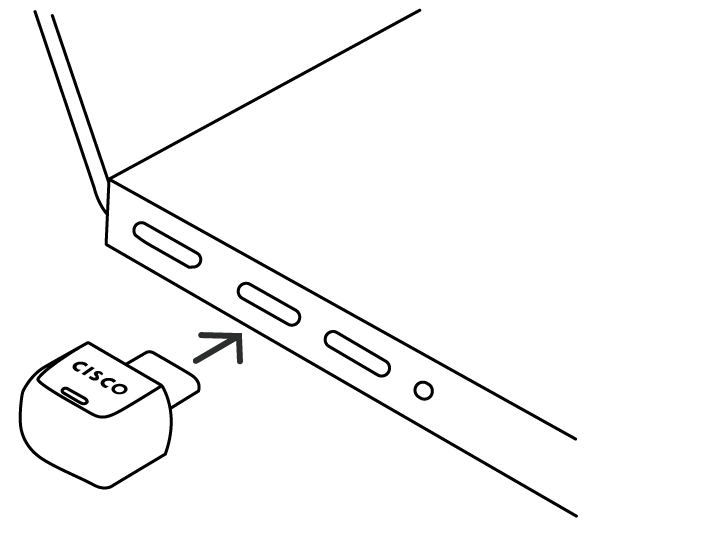
Cisco HeadsetUSB-CアダプターはCiscoワイヤレスヘッドセットと互換性があります。 アダプターを使用すると、ヘッドセットとデバイスを直接ペアリングしなくても、 プラグアンドプレイですばやく操作できます。 柔軟性を高めるために、USB-CアダプターにはUSB-C-USB-Aコンバーターが付属しているので、USBタイプAまたはUSBタイプCのポートで使用できます。 このアダプターは、 Bluetooth ® オプションのない通話デバイスでCiscoワイヤレスヘッドセットを使用する場合にも役立ちます。
一部のヘッドセットモデルでは、Cisco Headset USB-Cアダプターはスペアアクセサリーとして別売されていることに注意してください。 Ciscoのすべてのワイヤレスヘッドセットモデルは、ネイティブBluetooth ® とWebex経由でも動作します。 この場合、アダプターはヘッドセットにあらかじめペアリングされていないので、 このアダプターをヘッドセットに手動でペアリングする必要があります。 また、Cisco Headset USB-Cアダプターがヘッドセットとは別の箱に入っている場合は、このアダプターをヘッドセットとペアリングする必要もあります。
Ciscoワイヤレスヘッドセットのファームウェアアップデートは、Cisco Headset USB-Cアダプターではサポートされていません。
ヘッドセットの接続を解除したい場合は、次のいずれかの方法を試してください。
- アダプターのプラグを抜くだけです。 USB-Cアダプターを取り外した後、 ヘッドセットが別のアクティブなBluetooth ® 接続を受け入れるまでに約10秒かかります。 ヘッドセットの電源を切って、新しいデバイスをすばやくペアリングすることもできます。
- Cisco Accessory Hubウェブアプリから、「切断」をクリックしてBluetooth ® 接続を停止します。 Cisco HeadsetヘッドセットがUSB-Cアダプターから外れるまで約20秒かかります。
Cisco HeadsetUSB-Cアダプターをヘッドセットとペアリングしてください
Cisco Accessory Hubウェブアプリまたはデスクトップアプリを使用して、Cisco Headset USB-Cアダプターをペアリングし、Bluetooth ® デバイスを管理できます。 このアプリでは、ヘッドセットのBluetooth ® ペアリングを消去した場合や、 ヘッドセットを交換する必要がある場合に、USB Cアダプターを再ペアリングすることもできます。
次の手順では、 Cisco Headset Cisco Accessory Hub USB-Cアダプターをヘッドセットとウェブアプリをペアリングする方法について詳しく説明します。 USB Cアダプターをヘッドセットとデスクトップアプリをペアリングする方法の詳細については、「Cisco Accessory HubCisco HeadsetデスクトップアプリでUSB Cアダプターをペアリングする」を参照してください。Cisco Accessory Hub
| 1 |
Cisco HeadsetUSB-Cアダプターを選択したデバイスに接続します。 |
| 2 |
Google Chromeを開いて、Cisco Accessory Hub ウェブアプリにアクセスしてください。 [スタート] をクリックし、[次へ] をクリックします。 |
| 3 |
開いたダイアログで、Cisco Headset USB-Cアダプターを選択し、「接続」をクリックします。 |
| 4 |
「次へ」をクリックすると、Cisco USB-Cアダプターの画面が表示されます。 |
| 5 |
ヘッドセットの電源を入れ、ペアリングモードに切り替えます。 |
| 6 |
Cisco USB-Cアダプターの画面で、「ペアリングを開始」をクリックして、 新しいヘッドセットとのペアリングプロセスを開始します。 アダプターとヘッドセットは自動的にペアリングされます。 Bluetoothペアリングモードが始まると、 アダプターのLEDが青く点滅します。 接続が確立されるまで、 Cisco Accessory Hubウェブアプリには接続ステータスが「未ペア」と表示されます。 |
| 7 |
接続を確認します。 接続に成功すると、 LEDが青色に点灯し、Cisco Accessory Hubウェブアプリには接続ステータスが「 ペア」と表示されます。 接続履歴セクションには、 Cisco Headset以前にUSB-Cアダプターとペアリングされたヘッドセットの接続履歴レコードが最大8つ表示されます。 接続履歴の「接続」ボタンを使用すると、Bluetooth ® 接続をあるヘッドセットから別のヘッドセットにすばやく切り替えることができます。 Cisco HeadsetUSB-Cアダプターに保存されている接続履歴レコードを削除するには、「忘れる」をクリックしてください。 |
次にすべきこと
Cisco HeadsetUSB-Cアダプターとヘッドセットのペアリングを解除するには、Cisco Accessory Hub ウェブアプリまたはデスクトップアプリで「リセット」をクリックしてください。
LEDインジケーター
| LEDカラー | 主導的な行動 | インジケーター |
|---|---|---|
|
青い
|
まばたき |
ブルートゥースのペアリングと検索モード。 |
|
固体 |
ブルートゥースが接続されました。 |
|
|
パルシング |
ストリーミングメディア。 |
|
|
白い
|
パルシング |
マイクロソフトチームに接続しています。 |
|
固体 |
マイクロソフトチームに接続しました。 |
|
|
10秒間点滅します |
マイクロソフトチームとの接続に失敗しました。 |
|
|
パルシング |
マイクロソフトチーム通知。 |
|
|
緑色
|
まばたき |
着信コール。 |
|
固体 |
アクティブな会議/電話。 |
|
|
パルシング |
保留通話。 |
|
|
パルシング |
Webex ミーティング通知。 |
|
|
赤です
|
固体 |
ミュートされています。 |
|
アンバー
|
固体 |
Cisco HeadsetUSB-Cアダプターのソフトウェアアップデートが進行中です。 更新が完了すると、インジケーターは消えます。 |


安全とコンプライアンス
Cisco HeadsetUSB HDアダプターを使用してください
Ciscoワイヤレスヘッドセットには、プラグアンドプレイですばやく操作できるUSBアダプターが付属しています。 Bluetooth ® オプションのない通話デバイスでもアダプターを使用できます。 USB HDアダプターは、ヘッドセットにあらかじめペアリングされた状態で届きます。 電源が入っているUSBポートに接続すると、 アダプターが自動的にヘッドセットに接続されます。
ヘッドセットを取り外すときは、通話デバイスからアダプターを抜くだけです。 USB HDアダプターを取り外した後、ヘッドセットが別のアクティブなBluetooth接続を受け入れるまでに約10秒かかります。 また、ヘッドセットの電源を切ってから入れ直して、 新しいデバイスをすばやくペアリングすることもできます。

Ciscoワイヤレスヘッドセットのファームウェアアップデートは、Cisco Headset USB HDアダプタではサポートされていません。
| 1 |
Cisco HeadsetUSB HDアダプターをお好みのデバイスに接続します。 |
| 2 |
ヘッドセットの電源を入れてください。 |
| 3 |
デバイスリストから Cisco USB HD アダプターを選択してください。 古いアダプタは、Cisco 700 USBアダプタと表示されることがあります。 |
Cisco HeadsetUSB HDアダプターをヘッドセットとペアリングしてください
| 1 |
USB HDアダプターを選択したデバイスに接続します。 |
| 2 |
ペンまたはペーパークリップを使って、USB HDアダプターのペアボタンを4秒間押し続けます。 ペアリングモードに入ると、アダプター上部の青いLEDが点滅します。 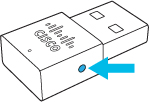
|
| 3 |
ヘッドセットをペアリングモードにします。 アダプターとヘッドセットは自動的にペアリングされます。 |


