
피드백을 보내 주셔서 감사합니다.
Cisco Headset USB 어댑터
 피드백이 있습니까?
Cisco HeadsetUSB-C 어댑터 사용하세요
Cisco HeadsetUSB-C 어댑터는 시스코 무선 헤드셋과 호환돼요. 헤드셋과 장치를 직접 페어링하지 않고도 어댑터를 사용하여 빠른 플러그 앤 플레이 경험을 할 수 있어요. 유연성이 더 좋아서 USB-C 어댑터에 USB-C-USB-A 변환기가 함께 제공되어 USB 타입 A 또는 USB 타입 C 포트와 함께 사용할 수 있어요. 어댑터는 블루투스 ® 옵션 없는 통화 장치에 Cisco 무선 헤드셋을 사용하려는 경우에도 유용해요.
참고로 일부 헤드셋 모델의 경우 Cisco Headset USB-C 어댑터가 예비 액세서리로 별도 판매돼요. 모든 시스코 무선 헤드셋 모델은 웹엑스에서 네이티브 블루투스 ® 를 통해서도 작동해요. 이 경우 어댑터가 헤드셋에 미리 페어링되어 있지 않으므로 이 어댑터를 헤드셋에 수동으로 페어링해야 해요. 추가로 Cisco Headset USB-C 어댑터가 헤드셋과 별도의 상자에 도착하면 이 어댑터도 헤드셋에 페어링해야 해요.
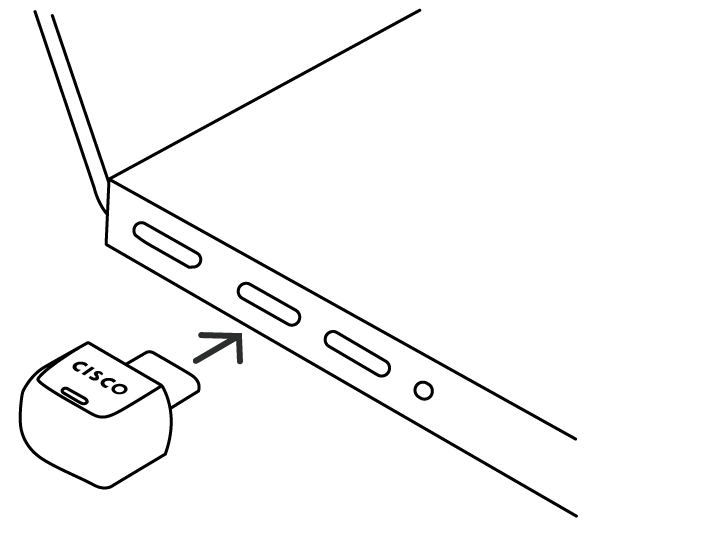
Cisco 무선 헤드셋의 펌웨어 업데이트는 Cisco Headset USB-C 어댑터를 통한 지원이 안 돼요.
헤드셋 연결을 끊으려면 다음 방법 중 하나를 시도해 보세요.
- 어댑터를 뽑기만 하면 돼요. USB-C 어댑터 연결 끊은 후 헤드셋이 다른 활성 Bluetooth ® 연결을 받아들이는 데 약 10초 정도 걸려요. 헤드셋을 끄고 새 기기를 빠르게 페어링할 수도 있어요.
- Cisco Accessory Hub웹 앱에서 연결 끊기를 클릭해서 Bluetooth ® 연결을 중지해요. 헤드셋과 Cisco Headset USB-C 어댑터 연결이 끊기는 데 20초 정도 걸려요.
Cisco HeadsetUSB-C 어댑터를 헤드셋에 페어링하세요
Cisco Accessory Hub웹 앱이나 데스크톱 앱을 사용하여 Cisco Headset USB-C 어댑터를 페어링하고 Bluetooth ® 장치를 관리할 수 있어요. 헤드셋의 Bluetooth ® 페어링을 지웠거나 헤드셋을 교체해야 하는 경우 이 앱으로 USB-C 어댑터를 다시 페어링할 수도 있어요.
다음 단계는 Cisco Headset USB-C 어댑터를 헤드셋에 Cisco Accessory Hub 웹 앱으로 페어링하는 방법에 대한 자세한 지침을 제공합니다. USB-C 어댑터를 헤드셋에 데스크톱 앱을 페어링하는 방법에 대한 자세한 내용은 Cisco Accessory Hub 데스크톱 앱에서 Cisco Headset USB-C 어댑터 페어링하기를 참조하세요. Cisco Accessory Hub
| 1 |
Cisco HeadsetUSB-C 어댑터를 선택한 장치에 연결해요. |
| 2 |
구글 크롬 열고 Cisco Accessory Hub 웹 앱에 접속해요. 시작 클릭한 후 다음을 클릭해요. |
| 3 |
열리는 대화창에서 Cisco Headset USB-C 어댑터를 선택한 다음 연결을 클릭하세요. |
| 4 |
Cisco USB-C 어댑터 화면을 표시하려면 다음을 클릭하세요. |
| 5 |
헤드셋 켠 다음 페어링 모드로 바꿔요. |
| 6 |
Cisco USB-C 어댑터 화면에서 페어링 시작을 클릭하여 새 헤드셋과 페어링 프로세스를 시작하세요. 어댑터와 헤드셋이 자동으로 페어링돼요. 블루투스 페어링 모드 시작되면 어댑터 LED가 파란색으로 깜박거려요. 연결이 설정되기 전까지는 Cisco Accessory Hub 웹 앱에 연결 상태가 페어링되지 않음으로 표시돼요. |
| 7 |
연결 확인해요. 연결에 성공하면 LED가 파란색으로 계속 켜지고 Cisco Accessory Hub 웹 앱에 연결 상태가 페어링됨으로 표시돼요. 연결 기록 섹션에서 이전에 Cisco Headset USB-C 어댑터와 페어링한 헤드셋의 연결 기록 최대 8개까지 볼 수 있어요. 연결 기록의 연결 버튼을 사용하여 블루투스 ® 연결을 헤드셋에서 다른 헤드셋으로 빠르게 전환할 수 있어요. Cisco HeadsetUSB-C 어댑터에 저장된 연결 기록 기록을 제거하려면 삭제를 클릭하세요. |
다음에 뭘 해야 돼요?
Cisco HeadsetUSB-C 어댑터와 헤드셋의 페어링을 해제하려면 Cisco Accessory Hub 웹 앱이나 데스크톱 앱에서 재설정을 클릭하세요.
LED 인디케이터
| LED 컬러예요 | LED 동작 | 표시기 |
|---|---|---|
|
블루예요
|
깜박거림 |
블루투스 페어링하고 검색 모드. |
|
솔리드해요 |
블루투스 연결됐어요. |
|
|
맥박이에요 |
스트리밍 미디어예요. |
|
|
하얀색
|
맥박이에요 |
마이크로소프트 팀즈에 연결 중이에요. |
|
솔리드해요 |
마이크로소프트 팀즈에 연결돼요. |
|
|
10초 동안 깜박거림 |
마이크로소프트 팀즈 연결 실패했어요. |
|
|
맥박이에요 |
마이크로소프트 팀즈 알림. |
|
|
초록색이에요
|
깜박거림 |
걸려오는 전화예요. |
|
솔리드해요 |
활성 미팅/통화. |
|
|
맥박이에요 |
통화 대기 중이에요. |
|
|
맥박이에요 |
웹엑스 미팅 알림. |
|
|
빨강이에요
|
솔리드해요 |
음소거됐어요. |
|
앰버
|
솔리드해요 |
Cisco HeadsetUSB-C 어댑터 소프트웨어 업데이트가 진행 중이에요. 업데이트가 완료되면 표시등이 꺼져요. |


안전 및 규정 준수
자세한 내용은 Cisco HeadsetUSB 어댑터 제품 안전 및 규정 준수를 참조하세요.
Cisco HeadsetUSB HD 어댑터 사용해요
Cisco 무선 헤드셋에는 빠른 플러그 앤 플레이 경험을 위한 USB 어댑터가 함께 제공돼요. 블루투스 ® 옵션 없는 통화 기기에도 어댑터를 사용할 수 있어요. USB HD 어댑터는 헤드셋과 미리 페어링된 상태로 배송돼요. 전원이 공급되는 USB 포트에 연결하면 어댑터가 자동으로 헤드셋에 연결돼요.
헤드셋 연결을 끊고 싶을 때는 통화 장치에서 어댑터를 뽑으면 돼요. USB HD 어댑터 연결 끊은 후 헤드셋이 다른 활성 블루투스 연결을 받아들이는 데 10초 정도 걸려요. 헤드셋을 껐다가 다시 켜서 새 기기를 빠르게 페어링할 수도 있어요.

Cisco 무선 헤드셋의 펌웨어 업데이트는 Cisco Headset USB HD 어댑터를 통한 지원이 안 돼요.
| 1 |
Cisco HeadsetUSB HD 어댑터를 선호하는 장치에 연결하세요. |
| 2 |
헤드셋 켜세요. |
| 3 |
장치 목록에서 시스코 USB HD 어댑터를 선택해요. 구형 어댑터는 시스코 700 USB 어댑터로 보일 수 있어요. |
Cisco HeadsetUSB HD 어댑터를 헤드셋에 페어링하세요
| 1 |
선택한 장치에 USB HD 어댑터를 연결해요. |
| 2 |
펜이나 종이 클립을 사용해서 USB HD 어댑터에 있는 페어 버튼을 4초 동안 눌러요. 페어링 모드로 들어가면 어댑터 상단의 파란색 LED가 깜박이에요. 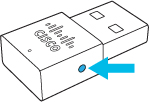
|
| 3 |
헤드셋을 페어링 모드로 설정해요. 어댑터와 헤드셋이 자동으로 페어링돼요. |


