
Obrigado pelos seus comentários.
Adaptador USB Cisco Headset
 Comentários?
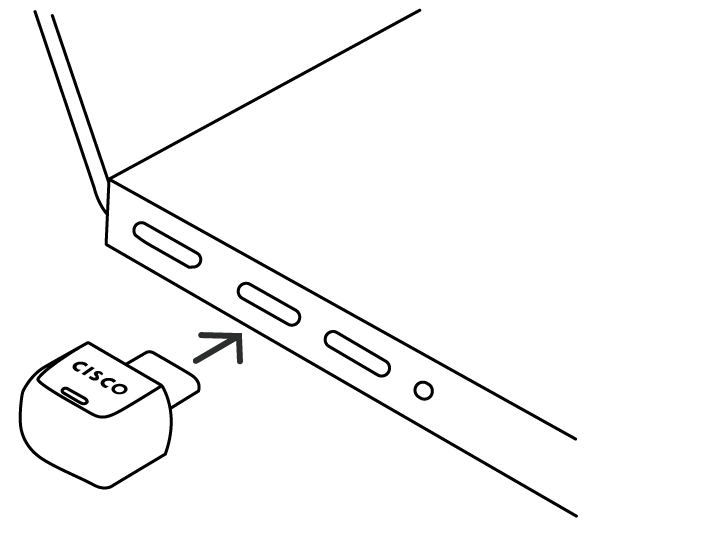
Use o adaptador Cisco Headset USB-C
O adaptador Cisco Headset USB-C é compatível com fones de ouvido sem fio Cisco. Você pode usar o adaptador para uma experiência rápida de plug-and-play sem emparelhar diretamente o fone de ouvido com o dispositivo. Com flexibilidade adicional, o adaptador USB-C é fornecido com um conversor USB-C para USB-A para que você possa utilizá-lo com portas USB tipo A ou USB tipo C. O adaptador também é útil se você quiser usar seus fones de ouvido sem fio Cisco com um dispositivo de chamada que não tenha a opção Bluetooth ®.
Observe que, para alguns modelos de fone de ouvido, o adaptador Cisco Headset USB-C é vendido separadamente como acessório de reposição. Todos os modelos de fones de ouvido sem fio da Cisco também podem funcionar via Bluetooth ® nativo com o Webex. Nesse caso, o adaptador não está pré-emparelhado com o fone de ouvido e você precisa emparelhá-lo manualmente com o fone de ouvido. Além disso, se o adaptador Cisco Headset USB-C chegar em uma caixa separada do fone de ouvido, você também precisará emparelhá-lo ao fone de ouvido.
As atualizações de firmware para fones de ouvido sem fio Cisco não são suportadas pelo adaptador Cisco Headset USB-C.
Quando quiser desconectar o fone de ouvido, tente um dos seguintes métodos:
- Basta desconectar o adaptador. O fone de ouvido leva cerca de 10 segundos para aceitar outra conexão Bluetooth ® ativa após você desconectar o adaptador USB-C. Você também pode desligar o fone de ouvido para emparelhar um novo dispositivo rapidamente.
- No aplicativo Cisco Accessory Hub web, clique em Desconectar para interromper a conexão Bluetooth ®. Demora cerca de 20 segundos para o fone de ouvido se desconectar do adaptador Cisco Headset USB-C.
Emparelhe o adaptador Cisco Headset USB-C com o fone de ouvido
Você pode usar o aplicativo Cisco Accessory Hub web ou o aplicativo de desktop para emparelhar o adaptador Cisco Headset USB-C e gerenciar dispositivos Bluetooth ®. Este aplicativo também permite emparelhar novamente o adaptador USB-C se você tiver apagado os emparelhamentos Bluetooth ® do fone de ouvido ou precisar substituí-lo.
As etapas a seguir fornecem instruções detalhadas sobre como emparelhar o adaptador Cisco Headset USB-C ao fone de ouvido com o aplicativo da Cisco Accessory Hub web. Para obter mais informações sobre como emparelhar o adaptador USB-C ao fone de ouvido com o aplicativo para Cisco Accessory Hub desktop, consulte Emparelhar o adaptador Cisco Headset USB-C no aplicativo para desktop. Cisco Accessory Hub
| 1 |
Conecte o adaptador Cisco Headset USB-C ao dispositivo escolhido. |
| 2 |
Abra o Google Chrome e acesse o aplicativo Cisco Accessory Hub da web. Clique em Iniciar e depois em Avançar. |
| 3 |
Na caixa de diálogo que se abre, selecione o adaptador Cisco Headset USB-C e clique em Conectar. |
| 4 |
Clique em Avançar para exibir a tela do adaptador Cisco USB-C. |
| 5 |
Ligue o fone de ouvido e mude-o para o modo de emparelhamento. |
| 6 |
Na tela do adaptador Cisco USB-C, clique em Iniciar emparelhamento para iniciar o processo de emparelhamento com o novo fone de ouvido. O adaptador e o fone de ouvido serão emparelhados automaticamente. O LED no adaptador pisca em azul quando o modo de emparelhamento Bluetooth é iniciado. Até que uma conexão seja estabelecida, o aplicativo Cisco Accessory Hub da web exibe o status da conexão como Não emparelhada. |
| 7 |
Confirme a conexão. Depois que uma conexão bem-sucedida é estabelecida, o LED brilha em azul sólido e o aplicativo Cisco Accessory Hub da web exibe o status da conexão como Emparelhado. Na seção Histórico de conexões, você pode ver até oito registros do histórico de conexão de fones de ouvido previamente emparelhados com o adaptador Cisco Headset USB-C. Usando o botão Conectar no histórico de conexões, você pode alternar rapidamente a conexão Bluetooth ® de um fone de ouvido para outro. Para remover um registro do histórico de conexão armazenado no adaptador Cisco Headset USB-C, clique em Esquecer. |
O que fazer a seguir
Para desemparelhar o adaptador Cisco Headset USB-C do fone de ouvido, clique em Redefinir no aplicativo Cisco Accessory Hub web ou no aplicativo para desktop.
Indicador LED
| Cor do LED | Comportamento do LED | Indicador |
|---|---|---|
|
Azul
|
Piscando |
Modo de emparelhamento e pesquisa Bluetooth. |
|
Sólido |
Bluetooth conectado. |
|
|
Pulsando |
Mídia de streaming. |
|
|
Branco
|
Pulsando |
Conectando-se ao Microsoft Teams. |
|
Sólido |
Conectado ao Microsoft Teams. |
|
|
Piscando por 10 segundos |
Falha na conexão do Microsoft Teams. |
|
|
Pulsando |
Notificação do Microsoft Teams. |
|
|
Verde
|
Piscando |
Chamada recebida. |
|
Sólido |
Reunião/chamada ativa. |
|
|
Pulsando |
Chamada realizada. |
|
|
Pulsando |
Notificação de reunião Webex. |
|
|
Vermelho
|
Sólido |
Silenciado. |
|
Âmbar
|
Sólido |
A atualização do software do adaptador Cisco Headset USB-C está em andamento. O indicador se apaga quando a atualização é concluída. |


Segurança e conformidade
Para obter mais informações, consulte Segurança e conformidade do produto Adaptador Cisco Headset USB.
Use o adaptador Cisco Headset USB HD
Seu fone de ouvido sem fio Cisco vem com um adaptador USB para uma experiência rápida de plug-and-play. Você também pode usar o adaptador com dispositivos de chamada que não tenham a opção Bluetooth ®. O adaptador USB HD vem da caixa pré-emparelhado com o fone de ouvido. O adaptador se conecta automaticamente ao fone de ouvido quando conectado a uma porta USB alimentada.
Quando quiser desconectar o fone de ouvido, basta desconectar o adaptador do dispositivo de chamada. O fone de ouvido leva cerca de 10 segundos para aceitar outra conexão Bluetooth ativa após você desconectar o adaptador USB HD. Você também pode desligar o fone de ouvido e ligá-lo novamente para emparelhar um novo dispositivo rapidamente.

As atualizações de firmware para fones de ouvido sem fio Cisco não são suportadas pelo adaptador Cisco Headset USB HD.
| 1 |
Conecte seu adaptador Cisco Headset USB HD ao seu dispositivo preferido. |
| 2 |
Ligue o fone de ouvido. |
| 3 |
Selecione Cisco USB HD Adapter na sua lista de dispositivos. Os adaptadores mais antigos podem aparecer como Cisco 700 USB Adapter. |
Emparelhe o adaptador Cisco Headset USB HD com o fone de ouvido
| 1 |
Conecte o adaptador USB HD ao dispositivo escolhido. |
| 2 |
Use uma caneta ou um clipe de papel para pressionar o botão Emparelhar no adaptador USB HD por quatro segundos. O LED azul na parte superior do adaptador pisca quando ele entra no modo de emparelhamento. 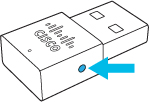
|
| 3 |
Coloque o fone de ouvido no modo de emparelhamento. O adaptador e o fone de ouvido são emparelhados automaticamente. |


