
Takk for tilbakemeldingen.
Cisco Headset USB-adapter
 Tilbakemelding?
Bruk Cisco Headset USB-C-adapteren
Cisco HeadsetUSB-C-adapteren er kompatibel med trådløse Cisco-hodesett. Du kan bruke adapteren for en rask plug-and-play-opplevelse uten å koble headsettet direkte med enheten. Med ekstra fleksibilitet leveres USB-C-adapteren med en USB-C til USB-A-omformer, slik at du kan bruke den med enten USB Type A- eller USB Type C-porter. Adapteren er også nyttig hvis du vil bruke de trådløse Cisco-hodetelefonene med en anropsenhet som ikke har et Bluetooth ® - alternativ.
Merk at for noen hodesettmodeller selges Cisco Headset USB-C-adapteren separat som reservetilbehør. Alle Ciscos trådløse hodesettmodeller kan også fungere via innebygd Bluetooth ® med Webex. I dette tilfellet er ikke adapteren forhåndspart med headsettet, og du må koble denne adapteren manuelt til headsettet. I tillegg, hvis Cisco Headset USB-C-adapteren kommer i en separat boks fra headsettet, må du også koble denne adapteren til headsettet.
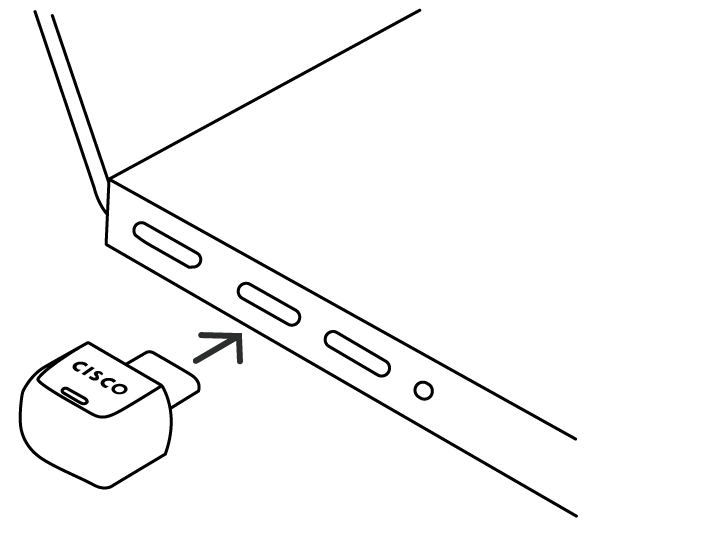
Fastvareoppdateringer for trådløse Cisco-hodesett støttes ikke via Cisco Headset USB-C-adapteren.
Når du vil koble fra headsettet, kan du prøve en av følgende metoder:
- Bare koble fra adapteren. Det tar omtrent 10 sekunder før headsettet godtar en annen aktiv Bluetooth ® - tilkobling etter at du har koblet fra USB-C-adapteren. Du kan også slå av hodesettet for å koble en ny enhet raskt.
- Klikk på Kob le fra i Cisco Accessory Hub webappen for å stoppe Bluetooth ® -tilkobl ingen. Det tar omtrent 20 sekunder før headsettet kobles fra Cisco Headset USB-C-adapteren.
Koble Cisco Headset USB-C-adapteren til headsettet
Du kan bruke Cisco Accessory Hub webappen eller skrivebordsappen til å koble sammen Cisco Headset USB-C-adapteren og administrere Bluetooth ® - enheter. Denne appen lar deg også koble sammen USB-C-adapteren på nytt hvis du har slettet headsetets Bluetooth ® -sammenkobl inger eller trenger å bytte ut headsettet.
Følgende trinn gir detaljerte instruksjoner om hvordan du ko bler Cisco Headset USB-C-adapteren til headsettet ditt med Cisco Accessory Hub web appen. Hvis du vil ha mer informasjon om hvordan du kobler USB-C-adapteren til headsettet med Cisco Accessory Hub skrivebordsappen, kan du se Koble Cisco Headset USB-C-adapteren i Cisco Accessory Hub skrivebordsappen.
| 1 |
Koble Cisco Headset USB-C-adapteren til den valgte enheten. |
| 2 |
Åpne Google Chrome og få tilgang til Cisco Accessory Hub web appen. Klikk Start og deretter Neste. |
| 3 |
Velg Cisco Headset USB-C-adapteren i diaplogen som åpnes, og klikk deretter Koble til. |
| 4 |
Klikk Neste for å vise Cisco USB-C-adapterskjermen. |
| 5 |
Slå på hodesettet, og bytt det deretter til sammenkoblingsmodus. |
| 6 |
Klikk Start par på Cisco USB-C-adapterskjermen for å starte sammenkoblings prosessen med det nye headsettet. Adapteren og headsettet pares automatisk. Lysdioden på adapteren blinker blått når Bluetooth-paringsmodus starter. Inntil en tilkobling er opprettet, viser Cisco Accessory Hub webappen tilkoblingsstatusen som Ikke sammenkoblet. |
| 7 |
Bekreft tilkoblingen. Når en vellykket tilkobling er opprettet, lyser lysdioden blått, og Cisco Accessory Hub webappen viser tilkoblingsstatusen som parret. I Til koblingshistorik k-delen kan du se opptil åtte tilkoblingshistorikk poster for hodesett som tidligere er parret med Cisco Headset USB-C-adapteren. Ved hjelp av Kob le-knappen i tilkoblingsloggen kan du raskt bytte Bluetooth ® -tilkoblingen fra ett hodesett til et annet. Hvis du vil fjerne en tilkoblingshistorikk som er lagret i Cisco Headset USB-C-adapteren, klikker du Glem. |
Hva du skal gjøre videre
Hvis du vil fjerne sammen Cisco Headset koblingen mellom USB-C-adapteren og headsettet, klikker du Tilbakes till fra Cisco Accessory Hub webappen eller skrivebordsappen.
LED-indikator
| LED-farge | LED-oppførsel | Indikator |
|---|---|---|
|
Blå
|
Blinker |
Bluetooth-sammenkobling og søkemodus. |
|
Solid |
Bluetooth tilkoblet. |
|
|
Pulserende |
Streaming av medier. |
|
|
Hvit
|
Pulserende |
Koble til Microsoft Teams. |
|
Solid |
Koblet til Microsoft Teams. |
|
|
Blinker i 10 sekunder |
Microsoft Teams-tilkoblingen mislyktes. |
|
|
Pulserende |
Microsoft Teams-varsel. |
|
|
Grønn
|
Blinker |
Innkommende anrop. |
|
Solid |
Aktivt møte/samtale. |
|
|
Pulserende |
Holdt samtale. |
|
|
Pulserende |
Webex-møtevarsling. |
|
|
rød
|
Solid |
Dempet. |
|
Rav
|
Solid |
Programvareoppdatering for Cisco Headset USB-C-adapteren pågår. Indikatoren slås av når oppdateringen er fullført. |


Sikkerhet og samsvar
Hvis du vil ha mer informasjon, kan Cisco Headsetdu se Produktsikkerhet og samsvar med USB-adapteren.
Bruk Cisco Headset USB HD-adapteren
Det trådløse Cisco-headsettet leveres med en USB-adapter for en rask plug-and-play-opplevelse. Du kan også bruke adapteren med anropsenheter som ikke har et Bluetooth ® - alternativ. USB HD-adapteren kommer ut av esken som er forhåndskoblet til headsettet. Adapteren kobles automatisk til headsettet når det er koblet til en strømdrevet USB-port.
Når du vil koble fra headsettet, trekker du bare ut adapteren fra anropsenheten. Det tar omtrent 10 sekunder før headsettet godtar en annen aktiv Bluetooth-tilkobling etter at du har koblet fra USB HD-adapteren. Du kan også slå av hodesettet og deretter slå på igjen for å koble en ny enhet raskt.

Fastvareoppdateringer for trådløse Cisco-hodetelefoner støttes ikke via Cisco Headset USB HD-adapteren.
| 1 |
Koble Cisco Headset USB HD-adapteren til din foretrukne enhet. |
| 2 |
Slå på headsettet. |
| 3 |
Velg Cisco USB HD Adapter fra enhetslisten. Eldre adaptere kan vises som Cisco 700 USB-adapter. |
Koble Cisco Headset USB HD-adapteren til hodesettet
| 1 |
Koble USB HD-adapteren til den valgte enheten. |
| 2 |
Bruk en penn eller et binders til å trykke ned Par -knappen på USB HD-adapteren i fire sekunder. Den blå lysdioden på toppen av adapteren blinker når den går inn i sammenkoblingsmodus. 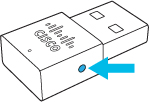
|
| 3 |
Sett headsettet i sammenkoblingsmodus. Adapteren og headsettet pares automatisk. |


