
Köszönjük visszajelzését.
A Webex App felhasználók üzenetküldésének vagy hívásának kikapcsolása
 Visszajelzés?
Információk az üzenetküldési és hívási szolgáltatási licencek
Minden ügyfelet feljogosítunk a Webex alapvető üzenetküldési és hívási funkcióinak használatára, ingyenesen. Egyetlen alkalmazásban a felhasználók következetes élményt kapnak, és gyorsan hozzáférnek minden lényegeshez (dokumentumokhoz, beszélgetésekhez, hangpostákhoz, értekezletmeghívókhoz, felvételekhez stb.). Az alkalmazás folytonosságot biztosít a beszélgetésekben anélkül, hogy váltania kellene az alkalmazásokat, növelve a termelékenységet.
Bár azt javasoljuk ügyfeleinknek, hogy használják a teljes Webex alkalmazást, megértjük, hogy bizonyos funkciókat ki kell kapcsolnia ahhoz, hogy a Webex lassan bevezesse az egész szervezeten, ha más alkalmazást használ ezekhez a funkciókhoz, vagy megfelelési okokból.
Felhasználófelügyeleti hozzáféréssel rendelkező rendszergazdaként a licencek eltávolításával kikapcsolhatja a következő funkciókat:
-
Alapszintű üzenetküldés (a Basic Space Meetings kikapcsolása is)
-
Alapvető hívás
-
Alapszintű üzenetküldés és alaphívás (letiltja az alapvető űrtalálkozókat is)
Ezeket a licenceket eltávolíthatja a Vezérlőközpontban lévő licencek hozzárendeléséhez vagy módosításához rendelkezésre álló módszerek bármelyikével, vagy az API-k használatával.
Mielőtt átfogó módosításokat hajtana végre a Webex szervezet licencén, javasoljuk az alábbi előkészítési lépéseket.
| 1 |
Forduljon adminisztrátortársaival annak meghatározásához, hogy milyen licenceket szeretne odaítélni az egyes felhasználói profiloknak a Vezérlőközpontban. Fontoljon meg egy licenctervezési munkamenetet a felhasználók profilozásához és ennek megfelelően licencek megadásához. |
| 2 |
Nagyobb léptékű módosítások alkalmazása előtt ellenőrizze a licenchozzárendelést maroknyi felhasználóval. |
| 3 |
Állítson be egy visszajelzési csatornát a szervezetében, hogy visszajelzéseket gyűjthessen. |
Ha nem használ automatikus licenchozzárendelést, de le szeretné tiltani az alapvető üzenetküldést vagy hívást, javasoljuk, hogy használja az automatikus licenchozzárendeléseket. Rendelkezhet sablont az egész szervezetéhez vagy minden olyan csoporthoz, amelyből szinkronizálActive Directory.
Ezzel az eljárással állíthatja be az automatikus hozzárendelést, amely kikapcsol ja az alaplicenc eket a felhasználók csatlakozásakor. Ellenkező esetben az új felhasználók megkapják az alapvető üzenetküldési licencet és az alapvető hívási licencet (mert alapértelmezés szerint be vannak kapcsolva), és a csatlakozáskor ki kell kapcsolnia azokat a licenceket, amelyeket nem szeretne minden felhasználó számára.
Ha olyan külső könyvtárból szeretne szinkronizálni a felhasználókat, mint például az Okta, állítsa be a sablont a szinkronizálás előtt. Active Directory Ha már szinkronizálja a felhasználókat egy könyvtárral, akkor ezeket a lépéseket és az Al apüzenetek eltávolítása vagy hívások eltávolítása a meglévő felhasználóktól című szakaszban szereplő lépéseket kell végrehajtania.
| 1 |
Jelentkezzen be szervezetébe a https://admin.webex.com címen, és nyissa meg a Fel használók oldalt. |
| 2 |
Kattintson a elemre |
| 3 |
Az üzenetküldés letiltásához törölje az Al apszintű üzenetkül dés mezőt. Ha rendelkezik speciális üzenetküldési licencekkel, és le szeretné tiltani az összes üzenetküldést, törölje ezt a négyzetet. |
| 4 |
A hívás letiltásához lépjen a Hívás fül re, majd törölje a Hí vás Webex-en mezőt. |
| 5 |
Kattints Mentés gombra |
| 6 |
Ismételje meg ezt az összes többi csoportnál, ha csoportalapú licenchozzárendelési sablonokat használ. |
Mi a teendő ezután
A licencsablon módosítása nem érinti a szervezet meglévő felhasználóit. Ezekkel a lépésekkel távolítsa el az alapvető üzenetküldést vagy hívást ezektől a felhasználóktól.
- Az Advanced és Basic Space Meetings licencek alapüzenetküldési licencet igényelnek. Az Alapüzenetek eltávolításához el kell távolítania a Speciális és Basic Space Meetings licenceket is. Ellenkező esetben a CSV-ben hibák lesznek.
- Alapüzenetküldő licencet kell hozzárendelnie a Speciális üzenetküldési licenchez. A Speciális üzenetküldés nem rendelhető Alapüzenetküldés nélkül.
Mielőtt elkezdené
Legyen óvatos a használt funkciók eltávolításakor. Ha például véletlenül letiltja az üzenetküldést, a felhasználók elveszítik az összes szóközhez és üzenethez való hozzáférést. Az adatokat a szerveren tárolja a szervezet megőrzési házirendeinek megfelelően, így szükség esetén azonnal visszaállíthatja a hozzáférést.
| 1 |
A Felhasznál ók oldalon kattintson a Felhasznál ók kezelése elemre. |
| 2 |
Kattintson a CSV hozzáadása vagy szerkesztése elem re. |
| 3 |
Kattintson az Export álás gombra, és nyissa meg a letöltött CSV-fájlt. Javasoljuk, hogy új CSV-fájlt töltsön le a felhasználói licencek módosításakor — különösen a licencek eltávolításakor — ahelyett, hogy a múltban letöltött fájlokat használ. |
| 4 |
Az üzenetküldés letiltásához módosítsa a következő oszlopok összes celláját
Ha a fent felsorolt oszlopok bármelyikében van |
| 5 |
A hívás letiltásához keresse meg az |
| 6 |
Mentse el a módosított CSV-fájlt. |
| 7 |
A Felhasznál ók lapon kattintson a Felhasznál ók kezelése elemre, majd a CSV Felhasználók hozzáadása vagy módosítása elemre. |
| 8 |
Kattintson az e-mailt kapó felhasználókról szóló figyelmeztetésre, majd húzza át a módosított CSV-fájlt, és dobja be az importálási területre. |
| 9 |
Válassza a Szolgáltatások hozzáadása és eltávolítása lehetőséget, majd kattintson a Tovább gombra |
| 10 |
Várja meg, amíg a folyamat befejeződik, ellenőrizze a hibákat, majd zárja be a varázslót. |
Üzenet kikapcsolva
Ha az Alapüzenetküldés le van tiltva, az alkalmazások felhasználói nem küldhetnek vagy fogadhatnak csevegési üzeneteket. Az Ü zenet  küldés és a Te
  ams vezérlők nincsenek a navigációs menüben.
A felhasználóknak továbbra is megvannak a hívás- és értekezletvezérlőik, ha megfelelő engedéllyel rendelkeznek.
|
Funkció |
Elérhető, ha a Basic Messaging le van tiltva? |
|---|---|
|
Üzenet valakinek közvetlenül (1:1) |
— |
|
Üzenet egy csoporttérben |
— |
|
Asztal megosztása híváson vagy értekezleten kívül |
— |
|
Asztal megosztása hívásban vagy értekezletben |
Igen |
|
Találkozó ütemezése egy térben |
— |
|
Hívja közvetlenül valaki Webex alkalmazását (1:1) |
Igen |
|
Hívás - és hang posta navigációs men üelemek használata |
Igen |
|
A Csat lakozás gomb (egy gomb nyomásához) használata Webex értekezlet-webhelyen folytatott értekezletekhez |
Igen |
|
Ütemezés ütemezése egy Webex értekezlet helyén |
Igen, gazda licenccel. |
|
Használja a táblát |
— |
|
Megjegyzés |
Igen, asztali megosztás közben egy aktív hívásban. Nem. Ha nincs aktív hívás, a felhasználó nem oszthatja meg az asztalt vagy nem írhatja meg a jegyzeteket. |
|
A felhasználó jelenléti adatainak megtekintése |
Igen |
A Webex alkalmazás megakadályozza, hogy tereket hozzon létre olyan felhasználókkal, akik nem rendelkeznek üzenetküldéssel. Ez akkor fordulhat elő, ha a szervezet egyes felhasználói üzenetet küldenek, és Ön eltávolította a licenceket másoktól.
Hogyan néz ki ez az üzenetküldés nélküli felhasználók számára
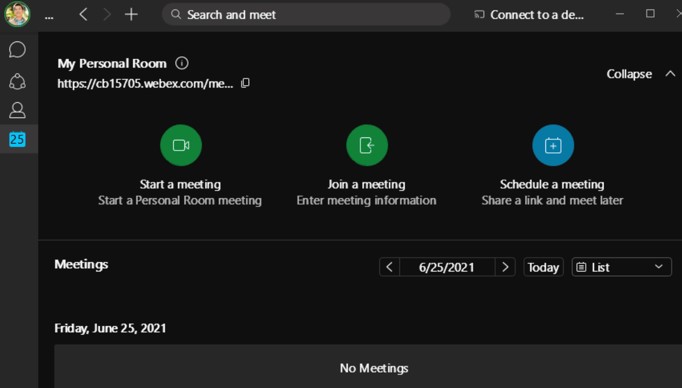
A felhasználók ütemezhetnek, csatlakozhatnak és indíthatnak értekezleteket a naptár nézetből. Nincs helyük, így nem ütemezhetnek találkozókat terekben.
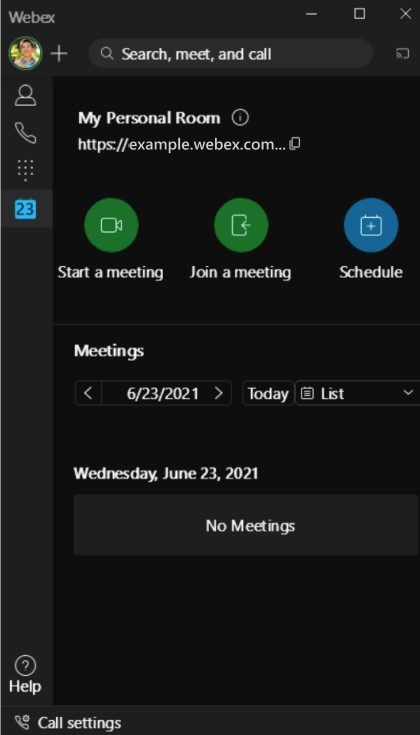
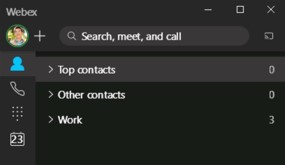
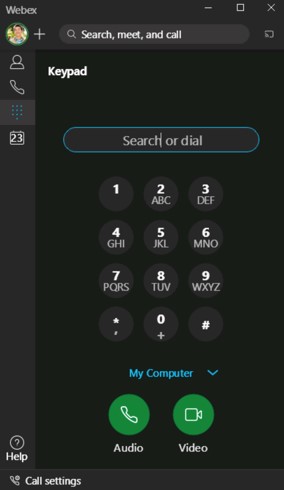
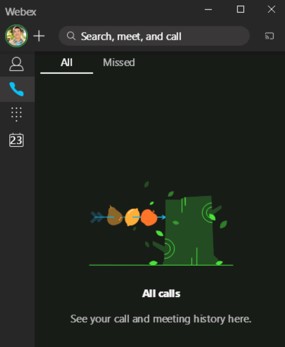
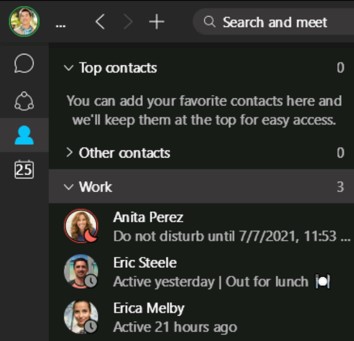
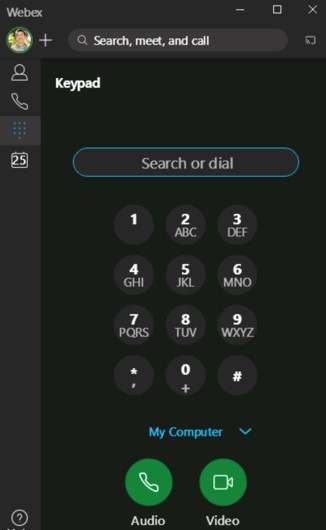
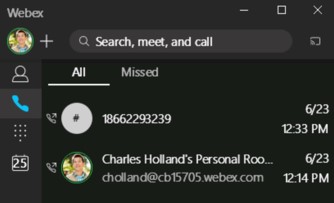
A felhasználók hívásokat kezdeményezhetnek és fogadhatnak, így továbbra is láthatják névjegyeiket, billentyűzetüket és híváselőzményeiket:
Hogyan néz ki ez a felhasználók számára, akik használ hatják az üzenet küldési funkciókat
Ha a szervezeten belül vannak olyan felhasználók, akik üzenetküldési licencekkel rendelkeznek, az üzenetkezelőikkel nem használhatják együttműködést azokkal a felhasználókkal, akik nem rendelkeznek a licenccel. Láthatják a vezérlőket, de inaktívak.
Ezeket a felhasználókat nem lehet szóközökre meghívni; a nevük szürke lesz, és állapotuk azt jelzi, hogy nem fogadhatnak üzeneteket:
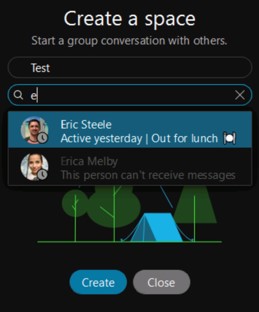
Nem küldhet közvetlen üzenetet ezeknek a felhasználóknak, a nevük szürke lesz, amikor keresi őket:
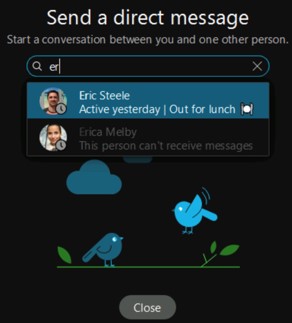
Nem használhatja a közvetlen üzenetvezérlőt a felhasználó névjegykártyáján. A vezérlő látható, de inaktív, és van egy riasztás, amely emlékeztet arra, hogy az illető nem tud üzeneteket fogadni. A többi együttműködési mód továbbra is aktív a kapcsolattartó kártyán:
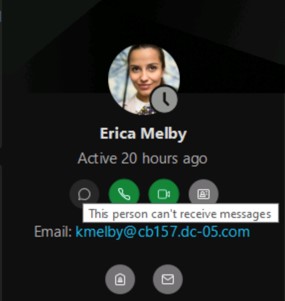
A névjegyek nézetében olyan felhasználók jelennek meg, akik nem tudnak üzeneteket fogadni. A közvetlen üzenetvezérlés látható, de inaktív, és a többi együttműködési mód továbbra is aktív a kapcsolaton:
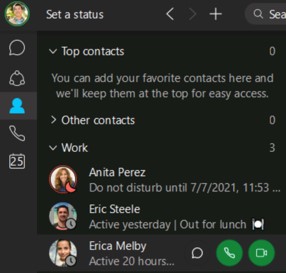
Hívás a Webex Off telefonon (és nincs más hívási lehetőség)
Ha letiltja az ingyenes Call on Webex licencet egy felhasználó számára, és nincs érvényben fizetett hívási licenc, akkor a felhasználó nem kezdeményezhet hívásokat a Webex alkalmazásból.
|
Funkció |
Elérhető, ha a Call on Webex le van tiltva? |
|---|---|
|
Üzenet valakinek közvetlenül (1:1) |
Igen |
|
Üzenet egy csoporttérben |
Igen |
|
Asztal megosztása híváson vagy értekezleten kívül |
Igen |
|
Asztal megosztása hívásban vagy értekezletben |
— |
|
Találkozó ütemezése egy térben |
Igen |
|
Hívja közvetlenül valaki Webex alkalmazását (1:1) |
— |
|
Hívás - és hang posta navigációs men üelemek használata |
Nem Igen, speciális hívási licenccel (a hívási lehetőség valami más, mint a C all on Webex). |
|
A Csat lakozás gomb (egy gomb nyomásához) használata Webex értekezlet-webhelyen folytatott értekezletekhez |
Igen |
|
Ütemezés ütemezése egy Webex értekezlet helyén |
Igen, gazda licenccel. |
|
Használja a táblát |
— |
|
Megjegyzés |
— |
|
A felhasználó jelenléti adatainak megtekintése |
Igen |
Ezek a felhasználók használhatnak közvetlen üzenetküldést, szóközöket és csapatokat, de a híváselőzmények és a billentyűzet beállításai nem érhetők el a navigációs menüben:
A felhasználók ütemezhetnek, csatlakozhatnak és indíthatnak értekezleteket a naptár nézetből:
Üzenetküldés és hívás egyaránt a Webex Off rendszeren (fizetett hívási lehetőséggel)
Mivel mind az Alapüzenetküldés, mind a Webex hívása letiltva van, a felhasználók látják az értekezletekkel és a fizetett hívási lehetőségükkel kapcsolatos vezérlőket. Nem használhatják a Call on Webex alkalmazást egy másik felhasználó hívására. Az üzen etkül dés és a Te ams nem jelennek meg a navigációs menüben.
|
Funkció |
Elérhető, ha az Alapüzenetküldés és a Webex hívása le van tiltva? |
|---|---|
|
Üzenet valakinek közvetlenül (1:1) |
— |
|
Üzenet egy csoporttérben |
— |
|
Asztal megosztása híváson vagy értekezleten kívül |
— |
|
Asztal megosztása hívásban vagy értekezletben |
— |
|
Találkozó ütemezése egy térben |
— |
|
Hívja közvetlenül valaki Webex alkalmazását (1:1) |
— |
|
Hívás - és hang posta navigációs men üelemek használata |
Igen |
|
A Csat lakozás gomb (egy gomb nyomásához) használata Webex értekezlet-webhelyen folytatott értekezletekhez |
Igen |
|
Ütemezés ütemezése egy Webex értekezlet helyén |
Igen, gazda licenccel. |
|
Használja a táblát |
— |
|
Megjegyzés |
— |
|
A felhasználó jelenléti adatainak megtekintése |
Igen |
Hogyan néz ki a Webex azoknak a felhasználóknak, akik fizetős hívási lehetőséggel rendelkeznek Alapüzenetküldés nélkül
A felhasználók ütemezhetnek, csatlakozhatnak és indíthatnak értekezleteket a naptár nézetből. Nincs helyük, így nem ütemezhetnek találkozókat terekben.
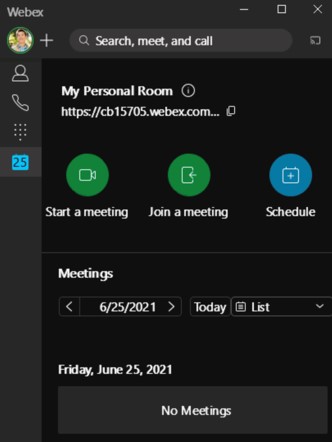
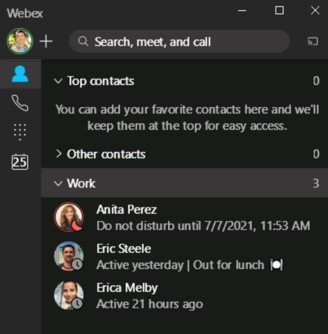
A felhasználók hívásokat kezdeményezhetnek és fogadhatnak, így továbbra is láthatják névjegyeiket, billentyűzetüket és híváselőzményeiket:
Alapvető üzenetküldés kikapcsolása és Webex hívása kikapcsolva (csak értekezletek)
Mivel mind az Alapüzenetküldés, mind a Webex hívása letiltva van, az alkalmazások felhasználói csak az értekezletekkel és (más) hívási lehetőségekkel kapcsolatos navigációt látják. A Webex App felhasználói nem használhatják a Call on Webex alkalmazást egy másik felhasználó hívására. Az üzen etkül dés és a Te ams nem jelennek meg a navigációs menüben.
|
Funkció |
Elérhető, ha az Alapüzenetküldés és a Webex hívása le van tiltva? |
|---|---|
|
Üzenet valakinek közvetlenül (1:1) |
— |
|
Üzenet egy csoporttérben |
— |
|
Asztal megosztása híváson vagy értekezleten kívül |
— |
|
Asztal megosztása hívásban vagy értekezletben |
— |
|
Találkozó ütemezése egy térben |
— |
|
Hívja közvetlenül valaki Webex alkalmazását (1:1) |
— |
|
Hívás - és hang posta navigációs men üelemek használata |
Igen, speciális hívási licenccel (a hívási lehetőség valami más, mint a C all on Webex). |
|
A Csat lakozás gomb (egy gomb nyomásához) használata Webex értekezlet-webhelyen folytatott értekezletekhez |
Igen |
|
Ütemezés ütemezése egy Webex értekezlet helyén |
Igen, gazda licenccel. |
|
Használja a táblát |
— |
|
Megjegyzés |
— |
|
A felhasználó jelenléti adatainak megtekintése |
Igen |
Hogyan néz ki a Webex azoknak a felhasználóknak, akiknek nincs hívás és nincs üzenetküldése
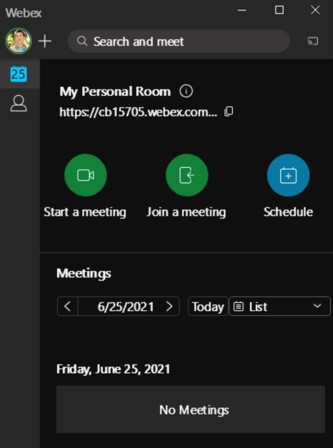
A felhasználók ütemezhetnek, csatlakozhatnak és indíthatnak értekezleteket a naptár nézetből. A navigációs menüben nincsenek Teams, Üzenetküldés, Híváselőzmények vagy Billentyűzet ikonok.
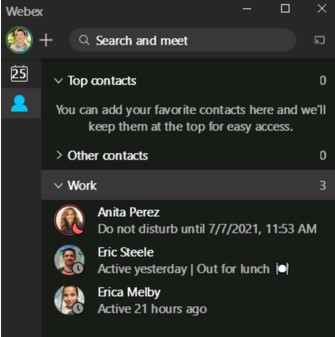
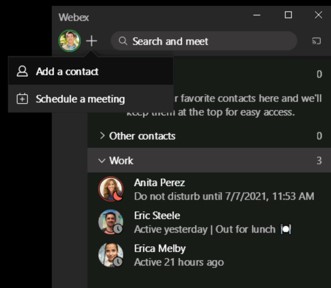
A felhasználó nem rendelkezik engedéllyel közvetlen üzenetek küldésére, szóközök létrehozására vagy hívások kezdeményezésére. Amikor rákattint a + gombra, csak a névjegyzet hozzáadásának vagy az értekezlet ütemezésének lehetőségeit látják:
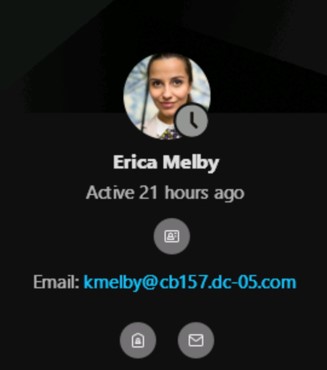
Amikor egy másik felhasználó megnyitja a kapcsolattartó kártyát egy olyan felhasználó számára, aki nem rendelkezik üzenetküldési vagy hívási licencekkel, nem látja azokat a gombokat, amelyekre szüksége lenne a közvetlen üzenet küldéséhez vagy a felhasználóhoz történő híváshoz:
Ha eltávolítom a felhasználó üzenetküldési licencét, mi történik a felhasználó üzenetküldő példányával és adataival?
A felhasználó elveszíti az üzenetküldési képességeket, és nem tud üzeneteket küldeni vagy fogadni.
A felhasználó adatait (üzeneteket, fájlokat stb.) a szervezet megőrzési szabályzatának megfelelően tároljuk.
Mennyi ideig tart a változtatások megjelenése a Webex alkalmazásban?
A licencmódosítások akár 24 órát is igénybe vehetnek, amíg megjelennek az alkalmazásban.
Küldjön üdvözlő e-mailt, amikor módosítom a felhasználói licenceket?
Csak egyszer küldünk üdvözlő e-maileket a felhasználóknak, amikor először beszáll rájuk. Nem kapnak e-mailt a licenc módosításáról. Ha módosítani kívánja a felhasználói licenceket, akkor a felhasználókkal való kommunikációt is meg kell terveznie.
Hogyan állíthatom meg ezeknek az üdvözlő e-maileknek a küldését?
Olvassa el az automatikus üdvözlő e-mail eket.
Mi van, ha véletlenül eltávolítom a licencet? Elveszíti az a személy az összes üzenetét?
A felhasználó által létrehozott adatokat egy ideig megőrizzük, így Ön visszaszerezheti a felhasználó adatait a licenc újbóli megadásával. Az üzenetek megőrzési időszakát a szervezet megőrzési szabályzata szabályozza.
Módosíthatom a licenceket az API-n keresztül?
Igen. Lásd az API-dokumentációt a https://developer.webex.com/admin/docs/admin címen.
- Az Advanced és Basic Space Meetings licencek alapüzenetküldési licencet igényelnek. Az Alapüzenetek eltávolításához el kell távolítania a Speciális és Basic Space Meetings licenceket is. Ellenkező esetben az API-k hibái lesznek.
- Alapüzenetküldő licencet kell hozzárendelnie a Speciális üzenetküldési licenchez. A Speciális üzenetküldés nem rendelhető Alapüzenetküldés nélkül.
Releváns API-hívások:
-
Felhasználó létreho zása:
POST v1/peopleFelhasználó frissí tése:
PUT v1/people/{personID}Felhasználói lista megtekintése:
GET v1/people
Ha egy vagy több licencet szeretne eltávolítani egy felhasználótól, frissítse a felhasználót az eltávolítandó licencek ki vételével a következő BASE64 kódolt karakterláncok listájából (helyettesítve ORGIDés a megfelelő értékek USERIDkel):
| Licenc |
Húr |
|---|---|
|
UCM licenc |
ciscospark://us/LICENSE/ORGID:UCPREM_USERID
|
|
Alapszintű üzenetküldés |
ciscospark://us/LICENSE/ORGID:FMS_USERID
|
|
Alapvető űrtalálkozók Az alapterület-értekezletek automatikusan hozzárendelhetők, ha üzenetküldési licenccel rendelkezik (alap vagy speciális). Egyénileg nem irányíthatod őket. |
ciscospark://us/LICENSE/ORGID:FTM_USERID
|
|
Alapvető hívás |
ciscospark://us/LICENSE/ORGID:FTC_USERID
|
Általános problémák a licencek eltávolításával
-
A felhasználói licencek módosításai akár 24 órát is igénybe vehetnek a rendszeren keresztül.
Problémák a Basic Messaging licenc eltávolításával
-
Ha egy másik szervezet felhasználója üzenetet küld egy olyan felhasználónak, aki nem rendelkezik Alapüzenettel, a Webex nem mondja a feladónak, hogy az üzenetet nem kézbesítették.
Ez a probléma azért merül fel, mert nem osztjuk meg az üzenetküldési képességeket a szervezetek között.
-
Ha ugyanazon szervezeten belül két felhasználó oszt meg egy 1:1 üzenetküldési helyet, és az egyik felhasználó eltávolította az Alapüzenetküldést, a másik felhasználó továbbra is üzeneteket küldhet a helyiségbe.


