
Obrigado pelos seus comentários.
Desativar mensagens ou chamadas para usuários do aplicativo Webex
 Comentários?
Sobre licenças de recursos de mensagens e chamadas
Nós autorizamos todos os clientes a usar os recursos básicos de mensagens e chamadas no Webex, sem nenhum custo. Em um único aplicativo, os usuários obtêm uma experiência consistente com acesso rápido a tudo o que é essencial (documentos, discussões, mensagens de voz, convites para reuniões, gravações e muito mais). O aplicativo fornece continuidade nas conversas sem a necessidade de trocar de aplicativo, aumentando a produtividade.
Embora recomendemos que nossos clientes usem o aplicativo Webex completo, entendemos que talvez seja necessário desativar determinadas funcionalidades para implantar o Webex lentamente em toda a organização, se estiver usando um aplicativo diferente para essas funções ou por motivos de conformidade.
Como administrador com acesso ao Gerenciamento de Usuários, você pode desativar os seguintes recursos removendo as licenças:
-
Mensagens básicas (também desativa as reuniões espaciais básicas)
-
Chamada básica
-
Mensagens básicas e chamadas básicas (também desativa as reuniões espaciais básicas)
Você pode remover essas licenças usando qualquer um dos métodos disponíveis para atribuir ou modificar licenças no Control Hub ou usando as APIs.
Antes de fazer grandes alterações no licenciamento da sua organização Webex, recomendamos as seguintes etapas de preparação.
| 1 |
Consulte seus colegas administradores para determinar as licenças que você deseja conceder a cada perfil de usuário no Control Hub. Considere uma sessão de planejamento de licenças para traçar o perfil de seus usuários e conceder as licenças apropriadas. |
| 2 |
Valide a atribuição de licenças com alguns usuários antes de aplicar alterações em grande escala. |
| 3 |
Configure um canal de feedback em sua organização para que você possa coletar feedback. |
Se você não usa a atribuição automática de licenças, mas deseja desativar as mensagens ou chamadas básicas, recomendamos que você use atribuições automáticas de licenças. Você pode ter um modelo para toda a organização ou para cada grupo a partir Active Directory do qual você sincroniza.
Use esse procedimento para definir a atribuição automática para desativar as licenças básicas para usuários à medida que eles ingressam. Caso contrário, os novos usuários obterão a licença básica de mensagens e a licença básica de chamadas (porque elas estão ativadas por padrão) e você precisará desativar as licenças que não deseja para cada usuário ao ingressar.
Se você planeja sincronizar usuários de um diretório externo, como Active Directory o Okta, configure o modelo antes de sincronizar. Se você já estiver sincronizando usuários com um diretório, execute essas etapas e as etapas em Remover mensagens básicas ou chamadas de usuários existentes.
| 1 |
Faça login na sua organização em https://admin.webex.com e abra a página Usuários. |
| 2 |
Clique em . |
| 3 |
Para desativar as mensagens, desmarque a caixa Mensagens básicas. Se você tiver alguma licença de Mensagens Avançadas e quiser desativar todas as mensagens, desmarque essa caixa. |
| 4 |
Para desativar a chamada, vá para a guia Chamada e desmarque a caixa Ligar no Webex. |
| 5 |
Clique em Salvar |
| 6 |
Repita isso para todos os outros grupos se você estiver usando modelos de atribuição de licença baseados em grupos. |
O que fazer a seguir
A alteração do modelo de licença não afeta os usuários existentes em sua organização. Siga estas etapas para remover mensagens ou chamadas básicas desses usuários.
- As licenças avançadas e básicas do Space Meetings exigem uma licença básica de mensagens. Para remover o Basic Messaging, você também deve remover as licenças Advanced e Basic Space Meetings. Caso contrário, o CSV terá erros.
- Você precisa atribuir uma licença básica de mensagens com a licença de mensagens avançadas. As mensagens avançadas não podem ser atribuídas sem as mensagens básicas.
Antes de começar
Tenha cuidado ao remover os recursos que estão em uso. Por exemplo, se você desativar acidentalmente as mensagens, os usuários perderão o acesso a todos os espaços e mensagens. Os dados são retidos no servidor de acordo com as políticas de retenção da sua organização, para que você possa restaurar o acesso imediatamente, se necessário.
| 1 |
Na página Usuários, clique em Gerenciar usuários. |
| 2 |
Clique em CSV para adicionar ou editar. |
| 3 |
Clique em Exportar e abra o arquivo CSV baixado. Recomendamos baixar um novo arquivo CSV ao fazer alterações nas licenças de usuário, especialmente ao remover licenças, em vez de usar um arquivo que você baixou anteriormente. |
| 4 |
Para desativar as mensagens, altere todas as células nas colunas a seguir para
Se você tiver algum |
| 5 |
Para desativar a chamada, localize a |
| 6 |
Salve o arquivo CSV modificado. |
| 7 |
Na página Usuários, clique em Gerenciar usuários e depois em CSV Adicionar ou modificar usuários. |
| 8 |
Clique no aviso sobre usuários recebendo e-mails, arraste o arquivo CSV modificado e solte-o na área de importação. |
| 9 |
Selecione Adicionar e remover serviços e clique em Avançar. |
| 10 |
Aguarde a conclusão do processo, revise os erros e feche o assistente. |
Mensagem desativada
Com as mensagens básicas desativadas, os usuários do aplicativo não podem enviar nem receber mensagens de bate-papo. Os  controles de mensagens
  e equipes não estão no menu de navegação.
Os usuários ainda têm seus controles de chamadas e reuniões se estiverem devidamente licenciados.
|
Característica |
Disponível se o recurso Mensagens Básicas estiver desativado? |
|---|---|
|
Envie uma mensagem diretamente para alguém (1:1) |
— |
|
Mensagem em um espaço de grupo |
— |
|
Compartilhe a área de trabalho fora de uma chamada ou reunião |
— |
|
Compartilhe a área de trabalho em uma chamada ou reunião |
sim |
|
Agende uma reunião em um espaço |
— |
|
Ligue diretamente para o aplicativo Webex de alguém (1:1) |
sim |
|
Use os itens do menu de navegação de Chamadas e Correio de Voz |
sim |
|
Use o botão Entrar (um botão para apertar) para reuniões em um site de reunião Webex |
sim |
|
Agende uma reunião em um site de reunião Webex |
Sim, com licença de host. |
|
Use o quadro branco |
— |
|
Anotar |
Sim, durante o compartilhamento do desktop em uma chamada ativa. Não. Quando não há uma chamada ativa, o usuário não pode compartilhar a área de trabalho ou fazer anotações. |
|
Veja as informações de presença de um usuário |
sim |
O aplicativo Webex impede que você crie espaços com usuários que não têm mensagens. Isso pode acontecer se alguns usuários da sua organização tiverem mensagens e você tiver removido as licenças de outros.
O que isso parece para usuários sem mensagens
Os usuários podem agendar, participar e iniciar reuniões a partir da visualização do calendário. Eles não têm espaços, então não podem agendar reuniões em espaços.
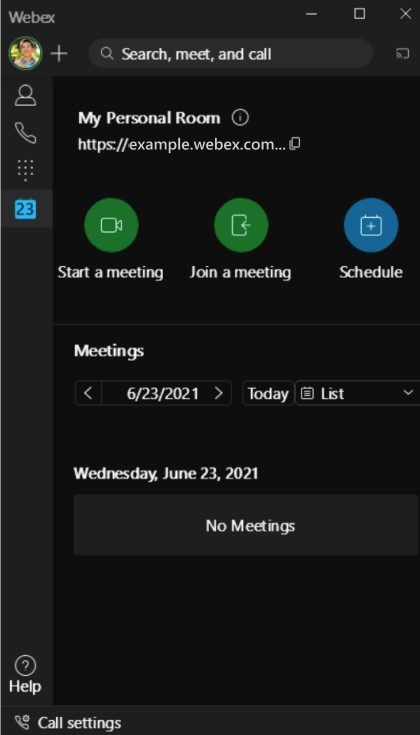
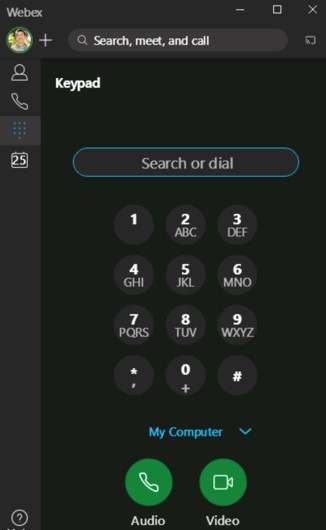
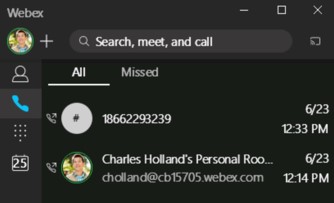
Os usuários podem fazer e receber chamadas, para que ainda vejam seus contatos, teclado e histórico de chamadas:
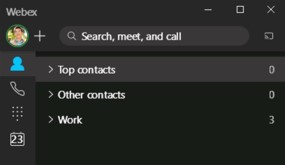
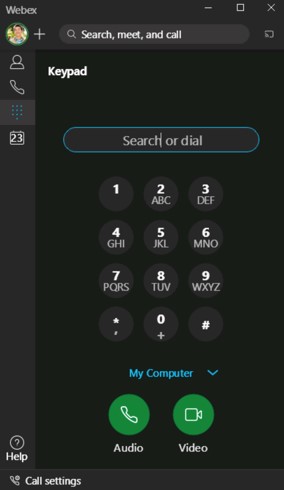
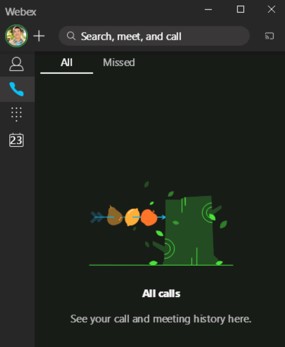
Qual é a aparência disso para seus usuários que podem usar os recursos de mensagens
Se você tiver usuários em sua organização que tenham licenças de mensagens, eles não poderão usar seus controles de mensagens para colaborar com usuários que não têm a licença. Eles podem ver os controles, mas estão inativos.
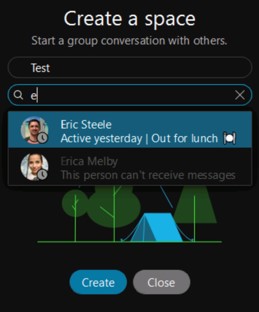
Você não pode convidar esses usuários para espaços; seus nomes estão acinzentados e seu status diz que eles não podem receber mensagens:
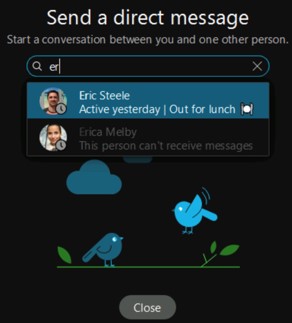
Você não pode enviar uma mensagem direta para esses usuários. Seus nomes ficam acinzentados quando você os pesquisa:
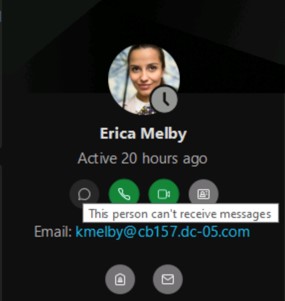
Você não pode usar o controle de mensagem direta no cartão de contato de um usuário. O controle está visível, mas inativo, e há um alerta lembrando que a pessoa não pode receber mensagens. Os outros modos de colaboração ainda estão ativos no cartão de contato:
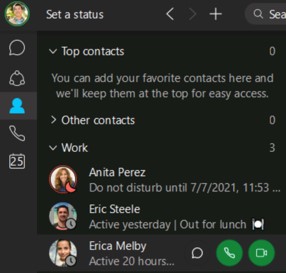
Sua visualização de contatos mostra usuários que não conseguem receber mensagens. O controle de mensagem direta está visível, mas inativo, e os outros modos de colaboração ainda estão ativos no contato:
Ligue para o Webex Off (e nenhuma outra opção de chamada)
Quando você desativa a licença gratuita do Call on Webex para um usuário e não há uma licença de chamada paga em vigor, o usuário não pode fazer chamadas a partir do aplicativo Webex.
|
Característica |
Disponível se o Call on Webex estiver desativado? |
|---|---|
|
Envie uma mensagem diretamente para alguém (1:1) |
sim |
|
Mensagem em um espaço de grupo |
sim |
|
Compartilhe a área de trabalho fora de uma chamada ou reunião |
sim |
|
Compartilhe a área de trabalho em uma chamada ou reunião |
— |
|
Agende uma reunião em um espaço |
sim |
|
Ligue diretamente para o aplicativo Webex de alguém (1:1) |
— |
|
Use os itens do menu de navegação de Chamadas e Correio de Voz |
Não Sim, com licença de chamada avançada (a opção de chamada é algo diferente de Call on Webex). |
|
Use o botão Entrar (um botão para apertar) para reuniões em um site de reunião Webex |
sim |
|
Agende uma reunião em um site de reunião Webex |
Sim, com licença de host. |
|
Use o quadro branco |
— |
|
Anotar |
— |
|
Veja as informações de presença de um usuário |
sim |
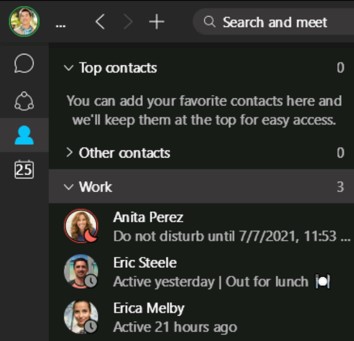
Esses usuários podem usar mensagens diretas, espaços e equipes, mas o histórico de chamadas e as opções do teclado não estão disponíveis no menu de navegação:
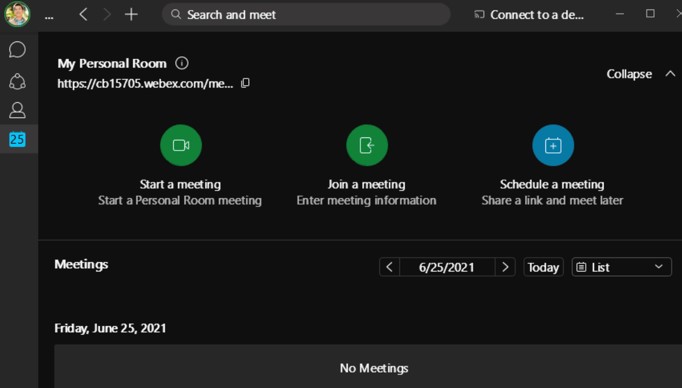
Os usuários podem agendar, participar e iniciar reuniões a partir da visualização do calendário:
Mensagens e chamadas no Webex Off (com uma opção de chamada paga)
Com as mensagens básicas e o Call on Webex desativados, os usuários veem os controles relacionados às reuniões e sua opção de chamada paga. Eles não podem usar o Call on Webex para ligar para outro usuário. As mensagens e as equipes não aparecem no menu de navegação.
|
Característica |
Disponível se o recurso Mensagens básicas e o Call on Webex estiverem desativados? |
|---|---|
|
Envie uma mensagem diretamente para alguém (1:1) |
— |
|
Mensagem em um espaço de grupo |
— |
|
Compartilhe a área de trabalho fora de uma chamada ou reunião |
— |
|
Compartilhe a área de trabalho em uma chamada ou reunião |
— |
|
Agende uma reunião em um espaço |
— |
|
Ligue diretamente para o aplicativo Webex de alguém (1:1) |
— |
|
Use os itens do menu de navegação de Chamadas e Correio de Voz |
sim |
|
Use o botão Entrar (um botão para apertar) para reuniões em um site de reunião Webex |
sim |
|
Agende uma reunião em um site de reunião Webex |
Sim, com licença de host. |
|
Use o quadro branco |
— |
|
Anotar |
— |
|
Veja as informações de presença de um usuário |
sim |
Qual é a aparência do Webex para usuários que têm uma opção de chamada paga sem mensagens básicas
Os usuários podem agendar, participar e iniciar reuniões a partir da visualização do calendário. Eles não têm espaços, então não podem agendar reuniões em espaços.
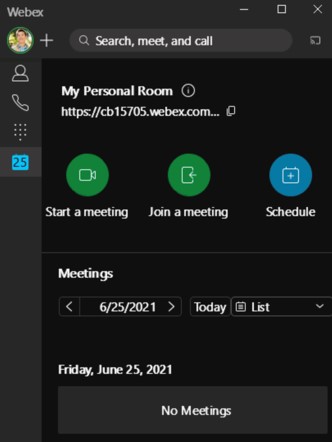
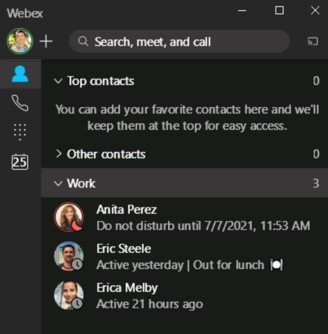
Os usuários podem fazer e receber chamadas, para que ainda vejam seus contatos, teclado e histórico de chamadas:
Mensagens básicas desativadas e chamada ativada Webex desativada (somente reuniões)
Com as mensagens básicas e o Call on Webex desativados, os usuários do aplicativo veem apenas a navegação relacionada às reuniões e (outras) opções de chamada. Os usuários do aplicativo Webex não podem usar o Call on Webex para ligar para outro usuário. As mensagens e as equipes não aparecem no menu de navegação.
|
Característica |
Disponível se o recurso Mensagens básicas e o Call on Webex estiverem desativados? |
|---|---|
|
Envie uma mensagem diretamente para alguém (1:1) |
— |
|
Mensagem em um espaço de grupo |
— |
|
Compartilhe a área de trabalho fora de uma chamada ou reunião |
— |
|
Compartilhe a área de trabalho em uma chamada ou reunião |
— |
|
Agende uma reunião em um espaço |
— |
|
Ligue diretamente para o aplicativo Webex de alguém (1:1) |
— |
|
Use os itens do menu de navegação de Chamadas e Correio de Voz |
Sim, com licença de chamada avançada (a opção de chamada é algo diferente de Call on Webex). |
|
Use o botão Entrar (um botão para apertar) para reuniões em um site de reunião Webex |
sim |
|
Agende uma reunião em um site de reunião Webex |
Sim, com licença de host. |
|
Use o quadro branco |
— |
|
Anotar |
— |
|
Veja as informações de presença de um usuário |
sim |
Qual é a aparência do Webex para usuários sem chamadas e sem mensagens
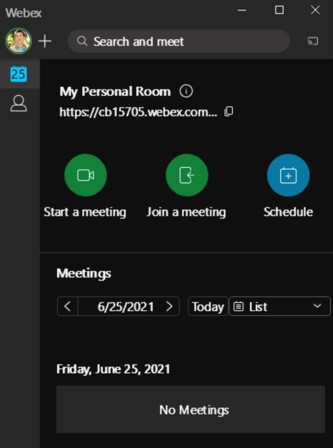
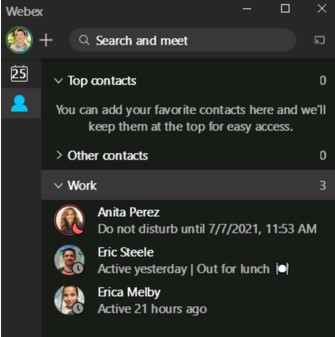
Os usuários podem agendar, participar e iniciar reuniões a partir da visualização do calendário. O menu de navegação não tem ícones de equipes, mensagens, histórico de chamadas ou teclado.
O usuário não está licenciado para enviar mensagens diretas, criar espaços ou fazer chamadas. Quando clicam no botão +, só veem as opções para adicionar um contato ou agendar uma reunião:
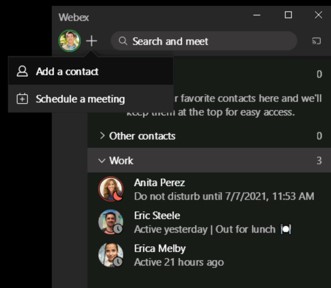
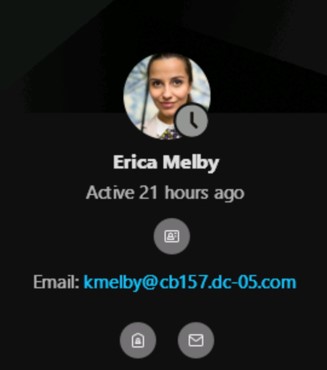
Quando outro usuário abre o cartão de contato de um usuário que não tem licenças de mensagens ou chamadas, ele não vê os botões necessários para enviar uma mensagem direta ou fazer uma chamada para esse usuário:
Se eu remover a licença de mensagens de um usuário, o que acontece com a instância e os dados de mensagens do usuário?
O usuário perde os recursos de mensagens e não pode enviar nem receber mensagens.
Os dados do usuário (mensagens, arquivos etc.) são retidos de acordo com a política de retenção da sua organização.
Quanto tempo as alterações levarão para aparecer no aplicativo Webex?
As alterações na licença podem levar até 24 horas para serem refletidas no aplicativo.
Você enviará um e-mail de boas-vindas quando eu modificar as licenças de um usuário?
Enviamos e-mails de boas-vindas aos usuários apenas uma vez, quando você os integra pela primeira vez. Eles não receberão um e-mail para modificação da licença. Se você planeja modificar as licenças de usuário, também deve se comunicar com os usuários.
Como posso impedir que esses e-mails de boas-vindas sejam enviados?
E se eu remover uma licença por engano? Essa pessoa perde todas as suas mensagens?
Retemos os dados gerados pelo usuário por um período de tempo, para que você possa recuperar os dados do usuário concedendo a licença novamente. O período de retenção de mensagens é regido pela política de retenção da sua organização.
Posso modificar as licenças por meio da API?
Sim Consulte a documentação da API em https://developer.webex.com/admin/docs/admin.
- As licenças avançadas e básicas do Space Meetings exigem uma licença básica de mensagens. Para remover o Basic Messaging, você também deve remover as licenças Advanced e Basic Space Meetings. Caso contrário, as APIs terão erros.
- Você precisa atribuir uma licença básica de mensagens com a licença de mensagens avançadas. As mensagens avançadas não podem ser atribuídas sem as mensagens básicas.
Chamadas de API relevantes:
-
Criar usuário:
POST v1/peopleAtualizar usuário:
PUT v1/people/{personID}Exibir lista de usuários:
GET v1/people
Para remover uma ou mais licenças de um usuário, atualize o usuário com todas as licenças, exceto aquelas a serem removidas, da seguinte lista de cadeias de caracteres codificadas em BASE64 (substituindo ORGIDe USERIDcom os valores apropriados):
| Licença |
Corda |
|---|---|
|
Licença UCM |
ciscospark://us/LICENSE/ORGID:UCPREM_USERID
|
|
Mensagens básicas |
ciscospark://us/LICENSE/ORGID:FMS_USERID
|
|
Reuniões espaciais básicas As reuniões espaciais básicas são atribuídas automaticamente quando você tem uma licença de mensagens (básica ou avançada). Você não pode controlá-los individualmente. |
ciscospark://us/LICENSE/ORGID:FTM_USERID
|
|
Chamada básica |
ciscospark://us/LICENSE/ORGID:FTC_USERID
|
Problemas gerais com a remoção de licenças
-
As alterações no licenciamento do usuário podem levar até 24 horas para serem propagadas pelo sistema.
Problemas com a remoção da licença Basic Messaging
-
Se um usuário em uma organização diferente enviar uma mensagem para um usuário que não tem mensagens básicas, o Webex não informa ao remetente que a mensagem não foi entregue.
Esse problema existe porque não compartilhamos recursos de mensagens entre organizações.
-
Se dois usuários da mesma organização compartilharem um espaço de mensagens 1:1, e um desses usuários tiver removido o Mensagens Básicas, o outro usuário ainda poderá enviar mensagens para o espaço.


