
Takk for tilbakemeldingen.
Slå av meldinger eller anrop for Webex App-brukere
 Tilbakemelding?
Om lisenser for meldings- og anropsfunksjoner
Vi gir alle kunder rett til å bruke grunnleggende meldings- og samtalefunksjoner i Webex, uten kostnad. I en enkelt app får brukerne en jevn opplevelse med rask tilgang til alt viktig (dokumenter, diskusjoner, telefonsvarer, møteinvitasjoner, opptak og mer). Appen gir kontinuitet i samtaler uten å måtte bytte app, noe som øker produktiviteten.
Selv om vi anbefaler at kundene våre bruker hele Webex-appen, forstår vi at du kanskje må slå av visse funksjoner for å rulle ut Webex sakte på tvers av organisasjonen, hvis du bruker en annen app for disse funksjonene, eller av hensyn til samsvar.
Som administrator med brukeradministrasjonstilgang kan du slå av følgende funksjoner ved å fjerne lisenser:
-
Grunnleggende meldinger (deaktiverer også grunnleggende rommøter)
-
Grunnleggende anrop
-
Grunnleggende meldinger og grunnleggende anrop (deaktiverer også grunnleggende rommøter)
Du kan fjerne disse lisensene ved å bruke en av de tilgjengelige metodene for å tilordne eller endre lisenser i Control Hub, eller ved å bruke API-ene.
Før du gjør store endringer i Webex-organisasjonslisensieringen, anbefaler vi følgende forberedelsestrinn.
| 1 |
Rådfør deg med andre administratorer for å finne ut hvilke lisenser du vil tildele hver brukerprofil i Control Hub. Vurder en lisensplanleggingsøkt for å profilere brukerne dine og gi lisenser deretter. |
| 2 |
Valider lisenstildeling med en håndfull brukere før du bruker endringer i større skala. |
| 3 |
Sett opp en tilbakemeldingskanal i organisasjonen slik at du kan samle inn tilbakemeldinger. |
Hvis du ikke bruker automatisk lisenstildeling, men du vil deaktivere grunnleggende meldinger eller an rop, anbefaler vi at du bruker automatiske lisenstildelinger. Du kan ha en mal for hele organisasjonen, eller for hver gruppe du synkroniserer fraActive Directory.
Bruk denne fremgangsmåten til å angi automatisk tilordning for å slå av de grunnleggende lisen sene for brukere når de blir med. Ellers vil nye brukere få den grunnleggende meldingslisensen og den grunnleggende anropslisensen (fordi de er på som standard), og du må slå av lisensene du ikke vil ha for hver bruker når de blir med.
Hvis du planlegger å synkronisere brukere fra en ekstern katalog, for eksempel Active Directory eller Okta, konfigurerer du malen før synkronisering. Hvis du allerede synkroniserer brukere med en katalog, bør du gjøre både disse trinnene og trinnene i Fjern grunnleggende meldinger eller Anrop fra eksisterende brukere.
| 1 |
Logg på organisasjonen din på https://admin.webex.com, og åpne siden Bru kere. |
| 2 |
Klikk . |
| 3 |
Hvis du vil deaktivere meldinger, fjerner du merket i boksen Grunnleg gende meldinger. Hvis du har lisenser for avanserte meldinger, og du vil deaktivere alle meldinger, fjerner du den boksen. |
| 4 |
Hvis du vil deaktivere anrop, går du til kategorien An rop og fjerner deretter an rop på Webex- boksen. |
| 5 |
Klikk på Lagre |
| 6 |
Gjenta dette for alle andre grupper hvis du bruker gruppebaserte lisenstildelingsmaler. |
Hva du skal gjøre videre
Endringen av lisensmalen påvirker ikke eksisterende brukere i organisasjonen. Gjør disse trinnene for å fjerne grunnleggende meldinger eller anrop fra disse brukerne.
- Lisenser for avanserte og grunnleggende rommøter krever en Basic Messaging-lisens. For å fjerne Basic Messaging må du også fjerne både Advanced og Basic Space Meetings-lisenser. Ellers vil CSV-filen ha feil.
- Du må tilordne en Basic Messaging-lisens med lisensen for avanserte meldinger. Avanserte meldinger kan ikke tilordnes uten grunnleggende meldinger.
Før du begynner
Vær forsiktig når du fjerner funksjoner som er i bruk. Hvis du for eksempel ved et uhell deaktiverer meldinger, mister brukerne tilgang til alle mellomrom og meldinger. Dataene lagres på serveren i tråd med organisasjonens oppbevaringspolicyer, slik at du kan gjenopprette tilgangen umiddelbart hvis du trenger det.
| 1 |
Klikk på Administrer brukere på Brukere-siden. |
| 2 |
Klikk på CSV legg til eller rediger. |
| 3 |
Klikk Eksporter, og åpne den nedlastede CSV-filen. Vi anbefaler at du laster ned en ny CSV-fil når du gjør endringer i bruker lisenser, spesielt når du fjerner lisenser, i stedet for å bruke en fil du har lastet ned tidligere. |
| 4 |
Hvis du vil deaktivere meldinger, endrer du alle cellene i de følgende kolonnene til
Hvis du har noen |
| 5 |
For å deaktivere anrop, |
| 6 |
Lagre den endrede CSV-filen. |
| 7 |
På Brukere-siden klikker du på Administrer brukere og deretter på CSV Legg til eller endre brukere. |
| 8 |
Klikk gjennom advarselen om brukere som mottar e-post, dra deretter den modifiserte CSV-filen og slipp den på importområdet. |
| 9 |
Velg Legg til og fjern tjenester og klikk Neste. |
| 10 |
Vent til prosessen er fullført, se gjennom eventuelle feil, og luk k veiviseren. |
Meldinger av
Med grunnleggende meldinger deaktivert, appbrukere kan ikke sende eller motta chat-meldinger. Kontrollene Mel  d inger og Teams
  er ikke på navigasjonsmenyen.
Brukere har fortsatt sine samtale- og møtekontroller hvis de er riktig lisensiert.
|
Funksjon |
Tilgjengelig hvis grunnleggende meldinger er deaktivert? |
|---|---|
|
Send melding til noen direkte (1:1) |
— |
|
Melding i et gruppeområde |
— |
|
Dele skrivebordet utenfor en samtale eller et møte |
— |
|
Dele skrivebordet i en samtale eller et møte |
Ja |
|
Planlegg et møte i et rom |
— |
|
Ring noens Webex-app direkte (1:1) |
Ja |
|
Bruke menyelementene i navig asjon for telefonsvarer og telefon svarer |
Ja |
|
Bruk Delt- knappen (én knapp for å trykke) for møter på et Webex-møtenettsted |
Ja |
|
Planlegg et møte på et Webex-møteområde |
Ja, med vertslisens. |
|
Bruk tavlen |
— |
|
Kommentere |
Ja, under skrivebordsdeling i en aktiv samtale. Nei. Når det ikke er noe aktivt anrop, kan brukeren ikke dele skrivebordet eller kommentere. |
|
Se tilstedeværelsesinformasjon for en bruker |
Ja |
Webex-appen forhindrer deg i å opprette mellomrom med brukere som ikke har meldinger. Dette kan skje hvis noen brukere i organisasjonen har meldinger, og du har fjernet lisensene fra andre.
Hvordan dette ser ut for brukere uten meldinger
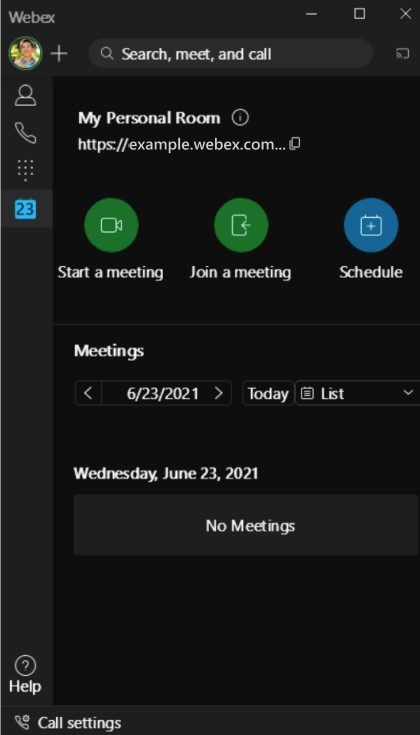
Brukere kan planlegge, bli med og starte møter fra kalendervisningen. De har ikke mellomrom, så de kan ikke planlegge møter i rom.
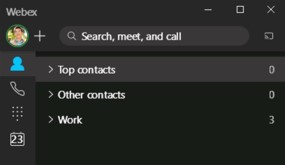
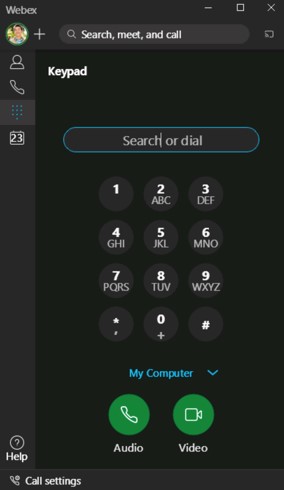
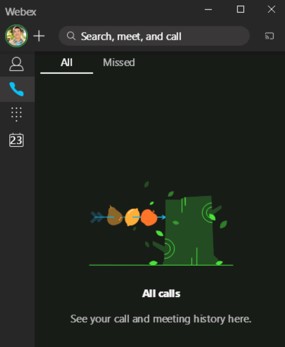
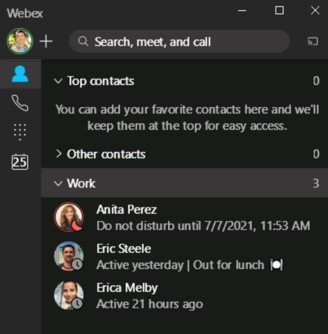
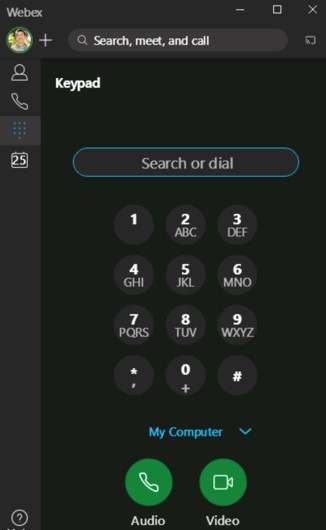
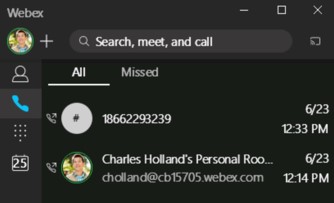
Brukere kan ringe og motta anrop, slik at de fremdeles ser kontaktene, tastaturet og samtaleloggen:
Hvordan dette ser ut for brukerne dine som kan bruke meldingsfunksjoner
Hvis du har brukere i organisasjonen som har meldingslisenser, kan de ikke bruke meldingskontrollene sine til å samarbeide med brukere som ikke har lisensen. De kan se kontrollene, men de er inaktive.
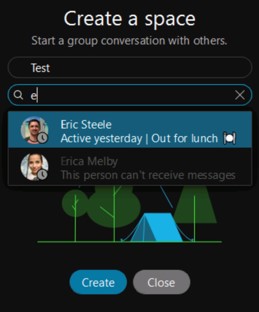
Du kan ikke invitere disse brukerne til mellomrom. Navnene deres er nedtonet, og statusen sier at de ikke kan motta meldinger:
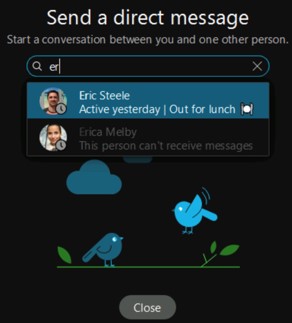
Du kan ikke sende en direkte melding til disse brukerne, navnene deres blir nedtonet når du søker etter dem:
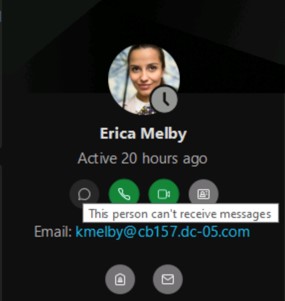
Du kan ikke bruke direktemeldingskontrollen på en brukers kontaktkort. Kontrollen er synlig, men inaktiv, og det er et varsel som minner deg om at personen ikke kan motta meldinger. De andre samarbeidsmodusene er fortsatt aktive på kontaktkortet:
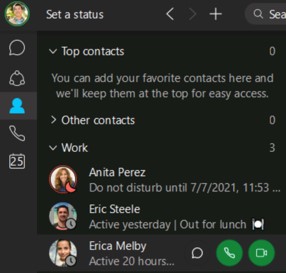
Kontaktvisningen viser brukere som ikke kan motta meldinger. Direktemeldingskontrollen er synlig, men inaktiv, og de andre samarbeidsmodusene er fortsatt aktive på kontakten:
Ring på Webex av (og ingen andre anropsalternativer)
Når du deaktiverer den gratis Call on Webex-lisensen for en bruker, og det ikke er noen betalt anropslisens på plass, kan ikke brukeren ringe fra Webex-appen.
|
Funksjon |
Tilgjengelig hvis Call on Webex deaktivert? |
|---|---|
|
Send melding til noen direkte (1:1) |
Ja |
|
Melding i et gruppeområde |
Ja |
|
Dele skrivebordet utenfor en samtale eller et møte |
Ja |
|
Dele skrivebordet i en samtale eller et møte |
— |
|
Planlegg et møte i et rom |
Ja |
|
Ring noens Webex-app direkte (1:1) |
— |
|
Bruke menyelementene i navig asjon for telefonsvarer og telefon svarer |
Nei Ja, med avansert anropslisens (anropsalternativet er noe annet enn Ring på Webex). |
|
Bruk Delt- knappen (én knapp for å trykke) for møter på et Webex-møtenettsted |
Ja |
|
Planlegg et møte på et Webex-møteområde |
Ja, med vertslisens. |
|
Bruk tavlen |
— |
|
Kommentere |
— |
|
Se tilstedeværelsesinformasjon for en bruker |
Ja |
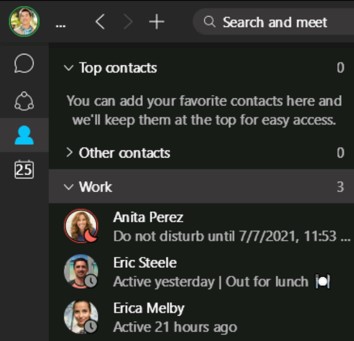
Disse brukerne kan bruke direktemeldinger, mellomrom og team, men alternativene for samtalelogg og tastatur er ikke tilgjengelige på navigasjonsmenyen:
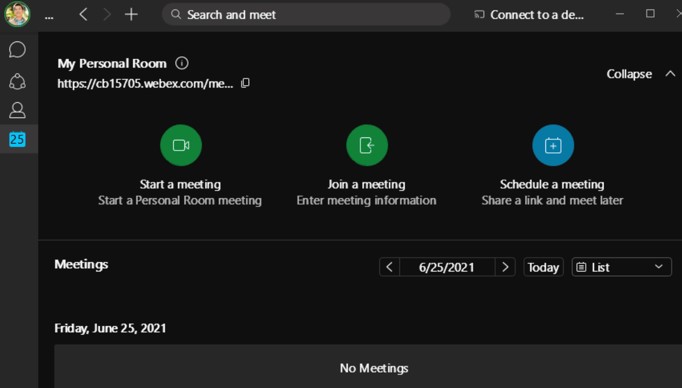
Brukere kan planlegge, bli med og starte møter fra kalendervisningen:
Både meldinger og samtale på Webex av (med et betalt anropsalternativ)
Når både grunnleggende meldinger og samtale på Webex er deaktivert, kan brukerne se kontrollene relatert til møter og alternativet for betalt anrop. De kan ikke bruke Call on Webex til å ringe en annen bruker. Mel d inger og Teams vises ikke i navigasjonsmenyen.
|
Funksjon |
Tilgjengelig hvis grunnleggende meldinger og samtale på Webex deaktivert? |
|---|---|
|
Send melding til noen direkte (1:1) |
— |
|
Melding i et gruppeområde |
— |
|
Dele skrivebordet utenfor en samtale eller et møte |
— |
|
Dele skrivebordet i en samtale eller et møte |
— |
|
Planlegg et møte i et rom |
— |
|
Ring noens Webex-app direkte (1:1) |
— |
|
Bruke menyelementene i navig asjon for telefonsvarer og telefon svarer |
Ja |
|
Bruk Delt- knappen (én knapp for å trykke) for møter på et Webex-møtenettsted |
Ja |
|
Planlegg et møte på et Webex-møteområde |
Ja, med vertslisens. |
|
Bruk tavlen |
— |
|
Kommentere |
— |
|
Se tilstedeværelsesinformasjon for en bruker |
Ja |
Hvordan Webex ser ut for brukere som har et betalt anropsalternativ uten grunnleggende meldinger
Brukere kan planlegge, bli med og starte møter fra kalendervisningen. De har ikke mellomrom, så de kan ikke planlegge møter i rom.
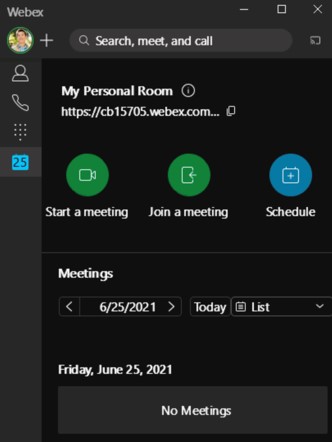
Brukere kan ringe og motta anrop, slik at de fremdeles ser kontaktene, tastaturet og samtaleloggen:
Grunnleggende meldinger av og Ring på Webex av (kun møter)
Når både grunnleggende meldinger og samtale på Webex er deaktivert, ser appbrukere bare navigasjonen relatert til møter og (andre) anropsalternativer. Webex App-brukere kan ikke bruke Ring på Webex til å ringe en annen bruker. Mel d inger og Teams vises ikke i navigasjonsmenyen.
|
Funksjon |
Tilgjengelig hvis grunnleggende meldinger og samtale på Webex deaktivert? |
|---|---|
|
Send melding til noen direkte (1:1) |
— |
|
Melding i et gruppeområde |
— |
|
Dele skrivebordet utenfor en samtale eller et møte |
— |
|
Dele skrivebordet i en samtale eller et møte |
— |
|
Planlegg et møte i et rom |
— |
|
Ring noens Webex-app direkte (1:1) |
— |
|
Bruke menyelementene i navig asjon for telefonsvarer og telefon svarer |
Ja, med avansert anropslisens (anropsalternativet er noe annet enn Ring på Webex). |
|
Bruk Delt- knappen (én knapp for å trykke) for møter på et Webex-møtenettsted |
Ja |
|
Planlegg et møte på et Webex-møteområde |
Ja, med vertslisens. |
|
Bruk tavlen |
— |
|
Kommentere |
— |
|
Se tilstedeværelsesinformasjon for en bruker |
Ja |
Hvordan Webex ser ut for brukere uten anrop og ingen meldinger
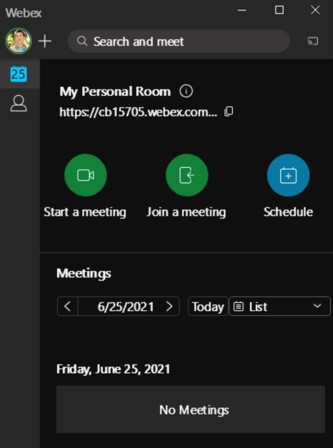
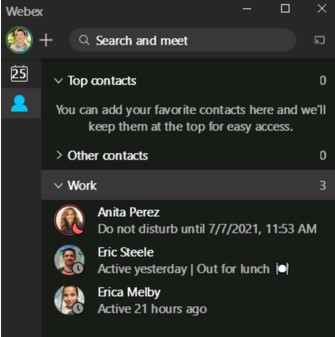
Brukere kan planlegge, bli med og starte møter fra kalendervisningen. Navigasjonsmenyen har ikke Teams, Meldinger, Samtalelogg eller Tastaturikoner.
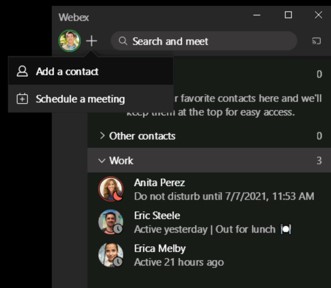
Brukeren er ikke lisensiert til å sende direktemeldinger, opprette mellomrom eller ringe. Når de klikker på +-knappen, ser de bare alternativene for å legge til en kontakt eller planlegge et møte:
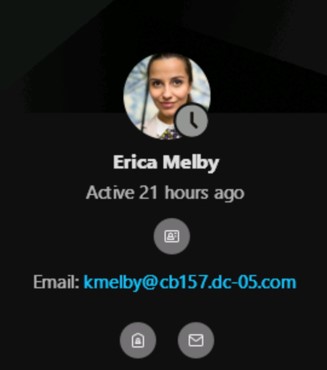
Når en annen bruker åpner kontaktkortet for en bruker som ikke har meldings- eller anropslisenser, ser de ikke knappene de trenger for å sende en direktemelding eller ringe til den brukeren:
Hvis jeg fjerner en brukers meldingslisens, hva skjer med brukerens meldingsforekomst og data?
Brukeren mister meldingsfunksjonene, og kan ikke sende eller motta meldinger.
Brukerens data (meldinger, filer og så videre) beholdes i henhold til organisasjonens oppbevaringspolicy.
Hvor lang tid tar endringene før de vises i Webex-appen?
Lisensendringene kan ta opptil 24 timer å reflektere i søknaden.
Vil du sende ut en velkomst-e-post når jeg endrer lisenser for en bruker?
Vi sender bare velkomst-e-post til brukere én gang, når du først går ombord på dem. De vil ikke motta en e-post for lisensendring. Hvis du planlegger å endre brukerlisenser, bør du planlegge å kommunisere med brukerne også.
Hvordan kan jeg stoppe disse velkomst-e-postene fra å bli sendt ut?
Hva om jeg fjerner en lisens ved en feiltakelse? Mister den personen alle meldingene sine?
Vi beholder brukergenererte data i en periode, slik at du kanskje kan få brukerens data tilbake ved å gi lisensen igjen. Oppbevaringsperioden for meldinger styres av organisasjonens oppbevaringspolicy.
Kan jeg endre lisenser via API?
-Ja. Se API-dokumentasjonen på https://developer.webex.com/admin/docs/admin.
- Lisenser for avanserte og grunnleggende rommøter krever en Basic Messaging-lisens. For å fjerne Basic Messaging må du også fjerne både Advanced og Basic Space Meetings-lisenser. Ellers vil API-ene ha feil.
- Du må tilordne en Basic Messaging-lisens med lisensen for avanserte meldinger. Avanserte meldinger kan ikke tilordnes uten grunnleggende meldinger.
Relevante API-anrop:
-
Opprett bruker:
POST v1/peopleOppdater bruker:
PUT v1/people/{personID}Vis brukerliste:
GET v1/people
Hvis du vil fjerne en eller flere lisenser fra en bruker, oppdaterer du brukeren med alle lisenser unntatt de som skal fjernes, fra følgende liste over BASE64-kodede strenger (erstatter ORGIDog USERIDmed de riktige verdiene):
| Lisens |
Streng |
|---|---|
|
UCM-lisens |
ciscospark://us/LICENSE/ORGID:UCPREM_USERID
|
|
Grunnleggende meldinger |
ciscospark://us/LICENSE/ORGID:FMS_USERID
|
|
Grunnleggende rommøter Grunnleggende rommøter tilordnes automatisk når du har en meldingslisens (grunnleggende eller avansert). Du kan ikke kontrollere dem individuelt. |
ciscospark://us/LICENSE/ORGID:FTM_USERID
|
|
Grunnleggende anrop |
ciscospark://us/LICENSE/ORGID:FTC_USERID
|
Generelle problemer med fjerning av lisenser
-
Endringer i brukerlisensiering kan ta opptil 24 timer å spre seg gjennom systemet.
Problemer med å fjerne Basic Messaging-lisens
-
Hvis en bruker i en annen organisasjon sender en melding til en bruker som ikke har grunnleggende meldinger, forteller ikke Webex avsenderen at meldingen ikke ble levert.
Dette problemet eksisterer fordi vi ikke deler meldingsfunksjoner mellom organisasjoner.
-
Hvis to brukere i samme organisasjon deler et 1:1 meldingsrom, og en av disse brukerne har fjernet Grunnleggende meldinger, kan den andre brukeren fortsatt sende meldinger til området.


