
Geri bildiriminiz için teşekkürler.
Webex App kullanıcıları için mesajlaşmayı veya aramayı kapatma
 Geri Bildirim?
Mesajlaşma ve arama özelliği lisansları hakkında
Tüm müşterilere, ücretsiz olarak Webex'teki temel mesajlaşma ve arama özelliklerini kullanma hakkı veriyoruz. Tek bir uygulamada, kullanıcılar gerekli olan her şeye (belgeler, tartışmalar, sesli mesajlar, toplantı davetiyeleri, kayıtlar ve daha fazlası) hızlı erişim ile tutarlı bir deneyim elde eder. Uygulama, uygulamaları değiştirmeye gerek kalmadan konuşmalarda süreklilik sağlayarak üretkenliği artırır.
Müşterilerimizin Webex Uygulamasının tamamını kullanmalarını tavsiye etsek de, bu işlevler için veya uyumluluk nedenleriyle farklı bir uygulama kullanıyorsanız, Webex'i kuruluş genelinde yavaşça kullanabilmek için belirli işlevleri kapatmanız gerekebileceğini anlıyoruz.
Kullanıcı Yönetimi erişimine sahip bir yönetici olarak, lisansları kaldırarak aşağıdaki özellikleri kapatabilirsiniz:
-
Temel Mesajlaşma (Temel Alan Toplantılarını da devre dışı bırakır)
-
Temel Çağrı
-
Temel Mesajlaşma ve Temel Arama (Temel Alan Toplantılarını da devre dışı bırakır)
Bu lisansları Control Hub'da lisans atamak veya değiştirmek için mevcut yöntemlerden herhangi birini kullanarak veya API'leri kullanarak kaldırabilirsiniz.
Webex kuruluş lisanslamanızda geniş değişiklikler yapmadan önce aşağıdaki hazırlık adımlarını öneririz.
| 1 |
Control Hub'daki her kullanıcı profiline vermek istediğiniz lisansları belirlemek için diğer yöneticilerinize danışın. Kullanıcılarınızın profilini oluşturmak ve buna göre lisans vermek için bir lisans planlama oturumu düşünün. |
| 2 |
Daha büyük ölçekli değişiklikler uygulamadan önce bir avuç kullanıcı ile lisans atamasını doğrulayın. |
| 3 |
Geri bildirim toplayabilmeniz için kuruluşunuzda bir geri bildirim kanalı oluşturun. |
Otomatik lisans atamasını kullanmıyorsanız, ancak temel mesajlaşma veya aramayı devre dışı bırakmak istiyorsanız, otomatik lisans atamalarını kullanmanızı öneririz. Kuruluşunuzun tamamı veya senkronize ettiğiniz her grup için bir şablonunuz olabilirActive Directory.
Katılırken kullanıcılar için temel lisansları kapat acak şekilde otomatik atamayı ayarlamak için bu yordamı kullanın. Aksi takdirde, yeni kullanıcılar temel mesajlaşma lisansını ve temel arama lisansını alır (çünkü varsayılan olarak açıktır) ve katılırken her kullanıcı için istemediğiniz lisansları kapatmanız gerekecektir.
Kullanıcıları Okta gibi Active Directory harici bir dizinden senkronize etmeyi planlıyorsanız, eşitlemeden önce şablonu ayarlayın. Kullanıcıları zaten bir dizinle senkronize ediyorsanız, hem bu adımları hem de mevcut kullanıcılardan Temel Mesajlaşmayı Kaldırma veya Arama bölümündeki adımları uygulam anız gerekir.
| 1 |
Kuruluşunuzda https://admin.webex.com adresinden oturum açın ve Kullan ıcılar sayfasını açın. |
| 2 |
. |
| 3 |
Mesajlaşmayı devre dışı bırakmak için Temel Mesajlaşma kutusunu temizleyin. Herhangi bir Gelişmiş Mesajlaşma lisansınız varsa ve tüm mesajlaşmayı devre dışı bırakmak istiyorsanız, bu kutuyu temizleyin. |
| 4 |
Aramayı devre dışı bırakmak için Arama sek mesine gidin ve ardından Webex'te Arama kutusunu temizleyin. |
| 5 |
Kay det'e tıklayın |
| 6 |
Grup tabanlı lisans atama şablonları kullanıyorsanız, diğer tüm gruplar için bunu tekrarlayın. |
Bundan sonra ne yapmalı
Lisans şablonu değişikliği kuruluşunuzdaki mevcut kullanıcıları etkilemez. Bu kullanıcılardan temel mesajlaşmayı veya aramayı kaldırmak için bu adımları uygulayın.
- Gelişmiş ve Temel Uzay Toplantıları lisansları Temel Mesajlaşma lisansı gerektirir. Temel Mesajlaşmayı kaldırmak için hem Gelişmiş hem de Temel Alan Toplantıları lisanslarını da kaldırmanız gerekir. Aksi takdirde, CSV'de hatalar olacaktır.
- Gelişmiş Mesajlaşma lisansı ile Temel Mesajlaşma lisansı atamanız gerekir. Gelişmiş Mesajlaşma, Temel Mesajlaşma olmadan atanamaz.
Başlamadan önce
Kullanılan özellikleri kaldırırken dikkatli olun. Örneğin, mesajlaşmayı yanlışlıkla devre dışı bırakırsanız, kullanıcılar tüm alanlara ve mesajlara erişimini kaybeder. Veriler, kuruluşunuzun saklama ilkeleri doğrultusunda sunucuda tutulur, böylece gerektiğinde erişimi hemen geri yükleyebilirsiniz.
| 1 |
Kullanıcılar sayfas ında Kullan ıcıları Yönet 'i tıklatın. |
| 2 |
CSV ekle veya düzenle'yi tıklayın. |
| 3 |
Dışa Ak tar'ı tıklatın ve indirilen CSV dosyasını açın. Geçmişte indirdiğiniz bir dosyayı kullanmak yerine kullanıcı lisanslarında değişiklik yaparken (özellikle lisansları kaldırırken) yeni bir CSV dosyası indirmenizi öneririz. |
| 4 |
Mesajlaşmayı devre dışı bırakmak için, aşağıdaki sütunlardaki tüm hücreleri şu şekilde değiştirin:
Yukarıda listelenen sütunlardan herhangi birinde herhangi bir |
| 5 |
Aramayı devre dışı bırakmak için |
| 6 |
Değiştirilen CSV dosyasını kaydedin. |
| 7 |
Kullanıcılar sayfasında Kullan ıcıları Yönet'i ve ardından Kullanıcı E kle veya Değiştir'i CSV öğesine tıklayın. |
| 8 |
E-posta alan kullanıcılarla ilgili uyarıyı tıklayın, ardından değiştirilen CSV dosyasını sürükleyip içe aktarma alanına bırakın. |
| 9 |
Hizmet ekle ve kaldır'ı seçin ve İleri 'yi tıklayın. |
| 10 |
İşlemin tamamlanmasını bekleyin, hataları inceleyin, ardından Sihirbazı kap atın. |
Mesajlaşma kapalı
Temel Mesajlaşma devre dışı bırakıldığında, uygulama kullanıcıları sohbet mesajları gönderemez veya alamaz. Mesaj laşma  ve E kipler
  denetimleri gezinme menüsünde değildir.
Kullanıcılar, uygun şekilde lisanslanmışlarsa arama ve toplantı denetimlerine hala sahiptir.
|
Özellik |
Temel Mesajlaşma devre dışı bırakılırsa kullanılabilir mi? |
|---|---|
|
Birine doğrudan mesaj gönderin (1:1) |
— |
|
Grup alanında mesaj |
— |
|
Bir çağrı veya toplantı dışında masaüstünü paylaşma |
— |
|
Bir çağrı veya toplantıda masaüstünü paylaşma |
Evet |
|
Bir alanda bir toplantı planlayın |
— |
|
Birinin Webex Uygulamasını doğrudan arayın (1:1) |
Evet |
|
Arama ve Ses li Mesaj gez inme menü öğ elerini kullanma |
Evet |
|
Bir Webex toplantı sitesinde toplantılar için Katıl düğmesini (Basmak için Tek Düğme) kullanın |
Evet |
|
Webex toplantı sitesinde toplantı planlama |
Evet, ana bilgisayar lisansı ile. |
|
Beyaz tahtayı kullanın |
— |
|
Açıklama ekle |
Evet, aktif bir aramada masaüstü paylaşımı sırasında. Hayır. Etkin bir arama olmadığında, kullanıcı masaüstünü paylaşamaz veya açıklama ekleyemez. |
|
Bir kullanıcı için varlık bilgilerini görün |
Evet |
Webex Uygulaması, mesajlaşması olmayan kullanıcılarla alan oluşturmanızı engeller. Kuruluşunuzdaki bazı kullanıcıların mesajlaşması varsa ve lisansları diğerlerinden kaldırdıysanız bu olabilir.
Mesajlaşma yapmayan kullanıcılara nasıl görünüyor
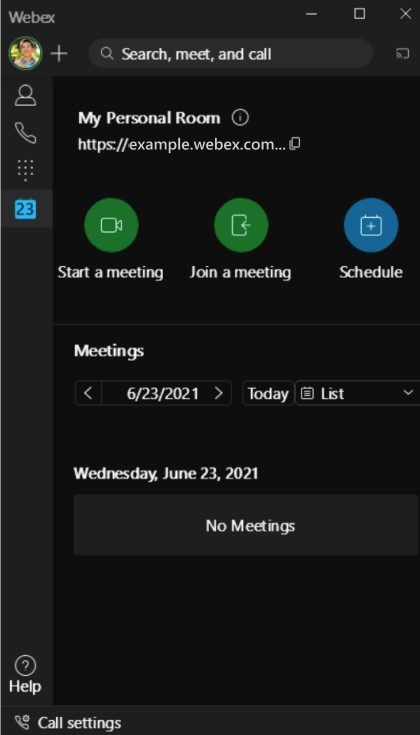
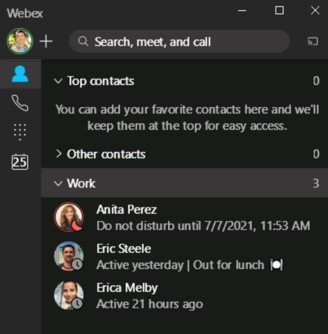
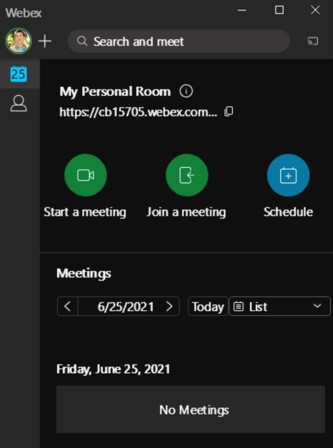
Kullanıcılar takvim görünümünden toplantıları planlayabilir, katılabilir ve başlatabilir. Alanları yoktur, bu nedenle mekanlarda toplantılar planlayamazlar.
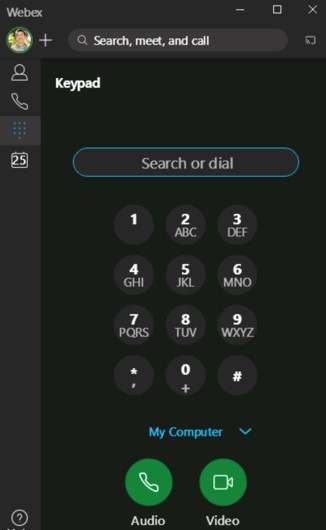
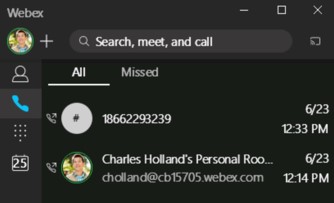
Kullanıcılar arama yapabilir ve alabilir, böylece kişilerini, tuş takımını ve arama geçmişini görmeye devam ederler:
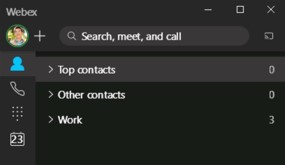
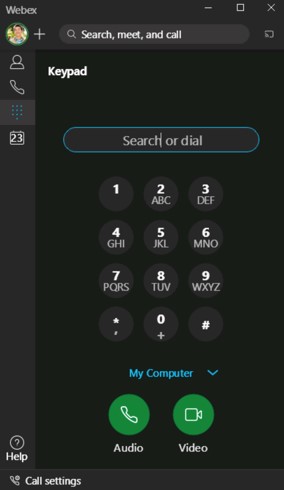
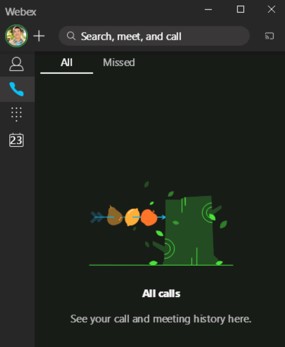
Mesajlaşma özelliklerini kullan abilen kullanıcılarınız için bu nasıl görünüyor?
Kuruluşunuzda mesajlaşma lisanslarına sahip kullanıcılar varsa, lisansa sahip olmayan kullanıcılarla işbirliği yapmak için mesajlaşma denetimlerini kullanamazlar. Kontrolleri görebilirler, ancak aktif değiller.
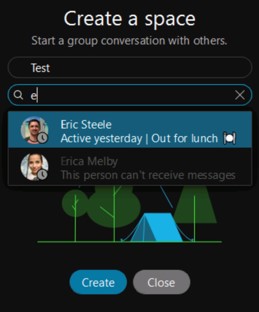
Bu kullanıcıları boşluklara davet edemezsiniz; isimleri gri renktedir ve durumları mesaj alamayacaklarını gösterir:
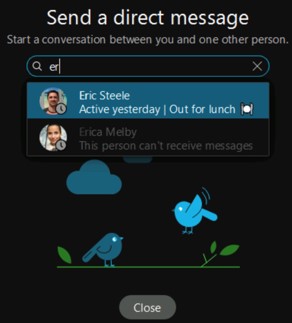
Bu kullanıcılara doğrudan mesaj gönderemezsiniz, onları aradığınızda isimleri grileşir:
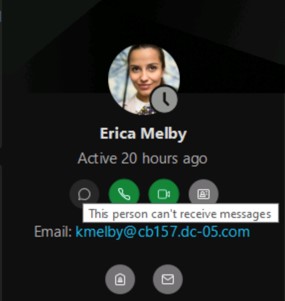
Bir kullanıcının kişi kartındaki doğrudan mesaj denetimini kullanamazsınız. Kontrol görünür ancak etkin değildir ve kişinin mesaj alamayacağını hatırlatan bir uyarı vardır. Diğer işbirliği modları kişi kartında hala aktiftir:
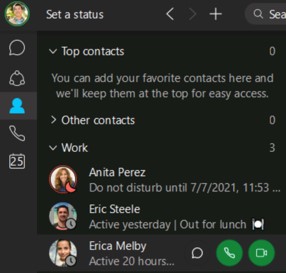
Kişiler görünümünüz, mesaj alamayan kullanıcıları gösterir. Doğrudan mesaj denetimi görünür ancak etkin değildir ve diğer işbirliği modları kişi üzerinde hala etkindir:
Webex Kapalı olarak çağrı yapın (ve başka arama seçeneği yok)
Bir kullanıcı için ücretsiz Webex üzerinden Arama lisansını devre dışı bıraktığınızda ve ücretli arama lisansı olmadığında, kullanıcı Webex Uygulamasından arama yapamaz.
|
Özellik |
Webex'te Çağrı devre dışı bırakılırsa kullanılabilir mi? |
|---|---|
|
Birine doğrudan mesaj gönderin (1:1) |
Evet |
|
Grup alanında mesaj |
Evet |
|
Bir çağrı veya toplantı dışında masaüstünü paylaşma |
Evet |
|
Bir çağrı veya toplantıda masaüstünü paylaşma |
— |
|
Bir alanda bir toplantı planlayın |
Evet |
|
Birinin Webex Uygulamasını doğrudan arayın (1:1) |
— |
|
Arama ve Ses li Mesaj gez inme menü öğ elerini kullanma |
Hayır Evet, gelişmiş arama lisansı ile (arama seçeneği Webex'te Çağrı seçeneğ inden farklıdır). |
|
Bir Webex toplantı sitesinde toplantılar için Katıl düğmesini (Basmak için Tek Düğme) kullanın |
Evet |
|
Webex toplantı sitesinde toplantı planlama |
Evet, ana bilgisayar lisansı ile. |
|
Beyaz tahtayı kullanın |
— |
|
Açıklama ekle |
— |
|
Bir kullanıcı için varlık bilgilerini görün |
Evet |
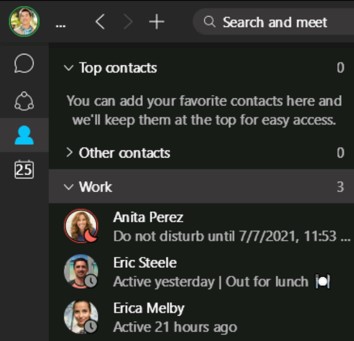
Bu kullanıcılar doğrudan mesajlaşma, boşluklar ve ekipler kullanabilir, ancak arama geçmişi ve tuş takımı seçenekleri gezinme menüsünde mevcut değildir:
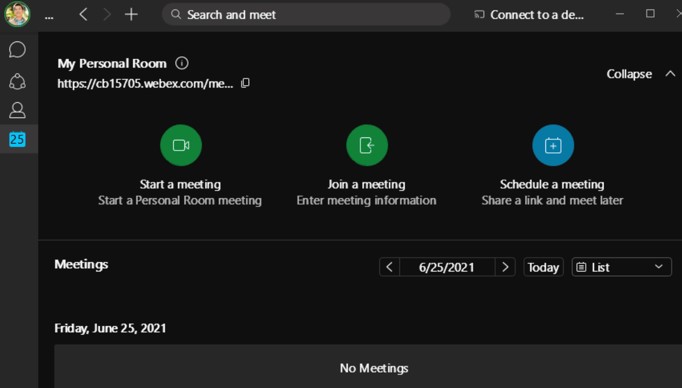
Kullanıcılar takvim görünümünden toplantıları planlayabilir, katılabilir ve başlatabilir:
Hem Mesajlaşma hem de Arama Webex Kapalı (ücretli arama seçeneği ile)
Hem Temel Mesajlaşma hem de Webex'te Arama devre dışı bırakıldığında, kullanıcılar Toplantılar ve ücretli arama seçenekleriyle ilgili denetimleri görür. Başka bir kullanıcıyı aramak için Webex'te Çağrı özelliğini kullanamazlar. Mesajlaşma ve E kipler gezinme menüsünde görünmez.
|
Özellik |
Temel Mesajlaşma ve Webex'te Çağrı devre dışı bırakıldığında kullanılabilir mi? |
|---|---|
|
Birine doğrudan mesaj gönderin (1:1) |
— |
|
Grup alanında mesaj |
— |
|
Bir çağrı veya toplantı dışında masaüstünü paylaşma |
— |
|
Bir çağrı veya toplantıda masaüstünü paylaşma |
— |
|
Bir alanda bir toplantı planlayın |
— |
|
Birinin Webex uygulamasını doğrudan arayın (1:1) |
— |
|
Arama ve Ses li Mesaj gez inme menü öğ elerini kullanma |
Evet |
|
Bir Webex toplantı sitesinde toplantılar için Katıl düğmesini (Basmak için Tek Düğme) kullanın |
Evet |
|
Webex toplantı sitesinde toplantı planlama |
Evet, ana bilgisayar lisansı ile. |
|
Beyaz tahtayı kullanın |
— |
|
Açıklama ekle |
— |
|
Bir kullanıcı için varlık bilgilerini görün |
Evet |
Temel Mesajlaşma olmadan ücretli arama seçeneğine sahip kullanıcılara Webex nasıl görünüyor
Kullanıcılar takvim görünümünden toplantıları planlayabilir, katılabilir ve başlatabilir. Alanları yoktur, bu nedenle mekanlarda toplantılar planlayamazlar.
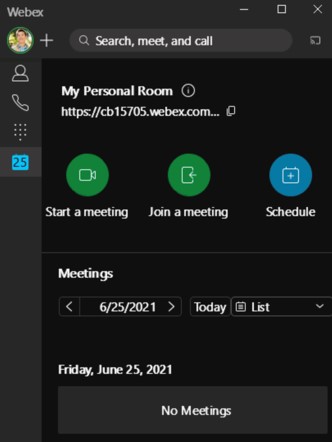
Kullanıcılar arama yapabilir ve alabilir, böylece kişilerini, tuş takımını ve arama geçmişini görmeye devam ederler:
Temel Mesajlaşma kapalı ve Webex'te Arama kapalı (Yalnızca Toplantılar)
Hem Temel Mesajlaşma hem de Webex'te Arama devre dışı bırakıldığında, uygulama kullanıcıları yalnızca Toplantılar ve (diğer) arama seçenekleriyle ilgili gezinmeyi görür. Webex App kullanıcıları, başka bir kullanıcıyı aramak için Webex'te Çağrı özelliğini kullanamaz. Mesajlaşma ve E kipler gezinme menüsünde görünmez.
|
Özellik |
Temel Mesajlaşma ve Webex'te Çağrı devre dışı bırakıldığında kullanılabilir mi? |
|---|---|
|
Birine doğrudan mesaj gönderin (1:1) |
— |
|
Grup alanında mesaj |
— |
|
Bir çağrı veya toplantı dışında masaüstünü paylaşma |
— |
|
Bir çağrı veya toplantıda masaüstünü paylaşma |
— |
|
Bir alanda bir toplantı planlayın |
— |
|
Birinin Webex uygulamasını doğrudan arayın (1:1) |
— |
|
Arama ve Ses li Mesaj gez inme menü öğ elerini kullanma |
Evet, gelişmiş arama lisansı ile (arama seçeneği Webex'te Çağrı seçeneğ inden farklıdır). |
|
Bir Webex toplantı sitesinde toplantılar için Katıl düğmesini (Basmak için Tek Düğme) kullanın |
Evet |
|
Webex toplantı sitesinde toplantı planlama |
Evet, ana bilgisayar lisansı ile. |
|
Beyaz tahtayı kullanın |
— |
|
Açıklama ekle |
— |
|
Bir kullanıcı için varlık bilgilerini görün |
Evet |
Webex arama yapmayan ve mesajlaşmayan kullanıcılara nasıl görünüyor?
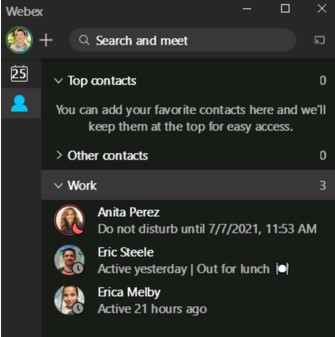
Kullanıcılar takvim görünümünden toplantıları planlayabilir, katılabilir ve başlatabilir. Gezinme menüsünde Takımlar, Mesajlaşma, Arama geçmişi veya Tuş Takımı simgeleri yoktur.
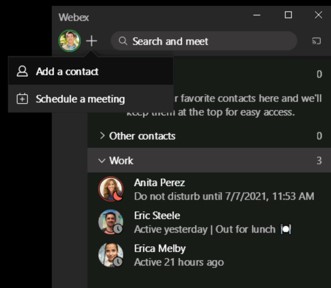
Kullanıcı doğrudan mesaj gönderme, alan oluşturma veya arama yapma lisansına sahip değildir. + düğmesini tıkladıklarında, yalnızca kişi ekleme veya toplantı planlama seçeneklerini görürler:
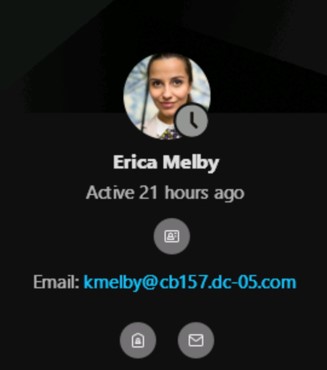
Başka bir kullanıcı mesajlaşma veya arama lisansı olmayan bir kullanıcı için kişi kartını açtığında, doğrudan mesaj göndermek veya o kullanıcıya arama yapmak için ihtiyaç duyacağı düğmeleri görmez:
Bir kullanıcının mesajlaşma lisansını kaldırırsam, kullanıcının mesajlaşma örneğine ve verilerine ne olur?
Kullanıcı mesajlaşma yeteneklerini kaybeder ve mesaj gönderemez veya alamaz.
Kullanıcının verileri (mesajlar, dosyalar vb.) kuruluşunuzun saklama politikasına göre saklanır.
Değişikliklerin Webex Uygulamasında görünmesi ne kadar sürer?
Lisans değişikliklerinin uygulamaya yansıtılması 24 saate kadar sürebilir.
Bir kullanıcı için lisansları değiştirdiğimde hoş geldiniz e-postası gönderir misiniz?
Kullanıcılara yalnızca bir kez hoş geldiniz e-postaları gönderiyoruz, onlara ilk kez katıldığınızda. Lisans değişikliği için e-posta almazlar. Kullanıcı lisanslarını değiştirmeyi planlıyorsanız, kullanıcılarla da iletişim kurmayı planlamalısınız.
Bu hoş geldiniz e-postalarının gönderilmesini nasıl durdurabilirim?
Otomatik karşılama e-post alarını gizle okuyun.
Bir lisansı yanlışlıkla kaldırırsam ne olur? Bu kişi tüm mesajlarını kaybediyor mu?
Kullanıcı tarafından oluşturulan verileri belirli bir süre saklarız, böylece lisansı tekrar vererek kullanıcının verilerini geri alabilirsiniz. İleti saklama süresi kuruluşunuzun saklama politikasına tabidir.
API aracılığıyla lisansları değiştirebilir miyim?
Evet. https://developer.webex.com/admin/docs/admin adresindeki API belgelerine bakın.
- Gelişmiş ve Temel Uzay Toplantıları lisansları Temel Mesajlaşma lisansı gerektirir. Temel Mesajlaşmayı kaldırmak için hem Gelişmiş hem de Temel Alan Toplantıları lisanslarını da kaldırmanız gerekir. Aksi takdirde, API'lerde hatalar olacaktır.
- Gelişmiş Mesajlaşma lisansı ile Temel Mesajlaşma lisansı atamanız gerekir. Gelişmiş Mesajlaşma, Temel Mesajlaşma olmadan atanamaz.
İlgili API çağrıları:
-
Kullanıcı oluştur:
POST v1/peopleKullanıcıyı gün celle:
PUT v1/people/{personID}Kullanıcı listesini görüntüle:
GET v1/people
Bir kullanıcıdan bir veya daha fazla lisansı kaldırmak için, aşağıdaki BASE64 kodlanmış dizeler listesinden (yerine ve uygun değerlerle) kaldırılacak lisanslar dış ındaki tüm lisans ORGIDlarla kullanıcıyı güncelleyin:USERID
| Lisans |
Dize |
|---|---|
|
UCM Lisansı |
ciscospark://us/LICENSE/ORGID:UCPREM_USERID
|
|
Temel Mesajlaşma |
ciscospark://us/LICENSE/ORGID:FMS_USERID
|
|
Temel Uzay Toplantıları Temel alan toplantıları, bir mesajlaşma lisansınız olduğunda (temel veya gelişmiş) otomatik olarak atanır. Onları bireysel olarak kontrol edemezsiniz. |
ciscospark://us/LICENSE/ORGID:FTM_USERID
|
|
Temel Çağrı |
ciscospark://us/LICENSE/ORGID:FTC_USERID
|
Lisansların kaldırılmasıyla ilgili genel sorunlar
-
Kullanıcı lisansındaki değişikliklerin sistem üzerinden yayılması 24 saate kadar sürebilir.
Temel Mesajlaşma lisansını kaldırma ile ilgili sorunlar
-
Farklı bir kuruluştaki bir kullanıcı Temel Mesajlaşma özelliğine sahip olmayan bir kullanıcıya ileti gönderirse, Webex gönderene mesajın teslim edilmediğini söylemez.
Bu sorun, mesajlaşma yeteneklerini kuruluşlar arasında paylaşmadığımız için var.
-
Aynı kuruluştaki iki kullanıcı 1:1 mesajlaşma alanını paylaşıyorsa ve bu kullanıcılardan birinin Temel Mesajlaşma kaldırılmışsa, diğer kullanıcı alana ileti göndermeye devam edebilir.


