
Hvala za povratne informacije.
Izklopite sporočanje ali klicanje uporabnikom aplikacije Webex
 Povratne informacije?
O licencah funkcij za sporočanje in klicanje
Vsem strankam dajemo pravico, da brezplačno uporabljajo osnovne funkcije za sporočanje in klicanje v Webexu. V eni aplikaciji uporabniki dobijo dosledno izkušnjo s hitrim dostopom do vsega bistvenega (dokumentov, razprav, glasovnih sporočil, vabila na sestanke, posnetkov in še več). Aplikacija zagotavlja kontinuiteto pogovorov, ne da bi bilo treba zamenjati aplikacije, kar povečuje produktivnost.
Čeprav našim strankam priporočamo, da uporabljajo celotno aplikacijo Webex, razumemo, da boste morda morali izklopiti določene funkcije, da boste Webex počasi uvajali v celotni organizaciji, če za te funkcije uporabljate drugo aplikacijo ali zaradi skladnosti.
Kot skrbnik z dostopom do upravljanja uporabnikov lahko izklopite naslednje funkcije tako, da odstranite licence:
-
Osnovno sporočanje (onemogoči tudi osnovna vesoljska srečanja)
-
Osnovno klicanje
-
Osnovno sporočanje in osnovno klicanje (onemogoči tudi osnovna vesoljska srečanja)
Te licence lahko odstranite s katerim koli razpoložljivim načinom dodeljevanja ali spreminjanja licenc v nadzornem središču ali z uporabo API-jev.
Preden vnesete obsežne spremembe licenc za organizacijo Webex, priporočamo naslednje korake priprave.
| 1 |
Posvetujte se s svojimi drugimi skrbniki, da določite licence, ki jih želite podeliti vsakemu uporabniškemu profilu v Control Hub. Razmislite o seji načrtovanja licenc za profiliranje uporabnikov in ustrezno dodelite licence. |
| 2 |
Preverite dodelitev licenc s peščico uporabnikov, preden uporabite večje spremembe. |
| 3 |
V organizaciji nastavite kanal za povratne informacije, da boste lahko zbirali povratne informacije. |
Če ne uporabljate samodejnega dodeljevanja licenc, vendar želite onemogočiti osnovno sporočanje ali klic anje, priporočamo, da uporabite samodejno dodeljevanje licenc. Imate lahko predlogo za celotno organizacijo ali za vsako skupino, iz katere sinhronizirateActive Directory.
S tem postopkom nastavite samodejno dodeljevanje, da izklopite osnovne licence za uporabnike, ko se pridružijo. V nasprotnem primeru bodo novi uporabniki dobili osnovno licenco za sporočanje in osnovno licenco za klicanje (ker sta privzeto vklopljena), pri čemer boste morali izklopiti licence, ki jih ne želite za vsakega uporabnika, ko se pridruži.
Če nameravate sinhronizirati uporabnike iz zunanj Active Directory ega imenika, kot je Okta, nastavite predlogo pred sinhronizacijo. Če uporabnike že sinhronizirate z imenikom, morate storiti oba koraka in korake v razdelku Odstrani osnovno sporočanje ali klicanje obstoječih uporabnikov.
| 1 |
Prijavite se v svojo organiz acijo na https://admin.webex.com in odprite stran Uporabniki. |
| 2 |
Kliknite . |
| 3 |
Če želite onemogočiti sporočanje, počistite polje Osnovna sporoč ila. Če imate licenco za napredno sporoč anje in želite onemogočiti vsa sporočila, počistite to polje. |
| 4 |
Če želite onemogočiti klicanje, pojdite na zavihek Klicanje in počistite polje Klic na Webexu. |
| 5 |
Kliknite Sh rani |
| 6 |
To ponovite za vse druge skupine, če uporabljate predloge za dodelitev licenc, ki temeljijo na skupinah. |
Kaj storiti naprej
Sprememba predloge licence ne vpliva na obstoječe uporabnike v vaši organizaciji. Naredite te korake, da odstranite osnovna sporočila ali klicanje teh uporabnikov.
- Licence za napredne in osnovne vesoljske srečanja zahtevajo licenco za osnovno sporočanje. Če želite odstraniti osnovno sporočanje, morate odstraniti tudi licence za napredna in osnovna vesoljska srečanja. V nasprotnem primeru bo imel CSV napake.
- Licenco za osnovno sporočanje morate dodeliti licenco za napredno sporočanje. Naprednih sporočil ni mogoče dodeliti brez osnovnih sporočil.
Preden začnete
Bodite previdni pri odstranjevanju funkcij, ki se uporabljajo. Če na primer nenamerno onemogočite sporočanje, uporabniki izgubijo dostop do vseh prostorov in sporočil. Podatki se hranijo na strežniku v skladu s pravilniki o shranjevanju vaše organizacije, tako da lahko dostop takoj obnovite, če je to potrebno.
| 1 |
Na strani Uporab niki kliknite U pravljanje uporabnikov. |
| 2 |
Kliknite CSV dodaj ali uredi. |
| 3 |
Kliknite Izvo zi in odprite preneseno datoteko CSV. Priporočamo, da prenesete novo datoteko CSV, ko spreminjate uporab niške licence, zlasti pri odstranjevanju licenc, namesto da uporabite datoteko, ki ste jo prenesli v preteklosti. |
| 4 |
Če želite onemogočiti sporočanje, spremenite vse celice v naslednjih stolpcih na
Če imate v katerem koli od zgoraj naštetih stolpcev katere koli |
| 5 |
Če želite onemogočiti klicanje, |
| 6 |
Shranite spremenjeno datoteko CSV. |
| 7 |
Na strani Uporab niki kliknite Upravljanje uporabnikov in nato CSV Dodaj ali spremeni uporabnike. |
| 8 |
Kliknite opozorilo o uporabnikih, ki prejemajo e-pošto, nato povlecite spremenjeno datoteko CSV in jo spustite na območje uvoza. |
| 9 |
Izberite Dodaj in odstranite storitve in kliknite Naprej. |
| 10 |
Počakajte, da se postopek konča, preglejte morebitne napake in nato Zaprite čarovnika. |
Sporočanje izklopljeno
Če je osnovno sporočanje onemogočeno, uporabniki aplikacij ne morejo pošiljati ali prejemati sporočil za klepet.  Kontrol niki
  za sporoč anje in eki pe niso v meniju za krmarjenje.
Uporabniki imajo še vedno nadzor klicanja in srečanja, če imajo ustrezno licenco.
|
Funkcija |
Na voljo, če je osnovno sporočanje onemogočeno? |
|---|---|
|
Pošljite nekomu neposredno sporočilo (1:1) |
— |
|
Sporočilo v skupinskem prostoru |
— |
|
Skupna raba namizja zunaj klica ali srečanja |
— |
|
Skupna raba namizja v klicu ali srečanju |
Da |
|
Načrtujte sestanek v prostoru |
— |
|
Pokličite neposredno aplikacijo Webex nekoga (1:1) |
Da |
|
Uporaba element ov menija za navigacijo klicanja in glasovne pošte |
Da |
|
Uporaba gumba Pridru ži se (en gumb za pritiskanje) za sestanke na spletnem mestu sestankov Webex |
Da |
|
Načrtujte sestanek na spletnem mestu sestankov Webex |
Da, z licenco gostitelja. |
|
Uporabite tablo |
— |
|
Opomba |
Da, med skupno rabo namizja v aktivnem klicu. Ne. Če ni aktivnega klica, uporabnik ne more deliti namizja ali pripomb. |
|
Oglejte si podatke o prisotnosti uporabnika |
Da |
Aplikacija Webex vam preprečuje ustvarjanje prostorov z uporabniki, ki nimajo sporočil. To se lahko zgodi, če imajo nekateri uporabniki v vaši organizaciji sporočila, druge pa ste odstranili licence.
Kako to izgleda uporabnikom brez sporočil
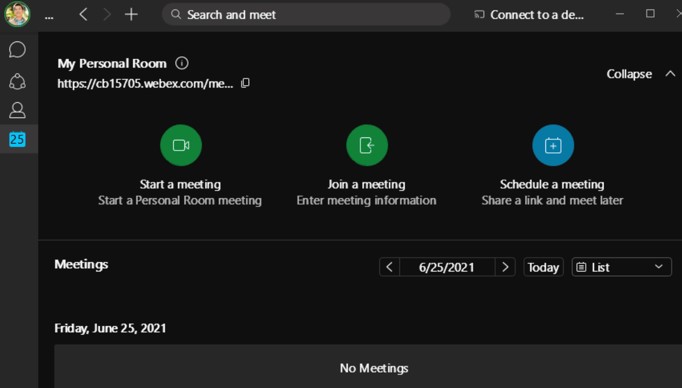
Uporabniki lahko načrtujejo sestanke, se pridružijo in zaženejo v pogledu koledarja. Nimajo prostorov, zato ne morejo načrtovati sestankov v prostorih.
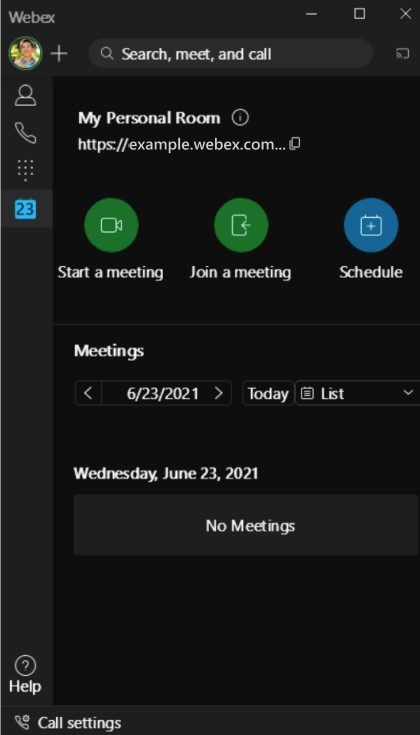
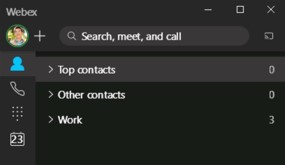
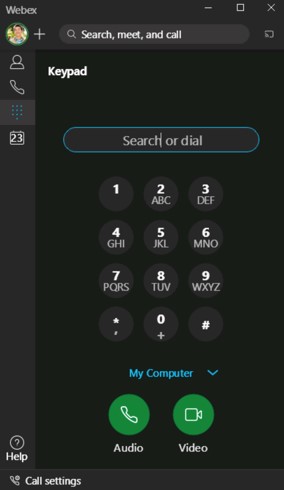
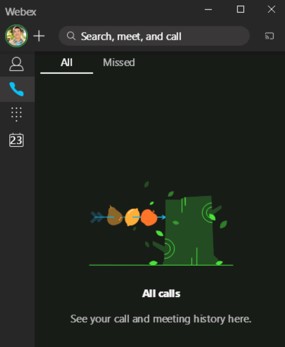
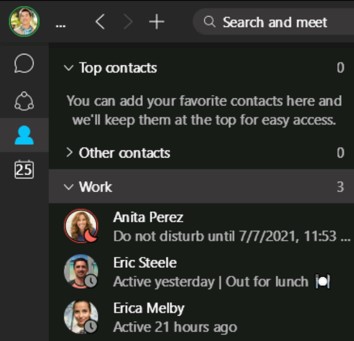
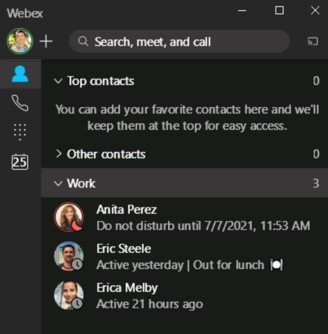
Uporabniki lahko klicajo in sprejemajo klice, tako da še vedno vidijo svoje stike, tipkovnico in zgodovino klicev:
Kako to izgleda vašim uporabnikom, ki lahko uporabljajo funkcije sporočanja
Če imate v organizaciji uporabnike, ki imajo licence za sporočanje, ne morejo uporabljati svojih kontrolnikov za sporočanje za sodelovanje z uporabniki, ki nimajo licence. Lahko vidijo kontrole, vendar so neaktivni.
Teh uporabnikov ne morete povabiti v presledke; njihova imena so siva, njihov status pa pravi, da ne morejo prejemati sporočil:
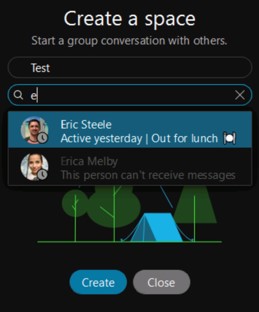
Tem uporabnikom ne morete poslati neposrednega sporočila, njihova imena so sivo, ko jih iščete:
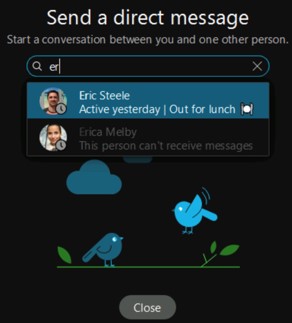
Nadzornika neposrednih sporočil ne morete uporabiti na uporabnikovi stični kartici. Kontrolnik je viden, vendar neaktiven in obstaja opozorilo, ki vas opozarja, da oseba ne more prejemati sporočil. Drugi načini sodelovanja so še vedno aktivni na kontaktni kartici:
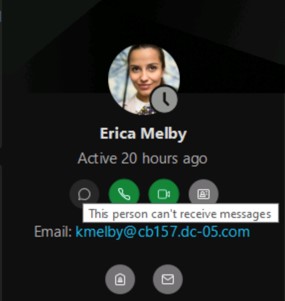
V pogledu stikov so prikazani uporabniki, ki ne morejo prejemati sporočil. Nadzor neposrednih sporočil je viden, vendar neaktiven, drugi načini sodelovanja pa so še vedno aktivni v stiku:
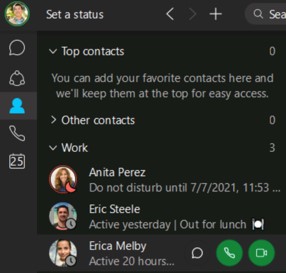
Pokličite na Webex Off (in brez druge možnosti klica)
Če uporabniku onemogočite brezplačno licenco za klic na Webexu in ni veljavne licence za plačljivo klicanje, uporabnik ne more klicati iz aplikacije Webex.
|
Funkcija |
Na voljo, če je klic na Webexu onemogočen? |
|---|---|
|
Pošljite nekomu neposredno sporočilo (1:1) |
Da |
|
Sporočilo v skupinskem prostoru |
Da |
|
Skupna raba namizja zunaj klica ali srečanja |
Da |
|
Skupna raba namizja v klicu ali srečanju |
— |
|
Načrtujte sestanek v prostoru |
Da |
|
Pokličite neposredno aplikacijo Webex nekoga (1:1) |
— |
|
Uporaba element ov menija za navigacijo klicanja in glasovne pošte |
Ne Da, z napredno licenco za klicanje (možnost klica je nekaj drugačnega od C all on Webex). |
|
Uporaba gumba Pridru ži se (en gumb za pritiskanje) za sestanke na spletnem mestu sestankov Webex |
Da |
|
Načrtujte sestanek na spletnem mestu sestankov Webex |
Da, z licenco gostitelja. |
|
Uporabite tablo |
— |
|
Opomba |
— |
|
Oglejte si podatke o prisotnosti uporabnika |
Da |
Ti uporabniki lahko uporabljajo neposredna sporočila, presledke in skupine, vendar zgodovina klicev in možnosti tipkovnice niso na voljo v meniju za krmarjenje:
Uporabniki lahko načrtujejo sestanke, se pridružijo in začnejo iz pogleda koledarja:
Tako sporočanje kot klic na Webex Off (z možnostjo plačljivega klica)
Ker sta onemogočena osnovna sporočila in klic na Webexu, uporabniki vidijo kontrolnike, povezane s srečanji, in njihovo možnost plačanega klica. Call on Webex ne morejo uporabiti za poklicanje drugega uporabnika. Sporoč ila in ekipe se v meniju za krmarjenje ne prikazujeta.
|
Funkcija |
Na voljo, če je osnovno sporočanje in klic na Webexu onemogočena? |
|---|---|
|
Pošljite nekomu neposredno sporočilo (1:1) |
— |
|
Sporočilo v skupinskem prostoru |
— |
|
Skupna raba namizja zunaj klica ali srečanja |
— |
|
Skupna raba namizja v klicu ali srečanju |
— |
|
Načrtujte sestanek v prostoru |
— |
|
Pokličite neposredno aplikacijo Webex nekoga (1:1) |
— |
|
Uporaba element ov menija za navigacijo klicanja in glasovne pošte |
Da |
|
Uporaba gumba Pridru ži se (en gumb za pritiskanje) za sestanke na spletnem mestu sestankov Webex |
Da |
|
Načrtujte sestanek na spletnem mestu sestankov Webex |
Da, z licenco gostitelja. |
|
Uporabite tablo |
— |
|
Opomba |
— |
|
Oglejte si podatke o prisotnosti uporabnika |
Da |
Kako Webex izgleda uporabnikom, ki imajo možnost plačanega klica brez osnovnega sporočanja
Uporabniki lahko načrtujejo sestanke, se pridružijo in zaženejo v pogledu koledarja. Nimajo prostorov, zato ne morejo načrtovati sestankov v prostorih.
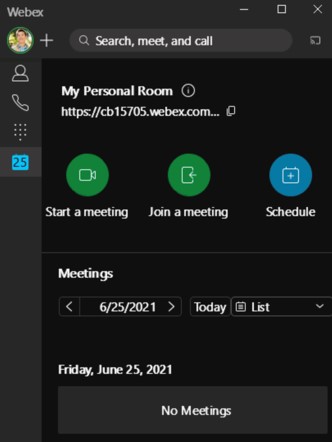
Uporabniki lahko klicajo in sprejemajo klice, tako da še vedno vidijo svoje stike, tipkovnico in zgodovino klicev:
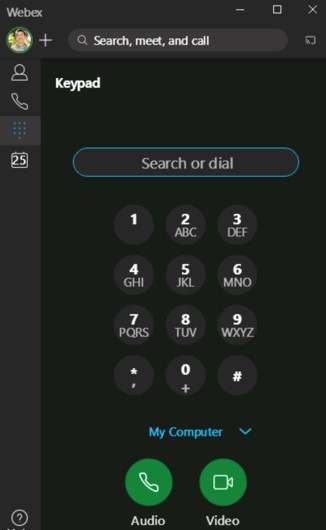
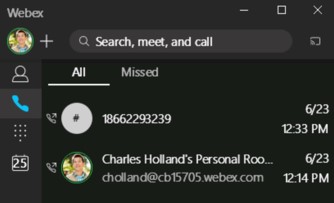
Izklop osnovnih sporočil in izklop klica na Webexu (samo srečanja)
Ker sta onemogočena osnovna sporočila in klic na Webexu, uporabniki aplikacij vidijo samo navigacijo, povezano s srečanji in (drugimi) možnostmi klicanja. Uporabniki aplikacije Webex ne morejo uporabiti klica na Webexu za poklicanje drugega uporabnika. Sporoč ila in ekipe se v meniju za krmarjenje ne prikazujeta.
|
Funkcija |
Na voljo, če je osnovno sporočanje in klic na Webexu onemogočena? |
|---|---|
|
Pošljite nekomu neposredno sporočilo (1:1) |
— |
|
Sporočilo v skupinskem prostoru |
— |
|
Skupna raba namizja zunaj klica ali srečanja |
— |
|
Skupna raba namizja v klicu ali srečanju |
— |
|
Načrtujte sestanek v prostoru |
— |
|
Pokličite neposredno aplikacijo Webex nekoga (1:1) |
— |
|
Uporaba element ov menija za navigacijo klicanja in glasovne pošte |
Da, z napredno licenco za klicanje (možnost klica je nekaj drugačnega od C all on Webex). |
|
Uporaba gumba Pridru ži se (en gumb za pritiskanje) za sestanke na spletnem mestu sestankov Webex |
Da |
|
Načrtujte sestanek na spletnem mestu sestankov Webex |
Da, z licenco gostitelja. |
|
Uporabite tablo |
— |
|
Opomba |
— |
|
Oglejte si podatke o prisotnosti uporabnika |
Da |
Kako Webex izgleda uporabnikom brez klicanja in sporočil
Uporabniki lahko načrtujejo sestanke, se pridružijo in zaženejo v pogledu koledarja. V meniju za krmarjenje nimajo ikon Teams, Sporočila, Zgodovine klicev ali tipkovnice.
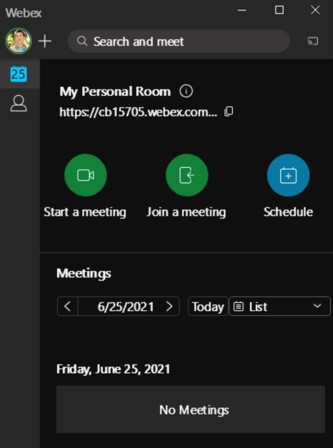
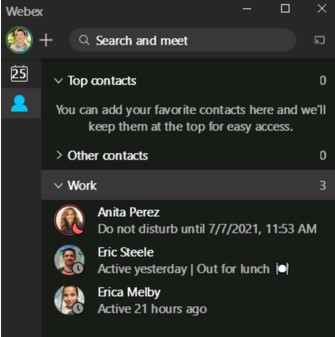
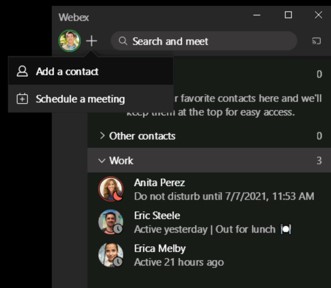
Uporabnik nima licence za pošiljanje neposrednih sporočil, ustvarjanje presledkov ali klicanje. Ko kliknejo gumb +, vidijo le možnosti za dodajanje stika ali načrtovanje sestanka:
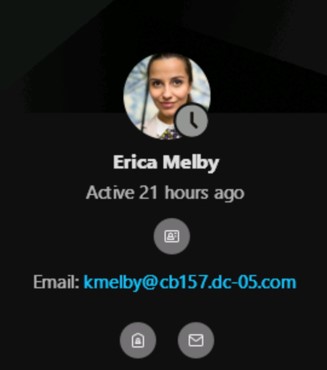
Ko drug uporabnik odpre stično kartico za uporabnika, ki nima licenc za sporočanje ali klicanje, ne vidi gumbov, ki bi jih potreboval za pošiljanje neposrednega sporočila ali klic temu uporabniku:
Če odstranim uporabnikovo licenco za sporočanje, kaj se zgodi z uporabnikovim primerkom in podatki za sporočanje?
Uporabnik izgubi zmogljivosti sporočanja in ne more pošiljati ali prejemati sporočil.
Podatki uporabnika (sporočila, datoteke itd.) se hranijo v skladu s pravilnikom o hrambi vaše organizacije.
Kako dolgo bodo spremembe trajale, da se prikažejo v aplikaciji Webex?
Spremembe licence lahko trajajo do 24 ur, da se odražajo v aplikaciji.
Ali boste poslali e-poštno sporočilo dobrodošlice, ko spremenim licence za uporabnika?
Uporabnikom pošiljamo dobrodošla e-poštna sporočila le enkrat, ko jih prvič vstopite na krov. Ne bodo prejeli e-poštnega sporočila za spremembo licence. Če nameravate spremeniti uporabniške licence, morate načrtovati tudi komunikacijo z uporabniki.
Kako lahko preprečim pošiljanje teh dobrodošlih e-poštnih sporočil?
Preberite zatiranje avtomatiziranih e-poštnih sporočil dobro
Kaj pa, če licenco odstranim pomotoma? Ali ta oseba izgubi vsa sporočila?
Podatke, ki jih ustvarijo uporabniki, hranimo za nekaj časa, tako da boste morda lahko uporabnikove podatke dobili nazaj z ponovno podelitvijo licence. Obdobje hrambe sporočil ureja pravilnik o hrambi vaše organizacije.
Ali lahko spremenim licence prek API-ja?
Da. Oglejte si dokumentacijo API-ja na https://developer.webex.com/admin/docs/admin.
- Licence za napredne in osnovne vesoljske srečanja zahtevajo licenco za osnovno sporočanje. Če želite odstraniti osnovno sporočanje, morate odstraniti tudi licence za napredna in osnovna vesoljska srečanja. V nasprotnem primeru bodo API-ji imeli napake.
- Licenco za osnovno sporočanje morate dodeliti licenco za napredno sporočanje. Naprednih sporočil ni mogoče dodeliti brez osnovnih sporočil.
Ustrezni klici API:
-
Ustvari uporabnika:
POST v1/peoplePosodobi uporabnika:
PUT v1/people/{personID}Oglejte si seznam uporabnikov:
GET v1/people
Če želite odstraniti eno ali več licenc od uporabnika, ga posodobite z vsako licenco, raz en tistih, ki jih je treba odstraniti, s naslednjega seznama nizov, kodiranih BASE64 (nadomestitev ORGIDin USERIDz ustreznimi vrednostmi):
| Licenca |
Vrvica |
|---|---|
|
Licenca UCM |
ciscospark://us/LICENSE/ORGID:UCPREM_USERID
|
|
Osnovna sporočila |
ciscospark://us/LICENSE/ORGID:FMS_USERID
|
|
Osnovna vesoljska srečanja Osnovni prostorski sestanki so samodejno dodeljeni, ko imate licenco za sporočanje (osnovno ali napredno). Ne morete jih nadzorovati posamično. |
ciscospark://us/LICENSE/ORGID:FTM_USERID
|
|
Osnovno klicanje |
ciscospark://us/LICENSE/ORGID:FTC_USERID
|
Splošne težave pri odstranjevanju licenc
-
Spremembe licenciranja uporabnikov lahko trajajo do 24 ur, da se širijo prek sistema.
Težave pri odstranjevanju licence za osnovno sporočanje
-
Če uporabnik v drugi organizaciji pošlje sporočilo uporabniku, ki nima osnovnega sporočanja, Webex pošiljatelju ne sporoči, da sporočilo ni bilo dostavljeno.
Ta težava obstaja, ker med organizacijami ne delimo zmogljivosti sporočanja.
-
Če si dva uporabnika v isti organizaciji delita prostor za sporočanje 1:1 in je eden od teh uporabnikov odstranjeno osnovno sporočanje, lahko drugi uporabnik še vedno pošilja sporočila v prostor.


