
Mulțumim pentru feedback.
Dezactivați mesageria sau apelurile pentru utilizatorii aplicației Webex
 Feedback?
Despre licențele funcției de mesagerie și apelare
Acordăm tuturor clienților dreptul să utilizeze funcțiile de bază de mesagerie și apelare în Webex, fără costuri. Într-o singură aplicație, utilizatorii obțin o experiență consistentă, cu acces rapid la tot ceea ce este esențial (documente, discuții, mesaje vocale, invitații la întâlniri, înregistrări și multe altele). Aplicația oferă continuitate în conversații fără a fi nevoie să schimbați aplicațiile, crescând productivitatea.
Deși recomandăm clienților noștri să utilizeze aplicația Webex completă, înțelegem că este posibil să fie necesar să dezactivați anumite funcționalități pentru a lansa Webex lent în cadrul organizației, dacă utilizați o aplicație diferită pentru aceste funcții sau din motive de conformitate.
În calitate de administrator cu acces la Gestionarea utilizatorilor, puteți dezactiva următoarele caracteristici eliminând licențele:
-
Mesagerie de bază (dezactivează, de asemenea, întâlnirile spațiale de bază)
-
Apelare de bază
-
Mesagerie de bază și apelare de bază (dezactivează, de asemenea, întâlnirile spațiale de bază)
Puteți elimina aceste licențe utilizând oricare dintre metodele disponibile pentru a atribui sau modifica licențele în Control Hub sau utilizând API-urile.
Înainte de a efectua modificări ample la licențierea organizației Webex, vă recomandăm următorii pași de pregătire.
| 1 |
Consultați-vă cu colegii dvs. de administratori pentru a determina licențele pe care doriți să le acordați fiecărui profil de utilizator din Control Hub. Luați în considerare o sesiune de planificare a licențelor pentru a vă profila utilizatorii și a acorda licențe în consecință. |
| 2 |
Validați atribuirea licenței cu o mână de utilizatori înainte de a aplica modificări la scară mai mare. |
| 3 |
Configurați un canal de feedback în organizația dvs. pentru a putea colecta feedback. |
Dacă nu utilizați atribuirea automată a licențelor, dar doriți să dezactivați mesageria de bază sau apelarea, vă recomandăm să utilizați atribuirea automată a licențelor. Puteți avea un șablon pentru întreaga organizație sau pentru fiecare grup din care vă sincronizațiActive Directory.
Utilizați această procedură pentru a seta atribuirea automată pentru a dez activa licențele de bază pentru utilizatori pe măsură ce se alătură. În caz contrar, utilizatorii noi vor primi licența de mesagerie de bază și licența de apelare de bază (deoarece sunt activate în mod implicit) și va trebui să dezactivați licențele pe care nu le doriți pentru fiecare utilizator în timp ce se alătură.
Dacă intenționați să sincronizați utilizatorii dintr-un director extern, cum ar fi Active Directory sau Okta, configurați șablonul înainte de sincronizare. Dacă sincronizați deja utilizatorii cu un director, trebuie să efectuați atât acești pași, cât și pașii din Eliminarea mesajelor de bază sau a apelurilor de la utilizatorii existenți.
| 1 |
Conectați-vă la organizația dvs. la https://admin.webex.com și deschideți pagina Utiliz atori. |
| 2 |
Faceți clic pe . |
| 3 |
Pentru a dezactiva mesageria, debifați caseta Mesagerie de bază. Dacă aveți licențe de mesagerie avans ată și doriți să dezactivați toate mesajele, debifați caseta respectivă. |
| 4 |
Pentru a dezactiva apelarea, accesați fila Apel are și apoi debifați caseta Apel pe Webex. |
| 5 |
Faceți clic pe Salvare |
| 6 |
Repetați acest lucru pentru toate celelalte grupuri dacă utilizați șabloane de atribuire a licențelor bazate pe grup. |
Ce să faci în continuare
Modificarea șablonului de licență nu afectează utilizatorii existenți din organizație. Efectuați acești pași pentru a elimina mesageria de bază sau apelurile de la acești utilizatori.
- Licențele Advanced și Basic Space Meetings necesită o licență de mesagerie de bază. Pentru a elimina mesageria de bază, trebuie să eliminați atât licențele Advanced, cât și Basic Space Meetings. În caz contrar, CSV-ul va avea erori.
- Trebuie să atribuiți o licență de mesagerie de bază cu licența de mesagerie avansată. Mesageria avansată nu poate fi atribuită fără mesagerie de bază.
Înainte de a începe
Aveți grijă când eliminați caracteristicile care sunt utilizate. De exemplu, dacă dezactivați accidental mesageria, utilizatorii pierd accesul la toate spațiile și mesajele. Datele sunt păstrate pe server în conformitate cu politicile de păstrare ale organizației dvs., astfel încât să puteți restabili imediat accesul, dacă este necesar.
| 1 |
În pagina Utilizatori, faceți clic pe Gestionare utilizatori. |
| 2 |
Faceți clic pe Adăugare sau editare CSV. |
| 3 |
Faceți clic pe Export și deschideți fișierul CSV descărcat. Vă recomandăm să descărcați un nou fișier CSV atunci când efectuați modificări la licențele de utilizator, în special atunci când eliminați licențele, în loc să utilizați un fișier pe care l-ați descărcat în trecut. |
| 4 |
Pentru a dezactiva mesageria, schimbați toate celulele din coloanele următoare la
Dacă aveți |
| 5 |
Pentru a dezactiva apelarea, găsiți |
| 6 |
Salvați fișierul CSV modificat. |
| 7 |
În pagina Utilizatori, faceți clic pe Ges tionare utilizatori, apoi pe CSV Adăugare sau modificare utilizatori. |
| 8 |
Faceți clic pe avertismentul despre utilizatorii care primesc e-mailuri, apoi trageți fișierul CSV modificat și plasați-l în zona de import. |
| 9 |
Selectați Adăugați și eliminați servicii și faceți clic pe Următorul. |
| 10 |
Așteptați finalizarea procesului, examinați eventualele erori, apoi În chideți expertul. |
Mesageria dezactivată
Cu mesageria de bază dezactivată, utilizatorii aplicației nu pot trimite sau primi mesaje de chat. Comenz ile de mesagerie 
 și echi pe nu se află în meniul de navigare.
Utilizatorii au în continuare controlul apelurilor și întâlnirilor dacă sunt licențiați corespunzător.
|
Caracteristică |
Disponibil dacă mesageria de bază este dezactivată? |
|---|---|
|
Mesaj direct cuiva (1:1) |
— |
|
Mesaj într-un spațiu de grup |
— |
|
Partajarea desktopului în afara unui apel sau a unei întâlniri |
— |
|
Partajarea desktopului într-un apel sau într-o întâlnire |
da |
|
Programarea unei întâlniri într-un spațiu |
— |
|
Apelați direct aplicația Webex a cuiva (1:1) |
da |
|
Utilizarea elementelor de meniu de navigare pentru apel are și mesag erie vocală |
da |
|
Utilizați butonul Ală turare (un buton pentru a apăsa) pentru întâlniri pe un site de întâlnire Webex |
da |
|
Programarea unei întâlniri pe un site de întâlnire Webex |
Da, cu licență gazdă. |
|
Folosiți tabla albă |
— |
|
Adnotați |
Da, în timpul partajării desktop într-un apel activ. Nu. Când nu există un apel activ, utilizatorul nu poate partaja desktopul sau adnota. |
|
Vedeți informațiile despre prezență pentru un utilizator |
da |
Aplicația Webex vă împiedică să creați spații cu utilizatorii care nu au mesagerie. Acest lucru se poate întâmpla dacă unii utilizatori din organizația dvs. au mesagerie și ați eliminat licențele de la alții.
Cum arată acest lucru utilizatorilor fără mesagerie
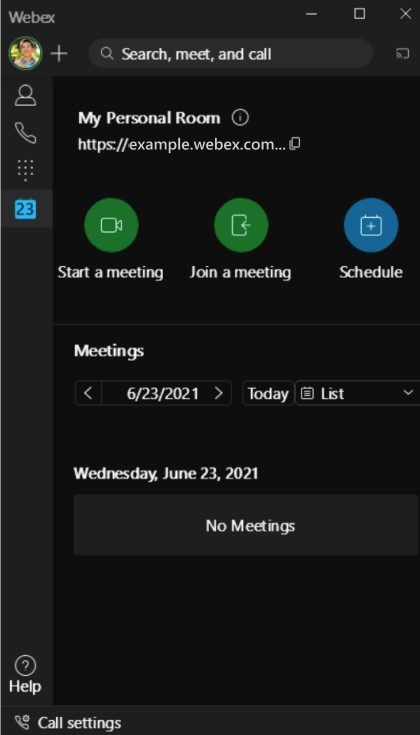
Utilizatorii pot programa, se pot alătura și pot începe întâlniri din vizualizarea calendarului. Nu au spații, deci nu pot programa întâlniri în spații.
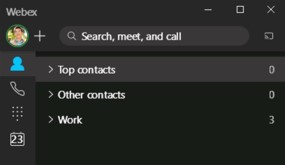
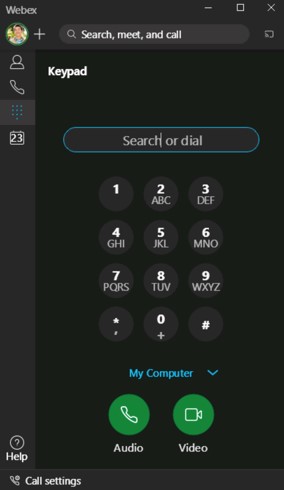
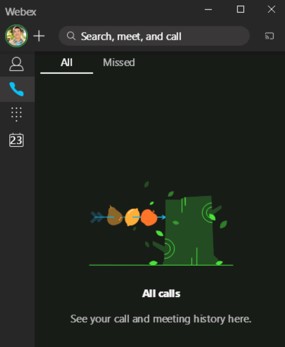
Utilizatorii pot efectua și primi apeluri, astfel încât să vadă în continuare contactele, tastatura și istoricul apelurilor:
Cum arată acest lucru pentru utilizatorii dvs. care pot utiliza funcțiile de mesagerie
Dacă aveți utilizatori din organizație care au licențe de mesagerie, aceștia nu pot utiliza controalele de mesagerie pentru a colabora cu utilizatorii care nu dețin licența. Ei pot vedea comenzile, dar sunt inactive.
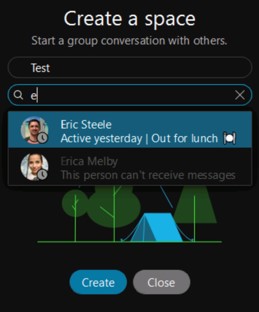
Nu puteți invita acei utilizatori în spații; numele lor sunt gri, iar starea lor indică faptul că nu pot primi mesaje:
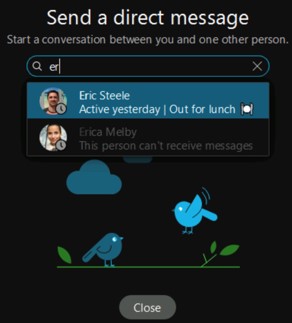
Nu puteți trimite un mesaj direct acelor utilizatori, numele lor sunt gri atunci când îi căutați:
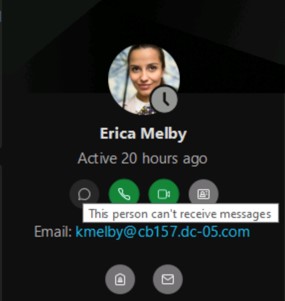
Nu puteți utiliza controlul mesajelor directe de pe cardul de contact al unui utilizator. Controlul este vizibil, dar inactiv și există o alertă care vă reamintește că persoana respectivă nu poate primi mesaje. Celelalte moduri de colaborare sunt încă active pe cardul de contact:
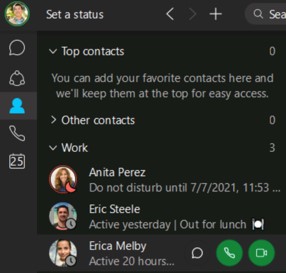
Vizualizarea Persoane de contact afișează utilizatorii care nu pot primi mesaje. Controlul mesajului direct este vizibil, dar inactiv, iar celelalte moduri de colaborare sunt încă active pe contact:
Apelați la Webex Off (și nicio altă opțiune de apelare)
Când dezactivați licența gratuită Apel pe Webex pentru un utilizator și nu există nicio licență de apelare plătită, atunci utilizatorul nu poate efectua apeluri din aplicația Webex.
|
Caracteristică |
Disponibil dacă apelul pe Webex este dezactivat? |
|---|---|
|
Mesaj direct cuiva (1:1) |
da |
|
Mesaj într-un spațiu de grup |
da |
|
Partajarea desktopului în afara unui apel sau a unei întâlniri |
da |
|
Partajarea desktopului într-un apel sau într-o întâlnire |
— |
|
Programarea unei întâlniri într-un spațiu |
da |
|
Apelați direct aplicația Webex a cuiva (1:1) |
— |
|
Utilizarea elementelor de meniu de navigare pentru apel are și mesag erie vocală |
Nu Da, cu licență avansată de apelare (opțiunea de apelare este ceva diferit de Call on Webex). |
|
Utilizați butonul Ală turare (un buton pentru a apăsa) pentru întâlniri pe un site de întâlnire Webex |
da |
|
Programarea unei întâlniri pe un site de întâlnire Webex |
Da, cu licență gazdă. |
|
Folosiți tabla albă |
— |
|
Adnotați |
— |
|
Vedeți informațiile despre prezență pentru un utilizator |
da |
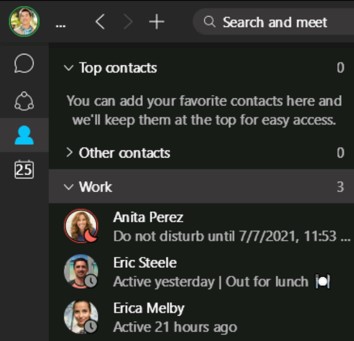
Acești utilizatori pot utiliza mesagerie directă, spații și echipe, dar istoricul apelurilor și opțiunile tastaturii nu sunt disponibile în meniul de navigare:
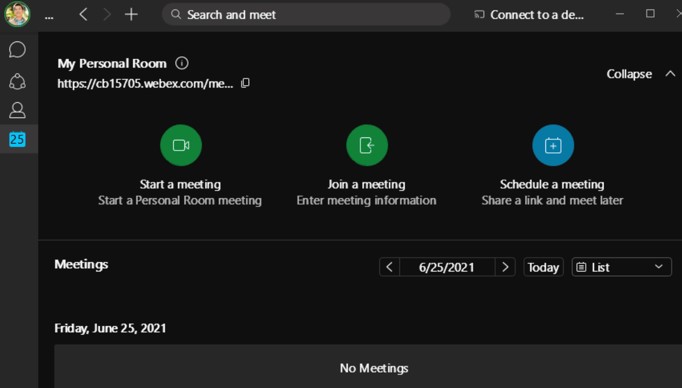
Utilizatorii pot programa, se pot alătura și pot începe întâlniri din vizualizarea calendarului:
Atât mesageria, cât și apelul pe Webex Off (cu o opțiune de apelare plătită)
Cu atât mesageria de bază, cât și Apelul pe Webex dezactivate, utilizatorii văd controalele legate de Întâlniri și opțiunea lor de apelare plătită. Nu pot utiliza Call on Webex pentru a apela un alt utilizator. Mesag eria și echipele nu apar în meniul de navigare.
|
Caracteristică |
Disponibil dacă mesageria de bază și apelul pe Webex sunt dezactivate? |
|---|---|
|
Mesaj direct cuiva (1:1) |
— |
|
Mesaj într-un spațiu de grup |
— |
|
Partajarea desktopului în afara unui apel sau a unei întâlniri |
— |
|
Partajarea desktopului într-un apel sau într-o întâlnire |
— |
|
Programarea unei întâlniri într-un spațiu |
— |
|
Apelați direct aplicația Webex a cuiva (1:1) |
— |
|
Utilizarea elementelor de meniu de navigare pentru apel are și mesag erie vocală |
da |
|
Utilizați butonul Ală turare (un buton pentru a apăsa) pentru întâlniri pe un site de întâlnire Webex |
da |
|
Programarea unei întâlniri pe un site de întâlnire Webex |
Da, cu licență gazdă. |
|
Folosiți tabla albă |
— |
|
Adnotați |
— |
|
Vedeți informațiile despre prezență pentru un utilizator |
da |
Cum arată Webex pentru utilizatorii care au o opțiune de apelare plătită fără mesagerie de bază
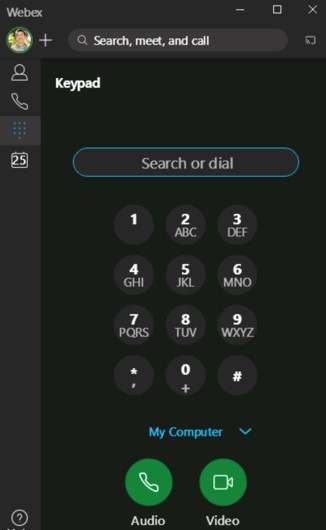
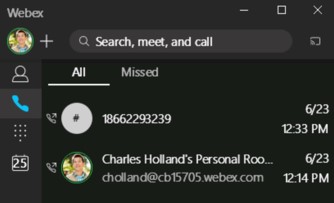
Utilizatorii pot programa, se pot alătura și pot începe întâlniri din vizualizarea calendarului. Nu au spații, deci nu pot programa întâlniri în spații.
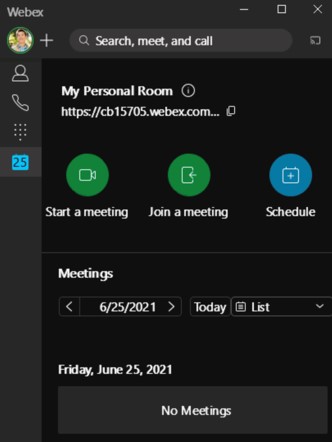
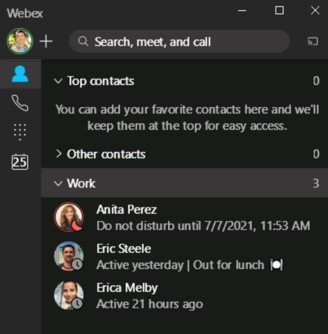
Utilizatorii pot efectua și primi apeluri, astfel încât să vadă în continuare contactele, tastatura și istoricul apelurilor:
Mesagerie de bază dezactivată și Apel pe Webex dezactivată (numai întâlniri)
Cu atât mesageria de bază, cât și Apelul pe Webex dezactivate, utilizatorii aplicației văd doar navigarea legată de întâlniri și (alte) opțiuni de apelare. Utilizatorii aplicației Webex nu pot utiliza Apelare pe Webex pentru a apela un alt utilizator. Mesag eria și echipele nu apar în meniul de navigare.
|
Caracteristică |
Disponibil dacă mesageria de bază și apelul pe Webex sunt dezactivate? |
|---|---|
|
Mesaj direct cuiva (1:1) |
— |
|
Mesaj într-un spațiu de grup |
— |
|
Partajarea desktopului în afara unui apel sau a unei întâlniri |
— |
|
Partajarea desktopului într-un apel sau într-o întâlnire |
— |
|
Programarea unei întâlniri într-un spațiu |
— |
|
Apelați direct aplicația Webex a cuiva (1:1) |
— |
|
Utilizarea elementelor de meniu de navigare pentru apel are și mesag erie vocală |
Da, cu licență avansată de apelare (opțiunea de apelare este ceva diferit de Call on Webex). |
|
Utilizați butonul Ală turare (un buton pentru a apăsa) pentru întâlniri pe un site de întâlnire Webex |
da |
|
Programarea unei întâlniri pe un site de întâlnire Webex |
Da, cu licență gazdă. |
|
Folosiți tabla albă |
— |
|
Adnotați |
— |
|
Vedeți informațiile despre prezență pentru un utilizator |
da |
Cum arată Webex pentru utilizatorii fără apeluri și fără mesagerie
Utilizatorii pot programa, se pot alătura și pot începe întâlniri din vizualizarea calendarului. Meniul de navigare nu are pictograme Echipe, Mesagerie, Istoricul apelurilor sau tastatură.
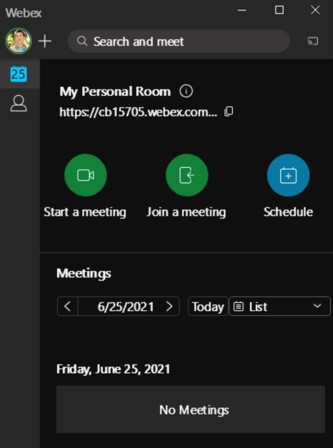
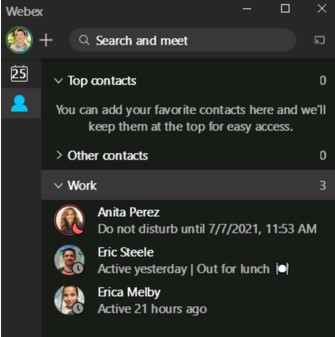
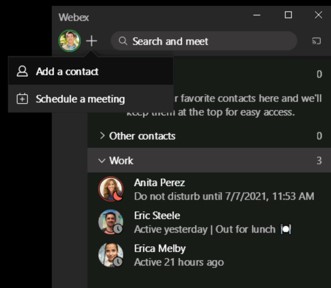
Utilizatorul nu este autorizat să trimită mesaje directe, să creeze spații sau să efectueze apeluri. Când fac clic pe butonul+, văd doar opțiunile pentru a adăuga un contact sau a programa o întâlnire:
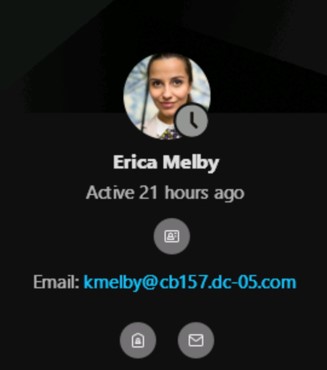
Când un alt utilizator deschide cardul de contact pentru un utilizator care nu are licențe de mesagerie sau de apelare, acesta nu vede butoanele de care ar avea nevoie pentru a trimite un mesaj direct sau pentru a efectua un apel către acel utilizator:
Dacă elimin licența de mesagerie a unui utilizator, ce se întâmplă cu instanța de mesagerie și datele utilizatorului?
Utilizatorul pierde capacitățile de mesagerie și nu poate trimite sau primi mesaje.
Datele utilizatorului (mesaje, fișiere și așa mai departe) sunt păstrate în conformitate cu politica de păstrare a organizației dvs.
Cât timp vor dura modificările pentru a apărea în aplicația Webex?
Modificările licenței pot dura până la 24 de ore pentru a se reflecta în aplicație.
Vei trimite un e-mail de bun venit atunci când modific licențele pentru un utilizator?
Trimitem e-mailuri de bun venit utilizatorilor o singură dată, atunci când le îmbarcați pentru prima dată. Nu vor primi un e-mail pentru modificarea licenței. Dacă intenționați să modificați licențele de utilizator, ar trebui să planificați să comunicați și cu utilizatorii.
Cum pot opri trimiterea acestor e-mailuri de bun venit?
Ce se întâmplă dacă șterg o licență din greșeală? Își pierde acea persoană toate mesajele?
Păstrăm datele generate de utilizatori pentru o perioadă de timp, astfel încât este posibil să puteți obține datele utilizatorului înapoi acordând din nou licența. Perioada de păstrare a mesajelor este guvernată de politica de păstrare a organizației.
Pot modifica licențele prin API?
Da. Consultați documentația API la https://developer.webex.com/admin/docs/admin.
- Licențele Advanced și Basic Space Meetings necesită o licență de mesagerie de bază. Pentru a elimina mesageria de bază, trebuie să eliminați atât licențele Advanced, cât și Basic Space Meetings. În caz contrar, API-urile vor avea erori.
- Trebuie să atribuiți o licență de mesagerie de bază cu licența de mesagerie avansată. Mesageria avansată nu poate fi atribuită fără mesagerie de bază.
Apeluri API relevante:
-
Creați utilizator:
POST v1/peopleActualizați utilizatorul:
PUT v1/people/{personID}Vizualizați lista de utilizatori:
GET v1/people
Pentru a elimina una sau mai multe licențe de la un utilizator, actualizați utilizatorul cu fiecare licență, cu excepția celor care urmează să fie eliminate, din următoarea listă de șiruri codificate BASE64 (înlocu ORGIDind și USERIDcu valorile corespunzătoare):
| Licență |
Șir |
|---|---|
|
Licență UCM |
ciscospark://us/LICENSE/ORGID:UCPREM_USERID
|
|
Mesagerie de bază |
ciscospark://us/LICENSE/ORGID:FMS_USERID
|
|
Întâlniri spațiale de bază Întâlnirile spațiale de bază sunt atribuite automat atunci când aveți o licență de mesagerie (de bază sau avansată). Nu le poți controla individual. |
ciscospark://us/LICENSE/ORGID:FTM_USERID
|
|
Apelare de bază |
ciscospark://us/LICENSE/ORGID:FTC_USERID
|
Probleme generale cu eliminarea licențelor
-
Modificările aduse licențelor utilizatorilor pot dura până la 24 de ore pentru a se propaga prin sistem.
Probleme legate de eliminarea licenței de mesagerie de bază
-
Dacă un utilizator dintr-o altă organizație trimite un mesaj unui utilizator care nu are mesagerie de bază, Webex nu îi spune expeditorului că mesajul nu a fost livrat.
Această problemă există deoarece nu partajăm capacitățile de mesagerie între organizații.
-
Dacă doi utilizatori din cadrul aceleiași organizații partajează un spațiu de mesagerie 1:1 și apoi unul dintre acești utilizatori a eliminat mesageria de bază, celălalt utilizator poate trimite în continuare mesaje în spațiu.


