- Kezdőlap
- /
- Cikk

Köszönjük visszajelzését.

 Ebben a cikkben
 Visszajelzés?
Ha Ön, mint értekezlet vagy webinárium házigazdája vagy társházigazdája, regisztrációra van szüksége, és a regisztrációs kérelmeket nem engedélyezi automatikusan, kézzel fogadja el vagy utasítsa el az összes regisztrációs kérelmet.
Értekezletre vagy webináriumra vonatkozó regisztrációs kérelmek elfogadása vagy elutasítása
| 1 |
|
| 2 |
Keresse meg az értekezletet vagy a webináriumot, majd válassza a Reg isztráció lehetőséget.
|
| 3 |
Jelölje be az egyes regisztrációk melletti jelölőnégyzetet, majd kattintson az El fogadás vagy az El utasítás gom bra. Az összes kérelem elfogadásához vagy elutasításához jelölje be az Állapot melletti jelölőnégyzetet,
majd kattintson az Elfogadás vagy az El
utasítás gombra.
|

Megváltoztathatja a korábban elfogadott vagy elutasított regisztrációkat.
Az elutasított regisztráció elfogadásához jelölje ki azt az Elutasított vagy az Összes list ában, majd kattintson az El fogadás gombra.
Az elfogadott regisztráció elutasításához jelölje ki azt az Elfog adott vagy az Össz es listában, majd kattintson az Elutasított elemre.
Webináriumi sorozat regisztrációs kérelmeinek elfogadása vagy elutasítása
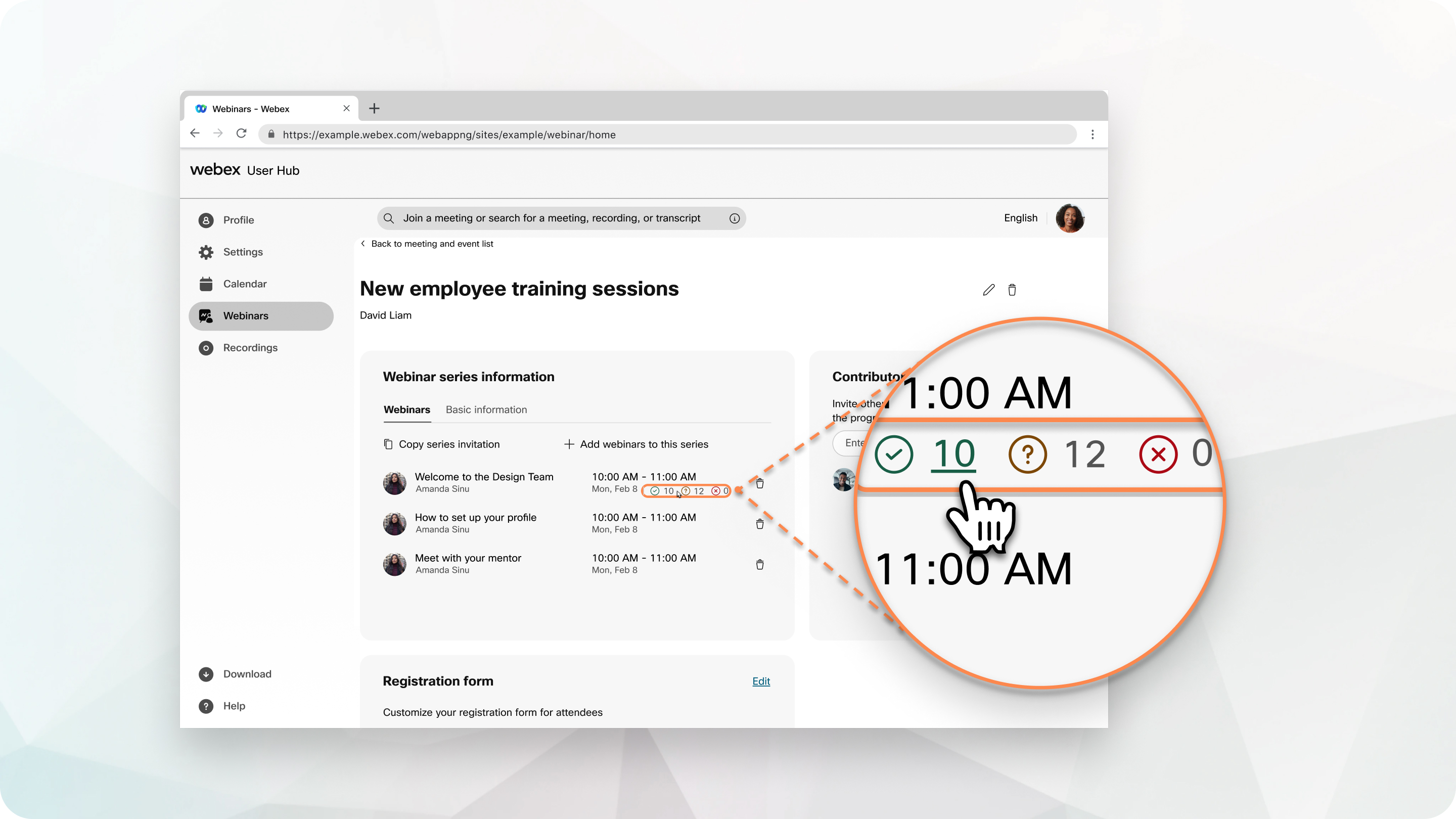
Tekintse át egyszerre a sorozat összes webináriumának regisztrációs adatait. Az el fogadott, függőben lévő és elutasított kérelmek száma a regisztrációt igénylő sorozat minden webináriuma mellett jelenik meg.
| 1 |
Jelentkezzen be a Webex webhelyére, és válassza a Webináriumok lehetőséget. |
| 2 |
Kattintson a We bar sorozat elemre, majd válasszon ki egy webinar sorozatot. |
| 3 |
Válassza ki a webinárium El fogadott, függ ő ben vagy elutasított ikonját az adott állapotú regisztrációs kérel mek áttekintéséhez. |
| 4 |
Regisztrációs kérelem állapotának módosításához jelölje be a kérelem melletti jelölőnégyzetet, majd válassza az El fogad ás, Az állapot módosítása függő vé vagy az El utasítás lehetőséget. Ha a regisztrációs kérelem állapotát elfogadásról függőre változtatja, a megh ívott e-mailt kap a meghívás lemondásáról. Az összes kérelem elfogadásához vagy elutasításához jelölje be az Állapot melletti jelölőnégy zet et, majd jelölje ki az állapotot. |


