- Start
- /
- Artikel

Tack för din feedback.

 I den här artikeln
 Har du feedback?
Om du som värd för möten eller webbseminarier kräver deltagarregistrering och inte har registreringsförfrågningar automatiskt godkända, godkänner du eller avvisar alla registreringsförfrågningar manuellt.
Acceptera eller avvisa registreringsförfrågningar för ett möte eller webbseminarium
| 1 |
Logga in på din Webex-webbplats och välj sedan . |
| 2 |
Hitta mötet eller webbseminariet och välj sedan Registrering.
|
| 3 |
Markera kryssrutan bredvid varje registrering och klicka sedan på Acceptera eller Av visa. Om du vill acceptera eller avvisa alla förfrågningar markerar du kryssrutan bredvid
Status och klickar sedan på Acceptera eller
Avvisa.
|

Du kan ändra tidigare accepterade eller avvisade registreringar.
Om du vill acceptera en avvisad registrering markerar du den antingen i listan Avvisade eller Alla och klickar sedan på Acceptera.
Om du vill avvisa en godkänd registrering markerar du den antingen i listan God känd eller Alla och klickar sedan på Av visad.
Acceptera eller avvisa registreringsförfrågningar för en webinarserie
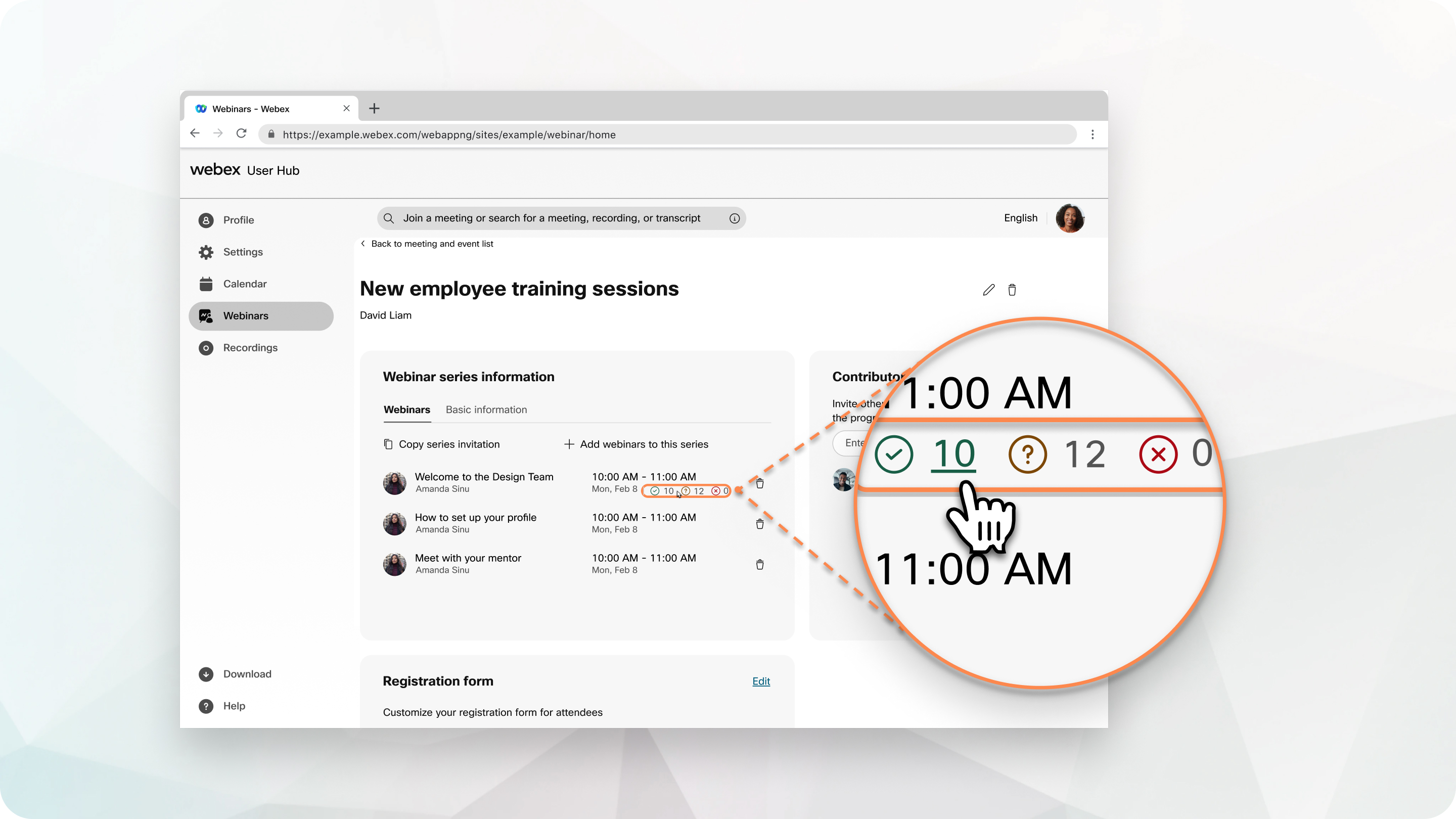
Granska registreringsinformationen för alla webbseminarier i en serie samtidigt. Antalet accepterade, väntande och avvisade förfrågningar visas bredvid varje webinar i serien som kräver registrering.
| 1 |
Logga in på din Webex-webbplats och välj We bin ars. |
| 2 |
Klicka på Webar-serien och välj sedan en webinarserie. |
| 3 |
Välj ikonen Godkänd, Vän tande eller Avvis ad för ett webbseminarium för att granska registreringsförfrågningarna med den statusen. |
| 4 |
Om du vill ändra status för en registreringsbegäran markerar du kryssrutan bredvid en begäran och väljer sedan Acceptera, Ändra status till väntande eller Av visa. Om du ändrar statusen för en registreringsbegäran från accepterad till väntande får den in bjudna ett e-postmeddelande om att inbjudan har annullerats. Om du vill acceptera eller avvisa alla förfrågningar markerar du kryssrutan bredvid Status och markerar sedan statusen. |


