- Accueil
- /
- Article

Merci pour votre commentaire.

 Dans cet article
 Un commentaire ?
Si, en tant qu'hôte ou co-organisateur de la réunion ou du webinaire, vous avez besoin de l'inscription des participants et que les demandes d'inscription ne sont pas automatiquement approuvées, acceptez ou rejetez manuellement toutes les demandes d'inscription.
Accepter ou rejeter les demandes d'inscription à une réunion ou à un webinaire
| 1 |
Connectez-vous à votre site Webex, puis sélectionnez . |
| 2 |
Trouvez la réunion ou le webinaire, puis sélectionnez Inscription.
|
| 3 |
Cochez la case à côté de chaque inscription, puis cliquez sur Accepter ou Rejeter. Pour accepter ou rejeter toutes les demandes, cochez la case à côté de
Statut, puis cliquez sur Accepter ou
Rejeter.
|

Vous pouvez modifier les inscriptions déjà acceptées ou refusées.
Pour accepter une inscription rejetée, sélectionnez-la dans la liste Refusée ou dans la liste Toutes, puis cliquez sur Accepter.
Pour rejeter une inscription acceptée, sélectionnez-la dans la liste Acceptée ou dans la liste Toutes, puis cliquez sur Rejeté.
Accepter ou rejeter les demandes d'inscription à une série de webinaires
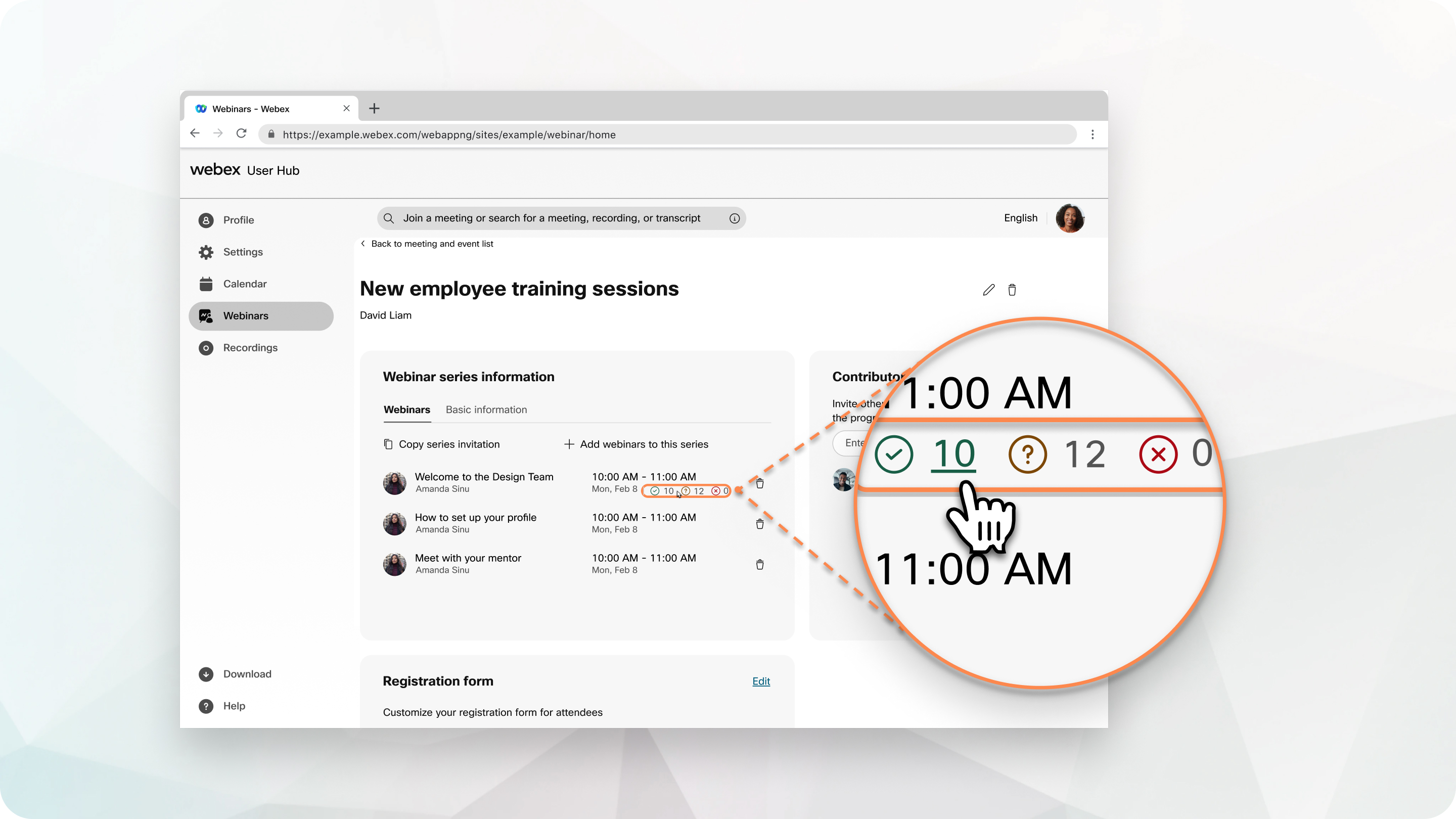
Consultez les informations d'inscription pour tous les webinaires d'une série en même temps. Le nombre de demandes acceptées, en attente et rejetées apparaît à côté de chaque webinaire de la série qui nécessite une inscription.
| 1 |
Connectez-vous à votre site Webex et sélectionnez Webinaires. |
| 2 |
Cliquez sur Série Webar, puis sélectionnez une série de webinaires. |
| 3 |
Sélectionnez l'icône Acceptée, En attente ou Refusé d'un webinaire pour consulter les demandes d'inscription ayant ce statut. |
| 4 |
Pour modifier le statut d'une demande d'inscription, cochez la case à côté d'une demande, puis sélectionnez Accepter, Passer au statut en attente ou Rejeter. Si vous faites passer le statut d'une demande d'inscription d'acceptée à en attente, l' invitée reçoit un e-mail l'informant de l'annulation de son invitation. Pour accepter ou rejeter toutes les demandes, cochez la case à côté de Statut, puis sélectionnez le statut. |


