- Ana Sayfa
- /
- Makale

Geri bildiriminiz için teşekkürler.

 Bu makalede
 Geri Bildirim?
Toplantı veya web semineri sunucusu veya ortak ev sahibi olarak katılımcı kaydını talep ediyorsanız ve kayıt isteklerinin otomatik olarak onaylanmaması durumunda, tüm kayıt isteklerini manuel olarak kabul edin veya reddedin.
Toplantı veya web semineri için kayıt isteklerini kabul etme veya reddetme
| 1 |
Webex sitenizde oturum açın ve ardından vim'i seçin. |
| 2 |
Toplantıyı veya web seminerini bulun, ardından Kayıt'ı seçin.
|
| 3 |
Her kaydın yanındaki onay kutusunu işaretleyin, ardından Kabul Et veya Red det 'i tıklayın. Tüm istekleri kabul etmek veya reddetmek için
Durum'un yanındaki onay kutusunu işaretleyin, ardından Kabul Et veya Reddet 'i tıkl
atın.
|

Önceden kabul edilen veya reddedilen kayıtları değiştirebilirsiniz.
Reddedilen bir kaydı kabul etmek için Reddedilenler veya T ümü list esinden bu kaydı seçin ve ardından Kabul Et'i tıkl atın.
Kabul edilen bir kaydı reddetmek için Kabul Edilen veya T ümü listesinden bu kaydı seçin, ardından Reddedilen'i tıkl atın.
Bir web semineri serisi için kayıt isteklerini kabul etme veya reddetme
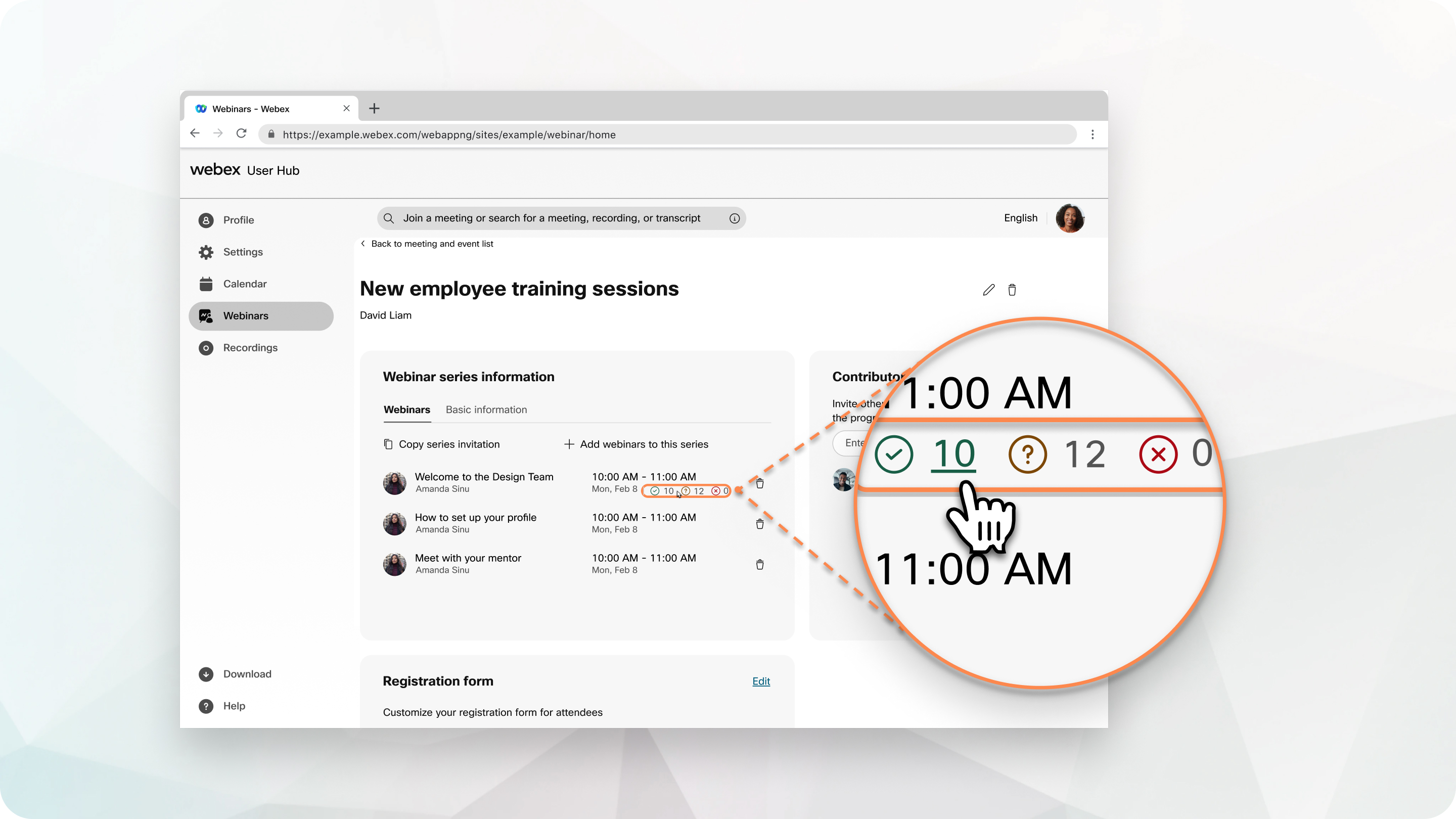
Bir serideki tüm web seminerleri için kayıt ayrıntılarını aynı anda gözden geçirin. Kabul edilen, bekleyen ve reddedilen isteklerin sayısı, kayıt gerektiren serideki her web seminerinin yanında görünür.
| 1 |
Webex sitenizde oturum açın ve Web Seminerleri'ni seçin. |
| 2 |
Webar serisine tıklayın ve ardından bir web semineri serisi seçin. |
| 3 |
Bu durumdaki kayıt isteklerini gözden geçirmek için bir web seminerinin Kabul Edildi, Beklemede veya Redde dil di simgesini seçin. |
| 4 |
Kayıt isteğinin durumunu değiştirmek için isteğin yanındaki onay kutusunu işaretleyin, ardından Kabul Et, Dur umu beklemede olarak değiştir veya Reddet'i seçin. Bir kayıt isteğinin durumunu kabul edilenden bekleyen duruma değiştirirseniz, davetli davetinin iptal edildiğini belirten bir e-posta alır. Tüm istekleri kabul etmek veya reddetmek için Durum'un yanındaki onay kutus unu işaretleyin, ardından durumu seçin. |


