- בית
- /
- מאמר

תודה על המשוב.

 במאמר זה
 משוב?
משוב?אם אתה, כמארח הפגישה או הסמינר המקוון או המארח המשותף, דורש רישום למשתתף ואין לך בקשות ההרשמה שאושרו באופן אוטומטי, קבל או דחה ידנית את כל בקשות ההרשמה.
קבלת או דחייה של בקשות הרשמה לפגישה או לסמינר מקוון
| 1 |
היכנס לאתר Webex שלך ולאחר מכן בחר שנה. |
| 2 |
מצא את הפגישה או הסמינר המקוון ולאחר מכן בחר הרשמה.
|
| 3 |
סמן את תיבת הסימון לצד כל רישום ולאחר מכן לחץ על קבל או ד חה. כדי לקבל או לדחות את כל הבקשות, סמן את תיבת הסימון שליד סט
טוס ולאחר מכן לחץ על קבל או ד
חה.
|

באפשרותך לשנות הרשמות שהתקבלו או נדחו בעבר.
כדי לקבל רישום שנדחה, בחר אותו ברשימה נד חה או הכל ולאחר מכן לחץ על קבל.
כדי לדחות רישום מקובל, בחר אותו ברשימה מקו בל או הכל ולאחר מכן לחץ על דחוי.
קבל או דחה בקשות הרשמה לסדרת סמינרים מקוונים
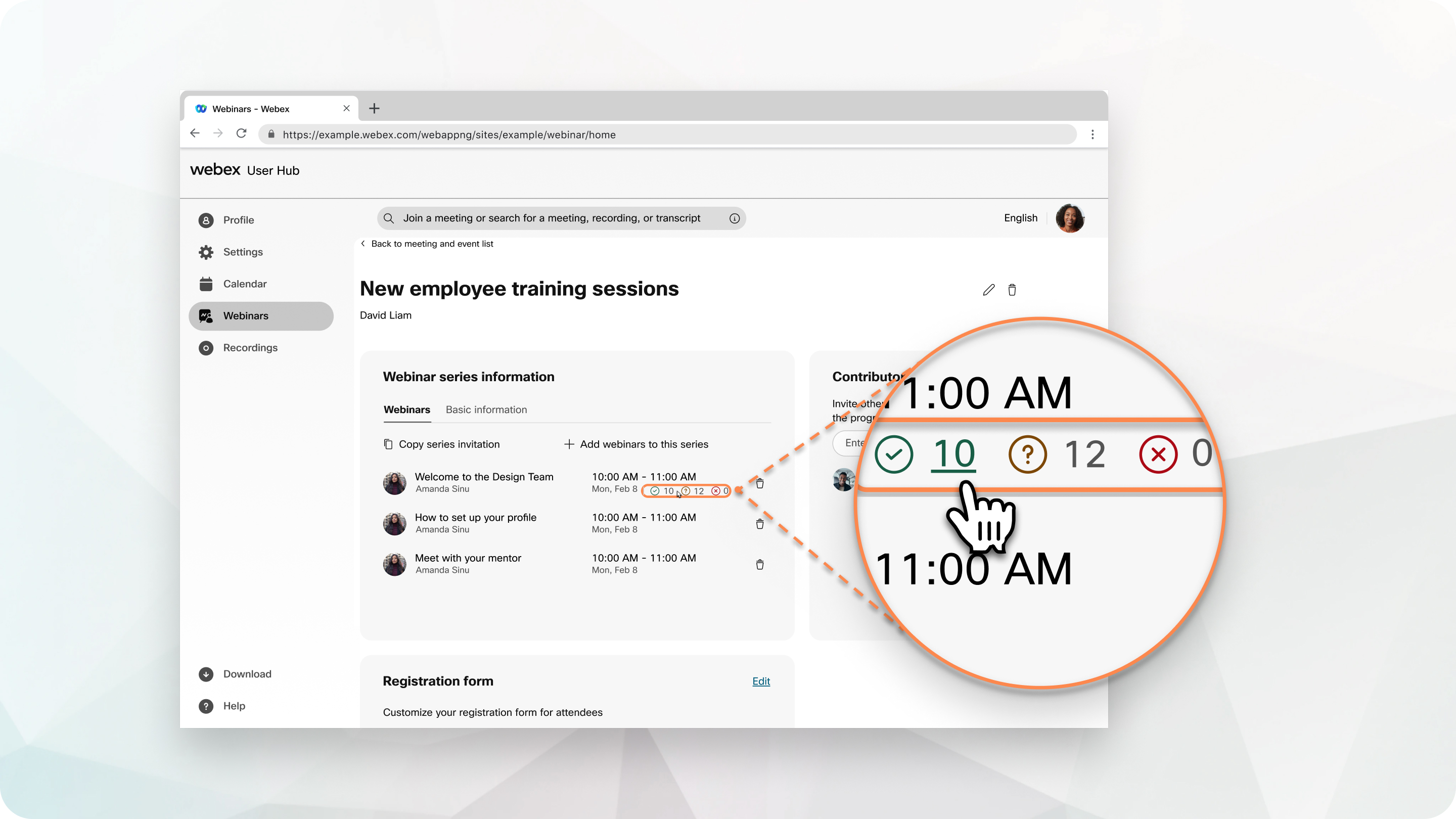
עיין בפרטי ההרשמה לכל הסמינרים המקוונים בסדרה בו זמנית. מספר הבקשות שהתקבלו, ממתינות ודחויות מופיע לצד כל סמינר מקוון בסדרה הדורשת הרשמה.
| 1 |
היכנס לאתר Webex שלך ובחר סמינרים מקוונים. |
| 2 |
לחץ על סדרת Webar ולאחר מכן בחר סדרת סמינרים מקוונים. |
| 3 |
בחר בסמל התקבל, בהמת נה או נדחה של סמינר מקוון כדי לסקור את בקשות ההרשמה עם הסטטוס הזה. |
| 4 |
כדי לשנות את הסטטוס של בקשת רישום, סמן את תיבת הסימון שליד בקשה ולאחר מכן בחר קבל, שנה מצב למ מתינה או ד חה. אם תשנה את הסטטוס של בקשת רישום מהתקבלה לממתינה, המוזמן יקבל הודעת דוא"ל המציינת את ביטול ההזמנה שלו. כדי לקבל או לדחות את כל הבקשות, סמן את תיבת הסימון שליד סט טוס ולאחר מכן בחר את הסטטוס. |


