- Home
- /
- Articolo

Grazie per il feedback.

 In questo articolo
 Feedback?
Se Lei, in qualità di conduttore o coorganizzatore della riunione o del webinar, richiede la registrazione dei partecipanti e non ha le richieste di registrazione approvate automaticamente, accetta o rifiuta manualmente tutte le richieste di registrazione.
Accetta o rifiuta le richieste di registrazione per una riunione o un webinar
| 1 |
|
| 2 |
Trova la riunione o il webinar, quindi seleziona Registrazione.
|
| 3 |
Spunta la casella di controllo accanto a ogni registrazione, quindi faccia clic su Accetta o Rifiuta. Per accettare o rifiutare tutte le richieste, selezioni la casella accanto a
Stato, quindi faccia clic su Accetta o
Rifiuta.
|

Può modificare le registrazioni precedentemente accettate o rifiutate.
Per accettare una registrazione rifiutata, la selezioni nell'elenco Rifiutato o Tutto, quindi faccia clic su Accetta.
Per rifiutare una registrazione accettata, selezionarla nell'elenco Accettata o Tutta, quindi fare clic su Rifiutata.
Accetta o rifiuta le richieste di registrazione per una serie di webinar
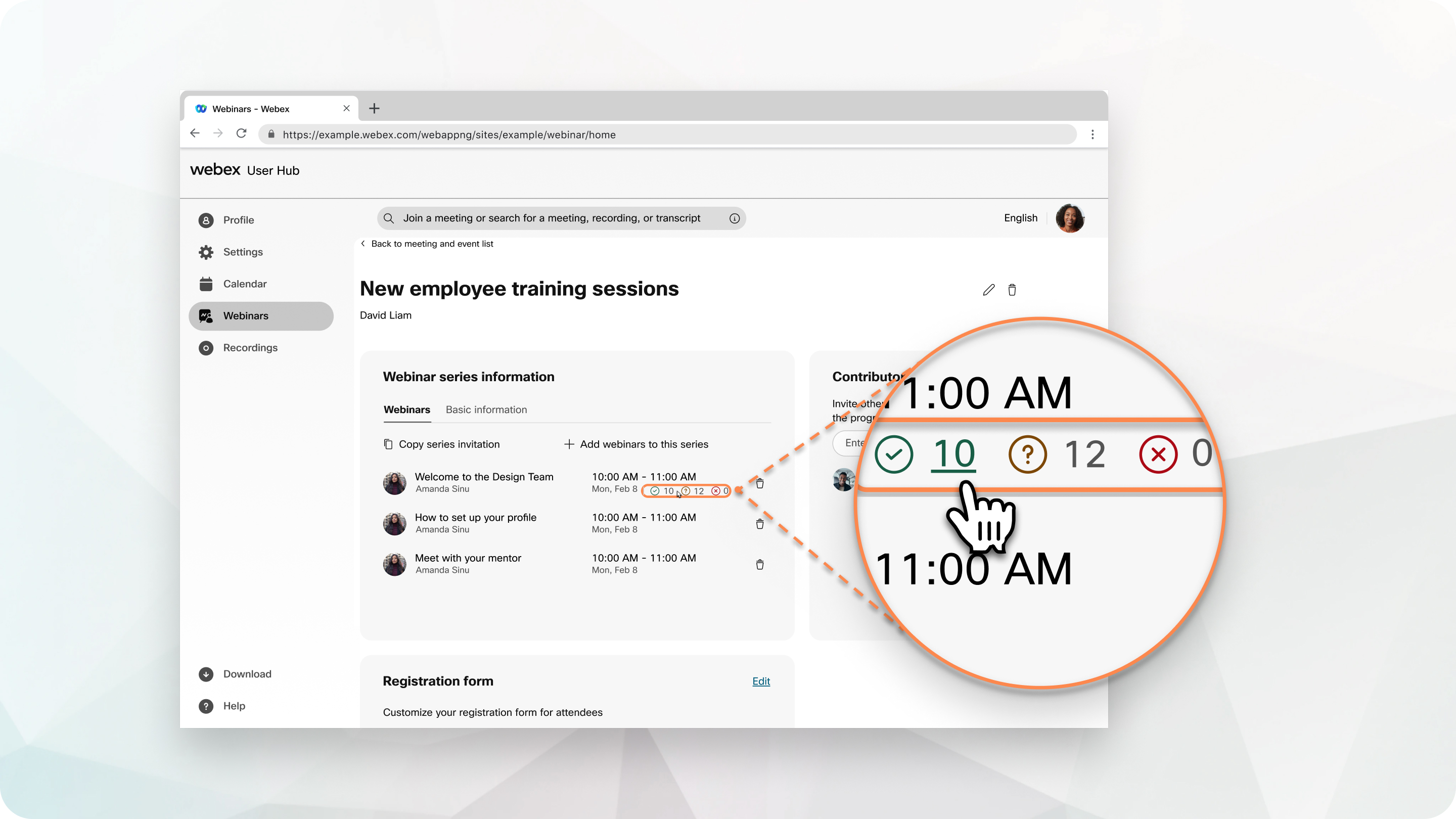
Riveda i dati di registrazione per tutti i webinar di una serie contemporaneamente. Il numero di richieste accettate, pendenti e rifiutate viene visualizzato accanto a ogni webinar della serie che richiede la registrazione.
| 1 |
Accedi al suo sito Webex e seleziona Webinar. |
| 2 |
Fai clic sulla serie Webar, quindi seleziona una serie di webinar. |
| 3 |
Seleziona l'icona Accettata, In sospeso o Rifiutata di un webinar per esaminare le richieste di registrazione con tale stato. |
| 4 |
Per modificare lo stato di una richiesta di registrazione, seleziona la casella di controllo accanto a una richiesta, quindi seleziona Accetta, Cambia lo stato in sospeso o Rifiuta. Se modifica lo stato di una richiesta di registrazione da accettata a pendente, l' invitato riceve un'email che indica l'annullamento dell'invito. Per accettare o rifiutare tutte le richieste, selezioni la casella accanto a Stato, quindi selezioni lo stato. |


