- Inicio
- /
- Artículo

Gracias por sus comentarios.

 En este artículo
 ¿Comentarios?
Si usted, como anfitrión de la reunión o del seminario web o coanfitrión, requiere el registro de los asistentes y no tiene solicitudes de registro aprobadas automáticamente, acepta o rechaza manualmente todas las solicitudes de registro.
Aceptar o rechazar solicitudes de registro para una reunión o seminario web
| 1 |
Inicie sesión en su sitio de Webex y luego seleccione . |
| 2 |
Encuentre la reunión o el seminario web y, a continuación, seleccione Registro.
|
| 3 |
Marque la casilla de verificación junto a cada registro y, a continuación, haga clic en Aceptar o Rechazar. Para aceptar o rechazar todas las solicitudes, marque la casilla de verificación junto a
Estado y, a continuación, haga clic en Aceptar o
Rechazar.
|

Puede cambiar las inscripciones aceptadas o rechazadas previamente.
Para aceptar un registro rechazado, selecciónelo en la lista Rechazado o Todos y, a continuación, haga clic en Aceptar.
Para rechazar un registro aceptado, selecciónelo en la lista Aceptado o Todos y, a continuación, haga clic en Rechazado.
Aceptar o rechazar solicitudes de registro para una serie de seminarios web
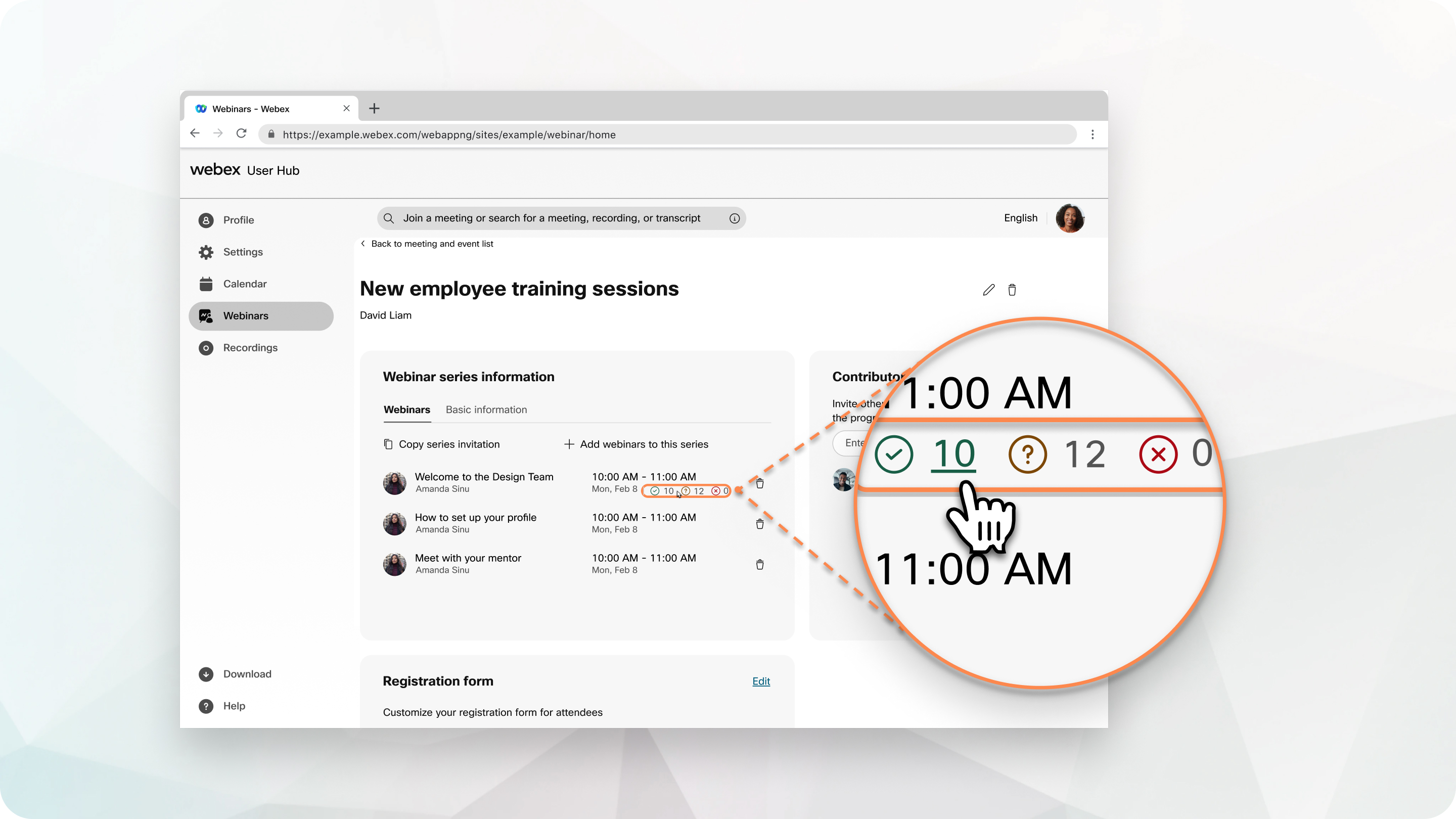
Revise los detalles de registro para todos los seminarios web de una serie al mismo tiempo. El número de solicitudes aceptadas, pendientes y rechazadas aparece junto a cada seminario web de la serie que requiere registro.
| 1 |
Inicie sesión en su sitio de Webex y seleccione Seminarios web. |
| 2 |
Haga clic en la serie Webar y luego seleccione una serie de seminarios web. |
| 3 |
Seleccione el icono Aceptado, Pendiente o Rechazado de un seminario web para revisar las solicitudes de registro con ese estado. |
| 4 |
Para cambiar el estado de una solicitud de registro, marque la casilla de verificación junto a una solicitud y, a continuación, seleccione Aceptar, Cambiar estado a pendiente o Rechazar. Si cambia el estado de una solicitud de registro de aceptada a pendiente, el invitado recibirá un correo electrónico indicando la cancelación de su invitación. Para aceptar o rechazar todas las solicitudes, marque la casilla de verificación junto a Estado y, a continuación, seleccione el estado. |


