- Etusivu
- /
- Artikkeli

Kiitos palautteestasi.

 Tässä artikkelissa
 Onko sinulla palautetta?
Jos kokouksen tai verkkoseminaarin isäntänä tai yhteisisäntänä edellytät osallistujan rekisteröintiä eikä rekisteröintipyyntöjä ole hyväksytty automaattisesti, hyväksy tai hylkää kaikki rekisteröintipyynnöt manuaalisesti.
Kokouksen tai verkkoseminaarin rekisteröintipyyntöjen hyväksyminen tai hylkääminen
| 1 |
Kirjaudu sisään Webex-sivustoon ja valitse sitten . |
| 2 |
Etsi kokous tai verkkoseminaari ja valitse Rekisteröinti.
|
| 3 |
Valitse kunkin rekisteröinnin vieressä oleva valintaruutu ja valitse sitten Hyvä ksy tai H ylkää. Jos haluat hyväksyä tai hylätä kaikki pyynnöt, valitse Tila-kohdan vieressä oleva valintaruut
u ja valitse sitten Hyvä ksy tai H
ylkää.
|

Voit muuttaa aiemmin hyväksyttyjä tai hylättyjä rekisteröintejä.
Hyväksy hylätty rekisteröinti valitsemalla se joko Hylätyt tai Kaikki -luettelosta ja valitsemalla sitten Hy väksy.
Jos haluat hylätä hyväksytyn rekisteröinnin, valitse se joko Hyvä ksytty- tai Kaikki - luettelosta ja napsauta sitten Hy lätty.
Hyväksy tai hylkää verkkoseminaarisarjan rekisteröintipyynnöt
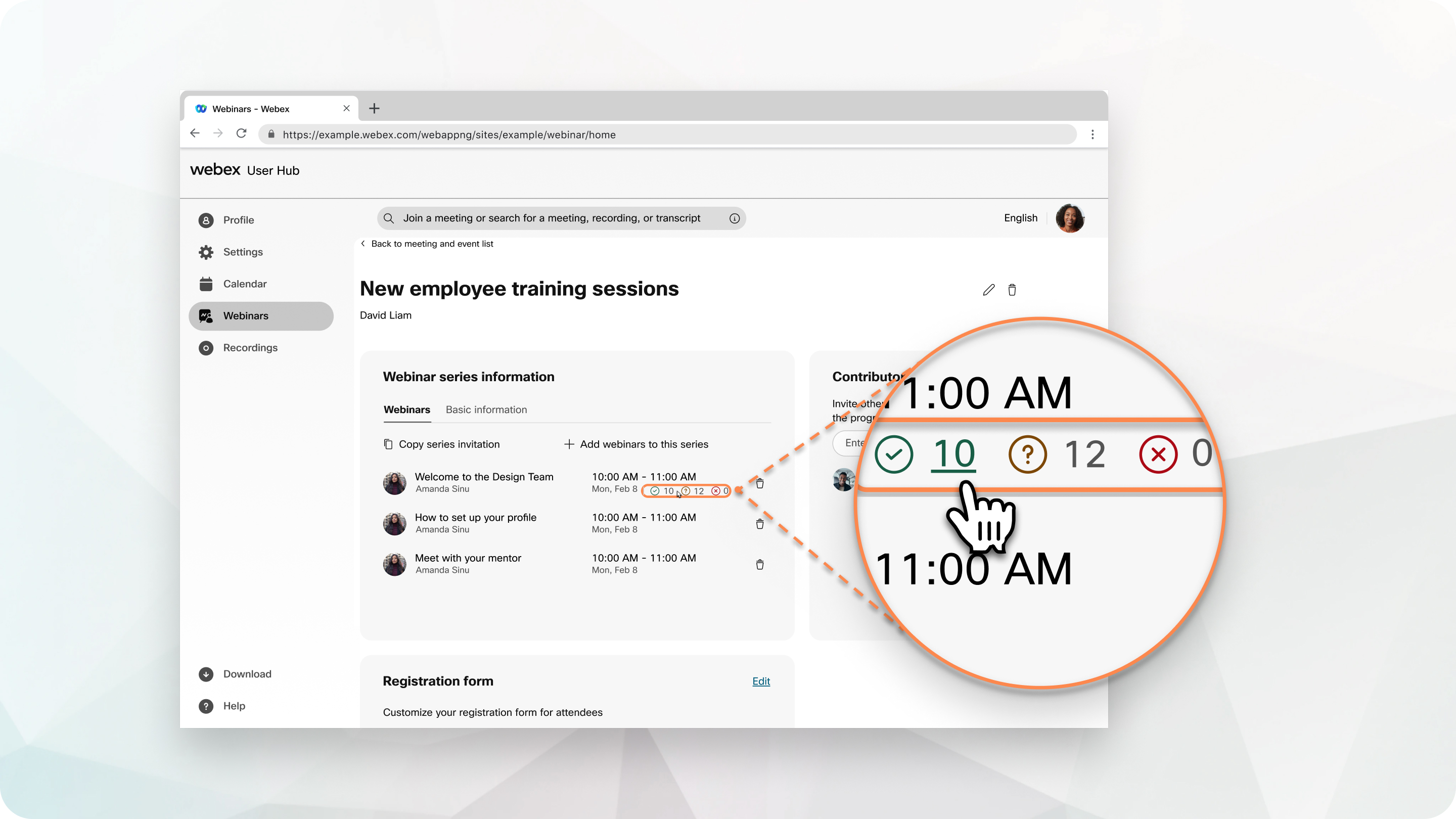
Tarkista kaikkien sarjan webinaarien rekisteröintitiedot samanaikaisesti. Hyvä ksyttyjen, vireillä olevien ja hylättyjen pyyntöjen määrä näkyy jokaisen rekisteröintiä edellyttävän sarjan webinaarin vieressä.
| 1 |
Kirjaudu sisään Webex-sivustoon ja valitse We bin aarit. |
| 2 |
Napsauta Webar-sarja ja valitse sitten verkkoseminaarisarja. |
| 3 |
Valitse verkkoseminaar in Hyväksy tty, Odot ettavissa tai Hylätty -kuvake tarkistaaksesi rekisteröintipyynnöt, joilla on kyseinen tila. |
| 4 |
Jos haluat muuttaa rekisteröintipyynnön tilaa, valitse pyynnön vieressä oleva valintaruutu ja valitse sitten Hyvä ksy, Mu uta tila odottav aksi tai Hyl kää. Jos muutat rekisteröintipyynnön tilan hyväksytystä vireillä olevaksi, kutsuttu saa sähköpostin, jossa ilmoitetaan kutsunsa peruuttamisesta. Jos haluat hyväksyä tai hylätä kaikki pyynnöt, valitse Tila-kohdan vieressä oleva valin taruutu ja valitse sitten tila. |


