- Kezdőlap
- /
- Cikk

Köszönjük visszajelzését.


 Ebben a cikkben
 Visszajelzés?
Címtárcsatlakozó áttekintése
A Directory Connector egy helyszíni alkalmazás az identitás szinkronizálására a felhőbe. Töl tse le a csatlakozó szoftvert a Control Hub-ból, és telepíti a helyi gépre.
A Directory Connector segítségével, fenntarthatja felhasználói fiókjait és adataitActive Directory, így Active Directory válik az igazság egyetlen forrásává. Ha helyszíni változtatást hajt végre, az replikálódik a felhőbe.
Tekintse meg a táblázatban szereplő összes funkciót, leírást és előnyt:
| Funkció | Leírás és előny |
|---|---|
| Könnyen használható műszerfal | A műszerfal szinkronizálási ütemezést, összefoglalót és szinkronizálás állapotát, valamint a Címtárcsatlakozó állapotát tartalmazza. Az irányítópultot bármikor megtekintheti, amikor bejelentkezik. |
| Száraz futás a felhővel való szinkronizálás előtt | Végezze el a módosításokat a könyvtárban, mielőtt azok a felhőben történő megvalósításra kerülnének. Ezután futtasson egy jelentést, hogy megnézze, hogy a végrehajtani kívánt módosításokra számított-e. |
| Teljes és fokozatos szinkronizálás | Szinkronizálja a teljes könyvtárat. Vagy egyszerűen szinkronizálja a növekvő változásokat, hogy megtakarítson a feldolgozási energiát és lerövidítse a szinkronizálási időt. |
|
Több tartomány szinkronizálása (egyetlen erdő vagy több erdő) |
A Directory Connector több tartományt támogat akár egyetlen erdő alatt, akár több erdőben (AD LDS nélkül). Több tartományt tartalmazó vállalkozá Active Directory sok esetében telepíthet egy Címtár csatlakozót minden tartományhoz, összekapcsolhatja az egyes tartományokat a szervezetéhez, majd szinkronizálhatja az egyes felhasználói bázisokat a Webex-be. A Control Hub több könyvtárcsatlakozó szinkronizálási állapotának megjelenítésével tükrözi az állapotot, lehetővé teszi a szinkronizálás kikapcsolását egy adott tartományhoz, és kikapcsolhatja a Címtár csatlakozót egy nagy rendelkezésre állású telepítés esetén. |
| Tervezett szinkronizálás | Állítsa be a szinkronizálási ütemtervet nap, óra és perc szerint. |
| Lightweight Directory Access Protocol(LDAP) szűrők | Határozza meg az LDAP keresési kritériumokat és biztosítson hatékony importálást. |
| Active Directoryattribútum leképezés | Az Microsoft Active Directory attribútumok térképezése a megfelelő Webex felhőattribútumokhoz. A Active Directory konfiguráció szempontjából releváns attribútumokat is feltérképezhet, és egyéni attribútumokat is megadhat a felhő be történő leképezéshez. A helyiségekből származó attribútumok különböző adatokat alkotnak a felhőben, például felhasználói fiókadatokat, a Webex Teams-ben lévő telefonszámokat, a szobaerőforrás SIP-címeit és egyéb felhasználói kapcsolattartó kártya adatokat (munkakör, osztály, menedzser stb.). |
|
Helyszíni helyiségi erőforrásokhoz és Cisco Webex Calling (Cloud PSTN) felhasználókhoz és vállalati névjegyzékekhez Webex licencelés nélküli vállalati könyvtár |
Ha a szervezet egy része Cisco Webex Calling felhőalapú PSTN-t használ hívásszolgáltatáshoz, vagy helyszíni szobaeszközökkel rendelkezik, ezzel a funkcióval a felhasználók Cisco Webex Calling (felhőalapú PSTN) telefonjaik ból vagy szobaerőforrásaikról kereshetnek vállalati névjegyeket a könyvtárban.
|
| Eseménymegjelenítő | Az eseménymegjelenítő segítségével határozhatja meg, hogy van-e probléma a szinkronizálással kapcsolatban. |
| Diagnosztikai eszköz és hibaelhárítás | A beépített diagnosztikai eszköz segítségével hibaelháríthatja a Cisco Directory Connector telepítését. Ha a szinkronizálás nem működött megfelelően,
konfigurációs vagy hálózati hiba jelentkezhet. Ez az eszköz teszteli a kapcsolatot, Active Directory hogy
saját maga diagnosztizálhassa a hibákat, mi
előtt kapcsolatba lépne az ügyfélszolgálattal. Miután engedélyezte a hibaelhárítást a Directory Connector alkalmazásban, naplók kerülnek írásra, amelyek elküldhetők a műszaki támogatásnak. |
| Automatikus frissítés | A Directory Connector telepítése után értesítést kap, amikor a szoftver új verziója érhető el. Beállíthatja az automatikus frissítéseket úgy, hogy az új verzió kiadásakor mindig a szoftver legújabb verzióját használja. |
| Magas rendelkezésre állás | Konfiguráljon több csatlakozót úgy, hogy legyen biztonsági mentés, abban az esetben, ha a fő csatlakozó vagy az azt tároló gép leáll. |
A Directory Connector három területre oszlik:
-
A Control Hub az egyetlen felület, amely lehetővé teszi a Webex szervezet minden aspektusának kezelését: felhasználók megtekintését, licencek hozzárendelését, a Directory Connector letöltését és az egyszeri bejelentkezés (SSO) konfigurál ását, ha azt szeretné, hogy a felhasználók hitelesítsék a vállalati azonosító szolgáltatójukon keresztül, és nem szeretne e-mailes meghívókat küldeni a Webex alkalmazáshoz.
-
A Directory Connector kezelő felület az a szoftver, amelyet letölthet a Control Hubból és telepít egy megbízható Windows szerverre. Több tar Active Directory tomány esetén minden szinkronizálni kívánt tartományhoz egy pillanatnyi szoft vert telepíthet. A szoftver segítségével szinkronizálást futtathat Active Directory felhasználói fiókjaidat a Webex-be, megtekin theti és ellenőrizheti a szinkronizálás állapotát, valamint konfigurálhatja a Directory Connector szolgáltatásokat.
-
A könyvtárszinkronizálási szolgáltatás Active Directory megkérde zi a felhasználókat és csoportokat a csatlakozószolgáltatással és a Directory-csatlakozóval való szinkronizáláshoz.
A Directory Connector architektúrájának megértéséhez olvassa el ezt a diagramot:
A könyvtárcsatlakozó követelményei
Ablakok és Active Directory követelmények
A Directory Connector telepíthető ezekre a támogatott Windows-kiszolgálókra:
-
Windows Server 2025
-
Windows Server 2022
-
Windows Server 2019
-
Windows Server 2016
A cookie-kkal kapcsolatos probléma megoldásához javasoljuk, hogy frissítse tartományvezér lőjét egy olyan kiadásra, amely tartalmazza a javítást: Windows Server 2012 R2 vagy 2016.
A Directory Connector a következő Active Directory szolgáltatásokkal támogatott:
-
Active Directory2025
(A Directory Connector támogatott a Windows Server 2025 legújabb verzi Active Directory ójának használatakor)
-
Active Directory2016
(A Directory Connector támogatott a Windows Server 2019 legújabb verzi Active Directory ójának használatakor)
-
Active Directory2012
-
Active Directory2008 R2
-
Active Directory2008
Vegye figyelembe a következő további követelményeket:
-
A Directory Connector TLS1.2-t igényel. Telepítenie kell a következőket:
-
.NET Framework v3.5 (szükséges a Directory Connector alkalmazáshoz. Ha bármilyen probléma merül fel, használja az .NET Framework 3.5 engedélyezése című utasításokat a Szerepkörök és szolgáltatások hozzáad ása varázsló használatá val.)
-
.NET Framework v.4.5 (a TLS1.2-hez szükséges)
-
-
Active Directoryerdő funkcionális szintje 2 (Windows Server 2003) vagy újabb szükséges. (Lásd: Mik azok a Active Directory funkcionális szintek? további információkért.)
Hardver követelmények
A Directory Connector alkalmazást olyan számítógépre kell telepítenie, amely a következő minimális hardverkövetelményekkel rendelkezik:
-
8 GB RAM
-
50 GB tárhely
-
Nincs minimum a CPU számára
Hálózati követelmények
Ha a hálózat tűzfal mögött van, győződjön meg arról, hogy a rendszer HTTPS-sel (443-as port) hozzáféréssel rendelkezik az internethez.
Webex szervezeti követelmények
-
A Directory Connector szoftver Control Hub-ból való eléréséhez próbaverzióval vagy fizetett előfizetéssel rendelkező Webex szervezetre van szükség.
-
(Opcionális) Ha azt szeretné, hogy az új Webex App felhasználói fiókok aktívak legyenek az első bejelentkezés előtt, javasoljuk, hogy tegye a következőket:
-
Ad@@ jon hozzá, ellenőrizze és opcionálisan igényelje a felhőbe szinkronizálni kívánt felhasználói e-mail címeket tartalmazó dom aineket.
-
Végezze el az Identity Provider (IDP) egyszeri bejelentkezési (SSO) integr álását a Webex szervezetével.
-
Tiltsa le az automatikus e-mail meghívásokat, így az új felhasználók nem kapják meg az automatikus e-mail meghívót, és saját e-mail kampányt végezhet. (Ehhez a funkcióhoz az SSO integráció szükséges.)
-
További információt a Vezérlőközpontban található Fel használói állapotok és műveletek című témakörben talál.
Telepítési követelmények
-
Több tartományú környezet esetén (akár egyetlen erdő, akár több erdő) minden tartományhoz telepí tenie kell egy könyvtárcsatlakoz Active Directory ót. Ha szinkronizálni szeretne egy új tartományt (B), miközben a szinkronizált felhasználói adatokat egy másik meglévő tartományban (A) tartományban szeretne szinkronizálni, győződjön meg arról, hogy külön támogatott Windows-kiszolgálóval telepítheti a Directory Connector for domain (B) szinkronizálásához.
-
A csatlakozóba való bejelentkezéshez nincs szükség adminisztratív fiókra Active Directory. Olyan helyi felhasználói fiókra van szükségünk, amely ugyanaz a felhasználó, mint a Control Hub teljes adminisztrációs fiókja.
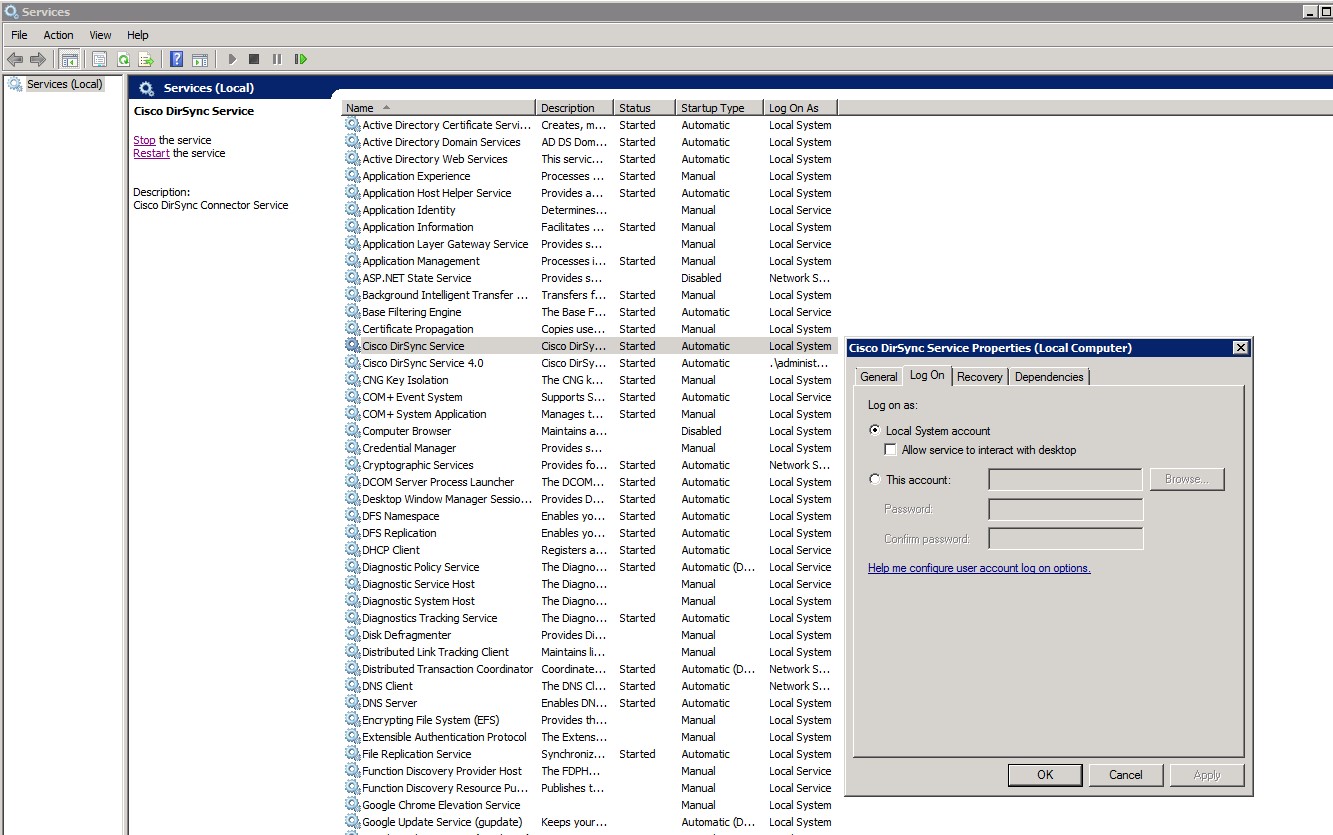
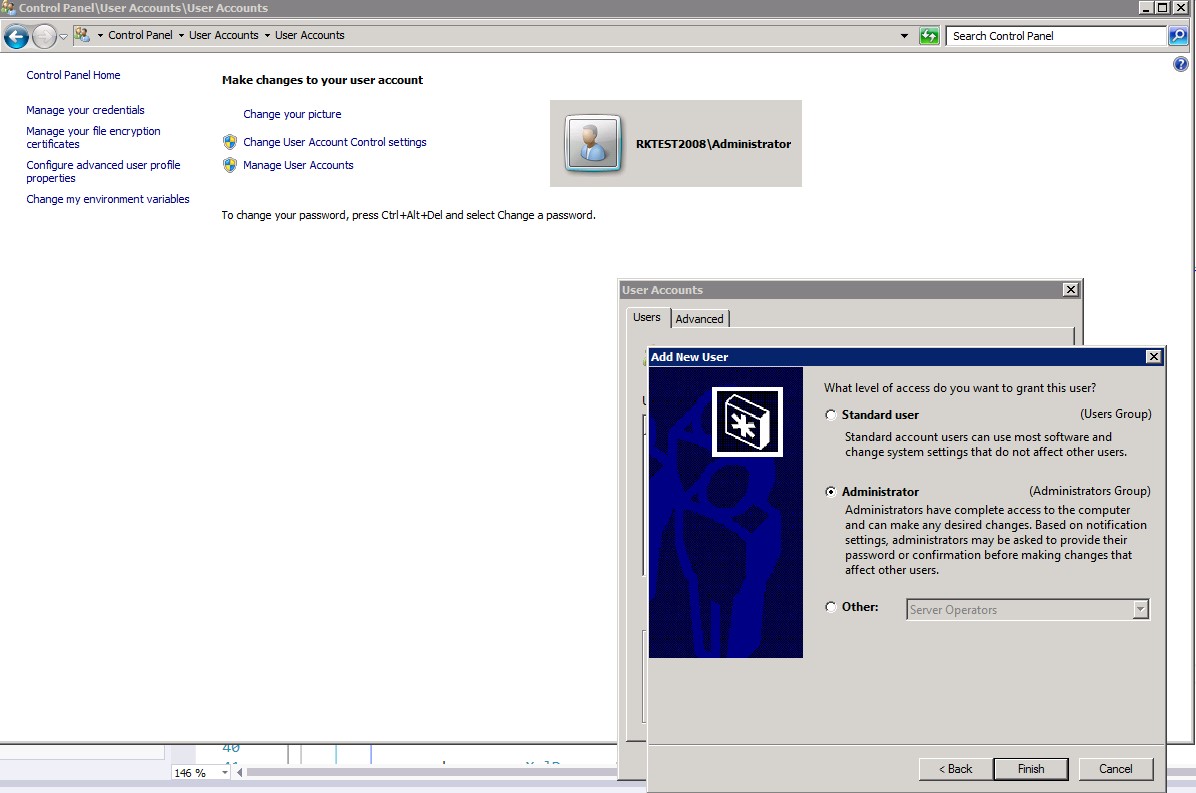
Ennek a helyi felhasználónak jogosultságokkal kell rendelkeznie az adott Windows-gépen ahhoz, hogy csatlakozzon a tartományvezérlőhöz és olvassa a Active Directory felhasználói objektumokat. A gépi bejelentkezési fióknak számítógépes rendszergazdának kell lennie, aki jogosultságokkal rendelkezik a szoftver telepítéséhez a helyi gépre. (Ez az információ a virtuális gép bejelentkezésére is vonatkozik.)
-
A csatlakozóba való bejelentkezéskor a bejelentkezési fióknak meg kell egyeznie a Control Hub teljes rendszergazdai fiókjával. Alapértelmezés szerint a csatlakozó a helyi rendszerfiókot használja a hozzáféréshezActive Directory. A Windows szolgáltatásokkal azonban konfigurálhatja egy másik fiókot a hozzáféréshezActive Directory. (Ez az információ a virtuális gép bejelentkezésére is vonatkozik.)
-
Ellenőrizze, hogy a Windows Safe dynamic link library (DLL) keresési mód engedélyezve van-e az alábbi eljárással: Ellenőrizze a SafeDllSearchMo de alkalmazást a Windows rendszerleíró adatbázisban.
-
Ha egyetlen erdőben több tartományhoz használ AD LDS-t, javasoljuk, hogy telepítse a Directory Connector és a Active Directory Domain Service/ Light Active Directory weight Directory Services (AD DS/AD LDS) külön gépekre.
Több tartományi követelmény
Mielőtt végrehajtaná a Cisco könyvtárcsatlakozó Telepítési feladatfoly am feladatait, tartsa szem előtt a következő követelményeket és ajánlásokat, ha több tartományból származó Active Directory információkat szeretne szinkronizálni a felhőbe:
-
Minden tartományhoz külön példány szükséges a Directory Connector.
-
A Directory Connector szoftvernek olyan állomáson kell futnia, amely ugyanazon tartományon található, amelyet szinkronizálni fog.
-
Javasoljuk, hogy ellenőrizze vagy igényelje domaineit a Control Hubban. (Lásd: Domainek hozzáadása, ellenőrzése és igénylé se.)
-
Ha több mint 50 tartományt szeretne szinkronizálni, meg kell nyitnia egy jegyet, hogy szervezete átkerüljön egy nagy szervezeti listára.
-
Kívánt esetben szinkronizálhatja a szobaerőforrás-információkat a felhasználói fiókokkal együtt. (Lásd: Helyszíni szobainformációk szinkronizálása a Webex felhővel.)
Active DirectoryCsoportos ajánlások az automatikus licenchozzárendeléshez
Active Directorycsoportok felhasználói fiókok, számítógépes fiókok és egyéb csoportok kezelhető egységekbe gyűjtésére szolgálnak. Az egyéni felhasználók helyett csoportokkal való együttműködés egyszerűsíti a hálózat karbantartását és adminisztrációját.
Kétféle csoport létezikActive Directory:
-
Terjesztési csopor tok — E-mail terjesztési listák létrehozására szolgál.
-
Biztonsági csoportok — Engedélyek hozzárendelésére szolgál megosztott erőforrásokhoz.
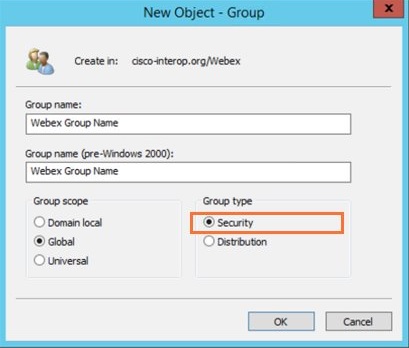
A csoportok létrehozásakor vegye figyelembe a következő irányelveketActive Directory:
-
Hozzon létre egy globális csoportot minden szerepkör, részleg vagy szolgáltatás számára (például értékesítés, marketing, vezetők, könyvelők, Webex licencelés stb.).
-
Használja a szabványos elnevezési konvenciókat a szervezetben, hogy megkönnyítse a csoportra vonatkozó fontos információk azonosítását. A csoportnevek tartalmazhatnak a csoport részleteit, például a hozzáférés szintjét, az erőforrás típusát, a biztonsági szintet, a csoport hatókörét, a levelezési képességet stb. Például a „GSG_Webex_Licensing_EMEAR” csoportnév a Webex Licensing EMEAR felhasználók globális biztonsági csoportjára utal.
-
Szervezze a csoportokat könnyen érthető módon, például földrajz vagy vezetői hierarchia szerint. Használja a csoportleírásokat a csoport céljának teljes leírásához.
-
Mielőtt hozzáadná a felhasználókat az újonnan létrehozott csoportokhoz, adja meg az Automatikus licenccsoport sablont a Vezérlőközpontban ezekhez a csoportokhoz. További informáci ót az Automatikus licenchozzárendelési sablon beállítása cím ű témakörben talál.
Méretezési információk
A Directory Connector hídként működik a helyszíni Active Directory és a Webex felhő között. Mint ilyen, a csatlakozónak nincs felső határa arra, hogy hány Active Directory objektum szinkronizálható a fel hővel. A helyszíni könyvtárobjektumokra vonatkozó korlátozások a felhővel szinkronizált Active Directory környezet adott verziójához és specifikációihoz kapcsolódnak, nem pedig magához a csatlakozóhoz.
Néhány tényező befolyásolhatja a szinkronizálás sebességét:
-
Az Active Directory objektumok teljes száma. (Egy 5000 felhasználói szinkronizálási feladat nem tart sokáig, mint 50000.)
-
Hálózati sebesség és sávszélesség.
-
A rendszer terhelése és specifikációi.
Ha több mint 50000 felhasználót szinkronizál, erősen javasoljuk, hogy használjon egy második csatlakozót a feladatátvitelhez és a redundanciához.
Mivel a szinkronizálással több tényező is érintett, és mivel az egyes telepítések a fenti tényezőktől függően változnak, nem adhatunk meg konkrét időértékeket arra vonatkozóan, hogy mennyi ideig tart egy objektum szinkronizálása.
Ellenőrizze a SafeDllSearchMode alkalmazást a Windows rendszerle
A biztonságos dinamikus hivatkozási könyvtár (DLL) keresési mód alapértelmezés szerint a Windows rendszerleíró adatbázisában van beállítva, és a felhasználó aktuális könyvtárát később a DLL keresési sorrendben helyezi el. Ha ezt a módot valamilyen módon letiltották, a támadó rosszindulatú DLL-t (ugyanaz, mint egy hivatkozott DLL-fájl, amely a rendszermappában található) elhelyezhet az alkalmazás aktuális munkakönyvtárába.
Általában a SafeDllSearchMode engedélyezve van, de ezzel az eljárással ellenőrizze a beállításjegyzék beállításait.
Mielőtt elkezdené
A Windows rendszerleíró adatbázisának módosítását rendkívül óvatosan kell elvégezni. Javasoljuk, hogy ezen lépések végrehajtása előtt készítsen biztonsági másolatot a rendszerleíró adatbázisról.
| 1 |
A Windows keresésben vagy a Futtatás ablakban írja be a regedit parancsot, majd nyomja meg az Enter billentyűt. |
| 2 |
Lépjen a HKEY_LOCAL_MACHINE\ System\ CurrentControlSet\ Control\ Session Manager oldalra. |
| 3 |
Válasszon egyet:
|
További információ: Dinamikus hivatkozási könyvtár keresési sorrendje.
Web Proxy integráció
Web Proxy integráció
Ha a webes proxyhitelesítés engedélyezve van a környezetében, továbbra is használhatja a Directory Connector alkalmazást.
Ha a szervezet átlátszó webes proxyt használ, az nem támogatja a hitelesítést. A csatlakozó sikeresen összekapcsolja és szinkronizálja a felhasználókat.
Az alábbi megközelítések egyikét alkalmazhatja:
-
Explicit webes proxy keresztül Internet Explorer (a csatlakozó örökli a webes proxy beállításait)
-
Explicit webes proxy egy .pac fájlban (a csatlakozó örökli a vállalatspecifikus proxy beállításokat)
-
Átlátszó Proxy, amely változtatás nélkül működik a csatlakozóval
Webes proxy használata a böngészőn keresztül
Beállíthatja a Directory Connector webes proxy használatáraInternet Explorer.
Ha a Cisco DirSync szolgáltatás a jelenleg bejelentkezett felhasználótól eltérő fiókról fut, akkor be kell jelentkeznie ezzel a fiókkal, és konfigurálnia kell a webes proxyt.
| 1 |
Nyissa Internet Explorer meg az tot, majd válassza a LAN beállítások lehetőséget. |
| 2 |
Irányítsa a Windows-példányt arra, ahova a csatlakozó telepítve van a webes proxyhoz. A csatlakozó örökli ezeket a webes proxy beállításokat. |
| 3 |
Ha a környezet proxyhitelesítést használ, adja hozzá ezeket az URL-eket az engedélyezett listához:
Ezt akár webhelyben is elvégezheti (minden gazda esetében), vagy csak a csatlakozóval rendelkező gazda esetében. Ha ezeket az URL-eket egy engedélyezett listához adja, hogy teljesen megkerülje a webes proxyt, ellenőrizze, hogy a tűzfal ACL-táblázata frissítve van-e, hogy a csatlakozóállomás közvetlenül hozzáférhessen az URL-ekhez. |
| 4 |
Ha a környezetnek tanúsítványvisszavonási listákat kell kérnie a tanúsítványhatóságoktól, adja hozzá ezeket az URL-eket az engedélyezett listához:
|
Web Proxy konfigurálása PAC fájlban
Beállíthatja az ügyfélböngészőt az.pac fájl használatához. Ez a fájl tartalmazza a webes proxy címét és portinformációit. A Directory Connector közvetlenül örökli a vállalatspecifikus webes proxy konfigurációt.
| 1 |
Ahhoz, hogy a csatlakozó sikeresen csatlakozzon és szinkronizálhassa a felhasználói információkat a Webex felhőhöz, győződjön meg arról, hogy a proxy hitelesítés le van-e tiltva a |
| 2 |
Ha a környezet proxyhitelesítést használ, adja hozzá ezeket az URL-eket az engedélyezett listához:
Ezt akár webhelyben is elvégezheti (minden gazda esetében), vagy csak a csatlakozóval rendelkező gazda esetében. Ha ezeket az URL-eket egy engedélyezett listához adja, hogy teljesen megkerülje a webes proxyt, ellenőrizze, hogy a tűzfal ACL-táblázata frissítve van-e, hogy a csatlakozóállomás közvetlenül hozzáférhessen az URL-ekhez. |
| 3 |
Ha a környezetnek tanúsítványvisszavonási listákat kell kérnie a tanúsítványhatóságoktól, adja hozzá ezeket az URL-eket az engedélyezett listához:
|
NTLM Proxy
A Directory Connector támogatja az NT LAN kezelőt (NTLM). Az NTLM egy olyan megközelítés, amely támogatja a Windows hitelesítést a tartományeszközök között és biztosítja azok biztonságát.
NTLM tervezés
A legtöbb esetben a felhasználó egy másik munkaállomás erőforrásaihoz szeretne hozzáférni egy ügyfélszámítógépen keresztül, amit nehéz biztonságos módon megtenni.
Általában az NTLM műszaki tervezése a
ki
hívás és válasz mechanizmusán alapul:
-
A felhasználó Windows-fiókkal és jelszóval jelentkezik be egy ügyfélszámítógépre. A jelszó soha nem kerül mentésre helyben. Egyszerű szöveges jelszó helyett a jelszó hash értékét helyileg tárolják. Amikor egy felhasználó jelszóval jelentkezik be az ügyfélbe, a Windows operációs rendszer összehasonlítja a tárolt hash értéket és a kivonatolt értéket a bemeneti jelszóból. Ha mindkettő azonos, akkor a hitelesítés elmúlik.
Ha a felhasználó hozzáférni akar egy másik kiszolgálón lévő bármely erőforráshoz, az ügyfél kérelmet küld a kiszolgálónak a fiók nevével egyszerű szövegben.
-
Amikor a szerver megkapja a kérést, a kiszolgáló 16 bites véletlenszerű kulcsot generál. A kulcs neve Challenge (vagy Nonce). Mielőtt a kiszolgáló visszaküldne az ügyfélnek, a kihívást a kiszolgálón tárolják. Ezután a szerver egyszerű szövegben küldi a kihívást az ügyfélnek.
-
Amint az ügyfél megkapja a kiszolgálóról küldött kihívást, az ügyfél az 1. lépésben említett hash értékkel titkosítja a kihívást. Titkosítás után az érték visszaküldik a szerverre.
-
Amikor a kiszolgáló megkapja a titkosított értéket az ügyféltől, a kiszolgáló elküldi azt a tartományvezérlőnek ellenőrzés céljából. A kérés tartalmazza: a fiók nevét, az ügyfél által küldött titkosított kihívást és az eredeti egyszerű kihívást.
-
A tartományvezérlő lekérheti a jelszó hash értékeit a fiók neve szerint. És akkor a tartományvezérlő titkosíthatja az eredeti kihívást. A doman-vezérlő ezután összehasonlíthatja a kapott hash értékkel és a titkosított hash értékkel. Ha ugyanazok, az ellenőrzés sikeres.
A Windows beépített biztonsági hitelesítéssel rendelkezik az operációs rendszerbe, ami megkönnyíti az alkalmazások számára a biztonsági hitelesítés támogatását. Ennek eredményeként nem kell további konfigurálást befejeznie.
Átlátszó proxy konfigurálása
Ebben a forgatókönyvben a böngésző nem tudja, hogy egy átlátszó webes proxy elfogja a http kéréseket (80/443 port), és nincs szükség ügyféloldali konfigurációra.
| 1 |
Telepítsen átlátszó proxyt, hogy a csatlakozó csatlakoztathassa és szinkronizálhassa a felhasználókat. |
| 2 |
Ellenőrizze, hogy a proxy sikeres-e — a csatlakozó indításakor várható böngészőhitelesítési felugró ablak jelenik meg. |
Proxy hitelesítés beállítása
Hozzáférés-ellenőrz
ő lista létrehozásával adja hozzá a cloudconnector.webex.com URL-t az engedélyezett listához.
A vállalati tűzfalkiszolgálón:
| 1 |
Engedélyezze a DNS-keresést, ha még nincs engedélyezve. |
| 2 |
Határozza meg a kapcsolat becsült sávszélességét (a csatlakozó esetében körülbelül 2 mb/s vagy annál kisebb sebességgel). Lehet, hogy erre nincs szükség. |
| 3 |
Hozzon létre egy hozzáférés-vezérlőlistát a csatlakozóállomásra alkalmazandó, és adja meg a
Például: access-list 2000 acl-inside kiterjesztett engedély TCP [a csatlakozó IP-je] cloudconnector.webex.com eq https
|
| 4 |
Alkalmazza ezt az ACL-t a megfelelő tűzfalfelületre, amely csak ehhez az egyetlen csatlakozóhoz alkalmazható. |
| 5 |
A megfelelő implicit tagadási utasítás konfigurálásával győződjön meg arról, hogy a vállalat többi gazdájának továbbra is szüksége van a webes proxy használatára. |
Cisco könyvtárcsatlakozó Telepítési feladatfolyam
Mielőtt elkezdené
| 1 |
Directory Connector telepítése A Control Hub kezdetben letiltva jeleníti meg a könyvtárszinkronizálást. A szervezet könyvtárszinkronizálásának bekapcsolásához telepítenie kell és konfigurálnia kell a Directory Connector alkalmazást, majd sikeresen végrehajtania kell a teljes szinkronizálást. A Directory Connector új telepítéséhez mindig keresse fel a Control Hub (https://admin.webex.com) oldalt, hogy megkapja a szoftver legújabb verzióját, így a legújabb funkciókat és hibajavításokat használja. A szoftver telepítése után a frissítéseket a szoftveren keresztül jelentjük, és automatikusan telepítjük, ha rendelkezésre állnak. |
| 2 |
Bejelentkezés a könyvtárcsatlakozóba Jelentkezzen be a Webex rendszergazdai hitelesítő adataival, és hajtsa végre a kezdeti beállítást. |
| 3 |
Automatikus frissítések beállítása Mindig fontos, hogy a Directory Connector szoftvert naprakészen tartsa a legújabb verzióra. Javasoljuk, hogy használja ezt az eljárást annak érdekében, hogy lehetővé tegye a szoftver automatikus frissítéseinek csendes telep ítését, amikor azok elérhetőek. |
| 4 |
Válassza a szinkronizálandó Active Directory objektumokat Alapértelmezés szerint a Directory Connector szinkronizálja az összes olyan felhasználót, amely nem számítógép, és minden olyan csoportot, amely nem kritikus rendszerobjektum egy tartomány számára. Ha jobban ellenőrizheti, hogy milyen objektumok szinkronizálódnak, kiválaszthatja a szinkronizálandó konkrét felhasználókat, és megadhatja az LDAP- szűrőket a Címtárcsatlakozó Objektumkijelölés lapján. |
| 5 |
Térkép Felhasználói attribútumok A helyi attribútumokat a felhőben lévő megfelelő Active Directory attribútumokra térképezheti fel. Az egyetlen kötelező mező az *uid. |
| 6 |
A könyvtáravatarok szinkronizálása az alábbi eljárások egyikével:
Szinkronizálhatja felhasználói avatarjait a felhővel, hogy minden felhasználó avatarja megjelenjen, amikor bejelentkeznek az alkalmazásba. Az avatarokat szikronizálhatja egy attribútumról vagy egy erőforrá Active Directory s-kiszolgálóról. |
| 7 |
Helyszíni szobainformációk szinkronizálása a Webex felhővel Ezzel az eljárással szinkronizálhatja a helyszíni helyiséginformációkat a Webex felhő Active Directory be. A szobainformációk szinkronizálása után a konfigurált, leképezett SIP-címmel rendelkező helyszíni szobaeszközök kereshető bejegyzésekként jelennek meg felhőben regisztrált szobaeszközökön, például Webex-szobaeszközökön vagy Cisco Webex Board |
| 8 |
Ha felhasználókat szeretne biztosítani a vezér Active Directory lőközpontba, haj tsa végre az alábbi lépéseket:
Ezt a sorrendet kövesse a Webex alkalmazásfiókok Active Directory felhasználóinak biztosításához. A felhasználókat több erdőből vagy több tartom ányból is rendelkezésre bocsáthatja a Directory Connector 3.0 és Active Directory újabb verzióihoz. A különböző tartományokból származó felhasználók beépítésének folyamatában el kell döntenie, hogy megtartja-e vagy törli azokat a felhasználói objektumokat, amelyek már létez hetnek a Webex felhőben, például tesztelő fiókokat egy próbaverzióból. A cél az Active Directories és a Webex felhő pontos egyezése. |
Directory Connector telepítése
A Control Hub kezdetben letiltva jeleníti meg a könyvtárszinkronizálást. A szervezet könyvtárszinkronizálásának bekapcsolásához telepítenie kell és konfigurálnia kell a Directory Connector alkalmazást, majd sikeresen végrehajtania kell a teljes szinkronizálást.
Minden szinkronizálni kívánt tartomány Active Directory hoz egy csatlakozót kell telepítenie. Egyetlen Directory Connector példány csak egyetlen tartományt tud kiszolgálni. A több tartományszinkronizálás folyamatának megértéséhez lásd az alábbi ábrát:
Mielőtt elkezdené
Ha proxykiszolgálón keresztül hitelesít, győződjön meg arról, hogy rendelkezik-e a proxy hitelesítő adatai:
-
A proxy alaphitelesítéshez a csatlakozó példányának telepítése után adja meg a felhasználó nevet és a jelszót. Internet ExplorerAz alaphitelesítéshez proxykonfiguráció is szükséges; lásd: Webes proxy használata a böngészőn keresztül
-
NTLM proxy esetén hiba jelenhet meg a csatlakozó első megnyitásakor. Lás d: Webes proxy használata a böngészőn keresztül.
| 1 |
A Vezér lőközpont ban lép jen a Felhasználók > Fel tra, és válassza a Tovább lehetőséget. |
| 2 |
Kattintson a Letöltés és telep ítés linkre a csatlakozótelepítés.zip fájl legújabb verziójának mentéséhez VMware vagy Windows kiszolgálóra. Az.zip fájlt közvetlenül err ől a lin kről szerezheti be, de a szoftver működéséhez teljes adminisztratív hozzáféréssel kell rendelkeznie egy Control Hub szervezetéhez. Új telepítéshez szerezze be a szoftver legújabb verzióját, hogy a legújabb funkciókat és hibajavításokat használja. A szoftver telepítése után a frissítéseket a szoftveren keresztül jelentjük, és automatikusan telepítjük, ha rendelkezésre állnak. |
| 3 |
A VMware vagy Windows kiszolgálón csomagolja ki és futtassa a.msi fájlt a telepítő mappában a telepítővarázsló elindításához. |
| 4 |
Kattintson a Tov ább gombra, jelölje be a négyzetet a licencszerződés elfogadásához, majd kattintson a Tov ább gombra, amíg meg nem jelenik a fióktípus képernyő. |
| 5 |
Válassza ki a használni kívánt szolgáltatási fiók típusát, és hajtsa végre a telepítést egy rendszergazdai fiókkal:
A hibák elkerülése érdekében győződjön meg arról, hogy a következő jogosultságok vannak-e érvényben:
|
| 6 |
Kattintson a telepítés gom bra. A hálózati teszt futtatása után, és ha a rendszer kéri, adja meg a proxy alapvető hitelesítő adatait, kattintson az OK gom bra, majd kattintson a Be fejezés gombra. |
Mi a teendő ezután
Javasoljuk, hogy telepítés után indítsa újra a kiszolgálót. A száraz futásjelentés nem jeleníti meg a helyes eredményt, ha az adatokat nem tették közzé. A gép újraindításakor az összes adat frissül, hogy pontos eredményt jelenjen meg a jelentésben.
Bejelentkezés a könyvtárcsatlakozóba
Mielőtt elkezdené
Győződjön meg róla, hogy megvan a proxy hitelesítő adatai
-
A proxy basic-auth esetében a csatlakozó első megnyitása után adja meg a felhasználónevet és a jelszót.
-
NTLM proxy esetén nyissa meg, kattintson a fogaskerék ikonraInternet Explorer, lépjen az Internetbeállítások > Kapcsolatok > LAN beállítások menüpontra, győződjön meg arról, hogy a proxykiszolgáló adatai vannak hozzáadva, majd kattintson az OK gombra. Lás d: Webes proxy használata a böngészőn keresztül.
| 1 |
Nyissa meg a csatlakozót, majd adja hozzá a
|
| 2 |
Ha a rendszer kéri, jelentkezzen be a proxy hitelesítési hitelesítő adataival, majd jelentkezzen be a Webex-be az adminisztrátori fiókjával, majd kattintson a Tovább gombra. |
| 3 |
Erősítse meg szervezetét és tartományát.
|
| 4 |
Miután megjelenik a Szervezet megerősítése képernyő, kattintson a Meg erősítés gombra. Ha már megkötötte az AD DS/AD LDS-t, megjelenik a Szer vezet megerősítése képernyő. |
| 5 |
Kattintson a megerősítés gom bra. |
| 6 |
Válasszon egyet, attól függően, hogy hány tartom Active Directory ányt kíván kötni a Directory Connectorhoz:
|
Mi a teendő ezután
A bejelentkezés után a rendszer kéri a száraz futás szinkronizálására.
Könyvtárcsatlakozó műszerfal
Amikor először jelentkezik be a Directory Connectorba, megjelenik az Irányítópult. Itt megtekintheti az összes szinkronizálási tevékenység összefoglalását, megtekintheti a felhőstatisztikákat, végrehajthatja a száraz futás szinkronizálását, elindíthatja a teljes vagy növekményes szinkronizálást, és elindíthatja az eseménynézetet a hibainformációk megtekintéséhez.
Ha lejárt a munkamenet ideje, jelentkezzen be újra.
Ezeket a feladatokat egyszerűen futtathatja a Műveletek eszköztárból vagy a Műveletek menüből.
|
Komponens |
Leírás |
|---|---|
|
Jelenlegi szinkronizálás |
Megjeleníti az aktuálisan folyamatban lévő szinkronizálás állapotinformáci óit. Ha nincs szinkronizálás futtatása, az állapotkijelző tétlen állapotban van. |
|
Következő szinkronizálás |
Megjeleníti a következő ütemezett teljes és növekményes szinkronizálást. Ha nincs beállítva ütem ezés, akkor a Not ütem ezve jelenik meg. |
|
Utolsó szinkronizálás |
Megjeleníti az utolsó két végrehajtott szinkronizálás állapotát. |
|
Jelenlegi szinkronizálási állapot |
Megjeleníti a szinkronizálás általános állapotát. |
|
Csatlakozók |
Megjeleníti a felhő számára elérhető aktuális helyszíni csatlakozókat. |
|
Felhő statisztikák |
Megjeleníti a szinkronizálás általános állapotát. |
|
Szinkronizációs ütem |
Megjeleníti az inkrementális és teljes szinkronizálás szinkronizálási ütemezését. |
|
Konfigurációs összefoglaló |
Felsorolja a konfigurációban módosított beállításokat. Az
összefoglaló például a következőket tartalmazhatja:
|
| Akció | Leírás |
|---|---|
| Inkrementális szinkronizálás indítása |
Inkrementális szinkronizálás manuális indítása Ez a művelet le van tiltva, ha szünetelteti vagy letiltja a szinkronizálást, ha a teljes szinkronizálás nem fejeződött be, vagy ha a szinkronizálás folyamatban van. |
|
Száraz futás szinkronizálása |
Végezzen száraz futás szinkronizálását. |
|
Eseménymegjelenítő indítása |
Indítsa el a Microsoft Event Viewer programot. |
|
Frissítés |
A Cisco könyvtárcsatlakozó irányítópultjának frissítése |
|
Akció |
Leírás |
|---|---|
| Szinkronizálja most |
Azonnal indítsa el a teljes szinkronizálást. |
|
Szinkronizációs mód |
Válassza ki a növekményes vagy a teljes szinkronizálási módot. |
|
A csatlakozó titkos visszaállítása |
Beszélgetés létrehozása a Cisco könyvtárcsatlakozó és a csatlakozószolgáltatás között. A művelet kiválasztása visszaállítja a titkot a felhőben, majd helyben menti a titkot. |
|
Száraz futás |
Végezze el a szinkronizálási folyamat tesztelését. A teljes szinkronizálás előtt szárazon fut ást kell végezni. |
|
Hibaelhárítás |
Kapcsolja ki a hibaelhárítást. |
|
Frissítés |
Frissítse a Cisco könyvtárcsatlakozó főképernyőjét. |
|
Kilépés |
Kilépjen a Cisco könyvtárcsatlakozóból. |
|
Kulcskombináció |
Akció |
|---|---|
|
Alt+A |
Művel etek menü megjelenítése |
|
|
Szinkronizálás most |
|
|
A csatlakozó titkos visszaállítása |
|
|
Száraz futás |
|
|
Inkrementális szinkronizálás |
|
|
Teljes szinkronizálás |
|
|
Sú gó menü megjelenítése |
|
|
Segítség |
|
|
Rólunk |
|
|
FAQ |
Automatikus frissítések beállítása
| 1 |
A Directory Connector menüben lépjen a menüpontra, majd jelölje be az Automatikus frissítés az új Cisco Directory Connector verzióra lehetőséget. |
| 2 |
Kattintson az Al kalmaz gombra a módosítások mentéséhez. |
A csatlakozó új verziói automatikusan települnek, amikor elérhetőek.
Ha úgy tetszik, manuálisan kezelheti a frissítéseket. További informáci ókért lásd: Frissítés a legújabb szoftverkiad ásra.
Válassza a szinkronizálandó Active Directory objektumokat
Alapértelmezés szerint a Directory Connector szinkronizálja az összes olyan felhasználót, amely nem számítógép, és minden olyan csoportot, amely nem kritikus rendszerobjektum egy tartomány számára. Ha jobban ellenőrizheti, hogy milyen objektumok szinkronizálódnak, kiválaszthatja a szinkronizálandó konkrét felhasználókat, és megadhatja az LDAP- szűrőket a Címtárcsatlakozó Objektumkijelölés lapján.
Csoportok az automatikus licenchozzárendeléshez
A Control Hub lehetővé teszi a licenchozzárendelések csoportonkénti kezelését. Létrehoz hat licencsablonokat, és feltérképezheti azokat a felhővel szinkronizált Active Directory csoportokba. A felhasználó létrehozásának pontján a Webex ellenőrzi a felhasználói tagságot és az új felhasználó automatikus licencsablon-leképezését.
Javasoljuk, hogy használjon LDAP szűrőt a releváns csoportok szinkronizálásához a felhővel. A szűrőt például a következőre állíthatja be:
(& (Cn = példa) (ObjectClass = csoport)) *
Ez a szűrő szinkronizálja az összes csoportot a DN-alapon belül, ahol a név Példa betűvel kezdődik. A csoportokhoz nem rendelt felhasználók licenceket kapnak a Vezérlőközpontban konfigurált alapértelmezett automatikus licencsablonból.
Csoportok a hibrid adatbiztonsági telepítésekhez
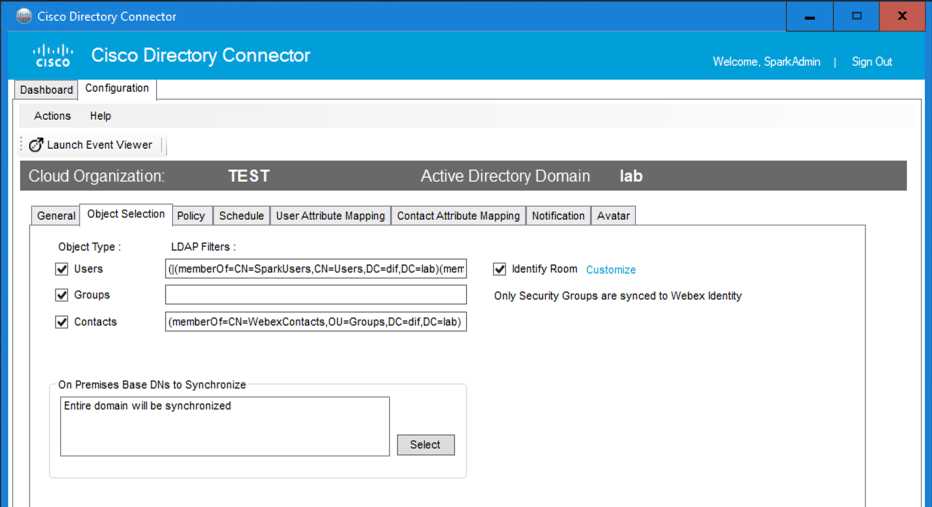
A Directory Connector alkalmazásban jelölje be a Csopor tok jelölőnégyzetet, ha a hibrid adatbiztonság használatával konfigurálja a kísérleti felhasználók próbaverzióját. Útmutatást lásd a hibrid adatbiztonság telepítési út mutat ójában. Ez a Címtárcsatlakozó beállítás nem befolyásolja a felhőbe történő más felhasználók szinkronizálását.
| 1 |
A Címtárcsatlakozóból lépjen a Konfiguráció menüpon tra, majd kattintson az Objektumkijelölés elemre. |
| 2 |
Az Objektumtípus szakaszban jelöl je be a Felhasznál ók jelölőné gyzetet, és fontolja meg a kereshető tárolók számának korlátozását a felhasználók számára. Ha például csak egy adott csoport felhasználóit szeretné szinkronizálni, akkor be kell írnia egy LDAP szűrőt a Felhasznál ók LDAP szűrői mezőbe. Ha szinkronizálni szeretné a Példakezelő csoportba tartozó felhasználókat, használjon egy ilyen szűrőt:
|
| 3 |
A helyis égadatok a felhasználói adatoktól való elkülönítéséhez jelölje be a Szoba azonos ítása Kattintson a Testre szab ás gombra, ha további attribútumokat szeretne beállítani a felhasználói adatok helyiségadatként történő azonosításához. Ezt a beállítást akkor használja, ha szinkronizálni szeretné a helyszíni helyiségadatokat a Webex felhő Active Directory be. A szobainformációk szinkronizálása után a konfigurált, leképezett SIP-címmel rendelkező helyszíni szobaeszközök kereshető bejegyzésekként jelennek meg a felhőben regisztrált szobaeszközökön. További információt a Helyszíni szobainformációk szinkronizálása a Webex Cloud szolgáltatással című témak örben talál. |
| 4 |
Jelölje be a Csoportok lehetőséget, ha szinkronizálni szeret Active Directory né a felhasználói csoportokat a felhővel. Ne adjon hozzá felhasználói szinkronizálási LDAP szűrőt a Csoportok mezőhöz. Csak a Csoportok mezőt használhatja a csoportadatok szinkronizálásához a felhővel. Alapértelmezés szerint a csoportok nincsenek szinkronizálva az új ügyfelek számára. Engedélyeznie kell a csoportos szinkronizálást. Szinkronizálnia kell a biztonsági csoportokat is. |
| 5 |
Ellen őriz ze a Névjegyeket, ha szinkronizálni szeretné a felhasználók elérhetőségeit a felhővel. A Directory Connector csak akkor szinkronizálja a felhasználói kapcsolatokat, ha azok a kapcsolat objek
tumosz A Directory Connector csak a csatlakozó által szinkronizált névjegyeket kezeli. Ha már vannak névjegyek a Vezérlőközpontban, a szinkroniz álás nem törli a névjegyeket. Ha a névjegyek eltávolításra kerülnek a szinkronizálási hatóköröből, a felhasználók elérhető sé gei is eltávolításra kerülnek a Control Hub alkalmazásból. |
| 6 |
Konfigurálja az LDAP szűrőket. Bővített szűrőket adhat hozzá érvényes LDAP szűrő megadásával. Az LDA P szűr ők konfigurálásáról további információt talál ebben a cikkben. |
| 7 |
Adja meg a szinkronizálni kívánt helyiségi alapDNS- t a Kiválasz tás gombra kattintva megtekintheti a fastruktúrátActive Directory. Innen kiválaszthatja, vagy törölheti a kiválasztást, hogy mely tárolókban keressen. |
| 8 |
Ellenőrizze, hogy a konfigurációhoz hozzá kíván adni kívánt objektumok, majd kattintson a Ki jelölés gombra. Kiválaszthatja a szinkronizáláshoz használni kívánt egyedi vagy szülőtárolókat. Válasszon ki egy szülőtárolót az összes gyermektároló engedélyezéséhez. Ha gyermektárolót választ ki, a szülőtároló szürke jelölőnégyzetet jelenít meg, amely azt jelzi, hogy a gyermek be lett jelölve. Ezután kattintson a Ki jelölés gombra a bejelö Active Directory lt tárolók elfogadásához. Ha a szervezet az összes felhasználót és csoportot a Felhasználók tárolóba helyezi el, akkor nem kell más tárolókban keresnie. Ha a szervezet szervezeti egységekre oszlik, győződjön meg róla, hogy az OU-kat válasz totta ki. |
| 9 |
Kattintson az Alkalmaz gombra Válasszon egy lehetőséget:
A száraz futásokkal kapcsolatos információt a Szá raz futás szinkronizálása a Active Directory felhasználókon című témakörben talál. A csoportos szinkronizáláshoz teljes szinkronizálást kell végrehajtania: Végezze el a Felhasznál Active Directory ók teljes szinkronizálását a felhőbe. |
Térkép Felhasználói attribútumok
A helyi attribútumokat a felhőben lévő megfelelő Active Directory attribútumokra térképezheti fel. Az egyetlen kötelező mező az *uid, amely a felhőazonosító szolgáltatás minden felhasználói fiókja egyedi azonosítója.
Kiválaszthatja, hogy melyik Active Directory attribútumot szeretné feltérképezni a felhőbe — például feltérképezheti
a felhőben a FirstName vezetéknevet Active Directory vagy egy egyéni attribútum
kifejezést a vre.Display Name né
A fió Active Directory koknak rendelkezniük kell egy e-mail címmel; az uid alapértelmezés szerint a levél hirdet ési mezőjébe kerül (nem a SamAccountName).
Ha úgy dönt, hogy a kívánt nyelv a sajátból származikActive Directory, akkor Active Directory ez az igazság egyetlen forrása: a felhasználók nem tudják megváltoztatni nyelvi beállításukat a Webex beállításokban, és a rendszergazdák nem tudják megváltoztatni a beállítást a Vezérlőközpontban.
| 1 |
A Címtárcsatlakozóból kattintson a Konfiguráció elemre, majd válassza a Felhasznál ói attribútumleképezés lehetőséget. Ez az oldal a Active Directory (bal oldalon) és a Webex felhő (jobb oldalon) attribútumneveit mutatja. Minden szükséges attribútum piros csillaggal van jelölve. |
| 2 |
Görgessen lefelé az At Active Directorytribútumnevek aljára, majd válassza ki az alábbi at Active Directory tribútumok egyikét az uid felhőattribútumhoz való feltérképezéséhez:
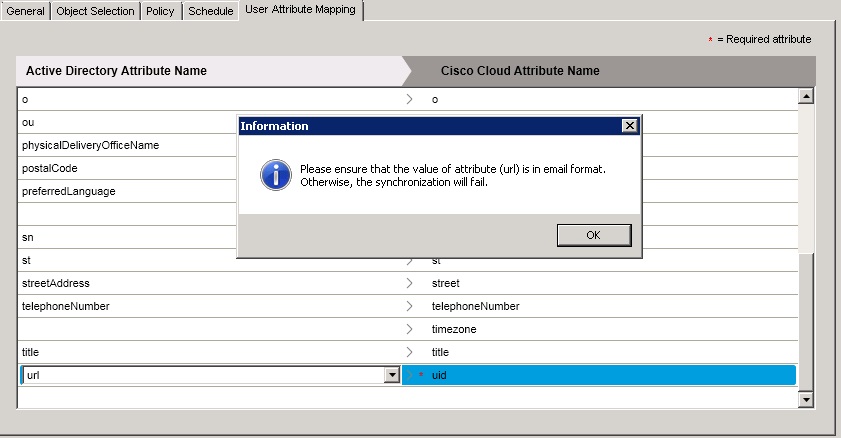
A többi Active Directory attribútum bármelyikét uid-ra is feltérképezheti, de javasoljuk, hogy a fenti irányelvekben leírtak szerint a mail vagy a UserPrincipalName használatát javasoljuk. Bizonyos esetekben a UserPrincipalName a bejelentkezéshez használható, de a felhasználó e-mail címe a naptár kezelésére szolgál. A naptárkezelési térképek e-mail címét a Webex elsődleges e-mail cím mezőjéhez kell biztosítania. Adja hozzá a UserPrincipalName alternatív e-mail címként. Ha meg szeretné tudni, hogy mely attribú Active Directory tumok felelnek meg a felhőben, lásd: At Active Directorytribútumok leképezése a Címtárcsatlakoz óban. Ahhoz, hogy a szinkronizálás működjön, győződjön meg arról, hogy a kiválasztott Active Directory attribútum e-mail formátumban van-e. A Directory Connector egy előugró ablakot jelenít meg, amely emlékezteti Önt, ha nem választja az ajánlott attribútumok egyikét. |
| 3 |
Ha az előre definiált attribútu Active Directory mok nem működnek a telepítésnél, kattintson az attribútum legördülő listára, görgessen az aljára, majd válassza az At tribútum testreszab ása lehetőséget, hogy megnyissa az attribútumkifejezést lehetővé tevő ablak megadásához. Kattintson a Súgó gombra, ha további információkat szeretne kapni a kifejezésekről, és megtekintheti a kifejezések működésére vonatkozó példákat. További információkért lásd a Testreszabott attribútumok kifejez éseit is.
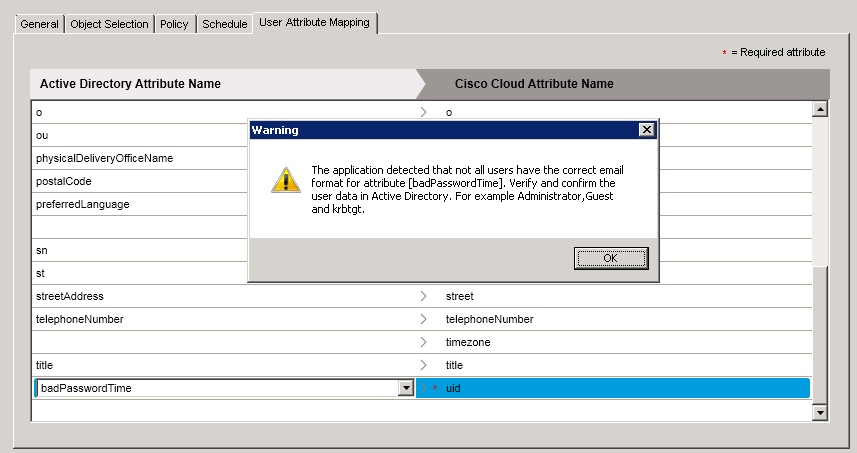
A Directory Connector ellenőrzi az uid attribútumértékét az azonosító szolgáltatásban, és az aktu ális felhasználói szűrőbeállítások alatt 3 elérhető felhasználót visz le. Ha mindhárom felhasználó érvényes e-mail formátummal rendelkezik, a Cisco Directory Connector a következő üzenetet jeleníti meg:
Ha az attribútum nem ellenőrizhető, akkor a következő figyelmeztetés jelenik meg, és visszatérhet Active Directory a felhasználói adatok ellenőrzéséhez és javításához:
|
| 4 |
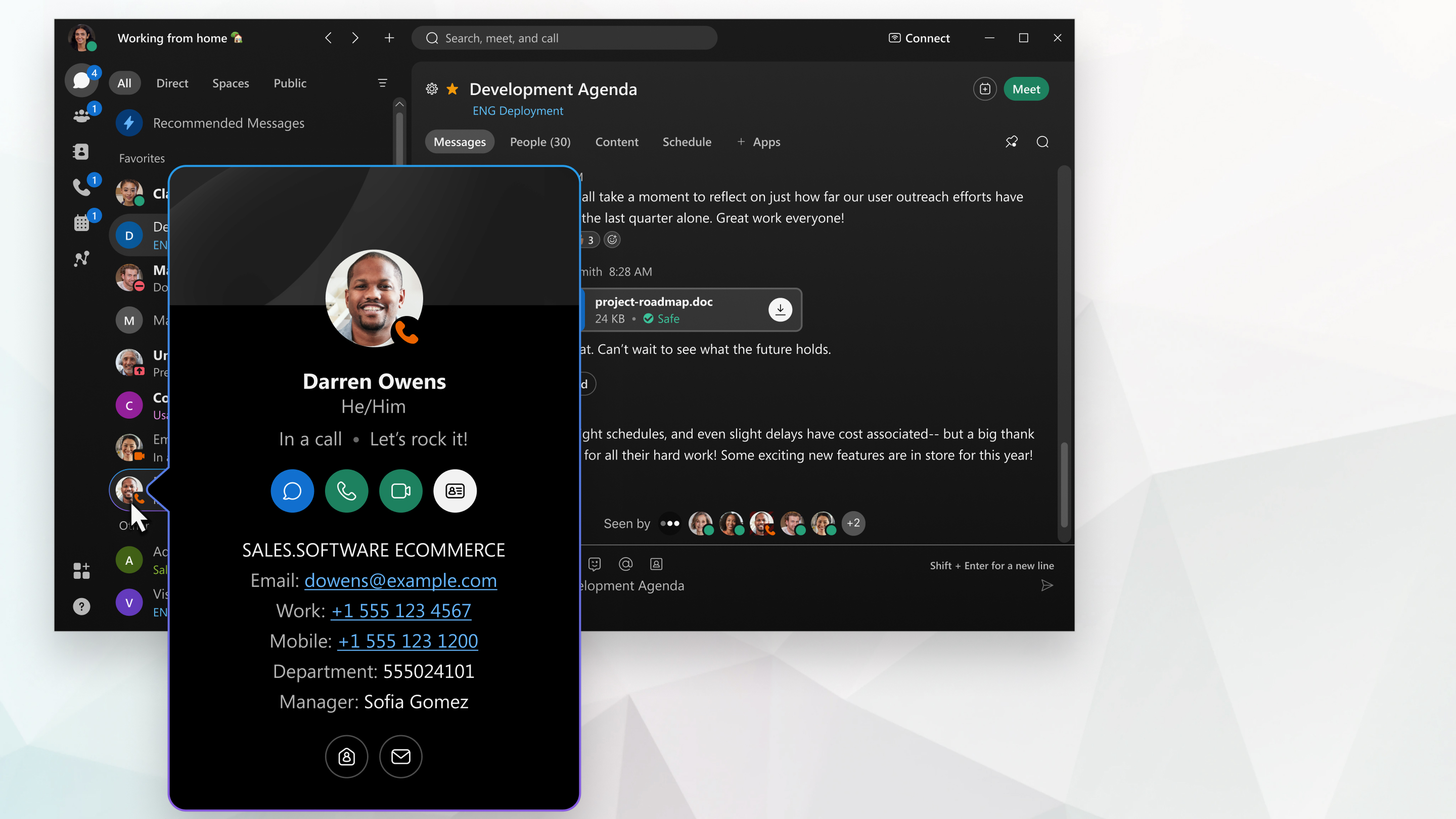
(Opcionális) Válassza ki a mobil - és telefonszámok leképezését, ha azt szeretné, hogy a mobil- és munkaszámok jelenjenek meg például a felhasználó kapcsolattartó kártyáján a We bex alkalmazásban. A telefonszámadatok akkor jelennek meg a Webex alkalmazásban, amikor a felhasználó az egérmutatót egy másik felhasználó profilképére helyezi. A felhasználó kapcsolattartókártyájáról történő hívással kapcsolatos további információkért lásd: Hívás Webex-ben (Unified CM) Telepítési útmutató (admin ok). |
| 5 |
Válasszon további leképezéseket, hogy további adatok megjelenjenek a névjegykártyán:
Az attribútumok leképezése után az információ akkor jelenik meg, amikor a felhasználó az egérmutatót egy másik felhasználó profilképére helyezi:
A névjegykártyával kapcsolatos további információkért lásd: Ellenő rizze, kivel kapcsolatba lép. Miután ezeket az attribútumokat szinkronizálták az egyes felhasználói fiókokhoz, be kapcsolhatja People Insights a Vezérlőközpontban is. Ez a funkció lehetővé teszi a Webex App felhasználók számára, hogy több információt osszanak meg profiljukban, és többet tudjanak meg egymásról. A funkcióról és annak engedélyezéséről további információt a Vezérlőközpontban található Webex, Jabber és Webex események People Insights profiljai (Új) című témakörben talál. Webex Meetings |
| 6 |
Miután meghozta a döntéseket, kattintson az Alkal maz gombra. |
A benne található felhasználói adatok felülírják Active Directory a felhőben lévő adatokat, amelyek megfelelnek az adott felhasználónak. Ha például manuálisan hozott létre egy felhasználót a Vezérlőközpontban, a felhasználó e-mail címének meg kell egyeznie a benyújtott e-mail címmelActive Directory. Minden olyan felhasználó, amelyben nincs megfelelő e-mail cím, törlő Active Directory dik.
A törölt felhasználókat 7 napig tartják a felhőalapú azonosító szolgáltatásban, mielőtt véglegesen törlik őket.
Active Directoryés felhő attribútumok
A Felhasznál ói attribútumok leképezése lap Active Directory segítségével a helyi attribútumokat a felhőben lévő megfelelő attribútumokra lehet feltérké pezni.
Ez a táblázat összehasonlítja az Attribútumnevek és Active Directory az Attribútumnevek közötti Cisco Cloud leképezést. Ezek az értékek és leképezések a Directory Connector alapértelmezett beállításai. A legördülő menüben különböző attribútumokat választhat, és meghatároz Active Directory hatja, hogy melyik helyszí ni attribútum szinkronizálódik a felhőattribútummal.
Gondoljon előre beállításként a legördülő attribútumokra. A Active Directory sorban szereplő értékek alternatívájaként megadhat egy testreszabott attribútumot, saját készletet is Active Directory (egy több attribútummal rendelkező kifejezés), amelyet a megfelelő sorban egyetlen felhőattribútumra leképezhet. Így rugalmasan meghatározhatja a felhasználók megjelenített nevét — például hozzáadhat olyan kifejezést, amely testreszabott attribútumot hoz létre az alkalmazott címe, keresztneve és vezetékneve alapján. Active Directory
A felhőben az uid-ra leképezendő Active Directory attribútumok bármelyikét is megadhatja. Győződjön meg azonban arról, hogy a helyszíni attribútum érvényes e-mail formátumot követ.
Alternatív e-mail címeket is használhat, ha például a felhasználófőnevet szeretné használni a bejelentkezéshez, de egy felhasználó e-mail címét használják a naptár kezeléséhez. Ebben az esetben egy másik e-mail címet kell feltérképezni az e-mailekhez; typework attribútum. Ez az e-mail, amelyet hitelesítéshez használnak; nem a naptár kezelésére szolgál. Az AD-ből leképezett e-mail címnek a szervezeten belüli ellenőrzött tartományból kell származnia, és egyedinek kell lennie, és nem kell más felhasználóhoz rendelve.
|
Active Directoryattribútumnevek |
Webex felhő attribútumnevek |
Megjegyzések |
|---|---|---|
|
— |
Épületnév |
— |
|
c |
c |
Ez az attribútum meghatározza a felhasználó országrövidítését. |
|
Osztály száma |
Osztály száma |
Ezt az attribútumot a kapcsolattartó kárty án megjelenő felhasználó osztály számához és az emberek betek intéséhez használják. |
|
Megjelenítési név |
Megjelenítési név |
Ez az attribútum a Vezérlőközpontban megjelenő felhasználói fiók megjelenítési nevéhez, a névjegy kártyához és az emberek betek intéséhez használható. |
|
Felhasználói fiókvezérlés |
ds-pwp-fiók-letiltva |
Ezt az attribútumot a felhasználói szinkronizáláshoz használják. Győződjön meg arról, hogy a UserAccountControl attribútum a ds-pwp-account-disabled értékre van-e leképezve, különben a felhasználók nem lesznek megfelelően szinkronizálva. |
|
Alkalmazottak száma |
Alkalmazottak száma |
— |
|
Faximiletelefonenszám |
Faximiletelefonenszám |
— |
|
— |
JabberID |
Ez a felhőattribútum a Jabber által használt IM címekre (XMPP típusú) vonatkozik. Ez az érték nem ugyanaz, mint a SipadDresses. |
|
l |
l |
Ez az attribútum meghatározza a felhasználó városát. |
|
— |
helyi |
— |
|
menedzser |
menedzser |
Ezt az attribútumot a felhasználó kezelőnevéhez használja, amely a névjegy kártyán és az emberek betek intésében jelenik meg. |
|
mobil |
mobil |
Ezt az attribútumot a mobilszámként használják, amely megjelenik a felhasználó hívásához a kapcsolattartó kártyáról. |
|
o |
o |
Ez az attribútum meghatározza a vállalat vagy szervezet nevét, és megjelenik a kapcsolattartó kártyán. |
|
vagy |
vagy |
Ez az attribútum meghatározza a szervezeti egység nevét. |
|
Fizikai kézbesítésIrodai név |
Fizikai kézbesítésIrodai név |
Ez az attribútum meghatározza a felhasználó irodájának helyét. |
|
Irányítószám |
Irányítószám |
Ez az attribútum meghatározza a felhasználó postai vagy irányítószámát a fizikai postai ké zbesítéshez. |
|
Előnyben részesített nyelv |
Előnyben részesített nyelv |
Ez az attribútum beállítja a felhasználó által preferált nyelvet, és a következő formátumok támogatottak: xx_yy vagy xx-yy. Íme néhány példa: EN_US, EN_GB, FR-CA. Ha nem támogatott nyelvet vagy érvénytelen formátumot használ, a felhasználók által preferált nyelv a szervezet számára beállított nyelvre változik. |
|
msrtcsip-elsődlegfelhasználócím IPtelefon |
SIPADruhák; típus = vállalkozás |
Ez az attribútum a helyszíni helyiséginformációk szinkronizálására szolgál a fel Active Directory hőbe. Cisco Webex |
|
n |
n |
Ez az attribútum a Vezérlőközpontban megjelenő felhasználói fiók vezetéknevéhez, a névjegy kártyához és az emberek betek intéséhez használható. |
|
st |
st |
Ez az attribútum meghatározza a felhasználó állapotát vagy tartományát. |
|
Utcai cím |
utca |
Ez az attribútum meghatározza a felhasználó utcai címét a fizikai le vélküldéshez. |
|
Telefonszám |
Telefonszám |
Ez az attribútum meghatározza a felhasználó elsődleges (munkahelyi) telefonszámát, amelyet a felhasználó kapcsolattartókártyáról történő hívására használnak. |
|
— |
időzóna |
Ez a felhőattribútum meghatározza a felhasználó időzónáját. |
|
cím |
cím |
Ez az attribútum meghatározza a névjegy kártyán megjelenő felhasználó címét és az emberek betekintését. |
|
típus |
vállalkozás |
— |
|
*levél *Felhasználófőnév |
Uid |
Kötelező attribútumleképezés. Minden felhasználói fiók esetében az Active Directory érték a felhőben lévő egyedi uid-ra kerül. Bizonyos esetekben a UserPrincipalName a bejelentkezéshez használható, de a felhasználó e-mail címe a naptár kezelésére szolgál. A naptárkezelési térképek e-mail címét a Webex elsődleges e-mail cím mezőjéhez kell biztosítania. Adja hozzá a UserPrincipalName alternatív e-mail címként. A felhasználó ezután bármelyik e-mail címet használhatja a bejelentkezéshez, feltéve, hogy a megfelelő SAML attribútumleképezés van a helyén. Az alternatív e-mail c ím fel térképezésének módját lásd az alábbi min taattribútum-leképezésben. |
|
*Felhasználófőnév *levél <custom attribute> |
e-mailek; típusmunka |
Ez a leképezés nem kötelező, használja, ha alternatív e-mail címeket szeretne használni. Ez az e-mail, amelyet hitelesítéshez használnak; nem a naptár kezelésére szolgál. Az AD-ből leképezett e-mail címnek a szervezeten belüli ellenőrzött tartományból kell származnia, és egyedinek kell lennie, és nem kell más felhasználóhoz rendelve. |
|
<New attribute for Azure user objectId> |
ExternalID |
Hozzon létre egy új Active Directory attribútumot az Azure-felhasználói objektumID tárolásához, hogy az ne ütközjön egy meglévővel. Ez az attribútum ezután az ExternaLid attribútumhoz illeszkedik, biztosítva, hogy amikor a Webex-felhasználók csoportokat hoznak létre a Microsoft 365-ben, automatikusan csapatokat ho znak létre a Webex-ben. |
Alternatív e-mail cím leképezése
Egyéni attribútumok kifejezései
|
Üzemeltető |
Leírás és példa |
|---|---|
|
% |
Eltávolítja az összes karaktert a karakterlán c elejétől a karakter vagy karakterlánc-argumentum pozíci ójáig, ha megfelel.
|
|
- |
Csökkenti a bemeneti karakterlánc hátulját a megadott karakterlánc végétől.
|
|
+ |
Összeköti a bemeneti karakterláncokat vagy kifejezéseket.
|
|
| |
Kiértékeli az elválasztott kifejezéseket az üres karakterlánc alapján, és kiválasztja az első nem üres eredményt .
|
Könyvtáravatarok szinkronizálása egy Active Directory attribútumból a felhőbe
A felhasználók könyvtáravatarjait szinkronizálhatja a felhővel, hogy minden avatár megjelenjen, amikor bejelentkeznek a Webex alkalmazásba. Ezzel az eljárással szinkronizálhatja a nyers avataradatokat egy Active Directory attribútumból.
| 1 |
A Címtárcsatlakozóból lépjen a Konfiguráció menüpontra, kattintson az Avat ár elemre, majd jelölje be az En gedél yezés |
| 2 |
Az Avatar beszerzése mezőben válassza az AD attribú tum lehetőséget, majd válassza ki azt az Avatar attribú tumot, amely tartalmazza a felhővel szinkronizálni kívánt nyers avataradatokat. |
| 3 |
Annak ellenőrzéséhez, hogy helyesen van-e hozzáférve az avatarhoz, adja meg a felhasználó e-mail címét, majd kattintson a Felhasználó avatárjának beszerzése gombra. Az avatar jobbra jelenik meg. |
| 4 |
Miután ellenőrizte, hogy az avatar helyesen jelent-e meg, kattintson az Al kalmaz gombra a módosítások mentéséhez. |
-
A szinkronizált képek a Webex alkalmazás felhasználói alapértelmezett avatárjává válnak. A felhasználók nem állíthatják be saját avatarjukat, miután ezt a funkciót engedélyezték a Directory Connector alkalmazásban.
-
A felhasználói avatarok szinkronizálódnak mind a Webex alkalmazással, mind a Webex webhelyen található bármely megfelelő fiókkal.
Mi a teendő ezután
Végezzen száraz futtatás szinkronizálását; ha nincs probléma, végezzen egy teljes szinkronizálást, hogy Active Directory felhasználói fiókjaid és avatarjai szinkronizálódjanak a felhőbe, és megjelenjenek a Vezérlőközpontban.
Könyvtáravatarok szinkronizálása erőforráskiszolgálóról a felhőbe
A felhasználók könyvtáravatarjait szinkronizálhatja a felhővel, hogy minden avatár megjelenjen, amikor bejelentkeznek a Webex alkalmazásba. Ezzel az eljárással szinkronizálhatja az avatarokat egy erőforráskiszolgálóról.
Mielőtt elkezdené
-
Az URI-minta és a változó érték ebben az eljárásban példa. Tényleges URL-eket kell használnia, ahol a könyvtáravatarok találhatók.
-
Az avatar URI-mintájának és a szervernek, ahol az avatarok találhatók, elérhető nek kell lennie a Directory Connector alkalmazásból. A csatlakozónak http vagy https hozzáférésre van szüksége a képekhez, de a képeknek nem kell nyilvánosan hozzáférhetőnek lenniük az interneten.
-
Az avatar-adatszinkronizálás elválasztva van a Active Directory felhasználói profiloktól. Proxy futtatásakor gondoskodnia kell arról, hogy az avataradatok NTLM-hitelesítéssel vagy alapszintű hitelesítéssel érhetők el.
| 1 |
A Címtárcsatlakozóból lépjen a Konfiguráció menüpontra, kattintson az Avat ár elemre, majd jelölje be az En gedél yezés |
| 2 |
Az Avatar beszerzése men üpontban válas sza az Erőforrás-kiszolgál ó lehetőséget, majd adja meg az Avatar URI-mintát — Például Nézzük meg az avatar URI mintájának minden részét és azt, hogy mit jelentenek:
|
| 3 |
(Opcionális) Ha az erőforráskiszolgáló hitelesítő adatokat igényel , jelölje be az Avatar felhasználói hitelesítő adatainak beállítása jelölőnégyzetet, majd válassza az Aktuális szolgáltatás bejelentkezési felhasználójának használata vagy a Használja ezt a felhasznál ót, és adja meg a jelszót. |
| 4 |
Adja meg a változó érté két — például: |
| 5 |
Kattintson a Tesz t gombra, hogy megbizonyosodjon arról, hogy az avatar URI minta megfelelően működik. Ebben a példában, ha egy AD bejegyzés levelezési értéke |
| 6 |
Miután az URI-adatok ellenőrzése és helyesnek tűnik, kattintson az Alkalmaz gombra. A reguláris kifejezések használatával kapcsolatos részletes információt a Microsoft Regular Expression Language Quick Reference című cikkben talál. |
-
A szinkronizált képek a Webex alkalmazás felhasználói alapértelmezett avatárjává válnak. A felhasználók nem állíthatják be saját avatarjukat, miután ezt a funkciót engedélyezték a Directory Connector alkalmazásban.
-
A felhasználói avatarok szinkronizálódnak mind a Webex alkalmazással, mind a Webex webhelyen található bármely megfelelő fiókkal.
Mi a teendő ezután
Végezzen száraz futtatás szinkronizálását; ha nincs probléma, végezzen egy teljes szinkronizálást, hogy Active Directory felhasználói fiókjaid és avatarjai szinkronizálódjanak a felhőbe, és megjelenjenek a Vezérlőközpontban.
Helyszíni szobainformációk szinkronizálása a Webex felhővel
Ezzel az eljárással szinkronizálhatja a helyszíni helyiséginformációkat a Webex felhő Active Directory be. A szobainformációk szinkronizálása után a konfigurált, leképezett SIP-címmel rendelkező helyszíni szobaeszközök kereshető bejegyzésekként jelennek meg a felhőben regisztrált Webex-eszközökön (Room, Desk és Board).
| 1 |
A Directory Connector menüpontban lépjen a Szin kronizálás menüpontra, kattintson |
| 2 |
A helyis égadatok szinkronizálása a felhővel jelölőné gyzetet választhatja el a hely iségadatokat a felhasználói adatoktól a szinkronizálás során Ha ez a beállítás le van tiltva, a szobaadatokat ugyanúgy kezeljük, mint a felhasználó szinkronizált adatait. |
| 3 |
Lépjen az At tribútumleképez és menüpontra, majd módosítsa a SIPadDresses; type=enterprise felhőattribútum attribútumleképezését. Az értékérvényesítés használatához a SIP-cím értékének a
|
| 4 |
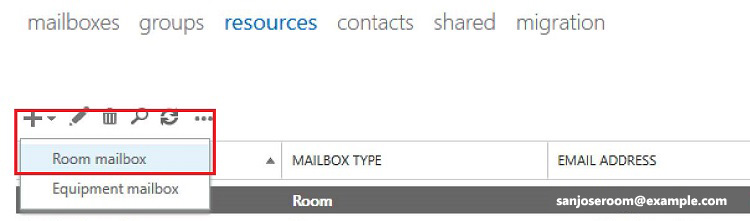
Hozzon létre egy szobaerőforrás-postaládát az Exchange-ben. Ez hozzáadja az MSExchResourceMeDataData; ResourceType:Room attribútumot, amelyet a csatlakozó ezután a helyiségek azonosítására használ.
|
| 5 |
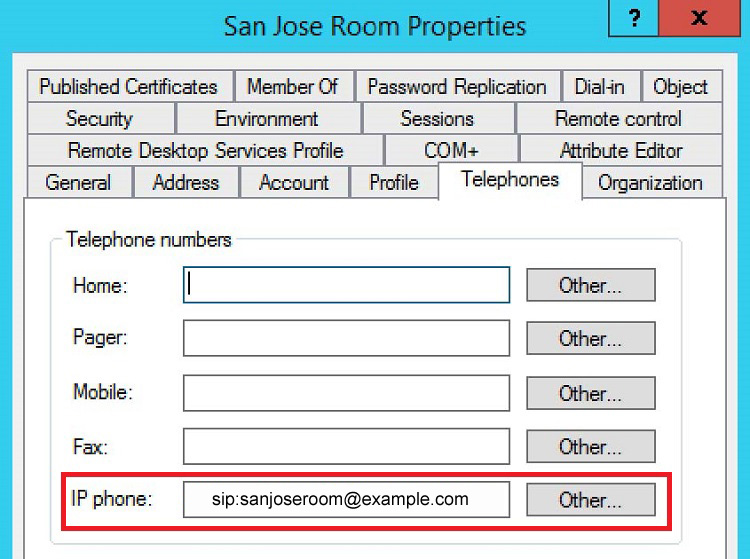
A Active Directory felhasználók és a számítógépek között navigáljon a Szoba tulajdonságaihoz és szerkesztheti azokat. Adja hozzá a teljesen minősített SIP URI-t egy sip előtaggal:
|
| 6 |
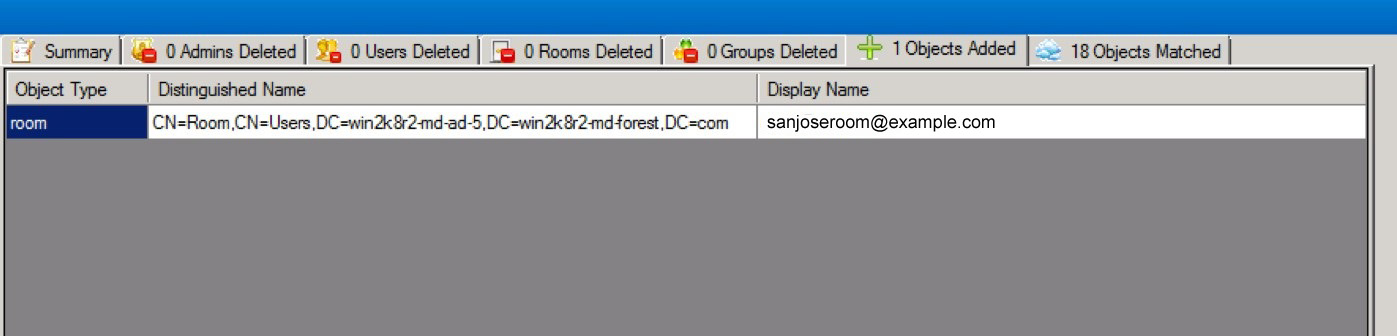
Végezzen szárazfutási szinkronizálást, majd teljes futási szinkronizálást a csatlakozóban. Az új helyiségobjektumok listában jelennek meg a Hozzáadott objek tumok és az illesztett helyiségobjektumok a szá razfutási jelentésben az Egyezett objektumok részében. A törlésre jelölt szobaobjektumok a Törölt szobák területen találhatók.
A száraz futás eredményei megmutatják a megfelelő helyiségerőforrásokat.
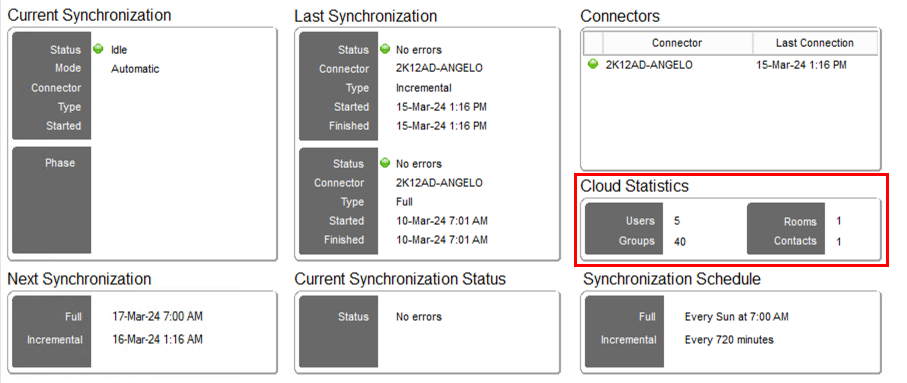
Ez a beállítás elválasztja a Active Directory helyiségadatokat (beleértve a szoba attribútumát is) a felhasználói adatoktól. A szinkronizálás befejezése után a csatlakozó műszerfalán található felhőstatisztikák megjelenítik a felhővel szinkronizált szobaadatokat.
|

Mi a teendő ezután
Miután elvégezte ezeket a lépéseket, amikor keresést végez egy Webex felhőben regisztrált eszközön, megjelennek a SIP-címekkel konfigurált szinkronizált szobabiratok. Amikor a Webex eszközről hívást kezdeményez ezen a bejegyzésen, akkor egy hívás a helyiséghez konfigurált SIP-címre kerül sor.
A Vezérlőközpontból automatikusan importálhat szobákat a könyvtárból, és munkaterületeket hozhat létre.
A végpont nem tud visszahívást kezdeményezni a Webex alkalmazáshoz. Teszttárcsázó eszközök esetén ezeket az eszközöket SIP URI-ként kell regisztrálni helyszíni vagy a Webex alkalmazástól eltérő helyen. Ha a keresett Active Directory szobarendszer regisztrálva van a Webex-re, és ugyanaz az e-mail cím található a Webex szobaeszközön, asztali eszközön vagy a Webex Board for Calendar Service szolgáltatáson, akkor a keresési eredmények nem jelenítik meg az ismétlődő bejegyzést. A Room, Desk vagy Board eszközt közvetlenül a Webex alkalmazásban tárcsázza, és SIP-hívás nem történik meg.
E-mail jelentések küldése a könyvtárszinkronizálás eredményeiről
Alapértelmezés szerint a szervezet kapcsolattartói vagy rendszergazdái mindig e-mailes értesítéseket kapnak. Ezzel a beállítással testreszabhatja, hogy ki kapjon e-mailes értesítéseket, amelyek összefoglalják a könyvtárszinkronizálási jelentéseket.
| 1 |
A Directory Connector alkalmazásban kattintson a Be állítások elemre, majd az E-mail fogadó mellett kapcsol ja be a Jelentés szin kronizálásának engedélyezése lehetőséget . |
| 2 |
Kattintson az E-mail hozzáad ása elemre, majd adjon meg egy e-mail címet. Ha érvénytelen formátumú e-mail címet ad meg, egy üzenet jelenik meg, amelyben a módosítások mentése és alkalmazása előtt jav ítsa ki a problémát. |
| 3 |
Ha módosítania kell a megadott e-mail címeket, kattintson duplán a bal oldali oszlopban található e-mail bejegyzésre, majd hajtsa végre a szükséges módosításokat. |
| 4 |
Miután hozzáadta az összes érvényes e-mail címet, kattintson a Mentés gombra. |
Mi a teendő ezután
Ha úgy döntött, hogy eltávolítani szeretné az e-mail címeket, kattintson az Eltávolítás gom bra az adott e-mail cím bejegyzések mellett.
A Directory Connector értesítések konfigurálása a Control Hub alkalmazásban
A Control Hub Értesítések segítségével jelentéseket kül dhet a Directory Connector alkalmazásból a szinkronizálási folyamat hibáiról. A Control Hub értesítéseket tud küldeni különféle kézbesítési csatornákra, beleértve az e-mailt és a Webex helyeket.
Ne feledje, hogy a Directory Connector értesítési konfigurációja nem lép át automatikusan az Értesítésekre. Az alábbi utasítások segítségével adja meg a helyes e-mail címeket az Értesítésekben, hogy értesítéseket kapjon a Directory Connectortól.
Az értesítések mindig figyelmeztetést küld a teljes szinkronizáláshoz. Az inkrementális szinkronizálás csak akkor indít riasztást, ha figyelmeztetés vagy hiba van a jelentésben.
| 1 |
Jelentkezzen be a Control Hubba, és lépjen a Riasz és menüpontra |
| 2 |
Kattintson az alábbiak egyikére:
|
| 3 |
Görgessen lefelé a Sz állítási csator na szakaszhoz, és válassza ki a kívánt szállítási módot. Értesítési frissítéseket kaphat e-mailben, egy kijelölt Webex alkalmazás-területen, vagy a Web hooks-on keresztül, ha szervezeti szinten engedélyezte őket.
|
| 4 |
Kattintson a Mentés gom bra. |
Felhasználók biztosítása a Active Directory vezérlőközpontba
Kövesse ezeket a lépéseket a Active Directory felhasználók biztosításához és a megfelelő felhasználói fió kok létrehozásához a Vezérlőközpontban. Tartományonként egy Címtárcsatlakozó Active Directory telepítése után több tartományi telepítésből is biztosíthatja a felhasználókat (egyetlen erdővel vagy több erdővel). A különböző tartományokból származó felhasználók beépítésének folyamatában el kell döntenie, hogy megtartja-e vagy törli azokat a felhasználói objektumokat, amelyek már létez hetnek a Webex felhőben, például tesztelő fiókokat egy próbaverzióból. A cél az Active Directories és a Webex felhő pontos egyezése.
| 1 |
Végezzen száraz futás szinkronizálását a Active Directory felhasználókon Végezzen száraz futást a helyszíni objektumok Active Directory és a Webex felhőben lévő objektumok összehasonlításához. A száraz futás lehetővé teszi, hogy megnézheti, hogy milyen objektumokat fognak hozzáadni, módosítani vagy törölni, mielőtt teljes vagy növekményes szinkronizálást futtatna, és a módosításokat a felhőbe küldné. |
| 2 |
Végezze el a Active Directory felhasználók teljes szinkronizálását a felhőbe Teljes szinkronizálás futtatásakor a csatlakozószolgáltatás elküldi az összes szűrt objektumot a Active Directory (AD) felhőbe. A csatlakozószolgáltatás ezután frissíti az azonosítótárolót az AD-bejegyzésekkel. Ha létrehozott egy automatikus licencsablont, hozzárendelheti azt az újonnan szinkronizált felhasználókhoz. |
| 3 |
Webex szolgáltatások hozzárendelése könyvtárszinkronizált felhasználókhoz a Vezérlőközpontban Miután befejezte a teljes felhasználói szinkronizálást a Directory Connectorról a Control Hubba, a Webex szolgáltatási licenceket különféle módszerekkel rendelhet hozzá. Javasoljuk, hogy állítson be egy automatikus hozzárendelési licencsab lont, mielőtt használná azt az új Webex alkalmazás-felhasználóknál, akikről szinkronizált. Active Directory Ezt a kezdeti lépést követően egyéni változtatásokat is végrehajthat. |
Végezzen száraz futás szinkronizálását a Active Directory felhasználókon
Végezzen száraz futást a helyszíni objektumok Active Directory és a Webex felhőben lévő objektumok összehasonlításához. A száraz futás lehetővé teszi, hogy megnézheti, hogy milyen objektumokat fognak hozzáadni, módosítani vagy törölni, mielőtt teljes vagy növekményes szinkronizálást futtatna, és a módosításokat a felhőbe küldné.
A különböző tartományokból származó felhasználók beépítésének folyamatában el kell döntenie, hogy megtartja-e vagy törli azokat a felhasználói objektumokat, amelyek már létez hetnek a Webex felhőben, például tesztelő fiókokat egy próbaverzióból. A Directory Connector segítségével a cél az Active Directories és a Webex felhő pontos egyezése.
Ha több tartomány van egy erdőben vagy több erdőben, ezt a lépést az egyes tartományokhoz telepített Cisco könyvtárcsatlakozó példányain kell végrehaj Active Directory tania.
Mielőtt elkezdené
Előfordulhat, hogy a Directory Connector használata előtt már van néhány Webex alkalmazás felhasználója a Control Hubban. Előfordulhat, hogy a felhőben lévő felhasználók közül néhányan megfelelnek a helyszíni Active Directory objektumokhoz, és licenceket kapnak a szolgáltatásokhoz. De néhányan tesztfelhasználók lehetnek, akik et szinkronizálás közben törölni szeretne. Pontos egyezést kell létrehoznia az Ön Active Directory és a Control Hub között.
| 1 |
Válasszon egyet:
Amikor a száraz futás befejeződik, a következő eredmények egyikét fogja látni:
Az összefoglaló információkat tartalmaz az objektumillesztésről:
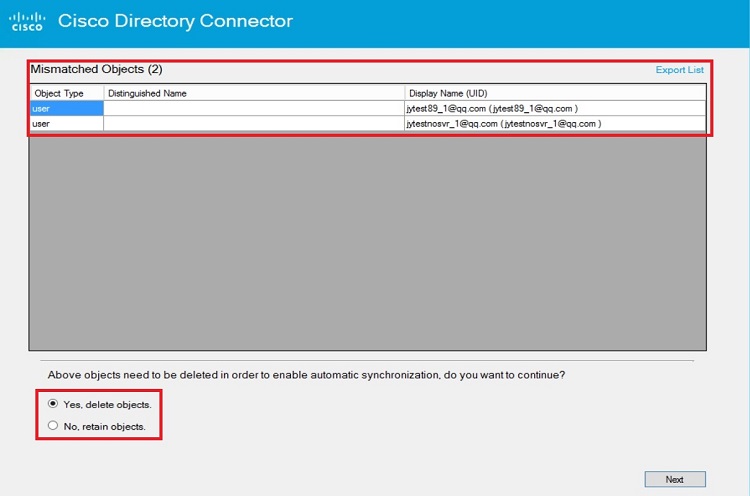
A száraz futás azonosítja a felhasználókat azáltal, hogy összehasonlítja őket a domain felhasználókkal. Az alkalmazás azonosíthatja a felhasználókat, ha az aktuális tartományhoz tartoznak. A következő lépésben el kell döntenie, hogy törli az objektumokat vagy megtartja őket. A nem megfelelő objektumokat a Webex felhőben már létezőként azonosítják, de nem léteznek a helyszíni objektumokban. Active Directory |
| 2 |
Tekintse át a száraz futás eredményeit, majd válasszon egy lehetőséget attól függően, hogy egyetlen tar tományt vagy több tartományt használ:
|
| 3 |
A Szá raz futás megerősítése parancssorban kattintson az Igen gombra a száraz futás szinkronizálásának ismételéséhez, és megtekintheti az irányító pultot az eredmények megtekintéséhez. A száraz futás során sikeresen szinkronizált fiókok az Egyeztetett objektumok menüpontban jelennek meg. Ha a felhőben lévő felhasználónak nincs megfelelő felhasználója, akinek ugyanaz az e-mail címe vanActive Directory, akkor a bejegyzés a Törölt felhasználók részben jelenik meg. A törlési jelző elkerülése érdekében ugyanazzal az e-mail címmel Active Directory rendelkező felhasználót adhat hozzá. A szinkronizált elemek részleteinek megtekintéséhez kattintson az adott elemek vagy az Egyeztetett objektumok megfelelő lapjára. Az összefoglaló információk mentéséhez kattintson az Ered mények mentése fájlba elemre. |
| 4 |
Ha az eredmények várhatók, lépjen a Művel yezése menüpontra, majd kattintson a Most engedél yezése gombra a kézi szinkronizálás elvégzéséhez, és ezen a ponton kézi üzemmódba helyezéséhez. Miután szinkronizálta a többszörös tar Active Directory tományi telepítés utolsó tartományát, engedélyeznie kell az automatikus módot a Directory Connector számára. Az automatikus módot csak akkor engedélyezheti, ha az objektumok teljesen illeszkednek a Webex felhőhöz és az összes helyszíni Active Directory között. |
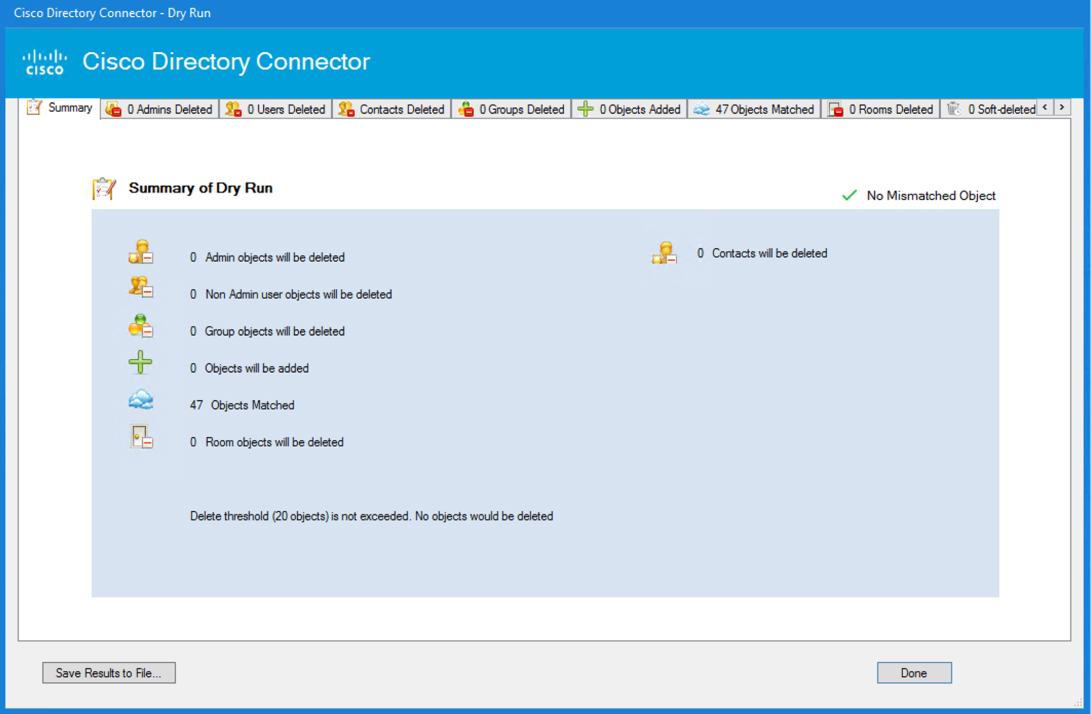
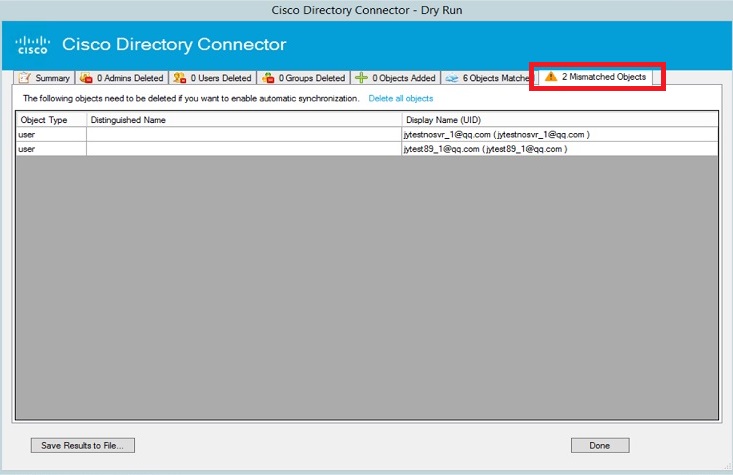
Mi a teendő ezután
-
A megőrzött nem megfelelő felhasználói objektumok esetében hozzá kell adni azokat, hogy pontosan egyezjenek a Active Directory helyszíni és a felhő között.
-
Válasszon szinkronizálási típust:
-
Végezze el a Felhasznál Active Directory ók teljes szinkronizálását a felhőbe az új felhasználók első szinkronizálásakor a felhőbe. Ezt a Műveletek > Szin teheti meg, majd az aktuális tartomány felhasználói szinkronizálódnak.
-
Állítsa be a csatlakozó ütem ezését, és futtassa a növekményes szinkroniz álást a teljes szinkronizálás futtatása után, és ha a kezdeti szinkron izálás után szeretné felvenni a módosításokat. Az ilyen típusú szinkronizálás ajánlott a felhasznál Active Directory ói forrásban végrehajtott kis változtatások felvételéhez.
Alapértelmezés szerint az inkrementális szinkronizálás 30 percenként történik (3.4-es és korábbi verzióknál) vagy 4 óránként (3.5-ös és újabb verzióknál), de ezt az értéket módosíthatja. Az inkrementális szinkronizálás csak akkor történik meg, ha kezdetben teljes szinkronizálást nem hajt végre.
-
-
Ha több tartománya van, ismételje meg ezeket a lépéseket bármely más telepített Címtárcsatlakozón.
Amit szem előtt kell tartani
-
A teljes szinkronizálás engedélyezése előtt vagy a szinkronizálási paraméterek módosításakor végezz en száraz futtatást. Ha a száraz futást konfigurációs módosítás indította el, a száraz futás befejezése után mentheti a beállítá sokat. Ha már manuálisan hozzáadott felhasználókat, a Active Directory szinkronizálás végrehajtása előfordulhat, hogy a korábban hozzáadott felhasználók eltávolításra kerülnek. A felhővel való teljes szinkronizálás előtt ellenőrizheti, hogy az összes várt felhasználó jelen van-e a Directory Connector száraz futtatási jelentéseiben.
-
Ha a megfelelő felhasználókat törölni kell, és nem biztos benne, hogy hogyan kell eljárni, olvassa el a hibaelhárítási információkat és a kapcsolatfelvétel az ügyfélszolgálatot a Cím tárcsatlakozó hibaelhárítása és javítá sai című témakörben.
A törölt felhasználókat 7 napig tartják a felhőalapú azonosító szolgáltatásban, mielőtt véglegesen törlik őket.
Végezze el a Active Directory felhasználók teljes szinkronizálását a felhőbe
Teljes szinkronizálás futtatásakor a csatlakozószolgáltatás elküldi az összes szűrt objektumot a Active Directory (AD) felhőbe. A csatlakozószolgáltatás ezután frissíti az azonosítótárolót az AD-bejegyzésekkel. Ha létrehozott egy automatikus licencsablont, hozzárendelheti azt az újonnan szinkronizált felhasználókhoz.
Ha több tartománya van, ezt a lépést az egyes tartományokhoz telepített Directory Connector példányain kell végrehaj Active Directory tania.
A Directory Connector szinkronizálja a felhasználói fiók állapotát — a Active Directory letiltottként megjelölt felhasználók inaktívnak is jelennek meg a felhőben.
Mielőtt elkezdené
-
Ha azt szeretné, hogy a Webex App felhasználói fiókok aktív állapotban legyenek a teljes szinkronizálás után és a felhasználók első bejelentkezése előtt, az e-mail érvényesítésének elkerüléséhez az alábbi lépéseket kell tennie:
-
Integrálja az egyszeri bejelentkezést a Webex szervezetével. További informáci
ókért lásd: Egyszeri be Cisco Webex jelentkez és a Szolgáltatásokkal és a szervezet azonosító szolgáltat
ója . -
A Control Hub használatával ellenőrizheti és opcionálisan igényelheti az e-mail címekben található domaineket. Lás
d: Tartom ányok hozzáadása, ellenőrzése és igénylése
. -
Kapcsolja be vagy kikapcsolja az aktiváló e-maileket a Control Hu bban, hogy az új felhasználók ne kapják meg a Webex App automatikus e-mail meghívását. (Saját e-mail kampányt végezhet.)
Azok az aktivált felhasználók, akik még nem jelentkeztek be, Ellenőrz ött állapottal jelennek meg a Vezérlőközpontban. Miután bejelentkeztek, aktív ként jelennek meg. A felhasználói állapotokról további információt a Felhasználói állapotok és műveletek cím ű témakörben talál. Cisco Webex Control Hub
-
-
A szinkronizálás engedélyezésekor a Directory Connector először száraz futtatás végrehajtását kéri. Javasoljuk, hogy a teljes szinkronizálás előtt végezzen száraz futást a lehetséges hibák észlelése érdekében.
-
Beállítania kell egy automatikus licencsablont, mielőtt használná azt az új Webex App felhasználókon, akikről szinkronizált. Active Directory
Ha nem használ automatikus licencsablonokat, akkor az újonnan szinkronizált felhasználók automatikusan ingyenes licenceket kapnak. Ugyanazokat az ingyenes funkciókat használhatják, mint az ingyenes fiókokkal rendelkezők.
| 1 |
Válasszon egyet:
|
| 2 |
A Directory Connector menüpontban lépjen a Szin kronizálás menüpontra, kattintson |
| 3 |
Erősítse meg a szinkronizálás kezdetét. A felhasználóknál végrehajtott módosítások esetén Active Directory (például a megjelenített név) a Vezérlőközpont a felhasználói nézet frissítésekor azonnal tükrözi a módosítást, de a Webex alkalmazás a szinkronizálás elvégzése után legfeljebb 72 órával tükrözi a módosításokat.
|
| 4 |
Kattintson a Frissítés gombra, ha frissí teni szeretné a szinkronizálás állapotát. (A szinkronizált elemek a Fel hőstatisztikák alatt jelennek meg.) |
| 5 |
A hibákkal kapcsolatos információkért válassza ki az E seménymegjelenítő indítása elemet a Mű veletek eszköztárból a hibanaplók megtekintéséhez. |
| 6 |
Ha szinkronizálási ütemtervet szeretne beállítani a felhőbe történő folyamatban lévő inkrementális szinkronizáláshoz, olvassa el a Csatlakoz ó ütemezésének beállítása és a növe kvő szinkron izálás futtatása |
-
A teljes szinkronizálás befejezése után a Vezérlőközpont Beállí tások lapján megjelenik a könyvtárszinkronizálás állapota Letiltva és Működésre.
-
Ha az összes adat összevonódik a helyszíni és a felhő között, a Directory Connector kézi módból automatikus szinkronizálási módba változik.
-
Hacsak nem integrálja az egyszeri bejelentkez ést, nem ellenőrz i a tartományokat, és opcionálisan igényli a szinkronizált e-mail fiókok domainjeit, és nem tiltja le az automatikus e-maileket, a Webex App felhasználói fiókok nem ellenőrzött állapot ban maradnak mindaddig, amíg a felhasználók először be nem jelentkeznek a Webex alkalmazásba, hogy megerősítsék fiókjaikat. A fiókok aktív felhasználóként történő szinkronizálására vonatkozó útmutatást a Kezdés előtt című részben talál.
-
Ha több tartománya van, tegye ezt a lépést bármely más telepített Directory Connector alkalmazáson. A szinkronizálás után az összes hozzáadott tartomány felhasználói szerepelnek a Vezérlőközpontban.
-
Ha integrálta az egyszeri bejelentkezést a Webex-be, és elnyomta az e-mail értesítéseket, az e-mail meghívókat nem küldjük el az újonnan szinkronizált felhasználóknak.
-
A Címtárcsatlakozó engedélyezése után nem adhat hozzá felhasználókat manuálisan a Vezérlőközpontba. Miután engedélyezték, a felhasználókezelés a Cisco könyvtárcsatlakozóból Active Directory történik, és ez az igazság egyetlen forrása.
-
A szinkronizált csoportok megjelennek a Vezérlőközpontban, és hozzárendelhet egy licencsablont, hogy az adott csoportba tartozó felhasználók licenceket kapjanak.
Mi a teendő ezután
-
Amikor eltávolít egy felhasználótActive Directory, a felhasználó a következő szinkronizálás után törlődik. A felhasználó
inaktívvá válik, de a felhő azonosító profilját hét napig megőrzi (a véletlen törlés után történő helyreállítás érdekében).Amikor bejelöli a Fiók le van til Active Directory tva, a felhasználó a következő szinkronizálás után
inaktívvá válik. A felhőazonossági profil hét nap elteltével nem törlődik, ha újra engedélyezni szeretné a felhasználót. -
Vegye figyelembe ezeket a kivételeket az inkrementális szinkronizálásról (kövesse helyette a fenti teljes szinkronizálási lépéseket):
-
Ha frissített avatar van, de nincs más attribútumváltozás, az inkrementális szinkronizálás nem frissíti a felhasználó avatárját a felhőbe.
-
Az attribútumleképezés, az alap DN, a szűrő és az avatar beállítások konfigurációs módosításai teljes szinkronizálást igényelnek.
-
Webex szolgáltatások hozzárendelése könyvtárszinkronizált felhasználókhoz a Vezérlőközpontban
Miután befejezte a teljes felhasználói szinkronizálást a Cisco könyvtárcsatlakozóról a Control Hubba, a Control Hub segítségével ugyanazokat a Webex-szolgáltatási licenceket rendelhet hozzá egyszerre az összes felhasználóhoz, vagy további licenceket adhat hozzá új felhasználókhoz, ha már konfigurált egy automatikusan hozzárendelt licencsablont. Ezt a kezdeti lépést követően egyéni felhasználói fiók módosítását végezheti el.
Miután befejezte a teljes felhasználói szinkronizálást a Directory Connectorról a Vezérlőközpontba, a Control Hub módszereivel globálisan hozzárendelheti a Webex szolgáltatási licenceket valamennyi felhasználóhoz, egyéni felhasználóhoz a tömeges CSV-sablonon keresztül, vagy automatikusan új felhasználókhoz, ha már konfigurált egy automatikus licencsablont. Ezt a kezdeti lépést követően egyéni felhasználói fiók módosítását végezheti el.
Ha licencet rendelsz egy Webex App felhasználóhoz, az adott felhasználó alapértelmezés szerint e-mailt kap, amely megerősíti a hozzárendelést. Az e-mailt a Control Hub értesítési szolgáltatása küldi el. Ha az egyszeri bejelentkezést (SSO) integrálta a Webex szervezetébe, akkor ezeket az automatikus e-mail értesítéseket is kiküszöböl heti, ha közvetlenül kapcsolatba lép a felhasználóival.
Mielőtt elkezdené
-
Beállítania kell egy automatikus licencsablont, mielőtt használná azt az új Webex App felhasználókon, akikről szinkronizált. Active Directory
-
Végezzen száraz futás szinkronizálását a Active Directory felhasználókon.
-
Miután megerősítette a száraz futás eredményeit, végezzen teljes szinkronizálást a Active Directory felhasználókon.
A teljes szinkronizálás idején a felhasználó létrejön a felhőben, nem adnak hozzá szolgáltatási hozzárendeléseket, és aktiválási e-mailt nem küldenek. Ha az e-maileket nem tiltják le, akkor az új felhasználók aktiválási e-mailt kapnak, amikor szolgáltatásokat rendelnek a felhasználókhoz a Control Hub szabványos felhasználókezelési módszerével, például CSV-importálással, kézi felhasználói frissítéssel vagy automatikus hozzárendelés sikeres befejezésével.
| 1 |
A https://admin.webex.com webhelyen található ügyfélnézetben lépjen a Kezelés üpontra, kattintson a Felhasznál ók kezel ése elemre, válassza az Összes szinkronizált felhasználó módosí tása lehetőséget, majd kattintson a Tov ább gom bra. |
| 2 |
Válasszon egy lehetőséget:
|
Mi a teendő ezután
-
Ha az e-maileket nem tiltják el, minden felhasználónak e-mailt küldünk, amelyben meghívjuk a Webex csatlakozását és letöltését.
-
Ha az összes felhasználó számára ugyanazt a Webex-szolgáltatást választotta, ezt követően megváltoztathatja a hozzárendelt licenceket egyénileg vagy tömeges módon.
Ismert problémák a Directory Connectorral
-
A Windows Server 2012 R2 előtti verzióiban cookie-probléma merül fel, amely a Directory Connectort érinti. Ezt a problémát a 2012-es R2 és 2016- os verziókban javítják.
-
A felhasználóknál végrehajtott módosítások esetén Active Directory (például a megjelenített név) a Vezérlőközpont azonnal tükrözi a módosítást a felhasználói nézet frissítésekor, de a Webex alkalmazás a szinkron izálás elvégzésétől számított 72 órán belül tükrözi a módosításokat.
Megpróbálhatja törölni a Webex alkalmazás helyi gyorsítótárát az alábbi utasítások követésével: Windows vagy Mac.
-
Ha egy felhasználó asztali vagy mobilon a Webex alkalmazást használja egy olyan helyiség keresésére és hívására, amely csak szinkronizált SIP URI-vel rendelkezik, akkor a hívás korlátl an ideig csenget.
Inkrementális szinkronizálás futtatása
Az inkrementális szinkronizálás lekérdez Active Directory i az utolsó szinkronizálás óta bekövetkezett változásokat és megkeresi. Ez a lépés ezután összeköti ezeket a módosításokat, és elküldi azokat a csatlakozó szolgáltatásnak. A módosítások magukban foglalják a felhasználók hozzárendelésének módosítását és a felhasználó hozzáadását vagy törlését.
Ez a szinkronizálás nem terheli annyira a kiszolgálókat, és nem vesz igénybe annyi időt, mint a teljes szinkronizálás. Miután elvégezte a kezdeti teljes szinkronizálást, javasoljuk az inkrementális opciót a későbbi szinkronizáláshoz.
Mielőtt elkezdené
-
Beállítania kell egy automatikus licencsablont, mielőtt használná azt az új Webex App felhasználókon, akikről szinkronizált. Active Directory
-
Vegye figyelembe ezeket a kivételeket, amelyeket az inkrementális szinkronizálás nem támogatja (helyette kövesse a Felhasznál Active Directoryók teljes szinkronizálása a felhőbe):
-
Ha frissített avatar van, de nincs más attribútumváltozás, az inkrementális szinkronizálás nem frissíti a felhasználó avatárját a felhőbe.
-
Az attribútumleképezés, az alap DN, a szűrő és az avatar-beállítás új konfigurációs módosításai esetén az inkrementális szinkronizálás nem fog működni, és ezek teljes szinkronizálást igényelnek.
-
| 1 |
A Címtárcsatlakozóból kattintson az Irányító pult elem re. A szinkronizálás engedélyezésekor a Directory Connector először száraz futtatás végrehajtását kéri. |
| 2 |
Ha még nincs engedélyezve, kattintson a Műveletek menüpontban a S zinkroniz álás engedélyezése parancsra. Alapértelmezés szerint az inkrementális szinkronizálás 30 percenként történik (3.4-es és korábbi verzióknál) vagy 4 óránként (3.5-ös és újabb verzióknál), de ezt az értéket módosíthatja. Az inkrementális szinkronizálás csak akkor történik meg, ha kezdetben teljes szinkronizálást nem hajt végre. Amikor egy új növek ményes időintervallum lejár, a program az utolsó időbélyegző alapján ellenőrzi a változásokat. |
| 3 |
A Művel etek menü ben kattintson a Szin kronizálás most > Inkrementális elemre. A felhasználóknál végrehajtott módosítások esetén Active Directory (például a megjelenített név) a Vezérlőközpont azonnal tükrözi a módosítást a felhasználói nézet frissítésekor, de a Webex alkalmazás a szinkron izálás elvégzésétől számított 72 órán belül tükrözi a módosításokat.
|
| 4 |
A hibákkal kapcsolatos információkért kattintson a Művel etek eszköztáron az Eseménymegjelenítő ind ítása elemre a hibanaplók megtekintéséhez. |
Mi a teendő ezután
Ha több tartománya van, tegye ezt a lépést más telepített Directory Connector példányokon.
Véletlenül törölt felhasználók helyreállítása
A Directory Connector ellenőrzéseket és egyensúlyt biztosít a felhasználók véletlen törlésének megakadályozása érdekében. Sajnos balesetek történnek; előfordulhat, hogy helytelenül konfigurált egy LDAP szűrőtActive Directory, amely néhány felhasználót törölte a felhővel való szinkronizáláskor. A lá gy törlés funkció segíthet felépülni ezekből a balesetekből és visszaállítani a felhasználói fiókokat a Vezérlőközpontban.
Alapértelmezés szerint ez a funkció minden szervezet számára engedélyezve van. Ha a felhasználók törlődnek a felhőben, például a Directory Connector alkalmazásból történő szinkroniz álás után nem megfelelő objektumprobléma miatt, a felhasználók visszaállíthatók. Ha nem megfelelő objektumok értesítését látott, vagy észrevette, hogy a felhasználók törlődtek, gyorsan cselekedve visszaállíthatja azokat.
A felhasználók inaktívnak vannak jelölve a Vezérlőközpontban, amikor a megfelelő fiókok törlésre kerülnekActive Directory. A háttérfelhőszolgáltatás legfeljebb 7 napig megtartja a felhasználókat. Ebben az időszakban továbbra is használhatja a Cisco Directory Connector felhasználókat a felhasználók helyreállításához. Javasoljuk, hogy a lehető leghamarabb helyreállítsa ezeket a felhasználókat.
A letiltott felhasználók szintén inaktívnak Active Directory vannak jelölve a Vezérlőközpontban, de a felhasználói fiók 7 nap elteltével nem törlődik.
| 1 |
Jelentkezzen be a Control Hub alkalmazás ba. |
| 2 |
Nyissa meg a Fel használók menüpontot, és ellenőrizze, hogy egy adott felhasználói fiók inaktív állapotban van-e vagy nem szerepel-e a listán. További információt a Vezérlőközpontban található Fel használói állapotok és műveletek című témakörben talál. |
| 3 |
Ha a felhasználókat törölték a Vezérlőközpontból, vagy ha a felhasználók inaktív állapotban vannak, lépjen a Active Directory hiányzó felhasználói fiókok hozzáadására, majd végezzen száraz szinkronizálást a Directory Connector alkalmazásban. A Directory Connector célja, hogy pontos egyezést hozzon létre a felhőben és Active Directory a felhőben lévő felhasználói információk között. |
| 4 |
Végezzen egy teljes szinkronizálást az ideiglenesen törölt felhasználói fiókok újraszinkronizálásához a Control Hub rendszer A felhasználók visszaállításra kerülnek, és az eredeti állapotra lépnek, beleértve a fiók állapotukat és a szolgáltatási hozzárendeléseiket is. |
Mi a teendő ezután
Térjen vissza a Vezérlőközpontba, lépjen a Kezel menüpontra, és győződjön meg arról, hogy a korábban törölt felhasználói fió kok megjelennek a felhasználói listában.
Törölje a felhasználókat véglegesen a Soft Delete után
Száraz futás végrehajtása után dönthet úgy, hogy véglegesen törli azokat a felhasználókat, amelyeket a következő szinkronizáláskor töröltek.
| 1 |
A száraz futás befejezése után válassza a Lágyon törölt objektumok lehetőséget. |
| 2 |
Jelölje be a törölni kívánt felhasználók melletti jelölőnégyzetet. |
| 3 |
Válassza a Kész lehetőséget. |
Mi a teendő ezután
A következő szinkronizáláskor az ellenőrzött felhasználók véglegesen törlődnek.
Webex App e-mail címének módosítása
Ha módosítani szeretné a felhasználói e-mail címeket, és a szervezet a Directory Connector alkalmazást használ, módosítsa ezeket az e-mail címeket a menübenActive Directory. Ez az eljárás kiterjed a Webex App e-mail címének egyetlen tartományra történő módosítására és a tartomány módosítására szolgáló folyamatra. Ne feled je, hogy bármikor megváltoztatja a felhasználó e-mail címét, a felhasználónak újra hitelesítenie kell fiókját. Az e-mail c ím megváltoztatása után a társított eszközöket is át kell rendelnie a felhasználóhoz.
Ha csak egy felhasználó számára szeretne e-mailt vagy valamilyen értéket módosítani, ne törölje a felhasználót, Active Directory és ne hozzon létre újat ugyanazzal az e-maillel. A felhő ezt a műveletet új felhasználói fiókként értelmezi, és a felhasználó helyei és egyéb adatai a felhőben elvesznek.
A Directory Connector nem korlátozza az e-mail tartomány módosítását. Amikor azonban a felhasználó újraszinkronizálja a felhővel, a felhasználói állapot attól függ, hogy az új tartományt hitelesítette-e a szervezetben. Ha a domain nincs ellenőrzve a szervezetben, a felhasználó állapota függőben lévő érték re változik a teljes szinkronizálás után. További információt a Domainek kezelése című témakörben talál.
Ha a szervezet nem használja a Címtárcsatlakozót, a Webex App e-mail címeit a fiókbeállítások oldalon módosíthatja. A fiók e-mail címének módosítása című témakörben ol vasható lépéseket, amelyeket a felhasználók követhetnek e-mailjeik módosításához.
Módosítsa a Active Directory domaint
Ezzel az eljárással új domaineket és e-mail címeket hozhat létre. Szinkronizálódnak a felhőben lévő azonosító szolgáltatással.
| 1 |
Állítson be egy új Active Directory (AD) tartományt. |
| 2 |
Tiltsa le a szinkronizálást az összes csatlakozón. |
| 3 |
Távolítsa el az összes csatlakozót. |
| 4 |
Nyisson meg egy esetet a tartomány megváltoztatásához. Az esetbeküldéskor feltétlenül kérje a tartománykonfiguráció és a szervezet összes szinkronizálási attribútumának eltávolítását. Mielőtt megnyitna egy esetet a tartomány módosításához, győződjön meg róla, hogy nincs-e futtatott szinkronizálás. Ne változtassa meg a felhasználói e-mail címeket, Active Directory amíg az ügy megoldódik. |
| 5 |
Az ügy megoldása után: A tényleges szinkronizálás előtt végezzen tesztfuttatást a Directory Connector segítségével. |
Domain igénylés
Tartományigénylés akkor fordul elő, ha e-mail domainet igényel egy szervezet számára, így bármely oldalirányú fiókot a fizetett ügyfélszervezetben hozza létre, nem pedig az ingyenes fogyasztói szervezetben. Domainigénylést csak támogatási ügyben lehet megtenni (további információkért lásd az alábbi linket).
Ha a Directory Connector aktív, és a domain igénylésre kerül, akkor sem az ügyfélszervezetben, sem az ingyenes fogyasztói szervezetben nem hozhatók létre oldalirányú fiókok. Csak a Directory Connector szolgáltathat fiókokat a szervezet számáraActive Directory. A tárolt információ Active Directory az eredeti forrás. Ha megpróbál egy fiókot elhelyezni , a meghívott felhasználó hibát kap. Egy meghívott felhasználót csak úgy lehet hozzáadni a Webex App területéhez, ha először a Directory Connector segítségével biztosítja a fiókot a Control Hubba.
Ingyenes Webex alkalmazás-felhasználók konvertálása könyvtárszinkronizált szervezetben
Csak egyedi e-mail címeket használhat a Webex App könyvtárban. Ha felhasználói feliratkoztak a Webex App ingyenes verziójára, fiókjuk az ingyenes fogyasztói szervezetben létezik. Ha a szervezet felhasználóit a Directory Connector használatával szeretné kezelni, a Címtárcsatlakozó bekapcsolása előtt áttelepítse (konvertálja) őket az ügyfélszervezetbe. Ezután hozzáadja a felhasználókat a pon Active Directory tos e-mail címmel, majd szinkronizálja a felhővel.
Ha az aktiválás előtt nem konvertálja a fiókokat, kapcsolja ki a Címtárcsatlakozót a konvertáláshoz.
Ha a könyvtárszinkronizálás engedélyezése közben próbál konvertálni egy felhasználót, akkor a nem sikerült konvertálni a hibaüzenet jelenik
<email address>meg. A probléma elkerülése érdekében ezeket a lépéseket megoldásként használhatja.
Néhány állítólagos felhasználó száraz futás közben megjelen het a movedfrom attribútummal. Ezek a felhasználók a MisMat chedObject helyett a Törölt objek tumok listában lesznek. Ezeket a felhasználókat hozzá kell adnia az AD-listához, ha át szeretné helyezni őket a szervezetébe.
Ha nem adja hozzá ezeket a felhasználókat, akkor a felhővel való szinkronizálás után mindannyian törlődnek.
| 1 |
Tiltsa le a könyvtárszinkronizálást a Címtárcsatlakozóból. |
| 2 |
Kövesse az En gedélyezetlen felhasználók konvertálása a Vezér lőközpontban eljárást, hogy a felhasználót a szabad fogyasztói szervezetből vállalati szervezetbe konvertálja. Ez a lépés hozzáadja a felhasználót a szervezetéhez, és a fiók megjelenik a Vezérlőközpontban. A Directory Connector Active Directory a felhasználói fiókok egyetlen igazságforrása, és a cél az, hogy pontos egyezés legyen Active Directory a Control Hub között. A szinkronizálás újbóli engedélyezése előtt győződjön meg arról, hogy Active Directory a nemrég átalakított felhasználók vannak-e megfelelő felhasználók. A Dry Run szinkronizálással biztosítható, hogy ne maradjanak páratlan felhasználók. |
| 3 |
A Könyvtárcsatlakozón végezzen száraz futás szinkronizálását. Amikor a száraz futás befejeződött, jelölje be az Objektumok hozzáad ása fület. Ellenőrizze, hogy az átalakított felhasználók nincsenek törölve. A szinkronizálás újbóli engedélyezése előtt szárazon futtatást kell végezni, hogy megbizonyosodjon arról, hogy a konver tált felhasználói fiókok megjelenjenek-eActive Directory. Ha bekapcsolja a szin kronizálást, és a fiókok csak a Vezérlőközpontban találhatók, a Directory Connector kis- és nagybetűket érzékeny, és törli azokat az átalakított felhasználókat, akiket nem megfelelő e-mail címekkel észlel (például user1@example.com és User1@example.com). Ha az átalakított felhasználók törlődnek, elveszítik az összes Webex alkalmazás-területüket. |
| 4 |
Ha biztos benne, hogy a következő szinkronizálás nem távolít el egyetlen fiókot sem, engedélyezze újra a könyvtárszinkronizálást a Címtárcsatlakozóból. |
Az átalakított felhasználói fiókok nem aktiválódnak automatikusan, ha nem ellenőrizte a tartom ányt. Ha például bekapcsolta az automatikus licencsablont, majd tartomány-ellenőrzés nélkül be kapcsolta a Directory Connector alkalmazást, az átalakított felhasználók addig inaktívak a felhőalapú háttérben, amíg meg nem erősítik e-mail címüket.
Sideboardos Webex App felhasználói fiókok
Ha egy másik felhasználót meghív egy helyre a Webex App alkalmazásban, ha a meghívott felhasználó nem rendelkezik Webex App-fiókkal, akkor egy fiók jön létre számukra („sideboarded”). Alapértelmezés szerint az így létrehozott fiókok hozzáadódnak az ingyenes fogyasztói szervezethez.
Ha az oldalirányú fiókot a Directory Connector segítségével szeretné kezelni, konvertálnia kell a fiókot.
A Webex App felhasználónév formátumának módosítása a könyvtárszinkronizálás után
Alapértelmezés szerint a Directory Connector a DisplayName attribútumot Active Directory a felhőben lévő DisplayName attribútumhoz illeszti .
<lastName, firstName>A könyvtárszinkronizálás elvégzése után előfordulhat, hogy a felhasználónevek a formátumban jelennek meg.
Ez a felhasználónév akkor jelenhet meg, ha a DisplayName attribútum Active Directory így
van konfigurálva. Amikor az attribútum a
felhőben DisplayName né vre van feltérképezve, a nevek a <lastName, firstName> Control Hub formátumában jelennek meg.
A formátum módosításához a Directory Connector attribútumleképezési képernyőn: a GivenName sn
(vagy ) attribútumot az Attribútumneveken megjelenítésnévre térképezze felsn Active Directory givenName. Cisco Cloud
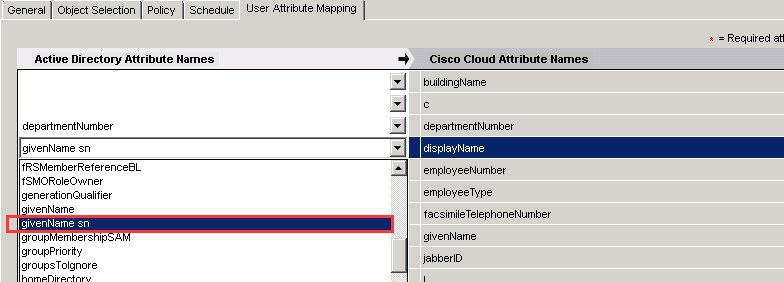
Alternatív megoldásként az sn givenName attribútumot DisplayName értékre térképez heti:
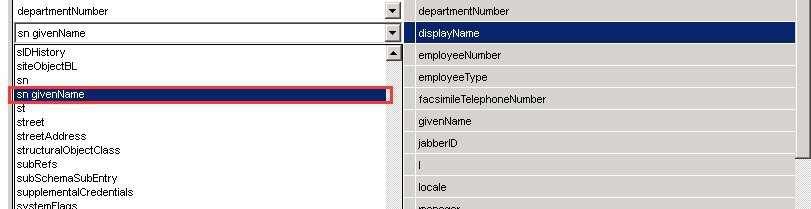
Használhatja az Attribútum testreszabása opciót is, ha a saját egyéni attribútum
kifejezést DisplayName névre szeretné feltérképezni.
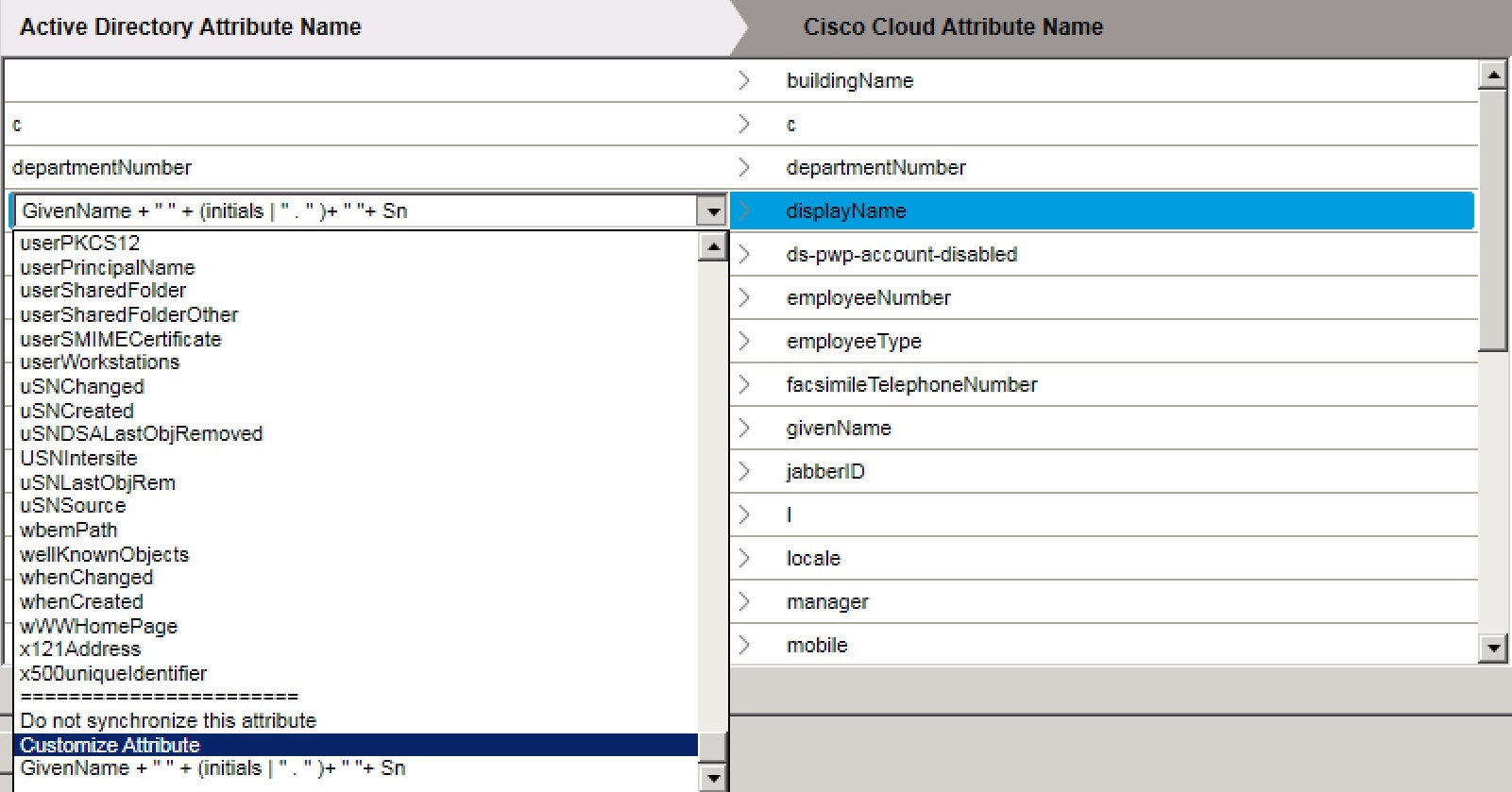
Írja be például a GivenName + „” + sn (keresztnév, szóköz, vezetéknév) kifejezésként. Ez a két attribútumot feltérképezi Active Directory a felhő
ben lévő DisplayName formátumba.
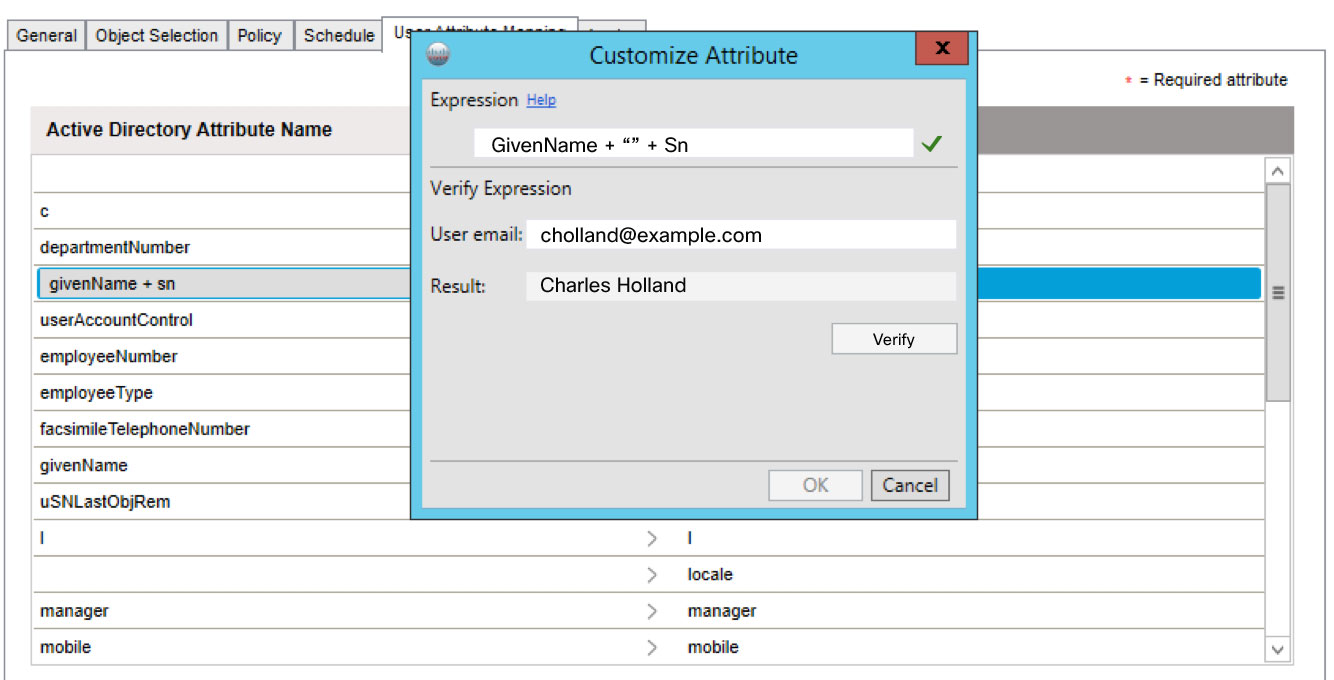
Engedélyezze a felhasználók számára a megjelenített nevek megváltoztatását a Webex Meetings
Ha engedélyezni szeretné a felhasználók számára a kívánt megjelenítési nevek szerkesztését, eltávolíthatja a DisplayName attribútumot a felhővel való szinkronizálásáról a
Directory Connector alkalmazásban. A felhasználók keresztnévük és
vezetéknévük helyett megadhatnak egy megjelenített nevet, amelyet a Webex értekezletek során jeleníthetnek meg.
A rendszergazdák manuálisan is megváltoztathatják a felhasználó megjelenített nevét a Vezérlő
központban.
| 1 |
A Címtárcsatlakozóból kattintson a Konfiguráció elemre, majd válassza a Felhasznál ói attribútumleképezés lehetőséget. |
| 2 |
Válassza a DisplayName lehetőséget az At Cisco Cloud tribútum neve alatt. |
| 3 |
Válassza a Ne szinkronizálja ezt az attribútu mot. |
Mi a teendő ezután
A felhasználók mostantól szerkeszthetik megjelenített nevüket a Webex webhelyükről.
Frissítés a legújabb szoftverkiadásra
A telepítés megfelelőségének fenntartása és a legújabb funkciók, funkciók, hibajav ítások és biztonsági fejlesztések megszerzése érdekében mindig frissítenie kell a Directory Connector legújabb verziójára. Ha nem frissít a legújabb elérhető verzióra, problémák merülhetnek fel, például a Directory Connector nem szinkronizálódik megfelelően, vagy olyan verzión van, amely nem támogatja a kötelező TLS 1.2 követelményt.
A Directory Connector automatikusan értesíti Önt, ha új verzió áll rendelkezésre. A problémák elkerülése érdekében mindig frissí tsen a legújabb verzióra. Értesítést is láthat a Windows feladatsorában.
Bár manuálisan is telepítheti a csatlakozószoftverfrissítések frissítéseit, javasoljuk, hogy kövesse az Automatikus frissítések beállí tása részben található lépéseket, hogy az alkalmazás automatikusan kezelje a frissítéseket.
| 1 |
Kattintson az értesítésre a Windows tálcán, vagy kattintson a jobb gombbal a Windows tálca Directory Connector ikonjára a frissítési folyamat elindításához. |
| 2 |
Kövesse az utasításokat a frissítés befejezéséhez. |
| 3 |
Indítsa újra a csatlakozót, és jelentkezzen be az adminisztrátori hitelesítő adataival. |
| 4 |
Ellenőrizze a szoftver verziószámát a Sú alatt. |
Mi a teendő ezután
A Directory Connector új telepítéséhez letöltheti a zip fájlt, majd kövesse az útmutató telepítési lépéseit.
A könyvtárcsatlakozó általános beállításainak konfigurálása
Ezzel az eljárással konfigurálhatja az általános beállításokat, például a Directory Connectort futtató kiszolgáló nevét, a naplószinteket, az automatikus frissítéseket és a tartomány vezérlők preferált beállításait. A csatlakozó neve megjelenik a műszerfalon a csatlakozók részében, minden más futó csatlakozóval együtt.
| 1 |
A Directory Connector menüben lépjen a Konfiguráció men üpontra, majd kattintson az Által ános elem re. |
| 2 |
Írja be a csatlakozó nevét a Csat lakozó neve mezőbe. Ez a mező csak a csatlakozót futtató számítógép nevét jeleníti meg. |
| 3 |
Válassza ki a naplószintet a legördülő menüből. Alapértelmezés szerint a naplószint Info értékre van állítva. A rendelkezésre álló naplószintek a következők:
Ezek a beállítások befolyásolják az e-mailben küldött szinkronizálási jelentést. Ha a naplószintet Hiba értékre állítja be, akkor a szinkronizálási jelentésben csak hibák jelennek meg; ha nincs hiba, akkor a szinkronizálási jelentés nem kerül elküldésre. Módosítsa a beállítást Információra, majd a teljes szinkronizálás után szinkronizálási jelentéseket kap. (Ne feledje, hogy az inkrementális szinkronizálás esetén nem küldünk jelentést, ha hibákat nem jelentenek.) |
| 4 |
Válassza ki a Preferált tartományvezérl őket az identitások szinkronizálására szolgáló tartományvezérlők sorrendjének beállításához. A tartományvezérlők felülről lefelé érhetők el. Ha a felső vezérlő nem érhető el, válassza ki a második vezérlőt a listán. Ha nincs vezérlő a listán, akkor hozzáférhet az elsődleges vezérlőhöz. |
| 5 |
Ha automatikus frissítéseket szeretne végrehajtani, jelölje be az Automatikus frissítés az új Cisco Directory Connector verzi óra lehetőséget. Mindig fontos, hogy a Cisco Directory Connector szoftvert naprakészen tartsa a legújabb verzióra. Javasoljuk, hogy ellenőrizze ezt a beállítást, hogy lehetővé tegye a szoftver automatikus frissítéseinek csendes telepítését, amikor azok elérhetőek. |
| 6 |
Ellenő rizze az LDAP-ot SSL- en keresztül a biztonságos LDAP (LDAPS) csatlakozási protokollként való használatához. Ha nem ellenőrzi az LDAP ellenőrzését SSL-en keresztül, a Directory Connector továbbra is használja az LDAP csatlakozási protokollt. Az LDAP (Lightweight Directory Application Protocol) és a Secure LDAP (LDAPS) az alkalmazás és a tartományvezérlő között az infrastruktúrán belül használt csatlakozási protokollok. Az LDAPS kommunikáció titkosított és biztonságos. |
A csatlakozóházirend konfigurálása
Beállíthatja a szinkronizálás során előforduló törlések maximális számát. A szinkronizálás futtatása nem törli az objektumokat a helyszíni helyszínrőlActive Directory. Minden objektum csak a felhőből törlődik.
Például az 1- et állítsa be a törlési küszöbérték kiváltó értékeként. Teljes vagy
növekményes szinkronizálás esetén, ha a törölni kívánt felhasználók száma meghaladja a
beállítást, a könyvtárcsatlakozó figyelmeztetést jelenít meg. Ha a Határérték fel ülírása gombra kattint, akkor sikeresen elindíthatja a teljes vagy a növe
k ményes szinkronizálást, de ez a felülírási értesítés a házirend következő futtatásakor jelenik
meg.
| 1 |
A Címtárcsatlakozó menüben kattintson a Konfiguráció elemre, majd válassza a Há zirend lehetőséget. |
| 2 |
Ha küszöbtriggert szeretne hozzáadni, jelölje be a Törlési küszöbérték-indító engedél yezése négyzetet. Ha a törlések száma meghaladja a küszöbértéket, ha ennek a beállításnak a kiválasztása riasztást vált ki.
Ha a törlési fiók meghaladja a megadott fiókot, a szinkronizálás sikertelen.
|
| 3 |
Adja meg a kívánt törlések maximális számát. Az alapértelmezett érték 20. Javasoljuk, hogy ne növelje az alapértelmezett értéket. |
| 4 |
Kattintson az Alkalmaz gombra |
Állítsa be a csatlakozó ütemezését
Állítsa be a szinkronizálás időzítésé Active Directory t. A feladatátvitelt magas rendelkezésre álláshoz (HA) használják. Ha az egyik csatlakozó le van kapcsolva, az előre meghatározott intervallum után váltunk egy másik készenléti csatlakozóra.
| 1 |
A Címtárcsatlakozó menüben kattintson a Konfiguráció elem re, majd válassza az Ütemezés lehetőséget. |
| 2 |
Adja meg a növe kményes szinkronizálási intervallu mot percekben. Alapértelmezés szerint az inkrementális szinkronizálás 30 percenként történik meg. A teljes inkrementális szinkronizálás csak akkor történik meg, ha kezdetben teljes szin kronizálást nem hajt végre. |
| 3 |
Módosítsa a Jelentések küldése per... idő értéket, ha módosítani szeretné a jelent ések küldésének gyakoriságát. |
| 4 |
A Tel jes szinkronizálási ütemezés engedél yezése jelölőnégyzetet jelölje be a teljes szinkronizálási ütemezés engedélyezése elemet. |
| 5 |
Adja meg a fel adatátviteli intervallu mot percekben. |
| 6 |
Kattintson az Alkalmaz gombra |
Több tartományi forgatókönyv
Több domain a tartomány prioritásán alapul. Azoknál az objektumoknál, amelyek különböző tartományokban azonos kulcsértékkel rendelkeznek, a szinkronizálás után a magasabb prioritású tartományból származó adatok átírják az alacsonyabb prioritású tartományból származó adatokat.
Az azonos kulcsértékkel rendelkező objektu mok az adatbázis egyetlen rekordjába kapcsolódnak.
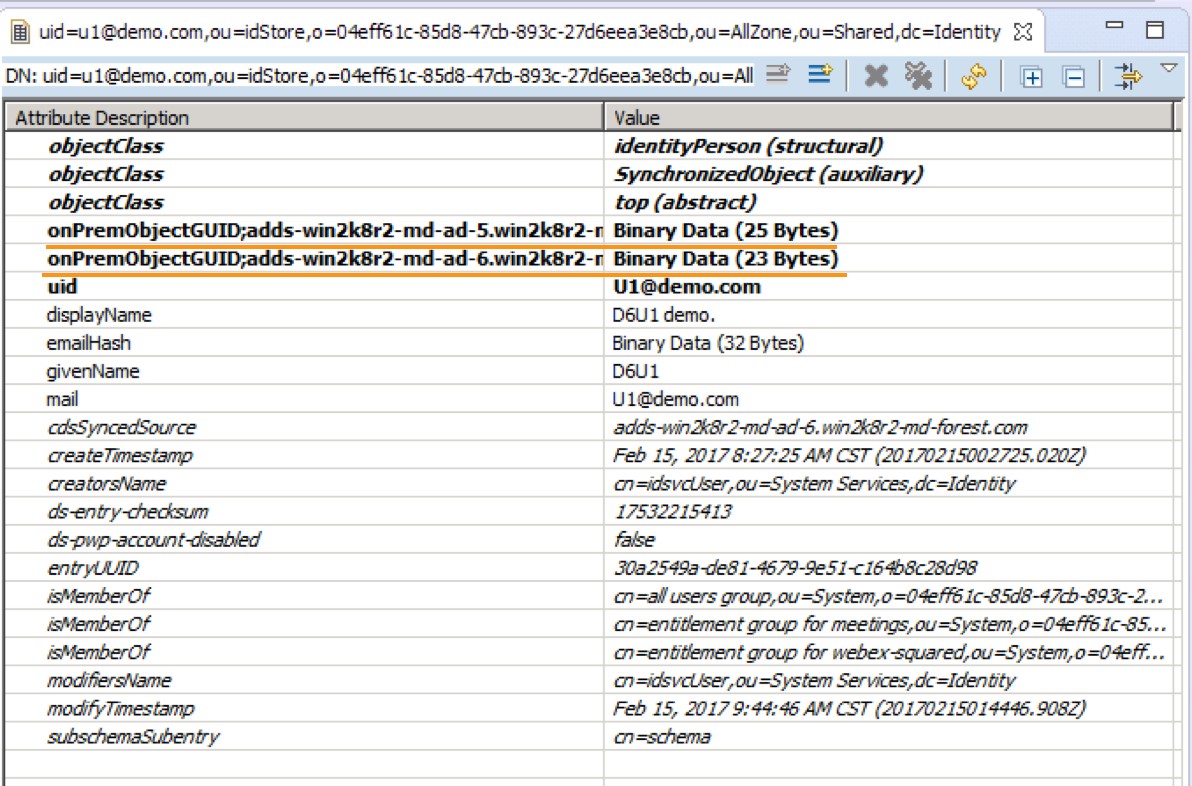
A „Felhasználó” kulcsfontosságú értéke az E-mail cím, a „Csoport” kulcsfontosságú értéke a C soportnév.
Példa használati eset több tartományhoz
Ez a példa két tartományú szervezetet feltételezi: example1.com és example2.com prioritási sorrendben.
-
Adja hozzá a felhasználó1 (e-mail: user@example1.com) az example1.com Active Directory oldalhoz.
-
Adja hozzá a 1. csoportot (Csoport neve: Teszt) az example1.com Active Directory oldalához.
-
Adja hozzá a felhasználó2 (e-mail: user@example2.com) az example2.com web Active Directory helyhez.
-
Adja hozzá a 2. csoportot (Csoport neve: Teszt) az example2.com Active Directory oldalhoz.
- Szinkronizálás az example1.com oldalon
-
Használati esetben a user2 és a group2 szinkronizálva van a felhővel, és megjelennek a https://admin.webex.com oldalon, míg a user1 és a group1 nem.
Ha teljes vagy növekményes szinkronizálást végez az example1.com esetében, a user1 és a group1 szinkronizálásra kerül. Ezenkívül a user2 és a group2 felülírja a user1 és a group1 információi.
A felhasználó1 ugyanazzal a rekorddal hivatkozik a felhasználó2-re az adatbázisban, a csoport1 pedig a 2. csoportot ugyanazzal a rekorddal köti össze az adatbázisban.
- Szinkronizálás az example1.com és az example2.com-on
-
Használati esetben a user2 és a group2 szinkronizálva van a felhővel, és megjelennek a https://admin.webex.com oldalon, míg a user1 és a group1 nem.
Fontolja meg ezeket a lépéseket:
- Törölje a user1 és a group1-et a for example1.com Active Directory oldalon.
- Végezzen teljes vagy fokozatos szinkronizálást az example1.com számára.
Eredmény: a felhasználó adatai nem változnak a https://admin.webex.com oldalon. A felhasználó2 nincs összekapcsolva a felhasználó1-hez, és a csoport2 nem kapcsolódik az 1-es csoporthoz.
- Végezzen fokozatos szinkronizálást az example2.com webhelyen.
Eredmény: a felhasználó adatai nem változnak a https://admin.webex.com oldalon.
- Végezzen teljes szinkronizálást az example2.com webhelyen.
Eredmény: a felhasználó2 és a csoport2 adatai a https://admin.webex.com oldalon találhatók.
Új tartomány szinkronizálása és meglévő tartomány megőrzése
Ha szinkronizálni szeretne egy új tartományt (B), miközben a szinkronizált felhasználói adatokat egy másik meglévő tartományon (A) tartományban szeretne szinkronizálni, győződjön meg arról, hogy telepítette a Directory Connector for domain (B) szinkronizálására egy támogatott Windows-kiszolgálón. A csatlakozó a kezdeti beállítás után kötődik az új tartományhoz, és a tartomány (A) alatt szereplő felhasználói adatok nem érintettek maradnak.
Minden domainnek rendelkeznie kell saját aktív csatlakozóval. Fontoljon meg két tartományt a következő beállítással: A tartomány csatlakozókkal (ca1) és (ca2) a helyi magas rendelkezésre álláshoz (HA); B tartomány csatlakozóval (cb1). (ca1) és (ca2) az A. tartományt szolgálják. Ebben a forgatókönyvben az egyik csatlakozó aktív, a másik készenléti (HA). Ez a kialak ítás szinkronizálja a tartományt, mivel az egyik csatlakozó mindig aktív. Tehát a cb1 a B tartomány aktív csatlakozója, mivel az A tartománynak már van aktív csatlakozója (ca1 vagy ca2).
Állítsa be a tartományprioritást
Ezzel az eljárással módosíthatja a Active Directory domainek prioritását. A tartományprioritás lehetővé teszi az első dleges tartomány, a másodlagos tartomány stb. meghatározását. Ez akkor segít, ha két különböző tartományból származó két felhasználó azon os e-mail értékkel rendelkezik szinkronizálva egy szervezettel.
Ne használja ezt az eljárást, ha egyetlen tartomány szerepel a Címtárcsatlakozóban. Ha megpróbálja, a csatlakozó egy üzenetet jelenít meg, amely azt jelzi, hogy a tartomány prioritása nem szükséges.
Mielőtt elkezdené
A hibák elkerülése érdekében telepítse vagy frissítse a Cisco könyvtárcsatlakozó legújabb verzióját. Töltse le a https://admin.webex.com webhelyről.
| 1 |
A Cisco könyvtárcsatlakozón kattintson az Irányító pult elem re. |
| 2 |
Lépjen a Mű veletek menüpontra, majd kattintson a Tartom ányprioritás beállítása elem re. |
| 3 |
Jelöljön ki egy tartományt a listából, kattintson a Fel vagy a Le gombra a tartomány prioritásának módosításához, majd kattintson a Ment és gombra a módosítás mentéséhez. A domainek prioritás szerint vannak rendezve fentről lefelé. |
Domainváltás
Ezzel az eljárással újra összekapcsolhatja a Cisco könyvtárcsatlakozót egy másik tartományhoz.
Mielőtt elkezdené
-
A tartományváltás előtt győződjön meg arról, hogy nincsenek szinkronizálási feladatok.
-
A hibák elkerülése érdekében telepítse vagy frissítse a Cisco könyvtárcsatlakozó legújabb verzióját. Töltse le a Control Hub-ból.
| 1 |
A Cisco könyvtárcsatlakozón kattintson az Irányító pult elem re. |
| 2 |
Lépjen a Mű veletek men üpontra, majd kattintson a Tartom ány vál tása gom bra. |
| 3 |
A figyelmeztetés elolvasása után, ha megértette, hogy ez a módosítás milyen hatással van a telepítésre, és továbbra is biztos benne, kattintson az Igen gombra. Ha egy tartományt vált, akkor ki lesz jelentkezve az aktuális Cisco könyvtárcsatlakozóból, a csatlakozó többi tartományát nem regisztrálják, és az adott számítógép csatlakozóadat ai törlődnek. |
| 4 |
Jelentkezzen be újra a Cisco könyvtárcsatlakozóba, és kösse újra a tartományt. |
Címtárszinkronizálás kikapcsolása
Ha le kell állítania a szinkronizálást a Directory Connector alkalmazásból, ideiglenesen kikapcsolhatja azt a Vezérlőközpontból.
| 1 |
A https://admin.webex.com ügyfélnézetből lépjen a Menedz sment üpontra, görgessen a Köny vtárszinkronizálás menüpontra, majd válasszon egyet:
|
| 2 |
Miután elolvasta a felszólítást, kattintson a Kik apcsolás gom bra. A szinkronizálás addig leáll, amíg újra nem engedélyezi a Directory Connector alkalmazásból. |
Felhasználói attribútum leképezésének
A Directory Connector használatával távolítsa el a korábban a felhőbe le Active Directory képezett és a Webex-hez szinkronizált attribútumok leképezését. Miután eltávolította az attribútumleképezést, az attribútumértékek eltávolításra kerülnek a felhőből, és már nem szinkronizálják a Webex-szel. Ezeket az értékeket ezután manuálisan lehet szerkeszteni.
| 1 |
A Címtárcsatlakozóból kattintson az Irányító pult elem re. |
| 2 |
Lépjen a Mű veletek menüpontra, majd kattintson a Seg és |
| 3 |
Jelölje ki az Attribútum név listából eltávolítandó leké pezést. |
| 4 |
Az É rintett felhasználói hatókö r területen válassza az alábbiak egyikét:
|
| 5 |
Kattintson az Alkalmaz gombra |
Profilképek kezelése
Használja a Directory Connector alkalmazást a felhasználói profilképek frissítéséhez vagy az üres felhasználói profilképek eltávolításához.
| 1 |
A Címtárcsatlakozóból kattintson az Irányító pult elem re. |
| 2 |
Lépjen a Mű veletek menüpontra, majd kattintson a re. |
| 3 |
A Mű veletek területen válassza ki az alábbiak egyikét:
|
| 4 |
Kattintson az Alkalmaz gombra |
Távolítsa el és deaktiválja a Directory Connector alkalmazást
A Directory Connector egy példányának eltávolítása után törölnie kell a regisztrációt. Teljesen távolítsa el a Címtárcsatlakozót az alábbi forgatókönyvek bármelyikéhez:
-
Nem kíván többé használni a könyvtárszinkronizálást.
-
Nem szeretne több könyvtárcsatlakozó egyikét használni (magas rendelkezésre állás).
-
Meg szeretné változtatni a tartományt, és telepíteni szeretné egy másik csatlakozót.
Mielőtt elkezdené
-
Előfordulhat, hogy a Directory Connector több példánya van beállítva a magas rendelkezésre álláshoz (HA) vagy több tartományszinkronizáláshoz. Tiltsa le a szinkronizálást, ha eltávolítja a Directory Connector egyetlen vagy utolsó fennmaradó példányát.
-
Mentse el és zárja be minden fontos munkát, mielőtt eltávolítaná a Directory Connector alkalmazást.
| 1 |
A Windows-gépen lépjen a Vezérlőpultra, majd kattintson a Programok és szolgáltatások elemre. |
| 2 |
A programlistában kattintson a Cím tárcsatlakozó elemre, válassza az El távolítás lehetőséget, majd kövesse az utasításokat. Előfordulhat, hogy újra kell indítania a rendszert az eltávolítás befejezéséhez. |
| 3 |
A https://admin.webex.com webhelyen található ügyfélnézetben lépjen a Menedzsment , görgessen a Cím társzinkronizálás menüpon
tra, majd kattintson
|
| 4 |
Miután elolvasta a felszólítást, kattintson az In aktiválás gombra. Hacsak nincs más Címtárcsatlakozó magas rendelkezésre állású (HA) telepítésben, a felhasználói fiókok már nem szinkronizálódnak. |
A diagnosztikai eszköz futtatása
A beépített diagnosztikai eszközzel megoldhatja a Directory Connector telepítésének hibaelhárítását. Ez az eszköz a Directory Connector 3.4 részeként telepítve van.
Ha a szinkronizálás nem működött megfelelően, előfordulhat, hogy konfigurációs vagy hálózati hiba jelentkezett. Ez az eszköz teszteli az LDAP kapcsolatát, így Ön maga diagnosztizálhatja a hibákat, mielőtt kapcsolatba lépne az ügyfélszolgálattal. Ha az eszköz hibát ad vissza, elküldheti a részletes naplóeredményeket a támogatásnak.
-
Tartományi szolgáltatások tesztje Active Directory inek futtatása:
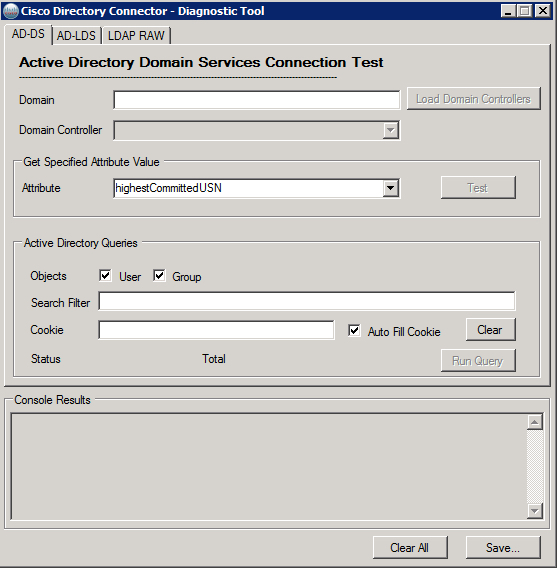
-
A Light Active Directory weight Directory szolgáltatások tesztjeinek futtatása:
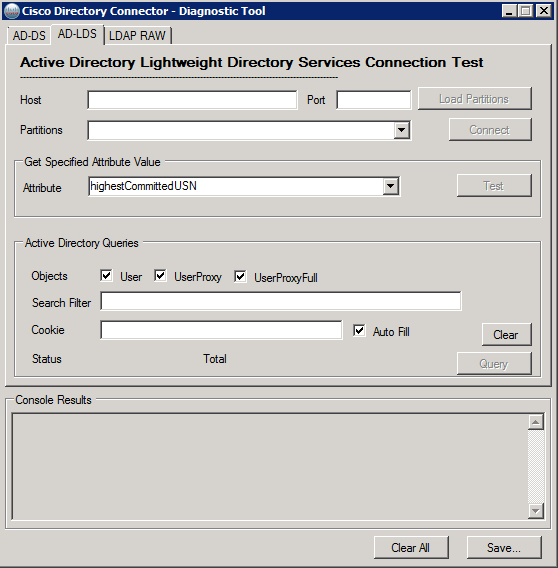
-
A Lightweight Directory Access Protocol (LDAP) tesztjeinek futtatása:
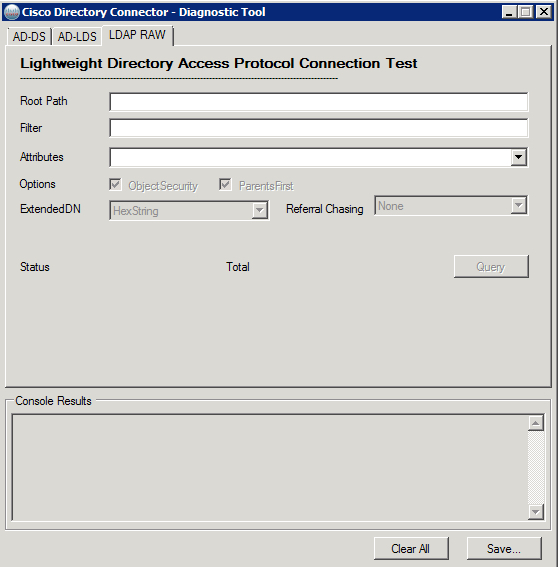
A könyvtárcsatlakozó hibaelhárítása és javítása
Hibaüzenet vagy más probléma merülhet fel a Directory Connector alkalmazásban. Továbbá, miután a Directory Connector szinkronizálja a felhasználói információkat, a csatlakozó e-mailben jelentést küldhet Önnek, amely felsorolja a szinkroniz álással kapcsolatos problémákat. A felmer ülő problémákat, a lehetséges okokat és a javasolt megoldásokat lásd a következő szakaszokban, mielőtt kapcsolatba lépne az ügyfélszolgálattal.
Telepítés
A könyvtárcsatlakozó leállt
Figyelmeztető e-maileket kapott arról, hogy a Directory Connector nem működik.
-
Előfordulhat, hogy a Directory Connector nincs megfelelően telepítve.
-
Lehet, hogy a Directory Connector nem fut.
-
Lehet, hogy a hálózat nem érhető el.
Próbálja ki a következőket:
-
Nyissa meg a . Keresse meg a könyvtárcsatlakozót. Ha nincs ott, töltse le a legújabb verziót a Control Hub-ból, és telepítse.
-
Nyissa meg a Service szolgáltat ást, és keresse meg a Cisco DirSync szolgáltatást. Győző djön meg róla, hogy az állapot kezdőként jelenik meg. Ha a szolgáltatás leáll , kattintson a jobb gombbal, és válassza a Start lehetőséget a szolgáltatás újraindításához.
-
Győződjön meg arról, hogy az a kiszolgáló, amelyre telepítette a Directory Connectort, rendelkezik internet-hozzáféréssel.
Újratelepítési hiba
Probléma — Ha egy régi csatlakozó eltávolítása után azonnal telepít egy új csatlakozót, hiba üzenet jelenhet meg.
Lehetséges ok — A Windows Server 2012 rendszerben az eltávolító ügyfélnek időre van szüksége ahhoz, hogy törölje a szolgáltatási fiókot a szolgáltatási listáról.
Megoldás — Egy idő elteltével próbálkozzon újra a telepítéssel.
Bejelentkezés
A könyvtárcsatlakozó összeomlik az SSO bejelentkezéskor
Probléma
A Directory Connector összeomolhat, miután megadott egy e-mail címet az SSO bejelentkezési oldaláról.
Megoldás
Próbálja ki a következőket:
Az új csoportházirend konfigurálásához hajtsa végre az alábbi lépéseket:
-
Menjen a tartományvezérlőre, és nyissa meg a Csoportháziren d-kezelést (gpedit.msc).
-
Kattintson a jobb egérgombbal egy adott OU vagy tartományra, és válassza a GPO létrehozása ebben a tar tomány ban lehetőséget, majd csatolja ide...
-
Adjon nevet a házirendnek, majd kattintson jobb gombbal, és válassza a Szer kesztés lehetőséget.
Végezze el az alábbi lépéseket a házirend gépszinten történő módosításához:
-
Lépjen a menüpontra, kattintson a jobb gom bbal a Rendszer le író adatbázis elemre, válas sza az Új lehetőséget,
-
A Kul csútvonal mező ben írja be, vagy keresse meg a HKEY_LOCAL_MACHINE\ SOFTWARE\ Microsoft\\ Main parancsot. Internet Explorer
-
Írja be
az Érték parancsfájl hibakeresésének letil tása parancsot, és írja be anemértékadat okat.A beállításoknak meg kell egyezniük ezzel a képernyőképpel:
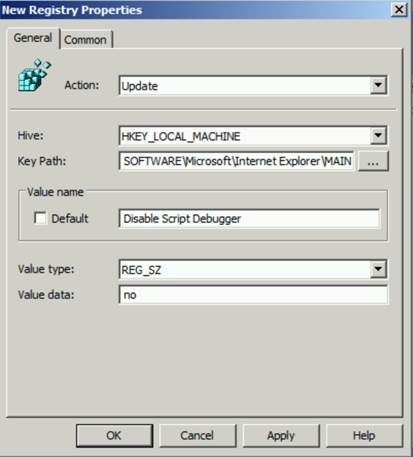
A házirend felhasználói szinten történő módosításához hajtsa végre az alábbi lépéseket:
-
Lépjen a menüpontra, kattintson a jobb gom bbal a Rendszer le író adatbázis elemre, válas sza az Új lehetőséget,
-
A Kul csútvonal mező ben írja be, vagy keresse meg a HKEY_CURRENT_USER\ SOFTWARE\ Microsoft\\ Main parancsot. Internet Explorer
-
Írja be
az Érték parancsfájl hibakeresésének letil tása parancsot, és írja be anemértékadat okat.A beállításoknak meg kell egyezniük ezzel a képernyőképpel:
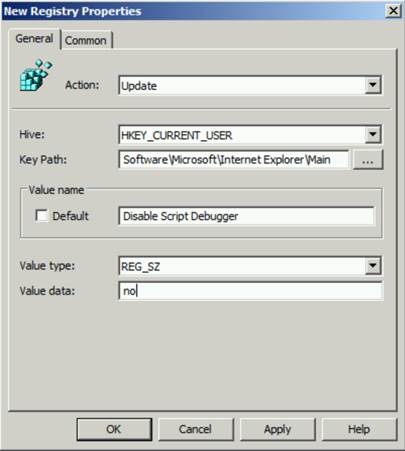
A módosítások a gpupdate
/force futtatása, a gép újraindítása (gépmódosítások esetén) vagy a felhasználó újbóli bejelentkezése után lépnek hatályba (felhasználói
változtatások esetén).
A Cisco DirSync Service Connector nem regisztrálható
Probléma
A bejelentkezés sikertelen, és megjelenik az üzenet: „A Cisco DirSync Service Connector nem regisztrálható.”
Megoldás
Annak a Windows-rendszernek, amelyre a Directory Connector telepítve van, tagjának kell lennieActive Directory.
Nem jelenik meg a bejelentkezési oldal
Probléma
Megnyitotta a Directory Connector alkalmazást, és a bejelentkezési oldal nem jelent meg.
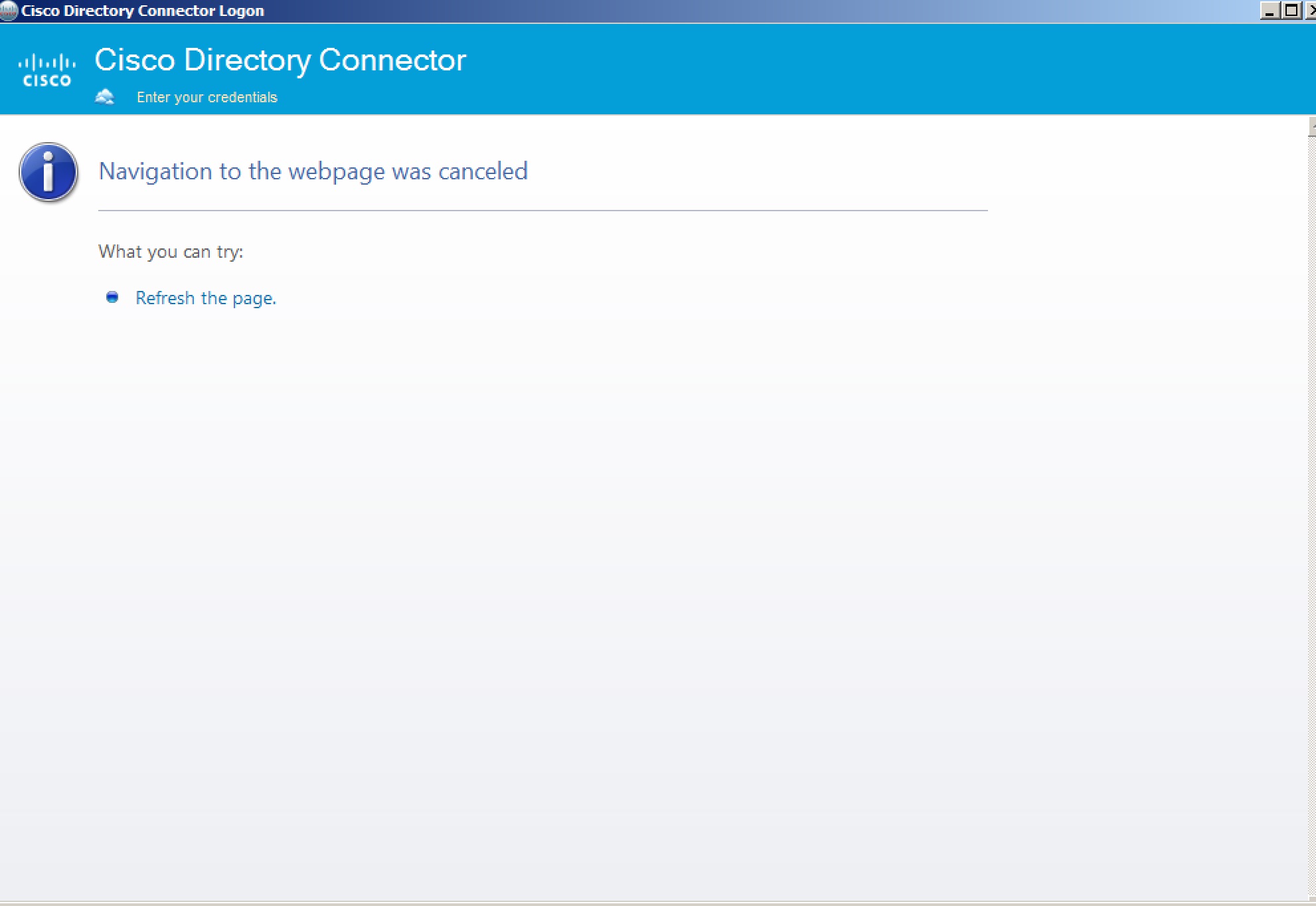
Megoldás
Próbálja ki a következő lépéseket:
-
Ny Internet Explorer issa meg a https://cloudconnector.webex.com/SynchronizationService-v1_0/?orgId=GLOBAL oldalt. Próbálja ki a linket más böngészőkben, például a Chrome-ban és a Firefoxban.
-
Ha nem láto Internet Explorer gathatja meg a hivatkozást, de más böngészők is megtehetik, jelölje be a Internet Explorer beállításokat, és jelölje be a TLS 1.1 és 1.2 jelölőnégyzeteket. (Használja a TLS engedélyezése az Internet Explorer eljárásban.)
Megjelenik a bejelentkezési üzenet
Probléma
Megjelenik egy üzenet, amely kéri a felhasználónév és a jelszó megadását a hitelesítés átadásához.
Lehetséges ok
A Directory Connector csendesen fejezi be az NTLM biztonsági hitelesítést a bejelentkezési fiókkal. Ha a hitelesítés sikertelen, megjelenik egy párbeszédpanel, amelyben megkérdezi a hitelesítési felhasználónevet és jelszót.
Megoldás
Amikor megjelenik a bejelentkezés előugró ablak, meg kell adnia egy érvényes fiókot a helyes hitelesítéssel a biztonság átadásához.
Nem sikerült csatlakozni a távoli kiszolgálóhoz
Probléma
Normál működés közben megjelenik a hibaüzenet: „Nem sikerült csatlakozni a távoli kiszolgálóhoz.”
Lehetséges ok
Előfordulhat, hogy proxyproblémái vannak, amelyeket meg kell oldani.
Megoldás
További hibaelhárítási információkért lásd: Szolgáltatási fiók bejelentkezési problémá inak elhárítása.
Nem sikerült regisztrálni a csatlakozót
Probléma
A hibaüzenet jelenik meg: „Nem sikerült regisztrálni a csatlakozót. Általános kivétel történt.”
Lehetséges ok
A legtöbb esetben a probléma az, hogy a Directory Connector nem jogosult csatlakozni az LDAP gyökérkontextushoz.
Megoldás
Próbálja ki a következőket:
-
Futtasson egy parancssort (cmd), majd írja be a
ldp.exeparancsot. -
Kattintson a Kötés elemre, válassza a Kötés jelenleg bejelentkez ett felhasznál óként lehetőséget, majd kattintson az OK gombra.
-
Kattintson a , írja be a
DC=CompanyName, DC=AD mint BaseDN parancsot, majdkattintson az OK gombra. -
Ha a probléma folytatódik, ny isson meg egy ügyet támogatással.
Szinkronizálás
Az avatarok nem szinkronizál
Probléma
A Cisco könyvtárcsatlakozó szinkronizálta a felhasználói AD-adatokat a Webex felhőbe. De egyetlen avatar adatot sem szinkronizáltak sikeresen.
Lehetséges ok
Ha újra használta a meglévő avatarkiszolgálót, és a felhasználói avatarok már szinkronizáltak, akkor a helyi gyorsítótár rögzíti azokat, és elkerüli az újbóli küldést a sávszélesség megtakarítása érdekében.
Megoldás
Törölje a helyi gyorsítótárat az alábbi lépésekkel:
-
Nyissa meg a C:\Program Files (x86)\Cisco Systems\ Cisco Directory Connector\ Plugins\
-
Törölje a DirSyncPluginAvatar.dll-Cache.bin.
-
Indítsa újra az avatar-szinkronizálást a Cisco könyvtárcsatlakozóból.
Ellentmondó felhasználói e-mail fiókok
Probléma
A szinkronizálás eredményei ütköző felhasználói e-mail fiókokat jeleníthetnek
-
Ha a felhasználók kipróbálták a Webex App ingyenes verzióját, e-mail címeik az ingyenes fogyasztói szervezetben találhatók.
-
Ha a felhasználói e-maileket valaha szinkronizálták egy másik szervezetben.
-
Ha a felhasználói e-mailek több tartományban léteznek, amelyek a szervezethez tartoznak.
Megoldás
Próbálja ki a következőket:
-
Ha felhasználókat próbál igényelni, kövesse az alábbi lépéseket:
-
Győződjön meg róla, hogy ellenőrizte a tartományt a Vezérlőközpont ban.
-
Ideiglenesen tiltsa le a Cisco Directory Connector alkalmazást.
-
Használja a Control Hub felhasználói igénylésének lehetőségét az ingyenes fogyasztói szervezetben eset legesen létező fiókok igényléséhez. További információt a Fel használók igénylése szervezetéhez (Felhasználók konvertálása) cím ű témakörben talál.
-
Végezzen száraz futtatást a Cisco Directory Connectorban, majd engedélyezze újra a könyvtárszinkronizálást
-
-
Az utolsó esetben ellenőrizze kétszer a felhasználói adatokat a Active Directory forrásokban.
Inaktívnak jelölt átalakított felhasználó
Probléma
A könyvtárszinkronizált környezetben egy ingyenes (fogyasztói szervezet) felhasználót konvertáltál vállalati szervezetté, de az átalakított felhasználó nem tud bejelentkezni a Webex alkalmazásba.
Lehetséges ok
Amikor az ingyenes felhasználót vállalati szervezetté alakítják, a felhasználó 30 napig inaktív állapotként jelenik meg biztonsági megfelelőségi intézkedésként. Ebben az időszakban a felhasználó nem tud bejelentkezni a Webex alkalmazásba, és a 30 napos időszak végén törlésre van jelölve. Ez a helyzet azért merül fel, mert az ingyenes felhasználói információk nem találhatókActive Directory.
Megoldás
Ha nem szeretné, hogy a felhasználói fiók törlése legyen, lépéseket kell tennie. A probléma megoldásához hozzon létre egy helyszíni felhasználói fiókot, Active Directory amely megfelel az átalakított ingyenes felhasználói fióknak. Ezután végezzen szinkronizálást a Cisco Directory Connectorból. Ezután a felhasználó újra bejelentkezhet a Webex App-ba, és a fiók nem törlődik.
Inkrementális szinkronizálás sikertelen
Probléma
Az inkrementális szinkronizálás sikertelen.
Ez a probléma a következő feltételek mellett fordulhat elő a Windows Server 2008 R2 rendszeren:
-
Támogatja az inkrementális értékfrissítéseket.
-
A használt szűrő hivatkozik egy csatolt értéktattribútumra.
-
Az attribútum eredményértékei frissültek a legutóbbi teljes szinkronizálás óta.
Megoldás
A Windows Server 2008 R2-ben van egy hiba, amely ehhez a problémához kapcsolódik. A hiba 2012 R2-ben és későbbi verziókban lett javítva. Javasoljuk, hogy frissítse a Windows Server rendszerét legalább 2012 R2-re.
Érvénytelen érték az attribútumhoz
Probléma
A [user dn (megkülönböztetett név)] esetében a [attribútumnév] attribútumnak a következő érvénytelen értéke van [attribútumérték].
Lehetséges ok
CN=B, OU = alkalmazottak, OU=C felhasználók, DC=C, DC=com esetében a [telefonszám] attribútum a következő érvénytelen értékkel rendelkezik: +. Ennek az attribútumnak legalább egy számot kell tartalmaznia.
Megoldás
A felhasználó attribútumának nincs érvényes értéke. Rögzítse értékét a figyelmeztető üzenet leírásának megfelelően. Ezután végezzen egy másik szinkronizálást.
Megegyező felhasználók törlésre kerülnek
Probléma
A megfelelő felhasználók törlésre kerülnek jelölésre.
Amikor száraz futási szinkronizálást hajt végre a felhő Active Directory és a felhő közötti adatok ellenőrzésére, előfordulhat, hogy mindkettőben ugyanaz az e-mail cím jelenik meg. A felhasználó azonban törölni kívánt objektumként van jelölve.
Megoldás
Válasszon megfelelő javítást:
-
Ha rendben van, ha törli a felhasználót, és utána újra elvégzi a licenceket, a Javításhoz használhatja a Directory Connector alkalmazást. Végezzen egy szinkronizálást a felhasználó törléséhez, majd hajtson végre egy másik szinkronizálást a felhasználó helyszíni AD-ből a felhőbe történő szinkronizálásához.
-
Ha nem tudja törölni és újra létrehozni a felhasználói fiókot, ny isson meg egy ügyet a támogatással.
Hiányzó attribútum
Probléma
A szükséges attribútum [attribute_name] helyszíni bejegyzés hozzáadásakor [user dn (megkülönböztetett név)]. A bejegyzés csak akkor jön létre a Vezérlőközpontban, amíg az összes szükséges attribútumnak nincs értéke.
Lehetséges ok
Hiányzik a szükséges attribútum e-mail cím. Helyszíni bejegyzés hozzáadásakor [CN=Értékesítési felhasználó, OU = mérnökök, OU=K, DC=K, DC=helyi] bejegyzés csak akkor jön létre a Vezérlőközpontban, amíg az összes szükséges attribútumnak nincs értéke.
Megoldás
Az egyik szükséges attribútum hiányzik a felhasználó számára [user_email_address]. Adja meg az adott felhasználó számára szükséges értékeket.
A beágyazott csoport nem szinkronizálja
Probléma
A beágyazott csoportba tartozó felhasználók Active Directory nincsenek megfelelően szinkronizálva a felhővel.
Lehetséges ok
Olyan szűrőt használnak, amely magában foglalja mind a gyermekcsoportot, mind a szülőcsoportot, amely nem támogatott. Például: (MemberOf = CN=TestGroup1, CN=Felhasználók, DC = RKTest2008, DC = org)
Megoldás
Újra kell konfigurálnia a csoportokat szinkronizáló szűrőt. Például: | (MemberOf = CN=TestGroup1, CN=Felhasználók, DC = RKTest2008, DC = org) (MemberOf = CN=TestSubgroup, CN=Felhasználók, DC = RKT est2008, DC = org)
Felhasználói elnevezési konfliktus
Probléma
Elnevezési ütközés van a [user dn] esetében egy meglévő felhőbeviteli objektum esetében, amelynek neve: [felhasználói e-mail cím] és felhasználói típus [user_type].
Lehetséges ok
Az ilyen e-mail címmel rendelkező felhasználó már létezik a Control Hubban.
Megoldás
Hozzon létre egy felhasználót Active Directory az Ön által a Control Hubon keresztül regisztrált fiókkal azonos e-mail címmel.
Vezérlőközpont
A Control Hubban hiányzó felhasználói lista
Probléma
Ha több mint 1000 szinkronizált felhasználóval rendelkező Webex szervezet van, előfordulhat, hogy nem jelenik meg a felhasználói lista a Vezérlőközpontban.
Megoldás
A keresési funkcióval megtalálhatja a felhasználói fiókot. A Vezérlőközpontban lépjen a Felhasznál ók menüpontra , kattintson a Keresés gombra, majd adja meg a keresési feltételeket egy adott felhasználó megtalálásához.
A csoportok nem szinkronizálódnak a Vezérlőközponttal
Probléma
A könyvtárcsoportba tartozó felhasználók nem szinkronizálják megfelelően a Vezérlőközpontot.
Lehetséges ok
A csoport nincs ISCriticalSystemObject címkével címkézve. Active Directory
Megoldás
Győződjön meg arról, hogy az Active DirectoryisCriticalSystemObject attribútum TRUE értékre van állítva.
Címtárcsatlakozó hibaelhárításának engedélyezése
Engedélyezheti a hibaelhárítást a Directory Connector alkalmazásban felmerülő hibák diagnosztizálásához. A hibaelhárítás lehetővé teszi a hálózati forgalmi információk rögzítését és fájlba mentését.
A naplófájlok, amelyek a következők:\Cisco Systems\Cisco Systems\ Cisco Directory Connector\ Logs <Installation Location>
| 1 |
A |
| 2 |
Indítsa újra a szolgáltatást. Útmutatót a Szolgáltatások indítása című té makörben talál. |
| 3 |
A Címtárcsatlakozó mezőben kattintson az Irányító pult gombra |
| 4 |
Lépjen a Mű veletek elemre, majd kattintson a Seg elemre |
| 5 |
Ha a hibaelhárítás engedélyezve van, ismételje meg a hibát okozó műveleteket; ez rögzíti a forgalmi adatokat, hogy azok megvizsgálhatók legyenek. |
| 6 |
Vizsgálja meg a naplófájlokat: ha a fájl üres, győződjön meg arról, hogy a fiók jogosultságokkal rendelkezik az AD DS vagy az AD LDS hozzáféréshez. A naplómappa csak az elmúlt 3 napban menti a fájlokat. A naplófájlok tartalma összhangban van a rendszer eseménynapló kimenetével. |
| 7 |
Szükség esetén küldje el a naplófájlt segítségnyújtáshoz. |
| 8 |
Ha kész, tiltsa le a hibaelhárítási funkciót. |
Indítsa el az Eseménymegjelenítőt
A teljes vagy fokozatos szinkronizálás során bekövetkezett események megtekintéséhez indítsa el az Eseménynaplót. Megjeleníti az adminisztratív események és a hibanaplók összefoglalását.
| 1 |
A Directory Connector alkalmazásban lépjen az Irányí tópul t elemre, majd kattintson a re. Az Esemény tulajdonságai párbeszédpanel megjeleníti a szinkronizálási esemény részleteit és a hiba adatokat. |
| 2 |
Az Eseménymegjelenítőben lépjen az Alkalma tra.
|
| 3 |
A Művel etek területen kattintson az Összes esemény mentése másként elemre, ha az összes naplót egyetlen Eseményfájlként (*.evtx) vagy más formátumban, például xml vagy csv formátumban exportálhatja. |
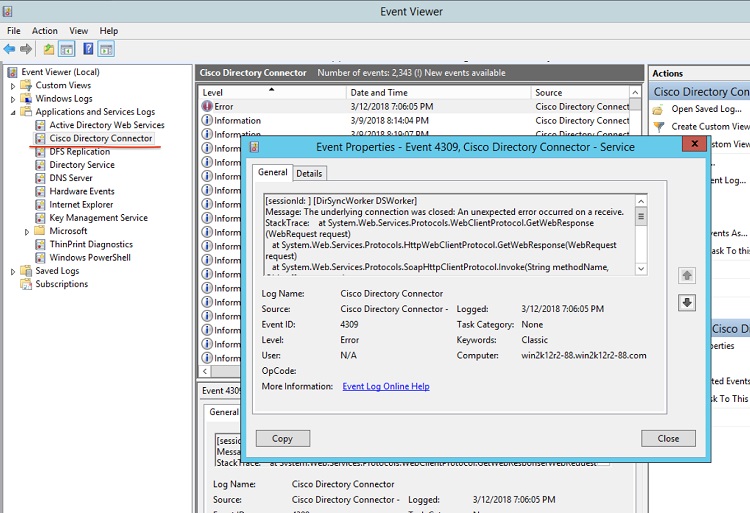
Mi a teendő ezután
Ha meg kell nyitnia egy tokot, vegye fel a kapcsolatot az ügyfélszolgál attal, írja le a csatlakozóval kapcsolatos problémát, majd csatolja az Események fájlt az esetéhez.
Az eseménynaplók rögzítik a felhasználói műveleteket. A hálózati forgalom kezelésével kapcsolatos segítségért engedélyezze a hibaelhárítást a csatlakozón.
Engedélyezze a TLS-t a Internet Explorer programban
Ha egyszeri bejelentkezési szolgáltatót váltott, akkor a következő hibaüzenetek jelenhetnek meg a Cisco könyvtárcsatlakozóból:
-
Hiba történt a szolgáltatásba való bejelentkezés
-
Hiba történt az oldalon található szkriptben
Ha ezeket a hibákat látja, engedélyeznie kell a TLS-beállítást a böngészőben.
| 1 |
Nyissa megInternet Explorer, majd válassza az Esz közök lehetőséget. Most jelölje be az engedélyezni kívánt TLS/SSL verzió négyzeteit. Kattintson az OK Kattintson a böngésző bezárása és nyissa meg újra |
| 2 |
Kattintson az Internetbeállítások elemre, lépjen a Speciális elemre, görgessen a Biztonság hoz. |
| 3 |
Jelölje be a TLS 1.1 használata és a TLS 1.2 használata jelölőnégy zeteket, majd kattintson az OK gombra.
|
| 4 |
Indítsa újra a rendszert, hogy a változások életbe lépjenek. |
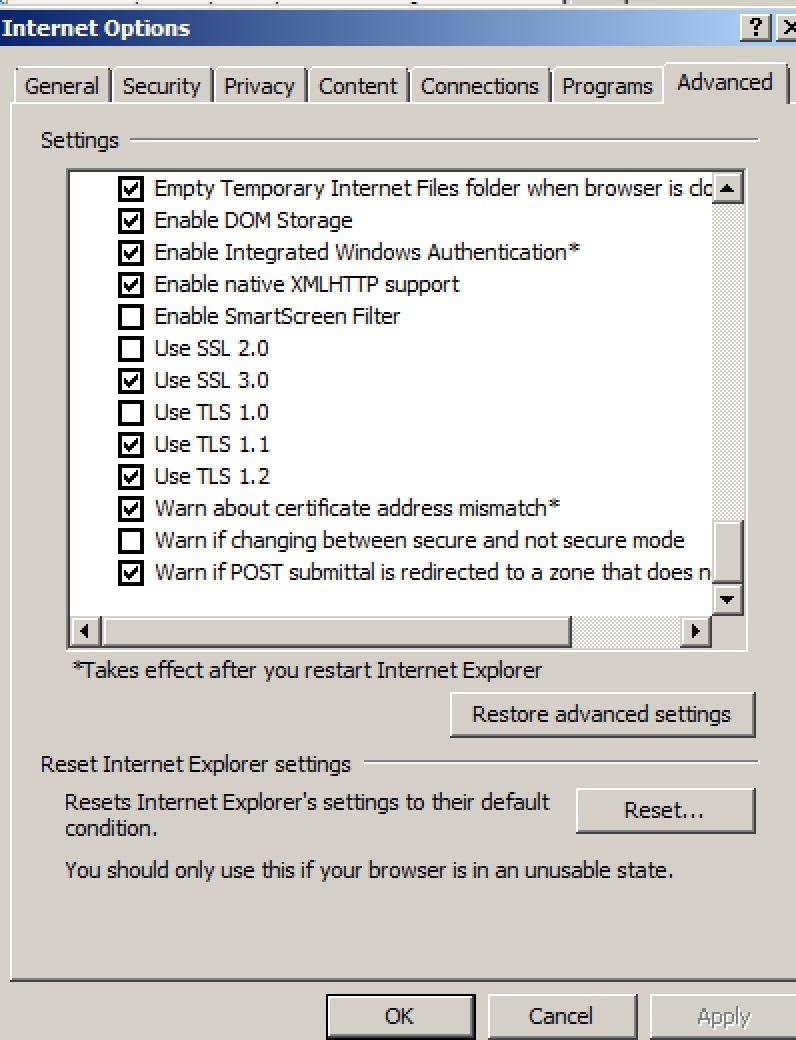
A szolgáltatási fiók bejelentkezési problémáinak elhárítása
Ha nem tud bejelentkezni a Cisco könyvtárcsatlakozóba, vagy nem tud szinkronizálást futtatni, az alábbi lépésekkel próbálja meg megoldani a problémát, mielőtt kapcsolatba lépne az ügyfélszolgálattal.
| 1 |
Próbálja meg meglá togatni a https://cloudconnector.webex.com/SynchronizationService-v1_0/?orgId=GLOBAL webböngészőjében. |
| 2 |
Válasszon egyet az eredményektől függően:
|
| 3 |
Legalább ellenőrizze, hogy a Cisco DirSync Service konfigurált fiókja (amely megtalálható a Windows szolgáltatásokban) rendelkezik olyan jogosultsági szinttel, amely lehetővé teszi az avataradatok és az AD-adatok elérését. Alapértelmezés szerint a szolgáltatás kihasználja a Windows bejelentkezési fiók hitelesítő adatait és hitelesítését. |
Ellenőrizze a SafeDllSearchMode alkalmazást a Windows rendszerle
A biztonságos dinamikus hivatkozási könyvtár (DLL) keresési mód alapértelmezés szerint a Windows rendszerleíró adatbázisában van beállítva, és a felhasználó aktuális könyvtárát később a DLL keresési sorrendben helyezi el. Ha ezt a módot valamilyen módon letiltották, a támadó rosszindulatú DLL-t (ugyanaz, mint egy hivatkozott DLL-fájl, amely a rendszermappában található) elhelyezhet az alkalmazás aktuális munkakönyvtárába.
Általában a SafeDllSearchMode engedélyezve van, de ezzel az eljárással ellenőrizze a beállításjegyzék beállításait.
Mielőtt elkezdené
A Windows rendszerleíró adatbázisának módosítását rendkívül óvatosan kell elvégezni. Javasoljuk, hogy ezen lépések végrehajtása előtt készítsen biztonsági másolatot a rendszerleíró adatbázisról.
| 1 |
A Windows keresésben vagy a Futtatás ablakban írja be a regedit parancsot, majd nyomja meg az Enter billentyűt. |
| 2 |
Lépjen a HKEY_LOCAL_MACHINE\ System\ CurrentControlSet\ Control\ Session Manager oldalra. |
| 3 |
Válasszon egyet:
|
További információ: Dinamikus hivatkozási könyvtár keresési sorrendje.
Címtárcsatlakozó áttekintése
A Directory Connector egy helyszíni alkalmazás az identitás szinkronizálására a felhőbe. Töl tse le a csatlakozó szoftvert a Control Hub-ból, és telepíti a helyi gépre.
A Directory Connector segítségével, fenntarthatja felhasználói fiókjait és adataitActive Directory, így Active Directory válik az igazság egyetlen forrásává. Ha helyszíni változtatást hajt végre, az replikálódik a felhőbe.
Tekintse meg a táblázatban szereplő összes funkciót, leírást és előnyt:
| Funkció | Leírás és előny |
|---|---|
| Könnyen használható műszerfal | A műszerfal szinkronizálási ütemezést, összefoglalót és szinkronizálás állapotát, valamint a Címtárcsatlakozó állapotát tartalmazza. Az irányítópultot bármikor megtekintheti, amikor bejelentkezik. |
| Száraz futás a felhővel való szinkronizálás előtt | Végezze el a módosításokat a könyvtárban, mielőtt azok a felhőben történő megvalósításra kerülnének. Ezután futtasson egy jelentést, hogy megnézze, hogy a végrehajtani kívánt módosításokra számított-e. |
| Teljes és fokozatos szinkronizálás | Szinkronizálja a teljes könyvtárat. Vagy egyszerűen szinkronizálja a növekvő változásokat, hogy megtakarítson a feldolgozási energiát és lerövidítse a szinkronizálási időt. |
|
Több tartomány szinkronizálása (egyetlen erdő vagy több erdő) |
A Directory Connector több tartományt támogat akár egyetlen erdő alatt, akár több erdőben (AD LDS nélkül). Több tartományt tartalmazó vállalkozá Active Directory sok esetében telepíthet egy Címtár csatlakozót minden tartományhoz, összekapcsolhatja az egyes tartományokat a szervezetéhez, majd szinkronizálhatja az egyes felhasználói bázisokat a Webex-be. A Control Hub több könyvtárcsatlakozó szinkronizálási állapotának megjelenítésével tükrözi az állapotot, lehetővé teszi a szinkronizálás kikapcsolását egy adott tartományhoz, és kikapcsolhatja a Címtár csatlakozót egy nagy rendelkezésre állású telepítés esetén. |
| Tervezett szinkronizálás | Állítsa be a szinkronizálási ütemtervet nap, óra és perc szerint. |
| Lightweight Directory Access Protocol(LDAP) szűrők | Határozza meg az LDAP keresési kritériumokat és biztosítson hatékony importálást. |
| Active Directoryattribútum leképezés | Az Microsoft Active Directory attribútumok térképezése a megfelelő Webex felhőattribútumokhoz. A Active Directory konfiguráció szempontjából releváns attribútumokat is feltérképezhet, és egyéni attribútumokat is megadhat a felhő be történő leképezéshez. A helyiségekből származó attribútumok különböző adatokat alkotnak a felhőben, például felhasználói fiókadatokat, a Webex Teams-ben lévő telefonszámokat, a szobaerőforrás SIP-címeit és egyéb felhasználói kapcsolattartó kártya adatokat (munkakör, osztály, menedzser stb.). |
|
Helyszíni helyiségi erőforrásokhoz és Cisco Webex Calling (Cloud PSTN) felhasználókhoz és vállalati névjegyzékekhez Webex licencelés nélküli vállalati könyvtár |
Ha a szervezet egy része Cisco Webex Calling felhőalapú PSTN-t használ hívásszolgáltatáshoz, vagy helyszíni szobaeszközökkel rendelkezik, ezzel a funkcióval a felhasználók Cisco Webex Calling (felhőalapú PSTN) telefonjaik ból vagy szobaerőforrásaikról kereshetnek vállalati névjegyeket a könyvtárban.
|
| Eseménymegjelenítő | Az eseménymegjelenítő segítségével határozhatja meg, hogy van-e probléma a szinkronizálással kapcsolatban. |
| Diagnosztikai eszköz és hibaelhárítás | A beépített diagnosztikai eszköz segítségével hibaelháríthatja a Cisco Directory Connector telepítését. Ha a szinkronizálás nem működött megfelelően,
konfigurációs vagy hálózati hiba jelentkezhet. Ez az eszköz teszteli a kapcsolatot, Active Directory hogy
saját maga diagnosztizálhassa a hibákat, mi
előtt kapcsolatba lépne az ügyfélszolgálattal. Miután engedélyezte a hibaelhárítást a Directory Connector alkalmazásban, naplók kerülnek írásra, amelyek elküldhetők a műszaki támogatásnak. |
| Automatikus frissítés | A Directory Connector telepítése után értesítést kap, amikor a szoftver új verziója érhető el. Beállíthatja az automatikus frissítéseket úgy, hogy az új verzió kiadásakor mindig a szoftver legújabb verzióját használja. |
| Magas rendelkezésre állás | Konfiguráljon több csatlakozót úgy, hogy legyen biztonsági mentés, abban az esetben, ha a fő csatlakozó vagy az azt tároló gép leáll. |
A Directory Connector három területre oszlik:
-
A Control Hub az egyetlen felület, amely lehetővé teszi a Webex szervezet minden aspektusának kezelését: felhasználók megtekintését, licencek hozzárendelését, a Directory Connector letöltését és az egyszeri bejelentkezés (SSO) konfigurál ását, ha azt szeretné, hogy a felhasználók hitelesítsék a vállalati azonosító szolgáltatójukon keresztül, és nem szeretne e-mailes meghívókat küldeni a Webex alkalmazáshoz.
-
A Directory Connector kezelő felület az a szoftver, amelyet letölthet a Control Hubból és telepít egy megbízható Windows szerverre. Több tar Active Directory tomány esetén minden szinkronizálni kívánt tartományhoz egy pillanatnyi szoft vert telepíthet. A szoftver segítségével szinkronizálást futtathat Active Directory felhasználói fiókjaidat a Webex-be, megtekin theti és ellenőrizheti a szinkronizálás állapotát, valamint konfigurálhatja a Directory Connector szolgáltatásokat.
-
A könyvtárszinkronizálási szolgáltatás Active Directory megkérde zi a felhasználókat és csoportokat a csatlakozószolgáltatással és a Directory-csatlakozóval való szinkronizáláshoz.
A Directory Connector architektúrájának megértéséhez olvassa el ezt a diagramot:
A könyvtárcsatlakozó követelményei
Ablakok és Active Directory követelmények
A Directory Connector telepíthető ezekre a támogatott Windows-kiszolgálókra:
-
Windows Server 2025
-
Windows Server 2022
-
Windows Server 2019
-
Windows Server 2016
A cookie-kkal kapcsolatos probléma megoldásához javasoljuk, hogy frissítse tartományvezér lőjét egy olyan kiadásra, amely tartalmazza a javítást: Windows Server 2012 R2 vagy 2016.
A Directory Connector a következő Active Directory szolgáltatásokkal támogatott:
-
Active Directory2025
(A Directory Connector támogatott a Windows Server 2025 legújabb verzi Active Directory ójának használatakor)
-
Active Directory2016
(A Directory Connector támogatott a Windows Server 2019 legújabb verzi Active Directory ójának használatakor)
-
Active Directory2012
-
Active Directory2008 R2
-
Active Directory2008
Vegye figyelembe a következő további követelményeket:
-
A Directory Connector TLS1.2-t igényel. Telepítenie kell a következőket:
-
.NET Framework v3.5 (szükséges a Directory Connector alkalmazáshoz. Ha bármilyen probléma merül fel, használja az .NET Framework 3.5 engedélyezése című utasításokat a Szerepkörök és szolgáltatások hozzáad ása varázsló használatá val.)
-
.NET Framework v.4.5 (a TLS1.2-hez szükséges)
-
-
Active Directoryerdő funkcionális szintje 2 (Windows Server 2003) vagy újabb szükséges. (Lásd: Mik azok a Active Directory funkcionális szintek? további információkért.)
Hardver követelmények
A Directory Connector alkalmazást olyan számítógépre kell telepítenie, amely a következő minimális hardverkövetelményekkel rendelkezik:
-
8 GB RAM
-
50 GB tárhely
-
Nincs minimum a CPU számára
Hálózati követelmények
Ha a hálózat tűzfal mögött van, győződjön meg arról, hogy a rendszer HTTPS-sel (443-as port) hozzáféréssel rendelkezik az internethez.
Webex szervezeti követelmények
-
A Directory Connector szoftver Control Hub-ból való eléréséhez próbaverzióval vagy fizetett előfizetéssel rendelkező Webex szervezetre van szükség.
-
(Opcionális) Ha azt szeretné, hogy az új Webex App felhasználói fiókok aktívak legyenek az első bejelentkezés előtt, javasoljuk, hogy tegye a következőket:
-
Ad@@ jon hozzá, ellenőrizze és opcionálisan igényelje a felhőbe szinkronizálni kívánt felhasználói e-mail címeket tartalmazó dom aineket.
-
Végezze el az Identity Provider (IDP) egyszeri bejelentkezési (SSO) integr álását a Webex szervezetével.
-
Tiltsa le az automatikus e-mail meghívásokat, így az új felhasználók nem kapják meg az automatikus e-mail meghívót, és saját e-mail kampányt végezhet. (Ehhez a funkcióhoz az SSO integráció szükséges.)
-
További információt a Vezérlőközpontban található Fel használói állapotok és műveletek című témakörben talál.
Telepítési követelmények
-
Több tartományú környezet esetén (akár egyetlen erdő, akár több erdő) minden tartományhoz telepí tenie kell egy könyvtárcsatlakoz Active Directory ót. Ha szinkronizálni szeretne egy új tartományt (B), miközben a szinkronizált felhasználói adatokat egy másik meglévő tartományban (A) tartományban szeretne szinkronizálni, győződjön meg arról, hogy külön támogatott Windows-kiszolgálóval telepítheti a Directory Connector for domain (B) szinkronizálásához.
-
A csatlakozóba való bejelentkezéshez nincs szükség adminisztratív fiókra Active Directory. Olyan helyi felhasználói fiókra van szükségünk, amely ugyanaz a felhasználó, mint a Control Hub teljes adminisztrációs fiókja.
Ennek a helyi felhasználónak jogosultságokkal kell rendelkeznie az adott Windows-gépen ahhoz, hogy csatlakozzon a tartományvezérlőhöz és olvassa a Active Directory felhasználói objektumokat. A gépi bejelentkezési fióknak számítógépes rendszergazdának kell lennie, aki jogosultságokkal rendelkezik a szoftver telepítéséhez a helyi gépre. (Ez az információ a virtuális gép bejelentkezésére is vonatkozik.)
-
A csatlakozóba való bejelentkezéskor a bejelentkezési fióknak meg kell egyeznie a Control Hub teljes rendszergazdai fiókjával. Alapértelmezés szerint a csatlakozó a helyi rendszerfiókot használja a hozzáféréshezActive Directory. A Windows szolgáltatásokkal azonban konfigurálhatja egy másik fiókot a hozzáféréshezActive Directory. (Ez az információ a virtuális gép bejelentkezésére is vonatkozik.)
-
Ellenőrizze, hogy a Windows Safe dynamic link library (DLL) keresési mód engedélyezve van-e az alábbi eljárással: Ellenőrizze a SafeDllSearchMo de alkalmazást a Windows rendszerleíró adatbázisban.
-
Ha egyetlen erdőben több tartományhoz használ AD LDS-t, javasoljuk, hogy telepítse a Directory Connector és a Active Directory Domain Service/ Light Active Directory weight Directory Services (AD DS/AD LDS) külön gépekre.
Több tartományi követelmény
Mielőtt végrehajtaná a Cisco könyvtárcsatlakozó Telepítési feladatfoly am feladatait, tartsa szem előtt a következő követelményeket és ajánlásokat, ha több tartományból származó Active Directory információkat szeretne szinkronizálni a felhőbe:
-
Minden tartományhoz külön példány szükséges a Directory Connector.
-
A Directory Connector szoftvernek olyan állomáson kell futnia, amely ugyanazon tartományon található, amelyet szinkronizálni fog.
-
Javasoljuk, hogy ellenőrizze vagy igényelje domaineit a Control Hubban. (Lásd: Domainek hozzáadása, ellenőrzése és igénylé se.)
-
Ha több mint 50 tartományt szeretne szinkronizálni, meg kell nyitnia egy jegyet, hogy szervezete átkerüljön egy nagy szervezeti listára.
-
Kívánt esetben szinkronizálhatja a szobaerőforrás-információkat a felhasználói fiókokkal együtt. (Lásd: Helyszíni szobainformációk szinkronizálása a Webex felhővel.)
Active DirectoryCsoportos ajánlások az automatikus licenchozzárendeléshez
Active Directorycsoportok felhasználói fiókok, számítógépes fiókok és egyéb csoportok kezelhető egységekbe gyűjtésére szolgálnak. Az egyéni felhasználók helyett csoportokkal való együttműködés egyszerűsíti a hálózat karbantartását és adminisztrációját.
Kétféle csoport létezikActive Directory:
-
Terjesztési csopor tok — E-mail terjesztési listák létrehozására szolgál.
-
Biztonsági csoportok — Engedélyek hozzárendelésére szolgál megosztott erőforrásokhoz.
A csoportok létrehozásakor vegye figyelembe a következő irányelveketActive Directory:
-
Hozzon létre egy globális csoportot minden szerepkör, részleg vagy szolgáltatás számára (például értékesítés, marketing, vezetők, könyvelők, Webex licencelés stb.).
-
Használja a szabványos elnevezési konvenciókat a szervezetben, hogy megkönnyítse a csoportra vonatkozó fontos információk azonosítását. A csoportnevek tartalmazhatnak a csoport részleteit, például a hozzáférés szintjét, az erőforrás típusát, a biztonsági szintet, a csoport hatókörét, a levelezési képességet stb. Például a „GSG_Webex_Licensing_EMEAR” csoportnév a Webex Licensing EMEAR felhasználók globális biztonsági csoportjára utal.
-
Szervezze a csoportokat könnyen érthető módon, például földrajz vagy vezetői hierarchia szerint. Használja a csoportleírásokat a csoport céljának teljes leírásához.
-
Mielőtt hozzáadná a felhasználókat az újonnan létrehozott csoportokhoz, adja meg az Automatikus licenccsoport sablont a Vezérlőközpontban ezekhez a csoportokhoz. További informáci ót az Automatikus licenchozzárendelési sablon beállítása cím ű témakörben talál.
Méretezési információk
A Directory Connector hídként működik a helyszíni Active Directory és a Webex felhő között. Mint ilyen, a csatlakozónak nincs felső határa arra, hogy hány Active Directory objektum szinkronizálható a fel hővel. A helyszíni könyvtárobjektumokra vonatkozó korlátozások a felhővel szinkronizált Active Directory környezet adott verziójához és specifikációihoz kapcsolódnak, nem pedig magához a csatlakozóhoz.
Néhány tényező befolyásolhatja a szinkronizálás sebességét:
-
Az Active Directory objektumok teljes száma. (Egy 5000 felhasználói szinkronizálási feladat nem tart sokáig, mint 50000.)
-
Hálózati sebesség és sávszélesség.
-
A rendszer terhelése és specifikációi.
Ha több mint 50000 felhasználót szinkronizál, erősen javasoljuk, hogy használjon egy második csatlakozót a feladatátvitelhez és a redundanciához.
Mivel a szinkronizálással több tényező is érintett, és mivel az egyes telepítések a fenti tényezőktől függően változnak, nem adhatunk meg konkrét időértékeket arra vonatkozóan, hogy mennyi ideig tart egy objektum szinkronizálása.
Ellenőrizze a SafeDllSearchMode alkalmazást a Windows rendszerle
A biztonságos dinamikus hivatkozási könyvtár (DLL) keresési mód alapértelmezés szerint a Windows rendszerleíró adatbázisában van beállítva, és a felhasználó aktuális könyvtárát később a DLL keresési sorrendben helyezi el. Ha ezt a módot valamilyen módon letiltották, a támadó rosszindulatú DLL-t (ugyanaz, mint egy hivatkozott DLL-fájl, amely a rendszermappában található) elhelyezhet az alkalmazás aktuális munkakönyvtárába.
Általában a SafeDllSearchMode engedélyezve van, de ezzel az eljárással ellenőrizze a beállításjegyzék beállításait.
Mielőtt elkezdené
A Windows rendszerleíró adatbázisának módosítását rendkívül óvatosan kell elvégezni. Javasoljuk, hogy ezen lépések végrehajtása előtt készítsen biztonsági másolatot a rendszerleíró adatbázisról.
| 1 |
A Windows keresésben vagy a Futtatás ablakban írja be a regedit parancsot, majd nyomja meg az Enter billentyűt. |
| 2 |
Lépjen a HKEY_LOCAL_MACHINE\ System\ CurrentControlSet\ Control\ Session Manager oldalra. |
| 3 |
Válasszon egyet:
|
További információ: Dinamikus hivatkozási könyvtár keresési sorrendje.
Web Proxy integráció
Web Proxy integráció
Ha a webes proxyhitelesítés engedélyezve van a környezetében, továbbra is használhatja a Directory Connector alkalmazást.
Ha a szervezet átlátszó webes proxyt használ, az nem támogatja a hitelesítést. A csatlakozó sikeresen összekapcsolja és szinkronizálja a felhasználókat.
Az alábbi megközelítések egyikét alkalmazhatja:
-
Explicit webes proxy keresztül Internet Explorer (a csatlakozó örökli a webes proxy beállításait)
-
Explicit webes proxy egy .pac fájlban (a csatlakozó örökli a vállalatspecifikus proxy beállításokat)
-
Átlátszó Proxy, amely változtatás nélkül működik a csatlakozóval
Webes proxy használata a böngészőn keresztül
Beállíthatja a Directory Connector webes proxy használatáraInternet Explorer.
Ha a Cisco DirSync szolgáltatás a jelenleg bejelentkezett felhasználótól eltérő fiókról fut, akkor be kell jelentkeznie ezzel a fiókkal, és konfigurálnia kell a webes proxyt.
| 1 |
Nyissa Internet Explorer meg az tot, majd válassza a LAN beállítások lehetőséget. |
| 2 |
Irányítsa a Windows-példányt arra, ahova a csatlakozó telepítve van a webes proxyhoz. A csatlakozó örökli ezeket a webes proxy beállításokat. |
| 3 |
Ha a környezet proxyhitelesítést használ, adja hozzá ezeket az URL-eket az engedélyezett listához:
Ezt akár webhelyben is elvégezheti (minden gazda esetében), vagy csak a csatlakozóval rendelkező gazda esetében. Ha ezeket az URL-eket egy engedélyezett listához adja, hogy teljesen megkerülje a webes proxyt, ellenőrizze, hogy a tűzfal ACL-táblázata frissítve van-e, hogy a csatlakozóállomás közvetlenül hozzáférhessen az URL-ekhez. |
| 4 |
Ha a környezetnek tanúsítványvisszavonási listákat kell kérnie a tanúsítványhatóságoktól, adja hozzá ezeket az URL-eket az engedélyezett listához:
|
Web Proxy konfigurálása PAC fájlban
Beállíthatja az ügyfélböngészőt az.pac fájl használatához. Ez a fájl tartalmazza a webes proxy címét és portinformációit. A Directory Connector közvetlenül örökli a vállalatspecifikus webes proxy konfigurációt.
| 1 |
Ahhoz, hogy a csatlakozó sikeresen csatlakozzon és szinkronizálhassa a felhasználói információkat a Webex felhőhöz, győződjön meg arról, hogy a proxy hitelesítés le van-e tiltva a |
| 2 |
Ha a környezet proxyhitelesítést használ, adja hozzá ezeket az URL-eket az engedélyezett listához:
Ezt akár webhelyben is elvégezheti (minden gazda esetében), vagy csak a csatlakozóval rendelkező gazda esetében. Ha ezeket az URL-eket egy engedélyezett listához adja, hogy teljesen megkerülje a webes proxyt, ellenőrizze, hogy a tűzfal ACL-táblázata frissítve van-e, hogy a csatlakozóállomás közvetlenül hozzáférhessen az URL-ekhez. |
| 3 |
Ha a környezetnek tanúsítványvisszavonási listákat kell kérnie a tanúsítványhatóságoktól, adja hozzá ezeket az URL-eket az engedélyezett listához:
|
NTLM Proxy
A Directory Connector támogatja az NT LAN kezelőt (NTLM). Az NTLM egy olyan megközelítés, amely támogatja a Windows hitelesítést a tartományeszközök között és biztosítja azok biztonságát.
NTLM tervezés
A legtöbb esetben a felhasználó egy másik munkaállomás erőforrásaihoz szeretne hozzáférni egy ügyfélszámítógépen keresztül, amit nehéz biztonságos módon megtenni.
Általában az NTLM műszaki tervezése a
ki
hívás és válasz mechanizmusán alapul:
-
A felhasználó Windows-fiókkal és jelszóval jelentkezik be egy ügyfélszámítógépre. A jelszó soha nem kerül mentésre helyben. Egyszerű szöveges jelszó helyett a jelszó hash értékét helyileg tárolják. Amikor egy felhasználó jelszóval jelentkezik be az ügyfélbe, a Windows operációs rendszer összehasonlítja a tárolt hash értéket és a kivonatolt értéket a bemeneti jelszóból. Ha mindkettő azonos, akkor a hitelesítés elmúlik.
Ha a felhasználó hozzáférni akar egy másik kiszolgálón lévő bármely erőforráshoz, az ügyfél kérelmet küld a kiszolgálónak a fiók nevével egyszerű szövegben.
-
Amikor a szerver megkapja a kérést, a kiszolgáló 16 bites véletlenszerű kulcsot generál. A kulcs neve Challenge (vagy Nonce). Mielőtt a kiszolgáló visszaküldne az ügyfélnek, a kihívást a kiszolgálón tárolják. Ezután a szerver egyszerű szövegben küldi a kihívást az ügyfélnek.
-
Amint az ügyfél megkapja a kiszolgálóról küldött kihívást, az ügyfél az 1. lépésben említett hash értékkel titkosítja a kihívást. Titkosítás után az érték visszaküldik a szerverre.
-
Amikor a kiszolgáló megkapja a titkosított értéket az ügyféltől, a kiszolgáló elküldi azt a tartományvezérlőnek ellenőrzés céljából. A kérés tartalmazza: a fiók nevét, az ügyfél által küldött titkosított kihívást és az eredeti egyszerű kihívást.
-
A tartományvezérlő lekérheti a jelszó hash értékeit a fiók neve szerint. És akkor a tartományvezérlő titkosíthatja az eredeti kihívást. A doman-vezérlő ezután összehasonlíthatja a kapott hash értékkel és a titkosított hash értékkel. Ha ugyanazok, az ellenőrzés sikeres.
A Windows beépített biztonsági hitelesítéssel rendelkezik az operációs rendszerbe, ami megkönnyíti az alkalmazások számára a biztonsági hitelesítés támogatását. Ennek eredményeként nem kell további konfigurálást befejeznie.
Átlátszó proxy konfigurálása
Ebben a forgatókönyvben a böngésző nem tudja, hogy egy átlátszó webes proxy elfogja a http kéréseket (80/443 port), és nincs szükség ügyféloldali konfigurációra.
| 1 |
Telepítsen átlátszó proxyt, hogy a csatlakozó csatlakoztathassa és szinkronizálhassa a felhasználókat. |
| 2 |
Ellenőrizze, hogy a proxy sikeres-e — a csatlakozó indításakor várható böngészőhitelesítési felugró ablak jelenik meg. |
Proxy hitelesítés beállítása
Hozzáférés-ellenőrz
ő lista létrehozásával adja hozzá a cloudconnector.webex.com URL-t az engedélyezett listához.
A vállalati tűzfalkiszolgálón:
| 1 |
Engedélyezze a DNS-keresést, ha még nincs engedélyezve. |
| 2 |
Határozza meg a kapcsolat becsült sávszélességét (a csatlakozó esetében körülbelül 2 mb/s vagy annál kisebb sebességgel). Lehet, hogy erre nincs szükség. |
| 3 |
Hozzon létre egy hozzáférés-vezérlőlistát a csatlakozóállomásra alkalmazandó, és adja meg a
Például: access-list 2000 acl-inside kiterjesztett engedély TCP [a csatlakozó IP-je] cloudconnector.webex.com eq https
|
| 4 |
Alkalmazza ezt az ACL-t a megfelelő tűzfalfelületre, amely csak ehhez az egyetlen csatlakozóhoz alkalmazható. |
| 5 |
A megfelelő implicit tagadási utasítás konfigurálásával győződjön meg arról, hogy a vállalat többi gazdájának továbbra is szüksége van a webes proxy használatára. |
Cisco könyvtárcsatlakozó Telepítési feladatfolyam
Mielőtt elkezdené
| 1 |
Directory Connector telepítése A Control Hub kezdetben letiltva jeleníti meg a könyvtárszinkronizálást. A szervezet könyvtárszinkronizálásának bekapcsolásához telepítenie kell és konfigurálnia kell a Directory Connector alkalmazást, majd sikeresen végrehajtania kell a teljes szinkronizálást. A Directory Connector új telepítéséhez mindig keresse fel a Control Hub (https://admin.webex.com) oldalt, hogy megkapja a szoftver legújabb verzióját, így a legújabb funkciókat és hibajavításokat használja. A szoftver telepítése után a frissítéseket a szoftveren keresztül jelentjük, és automatikusan telepítjük, ha rendelkezésre állnak. |
| 2 |
Bejelentkezés a könyvtárcsatlakozóba Jelentkezzen be a Webex rendszergazdai hitelesítő adataival, és hajtsa végre a kezdeti beállítást. |
| 3 |
Automatikus frissítések beállítása Mindig fontos, hogy a Directory Connector szoftvert naprakészen tartsa a legújabb verzióra. Javasoljuk, hogy használja ezt az eljárást annak érdekében, hogy lehetővé tegye a szoftver automatikus frissítéseinek csendes telep ítését, amikor azok elérhetőek. |
| 4 |
Válassza a szinkronizálandó Active Directory objektumokat Alapértelmezés szerint a Directory Connector szinkronizálja az összes olyan felhasználót, amely nem számítógép, és minden olyan csoportot, amely nem kritikus rendszerobjektum egy tartomány számára. Ha jobban ellenőrizheti, hogy milyen objektumok szinkronizálódnak, kiválaszthatja a szinkronizálandó konkrét felhasználókat, és megadhatja az LDAP- szűrőket a Címtárcsatlakozó Objektumkijelölés lapján. |
| 5 |
Térkép Felhasználói attribútumok A helyi attribútumokat a felhőben lévő megfelelő Active Directory attribútumokra térképezheti fel. Az egyetlen kötelező mező az *uid. |
| 6 |
A könyvtáravatarok szinkronizálása az alábbi eljárások egyikével:
Szinkronizálhatja felhasználói avatarjait a felhővel, hogy minden felhasználó avatarja megjelenjen, amikor bejelentkeznek az alkalmazásba. Az avatarokat szikronizálhatja egy attribútumról vagy egy erőforrá Active Directory s-kiszolgálóról. |
| 7 |
Helyszíni szobainformációk szinkronizálása a Webex felhővel Ezzel az eljárással szinkronizálhatja a helyszíni helyiséginformációkat a Webex felhő Active Directory be. A szobainformációk szinkronizálása után a konfigurált, leképezett SIP-címmel rendelkező helyszíni szobaeszközök kereshető bejegyzésekként jelennek meg felhőben regisztrált szobaeszközökön, például Webex-szobaeszközökön vagy Cisco Webex Board |
| 8 |
Ha felhasználókat szeretne biztosítani a vezér Active Directory lőközpontba, haj tsa végre az alábbi lépéseket:
Ezt a sorrendet kövesse a Webex alkalmazásfiókok Active Directory felhasználóinak biztosításához. A felhasználókat több erdőből vagy több tartom ányból is rendelkezésre bocsáthatja a Directory Connector 3.0 és Active Directory újabb verzióihoz. A különböző tartományokból származó felhasználók beépítésének folyamatában el kell döntenie, hogy megtartja-e vagy törli azokat a felhasználói objektumokat, amelyek már létez hetnek a Webex felhőben, például tesztelő fiókokat egy próbaverzióból. A cél az Active Directories és a Webex felhő pontos egyezése. |
Directory Connector telepítése
A Control Hub kezdetben letiltva jeleníti meg a könyvtárszinkronizálást. A szervezet könyvtárszinkronizálásának bekapcsolásához telepítenie kell és konfigurálnia kell a Directory Connector alkalmazást, majd sikeresen végrehajtania kell a teljes szinkronizálást.
Minden szinkronizálni kívánt tartomány Active Directory hoz egy csatlakozót kell telepítenie. Egyetlen Directory Connector példány csak egyetlen tartományt tud kiszolgálni. A több tartományszinkronizálás folyamatának megértéséhez lásd az alábbi ábrát:
Mielőtt elkezdené
Ha proxykiszolgálón keresztül hitelesít, győződjön meg arról, hogy rendelkezik-e a proxy hitelesítő adatai:
-
A proxy alaphitelesítéshez a csatlakozó példányának telepítése után adja meg a felhasználó nevet és a jelszót. Internet ExplorerAz alaphitelesítéshez proxykonfiguráció is szükséges; lásd: Webes proxy használata a böngészőn keresztül
-
NTLM proxy esetén hiba jelenhet meg a csatlakozó első megnyitásakor. Lás d: Webes proxy használata a böngészőn keresztül.
| 1 |
A Vezér lőközpont ban lép jen a Felhasználók > Fel tra, és válassza a Tovább lehetőséget. |
| 2 |
Kattintson a Letöltés és telep ítés linkre a csatlakozótelepítés.zip fájl legújabb verziójának mentéséhez VMware vagy Windows kiszolgálóra. Az.zip fájlt közvetlenül err ől a lin kről szerezheti be, de a szoftver működéséhez teljes adminisztratív hozzáféréssel kell rendelkeznie egy Control Hub szervezetéhez. Új telepítéshez szerezze be a szoftver legújabb verzióját, hogy a legújabb funkciókat és hibajavításokat használja. A szoftver telepítése után a frissítéseket a szoftveren keresztül jelentjük, és automatikusan telepítjük, ha rendelkezésre állnak. |
| 3 |
A VMware vagy Windows kiszolgálón csomagolja ki és futtassa a.msi fájlt a telepítő mappában a telepítővarázsló elindításához. |
| 4 |
Kattintson a Tov ább gombra, jelölje be a négyzetet a licencszerződés elfogadásához, majd kattintson a Tov ább gombra, amíg meg nem jelenik a fióktípus képernyő. |
| 5 |
Válassza ki a használni kívánt szolgáltatási fiók típusát, és hajtsa végre a telepítést egy rendszergazdai fiókkal:
A hibák elkerülése érdekében győződjön meg arról, hogy a következő jogosultságok vannak-e érvényben:
|
| 6 |
Kattintson a telepítés gom bra. A hálózati teszt futtatása után, és ha a rendszer kéri, adja meg a proxy alapvető hitelesítő adatait, kattintson az OK gom bra, majd kattintson a Be fejezés gombra. |
Mi a teendő ezután
Javasoljuk, hogy telepítés után indítsa újra a kiszolgálót. A száraz futásjelentés nem jeleníti meg a helyes eredményt, ha az adatokat nem tették közzé. A gép újraindításakor az összes adat frissül, hogy pontos eredményt jelenjen meg a jelentésben.
Bejelentkezés a könyvtárcsatlakozóba
Mielőtt elkezdené
Győződjön meg róla, hogy megvan a proxy hitelesítő adatai
-
A proxy basic-auth esetében a csatlakozó első megnyitása után adja meg a felhasználónevet és a jelszót.
-
NTLM proxy esetén nyissa meg, kattintson a fogaskerék ikonraInternet Explorer, lépjen az Internetbeállítások > Kapcsolatok > LAN beállítások menüpontra, győződjön meg arról, hogy a proxykiszolgáló adatai vannak hozzáadva, majd kattintson az OK gombra. Lás d: Webes proxy használata a böngészőn keresztül.
| 1 |
Nyissa meg a csatlakozót, majd adja hozzá a
|
| 2 |
Ha a rendszer kéri, jelentkezzen be a proxy hitelesítési hitelesítő adataival, majd jelentkezzen be a Webex-be az adminisztrátori fiókjával, majd kattintson a Tovább gombra. |
| 3 |
Erősítse meg szervezetét és tartományát.
|
| 4 |
Miután megjelenik a Szervezet megerősítése képernyő, kattintson a Meg erősítés gombra. Ha már megkötötte az AD DS/AD LDS-t, megjelenik a Szer vezet megerősítése képernyő. |
| 5 |
Kattintson a megerősítés gom bra. |
| 6 |
Válasszon egyet, attól függően, hogy hány tartom Active Directory ányt kíván kötni a Directory Connectorhoz:
|
Mi a teendő ezután
A bejelentkezés után a rendszer kéri a száraz futás szinkronizálására.
Könyvtárcsatlakozó műszerfal
Amikor először jelentkezik be a Directory Connectorba, megjelenik az Irányítópult. Itt megtekintheti az összes szinkronizálási tevékenység összefoglalását, megtekintheti a felhőstatisztikákat, végrehajthatja a száraz futás szinkronizálását, elindíthatja a teljes vagy növekményes szinkronizálást, és elindíthatja az eseménynézetet a hibainformációk megtekintéséhez.
Ha lejárt a munkamenet ideje, jelentkezzen be újra.
Ezeket a feladatokat egyszerűen futtathatja a Műveletek eszköztárból vagy a Műveletek menüből.
|
Komponens |
Leírás |
|---|---|
|
Jelenlegi szinkronizálás |
Megjeleníti az aktuálisan folyamatban lévő szinkronizálás állapotinformáci óit. Ha nincs szinkronizálás futtatása, az állapotkijelző tétlen állapotban van. |
|
Következő szinkronizálás |
Megjeleníti a következő ütemezett teljes és növekményes szinkronizálást. Ha nincs beállítva ütem ezés, akkor a Not ütem ezve jelenik meg. |
|
Utolsó szinkronizálás |
Megjeleníti az utolsó két végrehajtott szinkronizálás állapotát. |
|
Jelenlegi szinkronizálási állapot |
Megjeleníti a szinkronizálás általános állapotát. |
|
Csatlakozók |
Megjeleníti a felhő számára elérhető aktuális helyszíni csatlakozókat. |
|
Felhő statisztikák |
Megjeleníti a szinkronizálás általános állapotát. |
|
Szinkronizációs ütem |
Megjeleníti az inkrementális és teljes szinkronizálás szinkronizálási ütemezését. |
|
Konfigurációs összefoglaló |
Felsorolja a konfigurációban módosított beállításokat. Az
összefoglaló például a következőket tartalmazhatja:
|
| Akció | Leírás |
|---|---|
| Inkrementális szinkronizálás indítása |
Inkrementális szinkronizálás manuális indítása Ez a művelet le van tiltva, ha szünetelteti vagy letiltja a szinkronizálást, ha a teljes szinkronizálás nem fejeződött be, vagy ha a szinkronizálás folyamatban van. |
|
Száraz futás szinkronizálása |
Végezzen száraz futás szinkronizálását. |
|
Eseménymegjelenítő indítása |
Indítsa el a Microsoft Event Viewer programot. |
|
Frissítés |
A Cisco könyvtárcsatlakozó irányítópultjának frissítése |
|
Akció |
Leírás |
|---|---|
| Szinkronizálja most |
Azonnal indítsa el a teljes szinkronizálást. |
|
Szinkronizációs mód |
Válassza ki a növekményes vagy a teljes szinkronizálási módot. |
|
A csatlakozó titkos visszaállítása |
Beszélgetés létrehozása a Cisco könyvtárcsatlakozó és a csatlakozószolgáltatás között. A művelet kiválasztása visszaállítja a titkot a felhőben, majd helyben menti a titkot. |
|
Száraz futás |
Végezze el a szinkronizálási folyamat tesztelését. A teljes szinkronizálás előtt szárazon fut ást kell végezni. |
|
Hibaelhárítás |
Kapcsolja ki a hibaelhárítást. |
|
Frissítés |
Frissítse a Cisco könyvtárcsatlakozó főképernyőjét. |
|
Kilépés |
Kilépjen a Cisco könyvtárcsatlakozóból. |
|
Kulcskombináció |
Akció |
|---|---|
|
Alt+A |
Művel etek menü megjelenítése |
|
|
Szinkronizálás most |
|
|
A csatlakozó titkos visszaállítása |
|
|
Száraz futás |
|
|
Inkrementális szinkronizálás |
|
|
Teljes szinkronizálás |
|
|
Sú gó menü megjelenítése |
|
|
Segítség |
|
|
Rólunk |
|
|
FAQ |
Automatikus frissítések beállítása
| 1 |
A Directory Connector menüben lépjen a menüpontra, majd jelölje be az Automatikus frissítés az új Cisco Directory Connector verzióra lehetőséget. |
| 2 |
Kattintson az Al kalmaz gombra a módosítások mentéséhez. |
A csatlakozó új verziói automatikusan települnek, amikor elérhetőek.
Ha úgy tetszik, manuálisan kezelheti a frissítéseket. További informáci ókért lásd: Frissítés a legújabb szoftverkiad ásra.
Válassza a szinkronizálandó Active Directory objektumokat
Alapértelmezés szerint a Directory Connector szinkronizálja az összes olyan felhasználót, amely nem számítógép, és minden olyan csoportot, amely nem kritikus rendszerobjektum egy tartomány számára. Ha jobban ellenőrizheti, hogy milyen objektumok szinkronizálódnak, kiválaszthatja a szinkronizálandó konkrét felhasználókat, és megadhatja az LDAP- szűrőket a Címtárcsatlakozó Objektumkijelölés lapján.
Csoportok az automatikus licenchozzárendeléshez
A Control Hub lehetővé teszi a licenchozzárendelések csoportonkénti kezelését. Létrehoz hat licencsablonokat, és feltérképezheti azokat a felhővel szinkronizált Active Directory csoportokba. A felhasználó létrehozásának pontján a Webex ellenőrzi a felhasználói tagságot és az új felhasználó automatikus licencsablon-leképezését.
Javasoljuk, hogy használjon LDAP szűrőt a releváns csoportok szinkronizálásához a felhővel. A szűrőt például a következőre állíthatja be:
(& (Cn = példa) (ObjectClass = csoport)) *
Ez a szűrő szinkronizálja az összes csoportot a DN-alapon belül, ahol a név Példa betűvel kezdődik. A csoportokhoz nem rendelt felhasználók licenceket kapnak a Vezérlőközpontban konfigurált alapértelmezett automatikus licencsablonból.
Csoportok a hibrid adatbiztonsági telepítésekhez
A Directory Connector alkalmazásban jelölje be a Csopor tok jelölőnégyzetet, ha a hibrid adatbiztonság használatával konfigurálja a kísérleti felhasználók próbaverzióját. Útmutatást lásd a hibrid adatbiztonság telepítési út mutat ójában. Ez a Címtárcsatlakozó beállítás nem befolyásolja a felhőbe történő más felhasználók szinkronizálását.
| 1 |
A Címtárcsatlakozóból lépjen a Konfiguráció menüpon tra, majd kattintson az Objektumkijelölés elemre. |
| 2 |
Az Objektumtípus szakaszban jelöl je be a Felhasznál ók jelölőné gyzetet, és fontolja meg a kereshető tárolók számának korlátozását a felhasználók számára. Ha például csak egy adott csoport felhasználóit szeretné szinkronizálni, akkor be kell írnia egy LDAP szűrőt a Felhasznál ók LDAP szűrői mezőbe. Ha szinkronizálni szeretné a Példakezelő csoportba tartozó felhasználókat, használjon egy ilyen szűrőt:
|
| 3 |
A helyis égadatok a felhasználói adatoktól való elkülönítéséhez jelölje be a Szoba azonos ítása Kattintson a Testre szab ás gombra, ha további attribútumokat szeretne beállítani a felhasználói adatok helyiségadatként történő azonosításához. Ezt a beállítást akkor használja, ha szinkronizálni szeretné a helyszíni helyiségadatokat a Webex felhő Active Directory be. A szobainformációk szinkronizálása után a konfigurált, leképezett SIP-címmel rendelkező helyszíni szobaeszközök kereshető bejegyzésekként jelennek meg a felhőben regisztrált szobaeszközökön. További információt a Helyszíni szobainformációk szinkronizálása a Webex Cloud szolgáltatással című témak örben talál. |
| 4 |
Jelölje be a Csoportok lehetőséget, ha szinkronizálni szeret Active Directory né a felhasználói csoportokat a felhővel. Ne adjon hozzá felhasználói szinkronizálási LDAP szűrőt a Csoportok mezőhöz. Csak a Csoportok mezőt használhatja a csoportadatok szinkronizálásához a felhővel. Alapértelmezés szerint a csoportok nincsenek szinkronizálva az új ügyfelek számára. Engedélyeznie kell a csoportos szinkronizálást. Szinkronizálnia kell a biztonsági csoportokat is. |
| 5 |
Ellen őriz ze a Névjegyeket, ha szinkronizálni szeretné a felhasználók elérhetőségeit a felhővel. A Directory Connector csak akkor szinkronizálja a felhasználói kapcsolatokat, ha azok a kapcsolat objek
tumosz A Directory Connector csak a csatlakozó által szinkronizált névjegyeket kezeli. Ha már vannak névjegyek a Vezérlőközpontban, a szinkroniz álás nem törli a névjegyeket. Ha a névjegyek eltávolításra kerülnek a szinkronizálási hatóköröből, a felhasználók elérhető sé gei is eltávolításra kerülnek a Control Hub alkalmazásból. |
| 6 |
Konfigurálja az LDAP szűrőket. Bővített szűrőket adhat hozzá érvényes LDAP szűrő megadásával. Az LDA P szűr ők konfigurálásáról további információt talál ebben a cikkben. |
| 7 |
Adja meg a szinkronizálni kívánt helyiségi alapDNS- t a Kiválasz tás gombra kattintva megtekintheti a fastruktúrátActive Directory. Innen kiválaszthatja, vagy törölheti a kiválasztást, hogy mely tárolókban keressen. |
| 8 |
Ellenőrizze, hogy a konfigurációhoz hozzá kíván adni kívánt objektumok, majd kattintson a Ki jelölés gombra. Kiválaszthatja a szinkronizáláshoz használni kívánt egyedi vagy szülőtárolókat. Válasszon ki egy szülőtárolót az összes gyermektároló engedélyezéséhez. Ha gyermektárolót választ ki, a szülőtároló szürke jelölőnégyzetet jelenít meg, amely azt jelzi, hogy a gyermek be lett jelölve. Ezután kattintson a Ki jelölés gombra a bejelö Active Directory lt tárolók elfogadásához. Ha a szervezet az összes felhasználót és csoportot a Felhasználók tárolóba helyezi el, akkor nem kell más tárolókban keresnie. Ha a szervezet szervezeti egységekre oszlik, győződjön meg róla, hogy az OU-kat válasz totta ki. |
| 9 |
Kattintson az Alkalmaz gombra Válasszon egy lehetőséget:
A száraz futásokkal kapcsolatos információt a Szá raz futás szinkronizálása a Active Directory felhasználókon című témakörben talál. A csoportos szinkronizáláshoz teljes szinkronizálást kell végrehajtania: Végezze el a Felhasznál Active Directory ók teljes szinkronizálását a felhőbe. |
Térkép Felhasználói attribútumok
A helyi attribútumokat a felhőben lévő megfelelő Active Directory attribútumokra térképezheti fel. Az egyetlen kötelező mező az *uid, amely a felhőazonosító szolgáltatás minden felhasználói fiókja egyedi azonosítója.
Kiválaszthatja, hogy melyik Active Directory attribútumot szeretné feltérképezni a felhőbe — például feltérképezheti
a felhőben a FirstName vezetéknevet Active Directory vagy egy egyéni attribútum
kifejezést a vre.Display Name né
A fió Active Directory koknak rendelkezniük kell egy e-mail címmel; az uid alapértelmezés szerint a levél hirdet ési mezőjébe kerül (nem a SamAccountName).
Ha úgy dönt, hogy a kívánt nyelv a sajátból származikActive Directory, akkor Active Directory ez az igazság egyetlen forrása: a felhasználók nem tudják megváltoztatni nyelvi beállításukat a Webex beállításokban, és a rendszergazdák nem tudják megváltoztatni a beállítást a Vezérlőközpontban.
| 1 |
A Címtárcsatlakozóból kattintson a Konfiguráció elemre, majd válassza a Felhasznál ói attribútumleképezés lehetőséget. Ez az oldal a Active Directory (bal oldalon) és a Webex felhő (jobb oldalon) attribútumneveit mutatja. Minden szükséges attribútum piros csillaggal van jelölve. |
| 2 |
Görgessen lefelé az At Active Directorytribútumnevek aljára, majd válassza ki az alábbi at Active Directory tribútumok egyikét az uid felhőattribútumhoz való feltérképezéséhez:
A többi Active Directory attribútum bármelyikét uid-ra is feltérképezheti, de javasoljuk, hogy a fenti irányelvekben leírtak szerint a mail vagy a UserPrincipalName használatát javasoljuk. Bizonyos esetekben a UserPrincipalName a bejelentkezéshez használható, de a felhasználó e-mail címe a naptár kezelésére szolgál. A naptárkezelési térképek e-mail címét a Webex elsődleges e-mail cím mezőjéhez kell biztosítania. Adja hozzá a UserPrincipalName alternatív e-mail címként. Ha meg szeretné tudni, hogy mely attribú Active Directory tumok felelnek meg a felhőben, lásd: At Active Directorytribútumok leképezése a Címtárcsatlakoz óban. Ahhoz, hogy a szinkronizálás működjön, győződjön meg arról, hogy a kiválasztott Active Directory attribútum e-mail formátumban van-e. A Directory Connector egy előugró ablakot jelenít meg, amely emlékezteti Önt, ha nem választja az ajánlott attribútumok egyikét. |
| 3 |
Ha az előre definiált attribútu Active Directory mok nem működnek a telepítésnél, kattintson az attribútum legördülő listára, görgessen az aljára, majd válassza az At tribútum testreszab ása lehetőséget, hogy megnyissa az attribútumkifejezést lehetővé tevő ablak megadásához. Kattintson a Súgó gombra, ha további információkat szeretne kapni a kifejezésekről, és megtekintheti a kifejezések működésére vonatkozó példákat. További információkért lásd a Testreszabott attribútumok kifejez éseit is.
A Directory Connector ellenőrzi az uid attribútumértékét az azonosító szolgáltatásban, és az aktu ális felhasználói szűrőbeállítások alatt 3 elérhető felhasználót visz le. Ha mindhárom felhasználó érvényes e-mail formátummal rendelkezik, a Cisco Directory Connector a következő üzenetet jeleníti meg:
Ha az attribútum nem ellenőrizhető, akkor a következő figyelmeztetés jelenik meg, és visszatérhet Active Directory a felhasználói adatok ellenőrzéséhez és javításához:
|
| 4 |
(Opcionális) Válassza ki a mobil - és telefonszámok leképezését, ha azt szeretné, hogy a mobil- és munkaszámok jelenjenek meg például a felhasználó kapcsolattartó kártyáján a We bex alkalmazásban. A telefonszámadatok akkor jelennek meg a Webex alkalmazásban, amikor a felhasználó az egérmutatót egy másik felhasználó profilképére helyezi. A felhasználó kapcsolattartókártyájáról történő hívással kapcsolatos további információkért lásd: Hívás Webex-ben (Unified CM) Telepítési útmutató (admin ok). |
| 5 |
Válasszon további leképezéseket, hogy további adatok megjelenjenek a névjegykártyán:
Az attribútumok leképezése után az információ akkor jelenik meg, amikor a felhasználó az egérmutatót egy másik felhasználó profilképére helyezi:
A névjegykártyával kapcsolatos további információkért lásd: Ellenő rizze, kivel kapcsolatba lép. Miután ezeket az attribútumokat szinkronizálták az egyes felhasználói fiókokhoz, be kapcsolhatja People Insights a Vezérlőközpontban is. Ez a funkció lehetővé teszi a Webex App felhasználók számára, hogy több információt osszanak meg profiljukban, és többet tudjanak meg egymásról. A funkcióról és annak engedélyezéséről további információt a Vezérlőközpontban található Webex, Jabber és Webex események People Insights profiljai (Új) című témakörben talál. Webex Meetings |
| 6 |
Miután meghozta a döntéseket, kattintson az Alkal maz gombra. |
A benne található felhasználói adatok felülírják Active Directory a felhőben lévő adatokat, amelyek megfelelnek az adott felhasználónak. Ha például manuálisan hozott létre egy felhasználót a Vezérlőközpontban, a felhasználó e-mail címének meg kell egyeznie a benyújtott e-mail címmelActive Directory. Minden olyan felhasználó, amelyben nincs megfelelő e-mail cím, törlő Active Directory dik.
A törölt felhasználókat 7 napig tartják a felhőalapú azonosító szolgáltatásban, mielőtt véglegesen törlik őket.
Active Directoryés felhő attribútumok
A Felhasznál ói attribútumok leképezése lap Active Directory segítségével a helyi attribútumokat a felhőben lévő megfelelő attribútumokra lehet feltérké pezni.
Ez a táblázat összehasonlítja az Attribútumnevek és Active Directory az Attribútumnevek közötti Cisco Cloud leképezést. Ezek az értékek és leképezések a Directory Connector alapértelmezett beállításai. A legördülő menüben különböző attribútumokat választhat, és meghatároz Active Directory hatja, hogy melyik helyszí ni attribútum szinkronizálódik a felhőattribútummal.
Gondoljon előre beállításként a legördülő attribútumokra. A Active Directory sorban szereplő értékek alternatívájaként megadhat egy testreszabott attribútumot, saját készletet is Active Directory (egy több attribútummal rendelkező kifejezés), amelyet a megfelelő sorban egyetlen felhőattribútumra leképezhet. Így rugalmasan meghatározhatja a felhasználók megjelenített nevét — például hozzáadhat olyan kifejezést, amely testreszabott attribútumot hoz létre az alkalmazott címe, keresztneve és vezetékneve alapján. Active Directory
A felhőben az uid-ra leképezendő Active Directory attribútumok bármelyikét is megadhatja. Győződjön meg azonban arról, hogy a helyszíni attribútum érvényes e-mail formátumot követ.
Alternatív e-mail címeket is használhat, ha például a felhasználófőnevet szeretné használni a bejelentkezéshez, de egy felhasználó e-mail címét használják a naptár kezeléséhez. Ebben az esetben egy másik e-mail címet kell feltérképezni az e-mailekhez; typework attribútum. Ez az e-mail, amelyet hitelesítéshez használnak; nem a naptár kezelésére szolgál. Az AD-ből leképezett e-mail címnek a szervezeten belüli ellenőrzött tartományból kell származnia, és egyedinek kell lennie, és nem kell más felhasználóhoz rendelve.
|
Active Directoryattribútumnevek |
Webex felhő attribútumnevek |
Megjegyzések |
|---|---|---|
|
— |
Épületnév |
— |
|
c |
c |
Ez az attribútum meghatározza a felhasználó országrövidítését. |
|
Osztály száma |
Osztály száma |
Ezt az attribútumot a kapcsolattartó kárty án megjelenő felhasználó osztály számához és az emberek betek intéséhez használják. |
|
Megjelenítési név |
Megjelenítési név |
Ez az attribútum a Vezérlőközpontban megjelenő felhasználói fiók megjelenítési nevéhez, a névjegy kártyához és az emberek betek intéséhez használható. |
|
Felhasználói fiókvezérlés |
ds-pwp-fiók-letiltva |
Ezt az attribútumot a felhasználói szinkronizáláshoz használják. Győződjön meg arról, hogy a UserAccountControl attribútum a ds-pwp-account-disabled értékre van-e leképezve, különben a felhasználók nem lesznek megfelelően szinkronizálva. |
|
Alkalmazottak száma |
Alkalmazottak száma |
— |
|
Faximiletelefonenszám |
Faximiletelefonenszám |
— |
|
— |
JabberID |
Ez a felhőattribútum a Jabber által használt IM címekre (XMPP típusú) vonatkozik. Ez az érték nem ugyanaz, mint a SipadDresses. |
|
l |
l |
Ez az attribútum meghatározza a felhasználó városát. |
|
— |
helyi |
— |
|
menedzser |
menedzser |
Ezt az attribútumot a felhasználó kezelőnevéhez használja, amely a névjegy kártyán és az emberek betek intésében jelenik meg. |
|
mobil |
mobil |
Ezt az attribútumot a mobilszámként használják, amely megjelenik a felhasználó hívásához a kapcsolattartó kártyáról. |
|
o |
o |
Ez az attribútum meghatározza a vállalat vagy szervezet nevét, és megjelenik a kapcsolattartó kártyán. |
|
vagy |
vagy |
Ez az attribútum meghatározza a szervezeti egység nevét. |
|
Fizikai kézbesítésIrodai név |
Fizikai kézbesítésIrodai név |
Ez az attribútum meghatározza a felhasználó irodájának helyét. |
|
Irányítószám |
Irányítószám |
Ez az attribútum meghatározza a felhasználó postai vagy irányítószámát a fizikai postai ké zbesítéshez. |
|
Előnyben részesített nyelv |
Előnyben részesített nyelv |
Ez az attribútum beállítja a felhasználó által preferált nyelvet, és a következő formátumok támogatottak: xx_yy vagy xx-yy. Íme néhány példa: EN_US, EN_GB, FR-CA. Ha nem támogatott nyelvet vagy érvénytelen formátumot használ, a felhasználók által preferált nyelv a szervezet számára beállított nyelvre változik. |
|
msrtcsip-elsődlegfelhasználócím IPtelefon |
SIPADruhák; típus = vállalkozás |
Ez az attribútum a helyszíni helyiséginformációk szinkronizálására szolgál a fel Active Directory hőbe. Cisco Webex |
|
n |
n |
Ez az attribútum a Vezérlőközpontban megjelenő felhasználói fiók vezetéknevéhez, a névjegy kártyához és az emberek betek intéséhez használható. |
|
st |
st |
Ez az attribútum meghatározza a felhasználó állapotát vagy tartományát. |
|
Utcai cím |
utca |
Ez az attribútum meghatározza a felhasználó utcai címét a fizikai le vélküldéshez. |
|
Telefonszám |
Telefonszám |
Ez az attribútum meghatározza a felhasználó elsődleges (munkahelyi) telefonszámát, amelyet a felhasználó kapcsolattartókártyáról történő hívására használnak. |
|
— |
időzóna |
Ez a felhőattribútum meghatározza a felhasználó időzónáját. |
|
cím |
cím |
Ez az attribútum meghatározza a névjegy kártyán megjelenő felhasználó címét és az emberek betekintését. |
|
típus |
vállalkozás |
— |
|
*levél *Felhasználófőnév |
Uid |
Kötelező attribútumleképezés. Minden felhasználói fiók esetében az Active Directory érték a felhőben lévő egyedi uid-ra kerül. Bizonyos esetekben a UserPrincipalName a bejelentkezéshez használható, de a felhasználó e-mail címe a naptár kezelésére szolgál. A naptárkezelési térképek e-mail címét a Webex elsődleges e-mail cím mezőjéhez kell biztosítania. Adja hozzá a UserPrincipalName alternatív e-mail címként. A felhasználó ezután bármelyik e-mail címet használhatja a bejelentkezéshez, feltéve, hogy a megfelelő SAML attribútumleképezés van a helyén. Az alternatív e-mail c ím fel térképezésének módját lásd az alábbi min taattribútum-leképezésben. |
|
*Felhasználófőnév *levél <custom attribute> |
e-mailek; típusmunka |
Ez a leképezés nem kötelező, használja, ha alternatív e-mail címeket szeretne használni. Ez az e-mail, amelyet hitelesítéshez használnak; nem a naptár kezelésére szolgál. Az AD-ből leképezett e-mail címnek a szervezeten belüli ellenőrzött tartományból kell származnia, és egyedinek kell lennie, és nem kell más felhasználóhoz rendelve. |
|
<New attribute for Azure user objectId> |
ExternalID |
Hozzon létre egy új Active Directory attribútumot az Azure-felhasználói objektumID tárolásához, hogy az ne ütközjön egy meglévővel. Ez az attribútum ezután az ExternaLid attribútumhoz illeszkedik, biztosítva, hogy amikor a Webex-felhasználók csoportokat hoznak létre a Microsoft 365-ben, automatikusan csapatokat ho znak létre a Webex-ben. |
Alternatív e-mail cím leképezése
Egyéni attribútumok kifejezései
|
Üzemeltető |
Leírás és példa |
|---|---|
|
% |
Eltávolítja az összes karaktert a karakterlán c elejétől a karakter vagy karakterlánc-argumentum pozíci ójáig, ha megfelel.
|
|
- |
Csökkenti a bemeneti karakterlánc hátulját a megadott karakterlánc végétől.
|
|
+ |
Összeköti a bemeneti karakterláncokat vagy kifejezéseket.
|
|
| |
Kiértékeli az elválasztott kifejezéseket az üres karakterlánc alapján, és kiválasztja az első nem üres eredményt .
|
Könyvtáravatarok szinkronizálása egy Active Directory attribútumból a felhőbe
A felhasználók könyvtáravatarjait szinkronizálhatja a felhővel, hogy minden avatár megjelenjen, amikor bejelentkeznek a Webex alkalmazásba. Ezzel az eljárással szinkronizálhatja a nyers avataradatokat egy Active Directory attribútumból.
| 1 |
A Címtárcsatlakozóból lépjen a Konfiguráció menüpontra, kattintson az Avat ár elemre, majd jelölje be az En gedél yezés |
| 2 |
Az Avatar beszerzése mezőben válassza az AD attribú tum lehetőséget, majd válassza ki azt az Avatar attribú tumot, amely tartalmazza a felhővel szinkronizálni kívánt nyers avataradatokat. |
| 3 |
Annak ellenőrzéséhez, hogy helyesen van-e hozzáférve az avatarhoz, adja meg a felhasználó e-mail címét, majd kattintson a Felhasználó avatárjának beszerzése gombra. Az avatar jobbra jelenik meg. |
| 4 |
Miután ellenőrizte, hogy az avatar helyesen jelent-e meg, kattintson az Al kalmaz gombra a módosítások mentéséhez. |
-
A szinkronizált képek a Webex alkalmazás felhasználói alapértelmezett avatárjává válnak. A felhasználók nem állíthatják be saját avatarjukat, miután ezt a funkciót engedélyezték a Directory Connector alkalmazásban.
-
A felhasználói avatarok szinkronizálódnak mind a Webex alkalmazással, mind a Webex webhelyen található bármely megfelelő fiókkal.
Mi a teendő ezután
Végezzen száraz futtatás szinkronizálását; ha nincs probléma, végezzen egy teljes szinkronizálást, hogy Active Directory felhasználói fiókjaid és avatarjai szinkronizálódjanak a felhőbe, és megjelenjenek a Vezérlőközpontban.
Könyvtáravatarok szinkronizálása erőforráskiszolgálóról a felhőbe
A felhasználók könyvtáravatarjait szinkronizálhatja a felhővel, hogy minden avatár megjelenjen, amikor bejelentkeznek a Webex alkalmazásba. Ezzel az eljárással szinkronizálhatja az avatarokat egy erőforráskiszolgálóról.
Mielőtt elkezdené
-
Az URI-minta és a változó érték ebben az eljárásban példa. Tényleges URL-eket kell használnia, ahol a könyvtáravatarok találhatók.
-
Az avatar URI-mintájának és a szervernek, ahol az avatarok találhatók, elérhető nek kell lennie a Directory Connector alkalmazásból. A csatlakozónak http vagy https hozzáférésre van szüksége a képekhez, de a képeknek nem kell nyilvánosan hozzáférhetőnek lenniük az interneten.
-
Az avatar-adatszinkronizálás elválasztva van a Active Directory felhasználói profiloktól. Proxy futtatásakor gondoskodnia kell arról, hogy az avataradatok NTLM-hitelesítéssel vagy alapszintű hitelesítéssel érhetők el.
| 1 |
A Címtárcsatlakozóból lépjen a Konfiguráció menüpontra, kattintson az Avat ár elemre, majd jelölje be az En gedél yezés |
| 2 |
Az Avatar beszerzése men üpontban válas sza az Erőforrás-kiszolgál ó lehetőséget, majd adja meg az Avatar URI-mintát — Például Nézzük meg az avatar URI mintájának minden részét és azt, hogy mit jelentenek:
|
| 3 |
(Opcionális) Ha az erőforráskiszolgáló hitelesítő adatokat igényel , jelölje be az Avatar felhasználói hitelesítő adatainak beállítása jelölőnégyzetet, majd válassza az Aktuális szolgáltatás bejelentkezési felhasználójának használata vagy a Használja ezt a felhasznál ót, és adja meg a jelszót. |
| 4 |
Adja meg a változó érté két — például: |
| 5 |
Kattintson a Tesz t gombra, hogy megbizonyosodjon arról, hogy az avatar URI minta megfelelően működik. Ebben a példában, ha egy AD bejegyzés levelezési értéke |
| 6 |
Miután az URI-adatok ellenőrzése és helyesnek tűnik, kattintson az Alkalmaz gombra. A reguláris kifejezések használatával kapcsolatos részletes információt a Microsoft Regular Expression Language Quick Reference című cikkben talál. |
-
A szinkronizált képek a Webex alkalmazás felhasználói alapértelmezett avatárjává válnak. A felhasználók nem állíthatják be saját avatarjukat, miután ezt a funkciót engedélyezték a Directory Connector alkalmazásban.
-
A felhasználói avatarok szinkronizálódnak mind a Webex alkalmazással, mind a Webex webhelyen található bármely megfelelő fiókkal.
Mi a teendő ezután
Végezzen száraz futtatás szinkronizálását; ha nincs probléma, végezzen egy teljes szinkronizálást, hogy Active Directory felhasználói fiókjaid és avatarjai szinkronizálódjanak a felhőbe, és megjelenjenek a Vezérlőközpontban.
Helyszíni szobainformációk szinkronizálása a Webex felhővel
Ezzel az eljárással szinkronizálhatja a helyszíni helyiséginformációkat a Webex felhő Active Directory be. A szobainformációk szinkronizálása után a konfigurált, leképezett SIP-címmel rendelkező helyszíni szobaeszközök kereshető bejegyzésekként jelennek meg a felhőben regisztrált Webex-eszközökön (Room, Desk és Board).
| 1 |
A Directory Connector menüpontban lépjen a Szin kronizálás menüpontra, kattintson |
| 2 |
A helyis égadatok szinkronizálása a felhővel jelölőné gyzetet választhatja el a hely iségadatokat a felhasználói adatoktól a szinkronizálás során Ha ez a beállítás le van tiltva, a szobaadatokat ugyanúgy kezeljük, mint a felhasználó szinkronizált adatait. |
| 3 |
Lépjen az At tribútumleképez és menüpontra, majd módosítsa a SIPadDresses; type=enterprise felhőattribútum attribútumleképezését. Az értékérvényesítés használatához a SIP-cím értékének a
|
| 4 |
Hozzon létre egy szobaerőforrás-postaládát az Exchange-ben. Ez hozzáadja az MSExchResourceMeDataData; ResourceType:Room attribútumot, amelyet a csatlakozó ezután a helyiségek azonosítására használ.
|
| 5 |
A Active Directory felhasználók és a számítógépek között navigáljon a Szoba tulajdonságaihoz és szerkesztheti azokat. Adja hozzá a teljesen minősített SIP URI-t egy sip előtaggal:
|
| 6 |
Végezzen szárazfutási szinkronizálást, majd teljes futási szinkronizálást a csatlakozóban. Az új helyiségobjektumok listában jelennek meg a Hozzáadott objek tumok és az illesztett helyiségobjektumok a szá razfutási jelentésben az Egyezett objektumok részében. A törlésre jelölt szobaobjektumok a Törölt szobák területen találhatók.
A száraz futás eredményei megmutatják a megfelelő helyiségerőforrásokat.
Ez a beállítás elválasztja a Active Directory helyiségadatokat (beleértve a szoba attribútumát is) a felhasználói adatoktól. A szinkronizálás befejezése után a csatlakozó műszerfalán található felhőstatisztikák megjelenítik a felhővel szinkronizált szobaadatokat.
|
Mi a teendő ezután
Miután elvégezte ezeket a lépéseket, amikor keresést végez egy Webex felhőben regisztrált eszközön, megjelennek a SIP-címekkel konfigurált szinkronizált szobabiratok. Amikor a Webex eszközről hívást kezdeményez ezen a bejegyzésen, akkor egy hívás a helyiséghez konfigurált SIP-címre kerül sor.
A Vezérlőközpontból automatikusan importálhat szobákat a könyvtárból, és munkaterületeket hozhat létre.
A végpont nem tud visszahívást kezdeményezni a Webex alkalmazáshoz. Teszttárcsázó eszközök esetén ezeket az eszközöket SIP URI-ként kell regisztrálni helyszíni vagy a Webex alkalmazástól eltérő helyen. Ha a keresett Active Directory szobarendszer regisztrálva van a Webex-re, és ugyanaz az e-mail cím található a Webex szobaeszközön, asztali eszközön vagy a Webex Board for Calendar Service szolgáltatáson, akkor a keresési eredmények nem jelenítik meg az ismétlődő bejegyzést. A Room, Desk vagy Board eszközt közvetlenül a Webex alkalmazásban tárcsázza, és SIP-hívás nem történik meg.
E-mail jelentések küldése a könyvtárszinkronizálás eredményeiről
Alapértelmezés szerint a szervezet kapcsolattartói vagy rendszergazdái mindig e-mailes értesítéseket kapnak. Ezzel a beállítással testreszabhatja, hogy ki kapjon e-mailes értesítéseket, amelyek összefoglalják a könyvtárszinkronizálási jelentéseket.
| 1 |
A Directory Connector alkalmazásban kattintson a Be állítások elemre, majd az E-mail fogadó mellett kapcsol ja be a Jelentés szin kronizálásának engedélyezése lehetőséget . |
| 2 |
Kattintson az E-mail hozzáad ása elemre, majd adjon meg egy e-mail címet. Ha érvénytelen formátumú e-mail címet ad meg, egy üzenet jelenik meg, amelyben a módosítások mentése és alkalmazása előtt jav ítsa ki a problémát. |
| 3 |
Ha módosítania kell a megadott e-mail címeket, kattintson duplán a bal oldali oszlopban található e-mail bejegyzésre, majd hajtsa végre a szükséges módosításokat. |
| 4 |
Miután hozzáadta az összes érvényes e-mail címet, kattintson a Mentés gombra. |
Mi a teendő ezután
Ha úgy döntött, hogy eltávolítani szeretné az e-mail címeket, kattintson az Eltávolítás gom bra az adott e-mail cím bejegyzések mellett.
A Directory Connector értesítések konfigurálása a Control Hub alkalmazásban
A Control Hub Értesítések segítségével jelentéseket kül dhet a Directory Connector alkalmazásból a szinkronizálási folyamat hibáiról. A Control Hub értesítéseket tud küldeni különféle kézbesítési csatornákra, beleértve az e-mailt és a Webex helyeket.
Ne feledje, hogy a Directory Connector értesítési konfigurációja nem lép át automatikusan az Értesítésekre. Az alábbi utasítások segítségével adja meg a helyes e-mail címeket az Értesítésekben, hogy értesítéseket kapjon a Directory Connectortól.
Az értesítések mindig figyelmeztetést küld a teljes szinkronizáláshoz. Az inkrementális szinkronizálás csak akkor indít riasztást, ha figyelmeztetés vagy hiba van a jelentésben.
| 1 |
Jelentkezzen be a Control Hubba, és lépjen a Riasz és menüpontra |
| 2 |
Kattintson az alábbiak egyikére:
|
| 3 |
Görgessen lefelé a Sz állítási csator na szakaszhoz, és válassza ki a kívánt szállítási módot. Értesítési frissítéseket kaphat e-mailben, egy kijelölt Webex alkalmazás-területen, vagy a Web hooks-on keresztül, ha szervezeti szinten engedélyezte őket.
|
| 4 |
Kattintson a Mentés gom bra. |
Felhasználók biztosítása a Active Directory vezérlőközpontba
Kövesse ezeket a lépéseket a Active Directory felhasználók biztosításához és a megfelelő felhasználói fió kok létrehozásához a Vezérlőközpontban. Tartományonként egy Címtárcsatlakozó Active Directory telepítése után több tartományi telepítésből is biztosíthatja a felhasználókat (egyetlen erdővel vagy több erdővel). A különböző tartományokból származó felhasználók beépítésének folyamatában el kell döntenie, hogy megtartja-e vagy törli azokat a felhasználói objektumokat, amelyek már létez hetnek a Webex felhőben, például tesztelő fiókokat egy próbaverzióból. A cél az Active Directories és a Webex felhő pontos egyezése.
| 1 |
Végezzen száraz futás szinkronizálását a Active Directory felhasználókon Végezzen száraz futást a helyszíni objektumok Active Directory és a Webex felhőben lévő objektumok összehasonlításához. A száraz futás lehetővé teszi, hogy megnézheti, hogy milyen objektumokat fognak hozzáadni, módosítani vagy törölni, mielőtt teljes vagy növekményes szinkronizálást futtatna, és a módosításokat a felhőbe küldné. |
| 2 |
Végezze el a Active Directory felhasználók teljes szinkronizálását a felhőbe Teljes szinkronizálás futtatásakor a csatlakozószolgáltatás elküldi az összes szűrt objektumot a Active Directory (AD) felhőbe. A csatlakozószolgáltatás ezután frissíti az azonosítótárolót az AD-bejegyzésekkel. Ha létrehozott egy automatikus licencsablont, hozzárendelheti azt az újonnan szinkronizált felhasználókhoz. |
| 3 |
Webex szolgáltatások hozzárendelése könyvtárszinkronizált felhasználókhoz a Vezérlőközpontban Miután befejezte a teljes felhasználói szinkronizálást a Directory Connectorról a Control Hubba, a Webex szolgáltatási licenceket különféle módszerekkel rendelhet hozzá. Javasoljuk, hogy állítson be egy automatikus hozzárendelési licencsab lont, mielőtt használná azt az új Webex alkalmazás-felhasználóknál, akikről szinkronizált. Active Directory Ezt a kezdeti lépést követően egyéni változtatásokat is végrehajthat. |
Végezzen száraz futás szinkronizálását a Active Directory felhasználókon
Végezzen száraz futást a helyszíni objektumok Active Directory és a Webex felhőben lévő objektumok összehasonlításához. A száraz futás lehetővé teszi, hogy megnézheti, hogy milyen objektumokat fognak hozzáadni, módosítani vagy törölni, mielőtt teljes vagy növekményes szinkronizálást futtatna, és a módosításokat a felhőbe küldné.
A különböző tartományokból származó felhasználók beépítésének folyamatában el kell döntenie, hogy megtartja-e vagy törli azokat a felhasználói objektumokat, amelyek már létez hetnek a Webex felhőben, például tesztelő fiókokat egy próbaverzióból. A Directory Connector segítségével a cél az Active Directories és a Webex felhő pontos egyezése.
Ha több tartomány van egy erdőben vagy több erdőben, ezt a lépést az egyes tartományokhoz telepített Cisco könyvtárcsatlakozó példányain kell végrehaj Active Directory tania.
Mielőtt elkezdené
Előfordulhat, hogy a Directory Connector használata előtt már van néhány Webex alkalmazás felhasználója a Control Hubban. Előfordulhat, hogy a felhőben lévő felhasználók közül néhányan megfelelnek a helyszíni Active Directory objektumokhoz, és licenceket kapnak a szolgáltatásokhoz. De néhányan tesztfelhasználók lehetnek, akik et szinkronizálás közben törölni szeretne. Pontos egyezést kell létrehoznia az Ön Active Directory és a Control Hub között.
| 1 |
Válasszon egyet:
Amikor a száraz futás befejeződik, a következő eredmények egyikét fogja látni:
Az összefoglaló információkat tartalmaz az objektumillesztésről:
A száraz futás azonosítja a felhasználókat azáltal, hogy összehasonlítja őket a domain felhasználókkal. Az alkalmazás azonosíthatja a felhasználókat, ha az aktuális tartományhoz tartoznak. A következő lépésben el kell döntenie, hogy törli az objektumokat vagy megtartja őket. A nem megfelelő objektumokat a Webex felhőben már létezőként azonosítják, de nem léteznek a helyszíni objektumokban. Active Directory |
| 2 |
Tekintse át a száraz futás eredményeit, majd válasszon egy lehetőséget attól függően, hogy egyetlen tar tományt vagy több tartományt használ:
|
| 3 |
A Szá raz futás megerősítése parancssorban kattintson az Igen gombra a száraz futás szinkronizálásának ismételéséhez, és megtekintheti az irányító pultot az eredmények megtekintéséhez. A száraz futás során sikeresen szinkronizált fiókok az Egyeztetett objektumok menüpontban jelennek meg. Ha a felhőben lévő felhasználónak nincs megfelelő felhasználója, akinek ugyanaz az e-mail címe vanActive Directory, akkor a bejegyzés a Törölt felhasználók részben jelenik meg. A törlési jelző elkerülése érdekében ugyanazzal az e-mail címmel Active Directory rendelkező felhasználót adhat hozzá. A szinkronizált elemek részleteinek megtekintéséhez kattintson az adott elemek vagy az Egyeztetett objektumok megfelelő lapjára. Az összefoglaló információk mentéséhez kattintson az Ered mények mentése fájlba elemre. |
| 4 |
Ha az eredmények várhatók, lépjen a Művel yezése menüpontra, majd kattintson a Most engedél yezése gombra a kézi szinkronizálás elvégzéséhez, és ezen a ponton kézi üzemmódba helyezéséhez. Miután szinkronizálta a többszörös tar Active Directory tományi telepítés utolsó tartományát, engedélyeznie kell az automatikus módot a Directory Connector számára. Az automatikus módot csak akkor engedélyezheti, ha az objektumok teljesen illeszkednek a Webex felhőhöz és az összes helyszíni Active Directory között. |
Mi a teendő ezután
-
A megőrzött nem megfelelő felhasználói objektumok esetében hozzá kell adni azokat, hogy pontosan egyezjenek a Active Directory helyszíni és a felhő között.
-
Válasszon szinkronizálási típust:
-
Végezze el a Felhasznál Active Directory ók teljes szinkronizálását a felhőbe az új felhasználók első szinkronizálásakor a felhőbe. Ezt a Műveletek > Szin teheti meg, majd az aktuális tartomány felhasználói szinkronizálódnak.
-
Állítsa be a csatlakozó ütem ezését, és futtassa a növekményes szinkroniz álást a teljes szinkronizálás futtatása után, és ha a kezdeti szinkron izálás után szeretné felvenni a módosításokat. Az ilyen típusú szinkronizálás ajánlott a felhasznál Active Directory ói forrásban végrehajtott kis változtatások felvételéhez.
Alapértelmezés szerint az inkrementális szinkronizálás 30 percenként történik (3.4-es és korábbi verzióknál) vagy 4 óránként (3.5-ös és újabb verzióknál), de ezt az értéket módosíthatja. Az inkrementális szinkronizálás csak akkor történik meg, ha kezdetben teljes szinkronizálást nem hajt végre.
-
-
Ha több tartománya van, ismételje meg ezeket a lépéseket bármely más telepített Címtárcsatlakozón.
Amit szem előtt kell tartani
-
A teljes szinkronizálás engedélyezése előtt vagy a szinkronizálási paraméterek módosításakor végezz en száraz futtatást. Ha a száraz futást konfigurációs módosítás indította el, a száraz futás befejezése után mentheti a beállítá sokat. Ha már manuálisan hozzáadott felhasználókat, a Active Directory szinkronizálás végrehajtása előfordulhat, hogy a korábban hozzáadott felhasználók eltávolításra kerülnek. A felhővel való teljes szinkronizálás előtt ellenőrizheti, hogy az összes várt felhasználó jelen van-e a Directory Connector száraz futtatási jelentéseiben.
-
Ha a megfelelő felhasználókat törölni kell, és nem biztos benne, hogy hogyan kell eljárni, olvassa el a hibaelhárítási információkat és a kapcsolatfelvétel az ügyfélszolgálatot a Cím tárcsatlakozó hibaelhárítása és javítá sai című témakörben.
A törölt felhasználókat 7 napig tartják a felhőalapú azonosító szolgáltatásban, mielőtt véglegesen törlik őket.
Végezze el a Active Directory felhasználók teljes szinkronizálását a felhőbe
Teljes szinkronizálás futtatásakor a csatlakozószolgáltatás elküldi az összes szűrt objektumot a Active Directory (AD) felhőbe. A csatlakozószolgáltatás ezután frissíti az azonosítótárolót az AD-bejegyzésekkel. Ha létrehozott egy automatikus licencsablont, hozzárendelheti azt az újonnan szinkronizált felhasználókhoz.
Ha több tartománya van, ezt a lépést az egyes tartományokhoz telepített Directory Connector példányain kell végrehaj Active Directory tania.
A Directory Connector szinkronizálja a felhasználói fiók állapotát — a Active Directory letiltottként megjelölt felhasználók inaktívnak is jelennek meg a felhőben.
Mielőtt elkezdené
-
Ha azt szeretné, hogy a Webex App felhasználói fiókok aktív állapotban legyenek a teljes szinkronizálás után és a felhasználók első bejelentkezése előtt, az e-mail érvényesítésének elkerüléséhez az alábbi lépéseket kell tennie:
-
Integrálja az egyszeri bejelentkezést a Webex szervezetével. További informáci
ókért lásd: Egyszeri be Cisco Webex jelentkez és a Szolgáltatásokkal és a szervezet azonosító szolgáltat
ója . -
A Control Hub használatával ellenőrizheti és opcionálisan igényelheti az e-mail címekben található domaineket. Lás
d: Tartom ányok hozzáadása, ellenőrzése és igénylése
. -
Kapcsolja be vagy kikapcsolja az aktiváló e-maileket a Control Hu bban, hogy az új felhasználók ne kapják meg a Webex App automatikus e-mail meghívását. (Saját e-mail kampányt végezhet.)
Azok az aktivált felhasználók, akik még nem jelentkeztek be, Ellenőrz ött állapottal jelennek meg a Vezérlőközpontban. Miután bejelentkeztek, aktív ként jelennek meg. A felhasználói állapotokról további információt a Felhasználói állapotok és műveletek cím ű témakörben talál. Cisco Webex Control Hub
-
-
A szinkronizálás engedélyezésekor a Directory Connector először száraz futtatás végrehajtását kéri. Javasoljuk, hogy a teljes szinkronizálás előtt végezzen száraz futást a lehetséges hibák észlelése érdekében.
-
Beállítania kell egy automatikus licencsablont, mielőtt használná azt az új Webex App felhasználókon, akikről szinkronizált. Active Directory
Ha nem használ automatikus licencsablonokat, akkor az újonnan szinkronizált felhasználók automatikusan ingyenes licenceket kapnak. Ugyanazokat az ingyenes funkciókat használhatják, mint az ingyenes fiókokkal rendelkezők.
| 1 |
Válasszon egyet:
|
| 2 |
A Directory Connector menüpontban lépjen a Szin kronizálás menüpontra, kattintson |
| 3 |
Erősítse meg a szinkronizálás kezdetét. A felhasználóknál végrehajtott módosítások esetén Active Directory (például a megjelenített név) a Vezérlőközpont a felhasználói nézet frissítésekor azonnal tükrözi a módosítást, de a Webex alkalmazás a szinkronizálás elvégzése után legfeljebb 72 órával tükrözi a módosításokat.
|
| 4 |
Kattintson a Frissítés gombra, ha frissí teni szeretné a szinkronizálás állapotát. (A szinkronizált elemek a Fel hőstatisztikák alatt jelennek meg.) |
| 5 |
A hibákkal kapcsolatos információkért válassza ki az E seménymegjelenítő indítása elemet a Mű veletek eszköztárból a hibanaplók megtekintéséhez. |
| 6 |
Ha szinkronizálási ütemtervet szeretne beállítani a felhőbe történő folyamatban lévő inkrementális szinkronizáláshoz, olvassa el a Csatlakoz ó ütemezésének beállítása és a növe kvő szinkron izálás futtatása |
-
A teljes szinkronizálás befejezése után a Vezérlőközpont Beállí tások lapján megjelenik a könyvtárszinkronizálás állapota Letiltva és Működésre.
-
Ha az összes adat összevonódik a helyszíni és a felhő között, a Directory Connector kézi módból automatikus szinkronizálási módba változik.
-
Hacsak nem integrálja az egyszeri bejelentkez ést, nem ellenőrz i a tartományokat, és opcionálisan igényli a szinkronizált e-mail fiókok domainjeit, és nem tiltja le az automatikus e-maileket, a Webex App felhasználói fiókok nem ellenőrzött állapot ban maradnak mindaddig, amíg a felhasználók először be nem jelentkeznek a Webex alkalmazásba, hogy megerősítsék fiókjaikat. A fiókok aktív felhasználóként történő szinkronizálására vonatkozó útmutatást a Kezdés előtt című részben talál.
-
Ha több tartománya van, tegye ezt a lépést bármely más telepített Directory Connector alkalmazáson. A szinkronizálás után az összes hozzáadott tartomány felhasználói szerepelnek a Vezérlőközpontban.
-
Ha integrálta az egyszeri bejelentkezést a Webex-be, és elnyomta az e-mail értesítéseket, az e-mail meghívókat nem küldjük el az újonnan szinkronizált felhasználóknak.
-
A Címtárcsatlakozó engedélyezése után nem adhat hozzá felhasználókat manuálisan a Vezérlőközpontba. Miután engedélyezték, a felhasználókezelés a Cisco könyvtárcsatlakozóból Active Directory történik, és ez az igazság egyetlen forrása.
-
A szinkronizált csoportok megjelennek a Vezérlőközpontban, és hozzárendelhet egy licencsablont, hogy az adott csoportba tartozó felhasználók licenceket kapjanak.
Mi a teendő ezután
-
Amikor eltávolít egy felhasználótActive Directory, a felhasználó a következő szinkronizálás után törlődik. A felhasználó
inaktívvá válik, de a felhő azonosító profilját hét napig megőrzi (a véletlen törlés után történő helyreállítás érdekében).Amikor bejelöli a Fiók le van til Active Directory tva, a felhasználó a következő szinkronizálás után
inaktívvá válik. A felhőazonossági profil hét nap elteltével nem törlődik, ha újra engedélyezni szeretné a felhasználót. -
Vegye figyelembe ezeket a kivételeket az inkrementális szinkronizálásról (kövesse helyette a fenti teljes szinkronizálási lépéseket):
-
Ha frissített avatar van, de nincs más attribútumváltozás, az inkrementális szinkronizálás nem frissíti a felhasználó avatárját a felhőbe.
-
Az attribútumleképezés, az alap DN, a szűrő és az avatar beállítások konfigurációs módosításai teljes szinkronizálást igényelnek.
-
Webex szolgáltatások hozzárendelése könyvtárszinkronizált felhasználókhoz a Vezérlőközpontban
Miután befejezte a teljes felhasználói szinkronizálást a Cisco könyvtárcsatlakozóról a Control Hubba, a Control Hub segítségével ugyanazokat a Webex-szolgáltatási licenceket rendelhet hozzá egyszerre az összes felhasználóhoz, vagy további licenceket adhat hozzá új felhasználókhoz, ha már konfigurált egy automatikusan hozzárendelt licencsablont. Ezt a kezdeti lépést követően egyéni felhasználói fiók módosítását végezheti el.
Miután befejezte a teljes felhasználói szinkronizálást a Directory Connectorról a Vezérlőközpontba, a Control Hub módszereivel globálisan hozzárendelheti a Webex szolgáltatási licenceket valamennyi felhasználóhoz, egyéni felhasználóhoz a tömeges CSV-sablonon keresztül, vagy automatikusan új felhasználókhoz, ha már konfigurált egy automatikus licencsablont. Ezt a kezdeti lépést követően egyéni felhasználói fiók módosítását végezheti el.
Ha licencet rendelsz egy Webex App felhasználóhoz, az adott felhasználó alapértelmezés szerint e-mailt kap, amely megerősíti a hozzárendelést. Az e-mailt a Control Hub értesítési szolgáltatása küldi el. Ha az egyszeri bejelentkezést (SSO) integrálta a Webex szervezetébe, akkor ezeket az automatikus e-mail értesítéseket is kiküszöböl heti, ha közvetlenül kapcsolatba lép a felhasználóival.
Mielőtt elkezdené
-
Beállítania kell egy automatikus licencsablont, mielőtt használná azt az új Webex App felhasználókon, akikről szinkronizált. Active Directory
-
Végezzen száraz futás szinkronizálását a Active Directory felhasználókon.
-
Miután megerősítette a száraz futás eredményeit, végezzen teljes szinkronizálást a Active Directory felhasználókon.
A teljes szinkronizálás idején a felhasználó létrejön a felhőben, nem adnak hozzá szolgáltatási hozzárendeléseket, és aktiválási e-mailt nem küldenek. Ha az e-maileket nem tiltják le, akkor az új felhasználók aktiválási e-mailt kapnak, amikor szolgáltatásokat rendelnek a felhasználókhoz a Control Hub szabványos felhasználókezelési módszerével, például CSV-importálással, kézi felhasználói frissítéssel vagy automatikus hozzárendelés sikeres befejezésével.
| 1 |
A https://admin.webex.com webhelyen található ügyfélnézetben lépjen a Kezelés üpontra, kattintson a Felhasznál ók kezel ése elemre, válassza az Összes szinkronizált felhasználó módosí tása lehetőséget, majd kattintson a Tov ább gom bra. |
| 2 |
Válasszon egy lehetőséget:
|
Mi a teendő ezután
-
Ha az e-maileket nem tiltják el, minden felhasználónak e-mailt küldünk, amelyben meghívjuk a Webex csatlakozását és letöltését.
-
Ha az összes felhasználó számára ugyanazt a Webex-szolgáltatást választotta, ezt követően megváltoztathatja a hozzárendelt licenceket egyénileg vagy tömeges módon.
Ismert problémák a Directory Connectorral
-
A Windows Server 2012 R2 előtti verzióiban cookie-probléma merül fel, amely a Directory Connectort érinti. Ezt a problémát a 2012-es R2 és 2016- os verziókban javítják.
-
A felhasználóknál végrehajtott módosítások esetén Active Directory (például a megjelenített név) a Vezérlőközpont azonnal tükrözi a módosítást a felhasználói nézet frissítésekor, de a Webex alkalmazás a szinkron izálás elvégzésétől számított 72 órán belül tükrözi a módosításokat.
Megpróbálhatja törölni a Webex alkalmazás helyi gyorsítótárát az alábbi utasítások követésével: Windows vagy Mac.
-
Ha egy felhasználó asztali vagy mobilon a Webex alkalmazást használja egy olyan helyiség keresésére és hívására, amely csak szinkronizált SIP URI-vel rendelkezik, akkor a hívás korlátl an ideig csenget.
Inkrementális szinkronizálás futtatása
Az inkrementális szinkronizálás lekérdez Active Directory i az utolsó szinkronizálás óta bekövetkezett változásokat és megkeresi. Ez a lépés ezután összeköti ezeket a módosításokat, és elküldi azokat a csatlakozó szolgáltatásnak. A módosítások magukban foglalják a felhasználók hozzárendelésének módosítását és a felhasználó hozzáadását vagy törlését.
Ez a szinkronizálás nem terheli annyira a kiszolgálókat, és nem vesz igénybe annyi időt, mint a teljes szinkronizálás. Miután elvégezte a kezdeti teljes szinkronizálást, javasoljuk az inkrementális opciót a későbbi szinkronizáláshoz.
Mielőtt elkezdené
-
Beállítania kell egy automatikus licencsablont, mielőtt használná azt az új Webex App felhasználókon, akikről szinkronizált. Active Directory
-
Vegye figyelembe ezeket a kivételeket, amelyeket az inkrementális szinkronizálás nem támogatja (helyette kövesse a Felhasznál Active Directoryók teljes szinkronizálása a felhőbe):
-
Ha frissített avatar van, de nincs más attribútumváltozás, az inkrementális szinkronizálás nem frissíti a felhasználó avatárját a felhőbe.
-
Az attribútumleképezés, az alap DN, a szűrő és az avatar-beállítás új konfigurációs módosításai esetén az inkrementális szinkronizálás nem fog működni, és ezek teljes szinkronizálást igényelnek.
-
| 1 |
A Címtárcsatlakozóból kattintson az Irányító pult elem re. A szinkronizálás engedélyezésekor a Directory Connector először száraz futtatás végrehajtását kéri. |
| 2 |
Ha még nincs engedélyezve, kattintson a Műveletek menüpontban a S zinkroniz álás engedélyezése parancsra. Alapértelmezés szerint az inkrementális szinkronizálás 30 percenként történik (3.4-es és korábbi verzióknál) vagy 4 óránként (3.5-ös és újabb verzióknál), de ezt az értéket módosíthatja. Az inkrementális szinkronizálás csak akkor történik meg, ha kezdetben teljes szinkronizálást nem hajt végre. Amikor egy új növek ményes időintervallum lejár, a program az utolsó időbélyegző alapján ellenőrzi a változásokat. |
| 3 |
A Művel etek menü ben kattintson a Szin kronizálás most > Inkrementális elemre. A felhasználóknál végrehajtott módosítások esetén Active Directory (például a megjelenített név) a Vezérlőközpont azonnal tükrözi a módosítást a felhasználói nézet frissítésekor, de a Webex alkalmazás a szinkron izálás elvégzésétől számított 72 órán belül tükrözi a módosításokat.
|
| 4 |
A hibákkal kapcsolatos információkért kattintson a Művel etek eszköztáron az Eseménymegjelenítő ind ítása elemre a hibanaplók megtekintéséhez. |
Mi a teendő ezután
Ha több tartománya van, tegye ezt a lépést más telepített Directory Connector példányokon.
Véletlenül törölt felhasználók helyreállítása
A Directory Connector ellenőrzéseket és egyensúlyt biztosít a felhasználók véletlen törlésének megakadályozása érdekében. Sajnos balesetek történnek; előfordulhat, hogy helytelenül konfigurált egy LDAP szűrőtActive Directory, amely néhány felhasználót törölte a felhővel való szinkronizáláskor. A lá gy törlés funkció segíthet felépülni ezekből a balesetekből és visszaállítani a felhasználói fiókokat a Vezérlőközpontban.
Alapértelmezés szerint ez a funkció minden szervezet számára engedélyezve van. Ha a felhasználók törlődnek a felhőben, például a Directory Connector alkalmazásból történő szinkroniz álás után nem megfelelő objektumprobléma miatt, a felhasználók visszaállíthatók. Ha nem megfelelő objektumok értesítését látott, vagy észrevette, hogy a felhasználók törlődtek, gyorsan cselekedve visszaállíthatja azokat.
A felhasználók inaktívnak vannak jelölve a Vezérlőközpontban, amikor a megfelelő fiókok törlésre kerülnekActive Directory. A háttérfelhőszolgáltatás legfeljebb 7 napig megtartja a felhasználókat. Ebben az időszakban továbbra is használhatja a Cisco Directory Connector felhasználókat a felhasználók helyreállításához. Javasoljuk, hogy a lehető leghamarabb helyreállítsa ezeket a felhasználókat.
A letiltott felhasználók szintén inaktívnak Active Directory vannak jelölve a Vezérlőközpontban, de a felhasználói fiók 7 nap elteltével nem törlődik.
| 1 |
Jelentkezzen be a Control Hub alkalmazás ba. |
| 2 |
Nyissa meg a Fel használók menüpontot, és ellenőrizze, hogy egy adott felhasználói fiók inaktív állapotban van-e vagy nem szerepel-e a listán. További információt a Vezérlőközpontban található Fel használói állapotok és műveletek című témakörben talál. |
| 3 |
Ha a felhasználókat törölték a Vezérlőközpontból, vagy ha a felhasználók inaktív állapotban vannak, lépjen a Active Directory hiányzó felhasználói fiókok hozzáadására, majd végezzen száraz szinkronizálást a Directory Connector alkalmazásban. A Directory Connector célja, hogy pontos egyezést hozzon létre a felhőben és Active Directory a felhőben lévő felhasználói információk között. |
| 4 |
Végezzen egy teljes szinkronizálást az ideiglenesen törölt felhasználói fiókok újraszinkronizálásához a Control Hub rendszer A felhasználók visszaállításra kerülnek, és az eredeti állapotra lépnek, beleértve a fiók állapotukat és a szolgáltatási hozzárendeléseiket is. |
Mi a teendő ezután
Térjen vissza a Vezérlőközpontba, lépjen a Kezel menüpontra, és győződjön meg arról, hogy a korábban törölt felhasználói fió kok megjelennek a felhasználói listában.
Törölje a felhasználókat véglegesen a Soft Delete után
Száraz futás végrehajtása után dönthet úgy, hogy véglegesen törli azokat a felhasználókat, amelyeket a következő szinkronizáláskor töröltek.
| 1 |
A száraz futás befejezése után válassza a Lágyon törölt objektumok lehetőséget. |
| 2 |
Jelölje be a törölni kívánt felhasználók melletti jelölőnégyzetet. |
| 3 |
Válassza a Kész lehetőséget. |
Mi a teendő ezután
A következő szinkronizáláskor az ellenőrzött felhasználók véglegesen törlődnek.
Webex App e-mail címének módosítása
Ha módosítani szeretné a felhasználói e-mail címeket, és a szervezet a Directory Connector alkalmazást használ, módosítsa ezeket az e-mail címeket a menübenActive Directory. Ez az eljárás kiterjed a Webex App e-mail címének egyetlen tartományra történő módosítására és a tartomány módosítására szolgáló folyamatra. Ne feled je, hogy bármikor megváltoztatja a felhasználó e-mail címét, a felhasználónak újra hitelesítenie kell fiókját. Az e-mail c ím megváltoztatása után a társított eszközöket is át kell rendelnie a felhasználóhoz.
Ha csak egy felhasználó számára szeretne e-mailt vagy valamilyen értéket módosítani, ne törölje a felhasználót, Active Directory és ne hozzon létre újat ugyanazzal az e-maillel. A felhő ezt a műveletet új felhasználói fiókként értelmezi, és a felhasználó helyei és egyéb adatai a felhőben elvesznek.
A Directory Connector nem korlátozza az e-mail tartomány módosítását. Amikor azonban a felhasználó újraszinkronizálja a felhővel, a felhasználói állapot attól függ, hogy az új tartományt hitelesítette-e a szervezetben. Ha a domain nincs ellenőrzve a szervezetben, a felhasználó állapota függőben lévő érték re változik a teljes szinkronizálás után. További információt a Domainek kezelése című témakörben talál.
Ha a szervezet nem használja a Címtárcsatlakozót, a Webex App e-mail címeit a fiókbeállítások oldalon módosíthatja. A fiók e-mail címének módosítása című témakörben ol vasható lépéseket, amelyeket a felhasználók követhetnek e-mailjeik módosításához.
Módosítsa a Active Directory domaint
Ezzel az eljárással új domaineket és e-mail címeket hozhat létre. Szinkronizálódnak a felhőben lévő azonosító szolgáltatással.
| 1 |
Állítson be egy új Active Directory (AD) tartományt. |
| 2 |
Tiltsa le a szinkronizálást az összes csatlakozón. |
| 3 |
Távolítsa el az összes csatlakozót. |
| 4 |
Nyisson meg egy esetet a tartomány megváltoztatásához. Az esetbeküldéskor feltétlenül kérje a tartománykonfiguráció és a szervezet összes szinkronizálási attribútumának eltávolítását. Mielőtt megnyitna egy esetet a tartomány módosításához, győződjön meg róla, hogy nincs-e futtatott szinkronizálás. Ne változtassa meg a felhasználói e-mail címeket, Active Directory amíg az ügy megoldódik. |
| 5 |
Az ügy megoldása után: A tényleges szinkronizálás előtt végezzen tesztfuttatást a Directory Connector segítségével. |
Domain igénylés
Tartományigénylés akkor fordul elő, ha e-mail domainet igényel egy szervezet számára, így bármely oldalirányú fiókot a fizetett ügyfélszervezetben hozza létre, nem pedig az ingyenes fogyasztói szervezetben. Domainigénylést csak támogatási ügyben lehet megtenni (további információkért lásd az alábbi linket).
Ha a Directory Connector aktív, és a domain igénylésre kerül, akkor sem az ügyfélszervezetben, sem az ingyenes fogyasztói szervezetben nem hozhatók létre oldalirányú fiókok. Csak a Directory Connector szolgáltathat fiókokat a szervezet számáraActive Directory. A tárolt információ Active Directory az eredeti forrás. Ha megpróbál egy fiókot elhelyezni , a meghívott felhasználó hibát kap. Egy meghívott felhasználót csak úgy lehet hozzáadni a Webex App területéhez, ha először a Directory Connector segítségével biztosítja a fiókot a Control Hubba.
Ingyenes Webex alkalmazás-felhasználók konvertálása könyvtárszinkronizált szervezetben
Csak egyedi e-mail címeket használhat a Webex App könyvtárban. Ha felhasználói feliratkoztak a Webex App ingyenes verziójára, fiókjuk az ingyenes fogyasztói szervezetben létezik. Ha a szervezet felhasználóit a Directory Connector használatával szeretné kezelni, a Címtárcsatlakozó bekapcsolása előtt áttelepítse (konvertálja) őket az ügyfélszervezetbe. Ezután hozzáadja a felhasználókat a pon Active Directory tos e-mail címmel, majd szinkronizálja a felhővel.
Ha az aktiválás előtt nem konvertálja a fiókokat, kapcsolja ki a Címtárcsatlakozót a konvertáláshoz.
Ha a könyvtárszinkronizálás engedélyezése közben próbál konvertálni egy felhasználót, akkor a nem sikerült konvertálni a hibaüzenet jelenik
<email address>meg. A probléma elkerülése érdekében ezeket a lépéseket megoldásként használhatja.
Néhány állítólagos felhasználó száraz futás közben megjelen het a movedfrom attribútummal. Ezek a felhasználók a MisMat chedObject helyett a Törölt objek tumok listában lesznek. Ezeket a felhasználókat hozzá kell adnia az AD-listához, ha át szeretné helyezni őket a szervezetébe.
Ha nem adja hozzá ezeket a felhasználókat, akkor a felhővel való szinkronizálás után mindannyian törlődnek.
| 1 |
Tiltsa le a könyvtárszinkronizálást a Címtárcsatlakozóból. |
| 2 |
Kövesse az En gedélyezetlen felhasználók konvertálása a Vezér lőközpontban eljárást, hogy a felhasználót a szabad fogyasztói szervezetből vállalati szervezetbe konvertálja. Ez a lépés hozzáadja a felhasználót a szervezetéhez, és a fiók megjelenik a Vezérlőközpontban. A Directory Connector Active Directory a felhasználói fiókok egyetlen igazságforrása, és a cél az, hogy pontos egyezés legyen Active Directory a Control Hub között. A szinkronizálás újbóli engedélyezése előtt győződjön meg arról, hogy Active Directory a nemrég átalakított felhasználók vannak-e megfelelő felhasználók. A Dry Run szinkronizálással biztosítható, hogy ne maradjanak páratlan felhasználók. |
| 3 |
A Könyvtárcsatlakozón végezzen száraz futás szinkronizálását. Amikor a száraz futás befejeződött, jelölje be az Objektumok hozzáad ása fület. Ellenőrizze, hogy az átalakított felhasználók nincsenek törölve. A szinkronizálás újbóli engedélyezése előtt szárazon futtatást kell végezni, hogy megbizonyosodjon arról, hogy a konver tált felhasználói fiókok megjelenjenek-eActive Directory. Ha bekapcsolja a szin kronizálást, és a fiókok csak a Vezérlőközpontban találhatók, a Directory Connector kis- és nagybetűket érzékeny, és törli azokat az átalakított felhasználókat, akiket nem megfelelő e-mail címekkel észlel (például user1@example.com és User1@example.com). Ha az átalakított felhasználók törlődnek, elveszítik az összes Webex alkalmazás-területüket. |
| 4 |
Ha biztos benne, hogy a következő szinkronizálás nem távolít el egyetlen fiókot sem, engedélyezze újra a könyvtárszinkronizálást a Címtárcsatlakozóból. |
Az átalakított felhasználói fiókok nem aktiválódnak automatikusan, ha nem ellenőrizte a tartom ányt. Ha például bekapcsolta az automatikus licencsablont, majd tartomány-ellenőrzés nélkül be kapcsolta a Directory Connector alkalmazást, az átalakított felhasználók addig inaktívak a felhőalapú háttérben, amíg meg nem erősítik e-mail címüket.
Sideboardos Webex App felhasználói fiókok
Ha egy másik felhasználót meghív egy helyre a Webex App alkalmazásban, ha a meghívott felhasználó nem rendelkezik Webex App-fiókkal, akkor egy fiók jön létre számukra („sideboarded”). Alapértelmezés szerint az így létrehozott fiókok hozzáadódnak az ingyenes fogyasztói szervezethez.
Ha az oldalirányú fiókot a Directory Connector segítségével szeretné kezelni, konvertálnia kell a fiókot.
A Webex App felhasználónév formátumának módosítása a könyvtárszinkronizálás után
Alapértelmezés szerint a Directory Connector a DisplayName attribútumot Active Directory a felhőben lévő DisplayName attribútumhoz illeszti .
<lastName, firstName>A könyvtárszinkronizálás elvégzése után előfordulhat, hogy a felhasználónevek a formátumban jelennek meg.
Ez a felhasználónév akkor jelenhet meg, ha a DisplayName attribútum Active Directory így
van konfigurálva. Amikor az attribútum a
felhőben DisplayName né vre van feltérképezve, a nevek a <lastName, firstName> Control Hub formátumában jelennek meg.
A formátum módosításához a Directory Connector attribútumleképezési képernyőn: a GivenName sn
(vagy ) attribútumot az Attribútumneveken megjelenítésnévre térképezze felsn Active Directory givenName. Cisco Cloud
Alternatív megoldásként az sn givenName attribútumot DisplayName értékre térképez heti:
Használhatja az Attribútum testreszabása opciót is, ha a saját egyéni attribútum
kifejezést DisplayName névre szeretné feltérképezni.
Írja be például a GivenName + „” + sn (keresztnév, szóköz, vezetéknév) kifejezésként. Ez a két attribútumot feltérképezi Active Directory a felhő
ben lévő DisplayName formátumba.
Engedélyezze a felhasználók számára a megjelenített nevek megváltoztatását a Webex Meetings
Ha engedélyezni szeretné a felhasználók számára a kívánt megjelenítési nevek szerkesztését, eltávolíthatja a DisplayName attribútumot a felhővel való szinkronizálásáról a
Directory Connector alkalmazásban. A felhasználók keresztnévük és
vezetéknévük helyett megadhatnak egy megjelenített nevet, amelyet a Webex értekezletek során jeleníthetnek meg.
A rendszergazdák manuálisan is megváltoztathatják a felhasználó megjelenített nevét a Vezérlő
központban.
| 1 |
A Címtárcsatlakozóból kattintson a Konfiguráció elemre, majd válassza a Felhasznál ói attribútumleképezés lehetőséget. |
| 2 |
Válassza a DisplayName lehetőséget az At Cisco Cloud tribútum neve alatt. |
| 3 |
Válassza a Ne szinkronizálja ezt az attribútu mot. |
Mi a teendő ezután
A felhasználók mostantól szerkeszthetik megjelenített nevüket a Webex webhelyükről.
Frissítés a legújabb szoftverkiadásra
A telepítés megfelelőségének fenntartása és a legújabb funkciók, funkciók, hibajav ítások és biztonsági fejlesztések megszerzése érdekében mindig frissítenie kell a Directory Connector legújabb verziójára. Ha nem frissít a legújabb elérhető verzióra, problémák merülhetnek fel, például a Directory Connector nem szinkronizálódik megfelelően, vagy olyan verzión van, amely nem támogatja a kötelező TLS 1.2 követelményt.
A Directory Connector automatikusan értesíti Önt, ha új verzió áll rendelkezésre. A problémák elkerülése érdekében mindig frissí tsen a legújabb verzióra. Értesítést is láthat a Windows feladatsorában.
Bár manuálisan is telepítheti a csatlakozószoftverfrissítések frissítéseit, javasoljuk, hogy kövesse az Automatikus frissítések beállí tása részben található lépéseket, hogy az alkalmazás automatikusan kezelje a frissítéseket.
| 1 |
Kattintson az értesítésre a Windows tálcán, vagy kattintson a jobb gombbal a Windows tálca Directory Connector ikonjára a frissítési folyamat elindításához. |
| 2 |
Kövesse az utasításokat a frissítés befejezéséhez. |
| 3 |
Indítsa újra a csatlakozót, és jelentkezzen be az adminisztrátori hitelesítő adataival. |
| 4 |
Ellenőrizze a szoftver verziószámát a Sú alatt. |
Mi a teendő ezután
A Directory Connector új telepítéséhez letöltheti a zip fájlt, majd kövesse az útmutató telepítési lépéseit.
A könyvtárcsatlakozó általános beállításainak konfigurálása
Ezzel az eljárással konfigurálhatja az általános beállításokat, például a Directory Connectort futtató kiszolgáló nevét, a naplószinteket, az automatikus frissítéseket és a tartomány vezérlők preferált beállításait. A csatlakozó neve megjelenik a műszerfalon a csatlakozók részében, minden más futó csatlakozóval együtt.
| 1 |
A Directory Connector menüben lépjen a Konfiguráció men üpontra, majd kattintson az Által ános elem re. |
| 2 |
Írja be a csatlakozó nevét a Csat lakozó neve mezőbe. Ez a mező csak a csatlakozót futtató számítógép nevét jeleníti meg. |
| 3 |
Válassza ki a naplószintet a legördülő menüből. Alapértelmezés szerint a naplószint Info értékre van állítva. A rendelkezésre álló naplószintek a következők:
Ezek a beállítások befolyásolják az e-mailben küldött szinkronizálási jelentést. Ha a naplószintet Hiba értékre állítja be, akkor a szinkronizálási jelentésben csak hibák jelennek meg; ha nincs hiba, akkor a szinkronizálási jelentés nem kerül elküldésre. Módosítsa a beállítást Információra, majd a teljes szinkronizálás után szinkronizálási jelentéseket kap. (Ne feledje, hogy az inkrementális szinkronizálás esetén nem küldünk jelentést, ha hibákat nem jelentenek.) |
| 4 |
Válassza ki a Preferált tartományvezérl őket az identitások szinkronizálására szolgáló tartományvezérlők sorrendjének beállításához. A tartományvezérlők felülről lefelé érhetők el. Ha a felső vezérlő nem érhető el, válassza ki a második vezérlőt a listán. Ha nincs vezérlő a listán, akkor hozzáférhet az elsődleges vezérlőhöz. |
| 5 |
Ha automatikus frissítéseket szeretne végrehajtani, jelölje be az Automatikus frissítés az új Cisco Directory Connector verzi óra lehetőséget. Mindig fontos, hogy a Cisco Directory Connector szoftvert naprakészen tartsa a legújabb verzióra. Javasoljuk, hogy ellenőrizze ezt a beállítást, hogy lehetővé tegye a szoftver automatikus frissítéseinek csendes telepítését, amikor azok elérhetőek. |
| 6 |
Ellenő rizze az LDAP-ot SSL- en keresztül a biztonságos LDAP (LDAPS) csatlakozási protokollként való használatához. Ha nem ellenőrzi az LDAP ellenőrzését SSL-en keresztül, a Directory Connector továbbra is használja az LDAP csatlakozási protokollt. Az LDAP (Lightweight Directory Application Protocol) és a Secure LDAP (LDAPS) az alkalmazás és a tartományvezérlő között az infrastruktúrán belül használt csatlakozási protokollok. Az LDAPS kommunikáció titkosított és biztonságos. |
A csatlakozóházirend konfigurálása
Beállíthatja a szinkronizálás során előforduló törlések maximális számát. A szinkronizálás futtatása nem törli az objektumokat a helyszíni helyszínrőlActive Directory. Minden objektum csak a felhőből törlődik.
Például az 1- et állítsa be a törlési küszöbérték kiváltó értékeként. Teljes vagy
növekményes szinkronizálás esetén, ha a törölni kívánt felhasználók száma meghaladja a
beállítást, a könyvtárcsatlakozó figyelmeztetést jelenít meg. Ha a Határérték fel ülírása gombra kattint, akkor sikeresen elindíthatja a teljes vagy a növe
k ményes szinkronizálást, de ez a felülírási értesítés a házirend következő futtatásakor jelenik
meg.
| 1 |
A Címtárcsatlakozó menüben kattintson a Konfiguráció elemre, majd válassza a Há zirend lehetőséget. |
| 2 |
Ha küszöbtriggert szeretne hozzáadni, jelölje be a Törlési küszöbérték-indító engedél yezése négyzetet. Ha a törlések száma meghaladja a küszöbértéket, ha ennek a beállításnak a kiválasztása riasztást vált ki.
Ha a törlési fiók meghaladja a megadott fiókot, a szinkronizálás sikertelen.
|
| 3 |
Adja meg a kívánt törlések maximális számát. Az alapértelmezett érték 20. Javasoljuk, hogy ne növelje az alapértelmezett értéket. |
| 4 |
Kattintson az Alkalmaz gombra |
Állítsa be a csatlakozó ütemezését
Állítsa be a szinkronizálás időzítésé Active Directory t. A feladatátvitelt magas rendelkezésre álláshoz (HA) használják. Ha az egyik csatlakozó le van kapcsolva, az előre meghatározott intervallum után váltunk egy másik készenléti csatlakozóra.
| 1 |
A Címtárcsatlakozó menüben kattintson a Konfiguráció elem re, majd válassza az Ütemezés lehetőséget. |
| 2 |
Adja meg a növe kményes szinkronizálási intervallu mot percekben. Alapértelmezés szerint az inkrementális szinkronizálás 30 percenként történik meg. A teljes inkrementális szinkronizálás csak akkor történik meg, ha kezdetben teljes szin kronizálást nem hajt végre. |
| 3 |
Módosítsa a Jelentések küldése per... idő értéket, ha módosítani szeretné a jelent ések küldésének gyakoriságát. |
| 4 |
A Tel jes szinkronizálási ütemezés engedél yezése jelölőnégyzetet jelölje be a teljes szinkronizálási ütemezés engedélyezése elemet. |
| 5 |
Adja meg a fel adatátviteli intervallu mot percekben. |
| 6 |
Kattintson az Alkalmaz gombra |
Több tartományi forgatókönyv
Több domain a tartomány prioritásán alapul. Azoknál az objektumoknál, amelyek különböző tartományokban azonos kulcsértékkel rendelkeznek, a szinkronizálás után a magasabb prioritású tartományból származó adatok átírják az alacsonyabb prioritású tartományból származó adatokat.
Az azonos kulcsértékkel rendelkező objektu mok az adatbázis egyetlen rekordjába kapcsolódnak.
A „Felhasználó” kulcsfontosságú értéke az E-mail cím, a „Csoport” kulcsfontosságú értéke a C soportnév.
Példa használati eset több tartományhoz
Ez a példa két tartományú szervezetet feltételezi: example1.com és example2.com prioritási sorrendben.
-
Adja hozzá a felhasználó1 (e-mail: user@example1.com) az example1.com Active Directory oldalhoz.
-
Adja hozzá a 1. csoportot (Csoport neve: Teszt) az example1.com Active Directory oldalához.
-
Adja hozzá a felhasználó2 (e-mail: user@example2.com) az example2.com web Active Directory helyhez.
-
Adja hozzá a 2. csoportot (Csoport neve: Teszt) az example2.com Active Directory oldalhoz.
- Szinkronizálás az example1.com oldalon
-
Használati esetben a user2 és a group2 szinkronizálva van a felhővel, és megjelennek a https://admin.webex.com oldalon, míg a user1 és a group1 nem.
Ha teljes vagy növekményes szinkronizálást végez az example1.com esetében, a user1 és a group1 szinkronizálásra kerül. Ezenkívül a user2 és a group2 felülírja a user1 és a group1 információi.
A felhasználó1 ugyanazzal a rekorddal hivatkozik a felhasználó2-re az adatbázisban, a csoport1 pedig a 2. csoportot ugyanazzal a rekorddal köti össze az adatbázisban.
- Szinkronizálás az example1.com és az example2.com-on
-
Használati esetben a user2 és a group2 szinkronizálva van a felhővel, és megjelennek a https://admin.webex.com oldalon, míg a user1 és a group1 nem.
Fontolja meg ezeket a lépéseket:
- Törölje a user1 és a group1-et a for example1.com Active Directory oldalon.
- Végezzen teljes vagy fokozatos szinkronizálást az example1.com számára.
Eredmény: a felhasználó adatai nem változnak a https://admin.webex.com oldalon. A felhasználó2 nincs összekapcsolva a felhasználó1-hez, és a csoport2 nem kapcsolódik az 1-es csoporthoz.
- Végezzen fokozatos szinkronizálást az example2.com webhelyen.
Eredmény: a felhasználó adatai nem változnak a https://admin.webex.com oldalon.
- Végezzen teljes szinkronizálást az example2.com webhelyen.
Eredmény: a felhasználó2 és a csoport2 adatai a https://admin.webex.com oldalon találhatók.
Új tartomány szinkronizálása és meglévő tartomány megőrzése
Ha szinkronizálni szeretne egy új tartományt (B), miközben a szinkronizált felhasználói adatokat egy másik meglévő tartományon (A) tartományban szeretne szinkronizálni, győződjön meg arról, hogy telepítette a Directory Connector for domain (B) szinkronizálására egy támogatott Windows-kiszolgálón. A csatlakozó a kezdeti beállítás után kötődik az új tartományhoz, és a tartomány (A) alatt szereplő felhasználói adatok nem érintettek maradnak.
Minden domainnek rendelkeznie kell saját aktív csatlakozóval. Fontoljon meg két tartományt a következő beállítással: A tartomány csatlakozókkal (ca1) és (ca2) a helyi magas rendelkezésre álláshoz (HA); B tartomány csatlakozóval (cb1). (ca1) és (ca2) az A. tartományt szolgálják. Ebben a forgatókönyvben az egyik csatlakozó aktív, a másik készenléti (HA). Ez a kialak ítás szinkronizálja a tartományt, mivel az egyik csatlakozó mindig aktív. Tehát a cb1 a B tartomány aktív csatlakozója, mivel az A tartománynak már van aktív csatlakozója (ca1 vagy ca2).
Állítsa be a tartományprioritást
Ezzel az eljárással módosíthatja a Active Directory domainek prioritását. A tartományprioritás lehetővé teszi az első dleges tartomány, a másodlagos tartomány stb. meghatározását. Ez akkor segít, ha két különböző tartományból származó két felhasználó azon os e-mail értékkel rendelkezik szinkronizálva egy szervezettel.
Ne használja ezt az eljárást, ha egyetlen tartomány szerepel a Címtárcsatlakozóban. Ha megpróbálja, a csatlakozó egy üzenetet jelenít meg, amely azt jelzi, hogy a tartomány prioritása nem szükséges.
Mielőtt elkezdené
A hibák elkerülése érdekében telepítse vagy frissítse a Cisco könyvtárcsatlakozó legújabb verzióját. Töltse le a https://admin.webex.com webhelyről.
| 1 |
A Cisco könyvtárcsatlakozón kattintson az Irányító pult elem re. |
| 2 |
Lépjen a Mű veletek menüpontra, majd kattintson a Tartom ányprioritás beállítása elem re. |
| 3 |
Jelöljön ki egy tartományt a listából, kattintson a Fel vagy a Le gombra a tartomány prioritásának módosításához, majd kattintson a Ment és gombra a módosítás mentéséhez. A domainek prioritás szerint vannak rendezve fentről lefelé. |
Domainváltás
Ezzel az eljárással újra összekapcsolhatja a Cisco könyvtárcsatlakozót egy másik tartományhoz.
Mielőtt elkezdené
-
A tartományváltás előtt győződjön meg arról, hogy nincsenek szinkronizálási feladatok.
-
A hibák elkerülése érdekében telepítse vagy frissítse a Cisco könyvtárcsatlakozó legújabb verzióját. Töltse le a Control Hub-ból.
| 1 |
A Cisco könyvtárcsatlakozón kattintson az Irányító pult elem re. |
| 2 |
Lépjen a Mű veletek men üpontra, majd kattintson a Tartom ány vál tása gom bra. |
| 3 |
A figyelmeztetés elolvasása után, ha megértette, hogy ez a módosítás milyen hatással van a telepítésre, és továbbra is biztos benne, kattintson az Igen gombra. Ha egy tartományt vált, akkor ki lesz jelentkezve az aktuális Cisco könyvtárcsatlakozóból, a csatlakozó többi tartományát nem regisztrálják, és az adott számítógép csatlakozóadat ai törlődnek. |
| 4 |
Jelentkezzen be újra a Cisco könyvtárcsatlakozóba, és kösse újra a tartományt. |
Címtárszinkronizálás kikapcsolása
Ha le kell állítania a szinkronizálást a Directory Connector alkalmazásból, ideiglenesen kikapcsolhatja azt a Vezérlőközpontból.
| 1 |
A https://admin.webex.com ügyfélnézetből lépjen a Menedz sment üpontra, görgessen a Köny vtárszinkronizálás menüpontra, majd válasszon egyet:
|
| 2 |
Miután elolvasta a felszólítást, kattintson a Kik apcsolás gom bra. A szinkronizálás addig leáll, amíg újra nem engedélyezi a Directory Connector alkalmazásból. |
Felhasználói attribútum leképezésének
A Directory Connector használatával távolítsa el a korábban a felhőbe le Active Directory képezett és a Webex-hez szinkronizált attribútumok leképezését. Miután eltávolította az attribútumleképezést, az attribútumértékek eltávolításra kerülnek a felhőből, és már nem szinkronizálják a Webex-szel. Ezeket az értékeket ezután manuálisan lehet szerkeszteni.
| 1 |
A Címtárcsatlakozóból kattintson az Irányító pult elem re. |
| 2 |
Lépjen a Mű veletek menüpontra, majd kattintson a Seg és |
| 3 |
Jelölje ki az Attribútum név listából eltávolítandó leké pezést. |
| 4 |
Az É rintett felhasználói hatókö r területen válassza az alábbiak egyikét:
|
| 5 |
Kattintson az Alkalmaz gombra |
Profilképek kezelése
Használja a Directory Connector alkalmazást a felhasználói profilképek frissítéséhez vagy az üres felhasználói profilképek eltávolításához.
| 1 |
A Címtárcsatlakozóból kattintson az Irányító pult elem re. |
| 2 |
Lépjen a Mű veletek menüpontra, majd kattintson a re. |
| 3 |
A Mű veletek területen válassza ki az alábbiak egyikét:
|
| 4 |
Kattintson az Alkalmaz gombra |
Távolítsa el és deaktiválja a Directory Connector alkalmazást
A Directory Connector egy példányának eltávolítása után törölnie kell a regisztrációt. Teljesen távolítsa el a Címtárcsatlakozót az alábbi forgatókönyvek bármelyikéhez:
-
Nem kíván többé használni a könyvtárszinkronizálást.
-
Nem szeretne több könyvtárcsatlakozó egyikét használni (magas rendelkezésre állás).
-
Meg szeretné változtatni a tartományt, és telepíteni szeretné egy másik csatlakozót.
Mielőtt elkezdené
-
Előfordulhat, hogy a Directory Connector több példánya van beállítva a magas rendelkezésre álláshoz (HA) vagy több tartományszinkronizáláshoz. Tiltsa le a szinkronizálást, ha eltávolítja a Directory Connector egyetlen vagy utolsó fennmaradó példányát.
-
Mentse el és zárja be minden fontos munkát, mielőtt eltávolítaná a Directory Connector alkalmazást.
| 1 |
A Windows-gépen lépjen a Vezérlőpultra, majd kattintson a Programok és szolgáltatások elemre. |
| 2 |
A programlistában kattintson a Cím tárcsatlakozó elemre, válassza az El távolítás lehetőséget, majd kövesse az utasításokat. Előfordulhat, hogy újra kell indítania a rendszert az eltávolítás befejezéséhez. |
| 3 |
A https://admin.webex.com webhelyen található ügyfélnézetben lépjen a Menedzsment , görgessen a Cím társzinkronizálás menüpon
tra, majd kattintson
|
| 4 |
Miután elolvasta a felszólítást, kattintson az In aktiválás gombra. Hacsak nincs más Címtárcsatlakozó magas rendelkezésre állású (HA) telepítésben, a felhasználói fiókok már nem szinkronizálódnak. |
A diagnosztikai eszköz futtatása
A beépített diagnosztikai eszközzel megoldhatja a Directory Connector telepítésének hibaelhárítását. Ez az eszköz a Directory Connector 3.4 részeként telepítve van.
Ha a szinkronizálás nem működött megfelelően, előfordulhat, hogy konfigurációs vagy hálózati hiba jelentkezett. Ez az eszköz teszteli az LDAP kapcsolatát, így Ön maga diagnosztizálhatja a hibákat, mielőtt kapcsolatba lépne az ügyfélszolgálattal. Ha az eszköz hibát ad vissza, elküldheti a részletes naplóeredményeket a támogatásnak.
-
Tartományi szolgáltatások tesztje Active Directory inek futtatása:
-
A Light Active Directory weight Directory szolgáltatások tesztjeinek futtatása:
-
A Lightweight Directory Access Protocol (LDAP) tesztjeinek futtatása:
A könyvtárcsatlakozó hibaelhárítása és javítása
Hibaüzenet vagy más probléma merülhet fel a Directory Connector alkalmazásban. Továbbá, miután a Directory Connector szinkronizálja a felhasználói információkat, a csatlakozó e-mailben jelentést küldhet Önnek, amely felsorolja a szinkroniz álással kapcsolatos problémákat. A felmer ülő problémákat, a lehetséges okokat és a javasolt megoldásokat lásd a következő szakaszokban, mielőtt kapcsolatba lépne az ügyfélszolgálattal.
Telepítés
A könyvtárcsatlakozó leállt
Figyelmeztető e-maileket kapott arról, hogy a Directory Connector nem működik.
-
Előfordulhat, hogy a Directory Connector nincs megfelelően telepítve.
-
Lehet, hogy a Directory Connector nem fut.
-
Lehet, hogy a hálózat nem érhető el.
Próbálja ki a következőket:
-
Nyissa meg a . Keresse meg a könyvtárcsatlakozót. Ha nincs ott, töltse le a legújabb verziót a Control Hub-ból, és telepítse.
-
Nyissa meg a Service szolgáltat ást, és keresse meg a Cisco DirSync szolgáltatást. Győző djön meg róla, hogy az állapot kezdőként jelenik meg. Ha a szolgáltatás leáll , kattintson a jobb gombbal, és válassza a Start lehetőséget a szolgáltatás újraindításához.
-
Győződjön meg arról, hogy az a kiszolgáló, amelyre telepítette a Directory Connectort, rendelkezik internet-hozzáféréssel.
Újratelepítési hiba
Probléma — Ha egy régi csatlakozó eltávolítása után azonnal telepít egy új csatlakozót, hiba üzenet jelenhet meg.
Lehetséges ok — A Windows Server 2012 rendszerben az eltávolító ügyfélnek időre van szüksége ahhoz, hogy törölje a szolgáltatási fiókot a szolgáltatási listáról.
Megoldás — Egy idő elteltével próbálkozzon újra a telepítéssel.
Bejelentkezés
A könyvtárcsatlakozó összeomlik az SSO bejelentkezéskor
Probléma
A Directory Connector összeomolhat, miután megadott egy e-mail címet az SSO bejelentkezési oldaláról.
Megoldás
Próbálja ki a következőket:
Az új csoportházirend konfigurálásához hajtsa végre az alábbi lépéseket:
-
Menjen a tartományvezérlőre, és nyissa meg a Csoportháziren d-kezelést (gpedit.msc).
-
Kattintson a jobb egérgombbal egy adott OU vagy tartományra, és válassza a GPO létrehozása ebben a tar tomány ban lehetőséget, majd csatolja ide...
-
Adjon nevet a házirendnek, majd kattintson jobb gombbal, és válassza a Szer kesztés lehetőséget.
Végezze el az alábbi lépéseket a házirend gépszinten történő módosításához:
-
Lépjen a menüpontra, kattintson a jobb gom bbal a Rendszer le író adatbázis elemre, válas sza az Új lehetőséget,
-
A Kul csútvonal mező ben írja be, vagy keresse meg a HKEY_LOCAL_MACHINE\ SOFTWARE\ Microsoft\\ Main parancsot. Internet Explorer
-
Írja be
az Érték parancsfájl hibakeresésének letil tása parancsot, és írja be anemértékadat okat.A beállításoknak meg kell egyezniük ezzel a képernyőképpel:
A házirend felhasználói szinten történő módosításához hajtsa végre az alábbi lépéseket:
-
Lépjen a menüpontra, kattintson a jobb gom bbal a Rendszer le író adatbázis elemre, válas sza az Új lehetőséget,
-
A Kul csútvonal mező ben írja be, vagy keresse meg a HKEY_CURRENT_USER\ SOFTWARE\ Microsoft\\ Main parancsot. Internet Explorer
-
Írja be
az Érték parancsfájl hibakeresésének letil tása parancsot, és írja be anemértékadat okat.A beállításoknak meg kell egyezniük ezzel a képernyőképpel:
A módosítások a gpupdate
/force futtatása, a gép újraindítása (gépmódosítások esetén) vagy a felhasználó újbóli bejelentkezése után lépnek hatályba (felhasználói
változtatások esetén).
A Cisco DirSync Service Connector nem regisztrálható
Probléma
A bejelentkezés sikertelen, és megjelenik az üzenet: „A Cisco DirSync Service Connector nem regisztrálható.”
Megoldás
Annak a Windows-rendszernek, amelyre a Directory Connector telepítve van, tagjának kell lennieActive Directory.
Nem jelenik meg a bejelentkezési oldal
Probléma
Megnyitotta a Directory Connector alkalmazást, és a bejelentkezési oldal nem jelent meg.
Megoldás
Próbálja ki a következő lépéseket:
-
Ny Internet Explorer issa meg a https://cloudconnector.webex.com/SynchronizationService-v1_0/?orgId=GLOBAL oldalt. Próbálja ki a linket más böngészőkben, például a Chrome-ban és a Firefoxban.
-
Ha nem láto Internet Explorer gathatja meg a hivatkozást, de más böngészők is megtehetik, jelölje be a Internet Explorer beállításokat, és jelölje be a TLS 1.1 és 1.2 jelölőnégyzeteket. (Használja a TLS engedélyezése az Internet Explorer eljárásban.)
Megjelenik a bejelentkezési üzenet
Probléma
Megjelenik egy üzenet, amely kéri a felhasználónév és a jelszó megadását a hitelesítés átadásához.
Lehetséges ok
A Directory Connector csendesen fejezi be az NTLM biztonsági hitelesítést a bejelentkezési fiókkal. Ha a hitelesítés sikertelen, megjelenik egy párbeszédpanel, amelyben megkérdezi a hitelesítési felhasználónevet és jelszót.
Megoldás
Amikor megjelenik a bejelentkezés előugró ablak, meg kell adnia egy érvényes fiókot a helyes hitelesítéssel a biztonság átadásához.
Nem sikerült csatlakozni a távoli kiszolgálóhoz
Probléma
Normál működés közben megjelenik a hibaüzenet: „Nem sikerült csatlakozni a távoli kiszolgálóhoz.”
Lehetséges ok
Előfordulhat, hogy proxyproblémái vannak, amelyeket meg kell oldani.
Megoldás
További hibaelhárítási információkért lásd: Szolgáltatási fiók bejelentkezési problémá inak elhárítása.
Nem sikerült regisztrálni a csatlakozót
Probléma
A hibaüzenet jelenik meg: „Nem sikerült regisztrálni a csatlakozót. Általános kivétel történt.”
Lehetséges ok
A legtöbb esetben a probléma az, hogy a Directory Connector nem jogosult csatlakozni az LDAP gyökérkontextushoz.
Megoldás
Próbálja ki a következőket:
-
Futtasson egy parancssort (cmd), majd írja be a
ldp.exeparancsot. -
Kattintson a Kötés elemre, válassza a Kötés jelenleg bejelentkez ett felhasznál óként lehetőséget, majd kattintson az OK gombra.
-
Kattintson a , írja be a
DC=CompanyName, DC=AD mint BaseDN parancsot, majdkattintson az OK gombra. -
Ha a probléma folytatódik, ny isson meg egy ügyet támogatással.
Szinkronizálás
Az avatarok nem szinkronizál
Probléma
A Cisco könyvtárcsatlakozó szinkronizálta a felhasználói AD-adatokat a Webex felhőbe. De egyetlen avatar adatot sem szinkronizáltak sikeresen.
Lehetséges ok
Ha újra használta a meglévő avatarkiszolgálót, és a felhasználói avatarok már szinkronizáltak, akkor a helyi gyorsítótár rögzíti azokat, és elkerüli az újbóli küldést a sávszélesség megtakarítása érdekében.
Megoldás
Törölje a helyi gyorsítótárat az alábbi lépésekkel:
-
Nyissa meg a C:\Program Files (x86)\Cisco Systems\ Cisco Directory Connector\ Plugins\
-
Törölje a DirSyncPluginAvatar.dll-Cache.bin.
-
Indítsa újra az avatar-szinkronizálást a Cisco könyvtárcsatlakozóból.
Ellentmondó felhasználói e-mail fiókok
Probléma
A szinkronizálás eredményei ütköző felhasználói e-mail fiókokat jeleníthetnek
-
Ha a felhasználók kipróbálták a Webex App ingyenes verzióját, e-mail címeik az ingyenes fogyasztói szervezetben találhatók.
-
Ha a felhasználói e-maileket valaha szinkronizálták egy másik szervezetben.
-
Ha a felhasználói e-mailek több tartományban léteznek, amelyek a szervezethez tartoznak.
Megoldás
Próbálja ki a következőket:
-
Ha felhasználókat próbál igényelni, kövesse az alábbi lépéseket:
-
Győződjön meg róla, hogy ellenőrizte a tartományt a Vezérlőközpont ban.
-
Ideiglenesen tiltsa le a Cisco Directory Connector alkalmazást.
-
Használja a Control Hub felhasználói igénylésének lehetőségét az ingyenes fogyasztói szervezetben eset legesen létező fiókok igényléséhez. További információt a Fel használók igénylése szervezetéhez (Felhasználók konvertálása) cím ű témakörben talál.
-
Végezzen száraz futtatást a Cisco Directory Connectorban, majd engedélyezze újra a könyvtárszinkronizálást
-
-
Az utolsó esetben ellenőrizze kétszer a felhasználói adatokat a Active Directory forrásokban.
Inaktívnak jelölt átalakított felhasználó
Probléma
A könyvtárszinkronizált környezetben egy ingyenes (fogyasztói szervezet) felhasználót konvertáltál vállalati szervezetté, de az átalakított felhasználó nem tud bejelentkezni a Webex alkalmazásba.
Lehetséges ok
Amikor az ingyenes felhasználót vállalati szervezetté alakítják, a felhasználó 30 napig inaktív állapotként jelenik meg biztonsági megfelelőségi intézkedésként. Ebben az időszakban a felhasználó nem tud bejelentkezni a Webex alkalmazásba, és a 30 napos időszak végén törlésre van jelölve. Ez a helyzet azért merül fel, mert az ingyenes felhasználói információk nem találhatókActive Directory.
Megoldás
Ha nem szeretné, hogy a felhasználói fiók törlése legyen, lépéseket kell tennie. A probléma megoldásához hozzon létre egy helyszíni felhasználói fiókot, Active Directory amely megfelel az átalakított ingyenes felhasználói fióknak. Ezután végezzen szinkronizálást a Cisco Directory Connectorból. Ezután a felhasználó újra bejelentkezhet a Webex App-ba, és a fiók nem törlődik.
Inkrementális szinkronizálás sikertelen
Probléma
Az inkrementális szinkronizálás sikertelen.
Ez a probléma a következő feltételek mellett fordulhat elő a Windows Server 2008 R2 rendszeren:
-
Támogatja az inkrementális értékfrissítéseket.
-
A használt szűrő hivatkozik egy csatolt értéktattribútumra.
-
Az attribútum eredményértékei frissültek a legutóbbi teljes szinkronizálás óta.
Megoldás
A Windows Server 2008 R2-ben van egy hiba, amely ehhez a problémához kapcsolódik. A hiba 2012 R2-ben és későbbi verziókban lett javítva. Javasoljuk, hogy frissítse a Windows Server rendszerét legalább 2012 R2-re.
Érvénytelen érték az attribútumhoz
Probléma
A [user dn (megkülönböztetett név)] esetében a [attribútumnév] attribútumnak a következő érvénytelen értéke van [attribútumérték].
Lehetséges ok
CN=B, OU = alkalmazottak, OU=C felhasználók, DC=C, DC=com esetében a [telefonszám] attribútum a következő érvénytelen értékkel rendelkezik: +. Ennek az attribútumnak legalább egy számot kell tartalmaznia.
Megoldás
A felhasználó attribútumának nincs érvényes értéke. Rögzítse értékét a figyelmeztető üzenet leírásának megfelelően. Ezután végezzen egy másik szinkronizálást.
Megegyező felhasználók törlésre kerülnek
Probléma
A megfelelő felhasználók törlésre kerülnek jelölésre.
Amikor száraz futási szinkronizálást hajt végre a felhő Active Directory és a felhő közötti adatok ellenőrzésére, előfordulhat, hogy mindkettőben ugyanaz az e-mail cím jelenik meg. A felhasználó azonban törölni kívánt objektumként van jelölve.
Megoldás
Válasszon megfelelő javítást:
-
Ha rendben van, ha törli a felhasználót, és utána újra elvégzi a licenceket, a Javításhoz használhatja a Directory Connector alkalmazást. Végezzen egy szinkronizálást a felhasználó törléséhez, majd hajtson végre egy másik szinkronizálást a felhasználó helyszíni AD-ből a felhőbe történő szinkronizálásához.
-
Ha nem tudja törölni és újra létrehozni a felhasználói fiókot, ny isson meg egy ügyet a támogatással.
Hiányzó attribútum
Probléma
A szükséges attribútum [attribute_name] helyszíni bejegyzés hozzáadásakor [user dn (megkülönböztetett név)]. A bejegyzés csak akkor jön létre a Vezérlőközpontban, amíg az összes szükséges attribútumnak nincs értéke.
Lehetséges ok
Hiányzik a szükséges attribútum e-mail cím. Helyszíni bejegyzés hozzáadásakor [CN=Értékesítési felhasználó, OU = mérnökök, OU=K, DC=K, DC=helyi] bejegyzés csak akkor jön létre a Vezérlőközpontban, amíg az összes szükséges attribútumnak nincs értéke.
Megoldás
Az egyik szükséges attribútum hiányzik a felhasználó számára [user_email_address]. Adja meg az adott felhasználó számára szükséges értékeket.
A beágyazott csoport nem szinkronizálja
Probléma
A beágyazott csoportba tartozó felhasználók Active Directory nincsenek megfelelően szinkronizálva a felhővel.
Lehetséges ok
Olyan szűrőt használnak, amely magában foglalja mind a gyermekcsoportot, mind a szülőcsoportot, amely nem támogatott. Például: (MemberOf = CN=TestGroup1, CN=Felhasználók, DC = RKTest2008, DC = org)
Megoldás
Újra kell konfigurálnia a csoportokat szinkronizáló szűrőt. Például: | (MemberOf = CN=TestGroup1, CN=Felhasználók, DC = RKTest2008, DC = org) (MemberOf = CN=TestSubgroup, CN=Felhasználók, DC = RKT est2008, DC = org)
Felhasználói elnevezési konfliktus
Probléma
Elnevezési ütközés van a [user dn] esetében egy meglévő felhőbeviteli objektum esetében, amelynek neve: [felhasználói e-mail cím] és felhasználói típus [user_type].
Lehetséges ok
Az ilyen e-mail címmel rendelkező felhasználó már létezik a Control Hubban.
Megoldás
Hozzon létre egy felhasználót Active Directory az Ön által a Control Hubon keresztül regisztrált fiókkal azonos e-mail címmel.
Vezérlőközpont
A Control Hubban hiányzó felhasználói lista
Probléma
Ha több mint 1000 szinkronizált felhasználóval rendelkező Webex szervezet van, előfordulhat, hogy nem jelenik meg a felhasználói lista a Vezérlőközpontban.
Megoldás
A keresési funkcióval megtalálhatja a felhasználói fiókot. A Vezérlőközpontban lépjen a Felhasznál ók menüpontra, kattintson a Keresés gombra, majd adja meg a keresési feltételeket egy adott felhasználó megtalálásához.
A csoportok nem szinkronizálódnak a Vezérlőközponttal
Probléma
A könyvtárcsoportba tartozó felhasználók nem szinkronizálják megfelelően a Vezérlőközpontot.
Lehetséges ok
A csoport nincs ISCriticalSystemObject címkével címkézve. Active Directory
Megoldás
Győződjön meg arról, hogy az Active DirectoryisCriticalSystemObject attribútum TRUE értékre van állítva.
Címtárcsatlakozó hibaelhárításának engedélyezése
Engedélyezheti a hibaelhárítást a Directory Connector alkalmazásban felmerülő hibák diagnosztizálásához. A hibaelhárítás lehetővé teszi a hálózati forgalmi információk rögzítését és fájlba mentését.
A naplófájlok, amelyek a következők:\Cisco Systems\Cisco Systems\ Cisco Directory Connector\ Logs <Installation Location>
| 1 |
A |
| 2 |
Indítsa újra a szolgáltatást. Útmutatót a Szolgáltatások indítása című té makörben talál. |
| 3 |
A Címtárcsatlakozó mezőben kattintson az Irányító pult gombra |
| 4 |
Lépjen a Mű veletek elemre, majd kattintson a Seg elemre |
| 5 |
Ha a hibaelhárítás engedélyezve van, ismételje meg a hibát okozó műveleteket; ez rögzíti a forgalmi adatokat, hogy azok megvizsgálhatók legyenek. |
| 6 |
Vizsgálja meg a naplófájlokat: ha a fájl üres, győződjön meg arról, hogy a fiók jogosultságokkal rendelkezik az AD DS vagy az AD LDS hozzáféréshez. A naplómappa csak az elmúlt 3 napban menti a fájlokat. A naplófájlok tartalma összhangban van a rendszer eseménynapló kimenetével. |
| 7 |
Szükség esetén küldje el a naplófájlt segítségnyújtáshoz. |
| 8 |
Ha kész, tiltsa le a hibaelhárítási funkciót. |
Indítsa el az Eseménymegjelenítőt
A teljes vagy fokozatos szinkronizálás során bekövetkezett események megtekintéséhez indítsa el az Eseménynaplót. Megjeleníti az adminisztratív események és a hibanaplók összefoglalását.
| 1 |
A Directory Connector alkalmazásban lépjen az Irányí tópul t elemre, majd kattintson a re. Az Esemény tulajdonságai párbeszédpanel megjeleníti a szinkronizálási esemény részleteit és a hiba adatokat. |
| 2 |
Az Eseménymegjelenítőben lépjen az Alkalma tra.
|
| 3 |
A Művel etek területen kattintson az Összes esemény mentése másként elemre, ha az összes naplót egyetlen Eseményfájlként (*.evtx) vagy más formátumban, például xml vagy csv formátumban exportálhatja. |
Mi a teendő ezután
Ha meg kell nyitnia egy tokot, vegye fel a kapcsolatot az ügyfélszolgál attal, írja le a csatlakozóval kapcsolatos problémát, majd csatolja az Események fájlt az esetéhez.
Az eseménynaplók rögzítik a felhasználói műveleteket. A hálózati forgalom kezelésével kapcsolatos segítségért engedélyezze a hibaelhárítást a csatlakozón.
Engedélyezze a TLS-t a Internet Explorer programban
Ha egyszeri bejelentkezési szolgáltatót váltott, akkor a következő hibaüzenetek jelenhetnek meg a Cisco könyvtárcsatlakozóból:
-
Hiba történt a szolgáltatásba való bejelentkezés
-
Hiba történt az oldalon található szkriptben
Ha ezeket a hibákat látja, engedélyeznie kell a TLS-beállítást a böngészőben.
| 1 |
Nyissa megInternet Explorer, majd válassza az Esz közök lehetőséget. Most jelölje be az engedélyezni kívánt TLS/SSL verzió négyzeteit. Kattintson az OK Kattintson a böngésző bezárása és nyissa meg újra |
| 2 |
Kattintson az Internetbeállítások elemre, lépjen a Speciális elemre, görgessen a Biztonság hoz. |
| 3 |
Jelölje be a TLS 1.1 használata és a TLS 1.2 használata jelölőnégy zeteket, majd kattintson az OK gombra.
|
| 4 |
Indítsa újra a rendszert, hogy a változások életbe lépjenek. |
A szolgáltatási fiók bejelentkezési problémáinak elhárítása
Ha nem tud bejelentkezni a Cisco könyvtárcsatlakozóba, vagy nem tud szinkronizálást futtatni, az alábbi lépésekkel próbálja meg megoldani a problémát, mielőtt kapcsolatba lépne az ügyfélszolgálattal.
| 1 |
Próbálja meg meglá togatni a https://cloudconnector.webex.com/SynchronizationService-v1_0/?orgId=GLOBAL webböngészőjében. |
| 2 |
Válasszon egyet az eredményektől függően:
|
| 3 |
Legalább ellenőrizze, hogy a Cisco DirSync Service konfigurált fiókja (amely megtalálható a Windows szolgáltatásokban) rendelkezik olyan jogosultsági szinttel, amely lehetővé teszi az avataradatok és az AD-adatok elérését. Alapértelmezés szerint a szolgáltatás kihasználja a Windows bejelentkezési fiók hitelesítő adatait és hitelesítését. |
Ellenőrizze a SafeDllSearchMode alkalmazást a Windows rendszerle
A biztonságos dinamikus hivatkozási könyvtár (DLL) keresési mód alapértelmezés szerint a Windows rendszerleíró adatbázisában van beállítva, és a felhasználó aktuális könyvtárát később a DLL keresési sorrendben helyezi el. Ha ezt a módot valamilyen módon letiltották, a támadó rosszindulatú DLL-t (ugyanaz, mint egy hivatkozott DLL-fájl, amely a rendszermappában található) elhelyezhet az alkalmazás aktuális munkakönyvtárába.
Általában a SafeDllSearchMode engedélyezve van, de ezzel az eljárással ellenőrizze a beállításjegyzék beállításait.
Mielőtt elkezdené
A Windows rendszerleíró adatbázisának módosítását rendkívül óvatosan kell elvégezni. Javasoljuk, hogy ezen lépések végrehajtása előtt készítsen biztonsági másolatot a rendszerleíró adatbázisról.
| 1 |
A Windows keresésben vagy a Futtatás ablakban írja be a regedit parancsot, majd nyomja meg az Enter billentyűt. |
| 2 |
Lépjen a HKEY_LOCAL_MACHINE\ System\ CurrentControlSet\ Control\ Session Manager oldalra. |
| 3 |
Válasszon egyet:
|
További információ: Dinamikus hivatkozási könyvtár keresési sorrendje.
Címtárcsatlakozó áttekintése
A Directory Connector egy helyszíni alkalmazás az identitás szinkronizálására a felhőbe. Töl tse le a csatlakozó szoftvert a Control Hub-ból, és telepíti a helyi gépre.
A Directory Connector segítségével, fenntarthatja felhasználói fiókjait és adataitActive Directory, így Active Directory válik az igazság egyetlen forrásává. Ha helyszíni változtatást hajt végre, az replikálódik a felhőbe.
Tekintse meg a táblázatban szereplő összes funkciót, leírást és előnyt:
| Funkció | Leírás és előny |
|---|---|
| Könnyen használható műszerfal | A műszerfal szinkronizálási ütemezést, összefoglalót és szinkronizálás állapotát, valamint a Címtárcsatlakozó állapotát tartalmazza. Az irányítópultot bármikor megtekintheti, amikor bejelentkezik. |
| Száraz futás a felhővel való szinkronizálás előtt | Végezze el a módosításokat a könyvtárban, mielőtt azok a felhőben történő megvalósításra kerülnének. Ezután futtasson egy jelentést, hogy megnézze, hogy a végrehajtani kívánt módosításokra számított-e. |
| Teljes és fokozatos szinkronizálás | Szinkronizálja a teljes könyvtárat. Vagy egyszerűen szinkronizálja a növekvő változásokat, hogy megtakarítson a feldolgozási energiát és lerövidítse a szinkronizálási időt. |
|
Több tartomány szinkronizálása (egyetlen erdő vagy több erdő) |
A Directory Connector több tartományt támogat akár egyetlen erdő alatt, akár több erdőben (AD LDS nélkül). Több tartományt tartalmazó vállalkozá Active Directory sok esetében telepíthet egy Címtár csatlakozót minden tartományhoz, összekapcsolhatja az egyes tartományokat a szervezetéhez, majd szinkronizálhatja az egyes felhasználói bázisokat a Webex-be. A Control Hub több könyvtárcsatlakozó szinkronizálási állapotának megjelenítésével tükrözi az állapotot, lehetővé teszi a szinkronizálás kikapcsolását egy adott tartományhoz, és kikapcsolhatja a Címtár csatlakozót egy nagy rendelkezésre állású telepítés esetén. |
| Tervezett szinkronizálás | Állítsa be a szinkronizálási ütemtervet nap, óra és perc szerint. |
| Lightweight Directory Access Protocol(LDAP) szűrők | Határozza meg az LDAP keresési kritériumokat és biztosítson hatékony importálást. |
| Active Directoryattribútum leképezés | Az Microsoft Active Directory attribútumok térképezése a megfelelő Webex felhőattribútumokhoz. A Active Directory konfiguráció szempontjából releváns attribútumokat is feltérképezhet, és egyéni attribútumokat is megadhat a felhő be történő leképezéshez. A helyiségekből származó attribútumok különböző adatokat alkotnak a felhőben, például felhasználói fiókadatokat, a Webex Teams-ben lévő telefonszámokat, a szobaerőforrás SIP-címeit és egyéb felhasználói kapcsolattartó kártya adatokat (munkakör, osztály, menedzser stb.). |
|
Helyszíni helyiségi erőforrásokhoz és Cisco Webex Calling (Cloud PSTN) felhasználókhoz és vállalati névjegyzékekhez Webex licencelés nélküli vállalati könyvtár |
Ha a szervezet egy része Cisco Webex Calling felhőalapú PSTN-t használ hívásszolgáltatáshoz, vagy helyszíni szobaeszközökkel rendelkezik, ezzel a funkcióval a felhasználók Cisco Webex Calling (felhőalapú PSTN) telefonjaik ból vagy szobaerőforrásaikról kereshetnek vállalati névjegyeket a könyvtárban.
|
| Eseménymegjelenítő | Az eseménymegjelenítő segítségével határozhatja meg, hogy van-e probléma a szinkronizálással kapcsolatban. |
| Diagnosztikai eszköz és hibaelhárítás | A beépített diagnosztikai eszköz segítségével hibaelháríthatja a Cisco Directory Connector telepítését. Ha a szinkronizálás nem működött megfelelően,
konfigurációs vagy hálózati hiba jelentkezhet. Ez az eszköz teszteli a kapcsolatot, Active Directory hogy
saját maga diagnosztizálhassa a hibákat, mi
előtt kapcsolatba lépne az ügyfélszolgálattal. Miután engedélyezte a hibaelhárítást a Directory Connector alkalmazásban, naplók kerülnek írásra, amelyek elküldhetők a műszaki támogatásnak. |
| Automatikus frissítés | A Directory Connector telepítése után értesítést kap, amikor a szoftver új verziója érhető el. Beállíthatja az automatikus frissítéseket úgy, hogy az új verzió kiadásakor mindig a szoftver legújabb verzióját használja. |
| Magas rendelkezésre állás | Konfiguráljon több csatlakozót úgy, hogy legyen biztonsági mentés, abban az esetben, ha a fő csatlakozó vagy az azt tároló gép leáll. |
A Directory Connector három területre oszlik:
-
A Control Hub az egyetlen felület, amely lehetővé teszi a Webex szervezet minden aspektusának kezelését: felhasználók megtekintését, licencek hozzárendelését, a Directory Connector letöltését és az egyszeri bejelentkezés (SSO) konfigurál ását, ha azt szeretné, hogy a felhasználók hitelesítsék a vállalati azonosító szolgáltatójukon keresztül, és nem szeretne e-mailes meghívókat küldeni a Webex alkalmazáshoz.
-
A Directory Connector kezelő felület az a szoftver, amelyet letölthet a Control Hubból és telepít egy megbízható Windows szerverre. Több tar Active Directory tomány esetén minden szinkronizálni kívánt tartományhoz egy pillanatnyi szoft vert telepíthet. A szoftver segítségével szinkronizálást futtathat Active Directory felhasználói fiókjaidat a Webex-be, megtekin theti és ellenőrizheti a szinkronizálás állapotát, valamint konfigurálhatja a Directory Connector szolgáltatásokat.
-
A könyvtárszinkronizálási szolgáltatás Active Directory megkérde zi a felhasználókat és csoportokat a csatlakozószolgáltatással és a Directory-csatlakozóval való szinkronizáláshoz.
A Directory Connector architektúrájának megértéséhez olvassa el ezt a diagramot:
A könyvtárcsatlakozó követelményei
Ablakok és Active Directory követelmények
A Directory Connector telepíthető ezekre a támogatott Windows-kiszolgálókra:
-
Windows Server 2025
-
Windows Server 2022
-
Windows Server 2019
-
Windows Server 2016
A cookie-kkal kapcsolatos probléma megoldásához javasoljuk, hogy frissítse tartományvezér lőjét egy olyan kiadásra, amely tartalmazza a javítást: Windows Server 2012 R2 vagy 2016.
A Directory Connector a következő Active Directory szolgáltatásokkal támogatott:
-
Active Directory2025
(A Directory Connector támogatott a Windows Server 2025 legújabb verzi Active Directory ójának használatakor)
-
Active Directory2016
(A Directory Connector támogatott a Windows Server 2019 legújabb verzi Active Directory ójának használatakor)
-
Active Directory2012
-
Active Directory2008 R2
-
Active Directory2008
Vegye figyelembe a következő további követelményeket:
-
A Directory Connector TLS1.2-t igényel. Telepítenie kell a következőket:
-
.NET Framework v3.5 (szükséges a Directory Connector alkalmazáshoz. Ha bármilyen probléma merül fel, használja az .NET Framework 3.5 engedélyezése című utasításokat a Szerepkörök és szolgáltatások hozzáad ása varázsló használatá val.)
-
.NET Framework v.4.5 (a TLS1.2-hez szükséges)
-
-
Active Directoryerdő funkcionális szintje 2 (Windows Server 2003) vagy újabb szükséges. (Lásd: Mik azok a Active Directory funkcionális szintek? további információkért.)
Hardver követelmények
A Directory Connector alkalmazást olyan számítógépre kell telepítenie, amely a következő minimális hardverkövetelményekkel rendelkezik:
-
8 GB RAM
-
50 GB tárhely
-
Nincs minimum a CPU számára
Hálózati követelmények
Ha a hálózat tűzfal mögött van, győződjön meg arról, hogy a rendszer HTTPS-sel (443-as port) hozzáféréssel rendelkezik az internethez.
Webex szervezeti követelmények
-
A Directory Connector szoftver Control Hub-ból való eléréséhez próbaverzióval vagy fizetett előfizetéssel rendelkező Webex szervezetre van szükség.
-
(Opcionális) Ha azt szeretné, hogy az új Webex App felhasználói fiókok aktívak legyenek az első bejelentkezés előtt, javasoljuk, hogy tegye a következőket:
-
Ad@@ jon hozzá, ellenőrizze és opcionálisan igényelje a felhőbe szinkronizálni kívánt felhasználói e-mail címeket tartalmazó dom aineket.
-
Végezze el az Identity Provider (IDP) egyszeri bejelentkezési (SSO) integr álását a Webex szervezetével.
-
Tiltsa le az automatikus e-mail meghívásokat, így az új felhasználók nem kapják meg az automatikus e-mail meghívót, és saját e-mail kampányt végezhet. (Ehhez a funkcióhoz az SSO integráció szükséges.)
-
További információt a Vezérlőközpontban található Fel használói állapotok és műveletek című témakörben talál.
Telepítési követelmények
-
Több tartományú környezet esetén (akár egyetlen erdő, akár több erdő) minden tartományhoz telepí tenie kell egy könyvtárcsatlakoz Active Directory ót. Ha szinkronizálni szeretne egy új tartományt (B), miközben a szinkronizált felhasználói adatokat egy másik meglévő tartományban (A) tartományban szeretne szinkronizálni, győződjön meg arról, hogy külön támogatott Windows-kiszolgálóval telepítheti a Directory Connector for domain (B) szinkronizálásához.
-
A csatlakozóba való bejelentkezéshez nincs szükség adminisztratív fiókra Active Directory. Olyan helyi felhasználói fiókra van szükségünk, amely ugyanaz a felhasználó, mint a Control Hub teljes adminisztrációs fiókja.
Ennek a helyi felhasználónak jogosultságokkal kell rendelkeznie az adott Windows-gépen ahhoz, hogy csatlakozzon a tartományvezérlőhöz és olvassa a Active Directory felhasználói objektumokat. A gépi bejelentkezési fióknak számítógépes rendszergazdának kell lennie, aki jogosultságokkal rendelkezik a szoftver telepítéséhez a helyi gépre. (Ez az információ a virtuális gép bejelentkezésére is vonatkozik.)
-
A csatlakozóba való bejelentkezéskor a bejelentkezési fióknak meg kell egyeznie a Control Hub teljes rendszergazdai fiókjával. Alapértelmezés szerint a csatlakozó a helyi rendszerfiókot használja a hozzáféréshezActive Directory. A Windows szolgáltatásokkal azonban konfigurálhatja egy másik fiókot a hozzáféréshezActive Directory. (Ez az információ a virtuális gép bejelentkezésére is vonatkozik.)
-
Ellenőrizze, hogy a Windows Safe dynamic link library (DLL) keresési mód engedélyezve van-e az alábbi eljárással: Ellenőrizze a SafeDllSearchMo de alkalmazást a Windows rendszerleíró adatbázisban.
-
Ha egyetlen erdőben több tartományhoz használ AD LDS-t, javasoljuk, hogy telepítse a Directory Connector és a Active Directory Domain Service/ Light Active Directory weight Directory Services (AD DS/AD LDS) külön gépekre.
Több tartományi követelmény
Mielőtt végrehajtaná a Cisco könyvtárcsatlakozó Telepítési feladatfoly am feladatait, tartsa szem előtt a következő követelményeket és ajánlásokat, ha több tartományból származó Active Directory információkat szeretne szinkronizálni a felhőbe:
-
Minden tartományhoz külön példány szükséges a Directory Connector.
-
A Directory Connector szoftvernek olyan állomáson kell futnia, amely ugyanazon tartományon található, amelyet szinkronizálni fog.
-
Javasoljuk, hogy ellenőrizze vagy igényelje domaineit a Control Hubban. (Lásd: Domainek hozzáadása, ellenőrzése és igénylé se.)
-
Ha több mint 50 tartományt szeretne szinkronizálni, meg kell nyitnia egy jegyet, hogy szervezete átkerüljön egy nagy szervezeti listára.
-
Kívánt esetben szinkronizálhatja a szobaerőforrás-információkat a felhasználói fiókokkal együtt. (Lásd: Helyszíni szobainformációk szinkronizálása a Webex felhővel.)
Active DirectoryCsoportos ajánlások az automatikus licenchozzárendeléshez
Active Directorycsoportok felhasználói fiókok, számítógépes fiókok és egyéb csoportok kezelhető egységekbe gyűjtésére szolgálnak. Az egyéni felhasználók helyett csoportokkal való együttműködés egyszerűsíti a hálózat karbantartását és adminisztrációját.
Kétféle csoport létezikActive Directory:
-
Terjesztési csopor tok — E-mail terjesztési listák létrehozására szolgál.
-
Biztonsági csoportok — Engedélyek hozzárendelésére szolgál megosztott erőforrásokhoz.
A csoportok létrehozásakor vegye figyelembe a következő irányelveketActive Directory:
-
Hozzon létre egy globális csoportot minden szerepkör, részleg vagy szolgáltatás számára (például értékesítés, marketing, vezetők, könyvelők, Webex licencelés stb.).
-
Használja a szabványos elnevezési konvenciókat a szervezetben, hogy megkönnyítse a csoportra vonatkozó fontos információk azonosítását. A csoportnevek tartalmazhatnak a csoport részleteit, például a hozzáférés szintjét, az erőforrás típusát, a biztonsági szintet, a csoport hatókörét, a levelezési képességet stb. Például a „GSG_Webex_Licensing_EMEAR” csoportnév a Webex Licensing EMEAR felhasználók globális biztonsági csoportjára utal.
-
Szervezze a csoportokat könnyen érthető módon, például földrajz vagy vezetői hierarchia szerint. Használja a csoportleírásokat a csoport céljának teljes leírásához.
-
Mielőtt hozzáadná a felhasználókat az újonnan létrehozott csoportokhoz, adja meg az Automatikus licenccsoport sablont a Vezérlőközpontban ezekhez a csoportokhoz. További informáci ót az Automatikus licenchozzárendelési sablon beállítása cím ű témakörben talál.
Méretezési információk
A Directory Connector hídként működik a helyszíni Active Directory és a Webex felhő között. Mint ilyen, a csatlakozónak nincs felső határa arra, hogy hány Active Directory objektum szinkronizálható a fel hővel. A helyszíni könyvtárobjektumokra vonatkozó korlátozások a felhővel szinkronizált Active Directory környezet adott verziójához és specifikációihoz kapcsolódnak, nem pedig magához a csatlakozóhoz.
Néhány tényező befolyásolhatja a szinkronizálás sebességét:
-
Az Active Directory objektumok teljes száma. (Egy 5000 felhasználói szinkronizálási feladat nem tart sokáig, mint 50000.)
-
Hálózati sebesség és sávszélesség.
-
A rendszer terhelése és specifikációi.
Ha több mint 50000 felhasználót szinkronizál, erősen javasoljuk, hogy használjon egy második csatlakozót a feladatátvitelhez és a redundanciához.
Mivel a szinkronizálással több tényező is érintett, és mivel az egyes telepítések a fenti tényezőktől függően változnak, nem adhatunk meg konkrét időértékeket arra vonatkozóan, hogy mennyi ideig tart egy objektum szinkronizálása.
Ellenőrizze a SafeDllSearchMode alkalmazást a Windows rendszerle
A biztonságos dinamikus hivatkozási könyvtár (DLL) keresési mód alapértelmezés szerint a Windows rendszerleíró adatbázisában van beállítva, és a felhasználó aktuális könyvtárát később a DLL keresési sorrendben helyezi el. Ha ezt a módot valamilyen módon letiltották, a támadó rosszindulatú DLL-t (ugyanaz, mint egy hivatkozott DLL-fájl, amely a rendszermappában található) elhelyezhet az alkalmazás aktuális munkakönyvtárába.
Általában a SafeDllSearchMode engedélyezve van, de ezzel az eljárással ellenőrizze a beállításjegyzék beállításait.
Mielőtt elkezdené
A Windows rendszerleíró adatbázisának módosítását rendkívül óvatosan kell elvégezni. Javasoljuk, hogy ezen lépések végrehajtása előtt készítsen biztonsági másolatot a rendszerleíró adatbázisról.
| 1 |
A Windows keresésben vagy a Futtatás ablakban írja be a regedit parancsot, majd nyomja meg az Enter billentyűt. |
| 2 |
Lépjen a HKEY_LOCAL_MACHINE\ System\ CurrentControlSet\ Control\ Session Manager oldalra. |
| 3 |
Válasszon egyet:
|
További információ: Dinamikus hivatkozási könyvtár keresési sorrendje.
Web Proxy integráció
Web Proxy integráció
Ha a webes proxyhitelesítés engedélyezve van a környezetében, továbbra is használhatja a Directory Connector alkalmazást.
Ha a szervezet átlátszó webes proxyt használ, az nem támogatja a hitelesítést. A csatlakozó sikeresen összekapcsolja és szinkronizálja a felhasználókat.
Az alábbi megközelítések egyikét alkalmazhatja:
-
Explicit webes proxy keresztül Internet Explorer (a csatlakozó örökli a webes proxy beállításait)
-
Explicit webes proxy egy .pac fájlban (a csatlakozó örökli a vállalatspecifikus proxy beállításokat)
-
Átlátszó Proxy, amely változtatás nélkül működik a csatlakozóval
Webes proxy használata a böngészőn keresztül
Beállíthatja a Directory Connector webes proxy használatáraInternet Explorer.
Ha a Cisco DirSync szolgáltatás a jelenleg bejelentkezett felhasználótól eltérő fiókról fut, akkor be kell jelentkeznie ezzel a fiókkal, és konfigurálnia kell a webes proxyt.
| 1 |
Nyissa Internet Explorer meg az tot, majd válassza a LAN beállítások lehetőséget. |
| 2 |
Irányítsa a Windows-példányt arra, ahova a csatlakozó telepítve van a webes proxyhoz. A csatlakozó örökli ezeket a webes proxy beállításokat. |
| 3 |
Ha a környezet proxyhitelesítést használ, adja hozzá ezeket az URL-eket az engedélyezett listához:
Ezt akár webhelyben is elvégezheti (minden gazda esetében), vagy csak a csatlakozóval rendelkező gazda esetében. Ha ezeket az URL-eket egy engedélyezett listához adja, hogy teljesen megkerülje a webes proxyt, ellenőrizze, hogy a tűzfal ACL-táblázata frissítve van-e, hogy a csatlakozóállomás közvetlenül hozzáférhessen az URL-ekhez. |
| 4 |
Ha a környezetnek tanúsítványvisszavonási listákat kell kérnie a tanúsítványhatóságoktól, adja hozzá ezeket az URL-eket az engedélyezett listához:
|
Web Proxy konfigurálása PAC fájlban
Beállíthatja az ügyfélböngészőt az.pac fájl használatához. Ez a fájl tartalmazza a webes proxy címét és portinformációit. A Directory Connector közvetlenül örökli a vállalatspecifikus webes proxy konfigurációt.
| 1 |
Ahhoz, hogy a csatlakozó sikeresen csatlakozzon és szinkronizálhassa a felhasználói információkat a Webex felhőhöz, győződjön meg arról, hogy a proxy hitelesítés le van-e tiltva a |
| 2 |
Ha a környezet proxyhitelesítést használ, adja hozzá ezeket az URL-eket az engedélyezett listához:
Ezt akár webhelyben is elvégezheti (minden gazda esetében), vagy csak a csatlakozóval rendelkező gazda esetében. Ha ezeket az URL-eket egy engedélyezett listához adja, hogy teljesen megkerülje a webes proxyt, ellenőrizze, hogy a tűzfal ACL-táblázata frissítve van-e, hogy a csatlakozóállomás közvetlenül hozzáférhessen az URL-ekhez. |
| 3 |
Ha a környezetnek tanúsítványvisszavonási listákat kell kérnie a tanúsítványhatóságoktól, adja hozzá ezeket az URL-eket az engedélyezett listához:
|
NTLM Proxy
A Directory Connector támogatja az NT LAN kezelőt (NTLM). Az NTLM egy olyan megközelítés, amely támogatja a Windows hitelesítést a tartományeszközök között és biztosítja azok biztonságát.
NTLM tervezés
A legtöbb esetben a felhasználó egy másik munkaállomás erőforrásaihoz szeretne hozzáférni egy ügyfélszámítógépen keresztül, amit nehéz biztonságos módon megtenni.
Általában az NTLM műszaki tervezése a
ki
hívás és válasz mechanizmusán alapul:
-
A felhasználó Windows-fiókkal és jelszóval jelentkezik be egy ügyfélszámítógépre. A jelszó soha nem kerül mentésre helyben. Egyszerű szöveges jelszó helyett a jelszó hash értékét helyileg tárolják. Amikor egy felhasználó jelszóval jelentkezik be az ügyfélbe, a Windows operációs rendszer összehasonlítja a tárolt hash értéket és a kivonatolt értéket a bemeneti jelszóból. Ha mindkettő azonos, akkor a hitelesítés elmúlik.
Ha a felhasználó hozzáférni akar egy másik kiszolgálón lévő bármely erőforráshoz, az ügyfél kérelmet küld a kiszolgálónak a fiók nevével egyszerű szövegben.
-
Amikor a szerver megkapja a kérést, a kiszolgáló 16 bites véletlenszerű kulcsot generál. A kulcs neve Challenge (vagy Nonce). Mielőtt a kiszolgáló visszaküldne az ügyfélnek, a kihívást a kiszolgálón tárolják. Ezután a szerver egyszerű szövegben küldi a kihívást az ügyfélnek.
-
Amint az ügyfél megkapja a kiszolgálóról küldött kihívást, az ügyfél az 1. lépésben említett hash értékkel titkosítja a kihívást. Titkosítás után az érték visszaküldik a szerverre.
-
Amikor a kiszolgáló megkapja a titkosított értéket az ügyféltől, a kiszolgáló elküldi azt a tartományvezérlőnek ellenőrzés céljából. A kérés tartalmazza: a fiók nevét, az ügyfél által küldött titkosított kihívást és az eredeti egyszerű kihívást.
-
A tartományvezérlő lekérheti a jelszó hash értékeit a fiók neve szerint. És akkor a tartományvezérlő titkosíthatja az eredeti kihívást. A doman-vezérlő ezután összehasonlíthatja a kapott hash értékkel és a titkosított hash értékkel. Ha ugyanazok, az ellenőrzés sikeres.
A Windows beépített biztonsági hitelesítéssel rendelkezik az operációs rendszerbe, ami megkönnyíti az alkalmazások számára a biztonsági hitelesítés támogatását. Ennek eredményeként nem kell további konfigurálást befejeznie.
Átlátszó proxy konfigurálása
Ebben a forgatókönyvben a böngésző nem tudja, hogy egy átlátszó webes proxy elfogja a http kéréseket (80/443 port), és nincs szükség ügyféloldali konfigurációra.
| 1 |
Telepítsen átlátszó proxyt, hogy a csatlakozó csatlakoztathassa és szinkronizálhassa a felhasználókat. |
| 2 |
Ellenőrizze, hogy a proxy sikeres-e — a csatlakozó indításakor várható böngészőhitelesítési felugró ablak jelenik meg. |
Proxy hitelesítés beállítása
Hozzáférés-ellenőrz
ő lista létrehozásával adja hozzá a cloudconnector.webex.com URL-t az engedélyezett listához.
A vállalati tűzfalkiszolgálón:
| 1 |
Engedélyezze a DNS-keresést, ha még nincs engedélyezve. |
| 2 |
Határozza meg a kapcsolat becsült sávszélességét (a csatlakozó esetében körülbelül 2 mb/s vagy annál kisebb sebességgel). Lehet, hogy erre nincs szükség. |
| 3 |
Hozzon létre egy hozzáférés-vezérlőlistát a csatlakozóállomásra alkalmazandó, és adja meg a
Például: access-list 2000 acl-inside kiterjesztett engedély TCP [a csatlakozó IP-je] cloudconnector.webex.com eq https
|
| 4 |
Alkalmazza ezt az ACL-t a megfelelő tűzfalfelületre, amely csak ehhez az egyetlen csatlakozóhoz alkalmazható. |
| 5 |
A megfelelő implicit tagadási utasítás konfigurálásával győződjön meg arról, hogy a vállalat többi gazdájának továbbra is szüksége van a webes proxy használatára. |
Cisco könyvtárcsatlakozó Telepítési feladatfolyam
Mielőtt elkezdené
| 1 |
Directory Connector telepítése A Control Hub kezdetben letiltva jeleníti meg a könyvtárszinkronizálást. A szervezet könyvtárszinkronizálásának bekapcsolásához telepítenie kell és konfigurálnia kell a Directory Connector alkalmazást, majd sikeresen végrehajtania kell a teljes szinkronizálást. A Directory Connector új telepítéséhez mindig keresse fel a Control Hub (https://admin.webex.com) oldalt, hogy megkapja a szoftver legújabb verzióját, így a legújabb funkciókat és hibajavításokat használja. A szoftver telepítése után a frissítéseket a szoftveren keresztül jelentjük, és automatikusan telepítjük, ha rendelkezésre állnak. |
| 2 |
Bejelentkezés a könyvtárcsatlakozóba Jelentkezzen be a Webex rendszergazdai hitelesítő adataival, és hajtsa végre a kezdeti beállítást. |
| 3 |
Automatikus frissítések beállítása Mindig fontos, hogy a Directory Connector szoftvert naprakészen tartsa a legújabb verzióra. Javasoljuk, hogy használja ezt az eljárást annak érdekében, hogy lehetővé tegye a szoftver automatikus frissítéseinek csendes telep ítését, amikor azok elérhetőek. |
| 4 |
Válassza a szinkronizálandó Active Directory objektumokat Alapértelmezés szerint a Directory Connector szinkronizálja az összes olyan felhasználót, amely nem számítógép, és minden olyan csoportot, amely nem kritikus rendszerobjektum egy tartomány számára. Ha jobban ellenőrizheti, hogy milyen objektumok szinkronizálódnak, kiválaszthatja a szinkronizálandó konkrét felhasználókat, és megadhatja az LDAP- szűrőket a Címtárcsatlakozó Objektumkijelölés lapján. |
| 5 |
Térkép Felhasználói attribútumok A helyi attribútumokat a felhőben lévő megfelelő Active Directory attribútumokra térképezheti fel. Az egyetlen kötelező mező az *uid. |
| 6 |
A könyvtáravatarok szinkronizálása az alábbi eljárások egyikével:
Szinkronizálhatja felhasználói avatarjait a felhővel, hogy minden felhasználó avatarja megjelenjen, amikor bejelentkeznek az alkalmazásba. Az avatarokat szikronizálhatja egy attribútumról vagy egy erőforrá Active Directory s-kiszolgálóról. |
| 7 |
Helyszíni szobainformációk szinkronizálása a Webex felhővel Ezzel az eljárással szinkronizálhatja a helyszíni helyiséginformációkat a Webex felhő Active Directory be. A szobainformációk szinkronizálása után a konfigurált, leképezett SIP-címmel rendelkező helyszíni szobaeszközök kereshető bejegyzésekként jelennek meg felhőben regisztrált szobaeszközökön, például Webex-szobaeszközökön vagy Cisco Webex Board |
| 8 |
Ha felhasználókat szeretne biztosítani a vezér Active Directory lőközpontba, haj tsa végre az alábbi lépéseket:
Ezt a sorrendet kövesse a Webex alkalmazásfiókok Active Directory felhasználóinak biztosításához. A felhasználókat több erdőből vagy több tartom ányból is rendelkezésre bocsáthatja a Directory Connector 3.0 és Active Directory újabb verzióihoz. A különböző tartományokból származó felhasználók beépítésének folyamatában el kell döntenie, hogy megtartja-e vagy törli azokat a felhasználói objektumokat, amelyek már létez hetnek a Webex felhőben, például tesztelő fiókokat egy próbaverzióból. A cél az Active Directories és a Webex felhő pontos egyezése. |
Directory Connector telepítése
A Control Hub kezdetben letiltva jeleníti meg a könyvtárszinkronizálást. A szervezet könyvtárszinkronizálásának bekapcsolásához telepítenie kell és konfigurálnia kell a Directory Connector alkalmazást, majd sikeresen végrehajtania kell a teljes szinkronizálást.
Minden szinkronizálni kívánt tartomány Active Directory hoz egy csatlakozót kell telepítenie. Egyetlen Directory Connector példány csak egyetlen tartományt tud kiszolgálni. A több tartományszinkronizálás folyamatának megértéséhez lásd az alábbi ábrát:
Mielőtt elkezdené
Ha proxykiszolgálón keresztül hitelesít, győződjön meg arról, hogy rendelkezik-e a proxy hitelesítő adatai:
-
A proxy alaphitelesítéshez a csatlakozó példányának telepítése után adja meg a felhasználó nevet és a jelszót. Internet ExplorerAz alaphitelesítéshez proxykonfiguráció is szükséges; lásd: Webes proxy használata a böngészőn keresztül
-
NTLM proxy esetén hiba jelenhet meg a csatlakozó első megnyitásakor. Lás d: Webes proxy használata a böngészőn keresztül.
| 1 |
A Vezér lőközpont ban lép jen a Felhasználók > Fel tra, és válassza a Tovább lehetőséget. |
| 2 |
Kattintson a Letöltés és telep ítés linkre a csatlakozótelepítés.zip fájl legújabb verziójának mentéséhez VMware vagy Windows kiszolgálóra. Az.zip fájlt közvetlenül err ől a lin kről szerezheti be, de a szoftver működéséhez teljes adminisztratív hozzáféréssel kell rendelkeznie egy Control Hub szervezetéhez. Új telepítéshez szerezze be a szoftver legújabb verzióját, hogy a legújabb funkciókat és hibajavításokat használja. A szoftver telepítése után a frissítéseket a szoftveren keresztül jelentjük, és automatikusan telepítjük, ha rendelkezésre állnak. |
| 3 |
A VMware vagy Windows kiszolgálón csomagolja ki és futtassa a.msi fájlt a telepítő mappában a telepítővarázsló elindításához. |
| 4 |
Kattintson a Tov ább gombra, jelölje be a négyzetet a licencszerződés elfogadásához, majd kattintson a Tov ább gombra, amíg meg nem jelenik a fióktípus képernyő. |
| 5 |
Válassza ki a használni kívánt szolgáltatási fiók típusát, és hajtsa végre a telepítést egy rendszergazdai fiókkal:
A hibák elkerülése érdekében győződjön meg arról, hogy a következő jogosultságok vannak-e érvényben:
|
| 6 |
Kattintson a telepítés gom bra. A hálózati teszt futtatása után, és ha a rendszer kéri, adja meg a proxy alapvető hitelesítő adatait, kattintson az OK gom bra, majd kattintson a Be fejezés gombra. |
Mi a teendő ezután
Javasoljuk, hogy telepítés után indítsa újra a kiszolgálót. A száraz futásjelentés nem jeleníti meg a helyes eredményt, ha az adatokat nem tették közzé. A gép újraindításakor az összes adat frissül, hogy pontos eredményt jelenjen meg a jelentésben.
Bejelentkezés a könyvtárcsatlakozóba
Mielőtt elkezdené
Győződjön meg róla, hogy megvan a proxy hitelesítő adatai
-
A proxy basic-auth esetében a csatlakozó első megnyitása után adja meg a felhasználónevet és a jelszót.
-
NTLM proxy esetén nyissa meg, kattintson a fogaskerék ikonraInternet Explorer, lépjen az Internetbeállítások > Kapcsolatok > LAN beállítások menüpontra, győződjön meg arról, hogy a proxykiszolgáló adatai vannak hozzáadva, majd kattintson az OK gombra. Lás d: Webes proxy használata a böngészőn keresztül.
| 1 |
Nyissa meg a csatlakozót, majd adja hozzá a
|
| 2 |
Ha a rendszer kéri, jelentkezzen be a proxy hitelesítési hitelesítő adataival, majd jelentkezzen be a Webex-be az adminisztrátori fiókjával, majd kattintson a Tovább gombra. |
| 3 |
Erősítse meg szervezetét és tartományát.
|
| 4 |
Miután megjelenik a Szervezet megerősítése képernyő, kattintson a Meg erősítés gombra. Ha már megkötötte az AD DS/AD LDS-t, megjelenik a Szer vezet megerősítése képernyő. |
| 5 |
Kattintson a megerősítés gom bra. |
| 6 |
Válasszon egyet, attól függően, hogy hány tartom Active Directory ányt kíván kötni a Directory Connectorhoz:
|
Mi a teendő ezután
A bejelentkezés után a rendszer kéri a száraz futás szinkronizálására.
Könyvtárcsatlakozó műszerfal
Amikor először jelentkezik be a Directory Connectorba, megjelenik az Irányítópult. Itt megtekintheti az összes szinkronizálási tevékenység összefoglalását, megtekintheti a felhőstatisztikákat, végrehajthatja a száraz futás szinkronizálását, elindíthatja a teljes vagy növekményes szinkronizálást, és elindíthatja az eseménynézetet a hibainformációk megtekintéséhez.
Ha lejárt a munkamenet ideje, jelentkezzen be újra.
Ezeket a feladatokat egyszerűen futtathatja a Műveletek eszköztárból vagy a Műveletek menüből.
|
Komponens |
Leírás |
|---|---|
|
Jelenlegi szinkronizálás |
Megjeleníti az aktuálisan folyamatban lévő szinkronizálás állapotinformáci óit. Ha nincs szinkronizálás futtatása, az állapotkijelző tétlen állapotban van. |
|
Következő szinkronizálás |
Megjeleníti a következő ütemezett teljes és növekményes szinkronizálást. Ha nincs beállítva ütem ezés, akkor a Not ütem ezve jelenik meg. |
|
Utolsó szinkronizálás |
Megjeleníti az utolsó két végrehajtott szinkronizálás állapotát. |
|
Jelenlegi szinkronizálási állapot |
Megjeleníti a szinkronizálás általános állapotát. |
|
Csatlakozók |
Megjeleníti a felhő számára elérhető aktuális helyszíni csatlakozókat. |
|
Felhő statisztikák |
Megjeleníti a szinkronizálás általános állapotát. |
|
Szinkronizációs ütem |
Megjeleníti az inkrementális és teljes szinkronizálás szinkronizálási ütemezését. |
|
Konfigurációs összefoglaló |
Felsorolja a konfigurációban módosított beállításokat. Az
összefoglaló például a következőket tartalmazhatja:
|
| Akció | Leírás |
|---|---|
| Inkrementális szinkronizálás indítása |
Inkrementális szinkronizálás manuális indítása Ez a művelet le van tiltva, ha szünetelteti vagy letiltja a szinkronizálást, ha a teljes szinkronizálás nem fejeződött be, vagy ha a szinkronizálás folyamatban van. |
|
Száraz futás szinkronizálása |
Végezzen száraz futás szinkronizálását. |
|
Eseménymegjelenítő indítása |
Indítsa el a Microsoft Event Viewer programot. |
|
Frissítés |
A Cisco könyvtárcsatlakozó irányítópultjának frissítése |
|
Akció |
Leírás |
|---|---|
| Szinkronizálja most |
Azonnal indítsa el a teljes szinkronizálást. |
|
Szinkronizációs mód |
Válassza ki a növekményes vagy a teljes szinkronizálási módot. |
|
A csatlakozó titkos visszaállítása |
Beszélgetés létrehozása a Cisco könyvtárcsatlakozó és a csatlakozószolgáltatás között. A művelet kiválasztása visszaállítja a titkot a felhőben, majd helyben menti a titkot. |
|
Száraz futás |
Végezze el a szinkronizálási folyamat tesztelését. A teljes szinkronizálás előtt szárazon fut ást kell végezni. |
|
Hibaelhárítás |
Kapcsolja ki a hibaelhárítást. |
|
Frissítés |
Frissítse a Cisco könyvtárcsatlakozó főképernyőjét. |
|
Kilépés |
Kilépjen a Cisco könyvtárcsatlakozóból. |
|
Kulcskombináció |
Akció |
|---|---|
|
Alt+A |
Művel etek menü megjelenítése |
|
|
Szinkronizálás most |
|
|
A csatlakozó titkos visszaállítása |
|
|
Száraz futás |
|
|
Inkrementális szinkronizálás |
|
|
Teljes szinkronizálás |
|
|
Sú gó menü megjelenítése |
|
|
Segítség |
|
|
Rólunk |
|
|
FAQ |
Automatikus frissítések beállítása
| 1 |
A Directory Connector menüben lépjen a menüpontra, majd jelölje be az Automatikus frissítés az új Cisco Directory Connector verzióra lehetőséget. |
| 2 |
Kattintson az Al kalmaz gombra a módosítások mentéséhez. |
A csatlakozó új verziói automatikusan települnek, amikor elérhetőek.
Ha úgy tetszik, manuálisan kezelheti a frissítéseket. További informáci ókért lásd: Frissítés a legújabb szoftverkiad ásra.
Válassza a szinkronizálandó Active Directory objektumokat
Alapértelmezés szerint a Directory Connector szinkronizálja az összes olyan felhasználót, amely nem számítógép, és minden olyan csoportot, amely nem kritikus rendszerobjektum egy tartomány számára. Ha jobban ellenőrizheti, hogy milyen objektumok szinkronizálódnak, kiválaszthatja a szinkronizálandó konkrét felhasználókat, és megadhatja az LDAP- szűrőket a Címtárcsatlakozó Objektumkijelölés lapján.
Csoportok az automatikus licenchozzárendeléshez
A Control Hub lehetővé teszi a licenchozzárendelések csoportonkénti kezelését. Létrehoz hat licencsablonokat, és feltérképezheti azokat a felhővel szinkronizált Active Directory csoportokba. A felhasználó létrehozásának pontján a Webex ellenőrzi a felhasználói tagságot és az új felhasználó automatikus licencsablon-leképezését.
Javasoljuk, hogy használjon LDAP szűrőt a releváns csoportok szinkronizálásához a felhővel. A szűrőt például a következőre állíthatja be:
(& (Cn = példa) (ObjectClass = csoport)) *
Ez a szűrő szinkronizálja az összes csoportot a DN-alapon belül, ahol a név Példa betűvel kezdődik. A csoportokhoz nem rendelt felhasználók licenceket kapnak a Vezérlőközpontban konfigurált alapértelmezett automatikus licencsablonból.
Csoportok a hibrid adatbiztonsági telepítésekhez
A Directory Connector alkalmazásban jelölje be a Csopor tok jelölőnégyzetet, ha a hibrid adatbiztonság használatával konfigurálja a kísérleti felhasználók próbaverzióját. Útmutatást lásd a hibrid adatbiztonság telepítési út mutat ójában. Ez a Címtárcsatlakozó beállítás nem befolyásolja a felhőbe történő más felhasználók szinkronizálását.
| 1 |
A Címtárcsatlakozóból lépjen a Konfiguráció menüpon tra, majd kattintson az Objektumkijelölés elemre. |
| 2 |
Az Objektumtípus szakaszban jelöl je be a Felhasznál ók jelölőné gyzetet, és fontolja meg a kereshető tárolók számának korlátozását a felhasználók számára. Ha például csak egy adott csoport felhasználóit szeretné szinkronizálni, akkor be kell írnia egy LDAP szűrőt a Felhasznál ók LDAP szűrői mezőbe. Ha szinkronizálni szeretné a Példakezelő csoportba tartozó felhasználókat, használjon egy ilyen szűrőt:
|
| 3 |
A helyis égadatok a felhasználói adatoktól való elkülönítéséhez jelölje be a Szoba azonos ítása Kattintson a Testre szab ás gombra, ha további attribútumokat szeretne beállítani a felhasználói adatok helyiségadatként történő azonosításához. Ezt a beállítást akkor használja, ha szinkronizálni szeretné a helyszíni helyiségadatokat a Webex felhő Active Directory be. A szobainformációk szinkronizálása után a konfigurált, leképezett SIP-címmel rendelkező helyszíni szobaeszközök kereshető bejegyzésekként jelennek meg a felhőben regisztrált szobaeszközökön. További információt a Helyszíni szobainformációk szinkronizálása a Webex Cloud szolgáltatással című témak örben talál. |
| 4 |
Jelölje be a Csoportok lehetőséget, ha szinkronizálni szeret Active Directory né a felhasználói csoportokat a felhővel. Ne adjon hozzá felhasználói szinkronizálási LDAP szűrőt a Csoportok mezőhöz. Csak a Csoportok mezőt használhatja a csoportadatok szinkronizálásához a felhővel. Alapértelmezés szerint a csoportok nincsenek szinkronizálva az új ügyfelek számára. Engedélyeznie kell a csoportos szinkronizálást. Szinkronizálnia kell a biztonsági csoportokat is. |
| 5 |
Ellen őriz ze a Névjegyeket, ha szinkronizálni szeretné a felhasználók elérhetőségeit a felhővel. A Directory Connector csak akkor szinkronizálja a felhasználói kapcsolatokat, ha azok a kapcsolat objek
tumosz A Directory Connector csak a csatlakozó által szinkronizált névjegyeket kezeli. Ha már vannak névjegyek a Vezérlőközpontban, a szinkroniz álás nem törli a névjegyeket. Ha a névjegyek eltávolításra kerülnek a szinkronizálási hatóköröből, a felhasználók elérhető sé gei is eltávolításra kerülnek a Control Hub alkalmazásból. |
| 6 |
Konfigurálja az LDAP szűrőket. Bővített szűrőket adhat hozzá érvényes LDAP szűrő megadásával. Az LDA P szűr ők konfigurálásáról további információt talál ebben a cikkben. |
| 7 |
Adja meg a szinkronizálni kívánt helyiségi alapDNS- t a Kiválasz tás gombra kattintva megtekintheti a fastruktúrátActive Directory. Innen kiválaszthatja, vagy törölheti a kiválasztást, hogy mely tárolókban keressen. |
| 8 |
Ellenőrizze, hogy a konfigurációhoz hozzá kíván adni kívánt objektumok, majd kattintson a Ki jelölés gombra. Kiválaszthatja a szinkronizáláshoz használni kívánt egyedi vagy szülőtárolókat. Válasszon ki egy szülőtárolót az összes gyermektároló engedélyezéséhez. Ha gyermektárolót választ ki, a szülőtároló szürke jelölőnégyzetet jelenít meg, amely azt jelzi, hogy a gyermek be lett jelölve. Ezután kattintson a Ki jelölés gombra a bejelö Active Directory lt tárolók elfogadásához. Ha a szervezet az összes felhasználót és csoportot a Felhasználók tárolóba helyezi el, akkor nem kell más tárolókban keresnie. Ha a szervezet szervezeti egységekre oszlik, győződjön meg róla, hogy az OU-kat válasz totta ki. |
| 9 |
Kattintson az Alkalmaz gombra Válasszon egy lehetőséget:
A száraz futásokkal kapcsolatos információt a Szá raz futás szinkronizálása a Active Directory felhasználókon című témakörben talál. A csoportos szinkronizáláshoz teljes szinkronizálást kell végrehajtania: Végezze el a Felhasznál Active Directory ók teljes szinkronizálását a felhőbe. |
Térkép Felhasználói attribútumok
A helyi attribútumokat a felhőben lévő megfelelő Active Directory attribútumokra térképezheti fel. Az egyetlen kötelező mező az *uid, amely a felhőazonosító szolgáltatás minden felhasználói fiókja egyedi azonosítója.
Kiválaszthatja, hogy melyik Active Directory attribútumot szeretné feltérképezni a felhőbe — például feltérképezheti
a felhőben a FirstName vezetéknevet Active Directory vagy egy egyéni attribútum
kifejezést a vre.Display Name né
A fió Active Directory koknak rendelkezniük kell egy e-mail címmel; az uid alapértelmezés szerint a levél hirdet ési mezőjébe kerül (nem a SamAccountName).
Ha úgy dönt, hogy a kívánt nyelv a sajátból származikActive Directory, akkor Active Directory ez az igazság egyetlen forrása: a felhasználók nem tudják megváltoztatni nyelvi beállításukat a Webex beállításokban, és a rendszergazdák nem tudják megváltoztatni a beállítást a Vezérlőközpontban.
| 1 |
A Címtárcsatlakozóból kattintson a Konfiguráció elemre, majd válassza a Felhasznál ói attribútumleképezés lehetőséget. Ez az oldal a Active Directory (bal oldalon) és a Webex felhő (jobb oldalon) attribútumneveit mutatja. Minden szükséges attribútum piros csillaggal van jelölve. |
| 2 |
Görgessen lefelé az At Active Directorytribútumnevek aljára, majd válassza ki az alábbi at Active Directory tribútumok egyikét az uid felhőattribútumhoz való feltérképezéséhez:
A többi Active Directory attribútum bármelyikét uid-ra is feltérképezheti, de javasoljuk, hogy a fenti irányelvekben leírtak szerint a mail vagy a UserPrincipalName használatát javasoljuk. Bizonyos esetekben a UserPrincipalName a bejelentkezéshez használható, de a felhasználó e-mail címe a naptár kezelésére szolgál. A naptárkezelési térképek e-mail címét a Webex elsődleges e-mail cím mezőjéhez kell biztosítania. Adja hozzá a UserPrincipalName alternatív e-mail címként. Ha meg szeretné tudni, hogy mely attribú Active Directory tumok felelnek meg a felhőben, lásd: At Active Directorytribútumok leképezése a Címtárcsatlakoz óban. Ahhoz, hogy a szinkronizálás működjön, győződjön meg arról, hogy a kiválasztott Active Directory attribútum e-mail formátumban van-e. A Directory Connector egy előugró ablakot jelenít meg, amely emlékezteti Önt, ha nem választja az ajánlott attribútumok egyikét. |
| 3 |
Ha az előre definiált attribútu Active Directory mok nem működnek a telepítésnél, kattintson az attribútum legördülő listára, görgessen az aljára, majd válassza az At tribútum testreszab ása lehetőséget, hogy megnyissa az attribútumkifejezést lehetővé tevő ablak megadásához. Kattintson a Súgó gombra, ha további információkat szeretne kapni a kifejezésekről, és megtekintheti a kifejezések működésére vonatkozó példákat. További információkért lásd a Testreszabott attribútumok kifejez éseit is.
A Directory Connector ellenőrzi az uid attribútumértékét az azonosító szolgáltatásban, és az aktu ális felhasználói szűrőbeállítások alatt 3 elérhető felhasználót visz le. Ha mindhárom felhasználó érvényes e-mail formátummal rendelkezik, a Cisco Directory Connector a következő üzenetet jeleníti meg:
Ha az attribútum nem ellenőrizhető, akkor a következő figyelmeztetés jelenik meg, és visszatérhet Active Directory a felhasználói adatok ellenőrzéséhez és javításához:
|
| 4 |
(Opcionális) Válassza ki a mobil - és telefonszámok leképezését, ha azt szeretné, hogy a mobil- és munkaszámok jelenjenek meg például a felhasználó kapcsolattartó kártyáján a We bex alkalmazásban. A telefonszámadatok akkor jelennek meg a Webex alkalmazásban, amikor a felhasználó az egérmutatót egy másik felhasználó profilképére helyezi. A felhasználó kapcsolattartókártyájáról történő hívással kapcsolatos további információkért lásd: Hívás Webex-ben (Unified CM) Telepítési útmutató (admin ok). |
| 5 |
Válasszon további leképezéseket, hogy további adatok megjelenjenek a névjegykártyán:
Az attribútumok leképezése után az információ akkor jelenik meg, amikor a felhasználó az egérmutatót egy másik felhasználó profilképére helyezi:
A névjegykártyával kapcsolatos további információkért lásd: Ellenő rizze, kivel kapcsolatba lép. Miután ezeket az attribútumokat szinkronizálták az egyes felhasználói fiókokhoz, be kapcsolhatja People Insights a Vezérlőközpontban is. Ez a funkció lehetővé teszi a Webex App felhasználók számára, hogy több információt osszanak meg profiljukban, és többet tudjanak meg egymásról. A funkcióról és annak engedélyezéséről további információt a Vezérlőközpontban található Webex, Jabber és Webex események People Insights profiljai (Új) című témakörben talál. Webex Meetings |
| 6 |
Miután meghozta a döntéseket, kattintson az Alkal maz gombra. |
A benne található felhasználói adatok felülírják Active Directory a felhőben lévő adatokat, amelyek megfelelnek az adott felhasználónak. Ha például manuálisan hozott létre egy felhasználót a Vezérlőközpontban, a felhasználó e-mail címének meg kell egyeznie a benyújtott e-mail címmelActive Directory. Minden olyan felhasználó, amelyben nincs megfelelő e-mail cím, törlő Active Directory dik.
A törölt felhasználókat 7 napig tartják a felhőalapú azonosító szolgáltatásban, mielőtt véglegesen törlik őket.
Active Directoryés felhő attribútumok
A Felhasznál ói attribútumok leképezése lap Active Directory segítségével a helyi attribútumokat a felhőben lévő megfelelő attribútumokra lehet feltérké pezni.
Ez a táblázat összehasonlítja az Attribútumnevek és Active Directory az Attribútumnevek közötti Cisco Cloud leképezést. Ezek az értékek és leképezések a Directory Connector alapértelmezett beállításai. A legördülő menüben különböző attribútumokat választhat, és meghatároz Active Directory hatja, hogy melyik helyszí ni attribútum szinkronizálódik a felhőattribútummal.
Gondoljon előre beállításként a legördülő attribútumokra. A Active Directory sorban szereplő értékek alternatívájaként megadhat egy testreszabott attribútumot, saját készletet is Active Directory (egy több attribútummal rendelkező kifejezés), amelyet a megfelelő sorban egyetlen felhőattribútumra leképezhet. Így rugalmasan meghatározhatja a felhasználók megjelenített nevét — például hozzáadhat olyan kifejezést, amely testreszabott attribútumot hoz létre az alkalmazott címe, keresztneve és vezetékneve alapján. Active Directory
A felhőben az uid-ra leképezendő Active Directory attribútumok bármelyikét is megadhatja. Győződjön meg azonban arról, hogy a helyszíni attribútum érvényes e-mail formátumot követ.
Alternatív e-mail címeket is használhat, ha például a felhasználófőnevet szeretné használni a bejelentkezéshez, de egy felhasználó e-mail címét használják a naptár kezeléséhez. Ebben az esetben egy másik e-mail címet kell feltérképezni az e-mailekhez; typework attribútum. Ez az e-mail, amelyet hitelesítéshez használnak; nem a naptár kezelésére szolgál. Az AD-ből leképezett e-mail címnek a szervezeten belüli ellenőrzött tartományból kell származnia, és egyedinek kell lennie, és nem kell más felhasználóhoz rendelve.
|
Active Directoryattribútumnevek |
Webex felhő attribútumnevek |
Megjegyzések |
|---|---|---|
|
— |
Épületnév |
— |
|
c |
c |
Ez az attribútum meghatározza a felhasználó országrövidítését. |
|
Osztály száma |
Osztály száma |
Ezt az attribútumot a kapcsolattartó kárty án megjelenő felhasználó osztály számához és az emberek betek intéséhez használják. |
|
Megjelenítési név |
Megjelenítési név |
Ez az attribútum a Vezérlőközpontban megjelenő felhasználói fiók megjelenítési nevéhez, a névjegy kártyához és az emberek betek intéséhez használható. |
|
Felhasználói fiókvezérlés |
ds-pwp-fiók-letiltva |
Ezt az attribútumot a felhasználói szinkronizáláshoz használják. Győződjön meg arról, hogy a UserAccountControl attribútum a ds-pwp-account-disabled értékre van-e leképezve, különben a felhasználók nem lesznek megfelelően szinkronizálva. |
|
Alkalmazottak száma |
Alkalmazottak száma |
— |
|
Faximiletelefonenszám |
Faximiletelefonenszám |
— |
|
— |
JabberID |
Ez a felhőattribútum a Jabber által használt IM címekre (XMPP típusú) vonatkozik. Ez az érték nem ugyanaz, mint a SipadDresses. |
|
l |
l |
Ez az attribútum meghatározza a felhasználó városát. |
|
— |
helyi |
— |
|
menedzser |
menedzser |
Ezt az attribútumot a felhasználó kezelőnevéhez használja, amely a névjegy kártyán és az emberek betek intésében jelenik meg. |
|
mobil |
mobil |
Ezt az attribútumot a mobilszámként használják, amely megjelenik a felhasználó hívásához a kapcsolattartó kártyáról. |
|
o |
o |
Ez az attribútum meghatározza a vállalat vagy szervezet nevét, és megjelenik a kapcsolattartó kártyán. |
|
vagy |
vagy |
Ez az attribútum meghatározza a szervezeti egység nevét. |
|
Fizikai kézbesítésIrodai név |
Fizikai kézbesítésIrodai név |
Ez az attribútum meghatározza a felhasználó irodájának helyét. |
|
Irányítószám |
Irányítószám |
Ez az attribútum meghatározza a felhasználó postai vagy irányítószámát a fizikai postai ké zbesítéshez. |
|
Előnyben részesített nyelv |
Előnyben részesített nyelv |
Ez az attribútum beállítja a felhasználó által preferált nyelvet, és a következő formátumok támogatottak: xx_yy vagy xx-yy. Íme néhány példa: EN_US, EN_GB, FR-CA. Ha nem támogatott nyelvet vagy érvénytelen formátumot használ, a felhasználók által preferált nyelv a szervezet számára beállított nyelvre változik. |
|
msrtcsip-elsődlegfelhasználócím IPtelefon |
SIPADruhák; típus = vállalkozás |
Ez az attribútum a helyszíni helyiséginformációk szinkronizálására szolgál a fel Active Directory hőbe. Cisco Webex |
|
n |
n |
Ez az attribútum a Vezérlőközpontban megjelenő felhasználói fiók vezetéknevéhez, a névjegy kártyához és az emberek betek intéséhez használható. |
|
st |
st |
Ez az attribútum meghatározza a felhasználó állapotát vagy tartományát. |
|
Utcai cím |
utca |
Ez az attribútum meghatározza a felhasználó utcai címét a fizikai le vélküldéshez. |
|
Telefonszám |
Telefonszám |
Ez az attribútum meghatározza a felhasználó elsődleges (munkahelyi) telefonszámát, amelyet a felhasználó kapcsolattartókártyáról történő hívására használnak. |
|
— |
időzóna |
Ez a felhőattribútum meghatározza a felhasználó időzónáját. |
|
cím |
cím |
Ez az attribútum meghatározza a névjegy kártyán megjelenő felhasználó címét és az emberek betekintését. |
|
típus |
vállalkozás |
— |
|
*levél *Felhasználófőnév |
Uid |
Kötelező attribútumleképezés. Minden felhasználói fiók esetében az Active Directory érték a felhőben lévő egyedi uid-ra kerül. Bizonyos esetekben a UserPrincipalName a bejelentkezéshez használható, de a felhasználó e-mail címe a naptár kezelésére szolgál. A naptárkezelési térképek e-mail címét a Webex elsődleges e-mail cím mezőjéhez kell biztosítania. Adja hozzá a UserPrincipalName alternatív e-mail címként. A felhasználó ezután bármelyik e-mail címet használhatja a bejelentkezéshez, feltéve, hogy a megfelelő SAML attribútumleképezés van a helyén. Az alternatív e-mail c ím fel térképezésének módját lásd az alábbi min taattribútum-leképezésben. |
|
*Felhasználófőnév *levél <custom attribute> |
e-mailek; típusmunka |
Ez a leképezés nem kötelező, használja, ha alternatív e-mail címeket szeretne használni. Ez az e-mail, amelyet hitelesítéshez használnak; nem a naptár kezelésére szolgál. Az AD-ből leképezett e-mail címnek a szervezeten belüli ellenőrzött tartományból kell származnia, és egyedinek kell lennie, és nem kell más felhasználóhoz rendelve. |
|
<New attribute for Azure user objectId> |
ExternalID |
Hozzon létre egy új Active Directory attribútumot az Azure-felhasználói objektumID tárolásához, hogy az ne ütközjön egy meglévővel. Ez az attribútum ezután az ExternaLid attribútumhoz illeszkedik, biztosítva, hogy amikor a Webex-felhasználók csoportokat hoznak létre a Microsoft 365-ben, automatikusan csapatokat ho znak létre a Webex-ben. |
Alternatív e-mail cím leképezése
Egyéni attribútumok kifejezései
|
Üzemeltető |
Leírás és példa |
|---|---|
|
% |
Eltávolítja az összes karaktert a karakterlán c elejétől a karakter vagy karakterlánc-argumentum pozíci ójáig, ha megfelel.
|
|
- |
Csökkenti a bemeneti karakterlánc hátulját a megadott karakterlánc végétől.
|
|
+ |
Összeköti a bemeneti karakterláncokat vagy kifejezéseket.
|
|
| |
Kiértékeli az elválasztott kifejezéseket az üres karakterlánc alapján, és kiválasztja az első nem üres eredményt .
|
Könyvtáravatarok szinkronizálása egy Active Directory attribútumból a felhőbe
A felhasználók könyvtáravatarjait szinkronizálhatja a felhővel, hogy minden avatár megjelenjen, amikor bejelentkeznek a Webex alkalmazásba. Ezzel az eljárással szinkronizálhatja a nyers avataradatokat egy Active Directory attribútumból.
| 1 |
A Címtárcsatlakozóból lépjen a Konfiguráció menüpontra, kattintson az Avat ár elemre, majd jelölje be az En gedél yezés |
| 2 |
Az Avatar beszerzése mezőben válassza az AD attribú tum lehetőséget, majd válassza ki azt az Avatar attribú tumot, amely tartalmazza a felhővel szinkronizálni kívánt nyers avataradatokat. |
| 3 |
Annak ellenőrzéséhez, hogy helyesen van-e hozzáférve az avatarhoz, adja meg a felhasználó e-mail címét, majd kattintson a Felhasználó avatárjának beszerzése gombra. Az avatar jobbra jelenik meg. |
| 4 |
Miután ellenőrizte, hogy az avatar helyesen jelent-e meg, kattintson az Al kalmaz gombra a módosítások mentéséhez. |
-
A szinkronizált képek a Webex alkalmazás felhasználói alapértelmezett avatárjává válnak. A felhasználók nem állíthatják be saját avatarjukat, miután ezt a funkciót engedélyezték a Directory Connector alkalmazásban.
-
A felhasználói avatarok szinkronizálódnak mind a Webex alkalmazással, mind a Webex webhelyen található bármely megfelelő fiókkal.
Mi a teendő ezután
Végezzen száraz futtatás szinkronizálását; ha nincs probléma, végezzen egy teljes szinkronizálást, hogy Active Directory felhasználói fiókjaid és avatarjai szinkronizálódjanak a felhőbe, és megjelenjenek a Vezérlőközpontban.
Könyvtáravatarok szinkronizálása erőforráskiszolgálóról a felhőbe
A felhasználók könyvtáravatarjait szinkronizálhatja a felhővel, hogy minden avatár megjelenjen, amikor bejelentkeznek a Webex alkalmazásba. Ezzel az eljárással szinkronizálhatja az avatarokat egy erőforráskiszolgálóról.
Mielőtt elkezdené
-
Az URI-minta és a változó érték ebben az eljárásban példa. Tényleges URL-eket kell használnia, ahol a könyvtáravatarok találhatók.
-
Az avatar URI-mintájának és a szervernek, ahol az avatarok találhatók, elérhető nek kell lennie a Directory Connector alkalmazásból. A csatlakozónak http vagy https hozzáférésre van szüksége a képekhez, de a képeknek nem kell nyilvánosan hozzáférhetőnek lenniük az interneten.
-
Az avatar-adatszinkronizálás elválasztva van a Active Directory felhasználói profiloktól. Proxy futtatásakor gondoskodnia kell arról, hogy az avataradatok NTLM-hitelesítéssel vagy alapszintű hitelesítéssel érhetők el.
| 1 |
A Címtárcsatlakozóból lépjen a Konfiguráció menüpontra, kattintson az Avat ár elemre, majd jelölje be az En gedél yezés |
| 2 |
Az Avatar beszerzése men üpontban válas sza az Erőforrás-kiszolgál ó lehetőséget, majd adja meg az Avatar URI-mintát — Például Nézzük meg az avatar URI mintájának minden részét és azt, hogy mit jelentenek:
|
| 3 |
(Opcionális) Ha az erőforráskiszolgáló hitelesítő adatokat igényel , jelölje be az Avatar felhasználói hitelesítő adatainak beállítása jelölőnégyzetet, majd válassza az Aktuális szolgáltatás bejelentkezési felhasználójának használata vagy a Használja ezt a felhasznál ót, és adja meg a jelszót. |
| 4 |
Adja meg a változó érté két — például: |
| 5 |
Kattintson a Tesz t gombra, hogy megbizonyosodjon arról, hogy az avatar URI minta megfelelően működik. Ebben a példában, ha egy AD bejegyzés levelezési értéke |
| 6 |
Miután az URI-adatok ellenőrzése és helyesnek tűnik, kattintson az Alkalmaz gombra. A reguláris kifejezések használatával kapcsolatos részletes információt a Microsoft Regular Expression Language Quick Reference című cikkben talál. |
-
A szinkronizált képek a Webex alkalmazás felhasználói alapértelmezett avatárjává válnak. A felhasználók nem állíthatják be saját avatarjukat, miután ezt a funkciót engedélyezték a Directory Connector alkalmazásban.
-
A felhasználói avatarok szinkronizálódnak mind a Webex alkalmazással, mind a Webex webhelyen található bármely megfelelő fiókkal.
Mi a teendő ezután
Végezzen száraz futtatás szinkronizálását; ha nincs probléma, végezzen egy teljes szinkronizálást, hogy Active Directory felhasználói fiókjaid és avatarjai szinkronizálódjanak a felhőbe, és megjelenjenek a Vezérlőközpontban.
Helyszíni szobainformációk szinkronizálása a Webex felhővel
Ezzel az eljárással szinkronizálhatja a helyszíni helyiséginformációkat a Webex felhő Active Directory be. A szobainformációk szinkronizálása után a konfigurált, leképezett SIP-címmel rendelkező helyszíni szobaeszközök kereshető bejegyzésekként jelennek meg a felhőben regisztrált Webex-eszközökön (Room, Desk és Board).
| 1 |
A Directory Connector menüpontban lépjen a Szin kronizálás menüpontra, kattintson |
| 2 |
A helyis égadatok szinkronizálása a felhővel jelölőné gyzetet választhatja el a hely iségadatokat a felhasználói adatoktól a szinkronizálás során Ha ez a beállítás le van tiltva, a szobaadatokat ugyanúgy kezeljük, mint a felhasználó szinkronizált adatait. |
| 3 |
Lépjen az At tribútumleképez és menüpontra, majd módosítsa a SIPadDresses; type=enterprise felhőattribútum attribútumleképezését. Az értékérvényesítés használatához a SIP-cím értékének a
|
| 4 |
Hozzon létre egy szobaerőforrás-postaládát az Exchange-ben. Ez hozzáadja az MSExchResourceMeDataData; ResourceType:Room attribútumot, amelyet a csatlakozó ezután a helyiségek azonosítására használ.
|
| 5 |
A Active Directory felhasználók és a számítógépek között navigáljon a Szoba tulajdonságaihoz és szerkesztheti azokat. Adja hozzá a teljesen minősített SIP URI-t egy sip előtaggal:
|
| 6 |
Végezzen szárazfutási szinkronizálást, majd teljes futási szinkronizálást a csatlakozóban. Az új helyiségobjektumok listában jelennek meg a Hozzáadott objek tumok és az illesztett helyiségobjektumok a szá razfutási jelentésben az Egyezett objektumok részében. A törlésre jelölt szobaobjektumok a Törölt szobák területen találhatók.
A száraz futás eredményei megmutatják a megfelelő helyiségerőforrásokat.
Ez a beállítás elválasztja a Active Directory helyiségadatokat (beleértve a szoba attribútumát is) a felhasználói adatoktól. A szinkronizálás befejezése után a csatlakozó műszerfalán található felhőstatisztikák megjelenítik a felhővel szinkronizált szobaadatokat.
|
Mi a teendő ezután
Miután elvégezte ezeket a lépéseket, amikor keresést végez egy Webex felhőben regisztrált eszközön, megjelennek a SIP-címekkel konfigurált szinkronizált szobabiratok. Amikor a Webex eszközről hívást kezdeményez ezen a bejegyzésen, akkor egy hívás a helyiséghez konfigurált SIP-címre kerül sor.
A Vezérlőközpontból automatikusan importálhat szobákat a könyvtárból, és munkaterületeket hozhat létre.
A végpont nem tud visszahívást kezdeményezni a Webex alkalmazáshoz. Teszttárcsázó eszközök esetén ezeket az eszközöket SIP URI-ként kell regisztrálni helyszíni vagy a Webex alkalmazástól eltérő helyen. Ha a keresett Active Directory szobarendszer regisztrálva van a Webex-re, és ugyanaz az e-mail cím található a Webex szobaeszközön, asztali eszközön vagy a Webex Board for Calendar Service szolgáltatáson, akkor a keresési eredmények nem jelenítik meg az ismétlődő bejegyzést. A Room, Desk vagy Board eszközt közvetlenül a Webex alkalmazásban tárcsázza, és SIP-hívás nem történik meg.
E-mail jelentések küldése a könyvtárszinkronizálás eredményeiről
Alapértelmezés szerint a szervezet kapcsolattartói vagy rendszergazdái mindig e-mailes értesítéseket kapnak. Ezzel a beállítással testreszabhatja, hogy ki kapjon e-mailes értesítéseket, amelyek összefoglalják a könyvtárszinkronizálási jelentéseket.
| 1 |
A Directory Connector alkalmazásban kattintson a Be állítások elemre, majd az E-mail fogadó mellett kapcsol ja be a Jelentés szin kronizálásának engedélyezése lehetőséget . |
| 2 |
Kattintson az E-mail hozzáad ása elemre, majd adjon meg egy e-mail címet. Ha érvénytelen formátumú e-mail címet ad meg, egy üzenet jelenik meg, amelyben a módosítások mentése és alkalmazása előtt jav ítsa ki a problémát. |
| 3 |
Ha módosítania kell a megadott e-mail címeket, kattintson duplán a bal oldali oszlopban található e-mail bejegyzésre, majd hajtsa végre a szükséges módosításokat. |
| 4 |
Miután hozzáadta az összes érvényes e-mail címet, kattintson a Mentés gombra. |
Mi a teendő ezután
Ha úgy döntött, hogy eltávolítani szeretné az e-mail címeket, kattintson az Eltávolítás gom bra az adott e-mail cím bejegyzések mellett.
A Directory Connector értesítések konfigurálása a Control Hub alkalmazásban
A Control Hub Értesítések segítségével jelentéseket kül dhet a Directory Connector alkalmazásból a szinkronizálási folyamat hibáiról. A Control Hub értesítéseket tud küldeni különféle kézbesítési csatornákra, beleértve az e-mailt és a Webex helyeket.
Ne feledje, hogy a Directory Connector értesítési konfigurációja nem lép át automatikusan az Értesítésekre. Az alábbi utasítások segítségével adja meg a helyes e-mail címeket az Értesítésekben, hogy értesítéseket kapjon a Directory Connectortól.
Az értesítések mindig figyelmeztetést küld a teljes szinkronizáláshoz. Az inkrementális szinkronizálás csak akkor indít riasztást, ha figyelmeztetés vagy hiba van a jelentésben.
| 1 |
Jelentkezzen be a Control Hubba, és lépjen a Riasz és menüpontra |
| 2 |
Kattintson az alábbiak egyikére:
|
| 3 |
Görgessen lefelé a Sz állítási csator na szakaszhoz, és válassza ki a kívánt szállítási módot. Értesítési frissítéseket kaphat e-mailben, egy kijelölt Webex alkalmazás-területen, vagy a Web hooks-on keresztül, ha szervezeti szinten engedélyezte őket.
|
| 4 |
Kattintson a Mentés gom bra. |
Felhasználók biztosítása a Active Directory vezérlőközpontba
Kövesse ezeket a lépéseket a Active Directory felhasználók biztosításához és a megfelelő felhasználói fió kok létrehozásához a Vezérlőközpontban. Tartományonként egy Címtárcsatlakozó Active Directory telepítése után több tartományi telepítésből is biztosíthatja a felhasználókat (egyetlen erdővel vagy több erdővel). A különböző tartományokból származó felhasználók beépítésének folyamatában el kell döntenie, hogy megtartja-e vagy törli azokat a felhasználói objektumokat, amelyek már létez hetnek a Webex felhőben, például tesztelő fiókokat egy próbaverzióból. A cél az Active Directories és a Webex felhő pontos egyezése.
| 1 |
Végezzen száraz futás szinkronizálását a Active Directory felhasználókon Végezzen száraz futást a helyszíni objektumok Active Directory és a Webex felhőben lévő objektumok összehasonlításához. A száraz futás lehetővé teszi, hogy megnézheti, hogy milyen objektumokat fognak hozzáadni, módosítani vagy törölni, mielőtt teljes vagy növekményes szinkronizálást futtatna, és a módosításokat a felhőbe küldné. |
| 2 |
Végezze el a Active Directory felhasználók teljes szinkronizálását a felhőbe Teljes szinkronizálás futtatásakor a csatlakozószolgáltatás elküldi az összes szűrt objektumot a Active Directory (AD) felhőbe. A csatlakozószolgáltatás ezután frissíti az azonosítótárolót az AD-bejegyzésekkel. Ha létrehozott egy automatikus licencsablont, hozzárendelheti azt az újonnan szinkronizált felhasználókhoz. |
| 3 |
Webex szolgáltatások hozzárendelése könyvtárszinkronizált felhasználókhoz a Vezérlőközpontban Miután befejezte a teljes felhasználói szinkronizálást a Directory Connectorról a Control Hubba, a Webex szolgáltatási licenceket különféle módszerekkel rendelhet hozzá. Javasoljuk, hogy állítson be egy automatikus hozzárendelési licencsab lont, mielőtt használná azt az új Webex alkalmazás-felhasználóknál, akikről szinkronizált. Active Directory Ezt a kezdeti lépést követően egyéni változtatásokat is végrehajthat. |
Végezzen száraz futás szinkronizálását a Active Directory felhasználókon
Végezzen száraz futást a helyszíni objektumok Active Directory és a Webex felhőben lévő objektumok összehasonlításához. A száraz futás lehetővé teszi, hogy megnézheti, hogy milyen objektumokat fognak hozzáadni, módosítani vagy törölni, mielőtt teljes vagy növekményes szinkronizálást futtatna, és a módosításokat a felhőbe küldné.
A különböző tartományokból származó felhasználók beépítésének folyamatában el kell döntenie, hogy megtartja-e vagy törli azokat a felhasználói objektumokat, amelyek már létez hetnek a Webex felhőben, például tesztelő fiókokat egy próbaverzióból. A Directory Connector segítségével a cél az Active Directories és a Webex felhő pontos egyezése.
Ha több tartomány van egy erdőben vagy több erdőben, ezt a lépést az egyes tartományokhoz telepített Cisco könyvtárcsatlakozó példányain kell végrehaj Active Directory tania.
Mielőtt elkezdené
Előfordulhat, hogy a Directory Connector használata előtt már van néhány Webex alkalmazás felhasználója a Control Hubban. Előfordulhat, hogy a felhőben lévő felhasználók közül néhányan megfelelnek a helyszíni Active Directory objektumokhoz, és licenceket kapnak a szolgáltatásokhoz. De néhányan tesztfelhasználók lehetnek, akik et szinkronizálás közben törölni szeretne. Pontos egyezést kell létrehoznia az Ön Active Directory és a Control Hub között.
| 1 |
Válasszon egyet:
Amikor a száraz futás befejeződik, a következő eredmények egyikét fogja látni:
Az összefoglaló információkat tartalmaz az objektumillesztésről:
A száraz futás azonosítja a felhasználókat azáltal, hogy összehasonlítja őket a domain felhasználókkal. Az alkalmazás azonosíthatja a felhasználókat, ha az aktuális tartományhoz tartoznak. A következő lépésben el kell döntenie, hogy törli az objektumokat vagy megtartja őket. A nem megfelelő objektumokat a Webex felhőben már létezőként azonosítják, de nem léteznek a helyszíni objektumokban. Active Directory |
| 2 |
Tekintse át a száraz futás eredményeit, majd válasszon egy lehetőséget attól függően, hogy egyetlen tar tományt vagy több tartományt használ:
|
| 3 |
A Szá raz futás megerősítése parancssorban kattintson az Igen gombra a száraz futás szinkronizálásának ismételéséhez, és megtekintheti az irányító pultot az eredmények megtekintéséhez. A száraz futás során sikeresen szinkronizált fiókok az Egyeztetett objektumok menüpontban jelennek meg. Ha a felhőben lévő felhasználónak nincs megfelelő felhasználója, akinek ugyanaz az e-mail címe vanActive Directory, akkor a bejegyzés a Törölt felhasználók részben jelenik meg. A törlési jelző elkerülése érdekében ugyanazzal az e-mail címmel Active Directory rendelkező felhasználót adhat hozzá. A szinkronizált elemek részleteinek megtekintéséhez kattintson az adott elemek vagy az Egyeztetett objektumok megfelelő lapjára. Az összefoglaló információk mentéséhez kattintson az Ered mények mentése fájlba elemre. |
| 4 |
Ha az eredmények várhatók, lépjen a Művel yezése menüpontra, majd kattintson a Most engedél yezése gombra a kézi szinkronizálás elvégzéséhez, és ezen a ponton kézi üzemmódba helyezéséhez. Miután szinkronizálta a többszörös tar Active Directory tományi telepítés utolsó tartományát, engedélyeznie kell az automatikus módot a Directory Connector számára. Az automatikus módot csak akkor engedélyezheti, ha az objektumok teljesen illeszkednek a Webex felhőhöz és az összes helyszíni Active Directory között. |
Mi a teendő ezután
-
A megőrzött nem megfelelő felhasználói objektumok esetében hozzá kell adni azokat, hogy pontosan egyezjenek a Active Directory helyszíni és a felhő között.
-
Válasszon szinkronizálási típust:
-
Végezze el a Felhasznál Active Directory ók teljes szinkronizálását a felhőbe az új felhasználók első szinkronizálásakor a felhőbe. Ezt a Műveletek > Szin teheti meg, majd az aktuális tartomány felhasználói szinkronizálódnak.
-
Állítsa be a csatlakozó ütem ezését, és futtassa a növekményes szinkroniz álást a teljes szinkronizálás futtatása után, és ha a kezdeti szinkron izálás után szeretné felvenni a módosításokat. Az ilyen típusú szinkronizálás ajánlott a felhasznál Active Directory ói forrásban végrehajtott kis változtatások felvételéhez.
Alapértelmezés szerint az inkrementális szinkronizálás 30 percenként történik (3.4-es és korábbi verzióknál) vagy 4 óránként (3.5-ös és újabb verzióknál), de ezt az értéket módosíthatja. Az inkrementális szinkronizálás csak akkor történik meg, ha kezdetben teljes szinkronizálást nem hajt végre.
-
-
Ha több tartománya van, ismételje meg ezeket a lépéseket bármely más telepített Címtárcsatlakozón.
Amit szem előtt kell tartani
-
A teljes szinkronizálás engedélyezése előtt vagy a szinkronizálási paraméterek módosításakor végezz en száraz futtatást. Ha a száraz futást konfigurációs módosítás indította el, a száraz futás befejezése után mentheti a beállítá sokat. Ha már manuálisan hozzáadott felhasználókat, a Active Directory szinkronizálás végrehajtása előfordulhat, hogy a korábban hozzáadott felhasználók eltávolításra kerülnek. A felhővel való teljes szinkronizálás előtt ellenőrizheti, hogy az összes várt felhasználó jelen van-e a Directory Connector száraz futtatási jelentéseiben.
-
Ha a megfelelő felhasználókat törölni kell, és nem biztos benne, hogy hogyan kell eljárni, olvassa el a hibaelhárítási információkat és a kapcsolatfelvétel az ügyfélszolgálatot a Cím tárcsatlakozó hibaelhárítása és javítá sai című témakörben.
A törölt felhasználókat 7 napig tartják a felhőalapú azonosító szolgáltatásban, mielőtt véglegesen törlik őket.
Végezze el a Active Directory felhasználók teljes szinkronizálását a felhőbe
Teljes szinkronizálás futtatásakor a csatlakozószolgáltatás elküldi az összes szűrt objektumot a Active Directory (AD) felhőbe. A csatlakozószolgáltatás ezután frissíti az azonosítótárolót az AD-bejegyzésekkel. Ha létrehozott egy automatikus licencsablont, hozzárendelheti azt az újonnan szinkronizált felhasználókhoz.
Ha több tartománya van, ezt a lépést az egyes tartományokhoz telepített Directory Connector példányain kell végrehaj Active Directory tania.
A Directory Connector szinkronizálja a felhasználói fiók állapotát — a Active Directory letiltottként megjelölt felhasználók inaktívnak is jelennek meg a felhőben.
Mielőtt elkezdené
-
Ha azt szeretné, hogy a Webex App felhasználói fiókok aktív állapotban legyenek a teljes szinkronizálás után és a felhasználók első bejelentkezése előtt, az e-mail érvényesítésének elkerüléséhez az alábbi lépéseket kell tennie:
-
Integrálja az egyszeri bejelentkezést a Webex szervezetével. További informáci
ókért lásd: Egyszeri be Cisco Webex jelentkez és a Szolgáltatásokkal és a szervezet azonosító szolgáltat
ója . -
A Control Hub használatával ellenőrizheti és opcionálisan igényelheti az e-mail címekben található domaineket. Lás
d: Tartom ányok hozzáadása, ellenőrzése és igénylése
. -
Kapcsolja be vagy kikapcsolja az aktiváló e-maileket a Control Hu bban, hogy az új felhasználók ne kapják meg a Webex App automatikus e-mail meghívását. (Saját e-mail kampányt végezhet.)
Azok az aktivált felhasználók, akik még nem jelentkeztek be, Ellenőrz ött állapottal jelennek meg a Vezérlőközpontban. Miután bejelentkeztek, aktív ként jelennek meg. A felhasználói állapotokról további információt a Felhasználói állapotok és műveletek cím ű témakörben talál. Cisco Webex Control Hub
-
-
A szinkronizálás engedélyezésekor a Directory Connector először száraz futtatás végrehajtását kéri. Javasoljuk, hogy a teljes szinkronizálás előtt végezzen száraz futást a lehetséges hibák észlelése érdekében.
-
Beállítania kell egy automatikus licencsablont, mielőtt használná azt az új Webex App felhasználókon, akikről szinkronizált. Active Directory
Ha nem használ automatikus licencsablonokat, akkor az újonnan szinkronizált felhasználók automatikusan ingyenes licenceket kapnak. Ugyanazokat az ingyenes funkciókat használhatják, mint az ingyenes fiókokkal rendelkezők.
| 1 |
Válasszon egyet:
|
| 2 |
A Directory Connector menüpontban lépjen a Szin kronizálás menüpontra, kattintson |
| 3 |
Erősítse meg a szinkronizálás kezdetét. A felhasználóknál végrehajtott módosítások esetén Active Directory (például a megjelenített név) a Vezérlőközpont a felhasználói nézet frissítésekor azonnal tükrözi a módosítást, de a Webex alkalmazás a szinkronizálás elvégzése után legfeljebb 72 órával tükrözi a módosításokat.
|
| 4 |
Kattintson a Frissítés gombra, ha frissí teni szeretné a szinkronizálás állapotát. (A szinkronizált elemek a Fel hőstatisztikák alatt jelennek meg.) |
| 5 |
A hibákkal kapcsolatos információkért válassza ki az E seménymegjelenítő indítása elemet a Mű veletek eszköztárból a hibanaplók megtekintéséhez. |
| 6 |
Ha szinkronizálási ütemtervet szeretne beállítani a felhőbe történő folyamatban lévő inkrementális szinkronizáláshoz, olvassa el a Csatlakoz ó ütemezésének beállítása és a növe kvő szinkron izálás futtatása |
-
A teljes szinkronizálás befejezése után a Vezérlőközpont Beállí tások lapján megjelenik a könyvtárszinkronizálás állapota Letiltva és Működésre.
-
Ha az összes adat összevonódik a helyszíni és a felhő között, a Directory Connector kézi módból automatikus szinkronizálási módba változik.
-
Hacsak nem integrálja az egyszeri bejelentkez ést, nem ellenőrz i a tartományokat, és opcionálisan igényli a szinkronizált e-mail fiókok domainjeit, és nem tiltja le az automatikus e-maileket, a Webex App felhasználói fiókok nem ellenőrzött állapot ban maradnak mindaddig, amíg a felhasználók először be nem jelentkeznek a Webex alkalmazásba, hogy megerősítsék fiókjaikat. A fiókok aktív felhasználóként történő szinkronizálására vonatkozó útmutatást a Kezdés előtt című részben talál.
-
Ha több tartománya van, tegye ezt a lépést bármely más telepített Directory Connector alkalmazáson. A szinkronizálás után az összes hozzáadott tartomány felhasználói szerepelnek a Vezérlőközpontban.
-
Ha integrálta az egyszeri bejelentkezést a Webex-be, és elnyomta az e-mail értesítéseket, az e-mail meghívókat nem küldjük el az újonnan szinkronizált felhasználóknak.
-
A Címtárcsatlakozó engedélyezése után nem adhat hozzá felhasználókat manuálisan a Vezérlőközpontba. Miután engedélyezték, a felhasználókezelés a Cisco könyvtárcsatlakozóból Active Directory történik, és ez az igazság egyetlen forrása.
-
A szinkronizált csoportok megjelennek a Vezérlőközpontban, és hozzárendelhet egy licencsablont, hogy az adott csoportba tartozó felhasználók licenceket kapjanak.
Mi a teendő ezután
-
Amikor eltávolít egy felhasználótActive Directory, a felhasználó a következő szinkronizálás után törlődik. A felhasználó
inaktívvá válik, de a felhő azonosító profilját hét napig megőrzi (a véletlen törlés után történő helyreállítás érdekében).Amikor bejelöli a Fiók le van til Active Directory tva, a felhasználó a következő szinkronizálás után
inaktívvá válik. A felhőazonossági profil hét nap elteltével nem törlődik, ha újra engedélyezni szeretné a felhasználót. -
Vegye figyelembe ezeket a kivételeket az inkrementális szinkronizálásról (kövesse helyette a fenti teljes szinkronizálási lépéseket):
-
Ha frissített avatar van, de nincs más attribútumváltozás, az inkrementális szinkronizálás nem frissíti a felhasználó avatárját a felhőbe.
-
Az attribútumleképezés, az alap DN, a szűrő és az avatar beállítások konfigurációs módosításai teljes szinkronizálást igényelnek.
-
Webex szolgáltatások hozzárendelése könyvtárszinkronizált felhasználókhoz a Vezérlőközpontban
Miután befejezte a teljes felhasználói szinkronizálást a Cisco könyvtárcsatlakozóról a Control Hubba, a Control Hub segítségével ugyanazokat a Webex-szolgáltatási licenceket rendelhet hozzá egyszerre az összes felhasználóhoz, vagy további licenceket adhat hozzá új felhasználókhoz, ha már konfigurált egy automatikusan hozzárendelt licencsablont. Ezt a kezdeti lépést követően egyéni felhasználói fiók módosítását végezheti el.
Miután befejezte a teljes felhasználói szinkronizálást a Directory Connectorról a Vezérlőközpontba, a Control Hub módszereivel globálisan hozzárendelheti a Webex szolgáltatási licenceket valamennyi felhasználóhoz, egyéni felhasználóhoz a tömeges CSV-sablonon keresztül, vagy automatikusan új felhasználókhoz, ha már konfigurált egy automatikus licencsablont. Ezt a kezdeti lépést követően egyéni felhasználói fiók módosítását végezheti el.
Ha licencet rendelsz egy Webex App felhasználóhoz, az adott felhasználó alapértelmezés szerint e-mailt kap, amely megerősíti a hozzárendelést. Az e-mailt a Control Hub értesítési szolgáltatása küldi el. Ha az egyszeri bejelentkezést (SSO) integrálta a Webex szervezetébe, akkor ezeket az automatikus e-mail értesítéseket is kiküszöböl heti, ha közvetlenül kapcsolatba lép a felhasználóival.
Mielőtt elkezdené
-
Beállítania kell egy automatikus licencsablont, mielőtt használná azt az új Webex App felhasználókon, akikről szinkronizált. Active Directory
-
Végezzen száraz futás szinkronizálását a Active Directory felhasználókon.
-
Miután megerősítette a száraz futás eredményeit, végezzen teljes szinkronizálást a Active Directory felhasználókon.
A teljes szinkronizálás idején a felhasználó létrejön a felhőben, nem adnak hozzá szolgáltatási hozzárendeléseket, és aktiválási e-mailt nem küldenek. Ha az e-maileket nem tiltják le, akkor az új felhasználók aktiválási e-mailt kapnak, amikor szolgáltatásokat rendelnek a felhasználókhoz a Control Hub szabványos felhasználókezelési módszerével, például CSV-importálással, kézi felhasználói frissítéssel vagy automatikus hozzárendelés sikeres befejezésével.
| 1 |
A https://admin.webex.com webhelyen található ügyfélnézetben lépjen a Kezelés üpontra, kattintson a Felhasznál ók kezel ése elemre, válassza az Összes szinkronizált felhasználó módosí tása lehetőséget, majd kattintson a Tov ább gom bra. |
| 2 |
Válasszon egy lehetőséget:
|
Mi a teendő ezután
-
Ha az e-maileket nem tiltják el, minden felhasználónak e-mailt küldünk, amelyben meghívjuk a Webex csatlakozását és letöltését.
-
Ha az összes felhasználó számára ugyanazt a Webex-szolgáltatást választotta, ezt követően megváltoztathatja a hozzárendelt licenceket egyénileg vagy tömeges módon.
Ismert problémák a Directory Connectorral
-
A Windows Server 2012 R2 előtti verzióiban cookie-probléma merül fel, amely a Directory Connectort érinti. Ezt a problémát a 2012-es R2 és 2016- os verziókban javítják.
-
A felhasználóknál végrehajtott módosítások esetén Active Directory (például a megjelenített név) a Vezérlőközpont azonnal tükrözi a módosítást a felhasználói nézet frissítésekor, de a Webex alkalmazás a szinkron izálás elvégzésétől számított 72 órán belül tükrözi a módosításokat.
Megpróbálhatja törölni a Webex alkalmazás helyi gyorsítótárát az alábbi utasítások követésével: Windows vagy Mac.
-
Ha egy felhasználó asztali vagy mobilon a Webex alkalmazást használja egy olyan helyiség keresésére és hívására, amely csak szinkronizált SIP URI-vel rendelkezik, akkor a hívás korlátl an ideig csenget.
Inkrementális szinkronizálás futtatása
Az inkrementális szinkronizálás lekérdez Active Directory i az utolsó szinkronizálás óta bekövetkezett változásokat és megkeresi. Ez a lépés ezután összeköti ezeket a módosításokat, és elküldi azokat a csatlakozó szolgáltatásnak. A módosítások magukban foglalják a felhasználók hozzárendelésének módosítását és a felhasználó hozzáadását vagy törlését.
Ez a szinkronizálás nem terheli annyira a kiszolgálókat, és nem vesz igénybe annyi időt, mint a teljes szinkronizálás. Miután elvégezte a kezdeti teljes szinkronizálást, javasoljuk az inkrementális opciót a későbbi szinkronizáláshoz.
Mielőtt elkezdené
-
Beállítania kell egy automatikus licencsablont, mielőtt használná azt az új Webex App felhasználókon, akikről szinkronizált. Active Directory
-
Vegye figyelembe ezeket a kivételeket, amelyeket az inkrementális szinkronizálás nem támogatja (helyette kövesse a Felhasznál Active Directoryók teljes szinkronizálása a felhőbe):
-
Ha frissített avatar van, de nincs más attribútumváltozás, az inkrementális szinkronizálás nem frissíti a felhasználó avatárját a felhőbe.
-
Az attribútumleképezés, az alap DN, a szűrő és az avatar-beállítás új konfigurációs módosításai esetén az inkrementális szinkronizálás nem fog működni, és ezek teljes szinkronizálást igényelnek.
-
| 1 |
A Címtárcsatlakozóból kattintson az Irányító pult elem re. A szinkronizálás engedélyezésekor a Directory Connector először száraz futtatás végrehajtását kéri. |
| 2 |
Ha még nincs engedélyezve, kattintson a Műveletek menüpontban a S zinkroniz álás engedélyezése parancsra. Alapértelmezés szerint az inkrementális szinkronizálás 30 percenként történik (3.4-es és korábbi verzióknál) vagy 4 óránként (3.5-ös és újabb verzióknál), de ezt az értéket módosíthatja. Az inkrementális szinkronizálás csak akkor történik meg, ha kezdetben teljes szinkronizálást nem hajt végre. Amikor egy új növek ményes időintervallum lejár, a program az utolsó időbélyegző alapján ellenőrzi a változásokat. |
| 3 |
A Művel etek menü ben kattintson a Szin kronizálás most > Inkrementális elemre. A felhasználóknál végrehajtott módosítások esetén Active Directory (például a megjelenített név) a Vezérlőközpont azonnal tükrözi a módosítást a felhasználói nézet frissítésekor, de a Webex alkalmazás a szinkron izálás elvégzésétől számított 72 órán belül tükrözi a módosításokat.
|
| 4 |
A hibákkal kapcsolatos információkért kattintson a Művel etek eszköztáron az Eseménymegjelenítő ind ítása elemre a hibanaplók megtekintéséhez. |
Mi a teendő ezután
Ha több tartománya van, tegye ezt a lépést más telepített Directory Connector példányokon.
Véletlenül törölt felhasználók helyreállítása
A Directory Connector ellenőrzéseket és egyensúlyt biztosít a felhasználók véletlen törlésének megakadályozása érdekében. Sajnos balesetek történnek; előfordulhat, hogy helytelenül konfigurált egy LDAP szűrőtActive Directory, amely néhány felhasználót törölte a felhővel való szinkronizáláskor. A lá gy törlés funkció segíthet felépülni ezekből a balesetekből és visszaállítani a felhasználói fiókokat a Vezérlőközpontban.
Alapértelmezés szerint ez a funkció minden szervezet számára engedélyezve van. Ha a felhasználók törlődnek a felhőben, például a Directory Connector alkalmazásból történő szinkroniz álás után nem megfelelő objektumprobléma miatt, a felhasználók visszaállíthatók. Ha nem megfelelő objektumok értesítését látott, vagy észrevette, hogy a felhasználók törlődtek, gyorsan cselekedve visszaállíthatja azokat.
A felhasználók inaktívnak vannak jelölve a Vezérlőközpontban, amikor a megfelelő fiókok törlésre kerülnekActive Directory. A háttérfelhőszolgáltatás legfeljebb 7 napig megtartja a felhasználókat. Ebben az időszakban továbbra is használhatja a Cisco Directory Connector felhasználókat a felhasználók helyreállításához. Javasoljuk, hogy a lehető leghamarabb helyreállítsa ezeket a felhasználókat.
A letiltott felhasználók szintén inaktívnak Active Directory vannak jelölve a Vezérlőközpontban, de a felhasználói fiók 7 nap elteltével nem törlődik.
| 1 |
Jelentkezzen be a Control Hub alkalmazás ba. |
| 2 |
Nyissa meg a Fel használók menüpontot, és ellenőrizze, hogy egy adott felhasználói fiók inaktív állapotban van-e vagy nem szerepel-e a listán. További információt a Vezérlőközpontban található Fel használói állapotok és műveletek című témakörben talál. |
| 3 |
Ha a felhasználókat törölték a Vezérlőközpontból, vagy ha a felhasználók inaktív állapotban vannak, lépjen a Active Directory hiányzó felhasználói fiókok hozzáadására, majd végezzen száraz szinkronizálást a Directory Connector alkalmazásban. A Directory Connector célja, hogy pontos egyezést hozzon létre a felhőben és Active Directory a felhőben lévő felhasználói információk között. |
| 4 |
Végezzen egy teljes szinkronizálást az ideiglenesen törölt felhasználói fiókok újraszinkronizálásához a Control Hub rendszer A felhasználók visszaállításra kerülnek, és az eredeti állapotra lépnek, beleértve a fiók állapotukat és a szolgáltatási hozzárendeléseiket is. |
Mi a teendő ezután
Térjen vissza a Vezérlőközpontba, lépjen a Kezel menüpontra, és győződjön meg arról, hogy a korábban törölt felhasználói fió kok megjelennek a felhasználói listában.
Törölje a felhasználókat véglegesen a Soft Delete után
Száraz futás végrehajtása után dönthet úgy, hogy véglegesen törli azokat a felhasználókat, amelyeket a következő szinkronizáláskor töröltek.
| 1 |
A száraz futás befejezése után válassza a Lágyon törölt objektumok lehetőséget. |
| 2 |
Jelölje be a törölni kívánt felhasználók melletti jelölőnégyzetet. |
| 3 |
Válassza a Kész lehetőséget. |
Mi a teendő ezután
A következő szinkronizáláskor az ellenőrzött felhasználók véglegesen törlődnek.
Webex App e-mail címének módosítása
Ha módosítani szeretné a felhasználói e-mail címeket, és a szervezet a Directory Connector alkalmazást használ, módosítsa ezeket az e-mail címeket a menübenActive Directory. Ez az eljárás kiterjed a Webex App e-mail címének egyetlen tartományra történő módosítására és a tartomány módosítására szolgáló folyamatra. Ne feled je, hogy bármikor megváltoztatja a felhasználó e-mail címét, a felhasználónak újra hitelesítenie kell fiókját. Az e-mail c ím megváltoztatása után a társított eszközöket is át kell rendelnie a felhasználóhoz.
Ha csak egy felhasználó számára szeretne e-mailt vagy valamilyen értéket módosítani, ne törölje a felhasználót, Active Directory és ne hozzon létre újat ugyanazzal az e-maillel. A felhő ezt a műveletet új felhasználói fiókként értelmezi, és a felhasználó helyei és egyéb adatai a felhőben elvesznek.
A Directory Connector nem korlátozza az e-mail tartomány módosítását. Amikor azonban a felhasználó újraszinkronizálja a felhővel, a felhasználói állapot attól függ, hogy az új tartományt hitelesítette-e a szervezetben. Ha a domain nincs ellenőrzve a szervezetben, a felhasználó állapota függőben lévő érték re változik a teljes szinkronizálás után. További információt a Domainek kezelése című témakörben talál.
Ha a szervezet nem használja a Címtárcsatlakozót, a Webex App e-mail címeit a fiókbeállítások oldalon módosíthatja. A fiók e-mail címének módosítása című témakörben ol vasható lépéseket, amelyeket a felhasználók követhetnek e-mailjeik módosításához.
Módosítsa a Active Directory domaint
Ezzel az eljárással új domaineket és e-mail címeket hozhat létre. Szinkronizálódnak a felhőben lévő azonosító szolgáltatással.
| 1 |
Állítson be egy új Active Directory (AD) tartományt. |
| 2 |
Tiltsa le a szinkronizálást az összes csatlakozón. |
| 3 |
Távolítsa el az összes csatlakozót. |
| 4 |
Nyisson meg egy esetet a tartomány megváltoztatásához. Az esetbeküldéskor feltétlenül kérje a tartománykonfiguráció és a szervezet összes szinkronizálási attribútumának eltávolítását. Mielőtt megnyitna egy esetet a tartomány módosításához, győződjön meg róla, hogy nincs-e futtatott szinkronizálás. Ne változtassa meg a felhasználói e-mail címeket, Active Directory amíg az ügy megoldódik. |
| 5 |
Az ügy megoldása után: A tényleges szinkronizálás előtt végezzen tesztfuttatást a Directory Connector segítségével. |
Domain igénylés
Tartományigénylés akkor fordul elő, ha e-mail domainet igényel egy szervezet számára, így bármely oldalirányú fiókot a fizetett ügyfélszervezetben hozza létre, nem pedig az ingyenes fogyasztói szervezetben. Domainigénylést csak támogatási ügyben lehet megtenni (további információkért lásd az alábbi linket).
Ha a Directory Connector aktív, és a domain igénylésre kerül, akkor sem az ügyfélszervezetben, sem az ingyenes fogyasztói szervezetben nem hozhatók létre oldalirányú fiókok. Csak a Directory Connector szolgáltathat fiókokat a szervezet számáraActive Directory. A tárolt információ Active Directory az eredeti forrás. Ha megpróbál egy fiókot elhelyezni , a meghívott felhasználó hibát kap. Egy meghívott felhasználót csak úgy lehet hozzáadni a Webex App területéhez, ha először a Directory Connector segítségével biztosítja a fiókot a Control Hubba.
Ingyenes Webex alkalmazás-felhasználók konvertálása könyvtárszinkronizált szervezetben
Csak egyedi e-mail címeket használhat a Webex App könyvtárban. Ha felhasználói feliratkoztak a Webex App ingyenes verziójára, fiókjuk az ingyenes fogyasztói szervezetben létezik. Ha a szervezet felhasználóit a Directory Connector használatával szeretné kezelni, a Címtárcsatlakozó bekapcsolása előtt áttelepítse (konvertálja) őket az ügyfélszervezetbe. Ezután hozzáadja a felhasználókat a pon Active Directory tos e-mail címmel, majd szinkronizálja a felhővel.
Ha az aktiválás előtt nem konvertálja a fiókokat, kapcsolja ki a Címtárcsatlakozót a konvertáláshoz.
Ha a könyvtárszinkronizálás engedélyezése közben próbál konvertálni egy felhasználót, akkor a nem sikerült konvertálni a hibaüzenet jelenik
<email address>meg. A probléma elkerülése érdekében ezeket a lépéseket megoldásként használhatja.
Néhány állítólagos felhasználó száraz futás közben megjelen het a movedfrom attribútummal. Ezek a felhasználók a MisMat chedObject helyett a Törölt objek tumok listában lesznek. Ezeket a felhasználókat hozzá kell adnia az AD-listához, ha át szeretné helyezni őket a szervezetébe.
Ha nem adja hozzá ezeket a felhasználókat, akkor a felhővel való szinkronizálás után mindannyian törlődnek.
| 1 |
Tiltsa le a könyvtárszinkronizálást a Címtárcsatlakozóból. |
| 2 |
Kövesse az En gedélyezetlen felhasználók konvertálása a Vezér lőközpontban eljárást, hogy a felhasználót a szabad fogyasztói szervezetből vállalati szervezetbe konvertálja. Ez a lépés hozzáadja a felhasználót a szervezetéhez, és a fiók megjelenik a Vezérlőközpontban. A Directory Connector Active Directory a felhasználói fiókok egyetlen igazságforrása, és a cél az, hogy pontos egyezés legyen Active Directory a Control Hub között. A szinkronizálás újbóli engedélyezése előtt győződjön meg arról, hogy Active Directory a nemrég átalakított felhasználók vannak-e megfelelő felhasználók. A Dry Run szinkronizálással biztosítható, hogy ne maradjanak páratlan felhasználók. |
| 3 |
A Könyvtárcsatlakozón végezzen száraz futás szinkronizálását. Amikor a száraz futás befejeződött, jelölje be az Objektumok hozzáad ása fület. Ellenőrizze, hogy az átalakított felhasználók nincsenek törölve. A szinkronizálás újbóli engedélyezése előtt szárazon futtatást kell végezni, hogy megbizonyosodjon arról, hogy a konver tált felhasználói fiókok megjelenjenek-eActive Directory. Ha bekapcsolja a szin kronizálást, és a fiókok csak a Vezérlőközpontban találhatók, a Directory Connector kis- és nagybetűket érzékeny, és törli azokat az átalakított felhasználókat, akiket nem megfelelő e-mail címekkel észlel (például user1@example.com és User1@example.com). Ha az átalakított felhasználók törlődnek, elveszítik az összes Webex alkalmazás-területüket. |
| 4 |
Ha biztos benne, hogy a következő szinkronizálás nem távolít el egyetlen fiókot sem, engedélyezze újra a könyvtárszinkronizálást a Címtárcsatlakozóból. |
Az átalakított felhasználói fiókok nem aktiválódnak automatikusan, ha nem ellenőrizte a tartom ányt. Ha például bekapcsolta az automatikus licencsablont, majd tartomány-ellenőrzés nélkül be kapcsolta a Directory Connector alkalmazást, az átalakított felhasználók addig inaktívak a felhőalapú háttérben, amíg meg nem erősítik e-mail címüket.
Sideboardos Webex App felhasználói fiókok
Ha egy másik felhasználót meghív egy helyre a Webex App alkalmazásban, ha a meghívott felhasználó nem rendelkezik Webex App-fiókkal, akkor egy fiók jön létre számukra („sideboarded”). Alapértelmezés szerint az így létrehozott fiókok hozzáadódnak az ingyenes fogyasztói szervezethez.
Ha az oldalirányú fiókot a Directory Connector segítségével szeretné kezelni, konvertálnia kell a fiókot.
A Webex App felhasználónév formátumának módosítása a könyvtárszinkronizálás után
Alapértelmezés szerint a Directory Connector a DisplayName attribútumot Active Directory a felhőben lévő DisplayName attribútumhoz illeszti .
<lastName, firstName>A könyvtárszinkronizálás elvégzése után előfordulhat, hogy a felhasználónevek a formátumban jelennek meg.
Ez a felhasználónév akkor jelenhet meg, ha a DisplayName attribútum Active Directory így
van konfigurálva. Amikor az attribútum a
felhőben DisplayName né vre van feltérképezve, a nevek a <lastName, firstName> Control Hub formátumában jelennek meg.
A formátum módosításához a Directory Connector attribútumleképezési képernyőn: a GivenName sn
(vagy ) attribútumot az Attribútumneveken megjelenítésnévre térképezze felsn Active Directory givenName. Cisco Cloud
Alternatív megoldásként az sn givenName attribútumot DisplayName értékre térképez heti:
Használhatja az Attribútum testreszabása opciót is, ha a saját egyéni attribútum
kifejezést DisplayName névre szeretné feltérképezni.
Írja be például a GivenName + „” + sn (keresztnév, szóköz, vezetéknév) kifejezésként. Ez a két attribútumot feltérképezi Active Directory a felhő
ben lévő DisplayName formátumba.
Engedélyezze a felhasználók számára a megjelenített nevek megváltoztatását a Webex Meetings
Ha engedélyezni szeretné a felhasználók számára a kívánt megjelenítési nevek szerkesztését, eltávolíthatja a DisplayName attribútumot a felhővel való szinkronizálásáról a
Directory Connector alkalmazásban. A felhasználók keresztnévük és
vezetéknévük helyett megadhatnak egy megjelenített nevet, amelyet a Webex értekezletek során jeleníthetnek meg.
A rendszergazdák manuálisan is megváltoztathatják a felhasználó megjelenített nevét a Vezérlő
központban.
| 1 |
A Címtárcsatlakozóból kattintson a Konfiguráció elemre, majd válassza a Felhasznál ói attribútumleképezés lehetőséget. |
| 2 |
Válassza a DisplayName lehetőséget az At Cisco Cloud tribútum neve alatt. |
| 3 |
Válassza a Ne szinkronizálja ezt az attribútu mot. |
Mi a teendő ezután
A felhasználók mostantól szerkeszthetik megjelenített nevüket a Webex webhelyükről.
Frissítés a legújabb szoftverkiadásra
A telepítés megfelelőségének fenntartása és a legújabb funkciók, funkciók, hibajav ítások és biztonsági fejlesztések megszerzése érdekében mindig frissítenie kell a Directory Connector legújabb verziójára. Ha nem frissít a legújabb elérhető verzióra, problémák merülhetnek fel, például a Directory Connector nem szinkronizálódik megfelelően, vagy olyan verzión van, amely nem támogatja a kötelező TLS 1.2 követelményt.
A Directory Connector automatikusan értesíti Önt, ha új verzió áll rendelkezésre. A problémák elkerülése érdekében mindig frissí tsen a legújabb verzióra. Értesítést is láthat a Windows feladatsorában.
Bár manuálisan is telepítheti a csatlakozószoftverfrissítések frissítéseit, javasoljuk, hogy kövesse az Automatikus frissítések beállí tása részben található lépéseket, hogy az alkalmazás automatikusan kezelje a frissítéseket.
| 1 |
Kattintson az értesítésre a Windows tálcán, vagy kattintson a jobb gombbal a Windows tálca Directory Connector ikonjára a frissítési folyamat elindításához. |
| 2 |
Kövesse az utasításokat a frissítés befejezéséhez. |
| 3 |
Indítsa újra a csatlakozót, és jelentkezzen be az adminisztrátori hitelesítő adataival. |
| 4 |
Ellenőrizze a szoftver verziószámát a Sú alatt. |
Mi a teendő ezután
A Directory Connector új telepítéséhez letöltheti a zip fájlt, majd kövesse az útmutató telepítési lépéseit.
A könyvtárcsatlakozó általános beállításainak konfigurálása
Ezzel az eljárással konfigurálhatja az általános beállításokat, például a Directory Connectort futtató kiszolgáló nevét, a naplószinteket, az automatikus frissítéseket és a tartomány vezérlők preferált beállításait. A csatlakozó neve megjelenik a műszerfalon a csatlakozók részében, minden más futó csatlakozóval együtt.
| 1 |
A Directory Connector menüben lépjen a Konfiguráció men üpontra, majd kattintson az Által ános elem re. |
| 2 |
Írja be a csatlakozó nevét a Csat lakozó neve mezőbe. Ez a mező csak a csatlakozót futtató számítógép nevét jeleníti meg. |
| 3 |
Válassza ki a naplószintet a legördülő menüből. Alapértelmezés szerint a naplószint Info értékre van állítva. A rendelkezésre álló naplószintek a következők:
Ezek a beállítások befolyásolják az e-mailben küldött szinkronizálási jelentést. Ha a naplószintet Hiba értékre állítja be, akkor a szinkronizálási jelentésben csak hibák jelennek meg; ha nincs hiba, akkor a szinkronizálási jelentés nem kerül elküldésre. Módosítsa a beállítást Információra, majd a teljes szinkronizálás után szinkronizálási jelentéseket kap. (Ne feledje, hogy az inkrementális szinkronizálás esetén nem küldünk jelentést, ha hibákat nem jelentenek.) |
| 4 |
Válassza ki a Preferált tartományvezérl őket az identitások szinkronizálására szolgáló tartományvezérlők sorrendjének beállításához. A tartományvezérlők felülről lefelé érhetők el. Ha a felső vezérlő nem érhető el, válassza ki a második vezérlőt a listán. Ha nincs vezérlő a listán, akkor hozzáférhet az elsődleges vezérlőhöz. |
| 5 |
Ha automatikus frissítéseket szeretne végrehajtani, jelölje be az Automatikus frissítés az új Cisco Directory Connector verzi óra lehetőséget. Mindig fontos, hogy a Cisco Directory Connector szoftvert naprakészen tartsa a legújabb verzióra. Javasoljuk, hogy ellenőrizze ezt a beállítást, hogy lehetővé tegye a szoftver automatikus frissítéseinek csendes telepítését, amikor azok elérhetőek. |
| 6 |
Ellenő rizze az LDAP-ot SSL- en keresztül a biztonságos LDAP (LDAPS) csatlakozási protokollként való használatához. Ha nem ellenőrzi az LDAP ellenőrzését SSL-en keresztül, a Directory Connector továbbra is használja az LDAP csatlakozási protokollt. Az LDAP (Lightweight Directory Application Protocol) és a Secure LDAP (LDAPS) az alkalmazás és a tartományvezérlő között az infrastruktúrán belül használt csatlakozási protokollok. Az LDAPS kommunikáció titkosított és biztonságos. |
A csatlakozóházirend konfigurálása
Beállíthatja a szinkronizálás során előforduló törlések maximális számát. A szinkronizálás futtatása nem törli az objektumokat a helyszíni helyszínrőlActive Directory. Minden objektum csak a felhőből törlődik.
Például az 1- et állítsa be a törlési küszöbérték kiváltó értékeként. Teljes vagy
növekményes szinkronizálás esetén, ha a törölni kívánt felhasználók száma meghaladja a
beállítást, a könyvtárcsatlakozó figyelmeztetést jelenít meg. Ha a Határérték fel ülírása gombra kattint, akkor sikeresen elindíthatja a teljes vagy a növe
k ményes szinkronizálást, de ez a felülírási értesítés a házirend következő futtatásakor jelenik
meg.
| 1 |
A Címtárcsatlakozó menüben kattintson a Konfiguráció elemre, majd válassza a Há zirend lehetőséget. |
| 2 |
Ha küszöbtriggert szeretne hozzáadni, jelölje be a Törlési küszöbérték-indító engedél yezése négyzetet. Ha a törlések száma meghaladja a küszöbértéket, ha ennek a beállításnak a kiválasztása riasztást vált ki.
Ha a törlési fiók meghaladja a megadott fiókot, a szinkronizálás sikertelen.
|
| 3 |
Adja meg a kívánt törlések maximális számát. Az alapértelmezett érték 20. Javasoljuk, hogy ne növelje az alapértelmezett értéket. |
| 4 |
Kattintson az Alkalmaz gombra |
Állítsa be a csatlakozó ütemezését
Állítsa be a szinkronizálás időzítésé Active Directory t. A feladatátvitelt magas rendelkezésre álláshoz (HA) használják. Ha az egyik csatlakozó le van kapcsolva, az előre meghatározott intervallum után váltunk egy másik készenléti csatlakozóra.
| 1 |
A Címtárcsatlakozó menüben kattintson a Konfiguráció elem re, majd válassza az Ütemezés lehetőséget. |
| 2 |
Adja meg a növe kményes szinkronizálási intervallu mot percekben. Alapértelmezés szerint az inkrementális szinkronizálás 30 percenként történik meg. A teljes inkrementális szinkronizálás csak akkor történik meg, ha kezdetben teljes szin kronizálást nem hajt végre. |
| 3 |
Módosítsa a Jelentések küldése per... idő értéket, ha módosítani szeretné a jelent ések küldésének gyakoriságát. |
| 4 |
A Tel jes szinkronizálási ütemezés engedél yezése jelölőnégyzetet jelölje be a teljes szinkronizálási ütemezés engedélyezése elemet. |
| 5 |
Adja meg a fel adatátviteli intervallu mot percekben. |
| 6 |
Kattintson az Alkalmaz gombra |
Több tartományi forgatókönyv
Több domain a tartomány prioritásán alapul. Azoknál az objektumoknál, amelyek különböző tartományokban azonos kulcsértékkel rendelkeznek, a szinkronizálás után a magasabb prioritású tartományból származó adatok átírják az alacsonyabb prioritású tartományból származó adatokat.
Az azonos kulcsértékkel rendelkező objektu mok az adatbázis egyetlen rekordjába kapcsolódnak.
A „Felhasználó” kulcsfontosságú értéke az E-mail cím, a „Csoport” kulcsfontosságú értéke a C soportnév.
Példa használati eset több tartományhoz
Ez a példa két tartományú szervezetet feltételezi: example1.com és example2.com prioritási sorrendben.
-
Adja hozzá a felhasználó1 (e-mail: user@example1.com) az example1.com Active Directory oldalhoz.
-
Adja hozzá a 1. csoportot (Csoport neve: Teszt) az example1.com Active Directory oldalához.
-
Adja hozzá a felhasználó2 (e-mail: user@example2.com) az example2.com web Active Directory helyhez.
-
Adja hozzá a 2. csoportot (Csoport neve: Teszt) az example2.com Active Directory oldalhoz.
- Szinkronizálás az example1.com oldalon
-
Használati esetben a user2 és a group2 szinkronizálva van a felhővel, és megjelennek a https://admin.webex.com oldalon, míg a user1 és a group1 nem.
Ha teljes vagy növekményes szinkronizálást végez az example1.com esetében, a user1 és a group1 szinkronizálásra kerül. Ezenkívül a user2 és a group2 felülírja a user1 és a group1 információi.
A felhasználó1 ugyanazzal a rekorddal hivatkozik a felhasználó2-re az adatbázisban, a csoport1 pedig a 2. csoportot ugyanazzal a rekorddal köti össze az adatbázisban.
- Szinkronizálás az example1.com és az example2.com-on
-
Használati esetben a user2 és a group2 szinkronizálva van a felhővel, és megjelennek a https://admin.webex.com oldalon, míg a user1 és a group1 nem.
Fontolja meg ezeket a lépéseket:
- Törölje a user1 és a group1-et a for example1.com Active Directory oldalon.
- Végezzen teljes vagy fokozatos szinkronizálást az example1.com számára.
Eredmény: a felhasználó adatai nem változnak a https://admin.webex.com oldalon. A felhasználó2 nincs összekapcsolva a felhasználó1-hez, és a csoport2 nem kapcsolódik az 1-es csoporthoz.
- Végezzen fokozatos szinkronizálást az example2.com webhelyen.
Eredmény: a felhasználó adatai nem változnak a https://admin.webex.com oldalon.
- Végezzen teljes szinkronizálást az example2.com webhelyen.
Eredmény: a felhasználó2 és a csoport2 adatai a https://admin.webex.com oldalon találhatók.
Új tartomány szinkronizálása és meglévő tartomány megőrzése
Ha szinkronizálni szeretne egy új tartományt (B), miközben a szinkronizált felhasználói adatokat egy másik meglévő tartományon (A) tartományban szeretne szinkronizálni, győződjön meg arról, hogy telepítette a Directory Connector for domain (B) szinkronizálására egy támogatott Windows-kiszolgálón. A csatlakozó a kezdeti beállítás után kötődik az új tartományhoz, és a tartomány (A) alatt szereplő felhasználói adatok nem érintettek maradnak.
Minden domainnek rendelkeznie kell saját aktív csatlakozóval. Fontoljon meg két tartományt a következő beállítással: A tartomány csatlakozókkal (ca1) és (ca2) a helyi magas rendelkezésre álláshoz (HA); B tartomány csatlakozóval (cb1). (ca1) és (ca2) az A. tartományt szolgálják. Ebben a forgatókönyvben az egyik csatlakozó aktív, a másik készenléti (HA). Ez a kialak ítás szinkronizálja a tartományt, mivel az egyik csatlakozó mindig aktív. Tehát a cb1 a B tartomány aktív csatlakozója, mivel az A tartománynak már van aktív csatlakozója (ca1 vagy ca2).
Állítsa be a tartományprioritást
Ezzel az eljárással módosíthatja a Active Directory domainek prioritását. A tartományprioritás lehetővé teszi az első dleges tartomány, a másodlagos tartomány stb. meghatározását. Ez akkor segít, ha két különböző tartományból származó két felhasználó azon os e-mail értékkel rendelkezik szinkronizálva egy szervezettel.
Ne használja ezt az eljárást, ha egyetlen tartomány szerepel a Címtárcsatlakozóban. Ha megpróbálja, a csatlakozó egy üzenetet jelenít meg, amely azt jelzi, hogy a tartomány prioritása nem szükséges.
Mielőtt elkezdené
A hibák elkerülése érdekében telepítse vagy frissítse a Cisco könyvtárcsatlakozó legújabb verzióját. Töltse le a https://admin.webex.com webhelyről.
| 1 |
A Cisco könyvtárcsatlakozón kattintson az Irányító pult elem re. |
| 2 |
Lépjen a Mű veletek menüpontra, majd kattintson a Tartom ányprioritás beállítása elem re. |
| 3 |
Jelöljön ki egy tartományt a listából, kattintson a Fel vagy a Le gombra a tartomány prioritásának módosításához, majd kattintson a Ment és gombra a módosítás mentéséhez. A domainek prioritás szerint vannak rendezve fentről lefelé. |
Domainváltás
Ezzel az eljárással újra összekapcsolhatja a Cisco könyvtárcsatlakozót egy másik tartományhoz.
Mielőtt elkezdené
-
A tartományváltás előtt győződjön meg arról, hogy nincsenek szinkronizálási feladatok.
-
A hibák elkerülése érdekében telepítse vagy frissítse a Cisco könyvtárcsatlakozó legújabb verzióját. Töltse le a Control Hub-ból.
| 1 |
A Cisco könyvtárcsatlakozón kattintson az Irányító pult elem re. |
| 2 |
Lépjen a Mű veletek men üpontra, majd kattintson a Tartom ány vál tása gom bra. |
| 3 |
A figyelmeztetés elolvasása után, ha megértette, hogy ez a módosítás milyen hatással van a telepítésre, és továbbra is biztos benne, kattintson az Igen gombra. Ha egy tartományt vált, akkor ki lesz jelentkezve az aktuális Cisco könyvtárcsatlakozóból, a csatlakozó többi tartományát nem regisztrálják, és az adott számítógép csatlakozóadat ai törlődnek. |
| 4 |
Jelentkezzen be újra a Cisco könyvtárcsatlakozóba, és kösse újra a tartományt. |
Címtárszinkronizálás kikapcsolása
Ha le kell állítania a szinkronizálást a Directory Connector alkalmazásból, ideiglenesen kikapcsolhatja azt a Vezérlőközpontból.
| 1 |
A https://admin.webex.com ügyfélnézetből lépjen a Menedz sment üpontra, görgessen a Köny vtárszinkronizálás menüpontra, majd válasszon egyet:
|
| 2 |
Miután elolvasta a felszólítást, kattintson a Kik apcsolás gom bra. A szinkronizálás addig leáll, amíg újra nem engedélyezi a Directory Connector alkalmazásból. |
Felhasználói attribútum leképezésének
A Directory Connector használatával távolítsa el a korábban a felhőbe le Active Directory képezett és a Webex-hez szinkronizált attribútumok leképezését. Miután eltávolította az attribútumleképezést, az attribútumértékek eltávolításra kerülnek a felhőből, és már nem szinkronizálják a Webex-szel. Ezeket az értékeket ezután manuálisan lehet szerkeszteni.
| 1 |
A Címtárcsatlakozóból kattintson az Irányító pult elem re. |
| 2 |
Lépjen a Mű veletek menüpontra, majd kattintson a Seg és |
| 3 |
Jelölje ki az Attribútum név listából eltávolítandó leké pezést. |
| 4 |
Az É rintett felhasználói hatókö r területen válassza az alábbiak egyikét:
|
| 5 |
Kattintson az Alkalmaz gombra |
Profilképek kezelése
Használja a Directory Connector alkalmazást a felhasználói profilképek frissítéséhez vagy az üres felhasználói profilképek eltávolításához.
| 1 |
A Címtárcsatlakozóból kattintson az Irányító pult elem re. |
| 2 |
Lépjen a Mű veletek menüpontra, majd kattintson a re. |
| 3 |
A Mű veletek területen válassza ki az alábbiak egyikét:
|
| 4 |
Kattintson az Alkalmaz gombra |
Távolítsa el és deaktiválja a Directory Connector alkalmazást
A Directory Connector egy példányának eltávolítása után törölnie kell a regisztrációt. Teljesen távolítsa el a Címtárcsatlakozót az alábbi forgatókönyvek bármelyikéhez:
-
Nem kíván többé használni a könyvtárszinkronizálást.
-
Nem szeretne több könyvtárcsatlakozó egyikét használni (magas rendelkezésre állás).
-
Meg szeretné változtatni a tartományt, és telepíteni szeretné egy másik csatlakozót.
Mielőtt elkezdené
-
Előfordulhat, hogy a Directory Connector több példánya van beállítva a magas rendelkezésre álláshoz (HA) vagy több tartományszinkronizáláshoz. Tiltsa le a szinkronizálást, ha eltávolítja a Directory Connector egyetlen vagy utolsó fennmaradó példányát.
-
Mentse el és zárja be minden fontos munkát, mielőtt eltávolítaná a Directory Connector alkalmazást.
| 1 |
A Windows-gépen lépjen a Vezérlőpultra, majd kattintson a Programok és szolgáltatások elemre. |
| 2 |
A programlistában kattintson a Cím tárcsatlakozó elemre, válassza az El távolítás lehetőséget, majd kövesse az utasításokat. Előfordulhat, hogy újra kell indítania a rendszert az eltávolítás befejezéséhez. |
| 3 |
A https://admin.webex.com webhelyen található ügyfélnézetben lépjen a Menedzsment , görgessen a Cím társzinkronizálás menüpon
tra, majd kattintson
|
| 4 |
Miután elolvasta a felszólítást, kattintson az In aktiválás gombra. Hacsak nincs más Címtárcsatlakozó magas rendelkezésre állású (HA) telepítésben, a felhasználói fiókok már nem szinkronizálódnak. |
A diagnosztikai eszköz futtatása
A beépített diagnosztikai eszközzel megoldhatja a Directory Connector telepítésének hibaelhárítását. Ez az eszköz a Directory Connector 3.4 részeként telepítve van.
Ha a szinkronizálás nem működött megfelelően, előfordulhat, hogy konfigurációs vagy hálózati hiba jelentkezett. Ez az eszköz teszteli az LDAP kapcsolatát, így Ön maga diagnosztizálhatja a hibákat, mielőtt kapcsolatba lépne az ügyfélszolgálattal. Ha az eszköz hibát ad vissza, elküldheti a részletes naplóeredményeket a támogatásnak.
-
Tartományi szolgáltatások tesztje Active Directory inek futtatása:
-
A Light Active Directory weight Directory szolgáltatások tesztjeinek futtatása:
-
A Lightweight Directory Access Protocol (LDAP) tesztjeinek futtatása:
A könyvtárcsatlakozó hibaelhárítása és javítása
Hibaüzenet vagy más probléma merülhet fel a Directory Connector alkalmazásban. Továbbá, miután a Directory Connector szinkronizálja a felhasználói információkat, a csatlakozó e-mailben jelentést küldhet Önnek, amely felsorolja a szinkroniz álással kapcsolatos problémákat. A felmer ülő problémákat, a lehetséges okokat és a javasolt megoldásokat lásd a következő szakaszokban, mielőtt kapcsolatba lépne az ügyfélszolgálattal.
Telepítés
A könyvtárcsatlakozó leállt
Figyelmeztető e-maileket kapott arról, hogy a Directory Connector nem működik.
-
Előfordulhat, hogy a Directory Connector nincs megfelelően telepítve.
-
Lehet, hogy a Directory Connector nem fut.
-
Lehet, hogy a hálózat nem érhető el.
Próbálja ki a következőket:
-
Nyissa meg a . Keresse meg a könyvtárcsatlakozót. Ha nincs ott, töltse le a legújabb verziót a Control Hub-ból, és telepítse.
-
Nyissa meg a Service szolgáltat ást, és keresse meg a Cisco DirSync szolgáltatást. Győző djön meg róla, hogy az állapot kezdőként jelenik meg. Ha a szolgáltatás leáll , kattintson a jobb gombbal, és válassza a Start lehetőséget a szolgáltatás újraindításához.
-
Győződjön meg arról, hogy az a kiszolgáló, amelyre telepítette a Directory Connectort, rendelkezik internet-hozzáféréssel.
Újratelepítési hiba
Probléma — Ha egy régi csatlakozó eltávolítása után azonnal telepít egy új csatlakozót, hiba üzenet jelenhet meg.
Lehetséges ok — A Windows Server 2012 rendszerben az eltávolító ügyfélnek időre van szüksége ahhoz, hogy törölje a szolgáltatási fiókot a szolgáltatási listáról.
Megoldás — Egy idő elteltével próbálkozzon újra a telepítéssel.
Bejelentkezés
A könyvtárcsatlakozó összeomlik az SSO bejelentkezéskor
Probléma
A Directory Connector összeomolhat, miután megadott egy e-mail címet az SSO bejelentkezési oldaláról.
Megoldás
Próbálja ki a következőket:
Az új csoportházirend konfigurálásához hajtsa végre az alábbi lépéseket:
-
Menjen a tartományvezérlőre, és nyissa meg a Csoportháziren d-kezelést (gpedit.msc).
-
Kattintson a jobb egérgombbal egy adott OU vagy tartományra, és válassza a GPO létrehozása ebben a tar tomány ban lehetőséget, majd csatolja ide...
-
Adjon nevet a házirendnek, majd kattintson jobb gombbal, és válassza a Szer kesztés lehetőséget.
Végezze el az alábbi lépéseket a házirend gépszinten történő módosításához:
-
Lépjen a menüpontra, kattintson a jobb gom bbal a Rendszer le író adatbázis elemre, válas sza az Új lehetőséget,
-
A Kul csútvonal mező ben írja be, vagy keresse meg a HKEY_LOCAL_MACHINE\ SOFTWARE\ Microsoft\\ Main parancsot. Internet Explorer
-
Írja be
az Érték parancsfájl hibakeresésének letil tása parancsot, és írja be anemértékadat okat.A beállításoknak meg kell egyezniük ezzel a képernyőképpel:
A házirend felhasználói szinten történő módosításához hajtsa végre az alábbi lépéseket:
-
Lépjen a menüpontra, kattintson a jobb gom bbal a Rendszer le író adatbázis elemre, válas sza az Új lehetőséget,
-
A Kul csútvonal mező ben írja be, vagy keresse meg a HKEY_CURRENT_USER\ SOFTWARE\ Microsoft\\ Main parancsot. Internet Explorer
-
Írja be
az Érték parancsfájl hibakeresésének letil tása parancsot, és írja be anemértékadat okat.A beállításoknak meg kell egyezniük ezzel a képernyőképpel:
A módosítások a gpupdate
/force futtatása, a gép újraindítása (gépmódosítások esetén) vagy a felhasználó újbóli bejelentkezése után lépnek hatályba (felhasználói
változtatások esetén).
A Cisco DirSync Service Connector nem regisztrálható
Probléma
A bejelentkezés sikertelen, és megjelenik az üzenet: „A Cisco DirSync Service Connector nem regisztrálható.”
Megoldás
Annak a Windows-rendszernek, amelyre a Directory Connector telepítve van, tagjának kell lennieActive Directory.
Nem jelenik meg a bejelentkezési oldal
Probléma
Megnyitotta a Directory Connector alkalmazást, és a bejelentkezési oldal nem jelent meg.
Megoldás
Próbálja ki a következő lépéseket:
-
Ny Internet Explorer issa meg a https://cloudconnector.webex.com/SynchronizationService-v1_0/?orgId=GLOBAL oldalt. Próbálja ki a linket más böngészőkben, például a Chrome-ban és a Firefoxban.
-
Ha nem láto Internet Explorer gathatja meg a hivatkozást, de más böngészők is megtehetik, jelölje be a Internet Explorer beállításokat, és jelölje be a TLS 1.1 és 1.2 jelölőnégyzeteket. (Használja a TLS engedélyezése az Internet Explorer eljárásban.)
Megjelenik a bejelentkezési üzenet
Probléma
Megjelenik egy üzenet, amely kéri a felhasználónév és a jelszó megadását a hitelesítés átadásához.
Lehetséges ok
A Directory Connector csendesen fejezi be az NTLM biztonsági hitelesítést a bejelentkezési fiókkal. Ha a hitelesítés sikertelen, megjelenik egy párbeszédpanel, amelyben megkérdezi a hitelesítési felhasználónevet és jelszót.
Megoldás
Amikor megjelenik a bejelentkezés előugró ablak, meg kell adnia egy érvényes fiókot a helyes hitelesítéssel a biztonság átadásához.
Nem sikerült csatlakozni a távoli kiszolgálóhoz
Probléma
Normál működés közben megjelenik a hibaüzenet: „Nem sikerült csatlakozni a távoli kiszolgálóhoz.”
Lehetséges ok
Előfordulhat, hogy proxyproblémái vannak, amelyeket meg kell oldani.
Megoldás
További hibaelhárítási információkért lásd: Szolgáltatási fiók bejelentkezési problémá inak elhárítása.
Nem sikerült regisztrálni a csatlakozót
Probléma
A hibaüzenet jelenik meg: „Nem sikerült regisztrálni a csatlakozót. Általános kivétel történt.”
Lehetséges ok
A legtöbb esetben a probléma az, hogy a Directory Connector nem jogosult csatlakozni az LDAP gyökérkontextushoz.
Megoldás
Próbálja ki a következőket:
-
Futtasson egy parancssort (cmd), majd írja be a
ldp.exeparancsot. -
Kattintson a Kötés elemre, válassza a Kötés jelenleg bejelentkez ett felhasznál óként lehetőséget, majd kattintson az OK gombra.
-
Kattintson a , írja be a
DC=CompanyName, DC=AD mint BaseDN parancsot, majdkattintson az OK gombra. -
Ha a probléma folytatódik, ny isson meg egy ügyet támogatással.
Szinkronizálás
Az avatarok nem szinkronizál
Probléma
A Cisco könyvtárcsatlakozó szinkronizálta a felhasználói AD-adatokat a Webex felhőbe. De egyetlen avatar adatot sem szinkronizáltak sikeresen.
Lehetséges ok
Ha újra használta a meglévő avatarkiszolgálót, és a felhasználói avatarok már szinkronizáltak, akkor a helyi gyorsítótár rögzíti azokat, és elkerüli az újbóli küldést a sávszélesség megtakarítása érdekében.
Megoldás
Törölje a helyi gyorsítótárat az alábbi lépésekkel:
-
Nyissa meg a C:\Program Files (x86)\Cisco Systems\ Cisco Directory Connector\ Plugins\
-
Törölje a DirSyncPluginAvatar.dll-Cache.bin.
-
Indítsa újra az avatar-szinkronizálást a Cisco könyvtárcsatlakozóból.
Ellentmondó felhasználói e-mail fiókok
Probléma
A szinkronizálás eredményei ütköző felhasználói e-mail fiókokat jeleníthetnek
-
Ha a felhasználók kipróbálták a Webex App ingyenes verzióját, e-mail címeik az ingyenes fogyasztói szervezetben találhatók.
-
Ha a felhasználói e-maileket valaha szinkronizálták egy másik szervezetben.
-
Ha a felhasználói e-mailek több tartományban léteznek, amelyek a szervezethez tartoznak.
Megoldás
Próbálja ki a következőket:
-
Ha felhasználókat próbál igényelni, kövesse az alábbi lépéseket:
-
Győződjön meg róla, hogy ellenőrizte a tartományt a Vezérlőközpont ban.
-
Ideiglenesen tiltsa le a Cisco Directory Connector alkalmazást.
-
Használja a Control Hub felhasználói igénylésének lehetőségét az ingyenes fogyasztói szervezetben eset legesen létező fiókok igényléséhez. További információt a Fel használók igénylése szervezetéhez (Felhasználók konvertálása) cím ű témakörben talál.
-
Végezzen száraz futtatást a Cisco Directory Connectorban, majd engedélyezze újra a könyvtárszinkronizálást
-
-
Az utolsó esetben ellenőrizze kétszer a felhasználói adatokat a Active Directory forrásokban.
Inaktívnak jelölt átalakított felhasználó
Probléma
A könyvtárszinkronizált környezetben egy ingyenes (fogyasztói szervezet) felhasználót konvertáltál vállalati szervezetté, de az átalakított felhasználó nem tud bejelentkezni a Webex alkalmazásba.
Lehetséges ok
Amikor az ingyenes felhasználót vállalati szervezetté alakítják, a felhasználó 30 napig inaktív állapotként jelenik meg biztonsági megfelelőségi intézkedésként. Ebben az időszakban a felhasználó nem tud bejelentkezni a Webex alkalmazásba, és a 30 napos időszak végén törlésre van jelölve. Ez a helyzet azért merül fel, mert az ingyenes felhasználói információk nem találhatókActive Directory.
Megoldás
Ha nem szeretné, hogy a felhasználói fiók törlése legyen, lépéseket kell tennie. A probléma megoldásához hozzon létre egy helyszíni felhasználói fiókot, Active Directory amely megfelel az átalakított ingyenes felhasználói fióknak. Ezután végezzen szinkronizálást a Cisco Directory Connectorból. Ezután a felhasználó újra bejelentkezhet a Webex App-ba, és a fiók nem törlődik.
Inkrementális szinkronizálás sikertelen
Probléma
Az inkrementális szinkronizálás sikertelen.
Ez a probléma a következő feltételek mellett fordulhat elő a Windows Server 2008 R2 rendszeren:
-
Támogatja az inkrementális értékfrissítéseket.
-
A használt szűrő hivatkozik egy csatolt értéktattribútumra.
-
Az attribútum eredményértékei frissültek a legutóbbi teljes szinkronizálás óta.
Megoldás
A Windows Server 2008 R2-ben van egy hiba, amely ehhez a problémához kapcsolódik. A hiba 2012 R2-ben és későbbi verziókban lett javítva. Javasoljuk, hogy frissítse a Windows Server rendszerét legalább 2012 R2-re.
Érvénytelen érték az attribútumhoz
Probléma
A [user dn (megkülönböztetett név)] esetében a [attribútumnév] attribútumnak a következő érvénytelen értéke van [attribútumérték].
Lehetséges ok
CN=B, OU = alkalmazottak, OU=C felhasználók, DC=C, DC=com esetében a [telefonszám] attribútum a következő érvénytelen értékkel rendelkezik: +. Ennek az attribútumnak legalább egy számot kell tartalmaznia.
Megoldás
A felhasználó attribútumának nincs érvényes értéke. Rögzítse értékét a figyelmeztető üzenet leírásának megfelelően. Ezután végezzen egy másik szinkronizálást.
Megegyező felhasználók törlésre kerülnek
Probléma
A megfelelő felhasználók törlésre kerülnek jelölésre.
Amikor száraz futási szinkronizálást hajt végre a felhő Active Directory és a felhő közötti adatok ellenőrzésére, előfordulhat, hogy mindkettőben ugyanaz az e-mail cím jelenik meg. A felhasználó azonban törölni kívánt objektumként van jelölve.
Megoldás
Válasszon megfelelő javítást:
-
Ha rendben van, ha törli a felhasználót, és utána újra elvégzi a licenceket, a Javításhoz használhatja a Directory Connector alkalmazást. Végezzen egy szinkronizálást a felhasználó törléséhez, majd hajtson végre egy másik szinkronizálást a felhasználó helyszíni AD-ből a felhőbe történő szinkronizálásához.
-
Ha nem tudja törölni és újra létrehozni a felhasználói fiókot, ny isson meg egy ügyet a támogatással.
Hiányzó attribútum
Probléma
A szükséges attribútum [attribute_name] helyszíni bejegyzés hozzáadásakor [user dn (megkülönböztetett név)]. A bejegyzés csak akkor jön létre a Vezérlőközpontban, amíg az összes szükséges attribútumnak nincs értéke.
Lehetséges ok
Hiányzik a szükséges attribútum e-mail cím. Helyszíni bejegyzés hozzáadásakor [CN=Értékesítési felhasználó, OU = mérnökök, OU=K, DC=K, DC=helyi] bejegyzés csak akkor jön létre a Vezérlőközpontban, amíg az összes szükséges attribútumnak nincs értéke.
Megoldás
Az egyik szükséges attribútum hiányzik a felhasználó számára [user_email_address]. Adja meg az adott felhasználó számára szükséges értékeket.
A beágyazott csoport nem szinkronizálja
Probléma
A beágyazott csoportba tartozó felhasználók Active Directory nincsenek megfelelően szinkronizálva a felhővel.
Lehetséges ok
Olyan szűrőt használnak, amely magában foglalja mind a gyermekcsoportot, mind a szülőcsoportot, amely nem támogatott. Például: (MemberOf = CN=TestGroup1, CN=Felhasználók, DC = RKTest2008, DC = org)
Megoldás
Újra kell konfigurálnia a csoportokat szinkronizáló szűrőt. Például: | (MemberOf = CN=TestGroup1, CN=Felhasználók, DC = RKTest2008, DC = org) (MemberOf = CN=TestSubgroup, CN=Felhasználók, DC = RKT est2008, DC = org)
Felhasználói elnevezési konfliktus
Probléma
Elnevezési ütközés van a [user dn] esetében egy meglévő felhőbeviteli objektum esetében, amelynek neve: [felhasználói e-mail cím] és felhasználói típus [user_type].
Lehetséges ok
Az ilyen e-mail címmel rendelkező felhasználó már létezik a Control Hubban.
Megoldás
Hozzon létre egy felhasználót Active Directory az Ön által a Control Hubon keresztül regisztrált fiókkal azonos e-mail címmel.
Vezérlőközpont
A Control Hubban hiányzó felhasználói lista
Probléma
Ha több mint 1000 szinkronizált felhasználóval rendelkező Webex szervezet van, előfordulhat, hogy nem jelenik meg a felhasználói lista a Vezérlőközpontban.
Megoldás
A keresési funkcióval megtalálhatja a felhasználói fiókot. A Vezérlőközpontban lépjen a Felhasznál ók menüpontra, kattintson a Keresés gombra, majd adja meg a keresési feltételeket egy adott felhasználó megtalálásához.
A csoportok nem szinkronizálódnak a Vezérlőközponttal
Probléma
A könyvtárcsoportba tartozó felhasználók nem szinkronizálják megfelelően a Vezérlőközpontot.
Lehetséges ok
A csoport nincs ISCriticalSystemObject címkével címkézve. Active Directory
Megoldás
Győződjön meg arról, hogy az Active DirectoryisCriticalSystemObject attribútum TRUE értékre van állítva.
Címtárcsatlakozó hibaelhárításának engedélyezése
Engedélyezheti a hibaelhárítást a Directory Connector alkalmazásban felmerülő hibák diagnosztizálásához. A hibaelhárítás lehetővé teszi a hálózati forgalmi információk rögzítését és fájlba mentését.
A naplófájlok, amelyek a következők:\Cisco Systems\Cisco Systems\ Cisco Directory Connector\ Logs <Installation Location>
| 1 |
A |
| 2 |
Indítsa újra a szolgáltatást. Útmutatót a Szolgáltatások indítása című té makörben talál. |
| 3 |
A Címtárcsatlakozó mezőben kattintson az Irányító pult gombra |
| 4 |
Lépjen a Mű veletek elemre, majd kattintson a Seg elemre |
| 5 |
Ha a hibaelhárítás engedélyezve van, ismételje meg a hibát okozó műveleteket; ez rögzíti a forgalmi adatokat, hogy azok megvizsgálhatók legyenek. |
| 6 |
Vizsgálja meg a naplófájlokat: ha a fájl üres, győződjön meg arról, hogy a fiók jogosultságokkal rendelkezik az AD DS vagy az AD LDS hozzáféréshez. A naplómappa csak az elmúlt 3 napban menti a fájlokat. A naplófájlok tartalma összhangban van a rendszer eseménynapló kimenetével. |
| 7 |
Szükség esetén küldje el a naplófájlt segítségnyújtáshoz. |
| 8 |
Ha kész, tiltsa le a hibaelhárítási funkciót. |
Indítsa el az Eseménymegjelenítőt
A teljes vagy fokozatos szinkronizálás során bekövetkezett események megtekintéséhez indítsa el az Eseménynaplót. Megjeleníti az adminisztratív események és a hibanaplók összefoglalását.
| 1 |
A Directory Connector alkalmazásban lépjen az Irányí tópul t elemre, majd kattintson a re. Az Esemény tulajdonságai párbeszédpanel megjeleníti a szinkronizálási esemény részleteit és a hiba adatokat. |
| 2 |
Az Eseménymegjelenítőben lépjen az Alkalma tra.
|
| 3 |
A Művel etek területen kattintson az Összes esemény mentése másként elemre, ha az összes naplót egyetlen Eseményfájlként (*.evtx) vagy más formátumban, például xml vagy csv formátumban exportálhatja. |
Mi a teendő ezután
Ha meg kell nyitnia egy tokot, vegye fel a kapcsolatot az ügyfélszolgál attal, írja le a csatlakozóval kapcsolatos problémát, majd csatolja az Események fájlt az esetéhez.
Az eseménynaplók rögzítik a felhasználói műveleteket. A hálózati forgalom kezelésével kapcsolatos segítségért engedélyezze a hibaelhárítást a csatlakozón.
Engedélyezze a TLS-t a Internet Explorer programban
Ha egyszeri bejelentkezési szolgáltatót váltott, akkor a következő hibaüzenetek jelenhetnek meg a Cisco könyvtárcsatlakozóból:
-
Hiba történt a szolgáltatásba való bejelentkezés
-
Hiba történt az oldalon található szkriptben
Ha ezeket a hibákat látja, engedélyeznie kell a TLS-beállítást a böngészőben.
| 1 |
Nyissa megInternet Explorer, majd válassza az Esz közök lehetőséget. Most jelölje be az engedélyezni kívánt TLS/SSL verzió négyzeteit. Kattintson az OK Kattintson a böngésző bezárása és nyissa meg újra |
| 2 |
Kattintson az Internetbeállítások elemre, lépjen a Speciális elemre, görgessen a Biztonság hoz. |
| 3 |
Jelölje be a TLS 1.1 használata és a TLS 1.2 használata jelölőnégy zeteket, majd kattintson az OK gombra.
|
| 4 |
Indítsa újra a rendszert, hogy a változások életbe lépjenek. |
A szolgáltatási fiók bejelentkezési problémáinak elhárítása
Ha nem tud bejelentkezni a Cisco könyvtárcsatlakozóba, vagy nem tud szinkronizálást futtatni, az alábbi lépésekkel próbálja meg megoldani a problémát, mielőtt kapcsolatba lépne az ügyfélszolgálattal.
| 1 |
Próbálja meg meglá togatni a https://cloudconnector.webex.com/SynchronizationService-v1_0/?orgId=GLOBAL webböngészőjében. |
| 2 |
Válasszon egyet az eredményektől függően:
|
| 3 |
Legalább ellenőrizze, hogy a Cisco DirSync Service konfigurált fiókja (amely megtalálható a Windows szolgáltatásokban) rendelkezik olyan jogosultsági szinttel, amely lehetővé teszi az avataradatok és az AD-adatok elérését. Alapértelmezés szerint a szolgáltatás kihasználja a Windows bejelentkezési fiók hitelesítő adatait és hitelesítését. |
Ellenőrizze a SafeDllSearchMode alkalmazást a Windows rendszerle
A biztonságos dinamikus hivatkozási könyvtár (DLL) keresési mód alapértelmezés szerint a Windows rendszerleíró adatbázisában van beállítva, és a felhasználó aktuális könyvtárát később a DLL keresési sorrendben helyezi el. Ha ezt a módot valamilyen módon letiltották, a támadó rosszindulatú DLL-t (ugyanaz, mint egy hivatkozott DLL-fájl, amely a rendszermappában található) elhelyezhet az alkalmazás aktuális munkakönyvtárába.
Általában a SafeDllSearchMode engedélyezve van, de ezzel az eljárással ellenőrizze a beállításjegyzék beállításait.
Mielőtt elkezdené
A Windows rendszerleíró adatbázisának módosítását rendkívül óvatosan kell elvégezni. Javasoljuk, hogy ezen lépések végrehajtása előtt készítsen biztonsági másolatot a rendszerleíró adatbázisról.
| 1 |
A Windows keresésben vagy a Futtatás ablakban írja be a regedit parancsot, majd nyomja meg az Enter billentyűt. |
| 2 |
Lépjen a HKEY_LOCAL_MACHINE\ System\ CurrentControlSet\ Control\ Session Manager oldalra. |
| 3 |
Válasszon egyet:
|
További információ: Dinamikus hivatkozási könyvtár keresési sorrendje.
Címtárösszekötő áttekintése
A Directory Connector egy helyszíni alkalmazás az identitás felhőbe történő szinkronizálásához. Töltse le az összekötő szoftvert a Control Hub oldaláról, és telepítse a helyi számítógépére.
A Directory Connector segítségével a felhasználói fiókokat és az adatokat az Active Directory tarthatja fenn, így az Active Directory lesz az igazság egyetlen forrása. Amikor egy helyszíni módosítást hajt végre, a rendszer replikálja azt a felhőbe.
Tekintse meg az összes funkciót, leírást és előnyt a táblázatban:
| Funkció | Leírás és előny |
|---|---|
| Könnyen használható irányítópult | Az irányítópult szinkronizálási ütemezést, összegzést és a szinkronizálás állapotát, valamint a Címtárösszekötő állapotát jeleníti meg. Az irányítópultot bármikor megtekintheti, amikor bejelentkezik. |
| Száraz futtatás a felhőhöz való szinkronizálás előtt | Hajtsa végre a módosítások száraz futtatását a címtáron, mielőtt azokat a felhőben implementálná. Ezután futtasson egy jelentést, és ellenőrizze, hogy a végrehajtani kívánt módosítások megfelelnek-e a vártnak. |
| Teljes és növekményes szinkronizálás | A teljes címtár szinkronizálása. Vagy csak szinkronizálja a növekményes módosításokat a feldolgozási energia megtakarítása és a szinkronizálási idő lerövidítése érdekében. |
Több tartomány szinkronizálása (egy erdő vagy több erdő) |
A Directory Connector több tartományt támogat egyetlen erdőben vagy több erdőben (AD LDS nélkül). A több Active Directory -tartománynal rendelkező vállalatok számára telepíthet egy címtárösszekötőt minden tartományhoz, minden tartományt hozzárendelhet a szervezethez, majd szinkronizálhatja az egyes felhasználói bázisokat a Webex. A Control Hub több címtárösszekötő szinkronizálási állapotának megjelenítésével tükrözi az állapotot, lehetővé teszi egy adott tartomány szinkronizálásának kikapcsolását, valamint egy címtárösszekötő inaktiválását magas rendelkezésre állás telepítéseknél. |
| Ütemezett szinkronizálás | Szinkronizálási ütemezés beállítása nap, óra és perc szerint. |
| Lightweight Directory Access Protocol (LDAP) szűrők | LDAP keresési feltételek és hatékony importálás biztosítása. |
| Active Directory attribútum-hozzárendelése | A Microsoft Active Directory attribútumainak hozzárendelése a megfelelő Webex . Leképezheti az Active Directory -konfiguráció szempontjából releváns attribútumokat, és egyéni attribútumokat is megadhat a felhőhöz való hozzárendeléshez. A helyszíni attribútumok különböző adatokat alkotnak a felhőben, például felhasználói fiók , vállalati telefonszámokat a Webex Teams-ben, Room-erőforrás SIP -címeket és egyéb felhasználói névjegykártya adatokat (beosztás, osztály, vezető stb.). |
Vállalati címtár a helyszíni szobai erőforrások és a Cisco Webex Calling (Cloud PSTN) felhasználók és vállalati névjegyek számára Webex -licencelés nélkül |
Ha a szervezet egy része a Cisco Webex Calling felhőalapú PSTN-t használja a hívásszolgáltatáshoz, vagy ha Önnek helyszíni Room eszközei vannak, akkor ez a funkció lehetővé teszi a felhasználók számára, hogy a Cisco Webex Calling (felhő PSTN) telefonjaikról vagy Room erőforrásairól keressenek a címtárban a vállalati névjegyeket.
|
| Eseménymegjelenítő | Az eseménymegjelenítő segítségével állapítsa meg, hogy történt-e probléma a szinkronizálással. |
| Diagnosztikai eszköz és hibaelhárítás | A beépített diagnosztikai eszköz segítségével elháríthatja a Cisco Directory Connector telepítésének hibáit. Ha a szinkronizálás nem működött megfelelően, akkor konfigurációs vagy hálózati hiba lehet. Ez az eszköz teszteli az Active Directory való kapcsolódást, így Ön maga diagnosztizálhatja a hibákat, mielőtt felvenné a kapcsolatot az ügyfélszolgálattal. Miután engedélyezte a hibaelhárítást a Directory Connector alkalmazásban, a rendszer naplókat ír, amelyeket el lehet küldeni a műszaki támogatás. |
| Automatikus frissítés | A Directory Connector telepítése után a rendszer értesítést küld, amikor a szoftver új verziója elérhetővé válik. Beállíthatja az automatikus frissítéseket, hogy mindig a szoftver legújabb verzióját használja egy új verzió kiadásakor. |
| Magas rendelkezésre állás | Konfiguráljon több összekötőt, hogy legyen biztonsági másolat arra az esetre, ha a fő összekötő vagy az azt kiszolgáló gép leállna. |
A Címtár-összekötő három területre oszlik:
Control Hub az egyetlen felület, amely lehetővé teszi a Webex -szervezet összes aspektusának kezelését: felhasználók megtekintése, licencek hozzárendelése, Directory Connector letöltése és egyszeri bejelentkezés (SSO) konfigurálása ha azt szeretné, hogy a felhasználók a vállalati identitásszolgáltató keresztül végezzenek hitelesítést, és Ön nem szeretne e-mailben meghívót küldeni a Webex alkalmazáshoz.
Címtárösszekötő-kezelő felület a Control Hubról letöltött és megbízható Windows-kiszolgálóra telepített szoftver. Több Active Directory tartomány esetén minden szinkronizálni kívánt tartományhoz telepíthet egy-egy szoftvert. A szoftver segítségével szinkronizálás futtatható az Active Directory -felhasználói fiókok Webex való bejuttatásához, a szinkronizálás állapotának megtekintése és figyelése, valamint a Directory Connector szolgáltatások konfigurálása.
Címtár-szinkronizálási szolgáltatás lekérdezi az Active Directory -t az összekötő szolgáltatással és a címtárösszekötővel való szinkronizáláshoz szükséges felhasználók és csoportok lekéréséhez.
Tekintse meg az alábbi diagramot a Címtárösszekötő architektúra megértéséhez:
A Directory Connector követelményei
Windows és Active Directory követelmények
A Directory Connector alkalmazás a következő támogatott Windows kiszolgálókra telepíthető:
Windows Server 2012
Windows Server 2019
Windows Server 2016
 | A cookie-problémák elhárítása érdekében javasoljuk, hogy frissítse a tartományvezérlőt egy olyan kiadásra, amely tartalmazza a következő javítást: Windows Server 2012 R2 vagy 2016 . |
A Címtárösszekötő a következő Active Directory -szolgáltatásokkal támogatott:
Active Directory 2016
(A címtárösszekötő akkor támogatott, ha az Active Directory legújabb verzióját használja Windows Server 2019 rendszeren)
Active Directory 2012
Active Directory 2008 R2
Active Directory 2008
Vegye figyelembe a következő további követelményeket:
A Directory Connector alkalmazáshoz TLS1.2 szükséges. A következőket kell telepítenie:
.NET-keretrendszer v3.5 (a Címtárösszekötő alkalmazáshoz szükséges. Ha bármilyen problémába ütközik, kövesse a következő utasításokat: Engedélyezze a .NET-keretrendszer 3.5-ös verzióját a Szerepkörök és szolgáltatások hozzáadása varázslóval .)
.NET-keretrendszer v.4.5 (szükséges a TLS1.2-höz)
Az Active Directory erdő 2-es funkcionális szintjére (Windows Server 2003) vagy magasabb verzióra van szükség. (Lásd Mik azok az Active Directory funkcionális szintek? további információkért.)
Hardverkövetelmények
A Directory Connector alkalmazást olyan számítógépre kell telepítenie, amely megfelel az alábbi minimális hardverkövetelményeknek:
8 GB RAM
50 GB tárhely
Nincs minimum a CPU számára
Hálózati követelmények
Ha a hálózata tűzfal mögött van, győződjön meg arról, hogy a rendszer HTTPS (443-as port) hozzáféréssel rendelkezik az internethez.
Webex szervezeti követelmények
A Directory Connector szoftver Control Hubból való eléréséhez szükség van egy Webex szervezetre próbaidőszakkal vagy bármilyen fizetős előfizetéssel.
(Opcionális) Ha azt szeretné, hogy az új Webex App felhasználói fiókok az első bejelentkezés előtt aktívak legyenek, javasoljuk, hogy tegye a következőket:
Tartományok hozzáadása, ellenőrzése és opcionálisan igényelhető amelyek tartalmazzák a felhőbe szinkronizálni kívánt felhasználói e-mail-címeket.
Végezzen egyszeri bejelentkezés (SSO) integrációt az Identity Provider (IdP) kapcsolatát a Webex szervezetével.
Automatikus e-mailes meghívók letiltása , így az új felhasználók nem kapják meg az automatikus e-mailes meghívót, és Ön saját e-mail-kampányt indíthat. (A funkcióhoz SSO -integráció szükséges.)
| További információkért lásd: Felhasználói állapotok és műveletek a Control Hubban . |
Telepítési követelmények
Többtartományos (egyetlen vagy több erdős) környezet esetén minden Active Directory -tartományhoz egy címtárösszekötőt kell telepítenie. Ha új tartományt (B) szeretne szinkronizálni, miközben a szinkronizált felhasználói adatokat egy másik meglévő tartományon (A) szeretné megtartani, győződjön meg arról, hogy rendelkezik egy külön támogatott Windows kiszolgálóval a Directory Connector telepítéséhez a tartomány (B) szinkronizálásához.
Az összekötőbe való bejelentkezéshez nincs szükség rendszergazdai fiókra az Active Directory. Olyan helyi felhasználói fiók van szükségünk, amely megegyezik a Control Hub teljes rendszergazdai fiókjával.
Ennek a helyi felhasználónak jogosultsággal kell rendelkeznie az adott Windows számítógépen ahhoz, hogy csatlakozhasson a Tartományvezérlőhöz, és olvashassa az Active Directory felhasználói objektumokat. A gépi bejelentkezési fióknak olyan számítógépes rendszergazdai jogosultsággal kell rendelkeznie, aki szoftvertelepítési jogosultsággal rendelkezik a helyi gépen. (Ez az információ a virtuálisgép-bejelentkezésre is vonatkozik.)
Amikor bejelentkezik az összekötőbe, a bejelentkezési fióknak meg kell egyeznie a Control Hub teljes rendszergazdai fiókjával. Alapértelmezés szerint az összekötő a helyi rendszerfiókot használja az Active Directory eléréséhez. A Windows-szolgáltatások segítségével azonban beállíthat egy másik fiókot az Active Directory eléréséhez. (Ez az információ a virtuálisgép-bejelentkezésre is vonatkozik.)
Az alábbi eljárással győződjön meg arról, hogy a Windows biztonságos dinamikus hivatkozási könyvtár (DLL) keresési módja engedélyezve van: Ellenőrizze a SafeDllSearchMode opciót a Windows beállításjegyzékben .
Ha egyetlen erdőben több tartományhoz használ AD LDS-t, javasoljuk, hogy a Címtárösszekötőt és az Active Directory tartományszolgáltatást/ Active Directory Lightweight címtárszolgáltatásokat (AD DS/AD LDS) külön gépre telepítse.
Több tartományra vonatkozó követelmények
Mielőtt követné a feladatokat: Cisco címtár-összekötő telepítési feladatfolyamata , tartsa szem előtt a következő követelményeket és ajánlásokat, ha több tartomány Active Directory -információit szeretné szinkronizálni a felhőbe:
A Directory Connector külön példányára van szükség minden tartományhoz.
A Directory Connector szoftvernek olyan gazdagépen kell futnia, amely ugyanazon a tartományon van, mint a szinkronizálás.
Javasoljuk, hogy a Control Hubban ellenőrizze vagy igényelje a tartományokat. (Lásd Tartományok hozzáadása, ellenőrzése és lefoglalása .)
Ha 50-nél több tartományt szeretne szinkronizálni, ezt el kell végeznie nyisson jegyet hogy a szervezete átkerüljön egy nagy szervezeti listára.
Ha szükséges, szinkronizálhatja a szoba erőforrás adatait a felhasználói fiókokkal együtt. (Lásd A helyszíni szobainformációk szinkronizálása a Webex Cloud .)
Active Directory csoportjavaslatok automatikus licenc-hozzárendeléshez
Az Active Directory -csoportok a felhasználói fiókok, számítógépes fiókok és egyéb csoportok kezelhető egységekbe történő gyűjtésére szolgálnak. Ha az egyéni felhasználók helyett csoportokkal dolgozik, az leegyszerűsíti a hálózati karbantartást és adminisztrációt.
Az Active Directory kétféle csoport létezik:
Terjesztési csoportok – E-mail terjesztési listák létrehozására használható.
Biztonsági csoportok – Engedélyek hozzárendelésére a megosztott erőforrásokhoz.
Vegye figyelembe a következő irányelveket, amikor csoportokat hoz létre az Active Directory:
Hozzon létre egy globális csoportot minden szerepkörhöz, részleghez vagy szolgáltatáshoz (például Értékesítés, Marketing, Vezetők, Könyvelők, Webex licencelés stb.).
Használjon szabványos elnevezési konvenciókat a szervezeten belül, hogy megkönnyítse a csoportokkal kapcsolatos fontos információk azonosítását. A csoportnevek tartalmazhatnak olyan részleteket a csoportról, mint a hozzáférés szintje, az erőforrás típusa, a biztonsági szint, a csoport hatóköre, a levelezési képesség stb. például a „ GSG_ Webex_ Licensing_ Az EMEAR” kifejezés a Webex Licensing EMEAR-felhasználók globális biztonsági csoportjára utal.
A csoportokat könnyen áttekinthető módon szervezheti, például földrajzi vagy vezetői hierarchia szerint. A csoportleírások segítségével teljes mértékben leírhatja a csoport célját.
Mielőtt felhasználókat adna hozzá az újonnan létrehozott csoportokhoz, adja meg az automatikus licenccsoport-sablont a Control Hub alkalmazásban. Lásd Állítsa be az automatikus licenc-hozzárendelési sablont további információkért.
Méretezési információk
A Directory Connector hídként működik a helyszíni Active Directory és a Webex felhő között. Mint ilyen, az összekötőnek nincs felső határa arra vonatkozóan, hogy hány Active Directory -objektum szinkronizálható a felhőhöz. A helyszíni címtárobjektumokra vonatkozó korlátozások a felhővel szinkronizálandó Active Directory -környezet adott verziójához és specifikációihoz kötődnek, nem pedig magához az összekötőhöz.
A szinkronizálás sebességét néhány tényező befolyásolhatja:
Az Active Directory objektumok teljes száma. (Egy 5000 felhasználós szinkronizálási feladat nem tart olyan sokáig, mint 50 000 felhasználó.)
Hálózati sebesség és sávszélesség.
A rendszer terhelése és specifikációi.
 | Ha több mint 50 000 felhasználót szinkronizál, erősen javasoljuk, hogy használjon egy második összekötőt a feladatátvételhez és a redundanciához. |
| Mivel a szinkronizálás számos tényezőtől függ, és mivel az egyes telepítések a fenti tényezők függvényében változnak, nem tudunk konkrét időértéket megadni arra vonatkozóan, hogy mennyi ideig fog tartani egy objektum-szinkronizálás. |
Ellenőrizze a SafeDllSearchMode opciót a Windows beállításjegyzékben
Biztonságos dinamikus hivatkozási könyvtár (DLL) keresési mód alapértelmezés szerint a Windows beállításjegyzékben van beállítva, és a felhasználó aktuális könyvtárát későbbre helyezi a DLL keresési sorrendjében. Ha ezt a módot valahogy letiltják, a támadó egy rosszindulatú DLL-t helyezhet el (amelynek neve ugyanaz, mint a rendszermappában található hivatkozott DLL-fájl) az alkalmazás aktuális munkakönyvtárába.
Általában a SafeDllSearchMode engedélyezve van, de ezzel az eljárással ellenőrizze még egyszer a beállításjegyzék-beállításokat.
Mielőtt elkezdené
 | A Windows beállításjegyzékének módosításait rendkívüli körültekintéssel kell elvégezni. Javasoljuk, hogy az alábbi lépések végrehajtása előtt készítsen biztonsági másolatot a beállításjegyzékről. |
| 1 | A Windows keresőjébe vagy a Futtatás ablakba írja be a következőt: regedit majd nyomja meg a gombot Belépés . |
| 2 | Ugrás ide: HKEY_ HELYI_ MACHINE\System\CurrentControlSet\Control\Session Manager . |
| 3 | Válasszon egyet:
|
További információkért lásd: Dynamic Link Library keresési sorrend .
web proxyintegráció
web proxyintegráció
Ha a webproxy-hitelesítés engedélyezve van a környezetben, akkor is használhatja a Directory Connector alkalmazást.
Ha a szervezete transzparens webproxyt használ, az nem támogatja a hitelesítést. Az összekötő sikeresen csatlakoztatja és szinkronizálja a felhasználókat.
Az alábbi módszerek egyikét választhatja:
Explicit webproxy az Internet Explorer keresztül (az összekötő örökli a webproxy beállításait)
Explicit webes proxy .pac fájlon keresztül (az összekötő örökli a vállalatspecifikus proxybeállításokat)
Átlátszó proxy, amely változtatás nélkül működik az összekötővel
Használjon web proxyt a böngészőn keresztül
A Directory Connector alkalmazás webproxy használatára állítható be az Internet Explorer keresztül.
Ha a Cisco DirSync szolgáltatás egy másik fiókból fut, mint a jelenleg bejelentkezett felhasználó, akkor be kell jelentkeznie ezzel a fiókkal, és konfigurálnia kell a webes proxyt.
| 1 | Az Internet Explorer lépjen a következőre: Internetbeállítások , kattintson Kapcsolatok lehetőségre , majd válassza a lehetőséget LAN-beállítások . | ||
| 2 | Irányítsa azt a Windows-példányt, ahol az összekötő telepítve van, a webproxyra. Az összekötő örökli ezeket a webproxy-beállításokat. | ||
| 3 | Ha a környezete proxy-hitelesítést használ, adja hozzá a következő URL-címeket az engedélyezettek listájához:
Ezt elvégezheti az egész webhelyen (minden állomáson), vagy csak az összekötővel rendelkező gazdagépen.
| ||
| 4 | Ha a környezetének Tanúsítvány-visszavonási listákat kell kérnie a hitelesítő hatóságoktól, adja hozzá a következő URL-címeket az engedélyezettek listájához:
További információkért olvassa el ezt a következő cikket: tartományok és URL-címek, amelyeket a Webex szolgáltatásokhoz el kell érni . |
web proxy konfigurálása PAC-fájlon keresztül
Az ügyfélböngészőt beállíthatja úgy, hogy .pac fájlt használjon. Ez a fájl adja meg a webproxy címét és portinformációit. A Directory Connector közvetlenül örökli a vállalatspecifikus webes proxykonfigurációt.
| 1 | Ahhoz, hogy az összekötő sikeresen kapcsolódhasson és szinkronizálhassa a felhasználói információk a Webex -felhőhöz, győződjön meg arról, hogy a proxy-hitelesítés le van tiltva a következőnél | ||
| 2 | Ha a környezete proxy-hitelesítést használ, adja hozzá a következő URL-címeket az engedélyezettek listájához:
Ezt elvégezheti az egész webhelyen (minden állomáson), vagy csak az összekötővel rendelkező gazdagépen.
| ||
| 3 | Ha a környezetének Tanúsítvány-visszavonási listákat kell kérnie a hitelesítő hatóságoktól, adja hozzá a következő URL-címeket az engedélyezettek listájához:
További információkért olvassa el ezt a következő cikket: tartományok és URL-címek, amelyeket a Webex szolgáltatásokhoz el kell érni . |
NTLM proxy
A Directory Connector támogatása NT LAN Manager (NTLM) . Az NTLM a Windows hitelesítés támogatásának egyik módja a tartományi eszközök között, és biztosítja azok biztonságát.
NTLM tervezés
A legtöbb esetben a felhasználó egy másik munkaállomás-erőforráshoz szeretne hozzáférni egy kliens PC-n keresztül, amit nehéz lehet biztonságosan megtenni.
Az NTLM műszaki tervezése általában a következő mechanizmusokon alapul Kihívás
és Válasz
:
A felhasználó Windows-fiókkal és jelszóval jelentkezik be az PC . A jelszót a rendszer soha nem menti helyileg. Az egyszerű szöveges jelszó helyett a jelszó egy hash-értékét tárolja a rendszer helyileg. Amikor egy felhasználó a jelszóval jelentkezik be az ügyfélbe, a Windows operációs rendszer összehasonlítja a tárolt és a bemeneti jelszóból származó kivonatértéket. Ha a kettő azonos, a hitelesítés sikeres.
Amikor a felhasználó egy másik kiszolgálón lévő erőforráshoz szeretne hozzáférni, az ügyfél egy kérést küld a kiszolgálónak a fióknév egyszerű szöveggel.
Amikor a kiszolgáló megkapja a kérést, a szerver generál egy 16 bites véletlenszerű kulcsot. A kulcs neve Kihívás (vagy Nonce). Mielőtt a kiszolgáló visszaküldené a kliensnek, a kihívás tárolásra kerül a kiszolgálón. Ezután a kiszolgáló egyszerű szöveges formában elküldi a kihívást az ügyfélnek.
Amint az ügyfél megkapja a kiszolgálótól küldött kihívást, az 1. lépésben említett hash értékkel titkosítja a kihívást. A titkosítás után az értéket visszaküldi a kiszolgáló.
Amikor a kiszolgáló megkapja a titkosított értéket az ügyféltől, a kiszolgáló elküldi azt a tartományvezérlőnek ellenőrzésre. A kérelem a következőket tartalmazza: a fióknév, az ügyfél által küldött titkosított kihívást és az eredeti sima kihívást.
A tartományvezérlő le tudja kérni a jelszó hash értékeit a fióknév szerint. Ezután a tartományvezérlő titkosíthat az eredeti kihívás során. A tartományvezérlő ezután össze tud hasonlítani a kapott és a titkosított hash értékkel. Ha megegyeznek, az ellenőrzés sikeres.
| A Windows az operációs rendszer beépített biztonsági hitelesítést tartalmaz, így az alkalmazások könnyebben támogathatják a biztonsági hitelesítést. Ennek eredményeként nem kell további konfigurációt végeznie. |
Átlátszó proxy konfigurálása
Ebben az esetben a böngésző nem tud arról, hogy egy transzparens webproxy elfogja a http kéréseket (80-as port/443-as port), és nincs szükség ügyféloldali konfigurációra.
| 1 | Telepítsen egy átlátszó proxyt, hogy az összekötő tudjon csatlakozni és szinkronizálni tudjon felhasználókat. |
| 2 | Ellenőrizze, hogy a proxy sikeres volt-e – az összekötő indításakor egy várt böngésző-hitelesítési előugró ablak jelenik meg. |
Proxy-hitelesítés beállítása
Adja hozzá az URL -címet cloudconnector.webex.com az engedélyezett listájához egy Hozzáférés-vezérlési lista létrehozásával.
A vállalati tűzfalkiszolgálón:
| 1 | Engedélyezze a DNS -keresést, ha még nem engedélyezte. |
| 2 | Határozzon meg egy becsült sávszélességet ehhez a kapcsolathoz (kb. 2 mb/s vagy kisebb a csatlakozó esetében). Előfordulhat, hogy erre nincs szükség. |
| 3 | Hozzon létre egy hozzáférés-vezérlési listát az összekötő gazdagépére, és adja meg Például: access-list 2000 acl-inside extended permit TCP [IP of the connector]
cloudconnector.webex.com eq https
|
| 4 | Alkalmazza ezt az ACL-t a megfelelő tűzfalinterfészre, amely csak erre az egyösszekötős gazdagépre vonatkozik. |
| 5 | A megfelelő implicit megtagadási utasítás konfigurálásával győződjön meg arról, hogy a vállalat többi állomásának továbbra is szüksége van a webproxy használatára. |
Cisco címtár-összekötő telepítési feladatfolyamata
Mielőtt elkezdené
| 1 | Directory Connector telepítése A Control Hub kezdetben a címtár-szinkronizálást letiltottként jeleníti meg. A címtár-szinkronizálás bekapcsolásához a szervezet számára telepítenie és konfigurálnia kell a Directory Connector alkalmazást, majd sikeresen végre kell hajtania egy teljes szinkronizálást. A Directory Connector új telepítéséhez mindig menjen a Control Hub (https://admin.webex.com ) a szoftver legújabb verziójának beszerzéséhez, így a legújabb funkciókat és hibajavításokat használja. A szoftver telepítése után a frissítések a szoftveren keresztül jelennek meg, és automatikusan települnek, amikor elérhetők. |
| 2 | Bejelentkezés a címtárösszekötőbe Jelentkezzen be Webex rendszergazdai hitelesítő adataival, és végezze el a kezdeti beállítást. |
| 3 | Automatikus frissítések beállítása Mindig fontos, hogy a Directory Connector szoftvere mindig naprakész legyen a legújabb verzióval. Javasoljuk, hogy ezt az eljárást használja annak érdekében, hogy az automatikus szoftverfrissítések csendesen telepíthetők legyenek, amikor azok elérhetők. |
| 4 | Válassza ki a szinkronizálni kívánt Active Directory objektumokat Alapértelmezés szerint a Directory Connector minden olyan felhasználót szinkronizál, amely nem számítógép, és minden olyan csoportot, amely nem kritikus rendszerobjektum egy tartomány számára. Ha jobban szeretné szabályozni, hogy mely objektumok legyenek szinkronizálva, a Címtárösszekötő Objektumkijelölés oldalán kiválaszthat bizonyos felhasználókat a szinkronizáláshoz, és megadhat LDAP -szűrőket. |
| 5 | Felhasználói attribútumok leképezése Leképezheti az attribútumokat a helyi Active Directory a megfelelő attribútumokhoz a felhőben. Az egyetlen kötelező mező az *uid. |
| 6 | Szinkronizálja a címtár-avatarokat a következő eljárások egyikével:
Szinkronizálhatja a felhasználók avatárjait a felhővel, így minden egyes felhasználó avatárja megjelenik, amikor bejelentkezik az alkalmazásba. Az avatárokat Active Directory attribútumról vagy erőforrás-kiszolgálóról is szinkronizálhatja. |
| 7 | A helyszíni szobainformációk szinkronizálása a Webex Cloud Ezzel az eljárással szinkronizálhatja a helyszíni szobainformációkat az Active Directory a Webex -felhőbe. A szobaadatok szinkronizálása után a konfigurált, hozzárendelt SIP -címmel rendelkező, helyszíni szobai eszközök kereshető bejegyzésként jelennek meg a felhőbe regisztrált szobaeszközökön, például a Webex Room Device vagy a Cisco Webex Board eszközön. |
| 8 | To Felhasználók telepítése az Active Directory a Control Hub alkalmazásba , végezze el az alábbi lépéseket:
Kövesse az alábbi sorrendet az Active Directory -felhasználók Webex App-fiókok létrehozásához.A szolgáltatlási felhasználók több erdőből vagy több tartományból is kiépítheti az Active Directory -telepítésből a Directory Connector 3.0-s és újabb verzióihoz. A különböző tartományokból érkező felhasználók bevonásának folyamata során el kell döntenie, hogy megtartja vagy törli a Webex felhőben esetleg már létező felhasználói objektumokat – például egy próbaidőszakból származó tesztfiókokat. A cél az, hogy pontos egyezés legyen az Active Directory-címtárak és a Webex -felhő között. |
Directory Connector telepítése
A Control Hub kezdetben a címtár-szinkronizálást letiltottként jeleníti meg. A címtár-szinkronizálás bekapcsolásához a szervezet számára telepítenie és konfigurálnia kell a Directory Connector alkalmazást, majd sikeresen végre kell hajtania egy teljes szinkronizálást.
Minden egyes szinkronizálni kívánt Active Directory -tartományhoz telepítenie kell egy-egy összekötőt. Egyetlen Directory Connector-példány csak egyetlen tartományt szolgálhat ki. Tekintse meg az alábbi diagramot a tartományszinkronizálás folyamatának megértéséhez:
Mielőtt elkezdené
Ha proxykiszolgáló keresztül végez hitelesítést, győződjön meg arról, hogy rendelkezik a proxy hitelesítő adataival:
A proxy alapszintű hitelesítéshez az összekötő egy példányának telepítése után kell megadnia a felhasználónevet és a jelszót. Az alapszintű hitelesítéshez az Internet Explorer proxykonfigurációja is szükséges; lásd Használjon web proxyt a böngészőn keresztül
Proxy NTLM esetén hibaüzenet jelenhet meg az összekötő első megnyitásakor. Lásd Használjon web proxyt a böngészőn keresztül .
| 1 | Be Control Hub , menjen ide: , és válasszon Következő . | ||
| 2 | Kattintson a Töltse le és telepítse hivatkozásra az összekötő telepítő .zip fájljának legújabb verziójának mentéséhez a VMware vagy Windows kiszolgálóra. A .zip fájlt közvetlenül innen szerezheti be ezt a hivatkozást , de teljes körű rendszergazdai hozzáféréssel kell rendelkeznie egy Control Hub-szervezethez a szoftver működéséhez.
| ||
| 3 | A VMware vagy Windows kiszolgálón csomagolja ki és futtassa az .msi fájlt a telepítő mappában a telepítő varázsló elindításához. | ||
| 4 | Kattintson Következő , jelölje be a jelölőnégyzetet a licencszerződés elfogadásához , majd kattintson a gombra Következő amíg meg nem jelenik a fióktípus képernyő. | ||
| 5 | Válassza ki a használni kívánt szolgáltatásfiók típusát, és végezze el a telepítést rendszergazdai fiókkal:
A hibák elkerülése érdekében győződjön meg arról, hogy a következő jogosultságokkal rendelkezik:
| ||
| 6 | Kattintson a Telepítés gombra. A hálózati teszt lefutása után, és ha a rendszer kéri, adja meg a proxy alapvető hitelesítő adatait, majd kattintson a gombra OK , majd kattintson a lehetőségre Befejezés . |
Mi a következő teendő
Javasoljuk, hogy a telepítés után indítsa újra a kiszolgálót. A szárazfutási jelentés nem tudja megjeleníteni a helyes eredményt, amikor az adatokat nem adták ki. A gép újraindításakor minden adat frissül, hogy a jelentésben a pontos eredmény jelenjen meg.
Bejelentkezés a címtárösszekötőbe
Mielőtt elkezdené
Győződjön meg arról, hogy rendelkezik a proxy hitelesítő adataival.
A proxy basic-auth esetében az összekötő első megnyitása után kell megadnia a felhasználónevet és a jelszót.
Proxy NTLM esetén nyissa meg az Internet Explorer, kattintson a fogaskerék ikonra, és lépjen a következőre: Internetbeállítások > Kapcsolatok > LAN-beállítások , győződjön meg arról, hogy hozzáadta a proxykiszolgáló adatait, majd kattintson a gombra OK . Lásd Használjon web proxyt a böngészőn keresztül .
| 1 | Nyissa meg az összekötőt, majd adja hozzá | ||||
| 2 | Ha a rendszer kéri, jelentkezzen be a proxy-hitelesítési hitelesítő adataival, majd jelentkezzen be a Webex a rendszergazdai fiókjával, és kattintson a Következő . | ||||
| 3 | Erősítse meg a szervezetét és a tartományát.
| ||||
| 4 | Miután a Szervezet megerősítése képernyő jelenik meg, kattintson Megerősítés . Ha már kötött AD DS/AD LDS, a Szervezet megerősítése képernyő jelenik meg. | ||||
| 5 | Kattintson Megerősítés . | ||||
| 6 | Válasszon egyet, attól függően, hogy hány Active Directory -tartományt szeretne a Címtárösszekötőhöz kötni:
|
Mi a következő teendő
A bejelentkezés után a rendszer kéri, hogy végezzen szárazon futtatott szinkronizálást.
Címtárösszekötő irányítópultja
Amikor először jelentkezik be a Directory Connector alkalmazásba, az Irányítópult jelenik meg. Itt megtekintheti az összes szinkronizálási tevékenység összegzését, megtekintheti a felhőstatisztikát, végrehajthat szárazon futtatott szinkronizálást, elindíthat egy teljes vagy növekményes szinkronizálást, és elindíthatja az eseménynézetet a hibainformációk megtekintéséhez.
| Ha a foglalkozása időtúllépéssel jár, jelentkezzen be újra. |
Ezeket a feladatokat egyszerűen futtathatja a Műveletek eszköztárból vagy a Műveletek menüből.
Összetevő | Leírás |
|---|---|
Jelenlegi szinkronizálás |
Az éppen folyamatban lévő szinkronizálás állapotinformációit jeleníti meg. Amikor nincs szinkronizálás, az állapotkijelző tétlen. |
Következő szinkronizálás |
Megjeleníti a következő ütemezett teljes és növekményes szinkronizálást. Ha nincs beállítva ütemezés, Nincs ütemezve üzenet jelenik meg. |
Legutóbbi szinkronizálás |
Az utolsó két végrehajtott szinkronizálás állapotát jeleníti meg. |
Jelenlegi szinkronizálási állapot |
A szinkronizálás általános állapotát jeleníti meg. |
Összekötők |
Megjeleníti a felhő számára elérhető aktuális helyszíni összekötőket. |
Felhőstatisztikák |
A szinkronizálás általános állapotát jeleníti meg. |
Szinkronizálás ütemezése |
Megjeleníti a szinkronizálás ütemezését a növekményes és a teljes szinkronizáláshoz. |
Konfiguráció összegzése |
Felsorolja a konfigurációban módosított beállításokat. Például az összegzés a következőket tartalmazhatja:
|
| Művelet | Leírás | ||
|---|---|---|---|
| Növekményes szinkronizálás indítása | Indítson el manuálisan egy növekményes szinkronizálást
|
||
Szárazfutás szinkronizálása |
Végezzen szárazonfutási szinkronizálást. |
||
Indítsa el az Eseménynaplót |
Indítsa el a Microsoft Event Viewert. |
||
Frissítés |
Frissítse a Cisco címtárösszekötő irányítópultját |
Művelet | Leírás |
|---|---|
| Szinkronizálás most lehetőségre | Azonnal elindíthat egy teljes szinkronizálást. |
Szinkronizálási mód |
Válassza ki a növekményes vagy a teljes szinkronizálási módot. |
Kapcsolótitkos alaphelyzetbe állítása |
Hozzon létre beszélgetést a Cisco címtárösszekötő és az összekötő szolgáltatás között. Ha ezt a műveletet választja, a rendszer alaphelyzetbe állítja a titkosságot a felhőben, majd elmenti helyileg. |
Tesztüzemmód |
Végezze el a szinkronizálási folyamat tesztelését. A teljes szinkronizálás előtt el kell végeznie egy száraz futtatást. |
Hibaelhárítás |
Kapcsolja be/ki a hibaelhárítást. |
Frissítés |
Frissítse a Cisco címtárösszekötő főképernyő. |
Kilépés |
Lépjen ki a Cisco címtárösszekötőből. |
Kulcskombináció | Művelet |
|---|---|
Alt +A |
Mutasd meg a Műveletek lehetőségre menüt |
|
Szinkronizálás most |
|
Kapcsolótitkos alaphelyzetbe állítása |
|
Száraz futás |
|
Növekményes szinkronizálás |
|
Teljes szinkronizálás |
|
Megjelenítés lehetőségre Segítség menüt |
|
Súgó |
|
Névjegy |
|
GYIK |
Automatikus frissítések beállítása
| 1 | A Directory Connector alkalmazásból lépjen a következőre: , majd ellenőrizze Automatikus frissítés a Cisco Directory Connector új verziójára . |
| 2 | Kattintson Alkalmaz a módosítások mentéséhez. |
Az összekötő új verziói automatikusan telepítésre kerülnek, amint elérhetővé válnak.
| Ha úgy tetszik, manuálisan is kezelheti a frissítéseket. Lásd Frissítés a legújabb szoftververzióra további információkért. |
Válassza ki a szinkronizálni kívánt Active Directory objektumokat
Alapértelmezés szerint a Directory Connector minden olyan felhasználót szinkronizál, amely nem számítógép, és minden olyan csoportot, amely nem kritikus rendszerobjektum egy tartomány számára. Ha jobban szeretné szabályozni, hogy mely objektumok legyenek szinkronizálva, a Címtárösszekötő Objektumkijelölés oldalán kiválaszthat bizonyos felhasználókat a szinkronizáláshoz, és megadhat LDAP -szűrőket.
Csoportok automatikus licenc-hozzárendeléshez
A Control Hub lehetővé teszi a licenc-hozzárendelések csoportonkénti kezelését. Létrehozhat licencsablonokat, és hozzárendelheti azokat a felhővel szinkronizált Active Directory -csoportokhoz. A Webex a felhasználó létrehozásának pillanatában ellenőrzi az új felhasználó felhasználói tagságát és automatikus licencsablon-hozzárendelését.
Javasoljuk, hogy LDAP -szűrőt használjon, hogy csak a releváns csoportokat szinkronizálja a felhőbe. Például beállíthatja a szűrőt a következőkre:
(&(cn=Example)(objectclass=Group))*
Ez a szűrő szinkronizálja az összes olyan csoportot az alap DN -n belül, ahol a név Példa karakterekkel kezdődik. A csoportokhoz nem hozzárendelt felhasználók a Control Hubban beállított alapértelmezett automatikus licencsablonból kapják a licenceket.
Csoportok hibrid adatbiztonsági telepítésekhez
A Directory Connector alkalmazásban ellenőriznie kell Csoportok lehetőségre ha a Hybrid Data Security segítségével állít be egy próbacsoportot a kísérleti felhasználók számára. Lásd a Üzembehelyezési útmutató a hibrid adatbiztonsághoz útmutatásért. Ez a Directory Connector-beállítás nincs hatással a többi felhasználónak a felhőbe történő szinkronizálására.
Mielőtt elkezdené
Active Directory csoportjavaslatok automatikus licenc-hozzárendeléshez
| 1 | A Directory Connector alkalmazásból lépjen a következőre: Konfiguráció , majd kattintson a lehetőségre Objektum kijelölése . | ||
| 2 | A Objektum típusa szakaszt, ellenőrizze Felhasználók lehetőségre , és fontolja meg a kereshető tárolók számának korlátozását a felhasználók számára. Ha például csak egy bizonyos csoporthoz tartozó felhasználókat szeretne szinkronizálni, meg kell adnia egy LDAP szűrőt a Felhasználók lehetőségre LDAP szűrők mezőbe. Ha szinkronizálni szeretné a Példa-kezelő csoportban lévő felhasználókat, használjon egy ehhez hasonló szűrőt:
| ||
| 3 | Ellenőrizze Szoba azonosítása hogy elkülönítse a szobaadatokat a felhasználói adatoktól. Kattintson Testreszabás lehetőségre ha további attribútumokat szeretne beállítani a felhasználói adatok szobaadatként történő azonosításához. Akkor használja ezt a beállítást, ha szinkronizálni szeretné a helyszíni szobainformációkat az Active Directory a Webex -felhőbe. A szobaadatok szinkronizálása után a konfigurált, hozzárendelt SIP -címmel rendelkező helyszíni szobaeszközök kereshető bejegyzésként jelennek meg a felhőbe regisztrált szobaeszközökön. További információkért lásd: A helyszíni szobainformációk szinkronizálása a Webex Cloud . | ||
| 4 | Ellenőrizze Csoportok lehetőségre ha szinkronizálni szeretné az Active Directory felhasználói csoportjait a felhővel. Ne adjon hozzá felhasználói szinkronizálás LDAP szűrőt a Csoportok mezőhöz. A Csoportok mezőt csak magának a csoportadatoknak a felhőbe történő szinkronizálásához használja.
| ||
| 5 | Ellenőrizze Névjegyek lehetőségre ha szinkronizálni szeretné a felhasználók kapcsolatfelvételi információk a felhővel.
| ||
| 6 | Konfigurálja a LDAP szűrőket. Érvényes LDAP -szűrő megadásával bővített szűrőket adhat hozzá. Lásd ezt a cikket az LDAP szűrők beállításával kapcsolatos további információkért. | ||
| 7 | Adja meg a A szinkronizálandó helyszíni DN-ek kattintással Válassza ki hogy megtekinthesse az Active Directory fastruktúráját. Itt kiválaszthatja, vagy törölheti a kijelölést, hogy mely tárolókban keressen. | ||
| 8 | Ellenőrizze, hogy vannak-e hozzáadni kívánt objektumok ehhez a konfigurációhoz, majd kattintson a gombra Válassza ki . Kiválaszthatja a szinkronizáláshoz használni kívánt egyéni vagy szülőtárolókat. Válasszon ki egy szülőtárolót az összes alárendelt tároló engedélyezéséhez. Ha alárendelt tárolót választ ki, a szülő tárolón egy szürke jelölő jelenik meg, amely azt jelzi, hogy egy alárendelt tárolót ellenőriztek. Ezután rákattinthat Válassza ki hogy elfogadja a bejelölt Active Directory -tárolókat. Ha a szervezet az összes felhasználót és csoportot a Felhasználók tárolóban helyezi el, akkor nem kell más tárolókban keresnie. Ha a szervezete szervezeti egységekre van felosztva, győződjön meg arról, hogy ki van jelölve OU-k . | ||
| 9 | Kattintson Alkalmaz . Válasszon egy lehetőséget:
A szárazonfutással kapcsolatos információkért lásd: Végezzen Dry Run szinkronizálást az Active Directory -felhasználókon . A csoportos szinkronizáláshoz teljes szinkronizálást kell végrehajtania: Végezze el az Active Directory -felhasználók teljes szinkronizálását a felhőbe . |
Felhasználói attribútumok leképezése
Leképezheti az attribútumokat a helyi Active Directory a megfelelő attribútumokhoz a felhőben. Az egyetlen kötelező mező az *uid, amely a felhőalapú identitásszolgáltatásban minden egyes felhasználói fiók egyedi azonosítója.
Kiválaszthatja, hogy melyik Active Directory -attribútum legyen leképezve a felhőre – például leképezheti firstName lastName az Active Directory vagy egy egyéni attribútumkifejezésre displayName a felhőben.
| Az Active Directory lévő fiókoknak rendelkezniük kell e- e-mail-cím; az uid leképezések alapértelmezés szerint a |
Ha úgy dönt, hogy a preferált nyelv az Active Directory származzon, akkor az Active Directory az egyetlen igazságforrás: a felhasználók nem tudják majd módosítani a nyelvi beállítást a Webex -beállításokban, a rendszergazdák pedig a Control Hubban.
| 1 | A Címtárösszekötőben kattintson a lehetőségre Konfiguráció , majd válassza a lehetőséget Felhasználói attribútum hozzárendelése . Ez az oldal az Active Directory (bal oldalon) és a Webex felhő (jobb oldalon) attribútumneveit mutatja be. Minden kötelező attribútum piros csillaggal van jelölve. | ||||
| 2 | Görgessen le a képernyő aljáig Active Directory attribútumnevek , majd válasszon egyet ezen Active Directory attribútumok közül a felhőattribútumhoz való hozzárendeléshez uid :
Bármelyik más Active Directory attribútumot hozzárendelheti az uid-hoz, de javasoljuk, hogy a mail vagy a userPrincipalName attribútumot használja a fenti irányelvekben leírtak szerint. Egyes esetekben a userPrincipalName a bejelentkezéshez, de a felhasználó e- e-mail-cím a naptár kezeléséhez. Gondoskodnia kell arról, hogy a naptárkezelés e- e-mail-cím -címe a Webex elsődleges e- e-mail-cím mezőjéhez legyen hozzárendelve. Adja hozzá a userPrincipalName nevet alternatív e- e-mail-cím. Ha meg szeretné tekinteni, hogy az Active Directory mely attribútumai felelnek meg a felhőben, lásd: Active Directory -attribútumok hozzárendelése a Címtárösszekötőben .
| ||||
| 3 | Ha az előre meghatározott Active Directory -attribútumok nem működnek az Ön központi telepítésében, kattintson az attribútum legördülő menüjére, görgessen le, majd Attribútum testreszabása egy attribútumkifejezés meghatározását lehetővé tévő ablak megnyitásához.
Ebben a példában képezzük le az Active Directory attribútumokat
| ||||
| 4 | (Nem kötelező) Válassza ki a hozzárendeléseket a következőhöz: mobil és phoneNumber ha azt szeretné, hogy a mobil- és munkahelyi számok megjelenjenek például a felhasználó névjegykártya a Webex alkalmazásban. A telefonszám akkor jelennek meg a Webex alkalmazásban, amikor egy felhasználó egy másik felhasználó profilképe fölé viszi az egérmutatót. A felhasználó névjegykártya történő hívással kapcsolatos további információkért lásd: A Webex (Unified CM) Üzembehelyezési útmutató hívása (rendszergazdák). | ||||
| 5 | Válasszon további hozzárendeléseket, hogy több adat jelenjen meg a névjegykártya:
Az attribútumok hozzárendelése után az információ akkor jelenik meg, amikor egy felhasználó egy másik felhasználó profilképe fölé viszi az egérmutatót:
A névjegykártya további információkért lásd: Ellenőrizze, hogy kivel lép kapcsolatba . Miután szinkronizálta ezeket az attribútumokat az egyes felhasználói fiók, bekapcsolhatja a People Insights alkalmazást a Control Hubban is. Ez a funkció lehetővé teszi a Webex alkalmazás felhasználói számára, hogy több információt oszthassanak meg a profiljukban, és többet tudjanak meg egymásról. A funkcióval és az engedélyezésével kapcsolatos további információkért lásd: People Insights profilok a Webex, a Jabber , a Webex Meetings és a Webex Events számára (új) a Control Hubban | ||||
| 6 | Miután kiválasztotta, kattintson a gombra Alkalmaz . |
Az Active Directory található összes felhasználói adat felülírja az adott felhasználóhoz tartozó adatokat a felhőben. Ha például manuálisan hozott létre egy felhasználót a Control Hubban, akkor a felhasználó e- e-mail-cím meg kell egyeznie az Active Directory lévő e-mail-címmel. Az Active Directory megfelelő e- e-mail-cím -címmel nem rendelkező felhasználók törlődnek.
| A törölt felhasználókat a rendszer 7 napig őrzi a felhőalapú identitásszolgáltatásban, mielőtt véglegesen törli őket. |
Active Directory és felhő attribútumok
A helyi Active Directory attribútumokat a megfelelő attribútumokhoz rendelheti hozzá a felhőben a következővel: Felhasználói attribútum hozzárendelése fülre.
Ez a táblázat összehasonlítja az Active Directory attribútumnevek és a Cisco Cloud közötti leképezést. Ezek az értékek és hozzárendelések az alapértelmezett beállítás a Címtárösszekötőben. Különböző attribútumokat választhat az Active Directory legördülő menüiből, és meghatározhatja, hogy melyik helyszíni attribútum melyik felhőattribútumhoz legyen szinkronizálva.
A legördülő menü attribútumait tekintse előre beállított értékeknek. Az Active Directory sorban szereplő értékek alternatívájaként megadhat egy egyéni attribútumot, saját előre beállított értéket az Active Directory (egy több attribútummal rendelkező kifejezés), amely a megfelelő sorban egyetlen felhőattribútumhoz lesz hozzárendelve. Így Ön rugalmasan meghatározhatja a felhasználók megjelenített nevét – például hozzáadhat olyan kifejezést, amely az Active Directory lévő alkalmazotti beosztás, keresztnév és vezetéknév alapján testreszabott attribútumot hoz létre.
Bármelyik Active Directory attribútumot is megadhatja, hogy az uid-re legyen leképezve a felhőben. Gondoskodnia kell azonban arról, hogy a helyszíni mail formátumot kövessen.
| Alternatív e-mail-címeket is használhat, ha például a userPrincipalName nevet szeretné használni a bejelentkezéshez, de a felhasználó e- e-mail-cím használja a naptár kezelése. Ebben az esetben rendeljen hozzá egy másik e- e-mail-cím a e-mailek;type-work attribútumot. Ez a hitelesítéshez használt e-mail; nem a naptár kezelésére szolgál. Az AD-től leképezett e- e-mail-cím a szervezeten belüli ellenőrzött tartományból kell származnia, egyedinek kell lennie, és nem lehet más felhasználóhoz rendelve. |
Active Directory attribútumnevek | Webex felhő-attribútumnevek | Jegyzetek |
|---|---|---|
— |
buildingName |
— |
c |
c |
Ez az attribútum a felhasználó országának rövidítését adja meg. |
DepartmentNumber |
DepartmentNumber |
Ez az attribútum a felhasználó részlegszámához használatos, amely a következőben jelenik meg: névjegykártya és emberek betekintést . |
displayName |
displayName |
Ez az attribútum a felhasználói fiók Control Hubban megjelenő megjelenítési név vonatkozik, a névjegykártya , és emberek betekintést . |
userAccountControl |
ds-pwp-account-disabled |
Ez az attribútum a felhasználói szinkronizáláshoz használatos. Győződjön meg arról, hogy a userAccountControl attribútum hozzá van rendelve ehhez ds-pwp-account-disabled vagy a felhasználók nem lesznek megfelelően szinkronizálva. |
munkavállalóNumber |
munkavállalóNumber |
— |
fakszimileTelephoneNumber |
fakszimileTelephoneNumber |
— |
— |
jabberID |
Ez a felhőattribútum a Jabber által használt IM -címekre (XMPP -típus) vonatkozik. Ez az érték nem egyezik meg a sipAddresses értékkel. |
l |
l |
Ez az attribútum a felhasználó városát adja meg. |
— |
területi beállítást |
— |
vezető |
vezető |
Ez az attribútum a felhasználó kezelői nevére vonatkozik, amely a névjegykártya és emberek betekintést . |
mobil |
mobil |
Ez az attribútum a következő mobilszám jelenik meg: felhívja a felhasználót a névjegykártya . |
o |
o |
Ez az attribútum a vállalat vagy szervezet nevét adja meg, és megjelenik a névjegykártya . |
ou |
ou |
Ez az attribútum a szervezeti egység nevét adja meg. |
fizikaiDeliveryOfficeName |
fizikaiDeliveryOfficeName |
Ez az attribútum a felhasználó iroda helyét adja meg. |
irányítószám |
irányítószám |
Ez az attribútum adja meg a felhasználó postai küldemény kézbesítési irányítószámát. |
preferáltNyelv |
preferáltNyelv |
Ez az attribútum állítja be a felhasználó által előnyben részesített nyelvet, és a következő formátumok támogatottak: xx_YY vagy xx-YY. Íme néhány példa: en_Egyesült Államok,en_ GB, fr-CA. Ha nem támogatott nyelvet vagy érvénytelen formátum, a felhasználók által preferált nyelv a szervezet számára beállított nyelvre változik. |
MSRTCSIP-PrimaryUserAddress ipPhone |
SipAddresses;type=enterprise |
Ez az attribútum a helyszíni szobainformációk szinkronizálására szolgál az Active Directory a Cisco Webex -felhőbe. |
sn |
sn |
Ez az attribútum a Control Hubban megjelenő felhasználói fiók vezetéknevére vonatkozik, a névjegykártya , és emberek betekintést . |
st |
st |
Ez az attribútum a felhasználó államát vagy tartományát adja meg. |
streetAddress |
utcában |
Ez az attribútum a felhasználó postai címét adja meg a fizikai levélkézbesítéshez. |
telefonSzám |
telefonSzám |
Ez az attribútum a felhasználó elsődleges (munkahelyi) telefonszám adja meg, amely a következőhöz használatos: felhívja a felhasználót a névjegykártya . |
— |
időzóna |
Ez a felhőattribútum a felhasználó időzóna meg. |
munkakör |
munkakör |
Ez az attribútum adja meg a felhasználó címét, amely megjelenik a névjegykártya és emberek betekintést . |
típus |
Nagyvállalati |
— |
*userPrincipalName |
uid |
Kötelező attribútum-hozzárendelés. Minden egyes felhasználói fiók esetében az Active Directory -érték egy egyedi felhasználói azonosítóhoz van hozzárendelve a felhőben. Egyes esetekben a userPrincipalName a bejelentkezéshez, de a felhasználó e- e-mail-cím a naptár kezeléséhez. Gondoskodnia kell arról, hogy a naptárkezelés e- e-mail-cím -címe a Webex elsődleges e- e-mail-cím mezőjéhez legyen hozzárendelve. Adja hozzá a userPrincipalName nevet alternatív e- e-mail-cím. A felhasználó ezután bármelyik e-mail-címet használhatja a bejelentkezéshez, feltéve, hogy a helyes SAML attribútum-hozzárendelés a helyén van. Lásd a minta attribútum-leképezés lentebb hogy hogyan térképezhet fel egy alternatív e- e-mail-cím. |
*userPrincipalName <custom attribute=""> |
e-mailek;type-work |
Ez a hozzárendelés nem kötelező, akkor használja, ha alternatív e-mail-címet szeretne használni. Ez a hitelesítéshez használt e-mail; nem a naptár kezelésére szolgál. Az AD-től leképezett e- e-mail-cím a szervezeten belüli ellenőrzött tartományból kell származnia, egyedinek kell lennie, és nem lehet más felhasználóhoz rendelve. |
<New attribute="" for="" Azure="" user="" objectId=""> |
externalId |
Hozzon létre egy új Active Directory attribútumot az Azure-felhasználói objektumazonosító tárolására, hogy az ne ütközzen egy meglévővel. Ez az attribútum ezután az externalId attribútumhoz lesz leképezve, így biztosítva, hogy amikor a Webex -felhasználók csoportok létrehozása a Microsoft 365-ben automatikusan létrehoznak csapatokat a Webex . |
Alternatív e- e-mail-cím -hozzárendelés
Kifejezések testreszabott attribútumokhoz
Operátor | Leírás és példa |
|---|---|
% | Eltávolítja az összes karaktert a karakterlánc elejétől a karakter vagy a string argumentum pozíciójáig, ha az egyező.
|
- | Leválasztja a bemeneti karakterlánc hátoldalát a megadott karakterlánc végéről.
|
+ | Bemeneti karakterláncokat vagy kifejezéseket fűz össze.
|
| | Kiértékeli az elválasztott kifejezéseket az üres karakterlánchoz képest, és kiválasztja az első nem üres eredményt.
|
Címtár-avatarok szinkronizálása egy Active Directory -attribútumból a felhőbe
A felhasználók címtár-avatarjait szinkronizálhatja a felhővel, így minden avatar megjelenik, amikor bejelentkeznek a Webex alkalmazásba. Ezzel az eljárással szinkronizálhatja a nyers avataradatokat egy Active Directory attribútumból.
| 1 | A Directory Connector alkalmazásból lépjen a következőre: Konfiguráció , kattintson Avatar lehetőségre , majd ellenőrizze Engedélyezés . |
| 2 | For Avatar lekérése innen: , válasszon AD attribútum , majd válassza a lehetőséget Avatar attribútum amely tartalmazza a felhővel szinkronizálni kívánt nyers avataradatokat. |
| 3 | Az avatar megfelelő elérésének ellenőrzéséhez adja meg a felhasználó e- e-mail-cím , majd kattintson a gombra A felhasználó avatarjának lekérése . Az avatar jobbra jelenik meg. |
| 4 | Miután meggyőződött arról, hogy az avatar megfelelően jelent meg, kattintson a gombra Alkalmaz a módosítások mentéséhez. |
A szinkronizált képek lesznek az alapértelmezett avatarok a felhasználók számára a Webex alkalmazásban. A felhasználók nem állíthatják be saját avatarjukat, miután engedélyezték ezt a funkciót a Címtárösszekötőből.
A felhasználói avatárok szinkronizálódnak a Webex alkalmazáshoz és a Webex-webhely összes megfelelő fiókhoz.
Mi a következő teendő
Végezzen szárazonfutási szinkronizálást; ha nincs probléma, akkor végezzen teljes szinkronizálást, hogy az Active Directory felhasználói fiókjai és avatárjai szinkronizálódjanak a felhőbe, és megjelenjenek a Control Hubban.
Címtár-avatarok szinkronizálása erőforrás-kiszolgálóról a felhőre
A felhasználók címtár-avatarjait szinkronizálhatja a felhővel, így minden avatar megjelenik, amikor bejelentkeznek a Webex alkalmazásba. Ezzel az eljárással szinkronizálhatja az avatárokat egy erőforrás-kiszolgálóról.
Mielőtt elkezdené
Ebben az eljárásban az URI minta és a változó értéke csak példa. Valós URL-címeket kell használnia, ahol a címtár avatárjai találhatók.
Az avatar URI mintájának és az avatárok található kiszolgálónak elérhetőnek kell lennie a Címtárösszekötő alkalmazásból. Az összekötőnek http vagy https hozzáféréssel kell rendelkeznie a képekhez, de a képeknek nem kell nyilvánosan elérhetőnek lenni az interneten.
Az avatáradat-szinkronizálás elkülönül az Active Directory felhasználói profiloktól. Ha proxyt futtat, biztosítania kell, hogy az avataradatok NTLM-hitelesítéssel vagy alapvető hitelesítéssel elérhetők legyenek.
| 1 | A Directory Connector alkalmazásból lépjen a következőre: Konfiguráció , kattintson Avatar lehetőségre , majd ellenőrizze Engedélyezés . |
| 2 | For Avatar lekérése innen: , válasszon Erőforrás-kiszolgáló majd adja meg a Avatar URI minta – Például Nézzük meg az avatar URI mintájának egyes részeit, és mit jelentenek ezek:
|
| 3 | (Opcionális) Ha az erőforrás-kiszolgálónak hitelesítő adatokra van szüksége, ellenőrizze Felhasználói hitelesítési adatok beállítása az avatarhoz , majd válasszon Jelenlegi szolgáltatásbejelentkezési felhasználó használata vagy Használja ezt a felhasználót és adja meg a jelszót. |
| 4 | Adja meg a Változó értéke – Például: |
| 5 | Kattintson Teszt hogy megbizonyosodjon az avatar URI minta megfelelő működéséről. Ebben a példában, ha egy AD-bejegyzés mail értéke |
| 6 | Miután ellenőrizte az URI -adatokat, és helyesnek tűnik, kattintson a gombra Alkalmaz . A reguláris kifejezések használatával kapcsolatos részletes információk lásd: Microsoft reguláris kifejezések nyelve – rövid leírás . |
A szinkronizált képek lesznek az alapértelmezett avatarok a felhasználók számára a Webex alkalmazásban. A felhasználók nem állíthatják be saját avatarjukat, miután engedélyezték ezt a funkciót a Címtárösszekötőből.
A felhasználói avatárok szinkronizálódnak a Webex alkalmazáshoz és a Webex-webhely összes megfelelő fiókhoz.
Mi a következő teendő
Végezzen szárazonfutási szinkronizálást; ha nincs probléma, akkor végezzen teljes szinkronizálást, hogy az Active Directory felhasználói fiókjai és avatárjai szinkronizálódjanak a felhőbe, és megjelenjenek a Control Hubban.
A helyszíni szobainformációk szinkronizálása a Webex Cloud
Ezzel az eljárással szinkronizálhatja a helyszíni szobainformációkat az Active Directory a Webex -felhőbe. A szobaadatok szinkronizálása után a konfigurált, hozzárendelt SIP -címmel rendelkező helyszíni szobaeszközök kereshető bejegyzésként jelennek meg a felhőben regisztrált Webex -eszközökön (Room, Desk és Board).
| 1 | A Directory Connector alkalmazásból lépjen a következőre: Szinkronizálás lehetőségre , kattintson a további gombra | ||
| 2 | Ellenőrizze Szobainformációk szinkronizálása a felhőbe hogy a szinkronizálás során elválassza a szobaadatokat a felhasználói adatoktól. Ha ez a beállítás le van tiltva, a szobaadatokat a rendszer ugyanúgy kezeli, mint a felhasználói szinkronizált adatokat. | ||
| 3 | Ugrás ide: Attribútum hozzárendelése , majd módosítsa a felhőattribútum attribútum-hozzárendelését sipAddresses;type=enterprise .
| ||
| 4 | Hozzon létre egy Room Resource postaládát az Exchange alkalmazásban. Ez hozzáteszi a msExchResourceMetaData;ResourceType:Room attribútum, amelyet az összekötő a szobák azonosítására használ.
| ||
| 5 | Az Active Directory -felhasználók és -számítógépek közül navigáljon a szoba tulajdonságaihoz, és szerkessze azokat. Adja hozzá a Teljesen minősített SIP URI -t a sip előtaggal:
| ||
| 6 | Végezzen szárazonfutású, majd teljes futtatású szinkronizálást az összekötőben. Az új szobaobjektumok listázásra kerülnek Hozzáadott objektumok és a párosított szoba objektumok jelennek meg Egyező objektumok a szárazfutási jelentésben. A törlésre megjelölt szobaobjektumok alul vannak Szobák törölve .
A száraz futási eredmények minden egyező szobaerőforrást mutatnak.
Ez a beállítás elválasztja az Active Directory -szoba adatait (beleértve a szoba attribútumait is) a felhasználói adatoktól. A szinkronizálás befejezése után a felhőstatisztikák az összekötő irányítópultján a felhőbe szinkronizált szobaadatokat mutatják.
|
Mi a következő teendő
Most, hogy megtette ezeket a lépéseket, amikor egy Webex eszközön végez keresést, látni fogja a SIP -címekkel konfigurált szinkronizált szobabejegyzéseket. Amikor a Webex eszközről kezdeményez hívást az adott bejegyzésre, a rendszer a szobához beállított SIP -címre indít hívást.
A Control Hubból megteheti automatikusan importálja a szobákat a címtárból és hozzon létre munkaterületeket.
| A végpont nem hurkolhat visszahívás a Webex alkalmazásba. Teszttárcsázó eszközök esetén ezeket az eszközöket SIP URI helyszíni vagy a Webex alkalmazáson kívül máshol. Ha a keresett Active Directory - szobarendszer regisztrálva van a Webex , és ugyanaz az e- e-mail-cím van a Webex Room Device-n, Desk-eszközön vagy a Webex Board for Calendar Service szolgáltatásért táblán, akkor a keresési eredmények nem mutatják az ismétlődő bejegyzést. A Room, Desk vagy Board eszköz közvetlenül a Webex alkalmazásban lesz tárcsázva, és nem indul SIP-hívás . |
Jelentések küldése e- e-mail a címtár-szinkronizálási eredményekről
Alapértelmezés szerint a szervezet kapcsolattartói vagy rendszergazdái mindig kapnak e-mailes értesítést. Ezzel a beállítással testre szabhatja, hogy ki kapjon e-mail-értesítéseket, amelyek összefoglalják a címtár-szinkronizálási jelentéseket.
| 1 | A Címtárösszekötőben kattintson a lehetőségre Konfiguráció , majd válassza a lehetőséget Értesítés . |
| 2 | A Címtárösszekötőben kattintson a lehetőségre Beállítások elemre , és mellette E- e-mail címzettje , kapcsolja be Jelentés szinkronizálásának engedélyezése . |
| 3 | Ellenőrizze Értesítés engedélyezése ha felül szeretné bírálni az alapértelmezett értesítési viselkedést, és egy vagy több e-mail címzettet szeretne hozzáadni. |
| 4 | Kattintson Hozzáadás majd adjon meg egy e- e-mail-cím. Ha érvénytelen formátum e- e-mail-cím ad meg , egy üzenet jelenik meg, amely azt mondja, hogy a módosítások mentése és alkalmazása előtt javítsa ki a hibát. |
| 5 | Kattintson E- e-mail hozzáadása lehetőségre majd adjon meg egy e- e-mail-cím. Ha érvénytelen formátum e- e-mail-cím ad meg , egy üzenet jelenik meg, amely azt mondja, hogy a módosítások mentése és alkalmazása előtt javítsa ki a hibát. |
| 6 | Ha szerkesztenie kell a megadott e-mail-címeket, kattintson duplán a bal oldali oszlopban található e-mail-címre, majd végezze el a szükséges módosításokat. |
| 7 | Miután hozzáadta az összes érvényes e-mail-címet, kattintson a gombra Alkalmaz . |
| 8 | Miután hozzáadta az összes érvényes e-mail-címet, kattintson a gombra Mentés . |
Mi a következő teendő
Ha úgy döntött, hogy szeretne eltávolítani e-mail-címeket, kattintson egy e-mailre, jelölje ki az adott bejegyzést, majd kattintson a gombra Eltávolítás lehetőségre .
Ha úgy döntött, hogy szeretne eltávolítani e-mail-címeket, kattintson a következőre: Eltávolítás lehetőségre adott e- e-mail-cím bejegyzések mellett.
Felhasználók telepítése az Active Directory a Control Hub alkalmazásba
Kövesse az alábbi lépéseket az Active Directory -felhasználók kiépítéséhez és a megfelelő felhasználói fiókok létrehozásához a Control Hubban. A címtárösszekötő tartományonkénti telepítését követően több tartományból is szolgáltatlási felhasználók az Active Directory -telepítésből (egyetlen erdővel vagy több erdővel). A különböző tartományokból érkező felhasználók bevonásának folyamata során el kell döntenie, hogy megtartja vagy törli a Webex felhőben esetleg már létező felhasználói objektumokat – például egy próbaidőszakból származó tesztfiókokat. A cél az, hogy pontos egyezés legyen az Active Directory-címtárak és a Webex -felhő között.
| 1 | Végezzen Dry Run szinkronizálást az Active Directory -felhasználókon Végezzen száraz futtatást a helyszíni Active Directory és a Webex -felhőben lévő objektumok összehasonlításához. A száraz futtatás lehetővé teszi, hogy megtekinthesse, mely objektumok kerülnek hozzáadásra, módosításra vagy törlésre, mielőtt teljes vagy növekményes szinkronizálást futtatna, és a módosításokat a felhőben rögzítené. |
| 2 | Végezze el az Active Directory -felhasználók teljes szinkronizálását a felhőbe Teljes szinkronizálás futtatásakor az összekötő szolgáltatás az összes szűrt objektumot elküldi az Active Directory -ból (AD) a felhőbe. Az összekötő szolgáltatás ezután frissíti az identitástárat az Ön AD-bejegyzéseivel. Ha létrehozott egy automatikus hozzárendelési licencsablont, akkor azt hozzárendelheti az újonnan szinkronizált felhasználókhoz. |
| 3 | Webex Services hozzárendelése címtár-szinkronizált felhasználókhoz a Control Hubban Miután befejezte a teljes felhasználói szinkronizálást a Directory Connector alkalmazásból a Control Hub rendszerébe, számos módszerrel hozzárendelheti a Webex szolgáltatási licenceket. Javasoljuk, hogy állítson be egy automatikus hozzárendelési licencsablont mielőtt az Active Directory szinkronizált új Webex App-felhasználóknál használná. E kezdeti lépés után egyéni módosításokat is végezhet. |
Végezzen Dry Run szinkronizálást az Active Directory -felhasználókon
Végezzen száraz futtatást a helyszíni Active Directory és a Webex -felhőben lévő objektumok összehasonlításához. A száraz futtatás lehetővé teszi, hogy megtekinthesse, mely objektumok kerülnek hozzáadásra, módosításra vagy törlésre, mielőtt teljes vagy növekményes szinkronizálást futtatna, és a módosításokat a felhőben rögzítené.
A különböző tartományokból érkező felhasználók bevonásának folyamata során el kell döntenie, hogy megtartja vagy törli a Webex felhőben esetleg már létező felhasználói objektumokat – például egy próbaidőszakból származó tesztfiókokat. A Címtárösszekötővel az a cél, hogy pontos egyezés legyen az Active Directory-címtárak és a Webex -felhő között.
Ha több tartománya van egyetlen erdőben vagy több erdőben, akkor ezt a lépést minden egyes Active Directory tartományhoz telepített Cisco címtárösszekötő példányon el kell végeznie.
Mielőtt elkezdené
Előfordulhat, hogy a Címtárösszekötő használata előtt már volt néhány Webex App-felhasználó a Control Hubban. A felhőbeli felhasználók közül egyesek egyezhetnek a helyszíni Active Directory -objektumokkal, és licenceket rendelnek hozzá a szolgáltatásokhoz. Lehetnek azonban olyan tesztfelhasználók, akiket szinkronizálás közben törölni szeretne. Pontos egyezést kell létrehoznia az Active Directory és a Control Hub között.
| 1 | Válasszon egyet:
Amikor a száraz futtatás befejeződik, a következő eredmények egyikét fogja látni:
Az Összegzés az objektumegyeztetéssel kapcsolatos információkat tartalmaz:
A száraz futtatás úgy azonosítja a felhasználókat, hogy összehasonlítja őket a tartományi felhasználókkal. Az alkalmazás azonosítani tudja a felhasználókat, ha az aktuális tartományhoz tartoznak. A következő lépésben el kell döntenie, hogy törli vagy megtartja az objektumokat. A nem egyező objektumok már léteznek a Webex felhőben, de nem léteznek a helyszíni Active Directory. | ||
| 2 | Tekintse át a száraz futtatás eredményeit, majd válasszon egy beállítást attól függően, hogy egyetlen tartományt vagy több tartományt használ:
| ||
| 3 | A Erősítse meg a Száraz futtatást prompt, kattintson Igen a száraz futtatás szinkronizálás újraindításához, és az irányítópulton megtekintheti az eredményeket. A száraz futtatás során sikeresen szinkronizált fiókok a következő alatt jelennek meg: Egyező objektumok . Ha a felhő egyik felhasználójának nincs megfelelő felhasználója ugyanazzal az e-mail-címmel az Active Directory, a bejegyzés a következő listában jelenik meg: Felhasználók törölve . A törlési jelző elkerülése érdekében felvehet egy felhasználót az Active Directory ugyanazzal az e- e-mail-cím. A szinkronizált elemek részleteinek megtekintéséhez kattintson az adott elemek megfelelő fülére, vagy Egyező objektumok . Az összefoglaló információk mentéséhez kattintson a gombra Eredmények mentése fájlba . | ||
| 4 | Ha az eredmények várhatók, menjen a következőre: , majd kattintson a lehetőségre Engedélyezés most lehetőségre hogy végezzen manuális szinkronizálást, és ezen a ponton állítsa kézi módba.
|
Mi a következő teendő
A nem egyező, megtartott felhasználói objektumokat hozzá kell adni az Active Directory , hogy pontos egyezés legyen a helyszíni és a felhő között.
Válasszon szinkronizálási típust:
Végezze el az Active Directory -felhasználók teljes szinkronizálását a felhőbe amikor először szinkronizálja az új felhasználókat a felhőhöz. Ezt innen teheti meg , majd szinkronizálja az aktuális tartomány felhasználóit.
Állítsa be a Connector ütemezését és Futtasson egy növekményes szinkronizálást teljes szinkronizálás futtatása után, és ha a kezdeti szinkronizálást követően szeretné felvenni a módosításokat. Ez a fajta szinkronizálás javasolt az Active Directory felhasználói forrásban végrehajtott kisebb módosítások átvételéhez.
Alapértelmezés szerint a növekményes szinkronizálás 30 percenként (3.4-es és korábbi verziók esetén) vagy 4 óránként (3.5-ös és újabb verziók esetén) történjen meg, de ez az érték módosítható. A növekményes szinkronizálás nem történik meg, amíg először el nem végez egy teljes szinkronizálást.
Ha több tartománya van, ismételje meg ezeket a lépéseket bármely más, telepített címtárösszekötőn.
Dolgok, amiket szem előtt kell tartani
Végezzen száraz futtatást a teljes szinkronizálás engedélyezése előtt vagy a szinkronizálási paraméterek módosításakor. Ha a száraz futtatást konfigurációs módosítás indította el, a szárazfutás befejezése után mentheti a beállításokat. Ha már adott hozzá felhasználókat manuálisan, az Active Directory -szinkronizálás a korábban hozzáadott felhasználók eltávolítását eredményezheti. A felhőhöz való teljes szinkronizálás előtt ellenőrizheti a Directory Connector szárazfutási jelentéseiben, hogy minden várható felhasználó jelen van-e.
Ha az egyező felhasználókat a rendszer törölni kívánta, és nem tudja biztosan, hogyan tovább, olvassa el a hibaelhárítási információkat és az ügyfélszolgálat kapcsolatfelvételi módját itt: Hibaelhárítás és javítások a Címtárösszekötőhöz .
A törölt felhasználókat a rendszer 7 napig őrzi a felhőalapú identitásszolgáltatásban, mielőtt véglegesen törli őket.
Végezze el az Active Directory -felhasználók teljes szinkronizálását a felhőbe
Teljes szinkronizálás futtatásakor az összekötő szolgáltatás az összes szűrt objektumot elküldi az Active Directory -ból (AD) a felhőbe. Az összekötő szolgáltatás ezután frissíti az identitástárat az Ön AD-bejegyzéseivel. Ha létrehozott egy automatikus hozzárendelési licencsablont, akkor azt hozzárendelheti az újonnan szinkronizált felhasználókhoz.
Ha több tartománya van, akkor ezt a lépést minden egyes Active Directory -tartományhoz telepített Címtárösszekötő-példányon el kell végeznie.
A Directory Connector szinkronizálja a felhasználói fiók állapotát – Az Active Directory a letiltottként megjelölt felhasználók inaktívként is megjelennek a felhőben.
Mielőtt elkezdené
Ha azt szeretné, hogy a Webex App felhasználói fiókok Aktív állapotba kerüljenek a teljes szinkronizálás után, és mielőtt a felhasználók először jelentkeznének be, akkor az alábbi lépésekkel megkerülheti az e-mail-ellenőrzést:
Integrálja az egyszeri bejelentkezést Webex -szervezetével. Lásd
Egyszeri bejelentkezés a Cisco Webex Services és a szervezete identitásszolgáltatójával
további információkért.A Control Hub segítségével ellenőrizheti és opcionálisan igényelheti az e-mail-címekben szereplő tartományokat. Lásd
Tartományok hozzáadása, ellenőrzése és lefoglalása
.Automatikus e-mailes meghívók letiltása , így az új felhasználók ne kapják meg az automatikus e-mail-hívást a Webex alkalmazásba. (Kidolgozhatja saját e-mail kampányát.)
Azok az aktivált felhasználók, akik még nem jelentkeztek be, a következővel jelennek meg: a Ellenőrizve állapotát a Control Hubban. A bejelentkezés után aktívként jelennek meg. A felhasználói állapotokkal kapcsolatos további információkért lásd: Felhasználói állapotok és műveletek a Cisco Webex Control Hub .
Amikor engedélyezi a szinkronizálást, a Directory Connector felkéri, hogy először végezzen száraz futtatást. Javasoljuk, hogy a teljes szinkronizálás előtt végezzen száraz futtatást az esetleges hibák észlelése érdekében.
Muszáj állítson be egy automatikus hozzárendelési licencsablont mielőtt az Active Directory szinkronizált új Webex App-felhasználóknál használná.
Ha nem használ automatikusan hozzárendelt licencsablonokat, az újonnan szinkronizált felhasználók automatikusan ingyenes licenceket kapnak. Tudják használni ugyanazokat az ingyenes funkciókat mint az ingyenes fiókkal rendelkezők.
| 1 | Válasszon egyet:
| ||
| 2 | A Directory Connector alkalmazásból lépjen a következőre: Szinkronizálás lehetőségre , kattintson a további gombra | ||
| 3 | Erősítse meg a szinkronizálás megkezdését. Az Active Directory a felhasználókon végzett módosítások (például a megjelenítési név) esetén a Control Hub a felhasználói nézet frissítésekor azonnal, a Webex alkalmazásban viszont a szinkronizálás elvégzése után legfeljebb 72 órával jelenik meg.
| ||
| 4 | Kattintson Frissítés ha frissíteni szeretné a szinkronizálás állapotát. (A szinkronizált elemek a következő alatt jelennek meg: Felhőstatisztikák .) | ||
| 5 | A hibákkal kapcsolatos információkért válassza a lehetőséget Indítsa el az Eseménynaplót a következőből: Műveletek lehetőségre eszköztárat a hibanaplók megtekintéséhez. | ||
| 6 | A felhővel folyamatban lévő növekményes szinkronizálás szinkronizálási ütemezésének beállításához lásd: Állítsa be a Connector ütemezését és Futtasson egy növekményes szinkronizálást . |
A teljes szinkronizálás befejezése után a címtár-szinkronizálás állapota innen frissül Letiltva hogy Működőképes a Beállítások elemre oldalon a Control Hubban.
Amikor a rendszer minden adatot egyeztet a helyszíni és a felhő között, a Directory Connector kézi módból automatikus szinkronizálási módba vált.
Hacsak nem te integrálja az egyszeri bejelentkezés , ellenőrizze a tartományokat, és opcionálisan igényeljen tartományokat a szinkronizált e-mail fiókokhoz , és az automatikus e-mailek letiltása , a Webex App felhasználói fiókok Nem ellenőrzött állapotban maradnak mindaddig, amíg a felhasználók először nem jelentkeznek be a Webex alkalmazásba a fiókjuk megerősítése érdekében. A fiókok aktív felhasználóként történő szinkronizálásához lásd az Előkészületek című részt.
Ha több tartománya van, végezze el ezt a lépést bármelyik másik címtárösszekötőn, amelyet telepített. A szinkronizálás után az összes hozzáadott tartomány felhasználói listázva lesznek a Control Hubban.
Ha integrálta az egyszeri bejelentkezést a Webex és letiltott e-mail-értesítések , az e-mailes meghívók nem kerülnek kiküldésre az újonnan szinkronizált felhasználóknak.
A Címtárösszekötő engedélyezése után nem adhatók hozzá manuálisan felhasználók a Control Hubhoz. Engedélyezése után a felhasználókezelés a Cisco címtárösszekötőből történik, és az Active Directory az egyetlen igazságforrás.
A szinkronizált csoportok megjelennek a Control Hubban, és hozzárendelhet egy licencsablont, hogy az adott csoport felhasználóihoz licencek legyenek hozzárendelve.
Mi a következő teendő
Amikor eltávolít egy felhasználót az Active Directory, a felhasználó a következő szinkronizálás után szoftver törlődik. A felhasználó lesz
Inactivede a felhő-identitásprofilt hét napig megőrizzük (a véletlen törlésből eredő helyreállítás érdekében).Amikor ellenőrzi A fiók le van tiltva az Active Directory a felhasználó lesz
Inactivea következő szinkronizálás után. A felhőalapú identitásprofil hét nap elteltével sem törlődik, ha újra szeretné engedélyezni a felhasználót.Vegye figyelembe a növekményes szinkronizálás alábbi kivételeit (ehelyett kövesse a fenti teljes szinkronizálási lépéseket):
Frissített avatar, de egyéb attribútummódosítások hiánya esetén a növekményes szinkronizálás nem frissíti a felhasználó avatarját a felhőbe.
Az attribútum-hozzárendelésen, az alap DN-en, a szűrőn és az avatarbeállításon végrehajtott konfigurációs módosítások teljes szinkronizálást igényelnek.
Webex Services hozzárendelése címtár-szinkronizált felhasználókhoz a Control Hubban
Miután befejezte a teljes felhasználói szinkronizálást a Cisco címtárösszekötőből a Control Hubba, a Control Hub segítségével hozzárendelheti ugyanazokat a Webex szolgáltatási licenceket az összes felhasználójához, vagy további licenceket adhat hozzá új felhasználókhoz, ha már konfigurált egy automatikusan hozzárendelt licenc sablon. E kezdeti lépés után módosíthatja az egyéni felhasználói fiók .
Miután befejezte a teljes felhasználói szinkronizálást a Directory Connector alkalmazásból a Control Hub rendszerébe, a Control Hub módszerei segítségével globálisan hozzárendelhet Webex szolgáltatási licenceket az összes felhasználóhoz, egyéni felhasználóhoz a tömeges CSV -sablonon keresztül, vagy automatikusan új felhasználókhoz, ha már beállított egy automatikus hozzárendelési licencsablont. E kezdeti lépés után módosíthatja az egyéni felhasználói fiók .
Amikor licencet rendel hozzá egy Webex App-felhasználóhoz, az adott felhasználó alapértelmezés szerint kap egy megerősítő e-mailt a hozzárendelésről. Az e-mailt a Control Hub egyik értesítési szolgáltatása küldi. Ha integrálta az egyszeri bejelentkezést (SSO) a Webex -szervezetbe, ezt is megteheti letiltja ezeket az automatikus e-mail értesítéseket ha inkább közvetlenül a felhasználóival szeretné felvenni a kapcsolatot.
Mielőtt elkezdené
Muszáj állítson be egy automatikus hozzárendelési licencsablont mielőtt az Active Directory szinkronizált új Webex App-felhasználóknál használná.
Végezzen száraz futtatású szinkronizálást az Active Directory -felhasználókon.
A száraz futtatás eredményének megerősítése után végezzen teljes szinkronizálást az Active Directory -felhasználókon.
| A teljes szinkronizálás időpontjában a felhasználó a felhőben jön létre, nem lesznek hozzáadva szolgáltatás-hozzárendelések, és nem küldenek aktiváló e-mailt. Ha az e-mailek nincsenek letiltva, az új felhasználók aktiváló e-mailt kapnak, amikor a Control Hub egy standard felhasználókezelési módszerével, például CSV -importálással, manuális felhasználófrissítéssel vagy sikeres automatikus hozzárendelés befejezésével szolgáltatásokat rendel hozzá a felhasználókhoz. |
| 1 | Ügyfélnézetből inhttps://admin.webex.com , menjen ide: , kattintson Felhasználók kezelése lehetőségre , válasszon Az összes szinkronizált felhasználó módosítása , majd kattintson a lehetőségre Következő . |
| 2 | Válasszon egy lehetőséget:
|
Mi a következő teendő
Ha az e-mailek nincsenek letiltva, minden felhasználó e-mailt küld a Webex alkalmazáshoz való csatlakozásra és a Webex letöltésére vonatkozó meghívóval.
Ha az összes felhasználóhoz ugyanazokat a Webex -szolgáltatásokat választotta ki, akkor ezt követően egyénileg vagy csoportosan is módosíthatja a hozzárendelt licenceket.
A Címtárösszekötővel kapcsolatos ismert problémák
A Windows Server 2012 R2 előtti verzióiban sütiprobléma van, amely a Directory Connector alkalmazást érinti. Ezt a hibát a verziók javították 2012 R2 és 2016 .
Az Active Directory a felhasználókon végzett módosítások (például a megjelenítési név) esetén a Control Hub a felhasználói nézet frissítésekor azonnal, a Webex alkalmazásban viszont a szinkronizálás elvégzése után 72 órával jelenik meg.
Az alábbi utasításokat követve megpróbálhatja törölni a helyi gyorsítótárat a Webex alkalmazás számára: Windows vagy Mac .
Amikor egy felhasználó a Webex alkalmazást használja asztali számítógépen vagy mobileszközön egy csak szinkronizált SIP URI-vel rendelkező szoba kereséséhez és hívásához, akkor a hívás határozatlan ideig cseng.
Futtasson egy növekményes szinkronizálást
Egy növekményes szinkronizálás lekérdezi az Active Directory -t, és megkeresi a legutóbbi szinkronizálás óta bekövetkezett változásokat. Ez a lépés ezután csomagolja a módosításokat, és elküldi őket az összekötő szolgáltatásnak. A módosítások magukban foglalják a felhasználók hozzárendelésének módosítását, valamint a felhasználó hozzáadását vagy törlését.
Ez a szinkronizálás nem terheli annyira a kiszolgálókat, és nem vesz igénybe annyi időt, mint egy teljes szinkronizálás. Miután elvégezte a kezdeti teljes szinkronizálást, javasoljuk a növekményes beállítást a további szinkronizáláshoz.
Mielőtt elkezdené
Muszáj állítson be egy automatikus hozzárendelési licencsablont mielőtt az Active Directory szinkronizált új Webex App-felhasználóknál használná.
Vegye figyelembe ezeket a kivételeket, amelyeket a növekményes szinkronizálás nem támogat (kövesse Végezze el az Active Directory -felhasználók teljes szinkronizálását a felhőbe ehelyett):
Frissített avatar, de egyéb attribútummódosítások hiánya esetén a növekményes szinkronizálás nem frissíti a felhasználó avatarját a felhőbe.
Az attribútumleképezés, az alap DN, a szűrő és az avatar beállítás új konfigurációs módosításai esetén a növekményes szinkronizálás nem működik, és ezekhez teljes szinkronizálás szükséges.
| 1 | A Címtárösszekötőben kattintson a lehetőségre Irányítópult lehetőségre .
| ||
| 2 | From Műveletek lehetőségre , kattintson Szinkronizálási mód > Szinkronizálás engedélyezése ha még nincs engedélyezve. Alapértelmezés szerint a növekményes szinkronizálás 30 percenként (3.4-es és korábbi verziók esetén) vagy 4 óránként (3.5-ös és újabb verziók esetén) történjen meg, de ez az érték módosítható. A növekményes szinkronizálás nem történik meg, amíg először el nem végez egy teljes szinkronizálást. Amikor egy új növekményes időintervallum lejár, a program az utolsó időbélyeg alapján ellenőrzi a módosításokat. | ||
| 3 | From Műveletek lehetőségre , kattintson Szinkronizálás most > Növekményes lehetőségre . Az Active Directory a felhasználókon végzett módosítások (például a megjelenítési név) esetén a Control Hub a felhasználói nézet frissítésekor azonnal, a Webex alkalmazásban viszont a szinkronizálás elvégzése után 72 órával jelenik meg.
| ||
| 4 | A hibákkal kapcsolatos információkért kattintson a gombra Indítsa el az Eseménynaplót a következőből: Műveletek lehetőségre eszköztárat a hibanaplók megtekintéséhez. |
Mi a következő teendő
Ha több tartománya van, végezze el ezt a lépést a többi telepített Címtárösszekötő-példányon.
Véletlenül törölt felhasználók helyreállítása
A Directory Connector ellenőrzésekkel és egyenlegekkel rendelkezik, hogy megakadályozza a felhasználók véletlen törlését. Sajnos történnek balesetek; lehet, hogy nem megfelelően állított be egy LDAP szűrőt az Active Directory, amely törölt néhány felhasználót a felhőhöz való szinkronizáláskor. A puha törlés funkció segíthet kilábalni ezekből a balesetekből, és visszaállítani a felhasználói fiókokat a Control Hubban.
Alapértelmezés szerint ez a funkció minden szervezetnél engedélyezve van. Amikor a felhasználók törlődnek a felhőből, például a Directory Connector alkalmazásból történő szinkronizálást követően nem egyező objektumprobléma miatt, a felhasználók helyreállíthatók. Ha nem egyező objektumokra vonatkozó értesítést látott, vagy azt észlelte, hogy a felhasználók törölve lettek, gyors cselekvéssel vissza tudja állítani őket.
| A felhasználók inaktívként lesznek megjelölve a Control Hubban, ha a megfelelő fiókokat törlik az Active Directory. A háttér felhőszolgáltatás legfeljebb 7 napig megtartja a felhasználókat. Ebben az időszakban továbbra is használhatja a Cisco Directory Connector alkalmazást a felhasználók helyreállítására. Javasoljuk, hogy a lehető leghamarabb állítsa helyre ezeket a felhasználókat. Az Active Directory letiltott felhasználók a Control Hubban is inaktívként lesznek megjelölve, de a felhasználói fiók 7 nap elteltével sem törlődik. |
| 1 | Jelentkezzen be ide: Control Hub . |
| 2 | Ugrás ide: Felhasználók lehetőségre és győződjön meg arról, hogy egy adott felhasználói fiók Inaktív állapotban van, vagy nem listázott. További információkért lásd: Felhasználói állapotok és műveletek a Control Hubban . |
| 3 | Ha töröltek felhasználókat a Control Hubban, vagy azt észleli, hogy a felhasználók inaktív állapotban vannak, menjen az Active Directory, adja hozzá a hiányzó felhasználói fiókokat, majd végezzen szárazon futtatott szinkronizálást a Címtárösszekötőben. A Directory Connector célja, hogy pontos egyezést hozzon létre az Active Directory és a felhőben lévő felhasználói információk között. |
| 4 | Végezzen teljes szinkronizálást az ideiglenesen törölt felhasználói fiókok újraszinkronizálásához a Control Hub rendszeréhez. A felhasználók helyreállnak, és visszalépnek az eredeti állapotba, beleértve a fiókállapotukat és a szolgáltatás-hozzárendeléseiket. |
Mi a következő teendő
Vissza a Control Hubhoz, menjen ide: , és győződjön meg arról, hogy a korábban törölt felhasználói fiókok megjelennek a felhasználói lista.
Felhasználók végleges törlése a lágy törlés után
Száraz futás végrehajtása után dönthet úgy, hogy véglegesen törli azokat a felhasználókat, akiket a következő szinkronizáláskor szoftívan törölt.
| 1 | A száraz futtatás befejezése után válassza a lehetőséget Lágyan törölt objektumok . |
| 2 | Jelölje be a törölni kívánt felhasználók melletti jelölőnégyzetet. |
| 3 | Válassza ki Kész . |
Mi a következő teendő
A következő szinkronizáláskor az Ön által ellenőrzött felhasználók véglegesen törlődnek.
A Webex alkalmazás e- e-mail -címének módosítása
Ha módosítani szeretné a felhasználói e-mail-címeket, és a szervezete a Címtár-összekötőt használja, akkor ezeket az e-mail-címeket az Active Directory módosítsa. Ez az eljárás ismerteti a Webex alkalmazás e- e-mail-cím egyetlen tartományhoz történő módosítását, valamint a tartomány módosításának folyamatát.
| Ha csak egy felhasználó e-mail-címét vagy értékét szeretné módosítani, ne törölje a felhasználót az Active Directory , majd ne hozzon létre újat ugyanazzal az e-mail-címmel. A felhő ezt a műveletet új felhasználói fiók értelmezi, és a felhasználó szobái és egyéb adatai elvesznek a felhőben. |
Felhasználói e-mail-címek módosítása a tartomány módosítása nélkül:
Szinkronizálás folytatása a Címtárösszekötőn.
A következő szinkronizálás után a változások megjelennek a felhasználói lista a Control Hubban, a felhasználóknál pedig a Webex alkalmazásban a gyorsítótár frissítése után.
Ezzel a módszerrel nem jár adat- vagy tárhelyveszteség. A felhasználó egyedi azonosítója az első szinkronizálás után kerül beállításra a felhőben. Minden további szinkronizálás ezen az azonosítón alapul.
A Directory Connector alkalmazással végzett többtartományos telepítésben a felhasználói e-mail-címek módosításához a tartomány megváltoztatása közben (tekintse az example1.com-ot a régi és az example2.com az új tartományt):
A Címtárösszekötőn folytassa az example2.com szinkronizálását
Mielőtt továbblép, ellenőrizze, hogy a felhasználó1@example2.com fiók szinkronizálva van-e a Control Hub rendszerrel. Javasoljuk, hogy utasítsa a felhasználót, hogy ellenőrizze az e-mail módosítását a Webex alkalmazásban, és hogy minden adatot (tárhelyek, üzenetek, értekezletek, fájlok stb.) megőriz.
Ezzel a módszerrel nem jár adat- vagy tárhelyveszteség, de az új felhasználói fiók biztosítania kell, hogy a felhő uid attribútumhoz hozzárendelt Active Directory attribútum megmaradjon a régi felhasználói fiók. Ha módosítja az Active Directory értékét, az új fiók nem őrzi meg a régi fiók adatait.
Miután ellenőrizte az e- e-mail-cím módosítását és az adatok sértetlenségét, törölje a régi felhasználói fiók az example1.com webhelyről, majd a Directory Connector segítségével folytassa az example1.com szinkronizálását.
Ezen a ponton biztonságosan frissítheti az e- e-mail-cím a felhasználó1@example2.com új Active Directory -tartományában.
A Címtárösszekötő nem korlátozza az e-mail-tartomány módosítását. Amikor azonban a felhasználó újraszinkronizál a felhőhöz, a felhasználó állapota attól függ, hogy az új tartomány ellenőrizve van-e a szervezetben. Ha a tartomány nincs ellenőrizve a szervezetben, a teljes szinkronizálás után a felhasználó állapota Függőben állapotra változik. További információkért lásd: A tartományok kezelése .
Ha a szervezete nem használja a Címtárösszekötőt, módosíthatja a Webex alkalmazás e-mail-címeit a fiókbeállítások oldalán keresztül . Lásd Módosítsa a fiókja e- e-mail -címét olyan lépéseket, amelyeket a felhasználók követhetnek az e-mail-címük módosításához.
Módosítsa az Active Directory tartományt
Ezzel az eljárással új tartományokat és e-mail-címeket hozhat létre. Szinkronizálnak a felhőben található identitásszolgáltatással.
| 1 | Hozzon létre egy új Active Directory (AD) tartományt. | ||
| 2 | Szinkronizálás letiltása az összes összekötőjén. | ||
| 3 | Távolítsa el az összes csatlakozót. | ||
| 4 | Nyisson meg egy esetet a tartomány módosításához . Az esetbenyújtáskor feltétlenül kérje a tartománykonfiguráció és az összes szinkronizálási attribútum eltávolítását a szervezeten belül.
| ||
| 5 | Az ügy megoldása után: A tényleges szinkronizálás előtt végezzen próbafutást a Címtárösszekötővel. |
Tartományigénylés
Tartományigénylés akkor történik, ha e-mail-tartományt igényel egy szervezet számára, így minden mellékelt fiók a fizetős ügyfélszervezetben jön létre, és nem az ingyenes fogyasztói szervezetben. Tartományigénylés csak támogatási eset keresztül lehetséges (további információért lásd az alábbi hivatkozást).
Ha a Címtár-összekötő aktív, és a tartomány igényelt, akkor a mellékelt fiókok nem jönnek létre sem az ügyfélszervezetben, sem az ingyenes fogyasztói szervezetben. Csak a Címtárösszekötő létesíthet fiókokat a szervezet számára az Active Directory. Az Active Directory tárolt információk az eredeti források. Ha egy fiókot kísérel meg elosztani, a meghívott felhasználó hibaüzenetet kap. Egy meghívott felhasználó csak úgy adható hozzá egy Webex alkalmazásterülethez, hogy először a Címtárösszekötővel hozza létre a fiókot a Control Hub rendszerébe.
Ingyenes Webex alkalmazás-felhasználók konvertálása címtár-szinkronizált szervezetbe
Csak egyedi e-mail-címek használhatók a Webex alkalmazás címtárában. Ha a felhasználói feliratkoztak a Webex App ingyenes verziójára, akkor a fiókjuk az ingyenes fogyasztói szervezetnél létezik. Ha a szervezethez tartozó felhasználókat a Címtárösszekötővel szeretné kezelni, a Címtárösszekötő bekapcsolása előtt telepítse át (konvertálja) őket az ügyfélszervezetbe. Ezután adja hozzá a felhasználókat az Active Directory alkalmazáshoz a pontos e- e-mail-cím , majd szinkronizálja a felhőbe.
Ha nem konvertálja a fiókokat az aktiválás előtt, kapcsolja ki a Címtárösszekötőt a konvertáláshoz.
Ha akkor kísérel meg konvertálni egy felhasználót, amikor a címtár-szinkronizálás engedélyezve van, a hibaüzenet<email address=""> nem konvertálható
jelenik meg. A probléma elkerülése érdekében az alábbi lépésekkel megkerülheti a problémát.
| Egyes igényelt felhasználók megjelenhetnek a következővel: Ha nem adja hozzá ezeket a felhasználókat, a felhőhöz való szinkronizálást követően mindegyikük törlődik. |
| 1 | Tiltsa le a címtár-szinkronizálást a Címtárösszekötőből. | ||
| 2 | Kövesse a Nem licencelt felhasználók konvertálása a Control Hubban eljárással konvertálja a felhasználót az ingyenes fogyasztói szervezetből a nagyvállalati szervezetté. Ez a lépés hozzáadja a felhasználót a szervezethez, és a fiók megjelenik a Control Hubban. A Directory Connector az Active Directory teszi az egyetlen igazságforrássá a felhasználói fiókok számára, és a cél az, hogy pontos egyezés legyen az Active Directory és a Control Hub között. A szinkronizálás újbóli engedélyezése előtt győződjön meg arról, hogy az Active Directoryban minden nemrég konvertálódott felhasználónak van egyező felhasználója. A Dry Run szinkronizálással biztosítható, hogy ne maradjon páratlan felhasználó. | ||
| 3 | A Címtárösszekötőn végezzen szárazon futtatott szinkronizálást. Amikor a száraz futtatás befejeződött, ellenőrizze az Objektumok hozzáadása fület. Ellenőrizze, hogy az átalakított felhasználók nem törlődtek-e.
| ||
| 4 | Ha biztos benne, hogy a következő szinkronizálás nem távolít el egyetlen fiókot sem, engedélyezze újra a címtár-szinkronizálást a Címtárösszekötőből. |
Az átalakított felhasználói fiókok nem aktiválódnak automatikusan, ha nem ellenőrizte a domaint. Ha például bekapcsolta az automatikus licencsablont, majd bekapcsolta a Címtárösszekötőt tartományellenőrzés nélkül, a konvertált felhasználók mindaddig inaktívak lesznek a felhő háttérben, amíg meg nem erősítik az e-mail-címüket.
Sideboarding Webex alkalmazás felhasználói fiókok
Amikor meghív egy másik felhasználót egy szobába a Webex alkalmazásban, és ha a meghívott felhasználó nem rendelkezik Webex App-fiókkal, a rendszer létrehoz egy fiókot a számára ("sideboarded"). Alapértelmezés szerint az így létrehozott fiókok hozzáadódnak az ingyenes fogyasztói szervezethez.
Ha a mellékelt fiókot a Címtárösszekötővel szeretné kezelni, ezt meg kell tennie konvertálja a fiókot .
A Webex alkalmazás felhasználónév-formátumának módosítása címtár-szinkronizálás után
Alapértelmezés szerint a Directory Connector az Active Directory található displayName attribútumot a felhőben lévő displayName attribútumhoz rendeli hozzá.
Címtár-szinkronizálás végrehajtása után előfordulhat, hogy a felhasználónevek a következő formátumban jelennek meg<lastName, firstName=""> .
Ez a felhasználónév akkor jelenhet meg, ha a displayName attribútum az Active Directory van így konfigurálva. Amikor az attribútum hozzá van rendelve ehhez displayName a felhőben a nevek a formátumban jelennek meg<lastName, firstName=""> a Control Hubban.
A formátum módosításához a Címtárösszekötő attribútum-hozzárendelési képernyőjén: leképezi az Active Directory attribútumot givenName sn(vagy sn givenName) lehetőségre displayName a Cisco Cloud felhőattribútumnevekben.
Alternatív megoldásként rendelje hozzá az attribútumot sn givenName a következőhöz: displayName:
Használhatja az Attribútum testreszabása opciót is, ha a saját egyéni attribútumkifejezését szeretné leképezni a következőre: displayName.
Például adja meg givenName + "" + sn(keresztnév, szóköz, vezetéknév) kifejezést. Ez leképezi az Active Directory két attribútumát a következőre: displayName a felhőben.
Megjelenített nevek módosításának engedélyezése a felhasználók számára a Webex Meetings -ben
Törölheti a leképezést a displayName attribútumot a felhőbe történő szinkronizálásból a Directory Connector alkalmazásban, ha engedélyezni szeretné a felhasználók számára a preferált megjelenítési nevük szerkesztését. A felhasználók megadhatnak egy megjelenítési név a Webex értekezletek során a vezeték- és keresztnevük helyett. A rendszergazdák manuálisan is módosíthatják a felhasználók megjelenítési név a Control Hubban.
| 1 | A Címtárösszekötőben kattintson a lehetőségre Konfiguráció , majd válassza a lehetőséget Felhasználói attribútum hozzárendelése . |
| 2 | Válassza ki displayName alatt Cisco Cloud neve . |
| 3 | Válassza ki Ne szinkronizálja ezt az attribútumot . |
Mi a következő teendő
A felhasználók most megtehetik szerkesztheti a megjelenített nevüket a Webex-webhely-oldalukon .
Frissítés a legújabb szoftververzióra
Ahhoz, hogy a telepítés megfelelő maradjon, és hogy a legújabb funkciókat, funkciókat, hibajavításokat és biztonsági fejlesztéseket kaphassa, mindig a Directory Connector legújabb verziójára kell frissítenie. Ha nem frissít az elérhető legújabb verzióra, problémákat tapasztalhat, például a Címtárösszekötő már nem megfelelően szinkronizál, vagy olyan verziót használ, amely nem támogatja a kötelező TLS 1.2 követelmény .
A Directory Connector automatikusan értesíti, ha új verzió érhető el. A problémák elkerülése érdekében mindig frissítsen a legújabb verzióra. A Windows tálca is megjelenik egy értesítés.
| Bár manuálisan is telepítheti a csatlakozószoftver-frissítéseket, javasoljuk, hogy kövesse az alábbi lépéseket: Automatikus frissítések beállítása hogy az alkalmazás automatikusan kezelje a frissítéseket. |
| 1 | A frissítési folyamat elindításához kattintson az értesítésre a Windows tálcáján, vagy kattintson a jobb kattintás a Windows tálcán a Directory Connector ikonra. |
| 2 | A frissítés befejezéséhez kövesse az utasításokat. |
| 3 | Indítsa újra az összekötőt, és jelentkezzen be a rendszergazdai hitelesítő adataival. |
| 4 | Ellenőrizze a szoftver verziószámát a következő alatt: . |
Mi a következő teendő
A Directory Connector új telepítéséhez ezt megteheti töltse le a zip fájlt majd kövesse az útmutató telepítési lépéseit.
Konfigurálja a Címtárösszekötő általános beállításait
Ezzel az eljárással konfigurálhatja az általános beállításokat, például a Directory Connector alkalmazást futtató kiszolgáló nevét, a naplózási szinteket, az automatikus frissítéseket és a tartományvezérlők preferált beállításait. Az összekötő neve megjelenik az irányítópulton az összekötők részben, minden más futó összekötővel együtt.
| 1 | A Directory Connector alkalmazásból lépjen a következőre: Konfiguráció , majd kattintson a lehetőségre Általános . | ||
| 2 | A Összekötői szoftver neve mezőbe adja meg az összekötő nevét. Ebben a mezőben csak az összekötőt futtató számítógép neve jelenik meg. | ||
| 3 | Válassza ki a naplózási szintet a legördülő menüből. Alapértelmezés szerint a naplózási szint beállítása információ . A rendelkezésre álló naplózási szintek a következők:
| ||
| 4 | Válassza ki a Preferált tartományvezérlők hogy beállítsa a tartományvezérlők sorrendjét az identitások szinkronizálásához. A tartományvezérlők fentről lefelé érhetők el. Ha a legfelső vezérlő nem elérhető, válassza ki a második vezérlőt a listából. Ha nincs vezérlő a listában, akkor hozzáférhet az elsődleges vezérlőhöz. | ||
| 5 | Ellenőrizze Automatikus frissítés a Cisco Directory Connector új verziójára ha azt szeretné, hogy automatikus frissítés történjen. Mindig fontos, hogy a Cisco Directory Connector szoftvere mindig a legújabb verziójú legyen. Javasoljuk, hogy jelölje be ezt a beállítást, hogy lehetővé tegye az automatikus szoftverfrissítések csendes telepítését, amikor azok elérhetők. | ||
| 6 | Ellenőrizze LDAP SSL -n keresztül hogy a biztonságos LDAP -t (LDAPS) használja kapcsolati protokollként.
Az LDAP (Lightweight Directory Application Protocol) és a Secure LDAP (LDAPS) azok a kapcsolati protokollok, amelyeket egy alkalmazás és a tartományvezérlő között használnak az infrastruktúrán belül. Az LDAPS kommunikáció titkosított és biztonságos. |
Konfigurálja az Összekötői házirendet
Beállíthatja a szinkronizálás során előforduló törlések maximális szám . A szinkronizálás futtatása nem törli az objektumokat a helyszíni Active Directory-címtárból. Minden objektum csak a felhőből törlődik.
Például beállította 1 mint a törlési küszöbérték triggerértéke. Teljes vagy növekményes szinkronizálás során, ha a törölni kívánt felhasználók száma meghaladja a beállítást, a címtárösszekötő figyelmeztetést jelenít meg. Ha rákattint Küszöbérték felülírása , sikeresen elindíthatja a teljes vagy növekményes szinkronizálást, de látni fogja ezt a felülbírálási értesítést a házirend legközelebbi futtatásakor.
| 1 | A Címtárösszekötőben kattintson a lehetőségre Konfiguráció , majd válassza a lehetőséget Szabályzat . | ||
| 2 | Ellenőrizze a Küszöbérték-trigger törlésének engedélyezése mezőbe, ha küszöbérték triggert szeretne hozzáadni. Ha ezt a beállítást választja, a rendszer riasztást vált ki, ha a törlések száma meghaladja a küszöbértéket. Ha a törlési fiók meghaladja az Ön által meghatározott fiókot, a szinkronizálás sikertelen lesz.
| ||
| 3 | Adja meg a törlések maximális szám . Az alapértelmezett érték 20.
| ||
| 4 | Kattintson Alkalmaz . |
Állítsa be a Connector ütemezését
Állítsa be a szinkronizálás időzítését az Active Directory. A feladatátvétel magas rendelkezésre állás álláshoz (HA) használatos. Ha az egyik csatlakozó leállt, az előre meghatározott idő elteltével átkapcsolunk egy másik készenléti csatlakozóra.
| 1 | A Címtárösszekötőben kattintson a lehetőségre Konfiguráció , majd válassza a lehetőséget Ütemezés . |
| 2 | Adja meg a Növekményes szinkronizálási időköz percben. Alapértelmezés szerint a növekményes szinkronizálás 30 percenként történik. A teljes növekményes szinkronizálás nem történik meg, amíg el nem végez egy teljes szinkronizálást. |
| 3 | Módosítsa a Jelentések küldése… alkalommal értéket, ha módosítani szeretné a jelentések küldésének gyakoriságát. |
| 4 | Ellenőrizze Teljes szinkronizálási ütemezés engedélyezése hogy megadja azokat a napokat és időpontokat, amikor a teljes szinkronizálás megtörténjen. |
| 5 | Adja meg a Feladatátvételi időköz percben. |
| 6 | Kattintson Alkalmaz . |
Több tartományi forgatókönyv
A több tartomány tartományprioritáson alapul. A különböző tartományokban azonos kulcsértékkel rendelkező objektumok esetében a szinkronizálás után a magasabb prioritású tartományból származó adatok átírják az alacsonyabb prioritású tartomány adatait.
Az azonos kulcsértékkel rendelkező objektumok egyetlen rekordba kapcsolódnak az adatbázisban.
A „Felhasználó” kulcsértéke: E- e-mail cím ; a „Csoport” kulcsértéke: Csoport neve .
Példa több tartomány használati esetére
Ez a példa két tartományú szervezetet feltételez – az example1.com és az example2.com – prioritási sorrendben.
Felhasználó hozzáadása1(e-mail: user@example1.com) az example1.com Active Directory .
Csoport hozzáadása1(Csoport neve: Teszt) az example1.com Active Directory .
user2(e-mail: user@example2.com) az example2.com Active Directory .
Csoport hozzáadása2(Csoport neve: Teszt) az example2.com Active Directory .
- Szinkronizálás az example1.com webhelyen
-
Használati esetként a felhasználó2 és a csoport2 szinkronizálva van a felhővel, és megjelenikhttps://admin.webex.com , míg a felhasználó1 és a csoport1 nem.
Ha teljes vagy növekményes szinkronizálást végez az example1.com számára, a felhasználó1 és a csoport1 szinkronizálásra kerül. Ezenkívül a felhasználó2 és a csoport2 értéket felülírják a felhasználó1 és a csoport1 információi.
A User1 ugyanazon rekordként hivatkozik a felhasználó2-re, mint az adatbázisban; A group1 a group2-t ugyanazon rekordként kapcsolja az adatbázisban.
- Szinkronizálás az example1.com és example2.com webhelyeken
-
Használati esetként a felhasználó2 és a csoport2 szinkronizálva van a felhővel, és megjelenikhttps://admin.webex.com , míg a felhasználó1 és a csoport1 nem.
Fontolja meg az alábbi lépéseket:
- Törölje a user1-et és a group1-et az Active Directory -ból az example1.com webhelyen.
- Végezzen teljes vagy növekményes szinkronizálást az example1.com webhelyen.
Eredmény: a felhasználó adatai nem változnakhttps://admin.webex.com . A Felhasználó2 nincs hozzárendelve a felhasználó1-hez, a csoport2 pedig nincs hozzárendelve a csoport1-hez.
- Végezzen növekményes szinkronizálást az example2.com webhelyen.
Eredmény: a felhasználó adatai nem változnakhttps://admin.webex.com .
- Végezzen teljes szinkronizálást az example2.com webhelyen.
Eredmény: A felhasználó2 és a csoport2 információi a következőkben vannak felsorolvahttps://admin.webex.com .
Új tartomány szinkronizálása és meglévő tartomány megőrzése
Ha új tartományt (B) szeretne szinkronizálni, miközben megőrzi a szinkronizált felhasználói adatokat egy másik meglévő tartományon (A), telepítse a Címtárösszekötőt a tartomány (B) szinkronizáláshoz egy támogatott Windows kiszolgálóra. Az összekötő a kezdeti telepítés után kötődik az új tartományhoz, és az (A) tartomány felhasználói információk változatlanok maradnak.
Minden tartománynak rendelkeznie kell saját aktív összekötővel. Vegyünk két tartományt a következő beállítással: A tartomány (ca1) és (ca2) csatlakozókkal a helyi magas rendelkezésre állás álláshoz (HA); B tartomány a (cb1) összekötővel. (ca1)és (ca2) szolgálja ki az A tartományt. Ebben a forgatókönyvben az egyik összekötő aktív, a másik készenléti (HA). Ez a kialakítás szinkronban tartja a tartományt, mert egy összekötő mindig aktív. Tehát a cb1 a B tartomány aktív összekötője, mert az A tartománynak már van aktív összekötője (ca1 vagy ca2).
Állítsa be a tartományprioritást
Ezzel az eljárással módosíthatja az Active Directory -tartományok prioritását. A tartományprioritás segítségével meghatározhatja az elsődleges tartományt, a másodlagos tartományt és így tovább. Ez akkor segít, ha két különböző tartomány két felhasználójának ugyanaz az e-mail-értéke van szinkronizálva egy szervezethez.
Ne használja ezt az eljárást, ha egyetlen tartomány szerepel a Címtárösszekötőben. Ha megpróbálja, az összekötő egy üzenetet jelenít meg, amelyben közli, hogy nincs szükség tartományprioritásra.
Mielőtt elkezdené
A hibák elkerülése érdekében telepítse vagy frissítse a Cisco a legújabb verzióra. Le kell töltenie innen:https://admin.webex.com .
| 1 | A Cisco címtárösszekötőben kattintson a lehetőségre Irányítópult lehetőségre . | ||
| 2 | Ugrás ide: Műveletek lehetőségre , majd kattintson a lehetőségre Állítsa be a tartományprioritást . | ||
| 3 | Jelöljön ki egy tartományt a listában, majd kattintson Fel vagy Le a tartomány prioritásának módosításához, majd kattintson a gombra Mentés a módosítás mentéséhez.
|
Tartományváltás
Ezzel az eljárással újrakötheti a Cisco címtárösszekötőt egy másik tartományhoz.
Mielőtt elkezdené
A tartományváltás előtt győződjön meg arról, hogy nem futnak szinkronizálási feladatok.
A hibák elkerülése érdekében telepítse vagy frissítse a Cisco a legújabb verzióra. Le kell töltenie innen: Control Hub .
| 1 | A Cisco címtárösszekötőben kattintson a lehetőségre Irányítópult lehetőségre . |
| 2 | Ugrás ide: Műveletek lehetőségre , majd kattintson a lehetőségre Tartományváltás . |
| 3 | A figyelmeztetés elolvasása után, ha megérti, hogy ez a változás milyen hatással van a telepítésre, és továbbra is biztos benne, kattintson a Igen . Ha tartományt vált, akkor kijelentkezett a jelenlegi Cisco címtárösszekötőből, az összekötő többi tartományának regisztrációja törlődik, és az összekötő információi törlődnek az adott számítógépen. |
| 4 | Jelentkezzen be újra a Cisco címtárösszekötőbe, és rendelje újra a tartományt. |
Kapcsolja ki a címtár-szinkronizálást
Ha le kell állítania a szinkronizálást a Directory Connector alkalmazásból, ideiglenesen kikapcsolhatja a Control Hubból.
| 1 | Ügyfélnézetből inhttps://admin.webex.com , menjen ide: , görgessen a lehetőséghez Címtár-szinkronizálás , majd válasszon egyet:
|
| 2 | Miután elolvasta a prompt, kattintson a gombra Kapcsolja ki . A szinkronizálás leáll, amíg újra nem engedélyezi a Címtárösszekötőből. |
Felhasználói attribútum-hozzárendelés eltávolítása
A Directory Connector segítségével távolítsa el a korábban a felhőre leképezett és a Webex szinkronizált Active Directory -attribútumok hozzárendelését. Az attribútum-hozzárendelés eltávolítása után az attribútumértékek eltávolításra kerülnek a felhőből, és többé nem lesznek szinkronizálva a Webex. Ezek az értékek ezután manuálisan szerkeszthetők.
| 1 | A Címtárösszekötőben kattintson a lehetőségre Irányítópult lehetőségre . |
| 2 | Ugrás ide: Műveletek lehetőségre , majd kattintson a lehetőségre . |
| 3 | Válassza ki az eltávolítani kívánt hozzárendelést Attribútum neve listát. |
| 4 | Alatt Érintett felhasználói kör , válasszon a következők közül:
|
| 5 | Kattintson Alkalmaz . |
Profilképek kezelése
Használja a Directory Connector alkalmazást a felhasználói profil frissítéséhez vagy az üres felhasználói profil eltávolításához.
| 1 | A Címtárösszekötőben kattintson a lehetőségre Irányítópult lehetőségre . |
| 2 | Ugrás ide: Műveletek lehetőségre , majd kattintson a lehetőségre . |
| 3 | Alatt Műveletek lehetőségre , válasszon a következők közül:
|
| 4 | Kattintson Alkalmaz . |
Távolítsa el és inaktiválja a Directory Connector alkalmazást
Miután eltávolította a Directory Connector egy példányát, törölnie kell a regisztrációját. Teljesen távolítson el egy címtárösszekötőt az alábbi helyzetek bármelyike esetén:
A továbbiakban nem szeretne címtár-szinkronizálást használni.
Nem szeretne több címtár-összekötő egyikét használni (magas rendelkezésre állás).
Módosítani szeretné a tartományt, és egy másik összekötőt szeretne telepíteni.
Mielőtt elkezdené
Előfordulhat, hogy a Címtárösszekötőnek több példánya van beállítva magas rendelkezésre állás (HA) vagy több tartományszinkronizálás. Tiltsa le a szinkronizálást, ha a Directory Connector egyetlen vagy utolsó megmaradt példányát távolítja el.
A Directory Connector eltávolítása előtt mentsen el és zárjon be minden fontos munkát.
| 1 | Windows rendszerű számítógépén lépjen a Vezérlőpultra, majd kattintson a gombra Programok és funkciók . |
| 2 | A programlistában kattintson a lehetőségre Címtárösszekötő , válasszon Eltávolítás lehetőségre , majd kövesse az utasításokat. Lehet, hogy újra kell indítania a rendszert az eltávolítás befejezéséhez. |
| 3 | Ügyfélnézetből inhttps://admin.webex.com , menjen ide: , görgessen a lehetőséghez Címtár-szinkronizálás , kattintson több lehetőséget |
| 4 | Miután elolvasta a prompt, kattintson a gombra Inaktiválás . Hacsak nincs másik címtárösszekötő magas rendelkezésre állás (HA) telepítésben, a felhasználói fiókok szinkronizálása többé nem történik meg. |
Futtassa a Diagnosztikai eszközt
A beépített diagnosztikai eszköz segítségével elháríthatja a Directory Connector telepítésének hibáit. Ez az eszköz a Directory Connector 3.4-es verziójának részeként van telepítve.
Ha a szinkronizálás nem működött megfelelően, akkor konfigurációs vagy hálózati hiba lehet. Ez az eszköz teszteli az LDAP -kapcsolatot, így Ön maga diagnosztizálhatja a hibákat, mielőtt felvenné a kapcsolatot az ügyfélszolgálattal. Ha az eszköz bármilyen hibát ad vissza, elküldheti a részletes naplóeredményeket a támogatásnak.
Tesztek futtatása az Active Directory tartományi szolgáltatásokhoz:
Tesztek futtatása az Active Directory Lightweight Directory szolgáltatásaihoz:
Az LDAP ( Lightweight Directory Access Protocol ) tesztek futtatása:
Hibaelhárítás és javítások a Címtárösszekötőhöz
Előfordulhat, hogy hibaüzenet vagy más probléma észlelhető a Directory Connector alkalmazásban. Továbbá, miután a Directory Connector szinkronizálta a felhasználói információk, az összekötő küldhet Önnek egy e-mail-jelentést, amely felsorolja a szinkronizálással kapcsolatos problémákat. Tekintse meg a következő szakaszokat az esetlegesen felmerülő problémákkal, a lehetséges okokkal és a javasolt megoldásokkal, mielőtt felvenné a kapcsolatot az ügyfélszolgálattal.
Telepítés
A címtárösszekötő nem működik
Riasztási e-mailt kapott arról, hogy a címtárösszekötője nem működik.
Előfordulhat, hogy a Directory Connector nincs megfelelően telepítve.
Előfordulhat, hogy a Directory Connector nem fut.
Előfordulhat, hogy a hálózat nem elérhető.
Próbálkozzon a következővel:
Megnyitás . Keresse meg a Címtár-összekötőt. Ha nincs ott, töltse le a legújabb verziót a Control Hubról, és telepítse.
Megnyitás Szolgáltatás lehetőségre és keresse meg a Cisco DirSync szolgáltatást. Győződjön meg arról, hogy a következő állapotot jeleníti meg: Elkezdődött . Ha a szolgáltatás leállt, kattintson a jobb kattintás , és válassza az Indítás lehetőséget a szolgáltatás újraindításához.
Győződjön meg arról, hogy az a kiszolgáló, amelyre a címtárösszekötőt telepítette, rendelkezik-e internet-hozzáféréssel.
Újratelepítési hiba
Probléma —Ha egy régi eltávolítása után azonnal telepít egy új összekötőt, hibaüzenet meg .
Lehetséges ok — Windows Server 2012 rendszerben az eltávolító ügyfélnek időre van szüksége ahhoz, hogy törölje a szolgáltatásfiók a szolgáltatáslistáról.
Megoldás — Kis idő elteltével próbálkozzon újra a telepítéssel.
Bejelentkezés
A címtárösszekötő összeomlik az SSO bejelentkezés során
Probléma
A Directory Connector összeomolhat, miután egy SSO bejelentkezési oldalon megadott e- e-mail-cím .
Megoldás
Próbálkozzon a következővel:
Új csoportházirend beállításához tegye a következőket:
Lépjen a tartományvezérlőbe, és nyissa meg a Csoportházirend-kezelést (gpedit.msc).
Kattintson a jobb gombbal egy adott szervezeti egységre vagy tartományra, és válassza ki Hozzon létre egy csoportházirend-objektumot ebben a tartományban , és Hivatkozás ide…
Adjon nevet a házirendnek, majd kattintson a jobb gombbal, és válasszon Szerkesztés .
Az alábbi lépésekkel módosíthatja a házirendet a gép szintjén:
Ugrás ide: , kattintson a jobb gombbal Registry , válasszon Új , majd Rendszerleíró adatbázis elem .
For Kulcsútvonal , írja be, vagy navigáljon ide HKEY_ HELYI_ GÉP\SZOFTVER\ Microsoft\ Internet Explorer\Fő .
Adja meg a következőt:
Disable Script Debuggerszámára Érték , és adja megnoszámára Értékadatok .A beállításoknak meg kell egyeznie a következő képernyőképpel:
Az alábbi lépésekkel módosíthatja a házirendet felhasználói szinten:
Ugrás ide: , kattintson a jobb gombbal Registry , válasszon Új , majd Rendszerleíró adatbázis elem .
For Kulcsútvonal , írja be, vagy navigáljon ide HKEY_ AKTUÁLIS_ USER\SOFTWARE\ Microsoft\ Internet Explorer\Main .
Adja meg a következőt:
Disable Script Debuggerszámára Érték , és adja megnoszámára Értékadatok .A beállításoknak meg kell egyeznie a következő képernyőképpel:
| A módosítások a futtatást követően lépnek életbe |
A Cisco DirSync szolgáltatás-összekötő nem regisztrálható
Probléma
Sikertelen bejelentkezés, és a következő üzenet jelenik meg: "A Cisco DirSync szolgáltatásösszekötő nem regisztrálható."
Megoldás
A Windows rendszernek, amelyre a Directory Connector telepítve van, az Active Directory tagjának kell lennie.
Nincs bejelentkező oldal jelenik meg
Probléma
Ön megnyitotta a Directory Connector alkalmazást, és nem jelent meg a bejelentkezési oldal.
Megoldás
Próbálja ki a következő lépéseket:
Az Internet Explorer lépjen a következőre:https://cloudconnector.webex.com/SynchronizationService-v1_0/?orgId=GLOBAL . Próbálja ki a hivatkozást más böngészőkben, például a Chrome-ban és a Firefoxban.
Ha az Internet Explorer nem tudja megnyitni a hivatkozást, de más böngészők igen, akkor ellenőrizze az Internet Explorer beállításait, és jelölje be a TLS 1.1 és 1.2 jelölőnégyzeteket. (Használja a Engedélyezze a TLS -t az Internet Explorer eljárás.)
Megjelenik a Bejelentkezési üzenet
Probléma
Megjelenik egy felszólítás, amely a hitelesítés átadásához adja meg a felhasználónevet és a jelszót.
Lehetséges ok
A Címtárösszekötő csendesen hajtja végre az NTLM biztonsági hitelesítést a bejelentkezési fiókkal. Ha a hitelesítés sikertelen, egy párbeszédpanel jelenik meg, amely bekéri a hitelesítési felhasználónevet és jelszót.
Megoldás
Amikor megjelenik a bejelentkezés előugró ablak, meg kell adnia egy érvényes fiókot a megfelelő hitelesítéssel a biztonság átadásához.
Nem lehet kapcsolódni a távoli kiszolgálóhoz
Probléma
Normál működés közben a hibaüzenet meg: "Nem lehet kapcsolódni a távoli kiszolgálóhoz."
Lehetséges ok
Előfordulhat, hogy proxyproblémái vannak, amelyeket meg kell oldani.
Megoldás
Lásd A szolgáltatásfiók-bejelentkezési problémák hibaelhárítása további hibaelhárítási információkért.
Nem sikerült regisztrálni az összekötőt
Probléma
A következő hibaüzenet meg: „Nem sikerült regisztrálni az összekötőt. Általános kivétel történt."
Lehetséges ok
A legtöbb esetben a probléma az, hogy a Címtárösszekötőnek nincs jogosultsága az LDAP gyökérkörnyezethez való kapcsolódásra.
Megoldás
Próbálkozzon a következővel:
Futtasson egy parancssort (cmd), majd írja be ldp.exe .
Kattintson , válasszon Összerendelés aktuálisan bejelentkezett felhasználóként , majd kattintson a lehetőségre OK .
Kattintson , adja meg DC=arbonneintl,DC=ad BaseDN néven, majd kattintson a gombra OK .
Ha a probléma továbbra is fennáll, nyisson meg egy ügyet támogatással .
Szinkronizálás
Az avatárok nincsenek szinkronizálva
Probléma
A Cisco címtárösszekötő szinkronizálta a felhasználói AD-adatokat a Webex -felhőbe. Az avataradatok szinkronizálása azonban nem sikerült.
Lehetséges ok
Ha újra használt egy meglévő avatarkiszolgálót, és a felhasználói avatarok már szinkronizálva voltak, akkor a helyi gyorsítótár rögzíti őket, és elkerüli az újraküldést a sávszélesség megtakarítása érdekében.
Megoldás
Törölje a helyi gyorsítótárat az alábbi lépésekkel:
Lépjen a következőre: C:\Program Files (x86)\ Cisco Systems\ Cisco Directory Connector\Plugins\
Törlés lehetőségre DirSyncPluginAvatar.dll-cache.bin .
Futtassa újra az avatar-szinkronizálást a Cisco címtárösszekötőből.
Ütköző felhasználói e- e-mail fiókok
Probléma
A szinkronizálás eredményei ütköző felhasználói e-mail-fiókokat jeleníthetnek meg.
Ha a felhasználók kipróbálták a Webex alkalmazás ingyenes verzióját, az e-mail-címük az ingyenes fogyasztói szervezetben van.
Ha valaha is szinkronizálták a felhasználói e-maileket egy másik szervezetben.
Ha a szervezethez tartozó több tartományban is léteznek felhasználói e-mailek.
Megoldás
Próbálkozzon a következővel:
Ha felhasználókat szeretne igényelni, kövesse az alábbi lépéseket:
Győződjön meg arról, hogy rendelkezik ellenőrizte a tartományt a Control Hubban .
A Cisco Directory Connector ideiglenes letiltása.
A Control Hub Felhasználó igénylése opciójával igényelheti az ingyenes fogyasztói szervezetben esetleg létező fiókokat. Lásd Felhasználók igénylése a szervezetébe (Felhasználók konvertálása) további információkért.
Végezzen száraz futtatást a Cisco Directory Connector alkalmazásban, majd engedélyezze újra a címtár-szinkronizálást
Az utolsó esetben ellenőrizze újra a felhasználói adatokat az Active Directory -forrásokban.
Átvert felhasználó inaktívként megjelölve
Probléma
A címtár-szinkronizált környezetben egy ingyenes (fogyasztói szervezet) felhasználót konvertált a vállalati szervezetté, de az konvertált felhasználó nem tud bejelentkezni a Webex alkalmazásba.
Lehetséges ok
Amikor az ingyenes felhasználót a vállalati szervezetté alakítják, a felhasználó 30 napig inaktív állapotba kerül biztonsági megfelelőségi intézkedésként. Ebben az időszakban a felhasználó nem tud bejelentkezni a Webex alkalmazásba, és a 30 napos időszak végén törlésre lesz megjelölve. Ez a helyzet azért merül fel, mert az ingyenes felhasználói információk nem az Active Directory találhatók.
Megoldás
Intézkednie kell, ha nem szeretné, hogy a felhasználói fiók törölve legyen. A probléma megoldásához hozzon létre egy olyan felhasználói fiók a helyszíni Active Directory , amely megfelel a konvertált ingyenes felhasználói fiók. Ezután végezzen szinkronizálást a Cisco Directory Connector alkalmazásból. Ezután a felhasználó újra bejelentkezhet a Webex alkalmazásba, és a fiók nem törlődik.
A növekményes szinkronizálás sikertelen
Probléma
A növekményes szinkronizálás sikertelen.
Ez a probléma Windows Server 2008 R2 rendszeren az alábbi feltételek mellett fordulhat elő:
Ön támogatja a növekményes értékű frissítéseket.
A használt szűrő egy kapcsolt érték attribútumra hivatkozik.
Az adott attribútum eredményértékei a legutóbbi teljes szinkronizálás óta frissültek.
Megoldás
A Windows Server 2008 R2 egy ehhez a problémához kapcsolódó hibával rendelkezik. A hibát a 2012 R2-es és újabb verziókban javították. Javasoljuk, hogy frissítse a Windows Server rendszert legalább 2012 R2-re.
Az attribútum értéke érvénytelen
Probléma
A(z) [felhasználói dn (megkülönböztető név)] esetében az [attribútum neve] attribútum értéke a következő érvénytelen érték : [attribútumérték].
Lehetséges ok
A CN=b,OU=Alkalmazottak,OU=C-felhasználók,DC=c,DC=com esetén a [telefonszám] attribútum a következő érvénytelen érték rendelkezik: +. Ennek az attribútumnak tartalmaznia kell legalább egy számot.
Megoldás
A felhasználó egyik attribútuma nem rendelkezik érvényes érték. Javítsa az értékét a figyelmeztető üzenet szereplő leírásnak megfelelően. Ezután végezzen újabb szinkronizálást.
Törlendő egyező felhasználók
Probléma
Az egyező felhasználókat a rendszer törölni kívánta.
Amikor száraz futtatású szinkronizálást végez az Active Directory és a felhő közötti adatok ellenőrzésére, előfordulhat, hogy ugyanazt az e- e-mail-cím látja mindkettőben. A felhasználó azonban törlendő objektumként van megjelölve.
Megoldás
Válasszon ki egy megfelelő javítást:
Ha megfelelő a felhasználó törlése, majd a licencek újbóli létrehozása ezt követően, használhatja a Directory Connector alkalmazást a javításhoz. Hajtson végre egy szinkronizálást a felhasználó törléséhez, majd hajtson végre egy másik szinkronizálást a felhasználó helyszíni ből a felhőbe történő szinkronizálásához.
Ha nem tudja törölni és újra létrehozni a felhasználói fiók, nyisson meg egy ügyet támogatással .
Hiányzó attribútum
Probléma
A szükséges attribútum [attribute_name ] a [felhasználói dn (megkülönböztetett név)] helyszíni bejegyzés hozzáadásakor. A bejegyzés nem jön létre a Control Hubban, amíg az összes kötelező attribútum nem rendelkezik értékkel.
Lehetséges ok
A kötelező e- e-mail-cím attribútum hiányzik. A [CN=Sales User,OU=Engineers,OU=K,DC=k,DC=local] helyszíni bejegyzés hozzáadásakor a bejegyzés nem jön létre a Control Hubban, amíg az összes kötelező attribútum nem rendelkezik értékkel.
Megoldás
Az egyik kötelező attribútum hiányzik a következő felhasználónál: [user_email_address ]. Adja meg a szükséges értékeket az adott felhasználóhoz.
A beágyazott csoport nem szinkronizálódik
Probléma
A beágyazott Active Directory -csoportok felhasználói nincsenek megfelelően szinkronizálva a felhővel.
Lehetséges ok
A rendszer olyan szűrőt használ, amely tartalmazza a gyermekcsoportot és a főcsoport is, de ez nem támogatott. Például: (memberof=CN=testgroup1,CN=Users,DC=rktest2008,DC=org)
Megoldás
Újra kell konfigurálnia a csoportokat szinkronizáló szűrőt. Például: |(memberof=CN=testgroup1,CN=Users,DC=rktest2008,DC=org)(memberof=CN=testSubGroup,CN=Users,DC=rktest2008,DC=org)
Felhasználónév-ütközés
Probléma
Elnevezési ütközés van a(z) [user dn] számára egy meglévő felhőbejegyzési objektumnál, amelynek neve: [felhasználói e- e-mail-cím], és felhasználótípus: [user_type ].
Lehetséges ok
Az ezzel az e- e-mail-cím rendelkező felhasználó már létezik a Control Hubban.
Megoldás
Hozzon létre egy felhasználót az Active Directory a Control Hubon keresztül regisztrált fiókkal azonos e- e-mail-cím -címmel.
Control Hub
A felhasználólista hiányzik a Control Hubból
Probléma
Ha van egy Webex -szervezete 1000-nél több szinkronizált felhasználóval, előfordulhat, hogy nem látja a felhasználói lista a Control Hubban.
Megoldás
A keresési funkció segítségével megkeresheti a felhasználói fiók. A Control Hubban lépjen a következőre: Felhasználók lehetőségre , kattintson a keresésre , majd adja meg a keresési feltételek egy adott felhasználó megkereséséhez.
A csoportok nem szinkronizálódnak a Control Hubbal
Probléma
A címtárcsoport lévő felhasználók nem fognak megfelelően szinkronizálni a Control Hubbal.
Lehetséges ok
A csoport nincs megcímkézve mint isCriticalSystemObject az Active Directory.
Megoldás
Győződjön meg arról, hogy az attribútum isCriticalSystemObject értékre van állítva TRUE az Active Directory.
Hibaelhárítás engedélyezése a Directory Connector számára
Engedélyezheti a hibaelhárítást, hogy segítsen diagnosztizálni a Directory Connector alkalmazásban tapasztalt hibákat. A Hibaelhárítás lehetővé teszi a hálózati forgalmi információk rögzítését és fájlba mentését.
A naplófájlok, amelyek a következők: <Installation Location>\Cisco Systems\Cisco Systems\Cisco Directory Connector\Logs
| 1 | Futtassa a | ||
| 2 | Indítsa újra a szolgáltatást. Lásd A szolgáltatások elindítása útmutatásért. | ||
| 3 | A Címtárösszekötőben kattintson a lehetőségre Irányítópult lehetőségre . | ||
| 4 | Ugrás ide: Műveletek lehetőségre , majd kattintson a lehetőségre . | ||
| 5 | Engedélyezett hibaelhárítás mellett ismételje meg a hibát okozó műveleteket; ez rögzíti a forgalmi adatokat, így azok megvizsgálhatók. | ||
| 6 | Vizsgálja meg a naplófájlokat: ha a fájl üres, győződjön meg arról, hogy a fiók rendelkezik az AD DS vagy AD LDS eléréséhez szükséges jogosultságokkal.
| ||
| 7 | Ha szükséges, küldje el a naplófájl az ügyfélszolgálatnak segítségért. | ||
| 8 | Ha végzett, kapcsolja ki a hibaelhárítási funkciót. |
Indítsa el az Eseménynaplót
A teljes vagy növekményes szinkronizálás során bekövetkezett események megtekintéséhez indítsa el az Eseménynaplót. Megjeleníti az adminisztrációs események és hibanaplók összegzését.
| 1 | A Directory Connector alkalmazásból lépjen a következőre: Irányítópult lehetőségre , majd kattintson a lehetőségre . Az Esemény tulajdonságai párbeszédpanelen a szinkronizálási esemény és a hiba részletei láthatók. |
| 2 | Az Eseménynaplóból lépjen a következőre: .
|
| 3 | Alatt Műveletek lehetőségre , kattintson Összes esemény mentése másként hogy az összes naplót egyetlen eseményfájlba (*.evtx) vagy más formátumba, például xml vagy csv formátumba exportálja. |
Mi a következő teendő
Ha ügyet kell nyitnia, lépjen kapcsolatba az ügyfélszolgálattal , írja le az összekötővel kapcsolatos problémát, majd csatolja az eseményfájlt az ügyéhez.
| Az eseménynaplók rögzítik a felhasználói műveleteket. A hálózati forgalom kezelésével kapcsolatos segítségért engedélyezze a hibaelhárítást az összekötőn. |
Engedélyezze a TLS -t az Internet Explorer
Ha egyszeri bejelentkezési (SSO) szolgáltatót váltott, a következő hibaüzenetek jelenhetnek meg a Cisco címtárösszekötőtől:
Hiba történt a szolgáltatásba való bejelentkezés során
Hiba történt az oldalon található parancsfájlban
Ha ezeket a hibákat látja, engedélyeznie kell a TLS -beállítást a böngészőjében.
| 1 | Nyissa meg az Internet Explorer, majd válassza a lehetőséget Eszközök lehetőségre . Most jelölje be az engedélyezni kívánt TLS/ SSL -verzió jelölőnégyzeteit. Kattintson az OK . Zárja be a böngészőt, majd nyissa meg újra |
| 2 | Kattintson Internetbeállítások , menjen ide: Speciális , görgessen a lehetőséghez Biztonság . |
| 3 | Ellenőrizze a Használjon TLS 1.1-et és Használjon TLS 1.2-t jelölőnégyzeteket, majd kattintson OK .
|
| 4 | Indítsa újra a rendszert, hogy a módosítások életbe lépjenek. |
A Szolgáltatásfiók-bejelentkezési problémák hibaelhárítása
Ha nem tud bejelentkezni a Cisco címtárösszekötőbe, vagy nem tud szinkronizálást futtatni, az alábbi lépésekkel próbálja meg elhárítani a problémát, mielőtt felvenné a kapcsolatot az ügyfélszolgálattal.
| 1 | Próbáljon meglátogatnihttps://cloudconnector.webex.com/SynchronizationService-v1_0/?orgId=GLOBAL a webböngészőjében. | ||
| 2 | Válasszon egyet az eredményektől függően:
| ||
| 3 | Legalább győződjön meg arról, hogy a Cisco DirSync szolgáltatáshoz konfigurált fiók (amely a Windows szolgáltatásokban található) rendelkezik olyan jogosultsági szinttel, amely lehetővé teszi az avatar- és AD-adatok elérését. Alapértelmezés szerint a szolgáltatás a Windows bejelentkezési fiók hitelesítő adatait és hitelesítését használja fel. |
Ellenőrizze a SafeDllSearchMode opciót a Windows beállításjegyzékben
Biztonságos dinamikus hivatkozási könyvtár (DLL) keresési mód alapértelmezés szerint a Windows beállításjegyzékben van beállítva, és a felhasználó aktuális könyvtárát későbbre helyezi a DLL keresési sorrendjében. Ha ezt a módot valahogy letiltják, a támadó egy rosszindulatú DLL-t helyezhet el (amelynek neve ugyanaz, mint a rendszermappában található hivatkozott DLL-fájl) az alkalmazás aktuális munkakönyvtárába.
Általában a SafeDllSearchMode engedélyezve van, de ezzel az eljárással ellenőrizze még egyszer a beállításjegyzék-beállításokat.
Mielőtt elkezdené
| A Windows beállításjegyzékének módosításait rendkívüli körültekintéssel kell elvégezni. Javasoljuk, hogy az alábbi lépések végrehajtása előtt készítsen biztonsági másolatot a beállításjegyzékről. |
| 1 | A Windows keresőjébe vagy a Futtatás ablakba írja be a következőt: regedit majd nyomja meg a gombot Belépés . |
| 2 | Ugrás ide: HKEY_ HELYI_ MACHINE\System\CurrentControlSet\Control\Session Manager . |
| 3 | Válasszon egyet:
|
További információkért lásd: Dynamic Link Library keresési sorrend .
A Cisco Directory Connector áttekintése
Címtárcsatlakozó áttekintése
A Directory Connector egy helyszíni alkalmazás az identitás felhővel való szinkronizálásához. Letöltöd a csatlakozószoftvert a Control Hub-ból, és telepíted a helyi gépedre.
A Directory Connector segítségével felhasználói fiókjait és adatait az Active Directoryban tarthatja karban, így az Active Directory lesz az egyetlen igazságforrás. Amikor helyszíni módosítást hajt végre, az replikálódik a felhőbe.
Tekintse meg az összes funkciót, leírást és előnyt a táblázatban:
| Funkció | Leírás és előnyök |
|---|---|
| Könnyen használható irányítópult | Az irányítópult szinkronizálási ütemtervet, összefoglalót és szinkronizálás állapotát, valamint a címtár-összekötő állapotát jeleníti meg. A kezelőfelületet bármikor megtekintheti, amikor bejelentkezik. |
| Száraz futtatás a felhőbe szinkronizálás előtt | Végezzen el egy próbaverziót a könyvtár módosításairól, mielőtt azokat a felhőben megvalósítaná. Ezután futtasson egy jelentést, és ellenőrizze, hogy a kívánt módosítások megfelelnek-e az elvárásoknak. |
| Teljes és inkrementális szinkronizáció | Szinkronizálja a teljes könyvtárat. Vagy egyszerűen szinkronizálja a növekményes változtatásokat a feldolgozási teljesítmény megtakarítása és a szinkronizálási idő lerövidítése érdekében. |
|
Több tartomány szinkronizálása (egyetlen erdő vagy több erdő) |
A Directory Connector több tartományt támogat, akár egyetlen erdőben, akár több erdőben (AD LDS nélkül). Több Active Directory tartománnyal rendelkező vállalatok esetén telepíthet egy Directory Connectort minden tartományhoz, kötheti az egyes tartományokat a szervezetéhez, majd szinkronizálhatja az egyes felhasználói bázisokat a Webex-szel. A Control Hub a szinkronizációs állapot megjelenítésével tükrözi az állapotot több címtár-összekötő esetében, lehetővé teszi egy adott tartomány szinkronizációjának kikapcsolását, valamint egy címtár-összekötő inaktiválását magas rendelkezésre állású telepítésekben. |
| Ütemezett szinkronizálás | Állítsa be a szinkronizálási ütemtervet nap, óra és perc szerint. |
| Lightweight Directory Access Protocol (LDAP) szűrők | LDAP keresési feltételek meghatározása és hatékony importálás biztosítása. |
| Active Directory attribútumleképezés | A Microsoft Active Directory attribútumait leképezheti a megfelelő Webex felhőattribútumokra. Leképezheti az Active Directory konfigurációjához kapcsolódó attribútumokat, és egyéni attribútumokat is definiálhat a felhőhöz való leképezéshez. A helyszíni attribútumok különféle adatokat alkotnak a felhőben, például felhasználói fiókadatokat, vállalati telefonszámokat a Webex Teamsben, a helyiség erőforrásainak SIP-címeit és egyéb felhasználói névjegykártya-adatokat (beosztás, részleg, vezető stb.). |
|
Vállalati címtár helyszíni helyiségi erőforrásokhoz, valamint Cisco Webex Calling (Cloud PSTN) felhasználókhoz és vállalati kapcsolatokhoz Webex licenc nélkül |
Ha szervezete egy része Cisco Webex Calling felhőalapú PSTN-t használ hívásszolgáltatáshoz, vagy helyszíni Room-eszközökkel rendelkezik, ez a funkció lehetővé teszi a felhasználók számára, hogy a Cisco Webex Calling (felhőalapú PSTN) telefonjaikról vagy Room-erőforrásaikról keressenek vállalati névjegyeket a címtárban.
|
| Eseménymegjelenítő | Az eseménynapló segítségével állapítsa meg, hogy voltak-e problémák a szinkronizálással. |
| Diagnosztikai eszköz és hibaelhárítás | A beépített diagnosztikai eszközzel hibaelháríthatja a Cisco Directory Connector telepítését. Ha a szinkronizálás nem működött megfelelően, akkor konfigurációs vagy hálózati hiba állhat fenn. Ez az eszköz teszteli az Active Directoryhoz való kapcsolódását, így Ön is diagnosztizálhatja a hibákat, mielőtt kapcsolatba lépne az ügyfélszolgálattal. Miután engedélyezte a hibaelhárítást a Directory Connectorban, a rendszer naplókat ír, amelyeket elküldhet a technikai támogatásnak. |
| Automatikus frissítés | A Directory Connector telepítése után értesítést kap, valahányszor elérhetővé válik a szoftver új verziója. Beállíthat automatikus frissítéseket, így mindig a legújabb szoftververzióval rendelkezhet, amikor új verzió jelenik meg. |
| Magas rendelkezésre állás | Több összekötőt is konfiguráljon úgy, hogy legyen egy tartalék összekötő arra az esetre, ha a fő összekötő vagy az azt futtató gép leállna. |
A Directory Connector három részre oszlik:
-
AControl Hub az az egyetlen felület, amely lehetővé teszi a Webex-szervezet minden aspektusának kezelését: felhasználók megtekintése, licencek hozzárendelése, címtár-összekötő letöltése és egyszeri bejelentkezés (SSO) konfigurálása, ha azt szeretné, hogy a felhasználók a vállalati identitásszolgáltatójukon keresztül hitelesítsék magukat, és nem szeretne e-mailben meghívókat küldeni a Webex alkalmazáshoz.
-
A Directory Connector kezelőfelülete az a szoftver, amelyet a Control Hub-ból tölt le, és egy megbízható Windows-kiszolgálóra telepít. Több Active Directory-tartomány esetén telepíthet egy-egy szoftverváltozatot minden egyes szinkronizálni kívánt tartományhoz. A szoftver segítségével szinkronizálást futtathat, hogy Active Directory felhasználói fiókjait a Webexbe vigye, megtekinthesse és figyelhesse a szinkronizálás állapotát, és konfigurálhassa a Directory Connector szolgáltatásokat.
-
A címtár-szinkronizálási szolgáltatás lekérdezi az Active Directoryt, hogy felhasználókat és csoportokat kérjen le a csatlakozószolgáltatással és a címtár-összekötővel való szinkronizáláshoz.
A Directory Connector architektúrájának megértéséhez tekintse meg ezt az ábrát:
Környezet előkészítése a címtárcsatlakozóhoz
A címtár-összekötő követelményei
Windows és Active Directory követelmények
A Directory Connectort a következő támogatott Windows szerverekre telepítheti:
-
Windows Server 2022
-
Windows Server 2019
-
Windows Server 2016
A sütiprobléma megoldásához javasoljuk, hogy frissítse a tartományvezérlőt egy olyan kiadásra, amely tartalmazza a javítást — Windows Server 2012 R2 vagy 2016.
A Directory Connector a következő Active Directory szolgáltatásokkal támogatott:
-
Active Directory 2016
(A Directory Connector támogatott, ha az Active Directory legújabb verzióját használja Windows Server 2019 rendszeren.)
-
Active Directory 2012
-
Active Directory 2008 R2
-
Active Directory 2008
Vegye figyelembe a következő további követelményeket:
-
A Directory Connector TLS1.2-t igényel. A következőket kell telepítenie:
-
.NET Framework v3.5 (szükséges a Directory Connector alkalmazáshoz. Ha bármilyen problémába ütközik, kövesse a .NET-keretrendszer 3.5 engedélyezése a Szerepkörök és szolgáltatások hozzáadása varázslóvalcímű részben található utasításokat.)
-
.NET Framework v.4.5 (TLS1.2-höz szükséges)
-
-
Active Directory erdő 2-es funkcionális szintű (Windows Server 2003) vagy magasabb szintű verziója szükséges. (További információkért lásd : Mik az Active Directory funkcionális szintjei?.)
Hardverkövetelmények
A Directory Connectort olyan számítógépre kell telepíteni, amely rendelkezik a következő minimális hardverkövetelményekkel:
-
8 GB RAM
-
50 GB tárhely
-
Nincs minimális CPU-igény
Hálózati követelmények
Ha a hálózatod tűzfal mögött van, győződj meg arról, hogy a rendszered rendelkezik HTTPS (443-as port) hozzáféréssel az internethez.
Webex szervezeti követelmények
-
A Directory Connector szoftver Control Hubból való eléréséhez Webex-szervezetre van szükség próbaverzióval vagy fizetős előfizetéssel.
-
(Választható) Ha azt szeretné, hogy az új Webex alkalmazás felhasználói fiókjai aktívak legyenek az első bejelentkezés előtt, javasoljuk, hogy tegye a következőket:
-
Adjon hozzá, ellenőrizzen és opcionálisan igényeljen olyan domaineket, amelyek tartalmazzák a felhőbe szinkronizálni kívánt felhasználói e-mail címeket.
-
Végezzen el egyszeri bejelentkezéses (SSO) integrációt az identitásszolgáltatója (IdP) és a Webex-szervezete között.
-
Kapcsold ki az automatikus e-mail meghívókat, hogy az új felhasználók ne kapják meg az automatikus e-mail meghívót, és te indíthasd el a saját e-mail kampányodat. (Ehhez a funkcióhoz SSO integráció szükséges.)
-
További információkért lásd: Felhasználói állapotok és műveletek a Control Hubban.
Telepítési követelmények
-
Többtartományos környezet esetén (akár egyetlen erdő, akár több erdő) minden Active Directory tartományhoz telepíteni kell egy Directory Connectort. Ha egy új tartományt (B) szeretne szinkronizálni, miközben a szinkronizált felhasználói adatokat egy másik meglévő tartományon (A) szeretné megőrizni, győződjön meg arról, hogy rendelkezik egy különálló támogatott Windows-kiszolgálóval a tartományszinkronizáláshoz használt Directory Connector (B) telepítéséhez.
-
A csatlakozóba való bejelentkezéshez nincs szükség rendszergazdai fiókra az Active Directoryban. Szükségünk van egy helyi felhasználói fiókra, amely megegyezik egy teljes jogú rendszergazdai fiókkal a Control Hubban.
Ennek a helyi felhasználónak jogosultságokkal kell rendelkeznie az adott Windowsos gépen ahhoz, hogy csatlakozhasson a tartományvezérlőhöz és olvashassa az Active Directory felhasználói objektumait. A gépi bejelentkezési fióknak rendszergazdai jogosultsággal kell rendelkeznie, amely szoftvereket telepíthet a helyi gépre. (Ez az információ a virtuális gép bejelentkezésére is vonatkozik.)
-
A csatlakozóba való bejelentkezéskor a bejelentkezési fióknak meg kell egyeznie a Control Hub teljes jogú rendszergazdai fiókjával. Alapértelmezés szerint az összekötő a helyi rendszerfiókot használja az Active Directory eléréséhez. A Windows szolgáltatások segítségével azonban beállíthat egy másik fiókot az Active Directory eléréséhez. (Ez az információ a virtuális gép bejelentkezésére is vonatkozik.)
-
Győződjön meg arról, hogy a Windows biztonságos dinamikus csatolású függvénytár (DLL) keresési módja engedélyezve van az alábbi eljárással: Ellenőrizze a SafeDllSearchMode beállítást a Windows rendszerleíró adatbázisban.
-
Ha egyetlen erdőben több tartományhoz AD LDS-t használ, javasoljuk a Directory Connector és az Active Directory Domain telepítését. Service/Active Könnyű címtárszolgáltatások (AD) DS/AD LDS) különálló gépeken.
Több domainre vonatkozó követelmények
Mielőtt követné a Cisco címtárösszekötő telepítési feladatfolyamatábanleírt feladatokat, tartsa szem előtt a következő követelményeket és ajánlásokat, ha több tartományból származó Active Directory-információkat szeretne szinkronizálni a felhőbe:
-
Minden egyes tartományhoz külön Directory Connector példány szükséges.
-
A Directory Connector szoftvernek egy olyan gazdagépen kell futnia, amely ugyanazon a tartományon található, mint amelyikkel szinkronizálni fog.
-
Javasoljuk, hogy ellenőrizze vagy igényelje meg domainjeit a Control Hub-ban. (Lásd: Domainek hozzáadása, ellenőrzése és igénylése.)
-
Ha 50-nél több domaint szeretne szinkronizálni, akkor nyitnia kell egy ticketet, hogy szervezete átkerüljön egy nagyméretű szervezeti listára.
-
Szükség esetén szinkronizálhatja a szoba erőforrás-adatait a felhasználói fiókokkal együtt. (Lásd: Helyszíni szobainformációk szinkronizálása a Webex Clouddal.)
Active Directory csoportjavaslatok az automatikus licenc-hozzárendeléshez
Az Active Directory csoportok felhasználói fiókok, számítógépfiókok és más csoportok kezelhető egységekbe gyűjtésére szolgálnak. A csoportokkal való munka az egyéni felhasználók helyett segít leegyszerűsíteni a hálózat karbantartását és adminisztrációját.
Az Active-ban kétféle csoport létezik. Directory:
-
Terjesztési csoportok— E-mail terjesztési listák létrehozására szolgálnak.
-
Biztonsági csoportok— Megosztott erőforrásokhoz való hozzáférési engedélyek hozzárendelésére szolgálnak.
Active Directory-csoportok létrehozásakor vegye figyelembe az alábbi irányelveket:
-
Hozzon létre egy globális csoportot minden szerepkörhöz, részleghez vagy szolgáltatáshoz (például Értékesítés, Marketing, Vezetők, Könyvelők, Webex licencelés stb.).
-
Használjon szabványos elnevezési konvenciókat a szervezetében, hogy könnyen azonosíthassa a csoport fontos adatait. A csoportnevek tartalmazhatnak a csoportra vonatkozó részleteket, például a hozzáférési szintet, az erőforrás típusát, a biztonsági szintet, a csoport hatókörét, a levelezési képességeket stb. Például a „GSG_Webex_Licensing_EMEAR” csoportnév a Webex Licensing EMEAR felhasználóinak globális biztonsági csoportjára utal.
-
A csoportokat könnyen érthető módon, például földrajzi elhelyezkedés vagy vezetői hierarchia szerint szervezze. Használj csoportleírásokat a csoport céljának teljes leírására.
-
Mielőtt felhasználókat adna hozzá az újonnan létrehozott csoportokhoz, határozza meg az automatikus licenccsoport-sablont a Control Hubban ezekhez a csoportokhoz. További információkért lásd : Automatikus licenc-hozzárendelési sablon beállítása.
Méretezési információk
A Directory Connector hídként működik a helyszíni Active Directory és a Webex felhő között. Így a csatlakozónak nincs felső korlátja arra vonatkozóan, hogy hány Active Directory objektum szinkronizálható a felhővel. A helyszíni címtár-objektumokra vonatkozó korlátozások a felhővel szinkronizált Active Directory környezet adott verziójához és specifikációihoz kapcsolódnak, nem magához az összekötőhöz.
A szinkronizálás sebességét néhány tényező befolyásolhatja:
-
Az Active Directory objektumok teljes száma. (Egy 5000 felhasználó szinkronizálási feladata nem tart olyan sokáig, mint az 50000.)
-
Hálózati sebesség és sávszélesség.
-
Rendszer munkaterhelése és specifikációi.
Ha több mint 50 000 felhasználót szinkronizál, erősen ajánlott egy második összekötőt használni a feladatátvétel és a redundancia érdekében.
Mivel a szinkronizálás számos tényezőt befolyásol, és mivel minden telepítés a fenti tényezőktől függően változik, nem tudunk konkrét időértékeket megadni arra vonatkozóan, hogy mennyi ideig tart egy objektumszinkronizálás.
Ellenőrizze a SafeDllSearchMode-ot a Windows rendszerleíró adatbázisban
A biztonságos dinamikus csatolású függvénytár (DLL) keresési módja alapértelmezés szerint be van állítva a Windows rendszerleíró adatbázisában, és a felhasználó aktuális könyvtárát a DLL keresési sorrendjében hátrébb helyezi. Ha ezt a módot valahogy letiltják, a támadó elhelyezhet egy rosszindulatú DLL-t (amelynek neve megegyezik a rendszermappában található hivatkozott DLL-fájléval) az alkalmazás aktuális munkakönyvtárába.
A SafeDllSearchMode általában engedélyezve van, de ezzel az eljárással ellenőrizheti a beállításjegyzék beállításait.
Mielőtt elkezdené
A Windows rendszerleíró adatbázis módosításait rendkívül óvatosan kell végezni. Javasoljuk, hogy a lépések elvégzése előtt készítsen biztonsági másolatot a beállításjegyzékéről.
| 1 |
A Windows keresőmezőjébe vagy a Futtatás ablakba írja be a regedit parancsot, majd nyomja meg az Enterbillentyűt. |
| 2 |
Menj ide: HKEY_HELYI_MACHINE\System\CurrentControlSet\Control\Session Menedzser. |
| 3 |
Válasszon egyet:
|
További információkért lásd: Dynamic Link Library keresési sorrend.
Webproxy integráció
Webproxy integráció
Ha a webproxy hitelesítés engedélyezve van a környezetében, továbbra is használhatja a Directory Connectort.
Ha a szervezete átlátszó webproxyt használ, az nem támogatja a hitelesítést. A csatlakozó sikeresen csatlakoztatja és szinkronizálja a felhasználókat.
Az alábbi megközelítések egyikét választhatja:
-
Explicit webproxy az Internet Exploreren keresztül (a csatlakozó örökli a webproxy beállításait)
-
Explicit webproxy .pac fájlon keresztül (a csatlakozó örökli a vállalatspecifikus proxybeállításokat)
-
Átlátszó proxy, amely változtatások nélkül működik a csatlakozóval
Használjon webproxyt böngészőn keresztül
Beállíthatja a Directory Connectort webproxy használatára az Internet Exploreren keresztül.
Ha a Cisco DirSync szolgáltatás a jelenleg bejelentkezett felhasználó fiókjától eltérő fiókból fut, akkor ezzel a fiókkal kell bejelentkeznie, és konfigurálnia kell a webproxyt.
| 1 |
Az Internet Explorerben lépjen az , majd válassza a LAN-beállításoklehetőséget. |
| 2 |
Irányítsa a Windows-példányt arra a helyre a webproxyn, ahol a csatlakozó telepítve van. Az összekötő örökli ezeket a webes proxybeállításokat. |
| 3 |
Ha a környezet proxy hitelesítést használ, adja hozzá ezeket az URL-címeket az engedélyezettek listájához:
Ezt elvégezheted az egész webhelyen (az összes gazdagépre vonatkozóan), vagy csak arra a gazdagépre vonatkozóan, amelyiken a csatlakozó található. Ha ezeket az URL-címeket hozzáadja egy engedélyezettek listájához a webproxy teljes megkerülése érdekében, győződjön meg arról, hogy a tűzfal ACL-táblája frissítve van, hogy a csatlakozógazda közvetlenül hozzáférhessen az URL-címekhez. |
| 4 |
Ha a környezetének tanúsítvány-visszavonási listákat kell kérnie a hitelesítésszolgáltatóktól, adja hozzá ezeket az URL-címeket az engedélyezett listához:
További információkért lásd ezt a cikket a Webex szolgáltatások által elérendő domainekről és URL-címekről. |
Webproxy konfigurálása PAC fájlon keresztül
Beállíthat egy kliensböngészőt .pac fájl használatára. Ez a fájl tartalmazza a webes proxy címét és portinformációit. A Directory Connector közvetlenül örökli a vállalatspecifikus webproxy konfigurációt.
| 1 |
Ahhoz, hogy a csatlakozó sikeresen csatlakozzon és szinkronizálja a felhasználói adatokat a Webex felhővel, győződjön meg arról, hogy a proxy hitelesítés le van tiltva a |
| 2 |
Ha a környezet proxy hitelesítést használ, adja hozzá ezeket az URL-címeket az engedélyezettek listájához:
Ezt elvégezheted az egész webhelyen (az összes gazdagépre vonatkozóan), vagy csak arra a gazdagépre vonatkozóan, amelyiken a csatlakozó található. Ha ezeket az URL-címeket hozzáadja egy engedélyezettek listájához a webproxy teljes megkerülése érdekében, győződjön meg arról, hogy a tűzfal ACL-táblája frissítve van, hogy a csatlakozógazda közvetlenül hozzáférhessen az URL-címekhez. |
| 3 |
Ha a környezetének tanúsítvány-visszavonási listákat kell kérnie a hitelesítésszolgáltatóktól, adja hozzá ezeket az URL-címeket az engedélyezett listához:
További információkért lásd ezt a cikket a Webex szolgáltatások által elérendő domainekről és URL-címekről. |
NTLM-proxy
A Directory Connector támogatja az NT LAN Manager (NTLM)protokollt . Az NTLM az egyik olyan megközelítés, amely támogatja a Windows hitelesítését a tartományi eszközök között, és biztosítja azok biztonságát.
NTLM-tervezés
A legtöbb esetben a felhasználó egy másik munkaállomás erőforrásaihoz szeretne hozzáférni egy kliens PC-n keresztül, ami biztonságos módon nehezen kivitelezhető.
Az NTLM technikai kialakítása általában a kihívás
és válasz
mechanizmusán alapul. :
-
Egy felhasználó Windows fiókkal és jelszóval jelentkezik be egy kliens számítógépre. A jelszó soha nem kerül mentésre helyben. Egy sima szöveges jelszó helyett a jelszó hash-értéke helyben tárolódik. Amikor egy felhasználó a jelszóval bejelentkezik az ügyfélhez, a Windows operációs rendszer összehasonlítja a tárolt hash értéket a bemeneti jelszó hash értékével. Ha mindkettő azonos, akkor a hitelesítés sikeres.
Amikor a felhasználó egy másik szerveren található erőforráshoz szeretne hozzáférni, a kliens egy kérést küld a szervernek, amelyben a fiók neve egyszerű szövegként szerepel.
-
Amikor a szerver megkapja a kérést, egy 16 bites véletlenszerű kulcsot generál. A kulcs neve Challenge (vagy Nonce). Mielőtt a szerver visszaküldi a kihívást a kliensnek, a szerver tárolja azt. Ezután a szerver egyszerű szövegként elküldi a kihívást a kliensnek.
-
Amint a kliens megkapja a szervertől küldött kihívást, titkosítja azt az 1. lépésben említett hash értékkel. A titkosítás után az érték visszakerül a szerverre.
-
Amikor a szerver megkapja a titkosított értéket az ügyféltől, elküldi azt a tartományvezérlőnek ellenőrzésre. A kérés tartalmazza: a fiók neve, a kliens által küldött titkosított kihívás és az eredeti egyszerű kihívás.
-
A tartományvezérlő a fióknév alapján lekérheti a jelszó hash-értékeit. És akkor a tartományvezérlő titkosíthatja az eredeti kihívást. A doménvezérlő ezután összehasonlíthatja a kapott hash értékkel és a titkosított hash értékkel. Ha azonosak, akkor az ellenőrzés sikeres.
A Windows operációs rendszerbe beépített biztonsági hitelesítéssel rendelkezik, ami megkönnyíti az alkalmazások számára a biztonsági hitelesítés támogatását. Ennek eredményeként nincs szükség további konfigurációra.
Átlátszó proxy konfigurálása
Ebben az esetben a böngésző nincs tudatában annak, hogy egy átlátszó webproxy elfogja a http kéréseket (port 80/port 443), és nincs szükség kliensoldali konfigurációra.
| 1 |
Telepítsen egy transzparens proxyt, hogy az összekötő csatlakozni tudjon és szinkronizálni tudja a felhasználókat. |
| 2 |
Győződjön meg arról, hogy a proxy sikeres – a csatlakozó indításakor megjelenik egy várt böngészőhitelesítési felugró ablak. |
Proxy hitelesítés beállítása
Hozzáférés-vezérlési lista létrehozásával adja hozzá a cloudconnector.webex.com URL-címet az engedélyezettek listájához.
A vállalati tűzfalkiszolgálón:
| 1 |
Engedélyezze a DNS-keresést, ha még nincs engedélyezve. |
| 2 |
Határozza meg a kapcsolat becsült sávszélességét (körülbelül 2 mb/s vagy kevesebb a csatlakozóhoz). Erre lehet, hogy nincs szükség. |
| 3 |
Hozzon létre egy hozzáférés-vezérlési listát (Access Control List), amely a csatlakozó gazdagépére vonatkozik, és adja meg Például: access-list 2000 acl-inside extended permit TCP [IP of the connector]
cloudconnector.webex.com eq https |
| 4 |
Alkalmazza ezt az ACL-t a megfelelő tűzfalfelületre, amely csak erre az egyetlen összekötő gazdagépre vonatkozik. |
| 5 |
A megfelelő implicit deny utasítás konfigurálásával biztosítsa, hogy a vállalat többi gazdagépének továbbra is használnia kelljen a webproxyt. |
Címtár-összekötő telepítése
Cisco címtár-összekötő telepítési feladatfolyamata
Mielőtt elkezdené
| 1 |
Directory Connector telepítése A Control Hub kezdetben letiltottként jeleníti meg a címtár-szinkronizálást. A szervezet címtár-szinkronizálásának bekapcsolásához telepítenie és konfigurálnia kell a Directory Connectort, majd sikeresen végre kell hajtania a teljes szinkronizálást. A Directory Connector új telepítéséhez mindig látogasson el a Control Hub ( https://admin.webex.com) oldalra a szoftver legújabb verziójának letöltéséhez, hogy a legújabb funkciókat és hibajavításokat használhassa. A szoftver telepítése után a frissítések a szoftveren keresztül kerülnek jelentésre, és automatikusan települnek, amint elérhetővé válnak. |
| 2 |
Bejelentkezés a címtárcsatlakozóba Jelentkezzen be Webex rendszergazdai hitelesítő adataival, és végezze el a kezdeti beállítást. |
| 3 |
Automatikus frissítések beállítása Mindig fontos, hogy a Directory Connector szoftverét a legújabb verzióra naprakészen tartsa. Azt javasoljuk, hogy ezt az eljárást használja a szoftver automatikus frissítéseinek csendes telepítéséhez, amikor azok elérhetővé válnak. |
| 4 |
Active Directory objektumok szinkronizálása Alapértelmezés szerint a Directory Connector szinkronizálja az összes olyan felhasználót, amely nem számítógép, és az összes olyan csoportot, amely nem kritikus rendszerobjektum egy adott tartomány számára. A szinkronizálandó objektumok feletti nagyobb kontroll érdekében kiválaszthatja a szinkronizálandó felhasználókat, és LDAP-szűrőket adhat meg a Directory Connector Objektumkijelölés oldalán. |
| 5 |
Felhasználói attribútumok térképezése A helyi Active Directory attribútumait leképezheti a megfelelő felhőbeli attribútumokra. Az egyetlen kötelező mező a *uid. |
| 6 |
A címtáravatarok szinkronizálásához az alábbi eljárások egyikét kell használni:
Szinkronizálhatja a felhasználók avatarjait a felhővel, így minden felhasználó avatarja megjelenik, amikor bejelentkeznek az alkalmazásba. Az avatarokat szinkronizálhatja egy Active Directory attribútumból vagy egy erőforrás-kiszolgálóról. |
| 7 |
Helyszíni szobainformációk szinkronizálása a Webex Clouddal Ezzel az eljárással szinkronizálhatja a helyszíni helyiségadatokat az Active Directoryból a Webex felhőbe. A helyiség adatainak szinkronizálása után a konfigurált, leképezett SIP-címmel rendelkező helyszíni helyiségeszközök kereshető bejegyzésként jelennek meg a felhőben regisztrált helyiségeszközökön, például egy Webex helyiségeszközön vagy egy Cisco Webex kártyán. |
| 8 |
A (z) felhasználók Active Directoryból a Control Hubba való kiépítéséhezhajtsa végre az alábbi lépéseket:
Kövesse ezt a sorrendet az Active Directory-felhasználók Webex alkalmazásfiókokhoz való kiépítéséhez. A Directory Connector 3.0-s és újabb verzióihoz több erdőből vagy több tartományból származó Active Directory-környezetből is kiépíthet felhasználókat. A különböző domainekből származó felhasználók felvételének folyamata során el kell döntenie, hogy megtartja vagy törli azokat a felhasználói objektumokat, amelyek már létezhetnek a Webex felhőben – például egy próbaverzió tesztfiókjait. A cél az, hogy pontos egyezés legyen az Active Directory-k és a Webex felhő között. |
Directory Connector telepítése
A Control Hub kezdetben letiltottként jeleníti meg a címtár-szinkronizálást. A szervezet címtár-szinkronizálásának bekapcsolásához telepítenie és konfigurálnia kell a Directory Connectort, majd sikeresen végre kell hajtania a teljes szinkronizálást.
Minden szinkronizálni kívánt Active Directory-tartományhoz telepítenie kell egy összekötőt. Egyetlen Directory Connector példány csak egyetlen tartományt tud kiszolgálni. A több domain szinkronizálásának folyamatát a következő ábra mutatja be:
Mielőtt elkezdené
Ha proxy szerveren keresztül hitelesít, győződjön meg arról, hogy rendelkezik proxy hitelesítő adataival:
-
Proxy alapszintű hitelesítés esetén a felhasználónevet és a jelszót a csatlakozó egy példányának telepítése után kell megadnia. Az Internet Explorer proxy konfigurációja az alapszintű hitelesítéshez is szükséges; lásd : Webproxy használata böngészőn keresztül
-
NTLM proxy esetén hibaüzenetet kaphat, amikor először nyitja meg a csatlakozót. Lásd: Webproxy használata böngészőn keresztül.
| 1 |
A Control Hubmenüpontban lépjen a , majd válassza a Továbblehetőséget. |
| 2 |
Kattintson a Letöltés és telepítés hivatkozásra a csatlakozó telepítőfájljának legújabb verziójának VMware vagy Windows szerverre mentéséhez. A .zip fájlt közvetlenül erről a linkről [ szerezheti be, de a szoftver működéséhez teljes rendszergazdai hozzáféréssel kell rendelkeznie egy Control Hub szervezethez. Új telepítéshez szerezd be a szoftver legújabb verzióját, hogy a legújabb funkciókat és hibajavításokat használhasd. A szoftver telepítése után a frissítések a szoftveren keresztül kerülnek jelentésre, és automatikusan települnek, amint elérhetővé válnak. |
| 3 |
A VMware vagy Windows szerveren csomagolja ki és futtassa a telepítőmappában található .msi fájlt a telepítővarázsló elindításához. |
| 4 |
Kattintson a Továbbgombra , jelölje be a licencszerződés elfogadásához szükséges négyzetet, majd kattintson a Tovább gombra , amíg meg nem jelenik a fióktípus képernyője. |
| 5 |
Válassza ki a használni kívánt szolgáltatásfiók típusát, és hajtsa végre a telepítést rendszergazdai fiókkal:
A hibák elkerülése érdekében győződjön meg arról, hogy a következő jogosultságok érvényesek:
|
| 6 |
Kattintson a Telepítés gombra. A hálózati teszt lefuttatása után, ha a rendszer kéri, adja meg a proxy alapvető hitelesítő adatait, kattintson az OKgombra, majd a Befejezésgombra. |
Mi a következő teendő
Javasoljuk, hogy a telepítés után indítsa újra a szervert. A próbaüzemi jelentés nem tudja a helyes eredményt mutatni, ha az adatokat nem tették közzé. A gép újraindításakor az összes adat frissül, hogy a jelentésben pontos eredmény jelenjen meg.
Bejelentkezés a címtárcsatlakozóba
Mielőtt elkezdené
Győződjön meg róla, hogy rendelkezik proxy hitelesítő adataival.
-
A proxy basic-auth esetében a felhasználónevet és a jelszót a csatlakozó első megnyitása után kell megadnia.
-
NTLM proxy esetén nyissa meg az Internet Explorert, kattintson a fogaskerék ikonra, majd lépjen az Internetbeállítások menüpontra. > Kapcsolatok > LAN-beállítások, győződjön meg arról, hogy a proxykiszolgáló adatai hozzá vannak adva, majd kattintson az OKgombra. Lásd: Webproxy használata böngészőn keresztül.
| 1 |
Nyissa meg az összekötőt, majd adja hozzá a(z |
| 2 |
Ha a rendszer kéri, jelentkezzen be proxy hitelesítési adataival, majd jelentkezzen be a Webexbe rendszergazdai fiókjával, és kattintson a Továbbgombra. |
| 3 |
Erősítse meg szervezetét és domainjét.
|
| 4 |
Miután megjelenik a Szervezet megerősítése képernyő, kattintson a Megerősítésgombra. Ha már AD-hez kötötted az AD-t DS/AD Az LDS-ben megjelenik a Szervezet megerősítése képernyő. |
| 5 |
Kattintson a Megerősítésgombra. |
| 6 |
Válasszon egyet attól függően, hogy hány Active Directory-tartományt szeretne kötni a Directory Connectorhoz:
|
Mi a következő teendő
A bejelentkezés után a rendszer kéri, hogy végezzen el egy próbaszinkronizációt.
Címtár-összekötő irányítópultja
Amikor először jelentkezik be a Directory Connectorba, megjelenik az Irányítópult. Itt megtekintheti az összes szinkronizálási tevékenység összefoglalását, megtekintheti a felhőstatisztikákat, próbaszinkronizálást végezhet, elindíthat teljes vagy növekményes szinkronizálást, és elindíthatja az eseménynézetet a hibainformációk megtekintéséhez.
Ha a munkamenet időtúllépést okoz, jelentkezzen be újra.
Ezeket a feladatokat könnyen futtathatja a Műveletek eszköztárról vagy a Műveletek menüből.
|
Összetevők |
Leírás |
|---|---|
|
Aktuális szinkronizálás |
Megjeleníti az aktuálisan folyamatban lévő szinkronizálás állapotinformációit. Amikor nincs szinkronizálás, az állapotkijelző tétlen. |
|
Következő szinkronizálás |
Megjeleníti a következő ütemezett teljes és növekményes szinkronizálásokat. Ha nincs beállítva ütemezés, a Nincs ütemezve üzenet jelenik meg. |
|
Utolsó szinkronizálás |
Megjeleníti az utolsó két szinkronizálás állapotát. |
|
Aktuális szinkronizációs állapot |
Megjeleníti a szinkronizálás általános állapotát. |
|
Connector alkalmazások |
Megjeleníti a felhő számára elérhető aktuális helyszíni összekötőket. |
|
Felhőstatisztikák |
Megjeleníti a szinkronizálás általános állapotát. |
|
Szinkronizációs ütemezés |
Megjeleníti a növekményes és a teljes szinkronizálás szinkronizálási ütemtervét. |
|
Konfiguráció összefoglalása |
Felsorolja a konfigurációban módosított beállításokat. Például az összefoglaló a következőket tartalmazhatja:
|
| Művelet | Leírás |
|---|---|
| Növekményes szinkronizálás indítása |
Növekményes szinkronizálás manuális indítása Ez a művelet letiltásra kerül, ha szünetelteti vagy letiltja a szinkronizálást, ha a teljes szinkronizálás nem fejeződött be, vagy ha egy szinkronizálás folyamatban van. |
|
Szinkronizálási próba |
Végezzen el egy száraz futású szinkronizálást. |
|
Eseménynapló indítása |
Indítsa el a Microsoft Eseménynaplót. |
|
Frissítés |
Cisco címtárcsatlakozó irányítópultjának frissítése |
|
Művelet |
Leírás |
|---|---|
| Szinkronizálás most |
Azonnal indítson el egy teljes szinkronizálást. |
|
Szinkronizációs mód |
Válasszon az növekményes vagy a teljes szinkronizálási mód közül. |
|
Összekötő titkos kódjának visszaállítása |
Hozzon létre párbeszédet a Cisco címtár-összekötő és az összekötő szolgáltatás között. A művelet kiválasztásával a rendszer visszaállítja a titkos kulcsot a felhőben, majd helyileg menti azt. |
|
Tesztüzemmód |
Végezze el a szinkronizálási folyamat tesztelését. Teljes szinkronizálás előtt próbafutást kell végezni. |
|
Hibaelhárítás |
Fordulat on/off hibaelhárítás. |
|
Frissítés |
Frissítse a Cisco címtárcsatlakozó főképernyőjét. |
|
Kilépés |
Lépjen ki a Cisco címtárcsatlakozóból. |
|
Billentyűkombináció |
Művelet |
|---|---|
|
Alt +A |
A Műveletek menü megjelenítése |
|
|
Szinkronizálás most |
|
|
Összekötő titkos kódjának visszaállítása |
|
|
Száraz futás |
|
|
Növekményes szinkronizálás |
|
|
Teljes szinkronizáció |
|
|
Súgómenü megjelenítése |
|
|
Súgó |
|
|
Névjegy |
|
|
GYIK |
Automatikus frissítések beállítása
| 1 |
A Directory Connectorból lépjen a , majd jelölje be az Automatikus frissítés az új Cisco Directory Connector verziórajelölőnégyzetet. |
| 2 |
A módosítások mentéséhez kattintson az Alkalmaz gombra. |
A csatlakozó új verziói automatikusan települnek, amint elérhetővé válnak.
Ha úgy tetszik, manuálisan is kezelheted a frissítéseket. További információkért lásd a Frissítés a legújabb szoftververzióra című részt.
Active Directory objektumok szinkronizálása
Alapértelmezés szerint a Directory Connector szinkronizálja az összes olyan felhasználót, amely nem számítógép, és az összes olyan csoportot, amely nem kritikus rendszerobjektum egy adott tartomány számára. A szinkronizálandó objektumok feletti nagyobb kontroll érdekében kiválaszthatja a szinkronizálandó felhasználókat, és LDAP-szűrőket adhat meg a Directory Connector Objektumkijelölés oldalán.
Csoportok automatikus licenc-hozzárendeléshez
A Control Hub lehetővé teszi a licencek kiosztásának csoportonkénti kezelését. Létrehozhat licencsablonokat, és azokat Active Directory csoportokhoz rendelheti, amelyeket szinkronizál a felhővel. A felhasználó létrehozásakor a Webex ellenőrzi a felhasználói tagságot és az automatikus licencsablon-hozzárendelést az új felhasználóhoz.
Azt javasoljuk, hogy LDAP-szűrőt használjon, hogy csak a releváns csoportokat szinkronizálja a felhővel. Például beállíthatja a szűrőt a következőre:
(&(cn=Example)(objectclass=Group))*
Ez a szűrő szinkronizálja az alap DN-en belüli összes csoportot, ahol a név Example-lel kezdődik. A csoportokhoz nem rendelt felhasználókhoz a Control Hubban konfigurált alapértelmezett automatikus licencsablon alapján rendelnek licenceket.
Hibrid adatbiztonsági telepítésekhez használt csoportok
A Directory Connectorban be kell jelölnie a Groups jelölőnégyzetet, ha Hybrid Data Security használatával konfigurál egy próbaverziót a kísérleti felhasználók számára. Útmutatásért lásd a Hibrid adatbiztonság telepítési útmutatóját. Ez a címtár-összekötő beállítás nem befolyásolja a felhőbe történő más felhasználók szinkronizálását.
| 1 |
A Directory Connectorból lépjen a Konfigurációmenüpontra, majd kattintson az Objektumkijelöléslehetőségre. |
| 2 |
Az Objektumtípus szakaszban jelölje be a Felhasználókjelölőnégyzetet, és fontolja meg a felhasználókhoz kereshető konténerek számának korlátozását. Ha például csak egy adott csoport felhasználóit szeretné szinkronizálni, akkor meg kell adnia egy LDAP-szűrőt a Felhasználók LDAP-szűrők mezőben. Ha az Example-manager csoportban lévő felhasználókat szeretné szinkronizálni, használjon egy ehhez hasonló szűrőt:
|
| 3 |
Jelölje be a Helyiség azonosítása jelölőnégyzetet a helyiségadatok és a felhasználói adatok elkülönítéséhez. Kattintson a Testreszabás gombra, ha további attribútumokat szeretne beállítani a felhasználói adatok helyiségadatokként való azonosításához. Használja ezt a beállítást, ha a helyszíni helyiségadatokat az Active Directoryból a Webex felhőbe szeretné szinkronizálni. A helyiség adatainak szinkronizálása után a konfigurált, leképezett SIP-címmel rendelkező helyszíni helyiségeszközök kereshető bejegyzésként jelennek meg a felhőben regisztrált helyiségeszközökön. További információkért lásd: Helyszíni szobainformációk szinkronizálása a Webex Clouddal. |
| 4 |
Jelölje be a Csoportok jelölőnégyzetet, ha az Active Directory felhasználói csoportjait szinkronizálni szeretné a felhővel. Ne adjon hozzá felhasználói szinkronizálási LDAP-szűrőt a Csoportok mezőhöz. A Csoportok mezőt csak a csoportadatok felhőbe szinkronizálásához szabad használni. Alapértelmezés szerint a csoportok nincsenek szinkronizálva az új ügyfelek esetében. Engedélyeznie kell a csoportos szinkronizálást. A biztonsági csoportokat is szinkronizálni kell. |
| 5 |
Jelölje be a Kapcsolatok lehetőséget, ha a felhasználók kapcsolattartási adatait szinkronizálni szeretné a felhővel. |
| 6 |
Konfigurálja az LDAP szűrőket. Bővített szűrőket adhat hozzá érvényes LDAP-szűrő megadásával. Az LDAP-szűrők konfigurálásával kapcsolatos további információkért lásd ezt a cikket. |
| 7 |
Adja meg a Helyi alap DN-eket szinkronizáláshoz a Jelölje ki lehetőségre kattintva az Active Directory fastruktúrájának megtekintéséhez. Innen kiválaszthatja vagy törölheti a kereséshez használt konténerek jelölését. |
| 8 |
Jelölje be a konfigurációhoz hozzáadni kívánt objektumokat, majd kattintson a Kiválasztásgombra. Kiválaszthatja az egyes vagy a szülőtárolókat a szinkronizáláshoz. Válasszon ki egy szülőtárolót az összes gyermektároló engedélyezéséhez. Ha kiválaszt egy gyermekkonténert, a szülőkonténer mellett egy szürke pipa jelenik meg, amely jelzi, hogy egy gyermekkonténer be van jelölve. Ezután a Kiválasztás gombra kattintva fogadhatja el a bejelölt Active Directory konténereket. Ha a szervezete az összes felhasználót és csoportot a Felhasználók konténerbe helyezi, akkor nem kell más konténerekben keresnie. Ha a szervezete szervezeti egységekre van osztva, akkor ügyeljen arra, hogy a OUslehetőséget válassza. |
| 9 |
Kattintson az Alkalmaz gombra . Válasszon egy beállítást:
A próbafuttatásokkal kapcsolatos információkért lásd : Száraz futtatású szinkronizálás végrehajtása az Active Directory felhasználóin. Csoportos szinkronizáláshoz teljes szinkronizálást kell végrehajtania: Az Active Directory felhasználóinak teljes szinkronizálása a felhővel. |
Felhasználói attribútumok térképezése
A helyi Active Directory attribútumait leképezheti a megfelelő felhőbeli attribútumokra. Az egyetlen kötelező mező a *uid, egy egyedi azonosító minden felhasználói fiókhoz a felhőalapú identitásszolgáltatásban.
Kiválaszthatja, hogy melyik Active Directory attribútumot szeretné leképezni a felhőhöz – például leképezheti firstName lastName a [] attribútumot az Active Directoryban, vagy egy egyéni attribútumkifejezést displayName a attribútumra a felhőben.
Az Active Directoryban lévő fiókoknak rendelkezniük kell egy e-mail címmel; az uid alapértelmezés szerint a mail ad mezőjéhez kapcsolódik (nem sAMAccountNamea ).
Ha úgy dönt, hogy az előnyben részesített nyelv az Active Directoryból származik, akkor az Active Directory az egyetlen igazságforrás: A felhasználók nem tudják majd módosítani a nyelvi beállításukat a Webex beállításaiban, a rendszergazdák pedig nem tudják majd módosítani a beállítást a Control Hubban.
| 1 |
A Directory Connectorban kattintson a Konfigurációlehetőségre, majd válassza a Felhasználói attribútumok leképezéselehetőséget. Ez az oldal az Active Directory (bal oldalon) és a Webex felhő (jobb oldalon) attribútumneveit mutatja. Minden kötelező attribútumot piros csillag jelöl. |
| 2 |
Görgessen le az Active Directory attribútumnevekaljára, majd válasszon ki egyet az alábbi Active Directory attribútumok közül, amelyeket a uidfelhőattribútumhoz szeretne rendelni. :
Bármelyik más Active Directory attribútumot leképezheti az uid-hez, de a fenti irányelvekben leírtak szerint a mail vagy a userPrincipalName használatát javasoljuk. Bizonyos esetekben a userPrincipalName a bejelentkezéshez használatos, de a felhasználó e-mail-címe a naptár kezeléséhez. Meg kell győződnie arról, hogy a naptárkezelés e-mail címe a Webex elsődleges e-mail cím mezőjére van leképezve. Adja hozzá a userPrincipalName felhasználót alternatív e-mail-címként. Ha meg szeretné tekinteni, hogy az Active Directory mely attribútumai megfelelnek a felhőben találhatóaknak, lásd : Active Directory attribútumok leképezése a Directory Connectorban. Ahhoz, hogy a szinkronizálás működjön, meg kell győződnie arról, hogy a kiválasztott Active Directory attribútum e-mail formátumú. A Directory Connector egy felugró ablakban emlékezteti Önt, ha nem választ ki egyet az ajánlott attribútumok közül. |
| 3 |
Ha az előre definiált Active Directory attribútumok nem működnek a telepítéshez, kattintson az attribútum legördülő menüre, görgessen az aljára, majd válassza az Attribútum testreszabása lehetőséget egy ablak megnyitásához, amelyben attribútumkifejezést adhat meg. Kattintson a Súgó gombra a kifejezésekkel kapcsolatos további információkért és a kifejezések működésére vonatkozó példák megtekintéséhez. További információkért tekintse meg a Testreszabott attribútumok kifejezései című részt is. Ebben a példában képezzük le az Active Directory attribútumokat
A Directory Connector ellenőrzi az uid attribútum értékét az identitásszolgáltatásban, és 3 elérhető felhasználót kér le az aktuális felhasználói szűrési beállítások alatt. Ha mindhárom felhasználónak érvényes e-mail formátuma van, a Cisco Directory Connector a következő üzenetet jeleníti meg:
Ha az attribútum nem ellenőrizhető, a következő figyelmeztetés jelenik meg, és visszatérhet az Active Directoryba a felhasználói adatok ellenőrzéséhez és javításához:
|
| 4 |
(Választható) Válassza ki a mobil és a telefonszám leképezéseit, ha azt szeretné, hogy a mobil- és a munkahelyi számok megjelenjenek például a felhasználó névjegykártyáján a Webex alkalmazásban. A telefonszám adatai akkor jelennek meg a Webex alkalmazásban, amikor egy felhasználó egy másik felhasználó profilképére viszi az egérmutatót. A felhasználói névjegykártyáról történő hívásokkal kapcsolatos további információkért lásd: Hívás a Webex (Unified CM) telepítési útmutatójában (adminisztrátorok). |
| 5 |
Válasszon további leképezéseket, hogy további adatok jelenjenek meg a névjegykártyán:
Az attribútumok leképezése után az információ akkor jelenik meg, amikor egy felhasználó egy másik felhasználó profilképére viszi az egérmutatót:
A névjegykártyával kapcsolatos további információkért lásd: A kapcsolattartó személyének ellenőrzése. Miután ezeket az attribútumokat szinkronizálta az egyes felhasználói fiókokkal, bekapcsolhatja a People Insights funkciót a Control Hubban. Ez a funkció lehetővé teszi a Webex alkalmazás felhasználói számára, hogy több információt osszanak meg a profiljukban, és többet megtudjanak egymásról. A funkcióval és annak engedélyezésével kapcsolatos további információkért lásd : People Insights profilok Webexhez, Jabberhez, Webex Meetingshez és Webex Eventshez (új) a Control Hubban |
| 6 |
Miután kiválasztotta a megfelelő beállításokat, kattintson az Alkalmazgombra . |
Az Active Directoryban tárolt felhasználói adatok felülírják a felhőben az adott felhasználóhoz tartozó adatokat. Például, ha manuálisan hozott létre egy felhasználót a Control Hubban, a felhasználó e-mail címének meg kell egyeznie az Active Directoryban található e-mail címmel. Minden olyan felhasználó, akinek nincs megfelelő e-mail címe az Active Directoryban, törlődik.
A törölt felhasználókat a rendszer 7 napig tárolja a felhőalapú identitásszolgáltatásban, mielőtt véglegesen törli őket.
Active Directory és felhőattribútumok
A helyi Active Directory attribútumait a felhőben található megfelelő attribútumokhoz rendelheti a Felhasználói attribútumok leképezése lapon.
Ez a táblázat összehasonlítja az Active Directory attribútumnevek és a Cisco Cloud attribútumnevek közötti megfeleltetést. Ezek az értékek és leképezések az alapértelmezett beállítások a Directory Connectorban. Az Active Directory legördülő menüiben különböző attribútumokat választhat, és meghatározhatja, hogy melyik helyszíni attribútum melyik felhőattribútummal szinkronizálódjon.
A legördülő menü attribútumait tekintsd előre beállított értékeknek. Az Active Directory sorában található értékek alternatívájaként megadhat egy testreszabott attribútumot, a saját előre beállított értékét az Active Directoryban (egy több attribútummal rendelkező kifejezést), amely a megfelelő sorban található egyetlen felhőattribútumhoz van leképezve. Így rugalmasan meghatározhatja a felhasználók megjelenítendő nevét – például hozzáadhat egy kifejezést, amely egy testreszabott attribútumot hoz létre az Active Directoryban található alkalmazott beosztása, keresztneve és vezetékneve alapján.
Az Active Directory bármelyik attribútumát megadhatja a felhőben található UID-hez való leképezéshez. Azonban gondoskodnia kell arról, hogy a helyszíni attribútum érvényes e-mail-formátumot kövessen.
Alternatív e-mail címeket is használhat, ha például a userPrincipalName címet szeretné használni a bejelentkezéshez, de a felhasználó e-mail címét használja a naptár kezeléséhez. Ebben az esetben rendeljen hozzá egy másik e-mail címet a elemhez emails;type-work attribútum. Ez az e-mail cím a hitelesítéshez használatos; nem a naptár kezelésére szolgál. Az AD-ből leképezett e-mail-címnek a szervezetén belüli ellenőrzött domainből kell származnia, egyedinek kell lennie, és nem lehet más felhasználóhoz rendelve.
|
Active Directory attribútumnevek |
Webex felhő attribútumnevek |
Jegyzetek |
|---|---|---|
|
— |
épület neve |
— |
|
c |
c |
Ez az attribútum a felhasználó országának rövidítését adja meg. |
|
osztályszám |
osztályszám |
Ez az attribútum a felhasználó részlegszámához használatos, amely megjelenik a névjegykártyán és a személyi elemzésekben. |
|
displayName |
displayName |
Ez az attribútum a felhasználói fiók megjelenítendő nevéhez használatos, amely megjelenik a Control Hubban, a névjegykártyánés a személyi elemzésekben. |
|
felhasználóiFiókvezérlés |
ds-pwp-fiók-letiltva |
Ez az attribútum a felhasználók szinkronizálására szolgál. Győződjön meg róla, hogy a userAccountControl attribútum a ds-pwp-account-disabled attribútumhoz van rendelve, különben a felhasználók nem lesznek megfelelően szinkronizálva. |
|
alkalmazotti szám |
alkalmazotti szám |
— |
|
fakszimileTelephoneNumber |
fakszimileTelephoneNumber |
— |
|
— |
jabberID |
Ez a felhőattribútum a Jabber által használt IM-címekre (XMPP típus) vonatkozik. Ez az érték nem ugyanaz, mint a sipAddresses. |
|
l |
l |
Ez az attribútum a felhasználó városát adja meg. |
|
— |
színhely |
— |
|
vezető |
vezető |
Ez az attribútum a felhasználó felettesének nevéhez használatos, amely megjelenik a névjegykártyán és a személyi elemzésekben. |
|
mobil |
mobil |
Ez az attribútum a névjegykártyáról hívott felhasználóhívásakor megjelenő mobilszámként szolgál. |
|
o |
o |
Ez az attribútum a cég vagy szervezet nevét adja meg, és megjelenik a névjegykártyán. |
|
te |
te |
Ez az attribútum a szervezeti egység nevét adja meg. |
|
FizikaiSzállításiIrodaNeve |
FizikaiSzállításiIrodaNeve |
Ez az attribútum a felhasználó irodájának helyét adja meg. |
|
irányítószám |
irányítószám |
Ez az attribútum a felhasználó postai irányítószámát vagy irányítószámát adja meg a fizikai kézbesítéshez. |
|
preferáltNyelv |
preferáltNyelv |
Ez az attribútum beállítja a felhasználó által preferált nyelvet, és a következő formátumok támogatottak: xx_ÉÉ vagy xx-ÉÉ. Íme néhány példa: en_USA, en_Nagy-Britannia, Franciaország-Kalifornia. Ha nem támogatott nyelvet vagy érvénytelen formátumot használ, a felhasználók által preferált nyelv a szervezet számára beállított nyelvre változik. |
|
MSRTCSIP-Elsődleges felhasználói cím iPhon |
SipAddresses;type=enterprise |
Ez az attribútum a helyszíni szobainformációk Active Directoryból a Cisco Webex felhőbe történő szinkronizálására szolgál. |
|
sn |
sn |
Ez az attribútum a felhasználói fiók vezetéknevéhez használatos, amely megjelenik a Control Hubban, a névjegykártyánés a személyi elemzésekben. |
|
st |
st |
Ez az attribútum a felhasználó államát vagy tartományát adja meg. |
|
streetAddress |
utca |
Ez az attribútum a felhasználó utcai címét adja meg a fizikai kézbesítéshez. |
|
telefonSzám |
telefonSzám |
Ez az attribútum a felhasználó elsődleges (munkahelyi) telefonszámát adja meg, amelyet a felhasználó névjegykártyáról történőhívásához használnak. |
|
— |
időzóna |
Ez a felhőattribútum a felhasználó időzónáját határozza meg. |
|
munkakör |
munkakör |
Ez az attribútum a felhasználó beosztását határozza meg, amely megjelenik a névjegykártyán és a személyi elemzésekben. |
|
típus |
vállalkozás |
— |
|
*userPrincipalName |
uid |
Kötelező attribútum-hozzárendelés. Minden felhasználói fiókhoz az Active Directory érték egy egyedi UID-hez van leképezve a felhőben. Bizonyos esetekben a userPrincipalName a bejelentkezéshez használatos, de a felhasználó e-mail-címe a naptár kezeléséhez. Meg kell győződnie arról, hogy a naptárkezelés e-mail címe a Webex elsődleges e-mail cím mezőjére van leképezve. Adja hozzá a userPrincipalName felhasználót alternatív e-mail-címként. A felhasználó ezután bármelyik e-mail címmel bejelentkezhet, feltéve, hogy a megfelelő SAML attribútum-hozzárendelés a helyén van. Lásd az alábbi minta attribútum-hozzárendelést, hogy hogyan rendelhetsz hozzá egy alternatív e-mail címet. |
|
*userPrincipalName <custom attribute> |
emails;type-work |
Ez a leképezés opcionális, használja, ha alternatív e-mail címeket szeretne használni. Ez az e-mail cím a hitelesítéshez használatos; nem a naptár kezelésére szolgál. Az AD-ből leképezett e-mail-címnek a szervezetén belüli ellenőrzött domainből kell származnia, egyedinek kell lennie, és nem lehet más felhasználóhoz rendelve. |
|
<New attribute for Azure user objectId> |
externalId |
Hozzon létre egy új Active Directory attribútumot az Azure felhasználói objektumazonosítójának tárolására, hogy az ne ütközzön egy meglévővel. Ez az attribútum ezután az externalId attribútumhoz van leképezve, biztosítva, hogy amikor a Webex-felhasználók csoportokat hoznak létre a Microsoft 365-ben, akkor automatikusan csapatokat hozzanak létre a Webexben. |
Alternatív e-mail cím hozzárendelése
Kifejezések testreszabott attribútumokhoz
|
Operátor |
Leírás és példa |
|---|---|
|
% |
Eltávolítja az összes karaktert a karakterlánc elejétől a karakter vagy karakterlánc argumentum pozíciójáig, ha egyezik.
|
|
- |
Lecsupaszítja a bemeneti karakterlánc végét a megadott karakterlánc végéről.
|
|
+ |
Bemeneti karakterláncokat vagy kifejezéseket fűz össze.
|
|
| |
Kiértékeli az elválasztott kifejezéseket az üres karakterlánccal szemben, és kiválasztja az első nem üres eredményt.
|
Címtár-avatarok szinkronizálása egy Active Directory-attribútumból a felhőbe
Szinkronizálhatja a felhasználók címtárbeli avatarjait a felhővel, így minden avatar megjelenik, amikor bejelentkeznek a Webex alkalmazásba. Ezzel az eljárással szinkronizálhatja a nyers avataradatokat egy Active Directory attribútumból.
| 1 |
A Directory Connectorban lépjen a Konfigurációmenüpontra, kattintson az Avatarlehetőségre , majd jelölje be az Engedélyezéslehetőséget. |
| 2 |
Az Avatar beszerzése innen:lehetőségnél válassza az AD attribútumlehetőséget, majd válassza ki az Avatar attribútumot, amely a felhővel szinkronizálni kívánt nyers avatar adatokat tartalmazza. |
| 3 |
Az avatar megfelelő elérésének ellenőrzéséhez adja meg a felhasználó e-mail címét, majd kattintson a Felhasználó avatarjának lekérésegombra. Az avatar jobb oldalon jelenik meg. |
| 4 |
Miután ellenőrizte, hogy az avatar megfelelően jelent meg, kattintson az Alkalmaz gombra a módosítások mentéséhez. |
-
A szinkronizált képek lesznek az alapértelmezett avatárok a Webex alkalmazás felhasználói számára. A felhasználók nem állíthatnak be saját avatárt, miután ezt a funkciót engedélyezték a Címtárcsatlakozón.
-
A felhasználói avatarok szinkronizálódnak mind a Webex alkalmazással, mind a Webex webhelyen található megfelelő fiókokkal.
Mi a következő teendő
Végezzen el egy próbaszinkronizációt; ha nincsenek problémák, akkor végezzen teljes szinkronizálást, hogy az Active Directory felhasználói fiókjai és avatarai szinkronizálódjanak a felhővel, és megjelenjenek a Control Hubban.
Címtár-avatarok szinkronizálása egy erőforrás-kiszolgálóról a felhőbe
Szinkronizálhatja a felhasználók címtárbeli avatarjait a felhővel, így minden avatar megjelenik, amikor bejelentkeznek a Webex alkalmazásba. Ezzel az eljárással szinkronizálhatja az avatarokat egy erőforrás-kiszolgálóról.
Mielőtt elkezdené
-
Az ebben az eljárásban szereplő URI minta és változóérték példák. Valódi URL-címeket kell használnod, ahol a könyvtáravatarod található.
-
Az avatar URI mintájának és az avatarokat tároló szervernek elérhetőnek kell lennie a Directory Connector alkalmazásból. A csatlakozónak http vagy https hozzáféréssel kell rendelkeznie a képekhez, de a képeknek nem kell nyilvánosan elérhetőnek lenniük az interneten.
-
Az avatar adatszinkronizálása elkülönül az Active Directory felhasználói profiloktól. Proxy használata esetén biztosítania kell, hogy az avataradatokhoz NTLM-hitelesítés vagy basic-auth hitelesítés is elérhető legyen.
| 1 |
A Directory Connectorban lépjen a Konfigurációmenüpontra, kattintson az Avatarlehetőségre , majd jelölje be az Engedélyezéslehetőséget. |
| 2 |
Az Avatar beszerzése innen:lehetőséghez válassza az Erőforrás-kiszolgáló lehetőséget, majd adja meg az Avatar URI mintát— Például: Nézzük meg az avatar URI mintájának egyes részeit és azok jelentését:
|
| 3 |
(Választható) Ha az erőforrás-kiszolgáló hitelesítő adatokat kér, jelölje be a Felhasználói hitelesítő adatok beállítása avatarhozlehetőséget, majd válassza a Jelenlegi szolgáltatásbejelentkezési felhasználó használata vagy a Ezen felhasználó használata lehetőséget, és adja meg a jelszót. |
| 4 |
Adja meg a változó értékét— Például: |
| 5 |
Kattintson a Teszt gombra az avatar URI-mintájának megfelelő működésének ellenőrzéséhez. Ebben a példában, ha az egyik AD-bejegyzés levelezési értéke |
| 6 |
Miután az URI-információkat ellenőriztük és helyesnek tűnik, kattintson az Alkalmazgombra. A reguláris kifejezések használatáról részletes információkat a Microsoft reguláris kifejezések nyelvének gyorsreferenciájában talál. |
-
A szinkronizált képek lesznek az alapértelmezett avatárok a Webex alkalmazás felhasználói számára. A felhasználók nem állíthatnak be saját avatárt, miután ezt a funkciót engedélyezték a Címtárcsatlakozón.
-
A felhasználói avatarok szinkronizálódnak mind a Webex alkalmazással, mind a Webex webhelyen található megfelelő fiókokkal.
Mi a következő teendő
Végezzen el egy próbaszinkronizációt; ha nincsenek problémák, akkor végezzen teljes szinkronizálást, hogy az Active Directory felhasználói fiókjai és avatarai szinkronizálódjanak a felhővel, és megjelenjenek a Control Hubban.
Helyszíni szobainformációk szinkronizálása a Webex Clouddal
Ezzel az eljárással szinkronizálhatja a helyszíni helyiségadatokat az Active Directoryból a Webex felhőbe. A helyiség adatainak szinkronizálása után a konfigurált, leképezett SIP-címmel rendelkező helyszíni helyiségeszközök kereshető bejegyzésként jelennek meg a felhőben regisztrált Webex-eszközökön (Szoba, Asztal és Tábla).
| 1 |
A Directory Connectorban lépjen a Szinkronizálásmenüpontra, kattintson a szinkronizált tartomány melletti továbbiak |
| 2 |
Jelölje be a Szobaadatok szinkronizálása a felhővel jelölőnégyzetet, hogy a szinkronizálás során a szobaadatok el legyenek választva a felhasználói adatoktól. Ha ez a beállítás le van tiltva, a szobaadatokat ugyanúgy kezeli a rendszer, mint a felhasználó által szinkronizált adatokat. |
| 3 |
Lépjen az Attribútum-leképezésmenüpontra, majd módosítsa a felhőattribútum attribútum-leképezését. sipAddresses;type=enterprise. Az értékérvényesítés használatához a SIP-cím értékének a következőnek kell lennie:
|
| 4 |
Hozz létre egy Room Resource postaládát az Exchange-ben. Ez hozzáadja a -t msExchResourceMetaData;ResourceType:Room attribútum, amelyet a csatlakozó ezután a szobák azonosítására használ.
|
| 5 |
Az Active Directory felhasználói és számítógépei között keresse meg és szerkessze a szoba tulajdonságait. Adja hozzá a teljesen minősített SIP URI-t a sip előtaggal:
|
| 6 |
Végezz el egy száraz futtatásos szinkronizálást, majd egy teljes futtatásos szinkronizálást a csatlakozóban. Az új helyiségobjektumok megjelennek a Hozzáadott objektumok listában, az egyező helyiségobjektumok pedig a Egyező objektumok listában jelennek meg a próbaüzem jelentésében. A törlésre megjelölt helyiségobjektumok a Törölt helyiségekalatt találhatók.
A próbaverzió eredményei mutatják az egyező helyiség-erőforrásokat.
Ez a beállítás elkülöníti az Active Directory helyiségadatait (beleértve a helyiség attribútumát is) a felhasználói adatoktól. A szinkronizálás befejezése után a csatlakozó irányítópultján található felhőstatisztikák a felhővel szinkronizált helyiségadatokat mutatják.
|
Mi a következő teendő
Most, hogy elvégezte ezeket a lépéseket, amikor keresést végez egy Webex felhőbe regisztrált eszközön, látni fogja a szinkronizált szobabejegyzéseket, amelyek SIP-címekkel vannak konfigurálva. Amikor hívást kezdeményez a Webex-eszközről az adott bejegyzésen, a hívás a szobához konfigurált SIP-címre történik.
A Control Hubból automatikusan importálhat szobákat a címtárából, és létrehozhat munkaterületeket.
A végpont nem tud hurokhívást kezdeményezni a Webex alkalmazás felé. Teszttárcsázó eszközök esetén ezeket az eszközöket SIP URI-ként kell regisztrálni a helyszínen vagy a Webex Appon kívül. Ha a keresett Active Directory szobarendszer regisztrálva van a Webexhez, és ugyanaz az e-mail-cím szerepel a Webex szobaeszközön, az asztali eszközön vagy a Webex Board for Calendar szolgáltatásban, akkor a keresési eredmények nem jelenítik meg az ismétlődő bejegyzést. A Room, Pult vagy Társalgó eszközt közvetlenül a Webex alkalmazásban tárcsázzák, és SIP-hívás nem történik.
E-mailben küldött jelentések a címtár-szinkronizálás eredményeiről
Alapértelmezés szerint a szervezet kapcsolattartói vagy rendszergazdái mindig e-mail értesítéseket kapnak. Ezzel a beállítással testreszabhatja, hogy kik kapjanak e-mail értesítéseket a címtár-szinkronizálási jelentések összefoglalásáról.
| 1 |
A Directory Connectorban kattintson a Beállításoklehetőségre , majd az E-mail címzettmellett kapcsolja be a Jelentés szinkronizálásának engedélyezéselehetőséget. |
| 2 |
Kattintson az E-mail hozzáadása lehetőségre, majd adjon meg egy e-mail címet. Ha érvénytelen formátumú e-mail címet ad meg, egy üzenet jelenik meg, amely arra kéri, hogy javítsa ki a hibát, mielőtt mentheti és alkalmazhatja a módosításokat. |
| 3 |
Ha módosítani szeretné a megadott e-mail címeket, kattintson duplán a bal oldali oszlopban található e-mail bejegyzésre, majd végezze el a szükséges módosításokat. |
| 4 |
Miután hozzáadta az összes érvényes e-mail címet, kattintson a Mentésgombra. |
Mi a következő teendő
Ha úgy döntött, hogy el szeretné távolítani az e-mail címeket, kattintson az Eltávolítás gombra az adott e-mail címek mellett.
Címtár-összekötő értesítéseinek konfigurálása a Control Hubban
A Control Hub Riasztási központjával jelentéseket küldhet a Directory Connectorból a szinkronizálási folyamat hibáiról. A Control Hub különféle kézbesítési csatornákon keresztül, többek között e-mailben és Webex-tereken keresztül is képes értesítéseket kézbesíteni.
Ne feledje, hogy a Directory Connector értesítési konfigurációja nem kerül automatikusan át a Riasztási központba. Az alábbi utasításokat követve adhatja hozzá a megfelelő e-mail-címeket a Riasztási központban, hogy értesítéseket kapjon a Címtárcsatlakozótól.
A Riasztási központ mindig küld riasztást a teljes szinkronizálásokról. A növekményes szinkronizálások csak akkor aktiválnak riasztást, ha figyelmeztetés vagy hiba van a jelentésben.
| 1 |
Jelentkezzen be a Control Hub szolgáltatásba, és lépjen a . |
| 2 |
Kattintson az alábbiak egyikére:
|
| 3 |
Görgessen le a Szállítási csatorna részhez, és válassza ki a kívánt szállítási módot. Értesítéseket kaphat e-mailben, egy kijelölt Webex alkalmazásterületen vagy Webhookokon keresztül, ha engedélyezve vannak szervezeti szinten.
|
| 4 |
Kattintson a Mentés lehetőségre. |
Felhasználók kiépítése az Active Directoryból a Control Hubba
Kövesse az alábbi lépéseket az Active Directory-felhasználók kiépítéséhez és a megfelelő felhasználói fiókok létrehozásához a Control Hubban. Több tartományból álló Active Directory-környezetből (egyetlen vagy több erdővel) is kiépíthet felhasználókat, miután tartományonként telepített egy címtár-összekötőt. A különböző domainekből származó felhasználók felvételének folyamata során el kell döntenie, hogy megtartja vagy törli azokat a felhasználói objektumokat, amelyek már létezhetnek a Webex felhőben – például egy próbaverzió tesztfiókjait. A cél az, hogy pontos egyezés legyen az Active Directory-k és a Webex felhő között.
| 1 |
Végezzen próbaszinkronizálást az Active Directory felhasználóin Végezzen próbaverziót a helyszíni Active Directoryban és a Webex felhőben található objektumok összehasonlításához. A próbaverzió lehetővé teszi, hogy lássa, mely objektumok lesznek hozzáadva, módosítva vagy törölve, mielőtt teljes vagy növekményes szinkronizálást futtatna, és a módosításokat véglegesítené a felhőben. |
| 2 |
Az Active Directory felhasználóinak teljes szinkronizálása a felhőbe Teljes szinkronizálás futtatásakor az összekötő szolgáltatás az Active Directory (AD) összes szűrt objektumát elküldi a felhőbe. Az összekötő szolgáltatás ezután frissíti az identitástárolót az AD-bejegyzésekkel. Ha létrehozott egy automatikus hozzárendelésű licencsablont, azt hozzárendelheti az újonnan szinkronizált felhasználókhoz. |
| 3 |
Webex szolgáltatások hozzárendelése címtárral szinkronizált felhasználókhoz a Control Hubban Miután befejezte a teljes felhasználói szinkronizálást a Directory Connector és a Control Hub között, számos módszerrel rendelhet hozzá Webex szolgáltatáslicenceket. Javasoljuk, hogy állítson be egy automatikus hozzárendelésű licencsablont, mielőtt azt az Active Directoryból szinkronizált új Webex App-felhasználókon használná. Ezt a kezdeti lépést követően egyéni módosításokat is végezhet. |
Végezzen próbaszinkronizálást az Active Directory felhasználóin
Végezzen próbaverziót a helyszíni Active Directoryban és a Webex felhőben található objektumok összehasonlításához. A próbaverzió lehetővé teszi, hogy lássa, mely objektumok lesznek hozzáadva, módosítva vagy törölve, mielőtt teljes vagy növekményes szinkronizálást futtatna, és a módosításokat véglegesítené a felhőben.
A különböző domainekből származó felhasználók felvételének folyamata során el kell döntenie, hogy megtartja vagy törli azokat a felhasználói objektumokat, amelyek már létezhetnek a Webex felhőben – például egy próbaverzió tesztfiókjait. A Directory Connector célja, hogy pontos egyezést biztosítson az Active Directory-k és a Webex felhő között.
Ha több tartománya van egyetlen erdőben vagy több erdőben, akkor ezt a lépést minden egyes Active Directory tartományhoz telepített Cisco címtár-összekötő példányon el kell végeznie.
Mielőtt elkezdené
Lehetséges, hogy már voltak Webex alkalmazásfelhasználói a Control Hubban, mielőtt a Directory Connectort használta volna. A felhőben lévő felhasználók közül néhányan megegyezhetnek a helyszíni Active Directory objektummal, és szolgáltatásokhoz tartozó licenceket kaphatnak. De előfordulhat, hogy néhány tesztfelhasználót törölni szeretne a szinkronizálás során. Pontos egyezést kell létrehoznia az Active Directory és a Control Hub között.
| 1 |
Válasszon egyet:
Amikor a próbaüzem befejeződik, az alábbi eredmények egyikét fogja látni:
Az Összefoglaló információkat tartalmaz az objektumegyeztetésről:
A próbaverzió a felhasználókat a tartományi felhasználókkal való összehasonlítással azonosítja. Az alkalmazás képes azonosítani a felhasználókat, ha az aktuális domainhez tartoznak. A következő lépésben el kell döntenie, hogy törli-e az objektumokat, vagy megtartja őket. A rendszer a nem egyező objektumokat a Webex felhőben már létezőként azonosítja, de a helyszíni Active Directoryban nem. |
| 2 |
Tekintse át a próbaverzió eredményeit, majd válasszon egy lehetőséget attól függően, hogy egyetlen vagy több domaint használ:
|
| 3 |
A Próbafuttatás megerősítése kérdésnél kattintson az Igen gombra a próbafuttatás szinkronizálásának megismétléséhez és az eredmények megtekintéséhez az irányítópulton. A próbaverzió során sikeresen szinkronizált fiókok a Egyező objektumokalatt jelennek meg. Ha egy felhőbeli felhasználónak nincs megfelelő felhasználója ugyanazzal az e-mail címmel az Active Directoryban, a bejegyzés a Törölt felhasználókalatt jelenik meg. A törlési jelző elkerülése érdekében hozzáadhat egy felhasználót az Active Directoryban ugyanazzal az e-mail címmel. A szinkronizált elemek részleteinek megtekintéséhez kattintson az adott elemek megfelelő fülére vagy az Egyező objektumoklehetőségre. Az összesített információk mentéséhez kattintson az Eredmények mentése fájlbagombra. |
| 4 |
Ha az eredmények várhatóak, ugorjon a , majd kattintson az Engedélyezés most gombra a manuális szinkronizálás végrehajtásához és manuális módba kapcsoláshoz. Miután elvégezte a szinkronizálást a többtartományos telepítés utolsó Active Directory-tartományán, engedélyeznie kell az automatikus módot a Directory Connectorhoz. Az automatikus módot csak akkor engedélyezheti, ha az objektumok teljes mértékben egyeznek a Webex felhő és az összes helyszíni Active Directory között. |
Mi a következő teendő
-
A megtartott, nem egyező felhasználói objektumokat hozzá kell adni az Active Directoryhoz, hogy pontos egyezés legyen a helyszíni és a felhőbeli verziók között.
-
Válasszon szinkronizációs típust:
-
Végezzen el egy teljes Active Directory-felhasználók szinkronizálását a felhőbe, amikor először szinkronizál új felhasználókat a felhőbe. Ezt a következőképpen teheted meg: , majd az aktuális domain felhasználói szinkronizálódnak.
-
Állítsa be az összekötő ütemezését és futtasson növekményes szinkronizálást a teljes szinkronizálás futtatása után, ha a kezdeti szinkronizálás utáni módosításokat szeretné menteni. Ez a fajta szinkronizálás ajánlott az Active Directory felhasználói forrásában végrehajtott apró módosítások észleléséhez.
Alapértelmezés szerint a növekményes szinkronizálás 30 percenként (3.4-es és korábbi verziókon) vagy 4 óránként (a ... verziókon) történik. 3.5 és újabb verziók), de ezt az értéket módosíthatja. A növekményes szinkronizálás csak akkor történik meg, ha először egy teljes szinkronizálást hajt végre.
-
-
Ha több domainnel rendelkezik, ismételje meg ezeket a lépéseket minden más telepített címtár-összekötőn.
Dolgok, amiket szem előtt kell tartani
-
Végezzen próbaverziót a teljes szinkronizálás engedélyezése előtt, vagy amikor módosítja a szinkronizálási paramétereket. Ha a próbaüzemet konfigurációmódosítás indította el, a beállításokat a próbaüzem befejezése után mentheti. Ha már manuálisan hozzáadott felhasználókat, az Active Directory szinkronizálás végrehajtása a korábban hozzáadott felhasználók eltávolítását okozhatja. A felhővel való teljes szinkronizálás előtt ellenőrizheti a Directory Connector Dry Run Reports jelentéseket, hogy megbizonyosodjon arról, hogy minden várt felhasználó jelen van.
-
Ha az egyező felhasználók törlésre vannak jelölve, és nem biztos benne, hogyan kell eljárni, tekintse meg a hibaelhárítási információkat és az ügyfélszolgálattal való kapcsolatfelvétel módját a Hibaelhárítás és javítások a címtárcsatlakozóhozcímű részben.
A törölt felhasználókat a rendszer 7 napig tárolja a felhőalapú identitásszolgáltatásban, mielőtt véglegesen törli őket.
Az Active Directory felhasználóinak teljes szinkronizálása a felhőbe
Teljes szinkronizálás futtatásakor az összekötő szolgáltatás az Active Directory (AD) összes szűrt objektumát elküldi a felhőbe. Az összekötő szolgáltatás ezután frissíti az identitástárolót az AD-bejegyzésekkel. Ha létrehozott egy automatikus hozzárendelésű licencsablont, azt hozzárendelheti az újonnan szinkronizált felhasználókhoz.
Ha több tartománnyal rendelkezik, akkor ezt a lépést minden egyes Active Directory-tartományhoz telepített Directory Connector-példányon el kell végeznie.
A Directory Connector szinkronizálja a felhasználói fiók állapotát – Az Active Directoryban a letiltottként megjelölt felhasználók inaktívként jelennek meg a felhőben is.
Mielőtt elkezdené
-
Ha azt szeretné, hogy a Webex alkalmazás felhasználói fiókjai Aktív állapotban legyenek a teljes szinkronizálás után, de még az első bejelentkezés előtt, akkor a következő lépéseket kell végrehajtania az e-mail-ellenőrzés megkerüléséhez:
-
Integrálja az egyszeri bejelentkezést Webex-szervezetével. További információkért lásd:
Egyszeri bejelentkezés a Cisco Webex szolgáltatásokkal és szervezete identitásszolgáltatójával
. -
A Control Hub segítségével ellenőrizheti és igényelheti az e-mail-címekben található domaineket. Lásd:
Domainek hozzáadása, ellenőrzése és igénylése
. -
Automatikus e-mail meghívók letiltása, hogy az új felhasználók ne kapják meg az automatikus e-mail meghívót a Webex alkalmazáshoz. (Elindíthatod a saját e-mail kampányodat.)
Az aktivált, de még be nem jelentkezett felhasználók Ellenőrzött állapottal jelennek meg a Control Hubban. Bejelentkezés után Aktívállapottal jelennek meg. A felhasználói állapotról további információt a Felhasználói állapotok és műveletek a Cisco Webex Control Hub címűtémakörben talál.
-
-
Amikor engedélyezi a szinkronizálást, a Directory Connector először egy próbaverzió végrehajtását kéri. Azt javasoljuk, hogy a teljes szinkronizálás előtt végezzen próbaverziót az esetleges hibák kiszűrése érdekében.
-
Be kell állítania egy automatikus hozzárendelésű licencsablont, mielőtt azt az Active Directoryból szinkronizált új Webex App-felhasználókon használná.
| 1 |
Válasszon egyet:
|
| 2 |
A Directory Connectorban lépjen a Szinkronizálásmenüpontra, kattintson a szinkronizált tartomány melletti továbbiak |
| 3 |
Erősítse meg a szinkronizálás kezdetét. Az Active Directory felhasználóin végrehajtott bármilyen módosítás (például megjelenített név) esetén a Control Hub azonnal tükrözi a változást a felhasználói nézet frissítésekor, de a Webex alkalmazás a szinkronizálás végrehajtása után akár 72 órával is tükrözi a módosításokat.
|
| 4 |
Kattintson a Frissítés gombra, ha frissíteni szeretné a szinkronizálás állapotát. (A szinkronizált elemek a Felhőstatisztikákalatt jelennek meg.) |
| 5 |
A hibákkal kapcsolatos információkért válassza a Eseménynapló indítása lehetőséget a Műveletek eszköztáron a hibanaplók megtekintéséhez. |
| 6 |
A felhőbe történő folyamatos növekményes szinkronizálások szinkronizálási ütemtervének beállításához lásd: Az összekötő ütemezésének beállítása és Növekményes szinkronizálás futtatása. |
-
A teljes szinkronizálás befejezése után a címtár-szinkronizálás állapota a Control Hub Beállítások oldalán a Letiltva értékről a [] Működőképes [] értékre frissül.
-
Amikor az összes adat egyeztetése megtörtént a helyszíni és a felhőalapú rendszer között, a Directory Connector manuális módról automatikus szinkronizálási módra vált.
-
Hacsak nem integrálja az egyszeri bejelentkezést, nem ellenőrzi a domaineket, és opcionálisan nem igényel domaineket a szinkronizált e-mail fiókokhoz, valamint nem tiltja le az automatizált e-maileket, a Webex App felhasználói fiókjai „Nincs ellenőrizve” állapotban maradnak, amíg a felhasználók először be nem jelentkeznek a Webex Appba a fiókjaik megerősítése érdekében. A fiókok aktív felhasználóként való szinkronizálásával kapcsolatos útmutatásért lásd a Kezdés előtt részt.
-
Ha több domainnel rendelkezik, akkor ezt a lépést minden más telepített címtár-összekötőn végezze el. A szinkronizálás után az összes hozzáadott domainhez tartozó felhasználók megjelennek a Control Hubban.
-
Ha integrálta az egyszeri bejelentkezést a Webex-szel, és letiltotta az e-mail-értesítéseket, akkor az e-mail-meghívók nem kerülnek kiküldésre az újonnan szinkronizált felhasználóknak.
-
A Directory Connector engedélyezése után nem adhat hozzá manuálisan felhasználókat a Control Hubban. Engedélyezés után a felhasználókezelés a Cisco címtárcsatlakozón keresztül történik, és az Active Directory az egyetlen információforrás.
-
A szinkronizált csoportok megjelennek a Control Hubban, és hozzárendelhet egy licencsablont, hogy az adott csoport felhasználói licenceket kapjanak.
Mi a következő teendő
-
Amikor eltávolít egy felhasználót az Active Directoryból, a felhasználó a következő szinkronizálás után törlésre kerül. A felhasználó
Inactivelesz, de a felhőalapú identitásprofilt hét napig megőrzi a rendszer (a véletlen törlés utáni helyreállítás érdekében).Ha bejelöli a Fiók letiltva jelölőnégyzetet az Active Directoryban, a felhasználó a következő szinkronizálás után
Inactivelesz. A felhőalapú identitásprofil hét nap elteltével nem törlődik, arra az esetre, ha újra engedélyezni szeretné a felhasználót. -
Figyelje meg ezeket a kivételeket az inkrementális szinkronizálás alól (ehelyett kövesse a fenti teljes szinkronizálási lépéseket):
-
Frissített avatar esetén, de más attribútumváltozás hiányában, a növekményes szinkronizálás nem frissíti a felhasználó avatarját a felhőbe.
-
Az attribútum-hozzárendelés, az alap DN, a szűrő és az avatar beállításainak konfigurációs módosításai teljes szinkronizálást igényelnek.
-
Webex szolgáltatások hozzárendelése címtárral szinkronizált felhasználókhoz a Control Hubban
Miután befejezte a teljes felhasználói szinkronizálást a Cisco címtárcsatlakozó és a Control Hub között, a Control Hub segítségével egyszerre hozzárendelheti ugyanazokat a Webex szolgáltatáslicenceket az összes felhasználójához, vagy további licenceket adhat hozzá új felhasználókhoz, ha már konfigurált egy automatikusan hozzárendelt licencsablont. Ezt a kezdeti lépést követően egyéni felhasználói fiókmódosításokat végezhet.
Miután befejezte a teljes felhasználói szinkronizálást a Directory Connector és a Control Hub között, a Control Hub metódusaival globálisan hozzárendelhet Webex szolgáltatáslicenceket az összes felhasználójához, az egyes felhasználókhoz, a tömeges CSV-sablonon keresztül, vagy automatikusan az új felhasználókhoz, ha már konfigurált egy automatikus hozzárendelésű licencsablont. Ezt a kezdeti lépést követően egyéni felhasználói fiókmódosításokat végezhet.
Amikor licencet rendel egy Webex alkalmazásfelhasználóhoz, a felhasználó alapértelmezés szerint e-mailben visszaigazolja a hozzárendelést. Az e-mailt a Control Hub egyik értesítési szolgáltatása küldi. Ha integrálta az egyszeri bejelentkezést (SSO) a Webex-szervezetével, akkor letilthatja ezeket az automatikus e-mail-értesítéseket is, ha inkább közvetlenül a felhasználókkal szeretne kapcsolatba lépni.
Mielőtt elkezdené
-
Be kell állítania egy automatikus hozzárendelésű licencsablont, mielőtt azt az Active Directoryból szinkronizált új Webex App-felhasználókon használná.
-
Végezzen el egy próbaszinkronizációt az Active Directory felhasználóin.
-
A próbaverzió eredményeinek megerősítése után végezzen teljes szinkronizálást az Active Directory felhasználóin.
A teljes szinkronizáláskor a felhasználó létrejön a felhőben, nem kerül hozzáadásra szolgáltatás-hozzárendelés, és nem kerül aktiválási e-mail kiküldésre. Ha az e-mailek nincsenek letiltva, az új felhasználók aktiválási e-mailt kapnak, amikor a Control Hubban egy szabványos felhasználókezelési módszerrel, például CSV-importálással, manuális felhasználófrissítéssel vagy sikeres automatikus hozzárendeléssel rendeli hozzájuk a szolgáltatásokat.
| 1 |
Az ügyfél nézetből a https://admin.webex.comrészben lépjen a menüpontra, kattintson a Felhasználók kezeléselehetőségre, válassza az Összes szinkronizált felhasználó módosításalehetőséget, majd kattintson a Továbbgombra. |
| 2 |
Válasszon egy beállítást:
|
Mi a következő teendő
-
Ha az e-mailek nincsenek letiltva, minden felhasználó kap egy e-mailt, amely meghívást kap a Webexhez való csatlakozásra és letöltésre.
-
Ha ugyanazokat a Webex szolgáltatásokat választotta ki az összes felhasználója számára, akkor utólag egyenként vagy tömegesen is módosíthatja a hozzárendelt licenceket.
Ismert problémák a címtár-összekötővel
-
A 2012 R2 előtti Windows Server verziókban cookie-probléma van, amely a Directory Connectort érinti. Ez a probléma a 2012 R2 és a 2016verziókban javítva lett.
-
Az Active Directoryban a felhasználókon végrehajtott bármilyen módosítás (például a megjelenített név) esetén a Control Hub azonnal tükrözi a változást a felhasználói nézet frissítésekor, de a Webex alkalmazás a szinkronizálás végrehajtása után 72 órával jeleníti meg a módosításokat.
A Webex alkalmazás helyi gyorsítótárának törléséhez kövesse az alábbi utasításokat: Windows vagy Mac.
-
Amikor egy felhasználó a Webex alkalmazást asztali számítógépen vagy mobilon használja egy olyan szoba megkeresésére és felhívására, amely csak szinkronizált SIP URI-val rendelkezik, akkor a hívás ebben az időpontban határozatlan ideig csörög.
Webex alkalmazás felhasználóinak kezelése
Növekményes szinkronizálás futtatása
Az inkrementális szinkronizálás lekérdezi az Active Directoryt, és megkeresi az utolsó szinkronizálás óta történt változásokat. Ez a lépés ezután összefogja ezeket a módosításokat, és elküldi azokat az összekötő szolgáltatásnak. A változások magukban foglalják a felhasználók hozzárendelésének módosítását, valamint a felhasználók hozzáadását vagy törlését.
Ez a szinkronizálás nem terheli annyira a szervereket, és nem vesz annyi időt igénybe, mint egy teljes szinkronizálás. A kezdeti teljes szinkronizálás elvégzése után a további szinkronizálásokhoz az növekményes beállítást javasoljuk.
Mielőtt elkezdené
-
Be kell állítania egy automatikus hozzárendelésű licencsablont, mielőtt azt az Active Directoryból szinkronizált új Webex App-felhasználókon használná.
-
Vegye figyelembe ezeket a kivételeket, amelyeket az inkrementális szinkronizálás nem támogat (ehelyett kövesse az Az Active Directory felhasználók teljes szinkronizálása a felhőbe című részt):
-
Frissített avatar esetén, de más attribútumváltozás hiányában, a növekményes szinkronizálás nem frissíti a felhasználó avatarját a felhőbe.
-
Az attribútum-hozzárendelés, az alap DN, a szűrő és az avatar beállításainak új konfigurációs módosításai esetén a növekményes szinkronizálás nem fog működni, és ezekhez teljes szinkronizálás szükséges.
-
| 1 |
A Címtárösszekötőben kattintson a Irányítópultlehetőségre. Amikor engedélyezi a szinkronizálást, a Directory Connector először egy próbaverzió végrehajtását kéri. |
| 2 |
A Műveletekmenüpontban kattintson a Szinkronizálási mód lehetőségre. > Szinkronizálás engedélyezése, ha még nincs engedélyezve. Alapértelmezés szerint a növekményes szinkronizálás 30 percenként (a 3.4-es és korábbi verziókon) vagy 4 óránként (a 3.5-ös és újabb verziókon) történik, de ez az érték módosítható. A növekményes szinkronizálás csak akkor történik meg, ha először egy teljes szinkronizálást hajt végre. Amikor egy új növekményes időintervallum lejár, a program az utolsó időbélyeg alapján ellenőrzi a változásokat. |
| 3 |
A Műveletekmenüpontban kattintson a Szinkronizálás most lehetőségre > Inkrementális. Az Active Directoryban a felhasználókon végrehajtott bármilyen módosítás (például a megjelenített név) esetén a Control Hub azonnal tükrözi a változást a felhasználói nézet frissítésekor, de a Webex alkalmazás a szinkronizálás végrehajtása után 72 órával jeleníti meg a módosításokat.
|
| 4 |
A hibákkal kapcsolatos információkért kattintson az Eseménynapló indítása lehetőségre a Műveletek eszköztáron a hibanaplók megtekintéséhez. |
Mi a következő teendő
Ha több domainnel rendelkezik, akkor ezt a lépést a többi telepített Directory Connector-példányon is végezze el.
Véletlenül törölt felhasználók helyreállítása
A Directory Connector ellenőrzéseket és egyensúlyokat biztosít a felhasználók véletlen törlésének megakadályozására. Sajnos balesetek történnek; lehet, hogy helytelenül konfigurált egy LDAP-szűrőt az Active Directoryban, amely törölt néhány felhasználót, amikor szinkronizált a felhővel. A Soft törlés funkció segíthet a balesetek utáni helyreállításban és a felhasználói fiókok újbóli létrehozásában a Control Hubban.
Alapértelmezés szerint ez a funkció minden szervezet számára engedélyezve van. Amikor a felhasználókat törölni kell a felhőben, például egy nem egyező objektumprobléma miatt a Directory Connectorból történő szinkronizálás után, a felhasználók helyreállíthatók. Ha egyező objektumokra vonatkozó értesítést látott, vagy azt vette észre, hogy törölték a felhasználókat, akkor gyorsan cselekedve helyreállíthatja őket.
A felhasználók inaktívként vannak megjelölve a Control Hubban, amikor a hozzájuk tartozó fiókokat törlik az Active Directoryban. A háttérben futó felhőszolgáltatás akár 7 napig is megőrzi a felhasználók adatait. Ebben az időszakban továbbra is használhatja a Cisco Directory Connectort a felhasználók helyreállításához. Javasoljuk, hogy a lehető leghamarabb állítsa vissza ezeket a felhasználókat.
Az Active Directoryban letiltott felhasználók a Control Hubban is inaktívként vannak megjelölve, de a felhasználói fiók 7 nap után nem törlődik.
| 1 | |
| 2 |
Lépjen a Felhasználók menüpontra, és ellenőrizze, hogy egy adott felhasználói fiók inaktív vagy nem listázott állapotban van-e. További információkért lásd: Felhasználói állapotok és műveletek a Control Hubban. |
| 3 |
Ha felhasználókat töröltek a Control Hubban, vagy inaktív állapotban lévő felhasználókat észlel, lépjen az Active Directoryba, adja hozzá a hiányzó felhasználói fiókokat, majd végezzen próbaszinkronizációt a Directory Connectorban. A Directory Connector célja, hogy pontos egyezést hozzon létre az Active Directoryban és a felhőben található felhasználói információk között. |
| 4 |
Végezzen teljes szinkronizálást az ideiglenesen törölt felhasználói fiókok Control Hub-bal való újraszinkronizálásához. A felhasználók visszaállnak eredeti állapotukba, beleértve a fiókjuk állapotát és a szolgáltatás-hozzárendeléseiket is. |
Mi a következő teendő
Térjen vissza a Vezérlőközpontba, majd lépjen a , és erősítse meg, hogy a korábban törölt felhasználói fiókok megjelennek a felhasználói listában.
Felhasználók végleges törlése a Soft törlés után
Egy próba futtatása után dönthet úgy, hogy véglegesen törli azokat a felhasználókat, akiket a következő szinkronizálás során helyreállíthatóan töröltek.
| 1 |
A próbaverzió befejezése után válassza a Helyileg törölt objektumoklehetőséget. |
| 2 |
Jelölje be a törölni kívánt felhasználók melletti jelölőnégyzetet. |
| 3 |
Válassza a Készlehetőséget . |
Mi a következő teendő
A következő szinkronizáláskor a kiválasztott felhasználók véglegesen törlődnek.
Webex alkalmazás e-mail címének módosítása
Ha módosítani szeretné a felhasználók e-mail címeit, és a szervezete a Directory Connectort használja, akkor ezeket az e-mail címeket az Active Directoryban módosíthatja. Ez az eljárás bemutatja, hogyan módosítható egy Webex alkalmazás e-mail-címe egyetlen domainhez, valamint a domain módosításának folyamatát.
Ha csak egy felhasználó e-mail címét vagy valamilyen értékét szeretné módosítani, ne törölje a felhasználót az Active Directoryból, majd ne hozzon létre egy újat ugyanazzal az e-mail címmel. A felhő ezt a műveletet új felhasználói fiókként értelmezi, és a felhasználó tárhelyei, valamint egyéb adatai a felhőben elvesznek.
A Directory Connector nem korlátozza az e-mail-tartomány módosítását. Amikor azonban a felhasználó újraszinkronizálódik a felhővel, a felhasználói állapot attól függ, hogy az új tartomány ellenőrizve van-e a szervezetben. Ha a domain nincs ellenőrizve a szervezetében, a felhasználó állapota a teljes szinkronizálás után Függőben értékre változik. További információkért lásd: Domainek kezelése.
Ha szervezete nem használja a Címtárcsatlakozót, akkor a Webex alkalmazás e-mail-címeit a fiókbeállítások oldalonmódosíthatja. Lásd a Fiókodhoz tartozó e-mail cím módosítása című részt, ahol megtalálod a felhasználók által követhető lépéseket az e-mail címük módosításához.
Az Active Directory tartomány módosítása
Ezzel az eljárással új domaineket és e-mail címeket hozhat létre. Szinkronizálódnak a felhőben található identitásszolgáltatással.
| 1 |
Állítson be egy új Active Directory (AD) tartományt. |
| 2 |
Tiltsa le a szinkronizálást az összes csatlakozón. |
| 3 |
Távolítsa el az összes csatlakozót. |
| 4 |
Nyisson meg egy ügyet a domain módosításához. A beküldött ügyben kérjük, hogy kérje a domainkonfiguráció és az összes szinkronizációs attribútum eltávolítását a szervezetében. Mielőtt megnyitna egy esetet a domain módosításához, győződjön meg arról, hogy nincs folyamatban szinkronizálás. Ne módosítsa a felhasználók e-mail címét az Active Directoryban, amíg az eset nem oldódik meg. |
| 5 |
Az ügy lezárása után: A tényleges szinkronizálás elvégzése előtt futtasson tesztet a Directory Connectorral. |
Domain igénylés
Domain igénylés akkor történik, ha egy szervezet e-mail domainjét igényli, így a mellékelt fiókok a fizetős ügyfél szervezetben jönnek létre, és nem az ingyenes fogyasztói szervezetben. Domain igénylést csak támogatási eseten keresztül lehet benyújtani (további információkért lásd az alábbi linket).
Ha a Címtárösszekötő aktív, és a domaint igényelték, akkor sem az ügyfél szervezetében, sem az ingyenes fogyasztói szervezetben nem jönnek létre mellékelt fiókok. Csak a címtár-összekötő hozhat létre fiókokat a szervezet számára az Active Directoryból. Az Active Directoryban tárolt információk az eredeti forrást képviselik. Ha megpróbálsz mellékelt fiókot létrehozni, a meghívott felhasználó hibaüzenetet kap. Egy meghívott felhasználó csak úgy adható hozzá egy Webex alkalmazásterülethez, ha először a Directory Connector segítségével kiépíti a fiókot a Control Hubban.
Ingyenes Webex alkalmazás felhasználóinak konvertálása címtárral szinkronizált szervezetben
A Webex alkalmazás könyvtárában csak egyedi e-mail címeket használhat. Ha a felhasználói regisztráltak a Webex App ingyenes verziójára, fiókjuk létezik az ingyenes fogyasztói szervezetben. A szervezet felhasználóinak a Directory Connector segítségével történő kezeléséhez migrálja (konvertálja) őket az ügyfél szervezetébe, mielőtt bekapcsolja a Directory Connectort. Ezután hozzáadja a felhasználókat az Active Directoryhoz a pontos e-mail címmel, majd szinkronizálja őket a felhővel.
Ha az aktiválás előtt nem konvertálja a fiókokat, akkor kapcsolja ki a Directory Connectort a konvertálásukhoz.
Ha engedélyezve van a címtár-szinkronizálás, és megpróbál konvertálni egy felhasználót, a következő hibaüzenet jelenik meg: <email address> nem konvertálható
. A probléma elkerülése érdekében ezeket a lépéseket kerülő megoldásként használhatja.
Egyes állítások szerint a felhasználók a movedfrom attribútummal jelenhetnek meg próbaverziók végrehajtásakor. Ezek a felhasználók a Deleted Object listában lesznek MismatchedObjecta helyett. Hozzá kell adnia ezeket a felhasználókat az AD-listájához, ha át szeretné helyezni őket a szervezetébe.
Ha nem adja hozzá ezeket a felhasználókat, akkor a felhővel való szinkronizálás után mind törlődnek.
| 1 |
Tiltsa le a címtár-szinkronizálást a címtár-összekötőből. |
| 2 |
Kövesse a Licenc nélküli felhasználók konvertálása a Control Hubban eljárást a felhasználó ingyenes fogyasztói szervezetből vállalati szervezetté konvertálásához. Ez a lépés hozzáadja a felhasználót a szervezetéhez, és a fiók megjelenik a Control Hubban. A Directory Connector az Active Directoryt teszi a felhasználói fiókok egyetlen megbízható forrásává, és a cél az Active Directory és a Control Hub közötti pontos egyezés biztosítása. A szinkronizálás újbóli engedélyezése előtt győződjön meg arról, hogy az Active Directoryban vannak megfelelő felhasználók a nemrég konvertált felhasználók számára. A Dry Run szinkronizálással biztosítható, hogy ne legyenek páratlan felhasználók. |
| 3 |
A Directory Connector-on végezzen próbaszinkronizációt. Amikor a száraz futás befejeződött, jelölje be az Objektumok hozzáadása lapot. Ellenőrizze, hogy a konvertált felhasználók nem törlődnek-e. A szinkronizálás újbóli engedélyezése előtt próbaverziót kell végezni, hogy minden konvertált felhasználói fiók megjelenjen az Active Directoryban. Ha bekapcsolja a szinkronizálást, és a fiókok csak a Control Hubban találhatók, a Directory Connector megkülönbözteti a kis- és nagybetűket, és törli azokat az átalakított felhasználókat, akiknél eltérő e-mail címeket észlel (például user1@example.com és User1@example.com). Ha bármelyik konvertált felhasználó törlődik, elveszíti az összes Webex alkalmazásbeli tárhelyét. |
| 4 |
Ha biztos benne, hogy a következő szinkronizálás nem fog fiókokat eltávolítani, engedélyezze újra a címtár-szinkronizálást a Címtár-összekötőből. |
A konvertált felhasználói fiókok nem aktiválódnak automatikusan, ha nem ellenőrizte a tartományt. Például, ha bekapcsolta az automatikus licenc-hozzárendelési sablont, majd bekapcsolta a Directory Connectort tartományellenőrzés nélkül, az átalakított felhasználók inaktívak a felhőalapú háttérrendszerben, amíg meg nem erősítik az e-mail-címüket.
Mellékletes Webex alkalmazás felhasználói fiókok
Amikor meghív egy másik felhasználót egy helyiségbe a Webex alkalmazásban, és a meghívott felhasználónak nincs Webex alkalmazásfiókja, akkor a rendszer létrehoz számára egy fiókot („mellékfiók”). Alapértelmezés szerint az így létrehozott fiókok hozzáadódnak az ingyenes fogyasztói szervezethez.
Ha a mellékelt fiókot a Címtár-összekötővel szeretné kezelni, akkor konvertálnia kell a fiókot.
A Webex alkalmazás felhasználónevének formátumának módosítása a címtár-szinkronizálás után
Alapértelmezés szerint a Directory Connector az Active Directoryban található displayName attribútumot a felhőben található displayName attribútumhoz rendeli.
Címtár-szinkronizálás végrehajtása után előfordulhat, hogy a felhasználónevek formátuma <lastName, firstName>.
Ez a felhasználónév akkor jelenhet meg, ha az Active Directory displayName attribútuma így van konfigurálva. Amikor az attribútumot a felhőben displayName -re képezik le, a nevek <lastName, firstName> formátumban jelennek meg a Control Hubban.
A formátum módosításához a Directory Connector attribútumleképezési képernyőjén: leképezze az Active Directory attribútumot givenName sn (vagy sn givenName) displayName -re a Cisco Cloud attribútumnevekben.
Vagy a sn givenName attribútumot a displayNameattribútumra képezheti le :
Használhatod az Attribútum testreszabása opciót is, ha a saját egyéni attribútumkifejezésedet szeretnéd leképezni displayNamea karakterre.
Például írja be givenName + "" + sn a (keresztnév, szóköz, vezetéknév) kifejezést. Ez a két attribútumot az Active Directoryban a felhőbeli displayName karakterre képezi le.
Felhasználók számára megjelenített nevek módosításának engedélyezése a Webex Meetingsben
Ha engedélyezni szeretné a felhasználóknak a kívánt megjelenítendő nevek szerkesztését, akkor a displayName attribútum leképezését a felhőbe való szinkronizálásból a Directory Connectorban megszüntetheti. A felhasználók megadhatnak egy megjelenítendő nevet, amely a Webex-értekezleteken a kereszt- és vezetéknevük helyett megjelenik. A rendszergazdák manuálisan is módosíthatják a felhasználó megjelenítendő nevét a Control Hubban.
| 1 |
A Directory Connectorban kattintson a Konfigurációlehetőségre, majd válassza a Felhasználói attribútumok leképezéselehetőséget. |
| 2 |
Válassza a displayName elemet a Cisco Cloud attribútum nevealatt. |
| 3 |
Válassza a Ne szinkronizálja ezt az attribútumotlehetőséget. |
Mi a következő teendő
A felhasználók mostantól szerkeszthetik a megjelenített nevüket a Webex webhelyükön.
Címtár-összekötő hibaelhárítása
Frissítés a legújabb szoftververzióra
Ahhoz, hogy a telepítés megfeleljen az előírásoknak, és a legújabb funkciókat, hibajavításokat és biztonsági fejlesztéseket kapja, mindig frissítenie kell a Directory Connector legújabb verziójára. Ha nem frissít a legújabb elérhető verzióra, problémákba ütközhet, például a Directory Connector nem szinkronizál megfelelően, vagy olyan verziót használ, amely nem támogatja a kötelező TLS 1.2 követelményt.
A Directory Connector automatikusan értesíti Önt, ha új verzió érhető el. A problémák elkerülése érdekében mindig frissíts a legújabb verzióra. A Windows tálcán is megjelenik egy értesítés.
Bár manuálisan is telepítheti az összekötő szoftverfrissítéseit, javasoljuk, hogy kövesse az Automatikus frissítések beállítása című részben leírt lépéseket, hogy az alkalmazás automatikusan kezelje a frissítéseket.
| 1 |
Kattintson a Windows tálcán található értesítésre, vagy kattintson a jobb gombbal a Windows tálcán található Címtárösszekötő ikonra a frissítési folyamat elindításához. |
| 2 |
Kövesd az utasításokat a frissítés befejezéséhez. |
| 3 |
Indítsa újra az összekötőt, és jelentkezzen be rendszergazdai hitelesítő adataival. |
| 4 |
Ellenőrizze a szoftver verziószámát a -ről. |
Mi a következő teendő
A Directory Connector friss telepítéséhez letöltheti a zip fájlt, majd követheti az útmutatóban található telepítési lépéseket.
A címtárcsatlakozó általános beállításainak konfigurálása
Ezzel az eljárással konfigurálhatja az általános beállításokat, például a Directory Connectort futtató kiszolgáló nevét, a naplózási szinteket, az automatikus frissítéseket és a tartományvezérlők előnyben részesített beállításait. A csatlakozó neve megjelenik az irányítópulton a csatlakozók részben, a többi futó csatlakozóval együtt.
| 1 |
A Directory Connectorból lépjen a Konfigurációmenüpontra, majd kattintson az Általánoslehetőségre. |
| 2 |
Írja be a csatlakozó nevét a Összekötő neve mezőbe. Ez a mező csak annak a számítógépnek a nevét jeleníti meg, amelyen jelenleg fut a csatlakozó. |
| 3 |
Válassza ki a naplózási szintet a legördülő menüből. Alapértelmezés szerint a naplózási szint Infoértékre van állítva. Az elérhető naplózási szintek a következők:
Ezek a beállítások befolyásolják az e-mailben elküldött szinkronizálási jelentést. Ha a naplózási szintet Hiba értékre állítja, akkor csak a hibák kerülnek jelentésre a szinkronizálási jelentésben; ha nincsenek hibák, a szinkronizálási jelentés nem kerül elküldésre. Módosítsa a beállítást Információ értékre, majd a teljes szinkronizálás után szinkronizálási jelentéseket fog kapni. (Ne feledje, hogy növekményes szinkronizálás esetén nem kerül sor jelentések küldésére, ha nem érkezik hibajelentés.) |
| 4 |
Válassza ki az Előnyben részesített tartományvezérlők lehetőséget a tartományvezérlők sorrendjének beállításához az identitások szinkronizálásához. A tartományvezérlők elérése felülről lefelé történik. Ha a legfelső vezérlő nem érhető el, válassza ki a listán szereplő második vezérlőt. Ha nincs listázott vezérlő, akkor az elsődleges vezérlőhöz férhet hozzá. |
| 5 |
Jelölje be az Automatikus frissítés az új Cisco Directory Connector verzióra jelölőnégyzetet, ha automatikus frissítéseket szeretne. Fontos, hogy a Cisco Directory Connector szoftverét mindig naprakészen tartsa a legújabb verzióra. Javasoljuk, hogy jelölje be ezt a beállítást, hogy a szoftverfrissítések elérhetősége esetén azok automatikusan, csendesen települjenek. |
| 6 |
Jelölje be az LDAP SSL felett jelölőnégyzetet a biztonságos LDAP (LDAPS) használatához csatlakozási protokollként. Ha nem jelöli be az LDAP SSL felettjelölőnégyzetet, a Directory Connector továbbra is az LDAP csatlakozási protokollt használja. Az LDAP (Lightweight Directory Application Protocol) és a Secure LDAP (LDAPS) az alkalmazások és a tartományvezérlő között az infrastruktúrán belül használt csatlakozási protokollok. Az LDAPS kommunikáció titkosított és biztonságos. |
A csatlakozóházirend konfigurálása
Beállíthatja a szinkronizálás során végrehajtható törlések maximális számát. A szinkronizálás futtatása nem törli az objektumokat a helyszíni Active Directoryból. Minden objektum csak a felhőből törlődik.
Például a 1 értéket állíthatja be törlési küszöbértékként. Teljes vagy növekményes szinkronizálás esetén, ha a törölni kívánt felhasználók száma meghaladja a beállított értéket, a címtár-összekötő figyelmeztetést jelenít meg. Ha a Küszöbérték felülbírálásagombra kattint, sikeresen elindíthatja a teljes vagy növekményes szinkronizálást, de a szabályzat következő futtatásakor ezt a felülbírálási értesítést fogja látni.
| 1 |
A Directory Connectorban kattintson a Konfigurációlehetőségre, majd válassza a Szabályzatlehetőséget. |
| 2 |
Jelölje be a Küszöbérték-trigger törlése engedélyezése négyzetet, ha küszöbérték-triggert szeretne hozzáadni. Ennek a beállításnak a kiválasztása riasztást vált ki, ha a törlések száma meghaladja a küszöbértéket. Ha a törlési fiók mérete meghaladja a megadott értéket, a szinkronizálás sikertelen lesz.
|
| 3 |
Adja meg a törölni kívánt műveletek maximális számát. Az alapértelmezett érték 20. Azt javasoljuk, hogy ne növelje az alapértelmezett értéket. |
| 4 |
Kattintson a Alkalmazgombra. |
Az összekötő ütemtervének beállítása
Állítsa be a szinkronizálás időzítését az Active Directoryban. A feladatátvételt magas rendelkezésre állás (HA) érdekében használják. Ha egy csatlakozó nem működik, akkor az előre meghatározott idő elteltével átváltunk egy másik készenléti csatlakozóra.
| 1 |
A Directory Connectorban kattintson a Konfigurációlehetőségre, majd válassza az Ütemezéslehetőséget. |
| 2 |
Adja meg a Növekményes szinkronizációs intervallumot percben. Alapértelmezés szerint a növekményes szinkronizálás 30 percenként van beállítva. A teljes növekményes szinkronizálás csak akkor történik meg, ha először végrehajt egy teljes szinkronizálást. |
| 3 |
Módosítsa a Jelentések küldése… alkalommal értéket, ha módosítani szeretné a jelentések küldésének gyakoriságát. |
| 4 |
Jelölje be a Teljes szinkronizálási ütemezés engedélyezése jelölőnégyzetet, hogy megadhassa azokat a napokat és időpontokat, amelyeken teljes szinkronizálást szeretne végrehajtani. |
| 5 |
Adja meg a Feladatátvételi időközt percben. |
| 6 |
Kattintson az Alkalmaz gombra . |
Több domaines forgatókönyvek
Több domain a domain prioritásán alapul. Az olyan objektumok esetében, amelyek kulcsértéke megegyezik a különböző tartományokban, a szinkronizálás után a magasabb prioritású tartományból származó adatok átírják az alacsonyabb prioritású tartományból származó adatokat.
Az azonos kulcsértékű objektumok egyetlen rekordba vannak összekapcsolva az adatbázisban.
A „Felhasználó” kulcsértéke: E-mail cím; A "Group" kulcsértéke: Csoport neve.
Példa több domain használatára
Ez a példa egy olyan szervezetet feltételez, amely két domainnel rendelkezik – example1.com és example2.com, prioritási sorrendben.
-
Felhasználó1 hozzáadása (e-mail: user@example1.com) az example1.com Active Directory-jába.
-
Csoport1 hozzáadása (Csoport neve: Teszt) az example1.com Active Directory-jába.
-
Felhasználó2 hozzáadása (email: user@example2.com) az example2.com Active Directory-jába.
-
2. csoport hozzáadása (Csoport neve: Teszt) az example2.com Active Directory-jába.
- Szinkronizálás az example1.com oldalon
-
Használati esetként a user2 és a group2 szinkronizálva van a felhővel, és https://admin.webex.coma karakterláncban jelenik meg, míg a user1 és a group1 nem.
Ha teljes vagy növekményes szinkronizálást végez az example1.com címmel, akkor a user1 és a group1 szinkronizálódik. A user2 és group2 adatait felülírják a user1 és group1 adatai.
A User1 a user2-höz kapcsolódik, mint ugyanaz a rekord az adatbázisban; a group1 a group2-höz kapcsolódik, mint ugyanaz a rekord az adatbázisban.
- Szinkronizálás az example1.com és az example2.com oldalakon
-
Használati esetként a user2 és a group2 szinkronizálva van a felhővel, és https://admin.webex.coma karakterláncban jelenik meg, míg a user1 és a group1 nem.
Fontolja meg ezeket a lépéseket:
- Töröld a user1 és group1 elemeket az Active Directoryból az example1.com címhez.
- Végezzen el teljes vagy növekményes szinkronizálást az example1.com címhez.
Eredmény: A felhasználó adatai nem változnak https://admin.webex.coma paraméterben. A 2. felhasználó nincs összekapcsolva az 1. felhasználóval, és a 2. csoport nincs összekapcsolva az 1. csoporttal.
- Végezzen el egy növekményes szinkronizálást az example2.com címhez.
Eredmény: A felhasználó adatai nem változnak https://admin.webex.coma paraméterben.
- Végezzen el egy teljes szinkronizálást az example2.com címhez.
Eredmény: A user2 és group2 adatai https://admin.webex.coma mappában találhatók.
Új domain szinkronizálása és meglévő domain megőrzése
Ha egy új tartományt (B) szeretne szinkronizálni, miközben a szinkronizált felhasználói adatokat egy másik meglévő tartományon (A) szeretné megőrizni, győződjön meg arról, hogy a tartományszinkronizáláshoz használt Directory Connector (B) alkalmazást egy támogatott Windows-kiszolgálóra telepítette. A csatlakozó a kezdeti beállítás után az új tartományhoz csatlakozik, és az (A) tartomány alatti felhasználói adatok változatlanok maradnak.
Minden tartománynak rendelkeznie kell saját aktív csatlakozóval. Vegyünk két domaint a következő beállítással: Az A tartomány a (ca1) és (ca2) csatlakozókkal a helyi magas rendelkezésre állás (HA) érdekében; a B tartomány a (cb1) csatlakozóval. A (ca1) és (ca2) az A tartományt szolgálják ki. Ebben az esetben az egyik csatlakozó aktív, a másik pedig készenléti állapotban van (HA). Ez a kialakítás szinkronban tartja a tartományt, mivel az egyik összekötő mindig aktív. Tehát a cb1 az aktív csatlakozó a B domainhez, mivel az A domainnek már van egy aktív csatlakozója (ca1 vagy ca2).
Állítsa be a domain prioritását
Ezzel az eljárással módosíthatja az Active Directory-tartományok prioritását. A domain prioritás segítségével meghatározhatja az elsődleges domaint, a másodlagos domaint stb. Ez akkor segít, ha két különböző domainből származó felhasználónak ugyanaz az e-mail címe van szinkronizálva egy szervezettel.
Ne használja ezt az eljárást, ha egyetlen domain szerepel a címtár-összekötőben. Ha megpróbálod, az összekötő egy üzenetet jelenít meg, amely szerint a tartományprioritás nem szükséges.
Mielőtt elkezdené
A hibák elkerülése érdekében telepítse vagy frissítse a Cisco címtár-összekötő legújabb verziójára. Le kell töltened innen: https://admin.webex.com.
| 1 |
A Cisco címtár-összekötőben kattintson a Irányítópultlehetőségre. |
| 2 |
Lépjen a Műveletekmenüpontra, majd kattintson a Tartományprioritás beállításagombra. |
| 3 |
Jelöljön ki egy domaint a listában, kattintson a Fel vagy a Le gombra a domain prioritásának módosításához, majd kattintson a Mentés gombra a módosítás mentéséhez. A domainek prioritás szerint vannak rendezve felülről lefelé. |
Domainek váltása
Ezzel az eljárással újrakötheti a Cisco címtár-összekötőt egy másik tartományhoz.
Mielőtt elkezdené
-
A domainváltás előtt győződjön meg arról, hogy nem futnak szinkronizációs feladatok.
-
A hibák elkerülése érdekében telepítse vagy frissítse a Cisco címtár-összekötő legújabb verziójára. Le kell töltened a Control Huboldalról.
| 1 |
A Cisco címtár-összekötőben kattintson a Irányítópultlehetőségre. |
| 2 |
Lépjen a Műveletekmenüpontra, majd kattintson a Tartományváltásgombra. |
| 3 |
A figyelmeztetés elolvasása után, ha megértette, hogy a módosítás milyen hatással lesz a telepítésére, és továbbra is biztos benne, kattintson az Igengombra . Ha tartományt vált, akkor kijelentkezik az aktuális Cisco címtár-összekötőből, a csatlakozóban lévő többi tartomány regisztrációja törlődik, és az adott számítógépen lévő csatlakozóinformációk törlődnek. |
| 4 |
Jelentkezzen be újra a Cisco címtár-összekötőbe, és kösse újra a tartományt. |
Kapcsolja ki a címtár-szinkronizálást
Ha le kell állítania a szinkronizálást a Directory Connectorból, ideiglenesen kikapcsolhatja azt a Control Hub-ban.
| 1 |
Az ügyfél nézetből a https://admin.webex.comrészben lépjen a , görgessen a Címtár-szinkronizáláselemhez, majd válasszon egyet:
|
| 2 |
Miután elolvastad a kérdést, kattints a Kikapcsolásgombra. A szinkronizálás leáll, amíg újra nem engedélyezi a Directory Connectorból. |
Felhasználói attribútumok hozzárendelésének eltávolítása
A Directory Connector segítségével távolítsa el az Active Directory attribútumok leképezését, amelyeket korábban a felhőhöz rendeltek hozzá és szinkronizáltak a Webex-szel. Az attribútum-hozzárendelés eltávolítása után az attribútumértékek eltávolításra kerülnek a felhőből, és többé nem lesznek szinkronizálva a Webex szolgáltatással. Ezeket az értékeket ezután manuálisan lehet szerkeszteni.
| 1 |
A Címtárösszekötőben kattintson a Irányítópultlehetőségre. |
| 2 |
Lépjen a Műveletekmenüpontra, majd kattintson a . |
| 3 |
Válassza ki az eltávolítani kívánt leképezést az Attribútum neve listából. |
| 4 |
Az Érintett felhasználói hatóköralatt válasszon az alábbiak közül:
|
| 5 |
Kattintson az Alkalmaz gombra . |
Profilképek kezelése
A Directory Connector segítségével frissítheti a felhasználói profilképeket, vagy eltávolíthatja az üres felhasználói profilképeket.
| 1 |
A Címtárösszekötőben kattintson a Irányítópultlehetőségre. |
| 2 |
Lépjen a Műveletekmenüpontra, majd kattintson a . |
| 3 |
A Műveletekalatt válasszon az alábbiak közül:
|
| 4 |
Kattintson a Alkalmazgombra. |
Címtárcsatlakozó eltávolítása és inaktiválása
Miután eltávolított egy Directory Connector példányt, törölnie kell annak regisztrációját. A következő esetekben teljesen távolítson el egy címtár-összekötőt:
-
Nem szeretné többé használni a címtár-szinkronizálást.
-
Nem szeretné több címtár-összekötő egyikét használni (magas rendelkezésre állás).
-
Módosítani szeretné a tartományt, és egy másik összekötőt szeretne telepíteni.
Mielőtt elkezdené
-
Lehetséges, hogy a Directory Connector több példánya is be van állítva magas rendelkezésre állás (HA) vagy több tartomány szinkronizálása céljából. Tiltsa le a szinkronizálást, ha a Directory Connector egyetlen vagy utolsó megmaradt példányát távolítja el.
-
A Directory Connector eltávolítása előtt mentse el és zárja be a fontos munkákat.
| 1 |
Windows rendszerű gépén lépjen a Vezérlőpultra, majd kattintson a Programok és szolgáltatásoklehetőségre. |
| 2 |
A programlistában kattintson a Címtárösszekötőelemre, válassza az Eltávolításlehetőséget, majd kövesse az utasításokat. Lehetséges, hogy újra kell indítania a rendszert az eltávolítás befejezéséhez. |
| 3 |
Az ügyfél nézetből a https://admin.webex.comrészben lépjen a , görgessen a Címtár-szinkronizáláselemhez, kattintson a továbbiak |
| 4 |
Miután elolvastad a kérdést, kattints a Deaktiválásgombra. Hacsak nincs másik címtár-összekötő egy magas rendelkezésre állású (HA) telepítésben, a felhasználói fiókok már nem szinkronizálódnak. |
Futtassa a diagnosztikai eszközt
A beépített diagnosztikai eszközzel elháríthatja a címtár-összekötő telepítésének hibáit. Ez az eszköz a Directory Connector 3.4-es és újabb verzióinak részeként van telepítve.
Ha a szinkronizálás nem működött megfelelően, akkor konfigurációs vagy hálózati hiba állhat fenn. Ezzel az eszközzel tesztelheti az LDAP-hoz való csatlakozását, hogy saját maga diagnosztizálhassa a hibákat, mielőtt kapcsolatba lépne az ügyfélszolgálattal. Ha az eszköz hibát ad vissza, elküldheti a részletes naplózási eredményeket az ügyfélszolgálatnak.
-
Az Active Directory tartományi szolgáltatások tesztjeinek futtatásához:
-
Az Active Directory Lightweight Directory szolgáltatások tesztjeinek futtatása:
-
A Lightweight Directory Access Protocol (LDAP) tesztjeinek futtatásához:
Hibaelhárítás a Ciso Directory Connectorban
Hibaelhárítás és javítások a címtárcsatlakozóhoz
Előfordulhat, hogy hibaüzenetet vagy más problémát tapasztal a Directory Connectorban. Továbbá, miután a Directory Connector szinkronizálja a felhasználói adatokat, az összekötő küldhet egy e-mailes jelentést, amely felsorolja a szinkronizálással kapcsolatos problémákat. A következő szakaszokban ismertetjük a felmerülő problémákat, azok lehetséges okait és a javasolt megoldásokat, amelyeket kipróbálhat, mielőtt kapcsolatba lépne az ügyfélszolgálattal.
Telepítés
A címtárcsatlakozó működése leállt
Értesítést kapott e-mailben, amely arról értesítette, hogy a címtár-összekötője nem működik.
-
Lehetséges, hogy a címtárcsatlakozó nincs megfelelően telepítve.
-
Lehetséges, hogy a Címtárcsatlakozó nem fut.
-
Lehetséges, hogy a hálózat nem érhető el.
Próbálkozzon a következővel:
-
Nyissa meg a . Keresse meg a Címtár-összekötőt. Ha nincs ott, töltse le a legújabb verziót a Control Hub-ból, és telepítse.
-
Nyissa meg a szolgáltatást, és keresse meg a Cisco DirSync szolgáltatást. Győződjön meg arról, hogy az állapot Elindítva. Ha a szolgáltatás le van állítva, kattintson a jobb gombbal, és válassza a Start lehetőséget a szolgáltatás újraindításához.
-
Győződjön meg arról, hogy a szerver, amelyre a Directory Connectort telepítette, rendelkezik internet-hozzáféréssel.
Újratelepítési hiba
Probléma— Ha egy régi csatlakozó eltávolítása után azonnal újat telepít, hibaüzenetet kaphat.
Lehetséges ok—Windows Server 2012 rendszerben az eltávolító kliensnek időre van szüksége a szolgáltatásfiók törléséhez a szolgáltatáslistából.
Megoldás— Egy idő elteltével próbálja meg újra a telepítést.
Bejelentkezés
A címtár-összekötő összeomlik az egyszeri bejelentkezés során
Probléma
A Directory Connector összeomolhat, miután megad egy e-mail címet egy SSO bejelentkezési oldalról.
Megoldás
Próbálkozzon a következővel:
Új csoportházirend konfigurálásához kövesse az alábbi lépéseket:
-
Lépjen a tartományvezérlőre, és nyissa meg a Csoportházirend-kezelést (gpedit.msc).
-
Kattintson jobb gombbal egy adott szervezeti egységre vagy tartományra, és válassza a Csoportházirend-objektum létrehozása ebben a tartománybanlehetőséget, majd a Csatolás ide…lehetőséget.
-
Adjon nevet a szabályzatnak, majd kattintson jobb gombbal, és válassza a Szerkesztéslehetőséget.
A házirend gépi szintű módosításához kövesse az alábbi lépéseket:
-
Lépjen a , kattintson a jobb gombbal a Beállításjegyzékelemre, válassza az Újlehetőséget, majd a Beállításjegyzékbeli elemlehetőséget.
-
A Key Pathmezőben írja be vagy navigáljon a HKEY_LOCAL_menüpontra. MACHINE\SOFTWARE\Microsoft\Internet Explorer\Main.
-
Írja be
Disable Script Debuggera [] jelet a Értékhelyére, és anoÉrtékadathelyére.A beállításoknak meg kell egyezniük ezen a képernyőképen:
A szabályzat felhasználói szintű módosításához kövesse az alábbi lépéseket:
-
Lépjen a , kattintson a jobb gombbal a Beállításjegyzékelemre, válassza az Újlehetőséget, majd a Beállításjegyzékbeli elemlehetőséget.
-
A Key Pathmezőhöz írja be vagy navigáljon a HKEY_CURRENT_menüpontra. USER\SOFTWARE\Microsoft\Internet Explorer\Main.
-
Írja be
Disable Script Debuggera [] jelet a Értékhelyére, és anoÉrtékadathelyére.A beállításoknak meg kell egyezniük ezen a képernyőképen:
A módosítások gpupdate
/forcea [] parancs futtatása, a gép újraindítása (gépmódosítások esetén) vagy a felhasználó újbóli bejelentkezése (felhasználómódosítások esetén) után lépnek életbe.
A Cisco DirSync szolgáltatásösszekötő regisztrálása sikertelen
Probléma
A bejelentkezés sikertelen, és ez az üzenet jelenik meg: „A Cisco DirSync szolgáltatásösszekötő regisztrálása sikertelen.”
Megoldás
A Windows rendszernek, amelyre a Directory Connector telepítve van, az Active Directory tagjának kell lennie.
Nem jelenik meg a bejelentkezési oldal
Probléma
Megnyitotta a Directory Connectort, de a bejelentkezési oldal nem jelent meg.
Megoldás
Próbálja ki a következő lépéseket:
-
Az Internet Explorerben lépjen a https://cloudconnector.webex.com/SynchronizationService-v1_0/?orgId=GLOBALmenüpontra. Próbáld ki a linket más böngészőkben, például Chrome-ban és Firefoxban.
-
Ha az Internet Explorer nem tudja megnyitni a hivatkozást, de más böngészők igen, ellenőrizze az Internet Explorer beállításait, és jelölje be a TLS 1.1 és 1.2 jelölőnégyzeteket. (Használja a TLS engedélyezése az Internet Explorerben eljárást.)
Megjelenik a bejelentkezési ablak
Probléma
Megjelenik egy ablak, amely kéri, hogy adja meg a felhasználónevet és a jelszót a hitelesítés sikeres végrehajtásához.
Lehetséges ok
A Directory Connector csendesen elvégzi az NTLM biztonsági hitelesítést a bejelentkezési fiókkal. Sikertelen hitelesítés esetén egy párbeszédpanel jelenik meg, amely kéri a hitelesítéshez használt felhasználónevet és jelszót.
Megoldás
Amikor megjelenik a bejelentkezési felugró ablak, érvényes fiókot kell megadnia helyes hitelesítéssel a biztonsági ellenőrzés sikeres teljesítéséhez.
Nem lehet csatlakozni a távoli szerverhez
Probléma
Normál működés közben a következő hibaüzenet jelenik meg: „Nem lehet csatlakozni a távoli szerverhez.”
Lehetséges ok
Lehetséges, hogy proxyproblémái vannak, amelyeket meg kell oldani.
Megoldás
További hibaelhárítási információkért lásd: Szolgáltatásfiók bejelentkezési problémáinak elhárítása
Nem sikerült regisztrálni a csatlakozót
Probléma
A következő hibaüzenet jelenik meg: „Nem sikerült regisztrálni a csatlakozót.” Általános kivétel történt."
Lehetséges ok
A legtöbb esetben a probléma az, hogy a Directory Connectornak nincs jogosultsága az LDAP gyökérkörnyezethez való csatlakozáshoz.
Megoldás
Próbálkozzon a következővel:
-
Futtasson egy parancssort (cmd), majd írja be
ldp.exea parancsot. -
Kattintson a , válassza a Kötés jelenleg bejelentkezett felhasználókéntlehetőséget, majd kattintson az OKgombra.
-
Kattintson a , írja be
DC=companyname,DC=ada [] értéket alapDN-ként, majd kattintson az OKgombra. -
Ha a probléma továbbra is fennáll, nyisson egy ügyet az ügyfélszolgálatnál.
Szinkronizálás
Az avatarok nincsenek szinkronizálva
Probléma
A Cisco címtárcsatlakozó szinkronizálta a felhasználói AD-adatokat a Webex felhővel. De az avataradatok szinkronizálása nem sikerült.
Lehetséges ok
Ha egy meglévő avatar-kiszolgálót használt újra, és a felhasználói avatarokat már szinkronizálták, akkor a helyi gyorsítótár rögzíti azokat, és a sávszélesség megtakarítása érdekében elkerüli az újbóli elküldést.
Megoldás
A helyi gyorsítótár törléséhez kövesse az alábbi lépéseket:
-
Menj ide C:\Program Fájlok (x86)\Cisco Systems\Cisco Címtár Connector\Plugins\
-
Törölje a DirSyncPluginAvatar.dll-cache.binfájlt.
-
Futtassa újra az avatar szinkronizálást a Cisco címtár-összekötőből.
Ütköző felhasználói e-mail fiókok
Probléma
A szinkronizálás eredményei ütköző felhasználói e-mail fiókokat mutathatnak.
-
Ha a felhasználók kipróbálták a Webex App ingyenes verzióját, akkor az e-mail címük az ingyenes fogyasztói szervezetnél található.
-
Ha a felhasználói e-maileket valaha szinkronizálták egy másik szervezetben.
-
Ha a felhasználói e-mail címek több, a szervezethez tartozó domainben is léteznek.
Megoldás
Próbálkozzon a következővel:
-
Kövesd az alábbi lépéseket, ha felhasználókat próbálsz igényelni:
-
Győződjön meg róla, hogy ellenőrizte a domaint a Control Hubban.
-
Ideiglenesen tiltsa le a Cisco Directory Connectort.
-
A Control Hub Felhasználó igénylése opciójával igényelheti az ingyenes fogyasztói szervezetben esetleg létező fiókokat. További információkért lásd: Felhasználók igénylése a szervezethez (Felhasználók konvertálása)
-
Végezzen próbaverziót a Cisco Directory Connectorban, majd engedélyezze újra a címtár-szinkronizálást
-
-
Az utolsó esetben ellenőrizze a felhasználói adatokat az Active Directory forrásokban.
Konvertált felhasználó inaktívként megjelölve
Probléma
A címtárszinkronizált környezetben egy ingyenes (fogyasztói szervezet) felhasználót vállalati szervezetté alakított át, de az átalakított felhasználó nem tud bejelentkezni a Webex alkalmazásba.
Lehetséges ok
Amikor az ingyenes felhasználót vállalati szervezetté alakítják, a felhasználó státusza 30 napig inaktív lesz biztonsági megfelelőségi intézkedésként. Ez idő alatt a felhasználó nem tud bejelentkezni a Webex alkalmazásba, és a 30 napos időszak végén törlésre lesz jelölve. Ez a helyzet azért merül fel, mert az ingyenes felhasználói információk nem az Active Directoryban találhatók.
Megoldás
Ha nem szeretné, hogy a felhasználói fiók törlődjön, intézkednie kell. A probléma megoldásához hozzon létre egy felhasználói fiókot a helyszíni Active Directoryban, amely megfelel az átalakított ingyenes felhasználói fióknak. Ezután hajtson végre szinkronizálást a Cisco Directory Connectorból. Ezután a felhasználó újra bejelentkezhet a Webex alkalmazásba, és a fiók nem törlődik.
Növekményes szinkronizálás sikertelen
Probléma
Egy növekményes szinkronizálás sikertelen.
Ez a probléma Windows Server 2008 R2 rendszeren a következő feltételek mellett fordulhat elő:
-
Támogatod a növekményes értékfrissítéseket.
-
A használt szűrő egy kapcsolt érték attribútumra hivatkozik.
-
Az attribútum eredményértékei frissültek a legutóbbi teljes szinkronizálás óta.
Megoldás
A Windows Server 2008 R2 rendszerben van egy ehhez a problémához kapcsolódó hiba. A hibát a 2012 R2-es és újabb verziókban javították. Javasoljuk, hogy frissítse Windows Server rendszerét legalább 2012 R2 verzióra.
Érvénytelen érték az attribútumhoz
Probléma
Mert [user dn (megkülönböztetett name)], az attribútum [attribute A name] a következő érvénytelen értékkel rendelkezik [attribute value].
Lehetséges ok
Mert CN=b,OU=Employees,OU=C Users,DC=c,DC=com, az attribútum [telephone number] a következő érvénytelen értékkel rendelkezik: +. Ennek az attribútumnak legalább egy számot kell tartalmaznia.
Megoldás
A felhasználóhoz tartozó attribútum nem rendelkezik érvényes értékkel. Javítsa ki az értékét a figyelmeztető üzenetben található leírás szerint. Ezután végezzen el egy újabb szinkronizálást.
Törlendő egyező felhasználók
Probléma
A talált felhasználók törlésre vannak jelölve.
Amikor próbaszinkronizálást végez az Active Directory és a felhő közötti adatok ellenőrzésére, előfordulhat, hogy ugyanaz az e-mail cím jelenik meg mindkettőben. A felhasználó azonban törlendő objektumként van megjelölve.
Megoldás
Válasszon megfelelő javítást:
-
Ha a felhasználó törlése és a licencek újbóli beállítása nem okoz gondot, a Directory Connector segítségével javíthatja a problémát. Hajtson végre egy szinkronizálást a felhasználó törléséhez, majd hajtson végre egy másik szinkronizálást a felhasználó helyszíni AD-ből a felhőbe való szinkronizálásához.
-
Ha nem tudja törölni és újra létrehozni a felhasználói fiókot, nyisson egy ügyet az ügyfélszolgálatnál.
Hiányzó attribútum
Probléma
A kötelező attribútum [attribute_name] helyszíni bejegyzés hozzáadásakor [user dn (megkülönböztetett name)]. A bejegyzés nem jön létre a Control Hub-ban, amíg az összes szükséges attribútumnak nincs értéke.
Lehetséges ok
Hiányzik a kötelező email cím attribútum. Helyszíni bejegyzés hozzáadásakor [CN=Sales User,OU=Engineers,OU=K,DC=k,DC=local], A bejegyzés csak akkor jön létre a Control Hub-ban, ha minden szükséges attribútumnak van értéke.
Megoldás
A felhasználó egyik kötelező attribútuma hiányzik. [user_email_address]. Adja meg a felhasználó számára szükséges értékeket.
A beágyazott csoport nem szinkronizálódik
Probléma
Egy beágyazott Active Directory csoport felhasználói nincsenek megfelelően szinkronizálva a felhővel.
Lehetséges ok
Egy olyan szűrőt használnak, amely mind a gyermek-, mind a szülőcsoportot tartalmazza, ami nem támogatott. Például: (memberof=CN=testgroup1,CN=Users,DC=rktest2008,DC=org)
Megoldás
Újra kell konfigurálnia a csoportokat szinkronizáló szűrőt. Például: |(memberof=CN=testgroup1,CN=Users,DC=rktest2008,DC=org)(memberof=CN=testSubGroup,CN=Users,DC=rktest2008,DC=org)
Felhasználónév-ütközés
Probléma
Elnevezési konfliktus van a [user dn] egy meglévő felhőbejegyzés-objektumhoz, amelynek neve: [user email address], és felhasználói típus [user_type].
Lehetséges ok
Már létezik egy felhasználó ezzel az e-mail címmel a Control Hub-ban.
Megoldás
Hozz létre egy felhasználót az Active Directoryban, amelynek e-mail címe megegyezik a Control Hub-on keresztül regisztrált fiók e-mail címével.
Control Hub
Hiányzik a felhasználói lista a Control Hub-ban
Probléma
Ha egy Webex-szervezete több mint 1000 szinkronizált felhasználóval rendelkezik, előfordulhat, hogy nem látja a felhasználók listáját a Control Hubban.
Megoldás
A keresési funkcióval megkereshet egy felhasználói fiókot. A Control Hubban lépjen a Felhasználókmenüpontra, kattintson a keresés gombra, majd adja meg a keresési feltételeket egy adott felhasználó megkereséséhez.
A csoportok nem szinkronizálódnak a Control Hub-bal
Probléma
Egy címtárcsoport felhasználói nem szinkronizálódnak megfelelően a Control Hubbal.
Lehetséges ok
A csoport nincs isCriticalSystemObject címkével ellátva az Active Directoryban.
Megoldás
Győződjön meg arról, hogy a isCriticalSystemObject attribútum TRUE értékre van állítva az Active Directoryban.
Hibaelhárítás engedélyezése a címtár-összekötőhöz
Engedélyezheti a hibaelhárítást, hogy segítsen diagnosztizálni a Directory Connectorban felmerülő hibákat. A hibaelhárítás lehetővé teszi a hálózati forgalmi adatok rögzítését és fájlba mentését.
A naplófájlok, amelyek :
| 1 |
Futtassa a |
| 2 |
Indítsa újra a szolgáltatást. Útmutatásért lásd: Szolgáltatások indítása |
| 3 |
A Címtár-összekötőben kattintson a Irányítópultelemre. |
| 4 |
Lépjen a Műveletekmenüpontra, majd kattintson a . |
| 5 |
Engedélyezett hibaelhárítás mellett ismételje meg a hibát okozó műveleteket; ez rögzíti a forgalmi adatokat, hogy azok megvizsgálhatók legyenek. |
| 6 |
Vizsgálja meg a naplófájlokat: Ha a fájl üres, győződjön meg arról, hogy a fiók rendelkezik az AD DS vagy az AD LDS eléréséhez szükséges jogosultságokkal. A naplómappa csak az elmúlt 3 nap fájljait menti. A naplófájlok tartalma megegyezik a rendszernek küldött eseménynapló-kimenettel. |
| 7 |
Szükség esetén küldje el a naplófájlt a támogatási szolgálatnak segítségért. |
| 8 |
Ha végzett, tiltsa le a hibaelhárítási funkciót. |
Indítsa el az Eseménynaplót
A teljes vagy növekményes szinkronizálás során történt események megtekintéséhez indítsa el az Eseménynaplót. Megjeleníti az adminisztratív események és a hibanaplók összefoglalását.
| 1 |
A Directory Connectorból lépjen a Dashboardmenüpontra, majd kattintson a . Az Esemény tulajdonságai párbeszédpanelen láthatók a szinkronizálási esemény részletei és a hibák részletei. |
| 2 |
Az Eseménynaplóban lépjen az .
|
| 3 |
A Műveletekalatt kattintson az Összes esemény mentése más néven gombra az összes napló egyetlen eseményfájlba exportálásához. (*.evtx) vagy más formátumban, például xml vagy csv. |
Mi a következő teendő
Ha esetet kell megnyitnia, vegye fel a kapcsolatot az ügyfélszolgálattal, írja le a csatlakozóval kapcsolatos problémát, majd csatolja az Events fájlt az esethez.
Az eseménynaplók rögzítik a felhasználói műveleteket. A hálózati forgalom kezelésével kapcsolatos segítségért engedélyezze a hibaelhárítást az összekötőn.
TLS engedélyezése az Internet Explorerben
Ha egyszeri bejelentkezési (SSO) szolgáltatót váltott, a következő hibaüzeneteket láthatja a Cisco címtár-összekötőtől:
-
Hiba történt a szolgáltatásba való bejelentkezéskor
-
Hiba történt a szkriptben ezen az oldalon
Ha ezeket a hibákat látja, engedélyeznie kell a TLS-beállítást a böngészőjében.
| 1 |
Nyissa meg az Internet Explorert, majd válassza az Eszközöklehetőséget. Most jelölje be a négyzeteket a következőkhöz: TLS/SSL engedélyezni kívánt verzió Kattintson az OK gombra Zárja be a böngészőt, majd nyissa meg újra |
| 2 |
Kattintson az Internetbeállítások lehetőségre, lépjen a Speciális menüpontra, és görgessen a Biztonságrészhez. |
| 3 |
Jelölje be a TLS 1.1 használata és a TLS 1.2 használata jelölőnégyzeteket, majd kattintson az OKgombra .
|
| 4 |
A módosítások érvénybe léptetéséhez indítsa újra a rendszert. |
Szolgáltatásfiók bejelentkezési problémáinak elhárítása
Ha nem tud bejelentkezni a Cisco címtár-összekötőbe, vagy nem tud szinkronizálást futtatni, az alábbi lépésekkel próbálja meg megoldani a problémát, mielőtt kapcsolatba lépne az ügyfélszolgálattal.
| 1 |
Próbáld meg felkeresni https://cloudconnector.webex.com/SynchronizationService-v1_0/?orgId=GLOBAL a oldalt a böngésződben. |
| 2 |
Válasszon egyet az eredményektől függően:
|
| 3 |
Legalább azt kell ellenőrizni, hogy a Cisco DirSync szolgáltatáshoz konfigurált fiók (amely a Windows szolgáltatások között található) rendelkezik-e olyan jogosultsági szinttel, amely lehetővé teszi az avataradatok és az AD-adatok elérését. Alapértelmezés szerint a szolgáltatás a Windows bejelentkezési fiók hitelesítő adatait és hitelesítését használja. |
Ellenőrizze a SafeDllSearchMode-ot a Windows rendszerleíró adatbázisban
A biztonságos dinamikus csatolású függvénytár (DLL) keresési módja alapértelmezés szerint be van állítva a Windows rendszerleíró adatbázisában, és a felhasználó aktuális könyvtárát a DLL keresési sorrendjében hátrébb helyezi. Ha ezt a módot valahogy letiltják, a támadó elhelyezhet egy rosszindulatú DLL-t (amelynek neve megegyezik a rendszermappában található hivatkozott DLL-fájléval) az alkalmazás aktuális munkakönyvtárába.
A SafeDllSearchMode általában engedélyezve van, de ezzel az eljárással ellenőrizheti a beállításjegyzék beállításait.
Mielőtt elkezdené
A Windows rendszerleíró adatbázis módosításait rendkívül óvatosan kell végezni. Javasoljuk, hogy a lépések elvégzése előtt készítsen biztonsági másolatot a beállításjegyzékéről.
| 1 |
A Windows keresőmezőjébe vagy a Futtatás ablakba írja be a regedit parancsot, majd nyomja meg az Enterbillentyűt. |
| 2 |
Menj ide: HKEY_HELYI_MACHINE\System\CurrentControlSet\Control\Session Menedzser. |
| 3 |
Válasszon egyet:
|
További információkért lásd: Dynamic Link Library keresési sorrend.
A Cisco Directory Connector áttekintése
Címtárösszekötő áttekintése
A Címtárösszekötő egy helyszíni alkalmazás a felhőbe irányuló identitásszinkronizáláshoz. Töltse le az összekötő szoftvert a Control Hubból, és telepítse a helyi gépre.
A címtárösszekötő segítségével a felhasználói fiókjait és adatait az Active Directory-ban tarthatja, így az Active Directory lesz az igazság egyetlen forrása. Amikor helyszíni módosítást végez, az a felhőbe replikálódik.
Tekintse meg az összes funkciót, leírást és előnyt a táblázatban:
| Funkció | Leírás és előnyök |
|---|---|
| Könnyen használható irányítópult | Az irányítópult szinkronizálási ütemezést, a szinkronizálás összegzését és állapotát, valamint a címtárösszekötő állapotát tartalmazza. Az irányítópultot bármikor megtekintheti, amikor bejelentkezik. |
| Tesztfuttatás a felhőbe való szinkronizálás előtt | Végezzen tesztfuttatást a címtárban végrehajtott módosításokról, mielőtt azok a felhőben kerülnének végrehajtásra. Ezután futtasson le egy jelentést, hogy lássa, a kívánt módosítások megfelelnek-e az elvárásoknak. |
| Teljes és inkrementális szinkronizálás | Szinkronizálja a teljes címtárat. Vagy egyszerűen szinkronizálja az inkrementális módosításokat, hogy takarékoskodjon a feldolgozás teljesítményével és lerövidítse a szinkronizálási időt. |
|
Több tartomány szinkronizálása (egyetlen erdő vagy több erdő) |
A címtárösszekötő több tartományt támogat egyetlen erdő vagy több erdő alatt (AD LDS nélkül). A több Active Directory-tartománnyal rendelkező vállalkozások számára minden egyes tartományhoz telepíthet címtárösszekötőt, minden tartományt összekapcsolhat a szervezetével, majd szinkronizálhatja az egyes felhasználói bázist a Webexbe. A Control Hub több címtárösszekötő szinkronizálási állapotának megjelenítésével tükrözi az állapotot, lehetővé teszi, hogy egy adott tartomány szinkronizálását kikapcsolja, és kikapcsolja a címtárösszekötőt magas rendelkezésre állású telepítésben. |
| Ütemezett szinkronizálás | Állítsa be a szinkronizálási ütemezést nap, óra és perc szerint. |
| Könnyűsúlyú címtárhozzáférési protokoll (LDAP) szűrők | Határozza meg az LDAP-keresési kritériumokat, és biztosítsa a hatékony importálást. |
| Active Directory attribútumleképezés | Rendelje hozzá a Microsoft Active Directory attribútumait a megfelelő Webex felhőattribútumokhoz. Leképezheti az Active Directory konfigurációja szempontjából releváns attribútumokat, és egyéni attribútumokat is definiálhat a felhőhöz való leképezéshez. A helyszíni attribútumok különböző adatokat képeznek a felhőben, például a felhasználói fiókadatokat, a Webex Teams alkalmazásban lévő telefonszámokat, a szoba erőforrásainak SIP-címeit és egyéb felhasználói névjegykártya-adatokat (munkakör, részleg, vezető stb.). |
|
Vállalati címtár helyszíni irodai erőforrásokhoz és Cisco Webex Calling (felhőalapú PSTN) felhasználókhoz és vállalati névjegyekhez Webex-licencelés nélkül |
Ha a szervezet egy része a Cisco Webex Calling felhőalapú PSTN-t használja a hívásszolgáltatáshoz, vagy helyszíni Room-eszközökkel rendelkezik, ez a funkció lehetővé teszi a felhasználók számára, hogy a Cisco Webex Calling (felhőalapú PSTN) telefonjukból vagy Room-erőforrásaikból megkereshessék a vállalati névjegyeket a címtárban.
|
| Eseménymegjelenítő | Az eseménymegtekintő segítségével megállapíthatja, hogy fennállt-e probléma a szinkronizálással. |
| Diagnosztikai eszköz és hibaelhárítás | A beépített diagnosztikai eszközzel hibaelháríthatja a Cisco Directory Connector telepítését. Ha a szinkronizálás nem működött megfelelően, konfigurációs vagy hálózati hiba lépett fel. Ez az eszköz teszteli az Active Directory-val való kapcsolatát, így az ügyféltámogatással való kapcsolatfelvétel előtt saját maga diagnosztizálhatja a hibákat. Miután engedélyezte a hibaelhárítást a címtárösszekötőben, a naplók bekerülnek, és elküldhetők a műszaki támogatásnak. |
| Automatikus frissítés | A Directory Connector telepítését követően értesítést küldünk, amikor a szoftver új verziója elérhetővé válik. Beállíthatja az automatikus frissítéseket, hogy mindig a szoftver legújabb verziójával rendelkezzen, amikor új verzió jelenik meg. |
| Magas rendelkezésre állás | Konfiguráljon több csatlakozót úgy, hogy legyen tartalék, arra az esetre, ha a fő csatlakozó vagy a fogadó gép leáll. |
A címtárösszekötő három területre oszlik:
-
A Control Hub az egyetlen felület, amely lehetővé teszi a Webex-szervezet minden aspektusának kezelését: felhasználók megtekintése, licencek hozzárendelése, a címtárösszekötő letöltése és az egyszeri bejelentkezés (SSO) konfigurálása, ha azt szeretné, hogy a felhasználók a vállalati identitásszolgáltatójukon keresztül hitelesítsenek, és nem szeretne e-mailes meghívókat küldeni a Webex alkalmazáshoz.
-
A címtárösszekötő kezelőfelülete az a szoftver, amelyet a Control Hubból tölthet le, és egy megbízható Windows-kiszolgálóra telepít. Több Active Directory-tartomány esetén minden szinkronizálni kívánt tartományhoz egy pillanatra telepítheti a szoftvert. A szoftver segítségével szinkronizálást futtathat az Active Directory felhasználói fiókjainak a Webexbe való beviteléhez, a szinkronizálás állapotának megtekintéséhez és megfigyeléséhez, valamint a címtárösszekötő szolgáltatások konfigurálásához.
-
A Címtár-szinkronizálási szolgáltatás lekérdezi az Active Directory-t, hogy lekérje a felhasználókat és csoportokat, hogy szinkronizálják az összekötő szolgáltatással és a címtárösszekötővel.
A címtárösszekötő architektúrájának megértéséhez olvassa el ezt az ábrát:
Készítse elő környezetét a címtárösszekötőre
A címtárösszekötőre vonatkozó követelmények
Windows- és Active Directory-követelmények
A címtárösszekötőt a következő támogatott Windows-kiszolgálókra telepítheti:
-
Windows Server 2022
-
Windows Server 2019
-
Windows Server 2016
A sütiprobléma kezeléséhez azt javasoljuk, hogy frissítse a tartományvezérlőt egy olyan kiadásra, amely tartalmazza a javítást – Windows Server 2012 R2 vagy 2016.
A címtárösszekötő a következő Active Directory szolgáltatásokkal támogatott:
-
Active Directory 2016
(A címtárösszekötő akkor támogatott, ha az Active Directory legújabb verzióját használja Windows Server 2019 rendszeren)
-
Active Directory 2012
-
Active Directory 2008 R2
-
Active Directory 2008
Vegye figyelembe a következő további követelményeket:
-
A címtárösszekötőnek TLS1.2 szükséges. A következőket kell telepítenie:
-
.NET Framework v3.5 (szükséges a címtárösszekötő alkalmazáshoz. Ha bármilyen problémába ütközik, használja a .NET-keretrendszer 3.5 engedélyezése a Szerepkörök és funkciók hozzáadása varázslósegítségével.)
-
.NET Framework v.4.5 (a TLS1.2 verziójához szükséges)
-
-
Az Active Directory erdő 2. (Windows Server 2003) vagy magasabb szintű funkcionális szintje szükséges. (További információkért lásd: Mik az Active Directory funkcionális szintje? .)
Hardverkövetelmények
A címtárösszekötőt az alábbi minimális hardverkövetelményekkel rendelkező számítógépre kell telepítenie:
-
8 GB RAM
-
50 GB tárhely
-
Nincs minimum a CPU számára
Hálózati követelmények
Ha a hálózat tűzfal mögött van, győződjön meg arról, hogy a rendszere HTTPS (443-as port) hozzáféréssel rendelkezik az internethez.
Webex szervezeti követelmények
-
Ahhoz, hogy a címtárösszekötő szoftverét a Control Hubból elérje, próbaverzióval vagy bármely fizetett előfizetéssel rendelkező Webex-szervezetre van szüksége.
-
(Opcionális) Ha azt szeretné, hogy a Webex alkalmazás új felhasználói fiókjai Aktívak legyenek az első bejelentkezés előtt, akkor a következőket javasoljuk:
-
Olyan tartományok hozzáadása, ellenőrzése és opcionálisan igénylése , amelyek tartalmazzák a felhőbe szinkronizálni kívánt felhasználói e-mail-címeket.
-
Egyszeri bejelentkezés (SSO) integrálása az identitásszolgáltatójával (IdP) a Webex-szervezetével.
-
Függessze fel az automatikus e-mailes meghívókat, hogy az új felhasználók ne kapják meg az automatikus e-mailes meghívót, és Ön saját e-mail-kampányt végezhet. (Ehhez a funkcióhoz SSO-integráció szükséges.)
-
További információkért lásd: Felhasználói állapotok és műveletek a Control Hubban.
Telepítési követelmények
-
Több tartományi környezet (akár egyetlen erdő, akár több erdő) esetén minden Active Directory-tartományhoz egy címtárösszekötőt kell telepítenie. Ha egy új tartományt (B) szeretne szinkronizálni, miközben a szinkronizált felhasználói adatokat egy másik meglévő tartományon (A) szeretné fenntartani, győződjön meg arról, hogy külön támogatott Windows-kiszolgálóval rendelkezik a címtárösszekötő (B) tartomány szinkronizálásához.
-
Az összekötőbe való bejelentkezéshez nincs szükség rendszergazdai fiókra az Active Directoryban. Olyan helyi felhasználói fiókra van szükségünk, amely megegyezik a Control Hub teljes jogú rendszergazdai fiókjával.
Ennek a helyi felhasználónak jogosultságokkal kell rendelkeznie arra a Windows gépre, hogy csatlakozzon a Tartományvezérlőhöz, és elolvassa az Active Directory felhasználói objektumait. A gép bejelentkezési fiókjának olyan számítógéprendszergazdának kell lennie, aki jogosultságokkal rendelkezik a szoftver helyi gépre történő telepítéséhez. (Ez az információ a virtuális gép bejelentkezésére is vonatkozik.)
-
Amikor bejelentkezik a Connectorba, a bejelentkezési fióknak meg kell egyeznie a Control Hub teljes adminisztrátori fiókjával. Alapértelmezés szerint az összekötő a helyi rendszerfiókot használja az Active Directory eléréséhez. A Windows-szolgáltatások segítségével azonban egy másik fiókot is konfigurálhat az Active Directory elérésére. (Ez az információ a virtuális gép bejelentkezésére is vonatkozik.)
-
Győződjön meg arról, hogy a Windows Safe dinamikus kapcsolati könyvtár (DLL) keresési módja engedélyezve van az alábbi eljárással: Ellenőrizze a SafeDllSearchMode-ot a Windows beállításjegyzékben.
-
Ha egy erdőben több tartományhoz használ AD LDS-t, akkor javasoljuk, hogy a címtárösszekötőt és az Active Directory Domain Service/Active Directory Lightweight Directory Services (AD DS/AD LDS) külön gépekre telepítse.
Több tartományra vonatkozó követelmények
Mielőtt követi a Cisco Directory Connector telepítési feladatfolyamában ismertetett feladatokat, tartsa szem előtt az alábbi követelményeket és ajánlásokat, ha több tartományból szeretné szinkronizálni az Active Directory-adatokat a felhőbe:
-
Minden tartományhoz szükség van a címtárösszekötő külön példányára.
-
A címtárösszekötő szoftverének olyan állomáson kell futnia, amely ugyanazon a tartományban van, amelyet szinkronizálni fog.
-
Javasoljuk, hogy a Control Hubban igazolja vagy igényelje a tartományait. (Lásd: Tartományok hozzáadása, ellenőrzése és igénylése.)
-
Ha 50-nél több tartományt szeretne szinkronizálni, jegyet kell nyitnia ahhoz, hogy a szervezetet egy nagy szervezeti listára helyezze át.
-
Ha szükséges, szinkronizálhatja a szoba erőforrásinformációit a felhasználói fiókokkal együtt. (Lásd: Helyszíni szobainformációk szinkronizálása a Webex Clouddal.)
Az Active Directory-csoport ajánlásai automatikus licenc-hozzárendeléshez
Az Active Directory-csoportok segítségével felhasználói fiókokat, számítógépes fiókokat és egyéb csoportokat kezelhető egységekbe gyűjtenek. Az egyes felhasználókkal való együttműködés helyett a csoportokkal segít leegyszerűsíteni a hálózat karbantartását és adminisztrációját.
Az Active Directoryban kétféle csoport van:
-
Terjesztési csoportok– E-mail terjesztési listák létrehozására szolgál.
-
Biztonsági csoportok – Engedélyek hozzárendelésére használják a megosztott erőforrásokhoz.
Vegye figyelembe a következő irányelveket csoportok Active Directoryban történő létrehozásakor:
-
Hozzon létre globális csoportot minden szerepkörhöz, részleghez vagy szolgáltatáshoz (például értékesítési, marketing, menedzserek, könyvvizsgálók, Webex-licencelés stb.).
-
Használjon általános elnevezési konvenciókat a szervezetén belül, hogy könnyebben azonosíthasson fontos információkat egy csoportról. A csoportnevek tartalmazhatnak információkat a csoportról, például a hozzáférés szintjét, az erőforrás típusát, a biztonság szintjét, a csoport hatókörét, a levelezési képességet stb., például a „GSG_Webex_Licensing_EMEAR” csoportnév az EMEAR-felhasználók Webex-licencelésére szolgáló globális biztonsági csoportra utal.
-
A csoportokat könnyen érthető módon, például földrajz vagy vezetői hierarchia alapján rendszerezheti. Csoportos leírások használatával teljesen leírhatja a csoport célját.
-
Mielőtt felhasználókat ad hozzá az újonnan létrehozott csoportokhoz, határozza meg az automatikus licenccsoport-sablont a Control Hubban az adott csoportok számára. További információért lásd: Automatikus licenc-hozzárendelési sablon beállítása .
Információ méretezése
A címtárösszekötő hídként működik a helyszíni Active Directory és a Webex felhő között. Így a csatlakozónak nincs felső korlátja arra vonatkozóan, hogy hány Active Directory-objektum szinkronizálható a felhőbe. A helyszíni címtár-objektumokra vonatkozó korlátozások a felhővel szinkronizálás alatt álló Active Directory-környezet adott verziójához és specifikációihoz vannak kötve, nem magához a Connectorhoz.
Néhány tényező befolyásolhatja a szinkronizálás sebességét:
-
Az Active Directory-objektumok teljes száma. (Egy 5000 felhasználós szinkronizálási feladat legfeljebb 50000 darabot vesz igénybe.)
-
Hálózati sebesség és sávszélesség.
-
Rendszerterhelés és specifikációk.
Ha több mint 50000 felhasználót szinkronizál, akkor határozottan javasoljuk egy második csatlakozó használatát a feladatátvételhez és a redundanciához.
Mivel a szinkronizálással több tényező is érintett, és mivel az egyes telepítések a fenti tényezőktől függően változnak, nem tudunk konkrét időértékeket megadni arra vonatkozóan, hogy mennyi ideig fog tartani egy objektum szinkronizálása.
A SafeDllSearchMode ellenőrzése a Windows beállításjegyzékben
A biztonságos dinamikus csatolású könyvtár (DLL) keresési mód alapértelmezés szerint be van állítva a Windows rendszerleíró adatbázisában, és a felhasználó jelenlegi könyvtárát később a DLL keresési sorrendbe helyezi. Ha ez a mód le van tiltva, a támadó egy rosszindulatú DLL-t helyezhet az alkalmazás aktuális munkakönyvtárába (ami a rendszermappában található hivatkozott DLL fájlnak felel meg).
Általában a SafeDllSearchMode engedélyezve van, de ezzel az eljárással ellenőrizze a beállításjegyzék beállításait.
Mielőtt elkezdené
A Windows rendszerleíró adatbázisának módosításait rendkívüli óvatossággal kell végrehajtani. Javasoljuk, hogy készítsen biztonsági másolatot a rendszerleíró adatbázisáról, mielőtt ezeket a lépéseket alkalmazná.
| 1 |
A Windows keresés vagy a Futtatás ablakban írja be a regedit parancsot, majd nyomja meg az Enter billentyűt. |
| 2 |
Lépjen a HKEY_LOCAL_MACHINE\System\CurrentControlSet\Control\Session Manager menüpontba. |
| 3 |
Válasszon egyet:
|
További információkért lásd: Dinamikus kapcsolati könyvtár keresési sorrendje.
Webes proxy integrálása
Webes proxy integrálása
Ha a környezetben engedélyezve van a webes proxyhitelesítés, akkor is használhatja a címtárösszekötőt.
Ha a szervezet átlátszó webes proxyt használ, az nem támogatja a hitelesítést. Az összekötő sikeresen csatlakoztatja és szinkronizálja a felhasználókat.
Az alábbi megközelítések közül választhat:
-
Explicit webes proxy az Internet Exploreren keresztül (a csatlakozó örökli a webes proxy beállításokat)
-
Explicit webes proxy .pac fájlon keresztül (az összekötő örökli a nagyvállalati proxybeállításokat)
-
Átlátszó proxy, amely módosítás nélkül működik a csatlakozóval
Használjon webes proxyt a böngészőn keresztül
A címtárösszekötőt beállíthatja úgy, hogy az Internet Exploreren keresztül webproxyt használjon.
Ha a Cisco DirSync szolgáltatás a jelenleg bejelentkezett felhasználótól eltérő fiókból fut, akkor ezzel a fiókkal is be kell jelentkeznie, és konfigurálnia kell a webes proxyt.
| 1 |
Az Internet Explorerben lépjen az Internetbeállításokelemre, kattintson a Kapcsolatokelemre, majd válassza a LAN beállításoklehetőséget. |
| 2 |
Irányítsa a webes proxyra azt a Windows-példányt, ahol az összekötő telepítve van. Az összekötő örökli ezeket a webes proxybeállításokat. |
| 3 |
Ha a környezete proxyhitelesítést használ, adja hozzá ezeket az URL-címeket az engedélyezettek listájához:
Ezt vagy az egész webhelyen elvégezheti (minden szervező számára), vagy csak a csatlakozóval rendelkező szervező számára. Ha ezeket az URL-címeket egy engedélyezett listához adja hozzá, hogy teljesen megkerülje a webes proxyt, győződjön meg róla, hogy a tűzfal ACL-táblázata frissítve van, hogy az összekötőállomás közvetlenül hozzáférhessen az URL-címekhez. |
| 4 |
Ha a környezetnek tanúsítványvisszavonási listákat kell kérnie a hitelesítésszolgáltatóktól, adja hozzá ezeket az URL-címeket az engedélyezettek listájához:
További információkért tekintse meg ezt a cikket a Webex-szolgáltatásokhoz hozzá kell férni. |
Webes proxy konfigurálása PAC-fájl segítségével
Egy kliens böngészőt konfigurálhat úgy, hogy .pac fájlt használjon. Ez a fájl a webes proxycímet és a portinformációt adja meg. A címtárösszekötő közvetlenül örökli a nagyvállalati webproxy konfigurációt.
| 1 |
Ahhoz, hogy az összekötő sikeresen csatlakozzon és szinkronizálja a felhasználói adatokat a Webex felhővel, győződjön meg arról, hogy a proxyhitelesítés le van tiltva a |
| 2 |
Ha a környezete proxyhitelesítést használ, adja hozzá ezeket az URL-címeket az engedélyezettek listájához:
Ezt vagy az egész webhelyen elvégezheti (minden szervező számára), vagy csak a csatlakozóval rendelkező szervező számára. Ha ezeket az URL-címeket egy engedélyezett listához adja hozzá, hogy teljesen megkerülje a webes proxyt, győződjön meg róla, hogy a tűzfal ACL-táblázata frissítve van, hogy az összekötőállomás közvetlenül hozzáférhessen az URL-címekhez. |
| 3 |
Ha a környezetnek tanúsítványvisszavonási listákat kell kérnie a hitelesítésszolgáltatóktól, adja hozzá ezeket az URL-címeket az engedélyezettek listájához:
További információkért tekintse meg ezt a cikket a Webex-szolgáltatásokhoz hozzá kell férni. |
NTLM-proxy
A címtárösszekötő támogatja az NT LAN Manager (NTLM) szolgáltatást. Az NTLM az egyik olyan megközelítés, amely támogatja a Windows hitelesítését a tartományi eszközök között, és biztosítja azok biztonságát.
NTLM-tervezés
A legtöbb esetben a felhasználó egy kliens PC-n keresztül szeretne hozzáférni egy másik munkaállomás-erőforráshoz, amit nehéz lehet biztonságos módon megtenni.
Az NTLM műszaki kialakítása általában a Kihívás
és Válasz
mechanizmusán alapul:
-
A felhasználó Windows-fiókkal és -jelszóval jelentkezik be egy ügyfél PC-re. A jelszó helyileg soha nem kerül mentésre. Egyszerű szöveges jelszó helyett a jelszó hash értékét helyileg tárolja a rendszer. Amikor egy felhasználó a jelszóon keresztül jelentkezik be az ügyfélbe, a Windows operációs rendszer összehasonlítja a tárolt hash-értéket és a beviteli jelszóból származó hash-értéket. Ha mindkettő azonos, a hitelesítés elmegy.
Amikor a felhasználó egy másik szerveren lévő erőforráshoz szeretne hozzáférni, az ügyfél kérést küld a szervernek a fiók nevével egyszerű szövegben.
-
Amikor a kiszolgáló megkapja a kérést, a kiszolgáló egy 16 bites véletlenszerű kulcsot hoz létre. A kulcsot Kihívásnak (vagy Nonce) hívják. Mielőtt a kiszolgáló visszaküldi az ügyfélnek, a kihívást a kiszolgálón tárolja a rendszer. Ezután a szerver egyszerű szövegben elküldi a kihívást az ügyfélnek.
-
Amint az ügyfél megkapja a kiszolgálótól küldött kihívást, az ügyfél az 1. lépésben említett hash értékkel titkosítja a kihívást. A titkosítás után az értéket visszaküldi a szerverre.
-
Amikor a szerver megkapja a titkosított értéket az ügyféltől, a szerver elküldi azt a tartományvezérlőnek ellenőrzésre. A kérelem a következőket tartalmazza: a fiók neve, az ügyfél által küldött titkosított kihívás és az eredeti egyszerű kihívás.
-
A tartományvezérlő a fiók neve alapján lekérheti a jelszó hash-értékeit. Ezután a tartományvezérlő titkosítani tudja az eredeti kihívást. A doman vezérlő ezután összehasonlíthatja a kapott hash értékkel és a titkosított hash értékkel. Ha ugyanazok, az ellenőrzés sikeres.
A Windows beépített biztonsági hitelesítést tartalmaz az operációs rendszerbe, ami megkönnyíti a biztonsági hitelesítést támogató alkalmazások számára. Ennek eredményeként nem kell további konfigurációt befejeznie.
Átlátszó proxy konfigurálása
Ebben az esetben a böngésző nem tudja, hogy egy átlátszó webes proxy blokkolja a HTTP-kéréseket (80-as port/443-as port), és nincs szükség ügyféloldali konfigurációra.
| 1 |
Telepítsen egy átlátszó proxyt, hogy az összekötő képes legyen csatlakoztatni és szinkronizálni a felhasználókat. |
| 2 |
Erősítse meg a proxy sikerét – a csatlakozó indításakor egy várható böngészőhitelesítési felugró ablak jelenik meg. |
Proxyhitelesítés beállítása
Hozzáférés-szabályozási lista létrehozásával adja hozzá a cloudconnector.webex.com URL-címet az engedélyezettek listájához.
A vállalati tűzfal-kiszolgálón:
| 1 |
DNS-keresés engedélyezése, ha még nincs engedélyezve. |
| 2 |
Határozza meg a kapcsolat becsült sávszélességét (körülbelül 2 mb/s vagy kevesebb a csatlakozó esetén). Ez nem feltétlenül szükséges. |
| 3 |
Hozzon létre egy hozzáférés-szabályozási listát, amelyet alkalmazni kell az összekötő állomására, és adja meg a Például: access-list 2000 acl-inside kibővített engedély TCP [a csatlakozó IP-címe] cloudconnector.webex.com eq https |
| 4 |
Alkalmazza ezt az ACL-t a megfelelő tűzfalfelületre, amely csak erre az egyetlen összekötőállomásra vonatkozik. |
| 5 |
A megfelelő hallgatólagos megtagadásról szóló nyilatkozat konfigurálásával győződjön meg arról, hogy a vállalat többi szervezőjének továbbra is használnia kell a webproxyt. |
Directory Connector telepítése
Cisco Directory Connector telepítési feladatfolyama
Mielőtt elkezdené
| 1. rész |
Directory Connector telepítése A Control Hub kezdetben a címtár-szinkronizálást letiltottként jeleníti meg. A címtár-szinkronizálás bekapcsolásához telepítenie és konfigurálnia kell a címtárösszekötőt, majd sikeresen végre kell hajtania a teljes szinkronizálást. A címtárösszekötő új telepítéséhez mindig lépjen a Control Hubba ( https://admin.webex.com) a szoftver legújabb verziójának beszerzéséhez, hogy a legújabb funkciókat és hibajavításokat használhassa. A szoftver telepítését követően a frissítések a szoftveren keresztül kerülnek bejelentésre, és automatikusan megtörténik a telepítés, amikor rendelkezésre áll. |
| 2. |
Bejelentkezés A Címtárösszekötőbe Jelentkezzen be a Webex rendszergazda hitelesítő adataival, és végezze el a kezdeti beállítást. |
| 3. |
Automatikus frissítések beállítása Mindig fontos, hogy a címtárösszekötő szoftver naprakész maradjon a legújabb verzióval. Javasoljuk, hogy ezzel az eljárással engedélyezze a szoftver automatikus frissítésének csendes telepítését, amikor elérhetők. |
| 4. |
Válassza ki a szinkronizálandó Active Directory-objektumokat Alapértelmezés szerint a címtárösszekötő szinkronizálja az összes olyan felhasználót, amely nem számítógép, és az összes olyan csoportot, amely nem kritikus rendszerobjektum egy tartományhoz. A szinkronizált objektumok további szabályozásához kiválaszthat bizonyos felhasználókat a szinkronizáláshoz és az LDAP-szűrők megadásához a címtárösszekötő Objektumkiválasztás oldalának használatával. |
| 5. |
Felhasználói attribútumok leképezése Az attribútumokat a helyi Active Directory címtárból a megfelelő felhőattribútumokhoz rendelheti hozzá. Az egyetlen kötelező mező a *uid. |
| 6. |
Címtár avatarjainak szinkronizálása az alábbi eljárások valamelyikével:
Szinkronizálhatja a felhasználók avatarjait a felhőbe, így minden egyes felhasználó avatárja megjelenik, amikor bejelentkeznek az alkalmazásba. Az avatarokat egy Active Directory-attribútumból vagy egy erőforráskiszolgálóról lehet szinkronizálni. |
| 7. |
Helyszíni tárgyalói információk szinkronizálása a Webex-felhővel Ezzel az eljárással szinkronizálhatja a helyszíni tárgyalók információit az Active Directoryból a Webex-felhőbe. A szobainformációk szinkronizálása után a konfigurált, hozzárendelt SIP-címmel rendelkező helyszíni Room eszközök kereshető bejegyzésként jelennek meg a felhőben regisztrált Room eszközökön, például Webex Room eszközön vagy Cisco Webex Board táblán |
| 8. |
Ha Felhasználókat Szeretne Beüzemelni Az Active Directoryból A Control Hubba, végezze el az alábbi lépéseket:
Kövesse ezt a sorrendet az Active Directory-felhasználók Webex-alkalmazásfiókokhoz való hozzárendeléséhez. A felhasználókat több erdő vagy több tartomány Active Directory telepítéséből állíthatja ki a Directory Connector 3.0 és újabb verziójához. A különböző tartományokból származó felhasználók beléptetésének folyamata során el kell döntenie, hogy megőrzi vagy törli azokat a felhasználói objektumokat, amelyek már létezhetnek a Webex felhőben – például tesztfiókokat egy próbaidőszakból. A cél az, hogy pontos egyezés legyen az aktív címtárak és a Webex felhő között. |
Directory Connector telepítése
A Control Hub kezdetben a címtár-szinkronizálást letiltottként jeleníti meg. A címtár-szinkronizálás bekapcsolásához telepítenie és konfigurálnia kell a címtárösszekötőt, majd sikeresen végre kell hajtania a teljes szinkronizálást.
Minden szinkronizálni kívánt Active Directory-tartományhoz egy összekötőt kell telepítenie. Egyetlen címtárösszekötő-példány csak egy tartományt szolgálhat. Az alábbi ábrán megismerheti a több tartomány szinkronizálásának folyamatát:
Mielőtt elkezdené
Ha proxykiszolgálón keresztül végez hitelesítést, győződjön meg arról, hogy proxyhitelesítő adatai vannak:
-
Proxy alapszintű hitelesítéshez az összekötő egy példányának telepítése után adja meg a felhasználónevet és a jelszót. Internet Explorer proxykonfiguráció szükséges az alapszintű hitelesítéshez is; lásd: Webproxy használata böngészőn keresztül
-
NTLM proxy esetén hibaüzenet jelenhet meg a csatlakozó első megnyitásakor. Lásd: Webproxy használata böngészőn keresztül.
| 1. rész |
A Control Hubbanlépjen a elemre, és válassza a Következőlehetőséget. |
| 2. |
Kattintson a Letöltés és telepítés hivatkozásra az összekötő telepítési .zip fájljának legutóbbi verziójának a VMware- vagy Windows-kiszolgálóra történő mentéséhez. A .zip fájlt közvetlenül erről a hivatkozásról is lekérheti, de teljes rendszergazdai hozzáféréssel kell rendelkeznie egy Control Hub szervezethez a szoftver működéséhez. Új telepítéshez szerezze be a szoftver legújabb verzióját, hogy a legújabb funkciókat és hibajavításokat használhassa. A szoftver telepítését követően a frissítések a szoftveren keresztül kerülnek bejelentésre, és automatikusan megtörténik a telepítés, amikor rendelkezésre áll. |
| 3. |
A VMware- vagy Windows-kiszolgálón csomagolja ki és futtassa az .msi fájlt a telepítőmappában a telepítővarázsló elindításához. |
| 4. |
Kattintson a Tovább gombra, jelölje be a jelölőnégyzetet a licencszerződés elfogadásához, majd kattintson a Tovább gombra, amíg meg nem jelenik a fióktípus képernyője. |
| 5. |
Válassza ki a használni kívánt szolgáltatásfiók típusát, és végezze el a telepítést egy rendszergazdai fiókkal:
A hibák elkerülése érdekében győződjön meg arról, hogy a következő jogosultságok vannak érvényben:
|
| 6. |
Kattintson a Telepítés lehetőségre. A hálózati teszt futtatása után, és ha a rendszer kéri, adja meg a proxy alapvető hitelesítő adatait, kattintson az OK gombra, majd a Befejezés gombra. |
A következő teendő
Javasoljuk, hogy a telepítés után indítsa újra a kiszolgálót. Ha az adatok nem kerültek kiadásra, a tesztfuttatási jelentés nem jelenítheti meg a helyes eredményt. A gép újraindítása közben minden adat frissül, hogy pontos eredményt jelenítsen meg a jelentésben.
Bejelentkezés A Címtárösszekötőbe
Mielőtt elkezdené
Ellenőrizze, hogy rendelkezik-e proxyhitelesítő adataival.
-
Proxy alaphitelesítés esetén az összekötő első megnyitása után adja meg a felhasználónevet és a jelszót.
-
Az NTLM proxy esetében nyissa meg az Internet Explorert, kattintson a fogaskerék ikonra, lépjen az Internetbeállítások > Kapcsolatok > LAN-beállítások lehetőségre, ellenőrizze, hogy a proxykiszolgáló adatai hozzá vannak-e adva, majd kattintson az OK gombra. Lásd: Webproxy használata böngészőn keresztül.
| 1. rész |
Nyissa meg az összekötőt, majd ha üzenet jelenik meg, adja hozzá a |
| 2. |
Ha a rendszer erre kéri, jelentkezzen be a proxyhitelesítési hitelesítő adataival, majd jelentkezzen be a Webex rendszergazdai fiókjával, majd kattintson a Tovább gombra. |
| 3. |
Erősítse meg szervezetét és tartományát.
|
| 4. |
Miután megjelenik a Szervezet megerősítése képernyő, kattintson a Megerősítés gombra. Ha már kötötte az AD DS/AD LDS-t, megjelenik a Szervezet megerősítése képernyő. |
| 5. |
Kattintson a Megerősítés gombra. |
| 6. |
Válasszon egyet, attól függően, hogy hány Active Directory-tartományt szeretne kötni a címtárösszekötőhöz:
|
A következő teendő
A bejelentkezés után a rendszer kéri a tesztfuttatás szinkronizálásának elvégzését.
Címtárösszekötő irányítópultja
Amikor először jelentkezik be a címtárösszekötőbe, megjelenik az irányítópult. Itt megtekintheti az összes szinkronizálási tevékenység összegzését, megtekintheti a felhőstatisztikákat, végrehajthat egy tesztfuttatás-szinkronizálást, elindíthat egy teljes vagy növekményes szinkronizálást, és elindíthatja az eseménynézetet a hibainformációk megtekintéséhez.
Ezeket a feladatokat egyszerűen a Műveletek eszköztárból vagy a Műveletek menüből hajthatja végre.
|
Összetevő |
Leírás |
|---|---|
|
Aktuális szinkronizálás |
A jelenleg zajló szinkronizálás állapotinformációit jeleníti meg. Ha nem fut szinkronizálás, az állapotkijelző tétlen. |
|
Következő szinkronizálás |
Megjeleníti a következő ütemezett teljes és növekményes szinkronizálást. Ha nincs beállítva ütemezés, a Nincs ütemezve jelenik meg. |
|
Utolsó szinkronizálás |
Az utolsó két szinkronizálás állapotát jeleníti meg. |
|
Aktuális szinkronizálás állapota |
Megjeleníti a szinkronizálás általános állapotát. |
|
Összekötők |
A felhőhöz elérhető aktuális helyszíni csatlakozókat jeleníti meg. |
|
Felhőstatisztikák |
Megjeleníti a szinkronizálás általános állapotát. |
|
Szinkronizálás ütemezése |
Megjeleníti a szinkronizálási ütemezést az inkrementális és a teljes szinkronizáláshoz. |
|
Konfigurációs összegzés |
Felsorolja a konfigurációban módosított beállításokat. Az összegzés például a következőket tartalmazhatja:
|
| Művelet | Leírás |
|---|---|
| Inkrementális szinkronizálás indítása |
Növekményes szinkronizálás manuális indítása Ez a művelet le van tiltva, amikor szünetelteti vagy letiltja a szinkronizálást, ha a teljes szinkronizálás nem fejeződött be, vagy ha a szinkronizálás folyamatban van. |
|
Tesztfuttatás szinkronizálása |
Végezzen tesztfuttatás szinkronizálást. |
|
Eseménymegtekintő indítása |
Indítsa el a Microsoft eseménymegtekintőt. |
|
Frissítés |
A Cisco Directory Connector irányítópultjának frissítése |
|
Művelet |
Leírás |
|---|---|
| Szinkronizálás most |
Azonnal kezdjen el teljes szinkronizálást. |
|
Szinkronizálási mód |
Válassza ki az inkrementális vagy a teljes szinkronizálási módot. |
|
Titkos összekötő alaphelyzetbe állítása |
Beszélgetés létrehozása a Cisco címtárösszekötő és a Connector szolgáltatás között. Ha kiválasztja ezt a műveletet, azzal visszaállítja a titkot a felhőben, majd helyben menti a titkosítást. |
|
Tesztfuttatás |
Hajtsa végre a szinkronizálási folyamat tesztelését. A teljes szinkronizálás megkezdése előtt tesztfuttatást kell végrehajtania. |
|
Hibaelhárítás |
Hibaelhárítás be-/kikapcsolása. |
|
Frissítés |
Frissítse a Cisco Directory Connector főképernyőjét. |
|
Kilépés |
Kilépés a Cisco címtárösszekötőből. |
|
Billentyűkombináció |
Művelet |
|---|---|
|
Alt+A |
A Műveletek menü megjelenítése |
|
|
Szinkronizálás most |
|
|
Titkos összekötő alaphelyzetbe állítása |
|
|
Tesztfuttatás |
|
|
Inkrementális szinkronizálás |
|
|
Teljes szinkronizálás |
|
|
Súgómenü megjelenítése |
|
|
Súgó |
|
|
Általános információk |
|
|
Gyik |
Automatikus frissítések beállítása
| 1. rész |
A címtárösszekötőből lépjen a elemre, majd jelölje be az Automatikus frissítés a Cisco címtárösszekötő új verziójára jelölőnégyzetet. |
| 2. |
Kattintson az Alkalmaz gombra a módosítások mentéséhez. |
A csatlakozó új verziói automatikusan települnek, amint elérhetővé válnak.
Ha szeretné, manuálisan kezelheti a verziófrissítéseket. További információkért lásd: Frissítés a legújabb szoftververzióra.
Válassza ki a szinkronizálandó Active Directory-objektumokat
Alapértelmezés szerint a címtárösszekötő szinkronizálja az összes olyan felhasználót, amely nem számítógép, és az összes olyan csoportot, amely nem kritikus rendszerobjektum egy tartományhoz. A szinkronizált objektumok további szabályozásához kiválaszthat bizonyos felhasználókat a szinkronizáláshoz és az LDAP-szűrők megadásához a címtárösszekötő Objektumkiválasztás oldalának használatával.
Csoportok automatikus licenc-hozzárendeléshez
A Control Hub segítségével csoportonként kezelheti a licenc-hozzárendeléseket. Létrehozhat licencsablonokat, és hozzárendelheti azokat a felhőbe szinkronizált Active Directory-csoportokhoz. A felhasználó létrehozásakor a Webex ellenőrzi az új felhasználó felhasználói tagságát és az automatikus licencsablonok megfeleltetését.
Javasoljuk, hogy csak a releváns csoportok felhővel való szinkronizálásához használjon LDAP-szűrőt. Például beállíthatja a szűrőt:
(&(cn=példa)(objektumosztály=csoport))*
Ez a szűrő az összes csoportot szinkronizálja az alap DN-en belül, ahol a név a Példával kezdődik. A csoportokhoz nem rendelt felhasználókhoz a Control Hubban konfigurált alapértelmezett automatikus licencsablonból vannak hozzárendelve licencek.
Csoportok hibrid adatbiztonsági szolgáltatás-telepítésekhez
A címtárösszekötőben be kell jelölnie a Csoportok jelölőnégyzetet, ha hibrid adatbiztonsági szolgáltatást használ, hogy próbacsoportot konfiguráljon a kísérleti felhasználók számára. Útmutatásért lásd a Hibrid adatbiztonsági szolgáltatás üzembehelyezési útmutatóját. Ez a címtárösszekötő-beállítás nem befolyásolja a többi felhasználó-szinkronizálást a felhőbe.
| 1. rész |
A címtárösszekötőből lépjen a Konfigurációelemre, majd kattintson az Objektum kiválasztásaelemre. |
| 2. |
Az Objektumtípus szakaszban jelölje be a Felhasználóklehetőséget, és fontolja meg a felhasználók számára kereshető tárolóhelyek számának korlátozását. Ha például csak egy adott csoportban lévő felhasználókat szeretne szinkronizálni, meg kell adnia egy LDAP-szűrőt a Felhasználók LDAP-szűrők mezőben. Ha olyan felhasználókat szeretne szinkronizálni, akik szerepelnek a Példakezelő csoportban, használjon ehhez hasonló szűrőt:
|
| 3. |
Jelölje be a Szoba azonosítása jelölőnégyzetet a szobaadatok felhasználói adatokkal való elválasztásához. Kattintson a Testreszabás gombra, ha további attribútumokat szeretne beállítani a felhasználói adatok tárgyalói adatként való azonosításához. Használja ezt a beállítást, ha szinkronizálni szeretné a helyszíni irodai információkat az Active Directory rendszeréből a Webex-felhőbe. A szoba adatainak szinkronizálása után a konfigurált, hozzárendelt SIP-címmel rendelkező helyszíni Room-eszközök kereshető bejegyzésként jelennek meg a felhőben regisztrált Room-eszközökön. További információkért lásd: Helyszíni szobainformációk szinkronizálása a Webex Clouddal. |
| 4. |
Jelölje be a Csoportok jelölőnégyzetet, ha szinkronizálni szeretné az Active Directory felhasználói csoportjait a felhővel. Ne adjon hozzá felhasználószinkronizálási LDAP-szűrőt a Csoportok mezőhöz. Csak a Csoportok mezőt használhatja a csoportadatok felhővel való szinkronizálásához. Alapértelmezés szerint a csoportok nincsenek szinkronizálva új ügyfelek számára. Engedélyeznie kell a csoport-szinkronizálást. A biztonsági csoportokat is szinkronizálnia kell. |
| 5. |
Ellenőrizze a Névjegyek beállítást, ha szinkronizálni szeretné a felhasználók kapcsolattartási adatait a felhővel. A címtárösszekötő csak az összekötő által szinkronizált névjegyeket kezeli. Ha már vannak névjegyek a Control Hubban, a szinkronizálás nem törli a névjegyeket. Ha a névjegyeket eltávolítják a szinkronizálási hatókörből, a felhasználók kapcsolattartási adatai is törlődnek a Control Hubban. |
| 6. |
Konfigurálja az LDAP szűrőket. Bővített szűrőket érvényes LDAP-szűrő megadásával adhat hozzá. Az LDAP-szűrők konfigurálásáról ebben a cikkben talál bővebb tájékoztatást. |
| 7. |
Az Active Directory fastruktúrájának megtekintéséhez adja meg a Szinkronizálandó helyszíni bázis DN-eket a Kiválasztás gombra kattintva. Itt kiválaszthatja, vagy törölheti a kijelölést, hogy mely tárolókra szeretne rákeresni. |
| 8. |
Ellenőrizze, hogy a konfigurációhoz hozzáadni kívánt objektumok, majd kattintson a Kiválasztás gombra. Kiválaszthat egyedi vagy szülői tárolókat a szinkronizáláshoz. Válasszon egy szülő tárolót az összes gyermektároló engedélyezéséhez. Ha kijelöl egy gyermek tárolót, a szülő tárolóján szürke pipa látható, amely azt jelzi, hogy a gyermek be van jelölve. Ezután a Kiválasztás gombra kattintva fogadja el a bejelölt Active Directory-tárolókat. Ha a szervezet az összes felhasználót és csoportot a Felhasználók tárolójába helyezi, nem kell más tárolókat keresnie. Ha a szervezet szervezeti egységekre van osztva, győződjön meg arról, hogy kiválaszt OU-kat. |
| 9. |
Kattintson az Alkalmaz gombra. Válasszon egy lehetőséget:
A tesztfutásokkal kapcsolatos további információkért lásd: Tesztfuttatás-szinkronizálás végrehajtása az Active Directory-felhasználóknál. A csoport-szinkronizáláshoz teljes szinkronizálást kell végrehajtania: Az Active Directory-felhasználók teljes szinkronizálása a felhőbe. |
Felhasználói attribútumok leképezése
Az attribútumokat a helyi Active Directory címtárból a megfelelő felhőattribútumokhoz rendelheti hozzá. Az egyetlen kötelező mező a *uid, amely a felhőazonosítási szolgáltatásban lévő minden felhasználói fiók egyedi azonosítója.
Kiválaszthatja, hogy milyen Active Directory-attribútumot rendeljen hozzá a felhőhöz – például hozzárendelheti a firstName lastName nevet az Active Directoryban, vagy egy egyéni attribútumkifejezést, hogy displayName a felhőben.
Az Active Directory-fiókoknak rendelkezniük kell e-mail-címmel; az UID alapértelmezés szerint a levél ad mezőjéhez van társítva (nem sAMAccountName).
Ha úgy dönt, hogy az előnyben részesített nyelv az Active Directoryból származik, akkor az Active Directory az igazság egyetlen forrása: a felhasználók nem fogják tudni módosítani a nyelvi beállításukat a Webex Beállításokban, a rendszergazdák pedig nem fogják tudni módosítani a beállítást a Control Hubban.
| 1. rész |
A címtárösszekötőben kattintson a Konfigurációelemre, majd válassza a Felhasználói attribútum leképezéselehetőséget. Ezen az oldalon az Active Directory (balra) és a Webex felhő (jobbra) attribútumnevei láthatók. Minden kötelező attribútumot piros csillag jelöl. |
| 2. |
Görgessen le az Active Directory attribútumnevek aljára, majd válasszon egyet ezek közül az Active Directory attribútumok közül a felhőattribútumhoz való UIDhozzárendeléshez:
A többi Active Directory-attribútumok bármelyikét hozzárendelheti az UID-hez, de javasoljuk, hogy használja a mail vagy a userPrincipalName nevet, a fenti irányelvekben leírtaknak megfelelően. Bizonyos esetekben a userPrincipalName nevet használják a bejelentkezéshez, de a felhasználó e-mail-címét használják a naptár kezelésére. Gondoskodnia kell arról, hogy a naptárkezeléshez tartozó e-mail-cím a Webex elsődleges e-mail-cím mezőjéhez legyen hozzárendelve. Adja hozzá a userPrincipalName nevet alternatív e-mail-címként. Ha meg szeretné tekinteni, hogy az Active Directory mely attribútumai felelnek meg a felhőben, olvassa el az Active Directory attribútumok leképezése a címtárösszekötőben című témakört. Ahhoz, hogy a szinkronizálás működjön, meg kell győződnie arról, hogy a kiválasztott Active Directory-attribútum e-mail-formátumú. A címtárösszekötő egy előugró ablakot jelenít meg, amely emlékezteti Önt, ha nem választja ki a javasolt attribútumok egyikét. |
| 3. |
Ha az előre meghatározott Active Directory-attribútumok nem működnek az üzembe helyezésben, kattintson az attribútum legördülő menüjére, görgessen az aljára, majd válassza az Attribútum testreszabása lehetőséget egy olyan ablak megnyitásához, amely lehetővé teszi az attribútum-kifejezés definiálását. Kattintson a Súgó gombra, ha többet szeretne megtudni a kifejezésekről, és tekintse meg a kifejezések működésére vonatkozó példákat. További információkért lásd: Testreszabott attribútumok kifejezései. Ebben a példában térképezzük fel a
A címtárösszekötő ellenőrzi az UID attribútumértékét az identitásszolgáltatásban, és 3 elérhető felhasználót kér le a jelenlegi felhasználói szűrési beállítások alatt. Ha mind a 3 felhasználó rendelkezik érvényes e-mail formátummal, a Cisco címtárösszekötő a következő üzenetet jeleníti meg:
Ha az attribútum nem ellenőrizhető, a következő figyelmeztetés jelenik meg, és visszatérhet az Active Directoryba a felhasználói adatok ellenőrzéséhez és javításához:
|
| 4. |
(Nem kötelező) Válassza ki a leképezést a mobil és a telephoneNumber számokhoz, ha szeretné, hogy a mobil- és munkahelyi számok megjelenjenek például a felhasználó névjegykártyáján a Webex alkalmazásban. A telefonszám adatai akkor jelennek meg a Webex alkalmazásban, amikor egy felhasználó a mutatót egy másik felhasználó profilképe fölé viszi. A felhasználó névjegykártyájáról történő hívással kapcsolatos további információért lásd: Hívás a Webex (Unified CM) telepítési útmutatója (rendszergazdák). |
| 5. |
További leképezések kiválasztásával további adatok jelennek meg a névjegykártyán:
Az attribútumok leképezése után az információ akkor jelenik meg, amikor egy felhasználó a kurzort egy másik felhasználó profilképe fölé viszi:
A névjegykártyával kapcsolatos további információkért lásd: Annak ellenőrzése, hogy kivel lép kapcsolatba. Miután ezeket az attribútumokat szinkronizálta az egyes felhasználói fiókokkal, bekapcsolhatja a People Insights funkciót a Control Hubban is. Ez a funkció lehetővé teszi a Webex alkalmazás felhasználói számára, hogy több információt osszanak meg a profiljukban, és többet tudjanak meg egymásról. A funkcióval és az engedélyezésének módjával kapcsolatos további információkért lásd: Információs profilok a Webex, a Jabber, a Webex Meetings és a Webex Events (új) a Control Hubban |
| 6. |
Miután meghozta a választásait, kattintson az Alkalmaz gombra. |
Az Active Directoryban található felhasználói adatok felülírják a felhasználónak megfelelő felhőben lévő adatokat. Ha például manuálisan hozott létre egy felhasználót a Control Hubban, a felhasználó e-mail-címének meg kell egyeznie az Active Directoryban található e-mail-címmel. A rendszer törli azokat a felhasználókat, akiknek nincs megfelelő e-mail-címe az Active Directoryban.
A törölt felhasználókat a rendszer 7 napig a felhőalapú azonosítási szolgáltatásban tartja, mielőtt véglegesen törölné őket.
Active Directory- és felhőattribútumok
A Felhasználói attribútumok leképezése lapon a helyi Active Directory címtárból hozzárendelheti az attribútumokat a felhő megfelelő attribútumaihoz.
Ez a táblázat az Active Directory attribútumnevek és a Cisco Cloud attribútumnevek leképezését hasonlítja össze. Ezek az értékek és leképezések az alapértelmezett beállítás a címtárösszekötőben. Az Active Directory legördülő menüiben kiválaszthat különböző attribútumokat, és meghatározhatja, hogy melyik helyszíni attribútumot szinkronizálja melyik felhőattribútummal.
Gondoljon a legördülő attribútumokra előre mentett beállításként. Az Active Directory sor értékeinek alternatívájaként megadhat egy testreszabott attribútumot, a saját előre mentett attribútumot is az Active Directory-ban (több attribútummal rendelkező kifejezés), hogy egyetlen felhőattribútumhoz rendeljen hozzá a megfelelő sorban. Ily módon rugalmasan meghatározhatja a felhasználók megjelenített nevét – például hozzáadhat egy olyan kifejezést, amely testreszabott attribútumot hoz létre az Active Directory alkalmazásban lévő munkavállalói cím, keresztnév és vezetéknév alapján.
Megadhatja az Active Directory bármely attribútumát is, amelyet a felhőben az UID-hez szeretne hozzárendelni. Gondoskodnia kell azonban arról, hogy a helyszíni attribútum érvényes e-mail-formátumot kövesse.
Alternatív e-mail-címeket is használhat, például ha a bejelentkezéshez a userPrincipalName nevet szeretné használni, de egy felhasználó e-mail-címét használja a naptár kezeléséhez. Ebben az esetben rendeljen hozzá egy másik e-mail-címet az e-mailek;type-work attribútumhoz. Ez az az e-mail, amelyet a hitelesítéshez használ; nem az Ön naptárának kezelésére szolgál. Az AD-ből leképezett e-mail-címnek a szervezeten belüli ellenőrzött tartományból kell állnia, egyedinek kell lennie, és nem rendelhető hozzá másik felhasználóhoz.
|
Active Directory-attribútumnevek |
A Webex felhő attribútumnevei |
Jegyzetek |
|---|---|---|
|
— |
épületNév |
— |
|
C. rész |
C. rész |
Ez az attribútum a felhasználó országának rövidítését adja meg. |
|
részlegszám |
részlegszám |
Ez az attribútum a felhasználó részlegszámához használatos, amely a névjegykártyán és a People Insights oldalon jelenik meg. |
|
megjelenítettName |
megjelenítettName |
Ezt az attribútumot a Control Hubban megjelenő felhasználói fiók megjelenített nevéhez, a névjegykártyához és a People Insightselemhez használja. |
|
felhasználóFiókVezérlés |
ds-pwp-fiók letiltva |
Ez az attribútum a felhasználói szinkronizáláshoz használatos. Győződjön meg arról, hogy a userAccountControl attribútum hozzá van rendelve a ds-pwp-account-disabled attribútumhoz, különben a felhasználók szinkronizálása nem lesz megfelelően. |
|
alkalmazottSzám |
alkalmazottSzám |
— |
|
facsimileTelephoneNumber |
facsimileTelephoneNumber |
— |
|
— |
jabber-azonosító |
Ez a felhőattribútum a Jabber által használt IM-címekre (XMPP típus) vonatkozik. Ez az érték nem azonos a sipAddresses értékkel. |
|
Az Egyesült Királyság |
Az Egyesült Királyság |
Ez az attribútum a felhasználó városát adja meg. |
|
— |
területi beállítás |
— |
|
vezető |
vezető |
Ezt az attribútumot a felhasználó kezelőjének nevéhez használja, amely a névjegykártyán és a People Insights oldalon jelenik meg. |
|
Mobil |
Mobil |
Ez az attribútum a felhasználó névjegykártyáról történő hívásához megjelenő mobiltelefonszámként jelenik meg. |
|
vagy |
vagy |
Ez az attribútum adja meg a vállalat vagy szervezet nevét, és megjelenik a névjegykártyán. |
|
vagy |
vagy |
Ez az attribútum adja meg a szervezeti egység nevét. |
|
fizikaiKézbesítésiIrodaName |
fizikaiKézbesítésiIrodaName |
Ez az attribútum a felhasználó irodai helyét adja meg. |
|
irányítószám |
irányítószám |
Ez az attribútum a felhasználó postai vagy irányítószámát adja meg a fizikai levélküldéshez. |
|
előnyben részesítettNyelv |
előnyben részesítettNyelv |
Ez az attribútum beállítja a felhasználó által előnyben részesített nyelvet, és a következő formátumok támogatottak: xx_ÉÉÉ vagy xx-ÉÉÉ Íme néhány példa: en_US, en_GB, fr- CA. Ha nem támogatott nyelvet vagy érvénytelen formátumot használ, a felhasználók által előnyben részesített nyelv a szervezethez beállított nyelvre módosul. |
|
MSRTCSIP-PrimaryUserAddress ipPhone |
SIP-címek;type=nagyvállalati |
Ez az attribútum a helyszíni irodai információk Active Directory-ból a Cisco Webex-felhőbe való szinkronizálására szolgál. |
|
sn |
sn |
Ezt az attribútumot a Control Hubban megjelenő felhasználói fiók vezetékneve, a névjegykártya és a People Insights használja. |
|
Csevegés |
Csevegés |
Ez az attribútum a felhasználó állapotát vagy tartományát adja meg. |
|
utcaCím |
Utca |
Ez az attribútum a felhasználó utca címét adja meg a fizikai e-mail kézbesítéshez. |
|
telefonszám |
telefonszám |
Ez az attribútum a felhasználó elsődleges (munkahelyi) telefonszámát adja meg, amely a felhasználó névjegykártyáról való hívására szolgál. |
|
— |
időzóna |
Ez a felhőattribútum határozza meg a felhasználó időzónáját. |
|
cím |
cím |
Ez az attribútum határozza meg a felhasználó címét, amely a névjegykártyán és a People Insights eszközön jelenik meg. |
|
típus |
Nagyvállalati |
— |
|
*levelezés *userPrincipalName |
Felhasználói azonosító |
Kötelező attribútumleképezés. Az Active Directory érték minden felhasználói fiókhoz egy egyedi UID-hez van társítva a felhőben. Bizonyos esetekben a userPrincipalName nevet használják a bejelentkezéshez, de a felhasználó e-mail-címét használják a naptár kezelésére. Gondoskodnia kell arról, hogy a naptárkezeléshez tartozó e-mail-cím a Webex elsődleges e-mail-cím mezőjéhez legyen hozzárendelve. Adja hozzá a userPrincipalName nevet alternatív e-mail-címként. A felhasználó ezután használhatja az e-mail-címek egyikét a bejelentkezéshez, amennyiben a helyes SAML-attribútum-leképezés érvényben van. Az alternatív e-mail-cím leképezésével kapcsolatban lásd az alábbi mintaattribútum-leképezést. |
|
*userPrincipalName *levelezés <egyéni attribútum> |
e-mailek;típusmunka |
Ez a leképezés nem kötelező. Használja, ha alternatív e-mail-címeket szeretne használni. Ez az az e-mail, amelyet a hitelesítéshez használ; nem az Ön naptárának kezelésére szolgál. Az AD-ből leképezett e-mail-címnek a szervezeten belüli ellenőrzött tartományból kell állnia, egyedinek kell lennie, és nem rendelhető hozzá másik felhasználóhoz. |
|
<Új attribútum az Azure felhasználói objectId-hez> |
külsőId |
Hozzon létre egy új Active Directory-attribútumot az Azure felhasználói objektumId megtartásához, hogy az ne ütközzön egy meglévővel. Ez az attribútum ezután az externalId attribútumhoz van társítva, biztosítva, hogy amikor Webex-felhasználók csoportokat hoznak létre a Microsoft 365-ben, automatikusan létrehoznak csapatokat a Webexben. |
Alternatív e-mail-cím leképezése
Testreszabott attribútumok kifejezései
|
Operátor |
Leírás és példa |
|---|---|
|
% |
Minden karaktert eltávolít a string elejétől a karakter vagy a string argumentum pozíciójába, ha az egyezik.
|
|
- |
A bemeneti adat string végét kimásolja a megadott string végéről.
|
|
+ |
Összekapcsolja a beviteli karakterláncokat vagy kifejezéseket.
|
|
| |
Kiértékeli az elválasztott kifejezéseket az üres stringhez, és kiválasztja az első nem üres eredményt.
|
Címtár avatarjainak szinkronizálása Active Directory-attribútumból a felhőbe
Szinkronizálhatja a felhasználók címtáravatarjait a felhővel, így minden avatar megjelenik, amikor bejelentkeznek a Webex alkalmazásba. Ezzel az eljárással szinkronizálhatja a nyers avataradatokat egy Active Directory-attribútumból.
| 1. rész |
A címtárösszekötőben lépjen a Konfigurációelemre, kattintson az Avatarelemre, majd jelölje be az Engedélyezéslehetőséget. |
| 2. |
Az Avatar lekérése innen lehetőséghez válassza az AD attribútumot, majd válassza ki azt az Avatar attribútumot, amely a felhőbe szinkronizálni kívánt nyers avataradatokat tartalmazza. |
| 3. |
Ha ellenőrizni szeretné, hogy az avatarhoz helyesen van-e hozzáférve, adja meg egy felhasználó e-mail-címét, majd kattintson a Felhasználó avatarjának lekérése lehetőségre. Az avatar megjelenik a jobb oldalon. |
| 4. |
Miután meggyőződött arról, hogy az avatar megfelelően jelent meg, kattintson az Alkalmaz gombra a módosítások mentéséhez. |
-
A szinkronizált képek lesznek a Webex alkalmazás felhasználói alapértelmezett avatárja. Miután ez a funkció engedélyezve van a címtárösszekötőből, a felhasználók nem állíthatják be saját avatarjukat.
-
A felhasználói avatárok szinkronizálódnak mind a Webex alkalmazással, mind a Webex-webhelyen lévő megfelelő fiókokkal.
A következő teendő
Végezzen tesztfutású szinkronizálást; ha nem merül fel probléma, végezze el a teljes szinkronizálást, hogy az Active Directory felhasználói fiókjai és avatárjai szinkronizálódjanak a felhőbe, és megjelenjenek a Control Hubban.
Címtár avatarok szinkronizálása egy erőforráskiszolgálóról a felhőbe
Szinkronizálhatja a felhasználók címtáravatarjait a felhővel, így minden avatar megjelenik, amikor bejelentkeznek a Webex alkalmazásba. Ezzel az eljárással szinkronizálhatja az avatarokat egy erőforrás-kiszolgálóról.
Mielőtt elkezdené
-
Az URI minta és változó érték ebben az eljárásban példák. Olyan tényleges URL-címeket kell használnia, ahol a címtár avatarjai találhatók.
-
Az avatar URI-mintának és az avatárok tárolási kiszolgálójának elérhetőnek kell lennie a címtárösszekötő alkalmazásból. Az összekötőnek http vagy https hozzáféréssel kell rendelkeznie a képekhez, de a képeknek nem kell nyilvánosan elérhetőnek lenniük az interneten.
-
Az avataradatok szinkronizálása el van választva az Active Directory felhasználói profiljaitól. Ha proxyt futtat, gondoskodnia kell arról, hogy az avataradatok NTLM-hitelesítéssel vagy alapszintű hitelesítéssel érhetők el.
| 1. rész |
A címtárösszekötőben lépjen a Konfigurációelemre, kattintson az Avatarelemre, majd jelölje be az Engedélyezéslehetőséget. |
| 2. |
Az Avatar lekérése innen lehetőséghez válassza az Erőforráskiszolgáló lehetőséget, majd adja meg az Avatar URI-mintát – például: Nézzük meg az avatar URI-minta minden részét, és mit is jelentenek:
|
| 3. |
(Opcionális) Ha az erőforráskiszolgálónak hitelesítő adatokra van szüksége, jelölje be a Felhasználói hitelesítő adatok beállítása az avatarhoz jelölőnégyzetet, majd válassza a Jelenlegi szolgáltatásbejelentkezési felhasználó használata vagy a Felhasználó használata lehetőséget, és adja meg a jelszót. |
| 4. |
Adja meg a változó értéket – például: |
| 5. |
Kattintson a Teszt gombra, és győződjön meg arról, hogy az avatar URI-mintája megfelelően működik. Ebben a példában, ha egy AD-bejegyzés levelezési értéke |
| 6. |
Miután az URI-adatokat ellenőrizte és helyesnek találta, kattintson az Alkalmaz gombra. A reguláris kifejezések használatáról részletes információt a Microsoft reguláris kifejezések nyelvének rövid hivatkozása című témakörben talál . |
-
A szinkronizált képek lesznek a Webex alkalmazás felhasználói alapértelmezett avatárja. Miután ez a funkció engedélyezve van a címtárösszekötőből, a felhasználók nem állíthatják be saját avatarjukat.
-
A felhasználói avatárok szinkronizálódnak mind a Webex alkalmazással, mind a Webex-webhelyen lévő megfelelő fiókokkal.
A következő teendő
Végezzen tesztfutású szinkronizálást; ha nem merül fel probléma, végezze el a teljes szinkronizálást, hogy az Active Directory felhasználói fiókjai és avatárjai szinkronizálódjanak a felhőbe, és megjelenjenek a Control Hubban.
Helyszíni tárgyalói információk szinkronizálása a Webex-felhővel
Ezzel az eljárással szinkronizálhatja a helyszíni tárgyalók információit az Active Directoryból a Webex-felhőbe. A szobainformációk szinkronizálása után a konfigurált, hozzárendelt SIP-címmel rendelkező helyszíni Room-eszközök kereshető bejegyzésként jelennek meg a felhőben regisztrált Webex-eszközökön (Room, Desk és Board).
| 1. rész |
A címtárösszekötőben lépjen a Szinkronizáláselemre, kattintson a továbbiakra |
| 2. |
Jelölje be a Szobainformációk szinkronizálása a felhővel jelölőnégyzetet, ha a szinkronizálás során el szeretné választani a szobainformációkat a felhasználói adatoktól. Ha ez a beállítás le van tiltva, a tárgyalói adatokat ugyanúgy kezeljük, mint a felhasználó által szinkronizált adatokat. |
| 3. |
Lépjen az Attribútum-leképezéselemre, majd módosítsa a sipAddresses;type=enterprise felhőattribútum attribútumleképezését. Az értékérvényesítés használatához a SIP-cím értékének Pattern.compile("^([^@])(.*)@(.*)$") kell lennie
|
| 4. |
Szoba-erőforrás-postaláda létrehozása az Exchange-ben. Ez hozzáadja az msExchResourceMetaData;ResourceType:Room attribútumot, amelyet a csatlakozó a szobák azonosításához használ.
|
| 5. |
Az Active Directory-felhasználókból és számítógépekből navigáljon a szoba tulajdonságaihoz, és szerkessze azokat. Adja hozzá a teljesen minősített SIP URI-t a SIP előtaggal:
|
| 6. |
Végezzen tesztfuttatás szinkronizálást, majd teljes futtatás szinkronizálást a csatlakozóban. Az új szobaobjektumok a Hozzáadott objektumok listában jelennek meg, és az egyező szobaobjektumok a tesztfuttatási jelentésben az Egyező objektumok között jelennek meg. A törlésre kijelölt tárgyalói objektumok a Törölt tárgyalók alatt találhatók.
A tesztfuttatás eredményei minden egyező tárgyalói erőforrást mutatnak.
Ez a beállítás elválasztja az Active Directory szobaadatait (beleértve a szoba attribútumát) a felhasználói adatoktól. A szinkronizálás befejezése után az összekötő irányítópulton a felhőalapú statisztikák a felhővel szinkronizált irodai adatokat jelenítik meg.
|
A következő teendő
Most, hogy elvégezte ezeket a lépéseket, amikor egy felhőben regisztrált Webex-eszközön keres, látni fogja a SIP-címekkel konfigurált szinkronizált tárgyalói bejegyzéseket. Amikor hívást kezdeményez a Webex eszközről azon a bejegyzésen, a hívás a tárgyalóhoz konfigurált SIP-címre történik.
A Control Hubból automatikusan importálhat szobákat a címtárból, és munkaterületeket hozhat létre.
A végpont nem tud visszahívást visszakapcsolni a Webex alkalmazásba. A teszttárcsázó eszközök esetében ezeket az eszközöket helyszíni SIP URI-ként vagy valahol a Webex alkalmazástól eltérő módon kell regisztrálni. Ha a keresett Active Directory-szobarendszer regisztrálva van a Webexben, és ugyanaz az e-mail-cím található a Webex Room eszközön, a Desk eszközön vagy a Webex Board táblán a naptárszolgáltatáshoz, akkor a keresési eredmények nem jelenítik meg a duplikált bejegyzést. A Room, Desk vagy Board eszközt közvetlenül a Webex alkalmazásban tárcsázzák, és nem történik SIP-hívás.
E-mail-jelentések küldése a címtár-szinkronizálás eredményeiről
Alapértelmezés szerint a szervezeti névjegyek vagy rendszergazdák mindig kapnak e-mail-értesítéseket. Ezzel a beállítással testre szabhatja, hogy kinek kell fogadnia a címtár-szinkronizálási jelentéseket összegző e-mail-értesítéseket.
| 1. rész |
A címtárösszekötőben kattintson a Konfigurációelemre, majd válassza az Értesítés lehetőséget. |
| 2. |
A címtárösszekötőben kattintson a Beállításokelemre, és az E-mail fogadó mellett kapcsolja be a Jelentés szinkronizálásának engedélyezése lehetőséget. |
| 3. |
Jelölje be az Értesítés engedélyezése lehetőséget, ha felül szeretné írni az alapértelmezett értesítési viselkedést, és hozzá szeretne adni egy vagy több e-mail-címzettet. |
| 4. |
Kattintson a Hozzáadás gombra, majd adjon meg egy e-mail-címet. Ha érvénytelen formátumú e-mail-címet ad meg, megjelenik egy üzenet, amely azt mondja, hogy javítsa ki a problémát, mielőtt mentheti és alkalmazhatja a módosításokat. |
| 5. |
Kattintson az E-mail hozzáadása lehetőségre, majd adjon meg egy e-mail-címet. Ha érvénytelen formátumú e-mail-címet ad meg, megjelenik egy üzenet, amely azt mondja, hogy javítsa ki a problémát, mielőtt mentheti és alkalmazhatja a módosításokat. |
| 6. |
Ha módosítania kell a megadott e-mail-címeket, kattintson duplán a bal oldali oszlopban lévő e-mail-bejegyzésre, majd végezze el a szükséges módosításokat. |
| 7. |
Miután hozzáadta az összes érvényes e-mail-címet, kattintson az Alkalmaz gombra. |
| 8. |
Miután hozzáadta az összes érvényes e-mail-címet, kattintson a Mentés gombra. |
A következő teendő
Ha úgy döntött, hogy el szeretné távolítani az e-mail-címeket, rákattinthat egy e-mailre, hogy jelölje ki a bejegyzést, majd kattintson az Eltávolítás gombra.
Ha úgy döntött, hogy el szeretné távolítani az e-mail-címeket, kattintson az Eltávolítás gombra adott e-mail-cím bejegyzései mellett.
Felhasználók beüzemelése Az Active Directoryból A Control Hubba
Kövesse ezeket a lépéseket az Active Directory-felhasználók aktiválásához és a megfelelő felhasználói fiókok létrehozásához a Control Hubban. Több tartomány Active Directory telepítéséből (egyetlen erdővel vagy több erdővel) biztosíthatja a felhasználókat, miután tartományonként telepítette a címtárösszekötőt. A különböző tartományokból származó felhasználók beléptetésének folyamata során el kell döntenie, hogy megőrzi vagy törli azokat a felhasználói objektumokat, amelyek már létezhetnek a Webex felhőben – például tesztfiókokat egy próbaidőszakból. A cél az, hogy pontos egyezés legyen az aktív címtárak és a Webex felhő között.
| 1. rész |
Tesztfuttatás szinkronizálása az Active Directory felhasználóin Tesztfuttatás elvégzésével hasonlítsa össze a helyszíni Active Directory objektumait a Webex-felhőben lévő objektumokat. A tesztfuttatás lehetővé teszi, hogy ellenőrizze, milyen objektumok kerülnek hozzáadásra, módosításra vagy törlésre, mielőtt lefuttatná a teljes vagy inkrementális szinkronizálást és rögzítené a módosításokat a felhőben. |
| 2. |
Az Active Directory-felhasználók teljes szinkronizálása a felhőbe Amikor teljes szinkronizálást futtat, az összekötő szolgáltatás az összes szűrt objektumot elküldi az Active Directoryból (AD) a felhőbe. A Connector szolgáltatás ezután frissíti az azonosítótárat az AD-bejegyzésekkel. Ha létrehozott egy automatikus hozzárendelési licencsablont, azt hozzárendelheti az újonnan szinkronizált felhasználókhoz. |
| 3. |
Webex-szolgáltatások hozzárendelése címtár-szinkronizált felhasználókhoz a Control Hubban Miután befejezte a teljes felhasználói szinkronizálást a címtárösszekötőből a Control Hubba, számos módszerrel hozzárendelheti a Webex-szolgáltatási licenceket. Javasoljuk, hogy állítson be egy automatikus hozzárendelési licencsablont, mielőtt azt az Active Directoryból szinkronizált Webex alkalmazás új felhasználóira használná. A kezdeti lépést követően egyéni módosításokat is végrehajthat. |
Tesztfuttatás szinkronizálása az Active Directory felhasználóin
Tesztfuttatás elvégzésével hasonlítsa össze a helyszíni Active Directory objektumait a Webex-felhőben lévő objektumokat. A tesztfuttatás lehetővé teszi, hogy ellenőrizze, milyen objektumok kerülnek hozzáadásra, módosításra vagy törlésre, mielőtt lefuttatná a teljes vagy inkrementális szinkronizálást és rögzítené a módosításokat a felhőben.
A különböző tartományokból származó felhasználók beléptetésének folyamata során el kell döntenie, hogy megőrzi vagy törli azokat a felhasználói objektumokat, amelyek már létezhetnek a Webex felhőben – például tesztfiókokat egy próbaidőszakból. A címtárösszekötővel az a cél, hogy pontosan egyeztessen az Ön aktív címtárai és a Webex felhő között.
Ha egy erdőben vagy erdőben több tartomány is van, ezt a lépést kell végrehajtania az egyes Active Directory tartományokhoz telepített Cisco címtárösszekötő-példányokon.
Mielőtt elkezdené
Előfordulhat, hogy a címtárösszekötő használata előtt már rendelkezik néhány Webex alkalmazás-felhasználóval a Control Hubban. A felhőben lévő felhasználók közül néhányan egyezhetnek a helyszíni Active Directory objektummal, és licenceket rendelhetnek hozzájuk a szolgáltatásokhoz. De lehetnek olyan tesztfelhasználók is, akiket a szinkronizálás közben törölni szeretne. Pontos egyezést kell létrehoznia az Active Directory és a Control Hub között.
| 1. rész |
Válasszon egyet:
A tesztfuttatás befejezésekor a következő eredmények egyikét fogja látni:
Az összegzés információt tartalmaz az objektumegyezésről:
A tesztfuttatás a tartományfelhasználókkal való összehasonlításával azonosítja a felhasználókat. Az alkalmazás azonosítani tudja a felhasználókat, ha azok az aktuális tartományhoz tartoznak. A következő lépésben el kell döntenie, hogy törli-e az objektumokat, vagy megtartja őket. A nem egyező objektumok úgy vannak azonosítva, mint amelyek már léteznek a Webex felhőben, de nem léteznek a helyszíni Active Directoryban. |
| 2. |
Tekintse át a tesztfuttatás eredményeit, majd válasszon egy beállítást attól függően, hogy egyetlen vagy több tartományt használ-e:
|
| 3. |
A Tesztfuttatás megerősítése párbeszédpanelen kattintson az Igen gombra a tesztfuttatás szinkronizálásának újbóli elvégzéséhez, és az eredmények megtekintéséhez tekintse meg az irányítópultot. A tesztfuttatás során sikeresen szinkronizált fiókok az Egyező objektumok alatt jelennek meg. Ha a felhőben lévő felhasználónak nincs megfelelő felhasználója ugyanazzal az e-mail-címmel az Active Directoryban, a bejegyzés a Törölt felhasználók pontban lesz felsorolva. A jelző törlésének elkerülése érdekében hozzáadhat egy felhasználót az Active Directoryhoz ugyanezzel az e-mail-címmel. A szinkronizált elemek részleteinek megtekintéséhez kattintson a megfelelő lapra az adott elemekhez vagy az Egyező objektumok lehetőséghez. Az összegzési információk mentéséhez kattintson az Eredmények mentése fájlba lehetőségre. |
| 4. |
Ha az eredmények várhatók, válassza a lehetőséget, majd kattintson az Engedélyezés most lehetőségre a kézi szinkronizálás elvégzéséhez, és ezen a ponton állítsa be a kézi módot. A többtartományos telepítésben az utolsó Active Directory-tartomány szinkronizálását követően engedélyeznie kell az automatikus módot a címtárösszekötő számára. Az automatikus módot csak akkor engedélyezheti, ha az objektumok teljes egyezést mutatnak a Webex-felhő és az összes helyszíni aktív címtár között. |
A következő teendő
-
Minden nem egyező felhasználói objektumot hozzá kell adnia az Active Directory címtárhoz, hogy pontos egyezés legyen a helyszíni és a felhő között.
-
Válasszon szinkronizálási típust:
-
Alapértelmezés szerint az inkrementális szinkronizálás 30 percenként (a 3.4-es és korábbi verziók esetén) vagy 4 óránként (a 3.5-ös és újabb verziók esetén) történik, de ez az érték módosítható. Az inkrementális szinkronizálás nem történik meg, amíg el nem végez egy teljes szinkronizálást.
-
Ha több tartománnyal is rendelkezik, ismételje meg ezeket a lépéseket bármely más, telepített címtárösszekötőn.
Dolgok, amelyeket szem előtt kell tartani
-
A teljes szinkronizálás engedélyezése előtt vagy a szinkronizálási paraméterek módosításakor végezzen tesztfuttatást. Ha a tesztfuttatás konfigurációs módosítással indult el, a tesztfuttatás befejezése után mentheti a beállításokat. Ha már manuálisan hozzáadott felhasználókat, az Active Directory-szinkronizálás eltávolíthatja a korábban hozzáadott felhasználókat. A Címtárösszekötő száraztesztjelentései alapján ellenőrizheti, hogy minden elvárt felhasználó jelen van-e, mielőtt teljes mértékben szinkronizálná a felhőbe.
-
Ha az egyező felhasználók törlésre vannak megjelölve, és nem biztos benne, hogyan kell folytatni, tekintse meg a hibaelhárítási információkat és hogyan lehet felvenni a kapcsolatot az ügyfélszolgálattal a Címtárösszekötő hibaelhárítása és javításai menüpontban.
A törölt felhasználókat a rendszer 7 napig a felhőalapú azonosítási szolgáltatásban tartja, mielőtt véglegesen törölné őket.
Az Active Directory-felhasználók teljes szinkronizálása a felhőbe
Amikor teljes szinkronizálást futtat, az összekötő szolgáltatás az összes szűrt objektumot elküldi az Active Directoryból (AD) a felhőbe. A Connector szolgáltatás ezután frissíti az azonosítótárat az AD-bejegyzésekkel. Ha létrehozott egy automatikus hozzárendelési licencsablont, azt hozzárendelheti az újonnan szinkronizált felhasználókhoz.
Ha több tartománnyal rendelkezik, ezt a lépést az egyes Active Directory-tartományokhoz telepített minden egyes címtárösszekötő-példányon el kell végeznie.
A címtárösszekötő szinkronizálja a felhasználói fiók állapotát – Az Active Directoryban a letiltottként megjelölt felhasználók szintén inaktívként jelennek meg a felhőben.
Mielőtt elkezdené
-
Ha azt szeretné, hogy a Webex alkalmazás felhasználói fiókjai Aktív állapotban legyenek a teljes szinkronizálás után és mielőtt a felhasználók először bejelentkeznének, az e-mail-érvényesítés megkerüléséhez az alábbi lépéseket kell tennie:
-
Integrálja az egyszeri bejelentkezést a Webex-szervezetével. Lásd
Egyszeri bejelentkezés a Cisco Webex szolgáltatásokkal és a szervezet identitásszolgáltatójával
bővebb tájékoztatásért. -
A Control Hub segítségével ellenőrizheti és opcionálisan igényelheti az e-mail-címekben található tartományokat. Lásd
Tartományok hozzáadása, ellenőrzése és igénylése
. -
Függessze fel az automatikus e-mailes meghívókat, hogy az új felhasználók ne kapjanak automatikus e-mailes meghívót a Webex alkalmazáshoz. (Saját e-mail-kampányt végezhet.)
Azok az aktivált felhasználók, akik nem jelentkeztek be, Ellenőrzött állapottal jelennek meg a Control Hubban. A bejelentkezést követően Aktívként jelennek meg. A felhasználói állapotokkal kapcsolatos további információkért lásd: Felhasználói állapotok és műveletek a Cisco Webex Control Hubban.
-
-
Amikor engedélyezi a szinkronizálást, a címtárösszekötő először arra kéri, hogy hajtson végre tesztfuttatást. Javasoljuk, hogy a teljes szinkronizálás előtt végezzen tesztfuttatást az esetleges hibák elhárítása érdekében.
-
Be kell állítania egy automatikus hozzárendelési licencsablont, mielőtt azt az Active Directoryból szinkronizált új Webex alkalmazás-felhasználókon használná.
Ha nem használ automatikus hozzárendelési licencsablonokat, az újonnan szinkronizált felhasználók automatikusan ingyenes licenceket kapnak. Használhatják ugyanazokat az ingyenes funkciókat, mint az ingyenes fiókkal rendelkezők.
| 1. rész |
Válasszon egyet:
|
| 2. |
A címtárösszekötőben lépjen a Szinkronizáláselemre, kattintson a továbbiakra |
| 3. |
Erősítse meg a szinkronizálás megkezdését. Az Active Directoryban a felhasználókat érintő bármilyen módosítás esetén (például a megjelenített név) a Control Hub a felhasználói nézet frissítésekor azonnal tükrözi a módosítást, de a Webex alkalmazás a szinkronizálás elvégzése után legfeljebb 72 órával tükrözi a módosításokat. Az alábbi utasításokat követve megpróbálhatja törölni a Webex alkalmazás helyi gyorsítótárát: Windows vagy Mac.
|
| 4. |
Kattintson a Frissítés gombra, ha frissíteni szeretné a szinkronizálás állapotát. (A szinkronizált elemek a Felhőstatisztikák menüpontban jelennek meg.) |
| 5. |
A hibákkal kapcsolatos információkért válassza az Eseménymegtekintő indítása lehetőséget a Műveletek eszköztárból a hibanaplók megtekintéséhez. |
| 6. |
A felhővel való folyamatos inkrementális szinkronizálás szinkronizálási ütemezésének beállításához lásd: A Connector ütemezésének beállítása és Inkrementális szinkronizálás futtatása. |
-
A teljes szinkronizálás befejezését követően a címtár-szinkronizálás állapota Letiltva állapotról Működőképes állapotra frissül a Control Hub Beállítások oldalán.
-
Amikor az összes adat egyeztetésre kerül a helyszíni és a felhő között, a címtárösszekötő manuális módról automatikus szinkronizálási módra vált.
-
Hacsak nem integrálja az egyszeri bejelentkezést, ellenőrzi a tartományokat, és opcionálisan igényli a tartományokat az Ön által szinkronizált e-mail fiókok esetében, valamint elrejti az automatikus e-maileket, a Webex alkalmazás felhasználói fiókjai Nem ellenőrzött állapotban maradnak, amíg a felhasználók először be nem jelentkeznek a Webex alkalmazásba a fiókjaik megerősítése érdekében. A fiókok Aktív felhasználókként való szinkronizálásával kapcsolatos útmutatásért lásd az „Mielőtt elkezdené” részt.
-
Ha több tartománnyal rendelkezik, végezze el ezt a lépést bármely más, Ön által telepített címtárösszekötőn. A szinkronizálás után az összes hozzáadott tartomány felhasználói fel lesznek sorolva a Control Hubban.
-
Ha integrálta az egyszeri bejelentkezést a Webexszel és az elnyomott e-mail értesítéseket, az e-mailes meghívók nem kerülnek elküldésre az újonnan szinkronizált felhasználóknak.
-
A címtárösszekötő engedélyezése után nem adhat hozzá manuálisan felhasználókat a Control Hubban. Engedélyezés után a felhasználókezelés a Cisco címtárösszekötőből történik, és az igazság egyetlen forrása az Active Directory.
-
Minden szinkronizált csoport megjelenik a Control Hubban, és hozzárendelhet egy licencsablont, hogy az adott csoportba tartozó felhasználók licenceket kapjanak.
A következő teendő
-
Amikor eltávolít egy felhasználót az Active Directory címtárból, a felhasználó a következő szinkronizálás után automatikusan törlődik. A felhasználó Inaktívvá válik, de a felhőazonosítási profilt hét napig megőrzi (a véletlen törlésből való helyreállítás érdekében).
Ha bejelöli a Fiók letiltva lehetőséget az Active Directoryban, a felhasználó a következő szinkronizálás után Inaktívvá válik. A felhőalapú identitásprofil nem törlődik hét nap elteltével, ha újra engedélyezni szeretné a felhasználót.
-
Vegye figyelembe ezeket a kivételeket az inkrementális szinkronizálás alól (ehelyett kövesse a fenti teljes szinkronizálási lépéseket):
-
Ha egy frissített avatar, de más attribútummódosítás nem történik, az inkrementális szinkronizálás nem frissíti a felhasználó avatarját a felhőre.
-
Az attribútum-leképezés, az alapvető DN, a szűrő és az avatar beállításának konfigurációmódosításai teljes szinkronizálást igényelnek.
-
Webex-szolgáltatások hozzárendelése címtár-szinkronizált felhasználókhoz a Control Hubban
Miután befejezte a Cisco címtárösszekötőből a Control Hubba a teljes felhasználói szinkronizálást, a Control Hub segítségével egyszerre rendelheti hozzá ugyanazokat a Webex-szolgáltatási licenceket az összes felhasználóhoz, vagy hozzáadhat további licenceket az új felhasználókhoz, ha már konfigurált egy automatikusan hozzárendelt licencsablont. A kezdeti lépést követően egyéni felhasználói fiókokat is módosíthat.
Miután befejezte a címtárösszekötőből a Control Hubba a teljes felhasználói szinkronizálást, a Control Hub módszereivel globálisan hozzárendelheti a Webex-szolgáltatási licenceket az összes felhasználóhoz, az egyéni felhasználókhoz a tömeges CSV-sablonon keresztül, vagy automatikusan az új felhasználókhoz, ha már konfigurált automatikus hozzárendelési licencsablont. A kezdeti lépést követően egyéni felhasználói fiókokat is módosíthat.
Amikor licencet rendel egy Webex alkalmazás felhasználójához, az adott felhasználó alapértelmezés szerint a hozzárendelést megerősítő e-mailt kap. Az e-mailt egy értesítési szolgáltatás küldi a Control Hubban. Ha integrálta az egyszeri bejelentkezést (SSO) a Webex szervezetével, akkor elrejtheti ezeket az automatikus e-mail-értesítéseket is, ha közvetlenül szeretné felvenni a kapcsolatot a felhasználókkal.
Mielőtt elkezdené
-
Be kell állítania egy automatikus hozzárendelési licencsablont, mielőtt azt az Active Directoryból szinkronizált új Webex alkalmazás-felhasználókon használná.
-
Végezzen tesztfuttatás-szinkronizálást az Active Directory-felhasználóinál.
-
A tesztfuttatás eredményeinek megerősítése után végezze el a teljes szinkronizálást az Active Directory-felhasználókkal.
A teljes szinkronizálás időpontjában a felhasználó a felhőben jön létre, nem ad hozzá szolgáltatási hozzárendeléseket, és nem küld aktiváló e-mailt. Ha az e-mailek nincsenek elnyomva, az új felhasználók aktiváló e-mailt kapnak, amikor a szolgáltatásokat a felhasználókhoz a Control Hub szabványos felhasználókezelési módszerével, például CSV-importálással, kézi felhasználói frissítéssel vagy sikeres automatikus hozzárendeléssel rendeli hozzá.
| 1. rész |
Ügyfélnézetből itt: https://admin.webex.com, lépjen a következőre: , kattintson Felhasználók kezelése, válasszon Az összes szinkronizált felhasználó módosítása, majd kattintson Következő. |
| 2. |
Válasszon egy lehetőséget: |
A következő teendő
-
Ha az e-mailek nincsenek elnyomva, a rendszer minden felhasználónak e-mailt küld, amelyben meghívót kap a Webex használatára és a Webexhez való csatlakozásra.
-
Ha az összes felhasználóhoz ugyanazokat a Webex-szolgáltatásokat választotta ki, akkor a hozzárendelt licenceket egyesével vagy csoportosan módosíthatja.
Ismert problémák a címtárösszekötővel
-
A Windows Server 2012 R2 előtti verziói a címtárösszekötőt érintő sütiproblémával küzdenek. Ez a probléma a 2012 R2 és a 2016 verzióban megoldódott.
-
Az Active Directoryban a felhasználókat érintő bármilyen módosítás esetén (például a megjelenített név) a Control Hub a felhasználói nézet frissítésekor azonnal tükrözi a módosítást, de a Webex alkalmazás a szinkronizálás elvégzésétől számított 72 órán belül tükrözi a módosításokat.
Az alábbi utasításokat követve megpróbálhatja törölni a Webex alkalmazás helyi gyorsítótárát: Windows vagy Mac.
-
Amikor egy felhasználó a Webex alkalmazást használja asztali vagy mobilon egy olyan szoba kereséséhez és hívásához, amely csak szinkronizált SIP URI-vel rendelkezik, akkor a hívás pillanatnyilag határozatlan ideig cseng ki.
Webex alkalmazás felhasználóinak kezelése
Inkrementális szinkronizálás futtatása
Az inkrementális szinkronizálás kikéri az Active Directory-t, és az utolsó szinkronizálás óta történt módosításokat keresi. Ez a lépés ezután összevonja a módosításokat, és elküldi azokat az összekötő szolgáltatásnak. A módosítások magukban foglalják a felhasználók hozzárendelésének módosítását, valamint azt, hogy mikor adnak hozzá vagy törölnek egy felhasználót.
Ez a szinkronizálás nem tesz annyi terhet a kiszolgálókra, és nem tart annyi időt, mint a teljes szinkronizálás. A kezdeti teljes szinkronizálás elvégzése után a további szinkronizálásokhoz az inkrementális beállítást ajánljuk.
Mielőtt elkezdené
-
Be kell állítania egy automatikus hozzárendelési licencsablont , mielőtt azt az Active Directoryból szinkronizált új Webex alkalmazás-felhasználókon használná.
-
Vegye figyelembe ezeket a kivételeket, hogy az inkrementális szinkronizálás nem támogatott (lásd helyette az Active Directory-felhasználók teljes szinkronizálásának végrehajtása a felhőbe című részt):
-
Ha egy frissített avatar, de más attribútummódosítás nem történik, az inkrementális szinkronizálás nem frissíti a felhasználó avatarját a felhőre.
-
Az attribútum-leképezés, az alap DN, a szűrő és az avatar beállításának új konfigurációmódosításai esetén az inkrementális szinkronizálás nem fog működni, és ezek teljes szinkronizálást igényelnek.
-
| 1 |
A címtárösszekötőben kattintson az Irányítópult elemre. Amikor engedélyezi a szinkronizálást, a címtárösszekötő először arra kéri, hogy hajtson végre tesztfuttatást. |
| 2 |
A Műveletek menüpontban kattintson a Szinkronizálási mód > Szinkronizálás engedélyezése lehetőségre, ha még nincs engedélyezve. Alapértelmezés szerint az inkrementális szinkronizálás 30 percenként (a 3.4-es és korábbi verziók esetén) vagy 4 óránként (a 3.5-ös és újabb verziók esetén) történik, de ez az érték módosítható. Az inkrementális szinkronizálás nem történik meg, amíg el nem végez egy teljes szinkronizálást. Ha új inkrementális időintervallum telik, a program az utolsó időbélyeg alapján ellenőrzi a változásokat. |
| 3 |
A Műveletek menüpontban kattintson a Szinkronizálás most > Növekményes lehetőségre. Az Active Directoryban a felhasználókat érintő bármilyen módosítás esetén (például a megjelenített név) a Control Hub a felhasználói nézet frissítésekor azonnal tükrözi a módosítást, de a Webex alkalmazás a szinkronizálás elvégzésétől számított 72 órán belül tükrözi a módosításokat.
|
| 4 |
A hibákkal kapcsolatos információkért kattintson az Eseménymegtekintő indítása lehetőségre a Műveletek eszköztárban a hibanaplók megtekintéséhez. |
Mi a következő teendő
Ha több tartománnyal rendelkezik, végezze el ezt a lépést a többi, Ön által telepített címtárösszekötő-példányon.
Véletlenül törölt felhasználók helyreállítása
A címtárösszekötő ellenőrzésekkel és egyensúlyokkal rendelkezik a felhasználók nem szándékos törlésének megakadályozása érdekében. Sajnos balesetek történnek; lehet, hogy helytelenül konfigurált egy LDAP-szűrőt az Active Directoryban, amely törölt néhány felhasználót, amikor szinkronizált a felhővel. A „soft delete” funkció segít felépülni ezekből a balesetekből, és visszaállítani a felhasználói fiókokat a Control Hubban.
Alapértelmezés szerint ez a funkció minden szervezetnél engedélyezett. Amikor a felhasználók törlődnek a felhőben, például egy nem egyező objektum probléma miatt a címtárösszekötőből való szinkronizálás után, a felhasználók helyreállíthatók. Ha nem egyező objektumokról szóló értesítést látott, vagy észrevette, hogy a felhasználók törlésre kerültek, akkor gyorsan helyreállíthatja őket.
A felhasználók inaktívként vannak megjelölve a Control Hubban, amikor a megfelelő fiókokat törlik az Active Directoryban. A háttérfelhőszolgáltatás legfeljebb 7 napig megőrzi a felhasználókat. Ez idő alatt továbbra is használhatja a Cisco Directory Connector alkalmazást a felhasználók helyreállítására. Javasoljuk, hogy a lehető leghamarabb állítsa vissza ezeket a felhasználókat.
Az Active Directoryban letiltott felhasználók szintén inaktívként vannak megjelölve a Control Hubban, de a felhasználói fiók 7 nap elteltével nem törlődik.
| 1 | |
| 2 |
Lépjen a Felhasználók menüpontba, és erősítse meg, hogy egy adott felhasználói fiók Inaktív állapotban van-e vagy nem listázott. További információkért lásd: Felhasználói állapotok és műveletek a Control Hubban. |
| 3 |
Ha a felhasználók törlésre kerültek a Control Hubban, vagy inaktív állapotban lévő felhasználókat észlel, lépjen az Active Directoryba, adja hozzá a hiányzó felhasználói fiókokat, majd végezzen tesztfuttatási szinkronizálást a címtárösszekötőben. A címtárösszekötővel az a cél, hogy pontos egyezést hozzanak létre az Active Directoryban és a felhőben lévő felhasználói információk között. |
| 4 |
Végezzen teljes szinkronizálást az ideiglenesen törölt felhasználói fiókok Control Hubba való újraszinkronizálásához. A rendszer helyreállítja a felhasználókat, és visszatér az eredeti állapothoz, beleértve a fiókjaik állapotát és a szolgáltatási hozzárendeléseket. |
Mi a következő teendő
Térjen vissza a Control Hubba, lépjen a menüpontra, és ellenőrizze, hogy a korábban törölt felhasználói fiókok megjelennek-e a felhasználók listájában.
Felhasználók végleges törlése a soft törlés után
A tesztfuttatás után dönthet úgy, hogy véglegesen törli azokat a felhasználókat, akik a következő szinkronizáláskor szoftveresen törlésre kerültek.
| 1 |
A tesztfuttatás befejezése után válassza a Szoftveresen törölt objektumok lehetőséget. |
| 2 |
Jelölje be a törölni kívánt felhasználók melletti jelölőnégyzetet. |
| 3 |
Válassza a Készlehetőséget . |
Mi a következő teendő
A következő szinkronizáláskor a bejelölt felhasználók véglegesen törlésre kerülnek.
Webex alkalmazás e-mail-címének módosítása
Ha módosítani szeretné a felhasználói e-mail-címeket, és a szervezete a címtárösszekötőt használja, akkor ezeket az e-mail-címeket az Active Directory-ban módosíthatja. Ez az eljárás ismerteti, hogyan lehet módosítani a Webex alkalmazás e-mail-címét egyetlen tartományhoz, valamint a tartomány módosításának folyamatát.
Ha csak egy felhasználóhoz kíván e-mailt vagy valamilyen értéket módosítani, ne törölje a felhasználót az Active Directoryból, majd hozzon létre újat ugyanazzal az e-mail-címmel. A felhő ezt a műveletet új felhasználói fiókként értelmezi, és a felhasználó szobái és a felhőben lévő egyéb adatai elvesznek.
A címtárösszekötő nem korlátozza az e-mail-tartomány módosítását. Amikor azonban a felhasználó újraszinkronizál a felhővel, a felhasználói állapot attól függ, hogy az új tartományt a szervezetben ellenőrizték-e. Ha a tartomány nincs ellenőrizve a szervezetben, a felhasználó állapota a teljes szinkronizálás után Függőben lévőre változik. További információkért lásd: Tartományok kezelése.
Ha a szervezet nem használja a címtárösszekötőt, a Webex alkalmazás e-mail-címeit a fiókbeállítások oldalon keresztül módosíthatja. A felhasználók által az e-mail-cím módosításához követendő lépésekről a Fiókja e-mail-címének módosítása című oldalon tájékozódhat.
Az Active Directory tartomány módosítása
Ezzel az eljárással új tartományokat és e-mail-címeket hozhat létre. Szinkronizálnak a felhőben lévő identitásszolgáltatással.
| 1 |
Állítson be egy új Active Directory (AD) tartományt. |
| 2 |
Tiltsa le a szinkronizálásokat az összes csatlakozón. |
| 3 |
Távolítsa el az összes csatlakozót. |
| 4 |
Nyisson meg egy esetet a tartomány módosításához. Beküldés esetén mindenképpen kérje a tartománykonfiguráció és az összes szinkronizálási attribútum eltávolítását a szervezetében. Mielőtt megnyitna egy esetet a tartomány megváltoztatásához, győződjön meg arról, hogy nincs futó szinkronizálás. Ne módosítsa a felhasználói e-mail-címeket az Active Directoryban, amíg az ügy meg nem oldódik. |
| 5 |
Az ügy rendezése után: A tényleges szinkronizálás előtt végezzen el egy tesztfutást a címtárösszekötővel. |
Tartomány igénylése
Tartományigénylésre akkor kerül sor, ha e-mail-tartományt igényel egy szervezet számára, így minden társított fiók a fizetős ügyfélszervezetben jön létre, nem pedig az ingyenes fogyasztói szervezetben. Csak támogatási eseten keresztül igényelhet tartományt (további információért lásd az alábbi linket).
Ha a címtárösszekötő aktív, és a tartományt igénylik, akkor a rendszer nem hoz létre társított fiókokat sem az ügyfél szervezetében, sem az ingyenes fogyasztói szervezetben. Csak a címtárösszekötő biztosíthat fiókokat a szervezet számára az Active Directoryból. Az Active Directoryban tárolt információ az eredeti forrás. Ha megpróbál egy fiókot társítani, a meghívott felhasználó hibaüzenetet kap. Meghívott felhasználót csak úgy lehet hozzáadni egy Webex alkalmazás szobához, ha először a címtárösszekötőt használja a fiók Control Hubba való kiosztásához.
Ingyenes Webex alkalmazás felhasználóinak konvertálása címtár-szinkronizált szervezetben
A Webex alkalmazás címtárában csak egyedi e-mail-címeket használhat. Ha a felhasználók regisztráltak a Webex alkalmazás ingyenes verziójára, akkor a fiókjuk az ingyenes fogyasztói szervezetben létezik. Ha a címtárösszekötő használatával szeretné kezelni a szervezet felhasználóit, a címtárösszekötő bekapcsolása előtt áttelepítse (konvertálja) őket az ügyfél szervezetébe. Ezután a felhasználókat a pontos e-mail-címmel adja hozzá az Active Directory-hoz, majd szinkronizálja a felhővel.
Ha aktiválás előtt nem konvertálja a fiókokat, kapcsolja ki a címtárösszekötőt a konvertáláshoz.
Ha a címtár-szinkronizálás engedélyezése közben megpróbál konvertálni egy felhasználót, akkor a következő hibaüzenet jelenik meg: nem lehet konvertálni
. A probléma elkerülése érdekében ezeket a lépéseket megoldásként használhatja.
Tesztfuttatás közben egyes igényelt felhasználók megjelenhetnek a movedfrom attribútummal. Ezek a felhasználók a Törölt objektum listában lesznek a Nem egyező objektum helyett. Ha át szeretné helyezni őket a szervezetébe, hozzá kell adnia ezeket a felhasználókat az AD-listájához.
Ha nem adja hozzá ezeket a felhasználókat, akkor a felhőbe való szinkronizálás után az összes törlődik.
| 1 |
Címtár-szinkronizálás letiltása a címtárösszekötőből. |
| 2 |
Kövesse a Nem licencelt felhasználók konvertálása a Control Hubban eljárást a felhasználó konvertálásához az ingyenes fogyasztói szervezetből a vállalati szervezetbe. Ez a lépés hozzáadja a felhasználót a szervezetéhez, és a fiók megjelenik a Control Hubban. A címtárösszekötő a felhasználói fiókok számára az Active Directory-t teszi az igazság egyetlen forrásává, és a cél az, hogy pontosan egyeztessen az Active Directory és a Control Hub között. A szinkronizálás újbóli engedélyezése előtt győződjön meg arról, hogy az Active Directoryban vannak megfelelő felhasználók a nemrég konvertált felhasználók számára. A Dry Run szinkronizálással biztosítható, hogy ne legyenek páratlan felhasználók. |
| 3 |
Végezzen tesztfuttatás szinkronizálást a címtárösszekötőn. Amikor a száraz futás befejeződött, jelölje be az Objektumok hozzáadása lapot. Ellenőrizze, hogy a konvertált felhasználók nem törlődnek-e. A szinkronizálás ismételt engedélyezése előtt tesztfuttatást kell végrehajtania, hogy megbizonyosodjon arról, hogy az átalakított felhasználói fiókok megjelennek az Active Directory-ban. Ha bekapcsolja a szinkronizálást, és a fiókok csak a Control Hubban tartózkodnak, a Címtárösszekötő kisbetűkre érzékeny, és törli azokat az átalakított felhasználókat, akiket nem egyező e-mail-címmel észlel (például user1@example.com és User1@example.com). Ha bármely konvertált felhasználó törlődik, akkor elveszítik a Webex alkalmazás összes terét. |
| 4 |
Ha biztos benne, hogy a következő szinkronizálás nem távolít el fiókokat, engedélyezze újra a címtár-szinkronizálást a címtárösszekötőből. |
A konvertált felhasználói fiókok nem aktiválódnak automatikusan, ha nem ellenőrizte a tartományt. Ha például bekapcsolta az automatikus hozzárendelési licencsablont, majd a címtárösszekötőt tartomány-ellenőrzés nélkül bekapcsolta, a konvertált felhasználók inaktívak a felhő hátterében, amíg meg nem erősítették az e-mail-címüket.
Társított Webex alkalmazás felhasználói fiókjai
Ha egy másik felhasználót hív meg egy szobára a Webex alkalmazásban, ha a meghívott felhasználó nem rendelkezik Webex alkalmazással, akkor a rendszer létrehoz egy fiókot („társított”). Alapértelmezés szerint az így létrehozott fiókok hozzáadásra kerülnek az ingyenes fogyasztói szervezethez.
Ha a társított fiókot a címtárösszekötő segítségével szeretné kezelni, konvertálnia kell a fiókot.
A Webex alkalmazás felhasználónév-formátumának módosítása a címtár-szinkronizálás után
Alapértelmezés szerint a címtárösszekötő az Active Directory-ban szereplő displayName attribútumot a felhőben lévő displayName attribútumhoz rendeli hozzá.
Címtár-szinkronizálás után előfordulhat, hogy a felhasználónevek formátumban jelennek meg.
Ez a felhasználónév akkor jelenhet meg, ha az Active Directory displayName attribútuma így van konfigurálva. Amikor az attribútum hozzá van rendelve displayName a felhőben, a nevek formátumban jelennek meg a Control Hubban.
A formátum módosításához a címtárösszekötő attribútumleképezési képernyőjén: hozzárendelje az Active Directory givenName sn (vagy sn givenName) attribútumot úgy, hogy displayName legyen a Cisco Cloud attribútumnevekben.
Alternatív megoldásként rendelje hozzá az sn givenName attribútumot a displayName értékre:
Az Attribútum testreszabása opciót is használhatja, ha saját egyéni attribútumkifejezését szeretné hozzárendelni a displayName névhez.
Például adja meg a givenName + "" + sn (keresztnév, szóköz, vezetéknév) kifejezést kifejezésként. Ez hozzárendeli az Active Directory két attribútumát a displayName felhőben való megjelenítéséhez.
Megjelenített nevek módosításának engedélyezése a felhasználók számára a Webex Meetings alkalmazásban
Megszüntetheti a displayName attribútum hozzárendelését a címtárösszekötőben a felhőhöz való szinkronizálásból, ha engedélyezni szeretné a felhasználók számára, hogy szerkeszthessék az általuk előnyben részesített megjelenítési nevüket. A felhasználók a Webex-értekezletek alatt megjelenített nevet adhatnak meg kereszt- és vezetéknevük helyett. A rendszergazdák manuálisan is módosíthatják a felhasználó megjelenített nevét a Control Hubban.
| 1 |
A címtárösszekötőben kattintson a Konfigurációelemre, majd válassza a Felhasználói attribútum leképezéselehetőséget. |
| 2 |
Válassza a displayName lehetőséget a Cisco Cloud Attribute Name alatt. |
| 3 |
Válassza a Ne szinkronizálja ezt az attribútumot. |
Mi a következő teendő
A felhasználók mostantól szerkeszthetik megjelenítési nevüket a Webex-webhelyükről.
Címtárösszekötő hibaelhárítás
Frissítés a legújabb szoftververzióra
A telepítés megfelelőségének megőrzése, valamint a legújabb funkciók, funkciók, hibajavítások és biztonsági fejlesztések érdekében mindig frissítenie kell a címtárösszekötő legújabb verziójára. Ha nem frissít a legújabb elérhető verzióra, olyan problémákat tapasztalhat, mint például a címtárösszekötő nem szinkronizálja megfelelően, vagy olyan verziót használ, amely nem támogatja a kötelező TLS 1.2-eskövetelményt.
A címtárösszekötő automatikusan értesíti Önt, ha új verzió érhető el. A problémák elkerülése érdekében mindig frissítsen a legújabb verzióra. A Windows feladatsávon is megjelenik egy értesítés.
Bár manuálisan telepítheti a Connector szoftverfrissítéseit, javasoljuk, hogy kövesse az Automatikus frissítések beállítása szakaszban leírt lépéseket, hogy az alkalmazás automatikusan kezelhesse a frissítéseket.
| 1 |
Kattintson az értesítésre a Windows tálcán, vagy kattintson a jobb gombbal a címtárösszekötő ikonra a Windows tálcán a frissítési folyamat megkezdéséhez. |
| 2 |
Kövesse az utasításokat a frissítés befejezéséhez. |
| 3 |
Indítsa újra a csatlakozót, és jelentkezzen be a rendszergazda hitelesítő adataival. |
| 4 |
Ellenőrizze a szoftver verziószámát a menüpontban. |
Mi a következő teendő
A Directory Connector friss telepítéséhez töltse le a zip-fájlt , majd kövesse az útmutató telepítési lépéseit.
Általános beállítások konfigurálása a címtárösszekötőhöz
Ezzel az eljárással konfigurálhatja az általános beállításokat, például a címtárösszekötőt futtató kiszolgáló nevét, a naplózási szinteket, az automatikus frissítéseket és a tartományvezérlők előnyben részesített beállításait. A csatlakozó neve megjelenik az irányítópulton a Csatlakozók részben, a többi futó csatlakozóval együtt.
| 1 |
A címtárösszekötőből lépjen a Konfigurációelemre, majd kattintson az Általános opcióra. |
| 2 |
Az Összekötő neve mezőben adja meg az összekötő nevét. Ez a mező csak az összekötőt futtató számítógép nevét mutatja. |
| 3 |
Válassza ki a naplózási szintet a legördülő menüből. Alapértelmezés szerint a naplózási szint info. A rendelkezésre álló naplószintek a következők:
Ezek a beállítások hatással vannak az e-mailben kapott szinkronizálási jelentésre. Ha a naplózási szintet Hiba értékre állítja, csak a hibákat jelenti a szinkronizálási jelentésben; ha nincs hiba, a szinkronizálási jelentést nem küldi el a rendszer. Módosítsa a beállítást Információ értékre, majd a teljes szinkronizálás után szinkronizálási jelentéseket kap. (Ne feledje, hogy az inkrementális szinkronizálásnál a rendszer nem küld jelentést, ha nincs hiba.) |
| 4 |
Válassza az Előnyben részesített tartományvezérlők lehetőséget az identitások szinkronizálásához szükséges tartományvezérlők sorrendjének beállításához. A tartományvezérlők fentről lefelé érhetők el. Ha a felső vezérlő nem érhető el, válassza a listában szereplő második vezérlőt. Ha nincs listázva vezérlő, hozzáférhet az elsődleges vezérlőhöz. |
| 5 |
Ha automatikus frissítéseket szeretne végezni, jelölje be az Automatikus frissítés a Cisco Directory Connector új verziójára lehetőséget. Mindig fontos, hogy a Cisco címtárösszekötő szoftver mindig naprakész legyen a legújabb verzióval. Javasoljuk, hogy jelölje be ezt a beállítást, hogy engedélyezze a szoftver automatikus verziófrissítéseinek csendes telepítését, amikor elérhetők. |
| 6 |
Jelölje be az LDAP SSL-en keresztüli jelölőnégyzetet a biztonságos LDAP (LDAPS) kapcsolat protokollként való használatához. Ha nem jelöli be az LDAP SSL-t opciót, a címtárösszekötő továbbra is az LDAP kapcsolat protokollt használja. Az LDAP (Lightweight Directory Application Protocol) és a Secure LDAP (LDAPS) az alkalmazás és a tartományvezérlő közötti kapcsolat protokollok az infrastruktúrán belül. Az LDAPS kommunikáció titkosított és biztonságos. |
Az összekötőszabályzat konfigurálása
Beállíthatja a szinkronizálás során bekövetkező törlések maximális számát. A szinkronizálás futtatása nem töröl objektumokat a helyszíni Active Directoryból. Minden objektum csak a felhőből kerül törlésre.
Például az 1 értéket állítsa be a törlési küszöbérték aktiválóértékeként. Ha teljes vagy növekményes szinkronizálás közben a törölni kívánt felhasználók száma több, mint a beállítás, a címtárösszekötő figyelmeztetést jelenít meg. Ha a Küszöbérték felülírása lehetőségre kattint, sikeresen megkezdheti a teljes vagy növekményes szinkronizálást, de a házirend legközelebbi futtatásakor ezt a felülírási értesítést fogja látni.
| 1 |
A címtárösszekötőben kattintson a Konfigurációelemre, majd válassza a Házirend lehetőséget. |
| 2 |
Ha küszöbérték-aktiválót szeretne hozzáadni, jelölje be a Küszöbérték-aktiváló engedélyezése jelölőnégyzetet. Ennek a beállításnak a kiválasztása riasztást vált ki, ha a törlések száma meghaladja a küszöbértéket. Ha a törlési fiók meghaladja az Ön által meghatározott fiókot, a szinkronizálás sikertelen lesz.
|
| 3 |
Adja meg a kívánt törlések maximális számát. Az alapértelmezett érték 20. Azt javasoljuk, hogy ne növelje az alapértelmezett értéket. |
| 4 |
Kattintson a Alkalmazgombra. |
A Connector ütemezésének beállítása
Állítsa be a szinkronizálás időzítését az Active Directoryban. A feladatátvétel magas rendelkezésre állás (HA) esetén használatos. Ha az egyik csatlakozó nem működik, egy másik készenléti csatlakozóra váltunk az előre meghatározott intervallum után.
| 1 |
A címtárösszekötőben kattintson a Konfigurációelemre, majd válassza az Ütemezéslehetőséget. |
| 2 |
Adja meg az Inkrementális szinkronizálási intervallumot percben. Alapértelmezés szerint 30 percenként egy inkrementális szinkronizálás van beállítva. A teljes inkrementális szinkronizálás nem történik meg, amíg el nem végzi a teljes szinkronizálást. |
| 3 |
Ha meg szeretné változtatni a jelentések küldésének gyakoriságát, módosítsa a Jelentések küldése másodpercenként értéket. |
| 4 |
Jelölje be a Teljes szinkronizálási ütemezés engedélyezése lehetőséget, és adja meg azokat a napokat és időpontokat, amelyeken a teljes szinkronizálás megtörténjen. |
| 5 |
Adja meg a feladatátvételi intervallumot percben. |
| 6 |
Kattintson az Alkalmaz gombra . |
Több tartomány forgatókönyve
Több tartomány is a tartomány prioritásán alapul. A különböző tartományokban azonos kulcsértékkel rendelkező objektumok esetében a szinkronizálás után a magasabb prioritású tartományból származó adatok újraírják az alacsonyabb prioritású tartományból származó adatokat.
Az azonos kulcsértékkel rendelkező objektumok egy rekordba kerülnek az adatbázisban.
A „Felhasználó” kulcsértéke az E-mail-cím; a „Csoport” kulcsértéke a Csoport neve.
Példa használati eset több tartományhoz
Ez a példa egy olyan szervezetet feltételez, amelynek két tartománya van – example1.com és example2.com – elsőbbségi sorrendben.
-
1. felhasználó hozzáadása (e-mail: user@example1.com) az example1.com Active Directory címtárába.
-
Csoport hozzáadása1 (Csoportnév: Teszt) az example1.com Active Directory címtárába.
-
2. felhasználó hozzáadása (e-mail: user@example2.com) az example2.com Active Directory címtárába.
-
Csoport hozzáadása2 (Csoport neve: Teszt) az example2.com Active Directory címtárába.
- Szinkronizálás az example1.com oldalon
-
Használati esetként a user2 és a group2 szinkronizálódik a felhővel, és megjelenik itt: https://admin.webex.com, míg a user1 és a group1 nem.
Ha teljes vagy növekményes szinkronizálást végez, például1.com, a felhasználó1 és a csoport1 szinkronizálásra kerül. Ezenkívül a user2 és a group2 értékeket felülírja a user1 és a group1 adatai.
User1 a user2 rekordra hivatkozik, mint az adatbázisban; group1 a group2 rekordra, mint az adatbázisban.
- Szinkronizálás az example1.com és az example2.com oldalon
-
Használati esetként a user2 és a group2 szinkronizálódik a felhővel, és megjelenik itt: https://admin.webex.com, míg a user1 és a group1 nem.
Vegye figyelembe az alábbi lépéseket:
- Törölje a felhasználó1-et és a csoport1-et az Active Directory címtárból, például1.com.
- Hajtson végre teljes vagy növekményes szinkronizálást, például1.com.
Eredmény: a felhasználó adatai nem módosultak itt: https://admin.webex.com. A User2 nem kapcsolódik felhasználó1-hez, a Group2 pedig nem kapcsolódik csoporthoz1.
- Végezze el a növekményes szinkronizálást például a2.com.
Eredmény: a felhasználó adatai nem módosultak itt: https://admin.webex.com.
- Hajtson végre teljes szinkronizálást például2.com.
Eredmény: user2 és group2 adatai a következőben vannak felsorolva: https://admin.webex.com.
Új tartomány szinkronizálása És meglévő tartomány megőrzése
Ha egy új tartományt (B) szeretne szinkronizálni, miközben a szinkronizált felhasználói adatokat egy másik meglévő tartományon (A) szeretné fenntartani, győződjön meg arról, hogy a címtárösszekötőt (B) tartomány szinkronizálásához egy támogatott Windows-kiszolgálóra telepíti. Az összekötő a kezdeti beállítás után kapcsolódik az új tartományhoz, és az (A) tartomány alatti felhasználói adatokra ez nincs hatással.
Minden tartománynak rendelkeznie kell saját aktív összekötővel. Fontoljon meg két tartományt a következő beállítással: az A tartomány csatlakozókkal (ca1) és (ca2) a helyi magas rendelkezésre állás (HA) érdekében; a B tartomány csatlakozóval (cb1). (ca1) és (ca2) az A tartományt szolgálja. Ebben az esetben az egyik csatlakozó aktív, a másik pedig készenléti állapotban (HA) van. Ez a kialakítás szinkronizálva tartja a tartományt, mivel egy csatlakozó mindig aktív. Tehát a cb1 a B tartomány aktív csatlakozója, mivel az A tartománynak már van aktív csatlakozója (ca1 vagy ca2).
Tartomány prioritásának beállítása
Ezzel az eljárással módosíthatja az Active Directory-tartományok prioritását. A tartományprioritás lehetővé teszi az elsődleges és a másodlagos tartomány meghatározását stb. Ez segít, ha két különböző tartományból származó két felhasználó ugyanazt az e-mail-értéket szinkronizálja egy szervezetbe.
Ne használja ezt az eljárást, ha egyetlen tartomány van felsorolva a címtárösszekötőben. Ha megpróbálja, a csatlakozó egy üzenetet jelenít meg, amely szerint a tartomány prioritása nem szükséges.
Mielőtt elkezdené
A hibák elkerülése érdekében telepítse vagy frissítse a Cisco Directory Connector alkalmazást a legújabb verzióra. Le kell töltenie innen: https://admin.webex.com.
| 1 |
A Cisco címtárösszekötőn kattintson az Irányítópult elemre. |
| 2 |
Lépjen a Műveletekelemre, majd kattintson a Tartomány prioritásának beállítása elemre. |
| 3 |
Jelöljön ki egy tartományt a listában, kattintson a Fel vagy a Le gombra a tartomány prioritásának módosításához, majd kattintson a Mentés gombra a módosítás mentéséhez. A tartományok prioritás szerint vannak rendezve fentről lefelé. |
Tartományok váltása
Ezzel az eljárással csatlakoztathatja a Cisco címtárösszekötőt egy másik tartományhoz.
Mielőtt elkezdené
-
A tartományok váltása előtt győződjön meg arról, hogy nem fut szinkronizálási feladat.
-
A hibák elkerülése érdekében telepítse vagy frissítse a Cisco Directory Connector alkalmazást a legújabb verzióra. Le kell töltenie a Control Hubból.
| 1 |
A Cisco címtárösszekötőn kattintson az Irányítópult elemre. |
| 2 |
Lépjen a Műveletekelemre, majd kattintson a Tartomány váltása lehetőségre. |
| 3 |
Az elővigyázatosság elolvasása után, ha megértette, hogy ez a változás milyen hatással van a telepítésre, és még mindig biztos benne, kattintson az Igen gombra. Ha egy tartományt vált, akkor kijelentkezik a jelenlegi Cisco címtárösszekötőből, az összekötőben lévő többi tartomány regisztrációja megszűnik, és a számítógép összekötőinformációi törlődnek. |
| 4 |
Jelentkezzen be újra a Cisco címtárösszekötőbe, és kösse újra a tartományt. |
Címtár-szinkronizálás kikapcsolása
Ha le kell állítania a szinkronizálást a címtárösszekötőből, ideiglenesen kikapcsolhatja a Control Hubból.
| 1 |
A(z) https://admin.webex.com ügyfélnézetében lépjen a elemre, görgessen a Címtár-szinkronizáláselemre, majd válasszon egyet:
|
| 2 |
Az üzenet elolvasása után kattintson a Kikapcsolás gombra. A szinkronizálás leáll, amíg újra nem engedélyezi a címtárösszekötőből. |
Felhasználói attribútumok hozzárendelésének eltávolítása
A címtárösszekötő használatával távolítsa el a korábban a felhőhöz hozzárendelt és a Webex rendszerével szinkronizált Active Directory-attribútumok leképezését. Az attribútum-leképezés eltávolítása után az attribútumértékek eltávolításra kerülnek a felhőből, és többé nem szinkronizálódnak a Webex rendszerével. Ezek az értékek ezután manuálisan szerkeszthetők.
| 1 |
A címtárösszekötőben kattintson az Irányítópult elemre. |
| 2 |
Lépjen a Műveletekelemre, majd kattintson a elemre. |
| 3 |
Válassza ki az Attribútum neve listából eltávolítani kívánt leképezést. |
| 4 |
Az Érintett felhasználói hatókör alatt válasszon az alábbiak közül:
|
| 5 |
Kattintson az Alkalmaz gombra . |
Profilképek kezelése
A címtárösszekötő segítségével frissítheti a felhasználói profilképeket, vagy eltávolíthatja az üres felhasználói profilképeket.
| 1 |
A címtárösszekötőben kattintson az Irányítópult elemre. |
| 2 |
Lépjen a Műveletekelemre, majd kattintson a elemre. |
| 3 |
A Műveletek alatt válasszon az alábbi lehetőségek közül:
|
| 4 |
Kattintson a Alkalmazgombra. |
Címtárösszekötő eltávolítása és inaktiválása
Miután törölte a Directory Connector egy példányát, törölnie kell a regisztrációját. A címtárösszekötő teljesen eltávolítása a következő forgatókönyvek bármelyikétől:
-
Nem kívánja többé a címtár-szinkronizálást használni.
-
Nem kívánja több címtárösszekötő egyikét használni (magas rendelkezésre állás).
-
Szeretné módosítani a tartományt, és telepíteni egy másik összekötőt.
Mielőtt elkezdené
-
Előfordulhat, hogy a címtárösszekötőnek több példánya van beállítva a magas rendelkezésre állás (HA) vagy több tartomány-szinkronizálás érdekében. Tiltsa le a szinkronizálást, ha a címtárösszekötő egyetlen vagy utolsó fennmaradó példányát törli.
-
Mentsen és zárjon be minden fontos munkát a Címtárösszekötő eltávolítása előtt.
| 1 |
A Windows gépen lépjen a Vezérlőpultra, majd kattintson a Programok és funkciókelemre. |
| 2 |
A programlistában kattintson a Címtárösszekötőelemre, válassza az Eltávolítás lehetőséget, majd kövesse az utasításokat. Előfordulhat, hogy újra kell indítania a rendszert az eltávolítás befejezéséhez. |
| 3 |
Ügyfélnézetből itt: https://admin.webex.com, lépjen a következőre: , görgessen a következőhöz: Címtár-szinkronizálás, kattintson több |
| 4 |
Az üzenet elolvasása után kattintson az Inaktiválás gombra. Hacsak nincs másik, nagy rendelkezésre állású címtárösszekötő (HA) telepítése, a felhasználói fiókok már nem lesznek szinkronizálva. |
A diagnosztikai eszköz futtatása
A beépített diagnosztikai eszköz segítségével elháríthatja a Directory Connector telepítésének hibáit. Ez az eszköz a Directory Connector 3.4 verziójának részeként lett telepítve.
Ha a szinkronizálás nem működött megfelelően, konfigurációs vagy hálózati hiba lépett fel. Ezzel az eszközzel tesztelheti az LDAP-hoz való csatlakozását, hogy saját maga diagnosztizálhassa a hibákat, mielőtt kapcsolatba lépne az ügyfélszolgálattal. Ha az eszköz bármilyen hibát ad vissza, elküldheti a részletes naplóeredményeket a támogatáshoz.
-
Active Directory tartományi szolgáltatások tesztjeinek futtatásához:
-
Az Active Directory Lightweight Directory szolgáltatások tesztjeinek futtatása:
-
Lightweight Directory Access Protocol (LDAP) tesztek futtatása:
A Ciso címtárösszekötő hibáinak elhárítása
A címtárösszekötő hibaelhárítása és javítása
A címtárösszekötőben hibaüzenet vagy más probléma léphet fel. Továbbá, miután a címtárösszekötő szinkronizálja a felhasználói információkat, az összekötő e-mailes jelentést küldhet Önnek, amely felsorolja a szinkronizálással kapcsolatos problémákat. Az esetlegesen felmerülő problémákat, lehetséges okokat és javasolt megoldásokat lásd az alábbi szakaszokban, mielőtt kapcsolatba lépne az ügyfélszolgálattal.
Telepítés
A címtárösszekötő leállt
Figyelmeztető e-maileket kapott, amelyek arról tájékoztatták, hogy a címtárösszekötő nem működik.
-
Előfordulhat, hogy a Directory Connector nincs megfelelően telepítve.
-
Előfordulhat, hogy a címtárösszekötő nem fut.
-
Előfordulhat, hogy a hálózat nem érhető el.
Próbálja ki a következőket:
-
Nyissa meg a lehetőséget. A címtárösszekötő keresése. Ha nincs ott, töltse le a legújabb verziót a Control Hubból, és telepítse.
-
Nyissa meg a Szolgáltatást , és keresse meg a Cisco DirSync szolgáltatást. Győződjön meg arról, hogy az állapotot Elkezdve állapottal jeleníti meg. Ha a szolgáltatás le van állítva, a szolgáltatás újraindításához kattintson a jobb gombbal, és válassza az Indítás lehetőséget.
-
Győződjön meg arról, hogy a kiszolgáló, amelyre a címtárösszekötőt telepítette, rendelkezik internethozzáféréssel.
Újratelepítési hiba
Probléma – Ha egy régi eltávolítása után azonnal telepít egy új csatlakozót, hibaüzenet jelenhet meg.
Lehetséges ok – A Windows Server 2012 rendszerben az eltávolítási kliens időbe telik a szolgáltatási fiók szolgáltatáslistából való törléséhez.
Megoldás – Némi idő elteltével próbálja meg újra a telepítést.
Bejelentkezés
A címtárösszekötő összeomlik SSO-bejelentkezés közben
Probléma
A címtárösszekötő összeomolhat, miután egy SSO bejelentkezési oldalról megad egy e-mail-címet.
Megoldás
Próbálja ki a következőket:
Végezze el az alábbi lépéseket új csoportházirend konfigurálásához:
-
Lépjen a tartományvezérlőbe, és nyissa meg a csoportházirend-kezelést (gpedit.msc).
-
Kattintson a jobb gombbal egy adott OU-ra vagy tartományra, majd válassza a GPO létrehozása ebben a tartománybanlehetőséget, majd Hozzákapcsolás ide
-
Adjon nevet a szabályzatnak, majd kattintson a jobb gombbal, és válassza a Szerkesztéslehetőséget.
Hajtsa végre az alábbi lépéseket a házirend gépi szintű módosításához:
-
Lépjen a következőre: , jobb kattintás Nyilvántartás, válasszon Új, majd Rendszerleíró elem.
-
A Kulcsútvonal mezőbe írja be, vagy keresse meg a HKEY_LOCAL_MACHINE\SOFTWARE\Microsoft\Internet Explorer\Main menüpontot.
-
Adja meg a
Script Debugger letiltásaopciót az Value, és adja meg anoértéket az Value data opciót.A beállításoknak meg kell egyezniük a következő képernyőképpel:
A szabályzat felhasználói szintű módosításához végezze el az alábbi lépéseket:
-
Lépjen a következőre: , jobb kattintás Nyilvántartás, válasszon Új, majd Rendszerleíró elem.
-
A Kulcsútvonal mezőbe írja be, vagy navigáljon a HKEY_JELENLEGI_FELHASZNÁLÓ\SOFTWARE\Microsoft\Internet Explorer\Main elemre.
-
Adja meg a
Script Debugger letiltásaopciót az Value, és adja meg anoértéket az Value data opciót.A beállításoknak meg kell egyezniük a következő képernyőképpel:
A módosítások a gpupdate /force futtatása, a gép újraindítása után lépnek életbe (gépi módosítások esetén), vagy a felhasználó ismét bejelentkezik (felhasználói módosítások esetén).
A Cisco DirSync szolgáltatási összekötő regisztrálása sikertelen
Probléma
A bejelentkezés sikertelen, és a következő üzenet jelenik meg: „A Cisco DirSync Service Connector nem regisztrálható.”
Megoldás
Annak a Windows rendszernek, amelyre a címtárösszekötő telepítve van, az Active Directory tagjának kell lennie.
Nem jelenik meg bejelentkezési oldal
Probléma
Ön megnyitotta a címtárösszekötőt, és nem jelent meg a bejelentkezési oldal.
Megoldás
Próbálja ki a következő lépéseket:
-
Az Internet Explorerben lépjen ide: https://cloudconnector.webex.com/SynchronizationService-v1_0/?orgId=GLOBAL. Próbálja meg a linket más böngészőkben, például Chrome és Firefox böngészőben.
-
Ha az Internet Explorer nem tudja meglátogatni a linket, de más böngészők is, ellenőrizze az Internet Explorer beállításait, és jelölje be a TLS 1.1 és 1.2 jelölőnégyzeteket. (Használja a TLS engedélyezése Internet Explorerben eljárást.)
Bejelentkezési üzenet jelenik meg
Probléma
Megjelenik egy üzenet, amely arra kéri, hogy adja meg a felhasználónevet és a jelszót a hitelesítés átadása érdekében.
Lehetséges ok
A címtárösszekötő csendben befejezi az NTLM biztonsági hitelesítést a bejelentkezési fiókkal. Ha a hitelesítés sikertelen, megjelenik egy párbeszédpanel, amely a hitelesítési felhasználónevet és jelszót kér.
Megoldás
Amikor meglátja a bejelentkezési előugró ablakot, be kell nyújtania egy érvényes, helyes hitelesítéssel rendelkező fiókot a biztonság átadása érdekében.
Nem lehet kapcsolódni a távoli kiszolgálóhoz
Probléma
Normál működés közben a következő hibaüzenet jelenik meg: „Nem lehet kapcsolódni a távoli kiszolgálóhoz”.
Lehetséges ok
Előfordulhat, hogy proxyproblémái vannak, amelyeket meg kell oldani.
Megoldás
További hibaelhárítási információkért lásd: A szolgáltatásfiókkal kapcsolatos bejelentkezési problémák elhárítása .
Nem lehet regisztrálni a Connector alkalmazást
Probléma
A következő hibaüzenet jelenik meg: „Nem lehet regisztrálni a csatlakozót. Általános kivétel történt."
Lehetséges ok
A legtöbb esetben a probléma az, hogy a címtárösszekötőnek nincs jogosultsága az LDAP gyökérkörnyezethez való csatlakozáshoz.
Megoldás
Próbálja ki a következőket:
-
Futtasson le egy parancssort (cmd), majd írja be az ldp.exe parancsot.
-
Kattintson a elemre, válassza a Kötés a jelenlegi bejelentkezett felhasználókéntlehetőséget, majd kattintson az OK gombra.
-
Kattintson a elemre, írja be a DC=arbonneintl,DC=ad parancsot BaseDN-ként, majd kattintson az OK gombra.
-
Ha a probléma továbbra is fennáll, nyisson egy esetet az ügyfélszolgálattal.
Szinkronizálás
Avatárok nincsenek szinkronizálva
Probléma
A Cisco címtárösszekötő szinkronizálta a felhasználói AD-adatokat a Webex-felhővel. De nem lett sikeres az avataradatok szinkronizálása.
Lehetséges ok
Ha egy meglévő avatar-kiszolgálót újrahasznált, és a felhasználói avatarok már szinkronizálásra kerültek, akkor a helyi gyorsítótár rögzíti azokat, és elkerüli az ismételt újraküldést a sávszélesség megtakarítása érdekében.
Megoldás
Törölje a helyi gyorsítótárat az alábbi lépésekkel:
-
Lépjen ide: C:\Program Files (x86)\Cisco Systems\Cisco Directory Connector\Plugins\
-
Törölje a következőt: DirSyncPluginAvatar.dll-cache.bin.
-
Futtassa újra az avatar szinkronizálását a Cisco címtárösszekötőből.
Ütköző felhasználói e-mail fiókok
Probléma
A szinkronizálási eredmények ellentmondó felhasználói e-mail fiókokat jelenthetnek.
-
Ha a felhasználók kipróbálták a Webex alkalmazás ingyenes verzióját, az e-mail-címük az ingyenes fogyasztói szervezetben található.
-
Ha a felhasználói e-maileket valaha szinkronizálták egy másik szervezetben.
-
Ha a felhasználói e-mailek a szervezethez tartozó több tartományban is léteznek.
Megoldás
Próbálja ki a következőket:
-
Ha felhasználókat próbál igényelni, kövesse ezeket a lépéseket:
-
Győződjön meg róla, hogy ellenőrizte a tartományt a Control Hubban.
-
Ideiglenesen tiltsa le a Cisco Directory Connector alkalmazást.
-
A Control Hub „Felhasználó igénylése” opciójával igényelheti az ingyenes fogyasztói szervezetben esetlegesen létező fiókokat. További információkért lásd: Felhasználók igénylése a szervezethez (felhasználók konvertálása) .
-
Végezzen tesztfuttatást a Cisco Directory Connector alkalmazásban, majd engedélyezze újra a címtár-szinkronizálást
-
-
Az utóbbi esetben ellenőrizze kétszer a felhasználói adatokat az Active Directory forrásaiban.
Inaktívként megjelölt konvertált felhasználó
Probléma
A címtár-szinkronizált környezetben egy ingyenes (fogyasztói szervezet) felhasználót konvertált a vállalati szervezetbe, de az átalakított felhasználó nem tud bejelentkezni a Webex alkalmazásba.
Lehetséges ok
Amikor az ingyenes felhasználó átkerül a vállalati szervezetbe, a felhasználó biztonsági megfelelőségi intézkedésként 30 napig inaktív állapotként van megjelölve. Ez idő alatt a felhasználó nem tud bejelentkezni a Webex alkalmazásba, és a 30 napos időszak végén törlésre kerül. Ez a helyzet azért merül fel, mert az ingyenes felhasználói információ nem található az Active Directoryban.
Megoldás
Intézkednie kell, ha nem szeretné, hogy a felhasználói fiókot töröljék. A probléma megoldásához hozzon létre egy olyan felhasználói fiókot a helyszíni Active Directoryban, amely megfelel a konvertált ingyenes felhasználói fióknak. Ezután hajtson végre egy szinkronizálást a Cisco Directory Connector alkalmazásból. Ezt követően a felhasználó újra bejelentkezhet a Webex alkalmazásba, és a fiók nem törlődik.
Az inkrementális szinkronizálás sikertelen
Probléma
Az inkrementális szinkronizálás sikertelen.
Ez a probléma Windows Server 2008 R2 rendszerben a következő feltételek mellett fordulhat elő:
-
Támogatja az inkrementális értékfrissítéseket.
-
A használt szűrő egy társított érték attribútumra hivatkozik.
-
Az attribútum eredményértékei az utolsó teljes szinkronizálás óta frissültek.
Megoldás
A Windows Server 2008 R2 egy olyan hibával rendelkezik, amely ezzel a problémával kapcsolatos. A hiba kijavításra került 2012 R2-ben és később. Javasoljuk, hogy a Windows Server-t legalább 2012 R2-re frissítse.
Az attribútum értéke érvénytelen
Probléma
[user dn (megkülönböztető név)] esetén a(z) [attribútumnév] attribútum a következő érvénytelen értékkel rendelkezik [attribútumérték].
Lehetséges ok
A CN=b,OU=Alkalmazottak,OU=C Felhasználók,DC=c,DC=com esetében a(z) [telefonszám] attribútum értéke a következő érvénytelen: +. Ennek az attribútumnak legalább egy számot kell tartalmaznia.
Megoldás
A felhasználó egyik attribútumának nincs érvényes értéke. Javítsa ki az értéket a figyelmeztető üzenetben szereplő leírásnak megfelelően. Ezután hajtson végre egy másik szinkronizálást.
Törölendő egyező felhasználók
Probléma
Az egyező felhasználók törlésre kerülnek.
Az Active Directory és a felhő közötti adatok ellenőrzéséhez a tesztfuttatás szinkronizálásakor előfordulhat, hogy mindkettőben ugyanaz az e-mail-cím jelenik meg. A felhasználó azonban törlendő objektumként van megjelölve.
Megoldás
Válasszon ki egy megfelelő javítást:
-
Ha rendben van a felhasználó törlése és a licencek ismételt végrehajtása, akkor a címtárösszekötő segítségével végezheti el a javítást. Végezzen szinkronizálást a felhasználó törléséhez, majd végezzen másik szinkronizálást a felhasználó helyszíni AD-ről a felhőbe való szinkronizálásához.
-
Ha nem tudja törölni és újra létrehozni a felhasználói fiókot, nyisson egy esetet az ügyfélszolgálattal.
Hiányzó attribútum
Probléma
A(z) [felhasználói megkülönböztető név (megkülönböztető név)] helyszíni bejegyzés hozzáadásakor [attribute_name] kötelező attribútum. A bejegyzés nem jön létre a Control Hubban, amíg az összes kötelező attribútumnak nincs értéke.
Lehetséges ok
Hiányzik a szükséges attribútum e-mail-címe. Helyszíni bejegyzés [CN=értékesítési felhasználó,OU=mérnökök,OU=K,DC=k,DC=helyi] hozzáadásakor a bejegyzés nem jön létre a Control Hubban, amíg az összes kötelező attribútumnak nincs értéke.
Megoldás
A(z) [user_email_address] felhasználó egyik kötelező attribútuma hiányzik. Adja meg az adott felhasználóhoz szükséges értékeket.
A beágyazott csoport nem szinkronizál
Probléma
A beágyazott Active Directory-csoport felhasználói nem szinkronizálódnak megfelelően a felhővel.
Lehetséges ok
A rendszer olyan szűrőt használ, amely tartalmazza mind a gyermek-, mind a szülőcsoportot, ami nem támogatott. Például: (tagof=CN=testgroup1,CN=Felhasználók,DC=rktest2008,DC=org)
Megoldás
Újra kell konfigurálnia a csoportokat szinkronizáló szűrőt. Például: |(tagja=CN=testgroup1,CN=Felhasználók,DC=rktest2008,DC=org)(tagja=CN=testSubGroup,CN=Felhasználók,DC=rktest2008,DC=org)
Felhasználóelnevezési ütközés
Probléma
[user dn] némítási ütközése van egy meglévő felhőbejegyzési objektum esetén a következő névvel: [felhasználói e-mail-cím], és a felhasználó típusa [user_type].
Lehetséges ok
Ezzel az e-mail-címmel már létezik felhasználó a Control Hubban.
Megoldás
Hozzon létre egy felhasználót az Active Directoryban, ugyanazzal az e-mail-címmel, mint a Control Hubon keresztül regisztrált fiók.
Control Hub
Hiányzó felhasználói lista a Control Hubban
Probléma
Ha több mint 1000 szinkronizált felhasználóval rendelkezik Webex-szervezettel, előfordulhat, hogy a felhasználók listája nem látható a Control Hub alkalmazásban.
Megoldás
A keresési funkció segítségével megkereshet egy felhasználói fiókot. A Control Hubban lépjen a Felhasználókelemre, kattintson a Keresés elemre, majd adja meg a keresési feltételeket egy adott felhasználó megkereséséhez.
A csoportok nem lesznek szinkronizálva a Control Hub rendszerével
Probléma
A címtárcsoportban lévő felhasználók nem lesznek megfelelően szinkronizálva a Control Hub rendszerével.
Lehetséges ok
A csoport nincs megjelölve isCriticalSystemObject néven az Active Directory alkalmazásban.
Megoldás
Győződjön meg arról, hogy az isCriticalSystemObject attribútum TRUE értékre van állítva az Active Directoryban.
Hibaelhárítás engedélyezése a címtárösszekötőnél
Engedélyezheti a hibaelhárítást, hogy segítsen diagnosztizálni a címtárösszekötőben előforduló hibákat. A hibaelhárítás lehetővé teszi a hálózati forgalmi adatok rögzítését és fájlba mentését.
A következő naplófájlok: \Cisco Systems\Cisco Systems\Cisco Directory Connector\Logs
| 1 |
Futtassa a |
| 2 |
Indítsa újra a szolgáltatást. Útmutatásért lásd: Szolgáltatások indítása . |
| 3 |
A Címtárösszekötőben kattintson az Irányítópult elemre. |
| 4 |
Lépjen a Műveletekelemre, majd kattintson a elemre. |
| 5 |
Ha engedélyezve van a hibaelhárítás, ismételje meg a hibát okozó műveleteket; ez rögzíti a forgalmi adatokat, hogy meg lehessen vizsgálni. |
| 6 |
Ellenőrizze a naplófájlokat: ha a fájl üres, győződjön meg arról, hogy a fiók rendelkezik jogosultságokkal az AD DS vagy az AD LDS eléréséhez. A naplómappa csak az elmúlt 3 napra menti a fájlokat. A naplófájlok tartalma megegyezik az eseménynapló rendszer felé történő kimenetével. |
| 7 |
Ha szükséges, küldje el a naplófájlt az ügyfélszolgálatnak segítségért. |
| 8 |
Ha végzett, tiltsa le a hibaelhárítás funkciót. |
Az eseménymegtekintő indítása
A teljes vagy inkrementális szinkronizálás során történt események megtekintéséhez indítsa el az Eseménymegtekintőt. Megjeleníti a rendszergazdai események és a hibanaplók összegzését.
| 1 |
A címtárösszekötőből lépjen az Irányítópultra, majd kattintson a elemre. Az Esemény tulajdonságai párbeszédpanel megjeleníti a szinkronizálási esemény részleteit és a hiba részleteit. |
| 2 |
Az Eseménymegtekintőben lépjen az lehetőségre.
|
| 3 |
A Műveletek alatt kattintson az Összes esemény mentése másként lehetőségre az összes napló egyetlen Events-fájlként (*.evtx) vagy egy másik formátumként, például xml vagy csv formátumban történő exportálásához. |
Mi a következő teendő
Ha esetet szeretne nyitni, vegye fel a kapcsolatot az ügyfélszolgálattal, írja le a csatlakozóval kapcsolatos problémát, majd csatolja az Events fájlt az ügyéhez.
Az eseménynaplók a felhasználói műveleteket rögzítik. A hálózati forgalom kezelésével kapcsolatos segítségért engedélyezze a csatlakozón lévő hibaelhárítást.
TLS engedélyezése az Internet Explorerben
Ha egyszeri bejelentkezés (SSO) szolgáltatót váltott át, a következő hibaüzenetek jelenhetnek meg a Cisco címtárösszekötőtől:
-
Hiba történt a szolgáltatásba való bejelentkezés során
-
Az oldalon hiba történt a parancsfájlban
Ha ezeket a hibákat látja, engedélyeznie kell a TLS-beállítást a böngészőjében.
| 1 |
Nyissa meg az Internet Explorert, majd válassza az Eszközöklehetőséget. Most jelölje be az engedélyezni kívánt TLS/SSL verzió jelölőnégyzeteit. Kattintson az OK gombra Zárja be a böngészőt, és nyissa meg újra |
| 2 |
Kattintson az Internetbeállítások lehetőségre, lépjen a Speciális lehetőségre, görgessen a Biztonságelemre. |
| 3 |
Jelölje be a TLS 1.1 használata és a TLS 1.2 használata jelölőnégyzetet, majd kattintson az OK gombra.
|
| 4 |
Indítsa újra a rendszerét, hogy életbe lépjenek a módosítások. |
Szolgáltatásfiók-bejelentkezési problémák hibaelhárítása
Ha nem tud bejelentkezni a Cisco címtárösszekötőbe, vagy nem tud szinkronizálást futtatni, az alábbi lépésekkel próbálja meg elhárítani a problémát, mielőtt kapcsolatba lépne az ügyfélszolgálattal.
| 1 |
Próbálja meg meglátogatni https://cloudconnector.webex.com/SynchronizationService-v1_0/?orgId=GLOBAL a webböngészőjében. |
| 2 |
Válasszon egyet, az eredményektől függően:
|
| 3 |
Legalább győződjön meg arról, hogy a Cisco DirSync szolgáltatáshoz konfigurált fiók (amely a Windows szolgáltatásokban található) olyan jogosultsági szinttel rendelkezik, amely lehetővé teszi az avataradatokhoz és az AD-adatokhoz való hozzáférést. Alapértelmezés szerint a szolgáltatás a Windows bejelentkezési fiók hitelesítő adatait és hitelesítését használja. |
A SafeDllSearchMode ellenőrzése a Windows beállításjegyzékben
A biztonságos dinamikus csatolású könyvtár (DLL) keresési mód alapértelmezés szerint be van állítva a Windows rendszerleíró adatbázisában, és a felhasználó jelenlegi könyvtárát később a DLL keresési sorrendbe helyezi. Ha ez a mód le van tiltva, a támadó egy rosszindulatú DLL-t helyezhet az alkalmazás aktuális munkakönyvtárába (ami a rendszermappában található hivatkozott DLL fájlnak felel meg).
Általában a SafeDllSearchMode engedélyezve van, de ezzel az eljárással ellenőrizze a beállításjegyzék beállításait.
Mielőtt elkezdené
A Windows rendszerleíró adatbázisának módosításait rendkívüli óvatossággal kell végrehajtani. Javasoljuk, hogy készítsen biztonsági másolatot a rendszerleíró adatbázisáról, mielőtt ezeket a lépéseket alkalmazná.
| 1 |
A Windows keresés vagy a Futtatás ablakban írja be a regedit parancsot, majd nyomja meg az Enter billentyűt. |
| 2 |
Lépjen a HKEY_LOCAL_MACHINE\System\CurrentControlSet\Control\Session Manager menüpontba. |
| 3 |
Válasszon egyet:
|
További információkért lásd: Dinamikus kapcsolati könyvtár keresési sorrendje.
A Cisco Directory Connector áttekintése
Címtárösszekötő áttekintése
A Címtárösszekötő egy helyszíni alkalmazás a felhőbe irányuló identitásszinkronizáláshoz. Töltse le az összekötő szoftvert a Control Hubból, és telepítse a helyi gépre.
A címtárösszekötő segítségével a felhasználói fiókjait és adatait az Active Directory-ban tarthatja, így az Active Directory lesz az igazság egyetlen forrása. Amikor helyszíni módosítást végez, az a felhőbe replikálódik.
Tekintse meg az összes funkciót, leírást és előnyt a táblázatban:
| Funkció | Leírás és előnyök |
|---|---|
| Könnyen használható irányítópult | Az irányítópult szinkronizálási ütemezést, a szinkronizálás összegzését és állapotát, valamint a címtárösszekötő állapotát tartalmazza. Az irányítópultot bármikor megtekintheti, amikor bejelentkezik. |
| Tesztfuttatás a felhőbe való szinkronizálás előtt | Végezzen tesztfuttatást a címtárban végrehajtott módosításokról, mielőtt azok a felhőben kerülnének végrehajtásra. Ezután futtasson le egy jelentést, hogy lássa, a kívánt módosítások megfelelnek-e az elvárásoknak. |
| Teljes és inkrementális szinkronizálás | Szinkronizálja a teljes címtárat. Vagy egyszerűen szinkronizálja az inkrementális módosításokat, hogy takarékoskodjon a feldolgozás teljesítményével és lerövidítse a szinkronizálási időt. |
|
Több tartomány szinkronizálása (egyetlen erdő vagy több erdő) |
A címtárösszekötő több tartományt támogat egyetlen erdő vagy több erdő alatt (AD LDS nélkül). A több Active Directory-tartománnyal rendelkező vállalkozások számára minden egyes tartományhoz telepíthet címtárösszekötőt, minden tartományt összekapcsolhat a szervezetével, majd szinkronizálhatja az egyes felhasználói bázist a Webexbe. A Control Hub több címtárösszekötő szinkronizálási állapotának megjelenítésével tükrözi az állapotot, lehetővé teszi, hogy egy adott tartomány szinkronizálását kikapcsolja, és kikapcsolja a címtárösszekötőt magas rendelkezésre állású telepítésben. |
| Ütemezett szinkronizálás | Állítsa be a szinkronizálási ütemezést nap, óra és perc szerint. |
| Könnyűsúlyú címtárhozzáférési protokoll (LDAP) szűrők | Határozza meg az LDAP-keresési kritériumokat, és biztosítsa a hatékony importálást. |
| Active Directory attribútumleképezés | Rendelje hozzá a Microsoft Active Directory attribútumait a megfelelő Webex felhőattribútumokhoz. Leképezheti az Active Directory konfigurációja szempontjából releváns attribútumokat, és egyéni attribútumokat is definiálhat a felhőhöz való leképezéshez. A helyszíni attribútumok különböző adatokat képeznek a felhőben, például a felhasználói fiókadatokat, a Webex Teams alkalmazásban lévő telefonszámokat, a szoba erőforrásainak SIP-címeit és egyéb felhasználói névjegykártya-adatokat (munkakör, részleg, vezető stb.). |
|
Vállalati címtár helyszíni irodai erőforrásokhoz és Cisco Webex Calling (felhőalapú PSTN) felhasználókhoz és vállalati névjegyekhez Webex-licencelés nélkül |
Ha a szervezet egy része a Cisco Webex Calling felhőalapú PSTN-t használja a hívásszolgáltatáshoz, vagy helyszíni Room-eszközökkel rendelkezik, ez a funkció lehetővé teszi a felhasználók számára, hogy a Cisco Webex Calling (felhőalapú PSTN) telefonjukból vagy Room-erőforrásaikból megkereshessék a vállalati névjegyeket a címtárban.
|
| Eseménymegjelenítő | Az eseménymegtekintő segítségével megállapíthatja, hogy fennállt-e probléma a szinkronizálással. |
| Diagnosztikai eszköz és hibaelhárítás | A beépített diagnosztikai eszközzel hibaelháríthatja a Cisco Directory Connector telepítését. Ha a szinkronizálás nem működött megfelelően, konfigurációs vagy hálózati hiba lépett fel. Ez az eszköz teszteli az Active Directory-val való kapcsolatát, így az ügyféltámogatással való kapcsolatfelvétel előtt saját maga diagnosztizálhatja a hibákat. Miután engedélyezte a hibaelhárítást a címtárösszekötőben, a naplók bekerülnek, és elküldhetők a műszaki támogatásnak. |
| Automatikus frissítés | A Directory Connector telepítését követően értesítést küldünk, amikor a szoftver új verziója elérhetővé válik. Beállíthatja az automatikus frissítéseket, hogy mindig a szoftver legújabb verziójával rendelkezzen, amikor új verzió jelenik meg. |
| Magas rendelkezésre állás | Konfiguráljon több csatlakozót úgy, hogy legyen tartalék, arra az esetre, ha a fő csatlakozó vagy a fogadó gép leáll. |
A címtárösszekötő három területre oszlik:
-
A Control Hub az egyetlen felület, amely lehetővé teszi a Webex-szervezet minden aspektusának kezelését: felhasználók megtekintése, licencek hozzárendelése, a címtárösszekötő letöltése és az egyszeri bejelentkezés (SSO) konfigurálása, ha azt szeretné, hogy a felhasználók a vállalati identitásszolgáltatójukon keresztül hitelesítsenek, és nem szeretne e-mailes meghívókat küldeni a Webex alkalmazáshoz.
-
A címtárösszekötő kezelőfelülete az a szoftver, amelyet a Control Hubból tölthet le, és egy megbízható Windows-kiszolgálóra telepít. Több Active Directory-tartomány esetén minden szinkronizálni kívánt tartományhoz egy pillanatra telepítheti a szoftvert. A szoftver segítségével szinkronizálást futtathat az Active Directory felhasználói fiókjainak a Webexbe való beviteléhez, a szinkronizálás állapotának megtekintéséhez és megfigyeléséhez, valamint a címtárösszekötő szolgáltatások konfigurálásához.
-
A Címtár-szinkronizálási szolgáltatás lekérdezi az Active Directory-t, hogy lekérje a felhasználókat és csoportokat, hogy szinkronizálják az összekötő szolgáltatással és a címtárösszekötővel.
A címtárösszekötő architektúrájának megértéséhez olvassa el ezt az ábrát:
Készítse elő környezetét a címtárösszekötőre
A címtárösszekötőre vonatkozó követelmények
Windows- és Active Directory-követelmények
A címtárösszekötőt a következő támogatott Windows-kiszolgálókra telepítheti:
-
Windows Server 2022
-
Windows Server 2019
-
Windows Server 2016
A sütiprobléma kezeléséhez azt javasoljuk, hogy frissítse a tartományvezérlőt egy olyan kiadásra, amely tartalmazza a javítást – Windows Server 2012 R2 vagy 2016.
A címtárösszekötő a következő Active Directory szolgáltatásokkal támogatott:
-
Active Directory 2016
(A címtárösszekötő akkor támogatott, ha az Active Directory legújabb verzióját használja Windows Server 2019 rendszeren)
-
Active Directory 2012
-
Active Directory 2008 R2
-
Active Directory 2008
Vegye figyelembe a következő további követelményeket:
-
A címtárösszekötőnek TLS1.2 szükséges. A következőket kell telepítenie:
-
.NET Framework v3.5 (szükséges a címtárösszekötő alkalmazáshoz. Ha bármilyen problémába ütközik, használja a .NET-keretrendszer 3.5 engedélyezése a Szerepkörök és funkciók hozzáadása varázslósegítségével.)
-
.NET Framework v.4.5 (a TLS1.2 verziójához szükséges)
-
-
Az Active Directory erdő 2. (Windows Server 2003) vagy magasabb szintű funkcionális szintje szükséges. (További információkért lásd: Mik az Active Directory funkcionális szintje? .)
Hardverkövetelmények
A címtárösszekötőt az alábbi minimális hardverkövetelményekkel rendelkező számítógépre kell telepítenie:
-
8 GB RAM
-
50 GB tárhely
-
Nincs minimum a CPU számára
Hálózati követelmények
Ha a hálózat tűzfal mögött van, győződjön meg arról, hogy a rendszere HTTPS (443-as port) hozzáféréssel rendelkezik az internethez.
Webex szervezeti követelmények
-
Ahhoz, hogy a címtárösszekötő szoftverét a Control Hubból elérje, próbaverzióval vagy bármely fizetett előfizetéssel rendelkező Webex-szervezetre van szüksége.
-
(Opcionális) Ha azt szeretné, hogy a Webex alkalmazás új felhasználói fiókjai Aktívak legyenek az első bejelentkezés előtt, akkor a következőket javasoljuk:
-
Olyan tartományok hozzáadása, ellenőrzése és opcionálisan igénylése , amelyek tartalmazzák a felhőbe szinkronizálni kívánt felhasználói e-mail-címeket.
-
Egyszeri bejelentkezés (SSO) integrálása az identitásszolgáltatójával (IdP) a Webex-szervezetével.
-
Függessze fel az automatikus e-mailes meghívókat, hogy az új felhasználók ne kapják meg az automatikus e-mailes meghívót, és Ön saját e-mail-kampányt végezhet. (Ehhez a funkcióhoz SSO-integráció szükséges.)
-
További információkért lásd: Felhasználói állapotok és műveletek a Control Hubban.
Telepítési követelmények
-
Több tartományi környezet (akár egyetlen erdő, akár több erdő) esetén minden Active Directory-tartományhoz egy címtárösszekötőt kell telepítenie. Ha egy új tartományt (B) szeretne szinkronizálni, miközben a szinkronizált felhasználói adatokat egy másik meglévő tartományon (A) szeretné fenntartani, győződjön meg arról, hogy külön támogatott Windows-kiszolgálóval rendelkezik a címtárösszekötő (B) tartomány szinkronizálásához.
-
Az összekötőbe való bejelentkezéshez nincs szükség rendszergazdai fiókra az Active Directoryban. Olyan helyi felhasználói fiókra van szükségünk, amely megegyezik a Control Hub teljes jogú rendszergazdai fiókjával.
Ennek a helyi felhasználónak jogosultságokkal kell rendelkeznie arra a Windows gépre, hogy csatlakozzon a Tartományvezérlőhöz, és elolvassa az Active Directory felhasználói objektumait. A gép bejelentkezési fiókjának olyan számítógéprendszergazdának kell lennie, aki jogosultságokkal rendelkezik a szoftver helyi gépre történő telepítéséhez. (Ez az információ a virtuális gép bejelentkezésére is vonatkozik.)
-
Amikor bejelentkezik a Connectorba, a bejelentkezési fióknak meg kell egyeznie a Control Hub teljes adminisztrátori fiókjával. Alapértelmezés szerint az összekötő a helyi rendszerfiókot használja az Active Directory eléréséhez. A Windows-szolgáltatások segítségével azonban egy másik fiókot is konfigurálhat az Active Directory elérésére. (Ez az információ a virtuális gép bejelentkezésére is vonatkozik.)
-
Győződjön meg arról, hogy a Windows Safe dinamikus kapcsolati könyvtár (DLL) keresési módja engedélyezve van az alábbi eljárással: Ellenőrizze a SafeDllSearchMode-ot a Windows beállításjegyzékben.
-
Ha egy erdőben több tartományhoz használ AD LDS-t, akkor javasoljuk, hogy a címtárösszekötőt és az Active Directory Domain Service/Active Directory Lightweight Directory Services (AD DS/AD LDS) külön gépekre telepítse.
Több tartományra vonatkozó követelmények
Mielőtt követi a Cisco Directory Connector telepítési feladatfolyamában ismertetett feladatokat, tartsa szem előtt az alábbi követelményeket és ajánlásokat, ha több tartományból szeretné szinkronizálni az Active Directory-adatokat a felhőbe:
-
Minden tartományhoz szükség van a címtárösszekötő külön példányára.
-
A címtárösszekötő szoftverének olyan állomáson kell futnia, amely ugyanazon a tartományban van, amelyet szinkronizálni fog.
-
Javasoljuk, hogy a Control Hubban igazolja vagy igényelje a tartományait. (Lásd: Tartományok hozzáadása, ellenőrzése és igénylése.)
-
Ha 50-nél több tartományt szeretne szinkronizálni, jegyet kell nyitnia ahhoz, hogy a szervezetet egy nagy szervezeti listára helyezze át.
-
Ha szükséges, szinkronizálhatja a szoba erőforrásinformációit a felhasználói fiókokkal együtt. (Lásd: Helyszíni szobainformációk szinkronizálása a Webex Clouddal.)
Az Active Directory-csoport ajánlásai automatikus licenc-hozzárendeléshez
Az Active Directory-csoportok segítségével felhasználói fiókokat, számítógépes fiókokat és egyéb csoportokat kezelhető egységekbe gyűjtenek. Az egyes felhasználókkal való együttműködés helyett a csoportokkal segít leegyszerűsíteni a hálózat karbantartását és adminisztrációját.
Az Active Directoryban kétféle csoport van:
-
Terjesztési csoportok– E-mail terjesztési listák létrehozására szolgál.
-
Biztonsági csoportok – Engedélyek hozzárendelésére használják a megosztott erőforrásokhoz.
Vegye figyelembe a következő irányelveket csoportok Active Directoryban történő létrehozásakor:
-
Hozzon létre globális csoportot minden szerepkörhöz, részleghez vagy szolgáltatáshoz (például értékesítési, marketing, menedzserek, könyvvizsgálók, Webex-licencelés stb.).
-
Használjon általános elnevezési konvenciókat a szervezetén belül, hogy könnyebben azonosíthasson fontos információkat egy csoportról. A csoportnevek tartalmazhatnak információkat a csoportról, például a hozzáférés szintjét, az erőforrás típusát, a biztonság szintjét, a csoport hatókörét, a levelezési képességet stb., például a „GSG_Webex_Licensing_EMEAR” csoportnév az EMEAR-felhasználók Webex-licencelésére szolgáló globális biztonsági csoportra utal.
-
A csoportokat könnyen érthető módon, például földrajz vagy vezetői hierarchia alapján rendszerezheti. Csoportos leírások használatával teljesen leírhatja a csoport célját.
-
Mielőtt felhasználókat ad hozzá az újonnan létrehozott csoportokhoz, határozza meg az automatikus licenccsoport-sablont a Control Hubban az adott csoportok számára. További információért lásd: Automatikus licenc-hozzárendelési sablon beállítása .
Információ méretezése
A címtárösszekötő hídként működik a helyszíni Active Directory és a Webex felhő között. Így a csatlakozónak nincs felső korlátja arra vonatkozóan, hogy hány Active Directory-objektum szinkronizálható a felhőbe. A helyszíni címtár-objektumokra vonatkozó korlátozások a felhővel szinkronizálás alatt álló Active Directory-környezet adott verziójához és specifikációihoz vannak kötve, nem magához a Connectorhoz.
Néhány tényező befolyásolhatja a szinkronizálás sebességét:
-
Az Active Directory-objektumok teljes száma. (Egy 5000 felhasználós szinkronizálási feladat legfeljebb 50000 darabot vesz igénybe.)
-
Hálózati sebesség és sávszélesség.
-
Rendszerterhelés és specifikációk.
Ha több mint 50000 felhasználót szinkronizál, akkor határozottan javasoljuk egy második csatlakozó használatát a feladatátvételhez és a redundanciához.
Mivel a szinkronizálással több tényező is érintett, és mivel az egyes telepítések a fenti tényezőktől függően változnak, nem tudunk konkrét időértékeket megadni arra vonatkozóan, hogy mennyi ideig fog tartani egy objektum szinkronizálása.
A SafeDllSearchMode ellenőrzése a Windows beállításjegyzékben
A biztonságos dinamikus csatolású könyvtár (DLL) keresési mód alapértelmezés szerint be van állítva a Windows rendszerleíró adatbázisában, és a felhasználó jelenlegi könyvtárát később a DLL keresési sorrendbe helyezi. Ha ez a mód le van tiltva, a támadó egy rosszindulatú DLL-t helyezhet az alkalmazás aktuális munkakönyvtárába (ami a rendszermappában található hivatkozott DLL fájlnak felel meg).
Általában a SafeDllSearchMode engedélyezve van, de ezzel az eljárással ellenőrizze a beállításjegyzék beállításait.
Mielőtt elkezdené
A Windows rendszerleíró adatbázisának módosításait rendkívüli óvatossággal kell végrehajtani. Javasoljuk, hogy készítsen biztonsági másolatot a rendszerleíró adatbázisáról, mielőtt ezeket a lépéseket alkalmazná.
| 1 |
A Windows keresés vagy a Futtatás ablakban írja be a regedit parancsot, majd nyomja meg az Enter billentyűt. |
| 2 |
Lépjen a HKEY_LOCAL_MACHINE\System\CurrentControlSet\Control\Session Manager menüpontba. |
| 3 |
Válasszon egyet:
|
További információkért lásd: Dinamikus kapcsolati könyvtár keresési sorrendje.
Webes proxy integrálása
Webes proxy integrálása
Ha a környezetben engedélyezve van a webes proxyhitelesítés, akkor is használhatja a címtárösszekötőt.
Ha a szervezet átlátszó webes proxyt használ, az nem támogatja a hitelesítést. Az összekötő sikeresen csatlakoztatja és szinkronizálja a felhasználókat.
Az alábbi megközelítések közül választhat:
-
Explicit webes proxy az Internet Exploreren keresztül (a csatlakozó örökli a webes proxy beállításokat)
-
Explicit webes proxy .pac fájlon keresztül (az összekötő örökli a nagyvállalati proxybeállításokat)
-
Átlátszó proxy, amely módosítás nélkül működik a csatlakozóval
Használjon webes proxyt a böngészőn keresztül
A címtárösszekötőt beállíthatja úgy, hogy az Internet Exploreren keresztül webproxyt használjon.
Ha a Cisco DirSync szolgáltatás a jelenleg bejelentkezett felhasználótól eltérő fiókból fut, akkor ezzel a fiókkal is be kell jelentkeznie, és konfigurálnia kell a webes proxyt.
| 1 |
Az Internet Explorerben lépjen az Internetbeállításokelemre, kattintson a Kapcsolatokelemre, majd válassza a LAN beállításoklehetőséget. |
| 2 |
Irányítsa a webes proxyra azt a Windows-példányt, ahol az összekötő telepítve van. Az összekötő örökli ezeket a webes proxybeállításokat. |
| 3 |
Ha a környezete proxyhitelesítést használ, adja hozzá ezeket az URL-címeket az engedélyezettek listájához:
Ezt vagy az egész webhelyen elvégezheti (minden szervező számára), vagy csak a csatlakozóval rendelkező szervező számára. Ha ezeket az URL-címeket egy engedélyezett listához adja hozzá, hogy teljesen megkerülje a webes proxyt, győződjön meg róla, hogy a tűzfal ACL-táblázata frissítve van, hogy az összekötőállomás közvetlenül hozzáférhessen az URL-címekhez. |
| 4 |
Ha a környezetnek tanúsítványvisszavonási listákat kell kérnie a hitelesítésszolgáltatóktól, adja hozzá ezeket az URL-címeket az engedélyezettek listájához:
További információkért tekintse meg ezt a cikket a Webex-szolgáltatásokhoz hozzá kell férni. |
Webes proxy konfigurálása PAC-fájl segítségével
Egy kliens böngészőt konfigurálhat úgy, hogy .pac fájlt használjon. Ez a fájl a webes proxycímet és a portinformációt adja meg. A címtárösszekötő közvetlenül örökli a nagyvállalati webproxy konfigurációt.
| 1 |
Ahhoz, hogy az összekötő sikeresen csatlakozzon és szinkronizálja a felhasználói adatokat a Webex felhővel, győződjön meg arról, hogy a proxyhitelesítés le van tiltva a |
| 2 |
Ha a környezete proxyhitelesítést használ, adja hozzá ezeket az URL-címeket az engedélyezettek listájához:
Ezt vagy az egész webhelyen elvégezheti (minden szervező számára), vagy csak a csatlakozóval rendelkező szervező számára. Ha ezeket az URL-címeket egy engedélyezett listához adja hozzá, hogy teljesen megkerülje a webes proxyt, győződjön meg róla, hogy a tűzfal ACL-táblázata frissítve van, hogy az összekötőállomás közvetlenül hozzáférhessen az URL-címekhez. |
| 3 |
Ha a környezetnek tanúsítványvisszavonási listákat kell kérnie a hitelesítésszolgáltatóktól, adja hozzá ezeket az URL-címeket az engedélyezettek listájához:
További információkért tekintse meg ezt a cikket a Webex-szolgáltatásokhoz hozzá kell férni. |
NTLM-proxy
A címtárösszekötő támogatja az NT LAN Manager (NTLM) szolgáltatást. Az NTLM az egyik olyan megközelítés, amely támogatja a Windows hitelesítését a tartományi eszközök között, és biztosítja azok biztonságát.
NTLM-tervezés
A legtöbb esetben a felhasználó egy kliens PC-n keresztül szeretne hozzáférni egy másik munkaállomás-erőforráshoz, amit nehéz lehet biztonságos módon megtenni.
Az NTLM műszaki kialakítása általában a Kihívás
és Válasz
mechanizmusán alapul:
-
A felhasználó Windows-fiókkal és -jelszóval jelentkezik be egy ügyfél PC-re. A jelszó helyileg soha nem kerül mentésre. Egyszerű szöveges jelszó helyett a jelszó hash értékét helyileg tárolja a rendszer. Amikor egy felhasználó a jelszóon keresztül jelentkezik be az ügyfélbe, a Windows operációs rendszer összehasonlítja a tárolt hash-értéket és a beviteli jelszóból származó hash-értéket. Ha mindkettő azonos, a hitelesítés elmegy.
Amikor a felhasználó egy másik szerveren lévő erőforráshoz szeretne hozzáférni, az ügyfél kérést küld a szervernek a fiók nevével egyszerű szövegben.
-
Amikor a kiszolgáló megkapja a kérést, a kiszolgáló egy 16 bites véletlenszerű kulcsot hoz létre. A kulcsot Kihívásnak (vagy Nonce) hívják. Mielőtt a kiszolgáló visszaküldi az ügyfélnek, a kihívást a kiszolgálón tárolja a rendszer. Ezután a szerver egyszerű szövegben elküldi a kihívást az ügyfélnek.
-
Amint az ügyfél megkapja a kiszolgálótól küldött kihívást, az ügyfél az 1. lépésben említett hash értékkel titkosítja a kihívást. A titkosítás után az értéket visszaküldi a szerverre.
-
Amikor a szerver megkapja a titkosított értéket az ügyféltől, a szerver elküldi azt a tartományvezérlőnek ellenőrzésre. A kérelem a következőket tartalmazza: a fiók neve, az ügyfél által küldött titkosított kihívás és az eredeti egyszerű kihívás.
-
A tartományvezérlő a fiók neve alapján lekérheti a jelszó hash-értékeit. Ezután a tartományvezérlő titkosítani tudja az eredeti kihívást. A doman vezérlő ezután összehasonlíthatja a kapott hash értékkel és a titkosított hash értékkel. Ha ugyanazok, az ellenőrzés sikeres.
A Windows beépített biztonsági hitelesítést tartalmaz az operációs rendszerbe, ami megkönnyíti a biztonsági hitelesítést támogató alkalmazások számára. Ennek eredményeként nem kell további konfigurációt befejeznie.
Átlátszó proxy konfigurálása
Ebben az esetben a böngésző nem tudja, hogy egy átlátszó webes proxy blokkolja a HTTP-kéréseket (80-as port/443-as port), és nincs szükség ügyféloldali konfigurációra.
| 1 |
Telepítsen egy átlátszó proxyt, hogy az összekötő képes legyen csatlakoztatni és szinkronizálni a felhasználókat. |
| 2 |
Erősítse meg a proxy sikerét – a csatlakozó indításakor egy várható böngészőhitelesítési felugró ablak jelenik meg. |
Proxyhitelesítés beállítása
Hozzáférés-szabályozási lista létrehozásával adja hozzá a cloudconnector.webex.com URL-címet az engedélyezettek listájához.
A vállalati tűzfal-kiszolgálón:
| 1 |
DNS-keresés engedélyezése, ha még nincs engedélyezve. |
| 2 |
Határozza meg a kapcsolat becsült sávszélességét (körülbelül 2 mb/s vagy kevesebb a csatlakozó esetén). Ez nem feltétlenül szükséges. |
| 3 |
Hozzon létre egy hozzáférés-szabályozási listát, amelyet alkalmazni kell az összekötő állomására, és adja meg a Például: access-list 2000 acl-inside kibővített engedély TCP [a csatlakozó IP-címe] cloudconnector.webex.com eq https |
| 4 |
Alkalmazza ezt az ACL-t a megfelelő tűzfalfelületre, amely csak erre az egyetlen összekötőállomásra vonatkozik. |
| 5 |
A megfelelő hallgatólagos megtagadásról szóló nyilatkozat konfigurálásával győződjön meg arról, hogy a vállalat többi szervezőjének továbbra is használnia kell a webproxyt. |
Directory Connector telepítése
Cisco Directory Connector telepítési feladatfolyama
Mielőtt elkezdené
| 1. rész |
Directory Connector telepítése A Control Hub kezdetben a címtár-szinkronizálást letiltottként jeleníti meg. A címtár-szinkronizálás bekapcsolásához telepítenie és konfigurálnia kell a címtárösszekötőt, majd sikeresen végre kell hajtania a teljes szinkronizálást. A címtárösszekötő új telepítéséhez mindig lépjen a Control Hubba ( https://admin.webex.com) a szoftver legújabb verziójának beszerzéséhez, hogy a legújabb funkciókat és hibajavításokat használhassa. A szoftver telepítését követően a frissítések a szoftveren keresztül kerülnek bejelentésre, és automatikusan megtörténik a telepítés, amikor rendelkezésre áll. |
| 2. |
Bejelentkezés A Címtárösszekötőbe Jelentkezzen be a Webex rendszergazda hitelesítő adataival, és végezze el a kezdeti beállítást. |
| 3. |
Automatikus frissítések beállítása Mindig fontos, hogy a címtárösszekötő szoftver naprakész maradjon a legújabb verzióval. Javasoljuk, hogy ezzel az eljárással engedélyezze a szoftver automatikus frissítésének csendes telepítését, amikor elérhetők. |
| 4. |
Válassza ki a szinkronizálandó Active Directory-objektumokat Alapértelmezés szerint a címtárösszekötő szinkronizálja az összes olyan felhasználót, amely nem számítógép, és az összes olyan csoportot, amely nem kritikus rendszerobjektum egy tartományhoz. A szinkronizált objektumok további szabályozásához kiválaszthat bizonyos felhasználókat a szinkronizáláshoz és az LDAP-szűrők megadásához a címtárösszekötő Objektumkiválasztás oldalának használatával. |
| 5. |
Felhasználói attribútumok leképezése Az attribútumokat a helyi Active Directory címtárból a megfelelő felhőattribútumokhoz rendelheti hozzá. Az egyetlen kötelező mező a *uid. |
| 6. |
Címtár avatarjainak szinkronizálása az alábbi eljárások valamelyikével:
Szinkronizálhatja a felhasználók avatarjait a felhőbe, így minden egyes felhasználó avatárja megjelenik, amikor bejelentkeznek az alkalmazásba. Az avatarokat egy Active Directory-attribútumból vagy egy erőforráskiszolgálóról lehet szinkronizálni. |
| 7. |
Helyszíni tárgyalói információk szinkronizálása a Webex-felhővel Ezzel az eljárással szinkronizálhatja a helyszíni tárgyalók információit az Active Directoryból a Webex-felhőbe. A szobainformációk szinkronizálása után a konfigurált, hozzárendelt SIP-címmel rendelkező helyszíni Room eszközök kereshető bejegyzésként jelennek meg a felhőben regisztrált Room eszközökön, például Webex Room eszközön vagy Cisco Webex Board táblán |
| 8. |
Ha Felhasználókat Szeretne Beüzemelni Az Active Directoryból A Control Hubba, végezze el az alábbi lépéseket:
Kövesse ezt a sorrendet az Active Directory-felhasználók Webex-alkalmazásfiókokhoz való hozzárendeléséhez. A felhasználókat több erdő vagy több tartomány Active Directory telepítéséből állíthatja ki a Directory Connector 3.0 és újabb verziójához. A különböző tartományokból származó felhasználók beléptetésének folyamata során el kell döntenie, hogy megőrzi vagy törli azokat a felhasználói objektumokat, amelyek már létezhetnek a Webex felhőben – például tesztfiókokat egy próbaidőszakból. A cél az, hogy pontos egyezés legyen az aktív címtárak és a Webex felhő között. |
Directory Connector telepítése
A Control Hub kezdetben a címtár-szinkronizálást letiltottként jeleníti meg. A címtár-szinkronizálás bekapcsolásához telepítenie és konfigurálnia kell a címtárösszekötőt, majd sikeresen végre kell hajtania a teljes szinkronizálást.
Minden szinkronizálni kívánt Active Directory-tartományhoz egy összekötőt kell telepítenie. Egyetlen címtárösszekötő-példány csak egy tartományt szolgálhat. Az alábbi ábrán megismerheti a több tartomány szinkronizálásának folyamatát:
Mielőtt elkezdené
Ha proxykiszolgálón keresztül végez hitelesítést, győződjön meg arról, hogy proxyhitelesítő adatai vannak:
-
Proxy alapszintű hitelesítéshez az összekötő egy példányának telepítése után adja meg a felhasználónevet és a jelszót. Internet Explorer proxykonfiguráció szükséges az alapszintű hitelesítéshez is; lásd: Webproxy használata böngészőn keresztül
-
NTLM proxy esetén hibaüzenet jelenhet meg a csatlakozó első megnyitásakor. Lásd: Webproxy használata böngészőn keresztül.
| 1. rész |
A Control Hubbanlépjen a elemre, és válassza a Következőlehetőséget. |
| 2. |
Kattintson a Letöltés és telepítés hivatkozásra az összekötő telepítési .zip fájljának legutóbbi verziójának a VMware- vagy Windows-kiszolgálóra történő mentéséhez. A .zip fájlt közvetlenül erről a hivatkozásról is lekérheti, de teljes rendszergazdai hozzáféréssel kell rendelkeznie egy Control Hub szervezethez a szoftver működéséhez. Új telepítéshez szerezze be a szoftver legújabb verzióját, hogy a legújabb funkciókat és hibajavításokat használhassa. A szoftver telepítését követően a frissítések a szoftveren keresztül kerülnek bejelentésre, és automatikusan megtörténik a telepítés, amikor rendelkezésre áll. |
| 3. |
A VMware- vagy Windows-kiszolgálón csomagolja ki és futtassa az .msi fájlt a telepítőmappában a telepítővarázsló elindításához. |
| 4. |
Kattintson a Tovább gombra, jelölje be a jelölőnégyzetet a licencszerződés elfogadásához, majd kattintson a Tovább gombra, amíg meg nem jelenik a fióktípus képernyője. |
| 5. |
Válassza ki a használni kívánt szolgáltatásfiók típusát, és végezze el a telepítést egy rendszergazdai fiókkal:
A hibák elkerülése érdekében győződjön meg arról, hogy a következő jogosultságok vannak érvényben:
|
| 6. |
Kattintson a Telepítés lehetőségre. A hálózati teszt futtatása után, és ha a rendszer kéri, adja meg a proxy alapvető hitelesítő adatait, kattintson az OK gombra, majd a Befejezés gombra. |
A következő teendő
Javasoljuk, hogy a telepítés után indítsa újra a kiszolgálót. Ha az adatok nem kerültek kiadásra, a tesztfuttatási jelentés nem jelenítheti meg a helyes eredményt. A gép újraindítása közben minden adat frissül, hogy pontos eredményt jelenítsen meg a jelentésben.
Bejelentkezés A Címtárösszekötőbe
Mielőtt elkezdené
Ellenőrizze, hogy rendelkezik-e proxyhitelesítő adataival.
-
Proxy alaphitelesítés esetén az összekötő első megnyitása után adja meg a felhasználónevet és a jelszót.
-
Az NTLM proxy esetében nyissa meg az Internet Explorert, kattintson a fogaskerék ikonra, lépjen az Internetbeállítások > Kapcsolatok > LAN-beállítások lehetőségre, ellenőrizze, hogy a proxykiszolgáló adatai hozzá vannak-e adva, majd kattintson az OK gombra. Lásd: Webproxy használata böngészőn keresztül.
| 1. rész |
Nyissa meg az összekötőt, majd ha üzenet jelenik meg, adja hozzá a |
| 2. |
Ha a rendszer erre kéri, jelentkezzen be a proxyhitelesítési hitelesítő adataival, majd jelentkezzen be a Webex rendszergazdai fiókjával, majd kattintson a Tovább gombra. |
| 3. |
Erősítse meg szervezetét és tartományát.
|
| 4. |
Miután megjelenik a Szervezet megerősítése képernyő, kattintson a Megerősítés gombra. Ha már kötötte az AD DS/AD LDS-t, megjelenik a Szervezet megerősítése képernyő. |
| 5. |
Kattintson a Megerősítés gombra. |
| 6. |
Válasszon egyet, attól függően, hogy hány Active Directory-tartományt szeretne kötni a címtárösszekötőhöz:
|
A következő teendő
A bejelentkezés után a rendszer kéri a tesztfuttatás szinkronizálásának elvégzését.
Címtárösszekötő irányítópultja
Amikor először jelentkezik be a címtárösszekötőbe, megjelenik az irányítópult. Itt megtekintheti az összes szinkronizálási tevékenység összegzését, megtekintheti a felhőstatisztikákat, végrehajthat egy tesztfuttatás-szinkronizálást, elindíthat egy teljes vagy növekményes szinkronizálást, és elindíthatja az eseménynézetet a hibainformációk megtekintéséhez.
Ezeket a feladatokat egyszerűen a Műveletek eszköztárból vagy a Műveletek menüből hajthatja végre.
|
Összetevő |
Leírás |
|---|---|
|
Aktuális szinkronizálás |
A jelenleg zajló szinkronizálás állapotinformációit jeleníti meg. Ha nem fut szinkronizálás, az állapotkijelző tétlen. |
|
Következő szinkronizálás |
Megjeleníti a következő ütemezett teljes és növekményes szinkronizálást. Ha nincs beállítva ütemezés, a Nincs ütemezve jelenik meg. |
|
Utolsó szinkronizálás |
Az utolsó két szinkronizálás állapotát jeleníti meg. |
|
Aktuális szinkronizálás állapota |
Megjeleníti a szinkronizálás általános állapotát. |
|
Összekötők |
A felhőhöz elérhető aktuális helyszíni csatlakozókat jeleníti meg. |
|
Felhőstatisztikák |
Megjeleníti a szinkronizálás általános állapotát. |
|
Szinkronizálás ütemezése |
Megjeleníti a szinkronizálási ütemezést az inkrementális és a teljes szinkronizáláshoz. |
|
Konfigurációs összegzés |
Felsorolja a konfigurációban módosított beállításokat. Az összegzés például a következőket tartalmazhatja:
|
| Művelet | Leírás |
|---|---|
| Inkrementális szinkronizálás indítása |
Növekményes szinkronizálás manuális indítása Ez a művelet le van tiltva, amikor szünetelteti vagy letiltja a szinkronizálást, ha a teljes szinkronizálás nem fejeződött be, vagy ha a szinkronizálás folyamatban van. |
|
Tesztfuttatás szinkronizálása |
Végezzen tesztfuttatás szinkronizálást. |
|
Eseménymegtekintő indítása |
Indítsa el a Microsoft eseménymegtekintőt. |
|
Frissítés |
A Cisco Directory Connector irányítópultjának frissítése |
|
Művelet |
Leírás |
|---|---|
| Szinkronizálás most |
Azonnal kezdjen el teljes szinkronizálást. |
|
Szinkronizálási mód |
Válassza ki az inkrementális vagy a teljes szinkronizálási módot. |
|
Titkos összekötő alaphelyzetbe állítása |
Beszélgetés létrehozása a Cisco címtárösszekötő és a Connector szolgáltatás között. Ha kiválasztja ezt a műveletet, azzal visszaállítja a titkot a felhőben, majd helyben menti a titkosítást. |
|
Tesztfuttatás |
Hajtsa végre a szinkronizálási folyamat tesztelését. A teljes szinkronizálás megkezdése előtt tesztfuttatást kell végrehajtania. |
|
Hibaelhárítás |
Hibaelhárítás be-/kikapcsolása. |
|
Frissítés |
Frissítse a Cisco Directory Connector főképernyőjét. |
|
Kilépés |
Kilépés a Cisco címtárösszekötőből. |
|
Billentyűkombináció |
Művelet |
|---|---|
|
Alt+A |
A Műveletek menü megjelenítése |
|
|
Szinkronizálás most |
|
|
Titkos összekötő alaphelyzetbe állítása |
|
|
Tesztfuttatás |
|
|
Inkrementális szinkronizálás |
|
|
Teljes szinkronizálás |
|
|
Súgómenü megjelenítése |
|
|
Súgó |
|
|
Általános információk |
|
|
Gyik |
Automatikus frissítések beállítása
| 1. rész |
A címtárösszekötőből lépjen a elemre, majd jelölje be az Automatikus frissítés a Cisco címtárösszekötő új verziójára jelölőnégyzetet. |
| 2. |
Kattintson az Alkalmaz gombra a módosítások mentéséhez. |
A csatlakozó új verziói automatikusan települnek, amint elérhetővé válnak.
Ha szeretné, manuálisan kezelheti a verziófrissítéseket. További információkért lásd: Frissítés a legújabb szoftververzióra.
Válassza ki a szinkronizálandó Active Directory-objektumokat
Alapértelmezés szerint a címtárösszekötő szinkronizálja az összes olyan felhasználót, amely nem számítógép, és az összes olyan csoportot, amely nem kritikus rendszerobjektum egy tartományhoz. A szinkronizált objektumok további szabályozásához kiválaszthat bizonyos felhasználókat a szinkronizáláshoz és az LDAP-szűrők megadásához a címtárösszekötő Objektumkiválasztás oldalának használatával.
Csoportok automatikus licenc-hozzárendeléshez
A Control Hub segítségével csoportonként kezelheti a licenc-hozzárendeléseket. Létrehozhat licencsablonokat, és hozzárendelheti azokat a felhőbe szinkronizált Active Directory-csoportokhoz. A felhasználó létrehozásakor a Webex ellenőrzi az új felhasználó felhasználói tagságát és az automatikus licencsablonok megfeleltetését.
Javasoljuk, hogy csak a releváns csoportok felhővel való szinkronizálásához használjon LDAP-szűrőt. Például beállíthatja a szűrőt:
(&(cn=példa)(objektumosztály=csoport))*
Ez a szűrő az összes csoportot szinkronizálja az alap DN-en belül, ahol a név a Példával kezdődik. A csoportokhoz nem rendelt felhasználókhoz a Control Hubban konfigurált alapértelmezett automatikus licencsablonból vannak hozzárendelve licencek.
Csoportok hibrid adatbiztonsági szolgáltatás-telepítésekhez
A címtárösszekötőben be kell jelölnie a Csoportok jelölőnégyzetet, ha hibrid adatbiztonsági szolgáltatást használ, hogy próbacsoportot konfiguráljon a kísérleti felhasználók számára. Útmutatásért lásd a Hibrid adatbiztonsági szolgáltatás üzembehelyezési útmutatóját. Ez a címtárösszekötő-beállítás nem befolyásolja a többi felhasználó-szinkronizálást a felhőbe.
| 1. rész |
A címtárösszekötőből lépjen a Konfigurációelemre, majd kattintson az Objektum kiválasztásaelemre. |
| 2. |
Az Objektumtípus szakaszban jelölje be a Felhasználóklehetőséget, és fontolja meg a felhasználók számára kereshető tárolóhelyek számának korlátozását. Ha például csak egy adott csoportban lévő felhasználókat szeretne szinkronizálni, meg kell adnia egy LDAP-szűrőt a Felhasználók LDAP-szűrők mezőben. Ha olyan felhasználókat szeretne szinkronizálni, akik szerepelnek a Példakezelő csoportban, használjon ehhez hasonló szűrőt:
|
| 3. |
Jelölje be a Szoba azonosítása jelölőnégyzetet a szobaadatok felhasználói adatokkal való elválasztásához. Kattintson a Testreszabás gombra, ha további attribútumokat szeretne beállítani a felhasználói adatok tárgyalói adatként való azonosításához. Használja ezt a beállítást, ha szinkronizálni szeretné a helyszíni irodai információkat az Active Directory rendszeréből a Webex-felhőbe. A szoba adatainak szinkronizálása után a konfigurált, hozzárendelt SIP-címmel rendelkező helyszíni Room-eszközök kereshető bejegyzésként jelennek meg a felhőben regisztrált Room-eszközökön. További információkért lásd: Helyszíni szobainformációk szinkronizálása a Webex Clouddal. |
| 4. |
Jelölje be a Csoportok jelölőnégyzetet, ha szinkronizálni szeretné az Active Directory felhasználói csoportjait a felhővel. Ne adjon hozzá felhasználószinkronizálási LDAP-szűrőt a Csoportok mezőhöz. Csak a Csoportok mezőt használhatja a csoportadatok felhővel való szinkronizálásához. Alapértelmezés szerint a csoportok nincsenek szinkronizálva új ügyfelek számára. Engedélyeznie kell a csoport-szinkronizálást. A biztonsági csoportokat is szinkronizálnia kell. |
| 5. |
Ellenőrizze a Névjegyek beállítást, ha szinkronizálni szeretné a felhasználók kapcsolattartási adatait a felhővel. A címtárösszekötő csak az összekötő által szinkronizált névjegyeket kezeli. Ha már vannak névjegyek a Control Hubban, a szinkronizálás nem törli a névjegyeket. Ha a névjegyeket eltávolítják a szinkronizálási hatókörből, a felhasználók kapcsolattartási adatai is törlődnek a Control Hubban. |
| 6. |
Konfigurálja az LDAP szűrőket. Bővített szűrőket érvényes LDAP-szűrő megadásával adhat hozzá. Az LDAP-szűrők konfigurálásáról ebben a cikkben talál bővebb tájékoztatást. |
| 7. |
Az Active Directory fastruktúrájának megtekintéséhez adja meg a Szinkronizálandó helyszíni bázis DN-eket a Kiválasztás gombra kattintva. Itt kiválaszthatja, vagy törölheti a kijelölést, hogy mely tárolókra szeretne rákeresni. |
| 8. |
Ellenőrizze, hogy a konfigurációhoz hozzáadni kívánt objektumok, majd kattintson a Kiválasztás gombra. Kiválaszthat egyedi vagy szülői tárolókat a szinkronizáláshoz. Válasszon egy szülő tárolót az összes gyermektároló engedélyezéséhez. Ha kijelöl egy gyermek tárolót, a szülő tárolóján szürke pipa látható, amely azt jelzi, hogy a gyermek be van jelölve. Ezután a Kiválasztás gombra kattintva fogadja el a bejelölt Active Directory-tárolókat. Ha a szervezet az összes felhasználót és csoportot a Felhasználók tárolójába helyezi, nem kell más tárolókat keresnie. Ha a szervezet szervezeti egységekre van osztva, győződjön meg arról, hogy kiválaszt OU-kat. |
| 9. |
Kattintson az Alkalmaz gombra. Válasszon egy lehetőséget:
A tesztfutásokkal kapcsolatos további információkért lásd: Tesztfuttatás-szinkronizálás végrehajtása az Active Directory-felhasználóknál. A csoport-szinkronizáláshoz teljes szinkronizálást kell végrehajtania: Az Active Directory-felhasználók teljes szinkronizálása a felhőbe. |
Felhasználói attribútumok leképezése
Az attribútumokat a helyi Active Directory címtárból a megfelelő felhőattribútumokhoz rendelheti hozzá. Az egyetlen kötelező mező a *uid, amely a felhőazonosítási szolgáltatásban lévő minden felhasználói fiók egyedi azonosítója.
Kiválaszthatja, hogy milyen Active Directory-attribútumot rendeljen hozzá a felhőhöz – például hozzárendelheti a firstName lastName nevet az Active Directoryban, vagy egy egyéni attribútumkifejezést, hogy displayName a felhőben.
Az Active Directory-fiókoknak rendelkezniük kell e-mail-címmel; az UID alapértelmezés szerint a levél ad mezőjéhez van társítva (nem sAMAccountName).
Ha úgy dönt, hogy az előnyben részesített nyelv az Active Directoryból származik, akkor az Active Directory az igazság egyetlen forrása: a felhasználók nem fogják tudni módosítani a nyelvi beállításukat a Webex Beállításokban, a rendszergazdák pedig nem fogják tudni módosítani a beállítást a Control Hubban.
| 1. rész |
A címtárösszekötőben kattintson a Konfigurációelemre, majd válassza a Felhasználói attribútum leképezéselehetőséget. Ezen az oldalon az Active Directory (balra) és a Webex felhő (jobbra) attribútumnevei láthatók. Minden kötelező attribútumot piros csillag jelöl. |
| 2. |
Görgessen le az Active Directory attribútumnevek aljára, majd válasszon egyet ezek közül az Active Directory attribútumok közül a felhőattribútumhoz való UIDhozzárendeléshez:
A többi Active Directory-attribútumok bármelyikét hozzárendelheti az UID-hez, de javasoljuk, hogy használja a mail vagy a userPrincipalName nevet, a fenti irányelvekben leírtaknak megfelelően. Bizonyos esetekben a userPrincipalName nevet használják a bejelentkezéshez, de a felhasználó e-mail-címét használják a naptár kezelésére. Gondoskodnia kell arról, hogy a naptárkezeléshez tartozó e-mail-cím a Webex elsődleges e-mail-cím mezőjéhez legyen hozzárendelve. Adja hozzá a userPrincipalName nevet alternatív e-mail-címként. Ha meg szeretné tekinteni, hogy az Active Directory mely attribútumai felelnek meg a felhőben, olvassa el az Active Directory attribútumok leképezése a címtárösszekötőben című témakört. Ahhoz, hogy a szinkronizálás működjön, meg kell győződnie arról, hogy a kiválasztott Active Directory-attribútum e-mail-formátumú. A címtárösszekötő egy előugró ablakot jelenít meg, amely emlékezteti Önt, ha nem választja ki a javasolt attribútumok egyikét. |
| 3. |
Ha az előre meghatározott Active Directory-attribútumok nem működnek az üzembe helyezésben, kattintson az attribútum legördülő menüjére, görgessen az aljára, majd válassza az Attribútum testreszabása lehetőséget egy olyan ablak megnyitásához, amely lehetővé teszi az attribútum-kifejezés definiálását. Kattintson a Súgó gombra, ha többet szeretne megtudni a kifejezésekről, és tekintse meg a kifejezések működésére vonatkozó példákat. További információkért lásd: Testreszabott attribútumok kifejezései. Ebben a példában térképezzük fel a
A címtárösszekötő ellenőrzi az UID attribútumértékét az identitásszolgáltatásban, és 3 elérhető felhasználót kér le a jelenlegi felhasználói szűrési beállítások alatt. Ha mind a 3 felhasználó rendelkezik érvényes e-mail formátummal, a Cisco címtárösszekötő a következő üzenetet jeleníti meg:
Ha az attribútum nem ellenőrizhető, a következő figyelmeztetés jelenik meg, és visszatérhet az Active Directoryba a felhasználói adatok ellenőrzéséhez és javításához:
|
| 4. |
(Nem kötelező) Válassza ki a leképezést a mobil és a telephoneNumber számokhoz, ha szeretné, hogy a mobil- és munkahelyi számok megjelenjenek például a felhasználó névjegykártyáján a Webex alkalmazásban. A telefonszám adatai akkor jelennek meg a Webex alkalmazásban, amikor egy felhasználó a mutatót egy másik felhasználó profilképe fölé viszi. A felhasználó névjegykártyájáról történő hívással kapcsolatos további információért lásd: Hívás a Webex (Unified CM) telepítési útmutatója (rendszergazdák). |
| 5. |
További leképezések kiválasztásával további adatok jelennek meg a névjegykártyán:
Az attribútumok leképezése után az információ akkor jelenik meg, amikor egy felhasználó a kurzort egy másik felhasználó profilképe fölé viszi:
A névjegykártyával kapcsolatos további információkért lásd: Annak ellenőrzése, hogy kivel lép kapcsolatba. Miután ezeket az attribútumokat szinkronizálta az egyes felhasználói fiókokkal, bekapcsolhatja a People Insights funkciót a Control Hubban is. Ez a funkció lehetővé teszi a Webex alkalmazás felhasználói számára, hogy több információt osszanak meg a profiljukban, és többet tudjanak meg egymásról. A funkcióval és az engedélyezésének módjával kapcsolatos további információkért lásd: Információs profilok a Webex, a Jabber, a Webex Meetings és a Webex Events (új) a Control Hubban |
| 6. |
Miután meghozta a választásait, kattintson az Alkalmaz gombra. |
Az Active Directoryban található felhasználói adatok felülírják a felhasználónak megfelelő felhőben lévő adatokat. Ha például manuálisan hozott létre egy felhasználót a Control Hubban, a felhasználó e-mail-címének meg kell egyeznie az Active Directoryban található e-mail-címmel. A rendszer törli azokat a felhasználókat, akiknek nincs megfelelő e-mail-címe az Active Directoryban.
A törölt felhasználókat a rendszer 7 napig a felhőalapú azonosítási szolgáltatásban tartja, mielőtt véglegesen törölné őket.
Active Directory- és felhőattribútumok
A Felhasználói attribútumok leképezése lapon a helyi Active Directory címtárból hozzárendelheti az attribútumokat a felhő megfelelő attribútumaihoz.
Ez a táblázat az Active Directory attribútumnevek és a Cisco Cloud attribútumnevek leképezését hasonlítja össze. Ezek az értékek és leképezések az alapértelmezett beállítás a címtárösszekötőben. Az Active Directory legördülő menüiben kiválaszthat különböző attribútumokat, és meghatározhatja, hogy melyik helyszíni attribútumot szinkronizálja melyik felhőattribútummal.
Gondoljon a legördülő attribútumokra előre mentett beállításként. Az Active Directory sor értékeinek alternatívájaként megadhat egy testreszabott attribútumot, a saját előre mentett attribútumot is az Active Directory-ban (több attribútummal rendelkező kifejezés), hogy egyetlen felhőattribútumhoz rendeljen hozzá a megfelelő sorban. Ily módon rugalmasan meghatározhatja a felhasználók megjelenített nevét – például hozzáadhat egy olyan kifejezést, amely testreszabott attribútumot hoz létre az Active Directory alkalmazásban lévő munkavállalói cím, keresztnév és vezetéknév alapján.
Megadhatja az Active Directory bármely attribútumát is, amelyet a felhőben az UID-hez szeretne hozzárendelni. Gondoskodnia kell azonban arról, hogy a helyszíni attribútum érvényes e-mail-formátumot kövesse.
Alternatív e-mail-címeket is használhat, például ha a bejelentkezéshez a userPrincipalName nevet szeretné használni, de egy felhasználó e-mail-címét használja a naptár kezeléséhez. Ebben az esetben rendeljen hozzá egy másik e-mail-címet az e-mailek;type-work attribútumhoz. Ez az az e-mail, amelyet a hitelesítéshez használ; nem az Ön naptárának kezelésére szolgál. Az AD-ből leképezett e-mail-címnek a szervezeten belüli ellenőrzött tartományból kell állnia, egyedinek kell lennie, és nem rendelhető hozzá másik felhasználóhoz.
|
Active Directory-attribútumnevek |
A Webex felhő attribútumnevei |
Jegyzetek |
|---|---|---|
|
— |
épületNév |
— |
|
C. rész |
C. rész |
Ez az attribútum a felhasználó országának rövidítését adja meg. |
|
részlegszám |
részlegszám |
Ez az attribútum a felhasználó részlegszámához használatos, amely a névjegykártyán és a People Insights oldalon jelenik meg. |
|
megjelenítettName |
megjelenítettName |
Ezt az attribútumot a Control Hubban megjelenő felhasználói fiók megjelenített nevéhez, a névjegykártyához és a People Insightselemhez használja. |
|
felhasználóFiókVezérlés |
ds-pwp-fiók letiltva |
Ez az attribútum a felhasználói szinkronizáláshoz használatos. Győződjön meg arról, hogy a userAccountControl attribútum hozzá van rendelve a ds-pwp-account-disabled attribútumhoz, különben a felhasználók szinkronizálása nem lesz megfelelően. |
|
alkalmazottSzám |
alkalmazottSzám |
— |
|
facsimileTelephoneNumber |
facsimileTelephoneNumber |
— |
|
— |
jabber-azonosító |
Ez a felhőattribútum a Jabber által használt IM-címekre (XMPP típus) vonatkozik. Ez az érték nem azonos a sipAddresses értékkel. |
|
Az Egyesült Királyság |
Az Egyesült Királyság |
Ez az attribútum a felhasználó városát adja meg. |
|
— |
területi beállítás |
— |
|
vezető |
vezető |
Ezt az attribútumot a felhasználó kezelőjének nevéhez használja, amely a névjegykártyán és a People Insights oldalon jelenik meg. |
|
Mobil |
Mobil |
Ez az attribútum a felhasználó névjegykártyáról történő hívásához megjelenő mobiltelefonszámként jelenik meg. |
|
vagy |
vagy |
Ez az attribútum adja meg a vállalat vagy szervezet nevét, és megjelenik a névjegykártyán. |
|
vagy |
vagy |
Ez az attribútum adja meg a szervezeti egység nevét. |
|
fizikaiKézbesítésiIrodaName |
fizikaiKézbesítésiIrodaName |
Ez az attribútum a felhasználó irodai helyét adja meg. |
|
irányítószám |
irányítószám |
Ez az attribútum a felhasználó postai vagy irányítószámát adja meg a fizikai levélküldéshez. |
|
előnyben részesítettNyelv |
előnyben részesítettNyelv |
Ez az attribútum beállítja a felhasználó által előnyben részesített nyelvet, és a következő formátumok támogatottak: xx_ÉÉÉ vagy xx-ÉÉÉ Íme néhány példa: en_US, en_GB, fr- CA. Ha nem támogatott nyelvet vagy érvénytelen formátumot használ, a felhasználók által előnyben részesített nyelv a szervezethez beállított nyelvre módosul. |
|
MSRTCSIP-PrimaryUserAddress ipPhone |
SIP-címek;type=nagyvállalati |
Ez az attribútum a helyszíni irodai információk Active Directory-ból a Cisco Webex-felhőbe való szinkronizálására szolgál. |
|
sn |
sn |
Ezt az attribútumot a Control Hubban megjelenő felhasználói fiók vezetékneve, a névjegykártya és a People Insights használja. |
|
Csevegés |
Csevegés |
Ez az attribútum a felhasználó állapotát vagy tartományát adja meg. |
|
utcaCím |
Utca |
Ez az attribútum a felhasználó utca címét adja meg a fizikai e-mail kézbesítéshez. |
|
telefonszám |
telefonszám |
Ez az attribútum a felhasználó elsődleges (munkahelyi) telefonszámát adja meg, amely a felhasználó névjegykártyáról való hívására szolgál. |
|
— |
időzóna |
Ez a felhőattribútum határozza meg a felhasználó időzónáját. |
|
cím |
cím |
Ez az attribútum határozza meg a felhasználó címét, amely a névjegykártyán és a People Insights eszközön jelenik meg. |
|
típus |
Nagyvállalati |
— |
|
*levelezés *userPrincipalName |
Felhasználói azonosító |
Kötelező attribútumleképezés. Az Active Directory érték minden felhasználói fiókhoz egy egyedi UID-hez van társítva a felhőben. Bizonyos esetekben a userPrincipalName nevet használják a bejelentkezéshez, de a felhasználó e-mail-címét használják a naptár kezelésére. Gondoskodnia kell arról, hogy a naptárkezeléshez tartozó e-mail-cím a Webex elsődleges e-mail-cím mezőjéhez legyen hozzárendelve. Adja hozzá a userPrincipalName nevet alternatív e-mail-címként. A felhasználó ezután használhatja az e-mail-címek egyikét a bejelentkezéshez, amennyiben a helyes SAML-attribútum-leképezés érvényben van. Az alternatív e-mail-cím leképezésével kapcsolatban lásd az alábbi mintaattribútum-leképezést. |
|
*userPrincipalName *levelezés <egyéni attribútum> |
e-mailek;típusmunka |
Ez a leképezés nem kötelező. Használja, ha alternatív e-mail-címeket szeretne használni. Ez az az e-mail, amelyet a hitelesítéshez használ; nem az Ön naptárának kezelésére szolgál. Az AD-ből leképezett e-mail-címnek a szervezeten belüli ellenőrzött tartományból kell állnia, egyedinek kell lennie, és nem rendelhető hozzá másik felhasználóhoz. |
|
<Új attribútum az Azure felhasználói objectId-hez> |
külsőId |
Hozzon létre egy új Active Directory-attribútumot az Azure felhasználói objektumId megtartásához, hogy az ne ütközzön egy meglévővel. Ez az attribútum ezután az externalId attribútumhoz van társítva, biztosítva, hogy amikor Webex-felhasználók csoportokat hoznak létre a Microsoft 365-ben, automatikusan létrehoznak csapatokat a Webexben. |
Alternatív e-mail-cím leképezése
Testreszabott attribútumok kifejezései
|
Operátor |
Leírás és példa |
|---|---|
|
% |
Minden karaktert eltávolít a string elejétől a karakter vagy a string argumentum pozíciójába, ha az egyezik.
|
|
- |
A bemeneti adat string végét kimásolja a megadott string végéről.
|
|
+ |
Összekapcsolja a beviteli karakterláncokat vagy kifejezéseket.
|
|
| |
Kiértékeli az elválasztott kifejezéseket az üres stringhez, és kiválasztja az első nem üres eredményt.
|
Címtár avatarjainak szinkronizálása Active Directory-attribútumból a felhőbe
Szinkronizálhatja a felhasználók címtáravatarjait a felhővel, így minden avatar megjelenik, amikor bejelentkeznek a Webex alkalmazásba. Ezzel az eljárással szinkronizálhatja a nyers avataradatokat egy Active Directory-attribútumból.
| 1. rész |
A címtárösszekötőben lépjen a Konfigurációelemre, kattintson az Avatarelemre, majd jelölje be az Engedélyezéslehetőséget. |
| 2. |
Az Avatar lekérése innen lehetőséghez válassza az AD attribútumot, majd válassza ki azt az Avatar attribútumot, amely a felhőbe szinkronizálni kívánt nyers avataradatokat tartalmazza. |
| 3. |
Ha ellenőrizni szeretné, hogy az avatarhoz helyesen van-e hozzáférve, adja meg egy felhasználó e-mail-címét, majd kattintson a Felhasználó avatarjának lekérése lehetőségre. Az avatar megjelenik a jobb oldalon. |
| 4. |
Miután meggyőződött arról, hogy az avatar megfelelően jelent meg, kattintson az Alkalmaz gombra a módosítások mentéséhez. |
-
A szinkronizált képek lesznek a Webex alkalmazás felhasználói alapértelmezett avatárja. Miután ez a funkció engedélyezve van a címtárösszekötőből, a felhasználók nem állíthatják be saját avatarjukat.
-
A felhasználói avatárok szinkronizálódnak mind a Webex alkalmazással, mind a Webex-webhelyen lévő megfelelő fiókokkal.
A következő teendő
Végezzen tesztfutású szinkronizálást; ha nem merül fel probléma, végezze el a teljes szinkronizálást, hogy az Active Directory felhasználói fiókjai és avatárjai szinkronizálódjanak a felhőbe, és megjelenjenek a Control Hubban.
Címtár avatarok szinkronizálása egy erőforráskiszolgálóról a felhőbe
Szinkronizálhatja a felhasználók címtáravatarjait a felhővel, így minden avatar megjelenik, amikor bejelentkeznek a Webex alkalmazásba. Ezzel az eljárással szinkronizálhatja az avatarokat egy erőforrás-kiszolgálóról.
Mielőtt elkezdené
-
Az URI minta és változó érték ebben az eljárásban példák. Olyan tényleges URL-címeket kell használnia, ahol a címtár avatarjai találhatók.
-
Az avatar URI-mintának és az avatárok tárolási kiszolgálójának elérhetőnek kell lennie a címtárösszekötő alkalmazásból. Az összekötőnek http vagy https hozzáféréssel kell rendelkeznie a képekhez, de a képeknek nem kell nyilvánosan elérhetőnek lenniük az interneten.
-
Az avataradatok szinkronizálása el van választva az Active Directory felhasználói profiljaitól. Ha proxyt futtat, gondoskodnia kell arról, hogy az avataradatok NTLM-hitelesítéssel vagy alapszintű hitelesítéssel érhetők el.
| 1. rész |
A címtárösszekötőben lépjen a Konfigurációelemre, kattintson az Avatarelemre, majd jelölje be az Engedélyezéslehetőséget. |
| 2. |
Az Avatar lekérése innen lehetőséghez válassza az Erőforráskiszolgáló lehetőséget, majd adja meg az Avatar URI-mintát – például: Nézzük meg az avatar URI-minta minden részét, és mit is jelentenek:
|
| 3. |
(Opcionális) Ha az erőforráskiszolgálónak hitelesítő adatokra van szüksége, jelölje be a Felhasználói hitelesítő adatok beállítása az avatarhoz jelölőnégyzetet, majd válassza a Jelenlegi szolgáltatásbejelentkezési felhasználó használata vagy a Felhasználó használata lehetőséget, és adja meg a jelszót. |
| 4. |
Adja meg a változó értéket – például: |
| 5. |
Kattintson a Teszt gombra, és győződjön meg arról, hogy az avatar URI-mintája megfelelően működik. Ebben a példában, ha egy AD-bejegyzés levelezési értéke |
| 6. |
Miután az URI-adatokat ellenőrizte és helyesnek találta, kattintson az Alkalmaz gombra. A reguláris kifejezések használatáról részletes információt a Microsoft reguláris kifejezések nyelvének rövid hivatkozása című témakörben talál . |
-
A szinkronizált képek lesznek a Webex alkalmazás felhasználói alapértelmezett avatárja. Miután ez a funkció engedélyezve van a címtárösszekötőből, a felhasználók nem állíthatják be saját avatarjukat.
-
A felhasználói avatárok szinkronizálódnak mind a Webex alkalmazással, mind a Webex-webhelyen lévő megfelelő fiókokkal.
A következő teendő
Végezzen tesztfutású szinkronizálást; ha nem merül fel probléma, végezze el a teljes szinkronizálást, hogy az Active Directory felhasználói fiókjai és avatárjai szinkronizálódjanak a felhőbe, és megjelenjenek a Control Hubban.
Helyszíni tárgyalói információk szinkronizálása a Webex-felhővel
Ezzel az eljárással szinkronizálhatja a helyszíni tárgyalók információit az Active Directoryból a Webex-felhőbe. A szobainformációk szinkronizálása után a konfigurált, hozzárendelt SIP-címmel rendelkező helyszíni Room-eszközök kereshető bejegyzésként jelennek meg a felhőben regisztrált Webex-eszközökön (Room, Desk és Board).
| 1. rész |
A címtárösszekötőben lépjen a Szinkronizáláselemre, kattintson a továbbiakra |
| 2. |
Jelölje be a Szobainformációk szinkronizálása a felhővel jelölőnégyzetet, ha a szinkronizálás során el szeretné választani a szobainformációkat a felhasználói adatoktól. Ha ez a beállítás le van tiltva, a tárgyalói adatokat ugyanúgy kezeljük, mint a felhasználó által szinkronizált adatokat. |
| 3. |
Lépjen az Attribútum-leképezéselemre, majd módosítsa a sipAddresses;type=enterprise felhőattribútum attribútumleképezését. Az értékérvényesítés használatához a SIP-cím értékének Pattern.compile("^([^@])(.*)@(.*)$") kell lennie
|
| 4. |
Szoba-erőforrás-postaláda létrehozása az Exchange-ben. Ez hozzáadja az msExchResourceMetaData;ResourceType:Room attribútumot, amelyet a csatlakozó a szobák azonosításához használ.
|
| 5. |
Az Active Directory-felhasználókból és számítógépekből navigáljon a szoba tulajdonságaihoz, és szerkessze azokat. Adja hozzá a teljesen minősített SIP URI-t a SIP előtaggal:
|
| 6. |
Végezzen tesztfuttatás szinkronizálást, majd teljes futtatás szinkronizálást a csatlakozóban. Az új szobaobjektumok a Hozzáadott objektumok listában jelennek meg, és az egyező szobaobjektumok a tesztfuttatási jelentésben az Egyező objektumok között jelennek meg. A törlésre kijelölt tárgyalói objektumok a Törölt tárgyalók alatt találhatók.
A tesztfuttatás eredményei minden egyező tárgyalói erőforrást mutatnak.
Ez a beállítás elválasztja az Active Directory szobaadatait (beleértve a szoba attribútumát) a felhasználói adatoktól. A szinkronizálás befejezése után az összekötő irányítópulton a felhőalapú statisztikák a felhővel szinkronizált irodai adatokat jelenítik meg.
|
A következő teendő
Most, hogy elvégezte ezeket a lépéseket, amikor egy felhőben regisztrált Webex-eszközön keres, látni fogja a SIP-címekkel konfigurált szinkronizált tárgyalói bejegyzéseket. Amikor hívást kezdeményez a Webex eszközről azon a bejegyzésen, a hívás a tárgyalóhoz konfigurált SIP-címre történik.
A Control Hubból automatikusan importálhat szobákat a címtárból, és munkaterületeket hozhat létre.
A végpont nem tud visszahívást visszakapcsolni a Webex alkalmazásba. A teszttárcsázó eszközök esetében ezeket az eszközöket helyszíni SIP URI-ként vagy valahol a Webex alkalmazástól eltérő módon kell regisztrálni. Ha a keresett Active Directory-szobarendszer regisztrálva van a Webexben, és ugyanaz az e-mail-cím található a Webex Room eszközön, a Desk eszközön vagy a Webex Board táblán a naptárszolgáltatáshoz, akkor a keresési eredmények nem jelenítik meg a duplikált bejegyzést. A Room, Desk vagy Board eszközt közvetlenül a Webex alkalmazásban tárcsázzák, és nem történik SIP-hívás.
E-mail-jelentések küldése a címtár-szinkronizálás eredményeiről
Alapértelmezés szerint a szervezeti névjegyek vagy rendszergazdák mindig kapnak e-mail-értesítéseket. Ezzel a beállítással testre szabhatja, hogy kinek kell fogadnia a címtár-szinkronizálási jelentéseket összegző e-mail-értesítéseket.
| 1. rész |
A címtárösszekötőben kattintson a Konfigurációelemre, majd válassza az Értesítés lehetőséget. |
| 2. |
A címtárösszekötőben kattintson a Beállításokelemre, és az E-mail fogadó mellett kapcsolja be a Jelentés szinkronizálásának engedélyezése lehetőséget. |
| 3. |
Jelölje be az Értesítés engedélyezése lehetőséget, ha felül szeretné írni az alapértelmezett értesítési viselkedést, és hozzá szeretne adni egy vagy több e-mail-címzettet. |
| 4. |
Kattintson a Hozzáadás gombra, majd adjon meg egy e-mail-címet. Ha érvénytelen formátumú e-mail-címet ad meg, megjelenik egy üzenet, amely azt mondja, hogy javítsa ki a problémát, mielőtt mentheti és alkalmazhatja a módosításokat. |
| 5. |
Kattintson az E-mail hozzáadása lehetőségre, majd adjon meg egy e-mail-címet. Ha érvénytelen formátumú e-mail-címet ad meg, megjelenik egy üzenet, amely azt mondja, hogy javítsa ki a problémát, mielőtt mentheti és alkalmazhatja a módosításokat. |
| 6. |
Ha módosítania kell a megadott e-mail-címeket, kattintson duplán a bal oldali oszlopban lévő e-mail-bejegyzésre, majd végezze el a szükséges módosításokat. |
| 7. |
Miután hozzáadta az összes érvényes e-mail-címet, kattintson az Alkalmaz gombra. |
| 8. |
Miután hozzáadta az összes érvényes e-mail-címet, kattintson a Mentés gombra. |
A következő teendő
Ha úgy döntött, hogy el szeretné távolítani az e-mail-címeket, rákattinthat egy e-mailre, hogy jelölje ki a bejegyzést, majd kattintson az Eltávolítás gombra.
Ha úgy döntött, hogy el szeretné távolítani az e-mail-címeket, kattintson az Eltávolítás gombra adott e-mail-cím bejegyzései mellett.
Felhasználók beüzemelése Az Active Directoryból A Control Hubba
Kövesse ezeket a lépéseket az Active Directory-felhasználók aktiválásához és a megfelelő felhasználói fiókok létrehozásához a Control Hubban. Több tartomány Active Directory telepítéséből (egyetlen erdővel vagy több erdővel) biztosíthatja a felhasználókat, miután tartományonként telepítette a címtárösszekötőt. A különböző tartományokból származó felhasználók beléptetésének folyamata során el kell döntenie, hogy megőrzi vagy törli azokat a felhasználói objektumokat, amelyek már létezhetnek a Webex felhőben – például tesztfiókokat egy próbaidőszakból. A cél az, hogy pontos egyezés legyen az aktív címtárak és a Webex felhő között.
| 1. rész |
Tesztfuttatás szinkronizálása az Active Directory felhasználóin Tesztfuttatás elvégzésével hasonlítsa össze a helyszíni Active Directory objektumait a Webex-felhőben lévő objektumokat. A tesztfuttatás lehetővé teszi, hogy ellenőrizze, milyen objektumok kerülnek hozzáadásra, módosításra vagy törlésre, mielőtt lefuttatná a teljes vagy inkrementális szinkronizálást és rögzítené a módosításokat a felhőben. |
| 2. |
Az Active Directory-felhasználók teljes szinkronizálása a felhőbe Amikor teljes szinkronizálást futtat, az összekötő szolgáltatás az összes szűrt objektumot elküldi az Active Directoryból (AD) a felhőbe. A Connector szolgáltatás ezután frissíti az azonosítótárat az AD-bejegyzésekkel. Ha létrehozott egy automatikus hozzárendelési licencsablont, azt hozzárendelheti az újonnan szinkronizált felhasználókhoz. |
| 3. |
Webex-szolgáltatások hozzárendelése címtár-szinkronizált felhasználókhoz a Control Hubban Miután befejezte a teljes felhasználói szinkronizálást a címtárösszekötőből a Control Hubba, számos módszerrel hozzárendelheti a Webex-szolgáltatási licenceket. Javasoljuk, hogy állítson be egy automatikus hozzárendelési licencsablont, mielőtt azt az Active Directoryból szinkronizált Webex alkalmazás új felhasználóira használná. A kezdeti lépést követően egyéni módosításokat is végrehajthat. |
Tesztfuttatás szinkronizálása az Active Directory felhasználóin
Tesztfuttatás elvégzésével hasonlítsa össze a helyszíni Active Directory objektumait a Webex-felhőben lévő objektumokat. A tesztfuttatás lehetővé teszi, hogy ellenőrizze, milyen objektumok kerülnek hozzáadásra, módosításra vagy törlésre, mielőtt lefuttatná a teljes vagy inkrementális szinkronizálást és rögzítené a módosításokat a felhőben.
A különböző tartományokból származó felhasználók beléptetésének folyamata során el kell döntenie, hogy megőrzi vagy törli azokat a felhasználói objektumokat, amelyek már létezhetnek a Webex felhőben – például tesztfiókokat egy próbaidőszakból. A címtárösszekötővel az a cél, hogy pontosan egyeztessen az Ön aktív címtárai és a Webex felhő között.
Ha egy erdőben vagy erdőben több tartomány is van, ezt a lépést kell végrehajtania az egyes Active Directory tartományokhoz telepített Cisco címtárösszekötő-példányokon.
Mielőtt elkezdené
Előfordulhat, hogy a címtárösszekötő használata előtt már rendelkezik néhány Webex alkalmazás-felhasználóval a Control Hubban. A felhőben lévő felhasználók közül néhányan egyezhetnek a helyszíni Active Directory objektummal, és licenceket rendelhetnek hozzájuk a szolgáltatásokhoz. De lehetnek olyan tesztfelhasználók is, akiket a szinkronizálás közben törölni szeretne. Pontos egyezést kell létrehoznia az Active Directory és a Control Hub között.
| 1. rész |
Válasszon egyet:
A tesztfuttatás befejezésekor a következő eredmények egyikét fogja látni:
Az összegzés információt tartalmaz az objektumegyezésről:
A tesztfuttatás a tartományfelhasználókkal való összehasonlításával azonosítja a felhasználókat. Az alkalmazás azonosítani tudja a felhasználókat, ha azok az aktuális tartományhoz tartoznak. A következő lépésben el kell döntenie, hogy törli-e az objektumokat, vagy megtartja őket. A nem egyező objektumok úgy vannak azonosítva, mint amelyek már léteznek a Webex felhőben, de nem léteznek a helyszíni Active Directoryban. |
| 2. |
Tekintse át a tesztfuttatás eredményeit, majd válasszon egy beállítást attól függően, hogy egyetlen vagy több tartományt használ-e:
|
| 3. |
A Tesztfuttatás megerősítése párbeszédpanelen kattintson az Igen gombra a tesztfuttatás szinkronizálásának újbóli elvégzéséhez, és az eredmények megtekintéséhez tekintse meg az irányítópultot. A tesztfuttatás során sikeresen szinkronizált fiókok az Egyező objektumok alatt jelennek meg. Ha a felhőben lévő felhasználónak nincs megfelelő felhasználója ugyanazzal az e-mail-címmel az Active Directoryban, a bejegyzés a Törölt felhasználók pontban lesz felsorolva. A jelző törlésének elkerülése érdekében hozzáadhat egy felhasználót az Active Directoryhoz ugyanezzel az e-mail-címmel. A szinkronizált elemek részleteinek megtekintéséhez kattintson a megfelelő lapra az adott elemekhez vagy az Egyező objektumok lehetőséghez. Az összegzési információk mentéséhez kattintson az Eredmények mentése fájlba lehetőségre. |
| 4. |
Ha az eredmények várhatók, válassza a lehetőséget, majd kattintson az Engedélyezés most lehetőségre a kézi szinkronizálás elvégzéséhez, és ezen a ponton állítsa be a kézi módot. A többtartományos telepítésben az utolsó Active Directory-tartomány szinkronizálását követően engedélyeznie kell az automatikus módot a címtárösszekötő számára. Az automatikus módot csak akkor engedélyezheti, ha az objektumok teljes egyezést mutatnak a Webex-felhő és az összes helyszíni aktív címtár között. |
A következő teendő
-
Minden nem egyező felhasználói objektumot hozzá kell adnia az Active Directory címtárhoz, hogy pontos egyezés legyen a helyszíni és a felhő között.
-
Válasszon szinkronizálási típust:
-
Alapértelmezés szerint az inkrementális szinkronizálás 30 percenként (a 3.4-es és korábbi verziók esetén) vagy 4 óránként (a 3.5-ös és újabb verziók esetén) történik, de ez az érték módosítható. Az inkrementális szinkronizálás nem történik meg, amíg el nem végez egy teljes szinkronizálást.
-
Ha több tartománnyal is rendelkezik, ismételje meg ezeket a lépéseket bármely más, telepített címtárösszekötőn.
Dolgok, amelyeket szem előtt kell tartani
-
A teljes szinkronizálás engedélyezése előtt vagy a szinkronizálási paraméterek módosításakor végezzen tesztfuttatást. Ha a tesztfuttatás konfigurációs módosítással indult el, a tesztfuttatás befejezése után mentheti a beállításokat. Ha már manuálisan hozzáadott felhasználókat, az Active Directory-szinkronizálás eltávolíthatja a korábban hozzáadott felhasználókat. A Címtárösszekötő száraztesztjelentései alapján ellenőrizheti, hogy minden elvárt felhasználó jelen van-e, mielőtt teljes mértékben szinkronizálná a felhőbe.
-
Ha az egyező felhasználók törlésre vannak megjelölve, és nem biztos benne, hogyan kell folytatni, tekintse meg a hibaelhárítási információkat és hogyan lehet felvenni a kapcsolatot az ügyfélszolgálattal a Címtárösszekötő hibaelhárítása és javításai menüpontban.
A törölt felhasználókat a rendszer 7 napig a felhőalapú azonosítási szolgáltatásban tartja, mielőtt véglegesen törölné őket.
Az Active Directory-felhasználók teljes szinkronizálása a felhőbe
Amikor teljes szinkronizálást futtat, az összekötő szolgáltatás az összes szűrt objektumot elküldi az Active Directoryból (AD) a felhőbe. A Connector szolgáltatás ezután frissíti az azonosítótárat az AD-bejegyzésekkel. Ha létrehozott egy automatikus hozzárendelési licencsablont, azt hozzárendelheti az újonnan szinkronizált felhasználókhoz.
Ha több tartománnyal rendelkezik, ezt a lépést az egyes Active Directory-tartományokhoz telepített minden egyes címtárösszekötő-példányon el kell végeznie.
A címtárösszekötő szinkronizálja a felhasználói fiók állapotát – Az Active Directoryban a letiltottként megjelölt felhasználók szintén inaktívként jelennek meg a felhőben.
Mielőtt elkezdené
-
Ha azt szeretné, hogy a Webex alkalmazás felhasználói fiókjai Aktív állapotban legyenek a teljes szinkronizálás után és mielőtt a felhasználók először bejelentkeznének, az e-mail-érvényesítés megkerüléséhez az alábbi lépéseket kell tennie:
-
Integrálja az egyszeri bejelentkezést a Webex-szervezetével. Lásd
Egyszeri bejelentkezés a Cisco Webex szolgáltatásokkal és a szervezet identitásszolgáltatójával
bővebb tájékoztatásért. -
A Control Hub segítségével ellenőrizheti és opcionálisan igényelheti az e-mail-címekben található tartományokat. Lásd
Tartományok hozzáadása, ellenőrzése és igénylése
. -
Függessze fel az automatikus e-mailes meghívókat, hogy az új felhasználók ne kapjanak automatikus e-mailes meghívót a Webex alkalmazáshoz. (Saját e-mail-kampányt végezhet.)
Azok az aktivált felhasználók, akik nem jelentkeztek be, Ellenőrzött állapottal jelennek meg a Control Hubban. A bejelentkezést követően Aktívként jelennek meg. A felhasználói állapotokkal kapcsolatos további információkért lásd: Felhasználói állapotok és műveletek a Cisco Webex Control Hubban.
-
-
Amikor engedélyezi a szinkronizálást, a címtárösszekötő először arra kéri, hogy hajtson végre tesztfuttatást. Javasoljuk, hogy a teljes szinkronizálás előtt végezzen tesztfuttatást az esetleges hibák elhárítása érdekében.
-
Be kell állítania egy automatikus hozzárendelési licencsablont, mielőtt azt az Active Directoryból szinkronizált új Webex alkalmazás-felhasználókon használná.
Ha nem használ automatikus hozzárendelési licencsablonokat, az újonnan szinkronizált felhasználók automatikusan ingyenes licenceket kapnak. Használhatják ugyanazokat az ingyenes funkciókat, mint az ingyenes fiókkal rendelkezők.
| 1. rész |
Válasszon egyet:
|
| 2. |
A címtárösszekötőben lépjen a Szinkronizáláselemre, kattintson a továbbiakra |
| 3. |
Erősítse meg a szinkronizálás megkezdését. Az Active Directoryban a felhasználókat érintő bármilyen módosítás esetén (például a megjelenített név) a Control Hub a felhasználói nézet frissítésekor azonnal tükrözi a módosítást, de a Webex alkalmazás a szinkronizálás elvégzése után legfeljebb 72 órával tükrözi a módosításokat. Az alábbi utasításokat követve megpróbálhatja törölni a Webex alkalmazás helyi gyorsítótárát: Windows vagy Mac.
|
| 4. |
Kattintson a Frissítés gombra, ha frissíteni szeretné a szinkronizálás állapotát. (A szinkronizált elemek a Felhőstatisztikák menüpontban jelennek meg.) |
| 5. |
A hibákkal kapcsolatos információkért válassza az Eseménymegtekintő indítása lehetőséget a Műveletek eszköztárból a hibanaplók megtekintéséhez. |
| 6. |
A felhővel való folyamatos inkrementális szinkronizálás szinkronizálási ütemezésének beállításához lásd: A Connector ütemezésének beállítása és Inkrementális szinkronizálás futtatása. |
-
A teljes szinkronizálás befejezését követően a címtár-szinkronizálás állapota Letiltva állapotról Működőképes állapotra frissül a Control Hub Beállítások oldalán.
-
Amikor az összes adat egyeztetésre kerül a helyszíni és a felhő között, a címtárösszekötő manuális módról automatikus szinkronizálási módra vált.
-
Hacsak nem integrálja az egyszeri bejelentkezést, ellenőrzi a tartományokat, és opcionálisan igényli a tartományokat az Ön által szinkronizált e-mail fiókok esetében, valamint elrejti az automatikus e-maileket, a Webex alkalmazás felhasználói fiókjai Nem ellenőrzött állapotban maradnak, amíg a felhasználók először be nem jelentkeznek a Webex alkalmazásba a fiókjaik megerősítése érdekében. A fiókok Aktív felhasználókként való szinkronizálásával kapcsolatos útmutatásért lásd az „Mielőtt elkezdené” részt.
-
Ha több tartománnyal rendelkezik, végezze el ezt a lépést bármely más, Ön által telepített címtárösszekötőn. A szinkronizálás után az összes hozzáadott tartomány felhasználói fel lesznek sorolva a Control Hubban.
-
Ha integrálta az egyszeri bejelentkezést a Webexszel és az elnyomott e-mail értesítéseket, az e-mailes meghívók nem kerülnek elküldésre az újonnan szinkronizált felhasználóknak.
-
A címtárösszekötő engedélyezése után nem adhat hozzá manuálisan felhasználókat a Control Hubban. Engedélyezés után a felhasználókezelés a Cisco címtárösszekötőből történik, és az igazság egyetlen forrása az Active Directory.
-
Minden szinkronizált csoport megjelenik a Control Hubban, és hozzárendelhet egy licencsablont, hogy az adott csoportba tartozó felhasználók licenceket kapjanak.
A következő teendő
-
Amikor eltávolít egy felhasználót az Active Directory címtárból, a felhasználó a következő szinkronizálás után automatikusan törlődik. A felhasználó Inaktívvá válik, de a felhőazonosítási profilt hét napig megőrzi (a véletlen törlésből való helyreállítás érdekében).
Ha bejelöli a Fiók letiltva lehetőséget az Active Directoryban, a felhasználó a következő szinkronizálás után Inaktívvá válik. A felhőalapú identitásprofil nem törlődik hét nap elteltével, ha újra engedélyezni szeretné a felhasználót.
-
Vegye figyelembe ezeket a kivételeket az inkrementális szinkronizálás alól (ehelyett kövesse a fenti teljes szinkronizálási lépéseket):
-
Ha egy frissített avatar, de más attribútummódosítás nem történik, az inkrementális szinkronizálás nem frissíti a felhasználó avatarját a felhőre.
-
Az attribútum-leképezés, az alapvető DN, a szűrő és az avatar beállításának konfigurációmódosításai teljes szinkronizálást igényelnek.
-
Webex-szolgáltatások hozzárendelése címtár-szinkronizált felhasználókhoz a Control Hubban
Miután befejezte a Cisco címtárösszekötőből a Control Hubba a teljes felhasználói szinkronizálást, a Control Hub segítségével egyszerre rendelheti hozzá ugyanazokat a Webex-szolgáltatási licenceket az összes felhasználóhoz, vagy hozzáadhat további licenceket az új felhasználókhoz, ha már konfigurált egy automatikusan hozzárendelt licencsablont. A kezdeti lépést követően egyéni felhasználói fiókokat is módosíthat.
Miután befejezte a címtárösszekötőből a Control Hubba a teljes felhasználói szinkronizálást, a Control Hub módszereivel globálisan hozzárendelheti a Webex-szolgáltatási licenceket az összes felhasználóhoz, az egyéni felhasználókhoz a tömeges CSV-sablonon keresztül, vagy automatikusan az új felhasználókhoz, ha már konfigurált automatikus hozzárendelési licencsablont. A kezdeti lépést követően egyéni felhasználói fiókokat is módosíthat.
Amikor licencet rendel egy Webex alkalmazás felhasználójához, az adott felhasználó alapértelmezés szerint a hozzárendelést megerősítő e-mailt kap. Az e-mailt egy értesítési szolgáltatás küldi a Control Hubban. Ha integrálta az egyszeri bejelentkezést (SSO) a Webex szervezetével, akkor elrejtheti ezeket az automatikus e-mail-értesítéseket is, ha közvetlenül szeretné felvenni a kapcsolatot a felhasználókkal.
Mielőtt elkezdené
-
Be kell állítania egy automatikus hozzárendelési licencsablont, mielőtt azt az Active Directoryból szinkronizált új Webex alkalmazás-felhasználókon használná.
-
Végezzen tesztfuttatás-szinkronizálást az Active Directory-felhasználóinál.
-
A tesztfuttatás eredményeinek megerősítése után végezze el a teljes szinkronizálást az Active Directory-felhasználókkal.
A teljes szinkronizálás időpontjában a felhasználó a felhőben jön létre, nem ad hozzá szolgáltatási hozzárendeléseket, és nem küld aktiváló e-mailt. Ha az e-mailek nincsenek elnyomva, az új felhasználók aktiváló e-mailt kapnak, amikor a szolgáltatásokat a felhasználókhoz a Control Hub szabványos felhasználókezelési módszerével, például CSV-importálással, kézi felhasználói frissítéssel vagy sikeres automatikus hozzárendeléssel rendeli hozzá.
| 1. rész |
Ügyfélnézetből itt: https://admin.webex.com, lépjen a következőre: , kattintson Felhasználók kezelése, válasszon Az összes szinkronizált felhasználó módosítása, majd kattintson Következő. |
| 2. |
Válasszon egy lehetőséget: |
A következő teendő
-
Ha az e-mailek nincsenek elnyomva, a rendszer minden felhasználónak e-mailt küld, amelyben meghívót kap a Webex használatára és a Webexhez való csatlakozásra.
-
Ha az összes felhasználóhoz ugyanazokat a Webex-szolgáltatásokat választotta ki, akkor a hozzárendelt licenceket egyesével vagy csoportosan módosíthatja.
Ismert problémák a címtárösszekötővel
-
A Windows Server 2012 R2 előtti verziói a címtárösszekötőt érintő sütiproblémával küzdenek. Ez a probléma a 2012 R2 és a 2016 verzióban megoldódott.
-
Az Active Directoryban a felhasználókat érintő bármilyen módosítás esetén (például a megjelenített név) a Control Hub a felhasználói nézet frissítésekor azonnal tükrözi a módosítást, de a Webex alkalmazás a szinkronizálás elvégzésétől számított 72 órán belül tükrözi a módosításokat.
Az alábbi utasításokat követve megpróbálhatja törölni a Webex alkalmazás helyi gyorsítótárát: Windows vagy Mac.
-
Amikor egy felhasználó a Webex alkalmazást használja asztali vagy mobilon egy olyan szoba kereséséhez és hívásához, amely csak szinkronizált SIP URI-vel rendelkezik, akkor a hívás pillanatnyilag határozatlan ideig cseng ki.
Webex alkalmazás felhasználóinak kezelése
Inkrementális szinkronizálás futtatása
Az inkrementális szinkronizálás kikéri az Active Directory-t, és az utolsó szinkronizálás óta történt módosításokat keresi. Ez a lépés ezután összevonja a módosításokat, és elküldi azokat az összekötő szolgáltatásnak. A módosítások magukban foglalják a felhasználók hozzárendelésének módosítását, valamint azt, hogy mikor adnak hozzá vagy törölnek egy felhasználót.
Ez a szinkronizálás nem tesz annyi terhet a kiszolgálókra, és nem tart annyi időt, mint a teljes szinkronizálás. A kezdeti teljes szinkronizálás elvégzése után a további szinkronizálásokhoz az inkrementális beállítást ajánljuk.
Mielőtt elkezdené
-
Be kell állítania egy automatikus hozzárendelési licencsablont , mielőtt azt az Active Directoryból szinkronizált új Webex alkalmazás-felhasználókon használná.
-
Vegye figyelembe ezeket a kivételeket, hogy az inkrementális szinkronizálás nem támogatott (lásd helyette az Active Directory-felhasználók teljes szinkronizálásának végrehajtása a felhőbe című részt):
-
Ha egy frissített avatar, de más attribútummódosítás nem történik, az inkrementális szinkronizálás nem frissíti a felhasználó avatarját a felhőre.
-
Az attribútum-leképezés, az alap DN, a szűrő és az avatar beállításának új konfigurációmódosításai esetén az inkrementális szinkronizálás nem fog működni, és ezek teljes szinkronizálást igényelnek.
-
| 1 |
A címtárösszekötőben kattintson az Irányítópult elemre. Amikor engedélyezi a szinkronizálást, a címtárösszekötő először arra kéri, hogy hajtson végre tesztfuttatást. |
| 2 |
A Műveletek menüpontban kattintson a Szinkronizálási mód > Szinkronizálás engedélyezése lehetőségre, ha még nincs engedélyezve. Alapértelmezés szerint az inkrementális szinkronizálás 30 percenként (a 3.4-es és korábbi verziók esetén) vagy 4 óránként (a 3.5-ös és újabb verziók esetén) történik, de ez az érték módosítható. Az inkrementális szinkronizálás nem történik meg, amíg el nem végez egy teljes szinkronizálást. Ha új inkrementális időintervallum telik, a program az utolsó időbélyeg alapján ellenőrzi a változásokat. |
| 3 |
A Műveletek menüpontban kattintson a Szinkronizálás most > Növekményes lehetőségre. Az Active Directoryban a felhasználókat érintő bármilyen módosítás esetén (például a megjelenített név) a Control Hub a felhasználói nézet frissítésekor azonnal tükrözi a módosítást, de a Webex alkalmazás a szinkronizálás elvégzésétől számított 72 órán belül tükrözi a módosításokat.
|
| 4 |
A hibákkal kapcsolatos információkért kattintson az Eseménymegtekintő indítása lehetőségre a Műveletek eszköztárban a hibanaplók megtekintéséhez. |
Mi a következő teendő
Ha több tartománnyal rendelkezik, végezze el ezt a lépést a többi, Ön által telepített címtárösszekötő-példányon.
Véletlenül törölt felhasználók helyreállítása
A címtárösszekötő ellenőrzésekkel és egyensúlyokkal rendelkezik a felhasználók nem szándékos törlésének megakadályozása érdekében. Sajnos balesetek történnek; lehet, hogy helytelenül konfigurált egy LDAP-szűrőt az Active Directoryban, amely törölt néhány felhasználót, amikor szinkronizált a felhővel. A „soft delete” funkció segít felépülni ezekből a balesetekből, és visszaállítani a felhasználói fiókokat a Control Hubban.
Alapértelmezés szerint ez a funkció minden szervezetnél engedélyezett. Amikor a felhasználók törlődnek a felhőben, például egy nem egyező objektum probléma miatt a címtárösszekötőből való szinkronizálás után, a felhasználók helyreállíthatók. Ha nem egyező objektumokról szóló értesítést látott, vagy észrevette, hogy a felhasználók törlésre kerültek, akkor gyorsan helyreállíthatja őket.
A felhasználók inaktívként vannak megjelölve a Control Hubban, amikor a megfelelő fiókokat törlik az Active Directoryban. A háttérfelhőszolgáltatás legfeljebb 7 napig megőrzi a felhasználókat. Ez idő alatt továbbra is használhatja a Cisco Directory Connector alkalmazást a felhasználók helyreállítására. Javasoljuk, hogy a lehető leghamarabb állítsa vissza ezeket a felhasználókat.
Az Active Directoryban letiltott felhasználók szintén inaktívként vannak megjelölve a Control Hubban, de a felhasználói fiók 7 nap elteltével nem törlődik.
| 1 | |
| 2 |
Lépjen a Felhasználók menüpontba, és erősítse meg, hogy egy adott felhasználói fiók Inaktív állapotban van-e vagy nem listázott. További információkért lásd: Felhasználói állapotok és műveletek a Control Hubban. |
| 3 |
Ha a felhasználók törlésre kerültek a Control Hubban, vagy inaktív állapotban lévő felhasználókat észlel, lépjen az Active Directoryba, adja hozzá a hiányzó felhasználói fiókokat, majd végezzen tesztfuttatási szinkronizálást a címtárösszekötőben. A címtárösszekötővel az a cél, hogy pontos egyezést hozzanak létre az Active Directoryban és a felhőben lévő felhasználói információk között. |
| 4 |
Végezzen teljes szinkronizálást az ideiglenesen törölt felhasználói fiókok Control Hubba való újraszinkronizálásához. A rendszer helyreállítja a felhasználókat, és visszatér az eredeti állapothoz, beleértve a fiókjaik állapotát és a szolgáltatási hozzárendeléseket. |
Mi a következő teendő
Térjen vissza a Control Hubba, lépjen a menüpontra, és ellenőrizze, hogy a korábban törölt felhasználói fiókok megjelennek-e a felhasználók listájában.
Felhasználók végleges törlése a soft törlés után
A tesztfuttatás után dönthet úgy, hogy véglegesen törli azokat a felhasználókat, akik a következő szinkronizáláskor szoftveresen törlésre kerültek.
| 1 |
A tesztfuttatás befejezése után válassza a Szoftveresen törölt objektumok lehetőséget. |
| 2 |
Jelölje be a törölni kívánt felhasználók melletti jelölőnégyzetet. |
| 3 |
Válassza a Készlehetőséget . |
Mi a következő teendő
A következő szinkronizáláskor a bejelölt felhasználók véglegesen törlésre kerülnek.
Webex alkalmazás e-mail-címének módosítása
Ha módosítani szeretné a felhasználói e-mail-címeket, és a szervezete a címtárösszekötőt használja, akkor ezeket az e-mail-címeket az Active Directory-ban módosíthatja. Ez az eljárás ismerteti, hogyan lehet módosítani a Webex alkalmazás e-mail-címét egyetlen tartományhoz, valamint a tartomány módosításának folyamatát.
Ha csak egy felhasználóhoz kíván e-mailt vagy valamilyen értéket módosítani, ne törölje a felhasználót az Active Directoryból, majd hozzon létre újat ugyanazzal az e-mail-címmel. A felhő ezt a műveletet új felhasználói fiókként értelmezi, és a felhasználó szobái és a felhőben lévő egyéb adatai elvesznek.
A címtárösszekötő nem korlátozza az e-mail-tartomány módosítását. Amikor azonban a felhasználó újraszinkronizál a felhővel, a felhasználói állapot attól függ, hogy az új tartományt a szervezetben ellenőrizték-e. Ha a tartomány nincs ellenőrizve a szervezetben, a felhasználó állapota a teljes szinkronizálás után Függőben lévőre változik. További információkért lásd: Tartományok kezelése.
Ha a szervezet nem használja a címtárösszekötőt, a Webex alkalmazás e-mail-címeit a fiókbeállítások oldalon keresztül módosíthatja. A felhasználók által az e-mail-cím módosításához követendő lépésekről a Fiókja e-mail-címének módosítása című oldalon tájékozódhat.
Az Active Directory tartomány módosítása
Ezzel az eljárással új tartományokat és e-mail-címeket hozhat létre. Szinkronizálnak a felhőben lévő identitásszolgáltatással.
| 1 |
Állítson be egy új Active Directory (AD) tartományt. |
| 2 |
Tiltsa le a szinkronizálásokat az összes csatlakozón. |
| 3 |
Távolítsa el az összes csatlakozót. |
| 4 |
Nyisson meg egy esetet a tartomány módosításához. Beküldés esetén mindenképpen kérje a tartománykonfiguráció és az összes szinkronizálási attribútum eltávolítását a szervezetében. Mielőtt megnyitna egy esetet a tartomány megváltoztatásához, győződjön meg arról, hogy nincs futó szinkronizálás. Ne módosítsa a felhasználói e-mail-címeket az Active Directoryban, amíg az ügy meg nem oldódik. |
| 5 |
Az ügy rendezése után: A tényleges szinkronizálás előtt végezzen el egy tesztfutást a címtárösszekötővel. |
Tartomány igénylése
Tartományigénylésre akkor kerül sor, ha e-mail-tartományt igényel egy szervezet számára, így minden társított fiók a fizetős ügyfélszervezetben jön létre, nem pedig az ingyenes fogyasztói szervezetben. Csak támogatási eseten keresztül igényelhet tartományt (további információért lásd az alábbi linket).
Ha a címtárösszekötő aktív, és a tartományt igénylik, akkor a rendszer nem hoz létre társított fiókokat sem az ügyfél szervezetében, sem az ingyenes fogyasztói szervezetben. Csak a címtárösszekötő biztosíthat fiókokat a szervezet számára az Active Directoryból. Az Active Directoryban tárolt információ az eredeti forrás. Ha megpróbál egy fiókot társítani, a meghívott felhasználó hibaüzenetet kap. Meghívott felhasználót csak úgy lehet hozzáadni egy Webex alkalmazás szobához, ha először a címtárösszekötőt használja a fiók Control Hubba való kiosztásához.
Ingyenes Webex alkalmazás felhasználóinak konvertálása címtár-szinkronizált szervezetben
A Webex alkalmazás címtárában csak egyedi e-mail-címeket használhat. Ha a felhasználók regisztráltak a Webex alkalmazás ingyenes verziójára, akkor a fiókjuk az ingyenes fogyasztói szervezetben létezik. Ha a címtárösszekötő használatával szeretné kezelni a szervezet felhasználóit, a címtárösszekötő bekapcsolása előtt áttelepítse (konvertálja) őket az ügyfél szervezetébe. Ezután a felhasználókat a pontos e-mail-címmel adja hozzá az Active Directory-hoz, majd szinkronizálja a felhővel.
Ha aktiválás előtt nem konvertálja a fiókokat, kapcsolja ki a címtárösszekötőt a konvertáláshoz.
Ha a címtár-szinkronizálás engedélyezése közben megpróbál konvertálni egy felhasználót, akkor a következő hibaüzenet jelenik meg: nem lehet konvertálni
. A probléma elkerülése érdekében ezeket a lépéseket megoldásként használhatja.
Tesztfuttatás közben egyes igényelt felhasználók megjelenhetnek a movedfrom attribútummal. Ezek a felhasználók a Törölt objektum listában lesznek a Nem egyező objektum helyett. Ha át szeretné helyezni őket a szervezetébe, hozzá kell adnia ezeket a felhasználókat az AD-listájához.
Ha nem adja hozzá ezeket a felhasználókat, akkor a felhőbe való szinkronizálás után az összes törlődik.
| 1 |
Címtár-szinkronizálás letiltása a címtárösszekötőből. |
| 2 |
Kövesse a Nem licencelt felhasználók konvertálása a Control Hubban eljárást a felhasználó konvertálásához az ingyenes fogyasztói szervezetből a vállalati szervezetbe. Ez a lépés hozzáadja a felhasználót a szervezetéhez, és a fiók megjelenik a Control Hubban. A címtárösszekötő a felhasználói fiókok számára az Active Directory-t teszi az igazság egyetlen forrásává, és a cél az, hogy pontosan egyeztessen az Active Directory és a Control Hub között. A szinkronizálás újbóli engedélyezése előtt győződjön meg arról, hogy az Active Directoryban vannak megfelelő felhasználók a nemrég konvertált felhasználók számára. A Dry Run szinkronizálással biztosítható, hogy ne legyenek páratlan felhasználók. |
| 3 |
Végezzen tesztfuttatás szinkronizálást a címtárösszekötőn. Amikor a száraz futás befejeződött, jelölje be az Objektumok hozzáadása lapot. Ellenőrizze, hogy a konvertált felhasználók nem törlődnek-e. A szinkronizálás ismételt engedélyezése előtt tesztfuttatást kell végrehajtania, hogy megbizonyosodjon arról, hogy az átalakított felhasználói fiókok megjelennek az Active Directory-ban. Ha bekapcsolja a szinkronizálást, és a fiókok csak a Control Hubban tartózkodnak, a Címtárösszekötő kisbetűkre érzékeny, és törli azokat az átalakított felhasználókat, akiket nem egyező e-mail-címmel észlel (például user1@example.com és User1@example.com). Ha bármely konvertált felhasználó törlődik, akkor elveszítik a Webex alkalmazás összes terét. |
| 4 |
Ha biztos benne, hogy a következő szinkronizálás nem távolít el fiókokat, engedélyezze újra a címtár-szinkronizálást a címtárösszekötőből. |
A konvertált felhasználói fiókok nem aktiválódnak automatikusan, ha nem ellenőrizte a tartományt. Ha például bekapcsolta az automatikus hozzárendelési licencsablont, majd a címtárösszekötőt tartomány-ellenőrzés nélkül bekapcsolta, a konvertált felhasználók inaktívak a felhő hátterében, amíg meg nem erősítették az e-mail-címüket.
Társított Webex alkalmazás felhasználói fiókjai
Ha egy másik felhasználót hív meg egy szobára a Webex alkalmazásban, ha a meghívott felhasználó nem rendelkezik Webex alkalmazással, akkor a rendszer létrehoz egy fiókot („társított”). Alapértelmezés szerint az így létrehozott fiókok hozzáadásra kerülnek az ingyenes fogyasztói szervezethez.
Ha a társított fiókot a címtárösszekötő segítségével szeretné kezelni, konvertálnia kell a fiókot.
A Webex alkalmazás felhasználónév-formátumának módosítása a címtár-szinkronizálás után
Alapértelmezés szerint a címtárösszekötő az Active Directory-ban szereplő displayName attribútumot a felhőben lévő displayName attribútumhoz rendeli hozzá.
Címtár-szinkronizálás után előfordulhat, hogy a felhasználónevek formátumban jelennek meg.
Ez a felhasználónév akkor jelenhet meg, ha az Active Directory displayName attribútuma így van konfigurálva. Amikor az attribútum hozzá van rendelve displayName a felhőben, a nevek formátumban jelennek meg a Control Hubban.
A formátum módosításához a címtárösszekötő attribútumleképezési képernyőjén: hozzárendelje az Active Directory givenName sn (vagy sn givenName) attribútumot úgy, hogy displayName legyen a Cisco Cloud attribútumnevekben.
Alternatív megoldásként rendelje hozzá az sn givenName attribútumot a displayName értékre:
Az Attribútum testreszabása opciót is használhatja, ha saját egyéni attribútumkifejezését szeretné hozzárendelni a displayName névhez.
Például adja meg a givenName + "" + sn (keresztnév, szóköz, vezetéknév) kifejezést kifejezésként. Ez hozzárendeli az Active Directory két attribútumát a displayName felhőben való megjelenítéséhez.
Megjelenített nevek módosításának engedélyezése a felhasználók számára a Webex Meetings alkalmazásban
Megszüntetheti a displayName attribútum hozzárendelését a címtárösszekötőben a felhőhöz való szinkronizálásból, ha engedélyezni szeretné a felhasználók számára, hogy szerkeszthessék az általuk előnyben részesített megjelenítési nevüket. A felhasználók a Webex-értekezletek alatt megjelenített nevet adhatnak meg kereszt- és vezetéknevük helyett. A rendszergazdák manuálisan is módosíthatják a felhasználó megjelenített nevét a Control Hubban.
| 1 |
A címtárösszekötőben kattintson a Konfigurációelemre, majd válassza a Felhasználói attribútum leképezéselehetőséget. |
| 2 |
Válassza a displayName lehetőséget a Cisco Cloud Attribute Name alatt. |
| 3 |
Válassza a Ne szinkronizálja ezt az attribútumot. |
Mi a következő teendő
A felhasználók mostantól szerkeszthetik megjelenítési nevüket a Webex-webhelyükről.
Címtárösszekötő hibaelhárítás
Frissítés a legújabb szoftververzióra
A telepítés megfelelőségének megőrzése, valamint a legújabb funkciók, funkciók, hibajavítások és biztonsági fejlesztések érdekében mindig frissítenie kell a címtárösszekötő legújabb verziójára. Ha nem frissít a legújabb elérhető verzióra, olyan problémákat tapasztalhat, mint például a címtárösszekötő nem szinkronizálja megfelelően, vagy olyan verziót használ, amely nem támogatja a kötelező TLS 1.2-eskövetelményt.
A címtárösszekötő automatikusan értesíti Önt, ha új verzió érhető el. A problémák elkerülése érdekében mindig frissítsen a legújabb verzióra. A Windows feladatsávon is megjelenik egy értesítés.
Bár manuálisan telepítheti a Connector szoftverfrissítéseit, javasoljuk, hogy kövesse az Automatikus frissítések beállítása szakaszban leírt lépéseket, hogy az alkalmazás automatikusan kezelhesse a frissítéseket.
| 1 |
Kattintson az értesítésre a Windows tálcán, vagy kattintson a jobb gombbal a címtárösszekötő ikonra a Windows tálcán a frissítési folyamat megkezdéséhez. |
| 2 |
Kövesse az utasításokat a frissítés befejezéséhez. |
| 3 |
Indítsa újra a csatlakozót, és jelentkezzen be a rendszergazda hitelesítő adataival. |
| 4 |
Ellenőrizze a szoftver verziószámát a menüpontban. |
Mi a következő teendő
A Directory Connector friss telepítéséhez töltse le a zip-fájlt , majd kövesse az útmutató telepítési lépéseit.
Általános beállítások konfigurálása a címtárösszekötőhöz
Ezzel az eljárással konfigurálhatja az általános beállításokat, például a címtárösszekötőt futtató kiszolgáló nevét, a naplózási szinteket, az automatikus frissítéseket és a tartományvezérlők előnyben részesített beállításait. A csatlakozó neve megjelenik az irányítópulton a Csatlakozók részben, a többi futó csatlakozóval együtt.
| 1 |
A címtárösszekötőből lépjen a Konfigurációelemre, majd kattintson az Általános opcióra. |
| 2 |
Az Összekötő neve mezőben adja meg az összekötő nevét. Ez a mező csak az összekötőt futtató számítógép nevét mutatja. |
| 3 |
Válassza ki a naplózási szintet a legördülő menüből. Alapértelmezés szerint a naplózási szint info. A rendelkezésre álló naplószintek a következők:
Ezek a beállítások hatással vannak az e-mailben kapott szinkronizálási jelentésre. Ha a naplózási szintet Hiba értékre állítja, csak a hibákat jelenti a szinkronizálási jelentésben; ha nincs hiba, a szinkronizálási jelentést nem küldi el a rendszer. Módosítsa a beállítást Információ értékre, majd a teljes szinkronizálás után szinkronizálási jelentéseket kap. (Ne feledje, hogy az inkrementális szinkronizálásnál a rendszer nem küld jelentést, ha nincs hiba.) |
| 4 |
Válassza az Előnyben részesített tartományvezérlők lehetőséget az identitások szinkronizálásához szükséges tartományvezérlők sorrendjének beállításához. A tartományvezérlők fentről lefelé érhetők el. Ha a felső vezérlő nem érhető el, válassza a listában szereplő második vezérlőt. Ha nincs listázva vezérlő, hozzáférhet az elsődleges vezérlőhöz. |
| 5 |
Ha automatikus frissítéseket szeretne végezni, jelölje be az Automatikus frissítés a Cisco Directory Connector új verziójára lehetőséget. Mindig fontos, hogy a Cisco címtárösszekötő szoftver mindig naprakész legyen a legújabb verzióval. Javasoljuk, hogy jelölje be ezt a beállítást, hogy engedélyezze a szoftver automatikus verziófrissítéseinek csendes telepítését, amikor elérhetők. |
| 6 |
Jelölje be az LDAP SSL-en keresztüli jelölőnégyzetet a biztonságos LDAP (LDAPS) kapcsolat protokollként való használatához. Ha nem jelöli be az LDAP SSL-t opciót, a címtárösszekötő továbbra is az LDAP kapcsolat protokollt használja. Az LDAP (Lightweight Directory Application Protocol) és a Secure LDAP (LDAPS) az alkalmazás és a tartományvezérlő közötti kapcsolat protokollok az infrastruktúrán belül. Az LDAPS kommunikáció titkosított és biztonságos. |
Az összekötőszabályzat konfigurálása
Beállíthatja a szinkronizálás során bekövetkező törlések maximális számát. A szinkronizálás futtatása nem töröl objektumokat a helyszíni Active Directoryból. Minden objektum csak a felhőből kerül törlésre.
Például az 1 értéket állítsa be a törlési küszöbérték aktiválóértékeként. Ha teljes vagy növekményes szinkronizálás közben a törölni kívánt felhasználók száma több, mint a beállítás, a címtárösszekötő figyelmeztetést jelenít meg. Ha a Küszöbérték felülírása lehetőségre kattint, sikeresen megkezdheti a teljes vagy növekményes szinkronizálást, de a házirend legközelebbi futtatásakor ezt a felülírási értesítést fogja látni.
| 1 |
A címtárösszekötőben kattintson a Konfigurációelemre, majd válassza a Házirend lehetőséget. |
| 2 |
Ha küszöbérték-aktiválót szeretne hozzáadni, jelölje be a Küszöbérték-aktiváló engedélyezése jelölőnégyzetet. Ennek a beállításnak a kiválasztása riasztást vált ki, ha a törlések száma meghaladja a küszöbértéket. Ha a törlési fiók meghaladja az Ön által meghatározott fiókot, a szinkronizálás sikertelen lesz.
|
| 3 |
Adja meg a kívánt törlések maximális számát. Az alapértelmezett érték 20. Azt javasoljuk, hogy ne növelje az alapértelmezett értéket. |
| 4 |
Kattintson a Alkalmazgombra. |
A Connector ütemezésének beállítása
Állítsa be a szinkronizálás időzítését az Active Directoryban. A feladatátvétel magas rendelkezésre állás (HA) esetén használatos. Ha az egyik csatlakozó nem működik, egy másik készenléti csatlakozóra váltunk az előre meghatározott intervallum után.
| 1 |
A címtárösszekötőben kattintson a Konfigurációelemre, majd válassza az Ütemezéslehetőséget. |
| 2 |
Adja meg az Inkrementális szinkronizálási intervallumot percben. Alapértelmezés szerint 30 percenként egy inkrementális szinkronizálás van beállítva. A teljes inkrementális szinkronizálás nem történik meg, amíg el nem végzi a teljes szinkronizálást. |
| 3 |
Ha meg szeretné változtatni a jelentések küldésének gyakoriságát, módosítsa a Jelentések küldése másodpercenként értéket. |
| 4 |
Jelölje be a Teljes szinkronizálási ütemezés engedélyezése lehetőséget, és adja meg azokat a napokat és időpontokat, amelyeken a teljes szinkronizálás megtörténjen. |
| 5 |
Adja meg a feladatátvételi intervallumot percben. |
| 6 |
Kattintson az Alkalmaz gombra . |
Több tartomány forgatókönyve
Több tartomány is a tartomány prioritásán alapul. A különböző tartományokban azonos kulcsértékkel rendelkező objektumok esetében a szinkronizálás után a magasabb prioritású tartományból származó adatok újraírják az alacsonyabb prioritású tartományból származó adatokat.
Az azonos kulcsértékkel rendelkező objektumok egy rekordba kerülnek az adatbázisban.
A „Felhasználó” kulcsértéke az E-mail-cím; a „Csoport” kulcsértéke a Csoport neve.
Példa használati eset több tartományhoz
Ez a példa egy olyan szervezetet feltételez, amelynek két tartománya van – example1.com és example2.com – elsőbbségi sorrendben.
-
1. felhasználó hozzáadása (e-mail: user@example1.com) az example1.com Active Directory címtárába.
-
Csoport hozzáadása1 (Csoportnév: Teszt) az example1.com Active Directory címtárába.
-
2. felhasználó hozzáadása (e-mail: user@example2.com) az example2.com Active Directory címtárába.
-
Csoport hozzáadása2 (Csoport neve: Teszt) az example2.com Active Directory címtárába.
- Szinkronizálás az example1.com oldalon
-
Használati esetként a user2 és a group2 szinkronizálódik a felhővel, és megjelenik itt: https://admin.webex.com, míg a user1 és a group1 nem.
Ha teljes vagy növekményes szinkronizálást végez, például1.com, a felhasználó1 és a csoport1 szinkronizálásra kerül. Ezenkívül a user2 és a group2 értékeket felülírja a user1 és a group1 adatai.
User1 a user2 rekordra hivatkozik, mint az adatbázisban; group1 a group2 rekordra, mint az adatbázisban.
- Szinkronizálás az example1.com és az example2.com oldalon
-
Használati esetként a user2 és a group2 szinkronizálódik a felhővel, és megjelenik itt: https://admin.webex.com, míg a user1 és a group1 nem.
Vegye figyelembe az alábbi lépéseket:
- Törölje a felhasználó1-et és a csoport1-et az Active Directory címtárból, például1.com.
- Hajtson végre teljes vagy növekményes szinkronizálást, például1.com.
Eredmény: a felhasználó adatai nem módosultak itt: https://admin.webex.com. A User2 nem kapcsolódik felhasználó1-hez, a Group2 pedig nem kapcsolódik csoporthoz1.
- Végezze el a növekményes szinkronizálást például a2.com.
Eredmény: a felhasználó adatai nem módosultak itt: https://admin.webex.com.
- Hajtson végre teljes szinkronizálást például2.com.
Eredmény: user2 és group2 adatai a következőben vannak felsorolva: https://admin.webex.com.
Új tartomány szinkronizálása És meglévő tartomány megőrzése
Ha egy új tartományt (B) szeretne szinkronizálni, miközben a szinkronizált felhasználói adatokat egy másik meglévő tartományon (A) szeretné fenntartani, győződjön meg arról, hogy a címtárösszekötőt (B) tartomány szinkronizálásához egy támogatott Windows-kiszolgálóra telepíti. Az összekötő a kezdeti beállítás után kapcsolódik az új tartományhoz, és az (A) tartomány alatti felhasználói adatokra ez nincs hatással.
Minden tartománynak rendelkeznie kell saját aktív összekötővel. Fontoljon meg két tartományt a következő beállítással: az A tartomány csatlakozókkal (ca1) és (ca2) a helyi magas rendelkezésre állás (HA) érdekében; a B tartomány csatlakozóval (cb1). (ca1) és (ca2) az A tartományt szolgálja. Ebben az esetben az egyik csatlakozó aktív, a másik pedig készenléti állapotban (HA) van. Ez a kialakítás szinkronizálva tartja a tartományt, mivel egy csatlakozó mindig aktív. Tehát a cb1 a B tartomány aktív csatlakozója, mivel az A tartománynak már van aktív csatlakozója (ca1 vagy ca2).
Tartomány prioritásának beállítása
Ezzel az eljárással módosíthatja az Active Directory-tartományok prioritását. A tartományprioritás lehetővé teszi az elsődleges és a másodlagos tartomány meghatározását stb. Ez segít, ha két különböző tartományból származó két felhasználó ugyanazt az e-mail-értéket szinkronizálja egy szervezetbe.
Ne használja ezt az eljárást, ha egyetlen tartomány van felsorolva a címtárösszekötőben. Ha megpróbálja, a csatlakozó egy üzenetet jelenít meg, amely szerint a tartomány prioritása nem szükséges.
Mielőtt elkezdené
A hibák elkerülése érdekében telepítse vagy frissítse a Cisco Directory Connector alkalmazást a legújabb verzióra. Le kell töltenie innen: https://admin.webex.com.
| 1 |
A Cisco címtárösszekötőn kattintson az Irányítópult elemre. |
| 2 |
Lépjen a Műveletekelemre, majd kattintson a Tartomány prioritásának beállítása elemre. |
| 3 |
Jelöljön ki egy tartományt a listában, kattintson a Fel vagy a Le gombra a tartomány prioritásának módosításához, majd kattintson a Mentés gombra a módosítás mentéséhez. A tartományok prioritás szerint vannak rendezve fentről lefelé. |
Tartományok váltása
Ezzel az eljárással csatlakoztathatja a Cisco címtárösszekötőt egy másik tartományhoz.
Mielőtt elkezdené
-
A tartományok váltása előtt győződjön meg arról, hogy nem fut szinkronizálási feladat.
-
A hibák elkerülése érdekében telepítse vagy frissítse a Cisco Directory Connector alkalmazást a legújabb verzióra. Le kell töltenie a Control Hubból.
| 1 |
A Cisco címtárösszekötőn kattintson az Irányítópult elemre. |
| 2 |
Lépjen a Műveletekelemre, majd kattintson a Tartomány váltása lehetőségre. |
| 3 |
Az elővigyázatosság elolvasása után, ha megértette, hogy ez a változás milyen hatással van a telepítésre, és még mindig biztos benne, kattintson az Igen gombra. Ha egy tartományt vált, akkor kijelentkezik a jelenlegi Cisco címtárösszekötőből, az összekötőben lévő többi tartomány regisztrációja megszűnik, és a számítógép összekötőinformációi törlődnek. |
| 4 |
Jelentkezzen be újra a Cisco címtárösszekötőbe, és kösse újra a tartományt. |
Címtár-szinkronizálás kikapcsolása
Ha le kell állítania a szinkronizálást a címtárösszekötőből, ideiglenesen kikapcsolhatja a Control Hubból.
| 1 |
A(z) https://admin.webex.com ügyfélnézetében lépjen a elemre, görgessen a Címtár-szinkronizáláselemre, majd válasszon egyet:
|
| 2 |
Az üzenet elolvasása után kattintson a Kikapcsolás gombra. A szinkronizálás leáll, amíg újra nem engedélyezi a címtárösszekötőből. |
Felhasználói attribútumok hozzárendelésének eltávolítása
A címtárösszekötő használatával távolítsa el a korábban a felhőhöz hozzárendelt és a Webex rendszerével szinkronizált Active Directory-attribútumok leképezését. Az attribútum-leképezés eltávolítása után az attribútumértékek eltávolításra kerülnek a felhőből, és többé nem szinkronizálódnak a Webex rendszerével. Ezek az értékek ezután manuálisan szerkeszthetők.
| 1 |
A címtárösszekötőben kattintson az Irányítópult elemre. |
| 2 |
Lépjen a Műveletekelemre, majd kattintson a elemre. |
| 3 |
Válassza ki az Attribútum neve listából eltávolítani kívánt leképezést. |
| 4 |
Az Érintett felhasználói hatókör alatt válasszon az alábbiak közül:
|
| 5 |
Kattintson az Alkalmaz gombra . |
Profilképek kezelése
A címtárösszekötő segítségével frissítheti a felhasználói profilképeket, vagy eltávolíthatja az üres felhasználói profilképeket.
| 1 |
A címtárösszekötőben kattintson az Irányítópult elemre. |
| 2 |
Lépjen a Műveletekelemre, majd kattintson a elemre. |
| 3 |
A Műveletek alatt válasszon az alábbi lehetőségek közül:
|
| 4 |
Kattintson a Alkalmazgombra. |
Címtárösszekötő eltávolítása és inaktiválása
Miután törölte a Directory Connector egy példányát, törölnie kell a regisztrációját. A címtárösszekötő teljesen eltávolítása a következő forgatókönyvek bármelyikétől:
-
Nem kívánja többé a címtár-szinkronizálást használni.
-
Nem kívánja több címtárösszekötő egyikét használni (magas rendelkezésre állás).
-
Szeretné módosítani a tartományt, és telepíteni egy másik összekötőt.
Mielőtt elkezdené
-
Előfordulhat, hogy a címtárösszekötőnek több példánya van beállítva a magas rendelkezésre állás (HA) vagy több tartomány-szinkronizálás érdekében. Tiltsa le a szinkronizálást, ha a címtárösszekötő egyetlen vagy utolsó fennmaradó példányát törli.
-
Mentsen és zárjon be minden fontos munkát a Címtárösszekötő eltávolítása előtt.
| 1 |
A Windows gépen lépjen a Vezérlőpultra, majd kattintson a Programok és funkciókelemre. |
| 2 |
A programlistában kattintson a Címtárösszekötőelemre, válassza az Eltávolítás lehetőséget, majd kövesse az utasításokat. Előfordulhat, hogy újra kell indítania a rendszert az eltávolítás befejezéséhez. |
| 3 |
Ügyfélnézetből itt: https://admin.webex.com, lépjen a következőre: , görgessen a következőhöz: Címtár-szinkronizálás, kattintson több |
| 4 |
Az üzenet elolvasása után kattintson az Inaktiválás gombra. Hacsak nincs másik, nagy rendelkezésre állású címtárösszekötő (HA) telepítése, a felhasználói fiókok már nem lesznek szinkronizálva. |
A diagnosztikai eszköz futtatása
A beépített diagnosztikai eszköz segítségével elháríthatja a Directory Connector telepítésének hibáit. Ez az eszköz a Directory Connector 3.4 verziójának részeként lett telepítve.
Ha a szinkronizálás nem működött megfelelően, konfigurációs vagy hálózati hiba lépett fel. Ezzel az eszközzel tesztelheti az LDAP-hoz való csatlakozását, hogy saját maga diagnosztizálhassa a hibákat, mielőtt kapcsolatba lépne az ügyfélszolgálattal. Ha az eszköz bármilyen hibát ad vissza, elküldheti a részletes naplóeredményeket a támogatáshoz.
-
Active Directory tartományi szolgáltatások tesztjeinek futtatásához:
-
Az Active Directory Lightweight Directory szolgáltatások tesztjeinek futtatása:
-
Lightweight Directory Access Protocol (LDAP) tesztek futtatása:
A Ciso címtárösszekötő hibáinak elhárítása
A címtárösszekötő hibaelhárítása és javítása
A címtárösszekötőben hibaüzenet vagy más probléma léphet fel. Továbbá, miután a címtárösszekötő szinkronizálja a felhasználói információkat, az összekötő e-mailes jelentést küldhet Önnek, amely felsorolja a szinkronizálással kapcsolatos problémákat. Az esetlegesen felmerülő problémákat, lehetséges okokat és javasolt megoldásokat lásd az alábbi szakaszokban, mielőtt kapcsolatba lépne az ügyfélszolgálattal.
Telepítés
A címtárösszekötő leállt
Figyelmeztető e-maileket kapott, amelyek arról tájékoztatták, hogy a címtárösszekötő nem működik.
-
Előfordulhat, hogy a Directory Connector nincs megfelelően telepítve.
-
Előfordulhat, hogy a címtárösszekötő nem fut.
-
Előfordulhat, hogy a hálózat nem érhető el.
Próbálja ki a következőket:
-
Nyissa meg a lehetőséget. A címtárösszekötő keresése. Ha nincs ott, töltse le a legújabb verziót a Control Hubból, és telepítse.
-
Nyissa meg a Szolgáltatást , és keresse meg a Cisco DirSync szolgáltatást. Győződjön meg arról, hogy az állapotot Elkezdve állapottal jeleníti meg. Ha a szolgáltatás le van állítva, a szolgáltatás újraindításához kattintson a jobb gombbal, és válassza az Indítás lehetőséget.
-
Győződjön meg arról, hogy a kiszolgáló, amelyre a címtárösszekötőt telepítette, rendelkezik internethozzáféréssel.
Újratelepítési hiba
Probléma – Ha egy régi eltávolítása után azonnal telepít egy új csatlakozót, hibaüzenet jelenhet meg.
Lehetséges ok – A Windows Server 2012 rendszerben az eltávolítási kliens időbe telik a szolgáltatási fiók szolgáltatáslistából való törléséhez.
Megoldás – Némi idő elteltével próbálja meg újra a telepítést.
Bejelentkezés
A címtárösszekötő összeomlik SSO-bejelentkezés közben
Probléma
A címtárösszekötő összeomolhat, miután egy SSO bejelentkezési oldalról megad egy e-mail-címet.
Megoldás
Próbálja ki a következőket:
Végezze el az alábbi lépéseket új csoportházirend konfigurálásához:
-
Lépjen a tartományvezérlőbe, és nyissa meg a csoportházirend-kezelést (gpedit.msc).
-
Kattintson a jobb gombbal egy adott OU-ra vagy tartományra, majd válassza a GPO létrehozása ebben a tartománybanlehetőséget, majd Hozzákapcsolás ide
-
Adjon nevet a szabályzatnak, majd kattintson a jobb gombbal, és válassza a Szerkesztéslehetőséget.
Hajtsa végre az alábbi lépéseket a házirend gépi szintű módosításához:
-
Lépjen a következőre: , jobb kattintás Nyilvántartás, válasszon Új, majd Rendszerleíró elem.
-
A Kulcsútvonal mezőbe írja be, vagy keresse meg a HKEY_LOCAL_MACHINE\SOFTWARE\Microsoft\Internet Explorer\Main menüpontot.
-
Adja meg a
Script Debugger letiltásaopciót az Value, és adja meg anoértéket az Value data opciót.A beállításoknak meg kell egyezniük a következő képernyőképpel:
A szabályzat felhasználói szintű módosításához végezze el az alábbi lépéseket:
-
Lépjen a következőre: , jobb kattintás Nyilvántartás, válasszon Új, majd Rendszerleíró elem.
-
A Kulcsútvonal mezőbe írja be, vagy navigáljon a HKEY_JELENLEGI_FELHASZNÁLÓ\SOFTWARE\Microsoft\Internet Explorer\Main elemre.
-
Adja meg a
Script Debugger letiltásaopciót az Value, és adja meg anoértéket az Value data opciót.A beállításoknak meg kell egyezniük a következő képernyőképpel:
A módosítások a gpupdate /force futtatása, a gép újraindítása után lépnek életbe (gépi módosítások esetén), vagy a felhasználó ismét bejelentkezik (felhasználói módosítások esetén).
A Cisco DirSync szolgáltatási összekötő regisztrálása sikertelen
Probléma
A bejelentkezés sikertelen, és a következő üzenet jelenik meg: „A Cisco DirSync Service Connector nem regisztrálható.”
Megoldás
Annak a Windows rendszernek, amelyre a címtárösszekötő telepítve van, az Active Directory tagjának kell lennie.
Nem jelenik meg bejelentkezési oldal
Probléma
Ön megnyitotta a címtárösszekötőt, és nem jelent meg a bejelentkezési oldal.
Megoldás
Próbálja ki a következő lépéseket:
-
Az Internet Explorerben lépjen ide: https://cloudconnector.webex.com/SynchronizationService-v1_0/?orgId=GLOBAL. Próbálja meg a linket más böngészőkben, például Chrome és Firefox böngészőben.
-
Ha az Internet Explorer nem tudja meglátogatni a linket, de más böngészők is, ellenőrizze az Internet Explorer beállításait, és jelölje be a TLS 1.1 és 1.2 jelölőnégyzeteket. (Használja a TLS engedélyezése Internet Explorerben eljárást.)
Bejelentkezési üzenet jelenik meg
Probléma
Megjelenik egy üzenet, amely arra kéri, hogy adja meg a felhasználónevet és a jelszót a hitelesítés átadása érdekében.
Lehetséges ok
A címtárösszekötő csendben befejezi az NTLM biztonsági hitelesítést a bejelentkezési fiókkal. Ha a hitelesítés sikertelen, megjelenik egy párbeszédpanel, amely a hitelesítési felhasználónevet és jelszót kér.
Megoldás
Amikor meglátja a bejelentkezési előugró ablakot, be kell nyújtania egy érvényes, helyes hitelesítéssel rendelkező fiókot a biztonság átadása érdekében.
Nem lehet kapcsolódni a távoli kiszolgálóhoz
Probléma
Normál működés közben a következő hibaüzenet jelenik meg: „Nem lehet kapcsolódni a távoli kiszolgálóhoz”.
Lehetséges ok
Előfordulhat, hogy proxyproblémái vannak, amelyeket meg kell oldani.
Megoldás
További hibaelhárítási információkért lásd: A szolgáltatásfiókkal kapcsolatos bejelentkezési problémák elhárítása .
Nem lehet regisztrálni a Connector alkalmazást
Probléma
A következő hibaüzenet jelenik meg: „Nem lehet regisztrálni a csatlakozót. Általános kivétel történt."
Lehetséges ok
A legtöbb esetben a probléma az, hogy a címtárösszekötőnek nincs jogosultsága az LDAP gyökérkörnyezethez való csatlakozáshoz.
Megoldás
Próbálja ki a következőket:
-
Futtasson le egy parancssort (cmd), majd írja be az ldp.exe parancsot.
-
Kattintson a elemre, válassza a Kötés a jelenlegi bejelentkezett felhasználókéntlehetőséget, majd kattintson az OK gombra.
-
Kattintson a elemre, írja be a DC=arbonneintl,DC=ad parancsot BaseDN-ként, majd kattintson az OK gombra.
-
Ha a probléma továbbra is fennáll, nyisson egy esetet az ügyfélszolgálattal.
Szinkronizálás
Avatárok nincsenek szinkronizálva
Probléma
A Cisco címtárösszekötő szinkronizálta a felhasználói AD-adatokat a Webex-felhővel. De nem lett sikeres az avataradatok szinkronizálása.
Lehetséges ok
Ha egy meglévő avatar-kiszolgálót újrahasznált, és a felhasználói avatarok már szinkronizálásra kerültek, akkor a helyi gyorsítótár rögzíti azokat, és elkerüli az ismételt újraküldést a sávszélesség megtakarítása érdekében.
Megoldás
Törölje a helyi gyorsítótárat az alábbi lépésekkel:
-
Lépjen ide: C:\Program Files (x86)\Cisco Systems\Cisco Directory Connector\Plugins\
-
Törölje a következőt: DirSyncPluginAvatar.dll-cache.bin.
-
Futtassa újra az avatar szinkronizálását a Cisco címtárösszekötőből.
Ütköző felhasználói e-mail fiókok
Probléma
A szinkronizálási eredmények ellentmondó felhasználói e-mail fiókokat jelenthetnek.
-
Ha a felhasználók kipróbálták a Webex alkalmazás ingyenes verzióját, az e-mail-címük az ingyenes fogyasztói szervezetben található.
-
Ha a felhasználói e-maileket valaha szinkronizálták egy másik szervezetben.
-
Ha a felhasználói e-mailek a szervezethez tartozó több tartományban is léteznek.
Megoldás
Próbálja ki a következőket:
-
Ha felhasználókat próbál igényelni, kövesse ezeket a lépéseket:
-
Győződjön meg róla, hogy ellenőrizte a tartományt a Control Hubban.
-
Ideiglenesen tiltsa le a Cisco Directory Connector alkalmazást.
-
A Control Hub „Felhasználó igénylése” opciójával igényelheti az ingyenes fogyasztói szervezetben esetlegesen létező fiókokat. További információkért lásd: Felhasználók igénylése a szervezethez (felhasználók konvertálása) .
-
Végezzen tesztfuttatást a Cisco Directory Connector alkalmazásban, majd engedélyezze újra a címtár-szinkronizálást
-
-
Az utóbbi esetben ellenőrizze kétszer a felhasználói adatokat az Active Directory forrásaiban.
Inaktívként megjelölt konvertált felhasználó
Probléma
A címtár-szinkronizált környezetben egy ingyenes (fogyasztói szervezet) felhasználót konvertált a vállalati szervezetbe, de az átalakított felhasználó nem tud bejelentkezni a Webex alkalmazásba.
Lehetséges ok
Amikor az ingyenes felhasználó átkerül a vállalati szervezetbe, a felhasználó biztonsági megfelelőségi intézkedésként 30 napig inaktív állapotként van megjelölve. Ez idő alatt a felhasználó nem tud bejelentkezni a Webex alkalmazásba, és a 30 napos időszak végén törlésre kerül. Ez a helyzet azért merül fel, mert az ingyenes felhasználói információ nem található az Active Directoryban.
Megoldás
Intézkednie kell, ha nem szeretné, hogy a felhasználói fiókot töröljék. A probléma megoldásához hozzon létre egy olyan felhasználói fiókot a helyszíni Active Directoryban, amely megfelel a konvertált ingyenes felhasználói fióknak. Ezután hajtson végre egy szinkronizálást a Cisco Directory Connector alkalmazásból. Ezt követően a felhasználó újra bejelentkezhet a Webex alkalmazásba, és a fiók nem törlődik.
Az inkrementális szinkronizálás sikertelen
Probléma
Az inkrementális szinkronizálás sikertelen.
Ez a probléma Windows Server 2008 R2 rendszerben a következő feltételek mellett fordulhat elő:
-
Támogatja az inkrementális értékfrissítéseket.
-
A használt szűrő egy társított érték attribútumra hivatkozik.
-
Az attribútum eredményértékei az utolsó teljes szinkronizálás óta frissültek.
Megoldás
A Windows Server 2008 R2 egy olyan hibával rendelkezik, amely ezzel a problémával kapcsolatos. A hiba kijavításra került 2012 R2-ben és később. Javasoljuk, hogy a Windows Server-t legalább 2012 R2-re frissítse.
Az attribútum értéke érvénytelen
Probléma
[user dn (megkülönböztető név)] esetén a(z) [attribútumnév] attribútum a következő érvénytelen értékkel rendelkezik [attribútumérték].
Lehetséges ok
A CN=b,OU=Alkalmazottak,OU=C Felhasználók,DC=c,DC=com esetében a(z) [telefonszám] attribútum értéke a következő érvénytelen: +. Ennek az attribútumnak legalább egy számot kell tartalmaznia.
Megoldás
A felhasználó egyik attribútumának nincs érvényes értéke. Javítsa ki az értéket a figyelmeztető üzenetben szereplő leírásnak megfelelően. Ezután hajtson végre egy másik szinkronizálást.
Törölendő egyező felhasználók
Probléma
Az egyező felhasználók törlésre kerülnek.
Az Active Directory és a felhő közötti adatok ellenőrzéséhez a tesztfuttatás szinkronizálásakor előfordulhat, hogy mindkettőben ugyanaz az e-mail-cím jelenik meg. A felhasználó azonban törlendő objektumként van megjelölve.
Megoldás
Válasszon ki egy megfelelő javítást:
-
Ha rendben van a felhasználó törlése és a licencek ismételt végrehajtása, akkor a címtárösszekötő segítségével végezheti el a javítást. Végezzen szinkronizálást a felhasználó törléséhez, majd végezzen másik szinkronizálást a felhasználó helyszíni AD-ről a felhőbe való szinkronizálásához.
-
Ha nem tudja törölni és újra létrehozni a felhasználói fiókot, nyisson egy esetet az ügyfélszolgálattal.
Hiányzó attribútum
Probléma
A(z) [felhasználói megkülönböztető név (megkülönböztető név)] helyszíni bejegyzés hozzáadásakor [attribute_name] kötelező attribútum. A bejegyzés nem jön létre a Control Hubban, amíg az összes kötelező attribútumnak nincs értéke.
Lehetséges ok
Hiányzik a szükséges attribútum e-mail-címe. Helyszíni bejegyzés [CN=értékesítési felhasználó,OU=mérnökök,OU=K,DC=k,DC=helyi] hozzáadásakor a bejegyzés nem jön létre a Control Hubban, amíg az összes kötelező attribútumnak nincs értéke.
Megoldás
A(z) [user_email_address] felhasználó egyik kötelező attribútuma hiányzik. Adja meg az adott felhasználóhoz szükséges értékeket.
A beágyazott csoport nem szinkronizál
Probléma
A beágyazott Active Directory-csoport felhasználói nem szinkronizálódnak megfelelően a felhővel.
Lehetséges ok
A rendszer olyan szűrőt használ, amely tartalmazza mind a gyermek-, mind a szülőcsoportot, ami nem támogatott. Például: (tagof=CN=testgroup1,CN=Felhasználók,DC=rktest2008,DC=org)
Megoldás
Újra kell konfigurálnia a csoportokat szinkronizáló szűrőt. Például: |(tagja=CN=testgroup1,CN=Felhasználók,DC=rktest2008,DC=org)(tagja=CN=testSubGroup,CN=Felhasználók,DC=rktest2008,DC=org)
Felhasználóelnevezési ütközés
Probléma
[user dn] némítási ütközése van egy meglévő felhőbejegyzési objektum esetén a következő névvel: [felhasználói e-mail-cím], és a felhasználó típusa [user_type].
Lehetséges ok
Ezzel az e-mail-címmel már létezik felhasználó a Control Hubban.
Megoldás
Hozzon létre egy felhasználót az Active Directoryban, ugyanazzal az e-mail-címmel, mint a Control Hubon keresztül regisztrált fiók.
Control Hub
Hiányzó felhasználói lista a Control Hubban
Probléma
Ha több mint 1000 szinkronizált felhasználóval rendelkezik Webex-szervezettel, előfordulhat, hogy a felhasználók listája nem látható a Control Hub alkalmazásban.
Megoldás
A keresési funkció segítségével megkereshet egy felhasználói fiókot. A Control Hubban lépjen a Felhasználókelemre, kattintson a Keresés elemre, majd adja meg a keresési feltételeket egy adott felhasználó megkereséséhez.
A csoportok nem lesznek szinkronizálva a Control Hub rendszerével
Probléma
A címtárcsoportban lévő felhasználók nem lesznek megfelelően szinkronizálva a Control Hub rendszerével.
Lehetséges ok
A csoport nincs megjelölve isCriticalSystemObject néven az Active Directory alkalmazásban.
Megoldás
Győződjön meg arról, hogy az isCriticalSystemObject attribútum TRUE értékre van állítva az Active Directoryban.
Hibaelhárítás engedélyezése a címtárösszekötőnél
Engedélyezheti a hibaelhárítást, hogy segítsen diagnosztizálni a címtárösszekötőben előforduló hibákat. A hibaelhárítás lehetővé teszi a hálózati forgalmi adatok rögzítését és fájlba mentését.
A következő naplófájlok: \Cisco Systems\Cisco Systems\Cisco Directory Connector\Logs
| 1 |
Futtassa a |
| 2 |
Indítsa újra a szolgáltatást. Útmutatásért lásd: Szolgáltatások indítása . |
| 3 |
A Címtárösszekötőben kattintson az Irányítópult elemre. |
| 4 |
Lépjen a Műveletekelemre, majd kattintson a elemre. |
| 5 |
Ha engedélyezve van a hibaelhárítás, ismételje meg a hibát okozó műveleteket; ez rögzíti a forgalmi adatokat, hogy meg lehessen vizsgálni. |
| 6 |
Ellenőrizze a naplófájlokat: ha a fájl üres, győződjön meg arról, hogy a fiók rendelkezik jogosultságokkal az AD DS vagy az AD LDS eléréséhez. A naplómappa csak az elmúlt 3 napra menti a fájlokat. A naplófájlok tartalma megegyezik az eseménynapló rendszer felé történő kimenetével. |
| 7 |
Ha szükséges, küldje el a naplófájlt az ügyfélszolgálatnak segítségért. |
| 8 |
Ha végzett, tiltsa le a hibaelhárítás funkciót. |
Az eseménymegtekintő indítása
A teljes vagy inkrementális szinkronizálás során történt események megtekintéséhez indítsa el az Eseménymegtekintőt. Megjeleníti a rendszergazdai események és a hibanaplók összegzését.
| 1 |
A címtárösszekötőből lépjen az Irányítópultra, majd kattintson a elemre. Az Esemény tulajdonságai párbeszédpanel megjeleníti a szinkronizálási esemény részleteit és a hiba részleteit. |
| 2 |
Az Eseménymegtekintőben lépjen az lehetőségre.
|
| 3 |
A Műveletek alatt kattintson az Összes esemény mentése másként lehetőségre az összes napló egyetlen Events-fájlként (*.evtx) vagy egy másik formátumként, például xml vagy csv formátumban történő exportálásához. |
Mi a következő teendő
Ha esetet szeretne nyitni, vegye fel a kapcsolatot az ügyfélszolgálattal, írja le a csatlakozóval kapcsolatos problémát, majd csatolja az Events fájlt az ügyéhez.
Az eseménynaplók a felhasználói műveleteket rögzítik. A hálózati forgalom kezelésével kapcsolatos segítségért engedélyezze a csatlakozón lévő hibaelhárítást.
TLS engedélyezése az Internet Explorerben
Ha egyszeri bejelentkezés (SSO) szolgáltatót váltott át, a következő hibaüzenetek jelenhetnek meg a Cisco címtárösszekötőtől:
-
Hiba történt a szolgáltatásba való bejelentkezés során
-
Az oldalon hiba történt a parancsfájlban
Ha ezeket a hibákat látja, engedélyeznie kell a TLS-beállítást a böngészőjében.
| 1 |
Nyissa meg az Internet Explorert, majd válassza az Eszközöklehetőséget. Most jelölje be az engedélyezni kívánt TLS/SSL verzió jelölőnégyzeteit. Kattintson az OK gombra Zárja be a böngészőt, és nyissa meg újra |
| 2 |
Kattintson az Internetbeállítások lehetőségre, lépjen a Speciális lehetőségre, görgessen a Biztonságelemre. |
| 3 |
Jelölje be a TLS 1.1 használata és a TLS 1.2 használata jelölőnégyzetet, majd kattintson az OK gombra.
|
| 4 |
Indítsa újra a rendszerét, hogy életbe lépjenek a módosítások. |
Szolgáltatásfiók-bejelentkezési problémák hibaelhárítása
Ha nem tud bejelentkezni a Cisco címtárösszekötőbe, vagy nem tud szinkronizálást futtatni, az alábbi lépésekkel próbálja meg elhárítani a problémát, mielőtt kapcsolatba lépne az ügyfélszolgálattal.
| 1 |
Próbálja meg meglátogatni https://cloudconnector.webex.com/SynchronizationService-v1_0/?orgId=GLOBAL a webböngészőjében. |
| 2 |
Válasszon egyet, az eredményektől függően:
|
| 3 |
Legalább győződjön meg arról, hogy a Cisco DirSync szolgáltatáshoz konfigurált fiók (amely a Windows szolgáltatásokban található) olyan jogosultsági szinttel rendelkezik, amely lehetővé teszi az avataradatokhoz és az AD-adatokhoz való hozzáférést. Alapértelmezés szerint a szolgáltatás a Windows bejelentkezési fiók hitelesítő adatait és hitelesítését használja. |
A SafeDllSearchMode ellenőrzése a Windows beállításjegyzékben
A biztonságos dinamikus csatolású könyvtár (DLL) keresési mód alapértelmezés szerint be van állítva a Windows rendszerleíró adatbázisában, és a felhasználó jelenlegi könyvtárát később a DLL keresési sorrendbe helyezi. Ha ez a mód le van tiltva, a támadó egy rosszindulatú DLL-t helyezhet az alkalmazás aktuális munkakönyvtárába (ami a rendszermappában található hivatkozott DLL fájlnak felel meg).
Általában a SafeDllSearchMode engedélyezve van, de ezzel az eljárással ellenőrizze a beállításjegyzék beállításait.
Mielőtt elkezdené
A Windows rendszerleíró adatbázisának módosításait rendkívüli óvatossággal kell végrehajtani. Javasoljuk, hogy készítsen biztonsági másolatot a rendszerleíró adatbázisáról, mielőtt ezeket a lépéseket alkalmazná.
| 1 |
A Windows keresés vagy a Futtatás ablakban írja be a regedit parancsot, majd nyomja meg az Enter billentyűt. |
| 2 |
Lépjen a HKEY_LOCAL_MACHINE\System\CurrentControlSet\Control\Session Manager menüpontba. |
| 3 |
Válasszon egyet:
|
További információkért lásd: Dinamikus kapcsolati könyvtár keresési sorrendje.
A Cisco Directory Connector áttekintése
Címtárösszekötő áttekintése
A Címtárösszekötő egy helyszíni alkalmazás a felhőbe irányuló identitásszinkronizáláshoz. Töltse le az összekötő szoftvert a Control Hubból, és telepítse a helyi gépre.
A címtárösszekötő segítségével a felhasználói fiókjait és adatait az Active Directory-ban tarthatja, így az Active Directory lesz az igazság egyetlen forrása. Amikor helyszíni módosítást végez, az a felhőbe replikálódik.
Tekintse meg az összes funkciót, leírást és előnyt a táblázatban:
| Funkció | Leírás és előnyök |
|---|---|
| Könnyen használható irányítópult | Az irányítópult szinkronizálási ütemezést, a szinkronizálás összegzését és állapotát, valamint a címtárösszekötő állapotát tartalmazza. Az irányítópultot bármikor megtekintheti, amikor bejelentkezik. |
| Tesztfuttatás a felhőbe való szinkronizálás előtt | Végezzen tesztfuttatást a címtárban végrehajtott módosításokról, mielőtt azok a felhőben kerülnének végrehajtásra. Ezután futtasson le egy jelentést, hogy lássa, a kívánt módosítások megfelelnek-e az elvárásoknak. |
| Teljes és inkrementális szinkronizálás | Szinkronizálja a teljes címtárat. Vagy egyszerűen szinkronizálja az inkrementális módosításokat, hogy takarékoskodjon a feldolgozás teljesítményével és lerövidítse a szinkronizálási időt. |
|
Több tartomány szinkronizálása (egyetlen erdő vagy több erdő) |
A címtárösszekötő több tartományt támogat egyetlen erdő vagy több erdő alatt (AD LDS nélkül). A több Active Directory-tartománnyal rendelkező vállalkozások számára minden egyes tartományhoz telepíthet címtárösszekötőt, minden tartományt összekapcsolhat a szervezetével, majd szinkronizálhatja az egyes felhasználói bázist a Webexbe. A Control Hub több címtárösszekötő szinkronizálási állapotának megjelenítésével tükrözi az állapotot, lehetővé teszi, hogy egy adott tartomány szinkronizálását kikapcsolja, és kikapcsolja a címtárösszekötőt magas rendelkezésre állású telepítésben. |
| Ütemezett szinkronizálás | Állítsa be a szinkronizálási ütemezést nap, óra és perc szerint. |
| Könnyűsúlyú címtárhozzáférési protokoll (LDAP) szűrők | Határozza meg az LDAP-keresési kritériumokat, és biztosítsa a hatékony importálást. |
| Active Directory attribútumleképezés | Rendelje hozzá a Microsoft Active Directory attribútumait a megfelelő Webex felhőattribútumokhoz. Leképezheti az Active Directory konfigurációja szempontjából releváns attribútumokat, és egyéni attribútumokat is definiálhat a felhőhöz való leképezéshez. A helyszíni attribútumok különböző adatokat képeznek a felhőben, például a felhasználói fiókadatokat, a Webex Teams alkalmazásban lévő telefonszámokat, a szoba erőforrásainak SIP-címeit és egyéb felhasználói névjegykártya-adatokat (munkakör, részleg, vezető stb.). |
|
Vállalati címtár helyszíni irodai erőforrásokhoz és Cisco Webex Calling (felhőalapú PSTN) felhasználókhoz és vállalati névjegyekhez Webex-licencelés nélkül |
Ha a szervezet egy része a Cisco Webex Calling felhőalapú PSTN-t használja a hívásszolgáltatáshoz, vagy helyszíni Room-eszközökkel rendelkezik, ez a funkció lehetővé teszi a felhasználók számára, hogy a Cisco Webex Calling (felhőalapú PSTN) telefonjukból vagy Room-erőforrásaikból megkereshessék a vállalati névjegyeket a címtárban.
|
| Eseménymegjelenítő | Az eseménymegtekintő segítségével megállapíthatja, hogy fennállt-e probléma a szinkronizálással. |
| Diagnosztikai eszköz és hibaelhárítás | A beépített diagnosztikai eszközzel hibaelháríthatja a Cisco Directory Connector telepítését. Ha a szinkronizálás nem működött megfelelően, konfigurációs vagy hálózati hiba lépett fel. Ez az eszköz teszteli az Active Directory-val való kapcsolatát, így az ügyféltámogatással való kapcsolatfelvétel előtt saját maga diagnosztizálhatja a hibákat. Miután engedélyezte a hibaelhárítást a címtárösszekötőben, a naplók bekerülnek, és elküldhetők a műszaki támogatásnak. |
| Automatikus frissítés | A Directory Connector telepítését követően értesítést küldünk, amikor a szoftver új verziója elérhetővé válik. Beállíthatja az automatikus frissítéseket, hogy mindig a szoftver legújabb verziójával rendelkezzen, amikor új verzió jelenik meg. |
| Magas rendelkezésre állás | Konfiguráljon több csatlakozót úgy, hogy legyen tartalék, arra az esetre, ha a fő csatlakozó vagy a fogadó gép leáll. |
A címtárösszekötő három területre oszlik:
-
A Control Hub az egyetlen felület, amely lehetővé teszi a Webex-szervezet minden aspektusának kezelését: felhasználók megtekintése, licencek hozzárendelése, a címtárösszekötő letöltése és az egyszeri bejelentkezés (SSO) konfigurálása, ha azt szeretné, hogy a felhasználók a vállalati identitásszolgáltatójukon keresztül hitelesítsenek, és nem szeretne e-mailes meghívókat küldeni a Webex alkalmazáshoz.
-
A címtárösszekötő kezelőfelülete az a szoftver, amelyet a Control Hubból tölthet le, és egy megbízható Windows-kiszolgálóra telepít. Több Active Directory-tartomány esetén minden szinkronizálni kívánt tartományhoz egy pillanatra telepítheti a szoftvert. A szoftver segítségével szinkronizálást futtathat az Active Directory felhasználói fiókjainak a Webexbe való beviteléhez, a szinkronizálás állapotának megtekintéséhez és megfigyeléséhez, valamint a címtárösszekötő szolgáltatások konfigurálásához.
-
A Címtár-szinkronizálási szolgáltatás lekérdezi az Active Directory-t, hogy lekérje a felhasználókat és csoportokat, hogy szinkronizálják az összekötő szolgáltatással és a címtárösszekötővel.
A címtárösszekötő architektúrájának megértéséhez olvassa el ezt az ábrát:
Készítse elő környezetét a címtárösszekötőre
A címtárösszekötőre vonatkozó követelmények
Windows- és Active Directory-követelmények
A címtárösszekötőt a következő támogatott Windows-kiszolgálókra telepítheti:
-
Windows Server 2022
-
Windows Server 2019
-
Windows Server 2016
A sütiprobléma kezeléséhez azt javasoljuk, hogy frissítse a tartományvezérlőt egy olyan kiadásra, amely tartalmazza a javítást – Windows Server 2012 R2 vagy 2016.
A címtárösszekötő a következő Active Directory szolgáltatásokkal támogatott:
-
Active Directory 2016
(A címtárösszekötő akkor támogatott, ha az Active Directory legújabb verzióját használja Windows Server 2019 rendszeren)
-
Active Directory 2012
-
Active Directory 2008 R2
-
Active Directory 2008
Vegye figyelembe a következő további követelményeket:
-
A címtárösszekötőnek TLS1.2 szükséges. A következőket kell telepítenie:
-
.NET Framework v3.5 (szükséges a címtárösszekötő alkalmazáshoz. Ha bármilyen problémába ütközik, használja a .NET-keretrendszer 3.5 engedélyezése a Szerepkörök és funkciók hozzáadása varázslósegítségével.)
-
.NET Framework v.4.5 (a TLS1.2 verziójához szükséges)
-
-
Az Active Directory erdő 2. (Windows Server 2003) vagy magasabb szintű funkcionális szintje szükséges. (További információkért lásd: Mik az Active Directory funkcionális szintje? .)
Hardverkövetelmények
A címtárösszekötőt az alábbi minimális hardverkövetelményekkel rendelkező számítógépre kell telepítenie:
-
8 GB RAM
-
50 GB tárhely
-
Nincs minimum a CPU számára
Hálózati követelmények
Ha a hálózat tűzfal mögött van, győződjön meg arról, hogy a rendszere HTTPS (443-as port) hozzáféréssel rendelkezik az internethez.
Webex szervezeti követelmények
-
Ahhoz, hogy a címtárösszekötő szoftverét a Control Hubból elérje, próbaverzióval vagy bármely fizetett előfizetéssel rendelkező Webex-szervezetre van szüksége.
-
(Opcionális) Ha azt szeretné, hogy a Webex alkalmazás új felhasználói fiókjai Aktívak legyenek az első bejelentkezés előtt, akkor a következőket javasoljuk:
-
Olyan tartományok hozzáadása, ellenőrzése és opcionálisan igénylése , amelyek tartalmazzák a felhőbe szinkronizálni kívánt felhasználói e-mail-címeket.
-
Egyszeri bejelentkezés (SSO) integrálása az identitásszolgáltatójával (IdP) a Webex-szervezetével.
-
Függessze fel az automatikus e-mailes meghívókat, hogy az új felhasználók ne kapják meg az automatikus e-mailes meghívót, és Ön saját e-mail-kampányt végezhet. (Ehhez a funkcióhoz SSO-integráció szükséges.)
-
További információkért lásd: Felhasználói állapotok és műveletek a Control Hubban.
Telepítési követelmények
-
Több tartományi környezet (akár egyetlen erdő, akár több erdő) esetén minden Active Directory-tartományhoz egy címtárösszekötőt kell telepítenie. Ha egy új tartományt (B) szeretne szinkronizálni, miközben a szinkronizált felhasználói adatokat egy másik meglévő tartományon (A) szeretné fenntartani, győződjön meg arról, hogy külön támogatott Windows-kiszolgálóval rendelkezik a címtárösszekötő (B) tartomány szinkronizálásához.
-
Az összekötőbe való bejelentkezéshez nincs szükség rendszergazdai fiókra az Active Directoryban. Olyan helyi felhasználói fiókra van szükségünk, amely megegyezik a Control Hub teljes jogú rendszergazdai fiókjával.
Ennek a helyi felhasználónak jogosultságokkal kell rendelkeznie arra a Windows gépre, hogy csatlakozzon a Tartományvezérlőhöz, és elolvassa az Active Directory felhasználói objektumait. A gép bejelentkezési fiókjának olyan számítógéprendszergazdának kell lennie, aki jogosultságokkal rendelkezik a szoftver helyi gépre történő telepítéséhez. (Ez az információ a virtuális gép bejelentkezésére is vonatkozik.)
-
Amikor bejelentkezik a Connectorba, a bejelentkezési fióknak meg kell egyeznie a Control Hub teljes adminisztrátori fiókjával. Alapértelmezés szerint az összekötő a helyi rendszerfiókot használja az Active Directory eléréséhez. A Windows-szolgáltatások segítségével azonban egy másik fiókot is konfigurálhat az Active Directory elérésére. (Ez az információ a virtuális gép bejelentkezésére is vonatkozik.)
-
Győződjön meg arról, hogy a Windows Safe dinamikus kapcsolati könyvtár (DLL) keresési módja engedélyezve van az alábbi eljárással: Ellenőrizze a SafeDllSearchMode-ot a Windows beállításjegyzékben.
-
Ha egy erdőben több tartományhoz használ AD LDS-t, akkor javasoljuk, hogy a címtárösszekötőt és az Active Directory Domain Service/Active Directory Lightweight Directory Services (AD DS/AD LDS) külön gépekre telepítse.
Több tartományra vonatkozó követelmények
Mielőtt követi a Cisco Directory Connector telepítési feladatfolyamában ismertetett feladatokat, tartsa szem előtt az alábbi követelményeket és ajánlásokat, ha több tartományból szeretné szinkronizálni az Active Directory-adatokat a felhőbe:
-
Minden tartományhoz szükség van a címtárösszekötő külön példányára.
-
A címtárösszekötő szoftverének olyan állomáson kell futnia, amely ugyanazon a tartományban van, amelyet szinkronizálni fog.
-
Javasoljuk, hogy a Control Hubban igazolja vagy igényelje a tartományait. (Lásd: Tartományok hozzáadása, ellenőrzése és igénylése.)
-
Ha 50-nél több tartományt szeretne szinkronizálni, jegyet kell nyitnia ahhoz, hogy a szervezetet egy nagy szervezeti listára helyezze át.
-
Ha szükséges, szinkronizálhatja a szoba erőforrásinformációit a felhasználói fiókokkal együtt. (Lásd: Helyszíni szobainformációk szinkronizálása a Webex Clouddal.)
Az Active Directory-csoport ajánlásai automatikus licenc-hozzárendeléshez
Az Active Directory-csoportok segítségével felhasználói fiókokat, számítógépes fiókokat és egyéb csoportokat kezelhető egységekbe gyűjtenek. Az egyes felhasználókkal való együttműködés helyett a csoportokkal segít leegyszerűsíteni a hálózat karbantartását és adminisztrációját.
Az Active Directoryban kétféle csoport van:
-
Terjesztési csoportok– E-mail terjesztési listák létrehozására szolgál.
-
Biztonsági csoportok – Engedélyek hozzárendelésére használják a megosztott erőforrásokhoz.
Vegye figyelembe a következő irányelveket csoportok Active Directoryban történő létrehozásakor:
-
Hozzon létre globális csoportot minden szerepkörhöz, részleghez vagy szolgáltatáshoz (például értékesítési, marketing, menedzserek, könyvvizsgálók, Webex-licencelés stb.).
-
Használjon általános elnevezési konvenciókat a szervezetén belül, hogy könnyebben azonosíthasson fontos információkat egy csoportról. A csoportnevek tartalmazhatnak információkat a csoportról, például a hozzáférés szintjét, az erőforrás típusát, a biztonság szintjét, a csoport hatókörét, a levelezési képességet stb., például a „GSG_Webex_Licensing_EMEAR” csoportnév az EMEAR-felhasználók Webex-licencelésére szolgáló globális biztonsági csoportra utal.
-
A csoportokat könnyen érthető módon, például földrajz vagy vezetői hierarchia alapján rendszerezheti. Csoportos leírások használatával teljesen leírhatja a csoport célját.
-
Mielőtt felhasználókat ad hozzá az újonnan létrehozott csoportokhoz, határozza meg az automatikus licenccsoport-sablont a Control Hubban az adott csoportok számára. További információért lásd: Automatikus licenc-hozzárendelési sablon beállítása .
Információ méretezése
A címtárösszekötő hídként működik a helyszíni Active Directory és a Webex felhő között. Így a csatlakozónak nincs felső korlátja arra vonatkozóan, hogy hány Active Directory-objektum szinkronizálható a felhőbe. A helyszíni címtár-objektumokra vonatkozó korlátozások a felhővel szinkronizálás alatt álló Active Directory-környezet adott verziójához és specifikációihoz vannak kötve, nem magához a Connectorhoz.
Néhány tényező befolyásolhatja a szinkronizálás sebességét:
-
Az Active Directory-objektumok teljes száma. (Egy 5000 felhasználós szinkronizálási feladat legfeljebb 50000 darabot vesz igénybe.)
-
Hálózati sebesség és sávszélesség.
-
Rendszerterhelés és specifikációk.
Ha több mint 50000 felhasználót szinkronizál, akkor határozottan javasoljuk egy második csatlakozó használatát a feladatátvételhez és a redundanciához.
Mivel a szinkronizálással több tényező is érintett, és mivel az egyes telepítések a fenti tényezőktől függően változnak, nem tudunk konkrét időértékeket megadni arra vonatkozóan, hogy mennyi ideig fog tartani egy objektum szinkronizálása.
A SafeDllSearchMode ellenőrzése a Windows beállításjegyzékben
A biztonságos dinamikus csatolású könyvtár (DLL) keresési mód alapértelmezés szerint be van állítva a Windows rendszerleíró adatbázisában, és a felhasználó jelenlegi könyvtárát később a DLL keresési sorrendbe helyezi. Ha ez a mód le van tiltva, a támadó egy rosszindulatú DLL-t helyezhet az alkalmazás aktuális munkakönyvtárába (ami a rendszermappában található hivatkozott DLL fájlnak felel meg).
Általában a SafeDllSearchMode engedélyezve van, de ezzel az eljárással ellenőrizze a beállításjegyzék beállításait.
Mielőtt elkezdené
A Windows rendszerleíró adatbázisának módosításait rendkívüli óvatossággal kell végrehajtani. Javasoljuk, hogy készítsen biztonsági másolatot a rendszerleíró adatbázisáról, mielőtt ezeket a lépéseket alkalmazná.
| 1 |
A Windows keresés vagy a Futtatás ablakban írja be a regedit parancsot, majd nyomja meg az Enter billentyűt. |
| 2 |
Lépjen a HKEY_LOCAL_MACHINE\System\CurrentControlSet\Control\Session Manager menüpontba. |
| 3 |
Válasszon egyet:
|
További információkért lásd: Dinamikus kapcsolati könyvtár keresési sorrendje.
Webes proxy integrálása
Webes proxy integrálása
Ha a környezetben engedélyezve van a webes proxyhitelesítés, akkor is használhatja a címtárösszekötőt.
Ha a szervezet átlátszó webes proxyt használ, az nem támogatja a hitelesítést. Az összekötő sikeresen csatlakoztatja és szinkronizálja a felhasználókat.
Az alábbi megközelítések közül választhat:
-
Explicit webes proxy az Internet Exploreren keresztül (a csatlakozó örökli a webes proxy beállításokat)
-
Explicit webes proxy .pac fájlon keresztül (az összekötő örökli a nagyvállalati proxybeállításokat)
-
Átlátszó proxy, amely módosítás nélkül működik a csatlakozóval
Használjon webes proxyt a böngészőn keresztül
A címtárösszekötőt beállíthatja úgy, hogy az Internet Exploreren keresztül webproxyt használjon.
Ha a Cisco DirSync szolgáltatás a jelenleg bejelentkezett felhasználótól eltérő fiókból fut, akkor ezzel a fiókkal is be kell jelentkeznie, és konfigurálnia kell a webes proxyt.
| 1 |
Az Internet Explorerben lépjen az Internetbeállításokelemre, kattintson a Kapcsolatokelemre, majd válassza a LAN beállításoklehetőséget. |
| 2 |
Irányítsa a webes proxyra azt a Windows-példányt, ahol az összekötő telepítve van. Az összekötő örökli ezeket a webes proxybeállításokat. |
| 3 |
Ha a környezete proxyhitelesítést használ, adja hozzá ezeket az URL-címeket az engedélyezettek listájához:
Ezt vagy az egész webhelyen elvégezheti (minden szervező számára), vagy csak a csatlakozóval rendelkező szervező számára. Ha ezeket az URL-címeket egy engedélyezett listához adja hozzá, hogy teljesen megkerülje a webes proxyt, győződjön meg róla, hogy a tűzfal ACL-táblázata frissítve van, hogy az összekötőállomás közvetlenül hozzáférhessen az URL-címekhez. |
| 4 |
Ha a környezetnek tanúsítványvisszavonási listákat kell kérnie a hitelesítésszolgáltatóktól, adja hozzá ezeket az URL-címeket az engedélyezettek listájához:
További információkért tekintse meg ezt a cikket a Webex-szolgáltatásokhoz hozzá kell férni. |
Webes proxy konfigurálása PAC-fájl segítségével
Egy kliens böngészőt konfigurálhat úgy, hogy .pac fájlt használjon. Ez a fájl a webes proxycímet és a portinformációt adja meg. A címtárösszekötő közvetlenül örökli a nagyvállalati webproxy konfigurációt.
| 1 |
Ahhoz, hogy az összekötő sikeresen csatlakozzon és szinkronizálja a felhasználói adatokat a Webex felhővel, győződjön meg arról, hogy a proxyhitelesítés le van tiltva a |
| 2 |
Ha a környezete proxyhitelesítést használ, adja hozzá ezeket az URL-címeket az engedélyezettek listájához:
Ezt vagy az egész webhelyen elvégezheti (minden szervező számára), vagy csak a csatlakozóval rendelkező szervező számára. Ha ezeket az URL-címeket egy engedélyezett listához adja hozzá, hogy teljesen megkerülje a webes proxyt, győződjön meg róla, hogy a tűzfal ACL-táblázata frissítve van, hogy az összekötőállomás közvetlenül hozzáférhessen az URL-címekhez. |
| 3 |
Ha a környezetnek tanúsítványvisszavonási listákat kell kérnie a hitelesítésszolgáltatóktól, adja hozzá ezeket az URL-címeket az engedélyezettek listájához:
További információkért tekintse meg ezt a cikket a Webex-szolgáltatásokhoz hozzá kell férni. |
NTLM-proxy
A címtárösszekötő támogatja az NT LAN Manager (NTLM) szolgáltatást. Az NTLM az egyik olyan megközelítés, amely támogatja a Windows hitelesítését a tartományi eszközök között, és biztosítja azok biztonságát.
NTLM-tervezés
A legtöbb esetben a felhasználó egy kliens PC-n keresztül szeretne hozzáférni egy másik munkaállomás-erőforráshoz, amit nehéz lehet biztonságos módon megtenni.
Az NTLM műszaki kialakítása általában a Kihívás
és Válasz
mechanizmusán alapul:
-
A felhasználó Windows-fiókkal és -jelszóval jelentkezik be egy ügyfél PC-re. A jelszó helyileg soha nem kerül mentésre. Egyszerű szöveges jelszó helyett a jelszó hash értékét helyileg tárolja a rendszer. Amikor egy felhasználó a jelszóon keresztül jelentkezik be az ügyfélbe, a Windows operációs rendszer összehasonlítja a tárolt hash-értéket és a beviteli jelszóból származó hash-értéket. Ha mindkettő azonos, a hitelesítés elmegy.
Amikor a felhasználó egy másik szerveren lévő erőforráshoz szeretne hozzáférni, az ügyfél kérést küld a szervernek a fiók nevével egyszerű szövegben.
-
Amikor a kiszolgáló megkapja a kérést, a kiszolgáló egy 16 bites véletlenszerű kulcsot hoz létre. A kulcsot Kihívásnak (vagy Nonce) hívják. Mielőtt a kiszolgáló visszaküldi az ügyfélnek, a kihívást a kiszolgálón tárolja a rendszer. Ezután a szerver egyszerű szövegben elküldi a kihívást az ügyfélnek.
-
Amint az ügyfél megkapja a kiszolgálótól küldött kihívást, az ügyfél az 1. lépésben említett hash értékkel titkosítja a kihívást. A titkosítás után az értéket visszaküldi a szerverre.
-
Amikor a szerver megkapja a titkosított értéket az ügyféltől, a szerver elküldi azt a tartományvezérlőnek ellenőrzésre. A kérelem a következőket tartalmazza: a fiók neve, az ügyfél által küldött titkosított kihívás és az eredeti egyszerű kihívás.
-
A tartományvezérlő a fiók neve alapján lekérheti a jelszó hash-értékeit. Ezután a tartományvezérlő titkosítani tudja az eredeti kihívást. A doman vezérlő ezután összehasonlíthatja a kapott hash értékkel és a titkosított hash értékkel. Ha ugyanazok, az ellenőrzés sikeres.
A Windows beépített biztonsági hitelesítést tartalmaz az operációs rendszerbe, ami megkönnyíti a biztonsági hitelesítést támogató alkalmazások számára. Ennek eredményeként nem kell további konfigurációt befejeznie.
Átlátszó proxy konfigurálása
Ebben az esetben a böngésző nem tudja, hogy egy átlátszó webes proxy blokkolja a HTTP-kéréseket (80-as port/443-as port), és nincs szükség ügyféloldali konfigurációra.
| 1 |
Telepítsen egy átlátszó proxyt, hogy az összekötő képes legyen csatlakoztatni és szinkronizálni a felhasználókat. |
| 2 |
Erősítse meg a proxy sikerét – a csatlakozó indításakor egy várható böngészőhitelesítési felugró ablak jelenik meg. |
Proxyhitelesítés beállítása
Hozzáférés-szabályozási lista létrehozásával adja hozzá a cloudconnector.webex.com URL-címet az engedélyezettek listájához.
A vállalati tűzfal-kiszolgálón:
| 1 |
DNS-keresés engedélyezése, ha még nincs engedélyezve. |
| 2 |
Határozza meg a kapcsolat becsült sávszélességét (körülbelül 2 mb/s vagy kevesebb a csatlakozó esetén). Ez nem feltétlenül szükséges. |
| 3 |
Hozzon létre egy hozzáférés-szabályozási listát, amelyet alkalmazni kell az összekötő állomására, és adja meg a Például: access-list 2000 acl-inside kibővített engedély TCP [a csatlakozó IP-címe] cloudconnector.webex.com eq https |
| 4 |
Alkalmazza ezt az ACL-t a megfelelő tűzfalfelületre, amely csak erre az egyetlen összekötőállomásra vonatkozik. |
| 5 |
A megfelelő hallgatólagos megtagadásról szóló nyilatkozat konfigurálásával győződjön meg arról, hogy a vállalat többi szervezőjének továbbra is használnia kell a webproxyt. |
Directory Connector telepítése
Cisco Directory Connector telepítési feladatfolyama
Mielőtt elkezdené
| 1. rész |
Directory Connector telepítése A Control Hub kezdetben a címtár-szinkronizálást letiltottként jeleníti meg. A címtár-szinkronizálás bekapcsolásához telepítenie és konfigurálnia kell a címtárösszekötőt, majd sikeresen végre kell hajtania a teljes szinkronizálást. A címtárösszekötő új telepítéséhez mindig lépjen a Control Hubba ( https://admin.webex.com) a szoftver legújabb verziójának beszerzéséhez, hogy a legújabb funkciókat és hibajavításokat használhassa. A szoftver telepítését követően a frissítések a szoftveren keresztül kerülnek bejelentésre, és automatikusan megtörténik a telepítés, amikor rendelkezésre áll. |
| 2. |
Bejelentkezés A Címtárösszekötőbe Jelentkezzen be a Webex rendszergazda hitelesítő adataival, és végezze el a kezdeti beállítást. |
| 3. |
Automatikus frissítések beállítása Mindig fontos, hogy a címtárösszekötő szoftver naprakész maradjon a legújabb verzióval. Javasoljuk, hogy ezzel az eljárással engedélyezze a szoftver automatikus frissítésének csendes telepítését, amikor elérhetők. |
| 4. |
Válassza ki a szinkronizálandó Active Directory-objektumokat Alapértelmezés szerint a címtárösszekötő szinkronizálja az összes olyan felhasználót, amely nem számítógép, és az összes olyan csoportot, amely nem kritikus rendszerobjektum egy tartományhoz. A szinkronizált objektumok további szabályozásához kiválaszthat bizonyos felhasználókat a szinkronizáláshoz és az LDAP-szűrők megadásához a címtárösszekötő Objektumkiválasztás oldalának használatával. |
| 5. |
Felhasználói attribútumok leképezése Az attribútumokat a helyi Active Directory címtárból a megfelelő felhőattribútumokhoz rendelheti hozzá. Az egyetlen kötelező mező a *uid. |
| 6. |
Címtár avatarjainak szinkronizálása az alábbi eljárások valamelyikével:
Szinkronizálhatja a felhasználók avatarjait a felhőbe, így minden egyes felhasználó avatárja megjelenik, amikor bejelentkeznek az alkalmazásba. Az avatarokat egy Active Directory-attribútumból vagy egy erőforráskiszolgálóról lehet szinkronizálni. |
| 7. |
Helyszíni tárgyalói információk szinkronizálása a Webex-felhővel Ezzel az eljárással szinkronizálhatja a helyszíni tárgyalók információit az Active Directoryból a Webex-felhőbe. A szobainformációk szinkronizálása után a konfigurált, hozzárendelt SIP-címmel rendelkező helyszíni Room eszközök kereshető bejegyzésként jelennek meg a felhőben regisztrált Room eszközökön, például Webex Room eszközön vagy Cisco Webex Board táblán |
| 8. |
Ha Felhasználókat Szeretne Beüzemelni Az Active Directoryból A Control Hubba, végezze el az alábbi lépéseket:
Kövesse ezt a sorrendet az Active Directory-felhasználók Webex-alkalmazásfiókokhoz való hozzárendeléséhez. A felhasználókat több erdő vagy több tartomány Active Directory telepítéséből állíthatja ki a Directory Connector 3.0 és újabb verziójához. A különböző tartományokból származó felhasználók beléptetésének folyamata során el kell döntenie, hogy megőrzi vagy törli azokat a felhasználói objektumokat, amelyek már létezhetnek a Webex felhőben – például tesztfiókokat egy próbaidőszakból. A cél az, hogy pontos egyezés legyen az aktív címtárak és a Webex felhő között. |
Directory Connector telepítése
A Control Hub kezdetben a címtár-szinkronizálást letiltottként jeleníti meg. A címtár-szinkronizálás bekapcsolásához telepítenie és konfigurálnia kell a címtárösszekötőt, majd sikeresen végre kell hajtania a teljes szinkronizálást.
Minden szinkronizálni kívánt Active Directory-tartományhoz egy összekötőt kell telepítenie. Egyetlen címtárösszekötő-példány csak egy tartományt szolgálhat. Az alábbi ábrán megismerheti a több tartomány szinkronizálásának folyamatát:
Mielőtt elkezdené
Ha proxykiszolgálón keresztül végez hitelesítést, győződjön meg arról, hogy proxyhitelesítő adatai vannak:
-
Proxy alapszintű hitelesítéshez az összekötő egy példányának telepítése után adja meg a felhasználónevet és a jelszót. Internet Explorer proxykonfiguráció szükséges az alapszintű hitelesítéshez is; lásd: Webproxy használata böngészőn keresztül
-
NTLM proxy esetén hibaüzenet jelenhet meg a csatlakozó első megnyitásakor. Lásd: Webproxy használata böngészőn keresztül.
| 1. rész |
A Control Hubbanlépjen a elemre, és válassza a Következőlehetőséget. |
| 2. |
Kattintson a Letöltés és telepítés hivatkozásra az összekötő telepítési .zip fájljának legutóbbi verziójának a VMware- vagy Windows-kiszolgálóra történő mentéséhez. A .zip fájlt közvetlenül erről a hivatkozásról is lekérheti, de teljes rendszergazdai hozzáféréssel kell rendelkeznie egy Control Hub szervezethez a szoftver működéséhez. Új telepítéshez szerezze be a szoftver legújabb verzióját, hogy a legújabb funkciókat és hibajavításokat használhassa. A szoftver telepítését követően a frissítések a szoftveren keresztül kerülnek bejelentésre, és automatikusan megtörténik a telepítés, amikor rendelkezésre áll. |
| 3. |
A VMware- vagy Windows-kiszolgálón csomagolja ki és futtassa az .msi fájlt a telepítőmappában a telepítővarázsló elindításához. |
| 4. |
Kattintson a Tovább gombra, jelölje be a jelölőnégyzetet a licencszerződés elfogadásához, majd kattintson a Tovább gombra, amíg meg nem jelenik a fióktípus képernyője. |
| 5. |
Válassza ki a használni kívánt szolgáltatásfiók típusát, és végezze el a telepítést egy rendszergazdai fiókkal:
A hibák elkerülése érdekében győződjön meg arról, hogy a következő jogosultságok vannak érvényben:
|
| 6. |
Kattintson a Telepítés lehetőségre. A hálózati teszt futtatása után, és ha a rendszer kéri, adja meg a proxy alapvető hitelesítő adatait, kattintson az OK gombra, majd a Befejezés gombra. |
A következő teendő
Javasoljuk, hogy a telepítés után indítsa újra a kiszolgálót. Ha az adatok nem kerültek kiadásra, a tesztfuttatási jelentés nem jelenítheti meg a helyes eredményt. A gép újraindítása közben minden adat frissül, hogy pontos eredményt jelenítsen meg a jelentésben.
Bejelentkezés A Címtárösszekötőbe
Mielőtt elkezdené
Ellenőrizze, hogy rendelkezik-e proxyhitelesítő adataival.
-
Proxy alaphitelesítés esetén az összekötő első megnyitása után adja meg a felhasználónevet és a jelszót.
-
Az NTLM proxy esetében nyissa meg az Internet Explorert, kattintson a fogaskerék ikonra, lépjen az Internetbeállítások > Kapcsolatok > LAN-beállítások lehetőségre, ellenőrizze, hogy a proxykiszolgáló adatai hozzá vannak-e adva, majd kattintson az OK gombra. Lásd: Webproxy használata böngészőn keresztül.
| 1. rész |
Nyissa meg az összekötőt, majd ha üzenet jelenik meg, adja hozzá a |
| 2. |
Ha a rendszer erre kéri, jelentkezzen be a proxyhitelesítési hitelesítő adataival, majd jelentkezzen be a Webex rendszergazdai fiókjával, majd kattintson a Tovább gombra. |
| 3. |
Erősítse meg szervezetét és tartományát.
|
| 4. |
Miután megjelenik a Szervezet megerősítése képernyő, kattintson a Megerősítés gombra. Ha már kötötte az AD DS/AD LDS-t, megjelenik a Szervezet megerősítése képernyő. |
| 5. |
Kattintson a Megerősítés gombra. |
| 6. |
Válasszon egyet, attól függően, hogy hány Active Directory-tartományt szeretne kötni a címtárösszekötőhöz:
|
A következő teendő
A bejelentkezés után a rendszer kéri a tesztfuttatás szinkronizálásának elvégzését.
Címtárösszekötő irányítópultja
Amikor először jelentkezik be a címtárösszekötőbe, megjelenik az irányítópult. Itt megtekintheti az összes szinkronizálási tevékenység összegzését, megtekintheti a felhőstatisztikákat, végrehajthat egy tesztfuttatás-szinkronizálást, elindíthat egy teljes vagy növekményes szinkronizálást, és elindíthatja az eseménynézetet a hibainformációk megtekintéséhez.
Ezeket a feladatokat egyszerűen a Műveletek eszköztárból vagy a Műveletek menüből hajthatja végre.
|
Összetevő |
Leírás |
|---|---|
|
Aktuális szinkronizálás |
A jelenleg zajló szinkronizálás állapotinformációit jeleníti meg. Ha nem fut szinkronizálás, az állapotkijelző tétlen. |
|
Következő szinkronizálás |
Megjeleníti a következő ütemezett teljes és növekményes szinkronizálást. Ha nincs beállítva ütemezés, a Nincs ütemezve jelenik meg. |
|
Utolsó szinkronizálás |
Az utolsó két szinkronizálás állapotát jeleníti meg. |
|
Aktuális szinkronizálás állapota |
Megjeleníti a szinkronizálás általános állapotát. |
|
Összekötők |
A felhőhöz elérhető aktuális helyszíni csatlakozókat jeleníti meg. |
|
Felhőstatisztikák |
Megjeleníti a szinkronizálás általános állapotát. |
|
Szinkronizálás ütemezése |
Megjeleníti a szinkronizálási ütemezést az inkrementális és a teljes szinkronizáláshoz. |
|
Konfigurációs összegzés |
Felsorolja a konfigurációban módosított beállításokat. Az összegzés például a következőket tartalmazhatja:
|
| Művelet | Leírás |
|---|---|
| Inkrementális szinkronizálás indítása |
Növekményes szinkronizálás manuális indítása Ez a művelet le van tiltva, amikor szünetelteti vagy letiltja a szinkronizálást, ha a teljes szinkronizálás nem fejeződött be, vagy ha a szinkronizálás folyamatban van. |
|
Tesztfuttatás szinkronizálása |
Végezzen tesztfuttatás szinkronizálást. |
|
Eseménymegtekintő indítása |
Indítsa el a Microsoft eseménymegtekintőt. |
|
Frissítés |
A Cisco Directory Connector irányítópultjának frissítése |
|
Művelet |
Leírás |
|---|---|
| Szinkronizálás most |
Azonnal kezdjen el teljes szinkronizálást. |
|
Szinkronizálási mód |
Válassza ki az inkrementális vagy a teljes szinkronizálási módot. |
|
Titkos összekötő alaphelyzetbe állítása |
Beszélgetés létrehozása a Cisco címtárösszekötő és a Connector szolgáltatás között. Ha kiválasztja ezt a műveletet, azzal visszaállítja a titkot a felhőben, majd helyben menti a titkosítást. |
|
Tesztfuttatás |
Hajtsa végre a szinkronizálási folyamat tesztelését. A teljes szinkronizálás megkezdése előtt tesztfuttatást kell végrehajtania. |
|
Hibaelhárítás |
Hibaelhárítás be-/kikapcsolása. |
|
Frissítés |
Frissítse a Cisco Directory Connector főképernyőjét. |
|
Kilépés |
Kilépés a Cisco címtárösszekötőből. |
|
Billentyűkombináció |
Művelet |
|---|---|
|
Alt+A |
A Műveletek menü megjelenítése |
|
|
Szinkronizálás most |
|
|
Titkos összekötő alaphelyzetbe állítása |
|
|
Tesztfuttatás |
|
|
Inkrementális szinkronizálás |
|
|
Teljes szinkronizálás |
|
|
Súgómenü megjelenítése |
|
|
Súgó |
|
|
Általános információk |
|
|
Gyik |
Automatikus frissítések beállítása
| 1. rész |
A címtárösszekötőből lépjen a elemre, majd jelölje be az Automatikus frissítés a Cisco címtárösszekötő új verziójára jelölőnégyzetet. |
| 2. |
Kattintson az Alkalmaz gombra a módosítások mentéséhez. |
A csatlakozó új verziói automatikusan települnek, amint elérhetővé válnak.
Ha szeretné, manuálisan kezelheti a verziófrissítéseket. További információkért lásd: Frissítés a legújabb szoftververzióra.
Válassza ki a szinkronizálandó Active Directory-objektumokat
Alapértelmezés szerint a címtárösszekötő szinkronizálja az összes olyan felhasználót, amely nem számítógép, és az összes olyan csoportot, amely nem kritikus rendszerobjektum egy tartományhoz. A szinkronizált objektumok további szabályozásához kiválaszthat bizonyos felhasználókat a szinkronizáláshoz és az LDAP-szűrők megadásához a címtárösszekötő Objektumkiválasztás oldalának használatával.
Csoportok automatikus licenc-hozzárendeléshez
A Control Hub segítségével csoportonként kezelheti a licenc-hozzárendeléseket. Létrehozhat licencsablonokat, és hozzárendelheti azokat a felhőbe szinkronizált Active Directory-csoportokhoz. A felhasználó létrehozásakor a Webex ellenőrzi az új felhasználó felhasználói tagságát és az automatikus licencsablonok megfeleltetését.
Javasoljuk, hogy csak a releváns csoportok felhővel való szinkronizálásához használjon LDAP-szűrőt. Például beállíthatja a szűrőt:
(&(cn=példa)(objektumosztály=csoport))*
Ez a szűrő az összes csoportot szinkronizálja az alap DN-en belül, ahol a név a Példával kezdődik. A csoportokhoz nem rendelt felhasználókhoz a Control Hubban konfigurált alapértelmezett automatikus licencsablonból vannak hozzárendelve licencek.
Csoportok hibrid adatbiztonsági szolgáltatás-telepítésekhez
A címtárösszekötőben be kell jelölnie a Csoportok jelölőnégyzetet, ha hibrid adatbiztonsági szolgáltatást használ, hogy próbacsoportot konfiguráljon a kísérleti felhasználók számára. Útmutatásért lásd a Hibrid adatbiztonsági szolgáltatás üzembehelyezési útmutatóját. Ez a címtárösszekötő-beállítás nem befolyásolja a többi felhasználó-szinkronizálást a felhőbe.
| 1. rész |
A címtárösszekötőből lépjen a Konfigurációelemre, majd kattintson az Objektum kiválasztásaelemre. |
| 2. |
Az Objektumtípus szakaszban jelölje be a Felhasználóklehetőséget, és fontolja meg a felhasználók számára kereshető tárolóhelyek számának korlátozását. Ha például csak egy adott csoportban lévő felhasználókat szeretne szinkronizálni, meg kell adnia egy LDAP-szűrőt a Felhasználók LDAP-szűrők mezőben. Ha olyan felhasználókat szeretne szinkronizálni, akik szerepelnek a Példakezelő csoportban, használjon ehhez hasonló szűrőt:
|
| 3. |
Jelölje be a Szoba azonosítása jelölőnégyzetet a szobaadatok felhasználói adatokkal való elválasztásához. Kattintson a Testreszabás gombra, ha további attribútumokat szeretne beállítani a felhasználói adatok tárgyalói adatként való azonosításához. Használja ezt a beállítást, ha szinkronizálni szeretné a helyszíni irodai információkat az Active Directory rendszeréből a Webex-felhőbe. A szoba adatainak szinkronizálása után a konfigurált, hozzárendelt SIP-címmel rendelkező helyszíni Room-eszközök kereshető bejegyzésként jelennek meg a felhőben regisztrált Room-eszközökön. További információkért lásd: Helyszíni szobainformációk szinkronizálása a Webex Clouddal. |
| 4. |
Jelölje be a Csoportok jelölőnégyzetet, ha szinkronizálni szeretné az Active Directory felhasználói csoportjait a felhővel. Ne adjon hozzá felhasználószinkronizálási LDAP-szűrőt a Csoportok mezőhöz. Csak a Csoportok mezőt használhatja a csoportadatok felhővel való szinkronizálásához. Alapértelmezés szerint a csoportok nincsenek szinkronizálva új ügyfelek számára. Engedélyeznie kell a csoport-szinkronizálást. A biztonsági csoportokat is szinkronizálnia kell. |
| 5. |
Ellenőrizze a Névjegyek beállítást, ha szinkronizálni szeretné a felhasználók kapcsolattartási adatait a felhővel. A címtárösszekötő csak az összekötő által szinkronizált névjegyeket kezeli. Ha már vannak névjegyek a Control Hubban, a szinkronizálás nem törli a névjegyeket. Ha a névjegyeket eltávolítják a szinkronizálási hatókörből, a felhasználók kapcsolattartási adatai is törlődnek a Control Hubban. |
| 6. |
Konfigurálja az LDAP szűrőket. Bővített szűrőket érvényes LDAP-szűrő megadásával adhat hozzá. Az LDAP-szűrők konfigurálásáról ebben a cikkben talál bővebb tájékoztatást. |
| 7. |
Az Active Directory fastruktúrájának megtekintéséhez adja meg a Szinkronizálandó helyszíni bázis DN-eket a Kiválasztás gombra kattintva. Itt kiválaszthatja, vagy törölheti a kijelölést, hogy mely tárolókra szeretne rákeresni. |
| 8. |
Ellenőrizze, hogy a konfigurációhoz hozzáadni kívánt objektumok, majd kattintson a Kiválasztás gombra. Kiválaszthat egyedi vagy szülői tárolókat a szinkronizáláshoz. Válasszon egy szülő tárolót az összes gyermektároló engedélyezéséhez. Ha kijelöl egy gyermek tárolót, a szülő tárolóján szürke pipa látható, amely azt jelzi, hogy a gyermek be van jelölve. Ezután a Kiválasztás gombra kattintva fogadja el a bejelölt Active Directory-tárolókat. Ha a szervezet az összes felhasználót és csoportot a Felhasználók tárolójába helyezi, nem kell más tárolókat keresnie. Ha a szervezet szervezeti egységekre van osztva, győződjön meg arról, hogy kiválaszt OU-kat. |
| 9. |
Kattintson az Alkalmaz gombra. Válasszon egy lehetőséget:
A tesztfutásokkal kapcsolatos további információkért lásd: Tesztfuttatás-szinkronizálás végrehajtása az Active Directory-felhasználóknál. A csoport-szinkronizáláshoz teljes szinkronizálást kell végrehajtania: Az Active Directory-felhasználók teljes szinkronizálása a felhőbe. |
Felhasználói attribútumok leképezése
Az attribútumokat a helyi Active Directory címtárból a megfelelő felhőattribútumokhoz rendelheti hozzá. Az egyetlen kötelező mező a *uid, amely a felhőazonosítási szolgáltatásban lévő minden felhasználói fiók egyedi azonosítója.
Kiválaszthatja, hogy milyen Active Directory-attribútumot rendeljen hozzá a felhőhöz – például hozzárendelheti a firstName lastName nevet az Active Directoryban, vagy egy egyéni attribútumkifejezést, hogy displayName a felhőben.
Az Active Directory-fiókoknak rendelkezniük kell e-mail-címmel; az UID alapértelmezés szerint a levél ad mezőjéhez van társítva (nem sAMAccountName).
Ha úgy dönt, hogy az előnyben részesített nyelv az Active Directoryból származik, akkor az Active Directory az igazság egyetlen forrása: a felhasználók nem fogják tudni módosítani a nyelvi beállításukat a Webex Beállításokban, a rendszergazdák pedig nem fogják tudni módosítani a beállítást a Control Hubban.
| 1. rész |
A címtárösszekötőben kattintson a Konfigurációelemre, majd válassza a Felhasználói attribútum leképezéselehetőséget. Ezen az oldalon az Active Directory (balra) és a Webex felhő (jobbra) attribútumnevei láthatók. Minden kötelező attribútumot piros csillag jelöl. |
| 2. |
Görgessen le az Active Directory attribútumnevek aljára, majd válasszon egyet ezek közül az Active Directory attribútumok közül a felhőattribútumhoz való UIDhozzárendeléshez:
A többi Active Directory-attribútumok bármelyikét hozzárendelheti az UID-hez, de javasoljuk, hogy használja a mail vagy a userPrincipalName nevet, a fenti irányelvekben leírtaknak megfelelően. Bizonyos esetekben a userPrincipalName nevet használják a bejelentkezéshez, de a felhasználó e-mail-címét használják a naptár kezelésére. Gondoskodnia kell arról, hogy a naptárkezeléshez tartozó e-mail-cím a Webex elsődleges e-mail-cím mezőjéhez legyen hozzárendelve. Adja hozzá a userPrincipalName nevet alternatív e-mail-címként. Ha meg szeretné tekinteni, hogy az Active Directory mely attribútumai felelnek meg a felhőben, olvassa el az Active Directory attribútumok leképezése a címtárösszekötőben című témakört. Ahhoz, hogy a szinkronizálás működjön, meg kell győződnie arról, hogy a kiválasztott Active Directory-attribútum e-mail-formátumú. A címtárösszekötő egy előugró ablakot jelenít meg, amely emlékezteti Önt, ha nem választja ki a javasolt attribútumok egyikét. |
| 3. |
Ha az előre meghatározott Active Directory-attribútumok nem működnek az üzembe helyezésben, kattintson az attribútum legördülő menüjére, görgessen az aljára, majd válassza az Attribútum testreszabása lehetőséget egy olyan ablak megnyitásához, amely lehetővé teszi az attribútum-kifejezés definiálását. Kattintson a Súgó gombra, ha többet szeretne megtudni a kifejezésekről, és tekintse meg a kifejezések működésére vonatkozó példákat. További információkért lásd: Testreszabott attribútumok kifejezései. Ebben a példában térképezzük fel a
A címtárösszekötő ellenőrzi az UID attribútumértékét az identitásszolgáltatásban, és 3 elérhető felhasználót kér le a jelenlegi felhasználói szűrési beállítások alatt. Ha mind a 3 felhasználó rendelkezik érvényes e-mail formátummal, a Cisco címtárösszekötő a következő üzenetet jeleníti meg:
Ha az attribútum nem ellenőrizhető, a következő figyelmeztetés jelenik meg, és visszatérhet az Active Directoryba a felhasználói adatok ellenőrzéséhez és javításához:
|
| 4. |
(Nem kötelező) Válassza ki a leképezést a mobil és a telephoneNumber számokhoz, ha szeretné, hogy a mobil- és munkahelyi számok megjelenjenek például a felhasználó névjegykártyáján a Webex alkalmazásban. A telefonszám adatai akkor jelennek meg a Webex alkalmazásban, amikor egy felhasználó a mutatót egy másik felhasználó profilképe fölé viszi. A felhasználó névjegykártyájáról történő hívással kapcsolatos további információért lásd: Hívás a Webex (Unified CM) telepítési útmutatója (rendszergazdák). |
| 5. |
További leképezések kiválasztásával további adatok jelennek meg a névjegykártyán:
Az attribútumok leképezése után az információ akkor jelenik meg, amikor egy felhasználó a kurzort egy másik felhasználó profilképe fölé viszi:
A névjegykártyával kapcsolatos további információkért lásd: Annak ellenőrzése, hogy kivel lép kapcsolatba. Miután ezeket az attribútumokat szinkronizálta az egyes felhasználói fiókokkal, bekapcsolhatja a People Insights funkciót a Control Hubban is. Ez a funkció lehetővé teszi a Webex alkalmazás felhasználói számára, hogy több információt osszanak meg a profiljukban, és többet tudjanak meg egymásról. A funkcióval és az engedélyezésének módjával kapcsolatos további információkért lásd: Információs profilok a Webex, a Jabber, a Webex Meetings és a Webex Events (új) a Control Hubban |
| 6. |
Miután meghozta a választásait, kattintson az Alkalmaz gombra. |
Az Active Directoryban található felhasználói adatok felülírják a felhasználónak megfelelő felhőben lévő adatokat. Ha például manuálisan hozott létre egy felhasználót a Control Hubban, a felhasználó e-mail-címének meg kell egyeznie az Active Directoryban található e-mail-címmel. A rendszer törli azokat a felhasználókat, akiknek nincs megfelelő e-mail-címe az Active Directoryban.
A törölt felhasználókat a rendszer 7 napig a felhőalapú azonosítási szolgáltatásban tartja, mielőtt véglegesen törölné őket.
Active Directory- és felhőattribútumok
A Felhasználói attribútumok leképezése lapon a helyi Active Directory címtárból hozzárendelheti az attribútumokat a felhő megfelelő attribútumaihoz.
Ez a táblázat az Active Directory attribútumnevek és a Cisco Cloud attribútumnevek leképezését hasonlítja össze. Ezek az értékek és leképezések az alapértelmezett beállítás a címtárösszekötőben. Az Active Directory legördülő menüiben kiválaszthat különböző attribútumokat, és meghatározhatja, hogy melyik helyszíni attribútumot szinkronizálja melyik felhőattribútummal.
Gondoljon a legördülő attribútumokra előre mentett beállításként. Az Active Directory sor értékeinek alternatívájaként megadhat egy testreszabott attribútumot, a saját előre mentett attribútumot is az Active Directory-ban (több attribútummal rendelkező kifejezés), hogy egyetlen felhőattribútumhoz rendeljen hozzá a megfelelő sorban. Ily módon rugalmasan meghatározhatja a felhasználók megjelenített nevét – például hozzáadhat egy olyan kifejezést, amely testreszabott attribútumot hoz létre az Active Directory alkalmazásban lévő munkavállalói cím, keresztnév és vezetéknév alapján.
Megadhatja az Active Directory bármely attribútumát is, amelyet a felhőben az UID-hez szeretne hozzárendelni. Gondoskodnia kell azonban arról, hogy a helyszíni attribútum érvényes e-mail-formátumot kövesse.
Alternatív e-mail-címeket is használhat, például ha a bejelentkezéshez a userPrincipalName nevet szeretné használni, de egy felhasználó e-mail-címét használja a naptár kezeléséhez. Ebben az esetben rendeljen hozzá egy másik e-mail-címet az e-mailek;type-work attribútumhoz. Ez az az e-mail, amelyet a hitelesítéshez használ; nem az Ön naptárának kezelésére szolgál. Az AD-ből leképezett e-mail-címnek a szervezeten belüli ellenőrzött tartományból kell állnia, egyedinek kell lennie, és nem rendelhető hozzá másik felhasználóhoz.
|
Active Directory-attribútumnevek |
A Webex felhő attribútumnevei |
Jegyzetek |
|---|---|---|
|
— |
épületNév |
— |
|
C. rész |
C. rész |
Ez az attribútum a felhasználó országának rövidítését adja meg. |
|
részlegszám |
részlegszám |
Ez az attribútum a felhasználó részlegszámához használatos, amely a névjegykártyán és a People Insights oldalon jelenik meg. |
|
megjelenítettName |
megjelenítettName |
Ezt az attribútumot a Control Hubban megjelenő felhasználói fiók megjelenített nevéhez, a névjegykártyához és a People Insightselemhez használja. |
|
felhasználóFiókVezérlés |
ds-pwp-fiók letiltva |
Ez az attribútum a felhasználói szinkronizáláshoz használatos. Győződjön meg arról, hogy a userAccountControl attribútum hozzá van rendelve a ds-pwp-account-disabled attribútumhoz, különben a felhasználók szinkronizálása nem lesz megfelelően. |
|
alkalmazottSzám |
alkalmazottSzám |
— |
|
facsimileTelephoneNumber |
facsimileTelephoneNumber |
— |
|
— |
jabber-azonosító |
Ez a felhőattribútum a Jabber által használt IM-címekre (XMPP típus) vonatkozik. Ez az érték nem azonos a sipAddresses értékkel. |
|
Az Egyesült Királyság |
Az Egyesült Királyság |
Ez az attribútum a felhasználó városát adja meg. |
|
— |
területi beállítás |
— |
|
vezető |
vezető |
Ezt az attribútumot a felhasználó kezelőjének nevéhez használja, amely a névjegykártyán és a People Insights oldalon jelenik meg. |
|
Mobil |
Mobil |
Ez az attribútum a felhasználó névjegykártyáról történő hívásához megjelenő mobiltelefonszámként jelenik meg. |
|
vagy |
vagy |
Ez az attribútum adja meg a vállalat vagy szervezet nevét, és megjelenik a névjegykártyán. |
|
vagy |
vagy |
Ez az attribútum adja meg a szervezeti egység nevét. |
|
fizikaiKézbesítésiIrodaName |
fizikaiKézbesítésiIrodaName |
Ez az attribútum a felhasználó irodai helyét adja meg. |
|
irányítószám |
irányítószám |
Ez az attribútum a felhasználó postai vagy irányítószámát adja meg a fizikai levélküldéshez. |
|
előnyben részesítettNyelv |
előnyben részesítettNyelv |
Ez az attribútum beállítja a felhasználó által előnyben részesített nyelvet, és a következő formátumok támogatottak: xx_ÉÉÉ vagy xx-ÉÉÉ Íme néhány példa: en_US, en_GB, fr- CA. Ha nem támogatott nyelvet vagy érvénytelen formátumot használ, a felhasználók által előnyben részesített nyelv a szervezethez beállított nyelvre módosul. |
|
MSRTCSIP-PrimaryUserAddress ipPhone |
SIP-címek;type=nagyvállalati |
Ez az attribútum a helyszíni irodai információk Active Directory-ból a Cisco Webex-felhőbe való szinkronizálására szolgál. |
|
sn |
sn |
Ezt az attribútumot a Control Hubban megjelenő felhasználói fiók vezetékneve, a névjegykártya és a People Insights használja. |
|
Csevegés |
Csevegés |
Ez az attribútum a felhasználó állapotát vagy tartományát adja meg. |
|
utcaCím |
Utca |
Ez az attribútum a felhasználó utca címét adja meg a fizikai e-mail kézbesítéshez. |
|
telefonszám |
telefonszám |
Ez az attribútum a felhasználó elsődleges (munkahelyi) telefonszámát adja meg, amely a felhasználó névjegykártyáról való hívására szolgál. |
|
— |
időzóna |
Ez a felhőattribútum határozza meg a felhasználó időzónáját. |
|
cím |
cím |
Ez az attribútum határozza meg a felhasználó címét, amely a névjegykártyán és a People Insights eszközön jelenik meg. |
|
típus |
Nagyvállalati |
— |
|
*levelezés *userPrincipalName |
Felhasználói azonosító |
Kötelező attribútumleképezés. Az Active Directory érték minden felhasználói fiókhoz egy egyedi UID-hez van társítva a felhőben. Bizonyos esetekben a userPrincipalName nevet használják a bejelentkezéshez, de a felhasználó e-mail-címét használják a naptár kezelésére. Gondoskodnia kell arról, hogy a naptárkezeléshez tartozó e-mail-cím a Webex elsődleges e-mail-cím mezőjéhez legyen hozzárendelve. Adja hozzá a userPrincipalName nevet alternatív e-mail-címként. A felhasználó ezután használhatja az e-mail-címek egyikét a bejelentkezéshez, amennyiben a helyes SAML-attribútum-leképezés érvényben van. Az alternatív e-mail-cím leképezésével kapcsolatban lásd az alábbi mintaattribútum-leképezést. |
|
*userPrincipalName *levelezés <egyéni attribútum> |
e-mailek;típusmunka |
Ez a leképezés nem kötelező. Használja, ha alternatív e-mail-címeket szeretne használni. Ez az az e-mail, amelyet a hitelesítéshez használ; nem az Ön naptárának kezelésére szolgál. Az AD-ből leképezett e-mail-címnek a szervezeten belüli ellenőrzött tartományból kell állnia, egyedinek kell lennie, és nem rendelhető hozzá másik felhasználóhoz. |
|
<Új attribútum az Azure felhasználói objectId-hez> |
külsőId |
Hozzon létre egy új Active Directory-attribútumot az Azure felhasználói objektumId megtartásához, hogy az ne ütközzön egy meglévővel. Ez az attribútum ezután az externalId attribútumhoz van társítva, biztosítva, hogy amikor Webex-felhasználók csoportokat hoznak létre a Microsoft 365-ben, automatikusan létrehoznak csapatokat a Webexben. |
Alternatív e-mail-cím leképezése
Testreszabott attribútumok kifejezései
|
Operátor |
Leírás és példa |
|---|---|
|
% |
Minden karaktert eltávolít a string elejétől a karakter vagy a string argumentum pozíciójába, ha az egyezik.
|
|
- |
A bemeneti adat string végét kimásolja a megadott string végéről.
|
|
+ |
Összekapcsolja a beviteli karakterláncokat vagy kifejezéseket.
|
|
| |
Kiértékeli az elválasztott kifejezéseket az üres stringhez, és kiválasztja az első nem üres eredményt.
|
Címtár avatarjainak szinkronizálása Active Directory-attribútumból a felhőbe
Szinkronizálhatja a felhasználók címtáravatarjait a felhővel, így minden avatar megjelenik, amikor bejelentkeznek a Webex alkalmazásba. Ezzel az eljárással szinkronizálhatja a nyers avataradatokat egy Active Directory-attribútumból.
| 1. rész |
A címtárösszekötőben lépjen a Konfigurációelemre, kattintson az Avatarelemre, majd jelölje be az Engedélyezéslehetőséget. |
| 2. |
Az Avatar lekérése innen lehetőséghez válassza az AD attribútumot, majd válassza ki azt az Avatar attribútumot, amely a felhőbe szinkronizálni kívánt nyers avataradatokat tartalmazza. |
| 3. |
Ha ellenőrizni szeretné, hogy az avatarhoz helyesen van-e hozzáférve, adja meg egy felhasználó e-mail-címét, majd kattintson a Felhasználó avatarjának lekérése lehetőségre. Az avatar megjelenik a jobb oldalon. |
| 4. |
Miután meggyőződött arról, hogy az avatar megfelelően jelent meg, kattintson az Alkalmaz gombra a módosítások mentéséhez. |
-
A szinkronizált képek lesznek a Webex alkalmazás felhasználói alapértelmezett avatárja. Miután ez a funkció engedélyezve van a címtárösszekötőből, a felhasználók nem állíthatják be saját avatarjukat.
-
A felhasználói avatárok szinkronizálódnak mind a Webex alkalmazással, mind a Webex-webhelyen lévő megfelelő fiókokkal.
A következő teendő
Végezzen tesztfutású szinkronizálást; ha nem merül fel probléma, végezze el a teljes szinkronizálást, hogy az Active Directory felhasználói fiókjai és avatárjai szinkronizálódjanak a felhőbe, és megjelenjenek a Control Hubban.
Címtár avatarok szinkronizálása egy erőforráskiszolgálóról a felhőbe
Szinkronizálhatja a felhasználók címtáravatarjait a felhővel, így minden avatar megjelenik, amikor bejelentkeznek a Webex alkalmazásba. Ezzel az eljárással szinkronizálhatja az avatarokat egy erőforrás-kiszolgálóról.
Mielőtt elkezdené
-
Az URI minta és változó érték ebben az eljárásban példák. Olyan tényleges URL-címeket kell használnia, ahol a címtár avatarjai találhatók.
-
Az avatar URI-mintának és az avatárok tárolási kiszolgálójának elérhetőnek kell lennie a címtárösszekötő alkalmazásból. Az összekötőnek http vagy https hozzáféréssel kell rendelkeznie a képekhez, de a képeknek nem kell nyilvánosan elérhetőnek lenniük az interneten.
-
Az avataradatok szinkronizálása el van választva az Active Directory felhasználói profiljaitól. Ha proxyt futtat, gondoskodnia kell arról, hogy az avataradatok NTLM-hitelesítéssel vagy alapszintű hitelesítéssel érhetők el.
| 1. rész |
A címtárösszekötőben lépjen a Konfigurációelemre, kattintson az Avatarelemre, majd jelölje be az Engedélyezéslehetőséget. |
| 2. |
Az Avatar lekérése innen lehetőséghez válassza az Erőforráskiszolgáló lehetőséget, majd adja meg az Avatar URI-mintát – például: Nézzük meg az avatar URI-minta minden részét, és mit is jelentenek:
|
| 3. |
(Opcionális) Ha az erőforráskiszolgálónak hitelesítő adatokra van szüksége, jelölje be a Felhasználói hitelesítő adatok beállítása az avatarhoz jelölőnégyzetet, majd válassza a Jelenlegi szolgáltatásbejelentkezési felhasználó használata vagy a Felhasználó használata lehetőséget, és adja meg a jelszót. |
| 4. |
Adja meg a változó értéket – például: |
| 5. |
Kattintson a Teszt gombra, és győződjön meg arról, hogy az avatar URI-mintája megfelelően működik. Ebben a példában, ha egy AD-bejegyzés levelezési értéke |
| 6. |
Miután az URI-adatokat ellenőrizte és helyesnek találta, kattintson az Alkalmaz gombra. A reguláris kifejezések használatáról részletes információt a Microsoft reguláris kifejezések nyelvének rövid hivatkozása című témakörben talál . |
-
A szinkronizált képek lesznek a Webex alkalmazás felhasználói alapértelmezett avatárja. Miután ez a funkció engedélyezve van a címtárösszekötőből, a felhasználók nem állíthatják be saját avatarjukat.
-
A felhasználói avatárok szinkronizálódnak mind a Webex alkalmazással, mind a Webex-webhelyen lévő megfelelő fiókokkal.
A következő teendő
Végezzen tesztfutású szinkronizálást; ha nem merül fel probléma, végezze el a teljes szinkronizálást, hogy az Active Directory felhasználói fiókjai és avatárjai szinkronizálódjanak a felhőbe, és megjelenjenek a Control Hubban.
Helyszíni tárgyalói információk szinkronizálása a Webex-felhővel
Ezzel az eljárással szinkronizálhatja a helyszíni tárgyalók információit az Active Directoryból a Webex-felhőbe. A szobainformációk szinkronizálása után a konfigurált, hozzárendelt SIP-címmel rendelkező helyszíni Room-eszközök kereshető bejegyzésként jelennek meg a felhőben regisztrált Webex-eszközökön (Room, Desk és Board).
| 1. rész |
A címtárösszekötőben lépjen a Szinkronizáláselemre, kattintson a továbbiakra |
| 2. |
Jelölje be a Szobainformációk szinkronizálása a felhővel jelölőnégyzetet, ha a szinkronizálás során el szeretné választani a szobainformációkat a felhasználói adatoktól. Ha ez a beállítás le van tiltva, a tárgyalói adatokat ugyanúgy kezeljük, mint a felhasználó által szinkronizált adatokat. |
| 3. |
Lépjen az Attribútum-leképezéselemre, majd módosítsa a sipAddresses;type=enterprise felhőattribútum attribútumleképezését. Az értékérvényesítés használatához a SIP-cím értékének Pattern.compile("^([^@])(.*)@(.*)$") kell lennie
|
| 4. |
Szoba-erőforrás-postaláda létrehozása az Exchange-ben. Ez hozzáadja az msExchResourceMetaData;ResourceType:Room attribútumot, amelyet a csatlakozó a szobák azonosításához használ.
|
| 5. |
Az Active Directory-felhasználókból és számítógépekből navigáljon a szoba tulajdonságaihoz, és szerkessze azokat. Adja hozzá a teljesen minősített SIP URI-t a SIP előtaggal:
|
| 6. |
Végezzen tesztfuttatás szinkronizálást, majd teljes futtatás szinkronizálást a csatlakozóban. Az új szobaobjektumok a Hozzáadott objektumok listában jelennek meg, és az egyező szobaobjektumok a tesztfuttatási jelentésben az Egyező objektumok között jelennek meg. A törlésre kijelölt tárgyalói objektumok a Törölt tárgyalók alatt találhatók.
A tesztfuttatás eredményei minden egyező tárgyalói erőforrást mutatnak.
Ez a beállítás elválasztja az Active Directory szobaadatait (beleértve a szoba attribútumát) a felhasználói adatoktól. A szinkronizálás befejezése után az összekötő irányítópulton a felhőalapú statisztikák a felhővel szinkronizált irodai adatokat jelenítik meg.
|
A következő teendő
Most, hogy elvégezte ezeket a lépéseket, amikor egy felhőben regisztrált Webex-eszközön keres, látni fogja a SIP-címekkel konfigurált szinkronizált tárgyalói bejegyzéseket. Amikor hívást kezdeményez a Webex eszközről azon a bejegyzésen, a hívás a tárgyalóhoz konfigurált SIP-címre történik.
A Control Hubból automatikusan importálhat szobákat a címtárból, és munkaterületeket hozhat létre.
A végpont nem tud visszahívást visszakapcsolni a Webex alkalmazásba. A teszttárcsázó eszközök esetében ezeket az eszközöket helyszíni SIP URI-ként vagy valahol a Webex alkalmazástól eltérő módon kell regisztrálni. Ha a keresett Active Directory-szobarendszer regisztrálva van a Webexben, és ugyanaz az e-mail-cím található a Webex Room eszközön, a Desk eszközön vagy a Webex Board táblán a naptárszolgáltatáshoz, akkor a keresési eredmények nem jelenítik meg a duplikált bejegyzést. A Room, Desk vagy Board eszközt közvetlenül a Webex alkalmazásban tárcsázzák, és nem történik SIP-hívás.
E-mail-jelentések küldése a címtár-szinkronizálás eredményeiről
Alapértelmezés szerint a szervezeti névjegyek vagy rendszergazdák mindig kapnak e-mail-értesítéseket. Ezzel a beállítással testre szabhatja, hogy kinek kell fogadnia a címtár-szinkronizálási jelentéseket összegző e-mail-értesítéseket.
| 1. rész |
A címtárösszekötőben kattintson a Konfigurációelemre, majd válassza az Értesítés lehetőséget. |
| 2. |
A címtárösszekötőben kattintson a Beállításokelemre, és az E-mail fogadó mellett kapcsolja be a Jelentés szinkronizálásának engedélyezése lehetőséget. |
| 3. |
Jelölje be az Értesítés engedélyezése lehetőséget, ha felül szeretné írni az alapértelmezett értesítési viselkedést, és hozzá szeretne adni egy vagy több e-mail-címzettet. |
| 4. |
Kattintson a Hozzáadás gombra, majd adjon meg egy e-mail-címet. Ha érvénytelen formátumú e-mail-címet ad meg, megjelenik egy üzenet, amely azt mondja, hogy javítsa ki a problémát, mielőtt mentheti és alkalmazhatja a módosításokat. |
| 5. |
Kattintson az E-mail hozzáadása lehetőségre, majd adjon meg egy e-mail-címet. Ha érvénytelen formátumú e-mail-címet ad meg, megjelenik egy üzenet, amely azt mondja, hogy javítsa ki a problémát, mielőtt mentheti és alkalmazhatja a módosításokat. |
| 6. |
Ha módosítania kell a megadott e-mail-címeket, kattintson duplán a bal oldali oszlopban lévő e-mail-bejegyzésre, majd végezze el a szükséges módosításokat. |
| 7. |
Miután hozzáadta az összes érvényes e-mail-címet, kattintson az Alkalmaz gombra. |
| 8. |
Miután hozzáadta az összes érvényes e-mail-címet, kattintson a Mentés gombra. |
A következő teendő
Ha úgy döntött, hogy el szeretné távolítani az e-mail-címeket, rákattinthat egy e-mailre, hogy jelölje ki a bejegyzést, majd kattintson az Eltávolítás gombra.
Ha úgy döntött, hogy el szeretné távolítani az e-mail-címeket, kattintson az Eltávolítás gombra adott e-mail-cím bejegyzései mellett.
Felhasználók beüzemelése Az Active Directoryból A Control Hubba
Kövesse ezeket a lépéseket az Active Directory-felhasználók aktiválásához és a megfelelő felhasználói fiókok létrehozásához a Control Hubban. Több tartomány Active Directory telepítéséből (egyetlen erdővel vagy több erdővel) biztosíthatja a felhasználókat, miután tartományonként telepítette a címtárösszekötőt. A különböző tartományokból származó felhasználók beléptetésének folyamata során el kell döntenie, hogy megőrzi vagy törli azokat a felhasználói objektumokat, amelyek már létezhetnek a Webex felhőben – például tesztfiókokat egy próbaidőszakból. A cél az, hogy pontos egyezés legyen az aktív címtárak és a Webex felhő között.
| 1. rész |
Tesztfuttatás szinkronizálása az Active Directory felhasználóin Tesztfuttatás elvégzésével hasonlítsa össze a helyszíni Active Directory objektumait a Webex-felhőben lévő objektumokat. A tesztfuttatás lehetővé teszi, hogy ellenőrizze, milyen objektumok kerülnek hozzáadásra, módosításra vagy törlésre, mielőtt lefuttatná a teljes vagy inkrementális szinkronizálást és rögzítené a módosításokat a felhőben. |
| 2. |
Az Active Directory-felhasználók teljes szinkronizálása a felhőbe Amikor teljes szinkronizálást futtat, az összekötő szolgáltatás az összes szűrt objektumot elküldi az Active Directoryból (AD) a felhőbe. A Connector szolgáltatás ezután frissíti az azonosítótárat az AD-bejegyzésekkel. Ha létrehozott egy automatikus hozzárendelési licencsablont, azt hozzárendelheti az újonnan szinkronizált felhasználókhoz. |
| 3. |
Webex-szolgáltatások hozzárendelése címtár-szinkronizált felhasználókhoz a Control Hubban Miután befejezte a teljes felhasználói szinkronizálást a címtárösszekötőből a Control Hubba, számos módszerrel hozzárendelheti a Webex-szolgáltatási licenceket. Javasoljuk, hogy állítson be egy automatikus hozzárendelési licencsablont, mielőtt azt az Active Directoryból szinkronizált Webex alkalmazás új felhasználóira használná. A kezdeti lépést követően egyéni módosításokat is végrehajthat. |
Tesztfuttatás szinkronizálása az Active Directory felhasználóin
Tesztfuttatás elvégzésével hasonlítsa össze a helyszíni Active Directory objektumait a Webex-felhőben lévő objektumokat. A tesztfuttatás lehetővé teszi, hogy ellenőrizze, milyen objektumok kerülnek hozzáadásra, módosításra vagy törlésre, mielőtt lefuttatná a teljes vagy inkrementális szinkronizálást és rögzítené a módosításokat a felhőben.
A különböző tartományokból származó felhasználók beléptetésének folyamata során el kell döntenie, hogy megőrzi vagy törli azokat a felhasználói objektumokat, amelyek már létezhetnek a Webex felhőben – például tesztfiókokat egy próbaidőszakból. A címtárösszekötővel az a cél, hogy pontosan egyeztessen az Ön aktív címtárai és a Webex felhő között.
Ha egy erdőben vagy erdőben több tartomány is van, ezt a lépést kell végrehajtania az egyes Active Directory tartományokhoz telepített Cisco címtárösszekötő-példányokon.
Mielőtt elkezdené
Előfordulhat, hogy a címtárösszekötő használata előtt már rendelkezik néhány Webex alkalmazás-felhasználóval a Control Hubban. A felhőben lévő felhasználók közül néhányan egyezhetnek a helyszíni Active Directory objektummal, és licenceket rendelhetnek hozzájuk a szolgáltatásokhoz. De lehetnek olyan tesztfelhasználók is, akiket a szinkronizálás közben törölni szeretne. Pontos egyezést kell létrehoznia az Active Directory és a Control Hub között.
| 1. rész |
Válasszon egyet:
A tesztfuttatás befejezésekor a következő eredmények egyikét fogja látni:
Az összegzés információt tartalmaz az objektumegyezésről:
A tesztfuttatás a tartományfelhasználókkal való összehasonlításával azonosítja a felhasználókat. Az alkalmazás azonosítani tudja a felhasználókat, ha azok az aktuális tartományhoz tartoznak. A következő lépésben el kell döntenie, hogy törli-e az objektumokat, vagy megtartja őket. A nem egyező objektumok úgy vannak azonosítva, mint amelyek már léteznek a Webex felhőben, de nem léteznek a helyszíni Active Directoryban. |
| 2. |
Tekintse át a tesztfuttatás eredményeit, majd válasszon egy beállítást attól függően, hogy egyetlen vagy több tartományt használ-e:
|
| 3. |
A Tesztfuttatás megerősítése párbeszédpanelen kattintson az Igen gombra a tesztfuttatás szinkronizálásának újbóli elvégzéséhez, és az eredmények megtekintéséhez tekintse meg az irányítópultot. A tesztfuttatás során sikeresen szinkronizált fiókok az Egyező objektumok alatt jelennek meg. Ha a felhőben lévő felhasználónak nincs megfelelő felhasználója ugyanazzal az e-mail-címmel az Active Directoryban, a bejegyzés a Törölt felhasználók pontban lesz felsorolva. A jelző törlésének elkerülése érdekében hozzáadhat egy felhasználót az Active Directoryhoz ugyanezzel az e-mail-címmel. A szinkronizált elemek részleteinek megtekintéséhez kattintson a megfelelő lapra az adott elemekhez vagy az Egyező objektumok lehetőséghez. Az összegzési információk mentéséhez kattintson az Eredmények mentése fájlba lehetőségre. |
| 4. |
Ha az eredmények várhatók, válassza a lehetőséget, majd kattintson az Engedélyezés most lehetőségre a kézi szinkronizálás elvégzéséhez, és ezen a ponton állítsa be a kézi módot. A többtartományos telepítésben az utolsó Active Directory-tartomány szinkronizálását követően engedélyeznie kell az automatikus módot a címtárösszekötő számára. Az automatikus módot csak akkor engedélyezheti, ha az objektumok teljes egyezést mutatnak a Webex-felhő és az összes helyszíni aktív címtár között. |
A következő teendő
-
Minden nem egyező felhasználói objektumot hozzá kell adnia az Active Directory címtárhoz, hogy pontos egyezés legyen a helyszíni és a felhő között.
-
Válasszon szinkronizálási típust:
-
Alapértelmezés szerint az inkrementális szinkronizálás 30 percenként (a 3.4-es és korábbi verziók esetén) vagy 4 óránként (a 3.5-ös és újabb verziók esetén) történik, de ez az érték módosítható. Az inkrementális szinkronizálás nem történik meg, amíg el nem végez egy teljes szinkronizálást.
-
Ha több tartománnyal is rendelkezik, ismételje meg ezeket a lépéseket bármely más, telepített címtárösszekötőn.
Dolgok, amelyeket szem előtt kell tartani
-
A teljes szinkronizálás engedélyezése előtt vagy a szinkronizálási paraméterek módosításakor végezzen tesztfuttatást. Ha a tesztfuttatás konfigurációs módosítással indult el, a tesztfuttatás befejezése után mentheti a beállításokat. Ha már manuálisan hozzáadott felhasználókat, az Active Directory-szinkronizálás eltávolíthatja a korábban hozzáadott felhasználókat. A Címtárösszekötő száraztesztjelentései alapján ellenőrizheti, hogy minden elvárt felhasználó jelen van-e, mielőtt teljes mértékben szinkronizálná a felhőbe.
-
Ha az egyező felhasználók törlésre vannak megjelölve, és nem biztos benne, hogyan kell folytatni, tekintse meg a hibaelhárítási információkat és hogyan lehet felvenni a kapcsolatot az ügyfélszolgálattal a Címtárösszekötő hibaelhárítása és javításai menüpontban.
A törölt felhasználókat a rendszer 7 napig a felhőalapú azonosítási szolgáltatásban tartja, mielőtt véglegesen törölné őket.
Az Active Directory-felhasználók teljes szinkronizálása a felhőbe
Amikor teljes szinkronizálást futtat, az összekötő szolgáltatás az összes szűrt objektumot elküldi az Active Directoryból (AD) a felhőbe. A Connector szolgáltatás ezután frissíti az azonosítótárat az AD-bejegyzésekkel. Ha létrehozott egy automatikus hozzárendelési licencsablont, azt hozzárendelheti az újonnan szinkronizált felhasználókhoz.
Ha több tartománnyal rendelkezik, ezt a lépést az egyes Active Directory-tartományokhoz telepített minden egyes címtárösszekötő-példányon el kell végeznie.
A címtárösszekötő szinkronizálja a felhasználói fiók állapotát – Az Active Directoryban a letiltottként megjelölt felhasználók szintén inaktívként jelennek meg a felhőben.
Mielőtt elkezdené
-
Ha azt szeretné, hogy a Webex alkalmazás felhasználói fiókjai Aktív állapotban legyenek a teljes szinkronizálás után és mielőtt a felhasználók először bejelentkeznének, az e-mail-érvényesítés megkerüléséhez az alábbi lépéseket kell tennie:
-
Integrálja az egyszeri bejelentkezést a Webex-szervezetével. Lásd
Egyszeri bejelentkezés a Cisco Webex szolgáltatásokkal és a szervezet identitásszolgáltatójával
bővebb tájékoztatásért. -
A Control Hub segítségével ellenőrizheti és opcionálisan igényelheti az e-mail-címekben található tartományokat. Lásd
Tartományok hozzáadása, ellenőrzése és igénylése
. -
Függessze fel az automatikus e-mailes meghívókat, hogy az új felhasználók ne kapjanak automatikus e-mailes meghívót a Webex alkalmazáshoz. (Saját e-mail-kampányt végezhet.)
Azok az aktivált felhasználók, akik nem jelentkeztek be, Ellenőrzött állapottal jelennek meg a Control Hubban. A bejelentkezést követően Aktívként jelennek meg. A felhasználói állapotokkal kapcsolatos további információkért lásd: Felhasználói állapotok és műveletek a Cisco Webex Control Hubban.
-
-
Amikor engedélyezi a szinkronizálást, a címtárösszekötő először arra kéri, hogy hajtson végre tesztfuttatást. Javasoljuk, hogy a teljes szinkronizálás előtt végezzen tesztfuttatást az esetleges hibák elhárítása érdekében.
-
Be kell állítania egy automatikus hozzárendelési licencsablont, mielőtt azt az Active Directoryból szinkronizált új Webex alkalmazás-felhasználókon használná.
Ha nem használ automatikus hozzárendelési licencsablonokat, az újonnan szinkronizált felhasználók automatikusan ingyenes licenceket kapnak. Használhatják ugyanazokat az ingyenes funkciókat, mint az ingyenes fiókkal rendelkezők.
| 1. rész |
Válasszon egyet:
|
| 2. |
A címtárösszekötőben lépjen a Szinkronizáláselemre, kattintson a továbbiakra |
| 3. |
Erősítse meg a szinkronizálás megkezdését. Az Active Directoryban a felhasználókat érintő bármilyen módosítás esetén (például a megjelenített név) a Control Hub a felhasználói nézet frissítésekor azonnal tükrözi a módosítást, de a Webex alkalmazás a szinkronizálás elvégzése után legfeljebb 72 órával tükrözi a módosításokat. Az alábbi utasításokat követve megpróbálhatja törölni a Webex alkalmazás helyi gyorsítótárát: Windows vagy Mac.
|
| 4. |
Kattintson a Frissítés gombra, ha frissíteni szeretné a szinkronizálás állapotát. (A szinkronizált elemek a Felhőstatisztikák menüpontban jelennek meg.) |
| 5. |
A hibákkal kapcsolatos információkért válassza az Eseménymegtekintő indítása lehetőséget a Műveletek eszköztárból a hibanaplók megtekintéséhez. |
| 6. |
A felhővel való folyamatos inkrementális szinkronizálás szinkronizálási ütemezésének beállításához lásd: A Connector ütemezésének beállítása és Inkrementális szinkronizálás futtatása. |
-
A teljes szinkronizálás befejezését követően a címtár-szinkronizálás állapota Letiltva állapotról Működőképes állapotra frissül a Control Hub Beállítások oldalán.
-
Amikor az összes adat egyeztetésre kerül a helyszíni és a felhő között, a címtárösszekötő manuális módról automatikus szinkronizálási módra vált.
-
Hacsak nem integrálja az egyszeri bejelentkezést, ellenőrzi a tartományokat, és opcionálisan igényli a tartományokat az Ön által szinkronizált e-mail fiókok esetében, valamint elrejti az automatikus e-maileket, a Webex alkalmazás felhasználói fiókjai Nem ellenőrzött állapotban maradnak, amíg a felhasználók először be nem jelentkeznek a Webex alkalmazásba a fiókjaik megerősítése érdekében. A fiókok Aktív felhasználókként való szinkronizálásával kapcsolatos útmutatásért lásd az „Mielőtt elkezdené” részt.
-
Ha több tartománnyal rendelkezik, végezze el ezt a lépést bármely más, Ön által telepített címtárösszekötőn. A szinkronizálás után az összes hozzáadott tartomány felhasználói fel lesznek sorolva a Control Hubban.
-
Ha integrálta az egyszeri bejelentkezést a Webexszel és az elnyomott e-mail értesítéseket, az e-mailes meghívók nem kerülnek elküldésre az újonnan szinkronizált felhasználóknak.
-
A címtárösszekötő engedélyezése után nem adhat hozzá manuálisan felhasználókat a Control Hubban. Engedélyezés után a felhasználókezelés a Cisco címtárösszekötőből történik, és az igazság egyetlen forrása az Active Directory.
-
Minden szinkronizált csoport megjelenik a Control Hubban, és hozzárendelhet egy licencsablont, hogy az adott csoportba tartozó felhasználók licenceket kapjanak.
A következő teendő
-
Amikor eltávolít egy felhasználót az Active Directory címtárból, a felhasználó a következő szinkronizálás után automatikusan törlődik. A felhasználó Inaktívvá válik, de a felhőazonosítási profilt hét napig megőrzi (a véletlen törlésből való helyreállítás érdekében).
Ha bejelöli a Fiók letiltva lehetőséget az Active Directoryban, a felhasználó a következő szinkronizálás után Inaktívvá válik. A felhőalapú identitásprofil nem törlődik hét nap elteltével, ha újra engedélyezni szeretné a felhasználót.
-
Vegye figyelembe ezeket a kivételeket az inkrementális szinkronizálás alól (ehelyett kövesse a fenti teljes szinkronizálási lépéseket):
-
Ha egy frissített avatar, de más attribútummódosítás nem történik, az inkrementális szinkronizálás nem frissíti a felhasználó avatarját a felhőre.
-
Az attribútum-leképezés, az alapvető DN, a szűrő és az avatar beállításának konfigurációmódosításai teljes szinkronizálást igényelnek.
-
Webex-szolgáltatások hozzárendelése címtár-szinkronizált felhasználókhoz a Control Hubban
Miután befejezte a Cisco címtárösszekötőből a Control Hubba a teljes felhasználói szinkronizálást, a Control Hub segítségével egyszerre rendelheti hozzá ugyanazokat a Webex-szolgáltatási licenceket az összes felhasználóhoz, vagy hozzáadhat további licenceket az új felhasználókhoz, ha már konfigurált egy automatikusan hozzárendelt licencsablont. A kezdeti lépést követően egyéni felhasználói fiókokat is módosíthat.
Miután befejezte a címtárösszekötőből a Control Hubba a teljes felhasználói szinkronizálást, a Control Hub módszereivel globálisan hozzárendelheti a Webex-szolgáltatási licenceket az összes felhasználóhoz, az egyéni felhasználókhoz a tömeges CSV-sablonon keresztül, vagy automatikusan az új felhasználókhoz, ha már konfigurált automatikus hozzárendelési licencsablont. A kezdeti lépést követően egyéni felhasználói fiókokat is módosíthat.
Amikor licencet rendel egy Webex alkalmazás felhasználójához, az adott felhasználó alapértelmezés szerint a hozzárendelést megerősítő e-mailt kap. Az e-mailt egy értesítési szolgáltatás küldi a Control Hubban. Ha integrálta az egyszeri bejelentkezést (SSO) a Webex szervezetével, akkor elrejtheti ezeket az automatikus e-mail-értesítéseket is, ha közvetlenül szeretné felvenni a kapcsolatot a felhasználókkal.
Mielőtt elkezdené
-
Be kell állítania egy automatikus hozzárendelési licencsablont, mielőtt azt az Active Directoryból szinkronizált új Webex alkalmazás-felhasználókon használná.
-
Végezzen tesztfuttatás-szinkronizálást az Active Directory-felhasználóinál.
-
A tesztfuttatás eredményeinek megerősítése után végezze el a teljes szinkronizálást az Active Directory-felhasználókkal.
A teljes szinkronizálás időpontjában a felhasználó a felhőben jön létre, nem ad hozzá szolgáltatási hozzárendeléseket, és nem küld aktiváló e-mailt. Ha az e-mailek nincsenek elnyomva, az új felhasználók aktiváló e-mailt kapnak, amikor a szolgáltatásokat a felhasználókhoz a Control Hub szabványos felhasználókezelési módszerével, például CSV-importálással, kézi felhasználói frissítéssel vagy sikeres automatikus hozzárendeléssel rendeli hozzá.
| 1. rész |
Ügyfélnézetből itt: https://admin.webex.com, lépjen a következőre: , kattintson Felhasználók kezelése, válasszon Az összes szinkronizált felhasználó módosítása, majd kattintson Következő. |
| 2. |
Válasszon egy lehetőséget: |
A következő teendő
-
Ha az e-mailek nincsenek elnyomva, a rendszer minden felhasználónak e-mailt küld, amelyben meghívót kap a Webex használatára és a Webexhez való csatlakozásra.
-
Ha az összes felhasználóhoz ugyanazokat a Webex-szolgáltatásokat választotta ki, akkor a hozzárendelt licenceket egyesével vagy csoportosan módosíthatja.
Ismert problémák a címtárösszekötővel
-
A Windows Server 2012 R2 előtti verziói a címtárösszekötőt érintő sütiproblémával küzdenek. Ez a probléma a 2012 R2 és a 2016 verzióban megoldódott.
-
Az Active Directoryban a felhasználókat érintő bármilyen módosítás esetén (például a megjelenített név) a Control Hub a felhasználói nézet frissítésekor azonnal tükrözi a módosítást, de a Webex alkalmazás a szinkronizálás elvégzésétől számított 72 órán belül tükrözi a módosításokat.
Az alábbi utasításokat követve megpróbálhatja törölni a Webex alkalmazás helyi gyorsítótárát: Windows vagy Mac.
-
Amikor egy felhasználó a Webex alkalmazást használja asztali vagy mobilon egy olyan szoba kereséséhez és hívásához, amely csak szinkronizált SIP URI-vel rendelkezik, akkor a hívás pillanatnyilag határozatlan ideig cseng ki.
Webex alkalmazás felhasználóinak kezelése
Inkrementális szinkronizálás futtatása
Az inkrementális szinkronizálás kikéri az Active Directory-t, és az utolsó szinkronizálás óta történt módosításokat keresi. Ez a lépés ezután összevonja a módosításokat, és elküldi azokat az összekötő szolgáltatásnak. A módosítások magukban foglalják a felhasználók hozzárendelésének módosítását, valamint azt, hogy mikor adnak hozzá vagy törölnek egy felhasználót.
Ez a szinkronizálás nem tesz annyi terhet a kiszolgálókra, és nem tart annyi időt, mint a teljes szinkronizálás. A kezdeti teljes szinkronizálás elvégzése után a további szinkronizálásokhoz az inkrementális beállítást ajánljuk.
Mielőtt elkezdené
-
Be kell állítania egy automatikus hozzárendelési licencsablont , mielőtt azt az Active Directoryból szinkronizált új Webex alkalmazás-felhasználókon használná.
-
Vegye figyelembe ezeket a kivételeket, hogy az inkrementális szinkronizálás nem támogatott (lásd helyette az Active Directory-felhasználók teljes szinkronizálásának végrehajtása a felhőbe című részt):
-
Ha egy frissített avatar, de más attribútummódosítás nem történik, az inkrementális szinkronizálás nem frissíti a felhasználó avatarját a felhőre.
-
Az attribútum-leképezés, az alap DN, a szűrő és az avatar beállításának új konfigurációmódosításai esetén az inkrementális szinkronizálás nem fog működni, és ezek teljes szinkronizálást igényelnek.
-
| 1 |
A címtárösszekötőben kattintson az Irányítópult elemre. Amikor engedélyezi a szinkronizálást, a címtárösszekötő először arra kéri, hogy hajtson végre tesztfuttatást. |
| 2 |
A Műveletek menüpontban kattintson a Szinkronizálási mód > Szinkronizálás engedélyezése lehetőségre, ha még nincs engedélyezve. Alapértelmezés szerint az inkrementális szinkronizálás 30 percenként (a 3.4-es és korábbi verziók esetén) vagy 4 óránként (a 3.5-ös és újabb verziók esetén) történik, de ez az érték módosítható. Az inkrementális szinkronizálás nem történik meg, amíg el nem végez egy teljes szinkronizálást. Ha új inkrementális időintervallum telik, a program az utolsó időbélyeg alapján ellenőrzi a változásokat. |
| 3 |
A Műveletek menüpontban kattintson a Szinkronizálás most > Növekményes lehetőségre. Az Active Directoryban a felhasználókat érintő bármilyen módosítás esetén (például a megjelenített név) a Control Hub a felhasználói nézet frissítésekor azonnal tükrözi a módosítást, de a Webex alkalmazás a szinkronizálás elvégzésétől számított 72 órán belül tükrözi a módosításokat.
|
| 4 |
A hibákkal kapcsolatos információkért kattintson az Eseménymegtekintő indítása lehetőségre a Műveletek eszköztárban a hibanaplók megtekintéséhez. |
Mi a következő teendő
Ha több tartománnyal rendelkezik, végezze el ezt a lépést a többi, Ön által telepített címtárösszekötő-példányon.
Véletlenül törölt felhasználók helyreállítása
A címtárösszekötő ellenőrzésekkel és egyensúlyokkal rendelkezik a felhasználók nem szándékos törlésének megakadályozása érdekében. Sajnos balesetek történnek; lehet, hogy helytelenül konfigurált egy LDAP-szűrőt az Active Directoryban, amely törölt néhány felhasználót, amikor szinkronizált a felhővel. A „soft delete” funkció segít felépülni ezekből a balesetekből, és visszaállítani a felhasználói fiókokat a Control Hubban.
Alapértelmezés szerint ez a funkció minden szervezetnél engedélyezett. Amikor a felhasználók törlődnek a felhőben, például egy nem egyező objektum probléma miatt a címtárösszekötőből való szinkronizálás után, a felhasználók helyreállíthatók. Ha nem egyező objektumokról szóló értesítést látott, vagy észrevette, hogy a felhasználók törlésre kerültek, akkor gyorsan helyreállíthatja őket.
A felhasználók inaktívként vannak megjelölve a Control Hubban, amikor a megfelelő fiókokat törlik az Active Directoryban. A háttérfelhőszolgáltatás legfeljebb 7 napig megőrzi a felhasználókat. Ez idő alatt továbbra is használhatja a Cisco Directory Connector alkalmazást a felhasználók helyreállítására. Javasoljuk, hogy a lehető leghamarabb állítsa vissza ezeket a felhasználókat.
Az Active Directoryban letiltott felhasználók szintén inaktívként vannak megjelölve a Control Hubban, de a felhasználói fiók 7 nap elteltével nem törlődik.
| 1 | |
| 2 |
Lépjen a Felhasználók menüpontba, és erősítse meg, hogy egy adott felhasználói fiók Inaktív állapotban van-e vagy nem listázott. További információkért lásd: Felhasználói állapotok és műveletek a Control Hubban. |
| 3 |
Ha a felhasználók törlésre kerültek a Control Hubban, vagy inaktív állapotban lévő felhasználókat észlel, lépjen az Active Directoryba, adja hozzá a hiányzó felhasználói fiókokat, majd végezzen tesztfuttatási szinkronizálást a címtárösszekötőben. A címtárösszekötővel az a cél, hogy pontos egyezést hozzanak létre az Active Directoryban és a felhőben lévő felhasználói információk között. |
| 4 |
Végezzen teljes szinkronizálást az ideiglenesen törölt felhasználói fiókok Control Hubba való újraszinkronizálásához. A rendszer helyreállítja a felhasználókat, és visszatér az eredeti állapothoz, beleértve a fiókjaik állapotát és a szolgáltatási hozzárendeléseket. |
Mi a következő teendő
Térjen vissza a Control Hubba, lépjen a menüpontra, és ellenőrizze, hogy a korábban törölt felhasználói fiókok megjelennek-e a felhasználók listájában.
Felhasználók végleges törlése a soft törlés után
A tesztfuttatás után dönthet úgy, hogy véglegesen törli azokat a felhasználókat, akik a következő szinkronizáláskor szoftveresen törlésre kerültek.
| 1 |
A tesztfuttatás befejezése után válassza a Szoftveresen törölt objektumok lehetőséget. |
| 2 |
Jelölje be a törölni kívánt felhasználók melletti jelölőnégyzetet. |
| 3 |
Válassza a Készlehetőséget . |
Mi a következő teendő
A következő szinkronizáláskor a bejelölt felhasználók véglegesen törlésre kerülnek.
Webex alkalmazás e-mail-címének módosítása
Ha módosítani szeretné a felhasználói e-mail-címeket, és a szervezete a címtárösszekötőt használja, akkor ezeket az e-mail-címeket az Active Directory-ban módosíthatja. Ez az eljárás ismerteti, hogyan lehet módosítani a Webex alkalmazás e-mail-címét egyetlen tartományhoz, valamint a tartomány módosításának folyamatát.
Ha csak egy felhasználóhoz kíván e-mailt vagy valamilyen értéket módosítani, ne törölje a felhasználót az Active Directoryból, majd hozzon létre újat ugyanazzal az e-mail-címmel. A felhő ezt a műveletet új felhasználói fiókként értelmezi, és a felhasználó szobái és a felhőben lévő egyéb adatai elvesznek.
A címtárösszekötő nem korlátozza az e-mail-tartomány módosítását. Amikor azonban a felhasználó újraszinkronizál a felhővel, a felhasználói állapot attól függ, hogy az új tartományt a szervezetben ellenőrizték-e. Ha a tartomány nincs ellenőrizve a szervezetben, a felhasználó állapota a teljes szinkronizálás után Függőben lévőre változik. További információkért lásd: Tartományok kezelése.
Ha a szervezet nem használja a címtárösszekötőt, a Webex alkalmazás e-mail-címeit a fiókbeállítások oldalon keresztül módosíthatja. A felhasználók által az e-mail-cím módosításához követendő lépésekről a Fiókja e-mail-címének módosítása című oldalon tájékozódhat.
Az Active Directory tartomány módosítása
Ezzel az eljárással új tartományokat és e-mail-címeket hozhat létre. Szinkronizálnak a felhőben lévő identitásszolgáltatással.
| 1 |
Állítson be egy új Active Directory (AD) tartományt. |
| 2 |
Tiltsa le a szinkronizálásokat az összes csatlakozón. |
| 3 |
Távolítsa el az összes csatlakozót. |
| 4 |
Nyisson meg egy esetet a tartomány módosításához. Beküldés esetén mindenképpen kérje a tartománykonfiguráció és az összes szinkronizálási attribútum eltávolítását a szervezetében. Mielőtt megnyitna egy esetet a tartomány megváltoztatásához, győződjön meg arról, hogy nincs futó szinkronizálás. Ne módosítsa a felhasználói e-mail-címeket az Active Directoryban, amíg az ügy meg nem oldódik. |
| 5 |
Az ügy rendezése után: A tényleges szinkronizálás előtt végezzen el egy tesztfutást a címtárösszekötővel. |
Tartomány igénylése
Tartományigénylésre akkor kerül sor, ha e-mail-tartományt igényel egy szervezet számára, így minden társított fiók a fizetős ügyfélszervezetben jön létre, nem pedig az ingyenes fogyasztói szervezetben. Csak támogatási eseten keresztül igényelhet tartományt (további információért lásd az alábbi linket).
Ha a címtárösszekötő aktív, és a tartományt igénylik, akkor a rendszer nem hoz létre társított fiókokat sem az ügyfél szervezetében, sem az ingyenes fogyasztói szervezetben. Csak a címtárösszekötő biztosíthat fiókokat a szervezet számára az Active Directoryból. Az Active Directoryban tárolt információ az eredeti forrás. Ha megpróbál egy fiókot társítani, a meghívott felhasználó hibaüzenetet kap. Meghívott felhasználót csak úgy lehet hozzáadni egy Webex alkalmazás szobához, ha először a címtárösszekötőt használja a fiók Control Hubba való kiosztásához.
Ingyenes Webex alkalmazás felhasználóinak konvertálása címtár-szinkronizált szervezetben
A Webex alkalmazás címtárában csak egyedi e-mail-címeket használhat. Ha a felhasználók regisztráltak a Webex alkalmazás ingyenes verziójára, akkor a fiókjuk az ingyenes fogyasztói szervezetben létezik. Ha a címtárösszekötő használatával szeretné kezelni a szervezet felhasználóit, a címtárösszekötő bekapcsolása előtt áttelepítse (konvertálja) őket az ügyfél szervezetébe. Ezután a felhasználókat a pontos e-mail-címmel adja hozzá az Active Directory-hoz, majd szinkronizálja a felhővel.
Ha aktiválás előtt nem konvertálja a fiókokat, kapcsolja ki a címtárösszekötőt a konvertáláshoz.
Ha a címtár-szinkronizálás engedélyezése közben megpróbál konvertálni egy felhasználót, akkor a következő hibaüzenet jelenik meg: nem lehet konvertálni
. A probléma elkerülése érdekében ezeket a lépéseket megoldásként használhatja.
Tesztfuttatás közben egyes igényelt felhasználók megjelenhetnek a movedfrom attribútummal. Ezek a felhasználók a Törölt objektum listában lesznek a Nem egyező objektum helyett. Ha át szeretné helyezni őket a szervezetébe, hozzá kell adnia ezeket a felhasználókat az AD-listájához.
Ha nem adja hozzá ezeket a felhasználókat, akkor a felhőbe való szinkronizálás után az összes törlődik.
| 1 |
Címtár-szinkronizálás letiltása a címtárösszekötőből. |
| 2 |
Kövesse a Nem licencelt felhasználók konvertálása a Control Hubban eljárást a felhasználó konvertálásához az ingyenes fogyasztói szervezetből a vállalati szervezetbe. Ez a lépés hozzáadja a felhasználót a szervezetéhez, és a fiók megjelenik a Control Hubban. A címtárösszekötő a felhasználói fiókok számára az Active Directory-t teszi az igazság egyetlen forrásává, és a cél az, hogy pontosan egyeztessen az Active Directory és a Control Hub között. A szinkronizálás újbóli engedélyezése előtt győződjön meg arról, hogy az Active Directoryban vannak megfelelő felhasználók a nemrég konvertált felhasználók számára. A Dry Run szinkronizálással biztosítható, hogy ne legyenek páratlan felhasználók. |
| 3 |
Végezzen tesztfuttatás szinkronizálást a címtárösszekötőn. Amikor a száraz futás befejeződött, jelölje be az Objektumok hozzáadása lapot. Ellenőrizze, hogy a konvertált felhasználók nem törlődnek-e. A szinkronizálás ismételt engedélyezése előtt tesztfuttatást kell végrehajtania, hogy megbizonyosodjon arról, hogy az átalakított felhasználói fiókok megjelennek az Active Directory-ban. Ha bekapcsolja a szinkronizálást, és a fiókok csak a Control Hubban tartózkodnak, a Címtárösszekötő kisbetűkre érzékeny, és törli azokat az átalakított felhasználókat, akiket nem egyező e-mail-címmel észlel (például user1@example.com és User1@example.com). Ha bármely konvertált felhasználó törlődik, akkor elveszítik a Webex alkalmazás összes terét. |
| 4 |
Ha biztos benne, hogy a következő szinkronizálás nem távolít el fiókokat, engedélyezze újra a címtár-szinkronizálást a címtárösszekötőből. |
A konvertált felhasználói fiókok nem aktiválódnak automatikusan, ha nem ellenőrizte a tartományt. Ha például bekapcsolta az automatikus hozzárendelési licencsablont, majd a címtárösszekötőt tartomány-ellenőrzés nélkül bekapcsolta, a konvertált felhasználók inaktívak a felhő hátterében, amíg meg nem erősítették az e-mail-címüket.
Társított Webex alkalmazás felhasználói fiókjai
Ha egy másik felhasználót hív meg egy szobára a Webex alkalmazásban, ha a meghívott felhasználó nem rendelkezik Webex alkalmazással, akkor a rendszer létrehoz egy fiókot („társított”). Alapértelmezés szerint az így létrehozott fiókok hozzáadásra kerülnek az ingyenes fogyasztói szervezethez.
Ha a társított fiókot a címtárösszekötő segítségével szeretné kezelni, konvertálnia kell a fiókot.
A Webex alkalmazás felhasználónév-formátumának módosítása a címtár-szinkronizálás után
Alapértelmezés szerint a címtárösszekötő az Active Directory-ban szereplő displayName attribútumot a felhőben lévő displayName attribútumhoz rendeli hozzá.
Címtár-szinkronizálás után előfordulhat, hogy a felhasználónevek formátumban jelennek meg.
Ez a felhasználónév akkor jelenhet meg, ha az Active Directory displayName attribútuma így van konfigurálva. Amikor az attribútum hozzá van rendelve displayName a felhőben, a nevek formátumban jelennek meg a Control Hubban.
A formátum módosításához a címtárösszekötő attribútumleképezési képernyőjén: hozzárendelje az Active Directory givenName sn (vagy sn givenName) attribútumot úgy, hogy displayName legyen a Cisco Cloud attribútumnevekben.
Alternatív megoldásként rendelje hozzá az sn givenName attribútumot a displayName értékre:
Az Attribútum testreszabása opciót is használhatja, ha saját egyéni attribútumkifejezését szeretné hozzárendelni a displayName névhez.
Például adja meg a givenName + "" + sn (keresztnév, szóköz, vezetéknév) kifejezést kifejezésként. Ez hozzárendeli az Active Directory két attribútumát a displayName felhőben való megjelenítéséhez.
Megjelenített nevek módosításának engedélyezése a felhasználók számára a Webex Meetings alkalmazásban
Megszüntetheti a displayName attribútum hozzárendelését a címtárösszekötőben a felhőhöz való szinkronizálásból, ha engedélyezni szeretné a felhasználók számára, hogy szerkeszthessék az általuk előnyben részesített megjelenítési nevüket. A felhasználók a Webex-értekezletek alatt megjelenített nevet adhatnak meg kereszt- és vezetéknevük helyett. A rendszergazdák manuálisan is módosíthatják a felhasználó megjelenített nevét a Control Hubban.
| 1 |
A címtárösszekötőben kattintson a Konfigurációelemre, majd válassza a Felhasználói attribútum leképezéselehetőséget. |
| 2 |
Válassza a displayName lehetőséget a Cisco Cloud Attribute Name alatt. |
| 3 |
Válassza a Ne szinkronizálja ezt az attribútumot. |
Mi a következő teendő
A felhasználók mostantól szerkeszthetik megjelenítési nevüket a Webex-webhelyükről.
Címtárösszekötő hibaelhárítás
Frissítés a legújabb szoftververzióra
A telepítés megfelelőségének megőrzése, valamint a legújabb funkciók, funkciók, hibajavítások és biztonsági fejlesztések érdekében mindig frissítenie kell a címtárösszekötő legújabb verziójára. Ha nem frissít a legújabb elérhető verzióra, olyan problémákat tapasztalhat, mint például a címtárösszekötő nem szinkronizálja megfelelően, vagy olyan verziót használ, amely nem támogatja a kötelező TLS 1.2-eskövetelményt.
A címtárösszekötő automatikusan értesíti Önt, ha új verzió érhető el. A problémák elkerülése érdekében mindig frissítsen a legújabb verzióra. A Windows feladatsávon is megjelenik egy értesítés.
Bár manuálisan telepítheti a Connector szoftverfrissítéseit, javasoljuk, hogy kövesse az Automatikus frissítések beállítása szakaszban leírt lépéseket, hogy az alkalmazás automatikusan kezelhesse a frissítéseket.
| 1 |
Kattintson az értesítésre a Windows tálcán, vagy kattintson a jobb gombbal a címtárösszekötő ikonra a Windows tálcán a frissítési folyamat megkezdéséhez. |
| 2 |
Kövesse az utasításokat a frissítés befejezéséhez. |
| 3 |
Indítsa újra a csatlakozót, és jelentkezzen be a rendszergazda hitelesítő adataival. |
| 4 |
Ellenőrizze a szoftver verziószámát a menüpontban. |
Mi a következő teendő
A Directory Connector friss telepítéséhez töltse le a zip-fájlt , majd kövesse az útmutató telepítési lépéseit.
Általános beállítások konfigurálása a címtárösszekötőhöz
Ezzel az eljárással konfigurálhatja az általános beállításokat, például a címtárösszekötőt futtató kiszolgáló nevét, a naplózási szinteket, az automatikus frissítéseket és a tartományvezérlők előnyben részesített beállításait. A csatlakozó neve megjelenik az irányítópulton a Csatlakozók részben, a többi futó csatlakozóval együtt.
| 1 |
A címtárösszekötőből lépjen a Konfigurációelemre, majd kattintson az Általános opcióra. |
| 2 |
Az Összekötő neve mezőben adja meg az összekötő nevét. Ez a mező csak az összekötőt futtató számítógép nevét mutatja. |
| 3 |
Válassza ki a naplózási szintet a legördülő menüből. Alapértelmezés szerint a naplózási szint info. A rendelkezésre álló naplószintek a következők:
Ezek a beállítások hatással vannak az e-mailben kapott szinkronizálási jelentésre. Ha a naplózási szintet Hiba értékre állítja, csak a hibákat jelenti a szinkronizálási jelentésben; ha nincs hiba, a szinkronizálási jelentést nem küldi el a rendszer. Módosítsa a beállítást Információ értékre, majd a teljes szinkronizálás után szinkronizálási jelentéseket kap. (Ne feledje, hogy az inkrementális szinkronizálásnál a rendszer nem küld jelentést, ha nincs hiba.) |
| 4 |
Válassza az Előnyben részesített tartományvezérlők lehetőséget az identitások szinkronizálásához szükséges tartományvezérlők sorrendjének beállításához. A tartományvezérlők fentről lefelé érhetők el. Ha a felső vezérlő nem érhető el, válassza a listában szereplő második vezérlőt. Ha nincs listázva vezérlő, hozzáférhet az elsődleges vezérlőhöz. |
| 5 |
Ha automatikus frissítéseket szeretne végezni, jelölje be az Automatikus frissítés a Cisco Directory Connector új verziójára lehetőséget. Mindig fontos, hogy a Cisco címtárösszekötő szoftver mindig naprakész legyen a legújabb verzióval. Javasoljuk, hogy jelölje be ezt a beállítást, hogy engedélyezze a szoftver automatikus verziófrissítéseinek csendes telepítését, amikor elérhetők. |
| 6 |
Jelölje be az LDAP SSL-en keresztüli jelölőnégyzetet a biztonságos LDAP (LDAPS) kapcsolat protokollként való használatához. Ha nem jelöli be az LDAP SSL-t opciót, a címtárösszekötő továbbra is az LDAP kapcsolat protokollt használja. Az LDAP (Lightweight Directory Application Protocol) és a Secure LDAP (LDAPS) az alkalmazás és a tartományvezérlő közötti kapcsolat protokollok az infrastruktúrán belül. Az LDAPS kommunikáció titkosított és biztonságos. |
Az összekötőszabályzat konfigurálása
Beállíthatja a szinkronizálás során bekövetkező törlések maximális számát. A szinkronizálás futtatása nem töröl objektumokat a helyszíni Active Directoryból. Minden objektum csak a felhőből kerül törlésre.
Például az 1 értéket állítsa be a törlési küszöbérték aktiválóértékeként. Ha teljes vagy növekményes szinkronizálás közben a törölni kívánt felhasználók száma több, mint a beállítás, a címtárösszekötő figyelmeztetést jelenít meg. Ha a Küszöbérték felülírása lehetőségre kattint, sikeresen megkezdheti a teljes vagy növekményes szinkronizálást, de a házirend legközelebbi futtatásakor ezt a felülírási értesítést fogja látni.
| 1 |
A címtárösszekötőben kattintson a Konfigurációelemre, majd válassza a Házirend lehetőséget. |
| 2 |
Ha küszöbérték-aktiválót szeretne hozzáadni, jelölje be a Küszöbérték-aktiváló engedélyezése jelölőnégyzetet. Ennek a beállításnak a kiválasztása riasztást vált ki, ha a törlések száma meghaladja a küszöbértéket. Ha a törlési fiók meghaladja az Ön által meghatározott fiókot, a szinkronizálás sikertelen lesz.
|
| 3 |
Adja meg a kívánt törlések maximális számát. Az alapértelmezett érték 20. Azt javasoljuk, hogy ne növelje az alapértelmezett értéket. |
| 4 |
Kattintson a Alkalmazgombra. |
A Connector ütemezésének beállítása
Állítsa be a szinkronizálás időzítését az Active Directoryban. A feladatátvétel magas rendelkezésre állás (HA) esetén használatos. Ha az egyik csatlakozó nem működik, egy másik készenléti csatlakozóra váltunk az előre meghatározott intervallum után.
| 1 |
A címtárösszekötőben kattintson a Konfigurációelemre, majd válassza az Ütemezéslehetőséget. |
| 2 |
Adja meg az Inkrementális szinkronizálási intervallumot percben. Alapértelmezés szerint 30 percenként egy inkrementális szinkronizálás van beállítva. A teljes inkrementális szinkronizálás nem történik meg, amíg el nem végzi a teljes szinkronizálást. |
| 3 |
Ha meg szeretné változtatni a jelentések küldésének gyakoriságát, módosítsa a Jelentések küldése másodpercenként értéket. |
| 4 |
Jelölje be a Teljes szinkronizálási ütemezés engedélyezése lehetőséget, és adja meg azokat a napokat és időpontokat, amelyeken a teljes szinkronizálás megtörténjen. |
| 5 |
Adja meg a feladatátvételi intervallumot percben. |
| 6 |
Kattintson az Alkalmaz gombra . |
Több tartomány forgatókönyve
Több tartomány is a tartomány prioritásán alapul. A különböző tartományokban azonos kulcsértékkel rendelkező objektumok esetében a szinkronizálás után a magasabb prioritású tartományból származó adatok újraírják az alacsonyabb prioritású tartományból származó adatokat.
Az azonos kulcsértékkel rendelkező objektumok egy rekordba kerülnek az adatbázisban.
A „Felhasználó” kulcsértéke az E-mail-cím; a „Csoport” kulcsértéke a Csoport neve.
Példa használati eset több tartományhoz
Ez a példa egy olyan szervezetet feltételez, amelynek két tartománya van – example1.com és example2.com – elsőbbségi sorrendben.
-
1. felhasználó hozzáadása (e-mail: user@example1.com) az example1.com Active Directory címtárába.
-
Csoport hozzáadása1 (Csoportnév: Teszt) az example1.com Active Directory címtárába.
-
2. felhasználó hozzáadása (e-mail: user@example2.com) az example2.com Active Directory címtárába.
-
Csoport hozzáadása2 (Csoport neve: Teszt) az example2.com Active Directory címtárába.
- Szinkronizálás az example1.com oldalon
-
Használati esetként a user2 és a group2 szinkronizálódik a felhővel, és megjelenik itt: https://admin.webex.com, míg a user1 és a group1 nem.
Ha teljes vagy növekményes szinkronizálást végez, például1.com, a felhasználó1 és a csoport1 szinkronizálásra kerül. Ezenkívül a user2 és a group2 értékeket felülírja a user1 és a group1 adatai.
User1 a user2 rekordra hivatkozik, mint az adatbázisban; group1 a group2 rekordra, mint az adatbázisban.
- Szinkronizálás az example1.com és az example2.com oldalon
-
Használati esetként a user2 és a group2 szinkronizálódik a felhővel, és megjelenik itt: https://admin.webex.com, míg a user1 és a group1 nem.
Vegye figyelembe az alábbi lépéseket:
- Törölje a felhasználó1-et és a csoport1-et az Active Directory címtárból, például1.com.
- Hajtson végre teljes vagy növekményes szinkronizálást, például1.com.
Eredmény: a felhasználó adatai nem módosultak itt: https://admin.webex.com. A User2 nem kapcsolódik felhasználó1-hez, a Group2 pedig nem kapcsolódik csoporthoz1.
- Végezze el a növekményes szinkronizálást például a2.com.
Eredmény: a felhasználó adatai nem módosultak itt: https://admin.webex.com.
- Hajtson végre teljes szinkronizálást például2.com.
Eredmény: user2 és group2 adatai a következőben vannak felsorolva: https://admin.webex.com.
Új tartomány szinkronizálása És meglévő tartomány megőrzése
Ha egy új tartományt (B) szeretne szinkronizálni, miközben a szinkronizált felhasználói adatokat egy másik meglévő tartományon (A) szeretné fenntartani, győződjön meg arról, hogy a címtárösszekötőt (B) tartomány szinkronizálásához egy támogatott Windows-kiszolgálóra telepíti. Az összekötő a kezdeti beállítás után kapcsolódik az új tartományhoz, és az (A) tartomány alatti felhasználói adatokra ez nincs hatással.
Minden tartománynak rendelkeznie kell saját aktív összekötővel. Fontoljon meg két tartományt a következő beállítással: az A tartomány csatlakozókkal (ca1) és (ca2) a helyi magas rendelkezésre állás (HA) érdekében; a B tartomány csatlakozóval (cb1). (ca1) és (ca2) az A tartományt szolgálja. Ebben az esetben az egyik csatlakozó aktív, a másik pedig készenléti állapotban (HA) van. Ez a kialakítás szinkronizálva tartja a tartományt, mivel egy csatlakozó mindig aktív. Tehát a cb1 a B tartomány aktív csatlakozója, mivel az A tartománynak már van aktív csatlakozója (ca1 vagy ca2).
Tartomány prioritásának beállítása
Ezzel az eljárással módosíthatja az Active Directory-tartományok prioritását. A tartományprioritás lehetővé teszi az elsődleges és a másodlagos tartomány meghatározását stb. Ez segít, ha két különböző tartományból származó két felhasználó ugyanazt az e-mail-értéket szinkronizálja egy szervezetbe.
Ne használja ezt az eljárást, ha egyetlen tartomány van felsorolva a címtárösszekötőben. Ha megpróbálja, a csatlakozó egy üzenetet jelenít meg, amely szerint a tartomány prioritása nem szükséges.
Mielőtt elkezdené
A hibák elkerülése érdekében telepítse vagy frissítse a Cisco Directory Connector alkalmazást a legújabb verzióra. Le kell töltenie innen: https://admin.webex.com.
| 1 |
A Cisco címtárösszekötőn kattintson az Irányítópult elemre. |
| 2 |
Lépjen a Műveletekelemre, majd kattintson a Tartomány prioritásának beállítása elemre. |
| 3 |
Jelöljön ki egy tartományt a listában, kattintson a Fel vagy a Le gombra a tartomány prioritásának módosításához, majd kattintson a Mentés gombra a módosítás mentéséhez. A tartományok prioritás szerint vannak rendezve fentről lefelé. |
Tartományok váltása
Ezzel az eljárással csatlakoztathatja a Cisco címtárösszekötőt egy másik tartományhoz.
Mielőtt elkezdené
-
A tartományok váltása előtt győződjön meg arról, hogy nem fut szinkronizálási feladat.
-
A hibák elkerülése érdekében telepítse vagy frissítse a Cisco Directory Connector alkalmazást a legújabb verzióra. Le kell töltenie a Control Hubból.
| 1 |
A Cisco címtárösszekötőn kattintson az Irányítópult elemre. |
| 2 |
Lépjen a Műveletekelemre, majd kattintson a Tartomány váltása lehetőségre. |
| 3 |
Az elővigyázatosság elolvasása után, ha megértette, hogy ez a változás milyen hatással van a telepítésre, és még mindig biztos benne, kattintson az Igen gombra. Ha egy tartományt vált, akkor kijelentkezik a jelenlegi Cisco címtárösszekötőből, az összekötőben lévő többi tartomány regisztrációja megszűnik, és a számítógép összekötőinformációi törlődnek. |
| 4 |
Jelentkezzen be újra a Cisco címtárösszekötőbe, és kösse újra a tartományt. |
Címtár-szinkronizálás kikapcsolása
Ha le kell állítania a szinkronizálást a címtárösszekötőből, ideiglenesen kikapcsolhatja a Control Hubból.
| 1 |
A(z) https://admin.webex.com ügyfélnézetében lépjen a elemre, görgessen a Címtár-szinkronizáláselemre, majd válasszon egyet:
|
| 2 |
Az üzenet elolvasása után kattintson a Kikapcsolás gombra. A szinkronizálás leáll, amíg újra nem engedélyezi a címtárösszekötőből. |
Felhasználói attribútumok hozzárendelésének eltávolítása
A címtárösszekötő használatával távolítsa el a korábban a felhőhöz hozzárendelt és a Webex rendszerével szinkronizált Active Directory-attribútumok leképezését. Az attribútum-leképezés eltávolítása után az attribútumértékek eltávolításra kerülnek a felhőből, és többé nem szinkronizálódnak a Webex rendszerével. Ezek az értékek ezután manuálisan szerkeszthetők.
| 1 |
A címtárösszekötőben kattintson az Irányítópult elemre. |
| 2 |
Lépjen a Műveletekelemre, majd kattintson a elemre. |
| 3 |
Válassza ki az Attribútum neve listából eltávolítani kívánt leképezést. |
| 4 |
Az Érintett felhasználói hatókör alatt válasszon az alábbiak közül:
|
| 5 |
Kattintson az Alkalmaz gombra . |
Profilképek kezelése
A címtárösszekötő segítségével frissítheti a felhasználói profilképeket, vagy eltávolíthatja az üres felhasználói profilképeket.
| 1 |
A címtárösszekötőben kattintson az Irányítópult elemre. |
| 2 |
Lépjen a Műveletekelemre, majd kattintson a elemre. |
| 3 |
A Műveletek alatt válasszon az alábbi lehetőségek közül:
|
| 4 |
Kattintson a Alkalmazgombra. |
Címtárösszekötő eltávolítása és inaktiválása
Miután törölte a Directory Connector egy példányát, törölnie kell a regisztrációját. A címtárösszekötő teljesen eltávolítása a következő forgatókönyvek bármelyikétől:
-
Nem kívánja többé a címtár-szinkronizálást használni.
-
Nem kívánja több címtárösszekötő egyikét használni (magas rendelkezésre állás).
-
Szeretné módosítani a tartományt, és telepíteni egy másik összekötőt.
Mielőtt elkezdené
-
Előfordulhat, hogy a címtárösszekötőnek több példánya van beállítva a magas rendelkezésre állás (HA) vagy több tartomány-szinkronizálás érdekében. Tiltsa le a szinkronizálást, ha a címtárösszekötő egyetlen vagy utolsó fennmaradó példányát törli.
-
Mentsen és zárjon be minden fontos munkát a Címtárösszekötő eltávolítása előtt.
| 1 |
A Windows gépen lépjen a Vezérlőpultra, majd kattintson a Programok és funkciókelemre. |
| 2 |
A programlistában kattintson a Címtárösszekötőelemre, válassza az Eltávolítás lehetőséget, majd kövesse az utasításokat. Előfordulhat, hogy újra kell indítania a rendszert az eltávolítás befejezéséhez. |
| 3 |
Ügyfélnézetből itt: https://admin.webex.com, lépjen a következőre: , görgessen a következőhöz: Címtár-szinkronizálás, kattintson több |
| 4 |
Az üzenet elolvasása után kattintson az Inaktiválás gombra. Hacsak nincs másik, nagy rendelkezésre állású címtárösszekötő (HA) telepítése, a felhasználói fiókok már nem lesznek szinkronizálva. |
A diagnosztikai eszköz futtatása
A beépített diagnosztikai eszköz segítségével elháríthatja a Directory Connector telepítésének hibáit. Ez az eszköz a Directory Connector 3.4 verziójának részeként lett telepítve.
Ha a szinkronizálás nem működött megfelelően, konfigurációs vagy hálózati hiba lépett fel. Ezzel az eszközzel tesztelheti az LDAP-hoz való csatlakozását, hogy saját maga diagnosztizálhassa a hibákat, mielőtt kapcsolatba lépne az ügyfélszolgálattal. Ha az eszköz bármilyen hibát ad vissza, elküldheti a részletes naplóeredményeket a támogatáshoz.
-
Active Directory tartományi szolgáltatások tesztjeinek futtatásához:
-
Az Active Directory Lightweight Directory szolgáltatások tesztjeinek futtatása:
-
Lightweight Directory Access Protocol (LDAP) tesztek futtatása:
A Ciso címtárösszekötő hibáinak elhárítása
A címtárösszekötő hibaelhárítása és javítása
A címtárösszekötőben hibaüzenet vagy más probléma léphet fel. Továbbá, miután a címtárösszekötő szinkronizálja a felhasználói információkat, az összekötő e-mailes jelentést küldhet Önnek, amely felsorolja a szinkronizálással kapcsolatos problémákat. Az esetlegesen felmerülő problémákat, lehetséges okokat és javasolt megoldásokat lásd az alábbi szakaszokban, mielőtt kapcsolatba lépne az ügyfélszolgálattal.
Telepítés
A címtárösszekötő leállt
Figyelmeztető e-maileket kapott, amelyek arról tájékoztatták, hogy a címtárösszekötő nem működik.
-
Előfordulhat, hogy a Directory Connector nincs megfelelően telepítve.
-
Előfordulhat, hogy a címtárösszekötő nem fut.
-
Előfordulhat, hogy a hálózat nem érhető el.
Próbálja ki a következőket:
-
Nyissa meg a lehetőséget. A címtárösszekötő keresése. Ha nincs ott, töltse le a legújabb verziót a Control Hubból, és telepítse.
-
Nyissa meg a Szolgáltatást , és keresse meg a Cisco DirSync szolgáltatást. Győződjön meg arról, hogy az állapotot Elkezdve állapottal jeleníti meg. Ha a szolgáltatás le van állítva, a szolgáltatás újraindításához kattintson a jobb gombbal, és válassza az Indítás lehetőséget.
-
Győződjön meg arról, hogy a kiszolgáló, amelyre a címtárösszekötőt telepítette, rendelkezik internethozzáféréssel.
Újratelepítési hiba
Probléma – Ha egy régi eltávolítása után azonnal telepít egy új csatlakozót, hibaüzenet jelenhet meg.
Lehetséges ok – A Windows Server 2012 rendszerben az eltávolítási kliens időbe telik a szolgáltatási fiók szolgáltatáslistából való törléséhez.
Megoldás – Némi idő elteltével próbálja meg újra a telepítést.
Bejelentkezés
A címtárösszekötő összeomlik SSO-bejelentkezés közben
Probléma
A címtárösszekötő összeomolhat, miután egy SSO bejelentkezési oldalról megad egy e-mail-címet.
Megoldás
Próbálja ki a következőket:
Végezze el az alábbi lépéseket új csoportházirend konfigurálásához:
-
Lépjen a tartományvezérlőbe, és nyissa meg a csoportházirend-kezelést (gpedit.msc).
-
Kattintson a jobb gombbal egy adott OU-ra vagy tartományra, majd válassza a GPO létrehozása ebben a tartománybanlehetőséget, majd Hozzákapcsolás ide
-
Adjon nevet a szabályzatnak, majd kattintson a jobb gombbal, és válassza a Szerkesztéslehetőséget.
Hajtsa végre az alábbi lépéseket a házirend gépi szintű módosításához:
-
Lépjen a következőre: , jobb kattintás Nyilvántartás, válasszon Új, majd Rendszerleíró elem.
-
A Kulcsútvonal mezőbe írja be, vagy keresse meg a HKEY_LOCAL_MACHINE\SOFTWARE\Microsoft\Internet Explorer\Main menüpontot.
-
Adja meg a
Script Debugger letiltásaopciót az Value, és adja meg anoértéket az Value data opciót.A beállításoknak meg kell egyezniük a következő képernyőképpel:
A szabályzat felhasználói szintű módosításához végezze el az alábbi lépéseket:
-
Lépjen a következőre: , jobb kattintás Nyilvántartás, válasszon Új, majd Rendszerleíró elem.
-
A Kulcsútvonal mezőbe írja be, vagy navigáljon a HKEY_JELENLEGI_FELHASZNÁLÓ\SOFTWARE\Microsoft\Internet Explorer\Main elemre.
-
Adja meg a
Script Debugger letiltásaopciót az Value, és adja meg anoértéket az Value data opciót.A beállításoknak meg kell egyezniük a következő képernyőképpel:
A módosítások a gpupdate /force futtatása, a gép újraindítása után lépnek életbe (gépi módosítások esetén), vagy a felhasználó ismét bejelentkezik (felhasználói módosítások esetén).
A Cisco DirSync szolgáltatási összekötő regisztrálása sikertelen
Probléma
A bejelentkezés sikertelen, és a következő üzenet jelenik meg: „A Cisco DirSync Service Connector nem regisztrálható.”
Megoldás
Annak a Windows rendszernek, amelyre a címtárösszekötő telepítve van, az Active Directory tagjának kell lennie.
Nem jelenik meg bejelentkezési oldal
Probléma
Ön megnyitotta a címtárösszekötőt, és nem jelent meg a bejelentkezési oldal.
Megoldás
Próbálja ki a következő lépéseket:
-
Az Internet Explorerben lépjen ide: https://cloudconnector.webex.com/SynchronizationService-v1_0/?orgId=GLOBAL. Próbálja meg a linket más böngészőkben, például Chrome és Firefox böngészőben.
-
Ha az Internet Explorer nem tudja meglátogatni a linket, de más böngészők is, ellenőrizze az Internet Explorer beállításait, és jelölje be a TLS 1.1 és 1.2 jelölőnégyzeteket. (Használja a TLS engedélyezése Internet Explorerben eljárást.)
Bejelentkezési üzenet jelenik meg
Probléma
Megjelenik egy üzenet, amely arra kéri, hogy adja meg a felhasználónevet és a jelszót a hitelesítés átadása érdekében.
Lehetséges ok
A címtárösszekötő csendben befejezi az NTLM biztonsági hitelesítést a bejelentkezési fiókkal. Ha a hitelesítés sikertelen, megjelenik egy párbeszédpanel, amely a hitelesítési felhasználónevet és jelszót kér.
Megoldás
Amikor meglátja a bejelentkezési előugró ablakot, be kell nyújtania egy érvényes, helyes hitelesítéssel rendelkező fiókot a biztonság átadása érdekében.
Nem lehet kapcsolódni a távoli kiszolgálóhoz
Probléma
Normál működés közben a következő hibaüzenet jelenik meg: „Nem lehet kapcsolódni a távoli kiszolgálóhoz”.
Lehetséges ok
Előfordulhat, hogy proxyproblémái vannak, amelyeket meg kell oldani.
Megoldás
További hibaelhárítási információkért lásd: A szolgáltatásfiókkal kapcsolatos bejelentkezési problémák elhárítása .
Nem lehet regisztrálni a Connector alkalmazást
Probléma
A következő hibaüzenet jelenik meg: „Nem lehet regisztrálni a csatlakozót. Általános kivétel történt."
Lehetséges ok
A legtöbb esetben a probléma az, hogy a címtárösszekötőnek nincs jogosultsága az LDAP gyökérkörnyezethez való csatlakozáshoz.
Megoldás
Próbálja ki a következőket:
-
Futtasson le egy parancssort (cmd), majd írja be az ldp.exe parancsot.
-
Kattintson a elemre, válassza a Kötés a jelenlegi bejelentkezett felhasználókéntlehetőséget, majd kattintson az OK gombra.
-
Kattintson a elemre, írja be a DC=arbonneintl,DC=ad parancsot BaseDN-ként, majd kattintson az OK gombra.
-
Ha a probléma továbbra is fennáll, nyisson egy esetet az ügyfélszolgálattal.
Szinkronizálás
Avatárok nincsenek szinkronizálva
Probléma
A Cisco címtárösszekötő szinkronizálta a felhasználói AD-adatokat a Webex-felhővel. De nem lett sikeres az avataradatok szinkronizálása.
Lehetséges ok
Ha egy meglévő avatar-kiszolgálót újrahasznált, és a felhasználói avatarok már szinkronizálásra kerültek, akkor a helyi gyorsítótár rögzíti azokat, és elkerüli az ismételt újraküldést a sávszélesség megtakarítása érdekében.
Megoldás
Törölje a helyi gyorsítótárat az alábbi lépésekkel:
-
Lépjen ide: C:\Program Files (x86)\Cisco Systems\Cisco Directory Connector\Plugins\
-
Törölje a következőt: DirSyncPluginAvatar.dll-cache.bin.
-
Futtassa újra az avatar szinkronizálását a Cisco címtárösszekötőből.
Ütköző felhasználói e-mail fiókok
Probléma
A szinkronizálási eredmények ellentmondó felhasználói e-mail fiókokat jelenthetnek.
-
Ha a felhasználók kipróbálták a Webex alkalmazás ingyenes verzióját, az e-mail-címük az ingyenes fogyasztói szervezetben található.
-
Ha a felhasználói e-maileket valaha szinkronizálták egy másik szervezetben.
-
Ha a felhasználói e-mailek a szervezethez tartozó több tartományban is léteznek.
Megoldás
Próbálja ki a következőket:
-
Ha felhasználókat próbál igényelni, kövesse ezeket a lépéseket:
-
Győződjön meg róla, hogy ellenőrizte a tartományt a Control Hubban.
-
Ideiglenesen tiltsa le a Cisco Directory Connector alkalmazást.
-
A Control Hub „Felhasználó igénylése” opciójával igényelheti az ingyenes fogyasztói szervezetben esetlegesen létező fiókokat. További információkért lásd: Felhasználók igénylése a szervezethez (felhasználók konvertálása) .
-
Végezzen tesztfuttatást a Cisco Directory Connector alkalmazásban, majd engedélyezze újra a címtár-szinkronizálást
-
-
Az utóbbi esetben ellenőrizze kétszer a felhasználói adatokat az Active Directory forrásaiban.
Inaktívként megjelölt konvertált felhasználó
Probléma
A címtár-szinkronizált környezetben egy ingyenes (fogyasztói szervezet) felhasználót konvertált a vállalati szervezetbe, de az átalakított felhasználó nem tud bejelentkezni a Webex alkalmazásba.
Lehetséges ok
Amikor az ingyenes felhasználó átkerül a vállalati szervezetbe, a felhasználó biztonsági megfelelőségi intézkedésként 30 napig inaktív állapotként van megjelölve. Ez idő alatt a felhasználó nem tud bejelentkezni a Webex alkalmazásba, és a 30 napos időszak végén törlésre kerül. Ez a helyzet azért merül fel, mert az ingyenes felhasználói információ nem található az Active Directoryban.
Megoldás
Intézkednie kell, ha nem szeretné, hogy a felhasználói fiókot töröljék. A probléma megoldásához hozzon létre egy olyan felhasználói fiókot a helyszíni Active Directoryban, amely megfelel a konvertált ingyenes felhasználói fióknak. Ezután hajtson végre egy szinkronizálást a Cisco Directory Connector alkalmazásból. Ezt követően a felhasználó újra bejelentkezhet a Webex alkalmazásba, és a fiók nem törlődik.
Az inkrementális szinkronizálás sikertelen
Probléma
Az inkrementális szinkronizálás sikertelen.
Ez a probléma Windows Server 2008 R2 rendszerben a következő feltételek mellett fordulhat elő:
-
Támogatja az inkrementális értékfrissítéseket.
-
A használt szűrő egy társított érték attribútumra hivatkozik.
-
Az attribútum eredményértékei az utolsó teljes szinkronizálás óta frissültek.
Megoldás
A Windows Server 2008 R2 egy olyan hibával rendelkezik, amely ezzel a problémával kapcsolatos. A hiba kijavításra került 2012 R2-ben és később. Javasoljuk, hogy a Windows Server-t legalább 2012 R2-re frissítse.
Az attribútum értéke érvénytelen
Probléma
[user dn (megkülönböztető név)] esetén a(z) [attribútumnév] attribútum a következő érvénytelen értékkel rendelkezik [attribútumérték].
Lehetséges ok
A CN=b,OU=Alkalmazottak,OU=C Felhasználók,DC=c,DC=com esetében a(z) [telefonszám] attribútum értéke a következő érvénytelen: +. Ennek az attribútumnak legalább egy számot kell tartalmaznia.
Megoldás
A felhasználó egyik attribútumának nincs érvényes értéke. Javítsa ki az értéket a figyelmeztető üzenetben szereplő leírásnak megfelelően. Ezután hajtson végre egy másik szinkronizálást.
Törölendő egyező felhasználók
Probléma
Az egyező felhasználók törlésre kerülnek.
Az Active Directory és a felhő közötti adatok ellenőrzéséhez a tesztfuttatás szinkronizálásakor előfordulhat, hogy mindkettőben ugyanaz az e-mail-cím jelenik meg. A felhasználó azonban törlendő objektumként van megjelölve.
Megoldás
Válasszon ki egy megfelelő javítást:
-
Ha rendben van a felhasználó törlése és a licencek ismételt végrehajtása, akkor a címtárösszekötő segítségével végezheti el a javítást. Végezzen szinkronizálást a felhasználó törléséhez, majd végezzen másik szinkronizálást a felhasználó helyszíni AD-ről a felhőbe való szinkronizálásához.
-
Ha nem tudja törölni és újra létrehozni a felhasználói fiókot, nyisson egy esetet az ügyfélszolgálattal.
Hiányzó attribútum
Probléma
A(z) [felhasználói megkülönböztető név (megkülönböztető név)] helyszíni bejegyzés hozzáadásakor [attribute_name] kötelező attribútum. A bejegyzés nem jön létre a Control Hubban, amíg az összes kötelező attribútumnak nincs értéke.
Lehetséges ok
Hiányzik a szükséges attribútum e-mail-címe. Helyszíni bejegyzés [CN=értékesítési felhasználó,OU=mérnökök,OU=K,DC=k,DC=helyi] hozzáadásakor a bejegyzés nem jön létre a Control Hubban, amíg az összes kötelező attribútumnak nincs értéke.
Megoldás
A(z) [user_email_address] felhasználó egyik kötelező attribútuma hiányzik. Adja meg az adott felhasználóhoz szükséges értékeket.
A beágyazott csoport nem szinkronizál
Probléma
A beágyazott Active Directory-csoport felhasználói nem szinkronizálódnak megfelelően a felhővel.
Lehetséges ok
A rendszer olyan szűrőt használ, amely tartalmazza mind a gyermek-, mind a szülőcsoportot, ami nem támogatott. Például: (tagof=CN=testgroup1,CN=Felhasználók,DC=rktest2008,DC=org)
Megoldás
Újra kell konfigurálnia a csoportokat szinkronizáló szűrőt. Például: |(tagja=CN=testgroup1,CN=Felhasználók,DC=rktest2008,DC=org)(tagja=CN=testSubGroup,CN=Felhasználók,DC=rktest2008,DC=org)
Felhasználóelnevezési ütközés
Probléma
[user dn] némítási ütközése van egy meglévő felhőbejegyzési objektum esetén a következő névvel: [felhasználói e-mail-cím], és a felhasználó típusa [user_type].
Lehetséges ok
Ezzel az e-mail-címmel már létezik felhasználó a Control Hubban.
Megoldás
Hozzon létre egy felhasználót az Active Directoryban, ugyanazzal az e-mail-címmel, mint a Control Hubon keresztül regisztrált fiók.
Control Hub
Hiányzó felhasználói lista a Control Hubban
Probléma
Ha több mint 1000 szinkronizált felhasználóval rendelkezik Webex-szervezettel, előfordulhat, hogy a felhasználók listája nem látható a Control Hub alkalmazásban.
Megoldás
A keresési funkció segítségével megkereshet egy felhasználói fiókot. A Control Hubban lépjen a Felhasználókelemre, kattintson a Keresés elemre, majd adja meg a keresési feltételeket egy adott felhasználó megkereséséhez.
A csoportok nem lesznek szinkronizálva a Control Hub rendszerével
Probléma
A címtárcsoportban lévő felhasználók nem lesznek megfelelően szinkronizálva a Control Hub rendszerével.
Lehetséges ok
A csoport nincs megjelölve isCriticalSystemObject néven az Active Directory alkalmazásban.
Megoldás
Győződjön meg arról, hogy az isCriticalSystemObject attribútum TRUE értékre van állítva az Active Directoryban.
Hibaelhárítás engedélyezése a címtárösszekötőnél
Engedélyezheti a hibaelhárítást, hogy segítsen diagnosztizálni a címtárösszekötőben előforduló hibákat. A hibaelhárítás lehetővé teszi a hálózati forgalmi adatok rögzítését és fájlba mentését.
A következő naplófájlok: \Cisco Systems\Cisco Systems\Cisco Directory Connector\Logs
| 1 |
Futtassa a |
| 2 |
Indítsa újra a szolgáltatást. Útmutatásért lásd: Szolgáltatások indítása . |
| 3 |
A Címtárösszekötőben kattintson az Irányítópult elemre. |
| 4 |
Lépjen a Műveletekelemre, majd kattintson a elemre. |
| 5 |
Ha engedélyezve van a hibaelhárítás, ismételje meg a hibát okozó műveleteket; ez rögzíti a forgalmi adatokat, hogy meg lehessen vizsgálni. |
| 6 |
Ellenőrizze a naplófájlokat: ha a fájl üres, győződjön meg arról, hogy a fiók rendelkezik jogosultságokkal az AD DS vagy az AD LDS eléréséhez. A naplómappa csak az elmúlt 3 napra menti a fájlokat. A naplófájlok tartalma megegyezik az eseménynapló rendszer felé történő kimenetével. |
| 7 |
Ha szükséges, küldje el a naplófájlt az ügyfélszolgálatnak segítségért. |
| 8 |
Ha végzett, tiltsa le a hibaelhárítás funkciót. |
Az eseménymegtekintő indítása
A teljes vagy inkrementális szinkronizálás során történt események megtekintéséhez indítsa el az Eseménymegtekintőt. Megjeleníti a rendszergazdai események és a hibanaplók összegzését.
| 1 |
A címtárösszekötőből lépjen az Irányítópultra, majd kattintson a elemre. Az Esemény tulajdonságai párbeszédpanel megjeleníti a szinkronizálási esemény részleteit és a hiba részleteit. |
| 2 |
Az Eseménymegtekintőben lépjen az lehetőségre.
|
| 3 |
A Műveletek alatt kattintson az Összes esemény mentése másként lehetőségre az összes napló egyetlen Events-fájlként (*.evtx) vagy egy másik formátumként, például xml vagy csv formátumban történő exportálásához. |
Mi a következő teendő
Ha esetet szeretne nyitni, vegye fel a kapcsolatot az ügyfélszolgálattal, írja le a csatlakozóval kapcsolatos problémát, majd csatolja az Events fájlt az ügyéhez.
Az eseménynaplók a felhasználói műveleteket rögzítik. A hálózati forgalom kezelésével kapcsolatos segítségért engedélyezze a csatlakozón lévő hibaelhárítást.
TLS engedélyezése az Internet Explorerben
Ha egyszeri bejelentkezés (SSO) szolgáltatót váltott át, a következő hibaüzenetek jelenhetnek meg a Cisco címtárösszekötőtől:
-
Hiba történt a szolgáltatásba való bejelentkezés során
-
Az oldalon hiba történt a parancsfájlban
Ha ezeket a hibákat látja, engedélyeznie kell a TLS-beállítást a böngészőjében.
| 1 |
Nyissa meg az Internet Explorert, majd válassza az Eszközöklehetőséget. Most jelölje be az engedélyezni kívánt TLS/SSL verzió jelölőnégyzeteit. Kattintson az OK gombra Zárja be a böngészőt, és nyissa meg újra |
| 2 |
Kattintson az Internetbeállítások lehetőségre, lépjen a Speciális lehetőségre, görgessen a Biztonságelemre. |
| 3 |
Jelölje be a TLS 1.1 használata és a TLS 1.2 használata jelölőnégyzetet, majd kattintson az OK gombra.
|
| 4 |
Indítsa újra a rendszerét, hogy életbe lépjenek a módosítások. |
Szolgáltatásfiók-bejelentkezési problémák hibaelhárítása
Ha nem tud bejelentkezni a Cisco címtárösszekötőbe, vagy nem tud szinkronizálást futtatni, az alábbi lépésekkel próbálja meg elhárítani a problémát, mielőtt kapcsolatba lépne az ügyfélszolgálattal.
| 1 |
Próbálja meg meglátogatni https://cloudconnector.webex.com/SynchronizationService-v1_0/?orgId=GLOBAL a webböngészőjében. |
| 2 |
Válasszon egyet, az eredményektől függően:
|
| 3 |
Legalább győződjön meg arról, hogy a Cisco DirSync szolgáltatáshoz konfigurált fiók (amely a Windows szolgáltatásokban található) olyan jogosultsági szinttel rendelkezik, amely lehetővé teszi az avataradatokhoz és az AD-adatokhoz való hozzáférést. Alapértelmezés szerint a szolgáltatás a Windows bejelentkezési fiók hitelesítő adatait és hitelesítését használja. |
A SafeDllSearchMode ellenőrzése a Windows beállításjegyzékben
A biztonságos dinamikus csatolású könyvtár (DLL) keresési mód alapértelmezés szerint be van állítva a Windows rendszerleíró adatbázisában, és a felhasználó jelenlegi könyvtárát később a DLL keresési sorrendbe helyezi. Ha ez a mód le van tiltva, a támadó egy rosszindulatú DLL-t helyezhet az alkalmazás aktuális munkakönyvtárába (ami a rendszermappában található hivatkozott DLL fájlnak felel meg).
Általában a SafeDllSearchMode engedélyezve van, de ezzel az eljárással ellenőrizze a beállításjegyzék beállításait.
Mielőtt elkezdené
A Windows rendszerleíró adatbázisának módosításait rendkívüli óvatossággal kell végrehajtani. Javasoljuk, hogy készítsen biztonsági másolatot a rendszerleíró adatbázisáról, mielőtt ezeket a lépéseket alkalmazná.
| 1 |
A Windows keresés vagy a Futtatás ablakban írja be a regedit parancsot, majd nyomja meg az Enter billentyűt. |
| 2 |
Lépjen a HKEY_LOCAL_MACHINE\System\CurrentControlSet\Control\Session Manager menüpontba. |
| 3 |
Válasszon egyet:
|
További információkért lásd: Dinamikus kapcsolati könyvtár keresési sorrendje.
A Cisco Directory Connector áttekintése
Címtárösszekötő áttekintése
A Címtárösszekötő egy helyszíni alkalmazás a felhőbe irányuló identitásszinkronizáláshoz. Töltse le az összekötő szoftvert a Control Hubból, és telepítse a helyi gépre.
A címtárösszekötő segítségével a felhasználói fiókjait és adatait az Active Directory-ban tarthatja, így az Active Directory lesz az igazság egyetlen forrása. Amikor helyszíni módosítást végez, az a felhőbe replikálódik.
Tekintse meg az összes funkciót, leírást és előnyt a táblázatban:
| Funkció | Leírás és előnyök |
|---|---|
| Könnyen használható irányítópult | Az irányítópult szinkronizálási ütemezést, a szinkronizálás összegzését és állapotát, valamint a címtárösszekötő állapotát tartalmazza. Az irányítópultot bármikor megtekintheti, amikor bejelentkezik. |
| Tesztfuttatás a felhőbe való szinkronizálás előtt | Végezzen tesztfuttatást a címtárban végrehajtott módosításokról, mielőtt azok a felhőben kerülnének végrehajtásra. Ezután futtasson le egy jelentést, hogy lássa, a kívánt módosítások megfelelnek-e az elvárásoknak. |
| Teljes és inkrementális szinkronizálás | Szinkronizálja a teljes címtárat. Vagy egyszerűen szinkronizálja az inkrementális módosításokat, hogy takarékoskodjon a feldolgozás teljesítményével és lerövidítse a szinkronizálási időt. |
|
Több tartomány szinkronizálása (egyetlen erdő vagy több erdő) |
A címtárösszekötő több tartományt támogat egyetlen erdő vagy több erdő alatt (AD LDS nélkül). A több Active Directory-tartománnyal rendelkező vállalkozások számára minden egyes tartományhoz telepíthet címtárösszekötőt, minden tartományt összekapcsolhat a szervezetével, majd szinkronizálhatja az egyes felhasználói bázist a Webexbe. A Control Hub több címtárösszekötő szinkronizálási állapotának megjelenítésével tükrözi az állapotot, lehetővé teszi, hogy egy adott tartomány szinkronizálását kikapcsolja, és kikapcsolja a címtárösszekötőt magas rendelkezésre állású telepítésben. |
| Ütemezett szinkronizálás | Állítsa be a szinkronizálási ütemezést nap, óra és perc szerint. |
| Könnyűsúlyú címtárhozzáférési protokoll (LDAP) szűrők | Határozza meg az LDAP-keresési kritériumokat, és biztosítsa a hatékony importálást. |
| Active Directory attribútumleképezés | Rendelje hozzá a Microsoft Active Directory attribútumait a megfelelő Webex felhőattribútumokhoz. Leképezheti az Active Directory konfigurációja szempontjából releváns attribútumokat, és egyéni attribútumokat is definiálhat a felhőhöz való leképezéshez. A helyszíni attribútumok különböző adatokat képeznek a felhőben, például a felhasználói fiókadatokat, a Webex Teams alkalmazásban lévő telefonszámokat, a szoba erőforrásainak SIP-címeit és egyéb felhasználói névjegykártya-adatokat (munkakör, részleg, vezető stb.). |
|
Vállalati címtár helyszíni irodai erőforrásokhoz és Cisco Webex Calling (felhőalapú PSTN) felhasználókhoz és vállalati névjegyekhez Webex-licencelés nélkül |
Ha a szervezet egy része a Cisco Webex Calling felhőalapú PSTN-t használja a hívásszolgáltatáshoz, vagy helyszíni Room-eszközökkel rendelkezik, ez a funkció lehetővé teszi a felhasználók számára, hogy a Cisco Webex Calling (felhőalapú PSTN) telefonjukból vagy Room-erőforrásaikból megkereshessék a vállalati névjegyeket a címtárban.
|
| Eseménymegjelenítő | Az eseménymegtekintő segítségével megállapíthatja, hogy fennállt-e probléma a szinkronizálással. |
| Diagnosztikai eszköz és hibaelhárítás | A beépített diagnosztikai eszközzel hibaelháríthatja a Cisco Directory Connector telepítését. Ha a szinkronizálás nem működött megfelelően, konfigurációs vagy hálózati hiba lépett fel. Ez az eszköz teszteli az Active Directory-val való kapcsolatát, így az ügyféltámogatással való kapcsolatfelvétel előtt saját maga diagnosztizálhatja a hibákat. Miután engedélyezte a hibaelhárítást a címtárösszekötőben, a naplók bekerülnek, és elküldhetők a műszaki támogatásnak. |
| Automatikus frissítés | A Directory Connector telepítését követően értesítést küldünk, amikor a szoftver új verziója elérhetővé válik. Beállíthatja az automatikus frissítéseket, hogy mindig a szoftver legújabb verziójával rendelkezzen, amikor új verzió jelenik meg. |
| Magas rendelkezésre állás | Konfiguráljon több csatlakozót úgy, hogy legyen tartalék, arra az esetre, ha a fő csatlakozó vagy a fogadó gép leáll. |
A címtárösszekötő három területre oszlik:
-
A Control Hub az egyetlen felület, amely lehetővé teszi a Webex-szervezet minden aspektusának kezelését: felhasználók megtekintése, licencek hozzárendelése, a címtárösszekötő letöltése és az egyszeri bejelentkezés (SSO) konfigurálása, ha azt szeretné, hogy a felhasználók a vállalati identitásszolgáltatójukon keresztül hitelesítsenek, és nem szeretne e-mailes meghívókat küldeni a Webex alkalmazáshoz.
-
A címtárösszekötő kezelőfelülete az a szoftver, amelyet a Control Hubból tölthet le, és egy megbízható Windows-kiszolgálóra telepít. Több Active Directory-tartomány esetén minden szinkronizálni kívánt tartományhoz egy pillanatra telepítheti a szoftvert. A szoftver segítségével szinkronizálást futtathat az Active Directory felhasználói fiókjainak a Webexbe való beviteléhez, a szinkronizálás állapotának megtekintéséhez és megfigyeléséhez, valamint a címtárösszekötő szolgáltatások konfigurálásához.
-
A Címtár-szinkronizálási szolgáltatás lekérdezi az Active Directory-t, hogy lekérje a felhasználókat és csoportokat, hogy szinkronizálják az összekötő szolgáltatással és a címtárösszekötővel.
A címtárösszekötő architektúrájának megértéséhez olvassa el ezt az ábrát:
Készítse elő környezetét a címtárösszekötőre
A címtárösszekötőre vonatkozó követelmények
Windows- és Active Directory-követelmények
A címtárösszekötőt a következő támogatott Windows-kiszolgálókra telepítheti:
-
Windows Server 2022
-
Windows Server 2019
-
Windows Server 2016
A sütiprobléma kezeléséhez azt javasoljuk, hogy frissítse a tartományvezérlőt egy olyan kiadásra, amely tartalmazza a javítást – Windows Server 2012 R2 vagy 2016.
A címtárösszekötő a következő Active Directory szolgáltatásokkal támogatott:
-
Active Directory 2016
(A címtárösszekötő akkor támogatott, ha az Active Directory legújabb verzióját használja Windows Server 2019 rendszeren)
-
Active Directory 2012
-
Active Directory 2008 R2
-
Active Directory 2008
Vegye figyelembe a következő további követelményeket:
-
A címtárösszekötőnek TLS1.2 szükséges. A következőket kell telepítenie:
-
.NET Framework v3.5 (szükséges a címtárösszekötő alkalmazáshoz. Ha bármilyen problémába ütközik, használja a .NET-keretrendszer 3.5 engedélyezése a Szerepkörök és funkciók hozzáadása varázslósegítségével.)
-
.NET Framework v.4.5 (a TLS1.2 verziójához szükséges)
-
-
Az Active Directory erdő 2. (Windows Server 2003) vagy magasabb szintű funkcionális szintje szükséges. (További információkért lásd: Mik az Active Directory funkcionális szintje? .)
Hardverkövetelmények
A címtárösszekötőt az alábbi minimális hardverkövetelményekkel rendelkező számítógépre kell telepítenie:
-
8 GB RAM
-
50 GB tárhely
-
Nincs minimum a CPU számára
Hálózati követelmények
Ha a hálózat tűzfal mögött van, győződjön meg arról, hogy a rendszere HTTPS (443-as port) hozzáféréssel rendelkezik az internethez.
Webex szervezeti követelmények
-
Ahhoz, hogy a címtárösszekötő szoftverét a Control Hubból elérje, próbaverzióval vagy bármely fizetett előfizetéssel rendelkező Webex-szervezetre van szüksége.
-
(Opcionális) Ha azt szeretné, hogy a Webex alkalmazás új felhasználói fiókjai Aktívak legyenek az első bejelentkezés előtt, akkor a következőket javasoljuk:
-
Olyan tartományok hozzáadása, ellenőrzése és opcionálisan igénylése , amelyek tartalmazzák a felhőbe szinkronizálni kívánt felhasználói e-mail-címeket.
-
Egyszeri bejelentkezés (SSO) integrálása az identitásszolgáltatójával (IdP) a Webex-szervezetével.
-
Függessze fel az automatikus e-mailes meghívókat, hogy az új felhasználók ne kapják meg az automatikus e-mailes meghívót, és Ön saját e-mail-kampányt végezhet. (Ehhez a funkcióhoz SSO-integráció szükséges.)
-
További információkért lásd: Felhasználói állapotok és műveletek a Control Hubban.
Telepítési követelmények
-
Több tartományi környezet (akár egyetlen erdő, akár több erdő) esetén minden Active Directory-tartományhoz egy címtárösszekötőt kell telepítenie. Ha egy új tartományt (B) szeretne szinkronizálni, miközben a szinkronizált felhasználói adatokat egy másik meglévő tartományon (A) szeretné fenntartani, győződjön meg arról, hogy külön támogatott Windows-kiszolgálóval rendelkezik a címtárösszekötő (B) tartomány szinkronizálásához.
-
Az összekötőbe való bejelentkezéshez nincs szükség rendszergazdai fiókra az Active Directoryban. Olyan helyi felhasználói fiókra van szükségünk, amely megegyezik a Control Hub teljes jogú rendszergazdai fiókjával.
Ennek a helyi felhasználónak jogosultságokkal kell rendelkeznie arra a Windows gépre, hogy csatlakozzon a Tartományvezérlőhöz, és elolvassa az Active Directory felhasználói objektumait. A gép bejelentkezési fiókjának olyan számítógéprendszergazdának kell lennie, aki jogosultságokkal rendelkezik a szoftver helyi gépre történő telepítéséhez. (Ez az információ a virtuális gép bejelentkezésére is vonatkozik.)
-
Amikor bejelentkezik a Connectorba, a bejelentkezési fióknak meg kell egyeznie a Control Hub teljes adminisztrátori fiókjával. Alapértelmezés szerint az összekötő a helyi rendszerfiókot használja az Active Directory eléréséhez. A Windows-szolgáltatások segítségével azonban egy másik fiókot is konfigurálhat az Active Directory elérésére. (Ez az információ a virtuális gép bejelentkezésére is vonatkozik.)
-
Győződjön meg arról, hogy a Windows Safe dinamikus kapcsolati könyvtár (DLL) keresési módja engedélyezve van az alábbi eljárással: Ellenőrizze a SafeDllSearchMode-ot a Windows beállításjegyzékben.
-
Ha egy erdőben több tartományhoz használ AD LDS-t, akkor javasoljuk, hogy a címtárösszekötőt és az Active Directory Domain Service/Active Directory Lightweight Directory Services (AD DS/AD LDS) külön gépekre telepítse.
Több tartományra vonatkozó követelmények
Mielőtt követi a Cisco Directory Connector telepítési feladatfolyamában ismertetett feladatokat, tartsa szem előtt az alábbi követelményeket és ajánlásokat, ha több tartományból szeretné szinkronizálni az Active Directory-adatokat a felhőbe:
-
Minden tartományhoz szükség van a címtárösszekötő külön példányára.
-
A címtárösszekötő szoftverének olyan állomáson kell futnia, amely ugyanazon a tartományban van, amelyet szinkronizálni fog.
-
Javasoljuk, hogy a Control Hubban igazolja vagy igényelje a tartományait. (Lásd: Tartományok hozzáadása, ellenőrzése és igénylése.)
-
Ha 50-nél több tartományt szeretne szinkronizálni, jegyet kell nyitnia ahhoz, hogy a szervezetet egy nagy szervezeti listára helyezze át.
-
Ha szükséges, szinkronizálhatja a szoba erőforrásinformációit a felhasználói fiókokkal együtt. (Lásd: Helyszíni szobainformációk szinkronizálása a Webex Clouddal.)
Az Active Directory-csoport ajánlásai automatikus licenc-hozzárendeléshez
Az Active Directory-csoportok segítségével felhasználói fiókokat, számítógépes fiókokat és egyéb csoportokat kezelhető egységekbe gyűjtenek. Az egyes felhasználókkal való együttműködés helyett a csoportokkal segít leegyszerűsíteni a hálózat karbantartását és adminisztrációját.
Az Active Directoryban kétféle csoport van:
-
Terjesztési csoportok– E-mail terjesztési listák létrehozására szolgál.
-
Biztonsági csoportok – Engedélyek hozzárendelésére használják a megosztott erőforrásokhoz.
Vegye figyelembe a következő irányelveket csoportok Active Directoryban történő létrehozásakor:
-
Hozzon létre globális csoportot minden szerepkörhöz, részleghez vagy szolgáltatáshoz (például értékesítési, marketing, menedzserek, könyvvizsgálók, Webex-licencelés stb.).
-
Használjon általános elnevezési konvenciókat a szervezetén belül, hogy könnyebben azonosíthasson fontos információkat egy csoportról. A csoportnevek tartalmazhatnak információkat a csoportról, például a hozzáférés szintjét, az erőforrás típusát, a biztonság szintjét, a csoport hatókörét, a levelezési képességet stb., például a „GSG_Webex_Licensing_EMEAR” csoportnév az EMEAR-felhasználók Webex-licencelésére szolgáló globális biztonsági csoportra utal.
-
A csoportokat könnyen érthető módon, például földrajz vagy vezetői hierarchia alapján rendszerezheti. Csoportos leírások használatával teljesen leírhatja a csoport célját.
-
Mielőtt felhasználókat ad hozzá az újonnan létrehozott csoportokhoz, határozza meg az automatikus licenccsoport-sablont a Control Hubban az adott csoportok számára. További információért lásd: Automatikus licenc-hozzárendelési sablon beállítása .
Információ méretezése
A címtárösszekötő hídként működik a helyszíni Active Directory és a Webex felhő között. Így a csatlakozónak nincs felső korlátja arra vonatkozóan, hogy hány Active Directory-objektum szinkronizálható a felhőbe. A helyszíni címtár-objektumokra vonatkozó korlátozások a felhővel szinkronizálás alatt álló Active Directory-környezet adott verziójához és specifikációihoz vannak kötve, nem magához a Connectorhoz.
Néhány tényező befolyásolhatja a szinkronizálás sebességét:
-
Az Active Directory-objektumok teljes száma. (Egy 5000 felhasználós szinkronizálási feladat legfeljebb 50000 darabot vesz igénybe.)
-
Hálózati sebesség és sávszélesség.
-
Rendszerterhelés és specifikációk.
Ha több mint 50000 felhasználót szinkronizál, akkor határozottan javasoljuk egy második csatlakozó használatát a feladatátvételhez és a redundanciához.
Mivel a szinkronizálással több tényező is érintett, és mivel az egyes telepítések a fenti tényezőktől függően változnak, nem tudunk konkrét időértékeket megadni arra vonatkozóan, hogy mennyi ideig fog tartani egy objektum szinkronizálása.
A SafeDllSearchMode ellenőrzése a Windows beállításjegyzékben
A biztonságos dinamikus csatolású könyvtár (DLL) keresési mód alapértelmezés szerint be van állítva a Windows rendszerleíró adatbázisában, és a felhasználó jelenlegi könyvtárát később a DLL keresési sorrendbe helyezi. Ha ez a mód le van tiltva, a támadó egy rosszindulatú DLL-t helyezhet az alkalmazás aktuális munkakönyvtárába (ami a rendszermappában található hivatkozott DLL fájlnak felel meg).
Általában a SafeDllSearchMode engedélyezve van, de ezzel az eljárással ellenőrizze a beállításjegyzék beállításait.
Mielőtt elkezdené
A Windows rendszerleíró adatbázisának módosításait rendkívüli óvatossággal kell végrehajtani. Javasoljuk, hogy készítsen biztonsági másolatot a rendszerleíró adatbázisáról, mielőtt ezeket a lépéseket alkalmazná.
| 1 |
A Windows keresés vagy a Futtatás ablakban írja be a regedit parancsot, majd nyomja meg az Enter billentyűt. |
| 2 |
Lépjen a HKEY_LOCAL_MACHINE\System\CurrentControlSet\Control\Session Manager menüpontba. |
| 3 |
Válasszon egyet:
|
További információkért lásd: Dinamikus kapcsolati könyvtár keresési sorrendje.
Webes proxy integrálása
Webes proxy integrálása
Ha a környezetben engedélyezve van a webes proxyhitelesítés, akkor is használhatja a címtárösszekötőt.
Ha a szervezet átlátszó webes proxyt használ, az nem támogatja a hitelesítést. Az összekötő sikeresen csatlakoztatja és szinkronizálja a felhasználókat.
Az alábbi megközelítések közül választhat:
-
Explicit webes proxy az Internet Exploreren keresztül (a csatlakozó örökli a webes proxy beállításokat)
-
Explicit webes proxy .pac fájlon keresztül (az összekötő örökli a nagyvállalati proxybeállításokat)
-
Átlátszó proxy, amely módosítás nélkül működik a csatlakozóval
Használjon webes proxyt a böngészőn keresztül
A címtárösszekötőt beállíthatja úgy, hogy az Internet Exploreren keresztül webproxyt használjon.
Ha a Cisco DirSync szolgáltatás a jelenleg bejelentkezett felhasználótól eltérő fiókból fut, akkor ezzel a fiókkal is be kell jelentkeznie, és konfigurálnia kell a webes proxyt.
| 1 |
Az Internet Explorerben lépjen az Internetbeállításokelemre, kattintson a Kapcsolatokelemre, majd válassza a LAN beállításoklehetőséget. |
| 2 |
Irányítsa a webes proxyra azt a Windows-példányt, ahol az összekötő telepítve van. Az összekötő örökli ezeket a webes proxybeállításokat. |
| 3 |
Ha a környezete proxyhitelesítést használ, adja hozzá ezeket az URL-címeket az engedélyezettek listájához:
Ezt vagy az egész webhelyen elvégezheti (minden szervező számára), vagy csak a csatlakozóval rendelkező szervező számára. Ha ezeket az URL-címeket egy engedélyezett listához adja hozzá, hogy teljesen megkerülje a webes proxyt, győződjön meg róla, hogy a tűzfal ACL-táblázata frissítve van, hogy az összekötőállomás közvetlenül hozzáférhessen az URL-címekhez. |
| 4 |
Ha a környezetnek tanúsítványvisszavonási listákat kell kérnie a hitelesítésszolgáltatóktól, adja hozzá ezeket az URL-címeket az engedélyezettek listájához:
További információkért tekintse meg ezt a cikket a Webex-szolgáltatásokhoz hozzá kell férni. |
Webes proxy konfigurálása PAC-fájl segítségével
Egy kliens böngészőt konfigurálhat úgy, hogy .pac fájlt használjon. Ez a fájl a webes proxycímet és a portinformációt adja meg. A címtárösszekötő közvetlenül örökli a nagyvállalati webproxy konfigurációt.
| 1 |
Ahhoz, hogy az összekötő sikeresen csatlakozzon és szinkronizálja a felhasználói adatokat a Webex felhővel, győződjön meg arról, hogy a proxyhitelesítés le van tiltva a |
| 2 |
Ha a környezete proxyhitelesítést használ, adja hozzá ezeket az URL-címeket az engedélyezettek listájához:
Ezt vagy az egész webhelyen elvégezheti (minden szervező számára), vagy csak a csatlakozóval rendelkező szervező számára. Ha ezeket az URL-címeket egy engedélyezett listához adja hozzá, hogy teljesen megkerülje a webes proxyt, győződjön meg róla, hogy a tűzfal ACL-táblázata frissítve van, hogy az összekötőállomás közvetlenül hozzáférhessen az URL-címekhez. |
| 3 |
Ha a környezetnek tanúsítványvisszavonási listákat kell kérnie a hitelesítésszolgáltatóktól, adja hozzá ezeket az URL-címeket az engedélyezettek listájához:
További információkért tekintse meg ezt a cikket a Webex-szolgáltatásokhoz hozzá kell férni. |
NTLM-proxy
A címtárösszekötő támogatja az NT LAN Manager (NTLM) szolgáltatást. Az NTLM az egyik olyan megközelítés, amely támogatja a Windows hitelesítését a tartományi eszközök között, és biztosítja azok biztonságát.
NTLM-tervezés
A legtöbb esetben a felhasználó egy kliens PC-n keresztül szeretne hozzáférni egy másik munkaállomás-erőforráshoz, amit nehéz lehet biztonságos módon megtenni.
Az NTLM műszaki kialakítása általában a Kihívás
és Válasz
mechanizmusán alapul:
-
A felhasználó Windows-fiókkal és -jelszóval jelentkezik be egy ügyfél PC-re. A jelszó helyileg soha nem kerül mentésre. Egyszerű szöveges jelszó helyett a jelszó hash értékét helyileg tárolja a rendszer. Amikor egy felhasználó a jelszóon keresztül jelentkezik be az ügyfélbe, a Windows operációs rendszer összehasonlítja a tárolt hash-értéket és a beviteli jelszóból származó hash-értéket. Ha mindkettő azonos, a hitelesítés elmegy.
Amikor a felhasználó egy másik szerveren lévő erőforráshoz szeretne hozzáférni, az ügyfél kérést küld a szervernek a fiók nevével egyszerű szövegben.
-
Amikor a kiszolgáló megkapja a kérést, a kiszolgáló egy 16 bites véletlenszerű kulcsot hoz létre. A kulcsot Kihívásnak (vagy Nonce) hívják. Mielőtt a kiszolgáló visszaküldi az ügyfélnek, a kihívást a kiszolgálón tárolja a rendszer. Ezután a szerver egyszerű szövegben elküldi a kihívást az ügyfélnek.
-
Amint az ügyfél megkapja a kiszolgálótól küldött kihívást, az ügyfél az 1. lépésben említett hash értékkel titkosítja a kihívást. A titkosítás után az értéket visszaküldi a szerverre.
-
Amikor a szerver megkapja a titkosított értéket az ügyféltől, a szerver elküldi azt a tartományvezérlőnek ellenőrzésre. A kérelem a következőket tartalmazza: a fiók neve, az ügyfél által küldött titkosított kihívás és az eredeti egyszerű kihívás.
-
A tartományvezérlő a fiók neve alapján lekérheti a jelszó hash-értékeit. Ezután a tartományvezérlő titkosítani tudja az eredeti kihívást. A doman vezérlő ezután összehasonlíthatja a kapott hash értékkel és a titkosított hash értékkel. Ha ugyanazok, az ellenőrzés sikeres.
A Windows beépített biztonsági hitelesítést tartalmaz az operációs rendszerbe, ami megkönnyíti a biztonsági hitelesítést támogató alkalmazások számára. Ennek eredményeként nem kell további konfigurációt befejeznie.
Átlátszó proxy konfigurálása
Ebben az esetben a böngésző nem tudja, hogy egy átlátszó webes proxy blokkolja a HTTP-kéréseket (80-as port/443-as port), és nincs szükség ügyféloldali konfigurációra.
| 1 |
Telepítsen egy átlátszó proxyt, hogy az összekötő képes legyen csatlakoztatni és szinkronizálni a felhasználókat. |
| 2 |
Erősítse meg a proxy sikerét – a csatlakozó indításakor egy várható böngészőhitelesítési felugró ablak jelenik meg. |
Proxyhitelesítés beállítása
Hozzáférés-szabályozási lista létrehozásával adja hozzá a cloudconnector.webex.com URL-címet az engedélyezettek listájához.
A vállalati tűzfal-kiszolgálón:
| 1 |
DNS-keresés engedélyezése, ha még nincs engedélyezve. |
| 2 |
Határozza meg a kapcsolat becsült sávszélességét (körülbelül 2 mb/s vagy kevesebb a csatlakozó esetén). Ez nem feltétlenül szükséges. |
| 3 |
Hozzon létre egy hozzáférés-szabályozási listát, amelyet alkalmazni kell az összekötő állomására, és adja meg a Például: access-list 2000 acl-inside kibővített engedély TCP [a csatlakozó IP-címe] cloudconnector.webex.com eq https |
| 4 |
Alkalmazza ezt az ACL-t a megfelelő tűzfalfelületre, amely csak erre az egyetlen összekötőállomásra vonatkozik. |
| 5 |
A megfelelő hallgatólagos megtagadásról szóló nyilatkozat konfigurálásával győződjön meg arról, hogy a vállalat többi szervezőjének továbbra is használnia kell a webproxyt. |
Directory Connector telepítése
Cisco Directory Connector telepítési feladatfolyama
Mielőtt elkezdené
| 1. rész |
Directory Connector telepítése A Control Hub kezdetben a címtár-szinkronizálást letiltottként jeleníti meg. A címtár-szinkronizálás bekapcsolásához telepítenie és konfigurálnia kell a címtárösszekötőt, majd sikeresen végre kell hajtania a teljes szinkronizálást. A címtárösszekötő új telepítéséhez mindig lépjen a Control Hubba ( https://admin.webex.com) a szoftver legújabb verziójának beszerzéséhez, hogy a legújabb funkciókat és hibajavításokat használhassa. A szoftver telepítését követően a frissítések a szoftveren keresztül kerülnek bejelentésre, és automatikusan megtörténik a telepítés, amikor rendelkezésre áll. |
| 2. |
Bejelentkezés A Címtárösszekötőbe Jelentkezzen be a Webex rendszergazda hitelesítő adataival, és végezze el a kezdeti beállítást. |
| 3. |
Automatikus frissítések beállítása Mindig fontos, hogy a címtárösszekötő szoftver naprakész maradjon a legújabb verzióval. Javasoljuk, hogy ezzel az eljárással engedélyezze a szoftver automatikus frissítésének csendes telepítését, amikor elérhetők. |
| 4. |
Válassza ki a szinkronizálandó Active Directory-objektumokat Alapértelmezés szerint a címtárösszekötő szinkronizálja az összes olyan felhasználót, amely nem számítógép, és az összes olyan csoportot, amely nem kritikus rendszerobjektum egy tartományhoz. A szinkronizált objektumok további szabályozásához kiválaszthat bizonyos felhasználókat a szinkronizáláshoz és az LDAP-szűrők megadásához a címtárösszekötő Objektumkiválasztás oldalának használatával. |
| 5. |
Felhasználói attribútumok leképezése Az attribútumokat a helyi Active Directory címtárból a megfelelő felhőattribútumokhoz rendelheti hozzá. Az egyetlen kötelező mező a *uid. |
| 6. |
Címtár avatarjainak szinkronizálása az alábbi eljárások valamelyikével:
Szinkronizálhatja a felhasználók avatarjait a felhőbe, így minden egyes felhasználó avatárja megjelenik, amikor bejelentkeznek az alkalmazásba. Az avatarokat egy Active Directory-attribútumból vagy egy erőforráskiszolgálóról lehet szinkronizálni. |
| 7. |
Helyszíni tárgyalói információk szinkronizálása a Webex-felhővel Ezzel az eljárással szinkronizálhatja a helyszíni tárgyalók információit az Active Directoryból a Webex-felhőbe. A szobainformációk szinkronizálása után a konfigurált, hozzárendelt SIP-címmel rendelkező helyszíni Room eszközök kereshető bejegyzésként jelennek meg a felhőben regisztrált Room eszközökön, például Webex Room eszközön vagy Cisco Webex Board táblán |
| 8. |
Ha Felhasználókat Szeretne Beüzemelni Az Active Directoryból A Control Hubba, végezze el az alábbi lépéseket:
Kövesse ezt a sorrendet az Active Directory-felhasználók Webex-alkalmazásfiókokhoz való hozzárendeléséhez. A felhasználókat több erdő vagy több tartomány Active Directory telepítéséből állíthatja ki a Directory Connector 3.0 és újabb verziójához. A különböző tartományokból származó felhasználók beléptetésének folyamata során el kell döntenie, hogy megőrzi vagy törli azokat a felhasználói objektumokat, amelyek már létezhetnek a Webex felhőben – például tesztfiókokat egy próbaidőszakból. A cél az, hogy pontos egyezés legyen az aktív címtárak és a Webex felhő között. |
Directory Connector telepítése
A Control Hub kezdetben a címtár-szinkronizálást letiltottként jeleníti meg. A címtár-szinkronizálás bekapcsolásához telepítenie és konfigurálnia kell a címtárösszekötőt, majd sikeresen végre kell hajtania a teljes szinkronizálást.
Minden szinkronizálni kívánt Active Directory-tartományhoz egy összekötőt kell telepítenie. Egyetlen címtárösszekötő-példány csak egy tartományt szolgálhat. Az alábbi ábrán megismerheti a több tartomány szinkronizálásának folyamatát:
Mielőtt elkezdené
Ha proxykiszolgálón keresztül végez hitelesítést, győződjön meg arról, hogy proxyhitelesítő adatai vannak:
-
Proxy alapszintű hitelesítéshez az összekötő egy példányának telepítése után adja meg a felhasználónevet és a jelszót. Internet Explorer proxykonfiguráció szükséges az alapszintű hitelesítéshez is; lásd: Webproxy használata böngészőn keresztül
-
NTLM proxy esetén hibaüzenet jelenhet meg a csatlakozó első megnyitásakor. Lásd: Webproxy használata böngészőn keresztül.
| 1. rész |
A Control Hubbanlépjen a elemre, és válassza a Következőlehetőséget. |
| 2. |
Kattintson a Letöltés és telepítés hivatkozásra az összekötő telepítési .zip fájljának legutóbbi verziójának a VMware- vagy Windows-kiszolgálóra történő mentéséhez. A .zip fájlt közvetlenül erről a hivatkozásról is lekérheti, de teljes rendszergazdai hozzáféréssel kell rendelkeznie egy Control Hub szervezethez a szoftver működéséhez. Új telepítéshez szerezze be a szoftver legújabb verzióját, hogy a legújabb funkciókat és hibajavításokat használhassa. A szoftver telepítését követően a frissítések a szoftveren keresztül kerülnek bejelentésre, és automatikusan megtörténik a telepítés, amikor rendelkezésre áll. |
| 3. |
A VMware- vagy Windows-kiszolgálón csomagolja ki és futtassa az .msi fájlt a telepítőmappában a telepítővarázsló elindításához. |
| 4. |
Kattintson a Tovább gombra, jelölje be a jelölőnégyzetet a licencszerződés elfogadásához, majd kattintson a Tovább gombra, amíg meg nem jelenik a fióktípus képernyője. |
| 5. |
Válassza ki a használni kívánt szolgáltatásfiók típusát, és végezze el a telepítést egy rendszergazdai fiókkal:
A hibák elkerülése érdekében győződjön meg arról, hogy a következő jogosultságok vannak érvényben:
|
| 6. |
Kattintson a Telepítés lehetőségre. A hálózati teszt futtatása után, és ha a rendszer kéri, adja meg a proxy alapvető hitelesítő adatait, kattintson az OK gombra, majd a Befejezés gombra. |
A következő teendő
Javasoljuk, hogy a telepítés után indítsa újra a kiszolgálót. Ha az adatok nem kerültek kiadásra, a tesztfuttatási jelentés nem jelenítheti meg a helyes eredményt. A gép újraindítása közben minden adat frissül, hogy pontos eredményt jelenítsen meg a jelentésben.
Bejelentkezés A Címtárösszekötőbe
Mielőtt elkezdené
Ellenőrizze, hogy rendelkezik-e proxyhitelesítő adataival.
-
Proxy alaphitelesítés esetén az összekötő első megnyitása után adja meg a felhasználónevet és a jelszót.
-
Az NTLM proxy esetében nyissa meg az Internet Explorert, kattintson a fogaskerék ikonra, lépjen az Internetbeállítások > Kapcsolatok > LAN-beállítások lehetőségre, ellenőrizze, hogy a proxykiszolgáló adatai hozzá vannak-e adva, majd kattintson az OK gombra. Lásd: Webproxy használata böngészőn keresztül.
| 1. rész |
Nyissa meg az összekötőt, majd ha üzenet jelenik meg, adja hozzá a |
| 2. |
Ha a rendszer erre kéri, jelentkezzen be a proxyhitelesítési hitelesítő adataival, majd jelentkezzen be a Webex rendszergazdai fiókjával, majd kattintson a Tovább gombra. |
| 3. |
Erősítse meg szervezetét és tartományát.
|
| 4. |
Miután megjelenik a Szervezet megerősítése képernyő, kattintson a Megerősítés gombra. Ha már kötötte az AD DS/AD LDS-t, megjelenik a Szervezet megerősítése képernyő. |
| 5. |
Kattintson a Megerősítés gombra. |
| 6. |
Válasszon egyet, attól függően, hogy hány Active Directory-tartományt szeretne kötni a címtárösszekötőhöz:
|
A következő teendő
A bejelentkezés után a rendszer kéri a tesztfuttatás szinkronizálásának elvégzését.
Címtárösszekötő irányítópultja
Amikor először jelentkezik be a címtárösszekötőbe, megjelenik az irányítópult. Itt megtekintheti az összes szinkronizálási tevékenység összegzését, megtekintheti a felhőstatisztikákat, végrehajthat egy tesztfuttatás-szinkronizálást, elindíthat egy teljes vagy növekményes szinkronizálást, és elindíthatja az eseménynézetet a hibainformációk megtekintéséhez.
Ezeket a feladatokat egyszerűen a Műveletek eszköztárból vagy a Műveletek menüből hajthatja végre.
|
Összetevő |
Leírás |
|---|---|
|
Aktuális szinkronizálás |
A jelenleg zajló szinkronizálás állapotinformációit jeleníti meg. Ha nem fut szinkronizálás, az állapotkijelző tétlen. |
|
Következő szinkronizálás |
Megjeleníti a következő ütemezett teljes és növekményes szinkronizálást. Ha nincs beállítva ütemezés, a Nincs ütemezve jelenik meg. |
|
Utolsó szinkronizálás |
Az utolsó két szinkronizálás állapotát jeleníti meg. |
|
Aktuális szinkronizálás állapota |
Megjeleníti a szinkronizálás általános állapotát. |
|
Összekötők |
A felhőhöz elérhető aktuális helyszíni csatlakozókat jeleníti meg. |
|
Felhőstatisztikák |
Megjeleníti a szinkronizálás általános állapotát. |
|
Szinkronizálás ütemezése |
Megjeleníti a szinkronizálási ütemezést az inkrementális és a teljes szinkronizáláshoz. |
|
Konfigurációs összegzés |
Felsorolja a konfigurációban módosított beállításokat. Az összegzés például a következőket tartalmazhatja:
|
| Művelet | Leírás |
|---|---|
| Inkrementális szinkronizálás indítása |
Növekményes szinkronizálás manuális indítása Ez a művelet le van tiltva, amikor szünetelteti vagy letiltja a szinkronizálást, ha a teljes szinkronizálás nem fejeződött be, vagy ha a szinkronizálás folyamatban van. |
|
Tesztfuttatás szinkronizálása |
Végezzen tesztfuttatás szinkronizálást. |
|
Eseménymegtekintő indítása |
Indítsa el a Microsoft eseménymegtekintőt. |
|
Frissítés |
A Cisco Directory Connector irányítópultjának frissítése |
|
Művelet |
Leírás |
|---|---|
| Szinkronizálás most |
Azonnal kezdjen el teljes szinkronizálást. |
|
Szinkronizálási mód |
Válassza ki az inkrementális vagy a teljes szinkronizálási módot. |
|
Titkos összekötő alaphelyzetbe állítása |
Beszélgetés létrehozása a Cisco címtárösszekötő és a Connector szolgáltatás között. Ha kiválasztja ezt a műveletet, azzal visszaállítja a titkot a felhőben, majd helyben menti a titkosítást. |
|
Tesztfuttatás |
Hajtsa végre a szinkronizálási folyamat tesztelését. A teljes szinkronizálás megkezdése előtt tesztfuttatást kell végrehajtania. |
|
Hibaelhárítás |
Hibaelhárítás be-/kikapcsolása. |
|
Frissítés |
Frissítse a Cisco Directory Connector főképernyőjét. |
|
Kilépés |
Kilépés a Cisco címtárösszekötőből. |
|
Billentyűkombináció |
Művelet |
|---|---|
|
Alt+A |
A Műveletek menü megjelenítése |
|
|
Szinkronizálás most |
|
|
Titkos összekötő alaphelyzetbe állítása |
|
|
Tesztfuttatás |
|
|
Inkrementális szinkronizálás |
|
|
Teljes szinkronizálás |
|
|
Súgómenü megjelenítése |
|
|
Súgó |
|
|
Általános információk |
|
|
Gyik |
Automatikus frissítések beállítása
| 1. rész |
A címtárösszekötőből lépjen a elemre, majd jelölje be az Automatikus frissítés a Cisco címtárösszekötő új verziójára jelölőnégyzetet. |
| 2. |
Kattintson az Alkalmaz gombra a módosítások mentéséhez. |
A csatlakozó új verziói automatikusan települnek, amint elérhetővé válnak.
Ha szeretné, manuálisan kezelheti a verziófrissítéseket. További információkért lásd: Frissítés a legújabb szoftververzióra.
Válassza ki a szinkronizálandó Active Directory-objektumokat
Alapértelmezés szerint a címtárösszekötő szinkronizálja az összes olyan felhasználót, amely nem számítógép, és az összes olyan csoportot, amely nem kritikus rendszerobjektum egy tartományhoz. A szinkronizált objektumok további szabályozásához kiválaszthat bizonyos felhasználókat a szinkronizáláshoz és az LDAP-szűrők megadásához a címtárösszekötő Objektumkiválasztás oldalának használatával.
Csoportok automatikus licenc-hozzárendeléshez
A Control Hub segítségével csoportonként kezelheti a licenc-hozzárendeléseket. Létrehozhat licencsablonokat, és hozzárendelheti azokat a felhőbe szinkronizált Active Directory-csoportokhoz. A felhasználó létrehozásakor a Webex ellenőrzi az új felhasználó felhasználói tagságát és az automatikus licencsablonok megfeleltetését.
Javasoljuk, hogy csak a releváns csoportok felhővel való szinkronizálásához használjon LDAP-szűrőt. Például beállíthatja a szűrőt:
(&(cn=példa)(objektumosztály=csoport))*
Ez a szűrő az összes csoportot szinkronizálja az alap DN-en belül, ahol a név a Példával kezdődik. A csoportokhoz nem rendelt felhasználókhoz a Control Hubban konfigurált alapértelmezett automatikus licencsablonból vannak hozzárendelve licencek.
Csoportok hibrid adatbiztonsági szolgáltatás-telepítésekhez
A címtárösszekötőben be kell jelölnie a Csoportok jelölőnégyzetet, ha hibrid adatbiztonsági szolgáltatást használ, hogy próbacsoportot konfiguráljon a kísérleti felhasználók számára. Útmutatásért lásd a Hibrid adatbiztonsági szolgáltatás üzembehelyezési útmutatóját. Ez a címtárösszekötő-beállítás nem befolyásolja a többi felhasználó-szinkronizálást a felhőbe.
| 1. rész |
A címtárösszekötőből lépjen a Konfigurációelemre, majd kattintson az Objektum kiválasztásaelemre. |
| 2. |
Az Objektumtípus szakaszban jelölje be a Felhasználóklehetőséget, és fontolja meg a felhasználók számára kereshető tárolóhelyek számának korlátozását. Ha például csak egy adott csoportban lévő felhasználókat szeretne szinkronizálni, meg kell adnia egy LDAP-szűrőt a Felhasználók LDAP-szűrők mezőben. Ha olyan felhasználókat szeretne szinkronizálni, akik szerepelnek a Példakezelő csoportban, használjon ehhez hasonló szűrőt:
|
| 3. |
Jelölje be a Szoba azonosítása jelölőnégyzetet a szobaadatok felhasználói adatokkal való elválasztásához. Kattintson a Testreszabás gombra, ha további attribútumokat szeretne beállítani a felhasználói adatok tárgyalói adatként való azonosításához. Használja ezt a beállítást, ha szinkronizálni szeretné a helyszíni irodai információkat az Active Directory rendszeréből a Webex-felhőbe. A szoba adatainak szinkronizálása után a konfigurált, hozzárendelt SIP-címmel rendelkező helyszíni Room-eszközök kereshető bejegyzésként jelennek meg a felhőben regisztrált Room-eszközökön. További információkért lásd: Helyszíni szobainformációk szinkronizálása a Webex Clouddal. |
| 4. |
Jelölje be a Csoportok jelölőnégyzetet, ha szinkronizálni szeretné az Active Directory felhasználói csoportjait a felhővel. Ne adjon hozzá felhasználószinkronizálási LDAP-szűrőt a Csoportok mezőhöz. Csak a Csoportok mezőt használhatja a csoportadatok felhővel való szinkronizálásához. Alapértelmezés szerint a csoportok nincsenek szinkronizálva új ügyfelek számára. Engedélyeznie kell a csoport-szinkronizálást. A biztonsági csoportokat is szinkronizálnia kell. |
| 5. |
Ellenőrizze a Névjegyek beállítást, ha szinkronizálni szeretné a felhasználók kapcsolattartási adatait a felhővel. A címtárösszekötő csak az összekötő által szinkronizált névjegyeket kezeli. Ha már vannak névjegyek a Control Hubban, a szinkronizálás nem törli a névjegyeket. Ha a névjegyeket eltávolítják a szinkronizálási hatókörből, a felhasználók kapcsolattartási adatai is törlődnek a Control Hubban. |
| 6. |
Konfigurálja az LDAP szűrőket. Bővített szűrőket érvényes LDAP-szűrő megadásával adhat hozzá. Az LDAP-szűrők konfigurálásáról ebben a cikkben talál bővebb tájékoztatást. |
| 7. |
Az Active Directory fastruktúrájának megtekintéséhez adja meg a Szinkronizálandó helyszíni bázis DN-eket a Kiválasztás gombra kattintva. Itt kiválaszthatja, vagy törölheti a kijelölést, hogy mely tárolókra szeretne rákeresni. |
| 8. |
Ellenőrizze, hogy a konfigurációhoz hozzáadni kívánt objektumok, majd kattintson a Kiválasztás gombra. Kiválaszthat egyedi vagy szülői tárolókat a szinkronizáláshoz. Válasszon egy szülő tárolót az összes gyermektároló engedélyezéséhez. Ha kijelöl egy gyermek tárolót, a szülő tárolóján szürke pipa látható, amely azt jelzi, hogy a gyermek be van jelölve. Ezután a Kiválasztás gombra kattintva fogadja el a bejelölt Active Directory-tárolókat. Ha a szervezet az összes felhasználót és csoportot a Felhasználók tárolójába helyezi, nem kell más tárolókat keresnie. Ha a szervezet szervezeti egységekre van osztva, győződjön meg arról, hogy kiválaszt OU-kat. |
| 9. |
Kattintson az Alkalmaz gombra. Válasszon egy lehetőséget:
A tesztfutásokkal kapcsolatos további információkért lásd: Tesztfuttatás-szinkronizálás végrehajtása az Active Directory-felhasználóknál. A csoport-szinkronizáláshoz teljes szinkronizálást kell végrehajtania: Az Active Directory-felhasználók teljes szinkronizálása a felhőbe. |
Felhasználói attribútumok leképezése
Az attribútumokat a helyi Active Directory címtárból a megfelelő felhőattribútumokhoz rendelheti hozzá. Az egyetlen kötelező mező a *uid, amely a felhőazonosítási szolgáltatásban lévő minden felhasználói fiók egyedi azonosítója.
Kiválaszthatja, hogy milyen Active Directory-attribútumot rendeljen hozzá a felhőhöz – például hozzárendelheti a firstName lastName nevet az Active Directoryban, vagy egy egyéni attribútumkifejezést, hogy displayName a felhőben.
Az Active Directory-fiókoknak rendelkezniük kell e-mail-címmel; az UID alapértelmezés szerint a levél ad mezőjéhez van társítva (nem sAMAccountName).
Ha úgy dönt, hogy az előnyben részesített nyelv az Active Directoryból származik, akkor az Active Directory az igazság egyetlen forrása: a felhasználók nem fogják tudni módosítani a nyelvi beállításukat a Webex Beállításokban, a rendszergazdák pedig nem fogják tudni módosítani a beállítást a Control Hubban.
| 1. rész |
A címtárösszekötőben kattintson a Konfigurációelemre, majd válassza a Felhasználói attribútum leképezéselehetőséget. Ezen az oldalon az Active Directory (balra) és a Webex felhő (jobbra) attribútumnevei láthatók. Minden kötelező attribútumot piros csillag jelöl. |
| 2. |
Görgessen le az Active Directory attribútumnevek aljára, majd válasszon egyet ezek közül az Active Directory attribútumok közül a felhőattribútumhoz való UIDhozzárendeléshez:
A többi Active Directory-attribútumok bármelyikét hozzárendelheti az UID-hez, de javasoljuk, hogy használja a mail vagy a userPrincipalName nevet, a fenti irányelvekben leírtaknak megfelelően. Bizonyos esetekben a userPrincipalName nevet használják a bejelentkezéshez, de a felhasználó e-mail-címét használják a naptár kezelésére. Gondoskodnia kell arról, hogy a naptárkezeléshez tartozó e-mail-cím a Webex elsődleges e-mail-cím mezőjéhez legyen hozzárendelve. Adja hozzá a userPrincipalName nevet alternatív e-mail-címként. Ha meg szeretné tekinteni, hogy az Active Directory mely attribútumai felelnek meg a felhőben, olvassa el az Active Directory attribútumok leképezése a címtárösszekötőben című témakört. Ahhoz, hogy a szinkronizálás működjön, meg kell győződnie arról, hogy a kiválasztott Active Directory-attribútum e-mail-formátumú. A címtárösszekötő egy előugró ablakot jelenít meg, amely emlékezteti Önt, ha nem választja ki a javasolt attribútumok egyikét. |
| 3. |
Ha az előre meghatározott Active Directory-attribútumok nem működnek az üzembe helyezésben, kattintson az attribútum legördülő menüjére, görgessen az aljára, majd válassza az Attribútum testreszabása lehetőséget egy olyan ablak megnyitásához, amely lehetővé teszi az attribútum-kifejezés definiálását. Kattintson a Súgó gombra, ha többet szeretne megtudni a kifejezésekről, és tekintse meg a kifejezések működésére vonatkozó példákat. További információkért lásd: Testreszabott attribútumok kifejezései. Ebben a példában térképezzük fel a
A címtárösszekötő ellenőrzi az UID attribútumértékét az identitásszolgáltatásban, és 3 elérhető felhasználót kér le a jelenlegi felhasználói szűrési beállítások alatt. Ha mind a 3 felhasználó rendelkezik érvényes e-mail formátummal, a Cisco címtárösszekötő a következő üzenetet jeleníti meg:
Ha az attribútum nem ellenőrizhető, a következő figyelmeztetés jelenik meg, és visszatérhet az Active Directoryba a felhasználói adatok ellenőrzéséhez és javításához:
|
| 4. |
(Nem kötelező) Válassza ki a leképezést a mobil és a telephoneNumber számokhoz, ha szeretné, hogy a mobil- és munkahelyi számok megjelenjenek például a felhasználó névjegykártyáján a Webex alkalmazásban. A telefonszám adatai akkor jelennek meg a Webex alkalmazásban, amikor egy felhasználó a mutatót egy másik felhasználó profilképe fölé viszi. A felhasználó névjegykártyájáról történő hívással kapcsolatos további információért lásd: Hívás a Webex (Unified CM) telepítési útmutatója (rendszergazdák). |
| 5. |
További leképezések kiválasztásával további adatok jelennek meg a névjegykártyán:
Az attribútumok leképezése után az információ akkor jelenik meg, amikor egy felhasználó a kurzort egy másik felhasználó profilképe fölé viszi:
A névjegykártyával kapcsolatos további információkért lásd: Annak ellenőrzése, hogy kivel lép kapcsolatba. Miután ezeket az attribútumokat szinkronizálta az egyes felhasználói fiókokkal, bekapcsolhatja a People Insights funkciót a Control Hubban is. Ez a funkció lehetővé teszi a Webex alkalmazás felhasználói számára, hogy több információt osszanak meg a profiljukban, és többet tudjanak meg egymásról. A funkcióval és az engedélyezésének módjával kapcsolatos további információkért lásd: Információs profilok a Webex, a Jabber, a Webex Meetings és a Webex Events (új) a Control Hubban |
| 6. |
Miután meghozta a választásait, kattintson az Alkalmaz gombra. |
Az Active Directoryban található felhasználói adatok felülírják a felhasználónak megfelelő felhőben lévő adatokat. Ha például manuálisan hozott létre egy felhasználót a Control Hubban, a felhasználó e-mail-címének meg kell egyeznie az Active Directoryban található e-mail-címmel. A rendszer törli azokat a felhasználókat, akiknek nincs megfelelő e-mail-címe az Active Directoryban.
A törölt felhasználókat a rendszer 7 napig a felhőalapú azonosítási szolgáltatásban tartja, mielőtt véglegesen törölné őket.
Active Directory- és felhőattribútumok
A Felhasználói attribútumok leképezése lapon a helyi Active Directory címtárból hozzárendelheti az attribútumokat a felhő megfelelő attribútumaihoz.
Ez a táblázat az Active Directory attribútumnevek és a Cisco Cloud attribútumnevek leképezését hasonlítja össze. Ezek az értékek és leképezések az alapértelmezett beállítás a címtárösszekötőben. Az Active Directory legördülő menüiben kiválaszthat különböző attribútumokat, és meghatározhatja, hogy melyik helyszíni attribútumot szinkronizálja melyik felhőattribútummal.
Gondoljon a legördülő attribútumokra előre mentett beállításként. Az Active Directory sor értékeinek alternatívájaként megadhat egy testreszabott attribútumot, a saját előre mentett attribútumot is az Active Directory-ban (több attribútummal rendelkező kifejezés), hogy egyetlen felhőattribútumhoz rendeljen hozzá a megfelelő sorban. Ily módon rugalmasan meghatározhatja a felhasználók megjelenített nevét – például hozzáadhat egy olyan kifejezést, amely testreszabott attribútumot hoz létre az Active Directory alkalmazásban lévő munkavállalói cím, keresztnév és vezetéknév alapján.
Megadhatja az Active Directory bármely attribútumát is, amelyet a felhőben az UID-hez szeretne hozzárendelni. Gondoskodnia kell azonban arról, hogy a helyszíni attribútum érvényes e-mail-formátumot kövesse.
Alternatív e-mail-címeket is használhat, például ha a bejelentkezéshez a userPrincipalName nevet szeretné használni, de egy felhasználó e-mail-címét használja a naptár kezeléséhez. Ebben az esetben rendeljen hozzá egy másik e-mail-címet az e-mailek;type-work attribútumhoz. Ez az az e-mail, amelyet a hitelesítéshez használ; nem az Ön naptárának kezelésére szolgál. Az AD-ből leképezett e-mail-címnek a szervezeten belüli ellenőrzött tartományból kell állnia, egyedinek kell lennie, és nem rendelhető hozzá másik felhasználóhoz.
|
Active Directory-attribútumnevek |
A Webex felhő attribútumnevei |
Jegyzetek |
|---|---|---|
|
— |
épületNév |
— |
|
C. rész |
C. rész |
Ez az attribútum a felhasználó országának rövidítését adja meg. |
|
részlegszám |
részlegszám |
Ez az attribútum a felhasználó részlegszámához használatos, amely a névjegykártyán és a People Insights oldalon jelenik meg. |
|
megjelenítettName |
megjelenítettName |
Ezt az attribútumot a Control Hubban megjelenő felhasználói fiók megjelenített nevéhez, a névjegykártyához és a People Insightselemhez használja. |
|
felhasználóFiókVezérlés |
ds-pwp-fiók letiltva |
Ez az attribútum a felhasználói szinkronizáláshoz használatos. Győződjön meg arról, hogy a userAccountControl attribútum hozzá van rendelve a ds-pwp-account-disabled attribútumhoz, különben a felhasználók szinkronizálása nem lesz megfelelően. |
|
alkalmazottSzám |
alkalmazottSzám |
— |
|
facsimileTelephoneNumber |
facsimileTelephoneNumber |
— |
|
— |
jabber-azonosító |
Ez a felhőattribútum a Jabber által használt IM-címekre (XMPP típus) vonatkozik. Ez az érték nem azonos a sipAddresses értékkel. |
|
Az Egyesült Királyság |
Az Egyesült Királyság |
Ez az attribútum a felhasználó városát adja meg. |
|
— |
területi beállítás |
— |
|
vezető |
vezető |
Ezt az attribútumot a felhasználó kezelőjének nevéhez használja, amely a névjegykártyán és a People Insights oldalon jelenik meg. |
|
Mobil |
Mobil |
Ez az attribútum a felhasználó névjegykártyáról történő hívásához megjelenő mobiltelefonszámként jelenik meg. |
|
vagy |
vagy |
Ez az attribútum adja meg a vállalat vagy szervezet nevét, és megjelenik a névjegykártyán. |
|
vagy |
vagy |
Ez az attribútum adja meg a szervezeti egység nevét. |
|
fizikaiKézbesítésiIrodaName |
fizikaiKézbesítésiIrodaName |
Ez az attribútum a felhasználó irodai helyét adja meg. |
|
irányítószám |
irányítószám |
Ez az attribútum a felhasználó postai vagy irányítószámát adja meg a fizikai levélküldéshez. |
|
előnyben részesítettNyelv |
előnyben részesítettNyelv |
Ez az attribútum beállítja a felhasználó által előnyben részesített nyelvet, és a következő formátumok támogatottak: xx_ÉÉÉ vagy xx-ÉÉÉ Íme néhány példa: en_US, en_GB, fr- CA. Ha nem támogatott nyelvet vagy érvénytelen formátumot használ, a felhasználók által előnyben részesített nyelv a szervezethez beállított nyelvre módosul. |
|
MSRTCSIP-PrimaryUserAddress ipPhone |
SIP-címek;type=nagyvállalati |
Ez az attribútum a helyszíni irodai információk Active Directory-ból a Cisco Webex-felhőbe való szinkronizálására szolgál. |
|
sn |
sn |
Ezt az attribútumot a Control Hubban megjelenő felhasználói fiók vezetékneve, a névjegykártya és a People Insights használja. |
|
Csevegés |
Csevegés |
Ez az attribútum a felhasználó állapotát vagy tartományát adja meg. |
|
utcaCím |
Utca |
Ez az attribútum a felhasználó utca címét adja meg a fizikai e-mail kézbesítéshez. |
|
telefonszám |
telefonszám |
Ez az attribútum a felhasználó elsődleges (munkahelyi) telefonszámát adja meg, amely a felhasználó névjegykártyáról való hívására szolgál. |
|
— |
időzóna |
Ez a felhőattribútum határozza meg a felhasználó időzónáját. |
|
cím |
cím |
Ez az attribútum határozza meg a felhasználó címét, amely a névjegykártyán és a People Insights eszközön jelenik meg. |
|
típus |
Nagyvállalati |
— |
|
*levelezés *userPrincipalName |
Felhasználói azonosító |
Kötelező attribútumleképezés. Az Active Directory érték minden felhasználói fiókhoz egy egyedi UID-hez van társítva a felhőben. Bizonyos esetekben a userPrincipalName nevet használják a bejelentkezéshez, de a felhasználó e-mail-címét használják a naptár kezelésére. Gondoskodnia kell arról, hogy a naptárkezeléshez tartozó e-mail-cím a Webex elsődleges e-mail-cím mezőjéhez legyen hozzárendelve. Adja hozzá a userPrincipalName nevet alternatív e-mail-címként. A felhasználó ezután használhatja az e-mail-címek egyikét a bejelentkezéshez, amennyiben a helyes SAML-attribútum-leképezés érvényben van. Az alternatív e-mail-cím leképezésével kapcsolatban lásd az alábbi mintaattribútum-leképezést. |
|
*userPrincipalName *levelezés <egyéni attribútum> |
e-mailek;típusmunka |
Ez a leképezés nem kötelező. Használja, ha alternatív e-mail-címeket szeretne használni. Ez az az e-mail, amelyet a hitelesítéshez használ; nem az Ön naptárának kezelésére szolgál. Az AD-ből leképezett e-mail-címnek a szervezeten belüli ellenőrzött tartományból kell állnia, egyedinek kell lennie, és nem rendelhető hozzá másik felhasználóhoz. |
|
<Új attribútum az Azure felhasználói objectId-hez> |
külsőId |
Hozzon létre egy új Active Directory-attribútumot az Azure felhasználói objektumId megtartásához, hogy az ne ütközzön egy meglévővel. Ez az attribútum ezután az externalId attribútumhoz van társítva, biztosítva, hogy amikor Webex-felhasználók csoportokat hoznak létre a Microsoft 365-ben, automatikusan létrehoznak csapatokat a Webexben. |
Alternatív e-mail-cím leképezése
Testreszabott attribútumok kifejezései
|
Operátor |
Leírás és példa |
|---|---|
|
% |
Minden karaktert eltávolít a string elejétől a karakter vagy a string argumentum pozíciójába, ha az egyezik.
|
|
- |
A bemeneti adat string végét kimásolja a megadott string végéről.
|
|
+ |
Összekapcsolja a beviteli karakterláncokat vagy kifejezéseket.
|
|
| |
Kiértékeli az elválasztott kifejezéseket az üres stringhez, és kiválasztja az első nem üres eredményt.
|
Címtár avatarjainak szinkronizálása Active Directory-attribútumból a felhőbe
Szinkronizálhatja a felhasználók címtáravatarjait a felhővel, így minden avatar megjelenik, amikor bejelentkeznek a Webex alkalmazásba. Ezzel az eljárással szinkronizálhatja a nyers avataradatokat egy Active Directory-attribútumból.
| 1. rész |
A címtárösszekötőben lépjen a Konfigurációelemre, kattintson az Avatarelemre, majd jelölje be az Engedélyezéslehetőséget. |
| 2. |
Az Avatar lekérése innen lehetőséghez válassza az AD attribútumot, majd válassza ki azt az Avatar attribútumot, amely a felhőbe szinkronizálni kívánt nyers avataradatokat tartalmazza. |
| 3. |
Ha ellenőrizni szeretné, hogy az avatarhoz helyesen van-e hozzáférve, adja meg egy felhasználó e-mail-címét, majd kattintson a Felhasználó avatarjának lekérése lehetőségre. Az avatar megjelenik a jobb oldalon. |
| 4. |
Miután meggyőződött arról, hogy az avatar megfelelően jelent meg, kattintson az Alkalmaz gombra a módosítások mentéséhez. |
-
A szinkronizált képek lesznek a Webex alkalmazás felhasználói alapértelmezett avatárja. Miután ez a funkció engedélyezve van a címtárösszekötőből, a felhasználók nem állíthatják be saját avatarjukat.
-
A felhasználói avatárok szinkronizálódnak mind a Webex alkalmazással, mind a Webex-webhelyen lévő megfelelő fiókokkal.
A következő teendő
Végezzen tesztfutású szinkronizálást; ha nem merül fel probléma, végezze el a teljes szinkronizálást, hogy az Active Directory felhasználói fiókjai és avatárjai szinkronizálódjanak a felhőbe, és megjelenjenek a Control Hubban.
Címtár avatarok szinkronizálása egy erőforráskiszolgálóról a felhőbe
Szinkronizálhatja a felhasználók címtáravatarjait a felhővel, így minden avatar megjelenik, amikor bejelentkeznek a Webex alkalmazásba. Ezzel az eljárással szinkronizálhatja az avatarokat egy erőforrás-kiszolgálóról.
Mielőtt elkezdené
-
Az URI minta és változó érték ebben az eljárásban példák. Olyan tényleges URL-címeket kell használnia, ahol a címtár avatarjai találhatók.
-
Az avatar URI-mintának és az avatárok tárolási kiszolgálójának elérhetőnek kell lennie a címtárösszekötő alkalmazásból. Az összekötőnek http vagy https hozzáféréssel kell rendelkeznie a képekhez, de a képeknek nem kell nyilvánosan elérhetőnek lenniük az interneten.
-
Az avataradatok szinkronizálása el van választva az Active Directory felhasználói profiljaitól. Ha proxyt futtat, gondoskodnia kell arról, hogy az avataradatok NTLM-hitelesítéssel vagy alapszintű hitelesítéssel érhetők el.
| 1. rész |
A címtárösszekötőben lépjen a Konfigurációelemre, kattintson az Avatarelemre, majd jelölje be az Engedélyezéslehetőséget. |
| 2. |
Az Avatar lekérése innen lehetőséghez válassza az Erőforráskiszolgáló lehetőséget, majd adja meg az Avatar URI-mintát – például: Nézzük meg az avatar URI-minta minden részét, és mit is jelentenek:
|
| 3. |
(Opcionális) Ha az erőforráskiszolgálónak hitelesítő adatokra van szüksége, jelölje be a Felhasználói hitelesítő adatok beállítása az avatarhoz jelölőnégyzetet, majd válassza a Jelenlegi szolgáltatásbejelentkezési felhasználó használata vagy a Felhasználó használata lehetőséget, és adja meg a jelszót. |
| 4. |
Adja meg a változó értéket – például: |
| 5. |
Kattintson a Teszt gombra, és győződjön meg arról, hogy az avatar URI-mintája megfelelően működik. Ebben a példában, ha egy AD-bejegyzés levelezési értéke |
| 6. |
Miután az URI-adatokat ellenőrizte és helyesnek találta, kattintson az Alkalmaz gombra. A reguláris kifejezések használatáról részletes információt a Microsoft reguláris kifejezések nyelvének rövid hivatkozása című témakörben talál . |
-
A szinkronizált képek lesznek a Webex alkalmazás felhasználói alapértelmezett avatárja. Miután ez a funkció engedélyezve van a címtárösszekötőből, a felhasználók nem állíthatják be saját avatarjukat.
-
A felhasználói avatárok szinkronizálódnak mind a Webex alkalmazással, mind a Webex-webhelyen lévő megfelelő fiókokkal.
A következő teendő
Végezzen tesztfutású szinkronizálást; ha nem merül fel probléma, végezze el a teljes szinkronizálást, hogy az Active Directory felhasználói fiókjai és avatárjai szinkronizálódjanak a felhőbe, és megjelenjenek a Control Hubban.
Helyszíni tárgyalói információk szinkronizálása a Webex-felhővel
Ezzel az eljárással szinkronizálhatja a helyszíni tárgyalók információit az Active Directoryból a Webex-felhőbe. A szobainformációk szinkronizálása után a konfigurált, hozzárendelt SIP-címmel rendelkező helyszíni Room-eszközök kereshető bejegyzésként jelennek meg a felhőben regisztrált Webex-eszközökön (Room, Desk és Board).
| 1. rész |
A címtárösszekötőben lépjen a Szinkronizáláselemre, kattintson a továbbiakra |
| 2. |
Jelölje be a Szobainformációk szinkronizálása a felhővel jelölőnégyzetet, ha a szinkronizálás során el szeretné választani a szobainformációkat a felhasználói adatoktól. Ha ez a beállítás le van tiltva, a tárgyalói adatokat ugyanúgy kezeljük, mint a felhasználó által szinkronizált adatokat. |
| 3. |
Lépjen az Attribútum-leképezéselemre, majd módosítsa a sipAddresses;type=enterprise felhőattribútum attribútumleképezését. Az értékérvényesítés használatához a SIP-cím értékének Pattern.compile("^([^@])(.*)@(.*)$") kell lennie
|
| 4. |
Szoba-erőforrás-postaláda létrehozása az Exchange-ben. Ez hozzáadja az msExchResourceMetaData;ResourceType:Room attribútumot, amelyet a csatlakozó a szobák azonosításához használ.
|
| 5. |
Az Active Directory-felhasználókból és számítógépekből navigáljon a szoba tulajdonságaihoz, és szerkessze azokat. Adja hozzá a teljesen minősített SIP URI-t a SIP előtaggal:
|
| 6. |
Végezzen tesztfuttatás szinkronizálást, majd teljes futtatás szinkronizálást a csatlakozóban. Az új szobaobjektumok a Hozzáadott objektumok listában jelennek meg, és az egyező szobaobjektumok a tesztfuttatási jelentésben az Egyező objektumok között jelennek meg. A törlésre kijelölt tárgyalói objektumok a Törölt tárgyalók alatt találhatók.
A tesztfuttatás eredményei minden egyező tárgyalói erőforrást mutatnak.
Ez a beállítás elválasztja az Active Directory szobaadatait (beleértve a szoba attribútumát) a felhasználói adatoktól. A szinkronizálás befejezése után az összekötő irányítópulton a felhőalapú statisztikák a felhővel szinkronizált irodai adatokat jelenítik meg.
|
A következő teendő
Most, hogy elvégezte ezeket a lépéseket, amikor egy felhőben regisztrált Webex-eszközön keres, látni fogja a SIP-címekkel konfigurált szinkronizált tárgyalói bejegyzéseket. Amikor hívást kezdeményez a Webex eszközről azon a bejegyzésen, a hívás a tárgyalóhoz konfigurált SIP-címre történik.
A Control Hubból automatikusan importálhat szobákat a címtárból, és munkaterületeket hozhat létre.
A végpont nem tud visszahívást visszakapcsolni a Webex alkalmazásba. A teszttárcsázó eszközök esetében ezeket az eszközöket helyszíni SIP URI-ként vagy valahol a Webex alkalmazástól eltérő módon kell regisztrálni. Ha a keresett Active Directory-szobarendszer regisztrálva van a Webexben, és ugyanaz az e-mail-cím található a Webex Room eszközön, a Desk eszközön vagy a Webex Board táblán a naptárszolgáltatáshoz, akkor a keresési eredmények nem jelenítik meg a duplikált bejegyzést. A Room, Desk vagy Board eszközt közvetlenül a Webex alkalmazásban tárcsázzák, és nem történik SIP-hívás.
E-mail-jelentések küldése a címtár-szinkronizálás eredményeiről
Alapértelmezés szerint a szervezeti névjegyek vagy rendszergazdák mindig kapnak e-mail-értesítéseket. Ezzel a beállítással testre szabhatja, hogy kinek kell fogadnia a címtár-szinkronizálási jelentéseket összegző e-mail-értesítéseket.
| 1. rész |
A címtárösszekötőben kattintson a Konfigurációelemre, majd válassza az Értesítés lehetőséget. |
| 2. |
A címtárösszekötőben kattintson a Beállításokelemre, és az E-mail fogadó mellett kapcsolja be a Jelentés szinkronizálásának engedélyezése lehetőséget. |
| 3. |
Jelölje be az Értesítés engedélyezése lehetőséget, ha felül szeretné írni az alapértelmezett értesítési viselkedést, és hozzá szeretne adni egy vagy több e-mail-címzettet. |
| 4. |
Kattintson a Hozzáadás gombra, majd adjon meg egy e-mail-címet. Ha érvénytelen formátumú e-mail-címet ad meg, megjelenik egy üzenet, amely azt mondja, hogy javítsa ki a problémát, mielőtt mentheti és alkalmazhatja a módosításokat. |
| 5. |
Kattintson az E-mail hozzáadása lehetőségre, majd adjon meg egy e-mail-címet. Ha érvénytelen formátumú e-mail-címet ad meg, megjelenik egy üzenet, amely azt mondja, hogy javítsa ki a problémát, mielőtt mentheti és alkalmazhatja a módosításokat. |
| 6. |
Ha módosítania kell a megadott e-mail-címeket, kattintson duplán a bal oldali oszlopban lévő e-mail-bejegyzésre, majd végezze el a szükséges módosításokat. |
| 7. |
Miután hozzáadta az összes érvényes e-mail-címet, kattintson az Alkalmaz gombra. |
| 8. |
Miután hozzáadta az összes érvényes e-mail-címet, kattintson a Mentés gombra. |
A következő teendő
Ha úgy döntött, hogy el szeretné távolítani az e-mail-címeket, rákattinthat egy e-mailre, hogy jelölje ki a bejegyzést, majd kattintson az Eltávolítás gombra.
Ha úgy döntött, hogy el szeretné távolítani az e-mail-címeket, kattintson az Eltávolítás gombra adott e-mail-cím bejegyzései mellett.
Felhasználók beüzemelése Az Active Directoryból A Control Hubba
Kövesse ezeket a lépéseket az Active Directory-felhasználók aktiválásához és a megfelelő felhasználói fiókok létrehozásához a Control Hubban. Több tartomány Active Directory telepítéséből (egyetlen erdővel vagy több erdővel) biztosíthatja a felhasználókat, miután tartományonként telepítette a címtárösszekötőt. A különböző tartományokból származó felhasználók beléptetésének folyamata során el kell döntenie, hogy megőrzi vagy törli azokat a felhasználói objektumokat, amelyek már létezhetnek a Webex felhőben – például tesztfiókokat egy próbaidőszakból. A cél az, hogy pontos egyezés legyen az aktív címtárak és a Webex felhő között.
| 1. rész |
Tesztfuttatás szinkronizálása az Active Directory felhasználóin Tesztfuttatás elvégzésével hasonlítsa össze a helyszíni Active Directory objektumait a Webex-felhőben lévő objektumokat. A tesztfuttatás lehetővé teszi, hogy ellenőrizze, milyen objektumok kerülnek hozzáadásra, módosításra vagy törlésre, mielőtt lefuttatná a teljes vagy inkrementális szinkronizálást és rögzítené a módosításokat a felhőben. |
| 2. |
Az Active Directory-felhasználók teljes szinkronizálása a felhőbe Amikor teljes szinkronizálást futtat, az összekötő szolgáltatás az összes szűrt objektumot elküldi az Active Directoryból (AD) a felhőbe. A Connector szolgáltatás ezután frissíti az azonosítótárat az AD-bejegyzésekkel. Ha létrehozott egy automatikus hozzárendelési licencsablont, azt hozzárendelheti az újonnan szinkronizált felhasználókhoz. |
| 3. |
Webex-szolgáltatások hozzárendelése címtár-szinkronizált felhasználókhoz a Control Hubban Miután befejezte a teljes felhasználói szinkronizálást a címtárösszekötőből a Control Hubba, számos módszerrel hozzárendelheti a Webex-szolgáltatási licenceket. Javasoljuk, hogy állítson be egy automatikus hozzárendelési licencsablont, mielőtt azt az Active Directoryból szinkronizált Webex alkalmazás új felhasználóira használná. A kezdeti lépést követően egyéni módosításokat is végrehajthat. |
Tesztfuttatás szinkronizálása az Active Directory felhasználóin
Tesztfuttatás elvégzésével hasonlítsa össze a helyszíni Active Directory objektumait a Webex-felhőben lévő objektumokat. A tesztfuttatás lehetővé teszi, hogy ellenőrizze, milyen objektumok kerülnek hozzáadásra, módosításra vagy törlésre, mielőtt lefuttatná a teljes vagy inkrementális szinkronizálást és rögzítené a módosításokat a felhőben.
A különböző tartományokból származó felhasználók beléptetésének folyamata során el kell döntenie, hogy megőrzi vagy törli azokat a felhasználói objektumokat, amelyek már létezhetnek a Webex felhőben – például tesztfiókokat egy próbaidőszakból. A címtárösszekötővel az a cél, hogy pontosan egyeztessen az Ön aktív címtárai és a Webex felhő között.
Ha egy erdőben vagy erdőben több tartomány is van, ezt a lépést kell végrehajtania az egyes Active Directory tartományokhoz telepített Cisco címtárösszekötő-példányokon.
Mielőtt elkezdené
Előfordulhat, hogy a címtárösszekötő használata előtt már rendelkezik néhány Webex alkalmazás-felhasználóval a Control Hubban. A felhőben lévő felhasználók közül néhányan egyezhetnek a helyszíni Active Directory objektummal, és licenceket rendelhetnek hozzájuk a szolgáltatásokhoz. De lehetnek olyan tesztfelhasználók is, akiket a szinkronizálás közben törölni szeretne. Pontos egyezést kell létrehoznia az Active Directory és a Control Hub között.
| 1. rész |
Válasszon egyet:
A tesztfuttatás befejezésekor a következő eredmények egyikét fogja látni:
Az összegzés információt tartalmaz az objektumegyezésről:
A tesztfuttatás a tartományfelhasználókkal való összehasonlításával azonosítja a felhasználókat. Az alkalmazás azonosítani tudja a felhasználókat, ha azok az aktuális tartományhoz tartoznak. A következő lépésben el kell döntenie, hogy törli-e az objektumokat, vagy megtartja őket. A nem egyező objektumok úgy vannak azonosítva, mint amelyek már léteznek a Webex felhőben, de nem léteznek a helyszíni Active Directoryban. |
| 2. |
Tekintse át a tesztfuttatás eredményeit, majd válasszon egy beállítást attól függően, hogy egyetlen vagy több tartományt használ-e:
|
| 3. |
A Tesztfuttatás megerősítése párbeszédpanelen kattintson az Igen gombra a tesztfuttatás szinkronizálásának újbóli elvégzéséhez, és az eredmények megtekintéséhez tekintse meg az irányítópultot. A tesztfuttatás során sikeresen szinkronizált fiókok az Egyező objektumok alatt jelennek meg. Ha a felhőben lévő felhasználónak nincs megfelelő felhasználója ugyanazzal az e-mail-címmel az Active Directoryban, a bejegyzés a Törölt felhasználók pontban lesz felsorolva. A jelző törlésének elkerülése érdekében hozzáadhat egy felhasználót az Active Directoryhoz ugyanezzel az e-mail-címmel. A szinkronizált elemek részleteinek megtekintéséhez kattintson a megfelelő lapra az adott elemekhez vagy az Egyező objektumok lehetőséghez. Az összegzési információk mentéséhez kattintson az Eredmények mentése fájlba lehetőségre. |
| 4. |
Ha az eredmények várhatók, válassza a lehetőséget, majd kattintson az Engedélyezés most lehetőségre a kézi szinkronizálás elvégzéséhez, és ezen a ponton állítsa be a kézi módot. A többtartományos telepítésben az utolsó Active Directory-tartomány szinkronizálását követően engedélyeznie kell az automatikus módot a címtárösszekötő számára. Az automatikus módot csak akkor engedélyezheti, ha az objektumok teljes egyezést mutatnak a Webex-felhő és az összes helyszíni aktív címtár között. |
A következő teendő
-
Minden nem egyező felhasználói objektumot hozzá kell adnia az Active Directory címtárhoz, hogy pontos egyezés legyen a helyszíni és a felhő között.
-
Válasszon szinkronizálási típust:
-
Alapértelmezés szerint az inkrementális szinkronizálás 30 percenként (a 3.4-es és korábbi verziók esetén) vagy 4 óránként (a 3.5-ös és újabb verziók esetén) történik, de ez az érték módosítható. Az inkrementális szinkronizálás nem történik meg, amíg el nem végez egy teljes szinkronizálást.
-
Ha több tartománnyal is rendelkezik, ismételje meg ezeket a lépéseket bármely más, telepített címtárösszekötőn.
Dolgok, amelyeket szem előtt kell tartani
-
A teljes szinkronizálás engedélyezése előtt vagy a szinkronizálási paraméterek módosításakor végezzen tesztfuttatást. Ha a tesztfuttatás konfigurációs módosítással indult el, a tesztfuttatás befejezése után mentheti a beállításokat. Ha már manuálisan hozzáadott felhasználókat, az Active Directory-szinkronizálás eltávolíthatja a korábban hozzáadott felhasználókat. A Címtárösszekötő száraztesztjelentései alapján ellenőrizheti, hogy minden elvárt felhasználó jelen van-e, mielőtt teljes mértékben szinkronizálná a felhőbe.
-
Ha az egyező felhasználók törlésre vannak megjelölve, és nem biztos benne, hogyan kell folytatni, tekintse meg a hibaelhárítási információkat és hogyan lehet felvenni a kapcsolatot az ügyfélszolgálattal a Címtárösszekötő hibaelhárítása és javításai menüpontban.
A törölt felhasználókat a rendszer 7 napig a felhőalapú azonosítási szolgáltatásban tartja, mielőtt véglegesen törölné őket.
Az Active Directory-felhasználók teljes szinkronizálása a felhőbe
Amikor teljes szinkronizálást futtat, az összekötő szolgáltatás az összes szűrt objektumot elküldi az Active Directoryból (AD) a felhőbe. A Connector szolgáltatás ezután frissíti az azonosítótárat az AD-bejegyzésekkel. Ha létrehozott egy automatikus hozzárendelési licencsablont, azt hozzárendelheti az újonnan szinkronizált felhasználókhoz.
Ha több tartománnyal rendelkezik, ezt a lépést az egyes Active Directory-tartományokhoz telepített minden egyes címtárösszekötő-példányon el kell végeznie.
A címtárösszekötő szinkronizálja a felhasználói fiók állapotát – Az Active Directoryban a letiltottként megjelölt felhasználók szintén inaktívként jelennek meg a felhőben.
Mielőtt elkezdené
-
Ha azt szeretné, hogy a Webex alkalmazás felhasználói fiókjai Aktív állapotban legyenek a teljes szinkronizálás után és mielőtt a felhasználók először bejelentkeznének, az e-mail-érvényesítés megkerüléséhez az alábbi lépéseket kell tennie:
-
Integrálja az egyszeri bejelentkezést a Webex-szervezetével. Lásd
Egyszeri bejelentkezés a Cisco Webex szolgáltatásokkal és a szervezet identitásszolgáltatójával
bővebb tájékoztatásért. -
A Control Hub segítségével ellenőrizheti és opcionálisan igényelheti az e-mail-címekben található tartományokat. Lásd
Tartományok hozzáadása, ellenőrzése és igénylése
. -
Függessze fel az automatikus e-mailes meghívókat, hogy az új felhasználók ne kapjanak automatikus e-mailes meghívót a Webex alkalmazáshoz. (Saját e-mail-kampányt végezhet.)
Azok az aktivált felhasználók, akik nem jelentkeztek be, Ellenőrzött állapottal jelennek meg a Control Hubban. A bejelentkezést követően Aktívként jelennek meg. A felhasználói állapotokkal kapcsolatos további információkért lásd: Felhasználói állapotok és műveletek a Cisco Webex Control Hubban.
-
-
Amikor engedélyezi a szinkronizálást, a címtárösszekötő először arra kéri, hogy hajtson végre tesztfuttatást. Javasoljuk, hogy a teljes szinkronizálás előtt végezzen tesztfuttatást az esetleges hibák elhárítása érdekében.
-
Be kell állítania egy automatikus hozzárendelési licencsablont, mielőtt azt az Active Directoryból szinkronizált új Webex alkalmazás-felhasználókon használná.
Ha nem használ automatikus hozzárendelési licencsablonokat, az újonnan szinkronizált felhasználók automatikusan ingyenes licenceket kapnak. Használhatják ugyanazokat az ingyenes funkciókat, mint az ingyenes fiókkal rendelkezők.
| 1. rész |
Válasszon egyet:
|
| 2. |
A címtárösszekötőben lépjen a Szinkronizáláselemre, kattintson a továbbiakra |
| 3. |
Erősítse meg a szinkronizálás megkezdését. Az Active Directoryban a felhasználókat érintő bármilyen módosítás esetén (például a megjelenített név) a Control Hub a felhasználói nézet frissítésekor azonnal tükrözi a módosítást, de a Webex alkalmazás a szinkronizálás elvégzése után legfeljebb 72 órával tükrözi a módosításokat. Az alábbi utasításokat követve megpróbálhatja törölni a Webex alkalmazás helyi gyorsítótárát: Windows vagy Mac.
|
| 4. |
Kattintson a Frissítés gombra, ha frissíteni szeretné a szinkronizálás állapotát. (A szinkronizált elemek a Felhőstatisztikák menüpontban jelennek meg.) |
| 5. |
A hibákkal kapcsolatos információkért válassza az Eseménymegtekintő indítása lehetőséget a Műveletek eszköztárból a hibanaplók megtekintéséhez. |
| 6. |
A felhővel való folyamatos inkrementális szinkronizálás szinkronizálási ütemezésének beállításához lásd: A Connector ütemezésének beállítása és Inkrementális szinkronizálás futtatása. |
-
A teljes szinkronizálás befejezését követően a címtár-szinkronizálás állapota Letiltva állapotról Működőképes állapotra frissül a Control Hub Beállítások oldalán.
-
Amikor az összes adat egyeztetésre kerül a helyszíni és a felhő között, a címtárösszekötő manuális módról automatikus szinkronizálási módra vált.
-
Hacsak nem integrálja az egyszeri bejelentkezést, ellenőrzi a tartományokat, és opcionálisan igényli a tartományokat az Ön által szinkronizált e-mail fiókok esetében, valamint elrejti az automatikus e-maileket, a Webex alkalmazás felhasználói fiókjai Nem ellenőrzött állapotban maradnak, amíg a felhasználók először be nem jelentkeznek a Webex alkalmazásba a fiókjaik megerősítése érdekében. A fiókok Aktív felhasználókként való szinkronizálásával kapcsolatos útmutatásért lásd az „Mielőtt elkezdené” részt.
-
Ha több tartománnyal rendelkezik, végezze el ezt a lépést bármely más, Ön által telepített címtárösszekötőn. A szinkronizálás után az összes hozzáadott tartomány felhasználói fel lesznek sorolva a Control Hubban.
-
Ha integrálta az egyszeri bejelentkezést a Webexszel és az elnyomott e-mail értesítéseket, az e-mailes meghívók nem kerülnek elküldésre az újonnan szinkronizált felhasználóknak.
-
A címtárösszekötő engedélyezése után nem adhat hozzá manuálisan felhasználókat a Control Hubban. Engedélyezés után a felhasználókezelés a Cisco címtárösszekötőből történik, és az igazság egyetlen forrása az Active Directory.
-
Minden szinkronizált csoport megjelenik a Control Hubban, és hozzárendelhet egy licencsablont, hogy az adott csoportba tartozó felhasználók licenceket kapjanak.
A következő teendő
-
Amikor eltávolít egy felhasználót az Active Directory címtárból, a felhasználó a következő szinkronizálás után automatikusan törlődik. A felhasználó Inaktívvá válik, de a felhőazonosítási profilt hét napig megőrzi (a véletlen törlésből való helyreállítás érdekében).
Ha bejelöli a Fiók letiltva lehetőséget az Active Directoryban, a felhasználó a következő szinkronizálás után Inaktívvá válik. A felhőalapú identitásprofil nem törlődik hét nap elteltével, ha újra engedélyezni szeretné a felhasználót.
-
Vegye figyelembe ezeket a kivételeket az inkrementális szinkronizálás alól (ehelyett kövesse a fenti teljes szinkronizálási lépéseket):
-
Ha egy frissített avatar, de más attribútummódosítás nem történik, az inkrementális szinkronizálás nem frissíti a felhasználó avatarját a felhőre.
-
Az attribútum-leképezés, az alapvető DN, a szűrő és az avatar beállításának konfigurációmódosításai teljes szinkronizálást igényelnek.
-
Webex-szolgáltatások hozzárendelése címtár-szinkronizált felhasználókhoz a Control Hubban
Miután befejezte a Cisco címtárösszekötőből a Control Hubba a teljes felhasználói szinkronizálást, a Control Hub segítségével egyszerre rendelheti hozzá ugyanazokat a Webex-szolgáltatási licenceket az összes felhasználóhoz, vagy hozzáadhat további licenceket az új felhasználókhoz, ha már konfigurált egy automatikusan hozzárendelt licencsablont. A kezdeti lépést követően egyéni felhasználói fiókokat is módosíthat.
Miután befejezte a címtárösszekötőből a Control Hubba a teljes felhasználói szinkronizálást, a Control Hub módszereivel globálisan hozzárendelheti a Webex-szolgáltatási licenceket az összes felhasználóhoz, az egyéni felhasználókhoz a tömeges CSV-sablonon keresztül, vagy automatikusan az új felhasználókhoz, ha már konfigurált automatikus hozzárendelési licencsablont. A kezdeti lépést követően egyéni felhasználói fiókokat is módosíthat.
Amikor licencet rendel egy Webex alkalmazás felhasználójához, az adott felhasználó alapértelmezés szerint a hozzárendelést megerősítő e-mailt kap. Az e-mailt egy értesítési szolgáltatás küldi a Control Hubban. Ha integrálta az egyszeri bejelentkezést (SSO) a Webex szervezetével, akkor elrejtheti ezeket az automatikus e-mail-értesítéseket is, ha közvetlenül szeretné felvenni a kapcsolatot a felhasználókkal.
Mielőtt elkezdené
-
Be kell állítania egy automatikus hozzárendelési licencsablont, mielőtt azt az Active Directoryból szinkronizált új Webex alkalmazás-felhasználókon használná.
-
Végezzen tesztfuttatás-szinkronizálást az Active Directory-felhasználóinál.
-
A tesztfuttatás eredményeinek megerősítése után végezze el a teljes szinkronizálást az Active Directory-felhasználókkal.
A teljes szinkronizálás időpontjában a felhasználó a felhőben jön létre, nem ad hozzá szolgáltatási hozzárendeléseket, és nem küld aktiváló e-mailt. Ha az e-mailek nincsenek elnyomva, az új felhasználók aktiváló e-mailt kapnak, amikor a szolgáltatásokat a felhasználókhoz a Control Hub szabványos felhasználókezelési módszerével, például CSV-importálással, kézi felhasználói frissítéssel vagy sikeres automatikus hozzárendeléssel rendeli hozzá.
| 1. rész |
Ügyfélnézetből itt: https://admin.webex.com, lépjen a következőre: , kattintson Felhasználók kezelése, válasszon Az összes szinkronizált felhasználó módosítása, majd kattintson Következő. |
| 2. |
Válasszon egy lehetőséget: |
A következő teendő
-
Ha az e-mailek nincsenek elnyomva, a rendszer minden felhasználónak e-mailt küld, amelyben meghívót kap a Webex használatára és a Webexhez való csatlakozásra.
-
Ha az összes felhasználóhoz ugyanazokat a Webex-szolgáltatásokat választotta ki, akkor a hozzárendelt licenceket egyesével vagy csoportosan módosíthatja.
Ismert problémák a címtárösszekötővel
-
A Windows Server 2012 R2 előtti verziói a címtárösszekötőt érintő sütiproblémával küzdenek. Ez a probléma a 2012 R2 és a 2016 verzióban megoldódott.
-
Az Active Directoryban a felhasználókat érintő bármilyen módosítás esetén (például a megjelenített név) a Control Hub a felhasználói nézet frissítésekor azonnal tükrözi a módosítást, de a Webex alkalmazás a szinkronizálás elvégzésétől számított 72 órán belül tükrözi a módosításokat.
Az alábbi utasításokat követve megpróbálhatja törölni a Webex alkalmazás helyi gyorsítótárát: Windows vagy Mac.
-
Amikor egy felhasználó a Webex alkalmazást használja asztali vagy mobilon egy olyan szoba kereséséhez és hívásához, amely csak szinkronizált SIP URI-vel rendelkezik, akkor a hívás pillanatnyilag határozatlan ideig cseng ki.
Webex alkalmazás felhasználóinak kezelése
Inkrementális szinkronizálás futtatása
Az inkrementális szinkronizálás kikéri az Active Directory-t, és az utolsó szinkronizálás óta történt módosításokat keresi. Ez a lépés ezután összevonja a módosításokat, és elküldi azokat az összekötő szolgáltatásnak. A módosítások magukban foglalják a felhasználók hozzárendelésének módosítását, valamint azt, hogy mikor adnak hozzá vagy törölnek egy felhasználót.
Ez a szinkronizálás nem tesz annyi terhet a kiszolgálókra, és nem tart annyi időt, mint a teljes szinkronizálás. A kezdeti teljes szinkronizálás elvégzése után a további szinkronizálásokhoz az inkrementális beállítást ajánljuk.
Mielőtt elkezdené
-
Be kell állítania egy automatikus hozzárendelési licencsablont , mielőtt azt az Active Directoryból szinkronizált új Webex alkalmazás-felhasználókon használná.
-
Vegye figyelembe ezeket a kivételeket, hogy az inkrementális szinkronizálás nem támogatott (lásd helyette az Active Directory-felhasználók teljes szinkronizálásának végrehajtása a felhőbe című részt):
-
Ha egy frissített avatar, de más attribútummódosítás nem történik, az inkrementális szinkronizálás nem frissíti a felhasználó avatarját a felhőre.
-
Az attribútum-leképezés, az alap DN, a szűrő és az avatar beállításának új konfigurációmódosításai esetén az inkrementális szinkronizálás nem fog működni, és ezek teljes szinkronizálást igényelnek.
-
| 1 |
A címtárösszekötőben kattintson az Irányítópult elemre. Amikor engedélyezi a szinkronizálást, a címtárösszekötő először arra kéri, hogy hajtson végre tesztfuttatást. |
| 2 |
A Műveletek menüpontban kattintson a Szinkronizálási mód > Szinkronizálás engedélyezése lehetőségre, ha még nincs engedélyezve. Alapértelmezés szerint az inkrementális szinkronizálás 30 percenként (a 3.4-es és korábbi verziók esetén) vagy 4 óránként (a 3.5-ös és újabb verziók esetén) történik, de ez az érték módosítható. Az inkrementális szinkronizálás nem történik meg, amíg el nem végez egy teljes szinkronizálást. Ha új inkrementális időintervallum telik, a program az utolsó időbélyeg alapján ellenőrzi a változásokat. |
| 3 |
A Műveletek menüpontban kattintson a Szinkronizálás most > Növekményes lehetőségre. Az Active Directoryban a felhasználókat érintő bármilyen módosítás esetén (például a megjelenített név) a Control Hub a felhasználói nézet frissítésekor azonnal tükrözi a módosítást, de a Webex alkalmazás a szinkronizálás elvégzésétől számított 72 órán belül tükrözi a módosításokat.
|
| 4 |
A hibákkal kapcsolatos információkért kattintson az Eseménymegtekintő indítása lehetőségre a Műveletek eszköztárban a hibanaplók megtekintéséhez. |
Mi a következő teendő
Ha több tartománnyal rendelkezik, végezze el ezt a lépést a többi, Ön által telepített címtárösszekötő-példányon.
Véletlenül törölt felhasználók helyreállítása
A címtárösszekötő ellenőrzésekkel és egyensúlyokkal rendelkezik a felhasználók nem szándékos törlésének megakadályozása érdekében. Sajnos balesetek történnek; lehet, hogy helytelenül konfigurált egy LDAP-szűrőt az Active Directoryban, amely törölt néhány felhasználót, amikor szinkronizált a felhővel. A „soft delete” funkció segít felépülni ezekből a balesetekből, és visszaállítani a felhasználói fiókokat a Control Hubban.
Alapértelmezés szerint ez a funkció minden szervezetnél engedélyezett. Amikor a felhasználók törlődnek a felhőben, például egy nem egyező objektum probléma miatt a címtárösszekötőből való szinkronizálás után, a felhasználók helyreállíthatók. Ha nem egyező objektumokról szóló értesítést látott, vagy észrevette, hogy a felhasználók törlésre kerültek, akkor gyorsan helyreállíthatja őket.
A felhasználók inaktívként vannak megjelölve a Control Hubban, amikor a megfelelő fiókokat törlik az Active Directoryban. A háttérfelhőszolgáltatás legfeljebb 7 napig megőrzi a felhasználókat. Ez idő alatt továbbra is használhatja a Cisco Directory Connector alkalmazást a felhasználók helyreállítására. Javasoljuk, hogy a lehető leghamarabb állítsa vissza ezeket a felhasználókat.
Az Active Directoryban letiltott felhasználók szintén inaktívként vannak megjelölve a Control Hubban, de a felhasználói fiók 7 nap elteltével nem törlődik.
| 1 | |
| 2 |
Lépjen a Felhasználók menüpontba, és erősítse meg, hogy egy adott felhasználói fiók Inaktív állapotban van-e vagy nem listázott. További információkért lásd: Felhasználói állapotok és műveletek a Control Hubban. |
| 3 |
Ha a felhasználók törlésre kerültek a Control Hubban, vagy inaktív állapotban lévő felhasználókat észlel, lépjen az Active Directoryba, adja hozzá a hiányzó felhasználói fiókokat, majd végezzen tesztfuttatási szinkronizálást a címtárösszekötőben. A címtárösszekötővel az a cél, hogy pontos egyezést hozzanak létre az Active Directoryban és a felhőben lévő felhasználói információk között. |
| 4 |
Végezzen teljes szinkronizálást az ideiglenesen törölt felhasználói fiókok Control Hubba való újraszinkronizálásához. A rendszer helyreállítja a felhasználókat, és visszatér az eredeti állapothoz, beleértve a fiókjaik állapotát és a szolgáltatási hozzárendeléseket. |
Mi a következő teendő
Térjen vissza a Control Hubba, lépjen a menüpontra, és ellenőrizze, hogy a korábban törölt felhasználói fiókok megjelennek-e a felhasználók listájában.
Felhasználók végleges törlése a soft törlés után
A tesztfuttatás után dönthet úgy, hogy véglegesen törli azokat a felhasználókat, akik a következő szinkronizáláskor szoftveresen törlésre kerültek.
| 1 |
A tesztfuttatás befejezése után válassza a Szoftveresen törölt objektumok lehetőséget. |
| 2 |
Jelölje be a törölni kívánt felhasználók melletti jelölőnégyzetet. |
| 3 |
Válassza a Készlehetőséget . |
Mi a következő teendő
A következő szinkronizáláskor a bejelölt felhasználók véglegesen törlésre kerülnek.
Webex alkalmazás e-mail-címének módosítása
Ha módosítani szeretné a felhasználói e-mail-címeket, és a szervezete a címtárösszekötőt használja, akkor ezeket az e-mail-címeket az Active Directory-ban módosíthatja. Ez az eljárás ismerteti, hogyan lehet módosítani a Webex alkalmazás e-mail-címét egyetlen tartományhoz, valamint a tartomány módosításának folyamatát.
Ha csak egy felhasználóhoz kíván e-mailt vagy valamilyen értéket módosítani, ne törölje a felhasználót az Active Directoryból, majd hozzon létre újat ugyanazzal az e-mail-címmel. A felhő ezt a műveletet új felhasználói fiókként értelmezi, és a felhasználó szobái és a felhőben lévő egyéb adatai elvesznek.
A címtárösszekötő nem korlátozza az e-mail-tartomány módosítását. Amikor azonban a felhasználó újraszinkronizál a felhővel, a felhasználói állapot attól függ, hogy az új tartományt a szervezetben ellenőrizték-e. Ha a tartomány nincs ellenőrizve a szervezetben, a felhasználó állapota a teljes szinkronizálás után Függőben lévőre változik. További információkért lásd: Tartományok kezelése.
Ha a szervezet nem használja a címtárösszekötőt, a Webex alkalmazás e-mail-címeit a fiókbeállítások oldalon keresztül módosíthatja. A felhasználók által az e-mail-cím módosításához követendő lépésekről a Fiókja e-mail-címének módosítása című oldalon tájékozódhat.
Az Active Directory tartomány módosítása
Ezzel az eljárással új tartományokat és e-mail-címeket hozhat létre. Szinkronizálnak a felhőben lévő identitásszolgáltatással.
| 1 |
Állítson be egy új Active Directory (AD) tartományt. |
| 2 |
Tiltsa le a szinkronizálásokat az összes csatlakozón. |
| 3 |
Távolítsa el az összes csatlakozót. |
| 4 |
Nyisson meg egy esetet a tartomány módosításához. Beküldés esetén mindenképpen kérje a tartománykonfiguráció és az összes szinkronizálási attribútum eltávolítását a szervezetében. Mielőtt megnyitna egy esetet a tartomány megváltoztatásához, győződjön meg arról, hogy nincs futó szinkronizálás. Ne módosítsa a felhasználói e-mail-címeket az Active Directoryban, amíg az ügy meg nem oldódik. |
| 5 |
Az ügy rendezése után: A tényleges szinkronizálás előtt végezzen el egy tesztfutást a címtárösszekötővel. |
Tartomány igénylése
Tartományigénylésre akkor kerül sor, ha e-mail-tartományt igényel egy szervezet számára, így minden társított fiók a fizetős ügyfélszervezetben jön létre, nem pedig az ingyenes fogyasztói szervezetben. Csak támogatási eseten keresztül igényelhet tartományt (további információért lásd az alábbi linket).
Ha a címtárösszekötő aktív, és a tartományt igénylik, akkor a rendszer nem hoz létre társított fiókokat sem az ügyfél szervezetében, sem az ingyenes fogyasztói szervezetben. Csak a címtárösszekötő biztosíthat fiókokat a szervezet számára az Active Directoryból. Az Active Directoryban tárolt információ az eredeti forrás. Ha megpróbál egy fiókot társítani, a meghívott felhasználó hibaüzenetet kap. Meghívott felhasználót csak úgy lehet hozzáadni egy Webex alkalmazás szobához, ha először a címtárösszekötőt használja a fiók Control Hubba való kiosztásához.
Ingyenes Webex alkalmazás felhasználóinak konvertálása címtár-szinkronizált szervezetben
A Webex alkalmazás címtárában csak egyedi e-mail-címeket használhat. Ha a felhasználók regisztráltak a Webex alkalmazás ingyenes verziójára, akkor a fiókjuk az ingyenes fogyasztói szervezetben létezik. Ha a címtárösszekötő használatával szeretné kezelni a szervezet felhasználóit, a címtárösszekötő bekapcsolása előtt áttelepítse (konvertálja) őket az ügyfél szervezetébe. Ezután a felhasználókat a pontos e-mail-címmel adja hozzá az Active Directory-hoz, majd szinkronizálja a felhővel.
Ha aktiválás előtt nem konvertálja a fiókokat, kapcsolja ki a címtárösszekötőt a konvertáláshoz.
Ha a címtár-szinkronizálás engedélyezése közben megpróbál konvertálni egy felhasználót, akkor a következő hibaüzenet jelenik meg: nem lehet konvertálni
. A probléma elkerülése érdekében ezeket a lépéseket megoldásként használhatja.
Tesztfuttatás közben egyes igényelt felhasználók megjelenhetnek a movedfrom attribútummal. Ezek a felhasználók a Törölt objektum listában lesznek a Nem egyező objektum helyett. Ha át szeretné helyezni őket a szervezetébe, hozzá kell adnia ezeket a felhasználókat az AD-listájához.
Ha nem adja hozzá ezeket a felhasználókat, akkor a felhőbe való szinkronizálás után az összes törlődik.
| 1 |
Címtár-szinkronizálás letiltása a címtárösszekötőből. |
| 2 |
Kövesse a Nem licencelt felhasználók konvertálása a Control Hubban eljárást a felhasználó konvertálásához az ingyenes fogyasztói szervezetből a vállalati szervezetbe. Ez a lépés hozzáadja a felhasználót a szervezetéhez, és a fiók megjelenik a Control Hubban. A címtárösszekötő a felhasználói fiókok számára az Active Directory-t teszi az igazság egyetlen forrásává, és a cél az, hogy pontosan egyeztessen az Active Directory és a Control Hub között. A szinkronizálás újbóli engedélyezése előtt győződjön meg arról, hogy az Active Directoryban vannak megfelelő felhasználók a nemrég konvertált felhasználók számára. A Dry Run szinkronizálással biztosítható, hogy ne legyenek páratlan felhasználók. |
| 3 |
Végezzen tesztfuttatás szinkronizálást a címtárösszekötőn. Amikor a száraz futás befejeződött, jelölje be az Objektumok hozzáadása lapot. Ellenőrizze, hogy a konvertált felhasználók nem törlődnek-e. A szinkronizálás ismételt engedélyezése előtt tesztfuttatást kell végrehajtania, hogy megbizonyosodjon arról, hogy az átalakított felhasználói fiókok megjelennek az Active Directory-ban. Ha bekapcsolja a szinkronizálást, és a fiókok csak a Control Hubban tartózkodnak, a Címtárösszekötő kisbetűkre érzékeny, és törli azokat az átalakított felhasználókat, akiket nem egyező e-mail-címmel észlel (például user1@example.com és User1@example.com). Ha bármely konvertált felhasználó törlődik, akkor elveszítik a Webex alkalmazás összes terét. |
| 4 |
Ha biztos benne, hogy a következő szinkronizálás nem távolít el fiókokat, engedélyezze újra a címtár-szinkronizálást a címtárösszekötőből. |
A konvertált felhasználói fiókok nem aktiválódnak automatikusan, ha nem ellenőrizte a tartományt. Ha például bekapcsolta az automatikus hozzárendelési licencsablont, majd a címtárösszekötőt tartomány-ellenőrzés nélkül bekapcsolta, a konvertált felhasználók inaktívak a felhő hátterében, amíg meg nem erősítették az e-mail-címüket.
Társított Webex alkalmazás felhasználói fiókjai
Ha egy másik felhasználót hív meg egy szobára a Webex alkalmazásban, ha a meghívott felhasználó nem rendelkezik Webex alkalmazással, akkor a rendszer létrehoz egy fiókot („társított”). Alapértelmezés szerint az így létrehozott fiókok hozzáadásra kerülnek az ingyenes fogyasztói szervezethez.
Ha a társított fiókot a címtárösszekötő segítségével szeretné kezelni, konvertálnia kell a fiókot.
A Webex alkalmazás felhasználónév-formátumának módosítása a címtár-szinkronizálás után
Alapértelmezés szerint a címtárösszekötő az Active Directory-ban szereplő displayName attribútumot a felhőben lévő displayName attribútumhoz rendeli hozzá.
Címtár-szinkronizálás után előfordulhat, hogy a felhasználónevek formátumban jelennek meg.
Ez a felhasználónév akkor jelenhet meg, ha az Active Directory displayName attribútuma így van konfigurálva. Amikor az attribútum hozzá van rendelve displayName a felhőben, a nevek formátumban jelennek meg a Control Hubban.
A formátum módosításához a címtárösszekötő attribútumleképezési képernyőjén: hozzárendelje az Active Directory givenName sn (vagy sn givenName) attribútumot úgy, hogy displayName legyen a Cisco Cloud attribútumnevekben.
Alternatív megoldásként rendelje hozzá az sn givenName attribútumot a displayName értékre:
Az Attribútum testreszabása opciót is használhatja, ha saját egyéni attribútumkifejezését szeretné hozzárendelni a displayName névhez.
Például adja meg a givenName + "" + sn (keresztnév, szóköz, vezetéknév) kifejezést kifejezésként. Ez hozzárendeli az Active Directory két attribútumát a displayName felhőben való megjelenítéséhez.
Megjelenített nevek módosításának engedélyezése a felhasználók számára a Webex Meetings alkalmazásban
Megszüntetheti a displayName attribútum hozzárendelését a címtárösszekötőben a felhőhöz való szinkronizálásból, ha engedélyezni szeretné a felhasználók számára, hogy szerkeszthessék az általuk előnyben részesített megjelenítési nevüket. A felhasználók a Webex-értekezletek alatt megjelenített nevet adhatnak meg kereszt- és vezetéknevük helyett. A rendszergazdák manuálisan is módosíthatják a felhasználó megjelenített nevét a Control Hubban.
| 1 |
A címtárösszekötőben kattintson a Konfigurációelemre, majd válassza a Felhasználói attribútum leképezéselehetőséget. |
| 2 |
Válassza a displayName lehetőséget a Cisco Cloud Attribute Name alatt. |
| 3 |
Válassza a Ne szinkronizálja ezt az attribútumot. |
Mi a következő teendő
A felhasználók mostantól szerkeszthetik megjelenítési nevüket a Webex-webhelyükről.
Címtárösszekötő hibaelhárítás
Frissítés a legújabb szoftververzióra
A telepítés megfelelőségének megőrzése, valamint a legújabb funkciók, funkciók, hibajavítások és biztonsági fejlesztések érdekében mindig frissítenie kell a címtárösszekötő legújabb verziójára. Ha nem frissít a legújabb elérhető verzióra, olyan problémákat tapasztalhat, mint például a címtárösszekötő nem szinkronizálja megfelelően, vagy olyan verziót használ, amely nem támogatja a kötelező TLS 1.2-eskövetelményt.
A címtárösszekötő automatikusan értesíti Önt, ha új verzió érhető el. A problémák elkerülése érdekében mindig frissítsen a legújabb verzióra. A Windows feladatsávon is megjelenik egy értesítés.
Bár manuálisan telepítheti a Connector szoftverfrissítéseit, javasoljuk, hogy kövesse az Automatikus frissítések beállítása szakaszban leírt lépéseket, hogy az alkalmazás automatikusan kezelhesse a frissítéseket.
| 1 |
Kattintson az értesítésre a Windows tálcán, vagy kattintson a jobb gombbal a címtárösszekötő ikonra a Windows tálcán a frissítési folyamat megkezdéséhez. |
| 2 |
Kövesse az utasításokat a frissítés befejezéséhez. |
| 3 |
Indítsa újra a csatlakozót, és jelentkezzen be a rendszergazda hitelesítő adataival. |
| 4 |
Ellenőrizze a szoftver verziószámát a menüpontban. |
Mi a következő teendő
A Directory Connector friss telepítéséhez töltse le a zip-fájlt , majd kövesse az útmutató telepítési lépéseit.
Általános beállítások konfigurálása a címtárösszekötőhöz
Ezzel az eljárással konfigurálhatja az általános beállításokat, például a címtárösszekötőt futtató kiszolgáló nevét, a naplózási szinteket, az automatikus frissítéseket és a tartományvezérlők előnyben részesített beállításait. A csatlakozó neve megjelenik az irányítópulton a Csatlakozók részben, a többi futó csatlakozóval együtt.
| 1 |
A címtárösszekötőből lépjen a Konfigurációelemre, majd kattintson az Általános opcióra. |
| 2 |
Az Összekötő neve mezőben adja meg az összekötő nevét. Ez a mező csak az összekötőt futtató számítógép nevét mutatja. |
| 3 |
Válassza ki a naplózási szintet a legördülő menüből. Alapértelmezés szerint a naplózási szint info. A rendelkezésre álló naplószintek a következők:
Ezek a beállítások hatással vannak az e-mailben kapott szinkronizálási jelentésre. Ha a naplózási szintet Hiba értékre állítja, csak a hibákat jelenti a szinkronizálási jelentésben; ha nincs hiba, a szinkronizálási jelentést nem küldi el a rendszer. Módosítsa a beállítást Információ értékre, majd a teljes szinkronizálás után szinkronizálási jelentéseket kap. (Ne feledje, hogy az inkrementális szinkronizálásnál a rendszer nem küld jelentést, ha nincs hiba.) |
| 4 |
Válassza az Előnyben részesített tartományvezérlők lehetőséget az identitások szinkronizálásához szükséges tartományvezérlők sorrendjének beállításához. A tartományvezérlők fentről lefelé érhetők el. Ha a felső vezérlő nem érhető el, válassza a listában szereplő második vezérlőt. Ha nincs listázva vezérlő, hozzáférhet az elsődleges vezérlőhöz. |
| 5 |
Ha automatikus frissítéseket szeretne végezni, jelölje be az Automatikus frissítés a Cisco Directory Connector új verziójára lehetőséget. Mindig fontos, hogy a Cisco címtárösszekötő szoftver mindig naprakész legyen a legújabb verzióval. Javasoljuk, hogy jelölje be ezt a beállítást, hogy engedélyezze a szoftver automatikus verziófrissítéseinek csendes telepítését, amikor elérhetők. |
| 6 |
Jelölje be az LDAP SSL-en keresztüli jelölőnégyzetet a biztonságos LDAP (LDAPS) kapcsolat protokollként való használatához. Ha nem jelöli be az LDAP SSL-t opciót, a címtárösszekötő továbbra is az LDAP kapcsolat protokollt használja. Az LDAP (Lightweight Directory Application Protocol) és a Secure LDAP (LDAPS) az alkalmazás és a tartományvezérlő közötti kapcsolat protokollok az infrastruktúrán belül. Az LDAPS kommunikáció titkosított és biztonságos. |
Az összekötőszabályzat konfigurálása
Beállíthatja a szinkronizálás során bekövetkező törlések maximális számát. A szinkronizálás futtatása nem töröl objektumokat a helyszíni Active Directoryból. Minden objektum csak a felhőből kerül törlésre.
Például az 1 értéket állítsa be a törlési küszöbérték aktiválóértékeként. Ha teljes vagy növekményes szinkronizálás közben a törölni kívánt felhasználók száma több, mint a beállítás, a címtárösszekötő figyelmeztetést jelenít meg. Ha a Küszöbérték felülírása lehetőségre kattint, sikeresen megkezdheti a teljes vagy növekményes szinkronizálást, de a házirend legközelebbi futtatásakor ezt a felülírási értesítést fogja látni.
| 1 |
A címtárösszekötőben kattintson a Konfigurációelemre, majd válassza a Házirend lehetőséget. |
| 2 |
Ha küszöbérték-aktiválót szeretne hozzáadni, jelölje be a Küszöbérték-aktiváló engedélyezése jelölőnégyzetet. Ennek a beállításnak a kiválasztása riasztást vált ki, ha a törlések száma meghaladja a küszöbértéket. Ha a törlési fiók meghaladja az Ön által meghatározott fiókot, a szinkronizálás sikertelen lesz.
|
| 3 |
Adja meg a kívánt törlések maximális számát. Az alapértelmezett érték 20. Azt javasoljuk, hogy ne növelje az alapértelmezett értéket. |
| 4 |
Kattintson a Alkalmazgombra. |
A Connector ütemezésének beállítása
Állítsa be a szinkronizálás időzítését az Active Directoryban. A feladatátvétel magas rendelkezésre állás (HA) esetén használatos. Ha az egyik csatlakozó nem működik, egy másik készenléti csatlakozóra váltunk az előre meghatározott intervallum után.
| 1 |
A címtárösszekötőben kattintson a Konfigurációelemre, majd válassza az Ütemezéslehetőséget. |
| 2 |
Adja meg az Inkrementális szinkronizálási intervallumot percben. Alapértelmezés szerint 30 percenként egy inkrementális szinkronizálás van beállítva. A teljes inkrementális szinkronizálás nem történik meg, amíg el nem végzi a teljes szinkronizálást. |
| 3 |
Ha meg szeretné változtatni a jelentések küldésének gyakoriságát, módosítsa a Jelentések küldése másodpercenként értéket. |
| 4 |
Jelölje be a Teljes szinkronizálási ütemezés engedélyezése lehetőséget, és adja meg azokat a napokat és időpontokat, amelyeken a teljes szinkronizálás megtörténjen. |
| 5 |
Adja meg a feladatátvételi intervallumot percben. |
| 6 |
Kattintson az Alkalmaz gombra . |
Több tartomány forgatókönyve
Több tartomány is a tartomány prioritásán alapul. A különböző tartományokban azonos kulcsértékkel rendelkező objektumok esetében a szinkronizálás után a magasabb prioritású tartományból származó adatok újraírják az alacsonyabb prioritású tartományból származó adatokat.
Az azonos kulcsértékkel rendelkező objektumok egy rekordba kerülnek az adatbázisban.
A „Felhasználó” kulcsértéke az E-mail-cím; a „Csoport” kulcsértéke a Csoport neve.
Példa használati eset több tartományhoz
Ez a példa egy olyan szervezetet feltételez, amelynek két tartománya van – example1.com és example2.com – elsőbbségi sorrendben.
-
1. felhasználó hozzáadása (e-mail: user@example1.com) az example1.com Active Directory címtárába.
-
Csoport hozzáadása1 (Csoportnév: Teszt) az example1.com Active Directory címtárába.
-
2. felhasználó hozzáadása (e-mail: user@example2.com) az example2.com Active Directory címtárába.
-
Csoport hozzáadása2 (Csoport neve: Teszt) az example2.com Active Directory címtárába.
- Szinkronizálás az example1.com oldalon
-
Használati esetként a user2 és a group2 szinkronizálódik a felhővel, és megjelenik itt: https://admin.webex.com, míg a user1 és a group1 nem.
Ha teljes vagy növekményes szinkronizálást végez, például1.com, a felhasználó1 és a csoport1 szinkronizálásra kerül. Ezenkívül a user2 és a group2 értékeket felülírja a user1 és a group1 adatai.
User1 a user2 rekordra hivatkozik, mint az adatbázisban; group1 a group2 rekordra, mint az adatbázisban.
- Szinkronizálás az example1.com és az example2.com oldalon
-
Használati esetként a user2 és a group2 szinkronizálódik a felhővel, és megjelenik itt: https://admin.webex.com, míg a user1 és a group1 nem.
Vegye figyelembe az alábbi lépéseket:
- Törölje a felhasználó1-et és a csoport1-et az Active Directory címtárból, például1.com.
- Hajtson végre teljes vagy növekményes szinkronizálást, például1.com.
Eredmény: a felhasználó adatai nem módosultak itt: https://admin.webex.com. A User2 nem kapcsolódik felhasználó1-hez, a Group2 pedig nem kapcsolódik csoporthoz1.
- Végezze el a növekményes szinkronizálást például a2.com.
Eredmény: a felhasználó adatai nem módosultak itt: https://admin.webex.com.
- Hajtson végre teljes szinkronizálást például2.com.
Eredmény: user2 és group2 adatai a következőben vannak felsorolva: https://admin.webex.com.
Új tartomány szinkronizálása És meglévő tartomány megőrzése
Ha egy új tartományt (B) szeretne szinkronizálni, miközben a szinkronizált felhasználói adatokat egy másik meglévő tartományon (A) szeretné fenntartani, győződjön meg arról, hogy a címtárösszekötőt (B) tartomány szinkronizálásához egy támogatott Windows-kiszolgálóra telepíti. Az összekötő a kezdeti beállítás után kapcsolódik az új tartományhoz, és az (A) tartomány alatti felhasználói adatokra ez nincs hatással.
Minden tartománynak rendelkeznie kell saját aktív összekötővel. Fontoljon meg két tartományt a következő beállítással: az A tartomány csatlakozókkal (ca1) és (ca2) a helyi magas rendelkezésre állás (HA) érdekében; a B tartomány csatlakozóval (cb1). (ca1) és (ca2) az A tartományt szolgálja. Ebben az esetben az egyik csatlakozó aktív, a másik pedig készenléti állapotban (HA) van. Ez a kialakítás szinkronizálva tartja a tartományt, mivel egy csatlakozó mindig aktív. Tehát a cb1 a B tartomány aktív csatlakozója, mivel az A tartománynak már van aktív csatlakozója (ca1 vagy ca2).
Tartomány prioritásának beállítása
Ezzel az eljárással módosíthatja az Active Directory-tartományok prioritását. A tartományprioritás lehetővé teszi az elsődleges és a másodlagos tartomány meghatározását stb. Ez segít, ha két különböző tartományból származó két felhasználó ugyanazt az e-mail-értéket szinkronizálja egy szervezetbe.
Ne használja ezt az eljárást, ha egyetlen tartomány van felsorolva a címtárösszekötőben. Ha megpróbálja, a csatlakozó egy üzenetet jelenít meg, amely szerint a tartomány prioritása nem szükséges.
Mielőtt elkezdené
A hibák elkerülése érdekében telepítse vagy frissítse a Cisco Directory Connector alkalmazást a legújabb verzióra. Le kell töltenie innen: https://admin.webex.com.
| 1 |
A Cisco címtárösszekötőn kattintson az Irányítópult elemre. |
| 2 |
Lépjen a Műveletekelemre, majd kattintson a Tartomány prioritásának beállítása elemre. |
| 3 |
Jelöljön ki egy tartományt a listában, kattintson a Fel vagy a Le gombra a tartomány prioritásának módosításához, majd kattintson a Mentés gombra a módosítás mentéséhez. A tartományok prioritás szerint vannak rendezve fentről lefelé. |
Tartományok váltása
Ezzel az eljárással csatlakoztathatja a Cisco címtárösszekötőt egy másik tartományhoz.
Mielőtt elkezdené
-
A tartományok váltása előtt győződjön meg arról, hogy nem fut szinkronizálási feladat.
-
A hibák elkerülése érdekében telepítse vagy frissítse a Cisco Directory Connector alkalmazást a legújabb verzióra. Le kell töltenie a Control Hubból.
| 1 |
A Cisco címtárösszekötőn kattintson az Irányítópult elemre. |
| 2 |
Lépjen a Műveletekelemre, majd kattintson a Tartomány váltása lehetőségre. |
| 3 |
Az elővigyázatosság elolvasása után, ha megértette, hogy ez a változás milyen hatással van a telepítésre, és még mindig biztos benne, kattintson az Igen gombra. Ha egy tartományt vált, akkor kijelentkezik a jelenlegi Cisco címtárösszekötőből, az összekötőben lévő többi tartomány regisztrációja megszűnik, és a számítógép összekötőinformációi törlődnek. |
| 4 |
Jelentkezzen be újra a Cisco címtárösszekötőbe, és kösse újra a tartományt. |
Címtár-szinkronizálás kikapcsolása
Ha le kell állítania a szinkronizálást a címtárösszekötőből, ideiglenesen kikapcsolhatja a Control Hubból.
| 1 |
A(z) https://admin.webex.com ügyfélnézetében lépjen a elemre, görgessen a Címtár-szinkronizáláselemre, majd válasszon egyet:
|
| 2 |
Az üzenet elolvasása után kattintson a Kikapcsolás gombra. A szinkronizálás leáll, amíg újra nem engedélyezi a címtárösszekötőből. |
Felhasználói attribútumok hozzárendelésének eltávolítása
A címtárösszekötő használatával távolítsa el a korábban a felhőhöz hozzárendelt és a Webex rendszerével szinkronizált Active Directory-attribútumok leképezését. Az attribútum-leképezés eltávolítása után az attribútumértékek eltávolításra kerülnek a felhőből, és többé nem szinkronizálódnak a Webex rendszerével. Ezek az értékek ezután manuálisan szerkeszthetők.
| 1 |
A címtárösszekötőben kattintson az Irányítópult elemre. |
| 2 |
Lépjen a Műveletekelemre, majd kattintson a elemre. |
| 3 |
Válassza ki az Attribútum neve listából eltávolítani kívánt leképezést. |
| 4 |
Az Érintett felhasználói hatókör alatt válasszon az alábbiak közül:
|
| 5 |
Kattintson az Alkalmaz gombra . |
Profilképek kezelése
A címtárösszekötő segítségével frissítheti a felhasználói profilképeket, vagy eltávolíthatja az üres felhasználói profilképeket.
| 1 |
A címtárösszekötőben kattintson az Irányítópult elemre. |
| 2 |
Lépjen a Műveletekelemre, majd kattintson a elemre. |
| 3 |
A Műveletek alatt válasszon az alábbi lehetőségek közül:
|
| 4 |
Kattintson a Alkalmazgombra. |
Címtárösszekötő eltávolítása és inaktiválása
Miután törölte a Directory Connector egy példányát, törölnie kell a regisztrációját. A címtárösszekötő teljesen eltávolítása a következő forgatókönyvek bármelyikétől:
-
Nem kívánja többé a címtár-szinkronizálást használni.
-
Nem kívánja több címtárösszekötő egyikét használni (magas rendelkezésre állás).
-
Szeretné módosítani a tartományt, és telepíteni egy másik összekötőt.
Mielőtt elkezdené
-
Előfordulhat, hogy a címtárösszekötőnek több példánya van beállítva a magas rendelkezésre állás (HA) vagy több tartomány-szinkronizálás érdekében. Tiltsa le a szinkronizálást, ha a címtárösszekötő egyetlen vagy utolsó fennmaradó példányát törli.
-
Mentsen és zárjon be minden fontos munkát a Címtárösszekötő eltávolítása előtt.
| 1 |
A Windows gépen lépjen a Vezérlőpultra, majd kattintson a Programok és funkciókelemre. |
| 2 |
A programlistában kattintson a Címtárösszekötőelemre, válassza az Eltávolítás lehetőséget, majd kövesse az utasításokat. Előfordulhat, hogy újra kell indítania a rendszert az eltávolítás befejezéséhez. |
| 3 |
Ügyfélnézetből itt: https://admin.webex.com, lépjen a következőre: , görgessen a következőhöz: Címtár-szinkronizálás, kattintson több |
| 4 |
Az üzenet elolvasása után kattintson az Inaktiválás gombra. Hacsak nincs másik, nagy rendelkezésre állású címtárösszekötő (HA) telepítése, a felhasználói fiókok már nem lesznek szinkronizálva. |
A diagnosztikai eszköz futtatása
A beépített diagnosztikai eszköz segítségével elháríthatja a Directory Connector telepítésének hibáit. Ez az eszköz a Directory Connector 3.4 verziójának részeként lett telepítve.
Ha a szinkronizálás nem működött megfelelően, konfigurációs vagy hálózati hiba lépett fel. Ezzel az eszközzel tesztelheti az LDAP-hoz való csatlakozását, hogy saját maga diagnosztizálhassa a hibákat, mielőtt kapcsolatba lépne az ügyfélszolgálattal. Ha az eszköz bármilyen hibát ad vissza, elküldheti a részletes naplóeredményeket a támogatáshoz.
-
Active Directory tartományi szolgáltatások tesztjeinek futtatásához:
-
Az Active Directory Lightweight Directory szolgáltatások tesztjeinek futtatása:
-
Lightweight Directory Access Protocol (LDAP) tesztek futtatása:
A Ciso címtárösszekötő hibáinak elhárítása
A címtárösszekötő hibaelhárítása és javítása
A címtárösszekötőben hibaüzenet vagy más probléma léphet fel. Továbbá, miután a címtárösszekötő szinkronizálja a felhasználói információkat, az összekötő e-mailes jelentést küldhet Önnek, amely felsorolja a szinkronizálással kapcsolatos problémákat. Az esetlegesen felmerülő problémákat, lehetséges okokat és javasolt megoldásokat lásd az alábbi szakaszokban, mielőtt kapcsolatba lépne az ügyfélszolgálattal.
Telepítés
A címtárösszekötő leállt
Figyelmeztető e-maileket kapott, amelyek arról tájékoztatták, hogy a címtárösszekötő nem működik.
-
Előfordulhat, hogy a Directory Connector nincs megfelelően telepítve.
-
Előfordulhat, hogy a címtárösszekötő nem fut.
-
Előfordulhat, hogy a hálózat nem érhető el.
Próbálja ki a következőket:
-
Nyissa meg a lehetőséget. A címtárösszekötő keresése. Ha nincs ott, töltse le a legújabb verziót a Control Hubból, és telepítse.
-
Nyissa meg a Szolgáltatást , és keresse meg a Cisco DirSync szolgáltatást. Győződjön meg arról, hogy az állapotot Elkezdve állapottal jeleníti meg. Ha a szolgáltatás le van állítva, a szolgáltatás újraindításához kattintson a jobb gombbal, és válassza az Indítás lehetőséget.
-
Győződjön meg arról, hogy a kiszolgáló, amelyre a címtárösszekötőt telepítette, rendelkezik internethozzáféréssel.
Újratelepítési hiba
Probléma – Ha egy régi eltávolítása után azonnal telepít egy új csatlakozót, hibaüzenet jelenhet meg.
Lehetséges ok – A Windows Server 2012 rendszerben az eltávolítási kliens időbe telik a szolgáltatási fiók szolgáltatáslistából való törléséhez.
Megoldás – Némi idő elteltével próbálja meg újra a telepítést.
Bejelentkezés
A címtárösszekötő összeomlik SSO-bejelentkezés közben
Probléma
A címtárösszekötő összeomolhat, miután egy SSO bejelentkezési oldalról megad egy e-mail-címet.
Megoldás
Próbálja ki a következőket:
Végezze el az alábbi lépéseket új csoportházirend konfigurálásához:
-
Lépjen a tartományvezérlőbe, és nyissa meg a csoportházirend-kezelést (gpedit.msc).
-
Kattintson a jobb gombbal egy adott OU-ra vagy tartományra, majd válassza a GPO létrehozása ebben a tartománybanlehetőséget, majd Hozzákapcsolás ide
-
Adjon nevet a szabályzatnak, majd kattintson a jobb gombbal, és válassza a Szerkesztéslehetőséget.
Hajtsa végre az alábbi lépéseket a házirend gépi szintű módosításához:
-
Lépjen a következőre: , jobb kattintás Nyilvántartás, válasszon Új, majd Rendszerleíró elem.
-
A Kulcsútvonal mezőbe írja be, vagy keresse meg a HKEY_LOCAL_MACHINE\SOFTWARE\Microsoft\Internet Explorer\Main menüpontot.
-
Adja meg a
Script Debugger letiltásaopciót az Value, és adja meg anoértéket az Value data opciót.A beállításoknak meg kell egyezniük a következő képernyőképpel:
A szabályzat felhasználói szintű módosításához végezze el az alábbi lépéseket:
-
Lépjen a következőre: , jobb kattintás Nyilvántartás, válasszon Új, majd Rendszerleíró elem.
-
A Kulcsútvonal mezőbe írja be, vagy navigáljon a HKEY_JELENLEGI_FELHASZNÁLÓ\SOFTWARE\Microsoft\Internet Explorer\Main elemre.
-
Adja meg a
Script Debugger letiltásaopciót az Value, és adja meg anoértéket az Value data opciót.A beállításoknak meg kell egyezniük a következő képernyőképpel:
A módosítások a gpupdate /force futtatása, a gép újraindítása után lépnek életbe (gépi módosítások esetén), vagy a felhasználó ismét bejelentkezik (felhasználói módosítások esetén).
A Cisco DirSync szolgáltatási összekötő regisztrálása sikertelen
Probléma
A bejelentkezés sikertelen, és a következő üzenet jelenik meg: „A Cisco DirSync Service Connector nem regisztrálható.”
Megoldás
Annak a Windows rendszernek, amelyre a címtárösszekötő telepítve van, az Active Directory tagjának kell lennie.
Nem jelenik meg bejelentkezési oldal
Probléma
Ön megnyitotta a címtárösszekötőt, és nem jelent meg a bejelentkezési oldal.
Megoldás
Próbálja ki a következő lépéseket:
-
Az Internet Explorerben lépjen ide: https://cloudconnector.webex.com/SynchronizationService-v1_0/?orgId=GLOBAL. Próbálja meg a linket más böngészőkben, például Chrome és Firefox böngészőben.
-
Ha az Internet Explorer nem tudja meglátogatni a linket, de más böngészők is, ellenőrizze az Internet Explorer beállításait, és jelölje be a TLS 1.1 és 1.2 jelölőnégyzeteket. (Használja a TLS engedélyezése Internet Explorerben eljárást.)
Bejelentkezési üzenet jelenik meg
Probléma
Megjelenik egy üzenet, amely arra kéri, hogy adja meg a felhasználónevet és a jelszót a hitelesítés átadása érdekében.
Lehetséges ok
A címtárösszekötő csendben befejezi az NTLM biztonsági hitelesítést a bejelentkezési fiókkal. Ha a hitelesítés sikertelen, megjelenik egy párbeszédpanel, amely a hitelesítési felhasználónevet és jelszót kér.
Megoldás
Amikor meglátja a bejelentkezési előugró ablakot, be kell nyújtania egy érvényes, helyes hitelesítéssel rendelkező fiókot a biztonság átadása érdekében.
Nem lehet kapcsolódni a távoli kiszolgálóhoz
Probléma
Normál működés közben a következő hibaüzenet jelenik meg: „Nem lehet kapcsolódni a távoli kiszolgálóhoz”.
Lehetséges ok
Előfordulhat, hogy proxyproblémái vannak, amelyeket meg kell oldani.
Megoldás
További hibaelhárítási információkért lásd: A szolgáltatásfiókkal kapcsolatos bejelentkezési problémák elhárítása .
Nem lehet regisztrálni a Connector alkalmazást
Probléma
A következő hibaüzenet jelenik meg: „Nem lehet regisztrálni a csatlakozót. Általános kivétel történt."
Lehetséges ok
A legtöbb esetben a probléma az, hogy a címtárösszekötőnek nincs jogosultsága az LDAP gyökérkörnyezethez való csatlakozáshoz.
Megoldás
Próbálja ki a következőket:
-
Futtasson le egy parancssort (cmd), majd írja be az ldp.exe parancsot.
-
Kattintson a elemre, válassza a Kötés a jelenlegi bejelentkezett felhasználókéntlehetőséget, majd kattintson az OK gombra.
-
Kattintson a elemre, írja be a DC=arbonneintl,DC=ad parancsot BaseDN-ként, majd kattintson az OK gombra.
-
Ha a probléma továbbra is fennáll, nyisson egy esetet az ügyfélszolgálattal.
Szinkronizálás
Avatárok nincsenek szinkronizálva
Probléma
A Cisco címtárösszekötő szinkronizálta a felhasználói AD-adatokat a Webex-felhővel. De nem lett sikeres az avataradatok szinkronizálása.
Lehetséges ok
Ha egy meglévő avatar-kiszolgálót újrahasznált, és a felhasználói avatarok már szinkronizálásra kerültek, akkor a helyi gyorsítótár rögzíti azokat, és elkerüli az ismételt újraküldést a sávszélesség megtakarítása érdekében.
Megoldás
Törölje a helyi gyorsítótárat az alábbi lépésekkel:
-
Lépjen ide: C:\Program Files (x86)\Cisco Systems\Cisco Directory Connector\Plugins\
-
Törölje a következőt: DirSyncPluginAvatar.dll-cache.bin.
-
Futtassa újra az avatar szinkronizálását a Cisco címtárösszekötőből.
Ütköző felhasználói e-mail fiókok
Probléma
A szinkronizálási eredmények ellentmondó felhasználói e-mail fiókokat jelenthetnek.
-
Ha a felhasználók kipróbálták a Webex alkalmazás ingyenes verzióját, az e-mail-címük az ingyenes fogyasztói szervezetben található.
-
Ha a felhasználói e-maileket valaha szinkronizálták egy másik szervezetben.
-
Ha a felhasználói e-mailek a szervezethez tartozó több tartományban is léteznek.
Megoldás
Próbálja ki a következőket:
-
Ha felhasználókat próbál igényelni, kövesse ezeket a lépéseket:
-
Győződjön meg róla, hogy ellenőrizte a tartományt a Control Hubban.
-
Ideiglenesen tiltsa le a Cisco Directory Connector alkalmazást.
-
A Control Hub „Felhasználó igénylése” opciójával igényelheti az ingyenes fogyasztói szervezetben esetlegesen létező fiókokat. További információkért lásd: Felhasználók igénylése a szervezethez (felhasználók konvertálása) .
-
Végezzen tesztfuttatást a Cisco Directory Connector alkalmazásban, majd engedélyezze újra a címtár-szinkronizálást
-
-
Az utóbbi esetben ellenőrizze kétszer a felhasználói adatokat az Active Directory forrásaiban.
Inaktívként megjelölt konvertált felhasználó
Probléma
A címtár-szinkronizált környezetben egy ingyenes (fogyasztói szervezet) felhasználót konvertált a vállalati szervezetbe, de az átalakított felhasználó nem tud bejelentkezni a Webex alkalmazásba.
Lehetséges ok
Amikor az ingyenes felhasználó átkerül a vállalati szervezetbe, a felhasználó biztonsági megfelelőségi intézkedésként 30 napig inaktív állapotként van megjelölve. Ez idő alatt a felhasználó nem tud bejelentkezni a Webex alkalmazásba, és a 30 napos időszak végén törlésre kerül. Ez a helyzet azért merül fel, mert az ingyenes felhasználói információ nem található az Active Directoryban.
Megoldás
Intézkednie kell, ha nem szeretné, hogy a felhasználói fiókot töröljék. A probléma megoldásához hozzon létre egy olyan felhasználói fiókot a helyszíni Active Directoryban, amely megfelel a konvertált ingyenes felhasználói fióknak. Ezután hajtson végre egy szinkronizálást a Cisco Directory Connector alkalmazásból. Ezt követően a felhasználó újra bejelentkezhet a Webex alkalmazásba, és a fiók nem törlődik.
Az inkrementális szinkronizálás sikertelen
Probléma
Az inkrementális szinkronizálás sikertelen.
Ez a probléma Windows Server 2008 R2 rendszerben a következő feltételek mellett fordulhat elő:
-
Támogatja az inkrementális értékfrissítéseket.
-
A használt szűrő egy társított érték attribútumra hivatkozik.
-
Az attribútum eredményértékei az utolsó teljes szinkronizálás óta frissültek.
Megoldás
A Windows Server 2008 R2 egy olyan hibával rendelkezik, amely ezzel a problémával kapcsolatos. A hiba kijavításra került 2012 R2-ben és később. Javasoljuk, hogy a Windows Server-t legalább 2012 R2-re frissítse.
Az attribútum értéke érvénytelen
Probléma
[user dn (megkülönböztető név)] esetén a(z) [attribútumnév] attribútum a következő érvénytelen értékkel rendelkezik [attribútumérték].
Lehetséges ok
A CN=b,OU=Alkalmazottak,OU=C Felhasználók,DC=c,DC=com esetében a(z) [telefonszám] attribútum értéke a következő érvénytelen: +. Ennek az attribútumnak legalább egy számot kell tartalmaznia.
Megoldás
A felhasználó egyik attribútumának nincs érvényes értéke. Javítsa ki az értéket a figyelmeztető üzenetben szereplő leírásnak megfelelően. Ezután hajtson végre egy másik szinkronizálást.
Törölendő egyező felhasználók
Probléma
Az egyező felhasználók törlésre kerülnek.
Az Active Directory és a felhő közötti adatok ellenőrzéséhez a tesztfuttatás szinkronizálásakor előfordulhat, hogy mindkettőben ugyanaz az e-mail-cím jelenik meg. A felhasználó azonban törlendő objektumként van megjelölve.
Megoldás
Válasszon ki egy megfelelő javítást:
-
Ha rendben van a felhasználó törlése és a licencek ismételt végrehajtása, akkor a címtárösszekötő segítségével végezheti el a javítást. Végezzen szinkronizálást a felhasználó törléséhez, majd végezzen másik szinkronizálást a felhasználó helyszíni AD-ről a felhőbe való szinkronizálásához.
-
Ha nem tudja törölni és újra létrehozni a felhasználói fiókot, nyisson egy esetet az ügyfélszolgálattal.
Hiányzó attribútum
Probléma
A(z) [felhasználói megkülönböztető név (megkülönböztető név)] helyszíni bejegyzés hozzáadásakor [attribute_name] kötelező attribútum. A bejegyzés nem jön létre a Control Hubban, amíg az összes kötelező attribútumnak nincs értéke.
Lehetséges ok
Hiányzik a szükséges attribútum e-mail-címe. Helyszíni bejegyzés [CN=értékesítési felhasználó,OU=mérnökök,OU=K,DC=k,DC=helyi] hozzáadásakor a bejegyzés nem jön létre a Control Hubban, amíg az összes kötelező attribútumnak nincs értéke.
Megoldás
A(z) [user_email_address] felhasználó egyik kötelező attribútuma hiányzik. Adja meg az adott felhasználóhoz szükséges értékeket.
A beágyazott csoport nem szinkronizál
Probléma
A beágyazott Active Directory-csoport felhasználói nem szinkronizálódnak megfelelően a felhővel.
Lehetséges ok
A rendszer olyan szűrőt használ, amely tartalmazza mind a gyermek-, mind a szülőcsoportot, ami nem támogatott. Például: (tagof=CN=testgroup1,CN=Felhasználók,DC=rktest2008,DC=org)
Megoldás
Újra kell konfigurálnia a csoportokat szinkronizáló szűrőt. Például: |(tagja=CN=testgroup1,CN=Felhasználók,DC=rktest2008,DC=org)(tagja=CN=testSubGroup,CN=Felhasználók,DC=rktest2008,DC=org)
Felhasználóelnevezési ütközés
Probléma
[user dn] némítási ütközése van egy meglévő felhőbejegyzési objektum esetén a következő névvel: [felhasználói e-mail-cím], és a felhasználó típusa [user_type].
Lehetséges ok
Ezzel az e-mail-címmel már létezik felhasználó a Control Hubban.
Megoldás
Hozzon létre egy felhasználót az Active Directoryban, ugyanazzal az e-mail-címmel, mint a Control Hubon keresztül regisztrált fiók.
Control Hub
Hiányzó felhasználói lista a Control Hubban
Probléma
Ha több mint 1000 szinkronizált felhasználóval rendelkezik Webex-szervezettel, előfordulhat, hogy a felhasználók listája nem látható a Control Hub alkalmazásban.
Megoldás
A keresési funkció segítségével megkereshet egy felhasználói fiókot. A Control Hubban lépjen a Felhasználókelemre, kattintson a Keresés elemre, majd adja meg a keresési feltételeket egy adott felhasználó megkereséséhez.
A csoportok nem lesznek szinkronizálva a Control Hub rendszerével
Probléma
A címtárcsoportban lévő felhasználók nem lesznek megfelelően szinkronizálva a Control Hub rendszerével.
Lehetséges ok
A csoport nincs megjelölve isCriticalSystemObject néven az Active Directory alkalmazásban.
Megoldás
Győződjön meg arról, hogy az isCriticalSystemObject attribútum TRUE értékre van állítva az Active Directoryban.
Hibaelhárítás engedélyezése a címtárösszekötőnél
Engedélyezheti a hibaelhárítást, hogy segítsen diagnosztizálni a címtárösszekötőben előforduló hibákat. A hibaelhárítás lehetővé teszi a hálózati forgalmi adatok rögzítését és fájlba mentését.
A következő naplófájlok: \Cisco Systems\Cisco Systems\Cisco Directory Connector\Logs
| 1 |
Futtassa a |
| 2 |
Indítsa újra a szolgáltatást. Útmutatásért lásd: Szolgáltatások indítása . |
| 3 |
A Címtárösszekötőben kattintson az Irányítópult elemre. |
| 4 |
Lépjen a Műveletekelemre, majd kattintson a elemre. |
| 5 |
Ha engedélyezve van a hibaelhárítás, ismételje meg a hibát okozó műveleteket; ez rögzíti a forgalmi adatokat, hogy meg lehessen vizsgálni. |
| 6 |
Ellenőrizze a naplófájlokat: ha a fájl üres, győződjön meg arról, hogy a fiók rendelkezik jogosultságokkal az AD DS vagy az AD LDS eléréséhez. A naplómappa csak az elmúlt 3 napra menti a fájlokat. A naplófájlok tartalma megegyezik az eseménynapló rendszer felé történő kimenetével. |
| 7 |
Ha szükséges, küldje el a naplófájlt az ügyfélszolgálatnak segítségért. |
| 8 |
Ha végzett, tiltsa le a hibaelhárítás funkciót. |
Az eseménymegtekintő indítása
A teljes vagy inkrementális szinkronizálás során történt események megtekintéséhez indítsa el az Eseménymegtekintőt. Megjeleníti a rendszergazdai események és a hibanaplók összegzését.
| 1 |
A címtárösszekötőből lépjen az Irányítópultra, majd kattintson a elemre. Az Esemény tulajdonságai párbeszédpanel megjeleníti a szinkronizálási esemény részleteit és a hiba részleteit. |
| 2 |
Az Eseménymegtekintőben lépjen az lehetőségre.
|
| 3 |
A Műveletek alatt kattintson az Összes esemény mentése másként lehetőségre az összes napló egyetlen Events-fájlként (*.evtx) vagy egy másik formátumként, például xml vagy csv formátumban történő exportálásához. |
Mi a következő teendő
Ha esetet szeretne nyitni, vegye fel a kapcsolatot az ügyfélszolgálattal, írja le a csatlakozóval kapcsolatos problémát, majd csatolja az Events fájlt az ügyéhez.
Az eseménynaplók a felhasználói műveleteket rögzítik. A hálózati forgalom kezelésével kapcsolatos segítségért engedélyezze a csatlakozón lévő hibaelhárítást.
TLS engedélyezése az Internet Explorerben
Ha egyszeri bejelentkezés (SSO) szolgáltatót váltott át, a következő hibaüzenetek jelenhetnek meg a Cisco címtárösszekötőtől:
-
Hiba történt a szolgáltatásba való bejelentkezés során
-
Az oldalon hiba történt a parancsfájlban
Ha ezeket a hibákat látja, engedélyeznie kell a TLS-beállítást a böngészőjében.
| 1 |
Nyissa meg az Internet Explorert, majd válassza az Eszközöklehetőséget. Most jelölje be az engedélyezni kívánt TLS/SSL verzió jelölőnégyzeteit. Kattintson az OK gombra Zárja be a böngészőt, és nyissa meg újra |
| 2 |
Kattintson az Internetbeállítások lehetőségre, lépjen a Speciális lehetőségre, görgessen a Biztonságelemre. |
| 3 |
Jelölje be a TLS 1.1 használata és a TLS 1.2 használata jelölőnégyzetet, majd kattintson az OK gombra.
|
| 4 |
Indítsa újra a rendszerét, hogy életbe lépjenek a módosítások. |
Szolgáltatásfiók-bejelentkezési problémák hibaelhárítása
Ha nem tud bejelentkezni a Cisco címtárösszekötőbe, vagy nem tud szinkronizálást futtatni, az alábbi lépésekkel próbálja meg elhárítani a problémát, mielőtt kapcsolatba lépne az ügyfélszolgálattal.
| 1 |
Próbálja meg meglátogatni https://cloudconnector.webex.com/SynchronizationService-v1_0/?orgId=GLOBAL a webböngészőjében. |
| 2 |
Válasszon egyet, az eredményektől függően:
|
| 3 |
Legalább győződjön meg arról, hogy a Cisco DirSync szolgáltatáshoz konfigurált fiók (amely a Windows szolgáltatásokban található) olyan jogosultsági szinttel rendelkezik, amely lehetővé teszi az avataradatokhoz és az AD-adatokhoz való hozzáférést. Alapértelmezés szerint a szolgáltatás a Windows bejelentkezési fiók hitelesítő adatait és hitelesítését használja. |
A SafeDllSearchMode ellenőrzése a Windows beállításjegyzékben
A biztonságos dinamikus csatolású könyvtár (DLL) keresési mód alapértelmezés szerint be van állítva a Windows rendszerleíró adatbázisában, és a felhasználó jelenlegi könyvtárát később a DLL keresési sorrendbe helyezi. Ha ez a mód le van tiltva, a támadó egy rosszindulatú DLL-t helyezhet az alkalmazás aktuális munkakönyvtárába (ami a rendszermappában található hivatkozott DLL fájlnak felel meg).
Általában a SafeDllSearchMode engedélyezve van, de ezzel az eljárással ellenőrizze a beállításjegyzék beállításait.
Mielőtt elkezdené
A Windows rendszerleíró adatbázisának módosításait rendkívüli óvatossággal kell végrehajtani. Javasoljuk, hogy készítsen biztonsági másolatot a rendszerleíró adatbázisáról, mielőtt ezeket a lépéseket alkalmazná.
| 1 |
A Windows keresés vagy a Futtatás ablakban írja be a regedit parancsot, majd nyomja meg az Enter billentyűt. |
| 2 |
Lépjen a HKEY_LOCAL_MACHINE\System\CurrentControlSet\Control\Session Manager menüpontba. |
| 3 |
Válasszon egyet:
|
További információkért lásd: Dinamikus kapcsolati könyvtár keresési sorrendje.
A Cisco Directory Connector áttekintése
Címtárösszekötő áttekintése
A Címtárösszekötő egy helyszíni alkalmazás a felhőbe irányuló identitásszinkronizáláshoz. Töltse le az összekötő szoftvert a Control Hubból, és telepítse a helyi gépre.
A címtárösszekötő segítségével a felhasználói fiókjait és adatait az Active Directory-ban tarthatja, így az Active Directory lesz az igazság egyetlen forrása. Amikor helyszíni módosítást végez, az a felhőbe replikálódik.
Tekintse meg az összes funkciót, leírást és előnyt a táblázatban:
| Funkció | Leírás és előnyök |
|---|---|
| Könnyen használható irányítópult | Az irányítópult szinkronizálási ütemezést, a szinkronizálás összegzését és állapotát, valamint a címtárösszekötő állapotát tartalmazza. Az irányítópultot bármikor megtekintheti, amikor bejelentkezik. |
| Tesztfuttatás a felhőbe való szinkronizálás előtt | Végezzen tesztfuttatást a címtárban végrehajtott módosításokról, mielőtt azok a felhőben kerülnének végrehajtásra. Ezután futtasson le egy jelentést, hogy lássa, a kívánt módosítások megfelelnek-e az elvárásoknak. |
| Teljes és inkrementális szinkronizálás | Szinkronizálja a teljes címtárat. Vagy egyszerűen szinkronizálja az inkrementális módosításokat, hogy takarékoskodjon a feldolgozás teljesítményével és lerövidítse a szinkronizálási időt. |
|
Több tartomány szinkronizálása (egyetlen erdő vagy több erdő) |
A címtárösszekötő több tartományt támogat egyetlen erdő vagy több erdő alatt (AD LDS nélkül). A több Active Directory-tartománnyal rendelkező vállalkozások számára minden egyes tartományhoz telepíthet címtárösszekötőt, minden tartományt összekapcsolhat a szervezetével, majd szinkronizálhatja az egyes felhasználói bázist a Webexbe. A Control Hub több címtárösszekötő szinkronizálási állapotának megjelenítésével tükrözi az állapotot, lehetővé teszi, hogy egy adott tartomány szinkronizálását kikapcsolja, és kikapcsolja a címtárösszekötőt magas rendelkezésre állású telepítésben. |
| Ütemezett szinkronizálás | Állítsa be a szinkronizálási ütemezést nap, óra és perc szerint. |
| Könnyűsúlyú címtárhozzáférési protokoll (LDAP) szűrők | Határozza meg az LDAP-keresési kritériumokat, és biztosítsa a hatékony importálást. |
| Active Directory attribútumleképezés | Rendelje hozzá a Microsoft Active Directory attribútumait a megfelelő Webex felhőattribútumokhoz. Leképezheti az Active Directory konfigurációja szempontjából releváns attribútumokat, és egyéni attribútumokat is definiálhat a felhőhöz való leképezéshez. A helyszíni attribútumok különböző adatokat képeznek a felhőben, például a felhasználói fiókadatokat, a Webex Teams alkalmazásban lévő telefonszámokat, a szoba erőforrásainak SIP-címeit és egyéb felhasználói névjegykártya-adatokat (munkakör, részleg, vezető stb.). |
|
Vállalati címtár helyszíni irodai erőforrásokhoz és Cisco Webex Calling (felhőalapú PSTN) felhasználókhoz és vállalati névjegyekhez Webex-licencelés nélkül |
Ha a szervezet egy része a Cisco Webex Calling felhőalapú PSTN-t használja a hívásszolgáltatáshoz, vagy helyszíni Room-eszközökkel rendelkezik, ez a funkció lehetővé teszi a felhasználók számára, hogy a Cisco Webex Calling (felhőalapú PSTN) telefonjukból vagy Room-erőforrásaikból megkereshessék a vállalati névjegyeket a címtárban.
|
| Eseménymegjelenítő | Az eseménymegtekintő segítségével megállapíthatja, hogy fennállt-e probléma a szinkronizálással. |
| Diagnosztikai eszköz és hibaelhárítás | A beépített diagnosztikai eszközzel hibaelháríthatja a Cisco Directory Connector telepítését. Ha a szinkronizálás nem működött megfelelően, konfigurációs vagy hálózati hiba lépett fel. Ez az eszköz teszteli az Active Directory-val való kapcsolatát, így az ügyféltámogatással való kapcsolatfelvétel előtt saját maga diagnosztizálhatja a hibákat. Miután engedélyezte a hibaelhárítást a címtárösszekötőben, a naplók bekerülnek, és elküldhetők a műszaki támogatásnak. |
| Automatikus frissítés | A Directory Connector telepítését követően értesítést küldünk, amikor a szoftver új verziója elérhetővé válik. Beállíthatja az automatikus frissítéseket, hogy mindig a szoftver legújabb verziójával rendelkezzen, amikor új verzió jelenik meg. |
| Magas rendelkezésre állás | Konfiguráljon több csatlakozót úgy, hogy legyen tartalék, arra az esetre, ha a fő csatlakozó vagy a fogadó gép leáll. |
A címtárösszekötő három területre oszlik:
-
A Control Hub az egyetlen felület, amely lehetővé teszi a Webex-szervezet minden aspektusának kezelését: felhasználók megtekintése, licencek hozzárendelése, a címtárösszekötő letöltése és az egyszeri bejelentkezés (SSO) konfigurálása, ha azt szeretné, hogy a felhasználók a vállalati identitásszolgáltatójukon keresztül hitelesítsenek, és nem szeretne e-mailes meghívókat küldeni a Webex alkalmazáshoz.
-
A címtárösszekötő kezelőfelülete az a szoftver, amelyet a Control Hubból tölthet le, és egy megbízható Windows-kiszolgálóra telepít. Több Active Directory-tartomány esetén minden szinkronizálni kívánt tartományhoz egy pillanatra telepítheti a szoftvert. A szoftver segítségével szinkronizálást futtathat az Active Directory felhasználói fiókjainak a Webexbe való beviteléhez, a szinkronizálás állapotának megtekintéséhez és megfigyeléséhez, valamint a címtárösszekötő szolgáltatások konfigurálásához.
-
A Címtár-szinkronizálási szolgáltatás lekérdezi az Active Directory-t, hogy lekérje a felhasználókat és csoportokat, hogy szinkronizálják az összekötő szolgáltatással és a címtárösszekötővel.
A címtárösszekötő architektúrájának megértéséhez olvassa el ezt az ábrát:
Készítse elő környezetét a címtárösszekötőre
A címtárösszekötőre vonatkozó követelmények
Windows- és Active Directory-követelmények
A címtárösszekötőt a következő támogatott Windows-kiszolgálókra telepítheti:
-
Windows Server 2022
-
Windows Server 2019
-
Windows Server 2016
A sütiprobléma kezeléséhez azt javasoljuk, hogy frissítse a tartományvezérlőt egy olyan kiadásra, amely tartalmazza a javítást – Windows Server 2012 R2 vagy 2016.
A címtárösszekötő a következő Active Directory szolgáltatásokkal támogatott:
-
Active Directory 2016
(A címtárösszekötő akkor támogatott, ha az Active Directory legújabb verzióját használja Windows Server 2019 rendszeren)
-
Active Directory 2012
-
Active Directory 2008 R2
-
Active Directory 2008
Vegye figyelembe a következő további követelményeket:
-
A címtárösszekötőnek TLS1.2 szükséges. A következőket kell telepítenie:
-
.NET Framework v3.5 (szükséges a címtárösszekötő alkalmazáshoz. Ha bármilyen problémába ütközik, használja a .NET-keretrendszer 3.5 engedélyezése a Szerepkörök és funkciók hozzáadása varázslósegítségével.)
-
.NET Framework v.4.5 (a TLS1.2 verziójához szükséges)
-
-
Az Active Directory erdő 2. (Windows Server 2003) vagy magasabb szintű funkcionális szintje szükséges. (További információkért lásd: Mik az Active Directory funkcionális szintje? .)
Hardverkövetelmények
A címtárösszekötőt az alábbi minimális hardverkövetelményekkel rendelkező számítógépre kell telepítenie:
-
8 GB RAM
-
50 GB tárhely
-
Nincs minimum a CPU számára
Hálózati követelmények
Ha a hálózat tűzfal mögött van, győződjön meg arról, hogy a rendszere HTTPS (443-as port) hozzáféréssel rendelkezik az internethez.
Webex szervezeti követelmények
-
Ahhoz, hogy a címtárösszekötő szoftverét a Control Hubból elérje, próbaverzióval vagy bármely fizetett előfizetéssel rendelkező Webex-szervezetre van szüksége.
-
(Opcionális) Ha azt szeretné, hogy a Webex alkalmazás új felhasználói fiókjai Aktívak legyenek az első bejelentkezés előtt, akkor a következőket javasoljuk:
-
Olyan tartományok hozzáadása, ellenőrzése és opcionálisan igénylése , amelyek tartalmazzák a felhőbe szinkronizálni kívánt felhasználói e-mail-címeket.
-
Egyszeri bejelentkezés (SSO) integrálása az identitásszolgáltatójával (IdP) a Webex-szervezetével.
-
Függessze fel az automatikus e-mailes meghívókat, hogy az új felhasználók ne kapják meg az automatikus e-mailes meghívót, és Ön saját e-mail-kampányt végezhet. (Ehhez a funkcióhoz SSO-integráció szükséges.)
-
További információkért lásd: Felhasználói állapotok és műveletek a Control Hubban.
Telepítési követelmények
-
Több tartományi környezet (akár egyetlen erdő, akár több erdő) esetén minden Active Directory-tartományhoz egy címtárösszekötőt kell telepítenie. Ha egy új tartományt (B) szeretne szinkronizálni, miközben a szinkronizált felhasználói adatokat egy másik meglévő tartományon (A) szeretné fenntartani, győződjön meg arról, hogy külön támogatott Windows-kiszolgálóval rendelkezik a címtárösszekötő (B) tartomány szinkronizálásához.
-
Az összekötőbe való bejelentkezéshez nincs szükség rendszergazdai fiókra az Active Directoryban. Olyan helyi felhasználói fiókra van szükségünk, amely megegyezik a Control Hub teljes jogú rendszergazdai fiókjával.
Ennek a helyi felhasználónak jogosultságokkal kell rendelkeznie arra a Windows gépre, hogy csatlakozzon a Tartományvezérlőhöz, és elolvassa az Active Directory felhasználói objektumait. A gép bejelentkezési fiókjának olyan számítógéprendszergazdának kell lennie, aki jogosultságokkal rendelkezik a szoftver helyi gépre történő telepítéséhez. (Ez az információ a virtuális gép bejelentkezésére is vonatkozik.)
-
Amikor bejelentkezik a Connectorba, a bejelentkezési fióknak meg kell egyeznie a Control Hub teljes adminisztrátori fiókjával. Alapértelmezés szerint az összekötő a helyi rendszerfiókot használja az Active Directory eléréséhez. A Windows-szolgáltatások segítségével azonban egy másik fiókot is konfigurálhat az Active Directory elérésére. (Ez az információ a virtuális gép bejelentkezésére is vonatkozik.)
-
Győződjön meg arról, hogy a Windows Safe dinamikus kapcsolati könyvtár (DLL) keresési módja engedélyezve van az alábbi eljárással: Ellenőrizze a SafeDllSearchMode-ot a Windows beállításjegyzékben.
-
Ha egy erdőben több tartományhoz használ AD LDS-t, akkor javasoljuk, hogy a címtárösszekötőt és az Active Directory Domain Service/Active Directory Lightweight Directory Services (AD DS/AD LDS) külön gépekre telepítse.
Több tartományra vonatkozó követelmények
Mielőtt követi a Cisco Directory Connector telepítési feladatfolyamában ismertetett feladatokat, tartsa szem előtt az alábbi követelményeket és ajánlásokat, ha több tartományból szeretné szinkronizálni az Active Directory-adatokat a felhőbe:
-
Minden tartományhoz szükség van a címtárösszekötő külön példányára.
-
A címtárösszekötő szoftverének olyan állomáson kell futnia, amely ugyanazon a tartományban van, amelyet szinkronizálni fog.
-
Javasoljuk, hogy a Control Hubban igazolja vagy igényelje a tartományait. (Lásd: Tartományok hozzáadása, ellenőrzése és igénylése.)
-
Ha 50-nél több tartományt szeretne szinkronizálni, jegyet kell nyitnia ahhoz, hogy a szervezetet egy nagy szervezeti listára helyezze át.
-
Ha szükséges, szinkronizálhatja a szoba erőforrásinformációit a felhasználói fiókokkal együtt. (Lásd: Helyszíni szobainformációk szinkronizálása a Webex Clouddal.)
Az Active Directory-csoport ajánlásai automatikus licenc-hozzárendeléshez
Az Active Directory-csoportok segítségével felhasználói fiókokat, számítógépes fiókokat és egyéb csoportokat kezelhető egységekbe gyűjtenek. Az egyes felhasználókkal való együttműködés helyett a csoportokkal segít leegyszerűsíteni a hálózat karbantartását és adminisztrációját.
Az Active Directoryban kétféle csoport van:
-
Terjesztési csoportok– E-mail terjesztési listák létrehozására szolgál.
-
Biztonsági csoportok – Engedélyek hozzárendelésére használják a megosztott erőforrásokhoz.
Vegye figyelembe a következő irányelveket csoportok Active Directoryban történő létrehozásakor:
-
Hozzon létre globális csoportot minden szerepkörhöz, részleghez vagy szolgáltatáshoz (például értékesítési, marketing, menedzserek, könyvvizsgálók, Webex-licencelés stb.).
-
Használjon általános elnevezési konvenciókat a szervezetén belül, hogy könnyebben azonosíthasson fontos információkat egy csoportról. A csoportnevek tartalmazhatnak információkat a csoportról, például a hozzáférés szintjét, az erőforrás típusát, a biztonság szintjét, a csoport hatókörét, a levelezési képességet stb., például a „GSG_Webex_Licensing_EMEAR” csoportnév az EMEAR-felhasználók Webex-licencelésére szolgáló globális biztonsági csoportra utal.
-
A csoportokat könnyen érthető módon, például földrajz vagy vezetői hierarchia alapján rendszerezheti. Csoportos leírások használatával teljesen leírhatja a csoport célját.
-
Mielőtt felhasználókat ad hozzá az újonnan létrehozott csoportokhoz, határozza meg az automatikus licenccsoport-sablont a Control Hubban az adott csoportok számára. További információért lásd: Automatikus licenc-hozzárendelési sablon beállítása .
Információ méretezése
A címtárösszekötő hídként működik a helyszíni Active Directory és a Webex felhő között. Így a csatlakozónak nincs felső korlátja arra vonatkozóan, hogy hány Active Directory-objektum szinkronizálható a felhőbe. A helyszíni címtár-objektumokra vonatkozó korlátozások a felhővel szinkronizálás alatt álló Active Directory-környezet adott verziójához és specifikációihoz vannak kötve, nem magához a Connectorhoz.
Néhány tényező befolyásolhatja a szinkronizálás sebességét:
-
Az Active Directory-objektumok teljes száma. (Egy 5000 felhasználós szinkronizálási feladat legfeljebb 50000 darabot vesz igénybe.)
-
Hálózati sebesség és sávszélesség.
-
Rendszerterhelés és specifikációk.
Ha több mint 50000 felhasználót szinkronizál, akkor határozottan javasoljuk egy második csatlakozó használatát a feladatátvételhez és a redundanciához.
Mivel a szinkronizálással több tényező is érintett, és mivel az egyes telepítések a fenti tényezőktől függően változnak, nem tudunk konkrét időértékeket megadni arra vonatkozóan, hogy mennyi ideig fog tartani egy objektum szinkronizálása.
A SafeDllSearchMode ellenőrzése a Windows beállításjegyzékben
A biztonságos dinamikus csatolású könyvtár (DLL) keresési mód alapértelmezés szerint be van állítva a Windows rendszerleíró adatbázisában, és a felhasználó jelenlegi könyvtárát később a DLL keresési sorrendbe helyezi. Ha ez a mód le van tiltva, a támadó egy rosszindulatú DLL-t helyezhet az alkalmazás aktuális munkakönyvtárába (ami a rendszermappában található hivatkozott DLL fájlnak felel meg).
Általában a SafeDllSearchMode engedélyezve van, de ezzel az eljárással ellenőrizze a beállításjegyzék beállításait.
Mielőtt elkezdené
A Windows rendszerleíró adatbázisának módosításait rendkívüli óvatossággal kell végrehajtani. Javasoljuk, hogy készítsen biztonsági másolatot a rendszerleíró adatbázisáról, mielőtt ezeket a lépéseket alkalmazná.
| 1 |
A Windows keresés vagy a Futtatás ablakban írja be a regedit parancsot, majd nyomja meg az Enter billentyűt. |
| 2 |
Lépjen a HKEY_LOCAL_MACHINE\System\CurrentControlSet\Control\Session Manager menüpontba. |
| 3 |
Válasszon egyet:
|
További információkért lásd: Dinamikus kapcsolati könyvtár keresési sorrendje.
Webes proxy integrálása
Webes proxy integrálása
Ha a környezetben engedélyezve van a webes proxyhitelesítés, akkor is használhatja a címtárösszekötőt.
Ha a szervezet átlátszó webes proxyt használ, az nem támogatja a hitelesítést. Az összekötő sikeresen csatlakoztatja és szinkronizálja a felhasználókat.
Az alábbi megközelítések közül választhat:
-
Explicit webes proxy az Internet Exploreren keresztül (a csatlakozó örökli a webes proxy beállításokat)
-
Explicit webes proxy .pac fájlon keresztül (az összekötő örökli a nagyvállalati proxybeállításokat)
-
Átlátszó proxy, amely módosítás nélkül működik a csatlakozóval
Használjon webes proxyt a böngészőn keresztül
A címtárösszekötőt beállíthatja úgy, hogy az Internet Exploreren keresztül webproxyt használjon.
Ha a Cisco DirSync szolgáltatás a jelenleg bejelentkezett felhasználótól eltérő fiókból fut, akkor ezzel a fiókkal is be kell jelentkeznie, és konfigurálnia kell a webes proxyt.
| 1 |
Az Internet Explorerben lépjen az Internetbeállításokelemre, kattintson a Kapcsolatokelemre, majd válassza a LAN beállításoklehetőséget. |
| 2 |
Irányítsa a webes proxyra azt a Windows-példányt, ahol az összekötő telepítve van. Az összekötő örökli ezeket a webes proxybeállításokat. |
| 3 |
Ha a környezete proxyhitelesítést használ, adja hozzá ezeket az URL-címeket az engedélyezettek listájához:
Ezt vagy az egész webhelyen elvégezheti (minden szervező számára), vagy csak a csatlakozóval rendelkező szervező számára. Ha ezeket az URL-címeket egy engedélyezett listához adja hozzá, hogy teljesen megkerülje a webes proxyt, győződjön meg róla, hogy a tűzfal ACL-táblázata frissítve van, hogy az összekötőállomás közvetlenül hozzáférhessen az URL-címekhez. |
| 4 |
Ha a környezetnek tanúsítványvisszavonási listákat kell kérnie a hitelesítésszolgáltatóktól, adja hozzá ezeket az URL-címeket az engedélyezettek listájához:
További információkért tekintse meg ezt a cikket a Webex-szolgáltatásokhoz hozzá kell férni. |
Webes proxy konfigurálása PAC-fájl segítségével
Egy kliens böngészőt konfigurálhat úgy, hogy .pac fájlt használjon. Ez a fájl a webes proxycímet és a portinformációt adja meg. A címtárösszekötő közvetlenül örökli a nagyvállalati webproxy konfigurációt.
| 1 |
Ahhoz, hogy az összekötő sikeresen csatlakozzon és szinkronizálja a felhasználói adatokat a Webex felhővel, győződjön meg arról, hogy a proxyhitelesítés le van tiltva a |
| 2 |
Ha a környezete proxyhitelesítést használ, adja hozzá ezeket az URL-címeket az engedélyezettek listájához:
Ezt vagy az egész webhelyen elvégezheti (minden szervező számára), vagy csak a csatlakozóval rendelkező szervező számára. Ha ezeket az URL-címeket egy engedélyezett listához adja hozzá, hogy teljesen megkerülje a webes proxyt, győződjön meg róla, hogy a tűzfal ACL-táblázata frissítve van, hogy az összekötőállomás közvetlenül hozzáférhessen az URL-címekhez. |
| 3 |
Ha a környezetnek tanúsítványvisszavonási listákat kell kérnie a hitelesítésszolgáltatóktól, adja hozzá ezeket az URL-címeket az engedélyezettek listájához:
További információkért tekintse meg ezt a cikket a Webex-szolgáltatásokhoz hozzá kell férni. |
NTLM-proxy
A címtárösszekötő támogatja az NT LAN Manager (NTLM) szolgáltatást. Az NTLM az egyik olyan megközelítés, amely támogatja a Windows hitelesítését a tartományi eszközök között, és biztosítja azok biztonságát.
NTLM-tervezés
A legtöbb esetben a felhasználó egy kliens PC-n keresztül szeretne hozzáférni egy másik munkaállomás-erőforráshoz, amit nehéz lehet biztonságos módon megtenni.
Az NTLM műszaki kialakítása általában a Kihívás
és Válasz
mechanizmusán alapul:
-
A felhasználó Windows-fiókkal és -jelszóval jelentkezik be egy ügyfél PC-re. A jelszó helyileg soha nem kerül mentésre. Egyszerű szöveges jelszó helyett a jelszó hash értékét helyileg tárolja a rendszer. Amikor egy felhasználó a jelszóon keresztül jelentkezik be az ügyfélbe, a Windows operációs rendszer összehasonlítja a tárolt hash-értéket és a beviteli jelszóból származó hash-értéket. Ha mindkettő azonos, a hitelesítés elmegy.
Amikor a felhasználó egy másik szerveren lévő erőforráshoz szeretne hozzáférni, az ügyfél kérést küld a szervernek a fiók nevével egyszerű szövegben.
-
Amikor a kiszolgáló megkapja a kérést, a kiszolgáló egy 16 bites véletlenszerű kulcsot hoz létre. A kulcsot Kihívásnak (vagy Nonce) hívják. Mielőtt a kiszolgáló visszaküldi az ügyfélnek, a kihívást a kiszolgálón tárolja a rendszer. Ezután a szerver egyszerű szövegben elküldi a kihívást az ügyfélnek.
-
Amint az ügyfél megkapja a kiszolgálótól küldött kihívást, az ügyfél az 1. lépésben említett hash értékkel titkosítja a kihívást. A titkosítás után az értéket visszaküldi a szerverre.
-
Amikor a szerver megkapja a titkosított értéket az ügyféltől, a szerver elküldi azt a tartományvezérlőnek ellenőrzésre. A kérelem a következőket tartalmazza: a fiók neve, az ügyfél által küldött titkosított kihívás és az eredeti egyszerű kihívás.
-
A tartományvezérlő a fiók neve alapján lekérheti a jelszó hash-értékeit. Ezután a tartományvezérlő titkosítani tudja az eredeti kihívást. A doman vezérlő ezután összehasonlíthatja a kapott hash értékkel és a titkosított hash értékkel. Ha ugyanazok, az ellenőrzés sikeres.
A Windows beépített biztonsági hitelesítést tartalmaz az operációs rendszerbe, ami megkönnyíti a biztonsági hitelesítést támogató alkalmazások számára. Ennek eredményeként nem kell további konfigurációt befejeznie.
Átlátszó proxy konfigurálása
Ebben az esetben a böngésző nem tudja, hogy egy átlátszó webes proxy blokkolja a HTTP-kéréseket (80-as port/443-as port), és nincs szükség ügyféloldali konfigurációra.
| 1 |
Telepítsen egy átlátszó proxyt, hogy az összekötő képes legyen csatlakoztatni és szinkronizálni a felhasználókat. |
| 2 |
Erősítse meg a proxy sikerét – a csatlakozó indításakor egy várható böngészőhitelesítési felugró ablak jelenik meg. |
Proxyhitelesítés beállítása
Hozzáférés-szabályozási lista létrehozásával adja hozzá a cloudconnector.webex.com URL-címet az engedélyezettek listájához.
A vállalati tűzfal-kiszolgálón:
| 1 |
DNS-keresés engedélyezése, ha még nincs engedélyezve. |
| 2 |
Határozza meg a kapcsolat becsült sávszélességét (körülbelül 2 mb/s vagy kevesebb a csatlakozó esetén). Ez nem feltétlenül szükséges. |
| 3 |
Hozzon létre egy hozzáférés-szabályozási listát, amelyet alkalmazni kell az összekötő állomására, és adja meg a Például: access-list 2000 acl-inside kibővített engedély TCP [a csatlakozó IP-címe] cloudconnector.webex.com eq https |
| 4 |
Alkalmazza ezt az ACL-t a megfelelő tűzfalfelületre, amely csak erre az egyetlen összekötőállomásra vonatkozik. |
| 5 |
A megfelelő hallgatólagos megtagadásról szóló nyilatkozat konfigurálásával győződjön meg arról, hogy a vállalat többi szervezőjének továbbra is használnia kell a webproxyt. |
Directory Connector telepítése
Cisco Directory Connector telepítési feladatfolyama
Mielőtt elkezdené
| 1. rész |
Directory Connector telepítése A Control Hub kezdetben a címtár-szinkronizálást letiltottként jeleníti meg. A címtár-szinkronizálás bekapcsolásához telepítenie és konfigurálnia kell a címtárösszekötőt, majd sikeresen végre kell hajtania a teljes szinkronizálást. A címtárösszekötő új telepítéséhez mindig lépjen a Control Hubba ( https://admin.webex.com) a szoftver legújabb verziójának beszerzéséhez, hogy a legújabb funkciókat és hibajavításokat használhassa. A szoftver telepítését követően a frissítések a szoftveren keresztül kerülnek bejelentésre, és automatikusan megtörténik a telepítés, amikor rendelkezésre áll. |
| 2. |
Bejelentkezés A Címtárösszekötőbe Jelentkezzen be a Webex rendszergazda hitelesítő adataival, és végezze el a kezdeti beállítást. |
| 3. |
Automatikus frissítések beállítása Mindig fontos, hogy a címtárösszekötő szoftver naprakész maradjon a legújabb verzióval. Javasoljuk, hogy ezzel az eljárással engedélyezze a szoftver automatikus frissítésének csendes telepítését, amikor elérhetők. |
| 4. |
Válassza ki a szinkronizálandó Active Directory-objektumokat Alapértelmezés szerint a címtárösszekötő szinkronizálja az összes olyan felhasználót, amely nem számítógép, és az összes olyan csoportot, amely nem kritikus rendszerobjektum egy tartományhoz. A szinkronizált objektumok további szabályozásához kiválaszthat bizonyos felhasználókat a szinkronizáláshoz és az LDAP-szűrők megadásához a címtárösszekötő Objektumkiválasztás oldalának használatával. |
| 5. |
Felhasználói attribútumok leképezése Az attribútumokat a helyi Active Directory címtárból a megfelelő felhőattribútumokhoz rendelheti hozzá. Az egyetlen kötelező mező a *uid. |
| 6. |
Címtár avatarjainak szinkronizálása az alábbi eljárások valamelyikével:
Szinkronizálhatja a felhasználók avatarjait a felhőbe, így minden egyes felhasználó avatárja megjelenik, amikor bejelentkeznek az alkalmazásba. Az avatarokat egy Active Directory-attribútumból vagy egy erőforráskiszolgálóról lehet szinkronizálni. |
| 7. |
Helyszíni tárgyalói információk szinkronizálása a Webex-felhővel Ezzel az eljárással szinkronizálhatja a helyszíni tárgyalók információit az Active Directoryból a Webex-felhőbe. A szobainformációk szinkronizálása után a konfigurált, hozzárendelt SIP-címmel rendelkező helyszíni Room eszközök kereshető bejegyzésként jelennek meg a felhőben regisztrált Room eszközökön, például Webex Room eszközön vagy Cisco Webex Board táblán |
| 8. |
Ha Felhasználókat Szeretne Beüzemelni Az Active Directoryból A Control Hubba, végezze el az alábbi lépéseket:
Kövesse ezt a sorrendet az Active Directory-felhasználók Webex-alkalmazásfiókokhoz való hozzárendeléséhez. A felhasználókat több erdő vagy több tartomány Active Directory telepítéséből állíthatja ki a Directory Connector 3.0 és újabb verziójához. A különböző tartományokból származó felhasználók beléptetésének folyamata során el kell döntenie, hogy megőrzi vagy törli azokat a felhasználói objektumokat, amelyek már létezhetnek a Webex felhőben – például tesztfiókokat egy próbaidőszakból. A cél az, hogy pontos egyezés legyen az aktív címtárak és a Webex felhő között. |
Directory Connector telepítése
A Control Hub kezdetben a címtár-szinkronizálást letiltottként jeleníti meg. A címtár-szinkronizálás bekapcsolásához telepítenie és konfigurálnia kell a címtárösszekötőt, majd sikeresen végre kell hajtania a teljes szinkronizálást.
Minden szinkronizálni kívánt Active Directory-tartományhoz egy összekötőt kell telepítenie. Egyetlen címtárösszekötő-példány csak egy tartományt szolgálhat. Az alábbi ábrán megismerheti a több tartomány szinkronizálásának folyamatát:
Mielőtt elkezdené
Ha proxykiszolgálón keresztül végez hitelesítést, győződjön meg arról, hogy proxyhitelesítő adatai vannak:
-
Proxy alapszintű hitelesítéshez az összekötő egy példányának telepítése után adja meg a felhasználónevet és a jelszót. Internet Explorer proxykonfiguráció szükséges az alapszintű hitelesítéshez is; lásd: Webproxy használata böngészőn keresztül
-
NTLM proxy esetén hibaüzenet jelenhet meg a csatlakozó első megnyitásakor. Lásd: Webproxy használata böngészőn keresztül.
| 1. rész |
A Control Hubbanlépjen a elemre, és válassza a Következőlehetőséget. |
| 2. |
Kattintson a Letöltés és telepítés hivatkozásra az összekötő telepítési .zip fájljának legutóbbi verziójának a VMware- vagy Windows-kiszolgálóra történő mentéséhez. A .zip fájlt közvetlenül erről a hivatkozásról is lekérheti, de teljes rendszergazdai hozzáféréssel kell rendelkeznie egy Control Hub szervezethez a szoftver működéséhez. Új telepítéshez szerezze be a szoftver legújabb verzióját, hogy a legújabb funkciókat és hibajavításokat használhassa. A szoftver telepítését követően a frissítések a szoftveren keresztül kerülnek bejelentésre, és automatikusan megtörténik a telepítés, amikor rendelkezésre áll. |
| 3. |
A VMware- vagy Windows-kiszolgálón csomagolja ki és futtassa az .msi fájlt a telepítőmappában a telepítővarázsló elindításához. |
| 4. |
Kattintson a Tovább gombra, jelölje be a jelölőnégyzetet a licencszerződés elfogadásához, majd kattintson a Tovább gombra, amíg meg nem jelenik a fióktípus képernyője. |
| 5. |
Válassza ki a használni kívánt szolgáltatásfiók típusát, és végezze el a telepítést egy rendszergazdai fiókkal:
A hibák elkerülése érdekében győződjön meg arról, hogy a következő jogosultságok vannak érvényben:
|
| 6. |
Kattintson a Telepítés lehetőségre. A hálózati teszt futtatása után, és ha a rendszer kéri, adja meg a proxy alapvető hitelesítő adatait, kattintson az OK gombra, majd a Befejezés gombra. |
A következő teendő
Javasoljuk, hogy a telepítés után indítsa újra a kiszolgálót. Ha az adatok nem kerültek kiadásra, a tesztfuttatási jelentés nem jelenítheti meg a helyes eredményt. A gép újraindítása közben minden adat frissül, hogy pontos eredményt jelenítsen meg a jelentésben.
Bejelentkezés A Címtárösszekötőbe
Mielőtt elkezdené
Ellenőrizze, hogy rendelkezik-e proxyhitelesítő adataival.
-
Proxy alaphitelesítés esetén az összekötő első megnyitása után adja meg a felhasználónevet és a jelszót.
-
Az NTLM proxy esetében nyissa meg az Internet Explorert, kattintson a fogaskerék ikonra, lépjen az Internetbeállítások > Kapcsolatok > LAN-beállítások lehetőségre, ellenőrizze, hogy a proxykiszolgáló adatai hozzá vannak-e adva, majd kattintson az OK gombra. Lásd: Webproxy használata böngészőn keresztül.
| 1. rész |
Nyissa meg az összekötőt, majd ha üzenet jelenik meg, adja hozzá a |
| 2. |
Ha a rendszer erre kéri, jelentkezzen be a proxyhitelesítési hitelesítő adataival, majd jelentkezzen be a Webex rendszergazdai fiókjával, majd kattintson a Tovább gombra. |
| 3. |
Erősítse meg szervezetét és tartományát.
|
| 4. |
Miután megjelenik a Szervezet megerősítése képernyő, kattintson a Megerősítés gombra. Ha már kötötte az AD DS/AD LDS-t, megjelenik a Szervezet megerősítése képernyő. |
| 5. |
Kattintson a Megerősítés gombra. |
| 6. |
Válasszon egyet, attól függően, hogy hány Active Directory-tartományt szeretne kötni a címtárösszekötőhöz:
|
A következő teendő
A bejelentkezés után a rendszer kéri a tesztfuttatás szinkronizálásának elvégzését.
Címtárösszekötő irányítópultja
Amikor először jelentkezik be a címtárösszekötőbe, megjelenik az irányítópult. Itt megtekintheti az összes szinkronizálási tevékenység összegzését, megtekintheti a felhőstatisztikákat, végrehajthat egy tesztfuttatás-szinkronizálást, elindíthat egy teljes vagy növekményes szinkronizálást, és elindíthatja az eseménynézetet a hibainformációk megtekintéséhez.
Ezeket a feladatokat egyszerűen a Műveletek eszköztárból vagy a Műveletek menüből hajthatja végre.
|
Összetevő |
Leírás |
|---|---|
|
Aktuális szinkronizálás |
A jelenleg zajló szinkronizálás állapotinformációit jeleníti meg. Ha nem fut szinkronizálás, az állapotkijelző tétlen. |
|
Következő szinkronizálás |
Megjeleníti a következő ütemezett teljes és növekményes szinkronizálást. Ha nincs beállítva ütemezés, a Nincs ütemezve jelenik meg. |
|
Utolsó szinkronizálás |
Az utolsó két szinkronizálás állapotát jeleníti meg. |
|
Aktuális szinkronizálás állapota |
Megjeleníti a szinkronizálás általános állapotát. |
|
Összekötők |
A felhőhöz elérhető aktuális helyszíni csatlakozókat jeleníti meg. |
|
Felhőstatisztikák |
Megjeleníti a szinkronizálás általános állapotát. |
|
Szinkronizálás ütemezése |
Megjeleníti a szinkronizálási ütemezést az inkrementális és a teljes szinkronizáláshoz. |
|
Konfigurációs összegzés |
Felsorolja a konfigurációban módosított beállításokat. Az összegzés például a következőket tartalmazhatja:
|
| Művelet | Leírás |
|---|---|
| Inkrementális szinkronizálás indítása |
Növekményes szinkronizálás manuális indítása Ez a művelet le van tiltva, amikor szünetelteti vagy letiltja a szinkronizálást, ha a teljes szinkronizálás nem fejeződött be, vagy ha a szinkronizálás folyamatban van. |
|
Tesztfuttatás szinkronizálása |
Végezzen tesztfuttatás szinkronizálást. |
|
Eseménymegtekintő indítása |
Indítsa el a Microsoft eseménymegtekintőt. |
|
Frissítés |
A Cisco Directory Connector irányítópultjának frissítése |
|
Művelet |
Leírás |
|---|---|
| Szinkronizálás most |
Azonnal kezdjen el teljes szinkronizálást. |
|
Szinkronizálási mód |
Válassza ki az inkrementális vagy a teljes szinkronizálási módot. |
|
Titkos összekötő alaphelyzetbe állítása |
Beszélgetés létrehozása a Cisco címtárösszekötő és a Connector szolgáltatás között. Ha kiválasztja ezt a műveletet, azzal visszaállítja a titkot a felhőben, majd helyben menti a titkosítást. |
|
Tesztfuttatás |
Hajtsa végre a szinkronizálási folyamat tesztelését. A teljes szinkronizálás megkezdése előtt tesztfuttatást kell végrehajtania. |
|
Hibaelhárítás |
Hibaelhárítás be-/kikapcsolása. |
|
Frissítés |
Frissítse a Cisco Directory Connector főképernyőjét. |
|
Kilépés |
Kilépés a Cisco címtárösszekötőből. |
|
Billentyűkombináció |
Művelet |
|---|---|
|
Alt+A |
A Műveletek menü megjelenítése |
|
|
Szinkronizálás most |
|
|
Titkos összekötő alaphelyzetbe állítása |
|
|
Tesztfuttatás |
|
|
Inkrementális szinkronizálás |
|
|
Teljes szinkronizálás |
|
|
Súgómenü megjelenítése |
|
|
Súgó |
|
|
Általános információk |
|
|
Gyik |
Automatikus frissítések beállítása
| 1. rész |
A címtárösszekötőből lépjen a elemre, majd jelölje be az Automatikus frissítés a Cisco címtárösszekötő új verziójára jelölőnégyzetet. |
| 2. |
Kattintson az Alkalmaz gombra a módosítások mentéséhez. |
A csatlakozó új verziói automatikusan települnek, amint elérhetővé válnak.
Ha szeretné, manuálisan kezelheti a verziófrissítéseket. További információkért lásd: Frissítés a legújabb szoftververzióra.
Válassza ki a szinkronizálandó Active Directory-objektumokat
Alapértelmezés szerint a címtárösszekötő szinkronizálja az összes olyan felhasználót, amely nem számítógép, és az összes olyan csoportot, amely nem kritikus rendszerobjektum egy tartományhoz. A szinkronizált objektumok további szabályozásához kiválaszthat bizonyos felhasználókat a szinkronizáláshoz és az LDAP-szűrők megadásához a címtárösszekötő Objektumkiválasztás oldalának használatával.
Csoportok automatikus licenc-hozzárendeléshez
A Control Hub segítségével csoportonként kezelheti a licenc-hozzárendeléseket. Létrehozhat licencsablonokat, és hozzárendelheti azokat a felhőbe szinkronizált Active Directory-csoportokhoz. A felhasználó létrehozásakor a Webex ellenőrzi az új felhasználó felhasználói tagságát és az automatikus licencsablonok megfeleltetését.
Javasoljuk, hogy csak a releváns csoportok felhővel való szinkronizálásához használjon LDAP-szűrőt. Például beállíthatja a szűrőt:
(&(cn=példa)(objektumosztály=csoport))*
Ez a szűrő az összes csoportot szinkronizálja az alap DN-en belül, ahol a név a Példával kezdődik. A csoportokhoz nem rendelt felhasználókhoz a Control Hubban konfigurált alapértelmezett automatikus licencsablonból vannak hozzárendelve licencek.
Csoportok hibrid adatbiztonsági szolgáltatás-telepítésekhez
A címtárösszekötőben be kell jelölnie a Csoportok jelölőnégyzetet, ha hibrid adatbiztonsági szolgáltatást használ, hogy próbacsoportot konfiguráljon a kísérleti felhasználók számára. Útmutatásért lásd a Hibrid adatbiztonsági szolgáltatás üzembehelyezési útmutatóját. Ez a címtárösszekötő-beállítás nem befolyásolja a többi felhasználó-szinkronizálást a felhőbe.
| 1. rész |
A címtárösszekötőből lépjen a Konfigurációelemre, majd kattintson az Objektum kiválasztásaelemre. |
| 2. |
Az Objektumtípus szakaszban jelölje be a Felhasználóklehetőséget, és fontolja meg a felhasználók számára kereshető tárolóhelyek számának korlátozását. Ha például csak egy adott csoportban lévő felhasználókat szeretne szinkronizálni, meg kell adnia egy LDAP-szűrőt a Felhasználók LDAP-szűrők mezőben. Ha olyan felhasználókat szeretne szinkronizálni, akik szerepelnek a Példakezelő csoportban, használjon ehhez hasonló szűrőt:
|
| 3. |
Jelölje be a Szoba azonosítása jelölőnégyzetet a szobaadatok felhasználói adatokkal való elválasztásához. Kattintson a Testreszabás gombra, ha további attribútumokat szeretne beállítani a felhasználói adatok tárgyalói adatként való azonosításához. Használja ezt a beállítást, ha szinkronizálni szeretné a helyszíni irodai információkat az Active Directory rendszeréből a Webex-felhőbe. A szoba adatainak szinkronizálása után a konfigurált, hozzárendelt SIP-címmel rendelkező helyszíni Room-eszközök kereshető bejegyzésként jelennek meg a felhőben regisztrált Room-eszközökön. További információkért lásd: Helyszíni szobainformációk szinkronizálása a Webex Clouddal. |
| 4. |
Jelölje be a Csoportok jelölőnégyzetet, ha szinkronizálni szeretné az Active Directory felhasználói csoportjait a felhővel. Ne adjon hozzá felhasználószinkronizálási LDAP-szűrőt a Csoportok mezőhöz. Csak a Csoportok mezőt használhatja a csoportadatok felhővel való szinkronizálásához. Alapértelmezés szerint a csoportok nincsenek szinkronizálva új ügyfelek számára. Engedélyeznie kell a csoport-szinkronizálást. A biztonsági csoportokat is szinkronizálnia kell. |
| 5. |
Ellenőrizze a Névjegyek beállítást, ha szinkronizálni szeretné a felhasználók kapcsolattartási adatait a felhővel. A címtárösszekötő csak az összekötő által szinkronizált névjegyeket kezeli. Ha már vannak névjegyek a Control Hubban, a szinkronizálás nem törli a névjegyeket. Ha a névjegyeket eltávolítják a szinkronizálási hatókörből, a felhasználók kapcsolattartási adatai is törlődnek a Control Hubban. |
| 6. |
Konfigurálja az LDAP szűrőket. Bővített szűrőket érvényes LDAP-szűrő megadásával adhat hozzá. Az LDAP-szűrők konfigurálásáról ebben a cikkben talál bővebb tájékoztatást. |
| 7. |
Az Active Directory fastruktúrájának megtekintéséhez adja meg a Szinkronizálandó helyszíni bázis DN-eket a Kiválasztás gombra kattintva. Itt kiválaszthatja, vagy törölheti a kijelölést, hogy mely tárolókra szeretne rákeresni. |
| 8. |
Ellenőrizze, hogy a konfigurációhoz hozzáadni kívánt objektumok, majd kattintson a Kiválasztás gombra. Kiválaszthat egyedi vagy szülői tárolókat a szinkronizáláshoz. Válasszon egy szülő tárolót az összes gyermektároló engedélyezéséhez. Ha kijelöl egy gyermek tárolót, a szülő tárolóján szürke pipa látható, amely azt jelzi, hogy a gyermek be van jelölve. Ezután a Kiválasztás gombra kattintva fogadja el a bejelölt Active Directory-tárolókat. Ha a szervezet az összes felhasználót és csoportot a Felhasználók tárolójába helyezi, nem kell más tárolókat keresnie. Ha a szervezet szervezeti egységekre van osztva, győződjön meg arról, hogy kiválaszt OU-kat. |
| 9. |
Kattintson az Alkalmaz gombra. Válasszon egy lehetőséget:
A tesztfutásokkal kapcsolatos további információkért lásd: Tesztfuttatás-szinkronizálás végrehajtása az Active Directory-felhasználóknál. A csoport-szinkronizáláshoz teljes szinkronizálást kell végrehajtania: Az Active Directory-felhasználók teljes szinkronizálása a felhőbe. |
Felhasználói attribútumok leképezése
Az attribútumokat a helyi Active Directory címtárból a megfelelő felhőattribútumokhoz rendelheti hozzá. Az egyetlen kötelező mező a *uid, amely a felhőazonosítási szolgáltatásban lévő minden felhasználói fiók egyedi azonosítója.
Kiválaszthatja, hogy milyen Active Directory-attribútumot rendeljen hozzá a felhőhöz – például hozzárendelheti a firstName lastName nevet az Active Directoryban, vagy egy egyéni attribútumkifejezést, hogy displayName a felhőben.
Az Active Directory-fiókoknak rendelkezniük kell e-mail-címmel; az UID alapértelmezés szerint a levél ad mezőjéhez van társítva (nem sAMAccountName).
Ha úgy dönt, hogy az előnyben részesített nyelv az Active Directoryból származik, akkor az Active Directory az igazság egyetlen forrása: a felhasználók nem fogják tudni módosítani a nyelvi beállításukat a Webex Beállításokban, a rendszergazdák pedig nem fogják tudni módosítani a beállítást a Control Hubban.
| 1. rész |
A címtárösszekötőben kattintson a Konfigurációelemre, majd válassza a Felhasználói attribútum leképezéselehetőséget. Ezen az oldalon az Active Directory (balra) és a Webex felhő (jobbra) attribútumnevei láthatók. Minden kötelező attribútumot piros csillag jelöl. |
| 2. |
Görgessen le az Active Directory attribútumnevek aljára, majd válasszon egyet ezek közül az Active Directory attribútumok közül a felhőattribútumhoz való UIDhozzárendeléshez:
A többi Active Directory-attribútumok bármelyikét hozzárendelheti az UID-hez, de javasoljuk, hogy használja a mail vagy a userPrincipalName nevet, a fenti irányelvekben leírtaknak megfelelően. Bizonyos esetekben a userPrincipalName nevet használják a bejelentkezéshez, de a felhasználó e-mail-címét használják a naptár kezelésére. Gondoskodnia kell arról, hogy a naptárkezeléshez tartozó e-mail-cím a Webex elsődleges e-mail-cím mezőjéhez legyen hozzárendelve. Adja hozzá a userPrincipalName nevet alternatív e-mail-címként. Ha meg szeretné tekinteni, hogy az Active Directory mely attribútumai felelnek meg a felhőben, olvassa el az Active Directory attribútumok leképezése a címtárösszekötőben című témakört. Ahhoz, hogy a szinkronizálás működjön, meg kell győződnie arról, hogy a kiválasztott Active Directory-attribútum e-mail-formátumú. A címtárösszekötő egy előugró ablakot jelenít meg, amely emlékezteti Önt, ha nem választja ki a javasolt attribútumok egyikét. |
| 3. |
Ha az előre meghatározott Active Directory-attribútumok nem működnek az üzembe helyezésben, kattintson az attribútum legördülő menüjére, görgessen az aljára, majd válassza az Attribútum testreszabása lehetőséget egy olyan ablak megnyitásához, amely lehetővé teszi az attribútum-kifejezés definiálását. Kattintson a Súgó gombra, ha többet szeretne megtudni a kifejezésekről, és tekintse meg a kifejezések működésére vonatkozó példákat. További információkért lásd: Testreszabott attribútumok kifejezései. Ebben a példában térképezzük fel a
A címtárösszekötő ellenőrzi az UID attribútumértékét az identitásszolgáltatásban, és 3 elérhető felhasználót kér le a jelenlegi felhasználói szűrési beállítások alatt. Ha mind a 3 felhasználó rendelkezik érvényes e-mail formátummal, a Cisco címtárösszekötő a következő üzenetet jeleníti meg:
Ha az attribútum nem ellenőrizhető, a következő figyelmeztetés jelenik meg, és visszatérhet az Active Directoryba a felhasználói adatok ellenőrzéséhez és javításához:
|
| 4. |
(Nem kötelező) Válassza ki a leképezést a mobil és a telephoneNumber számokhoz, ha szeretné, hogy a mobil- és munkahelyi számok megjelenjenek például a felhasználó névjegykártyáján a Webex alkalmazásban. A telefonszám adatai akkor jelennek meg a Webex alkalmazásban, amikor egy felhasználó a mutatót egy másik felhasználó profilképe fölé viszi. A felhasználó névjegykártyájáról történő hívással kapcsolatos további információért lásd: Hívás a Webex (Unified CM) telepítési útmutatója (rendszergazdák). |
| 5. |
További leképezések kiválasztásával további adatok jelennek meg a névjegykártyán:
Az attribútumok leképezése után az információ akkor jelenik meg, amikor egy felhasználó a kurzort egy másik felhasználó profilképe fölé viszi:
A névjegykártyával kapcsolatos további információkért lásd: Annak ellenőrzése, hogy kivel lép kapcsolatba. Miután ezeket az attribútumokat szinkronizálta az egyes felhasználói fiókokkal, bekapcsolhatja a People Insights funkciót a Control Hubban is. Ez a funkció lehetővé teszi a Webex alkalmazás felhasználói számára, hogy több információt osszanak meg a profiljukban, és többet tudjanak meg egymásról. A funkcióval és az engedélyezésének módjával kapcsolatos további információkért lásd: Információs profilok a Webex, a Jabber, a Webex Meetings és a Webex Events (új) a Control Hubban |
| 6. |
Miután meghozta a választásait, kattintson az Alkalmaz gombra. |
Az Active Directoryban található felhasználói adatok felülírják a felhasználónak megfelelő felhőben lévő adatokat. Ha például manuálisan hozott létre egy felhasználót a Control Hubban, a felhasználó e-mail-címének meg kell egyeznie az Active Directoryban található e-mail-címmel. A rendszer törli azokat a felhasználókat, akiknek nincs megfelelő e-mail-címe az Active Directoryban.
A törölt felhasználókat a rendszer 7 napig a felhőalapú azonosítási szolgáltatásban tartja, mielőtt véglegesen törölné őket.
Active Directory- és felhőattribútumok
A Felhasználói attribútumok leképezése lapon a helyi Active Directory címtárból hozzárendelheti az attribútumokat a felhő megfelelő attribútumaihoz.
Ez a táblázat az Active Directory attribútumnevek és a Cisco Cloud attribútumnevek leképezését hasonlítja össze. Ezek az értékek és leképezések az alapértelmezett beállítás a címtárösszekötőben. Az Active Directory legördülő menüiben kiválaszthat különböző attribútumokat, és meghatározhatja, hogy melyik helyszíni attribútumot szinkronizálja melyik felhőattribútummal.
Gondoljon a legördülő attribútumokra előre mentett beállításként. Az Active Directory sor értékeinek alternatívájaként megadhat egy testreszabott attribútumot, a saját előre mentett attribútumot is az Active Directory-ban (több attribútummal rendelkező kifejezés), hogy egyetlen felhőattribútumhoz rendeljen hozzá a megfelelő sorban. Ily módon rugalmasan meghatározhatja a felhasználók megjelenített nevét – például hozzáadhat egy olyan kifejezést, amely testreszabott attribútumot hoz létre az Active Directory alkalmazásban lévő munkavállalói cím, keresztnév és vezetéknév alapján.
Megadhatja az Active Directory bármely attribútumát is, amelyet a felhőben az UID-hez szeretne hozzárendelni. Gondoskodnia kell azonban arról, hogy a helyszíni attribútum érvényes e-mail-formátumot kövesse.
Alternatív e-mail-címeket is használhat, például ha a bejelentkezéshez a userPrincipalName nevet szeretné használni, de egy felhasználó e-mail-címét használja a naptár kezeléséhez. Ebben az esetben rendeljen hozzá egy másik e-mail-címet az e-mailek;type-work attribútumhoz. Ez az az e-mail, amelyet a hitelesítéshez használ; nem az Ön naptárának kezelésére szolgál. Az AD-ből leképezett e-mail-címnek a szervezeten belüli ellenőrzött tartományból kell állnia, egyedinek kell lennie, és nem rendelhető hozzá másik felhasználóhoz.
|
Active Directory-attribútumnevek |
A Webex felhő attribútumnevei |
Jegyzetek |
|---|---|---|
|
— |
épületNév |
— |
|
C. rész |
C. rész |
Ez az attribútum a felhasználó országának rövidítését adja meg. |
|
részlegszám |
részlegszám |
Ez az attribútum a felhasználó részlegszámához használatos, amely a névjegykártyán és a People Insights oldalon jelenik meg. |
|
megjelenítettName |
megjelenítettName |
Ezt az attribútumot a Control Hubban megjelenő felhasználói fiók megjelenített nevéhez, a névjegykártyához és a People Insightselemhez használja. |
|
felhasználóFiókVezérlés |
ds-pwp-fiók letiltva |
Ez az attribútum a felhasználói szinkronizáláshoz használatos. Győződjön meg arról, hogy a userAccountControl attribútum hozzá van rendelve a ds-pwp-account-disabled attribútumhoz, különben a felhasználók szinkronizálása nem lesz megfelelően. |
|
alkalmazottSzám |
alkalmazottSzám |
— |
|
facsimileTelephoneNumber |
facsimileTelephoneNumber |
— |
|
— |
jabber-azonosító |
Ez a felhőattribútum a Jabber által használt IM-címekre (XMPP típus) vonatkozik. Ez az érték nem azonos a sipAddresses értékkel. |
|
Az Egyesült Királyság |
Az Egyesült Királyság |
Ez az attribútum a felhasználó városát adja meg. |
|
— |
területi beállítás |
— |
|
vezető |
vezető |
Ezt az attribútumot a felhasználó kezelőjének nevéhez használja, amely a névjegykártyán és a People Insights oldalon jelenik meg. |
|
Mobil |
Mobil |
Ez az attribútum a felhasználó névjegykártyáról történő hívásához megjelenő mobiltelefonszámként jelenik meg. |
|
vagy |
vagy |
Ez az attribútum adja meg a vállalat vagy szervezet nevét, és megjelenik a névjegykártyán. |
|
vagy |
vagy |
Ez az attribútum adja meg a szervezeti egység nevét. |
|
fizikaiKézbesítésiIrodaName |
fizikaiKézbesítésiIrodaName |
Ez az attribútum a felhasználó irodai helyét adja meg. |
|
irányítószám |
irányítószám |
Ez az attribútum a felhasználó postai vagy irányítószámát adja meg a fizikai levélküldéshez. |
|
előnyben részesítettNyelv |
előnyben részesítettNyelv |
Ez az attribútum beállítja a felhasználó által előnyben részesített nyelvet, és a következő formátumok támogatottak: xx_ÉÉÉ vagy xx-ÉÉÉ Íme néhány példa: en_US, en_GB, fr- CA. Ha nem támogatott nyelvet vagy érvénytelen formátumot használ, a felhasználók által előnyben részesített nyelv a szervezethez beállított nyelvre módosul. |
|
MSRTCSIP-PrimaryUserAddress ipPhone |
SIP-címek;type=nagyvállalati |
Ez az attribútum a helyszíni irodai információk Active Directory-ból a Cisco Webex-felhőbe való szinkronizálására szolgál. |
|
sn |
sn |
Ezt az attribútumot a Control Hubban megjelenő felhasználói fiók vezetékneve, a névjegykártya és a People Insights használja. |
|
Csevegés |
Csevegés |
Ez az attribútum a felhasználó állapotát vagy tartományát adja meg. |
|
utcaCím |
Utca |
Ez az attribútum a felhasználó utca címét adja meg a fizikai e-mail kézbesítéshez. |
|
telefonszám |
telefonszám |
Ez az attribútum a felhasználó elsődleges (munkahelyi) telefonszámát adja meg, amely a felhasználó névjegykártyáról való hívására szolgál. |
|
— |
időzóna |
Ez a felhőattribútum határozza meg a felhasználó időzónáját. |
|
cím |
cím |
Ez az attribútum határozza meg a felhasználó címét, amely a névjegykártyán és a People Insights eszközön jelenik meg. |
|
típus |
Nagyvállalati |
— |
|
*levelezés *userPrincipalName |
Felhasználói azonosító |
Kötelező attribútumleképezés. Az Active Directory érték minden felhasználói fiókhoz egy egyedi UID-hez van társítva a felhőben. Bizonyos esetekben a userPrincipalName nevet használják a bejelentkezéshez, de a felhasználó e-mail-címét használják a naptár kezelésére. Gondoskodnia kell arról, hogy a naptárkezeléshez tartozó e-mail-cím a Webex elsődleges e-mail-cím mezőjéhez legyen hozzárendelve. Adja hozzá a userPrincipalName nevet alternatív e-mail-címként. A felhasználó ezután használhatja az e-mail-címek egyikét a bejelentkezéshez, amennyiben a helyes SAML-attribútum-leképezés érvényben van. Az alternatív e-mail-cím leképezésével kapcsolatban lásd az alábbi mintaattribútum-leképezést. |
|
*userPrincipalName *levelezés <egyéni attribútum> |
e-mailek;típusmunka |
Ez a leképezés nem kötelező. Használja, ha alternatív e-mail-címeket szeretne használni. Ez az az e-mail, amelyet a hitelesítéshez használ; nem az Ön naptárának kezelésére szolgál. Az AD-ből leképezett e-mail-címnek a szervezeten belüli ellenőrzött tartományból kell állnia, egyedinek kell lennie, és nem rendelhető hozzá másik felhasználóhoz. |
|
<Új attribútum az Azure felhasználói objectId-hez> |
külsőId |
Hozzon létre egy új Active Directory-attribútumot az Azure felhasználói objektumId megtartásához, hogy az ne ütközzön egy meglévővel. Ez az attribútum ezután az externalId attribútumhoz van társítva, biztosítva, hogy amikor Webex-felhasználók csoportokat hoznak létre a Microsoft 365-ben, automatikusan létrehoznak csapatokat a Webexben. |
Alternatív e-mail-cím leképezése
Testreszabott attribútumok kifejezései
|
Operátor |
Leírás és példa |
|---|---|
|
% |
Minden karaktert eltávolít a string elejétől a karakter vagy a string argumentum pozíciójába, ha az egyezik.
|
|
- |
A bemeneti adat string végét kimásolja a megadott string végéről.
|
|
+ |
Összekapcsolja a beviteli karakterláncokat vagy kifejezéseket.
|
|
| |
Kiértékeli az elválasztott kifejezéseket az üres stringhez, és kiválasztja az első nem üres eredményt.
|
Címtár avatarjainak szinkronizálása Active Directory-attribútumból a felhőbe
Szinkronizálhatja a felhasználók címtáravatarjait a felhővel, így minden avatar megjelenik, amikor bejelentkeznek a Webex alkalmazásba. Ezzel az eljárással szinkronizálhatja a nyers avataradatokat egy Active Directory-attribútumból.
| 1. rész |
A címtárösszekötőben lépjen a Konfigurációelemre, kattintson az Avatarelemre, majd jelölje be az Engedélyezéslehetőséget. |
| 2. |
Az Avatar lekérése innen lehetőséghez válassza az AD attribútumot, majd válassza ki azt az Avatar attribútumot, amely a felhőbe szinkronizálni kívánt nyers avataradatokat tartalmazza. |
| 3. |
Ha ellenőrizni szeretné, hogy az avatarhoz helyesen van-e hozzáférve, adja meg egy felhasználó e-mail-címét, majd kattintson a Felhasználó avatarjának lekérése lehetőségre. Az avatar megjelenik a jobb oldalon. |
| 4. |
Miután meggyőződött arról, hogy az avatar megfelelően jelent meg, kattintson az Alkalmaz gombra a módosítások mentéséhez. |
-
A szinkronizált képek lesznek a Webex alkalmazás felhasználói alapértelmezett avatárja. Miután ez a funkció engedélyezve van a címtárösszekötőből, a felhasználók nem állíthatják be saját avatarjukat.
-
A felhasználói avatárok szinkronizálódnak mind a Webex alkalmazással, mind a Webex-webhelyen lévő megfelelő fiókokkal.
A következő teendő
Végezzen tesztfutású szinkronizálást; ha nem merül fel probléma, végezze el a teljes szinkronizálást, hogy az Active Directory felhasználói fiókjai és avatárjai szinkronizálódjanak a felhőbe, és megjelenjenek a Control Hubban.
Címtár avatarok szinkronizálása egy erőforráskiszolgálóról a felhőbe
Szinkronizálhatja a felhasználók címtáravatarjait a felhővel, így minden avatar megjelenik, amikor bejelentkeznek a Webex alkalmazásba. Ezzel az eljárással szinkronizálhatja az avatarokat egy erőforrás-kiszolgálóról.
Mielőtt elkezdené
-
Az URI minta és változó érték ebben az eljárásban példák. Olyan tényleges URL-címeket kell használnia, ahol a címtár avatarjai találhatók.
-
Az avatar URI-mintának és az avatárok tárolási kiszolgálójának elérhetőnek kell lennie a címtárösszekötő alkalmazásból. Az összekötőnek http vagy https hozzáféréssel kell rendelkeznie a képekhez, de a képeknek nem kell nyilvánosan elérhetőnek lenniük az interneten.
-
Az avataradatok szinkronizálása el van választva az Active Directory felhasználói profiljaitól. Ha proxyt futtat, gondoskodnia kell arról, hogy az avataradatok NTLM-hitelesítéssel vagy alapszintű hitelesítéssel érhetők el.
| 1. rész |
A címtárösszekötőben lépjen a Konfigurációelemre, kattintson az Avatarelemre, majd jelölje be az Engedélyezéslehetőséget. |
| 2. |
Az Avatar lekérése innen lehetőséghez válassza az Erőforráskiszolgáló lehetőséget, majd adja meg az Avatar URI-mintát – például: Nézzük meg az avatar URI-minta minden részét, és mit is jelentenek:
|
| 3. |
(Opcionális) Ha az erőforráskiszolgálónak hitelesítő adatokra van szüksége, jelölje be a Felhasználói hitelesítő adatok beállítása az avatarhoz jelölőnégyzetet, majd válassza a Jelenlegi szolgáltatásbejelentkezési felhasználó használata vagy a Felhasználó használata lehetőséget, és adja meg a jelszót. |
| 4. |
Adja meg a változó értéket – például: |
| 5. |
Kattintson a Teszt gombra, és győződjön meg arról, hogy az avatar URI-mintája megfelelően működik. Ebben a példában, ha egy AD-bejegyzés levelezési értéke |
| 6. |
Miután az URI-adatokat ellenőrizte és helyesnek találta, kattintson az Alkalmaz gombra. A reguláris kifejezések használatáról részletes információt a Microsoft reguláris kifejezések nyelvének rövid hivatkozása című témakörben talál . |
-
A szinkronizált képek lesznek a Webex alkalmazás felhasználói alapértelmezett avatárja. Miután ez a funkció engedélyezve van a címtárösszekötőből, a felhasználók nem állíthatják be saját avatarjukat.
-
A felhasználói avatárok szinkronizálódnak mind a Webex alkalmazással, mind a Webex-webhelyen lévő megfelelő fiókokkal.
A következő teendő
Végezzen tesztfutású szinkronizálást; ha nem merül fel probléma, végezze el a teljes szinkronizálást, hogy az Active Directory felhasználói fiókjai és avatárjai szinkronizálódjanak a felhőbe, és megjelenjenek a Control Hubban.
Helyszíni tárgyalói információk szinkronizálása a Webex-felhővel
Ezzel az eljárással szinkronizálhatja a helyszíni tárgyalók információit az Active Directoryból a Webex-felhőbe. A szobainformációk szinkronizálása után a konfigurált, hozzárendelt SIP-címmel rendelkező helyszíni Room-eszközök kereshető bejegyzésként jelennek meg a felhőben regisztrált Webex-eszközökön (Room, Desk és Board).
| 1. rész |
A címtárösszekötőben lépjen a Szinkronizáláselemre, kattintson a továbbiakra |
| 2. |
Jelölje be a Szobainformációk szinkronizálása a felhővel jelölőnégyzetet, ha a szinkronizálás során el szeretné választani a szobainformációkat a felhasználói adatoktól. Ha ez a beállítás le van tiltva, a tárgyalói adatokat ugyanúgy kezeljük, mint a felhasználó által szinkronizált adatokat. |
| 3. |
Lépjen az Attribútum-leképezéselemre, majd módosítsa a sipAddresses;type=enterprise felhőattribútum attribútumleképezését. Az értékérvényesítés használatához a SIP-cím értékének Pattern.compile("^([^@])(.*)@(.*)$") kell lennie
|
| 4. |
Szoba-erőforrás-postaláda létrehozása az Exchange-ben. Ez hozzáadja az msExchResourceMetaData;ResourceType:Room attribútumot, amelyet a csatlakozó a szobák azonosításához használ.
|
| 5. |
Az Active Directory-felhasználókból és számítógépekből navigáljon a szoba tulajdonságaihoz, és szerkessze azokat. Adja hozzá a teljesen minősített SIP URI-t a SIP előtaggal:
|
| 6. |
Végezzen tesztfuttatás szinkronizálást, majd teljes futtatás szinkronizálást a csatlakozóban. Az új szobaobjektumok a Hozzáadott objektumok listában jelennek meg, és az egyező szobaobjektumok a tesztfuttatási jelentésben az Egyező objektumok között jelennek meg. A törlésre kijelölt tárgyalói objektumok a Törölt tárgyalók alatt találhatók.
A tesztfuttatás eredményei minden egyező tárgyalói erőforrást mutatnak.
Ez a beállítás elválasztja az Active Directory szobaadatait (beleértve a szoba attribútumát) a felhasználói adatoktól. A szinkronizálás befejezése után az összekötő irányítópulton a felhőalapú statisztikák a felhővel szinkronizált irodai adatokat jelenítik meg.
|
A következő teendő
Most, hogy elvégezte ezeket a lépéseket, amikor egy felhőben regisztrált Webex-eszközön keres, látni fogja a SIP-címekkel konfigurált szinkronizált tárgyalói bejegyzéseket. Amikor hívást kezdeményez a Webex eszközről azon a bejegyzésen, a hívás a tárgyalóhoz konfigurált SIP-címre történik.
A Control Hubból automatikusan importálhat szobákat a címtárból, és munkaterületeket hozhat létre.
A végpont nem tud visszahívást visszakapcsolni a Webex alkalmazásba. A teszttárcsázó eszközök esetében ezeket az eszközöket helyszíni SIP URI-ként vagy valahol a Webex alkalmazástól eltérő módon kell regisztrálni. Ha a keresett Active Directory-szobarendszer regisztrálva van a Webexben, és ugyanaz az e-mail-cím található a Webex Room eszközön, a Desk eszközön vagy a Webex Board táblán a naptárszolgáltatáshoz, akkor a keresési eredmények nem jelenítik meg a duplikált bejegyzést. A Room, Desk vagy Board eszközt közvetlenül a Webex alkalmazásban tárcsázzák, és nem történik SIP-hívás.
E-mail-jelentések küldése a címtár-szinkronizálás eredményeiről
Alapértelmezés szerint a szervezeti névjegyek vagy rendszergazdák mindig kapnak e-mail-értesítéseket. Ezzel a beállítással testre szabhatja, hogy kinek kell fogadnia a címtár-szinkronizálási jelentéseket összegző e-mail-értesítéseket.
| 1. rész |
A címtárösszekötőben kattintson a Konfigurációelemre, majd válassza az Értesítés lehetőséget. |
| 2. |
A címtárösszekötőben kattintson a Beállításokelemre, és az E-mail fogadó mellett kapcsolja be a Jelentés szinkronizálásának engedélyezése lehetőséget. |
| 3. |
Jelölje be az Értesítés engedélyezése lehetőséget, ha felül szeretné írni az alapértelmezett értesítési viselkedést, és hozzá szeretne adni egy vagy több e-mail-címzettet. |
| 4. |
Kattintson a Hozzáadás gombra, majd adjon meg egy e-mail-címet. Ha érvénytelen formátumú e-mail-címet ad meg, megjelenik egy üzenet, amely azt mondja, hogy javítsa ki a problémát, mielőtt mentheti és alkalmazhatja a módosításokat. |
| 5. |
Kattintson az E-mail hozzáadása lehetőségre, majd adjon meg egy e-mail-címet. Ha érvénytelen formátumú e-mail-címet ad meg, megjelenik egy üzenet, amely azt mondja, hogy javítsa ki a problémát, mielőtt mentheti és alkalmazhatja a módosításokat. |
| 6. |
Ha módosítania kell a megadott e-mail-címeket, kattintson duplán a bal oldali oszlopban lévő e-mail-bejegyzésre, majd végezze el a szükséges módosításokat. |
| 7. |
Miután hozzáadta az összes érvényes e-mail-címet, kattintson az Alkalmaz gombra. |
| 8. |
Miután hozzáadta az összes érvényes e-mail-címet, kattintson a Mentés gombra. |
A következő teendő
Ha úgy döntött, hogy el szeretné távolítani az e-mail-címeket, rákattinthat egy e-mailre, hogy jelölje ki a bejegyzést, majd kattintson az Eltávolítás gombra.
Ha úgy döntött, hogy el szeretné távolítani az e-mail-címeket, kattintson az Eltávolítás gombra adott e-mail-cím bejegyzései mellett.
Felhasználók beüzemelése Az Active Directoryból A Control Hubba
Kövesse ezeket a lépéseket az Active Directory-felhasználók aktiválásához és a megfelelő felhasználói fiókok létrehozásához a Control Hubban. Több tartomány Active Directory telepítéséből (egyetlen erdővel vagy több erdővel) biztosíthatja a felhasználókat, miután tartományonként telepítette a címtárösszekötőt. A különböző tartományokból származó felhasználók beléptetésének folyamata során el kell döntenie, hogy megőrzi vagy törli azokat a felhasználói objektumokat, amelyek már létezhetnek a Webex felhőben – például tesztfiókokat egy próbaidőszakból. A cél az, hogy pontos egyezés legyen az aktív címtárak és a Webex felhő között.
| 1. rész |
Tesztfuttatás szinkronizálása az Active Directory felhasználóin Tesztfuttatás elvégzésével hasonlítsa össze a helyszíni Active Directory objektumait a Webex-felhőben lévő objektumokat. A tesztfuttatás lehetővé teszi, hogy ellenőrizze, milyen objektumok kerülnek hozzáadásra, módosításra vagy törlésre, mielőtt lefuttatná a teljes vagy inkrementális szinkronizálást és rögzítené a módosításokat a felhőben. |
| 2. |
Az Active Directory-felhasználók teljes szinkronizálása a felhőbe Amikor teljes szinkronizálást futtat, az összekötő szolgáltatás az összes szűrt objektumot elküldi az Active Directoryból (AD) a felhőbe. A Connector szolgáltatás ezután frissíti az azonosítótárat az AD-bejegyzésekkel. Ha létrehozott egy automatikus hozzárendelési licencsablont, azt hozzárendelheti az újonnan szinkronizált felhasználókhoz. |
| 3. |
Webex-szolgáltatások hozzárendelése címtár-szinkronizált felhasználókhoz a Control Hubban Miután befejezte a teljes felhasználói szinkronizálást a címtárösszekötőből a Control Hubba, számos módszerrel hozzárendelheti a Webex-szolgáltatási licenceket. Javasoljuk, hogy állítson be egy automatikus hozzárendelési licencsablont, mielőtt azt az Active Directoryból szinkronizált Webex alkalmazás új felhasználóira használná. A kezdeti lépést követően egyéni módosításokat is végrehajthat. |
Tesztfuttatás szinkronizálása az Active Directory felhasználóin
Tesztfuttatás elvégzésével hasonlítsa össze a helyszíni Active Directory objektumait a Webex-felhőben lévő objektumokat. A tesztfuttatás lehetővé teszi, hogy ellenőrizze, milyen objektumok kerülnek hozzáadásra, módosításra vagy törlésre, mielőtt lefuttatná a teljes vagy inkrementális szinkronizálást és rögzítené a módosításokat a felhőben.
A különböző tartományokból származó felhasználók beléptetésének folyamata során el kell döntenie, hogy megőrzi vagy törli azokat a felhasználói objektumokat, amelyek már létezhetnek a Webex felhőben – például tesztfiókokat egy próbaidőszakból. A címtárösszekötővel az a cél, hogy pontosan egyeztessen az Ön aktív címtárai és a Webex felhő között.
Ha egy erdőben vagy erdőben több tartomány is van, ezt a lépést kell végrehajtania az egyes Active Directory tartományokhoz telepített Cisco címtárösszekötő-példányokon.
Mielőtt elkezdené
Előfordulhat, hogy a címtárösszekötő használata előtt már rendelkezik néhány Webex alkalmazás-felhasználóval a Control Hubban. A felhőben lévő felhasználók közül néhányan egyezhetnek a helyszíni Active Directory objektummal, és licenceket rendelhetnek hozzájuk a szolgáltatásokhoz. De lehetnek olyan tesztfelhasználók is, akiket a szinkronizálás közben törölni szeretne. Pontos egyezést kell létrehoznia az Active Directory és a Control Hub között.
| 1. rész |
Válasszon egyet:
A tesztfuttatás befejezésekor a következő eredmények egyikét fogja látni:
Az összegzés információt tartalmaz az objektumegyezésről:
A tesztfuttatás a tartományfelhasználókkal való összehasonlításával azonosítja a felhasználókat. Az alkalmazás azonosítani tudja a felhasználókat, ha azok az aktuális tartományhoz tartoznak. A következő lépésben el kell döntenie, hogy törli-e az objektumokat, vagy megtartja őket. A nem egyező objektumok úgy vannak azonosítva, mint amelyek már léteznek a Webex felhőben, de nem léteznek a helyszíni Active Directoryban. |
| 2. |
Tekintse át a tesztfuttatás eredményeit, majd válasszon egy beállítást attól függően, hogy egyetlen vagy több tartományt használ-e:
|
| 3. |
A Tesztfuttatás megerősítése párbeszédpanelen kattintson az Igen gombra a tesztfuttatás szinkronizálásának újbóli elvégzéséhez, és az eredmények megtekintéséhez tekintse meg az irányítópultot. A tesztfuttatás során sikeresen szinkronizált fiókok az Egyező objektumok alatt jelennek meg. Ha a felhőben lévő felhasználónak nincs megfelelő felhasználója ugyanazzal az e-mail-címmel az Active Directoryban, a bejegyzés a Törölt felhasználók pontban lesz felsorolva. A jelző törlésének elkerülése érdekében hozzáadhat egy felhasználót az Active Directoryhoz ugyanezzel az e-mail-címmel. A szinkronizált elemek részleteinek megtekintéséhez kattintson a megfelelő lapra az adott elemekhez vagy az Egyező objektumok lehetőséghez. Az összegzési információk mentéséhez kattintson az Eredmények mentése fájlba lehetőségre. |
| 4. |
Ha az eredmények várhatók, válassza a lehetőséget, majd kattintson az Engedélyezés most lehetőségre a kézi szinkronizálás elvégzéséhez, és ezen a ponton állítsa be a kézi módot. A többtartományos telepítésben az utolsó Active Directory-tartomány szinkronizálását követően engedélyeznie kell az automatikus módot a címtárösszekötő számára. Az automatikus módot csak akkor engedélyezheti, ha az objektumok teljes egyezést mutatnak a Webex-felhő és az összes helyszíni aktív címtár között. |
A következő teendő
-
Minden nem egyező felhasználói objektumot hozzá kell adnia az Active Directory címtárhoz, hogy pontos egyezés legyen a helyszíni és a felhő között.
-
Válasszon szinkronizálási típust:
-
Alapértelmezés szerint az inkrementális szinkronizálás 30 percenként (a 3.4-es és korábbi verziók esetén) vagy 4 óránként (a 3.5-ös és újabb verziók esetén) történik, de ez az érték módosítható. Az inkrementális szinkronizálás nem történik meg, amíg el nem végez egy teljes szinkronizálást.
-
Ha több tartománnyal is rendelkezik, ismételje meg ezeket a lépéseket bármely más, telepített címtárösszekötőn.
Dolgok, amelyeket szem előtt kell tartani
-
A teljes szinkronizálás engedélyezése előtt vagy a szinkronizálási paraméterek módosításakor végezzen tesztfuttatást. Ha a tesztfuttatás konfigurációs módosítással indult el, a tesztfuttatás befejezése után mentheti a beállításokat. Ha már manuálisan hozzáadott felhasználókat, az Active Directory-szinkronizálás eltávolíthatja a korábban hozzáadott felhasználókat. A Címtárösszekötő száraztesztjelentései alapján ellenőrizheti, hogy minden elvárt felhasználó jelen van-e, mielőtt teljes mértékben szinkronizálná a felhőbe.
-
Ha az egyező felhasználók törlésre vannak megjelölve, és nem biztos benne, hogyan kell folytatni, tekintse meg a hibaelhárítási információkat és hogyan lehet felvenni a kapcsolatot az ügyfélszolgálattal a Címtárösszekötő hibaelhárítása és javításai menüpontban.
A törölt felhasználókat a rendszer 7 napig a felhőalapú azonosítási szolgáltatásban tartja, mielőtt véglegesen törölné őket.
Az Active Directory-felhasználók teljes szinkronizálása a felhőbe
Amikor teljes szinkronizálást futtat, az összekötő szolgáltatás az összes szűrt objektumot elküldi az Active Directoryból (AD) a felhőbe. A Connector szolgáltatás ezután frissíti az azonosítótárat az AD-bejegyzésekkel. Ha létrehozott egy automatikus hozzárendelési licencsablont, azt hozzárendelheti az újonnan szinkronizált felhasználókhoz.
Ha több tartománnyal rendelkezik, ezt a lépést az egyes Active Directory-tartományokhoz telepített minden egyes címtárösszekötő-példányon el kell végeznie.
A címtárösszekötő szinkronizálja a felhasználói fiók állapotát – Az Active Directoryban a letiltottként megjelölt felhasználók szintén inaktívként jelennek meg a felhőben.
Mielőtt elkezdené
-
Ha azt szeretné, hogy a Webex alkalmazás felhasználói fiókjai Aktív állapotban legyenek a teljes szinkronizálás után és mielőtt a felhasználók először bejelentkeznének, az e-mail-érvényesítés megkerüléséhez az alábbi lépéseket kell tennie:
-
Integrálja az egyszeri bejelentkezést a Webex-szervezetével. Lásd
Egyszeri bejelentkezés a Cisco Webex szolgáltatásokkal és a szervezet identitásszolgáltatójával
bővebb tájékoztatásért. -
A Control Hub segítségével ellenőrizheti és opcionálisan igényelheti az e-mail-címekben található tartományokat. Lásd
Tartományok hozzáadása, ellenőrzése és igénylése
. -
Függessze fel az automatikus e-mailes meghívókat, hogy az új felhasználók ne kapjanak automatikus e-mailes meghívót a Webex alkalmazáshoz. (Saját e-mail-kampányt végezhet.)
Azok az aktivált felhasználók, akik nem jelentkeztek be, Ellenőrzött állapottal jelennek meg a Control Hubban. A bejelentkezést követően Aktívként jelennek meg. A felhasználói állapotokkal kapcsolatos további információkért lásd: Felhasználói állapotok és műveletek a Cisco Webex Control Hubban.
-
-
Amikor engedélyezi a szinkronizálást, a címtárösszekötő először arra kéri, hogy hajtson végre tesztfuttatást. Javasoljuk, hogy a teljes szinkronizálás előtt végezzen tesztfuttatást az esetleges hibák elhárítása érdekében.
-
Be kell állítania egy automatikus hozzárendelési licencsablont, mielőtt azt az Active Directoryból szinkronizált új Webex alkalmazás-felhasználókon használná.
Ha nem használ automatikus hozzárendelési licencsablonokat, az újonnan szinkronizált felhasználók automatikusan ingyenes licenceket kapnak. Használhatják ugyanazokat az ingyenes funkciókat, mint az ingyenes fiókkal rendelkezők.
| 1. rész |
Válasszon egyet:
|
| 2. |
A címtárösszekötőben lépjen a Szinkronizáláselemre, kattintson a továbbiakra |
| 3. |
Erősítse meg a szinkronizálás megkezdését. Az Active Directoryban a felhasználókat érintő bármilyen módosítás esetén (például a megjelenített név) a Control Hub a felhasználói nézet frissítésekor azonnal tükrözi a módosítást, de a Webex alkalmazás a szinkronizálás elvégzése után legfeljebb 72 órával tükrözi a módosításokat. Az alábbi utasításokat követve megpróbálhatja törölni a Webex alkalmazás helyi gyorsítótárát: Windows vagy Mac.
|
| 4. |
Kattintson a Frissítés gombra, ha frissíteni szeretné a szinkronizálás állapotát. (A szinkronizált elemek a Felhőstatisztikák menüpontban jelennek meg.) |
| 5. |
A hibákkal kapcsolatos információkért válassza az Eseménymegtekintő indítása lehetőséget a Műveletek eszköztárból a hibanaplók megtekintéséhez. |
| 6. |
A felhővel való folyamatos inkrementális szinkronizálás szinkronizálási ütemezésének beállításához lásd: A Connector ütemezésének beállítása és Inkrementális szinkronizálás futtatása. |
-
A teljes szinkronizálás befejezését követően a címtár-szinkronizálás állapota Letiltva állapotról Működőképes állapotra frissül a Control Hub Beállítások oldalán.
-
Amikor az összes adat egyeztetésre kerül a helyszíni és a felhő között, a címtárösszekötő manuális módról automatikus szinkronizálási módra vált.
-
Hacsak nem integrálja az egyszeri bejelentkezést, ellenőrzi a tartományokat, és opcionálisan igényli a tartományokat az Ön által szinkronizált e-mail fiókok esetében, valamint elrejti az automatikus e-maileket, a Webex alkalmazás felhasználói fiókjai Nem ellenőrzött állapotban maradnak, amíg a felhasználók először be nem jelentkeznek a Webex alkalmazásba a fiókjaik megerősítése érdekében. A fiókok Aktív felhasználókként való szinkronizálásával kapcsolatos útmutatásért lásd az „Mielőtt elkezdené” részt.
-
Ha több tartománnyal rendelkezik, végezze el ezt a lépést bármely más, Ön által telepített címtárösszekötőn. A szinkronizálás után az összes hozzáadott tartomány felhasználói fel lesznek sorolva a Control Hubban.
-
Ha integrálta az egyszeri bejelentkezést a Webexszel és az elnyomott e-mail értesítéseket, az e-mailes meghívók nem kerülnek elküldésre az újonnan szinkronizált felhasználóknak.
-
A címtárösszekötő engedélyezése után nem adhat hozzá manuálisan felhasználókat a Control Hubban. Engedélyezés után a felhasználókezelés a Cisco címtárösszekötőből történik, és az igazság egyetlen forrása az Active Directory.
-
Minden szinkronizált csoport megjelenik a Control Hubban, és hozzárendelhet egy licencsablont, hogy az adott csoportba tartozó felhasználók licenceket kapjanak.
A következő teendő
-
Amikor eltávolít egy felhasználót az Active Directory címtárból, a felhasználó a következő szinkronizálás után automatikusan törlődik. A felhasználó Inaktívvá válik, de a felhőazonosítási profilt hét napig megőrzi (a véletlen törlésből való helyreállítás érdekében).
Ha bejelöli a Fiók letiltva lehetőséget az Active Directoryban, a felhasználó a következő szinkronizálás után Inaktívvá válik. A felhőalapú identitásprofil nem törlődik hét nap elteltével, ha újra engedélyezni szeretné a felhasználót.
-
Vegye figyelembe ezeket a kivételeket az inkrementális szinkronizálás alól (ehelyett kövesse a fenti teljes szinkronizálási lépéseket):
-
Ha egy frissített avatar, de más attribútummódosítás nem történik, az inkrementális szinkronizálás nem frissíti a felhasználó avatarját a felhőre.
-
Az attribútum-leképezés, az alapvető DN, a szűrő és az avatar beállításának konfigurációmódosításai teljes szinkronizálást igényelnek.
-
Webex-szolgáltatások hozzárendelése címtár-szinkronizált felhasználókhoz a Control Hubban
Miután befejezte a Cisco címtárösszekötőből a Control Hubba a teljes felhasználói szinkronizálást, a Control Hub segítségével egyszerre rendelheti hozzá ugyanazokat a Webex-szolgáltatási licenceket az összes felhasználóhoz, vagy hozzáadhat további licenceket az új felhasználókhoz, ha már konfigurált egy automatikusan hozzárendelt licencsablont. A kezdeti lépést követően egyéni felhasználói fiókokat is módosíthat.
Miután befejezte a címtárösszekötőből a Control Hubba a teljes felhasználói szinkronizálást, a Control Hub módszereivel globálisan hozzárendelheti a Webex-szolgáltatási licenceket az összes felhasználóhoz, az egyéni felhasználókhoz a tömeges CSV-sablonon keresztül, vagy automatikusan az új felhasználókhoz, ha már konfigurált automatikus hozzárendelési licencsablont. A kezdeti lépést követően egyéni felhasználói fiókokat is módosíthat.
Amikor licencet rendel egy Webex alkalmazás felhasználójához, az adott felhasználó alapértelmezés szerint a hozzárendelést megerősítő e-mailt kap. Az e-mailt egy értesítési szolgáltatás küldi a Control Hubban. Ha integrálta az egyszeri bejelentkezést (SSO) a Webex szervezetével, akkor elrejtheti ezeket az automatikus e-mail-értesítéseket is, ha közvetlenül szeretné felvenni a kapcsolatot a felhasználókkal.
Mielőtt elkezdené
-
Be kell állítania egy automatikus hozzárendelési licencsablont, mielőtt azt az Active Directoryból szinkronizált új Webex alkalmazás-felhasználókon használná.
-
Végezzen tesztfuttatás-szinkronizálást az Active Directory-felhasználóinál.
-
A tesztfuttatás eredményeinek megerősítése után végezze el a teljes szinkronizálást az Active Directory-felhasználókkal.
A teljes szinkronizálás időpontjában a felhasználó a felhőben jön létre, nem ad hozzá szolgáltatási hozzárendeléseket, és nem küld aktiváló e-mailt. Ha az e-mailek nincsenek elnyomva, az új felhasználók aktiváló e-mailt kapnak, amikor a szolgáltatásokat a felhasználókhoz a Control Hub szabványos felhasználókezelési módszerével, például CSV-importálással, kézi felhasználói frissítéssel vagy sikeres automatikus hozzárendeléssel rendeli hozzá.
| 1. rész |
Ügyfélnézetből itt: https://admin.webex.com, lépjen a következőre: , kattintson Felhasználók kezelése, válasszon Az összes szinkronizált felhasználó módosítása, majd kattintson Következő. |
| 2. |
Válasszon egy lehetőséget: |
A következő teendő
-
Ha az e-mailek nincsenek elnyomva, a rendszer minden felhasználónak e-mailt küld, amelyben meghívót kap a Webex használatára és a Webexhez való csatlakozásra.
-
Ha az összes felhasználóhoz ugyanazokat a Webex-szolgáltatásokat választotta ki, akkor a hozzárendelt licenceket egyesével vagy csoportosan módosíthatja.
Ismert problémák a címtárösszekötővel
-
A Windows Server 2012 R2 előtti verziói a címtárösszekötőt érintő sütiproblémával küzdenek. Ez a probléma a 2012 R2 és a 2016 verzióban megoldódott.
-
Az Active Directoryban a felhasználókat érintő bármilyen módosítás esetén (például a megjelenített név) a Control Hub a felhasználói nézet frissítésekor azonnal tükrözi a módosítást, de a Webex alkalmazás a szinkronizálás elvégzésétől számított 72 órán belül tükrözi a módosításokat.
Az alábbi utasításokat követve megpróbálhatja törölni a Webex alkalmazás helyi gyorsítótárát: Windows vagy Mac.
-
Amikor egy felhasználó a Webex alkalmazást használja asztali vagy mobilon egy olyan szoba kereséséhez és hívásához, amely csak szinkronizált SIP URI-vel rendelkezik, akkor a hívás pillanatnyilag határozatlan ideig cseng ki.
Webex alkalmazás felhasználóinak kezelése
Inkrementális szinkronizálás futtatása
Az inkrementális szinkronizálás kikéri az Active Directory-t, és az utolsó szinkronizálás óta történt módosításokat keresi. Ez a lépés ezután összevonja a módosításokat, és elküldi azokat az összekötő szolgáltatásnak. A módosítások magukban foglalják a felhasználók hozzárendelésének módosítását, valamint azt, hogy mikor adnak hozzá vagy törölnek egy felhasználót.
Ez a szinkronizálás nem tesz annyi terhet a kiszolgálókra, és nem tart annyi időt, mint a teljes szinkronizálás. A kezdeti teljes szinkronizálás elvégzése után a további szinkronizálásokhoz az inkrementális beállítást ajánljuk.
Mielőtt elkezdené
-
Be kell állítania egy automatikus hozzárendelési licencsablont , mielőtt azt az Active Directoryból szinkronizált új Webex alkalmazás-felhasználókon használná.
-
Vegye figyelembe ezeket a kivételeket, hogy az inkrementális szinkronizálás nem támogatott (lásd helyette az Active Directory-felhasználók teljes szinkronizálásának végrehajtása a felhőbe című részt):
-
Ha egy frissített avatar, de más attribútummódosítás nem történik, az inkrementális szinkronizálás nem frissíti a felhasználó avatarját a felhőre.
-
Az attribútum-leképezés, az alap DN, a szűrő és az avatar beállításának új konfigurációmódosításai esetén az inkrementális szinkronizálás nem fog működni, és ezek teljes szinkronizálást igényelnek.
-
| 1 |
A címtárösszekötőben kattintson az Irányítópult elemre. Amikor engedélyezi a szinkronizálást, a címtárösszekötő először arra kéri, hogy hajtson végre tesztfuttatást. |
| 2 |
A Műveletek menüpontban kattintson a Szinkronizálási mód > Szinkronizálás engedélyezése lehetőségre, ha még nincs engedélyezve. Alapértelmezés szerint az inkrementális szinkronizálás 30 percenként (a 3.4-es és korábbi verziók esetén) vagy 4 óránként (a 3.5-ös és újabb verziók esetén) történik, de ez az érték módosítható. Az inkrementális szinkronizálás nem történik meg, amíg el nem végez egy teljes szinkronizálást. Ha új inkrementális időintervallum telik, a program az utolsó időbélyeg alapján ellenőrzi a változásokat. |
| 3 |
A Műveletek menüpontban kattintson a Szinkronizálás most > Növekményes lehetőségre. Az Active Directoryban a felhasználókat érintő bármilyen módosítás esetén (például a megjelenített név) a Control Hub a felhasználói nézet frissítésekor azonnal tükrözi a módosítást, de a Webex alkalmazás a szinkronizálás elvégzésétől számított 72 órán belül tükrözi a módosításokat.
|
| 4 |
A hibákkal kapcsolatos információkért kattintson az Eseménymegtekintő indítása lehetőségre a Műveletek eszköztárban a hibanaplók megtekintéséhez. |
Mi a következő teendő
Ha több tartománnyal rendelkezik, végezze el ezt a lépést a többi, Ön által telepített címtárösszekötő-példányon.
Véletlenül törölt felhasználók helyreállítása
A címtárösszekötő ellenőrzésekkel és egyensúlyokkal rendelkezik a felhasználók nem szándékos törlésének megakadályozása érdekében. Sajnos balesetek történnek; lehet, hogy helytelenül konfigurált egy LDAP-szűrőt az Active Directoryban, amely törölt néhány felhasználót, amikor szinkronizált a felhővel. A „soft delete” funkció segít felépülni ezekből a balesetekből, és visszaállítani a felhasználói fiókokat a Control Hubban.
Alapértelmezés szerint ez a funkció minden szervezetnél engedélyezett. Amikor a felhasználók törlődnek a felhőben, például egy nem egyező objektum probléma miatt a címtárösszekötőből való szinkronizálás után, a felhasználók helyreállíthatók. Ha nem egyező objektumokról szóló értesítést látott, vagy észrevette, hogy a felhasználók törlésre kerültek, akkor gyorsan helyreállíthatja őket.
A felhasználók inaktívként vannak megjelölve a Control Hubban, amikor a megfelelő fiókokat törlik az Active Directoryban. A háttérfelhőszolgáltatás legfeljebb 7 napig megőrzi a felhasználókat. Ez idő alatt továbbra is használhatja a Cisco Directory Connector alkalmazást a felhasználók helyreállítására. Javasoljuk, hogy a lehető leghamarabb állítsa vissza ezeket a felhasználókat.
Az Active Directoryban letiltott felhasználók szintén inaktívként vannak megjelölve a Control Hubban, de a felhasználói fiók 7 nap elteltével nem törlődik.
| 1 | |
| 2 |
Lépjen a Felhasználók menüpontba, és erősítse meg, hogy egy adott felhasználói fiók Inaktív állapotban van-e vagy nem listázott. További információkért lásd: Felhasználói állapotok és műveletek a Control Hubban. |
| 3 |
Ha a felhasználók törlésre kerültek a Control Hubban, vagy inaktív állapotban lévő felhasználókat észlel, lépjen az Active Directoryba, adja hozzá a hiányzó felhasználói fiókokat, majd végezzen tesztfuttatási szinkronizálást a címtárösszekötőben. A címtárösszekötővel az a cél, hogy pontos egyezést hozzanak létre az Active Directoryban és a felhőben lévő felhasználói információk között. |
| 4 |
Végezzen teljes szinkronizálást az ideiglenesen törölt felhasználói fiókok Control Hubba való újraszinkronizálásához. A rendszer helyreállítja a felhasználókat, és visszatér az eredeti állapothoz, beleértve a fiókjaik állapotát és a szolgáltatási hozzárendeléseket. |
Mi a következő teendő
Térjen vissza a Control Hubba, lépjen a menüpontra, és ellenőrizze, hogy a korábban törölt felhasználói fiókok megjelennek-e a felhasználók listájában.
Felhasználók végleges törlése a soft törlés után
A tesztfuttatás után dönthet úgy, hogy véglegesen törli azokat a felhasználókat, akik a következő szinkronizáláskor szoftveresen törlésre kerültek.
| 1 |
A tesztfuttatás befejezése után válassza a Szoftveresen törölt objektumok lehetőséget. |
| 2 |
Jelölje be a törölni kívánt felhasználók melletti jelölőnégyzetet. |
| 3 |
Válassza a Készlehetőséget . |
Mi a következő teendő
A következő szinkronizáláskor a bejelölt felhasználók véglegesen törlésre kerülnek.
Webex alkalmazás e-mail-címének módosítása
Ha módosítani szeretné a felhasználói e-mail-címeket, és a szervezete a címtárösszekötőt használja, akkor ezeket az e-mail-címeket az Active Directory-ban módosíthatja. Ez az eljárás ismerteti, hogyan lehet módosítani a Webex alkalmazás e-mail-címét egyetlen tartományhoz, valamint a tartomány módosításának folyamatát.
Ha csak egy felhasználóhoz kíván e-mailt vagy valamilyen értéket módosítani, ne törölje a felhasználót az Active Directoryból, majd hozzon létre újat ugyanazzal az e-mail-címmel. A felhő ezt a műveletet új felhasználói fiókként értelmezi, és a felhasználó szobái és a felhőben lévő egyéb adatai elvesznek.
A címtárösszekötő nem korlátozza az e-mail-tartomány módosítását. Amikor azonban a felhasználó újraszinkronizál a felhővel, a felhasználói állapot attól függ, hogy az új tartományt a szervezetben ellenőrizték-e. Ha a tartomány nincs ellenőrizve a szervezetben, a felhasználó állapota a teljes szinkronizálás után Függőben lévőre változik. További információkért lásd: Tartományok kezelése.
Ha a szervezet nem használja a címtárösszekötőt, a Webex alkalmazás e-mail-címeit a fiókbeállítások oldalon keresztül módosíthatja. A felhasználók által az e-mail-cím módosításához követendő lépésekről a Fiókja e-mail-címének módosítása című oldalon tájékozódhat.
Az Active Directory tartomány módosítása
Ezzel az eljárással új tartományokat és e-mail-címeket hozhat létre. Szinkronizálnak a felhőben lévő identitásszolgáltatással.
| 1 |
Állítson be egy új Active Directory (AD) tartományt. |
| 2 |
Tiltsa le a szinkronizálásokat az összes csatlakozón. |
| 3 |
Távolítsa el az összes csatlakozót. |
| 4 |
Nyisson meg egy esetet a tartomány módosításához. Beküldés esetén mindenképpen kérje a tartománykonfiguráció és az összes szinkronizálási attribútum eltávolítását a szervezetében. Mielőtt megnyitna egy esetet a tartomány megváltoztatásához, győződjön meg arról, hogy nincs futó szinkronizálás. Ne módosítsa a felhasználói e-mail-címeket az Active Directoryban, amíg az ügy meg nem oldódik. |
| 5 |
Az ügy rendezése után: A tényleges szinkronizálás előtt végezzen el egy tesztfutást a címtárösszekötővel. |
Tartomány igénylése
Tartományigénylésre akkor kerül sor, ha e-mail-tartományt igényel egy szervezet számára, így minden társított fiók a fizetős ügyfélszervezetben jön létre, nem pedig az ingyenes fogyasztói szervezetben. Csak támogatási eseten keresztül igényelhet tartományt (további információért lásd az alábbi linket).
Ha a címtárösszekötő aktív, és a tartományt igénylik, akkor a rendszer nem hoz létre társított fiókokat sem az ügyfél szervezetében, sem az ingyenes fogyasztói szervezetben. Csak a címtárösszekötő biztosíthat fiókokat a szervezet számára az Active Directoryból. Az Active Directoryban tárolt információ az eredeti forrás. Ha megpróbál egy fiókot társítani, a meghívott felhasználó hibaüzenetet kap. Meghívott felhasználót csak úgy lehet hozzáadni egy Webex alkalmazás szobához, ha először a címtárösszekötőt használja a fiók Control Hubba való kiosztásához.
Ingyenes Webex alkalmazás felhasználóinak konvertálása címtár-szinkronizált szervezetben
A Webex alkalmazás címtárában csak egyedi e-mail-címeket használhat. Ha a felhasználók regisztráltak a Webex alkalmazás ingyenes verziójára, akkor a fiókjuk az ingyenes fogyasztói szervezetben létezik. Ha a címtárösszekötő használatával szeretné kezelni a szervezet felhasználóit, a címtárösszekötő bekapcsolása előtt áttelepítse (konvertálja) őket az ügyfél szervezetébe. Ezután a felhasználókat a pontos e-mail-címmel adja hozzá az Active Directory-hoz, majd szinkronizálja a felhővel.
Ha aktiválás előtt nem konvertálja a fiókokat, kapcsolja ki a címtárösszekötőt a konvertáláshoz.
Ha a címtár-szinkronizálás engedélyezése közben megpróbál konvertálni egy felhasználót, akkor a következő hibaüzenet jelenik meg: nem lehet konvertálni
. A probléma elkerülése érdekében ezeket a lépéseket megoldásként használhatja.
Tesztfuttatás közben egyes igényelt felhasználók megjelenhetnek a movedfrom attribútummal. Ezek a felhasználók a Törölt objektum listában lesznek a Nem egyező objektum helyett. Ha át szeretné helyezni őket a szervezetébe, hozzá kell adnia ezeket a felhasználókat az AD-listájához.
Ha nem adja hozzá ezeket a felhasználókat, akkor a felhőbe való szinkronizálás után az összes törlődik.
| 1 |
Címtár-szinkronizálás letiltása a címtárösszekötőből. |
| 2 |
Kövesse a Nem licencelt felhasználók konvertálása a Control Hubban eljárást a felhasználó konvertálásához az ingyenes fogyasztói szervezetből a vállalati szervezetbe. Ez a lépés hozzáadja a felhasználót a szervezetéhez, és a fiók megjelenik a Control Hubban. A címtárösszekötő a felhasználói fiókok számára az Active Directory-t teszi az igazság egyetlen forrásává, és a cél az, hogy pontosan egyeztessen az Active Directory és a Control Hub között. A szinkronizálás újbóli engedélyezése előtt győződjön meg arról, hogy az Active Directoryban vannak megfelelő felhasználók a nemrég konvertált felhasználók számára. A Dry Run szinkronizálással biztosítható, hogy ne legyenek páratlan felhasználók. |
| 3 |
Végezzen tesztfuttatás szinkronizálást a címtárösszekötőn. Amikor a száraz futás befejeződött, jelölje be az Objektumok hozzáadása lapot. Ellenőrizze, hogy a konvertált felhasználók nem törlődnek-e. A szinkronizálás ismételt engedélyezése előtt tesztfuttatást kell végrehajtania, hogy megbizonyosodjon arról, hogy az átalakított felhasználói fiókok megjelennek az Active Directory-ban. Ha bekapcsolja a szinkronizálást, és a fiókok csak a Control Hubban tartózkodnak, a Címtárösszekötő kisbetűkre érzékeny, és törli azokat az átalakított felhasználókat, akiket nem egyező e-mail-címmel észlel (például user1@example.com és User1@example.com). Ha bármely konvertált felhasználó törlődik, akkor elveszítik a Webex alkalmazás összes terét. |
| 4 |
Ha biztos benne, hogy a következő szinkronizálás nem távolít el fiókokat, engedélyezze újra a címtár-szinkronizálást a címtárösszekötőből. |
A konvertált felhasználói fiókok nem aktiválódnak automatikusan, ha nem ellenőrizte a tartományt. Ha például bekapcsolta az automatikus hozzárendelési licencsablont, majd a címtárösszekötőt tartomány-ellenőrzés nélkül bekapcsolta, a konvertált felhasználók inaktívak a felhő hátterében, amíg meg nem erősítették az e-mail-címüket.
Társított Webex alkalmazás felhasználói fiókjai
Ha egy másik felhasználót hív meg egy szobára a Webex alkalmazásban, ha a meghívott felhasználó nem rendelkezik Webex alkalmazással, akkor a rendszer létrehoz egy fiókot („társított”). Alapértelmezés szerint az így létrehozott fiókok hozzáadásra kerülnek az ingyenes fogyasztói szervezethez.
Ha a társított fiókot a címtárösszekötő segítségével szeretné kezelni, konvertálnia kell a fiókot.
A Webex alkalmazás felhasználónév-formátumának módosítása a címtár-szinkronizálás után
Alapértelmezés szerint a címtárösszekötő az Active Directory-ban szereplő displayName attribútumot a felhőben lévő displayName attribútumhoz rendeli hozzá.
Címtár-szinkronizálás után előfordulhat, hogy a felhasználónevek formátumban jelennek meg.
Ez a felhasználónév akkor jelenhet meg, ha az Active Directory displayName attribútuma így van konfigurálva. Amikor az attribútum hozzá van rendelve displayName a felhőben, a nevek formátumban jelennek meg a Control Hubban.
A formátum módosításához a címtárösszekötő attribútumleképezési képernyőjén: hozzárendelje az Active Directory givenName sn (vagy sn givenName) attribútumot úgy, hogy displayName legyen a Cisco Cloud attribútumnevekben.
Alternatív megoldásként rendelje hozzá az sn givenName attribútumot a displayName értékre:
Az Attribútum testreszabása opciót is használhatja, ha saját egyéni attribútumkifejezését szeretné hozzárendelni a displayName névhez.
Például adja meg a givenName + "" + sn (keresztnév, szóköz, vezetéknév) kifejezést kifejezésként. Ez hozzárendeli az Active Directory két attribútumát a displayName felhőben való megjelenítéséhez.
Megjelenített nevek módosításának engedélyezése a felhasználók számára a Webex Meetings alkalmazásban
Megszüntetheti a displayName attribútum hozzárendelését a címtárösszekötőben a felhőhöz való szinkronizálásból, ha engedélyezni szeretné a felhasználók számára, hogy szerkeszthessék az általuk előnyben részesített megjelenítési nevüket. A felhasználók a Webex-értekezletek alatt megjelenített nevet adhatnak meg kereszt- és vezetéknevük helyett. A rendszergazdák manuálisan is módosíthatják a felhasználó megjelenített nevét a Control Hubban.
| 1 |
A címtárösszekötőben kattintson a Konfigurációelemre, majd válassza a Felhasználói attribútum leképezéselehetőséget. |
| 2 |
Válassza a displayName lehetőséget a Cisco Cloud Attribute Name alatt. |
| 3 |
Válassza a Ne szinkronizálja ezt az attribútumot. |
Mi a következő teendő
A felhasználók mostantól szerkeszthetik megjelenítési nevüket a Webex-webhelyükről.
Címtárösszekötő hibaelhárítás
Frissítés a legújabb szoftververzióra
A telepítés megfelelőségének megőrzése, valamint a legújabb funkciók, funkciók, hibajavítások és biztonsági fejlesztések érdekében mindig frissítenie kell a címtárösszekötő legújabb verziójára. Ha nem frissít a legújabb elérhető verzióra, olyan problémákat tapasztalhat, mint például a címtárösszekötő nem szinkronizálja megfelelően, vagy olyan verziót használ, amely nem támogatja a kötelező TLS 1.2-eskövetelményt.
A címtárösszekötő automatikusan értesíti Önt, ha új verzió érhető el. A problémák elkerülése érdekében mindig frissítsen a legújabb verzióra. A Windows feladatsávon is megjelenik egy értesítés.
Bár manuálisan telepítheti a Connector szoftverfrissítéseit, javasoljuk, hogy kövesse az Automatikus frissítések beállítása szakaszban leírt lépéseket, hogy az alkalmazás automatikusan kezelhesse a frissítéseket.
| 1 |
Kattintson az értesítésre a Windows tálcán, vagy kattintson a jobb gombbal a címtárösszekötő ikonra a Windows tálcán a frissítési folyamat megkezdéséhez. |
| 2 |
Kövesse az utasításokat a frissítés befejezéséhez. |
| 3 |
Indítsa újra a csatlakozót, és jelentkezzen be a rendszergazda hitelesítő adataival. |
| 4 |
Ellenőrizze a szoftver verziószámát a menüpontban. |
Mi a következő teendő
A Directory Connector friss telepítéséhez töltse le a zip-fájlt , majd kövesse az útmutató telepítési lépéseit.
Általános beállítások konfigurálása a címtárösszekötőhöz
Ezzel az eljárással konfigurálhatja az általános beállításokat, például a címtárösszekötőt futtató kiszolgáló nevét, a naplózási szinteket, az automatikus frissítéseket és a tartományvezérlők előnyben részesített beállításait. A csatlakozó neve megjelenik az irányítópulton a Csatlakozók részben, a többi futó csatlakozóval együtt.
| 1 |
A címtárösszekötőből lépjen a Konfigurációelemre, majd kattintson az Általános opcióra. |
| 2 |
Az Összekötő neve mezőben adja meg az összekötő nevét. Ez a mező csak az összekötőt futtató számítógép nevét mutatja. |
| 3 |
Válassza ki a naplózási szintet a legördülő menüből. Alapértelmezés szerint a naplózási szint info. A rendelkezésre álló naplószintek a következők:
Ezek a beállítások hatással vannak az e-mailben kapott szinkronizálási jelentésre. Ha a naplózási szintet Hiba értékre állítja, csak a hibákat jelenti a szinkronizálási jelentésben; ha nincs hiba, a szinkronizálási jelentést nem küldi el a rendszer. Módosítsa a beállítást Információ értékre, majd a teljes szinkronizálás után szinkronizálási jelentéseket kap. (Ne feledje, hogy az inkrementális szinkronizálásnál a rendszer nem küld jelentést, ha nincs hiba.) |
| 4 |
Válassza az Előnyben részesített tartományvezérlők lehetőséget az identitások szinkronizálásához szükséges tartományvezérlők sorrendjének beállításához. A tartományvezérlők fentről lefelé érhetők el. Ha a felső vezérlő nem érhető el, válassza a listában szereplő második vezérlőt. Ha nincs listázva vezérlő, hozzáférhet az elsődleges vezérlőhöz. |
| 5 |
Ha automatikus frissítéseket szeretne végezni, jelölje be az Automatikus frissítés a Cisco Directory Connector új verziójára lehetőséget. Mindig fontos, hogy a Cisco címtárösszekötő szoftver mindig naprakész legyen a legújabb verzióval. Javasoljuk, hogy jelölje be ezt a beállítást, hogy engedélyezze a szoftver automatikus verziófrissítéseinek csendes telepítését, amikor elérhetők. |
| 6 |
Jelölje be az LDAP SSL-en keresztüli jelölőnégyzetet a biztonságos LDAP (LDAPS) kapcsolat protokollként való használatához. Ha nem jelöli be az LDAP SSL-t opciót, a címtárösszekötő továbbra is az LDAP kapcsolat protokollt használja. Az LDAP (Lightweight Directory Application Protocol) és a Secure LDAP (LDAPS) az alkalmazás és a tartományvezérlő közötti kapcsolat protokollok az infrastruktúrán belül. Az LDAPS kommunikáció titkosított és biztonságos. |
Az összekötőszabályzat konfigurálása
Beállíthatja a szinkronizálás során bekövetkező törlések maximális számát. A szinkronizálás futtatása nem töröl objektumokat a helyszíni Active Directoryból. Minden objektum csak a felhőből kerül törlésre.
Például az 1 értéket állítsa be a törlési küszöbérték aktiválóértékeként. Ha teljes vagy növekményes szinkronizálás közben a törölni kívánt felhasználók száma több, mint a beállítás, a címtárösszekötő figyelmeztetést jelenít meg. Ha a Küszöbérték felülírása lehetőségre kattint, sikeresen megkezdheti a teljes vagy növekményes szinkronizálást, de a házirend legközelebbi futtatásakor ezt a felülírási értesítést fogja látni.
| 1 |
A címtárösszekötőben kattintson a Konfigurációelemre, majd válassza a Házirend lehetőséget. |
| 2 |
Ha küszöbérték-aktiválót szeretne hozzáadni, jelölje be a Küszöbérték-aktiváló engedélyezése jelölőnégyzetet. Ennek a beállításnak a kiválasztása riasztást vált ki, ha a törlések száma meghaladja a küszöbértéket. Ha a törlési fiók meghaladja az Ön által meghatározott fiókot, a szinkronizálás sikertelen lesz.
|
| 3 |
Adja meg a kívánt törlések maximális számát. Az alapértelmezett érték 20. Azt javasoljuk, hogy ne növelje az alapértelmezett értéket. |
| 4 |
Kattintson a Alkalmazgombra. |
A Connector ütemezésének beállítása
Állítsa be a szinkronizálás időzítését az Active Directoryban. A feladatátvétel magas rendelkezésre állás (HA) esetén használatos. Ha az egyik csatlakozó nem működik, egy másik készenléti csatlakozóra váltunk az előre meghatározott intervallum után.
| 1 |
A címtárösszekötőben kattintson a Konfigurációelemre, majd válassza az Ütemezéslehetőséget. |
| 2 |
Adja meg az Inkrementális szinkronizálási intervallumot percben. Alapértelmezés szerint 30 percenként egy inkrementális szinkronizálás van beállítva. A teljes inkrementális szinkronizálás nem történik meg, amíg el nem végzi a teljes szinkronizálást. |
| 3 |
Ha meg szeretné változtatni a jelentések küldésének gyakoriságát, módosítsa a Jelentések küldése másodpercenként értéket. |
| 4 |
Jelölje be a Teljes szinkronizálási ütemezés engedélyezése lehetőséget, és adja meg azokat a napokat és időpontokat, amelyeken a teljes szinkronizálás megtörténjen. |
| 5 |
Adja meg a feladatátvételi intervallumot percben. |
| 6 |
Kattintson az Alkalmaz gombra . |
Több tartomány forgatókönyve
Több tartomány is a tartomány prioritásán alapul. A különböző tartományokban azonos kulcsértékkel rendelkező objektumok esetében a szinkronizálás után a magasabb prioritású tartományból származó adatok újraírják az alacsonyabb prioritású tartományból származó adatokat.
Az azonos kulcsértékkel rendelkező objektumok egy rekordba kerülnek az adatbázisban.
A „Felhasználó” kulcsértéke az E-mail-cím; a „Csoport” kulcsértéke a Csoport neve.
Példa használati eset több tartományhoz
Ez a példa egy olyan szervezetet feltételez, amelynek két tartománya van – example1.com és example2.com – elsőbbségi sorrendben.
-
1. felhasználó hozzáadása (e-mail: user@example1.com) az example1.com Active Directory címtárába.
-
Csoport hozzáadása1 (Csoportnév: Teszt) az example1.com Active Directory címtárába.
-
2. felhasználó hozzáadása (e-mail: user@example2.com) az example2.com Active Directory címtárába.
-
Csoport hozzáadása2 (Csoport neve: Teszt) az example2.com Active Directory címtárába.
- Szinkronizálás az example1.com oldalon
-
Használati esetként a user2 és a group2 szinkronizálódik a felhővel, és megjelenik itt: https://admin.webex.com, míg a user1 és a group1 nem.
Ha teljes vagy növekményes szinkronizálást végez, például1.com, a felhasználó1 és a csoport1 szinkronizálásra kerül. Ezenkívül a user2 és a group2 értékeket felülírja a user1 és a group1 adatai.
User1 a user2 rekordra hivatkozik, mint az adatbázisban; group1 a group2 rekordra, mint az adatbázisban.
- Szinkronizálás az example1.com és az example2.com oldalon
-
Használati esetként a user2 és a group2 szinkronizálódik a felhővel, és megjelenik itt: https://admin.webex.com, míg a user1 és a group1 nem.
Vegye figyelembe az alábbi lépéseket:
- Törölje a felhasználó1-et és a csoport1-et az Active Directory címtárból, például1.com.
- Hajtson végre teljes vagy növekményes szinkronizálást, például1.com.
Eredmény: a felhasználó adatai nem módosultak itt: https://admin.webex.com. A User2 nem kapcsolódik felhasználó1-hez, a Group2 pedig nem kapcsolódik csoporthoz1.
- Végezze el a növekményes szinkronizálást például a2.com.
Eredmény: a felhasználó adatai nem módosultak itt: https://admin.webex.com.
- Hajtson végre teljes szinkronizálást például2.com.
Eredmény: user2 és group2 adatai a következőben vannak felsorolva: https://admin.webex.com.
Új tartomány szinkronizálása És meglévő tartomány megőrzése
Ha egy új tartományt (B) szeretne szinkronizálni, miközben a szinkronizált felhasználói adatokat egy másik meglévő tartományon (A) szeretné fenntartani, győződjön meg arról, hogy a címtárösszekötőt (B) tartomány szinkronizálásához egy támogatott Windows-kiszolgálóra telepíti. Az összekötő a kezdeti beállítás után kapcsolódik az új tartományhoz, és az (A) tartomány alatti felhasználói adatokra ez nincs hatással.
Minden tartománynak rendelkeznie kell saját aktív összekötővel. Fontoljon meg két tartományt a következő beállítással: az A tartomány csatlakozókkal (ca1) és (ca2) a helyi magas rendelkezésre állás (HA) érdekében; a B tartomány csatlakozóval (cb1). (ca1) és (ca2) az A tartományt szolgálja. Ebben az esetben az egyik csatlakozó aktív, a másik pedig készenléti állapotban (HA) van. Ez a kialakítás szinkronizálva tartja a tartományt, mivel egy csatlakozó mindig aktív. Tehát a cb1 a B tartomány aktív csatlakozója, mivel az A tartománynak már van aktív csatlakozója (ca1 vagy ca2).
Tartomány prioritásának beállítása
Ezzel az eljárással módosíthatja az Active Directory-tartományok prioritását. A tartományprioritás lehetővé teszi az elsődleges és a másodlagos tartomány meghatározását stb. Ez segít, ha két különböző tartományból származó két felhasználó ugyanazt az e-mail-értéket szinkronizálja egy szervezetbe.
Ne használja ezt az eljárást, ha egyetlen tartomány van felsorolva a címtárösszekötőben. Ha megpróbálja, a csatlakozó egy üzenetet jelenít meg, amely szerint a tartomány prioritása nem szükséges.
Mielőtt elkezdené
A hibák elkerülése érdekében telepítse vagy frissítse a Cisco Directory Connector alkalmazást a legújabb verzióra. Le kell töltenie innen: https://admin.webex.com.
| 1 |
A Cisco címtárösszekötőn kattintson az Irányítópult elemre. |
| 2 |
Lépjen a Műveletekelemre, majd kattintson a Tartomány prioritásának beállítása elemre. |
| 3 |
Jelöljön ki egy tartományt a listában, kattintson a Fel vagy a Le gombra a tartomány prioritásának módosításához, majd kattintson a Mentés gombra a módosítás mentéséhez. A tartományok prioritás szerint vannak rendezve fentről lefelé. |
Tartományok váltása
Ezzel az eljárással csatlakoztathatja a Cisco címtárösszekötőt egy másik tartományhoz.
Mielőtt elkezdené
-
A tartományok váltása előtt győződjön meg arról, hogy nem fut szinkronizálási feladat.
-
A hibák elkerülése érdekében telepítse vagy frissítse a Cisco Directory Connector alkalmazást a legújabb verzióra. Le kell töltenie a Control Hubból.
| 1 |
A Cisco címtárösszekötőn kattintson az Irányítópult elemre. |
| 2 |
Lépjen a Műveletekelemre, majd kattintson a Tartomány váltása lehetőségre. |
| 3 |
Az elővigyázatosság elolvasása után, ha megértette, hogy ez a változás milyen hatással van a telepítésre, és még mindig biztos benne, kattintson az Igen gombra. Ha egy tartományt vált, akkor kijelentkezik a jelenlegi Cisco címtárösszekötőből, az összekötőben lévő többi tartomány regisztrációja megszűnik, és a számítógép összekötőinformációi törlődnek. |
| 4 |
Jelentkezzen be újra a Cisco címtárösszekötőbe, és kösse újra a tartományt. |
Címtár-szinkronizálás kikapcsolása
Ha le kell állítania a szinkronizálást a címtárösszekötőből, ideiglenesen kikapcsolhatja a Control Hubból.
| 1 |
A(z) https://admin.webex.com ügyfélnézetében lépjen a elemre, görgessen a Címtár-szinkronizáláselemre, majd válasszon egyet:
|
| 2 |
Az üzenet elolvasása után kattintson a Kikapcsolás gombra. A szinkronizálás leáll, amíg újra nem engedélyezi a címtárösszekötőből. |
Felhasználói attribútumok hozzárendelésének eltávolítása
A címtárösszekötő használatával távolítsa el a korábban a felhőhöz hozzárendelt és a Webex rendszerével szinkronizált Active Directory-attribútumok leképezését. Az attribútum-leképezés eltávolítása után az attribútumértékek eltávolításra kerülnek a felhőből, és többé nem szinkronizálódnak a Webex rendszerével. Ezek az értékek ezután manuálisan szerkeszthetők.
| 1 |
A címtárösszekötőben kattintson az Irányítópult elemre. |
| 2 |
Lépjen a Műveletekelemre, majd kattintson a elemre. |
| 3 |
Válassza ki az Attribútum neve listából eltávolítani kívánt leképezést. |
| 4 |
Az Érintett felhasználói hatókör alatt válasszon az alábbiak közül:
|
| 5 |
Kattintson az Alkalmaz gombra . |
Profilképek kezelése
A címtárösszekötő segítségével frissítheti a felhasználói profilképeket, vagy eltávolíthatja az üres felhasználói profilképeket.
| 1 |
A címtárösszekötőben kattintson az Irányítópult elemre. |
| 2 |
Lépjen a Műveletekelemre, majd kattintson a elemre. |
| 3 |
A Műveletek alatt válasszon az alábbi lehetőségek közül:
|
| 4 |
Kattintson a Alkalmazgombra. |
Címtárösszekötő eltávolítása és inaktiválása
Miután törölte a Directory Connector egy példányát, törölnie kell a regisztrációját. A címtárösszekötő teljesen eltávolítása a következő forgatókönyvek bármelyikétől:
-
Nem kívánja többé a címtár-szinkronizálást használni.
-
Nem kívánja több címtárösszekötő egyikét használni (magas rendelkezésre állás).
-
Szeretné módosítani a tartományt, és telepíteni egy másik összekötőt.
Mielőtt elkezdené
-
Előfordulhat, hogy a címtárösszekötőnek több példánya van beállítva a magas rendelkezésre állás (HA) vagy több tartomány-szinkronizálás érdekében. Tiltsa le a szinkronizálást, ha a címtárösszekötő egyetlen vagy utolsó fennmaradó példányát törli.
-
Mentsen és zárjon be minden fontos munkát a Címtárösszekötő eltávolítása előtt.
| 1 |
A Windows gépen lépjen a Vezérlőpultra, majd kattintson a Programok és funkciókelemre. |
| 2 |
A programlistában kattintson a Címtárösszekötőelemre, válassza az Eltávolítás lehetőséget, majd kövesse az utasításokat. Előfordulhat, hogy újra kell indítania a rendszert az eltávolítás befejezéséhez. |
| 3 |
Ügyfélnézetből itt: https://admin.webex.com, lépjen a következőre: , görgessen a következőhöz: Címtár-szinkronizálás, kattintson több |
| 4 |
Az üzenet elolvasása után kattintson az Inaktiválás gombra. Hacsak nincs másik, nagy rendelkezésre állású címtárösszekötő (HA) telepítése, a felhasználói fiókok már nem lesznek szinkronizálva. |
A diagnosztikai eszköz futtatása
A beépített diagnosztikai eszköz segítségével elháríthatja a Directory Connector telepítésének hibáit. Ez az eszköz a Directory Connector 3.4 verziójának részeként lett telepítve.
Ha a szinkronizálás nem működött megfelelően, konfigurációs vagy hálózati hiba lépett fel. Ezzel az eszközzel tesztelheti az LDAP-hoz való csatlakozását, hogy saját maga diagnosztizálhassa a hibákat, mielőtt kapcsolatba lépne az ügyfélszolgálattal. Ha az eszköz bármilyen hibát ad vissza, elküldheti a részletes naplóeredményeket a támogatáshoz.
-
Active Directory tartományi szolgáltatások tesztjeinek futtatásához:
-
Az Active Directory Lightweight Directory szolgáltatások tesztjeinek futtatása:
-
Lightweight Directory Access Protocol (LDAP) tesztek futtatása:
A Ciso címtárösszekötő hibáinak elhárítása
A címtárösszekötő hibaelhárítása és javítása
A címtárösszekötőben hibaüzenet vagy más probléma léphet fel. Továbbá, miután a címtárösszekötő szinkronizálja a felhasználói információkat, az összekötő e-mailes jelentést küldhet Önnek, amely felsorolja a szinkronizálással kapcsolatos problémákat. Az esetlegesen felmerülő problémákat, lehetséges okokat és javasolt megoldásokat lásd az alábbi szakaszokban, mielőtt kapcsolatba lépne az ügyfélszolgálattal.
Telepítés
A címtárösszekötő leállt
Figyelmeztető e-maileket kapott, amelyek arról tájékoztatták, hogy a címtárösszekötő nem működik.
-
Előfordulhat, hogy a Directory Connector nincs megfelelően telepítve.
-
Előfordulhat, hogy a címtárösszekötő nem fut.
-
Előfordulhat, hogy a hálózat nem érhető el.
Próbálja ki a következőket:
-
Nyissa meg a lehetőséget. A címtárösszekötő keresése. Ha nincs ott, töltse le a legújabb verziót a Control Hubból, és telepítse.
-
Nyissa meg a Szolgáltatást , és keresse meg a Cisco DirSync szolgáltatást. Győződjön meg arról, hogy az állapotot Elkezdve állapottal jeleníti meg. Ha a szolgáltatás le van állítva, a szolgáltatás újraindításához kattintson a jobb gombbal, és válassza az Indítás lehetőséget.
-
Győződjön meg arról, hogy a kiszolgáló, amelyre a címtárösszekötőt telepítette, rendelkezik internethozzáféréssel.
Újratelepítési hiba
Probléma – Ha egy régi eltávolítása után azonnal telepít egy új csatlakozót, hibaüzenet jelenhet meg.
Lehetséges ok – A Windows Server 2012 rendszerben az eltávolítási kliens időbe telik a szolgáltatási fiók szolgáltatáslistából való törléséhez.
Megoldás – Némi idő elteltével próbálja meg újra a telepítést.
Bejelentkezés
A címtárösszekötő összeomlik SSO-bejelentkezés közben
Probléma
A címtárösszekötő összeomolhat, miután egy SSO bejelentkezési oldalról megad egy e-mail-címet.
Megoldás
Próbálja ki a következőket:
Végezze el az alábbi lépéseket új csoportházirend konfigurálásához:
-
Lépjen a tartományvezérlőbe, és nyissa meg a csoportházirend-kezelést (gpedit.msc).
-
Kattintson a jobb gombbal egy adott OU-ra vagy tartományra, majd válassza a GPO létrehozása ebben a tartománybanlehetőséget, majd Hozzákapcsolás ide
-
Adjon nevet a szabályzatnak, majd kattintson a jobb gombbal, és válassza a Szerkesztéslehetőséget.
Hajtsa végre az alábbi lépéseket a házirend gépi szintű módosításához:
-
Lépjen a következőre: , jobb kattintás Nyilvántartás, válasszon Új, majd Rendszerleíró elem.
-
A Kulcsútvonal mezőbe írja be, vagy keresse meg a HKEY_LOCAL_MACHINE\SOFTWARE\Microsoft\Internet Explorer\Main menüpontot.
-
Adja meg a
Script Debugger letiltásaopciót az Value, és adja meg anoértéket az Value data opciót.A beállításoknak meg kell egyezniük a következő képernyőképpel:
A szabályzat felhasználói szintű módosításához végezze el az alábbi lépéseket:
-
Lépjen a következőre: , jobb kattintás Nyilvántartás, válasszon Új, majd Rendszerleíró elem.
-
A Kulcsútvonal mezőbe írja be, vagy navigáljon a HKEY_JELENLEGI_FELHASZNÁLÓ\SOFTWARE\Microsoft\Internet Explorer\Main elemre.
-
Adja meg a
Script Debugger letiltásaopciót az Value, és adja meg anoértéket az Value data opciót.A beállításoknak meg kell egyezniük a következő képernyőképpel:
A módosítások a gpupdate /force futtatása, a gép újraindítása után lépnek életbe (gépi módosítások esetén), vagy a felhasználó ismét bejelentkezik (felhasználói módosítások esetén).
A Cisco DirSync szolgáltatási összekötő regisztrálása sikertelen
Probléma
A bejelentkezés sikertelen, és a következő üzenet jelenik meg: „A Cisco DirSync Service Connector nem regisztrálható.”
Megoldás
Annak a Windows rendszernek, amelyre a címtárösszekötő telepítve van, az Active Directory tagjának kell lennie.
Nem jelenik meg bejelentkezési oldal
Probléma
Ön megnyitotta a címtárösszekötőt, és nem jelent meg a bejelentkezési oldal.
Megoldás
Próbálja ki a következő lépéseket:
-
Az Internet Explorerben lépjen ide: https://cloudconnector.webex.com/SynchronizationService-v1_0/?orgId=GLOBAL. Próbálja meg a linket más böngészőkben, például Chrome és Firefox böngészőben.
-
Ha az Internet Explorer nem tudja meglátogatni a linket, de más böngészők is, ellenőrizze az Internet Explorer beállításait, és jelölje be a TLS 1.1 és 1.2 jelölőnégyzeteket. (Használja a TLS engedélyezése Internet Explorerben eljárást.)
Bejelentkezési üzenet jelenik meg
Probléma
Megjelenik egy üzenet, amely arra kéri, hogy adja meg a felhasználónevet és a jelszót a hitelesítés átadása érdekében.
Lehetséges ok
A címtárösszekötő csendben befejezi az NTLM biztonsági hitelesítést a bejelentkezési fiókkal. Ha a hitelesítés sikertelen, megjelenik egy párbeszédpanel, amely a hitelesítési felhasználónevet és jelszót kér.
Megoldás
Amikor meglátja a bejelentkezési előugró ablakot, be kell nyújtania egy érvényes, helyes hitelesítéssel rendelkező fiókot a biztonság átadása érdekében.
Nem lehet kapcsolódni a távoli kiszolgálóhoz
Probléma
Normál működés közben a következő hibaüzenet jelenik meg: „Nem lehet kapcsolódni a távoli kiszolgálóhoz”.
Lehetséges ok
Előfordulhat, hogy proxyproblémái vannak, amelyeket meg kell oldani.
Megoldás
További hibaelhárítási információkért lásd: A szolgáltatásfiókkal kapcsolatos bejelentkezési problémák elhárítása .
Nem lehet regisztrálni a Connector alkalmazást
Probléma
A következő hibaüzenet jelenik meg: „Nem lehet regisztrálni a csatlakozót. Általános kivétel történt."
Lehetséges ok
A legtöbb esetben a probléma az, hogy a címtárösszekötőnek nincs jogosultsága az LDAP gyökérkörnyezethez való csatlakozáshoz.
Megoldás
Próbálja ki a következőket:
-
Futtasson le egy parancssort (cmd), majd írja be az ldp.exe parancsot.
-
Kattintson a elemre, válassza a Kötés a jelenlegi bejelentkezett felhasználókéntlehetőséget, majd kattintson az OK gombra.
-
Kattintson a elemre, írja be a DC=arbonneintl,DC=ad parancsot BaseDN-ként, majd kattintson az OK gombra.
-
Ha a probléma továbbra is fennáll, nyisson egy esetet az ügyfélszolgálattal.
Szinkronizálás
Avatárok nincsenek szinkronizálva
Probléma
A Cisco címtárösszekötő szinkronizálta a felhasználói AD-adatokat a Webex-felhővel. De nem lett sikeres az avataradatok szinkronizálása.
Lehetséges ok
Ha egy meglévő avatar-kiszolgálót újrahasznált, és a felhasználói avatarok már szinkronizálásra kerültek, akkor a helyi gyorsítótár rögzíti azokat, és elkerüli az ismételt újraküldést a sávszélesség megtakarítása érdekében.
Megoldás
Törölje a helyi gyorsítótárat az alábbi lépésekkel:
-
Lépjen ide: C:\Program Files (x86)\Cisco Systems\Cisco Directory Connector\Plugins\
-
Törölje a következőt: DirSyncPluginAvatar.dll-cache.bin.
-
Futtassa újra az avatar szinkronizálását a Cisco címtárösszekötőből.
Ütköző felhasználói e-mail fiókok
Probléma
A szinkronizálási eredmények ellentmondó felhasználói e-mail fiókokat jelenthetnek.
-
Ha a felhasználók kipróbálták a Webex alkalmazás ingyenes verzióját, az e-mail-címük az ingyenes fogyasztói szervezetben található.
-
Ha a felhasználói e-maileket valaha szinkronizálták egy másik szervezetben.
-
Ha a felhasználói e-mailek a szervezethez tartozó több tartományban is léteznek.
Megoldás
Próbálja ki a következőket:
-
Ha felhasználókat próbál igényelni, kövesse ezeket a lépéseket:
-
Győződjön meg róla, hogy ellenőrizte a tartományt a Control Hubban.
-
Ideiglenesen tiltsa le a Cisco Directory Connector alkalmazást.
-
A Control Hub „Felhasználó igénylése” opciójával igényelheti az ingyenes fogyasztói szervezetben esetlegesen létező fiókokat. További információkért lásd: Felhasználók igénylése a szervezethez (felhasználók konvertálása) .
-
Végezzen tesztfuttatást a Cisco Directory Connector alkalmazásban, majd engedélyezze újra a címtár-szinkronizálást
-
-
Az utóbbi esetben ellenőrizze kétszer a felhasználói adatokat az Active Directory forrásaiban.
Inaktívként megjelölt konvertált felhasználó
Probléma
A címtár-szinkronizált környezetben egy ingyenes (fogyasztói szervezet) felhasználót konvertált a vállalati szervezetbe, de az átalakított felhasználó nem tud bejelentkezni a Webex alkalmazásba.
Lehetséges ok
Amikor az ingyenes felhasználó átkerül a vállalati szervezetbe, a felhasználó biztonsági megfelelőségi intézkedésként 30 napig inaktív állapotként van megjelölve. Ez idő alatt a felhasználó nem tud bejelentkezni a Webex alkalmazásba, és a 30 napos időszak végén törlésre kerül. Ez a helyzet azért merül fel, mert az ingyenes felhasználói információ nem található az Active Directoryban.
Megoldás
Intézkednie kell, ha nem szeretné, hogy a felhasználói fiókot töröljék. A probléma megoldásához hozzon létre egy olyan felhasználói fiókot a helyszíni Active Directoryban, amely megfelel a konvertált ingyenes felhasználói fióknak. Ezután hajtson végre egy szinkronizálást a Cisco Directory Connector alkalmazásból. Ezt követően a felhasználó újra bejelentkezhet a Webex alkalmazásba, és a fiók nem törlődik.
Az inkrementális szinkronizálás sikertelen
Probléma
Az inkrementális szinkronizálás sikertelen.
Ez a probléma Windows Server 2008 R2 rendszerben a következő feltételek mellett fordulhat elő:
-
Támogatja az inkrementális értékfrissítéseket.
-
A használt szűrő egy társított érték attribútumra hivatkozik.
-
Az attribútum eredményértékei az utolsó teljes szinkronizálás óta frissültek.
Megoldás
A Windows Server 2008 R2 egy olyan hibával rendelkezik, amely ezzel a problémával kapcsolatos. A hiba kijavításra került 2012 R2-ben és később. Javasoljuk, hogy a Windows Server-t legalább 2012 R2-re frissítse.
Az attribútum értéke érvénytelen
Probléma
[user dn (megkülönböztető név)] esetén a(z) [attribútumnév] attribútum a következő érvénytelen értékkel rendelkezik [attribútumérték].
Lehetséges ok
A CN=b,OU=Alkalmazottak,OU=C Felhasználók,DC=c,DC=com esetében a(z) [telefonszám] attribútum értéke a következő érvénytelen: +. Ennek az attribútumnak legalább egy számot kell tartalmaznia.
Megoldás
A felhasználó egyik attribútumának nincs érvényes értéke. Javítsa ki az értéket a figyelmeztető üzenetben szereplő leírásnak megfelelően. Ezután hajtson végre egy másik szinkronizálást.
Törölendő egyező felhasználók
Probléma
Az egyező felhasználók törlésre kerülnek.
Az Active Directory és a felhő közötti adatok ellenőrzéséhez a tesztfuttatás szinkronizálásakor előfordulhat, hogy mindkettőben ugyanaz az e-mail-cím jelenik meg. A felhasználó azonban törlendő objektumként van megjelölve.
Megoldás
Válasszon ki egy megfelelő javítást:
-
Ha rendben van a felhasználó törlése és a licencek ismételt végrehajtása, akkor a címtárösszekötő segítségével végezheti el a javítást. Végezzen szinkronizálást a felhasználó törléséhez, majd végezzen másik szinkronizálást a felhasználó helyszíni AD-ről a felhőbe való szinkronizálásához.
-
Ha nem tudja törölni és újra létrehozni a felhasználói fiókot, nyisson egy esetet az ügyfélszolgálattal.
Hiányzó attribútum
Probléma
A(z) [felhasználói megkülönböztető név (megkülönböztető név)] helyszíni bejegyzés hozzáadásakor [attribute_name] kötelező attribútum. A bejegyzés nem jön létre a Control Hubban, amíg az összes kötelező attribútumnak nincs értéke.
Lehetséges ok
Hiányzik a szükséges attribútum e-mail-címe. Helyszíni bejegyzés [CN=értékesítési felhasználó,OU=mérnökök,OU=K,DC=k,DC=helyi] hozzáadásakor a bejegyzés nem jön létre a Control Hubban, amíg az összes kötelező attribútumnak nincs értéke.
Megoldás
A(z) [user_email_address] felhasználó egyik kötelező attribútuma hiányzik. Adja meg az adott felhasználóhoz szükséges értékeket.
A beágyazott csoport nem szinkronizál
Probléma
A beágyazott Active Directory-csoport felhasználói nem szinkronizálódnak megfelelően a felhővel.
Lehetséges ok
A rendszer olyan szűrőt használ, amely tartalmazza mind a gyermek-, mind a szülőcsoportot, ami nem támogatott. Például: (tagof=CN=testgroup1,CN=Felhasználók,DC=rktest2008,DC=org)
Megoldás
Újra kell konfigurálnia a csoportokat szinkronizáló szűrőt. Például: |(tagja=CN=testgroup1,CN=Felhasználók,DC=rktest2008,DC=org)(tagja=CN=testSubGroup,CN=Felhasználók,DC=rktest2008,DC=org)
Felhasználóelnevezési ütközés
Probléma
[user dn] némítási ütközése van egy meglévő felhőbejegyzési objektum esetén a következő névvel: [felhasználói e-mail-cím], és a felhasználó típusa [user_type].
Lehetséges ok
Ezzel az e-mail-címmel már létezik felhasználó a Control Hubban.
Megoldás
Hozzon létre egy felhasználót az Active Directoryban, ugyanazzal az e-mail-címmel, mint a Control Hubon keresztül regisztrált fiók.
Control Hub
Hiányzó felhasználói lista a Control Hubban
Probléma
Ha több mint 1000 szinkronizált felhasználóval rendelkezik Webex-szervezettel, előfordulhat, hogy a felhasználók listája nem látható a Control Hub alkalmazásban.
Megoldás
A keresési funkció segítségével megkereshet egy felhasználói fiókot. A Control Hubban lépjen a Felhasználókelemre, kattintson a Keresés elemre, majd adja meg a keresési feltételeket egy adott felhasználó megkereséséhez.
A csoportok nem lesznek szinkronizálva a Control Hub rendszerével
Probléma
A címtárcsoportban lévő felhasználók nem lesznek megfelelően szinkronizálva a Control Hub rendszerével.
Lehetséges ok
A csoport nincs megjelölve isCriticalSystemObject néven az Active Directory alkalmazásban.
Megoldás
Győződjön meg arról, hogy az isCriticalSystemObject attribútum TRUE értékre van állítva az Active Directoryban.
Hibaelhárítás engedélyezése a címtárösszekötőnél
Engedélyezheti a hibaelhárítást, hogy segítsen diagnosztizálni a címtárösszekötőben előforduló hibákat. A hibaelhárítás lehetővé teszi a hálózati forgalmi adatok rögzítését és fájlba mentését.
A következő naplófájlok: \Cisco Systems\Cisco Systems\Cisco Directory Connector\Logs
| 1 |
Futtassa a |
| 2 |
Indítsa újra a szolgáltatást. Útmutatásért lásd: Szolgáltatások indítása . |
| 3 |
A Címtárösszekötőben kattintson az Irányítópult elemre. |
| 4 |
Lépjen a Műveletekelemre, majd kattintson a elemre. |
| 5 |
Ha engedélyezve van a hibaelhárítás, ismételje meg a hibát okozó műveleteket; ez rögzíti a forgalmi adatokat, hogy meg lehessen vizsgálni. |
| 6 |
Ellenőrizze a naplófájlokat: ha a fájl üres, győződjön meg arról, hogy a fiók rendelkezik jogosultságokkal az AD DS vagy az AD LDS eléréséhez. A naplómappa csak az elmúlt 3 napra menti a fájlokat. A naplófájlok tartalma megegyezik az eseménynapló rendszer felé történő kimenetével. |
| 7 |
Ha szükséges, küldje el a naplófájlt az ügyfélszolgálatnak segítségért. |
| 8 |
Ha végzett, tiltsa le a hibaelhárítás funkciót. |
Az eseménymegtekintő indítása
A teljes vagy inkrementális szinkronizálás során történt események megtekintéséhez indítsa el az Eseménymegtekintőt. Megjeleníti a rendszergazdai események és a hibanaplók összegzését.
| 1 |
A címtárösszekötőből lépjen az Irányítópultra, majd kattintson a elemre. Az Esemény tulajdonságai párbeszédpanel megjeleníti a szinkronizálási esemény részleteit és a hiba részleteit. |
| 2 |
Az Eseménymegtekintőben lépjen az lehetőségre.
|
| 3 |
A Műveletek alatt kattintson az Összes esemény mentése másként lehetőségre az összes napló egyetlen Events-fájlként (*.evtx) vagy egy másik formátumként, például xml vagy csv formátumban történő exportálásához. |
Mi a következő teendő
Ha esetet szeretne nyitni, vegye fel a kapcsolatot az ügyfélszolgálattal, írja le a csatlakozóval kapcsolatos problémát, majd csatolja az Events fájlt az ügyéhez.
Az eseménynaplók a felhasználói műveleteket rögzítik. A hálózati forgalom kezelésével kapcsolatos segítségért engedélyezze a csatlakozón lévő hibaelhárítást.
TLS engedélyezése az Internet Explorerben
Ha egyszeri bejelentkezés (SSO) szolgáltatót váltott át, a következő hibaüzenetek jelenhetnek meg a Cisco címtárösszekötőtől:
-
Hiba történt a szolgáltatásba való bejelentkezés során
-
Az oldalon hiba történt a parancsfájlban
Ha ezeket a hibákat látja, engedélyeznie kell a TLS-beállítást a böngészőjében.
| 1 |
Nyissa meg az Internet Explorert, majd válassza az Eszközöklehetőséget. Most jelölje be az engedélyezni kívánt TLS/SSL verzió jelölőnégyzeteit. Kattintson az OK gombra Zárja be a böngészőt, és nyissa meg újra |
| 2 |
Kattintson az Internetbeállítások lehetőségre, lépjen a Speciális lehetőségre, görgessen a Biztonságelemre. |
| 3 |
Jelölje be a TLS 1.1 használata és a TLS 1.2 használata jelölőnégyzetet, majd kattintson az OK gombra.
|
| 4 |
Indítsa újra a rendszerét, hogy életbe lépjenek a módosítások. |
Szolgáltatásfiók-bejelentkezési problémák hibaelhárítása
Ha nem tud bejelentkezni a Cisco címtárösszekötőbe, vagy nem tud szinkronizálást futtatni, az alábbi lépésekkel próbálja meg elhárítani a problémát, mielőtt kapcsolatba lépne az ügyfélszolgálattal.
| 1 |
Próbálja meg meglátogatni https://cloudconnector.webex.com/SynchronizationService-v1_0/?orgId=GLOBAL a webböngészőjében. |
| 2 |
Válasszon egyet, az eredményektől függően:
|
| 3 |
Legalább győződjön meg arról, hogy a Cisco DirSync szolgáltatáshoz konfigurált fiók (amely a Windows szolgáltatásokban található) olyan jogosultsági szinttel rendelkezik, amely lehetővé teszi az avataradatokhoz és az AD-adatokhoz való hozzáférést. Alapértelmezés szerint a szolgáltatás a Windows bejelentkezési fiók hitelesítő adatait és hitelesítését használja. |
A SafeDllSearchMode ellenőrzése a Windows beállításjegyzékben
A biztonságos dinamikus csatolású könyvtár (DLL) keresési mód alapértelmezés szerint be van állítva a Windows rendszerleíró adatbázisában, és a felhasználó jelenlegi könyvtárát később a DLL keresési sorrendbe helyezi. Ha ez a mód le van tiltva, a támadó egy rosszindulatú DLL-t helyezhet az alkalmazás aktuális munkakönyvtárába (ami a rendszermappában található hivatkozott DLL fájlnak felel meg).
Általában a SafeDllSearchMode engedélyezve van, de ezzel az eljárással ellenőrizze a beállításjegyzék beállításait.
Mielőtt elkezdené
A Windows rendszerleíró adatbázisának módosításait rendkívüli óvatossággal kell végrehajtani. Javasoljuk, hogy készítsen biztonsági másolatot a rendszerleíró adatbázisáról, mielőtt ezeket a lépéseket alkalmazná.
| 1 |
A Windows keresés vagy a Futtatás ablakban írja be a regedit parancsot, majd nyomja meg az Enter billentyűt. |
| 2 |
Lépjen a HKEY_LOCAL_MACHINE\System\CurrentControlSet\Control\Session Manager menüpontba. |
| 3 |
Válasszon egyet:
|
További információkért lásd: Dinamikus kapcsolati könyvtár keresési sorrendje.
A Cisco Directory Connector áttekintése
Címtárösszekötő áttekintése
A Címtárösszekötő egy helyszíni alkalmazás a felhőbe irányuló identitásszinkronizáláshoz. Töltse le az összekötő szoftvert a Control Hubból, és telepítse a helyi gépre.
A címtárösszekötő segítségével a felhasználói fiókjait és adatait az Active Directory-ban tarthatja, így az Active Directory lesz az igazság egyetlen forrása. Amikor helyszíni módosítást végez, az a felhőbe replikálódik.
Tekintse meg az összes funkciót, leírást és előnyt a táblázatban:
| Funkció | Leírás és előnyök |
|---|---|
| Könnyen használható irányítópult | Az irányítópult szinkronizálási ütemezést, a szinkronizálás összegzését és állapotát, valamint a címtárösszekötő állapotát tartalmazza. Az irányítópultot bármikor megtekintheti, amikor bejelentkezik. |
| Tesztfuttatás a felhőbe való szinkronizálás előtt | Végezzen tesztfuttatást a címtárban végrehajtott módosításokról, mielőtt azok a felhőben kerülnének végrehajtásra. Ezután futtasson le egy jelentést, hogy lássa, a kívánt módosítások megfelelnek-e az elvárásoknak. |
| Teljes és inkrementális szinkronizálás | Szinkronizálja a teljes címtárat. Vagy egyszerűen szinkronizálja az inkrementális módosításokat, hogy takarékoskodjon a feldolgozás teljesítményével és lerövidítse a szinkronizálási időt. |
|
Több tartomány szinkronizálása (egyetlen erdő vagy több erdő) |
A címtárösszekötő több tartományt támogat egyetlen erdő vagy több erdő alatt (AD LDS nélkül). A több Active Directory-tartománnyal rendelkező vállalkozások számára minden egyes tartományhoz telepíthet címtárösszekötőt, minden tartományt összekapcsolhat a szervezetével, majd szinkronizálhatja az egyes felhasználói bázist a Webexbe. A Control Hub több címtárösszekötő szinkronizálási állapotának megjelenítésével tükrözi az állapotot, lehetővé teszi, hogy egy adott tartomány szinkronizálását kikapcsolja, és kikapcsolja a címtárösszekötőt magas rendelkezésre állású telepítésben. |
| Ütemezett szinkronizálás | Állítsa be a szinkronizálási ütemezést nap, óra és perc szerint. |
| Könnyűsúlyú címtárhozzáférési protokoll (LDAP) szűrők | Határozza meg az LDAP-keresési kritériumokat, és biztosítsa a hatékony importálást. |
| Active Directory attribútumleképezés | Rendelje hozzá a Microsoft Active Directory attribútumait a megfelelő Webex felhőattribútumokhoz. Leképezheti az Active Directory konfigurációja szempontjából releváns attribútumokat, és egyéni attribútumokat is definiálhat a felhőhöz való leképezéshez. A helyszíni attribútumok különböző adatokat képeznek a felhőben, például a felhasználói fiókadatokat, a Webex Teams alkalmazásban lévő telefonszámokat, a szoba erőforrásainak SIP-címeit és egyéb felhasználói névjegykártya-adatokat (munkakör, részleg, vezető stb.). |
|
Vállalati címtár helyszíni irodai erőforrásokhoz és Cisco Webex Calling (felhőalapú PSTN) felhasználókhoz és vállalati névjegyekhez Webex-licencelés nélkül |
Ha a szervezet egy része a Cisco Webex Calling felhőalapú PSTN-t használja a hívásszolgáltatáshoz, vagy helyszíni Room-eszközökkel rendelkezik, ez a funkció lehetővé teszi a felhasználók számára, hogy a Cisco Webex Calling (felhőalapú PSTN) telefonjukból vagy Room-erőforrásaikból megkereshessék a vállalati névjegyeket a címtárban.
|
| Eseménymegjelenítő | Az eseménymegtekintő segítségével megállapíthatja, hogy fennállt-e probléma a szinkronizálással. |
| Diagnosztikai eszköz és hibaelhárítás | A beépített diagnosztikai eszközzel hibaelháríthatja a Cisco Directory Connector telepítését. Ha a szinkronizálás nem működött megfelelően, konfigurációs vagy hálózati hiba lépett fel. Ez az eszköz teszteli az Active Directory-val való kapcsolatát, így az ügyféltámogatással való kapcsolatfelvétel előtt saját maga diagnosztizálhatja a hibákat. Miután engedélyezte a hibaelhárítást a címtárösszekötőben, a naplók bekerülnek, és elküldhetők a műszaki támogatásnak. |
| Automatikus frissítés | A Directory Connector telepítését követően értesítést küldünk, amikor a szoftver új verziója elérhetővé válik. Beállíthatja az automatikus frissítéseket, hogy mindig a szoftver legújabb verziójával rendelkezzen, amikor új verzió jelenik meg. |
| Magas rendelkezésre állás | Konfiguráljon több csatlakozót úgy, hogy legyen tartalék, arra az esetre, ha a fő csatlakozó vagy a fogadó gép leáll. |
A címtárösszekötő három területre oszlik:
-
A Control Hub az egyetlen felület, amely lehetővé teszi a Webex-szervezet minden aspektusának kezelését: felhasználók megtekintése, licencek hozzárendelése, a címtárösszekötő letöltése és az egyszeri bejelentkezés (SSO) konfigurálása, ha azt szeretné, hogy a felhasználók a vállalati identitásszolgáltatójukon keresztül hitelesítsenek, és nem szeretne e-mailes meghívókat küldeni a Webex alkalmazáshoz.
-
A címtárösszekötő kezelőfelülete az a szoftver, amelyet a Control Hubból tölthet le, és egy megbízható Windows-kiszolgálóra telepít. Több Active Directory-tartomány esetén minden szinkronizálni kívánt tartományhoz egy pillanatra telepítheti a szoftvert. A szoftver segítségével szinkronizálást futtathat az Active Directory felhasználói fiókjainak a Webexbe való beviteléhez, a szinkronizálás állapotának megtekintéséhez és megfigyeléséhez, valamint a címtárösszekötő szolgáltatások konfigurálásához.
-
A Címtár-szinkronizálási szolgáltatás lekérdezi az Active Directory-t, hogy lekérje a felhasználókat és csoportokat, hogy szinkronizálják az összekötő szolgáltatással és a címtárösszekötővel.
A címtárösszekötő architektúrájának megértéséhez olvassa el ezt az ábrát:
Készítse elő környezetét a címtárösszekötőre
A címtárösszekötőre vonatkozó követelmények
Windows- és Active Directory-követelmények
A címtárösszekötőt a következő támogatott Windows-kiszolgálókra telepítheti:
-
Windows Server 2022
-
Windows Server 2019
-
Windows Server 2016
A sütiprobléma kezeléséhez azt javasoljuk, hogy frissítse a tartományvezérlőt egy olyan kiadásra, amely tartalmazza a javítást – Windows Server 2012 R2 vagy 2016.
A címtárösszekötő a következő Active Directory szolgáltatásokkal támogatott:
-
Active Directory 2016
(A címtárösszekötő akkor támogatott, ha az Active Directory legújabb verzióját használja Windows Server 2019 rendszeren)
-
Active Directory 2012
-
Active Directory 2008 R2
-
Active Directory 2008
Vegye figyelembe a következő további követelményeket:
-
A címtárösszekötőnek TLS1.2 szükséges. A következőket kell telepítenie:
-
.NET Framework v3.5 (szükséges a címtárösszekötő alkalmazáshoz. Ha bármilyen problémába ütközik, használja a .NET-keretrendszer 3.5 engedélyezése a Szerepkörök és funkciók hozzáadása varázslósegítségével.)
-
.NET Framework v.4.5 (a TLS1.2 verziójához szükséges)
-
-
Az Active Directory erdő 2. (Windows Server 2003) vagy magasabb szintű funkcionális szintje szükséges. (További információkért lásd: Mik az Active Directory funkcionális szintje? .)
Hardverkövetelmények
A címtárösszekötőt az alábbi minimális hardverkövetelményekkel rendelkező számítógépre kell telepítenie:
-
8 GB RAM
-
50 GB tárhely
-
Nincs minimum a CPU számára
Hálózati követelmények
Ha a hálózat tűzfal mögött van, győződjön meg arról, hogy a rendszere HTTPS (443-as port) hozzáféréssel rendelkezik az internethez.
Webex szervezeti követelmények
-
Ahhoz, hogy a címtárösszekötő szoftverét a Control Hubból elérje, próbaverzióval vagy bármely fizetett előfizetéssel rendelkező Webex-szervezetre van szüksége.
-
(Opcionális) Ha azt szeretné, hogy a Webex alkalmazás új felhasználói fiókjai Aktívak legyenek az első bejelentkezés előtt, akkor a következőket javasoljuk:
-
Olyan tartományok hozzáadása, ellenőrzése és opcionálisan igénylése , amelyek tartalmazzák a felhőbe szinkronizálni kívánt felhasználói e-mail-címeket.
-
Egyszeri bejelentkezés (SSO) integrálása az identitásszolgáltatójával (IdP) a Webex-szervezetével.
-
Függessze fel az automatikus e-mailes meghívókat, hogy az új felhasználók ne kapják meg az automatikus e-mailes meghívót, és Ön saját e-mail-kampányt végezhet. (Ehhez a funkcióhoz SSO-integráció szükséges.)
-
További információkért lásd: Felhasználói állapotok és műveletek a Control Hubban.
Telepítési követelmények
-
Több tartományi környezet (akár egyetlen erdő, akár több erdő) esetén minden Active Directory-tartományhoz egy címtárösszekötőt kell telepítenie. Ha egy új tartományt (B) szeretne szinkronizálni, miközben a szinkronizált felhasználói adatokat egy másik meglévő tartományon (A) szeretné fenntartani, győződjön meg arról, hogy külön támogatott Windows-kiszolgálóval rendelkezik a címtárösszekötő (B) tartomány szinkronizálásához.
-
Az összekötőbe való bejelentkezéshez nincs szükség rendszergazdai fiókra az Active Directoryban. Olyan helyi felhasználói fiókra van szükségünk, amely megegyezik a Control Hub teljes jogú rendszergazdai fiókjával.
Ennek a helyi felhasználónak jogosultságokkal kell rendelkeznie arra a Windows gépre, hogy csatlakozzon a Tartományvezérlőhöz, és elolvassa az Active Directory felhasználói objektumait. A gép bejelentkezési fiókjának olyan számítógéprendszergazdának kell lennie, aki jogosultságokkal rendelkezik a szoftver helyi gépre történő telepítéséhez. (Ez az információ a virtuális gép bejelentkezésére is vonatkozik.)
-
Amikor bejelentkezik a Connectorba, a bejelentkezési fióknak meg kell egyeznie a Control Hub teljes adminisztrátori fiókjával. Alapértelmezés szerint az összekötő a helyi rendszerfiókot használja az Active Directory eléréséhez. A Windows-szolgáltatások segítségével azonban egy másik fiókot is konfigurálhat az Active Directory elérésére. (Ez az információ a virtuális gép bejelentkezésére is vonatkozik.)
-
Győződjön meg arról, hogy a Windows Safe dinamikus kapcsolati könyvtár (DLL) keresési módja engedélyezve van az alábbi eljárással: Ellenőrizze a SafeDllSearchMode-ot a Windows beállításjegyzékben.
-
Ha egy erdőben több tartományhoz használ AD LDS-t, akkor javasoljuk, hogy a címtárösszekötőt és az Active Directory Domain Service/Active Directory Lightweight Directory Services (AD DS/AD LDS) külön gépekre telepítse.
Több tartományra vonatkozó követelmények
Mielőtt követi a Cisco Directory Connector telepítési feladatfolyamában ismertetett feladatokat, tartsa szem előtt az alábbi követelményeket és ajánlásokat, ha több tartományból szeretné szinkronizálni az Active Directory-adatokat a felhőbe:
-
Minden tartományhoz szükség van a címtárösszekötő külön példányára.
-
A címtárösszekötő szoftverének olyan állomáson kell futnia, amely ugyanazon a tartományban van, amelyet szinkronizálni fog.
-
Javasoljuk, hogy a Control Hubban igazolja vagy igényelje a tartományait. (Lásd: Tartományok hozzáadása, ellenőrzése és igénylése.)
-
Ha 50-nél több tartományt szeretne szinkronizálni, jegyet kell nyitnia ahhoz, hogy a szervezetet egy nagy szervezeti listára helyezze át.
-
Ha szükséges, szinkronizálhatja a szoba erőforrásinformációit a felhasználói fiókokkal együtt. (Lásd: Helyszíni szobainformációk szinkronizálása a Webex Clouddal.)
Az Active Directory-csoport ajánlásai automatikus licenc-hozzárendeléshez
Az Active Directory-csoportok segítségével felhasználói fiókokat, számítógépes fiókokat és egyéb csoportokat kezelhető egységekbe gyűjtenek. Az egyes felhasználókkal való együttműködés helyett a csoportokkal segít leegyszerűsíteni a hálózat karbantartását és adminisztrációját.
Az Active Directoryban kétféle csoport van:
-
Terjesztési csoportok– E-mail terjesztési listák létrehozására szolgál.
-
Biztonsági csoportok – Engedélyek hozzárendelésére használják a megosztott erőforrásokhoz.
Vegye figyelembe a következő irányelveket csoportok Active Directoryban történő létrehozásakor:
-
Hozzon létre globális csoportot minden szerepkörhöz, részleghez vagy szolgáltatáshoz (például értékesítési, marketing, menedzserek, könyvvizsgálók, Webex-licencelés stb.).
-
Használjon általános elnevezési konvenciókat a szervezetén belül, hogy könnyebben azonosíthasson fontos információkat egy csoportról. A csoportnevek tartalmazhatnak információkat a csoportról, például a hozzáférés szintjét, az erőforrás típusát, a biztonság szintjét, a csoport hatókörét, a levelezési képességet stb., például a „GSG_Webex_Licensing_EMEAR” csoportnév az EMEAR-felhasználók Webex-licencelésére szolgáló globális biztonsági csoportra utal.
-
A csoportokat könnyen érthető módon, például földrajz vagy vezetői hierarchia alapján rendszerezheti. Csoportos leírások használatával teljesen leírhatja a csoport célját.
-
Mielőtt felhasználókat ad hozzá az újonnan létrehozott csoportokhoz, határozza meg az automatikus licenccsoport-sablont a Control Hubban az adott csoportok számára. További információért lásd: Automatikus licenc-hozzárendelési sablon beállítása .
Információ méretezése
A címtárösszekötő hídként működik a helyszíni Active Directory és a Webex felhő között. Így a csatlakozónak nincs felső korlátja arra vonatkozóan, hogy hány Active Directory-objektum szinkronizálható a felhőbe. A helyszíni címtár-objektumokra vonatkozó korlátozások a felhővel szinkronizálás alatt álló Active Directory-környezet adott verziójához és specifikációihoz vannak kötve, nem magához a Connectorhoz.
Néhány tényező befolyásolhatja a szinkronizálás sebességét:
-
Az Active Directory-objektumok teljes száma. (Egy 5000 felhasználós szinkronizálási feladat legfeljebb 50000 darabot vesz igénybe.)
-
Hálózati sebesség és sávszélesség.
-
Rendszerterhelés és specifikációk.
Ha több mint 50000 felhasználót szinkronizál, akkor határozottan javasoljuk egy második csatlakozó használatát a feladatátvételhez és a redundanciához.
Mivel a szinkronizálással több tényező is érintett, és mivel az egyes telepítések a fenti tényezőktől függően változnak, nem tudunk konkrét időértékeket megadni arra vonatkozóan, hogy mennyi ideig fog tartani egy objektum szinkronizálása.
A SafeDllSearchMode ellenőrzése a Windows beállításjegyzékben
A biztonságos dinamikus csatolású könyvtár (DLL) keresési mód alapértelmezés szerint be van állítva a Windows rendszerleíró adatbázisában, és a felhasználó jelenlegi könyvtárát később a DLL keresési sorrendbe helyezi. Ha ez a mód le van tiltva, a támadó egy rosszindulatú DLL-t helyezhet az alkalmazás aktuális munkakönyvtárába (ami a rendszermappában található hivatkozott DLL fájlnak felel meg).
Általában a SafeDllSearchMode engedélyezve van, de ezzel az eljárással ellenőrizze a beállításjegyzék beállításait.
Mielőtt elkezdené
A Windows rendszerleíró adatbázisának módosításait rendkívüli óvatossággal kell végrehajtani. Javasoljuk, hogy készítsen biztonsági másolatot a rendszerleíró adatbázisáról, mielőtt ezeket a lépéseket alkalmazná.
| 1 |
A Windows keresés vagy a Futtatás ablakban írja be a regedit parancsot, majd nyomja meg az Enter billentyűt. |
| 2 |
Lépjen a HKEY_LOCAL_MACHINE\System\CurrentControlSet\Control\Session Manager menüpontba. |
| 3 |
Válasszon egyet:
|
További információkért lásd: Dinamikus kapcsolati könyvtár keresési sorrendje.
Webes proxy integrálása
Webes proxy integrálása
Ha a környezetben engedélyezve van a webes proxyhitelesítés, akkor is használhatja a címtárösszekötőt.
Ha a szervezet átlátszó webes proxyt használ, az nem támogatja a hitelesítést. Az összekötő sikeresen csatlakoztatja és szinkronizálja a felhasználókat.
Az alábbi megközelítések közül választhat:
-
Explicit webes proxy az Internet Exploreren keresztül (a csatlakozó örökli a webes proxy beállításokat)
-
Explicit webes proxy .pac fájlon keresztül (az összekötő örökli a nagyvállalati proxybeállításokat)
-
Átlátszó proxy, amely módosítás nélkül működik a csatlakozóval
Használjon webes proxyt a böngészőn keresztül
A címtárösszekötőt beállíthatja úgy, hogy az Internet Exploreren keresztül webproxyt használjon.
Ha a Cisco DirSync szolgáltatás a jelenleg bejelentkezett felhasználótól eltérő fiókból fut, akkor ezzel a fiókkal is be kell jelentkeznie, és konfigurálnia kell a webes proxyt.
| 1 |
Az Internet Explorerben lépjen az Internetbeállításokelemre, kattintson a Kapcsolatokelemre, majd válassza a LAN beállításoklehetőséget. |
| 2 |
Irányítsa a webes proxyra azt a Windows-példányt, ahol az összekötő telepítve van. Az összekötő örökli ezeket a webes proxybeállításokat. |
| 3 |
Ha a környezete proxyhitelesítést használ, adja hozzá ezeket az URL-címeket az engedélyezettek listájához:
Ezt vagy az egész webhelyen elvégezheti (minden szervező számára), vagy csak a csatlakozóval rendelkező szervező számára. Ha ezeket az URL-címeket egy engedélyezett listához adja hozzá, hogy teljesen megkerülje a webes proxyt, győződjön meg róla, hogy a tűzfal ACL-táblázata frissítve van, hogy az összekötőállomás közvetlenül hozzáférhessen az URL-címekhez. |
| 4 |
Ha a környezetnek tanúsítványvisszavonási listákat kell kérnie a hitelesítésszolgáltatóktól, adja hozzá ezeket az URL-címeket az engedélyezettek listájához:
További információkért tekintse meg ezt a cikket a Webex-szolgáltatásokhoz hozzá kell férni. |
Webes proxy konfigurálása PAC-fájl segítségével
Egy kliens böngészőt konfigurálhat úgy, hogy .pac fájlt használjon. Ez a fájl a webes proxycímet és a portinformációt adja meg. A címtárösszekötő közvetlenül örökli a nagyvállalati webproxy konfigurációt.
| 1 |
Ahhoz, hogy az összekötő sikeresen csatlakozzon és szinkronizálja a felhasználói adatokat a Webex felhővel, győződjön meg arról, hogy a proxyhitelesítés le van tiltva a |
| 2 |
Ha a környezete proxyhitelesítést használ, adja hozzá ezeket az URL-címeket az engedélyezettek listájához:
Ezt vagy az egész webhelyen elvégezheti (minden szervező számára), vagy csak a csatlakozóval rendelkező szervező számára. Ha ezeket az URL-címeket egy engedélyezett listához adja hozzá, hogy teljesen megkerülje a webes proxyt, győződjön meg róla, hogy a tűzfal ACL-táblázata frissítve van, hogy az összekötőállomás közvetlenül hozzáférhessen az URL-címekhez. |
| 3 |
Ha a környezetnek tanúsítványvisszavonási listákat kell kérnie a hitelesítésszolgáltatóktól, adja hozzá ezeket az URL-címeket az engedélyezettek listájához:
További információkért tekintse meg ezt a cikket a Webex-szolgáltatásokhoz hozzá kell férni. |
NTLM-proxy
A címtárösszekötő támogatja az NT LAN Manager (NTLM) szolgáltatást. Az NTLM az egyik olyan megközelítés, amely támogatja a Windows hitelesítését a tartományi eszközök között, és biztosítja azok biztonságát.
NTLM-tervezés
A legtöbb esetben a felhasználó egy kliens PC-n keresztül szeretne hozzáférni egy másik munkaállomás-erőforráshoz, amit nehéz lehet biztonságos módon megtenni.
Az NTLM műszaki kialakítása általában a Kihívás
és Válasz
mechanizmusán alapul:
-
A felhasználó Windows-fiókkal és -jelszóval jelentkezik be egy ügyfél PC-re. A jelszó helyileg soha nem kerül mentésre. Egyszerű szöveges jelszó helyett a jelszó hash értékét helyileg tárolja a rendszer. Amikor egy felhasználó a jelszóon keresztül jelentkezik be az ügyfélbe, a Windows operációs rendszer összehasonlítja a tárolt hash-értéket és a beviteli jelszóból származó hash-értéket. Ha mindkettő azonos, a hitelesítés elmegy.
Amikor a felhasználó egy másik szerveren lévő erőforráshoz szeretne hozzáférni, az ügyfél kérést küld a szervernek a fiók nevével egyszerű szövegben.
-
Amikor a kiszolgáló megkapja a kérést, a kiszolgáló egy 16 bites véletlenszerű kulcsot hoz létre. A kulcsot Kihívásnak (vagy Nonce) hívják. Mielőtt a kiszolgáló visszaküldi az ügyfélnek, a kihívást a kiszolgálón tárolja a rendszer. Ezután a szerver egyszerű szövegben elküldi a kihívást az ügyfélnek.
-
Amint az ügyfél megkapja a kiszolgálótól küldött kihívást, az ügyfél az 1. lépésben említett hash értékkel titkosítja a kihívást. A titkosítás után az értéket visszaküldi a szerverre.
-
Amikor a szerver megkapja a titkosított értéket az ügyféltől, a szerver elküldi azt a tartományvezérlőnek ellenőrzésre. A kérelem a következőket tartalmazza: a fiók neve, az ügyfél által küldött titkosított kihívás és az eredeti egyszerű kihívás.
-
A tartományvezérlő a fiók neve alapján lekérheti a jelszó hash-értékeit. Ezután a tartományvezérlő titkosítani tudja az eredeti kihívást. A doman vezérlő ezután összehasonlíthatja a kapott hash értékkel és a titkosított hash értékkel. Ha ugyanazok, az ellenőrzés sikeres.
A Windows beépített biztonsági hitelesítést tartalmaz az operációs rendszerbe, ami megkönnyíti a biztonsági hitelesítést támogató alkalmazások számára. Ennek eredményeként nem kell további konfigurációt befejeznie.
Átlátszó proxy konfigurálása
Ebben az esetben a böngésző nem tudja, hogy egy átlátszó webes proxy blokkolja a HTTP-kéréseket (80-as port/443-as port), és nincs szükség ügyféloldali konfigurációra.
| 1 |
Telepítsen egy átlátszó proxyt, hogy az összekötő képes legyen csatlakoztatni és szinkronizálni a felhasználókat. |
| 2 |
Erősítse meg a proxy sikerét – a csatlakozó indításakor egy várható böngészőhitelesítési felugró ablak jelenik meg. |
Proxyhitelesítés beállítása
Hozzáférés-szabályozási lista létrehozásával adja hozzá a cloudconnector.webex.com URL-címet az engedélyezettek listájához.
A vállalati tűzfal-kiszolgálón:
| 1 |
DNS-keresés engedélyezése, ha még nincs engedélyezve. |
| 2 |
Határozza meg a kapcsolat becsült sávszélességét (körülbelül 2 mb/s vagy kevesebb a csatlakozó esetén). Ez nem feltétlenül szükséges. |
| 3 |
Hozzon létre egy hozzáférés-szabályozási listát, amelyet alkalmazni kell az összekötő állomására, és adja meg a Például: access-list 2000 acl-inside kibővített engedély TCP [a csatlakozó IP-címe] cloudconnector.webex.com eq https |
| 4 |
Alkalmazza ezt az ACL-t a megfelelő tűzfalfelületre, amely csak erre az egyetlen összekötőállomásra vonatkozik. |
| 5 |
A megfelelő hallgatólagos megtagadásról szóló nyilatkozat konfigurálásával győződjön meg arról, hogy a vállalat többi szervezőjének továbbra is használnia kell a webproxyt. |
Directory Connector telepítése
Cisco Directory Connector telepítési feladatfolyama
Mielőtt elkezdené
| 1. rész |
Directory Connector telepítése A Control Hub kezdetben a címtár-szinkronizálást letiltottként jeleníti meg. A címtár-szinkronizálás bekapcsolásához telepítenie és konfigurálnia kell a címtárösszekötőt, majd sikeresen végre kell hajtania a teljes szinkronizálást. A címtárösszekötő új telepítéséhez mindig lépjen a Control Hubba ( https://admin.webex.com) a szoftver legújabb verziójának beszerzéséhez, hogy a legújabb funkciókat és hibajavításokat használhassa. A szoftver telepítését követően a frissítések a szoftveren keresztül kerülnek bejelentésre, és automatikusan megtörténik a telepítés, amikor rendelkezésre áll. |
| 2. |
Bejelentkezés A Címtárösszekötőbe Jelentkezzen be a Webex rendszergazda hitelesítő adataival, és végezze el a kezdeti beállítást. |
| 3. |
Automatikus frissítések beállítása Mindig fontos, hogy a címtárösszekötő szoftver naprakész maradjon a legújabb verzióval. Javasoljuk, hogy ezzel az eljárással engedélyezze a szoftver automatikus frissítésének csendes telepítését, amikor elérhetők. |
| 4. |
Válassza ki a szinkronizálandó Active Directory-objektumokat Alapértelmezés szerint a címtárösszekötő szinkronizálja az összes olyan felhasználót, amely nem számítógép, és az összes olyan csoportot, amely nem kritikus rendszerobjektum egy tartományhoz. A szinkronizált objektumok további szabályozásához kiválaszthat bizonyos felhasználókat a szinkronizáláshoz és az LDAP-szűrők megadásához a címtárösszekötő Objektumkiválasztás oldalának használatával. |
| 5. |
Felhasználói attribútumok leképezése Az attribútumokat a helyi Active Directory címtárból a megfelelő felhőattribútumokhoz rendelheti hozzá. Az egyetlen kötelező mező a *uid. |
| 6. |
Címtár avatarjainak szinkronizálása az alábbi eljárások valamelyikével:
Szinkronizálhatja a felhasználók avatarjait a felhőbe, így minden egyes felhasználó avatárja megjelenik, amikor bejelentkeznek az alkalmazásba. Az avatarokat egy Active Directory-attribútumból vagy egy erőforráskiszolgálóról lehet szinkronizálni. |
| 7. |
Helyszíni tárgyalói információk szinkronizálása a Webex-felhővel Ezzel az eljárással szinkronizálhatja a helyszíni tárgyalók információit az Active Directoryból a Webex-felhőbe. A szobainformációk szinkronizálása után a konfigurált, hozzárendelt SIP-címmel rendelkező helyszíni Room eszközök kereshető bejegyzésként jelennek meg a felhőben regisztrált Room eszközökön, például Webex Room eszközön vagy Cisco Webex Board táblán |
| 8. |
Ha Felhasználókat Szeretne Beüzemelni Az Active Directoryból A Control Hubba, végezze el az alábbi lépéseket:
Kövesse ezt a sorrendet az Active Directory-felhasználók Webex-alkalmazásfiókokhoz való hozzárendeléséhez. A felhasználókat több erdő vagy több tartomány Active Directory telepítéséből állíthatja ki a Directory Connector 3.0 és újabb verziójához. A különböző tartományokból származó felhasználók beléptetésének folyamata során el kell döntenie, hogy megőrzi vagy törli azokat a felhasználói objektumokat, amelyek már létezhetnek a Webex felhőben – például tesztfiókokat egy próbaidőszakból. A cél az, hogy pontos egyezés legyen az aktív címtárak és a Webex felhő között. |
Directory Connector telepítése
A Control Hub kezdetben a címtár-szinkronizálást letiltottként jeleníti meg. A címtár-szinkronizálás bekapcsolásához telepítenie és konfigurálnia kell a címtárösszekötőt, majd sikeresen végre kell hajtania a teljes szinkronizálást.
Minden szinkronizálni kívánt Active Directory-tartományhoz egy összekötőt kell telepítenie. Egyetlen címtárösszekötő-példány csak egy tartományt szolgálhat. Az alábbi ábrán megismerheti a több tartomány szinkronizálásának folyamatát:
Mielőtt elkezdené
Ha proxykiszolgálón keresztül végez hitelesítést, győződjön meg arról, hogy proxyhitelesítő adatai vannak:
-
Proxy alapszintű hitelesítéshez az összekötő egy példányának telepítése után adja meg a felhasználónevet és a jelszót. Internet Explorer proxykonfiguráció szükséges az alapszintű hitelesítéshez is; lásd: Webproxy használata böngészőn keresztül
-
NTLM proxy esetén hibaüzenet jelenhet meg a csatlakozó első megnyitásakor. Lásd: Webproxy használata böngészőn keresztül.
| 1. rész |
A Control Hubbanlépjen a elemre, és válassza a Következőlehetőséget. |
| 2. |
Kattintson a Letöltés és telepítés hivatkozásra az összekötő telepítési .zip fájljának legutóbbi verziójának a VMware- vagy Windows-kiszolgálóra történő mentéséhez. A .zip fájlt közvetlenül erről a hivatkozásról is lekérheti, de teljes rendszergazdai hozzáféréssel kell rendelkeznie egy Control Hub szervezethez a szoftver működéséhez. Új telepítéshez szerezze be a szoftver legújabb verzióját, hogy a legújabb funkciókat és hibajavításokat használhassa. A szoftver telepítését követően a frissítések a szoftveren keresztül kerülnek bejelentésre, és automatikusan megtörténik a telepítés, amikor rendelkezésre áll. |
| 3. |
A VMware- vagy Windows-kiszolgálón csomagolja ki és futtassa az .msi fájlt a telepítőmappában a telepítővarázsló elindításához. |
| 4. |
Kattintson a Tovább gombra, jelölje be a jelölőnégyzetet a licencszerződés elfogadásához, majd kattintson a Tovább gombra, amíg meg nem jelenik a fióktípus képernyője. |
| 5. |
Válassza ki a használni kívánt szolgáltatásfiók típusát, és végezze el a telepítést egy rendszergazdai fiókkal:
A hibák elkerülése érdekében győződjön meg arról, hogy a következő jogosultságok vannak érvényben:
|
| 6. |
Kattintson a Telepítés lehetőségre. A hálózati teszt futtatása után, és ha a rendszer kéri, adja meg a proxy alapvető hitelesítő adatait, kattintson az OK gombra, majd a Befejezés gombra. |
A következő teendő
Javasoljuk, hogy a telepítés után indítsa újra a kiszolgálót. Ha az adatok nem kerültek kiadásra, a tesztfuttatási jelentés nem jelenítheti meg a helyes eredményt. A gép újraindítása közben minden adat frissül, hogy pontos eredményt jelenítsen meg a jelentésben.
Bejelentkezés A Címtárösszekötőbe
Mielőtt elkezdené
Ellenőrizze, hogy rendelkezik-e proxyhitelesítő adataival.
-
Proxy alaphitelesítés esetén az összekötő első megnyitása után adja meg a felhasználónevet és a jelszót.
-
Az NTLM proxy esetében nyissa meg az Internet Explorert, kattintson a fogaskerék ikonra, lépjen az Internetbeállítások > Kapcsolatok > LAN-beállítások lehetőségre, ellenőrizze, hogy a proxykiszolgáló adatai hozzá vannak-e adva, majd kattintson az OK gombra. Lásd: Webproxy használata böngészőn keresztül.
| 1. rész |
Nyissa meg az összekötőt, majd ha üzenet jelenik meg, adja hozzá a |
| 2. |
Ha a rendszer erre kéri, jelentkezzen be a proxyhitelesítési hitelesítő adataival, majd jelentkezzen be a Webex rendszergazdai fiókjával, majd kattintson a Tovább gombra. |
| 3. |
Erősítse meg szervezetét és tartományát.
|
| 4. |
Miután megjelenik a Szervezet megerősítése képernyő, kattintson a Megerősítés gombra. Ha már kötötte az AD DS/AD LDS-t, megjelenik a Szervezet megerősítése képernyő. |
| 5. |
Kattintson a Megerősítés gombra. |
| 6. |
Válasszon egyet, attól függően, hogy hány Active Directory-tartományt szeretne kötni a címtárösszekötőhöz:
|
A következő teendő
A bejelentkezés után a rendszer kéri a tesztfuttatás szinkronizálásának elvégzését.
Címtárösszekötő irányítópultja
Amikor először jelentkezik be a címtárösszekötőbe, megjelenik az irányítópult. Itt megtekintheti az összes szinkronizálási tevékenység összegzését, megtekintheti a felhőstatisztikákat, végrehajthat egy tesztfuttatás-szinkronizálást, elindíthat egy teljes vagy növekményes szinkronizálást, és elindíthatja az eseménynézetet a hibainformációk megtekintéséhez.
Ezeket a feladatokat egyszerűen a Műveletek eszköztárból vagy a Műveletek menüből hajthatja végre.
|
Összetevő |
Leírás |
|---|---|
|
Aktuális szinkronizálás |
A jelenleg zajló szinkronizálás állapotinformációit jeleníti meg. Ha nem fut szinkronizálás, az állapotkijelző tétlen. |
|
Következő szinkronizálás |
Megjeleníti a következő ütemezett teljes és növekményes szinkronizálást. Ha nincs beállítva ütemezés, a Nincs ütemezve jelenik meg. |
|
Utolsó szinkronizálás |
Az utolsó két szinkronizálás állapotát jeleníti meg. |
|
Aktuális szinkronizálás állapota |
Megjeleníti a szinkronizálás általános állapotát. |
|
Összekötők |
A felhőhöz elérhető aktuális helyszíni csatlakozókat jeleníti meg. |
|
Felhőstatisztikák |
Megjeleníti a szinkronizálás általános állapotát. |
|
Szinkronizálás ütemezése |
Megjeleníti a szinkronizálási ütemezést az inkrementális és a teljes szinkronizáláshoz. |
|
Konfigurációs összegzés |
Felsorolja a konfigurációban módosított beállításokat. Az összegzés például a következőket tartalmazhatja:
|
| Művelet | Leírás |
|---|---|
| Inkrementális szinkronizálás indítása |
Növekményes szinkronizálás manuális indítása Ez a művelet le van tiltva, amikor szünetelteti vagy letiltja a szinkronizálást, ha a teljes szinkronizálás nem fejeződött be, vagy ha a szinkronizálás folyamatban van. |
|
Tesztfuttatás szinkronizálása |
Végezzen tesztfuttatás szinkronizálást. |
|
Eseménymegtekintő indítása |
Indítsa el a Microsoft eseménymegtekintőt. |
|
Frissítés |
A Cisco Directory Connector irányítópultjának frissítése |
|
Művelet |
Leírás |
|---|---|
| Szinkronizálás most |
Azonnal kezdjen el teljes szinkronizálást. |
|
Szinkronizálási mód |
Válassza ki az inkrementális vagy a teljes szinkronizálási módot. |
|
Titkos összekötő alaphelyzetbe állítása |
Beszélgetés létrehozása a Cisco címtárösszekötő és a Connector szolgáltatás között. Ha kiválasztja ezt a műveletet, azzal visszaállítja a titkot a felhőben, majd helyben menti a titkosítást. |
|
Tesztfuttatás |
Hajtsa végre a szinkronizálási folyamat tesztelését. A teljes szinkronizálás megkezdése előtt tesztfuttatást kell végrehajtania. |
|
Hibaelhárítás |
Hibaelhárítás be-/kikapcsolása. |
|
Frissítés |
Frissítse a Cisco Directory Connector főképernyőjét. |
|
Kilépés |
Kilépés a Cisco címtárösszekötőből. |
|
Billentyűkombináció |
Művelet |
|---|---|
|
Alt+A |
A Műveletek menü megjelenítése |
|
|
Szinkronizálás most |
|
|
Titkos összekötő alaphelyzetbe állítása |
|
|
Tesztfuttatás |
|
|
Inkrementális szinkronizálás |
|
|
Teljes szinkronizálás |
|
|
Súgómenü megjelenítése |
|
|
Súgó |
|
|
Általános információk |
|
|
Gyik |
Automatikus frissítések beállítása
| 1. rész |
A címtárösszekötőből lépjen a elemre, majd jelölje be az Automatikus frissítés a Cisco címtárösszekötő új verziójára jelölőnégyzetet. |
| 2. |
Kattintson az Alkalmaz gombra a módosítások mentéséhez. |
A csatlakozó új verziói automatikusan települnek, amint elérhetővé válnak.
Ha szeretné, manuálisan kezelheti a verziófrissítéseket. További információkért lásd: Frissítés a legújabb szoftververzióra.
Válassza ki a szinkronizálandó Active Directory-objektumokat
Alapértelmezés szerint a címtárösszekötő szinkronizálja az összes olyan felhasználót, amely nem számítógép, és az összes olyan csoportot, amely nem kritikus rendszerobjektum egy tartományhoz. A szinkronizált objektumok további szabályozásához kiválaszthat bizonyos felhasználókat a szinkronizáláshoz és az LDAP-szűrők megadásához a címtárösszekötő Objektumkiválasztás oldalának használatával.
Csoportok automatikus licenc-hozzárendeléshez
A Control Hub segítségével csoportonként kezelheti a licenc-hozzárendeléseket. Létrehozhat licencsablonokat, és hozzárendelheti azokat a felhőbe szinkronizált Active Directory-csoportokhoz. A felhasználó létrehozásakor a Webex ellenőrzi az új felhasználó felhasználói tagságát és az automatikus licencsablonok megfeleltetését.
Javasoljuk, hogy csak a releváns csoportok felhővel való szinkronizálásához használjon LDAP-szűrőt. Például beállíthatja a szűrőt:
(&(cn=példa)(objektumosztály=csoport))*
Ez a szűrő az összes csoportot szinkronizálja az alap DN-en belül, ahol a név a Példával kezdődik. A csoportokhoz nem rendelt felhasználókhoz a Control Hubban konfigurált alapértelmezett automatikus licencsablonból vannak hozzárendelve licencek.
Csoportok hibrid adatbiztonsági szolgáltatás-telepítésekhez
A címtárösszekötőben be kell jelölnie a Csoportok jelölőnégyzetet, ha hibrid adatbiztonsági szolgáltatást használ, hogy próbacsoportot konfiguráljon a kísérleti felhasználók számára. Útmutatásért lásd a Hibrid adatbiztonsági szolgáltatás üzembehelyezési útmutatóját. Ez a címtárösszekötő-beállítás nem befolyásolja a többi felhasználó-szinkronizálást a felhőbe.
| 1. rész |
A címtárösszekötőből lépjen a Konfigurációelemre, majd kattintson az Objektum kiválasztásaelemre. |
| 2. |
Az Objektumtípus szakaszban jelölje be a Felhasználóklehetőséget, és fontolja meg a felhasználók számára kereshető tárolóhelyek számának korlátozását. Ha például csak egy adott csoportban lévő felhasználókat szeretne szinkronizálni, meg kell adnia egy LDAP-szűrőt a Felhasználók LDAP-szűrők mezőben. Ha olyan felhasználókat szeretne szinkronizálni, akik szerepelnek a Példakezelő csoportban, használjon ehhez hasonló szűrőt:
|
| 3. |
Jelölje be a Szoba azonosítása jelölőnégyzetet a szobaadatok felhasználói adatokkal való elválasztásához. Kattintson a Testreszabás gombra, ha további attribútumokat szeretne beállítani a felhasználói adatok tárgyalói adatként való azonosításához. Használja ezt a beállítást, ha szinkronizálni szeretné a helyszíni irodai információkat az Active Directory rendszeréből a Webex-felhőbe. A szoba adatainak szinkronizálása után a konfigurált, hozzárendelt SIP-címmel rendelkező helyszíni Room-eszközök kereshető bejegyzésként jelennek meg a felhőben regisztrált Room-eszközökön. További információkért lásd: Helyszíni szobainformációk szinkronizálása a Webex Clouddal. |
| 4. |
Jelölje be a Csoportok jelölőnégyzetet, ha szinkronizálni szeretné az Active Directory felhasználói csoportjait a felhővel. Ne adjon hozzá felhasználószinkronizálási LDAP-szűrőt a Csoportok mezőhöz. Csak a Csoportok mezőt használhatja a csoportadatok felhővel való szinkronizálásához. Alapértelmezés szerint a csoportok nincsenek szinkronizálva új ügyfelek számára. Engedélyeznie kell a csoport-szinkronizálást. A biztonsági csoportokat is szinkronizálnia kell. |
| 5. |
Ellenőrizze a Névjegyek beállítást, ha szinkronizálni szeretné a felhasználók kapcsolattartási adatait a felhővel. A címtárösszekötő csak az összekötő által szinkronizált névjegyeket kezeli. Ha már vannak névjegyek a Control Hubban, a szinkronizálás nem törli a névjegyeket. Ha a névjegyeket eltávolítják a szinkronizálási hatókörből, a felhasználók kapcsolattartási adatai is törlődnek a Control Hubban. |
| 6. |
Konfigurálja az LDAP szűrőket. Bővített szűrőket érvényes LDAP-szűrő megadásával adhat hozzá. Az LDAP-szűrők konfigurálásáról ebben a cikkben talál bővebb tájékoztatást. |
| 7. |
Az Active Directory fastruktúrájának megtekintéséhez adja meg a Szinkronizálandó helyszíni bázis DN-eket a Kiválasztás gombra kattintva. Itt kiválaszthatja, vagy törölheti a kijelölést, hogy mely tárolókra szeretne rákeresni. |
| 8. |
Ellenőrizze, hogy a konfigurációhoz hozzáadni kívánt objektumok, majd kattintson a Kiválasztás gombra. Kiválaszthat egyedi vagy szülői tárolókat a szinkronizáláshoz. Válasszon egy szülő tárolót az összes gyermektároló engedélyezéséhez. Ha kijelöl egy gyermek tárolót, a szülő tárolóján szürke pipa látható, amely azt jelzi, hogy a gyermek be van jelölve. Ezután a Kiválasztás gombra kattintva fogadja el a bejelölt Active Directory-tárolókat. Ha a szervezet az összes felhasználót és csoportot a Felhasználók tárolójába helyezi, nem kell más tárolókat keresnie. Ha a szervezet szervezeti egységekre van osztva, győződjön meg arról, hogy kiválaszt OU-kat. |
| 9. |
Kattintson az Alkalmaz gombra. Válasszon egy lehetőséget:
A tesztfutásokkal kapcsolatos további információkért lásd: Tesztfuttatás-szinkronizálás végrehajtása az Active Directory-felhasználóknál. A csoport-szinkronizáláshoz teljes szinkronizálást kell végrehajtania: Az Active Directory-felhasználók teljes szinkronizálása a felhőbe. |
Felhasználói attribútumok leképezése
Az attribútumokat a helyi Active Directory címtárból a megfelelő felhőattribútumokhoz rendelheti hozzá. Az egyetlen kötelező mező a *uid, amely a felhőazonosítási szolgáltatásban lévő minden felhasználói fiók egyedi azonosítója.
Kiválaszthatja, hogy milyen Active Directory-attribútumot rendeljen hozzá a felhőhöz – például hozzárendelheti a firstName lastName nevet az Active Directoryban, vagy egy egyéni attribútumkifejezést, hogy displayName a felhőben.
Az Active Directory-fiókoknak rendelkezniük kell e-mail-címmel; az UID alapértelmezés szerint a levél ad mezőjéhez van társítva (nem sAMAccountName).
Ha úgy dönt, hogy az előnyben részesített nyelv az Active Directoryból származik, akkor az Active Directory az igazság egyetlen forrása: a felhasználók nem fogják tudni módosítani a nyelvi beállításukat a Webex Beállításokban, a rendszergazdák pedig nem fogják tudni módosítani a beállítást a Control Hubban.
| 1. rész |
A címtárösszekötőben kattintson a Konfigurációelemre, majd válassza a Felhasználói attribútum leképezéselehetőséget. Ezen az oldalon az Active Directory (balra) és a Webex felhő (jobbra) attribútumnevei láthatók. Minden kötelező attribútumot piros csillag jelöl. |
| 2. |
Görgessen le az Active Directory attribútumnevek aljára, majd válasszon egyet ezek közül az Active Directory attribútumok közül a felhőattribútumhoz való UIDhozzárendeléshez:
A többi Active Directory-attribútumok bármelyikét hozzárendelheti az UID-hez, de javasoljuk, hogy használja a mail vagy a userPrincipalName nevet, a fenti irányelvekben leírtaknak megfelelően. Bizonyos esetekben a userPrincipalName nevet használják a bejelentkezéshez, de a felhasználó e-mail-címét használják a naptár kezelésére. Gondoskodnia kell arról, hogy a naptárkezeléshez tartozó e-mail-cím a Webex elsődleges e-mail-cím mezőjéhez legyen hozzárendelve. Adja hozzá a userPrincipalName nevet alternatív e-mail-címként. Ha meg szeretné tekinteni, hogy az Active Directory mely attribútumai felelnek meg a felhőben, olvassa el az Active Directory attribútumok leképezése a címtárösszekötőben című témakört. Ahhoz, hogy a szinkronizálás működjön, meg kell győződnie arról, hogy a kiválasztott Active Directory-attribútum e-mail-formátumú. A címtárösszekötő egy előugró ablakot jelenít meg, amely emlékezteti Önt, ha nem választja ki a javasolt attribútumok egyikét. |
| 3. |
Ha az előre meghatározott Active Directory-attribútumok nem működnek az üzembe helyezésben, kattintson az attribútum legördülő menüjére, görgessen az aljára, majd válassza az Attribútum testreszabása lehetőséget egy olyan ablak megnyitásához, amely lehetővé teszi az attribútum-kifejezés definiálását. Kattintson a Súgó gombra, ha többet szeretne megtudni a kifejezésekről, és tekintse meg a kifejezések működésére vonatkozó példákat. További információkért lásd: Testreszabott attribútumok kifejezései. Ebben a példában térképezzük fel a
A címtárösszekötő ellenőrzi az UID attribútumértékét az identitásszolgáltatásban, és 3 elérhető felhasználót kér le a jelenlegi felhasználói szűrési beállítások alatt. Ha mind a 3 felhasználó rendelkezik érvényes e-mail formátummal, a Cisco címtárösszekötő a következő üzenetet jeleníti meg:
Ha az attribútum nem ellenőrizhető, a következő figyelmeztetés jelenik meg, és visszatérhet az Active Directoryba a felhasználói adatok ellenőrzéséhez és javításához:
|
| 4. |
(Nem kötelező) Válassza ki a leképezést a mobil és a telephoneNumber számokhoz, ha szeretné, hogy a mobil- és munkahelyi számok megjelenjenek például a felhasználó névjegykártyáján a Webex alkalmazásban. A telefonszám adatai akkor jelennek meg a Webex alkalmazásban, amikor egy felhasználó a mutatót egy másik felhasználó profilképe fölé viszi. A felhasználó névjegykártyájáról történő hívással kapcsolatos további információért lásd: Hívás a Webex (Unified CM) telepítési útmutatója (rendszergazdák). |
| 5. |
További leképezések kiválasztásával további adatok jelennek meg a névjegykártyán:
Az attribútumok leképezése után az információ akkor jelenik meg, amikor egy felhasználó a kurzort egy másik felhasználó profilképe fölé viszi:
A névjegykártyával kapcsolatos további információkért lásd: Annak ellenőrzése, hogy kivel lép kapcsolatba. Miután ezeket az attribútumokat szinkronizálta az egyes felhasználói fiókokkal, bekapcsolhatja a People Insights funkciót a Control Hubban is. Ez a funkció lehetővé teszi a Webex alkalmazás felhasználói számára, hogy több információt osszanak meg a profiljukban, és többet tudjanak meg egymásról. A funkcióval és az engedélyezésének módjával kapcsolatos további információkért lásd: Információs profilok a Webex, a Jabber, a Webex Meetings és a Webex Events (új) a Control Hubban |
| 6. |
Miután meghozta a választásait, kattintson az Alkalmaz gombra. |
Az Active Directoryban található felhasználói adatok felülírják a felhasználónak megfelelő felhőben lévő adatokat. Ha például manuálisan hozott létre egy felhasználót a Control Hubban, a felhasználó e-mail-címének meg kell egyeznie az Active Directoryban található e-mail-címmel. A rendszer törli azokat a felhasználókat, akiknek nincs megfelelő e-mail-címe az Active Directoryban.
A törölt felhasználókat a rendszer 7 napig a felhőalapú azonosítási szolgáltatásban tartja, mielőtt véglegesen törölné őket.
Active Directory- és felhőattribútumok
A Felhasználói attribútumok leképezése lapon a helyi Active Directory címtárból hozzárendelheti az attribútumokat a felhő megfelelő attribútumaihoz.
Ez a táblázat az Active Directory attribútumnevek és a Cisco Cloud attribútumnevek leképezését hasonlítja össze. Ezek az értékek és leképezések az alapértelmezett beállítás a címtárösszekötőben. Az Active Directory legördülő menüiben kiválaszthat különböző attribútumokat, és meghatározhatja, hogy melyik helyszíni attribútumot szinkronizálja melyik felhőattribútummal.
Gondoljon a legördülő attribútumokra előre mentett beállításként. Az Active Directory sor értékeinek alternatívájaként megadhat egy testreszabott attribútumot, a saját előre mentett attribútumot is az Active Directory-ban (több attribútummal rendelkező kifejezés), hogy egyetlen felhőattribútumhoz rendeljen hozzá a megfelelő sorban. Ily módon rugalmasan meghatározhatja a felhasználók megjelenített nevét – például hozzáadhat egy olyan kifejezést, amely testreszabott attribútumot hoz létre az Active Directory alkalmazásban lévő munkavállalói cím, keresztnév és vezetéknév alapján.
Megadhatja az Active Directory bármely attribútumát is, amelyet a felhőben az UID-hez szeretne hozzárendelni. Gondoskodnia kell azonban arról, hogy a helyszíni attribútum érvényes e-mail-formátumot kövesse.
Alternatív e-mail-címeket is használhat, például ha a bejelentkezéshez a userPrincipalName nevet szeretné használni, de egy felhasználó e-mail-címét használja a naptár kezeléséhez. Ebben az esetben rendeljen hozzá egy másik e-mail-címet az e-mailek;type-work attribútumhoz. Ez az az e-mail, amelyet a hitelesítéshez használ; nem az Ön naptárának kezelésére szolgál. Az AD-ből leképezett e-mail-címnek a szervezeten belüli ellenőrzött tartományból kell állnia, egyedinek kell lennie, és nem rendelhető hozzá másik felhasználóhoz.
|
Active Directory-attribútumnevek |
A Webex felhő attribútumnevei |
Jegyzetek |
|---|---|---|
|
— |
épületNév |
— |
|
C. rész |
C. rész |
Ez az attribútum a felhasználó országának rövidítését adja meg. |
|
részlegszám |
részlegszám |
Ez az attribútum a felhasználó részlegszámához használatos, amely a névjegykártyán és a People Insights oldalon jelenik meg. |
|
megjelenítettName |
megjelenítettName |
Ezt az attribútumot a Control Hubban megjelenő felhasználói fiók megjelenített nevéhez, a névjegykártyához és a People Insightselemhez használja. |
|
felhasználóFiókVezérlés |
ds-pwp-fiók letiltva |
Ez az attribútum a felhasználói szinkronizáláshoz használatos. Győződjön meg arról, hogy a userAccountControl attribútum hozzá van rendelve a ds-pwp-account-disabled attribútumhoz, különben a felhasználók szinkronizálása nem lesz megfelelően. |
|
alkalmazottSzám |
alkalmazottSzám |
— |
|
facsimileTelephoneNumber |
facsimileTelephoneNumber |
— |
|
— |
jabber-azonosító |
Ez a felhőattribútum a Jabber által használt IM-címekre (XMPP típus) vonatkozik. Ez az érték nem azonos a sipAddresses értékkel. |
|
Az Egyesült Királyság |
Az Egyesült Királyság |
Ez az attribútum a felhasználó városát adja meg. |
|
— |
területi beállítás |
— |
|
vezető |
vezető |
Ezt az attribútumot a felhasználó kezelőjének nevéhez használja, amely a névjegykártyán és a People Insights oldalon jelenik meg. |
|
Mobil |
Mobil |
Ez az attribútum a felhasználó névjegykártyáról történő hívásához megjelenő mobiltelefonszámként jelenik meg. |
|
vagy |
vagy |
Ez az attribútum adja meg a vállalat vagy szervezet nevét, és megjelenik a névjegykártyán. |
|
vagy |
vagy |
Ez az attribútum adja meg a szervezeti egység nevét. |
|
fizikaiKézbesítésiIrodaName |
fizikaiKézbesítésiIrodaName |
Ez az attribútum a felhasználó irodai helyét adja meg. |
|
irányítószám |
irányítószám |
Ez az attribútum a felhasználó postai vagy irányítószámát adja meg a fizikai levélküldéshez. |
|
előnyben részesítettNyelv |
előnyben részesítettNyelv |
Ez az attribútum beállítja a felhasználó által előnyben részesített nyelvet, és a következő formátumok támogatottak: xx_ÉÉÉ vagy xx-ÉÉÉ Íme néhány példa: en_US, en_GB, fr- CA. Ha nem támogatott nyelvet vagy érvénytelen formátumot használ, a felhasználók által előnyben részesített nyelv a szervezethez beállított nyelvre módosul. |
|
MSRTCSIP-PrimaryUserAddress ipPhone |
SIP-címek;type=nagyvállalati |
Ez az attribútum a helyszíni irodai információk Active Directory-ból a Cisco Webex-felhőbe való szinkronizálására szolgál. |
|
sn |
sn |
Ezt az attribútumot a Control Hubban megjelenő felhasználói fiók vezetékneve, a névjegykártya és a People Insights használja. |
|
Csevegés |
Csevegés |
Ez az attribútum a felhasználó állapotát vagy tartományát adja meg. |
|
utcaCím |
Utca |
Ez az attribútum a felhasználó utca címét adja meg a fizikai e-mail kézbesítéshez. |
|
telefonszám |
telefonszám |
Ez az attribútum a felhasználó elsődleges (munkahelyi) telefonszámát adja meg, amely a felhasználó névjegykártyáról való hívására szolgál. |
|
— |
időzóna |
Ez a felhőattribútum határozza meg a felhasználó időzónáját. |
|
cím |
cím |
Ez az attribútum határozza meg a felhasználó címét, amely a névjegykártyán és a People Insights eszközön jelenik meg. |
|
típus |
Nagyvállalati |
— |
|
*levelezés *userPrincipalName |
Felhasználói azonosító |
Kötelező attribútumleképezés. Az Active Directory érték minden felhasználói fiókhoz egy egyedi UID-hez van társítva a felhőben. Bizonyos esetekben a userPrincipalName nevet használják a bejelentkezéshez, de a felhasználó e-mail-címét használják a naptár kezelésére. Gondoskodnia kell arról, hogy a naptárkezeléshez tartozó e-mail-cím a Webex elsődleges e-mail-cím mezőjéhez legyen hozzárendelve. Adja hozzá a userPrincipalName nevet alternatív e-mail-címként. A felhasználó ezután használhatja az e-mail-címek egyikét a bejelentkezéshez, amennyiben a helyes SAML-attribútum-leképezés érvényben van. Az alternatív e-mail-cím leképezésével kapcsolatban lásd az alábbi mintaattribútum-leképezést. |
|
*userPrincipalName *levelezés <egyéni attribútum> |
e-mailek;típusmunka |
Ez a leképezés nem kötelező. Használja, ha alternatív e-mail-címeket szeretne használni. Ez az az e-mail, amelyet a hitelesítéshez használ; nem az Ön naptárának kezelésére szolgál. Az AD-ből leképezett e-mail-címnek a szervezeten belüli ellenőrzött tartományból kell állnia, egyedinek kell lennie, és nem rendelhető hozzá másik felhasználóhoz. |
|
<Új attribútum az Azure felhasználói objectId-hez> |
külsőId |
Hozzon létre egy új Active Directory-attribútumot az Azure felhasználói objektumId megtartásához, hogy az ne ütközzön egy meglévővel. Ez az attribútum ezután az externalId attribútumhoz van társítva, biztosítva, hogy amikor Webex-felhasználók csoportokat hoznak létre a Microsoft 365-ben, automatikusan létrehoznak csapatokat a Webexben. |
Alternatív e-mail-cím leképezése
Testreszabott attribútumok kifejezései
|
Operátor |
Leírás és példa |
|---|---|
|
% |
Minden karaktert eltávolít a string elejétől a karakter vagy a string argumentum pozíciójába, ha az egyezik.
|
|
- |
A bemeneti adat string végét kimásolja a megadott string végéről.
|
|
+ |
Összekapcsolja a beviteli karakterláncokat vagy kifejezéseket.
|
|
| |
Kiértékeli az elválasztott kifejezéseket az üres stringhez, és kiválasztja az első nem üres eredményt.
|
Címtár avatarjainak szinkronizálása Active Directory-attribútumból a felhőbe
Szinkronizálhatja a felhasználók címtáravatarjait a felhővel, így minden avatar megjelenik, amikor bejelentkeznek a Webex alkalmazásba. Ezzel az eljárással szinkronizálhatja a nyers avataradatokat egy Active Directory-attribútumból.
| 1. rész |
A címtárösszekötőben lépjen a Konfigurációelemre, kattintson az Avatarelemre, majd jelölje be az Engedélyezéslehetőséget. |
| 2. |
Az Avatar lekérése innen lehetőséghez válassza az AD attribútumot, majd válassza ki azt az Avatar attribútumot, amely a felhőbe szinkronizálni kívánt nyers avataradatokat tartalmazza. |
| 3. |
Ha ellenőrizni szeretné, hogy az avatarhoz helyesen van-e hozzáférve, adja meg egy felhasználó e-mail-címét, majd kattintson a Felhasználó avatarjának lekérése lehetőségre. Az avatar megjelenik a jobb oldalon. |
| 4. |
Miután meggyőződött arról, hogy az avatar megfelelően jelent meg, kattintson az Alkalmaz gombra a módosítások mentéséhez. |
-
A szinkronizált képek lesznek a Webex alkalmazás felhasználói alapértelmezett avatárja. Miután ez a funkció engedélyezve van a címtárösszekötőből, a felhasználók nem állíthatják be saját avatarjukat.
-
A felhasználói avatárok szinkronizálódnak mind a Webex alkalmazással, mind a Webex-webhelyen lévő megfelelő fiókokkal.
A következő teendő
Végezzen tesztfutású szinkronizálást; ha nem merül fel probléma, végezze el a teljes szinkronizálást, hogy az Active Directory felhasználói fiókjai és avatárjai szinkronizálódjanak a felhőbe, és megjelenjenek a Control Hubban.
Címtár avatarok szinkronizálása egy erőforráskiszolgálóról a felhőbe
Szinkronizálhatja a felhasználók címtáravatarjait a felhővel, így minden avatar megjelenik, amikor bejelentkeznek a Webex alkalmazásba. Ezzel az eljárással szinkronizálhatja az avatarokat egy erőforrás-kiszolgálóról.
Mielőtt elkezdené
-
Az URI minta és változó érték ebben az eljárásban példák. Olyan tényleges URL-címeket kell használnia, ahol a címtár avatarjai találhatók.
-
Az avatar URI-mintának és az avatárok tárolási kiszolgálójának elérhetőnek kell lennie a címtárösszekötő alkalmazásból. Az összekötőnek http vagy https hozzáféréssel kell rendelkeznie a képekhez, de a képeknek nem kell nyilvánosan elérhetőnek lenniük az interneten.
-
Az avataradatok szinkronizálása el van választva az Active Directory felhasználói profiljaitól. Ha proxyt futtat, gondoskodnia kell arról, hogy az avataradatok NTLM-hitelesítéssel vagy alapszintű hitelesítéssel érhetők el.
| 1. rész |
A címtárösszekötőben lépjen a Konfigurációelemre, kattintson az Avatarelemre, majd jelölje be az Engedélyezéslehetőséget. |
| 2. |
Az Avatar lekérése innen lehetőséghez válassza az Erőforráskiszolgáló lehetőséget, majd adja meg az Avatar URI-mintát – például: Nézzük meg az avatar URI-minta minden részét, és mit is jelentenek:
|
| 3. |
(Opcionális) Ha az erőforráskiszolgálónak hitelesítő adatokra van szüksége, jelölje be a Felhasználói hitelesítő adatok beállítása az avatarhoz jelölőnégyzetet, majd válassza a Jelenlegi szolgáltatásbejelentkezési felhasználó használata vagy a Felhasználó használata lehetőséget, és adja meg a jelszót. |
| 4. |
Adja meg a változó értéket – például: |
| 5. |
Kattintson a Teszt gombra, és győződjön meg arról, hogy az avatar URI-mintája megfelelően működik. Ebben a példában, ha egy AD-bejegyzés levelezési értéke |
| 6. |
Miután az URI-adatokat ellenőrizte és helyesnek találta, kattintson az Alkalmaz gombra. A reguláris kifejezések használatáról részletes információt a Microsoft reguláris kifejezések nyelvének rövid hivatkozása című témakörben talál . |
-
A szinkronizált képek lesznek a Webex alkalmazás felhasználói alapértelmezett avatárja. Miután ez a funkció engedélyezve van a címtárösszekötőből, a felhasználók nem állíthatják be saját avatarjukat.
-
A felhasználói avatárok szinkronizálódnak mind a Webex alkalmazással, mind a Webex-webhelyen lévő megfelelő fiókokkal.
A következő teendő
Végezzen tesztfutású szinkronizálást; ha nem merül fel probléma, végezze el a teljes szinkronizálást, hogy az Active Directory felhasználói fiókjai és avatárjai szinkronizálódjanak a felhőbe, és megjelenjenek a Control Hubban.
Helyszíni tárgyalói információk szinkronizálása a Webex-felhővel
Ezzel az eljárással szinkronizálhatja a helyszíni tárgyalók információit az Active Directoryból a Webex-felhőbe. A szobainformációk szinkronizálása után a konfigurált, hozzárendelt SIP-címmel rendelkező helyszíni Room-eszközök kereshető bejegyzésként jelennek meg a felhőben regisztrált Webex-eszközökön (Room, Desk és Board).
| 1. rész |
A címtárösszekötőben lépjen a Szinkronizáláselemre, kattintson a továbbiakra |
| 2. |
Jelölje be a Szobainformációk szinkronizálása a felhővel jelölőnégyzetet, ha a szinkronizálás során el szeretné választani a szobainformációkat a felhasználói adatoktól. Ha ez a beállítás le van tiltva, a tárgyalói adatokat ugyanúgy kezeljük, mint a felhasználó által szinkronizált adatokat. |
| 3. |
Lépjen az Attribútum-leképezéselemre, majd módosítsa a sipAddresses;type=enterprise felhőattribútum attribútumleképezését. Az értékérvényesítés használatához a SIP-cím értékének Pattern.compile("^([^@])(.*)@(.*)$") kell lennie
|
| 4. |
Szoba-erőforrás-postaláda létrehozása az Exchange-ben. Ez hozzáadja az msExchResourceMetaData;ResourceType:Room attribútumot, amelyet a csatlakozó a szobák azonosításához használ.
|
| 5. |
Az Active Directory-felhasználókból és számítógépekből navigáljon a szoba tulajdonságaihoz, és szerkessze azokat. Adja hozzá a teljesen minősített SIP URI-t a SIP előtaggal:
|
| 6. |
Végezzen tesztfuttatás szinkronizálást, majd teljes futtatás szinkronizálást a csatlakozóban. Az új szobaobjektumok a Hozzáadott objektumok listában jelennek meg, és az egyező szobaobjektumok a tesztfuttatási jelentésben az Egyező objektumok között jelennek meg. A törlésre kijelölt tárgyalói objektumok a Törölt tárgyalók alatt találhatók.
A tesztfuttatás eredményei minden egyező tárgyalói erőforrást mutatnak.
Ez a beállítás elválasztja az Active Directory szobaadatait (beleértve a szoba attribútumát) a felhasználói adatoktól. A szinkronizálás befejezése után az összekötő irányítópulton a felhőalapú statisztikák a felhővel szinkronizált irodai adatokat jelenítik meg.
|
A következő teendő
Most, hogy elvégezte ezeket a lépéseket, amikor egy felhőben regisztrált Webex-eszközön keres, látni fogja a SIP-címekkel konfigurált szinkronizált tárgyalói bejegyzéseket. Amikor hívást kezdeményez a Webex eszközről azon a bejegyzésen, a hívás a tárgyalóhoz konfigurált SIP-címre történik.
A Control Hubból automatikusan importálhat szobákat a címtárból, és munkaterületeket hozhat létre.
A végpont nem tud visszahívást visszakapcsolni a Webex alkalmazásba. A teszttárcsázó eszközök esetében ezeket az eszközöket helyszíni SIP URI-ként vagy valahol a Webex alkalmazástól eltérő módon kell regisztrálni. Ha a keresett Active Directory-szobarendszer regisztrálva van a Webexben, és ugyanaz az e-mail-cím található a Webex Room eszközön, a Desk eszközön vagy a Webex Board táblán a naptárszolgáltatáshoz, akkor a keresési eredmények nem jelenítik meg a duplikált bejegyzést. A Room, Desk vagy Board eszközt közvetlenül a Webex alkalmazásban tárcsázzák, és nem történik SIP-hívás.
E-mail-jelentések küldése a címtár-szinkronizálás eredményeiről
Alapértelmezés szerint a szervezeti névjegyek vagy rendszergazdák mindig kapnak e-mail-értesítéseket. Ezzel a beállítással testre szabhatja, hogy kinek kell fogadnia a címtár-szinkronizálási jelentéseket összegző e-mail-értesítéseket.
| 1. rész |
A címtárösszekötőben kattintson a Konfigurációelemre, majd válassza az Értesítés lehetőséget. |
| 2. |
A címtárösszekötőben kattintson a Beállításokelemre, és az E-mail fogadó mellett kapcsolja be a Jelentés szinkronizálásának engedélyezése lehetőséget. |
| 3. |
Jelölje be az Értesítés engedélyezése lehetőséget, ha felül szeretné írni az alapértelmezett értesítési viselkedést, és hozzá szeretne adni egy vagy több e-mail-címzettet. |
| 4. |
Kattintson a Hozzáadás gombra, majd adjon meg egy e-mail-címet. Ha érvénytelen formátumú e-mail-címet ad meg, megjelenik egy üzenet, amely azt mondja, hogy javítsa ki a problémát, mielőtt mentheti és alkalmazhatja a módosításokat. |
| 5. |
Kattintson az E-mail hozzáadása lehetőségre, majd adjon meg egy e-mail-címet. Ha érvénytelen formátumú e-mail-címet ad meg, megjelenik egy üzenet, amely azt mondja, hogy javítsa ki a problémát, mielőtt mentheti és alkalmazhatja a módosításokat. |
| 6. |
Ha módosítania kell a megadott e-mail-címeket, kattintson duplán a bal oldali oszlopban lévő e-mail-bejegyzésre, majd végezze el a szükséges módosításokat. |
| 7. |
Miután hozzáadta az összes érvényes e-mail-címet, kattintson az Alkalmaz gombra. |
| 8. |
Miután hozzáadta az összes érvényes e-mail-címet, kattintson a Mentés gombra. |
A következő teendő
Ha úgy döntött, hogy el szeretné távolítani az e-mail-címeket, rákattinthat egy e-mailre, hogy jelölje ki a bejegyzést, majd kattintson az Eltávolítás gombra.
Ha úgy döntött, hogy el szeretné távolítani az e-mail-címeket, kattintson az Eltávolítás gombra adott e-mail-cím bejegyzései mellett.
Felhasználók beüzemelése Az Active Directoryból A Control Hubba
Kövesse ezeket a lépéseket az Active Directory-felhasználók aktiválásához és a megfelelő felhasználói fiókok létrehozásához a Control Hubban. Több tartomány Active Directory telepítéséből (egyetlen erdővel vagy több erdővel) biztosíthatja a felhasználókat, miután tartományonként telepítette a címtárösszekötőt. A különböző tartományokból származó felhasználók beléptetésének folyamata során el kell döntenie, hogy megőrzi vagy törli azokat a felhasználói objektumokat, amelyek már létezhetnek a Webex felhőben – például tesztfiókokat egy próbaidőszakból. A cél az, hogy pontos egyezés legyen az aktív címtárak és a Webex felhő között.
| 1. rész |
Tesztfuttatás szinkronizálása az Active Directory felhasználóin Tesztfuttatás elvégzésével hasonlítsa össze a helyszíni Active Directory objektumait a Webex-felhőben lévő objektumokat. A tesztfuttatás lehetővé teszi, hogy ellenőrizze, milyen objektumok kerülnek hozzáadásra, módosításra vagy törlésre, mielőtt lefuttatná a teljes vagy inkrementális szinkronizálást és rögzítené a módosításokat a felhőben. |
| 2. |
Az Active Directory-felhasználók teljes szinkronizálása a felhőbe Amikor teljes szinkronizálást futtat, az összekötő szolgáltatás az összes szűrt objektumot elküldi az Active Directoryból (AD) a felhőbe. A Connector szolgáltatás ezután frissíti az azonosítótárat az AD-bejegyzésekkel. Ha létrehozott egy automatikus hozzárendelési licencsablont, azt hozzárendelheti az újonnan szinkronizált felhasználókhoz. |
| 3. |
Webex-szolgáltatások hozzárendelése címtár-szinkronizált felhasználókhoz a Control Hubban Miután befejezte a teljes felhasználói szinkronizálást a címtárösszekötőből a Control Hubba, számos módszerrel hozzárendelheti a Webex-szolgáltatási licenceket. Javasoljuk, hogy állítson be egy automatikus hozzárendelési licencsablont, mielőtt azt az Active Directoryból szinkronizált Webex alkalmazás új felhasználóira használná. A kezdeti lépést követően egyéni módosításokat is végrehajthat. |
Tesztfuttatás szinkronizálása az Active Directory felhasználóin
Tesztfuttatás elvégzésével hasonlítsa össze a helyszíni Active Directory objektumait a Webex-felhőben lévő objektumokat. A tesztfuttatás lehetővé teszi, hogy ellenőrizze, milyen objektumok kerülnek hozzáadásra, módosításra vagy törlésre, mielőtt lefuttatná a teljes vagy inkrementális szinkronizálást és rögzítené a módosításokat a felhőben.
A különböző tartományokból származó felhasználók beléptetésének folyamata során el kell döntenie, hogy megőrzi vagy törli azokat a felhasználói objektumokat, amelyek már létezhetnek a Webex felhőben – például tesztfiókokat egy próbaidőszakból. A címtárösszekötővel az a cél, hogy pontosan egyeztessen az Ön aktív címtárai és a Webex felhő között.
Ha egy erdőben vagy erdőben több tartomány is van, ezt a lépést kell végrehajtania az egyes Active Directory tartományokhoz telepített Cisco címtárösszekötő-példányokon.
Mielőtt elkezdené
Előfordulhat, hogy a címtárösszekötő használata előtt már rendelkezik néhány Webex alkalmazás-felhasználóval a Control Hubban. A felhőben lévő felhasználók közül néhányan egyezhetnek a helyszíni Active Directory objektummal, és licenceket rendelhetnek hozzájuk a szolgáltatásokhoz. De lehetnek olyan tesztfelhasználók is, akiket a szinkronizálás közben törölni szeretne. Pontos egyezést kell létrehoznia az Active Directory és a Control Hub között.
| 1. rész |
Válasszon egyet:
A tesztfuttatás befejezésekor a következő eredmények egyikét fogja látni:
Az összegzés információt tartalmaz az objektumegyezésről:
A tesztfuttatás a tartományfelhasználókkal való összehasonlításával azonosítja a felhasználókat. Az alkalmazás azonosítani tudja a felhasználókat, ha azok az aktuális tartományhoz tartoznak. A következő lépésben el kell döntenie, hogy törli-e az objektumokat, vagy megtartja őket. A nem egyező objektumok úgy vannak azonosítva, mint amelyek már léteznek a Webex felhőben, de nem léteznek a helyszíni Active Directoryban. |
| 2. |
Tekintse át a tesztfuttatás eredményeit, majd válasszon egy beállítást attól függően, hogy egyetlen vagy több tartományt használ-e:
|
| 3. |
A Tesztfuttatás megerősítése párbeszédpanelen kattintson az Igen gombra a tesztfuttatás szinkronizálásának újbóli elvégzéséhez, és az eredmények megtekintéséhez tekintse meg az irányítópultot. A tesztfuttatás során sikeresen szinkronizált fiókok az Egyező objektumok alatt jelennek meg. Ha a felhőben lévő felhasználónak nincs megfelelő felhasználója ugyanazzal az e-mail-címmel az Active Directoryban, a bejegyzés a Törölt felhasználók pontban lesz felsorolva. A jelző törlésének elkerülése érdekében hozzáadhat egy felhasználót az Active Directoryhoz ugyanezzel az e-mail-címmel. A szinkronizált elemek részleteinek megtekintéséhez kattintson a megfelelő lapra az adott elemekhez vagy az Egyező objektumok lehetőséghez. Az összegzési információk mentéséhez kattintson az Eredmények mentése fájlba lehetőségre. |
| 4. |
Ha az eredmények várhatók, válassza a lehetőséget, majd kattintson az Engedélyezés most lehetőségre a kézi szinkronizálás elvégzéséhez, és ezen a ponton állítsa be a kézi módot. A többtartományos telepítésben az utolsó Active Directory-tartomány szinkronizálását követően engedélyeznie kell az automatikus módot a címtárösszekötő számára. Az automatikus módot csak akkor engedélyezheti, ha az objektumok teljes egyezést mutatnak a Webex-felhő és az összes helyszíni aktív címtár között. |
A következő teendő
-
Minden nem egyező felhasználói objektumot hozzá kell adnia az Active Directory címtárhoz, hogy pontos egyezés legyen a helyszíni és a felhő között.
-
Válasszon szinkronizálási típust:
-
Alapértelmezés szerint az inkrementális szinkronizálás 30 percenként (a 3.4-es és korábbi verziók esetén) vagy 4 óránként (a 3.5-ös és újabb verziók esetén) történik, de ez az érték módosítható. Az inkrementális szinkronizálás nem történik meg, amíg el nem végez egy teljes szinkronizálást.
-
Ha több tartománnyal is rendelkezik, ismételje meg ezeket a lépéseket bármely más, telepített címtárösszekötőn.
Dolgok, amelyeket szem előtt kell tartani
-
A teljes szinkronizálás engedélyezése előtt vagy a szinkronizálási paraméterek módosításakor végezzen tesztfuttatást. Ha a tesztfuttatás konfigurációs módosítással indult el, a tesztfuttatás befejezése után mentheti a beállításokat. Ha már manuálisan hozzáadott felhasználókat, az Active Directory-szinkronizálás eltávolíthatja a korábban hozzáadott felhasználókat. A Címtárösszekötő száraztesztjelentései alapján ellenőrizheti, hogy minden elvárt felhasználó jelen van-e, mielőtt teljes mértékben szinkronizálná a felhőbe.
-
Ha az egyező felhasználók törlésre vannak megjelölve, és nem biztos benne, hogyan kell folytatni, tekintse meg a hibaelhárítási információkat és hogyan lehet felvenni a kapcsolatot az ügyfélszolgálattal a Címtárösszekötő hibaelhárítása és javításai menüpontban.
A törölt felhasználókat a rendszer 7 napig a felhőalapú azonosítási szolgáltatásban tartja, mielőtt véglegesen törölné őket.
Az Active Directory-felhasználók teljes szinkronizálása a felhőbe
Amikor teljes szinkronizálást futtat, az összekötő szolgáltatás az összes szűrt objektumot elküldi az Active Directoryból (AD) a felhőbe. A Connector szolgáltatás ezután frissíti az azonosítótárat az AD-bejegyzésekkel. Ha létrehozott egy automatikus hozzárendelési licencsablont, azt hozzárendelheti az újonnan szinkronizált felhasználókhoz.
Ha több tartománnyal rendelkezik, ezt a lépést az egyes Active Directory-tartományokhoz telepített minden egyes címtárösszekötő-példányon el kell végeznie.
A címtárösszekötő szinkronizálja a felhasználói fiók állapotát – Az Active Directoryban a letiltottként megjelölt felhasználók szintén inaktívként jelennek meg a felhőben.
Mielőtt elkezdené
-
Ha azt szeretné, hogy a Webex alkalmazás felhasználói fiókjai Aktív állapotban legyenek a teljes szinkronizálás után és mielőtt a felhasználók először bejelentkeznének, az e-mail-érvényesítés megkerüléséhez az alábbi lépéseket kell tennie:
-
Integrálja az egyszeri bejelentkezést a Webex-szervezetével. Lásd
Egyszeri bejelentkezés a Cisco Webex szolgáltatásokkal és a szervezet identitásszolgáltatójával
bővebb tájékoztatásért. -
A Control Hub segítségével ellenőrizheti és opcionálisan igényelheti az e-mail-címekben található tartományokat. Lásd
Tartományok hozzáadása, ellenőrzése és igénylése
. -
Függessze fel az automatikus e-mailes meghívókat, hogy az új felhasználók ne kapjanak automatikus e-mailes meghívót a Webex alkalmazáshoz. (Saját e-mail-kampányt végezhet.)
Azok az aktivált felhasználók, akik nem jelentkeztek be, Ellenőrzött állapottal jelennek meg a Control Hubban. A bejelentkezést követően Aktívként jelennek meg. A felhasználói állapotokkal kapcsolatos további információkért lásd: Felhasználói állapotok és műveletek a Cisco Webex Control Hubban.
-
-
Amikor engedélyezi a szinkronizálást, a címtárösszekötő először arra kéri, hogy hajtson végre tesztfuttatást. Javasoljuk, hogy a teljes szinkronizálás előtt végezzen tesztfuttatást az esetleges hibák elhárítása érdekében.
-
Be kell állítania egy automatikus hozzárendelési licencsablont, mielőtt azt az Active Directoryból szinkronizált új Webex alkalmazás-felhasználókon használná.
Ha nem használ automatikus hozzárendelési licencsablonokat, az újonnan szinkronizált felhasználók automatikusan ingyenes licenceket kapnak. Használhatják ugyanazokat az ingyenes funkciókat, mint az ingyenes fiókkal rendelkezők.
| 1. rész |
Válasszon egyet:
|
| 2. |
A címtárösszekötőben lépjen a Szinkronizáláselemre, kattintson a továbbiakra |
| 3. |
Erősítse meg a szinkronizálás megkezdését. Az Active Directoryban a felhasználókat érintő bármilyen módosítás esetén (például a megjelenített név) a Control Hub a felhasználói nézet frissítésekor azonnal tükrözi a módosítást, de a Webex alkalmazás a szinkronizálás elvégzése után legfeljebb 72 órával tükrözi a módosításokat. Az alábbi utasításokat követve megpróbálhatja törölni a Webex alkalmazás helyi gyorsítótárát: Windows vagy Mac.
|
| 4. |
Kattintson a Frissítés gombra, ha frissíteni szeretné a szinkronizálás állapotát. (A szinkronizált elemek a Felhőstatisztikák menüpontban jelennek meg.) |
| 5. |
A hibákkal kapcsolatos információkért válassza az Eseménymegtekintő indítása lehetőséget a Műveletek eszköztárból a hibanaplók megtekintéséhez. |
| 6. |
A felhővel való folyamatos inkrementális szinkronizálás szinkronizálási ütemezésének beállításához lásd: A Connector ütemezésének beállítása és Inkrementális szinkronizálás futtatása. |
-
A teljes szinkronizálás befejezését követően a címtár-szinkronizálás állapota Letiltva állapotról Működőképes állapotra frissül a Control Hub Beállítások oldalán.
-
Amikor az összes adat egyeztetésre kerül a helyszíni és a felhő között, a címtárösszekötő manuális módról automatikus szinkronizálási módra vált.
-
Hacsak nem integrálja az egyszeri bejelentkezést, ellenőrzi a tartományokat, és opcionálisan igényli a tartományokat az Ön által szinkronizált e-mail fiókok esetében, valamint elrejti az automatikus e-maileket, a Webex alkalmazás felhasználói fiókjai Nem ellenőrzött állapotban maradnak, amíg a felhasználók először be nem jelentkeznek a Webex alkalmazásba a fiókjaik megerősítése érdekében. A fiókok Aktív felhasználókként való szinkronizálásával kapcsolatos útmutatásért lásd az „Mielőtt elkezdené” részt.
-
Ha több tartománnyal rendelkezik, végezze el ezt a lépést bármely más, Ön által telepített címtárösszekötőn. A szinkronizálás után az összes hozzáadott tartomány felhasználói fel lesznek sorolva a Control Hubban.
-
Ha integrálta az egyszeri bejelentkezést a Webexszel és az elnyomott e-mail értesítéseket, az e-mailes meghívók nem kerülnek elküldésre az újonnan szinkronizált felhasználóknak.
-
A címtárösszekötő engedélyezése után nem adhat hozzá manuálisan felhasználókat a Control Hubban. Engedélyezés után a felhasználókezelés a Cisco címtárösszekötőből történik, és az igazság egyetlen forrása az Active Directory.
-
Minden szinkronizált csoport megjelenik a Control Hubban, és hozzárendelhet egy licencsablont, hogy az adott csoportba tartozó felhasználók licenceket kapjanak.
A következő teendő
-
Amikor eltávolít egy felhasználót az Active Directory címtárból, a felhasználó a következő szinkronizálás után automatikusan törlődik. A felhasználó Inaktívvá válik, de a felhőazonosítási profilt hét napig megőrzi (a véletlen törlésből való helyreállítás érdekében).
Ha bejelöli a Fiók letiltva lehetőséget az Active Directoryban, a felhasználó a következő szinkronizálás után Inaktívvá válik. A felhőalapú identitásprofil nem törlődik hét nap elteltével, ha újra engedélyezni szeretné a felhasználót.
-
Vegye figyelembe ezeket a kivételeket az inkrementális szinkronizálás alól (ehelyett kövesse a fenti teljes szinkronizálási lépéseket):
-
Ha egy frissített avatar, de más attribútummódosítás nem történik, az inkrementális szinkronizálás nem frissíti a felhasználó avatarját a felhőre.
-
Az attribútum-leképezés, az alapvető DN, a szűrő és az avatar beállításának konfigurációmódosításai teljes szinkronizálást igényelnek.
-
Webex-szolgáltatások hozzárendelése címtár-szinkronizált felhasználókhoz a Control Hubban
Miután befejezte a Cisco címtárösszekötőből a Control Hubba a teljes felhasználói szinkronizálást, a Control Hub segítségével egyszerre rendelheti hozzá ugyanazokat a Webex-szolgáltatási licenceket az összes felhasználóhoz, vagy hozzáadhat további licenceket az új felhasználókhoz, ha már konfigurált egy automatikusan hozzárendelt licencsablont. A kezdeti lépést követően egyéni felhasználói fiókokat is módosíthat.
Miután befejezte a címtárösszekötőből a Control Hubba a teljes felhasználói szinkronizálást, a Control Hub módszereivel globálisan hozzárendelheti a Webex-szolgáltatási licenceket az összes felhasználóhoz, az egyéni felhasználókhoz a tömeges CSV-sablonon keresztül, vagy automatikusan az új felhasználókhoz, ha már konfigurált automatikus hozzárendelési licencsablont. A kezdeti lépést követően egyéni felhasználói fiókokat is módosíthat.
Amikor licencet rendel egy Webex alkalmazás felhasználójához, az adott felhasználó alapértelmezés szerint a hozzárendelést megerősítő e-mailt kap. Az e-mailt egy értesítési szolgáltatás küldi a Control Hubban. Ha integrálta az egyszeri bejelentkezést (SSO) a Webex szervezetével, akkor elrejtheti ezeket az automatikus e-mail-értesítéseket is, ha közvetlenül szeretné felvenni a kapcsolatot a felhasználókkal.
Mielőtt elkezdené
-
Be kell állítania egy automatikus hozzárendelési licencsablont, mielőtt azt az Active Directoryból szinkronizált új Webex alkalmazás-felhasználókon használná.
-
Végezzen tesztfuttatás-szinkronizálást az Active Directory-felhasználóinál.
-
A tesztfuttatás eredményeinek megerősítése után végezze el a teljes szinkronizálást az Active Directory-felhasználókkal.
A teljes szinkronizálás időpontjában a felhasználó a felhőben jön létre, nem ad hozzá szolgáltatási hozzárendeléseket, és nem küld aktiváló e-mailt. Ha az e-mailek nincsenek elnyomva, az új felhasználók aktiváló e-mailt kapnak, amikor a szolgáltatásokat a felhasználókhoz a Control Hub szabványos felhasználókezelési módszerével, például CSV-importálással, kézi felhasználói frissítéssel vagy sikeres automatikus hozzárendeléssel rendeli hozzá.
| 1. rész |
Ügyfélnézetből itt: https://admin.webex.com, lépjen a következőre: , kattintson Felhasználók kezelése, válasszon Az összes szinkronizált felhasználó módosítása, majd kattintson Következő. |
| 2. |
Válasszon egy lehetőséget: |
A következő teendő
-
Ha az e-mailek nincsenek elnyomva, a rendszer minden felhasználónak e-mailt küld, amelyben meghívót kap a Webex használatára és a Webexhez való csatlakozásra.
-
Ha az összes felhasználóhoz ugyanazokat a Webex-szolgáltatásokat választotta ki, akkor a hozzárendelt licenceket egyesével vagy csoportosan módosíthatja.
Ismert problémák a címtárösszekötővel
-
A Windows Server 2012 R2 előtti verziói a címtárösszekötőt érintő sütiproblémával küzdenek. Ez a probléma a 2012 R2 és a 2016 verzióban megoldódott.
-
Az Active Directoryban a felhasználókat érintő bármilyen módosítás esetén (például a megjelenített név) a Control Hub a felhasználói nézet frissítésekor azonnal tükrözi a módosítást, de a Webex alkalmazás a szinkronizálás elvégzésétől számított 72 órán belül tükrözi a módosításokat.
Az alábbi utasításokat követve megpróbálhatja törölni a Webex alkalmazás helyi gyorsítótárát: Windows vagy Mac.
-
Amikor egy felhasználó a Webex alkalmazást használja asztali vagy mobilon egy olyan szoba kereséséhez és hívásához, amely csak szinkronizált SIP URI-vel rendelkezik, akkor a hívás pillanatnyilag határozatlan ideig cseng ki.
Webex alkalmazás felhasználóinak kezelése
Inkrementális szinkronizálás futtatása
Az inkrementális szinkronizálás kikéri az Active Directory-t, és az utolsó szinkronizálás óta történt módosításokat keresi. Ez a lépés ezután összevonja a módosításokat, és elküldi azokat az összekötő szolgáltatásnak. A módosítások magukban foglalják a felhasználók hozzárendelésének módosítását, valamint azt, hogy mikor adnak hozzá vagy törölnek egy felhasználót.
Ez a szinkronizálás nem tesz annyi terhet a kiszolgálókra, és nem tart annyi időt, mint a teljes szinkronizálás. A kezdeti teljes szinkronizálás elvégzése után a további szinkronizálásokhoz az inkrementális beállítást ajánljuk.
Mielőtt elkezdené
-
Be kell állítania egy automatikus hozzárendelési licencsablont , mielőtt azt az Active Directoryból szinkronizált új Webex alkalmazás-felhasználókon használná.
-
Vegye figyelembe ezeket a kivételeket, hogy az inkrementális szinkronizálás nem támogatott (lásd helyette az Active Directory-felhasználók teljes szinkronizálásának végrehajtása a felhőbe című részt):
-
Ha egy frissített avatar, de más attribútummódosítás nem történik, az inkrementális szinkronizálás nem frissíti a felhasználó avatarját a felhőre.
-
Az attribútum-leképezés, az alap DN, a szűrő és az avatar beállításának új konfigurációmódosításai esetén az inkrementális szinkronizálás nem fog működni, és ezek teljes szinkronizálást igényelnek.
-
| 1 |
A címtárösszekötőben kattintson az Irányítópult elemre. Amikor engedélyezi a szinkronizálást, a címtárösszekötő először arra kéri, hogy hajtson végre tesztfuttatást. |
| 2 |
A Műveletek menüpontban kattintson a Szinkronizálási mód > Szinkronizálás engedélyezése lehetőségre, ha még nincs engedélyezve. Alapértelmezés szerint az inkrementális szinkronizálás 30 percenként (a 3.4-es és korábbi verziók esetén) vagy 4 óránként (a 3.5-ös és újabb verziók esetén) történik, de ez az érték módosítható. Az inkrementális szinkronizálás nem történik meg, amíg el nem végez egy teljes szinkronizálást. Ha új inkrementális időintervallum telik, a program az utolsó időbélyeg alapján ellenőrzi a változásokat. |
| 3 |
A Műveletek menüpontban kattintson a Szinkronizálás most > Növekményes lehetőségre. Az Active Directoryban a felhasználókat érintő bármilyen módosítás esetén (például a megjelenített név) a Control Hub a felhasználói nézet frissítésekor azonnal tükrözi a módosítást, de a Webex alkalmazás a szinkronizálás elvégzésétől számított 72 órán belül tükrözi a módosításokat.
|
| 4 |
A hibákkal kapcsolatos információkért kattintson az Eseménymegtekintő indítása lehetőségre a Műveletek eszköztárban a hibanaplók megtekintéséhez. |
Mi a következő teendő
Ha több tartománnyal rendelkezik, végezze el ezt a lépést a többi, Ön által telepített címtárösszekötő-példányon.
Véletlenül törölt felhasználók helyreállítása
A címtárösszekötő ellenőrzésekkel és egyensúlyokkal rendelkezik a felhasználók nem szándékos törlésének megakadályozása érdekében. Sajnos balesetek történnek; lehet, hogy helytelenül konfigurált egy LDAP-szűrőt az Active Directoryban, amely törölt néhány felhasználót, amikor szinkronizált a felhővel. A „soft delete” funkció segít felépülni ezekből a balesetekből, és visszaállítani a felhasználói fiókokat a Control Hubban.
Alapértelmezés szerint ez a funkció minden szervezetnél engedélyezett. Amikor a felhasználók törlődnek a felhőben, például egy nem egyező objektum probléma miatt a címtárösszekötőből való szinkronizálás után, a felhasználók helyreállíthatók. Ha nem egyező objektumokról szóló értesítést látott, vagy észrevette, hogy a felhasználók törlésre kerültek, akkor gyorsan helyreállíthatja őket.
A felhasználók inaktívként vannak megjelölve a Control Hubban, amikor a megfelelő fiókokat törlik az Active Directoryban. A háttérfelhőszolgáltatás legfeljebb 7 napig megőrzi a felhasználókat. Ez idő alatt továbbra is használhatja a Cisco Directory Connector alkalmazást a felhasználók helyreállítására. Javasoljuk, hogy a lehető leghamarabb állítsa vissza ezeket a felhasználókat.
Az Active Directoryban letiltott felhasználók szintén inaktívként vannak megjelölve a Control Hubban, de a felhasználói fiók 7 nap elteltével nem törlődik.
| 1 | |
| 2 |
Lépjen a Felhasználók menüpontba, és erősítse meg, hogy egy adott felhasználói fiók Inaktív állapotban van-e vagy nem listázott. További információkért lásd: Felhasználói állapotok és műveletek a Control Hubban. |
| 3 |
Ha a felhasználók törlésre kerültek a Control Hubban, vagy inaktív állapotban lévő felhasználókat észlel, lépjen az Active Directoryba, adja hozzá a hiányzó felhasználói fiókokat, majd végezzen tesztfuttatási szinkronizálást a címtárösszekötőben. A címtárösszekötővel az a cél, hogy pontos egyezést hozzanak létre az Active Directoryban és a felhőben lévő felhasználói információk között. |
| 4 |
Végezzen teljes szinkronizálást az ideiglenesen törölt felhasználói fiókok Control Hubba való újraszinkronizálásához. A rendszer helyreállítja a felhasználókat, és visszatér az eredeti állapothoz, beleértve a fiókjaik állapotát és a szolgáltatási hozzárendeléseket. |
Mi a következő teendő
Térjen vissza a Control Hubba, lépjen a menüpontra, és ellenőrizze, hogy a korábban törölt felhasználói fiókok megjelennek-e a felhasználók listájában.
Felhasználók végleges törlése a soft törlés után
A tesztfuttatás után dönthet úgy, hogy véglegesen törli azokat a felhasználókat, akik a következő szinkronizáláskor szoftveresen törlésre kerültek.
| 1 |
A tesztfuttatás befejezése után válassza a Szoftveresen törölt objektumok lehetőséget. |
| 2 |
Jelölje be a törölni kívánt felhasználók melletti jelölőnégyzetet. |
| 3 |
Válassza a Készlehetőséget . |
Mi a következő teendő
A következő szinkronizáláskor a bejelölt felhasználók véglegesen törlésre kerülnek.
Webex alkalmazás e-mail-címének módosítása
Ha módosítani szeretné a felhasználói e-mail-címeket, és a szervezete a címtárösszekötőt használja, akkor ezeket az e-mail-címeket az Active Directory-ban módosíthatja. Ez az eljárás ismerteti, hogyan lehet módosítani a Webex alkalmazás e-mail-címét egyetlen tartományhoz, valamint a tartomány módosításának folyamatát.
Ha csak egy felhasználóhoz kíván e-mailt vagy valamilyen értéket módosítani, ne törölje a felhasználót az Active Directoryból, majd hozzon létre újat ugyanazzal az e-mail-címmel. A felhő ezt a műveletet új felhasználói fiókként értelmezi, és a felhasználó szobái és a felhőben lévő egyéb adatai elvesznek.
A címtárösszekötő nem korlátozza az e-mail-tartomány módosítását. Amikor azonban a felhasználó újraszinkronizál a felhővel, a felhasználói állapot attól függ, hogy az új tartományt a szervezetben ellenőrizték-e. Ha a tartomány nincs ellenőrizve a szervezetben, a felhasználó állapota a teljes szinkronizálás után Függőben lévőre változik. További információkért lásd: Tartományok kezelése.
Ha a szervezet nem használja a címtárösszekötőt, a Webex alkalmazás e-mail-címeit a fiókbeállítások oldalon keresztül módosíthatja. A felhasználók által az e-mail-cím módosításához követendő lépésekről a Fiókja e-mail-címének módosítása című oldalon tájékozódhat.
Az Active Directory tartomány módosítása
Ezzel az eljárással új tartományokat és e-mail-címeket hozhat létre. Szinkronizálnak a felhőben lévő identitásszolgáltatással.
| 1 |
Állítson be egy új Active Directory (AD) tartományt. |
| 2 |
Tiltsa le a szinkronizálásokat az összes csatlakozón. |
| 3 |
Távolítsa el az összes csatlakozót. |
| 4 |
Nyisson meg egy esetet a tartomány módosításához. Beküldés esetén mindenképpen kérje a tartománykonfiguráció és az összes szinkronizálási attribútum eltávolítását a szervezetében. Mielőtt megnyitna egy esetet a tartomány megváltoztatásához, győződjön meg arról, hogy nincs futó szinkronizálás. Ne módosítsa a felhasználói e-mail-címeket az Active Directoryban, amíg az ügy meg nem oldódik. |
| 5 |
Az ügy rendezése után: A tényleges szinkronizálás előtt végezzen el egy tesztfutást a címtárösszekötővel. |
Tartomány igénylése
Tartományigénylésre akkor kerül sor, ha e-mail-tartományt igényel egy szervezet számára, így minden társított fiók a fizetős ügyfélszervezetben jön létre, nem pedig az ingyenes fogyasztói szervezetben. Csak támogatási eseten keresztül igényelhet tartományt (további információért lásd az alábbi linket).
Ha a címtárösszekötő aktív, és a tartományt igénylik, akkor a rendszer nem hoz létre társított fiókokat sem az ügyfél szervezetében, sem az ingyenes fogyasztói szervezetben. Csak a címtárösszekötő biztosíthat fiókokat a szervezet számára az Active Directoryból. Az Active Directoryban tárolt információ az eredeti forrás. Ha megpróbál egy fiókot társítani, a meghívott felhasználó hibaüzenetet kap. Meghívott felhasználót csak úgy lehet hozzáadni egy Webex alkalmazás szobához, ha először a címtárösszekötőt használja a fiók Control Hubba való kiosztásához.
Ingyenes Webex alkalmazás felhasználóinak konvertálása címtár-szinkronizált szervezetben
A Webex alkalmazás címtárában csak egyedi e-mail-címeket használhat. Ha a felhasználók regisztráltak a Webex alkalmazás ingyenes verziójára, akkor a fiókjuk az ingyenes fogyasztói szervezetben létezik. Ha a címtárösszekötő használatával szeretné kezelni a szervezet felhasználóit, a címtárösszekötő bekapcsolása előtt áttelepítse (konvertálja) őket az ügyfél szervezetébe. Ezután a felhasználókat a pontos e-mail-címmel adja hozzá az Active Directory-hoz, majd szinkronizálja a felhővel.
Ha aktiválás előtt nem konvertálja a fiókokat, kapcsolja ki a címtárösszekötőt a konvertáláshoz.
Ha a címtár-szinkronizálás engedélyezése közben megpróbál konvertálni egy felhasználót, akkor a következő hibaüzenet jelenik meg: nem lehet konvertálni
. A probléma elkerülése érdekében ezeket a lépéseket megoldásként használhatja.
Tesztfuttatás közben egyes igényelt felhasználók megjelenhetnek a movedfrom attribútummal. Ezek a felhasználók a Törölt objektum listában lesznek a Nem egyező objektum helyett. Ha át szeretné helyezni őket a szervezetébe, hozzá kell adnia ezeket a felhasználókat az AD-listájához.
Ha nem adja hozzá ezeket a felhasználókat, akkor a felhőbe való szinkronizálás után az összes törlődik.
| 1 |
Címtár-szinkronizálás letiltása a címtárösszekötőből. |
| 2 |
Kövesse a Nem licencelt felhasználók konvertálása a Control Hubban eljárást a felhasználó konvertálásához az ingyenes fogyasztói szervezetből a vállalati szervezetbe. Ez a lépés hozzáadja a felhasználót a szervezetéhez, és a fiók megjelenik a Control Hubban. A címtárösszekötő a felhasználói fiókok számára az Active Directory-t teszi az igazság egyetlen forrásává, és a cél az, hogy pontosan egyeztessen az Active Directory és a Control Hub között. A szinkronizálás újbóli engedélyezése előtt győződjön meg arról, hogy az Active Directoryban vannak megfelelő felhasználók a nemrég konvertált felhasználók számára. A Dry Run szinkronizálással biztosítható, hogy ne legyenek páratlan felhasználók. |
| 3 |
Végezzen tesztfuttatás szinkronizálást a címtárösszekötőn. Amikor a száraz futás befejeződött, jelölje be az Objektumok hozzáadása lapot. Ellenőrizze, hogy a konvertált felhasználók nem törlődnek-e. A szinkronizálás ismételt engedélyezése előtt tesztfuttatást kell végrehajtania, hogy megbizonyosodjon arról, hogy az átalakított felhasználói fiókok megjelennek az Active Directory-ban. Ha bekapcsolja a szinkronizálást, és a fiókok csak a Control Hubban tartózkodnak, a Címtárösszekötő kisbetűkre érzékeny, és törli azokat az átalakított felhasználókat, akiket nem egyező e-mail-címmel észlel (például user1@example.com és User1@example.com). Ha bármely konvertált felhasználó törlődik, akkor elveszítik a Webex alkalmazás összes terét. |
| 4 |
Ha biztos benne, hogy a következő szinkronizálás nem távolít el fiókokat, engedélyezze újra a címtár-szinkronizálást a címtárösszekötőből. |
A konvertált felhasználói fiókok nem aktiválódnak automatikusan, ha nem ellenőrizte a tartományt. Ha például bekapcsolta az automatikus hozzárendelési licencsablont, majd a címtárösszekötőt tartomány-ellenőrzés nélkül bekapcsolta, a konvertált felhasználók inaktívak a felhő hátterében, amíg meg nem erősítették az e-mail-címüket.
Társított Webex alkalmazás felhasználói fiókjai
Ha egy másik felhasználót hív meg egy szobára a Webex alkalmazásban, ha a meghívott felhasználó nem rendelkezik Webex alkalmazással, akkor a rendszer létrehoz egy fiókot („társított”). Alapértelmezés szerint az így létrehozott fiókok hozzáadásra kerülnek az ingyenes fogyasztói szervezethez.
Ha a társított fiókot a címtárösszekötő segítségével szeretné kezelni, konvertálnia kell a fiókot.
A Webex alkalmazás felhasználónév-formátumának módosítása a címtár-szinkronizálás után
Alapértelmezés szerint a címtárösszekötő az Active Directory-ban szereplő displayName attribútumot a felhőben lévő displayName attribútumhoz rendeli hozzá.
Címtár-szinkronizálás után előfordulhat, hogy a felhasználónevek formátumban jelennek meg.
Ez a felhasználónév akkor jelenhet meg, ha az Active Directory displayName attribútuma így van konfigurálva. Amikor az attribútum hozzá van rendelve displayName a felhőben, a nevek formátumban jelennek meg a Control Hubban.
A formátum módosításához a címtárösszekötő attribútumleképezési képernyőjén: hozzárendelje az Active Directory givenName sn (vagy sn givenName) attribútumot úgy, hogy displayName legyen a Cisco Cloud attribútumnevekben.
Alternatív megoldásként rendelje hozzá az sn givenName attribútumot a displayName értékre:
Az Attribútum testreszabása opciót is használhatja, ha saját egyéni attribútumkifejezését szeretné hozzárendelni a displayName névhez.
Például adja meg a givenName + "" + sn (keresztnév, szóköz, vezetéknév) kifejezést kifejezésként. Ez hozzárendeli az Active Directory két attribútumát a displayName felhőben való megjelenítéséhez.
Megjelenített nevek módosításának engedélyezése a felhasználók számára a Webex Meetings alkalmazásban
Megszüntetheti a displayName attribútum hozzárendelését a címtárösszekötőben a felhőhöz való szinkronizálásból, ha engedélyezni szeretné a felhasználók számára, hogy szerkeszthessék az általuk előnyben részesített megjelenítési nevüket. A felhasználók a Webex-értekezletek alatt megjelenített nevet adhatnak meg kereszt- és vezetéknevük helyett. A rendszergazdák manuálisan is módosíthatják a felhasználó megjelenített nevét a Control Hubban.
| 1 |
A címtárösszekötőben kattintson a Konfigurációelemre, majd válassza a Felhasználói attribútum leképezéselehetőséget. |
| 2 |
Válassza a displayName lehetőséget a Cisco Cloud Attribute Name alatt. |
| 3 |
Válassza a Ne szinkronizálja ezt az attribútumot. |
Mi a következő teendő
A felhasználók mostantól szerkeszthetik megjelenítési nevüket a Webex-webhelyükről.
Címtárösszekötő hibaelhárítás
Frissítés a legújabb szoftververzióra
A telepítés megfelelőségének megőrzése, valamint a legújabb funkciók, funkciók, hibajavítások és biztonsági fejlesztések érdekében mindig frissítenie kell a címtárösszekötő legújabb verziójára. Ha nem frissít a legújabb elérhető verzióra, olyan problémákat tapasztalhat, mint például a címtárösszekötő nem szinkronizálja megfelelően, vagy olyan verziót használ, amely nem támogatja a kötelező TLS 1.2-eskövetelményt.
A címtárösszekötő automatikusan értesíti Önt, ha új verzió érhető el. A problémák elkerülése érdekében mindig frissítsen a legújabb verzióra. A Windows feladatsávon is megjelenik egy értesítés.
Bár manuálisan telepítheti a Connector szoftverfrissítéseit, javasoljuk, hogy kövesse az Automatikus frissítések beállítása szakaszban leírt lépéseket, hogy az alkalmazás automatikusan kezelhesse a frissítéseket.
| 1 |
Kattintson az értesítésre a Windows tálcán, vagy kattintson a jobb gombbal a címtárösszekötő ikonra a Windows tálcán a frissítési folyamat megkezdéséhez. |
| 2 |
Kövesse az utasításokat a frissítés befejezéséhez. |
| 3 |
Indítsa újra a csatlakozót, és jelentkezzen be a rendszergazda hitelesítő adataival. |
| 4 |
Ellenőrizze a szoftver verziószámát a menüpontban. |
Mi a következő teendő
A Directory Connector friss telepítéséhez töltse le a zip-fájlt , majd kövesse az útmutató telepítési lépéseit.
Általános beállítások konfigurálása a címtárösszekötőhöz
Ezzel az eljárással konfigurálhatja az általános beállításokat, például a címtárösszekötőt futtató kiszolgáló nevét, a naplózási szinteket, az automatikus frissítéseket és a tartományvezérlők előnyben részesített beállításait. A csatlakozó neve megjelenik az irányítópulton a Csatlakozók részben, a többi futó csatlakozóval együtt.
| 1 |
A címtárösszekötőből lépjen a Konfigurációelemre, majd kattintson az Általános opcióra. |
| 2 |
Az Összekötő neve mezőben adja meg az összekötő nevét. Ez a mező csak az összekötőt futtató számítógép nevét mutatja. |
| 3 |
Válassza ki a naplózási szintet a legördülő menüből. Alapértelmezés szerint a naplózási szint info. A rendelkezésre álló naplószintek a következők:
Ezek a beállítások hatással vannak az e-mailben kapott szinkronizálási jelentésre. Ha a naplózási szintet Hiba értékre állítja, csak a hibákat jelenti a szinkronizálási jelentésben; ha nincs hiba, a szinkronizálási jelentést nem küldi el a rendszer. Módosítsa a beállítást Információ értékre, majd a teljes szinkronizálás után szinkronizálási jelentéseket kap. (Ne feledje, hogy az inkrementális szinkronizálásnál a rendszer nem küld jelentést, ha nincs hiba.) |
| 4 |
Válassza az Előnyben részesített tartományvezérlők lehetőséget az identitások szinkronizálásához szükséges tartományvezérlők sorrendjének beállításához. A tartományvezérlők fentről lefelé érhetők el. Ha a felső vezérlő nem érhető el, válassza a listában szereplő második vezérlőt. Ha nincs listázva vezérlő, hozzáférhet az elsődleges vezérlőhöz. |
| 5 |
Ha automatikus frissítéseket szeretne végezni, jelölje be az Automatikus frissítés a Cisco Directory Connector új verziójára lehetőséget. Mindig fontos, hogy a Cisco címtárösszekötő szoftver mindig naprakész legyen a legújabb verzióval. Javasoljuk, hogy jelölje be ezt a beállítást, hogy engedélyezze a szoftver automatikus verziófrissítéseinek csendes telepítését, amikor elérhetők. |
| 6 |
Jelölje be az LDAP SSL-en keresztüli jelölőnégyzetet a biztonságos LDAP (LDAPS) kapcsolat protokollként való használatához. Ha nem jelöli be az LDAP SSL-t opciót, a címtárösszekötő továbbra is az LDAP kapcsolat protokollt használja. Az LDAP (Lightweight Directory Application Protocol) és a Secure LDAP (LDAPS) az alkalmazás és a tartományvezérlő közötti kapcsolat protokollok az infrastruktúrán belül. Az LDAPS kommunikáció titkosított és biztonságos. |
Az összekötőszabályzat konfigurálása
Beállíthatja a szinkronizálás során bekövetkező törlések maximális számát. A szinkronizálás futtatása nem töröl objektumokat a helyszíni Active Directoryból. Minden objektum csak a felhőből kerül törlésre.
Például az 1 értéket állítsa be a törlési küszöbérték aktiválóértékeként. Ha teljes vagy növekményes szinkronizálás közben a törölni kívánt felhasználók száma több, mint a beállítás, a címtárösszekötő figyelmeztetést jelenít meg. Ha a Küszöbérték felülírása lehetőségre kattint, sikeresen megkezdheti a teljes vagy növekményes szinkronizálást, de a házirend legközelebbi futtatásakor ezt a felülírási értesítést fogja látni.
| 1 |
A címtárösszekötőben kattintson a Konfigurációelemre, majd válassza a Házirend lehetőséget. |
| 2 |
Ha küszöbérték-aktiválót szeretne hozzáadni, jelölje be a Küszöbérték-aktiváló engedélyezése jelölőnégyzetet. Ennek a beállításnak a kiválasztása riasztást vált ki, ha a törlések száma meghaladja a küszöbértéket. Ha a törlési fiók meghaladja az Ön által meghatározott fiókot, a szinkronizálás sikertelen lesz.
|
| 3 |
Adja meg a kívánt törlések maximális számát. Az alapértelmezett érték 20. Azt javasoljuk, hogy ne növelje az alapértelmezett értéket. |
| 4 |
Kattintson a Alkalmazgombra. |
A Connector ütemezésének beállítása
Állítsa be a szinkronizálás időzítését az Active Directoryban. A feladatátvétel magas rendelkezésre állás (HA) esetén használatos. Ha az egyik csatlakozó nem működik, egy másik készenléti csatlakozóra váltunk az előre meghatározott intervallum után.
| 1 |
A címtárösszekötőben kattintson a Konfigurációelemre, majd válassza az Ütemezéslehetőséget. |
| 2 |
Adja meg az Inkrementális szinkronizálási intervallumot percben. Alapértelmezés szerint 30 percenként egy inkrementális szinkronizálás van beállítva. A teljes inkrementális szinkronizálás nem történik meg, amíg el nem végzi a teljes szinkronizálást. |
| 3 |
Ha meg szeretné változtatni a jelentések küldésének gyakoriságát, módosítsa a Jelentések küldése másodpercenként értéket. |
| 4 |
Jelölje be a Teljes szinkronizálási ütemezés engedélyezése lehetőséget, és adja meg azokat a napokat és időpontokat, amelyeken a teljes szinkronizálás megtörténjen. |
| 5 |
Adja meg a feladatátvételi intervallumot percben. |
| 6 |
Kattintson az Alkalmaz gombra . |
Több tartomány forgatókönyve
Több tartomány is a tartomány prioritásán alapul. A különböző tartományokban azonos kulcsértékkel rendelkező objektumok esetében a szinkronizálás után a magasabb prioritású tartományból származó adatok újraírják az alacsonyabb prioritású tartományból származó adatokat.
Az azonos kulcsértékkel rendelkező objektumok egy rekordba kerülnek az adatbázisban.
A „Felhasználó” kulcsértéke az E-mail-cím; a „Csoport” kulcsértéke a Csoport neve.
Példa használati eset több tartományhoz
Ez a példa egy olyan szervezetet feltételez, amelynek két tartománya van – example1.com és example2.com – elsőbbségi sorrendben.
-
1. felhasználó hozzáadása (e-mail: user@example1.com) az example1.com Active Directory címtárába.
-
Csoport hozzáadása1 (Csoportnév: Teszt) az example1.com Active Directory címtárába.
-
2. felhasználó hozzáadása (e-mail: user@example2.com) az example2.com Active Directory címtárába.
-
Csoport hozzáadása2 (Csoport neve: Teszt) az example2.com Active Directory címtárába.
- Szinkronizálás az example1.com oldalon
-
Használati esetként a user2 és a group2 szinkronizálódik a felhővel, és megjelenik itt: https://admin.webex.com, míg a user1 és a group1 nem.
Ha teljes vagy növekményes szinkronizálást végez, például1.com, a felhasználó1 és a csoport1 szinkronizálásra kerül. Ezenkívül a user2 és a group2 értékeket felülírja a user1 és a group1 adatai.
User1 a user2 rekordra hivatkozik, mint az adatbázisban; group1 a group2 rekordra, mint az adatbázisban.
- Szinkronizálás az example1.com és az example2.com oldalon
-
Használati esetként a user2 és a group2 szinkronizálódik a felhővel, és megjelenik itt: https://admin.webex.com, míg a user1 és a group1 nem.
Vegye figyelembe az alábbi lépéseket:
- Törölje a felhasználó1-et és a csoport1-et az Active Directory címtárból, például1.com.
- Hajtson végre teljes vagy növekményes szinkronizálást, például1.com.
Eredmény: a felhasználó adatai nem módosultak itt: https://admin.webex.com. A User2 nem kapcsolódik felhasználó1-hez, a Group2 pedig nem kapcsolódik csoporthoz1.
- Végezze el a növekményes szinkronizálást például a2.com.
Eredmény: a felhasználó adatai nem módosultak itt: https://admin.webex.com.
- Hajtson végre teljes szinkronizálást például2.com.
Eredmény: user2 és group2 adatai a következőben vannak felsorolva: https://admin.webex.com.
Új tartomány szinkronizálása És meglévő tartomány megőrzése
Ha egy új tartományt (B) szeretne szinkronizálni, miközben a szinkronizált felhasználói adatokat egy másik meglévő tartományon (A) szeretné fenntartani, győződjön meg arról, hogy a címtárösszekötőt (B) tartomány szinkronizálásához egy támogatott Windows-kiszolgálóra telepíti. Az összekötő a kezdeti beállítás után kapcsolódik az új tartományhoz, és az (A) tartomány alatti felhasználói adatokra ez nincs hatással.
Minden tartománynak rendelkeznie kell saját aktív összekötővel. Fontoljon meg két tartományt a következő beállítással: az A tartomány csatlakozókkal (ca1) és (ca2) a helyi magas rendelkezésre állás (HA) érdekében; a B tartomány csatlakozóval (cb1). (ca1) és (ca2) az A tartományt szolgálja. Ebben az esetben az egyik csatlakozó aktív, a másik pedig készenléti állapotban (HA) van. Ez a kialakítás szinkronizálva tartja a tartományt, mivel egy csatlakozó mindig aktív. Tehát a cb1 a B tartomány aktív csatlakozója, mivel az A tartománynak már van aktív csatlakozója (ca1 vagy ca2).
Tartomány prioritásának beállítása
Ezzel az eljárással módosíthatja az Active Directory-tartományok prioritását. A tartományprioritás lehetővé teszi az elsődleges és a másodlagos tartomány meghatározását stb. Ez segít, ha két különböző tartományból származó két felhasználó ugyanazt az e-mail-értéket szinkronizálja egy szervezetbe.
Ne használja ezt az eljárást, ha egyetlen tartomány van felsorolva a címtárösszekötőben. Ha megpróbálja, a csatlakozó egy üzenetet jelenít meg, amely szerint a tartomány prioritása nem szükséges.
Mielőtt elkezdené
A hibák elkerülése érdekében telepítse vagy frissítse a Cisco Directory Connector alkalmazást a legújabb verzióra. Le kell töltenie innen: https://admin.webex.com.
| 1 |
A Cisco címtárösszekötőn kattintson az Irányítópult elemre. |
| 2 |
Lépjen a Műveletekelemre, majd kattintson a Tartomány prioritásának beállítása elemre. |
| 3 |
Jelöljön ki egy tartományt a listában, kattintson a Fel vagy a Le gombra a tartomány prioritásának módosításához, majd kattintson a Mentés gombra a módosítás mentéséhez. A tartományok prioritás szerint vannak rendezve fentről lefelé. |
Tartományok váltása
Ezzel az eljárással csatlakoztathatja a Cisco címtárösszekötőt egy másik tartományhoz.
Mielőtt elkezdené
-
A tartományok váltása előtt győződjön meg arról, hogy nem fut szinkronizálási feladat.
-
A hibák elkerülése érdekében telepítse vagy frissítse a Cisco Directory Connector alkalmazást a legújabb verzióra. Le kell töltenie a Control Hubból.
| 1 |
A Cisco címtárösszekötőn kattintson az Irányítópult elemre. |
| 2 |
Lépjen a Műveletekelemre, majd kattintson a Tartomány váltása lehetőségre. |
| 3 |
Az elővigyázatosság elolvasása után, ha megértette, hogy ez a változás milyen hatással van a telepítésre, és még mindig biztos benne, kattintson az Igen gombra. Ha egy tartományt vált, akkor kijelentkezik a jelenlegi Cisco címtárösszekötőből, az összekötőben lévő többi tartomány regisztrációja megszűnik, és a számítógép összekötőinformációi törlődnek. |
| 4 |
Jelentkezzen be újra a Cisco címtárösszekötőbe, és kösse újra a tartományt. |
Címtár-szinkronizálás kikapcsolása
Ha le kell állítania a szinkronizálást a címtárösszekötőből, ideiglenesen kikapcsolhatja a Control Hubból.
| 1 |
A(z) https://admin.webex.com ügyfélnézetében lépjen a elemre, görgessen a Címtár-szinkronizáláselemre, majd válasszon egyet:
|
| 2 |
Az üzenet elolvasása után kattintson a Kikapcsolás gombra. A szinkronizálás leáll, amíg újra nem engedélyezi a címtárösszekötőből. |
Felhasználói attribútumok hozzárendelésének eltávolítása
A címtárösszekötő használatával távolítsa el a korábban a felhőhöz hozzárendelt és a Webex rendszerével szinkronizált Active Directory-attribútumok leképezését. Az attribútum-leképezés eltávolítása után az attribútumértékek eltávolításra kerülnek a felhőből, és többé nem szinkronizálódnak a Webex rendszerével. Ezek az értékek ezután manuálisan szerkeszthetők.
| 1 |
A címtárösszekötőben kattintson az Irányítópult elemre. |
| 2 |
Lépjen a Műveletekelemre, majd kattintson a elemre. |
| 3 |
Válassza ki az Attribútum neve listából eltávolítani kívánt leképezést. |
| 4 |
Az Érintett felhasználói hatókör alatt válasszon az alábbiak közül:
|
| 5 |
Kattintson az Alkalmaz gombra . |
Profilképek kezelése
A címtárösszekötő segítségével frissítheti a felhasználói profilképeket, vagy eltávolíthatja az üres felhasználói profilképeket.
| 1 |
A címtárösszekötőben kattintson az Irányítópult elemre. |
| 2 |
Lépjen a Műveletekelemre, majd kattintson a elemre. |
| 3 |
A Műveletek alatt válasszon az alábbi lehetőségek közül:
|
| 4 |
Kattintson a Alkalmazgombra. |
Címtárösszekötő eltávolítása és inaktiválása
Miután törölte a Directory Connector egy példányát, törölnie kell a regisztrációját. A címtárösszekötő teljesen eltávolítása a következő forgatókönyvek bármelyikétől:
-
Nem kívánja többé a címtár-szinkronizálást használni.
-
Nem kívánja több címtárösszekötő egyikét használni (magas rendelkezésre állás).
-
Szeretné módosítani a tartományt, és telepíteni egy másik összekötőt.
Mielőtt elkezdené
-
Előfordulhat, hogy a címtárösszekötőnek több példánya van beállítva a magas rendelkezésre állás (HA) vagy több tartomány-szinkronizálás érdekében. Tiltsa le a szinkronizálást, ha a címtárösszekötő egyetlen vagy utolsó fennmaradó példányát törli.
-
Mentsen és zárjon be minden fontos munkát a Címtárösszekötő eltávolítása előtt.
| 1 |
A Windows gépen lépjen a Vezérlőpultra, majd kattintson a Programok és funkciókelemre. |
| 2 |
A programlistában kattintson a Címtárösszekötőelemre, válassza az Eltávolítás lehetőséget, majd kövesse az utasításokat. Előfordulhat, hogy újra kell indítania a rendszert az eltávolítás befejezéséhez. |
| 3 |
Ügyfélnézetből itt: https://admin.webex.com, lépjen a következőre: , görgessen a következőhöz: Címtár-szinkronizálás, kattintson több |
| 4 |
Az üzenet elolvasása után kattintson az Inaktiválás gombra. Hacsak nincs másik, nagy rendelkezésre állású címtárösszekötő (HA) telepítése, a felhasználói fiókok már nem lesznek szinkronizálva. |
A diagnosztikai eszköz futtatása
A beépített diagnosztikai eszköz segítségével elháríthatja a Directory Connector telepítésének hibáit. Ez az eszköz a Directory Connector 3.4 verziójának részeként lett telepítve.
Ha a szinkronizálás nem működött megfelelően, konfigurációs vagy hálózati hiba lépett fel. Ezzel az eszközzel tesztelheti az LDAP-hoz való csatlakozását, hogy saját maga diagnosztizálhassa a hibákat, mielőtt kapcsolatba lépne az ügyfélszolgálattal. Ha az eszköz bármilyen hibát ad vissza, elküldheti a részletes naplóeredményeket a támogatáshoz.
-
Active Directory tartományi szolgáltatások tesztjeinek futtatásához:
-
Az Active Directory Lightweight Directory szolgáltatások tesztjeinek futtatása:
-
Lightweight Directory Access Protocol (LDAP) tesztek futtatása:
A Ciso címtárösszekötő hibáinak elhárítása
A címtárösszekötő hibaelhárítása és javítása
A címtárösszekötőben hibaüzenet vagy más probléma léphet fel. Továbbá, miután a címtárösszekötő szinkronizálja a felhasználói információkat, az összekötő e-mailes jelentést küldhet Önnek, amely felsorolja a szinkronizálással kapcsolatos problémákat. Az esetlegesen felmerülő problémákat, lehetséges okokat és javasolt megoldásokat lásd az alábbi szakaszokban, mielőtt kapcsolatba lépne az ügyfélszolgálattal.
Telepítés
A címtárösszekötő leállt
Figyelmeztető e-maileket kapott, amelyek arról tájékoztatták, hogy a címtárösszekötő nem működik.
-
Előfordulhat, hogy a Directory Connector nincs megfelelően telepítve.
-
Előfordulhat, hogy a címtárösszekötő nem fut.
-
Előfordulhat, hogy a hálózat nem érhető el.
Próbálja ki a következőket:
-
Nyissa meg a lehetőséget. A címtárösszekötő keresése. Ha nincs ott, töltse le a legújabb verziót a Control Hubból, és telepítse.
-
Nyissa meg a Szolgáltatást , és keresse meg a Cisco DirSync szolgáltatást. Győződjön meg arról, hogy az állapotot Elkezdve állapottal jeleníti meg. Ha a szolgáltatás le van állítva, a szolgáltatás újraindításához kattintson a jobb gombbal, és válassza az Indítás lehetőséget.
-
Győződjön meg arról, hogy a kiszolgáló, amelyre a címtárösszekötőt telepítette, rendelkezik internethozzáféréssel.
Újratelepítési hiba
Probléma – Ha egy régi eltávolítása után azonnal telepít egy új csatlakozót, hibaüzenet jelenhet meg.
Lehetséges ok – A Windows Server 2012 rendszerben az eltávolítási kliens időbe telik a szolgáltatási fiók szolgáltatáslistából való törléséhez.
Megoldás – Némi idő elteltével próbálja meg újra a telepítést.
Bejelentkezés
A címtárösszekötő összeomlik SSO-bejelentkezés közben
Probléma
A címtárösszekötő összeomolhat, miután egy SSO bejelentkezési oldalról megad egy e-mail-címet.
Megoldás
Próbálja ki a következőket:
Végezze el az alábbi lépéseket új csoportházirend konfigurálásához:
-
Lépjen a tartományvezérlőbe, és nyissa meg a csoportházirend-kezelést (gpedit.msc).
-
Kattintson a jobb gombbal egy adott OU-ra vagy tartományra, majd válassza a GPO létrehozása ebben a tartománybanlehetőséget, majd Hozzákapcsolás ide
-
Adjon nevet a szabályzatnak, majd kattintson a jobb gombbal, és válassza a Szerkesztéslehetőséget.
Hajtsa végre az alábbi lépéseket a házirend gépi szintű módosításához:
-
Lépjen a következőre: , jobb kattintás Nyilvántartás, válasszon Új, majd Rendszerleíró elem.
-
A Kulcsútvonal mezőbe írja be, vagy keresse meg a HKEY_LOCAL_MACHINE\SOFTWARE\Microsoft\Internet Explorer\Main menüpontot.
-
Adja meg a
Script Debugger letiltásaopciót az Value, és adja meg anoértéket az Value data opciót.A beállításoknak meg kell egyezniük a következő képernyőképpel:
A szabályzat felhasználói szintű módosításához végezze el az alábbi lépéseket:
-
Lépjen a következőre: , jobb kattintás Nyilvántartás, válasszon Új, majd Rendszerleíró elem.
-
A Kulcsútvonal mezőbe írja be, vagy navigáljon a HKEY_JELENLEGI_FELHASZNÁLÓ\SOFTWARE\Microsoft\Internet Explorer\Main elemre.
-
Adja meg a
Script Debugger letiltásaopciót az Value, és adja meg anoértéket az Value data opciót.A beállításoknak meg kell egyezniük a következő képernyőképpel:
A módosítások a gpupdate /force futtatása, a gép újraindítása után lépnek életbe (gépi módosítások esetén), vagy a felhasználó ismét bejelentkezik (felhasználói módosítások esetén).
A Cisco DirSync szolgáltatási összekötő regisztrálása sikertelen
Probléma
A bejelentkezés sikertelen, és a következő üzenet jelenik meg: „A Cisco DirSync Service Connector nem regisztrálható.”
Megoldás
Annak a Windows rendszernek, amelyre a címtárösszekötő telepítve van, az Active Directory tagjának kell lennie.
Nem jelenik meg bejelentkezési oldal
Probléma
Ön megnyitotta a címtárösszekötőt, és nem jelent meg a bejelentkezési oldal.
Megoldás
Próbálja ki a következő lépéseket:
-
Az Internet Explorerben lépjen ide: https://cloudconnector.webex.com/SynchronizationService-v1_0/?orgId=GLOBAL. Próbálja meg a linket más böngészőkben, például Chrome és Firefox böngészőben.
-
Ha az Internet Explorer nem tudja meglátogatni a linket, de más böngészők is, ellenőrizze az Internet Explorer beállításait, és jelölje be a TLS 1.1 és 1.2 jelölőnégyzeteket. (Használja a TLS engedélyezése Internet Explorerben eljárást.)
Bejelentkezési üzenet jelenik meg
Probléma
Megjelenik egy üzenet, amely arra kéri, hogy adja meg a felhasználónevet és a jelszót a hitelesítés átadása érdekében.
Lehetséges ok
A címtárösszekötő csendben befejezi az NTLM biztonsági hitelesítést a bejelentkezési fiókkal. Ha a hitelesítés sikertelen, megjelenik egy párbeszédpanel, amely a hitelesítési felhasználónevet és jelszót kér.
Megoldás
Amikor meglátja a bejelentkezési előugró ablakot, be kell nyújtania egy érvényes, helyes hitelesítéssel rendelkező fiókot a biztonság átadása érdekében.
Nem lehet kapcsolódni a távoli kiszolgálóhoz
Probléma
Normál működés közben a következő hibaüzenet jelenik meg: „Nem lehet kapcsolódni a távoli kiszolgálóhoz”.
Lehetséges ok
Előfordulhat, hogy proxyproblémái vannak, amelyeket meg kell oldani.
Megoldás
További hibaelhárítási információkért lásd: A szolgáltatásfiókkal kapcsolatos bejelentkezési problémák elhárítása .
Nem lehet regisztrálni a Connector alkalmazást
Probléma
A következő hibaüzenet jelenik meg: „Nem lehet regisztrálni a csatlakozót. Általános kivétel történt."
Lehetséges ok
A legtöbb esetben a probléma az, hogy a címtárösszekötőnek nincs jogosultsága az LDAP gyökérkörnyezethez való csatlakozáshoz.
Megoldás
Próbálja ki a következőket:
-
Futtasson le egy parancssort (cmd), majd írja be az ldp.exe parancsot.
-
Kattintson a elemre, válassza a Kötés a jelenlegi bejelentkezett felhasználókéntlehetőséget, majd kattintson az OK gombra.
-
Kattintson a elemre, írja be a DC=arbonneintl,DC=ad parancsot BaseDN-ként, majd kattintson az OK gombra.
-
Ha a probléma továbbra is fennáll, nyisson egy esetet az ügyfélszolgálattal.
Szinkronizálás
Avatárok nincsenek szinkronizálva
Probléma
A Cisco címtárösszekötő szinkronizálta a felhasználói AD-adatokat a Webex-felhővel. De nem lett sikeres az avataradatok szinkronizálása.
Lehetséges ok
Ha egy meglévő avatar-kiszolgálót újrahasznált, és a felhasználói avatarok már szinkronizálásra kerültek, akkor a helyi gyorsítótár rögzíti azokat, és elkerüli az ismételt újraküldést a sávszélesség megtakarítása érdekében.
Megoldás
Törölje a helyi gyorsítótárat az alábbi lépésekkel:
-
Lépjen ide: C:\Program Files (x86)\Cisco Systems\Cisco Directory Connector\Plugins\
-
Törölje a következőt: DirSyncPluginAvatar.dll-cache.bin.
-
Futtassa újra az avatar szinkronizálását a Cisco címtárösszekötőből.
Ütköző felhasználói e-mail fiókok
Probléma
A szinkronizálási eredmények ellentmondó felhasználói e-mail fiókokat jelenthetnek.
-
Ha a felhasználók kipróbálták a Webex alkalmazás ingyenes verzióját, az e-mail-címük az ingyenes fogyasztói szervezetben található.
-
Ha a felhasználói e-maileket valaha szinkronizálták egy másik szervezetben.
-
Ha a felhasználói e-mailek a szervezethez tartozó több tartományban is léteznek.
Megoldás
Próbálja ki a következőket:
-
Ha felhasználókat próbál igényelni, kövesse ezeket a lépéseket:
-
Győződjön meg róla, hogy ellenőrizte a tartományt a Control Hubban.
-
Ideiglenesen tiltsa le a Cisco Directory Connector alkalmazást.
-
A Control Hub „Felhasználó igénylése” opciójával igényelheti az ingyenes fogyasztói szervezetben esetlegesen létező fiókokat. További információkért lásd: Felhasználók igénylése a szervezethez (felhasználók konvertálása) .
-
Végezzen tesztfuttatást a Cisco Directory Connector alkalmazásban, majd engedélyezze újra a címtár-szinkronizálást
-
-
Az utóbbi esetben ellenőrizze kétszer a felhasználói adatokat az Active Directory forrásaiban.
Inaktívként megjelölt konvertált felhasználó
Probléma
A címtár-szinkronizált környezetben egy ingyenes (fogyasztói szervezet) felhasználót konvertált a vállalati szervezetbe, de az átalakított felhasználó nem tud bejelentkezni a Webex alkalmazásba.
Lehetséges ok
Amikor az ingyenes felhasználó átkerül a vállalati szervezetbe, a felhasználó biztonsági megfelelőségi intézkedésként 30 napig inaktív állapotként van megjelölve. Ez idő alatt a felhasználó nem tud bejelentkezni a Webex alkalmazásba, és a 30 napos időszak végén törlésre kerül. Ez a helyzet azért merül fel, mert az ingyenes felhasználói információ nem található az Active Directoryban.
Megoldás
Intézkednie kell, ha nem szeretné, hogy a felhasználói fiókot töröljék. A probléma megoldásához hozzon létre egy olyan felhasználói fiókot a helyszíni Active Directoryban, amely megfelel a konvertált ingyenes felhasználói fióknak. Ezután hajtson végre egy szinkronizálást a Cisco Directory Connector alkalmazásból. Ezt követően a felhasználó újra bejelentkezhet a Webex alkalmazásba, és a fiók nem törlődik.
Az inkrementális szinkronizálás sikertelen
Probléma
Az inkrementális szinkronizálás sikertelen.
Ez a probléma Windows Server 2008 R2 rendszerben a következő feltételek mellett fordulhat elő:
-
Támogatja az inkrementális értékfrissítéseket.
-
A használt szűrő egy társított érték attribútumra hivatkozik.
-
Az attribútum eredményértékei az utolsó teljes szinkronizálás óta frissültek.
Megoldás
A Windows Server 2008 R2 egy olyan hibával rendelkezik, amely ezzel a problémával kapcsolatos. A hiba kijavításra került 2012 R2-ben és később. Javasoljuk, hogy a Windows Server-t legalább 2012 R2-re frissítse.
Az attribútum értéke érvénytelen
Probléma
[user dn (megkülönböztető név)] esetén a(z) [attribútumnév] attribútum a következő érvénytelen értékkel rendelkezik [attribútumérték].
Lehetséges ok
A CN=b,OU=Alkalmazottak,OU=C Felhasználók,DC=c,DC=com esetében a(z) [telefonszám] attribútum értéke a következő érvénytelen: +. Ennek az attribútumnak legalább egy számot kell tartalmaznia.
Megoldás
A felhasználó egyik attribútumának nincs érvényes értéke. Javítsa ki az értéket a figyelmeztető üzenetben szereplő leírásnak megfelelően. Ezután hajtson végre egy másik szinkronizálást.
Törölendő egyező felhasználók
Probléma
Az egyező felhasználók törlésre kerülnek.
Az Active Directory és a felhő közötti adatok ellenőrzéséhez a tesztfuttatás szinkronizálásakor előfordulhat, hogy mindkettőben ugyanaz az e-mail-cím jelenik meg. A felhasználó azonban törlendő objektumként van megjelölve.
Megoldás
Válasszon ki egy megfelelő javítást:
-
Ha rendben van a felhasználó törlése és a licencek ismételt végrehajtása, akkor a címtárösszekötő segítségével végezheti el a javítást. Végezzen szinkronizálást a felhasználó törléséhez, majd végezzen másik szinkronizálást a felhasználó helyszíni AD-ről a felhőbe való szinkronizálásához.
-
Ha nem tudja törölni és újra létrehozni a felhasználói fiókot, nyisson egy esetet az ügyfélszolgálattal.
Hiányzó attribútum
Probléma
A(z) [felhasználói megkülönböztető név (megkülönböztető név)] helyszíni bejegyzés hozzáadásakor [attribute_name] kötelező attribútum. A bejegyzés nem jön létre a Control Hubban, amíg az összes kötelező attribútumnak nincs értéke.
Lehetséges ok
Hiányzik a szükséges attribútum e-mail-címe. Helyszíni bejegyzés [CN=értékesítési felhasználó,OU=mérnökök,OU=K,DC=k,DC=helyi] hozzáadásakor a bejegyzés nem jön létre a Control Hubban, amíg az összes kötelező attribútumnak nincs értéke.
Megoldás
A(z) [user_email_address] felhasználó egyik kötelező attribútuma hiányzik. Adja meg az adott felhasználóhoz szükséges értékeket.
A beágyazott csoport nem szinkronizál
Probléma
A beágyazott Active Directory-csoport felhasználói nem szinkronizálódnak megfelelően a felhővel.
Lehetséges ok
A rendszer olyan szűrőt használ, amely tartalmazza mind a gyermek-, mind a szülőcsoportot, ami nem támogatott. Például: (tagof=CN=testgroup1,CN=Felhasználók,DC=rktest2008,DC=org)
Megoldás
Újra kell konfigurálnia a csoportokat szinkronizáló szűrőt. Például: |(tagja=CN=testgroup1,CN=Felhasználók,DC=rktest2008,DC=org)(tagja=CN=testSubGroup,CN=Felhasználók,DC=rktest2008,DC=org)
Felhasználóelnevezési ütközés
Probléma
[user dn] némítási ütközése van egy meglévő felhőbejegyzési objektum esetén a következő névvel: [felhasználói e-mail-cím], és a felhasználó típusa [user_type].
Lehetséges ok
Ezzel az e-mail-címmel már létezik felhasználó a Control Hubban.
Megoldás
Hozzon létre egy felhasználót az Active Directoryban, ugyanazzal az e-mail-címmel, mint a Control Hubon keresztül regisztrált fiók.
Control Hub
Hiányzó felhasználói lista a Control Hubban
Probléma
Ha több mint 1000 szinkronizált felhasználóval rendelkezik Webex-szervezettel, előfordulhat, hogy a felhasználók listája nem látható a Control Hub alkalmazásban.
Megoldás
A keresési funkció segítségével megkereshet egy felhasználói fiókot. A Control Hubban lépjen a Felhasználókelemre, kattintson a Keresés elemre, majd adja meg a keresési feltételeket egy adott felhasználó megkereséséhez.
A csoportok nem lesznek szinkronizálva a Control Hub rendszerével
Probléma
A címtárcsoportban lévő felhasználók nem lesznek megfelelően szinkronizálva a Control Hub rendszerével.
Lehetséges ok
A csoport nincs megjelölve isCriticalSystemObject néven az Active Directory alkalmazásban.
Megoldás
Győződjön meg arról, hogy az isCriticalSystemObject attribútum TRUE értékre van állítva az Active Directoryban.
Hibaelhárítás engedélyezése a címtárösszekötőnél
Engedélyezheti a hibaelhárítást, hogy segítsen diagnosztizálni a címtárösszekötőben előforduló hibákat. A hibaelhárítás lehetővé teszi a hálózati forgalmi adatok rögzítését és fájlba mentését.
A következő naplófájlok: \Cisco Systems\Cisco Systems\Cisco Directory Connector\Logs
| 1 |
Futtassa a |
| 2 |
Indítsa újra a szolgáltatást. Útmutatásért lásd: Szolgáltatások indítása . |
| 3 |
A Címtárösszekötőben kattintson az Irányítópult elemre. |
| 4 |
Lépjen a Műveletekelemre, majd kattintson a elemre. |
| 5 |
Ha engedélyezve van a hibaelhárítás, ismételje meg a hibát okozó műveleteket; ez rögzíti a forgalmi adatokat, hogy meg lehessen vizsgálni. |
| 6 |
Ellenőrizze a naplófájlokat: ha a fájl üres, győződjön meg arról, hogy a fiók rendelkezik jogosultságokkal az AD DS vagy az AD LDS eléréséhez. A naplómappa csak az elmúlt 3 napra menti a fájlokat. A naplófájlok tartalma megegyezik az eseménynapló rendszer felé történő kimenetével. |
| 7 |
Ha szükséges, küldje el a naplófájlt az ügyfélszolgálatnak segítségért. |
| 8 |
Ha végzett, tiltsa le a hibaelhárítás funkciót. |
Az eseménymegtekintő indítása
A teljes vagy inkrementális szinkronizálás során történt események megtekintéséhez indítsa el az Eseménymegtekintőt. Megjeleníti a rendszergazdai események és a hibanaplók összegzését.
| 1 |
A címtárösszekötőből lépjen az Irányítópultra, majd kattintson a elemre. Az Esemény tulajdonságai párbeszédpanel megjeleníti a szinkronizálási esemény részleteit és a hiba részleteit. |
| 2 |
Az Eseménymegtekintőben lépjen az lehetőségre.
|
| 3 |
A Műveletek alatt kattintson az Összes esemény mentése másként lehetőségre az összes napló egyetlen Events-fájlként (*.evtx) vagy egy másik formátumként, például xml vagy csv formátumban történő exportálásához. |
Mi a következő teendő
Ha esetet szeretne nyitni, vegye fel a kapcsolatot az ügyfélszolgálattal, írja le a csatlakozóval kapcsolatos problémát, majd csatolja az Events fájlt az ügyéhez.
Az eseménynaplók a felhasználói műveleteket rögzítik. A hálózati forgalom kezelésével kapcsolatos segítségért engedélyezze a csatlakozón lévő hibaelhárítást.
TLS engedélyezése az Internet Explorerben
Ha egyszeri bejelentkezés (SSO) szolgáltatót váltott át, a következő hibaüzenetek jelenhetnek meg a Cisco címtárösszekötőtől:
-
Hiba történt a szolgáltatásba való bejelentkezés során
-
Az oldalon hiba történt a parancsfájlban
Ha ezeket a hibákat látja, engedélyeznie kell a TLS-beállítást a böngészőjében.
| 1 |
Nyissa meg az Internet Explorert, majd válassza az Eszközöklehetőséget. Most jelölje be az engedélyezni kívánt TLS/SSL verzió jelölőnégyzeteit. Kattintson az OK gombra Zárja be a böngészőt, és nyissa meg újra |
| 2 |
Kattintson az Internetbeállítások lehetőségre, lépjen a Speciális lehetőségre, görgessen a Biztonságelemre. |
| 3 |
Jelölje be a TLS 1.1 használata és a TLS 1.2 használata jelölőnégyzetet, majd kattintson az OK gombra.
|
| 4 |
Indítsa újra a rendszerét, hogy életbe lépjenek a módosítások. |
Szolgáltatásfiók-bejelentkezési problémák hibaelhárítása
Ha nem tud bejelentkezni a Cisco címtárösszekötőbe, vagy nem tud szinkronizálást futtatni, az alábbi lépésekkel próbálja meg elhárítani a problémát, mielőtt kapcsolatba lépne az ügyfélszolgálattal.
| 1 |
Próbálja meg meglátogatni https://cloudconnector.webex.com/SynchronizationService-v1_0/?orgId=GLOBAL a webböngészőjében. |
| 2 |
Válasszon egyet, az eredményektől függően:
|
| 3 |
Legalább győződjön meg arról, hogy a Cisco DirSync szolgáltatáshoz konfigurált fiók (amely a Windows szolgáltatásokban található) olyan jogosultsági szinttel rendelkezik, amely lehetővé teszi az avataradatokhoz és az AD-adatokhoz való hozzáférést. Alapértelmezés szerint a szolgáltatás a Windows bejelentkezési fiók hitelesítő adatait és hitelesítését használja. |
A SafeDllSearchMode ellenőrzése a Windows beállításjegyzékben
A biztonságos dinamikus csatolású könyvtár (DLL) keresési mód alapértelmezés szerint be van állítva a Windows rendszerleíró adatbázisában, és a felhasználó jelenlegi könyvtárát később a DLL keresési sorrendbe helyezi. Ha ez a mód le van tiltva, a támadó egy rosszindulatú DLL-t helyezhet az alkalmazás aktuális munkakönyvtárába (ami a rendszermappában található hivatkozott DLL fájlnak felel meg).
Általában a SafeDllSearchMode engedélyezve van, de ezzel az eljárással ellenőrizze a beállításjegyzék beállításait.
Mielőtt elkezdené
A Windows rendszerleíró adatbázisának módosításait rendkívüli óvatossággal kell végrehajtani. Javasoljuk, hogy készítsen biztonsági másolatot a rendszerleíró adatbázisáról, mielőtt ezeket a lépéseket alkalmazná.
| 1 |
A Windows keresés vagy a Futtatás ablakban írja be a regedit parancsot, majd nyomja meg az Enter billentyűt. |
| 2 |
Lépjen a HKEY_LOCAL_MACHINE\System\CurrentControlSet\Control\Session Manager menüpontba. |
| 3 |
Válasszon egyet:
|
További információkért lásd: Dinamikus kapcsolati könyvtár keresési sorrendje.
A Cisco Directory Connector áttekintése
Címtárösszekötő áttekintése
A Címtárösszekötő egy helyszíni alkalmazás a felhőbe irányuló identitásszinkronizáláshoz. Töltse le az összekötő szoftvert a Control Hubból, és telepítse a helyi gépre.
A címtárösszekötő segítségével a felhasználói fiókjait és adatait az Active Directory-ban tarthatja, így az Active Directory lesz az igazság egyetlen forrása. Amikor helyszíni módosítást végez, az a felhőbe replikálódik.
Tekintse meg az összes funkciót, leírást és előnyt a táblázatban:
| Funkció | Leírás és előnyök |
|---|---|
| Könnyen használható irányítópult | Az irányítópult szinkronizálási ütemezést, a szinkronizálás összegzését és állapotát, valamint a címtárösszekötő állapotát tartalmazza. Az irányítópultot bármikor megtekintheti, amikor bejelentkezik. |
| Tesztfuttatás a felhőbe való szinkronizálás előtt | Végezzen tesztfuttatást a címtárban végrehajtott módosításokról, mielőtt azok a felhőben kerülnének végrehajtásra. Ezután futtasson le egy jelentést, hogy lássa, a kívánt módosítások megfelelnek-e az elvárásoknak. |
| Teljes és inkrementális szinkronizálás | Szinkronizálja a teljes címtárat. Vagy egyszerűen szinkronizálja az inkrementális módosításokat, hogy takarékoskodjon a feldolgozás teljesítményével és lerövidítse a szinkronizálási időt. |
|
Több tartomány szinkronizálása (egyetlen erdő vagy több erdő) |
A címtárösszekötő több tartományt támogat egyetlen erdő vagy több erdő alatt (AD LDS nélkül). A több Active Directory-tartománnyal rendelkező vállalkozások számára minden egyes tartományhoz telepíthet címtárösszekötőt, minden tartományt összekapcsolhat a szervezetével, majd szinkronizálhatja az egyes felhasználói bázist a Webexbe. A Control Hub több címtárösszekötő szinkronizálási állapotának megjelenítésével tükrözi az állapotot, lehetővé teszi, hogy egy adott tartomány szinkronizálását kikapcsolja, és kikapcsolja a címtárösszekötőt magas rendelkezésre állású telepítésben. |
| Ütemezett szinkronizálás | Állítsa be a szinkronizálási ütemezést nap, óra és perc szerint. |
| Könnyűsúlyú címtárhozzáférési protokoll (LDAP) szűrők | Határozza meg az LDAP-keresési kritériumokat, és biztosítsa a hatékony importálást. |
| Active Directory attribútumleképezés | Rendelje hozzá a Microsoft Active Directory attribútumait a megfelelő Webex felhőattribútumokhoz. Leképezheti az Active Directory konfigurációja szempontjából releváns attribútumokat, és egyéni attribútumokat is definiálhat a felhőhöz való leképezéshez. A helyszíni attribútumok különböző adatokat képeznek a felhőben, például a felhasználói fiókadatokat, a Webex Teams alkalmazásban lévő telefonszámokat, a szoba erőforrásainak SIP-címeit és egyéb felhasználói névjegykártya-adatokat (munkakör, részleg, vezető stb.). |
|
Vállalati címtár helyszíni irodai erőforrásokhoz és Cisco Webex Calling (felhőalapú PSTN) felhasználókhoz és vállalati névjegyekhez Webex-licencelés nélkül |
Ha a szervezet egy része a Cisco Webex Calling felhőalapú PSTN-t használja a hívásszolgáltatáshoz, vagy helyszíni Room-eszközökkel rendelkezik, ez a funkció lehetővé teszi a felhasználók számára, hogy a Cisco Webex Calling (felhőalapú PSTN) telefonjukból vagy Room-erőforrásaikból megkereshessék a vállalati névjegyeket a címtárban.
|
| Eseménymegjelenítő | Az eseménymegtekintő segítségével megállapíthatja, hogy fennállt-e probléma a szinkronizálással. |
| Diagnosztikai eszköz és hibaelhárítás | A beépített diagnosztikai eszközzel hibaelháríthatja a Cisco Directory Connector telepítését. Ha a szinkronizálás nem működött megfelelően, konfigurációs vagy hálózati hiba lépett fel. Ez az eszköz teszteli az Active Directory-val való kapcsolatát, így az ügyféltámogatással való kapcsolatfelvétel előtt saját maga diagnosztizálhatja a hibákat. Miután engedélyezte a hibaelhárítást a címtárösszekötőben, a naplók bekerülnek, és elküldhetők a műszaki támogatásnak. |
| Automatikus frissítés | A Directory Connector telepítését követően értesítést küldünk, amikor a szoftver új verziója elérhetővé válik. Beállíthatja az automatikus frissítéseket, hogy mindig a szoftver legújabb verziójával rendelkezzen, amikor új verzió jelenik meg. |
| Magas rendelkezésre állás | Konfiguráljon több csatlakozót úgy, hogy legyen tartalék, arra az esetre, ha a fő csatlakozó vagy a fogadó gép leáll. |
A címtárösszekötő három területre oszlik:
-
A Control Hub az egyetlen felület, amely lehetővé teszi a Webex-szervezet minden aspektusának kezelését: felhasználók megtekintése, licencek hozzárendelése, a címtárösszekötő letöltése és az egyszeri bejelentkezés (SSO) konfigurálása, ha azt szeretné, hogy a felhasználók a vállalati identitásszolgáltatójukon keresztül hitelesítsenek, és nem szeretne e-mailes meghívókat küldeni a Webex alkalmazáshoz.
-
A címtárösszekötő kezelőfelülete az a szoftver, amelyet a Control Hubból tölthet le, és egy megbízható Windows-kiszolgálóra telepít. Több Active Directory-tartomány esetén minden szinkronizálni kívánt tartományhoz egy pillanatra telepítheti a szoftvert. A szoftver segítségével szinkronizálást futtathat az Active Directory felhasználói fiókjainak a Webexbe való beviteléhez, a szinkronizálás állapotának megtekintéséhez és megfigyeléséhez, valamint a címtárösszekötő szolgáltatások konfigurálásához.
-
A Címtár-szinkronizálási szolgáltatás lekérdezi az Active Directory-t, hogy lekérje a felhasználókat és csoportokat, hogy szinkronizálják az összekötő szolgáltatással és a címtárösszekötővel.
A címtárösszekötő architektúrájának megértéséhez olvassa el ezt az ábrát:
Készítse elő környezetét a címtárösszekötőre
A címtárösszekötőre vonatkozó követelmények
Windows- és Active Directory-követelmények
A címtárösszekötőt a következő támogatott Windows-kiszolgálókra telepítheti:
-
Windows Server 2022
-
Windows Server 2019
-
Windows Server 2016
A sütiprobléma kezeléséhez azt javasoljuk, hogy frissítse a tartományvezérlőt egy olyan kiadásra, amely tartalmazza a javítást – Windows Server 2012 R2 vagy 2016.
A címtárösszekötő a következő Active Directory szolgáltatásokkal támogatott:
-
Active Directory 2016
(A címtárösszekötő akkor támogatott, ha az Active Directory legújabb verzióját használja Windows Server 2019 rendszeren)
-
Active Directory 2012
-
Active Directory 2008 R2
-
Active Directory 2008
Vegye figyelembe a következő további követelményeket:
-
A címtárösszekötőnek TLS1.2 szükséges. A következőket kell telepítenie:
-
.NET Framework v3.5 (szükséges a címtárösszekötő alkalmazáshoz. Ha bármilyen problémába ütközik, használja a .NET-keretrendszer 3.5 engedélyezése a Szerepkörök és funkciók hozzáadása varázslósegítségével.)
-
.NET Framework v.4.5 (a TLS1.2 verziójához szükséges)
-
-
Az Active Directory erdő 2. (Windows Server 2003) vagy magasabb szintű funkcionális szintje szükséges. (További információkért lásd: Mik az Active Directory funkcionális szintje? .)
Hardverkövetelmények
A címtárösszekötőt az alábbi minimális hardverkövetelményekkel rendelkező számítógépre kell telepítenie:
-
8 GB RAM
-
50 GB tárhely
-
Nincs minimum a CPU számára
Hálózati követelmények
Ha a hálózat tűzfal mögött van, győződjön meg arról, hogy a rendszere HTTPS (443-as port) hozzáféréssel rendelkezik az internethez.
Webex szervezeti követelmények
-
Ahhoz, hogy a címtárösszekötő szoftverét a Control Hubból elérje, próbaverzióval vagy bármely fizetett előfizetéssel rendelkező Webex-szervezetre van szüksége.
-
(Opcionális) Ha azt szeretné, hogy a Webex alkalmazás új felhasználói fiókjai Aktívak legyenek az első bejelentkezés előtt, akkor a következőket javasoljuk:
-
Olyan tartományok hozzáadása, ellenőrzése és opcionálisan igénylése , amelyek tartalmazzák a felhőbe szinkronizálni kívánt felhasználói e-mail-címeket.
-
Egyszeri bejelentkezés (SSO) integrálása az identitásszolgáltatójával (IdP) a Webex-szervezetével.
-
Függessze fel az automatikus e-mailes meghívókat, hogy az új felhasználók ne kapják meg az automatikus e-mailes meghívót, és Ön saját e-mail-kampányt végezhet. (Ehhez a funkcióhoz SSO-integráció szükséges.)
-
További információkért lásd: Felhasználói állapotok és műveletek a Control Hubban.
Telepítési követelmények
-
Több tartományi környezet (akár egyetlen erdő, akár több erdő) esetén minden Active Directory-tartományhoz egy címtárösszekötőt kell telepítenie. Ha egy új tartományt (B) szeretne szinkronizálni, miközben a szinkronizált felhasználói adatokat egy másik meglévő tartományon (A) szeretné fenntartani, győződjön meg arról, hogy külön támogatott Windows-kiszolgálóval rendelkezik a címtárösszekötő (B) tartomány szinkronizálásához.
-
Az összekötőbe való bejelentkezéshez nincs szükség rendszergazdai fiókra az Active Directoryban. Olyan helyi felhasználói fiókra van szükségünk, amely megegyezik a Control Hub teljes jogú rendszergazdai fiókjával.
Ennek a helyi felhasználónak jogosultságokkal kell rendelkeznie arra a Windows gépre, hogy csatlakozzon a Tartományvezérlőhöz, és elolvassa az Active Directory felhasználói objektumait. A gép bejelentkezési fiókjának olyan számítógéprendszergazdának kell lennie, aki jogosultságokkal rendelkezik a szoftver helyi gépre történő telepítéséhez. (Ez az információ a virtuális gép bejelentkezésére is vonatkozik.)
-
Amikor bejelentkezik a Connectorba, a bejelentkezési fióknak meg kell egyeznie a Control Hub teljes adminisztrátori fiókjával. Alapértelmezés szerint az összekötő a helyi rendszerfiókot használja az Active Directory eléréséhez. A Windows-szolgáltatások segítségével azonban egy másik fiókot is konfigurálhat az Active Directory elérésére. (Ez az információ a virtuális gép bejelentkezésére is vonatkozik.)
-
Győződjön meg arról, hogy a Windows Safe dinamikus kapcsolati könyvtár (DLL) keresési módja engedélyezve van az alábbi eljárással: Ellenőrizze a SafeDllSearchMode-ot a Windows beállításjegyzékben.
-
Ha egy erdőben több tartományhoz használ AD LDS-t, akkor javasoljuk, hogy a címtárösszekötőt és az Active Directory Domain Service/Active Directory Lightweight Directory Services (AD DS/AD LDS) külön gépekre telepítse.
Több tartományra vonatkozó követelmények
Mielőtt követi a Cisco Directory Connector telepítési feladatfolyamában ismertetett feladatokat, tartsa szem előtt az alábbi követelményeket és ajánlásokat, ha több tartományból szeretné szinkronizálni az Active Directory-adatokat a felhőbe:
-
Minden tartományhoz szükség van a címtárösszekötő külön példányára.
-
A címtárösszekötő szoftverének olyan állomáson kell futnia, amely ugyanazon a tartományban van, amelyet szinkronizálni fog.
-
Javasoljuk, hogy a Control Hubban igazolja vagy igényelje a tartományait. (Lásd: Tartományok hozzáadása, ellenőrzése és igénylése.)
-
Ha 50-nél több tartományt szeretne szinkronizálni, jegyet kell nyitnia ahhoz, hogy a szervezetet egy nagy szervezeti listára helyezze át.
-
Ha szükséges, szinkronizálhatja a szoba erőforrásinformációit a felhasználói fiókokkal együtt. (Lásd: Helyszíni szobainformációk szinkronizálása a Webex Clouddal.)
Az Active Directory-csoport ajánlásai automatikus licenc-hozzárendeléshez
Az Active Directory-csoportok segítségével felhasználói fiókokat, számítógépes fiókokat és egyéb csoportokat kezelhető egységekbe gyűjtenek. Az egyes felhasználókkal való együttműködés helyett a csoportokkal segít leegyszerűsíteni a hálózat karbantartását és adminisztrációját.
Az Active Directoryban kétféle csoport van:
-
Terjesztési csoportok– E-mail terjesztési listák létrehozására szolgál.
-
Biztonsági csoportok – Engedélyek hozzárendelésére használják a megosztott erőforrásokhoz.
Vegye figyelembe a következő irányelveket csoportok Active Directoryban történő létrehozásakor:
-
Hozzon létre globális csoportot minden szerepkörhöz, részleghez vagy szolgáltatáshoz (például értékesítési, marketing, menedzserek, könyvvizsgálók, Webex-licencelés stb.).
-
Használjon általános elnevezési konvenciókat a szervezetén belül, hogy könnyebben azonosíthasson fontos információkat egy csoportról. A csoportnevek tartalmazhatnak információkat a csoportról, például a hozzáférés szintjét, az erőforrás típusát, a biztonság szintjét, a csoport hatókörét, a levelezési képességet stb., például a „GSG_Webex_Licensing_EMEAR” csoportnév az EMEAR-felhasználók Webex-licencelésére szolgáló globális biztonsági csoportra utal.
-
A csoportokat könnyen érthető módon, például földrajz vagy vezetői hierarchia alapján rendszerezheti. Csoportos leírások használatával teljesen leírhatja a csoport célját.
-
Mielőtt felhasználókat ad hozzá az újonnan létrehozott csoportokhoz, határozza meg az automatikus licenccsoport-sablont a Control Hubban az adott csoportok számára. További információért lásd: Automatikus licenc-hozzárendelési sablon beállítása .
Információ méretezése
A címtárösszekötő hídként működik a helyszíni Active Directory és a Webex felhő között. Így a csatlakozónak nincs felső korlátja arra vonatkozóan, hogy hány Active Directory-objektum szinkronizálható a felhőbe. A helyszíni címtár-objektumokra vonatkozó korlátozások a felhővel szinkronizálás alatt álló Active Directory-környezet adott verziójához és specifikációihoz vannak kötve, nem magához a Connectorhoz.
Néhány tényező befolyásolhatja a szinkronizálás sebességét:
-
Az Active Directory-objektumok teljes száma. (Egy 5000 felhasználós szinkronizálási feladat legfeljebb 50000 darabot vesz igénybe.)
-
Hálózati sebesség és sávszélesség.
-
Rendszerterhelés és specifikációk.
Ha több mint 50000 felhasználót szinkronizál, akkor határozottan javasoljuk egy második csatlakozó használatát a feladatátvételhez és a redundanciához.
Mivel a szinkronizálással több tényező is érintett, és mivel az egyes telepítések a fenti tényezőktől függően változnak, nem tudunk konkrét időértékeket megadni arra vonatkozóan, hogy mennyi ideig fog tartani egy objektum szinkronizálása.
A SafeDllSearchMode ellenőrzése a Windows beállításjegyzékben
A biztonságos dinamikus csatolású könyvtár (DLL) keresési mód alapértelmezés szerint be van állítva a Windows rendszerleíró adatbázisában, és később elhelyezi a felhasználó aktuális könyvtárát a DLL keresési sorrendbe. Ha ez a mód le van tiltva, a támadó egy rosszindulatú DLL-t helyezhet az alkalmazás aktuális munkakönyvtárába.
Általában a SafeDllSearchMode engedélyezve van, de ezzel az eljárással ellenőrizze a beállításjegyzék beállításait.
Mielőtt elkezdené
A Windows rendszerleíró adatbázisának módosításait rendkívüli óvatossággal kell végrehajtani. Javasoljuk, hogy készítsen biztonsági másolatot a rendszerleíró adatbázisáról, mielőtt ezeket a lépéseket alkalmazná.
| 1 |
A Windows keresés vagy a Futtatás ablakban írja be a regedit parancsot, majd nyomja meg az Enter billentyűt. |
| 2 |
Lépjen a HKEY_LOCAL_MACHINE\System\CurrentControlSet\Control\Session Manager menüpontba. |
| 3 |
Válasszon egyet:
|
További információkért lásd: Dinamikus kapcsolati könyvtár keresési sorrendje.
Webes proxy integrálása
Webes proxy integrálása
Ha a környezetben engedélyezve van a webes proxyhitelesítés, akkor is használhatja a címtárösszekötőt.
Ha a szervezet átlátszó webes proxyt használ, az nem támogatja a hitelesítést. Az összekötő sikeresen csatlakoztatja és szinkronizálja a felhasználókat.
Az alábbi megközelítések közül választhat:
-
Explicit webes proxy az Internet Exploreren keresztül (a csatlakozó örökli a webes proxy beállításokat)
-
Explicit webes proxy .pac fájlon keresztül (az összekötő örökli a nagyvállalati proxybeállításokat)
-
Átlátszó proxy, amely módosítás nélkül működik a csatlakozóval
Használjon webes proxyt a böngészőn keresztül
A címtárösszekötőt beállíthatja úgy, hogy az Internet Exploreren keresztül webproxyt használjon.
Ha a Cisco DirSync szolgáltatás a jelenleg bejelentkezett felhasználótól eltérő fiókból fut, akkor ezzel a fiókkal is be kell jelentkeznie, és konfigurálnia kell a webes proxyt.
| 1 |
Az Internet Explorerben lépjen az Internetbeállításokelemre, kattintson a Kapcsolatokelemre, majd válassza a LAN beállításoklehetőséget. |
| 2 |
Irányítsa a webes proxyra azt a Windows-példányt, ahol az összekötő telepítve van. Az összekötő örökli ezeket a webes proxybeállításokat. |
| 3 |
Ha a környezete proxyhitelesítést használ, adja hozzá ezeket az URL-címeket az engedélyezettek listájához:
Ezt vagy az egész webhelyen elvégezheti (minden szervező számára), vagy csak a csatlakozóval rendelkező szervező számára. Ha ezeket az URL-címeket egy engedélyezett listához adja hozzá, hogy teljesen megkerülje a webes proxyt, győződjön meg róla, hogy a tűzfal ACL-táblázata frissítve van, hogy az összekötőállomás közvetlenül hozzáférhessen az URL-címekhez. |
| 4 |
Ha a környezetnek tanúsítványvisszavonási listákat kell kérnie a hitelesítésszolgáltatóktól, adja hozzá ezeket az URL-címeket az engedélyezettek listájához:
További információkért tekintse meg ezt a cikket a Webex-szolgáltatásokhoz hozzá kell férni. |
Webes proxy konfigurálása PAC-fájl segítségével
Egy kliens böngészőt konfigurálhat úgy, hogy .pac fájlt használjon. Ez a fájl a webes proxycímet és a portinformációt adja meg. A címtárösszekötő közvetlenül örökli a nagyvállalati webproxy konfigurációt.
| 1 |
Ahhoz, hogy az összekötő sikeresen csatlakozzon és szinkronizálja a felhasználói adatokat a Webex felhővel, győződjön meg arról, hogy a proxyhitelesítés le van tiltva a |
| 2 |
Ha a környezete proxyhitelesítést használ, adja hozzá ezeket az URL-címeket az engedélyezettek listájához:
Ezt vagy az egész webhelyen elvégezheti (minden szervező számára), vagy csak a csatlakozóval rendelkező szervező számára. Ha ezeket az URL-címeket egy engedélyezett listához adja hozzá, hogy teljesen megkerülje a webes proxyt, győződjön meg róla, hogy a tűzfal ACL-táblázata frissítve van, hogy az összekötőállomás közvetlenül hozzáférhessen az URL-címekhez. |
| 3 |
Ha a környezetnek tanúsítványvisszavonási listákat kell kérnie a hitelesítésszolgáltatóktól, adja hozzá ezeket az URL-címeket az engedélyezettek listájához:
További információkért tekintse meg ezt a cikket a Webex-szolgáltatásokhoz hozzá kell férni. |
NTLM-proxy
A címtárösszekötő támogatja az NT LAN Manager (NTLM) szolgáltatást. Az NTLM az egyik olyan megközelítés, amely támogatja a Windows hitelesítését a tartományi eszközök között, és biztosítja azok biztonságát.
NTLM-tervezés
A legtöbb esetben a felhasználó egy kliens PC-n keresztül szeretne hozzáférni egy másik munkaállomás-erőforráshoz, amit nehéz lehet biztonságos módon megtenni.
Az NTLM műszaki kialakítása általában a Kihívás
és Válasz
mechanizmusán alapul:
-
A felhasználó Windows-fiókkal és -jelszóval jelentkezik be egy ügyfél PC-re. A jelszó helyileg soha nem kerül mentésre. Egyszerű szöveges jelszó helyett a jelszó hash értékét helyileg tárolja a rendszer. Amikor egy felhasználó a jelszóon keresztül jelentkezik be az ügyfélbe, a Windows operációs rendszer összehasonlítja a tárolt hash-értéket és a beviteli jelszóból származó hash-értéket. Ha mindkettő azonos, a hitelesítés elmegy.
Amikor a felhasználó egy másik szerveren lévő erőforráshoz szeretne hozzáférni, az ügyfél kérést küld a szervernek a fiók nevével egyszerű szövegben.
-
Amikor a kiszolgáló megkapja a kérést, a kiszolgáló egy 16 bites véletlenszerű kulcsot hoz létre. A kulcsot Kihívásnak (vagy Nonce) hívják. Mielőtt a kiszolgáló visszaküldi az ügyfélnek, a kihívást a kiszolgálón tárolja a rendszer. Ezután a szerver egyszerű szövegben elküldi a kihívást az ügyfélnek.
-
Amint az ügyfél megkapja a kiszolgálótól küldött kihívást, az ügyfél az 1. lépésben említett hash értékkel titkosítja a kihívást. A titkosítás után az értéket visszaküldi a szerverre.
-
Amikor a szerver megkapja a titkosított értéket az ügyféltől, a szerver elküldi azt a tartományvezérlőnek ellenőrzésre. A kérelem a következőket tartalmazza: a fiók neve, az ügyfél által küldött titkosított kihívás és az eredeti egyszerű kihívás.
-
A tartományvezérlő a fiók neve alapján lekérheti a jelszó hash-értékeit. Ezután a tartományvezérlő titkosítani tudja az eredeti kihívást. A doman vezérlő ezután összehasonlíthatja a kapott hash értékkel és a titkosított hash értékkel. Ha ugyanazok, az ellenőrzés sikeres.
A Windows beépített biztonsági hitelesítést tartalmaz az operációs rendszerbe, ami megkönnyíti a biztonsági hitelesítést támogató alkalmazások számára. Ennek eredményeként nem kell további konfigurációt befejeznie.
Átlátszó proxy konfigurálása
Ebben az esetben a böngésző nem tudja, hogy egy átlátszó webes proxy blokkolja a HTTP-kéréseket (80-as port/443-as port), és nincs szükség ügyféloldali konfigurációra.
| 1 |
Telepítsen egy átlátszó proxyt, hogy az összekötő képes legyen csatlakoztatni és szinkronizálni a felhasználókat. |
| 2 |
Erősítse meg a proxy sikerét – a csatlakozó indításakor egy várható böngészőhitelesítési felugró ablak jelenik meg. |
Proxyhitelesítés beállítása
Hozzáférés-szabályozási lista létrehozásával adja hozzá a cloudconnector.webex.com URL-címet az engedélyezettek listájához.
A vállalati tűzfal-kiszolgálón:
| 1 |
DNS-keresés engedélyezése, ha még nincs engedélyezve. |
| 2 |
Határozza meg a kapcsolat becsült sávszélességét (körülbelül 2 mb/s vagy kevesebb a csatlakozó esetén). Ez nem feltétlenül szükséges. |
| 3 |
Hozzon létre egy hozzáférés-szabályozási listát, amelyet alkalmazni kell az összekötő állomására, és adja meg a Például: access-list 2000 acl-inside kibővített engedély TCP [a csatlakozó IP-címe] cloudconnector.webex.com eq https |
| 4 |
Alkalmazza ezt az ACL-t a megfelelő tűzfalfelületre, amely csak erre az egyetlen összekötőállomásra vonatkozik. |
| 5 |
A megfelelő hallgatólagos megtagadásról szóló nyilatkozat konfigurálásával győződjön meg arról, hogy a vállalat többi szervezőjének továbbra is használnia kell a webproxyt. |
Directory Connector telepítése
Cisco Directory Connector telepítési feladatfolyama
Mielőtt elkezdené
| 1 |
Directory Connector telepítése A Control Hub kezdetben a címtár-szinkronizálást letiltottként jeleníti meg. A címtár-szinkronizálás bekapcsolásához telepítenie és konfigurálnia kell a címtárösszekötőt, majd sikeresen végre kell hajtania a teljes szinkronizálást. A címtárösszekötő új telepítéséhez mindig lépjen a Control Hubba ( https://admin.webex.com) a szoftver legújabb verziójának beszerzéséhez, hogy a legújabb funkciókat és hibajavításokat használhassa. A szoftver telepítését követően a frissítések a szoftveren keresztül kerülnek bejelentésre, és automatikusan megtörténik a telepítés, amikor rendelkezésre áll. |
| 2 |
Bejelentkezés A Címtárösszekötőbe Jelentkezzen be a Webex rendszergazda hitelesítő adataival, és végezze el a kezdeti beállítást. |
| 3 |
Automatikus frissítések beállítása Mindig fontos, hogy a címtárösszekötő szoftver naprakész maradjon a legújabb verzióval. Javasoljuk, hogy ezzel az eljárással engedélyezze a szoftver automatikus frissítésének csendes telepítését, amikor elérhetők. |
| 4 |
Válassza ki a szinkronizálandó Active Directory-objektumokat Alapértelmezés szerint a címtárösszekötő szinkronizálja az összes olyan felhasználót, amely nem számítógép, és az összes olyan csoportot, amely nem kritikus rendszerobjektum egy tartományhoz. A szinkronizált objektumok további szabályozásához kiválaszthat bizonyos felhasználókat a szinkronizáláshoz és az LDAP-szűrők megadásához a címtárösszekötő Objektumkiválasztás oldalának használatával. |
| 5 |
Felhasználói attribútumok leképezése Az attribútumokat a helyi Active Directory címtárból a megfelelő felhőattribútumokhoz rendelheti hozzá. Az egyetlen kötelező mező a *uid. |
| 6 |
Címtár avatarjainak szinkronizálása az alábbi eljárások valamelyikével:
Szinkronizálhatja a felhasználók avatarjait a felhőbe, így minden egyes felhasználó avatárja megjelenik, amikor bejelentkeznek az alkalmazásba. Az avatarokat egy Active Directory-attribútumból vagy egy erőforráskiszolgálóról lehet szinkronizálni. |
| 7 |
Helyszíni tárgyalói információk szinkronizálása a Webex-felhővel Ezzel az eljárással szinkronizálhatja a helyszíni tárgyalók információit az Active Directoryból a Webex-felhőbe. A szobainformációk szinkronizálása után a konfigurált, hozzárendelt SIP-címmel rendelkező helyszíni Room eszközök kereshető bejegyzésként jelennek meg a felhőben regisztrált Room eszközökön, például Webex Room eszközön vagy Cisco Webex Board táblán |
| 8 |
Ha Felhasználókat Szeretne Beüzemelni Az Active Directoryból A Control Hubba, végezze el az alábbi lépéseket:
Kövesse ezt a sorrendet az Active Directory-felhasználók Webex-alkalmazásfiókokhoz való hozzárendeléséhez. A felhasználókat több erdő vagy több tartomány Active Directory telepítéséből állíthatja ki a Directory Connector 3.0 és újabb verziójához. A különböző tartományokból származó felhasználók beléptetésének folyamata során el kell döntenie, hogy megőrzi vagy törli azokat a felhasználói objektumokat, amelyek már létezhetnek a Webex felhőben – például tesztfiókokat egy próbaidőszakból. A cél az, hogy pontos egyezés legyen az aktív címtárak és a Webex felhő között. |
Directory Connector telepítése
A Control Hub kezdetben a címtár-szinkronizálást letiltottként jeleníti meg. A címtár-szinkronizálás bekapcsolásához telepítenie és konfigurálnia kell a címtárösszekötőt, majd sikeresen végre kell hajtania a teljes szinkronizálást.
Minden szinkronizálni kívánt Active Directory-tartományhoz egy összekötőt kell telepítenie. Egyetlen címtárösszekötő-példány csak egy tartományt szolgálhat. Az alábbi ábrán megismerheti a több tartomány szinkronizálásának folyamatát:
Mielőtt elkezdené
Ha proxykiszolgálón keresztül végez hitelesítést, győződjön meg arról, hogy proxyhitelesítő adatai vannak:
-
Proxy alapszintű hitelesítéshez az összekötő egy példányának telepítése után adja meg a felhasználónevet és a jelszót. Internet Explorer proxykonfiguráció szükséges az alapszintű hitelesítéshez is; lásd: Webproxy használata böngészőn keresztül
-
NTLM proxy esetén hibaüzenet jelenhet meg a csatlakozó első megnyitásakor. Lásd: Webproxy használata böngészőn keresztül.
| 1 |
A Control Hubbanlépjen a elemre, és válassza a Következőlehetőséget. |
| 2 |
Kattintson a Letöltés és telepítés hivatkozásra az összekötő telepítési .zip fájljának legutóbbi verziójának a VMware- vagy Windows-kiszolgálóra történő mentéséhez. A .zip fájlt közvetlenül erről a hivatkozásról is lekérheti, de teljes rendszergazdai hozzáféréssel kell rendelkeznie egy Control Hub szervezethez a szoftver működéséhez. Új telepítéshez szerezze be a szoftver legújabb verzióját, hogy a legújabb funkciókat és hibajavításokat használhassa. A szoftver telepítését követően a frissítések a szoftveren keresztül kerülnek bejelentésre, és automatikusan megtörténik a telepítés, amikor rendelkezésre áll. |
| 3 |
A VMware- vagy Windows-kiszolgálón csomagolja ki és futtassa az .msi fájlt a telepítőmappában a telepítővarázsló elindításához. |
| 4 |
Kattintson a Tovább gombra, jelölje be a jelölőnégyzetet a licencszerződés elfogadásához, majd kattintson a Tovább gombra, amíg meg nem jelenik a fióktípus képernyője. |
| 5 |
Válassza ki a használni kívánt szolgáltatásfiók típusát, és végezze el a telepítést egy rendszergazdai fiókkal:
A hibák elkerülése érdekében győződjön meg arról, hogy a következő jogosultságok vannak érvényben:
|
| 6 |
Kattintson a Telepítés gombra. A hálózati teszt futtatása után, és ha a rendszer kéri, adja meg a proxy alapvető hitelesítő adatait, kattintson az OK gombra, majd a Befejezés gombra. |
Mi a következő teendő
Javasoljuk, hogy a telepítés után indítsa újra a kiszolgálót. Ha az adatok nem kerültek kiadásra, a tesztfuttatási jelentés nem jelenítheti meg a helyes eredményt. A gép újraindítása közben minden adat frissül, hogy pontos eredményt jelenítsen meg a jelentésben.
Bejelentkezés A Címtárösszekötőbe
Mielőtt elkezdené
Ellenőrizze, hogy rendelkezik-e proxyhitelesítő adataival.
-
Proxy alaphitelesítés esetén az összekötő első megnyitása után adja meg a felhasználónevet és a jelszót.
-
Az NTLM proxy esetében nyissa meg az Internet Explorert, kattintson a fogaskerék ikonra, lépjen az Internetbeállítások > Kapcsolatok > LAN-beállítások lehetőségre, ellenőrizze, hogy a proxykiszolgáló adatai hozzá vannak-e adva, majd kattintson az OK gombra. Lásd: Webproxy használata böngészőn keresztül.
| 1 |
Nyissa meg az összekötőt, majd ha üzenet jelenik meg, adja hozzá a |
| 2 |
Ha a rendszer erre kéri, jelentkezzen be a proxyhitelesítési hitelesítő adataival, majd jelentkezzen be a Webex rendszergazdai fiókjával, majd kattintson a Tovább gombra. |
| 3 |
Erősítse meg szervezetét és tartományát.
|
| 4 |
Miután megjelenik a Szervezet megerősítése képernyő, kattintson a Megerősítés gombra. Ha már kötötte az AD DS/AD LDS-t, megjelenik a Szervezet megerősítése képernyő. |
| 5 |
Kattintson a Megerősítés gombra. |
| 6 |
Válasszon egyet, attól függően, hogy hány Active Directory-tartományt szeretne kötni a címtárösszekötőhöz:
|
Mi a következő teendő
A bejelentkezés után a rendszer kéri a tesztfuttatás szinkronizálásának elvégzését.
Címtárösszekötő irányítópultja
Amikor először jelentkezik be a címtárösszekötőbe, megjelenik az irányítópult. Itt megtekintheti az összes szinkronizálási tevékenység összegzését, megtekintheti a felhőstatisztikákat, végrehajthat egy tesztfuttatás-szinkronizálást, elindíthat egy teljes vagy növekményes szinkronizálást, és elindíthatja az eseménynézetet a hibainformációk megtekintéséhez.
Ha a foglalkozása időtúllépés miatt megszakad, jelentkezzen be újra.
Ezeket a feladatokat egyszerűen a Műveletek eszköztárból vagy a Műveletek menüből hajthatja végre.
|
Összetevő |
Leírás |
|---|---|
|
Aktuális szinkronizálás |
A jelenleg zajló szinkronizálás állapotinformációit jeleníti meg. Ha nem fut szinkronizálás, az állapotkijelző tétlen. |
|
Következő szinkronizálás |
Megjeleníti a következő ütemezett teljes és növekményes szinkronizálást. Ha nincs beállítva ütemezés, a Nincs ütemezve jelenik meg. |
|
Utolsó szinkronizálás |
Az utolsó két szinkronizálás állapotát jeleníti meg. |
|
Aktuális szinkronizálás állapota |
Megjeleníti a szinkronizálás általános állapotát. |
|
Összekötők |
A felhőhöz elérhető aktuális helyszíni csatlakozókat jeleníti meg. |
|
Felhőstatisztikák |
Megjeleníti a szinkronizálás általános állapotát. |
|
Szinkronizálás ütemezése |
Megjeleníti a szinkronizálási ütemezést az inkrementális és a teljes szinkronizáláshoz. |
|
Konfigurációs összegzés |
Felsorolja a konfigurációban módosított beállításokat. Az összegzés például a következőket tartalmazhatja:
|
| Művelet | Leírás |
|---|---|
| Inkrementális szinkronizálás indítása |
Növekményes szinkronizálás manuális indítása Ez a művelet le van tiltva, amikor szünetelteti vagy letiltja a szinkronizálást, ha a teljes szinkronizálás nem fejeződött be, vagy ha a szinkronizálás folyamatban van. |
|
Tesztfuttatás szinkronizálása |
Végezzen tesztfuttatás szinkronizálást. |
|
Eseménymegtekintő indítása |
Indítsa el a Microsoft eseménymegtekintőt. |
|
Frissítés |
A Cisco Directory Connector irányítópultjának frissítése |
|
Művelet |
Leírás |
|---|---|
| Szinkronizálás most |
Azonnal kezdjen el teljes szinkronizálást. |
|
Szinkronizálási mód |
Válassza ki az inkrementális vagy a teljes szinkronizálási módot. |
|
Titkos összekötő alaphelyzetbe állítása |
Beszélgetés létrehozása a Cisco címtárösszekötő és a Connector szolgáltatás között. Ha kiválasztja ezt a műveletet, azzal visszaállítja a titkot a felhőben, majd helyben menti a titkosítást. |
|
Tesztfuttatás |
Hajtsa végre a szinkronizálási folyamat tesztelését. A teljes szinkronizálás megkezdése előtt tesztfuttatást kell végrehajtania. |
|
Hibaelhárítás |
Hibaelhárítás be-/kikapcsolása. |
|
Frissítés |
Frissítse a Cisco Directory Connector főképernyőjét. |
|
Kilépés |
Kilépés a Cisco címtárösszekötőből. |
|
Billentyűkombináció |
Művelet |
|---|---|
|
Alt+A |
A Műveletek menü megjelenítése |
|
|
Szinkronizálás most |
|
|
Titkos összekötő alaphelyzetbe állítása |
|
|
Tesztfuttatás |
|
|
Inkrementális szinkronizálás |
|
|
Teljes szinkronizálás |
|
|
Súgómenü megjelenítése |
|
|
Súgó |
|
|
Névjegy |
|
|
GYIK |
Automatikus frissítések beállítása
| 1 |
A címtárösszekötőből lépjen a elemre, majd jelölje be az Automatikus frissítés a Cisco címtárösszekötő új verziójára jelölőnégyzetet. |
| 2 |
Kattintson az Alkalmaz gombra a módosítások mentéséhez. |
A csatlakozó új verziói automatikusan települnek, amint elérhetővé válnak.
Ha szeretné, manuálisan kezelheti a verziófrissítéseket. További információkért lásd: Frissítés a legújabb szoftververzióra.
Válassza ki a szinkronizálandó Active Directory-objektumokat
Alapértelmezés szerint a címtárösszekötő szinkronizálja az összes olyan felhasználót, amely nem számítógép, és az összes olyan csoportot, amely nem kritikus rendszerobjektum egy tartományhoz. A szinkronizált objektumok további szabályozásához kiválaszthat bizonyos felhasználókat a szinkronizáláshoz és az LDAP-szűrők megadásához a címtárösszekötő Objektumkiválasztás oldalának használatával.
Csoportok automatikus licenc-hozzárendeléshez
A Control Hub segítségével csoportonként kezelheti a licenc-hozzárendeléseket. Létrehozhat licencsablonokat, és hozzárendelheti azokat a felhőbe szinkronizált Active Directory-csoportokhoz. A felhasználó létrehozásakor a Webex ellenőrzi az új felhasználó felhasználói tagságát és az automatikus licencsablonok megfeleltetését.
Javasoljuk, hogy csak a releváns csoportok felhővel való szinkronizálásához használjon LDAP-szűrőt. Például beállíthatja a szűrőt:
(&(cn=példa)(objektumosztály=csoport))*
Ez a szűrő az összes csoportot szinkronizálja az alap DN-en belül, ahol a név a Példával kezdődik. A csoportokhoz nem rendelt felhasználókhoz a Control Hubban konfigurált alapértelmezett automatikus licencsablonból vannak hozzárendelve licencek.
Csoportok hibrid adatbiztonsági szolgáltatás-telepítésekhez
A címtárösszekötőben be kell jelölnie a Csoportok jelölőnégyzetet, ha hibrid adatbiztonsági szolgáltatást használ, hogy próbacsoportot konfiguráljon a kísérleti felhasználók számára. Útmutatásért lásd a Hibrid adatbiztonsági szolgáltatás üzembehelyezési útmutatóját. Ez a címtárösszekötő-beállítás nem befolyásolja a többi felhasználó-szinkronizálást a felhőbe.
| 1 |
A címtárösszekötőből lépjen a Konfigurációelemre, majd kattintson az Objektum kiválasztásaelemre. |
| 2 |
Az Objektumtípus szakaszban jelölje be a Felhasználóklehetőséget, és fontolja meg a felhasználók számára kereshető tárolóhelyek számának korlátozását. Ha például csak egy adott csoportban lévő felhasználókat szeretne szinkronizálni, meg kell adnia egy LDAP-szűrőt a Felhasználók LDAP-szűrők mezőben. Ha olyan felhasználókat szeretne szinkronizálni, akik szerepelnek a Példakezelő csoportban, használjon ehhez hasonló szűrőt:
|
| 3 |
Jelölje be a Szoba azonosítása jelölőnégyzetet a szobaadatok felhasználói adatokkal való elválasztásához. Kattintson a Testreszabás gombra, ha további attribútumokat szeretne beállítani a felhasználói adatok tárgyalói adatként való azonosításához. Használja ezt a beállítást, ha szinkronizálni szeretné a helyszíni irodai információkat az Active Directory rendszeréből a Webex-felhőbe. A szoba adatainak szinkronizálása után a konfigurált, hozzárendelt SIP-címmel rendelkező helyszíni Room-eszközök kereshető bejegyzésként jelennek meg a felhőben regisztrált Room-eszközökön. További információkért lásd: Helyszíni szobainformációk szinkronizálása a Webex Clouddal. |
| 4 |
Jelölje be a Csoportok jelölőnégyzetet, ha szinkronizálni szeretné az Active Directory felhasználói csoportjait a felhővel. Ne adjon hozzá felhasználószinkronizálási LDAP-szűrőt a Csoportok mezőhöz. Csak a Csoportok mezőt használhatja a csoportadatok felhővel való szinkronizálásához. Alapértelmezés szerint a csoportok nincsenek szinkronizálva új ügyfelek számára. Engedélyeznie kell a csoport-szinkronizálást. A biztonsági csoportokat is szinkronizálnia kell. |
| 5 |
Ellenőrizze a Névjegyek beállítást, ha szinkronizálni szeretné a felhasználók kapcsolattartási adatait a felhővel. A címtárösszekötő csak az összekötő által szinkronizált névjegyeket kezeli. Ha már vannak névjegyek a Control Hubban, a szinkronizálás nem törli a névjegyeket. Ha a névjegyeket eltávolítják a szinkronizálási hatókörből, a felhasználók kapcsolattartási adatai is törlődnek a Control Hubban. |
| 6 |
Konfigurálja az LDAP szűrőket. Bővített szűrőket érvényes LDAP-szűrő megadásával adhat hozzá. Az LDAP-szűrők konfigurálásáról ebben a cikkben talál bővebb tájékoztatást. |
| 7 |
Az Active Directory fastruktúrájának megtekintéséhez adja meg a Szinkronizálandó helyszíni bázis DN-eket a Kiválasztás gombra kattintva. Itt kiválaszthatja, vagy törölheti a kijelölést, hogy mely tárolókra szeretne rákeresni. |
| 8 |
Ellenőrizze, hogy a konfigurációhoz hozzáadni kívánt objektumok, majd kattintson a Kiválasztás gombra. Kiválaszthat egyedi vagy szülői tárolókat a szinkronizáláshoz. Válasszon egy szülő tárolót az összes gyermektároló engedélyezéséhez. Ha kijelöl egy gyermek tárolót, a szülő tárolóján szürke pipa látható, amely azt jelzi, hogy a gyermek be van jelölve. Ezután a Kiválasztás gombra kattintva fogadja el a bejelölt Active Directory-tárolókat. Ha a szervezet az összes felhasználót és csoportot a Felhasználók tárolójába helyezi, nem kell más tárolókat keresnie. Ha a szervezet szervezeti egységekre van osztva, győződjön meg arról, hogy kiválaszt OU-kat. |
| 9 |
Kattintson az Alkalmaz gombra. Válasszon egy lehetőséget:
A tesztfutásokkal kapcsolatos további információkért lásd: Tesztfuttatás-szinkronizálás végrehajtása az Active Directory-felhasználóknál. A csoport-szinkronizáláshoz teljes szinkronizálást kell végrehajtania: Az Active Directory-felhasználók teljes szinkronizálása a felhőbe. |
Felhasználói attribútumok leképezése
Az attribútumokat a helyi Active Directory címtárból a megfelelő felhőattribútumokhoz rendelheti hozzá. Az egyetlen kötelező mező a *uid, amely a felhőazonosítási szolgáltatásban lévő minden felhasználói fiók egyedi azonosítója.
Kiválaszthatja, hogy milyen Active Directory-attribútumot rendeljen hozzá a felhőhöz – például hozzárendelheti a firstName lastName nevet az Active Directoryban, vagy egy egyéni attribútumkifejezést, hogy displayName a felhőben.
Az Active Directory-fiókoknak rendelkezniük kell e-mail-címmel; az UID alapértelmezés szerint a levél ad mezőjéhez van társítva (nem sAMAccountName).
Ha úgy dönt, hogy az előnyben részesített nyelv az Active Directoryból származik, akkor az Active Directory az igazság egyetlen forrása: a felhasználók nem fogják tudni módosítani a nyelvi beállításukat a Webex Beállításokban, a rendszergazdák pedig nem fogják tudni módosítani a beállítást a Control Hubban.
| 1 |
A címtárösszekötőben kattintson a Konfigurációelemre, majd válassza a Felhasználói attribútum leképezéselehetőséget. Ezen az oldalon az Active Directory (balra) és a Webex felhő (jobbra) attribútumnevei láthatók. Minden kötelező attribútumot piros csillag jelöl. |
| 2 |
Görgessen le az Active Directory attribútumnevek aljára, majd válasszon egyet ezek közül az Active Directory attribútumok közül a felhőattribútumhoz való UIDhozzárendeléshez:
A többi Active Directory-attribútumok bármelyikét hozzárendelheti az UID-hez, de javasoljuk, hogy használja a mail vagy a userPrincipalName nevet, a fenti irányelvekben leírtaknak megfelelően. Bizonyos esetekben a userPrincipalName nevet használják a bejelentkezéshez, de a felhasználó e-mail-címét használják a naptár kezelésére. Gondoskodnia kell arról, hogy a naptárkezeléshez tartozó e-mail-cím a Webex elsődleges e-mail-cím mezőjéhez legyen hozzárendelve. Adja hozzá a userPrincipalName nevet alternatív e-mail-címként. Ha meg szeretné tekinteni, hogy az Active Directory mely attribútumai felelnek meg a felhőben, olvassa el az Active Directory attribútumok leképezése a címtárösszekötőben című témakört. Ahhoz, hogy a szinkronizálás működjön, meg kell győződnie arról, hogy a kiválasztott Active Directory-attribútum e-mail-formátumú. A címtárösszekötő egy előugró ablakot jelenít meg, amely emlékezteti Önt, ha nem választja ki a javasolt attribútumok egyikét. |
| 3 |
Ha az előre meghatározott Active Directory-attribútumok nem működnek az üzembe helyezésben, kattintson az attribútum legördülő menüjére, görgessen az aljára, majd válassza az Attribútum testreszabása lehetőséget egy olyan ablak megnyitásához, amely lehetővé teszi az attribútum-kifejezés definiálását. Kattintson a Súgó gombra, ha többet szeretne megtudni a kifejezésekről, és tekintse meg a kifejezések működésére vonatkozó példákat. További információkért lásd: Testreszabott attribútumok kifejezései. Ebben a példában térképezzük fel a
A címtárösszekötő ellenőrzi az UID attribútumértékét az identitásszolgáltatásban, és 3 elérhető felhasználót kér le a jelenlegi felhasználói szűrési beállítások alatt. Ha mind a 3 felhasználó rendelkezik érvényes e-mail formátummal, a Cisco címtárösszekötő a következő üzenetet jeleníti meg:
Ha az attribútum nem ellenőrizhető, a következő figyelmeztetés jelenik meg, és visszatérhet az Active Directoryba a felhasználói adatok ellenőrzéséhez és javításához:
|
| 4 |
(Nem kötelező) Válassza ki a leképezést a mobil és a telephoneNumber számokhoz, ha szeretné, hogy a mobil- és munkahelyi számok megjelenjenek például a felhasználó névjegykártyáján a Webex alkalmazásban. A telefonszám adatai akkor jelennek meg a Webex alkalmazásban, amikor egy felhasználó a mutatót egy másik felhasználó profilképe fölé viszi. A felhasználó névjegykártyájáról történő hívással kapcsolatos további információért lásd: Hívás a Webex (Unified CM) telepítési útmutatója (rendszergazdák). |
| 5 |
További leképezések kiválasztásával további adatok jelennek meg a névjegykártyán:
Az attribútumok leképezése után az információ akkor jelenik meg, amikor egy felhasználó a kurzort egy másik felhasználó profilképe fölé viszi:
A névjegykártyával kapcsolatos további információkért lásd: Annak ellenőrzése, hogy kivel lép kapcsolatba. Miután ezeket az attribútumokat szinkronizálta az egyes felhasználói fiókokkal, bekapcsolhatja a People Insights funkciót a Control Hubban is. Ez a funkció lehetővé teszi a Webex alkalmazás felhasználói számára, hogy több információt osszanak meg a profiljukban, és többet tudjanak meg egymásról. A funkcióval és az engedélyezésének módjával kapcsolatos további információkért lásd: Információs profilok a Webex, a Jabber, a Webex Meetings és a Webex Events (új) a Control Hubban |
| 6 |
Miután meghozta a választásait, kattintson az Alkalmaz gombra. |
Az Active Directoryban található felhasználói adatok felülírják a felhasználónak megfelelő felhőben lévő adatokat. Ha például manuálisan hozott létre egy felhasználót a Control Hubban, a felhasználó e-mail-címének meg kell egyeznie az Active Directoryban található e-mail-címmel. A rendszer törli azokat a felhasználókat, akiknek nincs megfelelő e-mail-címe az Active Directoryban.
A törölt felhasználókat a rendszer 7 napig a felhőalapú azonosítási szolgáltatásban tartja, mielőtt véglegesen törölné őket.
Active Directory- és felhőattribútumok
A Felhasználói attribútumok leképezése lapon a helyi Active Directory címtárból hozzárendelheti az attribútumokat a felhő megfelelő attribútumaihoz.
Ez a táblázat az Active Directory attribútumnevek és a Cisco Cloud attribútumnevek leképezését hasonlítja össze. Ezek az értékek és leképezések az alapértelmezett beállítás a címtárösszekötőben. Az Active Directory legördülő menüiben kiválaszthat különböző attribútumokat, és meghatározhatja, hogy melyik helyszíni attribútumot szinkronizálja melyik felhőattribútummal.
Gondoljon a legördülő attribútumokra előre mentett beállításként. Az Active Directory sor értékeinek alternatívájaként megadhat egy testreszabott attribútumot, a saját előre mentett attribútumot is az Active Directory-ban (több attribútummal rendelkező kifejezés), hogy egyetlen felhőattribútumhoz rendeljen hozzá a megfelelő sorban. Ily módon rugalmasan meghatározhatja a felhasználók megjelenített nevét – például hozzáadhat egy olyan kifejezést, amely testreszabott attribútumot hoz létre az Active Directory alkalmazásban lévő munkavállalói cím, keresztnév és vezetéknév alapján.
Megadhatja az Active Directory bármely attribútumát is, amelyet a felhőben az UID-hez szeretne hozzárendelni. Gondoskodnia kell azonban arról, hogy a helyszíni attribútum érvényes e-mail-formátumot kövesse.
Alternatív e-mail-címeket is használhat, például ha a bejelentkezéshez a userPrincipalName nevet szeretné használni, de egy felhasználó e-mail-címét használja a naptár kezeléséhez. Ebben az esetben rendeljen hozzá egy másik e-mail-címet az e-mailek;type-work attribútumhoz. Ez az az e-mail, amelyet a hitelesítéshez használ; nem az Ön naptárának kezelésére szolgál. Az AD-ből leképezett e-mail-címnek a szervezeten belüli ellenőrzött tartományból kell állnia, egyedinek kell lennie, és nem rendelhető hozzá másik felhasználóhoz.
|
Active Directory-attribútumnevek |
A Webex felhő attribútumnevei |
Jegyzetek |
|---|---|---|
|
— |
épületNév |
— |
|
C. rész |
C. rész |
Ez az attribútum a felhasználó országának rövidítését adja meg. |
|
részlegszám |
részlegszám |
Ez az attribútum a felhasználó részlegszámához használatos, amely a névjegykártyán és a People Insights oldalon jelenik meg. |
|
displayName |
displayName |
Ezt az attribútumot a Control Hubban megjelenő felhasználói fiók megjelenített nevéhez, a névjegykártyához és a People Insightselemhez használja. |
|
felhasználóFiókVezérlés |
ds-pwp-fiók letiltva |
Ez az attribútum a felhasználói szinkronizáláshoz használatos. Győződjön meg arról, hogy a userAccountControl attribútum hozzá van rendelve a ds-pwp-account-disabled attribútumhoz, különben a felhasználók szinkronizálása nem lesz megfelelően. |
|
alkalmazottSzám |
alkalmazottSzám |
— |
|
fakszimileTelephoneNumber |
fakszimileTelephoneNumber |
— |
|
— |
jabber-azonosító |
Ez a felhőattribútum a Jabber által használt IM-címekre (XMPP típus) vonatkozik. Ez az érték nem azonos a sipAddresses értékkel. |
|
Az Egyesült Királyság |
Az Egyesült Királyság |
Ez az attribútum a felhasználó városát adja meg. |
|
— |
területi beállítás |
— |
|
vezető |
vezető |
Ezt az attribútumot a felhasználó kezelőjének nevéhez használja, amely a névjegykártyán és a People Insights oldalon jelenik meg. |
|
mobil |
mobil |
Ez az attribútum a felhasználó névjegykártyáról történő hívásához megjelenő mobiltelefonszámként jelenik meg. |
|
vagy |
vagy |
Ez az attribútum adja meg a vállalat vagy szervezet nevét, és megjelenik a névjegykártyán. |
|
vagy |
vagy |
Ez az attribútum adja meg a szervezeti egység nevét. |
|
fizikaiKézbesítésiIrodaName |
fizikaiKézbesítésiIrodaName |
Ez az attribútum a felhasználó irodai helyét adja meg. |
|
irányítószám |
irányítószám |
Ez az attribútum a felhasználó postai vagy irányítószámát adja meg a fizikai levélküldéshez. |
|
előnyben részesítettNyelv |
előnyben részesítettNyelv |
Ez az attribútum beállítja a felhasználó által előnyben részesített nyelvet, és a következő formátumok támogatottak: xx_ÉÉÉ vagy xx-ÉÉÉ Íme néhány példa: en_US, en_GB, fr- CA. Ha nem támogatott nyelvet vagy érvénytelen formátumot használ, a felhasználók által előnyben részesített nyelv a szervezethez beállított nyelvre módosul. |
|
MSRTCSIP-PrimaryUserAddress ipPhone |
SIP-címek;type=nagyvállalati |
Ez az attribútum a helyszíni irodai információk Active Directory-ból a Cisco Webex-felhőbe való szinkronizálására szolgál. |
|
sn |
sn |
Ezt az attribútumot a Control Hubban megjelenő felhasználói fiók vezetékneve, a névjegykártya és a People Insights használja. |
|
Csevegés |
Csevegés |
Ez az attribútum a felhasználó állapotát vagy tartományát adja meg. |
|
streetAddress |
Utca |
Ez az attribútum a felhasználó utca címét adja meg a fizikai e-mail kézbesítéshez. |
|
telefonSzám |
telefonSzám |
Ez az attribútum a felhasználó elsődleges (munkahelyi) telefonszámát adja meg, amely a felhasználó névjegykártyáról való hívására szolgál. |
|
— |
időzóna |
Ez a felhőattribútum határozza meg a felhasználó időzónáját. |
|
munkakör |
munkakör |
Ez az attribútum határozza meg a felhasználó címét, amely a névjegykártyán és a People Insights eszközön jelenik meg. |
|
típus |
Nagyvállalati |
— |
|
*levelezés *userPrincipalName |
uid |
Kötelező attribútumleképezés. Az Active Directory érték minden felhasználói fiókhoz egy egyedi UID-hez van társítva a felhőben. Bizonyos esetekben a userPrincipalName nevet használják a bejelentkezéshez, de a felhasználó e-mail-címét használják a naptár kezelésére. Gondoskodnia kell arról, hogy a naptárkezeléshez tartozó e-mail-cím a Webex elsődleges e-mail-cím mezőjéhez legyen hozzárendelve. Adja hozzá a userPrincipalName nevet alternatív e-mail-címként. A felhasználó ezután használhatja az e-mail-címek egyikét a bejelentkezéshez, amennyiben a helyes SAML-attribútum-leképezés érvényben van. Az alternatív e-mail-cím leképezésével kapcsolatban lásd az alábbi mintaattribútum-leképezést. |
|
*userPrincipalName *levelezés <egyéni attribútum> |
e-mailek;típusmunka |
Ez a leképezés nem kötelező. Használja, ha alternatív e-mail-címeket szeretne használni. Ez az az e-mail, amelyet a hitelesítéshez használ; nem az Ön naptárának kezelésére szolgál. Az AD-ből leképezett e-mail-címnek a szervezeten belüli ellenőrzött tartományból kell állnia, egyedinek kell lennie, és nem rendelhető hozzá másik felhasználóhoz. |
|
<Új attribútum az Azure felhasználói objectId-hez> |
externalId |
Hozzon létre egy új Active Directory-attribútumot az Azure felhasználói objektumId megtartásához, hogy az ne ütközzön egy meglévővel. Ez az attribútum ezután az externalId attribútumhoz van társítva, biztosítva, hogy amikor Webex-felhasználók csoportokat hoznak létre a Microsoft 365-ben, automatikusan létrehoznak csapatokat a Webexben. |
Alternatív e-mail-cím leképezése
Testreszabott attribútumok kifejezései
|
Operátor |
Leírás és példa |
|---|---|
|
% |
Minden karaktert eltávolít a string elejétől a karakter vagy a string argumentum pozíciójába, ha az egyezik.
|
|
- |
A bemeneti adat string végét kimásolja a megadott string végéről.
|
|
+ |
Összekapcsolja a beviteli karakterláncokat vagy kifejezéseket.
|
|
| |
Kiértékeli az elválasztott kifejezéseket az üres stringhez, és kiválasztja az első nem üres eredményt.
|
Címtár avatarjainak szinkronizálása Active Directory-attribútumból a felhőbe
Szinkronizálhatja a felhasználók címtáravatarjait a felhővel, így minden avatar megjelenik, amikor bejelentkeznek a Webex alkalmazásba. Ezzel az eljárással szinkronizálhatja a nyers avataradatokat egy Active Directory-attribútumból.
| 1 |
A címtárösszekötőben lépjen a Konfigurációelemre, kattintson az Avatarelemre, majd jelölje be az Engedélyezéslehetőséget. |
| 2 |
Az Avatar lekérése innen lehetőséghez válassza az AD attribútumot, majd válassza ki azt az Avatar attribútumot, amely a felhőbe szinkronizálni kívánt nyers avataradatokat tartalmazza. |
| 3 |
Ha ellenőrizni szeretné, hogy az avatarhoz helyesen van-e hozzáférve, adja meg egy felhasználó e-mail-címét, majd kattintson a Felhasználó avatarjának lekérése lehetőségre. Az avatar megjelenik a jobb oldalon. |
| 4 |
Miután meggyőződött arról, hogy az avatar megfelelően jelent meg, kattintson az Alkalmaz gombra a módosítások mentéséhez. |
-
A szinkronizált képek lesznek a Webex alkalmazás felhasználói alapértelmezett avatárja. Miután ez a funkció engedélyezve van a címtárösszekötőből, a felhasználók nem állíthatják be saját avatarjukat.
-
A felhasználói avatárok szinkronizálódnak mind a Webex alkalmazással, mind a Webex-webhelyen lévő megfelelő fiókokkal.
Mi a következő teendő
Végezzen tesztfutású szinkronizálást; ha nem merül fel probléma, végezze el a teljes szinkronizálást, hogy az Active Directory felhasználói fiókjai és avatárjai szinkronizálódjanak a felhőbe, és megjelenjenek a Control Hubban.
Címtár avatarok szinkronizálása egy erőforráskiszolgálóról a felhőbe
Szinkronizálhatja a felhasználók címtáravatarjait a felhővel, így minden avatar megjelenik, amikor bejelentkeznek a Webex alkalmazásba. Ezzel az eljárással szinkronizálhatja az avatarokat egy erőforrás-kiszolgálóról.
Mielőtt elkezdené
-
Az URI minta és változó érték ebben az eljárásban példák. Olyan tényleges URL-címeket kell használnia, ahol a címtár avatarjai találhatók.
-
Az avatar URI-mintának és az avatárok tárolási kiszolgálójának elérhetőnek kell lennie a címtárösszekötő alkalmazásból. Az összekötőnek http vagy https hozzáféréssel kell rendelkeznie a képekhez, de a képeknek nem kell nyilvánosan elérhetőnek lenniük az interneten.
-
Az avataradatok szinkronizálása el van választva az Active Directory felhasználói profiljaitól. Ha proxyt futtat, gondoskodnia kell arról, hogy az avataradatok NTLM-hitelesítéssel vagy alapszintű hitelesítéssel érhetők el.
| 1 |
A címtárösszekötőben lépjen a Konfigurációelemre, kattintson az Avatarelemre, majd jelölje be az Engedélyezéslehetőséget. |
| 2 |
Az Avatar lekérése innen lehetőséghez válassza az Erőforráskiszolgáló lehetőséget, majd adja meg az Avatar URI-mintát – például: Nézzük meg az avatar URI-minta minden részét, és mit is jelentenek:
|
| 3 |
(Opcionális) Ha az erőforráskiszolgálónak hitelesítő adatokra van szüksége, jelölje be a Felhasználói hitelesítő adatok beállítása az avatarhoz jelölőnégyzetet, majd válassza a Jelenlegi szolgáltatásbejelentkezési felhasználó használata vagy a Felhasználó használata lehetőséget, és adja meg a jelszót. |
| 4 |
Adja meg a változó értéket – például: |
| 5 |
Kattintson a Teszt gombra, és győződjön meg arról, hogy az avatar URI-mintája megfelelően működik. Ebben a példában, ha egy AD-bejegyzés levelezési értéke |
| 6 |
Miután az URI-adatokat ellenőrizte és helyesnek találta, kattintson az Alkalmaz gombra. A reguláris kifejezések használatáról részletes információt a Microsoft reguláris kifejezések nyelvének rövid hivatkozása című témakörben talál . |
-
A szinkronizált képek lesznek a Webex alkalmazás felhasználói alapértelmezett avatárja. Miután ez a funkció engedélyezve van a címtárösszekötőből, a felhasználók nem állíthatják be saját avatarjukat.
-
A felhasználói avatárok szinkronizálódnak mind a Webex alkalmazással, mind a Webex-webhelyen lévő megfelelő fiókokkal.
Mi a következő teendő
Végezzen tesztfutású szinkronizálást; ha nem merül fel probléma, végezze el a teljes szinkronizálást, hogy az Active Directory felhasználói fiókjai és avatárjai szinkronizálódjanak a felhőbe, és megjelenjenek a Control Hubban.
Helyszíni tárgyalói információk szinkronizálása a Webex-felhővel
Ezzel az eljárással szinkronizálhatja a helyszíni tárgyalók információit az Active Directoryból a Webex-felhőbe. A szobainformációk szinkronizálása után a konfigurált, hozzárendelt SIP-címmel rendelkező helyszíni Room-eszközök kereshető bejegyzésként jelennek meg a felhőben regisztrált Webex-eszközökön (Room, Desk és Board).
| 1 |
A címtárösszekötőben lépjen a Szinkronizáláselemre, kattintson a továbbiakra |
| 2 |
Jelölje be a Szobainformációk szinkronizálása a felhővel jelölőnégyzetet, ha a szinkronizálás során el szeretné választani a szobainformációkat a felhasználói adatoktól. Ha ez a beállítás le van tiltva, a tárgyalói adatokat ugyanúgy kezeljük, mint a felhasználó által szinkronizált adatokat. |
| 3 |
Lépjen az Attribútum-leképezéselemre, majd módosítsa a sipAddresses;type=enterprise felhőattribútum attribútumleképezését. Az értékérvényesítés használatához a SIP-cím értékének Pattern.compile("^([^@])(.*)@(.*)$") kell lennie
|
| 4 |
Szoba-erőforrás-postaláda létrehozása az Exchange-ben. Ez hozzáadja az msExchResourceMetaData;ResourceType:Room attribútumot, amelyet a csatlakozó a szobák azonosításához használ.
|
| 5 |
Az Active Directory-felhasználókból és számítógépekből navigáljon a szoba tulajdonságaihoz, és szerkessze azokat. Adja hozzá a teljesen minősített SIP URI-t a SIP előtaggal:
|
| 6 |
Végezzen tesztfuttatás szinkronizálást, majd teljes futtatás szinkronizálást a csatlakozóban. Az új szobaobjektumok a Hozzáadott objektumok listában jelennek meg, és az egyező szobaobjektumok a tesztfuttatási jelentésben az Egyező objektumok között jelennek meg. A törlésre kijelölt tárgyalói objektumok a Törölt tárgyalók alatt találhatók.
A tesztfuttatás eredményei minden egyező tárgyalói erőforrást mutatnak.
Ez a beállítás elválasztja az Active Directory szobaadatait (beleértve a szoba attribútumát) a felhasználói adatoktól. A szinkronizálás befejezése után az összekötő irányítópulton a felhőalapú statisztikák a felhővel szinkronizált irodai adatokat jelenítik meg.
|
Mi a következő teendő
Most, hogy elvégezte ezeket a lépéseket, amikor egy felhőben regisztrált Webex-eszközön keres, látni fogja a SIP-címekkel konfigurált szinkronizált tárgyalói bejegyzéseket. Amikor hívást kezdeményez a Webex eszközről azon a bejegyzésen, a hívás a tárgyalóhoz konfigurált SIP-címre történik.
A Control Hubból automatikusan importálhat szobákat a címtárból, és munkaterületeket hozhat létre.
A végpont nem tud visszahívást visszakapcsolni a Webex alkalmazásba. A teszttárcsázó eszközök esetében ezeket az eszközöket helyszíni SIP URI-ként vagy valahol a Webex alkalmazástól eltérő módon kell regisztrálni. Ha a keresett Active Directory-szobarendszer regisztrálva van a Webexben, és ugyanaz az e-mail-cím található a Webex Room eszközön, a Desk eszközön vagy a Webex Board táblán a naptárszolgáltatáshoz, akkor a keresési eredmények nem jelenítik meg a duplikált bejegyzést. A Room, Desk vagy Board eszközt közvetlenül a Webex alkalmazásban tárcsázzák, és nem történik SIP-hívás.
E-mail-jelentések küldése a címtár-szinkronizálás eredményeiről
Alapértelmezés szerint a szervezeti névjegyek vagy rendszergazdák mindig kapnak e-mail-értesítéseket. Ezzel a beállítással testre szabhatja, hogy kinek kell fogadnia a címtár-szinkronizálási jelentéseket összegző e-mail-értesítéseket.
| 1 |
A címtárösszekötőben kattintson a Konfigurációelemre, majd válassza az Értesítés lehetőséget. |
| 2 |
A címtárösszekötőben kattintson a Beállításokelemre, és az E-mail fogadó mellett kapcsolja be a Jelentés szinkronizálásának engedélyezése lehetőséget. |
| 3 |
Jelölje be az Értesítés engedélyezése lehetőséget, ha felül szeretné írni az alapértelmezett értesítési viselkedést, és hozzá szeretne adni egy vagy több e-mail-címzettet. |
| 4 |
Kattintson a Hozzáadás gombra, majd adjon meg egy e-mail-címet. Ha érvénytelen formátumú e-mail-címet ad meg, megjelenik egy üzenet, amely azt mondja, hogy javítsa ki a problémát, mielőtt mentheti és alkalmazhatja a módosításokat. |
| 5 |
Kattintson az E-mail hozzáadása lehetőségre, majd adjon meg egy e-mail-címet. Ha érvénytelen formátumú e-mail-címet ad meg, megjelenik egy üzenet, amely azt mondja, hogy javítsa ki a problémát, mielőtt mentheti és alkalmazhatja a módosításokat. |
| 6 |
Ha módosítania kell a megadott e-mail-címeket, kattintson duplán a bal oldali oszlopban lévő e-mail-bejegyzésre, majd végezze el a szükséges módosításokat. |
| 7 |
Miután hozzáadta az összes érvényes e-mail-címet, kattintson az Alkalmaz gombra. |
| 8 |
Miután hozzáadta az összes érvényes e-mail-címet, kattintson a Mentés gombra. |
Mi a következő teendő
Ha úgy döntött, hogy el szeretné távolítani az e-mail-címeket, rákattinthat egy e-mailre, hogy jelölje ki a bejegyzést, majd kattintson az Eltávolítás gombra.
Ha úgy döntött, hogy el szeretné távolítani az e-mail-címeket, kattintson az Eltávolítás gombra adott e-mail-cím bejegyzései mellett.
Felhasználók beüzemelése Az Active Directoryból A Control Hubba
Kövesse ezeket a lépéseket az Active Directory-felhasználók aktiválásához és a megfelelő felhasználói fiókok létrehozásához a Control Hubban. Több tartomány Active Directory telepítéséből (egyetlen erdővel vagy több erdővel) biztosíthatja a felhasználókat, miután tartományonként telepítette a címtárösszekötőt. A különböző tartományokból származó felhasználók beléptetésének folyamata során el kell döntenie, hogy megőrzi vagy törli azokat a felhasználói objektumokat, amelyek már létezhetnek a Webex felhőben – például tesztfiókokat egy próbaidőszakból. A cél az, hogy pontos egyezés legyen az aktív címtárak és a Webex felhő között.
| 1 |
Tesztfuttatás szinkronizálása az Active Directory felhasználóin Tesztfuttatás elvégzésével hasonlítsa össze a helyszíni Active Directory objektumait a Webex-felhőben lévő objektumokat. A tesztfuttatás lehetővé teszi, hogy ellenőrizze, milyen objektumok kerülnek hozzáadásra, módosításra vagy törlésre, mielőtt lefuttatná a teljes vagy inkrementális szinkronizálást és rögzítené a módosításokat a felhőben. |
| 2 |
Az Active Directory-felhasználók teljes szinkronizálása a felhőbe Amikor teljes szinkronizálást futtat, az összekötő szolgáltatás az összes szűrt objektumot elküldi az Active Directoryból (AD) a felhőbe. A Connector szolgáltatás ezután frissíti az azonosítótárat az AD-bejegyzésekkel. Ha létrehozott egy automatikus hozzárendelési licencsablont, azt hozzárendelheti az újonnan szinkronizált felhasználókhoz. |
| 3 |
Webex-szolgáltatások hozzárendelése címtár-szinkronizált felhasználókhoz a Control Hubban Miután befejezte a teljes felhasználói szinkronizálást a címtárösszekötőből a Control Hubba, számos módszerrel hozzárendelheti a Webex-szolgáltatási licenceket. Javasoljuk, hogy állítson be egy automatikus hozzárendelési licencsablont, mielőtt azt az Active Directoryból szinkronizált Webex alkalmazás új felhasználóira használná. A kezdeti lépést követően egyéni módosításokat is végrehajthat. |
Tesztfuttatás szinkronizálása az Active Directory felhasználóin
Tesztfuttatás elvégzésével hasonlítsa össze a helyszíni Active Directory objektumait a Webex-felhőben lévő objektumokat. A tesztfuttatás lehetővé teszi, hogy ellenőrizze, milyen objektumok kerülnek hozzáadásra, módosításra vagy törlésre, mielőtt lefuttatná a teljes vagy inkrementális szinkronizálást és rögzítené a módosításokat a felhőben.
A különböző tartományokból származó felhasználók beléptetésének folyamata során el kell döntenie, hogy megőrzi vagy törli azokat a felhasználói objektumokat, amelyek már létezhetnek a Webex felhőben – például tesztfiókokat egy próbaidőszakból. A címtárösszekötővel az a cél, hogy pontosan egyeztessen az Ön aktív címtárai és a Webex felhő között.
Ha egy erdőben vagy erdőben több tartomány is van, ezt a lépést kell végrehajtania az egyes Active Directory tartományokhoz telepített Cisco címtárösszekötő-példányokon.
Mielőtt elkezdené
Előfordulhat, hogy a címtárösszekötő használata előtt már rendelkezik néhány Webex alkalmazás-felhasználóval a Control Hubban. A felhőben lévő felhasználók közül néhányan egyezhetnek a helyszíni Active Directory objektummal, és licenceket rendelhetnek hozzájuk a szolgáltatásokhoz. De lehetnek olyan tesztfelhasználók is, akiket a szinkronizálás közben törölni szeretne. Pontos egyezést kell létrehoznia az Active Directory és a Control Hub között.
| 1 |
Válasszon egyet:
A tesztfuttatás befejezésekor a következő eredmények egyikét fogja látni:
Az összegzés információt tartalmaz az objektumegyezésről:
A tesztfuttatás a tartományfelhasználókkal való összehasonlításával azonosítja a felhasználókat. Az alkalmazás azonosítani tudja a felhasználókat, ha azok az aktuális tartományhoz tartoznak. A következő lépésben el kell döntenie, hogy törli-e az objektumokat, vagy megtartja őket. A nem egyező objektumok úgy vannak azonosítva, mint amelyek már léteznek a Webex felhőben, de nem léteznek a helyszíni Active Directoryban. |
| 2 |
Tekintse át a tesztfuttatás eredményeit, majd válasszon egy beállítást attól függően, hogy egyetlen vagy több tartományt használ-e:
|
| 3 |
A Tesztfuttatás megerősítése párbeszédpanelen kattintson az Igen gombra a tesztfuttatás szinkronizálásának újbóli elvégzéséhez, és az eredmények megtekintéséhez tekintse meg az irányítópultot. A tesztfuttatás során sikeresen szinkronizált fiókok az Egyező objektumok alatt jelennek meg. Ha a felhőben lévő felhasználónak nincs megfelelő felhasználója ugyanazzal az e-mail-címmel az Active Directoryban, a bejegyzés a Törölt felhasználók pontban lesz felsorolva. A jelző törlésének elkerülése érdekében hozzáadhat egy felhasználót az Active Directoryhoz ugyanezzel az e-mail-címmel. A szinkronizált elemek részleteinek megtekintéséhez kattintson a megfelelő lapra az adott elemekhez vagy az Egyező objektumok lehetőséghez. Az összegzési információk mentéséhez kattintson az Eredmények mentése fájlba lehetőségre. |
| 4 |
Ha az eredmények várhatók, válassza a lehetőséget, majd kattintson az Engedélyezés most lehetőségre a kézi szinkronizálás elvégzéséhez, és ezen a ponton állítsa be a kézi módot. Miután szinkronizálta az utolsó Active Directory-tartományt a többtartományos telepítésben, engedélyeznie kell az automatikus módot a címtárösszekötő számára. Az automatikus módot csak akkor engedélyezheti, ha az objektumok teljes egyezést mutatnak a Webex-felhő és az összes helyszíni aktív címtár között. |
Mi a következő teendő
-
Minden nem egyező felhasználói objektumot hozzá kell adnia az Active Directory címtárhoz, hogy pontos egyezés legyen a helyszíni és a felhő között.
-
Válasszon szinkronizálási típust:
-
Alapértelmezés szerint az inkrementális szinkronizálás 30 percenként (a 3.4-es és korábbi verziók esetén) vagy 4 óránként (a 3.5-ös és újabb verziók esetén) történik, de ez az érték módosítható. Az inkrementális szinkronizálás nem történik meg, amíg el nem végez egy teljes szinkronizálást.
-
Ha több tartománnyal is rendelkezik, ismételje meg ezeket a lépéseket bármely más, telepített címtárösszekötőn.
Dolgok, amiket szem előtt kell tartani
-
A teljes szinkronizálás engedélyezése előtt vagy a szinkronizálási paraméterek módosításakor végezzen tesztfuttatást. Ha a tesztfuttatás konfigurációs módosítással indult el, a tesztfuttatás befejezése után mentheti a beállításokat. Ha már manuálisan hozzáadott felhasználókat, az Active Directory-szinkronizálás eltávolíthatja a korábban hozzáadott felhasználókat. A Címtárösszekötő száraztesztjelentései alapján ellenőrizheti, hogy minden elvárt felhasználó jelen van-e, mielőtt teljes mértékben szinkronizálná a felhőbe.
-
Ha az egyező felhasználók törlésre vannak megjelölve, és nem biztos benne, hogyan kell folytatni, tekintse meg a hibaelhárítási információkat és hogyan lehet felvenni a kapcsolatot az ügyfélszolgálattal a Címtárösszekötő hibaelhárítása és javításai menüpontban.
A törölt felhasználókat a rendszer 7 napig a felhőalapú azonosítási szolgáltatásban tartja, mielőtt véglegesen törölné őket.
Az Active Directory-felhasználók teljes szinkronizálása a felhőbe
Amikor teljes szinkronizálást futtat, az összekötő szolgáltatás az összes szűrt objektumot elküldi az Active Directoryból (AD) a felhőbe. A Connector szolgáltatás ezután frissíti az azonosítótárat az AD-bejegyzésekkel. Ha létrehozott egy automatikus hozzárendelési licencsablont, azt hozzárendelheti az újonnan szinkronizált felhasználókhoz.
Ha több tartománnyal rendelkezik, ezt a lépést az egyes Active Directory-tartományokhoz telepített minden egyes címtárösszekötő-példányon el kell végeznie.
A címtárösszekötő szinkronizálja a felhasználói fiók állapotát – Az Active Directoryban a letiltottként megjelölt felhasználók szintén inaktívként jelennek meg a felhőben.
Mielőtt elkezdené
-
Ha azt szeretné, hogy a Webex alkalmazás felhasználói fiókjai Aktív állapotban legyenek a teljes szinkronizálás után és mielőtt a felhasználók először bejelentkeznének, az e-mail-érvényesítés megkerüléséhez az alábbi lépéseket kell tennie:
-
Integrálja az egyszeri bejelentkezést a Webex-szervezetével. Lásd:
Egyszeri bejelentkezés a Cisco Webex szolgáltatásokkal és a szervezet identitásszolgáltatójával
oldalra bővebb tájékoztatásért. -
A Control Hub segítségével ellenőrizheti és opcionálisan igényelheti az e-mail-címekben található tartományokat. Lásd:
Tartományok hozzáadása, hitelesítése és igénylése
. -
Függessze fel az automatikus e-mailes meghívókat, hogy az új felhasználók ne kapjanak automatikus e-mailes meghívót a Webex alkalmazáshoz. (Saját e-mail-kampányt végezhet.)
Azok az aktivált felhasználók, akik nem jelentkeztek be, Ellenőrzött állapottal jelennek meg a Control Hubban. A bejelentkezés után aktívként jelennek meg. A felhasználói állapotokkal kapcsolatos további információkért lásd: Felhasználói állapotok és műveletek a Cisco Webex Control Hubban.
-
-
Amikor engedélyezi a szinkronizálást, a címtárösszekötő először arra kéri, hogy hajtson végre tesztfuttatást. Javasoljuk, hogy a teljes szinkronizálás előtt végezzen tesztfuttatást az esetleges hibák elhárítása érdekében.
-
Be kell állítania egy automatikus hozzárendelési licencsablont, mielőtt azt az Active Directoryból szinkronizált új Webex alkalmazás-felhasználókon használná.
Ha nem használ automatikus hozzárendelési licencsablonokat, az újonnan szinkronizált felhasználók automatikusan ingyenes licenceket kapnak. Használhatják ugyanazokat az ingyenes funkciókat, mint az ingyenes fiókkal rendelkezők.
| 1 |
Válasszon egyet:
|
| 2 |
A címtárösszekötőben lépjen a Szinkronizáláselemre, kattintson a továbbiakra |
| 3 |
Erősítse meg a szinkronizálás megkezdését. Az Active Directoryban a felhasználókat érintő bármilyen módosítás esetén (például a megjelenített név) a Control Hub a felhasználói nézet frissítésekor azonnal tükrözi a módosítást, de a Webex alkalmazás a szinkronizálás elvégzése után legfeljebb 72 órával tükrözi a módosításokat. Az alábbi utasításokat követve megpróbálhatja törölni a Webex alkalmazás helyi gyorsítótárát: Windows vagy Mac.
|
| 4 |
Kattintson a Frissítés gombra, ha frissíteni szeretné a szinkronizálás állapotát. (A szinkronizált elemek a Felhőstatisztikák menüpontban jelennek meg.) |
| 5 |
A hibákkal kapcsolatos információkért válassza az Eseménymegtekintő indítása lehetőséget a Műveletek eszköztárból a hibanaplók megtekintéséhez. |
| 6 |
A felhővel való folyamatos inkrementális szinkronizálás szinkronizálási ütemezésének beállításához lásd: A Connector ütemezésének beállítása és Inkrementális szinkronizálás futtatása. |
-
A teljes szinkronizálás befejezését követően a címtár-szinkronizálás állapota Letiltva állapotról Működőképes állapotra frissül a Control Hub Beállítások oldalán.
-
Amikor az összes adat egyeztetésre kerül a helyszíni és a felhő között, a címtárösszekötő manuális módról automatikus szinkronizálási módra vált.
-
Hacsak nem integrálja az egyszeri bejelentkezést, ellenőrzi a tartományokat, és opcionálisan igényli a tartományokat az Ön által szinkronizált e-mail fiókok esetében, valamint elrejti az automatikus e-maileket, a Webex alkalmazás felhasználói fiókjai Nem ellenőrzött állapotban maradnak, amíg a felhasználók először be nem jelentkeznek a Webex alkalmazásba a fiókjaik megerősítése érdekében. A fiókok Aktív felhasználókként való szinkronizálásával kapcsolatos útmutatásért lásd az „Mielőtt elkezdené” részt.
-
Ha több tartománnyal rendelkezik, végezze el ezt a lépést bármely más, Ön által telepített címtárösszekötőn. A szinkronizálás után az összes hozzáadott tartomány felhasználói fel lesznek sorolva a Control Hubban.
-
Ha integrálta az egyszeri bejelentkezést a Webexszel és az elnyomott e-mail értesítéseket, az e-mailes meghívók nem kerülnek elküldésre az újonnan szinkronizált felhasználóknak.
-
A címtárösszekötő engedélyezése után nem adhat hozzá manuálisan felhasználókat a Control Hubban. Engedélyezés után a felhasználókezelés a Cisco címtárösszekötőből történik, és az igazság egyetlen forrása az Active Directory.
-
Minden szinkronizált csoport megjelenik a Control Hubban, és hozzárendelhet egy licencsablont, hogy az adott csoportba tartozó felhasználók licenceket kapjanak.
Mi a következő teendő
-
Amikor eltávolít egy felhasználót az Active Directory címtárból, a felhasználó a következő szinkronizálás után automatikusan törlődik. A felhasználó Inaktívvá válik, de a felhőazonosítási profilt hét napig megőrzi (a véletlen törlésből való helyreállítás érdekében).
Ha bejelöli a Fiók letiltva lehetőséget az Active Directoryban, a felhasználó a következő szinkronizálás után Inaktívvá válik. A felhőalapú identitásprofil nem törlődik hét nap elteltével, ha újra engedélyezni szeretné a felhasználót.
-
Vegye figyelembe ezeket a kivételeket az inkrementális szinkronizálás alól (ehelyett kövesse a fenti teljes szinkronizálási lépéseket):
-
Ha egy frissített avatar, de más attribútummódosítás nem történik, az inkrementális szinkronizálás nem frissíti a felhasználó avatarját a felhőre.
-
Az attribútum-leképezés, az alapvető DN, a szűrő és az avatar beállításának konfigurációmódosításai teljes szinkronizálást igényelnek.
-
Webex-szolgáltatások hozzárendelése címtár-szinkronizált felhasználókhoz a Control Hubban
Miután befejezte a Cisco címtárösszekötőből a Control Hubba a teljes felhasználói szinkronizálást, a Control Hub segítségével egyszerre rendelheti hozzá ugyanazokat a Webex-szolgáltatási licenceket az összes felhasználóhoz, vagy hozzáadhat további licenceket az új felhasználókhoz, ha már konfigurált egy automatikusan hozzárendelt licencsablont. A kezdeti lépést követően egyéni felhasználói fiókokat is módosíthat.
Miután befejezte a címtárösszekötőből a Control Hubba a teljes felhasználói szinkronizálást, a Control Hub módszereivel globálisan hozzárendelheti a Webex-szolgáltatási licenceket az összes felhasználóhoz, az egyéni felhasználókhoz a tömeges CSV-sablonon keresztül, vagy automatikusan az új felhasználókhoz, ha már konfigurált automatikus hozzárendelési licencsablont. A kezdeti lépést követően egyéni felhasználói fiókokat is módosíthat.
Amikor licencet rendel egy Webex alkalmazás felhasználójához, az adott felhasználó alapértelmezés szerint a hozzárendelést megerősítő e-mailt kap. Az e-mailt egy értesítési szolgáltatás küldi a Control Hubban. Ha integrálta az egyszeri bejelentkezést (SSO) a Webex szervezetével, akkor elrejtheti ezeket az automatikus e-mail-értesítéseket is, ha közvetlenül szeretné felvenni a kapcsolatot a felhasználókkal.
Mielőtt elkezdené
-
Be kell állítania egy automatikus hozzárendelési licencsablont, mielőtt azt az Active Directoryból szinkronizált új Webex alkalmazás-felhasználókon használná.
-
Végezzen tesztfuttatás-szinkronizálást az Active Directory-felhasználóinál.
-
A tesztfuttatás eredményeinek megerősítése után végezze el a teljes szinkronizálást az Active Directory-felhasználókkal.
A teljes szinkronizálás időpontjában a felhasználó a felhőben jön létre, nem ad hozzá szolgáltatási hozzárendeléseket, és nem küld aktiváló e-mailt. Ha az e-mailek nincsenek elnyomva, az új felhasználók aktiváló e-mailt kapnak, amikor a szolgáltatásokat a felhasználókhoz a Control Hub szabványos felhasználókezelési módszerével, például CSV-importálással, kézi felhasználói frissítéssel vagy sikeres automatikus hozzárendeléssel rendeli hozzá.
| 1 |
Ügyfélnézetből itt: https://admin.webex.com, lépjen a következőre: , kattintson Felhasználók kezelése, válasszon Az összes szinkronizált felhasználó módosítása, majd kattintson Következő. |
| 2 |
Válasszon egy lehetőséget: |
Mi a következő teendő
-
Ha az e-mailek nincsenek elnyomva, a rendszer minden felhasználónak e-mailt küld, amelyben meghívót kap a Webex használatára és a Webexhez való csatlakozásra.
-
Ha az összes felhasználóhoz ugyanazokat a Webex-szolgáltatásokat választotta ki, akkor a hozzárendelt licenceket egyesével vagy csoportosan módosíthatja.
Ismert problémák a címtárösszekötővel
-
A Windows Server 2012 R2 előtti verziói a címtárösszekötőt érintő sütiproblémával küzdenek. Ez a probléma a 2012 R2 és a 2016 verzióban megoldódott.
-
Az Active Directoryban a felhasználókat érintő bármilyen módosítás esetén (például a megjelenített név) a Control Hub a felhasználói nézet frissítésekor azonnal tükrözi a módosítást, de a Webex alkalmazás a szinkronizálás elvégzésétől számított 72 órán belül tükrözi a módosításokat.
Az alábbi utasításokat követve megpróbálhatja törölni a Webex alkalmazás helyi gyorsítótárát: Windows vagy Mac.
-
Amikor egy felhasználó a Webex alkalmazást használja asztali vagy mobilon egy olyan szoba kereséséhez és hívásához, amely csak szinkronizált SIP URI-vel rendelkezik, akkor a hívás pillanatnyilag határozatlan ideig cseng ki.
Webex alkalmazás felhasználóinak kezelése
Inkrementális szinkronizálás futtatása
Az inkrementális szinkronizálás kikéri az Active Directory-t, és az utolsó szinkronizálás óta történt módosításokat keresi. Ez a lépés ezután összevonja a módosításokat, és elküldi azokat az összekötő szolgáltatásnak. A módosítások magukban foglalják a felhasználók hozzárendelésének módosítását, valamint azt, hogy mikor adnak hozzá vagy törölnek egy felhasználót.
Ez a szinkronizálás nem tesz annyi terhet a kiszolgálókra, és nem tart annyi időt, mint a teljes szinkronizálás. A kezdeti teljes szinkronizálás elvégzése után a további szinkronizálásokhoz az inkrementális beállítást ajánljuk.
Mielőtt elkezdené
-
Be kell állítania egy automatikus hozzárendelési licencsablont , mielőtt azt az Active Directoryból szinkronizált új Webex alkalmazás-felhasználókon használná.
-
Vegye figyelembe ezeket a kivételeket, hogy az inkrementális szinkronizálás nem támogatott (lásd helyette az Active Directory-felhasználók teljes szinkronizálásának végrehajtása a felhőbe című részt):
-
Ha egy frissített avatar, de más attribútummódosítás nem történik, az inkrementális szinkronizálás nem frissíti a felhasználó avatarját a felhőre.
-
Az attribútum-leképezés, az alap DN, a szűrő és az avatar beállításának új konfigurációmódosításai esetén az inkrementális szinkronizálás nem fog működni, és ezek teljes szinkronizálást igényelnek.
-
| 1 |
A címtárösszekötőben kattintson az Irányítópult elemre. Amikor engedélyezi a szinkronizálást, a címtárösszekötő először arra kéri, hogy hajtson végre tesztfuttatást. |
| 2 |
A Műveletek menüpontban kattintson a Szinkronizálási mód > Szinkronizálás engedélyezése lehetőségre, ha még nincs engedélyezve. Alapértelmezés szerint az inkrementális szinkronizálás 30 percenként (a 3.4-es és korábbi verziók esetén) vagy 4 óránként (a 3.5-ös és újabb verziók esetén) történik, de ez az érték módosítható. Az inkrementális szinkronizálás nem történik meg, amíg el nem végez egy teljes szinkronizálást. Ha új inkrementális időintervallum telik, a program az utolsó időbélyeg alapján ellenőrzi a változásokat. |
| 3 |
A Műveletek menüpontban kattintson a Szinkronizálás most > Növekményes lehetőségre. Az Active Directoryban a felhasználókat érintő bármilyen módosítás esetén (például a megjelenített név) a Control Hub a felhasználói nézet frissítésekor azonnal tükrözi a módosítást, de a Webex alkalmazás a szinkronizálás elvégzésétől számított 72 órán belül tükrözi a módosításokat.
|
| 4 |
A hibákkal kapcsolatos információkért kattintson az Eseménymegtekintő indítása lehetőségre a Műveletek eszköztárban a hibanaplók megtekintéséhez. |
Mi a következő teendő
Ha több tartománnyal rendelkezik, végezze el ezt a lépést a többi, Ön által telepített címtárösszekötő-példányon.
Véletlenül törölt felhasználók helyreállítása
A címtárösszekötő ellenőrzésekkel és egyensúlyokkal rendelkezik a felhasználók nem szándékos törlésének megakadályozása érdekében. Sajnos balesetek történnek; lehet, hogy helytelenül konfigurált egy LDAP-szűrőt az Active Directoryban, amely törölt néhány felhasználót, amikor szinkronizált a felhővel. A „soft delete” funkció segít felépülni ezekből a balesetekből, és visszaállítani a felhasználói fiókokat a Control Hubban.
Alapértelmezés szerint ez a funkció minden szervezetnél engedélyezett. Amikor a felhasználók törlődnek a felhőben, például egy nem egyező objektum probléma miatt a címtárösszekötőből való szinkronizálás után, a felhasználók helyreállíthatók. Ha nem egyező objektumokról szóló értesítést látott, vagy észrevette, hogy a felhasználók törlésre kerültek, akkor gyorsan helyreállíthatja őket.
A felhasználók inaktívként vannak megjelölve a Control Hubban, amikor a megfelelő fiókokat törlik az Active Directoryban. A háttérfelhőszolgáltatás legfeljebb 7 napig megőrzi a felhasználókat. Ez idő alatt továbbra is használhatja a Cisco Directory Connector alkalmazást a felhasználók helyreállítására. Javasoljuk, hogy a lehető leghamarabb állítsa vissza ezeket a felhasználókat.
Az Active Directoryban letiltott felhasználók szintén inaktívként vannak megjelölve a Control Hubban, de a felhasználói fiók 7 nap elteltével nem törlődik.
| 1 | |
| 2 |
Lépjen a Felhasználók menüpontba, és erősítse meg, hogy egy adott felhasználói fiók Inaktív állapotban van-e vagy nem listázott. További információkért lásd: Felhasználói állapotok és műveletek a Control Hubban. |
| 3 |
Ha a felhasználók törlésre kerültek a Control Hubban, vagy inaktív állapotban lévő felhasználókat észlel, lépjen az Active Directoryba, adja hozzá a hiányzó felhasználói fiókokat, majd végezzen tesztfuttatási szinkronizálást a címtárösszekötőben. A címtárösszekötővel az a cél, hogy pontos egyezést hozzanak létre az Active Directoryban és a felhőben lévő felhasználói információk között. |
| 4 |
Végezzen teljes szinkronizálást az ideiglenesen törölt felhasználói fiókok Control Hubba való újraszinkronizálásához. A rendszer helyreállítja a felhasználókat, és visszatér az eredeti állapothoz, beleértve a fiókjaik állapotát és a szolgáltatási hozzárendeléseket. |
Mi a következő teendő
Térjen vissza a Control Hubba, lépjen a menüpontra, és ellenőrizze, hogy a korábban törölt felhasználói fiókok megjelennek-e a felhasználók listájában.
Felhasználók végleges törlése a soft törlés után
A tesztfuttatás után dönthet úgy, hogy véglegesen törli azokat a felhasználókat, akik a következő szinkronizáláskor szoftveresen törlésre kerültek.
| 1 |
A tesztfuttatás befejezése után válassza a Szoftveresen törölt objektumok lehetőséget. |
| 2 |
Jelölje be a törölni kívánt felhasználók melletti jelölőnégyzetet. |
| 3 |
Válassza a Készlehetőséget . |
Mi a következő teendő
A következő szinkronizáláskor a bejelölt felhasználók véglegesen törlésre kerülnek.
Webex alkalmazás e-mail-címének módosítása
Ha módosítani szeretné a felhasználói e-mail-címeket, és a szervezete a címtárösszekötőt használja, akkor ezeket az e-mail-címeket az Active Directory-ban módosíthatja. Ez az eljárás ismerteti, hogyan lehet módosítani a Webex alkalmazás e-mail-címét egyetlen tartományhoz, valamint a tartomány módosításának folyamatát.
Ha csak egy felhasználóhoz kíván e-mailt vagy valamilyen értéket módosítani, ne törölje a felhasználót az Active Directoryból, majd hozzon létre újat ugyanazzal az e-mail-címmel. A felhő ezt a műveletet új felhasználói fiókként értelmezi, és a felhasználó szobái és a felhőben lévő egyéb adatai elvesznek.
A címtárösszekötő nem korlátozza az e-mail-tartomány módosítását. Amikor azonban a felhasználó újraszinkronizál a felhővel, a felhasználói állapot attól függ, hogy az új tartományt a szervezetben ellenőrizték-e. Ha a tartomány nincs ellenőrizve a szervezetben, a felhasználó állapota a teljes szinkronizálás után Függőben lévőre változik. További információkért lásd: Tartományok kezelése.
Ha a szervezet nem használja a címtárösszekötőt, a Webex alkalmazás e-mail-címeit a fiókbeállítások oldalon keresztül módosíthatja. A felhasználók által az e-mail-cím módosításához követendő lépésekről a Fiókja e-mail-címének módosítása című oldalon tájékozódhat.
Az Active Directory tartomány módosítása
Ezzel az eljárással új tartományokat és e-mail-címeket hozhat létre. Szinkronizálnak a felhőben lévő identitásszolgáltatással.
| 1 |
Állítson be egy új Active Directory (AD) tartományt. |
| 2 |
Tiltsa le a szinkronizálásokat az összes csatlakozón. |
| 3 |
Távolítsa el az összes csatlakozót. |
| 4 |
Nyisson meg egy esetet a tartomány módosításához. Beküldés esetén mindenképpen kérje a tartománykonfiguráció és az összes szinkronizálási attribútum eltávolítását a szervezetében. Mielőtt megnyitna egy esetet a tartomány megváltoztatásához, győződjön meg arról, hogy nincs futó szinkronizálás. Ne módosítsa a felhasználói e-mail-címeket az Active Directoryban, amíg az ügy meg nem oldódik. |
| 5 |
Az ügy rendezése után: A tényleges szinkronizálás előtt végezzen el egy tesztfutást a címtárösszekötővel. |
Tartomány igénylése
Tartományigénylésre akkor kerül sor, ha e-mail-tartományt igényel egy szervezet számára, így minden társított fiók a fizetős ügyfélszervezetben jön létre, nem pedig az ingyenes fogyasztói szervezetben. Csak támogatási eseten keresztül igényelhet tartományt (további információért lásd az alábbi linket).
Ha a címtárösszekötő aktív, és a tartományt igénylik, akkor a rendszer nem hoz létre társított fiókokat sem az ügyfél szervezetében, sem az ingyenes fogyasztói szervezetben. Csak a címtárösszekötő biztosíthat fiókokat a szervezet számára az Active Directoryból. Az Active Directoryban tárolt információ az eredeti forrás. Ha megpróbál egy fiókot társítani, a meghívott felhasználó hibaüzenetet kap. Meghívott felhasználót csak úgy lehet hozzáadni egy Webex alkalmazás szobához, ha először a címtárösszekötőt használja a fiók Control Hubba való kiosztásához.
Ingyenes Webex alkalmazás felhasználóinak konvertálása címtár-szinkronizált szervezetben
A Webex alkalmazás címtárában csak egyedi e-mail-címeket használhat. Ha a felhasználók regisztráltak a Webex alkalmazás ingyenes verziójára, akkor a fiókjuk az ingyenes fogyasztói szervezetben létezik. Ha a címtárösszekötő használatával szeretné kezelni a szervezet felhasználóit, a címtárösszekötő bekapcsolása előtt áttelepítse (konvertálja) őket az ügyfél szervezetébe. Ezután a felhasználókat a pontos e-mail-címmel adja hozzá az Active Directory-hoz, majd szinkronizálja a felhővel.
Ha aktiválás előtt nem konvertálja a fiókokat, kapcsolja ki a címtárösszekötőt a konvertáláshoz.
Ha a címtár-szinkronizálás engedélyezése közben megpróbál konvertálni egy felhasználót, akkor a következő hibaüzenet jelenik meg: nem lehet konvertálni
. A probléma elkerülése érdekében ezeket a lépéseket megoldásként használhatja.
Tesztfuttatás közben egyes igényelt felhasználók megjelenhetnek a movedfrom attribútummal. Ezek a felhasználók a Törölt objektum listában lesznek a Nem egyező objektum helyett. Ha át szeretné helyezni őket a szervezetébe, hozzá kell adnia ezeket a felhasználókat az AD-listájához.
Ha nem adja hozzá ezeket a felhasználókat, akkor a felhőbe való szinkronizálás után az összes törlődik.
| 1 |
Címtár-szinkronizálás letiltása a címtárösszekötőből. |
| 2 |
Kövesse a Nem licencelt felhasználók konvertálása a Control Hubban eljárást a felhasználó konvertálásához az ingyenes fogyasztói szervezetből a vállalati szervezetbe. Ez a lépés hozzáadja a felhasználót a szervezetéhez, és a fiók megjelenik a Control Hubban. A címtárösszekötő a felhasználói fiókok számára az Active Directory-t teszi az igazság egyetlen forrásává, és a cél az, hogy pontosan egyeztessen az Active Directory és a Control Hub között. A szinkronizálás újbóli engedélyezése előtt győződjön meg arról, hogy az Active Directoryban vannak megfelelő felhasználók a nemrég konvertált felhasználók számára. A Dry Run szinkronizálással biztosítható, hogy ne legyenek páratlan felhasználók. |
| 3 |
Végezzen tesztfuttatás szinkronizálást a címtárösszekötőn. Amikor a száraz futás befejeződött, jelölje be az Objektumok hozzáadása lapot. Ellenőrizze, hogy a konvertált felhasználók nem törlődnek-e. A szinkronizálás ismételt engedélyezése előtt tesztfuttatást kell végrehajtania, hogy megbizonyosodjon arról, hogy az átalakított felhasználói fiókok megjelennek az Active Directory-ban. Ha bekapcsolja a szinkronizálást, és a fiókok csak a Control Hubban tartózkodnak, a Címtárösszekötő kisbetűkre érzékeny, és törli azokat az átalakított felhasználókat, akiket nem egyező e-mail-címmel észlel (például user1@example.com és User1@example.com). Ha bármely konvertált felhasználó törlődik, akkor elveszítik a Webex alkalmazás összes terét. |
| 4 |
Ha biztos benne, hogy a következő szinkronizálás nem távolít el fiókokat, engedélyezze újra a címtár-szinkronizálást a címtárösszekötőből. |
A konvertált felhasználói fiókok nem aktiválódnak automatikusan, ha nem ellenőrizte a tartományt. Ha például bekapcsolta az automatikus hozzárendelési licencsablont, majd a címtárösszekötőt tartomány-ellenőrzés nélkül bekapcsolta, a konvertált felhasználók inaktívak a felhő hátterében, amíg meg nem erősítették az e-mail-címüket.
Társított Webex alkalmazás felhasználói fiókjai
Ha egy másik felhasználót hív meg egy szobára a Webex alkalmazásban, ha a meghívott felhasználó nem rendelkezik Webex alkalmazással, akkor a rendszer létrehoz egy fiókot („társított”). Alapértelmezés szerint az így létrehozott fiókok hozzáadásra kerülnek az ingyenes fogyasztói szervezethez.
Ha a társított fiókot a címtárösszekötő segítségével szeretné kezelni, konvertálnia kell a fiókot.
A Webex alkalmazás felhasználónév-formátumának módosítása a címtár-szinkronizálás után
Alapértelmezés szerint a címtárösszekötő az Active Directory-ban szereplő displayName attribútumot a felhőben lévő displayName attribútumhoz rendeli hozzá.
Címtár-szinkronizálás után előfordulhat, hogy a felhasználónevek formátumban jelennek meg.
Ez a felhasználónév akkor jelenhet meg, ha az Active Directory displayName attribútuma így van konfigurálva. Amikor az attribútum hozzá van rendelve displayName a felhőben, a nevek formátumban jelennek meg a Control Hubban.
A formátum módosításához a címtárösszekötő attribútumleképezési képernyőjén: hozzárendelje az Active Directory givenName sn (vagy sn givenName) attribútumot úgy, hogy displayName legyen a Cisco Cloud attribútumnevekben.
Alternatív megoldásként rendelje hozzá az sn givenName attribútumot a displayName értékre:
Az Attribútum testreszabása opciót is használhatja, ha saját egyéni attribútumkifejezését szeretné hozzárendelni a displayName névhez.
Például adja meg a givenName + "" + sn (keresztnév, szóköz, vezetéknév) kifejezést kifejezésként. Ez hozzárendeli az Active Directory két attribútumát a displayName felhőben való megjelenítéséhez.
Megjelenített nevek módosításának engedélyezése a felhasználók számára a Webex Meetings alkalmazásban
Megszüntetheti a displayName attribútum hozzárendelését a címtárösszekötőben a felhőhöz való szinkronizálásból, ha engedélyezni szeretné a felhasználók számára, hogy szerkeszthessék az általuk előnyben részesített megjelenítési nevüket. A felhasználók a Webex-értekezletek alatt megjelenített nevet adhatnak meg kereszt- és vezetéknevük helyett. A rendszergazdák manuálisan is módosíthatják a felhasználó megjelenített nevét a Control Hubban.
| 1 |
A címtárösszekötőben kattintson a Konfigurációelemre, majd válassza a Felhasználói attribútum leképezéselehetőséget. |
| 2 |
Válassza a displayName lehetőséget a Cisco Cloud Attribute Name alatt. |
| 3 |
Válassza a Ne szinkronizálja ezt az attribútumot. |
Mi a következő teendő
A felhasználók mostantól szerkeszthetik megjelenítési nevüket a Webex-webhelyükről.
Címtárösszekötő hibaelhárítás
Frissítés a legújabb szoftververzióra
A telepítés megfelelőségének megőrzése, valamint a legújabb funkciók, funkciók, hibajavítások és biztonsági fejlesztések érdekében mindig frissítenie kell a címtárösszekötő legújabb verziójára. Ha nem frissít a legújabb elérhető verzióra, olyan problémákat tapasztalhat, mint például a címtárösszekötő nem szinkronizálja megfelelően, vagy olyan verziót használ, amely nem támogatja a kötelező TLS 1.2-eskövetelményt.
A címtárösszekötő automatikusan értesíti Önt, ha új verzió érhető el. A problémák elkerülése érdekében mindig frissítsen a legújabb verzióra. A Windows feladatsávon is megjelenik egy értesítés.
Bár manuálisan telepítheti a Connector szoftverfrissítéseit, javasoljuk, hogy kövesse az Automatikus frissítések beállítása szakaszban leírt lépéseket, hogy az alkalmazás automatikusan kezelhesse a frissítéseket.
| 1 |
Kattintson az értesítésre a Windows tálcán, vagy kattintson a jobb gombbal a címtárösszekötő ikonra a Windows tálcán a frissítési folyamat megkezdéséhez. |
| 2 |
Kövesse az utasításokat a frissítés befejezéséhez. |
| 3 |
Indítsa újra a csatlakozót, és jelentkezzen be a rendszergazda hitelesítő adataival. |
| 4 |
Ellenőrizze a szoftver verziószámát a menüpontban. |
Mi a következő teendő
A Directory Connector friss telepítéséhez töltse le a zip-fájlt , majd kövesse az útmutató telepítési lépéseit.
Általános beállítások konfigurálása a címtárösszekötőhöz
Ezzel az eljárással konfigurálhatja az általános beállításokat, például a címtárösszekötőt futtató kiszolgáló nevét, a naplózási szinteket, az automatikus frissítéseket és a tartományvezérlők előnyben részesített beállításait. A csatlakozó neve megjelenik az irányítópulton a Csatlakozók részben, a többi futó csatlakozóval együtt.
| 1 |
A címtárösszekötőből lépjen a Konfigurációelemre, majd kattintson az Általános opcióra. |
| 2 |
Az Összekötő neve mezőben adja meg az összekötő nevét. Ez a mező csak az összekötőt futtató számítógép nevét mutatja. |
| 3 |
Válassza ki a naplózási szintet a legördülő menüből. Alapértelmezés szerint a naplózási szint info. A rendelkezésre álló naplószintek a következők:
Ezek a beállítások hatással vannak az e-mailben kapott szinkronizálási jelentésre. Ha a naplózási szintet Hiba értékre állítja, csak a hibákat jelenti a szinkronizálási jelentésben; ha nincs hiba, a szinkronizálási jelentést nem küldi el a rendszer. Módosítsa a beállítást Információ értékre, majd a teljes szinkronizálás után szinkronizálási jelentéseket kap. (Ne feledje, hogy az inkrementális szinkronizálásnál a rendszer nem küld jelentést, ha nincs hiba.) |
| 4 |
Válassza az Előnyben részesített tartományvezérlők lehetőséget az identitások szinkronizálásához szükséges tartományvezérlők sorrendjének beállításához. A tartományvezérlők fentről lefelé érhetők el. Ha a felső vezérlő nem érhető el, válassza a listában szereplő második vezérlőt. Ha nincs listázva vezérlő, hozzáférhet az elsődleges vezérlőhöz. |
| 5 |
Ha automatikus frissítéseket szeretne végezni, jelölje be az Automatikus frissítés a Cisco Directory Connector új verziójára lehetőséget. Mindig fontos, hogy a Cisco címtárösszekötő szoftver mindig naprakész legyen a legújabb verzióval. Javasoljuk, hogy jelölje be ezt a beállítást, hogy engedélyezze a szoftver automatikus verziófrissítéseinek csendes telepítését, amikor elérhetők. |
| 6 |
Jelölje be az LDAP SSL-en keresztüli jelölőnégyzetet a biztonságos LDAP (LDAPS) kapcsolat protokollként való használatához. Ha nem jelöli be az LDAP SSL-t opciót, a címtárösszekötő továbbra is az LDAP kapcsolat protokollt használja. Az LDAP (Lightweight Directory Application Protocol) és a Secure LDAP (LDAPS) az alkalmazás és a tartományvezérlő közötti kapcsolat protokollok az infrastruktúrán belül. Az LDAPS kommunikáció titkosított és biztonságos. |
Az összekötőszabályzat konfigurálása
Beállíthatja a szinkronizálás során bekövetkező törlések maximális számát. A szinkronizálás futtatása nem töröl objektumokat a helyszíni Active Directoryból. Minden objektum csak a felhőből kerül törlésre.
Például az 1 értéket állítsa be a törlési küszöbérték aktiválóértékeként. Ha teljes vagy növekményes szinkronizálás közben a törölni kívánt felhasználók száma több, mint a beállítás, a címtárösszekötő figyelmeztetést jelenít meg. Ha a Küszöbérték felülírása lehetőségre kattint, sikeresen megkezdheti a teljes vagy növekményes szinkronizálást, de a házirend legközelebbi futtatásakor ezt a felülírási értesítést fogja látni.
| 1 |
A címtárösszekötőben kattintson a Konfigurációelemre, majd válassza a Házirend lehetőséget. |
| 2 |
Ha küszöbérték-aktiválót szeretne hozzáadni, jelölje be a Küszöbérték-aktiváló engedélyezése jelölőnégyzetet. Ennek a beállításnak a kiválasztása riasztást vált ki, ha a törlések száma meghaladja a küszöbértéket. Ha a törlési fiók meghaladja az Ön által meghatározott fiókot, a szinkronizálás sikertelen lesz.
|
| 3 |
Adja meg a kívánt törlések maximális számát. Az alapértelmezett érték 20. Azt javasoljuk, hogy ne növelje az alapértelmezett értéket. |
| 4 |
Kattintson a Alkalmazgombra. |
A Connector ütemezésének beállítása
Állítsa be a szinkronizálás időzítését az Active Directoryban. A feladatátvétel magas rendelkezésre állás (HA) esetén használatos. Ha az egyik csatlakozó nem működik, egy másik készenléti csatlakozóra váltunk az előre meghatározott intervallum után.
| 1 |
A címtárösszekötőben kattintson a Konfigurációelemre, majd válassza az Ütemezéslehetőséget. |
| 2 |
Adja meg az Inkrementális szinkronizálási intervallumot percben. Alapértelmezés szerint 30 percenként egy inkrementális szinkronizálás van beállítva. A teljes inkrementális szinkronizálás nem történik meg, amíg el nem végzi a teljes szinkronizálást. |
| 3 |
Ha meg szeretné változtatni a jelentések küldésének gyakoriságát, módosítsa a Jelentések küldése másodpercenként értéket. |
| 4 |
Jelölje be a Teljes szinkronizálási ütemezés engedélyezése lehetőséget, és adja meg azokat a napokat és időpontokat, amelyeken a teljes szinkronizálás megtörténjen. |
| 5 |
Adja meg a feladatátvételi intervallumot percben. |
| 6 |
Kattintson az Alkalmaz gombra . |
Több tartomány forgatókönyve
Több tartomány is a tartomány prioritásán alapul. A különböző tartományokban azonos kulcsértékkel rendelkező objektumok esetében a szinkronizálás után a magasabb prioritású tartományból származó adatok újraírják az alacsonyabb prioritású tartományból származó adatokat.
Az azonos kulcsértékkel rendelkező objektumok egy rekordba kerülnek az adatbázisban.
A „Felhasználó” kulcsértéke az E-mail-cím; a „Csoport” kulcsértéke a Csoport neve.
Példa használati eset több tartományhoz
Ez a példa egy olyan szervezetet feltételez, amelynek két tartománya van – example1.com és example2.com – elsőbbségi sorrendben.
-
1. felhasználó hozzáadása (e-mail: user@example1.com) az example1.com Active Directory címtárába.
-
Csoport hozzáadása1 (Csoportnév: Teszt) az example1.com Active Directory címtárába.
-
2. felhasználó hozzáadása (e-mail: user@example2.com) az example2.com Active Directory címtárába.
-
Csoport hozzáadása2 (Csoport neve: Teszt) az example2.com Active Directory címtárába.
- Szinkronizálás az example1.com oldalon
-
Használati esetként a user2 és a group2 szinkronizálódik a felhővel, és megjelenik itt: https://admin.webex.com, míg a user1 és a group1 nem.
Ha teljes vagy növekményes szinkronizálást végez, például1.com, a felhasználó1 és a csoport1 szinkronizálásra kerül. Ezenkívül a user2 és a group2 értékeket felülírja a user1 és a group1 adatai.
User1 a user2 rekordra hivatkozik, mint az adatbázisban; group1 a group2 rekordra, mint az adatbázisban.
- Szinkronizálás az example1.com és az example2.com oldalon
-
Használati esetként a user2 és a group2 szinkronizálódik a felhővel, és megjelenik itt: https://admin.webex.com, míg a user1 és a group1 nem.
Vegye figyelembe az alábbi lépéseket:
- Törölje a felhasználó1-et és a csoport1-et az Active Directory címtárból, például1.com.
- Hajtson végre teljes vagy növekményes szinkronizálást, például1.com.
Eredmény: a felhasználó adatai nem módosultak itt: https://admin.webex.com. A User2 nem kapcsolódik felhasználó1-hez, a Group2 pedig nem kapcsolódik csoporthoz1.
- Végezze el a növekményes szinkronizálást például a2.com.
Eredmény: a felhasználó adatai nem módosultak itt: https://admin.webex.com.
- Hajtson végre teljes szinkronizálást például2.com.
Eredmény: user2 és group2 adatai a következőben vannak felsorolva: https://admin.webex.com.
Új tartomány szinkronizálása És meglévő tartomány megőrzése
Ha egy új tartományt (B) szeretne szinkronizálni, miközben a szinkronizált felhasználói adatokat egy másik meglévő tartományon (A) szeretné fenntartani, győződjön meg arról, hogy a címtárösszekötőt (B) tartomány szinkronizálásához egy támogatott Windows-kiszolgálóra telepíti. Az összekötő a kezdeti beállítás után kapcsolódik az új tartományhoz, és az (A) tartomány alatti felhasználói adatokra ez nincs hatással.
Minden tartománynak rendelkeznie kell saját aktív összekötővel. Fontoljon meg két tartományt a következő beállítással: az A tartomány csatlakozókkal (ca1) és (ca2) a helyi magas rendelkezésre állás (HA) érdekében; a B tartomány csatlakozóval (cb1). (ca1) és (ca2) az A tartományt szolgálja. Ebben az esetben az egyik csatlakozó aktív, a másik pedig készenléti állapotban (HA) van. Ez a kialakítás szinkronizálva tartja a tartományt, mivel egy csatlakozó mindig aktív. Tehát a cb1 a B tartomány aktív csatlakozója, mivel az A tartománynak már van aktív csatlakozója (ca1 vagy ca2).
Tartomány prioritásának beállítása
Ezzel az eljárással módosíthatja az Active Directory-tartományok prioritását. A tartományprioritás lehetővé teszi az elsődleges és a másodlagos tartomány meghatározását stb. Ez segít, ha két különböző tartományból származó két felhasználó ugyanazt az e-mail-értéket szinkronizálja egy szervezetbe.
Ne használja ezt az eljárást, ha egyetlen tartomány van felsorolva a címtárösszekötőben. Ha megpróbálja, a csatlakozó egy üzenetet jelenít meg, amely szerint a tartomány prioritása nem szükséges.
Mielőtt elkezdené
A hibák elkerülése érdekében telepítse vagy frissítse a Cisco Directory Connector alkalmazást a legújabb verzióra. Le kell töltenie innen: https://admin.webex.com.
| 1 |
A Cisco címtárösszekötőn kattintson az Irányítópult elemre. |
| 2 |
Lépjen a Műveletekelemre, majd kattintson a Tartomány prioritásának beállítása elemre. |
| 3 |
Jelöljön ki egy tartományt a listában, kattintson a Fel vagy a Le gombra a tartomány prioritásának módosításához, majd kattintson a Mentés gombra a módosítás mentéséhez. A tartományok prioritás szerint vannak rendezve fentről lefelé. |
Tartományok váltása
Ezzel az eljárással csatlakoztathatja a Cisco címtárösszekötőt egy másik tartományhoz.
Mielőtt elkezdené
-
A tartományok váltása előtt győződjön meg arról, hogy nem fut szinkronizálási feladat.
-
A hibák elkerülése érdekében telepítse vagy frissítse a Cisco Directory Connector alkalmazást a legújabb verzióra. Le kell töltenie a Control Hubból.
| 1 |
A Cisco címtárösszekötőn kattintson az Irányítópult elemre. |
| 2 |
Lépjen a Műveletekelemre, majd kattintson a Tartomány váltása lehetőségre. |
| 3 |
Az elővigyázatosság elolvasása után, ha megértette, hogy ez a változás milyen hatással van a telepítésre, és még mindig biztos benne, kattintson az Igen gombra. Ha egy tartományt vált, akkor kijelentkezik a jelenlegi Cisco címtárösszekötőből, az összekötőben lévő többi tartomány regisztrációja megszűnik, és a számítógép összekötőinformációi törlődnek. |
| 4 |
Jelentkezzen be újra a Cisco címtárösszekötőbe, és kösse újra a tartományt. |
Címtár-szinkronizálás kikapcsolása
Ha le kell állítania a szinkronizálást a címtárösszekötőből, ideiglenesen kikapcsolhatja a Control Hubból.
| 1 |
A(z) https://admin.webex.com ügyfélnézetében lépjen a elemre, görgessen a Címtár-szinkronizáláselemre, majd válasszon egyet:
|
| 2 |
Az üzenet elolvasása után kattintson a Kikapcsolás gombra. A szinkronizálás leáll, amíg újra nem engedélyezi a címtárösszekötőből. |
Felhasználói attribútumok hozzárendelésének eltávolítása
A címtárösszekötő használatával távolítsa el a korábban a felhőhöz hozzárendelt és a Webex rendszerével szinkronizált Active Directory-attribútumok leképezését. Az attribútum-leképezés eltávolítása után az attribútumértékek eltávolításra kerülnek a felhőből, és többé nem szinkronizálódnak a Webex rendszerével. Ezek az értékek ezután manuálisan szerkeszthetők.
| 1 |
A címtárösszekötőben kattintson az Irányítópult elemre. |
| 2 |
Lépjen a Műveletekelemre, majd kattintson a elemre. |
| 3 |
Válassza ki az Attribútum neve listából eltávolítani kívánt leképezést. |
| 4 |
Az Érintett felhasználói hatókör alatt válasszon az alábbiak közül:
|
| 5 |
Kattintson az Alkalmaz gombra . |
Profilképek kezelése
A címtárösszekötő segítségével frissítheti a felhasználói profilképeket, vagy eltávolíthatja az üres felhasználói profilképeket.
| 1 |
A címtárösszekötőben kattintson az Irányítópult elemre. |
| 2 |
Lépjen a Műveletekelemre, majd kattintson a elemre. |
| 3 |
A Műveletek alatt válasszon az alábbi lehetőségek közül:
|
| 4 |
Kattintson a Alkalmazgombra. |
Címtárösszekötő eltávolítása és inaktiválása
Miután törölte a Directory Connector egy példányát, törölnie kell a regisztrációját. A címtárösszekötő teljesen eltávolítása a következő forgatókönyvek bármelyikétől:
-
Nem kívánja többé a címtár-szinkronizálást használni.
-
Nem kívánja több címtárösszekötő egyikét használni (magas rendelkezésre állás).
-
Szeretné módosítani a tartományt, és telepíteni egy másik összekötőt.
Mielőtt elkezdené
-
Előfordulhat, hogy a címtárösszekötőnek több példánya van beállítva a magas rendelkezésre állás (HA) vagy több tartomány-szinkronizálás érdekében. Tiltsa le a szinkronizálást, ha a címtárösszekötő egyetlen vagy utolsó fennmaradó példányát törli.
-
Mentsen és zárjon be minden fontos munkát a Címtárösszekötő eltávolítása előtt.
| 1 |
A Windows gépen lépjen a Vezérlőpultra, majd kattintson a Programok és funkciókelemre. |
| 2 |
A programlistában kattintson a Címtárösszekötőelemre, válassza az Eltávolításlehetőséget, majd kövesse az utasításokat. Előfordulhat, hogy újra kell indítania a rendszert az eltávolítás befejezéséhez. |
| 3 |
Ügyfélnézetből itt: https://admin.webex.com, lépjen a következőre: , görgessen a következőhöz: Címtár-szinkronizálás, kattintson több |
| 4 |
Az üzenet elolvasása után kattintson az Inaktiválás gombra. Hacsak nincs másik, nagy rendelkezésre állású címtárösszekötő (HA) telepítése, a felhasználói fiókok már nem lesznek szinkronizálva. |
A diagnosztikai eszköz futtatása
A beépített diagnosztikai eszköz segítségével elháríthatja a Directory Connector telepítésének hibáit. Ez az eszköz a Directory Connector 3.4 verziójának részeként lett telepítve.
Ha a szinkronizálás nem működött megfelelően, konfigurációs vagy hálózati hiba lépett fel. Ezzel az eszközzel tesztelheti az LDAP-hoz való csatlakozását, hogy saját maga diagnosztizálhassa a hibákat, mielőtt kapcsolatba lépne az ügyfélszolgálattal. Ha az eszköz bármilyen hibát ad vissza, elküldheti a részletes naplóeredményeket a támogatáshoz.
-
Active Directory tartományi szolgáltatások tesztjeinek futtatásához:
-
Az Active Directory Lightweight Directory szolgáltatások tesztjeinek futtatása:
-
Lightweight Directory Access Protocol (LDAP) tesztek futtatása:
A Ciso címtárösszekötő hibáinak elhárítása
A címtárösszekötő hibaelhárítása és javítása
A címtárösszekötőben hibaüzenet vagy más probléma léphet fel. Továbbá, miután a címtárösszekötő szinkronizálja a felhasználói információkat, az összekötő e-mailes jelentést küldhet Önnek, amely felsorolja a szinkronizálással kapcsolatos problémákat. Az esetlegesen felmerülő problémákat, lehetséges okokat és javasolt megoldásokat lásd az alábbi szakaszokban, mielőtt kapcsolatba lépne az ügyfélszolgálattal.
Telepítés
A címtárösszekötő leállt
Figyelmeztető e-maileket kapott, amelyek arról tájékoztatták, hogy a címtárösszekötő nem működik.
-
Előfordulhat, hogy a Directory Connector nincs megfelelően telepítve.
-
Előfordulhat, hogy a címtárösszekötő nem fut.
-
Előfordulhat, hogy a hálózat nem érhető el.
Próbálja ki a következőket:
-
Nyissa meg a lehetőséget. A címtárösszekötő keresése. Ha nincs ott, töltse le a legújabb verziót a Control Hubból, és telepítse.
-
Nyissa meg a Szolgáltatást , és keresse meg a Cisco DirSync szolgáltatást. Győződjön meg arról, hogy az állapotot Elkezdve állapottal jeleníti meg. Ha a szolgáltatás le van állítva, a szolgáltatás újraindításához kattintson a jobb gombbal, és válassza az Indítás lehetőséget.
-
Győződjön meg arról, hogy a kiszolgáló, amelyre a címtárösszekötőt telepítette, rendelkezik internethozzáféréssel.
Újratelepítési hiba
Probléma – Ha egy régi eltávolítása után azonnal telepít egy új csatlakozót, hibaüzenet jelenhet meg.
Lehetséges ok – A Windows Server 2012 rendszerben az eltávolítási kliens időbe telik a szolgáltatási fiók szolgáltatáslistából való törléséhez.
Megoldás – Némi idő elteltével próbálja meg újra a telepítést.
Bejelentkezés
A címtárösszekötő összeomlik SSO-bejelentkezés közben
Probléma
A címtárösszekötő összeomolhat, miután egy SSO bejelentkezési oldalról megad egy e-mail-címet.
Megoldás
Próbálja ki a következőket:
Végezze el az alábbi lépéseket új csoportházirend konfigurálásához:
-
Lépjen a tartományvezérlőbe, és nyissa meg a csoportházirend-kezelést (gpedit.msc).
-
Kattintson a jobb gombbal egy adott OU-ra vagy tartományra, majd válassza a GPO létrehozása ebben a tartománybanlehetőséget, majd Hozzákapcsolás ide
-
Adjon nevet a szabályzatnak, majd kattintson a jobb gombbal, és válassza a Szerkesztéslehetőséget.
Hajtsa végre az alábbi lépéseket a házirend gépi szintű módosításához:
-
Lépjen a következőre: , jobb kattintás Nyilvántartás, válasszon Új, majd Rendszerleíró elem.
-
A Kulcsútvonal mezőbe írja be, vagy keresse meg a HKEY_LOCAL_MACHINE\SOFTWARE\Microsoft\Internet Explorer\Main menüpontot.
-
Adja meg a
Script Debugger letiltásaopciót az Value, és adja meg anoértéket az Value data opciót.A beállításoknak meg kell egyezniük a következő képernyőképpel:
A szabályzat felhasználói szintű módosításához végezze el az alábbi lépéseket:
-
Lépjen a következőre: , jobb kattintás Nyilvántartás, válasszon Új, majd Rendszerleíró elem.
-
A Kulcsútvonal mezőbe írja be, vagy navigáljon a HKEY_JELENLEGI_FELHASZNÁLÓ\SOFTWARE\Microsoft\Internet Explorer\Main elemre.
-
Adja meg a
Script Debugger letiltásaopciót az Value, és adja meg anoértéket az Value data opciót.A beállításoknak meg kell egyezniük a következő képernyőképpel:
A módosítások a gpupdate /force futtatása, a gép újraindítása után lépnek életbe (gépi módosítások esetén), vagy a felhasználó ismét bejelentkezik (felhasználói módosítások esetén).
A Cisco DirSync szolgáltatási összekötő regisztrálása sikertelen
Probléma
A bejelentkezés sikertelen, és a következő üzenet jelenik meg: „A Cisco DirSync Service Connector nem regisztrálható.”
Megoldás
Annak a Windows rendszernek, amelyre a címtárösszekötő telepítve van, az Active Directory tagjának kell lennie.
Nem jelenik meg bejelentkezési oldal
Probléma
Ön megnyitotta a címtárösszekötőt, és nem jelent meg a bejelentkezési oldal.
Megoldás
Próbálja ki a következő lépéseket:
-
Az Internet Explorerben lépjen ide: https://cloudconnector.webex.com/SynchronizationService-v1_0/?orgId=GLOBAL. Próbálja meg a linket más böngészőkben, például Chrome és Firefox böngészőben.
-
Ha az Internet Explorer nem tudja meglátogatni a linket, de más böngészők is, ellenőrizze az Internet Explorer beállításait, és jelölje be a TLS 1.1 és 1.2 jelölőnégyzeteket. (Használja a TLS engedélyezése Internet Explorerben eljárást.)
Bejelentkezési üzenet jelenik meg
Probléma
Megjelenik egy üzenet, amely arra kéri, hogy adja meg a felhasználónevet és a jelszót a hitelesítés átadása érdekében.
Lehetséges ok
A címtárösszekötő csendben befejezi az NTLM biztonsági hitelesítést a bejelentkezési fiókkal. Ha a hitelesítés sikertelen, megjelenik egy párbeszédpanel, amely a hitelesítési felhasználónevet és jelszót kér.
Megoldás
Amikor meglátja a bejelentkezési előugró ablakot, be kell nyújtania egy érvényes, helyes hitelesítéssel rendelkező fiókot a biztonság átadása érdekében.
Nem lehet kapcsolódni a távoli kiszolgálóhoz
Probléma
Normál működés közben a következő hibaüzenet jelenik meg: „Nem lehet kapcsolódni a távoli kiszolgálóhoz”.
Lehetséges ok
Előfordulhat, hogy proxyproblémái vannak, amelyeket meg kell oldani.
Megoldás
További hibaelhárítási információkért lásd: A szolgáltatásfiókkal kapcsolatos bejelentkezési problémák elhárítása .
Nem lehet regisztrálni a Connector alkalmazást
Probléma
A következő hibaüzenet jelenik meg: „Nem lehet regisztrálni a csatlakozót. Általános kivétel történt."
Lehetséges ok
A legtöbb esetben a probléma az, hogy a címtárösszekötőnek nincs jogosultsága az LDAP gyökérkörnyezethez való csatlakozáshoz.
Megoldás
Próbálja ki a következőket:
-
Futtasson le egy parancssort (cmd), majd írja be az ldp.exe parancsot.
-
Kattintson a elemre, válassza a Kötés a jelenlegi bejelentkezett felhasználókéntlehetőséget, majd kattintson az OK gombra.
-
Kattintson a elemre, írja be a DC=arbonneintl,DC=ad parancsot BaseDN-ként, majd kattintson az OK gombra.
-
Ha a probléma továbbra is fennáll, nyisson egy esetet az ügyfélszolgálattal.
Szinkronizálás
Avatárok nincsenek szinkronizálva
Probléma
A Cisco címtárösszekötő szinkronizálta a felhasználói AD-adatokat a Webex-felhővel. De nem lett sikeres az avataradatok szinkronizálása.
Lehetséges ok
Ha egy meglévő avatar-kiszolgálót újrahasznált, és a felhasználói avatarok már szinkronizálásra kerültek, akkor a helyi gyorsítótár rögzíti azokat, és elkerüli az ismételt újraküldést a sávszélesség megtakarítása érdekében.
Megoldás
Törölje a helyi gyorsítótárat az alábbi lépésekkel:
-
Lépjen ide: C:\Program Files (x86)\Cisco Systems\Cisco Directory Connector\Plugins\
-
Törölje a következőt: DirSyncPluginAvatar.dll-cache.bin.
-
Futtassa újra az avatar szinkronizálását a Cisco címtárösszekötőből.
Ütköző felhasználói e-mail fiókok
Probléma
A szinkronizálási eredmények ellentmondó felhasználói e-mail fiókokat jelenthetnek.
-
Ha a felhasználók kipróbálták a Webex alkalmazás ingyenes verzióját, az e-mail-címük az ingyenes fogyasztói szervezetben található.
-
Ha a felhasználói e-maileket valaha szinkronizálták egy másik szervezetben.
-
Ha a felhasználói e-mailek a szervezethez tartozó több tartományban is léteznek.
Megoldás
Próbálja ki a következőket:
-
Ha felhasználókat próbál igényelni, kövesse ezeket a lépéseket:
-
Győződjön meg róla, hogy ellenőrizte a tartományt a Control Hubban.
-
Ideiglenesen tiltsa le a Cisco Directory Connector alkalmazást.
-
A Control Hub „Felhasználó igénylése” opciójával igényelheti az ingyenes fogyasztói szervezetben esetlegesen létező fiókokat. További információkért lásd: Felhasználók igénylése a szervezethez (felhasználók konvertálása) .
-
Végezzen tesztfuttatást a Cisco Directory Connector alkalmazásban, majd engedélyezze újra a címtár-szinkronizálást
-
-
Az utóbbi esetben ellenőrizze kétszer a felhasználói adatokat az Active Directory forrásaiban.
Inaktívként megjelölt konvertált felhasználó
Probléma
A címtár-szinkronizált környezetben egy ingyenes (fogyasztói szervezet) felhasználót konvertált a vállalati szervezetbe, de az átalakított felhasználó nem tud bejelentkezni a Webex alkalmazásba.
Lehetséges ok
Amikor az ingyenes felhasználó átkerül a vállalati szervezetbe, a felhasználó biztonsági megfelelőségi intézkedésként 30 napig inaktív állapotként van megjelölve. Ez idő alatt a felhasználó nem tud bejelentkezni a Webex alkalmazásba, és a 30 napos időszak végén törlésre kerül. Ez a helyzet azért merül fel, mert az ingyenes felhasználói információ nem található az Active Directoryban.
Megoldás
Intézkednie kell, ha nem szeretné, hogy a felhasználói fiókot töröljék. A probléma megoldásához hozzon létre egy olyan felhasználói fiókot a helyszíni Active Directoryban, amely megfelel a konvertált ingyenes felhasználói fióknak. Ezután hajtson végre egy szinkronizálást a Cisco Directory Connector alkalmazásból. Ezt követően a felhasználó újra bejelentkezhet a Webex alkalmazásba, és a fiók nem törlődik.
Az inkrementális szinkronizálás sikertelen
Probléma
Az inkrementális szinkronizálás sikertelen.
Ez a probléma Windows Server 2008 R2 rendszerben a következő feltételek mellett fordulhat elő:
-
Támogatja az inkrementális értékfrissítéseket.
-
A használt szűrő egy társított érték attribútumra hivatkozik.
-
Az attribútum eredményértékei az utolsó teljes szinkronizálás óta frissültek.
Megoldás
A Windows Server 2008 R2 egy olyan hibával rendelkezik, amely ezzel a problémával kapcsolatos. A hiba kijavításra került 2012 R2-ben és később. Javasoljuk, hogy a Windows Server-t legalább 2012 R2-re frissítse.
Az attribútum értéke érvénytelen
Probléma
[user dn (megkülönböztető név)] esetén a(z) [attribútumnév] attribútum a következő érvénytelen értékkel rendelkezik [attribútumérték].
Lehetséges ok
A CN=b,OU=Alkalmazottak,OU=C Felhasználók,DC=c,DC=com esetében a(z) [telefonszám] attribútum értéke a következő érvénytelen: +. Ennek az attribútumnak legalább egy számot kell tartalmaznia.
Megoldás
A felhasználó egyik attribútumának nincs érvényes értéke. Javítsa ki az értéket a figyelmeztető üzenetben szereplő leírásnak megfelelően. Ezután hajtson végre egy másik szinkronizálást.
Törölendő egyező felhasználók
Probléma
Az egyező felhasználók törlésre kerülnek.
Az Active Directory és a felhő közötti adatok ellenőrzéséhez a tesztfuttatás szinkronizálásakor előfordulhat, hogy mindkettőben ugyanaz az e-mail-cím jelenik meg. A felhasználó azonban törlendő objektumként van megjelölve.
Megoldás
Válasszon ki egy megfelelő javítást:
-
Ha rendben van a felhasználó törlése és a licencek ismételt végrehajtása, akkor a címtárösszekötő segítségével végezheti el a javítást. Végezzen szinkronizálást a felhasználó törléséhez, majd végezzen másik szinkronizálást a felhasználó helyszíni AD-ről a felhőbe való szinkronizálásához.
-
Ha nem tudja törölni és újra létrehozni a felhasználói fiókot, nyisson egy esetet az ügyfélszolgálattal.
Hiányzó attribútum
Probléma
A(z) [felhasználói megkülönböztető név (megkülönböztető név)] helyszíni bejegyzés hozzáadásakor [attribute_name] kötelező attribútum. A bejegyzés nem jön létre a Control Hubban, amíg az összes kötelező attribútumnak nincs értéke.
Lehetséges ok
Hiányzik a szükséges attribútum e-mail-címe. Helyszíni bejegyzés [CN=értékesítési felhasználó,OU=mérnökök,OU=K,DC=k,DC=helyi] hozzáadásakor a bejegyzés nem jön létre a Control Hubban, amíg az összes kötelező attribútumnak nincs értéke.
Megoldás
A(z) [user_email_address] felhasználó egyik kötelező attribútuma hiányzik. Adja meg az adott felhasználóhoz szükséges értékeket.
A beágyazott csoport nem szinkronizál
Probléma
A beágyazott Active Directory-csoport felhasználói nem szinkronizálódnak megfelelően a felhővel.
Lehetséges ok
A rendszer olyan szűrőt használ, amely tartalmazza mind a gyermek-, mind a szülőcsoportot, ami nem támogatott. Például: (tagof=CN=testgroup1,CN=Felhasználók,DC=rktest2008,DC=org)
Megoldás
Újra kell konfigurálnia a csoportokat szinkronizáló szűrőt. Például: |(tagja=CN=testgroup1,CN=Felhasználók,DC=rktest2008,DC=org)(tagja=CN=testSubGroup,CN=Felhasználók,DC=rktest2008,DC=org)
Felhasználóelnevezési ütközés
Probléma
[user dn] némítási ütközése van egy meglévő felhőbejegyzési objektum esetén a következő névvel: [felhasználói e-mail-cím], és a felhasználó típusa [user_type].
Lehetséges ok
Ezzel az e-mail-címmel már létezik felhasználó a Control Hubban.
Megoldás
Hozzon létre egy felhasználót az Active Directoryban, ugyanazzal az e-mail-címmel, mint a Control Hubon keresztül regisztrált fiók.
Control Hub
Hiányzó felhasználói lista a Control Hubban
Probléma
Ha több mint 1000 szinkronizált felhasználóval rendelkezik Webex-szervezettel, előfordulhat, hogy a felhasználók listája nem látható a Control Hub alkalmazásban.
Megoldás
A keresési funkció segítségével megkereshet egy felhasználói fiókot. A Control Hubban lépjen a Felhasználókelemre, kattintson a Keresés elemre, majd adja meg a keresési feltételeket egy adott felhasználó megkereséséhez.
A csoportok nem lesznek szinkronizálva a Control Hub rendszerével
Probléma
A címtárcsoportban lévő felhasználók nem lesznek megfelelően szinkronizálva a Control Hub rendszerével.
Lehetséges ok
A csoport nincs megjelölve isCriticalSystemObject néven az Active Directory alkalmazásban.
Megoldás
Győződjön meg arról, hogy az isCriticalSystemObject attribútum TRUE értékre van állítva az Active Directoryban.
Hibaelhárítás engedélyezése a címtárösszekötőnél
Engedélyezheti a hibaelhárítást, hogy segítsen diagnosztizálni a címtárösszekötőben előforduló hibákat. A hibaelhárítás lehetővé teszi a hálózati forgalmi adatok rögzítését és fájlba mentését.
A következő naplófájlok: \Cisco Systems\Cisco Systems\Cisco Directory Connector\Logs
| 1 |
Futtassa a |
| 2 |
Indítsa újra a szolgáltatást. Útmutatásért lásd: Szolgáltatások indítása . |
| 3 |
A Címtárösszekötőben kattintson az Irányítópult elemre. |
| 4 |
Lépjen a Műveletekelemre, majd kattintson a elemre. |
| 5 |
Ha engedélyezve van a hibaelhárítás, ismételje meg a hibát okozó műveleteket; ez rögzíti a forgalmi adatokat, hogy meg lehessen vizsgálni. |
| 6 |
Ellenőrizze a naplófájlokat: ha a fájl üres, győződjön meg arról, hogy a fiók rendelkezik jogosultságokkal az AD DS vagy az AD LDS eléréséhez. A naplómappa csak az elmúlt 3 napra menti a fájlokat. A naplófájlok tartalma megegyezik az eseménynapló rendszer felé történő kimenetével. |
| 7 |
Ha szükséges, küldje el a naplófájlt az ügyfélszolgálatnak segítségért. |
| 8 |
Ha végzett, tiltsa le a hibaelhárítás funkciót. |
Az eseménymegtekintő indítása
A teljes vagy inkrementális szinkronizálás során történt események megtekintéséhez indítsa el az Eseménymegtekintőt. Megjeleníti a rendszergazdai események és a hibanaplók összegzését.
| 1 |
A címtárösszekötőből lépjen az Irányítópultra, majd kattintson a elemre. Az Esemény tulajdonságai párbeszédpanel megjeleníti a szinkronizálási esemény részleteit és a hiba részleteit. |
| 2 |
Az Eseménymegtekintőben lépjen az lehetőségre.
|
| 3 |
A Műveletek alatt kattintson az Összes esemény mentése másként lehetőségre az összes napló egyetlen Events-fájlként (*.evtx) vagy egy másik formátumként, például xml vagy csv formátumban történő exportálásához. |
Mi a következő teendő
Ha esetet szeretne nyitni, vegye fel a kapcsolatot az ügyfélszolgálattal, írja le a csatlakozóval kapcsolatos problémát, majd csatolja az Events fájlt az ügyéhez.
Az eseménynaplók a felhasználói műveleteket rögzítik. A hálózati forgalom kezelésével kapcsolatos segítségért engedélyezze a csatlakozón lévő hibaelhárítást.
TLS engedélyezése az Internet Explorerben
Ha egyszeri bejelentkezés (SSO) szolgáltatót váltott át, a következő hibaüzenetek jelenhetnek meg a Cisco címtárösszekötőtől:
-
Hiba történt a szolgáltatásba való bejelentkezés során
-
Az oldalon hiba történt a parancsfájlban
Ha ezeket a hibákat látja, engedélyeznie kell a TLS-beállítást a böngészőjében.
| 1 |
Nyissa meg az Internet Explorert, majd válassza az Eszközöklehetőséget. Most jelölje be az engedélyezni kívánt TLS/SSL verzió jelölőnégyzeteit. Kattintson az OK gombra Zárja be a böngészőt, és nyissa meg újra |
| 2 |
Kattintson az Internetbeállítások lehetőségre, lépjen a Speciális lehetőségre, görgessen a Biztonságelemre. |
| 3 |
Jelölje be a TLS 1.1 használata és a TLS 1.2 használata jelölőnégyzetet, majd kattintson az OK gombra.
|
| 4 |
Indítsa újra a rendszerét, hogy életbe lépjenek a módosítások. |
Szolgáltatásfiók-bejelentkezési problémák hibaelhárítása
Ha nem tud bejelentkezni a Cisco címtárösszekötőbe, vagy nem tud szinkronizálást futtatni, az alábbi lépésekkel próbálja meg elhárítani a problémát, mielőtt kapcsolatba lépne az ügyfélszolgálattal.
| 1 |
Próbálja meg meglátogatni https://cloudconnector.webex.com/SynchronizationService-v1_0/?orgId=GLOBAL a webböngészőjében. |
| 2 |
Válasszon egyet, az eredményektől függően:
|
| 3 |
Legalább győződjön meg arról, hogy a Cisco DirSync szolgáltatáshoz konfigurált fiók (amely a Windows szolgáltatásokban található) olyan jogosultsági szinttel rendelkezik, amely lehetővé teszi az avataradatokhoz és az AD-adatokhoz való hozzáférést. Alapértelmezés szerint a szolgáltatás a Windows bejelentkezési fiók hitelesítő adatait és hitelesítését használja. |
A SafeDllSearchMode ellenőrzése a Windows beállításjegyzékben
A biztonságos dinamikus csatolású könyvtár (DLL) keresési mód alapértelmezés szerint be van állítva a Windows rendszerleíró adatbázisában, és később elhelyezi a felhasználó aktuális könyvtárát a DLL keresési sorrendbe. Ha ez a mód le van tiltva, a támadó egy rosszindulatú DLL-t helyezhet az alkalmazás aktuális munkakönyvtárába.
Általában a SafeDllSearchMode engedélyezve van, de ezzel az eljárással ellenőrizze a beállításjegyzék beállításait.
Mielőtt elkezdené
A Windows rendszerleíró adatbázisának módosításait rendkívüli óvatossággal kell végrehajtani. Javasoljuk, hogy készítsen biztonsági másolatot a rendszerleíró adatbázisáról, mielőtt ezeket a lépéseket alkalmazná.
| 1 |
A Windows keresés vagy a Futtatás ablakban írja be a regedit parancsot, majd nyomja meg az Enter billentyűt. |
| 2 |
Lépjen a HKEY_LOCAL_MACHINE\System\CurrentControlSet\Control\Session Manager menüpontba. |
| 3 |
Válasszon egyet:
|
További információkért lásd: Dinamikus kapcsolati könyvtár keresési sorrendje.
A Cisco Directory Connector áttekintése
Címtárösszekötő áttekintése
A Címtárösszekötő egy helyszíni alkalmazás a felhőbe irányuló identitásszinkronizáláshoz. Töltse le az összekötő szoftvert a Control Hubból, és telepítse a helyi gépre.
A címtárösszekötő segítségével a felhasználói fiókjait és adatait az Active Directory-ban tarthatja, így az Active Directory lesz az igazság egyetlen forrása. Amikor helyszíni módosítást végez, az a felhőbe replikálódik.
Tekintse meg az összes funkciót, leírást és előnyt a táblázatban:
| Funkció | Leírás és előnyök |
|---|---|
| Könnyen használható irányítópult | Az irányítópult szinkronizálási ütemezést, a szinkronizálás összegzését és állapotát, valamint a címtárösszekötő állapotát tartalmazza. Az irányítópultot bármikor megtekintheti, amikor bejelentkezik. |
| Tesztfuttatás a felhőbe való szinkronizálás előtt | Végezzen tesztfuttatást a címtárban végrehajtott módosításokról, mielőtt azok a felhőben kerülnének végrehajtásra. Ezután futtasson le egy jelentést, hogy lássa, a kívánt módosítások megfelelnek-e az elvárásoknak. |
| Teljes és inkrementális szinkronizálás | Szinkronizálja a teljes címtárat. Vagy egyszerűen szinkronizálja az inkrementális módosításokat, hogy takarékoskodjon a feldolgozás teljesítményével és lerövidítse a szinkronizálási időt. |
|
Több tartomány szinkronizálása (egyetlen erdő vagy több erdő) |
A címtárösszekötő több tartományt támogat egyetlen erdő vagy több erdő alatt (AD LDS nélkül). A több Active Directory-tartománnyal rendelkező vállalkozások számára minden egyes tartományhoz telepíthet címtárösszekötőt, minden tartományt összekapcsolhat a szervezetével, majd szinkronizálhatja az egyes felhasználói bázist a Webexbe. A Control Hub több címtárösszekötő szinkronizálási állapotának megjelenítésével tükrözi az állapotot, lehetővé teszi, hogy egy adott tartomány szinkronizálását kikapcsolja, és kikapcsolja a címtárösszekötőt magas rendelkezésre állású telepítésben. |
| Ütemezett szinkronizálás | Állítsa be a szinkronizálási ütemezést nap, óra és perc szerint. |
| Könnyűsúlyú címtárhozzáférési protokoll (LDAP) szűrők | Határozza meg az LDAP-keresési kritériumokat, és biztosítsa a hatékony importálást. |
| Active Directory attribútumleképezés | Rendelje hozzá a Microsoft Active Directory attribútumait a megfelelő Webex felhőattribútumokhoz. Leképezheti az Active Directory konfigurációja szempontjából releváns attribútumokat, és egyéni attribútumokat is definiálhat a felhőhöz való leképezéshez. A helyszíni attribútumok különböző adatokat képeznek a felhőben, például a felhasználói fiókadatokat, a Webex Teams alkalmazásban lévő telefonszámokat, a szoba erőforrásainak SIP-címeit és egyéb felhasználói névjegykártya-adatokat (munkakör, részleg, vezető stb.). |
|
Vállalati címtár helyszíni irodai erőforrásokhoz és Cisco Webex Calling (felhőalapú PSTN) felhasználókhoz és vállalati névjegyekhez Webex-licencelés nélkül |
Ha a szervezet egy része a Cisco Webex Calling felhőalapú PSTN-t használja a hívásszolgáltatáshoz, vagy helyszíni Room-eszközökkel rendelkezik, ez a funkció lehetővé teszi a felhasználók számára, hogy a Cisco Webex Calling (felhőalapú PSTN) telefonjukból vagy Room-erőforrásaikból megkereshessék a vállalati névjegyeket a címtárban.
|
| Eseménymegjelenítő | Az eseménymegtekintő segítségével megállapíthatja, hogy fennállt-e probléma a szinkronizálással. |
| Diagnosztikai eszköz és hibaelhárítás | A beépített diagnosztikai eszközzel hibaelháríthatja a Cisco Directory Connector telepítését. Ha a szinkronizálás nem működött megfelelően, konfigurációs vagy hálózati hiba lépett fel. Ez az eszköz teszteli az Active Directory-val való kapcsolatát, így az ügyféltámogatással való kapcsolatfelvétel előtt saját maga diagnosztizálhatja a hibákat. Miután engedélyezte a hibaelhárítást a címtárösszekötőben, a naplók bekerülnek, és elküldhetők a műszaki támogatásnak. |
| Automatikus frissítés | A Directory Connector telepítését követően értesítést küldünk, amikor a szoftver új verziója elérhetővé válik. Beállíthatja az automatikus frissítéseket, hogy mindig a szoftver legújabb verziójával rendelkezzen, amikor új verzió jelenik meg. |
| Magas rendelkezésre állás | Konfiguráljon több csatlakozót úgy, hogy legyen tartalék, arra az esetre, ha a fő csatlakozó vagy a fogadó gép leáll. |
A címtárösszekötő három területre oszlik:
-
A Control Hub az egyetlen felület, amely lehetővé teszi a Webex-szervezet minden aspektusának kezelését: felhasználók megtekintése, licencek hozzárendelése, a címtárösszekötő letöltése és az egyszeri bejelentkezés (SSO) konfigurálása, ha azt szeretné, hogy a felhasználók a vállalati identitásszolgáltatójukon keresztül hitelesítsenek, és nem szeretne e-mailes meghívókat küldeni a Webex alkalmazáshoz.
-
A címtárösszekötő kezelőfelülete az a szoftver, amelyet a Control Hubból tölthet le, és egy megbízható Windows-kiszolgálóra telepít. Több Active Directory-tartomány esetén minden szinkronizálni kívánt tartományhoz egy pillanatra telepítheti a szoftvert. A szoftver segítségével szinkronizálást futtathat az Active Directory felhasználói fiókjainak a Webexbe való beviteléhez, a szinkronizálás állapotának megtekintéséhez és megfigyeléséhez, valamint a címtárösszekötő szolgáltatások konfigurálásához.
-
A Címtár-szinkronizálási szolgáltatás lekérdezi az Active Directory-t, hogy lekérje a felhasználókat és csoportokat, hogy szinkronizálják az összekötő szolgáltatással és a címtárösszekötővel.
A címtárösszekötő architektúrájának megértéséhez olvassa el ezt az ábrát:
Készítse elő környezetét a címtárösszekötőre
A címtárösszekötőre vonatkozó követelmények
Windows- és Active Directory-követelmények
A címtárösszekötőt a következő támogatott Windows-kiszolgálókra telepítheti:
-
Windows Server 2022
-
Windows Server 2019
-
Windows Server 2016
A sütiprobléma kezeléséhez azt javasoljuk, hogy frissítse a tartományvezérlőt egy olyan kiadásra, amely tartalmazza a javítást – Windows Server 2012 R2 vagy 2016.
A címtárösszekötő a következő Active Directory szolgáltatásokkal támogatott:
-
Active Directory 2016
(A címtárösszekötő akkor támogatott, ha az Active Directory legújabb verzióját használja Windows Server 2019 rendszeren)
-
Active Directory 2012
-
Active Directory 2008 R2
-
Active Directory 2008
Vegye figyelembe a következő további követelményeket:
-
A címtárösszekötőnek TLS1.2 szükséges. A következőket kell telepítenie:
-
.NET Framework v3.5 (szükséges a címtárösszekötő alkalmazáshoz. Ha bármilyen problémába ütközik, használja a .NET-keretrendszer 3.5 engedélyezése a Szerepkörök és funkciók hozzáadása varázslósegítségével.)
-
.NET Framework v.4.5 (a TLS1.2 verziójához szükséges)
-
-
Az Active Directory erdő 2. (Windows Server 2003) vagy magasabb szintű funkcionális szintje szükséges. (További információkért lásd: Mik az Active Directory funkcionális szintje? .)
Hardverkövetelmények
A címtárösszekötőt az alábbi minimális hardverkövetelményekkel rendelkező számítógépre kell telepítenie:
-
8 GB RAM
-
50 GB tárhely
-
Nincs minimum a CPU számára
Hálózati követelmények
Ha a hálózat tűzfal mögött van, győződjön meg arról, hogy a rendszere HTTPS (443-as port) hozzáféréssel rendelkezik az internethez.
Webex szervezeti követelmények
-
Ahhoz, hogy a címtárösszekötő szoftverét a Control Hubból elérje, próbaverzióval vagy bármely fizetett előfizetéssel rendelkező Webex-szervezetre van szüksége.
-
(Opcionális) Ha azt szeretné, hogy a Webex alkalmazás új felhasználói fiókjai Aktívak legyenek az első bejelentkezés előtt, akkor a következőket javasoljuk:
-
Olyan tartományok hozzáadása, ellenőrzése és opcionálisan igénylése , amelyek tartalmazzák a felhőbe szinkronizálni kívánt felhasználói e-mail-címeket.
-
Egyszeri bejelentkezés (SSO) integrálása az identitásszolgáltatójával (IdP) a Webex-szervezetével.
-
Függessze fel az automatikus e-mailes meghívókat, hogy az új felhasználók ne kapják meg az automatikus e-mailes meghívót, és Ön saját e-mail-kampányt végezhet. (Ehhez a funkcióhoz SSO-integráció szükséges.)
-
További információkért lásd: Felhasználói állapotok és műveletek a Control Hubban.
Telepítési követelmények
-
Több tartományi környezet (akár egyetlen erdő, akár több erdő) esetén minden Active Directory-tartományhoz egy címtárösszekötőt kell telepítenie. Ha egy új tartományt (B) szeretne szinkronizálni, miközben a szinkronizált felhasználói adatokat egy másik meglévő tartományon (A) szeretné fenntartani, győződjön meg arról, hogy külön támogatott Windows-kiszolgálóval rendelkezik a címtárösszekötő (B) tartomány szinkronizálásához.
-
Az összekötőbe való bejelentkezéshez nincs szükség rendszergazdai fiókra az Active Directoryban. Olyan helyi felhasználói fiókra van szükségünk, amely megegyezik a Control Hub teljes jogú rendszergazdai fiókjával.
Ennek a helyi felhasználónak jogosultságokkal kell rendelkeznie arra a Windows gépre, hogy csatlakozzon a Tartományvezérlőhöz, és elolvassa az Active Directory felhasználói objektumait. A gép bejelentkezési fiókjának olyan számítógéprendszergazdának kell lennie, aki jogosultságokkal rendelkezik a szoftver helyi gépre történő telepítéséhez. (Ez az információ a virtuális gép bejelentkezésére is vonatkozik.)
-
Amikor bejelentkezik a Connectorba, a bejelentkezési fióknak meg kell egyeznie a Control Hub teljes adminisztrátori fiókjával. Alapértelmezés szerint az összekötő a helyi rendszerfiókot használja az Active Directory eléréséhez. A Windows-szolgáltatások segítségével azonban egy másik fiókot is konfigurálhat az Active Directory elérésére. (Ez az információ a virtuális gép bejelentkezésére is vonatkozik.)
-
Győződjön meg arról, hogy a Windows Safe dinamikus kapcsolati könyvtár (DLL) keresési módja engedélyezve van az alábbi eljárással: Ellenőrizze a SafeDllSearchMode-ot a Windows beállításjegyzékben.
-
Ha egy erdőben több tartományhoz használ AD LDS-t, akkor javasoljuk, hogy a címtárösszekötőt és az Active Directory Domain Service/Active Directory Lightweight Directory Services (AD DS/AD LDS) külön gépekre telepítse.
Több tartományra vonatkozó követelmények
Mielőtt követi a Cisco Directory Connector telepítési feladatfolyamában ismertetett feladatokat, tartsa szem előtt az alábbi követelményeket és ajánlásokat, ha több tartományból szeretné szinkronizálni az Active Directory-adatokat a felhőbe:
-
Minden tartományhoz szükség van a címtárösszekötő külön példányára.
-
A címtárösszekötő szoftverének olyan állomáson kell futnia, amely ugyanazon a tartományban van, amelyet szinkronizálni fog.
-
Javasoljuk, hogy a Control Hubban igazolja vagy igényelje a tartományait. (Lásd: Tartományok hozzáadása, ellenőrzése és igénylése.)
-
Ha 50-nél több tartományt szeretne szinkronizálni, jegyet kell nyitnia ahhoz, hogy a szervezetet egy nagy szervezeti listára helyezze át.
-
Ha szükséges, szinkronizálhatja a szoba erőforrásinformációit a felhasználói fiókokkal együtt. (Lásd: Helyszíni szobainformációk szinkronizálása a Webex Clouddal.)
Az Active Directory-csoport ajánlásai automatikus licenc-hozzárendeléshez
Az Active Directory-csoportok segítségével felhasználói fiókokat, számítógépes fiókokat és egyéb csoportokat kezelhető egységekbe gyűjtenek. Az egyes felhasználókkal való együttműködés helyett a csoportokkal segít leegyszerűsíteni a hálózat karbantartását és adminisztrációját.
Az Active Directoryban kétféle csoport van:
-
Terjesztési csoportok– E-mail terjesztési listák létrehozására szolgál.
-
Biztonsági csoportok – Engedélyek hozzárendelésére használják a megosztott erőforrásokhoz.
Vegye figyelembe a következő irányelveket csoportok Active Directoryban történő létrehozásakor:
-
Hozzon létre globális csoportot minden szerepkörhöz, részleghez vagy szolgáltatáshoz (például értékesítési, marketing, menedzserek, könyvvizsgálók, Webex-licencelés stb.).
-
Használjon általános elnevezési konvenciókat a szervezetén belül, hogy könnyebben azonosíthasson fontos információkat egy csoportról. A csoportnevek tartalmazhatnak információkat a csoportról, például a hozzáférés szintjét, az erőforrás típusát, a biztonság szintjét, a csoport hatókörét, a levelezési képességet stb., például a „GSG_Webex_Licensing_EMEAR” csoportnév az EMEAR-felhasználók Webex-licencelésére szolgáló globális biztonsági csoportra utal.
-
A csoportokat könnyen érthető módon, például földrajz vagy vezetői hierarchia alapján rendszerezheti. Csoportos leírások használatával teljesen leírhatja a csoport célját.
-
Mielőtt felhasználókat ad hozzá az újonnan létrehozott csoportokhoz, határozza meg az automatikus licenccsoport-sablont a Control Hubban az adott csoportok számára. További információért lásd: Automatikus licenc-hozzárendelési sablon beállítása .
Információ méretezése
A címtárösszekötő hídként működik a helyszíni Active Directory és a Webex felhő között. Így a csatlakozónak nincs felső korlátja arra vonatkozóan, hogy hány Active Directory-objektum szinkronizálható a felhőbe. A helyszíni címtár-objektumokra vonatkozó korlátozások a felhővel szinkronizálás alatt álló Active Directory-környezet adott verziójához és specifikációihoz vannak kötve, nem magához a Connectorhoz.
Néhány tényező befolyásolhatja a szinkronizálás sebességét:
-
Az Active Directory-objektumok teljes száma. (Egy 5000 felhasználós szinkronizálási feladat legfeljebb 50000 darabot vesz igénybe.)
-
Hálózati sebesség és sávszélesség.
-
Rendszerterhelés és specifikációk.
Ha több mint 50000 felhasználót szinkronizál, akkor határozottan javasoljuk egy második csatlakozó használatát a feladatátvételhez és a redundanciához.
Mivel a szinkronizálással több tényező is érintett, és mivel az egyes telepítések a fenti tényezőktől függően változnak, nem tudunk konkrét időértékeket megadni arra vonatkozóan, hogy mennyi ideig fog tartani egy objektum szinkronizálása.
A SafeDllSearchMode ellenőrzése a Windows beállításjegyzékben
A biztonságos dinamikus csatolású könyvtár (DLL) keresési mód alapértelmezés szerint be van állítva a Windows rendszerleíró adatbázisában, és később elhelyezi a felhasználó aktuális könyvtárát a DLL keresési sorrendbe. Ha ez a mód le van tiltva, a támadó egy rosszindulatú DLL-t helyezhet az alkalmazás aktuális munkakönyvtárába.
Általában a SafeDllSearchMode engedélyezve van, de ezzel az eljárással ellenőrizze a beállításjegyzék beállításait.
Mielőtt elkezdené
A Windows rendszerleíró adatbázisának módosításait rendkívüli óvatossággal kell végrehajtani. Javasoljuk, hogy készítsen biztonsági másolatot a rendszerleíró adatbázisáról, mielőtt ezeket a lépéseket alkalmazná.
| 1 |
A Windows keresés vagy a Futtatás ablakban írja be a regedit parancsot, majd nyomja meg az Enter billentyűt. |
| 2 |
Lépjen a HKEY_LOCAL_MACHINE\System\CurrentControlSet\Control\Session Manager menüpontba. |
| 3 |
Válasszon egyet:
|
További információkért lásd: Dinamikus kapcsolati könyvtár keresési sorrendje.
Webes proxy integrálása
Webes proxy integrálása
Ha a környezetben engedélyezve van a webes proxyhitelesítés, akkor is használhatja a címtárösszekötőt.
Ha a szervezet átlátszó webes proxyt használ, az nem támogatja a hitelesítést. Az összekötő sikeresen csatlakoztatja és szinkronizálja a felhasználókat.
Az alábbi megközelítések közül választhat:
-
Explicit webes proxy az Internet Exploreren keresztül (a csatlakozó örökli a webes proxy beállításokat)
-
Explicit webes proxy .pac fájlon keresztül (az összekötő örökli a nagyvállalati proxybeállításokat)
-
Átlátszó proxy, amely módosítás nélkül működik a csatlakozóval
Használjon webes proxyt a böngészőn keresztül
A címtárösszekötőt beállíthatja úgy, hogy az Internet Exploreren keresztül webproxyt használjon.
Ha a Cisco DirSync szolgáltatás a jelenleg bejelentkezett felhasználótól eltérő fiókból fut, akkor ezzel a fiókkal is be kell jelentkeznie, és konfigurálnia kell a webes proxyt.
| 1 |
Az Internet Explorerben lépjen az Internetbeállításokelemre, kattintson a Kapcsolatokelemre, majd válassza a LAN beállításoklehetőséget. |
| 2 |
Irányítsa a webes proxyra azt a Windows-példányt, ahol az összekötő telepítve van. Az összekötő örökli ezeket a webes proxybeállításokat. |
| 3 |
Ha a környezete proxyhitelesítést használ, adja hozzá ezeket az URL-címeket az engedélyezettek listájához:
Ezt vagy az egész webhelyen elvégezheti (minden szervező számára), vagy csak a csatlakozóval rendelkező szervező számára. Ha ezeket az URL-címeket egy engedélyezett listához adja hozzá, hogy teljesen megkerülje a webes proxyt, győződjön meg róla, hogy a tűzfal ACL-táblázata frissítve van, hogy az összekötőállomás közvetlenül hozzáférhessen az URL-címekhez. |
| 4 |
Ha a környezetnek tanúsítványvisszavonási listákat kell kérnie a hitelesítésszolgáltatóktól, adja hozzá ezeket az URL-címeket az engedélyezettek listájához:
További információkért tekintse meg ezt a cikket a Webex-szolgáltatásokhoz hozzá kell férni. |
Webes proxy konfigurálása PAC-fájl segítségével
Egy kliens böngészőt konfigurálhat úgy, hogy .pac fájlt használjon. Ez a fájl a webes proxycímet és a portinformációt adja meg. A címtárösszekötő közvetlenül örökli a nagyvállalati webproxy konfigurációt.
| 1 |
Ahhoz, hogy az összekötő sikeresen csatlakozzon és szinkronizálja a felhasználói adatokat a Webex felhővel, győződjön meg arról, hogy a proxyhitelesítés le van tiltva a |
| 2 |
Ha a környezete proxyhitelesítést használ, adja hozzá ezeket az URL-címeket az engedélyezettek listájához:
Ezt vagy az egész webhelyen elvégezheti (minden szervező számára), vagy csak a csatlakozóval rendelkező szervező számára. Ha ezeket az URL-címeket egy engedélyezett listához adja hozzá, hogy teljesen megkerülje a webes proxyt, győződjön meg róla, hogy a tűzfal ACL-táblázata frissítve van, hogy az összekötőállomás közvetlenül hozzáférhessen az URL-címekhez. |
| 3 |
Ha a környezetnek tanúsítványvisszavonási listákat kell kérnie a hitelesítésszolgáltatóktól, adja hozzá ezeket az URL-címeket az engedélyezettek listájához:
További információkért tekintse meg ezt a cikket a Webex-szolgáltatásokhoz hozzá kell férni. |
NTLM-proxy
A címtárösszekötő támogatja az NT LAN Manager (NTLM) szolgáltatást. Az NTLM az egyik olyan megközelítés, amely támogatja a Windows hitelesítését a tartományi eszközök között, és biztosítja azok biztonságát.
NTLM-tervezés
A legtöbb esetben a felhasználó egy kliens PC-n keresztül szeretne hozzáférni egy másik munkaállomás-erőforráshoz, amit nehéz lehet biztonságos módon megtenni.
Az NTLM műszaki kialakítása általában a Kihívás
és Válasz
mechanizmusán alapul:
-
A felhasználó Windows-fiókkal és -jelszóval jelentkezik be egy ügyfél PC-re. A jelszó helyileg soha nem kerül mentésre. Egyszerű szöveges jelszó helyett a jelszó hash értékét helyileg tárolja a rendszer. Amikor egy felhasználó a jelszóon keresztül jelentkezik be az ügyfélbe, a Windows operációs rendszer összehasonlítja a tárolt hash-értéket és a beviteli jelszóból származó hash-értéket. Ha mindkettő azonos, a hitelesítés elmegy.
Amikor a felhasználó egy másik szerveren lévő erőforráshoz szeretne hozzáférni, az ügyfél kérést küld a szervernek a fiók nevével egyszerű szövegben.
-
Amikor a kiszolgáló megkapja a kérést, a kiszolgáló egy 16 bites véletlenszerű kulcsot hoz létre. A kulcsot Kihívásnak (vagy Nonce) hívják. Mielőtt a kiszolgáló visszaküldi az ügyfélnek, a kihívást a kiszolgálón tárolja a rendszer. Ezután a szerver egyszerű szövegben elküldi a kihívást az ügyfélnek.
-
Amint az ügyfél megkapja a kiszolgálótól küldött kihívást, az ügyfél az 1. lépésben említett hash értékkel titkosítja a kihívást. A titkosítás után az értéket visszaküldi a szerverre.
-
Amikor a szerver megkapja a titkosított értéket az ügyféltől, a szerver elküldi azt a tartományvezérlőnek ellenőrzésre. A kérelem a következőket tartalmazza: a fiók neve, az ügyfél által küldött titkosított kihívás és az eredeti egyszerű kihívás.
-
A tartományvezérlő a fiók neve alapján lekérheti a jelszó hash-értékeit. Ezután a tartományvezérlő titkosítani tudja az eredeti kihívást. A doman vezérlő ezután összehasonlíthatja a kapott hash értékkel és a titkosított hash értékkel. Ha ugyanazok, az ellenőrzés sikeres.
A Windows beépített biztonsági hitelesítést tartalmaz az operációs rendszerbe, ami megkönnyíti a biztonsági hitelesítést támogató alkalmazások számára. Ennek eredményeként nem kell további konfigurációt befejeznie.
Átlátszó proxy konfigurálása
Ebben az esetben a böngésző nem tudja, hogy egy átlátszó webes proxy blokkolja a HTTP-kéréseket (80-as port/443-as port), és nincs szükség ügyféloldali konfigurációra.
| 1 |
Telepítsen egy átlátszó proxyt, hogy az összekötő képes legyen csatlakoztatni és szinkronizálni a felhasználókat. |
| 2 |
Erősítse meg a proxy sikerét – a csatlakozó indításakor egy várható böngészőhitelesítési felugró ablak jelenik meg. |
Proxyhitelesítés beállítása
Hozzáférés-szabályozási lista létrehozásával adja hozzá a cloudconnector.webex.com URL-címet az engedélyezettek listájához.
A vállalati tűzfal-kiszolgálón:
| 1 |
DNS-keresés engedélyezése, ha még nincs engedélyezve. |
| 2 |
Határozza meg a kapcsolat becsült sávszélességét (körülbelül 2 mb/s vagy kevesebb a csatlakozó esetén). Ez nem feltétlenül szükséges. |
| 3 |
Hozzon létre egy hozzáférés-szabályozási listát, amelyet alkalmazni kell az összekötő állomására, és adja meg a Például: access-list 2000 acl-inside kibővített engedély TCP [a csatlakozó IP-címe] cloudconnector.webex.com eq https |
| 4 |
Alkalmazza ezt az ACL-t a megfelelő tűzfalfelületre, amely csak erre az egyetlen összekötőállomásra vonatkozik. |
| 5 |
A megfelelő hallgatólagos megtagadásról szóló nyilatkozat konfigurálásával győződjön meg arról, hogy a vállalat többi szervezőjének továbbra is használnia kell a webproxyt. |
Directory Connector telepítése
Cisco Directory Connector telepítési feladatfolyama
Mielőtt elkezdené
| 1 |
Directory Connector telepítése A Control Hub kezdetben a címtár-szinkronizálást letiltottként jeleníti meg. A címtár-szinkronizálás bekapcsolásához telepítenie és konfigurálnia kell a címtárösszekötőt, majd sikeresen végre kell hajtania a teljes szinkronizálást. A címtárösszekötő új telepítéséhez mindig lépjen a Control Hubba ( https://admin.webex.com) a szoftver legújabb verziójának beszerzéséhez, hogy a legújabb funkciókat és hibajavításokat használhassa. A szoftver telepítését követően a frissítések a szoftveren keresztül kerülnek bejelentésre, és automatikusan megtörténik a telepítés, amikor rendelkezésre áll. |
| 2 |
Bejelentkezés A Címtárösszekötőbe Jelentkezzen be a Webex rendszergazda hitelesítő adataival, és végezze el a kezdeti beállítást. |
| 3 |
Automatikus frissítések beállítása Mindig fontos, hogy a címtárösszekötő szoftver naprakész maradjon a legújabb verzióval. Javasoljuk, hogy ezzel az eljárással engedélyezze a szoftver automatikus frissítésének csendes telepítését, amikor elérhetők. |
| 4 |
Válassza ki a szinkronizálandó Active Directory-objektumokat Alapértelmezés szerint a címtárösszekötő szinkronizálja az összes olyan felhasználót, amely nem számítógép, és az összes olyan csoportot, amely nem kritikus rendszerobjektum egy tartományhoz. A szinkronizált objektumok további szabályozásához kiválaszthat bizonyos felhasználókat a szinkronizáláshoz és az LDAP-szűrők megadásához a címtárösszekötő Objektumkiválasztás oldalának használatával. |
| 5 |
Felhasználói attribútumok leképezése Az attribútumokat a helyi Active Directory címtárból a megfelelő felhőattribútumokhoz rendelheti hozzá. Az egyetlen kötelező mező a *uid. |
| 6 |
Címtár avatarjainak szinkronizálása az alábbi eljárások valamelyikével:
Szinkronizálhatja a felhasználók avatarjait a felhőbe, így minden egyes felhasználó avatárja megjelenik, amikor bejelentkeznek az alkalmazásba. Az avatarokat egy Active Directory-attribútumból vagy egy erőforráskiszolgálóról lehet szinkronizálni. |
| 7 |
Helyszíni tárgyalói információk szinkronizálása a Webex-felhővel Ezzel az eljárással szinkronizálhatja a helyszíni tárgyalók információit az Active Directoryból a Webex-felhőbe. A szobainformációk szinkronizálása után a konfigurált, hozzárendelt SIP-címmel rendelkező helyszíni Room eszközök kereshető bejegyzésként jelennek meg a felhőben regisztrált Room eszközökön, például Webex Room eszközön vagy Cisco Webex Board táblán |
| 8 |
Ha Felhasználókat Szeretne Beüzemelni Az Active Directoryból A Control Hubba, végezze el az alábbi lépéseket:
Kövesse ezt a sorrendet az Active Directory-felhasználók Webex-alkalmazásfiókokhoz való hozzárendeléséhez. A felhasználókat több erdő vagy több tartomány Active Directory telepítéséből állíthatja ki a Directory Connector 3.0 és újabb verziójához. A különböző tartományokból származó felhasználók beléptetésének folyamata során el kell döntenie, hogy megőrzi vagy törli azokat a felhasználói objektumokat, amelyek már létezhetnek a Webex felhőben – például tesztfiókokat egy próbaidőszakból. A cél az, hogy pontos egyezés legyen az aktív címtárak és a Webex felhő között. |
Directory Connector telepítése
A Control Hub kezdetben a címtár-szinkronizálást letiltottként jeleníti meg. A címtár-szinkronizálás bekapcsolásához telepítenie és konfigurálnia kell a címtárösszekötőt, majd sikeresen végre kell hajtania a teljes szinkronizálást.
Minden szinkronizálni kívánt Active Directory-tartományhoz egy összekötőt kell telepítenie. Egyetlen címtárösszekötő-példány csak egy tartományt szolgálhat. Az alábbi ábrán megismerheti a több tartomány szinkronizálásának folyamatát:
Mielőtt elkezdené
Ha proxykiszolgálón keresztül végez hitelesítést, győződjön meg arról, hogy proxyhitelesítő adatai vannak:
-
Proxy alapszintű hitelesítéshez az összekötő egy példányának telepítése után adja meg a felhasználónevet és a jelszót. Internet Explorer proxykonfiguráció szükséges az alapszintű hitelesítéshez is; lásd: Webproxy használata böngészőn keresztül
-
NTLM proxy esetén hibaüzenet jelenhet meg a csatlakozó első megnyitásakor. Lásd: Webproxy használata böngészőn keresztül.
| 1 |
A Control Hubbanlépjen a elemre, és válassza a Következőlehetőséget. |
| 2 |
Kattintson a Letöltés és telepítés hivatkozásra az összekötő telepítési .zip fájljának legutóbbi verziójának a VMware- vagy Windows-kiszolgálóra történő mentéséhez. A .zip fájlt közvetlenül erről a hivatkozásról is lekérheti, de teljes rendszergazdai hozzáféréssel kell rendelkeznie egy Control Hub szervezethez a szoftver működéséhez. Új telepítéshez szerezze be a szoftver legújabb verzióját, hogy a legújabb funkciókat és hibajavításokat használhassa. A szoftver telepítését követően a frissítések a szoftveren keresztül kerülnek bejelentésre, és automatikusan megtörténik a telepítés, amikor rendelkezésre áll. |
| 3 |
A VMware- vagy Windows-kiszolgálón csomagolja ki és futtassa az .msi fájlt a telepítőmappában a telepítővarázsló elindításához. |
| 4 |
Kattintson a Tovább gombra, jelölje be a jelölőnégyzetet a licencszerződés elfogadásához, majd kattintson a Tovább gombra, amíg meg nem jelenik a fióktípus képernyője. |
| 5 |
Válassza ki a használni kívánt szolgáltatásfiók típusát, és végezze el a telepítést egy rendszergazdai fiókkal:
A hibák elkerülése érdekében győződjön meg arról, hogy a következő jogosultságok vannak érvényben:
|
| 6 |
Kattintson a Telepítés gombra. A hálózati teszt futtatása után, és ha a rendszer kéri, adja meg a proxy alapvető hitelesítő adatait, kattintson az OK gombra, majd a Befejezés gombra. |
Mi a következő teendő
Javasoljuk, hogy a telepítés után indítsa újra a kiszolgálót. Ha az adatok nem kerültek kiadásra, a tesztfuttatási jelentés nem jelenítheti meg a helyes eredményt. A gép újraindítása közben minden adat frissül, hogy pontos eredményt jelenítsen meg a jelentésben.
Bejelentkezés A Címtárösszekötőbe
Mielőtt elkezdené
Ellenőrizze, hogy rendelkezik-e proxyhitelesítő adataival.
-
Proxy alaphitelesítés esetén az összekötő első megnyitása után adja meg a felhasználónevet és a jelszót.
-
Az NTLM proxy esetében nyissa meg az Internet Explorert, kattintson a fogaskerék ikonra, lépjen az Internetbeállítások > Kapcsolatok > LAN-beállítások lehetőségre, ellenőrizze, hogy a proxykiszolgáló adatai hozzá vannak-e adva, majd kattintson az OK gombra. Lásd: Webproxy használata böngészőn keresztül.
| 1 |
Nyissa meg az összekötőt, majd ha üzenet jelenik meg, adja hozzá a |
| 2 |
Ha a rendszer erre kéri, jelentkezzen be a proxyhitelesítési hitelesítő adataival, majd jelentkezzen be a Webex rendszergazdai fiókjával, majd kattintson a Tovább gombra. |
| 3 |
Erősítse meg szervezetét és tartományát.
|
| 4 |
Miután megjelenik a Szervezet megerősítése képernyő, kattintson a Megerősítés gombra. Ha már kötötte az AD DS/AD LDS-t, megjelenik a Szervezet megerősítése képernyő. |
| 5 |
Kattintson a Megerősítés gombra. |
| 6 |
Válasszon egyet, attól függően, hogy hány Active Directory-tartományt szeretne kötni a címtárösszekötőhöz:
|
Mi a következő teendő
A bejelentkezés után a rendszer kéri a tesztfuttatás szinkronizálásának elvégzését.
Címtárösszekötő irányítópultja
Amikor először jelentkezik be a címtárösszekötőbe, megjelenik az irányítópult. Itt megtekintheti az összes szinkronizálási tevékenység összegzését, megtekintheti a felhőstatisztikákat, végrehajthat egy tesztfuttatás-szinkronizálást, elindíthat egy teljes vagy növekményes szinkronizálást, és elindíthatja az eseménynézetet a hibainformációk megtekintéséhez.
Ha a foglalkozása időtúllépés miatt megszakad, jelentkezzen be újra.
Ezeket a feladatokat egyszerűen a Műveletek eszköztárból vagy a Műveletek menüből hajthatja végre.
|
Összetevő |
Leírás |
|---|---|
|
Aktuális szinkronizálás |
A jelenleg zajló szinkronizálás állapotinformációit jeleníti meg. Ha nem fut szinkronizálás, az állapotkijelző tétlen. |
|
Következő szinkronizálás |
Megjeleníti a következő ütemezett teljes és növekményes szinkronizálást. Ha nincs beállítva ütemezés, a Nincs ütemezve jelenik meg. |
|
Utolsó szinkronizálás |
Az utolsó két szinkronizálás állapotát jeleníti meg. |
|
Aktuális szinkronizálás állapota |
Megjeleníti a szinkronizálás általános állapotát. |
|
Összekötők |
A felhőhöz elérhető aktuális helyszíni csatlakozókat jeleníti meg. |
|
Felhőstatisztikák |
Megjeleníti a szinkronizálás általános állapotát. |
|
Szinkronizálás ütemezése |
Megjeleníti a szinkronizálási ütemezést az inkrementális és a teljes szinkronizáláshoz. |
|
Konfigurációs összegzés |
Felsorolja a konfigurációban módosított beállításokat. Az összegzés például a következőket tartalmazhatja:
|
| Művelet | Leírás |
|---|---|
| Inkrementális szinkronizálás indítása |
Növekményes szinkronizálás manuális indítása Ez a művelet le van tiltva, amikor szünetelteti vagy letiltja a szinkronizálást, ha a teljes szinkronizálás nem fejeződött be, vagy ha a szinkronizálás folyamatban van. |
|
Tesztfuttatás szinkronizálása |
Végezzen tesztfuttatás szinkronizálást. |
|
Eseménymegtekintő indítása |
Indítsa el a Microsoft eseménymegtekintőt. |
|
Frissítés |
A Cisco Directory Connector irányítópultjának frissítése |
|
Művelet |
Leírás |
|---|---|
| Szinkronizálás most |
Azonnal kezdjen el teljes szinkronizálást. |
|
Szinkronizálási mód |
Válassza ki az inkrementális vagy a teljes szinkronizálási módot. |
|
Titkos összekötő alaphelyzetbe állítása |
Beszélgetés létrehozása a Cisco címtárösszekötő és a Connector szolgáltatás között. Ha kiválasztja ezt a műveletet, azzal visszaállítja a titkot a felhőben, majd helyben menti a titkosítást. |
|
Tesztfuttatás |
Hajtsa végre a szinkronizálási folyamat tesztelését. A teljes szinkronizálás megkezdése előtt tesztfuttatást kell végrehajtania. |
|
Hibaelhárítás |
Hibaelhárítás be-/kikapcsolása. |
|
Frissítés |
Frissítse a Cisco Directory Connector főképernyőjét. |
|
Kilépés |
Kilépés a Cisco címtárösszekötőből. |
|
Billentyűkombináció |
Művelet |
|---|---|
|
Alt+A |
A Műveletek menü megjelenítése |
|
|
Szinkronizálás most |
|
|
Titkos összekötő alaphelyzetbe állítása |
|
|
Tesztfuttatás |
|
|
Inkrementális szinkronizálás |
|
|
Teljes szinkronizálás |
|
|
Súgómenü megjelenítése |
|
|
Súgó |
|
|
Névjegy |
|
|
GYIK |
Automatikus frissítések beállítása
| 1 |
A címtárösszekötőből lépjen a elemre, majd jelölje be az Automatikus frissítés a Cisco címtárösszekötő új verziójára jelölőnégyzetet. |
| 2 |
Kattintson az Alkalmaz gombra a módosítások mentéséhez. |
A csatlakozó új verziói automatikusan települnek, amint elérhetővé válnak.
Ha szeretné, manuálisan kezelheti a verziófrissítéseket. További információkért lásd: Frissítés a legújabb szoftververzióra.
Válassza ki a szinkronizálandó Active Directory-objektumokat
Alapértelmezés szerint a címtárösszekötő szinkronizálja az összes olyan felhasználót, amely nem számítógép, és az összes olyan csoportot, amely nem kritikus rendszerobjektum egy tartományhoz. A szinkronizált objektumok további szabályozásához kiválaszthat bizonyos felhasználókat a szinkronizáláshoz és az LDAP-szűrők megadásához a címtárösszekötő Objektumkiválasztás oldalának használatával.
Csoportok automatikus licenc-hozzárendeléshez
A Control Hub segítségével csoportonként kezelheti a licenc-hozzárendeléseket. Létrehozhat licencsablonokat, és hozzárendelheti azokat a felhőbe szinkronizált Active Directory-csoportokhoz. A felhasználó létrehozásakor a Webex ellenőrzi az új felhasználó felhasználói tagságát és az automatikus licencsablonok megfeleltetését.
Javasoljuk, hogy csak a releváns csoportok felhővel való szinkronizálásához használjon LDAP-szűrőt. Például beállíthatja a szűrőt:
(&(cn=példa)(objektumosztály=csoport))*
Ez a szűrő az összes csoportot szinkronizálja az alap DN-en belül, ahol a név a Példával kezdődik. A csoportokhoz nem rendelt felhasználókhoz a Control Hubban konfigurált alapértelmezett automatikus licencsablonból vannak hozzárendelve licencek.
Csoportok hibrid adatbiztonsági szolgáltatás-telepítésekhez
A címtárösszekötőben be kell jelölnie a Csoportok jelölőnégyzetet, ha hibrid adatbiztonsági szolgáltatást használ, hogy próbacsoportot konfiguráljon a kísérleti felhasználók számára. Útmutatásért lásd a Hibrid adatbiztonsági szolgáltatás üzembehelyezési útmutatóját. Ez a címtárösszekötő-beállítás nem befolyásolja a többi felhasználó-szinkronizálást a felhőbe.
| 1 |
A címtárösszekötőből lépjen a Konfigurációelemre, majd kattintson az Objektum kiválasztásaelemre. |
| 2 |
Az Objektumtípus szakaszban jelölje be a Felhasználóklehetőséget, és fontolja meg a felhasználók számára kereshető tárolóhelyek számának korlátozását. Ha például csak egy adott csoportban lévő felhasználókat szeretne szinkronizálni, meg kell adnia egy LDAP-szűrőt a Felhasználók LDAP-szűrők mezőben. Ha olyan felhasználókat szeretne szinkronizálni, akik szerepelnek a Példakezelő csoportban, használjon ehhez hasonló szűrőt:
|
| 3 |
Jelölje be a Szoba azonosítása jelölőnégyzetet a szobaadatok felhasználói adatokkal való elválasztásához. Kattintson a Testreszabás gombra, ha további attribútumokat szeretne beállítani a felhasználói adatok tárgyalói adatként való azonosításához. Használja ezt a beállítást, ha szinkronizálni szeretné a helyszíni irodai információkat az Active Directory rendszeréből a Webex-felhőbe. A szoba adatainak szinkronizálása után a konfigurált, hozzárendelt SIP-címmel rendelkező helyszíni Room-eszközök kereshető bejegyzésként jelennek meg a felhőben regisztrált Room-eszközökön. További információkért lásd: Helyszíni szobainformációk szinkronizálása a Webex Clouddal. |
| 4 |
Jelölje be a Csoportok jelölőnégyzetet, ha szinkronizálni szeretné az Active Directory felhasználói csoportjait a felhővel. Ne adjon hozzá felhasználószinkronizálási LDAP-szűrőt a Csoportok mezőhöz. Csak a Csoportok mezőt használhatja a csoportadatok felhővel való szinkronizálásához. Alapértelmezés szerint a csoportok nincsenek szinkronizálva új ügyfelek számára. Engedélyeznie kell a csoport-szinkronizálást. A biztonsági csoportokat is szinkronizálnia kell. |
| 5 |
Ellenőrizze a Névjegyek beállítást, ha szinkronizálni szeretné a felhasználók kapcsolattartási adatait a felhővel. A címtárösszekötő csak az összekötő által szinkronizált névjegyeket kezeli. Ha már vannak névjegyek a Control Hubban, a szinkronizálás nem törli a névjegyeket. Ha a névjegyeket eltávolítják a szinkronizálási hatókörből, a felhasználók kapcsolattartási adatai is törlődnek a Control Hubban. |
| 6 |
Konfigurálja az LDAP szűrőket. Bővített szűrőket érvényes LDAP-szűrő megadásával adhat hozzá. Az LDAP-szűrők konfigurálásáról ebben a cikkben talál bővebb tájékoztatást. |
| 7 |
Az Active Directory fastruktúrájának megtekintéséhez adja meg a Szinkronizálandó helyszíni bázis DN-eket a Kiválasztás gombra kattintva. Itt kiválaszthatja, vagy törölheti a kijelölést, hogy mely tárolókra szeretne rákeresni. |
| 8 |
Ellenőrizze, hogy a konfigurációhoz hozzáadni kívánt objektumok, majd kattintson a Kiválasztás gombra. Kiválaszthat egyedi vagy szülői tárolókat a szinkronizáláshoz. Válasszon egy szülő tárolót az összes gyermektároló engedélyezéséhez. Ha kijelöl egy gyermek tárolót, a szülő tárolóján szürke pipa látható, amely azt jelzi, hogy a gyermek be van jelölve. Ezután a Kiválasztás gombra kattintva fogadja el a bejelölt Active Directory-tárolókat. Ha a szervezet az összes felhasználót és csoportot a Felhasználók tárolójába helyezi, nem kell más tárolókat keresnie. Ha a szervezet szervezeti egységekre van osztva, győződjön meg arról, hogy kiválaszt OU-kat. |
| 9 |
Kattintson az Alkalmaz gombra. Válasszon egy lehetőséget:
A tesztfutásokkal kapcsolatos további információkért lásd: Tesztfuttatás-szinkronizálás végrehajtása az Active Directory-felhasználóknál. A csoport-szinkronizáláshoz teljes szinkronizálást kell végrehajtania: Az Active Directory-felhasználók teljes szinkronizálása a felhőbe. |
Felhasználói attribútumok leképezése
Az attribútumokat a helyi Active Directory címtárból a megfelelő felhőattribútumokhoz rendelheti hozzá. Az egyetlen kötelező mező a *uid, amely a felhőazonosítási szolgáltatásban lévő minden felhasználói fiók egyedi azonosítója.
Kiválaszthatja, hogy milyen Active Directory-attribútumot rendeljen hozzá a felhőhöz – például hozzárendelheti a firstName lastName nevet az Active Directoryban, vagy egy egyéni attribútumkifejezést, hogy displayName a felhőben.
Az Active Directory-fiókoknak rendelkezniük kell e-mail-címmel; az UID alapértelmezés szerint a levél ad mezőjéhez van társítva (nem sAMAccountName).
Ha úgy dönt, hogy az előnyben részesített nyelv az Active Directoryból származik, akkor az Active Directory az igazság egyetlen forrása: a felhasználók nem fogják tudni módosítani a nyelvi beállításukat a Webex Beállításokban, a rendszergazdák pedig nem fogják tudni módosítani a beállítást a Control Hubban.
| 1 |
A címtárösszekötőben kattintson a Konfigurációelemre, majd válassza a Felhasználói attribútum leképezéselehetőséget. Ezen az oldalon az Active Directory (balra) és a Webex felhő (jobbra) attribútumnevei láthatók. Minden kötelező attribútumot piros csillag jelöl. |
| 2 |
Görgessen le az Active Directory attribútumnevek aljára, majd válasszon egyet ezek közül az Active Directory attribútumok közül a felhőattribútumhoz való UIDhozzárendeléshez:
A többi Active Directory-attribútumok bármelyikét hozzárendelheti az UID-hez, de javasoljuk, hogy használja a mail vagy a userPrincipalName nevet, a fenti irányelvekben leírtaknak megfelelően. Bizonyos esetekben a userPrincipalName nevet használják a bejelentkezéshez, de a felhasználó e-mail-címét használják a naptár kezelésére. Gondoskodnia kell arról, hogy a naptárkezeléshez tartozó e-mail-cím a Webex elsődleges e-mail-cím mezőjéhez legyen hozzárendelve. Adja hozzá a userPrincipalName nevet alternatív e-mail-címként. Ha meg szeretné tekinteni, hogy az Active Directory mely attribútumai felelnek meg a felhőben, olvassa el az Active Directory attribútumok leképezése a címtárösszekötőben című témakört. Ahhoz, hogy a szinkronizálás működjön, meg kell győződnie arról, hogy a kiválasztott Active Directory-attribútum e-mail-formátumú. A címtárösszekötő egy előugró ablakot jelenít meg, amely emlékezteti Önt, ha nem választja ki a javasolt attribútumok egyikét. |
| 3 |
Ha az előre meghatározott Active Directory-attribútumok nem működnek az üzembe helyezésben, kattintson az attribútum legördülő menüjére, görgessen az aljára, majd válassza az Attribútum testreszabása lehetőséget egy olyan ablak megnyitásához, amely lehetővé teszi az attribútum-kifejezés definiálását. Kattintson a Súgó gombra, ha többet szeretne megtudni a kifejezésekről, és tekintse meg a kifejezések működésére vonatkozó példákat. További információkért lásd: Testreszabott attribútumok kifejezései. Ebben a példában térképezzük fel a
A címtárösszekötő ellenőrzi az UID attribútumértékét az identitásszolgáltatásban, és 3 elérhető felhasználót kér le a jelenlegi felhasználói szűrési beállítások alatt. Ha mind a 3 felhasználó rendelkezik érvényes e-mail formátummal, a Cisco címtárösszekötő a következő üzenetet jeleníti meg:
Ha az attribútum nem ellenőrizhető, a következő figyelmeztetés jelenik meg, és visszatérhet az Active Directoryba a felhasználói adatok ellenőrzéséhez és javításához:
|
| 4 |
(Nem kötelező) Válassza ki a leképezést a mobil és a telephoneNumber számokhoz, ha szeretné, hogy a mobil- és munkahelyi számok megjelenjenek például a felhasználó névjegykártyáján a Webex alkalmazásban. A telefonszám adatai akkor jelennek meg a Webex alkalmazásban, amikor egy felhasználó a mutatót egy másik felhasználó profilképe fölé viszi. A felhasználó névjegykártyájáról történő hívással kapcsolatos további információért lásd: Hívás a Webex (Unified CM) telepítési útmutatója (rendszergazdák). |
| 5 |
További leképezések kiválasztásával további adatok jelennek meg a névjegykártyán:
Az attribútumok leképezése után az információ akkor jelenik meg, amikor egy felhasználó a kurzort egy másik felhasználó profilképe fölé viszi:
A névjegykártyával kapcsolatos további információkért lásd: Annak ellenőrzése, hogy kivel lép kapcsolatba. Miután ezeket az attribútumokat szinkronizálta az egyes felhasználói fiókokkal, bekapcsolhatja a People Insights funkciót a Control Hubban is. Ez a funkció lehetővé teszi a Webex alkalmazás felhasználói számára, hogy több információt osszanak meg a profiljukban, és többet tudjanak meg egymásról. A funkcióval és az engedélyezésének módjával kapcsolatos további információkért lásd: Információs profilok a Webex, a Jabber, a Webex Meetings és a Webex Events (új) a Control Hubban |
| 6 |
Miután meghozta a választásait, kattintson az Alkalmaz gombra. |
Az Active Directoryban található felhasználói adatok felülírják a felhasználónak megfelelő felhőben lévő adatokat. Ha például manuálisan hozott létre egy felhasználót a Control Hubban, a felhasználó e-mail-címének meg kell egyeznie az Active Directoryban található e-mail-címmel. A rendszer törli azokat a felhasználókat, akiknek nincs megfelelő e-mail-címe az Active Directoryban.
A törölt felhasználókat a rendszer 7 napig a felhőalapú azonosítási szolgáltatásban tartja, mielőtt véglegesen törölné őket.
Active Directory- és felhőattribútumok
A Felhasználói attribútumok leképezése lapon a helyi Active Directory címtárból hozzárendelheti az attribútumokat a felhő megfelelő attribútumaihoz.
Ez a táblázat az Active Directory attribútumnevek és a Cisco Cloud attribútumnevek leképezését hasonlítja össze. Ezek az értékek és leképezések az alapértelmezett beállítás a címtárösszekötőben. Az Active Directory legördülő menüiben kiválaszthat különböző attribútumokat, és meghatározhatja, hogy melyik helyszíni attribútumot szinkronizálja melyik felhőattribútummal.
Gondoljon a legördülő attribútumokra előre mentett beállításként. Az Active Directory sor értékeinek alternatívájaként megadhat egy testreszabott attribútumot, a saját előre mentett attribútumot is az Active Directory-ban (több attribútummal rendelkező kifejezés), hogy egyetlen felhőattribútumhoz rendeljen hozzá a megfelelő sorban. Ily módon rugalmasan meghatározhatja a felhasználók megjelenített nevét – például hozzáadhat egy olyan kifejezést, amely testreszabott attribútumot hoz létre az Active Directory alkalmazásban lévő munkavállalói cím, keresztnév és vezetéknév alapján.
Megadhatja az Active Directory bármely attribútumát is, amelyet a felhőben az UID-hez szeretne hozzárendelni. Gondoskodnia kell azonban arról, hogy a helyszíni attribútum érvényes e-mail-formátumot kövesse.
Alternatív e-mail-címeket is használhat, például ha a bejelentkezéshez a userPrincipalName nevet szeretné használni, de egy felhasználó e-mail-címét használja a naptár kezeléséhez. Ebben az esetben rendeljen hozzá egy másik e-mail-címet az e-mailek;type-work attribútumhoz. Ez az az e-mail, amelyet a hitelesítéshez használ; nem az Ön naptárának kezelésére szolgál. Az AD-ből leképezett e-mail-címnek a szervezeten belüli ellenőrzött tartományból kell állnia, egyedinek kell lennie, és nem rendelhető hozzá másik felhasználóhoz.
|
Active Directory-attribútumnevek |
A Webex felhő attribútumnevei |
Jegyzetek |
|---|---|---|
|
— |
épületNév |
— |
|
C. rész |
C. rész |
Ez az attribútum a felhasználó országának rövidítését adja meg. |
|
részlegszám |
részlegszám |
Ez az attribútum a felhasználó részlegszámához használatos, amely a névjegykártyán és a People Insights oldalon jelenik meg. |
|
displayName |
displayName |
Ezt az attribútumot a Control Hubban megjelenő felhasználói fiók megjelenített nevéhez, a névjegykártyához és a People Insightselemhez használja. |
|
felhasználóFiókVezérlés |
ds-pwp-fiók letiltva |
Ez az attribútum a felhasználói szinkronizáláshoz használatos. Győződjön meg arról, hogy a userAccountControl attribútum hozzá van rendelve a ds-pwp-account-disabled attribútumhoz, különben a felhasználók szinkronizálása nem lesz megfelelően. |
|
alkalmazottSzám |
alkalmazottSzám |
— |
|
fakszimileTelephoneNumber |
fakszimileTelephoneNumber |
— |
|
— |
jabber-azonosító |
Ez a felhőattribútum a Jabber által használt IM-címekre (XMPP típus) vonatkozik. Ez az érték nem azonos a sipAddresses értékkel. |
|
Az Egyesült Királyság |
Az Egyesült Királyság |
Ez az attribútum a felhasználó városát adja meg. |
|
— |
területi beállítás |
— |
|
vezető |
vezető |
Ezt az attribútumot a felhasználó kezelőjének nevéhez használja, amely a névjegykártyán és a People Insights oldalon jelenik meg. |
|
mobil |
mobil |
Ez az attribútum a felhasználó névjegykártyáról történő hívásához megjelenő mobiltelefonszámként jelenik meg. |
|
vagy |
vagy |
Ez az attribútum adja meg a vállalat vagy szervezet nevét, és megjelenik a névjegykártyán. |
|
vagy |
vagy |
Ez az attribútum adja meg a szervezeti egység nevét. |
|
fizikaiKézbesítésiIrodaName |
fizikaiKézbesítésiIrodaName |
Ez az attribútum a felhasználó irodai helyét adja meg. |
|
irányítószám |
irányítószám |
Ez az attribútum a felhasználó postai vagy irányítószámát adja meg a fizikai levélküldéshez. |
|
előnyben részesítettNyelv |
előnyben részesítettNyelv |
Ez az attribútum beállítja a felhasználó által előnyben részesített nyelvet, és a következő formátumok támogatottak: xx_ÉÉÉ vagy xx-ÉÉÉ Íme néhány példa: en_US, en_GB, fr- CA. Ha nem támogatott nyelvet vagy érvénytelen formátumot használ, a felhasználók által előnyben részesített nyelv a szervezethez beállított nyelvre módosul. |
|
MSRTCSIP-PrimaryUserAddress ipPhone |
SIP-címek;type=nagyvállalati |
Ez az attribútum a helyszíni irodai információk Active Directory-ból a Cisco Webex-felhőbe való szinkronizálására szolgál. |
|
sn |
sn |
Ezt az attribútumot a Control Hubban megjelenő felhasználói fiók vezetékneve, a névjegykártya és a People Insights használja. |
|
Csevegés |
Csevegés |
Ez az attribútum a felhasználó állapotát vagy tartományát adja meg. |
|
streetAddress |
Utca |
Ez az attribútum a felhasználó utca címét adja meg a fizikai e-mail kézbesítéshez. |
|
telefonSzám |
telefonSzám |
Ez az attribútum a felhasználó elsődleges (munkahelyi) telefonszámát adja meg, amely a felhasználó névjegykártyáról való hívására szolgál. |
|
— |
időzóna |
Ez a felhőattribútum határozza meg a felhasználó időzónáját. |
|
munkakör |
munkakör |
Ez az attribútum határozza meg a felhasználó címét, amely a névjegykártyán és a People Insights eszközön jelenik meg. |
|
típus |
Nagyvállalati |
— |
|
*levelezés *userPrincipalName |
uid |
Kötelező attribútumleképezés. Az Active Directory érték minden felhasználói fiókhoz egy egyedi UID-hez van társítva a felhőben. Bizonyos esetekben a userPrincipalName nevet használják a bejelentkezéshez, de a felhasználó e-mail-címét használják a naptár kezelésére. Gondoskodnia kell arról, hogy a naptárkezeléshez tartozó e-mail-cím a Webex elsődleges e-mail-cím mezőjéhez legyen hozzárendelve. Adja hozzá a userPrincipalName nevet alternatív e-mail-címként. A felhasználó ezután használhatja az e-mail-címek egyikét a bejelentkezéshez, amennyiben a helyes SAML-attribútum-leképezés érvényben van. Az alternatív e-mail-cím leképezésével kapcsolatban lásd az alábbi mintaattribútum-leképezést. |
|
*userPrincipalName *levelezés <egyéni attribútum> |
e-mailek;típusmunka |
Ez a leképezés nem kötelező. Használja, ha alternatív e-mail-címeket szeretne használni. Ez az az e-mail, amelyet a hitelesítéshez használ; nem az Ön naptárának kezelésére szolgál. Az AD-ből leképezett e-mail-címnek a szervezeten belüli ellenőrzött tartományból kell állnia, egyedinek kell lennie, és nem rendelhető hozzá másik felhasználóhoz. |
|
<Új attribútum az Azure felhasználói objectId-hez> |
externalId |
Hozzon létre egy új Active Directory-attribútumot az Azure felhasználói objektumId megtartásához, hogy az ne ütközzön egy meglévővel. Ez az attribútum ezután az externalId attribútumhoz van társítva, biztosítva, hogy amikor Webex-felhasználók csoportokat hoznak létre a Microsoft 365-ben, automatikusan létrehoznak csapatokat a Webexben. |
Alternatív e-mail-cím leképezése
Testreszabott attribútumok kifejezései
|
Operátor |
Leírás és példa |
|---|---|
|
% |
Minden karaktert eltávolít a string elejétől a karakter vagy a string argumentum pozíciójába, ha az egyezik.
|
|
- |
A bemeneti adat string végét kimásolja a megadott string végéről.
|
|
+ |
Összekapcsolja a beviteli karakterláncokat vagy kifejezéseket.
|
|
| |
Kiértékeli az elválasztott kifejezéseket az üres stringhez, és kiválasztja az első nem üres eredményt.
|
Címtár avatarjainak szinkronizálása Active Directory-attribútumból a felhőbe
Szinkronizálhatja a felhasználók címtáravatarjait a felhővel, így minden avatar megjelenik, amikor bejelentkeznek a Webex alkalmazásba. Ezzel az eljárással szinkronizálhatja a nyers avataradatokat egy Active Directory-attribútumból.
| 1 |
A címtárösszekötőben lépjen a Konfigurációelemre, kattintson az Avatarelemre, majd jelölje be az Engedélyezéslehetőséget. |
| 2 |
Az Avatar lekérése innen lehetőséghez válassza az AD attribútumot, majd válassza ki azt az Avatar attribútumot, amely a felhőbe szinkronizálni kívánt nyers avataradatokat tartalmazza. |
| 3 |
Ha ellenőrizni szeretné, hogy az avatarhoz helyesen van-e hozzáférve, adja meg egy felhasználó e-mail-címét, majd kattintson a Felhasználó avatarjának lekérése lehetőségre. Az avatar megjelenik a jobb oldalon. |
| 4 |
Miután meggyőződött arról, hogy az avatar megfelelően jelent meg, kattintson az Alkalmaz gombra a módosítások mentéséhez. |
-
A szinkronizált képek lesznek a Webex alkalmazás felhasználói alapértelmezett avatárja. Miután ez a funkció engedélyezve van a címtárösszekötőből, a felhasználók nem állíthatják be saját avatarjukat.
-
A felhasználói avatárok szinkronizálódnak mind a Webex alkalmazással, mind a Webex-webhelyen lévő megfelelő fiókokkal.
Mi a következő teendő
Végezzen tesztfutású szinkronizálást; ha nem merül fel probléma, végezze el a teljes szinkronizálást, hogy az Active Directory felhasználói fiókjai és avatárjai szinkronizálódjanak a felhőbe, és megjelenjenek a Control Hubban.
Címtár avatarok szinkronizálása egy erőforráskiszolgálóról a felhőbe
Szinkronizálhatja a felhasználók címtáravatarjait a felhővel, így minden avatar megjelenik, amikor bejelentkeznek a Webex alkalmazásba. Ezzel az eljárással szinkronizálhatja az avatarokat egy erőforrás-kiszolgálóról.
Mielőtt elkezdené
-
Az URI minta és változó érték ebben az eljárásban példák. Olyan tényleges URL-címeket kell használnia, ahol a címtár avatarjai találhatók.
-
Az avatar URI-mintának és az avatárok tárolási kiszolgálójának elérhetőnek kell lennie a címtárösszekötő alkalmazásból. Az összekötőnek http vagy https hozzáféréssel kell rendelkeznie a képekhez, de a képeknek nem kell nyilvánosan elérhetőnek lenniük az interneten.
-
Az avataradatok szinkronizálása el van választva az Active Directory felhasználói profiljaitól. Ha proxyt futtat, gondoskodnia kell arról, hogy az avataradatok NTLM-hitelesítéssel vagy alapszintű hitelesítéssel érhetők el.
| 1 |
A címtárösszekötőben lépjen a Konfigurációelemre, kattintson az Avatarelemre, majd jelölje be az Engedélyezéslehetőséget. |
| 2 |
Az Avatar lekérése innen lehetőséghez válassza az Erőforráskiszolgáló lehetőséget, majd adja meg az Avatar URI-mintát – például: Nézzük meg az avatar URI-minta minden részét, és mit is jelentenek:
|
| 3 |
(Opcionális) Ha az erőforráskiszolgálónak hitelesítő adatokra van szüksége, jelölje be a Felhasználói hitelesítő adatok beállítása az avatarhoz jelölőnégyzetet, majd válassza a Jelenlegi szolgáltatásbejelentkezési felhasználó használata vagy a Felhasználó használata lehetőséget, és adja meg a jelszót. |
| 4 |
Adja meg a változó értéket – például: |
| 5 |
Kattintson a Teszt gombra, és győződjön meg arról, hogy az avatar URI-mintája megfelelően működik. Ebben a példában, ha egy AD-bejegyzés levelezési értéke |
| 6 |
Miután az URI-adatokat ellenőrizte és helyesnek találta, kattintson az Alkalmaz gombra. A reguláris kifejezések használatáról részletes információt a Microsoft reguláris kifejezések nyelvének rövid hivatkozása című témakörben talál . |
-
A szinkronizált képek lesznek a Webex alkalmazás felhasználói alapértelmezett avatárja. Miután ez a funkció engedélyezve van a címtárösszekötőből, a felhasználók nem állíthatják be saját avatarjukat.
-
A felhasználói avatárok szinkronizálódnak mind a Webex alkalmazással, mind a Webex-webhelyen lévő megfelelő fiókokkal.
Mi a következő teendő
Végezzen tesztfutású szinkronizálást; ha nem merül fel probléma, végezze el a teljes szinkronizálást, hogy az Active Directory felhasználói fiókjai és avatárjai szinkronizálódjanak a felhőbe, és megjelenjenek a Control Hubban.
Helyszíni tárgyalói információk szinkronizálása a Webex-felhővel
Ezzel az eljárással szinkronizálhatja a helyszíni tárgyalók információit az Active Directoryból a Webex-felhőbe. A szobainformációk szinkronizálása után a konfigurált, hozzárendelt SIP-címmel rendelkező helyszíni Room-eszközök kereshető bejegyzésként jelennek meg a felhőben regisztrált Webex-eszközökön (Room, Desk és Board).
| 1 |
A címtárösszekötőben lépjen a Szinkronizáláselemre, kattintson a továbbiakra |
| 2 |
Jelölje be a Szobainformációk szinkronizálása a felhővel jelölőnégyzetet, ha a szinkronizálás során el szeretné választani a szobainformációkat a felhasználói adatoktól. Ha ez a beállítás le van tiltva, a tárgyalói adatokat ugyanúgy kezeljük, mint a felhasználó által szinkronizált adatokat. |
| 3 |
Lépjen az Attribútum-leképezéselemre, majd módosítsa a sipAddresses;type=enterprise felhőattribútum attribútumleképezését. Az értékérvényesítés használatához a SIP-cím értékének Pattern.compile("^([^@])(.*)@(.*)$") kell lennie
|
| 4 |
Szoba-erőforrás-postaláda létrehozása az Exchange-ben. Ez hozzáadja az msExchResourceMetaData;ResourceType:Room attribútumot, amelyet a csatlakozó a szobák azonosításához használ.
|
| 5 |
Az Active Directory-felhasználókból és számítógépekből navigáljon a szoba tulajdonságaihoz, és szerkessze azokat. Adja hozzá a teljesen minősített SIP URI-t a SIP előtaggal:
|
| 6 |
Végezzen tesztfuttatás szinkronizálást, majd teljes futtatás szinkronizálást a csatlakozóban. Az új szobaobjektumok a Hozzáadott objektumok listában jelennek meg, és az egyező szobaobjektumok a tesztfuttatási jelentésben az Egyező objektumok között jelennek meg. A törlésre kijelölt tárgyalói objektumok a Törölt tárgyalók alatt találhatók.
A tesztfuttatás eredményei minden egyező tárgyalói erőforrást mutatnak.
Ez a beállítás elválasztja az Active Directory szobaadatait (beleértve a szoba attribútumát) a felhasználói adatoktól. A szinkronizálás befejezése után az összekötő irányítópulton a felhőalapú statisztikák a felhővel szinkronizált irodai adatokat jelenítik meg.
|
Mi a következő teendő
Most, hogy elvégezte ezeket a lépéseket, amikor egy felhőben regisztrált Webex-eszközön keres, látni fogja a SIP-címekkel konfigurált szinkronizált tárgyalói bejegyzéseket. Amikor hívást kezdeményez a Webex eszközről azon a bejegyzésen, a hívás a tárgyalóhoz konfigurált SIP-címre történik.
A Control Hubból automatikusan importálhat szobákat a címtárból, és munkaterületeket hozhat létre.
A végpont nem tud visszahívást visszakapcsolni a Webex alkalmazásba. A teszttárcsázó eszközök esetében ezeket az eszközöket helyszíni SIP URI-ként vagy valahol a Webex alkalmazástól eltérő módon kell regisztrálni. Ha a keresett Active Directory-szobarendszer regisztrálva van a Webexben, és ugyanaz az e-mail-cím található a Webex Room eszközön, a Desk eszközön vagy a Webex Board táblán a naptárszolgáltatáshoz, akkor a keresési eredmények nem jelenítik meg a duplikált bejegyzést. A Room, Desk vagy Board eszközt közvetlenül a Webex alkalmazásban tárcsázzák, és nem történik SIP-hívás.
E-mail-jelentések küldése a címtár-szinkronizálás eredményeiről
Alapértelmezés szerint a szervezeti névjegyek vagy rendszergazdák mindig kapnak e-mail-értesítéseket. Ezzel a beállítással testre szabhatja, hogy kinek kell fogadnia a címtár-szinkronizálási jelentéseket összegző e-mail-értesítéseket.
| 1 |
A címtárösszekötőben kattintson a Konfigurációelemre, majd válassza az Értesítés lehetőséget. |
| 2 |
A címtárösszekötőben kattintson a Beállításokelemre, és az E-mail fogadó mellett kapcsolja be a Jelentés szinkronizálásának engedélyezése lehetőséget. |
| 3 |
Jelölje be az Értesítés engedélyezése lehetőséget, ha felül szeretné írni az alapértelmezett értesítési viselkedést, és hozzá szeretne adni egy vagy több e-mail-címzettet. |
| 4 |
Kattintson a Hozzáadás gombra, majd adjon meg egy e-mail-címet. Ha érvénytelen formátumú e-mail-címet ad meg, megjelenik egy üzenet, amely azt mondja, hogy javítsa ki a problémát, mielőtt mentheti és alkalmazhatja a módosításokat. |
| 5 |
Kattintson az E-mail hozzáadása lehetőségre, majd adjon meg egy e-mail-címet. Ha érvénytelen formátumú e-mail-címet ad meg, megjelenik egy üzenet, amely azt mondja, hogy javítsa ki a problémát, mielőtt mentheti és alkalmazhatja a módosításokat. |
| 6 |
Ha módosítania kell a megadott e-mail-címeket, kattintson duplán a bal oldali oszlopban lévő e-mail-bejegyzésre, majd végezze el a szükséges módosításokat. |
| 7 |
Miután hozzáadta az összes érvényes e-mail-címet, kattintson az Alkalmaz gombra. |
| 8 |
Miután hozzáadta az összes érvényes e-mail-címet, kattintson a Mentés gombra. |
Mi a következő teendő
Ha úgy döntött, hogy el szeretné távolítani az e-mail-címeket, rákattinthat egy e-mailre, hogy jelölje ki a bejegyzést, majd kattintson az Eltávolítás gombra.
Ha úgy döntött, hogy el szeretné távolítani az e-mail-címeket, kattintson az Eltávolítás gombra adott e-mail-cím bejegyzései mellett.
Felhasználók beüzemelése Az Active Directoryból A Control Hubba
Kövesse ezeket a lépéseket az Active Directory-felhasználók aktiválásához és a megfelelő felhasználói fiókok létrehozásához a Control Hubban. Több tartomány Active Directory telepítéséből (egyetlen erdővel vagy több erdővel) biztosíthatja a felhasználókat, miután tartományonként telepítette a címtárösszekötőt. A különböző tartományokból származó felhasználók beléptetésének folyamata során el kell döntenie, hogy megőrzi vagy törli azokat a felhasználói objektumokat, amelyek már létezhetnek a Webex felhőben – például tesztfiókokat egy próbaidőszakból. A cél az, hogy pontos egyezés legyen az aktív címtárak és a Webex felhő között.
| 1 |
Tesztfuttatás szinkronizálása az Active Directory felhasználóin Tesztfuttatás elvégzésével hasonlítsa össze a helyszíni Active Directory objektumait a Webex-felhőben lévő objektumokat. A tesztfuttatás lehetővé teszi, hogy ellenőrizze, milyen objektumok kerülnek hozzáadásra, módosításra vagy törlésre, mielőtt lefuttatná a teljes vagy inkrementális szinkronizálást és rögzítené a módosításokat a felhőben. |
| 2 |
Az Active Directory-felhasználók teljes szinkronizálása a felhőbe Amikor teljes szinkronizálást futtat, az összekötő szolgáltatás az összes szűrt objektumot elküldi az Active Directoryból (AD) a felhőbe. A Connector szolgáltatás ezután frissíti az azonosítótárat az AD-bejegyzésekkel. Ha létrehozott egy automatikus hozzárendelési licencsablont, azt hozzárendelheti az újonnan szinkronizált felhasználókhoz. |
| 3 |
Webex-szolgáltatások hozzárendelése címtár-szinkronizált felhasználókhoz a Control Hubban Miután befejezte a teljes felhasználói szinkronizálást a címtárösszekötőből a Control Hubba, számos módszerrel hozzárendelheti a Webex-szolgáltatási licenceket. Javasoljuk, hogy állítson be egy automatikus hozzárendelési licencsablont, mielőtt azt az Active Directoryból szinkronizált Webex alkalmazás új felhasználóira használná. A kezdeti lépést követően egyéni módosításokat is végrehajthat. |
Tesztfuttatás szinkronizálása az Active Directory felhasználóin
Tesztfuttatás elvégzésével hasonlítsa össze a helyszíni Active Directory objektumait a Webex-felhőben lévő objektumokat. A tesztfuttatás lehetővé teszi, hogy ellenőrizze, milyen objektumok kerülnek hozzáadásra, módosításra vagy törlésre, mielőtt lefuttatná a teljes vagy inkrementális szinkronizálást és rögzítené a módosításokat a felhőben.
A különböző tartományokból származó felhasználók beléptetésének folyamata során el kell döntenie, hogy megőrzi vagy törli azokat a felhasználói objektumokat, amelyek már létezhetnek a Webex felhőben – például tesztfiókokat egy próbaidőszakból. A címtárösszekötővel az a cél, hogy pontosan egyeztessen az Ön aktív címtárai és a Webex felhő között.
Ha egy erdőben vagy erdőben több tartomány is van, ezt a lépést kell végrehajtania az egyes Active Directory tartományokhoz telepített Cisco címtárösszekötő-példányokon.
Mielőtt elkezdené
Előfordulhat, hogy a címtárösszekötő használata előtt már rendelkezik néhány Webex alkalmazás-felhasználóval a Control Hubban. A felhőben lévő felhasználók közül néhányan egyezhetnek a helyszíni Active Directory objektummal, és licenceket rendelhetnek hozzájuk a szolgáltatásokhoz. De lehetnek olyan tesztfelhasználók is, akiket a szinkronizálás közben törölni szeretne. Pontos egyezést kell létrehoznia az Active Directory és a Control Hub között.
| 1 |
Válasszon egyet:
A tesztfuttatás befejezésekor a következő eredmények egyikét fogja látni:
Az összegzés információt tartalmaz az objektumegyezésről:
A tesztfuttatás a tartományfelhasználókkal való összehasonlításával azonosítja a felhasználókat. Az alkalmazás azonosítani tudja a felhasználókat, ha azok az aktuális tartományhoz tartoznak. A következő lépésben el kell döntenie, hogy törli-e az objektumokat, vagy megtartja őket. A nem egyező objektumok úgy vannak azonosítva, mint amelyek már léteznek a Webex felhőben, de nem léteznek a helyszíni Active Directoryban. |
| 2 |
Tekintse át a tesztfuttatás eredményeit, majd válasszon egy beállítást attól függően, hogy egyetlen vagy több tartományt használ-e:
|
| 3 |
A Tesztfuttatás megerősítése párbeszédpanelen kattintson az Igen gombra a tesztfuttatás szinkronizálásának újbóli elvégzéséhez, és az eredmények megtekintéséhez tekintse meg az irányítópultot. A tesztfuttatás során sikeresen szinkronizált fiókok az Egyező objektumok alatt jelennek meg. Ha a felhőben lévő felhasználónak nincs megfelelő felhasználója ugyanazzal az e-mail-címmel az Active Directoryban, a bejegyzés a Törölt felhasználók pontban lesz felsorolva. A jelző törlésének elkerülése érdekében hozzáadhat egy felhasználót az Active Directoryhoz ugyanezzel az e-mail-címmel. A szinkronizált elemek részleteinek megtekintéséhez kattintson a megfelelő lapra az adott elemekhez vagy az Egyező objektumok lehetőséghez. Az összegzési információk mentéséhez kattintson az Eredmények mentése fájlba lehetőségre. |
| 4 |
Ha az eredmények várhatók, válassza a lehetőséget, majd kattintson az Engedélyezés most lehetőségre a kézi szinkronizálás elvégzéséhez, és ezen a ponton állítsa be a kézi módot. Miután szinkronizálta az utolsó Active Directory-tartományt a többtartományos telepítésben, engedélyeznie kell az automatikus módot a címtárösszekötő számára. Az automatikus módot csak akkor engedélyezheti, ha az objektumok teljes egyezést mutatnak a Webex-felhő és az összes helyszíni aktív címtár között. |
Mi a következő teendő
-
Minden nem egyező felhasználói objektumot hozzá kell adnia az Active Directory címtárhoz, hogy pontos egyezés legyen a helyszíni és a felhő között.
-
Válasszon szinkronizálási típust:
-
Alapértelmezés szerint az inkrementális szinkronizálás 30 percenként (a 3.4-es és korábbi verziók esetén) vagy 4 óránként (a 3.5-ös és újabb verziók esetén) történik, de ez az érték módosítható. Az inkrementális szinkronizálás nem történik meg, amíg el nem végez egy teljes szinkronizálást.
-
Ha több tartománnyal is rendelkezik, ismételje meg ezeket a lépéseket bármely más, telepített címtárösszekötőn.
Dolgok, amiket szem előtt kell tartani
-
A teljes szinkronizálás engedélyezése előtt vagy a szinkronizálási paraméterek módosításakor végezzen tesztfuttatást. Ha a tesztfuttatás konfigurációs módosítással indult el, a tesztfuttatás befejezése után mentheti a beállításokat. Ha már manuálisan hozzáadott felhasználókat, az Active Directory-szinkronizálás eltávolíthatja a korábban hozzáadott felhasználókat. A Címtárösszekötő száraztesztjelentései alapján ellenőrizheti, hogy minden elvárt felhasználó jelen van-e, mielőtt teljes mértékben szinkronizálná a felhőbe.
-
Ha az egyező felhasználók törlésre vannak megjelölve, és nem biztos benne, hogyan kell folytatni, tekintse meg a hibaelhárítási információkat és hogyan lehet felvenni a kapcsolatot az ügyfélszolgálattal a Címtárösszekötő hibaelhárítása és javításai menüpontban.
A törölt felhasználókat a rendszer 7 napig a felhőalapú azonosítási szolgáltatásban tartja, mielőtt véglegesen törölné őket.
Az Active Directory-felhasználók teljes szinkronizálása a felhőbe
Amikor teljes szinkronizálást futtat, az összekötő szolgáltatás az összes szűrt objektumot elküldi az Active Directoryból (AD) a felhőbe. A Connector szolgáltatás ezután frissíti az azonosítótárat az AD-bejegyzésekkel. Ha létrehozott egy automatikus hozzárendelési licencsablont, azt hozzárendelheti az újonnan szinkronizált felhasználókhoz.
Ha több tartománnyal rendelkezik, ezt a lépést az egyes Active Directory-tartományokhoz telepített minden egyes címtárösszekötő-példányon el kell végeznie.
A címtárösszekötő szinkronizálja a felhasználói fiók állapotát – Az Active Directoryban a letiltottként megjelölt felhasználók szintén inaktívként jelennek meg a felhőben.
Mielőtt elkezdené
-
Ha azt szeretné, hogy a Webex alkalmazás felhasználói fiókjai Aktív állapotban legyenek a teljes szinkronizálás után és mielőtt a felhasználók először bejelentkeznének, az e-mail-érvényesítés megkerüléséhez az alábbi lépéseket kell tennie:
-
Integrálja az egyszeri bejelentkezést a Webex-szervezetével. Lásd:
Egyszeri bejelentkezés a Cisco Webex szolgáltatásokkal és a szervezet identitásszolgáltatójával
oldalra bővebb tájékoztatásért. -
A Control Hub segítségével ellenőrizheti és opcionálisan igényelheti az e-mail-címekben található tartományokat. Lásd:
Tartományok hozzáadása, hitelesítése és igénylése
. -
Függessze fel az automatikus e-mailes meghívókat, hogy az új felhasználók ne kapjanak automatikus e-mailes meghívót a Webex alkalmazáshoz. (Saját e-mail-kampányt végezhet.)
Azok az aktivált felhasználók, akik nem jelentkeztek be, Ellenőrzött állapottal jelennek meg a Control Hubban. A bejelentkezés után aktívként jelennek meg. A felhasználói állapotokkal kapcsolatos további információkért lásd: Felhasználói állapotok és műveletek a Cisco Webex Control Hubban.
-
-
Amikor engedélyezi a szinkronizálást, a címtárösszekötő először arra kéri, hogy hajtson végre tesztfuttatást. Javasoljuk, hogy a teljes szinkronizálás előtt végezzen tesztfuttatást az esetleges hibák elhárítása érdekében.
-
Be kell állítania egy automatikus hozzárendelési licencsablont, mielőtt azt az Active Directoryból szinkronizált új Webex alkalmazás-felhasználókon használná.
Ha nem használ automatikus hozzárendelési licencsablonokat, az újonnan szinkronizált felhasználók automatikusan ingyenes licenceket kapnak. Használhatják ugyanazokat az ingyenes funkciókat, mint az ingyenes fiókkal rendelkezők.
| 1 |
Válasszon egyet:
|
| 2 |
A címtárösszekötőben lépjen a Szinkronizáláselemre, kattintson a továbbiakra |
| 3 |
Erősítse meg a szinkronizálás megkezdését. Az Active Directoryban a felhasználókat érintő bármilyen módosítás esetén (például a megjelenített név) a Control Hub a felhasználói nézet frissítésekor azonnal tükrözi a módosítást, de a Webex alkalmazás a szinkronizálás elvégzése után legfeljebb 72 órával tükrözi a módosításokat. Az alábbi utasításokat követve megpróbálhatja törölni a Webex alkalmazás helyi gyorsítótárát: Windows vagy Mac.
|
| 4 |
Kattintson a Frissítés gombra, ha frissíteni szeretné a szinkronizálás állapotát. (A szinkronizált elemek a Felhőstatisztikák menüpontban jelennek meg.) |
| 5 |
A hibákkal kapcsolatos információkért válassza az Eseménymegtekintő indítása lehetőséget a Műveletek eszköztárból a hibanaplók megtekintéséhez. |
| 6 |
A felhővel való folyamatos inkrementális szinkronizálás szinkronizálási ütemezésének beállításához lásd: A Connector ütemezésének beállítása és Inkrementális szinkronizálás futtatása. |
-
A teljes szinkronizálás befejezését követően a címtár-szinkronizálás állapota Letiltva állapotról Működőképes állapotra frissül a Control Hub Beállítások oldalán.
-
Amikor az összes adat egyeztetésre kerül a helyszíni és a felhő között, a címtárösszekötő manuális módról automatikus szinkronizálási módra vált.
-
Hacsak nem integrálja az egyszeri bejelentkezést, ellenőrzi a tartományokat, és opcionálisan igényli a tartományokat az Ön által szinkronizált e-mail fiókok esetében, valamint elrejti az automatikus e-maileket, a Webex alkalmazás felhasználói fiókjai Nem ellenőrzött állapotban maradnak, amíg a felhasználók először be nem jelentkeznek a Webex alkalmazásba a fiókjaik megerősítése érdekében. A fiókok Aktív felhasználókként való szinkronizálásával kapcsolatos útmutatásért lásd az „Mielőtt elkezdené” részt.
-
Ha több tartománnyal rendelkezik, végezze el ezt a lépést bármely más, Ön által telepített címtárösszekötőn. A szinkronizálás után az összes hozzáadott tartomány felhasználói fel lesznek sorolva a Control Hubban.
-
Ha integrálta az egyszeri bejelentkezést a Webexszel és az elnyomott e-mail értesítéseket, az e-mailes meghívók nem kerülnek elküldésre az újonnan szinkronizált felhasználóknak.
-
A címtárösszekötő engedélyezése után nem adhat hozzá manuálisan felhasználókat a Control Hubban. Engedélyezés után a felhasználókezelés a Cisco címtárösszekötőből történik, és az igazság egyetlen forrása az Active Directory.
-
Minden szinkronizált csoport megjelenik a Control Hubban, és hozzárendelhet egy licencsablont, hogy az adott csoportba tartozó felhasználók licenceket kapjanak.
Mi a következő teendő
-
Amikor eltávolít egy felhasználót az Active Directory címtárból, a felhasználó a következő szinkronizálás után automatikusan törlődik. A felhasználó Inaktívvá válik, de a felhőazonosítási profilt hét napig megőrzi (a véletlen törlésből való helyreállítás érdekében).
Ha bejelöli a Fiók letiltva lehetőséget az Active Directoryban, a felhasználó a következő szinkronizálás után Inaktívvá válik. A felhőalapú identitásprofil nem törlődik hét nap elteltével, ha újra engedélyezni szeretné a felhasználót.
-
Vegye figyelembe ezeket a kivételeket az inkrementális szinkronizálás alól (ehelyett kövesse a fenti teljes szinkronizálási lépéseket):
-
Ha egy frissített avatar, de más attribútummódosítás nem történik, az inkrementális szinkronizálás nem frissíti a felhasználó avatarját a felhőre.
-
Az attribútum-leképezés, az alapvető DN, a szűrő és az avatar beállításának konfigurációmódosításai teljes szinkronizálást igényelnek.
-
Webex-szolgáltatások hozzárendelése címtár-szinkronizált felhasználókhoz a Control Hubban
Miután befejezte a Cisco címtárösszekötőből a Control Hubba a teljes felhasználói szinkronizálást, a Control Hub segítségével egyszerre rendelheti hozzá ugyanazokat a Webex-szolgáltatási licenceket az összes felhasználóhoz, vagy hozzáadhat további licenceket az új felhasználókhoz, ha már konfigurált egy automatikusan hozzárendelt licencsablont. A kezdeti lépést követően egyéni felhasználói fiókokat is módosíthat.
Miután befejezte a címtárösszekötőből a Control Hubba a teljes felhasználói szinkronizálást, a Control Hub módszereivel globálisan hozzárendelheti a Webex-szolgáltatási licenceket az összes felhasználóhoz, az egyéni felhasználókhoz a tömeges CSV-sablonon keresztül, vagy automatikusan az új felhasználókhoz, ha már konfigurált automatikus hozzárendelési licencsablont. A kezdeti lépést követően egyéni felhasználói fiókokat is módosíthat.
Amikor licencet rendel egy Webex alkalmazás felhasználójához, az adott felhasználó alapértelmezés szerint a hozzárendelést megerősítő e-mailt kap. Az e-mailt egy értesítési szolgáltatás küldi a Control Hubban. Ha integrálta az egyszeri bejelentkezést (SSO) a Webex szervezetével, akkor elrejtheti ezeket az automatikus e-mail-értesítéseket is, ha közvetlenül szeretné felvenni a kapcsolatot a felhasználókkal.
Mielőtt elkezdené
-
Be kell állítania egy automatikus hozzárendelési licencsablont, mielőtt azt az Active Directoryból szinkronizált új Webex alkalmazás-felhasználókon használná.
-
Végezzen tesztfuttatás-szinkronizálást az Active Directory-felhasználóinál.
-
A tesztfuttatás eredményeinek megerősítése után végezze el a teljes szinkronizálást az Active Directory-felhasználókkal.
A teljes szinkronizálás időpontjában a felhasználó a felhőben jön létre, nem ad hozzá szolgáltatási hozzárendeléseket, és nem küld aktiváló e-mailt. Ha az e-mailek nincsenek elnyomva, az új felhasználók aktiváló e-mailt kapnak, amikor a szolgáltatásokat a felhasználókhoz a Control Hub szabványos felhasználókezelési módszerével, például CSV-importálással, kézi felhasználói frissítéssel vagy sikeres automatikus hozzárendeléssel rendeli hozzá.
| 1 |
Ügyfélnézetből itt: https://admin.webex.com, lépjen a következőre: , kattintson Felhasználók kezelése, válasszon Az összes szinkronizált felhasználó módosítása, majd kattintson Következő. |
| 2 |
Válasszon egy lehetőséget: |
Mi a következő teendő
-
Ha az e-mailek nincsenek elnyomva, a rendszer minden felhasználónak e-mailt küld, amelyben meghívót kap a Webex használatára és a Webexhez való csatlakozásra.
-
Ha az összes felhasználóhoz ugyanazokat a Webex-szolgáltatásokat választotta ki, akkor a hozzárendelt licenceket egyesével vagy csoportosan módosíthatja.
Ismert problémák a címtárösszekötővel
-
A Windows Server 2012 R2 előtti verziói a címtárösszekötőt érintő sütiproblémával küzdenek. Ez a probléma a 2012 R2 és a 2016 verzióban megoldódott.
-
Az Active Directoryban a felhasználókat érintő bármilyen módosítás esetén (például a megjelenített név) a Control Hub a felhasználói nézet frissítésekor azonnal tükrözi a módosítást, de a Webex alkalmazás a szinkronizálás elvégzésétől számított 72 órán belül tükrözi a módosításokat.
Az alábbi utasításokat követve megpróbálhatja törölni a Webex alkalmazás helyi gyorsítótárát: Windows vagy Mac.
-
Amikor egy felhasználó a Webex alkalmazást használja asztali vagy mobilon egy olyan szoba kereséséhez és hívásához, amely csak szinkronizált SIP URI-vel rendelkezik, akkor a hívás pillanatnyilag határozatlan ideig cseng ki.
Webex alkalmazás felhasználóinak kezelése
Inkrementális szinkronizálás futtatása
Az inkrementális szinkronizálás kikéri az Active Directory-t, és az utolsó szinkronizálás óta történt módosításokat keresi. Ez a lépés ezután összevonja a módosításokat, és elküldi azokat az összekötő szolgáltatásnak. A módosítások magukban foglalják a felhasználók hozzárendelésének módosítását, valamint azt, hogy mikor adnak hozzá vagy törölnek egy felhasználót.
Ez a szinkronizálás nem tesz annyi terhet a kiszolgálókra, és nem tart annyi időt, mint a teljes szinkronizálás. A kezdeti teljes szinkronizálás elvégzése után a további szinkronizálásokhoz az inkrementális beállítást ajánljuk.
Mielőtt elkezdené
-
Be kell állítania egy automatikus hozzárendelési licencsablont , mielőtt azt az Active Directoryból szinkronizált új Webex alkalmazás-felhasználókon használná.
-
Vegye figyelembe ezeket a kivételeket, hogy az inkrementális szinkronizálás nem támogatott (lásd helyette az Active Directory-felhasználók teljes szinkronizálásának végrehajtása a felhőbe című részt):
-
Ha egy frissített avatar, de más attribútummódosítás nem történik, az inkrementális szinkronizálás nem frissíti a felhasználó avatarját a felhőre.
-
Az attribútum-leképezés, az alap DN, a szűrő és az avatar beállításának új konfigurációmódosításai esetén az inkrementális szinkronizálás nem fog működni, és ezek teljes szinkronizálást igényelnek.
-
| 1 |
A címtárösszekötőben kattintson az Irányítópult elemre. Amikor engedélyezi a szinkronizálást, a címtárösszekötő először arra kéri, hogy hajtson végre tesztfuttatást. |
| 2 |
A Műveletek menüpontban kattintson a Szinkronizálási mód > Szinkronizálás engedélyezése lehetőségre, ha még nincs engedélyezve. Alapértelmezés szerint az inkrementális szinkronizálás 30 percenként (a 3.4-es és korábbi verziók esetén) vagy 4 óránként (a 3.5-ös és újabb verziók esetén) történik, de ez az érték módosítható. Az inkrementális szinkronizálás nem történik meg, amíg el nem végez egy teljes szinkronizálást. Ha új inkrementális időintervallum telik, a program az utolsó időbélyeg alapján ellenőrzi a változásokat. |
| 3 |
A Műveletek menüpontban kattintson a Szinkronizálás most > Növekményes lehetőségre. Az Active Directoryban a felhasználókat érintő bármilyen módosítás esetén (például a megjelenített név) a Control Hub a felhasználói nézet frissítésekor azonnal tükrözi a módosítást, de a Webex alkalmazás a szinkronizálás elvégzésétől számított 72 órán belül tükrözi a módosításokat.
|
| 4 |
A hibákkal kapcsolatos információkért kattintson az Eseménymegtekintő indítása lehetőségre a Műveletek eszköztárban a hibanaplók megtekintéséhez. |
Mi a következő teendő
Ha több tartománnyal rendelkezik, végezze el ezt a lépést a többi, Ön által telepített címtárösszekötő-példányon.
Véletlenül törölt felhasználók helyreállítása
A címtárösszekötő ellenőrzésekkel és egyensúlyokkal rendelkezik a felhasználók nem szándékos törlésének megakadályozása érdekében. Sajnos balesetek történnek; lehet, hogy helytelenül konfigurált egy LDAP-szűrőt az Active Directoryban, amely törölt néhány felhasználót, amikor szinkronizált a felhővel. A „soft delete” funkció segít felépülni ezekből a balesetekből, és visszaállítani a felhasználói fiókokat a Control Hubban.
Alapértelmezés szerint ez a funkció minden szervezetnél engedélyezett. Amikor a felhasználók törlődnek a felhőben, például egy nem egyező objektum probléma miatt a címtárösszekötőből való szinkronizálás után, a felhasználók helyreállíthatók. Ha nem egyező objektumokról szóló értesítést látott, vagy észrevette, hogy a felhasználók törlésre kerültek, akkor gyorsan helyreállíthatja őket.
A felhasználók inaktívként vannak megjelölve a Control Hubban, amikor a megfelelő fiókokat törlik az Active Directoryban. A háttérfelhőszolgáltatás legfeljebb 7 napig megőrzi a felhasználókat. Ez idő alatt továbbra is használhatja a Cisco Directory Connector alkalmazást a felhasználók helyreállítására. Javasoljuk, hogy a lehető leghamarabb állítsa vissza ezeket a felhasználókat.
Az Active Directoryban letiltott felhasználók szintén inaktívként vannak megjelölve a Control Hubban, de a felhasználói fiók 7 nap elteltével nem törlődik.
| 1 | |
| 2 |
Lépjen a Felhasználók menüpontba, és erősítse meg, hogy egy adott felhasználói fiók Inaktív állapotban van-e vagy nem listázott. További információkért lásd: Felhasználói állapotok és műveletek a Control Hubban. |
| 3 |
Ha a felhasználók törlésre kerültek a Control Hubban, vagy inaktív állapotban lévő felhasználókat észlel, lépjen az Active Directoryba, adja hozzá a hiányzó felhasználói fiókokat, majd végezzen tesztfuttatási szinkronizálást a címtárösszekötőben. A címtárösszekötővel az a cél, hogy pontos egyezést hozzanak létre az Active Directoryban és a felhőben lévő felhasználói információk között. |
| 4 |
Végezzen teljes szinkronizálást az ideiglenesen törölt felhasználói fiókok Control Hubba való újraszinkronizálásához. A rendszer helyreállítja a felhasználókat, és visszatér az eredeti állapothoz, beleértve a fiókjaik állapotát és a szolgáltatási hozzárendeléseket. |
Mi a következő teendő
Térjen vissza a Control Hubba, lépjen a menüpontra, és ellenőrizze, hogy a korábban törölt felhasználói fiókok megjelennek-e a felhasználók listájában.
Felhasználók végleges törlése a soft törlés után
A tesztfuttatás után dönthet úgy, hogy véglegesen törli azokat a felhasználókat, akik a következő szinkronizáláskor szoftveresen törlésre kerültek.
| 1 |
A tesztfuttatás befejezése után válassza a Szoftveresen törölt objektumok lehetőséget. |
| 2 |
Jelölje be a törölni kívánt felhasználók melletti jelölőnégyzetet. |
| 3 |
Válassza a Készlehetőséget . |
Mi a következő teendő
A következő szinkronizáláskor a bejelölt felhasználók véglegesen törlésre kerülnek.
Webex alkalmazás e-mail-címének módosítása
Ha módosítani szeretné a felhasználói e-mail-címeket, és a szervezete a címtárösszekötőt használja, akkor ezeket az e-mail-címeket az Active Directory-ban módosíthatja. Ez az eljárás ismerteti, hogyan lehet módosítani a Webex alkalmazás e-mail-címét egyetlen tartományhoz, valamint a tartomány módosításának folyamatát.
Ha csak egy felhasználóhoz kíván e-mailt vagy valamilyen értéket módosítani, ne törölje a felhasználót az Active Directoryból, majd hozzon létre újat ugyanazzal az e-mail-címmel. A felhő ezt a műveletet új felhasználói fiókként értelmezi, és a felhasználó szobái és a felhőben lévő egyéb adatai elvesznek.
A címtárösszekötő nem korlátozza az e-mail-tartomány módosítását. Amikor azonban a felhasználó újraszinkronizál a felhővel, a felhasználói állapot attól függ, hogy az új tartományt a szervezetben ellenőrizték-e. Ha a tartomány nincs ellenőrizve a szervezetben, a felhasználó állapota a teljes szinkronizálás után Függőben lévőre változik. További információkért lásd: Tartományok kezelése.
Ha a szervezet nem használja a címtárösszekötőt, a Webex alkalmazás e-mail-címeit a fiókbeállítások oldalon keresztül módosíthatja. A felhasználók által az e-mail-cím módosításához követendő lépésekről a Fiókja e-mail-címének módosítása című oldalon tájékozódhat.
Az Active Directory tartomány módosítása
Ezzel az eljárással új tartományokat és e-mail-címeket hozhat létre. Szinkronizálnak a felhőben lévő identitásszolgáltatással.
| 1 |
Állítson be egy új Active Directory (AD) tartományt. |
| 2 |
Tiltsa le a szinkronizálásokat az összes csatlakozón. |
| 3 |
Távolítsa el az összes csatlakozót. |
| 4 |
Nyisson meg egy esetet a tartomány módosításához. Beküldés esetén mindenképpen kérje a tartománykonfiguráció és az összes szinkronizálási attribútum eltávolítását a szervezetében. Mielőtt megnyitna egy esetet a tartomány megváltoztatásához, győződjön meg arról, hogy nincs futó szinkronizálás. Ne módosítsa a felhasználói e-mail-címeket az Active Directoryban, amíg az ügy meg nem oldódik. |
| 5 |
Az ügy rendezése után: A tényleges szinkronizálás előtt végezzen el egy tesztfutást a címtárösszekötővel. |
Tartomány igénylése
Tartományigénylésre akkor kerül sor, ha e-mail-tartományt igényel egy szervezet számára, így minden társított fiók a fizetős ügyfélszervezetben jön létre, nem pedig az ingyenes fogyasztói szervezetben. Csak támogatási eseten keresztül igényelhet tartományt (további információért lásd az alábbi linket).
Ha a címtárösszekötő aktív, és a tartományt igénylik, akkor a rendszer nem hoz létre társított fiókokat sem az ügyfél szervezetében, sem az ingyenes fogyasztói szervezetben. Csak a címtárösszekötő biztosíthat fiókokat a szervezet számára az Active Directoryból. Az Active Directoryban tárolt információ az eredeti forrás. Ha megpróbál egy fiókot társítani, a meghívott felhasználó hibaüzenetet kap. Meghívott felhasználót csak úgy lehet hozzáadni egy Webex alkalmazás szobához, ha először a címtárösszekötőt használja a fiók Control Hubba való kiosztásához.
Ingyenes Webex alkalmazás felhasználóinak konvertálása címtár-szinkronizált szervezetben
A Webex alkalmazás címtárában csak egyedi e-mail-címeket használhat. Ha a felhasználók regisztráltak a Webex alkalmazás ingyenes verziójára, akkor a fiókjuk az ingyenes fogyasztói szervezetben létezik. Ha a címtárösszekötő használatával szeretné kezelni a szervezet felhasználóit, a címtárösszekötő bekapcsolása előtt áttelepítse (konvertálja) őket az ügyfél szervezetébe. Ezután a felhasználókat a pontos e-mail-címmel adja hozzá az Active Directory-hoz, majd szinkronizálja a felhővel.
Ha aktiválás előtt nem konvertálja a fiókokat, kapcsolja ki a címtárösszekötőt a konvertáláshoz.
Ha a címtár-szinkronizálás engedélyezése közben megpróbál konvertálni egy felhasználót, akkor a következő hibaüzenet jelenik meg: nem lehet konvertálni
. A probléma elkerülése érdekében ezeket a lépéseket megoldásként használhatja.
Tesztfuttatás közben egyes igényelt felhasználók megjelenhetnek a movedfrom attribútummal. Ezek a felhasználók a Törölt objektum listában lesznek a Nem egyező objektum helyett. Ha át szeretné helyezni őket a szervezetébe, hozzá kell adnia ezeket a felhasználókat az AD-listájához.
Ha nem adja hozzá ezeket a felhasználókat, akkor a felhőbe való szinkronizálás után az összes törlődik.
| 1 |
Címtár-szinkronizálás letiltása a címtárösszekötőből. |
| 2 |
Kövesse a Nem licencelt felhasználók konvertálása a Control Hubban eljárást a felhasználó konvertálásához az ingyenes fogyasztói szervezetből a vállalati szervezetbe. Ez a lépés hozzáadja a felhasználót a szervezetéhez, és a fiók megjelenik a Control Hubban. A címtárösszekötő a felhasználói fiókok számára az Active Directory-t teszi az igazság egyetlen forrásává, és a cél az, hogy pontosan egyeztessen az Active Directory és a Control Hub között. A szinkronizálás újbóli engedélyezése előtt győződjön meg arról, hogy az Active Directoryban vannak megfelelő felhasználók a nemrég konvertált felhasználók számára. A Dry Run szinkronizálással biztosítható, hogy ne legyenek páratlan felhasználók. |
| 3 |
Végezzen tesztfuttatás szinkronizálást a címtárösszekötőn. Amikor a száraz futás befejeződött, jelölje be az Objektumok hozzáadása lapot. Ellenőrizze, hogy a konvertált felhasználók nem törlődnek-e. A szinkronizálás ismételt engedélyezése előtt tesztfuttatást kell végrehajtania, hogy megbizonyosodjon arról, hogy az átalakított felhasználói fiókok megjelennek az Active Directory-ban. Ha bekapcsolja a szinkronizálást, és a fiókok csak a Control Hubban tartózkodnak, a Címtárösszekötő kisbetűkre érzékeny, és törli azokat az átalakított felhasználókat, akiket nem egyező e-mail-címmel észlel (például user1@example.com és User1@example.com). Ha bármely konvertált felhasználó törlődik, akkor elveszítik a Webex alkalmazás összes terét. |
| 4 |
Ha biztos benne, hogy a következő szinkronizálás nem távolít el fiókokat, engedélyezze újra a címtár-szinkronizálást a címtárösszekötőből. |
A konvertált felhasználói fiókok nem aktiválódnak automatikusan, ha nem ellenőrizte a tartományt. Ha például bekapcsolta az automatikus hozzárendelési licencsablont, majd a címtárösszekötőt tartomány-ellenőrzés nélkül bekapcsolta, a konvertált felhasználók inaktívak a felhő hátterében, amíg meg nem erősítették az e-mail-címüket.
Társított Webex alkalmazás felhasználói fiókjai
Ha egy másik felhasználót hív meg egy szobára a Webex alkalmazásban, ha a meghívott felhasználó nem rendelkezik Webex alkalmazással, akkor a rendszer létrehoz egy fiókot („társított”). Alapértelmezés szerint az így létrehozott fiókok hozzáadásra kerülnek az ingyenes fogyasztói szervezethez.
Ha a társított fiókot a címtárösszekötő segítségével szeretné kezelni, konvertálnia kell a fiókot.
A Webex alkalmazás felhasználónév-formátumának módosítása a címtár-szinkronizálás után
Alapértelmezés szerint a címtárösszekötő az Active Directory-ban szereplő displayName attribútumot a felhőben lévő displayName attribútumhoz rendeli hozzá.
Címtár-szinkronizálás után előfordulhat, hogy a felhasználónevek formátumban jelennek meg.
Ez a felhasználónév akkor jelenhet meg, ha az Active Directory displayName attribútuma így van konfigurálva. Amikor az attribútum hozzá van rendelve displayName a felhőben, a nevek formátumban jelennek meg a Control Hubban.
A formátum módosításához a címtárösszekötő attribútumleképezési képernyőjén: hozzárendelje az Active Directory givenName sn (vagy sn givenName) attribútumot úgy, hogy displayName legyen a Cisco Cloud attribútumnevekben.
Alternatív megoldásként rendelje hozzá az sn givenName attribútumot a displayName értékre:
Az Attribútum testreszabása opciót is használhatja, ha saját egyéni attribútumkifejezését szeretné hozzárendelni a displayName névhez.
Például adja meg a givenName + "" + sn (keresztnév, szóköz, vezetéknév) kifejezést kifejezésként. Ez hozzárendeli az Active Directory két attribútumát a displayName felhőben való megjelenítéséhez.
Megjelenített nevek módosításának engedélyezése a felhasználók számára a Webex Meetings alkalmazásban
Megszüntetheti a displayName attribútum hozzárendelését a címtárösszekötőben a felhőhöz való szinkronizálásból, ha engedélyezni szeretné a felhasználók számára, hogy szerkeszthessék az általuk előnyben részesített megjelenítési nevüket. A felhasználók a Webex-értekezletek alatt megjelenített nevet adhatnak meg kereszt- és vezetéknevük helyett. A rendszergazdák manuálisan is módosíthatják a felhasználó megjelenített nevét a Control Hubban.
| 1 |
A címtárösszekötőben kattintson a Konfigurációelemre, majd válassza a Felhasználói attribútum leképezéselehetőséget. |
| 2 |
Válassza a displayName lehetőséget a Cisco Cloud Attribute Name alatt. |
| 3 |
Válassza a Ne szinkronizálja ezt az attribútumot. |
Mi a következő teendő
A felhasználók mostantól szerkeszthetik megjelenítési nevüket a Webex-webhelyükről.
Címtárösszekötő hibaelhárítás
Frissítés a legújabb szoftververzióra
A telepítés megfelelőségének megőrzése, valamint a legújabb funkciók, funkciók, hibajavítások és biztonsági fejlesztések érdekében mindig frissítenie kell a címtárösszekötő legújabb verziójára. Ha nem frissít a legújabb elérhető verzióra, olyan problémákat tapasztalhat, mint például a címtárösszekötő nem szinkronizálja megfelelően, vagy olyan verziót használ, amely nem támogatja a kötelező TLS 1.2-eskövetelményt.
A címtárösszekötő automatikusan értesíti Önt, ha új verzió érhető el. A problémák elkerülése érdekében mindig frissítsen a legújabb verzióra. A Windows feladatsávon is megjelenik egy értesítés.
Bár manuálisan telepítheti a Connector szoftverfrissítéseit, javasoljuk, hogy kövesse az Automatikus frissítések beállítása szakaszban leírt lépéseket, hogy az alkalmazás automatikusan kezelhesse a frissítéseket.
| 1 |
Kattintson az értesítésre a Windows tálcán, vagy kattintson a jobb gombbal a címtárösszekötő ikonra a Windows tálcán a frissítési folyamat megkezdéséhez. |
| 2 |
Kövesse az utasításokat a frissítés befejezéséhez. |
| 3 |
Indítsa újra a csatlakozót, és jelentkezzen be a rendszergazda hitelesítő adataival. |
| 4 |
Ellenőrizze a szoftver verziószámát a menüpontban. |
Mi a következő teendő
A Directory Connector friss telepítéséhez töltse le a zip-fájlt , majd kövesse az útmutató telepítési lépéseit.
Általános beállítások konfigurálása a címtárösszekötőhöz
Ezzel az eljárással konfigurálhatja az általános beállításokat, például a címtárösszekötőt futtató kiszolgáló nevét, a naplózási szinteket, az automatikus frissítéseket és a tartományvezérlők előnyben részesített beállításait. A csatlakozó neve megjelenik az irányítópulton a Csatlakozók részben, a többi futó csatlakozóval együtt.
| 1 |
A címtárösszekötőből lépjen a Konfigurációelemre, majd kattintson az Általános opcióra. |
| 2 |
Az Összekötő neve mezőben adja meg az összekötő nevét. Ez a mező csak az összekötőt futtató számítógép nevét mutatja. |
| 3 |
Válassza ki a naplózási szintet a legördülő menüből. Alapértelmezés szerint a naplózási szint info. A rendelkezésre álló naplószintek a következők:
Ezek a beállítások hatással vannak az e-mailben kapott szinkronizálási jelentésre. Ha a naplózási szintet Hiba értékre állítja, csak a hibákat jelenti a szinkronizálási jelentésben; ha nincs hiba, a szinkronizálási jelentést nem küldi el a rendszer. Módosítsa a beállítást Információ értékre, majd a teljes szinkronizálás után szinkronizálási jelentéseket kap. (Ne feledje, hogy az inkrementális szinkronizálásnál a rendszer nem küld jelentést, ha nincs hiba.) |
| 4 |
Válassza az Előnyben részesített tartományvezérlők lehetőséget az identitások szinkronizálásához szükséges tartományvezérlők sorrendjének beállításához. A tartományvezérlők fentről lefelé érhetők el. Ha a felső vezérlő nem érhető el, válassza a listában szereplő második vezérlőt. Ha nincs listázva vezérlő, hozzáférhet az elsődleges vezérlőhöz. |
| 5 |
Ha automatikus frissítéseket szeretne végezni, jelölje be az Automatikus frissítés a Cisco Directory Connector új verziójára lehetőséget. Mindig fontos, hogy a Cisco címtárösszekötő szoftver mindig naprakész legyen a legújabb verzióval. Javasoljuk, hogy jelölje be ezt a beállítást, hogy engedélyezze a szoftver automatikus verziófrissítéseinek csendes telepítését, amikor elérhetők. |
| 6 |
Jelölje be az LDAP SSL-en keresztüli jelölőnégyzetet a biztonságos LDAP (LDAPS) kapcsolat protokollként való használatához. Ha nem jelöli be az LDAP SSL-t opciót, a címtárösszekötő továbbra is az LDAP kapcsolat protokollt használja. Az LDAP (Lightweight Directory Application Protocol) és a Secure LDAP (LDAPS) az alkalmazás és a tartományvezérlő közötti kapcsolat protokollok az infrastruktúrán belül. Az LDAPS kommunikáció titkosított és biztonságos. |
Az összekötőszabályzat konfigurálása
Beállíthatja a szinkronizálás során bekövetkező törlések maximális számát. A szinkronizálás futtatása nem töröl objektumokat a helyszíni Active Directoryból. Minden objektum csak a felhőből kerül törlésre.
Például az 1 értéket állítsa be a törlési küszöbérték aktiválóértékeként. Ha teljes vagy növekményes szinkronizálás közben a törölni kívánt felhasználók száma több, mint a beállítás, a címtárösszekötő figyelmeztetést jelenít meg. Ha a Küszöbérték felülírása lehetőségre kattint, sikeresen megkezdheti a teljes vagy növekményes szinkronizálást, de a házirend legközelebbi futtatásakor ezt a felülírási értesítést fogja látni.
| 1 |
A címtárösszekötőben kattintson a Konfigurációelemre, majd válassza a Házirend lehetőséget. |
| 2 |
Ha küszöbérték-aktiválót szeretne hozzáadni, jelölje be a Küszöbérték-aktiváló engedélyezése jelölőnégyzetet. Ennek a beállításnak a kiválasztása riasztást vált ki, ha a törlések száma meghaladja a küszöbértéket. Ha a törlési fiók meghaladja az Ön által meghatározott fiókot, a szinkronizálás sikertelen lesz.
|
| 3 |
Adja meg a kívánt törlések maximális számát. Az alapértelmezett érték 20. Azt javasoljuk, hogy ne növelje az alapértelmezett értéket. |
| 4 |
Kattintson a Alkalmazgombra. |
A Connector ütemezésének beállítása
Állítsa be a szinkronizálás időzítését az Active Directoryban. A feladatátvétel magas rendelkezésre állás (HA) esetén használatos. Ha az egyik csatlakozó nem működik, egy másik készenléti csatlakozóra váltunk az előre meghatározott intervallum után.
| 1 |
A címtárösszekötőben kattintson a Konfigurációelemre, majd válassza az Ütemezéslehetőséget. |
| 2 |
Adja meg az Inkrementális szinkronizálási intervallumot percben. Alapértelmezés szerint 30 percenként egy inkrementális szinkronizálás van beállítva. A teljes inkrementális szinkronizálás nem történik meg, amíg el nem végzi a teljes szinkronizálást. |
| 3 |
Ha meg szeretné változtatni a jelentések küldésének gyakoriságát, módosítsa a Jelentések küldése másodpercenként értéket. |
| 4 |
Jelölje be a Teljes szinkronizálási ütemezés engedélyezése lehetőséget, és adja meg azokat a napokat és időpontokat, amelyeken a teljes szinkronizálás megtörténjen. |
| 5 |
Adja meg a feladatátvételi intervallumot percben. |
| 6 |
Kattintson az Alkalmaz gombra . |
Több tartomány forgatókönyve
Több tartomány is a tartomány prioritásán alapul. A különböző tartományokban azonos kulcsértékkel rendelkező objektumok esetében a szinkronizálás után a magasabb prioritású tartományból származó adatok újraírják az alacsonyabb prioritású tartományból származó adatokat.
Az azonos kulcsértékkel rendelkező objektumok egy rekordba kerülnek az adatbázisban.
A „Felhasználó” kulcsértéke az E-mail-cím; a „Csoport” kulcsértéke a Csoport neve.
Példa használati eset több tartományhoz
Ez a példa egy olyan szervezetet feltételez, amelynek két tartománya van – example1.com és example2.com – elsőbbségi sorrendben.
-
1. felhasználó hozzáadása (e-mail: user@example1.com) az example1.com Active Directory címtárába.
-
Csoport hozzáadása1 (Csoportnév: Teszt) az example1.com Active Directory címtárába.
-
2. felhasználó hozzáadása (e-mail: user@example2.com) az example2.com Active Directory címtárába.
-
Csoport hozzáadása2 (Csoport neve: Teszt) az example2.com Active Directory címtárába.
- Szinkronizálás az example1.com oldalon
-
Használati esetként a user2 és a group2 szinkronizálódik a felhővel, és megjelenik itt: https://admin.webex.com, míg a user1 és a group1 nem.
Ha teljes vagy növekményes szinkronizálást végez, például1.com, a felhasználó1 és a csoport1 szinkronizálásra kerül. Ezenkívül a user2 és a group2 értékeket felülírja a user1 és a group1 adatai.
User1 a user2 rekordra hivatkozik, mint az adatbázisban; group1 a group2 rekordra, mint az adatbázisban.
- Szinkronizálás az example1.com és az example2.com oldalon
-
Használati esetként a user2 és a group2 szinkronizálódik a felhővel, és megjelenik itt: https://admin.webex.com, míg a user1 és a group1 nem.
Vegye figyelembe az alábbi lépéseket:
- Törölje a felhasználó1-et és a csoport1-et az Active Directory címtárból, például1.com.
- Hajtson végre teljes vagy növekményes szinkronizálást, például1.com.
Eredmény: a felhasználó adatai nem módosultak itt: https://admin.webex.com. A User2 nem kapcsolódik felhasználó1-hez, a Group2 pedig nem kapcsolódik csoporthoz1.
- Végezze el a növekményes szinkronizálást például a2.com.
Eredmény: a felhasználó adatai nem módosultak itt: https://admin.webex.com.
- Hajtson végre teljes szinkronizálást például2.com.
Eredmény: user2 és group2 adatai a következőben vannak felsorolva: https://admin.webex.com.
Új tartomány szinkronizálása És meglévő tartomány megőrzése
Ha egy új tartományt (B) szeretne szinkronizálni, miközben a szinkronizált felhasználói adatokat egy másik meglévő tartományon (A) szeretné fenntartani, győződjön meg arról, hogy a címtárösszekötőt (B) tartomány szinkronizálásához egy támogatott Windows-kiszolgálóra telepíti. Az összekötő a kezdeti beállítás után kapcsolódik az új tartományhoz, és az (A) tartomány alatti felhasználói adatokra ez nincs hatással.
Minden tartománynak rendelkeznie kell saját aktív összekötővel. Fontoljon meg két tartományt a következő beállítással: az A tartomány csatlakozókkal (ca1) és (ca2) a helyi magas rendelkezésre állás (HA) érdekében; a B tartomány csatlakozóval (cb1). (ca1) és (ca2) az A tartományt szolgálja. Ebben az esetben az egyik csatlakozó aktív, a másik pedig készenléti állapotban (HA) van. Ez a kialakítás szinkronizálva tartja a tartományt, mivel egy csatlakozó mindig aktív. Tehát a cb1 a B tartomány aktív csatlakozója, mivel az A tartománynak már van aktív csatlakozója (ca1 vagy ca2).
Tartomány prioritásának beállítása
Ezzel az eljárással módosíthatja az Active Directory-tartományok prioritását. A tartományprioritás lehetővé teszi az elsődleges és a másodlagos tartomány meghatározását stb. Ez segít, ha két különböző tartományból származó két felhasználó ugyanazt az e-mail-értéket szinkronizálja egy szervezetbe.
Ne használja ezt az eljárást, ha egyetlen tartomány van felsorolva a címtárösszekötőben. Ha megpróbálja, a csatlakozó egy üzenetet jelenít meg, amely szerint a tartomány prioritása nem szükséges.
Mielőtt elkezdené
A hibák elkerülése érdekében telepítse vagy frissítse a Cisco Directory Connector alkalmazást a legújabb verzióra. Le kell töltenie innen: https://admin.webex.com.
| 1 |
A Cisco címtárösszekötőn kattintson az Irányítópult elemre. |
| 2 |
Lépjen a Műveletekelemre, majd kattintson a Tartomány prioritásának beállítása elemre. |
| 3 |
Jelöljön ki egy tartományt a listában, kattintson a Fel vagy a Le gombra a tartomány prioritásának módosításához, majd kattintson a Mentés gombra a módosítás mentéséhez. A tartományok prioritás szerint vannak rendezve fentről lefelé. |
Tartományok váltása
Ezzel az eljárással csatlakoztathatja a Cisco címtárösszekötőt egy másik tartományhoz.
Mielőtt elkezdené
-
A tartományok váltása előtt győződjön meg arról, hogy nem fut szinkronizálási feladat.
-
A hibák elkerülése érdekében telepítse vagy frissítse a Cisco Directory Connector alkalmazást a legújabb verzióra. Le kell töltenie a Control Hubból.
| 1 |
A Cisco címtárösszekötőn kattintson az Irányítópult elemre. |
| 2 |
Lépjen a Műveletekelemre, majd kattintson a Tartomány váltása lehetőségre. |
| 3 |
Az elővigyázatosság elolvasása után, ha megértette, hogy ez a változás milyen hatással van a telepítésre, és még mindig biztos benne, kattintson az Igen gombra. Ha egy tartományt vált, akkor kijelentkezik a jelenlegi Cisco címtárösszekötőből, az összekötőben lévő többi tartomány regisztrációja megszűnik, és a számítógép összekötőinformációi törlődnek. |
| 4 |
Jelentkezzen be újra a Cisco címtárösszekötőbe, és kösse újra a tartományt. |
Címtár-szinkronizálás kikapcsolása
Ha le kell állítania a szinkronizálást a címtárösszekötőből, ideiglenesen kikapcsolhatja a Control Hubból.
| 1 |
A(z) https://admin.webex.com ügyfélnézetében lépjen a elemre, görgessen a Címtár-szinkronizáláselemre, majd válasszon egyet:
|
| 2 |
Az üzenet elolvasása után kattintson a Kikapcsolás gombra. A szinkronizálás leáll, amíg újra nem engedélyezi a címtárösszekötőből. |
Felhasználói attribútumok hozzárendelésének eltávolítása
A címtárösszekötő használatával távolítsa el a korábban a felhőhöz hozzárendelt és a Webex rendszerével szinkronizált Active Directory-attribútumok leképezését. Az attribútum-leképezés eltávolítása után az attribútumértékek eltávolításra kerülnek a felhőből, és többé nem szinkronizálódnak a Webex rendszerével. Ezek az értékek ezután manuálisan szerkeszthetők.
| 1 |
A címtárösszekötőben kattintson az Irányítópult elemre. |
| 2 |
Lépjen a Műveletekelemre, majd kattintson a elemre. |
| 3 |
Válassza ki az Attribútum neve listából eltávolítani kívánt leképezést. |
| 4 |
Az Érintett felhasználói hatókör alatt válasszon az alábbiak közül:
|
| 5 |
Kattintson az Alkalmaz gombra . |
Profilképek kezelése
A címtárösszekötő segítségével frissítheti a felhasználói profilképeket, vagy eltávolíthatja az üres felhasználói profilképeket.
| 1 |
A címtárösszekötőben kattintson az Irányítópult elemre. |
| 2 |
Lépjen a Műveletekelemre, majd kattintson a elemre. |
| 3 |
A Műveletek alatt válasszon az alábbi lehetőségek közül:
|
| 4 |
Kattintson a Alkalmazgombra. |
Címtárösszekötő eltávolítása és inaktiválása
Miután törölte a Directory Connector egy példányát, törölnie kell a regisztrációját. A címtárösszekötő teljesen eltávolítása a következő forgatókönyvek bármelyikétől:
-
Nem kívánja többé a címtár-szinkronizálást használni.
-
Nem kívánja több címtárösszekötő egyikét használni (magas rendelkezésre állás).
-
Szeretné módosítani a tartományt, és telepíteni egy másik összekötőt.
Mielőtt elkezdené
-
Előfordulhat, hogy a címtárösszekötőnek több példánya van beállítva a magas rendelkezésre állás (HA) vagy több tartomány-szinkronizálás érdekében. Tiltsa le a szinkronizálást, ha a címtárösszekötő egyetlen vagy utolsó fennmaradó példányát törli.
-
Mentsen és zárjon be minden fontos munkát a Címtárösszekötő eltávolítása előtt.
| 1 |
A Windows gépen lépjen a Vezérlőpultra, majd kattintson a Programok és funkciókelemre. |
| 2 |
A programlistában kattintson a Címtárösszekötőelemre, válassza az Eltávolításlehetőséget, majd kövesse az utasításokat. Előfordulhat, hogy újra kell indítania a rendszert az eltávolítás befejezéséhez. |
| 3 |
Ügyfélnézetből itt: https://admin.webex.com, lépjen a következőre: , görgessen a következőhöz: Címtár-szinkronizálás, kattintson több |
| 4 |
Az üzenet elolvasása után kattintson az Inaktiválás gombra. Hacsak nincs másik, nagy rendelkezésre állású címtárösszekötő (HA) telepítése, a felhasználói fiókok már nem lesznek szinkronizálva. |
A diagnosztikai eszköz futtatása
A beépített diagnosztikai eszköz segítségével elháríthatja a Directory Connector telepítésének hibáit. Ez az eszköz a Directory Connector 3.4 verziójának részeként lett telepítve.
Ha a szinkronizálás nem működött megfelelően, konfigurációs vagy hálózati hiba lépett fel. Ezzel az eszközzel tesztelheti az LDAP-hoz való csatlakozását, hogy saját maga diagnosztizálhassa a hibákat, mielőtt kapcsolatba lépne az ügyfélszolgálattal. Ha az eszköz bármilyen hibát ad vissza, elküldheti a részletes naplóeredményeket a támogatáshoz.
-
Active Directory tartományi szolgáltatások tesztjeinek futtatásához:
-
Az Active Directory Lightweight Directory szolgáltatások tesztjeinek futtatása:
-
Lightweight Directory Access Protocol (LDAP) tesztek futtatása:
A Ciso címtárösszekötő hibáinak elhárítása
A címtárösszekötő hibaelhárítása és javítása
A címtárösszekötőben hibaüzenet vagy más probléma léphet fel. Továbbá, miután a címtárösszekötő szinkronizálja a felhasználói információkat, az összekötő e-mailes jelentést küldhet Önnek, amely felsorolja a szinkronizálással kapcsolatos problémákat. Az esetlegesen felmerülő problémákat, lehetséges okokat és javasolt megoldásokat lásd az alábbi szakaszokban, mielőtt kapcsolatba lépne az ügyfélszolgálattal.
Telepítés
A címtárösszekötő leállt
Figyelmeztető e-maileket kapott, amelyek arról tájékoztatták, hogy a címtárösszekötő nem működik.
-
Előfordulhat, hogy a Directory Connector nincs megfelelően telepítve.
-
Előfordulhat, hogy a címtárösszekötő nem fut.
-
Előfordulhat, hogy a hálózat nem érhető el.
Próbálja ki a következőket:
-
Nyissa meg a lehetőséget. A címtárösszekötő keresése. Ha nincs ott, töltse le a legújabb verziót a Control Hubból, és telepítse.
-
Nyissa meg a Szolgáltatást , és keresse meg a Cisco DirSync szolgáltatást. Győződjön meg arról, hogy az állapotot Elkezdve állapottal jeleníti meg. Ha a szolgáltatás le van állítva, a szolgáltatás újraindításához kattintson a jobb gombbal, és válassza az Indítás lehetőséget.
-
Győződjön meg arról, hogy a kiszolgáló, amelyre a címtárösszekötőt telepítette, rendelkezik internethozzáféréssel.
Újratelepítési hiba
Probléma – Ha egy régi eltávolítása után azonnal telepít egy új csatlakozót, hibaüzenet jelenhet meg.
Lehetséges ok – A Windows Server 2012 rendszerben az eltávolítási kliens időbe telik a szolgáltatási fiók szolgáltatáslistából való törléséhez.
Megoldás – Némi idő elteltével próbálja meg újra a telepítést.
Bejelentkezés
A címtárösszekötő összeomlik SSO-bejelentkezés közben
Probléma
A címtárösszekötő összeomolhat, miután egy SSO bejelentkezési oldalról megad egy e-mail-címet.
Megoldás
Próbálja ki a következőket:
Végezze el az alábbi lépéseket új csoportházirend konfigurálásához:
-
Lépjen a tartományvezérlőbe, és nyissa meg a csoportházirend-kezelést (gpedit.msc).
-
Kattintson a jobb gombbal egy adott OU-ra vagy tartományra, majd válassza a GPO létrehozása ebben a tartománybanlehetőséget, majd Hozzákapcsolás ide
-
Adjon nevet a szabályzatnak, majd kattintson a jobb gombbal, és válassza a Szerkesztéslehetőséget.
Hajtsa végre az alábbi lépéseket a házirend gépi szintű módosításához:
-
Lépjen a következőre: , jobb kattintás Nyilvántartás, válasszon Új, majd Rendszerleíró elem.
-
A Kulcsútvonal mezőbe írja be, vagy keresse meg a HKEY_LOCAL_MACHINE\SOFTWARE\Microsoft\Internet Explorer\Main menüpontot.
-
Adja meg a
Script Debugger letiltásaopciót az Value, és adja meg anoértéket az Value data opciót.A beállításoknak meg kell egyezniük a következő képernyőképpel:
A szabályzat felhasználói szintű módosításához végezze el az alábbi lépéseket:
-
Lépjen a következőre: , jobb kattintás Nyilvántartás, válasszon Új, majd Rendszerleíró elem.
-
A Kulcsútvonal mezőbe írja be, vagy navigáljon a HKEY_JELENLEGI_FELHASZNÁLÓ\SOFTWARE\Microsoft\Internet Explorer\Main elemre.
-
Adja meg a
Script Debugger letiltásaopciót az Value, és adja meg anoértéket az Value data opciót.A beállításoknak meg kell egyezniük a következő képernyőképpel:
A módosítások a gpupdate /force futtatása, a gép újraindítása után lépnek életbe (gépi módosítások esetén), vagy a felhasználó ismét bejelentkezik (felhasználói módosítások esetén).
A Cisco DirSync szolgáltatási összekötő regisztrálása sikertelen
Probléma
A bejelentkezés sikertelen, és a következő üzenet jelenik meg: „A Cisco DirSync Service Connector nem regisztrálható.”
Megoldás
Annak a Windows rendszernek, amelyre a címtárösszekötő telepítve van, az Active Directory tagjának kell lennie.
Nem jelenik meg bejelentkezési oldal
Probléma
Ön megnyitotta a címtárösszekötőt, és nem jelent meg a bejelentkezési oldal.
Megoldás
Próbálja ki a következő lépéseket:
-
Az Internet Explorerben lépjen ide: https://cloudconnector.webex.com/SynchronizationService-v1_0/?orgId=GLOBAL. Próbálja meg a linket más böngészőkben, például Chrome és Firefox böngészőben.
-
Ha az Internet Explorer nem tudja meglátogatni a linket, de más böngészők is, ellenőrizze az Internet Explorer beállításait, és jelölje be a TLS 1.1 és 1.2 jelölőnégyzeteket. (Használja a TLS engedélyezése Internet Explorerben eljárást.)
Bejelentkezési üzenet jelenik meg
Probléma
Megjelenik egy üzenet, amely arra kéri, hogy adja meg a felhasználónevet és a jelszót a hitelesítés átadása érdekében.
Lehetséges ok
A címtárösszekötő csendben befejezi az NTLM biztonsági hitelesítést a bejelentkezési fiókkal. Ha a hitelesítés sikertelen, megjelenik egy párbeszédpanel, amely a hitelesítési felhasználónevet és jelszót kér.
Megoldás
Amikor meglátja a bejelentkezési előugró ablakot, be kell nyújtania egy érvényes, helyes hitelesítéssel rendelkező fiókot a biztonság átadása érdekében.
Nem lehet kapcsolódni a távoli kiszolgálóhoz
Probléma
Normál működés közben a következő hibaüzenet jelenik meg: „Nem lehet kapcsolódni a távoli kiszolgálóhoz”.
Lehetséges ok
Előfordulhat, hogy proxyproblémái vannak, amelyeket meg kell oldani.
Megoldás
További hibaelhárítási információkért lásd: A szolgáltatásfiókkal kapcsolatos bejelentkezési problémák elhárítása .
Nem lehet regisztrálni a Connector alkalmazást
Probléma
A következő hibaüzenet jelenik meg: „Nem lehet regisztrálni a csatlakozót. Általános kivétel történt."
Lehetséges ok
A legtöbb esetben a probléma az, hogy a címtárösszekötőnek nincs jogosultsága az LDAP gyökérkörnyezethez való csatlakozáshoz.
Megoldás
Próbálja ki a következőket:
-
Futtasson le egy parancssort (cmd), majd írja be az ldp.exe parancsot.
-
Kattintson a elemre, válassza a Kötés a jelenlegi bejelentkezett felhasználókéntlehetőséget, majd kattintson az OK gombra.
-
Kattintson a elemre, írja be a DC=arbonneintl,DC=ad parancsot BaseDN-ként, majd kattintson az OK gombra.
-
Ha a probléma továbbra is fennáll, nyisson egy esetet az ügyfélszolgálattal.
Szinkronizálás
Avatárok nincsenek szinkronizálva
Probléma
A Cisco címtárösszekötő szinkronizálta a felhasználói AD-adatokat a Webex-felhővel. De nem lett sikeres az avataradatok szinkronizálása.
Lehetséges ok
Ha egy meglévő avatar-kiszolgálót újrahasznált, és a felhasználói avatarok már szinkronizálásra kerültek, akkor a helyi gyorsítótár rögzíti azokat, és elkerüli az ismételt újraküldést a sávszélesség megtakarítása érdekében.
Megoldás
Törölje a helyi gyorsítótárat az alábbi lépésekkel:
-
Lépjen ide: C:\Program Files (x86)\Cisco Systems\Cisco Directory Connector\Plugins\
-
Törölje a következőt: DirSyncPluginAvatar.dll-cache.bin.
-
Futtassa újra az avatar szinkronizálását a Cisco címtárösszekötőből.
Ütköző felhasználói e-mail fiókok
Probléma
A szinkronizálási eredmények ellentmondó felhasználói e-mail fiókokat jelenthetnek.
-
Ha a felhasználók kipróbálták a Webex alkalmazás ingyenes verzióját, az e-mail-címük az ingyenes fogyasztói szervezetben található.
-
Ha a felhasználói e-maileket valaha szinkronizálták egy másik szervezetben.
-
Ha a felhasználói e-mailek a szervezethez tartozó több tartományban is léteznek.
Megoldás
Próbálja ki a következőket:
-
Ha felhasználókat próbál igényelni, kövesse ezeket a lépéseket:
-
Győződjön meg róla, hogy ellenőrizte a tartományt a Control Hubban.
-
Ideiglenesen tiltsa le a Cisco Directory Connector alkalmazást.
-
A Control Hub „Felhasználó igénylése” opciójával igényelheti az ingyenes fogyasztói szervezetben esetlegesen létező fiókokat. További információkért lásd: Felhasználók igénylése a szervezethez (felhasználók konvertálása) .
-
Végezzen tesztfuttatást a Cisco Directory Connector alkalmazásban, majd engedélyezze újra a címtár-szinkronizálást
-
-
Az utóbbi esetben ellenőrizze kétszer a felhasználói adatokat az Active Directory forrásaiban.
Inaktívként megjelölt konvertált felhasználó
Probléma
A címtár-szinkronizált környezetben egy ingyenes (fogyasztói szervezet) felhasználót konvertált a vállalati szervezetbe, de az átalakított felhasználó nem tud bejelentkezni a Webex alkalmazásba.
Lehetséges ok
Amikor az ingyenes felhasználó átkerül a vállalati szervezetbe, a felhasználó biztonsági megfelelőségi intézkedésként 30 napig inaktív állapotként van megjelölve. Ez idő alatt a felhasználó nem tud bejelentkezni a Webex alkalmazásba, és a 30 napos időszak végén törlésre kerül. Ez a helyzet azért merül fel, mert az ingyenes felhasználói információ nem található az Active Directoryban.
Megoldás
Intézkednie kell, ha nem szeretné, hogy a felhasználói fiókot töröljék. A probléma megoldásához hozzon létre egy olyan felhasználói fiókot a helyszíni Active Directoryban, amely megfelel a konvertált ingyenes felhasználói fióknak. Ezután hajtson végre egy szinkronizálást a Cisco Directory Connector alkalmazásból. Ezt követően a felhasználó újra bejelentkezhet a Webex alkalmazásba, és a fiók nem törlődik.
Az inkrementális szinkronizálás sikertelen
Probléma
Az inkrementális szinkronizálás sikertelen.
Ez a probléma Windows Server 2008 R2 rendszerben a következő feltételek mellett fordulhat elő:
-
Támogatja az inkrementális értékfrissítéseket.
-
A használt szűrő egy társított érték attribútumra hivatkozik.
-
Az attribútum eredményértékei az utolsó teljes szinkronizálás óta frissültek.
Megoldás
A Windows Server 2008 R2 egy olyan hibával rendelkezik, amely ezzel a problémával kapcsolatos. A hiba kijavításra került 2012 R2-ben és később. Javasoljuk, hogy a Windows Server-t legalább 2012 R2-re frissítse.
Az attribútum értéke érvénytelen
Probléma
[user dn (megkülönböztető név)] esetén a(z) [attribútumnév] attribútum a következő érvénytelen értékkel rendelkezik [attribútumérték].
Lehetséges ok
A CN=b,OU=Alkalmazottak,OU=C Felhasználók,DC=c,DC=com esetében a(z) [telefonszám] attribútum értéke a következő érvénytelen: +. Ennek az attribútumnak legalább egy számot kell tartalmaznia.
Megoldás
A felhasználó egyik attribútumának nincs érvényes értéke. Javítsa ki az értéket a figyelmeztető üzenetben szereplő leírásnak megfelelően. Ezután hajtson végre egy másik szinkronizálást.
Törölendő egyező felhasználók
Probléma
Az egyező felhasználók törlésre kerülnek.
Az Active Directory és a felhő közötti adatok ellenőrzéséhez a tesztfuttatás szinkronizálásakor előfordulhat, hogy mindkettőben ugyanaz az e-mail-cím jelenik meg. A felhasználó azonban törlendő objektumként van megjelölve.
Megoldás
Válasszon ki egy megfelelő javítást:
-
Ha rendben van a felhasználó törlése és a licencek ismételt végrehajtása, akkor a címtárösszekötő segítségével végezheti el a javítást. Végezzen szinkronizálást a felhasználó törléséhez, majd végezzen másik szinkronizálást a felhasználó helyszíni AD-ről a felhőbe való szinkronizálásához.
-
Ha nem tudja törölni és újra létrehozni a felhasználói fiókot, nyisson egy esetet az ügyfélszolgálattal.
Hiányzó attribútum
Probléma
A(z) [felhasználói megkülönböztető név (megkülönböztető név)] helyszíni bejegyzés hozzáadásakor [attribute_name] kötelező attribútum. A bejegyzés nem jön létre a Control Hubban, amíg az összes kötelező attribútumnak nincs értéke.
Lehetséges ok
Hiányzik a szükséges attribútum e-mail-címe. Helyszíni bejegyzés [CN=értékesítési felhasználó,OU=mérnökök,OU=K,DC=k,DC=helyi] hozzáadásakor a bejegyzés nem jön létre a Control Hubban, amíg az összes kötelező attribútumnak nincs értéke.
Megoldás
A(z) [user_email_address] felhasználó egyik kötelező attribútuma hiányzik. Adja meg az adott felhasználóhoz szükséges értékeket.
A beágyazott csoport nem szinkronizál
Probléma
A beágyazott Active Directory-csoport felhasználói nem szinkronizálódnak megfelelően a felhővel.
Lehetséges ok
A rendszer olyan szűrőt használ, amely tartalmazza mind a gyermek-, mind a szülőcsoportot, ami nem támogatott. Például: (tagof=CN=testgroup1,CN=Felhasználók,DC=rktest2008,DC=org)
Megoldás
Újra kell konfigurálnia a csoportokat szinkronizáló szűrőt. Például: |(tagja=CN=testgroup1,CN=Felhasználók,DC=rktest2008,DC=org)(tagja=CN=testSubGroup,CN=Felhasználók,DC=rktest2008,DC=org)
Felhasználóelnevezési ütközés
Probléma
[user dn] némítási ütközése van egy meglévő felhőbejegyzési objektum esetén a következő névvel: [felhasználói e-mail-cím], és a felhasználó típusa [user_type].
Lehetséges ok
Ezzel az e-mail-címmel már létezik felhasználó a Control Hubban.
Megoldás
Hozzon létre egy felhasználót az Active Directoryban, ugyanazzal az e-mail-címmel, mint a Control Hubon keresztül regisztrált fiók.
Control Hub
Hiányzó felhasználói lista a Control Hubban
Probléma
Ha több mint 1000 szinkronizált felhasználóval rendelkezik Webex-szervezettel, előfordulhat, hogy a felhasználók listája nem látható a Control Hub alkalmazásban.
Megoldás
A keresési funkció segítségével megkereshet egy felhasználói fiókot. A Control Hubban lépjen a Felhasználókelemre, kattintson a Keresés elemre, majd adja meg a keresési feltételeket egy adott felhasználó megkereséséhez.
A csoportok nem lesznek szinkronizálva a Control Hub rendszerével
Probléma
A címtárcsoportban lévő felhasználók nem lesznek megfelelően szinkronizálva a Control Hub rendszerével.
Lehetséges ok
A csoport nincs megjelölve isCriticalSystemObject néven az Active Directory alkalmazásban.
Megoldás
Győződjön meg arról, hogy az isCriticalSystemObject attribútum TRUE értékre van állítva az Active Directoryban.
Hibaelhárítás engedélyezése a címtárösszekötőnél
Engedélyezheti a hibaelhárítást, hogy segítsen diagnosztizálni a címtárösszekötőben előforduló hibákat. A hibaelhárítás lehetővé teszi a hálózati forgalmi adatok rögzítését és fájlba mentését.
A következő naplófájlok: \Cisco Systems\Cisco Systems\Cisco Directory Connector\Logs
| 1 |
Futtassa a |
| 2 |
Indítsa újra a szolgáltatást. Útmutatásért lásd: Szolgáltatások indítása . |
| 3 |
A Címtárösszekötőben kattintson az Irányítópult elemre. |
| 4 |
Lépjen a Műveletekelemre, majd kattintson a elemre. |
| 5 |
Ha engedélyezve van a hibaelhárítás, ismételje meg a hibát okozó műveleteket; ez rögzíti a forgalmi adatokat, hogy meg lehessen vizsgálni. |
| 6 |
Ellenőrizze a naplófájlokat: ha a fájl üres, győződjön meg arról, hogy a fiók rendelkezik jogosultságokkal az AD DS vagy az AD LDS eléréséhez. A naplómappa csak az elmúlt 3 napra menti a fájlokat. A naplófájlok tartalma megegyezik az eseménynapló rendszer felé történő kimenetével. |
| 7 |
Ha szükséges, küldje el a naplófájlt az ügyfélszolgálatnak segítségért. |
| 8 |
Ha végzett, tiltsa le a hibaelhárítás funkciót. |
Az eseménymegtekintő indítása
A teljes vagy inkrementális szinkronizálás során történt események megtekintéséhez indítsa el az Eseménymegtekintőt. Megjeleníti a rendszergazdai események és a hibanaplók összegzését.
| 1 |
A címtárösszekötőből lépjen az Irányítópultra, majd kattintson a elemre. Az Esemény tulajdonságai párbeszédpanel megjeleníti a szinkronizálási esemény részleteit és a hiba részleteit. |
| 2 |
Az Eseménymegtekintőben lépjen az lehetőségre.
|
| 3 |
A Műveletek alatt kattintson az Összes esemény mentése másként lehetőségre az összes napló egyetlen Events-fájlként (*.evtx) vagy egy másik formátumként, például xml vagy csv formátumban történő exportálásához. |
Mi a következő teendő
Ha esetet szeretne nyitni, vegye fel a kapcsolatot az ügyfélszolgálattal, írja le a csatlakozóval kapcsolatos problémát, majd csatolja az Events fájlt az ügyéhez.
Az eseménynaplók a felhasználói műveleteket rögzítik. A hálózati forgalom kezelésével kapcsolatos segítségért engedélyezze a csatlakozón lévő hibaelhárítást.
TLS engedélyezése az Internet Explorerben
Ha egyszeri bejelentkezés (SSO) szolgáltatót váltott át, a következő hibaüzenetek jelenhetnek meg a Cisco címtárösszekötőtől:
-
Hiba történt a szolgáltatásba való bejelentkezés során
-
Az oldalon hiba történt a parancsfájlban
Ha ezeket a hibákat látja, engedélyeznie kell a TLS-beállítást a böngészőjében.
| 1 |
Nyissa meg az Internet Explorert, majd válassza az Eszközöklehetőséget. Most jelölje be az engedélyezni kívánt TLS/SSL verzió jelölőnégyzeteit. Kattintson az OK gombra Zárja be a böngészőt, és nyissa meg újra |
| 2 |
Kattintson az Internetbeállítások lehetőségre, lépjen a Speciális lehetőségre, görgessen a Biztonságelemre. |
| 3 |
Jelölje be a TLS 1.1 használata és a TLS 1.2 használata jelölőnégyzetet, majd kattintson az OK gombra.
|
| 4 |
Indítsa újra a rendszerét, hogy életbe lépjenek a módosítások. |
Szolgáltatásfiók-bejelentkezési problémák hibaelhárítása
Ha nem tud bejelentkezni a Cisco címtárösszekötőbe, vagy nem tud szinkronizálást futtatni, az alábbi lépésekkel próbálja meg elhárítani a problémát, mielőtt kapcsolatba lépne az ügyfélszolgálattal.
| 1 |
Próbálja meg meglátogatni https://cloudconnector.webex.com/SynchronizationService-v1_0/?orgId=GLOBAL a webböngészőjében. |
| 2 |
Válasszon egyet, az eredményektől függően:
|
| 3 |
Legalább győződjön meg arról, hogy a Cisco DirSync szolgáltatáshoz konfigurált fiók (amely a Windows szolgáltatásokban található) olyan jogosultsági szinttel rendelkezik, amely lehetővé teszi az avataradatokhoz és az AD-adatokhoz való hozzáférést. Alapértelmezés szerint a szolgáltatás a Windows bejelentkezési fiók hitelesítő adatait és hitelesítését használja. |
A SafeDllSearchMode ellenőrzése a Windows beállításjegyzékben
A biztonságos dinamikus csatolású könyvtár (DLL) keresési mód alapértelmezés szerint be van állítva a Windows rendszerleíró adatbázisában, és később elhelyezi a felhasználó aktuális könyvtárát a DLL keresési sorrendbe. Ha ez a mód le van tiltva, a támadó egy rosszindulatú DLL-t helyezhet az alkalmazás aktuális munkakönyvtárába.
Általában a SafeDllSearchMode engedélyezve van, de ezzel az eljárással ellenőrizze a beállításjegyzék beállításait.
Mielőtt elkezdené
A Windows rendszerleíró adatbázisának módosításait rendkívüli óvatossággal kell végrehajtani. Javasoljuk, hogy készítsen biztonsági másolatot a rendszerleíró adatbázisáról, mielőtt ezeket a lépéseket alkalmazná.
| 1 |
A Windows keresés vagy a Futtatás ablakban írja be a regedit parancsot, majd nyomja meg az Enter billentyűt. |
| 2 |
Lépjen a HKEY_LOCAL_MACHINE\System\CurrentControlSet\Control\Session Manager menüpontba. |
| 3 |
Válasszon egyet:
|
További információkért lásd: Dinamikus kapcsolati könyvtár keresési sorrendje.
A Cisco Directory Connector áttekintése
Címtárösszekötő áttekintése
A Címtárösszekötő egy helyszíni alkalmazás a felhőbe irányuló identitásszinkronizáláshoz. Töltse le az összekötő szoftvert a Control Hubból, és telepítse a helyi gépre.
A címtárösszekötő segítségével a felhasználói fiókjait és adatait az Active Directory-ban tarthatja, így az Active Directory lesz az igazság egyetlen forrása. Amikor helyszíni módosítást végez, az a felhőbe replikálódik.
Tekintse meg az összes funkciót, leírást és előnyt a táblázatban:
| Funkció | Leírás és előnyök |
|---|---|
| Könnyen használható irányítópult | Az irányítópult szinkronizálási ütemezést, a szinkronizálás összegzését és állapotát, valamint a címtárösszekötő állapotát tartalmazza. Az irányítópultot bármikor megtekintheti, amikor bejelentkezik. |
| Tesztfuttatás a felhőbe való szinkronizálás előtt | Végezzen tesztfuttatást a címtárban végrehajtott módosításokról, mielőtt azok a felhőben kerülnének végrehajtásra. Ezután futtasson le egy jelentést, hogy lássa, a kívánt módosítások megfelelnek-e az elvárásoknak. |
| Teljes és inkrementális szinkronizálás | Szinkronizálja a teljes címtárat. Vagy egyszerűen szinkronizálja az inkrementális módosításokat, hogy takarékoskodjon a feldolgozás teljesítményével és lerövidítse a szinkronizálási időt. |
|
Több tartomány szinkronizálása (egyetlen erdő vagy több erdő) |
A címtárösszekötő több tartományt támogat egyetlen erdő vagy több erdő alatt (AD LDS nélkül). A több Active Directory-tartománnyal rendelkező vállalkozások számára minden egyes tartományhoz telepíthet címtárösszekötőt, minden tartományt összekapcsolhat a szervezetével, majd szinkronizálhatja az egyes felhasználói bázist a Webexbe. A Control Hub több címtárösszekötő szinkronizálási állapotának megjelenítésével tükrözi az állapotot, lehetővé teszi, hogy egy adott tartomány szinkronizálását kikapcsolja, és kikapcsolja a címtárösszekötőt magas rendelkezésre állású telepítésben. |
| Ütemezett szinkronizálás | Állítsa be a szinkronizálási ütemezést nap, óra és perc szerint. |
| Könnyűsúlyú címtárhozzáférési protokoll (LDAP) szűrők | Határozza meg az LDAP-keresési kritériumokat, és biztosítsa a hatékony importálást. |
| Active Directory attribútumleképezés | Rendelje hozzá a Microsoft Active Directory attribútumait a megfelelő Webex felhőattribútumokhoz. Leképezheti az Active Directory konfigurációja szempontjából releváns attribútumokat, és egyéni attribútumokat is definiálhat a felhőhöz való leképezéshez. A helyszíni attribútumok különböző adatokat képeznek a felhőben, például a felhasználói fiókadatokat, a Webex Teams alkalmazásban lévő telefonszámokat, a szoba erőforrásainak SIP-címeit és egyéb felhasználói névjegykártya-adatokat (munkakör, részleg, vezető stb.). |
|
Vállalati címtár helyszíni irodai erőforrásokhoz és Cisco Webex Calling (felhőalapú PSTN) felhasználókhoz és vállalati névjegyekhez Webex-licencelés nélkül |
Ha a szervezet egy része a Cisco Webex Calling felhőalapú PSTN-t használja a hívásszolgáltatáshoz, vagy helyszíni Room-eszközökkel rendelkezik, ez a funkció lehetővé teszi a felhasználók számára, hogy a Cisco Webex Calling (felhőalapú PSTN) telefonjukból vagy Room-erőforrásaikból megkereshessék a vállalati névjegyeket a címtárban.
|
| Eseménymegjelenítő | Az eseménymegtekintő segítségével megállapíthatja, hogy fennállt-e probléma a szinkronizálással. |
| Diagnosztikai eszköz és hibaelhárítás | A beépített diagnosztikai eszközzel hibaelháríthatja a Cisco Directory Connector telepítését. Ha a szinkronizálás nem működött megfelelően, konfigurációs vagy hálózati hiba lépett fel. Ez az eszköz teszteli az Active Directory-val való kapcsolatát, így az ügyféltámogatással való kapcsolatfelvétel előtt saját maga diagnosztizálhatja a hibákat. Miután engedélyezte a hibaelhárítást a címtárösszekötőben, a naplók bekerülnek, és elküldhetők a műszaki támogatásnak. |
| Automatikus frissítés | A Directory Connector telepítését követően értesítést küldünk, amikor a szoftver új verziója elérhetővé válik. Beállíthatja az automatikus frissítéseket, hogy mindig a szoftver legújabb verziójával rendelkezzen, amikor új verzió jelenik meg. |
| Magas rendelkezésre állás | Konfiguráljon több csatlakozót úgy, hogy legyen tartalék, arra az esetre, ha a fő csatlakozó vagy a fogadó gép leáll. |
A címtárösszekötő három területre oszlik:
-
A Control Hub az egyetlen felület, amely lehetővé teszi a Webex-szervezet minden aspektusának kezelését: felhasználók megtekintése, licencek hozzárendelése, a címtárösszekötő letöltése és az egyszeri bejelentkezés (SSO) konfigurálása, ha azt szeretné, hogy a felhasználók a vállalati identitásszolgáltatójukon keresztül hitelesítsenek, és nem szeretne e-mailes meghívókat küldeni a Webex alkalmazáshoz.
-
A címtárösszekötő kezelőfelülete az a szoftver, amelyet a Control Hubból tölthet le, és egy megbízható Windows-kiszolgálóra telepít. Több Active Directory-tartomány esetén minden szinkronizálni kívánt tartományhoz egy pillanatra telepítheti a szoftvert. A szoftver segítségével szinkronizálást futtathat az Active Directory felhasználói fiókjainak a Webexbe való beviteléhez, a szinkronizálás állapotának megtekintéséhez és megfigyeléséhez, valamint a címtárösszekötő szolgáltatások konfigurálásához.
-
A Címtár-szinkronizálási szolgáltatás lekérdezi az Active Directory-t, hogy lekérje a felhasználókat és csoportokat, hogy szinkronizálják az összekötő szolgáltatással és a címtárösszekötővel.
A címtárösszekötő architektúrájának megértéséhez olvassa el ezt az ábrát:
Készítse elő környezetét a címtárösszekötőre
A címtárösszekötőre vonatkozó követelmények
Windows- és Active Directory-követelmények
A címtárösszekötőt a következő támogatott Windows-kiszolgálókra telepítheti:
-
Windows Server 2022
-
Windows Server 2019
-
Windows Server 2016
A sütiprobléma kezeléséhez azt javasoljuk, hogy frissítse a tartományvezérlőt egy olyan kiadásra, amely tartalmazza a javítást – Windows Server 2012 R2 vagy 2016.
A címtárösszekötő a következő Active Directory szolgáltatásokkal támogatott:
-
Active Directory 2016
(A címtárösszekötő akkor támogatott, ha az Active Directory legújabb verzióját használja Windows Server 2019 rendszeren)
-
Active Directory 2012
-
Active Directory 2008 R2
-
Active Directory 2008
Vegye figyelembe a következő további követelményeket:
-
A címtárösszekötőnek TLS1.2 szükséges. A következőket kell telepítenie:
-
.NET Framework v3.5 (szükséges a címtárösszekötő alkalmazáshoz. Ha bármilyen problémába ütközik, használja a .NET-keretrendszer 3.5 engedélyezése a Szerepkörök és funkciók hozzáadása varázslósegítségével.)
-
.NET Framework v.4.5 (a TLS1.2 verziójához szükséges)
-
-
Az Active Directory erdő 2. (Windows Server 2003) vagy magasabb szintű funkcionális szintje szükséges. (További információkért lásd: Mik az Active Directory funkcionális szintje? .)
Hardverkövetelmények
A címtárösszekötőt az alábbi minimális hardverkövetelményekkel rendelkező számítógépre kell telepítenie:
-
8 GB RAM
-
50 GB tárhely
-
Nincs minimum a CPU számára
Hálózati követelmények
Ha a hálózat tűzfal mögött van, győződjön meg arról, hogy a rendszere HTTPS (443-as port) hozzáféréssel rendelkezik az internethez.
Webex szervezeti követelmények
-
Ahhoz, hogy a címtárösszekötő szoftverét a Control Hubból elérje, próbaverzióval vagy bármely fizetett előfizetéssel rendelkező Webex-szervezetre van szüksége.
-
(Opcionális) Ha azt szeretné, hogy a Webex alkalmazás új felhasználói fiókjai Aktívak legyenek az első bejelentkezés előtt, akkor a következőket javasoljuk:
-
Olyan tartományok hozzáadása, ellenőrzése és opcionálisan igénylése , amelyek tartalmazzák a felhőbe szinkronizálni kívánt felhasználói e-mail-címeket.
-
Egyszeri bejelentkezés (SSO) integrálása az identitásszolgáltatójával (IdP) a Webex-szervezetével.
-
Függessze fel az automatikus e-mailes meghívókat, hogy az új felhasználók ne kapják meg az automatikus e-mailes meghívót, és Ön saját e-mail-kampányt végezhet. (Ehhez a funkcióhoz SSO-integráció szükséges.)
-
További információkért lásd: Felhasználói állapotok és műveletek a Control Hubban.
Telepítési követelmények
-
Több tartományi környezet (akár egyetlen erdő, akár több erdő) esetén minden Active Directory-tartományhoz egy címtárösszekötőt kell telepítenie. Ha egy új tartományt (B) szeretne szinkronizálni, miközben a szinkronizált felhasználói adatokat egy másik meglévő tartományon (A) szeretné fenntartani, győződjön meg arról, hogy külön támogatott Windows-kiszolgálóval rendelkezik a címtárösszekötő (B) tartomány szinkronizálásához.
-
Az összekötőbe való bejelentkezéshez nincs szükség rendszergazdai fiókra az Active Directoryban. Olyan helyi felhasználói fiókra van szükségünk, amely megegyezik a Control Hub teljes jogú rendszergazdai fiókjával.
Ennek a helyi felhasználónak jogosultságokkal kell rendelkeznie arra a Windows gépre, hogy csatlakozzon a Tartományvezérlőhöz, és elolvassa az Active Directory felhasználói objektumait. A gép bejelentkezési fiókjának olyan számítógéprendszergazdának kell lennie, aki jogosultságokkal rendelkezik a szoftver helyi gépre történő telepítéséhez. (Ez az információ a virtuális gép bejelentkezésére is vonatkozik.)
-
Amikor bejelentkezik a Connectorba, a bejelentkezési fióknak meg kell egyeznie a Control Hub teljes adminisztrátori fiókjával. Alapértelmezés szerint az összekötő a helyi rendszerfiókot használja az Active Directory eléréséhez. A Windows-szolgáltatások segítségével azonban egy másik fiókot is konfigurálhat az Active Directory elérésére. (Ez az információ a virtuális gép bejelentkezésére is vonatkozik.)
-
Győződjön meg arról, hogy a Windows Safe dinamikus kapcsolati könyvtár (DLL) keresési módja engedélyezve van az alábbi eljárással: Ellenőrizze a SafeDllSearchMode-ot a Windows beállításjegyzékben.
-
Ha egy erdőben több tartományhoz használ AD LDS-t, akkor javasoljuk, hogy a címtárösszekötőt és az Active Directory Domain Service/Active Directory Lightweight Directory Services (AD DS/AD LDS) külön gépekre telepítse.
Több tartományra vonatkozó követelmények
Mielőtt követi a Cisco Directory Connector telepítési feladatfolyamában ismertetett feladatokat, tartsa szem előtt az alábbi követelményeket és ajánlásokat, ha több tartományból szeretné szinkronizálni az Active Directory-adatokat a felhőbe:
-
Minden tartományhoz szükség van a címtárösszekötő külön példányára.
-
A címtárösszekötő szoftverének olyan állomáson kell futnia, amely ugyanazon a tartományban van, amelyet szinkronizálni fog.
-
Javasoljuk, hogy a Control Hubban igazolja vagy igényelje a tartományait. (Lásd: Tartományok hozzáadása, ellenőrzése és igénylése.)
-
Ha 50-nél több tartományt szeretne szinkronizálni, jegyet kell nyitnia ahhoz, hogy a szervezetet egy nagy szervezeti listára helyezze át.
-
Ha szükséges, szinkronizálhatja a szoba erőforrásinformációit a felhasználói fiókokkal együtt. (Lásd: Helyszíni szobainformációk szinkronizálása a Webex Clouddal.)
Az Active Directory-csoport ajánlásai automatikus licenc-hozzárendeléshez
Az Active Directory-csoportok segítségével felhasználói fiókokat, számítógépes fiókokat és egyéb csoportokat kezelhető egységekbe gyűjtenek. Az egyes felhasználókkal való együttműködés helyett a csoportokkal segít leegyszerűsíteni a hálózat karbantartását és adminisztrációját.
Az Active Directoryban kétféle csoport van:
-
Terjesztési csoportok– E-mail terjesztési listák létrehozására szolgál.
-
Biztonsági csoportok – Engedélyek hozzárendelésére használják a megosztott erőforrásokhoz.
Vegye figyelembe a következő irányelveket csoportok Active Directoryban történő létrehozásakor:
-
Hozzon létre globális csoportot minden szerepkörhöz, részleghez vagy szolgáltatáshoz (például értékesítési, marketing, menedzserek, könyvvizsgálók, Webex-licencelés stb.).
-
Használjon általános elnevezési konvenciókat a szervezetén belül, hogy könnyebben azonosíthasson fontos információkat egy csoportról. A csoportnevek tartalmazhatnak információkat a csoportról, például a hozzáférés szintjét, az erőforrás típusát, a biztonság szintjét, a csoport hatókörét, a levelezési képességet stb., például a „GSG_Webex_Licensing_EMEAR” csoportnév az EMEAR-felhasználók Webex-licencelésére szolgáló globális biztonsági csoportra utal.
-
A csoportokat könnyen érthető módon, például földrajz vagy vezetői hierarchia alapján rendszerezheti. Csoportos leírások használatával teljesen leírhatja a csoport célját.
-
Mielőtt felhasználókat ad hozzá az újonnan létrehozott csoportokhoz, határozza meg az automatikus licenccsoport-sablont a Control Hubban az adott csoportok számára. További információért lásd: Automatikus licenc-hozzárendelési sablon beállítása .
Információ méretezése
A címtárösszekötő hídként működik a helyszíni Active Directory és a Webex felhő között. Így a csatlakozónak nincs felső korlátja arra vonatkozóan, hogy hány Active Directory-objektum szinkronizálható a felhőbe. A helyszíni címtár-objektumokra vonatkozó korlátozások a felhővel szinkronizálás alatt álló Active Directory-környezet adott verziójához és specifikációihoz vannak kötve, nem magához a Connectorhoz.
Néhány tényező befolyásolhatja a szinkronizálás sebességét:
-
Az Active Directory-objektumok teljes száma. (Egy 5000 felhasználós szinkronizálási feladat legfeljebb 50000 darabot vesz igénybe.)
-
Hálózati sebesség és sávszélesség.
-
Rendszerterhelés és specifikációk.
Ha több mint 50000 felhasználót szinkronizál, akkor határozottan javasoljuk egy második csatlakozó használatát a feladatátvételhez és a redundanciához.
Mivel a szinkronizálással több tényező is érintett, és mivel az egyes telepítések a fenti tényezőktől függően változnak, nem tudunk konkrét időértékeket megadni arra vonatkozóan, hogy mennyi ideig fog tartani egy objektum szinkronizálása.
A SafeDllSearchMode ellenőrzése a Windows beállításjegyzékben
A biztonságos dinamikus csatolású könyvtár (DLL) keresési mód alapértelmezés szerint be van állítva a Windows rendszerleíró adatbázisában, és később elhelyezi a felhasználó aktuális könyvtárát a DLL keresési sorrendbe. Ha ez a mód le van tiltva, a támadó egy rosszindulatú DLL-t helyezhet az alkalmazás aktuális munkakönyvtárába.
Általában a SafeDllSearchMode engedélyezve van, de ezzel az eljárással ellenőrizze a beállításjegyzék beállításait.
Mielőtt elkezdené
A Windows rendszerleíró adatbázisának módosításait rendkívüli óvatossággal kell végrehajtani. Javasoljuk, hogy készítsen biztonsági másolatot a rendszerleíró adatbázisáról, mielőtt ezeket a lépéseket alkalmazná.
| 1 |
A Windows keresés vagy a Futtatás ablakban írja be a regedit parancsot, majd nyomja meg az Enter billentyűt. |
| 2 |
Lépjen a HKEY_LOCAL_MACHINE\System\CurrentControlSet\Control\Session Manager menüpontba. |
| 3 |
Válasszon egyet:
|
További információkért lásd: Dinamikus kapcsolati könyvtár keresési sorrendje.
Webes proxy integrálása
Webes proxy integrálása
Ha a környezetben engedélyezve van a webes proxyhitelesítés, akkor is használhatja a címtárösszekötőt.
Ha a szervezet átlátszó webes proxyt használ, az nem támogatja a hitelesítést. Az összekötő sikeresen csatlakoztatja és szinkronizálja a felhasználókat.
Az alábbi megközelítések közül választhat:
-
Explicit webes proxy az Internet Exploreren keresztül (a csatlakozó örökli a webes proxy beállításokat)
-
Explicit webes proxy .pac fájlon keresztül (az összekötő örökli a nagyvállalati proxybeállításokat)
-
Átlátszó proxy, amely módosítás nélkül működik a csatlakozóval
Használjon webes proxyt a böngészőn keresztül
A címtárösszekötőt beállíthatja úgy, hogy az Internet Exploreren keresztül webproxyt használjon.
Ha a Cisco DirSync szolgáltatás a jelenleg bejelentkezett felhasználótól eltérő fiókból fut, akkor ezzel a fiókkal is be kell jelentkeznie, és konfigurálnia kell a webes proxyt.
| 1 |
Az Internet Explorerben lépjen az Internetbeállításokelemre, kattintson a Kapcsolatokelemre, majd válassza a LAN beállításoklehetőséget. |
| 2 |
Irányítsa a webes proxyra azt a Windows-példányt, ahol az összekötő telepítve van. Az összekötő örökli ezeket a webes proxybeállításokat. |
| 3 |
Ha a környezete proxyhitelesítést használ, adja hozzá ezeket az URL-címeket az engedélyezettek listájához:
Ezt vagy az egész webhelyen elvégezheti (minden szervező számára), vagy csak a csatlakozóval rendelkező szervező számára. Ha ezeket az URL-címeket egy engedélyezett listához adja hozzá, hogy teljesen megkerülje a webes proxyt, győződjön meg róla, hogy a tűzfal ACL-táblázata frissítve van, hogy az összekötőállomás közvetlenül hozzáférhessen az URL-címekhez. |
| 4 |
Ha a környezetnek tanúsítványvisszavonási listákat kell kérnie a hitelesítésszolgáltatóktól, adja hozzá ezeket az URL-címeket az engedélyezettek listájához:
További információkért tekintse meg ezt a cikket a Webex-szolgáltatásokhoz hozzá kell férni. |
Webes proxy konfigurálása PAC-fájl segítségével
Egy kliens böngészőt konfigurálhat úgy, hogy .pac fájlt használjon. Ez a fájl a webes proxycímet és a portinformációt adja meg. A címtárösszekötő közvetlenül örökli a nagyvállalati webproxy konfigurációt.
| 1 |
Ahhoz, hogy az összekötő sikeresen csatlakozzon és szinkronizálja a felhasználói adatokat a Webex felhővel, győződjön meg arról, hogy a proxyhitelesítés le van tiltva a |
| 2 |
Ha a környezete proxyhitelesítést használ, adja hozzá ezeket az URL-címeket az engedélyezettek listájához:
Ezt vagy az egész webhelyen elvégezheti (minden szervező számára), vagy csak a csatlakozóval rendelkező szervező számára. Ha ezeket az URL-címeket egy engedélyezett listához adja hozzá, hogy teljesen megkerülje a webes proxyt, győződjön meg róla, hogy a tűzfal ACL-táblázata frissítve van, hogy az összekötőállomás közvetlenül hozzáférhessen az URL-címekhez. |
| 3 |
Ha a környezetnek tanúsítványvisszavonási listákat kell kérnie a hitelesítésszolgáltatóktól, adja hozzá ezeket az URL-címeket az engedélyezettek listájához:
További információkért tekintse meg ezt a cikket a Webex-szolgáltatásokhoz hozzá kell férni. |
NTLM-proxy
A címtárösszekötő támogatja az NT LAN Manager (NTLM) szolgáltatást. Az NTLM az egyik olyan megközelítés, amely támogatja a Windows hitelesítését a tartományi eszközök között, és biztosítja azok biztonságát.
NTLM-tervezés
A legtöbb esetben a felhasználó egy kliens PC-n keresztül szeretne hozzáférni egy másik munkaállomás-erőforráshoz, amit nehéz lehet biztonságos módon megtenni.
Az NTLM műszaki kialakítása általában a Kihívás
és Válasz
mechanizmusán alapul:
-
A felhasználó Windows-fiókkal és -jelszóval jelentkezik be egy ügyfél PC-re. A jelszó helyileg soha nem kerül mentésre. Egyszerű szöveges jelszó helyett a jelszó hash értékét helyileg tárolja a rendszer. Amikor egy felhasználó a jelszóon keresztül jelentkezik be az ügyfélbe, a Windows operációs rendszer összehasonlítja a tárolt hash-értéket és a beviteli jelszóból származó hash-értéket. Ha mindkettő azonos, a hitelesítés elmegy.
Amikor a felhasználó egy másik szerveren lévő erőforráshoz szeretne hozzáférni, az ügyfél kérést küld a szervernek a fiók nevével egyszerű szövegben.
-
Amikor a kiszolgáló megkapja a kérést, a kiszolgáló egy 16 bites véletlenszerű kulcsot hoz létre. A kulcsot Kihívásnak (vagy Nonce) hívják. Mielőtt a kiszolgáló visszaküldi az ügyfélnek, a kihívást a kiszolgálón tárolja a rendszer. Ezután a szerver egyszerű szövegben elküldi a kihívást az ügyfélnek.
-
Amint az ügyfél megkapja a kiszolgálótól küldött kihívást, az ügyfél az 1. lépésben említett hash értékkel titkosítja a kihívást. A titkosítás után az értéket visszaküldi a szerverre.
-
Amikor a szerver megkapja a titkosított értéket az ügyféltől, a szerver elküldi azt a tartományvezérlőnek ellenőrzésre. A kérelem a következőket tartalmazza: a fiók neve, az ügyfél által küldött titkosított kihívás és az eredeti egyszerű kihívás.
-
A tartományvezérlő a fiók neve alapján lekérheti a jelszó hash-értékeit. Ezután a tartományvezérlő titkosítani tudja az eredeti kihívást. A doman vezérlő ezután összehasonlíthatja a kapott hash értékkel és a titkosított hash értékkel. Ha ugyanazok, az ellenőrzés sikeres.
A Windows beépített biztonsági hitelesítést tartalmaz az operációs rendszerbe, ami megkönnyíti a biztonsági hitelesítést támogató alkalmazások számára. Ennek eredményeként nem kell további konfigurációt befejeznie.
Átlátszó proxy konfigurálása
Ebben az esetben a böngésző nem tudja, hogy egy átlátszó webes proxy blokkolja a HTTP-kéréseket (80-as port/443-as port), és nincs szükség ügyféloldali konfigurációra.
| 1 |
Telepítsen egy átlátszó proxyt, hogy az összekötő képes legyen csatlakoztatni és szinkronizálni a felhasználókat. |
| 2 |
Erősítse meg a proxy sikerét – a csatlakozó indításakor egy várható böngészőhitelesítési felugró ablak jelenik meg. |
Proxyhitelesítés beállítása
Hozzáférés-szabályozási lista létrehozásával adja hozzá a cloudconnector.webex.com URL-címet az engedélyezettek listájához.
A vállalati tűzfal-kiszolgálón:
| 1 |
DNS-keresés engedélyezése, ha még nincs engedélyezve. |
| 2 |
Határozza meg a kapcsolat becsült sávszélességét (körülbelül 2 mb/s vagy kevesebb a csatlakozó esetén). Ez nem feltétlenül szükséges. |
| 3 |
Hozzon létre egy hozzáférés-szabályozási listát, amelyet alkalmazni kell az összekötő állomására, és adja meg a Például: access-list 2000 acl-inside kibővített engedély TCP [a csatlakozó IP-címe] cloudconnector.webex.com eq https |
| 4 |
Alkalmazza ezt az ACL-t a megfelelő tűzfalfelületre, amely csak erre az egyetlen összekötőállomásra vonatkozik. |
| 5 |
A megfelelő hallgatólagos megtagadásról szóló nyilatkozat konfigurálásával győződjön meg arról, hogy a vállalat többi szervezőjének továbbra is használnia kell a webproxyt. |
Directory Connector telepítése
Cisco Directory Connector telepítési feladatfolyama
Mielőtt elkezdené
| 1 |
Directory Connector telepítése A Control Hub kezdetben a címtár-szinkronizálást letiltottként jeleníti meg. A címtár-szinkronizálás bekapcsolásához telepítenie és konfigurálnia kell a címtárösszekötőt, majd sikeresen végre kell hajtania a teljes szinkronizálást. A címtárösszekötő új telepítéséhez mindig lépjen a Control Hubba ( https://admin.webex.com) a szoftver legújabb verziójának beszerzéséhez, hogy a legújabb funkciókat és hibajavításokat használhassa. A szoftver telepítését követően a frissítések a szoftveren keresztül kerülnek bejelentésre, és automatikusan megtörténik a telepítés, amikor rendelkezésre áll. |
| 2 |
Bejelentkezés A Címtárösszekötőbe Jelentkezzen be a Webex rendszergazda hitelesítő adataival, és végezze el a kezdeti beállítást. |
| 3 |
Automatikus frissítések beállítása Mindig fontos, hogy a címtárösszekötő szoftver naprakész maradjon a legújabb verzióval. Javasoljuk, hogy ezzel az eljárással engedélyezze a szoftver automatikus frissítésének csendes telepítését, amikor elérhetők. |
| 4 |
Válassza ki a szinkronizálandó Active Directory-objektumokat Alapértelmezés szerint a címtárösszekötő szinkronizálja az összes olyan felhasználót, amely nem számítógép, és az összes olyan csoportot, amely nem kritikus rendszerobjektum egy tartományhoz. A szinkronizált objektumok további szabályozásához kiválaszthat bizonyos felhasználókat a szinkronizáláshoz és az LDAP-szűrők megadásához a címtárösszekötő Objektumkiválasztás oldalának használatával. |
| 5 |
Felhasználói attribútumok leképezése Az attribútumokat a helyi Active Directory címtárból a megfelelő felhőattribútumokhoz rendelheti hozzá. Az egyetlen kötelező mező a *uid. |
| 6 |
Címtár avatarjainak szinkronizálása az alábbi eljárások valamelyikével:
Szinkronizálhatja a felhasználók avatarjait a felhőbe, így minden egyes felhasználó avatárja megjelenik, amikor bejelentkeznek az alkalmazásba. Az avatarokat egy Active Directory-attribútumból vagy egy erőforráskiszolgálóról lehet szinkronizálni. |
| 7 |
Helyszíni tárgyalói információk szinkronizálása a Webex-felhővel Ezzel az eljárással szinkronizálhatja a helyszíni tárgyalók információit az Active Directoryból a Webex-felhőbe. A szobainformációk szinkronizálása után a konfigurált, hozzárendelt SIP-címmel rendelkező helyszíni Room eszközök kereshető bejegyzésként jelennek meg a felhőben regisztrált Room eszközökön, például Webex Room eszközön vagy Cisco Webex Board táblán |
| 8 |
Ha Felhasználókat Szeretne Beüzemelni Az Active Directoryból A Control Hubba, végezze el az alábbi lépéseket:
Kövesse ezt a sorrendet az Active Directory-felhasználók Webex-alkalmazásfiókokhoz való hozzárendeléséhez. A felhasználókat több erdő vagy több tartomány Active Directory telepítéséből állíthatja ki a Directory Connector 3.0 és újabb verziójához. A különböző tartományokból származó felhasználók beléptetésének folyamata során el kell döntenie, hogy megőrzi vagy törli azokat a felhasználói objektumokat, amelyek már létezhetnek a Webex felhőben – például tesztfiókokat egy próbaidőszakból. A cél az, hogy pontos egyezés legyen az aktív címtárak és a Webex felhő között. |
Directory Connector telepítése
A Control Hub kezdetben a címtár-szinkronizálást letiltottként jeleníti meg. A címtár-szinkronizálás bekapcsolásához telepítenie és konfigurálnia kell a címtárösszekötőt, majd sikeresen végre kell hajtania a teljes szinkronizálást.
Minden szinkronizálni kívánt Active Directory-tartományhoz egy összekötőt kell telepítenie. Egyetlen címtárösszekötő-példány csak egy tartományt szolgálhat. Az alábbi ábrán megismerheti a több tartomány szinkronizálásának folyamatát:
Mielőtt elkezdené
Ha proxykiszolgálón keresztül végez hitelesítést, győződjön meg arról, hogy proxyhitelesítő adatai vannak:
-
Proxy alapszintű hitelesítéshez az összekötő egy példányának telepítése után adja meg a felhasználónevet és a jelszót. Internet Explorer proxykonfiguráció szükséges az alapszintű hitelesítéshez is; lásd: Webproxy használata böngészőn keresztül
-
NTLM proxy esetén hibaüzenet jelenhet meg a csatlakozó első megnyitásakor. Lásd: Webproxy használata böngészőn keresztül.
| 1 |
A Control Hubbanlépjen a elemre, és válassza a Következőlehetőséget. |
| 2 |
Kattintson a Letöltés és telepítés hivatkozásra az összekötő telepítési .zip fájljának legutóbbi verziójának a VMware- vagy Windows-kiszolgálóra történő mentéséhez. A .zip fájlt közvetlenül erről a hivatkozásról is lekérheti, de teljes rendszergazdai hozzáféréssel kell rendelkeznie egy Control Hub szervezethez a szoftver működéséhez. Új telepítéshez szerezze be a szoftver legújabb verzióját, hogy a legújabb funkciókat és hibajavításokat használhassa. A szoftver telepítését követően a frissítések a szoftveren keresztül kerülnek bejelentésre, és automatikusan megtörténik a telepítés, amikor rendelkezésre áll. |
| 3 |
A VMware- vagy Windows-kiszolgálón csomagolja ki és futtassa az .msi fájlt a telepítőmappában a telepítővarázsló elindításához. |
| 4 |
Kattintson a Tovább gombra, jelölje be a jelölőnégyzetet a licencszerződés elfogadásához, majd kattintson a Tovább gombra, amíg meg nem jelenik a fióktípus képernyője. |
| 5 |
Válassza ki a használni kívánt szolgáltatásfiók típusát, és végezze el a telepítést egy rendszergazdai fiókkal:
A hibák elkerülése érdekében győződjön meg arról, hogy a következő jogosultságok vannak érvényben:
|
| 6 |
Kattintson a Telepítés gombra. A hálózati teszt futtatása után, és ha a rendszer kéri, adja meg a proxy alapvető hitelesítő adatait, kattintson az OK gombra, majd a Befejezés gombra. |
Mi a következő teendő
Javasoljuk, hogy a telepítés után indítsa újra a kiszolgálót. Ha az adatok nem kerültek kiadásra, a tesztfuttatási jelentés nem jelenítheti meg a helyes eredményt. A gép újraindítása közben minden adat frissül, hogy pontos eredményt jelenítsen meg a jelentésben.
Bejelentkezés A Címtárösszekötőbe
Mielőtt elkezdené
Ellenőrizze, hogy rendelkezik-e proxyhitelesítő adataival.
-
Proxy alaphitelesítés esetén az összekötő első megnyitása után adja meg a felhasználónevet és a jelszót.
-
Az NTLM proxy esetében nyissa meg az Internet Explorert, kattintson a fogaskerék ikonra, lépjen az Internetbeállítások > Kapcsolatok > LAN-beállítások lehetőségre, ellenőrizze, hogy a proxykiszolgáló adatai hozzá vannak-e adva, majd kattintson az OK gombra. Lásd: Webproxy használata böngészőn keresztül.
| 1 |
Nyissa meg az összekötőt, majd ha üzenet jelenik meg, adja hozzá a |
| 2 |
Ha a rendszer erre kéri, jelentkezzen be a proxyhitelesítési hitelesítő adataival, majd jelentkezzen be a Webex rendszergazdai fiókjával, majd kattintson a Tovább gombra. |
| 3 |
Erősítse meg szervezetét és tartományát.
|
| 4 |
Miután megjelenik a Szervezet megerősítése képernyő, kattintson a Megerősítés gombra. Ha már kötötte az AD DS/AD LDS-t, megjelenik a Szervezet megerősítése képernyő. |
| 5 |
Kattintson a Megerősítés gombra. |
| 6 |
Válasszon egyet, attól függően, hogy hány Active Directory-tartományt szeretne kötni a címtárösszekötőhöz:
|
Mi a következő teendő
A bejelentkezés után a rendszer kéri a tesztfuttatás szinkronizálásának elvégzését.
Címtárösszekötő irányítópultja
Amikor először jelentkezik be a címtárösszekötőbe, megjelenik az irányítópult. Itt megtekintheti az összes szinkronizálási tevékenység összegzését, megtekintheti a felhőstatisztikákat, végrehajthat egy tesztfuttatás-szinkronizálást, elindíthat egy teljes vagy növekményes szinkronizálást, és elindíthatja az eseménynézetet a hibainformációk megtekintéséhez.
Ha a foglalkozása időtúllépés miatt megszakad, jelentkezzen be újra.
Ezeket a feladatokat egyszerűen a Műveletek eszköztárból vagy a Műveletek menüből hajthatja végre.
|
Összetevő |
Leírás |
|---|---|
|
Aktuális szinkronizálás |
A jelenleg zajló szinkronizálás állapotinformációit jeleníti meg. Ha nem fut szinkronizálás, az állapotkijelző tétlen. |
|
Következő szinkronizálás |
Megjeleníti a következő ütemezett teljes és növekményes szinkronizálást. Ha nincs beállítva ütemezés, a Nincs ütemezve jelenik meg. |
|
Utolsó szinkronizálás |
Az utolsó két szinkronizálás állapotát jeleníti meg. |
|
Aktuális szinkronizálás állapota |
Megjeleníti a szinkronizálás általános állapotát. |
|
Összekötők |
A felhőhöz elérhető aktuális helyszíni csatlakozókat jeleníti meg. |
|
Felhőstatisztikák |
Megjeleníti a szinkronizálás általános állapotát. |
|
Szinkronizálás ütemezése |
Megjeleníti a szinkronizálási ütemezést az inkrementális és a teljes szinkronizáláshoz. |
|
Konfigurációs összegzés |
Felsorolja a konfigurációban módosított beállításokat. Az összegzés például a következőket tartalmazhatja:
|
| Művelet | Leírás |
|---|---|
| Inkrementális szinkronizálás indítása |
Növekményes szinkronizálás manuális indítása Ez a művelet le van tiltva, amikor szünetelteti vagy letiltja a szinkronizálást, ha a teljes szinkronizálás nem fejeződött be, vagy ha a szinkronizálás folyamatban van. |
|
Tesztfuttatás szinkronizálása |
Végezzen tesztfuttatás szinkronizálást. |
|
Eseménymegtekintő indítása |
Indítsa el a Microsoft eseménymegtekintőt. |
|
Frissítés |
A Cisco Directory Connector irányítópultjának frissítése |
|
Művelet |
Leírás |
|---|---|
| Szinkronizálás most |
Azonnal kezdjen el teljes szinkronizálást. |
|
Szinkronizálási mód |
Válassza ki az inkrementális vagy a teljes szinkronizálási módot. |
|
Titkos összekötő alaphelyzetbe állítása |
Beszélgetés létrehozása a Cisco címtárösszekötő és a Connector szolgáltatás között. Ha kiválasztja ezt a műveletet, azzal visszaállítja a titkot a felhőben, majd helyben menti a titkosítást. |
|
Tesztfuttatás |
Hajtsa végre a szinkronizálási folyamat tesztelését. A teljes szinkronizálás megkezdése előtt tesztfuttatást kell végrehajtania. |
|
Hibaelhárítás |
Hibaelhárítás be-/kikapcsolása. |
|
Frissítés |
Frissítse a Cisco Directory Connector főképernyőjét. |
|
Kilépés |
Kilépés a Cisco címtárösszekötőből. |
|
Billentyűkombináció |
Művelet |
|---|---|
|
Alt+A |
A Műveletek menü megjelenítése |
|
|
Szinkronizálás most |
|
|
Titkos összekötő alaphelyzetbe állítása |
|
|
Tesztfuttatás |
|
|
Inkrementális szinkronizálás |
|
|
Teljes szinkronizálás |
|
|
Súgómenü megjelenítése |
|
|
Súgó |
|
|
Névjegy |
|
|
GYIK |
Automatikus frissítések beállítása
| 1 |
A címtárösszekötőből lépjen a elemre, majd jelölje be az Automatikus frissítés a Cisco címtárösszekötő új verziójára jelölőnégyzetet. |
| 2 |
Kattintson az Alkalmaz gombra a módosítások mentéséhez. |
A csatlakozó új verziói automatikusan települnek, amint elérhetővé válnak.
Ha szeretné, manuálisan kezelheti a verziófrissítéseket. További információkért lásd: Frissítés a legújabb szoftververzióra.
Válassza ki a szinkronizálandó Active Directory-objektumokat
Alapértelmezés szerint a címtárösszekötő szinkronizálja az összes olyan felhasználót, amely nem számítógép, és az összes olyan csoportot, amely nem kritikus rendszerobjektum egy tartományhoz. A szinkronizált objektumok további szabályozásához kiválaszthat bizonyos felhasználókat a szinkronizáláshoz és az LDAP-szűrők megadásához a címtárösszekötő Objektumkiválasztás oldalának használatával.
Csoportok automatikus licenc-hozzárendeléshez
A Control Hub segítségével csoportonként kezelheti a licenc-hozzárendeléseket. Létrehozhat licencsablonokat, és hozzárendelheti azokat a felhőbe szinkronizált Active Directory-csoportokhoz. A felhasználó létrehozásakor a Webex ellenőrzi az új felhasználó felhasználói tagságát és az automatikus licencsablonok megfeleltetését.
Javasoljuk, hogy csak a releváns csoportok felhővel való szinkronizálásához használjon LDAP-szűrőt. Például beállíthatja a szűrőt:
(&(cn=példa)(objektumosztály=csoport))*
Ez a szűrő az összes csoportot szinkronizálja az alap DN-en belül, ahol a név a Példával kezdődik. A csoportokhoz nem rendelt felhasználókhoz a Control Hubban konfigurált alapértelmezett automatikus licencsablonból vannak hozzárendelve licencek.
Csoportok hibrid adatbiztonsági szolgáltatás-telepítésekhez
A címtárösszekötőben be kell jelölnie a Csoportok jelölőnégyzetet, ha hibrid adatbiztonsági szolgáltatást használ, hogy próbacsoportot konfiguráljon a kísérleti felhasználók számára. Útmutatásért lásd a Hibrid adatbiztonsági szolgáltatás üzembehelyezési útmutatóját. Ez a címtárösszekötő-beállítás nem befolyásolja a többi felhasználó-szinkronizálást a felhőbe.
| 1 |
A címtárösszekötőből lépjen a Konfigurációelemre, majd kattintson az Objektum kiválasztásaelemre. |
| 2 |
Az Objektumtípus szakaszban jelölje be a Felhasználóklehetőséget, és fontolja meg a felhasználók számára kereshető tárolóhelyek számának korlátozását. Ha például csak egy adott csoportban lévő felhasználókat szeretne szinkronizálni, meg kell adnia egy LDAP-szűrőt a Felhasználók LDAP-szűrők mezőben. Ha olyan felhasználókat szeretne szinkronizálni, akik szerepelnek a Példakezelő csoportban, használjon ehhez hasonló szűrőt:
|
| 3 |
Jelölje be a Szoba azonosítása jelölőnégyzetet a szobaadatok felhasználói adatokkal való elválasztásához. Kattintson a Testreszabás gombra, ha további attribútumokat szeretne beállítani a felhasználói adatok tárgyalói adatként való azonosításához. Használja ezt a beállítást, ha szinkronizálni szeretné a helyszíni irodai információkat az Active Directory rendszeréből a Webex-felhőbe. A szoba adatainak szinkronizálása után a konfigurált, hozzárendelt SIP-címmel rendelkező helyszíni Room-eszközök kereshető bejegyzésként jelennek meg a felhőben regisztrált Room-eszközökön. További információkért lásd: Helyszíni szobainformációk szinkronizálása a Webex Clouddal. |
| 4 |
Jelölje be a Csoportok jelölőnégyzetet, ha szinkronizálni szeretné az Active Directory felhasználói csoportjait a felhővel. Ne adjon hozzá felhasználószinkronizálási LDAP-szűrőt a Csoportok mezőhöz. Csak a Csoportok mezőt használhatja a csoportadatok felhővel való szinkronizálásához. Alapértelmezés szerint a csoportok nincsenek szinkronizálva új ügyfelek számára. Engedélyeznie kell a csoport-szinkronizálást. A biztonsági csoportokat is szinkronizálnia kell. |
| 5 |
Ellenőrizze a Névjegyek beállítást, ha szinkronizálni szeretné a felhasználók kapcsolattartási adatait a felhővel. A címtárösszekötő csak az összekötő által szinkronizált névjegyeket kezeli. Ha már vannak névjegyek a Control Hubban, a szinkronizálás nem törli a névjegyeket. Ha a névjegyeket eltávolítják a szinkronizálási hatókörből, a felhasználók kapcsolattartási adatai is törlődnek a Control Hubban. |
| 6 |
Konfigurálja az LDAP szűrőket. Bővített szűrőket érvényes LDAP-szűrő megadásával adhat hozzá. Az LDAP-szűrők konfigurálásáról ebben a cikkben talál bővebb tájékoztatást. |
| 7 |
Az Active Directory fastruktúrájának megtekintéséhez adja meg a Szinkronizálandó helyszíni bázis DN-eket a Kiválasztás gombra kattintva. Itt kiválaszthatja, vagy törölheti a kijelölést, hogy mely tárolókra szeretne rákeresni. |
| 8 |
Ellenőrizze, hogy a konfigurációhoz hozzáadni kívánt objektumok, majd kattintson a Kiválasztás gombra. Kiválaszthat egyedi vagy szülői tárolókat a szinkronizáláshoz. Válasszon egy szülő tárolót az összes gyermektároló engedélyezéséhez. Ha kijelöl egy gyermek tárolót, a szülő tárolóján szürke pipa látható, amely azt jelzi, hogy a gyermek be van jelölve. Ezután a Kiválasztás gombra kattintva fogadja el a bejelölt Active Directory-tárolókat. Ha a szervezet az összes felhasználót és csoportot a Felhasználók tárolójába helyezi, nem kell más tárolókat keresnie. Ha a szervezet szervezeti egységekre van osztva, győződjön meg arról, hogy kiválaszt OU-kat. |
| 9 |
Kattintson az Alkalmaz gombra. Válasszon egy lehetőséget:
A tesztfutásokkal kapcsolatos további információkért lásd: Tesztfuttatás-szinkronizálás végrehajtása az Active Directory-felhasználóknál. A csoport-szinkronizáláshoz teljes szinkronizálást kell végrehajtania: Az Active Directory-felhasználók teljes szinkronizálása a felhőbe. |
Felhasználói attribútumok leképezése
Az attribútumokat a helyi Active Directory címtárból a megfelelő felhőattribútumokhoz rendelheti hozzá. Az egyetlen kötelező mező a *uid, amely a felhőazonosítási szolgáltatásban lévő minden felhasználói fiók egyedi azonosítója.
Kiválaszthatja, hogy milyen Active Directory-attribútumot rendeljen hozzá a felhőhöz – például hozzárendelheti a firstName lastName nevet az Active Directoryban, vagy egy egyéni attribútumkifejezést, hogy displayName a felhőben.
Az Active Directory-fiókoknak rendelkezniük kell e-mail-címmel; az UID alapértelmezés szerint a levél ad mezőjéhez van társítva (nem sAMAccountName).
Ha úgy dönt, hogy az előnyben részesített nyelv az Active Directoryból származik, akkor az Active Directory az igazság egyetlen forrása: a felhasználók nem fogják tudni módosítani a nyelvi beállításukat a Webex Beállításokban, a rendszergazdák pedig nem fogják tudni módosítani a beállítást a Control Hubban.
| 1 |
A címtárösszekötőben kattintson a Konfigurációelemre, majd válassza a Felhasználói attribútum leképezéselehetőséget. Ezen az oldalon az Active Directory (balra) és a Webex felhő (jobbra) attribútumnevei láthatók. Minden kötelező attribútumot piros csillag jelöl. |
| 2 |
Görgessen le az Active Directory attribútumnevek aljára, majd válasszon egyet ezek közül az Active Directory attribútumok közül a felhőattribútumhoz való UIDhozzárendeléshez:
A többi Active Directory-attribútumok bármelyikét hozzárendelheti az UID-hez, de javasoljuk, hogy használja a mail vagy a userPrincipalName nevet, a fenti irányelvekben leírtaknak megfelelően. Bizonyos esetekben a userPrincipalName nevet használják a bejelentkezéshez, de a felhasználó e-mail-címét használják a naptár kezelésére. Gondoskodnia kell arról, hogy a naptárkezeléshez tartozó e-mail-cím a Webex elsődleges e-mail-cím mezőjéhez legyen hozzárendelve. Adja hozzá a userPrincipalName nevet alternatív e-mail-címként. Ha meg szeretné tekinteni, hogy az Active Directory mely attribútumai felelnek meg a felhőben, olvassa el az Active Directory attribútumok leképezése a címtárösszekötőben című témakört. Ahhoz, hogy a szinkronizálás működjön, meg kell győződnie arról, hogy a kiválasztott Active Directory-attribútum e-mail-formátumú. A címtárösszekötő egy előugró ablakot jelenít meg, amely emlékezteti Önt, ha nem választja ki a javasolt attribútumok egyikét. |
| 3 |
Ha az előre meghatározott Active Directory-attribútumok nem működnek az üzembe helyezésben, kattintson az attribútum legördülő menüjére, görgessen az aljára, majd válassza az Attribútum testreszabása lehetőséget egy olyan ablak megnyitásához, amely lehetővé teszi az attribútum-kifejezés definiálását. Kattintson a Súgó gombra, ha többet szeretne megtudni a kifejezésekről, és tekintse meg a kifejezések működésére vonatkozó példákat. További információkért lásd: Testreszabott attribútumok kifejezései. Ebben a példában térképezzük fel a
A címtárösszekötő ellenőrzi az UID attribútumértékét az identitásszolgáltatásban, és 3 elérhető felhasználót kér le a jelenlegi felhasználói szűrési beállítások alatt. Ha mind a 3 felhasználó rendelkezik érvényes e-mail formátummal, a Cisco címtárösszekötő a következő üzenetet jeleníti meg:
Ha az attribútum nem ellenőrizhető, a következő figyelmeztetés jelenik meg, és visszatérhet az Active Directoryba a felhasználói adatok ellenőrzéséhez és javításához:
|
| 4 |
(Nem kötelező) Válassza ki a leképezést a mobil és a telephoneNumber számokhoz, ha szeretné, hogy a mobil- és munkahelyi számok megjelenjenek például a felhasználó névjegykártyáján a Webex alkalmazásban. A telefonszám adatai akkor jelennek meg a Webex alkalmazásban, amikor egy felhasználó a mutatót egy másik felhasználó profilképe fölé viszi. A felhasználó névjegykártyájáról történő hívással kapcsolatos további információért lásd: Hívás a Webex (Unified CM) telepítési útmutatója (rendszergazdák). |
| 5 |
További leképezések kiválasztásával további adatok jelennek meg a névjegykártyán:
Az attribútumok leképezése után az információ akkor jelenik meg, amikor egy felhasználó a kurzort egy másik felhasználó profilképe fölé viszi:
A névjegykártyával kapcsolatos további információkért lásd: Annak ellenőrzése, hogy kivel lép kapcsolatba. Miután ezeket az attribútumokat szinkronizálta az egyes felhasználói fiókokkal, bekapcsolhatja a People Insights funkciót a Control Hubban is. Ez a funkció lehetővé teszi a Webex alkalmazás felhasználói számára, hogy több információt osszanak meg a profiljukban, és többet tudjanak meg egymásról. A funkcióval és az engedélyezésének módjával kapcsolatos további információkért lásd: Információs profilok a Webex, a Jabber, a Webex Meetings és a Webex Events (új) a Control Hubban |
| 6 |
Miután meghozta a választásait, kattintson az Alkalmaz gombra. |
Az Active Directoryban található felhasználói adatok felülírják a felhasználónak megfelelő felhőben lévő adatokat. Ha például manuálisan hozott létre egy felhasználót a Control Hubban, a felhasználó e-mail-címének meg kell egyeznie az Active Directoryban található e-mail-címmel. A rendszer törli azokat a felhasználókat, akiknek nincs megfelelő e-mail-címe az Active Directoryban.
A törölt felhasználókat a rendszer 7 napig a felhőalapú azonosítási szolgáltatásban tartja, mielőtt véglegesen törölné őket.
Active Directory- és felhőattribútumok
A Felhasználói attribútumok leképezése lapon a helyi Active Directory címtárból hozzárendelheti az attribútumokat a felhő megfelelő attribútumaihoz.
Ez a táblázat az Active Directory attribútumnevek és a Cisco Cloud attribútumnevek leképezését hasonlítja össze. Ezek az értékek és leképezések az alapértelmezett beállítás a címtárösszekötőben. Az Active Directory legördülő menüiben kiválaszthat különböző attribútumokat, és meghatározhatja, hogy melyik helyszíni attribútumot szinkronizálja melyik felhőattribútummal.
Gondoljon a legördülő attribútumokra előre mentett beállításként. Az Active Directory sor értékeinek alternatívájaként megadhat egy testreszabott attribútumot, a saját előre mentett attribútumot is az Active Directory-ban (több attribútummal rendelkező kifejezés), hogy egyetlen felhőattribútumhoz rendeljen hozzá a megfelelő sorban. Ily módon rugalmasan meghatározhatja a felhasználók megjelenített nevét – például hozzáadhat egy olyan kifejezést, amely testreszabott attribútumot hoz létre az Active Directory alkalmazásban lévő munkavállalói cím, keresztnév és vezetéknév alapján.
Megadhatja az Active Directory bármely attribútumát is, amelyet a felhőben az UID-hez szeretne hozzárendelni. Gondoskodnia kell azonban arról, hogy a helyszíni attribútum érvényes e-mail-formátumot kövesse.
Alternatív e-mail-címeket is használhat, például ha a bejelentkezéshez a userPrincipalName nevet szeretné használni, de egy felhasználó e-mail-címét használja a naptár kezeléséhez. Ebben az esetben rendeljen hozzá egy másik e-mail-címet az e-mailek;type-work attribútumhoz. Ez az az e-mail, amelyet a hitelesítéshez használ; nem az Ön naptárának kezelésére szolgál. Az AD-ből leképezett e-mail-címnek a szervezeten belüli ellenőrzött tartományból kell állnia, egyedinek kell lennie, és nem rendelhető hozzá másik felhasználóhoz.
|
Active Directory-attribútumnevek |
A Webex felhő attribútumnevei |
Jegyzetek |
|---|---|---|
|
— |
épületNév |
— |
|
C. rész |
C. rész |
Ez az attribútum a felhasználó országának rövidítését adja meg. |
|
részlegszám |
részlegszám |
Ez az attribútum a felhasználó részlegszámához használatos, amely a névjegykártyán és a People Insights oldalon jelenik meg. |
|
displayName |
displayName |
Ezt az attribútumot a Control Hubban megjelenő felhasználói fiók megjelenített nevéhez, a névjegykártyához és a People Insightselemhez használja. |
|
felhasználóFiókVezérlés |
ds-pwp-fiók letiltva |
Ez az attribútum a felhasználói szinkronizáláshoz használatos. Győződjön meg arról, hogy a userAccountControl attribútum hozzá van rendelve a ds-pwp-account-disabled attribútumhoz, különben a felhasználók szinkronizálása nem lesz megfelelően. |
|
alkalmazottSzám |
alkalmazottSzám |
— |
|
fakszimileTelephoneNumber |
fakszimileTelephoneNumber |
— |
|
— |
jabber-azonosító |
Ez a felhőattribútum a Jabber által használt IM-címekre (XMPP típus) vonatkozik. Ez az érték nem azonos a sipAddresses értékkel. |
|
Az Egyesült Királyság |
Az Egyesült Királyság |
Ez az attribútum a felhasználó városát adja meg. |
|
— |
területi beállítás |
— |
|
vezető |
vezető |
Ezt az attribútumot a felhasználó kezelőjének nevéhez használja, amely a névjegykártyán és a People Insights oldalon jelenik meg. |
|
mobil |
mobil |
Ez az attribútum a felhasználó névjegykártyáról történő hívásához megjelenő mobiltelefonszámként jelenik meg. |
|
vagy |
vagy |
Ez az attribútum adja meg a vállalat vagy szervezet nevét, és megjelenik a névjegykártyán. |
|
vagy |
vagy |
Ez az attribútum adja meg a szervezeti egység nevét. |
|
fizikaiKézbesítésiIrodaName |
fizikaiKézbesítésiIrodaName |
Ez az attribútum a felhasználó irodai helyét adja meg. |
|
irányítószám |
irányítószám |
Ez az attribútum a felhasználó postai vagy irányítószámát adja meg a fizikai levélküldéshez. |
|
előnyben részesítettNyelv |
előnyben részesítettNyelv |
Ez az attribútum beállítja a felhasználó által előnyben részesített nyelvet, és a következő formátumok támogatottak: xx_ÉÉÉ vagy xx-ÉÉÉ Íme néhány példa: en_US, en_GB, fr- CA. Ha nem támogatott nyelvet vagy érvénytelen formátumot használ, a felhasználók által előnyben részesített nyelv a szervezethez beállított nyelvre módosul. |
|
MSRTCSIP-PrimaryUserAddress ipPhone |
SIP-címek;type=nagyvállalati |
Ez az attribútum a helyszíni irodai információk Active Directory-ból a Cisco Webex-felhőbe való szinkronizálására szolgál. |
|
sn |
sn |
Ezt az attribútumot a Control Hubban megjelenő felhasználói fiók vezetékneve, a névjegykártya és a People Insights használja. |
|
Csevegés |
Csevegés |
Ez az attribútum a felhasználó állapotát vagy tartományát adja meg. |
|
streetAddress |
Utca |
Ez az attribútum a felhasználó utca címét adja meg a fizikai e-mail kézbesítéshez. |
|
telefonSzám |
telefonSzám |
Ez az attribútum a felhasználó elsődleges (munkahelyi) telefonszámát adja meg, amely a felhasználó névjegykártyáról való hívására szolgál. |
|
— |
időzóna |
Ez a felhőattribútum határozza meg a felhasználó időzónáját. |
|
munkakör |
munkakör |
Ez az attribútum határozza meg a felhasználó címét, amely a névjegykártyán és a People Insights eszközön jelenik meg. |
|
típus |
Nagyvállalati |
— |
|
*levelezés *userPrincipalName |
uid |
Kötelező attribútumleképezés. Az Active Directory érték minden felhasználói fiókhoz egy egyedi UID-hez van társítva a felhőben. Bizonyos esetekben a userPrincipalName nevet használják a bejelentkezéshez, de a felhasználó e-mail-címét használják a naptár kezelésére. Gondoskodnia kell arról, hogy a naptárkezeléshez tartozó e-mail-cím a Webex elsődleges e-mail-cím mezőjéhez legyen hozzárendelve. Adja hozzá a userPrincipalName nevet alternatív e-mail-címként. A felhasználó ezután használhatja az e-mail-címek egyikét a bejelentkezéshez, amennyiben a helyes SAML-attribútum-leképezés érvényben van. Az alternatív e-mail-cím leképezésével kapcsolatban lásd az alábbi mintaattribútum-leképezést. |
|
*userPrincipalName *levelezés <egyéni attribútum> |
e-mailek;típusmunka |
Ez a leképezés nem kötelező. Használja, ha alternatív e-mail-címeket szeretne használni. Ez az az e-mail, amelyet a hitelesítéshez használ; nem az Ön naptárának kezelésére szolgál. Az AD-ből leképezett e-mail-címnek a szervezeten belüli ellenőrzött tartományból kell állnia, egyedinek kell lennie, és nem rendelhető hozzá másik felhasználóhoz. |
|
<Új attribútum az Azure felhasználói objectId-hez> |
externalId |
Hozzon létre egy új Active Directory-attribútumot az Azure felhasználói objektumId megtartásához, hogy az ne ütközzön egy meglévővel. Ez az attribútum ezután az externalId attribútumhoz van társítva, biztosítva, hogy amikor Webex-felhasználók csoportokat hoznak létre a Microsoft 365-ben, automatikusan létrehoznak csapatokat a Webexben. |
Alternatív e-mail-cím leképezése
Testreszabott attribútumok kifejezései
|
Operátor |
Leírás és példa |
|---|---|
|
% |
Minden karaktert eltávolít a string elejétől a karakter vagy a string argumentum pozíciójába, ha az egyezik.
|
|
- |
A bemeneti adat string végét kimásolja a megadott string végéről.
|
|
+ |
Összekapcsolja a beviteli karakterláncokat vagy kifejezéseket.
|
|
| |
Kiértékeli az elválasztott kifejezéseket az üres stringhez, és kiválasztja az első nem üres eredményt.
|
Címtár avatarjainak szinkronizálása Active Directory-attribútumból a felhőbe
Szinkronizálhatja a felhasználók címtáravatarjait a felhővel, így minden avatar megjelenik, amikor bejelentkeznek a Webex alkalmazásba. Ezzel az eljárással szinkronizálhatja a nyers avataradatokat egy Active Directory-attribútumból.
| 1 |
A címtárösszekötőben lépjen a Konfigurációelemre, kattintson az Avatarelemre, majd jelölje be az Engedélyezéslehetőséget. |
| 2 |
Az Avatar lekérése innen lehetőséghez válassza az AD attribútumot, majd válassza ki azt az Avatar attribútumot, amely a felhőbe szinkronizálni kívánt nyers avataradatokat tartalmazza. |
| 3 |
Ha ellenőrizni szeretné, hogy az avatarhoz helyesen van-e hozzáférve, adja meg egy felhasználó e-mail-címét, majd kattintson a Felhasználó avatarjának lekérése lehetőségre. Az avatar megjelenik a jobb oldalon. |
| 4 |
Miután meggyőződött arról, hogy az avatar megfelelően jelent meg, kattintson az Alkalmaz gombra a módosítások mentéséhez. |
-
A szinkronizált képek lesznek a Webex alkalmazás felhasználói alapértelmezett avatárja. Miután ez a funkció engedélyezve van a címtárösszekötőből, a felhasználók nem állíthatják be saját avatarjukat.
-
A felhasználói avatárok szinkronizálódnak mind a Webex alkalmazással, mind a Webex-webhelyen lévő megfelelő fiókokkal.
Mi a következő teendő
Végezzen tesztfutású szinkronizálást; ha nem merül fel probléma, végezze el a teljes szinkronizálást, hogy az Active Directory felhasználói fiókjai és avatárjai szinkronizálódjanak a felhőbe, és megjelenjenek a Control Hubban.
Címtár avatarok szinkronizálása egy erőforráskiszolgálóról a felhőbe
Szinkronizálhatja a felhasználók címtáravatarjait a felhővel, így minden avatar megjelenik, amikor bejelentkeznek a Webex alkalmazásba. Ezzel az eljárással szinkronizálhatja az avatarokat egy erőforrás-kiszolgálóról.
Mielőtt elkezdené
-
Az URI minta és változó érték ebben az eljárásban példák. Olyan tényleges URL-címeket kell használnia, ahol a címtár avatarjai találhatók.
-
Az avatar URI-mintának és az avatárok tárolási kiszolgálójának elérhetőnek kell lennie a címtárösszekötő alkalmazásból. Az összekötőnek http vagy https hozzáféréssel kell rendelkeznie a képekhez, de a képeknek nem kell nyilvánosan elérhetőnek lenniük az interneten.
-
Az avataradatok szinkronizálása el van választva az Active Directory felhasználói profiljaitól. Ha proxyt futtat, gondoskodnia kell arról, hogy az avataradatok NTLM-hitelesítéssel vagy alapszintű hitelesítéssel érhetők el.
| 1 |
A címtárösszekötőben lépjen a Konfigurációelemre, kattintson az Avatarelemre, majd jelölje be az Engedélyezéslehetőséget. |
| 2 |
Az Avatar lekérése innen lehetőséghez válassza az Erőforráskiszolgáló lehetőséget, majd adja meg az Avatar URI-mintát – például: Nézzük meg az avatar URI-minta minden részét, és mit is jelentenek:
|
| 3 |
(Opcionális) Ha az erőforráskiszolgálónak hitelesítő adatokra van szüksége, jelölje be a Felhasználói hitelesítő adatok beállítása az avatarhoz jelölőnégyzetet, majd válassza a Jelenlegi szolgáltatásbejelentkezési felhasználó használata vagy a Felhasználó használata lehetőséget, és adja meg a jelszót. |
| 4 |
Adja meg a változó értéket – például: |
| 5 |
Kattintson a Teszt gombra, és győződjön meg arról, hogy az avatar URI-mintája megfelelően működik. Ebben a példában, ha egy AD-bejegyzés levelezési értéke |
| 6 |
Miután az URI-adatokat ellenőrizte és helyesnek találta, kattintson az Alkalmaz gombra. A reguláris kifejezések használatáról részletes információt a Microsoft reguláris kifejezések nyelvének rövid hivatkozása című témakörben talál . |
-
A szinkronizált képek lesznek a Webex alkalmazás felhasználói alapértelmezett avatárja. Miután ez a funkció engedélyezve van a címtárösszekötőből, a felhasználók nem állíthatják be saját avatarjukat.
-
A felhasználói avatárok szinkronizálódnak mind a Webex alkalmazással, mind a Webex-webhelyen lévő megfelelő fiókokkal.
Mi a következő teendő
Végezzen tesztfutású szinkronizálást; ha nem merül fel probléma, végezze el a teljes szinkronizálást, hogy az Active Directory felhasználói fiókjai és avatárjai szinkronizálódjanak a felhőbe, és megjelenjenek a Control Hubban.
Helyszíni tárgyalói információk szinkronizálása a Webex-felhővel
Ezzel az eljárással szinkronizálhatja a helyszíni tárgyalók információit az Active Directoryból a Webex-felhőbe. A szobainformációk szinkronizálása után a konfigurált, hozzárendelt SIP-címmel rendelkező helyszíni Room-eszközök kereshető bejegyzésként jelennek meg a felhőben regisztrált Webex-eszközökön (Room, Desk és Board).
| 1 |
A címtárösszekötőben lépjen a Szinkronizáláselemre, kattintson a továbbiakra |
| 2 |
Jelölje be a Szobainformációk szinkronizálása a felhővel jelölőnégyzetet, ha a szinkronizálás során el szeretné választani a szobainformációkat a felhasználói adatoktól. Ha ez a beállítás le van tiltva, a tárgyalói adatokat ugyanúgy kezeljük, mint a felhasználó által szinkronizált adatokat. |
| 3 |
Lépjen az Attribútum-leképezéselemre, majd módosítsa a sipAddresses;type=enterprise felhőattribútum attribútumleképezését. Az értékérvényesítés használatához a SIP-cím értékének Pattern.compile("^([^@])(.*)@(.*)$") kell lennie
|
| 4 |
Szoba-erőforrás-postaláda létrehozása az Exchange-ben. Ez hozzáadja az msExchResourceMetaData;ResourceType:Room attribútumot, amelyet a csatlakozó a szobák azonosításához használ.
|
| 5 |
Az Active Directory-felhasználókból és számítógépekből navigáljon a szoba tulajdonságaihoz, és szerkessze azokat. Adja hozzá a teljesen minősített SIP URI-t a SIP előtaggal:
|
| 6 |
Végezzen tesztfuttatás szinkronizálást, majd teljes futtatás szinkronizálást a csatlakozóban. Az új szobaobjektumok a Hozzáadott objektumok listában jelennek meg, és az egyező szobaobjektumok a tesztfuttatási jelentésben az Egyező objektumok között jelennek meg. A törlésre kijelölt tárgyalói objektumok a Törölt tárgyalók alatt találhatók.
A tesztfuttatás eredményei minden egyező tárgyalói erőforrást mutatnak.
Ez a beállítás elválasztja az Active Directory szobaadatait (beleértve a szoba attribútumát) a felhasználói adatoktól. A szinkronizálás befejezése után az összekötő irányítópulton a felhőalapú statisztikák a felhővel szinkronizált irodai adatokat jelenítik meg.
|
Mi a következő teendő
Most, hogy elvégezte ezeket a lépéseket, amikor egy felhőben regisztrált Webex-eszközön keres, látni fogja a SIP-címekkel konfigurált szinkronizált tárgyalói bejegyzéseket. Amikor hívást kezdeményez a Webex eszközről azon a bejegyzésen, a hívás a tárgyalóhoz konfigurált SIP-címre történik.
A Control Hubból automatikusan importálhat szobákat a címtárból, és munkaterületeket hozhat létre.
A végpont nem tud visszahívást visszakapcsolni a Webex alkalmazásba. A teszttárcsázó eszközök esetében ezeket az eszközöket helyszíni SIP URI-ként vagy valahol a Webex alkalmazástól eltérő módon kell regisztrálni. Ha a keresett Active Directory-szobarendszer regisztrálva van a Webexben, és ugyanaz az e-mail-cím található a Webex Room eszközön, a Desk eszközön vagy a Webex Board táblán a naptárszolgáltatáshoz, akkor a keresési eredmények nem jelenítik meg a duplikált bejegyzést. A Room, Desk vagy Board eszközt közvetlenül a Webex alkalmazásban tárcsázzák, és nem történik SIP-hívás.
E-mail-jelentések küldése a címtár-szinkronizálás eredményeiről
Alapértelmezés szerint a szervezeti névjegyek vagy rendszergazdák mindig kapnak e-mail-értesítéseket. Ezzel a beállítással testre szabhatja, hogy kinek kell fogadnia a címtár-szinkronizálási jelentéseket összegző e-mail-értesítéseket.
| 1 |
A címtárösszekötőben kattintson a Konfigurációelemre, majd válassza az Értesítés lehetőséget. |
| 2 |
A címtárösszekötőben kattintson a Beállításokelemre, és az E-mail fogadó mellett kapcsolja be a Jelentés szinkronizálásának engedélyezése lehetőséget. |
| 3 |
Jelölje be az Értesítés engedélyezése lehetőséget, ha felül szeretné írni az alapértelmezett értesítési viselkedést, és hozzá szeretne adni egy vagy több e-mail-címzettet. |
| 4 |
Kattintson a Hozzáadás gombra, majd adjon meg egy e-mail-címet. Ha érvénytelen formátumú e-mail-címet ad meg, megjelenik egy üzenet, amely azt mondja, hogy javítsa ki a problémát, mielőtt mentheti és alkalmazhatja a módosításokat. |
| 5 |
Kattintson az E-mail hozzáadása lehetőségre, majd adjon meg egy e-mail-címet. Ha érvénytelen formátumú e-mail-címet ad meg, megjelenik egy üzenet, amely azt mondja, hogy javítsa ki a problémát, mielőtt mentheti és alkalmazhatja a módosításokat. |
| 6 |
Ha módosítania kell a megadott e-mail-címeket, kattintson duplán a bal oldali oszlopban lévő e-mail-bejegyzésre, majd végezze el a szükséges módosításokat. |
| 7 |
Miután hozzáadta az összes érvényes e-mail-címet, kattintson az Alkalmaz gombra. |
| 8 |
Miután hozzáadta az összes érvényes e-mail-címet, kattintson a Mentés gombra. |
Mi a következő teendő
Ha úgy döntött, hogy el szeretné távolítani az e-mail-címeket, rákattinthat egy e-mailre, hogy jelölje ki a bejegyzést, majd kattintson az Eltávolítás gombra.
Ha úgy döntött, hogy el szeretné távolítani az e-mail-címeket, kattintson az Eltávolítás gombra adott e-mail-cím bejegyzései mellett.
Felhasználók beüzemelése Az Active Directoryból A Control Hubba
Kövesse ezeket a lépéseket az Active Directory-felhasználók aktiválásához és a megfelelő felhasználói fiókok létrehozásához a Control Hubban. Több tartomány Active Directory telepítéséből (egyetlen erdővel vagy több erdővel) biztosíthatja a felhasználókat, miután tartományonként telepítette a címtárösszekötőt. A különböző tartományokból származó felhasználók beléptetésének folyamata során el kell döntenie, hogy megőrzi vagy törli azokat a felhasználói objektumokat, amelyek már létezhetnek a Webex felhőben – például tesztfiókokat egy próbaidőszakból. A cél az, hogy pontos egyezés legyen az aktív címtárak és a Webex felhő között.
| 1 |
Tesztfuttatás szinkronizálása az Active Directory felhasználóin Tesztfuttatás elvégzésével hasonlítsa össze a helyszíni Active Directory objektumait a Webex-felhőben lévő objektumokat. A tesztfuttatás lehetővé teszi, hogy ellenőrizze, milyen objektumok kerülnek hozzáadásra, módosításra vagy törlésre, mielőtt lefuttatná a teljes vagy inkrementális szinkronizálást és rögzítené a módosításokat a felhőben. |
| 2 |
Az Active Directory-felhasználók teljes szinkronizálása a felhőbe Amikor teljes szinkronizálást futtat, az összekötő szolgáltatás az összes szűrt objektumot elküldi az Active Directoryból (AD) a felhőbe. A Connector szolgáltatás ezután frissíti az azonosítótárat az AD-bejegyzésekkel. Ha létrehozott egy automatikus hozzárendelési licencsablont, azt hozzárendelheti az újonnan szinkronizált felhasználókhoz. |
| 3 |
Webex-szolgáltatások hozzárendelése címtár-szinkronizált felhasználókhoz a Control Hubban Miután befejezte a teljes felhasználói szinkronizálást a címtárösszekötőből a Control Hubba, számos módszerrel hozzárendelheti a Webex-szolgáltatási licenceket. Javasoljuk, hogy állítson be egy automatikus hozzárendelési licencsablont, mielőtt azt az Active Directoryból szinkronizált Webex alkalmazás új felhasználóira használná. A kezdeti lépést követően egyéni módosításokat is végrehajthat. |
Tesztfuttatás szinkronizálása az Active Directory felhasználóin
Tesztfuttatás elvégzésével hasonlítsa össze a helyszíni Active Directory objektumait a Webex-felhőben lévő objektumokat. A tesztfuttatás lehetővé teszi, hogy ellenőrizze, milyen objektumok kerülnek hozzáadásra, módosításra vagy törlésre, mielőtt lefuttatná a teljes vagy inkrementális szinkronizálást és rögzítené a módosításokat a felhőben.
A különböző tartományokból származó felhasználók beléptetésének folyamata során el kell döntenie, hogy megőrzi vagy törli azokat a felhasználói objektumokat, amelyek már létezhetnek a Webex felhőben – például tesztfiókokat egy próbaidőszakból. A címtárösszekötővel az a cél, hogy pontosan egyeztessen az Ön aktív címtárai és a Webex felhő között.
Ha egy erdőben vagy erdőben több tartomány is van, ezt a lépést kell végrehajtania az egyes Active Directory tartományokhoz telepített Cisco címtárösszekötő-példányokon.
Mielőtt elkezdené
Előfordulhat, hogy a címtárösszekötő használata előtt már rendelkezik néhány Webex alkalmazás-felhasználóval a Control Hubban. A felhőben lévő felhasználók közül néhányan egyezhetnek a helyszíni Active Directory objektummal, és licenceket rendelhetnek hozzájuk a szolgáltatásokhoz. De lehetnek olyan tesztfelhasználók is, akiket a szinkronizálás közben törölni szeretne. Pontos egyezést kell létrehoznia az Active Directory és a Control Hub között.
| 1 |
Válasszon egyet:
A tesztfuttatás befejezésekor a következő eredmények egyikét fogja látni:
Az összegzés információt tartalmaz az objektumegyezésről:
A tesztfuttatás a tartományfelhasználókkal való összehasonlításával azonosítja a felhasználókat. Az alkalmazás azonosítani tudja a felhasználókat, ha azok az aktuális tartományhoz tartoznak. A következő lépésben el kell döntenie, hogy törli-e az objektumokat, vagy megtartja őket. A nem egyező objektumok úgy vannak azonosítva, mint amelyek már léteznek a Webex felhőben, de nem léteznek a helyszíni Active Directoryban. |
| 2 |
Tekintse át a tesztfuttatás eredményeit, majd válasszon egy beállítást attól függően, hogy egyetlen vagy több tartományt használ-e:
|
| 3 |
A Tesztfuttatás megerősítése párbeszédpanelen kattintson az Igen gombra a tesztfuttatás szinkronizálásának újbóli elvégzéséhez, és az eredmények megtekintéséhez tekintse meg az irányítópultot. A tesztfuttatás során sikeresen szinkronizált fiókok az Egyező objektumok alatt jelennek meg. Ha a felhőben lévő felhasználónak nincs megfelelő felhasználója ugyanazzal az e-mail-címmel az Active Directoryban, a bejegyzés a Törölt felhasználók pontban lesz felsorolva. A jelző törlésének elkerülése érdekében hozzáadhat egy felhasználót az Active Directoryhoz ugyanezzel az e-mail-címmel. A szinkronizált elemek részleteinek megtekintéséhez kattintson a megfelelő lapra az adott elemekhez vagy az Egyező objektumok lehetőséghez. Az összegzési információk mentéséhez kattintson az Eredmények mentése fájlba lehetőségre. |
| 4 |
Ha az eredmények várhatók, válassza a lehetőséget, majd kattintson az Engedélyezés most lehetőségre a kézi szinkronizálás elvégzéséhez, és ezen a ponton állítsa be a kézi módot. Miután szinkronizálta az utolsó Active Directory-tartományt a többtartományos telepítésben, engedélyeznie kell az automatikus módot a címtárösszekötő számára. Az automatikus módot csak akkor engedélyezheti, ha az objektumok teljes egyezést mutatnak a Webex-felhő és az összes helyszíni aktív címtár között. |
Mi a következő teendő
-
Minden nem egyező felhasználói objektumot hozzá kell adnia az Active Directory címtárhoz, hogy pontos egyezés legyen a helyszíni és a felhő között.
-
Válasszon szinkronizálási típust:
-
Alapértelmezés szerint az inkrementális szinkronizálás 30 percenként (a 3.4-es és korábbi verziók esetén) vagy 4 óránként (a 3.5-ös és újabb verziók esetén) történik, de ez az érték módosítható. Az inkrementális szinkronizálás nem történik meg, amíg el nem végez egy teljes szinkronizálást.
-
Ha több tartománnyal is rendelkezik, ismételje meg ezeket a lépéseket bármely más, telepített címtárösszekötőn.
Dolgok, amiket szem előtt kell tartani
-
A teljes szinkronizálás engedélyezése előtt vagy a szinkronizálási paraméterek módosításakor végezzen tesztfuttatást. Ha a tesztfuttatás konfigurációs módosítással indult el, a tesztfuttatás befejezése után mentheti a beállításokat. Ha már manuálisan hozzáadott felhasználókat, az Active Directory-szinkronizálás eltávolíthatja a korábban hozzáadott felhasználókat. A Címtárösszekötő száraztesztjelentései alapján ellenőrizheti, hogy minden elvárt felhasználó jelen van-e, mielőtt teljes mértékben szinkronizálná a felhőbe.
-
Ha az egyező felhasználók törlésre vannak megjelölve, és nem biztos benne, hogyan kell folytatni, tekintse meg a hibaelhárítási információkat és hogyan lehet felvenni a kapcsolatot az ügyfélszolgálattal a Címtárösszekötő hibaelhárítása és javításai menüpontban.
A törölt felhasználókat a rendszer 7 napig a felhőalapú azonosítási szolgáltatásban tartja, mielőtt véglegesen törölné őket.
Az Active Directory-felhasználók teljes szinkronizálása a felhőbe
Amikor teljes szinkronizálást futtat, az összekötő szolgáltatás az összes szűrt objektumot elküldi az Active Directoryból (AD) a felhőbe. A Connector szolgáltatás ezután frissíti az azonosítótárat az AD-bejegyzésekkel. Ha létrehozott egy automatikus hozzárendelési licencsablont, azt hozzárendelheti az újonnan szinkronizált felhasználókhoz.
Ha több tartománnyal rendelkezik, ezt a lépést az egyes Active Directory-tartományokhoz telepített minden egyes címtárösszekötő-példányon el kell végeznie.
A címtárösszekötő szinkronizálja a felhasználói fiók állapotát – Az Active Directoryban a letiltottként megjelölt felhasználók szintén inaktívként jelennek meg a felhőben.
Mielőtt elkezdené
-
Ha azt szeretné, hogy a Webex alkalmazás felhasználói fiókjai Aktív állapotban legyenek a teljes szinkronizálás után és mielőtt a felhasználók először bejelentkeznének, az e-mail-érvényesítés megkerüléséhez az alábbi lépéseket kell tennie:
-
Integrálja az egyszeri bejelentkezést a Webex-szervezetével. Lásd:
Egyszeri bejelentkezés a Cisco Webex szolgáltatásokkal és a szervezet identitásszolgáltatójával
oldalra bővebb tájékoztatásért. -
A Control Hub segítségével ellenőrizheti és opcionálisan igényelheti az e-mail-címekben található tartományokat. Lásd:
Tartományok hozzáadása, hitelesítése és igénylése
. -
Függessze fel az automatikus e-mailes meghívókat, hogy az új felhasználók ne kapjanak automatikus e-mailes meghívót a Webex alkalmazáshoz. (Saját e-mail-kampányt végezhet.)
Azok az aktivált felhasználók, akik nem jelentkeztek be, Ellenőrzött állapottal jelennek meg a Control Hubban. A bejelentkezés után aktívként jelennek meg. A felhasználói állapotokkal kapcsolatos további információkért lásd: Felhasználói állapotok és műveletek a Cisco Webex Control Hubban.
-
-
Amikor engedélyezi a szinkronizálást, a címtárösszekötő először arra kéri, hogy hajtson végre tesztfuttatást. Javasoljuk, hogy a teljes szinkronizálás előtt végezzen tesztfuttatást az esetleges hibák elhárítása érdekében.
-
Be kell állítania egy automatikus hozzárendelési licencsablont, mielőtt azt az Active Directoryból szinkronizált új Webex alkalmazás-felhasználókon használná.
Ha nem használ automatikus hozzárendelési licencsablonokat, az újonnan szinkronizált felhasználók automatikusan ingyenes licenceket kapnak. Használhatják ugyanazokat az ingyenes funkciókat, mint az ingyenes fiókkal rendelkezők.
| 1 |
Válasszon egyet:
|
| 2 |
A címtárösszekötőben lépjen a Szinkronizáláselemre, kattintson a továbbiakra |
| 3 |
Erősítse meg a szinkronizálás megkezdését. Az Active Directoryban a felhasználókat érintő bármilyen módosítás esetén (például a megjelenített név) a Control Hub a felhasználói nézet frissítésekor azonnal tükrözi a módosítást, de a Webex alkalmazás a szinkronizálás elvégzése után legfeljebb 72 órával tükrözi a módosításokat. Az alábbi utasításokat követve megpróbálhatja törölni a Webex alkalmazás helyi gyorsítótárát: Windows vagy Mac.
|
| 4 |
Kattintson a Frissítés gombra, ha frissíteni szeretné a szinkronizálás állapotát. (A szinkronizált elemek a Felhőstatisztikák menüpontban jelennek meg.) |
| 5 |
A hibákkal kapcsolatos információkért válassza az Eseménymegtekintő indítása lehetőséget a Műveletek eszköztárból a hibanaplók megtekintéséhez. |
| 6 |
A felhővel való folyamatos inkrementális szinkronizálás szinkronizálási ütemezésének beállításához lásd: A Connector ütemezésének beállítása és Inkrementális szinkronizálás futtatása. |
-
A teljes szinkronizálás befejezését követően a címtár-szinkronizálás állapota Letiltva állapotról Működőképes állapotra frissül a Control Hub Beállítások oldalán.
-
Amikor az összes adat egyeztetésre kerül a helyszíni és a felhő között, a címtárösszekötő manuális módról automatikus szinkronizálási módra vált.
-
Hacsak nem integrálja az egyszeri bejelentkezést, ellenőrzi a tartományokat, és opcionálisan igényli a tartományokat az Ön által szinkronizált e-mail fiókok esetében, valamint elrejti az automatikus e-maileket, a Webex alkalmazás felhasználói fiókjai Nem ellenőrzött állapotban maradnak, amíg a felhasználók először be nem jelentkeznek a Webex alkalmazásba a fiókjaik megerősítése érdekében. A fiókok Aktív felhasználókként való szinkronizálásával kapcsolatos útmutatásért lásd az „Mielőtt elkezdené” részt.
-
Ha több tartománnyal rendelkezik, végezze el ezt a lépést bármely más, Ön által telepített címtárösszekötőn. A szinkronizálás után az összes hozzáadott tartomány felhasználói fel lesznek sorolva a Control Hubban.
-
Ha integrálta az egyszeri bejelentkezést a Webexszel és az elnyomott e-mail értesítéseket, az e-mailes meghívók nem kerülnek elküldésre az újonnan szinkronizált felhasználóknak.
-
A címtárösszekötő engedélyezése után nem adhat hozzá manuálisan felhasználókat a Control Hubban. Engedélyezés után a felhasználókezelés a Cisco címtárösszekötőből történik, és az igazság egyetlen forrása az Active Directory.
-
Minden szinkronizált csoport megjelenik a Control Hubban, és hozzárendelhet egy licencsablont, hogy az adott csoportba tartozó felhasználók licenceket kapjanak.
Mi a következő teendő
-
Amikor eltávolít egy felhasználót az Active Directory címtárból, a felhasználó a következő szinkronizálás után automatikusan törlődik. A felhasználó Inaktívvá válik, de a felhőazonosítási profilt hét napig megőrzi (a véletlen törlésből való helyreállítás érdekében).
Ha bejelöli a Fiók letiltva lehetőséget az Active Directoryban, a felhasználó a következő szinkronizálás után Inaktívvá válik. A felhőalapú identitásprofil nem törlődik hét nap elteltével, ha újra engedélyezni szeretné a felhasználót.
-
Vegye figyelembe ezeket a kivételeket az inkrementális szinkronizálás alól (ehelyett kövesse a fenti teljes szinkronizálási lépéseket):
-
Ha egy frissített avatar, de más attribútummódosítás nem történik, az inkrementális szinkronizálás nem frissíti a felhasználó avatarját a felhőre.
-
Az attribútum-leképezés, az alapvető DN, a szűrő és az avatar beállításának konfigurációmódosításai teljes szinkronizálást igényelnek.
-
Webex-szolgáltatások hozzárendelése címtár-szinkronizált felhasználókhoz a Control Hubban
Miután befejezte a Cisco címtárösszekötőből a Control Hubba a teljes felhasználói szinkronizálást, a Control Hub segítségével egyszerre rendelheti hozzá ugyanazokat a Webex-szolgáltatási licenceket az összes felhasználóhoz, vagy hozzáadhat további licenceket az új felhasználókhoz, ha már konfigurált egy automatikusan hozzárendelt licencsablont. A kezdeti lépést követően egyéni felhasználói fiókokat is módosíthat.
Miután befejezte a címtárösszekötőből a Control Hubba a teljes felhasználói szinkronizálást, a Control Hub módszereivel globálisan hozzárendelheti a Webex-szolgáltatási licenceket az összes felhasználóhoz, az egyéni felhasználókhoz a tömeges CSV-sablonon keresztül, vagy automatikusan az új felhasználókhoz, ha már konfigurált automatikus hozzárendelési licencsablont. A kezdeti lépést követően egyéni felhasználói fiókokat is módosíthat.
Amikor licencet rendel egy Webex alkalmazás felhasználójához, az adott felhasználó alapértelmezés szerint a hozzárendelést megerősítő e-mailt kap. Az e-mailt egy értesítési szolgáltatás küldi a Control Hubban. Ha integrálta az egyszeri bejelentkezést (SSO) a Webex szervezetével, akkor elrejtheti ezeket az automatikus e-mail-értesítéseket is, ha közvetlenül szeretné felvenni a kapcsolatot a felhasználókkal.
Mielőtt elkezdené
-
Be kell állítania egy automatikus hozzárendelési licencsablont, mielőtt azt az Active Directoryból szinkronizált új Webex alkalmazás-felhasználókon használná.
-
Végezzen tesztfuttatás-szinkronizálást az Active Directory-felhasználóinál.
-
A tesztfuttatás eredményeinek megerősítése után végezze el a teljes szinkronizálást az Active Directory-felhasználókkal.
A teljes szinkronizálás időpontjában a felhasználó a felhőben jön létre, nem ad hozzá szolgáltatási hozzárendeléseket, és nem küld aktiváló e-mailt. Ha az e-mailek nincsenek elnyomva, az új felhasználók aktiváló e-mailt kapnak, amikor a szolgáltatásokat a felhasználókhoz a Control Hub szabványos felhasználókezelési módszerével, például CSV-importálással, kézi felhasználói frissítéssel vagy sikeres automatikus hozzárendeléssel rendeli hozzá.
| 1 |
Ügyfélnézetből itt: https://admin.webex.com, lépjen a következőre: , kattintson Felhasználók kezelése, válasszon Az összes szinkronizált felhasználó módosítása, majd kattintson Következő. |
| 2 |
Válasszon egy lehetőséget: |
Mi a következő teendő
-
Ha az e-mailek nincsenek elnyomva, a rendszer minden felhasználónak e-mailt küld, amelyben meghívót kap a Webex használatára és a Webexhez való csatlakozásra.
-
Ha az összes felhasználóhoz ugyanazokat a Webex-szolgáltatásokat választotta ki, akkor a hozzárendelt licenceket egyesével vagy csoportosan módosíthatja.
Ismert problémák a címtárösszekötővel
-
A Windows Server 2012 R2 előtti verziói a címtárösszekötőt érintő sütiproblémával küzdenek. Ez a probléma a 2012 R2 és a 2016 verzióban megoldódott.
-
Az Active Directoryban a felhasználókat érintő bármilyen módosítás esetén (például a megjelenített név) a Control Hub a felhasználói nézet frissítésekor azonnal tükrözi a módosítást, de a Webex alkalmazás a szinkronizálás elvégzésétől számított 72 órán belül tükrözi a módosításokat.
Az alábbi utasításokat követve megpróbálhatja törölni a Webex alkalmazás helyi gyorsítótárát: Windows vagy Mac.
-
Amikor egy felhasználó a Webex alkalmazást használja asztali vagy mobilon egy olyan szoba kereséséhez és hívásához, amely csak szinkronizált SIP URI-vel rendelkezik, akkor a hívás pillanatnyilag határozatlan ideig cseng ki.
Webex alkalmazás felhasználóinak kezelése
Inkrementális szinkronizálás futtatása
Az inkrementális szinkronizálás kikéri az Active Directory-t, és az utolsó szinkronizálás óta történt módosításokat keresi. Ez a lépés ezután összevonja a módosításokat, és elküldi azokat az összekötő szolgáltatásnak. A módosítások magukban foglalják a felhasználók hozzárendelésének módosítását, valamint azt, hogy mikor adnak hozzá vagy törölnek egy felhasználót.
Ez a szinkronizálás nem tesz annyi terhet a kiszolgálókra, és nem tart annyi időt, mint a teljes szinkronizálás. A kezdeti teljes szinkronizálás elvégzése után a további szinkronizálásokhoz az inkrementális beállítást ajánljuk.
Mielőtt elkezdené
-
Be kell állítania egy automatikus hozzárendelési licencsablont , mielőtt azt az Active Directoryból szinkronizált új Webex alkalmazás-felhasználókon használná.
-
Vegye figyelembe ezeket a kivételeket, hogy az inkrementális szinkronizálás nem támogatott (lásd helyette az Active Directory-felhasználók teljes szinkronizálásának végrehajtása a felhőbe című részt):
-
Ha egy frissített avatar, de más attribútummódosítás nem történik, az inkrementális szinkronizálás nem frissíti a felhasználó avatarját a felhőre.
-
Az attribútum-leképezés, az alap DN, a szűrő és az avatar beállításának új konfigurációmódosításai esetén az inkrementális szinkronizálás nem fog működni, és ezek teljes szinkronizálást igényelnek.
-
| 1 |
A címtárösszekötőben kattintson az Irányítópult elemre. Amikor engedélyezi a szinkronizálást, a címtárösszekötő először arra kéri, hogy hajtson végre tesztfuttatást. |
| 2 |
A Műveletek menüpontban kattintson a Szinkronizálási mód > Szinkronizálás engedélyezése lehetőségre, ha még nincs engedélyezve. Alapértelmezés szerint az inkrementális szinkronizálás 30 percenként (a 3.4-es és korábbi verziók esetén) vagy 4 óránként (a 3.5-ös és újabb verziók esetén) történik, de ez az érték módosítható. Az inkrementális szinkronizálás nem történik meg, amíg el nem végez egy teljes szinkronizálást. Ha új inkrementális időintervallum telik, a program az utolsó időbélyeg alapján ellenőrzi a változásokat. |
| 3 |
A Műveletek menüpontban kattintson a Szinkronizálás most > Növekményes lehetőségre. Az Active Directoryban a felhasználókat érintő bármilyen módosítás esetén (például a megjelenített név) a Control Hub a felhasználói nézet frissítésekor azonnal tükrözi a módosítást, de a Webex alkalmazás a szinkronizálás elvégzésétől számított 72 órán belül tükrözi a módosításokat.
|
| 4 |
A hibákkal kapcsolatos információkért kattintson az Eseménymegtekintő indítása lehetőségre a Műveletek eszköztárban a hibanaplók megtekintéséhez. |
Mi a következő teendő
Ha több tartománnyal rendelkezik, végezze el ezt a lépést a többi, Ön által telepített címtárösszekötő-példányon.
Véletlenül törölt felhasználók helyreállítása
A címtárösszekötő ellenőrzésekkel és egyensúlyokkal rendelkezik a felhasználók nem szándékos törlésének megakadályozása érdekében. Sajnos balesetek történnek; lehet, hogy helytelenül konfigurált egy LDAP-szűrőt az Active Directoryban, amely törölt néhány felhasználót, amikor szinkronizált a felhővel. A „soft delete” funkció segít felépülni ezekből a balesetekből, és visszaállítani a felhasználói fiókokat a Control Hubban.
Alapértelmezés szerint ez a funkció minden szervezetnél engedélyezett. Amikor a felhasználók törlődnek a felhőben, például egy nem egyező objektum probléma miatt a címtárösszekötőből való szinkronizálás után, a felhasználók helyreállíthatók. Ha nem egyező objektumokról szóló értesítést látott, vagy észrevette, hogy a felhasználók törlésre kerültek, akkor gyorsan helyreállíthatja őket.
A felhasználók inaktívként vannak megjelölve a Control Hubban, amikor a megfelelő fiókokat törlik az Active Directoryban. A háttérfelhőszolgáltatás legfeljebb 7 napig megőrzi a felhasználókat. Ez idő alatt továbbra is használhatja a Cisco Directory Connector alkalmazást a felhasználók helyreállítására. Javasoljuk, hogy a lehető leghamarabb állítsa vissza ezeket a felhasználókat.
Az Active Directoryban letiltott felhasználók szintén inaktívként vannak megjelölve a Control Hubban, de a felhasználói fiók 7 nap elteltével nem törlődik.
| 1 | |
| 2 |
Lépjen a Felhasználók menüpontba, és erősítse meg, hogy egy adott felhasználói fiók Inaktív állapotban van-e vagy nem listázott. További információkért lásd: Felhasználói állapotok és műveletek a Control Hubban. |
| 3 |
Ha a felhasználók törlésre kerültek a Control Hubban, vagy inaktív állapotban lévő felhasználókat észlel, lépjen az Active Directoryba, adja hozzá a hiányzó felhasználói fiókokat, majd végezzen tesztfuttatási szinkronizálást a címtárösszekötőben. A címtárösszekötővel az a cél, hogy pontos egyezést hozzanak létre az Active Directoryban és a felhőben lévő felhasználói információk között. |
| 4 |
Végezzen teljes szinkronizálást az ideiglenesen törölt felhasználói fiókok Control Hubba való újraszinkronizálásához. A rendszer helyreállítja a felhasználókat, és visszatér az eredeti állapothoz, beleértve a fiókjaik állapotát és a szolgáltatási hozzárendeléseket. |
Mi a következő teendő
Térjen vissza a Control Hubba, lépjen a menüpontra, és ellenőrizze, hogy a korábban törölt felhasználói fiókok megjelennek-e a felhasználók listájában.
Felhasználók végleges törlése a soft törlés után
A tesztfuttatás után dönthet úgy, hogy véglegesen törli azokat a felhasználókat, akik a következő szinkronizáláskor szoftveresen törlésre kerültek.
| 1 |
A tesztfuttatás befejezése után válassza a Szoftveresen törölt objektumok lehetőséget. |
| 2 |
Jelölje be a törölni kívánt felhasználók melletti jelölőnégyzetet. |
| 3 |
Válassza a Készlehetőséget . |
Mi a következő teendő
A következő szinkronizáláskor a bejelölt felhasználók véglegesen törlésre kerülnek.
Webex alkalmazás e-mail-címének módosítása
Ha módosítani szeretné a felhasználói e-mail-címeket, és a szervezete a címtárösszekötőt használja, akkor ezeket az e-mail-címeket az Active Directory-ban módosíthatja. Ez az eljárás ismerteti, hogyan lehet módosítani a Webex alkalmazás e-mail-címét egyetlen tartományhoz, valamint a tartomány módosításának folyamatát.
Ha csak egy felhasználóhoz kíván e-mailt vagy valamilyen értéket módosítani, ne törölje a felhasználót az Active Directoryból, majd hozzon létre újat ugyanazzal az e-mail-címmel. A felhő ezt a műveletet új felhasználói fiókként értelmezi, és a felhasználó szobái és a felhőben lévő egyéb adatai elvesznek.
A címtárösszekötő nem korlátozza az e-mail-tartomány módosítását. Amikor azonban a felhasználó újraszinkronizál a felhővel, a felhasználói állapot attól függ, hogy az új tartományt a szervezetben ellenőrizték-e. Ha a tartomány nincs ellenőrizve a szervezetben, a felhasználó állapota a teljes szinkronizálás után Függőben lévőre változik. További információkért lásd: Tartományok kezelése.
Ha a szervezet nem használja a címtárösszekötőt, a Webex alkalmazás e-mail-címeit a fiókbeállítások oldalon keresztül módosíthatja. A felhasználók által az e-mail-cím módosításához követendő lépésekről a Fiókja e-mail-címének módosítása című oldalon tájékozódhat.
Az Active Directory tartomány módosítása
Ezzel az eljárással új tartományokat és e-mail-címeket hozhat létre. Szinkronizálnak a felhőben lévő identitásszolgáltatással.
| 1 |
Állítson be egy új Active Directory (AD) tartományt. |
| 2 |
Tiltsa le a szinkronizálásokat az összes csatlakozón. |
| 3 |
Távolítsa el az összes csatlakozót. |
| 4 |
Nyisson meg egy esetet a tartomány módosításához. Beküldés esetén mindenképpen kérje a tartománykonfiguráció és az összes szinkronizálási attribútum eltávolítását a szervezetében. Mielőtt megnyitna egy esetet a tartomány megváltoztatásához, győződjön meg arról, hogy nincs futó szinkronizálás. Ne módosítsa a felhasználói e-mail-címeket az Active Directoryban, amíg az ügy meg nem oldódik. |
| 5 |
Az ügy rendezése után: A tényleges szinkronizálás előtt végezzen el egy tesztfutást a címtárösszekötővel. |
Tartomány igénylése
Tartományigénylésre akkor kerül sor, ha e-mail-tartományt igényel egy szervezet számára, így minden társított fiók a fizetős ügyfélszervezetben jön létre, nem pedig az ingyenes fogyasztói szervezetben. Csak támogatási eseten keresztül igényelhet tartományt (további információért lásd az alábbi linket).
Ha a címtárösszekötő aktív, és a tartományt igénylik, akkor a rendszer nem hoz létre társított fiókokat sem az ügyfél szervezetében, sem az ingyenes fogyasztói szervezetben. Csak a címtárösszekötő biztosíthat fiókokat a szervezet számára az Active Directoryból. Az Active Directoryban tárolt információ az eredeti forrás. Ha megpróbál egy fiókot társítani, a meghívott felhasználó hibaüzenetet kap. Meghívott felhasználót csak úgy lehet hozzáadni egy Webex alkalmazás szobához, ha először a címtárösszekötőt használja a fiók Control Hubba való kiosztásához.
Ingyenes Webex alkalmazás felhasználóinak konvertálása címtár-szinkronizált szervezetben
A Webex alkalmazás címtárában csak egyedi e-mail-címeket használhat. Ha a felhasználók regisztráltak a Webex alkalmazás ingyenes verziójára, akkor a fiókjuk az ingyenes fogyasztói szervezetben létezik. Ha a címtárösszekötő használatával szeretné kezelni a szervezet felhasználóit, a címtárösszekötő bekapcsolása előtt áttelepítse (konvertálja) őket az ügyfél szervezetébe. Ezután a felhasználókat a pontos e-mail-címmel adja hozzá az Active Directory-hoz, majd szinkronizálja a felhővel.
Ha aktiválás előtt nem konvertálja a fiókokat, kapcsolja ki a címtárösszekötőt a konvertáláshoz.
Ha a címtár-szinkronizálás engedélyezése közben megpróbál konvertálni egy felhasználót, akkor a következő hibaüzenet jelenik meg: nem lehet konvertálni
. A probléma elkerülése érdekében ezeket a lépéseket megoldásként használhatja.
Tesztfuttatás közben egyes igényelt felhasználók megjelenhetnek a movedfrom attribútummal. Ezek a felhasználók a Törölt objektum listában lesznek a Nem egyező objektum helyett. Ha át szeretné helyezni őket a szervezetébe, hozzá kell adnia ezeket a felhasználókat az AD-listájához.
Ha nem adja hozzá ezeket a felhasználókat, akkor a felhőbe való szinkronizálás után az összes törlődik.
| 1 |
Címtár-szinkronizálás letiltása a címtárösszekötőből. |
| 2 |
Kövesse a Nem licencelt felhasználók konvertálása a Control Hubban eljárást a felhasználó konvertálásához az ingyenes fogyasztói szervezetből a vállalati szervezetbe. Ez a lépés hozzáadja a felhasználót a szervezetéhez, és a fiók megjelenik a Control Hubban. A címtárösszekötő a felhasználói fiókok számára az Active Directory-t teszi az igazság egyetlen forrásává, és a cél az, hogy pontosan egyeztessen az Active Directory és a Control Hub között. A szinkronizálás újbóli engedélyezése előtt győződjön meg arról, hogy az Active Directoryban vannak megfelelő felhasználók a nemrég konvertált felhasználók számára. A Dry Run szinkronizálással biztosítható, hogy ne legyenek páratlan felhasználók. |
| 3 |
Végezzen tesztfuttatás szinkronizálást a címtárösszekötőn. Amikor a száraz futás befejeződött, jelölje be az Objektumok hozzáadása lapot. Ellenőrizze, hogy a konvertált felhasználók nem törlődnek-e. A szinkronizálás ismételt engedélyezése előtt tesztfuttatást kell végrehajtania, hogy megbizonyosodjon arról, hogy az átalakított felhasználói fiókok megjelennek az Active Directory-ban. Ha bekapcsolja a szinkronizálást, és a fiókok csak a Control Hubban tartózkodnak, a Címtárösszekötő kisbetűkre érzékeny, és törli azokat az átalakított felhasználókat, akiket nem egyező e-mail-címmel észlel (például user1@example.com és User1@example.com). Ha bármely konvertált felhasználó törlődik, akkor elveszítik a Webex alkalmazás összes terét. |
| 4 |
Ha biztos benne, hogy a következő szinkronizálás nem távolít el fiókokat, engedélyezze újra a címtár-szinkronizálást a címtárösszekötőből. |
A konvertált felhasználói fiókok nem aktiválódnak automatikusan, ha nem ellenőrizte a tartományt. Ha például bekapcsolta az automatikus hozzárendelési licencsablont, majd a címtárösszekötőt tartomány-ellenőrzés nélkül bekapcsolta, a konvertált felhasználók inaktívak a felhő hátterében, amíg meg nem erősítették az e-mail-címüket.
Társított Webex alkalmazás felhasználói fiókjai
Ha egy másik felhasználót hív meg egy szobára a Webex alkalmazásban, ha a meghívott felhasználó nem rendelkezik Webex alkalmazással, akkor a rendszer létrehoz egy fiókot („társított”). Alapértelmezés szerint az így létrehozott fiókok hozzáadásra kerülnek az ingyenes fogyasztói szervezethez.
Ha a társított fiókot a címtárösszekötő segítségével szeretné kezelni, konvertálnia kell a fiókot.
A Webex alkalmazás felhasználónév-formátumának módosítása a címtár-szinkronizálás után
Alapértelmezés szerint a címtárösszekötő az Active Directory-ban szereplő displayName attribútumot a felhőben lévő displayName attribútumhoz rendeli hozzá.
Címtár-szinkronizálás után előfordulhat, hogy a felhasználónevek formátumban jelennek meg.
Ez a felhasználónév akkor jelenhet meg, ha az Active Directory displayName attribútuma így van konfigurálva. Amikor az attribútum hozzá van rendelve displayName a felhőben, a nevek formátumban jelennek meg a Control Hubban.
A formátum módosításához a címtárösszekötő attribútumleképezési képernyőjén: hozzárendelje az Active Directory givenName sn (vagy sn givenName) attribútumot úgy, hogy displayName legyen a Cisco Cloud attribútumnevekben.
Alternatív megoldásként rendelje hozzá az sn givenName attribútumot a displayName értékre:
Az Attribútum testreszabása opciót is használhatja, ha saját egyéni attribútumkifejezését szeretné hozzárendelni a displayName névhez.
Például adja meg a givenName + "" + sn (keresztnév, szóköz, vezetéknév) kifejezést kifejezésként. Ez hozzárendeli az Active Directory két attribútumát a displayName felhőben való megjelenítéséhez.
Megjelenített nevek módosításának engedélyezése a felhasználók számára a Webex Meetings alkalmazásban
Megszüntetheti a displayName attribútum hozzárendelését a címtárösszekötőben a felhőhöz való szinkronizálásból, ha engedélyezni szeretné a felhasználók számára, hogy szerkeszthessék az általuk előnyben részesített megjelenítési nevüket. A felhasználók a Webex-értekezletek alatt megjelenített nevet adhatnak meg kereszt- és vezetéknevük helyett. A rendszergazdák manuálisan is módosíthatják a felhasználó megjelenített nevét a Control Hubban.
| 1 |
A címtárösszekötőben kattintson a Konfigurációelemre, majd válassza a Felhasználói attribútum leképezéselehetőséget. |
| 2 |
Válassza a displayName lehetőséget a Cisco Cloud Attribute Name alatt. |
| 3 |
Válassza a Ne szinkronizálja ezt az attribútumot. |
Mi a következő teendő
A felhasználók mostantól szerkeszthetik megjelenítési nevüket a Webex-webhelyükről.
Címtárösszekötő hibaelhárítás
Frissítés a legújabb szoftververzióra
A telepítés megfelelőségének megőrzése, valamint a legújabb funkciók, funkciók, hibajavítások és biztonsági fejlesztések érdekében mindig frissítenie kell a címtárösszekötő legújabb verziójára. Ha nem frissít a legújabb elérhető verzióra, olyan problémákat tapasztalhat, mint például a címtárösszekötő nem szinkronizálja megfelelően, vagy olyan verziót használ, amely nem támogatja a kötelező TLS 1.2-eskövetelményt.
A címtárösszekötő automatikusan értesíti Önt, ha új verzió érhető el. A problémák elkerülése érdekében mindig frissítsen a legújabb verzióra. A Windows feladatsávon is megjelenik egy értesítés.
Bár manuálisan telepítheti a Connector szoftverfrissítéseit, javasoljuk, hogy kövesse az Automatikus frissítések beállítása szakaszban leírt lépéseket, hogy az alkalmazás automatikusan kezelhesse a frissítéseket.
| 1 |
Kattintson az értesítésre a Windows tálcán, vagy kattintson a jobb gombbal a címtárösszekötő ikonra a Windows tálcán a frissítési folyamat megkezdéséhez. |
| 2 |
Kövesse az utasításokat a frissítés befejezéséhez. |
| 3 |
Indítsa újra a csatlakozót, és jelentkezzen be a rendszergazda hitelesítő adataival. |
| 4 |
Ellenőrizze a szoftver verziószámát a menüpontban. |
Mi a következő teendő
A Directory Connector friss telepítéséhez töltse le a zip-fájlt , majd kövesse az útmutató telepítési lépéseit.
Általános beállítások konfigurálása a címtárösszekötőhöz
Ezzel az eljárással konfigurálhatja az általános beállításokat, például a címtárösszekötőt futtató kiszolgáló nevét, a naplózási szinteket, az automatikus frissítéseket és a tartományvezérlők előnyben részesített beállításait. A csatlakozó neve megjelenik az irányítópulton a Csatlakozók részben, a többi futó csatlakozóval együtt.
| 1 |
A címtárösszekötőből lépjen a Konfigurációelemre, majd kattintson az Általános opcióra. |
| 2 |
Az Összekötő neve mezőben adja meg az összekötő nevét. Ez a mező csak az összekötőt futtató számítógép nevét mutatja. |
| 3 |
Válassza ki a naplózási szintet a legördülő menüből. Alapértelmezés szerint a naplózási szint info. A rendelkezésre álló naplószintek a következők:
Ezek a beállítások hatással vannak az e-mailben kapott szinkronizálási jelentésre. Ha a naplózási szintet Hiba értékre állítja, csak a hibákat jelenti a szinkronizálási jelentésben; ha nincs hiba, a szinkronizálási jelentést nem küldi el a rendszer. Módosítsa a beállítást Információ értékre, majd a teljes szinkronizálás után szinkronizálási jelentéseket kap. (Ne feledje, hogy az inkrementális szinkronizálásnál a rendszer nem küld jelentést, ha nincs hiba.) |
| 4 |
Válassza az Előnyben részesített tartományvezérlők lehetőséget az identitások szinkronizálásához szükséges tartományvezérlők sorrendjének beállításához. A tartományvezérlők fentről lefelé érhetők el. Ha a felső vezérlő nem érhető el, válassza a listában szereplő második vezérlőt. Ha nincs listázva vezérlő, hozzáférhet az elsődleges vezérlőhöz. |
| 5 |
Ha automatikus frissítéseket szeretne végezni, jelölje be az Automatikus frissítés a Cisco Directory Connector új verziójára lehetőséget. Mindig fontos, hogy a Cisco címtárösszekötő szoftver mindig naprakész legyen a legújabb verzióval. Javasoljuk, hogy jelölje be ezt a beállítást, hogy engedélyezze a szoftver automatikus verziófrissítéseinek csendes telepítését, amikor elérhetők. |
| 6 |
Jelölje be az LDAP SSL-en keresztüli jelölőnégyzetet a biztonságos LDAP (LDAPS) kapcsolat protokollként való használatához. Ha nem jelöli be az LDAP SSL-t opciót, a címtárösszekötő továbbra is az LDAP kapcsolat protokollt használja. Az LDAP (Lightweight Directory Application Protocol) és a Secure LDAP (LDAPS) az alkalmazás és a tartományvezérlő közötti kapcsolat protokollok az infrastruktúrán belül. Az LDAPS kommunikáció titkosított és biztonságos. |
Az összekötőszabályzat konfigurálása
Beállíthatja a szinkronizálás során bekövetkező törlések maximális számát. A szinkronizálás futtatása nem töröl objektumokat a helyszíni Active Directoryból. Minden objektum csak a felhőből kerül törlésre.
Például az 1 értéket állítsa be a törlési küszöbérték aktiválóértékeként. Ha teljes vagy növekményes szinkronizálás közben a törölni kívánt felhasználók száma több, mint a beállítás, a címtárösszekötő figyelmeztetést jelenít meg. Ha a Küszöbérték felülírása lehetőségre kattint, sikeresen megkezdheti a teljes vagy növekményes szinkronizálást, de a házirend legközelebbi futtatásakor ezt a felülírási értesítést fogja látni.
| 1 |
A címtárösszekötőben kattintson a Konfigurációelemre, majd válassza a Házirend lehetőséget. |
| 2 |
Ha küszöbérték-aktiválót szeretne hozzáadni, jelölje be a Küszöbérték-aktiváló engedélyezése jelölőnégyzetet. Ennek a beállításnak a kiválasztása riasztást vált ki, ha a törlések száma meghaladja a küszöbértéket. Ha a törlési fiók meghaladja az Ön által meghatározott fiókot, a szinkronizálás sikertelen lesz.
|
| 3 |
Adja meg a kívánt törlések maximális számát. Az alapértelmezett érték 20. Azt javasoljuk, hogy ne növelje az alapértelmezett értéket. |
| 4 |
Kattintson a Alkalmazgombra. |
A Connector ütemezésének beállítása
Állítsa be a szinkronizálás időzítését az Active Directoryban. A feladatátvétel magas rendelkezésre állás (HA) esetén használatos. Ha az egyik csatlakozó nem működik, egy másik készenléti csatlakozóra váltunk az előre meghatározott intervallum után.
| 1 |
A címtárösszekötőben kattintson a Konfigurációelemre, majd válassza az Ütemezéslehetőséget. |
| 2 |
Adja meg az Inkrementális szinkronizálási intervallumot percben. Alapértelmezés szerint 30 percenként egy inkrementális szinkronizálás van beállítva. A teljes inkrementális szinkronizálás nem történik meg, amíg el nem végzi a teljes szinkronizálást. |
| 3 |
Ha meg szeretné változtatni a jelentések küldésének gyakoriságát, módosítsa a Jelentések küldése másodpercenként értéket. |
| 4 |
Jelölje be a Teljes szinkronizálási ütemezés engedélyezése lehetőséget, és adja meg azokat a napokat és időpontokat, amelyeken a teljes szinkronizálás megtörténjen. |
| 5 |
Adja meg a feladatátvételi intervallumot percben. |
| 6 |
Kattintson az Alkalmaz gombra . |
Több tartomány forgatókönyve
Több tartomány is a tartomány prioritásán alapul. A különböző tartományokban azonos kulcsértékkel rendelkező objektumok esetében a szinkronizálás után a magasabb prioritású tartományból származó adatok újraírják az alacsonyabb prioritású tartományból származó adatokat.
Az azonos kulcsértékkel rendelkező objektumok egy rekordba kerülnek az adatbázisban.
A „Felhasználó” kulcsértéke az E-mail-cím; a „Csoport” kulcsértéke a Csoport neve.
Példa használati eset több tartományhoz
Ez a példa egy olyan szervezetet feltételez, amelynek két tartománya van – example1.com és example2.com – elsőbbségi sorrendben.
-
1. felhasználó hozzáadása (e-mail: user@example1.com) az example1.com Active Directory címtárába.
-
Csoport hozzáadása1 (Csoportnév: Teszt) az example1.com Active Directory címtárába.
-
2. felhasználó hozzáadása (e-mail: user@example2.com) az example2.com Active Directory címtárába.
-
Csoport hozzáadása2 (Csoport neve: Teszt) az example2.com Active Directory címtárába.
- Szinkronizálás az example1.com oldalon
-
Használati esetként a user2 és a group2 szinkronizálódik a felhővel, és megjelenik itt: https://admin.webex.com, míg a user1 és a group1 nem.
Ha teljes vagy növekményes szinkronizálást végez, például1.com, a felhasználó1 és a csoport1 szinkronizálásra kerül. Ezenkívül a user2 és a group2 értékeket felülírja a user1 és a group1 adatai.
User1 a user2 rekordra hivatkozik, mint az adatbázisban; group1 a group2 rekordra, mint az adatbázisban.
- Szinkronizálás az example1.com és az example2.com oldalon
-
Használati esetként a user2 és a group2 szinkronizálódik a felhővel, és megjelenik itt: https://admin.webex.com, míg a user1 és a group1 nem.
Vegye figyelembe az alábbi lépéseket:
- Törölje a felhasználó1-et és a csoport1-et az Active Directory címtárból, például1.com.
- Hajtson végre teljes vagy növekményes szinkronizálást, például1.com.
Eredmény: a felhasználó adatai nem módosultak itt: https://admin.webex.com. A User2 nem kapcsolódik felhasználó1-hez, a Group2 pedig nem kapcsolódik csoporthoz1.
- Végezze el a növekményes szinkronizálást például a2.com.
Eredmény: a felhasználó adatai nem módosultak itt: https://admin.webex.com.
- Hajtson végre teljes szinkronizálást például2.com.
Eredmény: user2 és group2 adatai a következőben vannak felsorolva: https://admin.webex.com.
Új tartomány szinkronizálása És meglévő tartomány megőrzése
Ha egy új tartományt (B) szeretne szinkronizálni, miközben a szinkronizált felhasználói adatokat egy másik meglévő tartományon (A) szeretné fenntartani, győződjön meg arról, hogy a címtárösszekötőt (B) tartomány szinkronizálásához egy támogatott Windows-kiszolgálóra telepíti. Az összekötő a kezdeti beállítás után kapcsolódik az új tartományhoz, és az (A) tartomány alatti felhasználói adatokra ez nincs hatással.
Minden tartománynak rendelkeznie kell saját aktív összekötővel. Fontoljon meg két tartományt a következő beállítással: az A tartomány csatlakozókkal (ca1) és (ca2) a helyi magas rendelkezésre állás (HA) érdekében; a B tartomány csatlakozóval (cb1). (ca1) és (ca2) az A tartományt szolgálja. Ebben az esetben az egyik csatlakozó aktív, a másik pedig készenléti állapotban (HA) van. Ez a kialakítás szinkronizálva tartja a tartományt, mivel egy csatlakozó mindig aktív. Tehát a cb1 a B tartomány aktív csatlakozója, mivel az A tartománynak már van aktív csatlakozója (ca1 vagy ca2).
Tartomány prioritásának beállítása
Ezzel az eljárással módosíthatja az Active Directory-tartományok prioritását. A tartományprioritás lehetővé teszi az elsődleges és a másodlagos tartomány meghatározását stb. Ez segít, ha két különböző tartományból származó két felhasználó ugyanazt az e-mail-értéket szinkronizálja egy szervezetbe.
Ne használja ezt az eljárást, ha egyetlen tartomány van felsorolva a címtárösszekötőben. Ha megpróbálja, a csatlakozó egy üzenetet jelenít meg, amely szerint a tartomány prioritása nem szükséges.
Mielőtt elkezdené
A hibák elkerülése érdekében telepítse vagy frissítse a Cisco Directory Connector alkalmazást a legújabb verzióra. Le kell töltenie innen: https://admin.webex.com.
| 1 |
A Cisco címtárösszekötőn kattintson az Irányítópult elemre. |
| 2 |
Lépjen a Műveletekelemre, majd kattintson a Tartomány prioritásának beállítása elemre. |
| 3 |
Jelöljön ki egy tartományt a listában, kattintson a Fel vagy a Le gombra a tartomány prioritásának módosításához, majd kattintson a Mentés gombra a módosítás mentéséhez. A tartományok prioritás szerint vannak rendezve fentről lefelé. |
Tartományok váltása
Ezzel az eljárással csatlakoztathatja a Cisco címtárösszekötőt egy másik tartományhoz.
Mielőtt elkezdené
-
A tartományok váltása előtt győződjön meg arról, hogy nem fut szinkronizálási feladat.
-
A hibák elkerülése érdekében telepítse vagy frissítse a Cisco Directory Connector alkalmazást a legújabb verzióra. Le kell töltenie a Control Hubból.
| 1 |
A Cisco címtárösszekötőn kattintson az Irányítópult elemre. |
| 2 |
Lépjen a Műveletekelemre, majd kattintson a Tartomány váltása lehetőségre. |
| 3 |
Az elővigyázatosság elolvasása után, ha megértette, hogy ez a változás milyen hatással van a telepítésre, és még mindig biztos benne, kattintson az Igen gombra. Ha egy tartományt vált, akkor kijelentkezik a jelenlegi Cisco címtárösszekötőből, az összekötőben lévő többi tartomány regisztrációja megszűnik, és a számítógép összekötőinformációi törlődnek. |
| 4 |
Jelentkezzen be újra a Cisco címtárösszekötőbe, és kösse újra a tartományt. |
Címtár-szinkronizálás kikapcsolása
Ha le kell állítania a szinkronizálást a címtárösszekötőből, ideiglenesen kikapcsolhatja a Control Hubból.
| 1 |
A(z) https://admin.webex.com ügyfélnézetében lépjen a elemre, görgessen a Címtár-szinkronizáláselemre, majd válasszon egyet:
|
| 2 |
Az üzenet elolvasása után kattintson a Kikapcsolás gombra. A szinkronizálás leáll, amíg újra nem engedélyezi a címtárösszekötőből. |
Felhasználói attribútumok hozzárendelésének eltávolítása
A címtárösszekötő használatával távolítsa el a korábban a felhőhöz hozzárendelt és a Webex rendszerével szinkronizált Active Directory-attribútumok leképezését. Az attribútum-leképezés eltávolítása után az attribútumértékek eltávolításra kerülnek a felhőből, és többé nem szinkronizálódnak a Webex rendszerével. Ezek az értékek ezután manuálisan szerkeszthetők.
| 1 |
A címtárösszekötőben kattintson az Irányítópult elemre. |
| 2 |
Lépjen a Műveletekelemre, majd kattintson a elemre. |
| 3 |
Válassza ki az Attribútum neve listából eltávolítani kívánt leképezést. |
| 4 |
Az Érintett felhasználói hatókör alatt válasszon az alábbiak közül:
|
| 5 |
Kattintson az Alkalmaz gombra . |
Profilképek kezelése
A címtárösszekötő segítségével frissítheti a felhasználói profilképeket, vagy eltávolíthatja az üres felhasználói profilképeket.
| 1 |
A címtárösszekötőben kattintson az Irányítópult elemre. |
| 2 |
Lépjen a Műveletekelemre, majd kattintson a elemre. |
| 3 |
A Műveletek alatt válasszon az alábbi lehetőségek közül:
|
| 4 |
Kattintson a Alkalmazgombra. |
Címtárösszekötő eltávolítása és inaktiválása
Miután törölte a Directory Connector egy példányát, törölnie kell a regisztrációját. A címtárösszekötő teljesen eltávolítása a következő forgatókönyvek bármelyikétől:
-
Nem kívánja többé a címtár-szinkronizálást használni.
-
Nem kívánja több címtárösszekötő egyikét használni (magas rendelkezésre állás).
-
Szeretné módosítani a tartományt, és telepíteni egy másik összekötőt.
Mielőtt elkezdené
-
Előfordulhat, hogy a címtárösszekötőnek több példánya van beállítva a magas rendelkezésre állás (HA) vagy több tartomány-szinkronizálás érdekében. Tiltsa le a szinkronizálást, ha a címtárösszekötő egyetlen vagy utolsó fennmaradó példányát törli.
-
Mentsen és zárjon be minden fontos munkát a Címtárösszekötő eltávolítása előtt.
| 1 |
A Windows gépen lépjen a Vezérlőpultra, majd kattintson a Programok és funkciókelemre. |
| 2 |
A programlistában kattintson a Címtárösszekötőelemre, válassza az Eltávolításlehetőséget, majd kövesse az utasításokat. Előfordulhat, hogy újra kell indítania a rendszert az eltávolítás befejezéséhez. |
| 3 |
Ügyfélnézetből itt: https://admin.webex.com, lépjen a következőre: , görgessen a következőhöz: Címtár-szinkronizálás, kattintson több |
| 4 |
Az üzenet elolvasása után kattintson az Inaktiválás gombra. Hacsak nincs másik, nagy rendelkezésre állású címtárösszekötő (HA) telepítése, a felhasználói fiókok már nem lesznek szinkronizálva. |
A diagnosztikai eszköz futtatása
A beépített diagnosztikai eszköz segítségével elháríthatja a Directory Connector telepítésének hibáit. Ez az eszköz a Directory Connector 3.4 verziójának részeként lett telepítve.
Ha a szinkronizálás nem működött megfelelően, konfigurációs vagy hálózati hiba lépett fel. Ezzel az eszközzel tesztelheti az LDAP-hoz való csatlakozását, hogy saját maga diagnosztizálhassa a hibákat, mielőtt kapcsolatba lépne az ügyfélszolgálattal. Ha az eszköz bármilyen hibát ad vissza, elküldheti a részletes naplóeredményeket a támogatáshoz.
-
Active Directory tartományi szolgáltatások tesztjeinek futtatásához:
-
Az Active Directory Lightweight Directory szolgáltatások tesztjeinek futtatása:
-
Lightweight Directory Access Protocol (LDAP) tesztek futtatása:
A Ciso címtárösszekötő hibáinak elhárítása
A címtárösszekötő hibaelhárítása és javítása
A címtárösszekötőben hibaüzenet vagy más probléma léphet fel. Továbbá, miután a címtárösszekötő szinkronizálja a felhasználói információkat, az összekötő e-mailes jelentést küldhet Önnek, amely felsorolja a szinkronizálással kapcsolatos problémákat. Az esetlegesen felmerülő problémákat, lehetséges okokat és javasolt megoldásokat lásd az alábbi szakaszokban, mielőtt kapcsolatba lépne az ügyfélszolgálattal.
Telepítés
A címtárösszekötő leállt
Figyelmeztető e-maileket kapott, amelyek arról tájékoztatták, hogy a címtárösszekötő nem működik.
-
Előfordulhat, hogy a Directory Connector nincs megfelelően telepítve.
-
Előfordulhat, hogy a címtárösszekötő nem fut.
-
Előfordulhat, hogy a hálózat nem érhető el.
Próbálja ki a következőket:
-
Nyissa meg a lehetőséget. A címtárösszekötő keresése. Ha nincs ott, töltse le a legújabb verziót a Control Hubból, és telepítse.
-
Nyissa meg a Szolgáltatást , és keresse meg a Cisco DirSync szolgáltatást. Győződjön meg arról, hogy az állapotot Elkezdve állapottal jeleníti meg. Ha a szolgáltatás le van állítva, a szolgáltatás újraindításához kattintson a jobb gombbal, és válassza az Indítás lehetőséget.
-
Győződjön meg arról, hogy a kiszolgáló, amelyre a címtárösszekötőt telepítette, rendelkezik internethozzáféréssel.
Újratelepítési hiba
Probléma – Ha egy régi eltávolítása után azonnal telepít egy új csatlakozót, hibaüzenet jelenhet meg.
Lehetséges ok – A Windows Server 2012 rendszerben az eltávolítási kliens időbe telik a szolgáltatási fiók szolgáltatáslistából való törléséhez.
Megoldás – Némi idő elteltével próbálja meg újra a telepítést.
Bejelentkezés
A címtárösszekötő összeomlik SSO-bejelentkezés közben
Probléma
A címtárösszekötő összeomolhat, miután egy SSO bejelentkezési oldalról megad egy e-mail-címet.
Megoldás
Próbálja ki a következőket:
Végezze el az alábbi lépéseket új csoportházirend konfigurálásához:
-
Lépjen a tartományvezérlőbe, és nyissa meg a csoportházirend-kezelést (gpedit.msc).
-
Kattintson a jobb gombbal egy adott OU-ra vagy tartományra, majd válassza a GPO létrehozása ebben a tartománybanlehetőséget, majd Hozzákapcsolás ide
-
Adjon nevet a szabályzatnak, majd kattintson a jobb gombbal, és válassza a Szerkesztéslehetőséget.
Hajtsa végre az alábbi lépéseket a házirend gépi szintű módosításához:
-
Lépjen a következőre: , jobb kattintás Nyilvántartás, válasszon Új, majd Rendszerleíró elem.
-
A Kulcsútvonal mezőbe írja be, vagy keresse meg a HKEY_LOCAL_MACHINE\SOFTWARE\Microsoft\Internet Explorer\Main menüpontot.
-
Adja meg a
Script Debugger letiltásaopciót az Value, és adja meg anoértéket az Value data opciót.A beállításoknak meg kell egyezniük a következő képernyőképpel:
A szabályzat felhasználói szintű módosításához végezze el az alábbi lépéseket:
-
Lépjen a következőre: , jobb kattintás Nyilvántartás, válasszon Új, majd Rendszerleíró elem.
-
A Kulcsútvonal mezőbe írja be, vagy navigáljon a HKEY_JELENLEGI_FELHASZNÁLÓ\SOFTWARE\Microsoft\Internet Explorer\Main elemre.
-
Adja meg a
Script Debugger letiltásaopciót az Value, és adja meg anoértéket az Value data opciót.A beállításoknak meg kell egyezniük a következő képernyőképpel:
A módosítások a gpupdate /force futtatása, a gép újraindítása után lépnek életbe (gépi módosítások esetén), vagy a felhasználó ismét bejelentkezik (felhasználói módosítások esetén).
A Cisco DirSync szolgáltatási összekötő regisztrálása sikertelen
Probléma
A bejelentkezés sikertelen, és a következő üzenet jelenik meg: „A Cisco DirSync Service Connector nem regisztrálható.”
Megoldás
Annak a Windows rendszernek, amelyre a címtárösszekötő telepítve van, az Active Directory tagjának kell lennie.
Nem jelenik meg bejelentkezési oldal
Probléma
Ön megnyitotta a címtárösszekötőt, és nem jelent meg a bejelentkezési oldal.
Megoldás
Próbálja ki a következő lépéseket:
-
Az Internet Explorerben lépjen ide: https://cloudconnector.webex.com/SynchronizationService-v1_0/?orgId=GLOBAL. Próbálja meg a linket más böngészőkben, például Chrome és Firefox böngészőben.
-
Ha az Internet Explorer nem tudja meglátogatni a linket, de más böngészők is, ellenőrizze az Internet Explorer beállításait, és jelölje be a TLS 1.1 és 1.2 jelölőnégyzeteket. (Használja a TLS engedélyezése Internet Explorerben eljárást.)
Bejelentkezési üzenet jelenik meg
Probléma
Megjelenik egy üzenet, amely arra kéri, hogy adja meg a felhasználónevet és a jelszót a hitelesítés átadása érdekében.
Lehetséges ok
A címtárösszekötő csendben befejezi az NTLM biztonsági hitelesítést a bejelentkezési fiókkal. Ha a hitelesítés sikertelen, megjelenik egy párbeszédpanel, amely a hitelesítési felhasználónevet és jelszót kér.
Megoldás
Amikor meglátja a bejelentkezési előugró ablakot, be kell nyújtania egy érvényes, helyes hitelesítéssel rendelkező fiókot a biztonság átadása érdekében.
Nem lehet kapcsolódni a távoli kiszolgálóhoz
Probléma
Normál működés közben a következő hibaüzenet jelenik meg: „Nem lehet kapcsolódni a távoli kiszolgálóhoz”.
Lehetséges ok
Előfordulhat, hogy proxyproblémái vannak, amelyeket meg kell oldani.
Megoldás
További hibaelhárítási információkért lásd: A szolgáltatásfiókkal kapcsolatos bejelentkezési problémák elhárítása .
Nem lehet regisztrálni a Connector alkalmazást
Probléma
A következő hibaüzenet jelenik meg: „Nem lehet regisztrálni a csatlakozót. Általános kivétel történt."
Lehetséges ok
A legtöbb esetben a probléma az, hogy a címtárösszekötőnek nincs jogosultsága az LDAP gyökérkörnyezethez való csatlakozáshoz.
Megoldás
Próbálja ki a következőket:
-
Futtasson le egy parancssort (cmd), majd írja be az ldp.exe parancsot.
-
Kattintson a elemre, válassza a Kötés a jelenlegi bejelentkezett felhasználókéntlehetőséget, majd kattintson az OK gombra.
-
Kattintson a elemre, írja be a DC=arbonneintl,DC=ad parancsot BaseDN-ként, majd kattintson az OK gombra.
-
Ha a probléma továbbra is fennáll, nyisson egy esetet az ügyfélszolgálattal.
Szinkronizálás
Avatárok nincsenek szinkronizálva
Probléma
A Cisco címtárösszekötő szinkronizálta a felhasználói AD-adatokat a Webex-felhővel. De nem lett sikeres az avataradatok szinkronizálása.
Lehetséges ok
Ha egy meglévő avatar-kiszolgálót újrahasznált, és a felhasználói avatarok már szinkronizálásra kerültek, akkor a helyi gyorsítótár rögzíti azokat, és elkerüli az ismételt újraküldést a sávszélesség megtakarítása érdekében.
Megoldás
Törölje a helyi gyorsítótárat az alábbi lépésekkel:
-
Lépjen ide: C:\Program Files (x86)\Cisco Systems\Cisco Directory Connector\Plugins\
-
Törölje a következőt: DirSyncPluginAvatar.dll-cache.bin.
-
Futtassa újra az avatar szinkronizálását a Cisco címtárösszekötőből.
Ütköző felhasználói e-mail fiókok
Probléma
A szinkronizálási eredmények ellentmondó felhasználói e-mail fiókokat jelenthetnek.
-
Ha a felhasználók kipróbálták a Webex alkalmazás ingyenes verzióját, az e-mail-címük az ingyenes fogyasztói szervezetben található.
-
Ha a felhasználói e-maileket valaha szinkronizálták egy másik szervezetben.
-
Ha a felhasználói e-mailek a szervezethez tartozó több tartományban is léteznek.
Megoldás
Próbálja ki a következőket:
-
Ha felhasználókat próbál igényelni, kövesse ezeket a lépéseket:
-
Győződjön meg róla, hogy ellenőrizte a tartományt a Control Hubban.
-
Ideiglenesen tiltsa le a Cisco Directory Connector alkalmazást.
-
A Control Hub „Felhasználó igénylése” opciójával igényelheti az ingyenes fogyasztói szervezetben esetlegesen létező fiókokat. További információkért lásd: Felhasználók igénylése a szervezethez (felhasználók konvertálása) .
-
Végezzen tesztfuttatást a Cisco Directory Connector alkalmazásban, majd engedélyezze újra a címtár-szinkronizálást
-
-
Az utóbbi esetben ellenőrizze kétszer a felhasználói adatokat az Active Directory forrásaiban.
Inaktívként megjelölt konvertált felhasználó
Probléma
A címtár-szinkronizált környezetben egy ingyenes (fogyasztói szervezet) felhasználót konvertált a vállalati szervezetbe, de az átalakított felhasználó nem tud bejelentkezni a Webex alkalmazásba.
Lehetséges ok
Amikor az ingyenes felhasználó átkerül a vállalati szervezetbe, a felhasználó biztonsági megfelelőségi intézkedésként 30 napig inaktív állapotként van megjelölve. Ez idő alatt a felhasználó nem tud bejelentkezni a Webex alkalmazásba, és a 30 napos időszak végén törlésre kerül. Ez a helyzet azért merül fel, mert az ingyenes felhasználói információ nem található az Active Directoryban.
Megoldás
Intézkednie kell, ha nem szeretné, hogy a felhasználói fiókot töröljék. A probléma megoldásához hozzon létre egy olyan felhasználói fiókot a helyszíni Active Directoryban, amely megfelel a konvertált ingyenes felhasználói fióknak. Ezután hajtson végre egy szinkronizálást a Cisco Directory Connector alkalmazásból. Ezt követően a felhasználó újra bejelentkezhet a Webex alkalmazásba, és a fiók nem törlődik.
Az inkrementális szinkronizálás sikertelen
Probléma
Az inkrementális szinkronizálás sikertelen.
Ez a probléma Windows Server 2008 R2 rendszerben a következő feltételek mellett fordulhat elő:
-
Támogatja az inkrementális értékfrissítéseket.
-
A használt szűrő egy társított érték attribútumra hivatkozik.
-
Az attribútum eredményértékei az utolsó teljes szinkronizálás óta frissültek.
Megoldás
A Windows Server 2008 R2 egy olyan hibával rendelkezik, amely ezzel a problémával kapcsolatos. A hiba kijavításra került 2012 R2-ben és később. Javasoljuk, hogy a Windows Server-t legalább 2012 R2-re frissítse.
Az attribútum értéke érvénytelen
Probléma
[user dn (megkülönböztető név)] esetén a(z) [attribútumnév] attribútum a következő érvénytelen értékkel rendelkezik [attribútumérték].
Lehetséges ok
A CN=b,OU=Alkalmazottak,OU=C Felhasználók,DC=c,DC=com esetében a(z) [telefonszám] attribútum értéke a következő érvénytelen: +. Ennek az attribútumnak legalább egy számot kell tartalmaznia.
Megoldás
A felhasználó egyik attribútumának nincs érvényes értéke. Javítsa ki az értéket a figyelmeztető üzenetben szereplő leírásnak megfelelően. Ezután hajtson végre egy másik szinkronizálást.
Törölendő egyező felhasználók
Probléma
Az egyező felhasználók törlésre kerülnek.
Az Active Directory és a felhő közötti adatok ellenőrzéséhez a tesztfuttatás szinkronizálásakor előfordulhat, hogy mindkettőben ugyanaz az e-mail-cím jelenik meg. A felhasználó azonban törlendő objektumként van megjelölve.
Megoldás
Válasszon ki egy megfelelő javítást:
-
Ha rendben van a felhasználó törlése és a licencek ismételt végrehajtása, akkor a címtárösszekötő segítségével végezheti el a javítást. Végezzen szinkronizálást a felhasználó törléséhez, majd végezzen másik szinkronizálást a felhasználó helyszíni AD-ről a felhőbe való szinkronizálásához.
-
Ha nem tudja törölni és újra létrehozni a felhasználói fiókot, nyisson egy esetet az ügyfélszolgálattal.
Hiányzó attribútum
Probléma
A(z) [felhasználói megkülönböztető név (megkülönböztető név)] helyszíni bejegyzés hozzáadásakor [attribute_name] kötelező attribútum. A bejegyzés nem jön létre a Control Hubban, amíg az összes kötelező attribútumnak nincs értéke.
Lehetséges ok
Hiányzik a szükséges attribútum e-mail-címe. Helyszíni bejegyzés [CN=értékesítési felhasználó,OU=mérnökök,OU=K,DC=k,DC=helyi] hozzáadásakor a bejegyzés nem jön létre a Control Hubban, amíg az összes kötelező attribútumnak nincs értéke.
Megoldás
A(z) [user_email_address] felhasználó egyik kötelező attribútuma hiányzik. Adja meg az adott felhasználóhoz szükséges értékeket.
A beágyazott csoport nem szinkronizál
Probléma
A beágyazott Active Directory-csoport felhasználói nem szinkronizálódnak megfelelően a felhővel.
Lehetséges ok
A rendszer olyan szűrőt használ, amely tartalmazza mind a gyermek-, mind a szülőcsoportot, ami nem támogatott. Például: (tagof=CN=testgroup1,CN=Felhasználók,DC=rktest2008,DC=org)
Megoldás
Újra kell konfigurálnia a csoportokat szinkronizáló szűrőt. Például: |(tagja=CN=testgroup1,CN=Felhasználók,DC=rktest2008,DC=org)(tagja=CN=testSubGroup,CN=Felhasználók,DC=rktest2008,DC=org)
Felhasználóelnevezési ütközés
Probléma
[user dn] némítási ütközése van egy meglévő felhőbejegyzési objektum esetén a következő névvel: [felhasználói e-mail-cím], és a felhasználó típusa [user_type].
Lehetséges ok
Ezzel az e-mail-címmel már létezik felhasználó a Control Hubban.
Megoldás
Hozzon létre egy felhasználót az Active Directoryban, ugyanazzal az e-mail-címmel, mint a Control Hubon keresztül regisztrált fiók.
Control Hub
Hiányzó felhasználói lista a Control Hubban
Probléma
Ha több mint 1000 szinkronizált felhasználóval rendelkezik Webex-szervezettel, előfordulhat, hogy a felhasználók listája nem látható a Control Hub alkalmazásban.
Megoldás
A keresési funkció segítségével megkereshet egy felhasználói fiókot. A Control Hubban lépjen a Felhasználókelemre, kattintson a Keresés elemre, majd adja meg a keresési feltételeket egy adott felhasználó megkereséséhez.
A csoportok nem lesznek szinkronizálva a Control Hub rendszerével
Probléma
A címtárcsoportban lévő felhasználók nem lesznek megfelelően szinkronizálva a Control Hub rendszerével.
Lehetséges ok
A csoport nincs megjelölve isCriticalSystemObject néven az Active Directory alkalmazásban.
Megoldás
Győződjön meg arról, hogy az isCriticalSystemObject attribútum TRUE értékre van állítva az Active Directoryban.
Hibaelhárítás engedélyezése a címtárösszekötőnél
Engedélyezheti a hibaelhárítást, hogy segítsen diagnosztizálni a címtárösszekötőben előforduló hibákat. A hibaelhárítás lehetővé teszi a hálózati forgalmi adatok rögzítését és fájlba mentését.
A következő naplófájlok: \Cisco Systems\Cisco Systems\Cisco Directory Connector\Logs
| 1 |
Futtassa a |
| 2 |
Indítsa újra a szolgáltatást. Útmutatásért lásd: Szolgáltatások indítása . |
| 3 |
A Címtárösszekötőben kattintson az Irányítópult elemre. |
| 4 |
Lépjen a Műveletekelemre, majd kattintson a elemre. |
| 5 |
Ha engedélyezve van a hibaelhárítás, ismételje meg a hibát okozó műveleteket; ez rögzíti a forgalmi adatokat, hogy meg lehessen vizsgálni. |
| 6 |
Ellenőrizze a naplófájlokat: ha a fájl üres, győződjön meg arról, hogy a fiók rendelkezik jogosultságokkal az AD DS vagy az AD LDS eléréséhez. A naplómappa csak az elmúlt 3 napra menti a fájlokat. A naplófájlok tartalma megegyezik az eseménynapló rendszer felé történő kimenetével. |
| 7 |
Ha szükséges, küldje el a naplófájlt az ügyfélszolgálatnak segítségért. |
| 8 |
Ha végzett, tiltsa le a hibaelhárítás funkciót. |
Az eseménymegtekintő indítása
A teljes vagy inkrementális szinkronizálás során történt események megtekintéséhez indítsa el az Eseménymegtekintőt. Megjeleníti a rendszergazdai események és a hibanaplók összegzését.
| 1 |
A címtárösszekötőből lépjen az Irányítópultra, majd kattintson a elemre. Az Esemény tulajdonságai párbeszédpanel megjeleníti a szinkronizálási esemény részleteit és a hiba részleteit. |
| 2 |
Az Eseménymegtekintőben lépjen az lehetőségre.
|
| 3 |
A Műveletek alatt kattintson az Összes esemény mentése másként lehetőségre az összes napló egyetlen Events-fájlként (*.evtx) vagy egy másik formátumként, például xml vagy csv formátumban történő exportálásához. |
Mi a következő teendő
Ha esetet szeretne nyitni, vegye fel a kapcsolatot az ügyfélszolgálattal, írja le a csatlakozóval kapcsolatos problémát, majd csatolja az Events fájlt az ügyéhez.
Az eseménynaplók a felhasználói műveleteket rögzítik. A hálózati forgalom kezelésével kapcsolatos segítségért engedélyezze a csatlakozón lévő hibaelhárítást.
TLS engedélyezése az Internet Explorerben
Ha egyszeri bejelentkezés (SSO) szolgáltatót váltott át, a következő hibaüzenetek jelenhetnek meg a Cisco címtárösszekötőtől:
-
Hiba történt a szolgáltatásba való bejelentkezés során
-
Az oldalon hiba történt a parancsfájlban
Ha ezeket a hibákat látja, engedélyeznie kell a TLS-beállítást a böngészőjében.
| 1 |
Nyissa meg az Internet Explorert, majd válassza az Eszközöklehetőséget. Most jelölje be az engedélyezni kívánt TLS/SSL verzió jelölőnégyzeteit. Kattintson az OK gombra Zárja be a böngészőt, és nyissa meg újra |
| 2 |
Kattintson az Internetbeállítások lehetőségre, lépjen a Speciális lehetőségre, görgessen a Biztonságelemre. |
| 3 |
Jelölje be a TLS 1.1 használata és a TLS 1.2 használata jelölőnégyzetet, majd kattintson az OK gombra.
|
| 4 |
Indítsa újra a rendszerét, hogy életbe lépjenek a módosítások. |
Szolgáltatásfiók-bejelentkezési problémák hibaelhárítása
Ha nem tud bejelentkezni a Cisco címtárösszekötőbe, vagy nem tud szinkronizálást futtatni, az alábbi lépésekkel próbálja meg elhárítani a problémát, mielőtt kapcsolatba lépne az ügyfélszolgálattal.
| 1 |
Próbálja meg meglátogatni https://cloudconnector.webex.com/SynchronizationService-v1_0/?orgId=GLOBAL a webböngészőjében. |
| 2 |
Válasszon egyet, az eredményektől függően:
|
| 3 |
Legalább győződjön meg arról, hogy a Cisco DirSync szolgáltatáshoz konfigurált fiók (amely a Windows szolgáltatásokban található) olyan jogosultsági szinttel rendelkezik, amely lehetővé teszi az avataradatokhoz és az AD-adatokhoz való hozzáférést. Alapértelmezés szerint a szolgáltatás a Windows bejelentkezési fiók hitelesítő adatait és hitelesítését használja. |
A SafeDllSearchMode ellenőrzése a Windows beállításjegyzékben
A biztonságos dinamikus csatolású könyvtár (DLL) keresési mód alapértelmezés szerint be van állítva a Windows rendszerleíró adatbázisában, és később elhelyezi a felhasználó aktuális könyvtárát a DLL keresési sorrendbe. Ha ez a mód le van tiltva, a támadó egy rosszindulatú DLL-t helyezhet az alkalmazás aktuális munkakönyvtárába.
Általában a SafeDllSearchMode engedélyezve van, de ezzel az eljárással ellenőrizze a beállításjegyzék beállításait.
Mielőtt elkezdené
A Windows rendszerleíró adatbázisának módosításait rendkívüli óvatossággal kell végrehajtani. Javasoljuk, hogy készítsen biztonsági másolatot a rendszerleíró adatbázisáról, mielőtt ezeket a lépéseket alkalmazná.
| 1 |
A Windows keresés vagy a Futtatás ablakban írja be a regedit parancsot, majd nyomja meg az Enter billentyűt. |
| 2 |
Lépjen a HKEY_LOCAL_MACHINE\System\CurrentControlSet\Control\Session Manager menüpontba. |
| 3 |
Válasszon egyet:
|
További információkért lásd: Dinamikus kapcsolati könyvtár keresési sorrendje.
A Cisco Directory Connector áttekintése
Címtárösszekötő áttekintése
A Címtárösszekötő egy helyszíni alkalmazás a felhőbe irányuló identitásszinkronizáláshoz. Töltse le az összekötő szoftvert a Control Hubból, és telepítse a helyi gépre.
A címtárösszekötő segítségével a felhasználói fiókjait és adatait az Active Directory-ban tarthatja, így az Active Directory lesz az igazság egyetlen forrása. Amikor helyszíni módosítást végez, az a felhőbe replikálódik.
Tekintse meg az összes funkciót, leírást és előnyt a táblázatban:
| Funkció | Leírás és előnyök |
|---|---|
| Könnyen használható irányítópult | Az irányítópult szinkronizálási ütemezést, a szinkronizálás összegzését és állapotát, valamint a címtárösszekötő állapotát tartalmazza. Az irányítópultot bármikor megtekintheti, amikor bejelentkezik. |
| Tesztfuttatás a felhőbe való szinkronizálás előtt | Végezzen tesztfuttatást a címtárban végrehajtott módosításokról, mielőtt azok a felhőben kerülnének végrehajtásra. Ezután futtasson le egy jelentést, hogy lássa, a kívánt módosítások megfelelnek-e az elvárásoknak. |
| Teljes és inkrementális szinkronizálás | Szinkronizálja a teljes címtárat. Vagy egyszerűen szinkronizálja az inkrementális módosításokat, hogy takarékoskodjon a feldolgozás teljesítményével és lerövidítse a szinkronizálási időt. |
|
Több tartomány szinkronizálása (egyetlen erdő vagy több erdő) |
A címtárösszekötő több tartományt támogat egyetlen erdő vagy több erdő alatt (AD LDS nélkül). A több Active Directory-tartománnyal rendelkező vállalkozások számára minden egyes tartományhoz telepíthet címtárösszekötőt, minden tartományt összekapcsolhat a szervezetével, majd szinkronizálhatja az egyes felhasználói bázist a Webexbe. A Control Hub több címtárösszekötő szinkronizálási állapotának megjelenítésével tükrözi az állapotot, lehetővé teszi, hogy egy adott tartomány szinkronizálását kikapcsolja, és kikapcsolja a címtárösszekötőt magas rendelkezésre állású telepítésben. |
| Ütemezett szinkronizálás | Állítsa be a szinkronizálási ütemezést nap, óra és perc szerint. |
| Könnyűsúlyú címtárhozzáférési protokoll (LDAP) szűrők | Határozza meg az LDAP-keresési kritériumokat, és biztosítsa a hatékony importálást. |
| Active Directory attribútumleképezés | Rendelje hozzá a Microsoft Active Directory attribútumait a megfelelő Webex felhőattribútumokhoz. Leképezheti az Active Directory konfigurációja szempontjából releváns attribútumokat, és egyéni attribútumokat is definiálhat a felhőhöz való leképezéshez. A helyszíni attribútumok különböző adatokat képeznek a felhőben, például a felhasználói fiókadatokat, a Webex Teams alkalmazásban lévő telefonszámokat, a szoba erőforrásainak SIP-címeit és egyéb felhasználói névjegykártya-adatokat (munkakör, részleg, vezető stb.). |
|
Vállalati címtár helyszíni irodai erőforrásokhoz és Cisco Webex Calling (felhőalapú PSTN) felhasználókhoz és vállalati névjegyekhez Webex-licencelés nélkül |
Ha a szervezet egy része a Cisco Webex Calling felhőalapú PSTN-t használja a hívásszolgáltatáshoz, vagy helyszíni Room-eszközökkel rendelkezik, ez a funkció lehetővé teszi a felhasználók számára, hogy a Cisco Webex Calling (felhőalapú PSTN) telefonjukból vagy Room-erőforrásaikból megkereshessék a vállalati névjegyeket a címtárban.
|
| Eseménymegjelenítő | Az eseménymegtekintő segítségével megállapíthatja, hogy fennállt-e probléma a szinkronizálással. |
| Diagnosztikai eszköz és hibaelhárítás | A beépített diagnosztikai eszközzel hibaelháríthatja a Cisco Directory Connector telepítését. Ha a szinkronizálás nem működött megfelelően, konfigurációs vagy hálózati hiba lépett fel. Ez az eszköz teszteli az Active Directory-val való kapcsolatát, így az ügyféltámogatással való kapcsolatfelvétel előtt saját maga diagnosztizálhatja a hibákat. Miután engedélyezte a hibaelhárítást a címtárösszekötőben, a naplók bekerülnek, és elküldhetők a műszaki támogatásnak. |
| Automatikus frissítés | A Directory Connector telepítését követően értesítést küldünk, amikor a szoftver új verziója elérhetővé válik. Beállíthatja az automatikus frissítéseket, hogy mindig a szoftver legújabb verziójával rendelkezzen, amikor új verzió jelenik meg. |
| Magas rendelkezésre állás | Konfiguráljon több csatlakozót úgy, hogy legyen tartalék, arra az esetre, ha a fő csatlakozó vagy a fogadó gép leáll. |
A címtárösszekötő három területre oszlik:
-
A Control Hub az egyetlen felület, amely lehetővé teszi a Webex-szervezet minden aspektusának kezelését: felhasználók megtekintése, licencek hozzárendelése, a címtárösszekötő letöltése és az egyszeri bejelentkezés (SSO) konfigurálása, ha azt szeretné, hogy a felhasználók a vállalati identitásszolgáltatójukon keresztül hitelesítsenek, és nem szeretne e-mailes meghívókat küldeni a Webex alkalmazáshoz.
-
A címtárösszekötő kezelőfelülete az a szoftver, amelyet a Control Hubból tölthet le, és egy megbízható Windows-kiszolgálóra telepít. Több Active Directory-tartomány esetén minden szinkronizálni kívánt tartományhoz egy pillanatra telepítheti a szoftvert. A szoftver segítségével szinkronizálást futtathat az Active Directory felhasználói fiókjainak a Webexbe való beviteléhez, a szinkronizálás állapotának megtekintéséhez és megfigyeléséhez, valamint a címtárösszekötő szolgáltatások konfigurálásához.
-
A Címtár-szinkronizálási szolgáltatás lekérdezi az Active Directory-t, hogy lekérje a felhasználókat és csoportokat, hogy szinkronizálják az összekötő szolgáltatással és a címtárösszekötővel.
A címtárösszekötő architektúrájának megértéséhez olvassa el ezt az ábrát:
Készítse elő környezetét a címtárösszekötőre
A címtárösszekötőre vonatkozó követelmények
Windows- és Active Directory-követelmények
A címtárösszekötőt a következő támogatott Windows-kiszolgálókra telepítheti:
-
Windows Server 2022
-
Windows Server 2019
-
Windows Server 2016
A sütiprobléma kezeléséhez azt javasoljuk, hogy frissítse a tartományvezérlőt egy olyan kiadásra, amely tartalmazza a javítást – Windows Server 2012 R2 vagy 2016.
A címtárösszekötő a következő Active Directory szolgáltatásokkal támogatott:
-
Active Directory 2016
(A címtárösszekötő akkor támogatott, ha az Active Directory legújabb verzióját használja Windows Server 2019 rendszeren)
-
Active Directory 2012
-
Active Directory 2008 R2
-
Active Directory 2008
Vegye figyelembe a következő további követelményeket:
-
A címtárösszekötőnek TLS1.2 szükséges. A következőket kell telepítenie:
-
.NET Framework v3.5 (szükséges a címtárösszekötő alkalmazáshoz. Ha bármilyen problémába ütközik, használja a .NET-keretrendszer 3.5 engedélyezése a Szerepkörök és funkciók hozzáadása varázslósegítségével.)
-
.NET Framework v.4.5 (a TLS1.2 verziójához szükséges)
-
-
Az Active Directory erdő 2. (Windows Server 2003) vagy magasabb szintű funkcionális szintje szükséges. (További információkért lásd: Mik az Active Directory funkcionális szintje? .)
Hardverkövetelmények
A címtárösszekötőt az alábbi minimális hardverkövetelményekkel rendelkező számítógépre kell telepítenie:
-
8 GB RAM
-
50 GB tárhely
-
Nincs minimum a CPU számára
Hálózati követelmények
Ha a hálózat tűzfal mögött van, győződjön meg arról, hogy a rendszere HTTPS (443-as port) hozzáféréssel rendelkezik az internethez.
Webex szervezeti követelmények
-
Ahhoz, hogy a címtárösszekötő szoftverét a Control Hubból elérje, próbaverzióval vagy bármely fizetett előfizetéssel rendelkező Webex-szervezetre van szüksége.
-
(Opcionális) Ha azt szeretné, hogy a Webex alkalmazás új felhasználói fiókjai Aktívak legyenek az első bejelentkezés előtt, akkor a következőket javasoljuk:
-
Olyan tartományok hozzáadása, ellenőrzése és opcionálisan igénylése , amelyek tartalmazzák a felhőbe szinkronizálni kívánt felhasználói e-mail-címeket.
-
Egyszeri bejelentkezés (SSO) integrálása az identitásszolgáltatójával (IdP) a Webex-szervezetével.
-
Függessze fel az automatikus e-mailes meghívókat, hogy az új felhasználók ne kapják meg az automatikus e-mailes meghívót, és Ön saját e-mail-kampányt végezhet. (Ehhez a funkcióhoz SSO-integráció szükséges.)
-
További információkért lásd: Felhasználói állapotok és műveletek a Control Hubban.
Telepítési követelmények
-
Több tartományi környezet (akár egyetlen erdő, akár több erdő) esetén minden Active Directory-tartományhoz egy címtárösszekötőt kell telepítenie. Ha egy új tartományt (B) szeretne szinkronizálni, miközben a szinkronizált felhasználói adatokat egy másik meglévő tartományon (A) szeretné fenntartani, győződjön meg arról, hogy külön támogatott Windows-kiszolgálóval rendelkezik a címtárösszekötő (B) tartomány szinkronizálásához.
-
Az összekötőbe való bejelentkezéshez nincs szükség rendszergazdai fiókra az Active Directoryban. Olyan helyi felhasználói fiókra van szükségünk, amely megegyezik a Control Hub teljes jogú rendszergazdai fiókjával.
Ennek a helyi felhasználónak jogosultságokkal kell rendelkeznie arra a Windows gépre, hogy csatlakozzon a Tartományvezérlőhöz, és elolvassa az Active Directory felhasználói objektumait. A gép bejelentkezési fiókjának olyan számítógéprendszergazdának kell lennie, aki jogosultságokkal rendelkezik a szoftver helyi gépre történő telepítéséhez. (Ez az információ a virtuális gép bejelentkezésére is vonatkozik.)
-
Amikor bejelentkezik a Connectorba, a bejelentkezési fióknak meg kell egyeznie a Control Hub teljes adminisztrátori fiókjával. Alapértelmezés szerint az összekötő a helyi rendszerfiókot használja az Active Directory eléréséhez. A Windows-szolgáltatások segítségével azonban egy másik fiókot is konfigurálhat az Active Directory elérésére. (Ez az információ a virtuális gép bejelentkezésére is vonatkozik.)
-
Győződjön meg arról, hogy a Windows Safe dinamikus kapcsolati könyvtár (DLL) keresési módja engedélyezve van az alábbi eljárással: Ellenőrizze a SafeDllSearchMode-ot a Windows beállításjegyzékben.
-
Ha egy erdőben több tartományhoz használ AD LDS-t, akkor javasoljuk, hogy a címtárösszekötőt és az Active Directory Domain Service/Active Directory Lightweight Directory Services (AD DS/AD LDS) külön gépekre telepítse.
Több tartományra vonatkozó követelmények
Mielőtt követi a Cisco Directory Connector telepítési feladatfolyamában ismertetett feladatokat, tartsa szem előtt az alábbi követelményeket és ajánlásokat, ha több tartományból szeretné szinkronizálni az Active Directory-adatokat a felhőbe:
-
Minden tartományhoz szükség van a címtárösszekötő külön példányára.
-
A címtárösszekötő szoftverének olyan állomáson kell futnia, amely ugyanazon a tartományban van, amelyet szinkronizálni fog.
-
Javasoljuk, hogy a Control Hubban igazolja vagy igényelje a tartományait. (Lásd: Tartományok hozzáadása, ellenőrzése és igénylése.)
-
Ha 50-nél több tartományt szeretne szinkronizálni, jegyet kell nyitnia ahhoz, hogy a szervezetet egy nagy szervezeti listára helyezze át.
-
Ha szükséges, szinkronizálhatja a szoba erőforrásinformációit a felhasználói fiókokkal együtt. (Lásd: Helyszíni szobainformációk szinkronizálása a Webex Clouddal.)
Az Active Directory-csoport ajánlásai automatikus licenc-hozzárendeléshez
Az Active Directory-csoportok segítségével felhasználói fiókokat, számítógépes fiókokat és egyéb csoportokat kezelhető egységekbe gyűjtenek. Az egyes felhasználókkal való együttműködés helyett a csoportokkal segít leegyszerűsíteni a hálózat karbantartását és adminisztrációját.
Az Active Directoryban kétféle csoport van:
-
Terjesztési csoportok– E-mail terjesztési listák létrehozására szolgál.
-
Biztonsági csoportok – Engedélyek hozzárendelésére használják a megosztott erőforrásokhoz.
Vegye figyelembe a következő irányelveket csoportok Active Directoryban történő létrehozásakor:
-
Hozzon létre globális csoportot minden szerepkörhöz, részleghez vagy szolgáltatáshoz (például értékesítési, marketing, menedzserek, könyvvizsgálók, Webex-licencelés stb.).
-
Használjon általános elnevezési konvenciókat a szervezetén belül, hogy könnyebben azonosíthasson fontos információkat egy csoportról. A csoportnevek tartalmazhatnak információkat a csoportról, például a hozzáférés szintjét, az erőforrás típusát, a biztonság szintjét, a csoport hatókörét, a levelezési képességet stb., például a „GSG_Webex_Licensing_EMEAR” csoportnév az EMEAR-felhasználók Webex-licencelésére szolgáló globális biztonsági csoportra utal.
-
A csoportokat könnyen érthető módon, például földrajz vagy vezetői hierarchia alapján rendszerezheti. Csoportos leírások használatával teljesen leírhatja a csoport célját.
-
Mielőtt felhasználókat ad hozzá az újonnan létrehozott csoportokhoz, határozza meg az automatikus licenccsoport-sablont a Control Hubban az adott csoportok számára. További információért lásd: Automatikus licenc-hozzárendelési sablon beállítása .
Információ méretezése
A címtárösszekötő hídként működik a helyszíni Active Directory és a Webex felhő között. Így a csatlakozónak nincs felső korlátja arra vonatkozóan, hogy hány Active Directory-objektum szinkronizálható a felhőbe. A helyszíni címtár-objektumokra vonatkozó korlátozások a felhővel szinkronizálás alatt álló Active Directory-környezet adott verziójához és specifikációihoz vannak kötve, nem magához a Connectorhoz.
Néhány tényező befolyásolhatja a szinkronizálás sebességét:
-
Az Active Directory-objektumok teljes száma. (Egy 5000 felhasználós szinkronizálási feladat legfeljebb 50000 darabot vesz igénybe.)
-
Hálózati sebesség és sávszélesség.
-
Rendszerterhelés és specifikációk.
Ha több mint 50000 felhasználót szinkronizál, akkor határozottan javasoljuk egy második csatlakozó használatát a feladatátvételhez és a redundanciához.
Mivel a szinkronizálással több tényező is érintett, és mivel az egyes telepítések a fenti tényezőktől függően változnak, nem tudunk konkrét időértékeket megadni arra vonatkozóan, hogy mennyi ideig fog tartani egy objektum szinkronizálása.
A SafeDllSearchMode ellenőrzése a Windows beállításjegyzékben
A biztonságos dinamikus csatolású könyvtár (DLL) keresési mód alapértelmezés szerint be van állítva a Windows rendszerleíró adatbázisában, és később elhelyezi a felhasználó aktuális könyvtárát a DLL keresési sorrendbe. Ha ez a mód le van tiltva, a támadó egy rosszindulatú DLL-t helyezhet az alkalmazás aktuális munkakönyvtárába.
Általában a SafeDllSearchMode engedélyezve van, de ezzel az eljárással ellenőrizze a beállításjegyzék beállításait.
Mielőtt elkezdené
A Windows rendszerleíró adatbázisának módosításait rendkívüli óvatossággal kell végrehajtani. Javasoljuk, hogy készítsen biztonsági másolatot a rendszerleíró adatbázisáról, mielőtt ezeket a lépéseket alkalmazná.
| 1 |
A Windows keresés vagy a Futtatás ablakban írja be a regedit parancsot, majd nyomja meg az Enter billentyűt. |
| 2 |
Lépjen a HKEY_LOCAL_MACHINE\System\CurrentControlSet\Control\Session Manager menüpontba. |
| 3 |
Válasszon egyet:
|
További információkért lásd: Dinamikus kapcsolati könyvtár keresési sorrendje.
Webes proxy integrálása
Webes proxy integrálása
Ha a környezetben engedélyezve van a webes proxyhitelesítés, akkor is használhatja a címtárösszekötőt.
Ha a szervezet átlátszó webes proxyt használ, az nem támogatja a hitelesítést. Az összekötő sikeresen csatlakoztatja és szinkronizálja a felhasználókat.
Az alábbi megközelítések közül választhat:
-
Explicit webes proxy az Internet Exploreren keresztül (a csatlakozó örökli a webes proxy beállításokat)
-
Explicit webes proxy .pac fájlon keresztül (az összekötő örökli a nagyvállalati proxybeállításokat)
-
Átlátszó proxy, amely módosítás nélkül működik a csatlakozóval
Használjon webes proxyt a böngészőn keresztül
A címtárösszekötőt beállíthatja úgy, hogy az Internet Exploreren keresztül webproxyt használjon.
Ha a Cisco DirSync szolgáltatás a jelenleg bejelentkezett felhasználótól eltérő fiókból fut, akkor ezzel a fiókkal is be kell jelentkeznie, és konfigurálnia kell a webes proxyt.
| 1 |
Az Internet Explorerben lépjen az elemre, majd válassza a LAN beállításoklehetőséget. |
| 2 |
Irányítsa a Windows-példányt arra, ahol az összekötő telepítve van a webes proxyra. Az összekötő örökli ezeket a webes proxybeállításokat. |
| 3 |
Ha a környezete proxyhitelesítést használ, adja hozzá ezeket az URL-címeket az engedélyezettek listájához:
Ezt vagy az egész webhelyen elvégezheti (minden szervező számára), vagy csak a csatlakozóval rendelkező szervező számára. Ha ezeket az URL-címeket egy engedélyezett listához adja hozzá, hogy teljesen megkerülje a webes proxyt, győződjön meg róla, hogy a tűzfal ACL-táblázata frissítve van, hogy az összekötőállomás közvetlenül hozzáférhessen az URL-címekhez. |
| 4 |
Ha a környezetnek tanúsítványvisszavonási listákat kell kérnie a hitelesítésszolgáltatóktól, adja hozzá ezeket az URL-címeket az engedélyezettek listájához:
További információkért tekintse meg ezt a cikket a Webex-szolgáltatásokhoz hozzá kell férni. |
Webes proxy konfigurálása PAC-fájl segítségével
Egy kliens böngészőt konfigurálhat úgy, hogy .pac fájlt használjon. Ez a fájl a webes proxycímet és a portinformációt adja meg. A címtárösszekötő közvetlenül örökli a nagyvállalati webproxy konfigurációt.
| 1 |
Ahhoz, hogy az összekötő sikeresen csatlakozzon és szinkronizálja a felhasználói adatokat a Webex felhővel, győződjön meg arról, hogy a proxyhitelesítés le van tiltva a |
| 2 |
Ha a környezete proxyhitelesítést használ, adja hozzá ezeket az URL-címeket az engedélyezettek listájához:
Ezt vagy az egész webhelyen elvégezheti (minden szervező számára), vagy csak a csatlakozóval rendelkező szervező számára. Ha ezeket az URL-címeket egy engedélyezett listához adja hozzá, hogy teljesen megkerülje a webes proxyt, győződjön meg róla, hogy a tűzfal ACL-táblázata frissítve van, hogy az összekötőállomás közvetlenül hozzáférhessen az URL-címekhez. |
| 3 |
Ha a környezetnek tanúsítványvisszavonási listákat kell kérnie a hitelesítésszolgáltatóktól, adja hozzá ezeket az URL-címeket az engedélyezettek listájához:
További információkért tekintse meg ezt a cikket a Webex-szolgáltatásokhoz hozzá kell férni. |
NTLM-proxy
A címtárösszekötő támogatja az NT LAN Manager (NTLM) szolgáltatást. Az NTLM az egyik olyan megközelítés, amely támogatja a Windows hitelesítését a tartományi eszközök között, és biztosítja azok biztonságát.
NTLM-tervezés
A legtöbb esetben a felhasználó egy kliens PC-n keresztül szeretne hozzáférni egy másik munkaállomás-erőforráshoz, amit nehéz lehet biztonságos módon megtenni.
Az NTLM műszaki kialakítása általában a Kihívás
és Válasz
mechanizmusán alapul:
-
A felhasználó Windows-fiókkal és -jelszóval jelentkezik be egy ügyfél PC-re. A jelszó helyileg soha nem kerül mentésre. Egyszerű szöveges jelszó helyett a jelszó hash értékét helyileg tárolja a rendszer. Amikor egy felhasználó a jelszóon keresztül jelentkezik be az ügyfélbe, a Windows operációs rendszer összehasonlítja a tárolt hash-értéket és a beviteli jelszóból származó hash-értéket. Ha mindkettő azonos, a hitelesítés elmegy.
Amikor a felhasználó egy másik szerveren lévő erőforráshoz szeretne hozzáférni, az ügyfél kérést küld a szervernek a fiók nevével egyszerű szövegben.
-
Amikor a kiszolgáló megkapja a kérést, a kiszolgáló egy 16 bites véletlenszerű kulcsot hoz létre. A kulcsot Kihívásnak (vagy Nonce) hívják. Mielőtt a kiszolgáló visszaküldi az ügyfélnek, a kihívást a kiszolgálón tárolja a rendszer. Ezután a szerver egyszerű szövegben elküldi a kihívást az ügyfélnek.
-
Amint az ügyfél megkapja a kiszolgálótól küldött kihívást, az ügyfél az 1. lépésben említett hash értékkel titkosítja a kihívást. A titkosítás után az értéket visszaküldi a szerverre.
-
Amikor a szerver megkapja a titkosított értéket az ügyféltől, a szerver elküldi azt a tartományvezérlőnek ellenőrzésre. A kérelem a következőket tartalmazza: a fiók neve, az ügyfél által küldött titkosított kihívás és az eredeti egyszerű kihívás.
-
A tartományvezérlő a fiók neve alapján lekérheti a jelszó hash-értékeit. Ezután a tartományvezérlő titkosítani tudja az eredeti kihívást. A doman vezérlő ezután összehasonlíthatja a kapott hash értékkel és a titkosított hash értékkel. Ha ugyanazok, az ellenőrzés sikeres.
A Windows beépített biztonsági hitelesítést tartalmaz az operációs rendszerbe, ami megkönnyíti a biztonsági hitelesítést támogató alkalmazások számára. Ennek eredményeként nem kell további konfigurációt befejeznie.
Átlátszó proxy konfigurálása
Ebben az esetben a böngésző nem tudja, hogy egy átlátszó webes proxy blokkolja a HTTP-kéréseket (80-as port/443-as port), és nincs szükség ügyféloldali konfigurációra.
| 1 |
Telepítsen egy átlátszó proxyt, hogy az összekötő képes legyen csatlakoztatni és szinkronizálni a felhasználókat. |
| 2 |
Erősítse meg a proxy sikerét – a csatlakozó indításakor egy várható böngészőhitelesítési felugró ablak jelenik meg. |
Proxyhitelesítés beállítása
Hozzáférés-szabályozási lista létrehozásával adja hozzá a cloudconnector.webex.com URL-címet az engedélyezettek listájához.
A vállalati tűzfal-kiszolgálón:
| 1 |
DNS-keresés engedélyezése, ha még nincs engedélyezve. |
| 2 |
Határozza meg a kapcsolat becsült sávszélességét (körülbelül 2 mb/s vagy kevesebb a csatlakozó esetén). Ez nem feltétlenül szükséges. |
| 3 |
Hozzon létre egy hozzáférés-szabályozási listát, amelyet alkalmazni kell az összekötő állomására, és adja meg a Például: access-list 2000 acl-inside kibővített engedély TCP [a csatlakozó IP-címe] cloudconnector.webex.com eq https |
| 4 |
Alkalmazza ezt az ACL-t a megfelelő tűzfalfelületre, amely csak erre az egyetlen összekötőállomásra vonatkozik. |
| 5 |
A megfelelő hallgatólagos megtagadásról szóló nyilatkozat konfigurálásával győződjön meg arról, hogy a vállalat többi szervezőjének továbbra is használnia kell a webproxyt. |
Webex alkalmazás felhasználóinak kezelése
Inkrementális szinkronizálás futtatása
Az inkrementális szinkronizálás kikéri az Active Directory-t, és az utolsó szinkronizálás óta történt módosításokat keresi. Ez a lépés ezután összevonja a módosításokat, és elküldi azokat az összekötő szolgáltatásnak. A módosítások magukban foglalják a felhasználók hozzárendelésének módosítását, valamint azt, hogy mikor adnak hozzá vagy törölnek egy felhasználót.
Ez a szinkronizálás nem tesz annyi terhet a kiszolgálókra, és nem tart annyi időt, mint a teljes szinkronizálás. A kezdeti teljes szinkronizálás elvégzése után a további szinkronizálásokhoz az inkrementális beállítást ajánljuk.
Mielőtt elkezdené
-
Be kell állítania egy automatikus hozzárendelési licencsablont , mielőtt azt az Active Directoryból szinkronizált új Webex alkalmazás-felhasználókon használná.
-
Vegye figyelembe ezeket a kivételeket, hogy az inkrementális szinkronizálás nem támogatott (lásd helyette az Active Directory-felhasználók teljes szinkronizálásának végrehajtása a felhőbe című részt):
-
Ha egy frissített avatar, de más attribútummódosítás nem történik, az inkrementális szinkronizálás nem frissíti a felhasználó avatarját a felhőre.
-
Az attribútum-leképezés, az alap DN, a szűrő és az avatar beállításának új konfigurációmódosításai esetén az inkrementális szinkronizálás nem fog működni, és ezek teljes szinkronizálást igényelnek.
-
| 1 |
A címtárösszekötőben kattintson az Irányítópult elemre. Amikor engedélyezi a szinkronizálást, a címtárösszekötő először arra kéri, hogy hajtson végre tesztfuttatást. |
| 2 |
A Műveletek menüpontban kattintson a Szinkronizálási mód > Szinkronizálás engedélyezése lehetőségre, ha még nincs engedélyezve. Alapértelmezés szerint az inkrementális szinkronizálás 30 percenként (a 3.4-es és korábbi verziók esetén) vagy 4 óránként (a 3.5-ös és újabb verziók esetén) történik, de ez az érték módosítható. Az inkrementális szinkronizálás nem történik meg, amíg el nem végez egy teljes szinkronizálást. Ha új inkrementális időintervallum telik, a program az utolsó időbélyeg alapján ellenőrzi a változásokat. |
| 3 |
A Műveletek menüpontban kattintson a Szinkronizálás most > Növekményes lehetőségre. Az Active Directoryban a felhasználókat érintő bármilyen módosítás esetén (például a megjelenített név) a Control Hub a felhasználói nézet frissítésekor azonnal tükrözi a módosítást, de a Webex alkalmazás a szinkronizálás elvégzésétől számított 72 órán belül tükrözi a módosításokat.
|
| 4 |
A hibákkal kapcsolatos információkért kattintson az Eseménymegtekintő indítása lehetőségre a Műveletek eszköztárban a hibanaplók megtekintéséhez. |
Mi a következő teendő
Ha több tartománnyal rendelkezik, végezze el ezt a lépést a többi, Ön által telepített címtárösszekötő-példányon.
Véletlenül törölt felhasználók helyreállítása
A címtárösszekötő ellenőrzésekkel és egyensúlyokkal rendelkezik a felhasználók nem szándékos törlésének megakadályozása érdekében. Sajnos balesetek történnek; lehet, hogy helytelenül konfigurált egy LDAP-szűrőt az Active Directoryban, amely törölt néhány felhasználót, amikor szinkronizált a felhővel. A „soft delete” funkció segít felépülni ezekből a balesetekből, és visszaállítani a felhasználói fiókokat a Control Hubban.
Alapértelmezés szerint ez a funkció minden szervezetnél engedélyezett. Amikor a felhasználók törlődnek a felhőben, például egy nem egyező objektum probléma miatt a címtárösszekötőből való szinkronizálás után, a felhasználók helyreállíthatók. Ha nem egyező objektumokról szóló értesítést látott, vagy észrevette, hogy a felhasználók törlésre kerültek, akkor gyorsan helyreállíthatja őket.
A felhasználók inaktívként vannak megjelölve a Control Hubban, amikor a megfelelő fiókokat törlik az Active Directoryban. A háttérfelhőszolgáltatás legfeljebb 7 napig megőrzi a felhasználókat. Ez idő alatt továbbra is használhatja a Cisco Directory Connector alkalmazást a felhasználók helyreállítására. Javasoljuk, hogy a lehető leghamarabb állítsa vissza ezeket a felhasználókat.
Az Active Directoryban letiltott felhasználók szintén inaktívként vannak megjelölve a Control Hubban, de a felhasználói fiók 7 nap elteltével nem törlődik.
| 1 | |
| 2 |
Lépjen a Felhasználók menüpontba, és erősítse meg, hogy egy adott felhasználói fiók Inaktív állapotban van-e vagy nem listázott. További információkért lásd: Felhasználói állapotok és műveletek a Control Hubban. |
| 3 |
Ha a felhasználók törlésre kerültek a Control Hubban, vagy inaktív állapotban lévő felhasználókat észlel, lépjen az Active Directoryba, adja hozzá a hiányzó felhasználói fiókokat, majd végezzen tesztfuttatási szinkronizálást a címtárösszekötőben. A címtárösszekötővel az a cél, hogy pontos egyezést hozzanak létre az Active Directoryban és a felhőben lévő felhasználói információk között. |
| 4 |
Végezzen teljes szinkronizálást az ideiglenesen törölt felhasználói fiókok Control Hubba való újraszinkronizálásához. A rendszer helyreállítja a felhasználókat, és visszatér az eredeti állapothoz, beleértve a fiókjaik állapotát és a szolgáltatási hozzárendeléseket. |
Mi a következő teendő
Térjen vissza a Control Hubba, lépjen a menüpontra, és ellenőrizze, hogy a korábban törölt felhasználói fiókok megjelennek-e a felhasználók listájában.
Felhasználók végleges törlése a soft törlés után
A tesztfuttatás után dönthet úgy, hogy véglegesen törli azokat a felhasználókat, akik a következő szinkronizáláskor szoftveresen törlésre kerültek.
| 1 |
A tesztfuttatás befejezése után válassza a Szoftveresen törölt objektumok lehetőséget. |
| 2 |
Jelölje be a törölni kívánt felhasználók melletti jelölőnégyzetet. |
| 3 |
Válassza a Készlehetőséget . |
Mi a következő teendő
A következő szinkronizáláskor a bejelölt felhasználók véglegesen törlésre kerülnek.
Webex alkalmazás e-mail-címének módosítása
Ha módosítani szeretné a felhasználói e-mail-címeket, és a szervezete a címtárösszekötőt használja, akkor ezeket az e-mail-címeket az Active Directory-ban módosíthatja. Ez az eljárás ismerteti, hogyan lehet módosítani a Webex alkalmazás e-mail-címét egyetlen tartományhoz, valamint a tartomány módosításának folyamatát.
Ha csak egy felhasználóhoz kíván e-mailt vagy valamilyen értéket módosítani, ne törölje a felhasználót az Active Directoryból, majd hozzon létre újat ugyanazzal az e-mail-címmel. A felhő ezt a műveletet új felhasználói fiókként értelmezi, és a felhasználó szobái és a felhőben lévő egyéb adatai elvesznek.
A címtárösszekötő nem korlátozza az e-mail-tartomány módosítását. Amikor azonban a felhasználó újraszinkronizál a felhővel, a felhasználói állapot attól függ, hogy az új tartományt a szervezetben ellenőrizték-e. Ha a tartomány nincs ellenőrizve a szervezetben, a felhasználó állapota a teljes szinkronizálás után Függőben lévőre változik. További információkért lásd: Tartományok kezelése.
Ha a szervezet nem használja a címtárösszekötőt, a Webex alkalmazás e-mail-címeit a fiókbeállítások oldalon keresztül módosíthatja. A felhasználók által az e-mail-cím módosításához követendő lépésekről a Fiókja e-mail-címének módosítása című oldalon tájékozódhat.
Az Active Directory tartomány módosítása
Ezzel az eljárással új tartományokat és e-mail-címeket hozhat létre. Szinkronizálnak a felhőben lévő identitásszolgáltatással.
| 1 |
Állítson be egy új Active Directory (AD) tartományt. |
| 2 |
Tiltsa le a szinkronizálásokat az összes csatlakozón. |
| 3 |
Távolítsa el az összes csatlakozót. |
| 4 |
Nyisson meg egy esetet a tartomány módosításához. Beküldés esetén mindenképpen kérje a tartománykonfiguráció és az összes szinkronizálási attribútum eltávolítását a szervezetében. Mielőtt megnyitna egy esetet a tartomány megváltoztatásához, győződjön meg arról, hogy nincs futó szinkronizálás. Ne módosítsa a felhasználói e-mail-címeket az Active Directoryban, amíg az ügy meg nem oldódik. |
| 5 |
Az ügy rendezése után: A tényleges szinkronizálás előtt végezzen el egy tesztfutást a címtárösszekötővel. |
Tartomány igénylése
Tartományigénylésre akkor kerül sor, ha e-mail-tartományt igényel egy szervezet számára, így minden társított fiók a fizetős ügyfélszervezetben jön létre, nem pedig az ingyenes fogyasztói szervezetben. Csak támogatási eseten keresztül igényelhet tartományt (további információért lásd az alábbi linket).
Ha a címtárösszekötő aktív, és a tartományt igénylik, akkor a rendszer nem hoz létre társított fiókokat sem az ügyfél szervezetében, sem az ingyenes fogyasztói szervezetben. Csak a címtárösszekötő biztosíthat fiókokat a szervezet számára az Active Directoryból. Az Active Directoryban tárolt információ az eredeti forrás. Ha megpróbál egy fiókot társítani, a meghívott felhasználó hibaüzenetet kap. Meghívott felhasználót csak úgy lehet hozzáadni egy Webex alkalmazás szobához, ha először a címtárösszekötőt használja a fiók Control Hubba való kiosztásához.
Ingyenes Webex alkalmazás felhasználóinak konvertálása címtár-szinkronizált szervezetben
A Webex alkalmazás címtárában csak egyedi e-mail-címeket használhat. Ha a felhasználók regisztráltak a Webex alkalmazás ingyenes verziójára, akkor a fiókjuk az ingyenes fogyasztói szervezetben létezik. Ha a címtárösszekötő használatával szeretné kezelni a szervezet felhasználóit, a címtárösszekötő bekapcsolása előtt áttelepítse (konvertálja) őket az ügyfél szervezetébe. Ezután a felhasználókat a pontos e-mail-címmel adja hozzá az Active Directory-hoz, majd szinkronizálja a felhővel.
Ha aktiválás előtt nem konvertálja a fiókokat, kapcsolja ki a címtárösszekötőt a konvertáláshoz.
Ha a címtár-szinkronizálás engedélyezése közben megpróbál konvertálni egy felhasználót, akkor a következő hibaüzenet jelenik meg: nem lehet konvertálni
. A probléma elkerülése érdekében ezeket a lépéseket megoldásként használhatja.
Tesztfuttatás közben egyes igényelt felhasználók megjelenhetnek a movedfrom attribútummal. Ezek a felhasználók a Törölt objektum listában lesznek a Nem egyező objektum helyett. Ha át szeretné helyezni őket a szervezetébe, hozzá kell adnia ezeket a felhasználókat az AD-listájához.
Ha nem adja hozzá ezeket a felhasználókat, akkor a felhőbe való szinkronizálás után az összes törlődik.
| 1 |
Címtár-szinkronizálás letiltása a címtárösszekötőből. |
| 2 |
Kövesse a Nem licencelt felhasználók konvertálása a Control Hubban eljárást a felhasználó konvertálásához az ingyenes fogyasztói szervezetből a vállalati szervezetbe. Ez a lépés hozzáadja a felhasználót a szervezetéhez, és a fiók megjelenik a Control Hubban. A címtárösszekötő a felhasználói fiókok számára az Active Directory-t teszi az igazság egyetlen forrásává, és a cél az, hogy pontosan egyeztessen az Active Directory és a Control Hub között. A szinkronizálás újbóli engedélyezése előtt győződjön meg arról, hogy az Active Directoryban vannak megfelelő felhasználók a nemrég konvertált felhasználók számára. A Dry Run szinkronizálással biztosítható, hogy ne legyenek páratlan felhasználók. |
| 3 |
Végezzen tesztfuttatás szinkronizálást a címtárösszekötőn. Amikor a száraz futás befejeződött, jelölje be az Objektumok hozzáadása lapot. Ellenőrizze, hogy a konvertált felhasználók nem törlődnek-e. A szinkronizálás ismételt engedélyezése előtt tesztfuttatást kell végrehajtania, hogy megbizonyosodjon arról, hogy az átalakított felhasználói fiókok megjelennek az Active Directory-ban. Ha bekapcsolja a szinkronizálást, és a fiókok csak a Control Hubban tartózkodnak, a Címtárösszekötő kisbetűkre érzékeny, és törli azokat az átalakított felhasználókat, akiket nem egyező e-mail-címmel észlel (például user1@example.com és User1@example.com). Ha bármely konvertált felhasználó törlődik, akkor elveszítik a Webex alkalmazás összes terét. |
| 4 |
Ha biztos benne, hogy a következő szinkronizálás nem távolít el fiókokat, engedélyezze újra a címtár-szinkronizálást a címtárösszekötőből. |
A konvertált felhasználói fiókok nem aktiválódnak automatikusan, ha nem ellenőrizte a tartományt. Ha például bekapcsolta az automatikus hozzárendelési licencsablont, majd a címtárösszekötőt tartomány-ellenőrzés nélkül bekapcsolta, a konvertált felhasználók inaktívak a felhő hátterében, amíg meg nem erősítették az e-mail-címüket.
Társított Webex alkalmazás felhasználói fiókjai
Ha egy másik felhasználót hív meg egy szobára a Webex alkalmazásban, ha a meghívott felhasználó nem rendelkezik Webex alkalmazással, akkor a rendszer létrehoz egy fiókot („társított”). Alapértelmezés szerint az így létrehozott fiókok hozzáadásra kerülnek az ingyenes fogyasztói szervezethez.
Ha a társított fiókot a címtárösszekötő segítségével szeretné kezelni, konvertálnia kell a fiókot.
A Webex alkalmazás felhasználónév-formátumának módosítása a címtár-szinkronizálás után
Alapértelmezés szerint a címtárösszekötő az Active Directory-ban szereplő displayName attribútumot a felhőben lévő displayName attribútumhoz rendeli hozzá.
Címtár-szinkronizálás után előfordulhat, hogy a felhasználónevek formátumban jelennek meg.
Ez a felhasználónév akkor jelenhet meg, ha az Active Directory displayName attribútuma így van konfigurálva. Amikor az attribútum hozzá van rendelve displayName a felhőben, a nevek formátumban jelennek meg a Control Hubban.
A formátum módosításához a címtárösszekötő attribútumleképezési képernyőjén: hozzárendelje az Active Directory givenName sn (vagy sn givenName) attribútumot úgy, hogy displayName legyen a Cisco Cloud attribútumnevekben.
Alternatív megoldásként rendelje hozzá az sn givenName attribútumot a displayName értékre:
Az Attribútum testreszabása opciót is használhatja, ha saját egyéni attribútumkifejezését szeretné hozzárendelni a displayName névhez.
Például adja meg a givenName + "" + sn (keresztnév, szóköz, vezetéknév) kifejezést kifejezésként. Ez hozzárendeli az Active Directory két attribútumát a displayName felhőben való megjelenítéséhez.
Megjelenített nevek módosításának engedélyezése a felhasználók számára a Webex Meetings alkalmazásban
Megszüntetheti a displayName attribútum hozzárendelését a címtárösszekötőben a felhőhöz való szinkronizálásból, ha engedélyezni szeretné a felhasználók számára, hogy szerkeszthessék az általuk előnyben részesített megjelenítési nevüket. A felhasználók a Webex-értekezletek alatt megjelenített nevet adhatnak meg kereszt- és vezetéknevük helyett. A rendszergazdák manuálisan is módosíthatják a felhasználó megjelenített nevét a Control Hubban.
| 1 |
A címtárösszekötőben kattintson a Konfigurációelemre, majd válassza a Felhasználói attribútum leképezéselehetőséget. |
| 2 |
Válassza a displayName lehetőséget a Cisco Cloud Attribute Name alatt. |
| 3 |
Válassza a Ne szinkronizálja ezt az attribútumot. |
Mi a következő teendő
A felhasználók mostantól szerkeszthetik megjelenítési nevüket a Webex-webhelyükről.
Címtárösszekötő hibaelhárítás
Frissítés a legújabb szoftververzióra
A telepítés megfelelőségének megőrzése, valamint a legújabb funkciók, funkciók, hibajavítások és biztonsági fejlesztések érdekében mindig frissítenie kell a címtárösszekötő legújabb verziójára. Ha nem frissít a legújabb elérhető verzióra, olyan problémákat tapasztalhat, mint például a címtárösszekötő nem szinkronizálja megfelelően, vagy olyan verziót használ, amely nem támogatja a kötelező TLS 1.2-eskövetelményt.
A címtárösszekötő automatikusan értesíti Önt, ha új verzió érhető el. A problémák elkerülése érdekében mindig frissítsen a legújabb verzióra. A Windows feladatsávon is megjelenik egy értesítés.
Bár manuálisan telepítheti a Connector szoftverfrissítéseit, javasoljuk, hogy kövesse az Automatikus frissítések beállítása szakaszban leírt lépéseket, hogy az alkalmazás automatikusan kezelhesse a frissítéseket.
| 1 |
Kattintson az értesítésre a Windows tálcán, vagy kattintson a jobb gombbal a címtárösszekötő ikonra a Windows tálcán a frissítési folyamat megkezdéséhez. |
| 2 |
Kövesse az utasításokat a frissítés befejezéséhez. |
| 3 |
Indítsa újra a csatlakozót, és jelentkezzen be a rendszergazda hitelesítő adataival. |
| 4 |
Ellenőrizze a szoftver verziószámát a menüpontban. |
Mi a következő teendő
A Directory Connector friss telepítéséhez töltse le a zip-fájlt , majd kövesse az útmutató telepítési lépéseit.
Általános beállítások konfigurálása a címtárösszekötőhöz
Ezzel az eljárással konfigurálhatja az általános beállításokat, például a címtárösszekötőt futtató kiszolgáló nevét, a naplózási szinteket, az automatikus frissítéseket és a tartományvezérlők előnyben részesített beállításait. A csatlakozó neve megjelenik az irányítópulton a Csatlakozók részben, a többi futó csatlakozóval együtt.
| 1 |
A címtárösszekötőből lépjen a Konfigurációelemre, majd kattintson az Általános opcióra. |
| 2 |
Adja meg az összekötő nevét az Összekötő neve mezőben. Ez a mező csak az összekötőt futtató számítógép nevét mutatja. |
| 3 |
Válassza ki a naplózási szintet a legördülő menüből. Alapértelmezés szerint a naplózási szint az Információ értékre van állítva. A rendelkezésre álló naplószintek a következők:
Ezek a beállítások hatással vannak az e-mailben kapott szinkronizálási jelentésre. Ha a naplózási szintet Hiba értékre állítja, csak a hibákat jelenti a szinkronizálási jelentésben; ha nincs hiba, a szinkronizálási jelentést nem küldi el a rendszer. Módosítsa a beállítást Információ értékre, majd a teljes szinkronizálás után szinkronizálási jelentéseket kap. (Ne feledje, hogy az inkrementális szinkronizálásnál a rendszer nem küld jelentést, ha nincs hiba.) |
| 4 |
Válassza az Előnyben részesített tartományvezérlők lehetőséget az identitások szinkronizálásához szükséges tartományvezérlők sorrendjének beállításához. A tartományvezérlők fentről lefelé érhetők el. Ha a felső vezérlő nem érhető el, válassza a listában szereplő második vezérlőt. Ha nincs listázva vezérlő, hozzáférhet az elsődleges vezérlőhöz. |
| 5 |
Ha automatikus frissítéseket szeretne végezni, jelölje be az Automatikus frissítés a Cisco Directory Connector új verziójára lehetőséget. Mindig fontos, hogy a Cisco címtárösszekötő szoftver mindig naprakész legyen a legújabb verzióval. Javasoljuk, hogy jelölje be ezt a beállítást, hogy engedélyezze a szoftver automatikus verziófrissítéseinek csendes telepítését, amikor elérhetők. |
| 6 |
Jelölje be az LDAP SSL-en keresztüli jelölőnégyzetet a biztonságos LDAP (LDAPS) kapcsolat protokollként való használatához. Ha nem jelöli be az LDAP SSL-t opciót, a címtárösszekötő továbbra is az LDAP kapcsolat protokollt használja. Az LDAP (Lightweight Directory Application Protocol) és a Secure LDAP (LDAPS) az alkalmazás és a tartományvezérlő közötti kapcsolat protokollok az infrastruktúrán belül. Az LDAPS kommunikáció titkosított és biztonságos. |
Az összekötőszabályzat konfigurálása
Beállíthatja a szinkronizálás során bekövetkező törlések maximális számát. A szinkronizálás futtatása nem töröl objektumokat a helyszíni Active Directoryból. Minden objektum csak a felhőből kerül törlésre.
Például az 1 értéket állítsa be a törlési küszöbérték aktiválóértékeként. Ha teljes vagy növekményes szinkronizálás közben a törölni kívánt felhasználók száma több, mint a beállítás, a címtárösszekötő figyelmeztetést jelenít meg. Ha a Küszöbérték felülírása lehetőségre kattint, sikeresen megkezdheti a teljes vagy növekményes szinkronizálást, de a házirend legközelebbi futtatásakor ezt a felülírási értesítést fogja látni.
| 1 |
A címtárösszekötőben kattintson a Konfigurációelemre, majd válassza a Házirend lehetőséget. |
| 2 |
Ha küszöbérték-aktiválót szeretne hozzáadni, jelölje be a Küszöbérték-aktiváló engedélyezése jelölőnégyzetet. Ennek a beállításnak a kiválasztása riasztást vált ki, ha a törlések száma meghaladja a küszöbértéket. Ha a törlési fiók meghaladja az Ön által meghatározott fiókot, a szinkronizálás sikertelen lesz.
|
| 3 |
Adja meg a kívánt törlések maximális számát. Az alapértelmezett érték 20. Azt javasoljuk, hogy ne növelje az alapértelmezett értéket. |
| 4 |
Kattintson a Alkalmazgombra. |
A Connector ütemezésének beállítása
Állítsa be a szinkronizálás időzítését az Active Directoryban. A feladatátvétel magas rendelkezésre állás (HA) esetén használatos. Ha az egyik csatlakozó nem működik, egy másik készenléti csatlakozóra váltunk az előre meghatározott intervallum után.
| 1 |
A címtárösszekötőben kattintson a Konfigurációelemre, majd válassza az Ütemezéslehetőséget. |
| 2 |
Adja meg az Inkrementális szinkronizálási intervallumot percben. Alapértelmezés szerint 30 percenként egy inkrementális szinkronizálás van beállítva. A teljes inkrementális szinkronizálás nem történik meg, amíg el nem végzi a teljes szinkronizálást. |
| 3 |
Ha meg szeretné változtatni a jelentések küldésének gyakoriságát, módosítsa a Jelentések küldése másodpercenként értéket. |
| 4 |
Jelölje be a Teljes szinkronizálási ütemezés engedélyezése lehetőséget, és adja meg azokat a napokat és időpontokat, amelyeken a teljes szinkronizálás megtörténjen. |
| 5 |
Adja meg a feladatátvételi intervallumot percben. |
| 6 |
Kattintson az Alkalmaz gombra . |
Több tartomány forgatókönyve
Több tartomány is a tartomány prioritásán alapul. A különböző tartományokban azonos kulcsértékkel rendelkező objektumok esetében a szinkronizálás után a magasabb prioritású tartományból származó adatok újraírják az alacsonyabb prioritású tartományból származó adatokat.
Az azonos kulcsértékkel rendelkező objektumok egy rekordba kerülnek az adatbázisban.
A „Felhasználó” kulcsértéke az E-mail-cím; a „Csoport” kulcsértéke a Csoport neve.
Példa használati eset több tartományhoz
Ez a példa egy olyan szervezetet feltételez, amelynek két tartománya van – example1.com és example2.com – elsőbbségi sorrendben.
-
1. felhasználó hozzáadása (e-mail: user@example1.com) az example1.com Active Directory címtárába.
-
Csoport hozzáadása1 (Csoportnév: Teszt) az example1.com Active Directory címtárába.
-
2. felhasználó hozzáadása (e-mail: user@example2.com) az example2.com Active Directory címtárába.
-
Csoport hozzáadása2 (Csoport neve: Teszt) az example2.com Active Directory címtárába.
- Szinkronizálás az example1.com oldalon
-
Használati esetként a user2 és a group2 szinkronizálódik a felhővel, és megjelenik itt: https://admin.webex.com, míg a user1 és a group1 nem.
Ha teljes vagy növekményes szinkronizálást végez, például1.com, a felhasználó1 és a csoport1 szinkronizálásra kerül. Ezenkívül a user2 és a group2 értékeket felülírja a user1 és a group1 adatai.
User1 a user2 rekordra hivatkozik, mint az adatbázisban; group1 a group2 rekordra, mint az adatbázisban.
- Szinkronizálás az example1.com és az example2.com oldalon
-
Használati esetként a user2 és a group2 szinkronizálódik a felhővel, és megjelenik itt: https://admin.webex.com, míg a user1 és a group1 nem.
Vegye figyelembe az alábbi lépéseket:
- Törölje a felhasználó1-et és a csoport1-et az Active Directory címtárból, például1.com.
- Hajtson végre teljes vagy növekményes szinkronizálást, például1.com.
Eredmény: a felhasználó adatai nem módosultak itt: https://admin.webex.com. A User2 nem kapcsolódik felhasználó1-hez, a Group2 pedig nem kapcsolódik csoporthoz1.
- Végezze el a növekményes szinkronizálást például a2.com.
Eredmény: a felhasználó adatai nem módosultak itt: https://admin.webex.com.
- Hajtson végre teljes szinkronizálást például2.com.
Eredmény: user2 és group2 adatai a következőben vannak felsorolva: https://admin.webex.com.
Új tartomány szinkronizálása És meglévő tartomány megőrzése
Ha egy új tartományt (B) szeretne szinkronizálni, miközben a szinkronizált felhasználói adatokat egy másik meglévő tartományon (A) szeretné fenntartani, győződjön meg arról, hogy a címtárösszekötőt (B) tartomány szinkronizálásához egy támogatott Windows-kiszolgálóra telepíti. Az összekötő a kezdeti beállítás után kapcsolódik az új tartományhoz, és az (A) tartomány alatti felhasználói adatokra ez nincs hatással.
Minden tartománynak rendelkeznie kell saját aktív összekötővel. Fontoljon meg két tartományt a következő beállítással: az A tartomány csatlakozókkal (ca1) és (ca2) a helyi magas rendelkezésre állás (HA) érdekében; a B tartomány csatlakozóval (cb1). (ca1) és (ca2) az A tartományt szolgálja. Ebben az esetben az egyik csatlakozó aktív, a másik pedig készenléti állapotban (HA) van. Ez a kialakítás szinkronizálva tartja a tartományt, mivel egy csatlakozó mindig aktív. Tehát a cb1 a B tartomány aktív csatlakozója, mivel az A tartománynak már van aktív csatlakozója (ca1 vagy ca2).
Tartomány prioritásának beállítása
Ezzel az eljárással módosíthatja az Active Directory-tartományok prioritását. A tartományprioritás lehetővé teszi az elsődleges és a másodlagos tartomány meghatározását stb. Ez segít, ha két különböző tartományból származó két felhasználó ugyanazt az e-mail-értéket szinkronizálja egy szervezetbe.
Ne használja ezt az eljárást, ha egyetlen tartomány van felsorolva a címtárösszekötőben. Ha megpróbálja, a csatlakozó egy üzenetet jelenít meg, amely szerint a tartomány prioritása nem szükséges.
Mielőtt elkezdené
A hibák elkerülése érdekében telepítse vagy frissítse a Cisco Directory Connector alkalmazást a legújabb verzióra. Le kell töltenie innen: https://admin.webex.com.
| 1 |
A Cisco címtárösszekötőn kattintson az Irányítópult elemre. |
| 2 |
Lépjen a Műveletekelemre, majd kattintson a Tartomány prioritásának beállítása elemre. |
| 3 |
Jelöljön ki egy tartományt a listában, kattintson a Fel vagy a Le gombra a tartomány prioritásának módosításához, majd kattintson a Mentés gombra a módosítás mentéséhez. A tartományok prioritás szerint vannak rendezve fentről lefelé. |
Tartományok váltása
Ezzel az eljárással csatlakoztathatja a Cisco címtárösszekötőt egy másik tartományhoz.
Mielőtt elkezdené
-
A tartományok váltása előtt győződjön meg arról, hogy nem fut szinkronizálási feladat.
-
A hibák elkerülése érdekében telepítse vagy frissítse a Cisco Directory Connector alkalmazást a legújabb verzióra. Le kell töltenie a Control Hubból.
| 1 |
A Cisco címtárösszekötőn kattintson az Irányítópult elemre. |
| 2 |
Lépjen a Műveletekelemre, majd kattintson a Tartomány váltása lehetőségre. |
| 3 |
Az elővigyázatosság elolvasása után, ha megértette, hogy ez a változás milyen hatással van a telepítésre, és még mindig biztos benne, kattintson az Igen gombra. Ha egy tartományt vált, akkor kijelentkezik a jelenlegi Cisco címtárösszekötőből, az összekötőben lévő többi tartomány regisztrációja megszűnik, és a számítógép összekötőinformációi törlődnek. |
| 4 |
Jelentkezzen be újra a Cisco címtárösszekötőbe, és kösse újra a tartományt. |
Címtár-szinkronizálás kikapcsolása
Ha le kell állítania a szinkronizálást a címtárösszekötőből, ideiglenesen kikapcsolhatja a Control Hubból.
| 1 |
A(z) https://admin.webex.com ügyfélnézetében lépjen a elemre, görgessen a Címtár-szinkronizáláselemre, majd válasszon egyet:
|
| 2 |
Az üzenet elolvasása után kattintson a Kikapcsolás gombra. A szinkronizálás leáll, amíg újra nem engedélyezi a címtárösszekötőből. |
Felhasználói attribútumok hozzárendelésének eltávolítása
A címtárösszekötő használatával távolítsa el a korábban a felhőhöz hozzárendelt és a Webex rendszerével szinkronizált Active Directory-attribútumok leképezését. Az attribútum-leképezés eltávolítása után az attribútumértékek eltávolításra kerülnek a felhőből, és többé nem szinkronizálódnak a Webex rendszerével. Ezek az értékek ezután manuálisan szerkeszthetők.
| 1 |
A címtárösszekötőben kattintson az Irányítópult elemre. |
| 2 |
Lépjen a Műveletekelemre, majd kattintson a elemre. |
| 3 |
Válassza ki az Attribútum neve listából eltávolítani kívánt leképezést. |
| 4 |
Az Érintett felhasználói hatókör alatt válasszon az alábbiak közül:
|
| 5 |
Kattintson az Alkalmaz gombra . |
Profilképek kezelése
A címtárösszekötő segítségével frissítheti a felhasználói profilképeket, vagy eltávolíthatja az üres felhasználói profilképeket.
| 1 |
A címtárösszekötőben kattintson az Irányítópult elemre. |
| 2 |
Lépjen a Műveletekelemre, majd kattintson a elemre. |
| 3 |
A Műveletek alatt válasszon az alábbi lehetőségek közül:
|
| 4 |
Kattintson a Alkalmazgombra. |
Címtárösszekötő eltávolítása és inaktiválása
Miután törölte a Directory Connector egy példányát, törölnie kell a regisztrációját. A címtárösszekötő teljesen eltávolítása a következő forgatókönyvek bármelyikétől:
-
Nem kívánja többé a címtár-szinkronizálást használni.
-
Nem kívánja több címtárösszekötő egyikét használni (magas rendelkezésre állás).
-
Szeretné módosítani a tartományt, és telepíteni egy másik összekötőt.
Mielőtt elkezdené
-
Előfordulhat, hogy a címtárösszekötőnek több példánya van beállítva a magas rendelkezésre állás (HA) vagy több tartomány-szinkronizálás érdekében. Tiltsa le a szinkronizálást, ha a címtárösszekötő egyetlen vagy utolsó fennmaradó példányát törli.
-
Mentsen és zárjon be minden fontos munkát a Címtárösszekötő eltávolítása előtt.
| 1 |
A Windows gépen lépjen a Vezérlőpultra, majd kattintson a Programok és funkciókelemre. |
| 2 |
A programlistában kattintson a Címtárösszekötőelemre, válassza az Eltávolításlehetőséget, majd kövesse az utasításokat. Előfordulhat, hogy újra kell indítania a rendszert az eltávolítás befejezéséhez. |
| 3 |
Ügyfélnézetből itt: https://admin.webex.com, lépjen a következőre: , görgessen a következőhöz: Címtár-szinkronizálás, kattintson több |
| 4 |
Az üzenet elolvasása után kattintson az Inaktiválás gombra. Hacsak nincs másik, nagy rendelkezésre állású címtárösszekötő (HA) telepítése, a felhasználói fiókok már nem lesznek szinkronizálva. |
A diagnosztikai eszköz futtatása
A beépített diagnosztikai eszköz segítségével elháríthatja a Directory Connector telepítésének hibáit. Ez az eszköz a Directory Connector 3.4 verziójának részeként lett telepítve.
Ha a szinkronizálás nem működött megfelelően, konfigurációs vagy hálózati hiba lépett fel. Ezzel az eszközzel tesztelheti az LDAP-hoz való csatlakozását, hogy saját maga diagnosztizálhassa a hibákat, mielőtt kapcsolatba lépne az ügyfélszolgálattal. Ha az eszköz bármilyen hibát ad vissza, elküldheti a részletes naplóeredményeket a támogatáshoz.
-
Active Directory tartományi szolgáltatások tesztjeinek futtatásához:
-
Az Active Directory Lightweight Directory szolgáltatások tesztjeinek futtatása:
-
Lightweight Directory Access Protocol (LDAP) tesztek futtatása:
A Ciso címtárösszekötő hibáinak elhárítása
A címtárösszekötő hibaelhárítása és javítása
A címtárösszekötőben hibaüzenet vagy más probléma léphet fel. Továbbá, miután a címtárösszekötő szinkronizálja a felhasználói információkat, az összekötő e-mailes jelentést küldhet Önnek, amely felsorolja a szinkronizálással kapcsolatos problémákat. Az esetlegesen felmerülő problémákat, lehetséges okokat és javasolt megoldásokat lásd az alábbi szakaszokban, mielőtt kapcsolatba lépne az ügyfélszolgálattal.
Telepítés
A címtárösszekötő leállt
Figyelmeztető e-maileket kapott, amelyek arról tájékoztatták, hogy a címtárösszekötő nem működik.
-
Előfordulhat, hogy a Directory Connector nincs megfelelően telepítve.
-
Előfordulhat, hogy a címtárösszekötő nem fut.
-
Előfordulhat, hogy a hálózat nem érhető el.
Próbálja ki a következőket:
-
Nyissa meg a lehetőséget. A címtárösszekötő keresése. Ha nincs ott, töltse le a legújabb verziót a Control Hubból, és telepítse.
-
Nyissa meg a Szolgáltatást , és keresse meg a Cisco DirSync szolgáltatást. Győződjön meg arról, hogy az állapotot Elkezdve állapottal jeleníti meg. Ha a szolgáltatás le van állítva, a szolgáltatás újraindításához kattintson a jobb gombbal, és válassza az Indítás lehetőséget.
-
Győződjön meg arról, hogy a kiszolgáló, amelyre a címtárösszekötőt telepítette, rendelkezik internethozzáféréssel.
Újratelepítési hiba
Probléma – Ha egy régi eltávolítása után azonnal telepít egy új csatlakozót, hibaüzenet jelenhet meg.
Lehetséges ok – A Windows Server 2012 rendszerben az eltávolítási kliens időbe telik a szolgáltatási fiók szolgáltatáslistából való törléséhez.
Megoldás – Némi idő elteltével próbálja meg újra a telepítést.
Bejelentkezés
A címtárösszekötő összeomlik SSO-bejelentkezés közben
Probléma
A címtárösszekötő összeomolhat, miután egy SSO bejelentkezési oldalról megad egy e-mail-címet.
Megoldás
Próbálja ki a következőket:
Végezze el az alábbi lépéseket új csoportházirend konfigurálásához:
-
Lépjen a tartományvezérlőbe, és nyissa meg a csoportházirend-kezelést (gpedit.msc).
-
Kattintson a jobb gombbal egy adott OU-ra vagy tartományra, majd válassza a GPO létrehozása ebben a tartománybanlehetőséget, majd Hozzákapcsolás ide
-
Adjon nevet a szabályzatnak, majd kattintson a jobb gombbal, és válassza a Szerkesztéslehetőséget.
Hajtsa végre az alábbi lépéseket a házirend gépi szintű módosításához:
-
Lépjen a következőre: , jobb kattintás Nyilvántartás, válasszon Új, majd Rendszerleíró elem.
-
A Kulcsútvonal mezőbe írja be, vagy keresse meg a HKEY_LOCAL_MACHINE\SOFTWARE\Microsoft\Internet Explorer\Main menüpontot.
-
Adja meg a
Script Debugger letiltásaopciót az Value, és adja meg anoértéket az Value data opciót.A beállításoknak meg kell egyezniük a következő képernyőképpel:
A szabályzat felhasználói szintű módosításához végezze el az alábbi lépéseket:
-
Lépjen a következőre: , jobb kattintás Nyilvántartás, válasszon Új, majd Rendszerleíró elem.
-
A Kulcsútvonal mezőbe írja be, vagy navigáljon a HKEY_JELENLEGI_FELHASZNÁLÓ\SOFTWARE\Microsoft\Internet Explorer\Main elemre.
-
Adja meg a
Script Debugger letiltásaopciót az Value, és adja meg anoértéket az Value data opciót.A beállításoknak meg kell egyezniük a következő képernyőképpel:
A módosítások a gpupdate /force futtatása, a gép újraindítása után lépnek életbe (gépi módosítások esetén), vagy a felhasználó ismét bejelentkezik (felhasználói módosítások esetén).
A Cisco DirSync szolgáltatási összekötő regisztrálása sikertelen
Probléma
A bejelentkezés sikertelen, és a következő üzenet jelenik meg: „A Cisco DirSync Service Connector nem regisztrálható.”
Megoldás
Annak a Windows rendszernek, amelyre a címtárösszekötő telepítve van, az Active Directory tagjának kell lennie.
Nem jelenik meg bejelentkezési oldal
Probléma
Ön megnyitotta a címtárösszekötőt, és nem jelent meg a bejelentkezési oldal.
Megoldás
Próbálja ki a következő lépéseket:
-
Az Internet Explorerben lépjen ide: https://cloudconnector.webex.com/SynchronizationService-v1_0/?orgId=GLOBAL. Próbálja meg a linket más böngészőkben, például Chrome és Firefox böngészőben.
-
Ha az Internet Explorer nem tudja meglátogatni a linket, de más böngészők is, ellenőrizze az Internet Explorer beállításait, és jelölje be a TLS 1.1 és 1.2 jelölőnégyzeteket. (Használja a TLS engedélyezése Internet Explorerben eljárást.)
Bejelentkezési üzenet jelenik meg
Probléma
Megjelenik egy üzenet, amely arra kéri, hogy adja meg a felhasználónevet és a jelszót a hitelesítés átadása érdekében.
Lehetséges ok
A címtárösszekötő csendben befejezi az NTLM biztonsági hitelesítést a bejelentkezési fiókkal. Ha a hitelesítés sikertelen, megjelenik egy párbeszédpanel, amely a hitelesítési felhasználónevet és jelszót kér.
Megoldás
Amikor meglátja a bejelentkezési előugró ablakot, be kell nyújtania egy érvényes, helyes hitelesítéssel rendelkező fiókot a biztonság átadása érdekében.
Nem lehet kapcsolódni a távoli kiszolgálóhoz
Probléma
Normál működés közben a következő hibaüzenet jelenik meg: „Nem lehet kapcsolódni a távoli kiszolgálóhoz”.
Lehetséges ok
Előfordulhat, hogy proxyproblémái vannak, amelyeket meg kell oldani.
Megoldás
További hibaelhárítási információkért lásd: A szolgáltatásfiókkal kapcsolatos bejelentkezési problémák elhárítása .
Nem lehet regisztrálni a Connector alkalmazást
Probléma
A következő hibaüzenet jelenik meg: „Nem lehet regisztrálni a csatlakozót. Általános kivétel történt."
Lehetséges ok
A legtöbb esetben a probléma az, hogy a címtárösszekötőnek nincs jogosultsága az LDAP gyökérkörnyezethez való csatlakozáshoz.
Megoldás
Próbálja ki a következőket:
-
Futtasson le egy parancssort (cmd), majd írja be az ldp.exe parancsot.
-
Kattintson a elemre, válassza a Kötés a jelenlegi bejelentkezett felhasználókéntlehetőséget, majd kattintson az OK gombra.
-
Kattintson a elemre, írja be a DC=arbonneintl,DC=ad parancsot BaseDN-ként, majd kattintson az OK gombra.
-
Ha a probléma továbbra is fennáll, nyisson egy esetet az ügyfélszolgálattal.
Szinkronizálás
Avatárok nincsenek szinkronizálva
Probléma
A Cisco címtárösszekötő szinkronizálta a felhasználói AD-adatokat a Webex-felhővel. De nem lett sikeres az avataradatok szinkronizálása.
Lehetséges ok
Ha egy meglévő avatar-kiszolgálót újrahasznált, és a felhasználói avatarok már szinkronizálásra kerültek, akkor a helyi gyorsítótár rögzíti azokat, és elkerüli az ismételt újraküldést a sávszélesség megtakarítása érdekében.
Megoldás
Törölje a helyi gyorsítótárat az alábbi lépésekkel:
-
Lépjen ide: C:\Program Files (x86)\Cisco Systems\Cisco Directory Connector\Plugins\
-
Törölje a következőt: DirSyncPluginAvatar.dll-cache.bin.
-
Futtassa újra az avatar szinkronizálását a Cisco címtárösszekötőből.
Ütköző felhasználói e-mail fiókok
Probléma
A szinkronizálási eredmények ellentmondó felhasználói e-mail fiókokat jelenthetnek.
-
Ha a felhasználók kipróbálták a Webex alkalmazás ingyenes verzióját, az e-mail-címük az ingyenes fogyasztói szervezetben található.
-
Ha a felhasználói e-maileket valaha szinkronizálták egy másik szervezetben.
-
Ha a felhasználói e-mailek a szervezethez tartozó több tartományban is léteznek.
Megoldás
Próbálja ki a következőket:
-
Ha felhasználókat próbál igényelni, kövesse ezeket a lépéseket:
-
Győződjön meg róla, hogy ellenőrizte a tartományt a Control Hubban.
-
Ideiglenesen tiltsa le a Cisco Directory Connector alkalmazást.
-
A Control Hub „Felhasználó igénylése” opciójával igényelheti az ingyenes fogyasztói szervezetben esetlegesen létező fiókokat. További információkért lásd: Felhasználók igénylése a szervezethez (felhasználók konvertálása) .
-
Végezzen tesztfuttatást a Cisco Directory Connector alkalmazásban, majd engedélyezze újra a címtár-szinkronizálást
-
-
Az utóbbi esetben ellenőrizze kétszer a felhasználói adatokat az Active Directory forrásaiban.
Inaktívként megjelölt konvertált felhasználó
Probléma
A címtár-szinkronizált környezetben egy ingyenes (fogyasztói szervezet) felhasználót konvertált a vállalati szervezetbe, de az átalakított felhasználó nem tud bejelentkezni a Webex alkalmazásba.
Lehetséges ok
Amikor az ingyenes felhasználó átkerül a vállalati szervezetbe, a felhasználó biztonsági megfelelőségi intézkedésként 30 napig inaktív állapotként van megjelölve. Ez idő alatt a felhasználó nem tud bejelentkezni a Webex alkalmazásba, és a 30 napos időszak végén törlésre kerül. Ez a helyzet azért merül fel, mert az ingyenes felhasználói információ nem található az Active Directoryban.
Megoldás
Intézkednie kell, ha nem szeretné, hogy a felhasználói fiókot töröljék. A probléma megoldásához hozzon létre egy olyan felhasználói fiókot a helyszíni Active Directoryban, amely megfelel a konvertált ingyenes felhasználói fióknak. Ezután hajtson végre egy szinkronizálást a Cisco Directory Connector alkalmazásból. Ezt követően a felhasználó újra bejelentkezhet a Webex alkalmazásba, és a fiók nem törlődik.
Az inkrementális szinkronizálás sikertelen
Probléma
Az inkrementális szinkronizálás sikertelen.
Ez a probléma Windows Server 2008 R2 rendszerben a következő feltételek mellett fordulhat elő:
-
Támogatja az inkrementális értékfrissítéseket.
-
A használt szűrő egy társított érték attribútumra hivatkozik.
-
Az attribútum eredményértékei az utolsó teljes szinkronizálás óta frissültek.
Megoldás
A Windows Server 2008 R2 egy olyan hibával rendelkezik, amely ezzel a problémával kapcsolatos. A hiba kijavításra került 2012 R2-ben és később. Javasoljuk, hogy a Windows Server-t legalább 2012 R2-re frissítse.
Az attribútum értéke érvénytelen
Probléma
[user dn (megkülönböztető név)] esetén a(z) [attribútumnév] attribútum a következő érvénytelen értékkel rendelkezik [attribútumérték].
Lehetséges ok
A CN=b,OU=Alkalmazottak,OU=C Felhasználók,DC=c,DC=com esetében a(z) [telefonszám] attribútum értéke a következő érvénytelen: +. Ennek az attribútumnak legalább egy számot kell tartalmaznia.
Megoldás
A felhasználó egyik attribútumának nincs érvényes értéke. Javítsa ki az értéket a figyelmeztető üzenetben szereplő leírásnak megfelelően. Ezután hajtson végre egy másik szinkronizálást.
Törölendő egyező felhasználók
Probléma
Az egyező felhasználók törlésre kerülnek.
Az Active Directory és a felhő közötti adatok ellenőrzéséhez a tesztfuttatás szinkronizálásakor előfordulhat, hogy mindkettőben ugyanaz az e-mail-cím jelenik meg. A felhasználó azonban törlendő objektumként van megjelölve.
Megoldás
Válasszon ki egy megfelelő javítást:
-
Ha rendben van a felhasználó törlése és a licencek ismételt végrehajtása, akkor a címtárösszekötő segítségével végezheti el a javítást. Végezzen szinkronizálást a felhasználó törléséhez, majd végezzen másik szinkronizálást a felhasználó helyszíni AD-ről a felhőbe való szinkronizálásához.
-
Ha nem tudja törölni és újra létrehozni a felhasználói fiókot, nyisson egy esetet az ügyfélszolgálattal.
Hiányzó attribútum
Probléma
A(z) [felhasználói megkülönböztető név (megkülönböztető név)] helyszíni bejegyzés hozzáadásakor [attribute_name] kötelező attribútum. A bejegyzés nem jön létre a Control Hubban, amíg az összes kötelező attribútumnak nincs értéke.
Lehetséges ok
Hiányzik a szükséges attribútum e-mail-címe. Helyszíni bejegyzés [CN=értékesítési felhasználó,OU=mérnökök,OU=K,DC=k,DC=helyi] hozzáadásakor a bejegyzés nem jön létre a Control Hubban, amíg az összes kötelező attribútumnak nincs értéke.
Megoldás
A(z) [user_email_address] felhasználó egyik kötelező attribútuma hiányzik. Adja meg az adott felhasználóhoz szükséges értékeket.
A beágyazott csoport nem szinkronizál
Probléma
A beágyazott Active Directory-csoport felhasználói nem szinkronizálódnak megfelelően a felhővel.
Lehetséges ok
A rendszer olyan szűrőt használ, amely tartalmazza mind a gyermek-, mind a szülőcsoportot, ami nem támogatott. Például: (tagof=CN=testgroup1,CN=Felhasználók,DC=rktest2008,DC=org)
Megoldás
Újra kell konfigurálnia a csoportokat szinkronizáló szűrőt. Például: |(tagja=CN=testgroup1,CN=Felhasználók,DC=rktest2008,DC=org)(tagja=CN=testSubGroup,CN=Felhasználók,DC=rktest2008,DC=org)
Felhasználóelnevezési ütközés
Probléma
[user dn] némítási ütközése van egy meglévő felhőbejegyzési objektum esetén a következő névvel: [felhasználói e-mail-cím], és a felhasználó típusa [user_type].
Lehetséges ok
Ezzel az e-mail-címmel már létezik felhasználó a Control Hubban.
Megoldás
Hozzon létre egy felhasználót az Active Directoryban, ugyanazzal az e-mail-címmel, mint a Control Hubon keresztül regisztrált fiók.
Control Hub
Hiányzó felhasználói lista a Control Hubban
Probléma
Ha több mint 1000 szinkronizált felhasználóval rendelkezik Webex-szervezettel, előfordulhat, hogy a felhasználók listája nem látható a Control Hub alkalmazásban.
Megoldás
A keresési funkció segítségével megkereshet egy felhasználói fiókot. A Control Hubban lépjen a Felhasználókelemre, kattintson a Keresés elemre, majd adja meg a keresési feltételeket egy adott felhasználó megkereséséhez.
A csoportok nem lesznek szinkronizálva a Control Hub rendszerével
Probléma
A címtárcsoportban lévő felhasználók nem lesznek megfelelően szinkronizálva a Control Hub rendszerével.
Lehetséges ok
A csoport nincs megjelölve isCriticalSystemObject néven az Active Directory alkalmazásban.
Megoldás
Győződjön meg arról, hogy az isCriticalSystemObject attribútum TRUE értékre van állítva az Active Directoryban.
Hibaelhárítás engedélyezése a címtárösszekötőnél
Engedélyezheti a hibaelhárítást, hogy segítsen diagnosztizálni a címtárösszekötőben előforduló hibákat. A hibaelhárítás lehetővé teszi a hálózati forgalmi adatok rögzítését és fájlba mentését.
A következő naplófájlok: \Cisco Systems\Cisco Systems\Cisco Directory Connector\Logs
| 1 |
Futtassa a |
| 2 |
Indítsa újra a szolgáltatást. Útmutatásért lásd: Szolgáltatások indítása . |
| 3 |
A Címtárösszekötőben kattintson az Irányítópult elemre. |
| 4 |
Lépjen a Műveletekelemre, majd kattintson a elemre. |
| 5 |
Ha engedélyezve van a hibaelhárítás, ismételje meg a hibát okozó műveleteket; ez rögzíti a forgalmi adatokat, hogy meg lehessen vizsgálni. |
| 6 |
Ellenőrizze a naplófájlokat: ha a fájl üres, győződjön meg arról, hogy a fiók rendelkezik jogosultságokkal az AD DS vagy az AD LDS eléréséhez. A naplómappa csak az elmúlt 3 napra menti a fájlokat. A naplófájlok tartalma megegyezik az eseménynapló rendszer felé történő kimenetével. |
| 7 |
Ha szükséges, küldje el a naplófájlt az ügyfélszolgálatnak segítségért. |
| 8 |
Ha végzett, tiltsa le a hibaelhárítás funkciót. |
Az eseménymegtekintő indítása
A teljes vagy inkrementális szinkronizálás során történt események megtekintéséhez indítsa el az Eseménymegtekintőt. Megjeleníti a rendszergazdai események és a hibanaplók összegzését.
| 1 |
A címtárösszekötőből lépjen az Irányítópultra, majd kattintson a elemre. Az Esemény tulajdonságai párbeszédpanel megjeleníti a szinkronizálási esemény részleteit és a hiba részleteit. |
| 2 |
Az Eseménymegtekintőben lépjen az lehetőségre.
|
| 3 |
A Műveletek alatt kattintson az Összes esemény mentése másként lehetőségre az összes napló egyetlen Events-fájlként (*.evtx) vagy egy másik formátumként, például xml vagy csv formátumban történő exportálásához. |
Mi a következő teendő
Ha esetet szeretne nyitni, vegye fel a kapcsolatot az ügyfélszolgálattal, írja le a csatlakozóval kapcsolatos problémát, majd csatolja az Events fájlt az ügyéhez.
Az eseménynaplók a felhasználói műveleteket rögzítik. A hálózati forgalom kezelésével kapcsolatos segítségért engedélyezze a csatlakozón lévő hibaelhárítást.
TLS engedélyezése az Internet Explorerben
Ha egyszeri bejelentkezés (SSO) szolgáltatót váltott át, a következő hibaüzenetek jelenhetnek meg a Cisco címtárösszekötőtől:
-
Hiba történt a szolgáltatásba való bejelentkezés során
-
Az oldalon hiba történt a parancsfájlban
Ha ezeket a hibákat látja, engedélyeznie kell a TLS-beállítást a böngészőjében.
| 1 |
Nyissa meg az Internet Explorert, majd válassza az Eszközöklehetőséget. Most jelölje be az engedélyezni kívánt TLS/SSL verzió jelölőnégyzeteit. Kattintson az OK gombra Zárja be a böngészőt, és nyissa meg újra |
| 2 |
Kattintson az Internetbeállítások lehetőségre, lépjen a Speciális lehetőségre, görgessen a Biztonságelemre. |
| 3 |
Jelölje be a TLS 1.1 használata és a TLS 1.2 használata jelölőnégyzetet, majd kattintson az OK gombra.
|
| 4 |
Indítsa újra a rendszerét, hogy életbe lépjenek a módosítások. |
Szolgáltatásfiók-bejelentkezési problémák hibaelhárítása
Ha nem tud bejelentkezni a Cisco címtárösszekötőbe, vagy nem tud szinkronizálást futtatni, az alábbi lépésekkel próbálja meg elhárítani a problémát, mielőtt kapcsolatba lépne az ügyfélszolgálattal.
| 1 |
Próbálja meg meglátogatni https://cloudconnector.webex.com/SynchronizationService-v1_0/?orgId=GLOBAL a webböngészőjében. |
| 2 |
Válasszon egyet, az eredményektől függően:
|
| 3 |
Legalább győződjön meg arról, hogy a Cisco DirSync szolgáltatáshoz konfigurált fiók (amely a Windows szolgáltatásokban található) olyan jogosultsági szinttel rendelkezik, amely lehetővé teszi az avataradatokhoz és az AD-adatokhoz való hozzáférést. Alapértelmezés szerint a szolgáltatás a Windows bejelentkezési fiók hitelesítő adatait és hitelesítését használja. |
A SafeDllSearchMode ellenőrzése a Windows beállításjegyzékben
A biztonságos dinamikus csatolású könyvtár (DLL) keresési mód alapértelmezés szerint be van állítva a Windows rendszerleíró adatbázisában, és később elhelyezi a felhasználó aktuális könyvtárát a DLL keresési sorrendbe. Ha ez a mód le van tiltva, a támadó egy rosszindulatú DLL-t helyezhet az alkalmazás aktuális munkakönyvtárába.
Általában a SafeDllSearchMode engedélyezve van, de ezzel az eljárással ellenőrizze a beállításjegyzék beállításait.
Mielőtt elkezdené
A Windows rendszerleíró adatbázisának módosításait rendkívüli óvatossággal kell végrehajtani. Javasoljuk, hogy készítsen biztonsági másolatot a rendszerleíró adatbázisáról, mielőtt ezeket a lépéseket alkalmazná.
| 1 |
A Windows keresés vagy a Futtatás ablakban írja be a regedit parancsot, majd nyomja meg az Enter billentyűt. |
| 2 |
Lépjen a HKEY_LOCAL_MACHINE\System\CurrentControlSet\Control\Session Manager menüpontba. |
| 3 |
Válasszon egyet:
|
További információkért lásd: Dinamikus kapcsolati könyvtár keresési sorrendje.
A Cisco Directory Connector áttekintése
Címtárösszekötő áttekintése
A Címtárösszekötő egy helyszíni alkalmazás a felhőbe irányuló identitásszinkronizáláshoz. Töltse le az összekötő szoftvert a Control Hubból, és telepítse a helyi gépre.
A címtárösszekötő segítségével a felhasználói fiókjait és adatait az Active Directory-ban tarthatja, így az Active Directory lesz az igazság egyetlen forrása. Amikor helyszíni módosítást végez, az a felhőbe replikálódik.
Tekintse meg az összes funkciót, leírást és előnyt a táblázatban:
| Funkció | Leírás és előnyök |
|---|---|
| Könnyen használható irányítópult | Az irányítópult szinkronizálási ütemezést, a szinkronizálás összegzését és állapotát, valamint a címtárösszekötő állapotát tartalmazza. Az irányítópultot bármikor megtekintheti, amikor bejelentkezik. |
| Tesztfuttatás a felhőbe való szinkronizálás előtt | Végezzen tesztfuttatást a címtárban végrehajtott módosításokról, mielőtt azok a felhőben kerülnének végrehajtásra. Ezután futtasson le egy jelentést, hogy lássa, a kívánt módosítások megfelelnek-e az elvárásoknak. |
| Teljes és inkrementális szinkronizálás | Szinkronizálja a teljes címtárat. Vagy egyszerűen szinkronizálja az inkrementális módosításokat, hogy takarékoskodjon a feldolgozás teljesítményével és lerövidítse a szinkronizálási időt. |
|
Több tartomány szinkronizálása (egyetlen erdő vagy több erdő) |
A címtárösszekötő több tartományt támogat egyetlen erdő vagy több erdő alatt (AD LDS nélkül). A több Active Directory-tartománnyal rendelkező vállalkozások számára minden egyes tartományhoz telepíthet címtárösszekötőt, minden tartományt összekapcsolhat a szervezetével, majd szinkronizálhatja az egyes felhasználói bázist a Webexbe. A Control Hub több címtárösszekötő szinkronizálási állapotának megjelenítésével tükrözi az állapotot, lehetővé teszi, hogy egy adott tartomány szinkronizálását kikapcsolja, és kikapcsolja a címtárösszekötőt magas rendelkezésre állású telepítésben. |
| Ütemezett szinkronizálás | Állítsa be a szinkronizálási ütemezést nap, óra és perc szerint. |
| Könnyűsúlyú címtárhozzáférési protokoll (LDAP) szűrők | Határozza meg az LDAP-keresési kritériumokat, és biztosítsa a hatékony importálást. |
| Active Directory attribútumleképezés | Rendelje hozzá a Microsoft Active Directory attribútumait a megfelelő Webex felhőattribútumokhoz. Leképezheti az Active Directory konfigurációja szempontjából releváns attribútumokat, és egyéni attribútumokat is definiálhat a felhőhöz való leképezéshez. A helyszíni attribútumok különböző adatokat képeznek a felhőben, például a felhasználói fiókadatokat, a Webex Teams alkalmazásban lévő telefonszámokat, a szoba erőforrásainak SIP-címeit és egyéb felhasználói névjegykártya-adatokat (munkakör, részleg, vezető stb.). |
|
Vállalati címtár helyszíni irodai erőforrásokhoz és Cisco Webex Calling (felhőalapú PSTN) felhasználókhoz és vállalati névjegyekhez Webex-licencelés nélkül |
Ha a szervezet egy része a Cisco Webex Calling felhőalapú PSTN-t használja a hívásszolgáltatáshoz, vagy helyszíni Room-eszközökkel rendelkezik, ez a funkció lehetővé teszi a felhasználók számára, hogy a Cisco Webex Calling (felhőalapú PSTN) telefonjukból vagy Room-erőforrásaikból megkereshessék a vállalati névjegyeket a címtárban.
|
| Eseménymegjelenítő | Az eseménymegtekintő segítségével megállapíthatja, hogy fennállt-e probléma a szinkronizálással. |
| Diagnosztikai eszköz és hibaelhárítás | A beépített diagnosztikai eszközzel hibaelháríthatja a Cisco Directory Connector telepítését. Ha a szinkronizálás nem működött megfelelően, konfigurációs vagy hálózati hiba lépett fel. Ez az eszköz teszteli az Active Directory-val való kapcsolatát, így az ügyféltámogatással való kapcsolatfelvétel előtt saját maga diagnosztizálhatja a hibákat. Miután engedélyezte a hibaelhárítást a címtárösszekötőben, a naplók bekerülnek, és elküldhetők a műszaki támogatásnak. |
| Automatikus frissítés | A Directory Connector telepítését követően értesítést küldünk, amikor a szoftver új verziója elérhetővé válik. Beállíthatja az automatikus frissítéseket, hogy mindig a szoftver legújabb verziójával rendelkezzen, amikor új verzió jelenik meg. |
| Magas rendelkezésre állás | Konfiguráljon több csatlakozót úgy, hogy legyen tartalék, arra az esetre, ha a fő csatlakozó vagy a fogadó gép leáll. |
A címtárösszekötő három területre oszlik:
-
A Control Hub az egyetlen felület, amely lehetővé teszi a Webex-szervezet minden aspektusának kezelését: felhasználók megtekintése, licencek hozzárendelése, a címtárösszekötő letöltése és az egyszeri bejelentkezés (SSO) konfigurálása, ha azt szeretné, hogy a felhasználók a vállalati identitásszolgáltatójukon keresztül hitelesítsenek, és nem szeretne e-mailes meghívókat küldeni a Webex alkalmazáshoz.
-
A címtárösszekötő kezelőfelülete az a szoftver, amelyet a Control Hubból tölthet le, és egy megbízható Windows-kiszolgálóra telepít. Több Active Directory-tartomány esetén minden szinkronizálni kívánt tartományhoz egy pillanatra telepítheti a szoftvert. A szoftver segítségével szinkronizálást futtathat az Active Directory felhasználói fiókjainak a Webexbe való beviteléhez, a szinkronizálás állapotának megtekintéséhez és megfigyeléséhez, valamint a címtárösszekötő szolgáltatások konfigurálásához.
-
A Címtár-szinkronizálási szolgáltatás lekérdezi az Active Directory-t, hogy lekérje a felhasználókat és csoportokat, hogy szinkronizálják az összekötő szolgáltatással és a címtárösszekötővel.
A címtárösszekötő architektúrájának megértéséhez olvassa el ezt az ábrát:
Készítse elő környezetét a címtárösszekötőre
A címtárösszekötőre vonatkozó követelmények
Windows- és Active Directory-követelmények
A címtárösszekötőt a következő támogatott Windows-kiszolgálókra telepítheti:
-
Windows Server 2022
-
Windows Server 2019
-
Windows Server 2016
A sütiprobléma kezeléséhez azt javasoljuk, hogy frissítse a tartományvezérlőt egy olyan kiadásra, amely tartalmazza a javítást – Windows Server 2012 R2 vagy 2016.
A címtárösszekötő a következő Active Directory szolgáltatásokkal támogatott:
-
Active Directory 2016
(A címtárösszekötő akkor támogatott, ha az Active Directory legújabb verzióját használja Windows Server 2019 rendszeren)
-
Active Directory 2012
-
Active Directory 2008 R2
-
Active Directory 2008
Vegye figyelembe a következő további követelményeket:
-
A címtárösszekötőnek TLS1.2 szükséges. A következőket kell telepítenie:
-
.NET Framework v3.5 (szükséges a címtárösszekötő alkalmazáshoz. Ha bármilyen problémába ütközik, használja a .NET-keretrendszer 3.5 engedélyezése a Szerepkörök és funkciók hozzáadása varázslósegítségével.)
-
.NET Framework v.4.5 (a TLS1.2 verziójához szükséges)
-
-
Az Active Directory erdő 2. (Windows Server 2003) vagy magasabb szintű funkcionális szintje szükséges. (További információkért lásd: Mik az Active Directory funkcionális szintje? .)
Hardverkövetelmények
A címtárösszekötőt az alábbi minimális hardverkövetelményekkel rendelkező számítógépre kell telepítenie:
-
8 GB RAM
-
50 GB tárhely
-
Nincs minimum a CPU számára
Hálózati követelmények
Ha a hálózat tűzfal mögött van, győződjön meg arról, hogy a rendszere HTTPS (443-as port) hozzáféréssel rendelkezik az internethez.
Webex szervezeti követelmények
-
Ahhoz, hogy a címtárösszekötő szoftverét a Control Hubból elérje, próbaverzióval vagy bármely fizetett előfizetéssel rendelkező Webex-szervezetre van szüksége.
-
(Opcionális) Ha azt szeretné, hogy a Webex alkalmazás új felhasználói fiókjai Aktívak legyenek az első bejelentkezés előtt, akkor a következőket javasoljuk:
-
Olyan tartományok hozzáadása, ellenőrzése és opcionálisan igénylése , amelyek tartalmazzák a felhőbe szinkronizálni kívánt felhasználói e-mail-címeket.
-
Egyszeri bejelentkezés (SSO) integrálása az identitásszolgáltatójával (IdP) a Webex-szervezetével.
-
Függessze fel az automatikus e-mailes meghívókat, hogy az új felhasználók ne kapják meg az automatikus e-mailes meghívót, és Ön saját e-mail-kampányt végezhet. (Ehhez a funkcióhoz SSO-integráció szükséges.)
-
További információkért lásd: Felhasználói állapotok és műveletek a Control Hubban.
Telepítési követelmények
-
Több tartományi környezet (akár egyetlen erdő, akár több erdő) esetén minden Active Directory-tartományhoz egy címtárösszekötőt kell telepítenie. Ha egy új tartományt (B) szeretne szinkronizálni, miközben a szinkronizált felhasználói adatokat egy másik meglévő tartományon (A) szeretné fenntartani, győződjön meg arról, hogy külön támogatott Windows-kiszolgálóval rendelkezik a címtárösszekötő (B) tartomány szinkronizálásához.
-
Az összekötőbe való bejelentkezéshez nincs szükség rendszergazdai fiókra az Active Directoryban. Olyan helyi felhasználói fiókra van szükségünk, amely megegyezik a Control Hub teljes jogú rendszergazdai fiókjával.
Ennek a helyi felhasználónak jogosultságokkal kell rendelkeznie arra a Windows gépre, hogy csatlakozzon a Tartományvezérlőhöz, és elolvassa az Active Directory felhasználói objektumait. A gép bejelentkezési fiókjának olyan számítógéprendszergazdának kell lennie, aki jogosultságokkal rendelkezik a szoftver helyi gépre történő telepítéséhez. (Ez az információ a virtuális gép bejelentkezésére is vonatkozik.)
-
Amikor bejelentkezik a Connectorba, a bejelentkezési fióknak meg kell egyeznie a Control Hub teljes adminisztrátori fiókjával. Alapértelmezés szerint az összekötő a helyi rendszerfiókot használja az Active Directory eléréséhez. A Windows-szolgáltatások segítségével azonban egy másik fiókot is konfigurálhat az Active Directory elérésére. (Ez az információ a virtuális gép bejelentkezésére is vonatkozik.)
-
Győződjön meg arról, hogy a Windows Safe dinamikus kapcsolati könyvtár (DLL) keresési módja engedélyezve van az alábbi eljárással: Ellenőrizze a SafeDllSearchMode-ot a Windows beállításjegyzékben.
-
Ha egy erdőben több tartományhoz használ AD LDS-t, akkor javasoljuk, hogy a címtárösszekötőt és az Active Directory Domain Service/Active Directory Lightweight Directory Services (AD DS/AD LDS) külön gépekre telepítse.
Több tartományra vonatkozó követelmények
Mielőtt követi a Cisco Directory Connector telepítési feladatfolyamában ismertetett feladatokat, tartsa szem előtt az alábbi követelményeket és ajánlásokat, ha több tartományból szeretné szinkronizálni az Active Directory-adatokat a felhőbe:
-
Minden tartományhoz szükség van a címtárösszekötő külön példányára.
-
A címtárösszekötő szoftverének olyan állomáson kell futnia, amely ugyanazon a tartományban van, amelyet szinkronizálni fog.
-
Javasoljuk, hogy a Control Hubban igazolja vagy igényelje a tartományait. (Lásd: Tartományok hozzáadása, ellenőrzése és igénylése.)
-
Ha 50-nél több tartományt szeretne szinkronizálni, jegyet kell nyitnia ahhoz, hogy a szervezetet egy nagy szervezeti listára helyezze át.
-
Ha szükséges, szinkronizálhatja a szoba erőforrásinformációit a felhasználói fiókokkal együtt. (Lásd: Helyszíni szobainformációk szinkronizálása a Webex Clouddal.)
Az Active Directory-csoport ajánlásai automatikus licenc-hozzárendeléshez
Az Active Directory-csoportok segítségével felhasználói fiókokat, számítógépes fiókokat és egyéb csoportokat kezelhető egységekbe gyűjtenek. Az egyes felhasználókkal való együttműködés helyett a csoportokkal segít leegyszerűsíteni a hálózat karbantartását és adminisztrációját.
Az Active Directoryban kétféle csoport van:
-
Terjesztési csoportok– E-mail terjesztési listák létrehozására szolgál.
-
Biztonsági csoportok – Engedélyek hozzárendelésére használják a megosztott erőforrásokhoz.
Vegye figyelembe a következő irányelveket csoportok Active Directoryban történő létrehozásakor:
-
Hozzon létre globális csoportot minden szerepkörhöz, részleghez vagy szolgáltatáshoz (például értékesítési, marketing, menedzserek, könyvvizsgálók, Webex-licencelés stb.).
-
Használjon általános elnevezési konvenciókat a szervezetén belül, hogy könnyebben azonosíthasson fontos információkat egy csoportról. A csoportnevek tartalmazhatnak információkat a csoportról, például a hozzáférés szintjét, az erőforrás típusát, a biztonság szintjét, a csoport hatókörét, a levelezési képességet stb., például a „GSG_Webex_Licensing_EMEAR” csoportnév az EMEAR-felhasználók Webex-licencelésére szolgáló globális biztonsági csoportra utal.
-
A csoportokat könnyen érthető módon, például földrajz vagy vezetői hierarchia alapján rendszerezheti. Csoportos leírások használatával teljesen leírhatja a csoport célját.
-
Mielőtt felhasználókat ad hozzá az újonnan létrehozott csoportokhoz, határozza meg az automatikus licenccsoport-sablont a Control Hubban az adott csoportok számára. További információért lásd: Automatikus licenc-hozzárendelési sablon beállítása .
Információ méretezése
A címtárösszekötő hídként működik a helyszíni Active Directory és a Webex felhő között. Így a csatlakozónak nincs felső korlátja arra vonatkozóan, hogy hány Active Directory-objektum szinkronizálható a felhőbe. A helyszíni címtár-objektumokra vonatkozó korlátozások a felhővel szinkronizálás alatt álló Active Directory-környezet adott verziójához és specifikációihoz vannak kötve, nem magához a Connectorhoz.
Néhány tényező befolyásolhatja a szinkronizálás sebességét:
-
Az Active Directory-objektumok teljes száma. (Egy 5000 felhasználós szinkronizálási feladat legfeljebb 50000 darabot vesz igénybe.)
-
Hálózati sebesség és sávszélesség.
-
Rendszerterhelés és specifikációk.
Ha több mint 50000 felhasználót szinkronizál, akkor határozottan javasoljuk egy második csatlakozó használatát a feladatátvételhez és a redundanciához.
Mivel a szinkronizálással több tényező is érintett, és mivel az egyes telepítések a fenti tényezőktől függően változnak, nem tudunk konkrét időértékeket megadni arra vonatkozóan, hogy mennyi ideig fog tartani egy objektum szinkronizálása.
A SafeDllSearchMode ellenőrzése a Windows beállításjegyzékben
A biztonságos dinamikus csatolású könyvtár (DLL) keresési mód alapértelmezés szerint be van állítva a Windows rendszerleíró adatbázisában, és később elhelyezi a felhasználó aktuális könyvtárát a DLL keresési sorrendbe. Ha ez a mód le van tiltva, a támadó egy rosszindulatú DLL-t helyezhet az alkalmazás aktuális munkakönyvtárába.
Általában a SafeDllSearchMode engedélyezve van, de ezzel az eljárással ellenőrizze a beállításjegyzék beállításait.
Mielőtt elkezdené
A Windows rendszerleíró adatbázisának módosításait rendkívüli óvatossággal kell végrehajtani. Javasoljuk, hogy készítsen biztonsági másolatot a rendszerleíró adatbázisáról, mielőtt ezeket a lépéseket alkalmazná.
| 1 |
A Windows keresés vagy a Futtatás ablakban írja be a regedit parancsot, majd nyomja meg az Enter billentyűt. |
| 2 |
Lépjen a HKEY_LOCAL_MACHINE\System\CurrentControlSet\Control\Session Manager menüpontba. |
| 3 |
Válasszon egyet:
|
További információkért lásd: Dinamikus kapcsolati könyvtár keresési sorrendje.
Webes proxy integrálása
Webes proxy integrálása
Ha a környezetben engedélyezve van a webes proxyhitelesítés, akkor is használhatja a címtárösszekötőt.
Ha a szervezet átlátszó webes proxyt használ, az nem támogatja a hitelesítést. Az összekötő sikeresen csatlakoztatja és szinkronizálja a felhasználókat.
Az alábbi megközelítések közül választhat:
-
Explicit webes proxy az Internet Exploreren keresztül (a csatlakozó örökli a webes proxy beállításokat)
-
Explicit webes proxy .pac fájlon keresztül (az összekötő örökli a nagyvállalati proxybeállításokat)
-
Átlátszó proxy, amely módosítás nélkül működik a csatlakozóval
Használjon webes proxyt a böngészőn keresztül
A címtárösszekötőt beállíthatja úgy, hogy az Internet Exploreren keresztül webproxyt használjon.
Ha a Cisco DirSync szolgáltatás a jelenleg bejelentkezett felhasználótól eltérő fiókból fut, akkor ezzel a fiókkal is be kell jelentkeznie, és konfigurálnia kell a webes proxyt.
| 1 |
Az Internet Explorerben lépjen az elemre, majd válassza a LAN beállításoklehetőséget. |
| 2 |
Irányítsa a Windows-példányt arra, ahol az összekötő telepítve van a webes proxyra. Az összekötő örökli ezeket a webes proxybeállításokat. |
| 3 |
Ha a környezete proxyhitelesítést használ, adja hozzá ezeket az URL-címeket az engedélyezettek listájához:
Ezt vagy az egész webhelyen elvégezheti (minden szervező számára), vagy csak a csatlakozóval rendelkező szervező számára. Ha ezeket az URL-címeket egy engedélyezett listához adja hozzá, hogy teljesen megkerülje a webes proxyt, győződjön meg róla, hogy a tűzfal ACL-táblázata frissítve van, hogy az összekötőállomás közvetlenül hozzáférhessen az URL-címekhez. |
| 4 |
Ha a környezetnek tanúsítványvisszavonási listákat kell kérnie a hitelesítésszolgáltatóktól, adja hozzá ezeket az URL-címeket az engedélyezettek listájához:
További információkért tekintse meg ezt a cikket a Webex-szolgáltatásokhoz hozzá kell férni. |
Webes proxy konfigurálása PAC-fájl segítségével
Egy kliens böngészőt konfigurálhat úgy, hogy .pac fájlt használjon. Ez a fájl a webes proxycímet és a portinformációt adja meg. A címtárösszekötő közvetlenül örökli a nagyvállalati webproxy konfigurációt.
| 1 |
Ahhoz, hogy az összekötő sikeresen csatlakozzon és szinkronizálja a felhasználói adatokat a Webex felhővel, győződjön meg arról, hogy a proxyhitelesítés le van tiltva a |
| 2 |
Ha a környezete proxyhitelesítést használ, adja hozzá ezeket az URL-címeket az engedélyezettek listájához:
Ezt vagy az egész webhelyen elvégezheti (minden szervező számára), vagy csak a csatlakozóval rendelkező szervező számára. Ha ezeket az URL-címeket egy engedélyezett listához adja hozzá, hogy teljesen megkerülje a webes proxyt, győződjön meg róla, hogy a tűzfal ACL-táblázata frissítve van, hogy az összekötőállomás közvetlenül hozzáférhessen az URL-címekhez. |
| 3 |
Ha a környezetnek tanúsítványvisszavonási listákat kell kérnie a hitelesítésszolgáltatóktól, adja hozzá ezeket az URL-címeket az engedélyezettek listájához:
További információkért tekintse meg ezt a cikket a Webex-szolgáltatásokhoz hozzá kell férni. |
NTLM-proxy
A címtárösszekötő támogatja az NT LAN Manager (NTLM) szolgáltatást. Az NTLM az egyik olyan megközelítés, amely támogatja a Windows hitelesítését a tartományi eszközök között, és biztosítja azok biztonságát.
NTLM-tervezés
A legtöbb esetben a felhasználó egy kliens PC-n keresztül szeretne hozzáférni egy másik munkaállomás-erőforráshoz, amit nehéz lehet biztonságos módon megtenni.
Az NTLM műszaki kialakítása általában a Kihívás
és Válasz
mechanizmusán alapul:
-
A felhasználó Windows-fiókkal és -jelszóval jelentkezik be egy ügyfél PC-re. A jelszó helyileg soha nem kerül mentésre. Egyszerű szöveges jelszó helyett a jelszó hash értékét helyileg tárolja a rendszer. Amikor egy felhasználó a jelszóon keresztül jelentkezik be az ügyfélbe, a Windows operációs rendszer összehasonlítja a tárolt hash-értéket és a beviteli jelszóból származó hash-értéket. Ha mindkettő azonos, a hitelesítés elmegy.
Amikor a felhasználó egy másik szerveren lévő erőforráshoz szeretne hozzáférni, az ügyfél kérést küld a szervernek a fiók nevével egyszerű szövegben.
-
Amikor a kiszolgáló megkapja a kérést, a kiszolgáló egy 16 bites véletlenszerű kulcsot hoz létre. A kulcsot Kihívásnak (vagy Nonce) hívják. Mielőtt a kiszolgáló visszaküldi az ügyfélnek, a kihívást a kiszolgálón tárolja a rendszer. Ezután a szerver egyszerű szövegben elküldi a kihívást az ügyfélnek.
-
Amint az ügyfél megkapja a kiszolgálótól küldött kihívást, az ügyfél az 1. lépésben említett hash értékkel titkosítja a kihívást. A titkosítás után az értéket visszaküldi a szerverre.
-
Amikor a szerver megkapja a titkosított értéket az ügyféltől, a szerver elküldi azt a tartományvezérlőnek ellenőrzésre. A kérelem a következőket tartalmazza: a fiók neve, az ügyfél által küldött titkosított kihívás és az eredeti egyszerű kihívás.
-
A tartományvezérlő a fiók neve alapján lekérheti a jelszó hash-értékeit. Ezután a tartományvezérlő titkosítani tudja az eredeti kihívást. A doman vezérlő ezután összehasonlíthatja a kapott hash értékkel és a titkosított hash értékkel. Ha ugyanazok, az ellenőrzés sikeres.
A Windows beépített biztonsági hitelesítést tartalmaz az operációs rendszerbe, ami megkönnyíti a biztonsági hitelesítést támogató alkalmazások számára. Ennek eredményeként nem kell további konfigurációt befejeznie.
Átlátszó proxy konfigurálása
Ebben az esetben a böngésző nem tudja, hogy egy átlátszó webes proxy blokkolja a HTTP-kéréseket (80-as port/443-as port), és nincs szükség ügyféloldali konfigurációra.
| 1 |
Telepítsen egy átlátszó proxyt, hogy az összekötő képes legyen csatlakoztatni és szinkronizálni a felhasználókat. |
| 2 |
Erősítse meg a proxy sikerét – a csatlakozó indításakor egy várható böngészőhitelesítési felugró ablak jelenik meg. |
Proxyhitelesítés beállítása
Hozzáférés-szabályozási lista létrehozásával adja hozzá a cloudconnector.webex.com URL-címet az engedélyezettek listájához.
A vállalati tűzfal-kiszolgálón:
| 1 |
DNS-keresés engedélyezése, ha még nincs engedélyezve. |
| 2 |
Határozza meg a kapcsolat becsült sávszélességét (körülbelül 2 mb/s vagy kevesebb a csatlakozó esetén). Ez nem feltétlenül szükséges. |
| 3 |
Hozzon létre egy hozzáférés-szabályozási listát, amelyet alkalmazni kell az összekötő állomására, és adja meg a Például: access-list 2000 acl-inside kibővített engedély TCP [a csatlakozó IP-címe] cloudconnector.webex.com eq https |
| 4 |
Alkalmazza ezt az ACL-t a megfelelő tűzfalfelületre, amely csak erre az egyetlen összekötőállomásra vonatkozik. |
| 5 |
A megfelelő hallgatólagos megtagadásról szóló nyilatkozat konfigurálásával győződjön meg arról, hogy a vállalat többi szervezőjének továbbra is használnia kell a webproxyt. |
Webex alkalmazás felhasználóinak kezelése
Inkrementális szinkronizálás futtatása
Az inkrementális szinkronizálás kikéri az Active Directory-t, és az utolsó szinkronizálás óta történt módosításokat keresi. Ez a lépés ezután összevonja a módosításokat, és elküldi azokat az összekötő szolgáltatásnak. A módosítások magukban foglalják a felhasználók hozzárendelésének módosítását, valamint azt, hogy mikor adnak hozzá vagy törölnek egy felhasználót.
Ez a szinkronizálás nem tesz annyi terhet a kiszolgálókra, és nem tart annyi időt, mint a teljes szinkronizálás. A kezdeti teljes szinkronizálás elvégzése után a további szinkronizálásokhoz az inkrementális beállítást ajánljuk.
Mielőtt elkezdené
-
Be kell állítania egy automatikus hozzárendelési licencsablont , mielőtt azt az Active Directoryból szinkronizált új Webex alkalmazás-felhasználókon használná.
-
Vegye figyelembe ezeket a kivételeket, hogy az inkrementális szinkronizálás nem támogatott (lásd helyette az Active Directory-felhasználók teljes szinkronizálásának végrehajtása a felhőbe című részt):
-
Ha egy frissített avatar, de más attribútummódosítás nem történik, az inkrementális szinkronizálás nem frissíti a felhasználó avatarját a felhőre.
-
Az attribútum-leképezés, az alap DN, a szűrő és az avatar beállításának új konfigurációmódosításai esetén az inkrementális szinkronizálás nem fog működni, és ezek teljes szinkronizálást igényelnek.
-
| 1 |
A címtárösszekötőben kattintson az Irányítópult elemre. Amikor engedélyezi a szinkronizálást, a címtárösszekötő először arra kéri, hogy hajtson végre tesztfuttatást. |
| 2 |
A Műveletek menüpontban kattintson a Szinkronizálási mód > Szinkronizálás engedélyezése lehetőségre, ha még nincs engedélyezve. Alapértelmezés szerint az inkrementális szinkronizálás 30 percenként (a 3.4-es és korábbi verziók esetén) vagy 4 óránként (a 3.5-ös és újabb verziók esetén) történik, de ez az érték módosítható. Az inkrementális szinkronizálás nem történik meg, amíg el nem végez egy teljes szinkronizálást. Ha új inkrementális időintervallum telik, a program az utolsó időbélyeg alapján ellenőrzi a változásokat. |
| 3 |
A Műveletek menüpontban kattintson a Szinkronizálás most > Növekményes lehetőségre. Az Active Directoryban a felhasználókat érintő bármilyen módosítás esetén (például a megjelenített név) a Control Hub a felhasználói nézet frissítésekor azonnal tükrözi a módosítást, de a Webex alkalmazás a szinkronizálás elvégzésétől számított 72 órán belül tükrözi a módosításokat.
|
| 4 |
A hibákkal kapcsolatos információkért kattintson az Eseménymegtekintő indítása lehetőségre a Műveletek eszköztárban a hibanaplók megtekintéséhez. |
Mi a következő teendő
Ha több tartománnyal rendelkezik, végezze el ezt a lépést a többi, Ön által telepített címtárösszekötő-példányon.
Véletlenül törölt felhasználók helyreállítása
A címtárösszekötő ellenőrzésekkel és egyensúlyokkal rendelkezik a felhasználók nem szándékos törlésének megakadályozása érdekében. Sajnos balesetek történnek; lehet, hogy helytelenül konfigurált egy LDAP-szűrőt az Active Directoryban, amely törölt néhány felhasználót, amikor szinkronizált a felhővel. A „soft delete” funkció segít felépülni ezekből a balesetekből, és visszaállítani a felhasználói fiókokat a Control Hubban.
Alapértelmezés szerint ez a funkció minden szervezetnél engedélyezett. Amikor a felhasználók törlődnek a felhőben, például egy nem egyező objektum probléma miatt a címtárösszekötőből való szinkronizálás után, a felhasználók helyreállíthatók. Ha nem egyező objektumokról szóló értesítést látott, vagy észrevette, hogy a felhasználók törlésre kerültek, akkor gyorsan helyreállíthatja őket.
A felhasználók inaktívként vannak megjelölve a Control Hubban, amikor a megfelelő fiókokat törlik az Active Directoryban. A háttérfelhőszolgáltatás legfeljebb 7 napig megőrzi a felhasználókat. Ez idő alatt továbbra is használhatja a Cisco Directory Connector alkalmazást a felhasználók helyreállítására. Javasoljuk, hogy a lehető leghamarabb állítsa vissza ezeket a felhasználókat.
Az Active Directoryban letiltott felhasználók szintén inaktívként vannak megjelölve a Control Hubban, de a felhasználói fiók 7 nap elteltével nem törlődik.
| 1 | |
| 2 |
Lépjen a Felhasználók menüpontba, és erősítse meg, hogy egy adott felhasználói fiók Inaktív állapotban van-e vagy nem listázott. További információkért lásd: Felhasználói állapotok és műveletek a Control Hubban. |
| 3 |
Ha a felhasználók törlésre kerültek a Control Hubban, vagy inaktív állapotban lévő felhasználókat észlel, lépjen az Active Directoryba, adja hozzá a hiányzó felhasználói fiókokat, majd végezzen tesztfuttatási szinkronizálást a címtárösszekötőben. A címtárösszekötővel az a cél, hogy pontos egyezést hozzanak létre az Active Directoryban és a felhőben lévő felhasználói információk között. |
| 4 |
Végezzen teljes szinkronizálást az ideiglenesen törölt felhasználói fiókok Control Hubba való újraszinkronizálásához. A rendszer helyreállítja a felhasználókat, és visszatér az eredeti állapothoz, beleértve a fiókjaik állapotát és a szolgáltatási hozzárendeléseket. |
Mi a következő teendő
Térjen vissza a Control Hubba, lépjen a menüpontra, és ellenőrizze, hogy a korábban törölt felhasználói fiókok megjelennek-e a felhasználók listájában.
Felhasználók végleges törlése a soft törlés után
A tesztfuttatás után dönthet úgy, hogy véglegesen törli azokat a felhasználókat, akik a következő szinkronizáláskor szoftveresen törlésre kerültek.
| 1 |
A tesztfuttatás befejezése után válassza a Szoftveresen törölt objektumok lehetőséget. |
| 2 |
Jelölje be a törölni kívánt felhasználók melletti jelölőnégyzetet. |
| 3 |
Válassza a Készlehetőséget . |
Mi a következő teendő
A következő szinkronizáláskor a bejelölt felhasználók véglegesen törlésre kerülnek.
Webex alkalmazás e-mail-címének módosítása
Ha módosítani szeretné a felhasználói e-mail-címeket, és a szervezete a címtárösszekötőt használja, akkor ezeket az e-mail-címeket az Active Directory-ban módosíthatja. Ez az eljárás ismerteti, hogyan lehet módosítani a Webex alkalmazás e-mail-címét egyetlen tartományhoz, valamint a tartomány módosításának folyamatát.
Ha csak egy felhasználóhoz kíván e-mailt vagy valamilyen értéket módosítani, ne törölje a felhasználót az Active Directoryból, majd hozzon létre újat ugyanazzal az e-mail-címmel. A felhő ezt a műveletet új felhasználói fiókként értelmezi, és a felhasználó szobái és a felhőben lévő egyéb adatai elvesznek.
A címtárösszekötő nem korlátozza az e-mail-tartomány módosítását. Amikor azonban a felhasználó újraszinkronizál a felhővel, a felhasználói állapot attól függ, hogy az új tartományt a szervezetben ellenőrizték-e. Ha a tartomány nincs ellenőrizve a szervezetben, a felhasználó állapota a teljes szinkronizálás után Függőben lévőre változik. További információkért lásd: Tartományok kezelése.
Ha a szervezet nem használja a címtárösszekötőt, a Webex alkalmazás e-mail-címeit a fiókbeállítások oldalon keresztül módosíthatja. A felhasználók által az e-mail-cím módosításához követendő lépésekről a Fiókja e-mail-címének módosítása című oldalon tájékozódhat.
Az Active Directory tartomány módosítása
Ezzel az eljárással új tartományokat és e-mail-címeket hozhat létre. Szinkronizálnak a felhőben lévő identitásszolgáltatással.
| 1 |
Állítson be egy új Active Directory (AD) tartományt. |
| 2 |
Tiltsa le a szinkronizálásokat az összes csatlakozón. |
| 3 |
Távolítsa el az összes csatlakozót. |
| 4 |
Nyisson meg egy esetet a tartomány módosításához. Beküldés esetén mindenképpen kérje a tartománykonfiguráció és az összes szinkronizálási attribútum eltávolítását a szervezetében. Mielőtt megnyitna egy esetet a tartomány megváltoztatásához, győződjön meg arról, hogy nincs futó szinkronizálás. Ne módosítsa a felhasználói e-mail-címeket az Active Directoryban, amíg az ügy meg nem oldódik. |
| 5 |
Az ügy rendezése után: A tényleges szinkronizálás előtt végezzen el egy tesztfutást a címtárösszekötővel. |
Tartomány igénylése
Tartományigénylésre akkor kerül sor, ha e-mail-tartományt igényel egy szervezet számára, így minden társított fiók a fizetős ügyfélszervezetben jön létre, nem pedig az ingyenes fogyasztói szervezetben. Csak támogatási eseten keresztül igényelhet tartományt (további információért lásd az alábbi linket).
Ha a címtárösszekötő aktív, és a tartományt igénylik, akkor a rendszer nem hoz létre társított fiókokat sem az ügyfél szervezetében, sem az ingyenes fogyasztói szervezetben. Csak a címtárösszekötő biztosíthat fiókokat a szervezet számára az Active Directoryból. Az Active Directoryban tárolt információ az eredeti forrás. Ha megpróbál egy fiókot társítani, a meghívott felhasználó hibaüzenetet kap. Meghívott felhasználót csak úgy lehet hozzáadni egy Webex alkalmazás szobához, ha először a címtárösszekötőt használja a fiók Control Hubba való kiosztásához.
Ingyenes Webex alkalmazás felhasználóinak konvertálása címtár-szinkronizált szervezetben
A Webex alkalmazás címtárában csak egyedi e-mail-címeket használhat. Ha a felhasználók regisztráltak a Webex alkalmazás ingyenes verziójára, akkor a fiókjuk az ingyenes fogyasztói szervezetben létezik. Ha a címtárösszekötő használatával szeretné kezelni a szervezet felhasználóit, a címtárösszekötő bekapcsolása előtt áttelepítse (konvertálja) őket az ügyfél szervezetébe. Ezután a felhasználókat a pontos e-mail-címmel adja hozzá az Active Directory-hoz, majd szinkronizálja a felhővel.
Ha aktiválás előtt nem konvertálja a fiókokat, kapcsolja ki a címtárösszekötőt a konvertáláshoz.
Ha a címtár-szinkronizálás engedélyezése közben megpróbál konvertálni egy felhasználót, akkor a következő hibaüzenet jelenik meg: nem lehet konvertálni
. A probléma elkerülése érdekében ezeket a lépéseket megoldásként használhatja.
Tesztfuttatás közben egyes igényelt felhasználók megjelenhetnek a movedfrom attribútummal. Ezek a felhasználók a Törölt objektum listában lesznek a Nem egyező objektum helyett. Ha át szeretné helyezni őket a szervezetébe, hozzá kell adnia ezeket a felhasználókat az AD-listájához.
Ha nem adja hozzá ezeket a felhasználókat, akkor a felhőbe való szinkronizálás után az összes törlődik.
| 1 |
Címtár-szinkronizálás letiltása a címtárösszekötőből. |
| 2 |
Kövesse a Nem licencelt felhasználók konvertálása a Control Hubban eljárást a felhasználó konvertálásához az ingyenes fogyasztói szervezetből a vállalati szervezetbe. Ez a lépés hozzáadja a felhasználót a szervezetéhez, és a fiók megjelenik a Control Hubban. A címtárösszekötő a felhasználói fiókok számára az Active Directory-t teszi az igazság egyetlen forrásává, és a cél az, hogy pontosan egyeztessen az Active Directory és a Control Hub között. A szinkronizálás újbóli engedélyezése előtt győződjön meg arról, hogy az Active Directoryban vannak megfelelő felhasználók a nemrég konvertált felhasználók számára. A Dry Run szinkronizálással biztosítható, hogy ne legyenek páratlan felhasználók. |
| 3 |
Végezzen tesztfuttatás szinkronizálást a címtárösszekötőn. Amikor a száraz futás befejeződött, jelölje be az Objektumok hozzáadása lapot. Ellenőrizze, hogy a konvertált felhasználók nem törlődnek-e. A szinkronizálás ismételt engedélyezése előtt tesztfuttatást kell végrehajtania, hogy megbizonyosodjon arról, hogy az átalakított felhasználói fiókok megjelennek az Active Directory-ban. Ha bekapcsolja a szinkronizálást, és a fiókok csak a Control Hubban tartózkodnak, a Címtárösszekötő kisbetűkre érzékeny, és törli azokat az átalakított felhasználókat, akiket nem egyező e-mail-címmel észlel (például user1@example.com és User1@example.com). Ha bármely konvertált felhasználó törlődik, akkor elveszítik a Webex alkalmazás összes terét. |
| 4 |
Ha biztos benne, hogy a következő szinkronizálás nem távolít el fiókokat, engedélyezze újra a címtár-szinkronizálást a címtárösszekötőből. |
A konvertált felhasználói fiókok nem aktiválódnak automatikusan, ha nem ellenőrizte a tartományt. Ha például bekapcsolta az automatikus hozzárendelési licencsablont, majd a címtárösszekötőt tartomány-ellenőrzés nélkül bekapcsolta, a konvertált felhasználók inaktívak a felhő hátterében, amíg meg nem erősítették az e-mail-címüket.
Társított Webex alkalmazás felhasználói fiókjai
Ha egy másik felhasználót hív meg egy szobára a Webex alkalmazásban, ha a meghívott felhasználó nem rendelkezik Webex alkalmazással, akkor a rendszer létrehoz egy fiókot („társított”). Alapértelmezés szerint az így létrehozott fiókok hozzáadásra kerülnek az ingyenes fogyasztói szervezethez.
Ha a társított fiókot a címtárösszekötő segítségével szeretné kezelni, konvertálnia kell a fiókot.
A Webex alkalmazás felhasználónév-formátumának módosítása a címtár-szinkronizálás után
Alapértelmezés szerint a címtárösszekötő az Active Directory-ban szereplő displayName attribútumot a felhőben lévő displayName attribútumhoz rendeli hozzá.
Címtár-szinkronizálás után előfordulhat, hogy a felhasználónevek formátumban jelennek meg.
Ez a felhasználónév akkor jelenhet meg, ha az Active Directory displayName attribútuma így van konfigurálva. Amikor az attribútum hozzá van rendelve displayName a felhőben, a nevek formátumban jelennek meg a Control Hubban.
A formátum módosításához a címtárösszekötő attribútumleképezési képernyőjén: hozzárendelje az Active Directory givenName sn (vagy sn givenName) attribútumot úgy, hogy displayName legyen a Cisco Cloud attribútumnevekben.
Alternatív megoldásként rendelje hozzá az sn givenName attribútumot a displayName értékre:
Az Attribútum testreszabása opciót is használhatja, ha saját egyéni attribútumkifejezését szeretné hozzárendelni a displayName névhez.
Például adja meg a givenName + "" + sn (keresztnév, szóköz, vezetéknév) kifejezést kifejezésként. Ez hozzárendeli az Active Directory két attribútumát a displayName felhőben való megjelenítéséhez.
Megjelenített nevek módosításának engedélyezése a felhasználók számára a Webex Meetings alkalmazásban
Megszüntetheti a displayName attribútum hozzárendelését a címtárösszekötőben a felhőhöz való szinkronizálásból, ha engedélyezni szeretné a felhasználók számára, hogy szerkeszthessék az általuk előnyben részesített megjelenítési nevüket. A felhasználók a Webex-értekezletek alatt megjelenített nevet adhatnak meg kereszt- és vezetéknevük helyett. A rendszergazdák manuálisan is módosíthatják a felhasználó megjelenített nevét a Control Hubban.
| 1 |
A címtárösszekötőben kattintson a Konfigurációelemre, majd válassza a Felhasználói attribútum leképezéselehetőséget. |
| 2 |
Válassza a displayName lehetőséget a Cisco Cloud Attribute Name alatt. |
| 3 |
Válassza a Ne szinkronizálja ezt az attribútumot. |
Mi a következő teendő
A felhasználók mostantól szerkeszthetik megjelenítési nevüket a Webex-webhelyükről.
Címtárösszekötő hibaelhárítás
Frissítés a legújabb szoftververzióra
A telepítés megfelelőségének megőrzése, valamint a legújabb funkciók, funkciók, hibajavítások és biztonsági fejlesztések érdekében mindig frissítenie kell a címtárösszekötő legújabb verziójára. Ha nem frissít a legújabb elérhető verzióra, olyan problémákat tapasztalhat, mint például a címtárösszekötő nem szinkronizálja megfelelően, vagy olyan verziót használ, amely nem támogatja a kötelező TLS 1.2-eskövetelményt.
A címtárösszekötő automatikusan értesíti Önt, ha új verzió érhető el. A problémák elkerülése érdekében mindig frissítsen a legújabb verzióra. A Windows feladatsávon is megjelenik egy értesítés.
Bár manuálisan telepítheti a Connector szoftverfrissítéseit, javasoljuk, hogy kövesse az Automatikus frissítések beállítása szakaszban leírt lépéseket, hogy az alkalmazás automatikusan kezelhesse a frissítéseket.
| 1 |
Kattintson az értesítésre a Windows tálcán, vagy kattintson a jobb gombbal a címtárösszekötő ikonra a Windows tálcán a frissítési folyamat megkezdéséhez. |
| 2 |
Kövesse az utasításokat a frissítés befejezéséhez. |
| 3 |
Indítsa újra a csatlakozót, és jelentkezzen be a rendszergazda hitelesítő adataival. |
| 4 |
Ellenőrizze a szoftver verziószámát a menüpontban. |
Mi a következő teendő
A Directory Connector friss telepítéséhez töltse le a zip-fájlt , majd kövesse az útmutató telepítési lépéseit.
Általános beállítások konfigurálása a címtárösszekötőhöz
Ezzel az eljárással konfigurálhatja az általános beállításokat, például a címtárösszekötőt futtató kiszolgáló nevét, a naplózási szinteket, az automatikus frissítéseket és a tartományvezérlők előnyben részesített beállításait. A csatlakozó neve megjelenik az irányítópulton a Csatlakozók részben, a többi futó csatlakozóval együtt.
| 1 |
A címtárösszekötőből lépjen a Konfigurációelemre, majd kattintson az Általános opcióra. |
| 2 |
Adja meg az összekötő nevét az Összekötő neve mezőben. Ez a mező csak az összekötőt futtató számítógép nevét mutatja. |
| 3 |
Válassza ki a naplózási szintet a legördülő menüből. Alapértelmezés szerint a naplózási szint az Információ értékre van állítva. A rendelkezésre álló naplószintek a következők:
Ezek a beállítások hatással vannak az e-mailben kapott szinkronizálási jelentésre. Ha a naplózási szintet Hiba értékre állítja, csak a hibákat jelenti a szinkronizálási jelentésben; ha nincs hiba, a szinkronizálási jelentést nem küldi el a rendszer. Módosítsa a beállítást Információ értékre, majd a teljes szinkronizálás után szinkronizálási jelentéseket kap. (Ne feledje, hogy az inkrementális szinkronizálásnál a rendszer nem küld jelentést, ha nincs hiba.) |
| 4 |
Válassza az Előnyben részesített tartományvezérlők lehetőséget az identitások szinkronizálásához szükséges tartományvezérlők sorrendjének beállításához. A tartományvezérlők fentről lefelé érhetők el. Ha a felső vezérlő nem érhető el, válassza a listában szereplő második vezérlőt. Ha nincs listázva vezérlő, hozzáférhet az elsődleges vezérlőhöz. |
| 5 |
Ha automatikus frissítéseket szeretne végezni, jelölje be az Automatikus frissítés a Cisco Directory Connector új verziójára lehetőséget. Mindig fontos, hogy a Cisco címtárösszekötő szoftver mindig naprakész legyen a legújabb verzióval. Javasoljuk, hogy jelölje be ezt a beállítást, hogy engedélyezze a szoftver automatikus verziófrissítéseinek csendes telepítését, amikor elérhetők. |
| 6 |
Jelölje be az LDAP SSL-en keresztüli jelölőnégyzetet a biztonságos LDAP (LDAPS) kapcsolat protokollként való használatához. Ha nem jelöli be az LDAP SSL-t opciót, a címtárösszekötő továbbra is az LDAP kapcsolat protokollt használja. Az LDAP (Lightweight Directory Application Protocol) és a Secure LDAP (LDAPS) az alkalmazás és a tartományvezérlő közötti kapcsolat protokollok az infrastruktúrán belül. Az LDAPS kommunikáció titkosított és biztonságos. |
Az összekötőszabályzat konfigurálása
Beállíthatja a szinkronizálás során bekövetkező törlések maximális számát. A szinkronizálás futtatása nem töröl objektumokat a helyszíni Active Directoryból. Minden objektum csak a felhőből kerül törlésre.
Például az 1 értéket állítsa be a törlési küszöbérték aktiválóértékeként. Ha teljes vagy növekményes szinkronizálás közben a törölni kívánt felhasználók száma több, mint a beállítás, a címtárösszekötő figyelmeztetést jelenít meg. Ha a Küszöbérték felülírása lehetőségre kattint, sikeresen megkezdheti a teljes vagy növekményes szinkronizálást, de a házirend legközelebbi futtatásakor ezt a felülírási értesítést fogja látni.
| 1 |
A címtárösszekötőben kattintson a Konfigurációelemre, majd válassza a Házirend lehetőséget. |
| 2 |
Ha küszöbérték-aktiválót szeretne hozzáadni, jelölje be a Küszöbérték-aktiváló engedélyezése jelölőnégyzetet. Ennek a beállításnak a kiválasztása riasztást vált ki, ha a törlések száma meghaladja a küszöbértéket. Ha a törlési fiók meghaladja az Ön által meghatározott fiókot, a szinkronizálás sikertelen lesz.
|
| 3 |
Adja meg a kívánt törlések maximális számát. Az alapértelmezett érték 20. Azt javasoljuk, hogy ne növelje az alapértelmezett értéket. |
| 4 |
Kattintson a Alkalmazgombra. |
A Connector ütemezésének beállítása
Állítsa be a szinkronizálás időzítését az Active Directoryban. A feladatátvétel magas rendelkezésre állás (HA) esetén használatos. Ha az egyik csatlakozó nem működik, egy másik készenléti csatlakozóra váltunk az előre meghatározott intervallum után.
| 1 |
A címtárösszekötőben kattintson a Konfigurációelemre, majd válassza az Ütemezéslehetőséget. |
| 2 |
Adja meg az Inkrementális szinkronizálási intervallumot percben. Alapértelmezés szerint 30 percenként egy inkrementális szinkronizálás van beállítva. A teljes inkrementális szinkronizálás nem történik meg, amíg el nem végzi a teljes szinkronizálást. |
| 3 |
Ha meg szeretné változtatni a jelentések küldésének gyakoriságát, módosítsa a Jelentések küldése másodpercenként értéket. |
| 4 |
Jelölje be a Teljes szinkronizálási ütemezés engedélyezése lehetőséget, és adja meg azokat a napokat és időpontokat, amelyeken a teljes szinkronizálás megtörténjen. |
| 5 |
Adja meg a feladatátvételi intervallumot percben. |
| 6 |
Kattintson az Alkalmaz gombra . |
Több tartomány forgatókönyve
Több tartomány is a tartomány prioritásán alapul. A különböző tartományokban azonos kulcsértékkel rendelkező objektumok esetében a szinkronizálás után a magasabb prioritású tartományból származó adatok újraírják az alacsonyabb prioritású tartományból származó adatokat.
Az azonos kulcsértékkel rendelkező objektumok egy rekordba kerülnek az adatbázisban.
A „Felhasználó” kulcsértéke az E-mail-cím; a „Csoport” kulcsértéke a Csoport neve.
Példa használati eset több tartományhoz
Ez a példa egy olyan szervezetet feltételez, amelynek két tartománya van – example1.com és example2.com – elsőbbségi sorrendben.
-
1. felhasználó hozzáadása (e-mail: user@example1.com) az example1.com Active Directory címtárába.
-
Csoport hozzáadása1 (Csoportnév: Teszt) az example1.com Active Directory címtárába.
-
2. felhasználó hozzáadása (e-mail: user@example2.com) az example2.com Active Directory címtárába.
-
Csoport hozzáadása2 (Csoport neve: Teszt) az example2.com Active Directory címtárába.
- Szinkronizálás az example1.com oldalon
-
Használati esetként a user2 és a group2 szinkronizálódik a felhővel, és megjelenik itt: https://admin.webex.com, míg a user1 és a group1 nem.
Ha teljes vagy növekményes szinkronizálást végez, például1.com, a felhasználó1 és a csoport1 szinkronizálásra kerül. Ezenkívül a user2 és a group2 értékeket felülírja a user1 és a group1 adatai.
User1 a user2 rekordra hivatkozik, mint az adatbázisban; group1 a group2 rekordra, mint az adatbázisban.
- Szinkronizálás az example1.com és az example2.com oldalon
-
Használati esetként a user2 és a group2 szinkronizálódik a felhővel, és megjelenik itt: https://admin.webex.com, míg a user1 és a group1 nem.
Vegye figyelembe az alábbi lépéseket:
- Törölje a felhasználó1-et és a csoport1-et az Active Directory címtárból, például1.com.
- Hajtson végre teljes vagy növekményes szinkronizálást, például1.com.
Eredmény: a felhasználó adatai nem módosultak itt: https://admin.webex.com. A User2 nem kapcsolódik felhasználó1-hez, a Group2 pedig nem kapcsolódik csoporthoz1.
- Végezze el a növekményes szinkronizálást például a2.com.
Eredmény: a felhasználó adatai nem módosultak itt: https://admin.webex.com.
- Hajtson végre teljes szinkronizálást például2.com.
Eredmény: user2 és group2 adatai a következőben vannak felsorolva: https://admin.webex.com.
Új tartomány szinkronizálása És meglévő tartomány megőrzése
Ha egy új tartományt (B) szeretne szinkronizálni, miközben a szinkronizált felhasználói adatokat egy másik meglévő tartományon (A) szeretné fenntartani, győződjön meg arról, hogy a címtárösszekötőt (B) tartomány szinkronizálásához egy támogatott Windows-kiszolgálóra telepíti. Az összekötő a kezdeti beállítás után kapcsolódik az új tartományhoz, és az (A) tartomány alatti felhasználói adatokra ez nincs hatással.
Minden tartománynak rendelkeznie kell saját aktív összekötővel. Fontoljon meg két tartományt a következő beállítással: az A tartomány csatlakozókkal (ca1) és (ca2) a helyi magas rendelkezésre állás (HA) érdekében; a B tartomány csatlakozóval (cb1). (ca1) és (ca2) az A tartományt szolgálja. Ebben az esetben az egyik csatlakozó aktív, a másik pedig készenléti állapotban (HA) van. Ez a kialakítás szinkronizálva tartja a tartományt, mivel egy csatlakozó mindig aktív. Tehát a cb1 a B tartomány aktív csatlakozója, mivel az A tartománynak már van aktív csatlakozója (ca1 vagy ca2).
Tartomány prioritásának beállítása
Ezzel az eljárással módosíthatja az Active Directory-tartományok prioritását. A tartományprioritás lehetővé teszi az elsődleges és a másodlagos tartomány meghatározását stb. Ez segít, ha két különböző tartományból származó két felhasználó ugyanazt az e-mail-értéket szinkronizálja egy szervezetbe.
Ne használja ezt az eljárást, ha egyetlen tartomány van felsorolva a címtárösszekötőben. Ha megpróbálja, a csatlakozó egy üzenetet jelenít meg, amely szerint a tartomány prioritása nem szükséges.
Mielőtt elkezdené
A hibák elkerülése érdekében telepítse vagy frissítse a Cisco Directory Connector alkalmazást a legújabb verzióra. Le kell töltenie innen: https://admin.webex.com.
| 1 |
A Cisco címtárösszekötőn kattintson az Irányítópult elemre. |
| 2 |
Lépjen a Műveletekelemre, majd kattintson a Tartomány prioritásának beállítása elemre. |
| 3 |
Jelöljön ki egy tartományt a listában, kattintson a Fel vagy a Le gombra a tartomány prioritásának módosításához, majd kattintson a Mentés gombra a módosítás mentéséhez. A tartományok prioritás szerint vannak rendezve fentről lefelé. |
Tartományok váltása
Ezzel az eljárással csatlakoztathatja a Cisco címtárösszekötőt egy másik tartományhoz.
Mielőtt elkezdené
-
A tartományok váltása előtt győződjön meg arról, hogy nem fut szinkronizálási feladat.
-
A hibák elkerülése érdekében telepítse vagy frissítse a Cisco Directory Connector alkalmazást a legújabb verzióra. Le kell töltenie a Control Hubból.
| 1 |
A Cisco címtárösszekötőn kattintson az Irányítópult elemre. |
| 2 |
Lépjen a Műveletekelemre, majd kattintson a Tartomány váltása lehetőségre. |
| 3 |
Az elővigyázatosság elolvasása után, ha megértette, hogy ez a változás milyen hatással van a telepítésre, és még mindig biztos benne, kattintson az Igen gombra. Ha egy tartományt vált, akkor kijelentkezik a jelenlegi Cisco címtárösszekötőből, az összekötőben lévő többi tartomány regisztrációja megszűnik, és a számítógép összekötőinformációi törlődnek. |
| 4 |
Jelentkezzen be újra a Cisco címtárösszekötőbe, és kösse újra a tartományt. |
Címtár-szinkronizálás kikapcsolása
Ha le kell állítania a szinkronizálást a címtárösszekötőből, ideiglenesen kikapcsolhatja a Control Hubból.
| 1 |
A(z) https://admin.webex.com ügyfélnézetében lépjen a elemre, görgessen a Címtár-szinkronizáláselemre, majd válasszon egyet:
|
| 2 |
Az üzenet elolvasása után kattintson a Kikapcsolás gombra. A szinkronizálás leáll, amíg újra nem engedélyezi a címtárösszekötőből. |
Felhasználói attribútumok hozzárendelésének eltávolítása
A címtárösszekötő használatával távolítsa el a korábban a felhőhöz hozzárendelt és a Webex rendszerével szinkronizált Active Directory-attribútumok leképezését. Az attribútum-leképezés eltávolítása után az attribútumértékek eltávolításra kerülnek a felhőből, és többé nem szinkronizálódnak a Webex rendszerével. Ezek az értékek ezután manuálisan szerkeszthetők.
| 1 |
A címtárösszekötőben kattintson az Irányítópult elemre. |
| 2 |
Lépjen a Műveletekelemre, majd kattintson a elemre. |
| 3 |
Válassza ki az Attribútum neve listából eltávolítani kívánt leképezést. |
| 4 |
Az Érintett felhasználói hatókör alatt válasszon az alábbiak közül:
|
| 5 |
Kattintson az Alkalmaz gombra . |
Profilképek kezelése
A címtárösszekötő segítségével frissítheti a felhasználói profilképeket, vagy eltávolíthatja az üres felhasználói profilképeket.
| 1 |
A címtárösszekötőben kattintson az Irányítópult elemre. |
| 2 |
Lépjen a Műveletekelemre, majd kattintson a elemre. |
| 3 |
A Műveletek alatt válasszon az alábbi lehetőségek közül:
|
| 4 |
Kattintson a Alkalmazgombra. |
Címtárösszekötő eltávolítása és inaktiválása
Miután törölte a Directory Connector egy példányát, törölnie kell a regisztrációját. A címtárösszekötő teljesen eltávolítása a következő forgatókönyvek bármelyikétől:
-
Nem kívánja többé a címtár-szinkronizálást használni.
-
Nem kívánja több címtárösszekötő egyikét használni (magas rendelkezésre állás).
-
Szeretné módosítani a tartományt, és telepíteni egy másik összekötőt.
Mielőtt elkezdené
-
Előfordulhat, hogy a címtárösszekötőnek több példánya van beállítva a magas rendelkezésre állás (HA) vagy több tartomány-szinkronizálás érdekében. Tiltsa le a szinkronizálást, ha a címtárösszekötő egyetlen vagy utolsó fennmaradó példányát törli.
-
Mentsen és zárjon be minden fontos munkát a Címtárösszekötő eltávolítása előtt.
| 1 |
A Windows gépen lépjen a Vezérlőpultra, majd kattintson a Programok és funkciókelemre. |
| 2 |
A programlistában kattintson a Címtárösszekötőelemre, válassza az Eltávolításlehetőséget, majd kövesse az utasításokat. Előfordulhat, hogy újra kell indítania a rendszert az eltávolítás befejezéséhez. |
| 3 |
Ügyfélnézetből itt: https://admin.webex.com, lépjen a következőre: , görgessen a következőhöz: Címtár-szinkronizálás, kattintson több |
| 4 |
Az üzenet elolvasása után kattintson az Inaktiválás gombra. Hacsak nincs másik, nagy rendelkezésre állású címtárösszekötő (HA) telepítése, a felhasználói fiókok már nem lesznek szinkronizálva. |
A diagnosztikai eszköz futtatása
A beépített diagnosztikai eszköz segítségével elháríthatja a Directory Connector telepítésének hibáit. Ez az eszköz a Directory Connector 3.4 verziójának részeként lett telepítve.
Ha a szinkronizálás nem működött megfelelően, konfigurációs vagy hálózati hiba lépett fel. Ezzel az eszközzel tesztelheti az LDAP-hoz való csatlakozását, hogy saját maga diagnosztizálhassa a hibákat, mielőtt kapcsolatba lépne az ügyfélszolgálattal. Ha az eszköz bármilyen hibát ad vissza, elküldheti a részletes naplóeredményeket a támogatáshoz.
-
Active Directory tartományi szolgáltatások tesztjeinek futtatásához:
-
Az Active Directory Lightweight Directory szolgáltatások tesztjeinek futtatása:
-
Lightweight Directory Access Protocol (LDAP) tesztek futtatása:
A Ciso címtárösszekötő hibáinak elhárítása
A címtárösszekötő hibaelhárítása és javítása
A címtárösszekötőben hibaüzenet vagy más probléma léphet fel. Továbbá, miután a címtárösszekötő szinkronizálja a felhasználói információkat, az összekötő e-mailes jelentést küldhet Önnek, amely felsorolja a szinkronizálással kapcsolatos problémákat. Az esetlegesen felmerülő problémákat, lehetséges okokat és javasolt megoldásokat lásd az alábbi szakaszokban, mielőtt kapcsolatba lépne az ügyfélszolgálattal.
Telepítés
A címtárösszekötő leállt
Figyelmeztető e-maileket kapott, amelyek arról tájékoztatták, hogy a címtárösszekötő nem működik.
-
Előfordulhat, hogy a Directory Connector nincs megfelelően telepítve.
-
Előfordulhat, hogy a címtárösszekötő nem fut.
-
Előfordulhat, hogy a hálózat nem érhető el.
Próbálja ki a következőket:
-
Nyissa meg a lehetőséget. A címtárösszekötő keresése. Ha nincs ott, töltse le a legújabb verziót a Control Hubból, és telepítse.
-
Nyissa meg a Szolgáltatást , és keresse meg a Cisco DirSync szolgáltatást. Győződjön meg arról, hogy az állapotot Elkezdve állapottal jeleníti meg. Ha a szolgáltatás le van állítva, a szolgáltatás újraindításához kattintson a jobb gombbal, és válassza az Indítás lehetőséget.
-
Győződjön meg arról, hogy a kiszolgáló, amelyre a címtárösszekötőt telepítette, rendelkezik internethozzáféréssel.
Újratelepítési hiba
Probléma – Ha egy régi eltávolítása után azonnal telepít egy új csatlakozót, hibaüzenet jelenhet meg.
Lehetséges ok – A Windows Server 2012 rendszerben az eltávolítási kliens időbe telik a szolgáltatási fiók szolgáltatáslistából való törléséhez.
Megoldás – Némi idő elteltével próbálja meg újra a telepítést.
Bejelentkezés
A címtárösszekötő összeomlik SSO-bejelentkezés közben
Probléma
A címtárösszekötő összeomolhat, miután egy SSO bejelentkezési oldalról megad egy e-mail-címet.
Megoldás
Próbálja ki a következőket:
Végezze el az alábbi lépéseket új csoportházirend konfigurálásához:
-
Lépjen a tartományvezérlőbe, és nyissa meg a csoportházirend-kezelést (gpedit.msc).
-
Kattintson a jobb gombbal egy adott OU-ra vagy tartományra, majd válassza a GPO létrehozása ebben a tartománybanlehetőséget, majd Hozzákapcsolás ide
-
Adjon nevet a szabályzatnak, majd kattintson a jobb gombbal, és válassza a Szerkesztéslehetőséget.
Hajtsa végre az alábbi lépéseket a házirend gépi szintű módosításához:
-
Lépjen a következőre: , jobb kattintás Nyilvántartás, válasszon Új, majd Rendszerleíró elem.
-
A Kulcsútvonal mezőbe írja be, vagy keresse meg a HKEY_LOCAL_MACHINE\SOFTWARE\Microsoft\Internet Explorer\Main menüpontot.
-
Adja meg a
Script Debugger letiltásaopciót az Value, és adja meg anoértéket az Value data opciót.A beállításoknak meg kell egyezniük a következő képernyőképpel:
A szabályzat felhasználói szintű módosításához végezze el az alábbi lépéseket:
-
Lépjen a következőre: , jobb kattintás Nyilvántartás, válasszon Új, majd Rendszerleíró elem.
-
A Kulcsútvonal mezőbe írja be, vagy navigáljon a HKEY_JELENLEGI_FELHASZNÁLÓ\SOFTWARE\Microsoft\Internet Explorer\Main elemre.
-
Adja meg a
Script Debugger letiltásaopciót az Value, és adja meg anoértéket az Value data opciót.A beállításoknak meg kell egyezniük a következő képernyőképpel:
A módosítások a gpupdate /force futtatása, a gép újraindítása után lépnek életbe (gépi módosítások esetén), vagy a felhasználó ismét bejelentkezik (felhasználói módosítások esetén).
A Cisco DirSync szolgáltatási összekötő regisztrálása sikertelen
Probléma
A bejelentkezés sikertelen, és a következő üzenet jelenik meg: „A Cisco DirSync Service Connector nem regisztrálható.”
Megoldás
Annak a Windows rendszernek, amelyre a címtárösszekötő telepítve van, az Active Directory tagjának kell lennie.
Nem jelenik meg bejelentkezési oldal
Probléma
Ön megnyitotta a címtárösszekötőt, és nem jelent meg a bejelentkezési oldal.
Megoldás
Próbálja ki a következő lépéseket:
-
Az Internet Explorerben lépjen ide: https://cloudconnector.webex.com/SynchronizationService-v1_0/?orgId=GLOBAL. Próbálja meg a linket más böngészőkben, például Chrome és Firefox böngészőben.
-
Ha az Internet Explorer nem tudja meglátogatni a linket, de más böngészők is, ellenőrizze az Internet Explorer beállításait, és jelölje be a TLS 1.1 és 1.2 jelölőnégyzeteket. (Használja a TLS engedélyezése Internet Explorerben eljárást.)
Bejelentkezési üzenet jelenik meg
Probléma
Megjelenik egy üzenet, amely arra kéri, hogy adja meg a felhasználónevet és a jelszót a hitelesítés átadása érdekében.
Lehetséges ok
A címtárösszekötő csendben befejezi az NTLM biztonsági hitelesítést a bejelentkezési fiókkal. Ha a hitelesítés sikertelen, megjelenik egy párbeszédpanel, amely a hitelesítési felhasználónevet és jelszót kér.
Megoldás
Amikor meglátja a bejelentkezési előugró ablakot, be kell nyújtania egy érvényes, helyes hitelesítéssel rendelkező fiókot a biztonság átadása érdekében.
Nem lehet kapcsolódni a távoli kiszolgálóhoz
Probléma
Normál működés közben a következő hibaüzenet jelenik meg: „Nem lehet kapcsolódni a távoli kiszolgálóhoz”.
Lehetséges ok
Előfordulhat, hogy proxyproblémái vannak, amelyeket meg kell oldani.
Megoldás
További hibaelhárítási információkért lásd: A szolgáltatásfiókkal kapcsolatos bejelentkezési problémák elhárítása .
Nem lehet regisztrálni a Connector alkalmazást
Probléma
A következő hibaüzenet jelenik meg: „Nem lehet regisztrálni a csatlakozót. Általános kivétel történt."
Lehetséges ok
A legtöbb esetben a probléma az, hogy a címtárösszekötőnek nincs jogosultsága az LDAP gyökérkörnyezethez való csatlakozáshoz.
Megoldás
Próbálja ki a következőket:
-
Futtasson le egy parancssort (cmd), majd írja be az ldp.exe parancsot.
-
Kattintson a elemre, válassza a Kötés a jelenlegi bejelentkezett felhasználókéntlehetőséget, majd kattintson az OK gombra.
-
Kattintson a elemre, írja be a DC=arbonneintl,DC=ad parancsot BaseDN-ként, majd kattintson az OK gombra.
-
Ha a probléma továbbra is fennáll, nyisson egy esetet az ügyfélszolgálattal.
Szinkronizálás
Avatárok nincsenek szinkronizálva
Probléma
A Cisco címtárösszekötő szinkronizálta a felhasználói AD-adatokat a Webex-felhővel. De nem lett sikeres az avataradatok szinkronizálása.
Lehetséges ok
Ha egy meglévő avatar-kiszolgálót újrahasznált, és a felhasználói avatarok már szinkronizálásra kerültek, akkor a helyi gyorsítótár rögzíti azokat, és elkerüli az ismételt újraküldést a sávszélesség megtakarítása érdekében.
Megoldás
Törölje a helyi gyorsítótárat az alábbi lépésekkel:
-
Lépjen ide: C:\Program Files (x86)\Cisco Systems\Cisco Directory Connector\Plugins\
-
Törölje a következőt: DirSyncPluginAvatar.dll-cache.bin.
-
Futtassa újra az avatar szinkronizálását a Cisco címtárösszekötőből.
Ütköző felhasználói e-mail fiókok
Probléma
A szinkronizálási eredmények ellentmondó felhasználói e-mail fiókokat jelenthetnek.
-
Ha a felhasználók kipróbálták a Webex alkalmazás ingyenes verzióját, az e-mail-címük az ingyenes fogyasztói szervezetben található.
-
Ha a felhasználói e-maileket valaha szinkronizálták egy másik szervezetben.
-
Ha a felhasználói e-mailek a szervezethez tartozó több tartományban is léteznek.
Megoldás
Próbálja ki a következőket:
-
Ha felhasználókat próbál igényelni, kövesse ezeket a lépéseket:
-
Győződjön meg róla, hogy ellenőrizte a tartományt a Control Hubban.
-
Ideiglenesen tiltsa le a Cisco Directory Connector alkalmazást.
-
A Control Hub „Felhasználó igénylése” opciójával igényelheti az ingyenes fogyasztói szervezetben esetlegesen létező fiókokat. További információkért lásd: Felhasználók igénylése a szervezethez (felhasználók konvertálása) .
-
Végezzen tesztfuttatást a Cisco Directory Connector alkalmazásban, majd engedélyezze újra a címtár-szinkronizálást
-
-
Az utóbbi esetben ellenőrizze kétszer a felhasználói adatokat az Active Directory forrásaiban.
Inaktívként megjelölt konvertált felhasználó
Probléma
A címtár-szinkronizált környezetben egy ingyenes (fogyasztói szervezet) felhasználót konvertált a vállalati szervezetbe, de az átalakított felhasználó nem tud bejelentkezni a Webex alkalmazásba.
Lehetséges ok
Amikor az ingyenes felhasználó átkerül a vállalati szervezetbe, a felhasználó biztonsági megfelelőségi intézkedésként 30 napig inaktív állapotként van megjelölve. Ez idő alatt a felhasználó nem tud bejelentkezni a Webex alkalmazásba, és a 30 napos időszak végén törlésre kerül. Ez a helyzet azért merül fel, mert az ingyenes felhasználói információ nem található az Active Directoryban.
Megoldás
Intézkednie kell, ha nem szeretné, hogy a felhasználói fiókot töröljék. A probléma megoldásához hozzon létre egy olyan felhasználói fiókot a helyszíni Active Directoryban, amely megfelel a konvertált ingyenes felhasználói fióknak. Ezután hajtson végre egy szinkronizálást a Cisco Directory Connector alkalmazásból. Ezt követően a felhasználó újra bejelentkezhet a Webex alkalmazásba, és a fiók nem törlődik.
Az inkrementális szinkronizálás sikertelen
Probléma
Az inkrementális szinkronizálás sikertelen.
Ez a probléma Windows Server 2008 R2 rendszerben a következő feltételek mellett fordulhat elő:
-
Támogatja az inkrementális értékfrissítéseket.
-
A használt szűrő egy társított érték attribútumra hivatkozik.
-
Az attribútum eredményértékei az utolsó teljes szinkronizálás óta frissültek.
Megoldás
A Windows Server 2008 R2 egy olyan hibával rendelkezik, amely ezzel a problémával kapcsolatos. A hiba kijavításra került 2012 R2-ben és később. Javasoljuk, hogy a Windows Server-t legalább 2012 R2-re frissítse.
Az attribútum értéke érvénytelen
Probléma
[user dn (megkülönböztető név)] esetén a(z) [attribútumnév] attribútum a következő érvénytelen értékkel rendelkezik [attribútumérték].
Lehetséges ok
A CN=b,OU=Alkalmazottak,OU=C Felhasználók,DC=c,DC=com esetében a(z) [telefonszám] attribútum értéke a következő érvénytelen: +. Ennek az attribútumnak legalább egy számot kell tartalmaznia.
Megoldás
A felhasználó egyik attribútumának nincs érvényes értéke. Javítsa ki az értéket a figyelmeztető üzenetben szereplő leírásnak megfelelően. Ezután hajtson végre egy másik szinkronizálást.
Törölendő egyező felhasználók
Probléma
Az egyező felhasználók törlésre kerülnek.
Az Active Directory és a felhő közötti adatok ellenőrzéséhez a tesztfuttatás szinkronizálásakor előfordulhat, hogy mindkettőben ugyanaz az e-mail-cím jelenik meg. A felhasználó azonban törlendő objektumként van megjelölve.
Megoldás
Válasszon ki egy megfelelő javítást:
-
Ha rendben van a felhasználó törlése és a licencek ismételt végrehajtása, akkor a címtárösszekötő segítségével végezheti el a javítást. Végezzen szinkronizálást a felhasználó törléséhez, majd végezzen másik szinkronizálást a felhasználó helyszíni AD-ről a felhőbe való szinkronizálásához.
-
Ha nem tudja törölni és újra létrehozni a felhasználói fiókot, nyisson egy esetet az ügyfélszolgálattal.
Hiányzó attribútum
Probléma
A(z) [felhasználói megkülönböztető név (megkülönböztető név)] helyszíni bejegyzés hozzáadásakor [attribute_name] kötelező attribútum. A bejegyzés nem jön létre a Control Hubban, amíg az összes kötelező attribútumnak nincs értéke.
Lehetséges ok
Hiányzik a szükséges attribútum e-mail-címe. Helyszíni bejegyzés [CN=értékesítési felhasználó,OU=mérnökök,OU=K,DC=k,DC=helyi] hozzáadásakor a bejegyzés nem jön létre a Control Hubban, amíg az összes kötelező attribútumnak nincs értéke.
Megoldás
A(z) [user_email_address] felhasználó egyik kötelező attribútuma hiányzik. Adja meg az adott felhasználóhoz szükséges értékeket.
A beágyazott csoport nem szinkronizál
Probléma
A beágyazott Active Directory-csoport felhasználói nem szinkronizálódnak megfelelően a felhővel.
Lehetséges ok
A rendszer olyan szűrőt használ, amely tartalmazza mind a gyermek-, mind a szülőcsoportot, ami nem támogatott. Például: (tagof=CN=testgroup1,CN=Felhasználók,DC=rktest2008,DC=org)
Megoldás
Újra kell konfigurálnia a csoportokat szinkronizáló szűrőt. Például: |(tagja=CN=testgroup1,CN=Felhasználók,DC=rktest2008,DC=org)(tagja=CN=testSubGroup,CN=Felhasználók,DC=rktest2008,DC=org)
Felhasználóelnevezési ütközés
Probléma
[user dn] némítási ütközése van egy meglévő felhőbejegyzési objektum esetén a következő névvel: [felhasználói e-mail-cím], és a felhasználó típusa [user_type].
Lehetséges ok
Ezzel az e-mail-címmel már létezik felhasználó a Control Hubban.
Megoldás
Hozzon létre egy felhasználót az Active Directoryban, ugyanazzal az e-mail-címmel, mint a Control Hubon keresztül regisztrált fiók.
Control Hub
Hiányzó felhasználói lista a Control Hubban
Probléma
Ha több mint 1000 szinkronizált felhasználóval rendelkezik Webex-szervezettel, előfordulhat, hogy a felhasználók listája nem látható a Control Hub alkalmazásban.
Megoldás
A keresési funkció segítségével megkereshet egy felhasználói fiókot. A Control Hubban lépjen a Felhasználókelemre, kattintson a Keresés elemre, majd adja meg a keresési feltételeket egy adott felhasználó megkereséséhez.
A csoportok nem lesznek szinkronizálva a Control Hub rendszerével
Probléma
A címtárcsoportban lévő felhasználók nem lesznek megfelelően szinkronizálva a Control Hub rendszerével.
Lehetséges ok
A csoport nincs megjelölve isCriticalSystemObject néven az Active Directory alkalmazásban.
Megoldás
Győződjön meg arról, hogy az isCriticalSystemObject attribútum TRUE értékre van állítva az Active Directoryban.
Hibaelhárítás engedélyezése a címtárösszekötőnél
Engedélyezheti a hibaelhárítást, hogy segítsen diagnosztizálni a címtárösszekötőben előforduló hibákat. A hibaelhárítás lehetővé teszi a hálózati forgalmi adatok rögzítését és fájlba mentését.
A következő naplófájlok: \Cisco Systems\Cisco Systems\Cisco Directory Connector\Logs
| 1 |
Futtassa a |
| 2 |
Indítsa újra a szolgáltatást. Útmutatásért lásd: Szolgáltatások indítása . |
| 3 |
A Címtárösszekötőben kattintson az Irányítópult elemre. |
| 4 |
Lépjen a Műveletekelemre, majd kattintson a elemre. |
| 5 |
Ha engedélyezve van a hibaelhárítás, ismételje meg a hibát okozó műveleteket; ez rögzíti a forgalmi adatokat, hogy meg lehessen vizsgálni. |
| 6 |
Ellenőrizze a naplófájlokat: ha a fájl üres, győződjön meg arról, hogy a fiók rendelkezik jogosultságokkal az AD DS vagy az AD LDS eléréséhez. A naplómappa csak az elmúlt 3 napra menti a fájlokat. A naplófájlok tartalma megegyezik az eseménynapló rendszer felé történő kimenetével. |
| 7 |
Ha szükséges, küldje el a naplófájlt az ügyfélszolgálatnak segítségért. |
| 8 |
Ha végzett, tiltsa le a hibaelhárítás funkciót. |
Az eseménymegtekintő indítása
A teljes vagy inkrementális szinkronizálás során történt események megtekintéséhez indítsa el az Eseménymegtekintőt. Megjeleníti a rendszergazdai események és a hibanaplók összegzését.
| 1 |
A címtárösszekötőből lépjen az Irányítópultra, majd kattintson a elemre. Az Esemény tulajdonságai párbeszédpanel megjeleníti a szinkronizálási esemény részleteit és a hiba részleteit. |
| 2 |
Az Eseménymegtekintőben lépjen az lehetőségre.
|
| 3 |
A Műveletek alatt kattintson az Összes esemény mentése másként lehetőségre az összes napló egyetlen Events-fájlként (*.evtx) vagy egy másik formátumként, például xml vagy csv formátumban történő exportálásához. |
Mi a következő teendő
Ha esetet szeretne nyitni, vegye fel a kapcsolatot az ügyfélszolgálattal, írja le a csatlakozóval kapcsolatos problémát, majd csatolja az Events fájlt az ügyéhez.
Az eseménynaplók a felhasználói műveleteket rögzítik. A hálózati forgalom kezelésével kapcsolatos segítségért engedélyezze a csatlakozón lévő hibaelhárítást.
TLS engedélyezése az Internet Explorerben
Ha egyszeri bejelentkezés (SSO) szolgáltatót váltott át, a következő hibaüzenetek jelenhetnek meg a Cisco címtárösszekötőtől:
-
Hiba történt a szolgáltatásba való bejelentkezés során
-
Az oldalon hiba történt a parancsfájlban
Ha ezeket a hibákat látja, engedélyeznie kell a TLS-beállítást a böngészőjében.
| 1 |
Nyissa meg az Internet Explorert, majd válassza az Eszközöklehetőséget. Most jelölje be az engedélyezni kívánt TLS/SSL verzió jelölőnégyzeteit. Kattintson az OK gombra Zárja be a böngészőt, és nyissa meg újra |
| 2 |
Kattintson az Internetbeállítások lehetőségre, lépjen a Speciális lehetőségre, görgessen a Biztonságelemre. |
| 3 |
Jelölje be a TLS 1.1 használata és a TLS 1.2 használata jelölőnégyzetet, majd kattintson az OK gombra.
|
| 4 |
Indítsa újra a rendszerét, hogy életbe lépjenek a módosítások. |
Szolgáltatásfiók-bejelentkezési problémák hibaelhárítása
Ha nem tud bejelentkezni a Cisco címtárösszekötőbe, vagy nem tud szinkronizálást futtatni, az alábbi lépésekkel próbálja meg elhárítani a problémát, mielőtt kapcsolatba lépne az ügyfélszolgálattal.
| 1 |
Próbálja meg meglátogatni https://cloudconnector.webex.com/SynchronizationService-v1_0/?orgId=GLOBAL a webböngészőjében. |
| 2 |
Válasszon egyet, az eredményektől függően:
|
| 3 |
Legalább győződjön meg arról, hogy a Cisco DirSync szolgáltatáshoz konfigurált fiók (amely a Windows szolgáltatásokban található) olyan jogosultsági szinttel rendelkezik, amely lehetővé teszi az avataradatokhoz és az AD-adatokhoz való hozzáférést. Alapértelmezés szerint a szolgáltatás a Windows bejelentkezési fiók hitelesítő adatait és hitelesítését használja. |
A SafeDllSearchMode ellenőrzése a Windows beállításjegyzékben
A biztonságos dinamikus csatolású könyvtár (DLL) keresési mód alapértelmezés szerint be van állítva a Windows rendszerleíró adatbázisában, és később elhelyezi a felhasználó aktuális könyvtárát a DLL keresési sorrendbe. Ha ez a mód le van tiltva, a támadó egy rosszindulatú DLL-t helyezhet az alkalmazás aktuális munkakönyvtárába.
Általában a SafeDllSearchMode engedélyezve van, de ezzel az eljárással ellenőrizze a beállításjegyzék beállításait.
Mielőtt elkezdené
A Windows rendszerleíró adatbázisának módosításait rendkívüli óvatossággal kell végrehajtani. Javasoljuk, hogy készítsen biztonsági másolatot a rendszerleíró adatbázisáról, mielőtt ezeket a lépéseket alkalmazná.
| 1 |
A Windows keresés vagy a Futtatás ablakban írja be a regedit parancsot, majd nyomja meg az Enter billentyűt. |
| 2 |
Lépjen a HKEY_LOCAL_MACHINE\System\CurrentControlSet\Control\Session Manager menüpontba. |
| 3 |
Válasszon egyet:
|
További információkért lásd: Dinamikus kapcsolati könyvtár keresési sorrendje.
A Cisco Directory Connector áttekintése
Címtárcsatlakozó áttekintése
A Directory Connector egy helyszíni alkalmazás az identitás felhőbe történő szinkronizálásához. Letöltöd a csatlakozószoftvert a Control Hub-ból, és telepíted a helyi gépedre.
A Directory Connector segítségével felhasználói fiókjait és adatait az Active Directoryban tarthatja karban, így az Active Directory lesz az egyetlen igazságforrás. Amikor helyszíni módosítást hajt végre, az replikálódik a felhőbe.
Tekintse meg az összes funkciót, leírást és előnyt a táblázatban:
| Funkció | Leírás és előnyök |
|---|---|
| Könnyen használható irányítópult | Az irányítópult szinkronizálási ütemtervet, összefoglalót és szinkronizálás állapotát, valamint a címtár-összekötő állapotát jeleníti meg. A kezelőfelületet bármikor megtekintheti, amikor bejelentkezik. |
| Száraz futtatás a felhőbe szinkronizálás előtt | Végezzen el egy próbaverziót a könyvtár módosításairól, mielőtt azokat a felhőben megvalósítaná. Ezután futtasson egy jelentést, és ellenőrizze, hogy a kívánt módosítások megfelelnek-e az elvárásoknak. |
| Teljes és inkrementális szinkronizáció | Szinkronizálja a teljes könyvtárat. Vagy egyszerűen szinkronizálja a növekményes változtatásokat a feldolgozási teljesítmény megtakarítása és a szinkronizálási idő lerövidítése érdekében. |
|
Több tartomány szinkronizálása (egyetlen erdő vagy több erdő) |
A Directory Connector több tartományt támogat, akár egyetlen erdőben, akár több erdőben (AD LDS nélkül). Több Active Directory tartománnyal rendelkező vállalatok esetén telepíthet egy Directory Connectort minden tartományhoz, kötheti az egyes tartományokat a szervezetéhez, majd szinkronizálhatja az egyes felhasználói bázisokat a Webex-szel. A Control Hub a szinkronizációs állapot megjelenítésével tükrözi az állapotot több címtár-összekötő esetében, lehetővé teszi egy adott tartomány szinkronizációjának kikapcsolását, valamint egy címtár-összekötő inaktiválását magas rendelkezésre állású telepítésekben. |
| Ütemezett szinkronizálás | Állítsa be a szinkronizálási ütemtervet nap, óra és perc szerint. |
| LDAP-szűrők | LDAP keresési feltételek meghatározása és hatékony importálás biztosítása. |
| Active Directory attribútumleképezés | A Microsoft Active Directory attribútumait leképezheti a megfelelő Webex felhőattribútumokra. Leképezheti az Active Directory konfigurációjához kapcsolódó attribútumokat, és egyéni attribútumokat is definiálhat a felhőhöz való leképezéshez. A helyszíni attribútumok különféle adatokat alkotnak a felhőben, például felhasználói fiókadatokat, vállalati telefonszámokat a Webex Teamsben, a helyiség erőforrásainak SIP-címeit és egyéb felhasználói névjegykártya-adatokat (beosztás, részleg, vezető stb.). |
|
Vállalati címtár helyszíni helyiségi erőforrásokhoz, valamint Cisco Webex Calling (Cloud PSTN) felhasználókhoz és vállalati kapcsolatokhoz Webex licenc nélkül |
Ha szervezete egy része Cisco Webex Calling felhőalapú PSTN-t használ hívásszolgáltatáshoz, vagy helyszíni Room-eszközökkel rendelkezik, ez a funkció lehetővé teszi a felhasználók számára, hogy a Cisco Webex Calling (felhőalapú PSTN) telefonjaikról vagy Room-erőforrásaikról keressenek vállalati névjegyeket a címtárban.
|
| Eseménymegjelenítő | Az eseménynapló segítségével állapítsa meg, hogy voltak-e problémák a szinkronizálással. |
| Diagnosztikai eszköz és hibaelhárítás | A beépített diagnosztikai eszközzel hibaelháríthatja a Cisco Directory Connector telepítését. Ha a szinkronizálás nem működött megfelelően, akkor konfigurációs vagy hálózati hiba állhat fenn. Ez az eszköz teszteli az Active Directoryhoz való kapcsolódását, így Ön is diagnosztizálhatja a hibákat, mielőtt kapcsolatba lépne az ügyfélszolgálattal. Miután engedélyezte a hibaelhárítást a Directory Connectorban, a rendszer naplókat ír, amelyeket elküldhet a technikai támogatásnak. |
| Automatikus frissítés | A Directory Connector telepítése után értesítést kap, valahányszor elérhetővé válik a szoftver új verziója. Beállíthat automatikus frissítéseket, így mindig a legújabb szoftververzióval rendelkezhet, amikor új verzió jelenik meg. |
| Magas rendelkezésre állás | Több összekötőt is konfiguráljon úgy, hogy legyen egy tartalék összekötő arra az esetre, ha a fő összekötő vagy az azt futtató gép leállna. |
A Directory Connector három részre oszlik:
-
A Control Hub az az egyetlen felület, amely lehetővé teszi a Webex-szervezet minden aspektusának kezelését: felhasználók megtekintése, licencek hozzárendelése, címtár-összekötő letöltése és egyszeri bejelentkezés (SSO) konfigurálása, ha azt szeretné, hogy a felhasználók a vállalati identitásszolgáltatójukon keresztül hitelesítsék magukat, és nem szeretne e-mailben meghívókat küldeni a Webex alkalmazáshoz.
-
A Directory Connector kezelőfelülete az a szoftver, amelyet a Control Hub-ból tölt le, és egy megbízható Windows-kiszolgálóra telepít. Több Active Directory-tartomány esetén telepíthet egy-egy szoftverváltozatot minden egyes szinkronizálni kívánt tartományhoz. A szoftver segítségével szinkronizálást futtathat, hogy Active Directory felhasználói fiókjait a Webexbe vigye, megtekinthesse és figyelhesse a szinkronizálás állapotát, és konfigurálhassa a Directory Connector szolgáltatásokat.
-
A címtár-szinkronizálási szolgáltatás lekérdezi az Active Directoryt, hogy felhasználókat és csoportokat kérjen le a csatlakozószolgáltatással és a címtár-összekötővel való szinkronizáláshoz.
A Directory Connector architektúrájának megértéséhez tekintse meg ezt az ábrát:
Környezet előkészítése a címtárcsatlakozóhoz
A címtár-összekötő követelményei
Windows és Active Directory követelmények
A Directory Connectort a következő támogatott Windows szerverekre telepítheti:
-
Windows Server 2022
-
Windows Server 2019
-
Windows Server 2016
A sütiprobléma megoldásához javasoljuk, hogy frissítse a tartományvezérlőt egy olyan kiadásra, amely tartalmazza a javítást — Windows Server 2012 R2 vagy 2016.
A Directory Connector a következő Active Directory szolgáltatásokkal támogatott:
-
Active Directory 2016
(A Directory Connector támogatott, ha az Active Directory legújabb verzióját használja Windows Server 2019 rendszeren.)
-
Active Directory 2012
-
Active Directory 2008 R2
-
Active Directory 2008
Vegye figyelembe a következő további követelményeket:
-
A Directory Connector TLS1.2-t igényel. A következőket kell telepítenie:
-
.NET Framework v3.5 (szükséges a Directory Connector alkalmazáshoz. Ha bármilyen problémába ütközik, kövesse a .NET-keretrendszer 3.5 engedélyezése a Szerepkörök és szolgáltatások hozzáadása varázslóvalcímű részben található utasításokat.)
-
.NET Framework v.4.5 (TLS1.2-höz szükséges)
-
-
Active Directory erdő 2-es funkcionális szintű (Windows Server 2003) vagy magasabb szintű verziója szükséges. (További információkért lásd: Mik az Active Directory funkcionális szintjei?.)
Hardverkövetelmények
A Directory Connectort olyan számítógépre kell telepíteni, amely megfelel a következő minimális hardverkövetelményeknek:
-
8 GB RAM
-
50 GB tárhely
-
Nincs minimális CPU-igény
Hálózati követelmények
Ha a hálózatod tűzfal mögött van, győződj meg arról, hogy a rendszered rendelkezik HTTPS (443-as port) hozzáféréssel az internethez.
Webex szervezeti követelmények
-
A Directory Connector szoftver Control Hubból való eléréséhez Webex-szervezetre van szükség próbaverzióval vagy fizetős előfizetéssel.
-
(Választható) Ha azt szeretné, hogy az új Webex alkalmazás felhasználói fiókjai aktívak legyenek az első bejelentkezés előtt, javasoljuk, hogy tegye a következőket:
-
Adjon hozzá, ellenőrizzen és opcionálisan igényeljen olyan domaineket, amelyek tartalmazzák a felhőbe szinkronizálni kívánt felhasználói e-mail címeket.
-
Végezzen el egyszeri bejelentkezéses (SSO) integrációt az identitásszolgáltatója (IdP) és a Webex-szervezete között.
-
Kapcsold ki az automatikus e-mail meghívókat, hogy az új felhasználók ne kapják meg az automatikus e-mail meghívót, és te indíthasd el a saját e-mail kampányodat. (Ehhez a funkcióhoz SSO integráció szükséges.)
-
További információkért lásd: Felhasználói állapotok és műveletek a Control Hubban.
Telepítési követelmények
-
Többtartományos környezet esetén (akár egyetlen erdő, akár több erdő) minden Active Directory tartományhoz telepíteni kell egy Directory Connectort. Ha egy új tartományt (B) szeretne szinkronizálni, miközben a szinkronizált felhasználói adatokat egy másik meglévő tartományon (A) szeretné megőrizni, győződjön meg arról, hogy rendelkezik egy különálló támogatott Windows-kiszolgálóval a tartományszinkronizáláshoz használt Directory Connector (B) telepítéséhez.
-
A csatlakozóba való bejelentkezéshez nincs szükség rendszergazdai fiókra az Active Directoryban. Szükségünk van egy helyi felhasználói fiókra, amely megegyezik egy teljes jogú rendszergazdai fiókkal a Control Hubban.
Ennek a helyi felhasználónak jogosultságokkal kell rendelkeznie az adott Windowsos gépen ahhoz, hogy csatlakozhasson a tartományvezérlőhöz és olvashassa az Active Directory felhasználói objektumait. A gépi bejelentkezési fióknak rendszergazdai jogosultsággal kell rendelkeznie, amely szoftvert telepíthet a helyi gépre. (Ez az információ a virtuális gép bejelentkezésére is vonatkozik.)
-
A csatlakozóba való bejelentkezéskor a bejelentkezési fióknak meg kell egyeznie a Control Hub teljes jogú rendszergazdai fiókjával. Alapértelmezés szerint az összekötő a helyi rendszerfiókot használja az Active Directory eléréséhez. A Windows szolgáltatások segítségével azonban beállíthat egy másik fiókot az Active Directory eléréséhez. (Ez az információ a virtuális gép bejelentkezésére is vonatkozik.)
-
Győződjön meg arról, hogy a Windows biztonságos dinamikus csatolású függvénytár (DLL) keresési módja engedélyezve van az alábbi eljárással: Ellenőrizze a SafeDllSearchMode beállítást a Windows rendszerleíró adatbázisban.
-
Ha egyetlen erdőben több tartományhoz AD LDS-t használ, javasoljuk a Directory Connector és az Active Directory Domain telepítését. Service/Active Könnyű címtárszolgáltatások (AD) DS/AD LDS) különálló gépeken.
Több domainre vonatkozó követelmények
Mielőtt követné a Cisco címtárösszekötő telepítési feladatfolyamatábanleírt feladatokat, tartsa szem előtt a következő követelményeket és ajánlásokat, ha több tartományból származó Active Directory-információkat szeretne szinkronizálni a felhőbe:
-
Minden egyes tartományhoz külön Directory Connector példány szükséges.
-
A Directory Connector szoftvernek egy olyan gazdagépen kell futnia, amely ugyanazon a tartományon található, mint amelyikkel szinkronizálni fog.
-
Javasoljuk, hogy ellenőrizze vagy igényelje meg domainjeit a Control Hub-ban. (Lásd: Domainek hozzáadása, ellenőrzése és igénylése.)
-
Ha 50-nél több domaint szeretne szinkronizálni, akkor nyitnia kell egy ticketet, hogy szervezete átkerüljön egy nagyméretű szervezeti listára.
-
Szükség esetén szinkronizálhatja a szoba erőforrás-adatait a felhasználói fiókokkal együtt. (Lásd: Helyszíni szobainformációk szinkronizálása a Webex Clouddal.)
Active Directory csoportjavaslatok az automatikus licenc-hozzárendeléshez
Az Active Directory csoportok felhasználói fiókok, számítógépfiókok és más csoportok kezelhető egységekbe gyűjtésére szolgálnak. A csoportokkal való munka az egyéni felhasználók helyett segít leegyszerűsíteni a hálózat karbantartását és adminisztrációját.
Az Active-ban kétféle csoport létezik. Directory:
-
Terjesztési csoportok— E-mail terjesztési listák létrehozására szolgálnak.
-
Biztonsági csoportok— Megosztott erőforrásokhoz való hozzáférési engedélyek hozzárendelésére szolgálnak.
Active Directory-csoportok létrehozásakor vegye figyelembe az alábbi irányelveket:
-
Hozzon létre egy globális csoportot minden szerepkörhöz, részleghez vagy szolgáltatáshoz (például Értékesítés, Marketing, Vezetők, Könyvelők, Webex licencelés stb.).
-
Használjon szabványos elnevezési konvenciókat a szervezetében, hogy könnyen azonosíthassa a csoport fontos adatait. A csoportnevek tartalmazhatnak a csoportra vonatkozó részleteket, például a hozzáférési szintet, az erőforrás típusát, a biztonsági szintet, a csoport hatókörét, a levelezési képességeket stb. Például a „GSG_Webex_Licensing_EMEAR” csoportnév a Webex Licensing EMEAR felhasználóinak globális biztonsági csoportjára utal.
-
A csoportokat könnyen érthető módon, például földrajzi elhelyezkedés vagy vezetői hierarchia szerint szervezze. Használj csoportleírásokat a csoport céljának teljes leírására.
-
Mielőtt felhasználókat adna hozzá az újonnan létrehozott csoportokhoz, határozza meg az automatikus licenccsoport-sablont a Control Hubban ezekhez a csoportokhoz. További információkért lásd: Automatikus licenc-hozzárendelési sablon beállítása.
Méretezési információk
A Directory Connector hídként működik a helyszíni Active Directory és a Webex felhő között. Így a csatlakozónak nincs felső korlátja arra vonatkozóan, hogy hány Active Directory objektum szinkronizálható a felhővel. A helyszíni címtár-objektumokra vonatkozó korlátozások a felhővel szinkronizált Active Directory környezet adott verziójához és specifikációihoz kapcsolódnak, nem magához az összekötőhöz.
A szinkronizálás sebességét néhány tényező befolyásolhatja:
-
Az Active Directory objektumok teljes száma. (Egy 5000 felhasználó szinkronizálási feladata nem tart olyan sokáig, mint az 50000.)
-
Hálózati sebesség és sávszélesség.
-
Rendszer munkaterhelése és specifikációi.
Ha több mint 50 000 felhasználót szinkronizál, erősen ajánlott egy második összekötőt használni a feladatátvétel és a redundancia érdekében.
Mivel a szinkronizálás számos tényezőt befolyásol, és mivel minden telepítés a fenti tényezőktől függően változik, nem tudunk konkrét időértékeket megadni arra vonatkozóan, hogy mennyi ideig tart egy objektumszinkronizálás.
Ellenőrizze a SafeDllSearchMode-ot a Windows rendszerleíró adatbázisban
A biztonságos dinamikus csatolású függvénytár (DLL) keresési módja alapértelmezés szerint be van állítva a Windows rendszerleíró adatbázisában, és a felhasználó aktuális könyvtárát a DLL keresési sorrendjében hátrébb helyezi. Ha ezt a módot valahogy letiltják, a támadó elhelyezhet egy rosszindulatú DLL-t (amelynek neve megegyezik a rendszermappában található hivatkozott DLL-fájléval) az alkalmazás aktuális munkakönyvtárába.
A SafeDllSearchMode általában engedélyezve van, de ezzel az eljárással ellenőrizheti a beállításjegyzék beállításait.
Mielőtt elkezdené
A Windows rendszerleíró adatbázis módosításait rendkívül óvatosan kell végezni. Javasoljuk, hogy a lépések elvégzése előtt készítsen biztonsági másolatot a beállításjegyzékéről.
| 1 |
A Windows keresőmezőjébe vagy a Futtatás ablakba írja be a regedit parancsot, majd nyomja meg az Enterbillentyűt. |
| 2 |
Menj ide: HKEY_HELYI_MACHINE\System\CurrentControlSet\Control\Session Menedzser. |
| 3 |
Válasszon egyet:
|
További információkért lásd: Dynamic Link Library keresési sorrend.
Webproxy integráció
Webproxy integráció
Ha a webproxy hitelesítés engedélyezve van a környezetében, továbbra is használhatja a Directory Connectort.
Ha a szervezete átlátszó webproxyt használ, az nem támogatja a hitelesítést. A csatlakozó sikeresen csatlakoztatja és szinkronizálja a felhasználókat.
Az alábbi megközelítések egyikét választhatja:
-
Explicit webproxy az Internet Exploreren keresztül (a csatlakozó örökli a webproxy beállításait)
-
Explicit webproxy .pac fájlon keresztül (a csatlakozó örökli a vállalatspecifikus proxybeállításokat)
-
Átlátszó proxy, amely változtatások nélkül működik a csatlakozóval
Használjon webproxyt böngészőn keresztül
Beállíthatja a Directory Connectort webproxy használatára az Internet Exploreren keresztül.
Ha a Cisco DirSync szolgáltatás a jelenleg bejelentkezett felhasználó fiókjától eltérő fiókból fut, akkor ezzel a fiókkal kell bejelentkeznie, és konfigurálnia kell a webproxyt.
| 1 |
Az Internet Explorerben lépjen az , majd válassza a LAN-beállításoklehetőséget. |
| 2 |
Irányítsa a Windows-példányt arra a helyre a webproxyn, ahol a csatlakozó telepítve van. Az összekötő örökli ezeket a webes proxybeállításokat. |
| 3 |
Ha a környezet proxy hitelesítést használ, adja hozzá ezeket az URL-címeket az engedélyezettek listájához:
Ezt elvégezheted az egész webhelyen (az összes gazdagépre vonatkozóan), vagy csak arra a gazdagépre vonatkozóan, amelyiken a csatlakozó található. Ha ezeket az URL-címeket hozzáadja egy engedélyezettek listájához a webproxy teljes megkerülése érdekében, győződjön meg arról, hogy a tűzfal ACL-táblája frissítve van, hogy a csatlakozógazda közvetlenül hozzáférhessen az URL-címekhez. |
| 4 |
Ha a környezetének tanúsítvány-visszavonási listákat kell kérnie a hitelesítésszolgáltatóktól, adja hozzá ezeket az URL-címeket az engedélyezett listához:
További információkért lásd ezt a cikket a Webex szolgáltatások által elérendő domainekről és URL-címekről. |
Webproxy konfigurálása PAC fájlon keresztül
Beállíthat egy kliensböngészőt .pac fájl használatára. Ez a fájl tartalmazza a webes proxy címét és portinformációit. A Directory Connector közvetlenül örökli a vállalatspecifikus webproxy konfigurációt.
| 1 |
Ahhoz, hogy a csatlakozó sikeresen csatlakozzon és szinkronizálja a felhasználói adatokat a Webex felhővel, győződjön meg arról, hogy a proxy hitelesítés le van tiltva |
| 2 |
Ha a környezet proxy hitelesítést használ, adja hozzá ezeket az URL-címeket az engedélyezettek listájához:
Ezt elvégezheted az egész webhelyen (az összes gazdagépre vonatkozóan), vagy csak arra a gazdagépre vonatkozóan, amelyiken a csatlakozó található. Ha ezeket az URL-címeket hozzáadja egy engedélyezettek listájához a webproxy teljes megkerülése érdekében, győződjön meg arról, hogy a tűzfal ACL-táblája frissítve van, hogy a csatlakozógazda közvetlenül hozzáférhessen az URL-címekhez. |
| 3 |
Ha a környezetének tanúsítvány-visszavonási listákat kell kérnie a hitelesítésszolgáltatóktól, adja hozzá ezeket az URL-címeket az engedélyezett listához:
További információkért lásd ezt a cikket a Webex szolgáltatások által elérendő domainekről és URL-címekről. |
NTLM-proxy
A Directory Connector támogatja az NT LAN Manager (NTLM)protokollt. Az NTLM az egyik olyan megközelítés, amely támogatja a Windows hitelesítését a tartományi eszközök között, és biztosítja azok biztonságát.
NTLM-tervezés
A legtöbb esetben a felhasználó egy másik munkaállomás erőforrásaihoz szeretne hozzáférni egy kliens PC-n keresztül, ami biztonságos módon nehezen kivitelezhető.
Az NTLM technikai kialakítása általában a kihívás
és válasz
mechanizmusán alapul. :
-
Egy felhasználó Windows fiókkal és jelszóval jelentkezik be egy kliens számítógépre. A jelszó soha nem kerül mentésre helyben. Egy sima szöveges jelszó helyett a jelszó hash-értéke helyben tárolódik. Amikor egy felhasználó a jelszóval bejelentkezik az ügyfélhez, a Windows operációs rendszer összehasonlítja a tárolt hash értéket a bemeneti jelszó hash értékével. Ha mindkettő azonos, akkor a hitelesítés sikeres.
Amikor a felhasználó egy másik szerveren található erőforráshoz szeretne hozzáférni, a kliens egy kérést küld a szervernek, amelyben a fiók neve egyszerű szövegként szerepel.
-
Amikor a szerver megkapja a kérést, egy 16 bites véletlenszerű kulcsot generál. A kulcs neve Challenge (vagy Nonce). Mielőtt a szerver visszaküldi a kihívást a kliensnek, a szerver tárolja azt. Ezután a szerver egyszerű szövegként elküldi a kihívást a kliensnek.
-
Amint a kliens megkapja a szervertől küldött kihívást, titkosítja azt az 1. lépésben említett hash értékkel. A titkosítás után az érték visszakerül a szerverre.
-
Amikor a szerver megkapja a titkosított értéket az ügyféltől, elküldi azt a tartományvezérlőnek ellenőrzésre. A kérés tartalmazza: a fiók neve, a kliens által küldött titkosított kihívás és az eredeti egyszerű kihívás.
-
A tartományvezérlő a fióknév alapján lekérheti a jelszó hash-értékeit. És akkor a tartományvezérlő titkosíthatja az eredeti kihívást. A doménvezérlő ezután összehasonlíthatja a kapott hash értékkel és a titkosított hash értékkel. Ha azonosak, akkor az ellenőrzés sikeres.
A Windows operációs rendszerbe beépített biztonsági hitelesítéssel rendelkezik, ami megkönnyíti az alkalmazások számára a biztonsági hitelesítés támogatását. Ennek eredményeként nincs szükség további konfigurációra.
Átlátszó proxy konfigurálása
Ebben az esetben a böngésző nincs tudatában annak, hogy egy átlátszó webproxy elfogja a http kéréseket (port 80/port 443), és nincs szükség kliensoldali konfigurációra.
| 1 |
Telepítsen egy transzparens proxyt, hogy az összekötő csatlakozni tudjon és szinkronizálni tudja a felhasználókat. |
| 2 |
Győződjön meg arról, hogy a proxy sikeres – a csatlakozó indításakor megjelenik egy várt böngészőhitelesítési felugró ablak. |
Proxy hitelesítés beállítása
Hozzáférés-vezérlési lista létrehozásával adja hozzá a cloudconnector.webex.com URL-címet az engedélyezettek listájához.
A vállalati tűzfalkiszolgálón:
| 1 |
Engedélyezze a DNS-keresést, ha még nincs engedélyezve. |
| 2 |
Határozza meg a kapcsolat becsült sávszélességét (körülbelül 2 mb/s vagy kevesebb a csatlakozóhoz). Erre lehet, hogy nincs szükség. |
| 3 |
Hozzon létre egy hozzáférés-vezérlési listát (Access Control List), amely a csatlakozó gazdagépére vonatkozik, és adja meg Például: access-list 2000 acl-inside extended permit TCP [IP of the connector]
cloudconnector.webex.com eq https |
| 4 |
Alkalmazza ezt az ACL-t a megfelelő tűzfalfelületre, amely csak erre az egyetlen összekötő gazdagépre vonatkozik. |
| 5 |
A megfelelő implicit deny utasítás konfigurálásával biztosítsa, hogy a vállalat többi gazdagépének továbbra is használnia kelljen a webproxyt. |
Címtár-összekötő telepítése
Cisco címtár-összekötő telepítési feladatfolyamata
Mielőtt elkezdené
| 1 |
Directory Connector telepítése A Control Hub kezdetben letiltottként jeleníti meg a címtár-szinkronizálást. A szervezet címtár-szinkronizálásának bekapcsolásához telepítenie és konfigurálnia kell a Directory Connectort, majd sikeresen végre kell hajtania a teljes szinkronizálást. A Directory Connector új telepítéséhez mindig látogasson el a Control Hub ( https://admin.webex.com) oldalra a szoftver legújabb verziójának letöltéséhez, hogy a legújabb funkciókat és hibajavításokat használhassa. A szoftver telepítése után a frissítések a szoftveren keresztül kerülnek jelentésre, és automatikusan települnek, amint elérhetővé válnak. |
| 2 |
Bejelentkezés a címtárcsatlakozóba Jelentkezzen be Webex rendszergazdai hitelesítő adataival, és végezze el a kezdeti beállítást. |
| 3 |
Automatikus frissítések beállítása Mindig fontos, hogy a Directory Connector szoftverét a legújabb verzióra naprakészen tartsa. Azt javasoljuk, hogy ezt az eljárást használja a szoftver automatikus frissítéseinek csendes telepítéséhez, amikor azok elérhetővé válnak. |
| 4 |
Active Directory objektumok szinkronizálása Alapértelmezés szerint a Directory Connector szinkronizálja az összes olyan felhasználót, amely nem számítógép, és az összes olyan csoportot, amely nem kritikus rendszerobjektum egy adott tartomány számára. A szinkronizálandó objektumok feletti nagyobb kontroll érdekében kiválaszthatja a szinkronizálandó felhasználókat, és LDAP-szűrőket adhat meg a Directory Connector Objektumkijelölés oldalán. |
| 5 |
Felhasználói attribútumok térképezése A helyi Active Directory attribútumait leképezheti a megfelelő felhőbeli attribútumokra. Az egyetlen kötelező mező a *uid. |
| 6 |
A címtáravatarok szinkronizálásához az alábbi eljárások egyikét kell használni:
Szinkronizálhatja a felhasználók avatarjait a felhővel, így minden felhasználó avatarja megjelenik, amikor bejelentkeznek az alkalmazásba. Az avatarokat szinkronizálhatja egy Active Directory attribútumból vagy egy erőforrás-kiszolgálóról. |
| 7 |
Helyszíni szobainformációk szinkronizálása a Webex Clouddal Ezzel az eljárással szinkronizálhatja a helyszíni helyiségadatokat az Active Directoryból a Webex felhőbe. A helyiség adatainak szinkronizálása után a konfigurált, leképezett SIP-címmel rendelkező helyszíni helyiségeszközök kereshető bejegyzésként jelennek meg a felhőben regisztrált helyiségeszközökön, például egy Webex helyiségeszközön vagy egy Cisco Webex kártyán. |
| 8 |
A( z) felhasználók Active Directoryból a Control Hubba való kiépítéséhezhajtsa végre az alábbi lépéseket:
Kövesse az alábbi lépéseket az Active Directory-felhasználók Webex-alkalmazásfiókokhoz való kiépítéséhez. A Directory Connector 3.0-s és újabb verzióihoz több erdőből vagy több tartományból származó Active Directory-környezetből is kiépíthet felhasználókat. A különböző domainekből származó felhasználók felvételének folyamata során el kell döntenie, hogy megtartja vagy törli azokat a felhasználói objektumokat, amelyek már létezhetnek a Webex felhőben – például egy próbaverzió tesztfiókjait. A cél az, hogy pontos egyezés legyen az Active Directory-k és a Webex felhő között. |
Directory Connector telepítése
A Control Hub kezdetben letiltottként jeleníti meg a címtár-szinkronizálást. A szervezet címtár-szinkronizálásának bekapcsolásához telepítenie és konfigurálnia kell a Directory Connectort, majd sikeresen végre kell hajtania a teljes szinkronizálást.
Minden szinkronizálni kívánt Active Directory-tartományhoz telepítenie kell egy összekötőt. Egyetlen Directory Connector példány csak egyetlen tartományt tud kiszolgálni. A több domain szinkronizálásának folyamatát a következő ábra mutatja be:
Mielőtt elkezdené
Ha proxy szerveren keresztül hitelesít, győződjön meg arról, hogy rendelkezik proxy hitelesítő adataival:
-
Proxy alapszintű hitelesítés esetén a felhasználónevet és a jelszót a csatlakozó egy példányának telepítése után kell megadnia. Az Internet Explorer proxy konfigurációja az alapszintű hitelesítéshez is szükséges; lásd: Webproxy használata böngészőn keresztül
-
NTLM proxy esetén hibaüzenetet kaphat, amikor először nyitja meg a csatlakozót. Lásd: Webproxy használata böngészőn keresztül.
| 1 |
A Control Hubmenüpontban lépjen a , majd válassza a Továbblehetőséget. |
| 2 |
Kattintson a Letöltés és telepítés hivatkozásra a csatlakozó telepítőfájljának legújabb verziójának VMware vagy Windows szerverre mentéséhez. A .zip fájlt közvetlenül erről a linkről [ szerezheti be, de a szoftver működéséhez teljes rendszergazdai hozzáféréssel kell rendelkeznie egy Control Hub szervezethez. Új telepítéshez szerezd be a szoftver legújabb verzióját, hogy a legújabb funkciókat és hibajavításokat használhasd. A szoftver telepítése után a frissítések a szoftveren keresztül kerülnek jelentésre, és automatikusan települnek, amint elérhetővé válnak. |
| 3 |
A VMware vagy Windows szerveren csomagolja ki és futtassa a telepítőmappában található .msi fájlt a telepítővarázsló elindításához. |
| 4 |
Kattintson a Továbbgombra, jelölje be a licencszerződés elfogadásához szükséges négyzetet, majd kattintson a Tovább gombra, amíg meg nem jelenik a fióktípus képernyője. |
| 5 |
Válassza ki a használni kívánt szolgáltatásfiók típusát, és hajtsa végre a telepítést rendszergazdai fiókkal:
A hibák elkerülése érdekében győződjön meg arról, hogy a következő jogosultságok érvényesek:
|
| 6 |
Kattintson a Telepítés gombra. A hálózati teszt lefuttatása után, ha a rendszer kéri, adja meg a proxy alapvető hitelesítő adatait, kattintson az OKgombra, majd a Befejezésgombra. |
Mi a következő teendő
Javasoljuk, hogy a telepítés után indítsa újra a szervert. A próbaüzemi jelentés nem tudja a helyes eredményt mutatni, ha az adatokat nem tették közzé. A gép újraindításakor az összes adat frissül, hogy a jelentésben pontos eredmény jelenjen meg.
Bejelentkezés a címtárcsatlakozóba
Mielőtt elkezdené
Győződjön meg róla, hogy rendelkezik proxy hitelesítő adataival.
-
A proxy basic-auth esetében a felhasználónevet és a jelszót a csatlakozó első megnyitása után kell megadnia.
-
NTLM proxy esetén nyissa meg az Internet Explorert, kattintson a fogaskerék ikonra, majd lépjen az Internetbeállítások menüpontra. > Kapcsolatok > LAN-beállítások, győződjön meg arról, hogy a proxykiszolgáló adatai hozzá vannak adva, majd kattintson az OKgombra. Lásd: Webproxy használata böngészőn keresztül.
| 1 |
Nyissa meg az összekötőt, majd adja hozzá |
| 2 |
Ha a rendszer kéri, jelentkezzen be proxy hitelesítési adataival, majd jelentkezzen be a Webexbe rendszergazdai fiókjával, és kattintson a Továbbgombra. |
| 3 |
Erősítse meg szervezetét és domainjét.
|
| 4 |
Miután megjelenik a Szervezet megerősítése képernyő, kattintson a Megerősítésgombra. Ha már AD-hez kötötted az AD-t DS/AD Az LDS-ben megjelenik a Szervezet megerősítése képernyő. |
| 5 |
Kattintson a Megerősítésgombra. |
| 6 |
Válasszon egyet attól függően, hogy hány Active Directory-tartományt szeretne kötni a Directory Connectorhoz:
|
Mi a következő teendő
A bejelentkezés után a rendszer kéri, hogy végezzen el egy próbaszinkronizációt.
Címtár-összekötő irányítópultja
Amikor először jelentkezik be a Directory Connectorba, megjelenik az Irányítópult. Itt megtekintheti az összes szinkronizálási tevékenység összefoglalását, megtekintheti a felhőstatisztikákat, próbaszinkronizálást végezhet, elindíthat teljes vagy növekményes szinkronizálást, és elindíthatja az eseménynézetet a hibainformációk megtekintéséhez.
Ha a munkamenet időtúllépést okoz, jelentkezzen be újra.
Ezeket a feladatokat könnyen futtathatja a Műveletek eszköztárról vagy a Műveletek menüből.
|
Összetevők |
Leírás |
|---|---|
|
Aktuális szinkronizálás |
Megjeleníti az aktuálisan folyamatban lévő szinkronizálás állapotinformációit. Amikor nincs szinkronizálás, az állapotkijelző tétlen. |
|
Következő szinkronizálás |
Megjeleníti a következő ütemezett teljes és növekményes szinkronizálásokat. Ha nincs beállítva ütemezés, a Nincs ütemezve üzenet jelenik meg. |
|
Utolsó szinkronizálás |
Megjeleníti az utolsó két szinkronizálás állapotát. |
|
Aktuális szinkronizációs állapot |
Megjeleníti a szinkronizálás általános állapotát. |
|
Connector alkalmazások |
Megjeleníti a felhő számára elérhető aktuális helyszíni összekötőket. |
|
Felhőstatisztikák |
Megjeleníti a szinkronizálás általános állapotát. |
|
Szinkronizációs ütemezés |
Megjeleníti a növekményes és a teljes szinkronizálás szinkronizálási ütemtervét. |
|
Konfiguráció összefoglalása |
Felsorolja a konfigurációban módosított beállításokat. Például az összefoglaló a következőket tartalmazhatja:
|
| Művelet | Leírás |
|---|---|
| Növekményes szinkronizálás indítása |
Növekményes szinkronizálás manuális indítása Ez a művelet letiltásra kerül, ha szünetelteti vagy letiltja a szinkronizálást, ha a teljes szinkronizálás nem fejeződött be, vagy ha egy szinkronizálás folyamatban van. |
|
Szinkronizálási próba |
Végezzen el egy száraz futású szinkronizálást. |
|
Eseménynapló indítása |
Indítsa el a Microsoft Eseménynaplót. |
|
Frissítés |
Cisco címtárcsatlakozó irányítópultjának frissítése |
|
Művelet |
Leírás |
|---|---|
| Szinkronizálás most |
Azonnal indítson el egy teljes szinkronizálást. |
|
Szinkronizációs mód |
Válasszon az növekményes vagy a teljes szinkronizálási mód közül. |
|
Összekötő titkos kódjának visszaállítása |
Hozzon létre párbeszédet a Cisco címtár-összekötő és az összekötő szolgáltatás között. A művelet kiválasztásával a rendszer visszaállítja a titkos kulcsot a felhőben, majd helyileg menti azt. |
|
Tesztüzemmód |
Végezze el a szinkronizálási folyamat tesztelését. Teljes szinkronizálás előtt próbafutást kell végezni. |
|
Hibaelhárítás |
Fordulat on/off hibaelhárítás. |
|
Frissítés |
Frissítse a Cisco címtárcsatlakozó főképernyőjét. |
|
Kilépés |
Lépjen ki a Cisco címtárcsatlakozóból. |
|
Billentyűkombináció |
Művelet |
|---|---|
|
Alt +A |
A Műveletek menü megjelenítése |
|
|
Szinkronizálás most |
|
|
Összekötő titkos kódjának visszaállítása |
|
|
Száraz futás |
|
|
Növekményes szinkronizálás |
|
|
Teljes szinkronizáció |
|
|
Súgómenü megjelenítése |
|
|
Súgó |
|
|
Névjegy |
|
|
GYIK |
Automatikus frissítések beállítása
| 1 |
A Directory Connectorból lépjen a , majd jelölje be az Automatikus frissítés az új Cisco Directory Connector verziórajelölőnégyzetet. |
| 2 |
A módosítások mentéséhez kattintson az Alkalmaz gombra. |
A csatlakozó új verziói automatikusan települnek, amint elérhetővé válnak.
Ha úgy tetszik, manuálisan is kezelheted a frissítéseket. További információkért lásd a Frissítés a legújabb szoftververzióra című részt.
Active Directory objektumok szinkronizálása
Alapértelmezés szerint a Directory Connector szinkronizálja az összes olyan felhasználót, amely nem számítógép, és az összes olyan csoportot, amely nem kritikus rendszerobjektum egy adott tartomány számára. A szinkronizálandó objektumok feletti nagyobb kontroll érdekében kiválaszthatja a szinkronizálandó felhasználókat, és LDAP-szűrőket adhat meg a Directory Connector Objektumkijelölés oldalán.
Csoportok automatikus licenc-hozzárendeléshez
A Control Hub lehetővé teszi a licencek kiosztásának csoportonkénti kezelését. Létrehozhat licencsablonokat, és azokat Active Directory csoportokhoz rendelheti, amelyeket szinkronizál a felhővel. A felhasználó létrehozásakor a Webex ellenőrzi a felhasználói tagságot és az automatikus licencsablon-hozzárendelést az új felhasználóhoz.
Azt javasoljuk, hogy LDAP-szűrőt használjon, hogy csak a releváns csoportokat szinkronizálja a felhővel. Például beállíthatja a szűrőt a következőre:
(&(cn=Example)(objectclass=Group))*
Ez a szűrő szinkronizálja az alap DN-en belüli összes csoportot, ahol a név Example-lel kezdődik. A csoportokhoz nem rendelt felhasználókhoz a Control Hubban konfigurált alapértelmezett automatikus licencsablon alapján rendelnek licenceket.
Hibrid adatbiztonsági telepítésekhez használt csoportok
A Directory Connectorban be kell jelölnie a Groups jelölőnégyzetet, ha Hybrid Data Security használatával konfigurál egy próbaverziót a kísérleti felhasználók számára. Útmutatásért lásd a Hibrid adatbiztonság telepítési útmutatóját. Ez a címtár-összekötő beállítás nem befolyásolja a felhőbe történő más felhasználók szinkronizálását.
| 1 |
A Directory Connectorból lépjen a Konfigurációmenüpontra, majd kattintson az Objektumkijelöléslehetőségre. |
| 2 |
Az Objektumtípus szakaszban jelölje be a Felhasználókjelölőnégyzetet, és fontolja meg a felhasználókhoz kereshető konténerek számának korlátozását. Ha például csak egy adott csoport felhasználóit szeretné szinkronizálni, akkor meg kell adnia egy LDAP-szűrőt a Felhasználók LDAP-szűrők mezőben. Ha az Example-manager csoportban lévő felhasználókat szeretné szinkronizálni, használjon egy ehhez hasonló szűrőt:
|
| 3 |
Jelölje be a Helyiség azonosítása jelölőnégyzetet a helyiségadatok és a felhasználói adatok elkülönítéséhez. Kattintson a Testreszabás gombra, ha további attribútumokat szeretne beállítani a felhasználói adatok helyiségadatokként való azonosításához. Használja ezt a beállítást, ha a helyszíni helyiségadatokat az Active Directoryból a Webex felhőbe szeretné szinkronizálni. A helyiség adatainak szinkronizálása után a konfigurált, leképezett SIP-címmel rendelkező helyszíni helyiségeszközök kereshető bejegyzésként jelennek meg a felhőben regisztrált helyiségeszközökön. További információkért lásd: Helyszíni szobainformációk szinkronizálása a Webex Clouddal. |
| 4 |
Jelölje be a Csoportok jelölőnégyzetet, ha az Active Directory felhasználói csoportjait szinkronizálni szeretné a felhővel. Ne adjon hozzá felhasználói szinkronizálási LDAP-szűrőt a Csoportok mezőhöz. A Csoportok mezőt csak a csoportadatok felhőbe szinkronizálásához szabad használni. Alapértelmezés szerint a csoportok nincsenek szinkronizálva az új ügyfelek esetében. Engedélyeznie kell a csoportos szinkronizálást. A biztonsági csoportokat is szinkronizálni kell. |
| 5 |
Jelölje be a Kapcsolatok lehetőséget, ha a felhasználók kapcsolattartási adatait szinkronizálni szeretné a felhővel. |
| 6 |
Konfigurálja az LDAP szűrőket. Bővített szűrőket adhat hozzá érvényes LDAP-szűrő megadásával. Az LDAP-szűrők konfigurálásával kapcsolatos további információkért lásd ezt a cikket. |
| 7 |
Adja meg a Helyi alap DN-eket szinkronizáláshoza Jelölje ki lehetőségre kattintva az Active Directory fastruktúrájának megtekintéséhez. Innen kiválaszthatja vagy törölheti a kereséshez használt konténerek jelölését. |
| 8 |
Jelölje be a konfigurációhoz hozzáadni kívánt objektumokat, majd kattintson a Kiválasztásgombra. Kiválaszthatja az egyes vagy a szülőtárolókat a szinkronizáláshoz. Válasszon ki egy szülőtárolót az összes gyermektároló engedélyezéséhez. Ha kiválaszt egy gyermekkonténert, a szülőkonténer mellett egy szürke pipa jelenik meg, amely jelzi, hogy egy gyermekkonténer be van jelölve. Ezután a Kiválasztás gombra kattintva fogadhatja el a bejelölt Active Directory konténereket. Ha a szervezete az összes felhasználót és csoportot a Felhasználók konténerbe helyezi, akkor nem kell más konténerekben keresnie. Ha a szervezete szervezeti egységekre van osztva, akkor ügyeljen arra, hogy a OUslehetőséget válassza. |
| 9 |
Kattintson az Alkalmaz gombra . Válasszon egy beállítást:
A próbafuttatásokkal kapcsolatos információkért lásd: Száraz futtatású szinkronizálás végrehajtása az Active Directory felhasználóin. Csoportos szinkronizáláshoz teljes szinkronizálást kell végrehajtania: Az Active Directory felhasználóinak teljes szinkronizálása a felhővel. |
Felhasználói attribútumok térképezése
A helyi Active Directory attribútumait leképezheti a megfelelő felhőbeli attribútumokra. Az egyetlen kötelező mező a *uid, egy egyedi azonosító minden felhasználói fiókhoz a felhőalapú identitásszolgáltatásban.
Kiválaszthatja, hogy melyik Active Directory attribútumot szeretné leképezni a felhőhöz – például leképezheti firstName lastName a attribútumot az Active Directoryban, vagy egy egyéni attribútumkifejezést a displayName attribútumra a felhőben.
Az Active Directoryban lévő fiókoknak rendelkezniük kell egy e-mail címmel; az uid alapértelmezés szerint a mail ad mezőjéhez kapcsolódik (nem sAMAccountNamea ).
Ha úgy dönt, hogy az előnyben részesített nyelv az Active Directoryból származik, akkor az Active Directory az egyetlen igazságforrás: A felhasználók nem tudják majd módosítani a nyelvi beállításukat a Webex beállításaiban, a rendszergazdák pedig nem tudják majd módosítani a beállítást a Control Hubban.
| 1 |
A Directory Connectorban kattintson a Konfigurációlehetőségre, majd válassza a Felhasználói attribútumok leképezéselehetőséget. Ez az oldal az Active Directory (bal oldalon) és a Webex felhő (jobb oldalon) attribútumneveit mutatja. Minden kötelező attribútumot piros csillag jelöl. |
| 2 |
Görgessen le az Active Directory attribútumnevekaljára, majd válasszon ki egyet az alábbi Active Directory attribútumok közül, amelyet a uidfelhőattribútumhoz szeretne rendelni. :
Bármelyik más Active Directory attribútumot leképezheti az uid-hez, de a fenti irányelvekben leírtak szerint a mail vagy a userPrincipalName használatát javasoljuk. Bizonyos esetekben a userPrincipalName a bejelentkezéshez használatos, de a felhasználó e-mail-címe a naptár kezeléséhez. Meg kell győződnie arról, hogy a naptárkezelés e-mail címe a Webex elsődleges e-mail cím mezőjére van leképezve. Adja hozzá a userPrincipalName felhasználót alternatív e-mail-címként. Ha meg szeretné tekinteni, hogy az Active Directory mely attribútumai megfelelnek a felhőben találhatóaknak, lásd : Active Directory attribútumok leképezése a Directory Connectorban. Ahhoz, hogy a szinkronizálás működjön, meg kell győződnie arról, hogy a kiválasztott Active Directory attribútum e-mail formátumú. A Directory Connector egy felugró ablakban emlékezteti Önt, ha nem választ ki egyet az ajánlott attribútumok közül. |
| 3 |
Ha az előre definiált Active Directory attribútumok nem működnek a telepítéshez, kattintson az attribútum legördülő menüre, görgessen az aljára, majd válassza az Attribútum testreszabása lehetőséget egy ablak megnyitásához, amelyben attribútumkifejezést adhat meg. Kattintson a Súgó gombra a kifejezésekkel kapcsolatos további információkért és a kifejezések működésére vonatkozó példák megtekintéséhez. További információkért tekintse meg a Testreszabott attribútumok kifejezései című részt is. Ebben a példában képezzük le az Active Directory attribútumokat
A Directory Connector ellenőrzi az uid attribútum értékét az identitásszolgáltatásban, és 3 elérhető felhasználót kér le az aktuális felhasználói szűrési beállítások alatt. Ha mindhárom felhasználónak érvényes e-mail formátuma van, a Cisco Directory Connector a következő üzenetet jeleníti meg:
Ha az attribútum nem ellenőrizhető, a következő figyelmeztetés jelenik meg, és visszatérhet az Active Directoryba a felhasználói adatok ellenőrzéséhez és javításához:
|
| 4 |
(Választható) Válassza ki a mobil és a telefonszám leképezéseit, ha azt szeretné, hogy a mobil- és a munkahelyi számok megjelenjenek például a felhasználó névjegykártyáján a Webex alkalmazásban. A telefonszám adatai akkor jelennek meg a Webex alkalmazásban, amikor egy felhasználó egy másik felhasználó profilképére viszi az egérmutatót. A felhasználói névjegykártyáról történő hívásokkal kapcsolatos további információkért lásd: Hívás a Webex (Unified CM) telepítési útmutatójában (adminisztrátorok). |
| 5 |
Válasszon további leképezéseket, hogy további adatok jelenjenek meg a névjegykártyán:
Az attribútumok leképezése után az információ akkor jelenik meg, amikor egy felhasználó egy másik felhasználó profilképére viszi az egérmutatót:
A névjegykártyával kapcsolatos további információkért lásd: A kapcsolattartó személyének ellenőrzése. Miután ezeket az attribútumokat szinkronizálta az egyes felhasználói fiókokkal, bekapcsolhatja a People Insights funkciót a Control Hubban. Ez a funkció lehetővé teszi a Webex alkalmazás felhasználói számára, hogy több információt osszanak meg a profiljukban, és többet megtudjanak egymásról. A funkcióval és annak engedélyezésével kapcsolatos további információkért lásd: People Insights profilok Webexhez, Jabberhez, Webex Meetingshez és Webex Eventshez (új) a Control Hubban |
| 6 |
Miután kiválasztotta a megfelelő beállításokat, kattintson az Alkalmazgombra. |
Az Active Directoryban tárolt felhasználói adatok felülírják a felhőben az adott felhasználóhoz tartozó adatokat. Például, ha manuálisan hozott létre egy felhasználót a Control Hubban, a felhasználó e-mail címének meg kell egyeznie az Active Directoryban található e-mail címmel. Minden olyan felhasználó, akinek nincs megfelelő e-mail címe az Active Directoryban, törlődik.
A törölt felhasználókat a rendszer 7 napig tárolja a felhőalapú identitásszolgáltatásban, mielőtt véglegesen törli őket.
Active Directory és felhőattribútumok
A helyi Active Directory attribútumait a felhőben található megfelelő attribútumokhoz rendelheti a Felhasználói attribútumok leképezése lapon.
Ez a táblázat összehasonlítja az Active Directory attribútumnevek és a Cisco Cloud attribútumnevek közötti megfeleltetést. Ezek az értékek és leképezések az alapértelmezett beállítások a Directory Connectorban. Az Active Directory legördülő menüiben különböző attribútumokat választhat, és meghatározhatja, hogy melyik helyszíni attribútum melyik felhőattribútummal szinkronizálódjon.
A legördülő menü attribútumait tekintsd előre beállított értékeknek. Az Active Directory sorában található értékek alternatívájaként megadhat egy testreszabott attribútumot, a saját előre beállított értékét az Active Directoryban (egy több attribútummal rendelkező kifejezést), amely a megfelelő sorban található egyetlen felhőattribútumhoz van leképezve. Így rugalmasan meghatározhatja a felhasználók megjelenítendő nevét – például hozzáadhat egy kifejezést, amely egy testreszabott attribútumot hoz létre az Active Directoryban található alkalmazott beosztása, keresztneve és vezetékneve alapján.
Az Active Directory bármelyik attribútumát megadhatja a felhőben található UID-hez való leképezéshez. Azonban gondoskodnia kell arról, hogy a helyszíni attribútum érvényes e-mail-formátumot kövessen.
Alternatív e-mail címeket is használhat, ha például a userPrincipalName címet szeretné használni a bejelentkezéshez, de a felhasználó e-mail címét használja a naptár kezeléséhez. Ebben az esetben rendeljen hozzá egy másik e-mail címet a elemhez emails;type-work attribútum. Ez az e-mail cím a hitelesítéshez használatos; nem a naptár kezelésére szolgál. Az AD-ből leképezett e-mail-címnek a szervezetén belüli ellenőrzött domainből kell származnia, egyedinek kell lennie, és nem lehet más felhasználóhoz rendelve.
|
Active Directory attribútumnevek |
Webex felhő attribútumnevek |
Jegyzetek |
|---|---|---|
|
— |
épület neve |
— |
|
c |
c |
Ez az attribútum a felhasználó országának rövidítését adja meg. |
|
osztályszám |
osztályszám |
Ez az attribútum a felhasználó részlegszámához használatos, amely megjelenik a névjegykártyán és a személyi elemzésekben. |
|
displayName |
displayName |
Ez az attribútum a felhasználói fiók megjelenítendő nevéhez használatos, amely megjelenik a Control Hubban, a névjegykártyánés a személyi elemzésekben. |
|
felhasználóiFiókvezérlés |
ds-pwp-fiók-letiltva |
Ez az attribútum a felhasználók szinkronizálására szolgál. Győződjön meg róla, hogy a userAccountControl attribútum a ds-pwp-account-disabled attribútumhoz van rendelve, különben a felhasználók nem lesznek megfelelően szinkronizálva. |
|
alkalmazotti szám |
alkalmazotti szám |
— |
|
fakszimileTelephoneNumber |
fakszimileTelephoneNumber |
— |
|
— |
jabberID |
Ez a felhőattribútum a Jabber által használt IM-címekre (XMPP típus) vonatkozik. Ez az érték nem ugyanaz, mint a sipAddresses. |
|
l |
l |
Ez az attribútum a felhasználó városát adja meg. |
|
— |
színhely |
— |
|
vezető |
vezető |
Ez az attribútum a felhasználó felettesének nevéhez használatos, amely megjelenik a névjegykártyán és a személyi elemzésekben. |
|
mobil |
mobil |
Ez az attribútum a névjegykártyáról hívott felhasználóhívásakor megjelenő mobilszámként szolgál. |
|
o |
o |
Ez az attribútum a cég vagy szervezet nevét adja meg, és megjelenik a névjegykártyán. |
|
te |
te |
Ez az attribútum a szervezeti egység nevét adja meg. |
|
FizikaiSzállításiIrodaNeve |
FizikaiSzállításiIrodaNeve |
Ez az attribútum a felhasználó irodájának helyét adja meg. |
|
irányítószám |
irányítószám |
Ez az attribútum a felhasználó postai irányítószámát vagy irányítószámát adja meg a fizikai kézbesítéshez. |
|
preferáltNyelv |
preferáltNyelv |
Ez az attribútum beállítja a felhasználó által preferált nyelvet, és a következő formátumok támogatottak: xx_ÉÉ vagy xx-ÉÉ. Íme néhány példa: en_USA, en_Nagy-Britannia, Franciaország-Kalifornia. Ha nem támogatott nyelvet vagy érvénytelen formátumot használ, a felhasználók által preferált nyelv a szervezet számára beállított nyelvre változik. |
|
MSRTCSIP-Elsődleges felhasználói cím iPhon |
SipAddresses;type=enterprise |
Ez az attribútum a helyszíni szobainformációk Active Directoryból a Cisco Webex felhőbe történő szinkronizálására szolgál. |
|
sn |
sn |
Ez az attribútum a felhasználói fiók vezetéknevéhez használatos, amely megjelenik a Control Hubban, a névjegykártyánés a személyi elemzésekben. |
|
st |
st |
Ez az attribútum a felhasználó államát vagy tartományát adja meg. |
|
streetAddress |
utca |
Ez az attribútum a felhasználó utcai címét adja meg a fizikai kézbesítéshez. |
|
telefonSzám |
telefonSzám |
Ez az attribútum a felhasználó elsődleges (munkahelyi) telefonszámát adja meg, amelyet a felhasználó névjegykártyáról történő hívásához használnak. |
|
— |
időzóna |
Ez a felhőattribútum a felhasználó időzónáját határozza meg. |
|
munkakör |
munkakör |
Ez az attribútum a felhasználó beosztását határozza meg, amely megjelenik a névjegykártyán és a személyi elemzésekben. |
|
típus |
vállalkozás |
— |
|
*userPrincipalName |
uid |
Kötelező attribútum-hozzárendelés. Minden felhasználói fiókhoz az Active Directory érték egy egyedi UID-hez van leképezve a felhőben. Bizonyos esetekben a userPrincipalName a bejelentkezéshez használatos, de a felhasználó e-mail-címe a naptár kezeléséhez. Meg kell győződnie arról, hogy a naptárkezelés e-mail címe a Webex elsődleges e-mail cím mezőjére van leképezve. Adja hozzá a userPrincipalName felhasználót alternatív e-mail-címként. A felhasználó ezután bármelyik e-mail címmel bejelentkezhet, feltéve, hogy a megfelelő SAML attribútum-hozzárendelés a helyén van. Lásd az alábbi minta attribútum-hozzárendelést, hogy hogyan rendelhet hozzá egy alternatív e-mail címet. |
|
*userPrincipalName <custom attribute> |
emails;type-work |
Ez a leképezés opcionális, használja, ha alternatív e-mail címeket szeretne használni. Ez az e-mail cím a hitelesítéshez használatos; nem a naptár kezelésére szolgál. Az AD-ből leképezett e-mail-címnek a szervezetén belüli ellenőrzött domainből kell származnia, egyedinek kell lennie, és nem lehet más felhasználóhoz rendelve. |
|
<New attribute for Azure user objectId> |
externalId |
Hozzon létre egy új Active Directory attribútumot az Azure felhasználói objektumazonosítójának tárolására, hogy az ne ütközzön egy meglévővel. Ez az attribútum ezután az externalId attribútumhoz van leképezve, biztosítva, hogy amikor a Webex-felhasználók csoportokat hoznak létre a Microsoft 365-ben, akkor automatikusan csapatokat hozzanak létre a Webexben. |
Alternatív e-mail cím hozzárendelése
Kifejezések testreszabott attribútumokhoz
|
Operátor |
Leírás és példa |
|---|---|
|
% |
Eltávolítja az összes karaktert a karakterlánc elejétől a karakter vagy karakterlánc argumentum pozíciójáig, ha egyezik.
|
|
- |
Lecsupaszítja a bemeneti karakterlánc végét a megadott karakterlánc végéről.
|
|
+ |
Bemeneti karakterláncokat vagy kifejezéseket fűz össze.
|
|
| |
Kiértékeli az elválasztott kifejezéseket az üres karakterlánccal szemben, és kiválasztja az első nem üres eredményt.
|
Címtár-avatarok szinkronizálása egy Active Directory-attribútumból a felhőbe
Szinkronizálhatja a felhasználók címtárbeli avatarjait a felhővel, így minden avatar megjelenik, amikor bejelentkeznek a Webex alkalmazásba. Ezzel az eljárással szinkronizálhatja a nyers avataradatokat egy Active Directory attribútumból.
| 1 |
A Directory Connectorban lépjen a Konfigurációmenüpontra, kattintson az Avatarlehetőségre, majd jelölje be az Engedélyezéslehetőséget. |
| 2 |
Az Avatar beszerzése innen:lehetőségnél válassza az AD attribútumlehetőséget, majd válassza ki az Avatar attribútumot, amely a felhővel szinkronizálni kívánt nyers avatar adatokat tartalmazza. |
| 3 |
Az avatar megfelelő elérésének ellenőrzéséhez adja meg a felhasználó e-mail címét, majd kattintson a Felhasználó avatarjának lekérésegombra. Az avatar jobb oldalon jelenik meg. |
| 4 |
Miután ellenőrizte, hogy az avatar megfelelően jelent meg, kattintson az Alkalmaz gombra a módosítások mentéséhez. |
-
A szinkronizált képek lesznek az alapértelmezett avatárok a Webex alkalmazás felhasználói számára. A felhasználók nem állíthatnak be saját avatárt, miután ezt a funkciót engedélyezték a Címtárcsatlakozón.
-
A felhasználói avatarok szinkronizálódnak mind a Webex alkalmazással, mind a Webex webhelyen található megfelelő fiókokkal.
Mi a következő teendő
Végezzen el egy próbaszinkronizációt; ha nincsenek problémák, akkor végezzen teljes szinkronizálást, hogy az Active Directory felhasználói fiókjai és avatarai szinkronizálódjanak a felhővel, és megjelenjenek a Control Hubban.
Címtár-avatarok szinkronizálása egy erőforrás-kiszolgálóról a felhőbe
Szinkronizálhatja a felhasználók címtárbeli avatarjait a felhővel, így minden avatar megjelenik, amikor bejelentkeznek a Webex alkalmazásba. Ezzel az eljárással szinkronizálhatja az avatarokat egy erőforrás-kiszolgálóról.
Mielőtt elkezdené
-
Az ebben az eljárásban szereplő URI minta és változóérték példák. Valódi URL-címeket kell használnod, ahol a könyvtáravatarod található.
-
Az avatar URI mintájának és az avatarokat tároló szervernek elérhetőnek kell lennie a Directory Connector alkalmazásból. A csatlakozónak http vagy https hozzáféréssel kell rendelkeznie a képekhez, de a képeknek nem kell nyilvánosan elérhetőnek lenniük az interneten.
-
Az avatar adatszinkronizálása elkülönül az Active Directory felhasználói profiloktól. Proxy használata esetén biztosítania kell, hogy az avataradatokhoz NTLM-hitelesítés vagy basic-auth hitelesítés is elérhető legyen.
| 1 |
A Directory Connectorban lépjen a Konfigurációmenüpontra, kattintson az Avatarlehetőségre, majd jelölje be az Engedélyezéslehetőséget. |
| 2 |
Az Avatar beszerzése innen:lehetőséghez válassza az Erőforrás-kiszolgáló lehetőséget, majd adja meg az Avatar URI mintát— Például: Nézzük meg az avatar URI mintájának egyes részeit és azok jelentését:
|
| 3 |
(Választható) Ha az erőforrás-kiszolgáló hitelesítő adatokat kér, jelölje be a Felhasználói hitelesítő adatok beállítása avatarhozlehetőséget, majd válassza a Jelenlegi szolgáltatásbejelentkezési felhasználó használata vagy a Ezen felhasználó használata lehetőséget, és adja meg a jelszót. |
| 4 |
Adja meg a változó értékét— Például: |
| 5 |
Kattintson a Teszt gombra az avatar URI-mintájának megfelelő működésének ellenőrzéséhez. Ebben a példában, ha az egyik AD-bejegyzés levelezési értéke |
| 6 |
Miután az URI-információkat ellenőriztük és helyesnek tűnik, kattintson az Alkalmazgombra. A reguláris kifejezések használatáról részletes információkat a Microsoft reguláris kifejezések nyelvének gyorsreferenciájában talál. |
-
A szinkronizált képek lesznek az alapértelmezett avatárok a Webex alkalmazás felhasználói számára. A felhasználók nem állíthatnak be saját avatárt, miután ezt a funkciót engedélyezték a Címtárcsatlakozón.
-
A felhasználói avatarok szinkronizálódnak mind a Webex alkalmazással, mind a Webex webhelyen található megfelelő fiókokkal.
Mi a következő teendő
Végezzen el egy próbaszinkronizációt; ha nincsenek problémák, akkor végezzen teljes szinkronizálást, hogy az Active Directory felhasználói fiókjai és avatarai szinkronizálódjanak a felhővel, és megjelenjenek a Control Hubban.
Helyszíni szobainformációk szinkronizálása a Webex Clouddal
Ezzel az eljárással szinkronizálhatja a helyszíni helyiségadatokat az Active Directoryból a Webex felhőbe. A helyiség adatainak szinkronizálása után a konfigurált, leképezett SIP-címmel rendelkező helyszíni helyiségeszközök kereshető bejegyzésként jelennek meg a felhőben regisztrált Webex-eszközökön (terem, asztal és tábla).
| 1 |
A Directory Connectorban lépjen a Szinkronizálásmenüpontra, kattintson a szinkronizált tartomány melletti továbbiak |
| 2 |
Jelölje be a Szobaadatok szinkronizálása a felhővel jelölőnégyzetet, hogy a szinkronizálás során a szobaadatok el legyenek választva a felhasználói adatoktól. Ha ez a beállítás le van tiltva, a szobaadatokat ugyanúgy kezeli a rendszer, mint a felhasználó által szinkronizált adatokat. |
| 3 |
Lépjen az Attribútum-leképezésmenüpontra, majd módosítsa a felhőattribútum attribútum-leképezését. sipAddresses;type=enterprise. Az értékérvényesítés használatához a SIP-cím értékének a következőnek kell lennie:
|
| 4 |
Hozz létre egy Room Resource postaládát az Exchange-ben. Ez hozzáadja a -t msExchResourceMetaData;ResourceType:Room attribútum, amelyet a csatlakozó ezután a szobák azonosítására használ.
|
| 5 |
Az Active Directory felhasználói és számítógépei között keresse meg és szerkessze a szoba tulajdonságait. Adja hozzá a teljesen minősített SIP URI-t a sip előtaggal:
|
| 6 |
Végezz el egy száraz futtatásos szinkronizálást, majd egy teljes futtatásos szinkronizálást a csatlakozóban. Az új helyiségobjektumok megjelennek a Hozzáadott objektumok listában, az egyező helyiségobjektumok pedig a Egyező objektumok listában jelennek meg a próbaüzem jelentésében. A törlésre megjelölt helyiségobjektumok a Törölt helyiségekalatt találhatók.
A próbaverzió eredményei mutatják az egyező helyiség-erőforrásokat.
Ez a beállítás elkülöníti az Active Directory helyiségadatait (beleértve a helyiség attribútumát is) a felhasználói adatoktól. A szinkronizálás befejezése után a csatlakozó irányítópultján található felhőstatisztikák a felhővel szinkronizált helyiségadatokat mutatják.
|
Mi a következő teendő
Most, hogy elvégezte ezeket a lépéseket, amikor keresést végez egy Webex felhőbe regisztrált eszközön, látni fogja a szinkronizált szobabejegyzéseket, amelyek SIP-címekkel vannak konfigurálva. Amikor hívást kezdeményez a Webex-eszközről az adott bejegyzésen, a hívás a szobához konfigurált SIP-címre történik.
A Control Hubból automatikusan importálhat szobákat a címtárából, és létrehozhat munkaterületeket.
A végpont nem tud hurokhívást kezdeményezni a Webex alkalmazás felé. Teszttárcsázó eszközök esetén ezeket az eszközöket SIP URI-ként kell regisztrálni a helyszínen vagy a Webex Appon kívül. Ha a keresett Active Directory szobarendszer regisztrálva van a Webexhez, és ugyanaz az e-mail-cím szerepel a Webex szobaeszközön, az asztali eszközön vagy a Webex Board for Calendar szolgáltatásban, akkor a keresési eredmények nem jelenítik meg az ismétlődő bejegyzést. A Room, Pult vagy Társalgó eszközt közvetlenül a Webex alkalmazásban tárcsázzák, és SIP-hívás nem történik.
E-mailben küldött jelentések a címtár-szinkronizálás eredményeiről
Alapértelmezés szerint a szervezet kapcsolattartói vagy rendszergazdái mindig e-mail értesítéseket kapnak. Ezzel a beállítással testreszabhatja, hogy kik kapjanak e-mail értesítéseket a címtár-szinkronizálási jelentések összefoglalásáról.
| 1 |
A Directory Connectorban kattintson a Konfigurációlehetőségre, majd válassza az Értesítéslehetőséget. |
| 2 |
A Directory Connectorban kattintson a Beállításoklehetőségre, majd az E-mail címzettmellett kapcsolja be a Jelentés szinkronizálásának engedélyezéselehetőséget. |
| 3 |
Jelölje be az Értesítések engedélyezése jelölőnégyzetet, ha felül szeretné írni az alapértelmezett értesítési viselkedést, és egy vagy több e-mail címzettet szeretne hozzáadni. |
| 4 |
Kattintson a Hozzáadás gombra, majd adjon meg egy e-mail címet. Ha érvénytelen formátumú e-mail címet ad meg, egy üzenet jelenik meg, amely arra kéri, hogy javítsa ki a hibát, mielőtt mentheti és alkalmazhatja a módosításokat. |
| 5 |
Kattintson az E-mail hozzáadása lehetőségre, majd adjon meg egy e-mail címet. Ha érvénytelen formátumú e-mail címet ad meg, egy üzenet jelenik meg, amely arra kéri, hogy javítsa ki a hibát, mielőtt mentheti és alkalmazhatja a módosításokat. |
| 6 |
Ha módosítani szeretné a megadott e-mail címeket, kattintson duplán a bal oldali oszlopban található e-mail bejegyzésre, majd végezze el a szükséges módosításokat. |
| 7 |
Miután hozzáadta az összes érvényes e-mail címet, kattintson az Alkalmazgombra. |
| 8 |
Miután hozzáadta az összes érvényes e-mail címet, kattintson a Mentésgombra. |
Mi a következő teendő
Ha úgy döntött, hogy el szeretne távolítani e-mail címeket, rákattinthat egy e-mailre a bejegyzés kiemeléséhez, majd a Eltávolításgombra kattintva elérheti azt.
Ha úgy döntött, hogy el szeretné távolítani az e-mail címeket, kattintson az Eltávolítás gombra az adott e-mail címek mellett.
Címtár-összekötő értesítéseinek konfigurálása a Control Hubban
A Control Hub Riasztási központjával jelentéseket küldhet a Directory Connectorból. A Control Hub különféle kézbesítési csatornákon keresztül, többek között e-mailben és Webex-tereken keresztül is képes értesítéseket kézbesíteni. A Control Hub értesítései a meglévő Directory Connector jelentésértesítéseihez kapcsolódnak, beleértve a következőket:
-
Információ (Alapértelmezett) – Információs üzeneteket jelenít meg, amelyek kiemelik az alkalmazás előrehaladását. Használja ezt a beállítást, ha minden teljes szinkronizálás után jelentéseket szeretne kapni.
-
Figyelmeztetés— Potenciálisan veszélyes helyzeteket jelez.
-
Hiba— Olyan hibákat jelenít meg, amelyek lehetővé tehetik az alkalmazás további futását. Ha ezt a lehetőséget választja, a szinkronizálási jelentések csak akkor kerülnek elküldésre, ha hibákat jelentenek.
Ne feledje, hogy a Directory Connector e-mail-értesítései nem változnak, ha ezt a funkciót engedélyezi a Riasztási központban. Tiltsa le az értesítéseket a Directory Connectorban, hogy elkerülje az ugyanazon eseményhez tartozó ismétlődő riasztásokat.
A Directory Connector értesítési konfigurációja nem kerül automatikusan át a Riasztási központba. Az értesítések fogadásához mindenképpen adja hozzá a kívánt e-mail címeket a Riasztási központban.
| 1 |
Jelentkezzen be a Control Hub felületre, és kattintson a Riasztásoklehetőségre. |
| 2 |
Válassza . |
| 3 |
A Típus legördülő listából válassza a Cisco Directory Connectorlehetőséget. |
| 4 |
Válassza ki a kívánt súlyosságot. Alapértelmezés szerint a súlyosság Magasértékre van állítva. Riasztások jelennek meg azokban az esetekben, amikor a rendszer eléri vagy meghaladja a szabály súlyosságát.
|
| 5 |
Adjon meg egy címet az új riasztáshoz. |
| 6 |
Válassza ki az értesítés kézbesítésének kívánt módját. Értesítéseket kaphat e-mailben, egy kijelölt Webex alkalmazásterületen vagy Webhookokon keresztül, ha engedélyezve vannak a szervezeti szinten.
|
| 7 |
Kattintson a Mentés lehetőségre. |
Felhasználók kiépítése az Active Directoryból a Control Hubba
Kövesse az alábbi lépéseket az Active Directory-felhasználók kiépítéséhez és a megfelelő felhasználói fiókok létrehozásához a Control Hubban. Több tartományból álló Active Directory-környezetből (egyetlen vagy több erdővel) is kiépíthet felhasználókat, miután tartományonként telepített egy címtár-összekötőt. A különböző domainekből származó felhasználók felvételének folyamata során el kell döntenie, hogy megtartja vagy törli azokat a felhasználói objektumokat, amelyek már létezhetnek a Webex felhőben – például egy próbaverzió tesztfiókjait. A cél az, hogy pontos egyezés legyen az Active Directory-k és a Webex felhő között.
| 1 |
Végezzen próbaszinkronizálást az Active Directory felhasználóin Végezzen próbaverziót a helyszíni Active Directoryban és a Webex felhőben található objektumok összehasonlításához. A próbaverzió lehetővé teszi, hogy lássa, mely objektumok lesznek hozzáadva, módosítva vagy törölve, mielőtt teljes vagy növekményes szinkronizálást futtatna, és a módosításokat véglegesítené a felhőben. |
| 2 |
Az Active Directory felhasználóinak teljes szinkronizálása a felhőbe Teljes szinkronizálás futtatásakor az összekötő szolgáltatás az Active Directory (AD) összes szűrt objektumát elküldi a felhőbe. Az összekötő szolgáltatás ezután frissíti az identitástárolót az AD-bejegyzésekkel. Ha létrehozott egy automatikus hozzárendelésű licencsablont, azt hozzárendelheti az újonnan szinkronizált felhasználókhoz. |
| 3 |
Webex szolgáltatások hozzárendelése címtárral szinkronizált felhasználókhoz a Control Hubban Miután befejezte a teljes felhasználói szinkronizálást a Directory Connector és a Control Hub között, számos módszerrel rendelhet hozzá Webex szolgáltatáslicenceket. Javasoljuk, hogy állítson be egy automatikus hozzárendelésű licencsablont, mielőtt azt az Active Directoryból szinkronizált új Webex App-felhasználókon használná. Ezt a kezdeti lépést követően egyéni módosításokat is végezhet. |
Végezzen próbaszinkronizálást az Active Directory felhasználóin
Végezzen próbaverziót a helyszíni Active Directoryban és a Webex felhőben található objektumok összehasonlításához. A próbaverzió lehetővé teszi, hogy lássa, mely objektumok lesznek hozzáadva, módosítva vagy törölve, mielőtt teljes vagy növekményes szinkronizálást futtatna, és a módosításokat véglegesítené a felhőben.
A különböző domainekből származó felhasználók felvételének folyamata során el kell döntenie, hogy megtartja vagy törli azokat a felhasználói objektumokat, amelyek már létezhetnek a Webex felhőben – például egy próbaverzió tesztfiókjait. A Directory Connector célja, hogy pontos egyezést biztosítson az Active Directory-k és a Webex felhő között.
Ha több tartománya van egyetlen erdőben vagy több erdőben, akkor ezt a lépést minden egyes Active Directory tartományhoz telepített Cisco címtár-összekötő példányon el kell végeznie.
Mielőtt elkezdené
Lehetséges, hogy már voltak Webex alkalmazásfelhasználói a Control Hubban, mielőtt a Directory Connectort használta volna. A felhőben lévő felhasználók közül néhányan megegyezhetnek a helyszíni Active Directory objektummal, és szolgáltatásokhoz tartozó licenceket kaphatnak. De előfordulhat, hogy néhány tesztfelhasználót törölni szeretne a szinkronizálás során. Pontos egyezést kell létrehoznia az Active Directory és a Control Hub között.
| 1 |
Válasszon egyet:
Amikor a próbaüzem befejeződik, az alábbi eredmények egyikét fogja látni:
Az Összefoglaló információkat tartalmaz az objektumegyeztetésről:
A próbaverzió a felhasználókat a tartományi felhasználókkal való összehasonlítással azonosítja. Az alkalmazás képes azonosítani a felhasználókat, ha az aktuális domainhez tartoznak. A következő lépésben el kell döntenie, hogy törli-e az objektumokat, vagy megtartja őket. A rendszer a nem egyező objektumokat a Webex felhőben már létezőként azonosítja, de a helyszíni Active Directoryban nem. |
| 2 |
Tekintse át a próbaverzió eredményeit, majd válasszon egy lehetőséget attól függően, hogy egyetlen vagy több domaint használ:
|
| 3 |
A Próbafuttatás megerősítése kérdésnél kattintson az Igen gombra a próbafuttatás szinkronizálásának megismétléséhez és az eredmények megtekintéséhez az irányítópulton. A próbaverzió során sikeresen szinkronizált fiókok a Egyező objektumokalatt jelennek meg. Ha egy felhőbeli felhasználónak nincs megfelelő felhasználója ugyanazzal az e-mail címmel az Active Directoryban, a bejegyzés a Törölt felhasználókalatt jelenik meg. A törlési jelző elkerülése érdekében hozzáadhat egy felhasználót az Active Directoryban ugyanazzal az e-mail címmel. A szinkronizált elemek részleteinek megtekintéséhez kattintson az adott elemek megfelelő fülére vagy az Egyező objektumoklehetőségre. Az összesített információk mentéséhez kattintson az Eredmények mentése fájlbagombra. |
| 4 |
Ha az eredmények várhatóak, ugorjon , majd kattintson az Engedélyezés most gombra a manuális szinkronizálás végrehajtásához és manuális módba kapcsoláshoz. Miután elvégezte a szinkronizálást a többtartományos telepítés utolsó Active Directory-tartományán, engedélyeznie kell az automatikus módot a Directory Connectorhoz. Az automatikus módot csak akkor engedélyezheti, ha az objektumok teljes mértékben egyeznek a Webex felhő és az összes helyszíni Active Directory között. |
Mi a következő teendő
-
A megtartott, nem egyező felhasználói objektumokat hozzá kell adni az Active Directoryhoz, hogy pontos egyezés legyen a helyszíni és a felhőbeli verziók között.
-
Válasszon szinkronizációs típust:
-
Végezzen el egy teljes Active Directory-felhasználók szinkronizálását a felhőbe, amikor először szinkronizál új felhasználókat a felhőbe. Ezt a következőképpen teheted meg: , majd az aktuális domain felhasználói szinkronizálódnak.
-
Állítsa be az összekötő ütemezését és futtasson növekményes szinkronizálást a teljes szinkronizálás futtatása után, ha a kezdeti szinkronizálás utáni módosításokat szeretné menteni. Ez a fajta szinkronizálás ajánlott az Active Directory felhasználói forrásában végrehajtott apró módosítások észleléséhez.
Alapértelmezés szerint a növekményes szinkronizálás 30 percenként (3.4-es és korábbi verziókon) vagy 4 óránként (a ... verziókon) történik. 3.5 és újabb verziók), de ezt az értéket módosíthatja. A növekményes szinkronizálás csak akkor történik meg, ha először egy teljes szinkronizálást hajt végre.
-
-
Ha több domainnel rendelkezik, ismételje meg ezeket a lépéseket minden más telepített címtár-összekötőn.
Dolgok, amiket szem előtt kell tartani
-
Végezzen próbaverziót a teljes szinkronizálás engedélyezése előtt, vagy amikor módosítja a szinkronizálási paramétereket. Ha a próbaüzemet konfigurációmódosítás indította el, a beállításokat a próbaüzem befejezése után mentheti. Ha már manuálisan hozzáadott felhasználókat, az Active Directory szinkronizálás végrehajtása a korábban hozzáadott felhasználók eltávolítását okozhatja. A felhővel való teljes szinkronizálás előtt ellenőrizheti a Directory Connector Dry Run Reports jelentéseket, hogy megbizonyosodjon arról, hogy minden várt felhasználó jelen van.
-
Ha az egyező felhasználók törlésre vannak jelölve, és nem biztos benne, hogyan kell eljárni, tekintse meg a hibaelhárítási információkat és az ügyfélszolgálattal való kapcsolatfelvétel módját a Hibaelhárítás és javítások a címtárcsatlakozóhozcímű részben.
A törölt felhasználókat a rendszer 7 napig tárolja a felhőalapú identitásszolgáltatásban, mielőtt véglegesen törli őket.
Az Active Directory felhasználóinak teljes szinkronizálása a felhőbe
Teljes szinkronizálás futtatásakor az összekötő szolgáltatás az Active Directory (AD) összes szűrt objektumát elküldi a felhőbe. Az összekötő szolgáltatás ezután frissíti az identitástárolót az AD-bejegyzésekkel. Ha létrehozott egy automatikus hozzárendelésű licencsablont, azt hozzárendelheti az újonnan szinkronizált felhasználókhoz.
Ha több tartománnyal rendelkezik, akkor ezt a lépést minden egyes Active Directory-tartományhoz telepített Directory Connector-példányon el kell végeznie.
A Directory Connector szinkronizálja a felhasználói fiók állapotát – Az Active Directoryban a letiltottként megjelölt felhasználók inaktívként jelennek meg a felhőben is.
Mielőtt elkezdené
-
Ha azt szeretné, hogy a Webex alkalmazás felhasználói fiókjai Aktív állapotban legyenek a teljes szinkronizálás után, de még az első bejelentkezés előtt, akkor a következő lépéseket kell végrehajtania az e-mail-ellenőrzés megkerüléséhez:
-
Integrálja az egyszeri bejelentkezést Webex-szervezetével. További információkért lásd:
Egyszeri bejelentkezés a Cisco Webex szolgáltatásokkal és szervezete identitásszolgáltatójával
. -
A Control Hub segítségével ellenőrizheti és igényelheti az e-mail-címekben található domaineket. Lásd:
Domainek hozzáadása, ellenőrzése és igénylése
. -
Automatikus e-mail meghívók letiltása, hogy az új felhasználók ne kapják meg az automatikus e-mail meghívót a Webex alkalmazáshoz. (Elindíthatod a saját e-mail kampányodat.)
Az aktivált, de még be nem jelentkezett felhasználók Ellenőrzött állapottal jelennek meg a Control Hubban. Bejelentkezés után Aktívállapottal jelennek meg. A felhasználói állapotról további információt a Felhasználói állapotok és műveletek a Cisco Webex Control Hub címűtémakörben talál.
-
-
Amikor engedélyezi a szinkronizálást, a Directory Connector először egy próbaverzió végrehajtását kéri. Azt javasoljuk, hogy a teljes szinkronizálás előtt végezzen próbaverziót az esetleges hibák kiszűrése érdekében.
-
Be kell állítania egy automatikus hozzárendelésű licencsablont, mielőtt azt az Active Directoryból szinkronizált új Webex App-felhasználókon használná.
Ha nem használ automatikus licenc-hozzárendelési sablonokat, az újonnan szinkronizált felhasználók automatikusan ingyenes licenceket kapnak. Ugyanazokat az ingyenes funkciókathasználhatják majd, mint az ingyenes fiókkal rendelkezők.
| 1 |
Válasszon egyet:
|
| 2 |
A Directory Connectorban lépjen a Szinkronizálásmenüpontra, kattintson a szinkronizált tartomány melletti továbbiak |
| 3 |
Erősítse meg a szinkronizálás kezdetét. Az Active Directory felhasználóin végrehajtott bármilyen módosítás (például megjelenített név) esetén a Control Hub azonnal tükrözi a változást a felhasználói nézet frissítésekor, de a Webex alkalmazás a szinkronizálás végrehajtása után akár 72 órával is tükrözi a módosításokat.
|
| 4 |
Kattintson a Frissítés gombra, ha frissíteni szeretné a szinkronizálás állapotát. (A szinkronizált elemek a Felhőstatisztikákalatt jelennek meg.) |
| 5 |
A hibákkal kapcsolatos információkért válassza a Eseménynapló indítása lehetőséget a Műveletek eszköztáron a hibanaplók megtekintéséhez. |
| 6 |
A folyamatban lévő, felhőbe irányuló növekményes szinkronizálások szinkronizálási ütemtervének beállításához lásd: Az összekötő ütemezésének beállítása és Növekményes szinkronizálás futtatása. |
-
A teljes szinkronizálás befejezése után a címtár-szinkronizálás állapota a Control Hub Beállítások oldalán a [ Letiltva ] értékről a Működőképes értékre frissül.
-
Amikor az összes adat egyeztetése megtörtént a helyszíni és a felhőalapú rendszer között, a Directory Connector manuális módról automatikus szinkronizálási módra vált.
-
Hacsak nem integrálja az egyszeri bejelentkezést, nem ellenőrzi a domaineket, és opcionálisan nem igényel domaineket a szinkronizált e-mail fiókokhoz, valamint nem tiltja le az automatizált e-maileket, a Webex App felhasználói fiókjai „Nincs ellenőrizve” állapotban maradnak, amíg a felhasználók először be nem jelentkeznek a Webex Appba a fiókjaik megerősítése érdekében. A fiókok aktív felhasználóként való szinkronizálásával kapcsolatos útmutatásért lásd a Kezdés előtt részt.
-
Ha több domainnel rendelkezik, akkor ezt a lépést minden más telepített címtár-összekötőn végezze el. A szinkronizálás után az összes hozzáadott domainhez tartozó felhasználók megjelennek a Control Hubban.
-
Ha integrálta az egyszeri bejelentkezést a Webex-szel, és letiltotta az e-mail-értesítéseket, akkor az e-mail-meghívók nem kerülnek kiküldésre az újonnan szinkronizált felhasználóknak.
-
A Directory Connector engedélyezése után nem adhat hozzá manuálisan felhasználókat a Control Hubban. Engedélyezés után a felhasználókezelés a Cisco címtárcsatlakozón keresztül történik, és az Active Directory az egyetlen információforrás.
-
A szinkronizált csoportok megjelennek a Control Hubban, és hozzárendelhet egy licencsablont, hogy az adott csoport felhasználói licenceket kapjanak.
Mi a következő teendő
-
Amikor eltávolít egy felhasználót az Active Directoryból, a felhasználó a következő szinkronizálás után törlésre kerül. A felhasználó
Inactivelesz, de a felhőalapú identitásprofilt hét napig megőrzi a rendszer (a véletlen törlés utáni helyreállítás érdekében).Ha bejelöli a Fiók letiltva jelölőnégyzetet az Active Directoryban, a felhasználó a következő szinkronizálás után
Inactivelesz. A felhőalapú identitásprofil hét nap elteltével nem törlődik, arra az esetre, ha újra engedélyezni szeretné a felhasználót. -
Figyelje meg ezeket a kivételeket az inkrementális szinkronizálás alól (ehelyett kövesse a fenti teljes szinkronizálási lépéseket):
-
Frissített avatar esetén, de más attribútumváltozás hiányában, a növekményes szinkronizálás nem frissíti a felhasználó avatarját a felhőbe.
-
Az attribútum-hozzárendelés, az alap DN, a szűrő és az avatar beállításainak konfigurációs módosításai teljes szinkronizálást igényelnek.
-
Webex szolgáltatások hozzárendelése címtárral szinkronizált felhasználókhoz a Control Hubban
Miután befejezte a teljes felhasználói szinkronizálást a Cisco címtárcsatlakozó és a Control Hub között, a Control Hub segítségével egyszerre hozzárendelheti ugyanazokat a Webex szolgáltatáslicenceket az összes felhasználójához, vagy további licenceket adhat hozzá új felhasználókhoz, ha már konfigurált egy automatikusan hozzárendelt licencsablont. Ezt a kezdeti lépést követően egyéni felhasználói fiókmódosításokat végezhet.
Miután befejezte a teljes felhasználói szinkronizálást a Directory Connector és a Control Hub között, a Control Hub metódusaival globálisan hozzárendelhet Webex szolgáltatáslicenceket az összes felhasználójához, az egyes felhasználókhoz, a tömeges CSV-sablonon keresztül, vagy automatikusan az új felhasználókhoz, ha már konfigurált egy automatikus hozzárendelésű licencsablont. Ezt a kezdeti lépést követően egyéni felhasználói fiókmódosításokat végezhet.
Amikor licencet rendel egy Webex alkalmazásfelhasználóhoz, a felhasználó alapértelmezés szerint e-mailben visszaigazolja a hozzárendelést. Az e-mailt a Control Hub egyik értesítési szolgáltatása küldi. Ha integrálta az egyszeri bejelentkezést (SSO) a Webex-szervezetével, akkor letilthatja ezeket az automatikus e-mail-értesítéseket is, ha inkább közvetlenül a felhasználókkal szeretne kapcsolatba lépni.
Mielőtt elkezdené
-
Be kell állítania egy automatikus hozzárendelésű licencsablont, mielőtt azt az Active Directoryból szinkronizált új Webex App-felhasználókon használná.
-
Végezzen el egy próbaszinkronizációt az Active Directory felhasználóin.
-
A próbaverzió eredményeinek megerősítése után végezzen teljes szinkronizálást az Active Directory felhasználóin.
A teljes szinkronizáláskor a felhasználó létrejön a felhőben, nem kerül hozzáadásra szolgáltatás-hozzárendelés, és nem kerül aktiválási e-mail kiküldésre. Ha az e-mailek nincsenek letiltva, az új felhasználók aktiválási e-mailt kapnak, amikor a Control Hubban egy szabványos felhasználókezelési módszerrel, például CSV-importálással, manuális felhasználófrissítéssel vagy sikeres automatikus hozzárendeléssel rendel hozzájuk szolgáltatásokat.
| 1 |
Az ügyfél nézetből a https://admin.webex.comrészben lépjen a menüpontra, kattintson a Felhasználók kezeléselehetőségre, válassza az Összes szinkronizált felhasználó módosításalehetőséget, majd kattintson a Továbbgombra. |
| 2 |
Válasszon egy beállítást:
|
Mi a következő teendő
-
Ha az e-mailek nincsenek letiltva, minden felhasználó kap egy e-mailt, amely meghívást kap a Webexhez való csatlakozásra és letöltésre.
-
Ha ugyanazokat a Webex szolgáltatásokat választotta ki az összes felhasználója számára, akkor utólag egyenként vagy tömegesen is módosíthatja a hozzárendelt licenceket.
Ismert problémák a címtár-összekötővel
-
A 2012 R2 előtti Windows Server verziókban cookie-probléma van, amely a Directory Connectort érinti. Ez a probléma a 2012 R2 és a 2016verziókban javítva lett.
-
Az Active Directory felhasználóin végrehajtott bármilyen módosítás (például megjelenített név) esetén a Control Hub azonnal tükrözi a változást, amikor frissíti a felhasználói nézetet, de a Webex alkalmazás a szinkronizálás végrehajtása után 72 órával jeleníti meg a módosításokat.
A Webex alkalmazás helyi gyorsítótárának törléséhez kövesse az alábbi utasításokat: Windows vagy Mac.
-
Amikor egy felhasználó a Webex alkalmazást asztali számítógépen vagy mobilon használja egy olyan szoba megkeresésére és felhívására, amely csak szinkronizált SIP URI-val rendelkezik, akkor a hívás ebben az időpontban határozatlan ideig csörög.
Webex alkalmazás felhasználóinak kezelése
Növekményes szinkronizálás futtatása
Az inkrementális szinkronizálás lekérdezi az Active Directoryt, és megkeresi az utolsó szinkronizálás óta történt változásokat. Ez a lépés ezután összefogja ezeket a módosításokat, és elküldi azokat az összekötő szolgáltatásnak. A változások magukban foglalják a felhasználók hozzárendelésének módosítását, valamint a felhasználók hozzáadását vagy törlését.
Ez a szinkronizálás nem terheli annyira a szervereket, és nem vesz annyi időt igénybe, mint egy teljes szinkronizálás. A kezdeti teljes szinkronizálás elvégzése után a további szinkronizálásokhoz az növekményes beállítást javasoljuk.
Mielőtt elkezdené
-
Be kell állítania egy automatikus hozzárendelésű licencsablont, mielőtt azt az Active Directoryból szinkronizált új Webex App-felhasználókon használná.
-
Vegye figyelembe ezeket a kivételeket, amelyeket az inkrementális szinkronizálás nem támogat (ehelyett kövesse az Az Active Directory felhasználók teljes szinkronizálása a felhőbe című részt):
-
Frissített avatar esetén, de más attribútumváltozás hiányában, a növekményes szinkronizálás nem frissíti a felhasználó avatarját a felhőbe.
-
Az attribútum-hozzárendelés, az alap DN, a szűrő és az avatar beállításainak új konfigurációs módosításai esetén a növekményes szinkronizálás nem fog működni, és ezekhez teljes szinkronizálás szükséges.
-
| 1 |
A Címtárösszekötőben kattintson a Irányítópultlehetőségre. Amikor engedélyezi a szinkronizálást, a Directory Connector először egy próbaverzió végrehajtását kéri. |
| 2 |
A Műveletekmenüpontban kattintson a Szinkronizálási mód lehetőségre. > Szinkronizálás engedélyezése, ha még nincs engedélyezve. Alapértelmezés szerint a növekményes szinkronizálás 30 percenként (a 3.4-es és korábbi verziókon) vagy 4 óránként (a 3.5-ös és újabb verziókon) történik, de ez az érték módosítható. A növekményes szinkronizálás csak akkor történik meg, ha először egy teljes szinkronizálást hajt végre. Amikor egy új növekményes időintervallum lejár, a program az utolsó időbélyeg alapján ellenőrzi a változásokat. |
| 3 |
A Műveletekmenüpontban kattintson a Szinkronizálás most lehetőségre > Inkrementális. Az Active Directory felhasználóin végrehajtott bármilyen módosítás (például megjelenített név) esetén a Control Hub azonnal tükrözi a változást, amikor frissíti a felhasználói nézetet, de a Webex alkalmazás a szinkronizálás végrehajtása után 72 órával jeleníti meg a módosításokat.
|
| 4 |
A hibákkal kapcsolatos információkért kattintson az Eseménynapló indítása lehetőségre a Műveletek eszköztáron a hibanaplók megtekintéséhez. |
Mi a következő teendő
Ha több domainnel rendelkezik, akkor ezt a lépést a többi telepített Directory Connector-példányon is végezze el.
Véletlenül törölt felhasználók helyreállítása
A Directory Connector ellenőrzéseket és egyensúlyokat biztosít a felhasználók véletlen törlésének megakadályozására. Sajnos balesetek történnek; lehet, hogy helytelenül konfigurált egy LDAP-szűrőt az Active Directoryban, amely törölt néhány felhasználót, amikor szinkronizált a felhővel. A Soft törlés funkció segíthet a balesetek utáni helyreállításban és a felhasználói fiókok újbóli létrehozásában a Control Hubban.
Alapértelmezés szerint ez a funkció minden szervezet számára engedélyezve van. Amikor a felhasználókat törölni kell a felhőben, például egy nem egyező objektumprobléma miatt a Directory Connectorból történő szinkronizálás után, a felhasználók helyreállíthatók. Ha egyező objektumokra vonatkozó értesítést látott, vagy azt vette észre, hogy törölték a felhasználókat, akkor gyorsan cselekedve helyreállíthatja őket.
A felhasználók inaktívként vannak megjelölve a Control Hubban, amikor a hozzájuk tartozó fiókokat törlik az Active Directoryban. A háttérben futó felhőszolgáltatás akár 7 napig is megőrzi a felhasználók adatait. Ebben az időszakban továbbra is használhatja a Cisco Directory Connectort a felhasználók helyreállításához. Javasoljuk, hogy a lehető leghamarabb állítsa vissza ezeket a felhasználókat.
Az Active Directoryban letiltott felhasználók a Control Hubban is inaktívként vannak megjelölve, de a felhasználói fiók 7 nap után nem törlődik.
| 1 | |
| 2 |
Lépjen a Felhasználók menüpontra, és ellenőrizze, hogy egy adott felhasználói fiók inaktív vagy nem listázott állapotban van-e. További információkért lásd: Felhasználói állapotok és műveletek a Control Hubban. |
| 3 |
Ha felhasználókat töröltek a Control Hubban, vagy inaktív állapotban lévő felhasználókat észlel, lépjen az Active Directoryba, adja hozzá a hiányzó felhasználói fiókokat, majd végezzen próbaszinkronizációt a Directory Connectorban. A Directory Connector célja, hogy pontos egyezést hozzon létre az Active Directoryban és a felhőben található felhasználói információk között. |
| 4 |
Végezzen teljes szinkronizálást az ideiglenesen törölt felhasználói fiókok Control Hub-bal való újraszinkronizálásához. A felhasználók visszaállnak eredeti állapotukba, beleértve a fiókjuk állapotát és a szolgáltatás-hozzárendeléseiket is. |
Mi a következő teendő
Térjen vissza a Vezérlőközpontba, majd lépjen a , és erősítse meg, hogy a korábban törölt felhasználói fiókok megjelennek a felhasználói listában.
Felhasználók végleges törlése a Soft törlés után
Egy próba futtatása után dönthet úgy, hogy véglegesen törli azokat a felhasználókat, akiket a következő szinkronizálás során helyreállíthatóan töröltek.
| 1 |
A próbaverzió befejezése után válassza a Helyileg törölt objektumoklehetőséget. |
| 2 |
Jelölje be a törölni kívánt felhasználók melletti jelölőnégyzetet. |
| 3 |
Válassza a Készlehetőséget . |
Mi a következő teendő
A következő szinkronizáláskor a kiválasztott felhasználók véglegesen törlődnek.
Webex alkalmazás e-mail címének módosítása
Ha módosítani szeretné a felhasználók e-mail címeit, és a szervezete a Directory Connectort használja, akkor ezeket az e-mail címeket az Active Directoryban módosíthatja. Ez az eljárás bemutatja, hogyan módosítható egy Webex alkalmazás e-mail-címe egyetlen domainhez, valamint a domain módosításának folyamatát.
Ha csak egy felhasználó e-mail címét vagy valamilyen értékét szeretné módosítani, ne törölje a felhasználót az Active Directoryból, majd ne hozzon létre egy újat ugyanazzal az e-mail címmel. A felhő ezt a műveletet új felhasználói fiókként értelmezi, és a felhasználó tárhelyei, valamint egyéb adatai a felhőben elvesznek.
A Directory Connector nem korlátozza az e-mail-tartomány módosítását. Amikor azonban a felhasználó újraszinkronizálódik a felhővel, a felhasználói állapot attól függ, hogy az új tartomány ellenőrizve van-e a szervezetben. Ha a domain nincs ellenőrizve a szervezetében, a felhasználó állapota a teljes szinkronizálás után Függőben értékre változik. További információkért lásd: Domainek kezelése.
Ha szervezete nem használja a Címtárcsatlakozót, akkor a Webex alkalmazás e-mail-címeit a fiókbeállítások oldalonmódosíthatja. Lásd a Fiókodhoz tartozó e-mail cím módosítása című részt, ahol megtalálod a felhasználók által követhető lépéseket az e-mail címük módosításához.
Az Active Directory tartomány módosítása
Ezzel az eljárással új domaineket és e-mail címeket hozhat létre. Szinkronizálódnak a felhőben található identitásszolgáltatással.
| 1 |
Állítson be egy új Active Directory (AD) tartományt. |
| 2 |
Tiltsa le a szinkronizálást az összes csatlakozón. |
| 3 |
Távolítsa el az összes csatlakozót. |
| 4 |
Nyisson meg egy ügyet a domain módosításához. A beküldött ügyben kérjük, hogy kérje a domainkonfiguráció és az összes szinkronizációs attribútum eltávolítását a szervezetében. Mielőtt megnyitna egy esetet a domain módosításához, győződjön meg arról, hogy nincs folyamatban szinkronizálás. Ne módosítsa a felhasználók e-mail címét az Active Directoryban, amíg az eset nem oldódik meg. |
| 5 |
Az ügy rendezése után: A tényleges szinkronizálás elvégzése előtt futtasson tesztet a Directory Connectorral. |
Domain igénylés
Domain igénylés akkor történik, ha egy szervezet e-mail domainjét igényli, így a mellékelt fiókok a fizetős ügyfél szervezetben jönnek létre, és nem az ingyenes fogyasztói szervezetben. Domain igénylést csak támogatási eseten keresztül lehet benyújtani (további információkért lásd az alábbi linket).
Ha a Címtárösszekötő aktív, és a domaint igényelték, akkor sem az ügyfél szervezetében, sem az ingyenes fogyasztói szervezetben nem jönnek létre mellékelt fiókok. Csak a címtár-összekötő hozhat létre fiókokat a szervezet számára az Active Directoryból. Az Active Directoryban tárolt információk az eredeti forrást képviselik. Ha megpróbálsz mellékelt fiókot létrehozni, a meghívott felhasználó hibaüzenetet kap. Egy meghívott felhasználó csak úgy adható hozzá egy Webex alkalmazásterülethez, ha először a Directory Connector segítségével kiépíti a fiókot a Control Hubban.
Ingyenes Webex alkalmazás felhasználóinak konvertálása címtárral szinkronizált szervezetben
A Webex alkalmazás könyvtárában csak egyedi e-mail címeket használhat. Ha a felhasználói regisztráltak a Webex App ingyenes verziójára, fiókjuk létezik az ingyenes fogyasztói szervezetben. A szervezet felhasználóinak a Directory Connector segítségével történő kezeléséhez migrálja (konvertálja) őket az ügyfél szervezetébe, mielőtt bekapcsolja a Directory Connectort. Ezután hozzáadja a felhasználókat az Active Directoryhoz a pontos e-mail címmel, majd szinkronizálja őket a felhővel.
Ha az aktiválás előtt nem konvertálja a fiókokat, akkor kapcsolja ki a Directory Connectort a konvertálásukhoz.
Ha engedélyezve van a címtár-szinkronizálás, és megpróbál konvertálni egy felhasználót, a következő hibaüzenet jelenik meg: <email address> nem konvertálható
. A probléma elkerülése érdekében ezeket a lépéseket kerülő megoldásként használhatja.
Egyes állítások szerint a felhasználók a movedfrom attribútummal jelenhetnek meg próbaverziók végrehajtásakor. Ezek a felhasználók a Deleted Object listában lesznek a MismatchedObjecthelyett. Hozzá kell adnia ezeket a felhasználókat az AD-listájához, ha át szeretné helyezni őket a szervezetébe.
Ha nem adja hozzá ezeket a felhasználókat, akkor a felhővel való szinkronizálás után mind törlődnek.
| 1 |
Tiltsa le a címtár-szinkronizálást a címtár-összekötőből. |
| 2 |
Kövesse a Licenc nélküli felhasználók konvertálása a Control Hubban eljárást a felhasználó ingyenes fogyasztói szervezetből vállalati szervezetté konvertálásához. Ez a lépés hozzáadja a felhasználót a szervezetéhez, és a fiók megjelenik a Control Hubban. A Directory Connector az Active Directoryt teszi a felhasználói fiókok egyetlen megbízható forrásává, és a cél az Active Directory és a Control Hub közötti pontos egyezés biztosítása. A szinkronizálás újbóli engedélyezése előtt győződjön meg arról, hogy az Active Directoryban vannak megfelelő felhasználók a nemrég konvertált felhasználók számára. A Dry Run szinkronizálással biztosítható, hogy ne legyenek páratlan felhasználók. |
| 3 |
A Directory Connector-on végezzen próbaszinkronizációt. Amikor a száraz futás befejeződött, jelölje be az Objektumok hozzáadása lapot. Ellenőrizze, hogy a konvertált felhasználók nem törlődnek-e. A szinkronizálás újbóli engedélyezése előtt próbaverziót kell végezni, hogy minden konvertált felhasználói fiók megjelenjen az Active Directoryban. Ha bekapcsolja a szinkronizálást, és a fiókok csak a Control Hubban találhatók, a Directory Connector megkülönbözteti a kis- és nagybetűket, és törli azokat az átalakított felhasználókat, akiknél az e-mail címek eltérnek (például user1@example.com és User1@example.com). Ha bármelyik konvertált felhasználó törlődik, elveszíti az összes Webex alkalmazásbeli tárhelyét. |
| 4 |
Ha biztos benne, hogy a következő szinkronizálás nem fog fiókokat eltávolítani, engedélyezze újra a címtár-szinkronizálást a Címtár-összekötőből. |
A konvertált felhasználói fiókok nem aktiválódnak automatikusan, ha nem ellenőrizte a tartományt. Például, ha bekapcsolta az automatikus licenc-hozzárendelési sablont, majd bekapcsolta a Directory Connectort tartományellenőrzés nélkül, az átalakított felhasználók inaktívak a felhőalapú háttérrendszerben, amíg meg nem erősítik az e-mail-címüket.
Mellékletes Webex alkalmazás felhasználói fiókok
Amikor meghív egy másik felhasználót egy helyiségbe a Webex alkalmazásban, és a meghívott felhasználónak nincs Webex alkalmazásfiókja, akkor a rendszer létrehoz számára egy fiókot („mellékfiók”). Alapértelmezés szerint az így létrehozott fiókok hozzáadódnak az ingyenes fogyasztói szervezethez.
Ha a mellékelt fiókot a Címtár-összekötővel szeretné kezelni, akkor konvertálnia kell a fiókot.
A Webex alkalmazás felhasználónevének formátumának módosítása a címtár-szinkronizálás után
Alapértelmezés szerint a Directory Connector az Active Directoryban található displayName attribútumot a felhőben található displayName attribútumhoz rendeli.
Címtár-szinkronizálás végrehajtása után előfordulhat, hogy a felhasználónevek formátuma <lastName, firstName>.
Ez a felhasználónév akkor jelenhet meg, ha az Active Directory displayName attribútuma így van konfigurálva. Amikor az attribútumot a felhőben displayName -re képezik le, a nevek <lastName, firstName> formátumban jelennek meg a Control Hubban.
A formátum módosításához a Directory Connector attribútumleképezési képernyőjén: leképezze az Active Directory attribútumot givenName sn (vagy sn givenName) displayName -re a Cisco Cloud attribútumnevekben.
Vagy a sn givenName attribútumot displayNamea attribútumra képezheti le :
Használhatod az Attribútum testreszabása opciót is, ha a saját egyéni attribútumkifejezésedet szeretnéd leképezni displayNamea karakterre.
Például írja be givenName + "" + sn a (keresztnév, szóköz, vezetéknév) kifejezést. Ez a két attribútumot az Active Directoryban a felhőbeli displayName karakterre képezi le.
Felhasználók számára megjelenített nevek módosításának engedélyezése a Webex Meetingsben
Ha engedélyezni szeretné a felhasználóknak a kívánt megjelenítendő nevek szerkesztését, akkor a displayName attribútum leképezését a felhőbe való szinkronizálásból a Directory Connectorban megszüntetheti. A felhasználók megadhatnak egy megjelenítendő nevet, amely a Webex-értekezleteken a kereszt- és vezetéknevük helyett megjelenik. A rendszergazdák manuálisan is módosíthatják a felhasználó megjelenítendő nevét a Control Hubban.
| 1 |
A Directory Connectorban kattintson a Konfigurációlehetőségre, majd válassza a Felhasználói attribútumok leképezéselehetőséget. |
| 2 |
Válassza a displayName elemet a Cisco Cloud attribútum nevealatt. |
| 3 |
Válassza a Ne szinkronizálja ezt az attribútumotlehetőséget. |
Mi a következő teendő
A felhasználók mostantól szerkeszthetik a megjelenített nevüket a Webex webhelyükön.
Címtár-összekötő hibaelhárítása
Frissítés a legújabb szoftververzióra
Ahhoz, hogy a telepítés megfeleljen az előírásoknak, és a legújabb funkciókat, hibajavításokat és biztonsági fejlesztéseket kapja, mindig frissítenie kell a Directory Connector legújabb verziójára. Ha nem frissít a legújabb elérhető verzióra, problémákba ütközhet, például a Directory Connector nem szinkronizál megfelelően, vagy olyan verziót használ, amely nem támogatja a kötelező TLS 1.2 követelményt.
A Directory Connector automatikusan értesíti Önt, ha új verzió érhető el. A problémák elkerülése érdekében mindig frissíts a legújabb verzióra. A Windows tálcán is megjelenik egy értesítés.
Bár manuálisan is telepítheti az összekötő szoftverfrissítéseit, javasoljuk, hogy kövesse az Automatikus frissítések beállítása című részben leírt lépéseket, hogy az alkalmazás automatikusan kezelje a frissítéseket.
| 1 |
Kattintson a Windows tálcán található értesítésre, vagy kattintson a jobb gombbal a Windows tálcán található Címtárösszekötő ikonra a frissítési folyamat elindításához. |
| 2 |
Kövesd az utasításokat a frissítés befejezéséhez. |
| 3 |
Indítsa újra az összekötőt, és jelentkezzen be rendszergazdai hitelesítő adataival. |
| 4 |
Ellenőrizze a szoftver verziószámát A -ről. |
Mi a következő teendő
A Directory Connector friss telepítéséhez letöltheti a zip fájlt, majd követheti az útmutatóban található telepítési lépéseket.
A címtárcsatlakozó általános beállításainak konfigurálása
Ezzel az eljárással konfigurálhatja az általános beállításokat, például a Directory Connectort futtató kiszolgáló nevét, a naplózási szinteket, az automatikus frissítéseket és a tartományvezérlők előnyben részesített beállításait. A csatlakozó neve megjelenik az irányítópulton a csatlakozók részben, a többi futó csatlakozóval együtt.
| 1 |
A Directory Connectorból lépjen a Konfigurációmenüpontra, majd kattintson az Általánoslehetőségre. |
| 2 |
Írja be a csatlakozó nevét a Összekötő neve mezőbe. Ez a mező csak annak a számítógépnek a nevét jeleníti meg, amelyen jelenleg fut a csatlakozó. |
| 3 |
Válassza ki a naplózási szintet a legördülő menüből. Alapértelmezés szerint a naplózási szint Infoértékre van állítva. Az elérhető naplózási szintek a következők:
Ezek a beállítások befolyásolják az e-mailben elküldött szinkronizálási jelentést. Ha a naplózási szintet Hiba értékre állítja, akkor csak a hibák kerülnek jelentésre a szinkronizálási jelentésben; ha nincsenek hibák, a szinkronizálási jelentés nem kerül elküldésre. Módosítsa a beállítást Információ értékre, majd a teljes szinkronizálás után szinkronizálási jelentéseket fog kapni. (Ne feledje, hogy növekményes szinkronizálás esetén nem kerül sor jelentések küldésére, ha nem érkezik hibajelentés.) |
| 4 |
Válassza ki az Előnyben részesített tartományvezérlők lehetőséget a tartományvezérlők sorrendjének beállításához az identitások szinkronizálásához. A tartományvezérlők elérése felülről lefelé történik. Ha a legfelső vezérlő nem érhető el, válassza ki a listán szereplő második vezérlőt. Ha nincs listázott vezérlő, akkor az elsődleges vezérlőhöz férhet hozzá. |
| 5 |
Jelölje be az Automatikus frissítés az új Cisco Directory Connector verzióra jelölőnégyzetet, ha automatikus frissítéseket szeretne. Fontos, hogy a Cisco Directory Connector szoftverét mindig naprakészen tartsa a legújabb verzióra. Javasoljuk, hogy jelölje be ezt a beállítást, hogy a szoftverfrissítések elérhetősége esetén azok automatikusan, csendesen települjenek. |
| 6 |
Jelölje be az LDAP SSL felett jelölőnégyzetet a biztonságos LDAP (LDAPS) használatához csatlakozási protokollként. Ha nem jelöli be az LDAP SSL felettjelölőnégyzetet, a Directory Connector továbbra is az LDAP csatlakozási protokollt használja. Az LDAP (Lightweight Directory Application Protocol) és a Secure LDAP (LDAPS) az alkalmazások és a tartományvezérlő között az infrastruktúrán belül használt csatlakozási protokollok. Az LDAPS kommunikáció titkosított és biztonságos. |
A csatlakozóházirend konfigurálása
Beállíthatja a szinkronizálás során végrehajtható törlések maximális számát. A szinkronizálás futtatása nem törli az objektumokat a helyszíni Active Directoryból. Minden objektum csak a felhőből törlődik.
Például 1 a értéket állíthatja be törlési küszöbértékként. Teljes vagy növekményes szinkronizálás esetén, ha a törölni kívánt felhasználók száma meghaladja a beállított értéket, a címtár-összekötő figyelmeztetést jelenít meg. Ha a Küszöbérték felülbírálásagombra kattint, sikeresen elindíthatja a teljes vagy növekményes szinkronizálást, de a szabályzat következő futtatásakor ezt a felülbírálási értesítést fogja látni.
| 1 |
A Directory Connectorban kattintson a Konfigurációlehetőségre, majd válassza a Szabályzatlehetőséget. |
| 2 |
Jelölje be a Küszöbérték-trigger törlése engedélyezése négyzetet, ha küszöbérték-triggert szeretne hozzáadni. Ennek a beállításnak a kiválasztása riasztást vált ki, ha a törlések száma meghaladja a küszöbértéket. Ha a törlési fiók mérete meghaladja a megadott értéket, a szinkronizálás sikertelen lesz.
|
| 3 |
Adja meg a törölni kívánt műveletek maximális számát. Az alapértelmezett érték 20. Azt javasoljuk, hogy ne növelje az alapértelmezett értéket. |
| 4 |
Kattintson a Alkalmazgombra. |
Az összekötő ütemtervének beállítása
Állítsa be a szinkronizálás időzítését az Active Directoryban. A feladatátvételt magas rendelkezésre állás (HA) érdekében használják. Ha egy csatlakozó nem működik, akkor az előre meghatározott idő elteltével átváltunk egy másik készenléti csatlakozóra.
| 1 |
A Directory Connectorban kattintson a Konfigurációlehetőségre, majd válassza az Ütemezéslehetőséget. |
| 2 |
Adja meg a Növekményes szinkronizációs intervallumot percben. Alapértelmezés szerint a növekményes szinkronizálás 30 percenként van beállítva. A teljes növekményes szinkronizálás csak akkor történik meg, ha először végrehajt egy teljes szinkronizálást. |
| 3 |
Módosítsa a Jelentések küldése… alkalommal értéket, ha módosítani szeretné a jelentések küldésének gyakoriságát. |
| 4 |
Jelölje be a Teljes szinkronizálási ütemezés engedélyezése jelölőnégyzetet, hogy megadhassa azokat a napokat és időpontokat, amelyeken teljes szinkronizálást szeretne végrehajtani. |
| 5 |
Adja meg a Feladatátvételi időközt percben. |
| 6 |
Kattintson az Alkalmaz gombra . |
Több domaines forgatókönyvek
Több domain a domain prioritásán alapul. Az olyan objektumok esetében, amelyek kulcsértéke megegyezik a különböző tartományokban, a szinkronizálás után a magasabb prioritású tartományból származó adatok átírják az alacsonyabb prioritású tartományból származó adatokat.
Az azonos kulcsértékű objektumok egyetlen rekordba vannak összekapcsolva az adatbázisban.
A „Felhasználó” kulcsértéke: E-mail cím; A "Group" kulcsértéke: Csoport neve.
Példa több domain használatára
Ez a példa egy olyan szervezetet feltételez, amely két domainnel rendelkezik – example1.com és example2.com, prioritási sorrendben.
-
Felhasználó1 hozzáadása (e-mail: user@example1.com) az example1.com Active Directory-jába.
-
Csoport1 hozzáadása (Csoport neve: Teszt) az example1.com Active Directory-jába.
-
Felhasználó2 hozzáadása (email: user@example2.com) az example2.com Active Directory-jába.
-
2. csoport hozzáadása (Csoport neve: Teszt) az example2.com Active Directory-jába.
- Szinkronizálás az example1.com oldalon
-
Használati esetként a user2 és a group2 szinkronizálva van a felhővel, és https://admin.webex.coma karakterláncban jelenik meg, míg a user1 és a group1 nem.
Ha teljes vagy növekményes szinkronizálást végez az example1.com címmel, akkor a user1 és a group1 szinkronizálódik. A user2 és group2 adatait felülírják a user1 és group1 adatai.
A User1 a user2-höz kapcsolódik, mint ugyanaz a rekord az adatbázisban; a group1 a group2-höz kapcsolódik, mint ugyanaz a rekord az adatbázisban.
- Szinkronizálás az example1.com és az example2.com oldalakon
-
Használati esetként a user2 és a group2 szinkronizálva van a felhővel, és https://admin.webex.coma karakterláncban jelenik meg, míg a user1 és a group1 nem.
Fontolja meg ezeket a lépéseket:
- Töröld a user1 és group1 elemeket az Active Directoryból az example1.com címhez.
- Végezzen el teljes vagy növekményes szinkronizálást az example1.com címhez.
Eredmény: A felhasználó adatai nem változnak https://admin.webex.coma paraméterben. A 2. felhasználó nincs összekapcsolva az 1. felhasználóval, és a 2. csoport nincs összekapcsolva az 1. csoporttal.
- Végezzen el egy növekményes szinkronizálást az example2.com címhez.
Eredmény: A felhasználó adatai nem változnak https://admin.webex.coma paraméterben.
- Végezzen el egy teljes szinkronizálást az example2.com címhez.
Eredmény: A user2 és group2 adatai https://admin.webex.coma mappában találhatók.
Új domain szinkronizálása és meglévő domain megőrzése
Ha egy új tartományt (B) szeretne szinkronizálni, miközben a szinkronizált felhasználói adatokat egy másik meglévő tartományon (A) szeretné megőrizni, győződjön meg arról, hogy a tartományszinkronizáláshoz használt Directory Connector (B) alkalmazást egy támogatott Windows-kiszolgálóra telepítette. A csatlakozó a kezdeti beállítás után az új tartományhoz csatlakozik, és az (A) tartomány alatti felhasználói adatok változatlanok maradnak.
Minden tartománynak rendelkeznie kell saját aktív csatlakozóval. Vegyünk két domaint a következő beállítással: Az A tartomány a (ca1) és (ca2) csatlakozókkal a helyi magas rendelkezésre állás (HA) érdekében; a B tartomány a (cb1) csatlakozóval. A (ca1) és (ca2) az A tartományt szolgálják ki. Ebben az esetben az egyik csatlakozó aktív, a másik pedig készenléti állapotban van (HA). Ez a kialakítás szinkronban tartja a tartományt, mivel az egyik összekötő mindig aktív. Tehát a cb1 az aktív csatlakozó a B domainhez, mivel az A domainnek már van egy aktív csatlakozója (ca1 vagy ca2).
Állítsa be a domain prioritását
Ezzel az eljárással módosíthatja az Active Directory-tartományok prioritását. A domain prioritás segítségével meghatározhatja az elsődleges domaint, a másodlagos domaint stb. Ez akkor segít, ha két különböző domainből származó felhasználónak ugyanaz az e-mail címe van szinkronizálva egy szervezettel.
Ne használja ezt az eljárást, ha egyetlen domain szerepel a címtár-összekötőben. Ha megpróbálod, az összekötő egy üzenetet jelenít meg, amely szerint a tartományprioritás nem szükséges.
Mielőtt elkezdené
A hibák elkerülése érdekében telepítse vagy frissítse a Cisco címtár-összekötő legújabb verziójára. Le kell töltened innen: https://admin.webex.com.
| 1 |
A Cisco címtár-összekötőben kattintson a Irányítópultlehetőségre. |
| 2 |
Lépjen a Műveletekmenüpontra, majd kattintson a Tartományprioritás beállításagombra. |
| 3 |
Jelöljön ki egy domaint a listában, kattintson a Fel vagy a Le gombra a domain prioritásának módosításához, majd kattintson a Mentés gombra a módosítás mentéséhez. A domainek prioritás szerint vannak rendezve felülről lefelé. |
Domainek váltása
Ezzel az eljárással újrakötheti a Cisco címtár-összekötőt egy másik tartományhoz.
Mielőtt elkezdené
-
A domainváltás előtt győződjön meg arról, hogy nem futnak szinkronizációs feladatok.
-
A hibák elkerülése érdekében telepítse vagy frissítse a Cisco címtár-összekötő legújabb verziójára. Le kell töltened a Control Huboldalról.
| 1 |
A Cisco címtár-összekötőben kattintson a Irányítópultlehetőségre. |
| 2 |
Lépjen a Műveletekmenüpontra, majd kattintson a Tartományváltásgombra. |
| 3 |
A figyelmeztetés elolvasása után, ha megértette, hogy a módosítás milyen hatással lesz a telepítésére, és továbbra is biztos benne, kattintson az Igengombra. Ha tartományt vált, akkor kijelentkezik az aktuális Cisco címtár-összekötőből, a csatlakozóban lévő többi tartomány regisztrációja törlődik, és az adott számítógépen lévő csatlakozóinformációk törlődnek. |
| 4 |
Jelentkezzen be újra a Cisco címtár-összekötőbe, és kösse újra a tartományt. |
Kapcsolja ki a címtár-szinkronizálást
Ha le kell állítania a szinkronizálást a Directory Connectorból, ideiglenesen kikapcsolhatja azt a Control Hub-ban.
| 1 |
Az ügyfél nézetből a https://admin.webex.comrészben lépjen a , görgessen a Címtár-szinkronizáláselemhez, majd válasszon egyet:
|
| 2 |
Miután elolvastad a kérdést, kattints a Kikapcsolásgombra. A szinkronizálás leáll, amíg újra nem engedélyezi a Directory Connectorból. |
Felhasználói attribútumok hozzárendelésének eltávolítása
A Directory Connector segítségével távolítsa el az Active Directory attribútumok leképezését, amelyeket korábban a felhőhöz rendeltek hozzá és szinkronizáltak a Webex-szel. Az attribútum-hozzárendelés eltávolítása után az attribútumértékek eltávolításra kerülnek a felhőből, és többé nem lesznek szinkronizálva a Webex szolgáltatással. Ezeket az értékeket ezután manuálisan lehet szerkeszteni.
| 1 |
A Címtárösszekötőben kattintson a Irányítópultlehetőségre. |
| 2 |
Lépjen a Műveletekmenüpontra, majd kattintson . |
| 3 |
Válassza ki az eltávolítani kívánt leképezést az Attribútum neve listából. |
| 4 |
Az Érintett felhasználói hatóköralatt válasszon az alábbiak közül:
|
| 5 |
Kattintson az Alkalmaz gombra . |
Profilképek kezelése
A Directory Connector segítségével frissítheti a felhasználói profilképeket, vagy eltávolíthatja az üres felhasználói profilképeket.
| 1 |
A Címtárösszekötőben kattintson a Irányítópultlehetőségre. |
| 2 |
Lépjen a Műveletekmenüpontra, majd kattintson . |
| 3 |
A Műveletekalatt válasszon az alábbiak közül:
|
| 4 |
Kattintson a Alkalmazgombra. |
Címtárcsatlakozó eltávolítása és inaktiválása
Miután eltávolított egy Directory Connector példányt, törölnie kell annak regisztrációját. A következő esetekben teljesen távolítson el egy címtár-összekötőt:
-
Nem szeretné többé használni a címtár-szinkronizálást.
-
Nem szeretné több címtár-összekötő egyikét használni (magas rendelkezésre állás).
-
Módosítani szeretné a tartományt, és egy másik összekötőt szeretne telepíteni.
Mielőtt elkezdené
-
Lehetséges, hogy a Directory Connector több példánya is be van állítva magas rendelkezésre állás (HA) vagy több tartomány szinkronizálása céljából. Tiltsa le a szinkronizálást, ha a Directory Connector egyetlen vagy utolsó megmaradt példányát távolítja el.
-
A Directory Connector eltávolítása előtt mentse el és zárja be a fontos munkákat.
| 1 |
Windows rendszerű gépén lépjen a Vezérlőpultra, majd kattintson a Programok és szolgáltatásoklehetőségre. |
| 2 |
A programlistában kattintson a Címtárösszekötőelemre, válassza az Eltávolításlehetőséget, majd kövesse az utasításokat. Lehetséges, hogy újra kell indítania a rendszert az eltávolítás befejezéséhez. |
| 3 |
Az ügyfél nézetből a https://admin.webex.comrészben lépjen a , görgessen a Címtár-szinkronizáláselemhez, kattintson a továbbiak |
| 4 |
Miután elolvastad a kérdést, kattints a Deaktiválásgombra. Hacsak nincs másik címtár-összekötő egy magas rendelkezésre állású (HA) telepítésben, a felhasználói fiókok már nem szinkronizálódnak. |
Futtassa a diagnosztikai eszközt
A beépített diagnosztikai eszközzel elháríthatja a címtár-összekötő telepítésének hibáit. Ez az eszköz a Directory Connector 3.4-es és újabb verzióinak részeként van telepítve.
Ha a szinkronizálás nem működött megfelelően, akkor konfigurációs vagy hálózati hiba állhat fenn. Ezzel az eszközzel tesztelheti az LDAP-hoz való csatlakozását, hogy saját maga diagnosztizálhassa a hibákat, mielőtt kapcsolatba lépne az ügyfélszolgálattal. Ha az eszköz hibát ad vissza, elküldheti a részletes naplózási eredményeket az ügyfélszolgálatnak.
-
Az Active Directory tartományi szolgáltatások tesztjeinek futtatásához:
-
Az Active Directory Lightweight Directory szolgáltatások tesztjeinek futtatása:
-
A Lightweight Directory Access Protocol (LDAP) tesztjeinek futtatásához:
Hibaelhárítás a Ciso Directory Connectorban
Hibaelhárítás és javítások a címtárcsatlakozóhoz
Előfordulhat, hogy hibaüzenetet vagy más problémát tapasztal a Directory Connectorban. Továbbá, miután a Directory Connector szinkronizálja a felhasználói adatokat, az összekötő küldhet egy e-mailes jelentést, amely felsorolja a szinkronizálással kapcsolatos problémákat. A következő szakaszokban ismertetjük a felmerülő problémákat, azok lehetséges okait és a javasolt megoldásokat, amelyeket kipróbálhat, mielőtt kapcsolatba lépne az ügyfélszolgálattal.
Telepítés
A címtárcsatlakozó működése leállt
Értesítést kapott e-mailben, amely arról értesítette, hogy a címtár-összekötője nem működik.
-
Lehetséges, hogy a címtárcsatlakozó nincs megfelelően telepítve.
-
Lehetséges, hogy a Címtárcsatlakozó nem fut.
-
Lehetséges, hogy a hálózat nem érhető el.
Próbálkozzon a következővel:
-
Nyissa meg . Keresse meg a Címtár-összekötőt. Ha nincs ott, töltse le a legújabb verziót a Control Hub-ból, és telepítse.
-
Nyissa meg a szolgáltatást, és keresse meg a Cisco DirSync szolgáltatást. Győződjön meg arról, hogy az állapot Elindítva. Ha a szolgáltatás le van állítva, kattintson a jobb gombbal, és válassza a Start lehetőséget a szolgáltatás újraindításához.
-
Győződjön meg arról, hogy a szerver, amelyre a Directory Connectort telepítette, rendelkezik internet-hozzáféréssel.
Újratelepítési hiba
Probléma— Ha egy régi csatlakozó eltávolítása után azonnal újat telepít, hibaüzenetet kaphat.
Lehetséges ok—Windows Server 2012 rendszerben az eltávolító kliensnek időre van szüksége a szolgáltatásfiók törléséhez a szolgáltatáslistából.
Megoldás— Egy idő elteltével próbálja meg újra a telepítést.
Bejelentkezés
A címtár-összekötő összeomlik az egyszeri bejelentkezés során
Probléma
A Directory Connector összeomolhat, miután megad egy e-mail címet egy SSO bejelentkezési oldalról.
Megoldás
Próbálkozzon a következővel:
Új csoportházirend konfigurálásához kövesse az alábbi lépéseket:
-
Lépjen a tartományvezérlőre, és nyissa meg a Csoportházirend-kezelést (gpedit.msc).
-
Kattintson jobb gombbal egy adott szervezeti egységre vagy tartományra, és válassza a Csoportházirend-objektum létrehozása ebben a tartománybanlehetőséget, majd a Csatolás ide…lehetőséget.
-
Adjon nevet a szabályzatnak, majd kattintson jobb gombbal, és válassza a Szerkesztéslehetőséget.
A házirend gépi szintű módosításához kövesse az alábbi lépéseket:
-
Lépjen , kattintson a jobb gombbal a Beállításjegyzékelemre, válassza az Újlehetőséget, majd a Beállításjegyzékbeli elemlehetőséget.
-
A Key Pathmezőben írja be vagy navigáljon a HKEY_LOCAL_menüpontra. MACHINE\SOFTWARE\Microsoft\Internet Explorer\Main.
-
Írja be
Disable Script Debuggera [] jelet a Értékhelyére, és anoÉrtékadathelyére.A beállításoknak meg kell egyezniük ezen a képernyőképen:
A szabályzat felhasználói szintű módosításához kövesse az alábbi lépéseket:
-
Lépjen , kattintson a jobb gombbal a Beállításjegyzékelemre, válassza az Újlehetőséget, majd a Beállításjegyzékbeli elemlehetőséget.
-
A Key Pathmezőhöz írja be vagy navigáljon a HKEY_CURRENT_menüpontra. USER\SOFTWARE\Microsoft\Internet Explorer\Main.
-
Írja be
Disable Script Debuggera [] jelet a Értékhelyére, és anoÉrtékadathelyére.A beállításoknak meg kell egyezniük ezen a képernyőképen:
A módosítások gpupdate
/forcea [] parancs futtatása, a gép újraindítása (gépmódosítások esetén) vagy a felhasználó újbóli bejelentkezése (felhasználómódosítások esetén) után lépnek életbe.
A Cisco DirSync szolgáltatásösszekötő regisztrálása sikertelen
Probléma
A bejelentkezés sikertelen, és ez az üzenet jelenik meg: „A Cisco DirSync szolgáltatásösszekötő regisztrálása sikertelen.”
Megoldás
A Windows rendszernek, amelyre a Directory Connector telepítve van, az Active Directory tagjának kell lennie.
Nem jelenik meg a bejelentkezési oldal
Probléma
Megnyitotta a Directory Connectort, de a bejelentkezési oldal nem jelent meg.
Megoldás
Próbálja ki a következő lépéseket:
-
Az Internet Explorerben lépjen a https://cloudconnector.webex.com/SynchronizationService-v1_0/?orgId=GLOBALmenüpontra. Próbáld ki a linket más böngészőkben, például Chrome-ban és Firefoxban.
-
Ha az Internet Explorer nem tudja megnyitni a hivatkozást, de más böngészők igen, ellenőrizze az Internet Explorer beállításait, és jelölje be a TLS 1.1 és 1.2 jelölőnégyzeteket. (Használja a TLS engedélyezése az Internet Explorerben eljárást.)
Megjelenik a bejelentkezési ablak
Probléma
Megjelenik egy ablak, amely kéri, hogy adja meg a felhasználónevet és a jelszót a hitelesítés sikeres végrehajtásához.
Lehetséges ok
A Directory Connector csendesen elvégzi az NTLM biztonsági hitelesítést a bejelentkezési fiókkal. Sikertelen hitelesítés esetén egy párbeszédpanel jelenik meg, amely kéri a hitelesítéshez használt felhasználónevet és jelszót.
Megoldás
Amikor megjelenik a bejelentkezési felugró ablak, érvényes fiókot kell megadnia helyes hitelesítéssel a biztonsági ellenőrzés sikeres teljesítéséhez.
Nem lehet csatlakozni a távoli szerverhez
Probléma
Normál működés közben a következő hibaüzenet jelenik meg: „Nem lehet csatlakozni a távoli szerverhez.”
Lehetséges ok
Lehetséges, hogy proxyproblémái vannak, amelyeket meg kell oldani.
Megoldás
További hibaelhárítási információkért lásd: Szolgáltatásfiók bejelentkezési problémáinak elhárítása
Nem sikerült regisztrálni a csatlakozót
Probléma
A következő hibaüzenet jelenik meg: „Nem sikerült regisztrálni a csatlakozót.” Általános kivétel történt."
Lehetséges ok
A legtöbb esetben a probléma az, hogy a Directory Connectornak nincs jogosultsága az LDAP gyökérkörnyezethez való csatlakozáshoz.
Megoldás
Próbálkozzon a következővel:
-
Futtasson egy parancssort (cmd), majd írja be: ldp.exe.
-
Kattintson a , válassza a Kötés jelenleg bejelentkezett felhasználókéntlehetőséget, majd kattintson az OKgombra.
-
Kattintson a , írja be: DC=arbonneintl,DC=ad BaseDN-ként, majd kattintson az OKgombra .
-
Ha a probléma továbbra is fennáll, nyisson egy ügyet az ügyfélszolgálatnál.
Szinkronizálás
Az avatarok nincsenek szinkronizálva
Probléma
A Cisco címtárcsatlakozó szinkronizálta a felhasználói AD-adatokat a Webex felhővel. De az avataradatok szinkronizálása nem sikerült.
Lehetséges ok
Ha egy meglévő avatar-kiszolgálót használt újra, és a felhasználói avatarokat már szinkronizálták, akkor a helyi gyorsítótár rögzíti azokat, és a sávszélesség megtakarítása érdekében elkerüli az újbóli elküldést.
Megoldás
A helyi gyorsítótár törléséhez kövesse az alábbi lépéseket:
-
Menj ide C:\Program Fájlok (x86)\Cisco Systems\Cisco Címtár Connector\Plugins\
-
Törölje a DirSyncPluginAvatar.dll-cache.binfájlt.
-
Futtassa újra az avatar szinkronizálást a Cisco címtár-összekötőből.
Ütköző felhasználói e-mail fiókok
Probléma
A szinkronizálás eredményei ütköző felhasználói e-mail fiókokat mutathatnak.
-
Ha a felhasználók kipróbálták a Webex App ingyenes verzióját, akkor az e-mail címük az ingyenes fogyasztói szervezetnél található.
-
Ha a felhasználói e-maileket valaha szinkronizálták egy másik szervezetben.
-
Ha a felhasználói e-mail címek több, a szervezethez tartozó domainben is léteznek.
Megoldás
Próbálkozzon a következővel:
-
Kövesd az alábbi lépéseket, ha felhasználókat próbálsz igényelni:
-
Győződjön meg róla, hogy ellenőrizte a domaint a Control Hubban.
-
Ideiglenesen tiltsa le a Cisco Directory Connectort.
-
A Control Hub Felhasználó igénylése opciójával igényelheti az ingyenes fogyasztói szervezetben esetleg létező fiókokat. További információkért lásd: Felhasználók igénylése a szervezethez (Felhasználók konvertálása)
-
Végezzen próbaverziót a Cisco Directory Connectorban, majd engedélyezze újra a címtár-szinkronizálást
-
-
Az utolsó esetben ellenőrizze a felhasználói adatokat az Active Directory forrásokban.
Konvertált felhasználó inaktívként megjelölve
Probléma
A címtárszinkronizált környezetben egy ingyenes (fogyasztói szervezet) felhasználót vállalati szervezetté alakított át, de az átalakított felhasználó nem tud bejelentkezni a Webex alkalmazásba.
Lehetséges ok
Amikor az ingyenes felhasználót vállalati szervezetté alakítják, a felhasználó státusza 30 napig inaktív lesz biztonsági megfelelőségi intézkedésként. Ez idő alatt a felhasználó nem tud bejelentkezni a Webex alkalmazásba, és a 30 napos időszak végén törlésre lesz jelölve. Ez a helyzet azért merül fel, mert az ingyenes felhasználói információk nem az Active Directoryban találhatók.
Megoldás
Ha nem szeretné, hogy a felhasználói fiók törlődjön, intézkednie kell. A probléma megoldásához hozzon létre egy felhasználói fiókot a helyszíni Active Directoryban, amely megfelel az átalakított ingyenes felhasználói fióknak. Ezután hajtson végre szinkronizálást a Cisco Directory Connectorból. Ezután a felhasználó újra bejelentkezhet a Webex alkalmazásba, és a fiók nem törlődik.
Növekményes szinkronizálás sikertelen
Probléma
Egy növekményes szinkronizálás sikertelen.
Ez a probléma Windows Server 2008 R2 rendszeren a következő feltételek mellett fordulhat elő:
-
Támogatod a növekményes értékfrissítéseket.
-
A használt szűrő egy kapcsolt érték attribútumra hivatkozik.
-
Az adott attribútum eredményértékei frissültek a legutóbbi teljes szinkronizálás óta.
Megoldás
A Windows Server 2008 R2 rendszerben van egy ehhez a problémához kapcsolódó hiba. A hibát a 2012 R2-es és újabb verziókban javították. Javasoljuk, hogy frissítse Windows Server rendszerét legalább 2012 R2 verzióra.
Érvénytelen érték az attribútumhoz
Probléma
Mert [user dn (megkülönböztetett name)], az attribútum [attribute A name] a következő érvénytelen értékkel rendelkezik [attribute value].
Lehetséges ok
Mert CN=b,OU=Employees,OU=C Users,DC=c,DC=com, az attribútum [telephone number] a következő érvénytelen értékkel rendelkezik: +. Ennek az attribútumnak legalább egy számot kell tartalmaznia.
Megoldás
A felhasználóhoz tartozó attribútum nem rendelkezik érvényes értékkel. Javítsa ki az értékét a figyelmeztető üzenetben található leírás szerint. Ezután végezzen el egy újabb szinkronizálást.
Törlendő egyező felhasználók
Probléma
A talált felhasználók törlésre vannak jelölve.
Amikor próbaszinkronizálást végez az Active Directory és a felhő közötti adatok ellenőrzésére, előfordulhat, hogy ugyanaz az e-mail cím jelenik meg mindkettőben. A felhasználó azonban törlendő objektumként van megjelölve.
Megoldás
Válasszon megfelelő javítást:
-
Ha a felhasználó törlése és a licencek újbóli beállítása nem okoz gondot, a Directory Connector segítségével javíthatja a problémát. Hajtson végre egy szinkronizálást a felhasználó törléséhez, majd hajtson végre egy másik szinkronizálást a felhasználó helyszíni AD-ből a felhőbe való szinkronizálásához.
-
Ha nem tudja törölni és újra létrehozni a felhasználói fiókot, nyisson egy ügyet az ügyfélszolgálatnál.
Hiányzó attribútum
Probléma
A kötelező attribútum [attribute_name] helyszíni bejegyzés hozzáadásakor [user dn (megkülönböztetett name)]. A bejegyzés nem jön létre a Control Hub-ban, amíg az összes szükséges attribútumnak nincs értéke.
Lehetséges ok
Hiányzik a kötelező email cím attribútum. Helyszíni bejegyzés hozzáadásakor [CN=Sales User,OU=Engineers,OU=K,DC=k,DC=local], A bejegyzés csak akkor jön létre a Control Hub-ban, ha minden szükséges attribútumnak van értéke.
Megoldás
A felhasználó egyik kötelező attribútuma hiányzik. [user_email_address]. Adja meg a felhasználó számára szükséges értékeket.
A beágyazott csoport nem szinkronizálódik
Probléma
Egy beágyazott Active Directory csoport felhasználói nincsenek megfelelően szinkronizálva a felhővel.
Lehetséges ok
Egy olyan szűrőt használnak, amely mind a gyermek-, mind a szülőcsoportot tartalmazza, ami nem támogatott. Például: (memberof=CN=testgroup1,CN=Users,DC=rktest2008,DC=org)
Megoldás
Újra kell konfigurálnia a csoportokat szinkronizáló szűrőt. Például: |(memberof=CN=testgroup1,CN=Users,DC=rktest2008,DC=org)(memberof=CN=testSubGroup,CN=Users,DC=rktest2008,DC=org)
Felhasználónév-ütközés
Probléma
Elnevezési konfliktus van a [user dn] egy meglévő felhőbejegyzés-objektumhoz, amelynek neve: [user email address], és felhasználói típus [user_type].
Lehetséges ok
Már létezik egy felhasználó ezzel az e-mail címmel a Control Hub-ban.
Megoldás
Hozz létre egy felhasználót az Active Directoryban, amelynek e-mail címe megegyezik a Control Hub-on keresztül regisztrált fiók e-mail címével.
Control Hub
Hiányzik a felhasználói lista a Control Hub-ban
Probléma
Ha egy Webex-szervezete több mint 1000 szinkronizált felhasználóval rendelkezik, előfordulhat, hogy nem látja a felhasználók listáját a Control Hubban.
Megoldás
A keresési funkcióval megkereshet egy felhasználói fiókot. A Control Hubban lépjen a Felhasználókmenüpontra, kattintson a keresés gombra, majd adja meg a keresési feltételeket egy adott felhasználó megkereséséhez.
A csoportok nem szinkronizálódnak a Control Hub-bal
Probléma
Egy címtárcsoport felhasználói nem szinkronizálódnak megfelelően a Control Hubbal.
Lehetséges ok
A csoport nincs isCriticalSystemObject címkével ellátva az Active Directoryban.
Megoldás
Győződjön meg arról, hogy isCriticalSystemObject a attribútum TRUE értékre van állítva az Active Directoryban.
Hibaelhárítás engedélyezése a címtár-összekötőhöz
Engedélyezheti a hibaelhárítást, hogy segítsen diagnosztizálni a Directory Connectorban felmerülő hibákat. A hibaelhárítás lehetővé teszi a hálózati forgalmi adatok rögzítését és fájlba mentését.
A naplófájlok, amelyek :
| 1 |
Futtassa a |
| 2 |
Indítsa újra a szolgáltatást. Útmutatásért lásd: Szolgáltatások indítása |
| 3 |
A Címtár-összekötőben kattintson a Irányítópultelemre. |
| 4 |
Lépjen a Műveletekmenüpontra, majd kattintson . |
| 5 |
Engedélyezett hibaelhárítás mellett ismételje meg a hibát okozó műveleteket; ez rögzíti a forgalmi adatokat, hogy azok megvizsgálhatók legyenek. |
| 6 |
Vizsgálja meg a naplófájlokat: Ha a fájl üres, győződjön meg arról, hogy a fiók rendelkezik az AD DS vagy az AD LDS eléréséhez szükséges jogosultságokkal. A naplómappa csak az elmúlt 3 nap fájljait menti. A naplófájlok tartalma megegyezik a rendszernek küldött eseménynapló-kimenettel. |
| 7 |
Szükség esetén küldje el a naplófájlt a támogatási szolgálatnak segítségért. |
| 8 |
Ha végzett, tiltsa le a hibaelhárítási funkciót. |
Indítsa el az Eseménynaplót
A teljes vagy növekményes szinkronizálás során történt események megtekintéséhez indítsa el az Eseménynaplót. Megjeleníti az adminisztratív események és a hibanaplók összefoglalását.
| 1 |
A Directory Connectorból lépjen a Dashboardmenüpontra, majd kattintson a . Az Esemény tulajdonságai párbeszédpanelen láthatók a szinkronizálási esemény részletei és a hibák részletei. |
| 2 |
Az Eseménynaplóban lépjen az .
|
| 3 |
A Műveletekalatt kattintson az Összes esemény mentése más néven gombra az összes napló egyetlen eseményfájlba exportálásához. (*.evtx) vagy más formátumban, például xml vagy csv. |
Mi a következő teendő
Ha esetet kell megnyitnia, vegye fel a kapcsolatot az ügyfélszolgálattal, írja le a csatlakozóval kapcsolatos problémát, majd csatolja az Events fájlt az esethez.
Az eseménynaplók rögzítik a felhasználói műveleteket. A hálózati forgalom kezelésével kapcsolatos segítségért engedélyezze a hibaelhárítást az összekötőn.
TLS engedélyezése az Internet Explorerben
Ha egyszeri bejelentkezési (SSO) szolgáltatót váltott, a következő hibaüzeneteket láthatja a Cisco címtár-összekötőtől:
-
Hiba történt a szolgáltatásba való bejelentkezéskor
-
Hiba történt a szkriptben ezen az oldalon
Ha ezeket a hibákat látja, engedélyeznie kell a TLS-beállítást a böngészőjében.
| 1 |
Nyissa meg az Internet Explorert, majd válassza az Eszközöklehetőséget. Most jelölje be a négyzeteket a következőkhöz: TLS/SSL engedélyezni kívánt verzió Kattintson az OK gombra Zárja be a böngészőt, majd nyissa meg újra |
| 2 |
Kattintson az Internetbeállítások lehetőségre, lépjen a Speciális menüpontra, és görgessen a Biztonságrészhez. |
| 3 |
Jelölje be a TLS 1.1 használata és a TLS 1.2 használata jelölőnégyzeteket, majd kattintson az OKgombra.
|
| 4 |
A módosítások érvénybe léptetéséhez indítsa újra a rendszert. |
Szolgáltatásfiók bejelentkezési problémáinak elhárítása
Ha nem tud bejelentkezni a Cisco címtár-összekötőbe, vagy nem tud szinkronizálást futtatni, az alábbi lépésekkel próbálja meg megoldani a problémát, mielőtt kapcsolatba lépne az ügyfélszolgálattal.
| 1 |
Próbáld meg felkeresni https://cloudconnector.webex.com/SynchronizationService-v1_0/?orgId=GLOBAL a oldalt a böngésződben. |
| 2 |
Válasszon egyet az eredményektől függően:
|
| 3 |
Legalább arról győződjön meg, hogy a Cisco DirSync szolgáltatáshoz konfigurált fiók (amely a Windows szolgáltatások között található) rendelkezik olyan jogosultsági szinttel, amely lehetővé teszi az avataradatok és az AD-adatok elérését. Alapértelmezés szerint a szolgáltatás a Windows bejelentkezési fiók hitelesítő adatait és hitelesítését használja. |
Ellenőrizze a SafeDllSearchMode-ot a Windows rendszerleíró adatbázisban
A biztonságos dinamikus csatolású függvénytár (DLL) keresési módja alapértelmezés szerint be van állítva a Windows rendszerleíró adatbázisában, és a felhasználó aktuális könyvtárát a DLL keresési sorrendjében hátrébb helyezi. Ha ezt a módot valahogy letiltják, a támadó elhelyezhet egy rosszindulatú DLL-t (amelynek neve megegyezik a rendszermappában található hivatkozott DLL-fájléval) az alkalmazás aktuális munkakönyvtárába.
A SafeDllSearchMode általában engedélyezve van, de ezzel az eljárással ellenőrizheti a beállításjegyzék beállításait.
Mielőtt elkezdené
A Windows rendszerleíró adatbázis módosításait rendkívül óvatosan kell végezni. Javasoljuk, hogy a lépések elvégzése előtt készítsen biztonsági másolatot a beállításjegyzékéről.
| 1 |
A Windows keresőmezőjébe vagy a Futtatás ablakba írja be a regedit parancsot, majd nyomja meg az Enterbillentyűt. |
| 2 |
Menj ide: HKEY_HELYI_MACHINE\System\CurrentControlSet\Control\Session Menedzser. |
| 3 |
Válasszon egyet:
|
További információkért lásd: Dynamic Link Library keresési sorrend.
A Cisco Directory Connector áttekintése
Címtárcsatlakozó áttekintése
A Directory Connector egy helyszíni alkalmazás az identitás felhőbe történő szinkronizálásához. Letöltöd a csatlakozószoftvert a Control Hub-ból, és telepíted a helyi gépedre.
A Directory Connector segítségével felhasználói fiókjait és adatait az Active Directoryban tarthatja karban, így az Active Directory lesz az egyetlen igazságforrás. Amikor helyszíni módosítást hajt végre, az replikálódik a felhőbe.
Tekintse meg az összes funkciót, leírást és előnyt a táblázatban:
| Funkció | Leírás és előnyök |
|---|---|
| Könnyen használható irányítópult | Az irányítópult szinkronizálási ütemtervet, összefoglalót és szinkronizálás állapotát, valamint a címtár-összekötő állapotát jeleníti meg. A kezelőfelületet bármikor megtekintheti, amikor bejelentkezik. |
| Száraz futtatás a felhőbe szinkronizálás előtt | Végezzen el egy próbaverziót a könyvtár módosításairól, mielőtt azokat a felhőben megvalósítaná. Ezután futtasson egy jelentést, és ellenőrizze, hogy a kívánt módosítások megfelelnek-e az elvárásoknak. |
| Teljes és inkrementális szinkronizáció | Szinkronizálja a teljes könyvtárat. Vagy egyszerűen szinkronizálja a növekményes változtatásokat a feldolgozási teljesítmény megtakarítása és a szinkronizálási idő lerövidítése érdekében. |
|
Több tartomány szinkronizálása (egyetlen erdő vagy több erdő) |
A Directory Connector több tartományt támogat, akár egyetlen erdőben, akár több erdőben (AD LDS nélkül). Több Active Directory tartománnyal rendelkező vállalatok esetén telepíthet egy Directory Connectort minden tartományhoz, kötheti az egyes tartományokat a szervezetéhez, majd szinkronizálhatja az egyes felhasználói bázisokat a Webex-szel. A Control Hub a szinkronizációs állapot megjelenítésével tükrözi az állapotot több címtár-összekötő esetében, lehetővé teszi egy adott tartomány szinkronizációjának kikapcsolását, valamint egy címtár-összekötő inaktiválását magas rendelkezésre állású telepítésekben. |
| Ütemezett szinkronizálás | Állítsa be a szinkronizálási ütemtervet nap, óra és perc szerint. |
| LDAP-szűrők | LDAP keresési feltételek meghatározása és hatékony importálás biztosítása. |
| Active Directory attribútumleképezés | A Microsoft Active Directory attribútumait leképezheti a megfelelő Webex felhőattribútumokra. Leképezheti az Active Directory konfigurációjához kapcsolódó attribútumokat, és egyéni attribútumokat is definiálhat a felhőhöz való leképezéshez. A helyszíni attribútumok különféle adatokat alkotnak a felhőben, például felhasználói fiókadatokat, vállalati telefonszámokat a Webex Teamsben, a helyiség erőforrásainak SIP-címeit és egyéb felhasználói névjegykártya-adatokat (beosztás, részleg, vezető stb.). |
|
Vállalati címtár helyszíni helyiségi erőforrásokhoz, valamint Cisco Webex Calling (Cloud PSTN) felhasználókhoz és vállalati kapcsolatokhoz Webex licenc nélkül |
Ha szervezete egy része Cisco Webex Calling felhőalapú PSTN-t használ hívásszolgáltatáshoz, vagy helyszíni Room-eszközökkel rendelkezik, ez a funkció lehetővé teszi a felhasználók számára, hogy a Cisco Webex Calling (felhőalapú PSTN) telefonjaikról vagy Room-erőforrásaikról keressenek vállalati névjegyeket a címtárban.
|
| Eseménymegjelenítő | Az eseménynapló segítségével állapítsa meg, hogy voltak-e problémák a szinkronizálással. |
| Diagnosztikai eszköz és hibaelhárítás | A beépített diagnosztikai eszközzel hibaelháríthatja a Cisco Directory Connector telepítését. Ha a szinkronizálás nem működött megfelelően, akkor konfigurációs vagy hálózati hiba állhat fenn. Ez az eszköz teszteli az Active Directoryhoz való kapcsolódását, így Ön is diagnosztizálhatja a hibákat, mielőtt kapcsolatba lépne az ügyfélszolgálattal. Miután engedélyezte a hibaelhárítást a Directory Connectorban, a rendszer naplókat ír, amelyeket elküldhet a technikai támogatásnak. |
| Automatikus frissítés | A Directory Connector telepítése után értesítést kap, valahányszor elérhetővé válik a szoftver új verziója. Beállíthat automatikus frissítéseket, így mindig a legújabb szoftververzióval rendelkezhet, amikor új verzió jelenik meg. |
| Magas rendelkezésre állás | Több összekötőt is konfiguráljon úgy, hogy legyen egy tartalék összekötő arra az esetre, ha a fő összekötő vagy az azt futtató gép leállna. |
A Directory Connector három részre oszlik:
-
A Control Hub az az egyetlen felület, amely lehetővé teszi a Webex-szervezet minden aspektusának kezelését: felhasználók megtekintése, licencek hozzárendelése, címtár-összekötő letöltése és egyszeri bejelentkezés (SSO) konfigurálása, ha azt szeretné, hogy a felhasználók a vállalati identitásszolgáltatójukon keresztül hitelesítsék magukat, és nem szeretne e-mailben meghívókat küldeni a Webex alkalmazáshoz.
-
A Directory Connector kezelőfelülete az a szoftver, amelyet a Control Hub-ból tölt le, és egy megbízható Windows-kiszolgálóra telepít. Több Active Directory-tartomány esetén telepíthet egy-egy szoftverváltozatot minden egyes szinkronizálni kívánt tartományhoz. A szoftver segítségével szinkronizálást futtathat, hogy Active Directory felhasználói fiókjait a Webexbe vigye, megtekinthesse és figyelhesse a szinkronizálás állapotát, és konfigurálhassa a Directory Connector szolgáltatásokat.
-
A címtár-szinkronizálási szolgáltatás lekérdezi az Active Directoryt, hogy felhasználókat és csoportokat kérjen le a csatlakozószolgáltatással és a címtár-összekötővel való szinkronizáláshoz.
A Directory Connector architektúrájának megértéséhez tekintse meg ezt az ábrát:
Környezet előkészítése a címtárcsatlakozóhoz
A címtár-összekötő követelményei
Windows és Active Directory követelmények
A Directory Connectort a következő támogatott Windows szerverekre telepítheti:
-
Windows Server 2022
-
Windows Server 2019
-
Windows Server 2016
A sütiprobléma megoldásához javasoljuk, hogy frissítse a tartományvezérlőt egy olyan kiadásra, amely tartalmazza a javítást — Windows Server 2012 R2 vagy 2016.
A Directory Connector a következő Active Directory szolgáltatásokkal támogatott:
-
Active Directory 2016
(A Directory Connector támogatott, ha az Active Directory legújabb verzióját használja Windows Server 2019 rendszeren.)
-
Active Directory 2012
-
Active Directory 2008 R2
-
Active Directory 2008
Vegye figyelembe a következő további követelményeket:
-
A Directory Connector TLS1.2-t igényel. A következőket kell telepítenie:
-
.NET Framework v3.5 (szükséges a Directory Connector alkalmazáshoz. Ha bármilyen problémába ütközik, kövesse a .NET-keretrendszer 3.5 engedélyezése a Szerepkörök és szolgáltatások hozzáadása varázslóvalcímű részben található utasításokat.)
-
.NET Framework v.4.5 (TLS1.2-höz szükséges)
-
-
Active Directory erdő 2-es funkcionális szintű (Windows Server 2003) vagy magasabb szintű verziója szükséges. (További információkért lásd: Mik az Active Directory funkcionális szintjei?.)
Hardverkövetelmények
A Directory Connectort olyan számítógépre kell telepíteni, amely megfelel a következő minimális hardverkövetelményeknek:
-
8 GB RAM
-
50 GB tárhely
-
Nincs minimális CPU-igény
Hálózati követelmények
Ha a hálózatod tűzfal mögött van, győződj meg arról, hogy a rendszered rendelkezik HTTPS (443-as port) hozzáféréssel az internethez.
Webex szervezeti követelmények
-
A Directory Connector szoftver Control Hubból való eléréséhez Webex-szervezetre van szükség próbaverzióval vagy fizetős előfizetéssel.
-
(Választható) Ha azt szeretné, hogy az új Webex alkalmazás felhasználói fiókjai aktívak legyenek az első bejelentkezés előtt, javasoljuk, hogy tegye a következőket:
-
Adjon hozzá, ellenőrizzen és opcionálisan igényeljen olyan domaineket, amelyek tartalmazzák a felhőbe szinkronizálni kívánt felhasználói e-mail címeket.
-
Végezzen el egyszeri bejelentkezéses (SSO) integrációt az identitásszolgáltatója (IdP) és a Webex-szervezete között.
-
Kapcsold ki az automatikus e-mail meghívókat, hogy az új felhasználók ne kapják meg az automatikus e-mail meghívót, és te indíthasd el a saját e-mail kampányodat. (Ehhez a funkcióhoz SSO integráció szükséges.)
-
További információkért lásd: Felhasználói állapotok és műveletek a Control Hubban.
Telepítési követelmények
-
Többtartományos környezet esetén (akár egyetlen erdő, akár több erdő) minden Active Directory tartományhoz telepíteni kell egy Directory Connectort. Ha egy új tartományt (B) szeretne szinkronizálni, miközben a szinkronizált felhasználói adatokat egy másik meglévő tartományon (A) szeretné megőrizni, győződjön meg arról, hogy rendelkezik egy különálló támogatott Windows-kiszolgálóval a tartományszinkronizáláshoz használt Directory Connector (B) telepítéséhez.
-
A csatlakozóba való bejelentkezéshez nincs szükség rendszergazdai fiókra az Active Directoryban. Szükségünk van egy helyi felhasználói fiókra, amely megegyezik egy teljes jogú rendszergazdai fiókkal a Control Hubban.
Ennek a helyi felhasználónak jogosultságokkal kell rendelkeznie az adott Windowsos gépen ahhoz, hogy csatlakozhasson a tartományvezérlőhöz és olvashassa az Active Directory felhasználói objektumait. A gépi bejelentkezési fióknak rendszergazdai jogosultsággal kell rendelkeznie, amely szoftvert telepíthet a helyi gépre. (Ez az információ a virtuális gép bejelentkezésére is vonatkozik.)
-
A csatlakozóba való bejelentkezéskor a bejelentkezési fióknak meg kell egyeznie a Control Hub teljes jogú rendszergazdai fiókjával. Alapértelmezés szerint az összekötő a helyi rendszerfiókot használja az Active Directory eléréséhez. A Windows szolgáltatások segítségével azonban beállíthat egy másik fiókot az Active Directory eléréséhez. (Ez az információ a virtuális gép bejelentkezésére is vonatkozik.)
-
Győződjön meg arról, hogy a Windows biztonságos dinamikus csatolású függvénytár (DLL) keresési módja engedélyezve van az alábbi eljárással: Ellenőrizze a SafeDllSearchMode beállítást a Windows rendszerleíró adatbázisban.
-
Ha egyetlen erdőben több tartományhoz AD LDS-t használ, javasoljuk a Directory Connector és az Active Directory Domain telepítését. Service/Active Könnyű címtárszolgáltatások (AD) DS/AD LDS) különálló gépeken.
Több domainre vonatkozó követelmények
Mielőtt követné a Cisco címtárösszekötő telepítési feladatfolyamatábanleírt feladatokat, tartsa szem előtt a következő követelményeket és ajánlásokat, ha több tartományból származó Active Directory-információkat szeretne szinkronizálni a felhőbe:
-
Minden egyes tartományhoz külön Directory Connector példány szükséges.
-
A Directory Connector szoftvernek egy olyan gazdagépen kell futnia, amely ugyanazon a tartományon található, mint amelyikkel szinkronizálni fog.
-
Javasoljuk, hogy ellenőrizze vagy igényelje meg domainjeit a Control Hub-ban. (Lásd: Domainek hozzáadása, ellenőrzése és igénylése.)
-
Ha 50-nél több domaint szeretne szinkronizálni, akkor nyitnia kell egy ticketet, hogy szervezete átkerüljön egy nagyméretű szervezeti listára.
-
Szükség esetén szinkronizálhatja a szoba erőforrás-adatait a felhasználói fiókokkal együtt. (Lásd: Helyszíni szobainformációk szinkronizálása a Webex Clouddal.)
Active Directory csoportjavaslatok az automatikus licenc-hozzárendeléshez
Az Active Directory csoportok felhasználói fiókok, számítógépfiókok és más csoportok kezelhető egységekbe gyűjtésére szolgálnak. A csoportokkal való munka az egyéni felhasználók helyett segít leegyszerűsíteni a hálózat karbantartását és adminisztrációját.
Az Active-ban kétféle csoport létezik. Directory:
-
Terjesztési csoportok— E-mail terjesztési listák létrehozására szolgálnak.
-
Biztonsági csoportok— Megosztott erőforrásokhoz való hozzáférési engedélyek hozzárendelésére szolgálnak.
Active Directory-csoportok létrehozásakor vegye figyelembe az alábbi irányelveket:
-
Hozzon létre egy globális csoportot minden szerepkörhöz, részleghez vagy szolgáltatáshoz (például Értékesítés, Marketing, Vezetők, Könyvelők, Webex licencelés stb.).
-
Használjon szabványos elnevezési konvenciókat a szervezetében, hogy könnyen azonosíthassa a csoport fontos adatait. A csoportnevek tartalmazhatnak a csoportra vonatkozó részleteket, például a hozzáférési szintet, az erőforrás típusát, a biztonsági szintet, a csoport hatókörét, a levelezési képességeket stb. Például a „GSG_Webex_Licensing_EMEAR” csoportnév a Webex Licensing EMEAR felhasználóinak globális biztonsági csoportjára utal.
-
A csoportokat könnyen érthető módon, például földrajzi elhelyezkedés vagy vezetői hierarchia szerint szervezze. Használj csoportleírásokat a csoport céljának teljes leírására.
-
Mielőtt felhasználókat adna hozzá az újonnan létrehozott csoportokhoz, határozza meg az automatikus licenccsoport-sablont a Control Hubban ezekhez a csoportokhoz. További információkért lásd: Automatikus licenc-hozzárendelési sablon beállítása.
Méretezési információk
A Directory Connector hídként működik a helyszíni Active Directory és a Webex felhő között. Így a csatlakozónak nincs felső korlátja arra vonatkozóan, hogy hány Active Directory objektum szinkronizálható a felhővel. A helyszíni címtár-objektumokra vonatkozó korlátozások a felhővel szinkronizált Active Directory környezet adott verziójához és specifikációihoz kapcsolódnak, nem magához az összekötőhöz.
A szinkronizálás sebességét néhány tényező befolyásolhatja:
-
Az Active Directory objektumok teljes száma. (Egy 5000 felhasználó szinkronizálási feladata nem tart olyan sokáig, mint az 50000.)
-
Hálózati sebesség és sávszélesség.
-
Rendszer munkaterhelése és specifikációi.
Ha több mint 50 000 felhasználót szinkronizál, erősen ajánlott egy második összekötőt használni a feladatátvétel és a redundancia érdekében.
Mivel a szinkronizálás számos tényezőt befolyásol, és mivel minden telepítés a fenti tényezőktől függően változik, nem tudunk konkrét időértékeket megadni arra vonatkozóan, hogy mennyi ideig tart egy objektumszinkronizálás.
Ellenőrizze a SafeDllSearchMode-ot a Windows rendszerleíró adatbázisban
A biztonságos dinamikus csatolású függvénytár (DLL) keresési módja alapértelmezés szerint be van állítva a Windows rendszerleíró adatbázisában, és a felhasználó aktuális könyvtárát a DLL keresési sorrendjében hátrébb helyezi. Ha ezt a módot valahogy letiltják, a támadó elhelyezhet egy rosszindulatú DLL-t (amelynek neve megegyezik a rendszermappában található hivatkozott DLL-fájléval) az alkalmazás aktuális munkakönyvtárába.
A SafeDllSearchMode általában engedélyezve van, de ezzel az eljárással ellenőrizheti a beállításjegyzék beállításait.
Mielőtt elkezdené
A Windows rendszerleíró adatbázis módosításait rendkívül óvatosan kell végezni. Javasoljuk, hogy a lépések elvégzése előtt készítsen biztonsági másolatot a beállításjegyzékéről.
| 1 |
A Windows keresőmezőjébe vagy a Futtatás ablakba írja be a regedit parancsot, majd nyomja meg az Enterbillentyűt. |
| 2 |
Menj ide: HKEY_HELYI_MACHINE\System\CurrentControlSet\Control\Session Menedzser. |
| 3 |
Válasszon egyet:
|
További információkért lásd: Dynamic Link Library keresési sorrend.
Webproxy integráció
Webproxy integráció
Ha a webproxy hitelesítés engedélyezve van a környezetében, továbbra is használhatja a Directory Connectort.
Ha a szervezete átlátszó webproxyt használ, az nem támogatja a hitelesítést. A csatlakozó sikeresen csatlakoztatja és szinkronizálja a felhasználókat.
Az alábbi megközelítések egyikét választhatja:
-
Explicit webproxy az Internet Exploreren keresztül (a csatlakozó örökli a webproxy beállításait)
-
Explicit webproxy .pac fájlon keresztül (a csatlakozó örökli a vállalatspecifikus proxybeállításokat)
-
Átlátszó proxy, amely változtatások nélkül működik a csatlakozóval
Használjon webproxyt böngészőn keresztül
Beállíthatja a Directory Connectort webproxy használatára az Internet Exploreren keresztül.
Ha a Cisco DirSync szolgáltatás a jelenleg bejelentkezett felhasználó fiókjától eltérő fiókból fut, akkor ezzel a fiókkal kell bejelentkeznie, és konfigurálnia kell a webproxyt.
| 1 |
Az Internet Explorerben lépjen az , majd válassza a LAN-beállításoklehetőséget. |
| 2 |
Irányítsa a Windows-példányt arra a helyre a webproxyn, ahol a csatlakozó telepítve van. Az összekötő örökli ezeket a webes proxybeállításokat. |
| 3 |
Ha a környezet proxy hitelesítést használ, adja hozzá ezeket az URL-címeket az engedélyezettek listájához:
Ezt elvégezheted az egész webhelyen (az összes gazdagépre vonatkozóan), vagy csak arra a gazdagépre vonatkozóan, amelyiken a csatlakozó található. Ha ezeket az URL-címeket hozzáadja egy engedélyezettek listájához a webproxy teljes megkerülése érdekében, győződjön meg arról, hogy a tűzfal ACL-táblája frissítve van, hogy a csatlakozógazda közvetlenül hozzáférhessen az URL-címekhez. |
| 4 |
Ha a környezetének tanúsítvány-visszavonási listákat kell kérnie a hitelesítésszolgáltatóktól, adja hozzá ezeket az URL-címeket az engedélyezett listához:
További információkért lásd ezt a cikket a Webex szolgáltatások által elérendő domainekről és URL-címekről. |
Webproxy konfigurálása PAC fájlon keresztül
Beállíthat egy kliensböngészőt .pac fájl használatára. Ez a fájl tartalmazza a webes proxy címét és portinformációit. A Directory Connector közvetlenül örökli a vállalatspecifikus webproxy konfigurációt.
| 1 |
Ahhoz, hogy a csatlakozó sikeresen csatlakozzon és szinkronizálja a felhasználói adatokat a Webex felhővel, győződjön meg arról, hogy a proxy hitelesítés le van tiltva |
| 2 |
Ha a környezet proxy hitelesítést használ, adja hozzá ezeket az URL-címeket az engedélyezettek listájához:
Ezt elvégezheted az egész webhelyen (az összes gazdagépre vonatkozóan), vagy csak arra a gazdagépre vonatkozóan, amelyiken a csatlakozó található. Ha ezeket az URL-címeket hozzáadja egy engedélyezettek listájához a webproxy teljes megkerülése érdekében, győződjön meg arról, hogy a tűzfal ACL-táblája frissítve van, hogy a csatlakozógazda közvetlenül hozzáférhessen az URL-címekhez. |
| 3 |
Ha a környezetének tanúsítvány-visszavonási listákat kell kérnie a hitelesítésszolgáltatóktól, adja hozzá ezeket az URL-címeket az engedélyezett listához:
További információkért lásd ezt a cikket a Webex szolgáltatások által elérendő domainekről és URL-címekről. |
NTLM-proxy
A Directory Connector támogatja az NT LAN Manager (NTLM)protokollt. Az NTLM az egyik olyan megközelítés, amely támogatja a Windows hitelesítését a tartományi eszközök között, és biztosítja azok biztonságát.
NTLM-tervezés
A legtöbb esetben a felhasználó egy másik munkaállomás erőforrásaihoz szeretne hozzáférni egy kliens PC-n keresztül, ami biztonságos módon nehezen kivitelezhető.
Az NTLM technikai kialakítása általában a kihívás
és válasz
mechanizmusán alapul. :
-
Egy felhasználó Windows fiókkal és jelszóval jelentkezik be egy kliens számítógépre. A jelszó soha nem kerül mentésre helyben. Egy sima szöveges jelszó helyett a jelszó hash-értéke helyben tárolódik. Amikor egy felhasználó a jelszóval bejelentkezik az ügyfélhez, a Windows operációs rendszer összehasonlítja a tárolt hash értéket a bemeneti jelszó hash értékével. Ha mindkettő azonos, akkor a hitelesítés sikeres.
Amikor a felhasználó egy másik szerveren található erőforráshoz szeretne hozzáférni, a kliens egy kérést küld a szervernek, amelyben a fiók neve egyszerű szövegként szerepel.
-
Amikor a szerver megkapja a kérést, egy 16 bites véletlenszerű kulcsot generál. A kulcs neve Challenge (vagy Nonce). Mielőtt a szerver visszaküldi a kihívást a kliensnek, a szerver tárolja azt. Ezután a szerver egyszerű szövegként elküldi a kihívást a kliensnek.
-
Amint a kliens megkapja a szervertől küldött kihívást, titkosítja azt az 1. lépésben említett hash értékkel. A titkosítás után az érték visszakerül a szerverre.
-
Amikor a szerver megkapja a titkosított értéket az ügyféltől, elküldi azt a tartományvezérlőnek ellenőrzésre. A kérés tartalmazza: a fiók neve, a kliens által küldött titkosított kihívás és az eredeti egyszerű kihívás.
-
A tartományvezérlő a fióknév alapján lekérheti a jelszó hash-értékeit. És akkor a tartományvezérlő titkosíthatja az eredeti kihívást. A doménvezérlő ezután összehasonlíthatja a kapott hash értékkel és a titkosított hash értékkel. Ha azonosak, akkor az ellenőrzés sikeres.
A Windows operációs rendszerbe beépített biztonsági hitelesítéssel rendelkezik, ami megkönnyíti az alkalmazások számára a biztonsági hitelesítés támogatását. Ennek eredményeként nincs szükség további konfigurációra.
Átlátszó proxy konfigurálása
Ebben az esetben a böngésző nincs tudatában annak, hogy egy átlátszó webproxy elfogja a http kéréseket (port 80/port 443), és nincs szükség kliensoldali konfigurációra.
| 1 |
Telepítsen egy transzparens proxyt, hogy az összekötő csatlakozni tudjon és szinkronizálni tudja a felhasználókat. |
| 2 |
Győződjön meg arról, hogy a proxy sikeres – a csatlakozó indításakor megjelenik egy várt böngészőhitelesítési felugró ablak. |
Proxy hitelesítés beállítása
Hozzáférés-vezérlési lista létrehozásával adja hozzá a cloudconnector.webex.com URL-címet az engedélyezettek listájához.
A vállalati tűzfalkiszolgálón:
| 1 |
Engedélyezze a DNS-keresést, ha még nincs engedélyezve. |
| 2 |
Határozza meg a kapcsolat becsült sávszélességét (körülbelül 2 mb/s vagy kevesebb a csatlakozóhoz). Erre lehet, hogy nincs szükség. |
| 3 |
Hozzon létre egy hozzáférés-vezérlési listát (Access Control List), amely a csatlakozó gazdagépére vonatkozik, és adja meg Például: access-list 2000 acl-inside extended permit TCP [IP of the connector]
cloudconnector.webex.com eq https |
| 4 |
Alkalmazza ezt az ACL-t a megfelelő tűzfalfelületre, amely csak erre az egyetlen összekötő gazdagépre vonatkozik. |
| 5 |
A megfelelő implicit deny utasítás konfigurálásával biztosítsa, hogy a vállalat többi gazdagépének továbbra is használnia kelljen a webproxyt. |
Címtár-összekötő telepítése
Cisco címtár-összekötő telepítési feladatfolyamata
Mielőtt elkezdené
| 1 |
Directory Connector telepítése A Control Hub kezdetben letiltottként jeleníti meg a címtár-szinkronizálást. A szervezet címtár-szinkronizálásának bekapcsolásához telepítenie és konfigurálnia kell a Directory Connectort, majd sikeresen végre kell hajtania a teljes szinkronizálást. A Directory Connector új telepítéséhez mindig látogasson el a Control Hub ( https://admin.webex.com) oldalra a szoftver legújabb verziójának letöltéséhez, hogy a legújabb funkciókat és hibajavításokat használhassa. A szoftver telepítése után a frissítések a szoftveren keresztül kerülnek jelentésre, és automatikusan települnek, amint elérhetővé válnak. |
| 2 |
Bejelentkezés a címtárcsatlakozóba Jelentkezzen be Webex rendszergazdai hitelesítő adataival, és végezze el a kezdeti beállítást. |
| 3 |
Automatikus frissítések beállítása Mindig fontos, hogy a Directory Connector szoftverét a legújabb verzióra naprakészen tartsa. Azt javasoljuk, hogy ezt az eljárást használja a szoftver automatikus frissítéseinek csendes telepítéséhez, amikor azok elérhetővé válnak. |
| 4 |
Active Directory objektumok szinkronizálása Alapértelmezés szerint a Directory Connector szinkronizálja az összes olyan felhasználót, amely nem számítógép, és az összes olyan csoportot, amely nem kritikus rendszerobjektum egy adott tartomány számára. A szinkronizálandó objektumok feletti nagyobb kontroll érdekében kiválaszthatja a szinkronizálandó felhasználókat, és LDAP-szűrőket adhat meg a Directory Connector Objektumkijelölés oldalán. |
| 5 |
Felhasználói attribútumok térképezése A helyi Active Directory attribútumait leképezheti a megfelelő felhőbeli attribútumokra. Az egyetlen kötelező mező a *uid. |
| 6 |
A címtáravatarok szinkronizálásához az alábbi eljárások egyikét kell használni:
Szinkronizálhatja a felhasználók avatarjait a felhővel, így minden felhasználó avatarja megjelenik, amikor bejelentkeznek az alkalmazásba. Az avatarokat szinkronizálhatja egy Active Directory attribútumból vagy egy erőforrás-kiszolgálóról. |
| 7 |
Helyszíni szobainformációk szinkronizálása a Webex Clouddal Ezzel az eljárással szinkronizálhatja a helyszíni helyiségadatokat az Active Directoryból a Webex felhőbe. A helyiség adatainak szinkronizálása után a konfigurált, leképezett SIP-címmel rendelkező helyszíni helyiségeszközök kereshető bejegyzésként jelennek meg a felhőben regisztrált helyiségeszközökön, például egy Webex helyiségeszközön vagy egy Cisco Webex kártyán. |
| 8 |
A( z) felhasználók Active Directoryból a Control Hubba való kiépítéséhezhajtsa végre az alábbi lépéseket:
Kövesse az alábbi lépéseket az Active Directory-felhasználók Webex-alkalmazásfiókokhoz való kiépítéséhez. A Directory Connector 3.0-s és újabb verzióihoz több erdőből vagy több tartományból származó Active Directory-környezetből is kiépíthet felhasználókat. A különböző domainekből származó felhasználók felvételének folyamata során el kell döntenie, hogy megtartja vagy törli azokat a felhasználói objektumokat, amelyek már létezhetnek a Webex felhőben – például egy próbaverzió tesztfiókjait. A cél az, hogy pontos egyezés legyen az Active Directory-k és a Webex felhő között. |
Directory Connector telepítése
A Control Hub kezdetben letiltottként jeleníti meg a címtár-szinkronizálást. A szervezet címtár-szinkronizálásának bekapcsolásához telepítenie és konfigurálnia kell a Directory Connectort, majd sikeresen végre kell hajtania a teljes szinkronizálást.
Minden szinkronizálni kívánt Active Directory-tartományhoz telepítenie kell egy összekötőt. Egyetlen Directory Connector példány csak egyetlen tartományt tud kiszolgálni. A több domain szinkronizálásának folyamatát a következő ábra mutatja be:
Mielőtt elkezdené
Ha proxy szerveren keresztül hitelesít, győződjön meg arról, hogy rendelkezik proxy hitelesítő adataival:
-
Proxy alapszintű hitelesítés esetén a felhasználónevet és a jelszót a csatlakozó egy példányának telepítése után kell megadnia. Az Internet Explorer proxy konfigurációja az alapszintű hitelesítéshez is szükséges; lásd: Webproxy használata böngészőn keresztül
-
NTLM proxy esetén hibaüzenetet kaphat, amikor először nyitja meg a csatlakozót. Lásd: Webproxy használata böngészőn keresztül.
| 1 |
A Control Hubmenüpontban lépjen a , majd válassza a Továbblehetőséget. |
| 2 |
Kattintson a Letöltés és telepítés hivatkozásra a csatlakozó telepítőfájljának legújabb verziójának VMware vagy Windows szerverre mentéséhez. A .zip fájlt közvetlenül erről a linkről [ szerezheti be, de a szoftver működéséhez teljes rendszergazdai hozzáféréssel kell rendelkeznie egy Control Hub szervezethez. Új telepítéshez szerezd be a szoftver legújabb verzióját, hogy a legújabb funkciókat és hibajavításokat használhasd. A szoftver telepítése után a frissítések a szoftveren keresztül kerülnek jelentésre, és automatikusan települnek, amint elérhetővé válnak. |
| 3 |
A VMware vagy Windows szerveren csomagolja ki és futtassa a telepítőmappában található .msi fájlt a telepítővarázsló elindításához. |
| 4 |
Kattintson a Továbbgombra, jelölje be a licencszerződés elfogadásához szükséges négyzetet, majd kattintson a Tovább gombra, amíg meg nem jelenik a fióktípus képernyője. |
| 5 |
Válassza ki a használni kívánt szolgáltatásfiók típusát, és hajtsa végre a telepítést rendszergazdai fiókkal:
A hibák elkerülése érdekében győződjön meg arról, hogy a következő jogosultságok érvényesek:
|
| 6 |
Kattintson a Telepítés gombra. A hálózati teszt lefuttatása után, ha a rendszer kéri, adja meg a proxy alapvető hitelesítő adatait, kattintson az OKgombra, majd a Befejezésgombra. |
Mi a következő teendő
Javasoljuk, hogy a telepítés után indítsa újra a szervert. A próbaüzemi jelentés nem tudja a helyes eredményt mutatni, ha az adatokat nem tették közzé. A gép újraindításakor az összes adat frissül, hogy a jelentésben pontos eredmény jelenjen meg.
Bejelentkezés a címtárcsatlakozóba
Mielőtt elkezdené
Győződjön meg róla, hogy rendelkezik proxy hitelesítő adataival.
-
A proxy basic-auth esetében a felhasználónevet és a jelszót a csatlakozó első megnyitása után kell megadnia.
-
NTLM proxy esetén nyissa meg az Internet Explorert, kattintson a fogaskerék ikonra, majd lépjen az Internetbeállítások menüpontra. > Kapcsolatok > LAN-beállítások, győződjön meg arról, hogy a proxykiszolgáló adatai hozzá vannak adva, majd kattintson az OKgombra. Lásd: Webproxy használata böngészőn keresztül.
| 1 |
Nyissa meg az összekötőt, majd adja hozzá |
| 2 |
Ha a rendszer kéri, jelentkezzen be proxy hitelesítési adataival, majd jelentkezzen be a Webexbe rendszergazdai fiókjával, és kattintson a Továbbgombra. |
| 3 |
Erősítse meg szervezetét és domainjét.
|
| 4 |
Miután megjelenik a Szervezet megerősítése képernyő, kattintson a Megerősítésgombra. Ha már AD-hez kötötted az AD-t DS/AD Az LDS-ben megjelenik a Szervezet megerősítése képernyő. |
| 5 |
Kattintson a Megerősítésgombra. |
| 6 |
Válasszon egyet attól függően, hogy hány Active Directory-tartományt szeretne kötni a Directory Connectorhoz:
|
Mi a következő teendő
A bejelentkezés után a rendszer kéri, hogy végezzen el egy próbaszinkronizációt.
Címtár-összekötő irányítópultja
Amikor először jelentkezik be a Directory Connectorba, megjelenik az Irányítópult. Itt megtekintheti az összes szinkronizálási tevékenység összefoglalását, megtekintheti a felhőstatisztikákat, próbaszinkronizálást végezhet, elindíthat teljes vagy növekményes szinkronizálást, és elindíthatja az eseménynézetet a hibainformációk megtekintéséhez.
Ha a munkamenet időtúllépést okoz, jelentkezzen be újra.
Ezeket a feladatokat könnyen futtathatja a Műveletek eszköztárról vagy a Műveletek menüből.
|
Összetevők |
Leírás |
|---|---|
|
Aktuális szinkronizálás |
Megjeleníti az aktuálisan folyamatban lévő szinkronizálás állapotinformációit. Amikor nincs szinkronizálás, az állapotkijelző tétlen. |
|
Következő szinkronizálás |
Megjeleníti a következő ütemezett teljes és növekményes szinkronizálásokat. Ha nincs beállítva ütemezés, a Nincs ütemezve üzenet jelenik meg. |
|
Utolsó szinkronizálás |
Megjeleníti az utolsó két szinkronizálás állapotát. |
|
Aktuális szinkronizációs állapot |
Megjeleníti a szinkronizálás általános állapotát. |
|
Connector alkalmazások |
Megjeleníti a felhő számára elérhető aktuális helyszíni összekötőket. |
|
Felhőstatisztikák |
Megjeleníti a szinkronizálás általános állapotát. |
|
Szinkronizációs ütemezés |
Megjeleníti a növekményes és a teljes szinkronizálás szinkronizálási ütemtervét. |
|
Konfiguráció összefoglalása |
Felsorolja a konfigurációban módosított beállításokat. Például az összefoglaló a következőket tartalmazhatja:
|
| Művelet | Leírás |
|---|---|
| Növekményes szinkronizálás indítása |
Növekményes szinkronizálás manuális indítása Ez a művelet letiltásra kerül, ha szünetelteti vagy letiltja a szinkronizálást, ha a teljes szinkronizálás nem fejeződött be, vagy ha egy szinkronizálás folyamatban van. |
|
Szinkronizálási próba |
Végezzen el egy száraz futású szinkronizálást. |
|
Eseménynapló indítása |
Indítsa el a Microsoft Eseménynaplót. |
|
Frissítés |
Cisco címtárcsatlakozó irányítópultjának frissítése |
|
Művelet |
Leírás |
|---|---|
| Szinkronizálás most |
Azonnal indítson el egy teljes szinkronizálást. |
|
Szinkronizációs mód |
Válasszon az növekményes vagy a teljes szinkronizálási mód közül. |
|
Összekötő titkos kódjának visszaállítása |
Hozzon létre párbeszédet a Cisco címtár-összekötő és az összekötő szolgáltatás között. A művelet kiválasztásával a rendszer visszaállítja a titkos kulcsot a felhőben, majd helyileg menti azt. |
|
Tesztüzemmód |
Végezze el a szinkronizálási folyamat tesztelését. Teljes szinkronizálás előtt próbafutást kell végezni. |
|
Hibaelhárítás |
Fordulat on/off hibaelhárítás. |
|
Frissítés |
Frissítse a Cisco címtárcsatlakozó főképernyőjét. |
|
Kilépés |
Lépjen ki a Cisco címtárcsatlakozóból. |
|
Billentyűkombináció |
Művelet |
|---|---|
|
Alt +A |
A Műveletek menü megjelenítése |
|
|
Szinkronizálás most |
|
|
Összekötő titkos kódjának visszaállítása |
|
|
Száraz futás |
|
|
Növekményes szinkronizálás |
|
|
Teljes szinkronizáció |
|
|
Súgómenü megjelenítése |
|
|
Súgó |
|
|
Névjegy |
|
|
GYIK |
Automatikus frissítések beállítása
| 1 |
A Directory Connectorból lépjen a , majd jelölje be az Automatikus frissítés az új Cisco Directory Connector verziórajelölőnégyzetet. |
| 2 |
A módosítások mentéséhez kattintson az Alkalmaz gombra. |
A csatlakozó új verziói automatikusan települnek, amint elérhetővé válnak.
Ha úgy tetszik, manuálisan is kezelheted a frissítéseket. További információkért lásd a Frissítés a legújabb szoftververzióra című részt.
Active Directory objektumok szinkronizálása
Alapértelmezés szerint a Directory Connector szinkronizálja az összes olyan felhasználót, amely nem számítógép, és az összes olyan csoportot, amely nem kritikus rendszerobjektum egy adott tartomány számára. A szinkronizálandó objektumok feletti nagyobb kontroll érdekében kiválaszthatja a szinkronizálandó felhasználókat, és LDAP-szűrőket adhat meg a Directory Connector Objektumkijelölés oldalán.
Csoportok automatikus licenc-hozzárendeléshez
A Control Hub lehetővé teszi a licencek kiosztásának csoportonkénti kezelését. Létrehozhat licencsablonokat, és azokat Active Directory csoportokhoz rendelheti, amelyeket szinkronizál a felhővel. A felhasználó létrehozásakor a Webex ellenőrzi a felhasználói tagságot és az automatikus licencsablon-hozzárendelést az új felhasználóhoz.
Azt javasoljuk, hogy LDAP-szűrőt használjon, hogy csak a releváns csoportokat szinkronizálja a felhővel. Például beállíthatja a szűrőt a következőre:
(&(cn=Example)(objectclass=Group))*
Ez a szűrő szinkronizálja az alap DN-en belüli összes csoportot, ahol a név Example-lel kezdődik. A csoportokhoz nem rendelt felhasználókhoz a Control Hubban konfigurált alapértelmezett automatikus licencsablon alapján rendelnek licenceket.
Hibrid adatbiztonsági telepítésekhez használt csoportok
A Directory Connectorban be kell jelölnie a Groups jelölőnégyzetet, ha Hybrid Data Security használatával konfigurál egy próbaverziót a kísérleti felhasználók számára. Útmutatásért lásd a Hibrid adatbiztonság telepítési útmutatóját. Ez a címtár-összekötő beállítás nem befolyásolja a felhőbe történő más felhasználók szinkronizálását.
| 1 |
A Directory Connectorból lépjen a Konfigurációmenüpontra, majd kattintson az Objektumkijelöléslehetőségre. |
| 2 |
Az Objektumtípus szakaszban jelölje be a Felhasználókjelölőnégyzetet, és fontolja meg a felhasználókhoz kereshető konténerek számának korlátozását. Ha például csak egy adott csoport felhasználóit szeretné szinkronizálni, akkor meg kell adnia egy LDAP-szűrőt a Felhasználók LDAP-szűrők mezőben. Ha az Example-manager csoportban lévő felhasználókat szeretné szinkronizálni, használjon egy ehhez hasonló szűrőt:
|
| 3 |
Jelölje be a Helyiség azonosítása jelölőnégyzetet a helyiségadatok és a felhasználói adatok elkülönítéséhez. Kattintson a Testreszabás gombra, ha további attribútumokat szeretne beállítani a felhasználói adatok helyiségadatokként való azonosításához. Használja ezt a beállítást, ha a helyszíni helyiségadatokat az Active Directoryból a Webex felhőbe szeretné szinkronizálni. A helyiség adatainak szinkronizálása után a konfigurált, leképezett SIP-címmel rendelkező helyszíni helyiségeszközök kereshető bejegyzésként jelennek meg a felhőben regisztrált helyiségeszközökön. További információkért lásd: Helyszíni szobainformációk szinkronizálása a Webex Clouddal. |
| 4 |
Jelölje be a Csoportok jelölőnégyzetet, ha az Active Directory felhasználói csoportjait szinkronizálni szeretné a felhővel. Ne adjon hozzá felhasználói szinkronizálási LDAP-szűrőt a Csoportok mezőhöz. A Csoportok mezőt csak a csoportadatok felhőbe szinkronizálásához szabad használni. Alapértelmezés szerint a csoportok nincsenek szinkronizálva az új ügyfelek esetében. Engedélyeznie kell a csoportos szinkronizálást. A biztonsági csoportokat is szinkronizálni kell. |
| 5 |
Jelölje be a Kapcsolatok lehetőséget, ha a felhasználók kapcsolattartási adatait szinkronizálni szeretné a felhővel. |
| 6 |
Konfigurálja az LDAP szűrőket. Bővített szűrőket adhat hozzá érvényes LDAP-szűrő megadásával. Az LDAP-szűrők konfigurálásával kapcsolatos további információkért lásd ezt a cikket. |
| 7 |
Adja meg a Helyi alap DN-eket szinkronizáláshoza Jelölje ki lehetőségre kattintva az Active Directory fastruktúrájának megtekintéséhez. Innen kiválaszthatja vagy törölheti a kereséshez használt konténerek jelölését. |
| 8 |
Jelölje be a konfigurációhoz hozzáadni kívánt objektumokat, majd kattintson a Kiválasztásgombra. Kiválaszthatja az egyes vagy a szülőtárolókat a szinkronizáláshoz. Válasszon ki egy szülőtárolót az összes gyermektároló engedélyezéséhez. Ha kiválaszt egy gyermekkonténert, a szülőkonténer mellett egy szürke pipa jelenik meg, amely jelzi, hogy egy gyermekkonténer be van jelölve. Ezután a Kiválasztás gombra kattintva fogadhatja el a bejelölt Active Directory konténereket. Ha a szervezete az összes felhasználót és csoportot a Felhasználók konténerbe helyezi, akkor nem kell más konténerekben keresnie. Ha a szervezete szervezeti egységekre van osztva, akkor ügyeljen arra, hogy a OUslehetőséget válassza. |
| 9 |
Kattintson az Alkalmaz gombra . Válasszon egy beállítást:
A próbafuttatásokkal kapcsolatos információkért lásd: Száraz futtatású szinkronizálás végrehajtása az Active Directory felhasználóin. Csoportos szinkronizáláshoz teljes szinkronizálást kell végrehajtania: Az Active Directory felhasználóinak teljes szinkronizálása a felhővel. |
Felhasználói attribútumok térképezése
A helyi Active Directory attribútumait leképezheti a megfelelő felhőbeli attribútumokra. Az egyetlen kötelező mező a *uid, egy egyedi azonosító minden felhasználói fiókhoz a felhőalapú identitásszolgáltatásban.
Kiválaszthatja, hogy melyik Active Directory attribútumot szeretné leképezni a felhőhöz – például leképezheti firstName lastName a attribútumot az Active Directoryban, vagy egy egyéni attribútumkifejezést a displayName attribútumra a felhőben.
Az Active Directoryban lévő fiókoknak rendelkezniük kell egy e-mail címmel; az uid alapértelmezés szerint a mail ad mezőjéhez kapcsolódik (nem sAMAccountNamea ).
Ha úgy dönt, hogy az előnyben részesített nyelv az Active Directoryból származik, akkor az Active Directory az egyetlen igazságforrás: A felhasználók nem tudják majd módosítani a nyelvi beállításukat a Webex beállításaiban, a rendszergazdák pedig nem tudják majd módosítani a beállítást a Control Hubban.
| 1 |
A Directory Connectorban kattintson a Konfigurációlehetőségre, majd válassza a Felhasználói attribútumok leképezéselehetőséget. Ez az oldal az Active Directory (bal oldalon) és a Webex felhő (jobb oldalon) attribútumneveit mutatja. Minden kötelező attribútumot piros csillag jelöl. |
| 2 |
Görgessen le az Active Directory attribútumnevekaljára, majd válasszon ki egyet az alábbi Active Directory attribútumok közül, amelyet a uidfelhőattribútumhoz szeretne rendelni. :
Bármelyik más Active Directory attribútumot leképezheti az uid-hez, de a fenti irányelvekben leírtak szerint a mail vagy a userPrincipalName használatát javasoljuk. Bizonyos esetekben a userPrincipalName a bejelentkezéshez használatos, de a felhasználó e-mail-címe a naptár kezeléséhez. Meg kell győződnie arról, hogy a naptárkezelés e-mail címe a Webex elsődleges e-mail cím mezőjére van leképezve. Adja hozzá a userPrincipalName felhasználót alternatív e-mail-címként. Ha meg szeretné tekinteni, hogy az Active Directory mely attribútumai megfelelnek a felhőben találhatóaknak, lásd : Active Directory attribútumok leképezése a Directory Connectorban. Ahhoz, hogy a szinkronizálás működjön, meg kell győződnie arról, hogy a kiválasztott Active Directory attribútum e-mail formátumú. A Directory Connector egy felugró ablakban emlékezteti Önt, ha nem választ ki egyet az ajánlott attribútumok közül. |
| 3 |
Ha az előre definiált Active Directory attribútumok nem működnek a telepítéshez, kattintson az attribútum legördülő menüre, görgessen az aljára, majd válassza az Attribútum testreszabása lehetőséget egy ablak megnyitásához, amelyben attribútumkifejezést adhat meg. Kattintson a Súgó gombra a kifejezésekkel kapcsolatos további információkért és a kifejezések működésére vonatkozó példák megtekintéséhez. További információkért tekintse meg a Testreszabott attribútumok kifejezései című részt is. Ebben a példában képezzük le az Active Directory attribútumokat
A Directory Connector ellenőrzi az uid attribútum értékét az identitásszolgáltatásban, és 3 elérhető felhasználót kér le az aktuális felhasználói szűrési beállítások alatt. Ha mindhárom felhasználónak érvényes e-mail formátuma van, a Cisco Directory Connector a következő üzenetet jeleníti meg:
Ha az attribútum nem ellenőrizhető, a következő figyelmeztetés jelenik meg, és visszatérhet az Active Directoryba a felhasználói adatok ellenőrzéséhez és javításához:
|
| 4 |
(Választható) Válassza ki a mobil és a telefonszám leképezéseit, ha azt szeretné, hogy a mobil- és a munkahelyi számok megjelenjenek például a felhasználó névjegykártyáján a Webex alkalmazásban. A telefonszám adatai akkor jelennek meg a Webex alkalmazásban, amikor egy felhasználó egy másik felhasználó profilképére viszi az egérmutatót. A felhasználói névjegykártyáról történő hívásokkal kapcsolatos további információkért lásd: Hívás a Webex (Unified CM) telepítési útmutatójában (adminisztrátorok). |
| 5 |
Válasszon további leképezéseket, hogy további adatok jelenjenek meg a névjegykártyán:
Az attribútumok leképezése után az információ akkor jelenik meg, amikor egy felhasználó egy másik felhasználó profilképére viszi az egérmutatót:
A névjegykártyával kapcsolatos további információkért lásd: A kapcsolattartó személyének ellenőrzése. Miután ezeket az attribútumokat szinkronizálta az egyes felhasználói fiókokkal, bekapcsolhatja a People Insights funkciót a Control Hubban. Ez a funkció lehetővé teszi a Webex alkalmazás felhasználói számára, hogy több információt osszanak meg a profiljukban, és többet megtudjanak egymásról. A funkcióval és annak engedélyezésével kapcsolatos további információkért lásd: People Insights profilok Webexhez, Jabberhez, Webex Meetingshez és Webex Eventshez (új) a Control Hubban |
| 6 |
Miután kiválasztotta a megfelelő beállításokat, kattintson az Alkalmazgombra. |
Az Active Directoryban tárolt felhasználói adatok felülírják a felhőben az adott felhasználóhoz tartozó adatokat. Például, ha manuálisan hozott létre egy felhasználót a Control Hubban, a felhasználó e-mail címének meg kell egyeznie az Active Directoryban található e-mail címmel. Minden olyan felhasználó, akinek nincs megfelelő e-mail címe az Active Directoryban, törlődik.
A törölt felhasználókat a rendszer 7 napig tárolja a felhőalapú identitásszolgáltatásban, mielőtt véglegesen törli őket.
Active Directory és felhőattribútumok
A helyi Active Directory attribútumait a felhőben található megfelelő attribútumokhoz rendelheti a Felhasználói attribútumok leképezése lapon.
Ez a táblázat összehasonlítja az Active Directory attribútumnevek és a Cisco Cloud attribútumnevek közötti megfeleltetést. Ezek az értékek és leképezések az alapértelmezett beállítások a Directory Connectorban. Az Active Directory legördülő menüiben különböző attribútumokat választhat, és meghatározhatja, hogy melyik helyszíni attribútum melyik felhőattribútummal szinkronizálódjon.
A legördülő menü attribútumait tekintsd előre beállított értékeknek. Az Active Directory sorában található értékek alternatívájaként megadhat egy testreszabott attribútumot, a saját előre beállított értékét az Active Directoryban (egy több attribútummal rendelkező kifejezést), amely a megfelelő sorban található egyetlen felhőattribútumhoz van leképezve. Így rugalmasan meghatározhatja a felhasználók megjelenítendő nevét – például hozzáadhat egy kifejezést, amely egy testreszabott attribútumot hoz létre az Active Directoryban található alkalmazott beosztása, keresztneve és vezetékneve alapján.
Az Active Directory bármelyik attribútumát megadhatja a felhőben található UID-hez való leképezéshez. Azonban gondoskodnia kell arról, hogy a helyszíni attribútum érvényes e-mail-formátumot kövessen.
Alternatív e-mail címeket is használhat, ha például a userPrincipalName címet szeretné használni a bejelentkezéshez, de a felhasználó e-mail címét használja a naptár kezeléséhez. Ebben az esetben rendeljen hozzá egy másik e-mail címet a elemhez emails;type-work attribútum. Ez az e-mail cím a hitelesítéshez használatos; nem a naptár kezelésére szolgál. Az AD-ből leképezett e-mail-címnek a szervezetén belüli ellenőrzött domainből kell származnia, egyedinek kell lennie, és nem lehet más felhasználóhoz rendelve.
|
Active Directory attribútumnevek |
Webex felhő attribútumnevek |
Jegyzetek |
|---|---|---|
|
— |
épület neve |
— |
|
c |
c |
Ez az attribútum a felhasználó országának rövidítését adja meg. |
|
osztályszám |
osztályszám |
Ez az attribútum a felhasználó részlegszámához használatos, amely megjelenik a névjegykártyán és a személyi elemzésekben. |
|
displayName |
displayName |
Ez az attribútum a felhasználói fiók megjelenítendő nevéhez használatos, amely megjelenik a Control Hubban, a névjegykártyánés a személyi elemzésekben. |
|
felhasználóiFiókvezérlés |
ds-pwp-fiók-letiltva |
Ez az attribútum a felhasználók szinkronizálására szolgál. Győződjön meg róla, hogy a userAccountControl attribútum a ds-pwp-account-disabled attribútumhoz van rendelve, különben a felhasználók nem lesznek megfelelően szinkronizálva. |
|
alkalmazotti szám |
alkalmazotti szám |
— |
|
fakszimileTelephoneNumber |
fakszimileTelephoneNumber |
— |
|
— |
jabberID |
Ez a felhőattribútum a Jabber által használt IM-címekre (XMPP típus) vonatkozik. Ez az érték nem ugyanaz, mint a sipAddresses. |
|
l |
l |
Ez az attribútum a felhasználó városát adja meg. |
|
— |
színhely |
— |
|
vezető |
vezető |
Ez az attribútum a felhasználó felettesének nevéhez használatos, amely megjelenik a névjegykártyán és a személyi elemzésekben. |
|
mobil |
mobil |
Ez az attribútum a névjegykártyáról hívott felhasználóhívásakor megjelenő mobilszámként szolgál. |
|
o |
o |
Ez az attribútum a cég vagy szervezet nevét adja meg, és megjelenik a névjegykártyán. |
|
te |
te |
Ez az attribútum a szervezeti egység nevét adja meg. |
|
FizikaiSzállításiIrodaNeve |
FizikaiSzállításiIrodaNeve |
Ez az attribútum a felhasználó irodájának helyét adja meg. |
|
irányítószám |
irányítószám |
Ez az attribútum a felhasználó postai irányítószámát vagy irányítószámát adja meg a fizikai kézbesítéshez. |
|
preferáltNyelv |
preferáltNyelv |
Ez az attribútum beállítja a felhasználó által preferált nyelvet, és a következő formátumok támogatottak: xx_ÉÉ vagy xx-ÉÉ. Íme néhány példa: en_USA, en_Nagy-Britannia, Franciaország-Kalifornia. Ha nem támogatott nyelvet vagy érvénytelen formátumot használ, a felhasználók által preferált nyelv a szervezet számára beállított nyelvre változik. |
|
MSRTCSIP-Elsődleges felhasználói cím iPhon |
SipAddresses;type=enterprise |
Ez az attribútum a helyszíni szobainformációk Active Directoryból a Cisco Webex felhőbe történő szinkronizálására szolgál. |
|
sn |
sn |
Ez az attribútum a felhasználói fiók vezetéknevéhez használatos, amely megjelenik a Control Hubban, a névjegykártyánés a személyi elemzésekben. |
|
st |
st |
Ez az attribútum a felhasználó államát vagy tartományát adja meg. |
|
streetAddress |
utca |
Ez az attribútum a felhasználó utcai címét adja meg a fizikai kézbesítéshez. |
|
telefonSzám |
telefonSzám |
Ez az attribútum a felhasználó elsődleges (munkahelyi) telefonszámát adja meg, amelyet a felhasználó névjegykártyáról történő hívásához használnak. |
|
— |
időzóna |
Ez a felhőattribútum a felhasználó időzónáját határozza meg. |
|
munkakör |
munkakör |
Ez az attribútum a felhasználó beosztását határozza meg, amely megjelenik a névjegykártyán és a személyi elemzésekben. |
|
típus |
vállalkozás |
— |
|
*userPrincipalName |
uid |
Kötelező attribútum-hozzárendelés. Minden felhasználói fiókhoz az Active Directory érték egy egyedi UID-hez van leképezve a felhőben. Bizonyos esetekben a userPrincipalName a bejelentkezéshez használatos, de a felhasználó e-mail-címe a naptár kezeléséhez. Meg kell győződnie arról, hogy a naptárkezelés e-mail címe a Webex elsődleges e-mail cím mezőjére van leképezve. Adja hozzá a userPrincipalName felhasználót alternatív e-mail-címként. A felhasználó ezután bármelyik e-mail címmel bejelentkezhet, feltéve, hogy a megfelelő SAML attribútum-hozzárendelés a helyén van. Lásd az alábbi minta attribútum-hozzárendelést, hogy hogyan rendelhet hozzá egy alternatív e-mail címet. |
|
*userPrincipalName <custom attribute> |
emails;type-work |
Ez a leképezés opcionális, használja, ha alternatív e-mail címeket szeretne használni. Ez az e-mail cím a hitelesítéshez használatos; nem a naptár kezelésére szolgál. Az AD-ből leképezett e-mail-címnek a szervezetén belüli ellenőrzött domainből kell származnia, egyedinek kell lennie, és nem lehet más felhasználóhoz rendelve. |
|
<New attribute for Azure user objectId> |
externalId |
Hozzon létre egy új Active Directory attribútumot az Azure felhasználói objektumazonosítójának tárolására, hogy az ne ütközzön egy meglévővel. Ez az attribútum ezután az externalId attribútumhoz van leképezve, biztosítva, hogy amikor a Webex-felhasználók csoportokat hoznak létre a Microsoft 365-ben, akkor automatikusan csapatokat hozzanak létre a Webexben. |
Alternatív e-mail cím hozzárendelése
Kifejezések testreszabott attribútumokhoz
|
Operátor |
Leírás és példa |
|---|---|
|
% |
Eltávolítja az összes karaktert a karakterlánc elejétől a karakter vagy karakterlánc argumentum pozíciójáig, ha egyezik.
|
|
- |
Lecsupaszítja a bemeneti karakterlánc végét a megadott karakterlánc végéről.
|
|
+ |
Bemeneti karakterláncokat vagy kifejezéseket fűz össze.
|
|
| |
Kiértékeli az elválasztott kifejezéseket az üres karakterlánccal szemben, és kiválasztja az első nem üres eredményt.
|
Címtár-avatarok szinkronizálása egy Active Directory-attribútumból a felhőbe
Szinkronizálhatja a felhasználók címtárbeli avatarjait a felhővel, így minden avatar megjelenik, amikor bejelentkeznek a Webex alkalmazásba. Ezzel az eljárással szinkronizálhatja a nyers avataradatokat egy Active Directory attribútumból.
| 1 |
A Directory Connectorban lépjen a Konfigurációmenüpontra, kattintson az Avatarlehetőségre, majd jelölje be az Engedélyezéslehetőséget. |
| 2 |
Az Avatar beszerzése innen:lehetőségnél válassza az AD attribútumlehetőséget, majd válassza ki az Avatar attribútumot, amely a felhővel szinkronizálni kívánt nyers avatar adatokat tartalmazza. |
| 3 |
Az avatar megfelelő elérésének ellenőrzéséhez adja meg a felhasználó e-mail címét, majd kattintson a Felhasználó avatarjának lekérésegombra. Az avatar jobb oldalon jelenik meg. |
| 4 |
Miután ellenőrizte, hogy az avatar megfelelően jelent meg, kattintson az Alkalmaz gombra a módosítások mentéséhez. |
-
A szinkronizált képek lesznek az alapértelmezett avatárok a Webex alkalmazás felhasználói számára. A felhasználók nem állíthatnak be saját avatárt, miután ezt a funkciót engedélyezték a Címtárcsatlakozón.
-
A felhasználói avatarok szinkronizálódnak mind a Webex alkalmazással, mind a Webex webhelyen található megfelelő fiókokkal.
Mi a következő teendő
Végezzen el egy próbaszinkronizációt; ha nincsenek problémák, akkor végezzen teljes szinkronizálást, hogy az Active Directory felhasználói fiókjai és avatarai szinkronizálódjanak a felhővel, és megjelenjenek a Control Hubban.
Címtár-avatarok szinkronizálása egy erőforrás-kiszolgálóról a felhőbe
Szinkronizálhatja a felhasználók címtárbeli avatarjait a felhővel, így minden avatar megjelenik, amikor bejelentkeznek a Webex alkalmazásba. Ezzel az eljárással szinkronizálhatja az avatarokat egy erőforrás-kiszolgálóról.
Mielőtt elkezdené
-
Az ebben az eljárásban szereplő URI minta és változóérték példák. Valódi URL-címeket kell használnod, ahol a könyvtáravatarod található.
-
Az avatar URI mintájának és az avatarokat tároló szervernek elérhetőnek kell lennie a Directory Connector alkalmazásból. A csatlakozónak http vagy https hozzáféréssel kell rendelkeznie a képekhez, de a képeknek nem kell nyilvánosan elérhetőnek lenniük az interneten.
-
Az avatar adatszinkronizálása elkülönül az Active Directory felhasználói profiloktól. Proxy használata esetén biztosítania kell, hogy az avataradatokhoz NTLM-hitelesítés vagy basic-auth hitelesítés is elérhető legyen.
| 1 |
A Directory Connectorban lépjen a Konfigurációmenüpontra, kattintson az Avatarlehetőségre, majd jelölje be az Engedélyezéslehetőséget. |
| 2 |
Az Avatar beszerzése innen:lehetőséghez válassza az Erőforrás-kiszolgáló lehetőséget, majd adja meg az Avatar URI mintát— Például: Nézzük meg az avatar URI mintájának egyes részeit és azok jelentését:
|
| 3 |
(Választható) Ha az erőforrás-kiszolgáló hitelesítő adatokat kér, jelölje be a Felhasználói hitelesítő adatok beállítása avatarhozlehetőséget, majd válassza a Jelenlegi szolgáltatásbejelentkezési felhasználó használata vagy a Ezen felhasználó használata lehetőséget, és adja meg a jelszót. |
| 4 |
Adja meg a változó értékét— Például: |
| 5 |
Kattintson a Teszt gombra az avatar URI-mintájának megfelelő működésének ellenőrzéséhez. Ebben a példában, ha az egyik AD-bejegyzés levelezési értéke |
| 6 |
Miután az URI-információkat ellenőriztük és helyesnek tűnik, kattintson az Alkalmazgombra. A reguláris kifejezések használatáról részletes információkat a Microsoft reguláris kifejezések nyelvének gyorsreferenciájában talál. |
-
A szinkronizált képek lesznek az alapértelmezett avatárok a Webex alkalmazás felhasználói számára. A felhasználók nem állíthatnak be saját avatárt, miután ezt a funkciót engedélyezték a Címtárcsatlakozón.
-
A felhasználói avatarok szinkronizálódnak mind a Webex alkalmazással, mind a Webex webhelyen található megfelelő fiókokkal.
Mi a következő teendő
Végezzen el egy próbaszinkronizációt; ha nincsenek problémák, akkor végezzen teljes szinkronizálást, hogy az Active Directory felhasználói fiókjai és avatarai szinkronizálódjanak a felhővel, és megjelenjenek a Control Hubban.
Helyszíni szobainformációk szinkronizálása a Webex Clouddal
Ezzel az eljárással szinkronizálhatja a helyszíni helyiségadatokat az Active Directoryból a Webex felhőbe. A helyiség adatainak szinkronizálása után a konfigurált, leképezett SIP-címmel rendelkező helyszíni helyiségeszközök kereshető bejegyzésként jelennek meg a felhőben regisztrált Webex-eszközökön (terem, asztal és tábla).
| 1 |
A Directory Connectorban lépjen a Szinkronizálásmenüpontra, kattintson a szinkronizált tartomány melletti továbbiak |
| 2 |
Jelölje be a Szobaadatok szinkronizálása a felhővel jelölőnégyzetet, hogy a szinkronizálás során a szobaadatok el legyenek választva a felhasználói adatoktól. Ha ez a beállítás le van tiltva, a szobaadatokat ugyanúgy kezeli a rendszer, mint a felhasználó által szinkronizált adatokat. |
| 3 |
Lépjen az Attribútum-leképezésmenüpontra, majd módosítsa a felhőattribútum attribútum-leképezését. sipAddresses;type=enterprise. Az értékérvényesítés használatához a SIP-cím értékének a következőnek kell lennie:
|
| 4 |
Hozz létre egy Room Resource postaládát az Exchange-ben. Ez hozzáadja a -t msExchResourceMetaData;ResourceType:Room attribútum, amelyet a csatlakozó ezután a szobák azonosítására használ.
|
| 5 |
Az Active Directory felhasználói és számítógépei között keresse meg és szerkessze a szoba tulajdonságait. Adja hozzá a teljesen minősített SIP URI-t a sip előtaggal:
|
| 6 |
Végezz el egy száraz futtatásos szinkronizálást, majd egy teljes futtatásos szinkronizálást a csatlakozóban. Az új helyiségobjektumok megjelennek a Hozzáadott objektumok listában, az egyező helyiségobjektumok pedig a Egyező objektumok listában jelennek meg a próbaüzem jelentésében. A törlésre megjelölt helyiségobjektumok a Törölt helyiségekalatt találhatók.
A próbaverzió eredményei mutatják az egyező helyiség-erőforrásokat.
Ez a beállítás elkülöníti az Active Directory helyiségadatait (beleértve a helyiség attribútumát is) a felhasználói adatoktól. A szinkronizálás befejezése után a csatlakozó irányítópultján található felhőstatisztikák a felhővel szinkronizált helyiségadatokat mutatják.
|
Mi a következő teendő
Most, hogy elvégezte ezeket a lépéseket, amikor keresést végez egy Webex felhőbe regisztrált eszközön, látni fogja a szinkronizált szobabejegyzéseket, amelyek SIP-címekkel vannak konfigurálva. Amikor hívást kezdeményez a Webex-eszközről az adott bejegyzésen, a hívás a szobához konfigurált SIP-címre történik.
A Control Hubból automatikusan importálhat szobákat a címtárából, és létrehozhat munkaterületeket.
A végpont nem tud hurokhívást kezdeményezni a Webex alkalmazás felé. Teszttárcsázó eszközök esetén ezeket az eszközöket SIP URI-ként kell regisztrálni a helyszínen vagy a Webex Appon kívül. Ha a keresett Active Directory szobarendszer regisztrálva van a Webexhez, és ugyanaz az e-mail-cím szerepel a Webex szobaeszközön, az asztali eszközön vagy a Webex Board for Calendar szolgáltatásban, akkor a keresési eredmények nem jelenítik meg az ismétlődő bejegyzést. A Room, Pult vagy Társalgó eszközt közvetlenül a Webex alkalmazásban tárcsázzák, és SIP-hívás nem történik.
E-mailben küldött jelentések a címtár-szinkronizálás eredményeiről
Alapértelmezés szerint a szervezet kapcsolattartói vagy rendszergazdái mindig e-mail értesítéseket kapnak. Ezzel a beállítással testreszabhatja, hogy kik kapjanak e-mail értesítéseket a címtár-szinkronizálási jelentések összefoglalásáról.
| 1 |
A Directory Connectorban kattintson a Konfigurációlehetőségre, majd válassza az Értesítéslehetőséget. |
| 2 |
A Directory Connectorban kattintson a Beállításoklehetőségre, majd az E-mail címzettmellett kapcsolja be a Jelentés szinkronizálásának engedélyezéselehetőséget. |
| 3 |
Jelölje be az Értesítések engedélyezése jelölőnégyzetet, ha felül szeretné írni az alapértelmezett értesítési viselkedést, és egy vagy több e-mail címzettet szeretne hozzáadni. |
| 4 |
Kattintson a Hozzáadás gombra, majd adjon meg egy e-mail címet. Ha érvénytelen formátumú e-mail címet ad meg, egy üzenet jelenik meg, amely arra kéri, hogy javítsa ki a hibát, mielőtt mentheti és alkalmazhatja a módosításokat. |
| 5 |
Kattintson az E-mail hozzáadása lehetőségre, majd adjon meg egy e-mail címet. Ha érvénytelen formátumú e-mail címet ad meg, egy üzenet jelenik meg, amely arra kéri, hogy javítsa ki a hibát, mielőtt mentheti és alkalmazhatja a módosításokat. |
| 6 |
Ha módosítani szeretné a megadott e-mail címeket, kattintson duplán a bal oldali oszlopban található e-mail bejegyzésre, majd végezze el a szükséges módosításokat. |
| 7 |
Miután hozzáadta az összes érvényes e-mail címet, kattintson az Alkalmazgombra. |
| 8 |
Miután hozzáadta az összes érvényes e-mail címet, kattintson a Mentésgombra. |
Mi a következő teendő
Ha úgy döntött, hogy el szeretne távolítani e-mail címeket, rákattinthat egy e-mailre a bejegyzés kiemeléséhez, majd a Eltávolításgombra kattintva elérheti azt.
Ha úgy döntött, hogy el szeretné távolítani az e-mail címeket, kattintson az Eltávolítás gombra az adott e-mail címek mellett.
Címtár-összekötő értesítéseinek konfigurálása a Control Hubban
A Control Hub Riasztási központjával jelentéseket küldhet a Directory Connectorból. A Control Hub különféle kézbesítési csatornákon keresztül, többek között e-mailben és Webex-tereken keresztül is képes értesítéseket kézbesíteni. A Control Hub értesítései a meglévő Directory Connector jelentésértesítéseihez kapcsolódnak, beleértve a következőket:
-
Információ (Alapértelmezett) – Információs üzeneteket jelenít meg, amelyek kiemelik az alkalmazás előrehaladását. Használja ezt a beállítást, ha minden teljes szinkronizálás után jelentéseket szeretne kapni.
-
Figyelmeztetés— Potenciálisan veszélyes helyzeteket jelez.
-
Hiba— Olyan hibákat jelenít meg, amelyek lehetővé tehetik az alkalmazás további futását. Ha ezt a lehetőséget választja, a szinkronizálási jelentések csak akkor kerülnek elküldésre, ha hibákat jelentenek.
Ne feledje, hogy a Directory Connector e-mail-értesítései nem változnak, ha ezt a funkciót engedélyezi a Riasztási központban. Tiltsa le az értesítéseket a Directory Connectorban, hogy elkerülje az ugyanazon eseményhez tartozó ismétlődő riasztásokat.
A Directory Connector értesítési konfigurációja nem kerül automatikusan át a Riasztási központba. Az értesítések fogadásához mindenképpen adja hozzá a kívánt e-mail címeket a Riasztási központban.
| 1 |
Jelentkezzen be a Control Hub felületre, és kattintson a Riasztásoklehetőségre. |
| 2 |
Válassza . |
| 3 |
A Típus legördülő listából válassza a Cisco Directory Connectorlehetőséget. |
| 4 |
Válassza ki a kívánt súlyosságot. Alapértelmezés szerint a súlyosság Magasértékre van állítva. Riasztások jelennek meg azokban az esetekben, amikor a rendszer eléri vagy meghaladja a szabály súlyosságát.
|
| 5 |
Adjon meg egy címet az új riasztáshoz. |
| 6 |
Válassza ki az értesítés kézbesítésének kívánt módját. Értesítéseket kaphat e-mailben, egy kijelölt Webex alkalmazásterületen vagy Webhookokon keresztül, ha engedélyezve vannak a szervezeti szinten.
|
| 7 |
Kattintson a Mentés lehetőségre. |
Felhasználók kiépítése az Active Directoryból a Control Hubba
Kövesse az alábbi lépéseket az Active Directory-felhasználók kiépítéséhez és a megfelelő felhasználói fiókok létrehozásához a Control Hubban. Több tartományból álló Active Directory-környezetből (egyetlen vagy több erdővel) is kiépíthet felhasználókat, miután tartományonként telepített egy címtár-összekötőt. A különböző domainekből származó felhasználók felvételének folyamata során el kell döntenie, hogy megtartja vagy törli azokat a felhasználói objektumokat, amelyek már létezhetnek a Webex felhőben – például egy próbaverzió tesztfiókjait. A cél az, hogy pontos egyezés legyen az Active Directory-k és a Webex felhő között.
| 1 |
Végezzen próbaszinkronizálást az Active Directory felhasználóin Végezzen próbaverziót a helyszíni Active Directoryban és a Webex felhőben található objektumok összehasonlításához. A próbaverzió lehetővé teszi, hogy lássa, mely objektumok lesznek hozzáadva, módosítva vagy törölve, mielőtt teljes vagy növekményes szinkronizálást futtatna, és a módosításokat véglegesítené a felhőben. |
| 2 |
Az Active Directory felhasználóinak teljes szinkronizálása a felhőbe Teljes szinkronizálás futtatásakor az összekötő szolgáltatás az Active Directory (AD) összes szűrt objektumát elküldi a felhőbe. Az összekötő szolgáltatás ezután frissíti az identitástárolót az AD-bejegyzésekkel. Ha létrehozott egy automatikus hozzárendelésű licencsablont, azt hozzárendelheti az újonnan szinkronizált felhasználókhoz. |
| 3 |
Webex szolgáltatások hozzárendelése címtárral szinkronizált felhasználókhoz a Control Hubban Miután befejezte a teljes felhasználói szinkronizálást a Directory Connector és a Control Hub között, számos módszerrel rendelhet hozzá Webex szolgáltatáslicenceket. Javasoljuk, hogy állítson be egy automatikus hozzárendelésű licencsablont, mielőtt azt az Active Directoryból szinkronizált új Webex App-felhasználókon használná. Ezt a kezdeti lépést követően egyéni módosításokat is végezhet. |
Végezzen próbaszinkronizálást az Active Directory felhasználóin
Végezzen próbaverziót a helyszíni Active Directoryban és a Webex felhőben található objektumok összehasonlításához. A próbaverzió lehetővé teszi, hogy lássa, mely objektumok lesznek hozzáadva, módosítva vagy törölve, mielőtt teljes vagy növekményes szinkronizálást futtatna, és a módosításokat véglegesítené a felhőben.
A különböző domainekből származó felhasználók felvételének folyamata során el kell döntenie, hogy megtartja vagy törli azokat a felhasználói objektumokat, amelyek már létezhetnek a Webex felhőben – például egy próbaverzió tesztfiókjait. A Directory Connector célja, hogy pontos egyezést biztosítson az Active Directory-k és a Webex felhő között.
Ha több tartománya van egyetlen erdőben vagy több erdőben, akkor ezt a lépést minden egyes Active Directory tartományhoz telepített Cisco címtár-összekötő példányon el kell végeznie.
Mielőtt elkezdené
Lehetséges, hogy már voltak Webex alkalmazásfelhasználói a Control Hubban, mielőtt a Directory Connectort használta volna. A felhőben lévő felhasználók közül néhányan megegyezhetnek a helyszíni Active Directory objektummal, és szolgáltatásokhoz tartozó licenceket kaphatnak. De előfordulhat, hogy néhány tesztfelhasználót törölni szeretne a szinkronizálás során. Pontos egyezést kell létrehoznia az Active Directory és a Control Hub között.
| 1 |
Válasszon egyet:
Amikor a próbaüzem befejeződik, az alábbi eredmények egyikét fogja látni:
Az Összefoglaló információkat tartalmaz az objektumegyeztetésről:
A próbaverzió a felhasználókat a tartományi felhasználókkal való összehasonlítással azonosítja. Az alkalmazás képes azonosítani a felhasználókat, ha az aktuális domainhez tartoznak. A következő lépésben el kell döntenie, hogy törli-e az objektumokat, vagy megtartja őket. A rendszer a nem egyező objektumokat a Webex felhőben már létezőként azonosítja, de a helyszíni Active Directoryban nem. |
| 2 |
Tekintse át a próbaverzió eredményeit, majd válasszon egy lehetőséget attól függően, hogy egyetlen vagy több domaint használ:
|
| 3 |
A Próbafuttatás megerősítése kérdésnél kattintson az Igen gombra a próbafuttatás szinkronizálásának megismétléséhez és az eredmények megtekintéséhez az irányítópulton. A próbaverzió során sikeresen szinkronizált fiókok a Egyező objektumokalatt jelennek meg. Ha egy felhőbeli felhasználónak nincs megfelelő felhasználója ugyanazzal az e-mail címmel az Active Directoryban, a bejegyzés a Törölt felhasználókalatt jelenik meg. A törlési jelző elkerülése érdekében hozzáadhat egy felhasználót az Active Directoryban ugyanazzal az e-mail címmel. A szinkronizált elemek részleteinek megtekintéséhez kattintson az adott elemek megfelelő fülére vagy az Egyező objektumoklehetőségre. Az összesített információk mentéséhez kattintson az Eredmények mentése fájlbagombra. |
| 4 |
Ha az eredmények várhatóak, ugorjon , majd kattintson az Engedélyezés most gombra a manuális szinkronizálás végrehajtásához és manuális módba kapcsoláshoz. Miután elvégezte a szinkronizálást a többtartományos telepítés utolsó Active Directory-tartományán, engedélyeznie kell az automatikus módot a Directory Connectorhoz. Az automatikus módot csak akkor engedélyezheti, ha az objektumok teljes mértékben egyeznek a Webex felhő és az összes helyszíni Active Directory között. |
Mi a következő teendő
-
A megtartott, nem egyező felhasználói objektumokat hozzá kell adni az Active Directoryhoz, hogy pontos egyezés legyen a helyszíni és a felhőbeli verziók között.
-
Válasszon szinkronizációs típust:
-
Végezzen el egy teljes Active Directory-felhasználók szinkronizálását a felhőbe, amikor először szinkronizál új felhasználókat a felhőbe. Ezt a következőképpen teheted meg: , majd az aktuális domain felhasználói szinkronizálódnak.
-
Állítsa be az összekötő ütemezését és futtasson növekményes szinkronizálást a teljes szinkronizálás futtatása után, ha a kezdeti szinkronizálás utáni módosításokat szeretné menteni. Ez a fajta szinkronizálás ajánlott az Active Directory felhasználói forrásában végrehajtott apró módosítások észleléséhez.
Alapértelmezés szerint a növekményes szinkronizálás 30 percenként (3.4-es és korábbi verziókon) vagy 4 óránként (a ... verziókon) történik. 3.5 és újabb verziók), de ezt az értéket módosíthatja. A növekményes szinkronizálás csak akkor történik meg, ha először egy teljes szinkronizálást hajt végre.
-
-
Ha több domainnel rendelkezik, ismételje meg ezeket a lépéseket minden más telepített címtár-összekötőn.
Dolgok, amiket szem előtt kell tartani
-
Végezzen próbaverziót a teljes szinkronizálás engedélyezése előtt, vagy amikor módosítja a szinkronizálási paramétereket. Ha a próbaüzemet konfigurációmódosítás indította el, a beállításokat a próbaüzem befejezése után mentheti. Ha már manuálisan hozzáadott felhasználókat, az Active Directory szinkronizálás végrehajtása a korábban hozzáadott felhasználók eltávolítását okozhatja. A felhővel való teljes szinkronizálás előtt ellenőrizheti a Directory Connector Dry Run Reports jelentéseket, hogy megbizonyosodjon arról, hogy minden várt felhasználó jelen van.
-
Ha az egyező felhasználók törlésre vannak jelölve, és nem biztos benne, hogyan kell eljárni, tekintse meg a hibaelhárítási információkat és az ügyfélszolgálattal való kapcsolatfelvétel módját a Hibaelhárítás és javítások a címtárcsatlakozóhozcímű részben.
A törölt felhasználókat a rendszer 7 napig tárolja a felhőalapú identitásszolgáltatásban, mielőtt véglegesen törli őket.
Az Active Directory felhasználóinak teljes szinkronizálása a felhőbe
Teljes szinkronizálás futtatásakor az összekötő szolgáltatás az Active Directory (AD) összes szűrt objektumát elküldi a felhőbe. Az összekötő szolgáltatás ezután frissíti az identitástárolót az AD-bejegyzésekkel. Ha létrehozott egy automatikus hozzárendelésű licencsablont, azt hozzárendelheti az újonnan szinkronizált felhasználókhoz.
Ha több tartománnyal rendelkezik, akkor ezt a lépést minden egyes Active Directory-tartományhoz telepített Directory Connector-példányon el kell végeznie.
A Directory Connector szinkronizálja a felhasználói fiók állapotát – Az Active Directoryban a letiltottként megjelölt felhasználók inaktívként jelennek meg a felhőben is.
Mielőtt elkezdené
-
Ha azt szeretné, hogy a Webex alkalmazás felhasználói fiókjai Aktív állapotban legyenek a teljes szinkronizálás után, de még az első bejelentkezés előtt, akkor a következő lépéseket kell végrehajtania az e-mail-ellenőrzés megkerüléséhez:
-
Integrálja az egyszeri bejelentkezést Webex-szervezetével. További információkért lásd:
Egyszeri bejelentkezés a Cisco Webex szolgáltatásokkal és szervezete identitásszolgáltatójával
. -
A Control Hub segítségével ellenőrizheti és igényelheti az e-mail-címekben található domaineket. Lásd:
Domainek hozzáadása, ellenőrzése és igénylése
. -
Automatikus e-mail meghívók letiltása, hogy az új felhasználók ne kapják meg az automatikus e-mail meghívót a Webex alkalmazáshoz. (Elindíthatod a saját e-mail kampányodat.)
Az aktivált, de még be nem jelentkezett felhasználók Ellenőrzött állapottal jelennek meg a Control Hubban. Bejelentkezés után Aktívállapottal jelennek meg. A felhasználói állapotról további információt a Felhasználói állapotok és műveletek a Cisco Webex Control Hub címűtémakörben talál.
-
-
Amikor engedélyezi a szinkronizálást, a Directory Connector először egy próbaverzió végrehajtását kéri. Azt javasoljuk, hogy a teljes szinkronizálás előtt végezzen próbaverziót az esetleges hibák kiszűrése érdekében.
-
Be kell állítania egy automatikus hozzárendelésű licencsablont, mielőtt azt az Active Directoryból szinkronizált új Webex App-felhasználókon használná.
Ha nem használ automatikus licenc-hozzárendelési sablonokat, az újonnan szinkronizált felhasználók automatikusan ingyenes licenceket kapnak. Ugyanazokat az ingyenes funkciókathasználhatják majd, mint az ingyenes fiókkal rendelkezők.
| 1 |
Válasszon egyet:
|
| 2 |
A Directory Connectorban lépjen a Szinkronizálásmenüpontra, kattintson a szinkronizált tartomány melletti továbbiak |
| 3 |
Erősítse meg a szinkronizálás kezdetét. Az Active Directory felhasználóin végrehajtott bármilyen módosítás (például megjelenített név) esetén a Control Hub azonnal tükrözi a változást a felhasználói nézet frissítésekor, de a Webex alkalmazás a szinkronizálás végrehajtása után akár 72 órával is tükrözi a módosításokat.
|
| 4 |
Kattintson a Frissítés gombra, ha frissíteni szeretné a szinkronizálás állapotát. (A szinkronizált elemek a Felhőstatisztikákalatt jelennek meg.) |
| 5 |
A hibákkal kapcsolatos információkért válassza a Eseménynapló indítása lehetőséget a Műveletek eszköztáron a hibanaplók megtekintéséhez. |
| 6 |
A folyamatban lévő, felhőbe irányuló növekményes szinkronizálások szinkronizálási ütemtervének beállításához lásd: Az összekötő ütemezésének beállítása és Növekményes szinkronizálás futtatása. |
-
A teljes szinkronizálás befejezése után a címtár-szinkronizálás állapota a Control Hub Beállítások oldalán a [ Letiltva ] értékről a Működőképes értékre frissül.
-
Amikor az összes adat egyeztetése megtörtént a helyszíni és a felhőalapú rendszer között, a Directory Connector manuális módról automatikus szinkronizálási módra vált.
-
Hacsak nem integrálja az egyszeri bejelentkezést, nem ellenőrzi a domaineket, és opcionálisan nem igényel domaineket a szinkronizált e-mail fiókokhoz, valamint nem tiltja le az automatizált e-maileket, a Webex App felhasználói fiókjai „Nincs ellenőrizve” állapotban maradnak, amíg a felhasználók először be nem jelentkeznek a Webex Appba a fiókjaik megerősítése érdekében. A fiókok aktív felhasználóként való szinkronizálásával kapcsolatos útmutatásért lásd a Kezdés előtt részt.
-
Ha több domainnel rendelkezik, akkor ezt a lépést minden más telepített címtár-összekötőn végezze el. A szinkronizálás után az összes hozzáadott domainhez tartozó felhasználók megjelennek a Control Hubban.
-
Ha integrálta az egyszeri bejelentkezést a Webex-szel, és letiltotta az e-mail-értesítéseket, akkor az e-mail-meghívók nem kerülnek kiküldésre az újonnan szinkronizált felhasználóknak.
-
A Directory Connector engedélyezése után nem adhat hozzá manuálisan felhasználókat a Control Hubban. Engedélyezés után a felhasználókezelés a Cisco címtárcsatlakozón keresztül történik, és az Active Directory az egyetlen információforrás.
-
A szinkronizált csoportok megjelennek a Control Hubban, és hozzárendelhet egy licencsablont, hogy az adott csoport felhasználói licenceket kapjanak.
Mi a következő teendő
-
Amikor eltávolít egy felhasználót az Active Directoryból, a felhasználó a következő szinkronizálás után törlésre kerül. A felhasználó
Inactivelesz, de a felhőalapú identitásprofilt hét napig megőrzi a rendszer (a véletlen törlés utáni helyreállítás érdekében).Ha bejelöli a Fiók letiltva jelölőnégyzetet az Active Directoryban, a felhasználó a következő szinkronizálás után
Inactivelesz. A felhőalapú identitásprofil hét nap elteltével nem törlődik, arra az esetre, ha újra engedélyezni szeretné a felhasználót. -
Figyelje meg ezeket a kivételeket az inkrementális szinkronizálás alól (ehelyett kövesse a fenti teljes szinkronizálási lépéseket):
-
Frissített avatar esetén, de más attribútumváltozás hiányában, a növekményes szinkronizálás nem frissíti a felhasználó avatarját a felhőbe.
-
Az attribútum-hozzárendelés, az alap DN, a szűrő és az avatar beállításainak konfigurációs módosításai teljes szinkronizálást igényelnek.
-
Webex szolgáltatások hozzárendelése címtárral szinkronizált felhasználókhoz a Control Hubban
Miután befejezte a teljes felhasználói szinkronizálást a Cisco címtárcsatlakozó és a Control Hub között, a Control Hub segítségével egyszerre hozzárendelheti ugyanazokat a Webex szolgáltatáslicenceket az összes felhasználójához, vagy további licenceket adhat hozzá új felhasználókhoz, ha már konfigurált egy automatikusan hozzárendelt licencsablont. Ezt a kezdeti lépést követően egyéni felhasználói fiókmódosításokat végezhet.
Miután befejezte a teljes felhasználói szinkronizálást a Directory Connector és a Control Hub között, a Control Hub metódusaival globálisan hozzárendelhet Webex szolgáltatáslicenceket az összes felhasználójához, az egyes felhasználókhoz, a tömeges CSV-sablonon keresztül, vagy automatikusan az új felhasználókhoz, ha már konfigurált egy automatikus hozzárendelésű licencsablont. Ezt a kezdeti lépést követően egyéni felhasználói fiókmódosításokat végezhet.
Amikor licencet rendel egy Webex alkalmazásfelhasználóhoz, a felhasználó alapértelmezés szerint e-mailben visszaigazolja a hozzárendelést. Az e-mailt a Control Hub egyik értesítési szolgáltatása küldi. Ha integrálta az egyszeri bejelentkezést (SSO) a Webex-szervezetével, akkor letilthatja ezeket az automatikus e-mail-értesítéseket is, ha inkább közvetlenül a felhasználókkal szeretne kapcsolatba lépni.
Mielőtt elkezdené
-
Be kell állítania egy automatikus hozzárendelésű licencsablont, mielőtt azt az Active Directoryból szinkronizált új Webex App-felhasználókon használná.
-
Végezzen el egy próbaszinkronizációt az Active Directory felhasználóin.
-
A próbaverzió eredményeinek megerősítése után végezzen teljes szinkronizálást az Active Directory felhasználóin.
A teljes szinkronizáláskor a felhasználó létrejön a felhőben, nem kerül hozzáadásra szolgáltatás-hozzárendelés, és nem kerül aktiválási e-mail kiküldésre. Ha az e-mailek nincsenek letiltva, az új felhasználók aktiválási e-mailt kapnak, amikor a Control Hubban egy szabványos felhasználókezelési módszerrel, például CSV-importálással, manuális felhasználófrissítéssel vagy sikeres automatikus hozzárendeléssel rendel hozzájuk szolgáltatásokat.
| 1 |
Az ügyfél nézetből a https://admin.webex.comrészben lépjen a menüpontra, kattintson a Felhasználók kezeléselehetőségre, válassza az Összes szinkronizált felhasználó módosításalehetőséget, majd kattintson a Továbbgombra. |
| 2 |
Válasszon egy beállítást:
|
Mi a következő teendő
-
Ha az e-mailek nincsenek letiltva, minden felhasználó kap egy e-mailt, amely meghívást kap a Webexhez való csatlakozásra és letöltésre.
-
Ha ugyanazokat a Webex szolgáltatásokat választotta ki az összes felhasználója számára, akkor utólag egyenként vagy tömegesen is módosíthatja a hozzárendelt licenceket.
Ismert problémák a címtár-összekötővel
-
A 2012 R2 előtti Windows Server verziókban cookie-probléma van, amely a Directory Connectort érinti. Ez a probléma a 2012 R2 és a 2016verziókban javítva lett.
-
Az Active Directory felhasználóin végrehajtott bármilyen módosítás (például megjelenített név) esetén a Control Hub azonnal tükrözi a változást, amikor frissíti a felhasználói nézetet, de a Webex alkalmazás a szinkronizálás végrehajtása után 72 órával jeleníti meg a módosításokat.
A Webex alkalmazás helyi gyorsítótárának törléséhez kövesse az alábbi utasításokat: Windows vagy Mac.
-
Amikor egy felhasználó a Webex alkalmazást asztali számítógépen vagy mobilon használja egy olyan szoba megkeresésére és felhívására, amely csak szinkronizált SIP URI-val rendelkezik, akkor a hívás ebben az időpontban határozatlan ideig csörög.
Webex alkalmazás felhasználóinak kezelése
Növekményes szinkronizálás futtatása
Az inkrementális szinkronizálás lekérdezi az Active Directoryt, és megkeresi az utolsó szinkronizálás óta történt változásokat. Ez a lépés ezután összefogja ezeket a módosításokat, és elküldi azokat az összekötő szolgáltatásnak. A változások magukban foglalják a felhasználók hozzárendelésének módosítását, valamint a felhasználók hozzáadását vagy törlését.
Ez a szinkronizálás nem terheli annyira a szervereket, és nem vesz annyi időt igénybe, mint egy teljes szinkronizálás. A kezdeti teljes szinkronizálás elvégzése után a további szinkronizálásokhoz az növekményes beállítást javasoljuk.
Mielőtt elkezdené
-
Be kell állítania egy automatikus hozzárendelésű licencsablont, mielőtt azt az Active Directoryból szinkronizált új Webex App-felhasználókon használná.
-
Vegye figyelembe ezeket a kivételeket, amelyeket az inkrementális szinkronizálás nem támogat (ehelyett kövesse az Az Active Directory felhasználók teljes szinkronizálása a felhőbe című részt):
-
Frissített avatar esetén, de más attribútumváltozás hiányában, a növekményes szinkronizálás nem frissíti a felhasználó avatarját a felhőbe.
-
Az attribútum-hozzárendelés, az alap DN, a szűrő és az avatar beállításainak új konfigurációs módosításai esetén a növekményes szinkronizálás nem fog működni, és ezekhez teljes szinkronizálás szükséges.
-
| 1 |
A Címtárösszekötőben kattintson a Irányítópultlehetőségre. Amikor engedélyezi a szinkronizálást, a Directory Connector először egy próbaverzió végrehajtását kéri. |
| 2 |
A Műveletekmenüpontban kattintson a Szinkronizálási mód lehetőségre. > Szinkronizálás engedélyezése, ha még nincs engedélyezve. Alapértelmezés szerint a növekményes szinkronizálás 30 percenként (a 3.4-es és korábbi verziókon) vagy 4 óránként (a 3.5-ös és újabb verziókon) történik, de ez az érték módosítható. A növekményes szinkronizálás csak akkor történik meg, ha először egy teljes szinkronizálást hajt végre. Amikor egy új növekményes időintervallum lejár, a program az utolsó időbélyeg alapján ellenőrzi a változásokat. |
| 3 |
A Műveletekmenüpontban kattintson a Szinkronizálás most lehetőségre > Inkrementális. Az Active Directory felhasználóin végrehajtott bármilyen módosítás (például megjelenített név) esetén a Control Hub azonnal tükrözi a változást, amikor frissíti a felhasználói nézetet, de a Webex alkalmazás a szinkronizálás végrehajtása után 72 órával jeleníti meg a módosításokat.
|
| 4 |
A hibákkal kapcsolatos információkért kattintson az Eseménynapló indítása lehetőségre a Műveletek eszköztáron a hibanaplók megtekintéséhez. |
Mi a következő teendő
Ha több domainnel rendelkezik, akkor ezt a lépést a többi telepített Directory Connector-példányon is végezze el.
Véletlenül törölt felhasználók helyreállítása
A Directory Connector ellenőrzéseket és egyensúlyokat biztosít a felhasználók véletlen törlésének megakadályozására. Sajnos balesetek történnek; lehet, hogy helytelenül konfigurált egy LDAP-szűrőt az Active Directoryban, amely törölt néhány felhasználót, amikor szinkronizált a felhővel. A Soft törlés funkció segíthet a balesetek utáni helyreállításban és a felhasználói fiókok újbóli létrehozásában a Control Hubban.
Alapértelmezés szerint ez a funkció minden szervezet számára engedélyezve van. Amikor a felhasználókat törölni kell a felhőben, például egy nem egyező objektumprobléma miatt a Directory Connectorból történő szinkronizálás után, a felhasználók helyreállíthatók. Ha egyező objektumokra vonatkozó értesítést látott, vagy azt vette észre, hogy törölték a felhasználókat, akkor gyorsan cselekedve helyreállíthatja őket.
A felhasználók inaktívként vannak megjelölve a Control Hubban, amikor a hozzájuk tartozó fiókokat törlik az Active Directoryban. A háttérben futó felhőszolgáltatás akár 7 napig is megőrzi a felhasználók adatait. Ebben az időszakban továbbra is használhatja a Cisco Directory Connectort a felhasználók helyreállításához. Javasoljuk, hogy a lehető leghamarabb állítsa vissza ezeket a felhasználókat.
Az Active Directoryban letiltott felhasználók a Control Hubban is inaktívként vannak megjelölve, de a felhasználói fiók 7 nap után nem törlődik.
| 1 | |
| 2 |
Lépjen a Felhasználók menüpontra, és ellenőrizze, hogy egy adott felhasználói fiók inaktív vagy nem listázott állapotban van-e. További információkért lásd: Felhasználói állapotok és műveletek a Control Hubban. |
| 3 |
Ha felhasználókat töröltek a Control Hubban, vagy inaktív állapotban lévő felhasználókat észlel, lépjen az Active Directoryba, adja hozzá a hiányzó felhasználói fiókokat, majd végezzen próbaszinkronizációt a Directory Connectorban. A Directory Connector célja, hogy pontos egyezést hozzon létre az Active Directoryban és a felhőben található felhasználói információk között. |
| 4 |
Végezzen teljes szinkronizálást az ideiglenesen törölt felhasználói fiókok Control Hub-bal való újraszinkronizálásához. A felhasználók visszaállnak eredeti állapotukba, beleértve a fiókjuk állapotát és a szolgáltatás-hozzárendeléseiket is. |
Mi a következő teendő
Térjen vissza a Vezérlőközpontba, majd lépjen a , és erősítse meg, hogy a korábban törölt felhasználói fiókok megjelennek a felhasználói listában.
Felhasználók végleges törlése a Soft törlés után
Egy próba futtatása után dönthet úgy, hogy véglegesen törli azokat a felhasználókat, akiket a következő szinkronizálás során helyreállíthatóan töröltek.
| 1 |
A próbaverzió befejezése után válassza a Helyileg törölt objektumoklehetőséget. |
| 2 |
Jelölje be a törölni kívánt felhasználók melletti jelölőnégyzetet. |
| 3 |
Válassza a Készlehetőséget . |
Mi a következő teendő
A következő szinkronizáláskor a kiválasztott felhasználók véglegesen törlődnek.
Webex alkalmazás e-mail címének módosítása
Ha módosítani szeretné a felhasználók e-mail címeit, és a szervezete a Directory Connectort használja, akkor ezeket az e-mail címeket az Active Directoryban módosíthatja. Ez az eljárás bemutatja, hogyan módosítható egy Webex alkalmazás e-mail-címe egyetlen domainhez, valamint a domain módosításának folyamatát.
Ha csak egy felhasználó e-mail címét vagy valamilyen értékét szeretné módosítani, ne törölje a felhasználót az Active Directoryból, majd ne hozzon létre egy újat ugyanazzal az e-mail címmel. A felhő ezt a műveletet új felhasználói fiókként értelmezi, és a felhasználó tárhelyei, valamint egyéb adatai a felhőben elvesznek.
A Directory Connector nem korlátozza az e-mail-tartomány módosítását. Amikor azonban a felhasználó újraszinkronizálódik a felhővel, a felhasználói állapot attól függ, hogy az új tartomány ellenőrizve van-e a szervezetben. Ha a domain nincs ellenőrizve a szervezetében, a felhasználó állapota a teljes szinkronizálás után Függőben értékre változik. További információkért lásd: Domainek kezelése.
Ha szervezete nem használja a Címtárcsatlakozót, akkor a Webex alkalmazás e-mail-címeit a fiókbeállítások oldalonmódosíthatja. Lásd a Fiókodhoz tartozó e-mail cím módosítása című részt, ahol megtalálod a felhasználók által követhető lépéseket az e-mail címük módosításához.
Az Active Directory tartomány módosítása
Ezzel az eljárással új domaineket és e-mail címeket hozhat létre. Szinkronizálódnak a felhőben található identitásszolgáltatással.
| 1 |
Állítson be egy új Active Directory (AD) tartományt. |
| 2 |
Tiltsa le a szinkronizálást az összes csatlakozón. |
| 3 |
Távolítsa el az összes csatlakozót. |
| 4 |
Nyisson meg egy ügyet a domain módosításához. A beküldött ügyben kérjük, hogy kérje a domainkonfiguráció és az összes szinkronizációs attribútum eltávolítását a szervezetében. Mielőtt megnyitna egy esetet a domain módosításához, győződjön meg arról, hogy nincs folyamatban szinkronizálás. Ne módosítsa a felhasználók e-mail címét az Active Directoryban, amíg az eset nem oldódik meg. |
| 5 |
Az ügy rendezése után: A tényleges szinkronizálás elvégzése előtt futtasson tesztet a Directory Connectorral. |
Domain igénylés
Domain igénylés akkor történik, ha egy szervezet e-mail domainjét igényli, így a mellékelt fiókok a fizetős ügyfél szervezetben jönnek létre, és nem az ingyenes fogyasztói szervezetben. Domain igénylést csak támogatási eseten keresztül lehet benyújtani (további információkért lásd az alábbi linket).
Ha a Címtárösszekötő aktív, és a domaint igényelték, akkor sem az ügyfél szervezetében, sem az ingyenes fogyasztói szervezetben nem jönnek létre mellékelt fiókok. Csak a címtár-összekötő hozhat létre fiókokat a szervezet számára az Active Directoryból. Az Active Directoryban tárolt információk az eredeti forrást képviselik. Ha megpróbálsz mellékelt fiókot létrehozni, a meghívott felhasználó hibaüzenetet kap. Egy meghívott felhasználó csak úgy adható hozzá egy Webex alkalmazásterülethez, ha először a Directory Connector segítségével kiépíti a fiókot a Control Hubban.
Ingyenes Webex alkalmazás felhasználóinak konvertálása címtárral szinkronizált szervezetben
A Webex alkalmazás könyvtárában csak egyedi e-mail címeket használhat. Ha a felhasználói regisztráltak a Webex App ingyenes verziójára, fiókjuk létezik az ingyenes fogyasztói szervezetben. A szervezet felhasználóinak a Directory Connector segítségével történő kezeléséhez migrálja (konvertálja) őket az ügyfél szervezetébe, mielőtt bekapcsolja a Directory Connectort. Ezután hozzáadja a felhasználókat az Active Directoryhoz a pontos e-mail címmel, majd szinkronizálja őket a felhővel.
Ha az aktiválás előtt nem konvertálja a fiókokat, akkor kapcsolja ki a Directory Connectort a konvertálásukhoz.
Ha engedélyezve van a címtár-szinkronizálás, és megpróbál konvertálni egy felhasználót, a következő hibaüzenet jelenik meg: <email address> nem konvertálható
. A probléma elkerülése érdekében ezeket a lépéseket kerülő megoldásként használhatja.
Egyes állítások szerint a felhasználók a movedfrom attribútummal jelenhetnek meg próbaverziók végrehajtásakor. Ezek a felhasználók a Deleted Object listában lesznek a MismatchedObjecthelyett. Hozzá kell adnia ezeket a felhasználókat az AD-listájához, ha át szeretné helyezni őket a szervezetébe.
Ha nem adja hozzá ezeket a felhasználókat, akkor a felhővel való szinkronizálás után mind törlődnek.
| 1 |
Tiltsa le a címtár-szinkronizálást a címtár-összekötőből. |
| 2 |
Kövesse a Licenc nélküli felhasználók konvertálása a Control Hubban eljárást a felhasználó ingyenes fogyasztói szervezetből vállalati szervezetté konvertálásához. Ez a lépés hozzáadja a felhasználót a szervezetéhez, és a fiók megjelenik a Control Hubban. A Directory Connector az Active Directoryt teszi a felhasználói fiókok egyetlen megbízható forrásává, és a cél az Active Directory és a Control Hub közötti pontos egyezés biztosítása. A szinkronizálás újbóli engedélyezése előtt győződjön meg arról, hogy az Active Directoryban vannak megfelelő felhasználók a nemrég konvertált felhasználók számára. A Dry Run szinkronizálással biztosítható, hogy ne legyenek páratlan felhasználók. |
| 3 |
A Directory Connector-on végezzen próbaszinkronizációt. Amikor a száraz futás befejeződött, jelölje be az Objektumok hozzáadása lapot. Ellenőrizze, hogy a konvertált felhasználók nem törlődnek-e. A szinkronizálás újbóli engedélyezése előtt próbaverziót kell végezni, hogy minden konvertált felhasználói fiók megjelenjen az Active Directoryban. Ha bekapcsolja a szinkronizálást, és a fiókok csak a Control Hubban találhatók, a Directory Connector megkülönbözteti a kis- és nagybetűket, és törli azokat az átalakított felhasználókat, akiknél az e-mail címek eltérnek (például user1@example.com és User1@example.com). Ha bármelyik konvertált felhasználó törlődik, elveszíti az összes Webex alkalmazásbeli tárhelyét. |
| 4 |
Ha biztos benne, hogy a következő szinkronizálás nem fog fiókokat eltávolítani, engedélyezze újra a címtár-szinkronizálást a Címtár-összekötőből. |
A konvertált felhasználói fiókok nem aktiválódnak automatikusan, ha nem ellenőrizte a tartományt. Például, ha bekapcsolta az automatikus licenc-hozzárendelési sablont, majd bekapcsolta a Directory Connectort tartományellenőrzés nélkül, az átalakított felhasználók inaktívak a felhőalapú háttérrendszerben, amíg meg nem erősítik az e-mail-címüket.
Mellékletes Webex alkalmazás felhasználói fiókok
Amikor meghív egy másik felhasználót egy helyiségbe a Webex alkalmazásban, és a meghívott felhasználónak nincs Webex alkalmazásfiókja, akkor a rendszer létrehoz számára egy fiókot („mellékfiók”). Alapértelmezés szerint az így létrehozott fiókok hozzáadódnak az ingyenes fogyasztói szervezethez.
Ha a mellékelt fiókot a Címtár-összekötővel szeretné kezelni, akkor konvertálnia kell a fiókot.
A Webex alkalmazás felhasználónevének formátumának módosítása a címtár-szinkronizálás után
Alapértelmezés szerint a Directory Connector az Active Directoryban található displayName attribútumot a felhőben található displayName attribútumhoz rendeli.
Címtár-szinkronizálás végrehajtása után előfordulhat, hogy a felhasználónevek formátuma <lastName, firstName>.
Ez a felhasználónév akkor jelenhet meg, ha az Active Directory displayName attribútuma így van konfigurálva. Amikor az attribútumot a felhőben displayName -re képezik le, a nevek <lastName, firstName> formátumban jelennek meg a Control Hubban.
A formátum módosításához a Directory Connector attribútumleképezési képernyőjén: leképezze az Active Directory attribútumot givenName sn (vagy sn givenName) displayName -re a Cisco Cloud attribútumnevekben.
Vagy a sn givenName attribútumot displayNamea attribútumra képezheti le :
Használhatod az Attribútum testreszabása opciót is, ha a saját egyéni attribútumkifejezésedet szeretnéd leképezni displayNamea karakterre.
Például írja be givenName + "" + sn a (keresztnév, szóköz, vezetéknév) kifejezést. Ez a két attribútumot az Active Directoryban a felhőbeli displayName karakterre képezi le.
Felhasználók számára megjelenített nevek módosításának engedélyezése a Webex Meetingsben
Ha engedélyezni szeretné a felhasználóknak a kívánt megjelenítendő nevek szerkesztését, akkor a displayName attribútum leképezését a felhőbe való szinkronizálásból a Directory Connectorban megszüntetheti. A felhasználók megadhatnak egy megjelenítendő nevet, amely a Webex-értekezleteken a kereszt- és vezetéknevük helyett megjelenik. A rendszergazdák manuálisan is módosíthatják a felhasználó megjelenítendő nevét a Control Hubban.
| 1 |
A Directory Connectorban kattintson a Konfigurációlehetőségre, majd válassza a Felhasználói attribútumok leképezéselehetőséget. |
| 2 |
Válassza a displayName elemet a Cisco Cloud attribútum nevealatt. |
| 3 |
Válassza a Ne szinkronizálja ezt az attribútumotlehetőséget. |
Mi a következő teendő
A felhasználók mostantól szerkeszthetik a megjelenített nevüket a Webex webhelyükön.
Címtár-összekötő hibaelhárítása
Frissítés a legújabb szoftververzióra
Ahhoz, hogy a telepítés megfeleljen az előírásoknak, és a legújabb funkciókat, hibajavításokat és biztonsági fejlesztéseket kapja, mindig frissítenie kell a Directory Connector legújabb verziójára. Ha nem frissít a legújabb elérhető verzióra, problémákba ütközhet, például a Directory Connector nem szinkronizál megfelelően, vagy olyan verziót használ, amely nem támogatja a kötelező TLS 1.2 követelményt.
A Directory Connector automatikusan értesíti Önt, ha új verzió érhető el. A problémák elkerülése érdekében mindig frissíts a legújabb verzióra. A Windows tálcán is megjelenik egy értesítés.
Bár manuálisan is telepítheti az összekötő szoftverfrissítéseit, javasoljuk, hogy kövesse az Automatikus frissítések beállítása című részben leírt lépéseket, hogy az alkalmazás automatikusan kezelje a frissítéseket.
| 1 |
Kattintson a Windows tálcán található értesítésre, vagy kattintson a jobb gombbal a Windows tálcán található Címtárösszekötő ikonra a frissítési folyamat elindításához. |
| 2 |
Kövesd az utasításokat a frissítés befejezéséhez. |
| 3 |
Indítsa újra az összekötőt, és jelentkezzen be rendszergazdai hitelesítő adataival. |
| 4 |
Ellenőrizze a szoftver verziószámát A -ről. |
Mi a következő teendő
A Directory Connector friss telepítéséhez letöltheti a zip fájlt, majd követheti az útmutatóban található telepítési lépéseket.
A címtárcsatlakozó általános beállításainak konfigurálása
Ezzel az eljárással konfigurálhatja az általános beállításokat, például a Directory Connectort futtató kiszolgáló nevét, a naplózási szinteket, az automatikus frissítéseket és a tartományvezérlők előnyben részesített beállításait. A csatlakozó neve megjelenik az irányítópulton a csatlakozók részben, a többi futó csatlakozóval együtt.
| 1 |
A Directory Connectorból lépjen a Konfigurációmenüpontra, majd kattintson az Általánoslehetőségre. |
| 2 |
Írja be a csatlakozó nevét a Összekötő neve mezőbe. Ez a mező csak annak a számítógépnek a nevét jeleníti meg, amelyen jelenleg fut a csatlakozó. |
| 3 |
Válassza ki a naplózási szintet a legördülő menüből. Alapértelmezés szerint a naplózási szint Infoértékre van állítva. Az elérhető naplózási szintek a következők:
Ezek a beállítások befolyásolják az e-mailben elküldött szinkronizálási jelentést. Ha a naplózási szintet Hiba értékre állítja, akkor csak a hibák kerülnek jelentésre a szinkronizálási jelentésben; ha nincsenek hibák, a szinkronizálási jelentés nem kerül elküldésre. Módosítsa a beállítást Információ értékre, majd a teljes szinkronizálás után szinkronizálási jelentéseket fog kapni. (Ne feledje, hogy növekményes szinkronizálás esetén nem kerül sor jelentések küldésére, ha nem érkezik hibajelentés.) |
| 4 |
Válassza ki az Előnyben részesített tartományvezérlők lehetőséget a tartományvezérlők sorrendjének beállításához az identitások szinkronizálásához. A tartományvezérlők elérése felülről lefelé történik. Ha a legfelső vezérlő nem érhető el, válassza ki a listán szereplő második vezérlőt. Ha nincs listázott vezérlő, akkor az elsődleges vezérlőhöz férhet hozzá. |
| 5 |
Jelölje be az Automatikus frissítés az új Cisco Directory Connector verzióra jelölőnégyzetet, ha automatikus frissítéseket szeretne. Fontos, hogy a Cisco Directory Connector szoftverét mindig naprakészen tartsa a legújabb verzióra. Javasoljuk, hogy jelölje be ezt a beállítást, hogy a szoftverfrissítések elérhetősége esetén azok automatikusan, csendesen települjenek. |
| 6 |
Jelölje be az LDAP SSL felett jelölőnégyzetet a biztonságos LDAP (LDAPS) használatához csatlakozási protokollként. Ha nem jelöli be az LDAP SSL felettjelölőnégyzetet, a Directory Connector továbbra is az LDAP csatlakozási protokollt használja. Az LDAP (Lightweight Directory Application Protocol) és a Secure LDAP (LDAPS) az alkalmazások és a tartományvezérlő között az infrastruktúrán belül használt csatlakozási protokollok. Az LDAPS kommunikáció titkosított és biztonságos. |
A csatlakozóházirend konfigurálása
Beállíthatja a szinkronizálás során végrehajtható törlések maximális számát. A szinkronizálás futtatása nem törli az objektumokat a helyszíni Active Directoryból. Minden objektum csak a felhőből törlődik.
Például 1 a értéket állíthatja be törlési küszöbértékként. Teljes vagy növekményes szinkronizálás esetén, ha a törölni kívánt felhasználók száma meghaladja a beállított értéket, a címtár-összekötő figyelmeztetést jelenít meg. Ha a Küszöbérték felülbírálásagombra kattint, sikeresen elindíthatja a teljes vagy növekményes szinkronizálást, de a szabályzat következő futtatásakor ezt a felülbírálási értesítést fogja látni.
| 1 |
A Directory Connectorban kattintson a Konfigurációlehetőségre, majd válassza a Szabályzatlehetőséget. |
| 2 |
Jelölje be a Küszöbérték-trigger törlése engedélyezése négyzetet, ha küszöbérték-triggert szeretne hozzáadni. Ennek a beállításnak a kiválasztása riasztást vált ki, ha a törlések száma meghaladja a küszöbértéket. Ha a törlési fiók mérete meghaladja a megadott értéket, a szinkronizálás sikertelen lesz.
|
| 3 |
Adja meg a törölni kívánt műveletek maximális számát. Az alapértelmezett érték 20. Azt javasoljuk, hogy ne növelje az alapértelmezett értéket. |
| 4 |
Kattintson a Alkalmazgombra. |
Az összekötő ütemtervének beállítása
Állítsa be a szinkronizálás időzítését az Active Directoryban. A feladatátvételt magas rendelkezésre állás (HA) érdekében használják. Ha egy csatlakozó nem működik, akkor az előre meghatározott idő elteltével átváltunk egy másik készenléti csatlakozóra.
| 1 |
A Directory Connectorban kattintson a Konfigurációlehetőségre, majd válassza az Ütemezéslehetőséget. |
| 2 |
Adja meg a Növekményes szinkronizációs intervallumot percben. Alapértelmezés szerint a növekményes szinkronizálás 30 percenként van beállítva. A teljes növekményes szinkronizálás csak akkor történik meg, ha először végrehajt egy teljes szinkronizálást. |
| 3 |
Módosítsa a Jelentések küldése… alkalommal értéket, ha módosítani szeretné a jelentések küldésének gyakoriságát. |
| 4 |
Jelölje be a Teljes szinkronizálási ütemezés engedélyezése jelölőnégyzetet, hogy megadhassa azokat a napokat és időpontokat, amelyeken teljes szinkronizálást szeretne végrehajtani. |
| 5 |
Adja meg a Feladatátvételi időközt percben. |
| 6 |
Kattintson az Alkalmaz gombra . |
Több domaines forgatókönyvek
Több domain a domain prioritásán alapul. Az olyan objektumok esetében, amelyek kulcsértéke megegyezik a különböző tartományokban, a szinkronizálás után a magasabb prioritású tartományból származó adatok átírják az alacsonyabb prioritású tartományból származó adatokat.
Az azonos kulcsértékű objektumok egyetlen rekordba vannak összekapcsolva az adatbázisban.
A „Felhasználó” kulcsértéke: E-mail cím; A "Group" kulcsértéke: Csoport neve.
Példa több domain használatára
Ez a példa egy olyan szervezetet feltételez, amely két domainnel rendelkezik – example1.com és example2.com, prioritási sorrendben.
-
Felhasználó1 hozzáadása (e-mail: user@example1.com) az example1.com Active Directory-jába.
-
Csoport1 hozzáadása (Csoport neve: Teszt) az example1.com Active Directory-jába.
-
Felhasználó2 hozzáadása (email: user@example2.com) az example2.com Active Directory-jába.
-
2. csoport hozzáadása (Csoport neve: Teszt) az example2.com Active Directory-jába.
- Szinkronizálás az example1.com oldalon
-
Használati esetként a user2 és a group2 szinkronizálva van a felhővel, és https://admin.webex.coma karakterláncban jelenik meg, míg a user1 és a group1 nem.
Ha teljes vagy növekményes szinkronizálást végez az example1.com címmel, akkor a user1 és a group1 szinkronizálódik. A user2 és group2 adatait felülírják a user1 és group1 adatai.
A User1 a user2-höz kapcsolódik, mint ugyanaz a rekord az adatbázisban; a group1 a group2-höz kapcsolódik, mint ugyanaz a rekord az adatbázisban.
- Szinkronizálás az example1.com és az example2.com oldalakon
-
Használati esetként a user2 és a group2 szinkronizálva van a felhővel, és https://admin.webex.coma karakterláncban jelenik meg, míg a user1 és a group1 nem.
Fontolja meg ezeket a lépéseket:
- Töröld a user1 és group1 elemeket az Active Directoryból az example1.com címhez.
- Végezzen el teljes vagy növekményes szinkronizálást az example1.com címhez.
Eredmény: A felhasználó adatai nem változnak https://admin.webex.coma paraméterben. A 2. felhasználó nincs összekapcsolva az 1. felhasználóval, és a 2. csoport nincs összekapcsolva az 1. csoporttal.
- Végezzen el egy növekményes szinkronizálást az example2.com címhez.
Eredmény: A felhasználó adatai nem változnak https://admin.webex.coma paraméterben.
- Végezzen el egy teljes szinkronizálást az example2.com címhez.
Eredmény: A user2 és group2 adatai https://admin.webex.coma mappában találhatók.
Új domain szinkronizálása és meglévő domain megőrzése
Ha egy új tartományt (B) szeretne szinkronizálni, miközben a szinkronizált felhasználói adatokat egy másik meglévő tartományon (A) szeretné megőrizni, győződjön meg arról, hogy a tartományszinkronizáláshoz használt Directory Connector (B) alkalmazást egy támogatott Windows-kiszolgálóra telepítette. A csatlakozó a kezdeti beállítás után az új tartományhoz csatlakozik, és az (A) tartomány alatti felhasználói adatok változatlanok maradnak.
Minden tartománynak rendelkeznie kell saját aktív csatlakozóval. Vegyünk két domaint a következő beállítással: Az A tartomány a (ca1) és (ca2) csatlakozókkal a helyi magas rendelkezésre állás (HA) érdekében; a B tartomány a (cb1) csatlakozóval. A (ca1) és (ca2) az A tartományt szolgálják ki. Ebben az esetben az egyik csatlakozó aktív, a másik pedig készenléti állapotban van (HA). Ez a kialakítás szinkronban tartja a tartományt, mivel az egyik összekötő mindig aktív. Tehát a cb1 az aktív csatlakozó a B domainhez, mivel az A domainnek már van egy aktív csatlakozója (ca1 vagy ca2).
Állítsa be a domain prioritását
Ezzel az eljárással módosíthatja az Active Directory-tartományok prioritását. A domain prioritás segítségével meghatározhatja az elsődleges domaint, a másodlagos domaint stb. Ez akkor segít, ha két különböző domainből származó felhasználónak ugyanaz az e-mail címe van szinkronizálva egy szervezettel.
Ne használja ezt az eljárást, ha egyetlen domain szerepel a címtár-összekötőben. Ha megpróbálod, az összekötő egy üzenetet jelenít meg, amely szerint a tartományprioritás nem szükséges.
Mielőtt elkezdené
A hibák elkerülése érdekében telepítse vagy frissítse a Cisco címtár-összekötő legújabb verziójára. Le kell töltened innen: https://admin.webex.com.
| 1 |
A Cisco címtár-összekötőben kattintson a Irányítópultlehetőségre. |
| 2 |
Lépjen a Műveletekmenüpontra, majd kattintson a Tartományprioritás beállításagombra. |
| 3 |
Jelöljön ki egy domaint a listában, kattintson a Fel vagy a Le gombra a domain prioritásának módosításához, majd kattintson a Mentés gombra a módosítás mentéséhez. A domainek prioritás szerint vannak rendezve felülről lefelé. |
Domainek váltása
Ezzel az eljárással újrakötheti a Cisco címtár-összekötőt egy másik tartományhoz.
Mielőtt elkezdené
-
A domainváltás előtt győződjön meg arról, hogy nem futnak szinkronizációs feladatok.
-
A hibák elkerülése érdekében telepítse vagy frissítse a Cisco címtár-összekötő legújabb verziójára. Le kell töltened a Control Huboldalról.
| 1 |
A Cisco címtár-összekötőben kattintson a Irányítópultlehetőségre. |
| 2 |
Lépjen a Műveletekmenüpontra, majd kattintson a Tartományváltásgombra. |
| 3 |
A figyelmeztetés elolvasása után, ha megértette, hogy a módosítás milyen hatással lesz a telepítésére, és továbbra is biztos benne, kattintson az Igengombra. Ha tartományt vált, akkor kijelentkezik az aktuális Cisco címtár-összekötőből, a csatlakozóban lévő többi tartomány regisztrációja törlődik, és az adott számítógépen lévő csatlakozóinformációk törlődnek. |
| 4 |
Jelentkezzen be újra a Cisco címtár-összekötőbe, és kösse újra a tartományt. |
Kapcsolja ki a címtár-szinkronizálást
Ha le kell állítania a szinkronizálást a Directory Connectorból, ideiglenesen kikapcsolhatja azt a Control Hub-ban.
| 1 |
Az ügyfél nézetből a https://admin.webex.comrészben lépjen a , görgessen a Címtár-szinkronizáláselemhez, majd válasszon egyet:
|
| 2 |
Miután elolvastad a kérdést, kattints a Kikapcsolásgombra. A szinkronizálás leáll, amíg újra nem engedélyezi a Directory Connectorból. |
Felhasználói attribútumok hozzárendelésének eltávolítása
A Directory Connector segítségével távolítsa el az Active Directory attribútumok leképezését, amelyeket korábban a felhőhöz rendeltek hozzá és szinkronizáltak a Webex-szel. Az attribútum-hozzárendelés eltávolítása után az attribútumértékek eltávolításra kerülnek a felhőből, és többé nem lesznek szinkronizálva a Webex szolgáltatással. Ezeket az értékeket ezután manuálisan lehet szerkeszteni.
| 1 |
A Címtárösszekötőben kattintson a Irányítópultlehetőségre. |
| 2 |
Lépjen a Műveletekmenüpontra, majd kattintson . |
| 3 |
Válassza ki az eltávolítani kívánt leképezést az Attribútum neve listából. |
| 4 |
Az Érintett felhasználói hatóköralatt válasszon az alábbiak közül:
|
| 5 |
Kattintson az Alkalmaz gombra . |
Profilképek kezelése
A Directory Connector segítségével frissítheti a felhasználói profilképeket, vagy eltávolíthatja az üres felhasználói profilképeket.
| 1 |
A Címtárösszekötőben kattintson a Irányítópultlehetőségre. |
| 2 |
Lépjen a Műveletekmenüpontra, majd kattintson . |
| 3 |
A Műveletekalatt válasszon az alábbiak közül:
|
| 4 |
Kattintson a Alkalmazgombra. |
Címtárcsatlakozó eltávolítása és inaktiválása
Miután eltávolított egy Directory Connector példányt, törölnie kell annak regisztrációját. A következő esetekben teljesen távolítson el egy címtár-összekötőt:
-
Nem szeretné többé használni a címtár-szinkronizálást.
-
Nem szeretné több címtár-összekötő egyikét használni (magas rendelkezésre állás).
-
Módosítani szeretné a tartományt, és egy másik összekötőt szeretne telepíteni.
Mielőtt elkezdené
-
Lehetséges, hogy a Directory Connector több példánya is be van állítva magas rendelkezésre állás (HA) vagy több tartomány szinkronizálása céljából. Tiltsa le a szinkronizálást, ha a Directory Connector egyetlen vagy utolsó megmaradt példányát távolítja el.
-
A Directory Connector eltávolítása előtt mentse el és zárja be a fontos munkákat.
| 1 |
Windows rendszerű gépén lépjen a Vezérlőpultra, majd kattintson a Programok és szolgáltatásoklehetőségre. |
| 2 |
A programlistában kattintson a Címtárösszekötőelemre, válassza az Eltávolításlehetőséget, majd kövesse az utasításokat. Lehetséges, hogy újra kell indítania a rendszert az eltávolítás befejezéséhez. |
| 3 |
Az ügyfél nézetből a https://admin.webex.comrészben lépjen a , görgessen a Címtár-szinkronizáláselemhez, kattintson a továbbiak |
| 4 |
Miután elolvastad a kérdést, kattints a Deaktiválásgombra. Hacsak nincs másik címtár-összekötő egy magas rendelkezésre állású (HA) telepítésben, a felhasználói fiókok már nem szinkronizálódnak. |
Futtassa a diagnosztikai eszközt
A beépített diagnosztikai eszközzel elháríthatja a címtár-összekötő telepítésének hibáit. Ez az eszköz a Directory Connector 3.4-es és újabb verzióinak részeként van telepítve.
Ha a szinkronizálás nem működött megfelelően, akkor konfigurációs vagy hálózati hiba állhat fenn. Ezzel az eszközzel tesztelheti az LDAP-hoz való csatlakozását, hogy saját maga diagnosztizálhassa a hibákat, mielőtt kapcsolatba lépne az ügyfélszolgálattal. Ha az eszköz hibát ad vissza, elküldheti a részletes naplózási eredményeket az ügyfélszolgálatnak.
-
Az Active Directory tartományi szolgáltatások tesztjeinek futtatásához:
-
Az Active Directory Lightweight Directory szolgáltatások tesztjeinek futtatása:
-
A Lightweight Directory Access Protocol (LDAP) tesztjeinek futtatásához:
Hibaelhárítás a Ciso Directory Connectorban
Hibaelhárítás és javítások a címtárcsatlakozóhoz
Előfordulhat, hogy hibaüzenetet vagy más problémát tapasztal a Directory Connectorban. Továbbá, miután a Directory Connector szinkronizálja a felhasználói adatokat, az összekötő küldhet egy e-mailes jelentést, amely felsorolja a szinkronizálással kapcsolatos problémákat. A következő szakaszokban ismertetjük a felmerülő problémákat, azok lehetséges okait és a javasolt megoldásokat, amelyeket kipróbálhat, mielőtt kapcsolatba lépne az ügyfélszolgálattal.
Telepítés
A címtárcsatlakozó működése leállt
Értesítést kapott e-mailben, amely arról értesítette, hogy a címtár-összekötője nem működik.
-
Lehetséges, hogy a címtárcsatlakozó nincs megfelelően telepítve.
-
Lehetséges, hogy a Címtárcsatlakozó nem fut.
-
Lehetséges, hogy a hálózat nem érhető el.
Próbálkozzon a következővel:
-
Nyissa meg . Keresse meg a Címtár-összekötőt. Ha nincs ott, töltse le a legújabb verziót a Control Hub-ból, és telepítse.
-
Nyissa meg a szolgáltatást, és keresse meg a Cisco DirSync szolgáltatást. Győződjön meg arról, hogy az állapot Elindítva. Ha a szolgáltatás le van állítva, kattintson a jobb gombbal, és válassza a Start lehetőséget a szolgáltatás újraindításához.
-
Győződjön meg arról, hogy a szerver, amelyre a Directory Connectort telepítette, rendelkezik internet-hozzáféréssel.
Újratelepítési hiba
Probléma— Ha egy régi csatlakozó eltávolítása után azonnal újat telepít, hibaüzenetet kaphat.
Lehetséges ok—Windows Server 2012 rendszerben az eltávolító kliensnek időre van szüksége a szolgáltatásfiók törléséhez a szolgáltatáslistából.
Megoldás— Egy idő elteltével próbálja meg újra a telepítést.
Bejelentkezés
A címtár-összekötő összeomlik az egyszeri bejelentkezés során
Probléma
A Directory Connector összeomolhat, miután megad egy e-mail címet egy SSO bejelentkezési oldalról.
Megoldás
Próbálkozzon a következővel:
Új csoportházirend konfigurálásához kövesse az alábbi lépéseket:
-
Lépjen a tartományvezérlőre, és nyissa meg a Csoportházirend-kezelést (gpedit.msc).
-
Kattintson jobb gombbal egy adott szervezeti egységre vagy tartományra, és válassza a Csoportházirend-objektum létrehozása ebben a tartománybanlehetőséget, majd a Csatolás ide…lehetőséget.
-
Adjon nevet a szabályzatnak, majd kattintson jobb gombbal, és válassza a Szerkesztéslehetőséget.
A házirend gépi szintű módosításához kövesse az alábbi lépéseket:
-
Lépjen , kattintson a jobb gombbal a Beállításjegyzékelemre, válassza az Újlehetőséget, majd a Beállításjegyzékbeli elemlehetőséget.
-
A Key Pathmezőben írja be vagy navigáljon a HKEY_LOCAL_menüpontra. MACHINE\SOFTWARE\Microsoft\Internet Explorer\Main.
-
Írja be
Disable Script Debuggera [] jelet a Értékhelyére, és anoÉrtékadathelyére.A beállításoknak meg kell egyezniük ezen a képernyőképen:
A szabályzat felhasználói szintű módosításához kövesse az alábbi lépéseket:
-
Lépjen , kattintson a jobb gombbal a Beállításjegyzékelemre, válassza az Újlehetőséget, majd a Beállításjegyzékbeli elemlehetőséget.
-
A Key Pathmezőhöz írja be vagy navigáljon a HKEY_CURRENT_menüpontra. USER\SOFTWARE\Microsoft\Internet Explorer\Main.
-
Írja be
Disable Script Debuggera [] jelet a Értékhelyére, és anoÉrtékadathelyére.A beállításoknak meg kell egyezniük ezen a képernyőképen:
A módosítások gpupdate
/forcea [] parancs futtatása, a gép újraindítása (gépmódosítások esetén) vagy a felhasználó újbóli bejelentkezése (felhasználómódosítások esetén) után lépnek életbe.
A Cisco DirSync szolgáltatásösszekötő regisztrálása sikertelen
Probléma
A bejelentkezés sikertelen, és ez az üzenet jelenik meg: „A Cisco DirSync szolgáltatásösszekötő regisztrálása sikertelen.”
Megoldás
A Windows rendszernek, amelyre a Directory Connector telepítve van, az Active Directory tagjának kell lennie.
Nem jelenik meg a bejelentkezési oldal
Probléma
Megnyitotta a Directory Connectort, de a bejelentkezési oldal nem jelent meg.
Megoldás
Próbálja ki a következő lépéseket:
-
Az Internet Explorerben lépjen a https://cloudconnector.webex.com/SynchronizationService-v1_0/?orgId=GLOBALmenüpontra. Próbáld ki a linket más böngészőkben, például Chrome-ban és Firefoxban.
-
Ha az Internet Explorer nem tudja megnyitni a hivatkozást, de más böngészők igen, ellenőrizze az Internet Explorer beállításait, és jelölje be a TLS 1.1 és 1.2 jelölőnégyzeteket. (Használja a TLS engedélyezése az Internet Explorerben eljárást.)
Megjelenik a bejelentkezési ablak
Probléma
Megjelenik egy ablak, amely kéri, hogy adja meg a felhasználónevet és a jelszót a hitelesítés sikeres végrehajtásához.
Lehetséges ok
A Directory Connector csendesen elvégzi az NTLM biztonsági hitelesítést a bejelentkezési fiókkal. Sikertelen hitelesítés esetén egy párbeszédpanel jelenik meg, amely kéri a hitelesítéshez használt felhasználónevet és jelszót.
Megoldás
Amikor megjelenik a bejelentkezési felugró ablak, érvényes fiókot kell megadnia helyes hitelesítéssel a biztonsági ellenőrzés sikeres teljesítéséhez.
Nem lehet csatlakozni a távoli szerverhez
Probléma
Normál működés közben a következő hibaüzenet jelenik meg: „Nem lehet csatlakozni a távoli szerverhez.”
Lehetséges ok
Lehetséges, hogy proxyproblémái vannak, amelyeket meg kell oldani.
Megoldás
További hibaelhárítási információkért lásd: Szolgáltatásfiók bejelentkezési problémáinak elhárítása
Nem sikerült regisztrálni a csatlakozót
Probléma
A következő hibaüzenet jelenik meg: „Nem sikerült regisztrálni a csatlakozót.” Általános kivétel történt."
Lehetséges ok
A legtöbb esetben a probléma az, hogy a Directory Connectornak nincs jogosultsága az LDAP gyökérkörnyezethez való csatlakozáshoz.
Megoldás
Próbálkozzon a következővel:
-
Futtasson egy parancssort (cmd), majd írja be: ldp.exe.
-
Kattintson a , válassza a Kötés jelenleg bejelentkezett felhasználókéntlehetőséget, majd kattintson az OKgombra.
-
Kattintson a , írja be: DC=arbonneintl,DC=ad BaseDN-ként, majd kattintson az OKgombra .
-
Ha a probléma továbbra is fennáll, nyisson egy ügyet az ügyfélszolgálatnál.
Szinkronizálás
Az avatarok nincsenek szinkronizálva
Probléma
A Cisco címtárcsatlakozó szinkronizálta a felhasználói AD-adatokat a Webex felhővel. De az avataradatok szinkronizálása nem sikerült.
Lehetséges ok
Ha egy meglévő avatar-kiszolgálót használt újra, és a felhasználói avatarokat már szinkronizálták, akkor a helyi gyorsítótár rögzíti azokat, és a sávszélesség megtakarítása érdekében elkerüli az újbóli elküldést.
Megoldás
A helyi gyorsítótár törléséhez kövesse az alábbi lépéseket:
-
Menj ide C:\Program Fájlok (x86)\Cisco Systems\Cisco Címtár Connector\Plugins\
-
Törölje a DirSyncPluginAvatar.dll-cache.binfájlt.
-
Futtassa újra az avatar szinkronizálást a Cisco címtár-összekötőből.
Ütköző felhasználói e-mail fiókok
Probléma
A szinkronizálás eredményei ütköző felhasználói e-mail fiókokat mutathatnak.
-
Ha a felhasználók kipróbálták a Webex App ingyenes verzióját, akkor az e-mail címük az ingyenes fogyasztói szervezetnél található.
-
Ha a felhasználói e-maileket valaha szinkronizálták egy másik szervezetben.
-
Ha a felhasználói e-mail címek több, a szervezethez tartozó domainben is léteznek.
Megoldás
Próbálkozzon a következővel:
-
Kövesd az alábbi lépéseket, ha felhasználókat próbálsz igényelni:
-
Győződjön meg róla, hogy ellenőrizte a domaint a Control Hubban.
-
Ideiglenesen tiltsa le a Cisco Directory Connectort.
-
A Control Hub Felhasználó igénylése opciójával igényelheti az ingyenes fogyasztói szervezetben esetleg létező fiókokat. További információkért lásd: Felhasználók igénylése a szervezethez (Felhasználók konvertálása)
-
Végezzen próbaverziót a Cisco Directory Connectorban, majd engedélyezze újra a címtár-szinkronizálást
-
-
Az utolsó esetben ellenőrizze a felhasználói adatokat az Active Directory forrásokban.
Konvertált felhasználó inaktívként megjelölve
Probléma
A címtárszinkronizált környezetben egy ingyenes (fogyasztói szervezet) felhasználót vállalati szervezetté alakított át, de az átalakított felhasználó nem tud bejelentkezni a Webex alkalmazásba.
Lehetséges ok
Amikor az ingyenes felhasználót vállalati szervezetté alakítják, a felhasználó státusza 30 napig inaktív lesz biztonsági megfelelőségi intézkedésként. Ez idő alatt a felhasználó nem tud bejelentkezni a Webex alkalmazásba, és a 30 napos időszak végén törlésre lesz jelölve. Ez a helyzet azért merül fel, mert az ingyenes felhasználói információk nem az Active Directoryban találhatók.
Megoldás
Ha nem szeretné, hogy a felhasználói fiók törlődjön, intézkednie kell. A probléma megoldásához hozzon létre egy felhasználói fiókot a helyszíni Active Directoryban, amely megfelel az átalakított ingyenes felhasználói fióknak. Ezután hajtson végre szinkronizálást a Cisco Directory Connectorból. Ezután a felhasználó újra bejelentkezhet a Webex alkalmazásba, és a fiók nem törlődik.
Növekményes szinkronizálás sikertelen
Probléma
Egy növekményes szinkronizálás sikertelen.
Ez a probléma Windows Server 2008 R2 rendszeren a következő feltételek mellett fordulhat elő:
-
Támogatod a növekményes értékfrissítéseket.
-
A használt szűrő egy kapcsolt érték attribútumra hivatkozik.
-
Az adott attribútum eredményértékei frissültek a legutóbbi teljes szinkronizálás óta.
Megoldás
A Windows Server 2008 R2 rendszerben van egy ehhez a problémához kapcsolódó hiba. A hibát a 2012 R2-es és újabb verziókban javították. Javasoljuk, hogy frissítse Windows Server rendszerét legalább 2012 R2 verzióra.
Érvénytelen érték az attribútumhoz
Probléma
Mert [user dn (megkülönböztetett name)], az attribútum [attribute A name] a következő érvénytelen értékkel rendelkezik [attribute value].
Lehetséges ok
Mert CN=b,OU=Employees,OU=C Users,DC=c,DC=com, az attribútum [telephone number] a következő érvénytelen értékkel rendelkezik: +. Ennek az attribútumnak legalább egy számot kell tartalmaznia.
Megoldás
A felhasználóhoz tartozó attribútum nem rendelkezik érvényes értékkel. Javítsa ki az értékét a figyelmeztető üzenetben található leírás szerint. Ezután végezzen el egy újabb szinkronizálást.
Törlendő egyező felhasználók
Probléma
A talált felhasználók törlésre vannak jelölve.
Amikor próbaszinkronizálást végez az Active Directory és a felhő közötti adatok ellenőrzésére, előfordulhat, hogy ugyanaz az e-mail cím jelenik meg mindkettőben. A felhasználó azonban törlendő objektumként van megjelölve.
Megoldás
Válasszon megfelelő javítást:
-
Ha a felhasználó törlése és a licencek újbóli beállítása nem okoz gondot, a Directory Connector segítségével javíthatja a problémát. Hajtson végre egy szinkronizálást a felhasználó törléséhez, majd hajtson végre egy másik szinkronizálást a felhasználó helyszíni AD-ből a felhőbe való szinkronizálásához.
-
Ha nem tudja törölni és újra létrehozni a felhasználói fiókot, nyisson egy ügyet az ügyfélszolgálatnál.
Hiányzó attribútum
Probléma
A kötelező attribútum [attribute_name] helyszíni bejegyzés hozzáadásakor [user dn (megkülönböztetett name)]. A bejegyzés nem jön létre a Control Hub-ban, amíg az összes szükséges attribútumnak nincs értéke.
Lehetséges ok
Hiányzik a kötelező email cím attribútum. Helyszíni bejegyzés hozzáadásakor [CN=Sales User,OU=Engineers,OU=K,DC=k,DC=local], A bejegyzés csak akkor jön létre a Control Hub-ban, ha minden szükséges attribútumnak van értéke.
Megoldás
A felhasználó egyik kötelező attribútuma hiányzik. [user_email_address]. Adja meg a felhasználó számára szükséges értékeket.
A beágyazott csoport nem szinkronizálódik
Probléma
Egy beágyazott Active Directory csoport felhasználói nincsenek megfelelően szinkronizálva a felhővel.
Lehetséges ok
Egy olyan szűrőt használnak, amely mind a gyermek-, mind a szülőcsoportot tartalmazza, ami nem támogatott. Például: (memberof=CN=testgroup1,CN=Users,DC=rktest2008,DC=org)
Megoldás
Újra kell konfigurálnia a csoportokat szinkronizáló szűrőt. Például: |(memberof=CN=testgroup1,CN=Users,DC=rktest2008,DC=org)(memberof=CN=testSubGroup,CN=Users,DC=rktest2008,DC=org)
Felhasználónév-ütközés
Probléma
Elnevezési konfliktus van a [user dn] egy meglévő felhőbejegyzés-objektumhoz, amelynek neve: [user email address], és felhasználói típus [user_type].
Lehetséges ok
Már létezik egy felhasználó ezzel az e-mail címmel a Control Hub-ban.
Megoldás
Hozz létre egy felhasználót az Active Directoryban, amelynek e-mail címe megegyezik a Control Hub-on keresztül regisztrált fiók e-mail címével.
Control Hub
Hiányzik a felhasználói lista a Control Hub-ban
Probléma
Ha egy Webex-szervezete több mint 1000 szinkronizált felhasználóval rendelkezik, előfordulhat, hogy nem látja a felhasználók listáját a Control Hubban.
Megoldás
A keresési funkcióval megkereshet egy felhasználói fiókot. A Control Hubban lépjen a Felhasználókmenüpontra, kattintson a keresés gombra, majd adja meg a keresési feltételeket egy adott felhasználó megkereséséhez.
A csoportok nem szinkronizálódnak a Control Hub-bal
Probléma
Egy címtárcsoport felhasználói nem szinkronizálódnak megfelelően a Control Hubbal.
Lehetséges ok
A csoport nincs isCriticalSystemObject címkével ellátva az Active Directoryban.
Megoldás
Győződjön meg arról, hogy isCriticalSystemObject a attribútum TRUE értékre van állítva az Active Directoryban.
Hibaelhárítás engedélyezése a címtár-összekötőhöz
Engedélyezheti a hibaelhárítást, hogy segítsen diagnosztizálni a Directory Connectorban felmerülő hibákat. A hibaelhárítás lehetővé teszi a hálózati forgalmi adatok rögzítését és fájlba mentését.
A naplófájlok, amelyek :
| 1 |
Futtassa a |
| 2 |
Indítsa újra a szolgáltatást. Útmutatásért lásd: Szolgáltatások indítása |
| 3 |
A Címtár-összekötőben kattintson a Irányítópultelemre. |
| 4 |
Lépjen a Műveletekmenüpontra, majd kattintson . |
| 5 |
Engedélyezett hibaelhárítás mellett ismételje meg a hibát okozó műveleteket; ez rögzíti a forgalmi adatokat, hogy azok megvizsgálhatók legyenek. |
| 6 |
Vizsgálja meg a naplófájlokat: Ha a fájl üres, győződjön meg arról, hogy a fiók rendelkezik az AD DS vagy az AD LDS eléréséhez szükséges jogosultságokkal. A naplómappa csak az elmúlt 3 nap fájljait menti. A naplófájlok tartalma megegyezik a rendszernek küldött eseménynapló-kimenettel. |
| 7 |
Szükség esetén küldje el a naplófájlt a támogatási szolgálatnak segítségért. |
| 8 |
Ha végzett, tiltsa le a hibaelhárítási funkciót. |
Indítsa el az Eseménynaplót
A teljes vagy növekményes szinkronizálás során történt események megtekintéséhez indítsa el az Eseménynaplót. Megjeleníti az adminisztratív események és a hibanaplók összefoglalását.
| 1 |
A Directory Connectorból lépjen a Dashboardmenüpontra, majd kattintson a . Az Esemény tulajdonságai párbeszédpanelen láthatók a szinkronizálási esemény részletei és a hibák részletei. |
| 2 |
Az Eseménynaplóban lépjen az .
|
| 3 |
A Műveletekalatt kattintson az Összes esemény mentése más néven gombra az összes napló egyetlen eseményfájlba exportálásához. (*.evtx) vagy más formátumban, például xml vagy csv. |
Mi a következő teendő
Ha esetet kell megnyitnia, vegye fel a kapcsolatot az ügyfélszolgálattal, írja le a csatlakozóval kapcsolatos problémát, majd csatolja az Events fájlt az esethez.
Az eseménynaplók rögzítik a felhasználói műveleteket. A hálózati forgalom kezelésével kapcsolatos segítségért engedélyezze a hibaelhárítást az összekötőn.
TLS engedélyezése az Internet Explorerben
Ha egyszeri bejelentkezési (SSO) szolgáltatót váltott, a következő hibaüzeneteket láthatja a Cisco címtár-összekötőtől:
-
Hiba történt a szolgáltatásba való bejelentkezéskor
-
Hiba történt a szkriptben ezen az oldalon
Ha ezeket a hibákat látja, engedélyeznie kell a TLS-beállítást a böngészőjében.
| 1 |
Nyissa meg az Internet Explorert, majd válassza az Eszközöklehetőséget. Most jelölje be a négyzeteket a következőkhöz: TLS/SSL engedélyezni kívánt verzió Kattintson az OK gombra Zárja be a böngészőt, majd nyissa meg újra |
| 2 |
Kattintson az Internetbeállítások lehetőségre, lépjen a Speciális menüpontra, és görgessen a Biztonságrészhez. |
| 3 |
Jelölje be a TLS 1.1 használata és a TLS 1.2 használata jelölőnégyzeteket, majd kattintson az OKgombra.
|
| 4 |
A módosítások érvénybe léptetéséhez indítsa újra a rendszert. |
Szolgáltatásfiók bejelentkezési problémáinak elhárítása
Ha nem tud bejelentkezni a Cisco címtár-összekötőbe, vagy nem tud szinkronizálást futtatni, az alábbi lépésekkel próbálja meg megoldani a problémát, mielőtt kapcsolatba lépne az ügyfélszolgálattal.
| 1 |
Próbáld meg felkeresni https://cloudconnector.webex.com/SynchronizationService-v1_0/?orgId=GLOBAL a oldalt a böngésződben. |
| 2 |
Válasszon egyet az eredményektől függően:
|
| 3 |
Legalább arról győződjön meg, hogy a Cisco DirSync szolgáltatáshoz konfigurált fiók (amely a Windows szolgáltatások között található) rendelkezik olyan jogosultsági szinttel, amely lehetővé teszi az avataradatok és az AD-adatok elérését. Alapértelmezés szerint a szolgáltatás a Windows bejelentkezési fiók hitelesítő adatait és hitelesítését használja. |
Ellenőrizze a SafeDllSearchMode-ot a Windows rendszerleíró adatbázisban
A biztonságos dinamikus csatolású függvénytár (DLL) keresési módja alapértelmezés szerint be van állítva a Windows rendszerleíró adatbázisában, és a felhasználó aktuális könyvtárát a DLL keresési sorrendjében hátrébb helyezi. Ha ezt a módot valahogy letiltják, a támadó elhelyezhet egy rosszindulatú DLL-t (amelynek neve megegyezik a rendszermappában található hivatkozott DLL-fájléval) az alkalmazás aktuális munkakönyvtárába.
A SafeDllSearchMode általában engedélyezve van, de ezzel az eljárással ellenőrizheti a beállításjegyzék beállításait.
Mielőtt elkezdené
A Windows rendszerleíró adatbázis módosításait rendkívül óvatosan kell végezni. Javasoljuk, hogy a lépések elvégzése előtt készítsen biztonsági másolatot a beállításjegyzékéről.
| 1 |
A Windows keresőmezőjébe vagy a Futtatás ablakba írja be a regedit parancsot, majd nyomja meg az Enterbillentyűt. |
| 2 |
Menj ide: HKEY_HELYI_MACHINE\System\CurrentControlSet\Control\Session Menedzser. |
| 3 |
Válasszon egyet:
|
További információkért lásd: Dynamic Link Library keresési sorrend.
A Cisco Directory Connector áttekintése
Címtárcsatlakozó áttekintése
A Directory Connector egy helyszíni alkalmazás az identitás felhőbe történő szinkronizálásához. Letöltöd a csatlakozószoftvert a Control Hub-ból, és telepíted a helyi gépedre.
A Directory Connector segítségével felhasználói fiókjait és adatait az Active Directoryban tarthatja karban, így az Active Directory lesz az egyetlen igazságforrás. Amikor helyszíni módosítást hajt végre, az replikálódik a felhőbe.
Tekintse meg az összes funkciót, leírást és előnyt a táblázatban:
| Funkció | Leírás és előnyök |
|---|---|
| Könnyen használható irányítópult | Az irányítópult szinkronizálási ütemtervet, összefoglalót és szinkronizálás állapotát, valamint a címtár-összekötő állapotát jeleníti meg. A kezelőfelületet bármikor megtekintheti, amikor bejelentkezik. |
| Száraz futtatás a felhőbe szinkronizálás előtt | Végezzen el egy próbaverziót a könyvtár módosításairól, mielőtt azokat a felhőben megvalósítaná. Ezután futtasson egy jelentést, és ellenőrizze, hogy a kívánt módosítások megfelelnek-e az elvárásoknak. |
| Teljes és inkrementális szinkronizáció | Szinkronizálja a teljes könyvtárat. Vagy egyszerűen szinkronizálja a növekményes változtatásokat a feldolgozási teljesítmény megtakarítása és a szinkronizálási idő lerövidítése érdekében. |
|
Több tartomány szinkronizálása (egyetlen erdő vagy több erdő) |
A Directory Connector több tartományt támogat, akár egyetlen erdőben, akár több erdőben (AD LDS nélkül). Több Active Directory tartománnyal rendelkező vállalatok esetén telepíthet egy Directory Connectort minden tartományhoz, kötheti az egyes tartományokat a szervezetéhez, majd szinkronizálhatja az egyes felhasználói bázisokat a Webex-szel. A Control Hub a szinkronizációs állapot megjelenítésével tükrözi az állapotot több címtár-összekötő esetében, lehetővé teszi egy adott tartomány szinkronizációjának kikapcsolását, valamint egy címtár-összekötő inaktiválását magas rendelkezésre állású telepítésekben. |
| Ütemezett szinkronizálás | Állítsa be a szinkronizálási ütemtervet nap, óra és perc szerint. |
| LDAP-szűrők | LDAP keresési feltételek meghatározása és hatékony importálás biztosítása. |
| Active Directory attribútumleképezés | A Microsoft Active Directory attribútumait leképezheti a megfelelő Webex felhőattribútumokra. Leképezheti az Active Directory konfigurációjához kapcsolódó attribútumokat, és egyéni attribútumokat is definiálhat a felhőhöz való leképezéshez. A helyszíni attribútumok különféle adatokat alkotnak a felhőben, például felhasználói fiókadatokat, vállalati telefonszámokat a Webex Teamsben, a helyiség erőforrásainak SIP-címeit és egyéb felhasználói névjegykártya-adatokat (beosztás, részleg, vezető stb.). |
|
Vállalati címtár helyszíni helyiségi erőforrásokhoz, valamint Cisco Webex Calling (Cloud PSTN) felhasználókhoz és vállalati kapcsolatokhoz Webex licenc nélkül |
Ha szervezete egy része Cisco Webex Calling felhőalapú PSTN-t használ hívásszolgáltatáshoz, vagy helyszíni Room-eszközökkel rendelkezik, ez a funkció lehetővé teszi a felhasználók számára, hogy a Cisco Webex Calling (felhőalapú PSTN) telefonjaikról vagy Room-erőforrásaikról keressenek vállalati névjegyeket a címtárban.
|
| Eseménymegjelenítő | Az eseménynapló segítségével állapítsa meg, hogy voltak-e problémák a szinkronizálással. |
| Diagnosztikai eszköz és hibaelhárítás | A beépített diagnosztikai eszközzel hibaelháríthatja a Cisco Directory Connector telepítését. Ha a szinkronizálás nem működött megfelelően, akkor konfigurációs vagy hálózati hiba állhat fenn. Ez az eszköz teszteli az Active Directoryhoz való kapcsolódását, így Ön is diagnosztizálhatja a hibákat, mielőtt kapcsolatba lépne az ügyfélszolgálattal. Miután engedélyezte a hibaelhárítást a Directory Connectorban, a rendszer naplókat ír, amelyeket elküldhet a technikai támogatásnak. |
| Automatikus frissítés | A Directory Connector telepítése után értesítést kap, valahányszor elérhetővé válik a szoftver új verziója. Beállíthat automatikus frissítéseket, így mindig a legújabb szoftververzióval rendelkezhet, amikor új verzió jelenik meg. |
| Magas rendelkezésre állás | Több összekötőt is konfiguráljon úgy, hogy legyen egy tartalék összekötő arra az esetre, ha a fő összekötő vagy az azt futtató gép leállna. |
A Directory Connector három részre oszlik:
-
A Control Hub az az egyetlen felület, amely lehetővé teszi a Webex-szervezet minden aspektusának kezelését: felhasználók megtekintése, licencek hozzárendelése, címtár-összekötő letöltése és egyszeri bejelentkezés (SSO) konfigurálása, ha azt szeretné, hogy a felhasználók a vállalati identitásszolgáltatójukon keresztül hitelesítsék magukat, és nem szeretne e-mailben meghívókat küldeni a Webex alkalmazáshoz.
-
A Directory Connector kezelőfelülete az a szoftver, amelyet a Control Hub-ból tölt le, és egy megbízható Windows-kiszolgálóra telepít. Több Active Directory-tartomány esetén telepíthet egy-egy szoftverváltozatot minden egyes szinkronizálni kívánt tartományhoz. A szoftver segítségével szinkronizálást futtathat, hogy Active Directory felhasználói fiókjait a Webexbe vigye, megtekinthesse és figyelhesse a szinkronizálás állapotát, és konfigurálhassa a Directory Connector szolgáltatásokat.
-
A címtár-szinkronizálási szolgáltatás lekérdezi az Active Directoryt, hogy felhasználókat és csoportokat kérjen le a csatlakozószolgáltatással és a címtár-összekötővel való szinkronizáláshoz.
A Directory Connector architektúrájának megértéséhez tekintse meg ezt az ábrát:
Környezet előkészítése a címtárcsatlakozóhoz
A címtár-összekötő követelményei
Windows és Active Directory követelmények
A Directory Connectort a következő támogatott Windows szerverekre telepítheti:
-
Windows Server 2022
-
Windows Server 2019
-
Windows Server 2016
A sütiprobléma megoldásához javasoljuk, hogy frissítse a tartományvezérlőt egy olyan kiadásra, amely tartalmazza a javítást — Windows Server 2012 R2 vagy 2016.
A Directory Connector a következő Active Directory szolgáltatásokkal támogatott:
-
Active Directory 2016
(A Directory Connector támogatott, ha az Active Directory legújabb verzióját használja Windows Server 2019 rendszeren.)
-
Active Directory 2012
-
Active Directory 2008 R2
-
Active Directory 2008
Vegye figyelembe a következő további követelményeket:
-
A Directory Connector TLS1.2-t igényel. A következőket kell telepítenie:
-
.NET Framework v3.5 (szükséges a Directory Connector alkalmazáshoz. Ha bármilyen problémába ütközik, kövesse a .NET-keretrendszer 3.5 engedélyezése a Szerepkörök és szolgáltatások hozzáadása varázslóvalcímű részben található utasításokat.)
-
.NET Framework v.4.5 (TLS1.2-höz szükséges)
-
-
Active Directory erdő 2-es funkcionális szintű (Windows Server 2003) vagy magasabb szintű verziója szükséges. (További információkért lásd: Mik az Active Directory funkcionális szintjei?.)
Hardverkövetelmények
A Directory Connectort olyan számítógépre kell telepíteni, amely megfelel a következő minimális hardverkövetelményeknek:
-
8 GB RAM
-
50 GB tárhely
-
Nincs minimális CPU-igény
Hálózati követelmények
Ha a hálózatod tűzfal mögött van, győződj meg arról, hogy a rendszered rendelkezik HTTPS (443-as port) hozzáféréssel az internethez.
Webex szervezeti követelmények
-
A Directory Connector szoftver Control Hubból való eléréséhez Webex-szervezetre van szükség próbaverzióval vagy fizetős előfizetéssel.
-
(Választható) Ha azt szeretné, hogy az új Webex alkalmazás felhasználói fiókjai aktívak legyenek az első bejelentkezés előtt, javasoljuk, hogy tegye a következőket:
-
Adjon hozzá, ellenőrizzen és opcionálisan igényeljen olyan domaineket, amelyek tartalmazzák a felhőbe szinkronizálni kívánt felhasználói e-mail címeket.
-
Végezzen el egyszeri bejelentkezéses (SSO) integrációt az identitásszolgáltatója (IdP) és a Webex-szervezete között.
-
Kapcsold ki az automatikus e-mail meghívókat, hogy az új felhasználók ne kapják meg az automatikus e-mail meghívót, és te indíthasd el a saját e-mail kampányodat. (Ehhez a funkcióhoz SSO integráció szükséges.)
-
További információkért lásd: Felhasználói állapotok és műveletek a Control Hubban.
Telepítési követelmények
-
Többtartományos környezet esetén (akár egyetlen erdő, akár több erdő) minden Active Directory tartományhoz telepíteni kell egy Directory Connectort. Ha egy új tartományt (B) szeretne szinkronizálni, miközben a szinkronizált felhasználói adatokat egy másik meglévő tartományon (A) szeretné megőrizni, győződjön meg arról, hogy rendelkezik egy különálló támogatott Windows-kiszolgálóval a tartományszinkronizáláshoz használt Directory Connector (B) telepítéséhez.
-
A csatlakozóba való bejelentkezéshez nincs szükség rendszergazdai fiókra az Active Directoryban. Szükségünk van egy helyi felhasználói fiókra, amely megegyezik egy teljes jogú rendszergazdai fiókkal a Control Hubban.
Ennek a helyi felhasználónak jogosultságokkal kell rendelkeznie az adott Windowsos gépen ahhoz, hogy csatlakozhasson a tartományvezérlőhöz és olvashassa az Active Directory felhasználói objektumait. A gépi bejelentkezési fióknak rendszergazdai jogosultsággal kell rendelkeznie, amely szoftvereket telepíthet a helyi gépre. (Ez az információ a virtuális gép bejelentkezésére is vonatkozik.)
-
A csatlakozóba való bejelentkezéskor a bejelentkezési fióknak meg kell egyeznie a Control Hub teljes jogú rendszergazdai fiókjával. Alapértelmezés szerint az összekötő a helyi rendszerfiókot használja az Active Directory eléréséhez. A Windows szolgáltatások segítségével azonban beállíthat egy másik fiókot az Active Directory eléréséhez. (Ez az információ a virtuális gép bejelentkezésére is vonatkozik.)
-
Győződjön meg arról, hogy a Windows biztonságos dinamikus csatolású függvénytár (DLL) keresési módja engedélyezve van az alábbi eljárással: Ellenőrizze a SafeDllSearchMode beállítást a Windows rendszerleíró adatbázisban.
-
Ha egyetlen erdőben több tartományhoz AD LDS-t használ, javasoljuk a Directory Connector és az Active Directory Domain telepítését. Service/Active Könnyű címtárszolgáltatások (AD) DS/AD LDS) különálló gépeken.
Több domainre vonatkozó követelmények
Mielőtt követné a Cisco címtárösszekötő telepítési feladatfolyamatábanleírt feladatokat, tartsa szem előtt a következő követelményeket és ajánlásokat, ha több tartományból származó Active Directory-információkat szeretne szinkronizálni a felhőbe:
-
Minden egyes tartományhoz külön Directory Connector példány szükséges.
-
A Directory Connector szoftvernek egy olyan gazdagépen kell futnia, amely ugyanazon a tartományon található, mint amelyikkel szinkronizálni fog.
-
Javasoljuk, hogy ellenőrizze vagy igényelje meg domainjeit a Control Hub-ban. (Lásd: Domainek hozzáadása, ellenőrzése és igénylése.)
-
Ha 50-nél több domaint szeretne szinkronizálni, akkor nyitnia kell egy ticketet, hogy szervezete átkerüljön egy nagyméretű szervezeti listára.
-
Szükség esetén szinkronizálhatja a szoba erőforrás-adatait a felhasználói fiókokkal együtt. (Lásd: Helyszíni szobainformációk szinkronizálása a Webex Clouddal.)
Active Directory csoportjavaslatok az automatikus licenc-hozzárendeléshez
Az Active Directory csoportok felhasználói fiókok, számítógépfiókok és más csoportok kezelhető egységekbe gyűjtésére szolgálnak. A csoportokkal való munka az egyéni felhasználók helyett segít leegyszerűsíteni a hálózat karbantartását és adminisztrációját.
Az Active-ban kétféle csoport létezik. Directory:
-
Terjesztési csoportok— E-mail terjesztési listák létrehozására szolgálnak.
-
Biztonsági csoportok— Megosztott erőforrásokhoz való hozzáférési engedélyek hozzárendelésére szolgálnak.
Active Directory-csoportok létrehozásakor vegye figyelembe az alábbi irányelveket:
-
Hozzon létre egy globális csoportot minden szerepkörhöz, részleghez vagy szolgáltatáshoz (például Értékesítés, Marketing, Vezetők, Könyvelők, Webex licencelés stb.).
-
Használjon szabványos elnevezési konvenciókat a szervezetében, hogy könnyen azonosíthassa a csoport fontos adatait. A csoportnevek tartalmazhatnak a csoportra vonatkozó részleteket, például a hozzáférési szintet, az erőforrás típusát, a biztonsági szintet, a csoport hatókörét, a levelezési képességeket stb. Például a „GSG_Webex_Licensing_EMEAR” csoportnév a Webex Licensing EMEAR felhasználóinak globális biztonsági csoportjára utal.
-
A csoportokat könnyen érthető módon, például földrajzi elhelyezkedés vagy vezetői hierarchia szerint szervezze. Használj csoportleírásokat a csoport céljának teljes leírására.
-
Mielőtt felhasználókat adna hozzá az újonnan létrehozott csoportokhoz, határozza meg az automatikus licenccsoport-sablont a Control Hubban ezekhez a csoportokhoz. További információkért lásd: Automatikus licenc-hozzárendelési sablon beállítása.
Méretezési információk
A Directory Connector hídként működik a helyszíni Active Directory és a Webex felhő között. Így a csatlakozónak nincs felső korlátja arra vonatkozóan, hogy hány Active Directory objektum szinkronizálható a felhővel. A helyszíni címtár-objektumokra vonatkozó korlátozások a felhővel szinkronizált Active Directory környezet adott verziójához és specifikációihoz kapcsolódnak, nem magához az összekötőhöz.
A szinkronizálás sebességét néhány tényező befolyásolhatja:
-
Az Active Directory objektumok teljes száma. (Egy 5000 felhasználó szinkronizálási feladata nem tart olyan sokáig, mint az 50000.)
-
Hálózati sebesség és sávszélesség.
-
Rendszer munkaterhelése és specifikációi.
Ha több mint 50 000 felhasználót szinkronizál, erősen ajánlott egy második összekötőt használni a feladatátvétel és a redundancia érdekében.
Mivel a szinkronizálás számos tényezőt befolyásol, és mivel minden telepítés a fenti tényezőktől függően változik, nem tudunk konkrét időértékeket megadni arra vonatkozóan, hogy mennyi ideig tart egy objektumszinkronizálás.
Ellenőrizze a SafeDllSearchMode-ot a Windows rendszerleíró adatbázisban
A biztonságos dinamikus csatolású függvénytár (DLL) keresési módja alapértelmezés szerint be van állítva a Windows rendszerleíró adatbázisában, és a felhasználó aktuális könyvtárát a DLL keresési sorrendjében hátrébb helyezi. Ha ezt a módot valahogy letiltják, a támadó elhelyezhet egy rosszindulatú DLL-t (amelynek neve megegyezik a rendszermappában található hivatkozott DLL-fájléval) az alkalmazás aktuális munkakönyvtárába.
A SafeDllSearchMode általában engedélyezve van, de ezzel az eljárással ellenőrizheti a beállításjegyzék beállításait.
Mielőtt elkezdené
A Windows rendszerleíró adatbázis módosításait rendkívül óvatosan kell végezni. Javasoljuk, hogy a lépések elvégzése előtt készítsen biztonsági másolatot a beállításjegyzékéről.
| 1 |
A Windows keresőmezőjébe vagy a Futtatás ablakba írja be a regedit parancsot, majd nyomja meg az Enterbillentyűt. |
| 2 |
Menj ide: HKEY_HELYI_MACHINE\System\CurrentControlSet\Control\Session Menedzser. |
| 3 |
Válasszon egyet:
|
További információkért lásd: Dynamic Link Library keresési sorrend.
Webproxy integráció
Webproxy integráció
Ha a webproxy hitelesítés engedélyezve van a környezetében, továbbra is használhatja a Directory Connectort.
Ha a szervezete átlátszó webproxyt használ, az nem támogatja a hitelesítést. A csatlakozó sikeresen csatlakoztatja és szinkronizálja a felhasználókat.
Az alábbi megközelítések egyikét választhatja:
-
Explicit webproxy az Internet Exploreren keresztül (a csatlakozó örökli a webproxy beállításait)
-
Explicit webproxy .pac fájlon keresztül (a csatlakozó örökli a vállalatspecifikus proxybeállításokat)
-
Átlátszó proxy, amely változtatások nélkül működik a csatlakozóval
Használjon webproxyt böngészőn keresztül
Beállíthatja a Directory Connectort webproxy használatára az Internet Exploreren keresztül.
Ha a Cisco DirSync szolgáltatás a jelenleg bejelentkezett felhasználó fiókjától eltérő fiókból fut, akkor ezzel a fiókkal kell bejelentkeznie, és konfigurálnia kell a webproxyt.
| 1 |
Az Internet Explorerben lépjen az , majd válassza a LAN-beállításoklehetőséget. |
| 2 |
Irányítsa a Windows-példányt arra a helyre a webproxyn, ahol a csatlakozó telepítve van. Az összekötő örökli ezeket a webes proxybeállításokat. |
| 3 |
Ha a környezet proxy hitelesítést használ, adja hozzá ezeket az URL-címeket az engedélyezettek listájához:
Ezt elvégezheted az egész webhelyen (az összes gazdagépre vonatkozóan), vagy csak arra a gazdagépre vonatkozóan, amelyiken a csatlakozó található. Ha ezeket az URL-címeket hozzáadja egy engedélyezettek listájához a webproxy teljes megkerülése érdekében, győződjön meg arról, hogy a tűzfal ACL-táblája frissítve van, hogy a csatlakozógazda közvetlenül hozzáférhessen az URL-címekhez. |
| 4 |
Ha a környezetének tanúsítvány-visszavonási listákat kell kérnie a hitelesítésszolgáltatóktól, adja hozzá ezeket az URL-címeket az engedélyezett listához:
További információkért lásd ezt a cikket a Webex szolgáltatások által elérendő domainekről és URL-címekről. |
Webproxy konfigurálása PAC fájlon keresztül
Beállíthat egy kliensböngészőt .pac fájl használatára. Ez a fájl tartalmazza a webes proxy címét és portinformációit. A Directory Connector közvetlenül örökli a vállalatspecifikus webproxy konfigurációt.
| 1 |
Ahhoz, hogy a csatlakozó sikeresen csatlakozzon és szinkronizálja a felhasználói adatokat a Webex felhővel, győződjön meg arról, hogy a proxy hitelesítés le van tiltva |
| 2 |
Ha a környezet proxy hitelesítést használ, adja hozzá ezeket az URL-címeket az engedélyezettek listájához:
Ezt elvégezheted az egész webhelyen (az összes gazdagépre vonatkozóan), vagy csak arra a gazdagépre vonatkozóan, amelyiken a csatlakozó található. Ha ezeket az URL-címeket hozzáadja egy engedélyezettek listájához a webproxy teljes megkerülése érdekében, győződjön meg arról, hogy a tűzfal ACL-táblája frissítve van, hogy a csatlakozógazda közvetlenül hozzáférhessen az URL-címekhez. |
| 3 |
Ha a környezetének tanúsítvány-visszavonási listákat kell kérnie a hitelesítésszolgáltatóktól, adja hozzá ezeket az URL-címeket az engedélyezett listához:
További információkért lásd ezt a cikket a Webex szolgáltatások által elérendő domainekről és URL-címekről. |
NTLM-proxy
A Directory Connector támogatja az NT LAN Manager (NTLM)protokollt. Az NTLM az egyik olyan megközelítés, amely támogatja a Windows hitelesítését a tartományi eszközök között, és biztosítja azok biztonságát.
NTLM-tervezés
A legtöbb esetben a felhasználó egy másik munkaállomás erőforrásaihoz szeretne hozzáférni egy kliens PC-n keresztül, ami biztonságos módon nehezen kivitelezhető.
Az NTLM technikai kialakítása általában a kihívás
és válasz
mechanizmusán alapul. :
-
Egy felhasználó Windows fiókkal és jelszóval jelentkezik be egy kliens számítógépre. A jelszó soha nem kerül mentésre helyben. Egy sima szöveges jelszó helyett a jelszó hash-értéke helyben tárolódik. Amikor egy felhasználó a jelszóval bejelentkezik az ügyfélhez, a Windows operációs rendszer összehasonlítja a tárolt hash értéket a bemeneti jelszó hash értékével. Ha mindkettő azonos, akkor a hitelesítés sikeres.
Amikor a felhasználó egy másik szerveren található erőforráshoz szeretne hozzáférni, a kliens egy kérést küld a szervernek, amelyben a fiók neve egyszerű szövegként szerepel.
-
Amikor a szerver megkapja a kérést, egy 16 bites véletlenszerű kulcsot generál. A kulcs neve Challenge (vagy Nonce). Mielőtt a szerver visszaküldi a kihívást a kliensnek, a szerver tárolja azt. Ezután a szerver egyszerű szövegként elküldi a kihívást a kliensnek.
-
Amint a kliens megkapja a szervertől küldött kihívást, titkosítja azt az 1. lépésben említett hash értékkel. A titkosítás után az érték visszakerül a szerverre.
-
Amikor a szerver megkapja a titkosított értéket az ügyféltől, elküldi azt a tartományvezérlőnek ellenőrzésre. A kérés tartalmazza: a fiók neve, a kliens által küldött titkosított kihívás és az eredeti egyszerű kihívás.
-
A tartományvezérlő a fióknév alapján lekérheti a jelszó hash-értékeit. És akkor a tartományvezérlő titkosíthatja az eredeti kihívást. A doménvezérlő ezután összehasonlíthatja a kapott hash értékkel és a titkosított hash értékkel. Ha azonosak, akkor az ellenőrzés sikeres.
A Windows operációs rendszerbe beépített biztonsági hitelesítéssel rendelkezik, ami megkönnyíti az alkalmazások számára a biztonsági hitelesítés támogatását. Ennek eredményeként nincs szükség további konfigurációra.
Átlátszó proxy konfigurálása
Ebben az esetben a böngésző nincs tudatában annak, hogy egy átlátszó webproxy elfogja a http kéréseket (port 80/port 443), és nincs szükség kliensoldali konfigurációra.
| 1 |
Telepítsen egy transzparens proxyt, hogy az összekötő csatlakozni tudjon és szinkronizálni tudja a felhasználókat. |
| 2 |
Győződjön meg arról, hogy a proxy sikeres – a csatlakozó indításakor megjelenik egy várt böngészőhitelesítési felugró ablak. |
Proxy hitelesítés beállítása
Hozzáférés-vezérlési lista létrehozásával adja hozzá a cloudconnector.webex.com URL-címet az engedélyezettek listájához.
A vállalati tűzfalkiszolgálón:
| 1 |
Engedélyezze a DNS-keresést, ha még nincs engedélyezve. |
| 2 |
Határozza meg a kapcsolat becsült sávszélességét (körülbelül 2 mb/s vagy kevesebb a csatlakozóhoz). Erre lehet, hogy nincs szükség. |
| 3 |
Hozzon létre egy hozzáférés-vezérlési listát (Access Control List), amely a csatlakozó gazdagépére vonatkozik, és adja meg Például: access-list 2000 acl-inside extended permit TCP [IP of the connector]
cloudconnector.webex.com eq https |
| 4 |
Alkalmazza ezt az ACL-t a megfelelő tűzfalfelületre, amely csak erre az egyetlen összekötő gazdagépre vonatkozik. |
| 5 |
A megfelelő implicit deny utasítás konfigurálásával biztosítsa, hogy a vállalat többi gazdagépének továbbra is használnia kelljen a webproxyt. |
Címtár-összekötő telepítése
Cisco címtár-összekötő telepítési feladatfolyamata
Mielőtt elkezdené
| 1 |
Directory Connector telepítése A Control Hub kezdetben letiltottként jeleníti meg a címtár-szinkronizálást. A szervezet címtár-szinkronizálásának bekapcsolásához telepítenie és konfigurálnia kell a Directory Connectort, majd sikeresen végre kell hajtania a teljes szinkronizálást. A Directory Connector új telepítéséhez mindig látogasson el a Control Hub ( https://admin.webex.com) oldalra a szoftver legújabb verziójának letöltéséhez, hogy a legújabb funkciókat és hibajavításokat használhassa. A szoftver telepítése után a frissítések a szoftveren keresztül kerülnek jelentésre, és automatikusan települnek, amint elérhetővé válnak. |
| 2 |
Bejelentkezés a címtárcsatlakozóba Jelentkezzen be Webex rendszergazdai hitelesítő adataival, és végezze el a kezdeti beállítást. |
| 3 |
Automatikus frissítések beállítása Mindig fontos, hogy a Directory Connector szoftverét a legújabb verzióra naprakészen tartsa. Azt javasoljuk, hogy ezt az eljárást használja a szoftver automatikus frissítéseinek csendes telepítéséhez, amikor azok elérhetővé válnak. |
| 4 |
Active Directory objektumok szinkronizálása Alapértelmezés szerint a Directory Connector szinkronizálja az összes olyan felhasználót, amely nem számítógép, és az összes olyan csoportot, amely nem kritikus rendszerobjektum egy adott tartomány számára. A szinkronizálandó objektumok feletti nagyobb kontroll érdekében kiválaszthatja a szinkronizálandó felhasználókat, és LDAP-szűrőket adhat meg a Directory Connector Objektumkijelölés oldalán. |
| 5 |
Felhasználói attribútumok térképezése A helyi Active Directory attribútumait leképezheti a megfelelő felhőbeli attribútumokra. Az egyetlen kötelező mező a *uid. |
| 6 |
A címtáravatarok szinkronizálásához az alábbi eljárások egyikét kell használni:
Szinkronizálhatja a felhasználók avatarjait a felhővel, így minden felhasználó avatarja megjelenik, amikor bejelentkeznek az alkalmazásba. Az avatarokat szinkronizálhatja egy Active Directory attribútumból vagy egy erőforrás-kiszolgálóról. |
| 7 |
Helyszíni szobainformációk szinkronizálása a Webex Clouddal Ezzel az eljárással szinkronizálhatja a helyszíni helyiségadatokat az Active Directoryból a Webex felhőbe. A helyiség adatainak szinkronizálása után a konfigurált, leképezett SIP-címmel rendelkező helyszíni helyiségeszközök kereshető bejegyzésként jelennek meg a felhőben regisztrált helyiségeszközökön, például egy Webex helyiségeszközön vagy egy Cisco Webex kártyán. |
| 8 |
A( z) felhasználók Active Directoryból a Control Hubba való kiépítéséhezhajtsa végre az alábbi lépéseket:
Kövesse ezt a sorrendet az Active Directory-felhasználók Webex alkalmazásfiókokhoz való kiépítéséhez. A Directory Connector 3.0-s és újabb verzióihoz több erdőből vagy több tartományból származó Active Directory-környezetből is kiépíthet felhasználókat. A különböző domainekből származó felhasználók felvételének folyamata során el kell döntenie, hogy megtartja vagy törli azokat a felhasználói objektumokat, amelyek már létezhetnek a Webex felhőben – például egy próbaverzió tesztfiókjait. A cél az, hogy pontos egyezés legyen az Active Directory-k és a Webex felhő között. |
Directory Connector telepítése
A Control Hub kezdetben letiltottként jeleníti meg a címtár-szinkronizálást. A szervezet címtár-szinkronizálásának bekapcsolásához telepítenie és konfigurálnia kell a Directory Connectort, majd sikeresen végre kell hajtania a teljes szinkronizálást.
Minden szinkronizálni kívánt Active Directory-tartományhoz telepítenie kell egy összekötőt. Egyetlen Directory Connector példány csak egyetlen tartományt tud kiszolgálni. A több domain szinkronizálásának folyamatát a következő ábra mutatja be:
Mielőtt elkezdené
Ha proxy szerveren keresztül hitelesít, győződjön meg arról, hogy rendelkezik proxy hitelesítő adataival:
-
Proxy alapszintű hitelesítés esetén a felhasználónevet és a jelszót a csatlakozó egy példányának telepítése után kell megadnia. Az Internet Explorer proxy konfigurációja az alapszintű hitelesítéshez is szükséges; lásd: Webproxy használata böngészőn keresztül
-
NTLM proxy esetén hibaüzenetet kaphat, amikor először nyitja meg a csatlakozót. Lásd: Webproxy használata böngészőn keresztül.
| 1 |
A Control Hubmenüpontban lépjen a , majd válassza a Továbblehetőséget. |
| 2 |
Kattintson a Letöltés és telepítés hivatkozásra a csatlakozó telepítőfájljának legújabb verziójának VMware vagy Windows szerverre mentéséhez. A .zip fájlt közvetlenül erről a linkről [ szerezheti be, de a szoftver működéséhez teljes rendszergazdai hozzáféréssel kell rendelkeznie egy Control Hub szervezethez. Új telepítéshez szerezd be a szoftver legújabb verzióját, hogy a legújabb funkciókat és hibajavításokat használhasd. A szoftver telepítése után a frissítések a szoftveren keresztül kerülnek jelentésre, és automatikusan települnek, amint elérhetővé válnak. |
| 3 |
A VMware vagy Windows szerveren csomagolja ki és futtassa a telepítőmappában található .msi fájlt a telepítővarázsló elindításához. |
| 4 |
Kattintson a Továbbgombra, jelölje be a licencszerződés elfogadásához szükséges négyzetet, majd kattintson a Tovább gombra, amíg meg nem jelenik a fióktípus képernyője. |
| 5 |
Válassza ki a használni kívánt szolgáltatásfiók típusát, és hajtsa végre a telepítést rendszergazdai fiókkal:
A hibák elkerülése érdekében győződjön meg arról, hogy a következő jogosultságok érvényesek:
|
| 6 |
Kattintson a Telepítés gombra. A hálózati teszt lefuttatása után, ha a rendszer kéri, adja meg a proxy alapvető hitelesítő adatait, kattintson az OKgombra, majd a Befejezésgombra. |
Mi a következő teendő
Javasoljuk, hogy a telepítés után indítsa újra a szervert. A próbaüzemi jelentés nem tudja a helyes eredményt mutatni, ha az adatokat nem tették közzé. A gép újraindításakor az összes adat frissül, hogy a jelentésben pontos eredmény jelenjen meg.
Bejelentkezés a címtárcsatlakozóba
Mielőtt elkezdené
Győződjön meg róla, hogy rendelkezik proxy hitelesítő adataival.
-
A proxy basic-auth esetében a felhasználónevet és a jelszót a csatlakozó első megnyitása után kell megadnia.
-
NTLM proxy esetén nyissa meg az Internet Explorert, kattintson a fogaskerék ikonra, majd lépjen az Internetbeállítások menüpontra. > Kapcsolatok > LAN-beállítások, győződjön meg arról, hogy a proxykiszolgáló adatai hozzá vannak adva, majd kattintson az OKgombra. Lásd: Webproxy használata böngészőn keresztül.
| 1 |
Nyissa meg az összekötőt, majd adja hozzá |
| 2 |
Ha a rendszer kéri, jelentkezzen be proxy hitelesítési adataival, majd jelentkezzen be a Webexbe rendszergazdai fiókjával, és kattintson a Továbbgombra. |
| 3 |
Erősítse meg szervezetét és domainjét.
|
| 4 |
Miután megjelenik a Szervezet megerősítése képernyő, kattintson a Megerősítésgombra. Ha már AD-hez kötötted az AD-t DS/AD Az LDS-ben megjelenik a Szervezet megerősítése képernyő. |
| 5 |
Kattintson a Megerősítésgombra. |
| 6 |
Válasszon egyet attól függően, hogy hány Active Directory-tartományt szeretne kötni a Directory Connectorhoz:
|
Mi a következő teendő
A bejelentkezés után a rendszer kéri, hogy végezzen el egy próbaszinkronizációt.
Címtár-összekötő irányítópultja
Amikor először jelentkezik be a Directory Connectorba, megjelenik az Irányítópult. Itt megtekintheti az összes szinkronizálási tevékenység összefoglalását, megtekintheti a felhőstatisztikákat, próbaszinkronizálást végezhet, elindíthat teljes vagy növekményes szinkronizálást, és elindíthatja az eseménynézetet a hibainformációk megtekintéséhez.
Ha a munkamenet időtúllépést okoz, jelentkezzen be újra.
Ezeket a feladatokat könnyen futtathatja a Műveletek eszköztárról vagy a Műveletek menüből.
|
Összetevők |
Leírás |
|---|---|
|
Aktuális szinkronizáció |
Megjeleníti az aktuálisan folyamatban lévő szinkronizálás állapotinformációit. Amikor nincs szinkronizálás, az állapotkijelző tétlen. |
|
Következő szinkronizálás |
Megjeleníti a következő ütemezett teljes és növekményes szinkronizálásokat. Ha nincs beállítva ütemezés, a Nincs ütemezve üzenet jelenik meg. |
|
Utolsó szinkronizálás |
Megjeleníti az utolsó két szinkronizálás állapotát. |
|
Aktuális szinkronizációs állapot |
Megjeleníti a szinkronizálás általános állapotát. |
|
Connector alkalmazások |
Megjeleníti a felhő számára elérhető aktuális helyszíni összekötőket. |
|
Felhőstatisztikák |
Megjeleníti a szinkronizálás általános állapotát. |
|
Szinkronizációs ütemezés |
Megjeleníti a növekményes és a teljes szinkronizálás szinkronizálási ütemtervét. |
|
Konfiguráció összefoglalása |
Felsorolja a konfigurációban módosított beállításokat. Például az összefoglaló a következőket tartalmazhatja:
|
| Művelet | Leírás |
|---|---|
| Növekményes szinkronizálás indítása |
Növekményes szinkronizálás manuális indítása Ez a művelet letiltásra kerül, ha szünetelteti vagy letiltja a szinkronizálást, ha a teljes szinkronizálás nem fejeződött be, vagy ha egy szinkronizálás folyamatban van. |
|
Szinkronizálási próba |
Végezzen el egy száraz futású szinkronizálást. |
|
Eseménynapló indítása |
Indítsa el a Microsoft Eseménynaplót. |
|
Frissítés |
Cisco címtárcsatlakozó irányítópultjának frissítése |
|
Művelet |
Leírás |
|---|---|
| Szinkronizálás most |
Azonnal indítson el egy teljes szinkronizálást. |
|
Szinkronizációs mód |
Válasszon az növekményes vagy a teljes szinkronizálási mód közül. |
|
Összekötő titkos kódjának visszaállítása |
Hozzon létre párbeszédet a Cisco címtár-összekötő és az összekötő szolgáltatás között. A művelet kiválasztásával a rendszer visszaállítja a titkos kulcsot a felhőben, majd helyileg menti azt. |
|
Tesztüzemmód |
Végezze el a szinkronizálási folyamat tesztelését. Teljes szinkronizálás előtt próbafutást kell végezni. |
|
Hibaelhárítás |
Fordulat on/off hibaelhárítás. |
|
Frissítés |
Frissítse a Cisco címtárcsatlakozó főképernyőjét. |
|
Kilépés |
Lépjen ki a Cisco címtárcsatlakozóból. |
|
Billentyűkombináció |
Művelet |
|---|---|
|
Alt +A |
A Műveletek menü megjelenítése |
|
|
Szinkronizálás most |
|
|
Összekötő titkos kódjának visszaállítása |
|
|
Száraz futás |
|
|
Növekményes szinkronizálás |
|
|
Teljes szinkronizáció |
|
|
Súgómenü megjelenítése |
|
|
Súgó |
|
|
Névjegy |
|
|
GYIK |
Automatikus frissítések beállítása
| 1 |
A Directory Connectorból lépjen a , majd jelölje be az Automatikus frissítés az új Cisco Directory Connector verziórajelölőnégyzetet. |
| 2 |
A módosítások mentéséhez kattintson az Alkalmaz gombra. |
A csatlakozó új verziói automatikusan települnek, amint elérhetővé válnak.
Ha úgy tetszik, manuálisan is kezelheted a frissítéseket. További információkért lásd a Frissítés a legújabb szoftververzióra című részt.
Active Directory objektumok szinkronizálása
Alapértelmezés szerint a Directory Connector szinkronizálja az összes olyan felhasználót, amely nem számítógép, és az összes olyan csoportot, amely nem kritikus rendszerobjektum egy adott tartomány számára. A szinkronizálandó objektumok feletti nagyobb kontroll érdekében kiválaszthatja a szinkronizálandó felhasználókat, és LDAP-szűrőket adhat meg a Directory Connector Objektumkijelölés oldalán.
Csoportok automatikus licenc-hozzárendeléshez
A Control Hub lehetővé teszi a licencek kiosztásának csoportonkénti kezelését. Létrehozhat licencsablonokat, és azokat Active Directory csoportokhoz rendelheti, amelyeket szinkronizál a felhővel. A felhasználó létrehozásakor a Webex ellenőrzi a felhasználói tagságot és az automatikus licencsablon-hozzárendelést az új felhasználóhoz.
Azt javasoljuk, hogy LDAP-szűrőt használjon, hogy csak a releváns csoportokat szinkronizálja a felhővel. Például beállíthatja a szűrőt a következőre:
(&(cn=Example)(objectclass=Group))*
Ez a szűrő szinkronizálja az alap DN-en belüli összes csoportot, ahol a név Example-lel kezdődik. A csoportokhoz nem rendelt felhasználókhoz a Control Hubban konfigurált alapértelmezett automatikus licencsablon alapján rendelnek licenceket.
Hibrid adatbiztonsági telepítésekhez használt csoportok
A Directory Connectorban be kell jelölnie a Groups jelölőnégyzetet, ha Hybrid Data Security használatával konfigurál egy próbaverziót a kísérleti felhasználók számára. Útmutatásért lásd a Hibrid adatbiztonság telepítési útmutatóját. Ez a címtár-összekötő beállítás nem befolyásolja a felhőbe történő más felhasználók szinkronizálását.
| 1 |
A Directory Connectorból lépjen a Konfigurációmenüpontra, majd kattintson az Objektumkijelöléslehetőségre. |
| 2 |
Az Objektumtípus szakaszban jelölje be a Felhasználókjelölőnégyzetet, és fontolja meg a felhasználókhoz kereshető konténerek számának korlátozását. Ha például csak egy adott csoport felhasználóit szeretné szinkronizálni, akkor meg kell adnia egy LDAP-szűrőt a Felhasználók LDAP-szűrők mezőben. Ha az Example-manager csoportban lévő felhasználókat szeretné szinkronizálni, használjon egy ehhez hasonló szűrőt:
|
| 3 |
Jelölje be a Helyiség azonosítása jelölőnégyzetet a helyiségadatok és a felhasználói adatok elkülönítéséhez. Kattintson a Testreszabás gombra, ha további attribútumokat szeretne beállítani a felhasználói adatok helyiségadatokként való azonosításához. Használja ezt a beállítást, ha a helyszíni helyiségadatokat az Active Directoryból a Webex felhőbe szeretné szinkronizálni. A helyiség adatainak szinkronizálása után a konfigurált, leképezett SIP-címmel rendelkező helyszíni helyiségeszközök kereshető bejegyzésként jelennek meg a felhőben regisztrált helyiségeszközökön. További információkért lásd: Helyszíni szobainformációk szinkronizálása a Webex Clouddal. |
| 4 |
Jelölje be a Csoportok jelölőnégyzetet, ha az Active Directory felhasználói csoportjait szinkronizálni szeretné a felhővel. Ne adjon hozzá felhasználói szinkronizálási LDAP-szűrőt a Csoportok mezőhöz. A Csoportok mezőt csak a csoportadatok felhőbe szinkronizálásához szabad használni. Alapértelmezés szerint a csoportok nincsenek szinkronizálva az új ügyfelek esetében. Engedélyeznie kell a csoportos szinkronizálást. A biztonsági csoportokat is szinkronizálni kell. |
| 5 |
Jelölje be a Kapcsolatok lehetőséget, ha a felhasználók kapcsolattartási adatait szinkronizálni szeretné a felhővel. |
| 6 |
Konfigurálja az LDAP szűrőket. Bővített szűrőket adhat hozzá érvényes LDAP-szűrő megadásával. Az LDAP-szűrők konfigurálásával kapcsolatos további információkért lásd ezt a cikket. |
| 7 |
Adja meg a Helyi alap DN-eket szinkronizáláshoza Jelölje ki lehetőségre kattintva az Active Directory fastruktúrájának megtekintéséhez. Innen kiválaszthatja vagy törölheti a kereséshez használt konténerek jelölését. |
| 8 |
Jelölje be a konfigurációhoz hozzáadni kívánt objektumokat, majd kattintson a Kiválasztásgombra. Kiválaszthatja az egyes vagy a szülőtárolókat a szinkronizáláshoz. Válasszon ki egy szülőtárolót az összes gyermektároló engedélyezéséhez. Ha kiválaszt egy gyermekkonténert, a szülőkonténer mellett egy szürke pipa jelenik meg, amely jelzi, hogy egy gyermekkonténer be van jelölve. Ezután a Kiválasztás gombra kattintva fogadhatja el a bejelölt Active Directory konténereket. Ha a szervezete az összes felhasználót és csoportot a Felhasználók konténerbe helyezi, akkor nem kell más konténerekben keresnie. Ha a szervezete szervezeti egységekre van osztva, akkor ügyeljen arra, hogy a OUslehetőséget válassza. |
| 9 |
Kattintson az Alkalmaz gombra . Válasszon egy beállítást:
A próbafuttatásokkal kapcsolatos információkért lásd: Száraz futtatású szinkronizálás végrehajtása az Active Directory felhasználóin. Csoportos szinkronizáláshoz teljes szinkronizálást kell végrehajtania: Az Active Directory felhasználóinak teljes szinkronizálása a felhővel. |
Felhasználói attribútumok térképezése
A helyi Active Directory attribútumait leképezheti a megfelelő felhőbeli attribútumokra. Az egyetlen kötelező mező a *uid, egy egyedi azonosító minden felhasználói fiókhoz a felhőalapú identitásszolgáltatásban.
Kiválaszthatja, hogy melyik Active Directory attribútumot szeretné leképezni a felhőhöz – például leképezheti firstName lastName a attribútumot az Active Directoryban, vagy egy egyéni attribútumkifejezést a displayName attribútumra a felhőben.
Az Active Directoryban lévő fiókoknak rendelkezniük kell egy e-mail címmel; az uid alapértelmezés szerint a mail ad mezőjéhez kapcsolódik (nem sAMAccountNamea ).
Ha úgy dönt, hogy az előnyben részesített nyelv az Active Directoryból származik, akkor az Active Directory az egyetlen igazságforrás: A felhasználók nem tudják majd módosítani a nyelvi beállításukat a Webex beállításaiban, a rendszergazdák pedig nem tudják majd módosítani a beállítást a Control Hubban.
| 1 |
A Directory Connectorban kattintson a Konfigurációlehetőségre, majd válassza a Felhasználói attribútumok leképezéselehetőséget. Ez az oldal az Active Directory (bal oldalon) és a Webex felhő (jobb oldalon) attribútumneveit mutatja. Minden kötelező attribútumot piros csillag jelöl. |
| 2 |
Görgessen le az Active Directory attribútumnevekaljára, majd válasszon ki egyet az alábbi Active Directory attribútumok közül, amelyet a uidfelhőattribútumhoz szeretne rendelni. :
Bármelyik más Active Directory attribútumot leképezheti az uid-hez, de a fenti irányelvekben leírtak szerint a mail vagy a userPrincipalName használatát javasoljuk. Bizonyos esetekben a userPrincipalName a bejelentkezéshez használatos, de a felhasználó e-mail-címe a naptár kezeléséhez. Meg kell győződnie arról, hogy a naptárkezelés e-mail címe a Webex elsődleges e-mail cím mezőjére van leképezve. Adja hozzá a userPrincipalName felhasználót alternatív e-mail-címként. Ha meg szeretné tekinteni, hogy az Active Directory mely attribútumai megfelelnek a felhőben találhatóaknak, lásd : Active Directory attribútumok leképezése a Directory Connectorban. Ahhoz, hogy a szinkronizálás működjön, meg kell győződnie arról, hogy a kiválasztott Active Directory attribútum e-mail formátumú. A Directory Connector egy felugró ablakban emlékezteti Önt, ha nem választ ki egyet az ajánlott attribútumok közül. |
| 3 |
Ha az előre definiált Active Directory attribútumok nem működnek a telepítéshez, kattintson az attribútum legördülő menüre, görgessen az aljára, majd válassza az Attribútum testreszabása lehetőséget egy ablak megnyitásához, amelyben attribútumkifejezést adhat meg. Kattintson a Súgó gombra a kifejezésekkel kapcsolatos további információkért és a kifejezések működésére vonatkozó példák megtekintéséhez. További információkért tekintse meg a Testreszabott attribútumok kifejezései című részt is. Ebben a példában képezzük le az Active Directory attribútumokat
A Directory Connector ellenőrzi az uid attribútum értékét az identitásszolgáltatásban, és 3 elérhető felhasználót kér le az aktuális felhasználói szűrési beállítások alatt. Ha mindhárom felhasználónak érvényes e-mail formátuma van, a Cisco Directory Connector a következő üzenetet jeleníti meg:
Ha az attribútum nem ellenőrizhető, a következő figyelmeztetés jelenik meg, és visszatérhet az Active Directoryba a felhasználói adatok ellenőrzéséhez és javításához:
|
| 4 |
(Választható) Válassza ki a mobil és a telefonszám leképezéseit, ha azt szeretné, hogy a mobil- és a munkahelyi számok megjelenjenek például a felhasználó névjegykártyáján a Webex alkalmazásban. A telefonszám adatai akkor jelennek meg a Webex alkalmazásban, amikor egy felhasználó egy másik felhasználó profilképére viszi az egérmutatót. A felhasználói névjegykártyáról történő hívásokkal kapcsolatos további információkért lásd: Hívás a Webex (Unified CM) telepítési útmutatójában (adminisztrátorok). |
| 5 |
Válasszon további leképezéseket, hogy további adatok jelenjenek meg a névjegykártyán:
Az attribútumok leképezése után az információ akkor jelenik meg, amikor egy felhasználó egy másik felhasználó profilképére viszi az egérmutatót:
A névjegykártyával kapcsolatos további információkért lásd: A kapcsolattartó személyének ellenőrzése. Miután ezeket az attribútumokat szinkronizálta az egyes felhasználói fiókokkal, bekapcsolhatja a People Insights funkciót a Control Hubban. Ez a funkció lehetővé teszi a Webex alkalmazás felhasználói számára, hogy több információt osszanak meg a profiljukban, és többet megtudjanak egymásról. A funkcióval és annak engedélyezésével kapcsolatos további információkért lásd: People Insights profilok Webexhez, Jabberhez, Webex Meetingshez és Webex Eventshez (új) a Control Hubban |
| 6 |
Miután kiválasztotta a megfelelő beállításokat, kattintson az Alkalmazgombra. |
Az Active Directoryban tárolt felhasználói adatok felülírják a felhőben az adott felhasználóhoz tartozó adatokat. Például, ha manuálisan hozott létre egy felhasználót a Control Hubban, a felhasználó e-mail címének meg kell egyeznie az Active Directoryban található e-mail címmel. Minden olyan felhasználó, akinek nincs megfelelő e-mail címe az Active Directoryban, törlődik.
A törölt felhasználókat a rendszer 7 napig tárolja a felhőalapú identitásszolgáltatásban, mielőtt véglegesen törli őket.
Active Directory és felhőattribútumok
A helyi Active Directory attribútumait a felhőben található megfelelő attribútumokhoz rendelheti a Felhasználói attribútumok leképezése lapon.
Ez a táblázat összehasonlítja az Active Directory attribútumnevek és a Cisco Cloud attribútumnevek közötti megfeleltetést. Ezek az értékek és leképezések az alapértelmezett beállítások a Directory Connectorban. Az Active Directory legördülő menüiben különböző attribútumokat választhat, és meghatározhatja, hogy melyik helyszíni attribútum melyik felhőattribútummal szinkronizálódjon.
A legördülő menü attribútumait tekintsd előre beállított értékeknek. Az Active Directory sorában található értékek alternatívájaként megadhat egy testreszabott attribútumot, a saját előre beállított értékét az Active Directoryban (egy több attribútummal rendelkező kifejezést), amely a megfelelő sorban található egyetlen felhőattribútumhoz van leképezve. Így rugalmasan meghatározhatja a felhasználók megjelenítendő nevét – például hozzáadhat egy kifejezést, amely egy testreszabott attribútumot hoz létre az Active Directoryban található alkalmazott beosztása, keresztneve és vezetékneve alapján.
Az Active Directory bármelyik attribútumát megadhatja a felhőben található UID-hez való leképezéshez. Azonban gondoskodnia kell arról, hogy a helyszíni attribútum érvényes e-mail-formátumot kövessen.
Alternatív e-mail címeket is használhat, ha például a userPrincipalName címet szeretné használni a bejelentkezéshez, de a felhasználó e-mail címét használja a naptár kezeléséhez. Ebben az esetben rendeljen hozzá egy másik e-mail címet a elemhez emails;type-work attribútum. Ez az e-mail cím a hitelesítéshez használatos; nem a naptár kezelésére szolgál. Az AD-ből leképezett e-mail-címnek a szervezetén belüli ellenőrzött domainből kell származnia, egyedinek kell lennie, és nem lehet más felhasználóhoz rendelve.
|
Active Directory attribútumnevek |
Webex felhő attribútumnevek |
Jegyzetek |
|---|---|---|
|
— |
épület neve |
— |
|
c |
c |
Ez az attribútum a felhasználó országának rövidítését adja meg. |
|
osztályszám |
osztályszám |
Ez az attribútum a felhasználó részlegszámához használatos, amely megjelenik a névjegykártyán és a személyi elemzésekben. |
|
displayName |
displayName |
Ez az attribútum a felhasználói fiók megjelenítendő nevéhez használatos, amely megjelenik a Control Hubban, a névjegykártyánés a személyi elemzésekben. |
|
felhasználóiFiókvezérlés |
ds-pwp-fiók-letiltva |
Ez az attribútum a felhasználók szinkronizálására szolgál. Győződjön meg róla, hogy a userAccountControl attribútum a ds-pwp-account-disabled attribútumhoz van rendelve, különben a felhasználók nem lesznek megfelelően szinkronizálva. |
|
alkalmazotti szám |
alkalmazotti szám |
— |
|
fakszimileTelephoneNumber |
fakszimileTelephoneNumber |
— |
|
— |
jabberID |
Ez a felhőattribútum a Jabber által használt IM-címekre (XMPP típus) vonatkozik. Ez az érték nem ugyanaz, mint a sipAddresses. |
|
l |
l |
Ez az attribútum a felhasználó városát adja meg. |
|
— |
színhely |
— |
|
vezető |
vezető |
Ez az attribútum a felhasználó felettesének nevéhez használatos, amely megjelenik a névjegykártyán és a személyi elemzésekben. |
|
mobil |
mobil |
Ez az attribútum a névjegykártyáról hívott felhasználóhívásakor megjelenő mobilszámként szolgál. |
|
o |
o |
Ez az attribútum a cég vagy szervezet nevét adja meg, és megjelenik a névjegykártyán. |
|
te |
te |
Ez az attribútum a szervezeti egység nevét adja meg. |
|
FizikaiSzállításiIrodaNeve |
FizikaiSzállításiIrodaNeve |
Ez az attribútum a felhasználó irodájának helyét adja meg. |
|
irányítószám |
irányítószám |
Ez az attribútum a felhasználó postai irányítószámát vagy irányítószámát adja meg a fizikai kézbesítéshez. |
|
preferáltNyelv |
preferáltNyelv |
Ez az attribútum beállítja a felhasználó által preferált nyelvet, és a következő formátumok támogatottak: xx_ÉÉ vagy xx-ÉÉ. Íme néhány példa: en_USA, en_Nagy-Britannia, Franciaország-Kalifornia. Ha nem támogatott nyelvet vagy érvénytelen formátumot használ, a felhasználók által preferált nyelv a szervezet számára beállított nyelvre változik. |
|
MSRTCSIP-Elsődleges felhasználói cím iPhon |
SipAddresses;type=enterprise |
Ez az attribútum a helyszíni szobainformációk Active Directoryból a Cisco Webex felhőbe történő szinkronizálására szolgál. |
|
sn |
sn |
Ez az attribútum a felhasználói fiók vezetéknevéhez használatos, amely megjelenik a Control Hubban, a névjegykártyánés a személyi elemzésekben. |
|
st |
st |
Ez az attribútum a felhasználó államát vagy tartományát adja meg. |
|
streetAddress |
utca |
Ez az attribútum a felhasználó utcai címét adja meg a fizikai kézbesítéshez. |
|
telefonSzám |
telefonSzám |
Ez az attribútum a felhasználó elsődleges (munkahelyi) telefonszámát adja meg, amelyet a felhasználó névjegykártyáról történőhívásához használnak. |
|
— |
időzóna |
Ez a felhőattribútum a felhasználó időzónáját határozza meg. |
|
munkakör |
munkakör |
Ez az attribútum a felhasználó beosztását határozza meg, amely megjelenik a névjegykártyán és a személyi elemzésekben. |
|
típus |
vállalkozás |
— |
|
*userPrincipalName |
uid |
Kötelező attribútum-hozzárendelés. Minden felhasználói fiókhoz az Active Directory érték egy egyedi UID-hez van leképezve a felhőben. Bizonyos esetekben a userPrincipalName a bejelentkezéshez használatos, de a felhasználó e-mail-címe a naptár kezeléséhez. Meg kell győződnie arról, hogy a naptárkezelés e-mail címe a Webex elsődleges e-mail cím mezőjére van leképezve. Adja hozzá a userPrincipalName felhasználót alternatív e-mail-címként. A felhasználó ezután bármelyik e-mail címmel bejelentkezhet, feltéve, hogy a megfelelő SAML attribútum-hozzárendelés a helyén van. Lásd az alábbi minta attribútum-hozzárendelést, hogy hogyan rendelhetsz hozzá egy alternatív e-mail címet. |
|
*userPrincipalName <custom attribute> |
emails;type-work |
Ez a leképezés opcionális, használja, ha alternatív e-mail címeket szeretne használni. Ez az e-mail cím a hitelesítéshez használatos; nem a naptár kezelésére szolgál. Az AD-ből leképezett e-mail-címnek a szervezetén belüli ellenőrzött domainből kell származnia, egyedinek kell lennie, és nem lehet más felhasználóhoz rendelve. |
|
<New attribute for Azure user objectId> |
externalId |
Hozzon létre egy új Active Directory attribútumot az Azure felhasználói objektumazonosítójának tárolására, hogy az ne ütközzön egy meglévővel. Ez az attribútum ezután az externalId attribútumhoz van leképezve, biztosítva, hogy amikor a Webex-felhasználók csoportokat hoznak létre a Microsoft 365-ben, akkor automatikusan csapatokat hozzanak létre a Webexben. |
Alternatív e-mail cím hozzárendelése
Kifejezések testreszabott attribútumokhoz
|
Operátor |
Leírás és példa |
|---|---|
|
% |
Eltávolítja az összes karaktert a karakterlánc elejétől a karakter vagy karakterlánc argumentum pozíciójáig, ha egyezik.
|
|
- |
Lecsupaszítja a bemeneti karakterlánc végét a megadott karakterlánc végéről.
|
|
+ |
Bemeneti karakterláncokat vagy kifejezéseket fűz össze.
|
|
| |
Kiértékeli az elválasztott kifejezéseket az üres karakterlánccal szemben, és kiválasztja az első nem üres eredményt.
|
Címtár-avatarok szinkronizálása egy Active Directory-attribútumból a felhőbe
Szinkronizálhatja a felhasználók címtárbeli avatarjait a felhővel, így minden avatar megjelenik, amikor bejelentkeznek a Webex alkalmazásba. Ezzel az eljárással szinkronizálhatja a nyers avataradatokat egy Active Directory attribútumból.
| 1 |
A Directory Connectorban lépjen a Konfigurációmenüpontra, kattintson az Avatarlehetőségre, majd jelölje be az Engedélyezéslehetőséget. |
| 2 |
Az Avatar beszerzése innen:lehetőségnél válassza az AD attribútumlehetőséget, majd válassza ki az Avatar attribútumot, amely a felhővel szinkronizálni kívánt nyers avatar adatokat tartalmazza. |
| 3 |
Az avatar megfelelő elérésének ellenőrzéséhez adja meg a felhasználó e-mail címét, majd kattintson a Felhasználó avatarjának lekérésegombra. Az avatar jobb oldalon jelenik meg. |
| 4 |
Miután ellenőrizte, hogy az avatar megfelelően jelent meg, kattintson az Alkalmaz gombra a módosítások mentéséhez. |
-
A szinkronizált képek lesznek az alapértelmezett avatárok a Webex alkalmazás felhasználói számára. A felhasználók nem állíthatnak be saját avatárt, miután ezt a funkciót engedélyezték a Címtárcsatlakozón.
-
A felhasználói avatarok szinkronizálódnak mind a Webex alkalmazással, mind a Webex webhelyen található megfelelő fiókokkal.
Mi a következő teendő
Végezzen el egy próbaszinkronizációt; ha nincsenek problémák, akkor végezzen teljes szinkronizálást, hogy az Active Directory felhasználói fiókjai és avatarai szinkronizálódjanak a felhővel, és megjelenjenek a Control Hubban.
Címtár-avatarok szinkronizálása egy erőforrás-kiszolgálóról a felhőbe
Szinkronizálhatja a felhasználók címtárbeli avatarjait a felhővel, így minden avatar megjelenik, amikor bejelentkeznek a Webex alkalmazásba. Ezzel az eljárással szinkronizálhatja az avatarokat egy erőforrás-kiszolgálóról.
Mielőtt elkezdené
-
Az ebben az eljárásban szereplő URI minta és változóérték példák. Valódi URL-címeket kell használnod, ahol a könyvtáravatarod található.
-
Az avatar URI mintájának és az avatarokat tároló szervernek elérhetőnek kell lennie a Directory Connector alkalmazásból. A csatlakozónak http vagy https hozzáféréssel kell rendelkeznie a képekhez, de a képeknek nem kell nyilvánosan elérhetőnek lenniük az interneten.
-
Az avatar adatszinkronizálása elkülönül az Active Directory felhasználói profiloktól. Proxy használata esetén biztosítania kell, hogy az avataradatokhoz NTLM-hitelesítés vagy basic-auth hitelesítés is elérhető legyen.
| 1 |
A Directory Connectorban lépjen a Konfigurációmenüpontra, kattintson az Avatarlehetőségre, majd jelölje be az Engedélyezéslehetőséget. |
| 2 |
Az Avatar beszerzése innen:lehetőséghez válassza az Erőforrás-kiszolgáló lehetőséget, majd adja meg az Avatar URI mintát— Például: Nézzük meg az avatar URI mintájának egyes részeit és azok jelentését:
|
| 3 |
(Választható) Ha az erőforrás-kiszolgáló hitelesítő adatokat kér, jelölje be a Felhasználói hitelesítő adatok beállítása avatarhozlehetőséget, majd válassza a Jelenlegi szolgáltatásbejelentkezési felhasználó használata vagy a Ezen felhasználó használata lehetőséget, és adja meg a jelszót. |
| 4 |
Adja meg a változó értékét— Például: |
| 5 |
Kattintson a Teszt gombra az avatar URI-mintájának megfelelő működésének ellenőrzéséhez. Ebben a példában, ha az egyik AD-bejegyzés levelezési értéke |
| 6 |
Miután az URI-információkat ellenőriztük és helyesnek tűnik, kattintson az Alkalmazgombra. A reguláris kifejezések használatáról részletes információkat a Microsoft reguláris kifejezések nyelvének gyorsreferenciájában talál. |
-
A szinkronizált képek lesznek az alapértelmezett avatárok a Webex alkalmazás felhasználói számára. A felhasználók nem állíthatnak be saját avatárt, miután ezt a funkciót engedélyezték a Címtárcsatlakozón.
-
A felhasználói avatarok szinkronizálódnak mind a Webex alkalmazással, mind a Webex webhelyen található megfelelő fiókokkal.
Mi a következő teendő
Végezzen el egy próbaszinkronizációt; ha nincsenek problémák, akkor végezzen teljes szinkronizálást, hogy az Active Directory felhasználói fiókjai és avatarai szinkronizálódjanak a felhővel, és megjelenjenek a Control Hubban.
Helyszíni szobainformációk szinkronizálása a Webex Clouddal
Ezzel az eljárással szinkronizálhatja a helyszíni helyiségadatokat az Active Directoryból a Webex felhőbe. A helyiség adatainak szinkronizálása után a konfigurált, leképezett SIP-címmel rendelkező helyszíni helyiségeszközök kereshető bejegyzésként jelennek meg a felhőben regisztrált Webex-eszközökön (Szoba, Asztal és Tábla).
| 1 |
A Directory Connectorban lépjen a Szinkronizálásmenüpontra, kattintson a szinkronizált tartomány melletti továbbiak |
| 2 |
Jelölje be a Szobaadatok szinkronizálása a felhővel jelölőnégyzetet, hogy a szinkronizálás során a szobaadatok el legyenek választva a felhasználói adatoktól. Ha ez a beállítás le van tiltva, a szobaadatokat ugyanúgy kezeli a rendszer, mint a felhasználó által szinkronizált adatokat. |
| 3 |
Lépjen az Attribútum-leképezésmenüpontra, majd módosítsa a felhőattribútum attribútum-leképezését. sipAddresses;type=enterprise. Az értékérvényesítés használatához a SIP-cím értékének a következőnek kell lennie:
|
| 4 |
Hozz létre egy Room Resource postaládát az Exchange-ben. Ez hozzáadja a -t msExchResourceMetaData;ResourceType:Room attribútum, amelyet a csatlakozó ezután a szobák azonosítására használ.
|
| 5 |
Az Active Directory felhasználói és számítógépei között keresse meg és szerkessze a szoba tulajdonságait. Adja hozzá a teljesen minősített SIP URI-t a sip előtaggal:
|
| 6 |
Végezz el egy száraz futtatásos szinkronizálást, majd egy teljes futtatásos szinkronizálást a csatlakozóban. Az új helyiségobjektumok megjelennek a Hozzáadott objektumok listában, az egyező helyiségobjektumok pedig a Egyező objektumok listában jelennek meg a próbaüzem jelentésében. A törlésre megjelölt helyiségobjektumok a Törölt helyiségekalatt találhatók.
A próbaverzió eredményei mutatják az egyező helyiség-erőforrásokat.
Ez a beállítás elkülöníti az Active Directory helyiségadatait (beleértve a helyiség attribútumát is) a felhasználói adatoktól. A szinkronizálás befejezése után a csatlakozó irányítópultján található felhőstatisztikák a felhővel szinkronizált helyiségadatokat mutatják.
|
Mi a következő teendő
Most, hogy elvégezte ezeket a lépéseket, amikor keresést végez egy Webex felhőbe regisztrált eszközön, látni fogja a szinkronizált szobabejegyzéseket, amelyek SIP-címekkel vannak konfigurálva. Amikor hívást kezdeményez a Webex-eszközről az adott bejegyzésen, a hívás a szobához konfigurált SIP-címre történik.
A Control Hubból automatikusan importálhat szobákat a címtárából, és létrehozhat munkaterületeket.
A végpont nem tud hurokhívást kezdeményezni a Webex alkalmazás felé. Teszttárcsázó eszközök esetén ezeket az eszközöket SIP URI-ként kell regisztrálni a helyszínen vagy a Webex Appon kívül. Ha a keresett Active Directory szobarendszer regisztrálva van a Webexhez, és ugyanaz az e-mail-cím szerepel a Webex szobaeszközön, az asztali eszközön vagy a Webex Board for Calendar szolgáltatásban, akkor a keresési eredmények nem jelenítik meg az ismétlődő bejegyzést. A Room, Pult vagy Társalgó eszközt közvetlenül a Webex alkalmazásban tárcsázzák, és SIP-hívás nem történik.
E-mailben küldött jelentések a címtár-szinkronizálás eredményeiről
Alapértelmezés szerint a szervezet kapcsolattartói vagy rendszergazdái mindig e-mail értesítéseket kapnak. Ezzel a beállítással testreszabhatja, hogy kik kapjanak e-mail értesítéseket a címtár-szinkronizálási jelentések összefoglalásáról.
| 1 |
A Directory Connectorban kattintson a Konfigurációlehetőségre, majd válassza az Értesítéslehetőséget. |
| 2 |
A Directory Connectorban kattintson a Beállításoklehetőségre, majd az E-mail címzettmellett kapcsolja be a Jelentés szinkronizálásának engedélyezéselehetőséget. |
| 3 |
Jelölje be az Értesítések engedélyezése jelölőnégyzetet, ha felül szeretné írni az alapértelmezett értesítési viselkedést, és egy vagy több e-mail címzettet szeretne hozzáadni. |
| 4 |
Kattintson a Hozzáadás gombra, majd adjon meg egy e-mail címet. Ha érvénytelen formátumú e-mail címet ad meg, egy üzenet jelenik meg, amely arra kéri, hogy javítsa ki a hibát, mielőtt mentheti és alkalmazhatja a módosításokat. |
| 5 |
Kattintson az E-mail hozzáadása lehetőségre, majd adjon meg egy e-mail címet. Ha érvénytelen formátumú e-mail címet ad meg, egy üzenet jelenik meg, amely arra kéri, hogy javítsa ki a hibát, mielőtt mentheti és alkalmazhatja a módosításokat. |
| 6 |
Ha módosítani szeretné a megadott e-mail címeket, kattintson duplán a bal oldali oszlopban található e-mail bejegyzésre, majd végezze el a szükséges módosításokat. |
| 7 |
Miután hozzáadta az összes érvényes e-mail címet, kattintson az Alkalmazgombra. |
| 8 |
Miután hozzáadta az összes érvényes e-mail címet, kattintson a Mentésgombra. |
Mi a következő teendő
Ha úgy döntött, hogy el szeretne távolítani e-mail címeket, rákattinthat egy e-mailre a bejegyzés kiemeléséhez, majd az Eltávolításgombra kattintva elérheti azt.
Ha úgy döntött, hogy el szeretné távolítani az e-mail címeket, kattintson az Eltávolítás gombra az adott e-mail címek mellett.
Címtár-összekötő értesítéseinek konfigurálása a Control Hubban
A Control Hub Riasztási központjával jelentéseket küldhet a Directory Connectorból. A Control Hub különféle kézbesítési csatornákon keresztül, többek között e-mailben és Webex-tereken keresztül is képes értesítéseket kézbesíteni. A Control Hub értesítései a meglévő Directory Connector jelentésértesítéseihez kapcsolódnak, beleértve a következőket:
-
Információ (Alapértelmezett) – Információs üzeneteket jelenít meg, amelyek kiemelik az alkalmazás előrehaladását. Használja ezt a beállítást, ha minden teljes szinkronizálás után jelentéseket szeretne kapni.
-
Figyelmeztetés— Potenciálisan veszélyes helyzeteket jelez.
-
Hiba— Olyan hibákat jelenít meg, amelyek lehetővé tehetik az alkalmazás további futását. Ha ezt a lehetőséget választja, a szinkronizálási jelentések csak akkor kerülnek elküldésre, ha hibákat jelentenek.
Ne feledje, hogy a Directory Connector e-mail-értesítései nem változnak, ha ezt a funkciót engedélyezi a Riasztási központban. Tiltsa le az értesítéseket a Directory Connectorban, hogy elkerülje az ugyanazon eseményhez tartozó ismétlődő riasztásokat.
A Directory Connector értesítési konfigurációja nem kerül automatikusan át a Riasztási központba. Az értesítések fogadásához mindenképpen adja hozzá a kívánt e-mail címeket a Riasztási központban.
| 1 |
Jelentkezzen be a Control Hub felületre, és kattintson a Riasztásoklehetőségre. |
| 2 |
Válassza . |
| 3 |
A Típus legördülő listából válassza a Cisco Directory Connectorlehetőséget. |
| 4 |
Válassza ki a kívánt súlyosságot. Alapértelmezés szerint a súlyosság Magasértékre van állítva. Riasztások jelennek meg azokban az esetekben, amikor a rendszer eléri vagy meghaladja a szabály súlyosságát.
|
| 5 |
Adjon meg egy címet az új riasztáshoz. |
| 6 |
Válassza ki az értesítés kézbesítésének kívánt módját. Értesítéseket kaphat e-mailben, egy kijelölt Webex alkalmazásterületen vagy Webhookokon keresztül, ha engedélyezve vannak a szervezeti szinten.
|
| 7 |
Kattintson a Mentés lehetőségre. |
Felhasználók kiépítése az Active Directoryból a Control Hubba
Kövesse az alábbi lépéseket az Active Directory-felhasználók kiépítéséhez és a megfelelő felhasználói fiókok létrehozásához a Control Hubban. Több tartományból álló Active Directory-környezetből (egyetlen vagy több erdővel) is kiépíthet felhasználókat, miután tartományonként telepített egy címtár-összekötőt. A különböző domainekből származó felhasználók felvételének folyamata során el kell döntenie, hogy megtartja vagy törli azokat a felhasználói objektumokat, amelyek már létezhetnek a Webex felhőben – például egy próbaverzió tesztfiókjait. A cél az, hogy pontos egyezés legyen az Active Directory-k és a Webex felhő között.
| 1 |
Végezzen próbaszinkronizálást az Active Directory felhasználóin Végezzen próbaverziót a helyszíni Active Directoryban és a Webex felhőben található objektumok összehasonlításához. A próbaverzió lehetővé teszi, hogy lássa, mely objektumok lesznek hozzáadva, módosítva vagy törölve, mielőtt teljes vagy növekményes szinkronizálást futtatna, és a módosításokat véglegesítené a felhőben. |
| 2 |
Az Active Directory felhasználóinak teljes szinkronizálása a felhőbe Teljes szinkronizálás futtatásakor az összekötő szolgáltatás az Active Directory (AD) összes szűrt objektumát elküldi a felhőbe. Az összekötő szolgáltatás ezután frissíti az identitástárolót az AD-bejegyzésekkel. Ha létrehozott egy automatikus hozzárendelésű licencsablont, azt hozzárendelheti az újonnan szinkronizált felhasználókhoz. |
| 3 |
Webex szolgáltatások hozzárendelése címtárral szinkronizált felhasználókhoz a Control Hubban Miután befejezte a teljes felhasználói szinkronizálást a Directory Connector és a Control Hub között, számos módszerrel rendelhet hozzá Webex szolgáltatáslicenceket. Javasoljuk, hogy állítson be egy automatikus hozzárendelésű licencsablont, mielőtt azt az Active Directoryból szinkronizált új Webex App-felhasználókon használná. Ezt a kezdeti lépést követően egyéni módosításokat is végezhet. |
Végezzen próbaszinkronizálást az Active Directory felhasználóin
Végezzen próbaverziót a helyszíni Active Directoryban és a Webex felhőben található objektumok összehasonlításához. A próbaverzió lehetővé teszi, hogy lássa, mely objektumok lesznek hozzáadva, módosítva vagy törölve, mielőtt teljes vagy növekményes szinkronizálást futtatna, és a módosításokat véglegesítené a felhőben.
A különböző domainekből származó felhasználók felvételének folyamata során el kell döntenie, hogy megtartja vagy törli azokat a felhasználói objektumokat, amelyek már létezhetnek a Webex felhőben – például egy próbaverzió tesztfiókjait. A Directory Connector célja, hogy pontos egyezést biztosítson az Active Directory-k és a Webex felhő között.
Ha több tartománya van egyetlen erdőben vagy több erdőben, akkor ezt a lépést minden egyes Active Directory tartományhoz telepített Cisco címtár-összekötő példányon el kell végeznie.
Mielőtt elkezdené
Lehetséges, hogy már voltak Webex alkalmazásfelhasználói a Control Hubban, mielőtt a Directory Connectort használta volna. A felhőben lévő felhasználók közül néhányan megegyezhetnek a helyszíni Active Directory objektummal, és szolgáltatásokhoz tartozó licenceket kaphatnak. De előfordulhat, hogy néhány tesztfelhasználót törölni szeretne a szinkronizálás során. Pontos egyezést kell létrehoznia az Active Directory és a Control Hub között.
| 1 |
Válasszon egyet:
Amikor a próbaüzem befejeződik, az alábbi eredmények egyikét fogja látni:
Az Összefoglaló információkat tartalmaz az objektumegyeztetésről:
A próbaverzió a felhasználókat a tartományi felhasználókkal való összehasonlítással azonosítja. Az alkalmazás képes azonosítani a felhasználókat, ha az aktuális domainhez tartoznak. A következő lépésben el kell döntenie, hogy törli-e az objektumokat, vagy megtartja őket. A rendszer a nem egyező objektumokat a Webex felhőben már létezőként azonosítja, de a helyszíni Active Directoryban nem. |
| 2 |
Tekintse át a próbaverzió eredményeit, majd válasszon egy lehetőséget attól függően, hogy egyetlen vagy több domaint használ:
|
| 3 |
A Próbafuttatás megerősítése kérdésnél kattintson az Igen gombra a próbafuttatás szinkronizálásának megismétléséhez és az eredmények megtekintéséhez az irányítópulton. A próbaverzió során sikeresen szinkronizált fiókok a Egyező objektumokalatt jelennek meg. Ha egy felhőbeli felhasználónak nincs megfelelő felhasználója ugyanazzal az e-mail címmel az Active Directoryban, a bejegyzés a Törölt felhasználókalatt jelenik meg. A törlési jelző elkerülése érdekében hozzáadhat egy felhasználót az Active Directoryban ugyanazzal az e-mail címmel. A szinkronizált elemek részleteinek megtekintéséhez kattintson az adott elemek megfelelő fülére vagy az Egyező objektumoklehetőségre. Az összesített információk mentéséhez kattintson az Eredmények mentése fájlbagombra. |
| 4 |
Ha az eredmények várhatóak, ugorjon , majd kattintson az Engedélyezés most gombra a manuális szinkronizálás végrehajtásához és manuális módba kapcsoláshoz. Miután elvégezte a szinkronizálást a többtartományos telepítés utolsó Active Directory-tartományán, engedélyeznie kell az automatikus módot a Directory Connectorhoz. Az automatikus módot csak akkor engedélyezheti, ha az objektumok teljes mértékben egyeznek a Webex felhő és az összes helyszíni Active Directory között. |
Mi a következő teendő
-
A megtartott, nem egyező felhasználói objektumokat hozzá kell adni az Active Directoryhoz, hogy pontos egyezés legyen a helyszíni és a felhőbeli verziók között.
-
Válasszon szinkronizációs típust:
-
Végezzen el egy teljes Active Directory-felhasználók szinkronizálását a felhőbe, amikor először szinkronizál új felhasználókat a felhőbe. Ezt a következőképpen teheted meg: , majd az aktuális domain felhasználói szinkronizálódnak.
-
Állítsa be az összekötő ütemezését és futtasson növekményes szinkronizálást a teljes szinkronizálás futtatása után, ha a kezdeti szinkronizálás utáni módosításokat szeretné menteni. Ez a fajta szinkronizálás ajánlott az Active Directory felhasználói forrásában végrehajtott apró módosítások észleléséhez.
Alapértelmezés szerint a növekményes szinkronizálás 30 percenként (3.4-es és korábbi verziókon) vagy 4 óránként (a ... verziókon) történik. 3.5 és újabb verziók), de ezt az értéket módosíthatja. A növekményes szinkronizálás csak akkor történik meg, ha először egy teljes szinkronizálást hajt végre.
-
-
Ha több domainnel rendelkezik, ismételje meg ezeket a lépéseket minden más telepített címtár-összekötőn.
Dolgok, amiket szem előtt kell tartani
-
Végezzen próbaverziót a teljes szinkronizálás engedélyezése előtt, vagy amikor módosítja a szinkronizálási paramétereket. Ha a próbaüzemet konfigurációmódosítás indította el, a beállításokat a próbaüzem befejezése után mentheti. Ha már manuálisan hozzáadott felhasználókat, az Active Directory szinkronizálás végrehajtása a korábban hozzáadott felhasználók eltávolítását okozhatja. A felhővel való teljes szinkronizálás előtt ellenőrizheti a Directory Connector Dry Run Reports jelentéseket, hogy megbizonyosodjon arról, hogy minden várt felhasználó jelen van.
-
Ha az egyező felhasználók törlésre vannak jelölve, és nem biztos benne, hogyan kell eljárni, tekintse meg a hibaelhárítási információkat és az ügyfélszolgálattal való kapcsolatfelvétel módját a Hibaelhárítás és javítások a címtárcsatlakozóhozcímű részben.
A törölt felhasználókat a rendszer 7 napig tárolja a felhőalapú identitásszolgáltatásban, mielőtt véglegesen törli őket.
Az Active Directory felhasználóinak teljes szinkronizálása a felhőbe
Teljes szinkronizálás futtatásakor az összekötő szolgáltatás az Active Directory (AD) összes szűrt objektumát elküldi a felhőbe. Az összekötő szolgáltatás ezután frissíti az identitástárolót az AD-bejegyzésekkel. Ha létrehozott egy automatikus hozzárendelésű licencsablont, azt hozzárendelheti az újonnan szinkronizált felhasználókhoz.
Ha több tartománnyal rendelkezik, akkor ezt a lépést minden egyes Active Directory-tartományhoz telepített Directory Connector-példányon el kell végeznie.
A Directory Connector szinkronizálja a felhasználói fiók állapotát – Az Active Directoryban a letiltottként megjelölt felhasználók inaktívként jelennek meg a felhőben is.
Mielőtt elkezdené
-
Ha azt szeretné, hogy a Webex alkalmazás felhasználói fiókjai Aktív állapotban legyenek a teljes szinkronizálás után, de még az első bejelentkezés előtt, akkor a következő lépéseket kell végrehajtania az e-mail-ellenőrzés megkerüléséhez:
-
Integrálja az egyszeri bejelentkezést Webex-szervezetével. További információkért lásd:
Egyszeri bejelentkezés a Cisco Webex szolgáltatásokkal és szervezete identitásszolgáltatójával
. -
A Control Hub segítségével ellenőrizheti és igényelheti az e-mail-címekben található domaineket. Lásd:
Domainek hozzáadása, ellenőrzése és igénylése
. -
Automatikus e-mail meghívók letiltása, hogy az új felhasználók ne kapják meg az automatikus e-mail meghívót a Webex alkalmazáshoz. (Elindíthatod a saját e-mail kampányodat.)
Az aktivált, de még be nem jelentkezett felhasználók Ellenőrzött állapottal jelennek meg a Control Hubban. Bejelentkezés után Aktívállapottal jelennek meg. A felhasználói állapotról további információt a Felhasználói állapotok és műveletek a Cisco Webex Control Hub címűtémakörben talál.
-
-
Amikor engedélyezi a szinkronizálást, a Directory Connector először egy próbaverzió végrehajtását kéri. Azt javasoljuk, hogy a teljes szinkronizálás előtt végezzen próbaverziót az esetleges hibák kiszűrése érdekében.
-
Be kell állítania egy automatikus hozzárendelésű licencsablont, mielőtt azt az Active Directoryból szinkronizált új Webex App-felhasználókon használná.
Ha nem használ automatikus licenc-hozzárendelési sablonokat, az újonnan szinkronizált felhasználók automatikusan ingyenes licenceket kapnak. Ugyanazokat az ingyenes funkciókathasználhatják majd, mint az ingyenes fiókkal rendelkezők.
| 1 |
Válasszon egyet:
|
| 2 |
A Directory Connectorban lépjen a Szinkronizálásmenüpontra, kattintson a szinkronizált tartomány melletti továbbiak |
| 3 |
Erősítse meg a szinkronizálás kezdetét. Az Active Directory felhasználóin végrehajtott bármilyen módosítás (például megjelenített név) esetén a Control Hub azonnal tükrözi a változást a felhasználói nézet frissítésekor, de a Webex alkalmazás a szinkronizálás végrehajtása után akár 72 órával is tükrözi a módosításokat.
|
| 4 |
Kattintson a Frissítés gombra, ha frissíteni szeretné a szinkronizálás állapotát. (A szinkronizált elemek a Felhőstatisztikákalatt jelennek meg.) |
| 5 |
A hibákkal kapcsolatos információkért válassza a Eseménynapló indítása lehetőséget a Műveletek eszköztáron a hibanaplók megtekintéséhez. |
| 6 |
A folyamatban lévő, felhőbe irányuló növekményes szinkronizálások szinkronizálási ütemtervének beállításához lásd: Az összekötő ütemezésének beállítása és Növekményes szinkronizálás futtatása. |
-
A teljes szinkronizálás befejezése után a címtár-szinkronizálás állapota a Control Hub Beállítások oldalán a [ Letiltva ] értékről a Működőképes értékre frissül.
-
Amikor az összes adat egyeztetése megtörtént a helyszíni és a felhőalapú rendszer között, a Directory Connector manuális módról automatikus szinkronizálási módra vált.
-
Hacsak nem integrálja az egyszeri bejelentkezést, nem ellenőrzi a domaineket, és opcionálisan nem igényel domaineket a szinkronizált e-mail fiókokhoz, valamint nem tiltja le az automatizált e-maileket, a Webex App felhasználói fiókjai „Nincs ellenőrizve” állapotban maradnak, amíg a felhasználók először be nem jelentkeznek a Webex Appba a fiókjaik megerősítése érdekében. A fiókok aktív felhasználóként való szinkronizálásával kapcsolatos útmutatásért lásd a Kezdés előtt részt.
-
Ha több domainnel rendelkezik, akkor ezt a lépést minden más telepített címtár-összekötőn végezze el. A szinkronizálás után az összes hozzáadott domainhez tartozó felhasználók megjelennek a Control Hubban.
-
Ha integrálta az egyszeri bejelentkezést a Webex-szel, és letiltotta az e-mail-értesítéseket, akkor az e-mail-meghívók nem kerülnek kiküldésre az újonnan szinkronizált felhasználóknak.
-
A Directory Connector engedélyezése után nem adhat hozzá manuálisan felhasználókat a Control Hubban. Engedélyezés után a felhasználókezelés a Cisco címtárcsatlakozón keresztül történik, és az Active Directory az egyetlen információforrás.
-
A szinkronizált csoportok megjelennek a Control Hubban, és hozzárendelhet egy licencsablont, hogy az adott csoport felhasználói licenceket kapjanak.
Mi a következő teendő
-
Amikor eltávolít egy felhasználót az Active Directoryból, a felhasználó a következő szinkronizálás után törlésre kerül. A felhasználó
Inactivelesz, de a felhőalapú identitásprofilt hét napig megőrzi a rendszer (a véletlen törlés utáni helyreállítás érdekében).Ha bejelöli a Fiók letiltva jelölőnégyzetet az Active Directoryban, a felhasználó a következő szinkronizálás után
Inactivelesz. A felhőalapú identitásprofil hét nap elteltével nem törlődik, arra az esetre, ha újra engedélyezni szeretné a felhasználót. -
Figyelje meg ezeket a kivételeket az inkrementális szinkronizálás alól (ehelyett kövesse a fenti teljes szinkronizálási lépéseket):
-
Frissített avatar esetén, de más attribútumváltozás hiányában, a növekményes szinkronizálás nem frissíti a felhasználó avatarját a felhőbe.
-
Az attribútum-hozzárendelés, az alap DN, a szűrő és az avatar beállításainak konfigurációs módosításai teljes szinkronizálást igényelnek.
-
Webex szolgáltatások hozzárendelése címtárral szinkronizált felhasználókhoz a Control Hubban
Miután befejezte a teljes felhasználói szinkronizálást a Cisco címtárcsatlakozó és a Control Hub között, a Control Hub segítségével egyszerre hozzárendelheti ugyanazokat a Webex szolgáltatáslicenceket az összes felhasználójához, vagy további licenceket adhat hozzá új felhasználókhoz, ha már konfigurált egy automatikusan hozzárendelt licencsablont. Ezt a kezdeti lépést követően egyéni felhasználói fiókmódosításokat végezhet.
Miután befejezte a teljes felhasználói szinkronizálást a Directory Connector és a Control Hub között, a Control Hub metódusaival globálisan hozzárendelhet Webex szolgáltatáslicenceket az összes felhasználójához, az egyes felhasználókhoz, a tömeges CSV-sablonon keresztül, vagy automatikusan az új felhasználókhoz, ha már konfigurált egy automatikus hozzárendelésű licencsablont. Ezt a kezdeti lépést követően egyéni felhasználói fiókmódosításokat végezhet.
Amikor licencet rendel egy Webex alkalmazásfelhasználóhoz, a felhasználó alapértelmezés szerint e-mailben visszaigazolja a hozzárendelést. Az e-mailt a Control Hub egyik értesítési szolgáltatása küldi. Ha integrálta az egyszeri bejelentkezést (SSO) a Webex-szervezetével, akkor letilthatja ezeket az automatikus e-mail-értesítéseket is, ha inkább közvetlenül a felhasználókkal szeretne kapcsolatba lépni.
Mielőtt elkezdené
-
Be kell állítania egy automatikus hozzárendelésű licencsablont, mielőtt azt az Active Directoryból szinkronizált új Webex App-felhasználókon használná.
-
Végezzen el egy próbaszinkronizációt az Active Directory felhasználóin.
-
A próbaverzió eredményeinek megerősítése után végezzen teljes szinkronizálást az Active Directory felhasználóin.
A teljes szinkronizáláskor a felhasználó létrejön a felhőben, nem kerül hozzáadásra szolgáltatás-hozzárendelés, és nem kerül aktiválási e-mail kiküldésre. Ha az e-mailek nincsenek letiltva, az új felhasználók aktiválási e-mailt kapnak, amikor a Control Hubban egy szabványos felhasználókezelési módszerrel, például CSV-importálással, manuális felhasználófrissítéssel vagy sikeres automatikus hozzárendeléssel rendeli hozzájuk a szolgáltatásokat.
| 1 |
Az ügyfél nézetből a https://admin.webex.comrészben lépjen a menüpontra, kattintson a Felhasználók kezeléselehetőségre, válassza az Összes szinkronizált felhasználó módosításalehetőséget, majd kattintson a Továbbgombra. |
| 2 |
Válasszon egy beállítást:
|
Mi a következő teendő
-
Ha az e-mailek nincsenek letiltva, minden felhasználó kap egy e-mailt, amely meghívást kap a Webexhez való csatlakozásra és letöltésre.
-
Ha ugyanazokat a Webex szolgáltatásokat választotta ki az összes felhasználója számára, akkor utólag egyenként vagy tömegesen is módosíthatja a hozzárendelt licenceket.
Ismert problémák a címtár-összekötővel
-
A 2012 R2 előtti Windows Server verziókban cookie-probléma van, amely a Directory Connectort érinti. Ez a probléma a 2012 R2 és a 2016verziókban javítva lett.
-
Az Active Directoryban a felhasználókon végrehajtott bármilyen módosítás (például a megjelenített név) esetén a Control Hub azonnal tükrözi a változást a felhasználói nézet frissítésekor, de a Webex alkalmazás a szinkronizálás végrehajtása után 72 órával jeleníti meg a módosításokat.
A Webex alkalmazás helyi gyorsítótárának törléséhez kövesse az alábbi utasításokat: Windows vagy Mac.
-
Amikor egy felhasználó a Webex alkalmazást asztali számítógépen vagy mobilon használja egy olyan szoba megkeresésére és felhívására, amely csak szinkronizált SIP URI-val rendelkezik, akkor a hívás ebben az időpontban határozatlan ideig csörög.
Webex alkalmazás felhasználóinak kezelése
Növekményes szinkronizálás futtatása
Az inkrementális szinkronizálás lekérdezi az Active Directoryt, és megkeresi az utolsó szinkronizálás óta történt változásokat. Ez a lépés ezután összefogja ezeket a módosításokat, és elküldi azokat az összekötő szolgáltatásnak. A változások magukban foglalják a felhasználók hozzárendelésének módosítását, valamint a felhasználók hozzáadását vagy törlését.
Ez a szinkronizálás nem terheli annyira a szervereket, és nem vesz annyi időt igénybe, mint egy teljes szinkronizálás. A kezdeti teljes szinkronizálás elvégzése után a további szinkronizálásokhoz az növekményes beállítást javasoljuk.
Mielőtt elkezdené
-
Be kell állítania egy automatikus hozzárendelésű licencsablont, mielőtt azt az Active Directoryból szinkronizált új Webex App-felhasználókon használná.
-
Vegye figyelembe ezeket a kivételeket, amelyeket az inkrementális szinkronizálás nem támogat (ehelyett kövesse az Az Active Directory felhasználók teljes szinkronizálása a felhőbe című részt):
-
Frissített avatar esetén, de más attribútumváltozás hiányában, a növekményes szinkronizálás nem frissíti a felhasználó avatarját a felhőbe.
-
Az attribútum-hozzárendelés, az alap DN, a szűrő és az avatar beállításainak új konfigurációs módosításai esetén a növekményes szinkronizálás nem fog működni, és ezekhez teljes szinkronizálás szükséges.
-
| 1 |
A Címtárösszekötőben kattintson a Irányítópultlehetőségre. Amikor engedélyezi a szinkronizálást, a Directory Connector először egy próbaverzió végrehajtását kéri. |
| 2 |
A Műveletekmenüpontban kattintson a Szinkronizálási mód lehetőségre. > Szinkronizálás engedélyezése, ha még nincs engedélyezve. Alapértelmezés szerint a növekményes szinkronizálás 30 percenként (a 3.4-es és korábbi verziókon) vagy 4 óránként (a 3.5-ös és újabb verziókon) történik, de ez az érték módosítható. A növekményes szinkronizálás csak akkor történik meg, ha először egy teljes szinkronizálást hajt végre. Amikor egy új növekményes időintervallum lejár, a program az utolsó időbélyeg alapján ellenőrzi a változásokat. |
| 3 |
A Műveletekmenüpontban kattintson a Szinkronizálás most lehetőségre > Inkrementális. Az Active Directoryban a felhasználókon végrehajtott bármilyen módosítás (például a megjelenített név) esetén a Control Hub azonnal tükrözi a változást a felhasználói nézet frissítésekor, de a Webex alkalmazás a szinkronizálás végrehajtása után 72 órával jeleníti meg a módosításokat.
|
| 4 |
A hibákkal kapcsolatos információkért kattintson az Eseménynapló indítása lehetőségre a Műveletek eszköztáron a hibanaplók megtekintéséhez. |
Mi a következő teendő
Ha több domainnel rendelkezik, akkor ezt a lépést a többi telepített Directory Connector-példányon is végezze el.
Véletlenül törölt felhasználók helyreállítása
A Directory Connector ellenőrzéseket és egyensúlyokat biztosít a felhasználók véletlen törlésének megakadályozására. Sajnos balesetek történnek; lehet, hogy helytelenül konfigurált egy LDAP-szűrőt az Active Directoryban, amely törölt néhány felhasználót, amikor szinkronizált a felhővel. A Soft törlés funkció segíthet a balesetek utáni helyreállításban és a felhasználói fiókok újbóli létrehozásában a Control Hubban.
Alapértelmezés szerint ez a funkció minden szervezet számára engedélyezve van. Amikor a felhasználókat törölni kell a felhőben, például egy nem egyező objektumprobléma miatt a Directory Connectorból történő szinkronizálás után, a felhasználók helyreállíthatók. Ha egyező objektumokra vonatkozó értesítést látott, vagy azt vette észre, hogy törölték a felhasználókat, akkor gyorsan cselekedve helyreállíthatja őket.
A felhasználók inaktívként vannak megjelölve a Control Hubban, amikor a hozzájuk tartozó fiókokat törlik az Active Directoryban. A háttérben futó felhőszolgáltatás akár 7 napig is megőrzi a felhasználók adatait. Ebben az időszakban továbbra is használhatja a Cisco Directory Connectort a felhasználók helyreállításához. Javasoljuk, hogy a lehető leghamarabb állítsa vissza ezeket a felhasználókat.
Az Active Directoryban letiltott felhasználók a Control Hubban is inaktívként vannak megjelölve, de a felhasználói fiók 7 nap után nem törlődik.
| 1 | |
| 2 |
Lépjen a Felhasználók menüpontra, és ellenőrizze, hogy egy adott felhasználói fiók inaktív vagy nem listázott állapotban van-e. További információkért lásd: Felhasználói állapotok és műveletek a Control Hubban. |
| 3 |
Ha felhasználókat töröltek a Control Hubban, vagy inaktív állapotban lévő felhasználókat észlel, lépjen az Active Directoryba, adja hozzá a hiányzó felhasználói fiókokat, majd végezzen próbaszinkronizációt a Directory Connectorban. A Directory Connector célja, hogy pontos egyezést hozzon létre az Active Directoryban és a felhőben található felhasználói információk között. |
| 4 |
Végezzen teljes szinkronizálást az ideiglenesen törölt felhasználói fiókok Control Hub-bal való újraszinkronizálásához. A felhasználók visszaállnak eredeti állapotukba, beleértve a fiókjuk állapotát és a szolgáltatás-hozzárendeléseiket is. |
Mi a következő teendő
Térjen vissza a Vezérlőközpontba, majd lépjen a , és erősítse meg, hogy a korábban törölt felhasználói fiókok megjelennek a felhasználói listában.
Felhasználók végleges törlése a Soft törlés után
Egy próba futtatása után dönthet úgy, hogy véglegesen törli azokat a felhasználókat, akiket a következő szinkronizálás során helyreállíthatóan töröltek.
| 1 |
A próbaverzió befejezése után válassza a Helyileg törölt objektumoklehetőséget. |
| 2 |
Jelölje be a törölni kívánt felhasználók melletti jelölőnégyzetet. |
| 3 |
Válassza a Készlehetőséget . |
Mi a következő teendő
A következő szinkronizáláskor a kiválasztott felhasználók véglegesen törlődnek.
Webex alkalmazás e-mail címének módosítása
Ha módosítani szeretné a felhasználók e-mail címeit, és a szervezete a Directory Connectort használja, akkor ezeket az e-mail címeket az Active Directoryban módosíthatja. Ez az eljárás bemutatja, hogyan módosítható egy Webex alkalmazás e-mail-címe egyetlen domainhez, valamint a domain módosításának folyamatát.
Ha csak egy felhasználó e-mail címét vagy valamilyen értékét szeretné módosítani, ne törölje a felhasználót az Active Directoryból, majd ne hozzon létre egy újat ugyanazzal az e-mail címmel. A felhő ezt a műveletet új felhasználói fiókként értelmezi, és a felhasználó tárhelyei, valamint egyéb adatai a felhőben elvesznek.
A Directory Connector nem korlátozza az e-mail-tartomány módosítását. Amikor azonban a felhasználó újraszinkronizálódik a felhővel, a felhasználói állapot attól függ, hogy az új tartomány ellenőrizve van-e a szervezetben. Ha a domain nincs ellenőrizve a szervezetében, a felhasználó állapota a teljes szinkronizálás után Függőben értékre változik. További információkért lásd: Domainek kezelése.
Ha szervezete nem használja a Címtárcsatlakozót, akkor a Webex alkalmazás e-mail-címeit a fiókbeállítások oldalonmódosíthatja. Lásd a Fiókodhoz tartozó e-mail cím módosítása című részt, ahol megtalálod a felhasználók által követhető lépéseket az e-mail címük módosításához.
Az Active Directory tartomány módosítása
Ezzel az eljárással új domaineket és e-mail címeket hozhat létre. Szinkronizálódnak a felhőben található identitásszolgáltatással.
| 1 |
Állítson be egy új Active Directory (AD) tartományt. |
| 2 |
Tiltsa le a szinkronizálást az összes csatlakozón. |
| 3 |
Távolítsa el az összes csatlakozót. |
| 4 |
Nyisson meg egy ügyet a domain módosításához. A beküldött ügyben kérjük, hogy kérje a domainkonfiguráció és az összes szinkronizációs attribútum eltávolítását a szervezetében. Mielőtt megnyitna egy esetet a domain módosításához, győződjön meg arról, hogy nincs folyamatban szinkronizálás. Ne módosítsa a felhasználók e-mail címét az Active Directoryban, amíg az eset nem oldódik meg. |
| 5 |
Az ügy lezárása után: A tényleges szinkronizálás elvégzése előtt futtasson tesztet a Directory Connectorral. |
Domain igénylés
Domain igénylés akkor történik, ha egy szervezet e-mail domainjét igényli, így a mellékelt fiókok a fizetős ügyfél szervezetben jönnek létre, és nem az ingyenes fogyasztói szervezetben. Domain igénylést csak támogatási eseten keresztül lehet benyújtani (további információkért lásd az alábbi linket).
Ha a Címtárösszekötő aktív, és a domaint igényelték, akkor sem az ügyfél szervezetében, sem az ingyenes fogyasztói szervezetben nem jönnek létre mellékelt fiókok. Csak a címtár-összekötő hozhat létre fiókokat a szervezet számára az Active Directoryból. Az Active Directoryban tárolt információk az eredeti forrást képviselik. Ha megpróbálsz mellékelt fiókot létrehozni, a meghívott felhasználó hibaüzenetet kap. Egy meghívott felhasználó csak úgy adható hozzá egy Webex alkalmazásterülethez, ha először a Directory Connector segítségével kiépíti a fiókot a Control Hubban.
Ingyenes Webex alkalmazás felhasználóinak konvertálása címtárral szinkronizált szervezetben
A Webex alkalmazás könyvtárában csak egyedi e-mail címeket használhat. Ha a felhasználói regisztráltak a Webex App ingyenes verziójára, fiókjuk létezik az ingyenes fogyasztói szervezetben. A szervezet felhasználóinak a Directory Connector segítségével történő kezeléséhez migrálja (konvertálja) őket az ügyfél szervezetébe, mielőtt bekapcsolja a Directory Connectort. Ezután hozzáadja a felhasználókat az Active Directoryhoz a pontos e-mail címmel, majd szinkronizálja őket a felhővel.
Ha az aktiválás előtt nem konvertálja a fiókokat, akkor kapcsolja ki a Directory Connectort a konvertálásukhoz.
Ha engedélyezve van a címtár-szinkronizálás, és megpróbál konvertálni egy felhasználót, a következő hibaüzenet jelenik meg: <email address> nem konvertálható
. A probléma elkerülése érdekében ezeket a lépéseket kerülő megoldásként használhatja.
Egyes állítások szerint a felhasználók a movedfrom attribútummal jelenhetnek meg próbaverziók végrehajtásakor. Ezek a felhasználók a Deleted Object listában lesznek a MismatchedObjecthelyett. Hozzá kell adnia ezeket a felhasználókat az AD-listájához, ha át szeretné helyezni őket a szervezetébe.
Ha nem adja hozzá ezeket a felhasználókat, akkor a felhővel való szinkronizálás után mind törlődnek.
| 1 |
Tiltsa le a címtár-szinkronizálást a címtár-összekötőből. |
| 2 |
Kövesse a Licenc nélküli felhasználók konvertálása a Control Hubban eljárást a felhasználó ingyenes fogyasztói szervezetből vállalati szervezetté konvertálásához. Ez a lépés hozzáadja a felhasználót a szervezetéhez, és a fiók megjelenik a Control Hubban. A Directory Connector az Active Directoryt teszi a felhasználói fiókok egyetlen megbízható forrásává, és a cél az Active Directory és a Control Hub közötti pontos egyezés biztosítása. A szinkronizálás újbóli engedélyezése előtt győződjön meg arról, hogy az Active Directoryban vannak megfelelő felhasználók a nemrég konvertált felhasználók számára. A Dry Run szinkronizálással biztosítható, hogy ne legyenek páratlan felhasználók. |
| 3 |
A Directory Connector-on végezzen próbaszinkronizációt. Amikor a száraz futás befejeződött, jelölje be az Objektumok hozzáadása lapot. Ellenőrizze, hogy a konvertált felhasználók nem törlődnek-e. A szinkronizálás újbóli engedélyezése előtt próbaverziót kell végezni, hogy minden konvertált felhasználói fiók megjelenjen az Active Directoryban. Ha bekapcsolja a szinkronizálást, és a fiókok csak a Control Hubban találhatók, a Directory Connector megkülönbözteti a kis- és nagybetűket, és törli azokat az átalakított felhasználókat, akiknél az e-mail címek eltérnek (például user1@example.com és User1@example.com). Ha bármelyik konvertált felhasználó törlődik, elveszíti az összes Webex alkalmazásbeli tárhelyét. |
| 4 |
Ha biztos benne, hogy a következő szinkronizálás nem fog fiókokat eltávolítani, engedélyezze újra a címtár-szinkronizálást a Címtár-összekötőből. |
A konvertált felhasználói fiókok nem aktiválódnak automatikusan, ha nem ellenőrizte a tartományt. Például, ha bekapcsolta az automatikus licenc-hozzárendelési sablont, majd bekapcsolta a Directory Connectort tartományellenőrzés nélkül, az átalakított felhasználók inaktívak a felhőalapú háttérrendszerben, amíg meg nem erősítik az e-mail-címüket.
Mellékletes Webex alkalmazás felhasználói fiókok
Amikor meghív egy másik felhasználót egy helyiségbe a Webex alkalmazásban, és a meghívott felhasználónak nincs Webex alkalmazásfiókja, akkor a rendszer létrehoz számára egy fiókot („mellékfiók”). Alapértelmezés szerint az így létrehozott fiókok hozzáadódnak az ingyenes fogyasztói szervezethez.
Ha a mellékelt fiókot a Címtár-összekötővel szeretné kezelni, akkor konvertálnia kell a fiókot.
A Webex alkalmazás felhasználónevének formátumának módosítása a címtár-szinkronizálás után
Alapértelmezés szerint a Directory Connector az Active Directoryban található displayName attribútumot a felhőben található displayName attribútumhoz rendeli.
Címtár-szinkronizálás végrehajtása után előfordulhat, hogy a felhasználónevek formátuma <lastName, firstName>.
Ez a felhasználónév akkor jelenhet meg, ha az Active Directory displayName attribútuma így van konfigurálva. Amikor az attribútumot a felhőben displayName -re képezik le, a nevek <lastName, firstName> formátumban jelennek meg a Control Hubban.
A formátum módosításához a Directory Connector attribútumleképezési képernyőjén: leképezze az Active Directory attribútumot givenName sn (vagy sn givenName) displayName -re a Cisco Cloud attribútumnevekben.
Vagy a sn givenName attribútumot displayNamea attribútumra képezheti le :
Használhatod az Attribútum testreszabása opciót is, ha a saját egyéni attribútumkifejezésedet szeretnéd leképezni displayNamea karakterre.
Például írja be givenName + "" + sn a (keresztnév, szóköz, vezetéknév) kifejezést. Ez a két attribútumot az Active Directoryban a felhőbeli displayName karakterre képezi le.
Felhasználók számára megjelenített nevek módosításának engedélyezése a Webex Meetingsben
Ha engedélyezni szeretné a felhasználóknak a kívánt megjelenítendő nevek szerkesztését, akkor a displayName attribútum leképezését a felhőbe való szinkronizálásból a Directory Connectorban megszüntetheti. A felhasználók megadhatnak egy megjelenítendő nevet, amely a Webex-értekezleteken a kereszt- és vezetéknevük helyett megjelenik. A rendszergazdák manuálisan is módosíthatják a felhasználó megjelenítendő nevét a Control Hubban.
| 1 |
A Directory Connectorban kattintson a Konfigurációlehetőségre, majd válassza a Felhasználói attribútumok leképezéselehetőséget. |
| 2 |
Válassza a displayName elemet a Cisco Cloud attribútum nevealatt. |
| 3 |
Válassza a Ne szinkronizálja ezt az attribútumotlehetőséget. |
Mi a következő teendő
A felhasználók mostantól szerkeszthetik a megjelenített nevüket a Webex webhelyükön.
Címtár-összekötő hibaelhárítása
Frissítés a legújabb szoftververzióra
Ahhoz, hogy a telepítés megfeleljen az előírásoknak, és a legújabb funkciókat, hibajavításokat és biztonsági fejlesztéseket kapja, mindig frissítenie kell a Directory Connector legújabb verziójára. Ha nem frissít a legújabb elérhető verzióra, problémákba ütközhet, például a Directory Connector nem szinkronizál megfelelően, vagy olyan verziót használ, amely nem támogatja a kötelező TLS 1.2 követelményt.
A Directory Connector automatikusan értesíti Önt, ha új verzió érhető el. A problémák elkerülése érdekében mindig frissíts a legújabb verzióra. A Windows tálcán is megjelenik egy értesítés.
Bár manuálisan is telepítheti az összekötő szoftverfrissítéseit, javasoljuk, hogy kövesse az Automatikus frissítések beállítása című részben leírt lépéseket, hogy az alkalmazás automatikusan kezelje a frissítéseket.
| 1 |
Kattintson a Windows tálcán található értesítésre, vagy kattintson a jobb gombbal a Windows tálcán található Címtárösszekötő ikonra a frissítési folyamat elindításához. |
| 2 |
Kövesd az utasításokat a frissítés befejezéséhez. |
| 3 |
Indítsa újra az összekötőt, és jelentkezzen be rendszergazdai hitelesítő adataival. |
| 4 |
Ellenőrizze a szoftver verziószámát A -ről. |
Mi a következő teendő
A Directory Connector friss telepítéséhez letöltheti a zip fájlt, majd követheti az útmutatóban található telepítési lépéseket.
A címtárcsatlakozó általános beállításainak konfigurálása
Ezzel az eljárással konfigurálhatja az általános beállításokat, például a Directory Connectort futtató kiszolgáló nevét, a naplózási szinteket, az automatikus frissítéseket és a tartományvezérlők előnyben részesített beállításait. A csatlakozó neve megjelenik az irányítópulton a csatlakozók részben, a többi futó csatlakozóval együtt.
| 1 |
A Directory Connectorból lépjen a Konfigurációmenüpontra, majd kattintson az Általánoslehetőségre. |
| 2 |
Írja be a csatlakozó nevét a Összekötő neve mezőbe. Ez a mező csak annak a számítógépnek a nevét jeleníti meg, amelyen jelenleg fut a csatlakozó. |
| 3 |
Válassza ki a naplózási szintet a legördülő menüből. Alapértelmezés szerint a naplózási szint Infoértékre van állítva. Az elérhető naplózási szintek a következők:
Ezek a beállítások befolyásolják az e-mailben elküldött szinkronizálási jelentést. Ha a naplózási szintet Hiba értékre állítja, akkor csak a hibák kerülnek jelentésre a szinkronizálási jelentésben; ha nincsenek hibák, a szinkronizálási jelentés nem kerül elküldésre. Módosítsa a beállítást Információ értékre, majd a teljes szinkronizálás után szinkronizálási jelentéseket fog kapni. (Ne feledje, hogy növekményes szinkronizálás esetén nem kerül sor jelentések küldésére, ha nem érkezik hibajelentés.) |
| 4 |
Válassza ki az Előnyben részesített tartományvezérlők lehetőséget a tartományvezérlők sorrendjének beállításához az identitások szinkronizálásához. A tartományvezérlők elérése felülről lefelé történik. Ha a legfelső vezérlő nem érhető el, válassza ki a listán szereplő második vezérlőt. Ha nincs listázott vezérlő, akkor az elsődleges vezérlőhöz férhet hozzá. |
| 5 |
Jelölje be az Automatikus frissítés az új Cisco Directory Connector verzióra jelölőnégyzetet, ha automatikus frissítéseket szeretne. Fontos, hogy a Cisco Directory Connector szoftverét mindig naprakészen tartsa a legújabb verzióra. Javasoljuk, hogy jelölje be ezt a beállítást, hogy a szoftverfrissítések elérhetősége esetén azok automatikusan, csendesen települjenek. |
| 6 |
Jelölje be az LDAP SSL felett jelölőnégyzetet a biztonságos LDAP (LDAPS) használatához csatlakozási protokollként. Ha nem jelöli be az LDAP SSL felettjelölőnégyzetet, a Directory Connector továbbra is az LDAP csatlakozási protokollt használja. Az LDAP (Lightweight Directory Application Protocol) és a Secure LDAP (LDAPS) az alkalmazások és a tartományvezérlő között az infrastruktúrán belül használt csatlakozási protokollok. Az LDAPS kommunikáció titkosított és biztonságos. |
A csatlakozóházirend konfigurálása
Beállíthatja a szinkronizálás során végrehajtható törlések maximális számát. A szinkronizálás futtatása nem törli az objektumokat a helyszíni Active Directoryból. Minden objektum csak a felhőből törlődik.
Például 1 a értéket állíthatja be törlési küszöbértékként. Teljes vagy növekményes szinkronizálás esetén, ha a törölni kívánt felhasználók száma meghaladja a beállított értéket, a címtár-összekötő figyelmeztetést jelenít meg. Ha a Küszöbérték felülbírálásagombra kattint, sikeresen elindíthatja a teljes vagy növekményes szinkronizálást, de a szabályzat következő futtatásakor ezt a felülbírálási értesítést fogja látni.
| 1 |
A Directory Connectorban kattintson a Konfigurációlehetőségre, majd válassza a Szabályzatlehetőséget. |
| 2 |
Jelölje be a Küszöbérték-trigger törlése engedélyezése négyzetet, ha küszöbérték-triggert szeretne hozzáadni. Ennek a beállításnak a kiválasztása riasztást vált ki, ha a törlések száma meghaladja a küszöbértéket. Ha a törlési fiók mérete meghaladja a megadott értéket, a szinkronizálás sikertelen lesz.
|
| 3 |
Adja meg a törölni kívánt műveletek maximális számát. Az alapértelmezett érték 20. Azt javasoljuk, hogy ne növelje az alapértelmezett értéket. |
| 4 |
Kattintson a Alkalmazgombra. |
Az összekötő ütemtervének beállítása
Állítsa be a szinkronizálás időzítését az Active Directoryban. A feladatátvételt magas rendelkezésre állás (HA) érdekében használják. Ha egy csatlakozó nem működik, akkor az előre meghatározott idő elteltével átváltunk egy másik készenléti csatlakozóra.
| 1 |
A Directory Connectorban kattintson a Konfigurációlehetőségre, majd válassza az Ütemezéslehetőséget. |
| 2 |
Adja meg a Növekményes szinkronizációs intervallumot percben. Alapértelmezés szerint a növekményes szinkronizálás 30 percenként van beállítva. A teljes növekményes szinkronizálás csak akkor történik meg, ha először végrehajt egy teljes szinkronizálást. |
| 3 |
Módosítsa a Jelentések küldése… alkalommal értéket, ha módosítani szeretné a jelentések küldésének gyakoriságát. |
| 4 |
Jelölje be a Teljes szinkronizálási ütemezés engedélyezése jelölőnégyzetet, hogy megadhassa azokat a napokat és időpontokat, amelyeken teljes szinkronizálást szeretne végrehajtani. |
| 5 |
Adja meg a Feladatátvételi időközt percben. |
| 6 |
Kattintson az Alkalmaz gombra . |
Több domaines forgatókönyvek
Több domain a domain prioritásán alapul. Az olyan objektumok esetében, amelyek kulcsértéke megegyezik a különböző tartományokban, a szinkronizálás után a magasabb prioritású tartományból származó adatok átírják az alacsonyabb prioritású tartományból származó adatokat.
Az azonos kulcsértékű objektumok egyetlen rekordba vannak összekapcsolva az adatbázisban.
A „Felhasználó” kulcsértéke: E-mail cím; A "Group" kulcsértéke: Csoport neve.
Példa több domain használatára
Ez a példa egy olyan szervezetet feltételez, amely két domainnel rendelkezik – example1.com és example2.com, prioritási sorrendben.
-
Felhasználó1 hozzáadása (e-mail: user@example1.com) az example1.com Active Directory-jába.
-
Csoport1 hozzáadása (Csoport neve: Teszt) az example1.com Active Directory-jába.
-
Felhasználó2 hozzáadása (email: user@example2.com) az example2.com Active Directory-jába.
-
2. csoport hozzáadása (Csoport neve: Teszt) az example2.com Active Directory-jába.
- Szinkronizálás az example1.com oldalon
-
Használati esetként a user2 és a group2 szinkronizálva van a felhővel, és https://admin.webex.coma karakterláncban jelenik meg, míg a user1 és a group1 nem.
Ha teljes vagy növekményes szinkronizálást végez az example1.com címmel, akkor a user1 és a group1 szinkronizálódik. A user2 és group2 adatait felülírják a user1 és group1 adatai.
A User1 a user2-höz kapcsolódik, mint ugyanaz a rekord az adatbázisban; a group1 a group2-höz kapcsolódik, mint ugyanaz a rekord az adatbázisban.
- Szinkronizálás az example1.com és az example2.com oldalakon
-
Használati esetként a user2 és a group2 szinkronizálva van a felhővel, és https://admin.webex.coma karakterláncban jelenik meg, míg a user1 és a group1 nem.
Fontolja meg ezeket a lépéseket:
- Töröld a user1 és group1 elemeket az Active Directoryból az example1.com címhez.
- Végezzen el teljes vagy növekményes szinkronizálást az example1.com címhez.
Eredmény: A felhasználó adatai nem változnak https://admin.webex.coma paraméterben. A 2. felhasználó nincs összekapcsolva az 1. felhasználóval, és a 2. csoport nincs összekapcsolva az 1. csoporttal.
- Végezzen el egy növekményes szinkronizálást az example2.com címhez.
Eredmény: A felhasználó adatai nem változnak https://admin.webex.coma paraméterben.
- Végezzen el egy teljes szinkronizálást az example2.com címhez.
Eredmény: A user2 és group2 adatai https://admin.webex.coma mappában találhatók.
Új domain szinkronizálása és meglévő domain megőrzése
Ha egy új tartományt (B) szeretne szinkronizálni, miközben a szinkronizált felhasználói adatokat egy másik meglévő tartományon (A) szeretné megőrizni, győződjön meg arról, hogy a tartományszinkronizáláshoz használt Directory Connector (B) alkalmazást egy támogatott Windows-kiszolgálóra telepíti. A csatlakozó a kezdeti beállítás után az új tartományhoz csatlakozik, és az (A) tartomány alatti felhasználói adatok változatlanok maradnak.
Minden tartománynak rendelkeznie kell saját aktív csatlakozóval. Vegyünk két domaint a következő beállítással: Az A tartomány a (ca1) és (ca2) csatlakozókkal a helyi magas rendelkezésre állás (HA) érdekében; a B tartomány a (cb1) csatlakozóval. A (ca1) és (ca2) az A tartományt szolgálják ki. Ebben az esetben az egyik csatlakozó aktív, a másik pedig készenléti állapotban van (HA). Ez a kialakítás szinkronban tartja a tartományt, mivel az egyik összekötő mindig aktív. Tehát a cb1 az aktív csatlakozó a B domainhez, mivel az A domainnek már van egy aktív csatlakozója (ca1 vagy ca2).
Állítsa be a domain prioritását
Ezzel az eljárással módosíthatja az Active Directory-tartományok prioritását. A domain prioritás segítségével meghatározhatja az elsődleges domaint, a másodlagos domaint stb. Ez akkor segít, ha két különböző domainből származó felhasználónak ugyanaz az e-mail címe van szinkronizálva egy szervezettel.
Ne használja ezt az eljárást, ha egyetlen domain szerepel a Directory Connectorban. Ha megpróbálod, az összekötő egy üzenetet jelenít meg, amely szerint a tartományprioritás nem szükséges.
Mielőtt elkezdené
A hibák elkerülése érdekében telepítse vagy frissítse a Cisco címtár-összekötő legújabb verziójára. Le kell töltened innen: https://admin.webex.com.
| 1 |
A Cisco címtár-összekötőben kattintson a Irányítópultlehetőségre. |
| 2 |
Lépjen a Műveletekmenüpontra, majd kattintson a Tartományprioritás beállításagombra. |
| 3 |
Jelöljön ki egy domaint a listában, kattintson a Fel vagy a Le gombra a domain prioritásának módosításához, majd kattintson a Mentés gombra a módosítás mentéséhez. A domainek prioritás szerint vannak rendezve felülről lefelé. |
Domainek váltása
Ezzel az eljárással újrakötheti a Cisco címtár-összekötőt egy másik tartományhoz.
Mielőtt elkezdené
-
A domainváltás előtt győződjön meg arról, hogy nem futnak szinkronizációs feladatok.
-
A hibák elkerülése érdekében telepítse vagy frissítse a Cisco címtár-összekötő legújabb verziójára. Le kell töltened a Control Huboldalról.
| 1 |
A Cisco címtár-összekötőben kattintson a Irányítópultlehetőségre. |
| 2 |
Lépjen a Műveletekmenüpontra, majd kattintson a Tartományváltásgombra. |
| 3 |
A figyelmeztetés elolvasása után, ha megértette, hogy a módosítás milyen hatással lesz a telepítésére, és továbbra is biztos benne, kattintson az Igengombra. Ha tartományt vált, akkor kijelentkezik az aktuális Cisco címtár-összekötőből, a csatlakozóban lévő többi tartomány regisztrációja törlődik, és az adott számítógépen lévő csatlakozóinformációk törlődnek. |
| 4 |
Jelentkezzen be újra a Cisco címtár-összekötőbe, és kösse újra a tartományt. |
Kapcsolja ki a címtár-szinkronizálást
Ha le kell állítania a szinkronizálást a Directory Connectorból, ideiglenesen kikapcsolhatja azt a Control Hub-ban.
| 1 |
Az ügyfél nézetből a https://admin.webex.comrészben lépjen a , görgessen a Címtár-szinkronizáláselemhez, majd válasszon egyet:
|
| 2 |
Miután elolvastad a kérdést, kattints a Kikapcsolásgombra. A szinkronizálás leáll, amíg újra nem engedélyezi a Directory Connectorból. |
Felhasználói attribútumok hozzárendelésének eltávolítása
A Directory Connector segítségével távolítsa el az Active Directory attribútumok leképezését, amelyeket korábban a felhőhöz rendeltek hozzá és szinkronizáltak a Webex-szel. Az attribútum-hozzárendelés eltávolítása után az attribútumértékek eltávolításra kerülnek a felhőből, és többé nem lesznek szinkronizálva a Webex szolgáltatással. Ezeket az értékeket ezután manuálisan lehet szerkeszteni.
| 1 |
A Címtárösszekötőben kattintson a Irányítópultlehetőségre. |
| 2 |
Lépjen a Műveletekmenüpontra, majd kattintson . |
| 3 |
Válassza ki az eltávolítani kívánt leképezést az Attribútum neve listából. |
| 4 |
Az Érintett felhasználói hatóköralatt válasszon az alábbiak közül:
|
| 5 |
Kattintson az Alkalmaz gombra . |
Profilképek kezelése
A Directory Connector segítségével frissítheti a felhasználói profilképeket, vagy eltávolíthatja az üres felhasználói profilképeket.
| 1 |
A Címtárösszekötőben kattintson a Irányítópultlehetőségre. |
| 2 |
Lépjen a Műveletekmenüpontra, majd kattintson . |
| 3 |
A Műveletekalatt válasszon az alábbiak közül:
|
| 4 |
Kattintson a Alkalmazgombra. |
Címtárcsatlakozó eltávolítása és inaktiválása
Miután eltávolított egy Directory Connector példányt, törölnie kell annak regisztrációját. A következő esetekben teljesen távolítson el egy címtár-összekötőt:
-
Nem szeretné többé használni a címtár-szinkronizálást.
-
Nem szeretné több címtár-összekötő egyikét használni (magas rendelkezésre állás).
-
Módosítani szeretné a tartományt, és egy másik összekötőt szeretne telepíteni.
Mielőtt elkezdené
-
Lehetséges, hogy a Directory Connector több példánya is be van állítva magas rendelkezésre állás (HA) vagy több tartomány szinkronizálása céljából. Tiltsa le a szinkronizálást, ha a Directory Connector egyetlen vagy utolsó megmaradt példányát távolítja el.
-
A Directory Connector eltávolítása előtt mentse el és zárja be a fontos munkákat.
| 1 |
Windows rendszerű gépén lépjen a Vezérlőpultra, majd kattintson a Programok és szolgáltatásoklehetőségre. |
| 2 |
A programlistában kattintson a Címtárösszekötőelemre, válassza az Eltávolításlehetőséget, majd kövesse az utasításokat. Lehetséges, hogy újra kell indítania a rendszert az eltávolítás befejezéséhez. |
| 3 |
Az ügyfél nézetből a https://admin.webex.comrészben lépjen a , görgessen a Címtár-szinkronizáláselemhez, kattintson a továbbiak |
| 4 |
Miután elolvastad a kérdést, kattints a Deaktiválásgombra. Hacsak nincs másik címtár-összekötő egy magas rendelkezésre állású (HA) telepítésben, a felhasználói fiókok már nem szinkronizálódnak. |
Futtassa a diagnosztikai eszközt
A beépített diagnosztikai eszközzel elháríthatja a címtár-összekötő telepítésének hibáit. Ez az eszköz a Directory Connector 3.4-es és újabb verzióinak részeként van telepítve.
Ha a szinkronizálás nem működött megfelelően, akkor konfigurációs vagy hálózati hiba állhat fenn. Ezzel az eszközzel tesztelheti az LDAP-hoz való csatlakozását, hogy saját maga diagnosztizálhassa a hibákat, mielőtt kapcsolatba lépne az ügyfélszolgálattal. Ha az eszköz hibát ad vissza, elküldheti a részletes naplózási eredményeket az ügyfélszolgálatnak.
-
Az Active Directory tartományi szolgáltatások tesztjeinek futtatásához:
-
Az Active Directory Lightweight Directory szolgáltatások tesztjeinek futtatása:
-
A Lightweight Directory Access Protocol (LDAP) tesztjeinek futtatásához:
A Ciso Directory Connector hibáinak elhárítása
Hibaelhárítás és javítások a címtárcsatlakozóhoz
Előfordulhat, hogy hibaüzenetet vagy más problémát tapasztal a Directory Connectorban. Továbbá, miután a Directory Connector szinkronizálja a felhasználói adatokat, az összekötő küldhet egy e-mailes jelentést, amely felsorolja a szinkronizálással kapcsolatos problémákat. A következő szakaszokban ismertetjük a felmerülő problémákat, azok lehetséges okait és a javasolt megoldásokat, amelyeket kipróbálhat, mielőtt kapcsolatba lépne az ügyfélszolgálattal.
Telepítés
A címtárcsatlakozó működése leállt
Értesítést kapott e-mailben, amely arról értesítette, hogy a címtár-összekötője nem működik.
-
Lehetséges, hogy a címtárcsatlakozó nincs megfelelően telepítve.
-
Lehetséges, hogy a Címtárcsatlakozó nem fut.
-
Lehetséges, hogy a hálózat nem érhető el.
Próbálkozzon a következővel:
-
Nyissa meg . Keresse meg a Címtár-összekötőt. Ha nincs ott, töltse le a legújabb verziót a Control Hub-ból, és telepítse.
-
Nyissa meg a szolgáltatást, és keresse meg a Cisco DirSync szolgáltatást. Győződjön meg arról, hogy az állapot Elindítva. Ha a szolgáltatás le van állítva, kattintson a jobb gombbal, és válassza a Start lehetőséget a szolgáltatás újraindításához.
-
Győződjön meg arról, hogy a szerver, amelyre a Directory Connectort telepítette, rendelkezik internet-hozzáféréssel.
Újratelepítési hiba
Probléma— Ha egy régi eltávolítása után azonnal új csatlakozót telepít, hibaüzenetet kaphat.
Lehetséges ok—Windows Server 2012 rendszerben az eltávolító kliensnek időre van szüksége a szolgáltatásfiók törléséhez a szolgáltatáslistából.
Megoldás— Egy idő elteltével próbálja meg újra a telepítést.
Bejelentkezés
A címtárösszekötő összeomlik az egyszeri bejelentkezés során
Probléma
A Directory Connector összeomolhat, miután megad egy e-mail címet egy SSO bejelentkezési oldalról.
Megoldás
Próbálkozzon a következővel:
Új csoportházirend konfigurálásához kövesse az alábbi lépéseket:
-
Lépjen a tartományvezérlőre, és nyissa meg a Csoportházirend-kezelést (gpedit.msc).
-
Kattintson jobb gombbal egy adott szervezeti egységre vagy tartományra, és válassza a Csoportházirend-objektum létrehozása ebben a tartománybanlehetőséget, majd a Csatolás ide…lehetőséget.
-
Adjon nevet a szabályzatnak, majd kattintson jobb gombbal, és válassza a Szerkesztéslehetőséget.
A házirend gépi szintű módosításához kövesse az alábbi lépéseket:
-
Lépjen , kattintson a jobb gombbal a Beállításjegyzékelemre, válassza az Újlehetőséget, majd a Beállításjegyzékbeli elemlehetőséget.
-
A Key Pathmezőben írja be vagy navigáljon a HKEY_LOCAL_menüpontra. MACHINE\SOFTWARE\Microsoft\Internet Explorer\Main.
-
Írja be
Disable Script Debuggera [] jelet a Értékhelyére, és anoÉrtékadathelyére.A beállításoknak meg kell egyezniük ezen a képernyőképen:
A szabályzat felhasználói szintű módosításához kövesse az alábbi lépéseket:
-
Lépjen , kattintson a jobb gombbal a Beállításjegyzékelemre, válassza az Újlehetőséget, majd a Beállításjegyzékbeli elemlehetőséget.
-
A Key Pathmezőhöz írja be vagy navigáljon a HKEY_CURRENT_menüpontra. USER\SOFTWARE\Microsoft\Internet Explorer\Main.
-
Írja be
Disable Script Debuggera [] jelet a Értékhelyére, és anoÉrtékadathelyére.A beállításoknak meg kell egyezniük ezen a képernyőképen:
A módosítások gpupdate
/forcea [] parancs futtatása, a gép újraindítása (gépmódosítások esetén) vagy a felhasználó újbóli bejelentkezése (felhasználómódosítások esetén) után lépnek életbe.
A Cisco DirSync szolgáltatásösszekötő regisztrálása sikertelen
Probléma
A bejelentkezés sikertelen, és ez az üzenet jelenik meg: „A Cisco DirSync szolgáltatásösszekötő regisztrálása sikertelen.”
Megoldás
A Windows rendszernek, amelyre a Directory Connector telepítve van, az Active Directory tagjának kell lennie.
Nem jelenik meg a bejelentkezési oldal
Probléma
Megnyitotta a Directory Connectort, de a bejelentkezési oldal nem jelent meg.
Megoldás
Próbálja ki a következő lépéseket:
-
Az Internet Explorerben lépjen a https://cloudconnector.webex.com/SynchronizationService-v1_0/?orgId=GLOBALmenüpontra. Próbáld ki a linket más böngészőkben, például Chrome-ban és Firefoxban.
-
Ha az Internet Explorer nem tudja megnyitni a hivatkozást, de más böngészők igen, ellenőrizze az Internet Explorer beállításait, és jelölje be a TLS 1.1 és 1.2 jelölőnégyzeteket. (Használja a TLS engedélyezése az Internet Explorerben eljárást.)
Megjelenik a bejelentkezési ablak
Probléma
Megjelenik egy ablak, amely kéri, hogy adja meg a felhasználónevet és a jelszót a hitelesítés sikeres végrehajtásához.
Lehetséges ok
A Directory Connector csendesen elvégzi az NTLM biztonsági hitelesítést a bejelentkezési fiókkal. Sikertelen hitelesítés esetén egy párbeszédpanel jelenik meg, amely kéri a hitelesítéshez használt felhasználónevet és jelszót.
Megoldás
Amikor megjelenik a bejelentkezési felugró ablak, érvényes fiókot kell megadnia helyes hitelesítéssel a biztonsági ellenőrzés sikeres teljesítéséhez.
Nem lehet csatlakozni a távoli szerverhez
Probléma
Normál működés közben a következő hibaüzenet jelenik meg: „Nem lehet csatlakozni a távoli szerverhez.”
Lehetséges ok
Lehetséges, hogy proxyproblémái vannak, amelyeket meg kell oldani.
Megoldás
További hibaelhárítási információkért lásd: Szolgáltatásfiók bejelentkezési problémáinak elhárítása
Nem sikerült regisztrálni a csatlakozót
Probléma
A következő hibaüzenet jelenik meg: „Nem sikerült regisztrálni a csatlakozót.” Általános kivétel történt."
Lehetséges ok
A legtöbb esetben a probléma az, hogy a Directory Connectornak nincs jogosultsága az LDAP gyökérkörnyezethez való csatlakozáshoz.
Megoldás
Próbálkozzon a következővel:
-
Futtasson egy parancssort (cmd), majd írja be
ldp.exea parancsot. -
Kattintson a , válassza a Kötés jelenleg bejelentkezett felhasználókéntlehetőséget, majd kattintson az OKgombra.
-
Kattintson a , írja be
DC=companyname,DC=ada [] értéket alapDN-ként, majd kattintson az OKgombra. -
Ha a probléma továbbra is fennáll, nyisson egy ügyet az ügyfélszolgálatnál.
Szinkronizálás
Az avatarok nincsenek szinkronizálva
Probléma
A Cisco címtárcsatlakozó szinkronizálta a felhasználói AD-adatokat a Webex felhővel. De az avataradatok szinkronizálása nem sikerült.
Lehetséges ok
Ha egy meglévő avatar-kiszolgálót használt újra, és a felhasználói avatarokat már szinkronizálták, akkor a helyi gyorsítótár rögzíti azokat, és a sávszélesség megtakarítása érdekében elkerüli az újbóli elküldést.
Megoldás
A helyi gyorsítótár törléséhez kövesse az alábbi lépéseket:
-
Menj ide C:\Program Fájlok (x86)\Cisco Systems\Cisco Címtár Connector\Plugins\
-
Törölje a DirSyncPluginAvatar.dll-cache.binfájlt.
-
Futtassa újra az avatar szinkronizálást a Cisco címtár-összekötőből.
Ütköző felhasználói e-mail fiókok
Probléma
A szinkronizálás eredményei ütköző felhasználói e-mail fiókokat mutathatnak.
-
Ha a felhasználók kipróbálták a Webex App ingyenes verzióját, akkor az e-mail címük az ingyenes fogyasztói szervezetnél található.
-
Ha a felhasználói e-maileket valaha szinkronizálták egy másik szervezetben.
-
Ha a felhasználói e-mail címek több, a szervezethez tartozó domainben is léteznek.
Megoldás
Próbálkozzon a következővel:
-
Kövesd az alábbi lépéseket, ha felhasználókat próbálsz igényelni:
-
Győződjön meg róla, hogy ellenőrizte a domaint a Control Hubban.
-
Ideiglenesen tiltsa le a Cisco Directory Connectort.
-
A Control Hub Felhasználó igénylése opciójával igényelheti az ingyenes fogyasztói szervezetben esetleg létező fiókokat. További információkért lásd: Felhasználók igénylése a szervezethez (Felhasználók konvertálása)
-
Végezzen próbaverziót a Cisco Directory Connectorban, majd engedélyezze újra a címtár-szinkronizálást
-
-
Az utolsó esetben ellenőrizze a felhasználói adatokat az Active Directory forrásokban.
Konvertált felhasználó inaktívként megjelölve
Probléma
A címtárszinkronizált környezetben egy ingyenes (fogyasztói szervezet) felhasználót vállalati szervezetté alakított át, de az átalakított felhasználó nem tud bejelentkezni a Webex alkalmazásba.
Lehetséges ok
Amikor az ingyenes felhasználót vállalati szervezetté alakítják, a felhasználó státusza 30 napig inaktív lesz biztonsági megfelelőségi intézkedésként. Ez idő alatt a felhasználó nem tud bejelentkezni a Webex alkalmazásba, és a 30 napos időszak végén törlésre lesz jelölve. Ez a helyzet azért merül fel, mert az ingyenes felhasználói információk nem az Active Directoryban találhatók.
Megoldás
Ha nem szeretné, hogy a felhasználói fiók törlődjön, intézkednie kell. A probléma megoldásához hozzon létre egy felhasználói fiókot a helyszíni Active Directoryban, amely megfelel az átalakított ingyenes felhasználói fióknak. Ezután hajtson végre szinkronizálást a Cisco Directory Connectorból. Ezután a felhasználó újra bejelentkezhet a Webex alkalmazásba, és a fiók nem törlődik.
Növekményes szinkronizálás sikertelen
Probléma
Egy növekményes szinkronizálás sikertelen.
Ez a probléma Windows Server 2008 R2 rendszeren a következő feltételek mellett fordulhat elő:
-
Támogatod a növekményes értékfrissítéseket.
-
A használt szűrő egy kapcsolt érték attribútumra hivatkozik.
-
Az attribútum eredményértékei frissültek a legutóbbi teljes szinkronizálás óta.
Megoldás
A Windows Server 2008 R2 rendszerben van egy ehhez a problémához kapcsolódó hiba. A hibát a 2012 R2-es és újabb verziókban javították. Javasoljuk, hogy frissítse Windows Server rendszerét legalább 2012 R2 verzióra.
Érvénytelen érték az attribútumhoz
Probléma
Mert [user dn (megkülönböztetett name)], az attribútum [attribute A name] a következő érvénytelen értékkel rendelkezik [attribute value].
Lehetséges ok
Mert CN=b,OU=Employees,OU=C Users,DC=c,DC=com, az attribútum [telephone number] a következő érvénytelen értékkel rendelkezik: +. Ennek az attribútumnak legalább egy számot kell tartalmaznia.
Megoldás
A felhasználóhoz tartozó attribútum nem rendelkezik érvényes értékkel. Javítsa ki az értékét a figyelmeztető üzenetben található leírás szerint. Ezután végezzen el egy újabb szinkronizálást.
Törlendő egyező felhasználók
Probléma
A talált felhasználók törlésre vannak jelölve.
Amikor próbaszinkronizálást végez az Active Directory és a felhő közötti adatok ellenőrzésére, előfordulhat, hogy ugyanaz az e-mail cím jelenik meg mindkettőben. A felhasználó azonban törlendő objektumként van megjelölve.
Megoldás
Válasszon megfelelő javítást:
-
Ha a felhasználó törlése és a licencek újbóli beállítása nem okoz gondot, a Directory Connector segítségével javíthatja a problémát. Hajtson végre egy szinkronizálást a felhasználó törléséhez, majd hajtson végre egy másik szinkronizálást a felhasználó helyszíni AD-ből a felhőbe való szinkronizálásához.
-
Ha nem tudja törölni és újra létrehozni a felhasználói fiókot, nyisson egy ügyet az ügyfélszolgálatnál.
Hiányzó attribútum
Probléma
A kötelező attribútum [attribute_name] helyszíni bejegyzés hozzáadásakor [user dn (megkülönböztetett name)]. A bejegyzés nem jön létre a Control Hub-ban, amíg az összes szükséges attribútumnak nincs értéke.
Lehetséges ok
Hiányzik a kötelező email cím attribútum. Helyszíni bejegyzés hozzáadásakor [CN=Sales User,OU=Engineers,OU=K,DC=k,DC=local], A bejegyzés csak akkor jön létre a Control Hub-ban, ha minden szükséges attribútumnak van értéke.
Megoldás
A felhasználó egyik kötelező attribútuma hiányzik. [user_email_address]. Adja meg a felhasználó számára szükséges értékeket.
A beágyazott csoport nem szinkronizálódik
Probléma
Egy beágyazott Active Directory csoport felhasználói nincsenek megfelelően szinkronizálva a felhővel.
Lehetséges ok
Egy olyan szűrőt használnak, amely mind a gyermek-, mind a szülőcsoportot tartalmazza, ami nem támogatott. Például: (memberof=CN=testgroup1,CN=Users,DC=rktest2008,DC=org)
Megoldás
Újra kell konfigurálnia a csoportokat szinkronizáló szűrőt. Például: |(memberof=CN=testgroup1,CN=Users,DC=rktest2008,DC=org)(memberof=CN=testSubGroup,CN=Users,DC=rktest2008,DC=org)
Felhasználónév-ütközés
Probléma
Elnevezési konfliktus van a [user dn] egy meglévő felhőbejegyzés-objektumhoz, amelynek neve: [user email address], és felhasználói típus [user_type].
Lehetséges ok
Már létezik egy felhasználó ezzel az e-mail címmel a Control Hub-ban.
Megoldás
Hozz létre egy felhasználót az Active Directoryban, amelynek e-mail címe megegyezik a Control Hub-on keresztül regisztrált fiók e-mail címével.
Control Hub
Hiányzik a felhasználói lista a Control Hub-ban
Probléma
Ha egy Webex-szervezete több mint 1000 szinkronizált felhasználóval rendelkezik, előfordulhat, hogy nem látja a felhasználók listáját a Control Hubban.
Megoldás
A keresési funkcióval megkereshet egy felhasználói fiókot. A Control Hubban lépjen a Felhasználókmenüpontra, kattintson a keresés gombra, majd adja meg a keresési feltételeket egy adott felhasználó megkereséséhez.
A csoportok nem szinkronizálódnak a Control Hub-bal
Probléma
Egy címtárcsoport felhasználói nem szinkronizálódnak megfelelően a Control Hubbal.
Lehetséges ok
A csoport nincs isCriticalSystemObject címkével ellátva az Active Directoryban.
Megoldás
Győződjön meg arról, hogy isCriticalSystemObject a attribútum TRUE értékre van állítva az Active Directoryban.
Hibaelhárítás engedélyezése a címtár-összekötőhöz
Engedélyezheti a hibaelhárítást, hogy segítsen diagnosztizálni a Directory Connectorban felmerülő hibákat. A hibaelhárítás lehetővé teszi a hálózati forgalmi adatok rögzítését és fájlba mentését.
A naplófájlok, amelyek :
| 1 |
Futtassa a |
| 2 |
Indítsa újra a szolgáltatást. Útmutatásért lásd: Szolgáltatások indítása |
| 3 |
A Címtár-összekötőben kattintson a Irányítópultelemre. |
| 4 |
Lépjen a Műveletekmenüpontra, majd kattintson . |
| 5 |
Engedélyezett hibaelhárítás mellett ismételje meg a hibát okozó műveleteket; ez rögzíti a forgalmi adatokat, hogy azok megvizsgálhatók legyenek. |
| 6 |
Vizsgálja meg a naplófájlokat: Ha a fájl üres, győződjön meg arról, hogy a fiók rendelkezik az AD DS vagy az AD LDS eléréséhez szükséges jogosultságokkal. A naplómappa csak az elmúlt 3 nap fájljait menti. A naplófájlok tartalma megegyezik a rendszernek küldött eseménynapló-kimenettel. |
| 7 |
Szükség esetén küldje el a naplófájlt a támogatási szolgálatnak segítségért. |
| 8 |
Ha végzett, tiltsa le a hibaelhárítási funkciót. |
Indítsa el az Eseménynaplót
A teljes vagy növekményes szinkronizálás során történt események megtekintéséhez indítsa el az Eseménynaplót. Megjeleníti az adminisztratív események és a hibanaplók összefoglalását.
| 1 |
A Directory Connectorból lépjen a Dashboardmenüpontra, majd kattintson a . Az Esemény tulajdonságai párbeszédpanelen láthatók a szinkronizálási esemény részletei és a hibák részletei. |
| 2 |
Az Eseménynaplóban lépjen az .
|
| 3 |
A Műveletekalatt kattintson az Összes esemény mentése más néven gombra az összes napló egyetlen eseményfájlba exportálásához. (*.evtx) vagy más formátumban, például xml vagy csv. |
Mi a következő teendő
Ha esetet kell megnyitnia, vegye fel a kapcsolatot az ügyfélszolgálattal, írja le a csatlakozóval kapcsolatos problémát, majd csatolja az Events fájlt az esethez.
Az eseménynaplók rögzítik a felhasználói műveleteket. A hálózati forgalom kezelésével kapcsolatos segítségért engedélyezze a hibaelhárítást az összekötőn.
TLS engedélyezése az Internet Explorerben
Ha egyszeri bejelentkezési (SSO) szolgáltatót váltott, a következő hibaüzeneteket láthatja a Cisco címtár-összekötőtől:
-
Hiba történt a szolgáltatásba való bejelentkezéskor
-
Hiba történt a szkriptben ezen az oldalon
Ha ezeket a hibákat látja, engedélyeznie kell a TLS-beállítást a böngészőjében.
| 1 |
Nyissa meg az Internet Explorert, majd válassza az Eszközöklehetőséget. Most jelölje be a négyzeteket a következőkhöz: TLS/SSL engedélyezni kívánt verzió Kattintson az OK gombra Zárja be a böngészőt, majd nyissa meg újra |
| 2 |
Kattintson az Internetbeállítások lehetőségre, lépjen a Speciális menüpontra, és görgessen a Biztonságrészhez. |
| 3 |
Jelölje be a TLS 1.1 használata és a TLS 1.2 használata jelölőnégyzeteket, majd kattintson az OKgombra.
|
| 4 |
A módosítások érvénybe léptetéséhez indítsa újra a rendszert. |
Szolgáltatásfiók bejelentkezési problémáinak elhárítása
Ha nem tud bejelentkezni a Cisco címtár-összekötőbe, vagy nem tud szinkronizálást futtatni, az alábbi lépésekkel próbálja meg megoldani a problémát, mielőtt kapcsolatba lépne az ügyfélszolgálattal.
| 1 |
Próbáld meg felkeresni https://cloudconnector.webex.com/SynchronizationService-v1_0/?orgId=GLOBAL a oldalt a böngésződben. |
| 2 |
Válasszon egyet az eredményektől függően:
|
| 3 |
Legalább azt kell ellenőrizni, hogy a Cisco DirSync szolgáltatáshoz konfigurált fiók (amely a Windows szolgáltatások között található) rendelkezik-e olyan jogosultsági szinttel, amely lehetővé teszi az avataradatok és az AD-adatok elérését. Alapértelmezés szerint a szolgáltatás a Windows bejelentkezési fiók hitelesítő adatait és hitelesítését használja. |
Ellenőrizze a SafeDllSearchMode-ot a Windows rendszerleíró adatbázisban
A biztonságos dinamikus csatolású függvénytár (DLL) keresési módja alapértelmezés szerint be van állítva a Windows rendszerleíró adatbázisában, és a felhasználó aktuális könyvtárát a DLL keresési sorrendjében hátrébb helyezi. Ha ezt a módot valahogy letiltják, a támadó elhelyezhet egy rosszindulatú DLL-t (amelynek neve megegyezik a rendszermappában található hivatkozott DLL-fájléval) az alkalmazás aktuális munkakönyvtárába.
A SafeDllSearchMode általában engedélyezve van, de ezzel az eljárással ellenőrizheti a beállításjegyzék beállításait.
Mielőtt elkezdené
A Windows rendszerleíró adatbázis módosításait rendkívül óvatosan kell végezni. Javasoljuk, hogy a lépések elvégzése előtt készítsen biztonsági másolatot a beállításjegyzékéről.
| 1 |
A Windows keresőmezőjébe vagy a Futtatás ablakba írja be a regedit parancsot, majd nyomja meg az Enterbillentyűt. |
| 2 |
Menj ide: HKEY_HELYI_MACHINE\System\CurrentControlSet\Control\Session Menedzser. |
| 3 |
Válasszon egyet:
|
További információkért lásd: Dynamic Link Library keresési sorrend.
A Cisco Directory Connector áttekintése
Címtárcsatlakozó áttekintése
A Directory Connector egy helyszíni alkalmazás az identitás felhőbe történő szinkronizálásához. Letöltöd a csatlakozószoftvert a Control Hub-ból, és telepíted a helyi gépedre.
A Directory Connector segítségével felhasználói fiókjait és adatait az Active Directoryban tarthatja karban, így az Active Directory lesz az egyetlen igazságforrás. Amikor helyszíni módosítást hajt végre, az replikálódik a felhőbe.
Tekintse meg az összes funkciót, leírást és előnyt a táblázatban:
| Funkció | Leírás és előnyök |
|---|---|
| Könnyen használható irányítópult | Az irányítópult szinkronizálási ütemtervet, összefoglalót és szinkronizálás állapotát, valamint a címtár-összekötő állapotát jeleníti meg. A kezelőfelületet bármikor megtekintheti, amikor bejelentkezik. |
| Száraz futtatás a felhőbe szinkronizálás előtt | Végezzen el egy próbaverziót a könyvtár módosításairól, mielőtt azokat a felhőben megvalósítaná. Ezután futtasson egy jelentést, és ellenőrizze, hogy a kívánt módosítások megfelelnek-e az elvárásoknak. |
| Teljes és inkrementális szinkronizáció | Szinkronizálja a teljes könyvtárat. Vagy egyszerűen szinkronizálja a növekményes változtatásokat a feldolgozási teljesítmény megtakarítása és a szinkronizálási idő lerövidítése érdekében. |
|
Több tartomány szinkronizálása (egyetlen erdő vagy több erdő) |
A Directory Connector több tartományt támogat, akár egyetlen erdőben, akár több erdőben (AD LDS nélkül). Több Active Directory tartománnyal rendelkező vállalatok esetén telepíthet egy Directory Connectort minden tartományhoz, kötheti az egyes tartományokat a szervezetéhez, majd szinkronizálhatja az egyes felhasználói bázisokat a Webex-szel. A Control Hub a szinkronizációs állapot megjelenítésével tükrözi az állapotot több címtár-összekötő esetében, lehetővé teszi egy adott tartomány szinkronizációjának kikapcsolását, valamint egy címtár-összekötő inaktiválását magas rendelkezésre állású telepítésekben. |
| Ütemezett szinkronizálás | Állítsa be a szinkronizálási ütemtervet nap, óra és perc szerint. |
| LDAP-szűrők | LDAP keresési feltételek meghatározása és hatékony importálás biztosítása. |
| Active Directory attribútumleképezés | A Microsoft Active Directory attribútumait leképezheti a megfelelő Webex felhőattribútumokra. Leképezheti az Active Directory konfigurációjához kapcsolódó attribútumokat, és egyéni attribútumokat is definiálhat a felhőhöz való leképezéshez. A helyszíni attribútumok különféle adatokat alkotnak a felhőben, például felhasználói fiókadatokat, vállalati telefonszámokat a Webex Teamsben, a helyiség erőforrásainak SIP-címeit és egyéb felhasználói névjegykártya-adatokat (beosztás, részleg, vezető stb.). |
|
Vállalati címtár helyszíni helyiségi erőforrásokhoz, valamint Cisco Webex Calling (Cloud PSTN) felhasználókhoz és vállalati kapcsolatokhoz Webex licenc nélkül |
Ha szervezete egy része Cisco Webex Calling felhőalapú PSTN-t használ hívásszolgáltatáshoz, vagy helyszíni Room-eszközökkel rendelkezik, ez a funkció lehetővé teszi a felhasználók számára, hogy a Cisco Webex Calling (felhőalapú PSTN) telefonjaikról vagy Room-erőforrásaikról keressenek vállalati névjegyeket a címtárban.
|
| Eseménymegjelenítő | Az eseménynapló segítségével állapítsa meg, hogy voltak-e problémák a szinkronizálással. |
| Diagnosztikai eszköz és hibaelhárítás | A beépített diagnosztikai eszközzel hibaelháríthatja a Cisco Directory Connector telepítését. Ha a szinkronizálás nem működött megfelelően, akkor konfigurációs vagy hálózati hiba állhat fenn. Ez az eszköz teszteli az Active Directoryhoz való kapcsolódását, így Ön is diagnosztizálhatja a hibákat, mielőtt kapcsolatba lépne az ügyfélszolgálattal. Miután engedélyezte a hibaelhárítást a Directory Connectorban, a rendszer naplókat ír, amelyeket elküldhet a technikai támogatásnak. |
| Automatikus frissítés | A Directory Connector telepítése után értesítést kap, valahányszor elérhetővé válik a szoftver új verziója. Beállíthat automatikus frissítéseket, így mindig a legújabb szoftververzióval rendelkezhet, amikor új verzió jelenik meg. |
| Magas rendelkezésre állás | Több összekötőt is konfiguráljon úgy, hogy legyen egy tartalék összekötő arra az esetre, ha a fő összekötő vagy az azt futtató gép leállna. |
A Directory Connector három részre oszlik:
-
AControl Hub az az egyetlen felület, amely lehetővé teszi a Webex-szervezet minden aspektusának kezelését: felhasználók megtekintése, licencek hozzárendelése, címtár-összekötő letöltése és egyszeri bejelentkezés (SSO) konfigurálása, ha azt szeretné, hogy a felhasználók a vállalati identitásszolgáltatójukon keresztül hitelesítsék magukat, és nem szeretne e-mailben meghívókat küldeni a Webex alkalmazáshoz.
-
A Directory Connector kezelőfelülete az a szoftver, amelyet a Control Hub-ból tölt le, és egy megbízható Windows-kiszolgálóra telepít. Több Active Directory-tartomány esetén telepíthet egy-egy szoftverváltozatot minden egyes szinkronizálni kívánt tartományhoz. A szoftver segítségével szinkronizálást futtathat, hogy Active Directory felhasználói fiókjait a Webexbe vigye, megtekinthesse és figyelhesse a szinkronizálás állapotát, és konfigurálhassa a Directory Connector szolgáltatásokat.
-
A címtár-szinkronizálási szolgáltatás lekérdezi az Active Directoryt, hogy felhasználókat és csoportokat kérjen le a csatlakozószolgáltatással és a címtár-összekötővel való szinkronizáláshoz.
A Directory Connector architektúrájának megértéséhez tekintse meg ezt az ábrát:
Környezet előkészítése a címtárcsatlakozóhoz
A címtár-összekötő követelményei
Windows és Active Directory követelmények
A Directory Connectort a következő támogatott Windows szerverekre telepítheti:
-
Windows Server 2022
-
Windows Server 2019
-
Windows Server 2016
A sütiprobléma megoldásához javasoljuk, hogy frissítse a tartományvezérlőt egy olyan kiadásra, amely tartalmazza a javítást — Windows Server 2012 R2 vagy 2016.
A Directory Connector a következő Active Directory szolgáltatásokkal támogatott:
-
Active Directory 2016
(A Directory Connector támogatott, ha az Active Directory legújabb verzióját használja Windows Server 2019 rendszeren.)
-
Active Directory 2012
-
Active Directory 2008 R2
-
Active Directory 2008
Vegye figyelembe a következő további követelményeket:
-
A Directory Connector TLS1.2-t igényel. A következőket kell telepítenie:
-
.NET Framework v3.5 (szükséges a Directory Connector alkalmazáshoz. Ha bármilyen problémába ütközik, kövesse a .NET-keretrendszer 3.5 engedélyezése a Szerepkörök és szolgáltatások hozzáadása varázslóvalcímű részben található utasításokat.)
-
.NET Framework v.4.5 (TLS1.2-höz szükséges)
-
-
Active Directory erdő 2-es funkcionális szintű (Windows Server 2003) vagy magasabb szintű verziója szükséges. (További információkért lásd : Mik az Active Directory funkcionális szintjei?.)
Hardverkövetelmények
A Directory Connectort olyan számítógépre kell telepíteni, amely rendelkezik a következő minimális hardverkövetelményekkel:
-
8 GB RAM
-
50 GB tárhely
-
Nincs minimális CPU-igény
Hálózati követelmények
Ha a hálózatod tűzfal mögött van, győződj meg arról, hogy a rendszered rendelkezik HTTPS (443-as port) hozzáféréssel az internethez.
Webex szervezeti követelmények
-
A Directory Connector szoftver Control Hubból való eléréséhez Webex-szervezetre van szükség próbaverzióval vagy fizetős előfizetéssel.
-
(Választható) Ha azt szeretné, hogy az új Webex alkalmazás felhasználói fiókjai aktívak legyenek az első bejelentkezés előtt, javasoljuk, hogy tegye a következőket:
-
Adjon hozzá, ellenőrizzen és opcionálisan igényeljen olyan domaineket, amelyek tartalmazzák a felhőbe szinkronizálni kívánt felhasználói e-mail címeket.
-
Végezzen el egyszeri bejelentkezéses (SSO) integrációt az identitásszolgáltatója (IdP) és a Webex-szervezete között.
-
Kapcsold ki az automatikus e-mail meghívókat, hogy az új felhasználók ne kapják meg az automatikus e-mail meghívót, és te indíthasd el a saját e-mail kampányodat. (Ehhez a funkcióhoz SSO integráció szükséges.)
-
További információkért lásd: Felhasználói állapotok és műveletek a Control Hubban.
Telepítési követelmények
-
Többtartományos környezet esetén (akár egyetlen erdő, akár több erdő) minden Active Directory tartományhoz telepíteni kell egy Directory Connectort. Ha egy új tartományt (B) szeretne szinkronizálni, miközben a szinkronizált felhasználói adatokat egy másik meglévő tartományon (A) szeretné megőrizni, győződjön meg arról, hogy rendelkezik egy különálló támogatott Windows-kiszolgálóval a tartományszinkronizáláshoz használt Directory Connector (B) telepítéséhez.
-
A csatlakozóba való bejelentkezéshez nincs szükség rendszergazdai fiókra az Active Directoryban. Szükségünk van egy helyi felhasználói fiókra, amely megegyezik egy teljes jogú rendszergazdai fiókkal a Control Hubban.
Ennek a helyi felhasználónak jogosultságokkal kell rendelkeznie az adott Windowsos gépen ahhoz, hogy csatlakozhasson a tartományvezérlőhöz és olvashassa az Active Directory felhasználói objektumait. A gépi bejelentkezési fióknak rendszergazdai jogosultsággal kell rendelkeznie, amely szoftvereket telepíthet a helyi gépre. (Ez az információ a virtuális gép bejelentkezésére is vonatkozik.)
-
A csatlakozóba való bejelentkezéskor a bejelentkezési fióknak meg kell egyeznie a Control Hub teljes jogú rendszergazdai fiókjával. Alapértelmezés szerint az összekötő a helyi rendszerfiókot használja az Active Directory eléréséhez. A Windows szolgáltatások segítségével azonban beállíthat egy másik fiókot az Active Directory eléréséhez. (Ez az információ a virtuális gép bejelentkezésére is vonatkozik.)
-
Győződjön meg arról, hogy a Windows biztonságos dinamikus csatolású függvénytár (DLL) keresési módja engedélyezve van az alábbi eljárással: Ellenőrizze a SafeDllSearchMode beállítást a Windows rendszerleíró adatbázisban.
-
Ha egyetlen erdőben több tartományhoz AD LDS-t használ, javasoljuk a Directory Connector és az Active Directory Domain telepítését. Service/Active Könnyű címtárszolgáltatások (AD) DS/AD LDS) különálló gépeken.
Több domainre vonatkozó követelmények
Mielőtt követné a Cisco címtárösszekötő telepítési feladatfolyamatábanleírt feladatokat, tartsa szem előtt a következő követelményeket és ajánlásokat, ha több tartományból származó Active Directory-információkat szeretne szinkronizálni a felhőbe:
-
Minden egyes tartományhoz külön Directory Connector példány szükséges.
-
A Directory Connector szoftvernek egy olyan gazdagépen kell futnia, amely ugyanazon a tartományon található, mint amelyikkel szinkronizálni fog.
-
Javasoljuk, hogy ellenőrizze vagy igényelje meg domainjeit a Control Hub-ban. (Lásd: Domainek hozzáadása, ellenőrzése és igénylése.)
-
Ha 50-nél több domaint szeretne szinkronizálni, akkor nyitnia kell egy ticketet, hogy szervezete átkerüljön egy nagyméretű szervezeti listára.
-
Szükség esetén szinkronizálhatja a szoba erőforrás-adatait a felhasználói fiókokkal együtt. (Lásd: Helyszíni szobainformációk szinkronizálása a Webex Clouddal.)
Active Directory csoportjavaslatok az automatikus licenc-hozzárendeléshez
Az Active Directory csoportok felhasználói fiókok, számítógépfiókok és más csoportok kezelhető egységekbe gyűjtésére szolgálnak. A csoportokkal való munka az egyéni felhasználók helyett segít leegyszerűsíteni a hálózat karbantartását és adminisztrációját.
Az Active-ban kétféle csoport létezik. Directory:
-
Terjesztési csoportok— E-mail terjesztési listák létrehozására szolgálnak.
-
Biztonsági csoportok— Megosztott erőforrásokhoz való hozzáférési engedélyek hozzárendelésére szolgálnak.
Active Directory-csoportok létrehozásakor vegye figyelembe az alábbi irányelveket:
-
Hozzon létre egy globális csoportot minden szerepkörhöz, részleghez vagy szolgáltatáshoz (például Értékesítés, Marketing, Vezetők, Könyvelők, Webex licencelés stb.).
-
Használjon szabványos elnevezési konvenciókat a szervezetében, hogy könnyen azonosíthassa a csoport fontos adatait. A csoportnevek tartalmazhatnak a csoportra vonatkozó részleteket, például a hozzáférési szintet, az erőforrás típusát, a biztonsági szintet, a csoport hatókörét, a levelezési képességeket stb. Például a „GSG_Webex_Licensing_EMEAR” csoportnév a Webex Licensing EMEAR felhasználóinak globális biztonsági csoportjára utal.
-
A csoportokat könnyen érthető módon, például földrajzi elhelyezkedés vagy vezetői hierarchia szerint szervezze. Használj csoportleírásokat a csoport céljának teljes leírására.
-
Mielőtt felhasználókat adna hozzá az újonnan létrehozott csoportokhoz, határozza meg az automatikus licenccsoport-sablont a Control Hubban ezekhez a csoportokhoz. További információkért lásd : Automatikus licenc-hozzárendelési sablon beállítása.
Méretezési információk
A Directory Connector hídként működik a helyszíni Active Directory és a Webex felhő között. Így a csatlakozónak nincs felső korlátja arra vonatkozóan, hogy hány Active Directory objektum szinkronizálható a felhővel. A helyszíni címtár-objektumokra vonatkozó korlátozások a felhővel szinkronizált Active Directory környezet adott verziójához és specifikációihoz kapcsolódnak, nem magához az összekötőhöz.
A szinkronizálás sebességét néhány tényező befolyásolhatja:
-
Az Active Directory objektumok teljes száma. (Egy 5000 felhasználó szinkronizálási feladata nem tart olyan sokáig, mint az 50000.)
-
Hálózati sebesség és sávszélesség.
-
Rendszer munkaterhelése és specifikációi.
Ha több mint 50 000 felhasználót szinkronizál, erősen ajánlott egy második összekötőt használni a feladatátvétel és a redundancia érdekében.
Mivel a szinkronizálás számos tényezőt befolyásol, és mivel minden telepítés a fenti tényezőktől függően változik, nem tudunk konkrét időértékeket megadni arra vonatkozóan, hogy mennyi ideig tart egy objektumszinkronizálás.
Ellenőrizze a SafeDllSearchMode-ot a Windows rendszerleíró adatbázisban
A biztonságos dinamikus csatolású függvénytár (DLL) keresési módja alapértelmezés szerint be van állítva a Windows rendszerleíró adatbázisában, és a felhasználó aktuális könyvtárát a DLL keresési sorrendjében hátrébb helyezi. Ha ezt a módot valahogy letiltják, a támadó elhelyezhet egy rosszindulatú DLL-t (amelynek neve megegyezik a rendszermappában található hivatkozott DLL-fájléval) az alkalmazás aktuális munkakönyvtárába.
A SafeDllSearchMode általában engedélyezve van, de ezzel az eljárással ellenőrizheti a beállításjegyzék beállításait.
Mielőtt elkezdené
A Windows rendszerleíró adatbázis módosításait rendkívül óvatosan kell végezni. Javasoljuk, hogy a lépések elvégzése előtt készítsen biztonsági másolatot a beállításjegyzékéről.
| 1 |
A Windows keresőmezőjébe vagy a Futtatás ablakba írja be a regedit parancsot, majd nyomja meg az Enterbillentyűt. |
| 2 |
Menj ide: HKEY_HELYI_MACHINE\System\CurrentControlSet\Control\Session Menedzser. |
| 3 |
Válasszon egyet:
|
További információkért lásd: Dynamic Link Library keresési sorrend.
Webproxy integráció
Webproxy integráció
Ha a webproxy hitelesítés engedélyezve van a környezetében, továbbra is használhatja a Directory Connectort.
Ha a szervezete átlátszó webproxyt használ, az nem támogatja a hitelesítést. A csatlakozó sikeresen csatlakoztatja és szinkronizálja a felhasználókat.
Az alábbi megközelítések egyikét választhatja:
-
Explicit webproxy az Internet Exploreren keresztül (a csatlakozó örökli a webproxy beállításait)
-
Explicit webproxy .pac fájlon keresztül (a csatlakozó örökli a vállalatspecifikus proxybeállításokat)
-
Átlátszó proxy, amely változtatások nélkül működik a csatlakozóval
Használjon webproxyt böngészőn keresztül
Beállíthatja a Directory Connectort webproxy használatára az Internet Exploreren keresztül.
Ha a Cisco DirSync szolgáltatás a jelenleg bejelentkezett felhasználó fiókjától eltérő fiókból fut, akkor ezzel a fiókkal kell bejelentkeznie, és konfigurálnia kell a webproxyt.
| 1 |
Az Internet Explorerben lépjen az , majd válassza a LAN-beállításoklehetőséget. |
| 2 |
Irányítsa a Windows-példányt arra a helyre a webproxyn, ahol a csatlakozó telepítve van. Az összekötő örökli ezeket a webes proxybeállításokat. |
| 3 |
Ha a környezet proxy hitelesítést használ, adja hozzá ezeket az URL-címeket az engedélyezettek listájához:
Ezt elvégezheted az egész webhelyen (az összes gazdagépre vonatkozóan), vagy csak arra a gazdagépre vonatkozóan, amelyiken a csatlakozó található. Ha ezeket az URL-címeket hozzáadja egy engedélyezettek listájához a webproxy teljes megkerülése érdekében, győződjön meg arról, hogy a tűzfal ACL-táblája frissítve van, hogy a csatlakozógazda közvetlenül hozzáférhessen az URL-címekhez. |
| 4 |
Ha a környezetének tanúsítvány-visszavonási listákat kell kérnie a hitelesítésszolgáltatóktól, adja hozzá ezeket az URL-címeket az engedélyezett listához:
További információkért lásd ezt a cikket a Webex szolgáltatások által elérendő domainekről és URL-címekről. |
Webproxy konfigurálása PAC fájlon keresztül
Beállíthat egy kliensböngészőt .pac fájl használatára. Ez a fájl tartalmazza a webes proxy címét és portinformációit. A Directory Connector közvetlenül örökli a vállalatspecifikus webproxy konfigurációt.
| 1 |
Ahhoz, hogy a csatlakozó sikeresen csatlakozzon és szinkronizálja a felhasználói adatokat a Webex felhővel, győződjön meg arról, hogy a proxy hitelesítés le van tiltva a |
| 2 |
Ha a környezet proxy hitelesítést használ, adja hozzá ezeket az URL-címeket az engedélyezettek listájához:
Ezt elvégezheted az egész webhelyen (az összes gazdagépre vonatkozóan), vagy csak arra a gazdagépre vonatkozóan, amelyiken a csatlakozó található. Ha ezeket az URL-címeket hozzáadja egy engedélyezettek listájához a webproxy teljes megkerülése érdekében, győződjön meg arról, hogy a tűzfal ACL-táblája frissítve van, hogy a csatlakozógazda közvetlenül hozzáférhessen az URL-címekhez. |
| 3 |
Ha a környezetének tanúsítvány-visszavonási listákat kell kérnie a hitelesítésszolgáltatóktól, adja hozzá ezeket az URL-címeket az engedélyezett listához:
További információkért lásd ezt a cikket a Webex szolgáltatások által elérendő domainekről és URL-címekről. |
NTLM-proxy
A Directory Connector támogatja az NT LAN Manager (NTLM)protokollt . Az NTLM az egyik olyan megközelítés, amely támogatja a Windows hitelesítését a tartományi eszközök között, és biztosítja azok biztonságát.
NTLM-tervezés
A legtöbb esetben a felhasználó egy másik munkaállomás erőforrásaihoz szeretne hozzáférni egy kliens PC-n keresztül, ami biztonságos módon nehezen kivitelezhető.
Az NTLM technikai kialakítása általában a kihívás
és válasz
mechanizmusán alapul. :
-
Egy felhasználó Windows fiókkal és jelszóval jelentkezik be egy kliens számítógépre. A jelszó soha nem kerül mentésre helyben. Egy sima szöveges jelszó helyett a jelszó hash-értéke helyben tárolódik. Amikor egy felhasználó a jelszóval bejelentkezik az ügyfélhez, a Windows operációs rendszer összehasonlítja a tárolt hash értéket a bemeneti jelszó hash értékével. Ha mindkettő azonos, akkor a hitelesítés sikeres.
Amikor a felhasználó egy másik szerveren található erőforráshoz szeretne hozzáférni, a kliens egy kérést küld a szervernek, amelyben a fiók neve egyszerű szövegként szerepel.
-
Amikor a szerver megkapja a kérést, egy 16 bites véletlenszerű kulcsot generál. A kulcs neve Challenge (vagy Nonce). Mielőtt a szerver visszaküldi a kihívást a kliensnek, a szerver tárolja azt. Ezután a szerver egyszerű szövegként elküldi a kihívást a kliensnek.
-
Amint a kliens megkapja a szervertől küldött kihívást, titkosítja azt az 1. lépésben említett hash értékkel. A titkosítás után az érték visszakerül a szerverre.
-
Amikor a szerver megkapja a titkosított értéket az ügyféltől, elküldi azt a tartományvezérlőnek ellenőrzésre. A kérés tartalmazza: a fiók neve, a kliens által küldött titkosított kihívás és az eredeti egyszerű kihívás.
-
A tartományvezérlő a fióknév alapján lekérheti a jelszó hash-értékeit. És akkor a tartományvezérlő titkosíthatja az eredeti kihívást. A doménvezérlő ezután összehasonlíthatja a kapott hash értékkel és a titkosított hash értékkel. Ha azonosak, akkor az ellenőrzés sikeres.
A Windows operációs rendszerbe beépített biztonsági hitelesítéssel rendelkezik, ami megkönnyíti az alkalmazások számára a biztonsági hitelesítés támogatását. Ennek eredményeként nincs szükség további konfigurációra.
Átlátszó proxy konfigurálása
Ebben az esetben a böngésző nincs tudatában annak, hogy egy átlátszó webproxy elfogja a http kéréseket (port 80/port 443), és nincs szükség kliensoldali konfigurációra.
| 1 |
Telepítsen egy transzparens proxyt, hogy az összekötő csatlakozni tudjon és szinkronizálni tudja a felhasználókat. |
| 2 |
Győződjön meg arról, hogy a proxy sikeres – a csatlakozó indításakor megjelenik egy várt böngészőhitelesítési felugró ablak. |
Proxy hitelesítés beállítása
Hozzáférés-vezérlési lista létrehozásával adja hozzá a cloudconnector.webex.com URL-címet az engedélyezettek listájához.
A vállalati tűzfalkiszolgálón:
| 1 |
Engedélyezze a DNS-keresést, ha még nincs engedélyezve. |
| 2 |
Határozza meg a kapcsolat becsült sávszélességét (körülbelül 2 mb/s vagy kevesebb a csatlakozóhoz). Erre lehet, hogy nincs szükség. |
| 3 |
Hozzon létre egy hozzáférés-vezérlési listát (Access Control List), amely a csatlakozó gazdagépére vonatkozik, és adja meg Például: access-list 2000 acl-inside extended permit TCP [IP of the connector]
cloudconnector.webex.com eq https |
| 4 |
Alkalmazza ezt az ACL-t a megfelelő tűzfalfelületre, amely csak erre az egyetlen összekötő gazdagépre vonatkozik. |
| 5 |
A megfelelő implicit deny utasítás konfigurálásával biztosítsa, hogy a vállalat többi gazdagépének továbbra is használnia kelljen a webproxyt. |
Címtár-összekötő telepítése
Cisco címtár-összekötő telepítési feladatfolyamata
Mielőtt elkezdené
| 1 |
Directory Connector telepítése A Control Hub kezdetben letiltottként jeleníti meg a címtár-szinkronizálást. A szervezet címtár-szinkronizálásának bekapcsolásához telepítenie és konfigurálnia kell a Directory Connectort, majd sikeresen végre kell hajtania a teljes szinkronizálást. A Directory Connector új telepítéséhez mindig látogasson el a Control Hub ( https://admin.webex.com) oldalra a szoftver legújabb verziójának letöltéséhez, hogy a legújabb funkciókat és hibajavításokat használhassa. A szoftver telepítése után a frissítések a szoftveren keresztül kerülnek jelentésre, és automatikusan települnek, amint elérhetővé válnak. |
| 2 |
Bejelentkezés a címtárcsatlakozóba Jelentkezzen be Webex rendszergazdai hitelesítő adataival, és végezze el a kezdeti beállítást. |
| 3 |
Automatikus frissítések beállítása Mindig fontos, hogy a Directory Connector szoftverét a legújabb verzióra naprakészen tartsa. Azt javasoljuk, hogy ezt az eljárást használja a szoftver automatikus frissítéseinek csendes telepítéséhez, amikor azok elérhetővé válnak. |
| 4 |
Active Directory objektumok szinkronizálása Alapértelmezés szerint a Directory Connector szinkronizálja az összes olyan felhasználót, amely nem számítógép, és az összes olyan csoportot, amely nem kritikus rendszerobjektum egy adott tartomány számára. A szinkronizálandó objektumok feletti nagyobb kontroll érdekében kiválaszthatja a szinkronizálandó felhasználókat, és LDAP-szűrőket adhat meg a Directory Connector Objektumkijelölés oldalán. |
| 5 |
Felhasználói attribútumok térképezése A helyi Active Directory attribútumait leképezheti a megfelelő felhőbeli attribútumokra. Az egyetlen kötelező mező a *uid. |
| 6 |
A címtáravatarok szinkronizálásához az alábbi eljárások egyikét kell használni:
Szinkronizálhatja a felhasználók avatarjait a felhővel, így minden felhasználó avatarja megjelenik, amikor bejelentkeznek az alkalmazásba. Az avatarokat szinkronizálhatja egy Active Directory attribútumból vagy egy erőforrás-kiszolgálóról. |
| 7 |
Helyszíni szobainformációk szinkronizálása a Webex Clouddal Ezzel az eljárással szinkronizálhatja a helyszíni helyiségadatokat az Active Directoryból a Webex felhőbe. A helyiség adatainak szinkronizálása után a konfigurált, leképezett SIP-címmel rendelkező helyszíni helyiségeszközök kereshető bejegyzésként jelennek meg a felhőben regisztrált helyiségeszközökön, például egy Webex helyiségeszközön vagy egy Cisco Webex kártyán. |
| 8 |
A (z) felhasználók Active Directoryból a Control Hubba való kiépítéséhezhajtsa végre az alábbi lépéseket:
Kövesse ezt a sorrendet az Active Directory-felhasználók Webex alkalmazásfiókokhoz való kiépítéséhez. A Directory Connector 3.0-s és újabb verzióihoz több erdőből vagy több tartományból származó Active Directory-környezetből is kiépíthet felhasználókat. A különböző domainekből származó felhasználók felvételének folyamata során el kell döntenie, hogy megtartja vagy törli azokat a felhasználói objektumokat, amelyek már létezhetnek a Webex felhőben – például egy próbaverzió tesztfiókjait. A cél az, hogy pontos egyezés legyen az Active Directory-k és a Webex felhő között. |
Directory Connector telepítése
A Control Hub kezdetben letiltottként jeleníti meg a címtár-szinkronizálást. A szervezet címtár-szinkronizálásának bekapcsolásához telepítenie és konfigurálnia kell a Directory Connectort, majd sikeresen végre kell hajtania a teljes szinkronizálást.
Minden szinkronizálni kívánt Active Directory-tartományhoz telepítenie kell egy összekötőt. Egyetlen Directory Connector példány csak egyetlen tartományt tud kiszolgálni. A több domain szinkronizálásának folyamatát a következő ábra mutatja be:
Mielőtt elkezdené
Ha proxy szerveren keresztül hitelesít, győződjön meg arról, hogy rendelkezik proxy hitelesítő adataival:
-
Proxy alapszintű hitelesítés esetén a felhasználónevet és a jelszót a csatlakozó egy példányának telepítése után kell megadnia. Az Internet Explorer proxy konfigurációja az alapszintű hitelesítéshez is szükséges; lásd : Webproxy használata böngészőn keresztül
-
NTLM proxy esetén hibaüzenetet kaphat, amikor először nyitja meg a csatlakozót. Lásd: Webproxy használata böngészőn keresztül.
| 1 |
A Control Hubmenüpontban lépjen a , majd válassza a Továbblehetőséget. |
| 2 |
Kattintson a Letöltés és telepítés hivatkozásra a csatlakozó telepítőfájljának legújabb verziójának VMware vagy Windows szerverre mentéséhez. A .zip fájlt közvetlenül erről a linkről [ szerezheti be, de a szoftver működéséhez teljes rendszergazdai hozzáféréssel kell rendelkeznie egy Control Hub szervezethez. Új telepítéshez szerezd be a szoftver legújabb verzióját, hogy a legújabb funkciókat és hibajavításokat használhasd. A szoftver telepítése után a frissítések a szoftveren keresztül kerülnek jelentésre, és automatikusan települnek, amint elérhetővé válnak. |
| 3 |
A VMware vagy Windows szerveren csomagolja ki és futtassa a telepítőmappában található .msi fájlt a telepítővarázsló elindításához. |
| 4 |
Kattintson a Továbbgombra , jelölje be a licencszerződés elfogadásához szükséges négyzetet, majd kattintson a Tovább gombra , amíg meg nem jelenik a fióktípus képernyője. |
| 5 |
Válassza ki a használni kívánt szolgáltatásfiók típusát, és hajtsa végre a telepítést rendszergazdai fiókkal:
A hibák elkerülése érdekében győződjön meg arról, hogy a következő jogosultságok érvényesek:
|
| 6 |
Kattintson a Telepítés gombra. A hálózati teszt lefuttatása után, ha a rendszer kéri, adja meg a proxy alapvető hitelesítő adatait, kattintson az OKgombra, majd a Befejezésgombra. |
Mi a következő teendő
Javasoljuk, hogy a telepítés után indítsa újra a szervert. A próbaüzemi jelentés nem tudja a helyes eredményt mutatni, ha az adatokat nem tették közzé. A gép újraindításakor az összes adat frissül, hogy a jelentésben pontos eredmény jelenjen meg.
Bejelentkezés a címtárcsatlakozóba
Mielőtt elkezdené
Győződjön meg róla, hogy rendelkezik proxy hitelesítő adataival.
-
A proxy basic-auth esetében a felhasználónevet és a jelszót a csatlakozó első megnyitása után kell megadnia.
-
NTLM proxy esetén nyissa meg az Internet Explorert, kattintson a fogaskerék ikonra, majd lépjen az Internetbeállítások menüpontra. > Kapcsolatok > LAN-beállítások, győződjön meg arról, hogy a proxykiszolgáló adatai hozzá vannak adva, majd kattintson az OKgombra. Lásd: Webproxy használata böngészőn keresztül.
| 1 |
Nyissa meg az összekötőt, majd adja hozzá a(z |
| 2 |
Ha a rendszer kéri, jelentkezzen be proxy hitelesítési adataival, majd jelentkezzen be a Webexbe rendszergazdai fiókjával, és kattintson a Továbbgombra. |
| 3 |
Erősítse meg szervezetét és domainjét.
|
| 4 |
Miután megjelenik a Szervezet megerősítése képernyő, kattintson a Megerősítésgombra. Ha már AD-hez kötötted az AD-t DS/AD Az LDS-ben megjelenik a Szervezet megerősítése képernyő. |
| 5 |
Kattintson a Megerősítésgombra. |
| 6 |
Válasszon egyet attól függően, hogy hány Active Directory-tartományt szeretne kötni a Directory Connectorhoz:
|
Mi a következő teendő
A bejelentkezés után a rendszer kéri, hogy végezzen el egy próbaszinkronizációt.
Címtár-összekötő irányítópultja
Amikor először jelentkezik be a Directory Connectorba, megjelenik az Irányítópult. Itt megtekintheti az összes szinkronizálási tevékenység összefoglalását, megtekintheti a felhőstatisztikákat, próbaszinkronizálást végezhet, elindíthat teljes vagy növekményes szinkronizálást, és elindíthatja az eseménynézetet a hibainformációk megtekintéséhez.
Ha a munkamenet időtúllépést okoz, jelentkezzen be újra.
Ezeket a feladatokat könnyen futtathatja a Műveletek eszköztárról vagy a Műveletek menüből.
|
Összetevők |
Leírás |
|---|---|
|
Aktuális szinkronizálás |
Megjeleníti az aktuálisan folyamatban lévő szinkronizálás állapotinformációit. Amikor nincs szinkronizálás, az állapotkijelző tétlen. |
|
Következő szinkronizálás |
Megjeleníti a következő ütemezett teljes és növekményes szinkronizálásokat. Ha nincs beállítva ütemezés, a Nincs ütemezve üzenet jelenik meg. |
|
Utolsó szinkronizálás |
Megjeleníti az utolsó két szinkronizálás állapotát. |
|
Aktuális szinkronizációs állapot |
Megjeleníti a szinkronizálás általános állapotát. |
|
Connector alkalmazások |
Megjeleníti a felhő számára elérhető aktuális helyszíni összekötőket. |
|
Felhőstatisztikák |
Megjeleníti a szinkronizálás általános állapotát. |
|
Szinkronizációs ütemezés |
Megjeleníti a növekményes és a teljes szinkronizálás szinkronizálási ütemtervét. |
|
Konfiguráció összefoglalása |
Felsorolja a konfigurációban módosított beállításokat. Például az összefoglaló a következőket tartalmazhatja:
|
| Művelet | Leírás |
|---|---|
| Növekményes szinkronizálás indítása |
Növekményes szinkronizálás manuális indítása Ez a művelet letiltásra kerül, ha szünetelteti vagy letiltja a szinkronizálást, ha a teljes szinkronizálás nem fejeződött be, vagy ha egy szinkronizálás folyamatban van. |
|
Szinkronizálási próba |
Végezzen el egy száraz futású szinkronizálást. |
|
Eseménynapló indítása |
Indítsa el a Microsoft Eseménynaplót. |
|
Frissítés |
Cisco címtárcsatlakozó irányítópultjának frissítése |
|
Művelet |
Leírás |
|---|---|
| Szinkronizálás most |
Azonnal indítson el egy teljes szinkronizálást. |
|
Szinkronizációs mód |
Válasszon az növekményes vagy a teljes szinkronizálási mód közül. |
|
Összekötő titkos kódjának visszaállítása |
Hozzon létre párbeszédet a Cisco címtár-összekötő és az összekötő szolgáltatás között. A művelet kiválasztásával a rendszer visszaállítja a titkos kulcsot a felhőben, majd helyileg menti azt. |
|
Tesztüzemmód |
Végezze el a szinkronizálási folyamat tesztelését. Teljes szinkronizálás előtt próbafutást kell végezni. |
|
Hibaelhárítás |
Fordulat on/off hibaelhárítás. |
|
Frissítés |
Frissítse a Cisco címtárcsatlakozó főképernyőjét. |
|
Kilépés |
Lépjen ki a Cisco címtárcsatlakozóból. |
|
Billentyűkombináció |
Művelet |
|---|---|
|
Alt +A |
A Műveletek menü megjelenítése |
|
|
Szinkronizálás most |
|
|
Összekötő titkos kódjának visszaállítása |
|
|
Száraz futás |
|
|
Növekményes szinkronizálás |
|
|
Teljes szinkronizáció |
|
|
Súgómenü megjelenítése |
|
|
Súgó |
|
|
Névjegy |
|
|
GYIK |
Automatikus frissítések beállítása
| 1 |
A Directory Connectorból lépjen a , majd jelölje be az Automatikus frissítés az új Cisco Directory Connector verziórajelölőnégyzetet. |
| 2 |
A módosítások mentéséhez kattintson az Alkalmaz gombra. |
A csatlakozó új verziói automatikusan települnek, amint elérhetővé válnak.
Ha úgy tetszik, manuálisan is kezelheted a frissítéseket. További információkért lásd a Frissítés a legújabb szoftververzióra című részt.
Active Directory objektumok szinkronizálása
Alapértelmezés szerint a Directory Connector szinkronizálja az összes olyan felhasználót, amely nem számítógép, és az összes olyan csoportot, amely nem kritikus rendszerobjektum egy adott tartomány számára. A szinkronizálandó objektumok feletti nagyobb kontroll érdekében kiválaszthatja a szinkronizálandó felhasználókat, és LDAP-szűrőket adhat meg a Directory Connector Objektumkijelölés oldalán.
Csoportok automatikus licenc-hozzárendeléshez
A Control Hub lehetővé teszi a licencek kiosztásának csoportonkénti kezelését. Létrehozhat licencsablonokat, és azokat Active Directory csoportokhoz rendelheti, amelyeket szinkronizál a felhővel. A felhasználó létrehozásakor a Webex ellenőrzi a felhasználói tagságot és az automatikus licencsablon-hozzárendelést az új felhasználóhoz.
Azt javasoljuk, hogy LDAP-szűrőt használjon, hogy csak a releváns csoportokat szinkronizálja a felhővel. Például beállíthatja a szűrőt a következőre:
(&(cn=Example)(objectclass=Group))*
Ez a szűrő szinkronizálja az alap DN-en belüli összes csoportot, ahol a név Example-lel kezdődik. A csoportokhoz nem rendelt felhasználókhoz a Control Hubban konfigurált alapértelmezett automatikus licencsablon alapján rendelnek licenceket.
Hibrid adatbiztonsági telepítésekhez használt csoportok
A Directory Connectorban be kell jelölnie a Groups jelölőnégyzetet, ha Hybrid Data Security használatával konfigurál egy próbaverziót a kísérleti felhasználók számára. Útmutatásért lásd a Hibrid adatbiztonság telepítési útmutatóját. Ez a címtár-összekötő beállítás nem befolyásolja a felhőbe történő más felhasználók szinkronizálását.
| 1 |
A Directory Connectorból lépjen a Konfigurációmenüpontra, majd kattintson az Objektumkijelöléslehetőségre. |
| 2 |
Az Objektumtípus szakaszban jelölje be a Felhasználókjelölőnégyzetet, és fontolja meg a felhasználókhoz kereshető konténerek számának korlátozását. Ha például csak egy adott csoport felhasználóit szeretné szinkronizálni, akkor meg kell adnia egy LDAP-szűrőt a Felhasználók LDAP-szűrők mezőben. Ha az Example-manager csoportban lévő felhasználókat szeretné szinkronizálni, használjon egy ehhez hasonló szűrőt:
|
| 3 |
Jelölje be a Helyiség azonosítása jelölőnégyzetet a helyiségadatok és a felhasználói adatok elkülönítéséhez. Kattintson a Testreszabás gombra, ha további attribútumokat szeretne beállítani a felhasználói adatok helyiségadatokként való azonosításához. Használja ezt a beállítást, ha a helyszíni helyiségadatokat az Active Directoryból a Webex felhőbe szeretné szinkronizálni. A helyiség adatainak szinkronizálása után a konfigurált, leképezett SIP-címmel rendelkező helyszíni helyiségeszközök kereshető bejegyzésként jelennek meg a felhőben regisztrált helyiségeszközökön. További információkért lásd: Helyszíni szobainformációk szinkronizálása a Webex Clouddal. |
| 4 |
Jelölje be a Csoportok jelölőnégyzetet, ha az Active Directory felhasználói csoportjait szinkronizálni szeretné a felhővel. Ne adjon hozzá felhasználói szinkronizálási LDAP-szűrőt a Csoportok mezőhöz. A Csoportok mezőt csak a csoportadatok felhőbe szinkronizálásához szabad használni. Alapértelmezés szerint a csoportok nincsenek szinkronizálva az új ügyfelek esetében. Engedélyeznie kell a csoportos szinkronizálást. A biztonsági csoportokat is szinkronizálni kell. |
| 5 |
Jelölje be a Kapcsolatok lehetőséget, ha a felhasználók kapcsolattartási adatait szinkronizálni szeretné a felhővel. |
| 6 |
Konfigurálja az LDAP szűrőket. Bővített szűrőket adhat hozzá érvényes LDAP-szűrő megadásával. Az LDAP-szűrők konfigurálásával kapcsolatos további információkért lásd ezt a cikket. |
| 7 |
Adja meg a Helyi alap DN-eket szinkronizáláshoz a Jelölje ki lehetőségre kattintva az Active Directory fastruktúrájának megtekintéséhez. Innen kiválaszthatja vagy törölheti a kereséshez használt konténerek jelölését. |
| 8 |
Jelölje be a konfigurációhoz hozzáadni kívánt objektumokat, majd kattintson a Kiválasztásgombra. Kiválaszthatja az egyes vagy a szülőtárolókat a szinkronizáláshoz. Válasszon ki egy szülőtárolót az összes gyermektároló engedélyezéséhez. Ha kiválaszt egy gyermekkonténert, a szülőkonténer mellett egy szürke pipa jelenik meg, amely jelzi, hogy egy gyermekkonténer be van jelölve. Ezután a Kiválasztás gombra kattintva fogadhatja el a bejelölt Active Directory konténereket. Ha a szervezete az összes felhasználót és csoportot a Felhasználók konténerbe helyezi, akkor nem kell más konténerekben keresnie. Ha a szervezete szervezeti egységekre van osztva, akkor ügyeljen arra, hogy a OUslehetőséget válassza. |
| 9 |
Kattintson az Alkalmaz gombra . Válasszon egy beállítást:
A próbafuttatásokkal kapcsolatos információkért lásd : Száraz futtatású szinkronizálás végrehajtása az Active Directory felhasználóin. Csoportos szinkronizáláshoz teljes szinkronizálást kell végrehajtania: Az Active Directory felhasználóinak teljes szinkronizálása a felhővel. |
Felhasználói attribútumok térképezése
A helyi Active Directory attribútumait leképezheti a megfelelő felhőbeli attribútumokra. Az egyetlen kötelező mező a *uid, egy egyedi azonosító minden felhasználói fiókhoz a felhőalapú identitásszolgáltatásban.
Kiválaszthatja, hogy melyik Active Directory attribútumot szeretné leképezni a felhőhöz – például leképezheti firstName lastName a [] attribútumot az Active Directoryban, vagy egy egyéni attribútumkifejezést displayName a attribútumra a felhőben.
Az Active Directoryban lévő fiókoknak rendelkezniük kell egy e-mail címmel; az uid alapértelmezés szerint a mail ad mezőjéhez kapcsolódik (nem sAMAccountNamea ).
Ha úgy dönt, hogy az előnyben részesített nyelv az Active Directoryból származik, akkor az Active Directory az egyetlen igazságforrás: A felhasználók nem tudják majd módosítani a nyelvi beállításukat a Webex beállításaiban, a rendszergazdák pedig nem tudják majd módosítani a beállítást a Control Hubban.
| 1 |
A Directory Connectorban kattintson a Konfigurációlehetőségre, majd válassza a Felhasználói attribútumok leképezéselehetőséget. Ez az oldal az Active Directory (bal oldalon) és a Webex felhő (jobb oldalon) attribútumneveit mutatja. Minden kötelező attribútumot piros csillag jelöl. |
| 2 |
Görgessen le az Active Directory attribútumnevekaljára, majd válasszon ki egyet az alábbi Active Directory attribútumok közül, amelyet a uidfelhőattribútumhoz szeretne rendelni. :
Bármelyik más Active Directory attribútumot leképezheti az uid-hez, de a fenti irányelvekben leírtak szerint a mail vagy a userPrincipalName használatát javasoljuk. Bizonyos esetekben a userPrincipalName a bejelentkezéshez használatos, de a felhasználó e-mail-címe a naptár kezeléséhez. Meg kell győződnie arról, hogy a naptárkezelés e-mail címe a Webex elsődleges e-mail cím mezőjére van leképezve. Adja hozzá a userPrincipalName felhasználót alternatív e-mail-címként. Ha meg szeretné tekinteni, hogy az Active Directory mely attribútumai megfelelnek a felhőben találhatóaknak, lásd : Active Directory attribútumok leképezése a Directory Connectorban. Ahhoz, hogy a szinkronizálás működjön, meg kell győződnie arról, hogy a kiválasztott Active Directory attribútum e-mail formátumú. A Directory Connector egy felugró ablakban emlékezteti Önt, ha nem választ ki egyet az ajánlott attribútumok közül. |
| 3 |
Ha az előre definiált Active Directory attribútumok nem működnek a telepítéshez, kattintson az attribútum legördülő menüre, görgessen az aljára, majd válassza az Attribútum testreszabása lehetőséget egy ablak megnyitásához, amelyben attribútumkifejezést adhat meg. Kattintson a Súgó gombra a kifejezésekkel kapcsolatos további információkért és a kifejezések működésére vonatkozó példák megtekintéséhez. További információkért tekintse meg a Testreszabott attribútumok kifejezései című részt is. Ebben a példában képezzük le az Active Directory attribútumokat
A Directory Connector ellenőrzi az uid attribútum értékét az identitásszolgáltatásban, és 3 elérhető felhasználót kér le az aktuális felhasználói szűrési beállítások alatt. Ha mindhárom felhasználónak érvényes e-mail formátuma van, a Cisco Directory Connector a következő üzenetet jeleníti meg:
Ha az attribútum nem ellenőrizhető, a következő figyelmeztetés jelenik meg, és visszatérhet az Active Directoryba a felhasználói adatok ellenőrzéséhez és javításához:
|
| 4 |
(Választható) Válassza ki a mobil és a telefonszám leképezéseit, ha azt szeretné, hogy a mobil- és a munkahelyi számok megjelenjenek például a felhasználó névjegykártyáján a Webex alkalmazásban. A telefonszám adatai akkor jelennek meg a Webex alkalmazásban, amikor egy felhasználó egy másik felhasználó profilképére viszi az egérmutatót. A felhasználói névjegykártyáról történő hívásokkal kapcsolatos további információkért lásd: Hívás a Webex (Unified CM) telepítési útmutatójában (adminisztrátorok). |
| 5 |
Válasszon további leképezéseket, hogy további adatok jelenjenek meg a névjegykártyán:
Az attribútumok leképezése után az információ akkor jelenik meg, amikor egy felhasználó egy másik felhasználó profilképére viszi az egérmutatót:
A névjegykártyával kapcsolatos további információkért lásd: A kapcsolattartó személyének ellenőrzése. Miután ezeket az attribútumokat szinkronizálta az egyes felhasználói fiókokkal, bekapcsolhatja a People Insights funkciót a Control Hubban. Ez a funkció lehetővé teszi a Webex alkalmazás felhasználói számára, hogy több információt osszanak meg a profiljukban, és többet megtudjanak egymásról. A funkcióval és annak engedélyezésével kapcsolatos további információkért lásd : People Insights profilok Webexhez, Jabberhez, Webex Meetingshez és Webex Eventshez (új) a Control Hubban |
| 6 |
Miután kiválasztotta a megfelelő beállításokat, kattintson az Alkalmazgombra . |
Az Active Directoryban tárolt felhasználói adatok felülírják a felhőben az adott felhasználóhoz tartozó adatokat. Például, ha manuálisan hozott létre egy felhasználót a Control Hubban, a felhasználó e-mail címének meg kell egyeznie az Active Directoryban található e-mail címmel. Minden olyan felhasználó, akinek nincs megfelelő e-mail címe az Active Directoryban, törlődik.
A törölt felhasználókat a rendszer 7 napig tárolja a felhőalapú identitásszolgáltatásban, mielőtt véglegesen törli őket.
Active Directory és felhőattribútumok
A helyi Active Directory attribútumait a felhőben található megfelelő attribútumokhoz rendelheti a Felhasználói attribútumok leképezése lapon.
Ez a táblázat összehasonlítja az Active Directory attribútumnevek és a Cisco Cloud attribútumnevek közötti megfeleltetést. Ezek az értékek és leképezések az alapértelmezett beállítások a Directory Connectorban. Az Active Directory legördülő menüiben különböző attribútumokat választhat, és meghatározhatja, hogy melyik helyszíni attribútum melyik felhőattribútummal szinkronizálódjon.
A legördülő menü attribútumait tekintsd előre beállított értékeknek. Az Active Directory sorában található értékek alternatívájaként megadhat egy testreszabott attribútumot, a saját előre beállított értékét az Active Directoryban (egy több attribútummal rendelkező kifejezést), amely a megfelelő sorban található egyetlen felhőattribútumhoz van leképezve. Így rugalmasan meghatározhatja a felhasználók megjelenítendő nevét – például hozzáadhat egy kifejezést, amely egy testreszabott attribútumot hoz létre az Active Directoryban található alkalmazott beosztása, keresztneve és vezetékneve alapján.
Az Active Directory bármelyik attribútumát megadhatja a felhőben található UID-hez való leképezéshez. Azonban gondoskodnia kell arról, hogy a helyszíni attribútum érvényes e-mail-formátumot kövessen.
Alternatív e-mail címeket is használhat, ha például a userPrincipalName címet szeretné használni a bejelentkezéshez, de a felhasználó e-mail címét használja a naptár kezeléséhez. Ebben az esetben rendeljen hozzá egy másik e-mail címet a elemhez emails;type-work attribútum. Ez az e-mail cím a hitelesítéshez használatos; nem a naptár kezelésére szolgál. Az AD-ből leképezett e-mail-címnek a szervezetén belüli ellenőrzött domainből kell származnia, egyedinek kell lennie, és nem lehet más felhasználóhoz rendelve.
|
Active Directory attribútumnevek |
Webex felhő attribútumnevek |
Jegyzetek |
|---|---|---|
|
— |
épület neve |
— |
|
c |
c |
Ez az attribútum a felhasználó országának rövidítését adja meg. |
|
osztályszám |
osztályszám |
Ez az attribútum a felhasználó részlegszámához használatos, amely megjelenik a névjegykártyán és a személyi elemzésekben. |
|
displayName |
displayName |
Ez az attribútum a felhasználói fiók megjelenítendő nevéhez használatos, amely megjelenik a Control Hubban, a névjegykártyánés a személyi elemzésekben. |
|
felhasználóiFiókvezérlés |
ds-pwp-fiók-letiltva |
Ez az attribútum a felhasználók szinkronizálására szolgál. Győződjön meg róla, hogy a userAccountControl attribútum a ds-pwp-account-disabled attribútumhoz van rendelve, különben a felhasználók nem lesznek megfelelően szinkronizálva. |
|
alkalmazotti szám |
alkalmazotti szám |
— |
|
fakszimileTelephoneNumber |
fakszimileTelephoneNumber |
— |
|
— |
jabberID |
Ez a felhőattribútum a Jabber által használt IM-címekre (XMPP típus) vonatkozik. Ez az érték nem ugyanaz, mint a sipAddresses. |
|
l |
l |
Ez az attribútum a felhasználó városát adja meg. |
|
— |
színhely |
— |
|
vezető |
vezető |
Ez az attribútum a felhasználó felettesének nevéhez használatos, amely megjelenik a névjegykártyán és a személyi elemzésekben. |
|
mobil |
mobil |
Ez az attribútum a névjegykártyáról hívott felhasználóhívásakor megjelenő mobilszámként szolgál. |
|
o |
o |
Ez az attribútum a cég vagy szervezet nevét adja meg, és megjelenik a névjegykártyán. |
|
te |
te |
Ez az attribútum a szervezeti egység nevét adja meg. |
|
FizikaiSzállításiIrodaNeve |
FizikaiSzállításiIrodaNeve |
Ez az attribútum a felhasználó irodájának helyét adja meg. |
|
irányítószám |
irányítószám |
Ez az attribútum a felhasználó postai irányítószámát vagy irányítószámát adja meg a fizikai kézbesítéshez. |
|
preferáltNyelv |
preferáltNyelv |
Ez az attribútum beállítja a felhasználó által preferált nyelvet, és a következő formátumok támogatottak: xx_ÉÉ vagy xx-ÉÉ. Íme néhány példa: en_USA, en_Nagy-Britannia, Franciaország-Kalifornia. Ha nem támogatott nyelvet vagy érvénytelen formátumot használ, a felhasználók által preferált nyelv a szervezet számára beállított nyelvre változik. |
|
MSRTCSIP-Elsődleges felhasználói cím iPhon |
SipAddresses;type=enterprise |
Ez az attribútum a helyszíni szobainformációk Active Directoryból a Cisco Webex felhőbe történő szinkronizálására szolgál. |
|
sn |
sn |
Ez az attribútum a felhasználói fiók vezetéknevéhez használatos, amely megjelenik a Control Hubban, a névjegykártyánés a személyi elemzésekben. |
|
st |
st |
Ez az attribútum a felhasználó államát vagy tartományát adja meg. |
|
streetAddress |
utca |
Ez az attribútum a felhasználó utcai címét adja meg a fizikai kézbesítéshez. |
|
telefonSzám |
telefonSzám |
Ez az attribútum a felhasználó elsődleges (munkahelyi) telefonszámát adja meg, amelyet a felhasználó névjegykártyáról történőhívásához használnak. |
|
— |
időzóna |
Ez a felhőattribútum a felhasználó időzónáját határozza meg. |
|
munkakör |
munkakör |
Ez az attribútum a felhasználó beosztását határozza meg, amely megjelenik a névjegykártyán és a személyi elemzésekben. |
|
típus |
vállalkozás |
— |
|
*userPrincipalName |
uid |
Kötelező attribútum-hozzárendelés. Minden felhasználói fiókhoz az Active Directory érték egy egyedi UID-hez van leképezve a felhőben. Bizonyos esetekben a userPrincipalName a bejelentkezéshez használatos, de a felhasználó e-mail-címe a naptár kezeléséhez. Meg kell győződnie arról, hogy a naptárkezelés e-mail címe a Webex elsődleges e-mail cím mezőjére van leképezve. Adja hozzá a userPrincipalName felhasználót alternatív e-mail-címként. A felhasználó ezután bármelyik e-mail címmel bejelentkezhet, feltéve, hogy a megfelelő SAML attribútum-hozzárendelés a helyén van. Lásd az alábbi minta attribútum-hozzárendelést, hogy hogyan rendelhetsz hozzá egy alternatív e-mail címet. |
|
*userPrincipalName <custom attribute> |
emails;type-work |
Ez a leképezés opcionális, használja, ha alternatív e-mail címeket szeretne használni. Ez az e-mail cím a hitelesítéshez használatos; nem a naptár kezelésére szolgál. Az AD-ből leképezett e-mail-címnek a szervezetén belüli ellenőrzött domainből kell származnia, egyedinek kell lennie, és nem lehet más felhasználóhoz rendelve. |
|
<New attribute for Azure user objectId> |
externalId |
Hozzon létre egy új Active Directory attribútumot az Azure felhasználói objektumazonosítójának tárolására, hogy az ne ütközzön egy meglévővel. Ez az attribútum ezután az externalId attribútumhoz van leképezve, biztosítva, hogy amikor a Webex-felhasználók csoportokat hoznak létre a Microsoft 365-ben, akkor automatikusan csapatokat hozzanak létre a Webexben. |
Alternatív e-mail cím hozzárendelése
Kifejezések testreszabott attribútumokhoz
|
Operátor |
Leírás és példa |
|---|---|
|
% |
Eltávolítja az összes karaktert a karakterlánc elejétől a karakter vagy karakterlánc argumentum pozíciójáig, ha egyezik.
|
|
- |
Lecsupaszítja a bemeneti karakterlánc végét a megadott karakterlánc végéről.
|
|
+ |
Bemeneti karakterláncokat vagy kifejezéseket fűz össze.
|
|
| |
Kiértékeli az elválasztott kifejezéseket az üres karakterlánccal szemben, és kiválasztja az első nem üres eredményt.
|
Címtár-avatarok szinkronizálása egy Active Directory-attribútumból a felhőbe
Szinkronizálhatja a felhasználók címtárbeli avatarjait a felhővel, így minden avatar megjelenik, amikor bejelentkeznek a Webex alkalmazásba. Ezzel az eljárással szinkronizálhatja a nyers avataradatokat egy Active Directory attribútumból.
| 1 |
A Directory Connectorban lépjen a Konfigurációmenüpontra, kattintson az Avatarlehetőségre , majd jelölje be az Engedélyezéslehetőséget. |
| 2 |
Az Avatar beszerzése innen:lehetőségnél válassza az AD attribútumlehetőséget, majd válassza ki az Avatar attribútumot, amely a felhővel szinkronizálni kívánt nyers avatar adatokat tartalmazza. |
| 3 |
Az avatar megfelelő elérésének ellenőrzéséhez adja meg a felhasználó e-mail címét, majd kattintson a Felhasználó avatarjának lekérésegombra. Az avatar jobb oldalon jelenik meg. |
| 4 |
Miután ellenőrizte, hogy az avatar megfelelően jelent meg, kattintson az Alkalmaz gombra a módosítások mentéséhez. |
-
A szinkronizált képek lesznek az alapértelmezett avatárok a Webex alkalmazás felhasználói számára. A felhasználók nem állíthatnak be saját avatárt, miután ezt a funkciót engedélyezték a Címtárcsatlakozón.
-
A felhasználói avatarok szinkronizálódnak mind a Webex alkalmazással, mind a Webex webhelyen található megfelelő fiókokkal.
Mi a következő teendő
Végezzen el egy próbaszinkronizációt; ha nincsenek problémák, akkor végezzen teljes szinkronizálást, hogy az Active Directory felhasználói fiókjai és avatarai szinkronizálódjanak a felhővel, és megjelenjenek a Control Hubban.
Címtár-avatarok szinkronizálása egy erőforrás-kiszolgálóról a felhőbe
Szinkronizálhatja a felhasználók címtárbeli avatarjait a felhővel, így minden avatar megjelenik, amikor bejelentkeznek a Webex alkalmazásba. Ezzel az eljárással szinkronizálhatja az avatarokat egy erőforrás-kiszolgálóról.
Mielőtt elkezdené
-
Az ebben az eljárásban szereplő URI minta és változóérték példák. Valódi URL-címeket kell használnod, ahol a könyvtáravatarod található.
-
Az avatar URI mintájának és az avatarokat tároló szervernek elérhetőnek kell lennie a Directory Connector alkalmazásból. A csatlakozónak http vagy https hozzáféréssel kell rendelkeznie a képekhez, de a képeknek nem kell nyilvánosan elérhetőnek lenniük az interneten.
-
Az avatar adatszinkronizálása elkülönül az Active Directory felhasználói profiloktól. Proxy használata esetén biztosítania kell, hogy az avataradatokhoz NTLM-hitelesítés vagy basic-auth hitelesítés is elérhető legyen.
| 1 |
A Directory Connectorban lépjen a Konfigurációmenüpontra, kattintson az Avatarlehetőségre , majd jelölje be az Engedélyezéslehetőséget. |
| 2 |
Az Avatar beszerzése innen:lehetőséghez válassza az Erőforrás-kiszolgáló lehetőséget, majd adja meg az Avatar URI mintát— Például: Nézzük meg az avatar URI mintájának egyes részeit és azok jelentését:
|
| 3 |
(Választható) Ha az erőforrás-kiszolgáló hitelesítő adatokat kér, jelölje be a Felhasználói hitelesítő adatok beállítása avatarhozlehetőséget, majd válassza a Jelenlegi szolgáltatásbejelentkezési felhasználó használata vagy a Ezen felhasználó használata lehetőséget, és adja meg a jelszót. |
| 4 |
Adja meg a változó értékét— Például: |
| 5 |
Kattintson a Teszt gombra az avatar URI-mintájának megfelelő működésének ellenőrzéséhez. Ebben a példában, ha az egyik AD-bejegyzés levelezési értéke |
| 6 |
Miután az URI-információkat ellenőriztük és helyesnek tűnik, kattintson az Alkalmazgombra. A reguláris kifejezések használatáról részletes információkat a Microsoft reguláris kifejezések nyelvének gyorsreferenciájában talál. |
-
A szinkronizált képek lesznek az alapértelmezett avatárok a Webex alkalmazás felhasználói számára. A felhasználók nem állíthatnak be saját avatárt, miután ezt a funkciót engedélyezték a Címtárcsatlakozón.
-
A felhasználói avatarok szinkronizálódnak mind a Webex alkalmazással, mind a Webex webhelyen található megfelelő fiókokkal.
Mi a következő teendő
Végezzen el egy próbaszinkronizációt; ha nincsenek problémák, akkor végezzen teljes szinkronizálást, hogy az Active Directory felhasználói fiókjai és avatarai szinkronizálódjanak a felhővel, és megjelenjenek a Control Hubban.
Helyszíni szobainformációk szinkronizálása a Webex Clouddal
Ezzel az eljárással szinkronizálhatja a helyszíni helyiségadatokat az Active Directoryból a Webex felhőbe. A helyiség adatainak szinkronizálása után a konfigurált, leképezett SIP-címmel rendelkező helyszíni helyiségeszközök kereshető bejegyzésként jelennek meg a felhőben regisztrált Webex-eszközökön (terem, asztal és tábla).
| 1 |
A Directory Connectorban lépjen a Szinkronizálásmenüpontra, kattintson a szinkronizált tartomány melletti továbbiak |
| 2 |
Jelölje be a Szobaadatok szinkronizálása a felhővel jelölőnégyzetet, hogy a szinkronizálás során a szobaadatok el legyenek választva a felhasználói adatoktól. Ha ez a beállítás le van tiltva, a szobaadatokat ugyanúgy kezeli a rendszer, mint a felhasználó által szinkronizált adatokat. |
| 3 |
Lépjen az Attribútum-leképezésmenüpontra, majd módosítsa a felhőattribútum attribútum-leképezését. sipAddresses;type=enterprise. Az értékérvényesítés használatához a SIP-cím értékének a következőnek kell lennie:
|
| 4 |
Hozz létre egy Room Resource postaládát az Exchange-ben. Ez hozzáadja a -t msExchResourceMetaData;ResourceType:Room attribútum, amelyet a csatlakozó ezután a szobák azonosítására használ.
|
| 5 |
Az Active Directory felhasználói és számítógépei között keresse meg és szerkessze a szoba tulajdonságait. Adja hozzá a teljesen minősített SIP URI-t a sip előtaggal:
|
| 6 |
Végezz el egy száraz futtatásos szinkronizálást, majd egy teljes futtatásos szinkronizálást a csatlakozóban. Az új helyiségobjektumok megjelennek a Hozzáadott objektumok listában, az egyező helyiségobjektumok pedig a Egyező objektumok listában jelennek meg a próbaüzem jelentésében. A törlésre megjelölt helyiségobjektumok a Törölt helyiségekalatt találhatók.
A próbaverzió eredményei mutatják az egyező helyiség-erőforrásokat.
Ez a beállítás elkülöníti az Active Directory helyiségadatait (beleértve a helyiség attribútumát is) a felhasználói adatoktól. A szinkronizálás befejezése után a csatlakozó irányítópultján található felhőstatisztikák a felhővel szinkronizált helyiségadatokat mutatják.
|
Mi a következő teendő
Most, hogy elvégezte ezeket a lépéseket, amikor keresést végez egy Webex felhőbe regisztrált eszközön, látni fogja a szinkronizált szobabejegyzéseket, amelyek SIP-címekkel vannak konfigurálva. Amikor hívást kezdeményez a Webex-eszközről az adott bejegyzésen, a hívás a szobához konfigurált SIP-címre történik.
A Control Hubból automatikusan importálhat szobákat a címtárából, és létrehozhat munkaterületeket.
A végpont nem tud hurokhívást kezdeményezni a Webex alkalmazás felé. Teszttárcsázó eszközök esetén ezeket az eszközöket SIP URI-ként kell regisztrálni a helyszínen vagy a Webex Appon kívül. Ha a keresett Active Directory szobarendszer regisztrálva van a Webexhez, és ugyanaz az e-mail-cím szerepel a Webex szobaeszközön, az asztali eszközön vagy a Webex Board for Calendar szolgáltatásban, akkor a keresési eredmények nem jelenítik meg az ismétlődő bejegyzést. A Room, Pult vagy Társalgó eszközt közvetlenül a Webex alkalmazásban tárcsázzák, és SIP-hívás nem történik.
E-mailben küldött jelentések a címtár-szinkronizálás eredményeiről
Alapértelmezés szerint a szervezet kapcsolattartói vagy rendszergazdái mindig e-mail értesítéseket kapnak. Ezzel a beállítással testreszabhatja, hogy kik kapjanak e-mail értesítéseket a címtár-szinkronizálási jelentések összefoglalásáról.
| 1 |
A Directory Connectorban kattintson a Konfigurációlehetőségre, majd válassza az Értesítéslehetőséget. |
| 2 |
A Directory Connectorban kattintson a Beállításoklehetőségre , majd az E-mail címzettmellett kapcsolja be a Jelentés szinkronizálásának engedélyezéselehetőséget. |
| 3 |
Jelölje be az Értesítések engedélyezése jelölőnégyzetet, ha felül szeretné írni az alapértelmezett értesítési viselkedést, és egy vagy több e-mail címzettet szeretne hozzáadni. |
| 4 |
Kattintson a Hozzáadás gombra, majd adjon meg egy e-mail címet. Ha érvénytelen formátumú e-mail címet ad meg, egy üzenet jelenik meg, amely arra kéri, hogy javítsa ki a hibát, mielőtt mentheti és alkalmazhatja a módosításokat. |
| 5 |
Kattintson az E-mail hozzáadása lehetőségre, majd adjon meg egy e-mail címet. Ha érvénytelen formátumú e-mail címet ad meg, egy üzenet jelenik meg, amely arra kéri, hogy javítsa ki a hibát, mielőtt mentheti és alkalmazhatja a módosításokat. |
| 6 |
Ha módosítani szeretné a megadott e-mail címeket, kattintson duplán a bal oldali oszlopban található e-mail bejegyzésre, majd végezze el a szükséges módosításokat. |
| 7 |
Miután hozzáadta az összes érvényes e-mail címet, kattintson az Alkalmazgombra. |
| 8 |
Miután hozzáadta az összes érvényes e-mail címet, kattintson a Mentésgombra. |
Mi a következő teendő
Ha úgy döntött, hogy el szeretne távolítani e-mail címeket, rákattinthat egy e-mailre a bejegyzés kiemeléséhez, majd a Eltávolításgombra kattintva elérheti azt.
Ha úgy döntött, hogy el szeretné távolítani az e-mail címeket, kattintson az Eltávolítás gombra az adott e-mail címek mellett.
Címtár-összekötő értesítéseinek konfigurálása a Control Hubban
A Control Hub Riasztási központjával jelentéseket küldhet a Directory Connectorból. A Control Hub különféle kézbesítési csatornákon keresztül, többek között e-mailben és Webex-tereken keresztül is képes értesítéseket kézbesíteni. A Control Hub értesítései a meglévő Directory Connector jelentésértesítéseihez kapcsolódnak, beleértve a következőket:
-
Információ (Alapértelmezett) – Információs üzeneteket jelenít meg, amelyek kiemelik az alkalmazás előrehaladását. Használja ezt a beállítást, ha minden teljes szinkronizálás után jelentéseket szeretne kapni.
-
Figyelmeztetés— Potenciálisan veszélyes helyzeteket jelez.
-
Hiba— Olyan hibákat jelenít meg, amelyek lehetővé tehetik az alkalmazás további futását. Ha ezt a lehetőséget választja, a szinkronizálási jelentések csak akkor kerülnek elküldésre, ha hibákat jelentenek.
Ne feledje, hogy a Directory Connector e-mail-értesítései nem változnak, ha ezt a funkciót engedélyezi a Riasztási központban. Tiltsa le az értesítéseket a Directory Connectorban, hogy elkerülje az ugyanazon eseményhez tartozó ismétlődő riasztásokat.
A Directory Connector értesítési konfigurációja nem kerül automatikusan át a Riasztási központba. Az értesítések fogadásához mindenképpen adja hozzá a kívánt e-mail címeket a Riasztási központban.
| 1 |
Jelentkezzen be a Control Hub felületre, és kattintson a Riasztásoklehetőségre. |
| 2 |
Válassza . |
| 3 |
A Típus legördülő listából válassza a Cisco Directory Connectorlehetőséget. |
| 4 |
Válassza ki a kívánt súlyosságot. Alapértelmezés szerint a súlyosság Magasértékre van állítva. Riasztások jelennek meg azokban az esetekben, amikor a rendszer eléri vagy meghaladja a szabály súlyosságát.
|
| 5 |
Adjon meg egy címet az új riasztáshoz. |
| 6 |
Válassza ki az értesítés kézbesítésének kívánt módját. Értesítéseket kaphat e-mailben, egy kijelölt Webex alkalmazásterületen vagy Webhookokon keresztül, ha engedélyezve vannak a szervezeti szinten.
|
| 7 |
Kattintson a Mentés lehetőségre. |
Felhasználók kiépítése az Active Directoryból a Control Hubba
Kövesse az alábbi lépéseket az Active Directory-felhasználók kiépítéséhez és a megfelelő felhasználói fiókok létrehozásához a Control Hubban. Több tartományból álló Active Directory-környezetből (egyetlen vagy több erdővel) is kiépíthet felhasználókat, miután tartományonként telepített egy címtár-összekötőt. A különböző domainekből származó felhasználók felvételének folyamata során el kell döntenie, hogy megtartja vagy törli azokat a felhasználói objektumokat, amelyek már létezhetnek a Webex felhőben – például egy próbaverzió tesztfiókjait. A cél az, hogy pontos egyezés legyen az Active Directory-k és a Webex felhő között.
| 1 |
Végezzen próbaszinkronizálást az Active Directory felhasználóin Végezzen próbaverziót a helyszíni Active Directoryban és a Webex felhőben található objektumok összehasonlításához. A próbaverzió lehetővé teszi, hogy lássa, mely objektumok lesznek hozzáadva, módosítva vagy törölve, mielőtt teljes vagy növekményes szinkronizálást futtatna, és a módosításokat véglegesítené a felhőben. |
| 2 |
Az Active Directory felhasználóinak teljes szinkronizálása a felhőbe Teljes szinkronizálás futtatásakor az összekötő szolgáltatás az Active Directory (AD) összes szűrt objektumát elküldi a felhőbe. Az összekötő szolgáltatás ezután frissíti az identitástárolót az AD-bejegyzésekkel. Ha létrehozott egy automatikus hozzárendelésű licencsablont, azt hozzárendelheti az újonnan szinkronizált felhasználókhoz. |
| 3 |
Webex szolgáltatások hozzárendelése címtárral szinkronizált felhasználókhoz a Control Hubban Miután befejezte a teljes felhasználói szinkronizálást a Directory Connector és a Control Hub között, számos módszerrel rendelhet hozzá Webex szolgáltatáslicenceket. Javasoljuk, hogy állítson be egy automatikus hozzárendelésű licencsablont, mielőtt azt az Active Directoryból szinkronizált új Webex App-felhasználókon használná. Ezt a kezdeti lépést követően egyéni módosításokat is végezhet. |
Végezzen próbaszinkronizálást az Active Directory felhasználóin
Végezzen próbaverziót a helyszíni Active Directoryban és a Webex felhőben található objektumok összehasonlításához. A próbaverzió lehetővé teszi, hogy lássa, mely objektumok lesznek hozzáadva, módosítva vagy törölve, mielőtt teljes vagy növekményes szinkronizálást futtatna, és a módosításokat véglegesítené a felhőben.
A különböző domainekből származó felhasználók felvételének folyamata során el kell döntenie, hogy megtartja vagy törli azokat a felhasználói objektumokat, amelyek már létezhetnek a Webex felhőben – például egy próbaverzió tesztfiókjait. A Directory Connector célja, hogy pontos egyezést biztosítson az Active Directory-k és a Webex felhő között.
Ha több tartománya van egyetlen erdőben vagy több erdőben, akkor ezt a lépést minden egyes Active Directory tartományhoz telepített Cisco címtár-összekötő példányon el kell végeznie.
Mielőtt elkezdené
Lehetséges, hogy már voltak Webex alkalmazásfelhasználói a Control Hubban, mielőtt a Directory Connectort használta volna. A felhőben lévő felhasználók közül néhányan megegyezhetnek a helyszíni Active Directory objektummal, és szolgáltatásokhoz tartozó licenceket kaphatnak. De előfordulhat, hogy néhány tesztfelhasználót törölni szeretne a szinkronizálás során. Pontos egyezést kell létrehoznia az Active Directory és a Control Hub között.
| 1 |
Válasszon egyet:
Amikor a próbaüzem befejeződik, az alábbi eredmények egyikét fogja látni:
Az Összefoglaló információkat tartalmaz az objektumegyeztetésről:
A próbaverzió a felhasználókat a tartományi felhasználókkal való összehasonlítással azonosítja. Az alkalmazás képes azonosítani a felhasználókat, ha az aktuális domainhez tartoznak. A következő lépésben el kell döntenie, hogy törli-e az objektumokat, vagy megtartja őket. A rendszer a nem egyező objektumokat a Webex felhőben már létezőként azonosítja, de a helyszíni Active Directoryban nem. |
| 2 |
Tekintse át a próbaverzió eredményeit, majd válasszon egy lehetőséget attól függően, hogy egyetlen vagy több domaint használ:
|
| 3 |
A Próbafuttatás megerősítése kérdésnél kattintson az Igen gombra a próbafuttatás szinkronizálásának megismétléséhez és az eredmények megtekintéséhez az irányítópulton. A próbaverzió során sikeresen szinkronizált fiókok a Egyező objektumokalatt jelennek meg. Ha egy felhőbeli felhasználónak nincs megfelelő felhasználója ugyanazzal az e-mail címmel az Active Directoryban, a bejegyzés a Törölt felhasználókalatt jelenik meg. A törlési jelző elkerülése érdekében hozzáadhat egy felhasználót az Active Directoryban ugyanazzal az e-mail címmel. A szinkronizált elemek részleteinek megtekintéséhez kattintson az adott elemek megfelelő fülére vagy az Egyező objektumoklehetőségre. Az összesített információk mentéséhez kattintson az Eredmények mentése fájlbagombra. |
| 4 |
Ha az eredmények várhatóak, ugorjon a , majd kattintson az Engedélyezés most gombra a manuális szinkronizálás végrehajtásához és manuális módba kapcsoláshoz. Miután elvégezte a szinkronizálást a többtartományos telepítés utolsó Active Directory-tartományán, engedélyeznie kell az automatikus módot a Directory Connectorhoz. Az automatikus módot csak akkor engedélyezheti, ha az objektumok teljes mértékben egyeznek a Webex felhő és az összes helyszíni Active Directory között. |
Mi a következő teendő
-
A megtartott, nem egyező felhasználói objektumokat hozzá kell adni az Active Directoryhoz, hogy pontos egyezés legyen a helyszíni és a felhőbeli verziók között.
-
Válasszon szinkronizációs típust:
-
Végezzen el egy teljes Active Directory-felhasználók szinkronizálását a felhőbe, amikor először szinkronizál új felhasználókat a felhőbe. Ezt a következőképpen teheted meg: , majd az aktuális domain felhasználói szinkronizálódnak.
-
Állítsa be az összekötő ütemezését és futtasson növekményes szinkronizálást a teljes szinkronizálás futtatása után, ha a kezdeti szinkronizálás utáni módosításokat szeretné menteni. Ez a fajta szinkronizálás ajánlott az Active Directory felhasználói forrásában végrehajtott apró módosítások észleléséhez.
Alapértelmezés szerint a növekményes szinkronizálás 30 percenként (3.4-es és korábbi verziókon) vagy 4 óránként (a ... verziókon) történik. 3.5 és újabb verziók), de ezt az értéket módosíthatja. A növekményes szinkronizálás csak akkor történik meg, ha először egy teljes szinkronizálást hajt végre.
-
-
Ha több domainnel rendelkezik, ismételje meg ezeket a lépéseket minden más telepített címtár-összekötőn.
Dolgok, amiket szem előtt kell tartani
-
Végezzen próbaverziót a teljes szinkronizálás engedélyezése előtt, vagy amikor módosítja a szinkronizálási paramétereket. Ha a próbaüzemet konfigurációmódosítás indította el, a beállításokat a próbaüzem befejezése után mentheti. Ha már manuálisan hozzáadott felhasználókat, az Active Directory szinkronizálás végrehajtása a korábban hozzáadott felhasználók eltávolítását okozhatja. A felhővel való teljes szinkronizálás előtt ellenőrizheti a Directory Connector Dry Run Reports jelentéseket, hogy megbizonyosodjon arról, hogy minden várt felhasználó jelen van.
-
Ha az egyező felhasználók törlésre vannak jelölve, és nem biztos benne, hogyan kell eljárni, tekintse meg a hibaelhárítási információkat és az ügyfélszolgálattal való kapcsolatfelvétel módját a Hibaelhárítás és javítások a címtárcsatlakozóhozcímű részben.
A törölt felhasználókat a rendszer 7 napig tárolja a felhőalapú identitásszolgáltatásban, mielőtt véglegesen törli őket.
Az Active Directory felhasználóinak teljes szinkronizálása a felhőbe
Teljes szinkronizálás futtatásakor az összekötő szolgáltatás az Active Directory (AD) összes szűrt objektumát elküldi a felhőbe. Az összekötő szolgáltatás ezután frissíti az identitástárolót az AD-bejegyzésekkel. Ha létrehozott egy automatikus hozzárendelésű licencsablont, azt hozzárendelheti az újonnan szinkronizált felhasználókhoz.
Ha több tartománnyal rendelkezik, akkor ezt a lépést minden egyes Active Directory-tartományhoz telepített Directory Connector-példányon el kell végeznie.
A Directory Connector szinkronizálja a felhasználói fiók állapotát – Az Active Directoryban a letiltottként megjelölt felhasználók inaktívként jelennek meg a felhőben is.
Mielőtt elkezdené
-
Ha azt szeretné, hogy a Webex alkalmazás felhasználói fiókjai Aktív állapotban legyenek a teljes szinkronizálás után, de még az első bejelentkezés előtt, akkor a következő lépéseket kell végrehajtania az e-mail-ellenőrzés megkerüléséhez:
-
Integrálja az egyszeri bejelentkezést Webex-szervezetével. További információkért lásd:
Egyszeri bejelentkezés a Cisco Webex szolgáltatásokkal és szervezete identitásszolgáltatójával
. -
A Control Hub segítségével ellenőrizheti és igényelheti az e-mail-címekben található domaineket. Lásd:
Domainek hozzáadása, ellenőrzése és igénylése
. -
Automatikus e-mail meghívók letiltása, hogy az új felhasználók ne kapják meg az automatikus e-mail meghívót a Webex alkalmazáshoz. (Elindíthatod a saját e-mail kampányodat.)
Az aktivált, de még be nem jelentkezett felhasználók Ellenőrzött állapottal jelennek meg a Control Hubban. Bejelentkezés után Aktívállapottal jelennek meg. A felhasználói állapotról további információt a Felhasználói állapotok és műveletek a Cisco Webex Control Hub címűtémakörben talál.
-
-
Amikor engedélyezi a szinkronizálást, a Directory Connector először egy próbaverzió végrehajtását kéri. Azt javasoljuk, hogy a teljes szinkronizálás előtt végezzen próbaverziót az esetleges hibák kiszűrése érdekében.
-
Be kell állítania egy automatikus hozzárendelésű licencsablont, mielőtt azt az Active Directoryból szinkronizált új Webex App-felhasználókon használná.
Ha nem használ automatikus licenc-hozzárendelési sablonokat, az újonnan szinkronizált felhasználók automatikusan ingyenes licenceket kapnak. Ugyanazokat az ingyenes funkciókathasználhatják majd, mint az ingyenes fiókkal rendelkezők.
| 1 |
Válasszon egyet:
|
| 2 |
A Directory Connectorban lépjen a Szinkronizálásmenüpontra, kattintson a szinkronizált tartomány melletti továbbiak |
| 3 |
Erősítse meg a szinkronizálás kezdetét. Az Active Directory felhasználóin végrehajtott bármilyen módosítás (például megjelenített név) esetén a Control Hub azonnal tükrözi a változást a felhasználói nézet frissítésekor, de a Webex alkalmazás a szinkronizálás végrehajtása után akár 72 órával is tükrözi a módosításokat.
|
| 4 |
Kattintson a Frissítés gombra, ha frissíteni szeretné a szinkronizálás állapotát. (A szinkronizált elemek a Felhőstatisztikákalatt jelennek meg.) |
| 5 |
A hibákkal kapcsolatos információkért válassza a Eseménynapló indítása lehetőséget a Műveletek eszköztáron a hibanaplók megtekintéséhez. |
| 6 |
A folyamatban lévő, felhőbe irányuló növekményes szinkronizálások szinkronizálási ütemtervének beállításához lásd: Az összekötő ütemezésének beállítása és Növekményes szinkronizálás futtatása. |
-
A teljes szinkronizálás befejezése után a címtár-szinkronizálás állapota a Control Hub Beállítások oldalán a Letiltva értékről a [] Működőképes [] értékre frissül.
-
Amikor az összes adat egyeztetése megtörtént a helyszíni és a felhőalapú rendszer között, a Directory Connector manuális módról automatikus szinkronizálási módra vált.
-
Hacsak nem integrálja az egyszeri bejelentkezést, nem ellenőrzi a domaineket, és opcionálisan nem igényel domaineket a szinkronizált e-mail fiókokhoz, valamint nem tiltja le az automatizált e-maileket, a Webex App felhasználói fiókjai „Nincs ellenőrizve” állapotban maradnak, amíg a felhasználók először be nem jelentkeznek a Webex Appba a fiókjaik megerősítése érdekében. A fiókok aktív felhasználóként való szinkronizálásával kapcsolatos útmutatásért lásd a Kezdés előtt részt.
-
Ha több domainnel rendelkezik, akkor ezt a lépést minden más telepített címtár-összekötőn végezze el. A szinkronizálás után az összes hozzáadott domainhez tartozó felhasználók megjelennek a Control Hubban.
-
Ha integrálta az egyszeri bejelentkezést a Webex-szel, és letiltotta az e-mail-értesítéseket, akkor az e-mail-meghívók nem kerülnek kiküldésre az újonnan szinkronizált felhasználóknak.
-
A Directory Connector engedélyezése után nem adhat hozzá manuálisan felhasználókat a Control Hubban. Engedélyezés után a felhasználókezelés a Cisco címtárcsatlakozón keresztül történik, és az Active Directory az egyetlen információforrás.
-
A szinkronizált csoportok megjelennek a Control Hubban, és hozzárendelhet egy licencsablont, hogy az adott csoport felhasználói licenceket kapjanak.
Mi a következő teendő
-
Amikor eltávolít egy felhasználót az Active Directoryból, a felhasználó a következő szinkronizálás után törlésre kerül. A felhasználó
Inactivelesz, de a felhőalapú identitásprofilt hét napig megőrzi a rendszer (a véletlen törlés utáni helyreállítás érdekében).Ha bejelöli a Fiók letiltva jelölőnégyzetet az Active Directoryban, a felhasználó a következő szinkronizálás után
Inactivelesz. A felhőalapú identitásprofil hét nap elteltével nem törlődik, arra az esetre, ha újra engedélyezni szeretné a felhasználót. -
Figyelje meg ezeket a kivételeket az inkrementális szinkronizálás alól (ehelyett kövesse a fenti teljes szinkronizálási lépéseket):
-
Frissített avatar esetén, de más attribútumváltozás hiányában, a növekményes szinkronizálás nem frissíti a felhasználó avatarját a felhőbe.
-
Az attribútum-hozzárendelés, az alap DN, a szűrő és az avatar beállításainak konfigurációs módosításai teljes szinkronizálást igényelnek.
-
Webex szolgáltatások hozzárendelése címtárral szinkronizált felhasználókhoz a Control Hubban
Miután befejezte a teljes felhasználói szinkronizálást a Cisco címtárcsatlakozó és a Control Hub között, a Control Hub segítségével egyszerre hozzárendelheti ugyanazokat a Webex szolgáltatáslicenceket az összes felhasználójához, vagy további licenceket adhat hozzá új felhasználókhoz, ha már konfigurált egy automatikusan hozzárendelt licencsablont. Ezt a kezdeti lépést követően egyéni felhasználói fiókmódosításokat végezhet.
Miután befejezte a teljes felhasználói szinkronizálást a Directory Connector és a Control Hub között, a Control Hub metódusaival globálisan hozzárendelhet Webex szolgáltatáslicenceket az összes felhasználójához, az egyes felhasználókhoz, a tömeges CSV-sablonon keresztül, vagy automatikusan az új felhasználókhoz, ha már konfigurált egy automatikus hozzárendelésű licencsablont. Ezt a kezdeti lépést követően egyéni felhasználói fiókmódosításokat végezhet.
Amikor licencet rendel egy Webex alkalmazásfelhasználóhoz, a felhasználó alapértelmezés szerint e-mailben visszaigazolja a hozzárendelést. Az e-mailt a Control Hub egyik értesítési szolgáltatása küldi. Ha integrálta az egyszeri bejelentkezést (SSO) a Webex-szervezetével, akkor letilthatja ezeket az automatikus e-mail-értesítéseket is, ha inkább közvetlenül a felhasználókkal szeretne kapcsolatba lépni.
Mielőtt elkezdené
-
Be kell állítania egy automatikus hozzárendelésű licencsablont, mielőtt azt az Active Directoryból szinkronizált új Webex App-felhasználókon használná.
-
Végezzen el egy próbaszinkronizációt az Active Directory felhasználóin.
-
A próbaverzió eredményeinek megerősítése után végezzen teljes szinkronizálást az Active Directory felhasználóin.
A teljes szinkronizáláskor a felhasználó létrejön a felhőben, nem kerül hozzáadásra szolgáltatás-hozzárendelés, és nem kerül aktiválási e-mail kiküldésre. Ha az e-mailek nincsenek letiltva, az új felhasználók aktiválási e-mailt kapnak, amikor a Control Hubban egy szabványos felhasználókezelési módszerrel, például CSV-importálással, manuális felhasználófrissítéssel vagy sikeres automatikus hozzárendeléssel rendel hozzájuk szolgáltatásokat.
| 1 |
Az ügyfél nézetből a https://admin.webex.comrészben lépjen a menüpontra, kattintson a Felhasználók kezeléselehetőségre, válassza az Összes szinkronizált felhasználó módosításalehetőséget, majd kattintson a Továbbgombra. |
| 2 |
Válasszon egy beállítást:
|
Mi a következő teendő
-
Ha az e-mailek nincsenek letiltva, minden felhasználó kap egy e-mailt, amely meghívást kap a Webexhez való csatlakozásra és letöltésre.
-
Ha ugyanazokat a Webex szolgáltatásokat választotta ki az összes felhasználója számára, akkor utólag egyenként vagy tömegesen is módosíthatja a hozzárendelt licenceket.
Ismert problémák a címtár-összekötővel
-
A 2012 R2 előtti Windows Server verziókban cookie-probléma van, amely a Directory Connectort érinti. Ez a probléma a 2012 R2 és a 2016verziókban javítva lett.
-
Az Active Directory felhasználóin végrehajtott bármilyen módosítás (például megjelenített név) esetén a Control Hub azonnal tükrözi a változást, amikor frissíti a felhasználói nézetet, de a Webex alkalmazás a szinkronizálás végrehajtása után 72 órával jeleníti meg a módosításokat.
A Webex alkalmazás helyi gyorsítótárának törléséhez kövesse az alábbi utasításokat: Windows vagy Mac.
-
Amikor egy felhasználó a Webex alkalmazást asztali számítógépen vagy mobilon használja egy olyan szoba megkeresésére és felhívására, amely csak szinkronizált SIP URI-val rendelkezik, akkor a hívás ebben az időpontban határozatlan ideig csörög.
Webex alkalmazás felhasználóinak kezelése
Növekményes szinkronizálás futtatása
Az inkrementális szinkronizálás lekérdezi az Active Directoryt, és megkeresi az utolsó szinkronizálás óta történt változásokat. Ez a lépés ezután összefogja ezeket a módosításokat, és elküldi azokat az összekötő szolgáltatásnak. A változások magukban foglalják a felhasználók hozzárendelésének módosítását, valamint a felhasználók hozzáadását vagy törlését.
Ez a szinkronizálás nem terheli annyira a szervereket, és nem vesz annyi időt igénybe, mint egy teljes szinkronizálás. A kezdeti teljes szinkronizálás elvégzése után a további szinkronizálásokhoz az növekményes beállítást javasoljuk.
Mielőtt elkezdené
-
Be kell állítania egy automatikus hozzárendelésű licencsablont, mielőtt azt az Active Directoryból szinkronizált új Webex App-felhasználókon használná.
-
Vegye figyelembe ezeket a kivételeket, amelyeket az inkrementális szinkronizálás nem támogat (ehelyett kövesse az Az Active Directory felhasználók teljes szinkronizálása a felhőbe című részt):
-
Frissített avatar esetén, de más attribútumváltozás hiányában, a növekményes szinkronizálás nem frissíti a felhasználó avatarját a felhőbe.
-
Az attribútum-hozzárendelés, az alap DN, a szűrő és az avatar beállításainak új konfigurációs módosításai esetén a növekményes szinkronizálás nem fog működni, és ezekhez teljes szinkronizálás szükséges.
-
| 1 |
A Címtárösszekötőben kattintson a Irányítópultlehetőségre. Amikor engedélyezi a szinkronizálást, a Directory Connector először egy próbaverzió végrehajtását kéri. |
| 2 |
A Műveletekmenüpontban kattintson a Szinkronizálási mód lehetőségre. > Szinkronizálás engedélyezése, ha még nincs engedélyezve. Alapértelmezés szerint a növekményes szinkronizálás 30 percenként (a 3.4-es és korábbi verziókon) vagy 4 óránként (a 3.5-ös és újabb verziókon) történik, de ez az érték módosítható. A növekményes szinkronizálás csak akkor történik meg, ha először egy teljes szinkronizálást hajt végre. Amikor egy új növekményes időintervallum lejár, a program az utolsó időbélyeg alapján ellenőrzi a változásokat. |
| 3 |
A Műveletekmenüpontban kattintson a Szinkronizálás most lehetőségre > Inkrementális. Az Active Directoryban a felhasználókon végrehajtott bármilyen módosítás (például a megjelenített név) esetén a Control Hub azonnal tükrözi a változást a felhasználói nézet frissítésekor, de a Webex alkalmazás a szinkronizálás végrehajtása után 72 órával jeleníti meg a módosításokat.
|
| 4 |
A hibákkal kapcsolatos információkért kattintson az Eseménynapló indítása lehetőségre a Műveletek eszköztáron a hibanaplók megtekintéséhez. |
Mi a következő teendő
Ha több domainnel rendelkezik, akkor ezt a lépést a többi telepített Directory Connector-példányon is végezze el.
Véletlenül törölt felhasználók helyreállítása
A Directory Connector ellenőrzéseket és egyensúlyokat biztosít a felhasználók véletlen törlésének megakadályozására. Sajnos balesetek történnek; lehet, hogy helytelenül konfigurált egy LDAP-szűrőt az Active Directoryban, amely törölt néhány felhasználót, amikor szinkronizált a felhővel. A Soft törlés funkció segíthet a balesetek utáni helyreállításban és a felhasználói fiókok újbóli létrehozásában a Control Hubban.
Alapértelmezés szerint ez a funkció minden szervezet számára engedélyezve van. Amikor a felhasználókat törölni kell a felhőben, például egy nem egyező objektumprobléma miatt a Directory Connectorból történő szinkronizálás után, a felhasználók helyreállíthatók. Ha egyező objektumokra vonatkozó értesítést látott, vagy azt vette észre, hogy törölték a felhasználókat, akkor gyorsan cselekedve helyreállíthatja őket.
A felhasználók inaktívként vannak megjelölve a Control Hubban, amikor a hozzájuk tartozó fiókokat törlik az Active Directoryban. A háttérben futó felhőszolgáltatás akár 7 napig is megőrzi a felhasználók adatait. Ebben az időszakban továbbra is használhatja a Cisco Directory Connectort a felhasználók helyreállításához. Javasoljuk, hogy a lehető leghamarabb állítsa vissza ezeket a felhasználókat.
Az Active Directoryban letiltott felhasználók a Control Hubban is inaktívként vannak megjelölve, de a felhasználói fiók 7 nap után nem törlődik.
| 1 | |
| 2 |
Lépjen a Felhasználók menüpontra, és ellenőrizze, hogy egy adott felhasználói fiók inaktív vagy nem listázott állapotban van-e. További információkért lásd: Felhasználói állapotok és műveletek a Control Hubban. |
| 3 |
Ha felhasználókat töröltek a Control Hubban, vagy inaktív állapotban lévő felhasználókat észlel, lépjen az Active Directoryba, adja hozzá a hiányzó felhasználói fiókokat, majd végezzen próbaszinkronizációt a Directory Connectorban. A Directory Connector célja, hogy pontos egyezést hozzon létre az Active Directoryban és a felhőben található felhasználói információk között. |
| 4 |
Végezzen teljes szinkronizálást az ideiglenesen törölt felhasználói fiókok Control Hub-bal való újraszinkronizálásához. A felhasználók visszaállnak eredeti állapotukba, beleértve a fiókjuk állapotát és a szolgáltatás-hozzárendeléseiket is. |
Mi a következő teendő
Térjen vissza a Vezérlőközpontba, majd lépjen a , és erősítse meg, hogy a korábban törölt felhasználói fiókok megjelennek a felhasználói listában.
Felhasználók végleges törlése a Soft törlés után
Egy próba futtatása után dönthet úgy, hogy véglegesen törli azokat a felhasználókat, akiket a következő szinkronizálás során helyreállíthatóan töröltek.
| 1 |
A próbaverzió befejezése után válassza a Helyileg törölt objektumoklehetőséget. |
| 2 |
Jelölje be a törölni kívánt felhasználók melletti jelölőnégyzetet. |
| 3 |
Válassza a Készlehetőséget . |
Mi a következő teendő
A következő szinkronizáláskor a kiválasztott felhasználók véglegesen törlődnek.
Webex alkalmazás e-mail címének módosítása
Ha módosítani szeretné a felhasználók e-mail címeit, és a szervezete a Directory Connectort használja, akkor ezeket az e-mail címeket az Active Directoryban módosíthatja. Ez az eljárás bemutatja, hogyan módosítható egy Webex alkalmazás e-mail-címe egyetlen domainhez, valamint a domain módosításának folyamatát.
Ha csak egy felhasználó e-mail címét vagy valamilyen értékét szeretné módosítani, ne törölje a felhasználót az Active Directoryból, majd ne hozzon létre egy újat ugyanazzal az e-mail címmel. A felhő ezt a műveletet új felhasználói fiókként értelmezi, és a felhasználó tárhelyei, valamint egyéb adatai a felhőben elvesznek.
A Directory Connector nem korlátozza az e-mail-tartomány módosítását. Amikor azonban a felhasználó újraszinkronizálódik a felhővel, a felhasználói állapot attól függ, hogy az új tartomány ellenőrizve van-e a szervezetben. Ha a domain nincs ellenőrizve a szervezetében, a felhasználó állapota a teljes szinkronizálás után Függőben értékre változik. További információkért lásd: Domainek kezelése.
Ha szervezete nem használja a Címtárcsatlakozót, akkor a Webex alkalmazás e-mail-címeit a fiókbeállítások oldalonmódosíthatja. Lásd a Fiókodhoz tartozó e-mail cím módosítása című részt, ahol megtalálod a felhasználók által követhető lépéseket az e-mail címük módosításához.
Az Active Directory tartomány módosítása
Ezzel az eljárással új domaineket és e-mail címeket hozhat létre. Szinkronizálódnak a felhőben található identitásszolgáltatással.
| 1 |
Állítson be egy új Active Directory (AD) tartományt. |
| 2 |
Tiltsa le a szinkronizálást az összes csatlakozón. |
| 3 |
Távolítsa el az összes csatlakozót. |
| 4 |
Nyisson meg egy ügyet a domain módosításához. A beküldött ügyben kérjük, hogy kérje a domainkonfiguráció és az összes szinkronizációs attribútum eltávolítását a szervezetében. Mielőtt megnyitna egy esetet a domain módosításához, győződjön meg arról, hogy nincs folyamatban szinkronizálás. Ne módosítsa a felhasználók e-mail címét az Active Directoryban, amíg az eset nem oldódik meg. |
| 5 |
Az ügy lezárása után: A tényleges szinkronizálás elvégzése előtt futtasson tesztet a Directory Connectorral. |
Domain igénylés
Domain igénylés akkor történik, ha egy szervezet e-mail domainjét igényli, így a mellékelt fiókok a fizetős ügyfél szervezetben jönnek létre, és nem az ingyenes fogyasztói szervezetben. Domain igénylést csak támogatási eseten keresztül lehet benyújtani (további információkért lásd az alábbi linket).
Ha a Címtárösszekötő aktív, és a domaint igényelték, akkor sem az ügyfél szervezetében, sem az ingyenes fogyasztói szervezetben nem jönnek létre mellékelt fiókok. Csak a címtár-összekötő hozhat létre fiókokat a szervezet számára az Active Directoryból. Az Active Directoryban tárolt információk az eredeti forrást képviselik. Ha megpróbálsz mellékelt fiókot létrehozni, a meghívott felhasználó hibaüzenetet kap. Egy meghívott felhasználó csak úgy adható hozzá egy Webex alkalmazásterülethez, ha először a Directory Connector segítségével kiépíti a fiókot a Control Hubban.
Ingyenes Webex alkalmazás felhasználóinak konvertálása címtárral szinkronizált szervezetben
A Webex alkalmazás könyvtárában csak egyedi e-mail címeket használhat. Ha a felhasználói regisztráltak a Webex App ingyenes verziójára, fiókjuk létezik az ingyenes fogyasztói szervezetben. A szervezet felhasználóinak a Directory Connector segítségével történő kezeléséhez migrálja (konvertálja) őket az ügyfél szervezetébe, mielőtt bekapcsolja a Directory Connectort. Ezután hozzáadja a felhasználókat az Active Directoryhoz a pontos e-mail címmel, majd szinkronizálja őket a felhővel.
Ha az aktiválás előtt nem konvertálja a fiókokat, akkor kapcsolja ki a Directory Connectort a konvertálásukhoz.
Ha engedélyezve van a címtár-szinkronizálás, és megpróbál konvertálni egy felhasználót, a következő hibaüzenet jelenik meg: <email address> nem konvertálható
. A probléma elkerülése érdekében ezeket a lépéseket kerülő megoldásként használhatja.
Egyes állítások szerint a felhasználók a movedfrom attribútummal jelenhetnek meg próbaverziók végrehajtásakor. Ezek a felhasználók a Deleted Object listában lesznek MismatchedObjecta helyett. Hozzá kell adnia ezeket a felhasználókat az AD-listájához, ha át szeretné helyezni őket a szervezetébe.
Ha nem adja hozzá ezeket a felhasználókat, akkor a felhővel való szinkronizálás után mind törlődnek.
| 1 |
Tiltsa le a címtár-szinkronizálást a címtár-összekötőből. |
| 2 |
Kövesse a Licenc nélküli felhasználók konvertálása a Control Hubban eljárást a felhasználó ingyenes fogyasztói szervezetből vállalati szervezetté konvertálásához. Ez a lépés hozzáadja a felhasználót a szervezetéhez, és a fiók megjelenik a Control Hubban. A Directory Connector az Active Directoryt teszi a felhasználói fiókok egyetlen megbízható forrásává, és a cél az Active Directory és a Control Hub közötti pontos egyezés biztosítása. A szinkronizálás újbóli engedélyezése előtt győződjön meg arról, hogy az Active Directoryban vannak megfelelő felhasználók a nemrég konvertált felhasználók számára. A Dry Run szinkronizálással biztosítható, hogy ne legyenek páratlan felhasználók. |
| 3 |
A Directory Connector-on végezzen próbaszinkronizációt. Amikor a száraz futás befejeződött, jelölje be az Objektumok hozzáadása lapot. Ellenőrizze, hogy a konvertált felhasználók nem törlődnek-e. A szinkronizálás újbóli engedélyezése előtt próbaverziót kell végezni, hogy minden konvertált felhasználói fiók megjelenjen az Active Directoryban. Ha bekapcsolja a szinkronizálást, és a fiókok csak a Control Hubban találhatók, a Directory Connector megkülönbözteti a kis- és nagybetűket, és törli azokat az átalakított felhasználókat, akiknél az e-mail címek eltérnek (például user1@example.com és User1@example.com). Ha bármelyik konvertált felhasználó törlődik, elveszíti az összes Webex alkalmazásbeli tárhelyét. |
| 4 |
Ha biztos benne, hogy a következő szinkronizálás nem fog fiókokat eltávolítani, engedélyezze újra a címtár-szinkronizálást a Címtár-összekötőből. |
A konvertált felhasználói fiókok nem aktiválódnak automatikusan, ha nem ellenőrizte a tartományt. Például, ha bekapcsolta az automatikus licenc-hozzárendelési sablont, majd bekapcsolta a Directory Connectort tartományellenőrzés nélkül, az átalakított felhasználók inaktívak a felhőalapú háttérrendszerben, amíg meg nem erősítik az e-mail-címüket.
Mellékletes Webex alkalmazás felhasználói fiókok
Amikor meghív egy másik felhasználót egy helyiségbe a Webex alkalmazásban, és a meghívott felhasználónak nincs Webex alkalmazásfiókja, akkor a rendszer létrehoz számára egy fiókot („mellékfiók”). Alapértelmezés szerint az így létrehozott fiókok hozzáadódnak az ingyenes fogyasztói szervezethez.
Ha a mellékelt fiókot a Címtár-összekötővel szeretné kezelni, akkor konvertálnia kell a fiókot.
A Webex alkalmazás felhasználónevének formátumának módosítása a címtár-szinkronizálás után
Alapértelmezés szerint a Directory Connector az Active Directoryban található displayName attribútumot a felhőben található displayName attribútumhoz rendeli.
Címtár-szinkronizálás végrehajtása után előfordulhat, hogy a felhasználónevek formátuma <lastName, firstName>.
Ez a felhasználónév akkor jelenhet meg, ha az Active Directory displayName attribútuma így van konfigurálva. Amikor az attribútumot a felhőben displayName -re képezik le, a nevek <lastName, firstName> formátumban jelennek meg a Control Hubban.
A formátum módosításához a Directory Connector attribútumleképezési képernyőjén: leképezze az Active Directory attribútumot givenName sn (vagy sn givenName) displayName -re a Cisco Cloud attribútumnevekben.
Vagy a sn givenName attribútumot a displayNameattribútumra képezheti le :
Használhatod az Attribútum testreszabása opciót is, ha a saját egyéni attribútumkifejezésedet szeretnéd leképezni displayNamea karakterre.
Például írja be givenName + "" + sn a (keresztnév, szóköz, vezetéknév) kifejezést. Ez a két attribútumot az Active Directoryban a felhőbeli displayName karakterre képezi le.
Felhasználók számára megjelenített nevek módosításának engedélyezése a Webex Meetingsben
Ha engedélyezni szeretné a felhasználóknak a kívánt megjelenítendő nevek szerkesztését, akkor a displayName attribútum leképezését a felhőbe való szinkronizálásból a Directory Connectorban megszüntetheti. A felhasználók megadhatnak egy megjelenítendő nevet, amely a Webex-értekezleteken a kereszt- és vezetéknevük helyett megjelenik. A rendszergazdák manuálisan is módosíthatják a felhasználó megjelenítendő nevét a Control Hubban.
| 1 |
A Directory Connectorban kattintson a Konfigurációlehetőségre, majd válassza a Felhasználói attribútumok leképezéselehetőséget. |
| 2 |
Válassza a displayName elemet a Cisco Cloud attribútum nevealatt. |
| 3 |
Válassza a Ne szinkronizálja ezt az attribútumotlehetőséget. |
Mi a következő teendő
A felhasználók mostantól szerkeszthetik a megjelenített nevüket a Webex webhelyükön.
Címtár-összekötő hibaelhárítása
Frissítés a legújabb szoftververzióra
Ahhoz, hogy a telepítés megfeleljen az előírásoknak, és a legújabb funkciókat, hibajavításokat és biztonsági fejlesztéseket kapja, mindig frissítenie kell a Directory Connector legújabb verziójára. Ha nem frissít a legújabb elérhető verzióra, problémákba ütközhet, például a Directory Connector nem szinkronizál megfelelően, vagy olyan verziót használ, amely nem támogatja a kötelező TLS 1.2 követelményt.
A Directory Connector automatikusan értesíti Önt, ha új verzió érhető el. A problémák elkerülése érdekében mindig frissíts a legújabb verzióra. A Windows tálcán is megjelenik egy értesítés.
Bár manuálisan is telepítheti az összekötő szoftverfrissítéseit, javasoljuk, hogy kövesse az Automatikus frissítések beállítása című részben leírt lépéseket, hogy az alkalmazás automatikusan kezelje a frissítéseket.
| 1 |
Kattintson a Windows tálcán található értesítésre, vagy kattintson a jobb gombbal a Windows tálcán található Címtárösszekötő ikonra a frissítési folyamat elindításához. |
| 2 |
Kövesd az utasításokat a frissítés befejezéséhez. |
| 3 |
Indítsa újra az összekötőt, és jelentkezzen be rendszergazdai hitelesítő adataival. |
| 4 |
Ellenőrizze a szoftver verziószámát a -ről. |
Mi a következő teendő
A Directory Connector friss telepítéséhez letöltheti a zip fájlt, majd követheti az útmutatóban található telepítési lépéseket.
A címtárcsatlakozó általános beállításainak konfigurálása
Ezzel az eljárással konfigurálhatja az általános beállításokat, például a Directory Connectort futtató kiszolgáló nevét, a naplózási szinteket, az automatikus frissítéseket és a tartományvezérlők előnyben részesített beállításait. A csatlakozó neve megjelenik az irányítópulton a csatlakozók részben, a többi futó csatlakozóval együtt.
| 1 |
A Directory Connectorból lépjen a Konfigurációmenüpontra, majd kattintson az Általánoslehetőségre. |
| 2 |
Írja be a csatlakozó nevét a Összekötő neve mezőbe. Ez a mező csak annak a számítógépnek a nevét jeleníti meg, amelyen jelenleg fut a csatlakozó. |
| 3 |
Válassza ki a naplózási szintet a legördülő menüből. Alapértelmezés szerint a naplózási szint Infoértékre van állítva. Az elérhető naplózási szintek a következők:
Ezek a beállítások befolyásolják az e-mailben elküldött szinkronizálási jelentést. Ha a naplózási szintet Hiba értékre állítja, akkor csak a hibák kerülnek jelentésre a szinkronizálási jelentésben; ha nincsenek hibák, a szinkronizálási jelentés nem kerül elküldésre. Módosítsa a beállítást Információ értékre, majd a teljes szinkronizálás után szinkronizálási jelentéseket fog kapni. (Ne feledje, hogy növekményes szinkronizálás esetén nem kerül sor jelentések küldésére, ha nem érkezik hibajelentés.) |
| 4 |
Válassza ki az Előnyben részesített tartományvezérlők lehetőséget a tartományvezérlők sorrendjének beállításához az identitások szinkronizálásához. A tartományvezérlők elérése felülről lefelé történik. Ha a legfelső vezérlő nem érhető el, válassza ki a listán szereplő második vezérlőt. Ha nincs listázott vezérlő, akkor az elsődleges vezérlőhöz férhet hozzá. |
| 5 |
Jelölje be az Automatikus frissítés az új Cisco Directory Connector verzióra jelölőnégyzetet, ha automatikus frissítéseket szeretne. Fontos, hogy a Cisco Directory Connector szoftverét mindig naprakészen tartsa a legújabb verzióra. Javasoljuk, hogy jelölje be ezt a beállítást, hogy a szoftverfrissítések elérhetősége esetén azok automatikusan, csendesen települjenek. |
| 6 |
Jelölje be az LDAP SSL felett jelölőnégyzetet a biztonságos LDAP (LDAPS) használatához csatlakozási protokollként. Ha nem jelöli be az LDAP SSL felettjelölőnégyzetet, a Directory Connector továbbra is az LDAP csatlakozási protokollt használja. Az LDAP (Lightweight Directory Application Protocol) és a Secure LDAP (LDAPS) az alkalmazások és a tartományvezérlő között az infrastruktúrán belül használt csatlakozási protokollok. Az LDAPS kommunikáció titkosított és biztonságos. |
A csatlakozóházirend konfigurálása
Beállíthatja a szinkronizálás során végrehajtható törlések maximális számát. A szinkronizálás futtatása nem törli az objektumokat a helyszíni Active Directoryból. Minden objektum csak a felhőből törlődik.
Például a 1 értéket állíthatja be törlési küszöbértékként. Teljes vagy növekményes szinkronizálás esetén, ha a törölni kívánt felhasználók száma meghaladja a beállított értéket, a címtár-összekötő figyelmeztetést jelenít meg. Ha a Küszöbérték felülbírálásagombra kattint, sikeresen elindíthatja a teljes vagy növekményes szinkronizálást, de a szabályzat következő futtatásakor ezt a felülbírálási értesítést fogja látni.
| 1 |
A Directory Connectorban kattintson a Konfigurációlehetőségre, majd válassza a Szabályzatlehetőséget. |
| 2 |
Jelölje be a Küszöbérték-trigger törlése engedélyezése négyzetet, ha küszöbérték-triggert szeretne hozzáadni. Ennek a beállításnak a kiválasztása riasztást vált ki, ha a törlések száma meghaladja a küszöbértéket. Ha a törlési fiók mérete meghaladja a megadott értéket, a szinkronizálás sikertelen lesz.
|
| 3 |
Adja meg a törölni kívánt műveletek maximális számát. Az alapértelmezett érték 20. Azt javasoljuk, hogy ne növelje az alapértelmezett értéket. |
| 4 |
Kattintson a Alkalmazgombra. |
Az összekötő ütemtervének beállítása
Állítsa be a szinkronizálás időzítését az Active Directoryban. A feladatátvételt magas rendelkezésre állás (HA) érdekében használják. Ha egy csatlakozó nem működik, akkor az előre meghatározott idő elteltével átváltunk egy másik készenléti csatlakozóra.
| 1 |
A Directory Connectorban kattintson a Konfigurációlehetőségre, majd válassza az Ütemezéslehetőséget. |
| 2 |
Adja meg a Növekményes szinkronizációs intervallumot percben. Alapértelmezés szerint a növekményes szinkronizálás 30 percenként van beállítva. A teljes növekményes szinkronizálás csak akkor történik meg, ha először végrehajt egy teljes szinkronizálást. |
| 3 |
Módosítsa a Jelentések küldése… alkalommal értéket, ha módosítani szeretné a jelentések küldésének gyakoriságát. |
| 4 |
Jelölje be a Teljes szinkronizálási ütemezés engedélyezése jelölőnégyzetet, hogy megadhassa azokat a napokat és időpontokat, amelyeken teljes szinkronizálást szeretne végrehajtani. |
| 5 |
Adja meg a Feladatátvételi időközt percben. |
| 6 |
Kattintson az Alkalmaz gombra . |
Több domaines forgatókönyvek
Több domain a domain prioritásán alapul. Az olyan objektumok esetében, amelyek kulcsértéke megegyezik a különböző tartományokban, a szinkronizálás után a magasabb prioritású tartományból származó adatok átírják az alacsonyabb prioritású tartományból származó adatokat.
Az azonos kulcsértékű objektumok egyetlen rekordba vannak összekapcsolva az adatbázisban.
A „Felhasználó” kulcsértéke: E-mail cím; A "Group" kulcsértéke: Csoport neve.
Példa több domain használatára
Ez a példa egy olyan szervezetet feltételez, amely két domainnel rendelkezik – example1.com és example2.com, prioritási sorrendben.
-
Felhasználó1 hozzáadása (e-mail: user@example1.com) az example1.com Active Directory-jába.
-
Csoport1 hozzáadása (Csoport neve: Teszt) az example1.com Active Directory-jába.
-
Felhasználó2 hozzáadása (email: user@example2.com) az example2.com Active Directory-jába.
-
2. csoport hozzáadása (Csoport neve: Teszt) az example2.com Active Directory-jába.
- Szinkronizálás az example1.com oldalon
-
Használati esetként a user2 és a group2 szinkronizálva van a felhővel, és https://admin.webex.coma karakterláncban jelenik meg, míg a user1 és a group1 nem.
Ha teljes vagy növekményes szinkronizálást végez az example1.com címmel, akkor a user1 és a group1 szinkronizálódik. A user2 és group2 adatait felülírják a user1 és group1 adatai.
A User1 a user2-höz kapcsolódik, mint ugyanaz a rekord az adatbázisban; a group1 a group2-höz kapcsolódik, mint ugyanaz a rekord az adatbázisban.
- Szinkronizálás az example1.com és az example2.com oldalakon
-
Használati esetként a user2 és a group2 szinkronizálva van a felhővel, és https://admin.webex.coma karakterláncban jelenik meg, míg a user1 és a group1 nem.
Fontolja meg ezeket a lépéseket:
- Töröld a user1 és group1 elemeket az Active Directoryból az example1.com címhez.
- Végezzen el teljes vagy növekményes szinkronizálást az example1.com címhez.
Eredmény: A felhasználó adatai nem változnak https://admin.webex.coma paraméterben. A 2. felhasználó nincs összekapcsolva az 1. felhasználóval, és a 2. csoport nincs összekapcsolva az 1. csoporttal.
- Végezzen el egy növekményes szinkronizálást az example2.com címhez.
Eredmény: A felhasználó adatai nem változnak https://admin.webex.coma paraméterben.
- Végezzen el egy teljes szinkronizálást az example2.com címhez.
Eredmény: A user2 és group2 adatai https://admin.webex.coma mappában találhatók.
Új domain szinkronizálása és meglévő domain megőrzése
Ha egy új tartományt (B) szeretne szinkronizálni, miközben a szinkronizált felhasználói adatokat egy másik meglévő tartományon (A) szeretné megőrizni, győződjön meg arról, hogy a tartományszinkronizáláshoz használt Directory Connector (B) alkalmazást egy támogatott Windows-kiszolgálóra telepíti. A csatlakozó a kezdeti beállítás után az új tartományhoz csatlakozik, és az (A) tartomány alatti felhasználói adatok változatlanok maradnak.
Minden tartománynak rendelkeznie kell saját aktív csatlakozóval. Vegyünk két domaint a következő beállítással: Az A tartomány a (ca1) és (ca2) csatlakozókkal a helyi magas rendelkezésre állás (HA) érdekében; a B tartomány a (cb1) csatlakozóval. A (ca1) és (ca2) az A tartományt szolgálják ki. Ebben az esetben az egyik csatlakozó aktív, a másik pedig készenléti állapotban van (HA). Ez a kialakítás szinkronban tartja a tartományt, mivel az egyik összekötő mindig aktív. Tehát a cb1 az aktív csatlakozó a B domainhez, mivel az A domainnek már van egy aktív csatlakozója (ca1 vagy ca2).
Állítsa be a domain prioritását
Ezzel az eljárással módosíthatja az Active Directory-tartományok prioritását. A domain prioritás segítségével meghatározhatja az elsődleges domaint, a másodlagos domaint stb. Ez akkor segít, ha két különböző domainből származó felhasználónak ugyanaz az e-mail címe van szinkronizálva egy szervezettel.
Ne használja ezt az eljárást, ha egyetlen domain szerepel a címtár-összekötőben. Ha megpróbálod, az összekötő egy üzenetet jelenít meg, amely szerint a tartományprioritás nem szükséges.
Mielőtt elkezdené
A hibák elkerülése érdekében telepítse vagy frissítse a Cisco címtár-összekötő legújabb verziójára. Le kell töltened innen: https://admin.webex.com.
| 1 |
A Cisco címtár-összekötőben kattintson a Irányítópultlehetőségre. |
| 2 |
Lépjen a Műveletekmenüpontra, majd kattintson a Tartományprioritás beállításagombra. |
| 3 |
Jelöljön ki egy domaint a listában, kattintson a Fel vagy a Le gombra a domain prioritásának módosításához, majd kattintson a Mentés gombra a módosítás mentéséhez. A domainek prioritás szerint vannak rendezve felülről lefelé. |
Domainek váltása
Ezzel az eljárással újrakötheti a Cisco címtár-összekötőt egy másik tartományhoz.
Mielőtt elkezdené
-
A domainváltás előtt győződjön meg arról, hogy nem futnak szinkronizációs feladatok.
-
A hibák elkerülése érdekében telepítse vagy frissítse a Cisco címtár-összekötő legújabb verziójára. Le kell töltened a Control Huboldalról.
| 1 |
A Cisco címtár-összekötőben kattintson a Irányítópultlehetőségre. |
| 2 |
Lépjen a Műveletekmenüpontra, majd kattintson a Tartományváltásgombra. |
| 3 |
A figyelmeztetés elolvasása után, ha megértette, hogy a módosítás milyen hatással lesz a telepítésére, és továbbra is biztos benne, kattintson az Igengombra . Ha tartományt vált, akkor kijelentkezik az aktuális Cisco címtár-összekötőből, a csatlakozóban lévő többi tartomány regisztrációja törlődik, és az adott számítógépen lévő csatlakozóinformációk törlődnek. |
| 4 |
Jelentkezzen be újra a Cisco címtár-összekötőbe, és kösse újra a tartományt. |
Kapcsolja ki a címtár-szinkronizálást
Ha le kell állítania a szinkronizálást a Directory Connectorból, ideiglenesen kikapcsolhatja azt a Control Hub-ban.
| 1 |
Az ügyfél nézetből a https://admin.webex.comrészben lépjen a , görgessen a Címtár-szinkronizáláselemhez, majd válasszon egyet:
|
| 2 |
Miután elolvastad a kérdést, kattints a Kikapcsolásgombra. A szinkronizálás leáll, amíg újra nem engedélyezi a Directory Connectorból. |
Felhasználói attribútumok hozzárendelésének eltávolítása
A Directory Connector segítségével távolítsa el az Active Directory attribútumok leképezését, amelyeket korábban a felhőhöz rendeltek hozzá és szinkronizáltak a Webex-szel. Az attribútum-hozzárendelés eltávolítása után az attribútumértékek eltávolításra kerülnek a felhőből, és többé nem lesznek szinkronizálva a Webex szolgáltatással. Ezeket az értékeket ezután manuálisan lehet szerkeszteni.
| 1 |
A Címtárösszekötőben kattintson a Irányítópultlehetőségre. |
| 2 |
Lépjen a Műveletekmenüpontra, majd kattintson a . |
| 3 |
Válassza ki az eltávolítani kívánt leképezést az Attribútum neve listából. |
| 4 |
Az Érintett felhasználói hatóköralatt válasszon az alábbiak közül:
|
| 5 |
Kattintson az Alkalmaz gombra . |
Profilképek kezelése
A Directory Connector segítségével frissítheti a felhasználói profilképeket, vagy eltávolíthatja az üres felhasználói profilképeket.
| 1 |
A Címtárösszekötőben kattintson a Irányítópultlehetőségre. |
| 2 |
Lépjen a Műveletekmenüpontra, majd kattintson a . |
| 3 |
A Műveletekalatt válasszon az alábbiak közül:
|
| 4 |
Kattintson a Alkalmazgombra. |
Címtárcsatlakozó eltávolítása és inaktiválása
Miután eltávolított egy Directory Connector példányt, törölnie kell annak regisztrációját. A következő esetekben teljesen távolítson el egy címtár-összekötőt:
-
Nem szeretné többé használni a címtár-szinkronizálást.
-
Nem szeretné több címtár-összekötő egyikét használni (magas rendelkezésre állás).
-
Módosítani szeretné a tartományt, és egy másik összekötőt szeretne telepíteni.
Mielőtt elkezdené
-
Lehetséges, hogy a Directory Connector több példánya is be van állítva magas rendelkezésre állás (HA) vagy több tartomány szinkronizálása céljából. Tiltsa le a szinkronizálást, ha a Directory Connector egyetlen vagy utolsó megmaradt példányát távolítja el.
-
A Directory Connector eltávolítása előtt mentse el és zárja be a fontos munkákat.
| 1 |
Windows rendszerű gépén lépjen a Vezérlőpultra, majd kattintson a Programok és szolgáltatásoklehetőségre. |
| 2 |
A programlistában kattintson a Címtárösszekötőelemre, válassza az Eltávolításlehetőséget, majd kövesse az utasításokat. Lehetséges, hogy újra kell indítania a rendszert az eltávolítás befejezéséhez. |
| 3 |
Az ügyfél nézetből a https://admin.webex.comrészben lépjen a , görgessen a Címtár-szinkronizáláselemhez, kattintson a továbbiak |
| 4 |
Miután elolvastad a kérdést, kattints a Deaktiválásgombra. Hacsak nincs másik címtár-összekötő egy magas rendelkezésre állású (HA) telepítésben, a felhasználói fiókok már nem szinkronizálódnak. |
Futtassa a diagnosztikai eszközt
A beépített diagnosztikai eszközzel elháríthatja a címtár-összekötő telepítésének hibáit. Ez az eszköz a Directory Connector 3.4-es és újabb verzióinak részeként van telepítve.
Ha a szinkronizálás nem működött megfelelően, akkor konfigurációs vagy hálózati hiba állhat fenn. Ezzel az eszközzel tesztelheti az LDAP-hoz való csatlakozását, hogy saját maga diagnosztizálhassa a hibákat, mielőtt kapcsolatba lépne az ügyfélszolgálattal. Ha az eszköz hibát ad vissza, elküldheti a részletes naplózási eredményeket az ügyfélszolgálatnak.
-
Az Active Directory tartományi szolgáltatások tesztjeinek futtatásához:
-
Az Active Directory Lightweight Directory szolgáltatások tesztjeinek futtatása:
-
A Lightweight Directory Access Protocol (LDAP) tesztjeinek futtatásához:
Hibaelhárítás a Ciso Directory Connectorban
Hibaelhárítás és javítások a címtárcsatlakozóhoz
Előfordulhat, hogy hibaüzenetet vagy más problémát tapasztal a Directory Connectorban. Továbbá, miután a Directory Connector szinkronizálja a felhasználói adatokat, az összekötő küldhet egy e-mailes jelentést, amely felsorolja a szinkronizálással kapcsolatos problémákat. A következő szakaszokban ismertetjük a felmerülő problémákat, azok lehetséges okait és a javasolt megoldásokat, amelyeket kipróbálhat, mielőtt kapcsolatba lépne az ügyfélszolgálattal.
Telepítés
A címtárcsatlakozó működése leállt
Értesítést kapott e-mailben, amely arról értesítette, hogy a címtár-összekötője nem működik.
-
Lehetséges, hogy a címtárcsatlakozó nincs megfelelően telepítve.
-
Lehetséges, hogy a Címtárcsatlakozó nem fut.
-
Lehetséges, hogy a hálózat nem érhető el.
Próbálkozzon a következővel:
-
Nyissa meg a . Keresse meg a Címtár-összekötőt. Ha nincs ott, töltse le a legújabb verziót a Control Hub-ból, és telepítse.
-
Nyissa meg a szolgáltatást, és keresse meg a Cisco DirSync szolgáltatást. Győződjön meg arról, hogy az állapot Elindítva. Ha a szolgáltatás le van állítva, kattintson a jobb gombbal, és válassza a Start lehetőséget a szolgáltatás újraindításához.
-
Győződjön meg arról, hogy a szerver, amelyre a Directory Connectort telepítette, rendelkezik internet-hozzáféréssel.
Újratelepítési hiba
Probléma— Ha egy régi csatlakozó eltávolítása után azonnal újat telepít, hibaüzenetet kaphat.
Lehetséges ok—Windows Server 2012 rendszerben az eltávolító kliensnek időre van szüksége a szolgáltatásfiók törléséhez a szolgáltatáslistából.
Megoldás— Egy idő elteltével próbálja meg újra a telepítést.
Bejelentkezés
A címtár-összekötő összeomlik az egyszeri bejelentkezés során
Probléma
A Directory Connector összeomolhat, miután megad egy e-mail címet egy SSO bejelentkezési oldalról.
Megoldás
Próbálkozzon a következővel:
Új csoportházirend konfigurálásához kövesse az alábbi lépéseket:
-
Lépjen a tartományvezérlőre, és nyissa meg a Csoportházirend-kezelést (gpedit.msc).
-
Kattintson jobb gombbal egy adott szervezeti egységre vagy tartományra, és válassza a Csoportházirend-objektum létrehozása ebben a tartománybanlehetőséget, majd a Csatolás ide…lehetőséget.
-
Adjon nevet a szabályzatnak, majd kattintson jobb gombbal, és válassza a Szerkesztéslehetőséget.
A házirend gépi szintű módosításához kövesse az alábbi lépéseket:
-
Lépjen a , kattintson a jobb gombbal a Beállításjegyzékelemre, válassza az Újlehetőséget, majd a Beállításjegyzékbeli elemlehetőséget.
-
A Key Pathmezőben írja be vagy navigáljon a HKEY_LOCAL_menüpontra. MACHINE\SOFTWARE\Microsoft\Internet Explorer\Main.
-
Írja be
Disable Script Debuggera [] jelet a Értékhelyére, és anoÉrtékadathelyére.A beállításoknak meg kell egyezniük ezen a képernyőképen:
A szabályzat felhasználói szintű módosításához kövesse az alábbi lépéseket:
-
Lépjen a , kattintson a jobb gombbal a Beállításjegyzékelemre, válassza az Újlehetőséget, majd a Beállításjegyzékbeli elemlehetőséget.
-
A Key Pathmezőhöz írja be vagy navigáljon a HKEY_CURRENT_menüpontra. USER\SOFTWARE\Microsoft\Internet Explorer\Main.
-
Írja be
Disable Script Debuggera [] jelet a Értékhelyére, és anoÉrtékadathelyére.A beállításoknak meg kell egyezniük ezen a képernyőképen:
A módosítások gpupdate
/forcea [] parancs futtatása, a gép újraindítása (gépmódosítások esetén) vagy a felhasználó újbóli bejelentkezése (felhasználómódosítások esetén) után lépnek életbe.
A Cisco DirSync szolgáltatásösszekötő regisztrálása sikertelen
Probléma
A bejelentkezés sikertelen, és ez az üzenet jelenik meg: „A Cisco DirSync szolgáltatásösszekötő regisztrálása sikertelen.”
Megoldás
A Windows rendszernek, amelyre a Directory Connector telepítve van, az Active Directory tagjának kell lennie.
Nem jelenik meg a bejelentkezési oldal
Probléma
Megnyitotta a Directory Connectort, de a bejelentkezési oldal nem jelent meg.
Megoldás
Próbálja ki a következő lépéseket:
-
Az Internet Explorerben lépjen a https://cloudconnector.webex.com/SynchronizationService-v1_0/?orgId=GLOBALmenüpontra. Próbáld ki a linket más böngészőkben, például Chrome-ban és Firefoxban.
-
Ha az Internet Explorer nem tudja megnyitni a hivatkozást, de más böngészők igen, ellenőrizze az Internet Explorer beállításait, és jelölje be a TLS 1.1 és 1.2 jelölőnégyzeteket. (Használja a TLS engedélyezése az Internet Explorerben eljárást.)
Megjelenik a bejelentkezési ablak
Probléma
Megjelenik egy ablak, amely kéri, hogy adja meg a felhasználónevet és a jelszót a hitelesítés sikeres végrehajtásához.
Lehetséges ok
A Directory Connector csendesen elvégzi az NTLM biztonsági hitelesítést a bejelentkezési fiókkal. Sikertelen hitelesítés esetén egy párbeszédpanel jelenik meg, amely kéri a hitelesítéshez használt felhasználónevet és jelszót.
Megoldás
Amikor megjelenik a bejelentkezési felugró ablak, érvényes fiókot kell megadnia helyes hitelesítéssel a biztonsági ellenőrzés sikeres teljesítéséhez.
Nem lehet csatlakozni a távoli szerverhez
Probléma
Normál működés közben a következő hibaüzenet jelenik meg: „Nem lehet csatlakozni a távoli szerverhez.”
Lehetséges ok
Lehetséges, hogy proxyproblémái vannak, amelyeket meg kell oldani.
Megoldás
További hibaelhárítási információkért lásd: Szolgáltatásfiók bejelentkezési problémáinak elhárítása
Nem sikerült regisztrálni a csatlakozót
Probléma
A következő hibaüzenet jelenik meg: „Nem sikerült regisztrálni a csatlakozót.” Általános kivétel történt."
Lehetséges ok
A legtöbb esetben a probléma az, hogy a Directory Connectornak nincs jogosultsága az LDAP gyökérkörnyezethez való csatlakozáshoz.
Megoldás
Próbálkozzon a következővel:
-
Futtasson egy parancssort (cmd), majd írja be
ldp.exea parancsot. -
Kattintson a , válassza a Kötés jelenleg bejelentkezett felhasználókéntlehetőséget, majd kattintson az OKgombra.
-
Kattintson a , írja be
DC=companyname,DC=ada [] értéket alapDN-ként, majd kattintson az OKgombra. -
Ha a probléma továbbra is fennáll, nyisson egy ügyet az ügyfélszolgálatnál.
Szinkronizálás
Az avatarok nincsenek szinkronizálva
Probléma
A Cisco címtárcsatlakozó szinkronizálta a felhasználói AD-adatokat a Webex felhővel. De az avataradatok szinkronizálása nem sikerült.
Lehetséges ok
Ha egy meglévő avatar-kiszolgálót használt újra, és a felhasználói avatarokat már szinkronizálták, akkor a helyi gyorsítótár rögzíti azokat, és a sávszélesség megtakarítása érdekében elkerüli az újbóli elküldést.
Megoldás
A helyi gyorsítótár törléséhez kövesse az alábbi lépéseket:
-
Menj ide C:\Program Fájlok (x86)\Cisco Systems\Cisco Címtár Connector\Plugins\
-
Törölje a DirSyncPluginAvatar.dll-cache.binfájlt.
-
Futtassa újra az avatar szinkronizálást a Cisco címtár-összekötőből.
Ütköző felhasználói e-mail fiókok
Probléma
A szinkronizálás eredményei ütköző felhasználói e-mail fiókokat mutathatnak.
-
Ha a felhasználók kipróbálták a Webex App ingyenes verzióját, akkor az e-mail címük az ingyenes fogyasztói szervezetnél található.
-
Ha a felhasználói e-maileket valaha szinkronizálták egy másik szervezetben.
-
Ha a felhasználói e-mail címek több, a szervezethez tartozó domainben is léteznek.
Megoldás
Próbálkozzon a következővel:
-
Kövesd az alábbi lépéseket, ha felhasználókat próbálsz igényelni:
-
Győződjön meg róla, hogy ellenőrizte a domaint a Control Hubban.
-
Ideiglenesen tiltsa le a Cisco Directory Connectort.
-
A Control Hub Felhasználó igénylése opciójával igényelheti az ingyenes fogyasztói szervezetben esetleg létező fiókokat. További információkért lásd: Felhasználók igénylése a szervezethez (Felhasználók konvertálása)
-
Végezzen próbaverziót a Cisco Directory Connectorban, majd engedélyezze újra a címtár-szinkronizálást
-
-
Az utolsó esetben ellenőrizze a felhasználói adatokat az Active Directory forrásokban.
Konvertált felhasználó inaktívként megjelölve
Probléma
A címtárszinkronizált környezetben egy ingyenes (fogyasztói szervezet) felhasználót vállalati szervezetté alakított át, de az átalakított felhasználó nem tud bejelentkezni a Webex alkalmazásba.
Lehetséges ok
Amikor az ingyenes felhasználót vállalati szervezetté alakítják, a felhasználó státusza 30 napig inaktív lesz biztonsági megfelelőségi intézkedésként. Ez idő alatt a felhasználó nem tud bejelentkezni a Webex alkalmazásba, és a 30 napos időszak végén törlésre lesz jelölve. Ez a helyzet azért merül fel, mert az ingyenes felhasználói információk nem az Active Directoryban találhatók.
Megoldás
Ha nem szeretné, hogy a felhasználói fiók törlődjön, intézkednie kell. A probléma megoldásához hozzon létre egy felhasználói fiókot a helyszíni Active Directoryban, amely megfelel az átalakított ingyenes felhasználói fióknak. Ezután hajtson végre szinkronizálást a Cisco Directory Connectorból. Ezután a felhasználó újra bejelentkezhet a Webex alkalmazásba, és a fiók nem törlődik.
Növekményes szinkronizálás sikertelen
Probléma
Egy növekményes szinkronizálás sikertelen.
Ez a probléma Windows Server 2008 R2 rendszeren a következő feltételek mellett fordulhat elő:
-
Támogatod a növekményes értékfrissítéseket.
-
A használt szűrő egy kapcsolt érték attribútumra hivatkozik.
-
Az adott attribútum eredményértékei frissültek a legutóbbi teljes szinkronizálás óta.
Megoldás
A Windows Server 2008 R2 rendszerben van egy ehhez a problémához kapcsolódó hiba. A hibát a 2012 R2-es és újabb verziókban javították. Javasoljuk, hogy frissítse Windows Server rendszerét legalább 2012 R2 verzióra.
Érvénytelen érték az attribútumhoz
Probléma
Mert [user dn (megkülönböztetett name)], az attribútum [attribute A name] a következő érvénytelen értékkel rendelkezik [attribute value].
Lehetséges ok
Mert CN=b,OU=Employees,OU=C Users,DC=c,DC=com, az attribútum [telephone number] a következő érvénytelen értékkel rendelkezik: +. Ennek az attribútumnak legalább egy számot kell tartalmaznia.
Megoldás
A felhasználóhoz tartozó attribútum nem rendelkezik érvényes értékkel. Javítsa ki az értékét a figyelmeztető üzenetben található leírás szerint. Ezután végezzen el egy újabb szinkronizálást.
Törlendő egyező felhasználók
Probléma
A talált felhasználók törlésre vannak jelölve.
Amikor próbaszinkronizálást végez az Active Directory és a felhő közötti adatok ellenőrzésére, előfordulhat, hogy ugyanaz az e-mail cím jelenik meg mindkettőben. A felhasználó azonban törlendő objektumként van megjelölve.
Megoldás
Válasszon megfelelő javítást:
-
Ha a felhasználó törlése és a licencek újbóli beállítása nem okoz gondot, a Directory Connector segítségével javíthatja a problémát. Hajtson végre egy szinkronizálást a felhasználó törléséhez, majd hajtson végre egy másik szinkronizálást a felhasználó helyszíni AD-ből a felhőbe való szinkronizálásához.
-
Ha nem tudja törölni és újra létrehozni a felhasználói fiókot, nyisson egy ügyet az ügyfélszolgálatnál.
Hiányzó attribútum
Probléma
A kötelező attribútum [attribute_name] helyszíni bejegyzés hozzáadásakor [user dn (megkülönböztetett name)]. A bejegyzés nem jön létre a Control Hub-ban, amíg az összes szükséges attribútumnak nincs értéke.
Lehetséges ok
Hiányzik a kötelező email cím attribútum. Helyszíni bejegyzés hozzáadásakor [CN=Sales User,OU=Engineers,OU=K,DC=k,DC=local], A bejegyzés csak akkor jön létre a Control Hub-ban, ha minden szükséges attribútumnak van értéke.
Megoldás
A felhasználó egyik kötelező attribútuma hiányzik. [user_email_address]. Adja meg a felhasználó számára szükséges értékeket.
A beágyazott csoport nem szinkronizálódik
Probléma
Egy beágyazott Active Directory csoport felhasználói nincsenek megfelelően szinkronizálva a felhővel.
Lehetséges ok
Egy olyan szűrőt használnak, amely mind a gyermek-, mind a szülőcsoportot tartalmazza, ami nem támogatott. Például: (memberof=CN=testgroup1,CN=Users,DC=rktest2008,DC=org)
Megoldás
Újra kell konfigurálnia a csoportokat szinkronizáló szűrőt. Például: |(memberof=CN=testgroup1,CN=Users,DC=rktest2008,DC=org)(memberof=CN=testSubGroup,CN=Users,DC=rktest2008,DC=org)
Felhasználónév-ütközés
Probléma
Elnevezési konfliktus van a [user dn] egy meglévő felhőbejegyzés-objektumhoz, amelynek neve: [user email address], és felhasználói típus [user_type].
Lehetséges ok
Már létezik egy felhasználó ezzel az e-mail címmel a Control Hub-ban.
Megoldás
Hozz létre egy felhasználót az Active Directoryban, amelynek e-mail címe megegyezik a Control Hub-on keresztül regisztrált fiók e-mail címével.
Control Hub
Hiányzik a felhasználói lista a Control Hub-ban
Probléma
Ha egy Webex-szervezete több mint 1000 szinkronizált felhasználóval rendelkezik, előfordulhat, hogy nem látja a felhasználók listáját a Control Hubban.
Megoldás
A keresési funkcióval megkereshet egy felhasználói fiókot. A Control Hubban lépjen a Felhasználókmenüpontra, kattintson a keresés gombra, majd adja meg a keresési feltételeket egy adott felhasználó megkereséséhez.
A csoportok nem szinkronizálódnak a Control Hub-bal
Probléma
Egy címtárcsoport felhasználói nem szinkronizálódnak megfelelően a Control Hubbal.
Lehetséges ok
A csoport nincs isCriticalSystemObject címkével ellátva az Active Directoryban.
Megoldás
Győződjön meg arról, hogy a isCriticalSystemObject attribútum TRUE értékre van állítva az Active Directoryban.
Hibaelhárítás engedélyezése a címtár-összekötőhöz
Engedélyezheti a hibaelhárítást, hogy segítsen diagnosztizálni a Directory Connectorban felmerülő hibákat. A hibaelhárítás lehetővé teszi a hálózati forgalmi adatok rögzítését és fájlba mentését.
A naplófájlok, amelyek :
| 1 |
Futtassa a |
| 2 |
Indítsa újra a szolgáltatást. Útmutatásért lásd: Szolgáltatások indítása |
| 3 |
A Címtár-összekötőben kattintson a Irányítópultlehetőségre. |
| 4 |
Lépjen a Műveletekmenüpontra, majd kattintson a . |
| 5 |
Engedélyezett hibaelhárítás mellett ismételje meg a hibát okozó műveleteket; ez rögzíti a forgalmi adatokat, hogy azok megvizsgálhatók legyenek. |
| 6 |
Vizsgálja meg a naplófájlokat: Ha a fájl üres, győződjön meg arról, hogy a fiók rendelkezik az AD DS vagy az AD LDS eléréséhez szükséges jogosultságokkal. A naplómappa csak az elmúlt 3 nap fájljait menti. A naplófájlok tartalma megegyezik a rendszernek küldött eseménynapló-kimenettel. |
| 7 |
Szükség esetén küldje el a naplófájlt a támogatási szolgálatnak segítségért. |
| 8 |
Ha végzett, tiltsa le a hibaelhárítási funkciót. |
Indítsa el az Eseménynaplót
A teljes vagy növekményes szinkronizálás során történt események megtekintéséhez indítsa el az Eseménynaplót. Megjeleníti az adminisztratív események és a hibanaplók összefoglalását.
| 1 |
A Directory Connectorból lépjen a Dashboardmenüpontra, majd kattintson a . Az Esemény tulajdonságai párbeszédpanelen láthatók a szinkronizálási esemény részletei és a hibák részletei. |
| 2 |
Az Eseménynaplóban lépjen az .
|
| 3 |
A Műveletekalatt kattintson az Összes esemény mentése más néven gombra az összes napló egyetlen eseményfájlba exportálásához. (*.evtx) vagy más formátumban, például xml vagy csv. |
Mi a következő teendő
Ha esetet kell megnyitnia, vegye fel a kapcsolatot az ügyfélszolgálattal, írja le a csatlakozóval kapcsolatos problémát, majd csatolja az Events fájlt az esethez.
Az eseménynaplók rögzítik a felhasználói műveleteket. A hálózati forgalom kezelésével kapcsolatos segítségért engedélyezze a hibaelhárítást az összekötőn.
TLS engedélyezése az Internet Explorerben
Ha egyszeri bejelentkezési (SSO) szolgáltatót váltott, a következő hibaüzeneteket láthatja a Cisco címtár-összekötőtől:
-
Hiba történt a szolgáltatásba való bejelentkezéskor
-
Hiba történt a szkriptben ezen az oldalon
Ha ezeket a hibákat látja, engedélyeznie kell a TLS-beállítást a böngészőjében.
| 1 |
Nyissa meg az Internet Explorert, majd válassza az Eszközöklehetőséget. Most jelölje be a négyzeteket a következőkhöz: TLS/SSL engedélyezni kívánt verzió Kattintson az OK gombra Zárja be a böngészőt, majd nyissa meg újra |
| 2 |
Kattintson az Internetbeállítások lehetőségre, lépjen a Speciális menüpontra, és görgessen a Biztonságrészhez. |
| 3 |
Jelölje be a TLS 1.1 használata és a TLS 1.2 használata jelölőnégyzeteket, majd kattintson az OKgombra .
|
| 4 |
A módosítások érvénybe léptetéséhez indítsa újra a rendszert. |
Szolgáltatásfiók bejelentkezési problémáinak elhárítása
Ha nem tud bejelentkezni a Cisco címtár-összekötőbe, vagy nem tud szinkronizálást futtatni, az alábbi lépésekkel próbálja meg megoldani a problémát, mielőtt kapcsolatba lépne az ügyfélszolgálattal.
| 1 |
Próbáld meg felkeresni https://cloudconnector.webex.com/SynchronizationService-v1_0/?orgId=GLOBAL a oldalt a böngésződben. |
| 2 |
Válasszon egyet az eredményektől függően:
|
| 3 |
Legalább arról győződjön meg, hogy a Cisco DirSync szolgáltatáshoz konfigurált fiók (amely a Windows szolgáltatások között található) rendelkezik olyan jogosultsági szinttel, amely lehetővé teszi az avataradatok és az AD-adatok elérését. Alapértelmezés szerint a szolgáltatás a Windows bejelentkezési fiók hitelesítő adatait és hitelesítését használja. |
Ellenőrizze a SafeDllSearchMode-ot a Windows rendszerleíró adatbázisban
A biztonságos dinamikus csatolású függvénytár (DLL) keresési módja alapértelmezés szerint be van állítva a Windows rendszerleíró adatbázisában, és a felhasználó aktuális könyvtárát a DLL keresési sorrendjében hátrébb helyezi. Ha ezt a módot valahogy letiltják, a támadó elhelyezhet egy rosszindulatú DLL-t (amelynek neve megegyezik a rendszermappában található hivatkozott DLL-fájléval) az alkalmazás aktuális munkakönyvtárába.
A SafeDllSearchMode általában engedélyezve van, de ezzel az eljárással ellenőrizheti a beállításjegyzék beállításait.
Mielőtt elkezdené
A Windows rendszerleíró adatbázis módosításait rendkívül óvatosan kell végezni. Javasoljuk, hogy a lépések elvégzése előtt készítsen biztonsági másolatot a beállításjegyzékéről.
| 1 |
A Windows keresőmezőjébe vagy a Futtatás ablakba írja be a regedit parancsot, majd nyomja meg az Enterbillentyűt. |
| 2 |
Menj ide: HKEY_HELYI_MACHINE\System\CurrentControlSet\Control\Session Menedzser. |
| 3 |
Válasszon egyet:
|
További információkért lásd: Dynamic Link Library keresési sorrend.
A Cisco Directory Connector áttekintése
Címtárcsatlakozó áttekintése
A Directory Connector egy helyszíni alkalmazás az identitás felhőbe történő szinkronizálásához. Letöltöd a csatlakozószoftvert a Control Hub-ból, és telepíted a helyi gépedre.
A Directory Connector segítségével felhasználói fiókjait és adatait az Active Directoryban tarthatja karban, így az Active Directory lesz az egyetlen igazságforrás. Amikor helyszíni módosítást hajt végre, az replikálódik a felhőbe.
Tekintse meg az összes funkciót, leírást és előnyt a táblázatban:
| Funkció | Leírás és előnyök |
|---|---|
| Könnyen használható irányítópult | Az irányítópult szinkronizálási ütemtervet, összefoglalót és szinkronizálás állapotát, valamint a címtár-összekötő állapotát jeleníti meg. A kezelőfelületet bármikor megtekintheti, amikor bejelentkezik. |
| Száraz futtatás a felhőbe szinkronizálás előtt | Végezzen el egy próbaverziót a könyvtár módosításairól, mielőtt azokat a felhőben megvalósítaná. Ezután futtasson egy jelentést, és ellenőrizze, hogy a kívánt módosítások megfelelnek-e az elvárásoknak. |
| Teljes és inkrementális szinkronizáció | Szinkronizálja a teljes könyvtárat. Vagy egyszerűen szinkronizálja a növekményes változtatásokat a feldolgozási teljesítmény megtakarítása és a szinkronizálási idő lerövidítése érdekében. |
|
Több tartomány szinkronizálása (egyetlen erdő vagy több erdő) |
A Directory Connector több tartományt támogat, akár egyetlen erdőben, akár több erdőben (AD LDS nélkül). Több Active Directory tartománnyal rendelkező vállalatok esetén telepíthet egy Directory Connectort minden tartományhoz, kötheti az egyes tartományokat a szervezetéhez, majd szinkronizálhatja az egyes felhasználói bázisokat a Webex-szel. A Control Hub a szinkronizációs állapot megjelenítésével tükrözi az állapotot több címtár-összekötő esetében, lehetővé teszi egy adott tartomány szinkronizációjának kikapcsolását, valamint egy címtár-összekötő inaktiválását magas rendelkezésre állású telepítésekben. |
| Ütemezett szinkronizálás | Állítsa be a szinkronizálási ütemtervet nap, óra és perc szerint. |
| LDAP-szűrők | LDAP keresési feltételek meghatározása és hatékony importálás biztosítása. |
| Active Directory attribútumleképezés | A Microsoft Active Directory attribútumait leképezheti a megfelelő Webex felhőattribútumokra. Leképezheti az Active Directory konfigurációjához kapcsolódó attribútumokat, és egyéni attribútumokat is definiálhat a felhőhöz való leképezéshez. A helyszíni attribútumok különféle adatokat alkotnak a felhőben, például felhasználói fiókadatokat, vállalati telefonszámokat a Webex Teamsben, a helyiség erőforrásainak SIP-címeit és egyéb felhasználói névjegykártya-adatokat (beosztás, részleg, vezető stb.). |
|
Vállalati címtár helyszíni helyiségi erőforrásokhoz, valamint Cisco Webex Calling (Cloud PSTN) felhasználókhoz és vállalati kapcsolatokhoz Webex licenc nélkül |
Ha szervezete egy része Cisco Webex Calling felhőalapú PSTN-t használ hívásszolgáltatáshoz, vagy helyszíni Room-eszközökkel rendelkezik, ez a funkció lehetővé teszi a felhasználók számára, hogy a Cisco Webex Calling (felhőalapú PSTN) telefonjaikról vagy Room-erőforrásaikról keressenek vállalati névjegyeket a címtárban.
|
| Eseménymegjelenítő | Az eseménynapló segítségével állapítsa meg, hogy voltak-e problémák a szinkronizálással. |
| Diagnosztikai eszköz és hibaelhárítás | A beépített diagnosztikai eszközzel hibaelháríthatja a Cisco Directory Connector telepítését. Ha a szinkronizálás nem működött megfelelően, akkor konfigurációs vagy hálózati hiba állhat fenn. Ez az eszköz teszteli az Active Directoryhoz való kapcsolódását, így Ön is diagnosztizálhatja a hibákat, mielőtt kapcsolatba lépne az ügyfélszolgálattal. Miután engedélyezte a hibaelhárítást a Directory Connectorban, a rendszer naplókat ír, amelyeket elküldhet a technikai támogatásnak. |
| Automatikus frissítés | A Directory Connector telepítése után értesítést kap, valahányszor elérhetővé válik a szoftver új verziója. Beállíthat automatikus frissítéseket, így mindig a legújabb szoftververzióval rendelkezhet, amikor új verzió jelenik meg. |
| Magas rendelkezésre állás | Több összekötőt is konfiguráljon úgy, hogy legyen egy tartalék összekötő arra az esetre, ha a fő összekötő vagy az azt futtató gép leállna. |
A Directory Connector három részre oszlik:
-
A Control Hub az az egyetlen felület, amely lehetővé teszi a Webex-szervezet minden aspektusának kezelését: felhasználók megtekintése, licencek hozzárendelése, címtár-összekötő letöltése és egyszeri bejelentkezés (SSO) konfigurálása, ha azt szeretné, hogy a felhasználók a vállalati identitásszolgáltatójukon keresztül hitelesítsék magukat, és nem szeretne e-mailben meghívókat küldeni a Webex alkalmazáshoz.
-
A Directory Connector kezelőfelülete az a szoftver, amelyet a Control Hub-ból tölt le, és egy megbízható Windows-kiszolgálóra telepít. Több Active Directory-tartomány esetén telepíthet egy-egy szoftverváltozatot minden egyes szinkronizálni kívánt tartományhoz. A szoftver segítségével szinkronizálást futtathat, hogy Active Directory felhasználói fiókjait a Webexbe vigye, megtekinthesse és figyelhesse a szinkronizálás állapotát, és konfigurálhassa a Directory Connector szolgáltatásokat.
-
A címtár-szinkronizálási szolgáltatás lekérdezi az Active Directoryt, hogy felhasználókat és csoportokat kérjen le a csatlakozószolgáltatással és a címtár-összekötővel való szinkronizáláshoz.
A Directory Connector architektúrájának megértéséhez tekintse meg ezt az ábrát:
Környezet előkészítése a címtárcsatlakozóhoz
A címtár-összekötő követelményei
Windows és Active Directory követelmények
A Directory Connectort a következő támogatott Windows szerverekre telepítheti:
-
Windows Server 2022
-
Windows Server 2019
-
Windows Server 2016
A sütiprobléma megoldásához javasoljuk, hogy frissítse a tartományvezérlőt egy olyan kiadásra, amely tartalmazza a javítást — Windows Server 2012 R2 vagy 2016.
A Directory Connector a következő Active Directory szolgáltatásokkal támogatott:
-
Active Directory 2016
(A Directory Connector támogatott, ha az Active Directory legújabb verzióját használja Windows Server 2019 rendszeren.)
-
Active Directory 2012
-
Active Directory 2008 R2
-
Active Directory 2008
Vegye figyelembe a következő további követelményeket:
-
A Directory Connector TLS1.2-t igényel. A következőket kell telepítenie:
-
.NET Framework v3.5 (szükséges a Directory Connector alkalmazáshoz. Ha bármilyen problémába ütközik, kövesse a .NET-keretrendszer 3.5 engedélyezése a Szerepkörök és szolgáltatások hozzáadása varázslóvalcímű részben található utasításokat.)
-
.NET Framework v.4.5 (TLS1.2-höz szükséges)
-
-
Active Directory erdő 2-es funkcionális szintű (Windows Server 2003) vagy magasabb szintű verziója szükséges. (További információkért lásd: Mik az Active Directory funkcionális szintjei?.)
Hardverkövetelmények
A Directory Connectort olyan számítógépre kell telepíteni, amely rendelkezik a következő minimális hardverkövetelményekkel:
-
8 GB RAM
-
50 GB tárhely
-
Nincs minimális CPU-igény
Hálózati követelmények
Ha a hálózatod tűzfal mögött van, győződj meg arról, hogy a rendszered rendelkezik HTTPS (443-as port) hozzáféréssel az internethez.
Webex szervezeti követelmények
-
A Directory Connector szoftver Control Hubból való eléréséhez Webex-szervezetre van szükség próbaverzióval vagy fizetős előfizetéssel.
-
(Választható) Ha azt szeretné, hogy az új Webex alkalmazás felhasználói fiókjai aktívak legyenek az első bejelentkezés előtt, javasoljuk, hogy tegye a következőket:
-
Adjon hozzá, ellenőrizzen és opcionálisan igényeljen olyan domaineket, amelyek tartalmazzák a felhőbe szinkronizálni kívánt felhasználói e-mail címeket.
-
Végezzen el egyszeri bejelentkezéses (SSO) integrációt az identitásszolgáltatója (IdP) és a Webex-szervezete között.
-
Kapcsold ki az automatikus e-mail meghívókat, hogy az új felhasználók ne kapják meg az automatikus e-mail meghívót, és te indíthasd el a saját e-mail kampányodat. (Ehhez a funkcióhoz SSO integráció szükséges.)
-
További információkért lásd: Felhasználói állapotok és műveletek a Control Hubban.
Telepítési követelmények
-
Többtartományos környezet esetén (akár egyetlen erdő, akár több erdő) minden Active Directory tartományhoz telepíteni kell egy Directory Connectort. Ha egy új tartományt (B) szeretne szinkronizálni, miközben a szinkronizált felhasználói adatokat egy másik meglévő tartományon (A) szeretné megőrizni, győződjön meg arról, hogy rendelkezik egy különálló támogatott Windows-kiszolgálóval a tartományszinkronizáláshoz használt Directory Connector (B) telepítéséhez.
-
A csatlakozóba való bejelentkezéshez nincs szükség rendszergazdai fiókra az Active Directoryban. Szükségünk van egy helyi felhasználói fiókra, amely megegyezik egy teljes jogú rendszergazdai fiókkal a Control Hubban.
Ennek a helyi felhasználónak jogosultságokkal kell rendelkeznie az adott Windowsos gépen ahhoz, hogy csatlakozhasson a tartományvezérlőhöz és olvashassa az Active Directory felhasználói objektumait. A gépi bejelentkezési fióknak rendszergazdai jogosultsággal kell rendelkeznie, amely szoftvereket telepíthet a helyi gépre. (Ez az információ a virtuális gép bejelentkezésére is vonatkozik.)
-
A csatlakozóba való bejelentkezéskor a bejelentkezési fióknak meg kell egyeznie a Control Hub teljes jogú rendszergazdai fiókjával. Alapértelmezés szerint az összekötő a helyi rendszerfiókot használja az Active Directory eléréséhez. A Windows szolgáltatások segítségével azonban beállíthat egy másik fiókot az Active Directory eléréséhez. (Ez az információ a virtuális gép bejelentkezésére is vonatkozik.)
-
Győződjön meg arról, hogy a Windows biztonságos dinamikus csatolású függvénytár (DLL) keresési módja engedélyezve van az alábbi eljárással: Ellenőrizze a SafeDllSearchMode beállítást a Windows rendszerleíró adatbázisban.
-
Ha egyetlen erdőben több tartományhoz AD LDS-t használ, javasoljuk a Directory Connector és az Active Directory Domain telepítését. Service/Active Könnyű címtárszolgáltatások (AD) DS/AD LDS) különálló gépeken.
Több domainre vonatkozó követelmények
Mielőtt követné a Cisco címtárösszekötő telepítési feladatfolyamatábanleírt feladatokat, tartsa szem előtt a következő követelményeket és ajánlásokat, ha több tartományból származó Active Directory-információkat szeretne szinkronizálni a felhőbe:
-
Minden egyes tartományhoz külön Directory Connector példány szükséges.
-
A Directory Connector szoftvernek egy olyan gazdagépen kell futnia, amely ugyanazon a tartományon található, mint amelyikkel szinkronizálni fog.
-
Javasoljuk, hogy ellenőrizze vagy igényelje meg domainjeit a Control Hub-ban. (Lásd: Domainek hozzáadása, ellenőrzése és igénylése.)
-
Ha 50-nél több domaint szeretne szinkronizálni, akkor nyitnia kell egy ticketet, hogy szervezete átkerüljön egy nagyméretű szervezeti listára.
-
Szükség esetén szinkronizálhatja a szoba erőforrás-adatait a felhasználói fiókokkal együtt. (Lásd: Helyszíni szobainformációk szinkronizálása a Webex Clouddal.)
Active Directory csoportjavaslatok az automatikus licenc-hozzárendeléshez
Az Active Directory csoportok felhasználói fiókok, számítógépfiókok és más csoportok kezelhető egységekbe gyűjtésére szolgálnak. A csoportokkal való munka az egyéni felhasználók helyett segít leegyszerűsíteni a hálózat karbantartását és adminisztrációját.
Az Active-ban kétféle csoport létezik. Directory:
-
Terjesztési csoportok— E-mail terjesztési listák létrehozására szolgálnak.
-
Biztonsági csoportok— Megosztott erőforrásokhoz való hozzáférési engedélyek hozzárendelésére szolgálnak.
Active Directory-csoportok létrehozásakor vegye figyelembe az alábbi irányelveket:
-
Hozzon létre egy globális csoportot minden szerepkörhöz, részleghez vagy szolgáltatáshoz (például Értékesítés, Marketing, Vezetők, Könyvelők, Webex licencelés stb.).
-
Használjon szabványos elnevezési konvenciókat a szervezetében, hogy könnyen azonosíthassa a csoport fontos adatait. A csoportnevek tartalmazhatnak a csoportra vonatkozó részleteket, például a hozzáférési szintet, az erőforrás típusát, a biztonsági szintet, a csoport hatókörét, a levelezési képességeket stb. Például a „GSG_Webex_Licensing_EMEAR” csoportnév a Webex Licensing EMEAR felhasználóinak globális biztonsági csoportjára utal.
-
A csoportokat könnyen érthető módon, például földrajzi elhelyezkedés vagy vezetői hierarchia szerint szervezze. Használj csoportleírásokat a csoport céljának teljes leírására.
-
Mielőtt felhasználókat adna hozzá az újonnan létrehozott csoportokhoz, határozza meg az automatikus licenccsoport-sablont a Control Hubban ezekhez a csoportokhoz. További információkért lásd: Automatikus licenc-hozzárendelési sablon beállítása.
Méretezési információk
A Directory Connector hídként működik a helyszíni Active Directory és a Webex felhő között. Így a csatlakozónak nincs felső korlátja arra vonatkozóan, hogy hány Active Directory objektum szinkronizálható a felhővel. A helyszíni címtár-objektumokra vonatkozó korlátozások a felhővel szinkronizált Active Directory környezet adott verziójához és specifikációihoz kapcsolódnak, nem magához az összekötőhöz.
A szinkronizálás sebességét néhány tényező befolyásolhatja:
-
Az Active Directory objektumok teljes száma. (Egy 5000 felhasználó szinkronizálási feladata nem tart olyan sokáig, mint az 50000.)
-
Hálózati sebesség és sávszélesség.
-
Rendszer munkaterhelése és specifikációi.
Ha több mint 50 000 felhasználót szinkronizál, erősen ajánlott egy második összekötőt használni a feladatátvétel és a redundancia érdekében.
Mivel a szinkronizálás számos tényezőt befolyásol, és mivel minden telepítés a fenti tényezőktől függően változik, nem tudunk konkrét időértékeket megadni arra vonatkozóan, hogy mennyi ideig tart egy objektumszinkronizálás.
Ellenőrizze a SafeDllSearchMode-ot a Windows rendszerleíró adatbázisban
A biztonságos dinamikus csatolású függvénytár (DLL) keresési módja alapértelmezés szerint be van állítva a Windows rendszerleíró adatbázisában, és a felhasználó aktuális könyvtárát a DLL keresési sorrendjében hátrébb helyezi. Ha ezt a módot valahogy letiltják, a támadó elhelyezhet egy rosszindulatú DLL-t (amelynek neve megegyezik a rendszermappában található hivatkozott DLL-fájléval) az alkalmazás aktuális munkakönyvtárába.
A SafeDllSearchMode általában engedélyezve van, de ezzel az eljárással ellenőrizheti a beállításjegyzék beállításait.
Mielőtt elkezdené
A Windows rendszerleíró adatbázis módosításait rendkívül óvatosan kell végezni. Javasoljuk, hogy a lépések elvégzése előtt készítsen biztonsági másolatot a beállításjegyzékéről.
| 1 |
A Windows keresőmezőjébe vagy a Futtatás ablakba írja be a regedit parancsot, majd nyomja meg az Enterbillentyűt. |
| 2 |
Menj ide: HKEY_HELYI_MACHINE\System\CurrentControlSet\Control\Session Menedzser. |
| 3 |
Válasszon egyet:
|
További információkért lásd: Dynamic Link Library keresési sorrend.
Webproxy integráció
Webproxy integráció
Ha a webproxy hitelesítés engedélyezve van a környezetében, továbbra is használhatja a Directory Connectort.
Ha a szervezete átlátszó webproxyt használ, az nem támogatja a hitelesítést. A csatlakozó sikeresen csatlakoztatja és szinkronizálja a felhasználókat.
Az alábbi megközelítések egyikét választhatja:
-
Explicit webproxy az Internet Exploreren keresztül (a csatlakozó örökli a webproxy beállításait)
-
Explicit webproxy .pac fájlon keresztül (a csatlakozó örökli a vállalatspecifikus proxybeállításokat)
-
Átlátszó proxy, amely változtatások nélkül működik a csatlakozóval
Használjon webproxyt böngészőn keresztül
Beállíthatja a Directory Connectort webproxy használatára az Internet Exploreren keresztül.
Ha a Cisco DirSync szolgáltatás a jelenleg bejelentkezett felhasználó fiókjától eltérő fiókból fut, akkor ezzel a fiókkal kell bejelentkeznie, és konfigurálnia kell a webproxyt.
| 1 |
Az Internet Explorerben lépjen az , majd válassza a LAN-beállításoklehetőséget. |
| 2 |
Irányítsa a Windows-példányt arra a helyre a webproxyn, ahol a csatlakozó telepítve van. Az összekötő örökli ezeket a webes proxybeállításokat. |
| 3 |
Ha a környezet proxy hitelesítést használ, adja hozzá ezeket az URL-címeket az engedélyezettek listájához:
Ezt elvégezheted az egész webhelyen (az összes gazdagépre vonatkozóan), vagy csak arra a gazdagépre vonatkozóan, amelyiken a csatlakozó található. Ha ezeket az URL-címeket hozzáadja egy engedélyezettek listájához a webproxy teljes megkerülése érdekében, győződjön meg arról, hogy a tűzfal ACL-táblája frissítve van, hogy a csatlakozógazda közvetlenül hozzáférhessen az URL-címekhez. |
| 4 |
Ha a környezetének tanúsítvány-visszavonási listákat kell kérnie a hitelesítésszolgáltatóktól, adja hozzá ezeket az URL-címeket az engedélyezett listához:
További információkért lásd ezt a cikket a Webex szolgáltatások által elérendő domainekről és URL-címekről. |
Webproxy konfigurálása PAC fájlon keresztül
Beállíthat egy kliensböngészőt .pac fájl használatára. Ez a fájl tartalmazza a webes proxy címét és portinformációit. A Directory Connector közvetlenül örökli a vállalatspecifikus webproxy konfigurációt.
| 1 |
Ahhoz, hogy a csatlakozó sikeresen csatlakozzon és szinkronizálja a felhasználói adatokat a Webex felhővel, győződjön meg arról, hogy a proxy hitelesítés le van tiltva |
| 2 |
Ha a környezet proxy hitelesítést használ, adja hozzá ezeket az URL-címeket az engedélyezettek listájához:
Ezt elvégezheted az egész webhelyen (az összes gazdagépre vonatkozóan), vagy csak arra a gazdagépre vonatkozóan, amelyiken a csatlakozó található. Ha ezeket az URL-címeket hozzáadja egy engedélyezettek listájához a webproxy teljes megkerülése érdekében, győződjön meg arról, hogy a tűzfal ACL-táblája frissítve van, hogy a csatlakozógazda közvetlenül hozzáférhessen az URL-címekhez. |
| 3 |
Ha a környezetének tanúsítvány-visszavonási listákat kell kérnie a hitelesítésszolgáltatóktól, adja hozzá ezeket az URL-címeket az engedélyezett listához:
További információkért lásd ezt a cikket a Webex szolgáltatások által elérendő domainekről és URL-címekről. |
NTLM-proxy
A Directory Connector támogatja az NT LAN Manager (NTLM)protokollt. Az NTLM az egyik olyan megközelítés, amely támogatja a Windows hitelesítését a tartományi eszközök között, és biztosítja azok biztonságát.
NTLM-tervezés
A legtöbb esetben a felhasználó egy másik munkaállomás erőforrásaihoz szeretne hozzáférni egy kliens PC-n keresztül, ami biztonságos módon nehezen kivitelezhető.
Az NTLM technikai kialakítása általában a kihívás
és válasz
mechanizmusán alapul. :
-
Egy felhasználó Windows fiókkal és jelszóval jelentkezik be egy kliens számítógépre. A jelszó soha nem kerül mentésre helyben. Egy sima szöveges jelszó helyett a jelszó hash-értéke helyben tárolódik. Amikor egy felhasználó a jelszóval bejelentkezik az ügyfélhez, a Windows operációs rendszer összehasonlítja a tárolt hash értéket a bemeneti jelszó hash értékével. Ha mindkettő azonos, akkor a hitelesítés sikeres.
Amikor a felhasználó egy másik szerveren található erőforráshoz szeretne hozzáférni, a kliens egy kérést küld a szervernek, amelyben a fiók neve egyszerű szövegként szerepel.
-
Amikor a szerver megkapja a kérést, egy 16 bites véletlenszerű kulcsot generál. A kulcs neve Challenge (vagy Nonce). Mielőtt a szerver visszaküldi a kihívást a kliensnek, a szerver tárolja azt. Ezután a szerver egyszerű szövegként elküldi a kihívást a kliensnek.
-
Amint a kliens megkapja a szervertől küldött kihívást, titkosítja azt az 1. lépésben említett hash értékkel. A titkosítás után az érték visszakerül a szerverre.
-
Amikor a szerver megkapja a titkosított értéket az ügyféltől, elküldi azt a tartományvezérlőnek ellenőrzésre. A kérés tartalmazza: a fiók neve, a kliens által küldött titkosított kihívás és az eredeti egyszerű kihívás.
-
A tartományvezérlő a fióknév alapján lekérheti a jelszó hash-értékeit. És akkor a tartományvezérlő titkosíthatja az eredeti kihívást. A doménvezérlő ezután összehasonlíthatja a kapott hash értékkel és a titkosított hash értékkel. Ha azonosak, akkor az ellenőrzés sikeres.
A Windows operációs rendszerbe beépített biztonsági hitelesítéssel rendelkezik, ami megkönnyíti az alkalmazások számára a biztonsági hitelesítés támogatását. Ennek eredményeként nincs szükség további konfigurációra.
Átlátszó proxy konfigurálása
Ebben az esetben a böngésző nincs tudatában annak, hogy egy átlátszó webproxy elfogja a http kéréseket (port 80/port 443), és nincs szükség kliensoldali konfigurációra.
| 1 |
Telepítsen egy transzparens proxyt, hogy az összekötő csatlakozni tudjon és szinkronizálni tudja a felhasználókat. |
| 2 |
Győződjön meg arról, hogy a proxy sikeres – a csatlakozó indításakor megjelenik egy várt böngészőhitelesítési felugró ablak. |
Proxy hitelesítés beállítása
Hozzáférés-vezérlési lista létrehozásával adja hozzá a cloudconnector.webex.com URL-címet az engedélyezettek listájához.
A vállalati tűzfalkiszolgálón:
| 1 |
Engedélyezze a DNS-keresést, ha még nincs engedélyezve. |
| 2 |
Határozza meg a kapcsolat becsült sávszélességét (körülbelül 2 mb/s vagy kevesebb a csatlakozóhoz). Erre lehet, hogy nincs szükség. |
| 3 |
Hozzon létre egy hozzáférés-vezérlési listát (Access Control List), amely a csatlakozó gazdagépére vonatkozik, és adja meg Például: access-list 2000 acl-inside extended permit TCP [IP of the connector]
cloudconnector.webex.com eq https |
| 4 |
Alkalmazza ezt az ACL-t a megfelelő tűzfalfelületre, amely csak erre az egyetlen összekötő gazdagépre vonatkozik. |
| 5 |
A megfelelő implicit deny utasítás konfigurálásával biztosítsa, hogy a vállalat többi gazdagépének továbbra is használnia kelljen a webproxyt. |
Címtár-összekötő telepítése
Cisco címtár-összekötő telepítési feladatfolyamata
Mielőtt elkezdené
| 1 |
Directory Connector telepítése A Control Hub kezdetben letiltottként jeleníti meg a címtár-szinkronizálást. A szervezet címtár-szinkronizálásának bekapcsolásához telepítenie és konfigurálnia kell a Directory Connectort, majd sikeresen végre kell hajtania a teljes szinkronizálást. A Directory Connector új telepítéséhez mindig látogasson el a Control Hub ( https://admin.webex.com) oldalra a szoftver legújabb verziójának letöltéséhez, hogy a legújabb funkciókat és hibajavításokat használhassa. A szoftver telepítése után a frissítések a szoftveren keresztül kerülnek jelentésre, és automatikusan települnek, amint elérhetővé válnak. |
| 2 |
Bejelentkezés a címtárcsatlakozóba Jelentkezzen be Webex rendszergazdai hitelesítő adataival, és végezze el a kezdeti beállítást. |
| 3 |
Automatikus frissítések beállítása Mindig fontos, hogy a Directory Connector szoftverét a legújabb verzióra naprakészen tartsa. Azt javasoljuk, hogy ezt az eljárást használja a szoftver automatikus frissítéseinek csendes telepítéséhez, amikor azok elérhetővé válnak. |
| 4 |
Active Directory objektumok szinkronizálása Alapértelmezés szerint a Directory Connector szinkronizálja az összes olyan felhasználót, amely nem számítógép, és az összes olyan csoportot, amely nem kritikus rendszerobjektum egy adott tartomány számára. A szinkronizálandó objektumok feletti nagyobb kontroll érdekében kiválaszthatja a szinkronizálandó felhasználókat, és LDAP-szűrőket adhat meg a Directory Connector Objektumkijelölés oldalán. |
| 5 |
Felhasználói attribútumok térképezése A helyi Active Directory attribútumait leképezheti a megfelelő felhőbeli attribútumokra. Az egyetlen kötelező mező a *uid. |
| 6 |
A címtáravatarok szinkronizálásához az alábbi eljárások egyikét kell használni:
Szinkronizálhatja a felhasználók avatarjait a felhővel, így minden felhasználó avatarja megjelenik, amikor bejelentkeznek az alkalmazásba. Az avatarokat szinkronizálhatja egy Active Directory attribútumból vagy egy erőforrás-kiszolgálóról. |
| 7 |
Helyszíni szobainformációk szinkronizálása a Webex Clouddal Ezzel az eljárással szinkronizálhatja a helyszíni helyiségadatokat az Active Directoryból a Webex felhőbe. A helyiség adatainak szinkronizálása után a konfigurált, leképezett SIP-címmel rendelkező helyszíni helyiségeszközök kereshető bejegyzésként jelennek meg a felhőben regisztrált helyiségeszközökön, például egy Webex helyiségeszközön vagy egy Cisco Webex kártyán. |
| 8 |
A( z) felhasználók Active Directoryból a Control Hubba való kiépítéséhezhajtsa végre az alábbi lépéseket:
Kövesse ezt a sorrendet az Active Directory-felhasználók Webex alkalmazásfiókokhoz való kiépítéséhez. A Directory Connector 3.0-s és újabb verzióihoz több erdőből vagy több tartományból származó Active Directory-környezetből is kiépíthet felhasználókat. A különböző domainekből származó felhasználók felvételének folyamata során el kell döntenie, hogy megtartja vagy törli azokat a felhasználói objektumokat, amelyek már létezhetnek a Webex felhőben – például egy próbaverzió tesztfiókjait. A cél az, hogy pontos egyezés legyen az Active Directory-k és a Webex felhő között. |
Directory Connector telepítése
A Control Hub kezdetben letiltottként jeleníti meg a címtár-szinkronizálást. A szervezet címtár-szinkronizálásának bekapcsolásához telepítenie és konfigurálnia kell a Directory Connectort, majd sikeresen végre kell hajtania a teljes szinkronizálást.
Minden szinkronizálni kívánt Active Directory-tartományhoz telepítenie kell egy összekötőt. Egyetlen Directory Connector példány csak egyetlen tartományt tud kiszolgálni. A több domain szinkronizálásának folyamatát a következő ábra mutatja be:
Mielőtt elkezdené
Ha proxy szerveren keresztül hitelesít, győződjön meg arról, hogy rendelkezik proxy hitelesítő adataival:
-
Proxy alapszintű hitelesítés esetén a felhasználónevet és a jelszót a csatlakozó egy példányának telepítése után kell megadnia. Az Internet Explorer proxy konfigurációja az alapszintű hitelesítéshez is szükséges; lásd: Webproxy használata böngészőn keresztül
-
NTLM proxy esetén hibaüzenetet kaphat, amikor először nyitja meg a csatlakozót. Lásd: Webproxy használata böngészőn keresztül.
| 1 |
A Control Hubmenüpontban lépjen a , majd válassza a Továbblehetőséget. |
| 2 |
Kattintson a Letöltés és telepítés hivatkozásra a csatlakozó telepítőfájljának legújabb verziójának VMware vagy Windows szerverre mentéséhez. A .zip fájlt közvetlenül erről a linkről [ szerezheti be, de a szoftver működéséhez teljes rendszergazdai hozzáféréssel kell rendelkeznie egy Control Hub szervezethez. Új telepítéshez szerezd be a szoftver legújabb verzióját, hogy a legújabb funkciókat és hibajavításokat használhasd. A szoftver telepítése után a frissítések a szoftveren keresztül kerülnek jelentésre, és automatikusan települnek, amint elérhetővé válnak. |
| 3 |
A VMware vagy Windows szerveren csomagolja ki és futtassa a telepítőmappában található .msi fájlt a telepítővarázsló elindításához. |
| 4 |
Kattintson a Továbbgombra, jelölje be a licencszerződés elfogadásához szükséges négyzetet, majd kattintson a Tovább gombra, amíg meg nem jelenik a fióktípus képernyője. |
| 5 |
Válassza ki a használni kívánt szolgáltatásfiók típusát, és hajtsa végre a telepítést rendszergazdai fiókkal:
A hibák elkerülése érdekében győződjön meg arról, hogy a következő jogosultságok érvényesek:
|
| 6 |
Kattintson a Telepítés gombra. A hálózati teszt lefuttatása után, ha a rendszer kéri, adja meg a proxy alapvető hitelesítő adatait, kattintson az OKgombra, majd a Befejezésgombra. |
Mi a következő teendő
Javasoljuk, hogy a telepítés után indítsa újra a szervert. A próbaüzemi jelentés nem tudja a helyes eredményt mutatni, ha az adatokat nem tették közzé. A gép újraindításakor az összes adat frissül, hogy a jelentésben pontos eredmény jelenjen meg.
Bejelentkezés a címtárcsatlakozóba
Mielőtt elkezdené
Győződjön meg róla, hogy rendelkezik proxy hitelesítő adataival.
-
A proxy basic-auth esetében a felhasználónevet és a jelszót a csatlakozó első megnyitása után kell megadnia.
-
NTLM proxy esetén nyissa meg az Internet Explorert, kattintson a fogaskerék ikonra, majd lépjen az Internetbeállítások menüpontra. > Kapcsolatok > LAN-beállítások, győződjön meg arról, hogy a proxykiszolgáló adatai hozzá vannak adva, majd kattintson az OKgombra. Lásd: Webproxy használata böngészőn keresztül.
| 1 |
Nyissa meg az összekötőt, majd adja hozzá |
| 2 |
Ha a rendszer kéri, jelentkezzen be proxy hitelesítési adataival, majd jelentkezzen be a Webexbe rendszergazdai fiókjával, és kattintson a Továbbgombra. |
| 3 |
Erősítse meg szervezetét és domainjét.
|
| 4 |
Miután megjelenik a Szervezet megerősítése képernyő, kattintson a Megerősítésgombra. Ha már AD-hez kötötted az AD-t DS/AD Az LDS-ben megjelenik a Szervezet megerősítése képernyő. |
| 5 |
Kattintson a Megerősítésgombra. |
| 6 |
Válasszon egyet attól függően, hogy hány Active Directory-tartományt szeretne kötni a Directory Connectorhoz:
|
Mi a következő teendő
A bejelentkezés után a rendszer kéri, hogy végezzen el egy próbaszinkronizációt.
Címtár-összekötő irányítópultja
Amikor először jelentkezik be a Directory Connectorba, megjelenik az Irányítópult. Itt megtekintheti az összes szinkronizálási tevékenység összefoglalását, megtekintheti a felhőstatisztikákat, próbaszinkronizálást végezhet, elindíthat teljes vagy növekményes szinkronizálást, és elindíthatja az eseménynézetet a hibainformációk megtekintéséhez.
Ha a munkamenet időtúllépést okoz, jelentkezzen be újra.
Ezeket a feladatokat könnyen futtathatja a Műveletek eszköztárról vagy a Műveletek menüből.
|
Összetevők |
Leírás |
|---|---|
|
Aktuális szinkronizálás |
Megjeleníti az aktuálisan folyamatban lévő szinkronizálás állapotinformációit. Amikor nincs szinkronizálás, az állapotkijelző tétlen. |
|
Következő szinkronizálás |
Megjeleníti a következő ütemezett teljes és növekményes szinkronizálásokat. Ha nincs beállítva ütemezés, a Nincs ütemezve üzenet jelenik meg. |
|
Utolsó szinkronizálás |
Megjeleníti az utolsó két szinkronizálás állapotát. |
|
Aktuális szinkronizációs állapot |
Megjeleníti a szinkronizálás általános állapotát. |
|
Connector alkalmazások |
Megjeleníti a felhő számára elérhető aktuális helyszíni összekötőket. |
|
Felhőstatisztikák |
Megjeleníti a szinkronizálás általános állapotát. |
|
Szinkronizációs ütemezés |
Megjeleníti a növekményes és a teljes szinkronizálás szinkronizálási ütemtervét. |
|
Konfiguráció összefoglalása |
Felsorolja a konfigurációban módosított beállításokat. Például az összefoglaló a következőket tartalmazhatja:
|
| Művelet | Leírás |
|---|---|
| Növekményes szinkronizálás indítása |
Növekményes szinkronizálás manuális indítása Ez a művelet letiltásra kerül, ha szünetelteti vagy letiltja a szinkronizálást, ha a teljes szinkronizálás nem fejeződött be, vagy ha egy szinkronizálás folyamatban van. |
|
Szinkronizálási próba |
Végezzen el egy száraz futású szinkronizálást. |
|
Eseménynapló indítása |
Indítsa el a Microsoft Eseménynaplót. |
|
Frissítés |
Cisco címtárcsatlakozó irányítópultjának frissítése |
|
Művelet |
Leírás |
|---|---|
| Szinkronizálás most |
Azonnal indítson el egy teljes szinkronizálást. |
|
Szinkronizációs mód |
Válasszon az növekményes vagy a teljes szinkronizálási mód közül. |
|
Összekötő titkos kódjának visszaállítása |
Hozzon létre párbeszédet a Cisco címtár-összekötő és az összekötő szolgáltatás között. A művelet kiválasztásával a rendszer visszaállítja a titkos kulcsot a felhőben, majd helyileg menti azt. |
|
Tesztüzemmód |
Végezze el a szinkronizálási folyamat tesztelését. Teljes szinkronizálás előtt próbafutást kell végezni. |
|
Hibaelhárítás |
Fordulat on/off hibaelhárítás. |
|
Frissítés |
Frissítse a Cisco címtárcsatlakozó főképernyőjét. |
|
Kilépés |
Lépjen ki a Cisco címtárcsatlakozóból. |
|
Billentyűkombináció |
Művelet |
|---|---|
|
Alt +A |
A Műveletek menü megjelenítése |
|
|
Szinkronizálás most |
|
|
Összekötő titkos kódjának visszaállítása |
|
|
Száraz futás |
|
|
Növekményes szinkronizálás |
|
|
Teljes szinkronizáció |
|
|
Súgómenü megjelenítése |
|
|
Súgó |
|
|
Névjegy |
|
|
GYIK |
Automatikus frissítések beállítása
| 1 |
A Directory Connectorból lépjen a , majd jelölje be az Automatikus frissítés az új Cisco Directory Connector verziórajelölőnégyzetet. |
| 2 |
A módosítások mentéséhez kattintson az Alkalmaz gombra. |
A csatlakozó új verziói automatikusan települnek, amint elérhetővé válnak.
Ha úgy tetszik, manuálisan is kezelheted a frissítéseket. További információkért lásd a Frissítés a legújabb szoftververzióra című részt.
Active Directory objektumok szinkronizálása
Alapértelmezés szerint a Directory Connector szinkronizálja az összes olyan felhasználót, amely nem számítógép, és az összes olyan csoportot, amely nem kritikus rendszerobjektum egy adott tartomány számára. A szinkronizálandó objektumok feletti nagyobb kontroll érdekében kiválaszthatja a szinkronizálandó felhasználókat, és LDAP-szűrőket adhat meg a Directory Connector Objektumkijelölés oldalán.
Csoportok automatikus licenc-hozzárendeléshez
A Control Hub lehetővé teszi a licencek kiosztásának csoportonkénti kezelését. Létrehozhat licencsablonokat, és azokat Active Directory csoportokhoz rendelheti, amelyeket szinkronizál a felhővel. A felhasználó létrehozásakor a Webex ellenőrzi a felhasználói tagságot és az automatikus licencsablon-hozzárendelést az új felhasználóhoz.
Azt javasoljuk, hogy LDAP-szűrőt használjon, hogy csak a releváns csoportokat szinkronizálja a felhővel. Például beállíthatja a szűrőt a következőre:
(&(cn=Example)(objectclass=Group))*
Ez a szűrő szinkronizálja az alap DN-en belüli összes csoportot, ahol a név Example-lel kezdődik. A csoportokhoz nem rendelt felhasználókhoz a Control Hubban konfigurált alapértelmezett automatikus licencsablon alapján rendelnek licenceket.
Hibrid adatbiztonsági telepítésekhez használt csoportok
A Directory Connectorban be kell jelölnie a Groups jelölőnégyzetet, ha Hybrid Data Security használatával konfigurál egy próbaverziót a kísérleti felhasználók számára. Útmutatásért lásd a Hibrid adatbiztonság telepítési útmutatóját. Ez a címtár-összekötő beállítás nem befolyásolja a felhőbe történő más felhasználók szinkronizálását.
| 1 |
A Directory Connectorból lépjen a Konfigurációmenüpontra, majd kattintson az Objektumkijelöléslehetőségre. |
| 2 |
Az Objektumtípus szakaszban jelölje be a Felhasználókjelölőnégyzetet, és fontolja meg a felhasználókhoz kereshető konténerek számának korlátozását. Ha például csak egy adott csoport felhasználóit szeretné szinkronizálni, akkor meg kell adnia egy LDAP-szűrőt a Felhasználók LDAP-szűrők mezőben. Ha az Example-manager csoportban lévő felhasználókat szeretné szinkronizálni, használjon egy ehhez hasonló szűrőt:
|
| 3 |
Jelölje be a Helyiség azonosítása jelölőnégyzetet a helyiségadatok és a felhasználói adatok elkülönítéséhez. Kattintson a Testreszabás gombra, ha további attribútumokat szeretne beállítani a felhasználói adatok helyiségadatokként való azonosításához. Használja ezt a beállítást, ha a helyszíni helyiségadatokat az Active Directoryból a Webex felhőbe szeretné szinkronizálni. A helyiség adatainak szinkronizálása után a konfigurált, leképezett SIP-címmel rendelkező helyszíni helyiségeszközök kereshető bejegyzésként jelennek meg a felhőben regisztrált helyiségeszközökön. További információkért lásd: Helyszíni szobainformációk szinkronizálása a Webex Clouddal. |
| 4 |
Jelölje be a Csoportok jelölőnégyzetet, ha az Active Directory felhasználói csoportjait szinkronizálni szeretné a felhővel. Ne adjon hozzá felhasználói szinkronizálási LDAP-szűrőt a Csoportok mezőhöz. A Csoportok mezőt csak a csoportadatok felhőbe szinkronizálásához szabad használni. Alapértelmezés szerint a csoportok nincsenek szinkronizálva az új ügyfelek esetében. Engedélyeznie kell a csoportos szinkronizálást. A biztonsági csoportokat is szinkronizálni kell. |
| 5 |
Jelölje be a Kapcsolatok lehetőséget, ha a felhasználók kapcsolattartási adatait szinkronizálni szeretné a felhővel. A Directory Connector csak akkor szinkronizálja a felhasználói névjegyeket, ha azok a A Címtárösszekötő csak a csatlakozó által szinkronizált névjegyeket kezeli. Ha már vannak névjegyek a Control Hubban, a szinkronizálás nem törli a névjegyeket. Ha a kapcsolatokat eltávolítják a szinkronizálási hatókörből, a felhasználók kapcsolattartási adatai is törlődnek a Control Hub-ból. |
| 6 |
Konfigurálja az LDAP szűrőket. Bővített szűrőket adhat hozzá érvényes LDAP-szűrő megadásával. Az LDAP-szűrők konfigurálásával kapcsolatos további információkért lásd ezt a cikket. |
| 7 |
Adja meg a Helyi alap DN-eket szinkronizáláshoza Jelölje ki lehetőségre kattintva az Active Directory fastruktúrájának megtekintéséhez. Innen kiválaszthatja vagy törölheti a kereséshez használt konténerek jelölését. |
| 8 |
Jelölje be a konfigurációhoz hozzáadni kívánt objektumokat, majd kattintson a Kiválasztásgombra. Kiválaszthatja az egyes vagy a szülőtárolókat a szinkronizáláshoz. Válasszon ki egy szülőtárolót az összes gyermektároló engedélyezéséhez. Ha kiválaszt egy gyermekkonténert, a szülőkonténer mellett egy szürke pipa jelenik meg, amely jelzi, hogy egy gyermekkonténer be van jelölve. Ezután a Kiválasztás gombra kattintva fogadhatja el a bejelölt Active Directory konténereket. Ha a szervezete az összes felhasználót és csoportot a Felhasználók konténerbe helyezi, akkor nem kell más konténerekben keresnie. Ha a szervezete szervezeti egységekre van osztva, akkor ügyeljen arra, hogy a OUslehetőséget válassza. |
| 9 |
Kattintson az Alkalmaz gombra . Válasszon egy beállítást:
A próbafuttatásokkal kapcsolatos információkért lásd: Száraz futtatású szinkronizálás végrehajtása az Active Directory felhasználóin. Csoportos szinkronizáláshoz teljes szinkronizálást kell végrehajtania: Az Active Directory felhasználóinak teljes szinkronizálása a felhővel. |
Felhasználói attribútumok térképezése
A helyi Active Directory attribútumait leképezheti a megfelelő felhőbeli attribútumokra. Az egyetlen kötelező mező a *uid, egy egyedi azonosító minden felhasználói fiókhoz a felhőalapú identitásszolgáltatásban.
Kiválaszthatja, hogy melyik Active Directory attribútumot szeretné leképezni a felhőhöz – például leképezheti firstName lastName a attribútumot az Active Directoryban, vagy egy egyéni attribútumkifejezést a displayName attribútumra a felhőben.
Az Active Directoryban lévő fiókoknak rendelkezniük kell egy e-mail címmel; az uid alapértelmezés szerint a mail ad mezőjéhez kapcsolódik (nem sAMAccountNamea ).
Ha úgy dönt, hogy az előnyben részesített nyelv az Active Directoryból származik, akkor az Active Directory az egyetlen igazságforrás: A felhasználók nem tudják majd módosítani a nyelvi beállításukat a Webex beállításaiban, a rendszergazdák pedig nem tudják majd módosítani a beállítást a Control Hubban.
| 1 |
A Directory Connectorban kattintson a Konfigurációlehetőségre, majd válassza a Felhasználói attribútumok leképezéselehetőséget. Ez az oldal az Active Directory (bal oldalon) és a Webex felhő (jobb oldalon) attribútumneveit mutatja. Minden kötelező attribútumot piros csillag jelöl. |
| 2 |
Görgessen le az Active Directory attribútumnevekaljára, majd válasszon ki egyet az alábbi Active Directory attribútumok közül, amelyet a uidfelhőattribútumhoz szeretne rendelni. :
Bármelyik más Active Directory attribútumot leképezheti az uid-hez, de a fenti irányelvekben leírtak szerint a mail vagy a userPrincipalName használatát javasoljuk. Bizonyos esetekben a userPrincipalName a bejelentkezéshez használatos, de a felhasználó e-mail-címe a naptár kezeléséhez. Meg kell győződnie arról, hogy a naptárkezelés e-mail címe a Webex elsődleges e-mail cím mezőjére van leképezve. Adja hozzá a userPrincipalName felhasználót alternatív e-mail-címként. Ha meg szeretné tekinteni, hogy az Active Directory mely attribútumai megfelelnek a felhőben találhatóaknak, lásd: Active Directory attribútumok leképezése a Directory Connectorban. Ahhoz, hogy a szinkronizálás működjön, meg kell győződnie arról, hogy a kiválasztott Active Directory attribútum e-mail formátumú. A Directory Connector egy felugró ablakban emlékezteti Önt, ha nem választ ki egyet az ajánlott attribútumok közül. |
| 3 |
Ha az előre definiált Active Directory attribútumok nem működnek a telepítéshez, kattintson az attribútum legördülő menüre, görgessen az aljára, majd válassza az Attribútum testreszabása lehetőséget egy ablak megnyitásához, amelyben attribútumkifejezést adhat meg. Kattintson a Súgó gombra a kifejezésekkel kapcsolatos további információkért és a kifejezések működésére vonatkozó példák megtekintéséhez. További információkért tekintse meg a Testreszabott attribútumok kifejezései című részt is. Ebben a példában képezzük le az Active Directory attribútumokat
A Directory Connector ellenőrzi az uid attribútum értékét az identitásszolgáltatásban, és 3 elérhető felhasználót kér le az aktuális felhasználói szűrési beállítások alatt. Ha mindhárom felhasználónak érvényes e-mail formátuma van, a Cisco Directory Connector a következő üzenetet jeleníti meg:
Ha az attribútum nem ellenőrizhető, a következő figyelmeztetés jelenik meg, és visszatérhet az Active Directoryba a felhasználói adatok ellenőrzéséhez és javításához:
|
| 4 |
(Választható) Válassza ki a mobil és a telefonszám leképezéseit, ha azt szeretné, hogy a mobil- és a munkahelyi számok megjelenjenek például a felhasználó névjegykártyáján a Webex alkalmazásban. A telefonszám adatai akkor jelennek meg a Webex alkalmazásban, amikor egy felhasználó egy másik felhasználó profilképére viszi az egérmutatót. A felhasználói névjegykártyáról történő hívásokkal kapcsolatos további információkért lásd: Hívás a Webex (Unified CM) telepítési útmutatójában (adminisztrátorok). |
| 5 |
Válasszon további leképezéseket, hogy további adatok jelenjenek meg a névjegykártyán:
Az attribútumok leképezése után az információ akkor jelenik meg, amikor egy felhasználó egy másik felhasználó profilképére viszi az egérmutatót:
A névjegykártyával kapcsolatos további információkért lásd: A kapcsolattartó személyének ellenőrzése. Miután ezeket az attribútumokat szinkronizálta az egyes felhasználói fiókokkal, bekapcsolhatja a People Insights funkciót a Control Hubban. Ez a funkció lehetővé teszi a Webex alkalmazás felhasználói számára, hogy több információt osszanak meg a profiljukban, és többet megtudjanak egymásról. A funkcióval és annak engedélyezésével kapcsolatos további információkért lásd: People Insights profilok Webexhez, Jabberhez, Webex Meetingshez és Webex Eventshez (új) a Control Hubban |
| 6 |
Miután kiválasztotta a megfelelő beállításokat, kattintson az Alkalmazgombra. |
Az Active Directoryban tárolt felhasználói adatok felülírják a felhőben az adott felhasználóhoz tartozó adatokat. Például, ha manuálisan hozott létre egy felhasználót a Control Hubban, a felhasználó e-mail címének meg kell egyeznie az Active Directoryban található e-mail címmel. Minden olyan felhasználó, akinek nincs megfelelő e-mail címe az Active Directoryban, törlődik.
A törölt felhasználókat a rendszer 7 napig tárolja a felhőalapú identitásszolgáltatásban, mielőtt véglegesen törli őket.
Active Directory és felhőattribútumok
A helyi Active Directory attribútumait a felhőben található megfelelő attribútumokhoz rendelheti a Felhasználói attribútumok leképezése lapon.
Ez a táblázat összehasonlítja az Active Directory attribútumnevek és a Cisco Cloud attribútumnevek közötti megfeleltetést. Ezek az értékek és leképezések az alapértelmezett beállítások a Directory Connectorban. Az Active Directory legördülő menüiben különböző attribútumokat választhat, és meghatározhatja, hogy melyik helyszíni attribútum melyik felhőattribútummal szinkronizálódjon.
A legördülő menü attribútumait tekintsd előre beállított értékeknek. Az Active Directory sorában található értékek alternatívájaként megadhat egy testreszabott attribútumot, a saját előre beállított értékét az Active Directoryban (egy több attribútummal rendelkező kifejezést), amely a megfelelő sorban található egyetlen felhőattribútumhoz van leképezve. Így rugalmasan meghatározhatja a felhasználók megjelenítendő nevét – például hozzáadhat egy kifejezést, amely egy testreszabott attribútumot hoz létre az Active Directoryban található alkalmazott beosztása, keresztneve és vezetékneve alapján.
Az Active Directory bármelyik attribútumát megadhatja a felhőben található UID-hez való leképezéshez. Azonban gondoskodnia kell arról, hogy a helyszíni attribútum érvényes e-mail-formátumot kövessen.
Alternatív e-mail címeket is használhat, ha például a userPrincipalName címet szeretné használni a bejelentkezéshez, de a felhasználó e-mail címét használja a naptár kezeléséhez. Ebben az esetben rendeljen hozzá egy másik e-mail címet a elemhez emails;type-work attribútum. Ez az e-mail cím a hitelesítéshez használatos; nem a naptár kezelésére szolgál. Az AD-ből leképezett e-mail-címnek a szervezetén belüli ellenőrzött domainből kell származnia, egyedinek kell lennie, és nem lehet más felhasználóhoz rendelve.
|
Active Directory attribútumnevek |
Webex felhő attribútumnevek |
Jegyzetek |
|---|---|---|
|
— |
épület neve |
— |
|
c |
c |
Ez az attribútum a felhasználó országának rövidítését adja meg. |
|
osztályszám |
osztályszám |
Ez az attribútum a felhasználó részlegszámához használatos, amely megjelenik a névjegykártyán és a személyi elemzésekben. |
|
displayName |
displayName |
Ez az attribútum a felhasználói fiók megjelenítendő nevéhez használatos, amely megjelenik a Control Hubban, a névjegykártyánés a személyi elemzésekben. |
|
felhasználóiFiókvezérlés |
ds-pwp-fiók-letiltva |
Ez az attribútum a felhasználók szinkronizálására szolgál. Győződjön meg róla, hogy a userAccountControl attribútum a ds-pwp-account-disabled attribútumhoz van rendelve, különben a felhasználók nem lesznek megfelelően szinkronizálva. |
|
alkalmazotti szám |
alkalmazotti szám |
— |
|
fakszimileTelephoneNumber |
fakszimileTelephoneNumber |
— |
|
— |
jabberID |
Ez a felhőattribútum a Jabber által használt IM-címekre (XMPP típus) vonatkozik. Ez az érték nem ugyanaz, mint a sipAddresses. |
|
l |
l |
Ez az attribútum a felhasználó városát adja meg. |
|
— |
színhely |
— |
|
vezető |
vezető |
Ez az attribútum a felhasználó felettesének nevéhez használatos, amely megjelenik a névjegykártyán és a személyi elemzésekben. |
|
mobil |
mobil |
Ez az attribútum a névjegykártyáról hívott felhasználóhívásakor megjelenő mobilszámként szolgál. |
|
o |
o |
Ez az attribútum a cég vagy szervezet nevét adja meg, és megjelenik a névjegykártyán. |
|
te |
te |
Ez az attribútum a szervezeti egység nevét adja meg. |
|
FizikaiSzállításiIrodaNeve |
FizikaiSzállításiIrodaNeve |
Ez az attribútum a felhasználó irodájának helyét adja meg. |
|
irányítószám |
irányítószám |
Ez az attribútum a felhasználó postai irányítószámát vagy irányítószámát adja meg a fizikai kézbesítéshez. |
|
preferáltNyelv |
preferáltNyelv |
Ez az attribútum beállítja a felhasználó által preferált nyelvet, és a következő formátumok támogatottak: xx_ÉÉ vagy xx-ÉÉ. Íme néhány példa: en_USA, en_Nagy-Britannia, Franciaország-Kalifornia. Ha nem támogatott nyelvet vagy érvénytelen formátumot használ, a felhasználók által preferált nyelv a szervezet számára beállított nyelvre változik. |
|
MSRTCSIP-Elsődleges felhasználói cím iPhon |
SipAddresses;type=enterprise |
Ez az attribútum a helyszíni szobainformációk Active Directoryból a Cisco Webex felhőbe történő szinkronizálására szolgál. |
|
sn |
sn |
Ez az attribútum a felhasználói fiók vezetéknevéhez használatos, amely megjelenik a Control Hubban, a névjegykártyánés a személyi elemzésekben. |
|
st |
st |
Ez az attribútum a felhasználó államát vagy tartományát adja meg. |
|
streetAddress |
utca |
Ez az attribútum a felhasználó utcai címét adja meg a fizikai kézbesítéshez. |
|
telefonSzám |
telefonSzám |
Ez az attribútum a felhasználó elsődleges (munkahelyi) telefonszámát adja meg, amelyet a felhasználó névjegykártyáról történő hívásához használnak. |
|
— |
időzóna |
Ez a felhőattribútum a felhasználó időzónáját határozza meg. |
|
title |
title |
Ez az attribútum a felhasználó beosztását határozza meg, amely megjelenik a névjegykártyán és a személyi elemzésekben. |
|
típus |
vállalkozás |
— |
|
*userPrincipalName |
uid |
Kötelező attribútum-hozzárendelés. Minden felhasználói fiókhoz az Active Directory érték egy egyedi UID-hez van leképezve a felhőben. Bizonyos esetekben a userPrincipalName a bejelentkezéshez használatos, de a felhasználó e-mail-címe a naptár kezeléséhez. Meg kell győződnie arról, hogy a naptárkezelés e-mail címe a Webex elsődleges e-mail cím mezőjére van leképezve. Adja hozzá a userPrincipalName felhasználót alternatív e-mail-címként. A felhasználó ezután bármelyik e-mail címmel bejelentkezhet, feltéve, hogy a megfelelő SAML attribútum-hozzárendelés a helyén van. Lásd az alábbi minta attribútum-hozzárendelést, hogy hogyan rendelhetsz hozzá egy alternatív e-mail címet. |
|
*userPrincipalName <custom attribute> |
emails;type-work |
Ez a leképezés opcionális, használja, ha alternatív e-mail címeket szeretne használni. Ez az e-mail cím a hitelesítéshez használatos; nem a naptár kezelésére szolgál. Az AD-ből leképezett e-mail-címnek a szervezetén belüli ellenőrzött domainből kell származnia, egyedinek kell lennie, és nem lehet más felhasználóhoz rendelve. |
|
<New attribute for Azure user objectId> |
externalId |
Hozzon létre egy új Active Directory attribútumot az Azure felhasználói objektumazonosítójának tárolására, hogy az ne ütközzön egy meglévővel. Ez az attribútum ezután az externalId attribútumhoz van leképezve, biztosítva, hogy amikor a Webex-felhasználók csoportokat hoznak létre a Microsoft 365-ben, akkor automatikusan csapatokat hozzanak létre a Webexben. |
Alternatív e-mail cím hozzárendelése
Kifejezések testreszabott attribútumokhoz
|
Operátor |
Leírás és példa |
|---|---|
|
% |
Eltávolítja az összes karaktert a karakterlánc elejétől a karakter vagy karakterlánc argumentum pozíciójáig, ha egyezik.
|
|
- |
Lecsupaszítja a bemeneti karakterlánc végét a megadott karakterlánc végéről.
|
|
+ |
Bemeneti karakterláncokat vagy kifejezéseket fűz össze.
|
|
| |
Kiértékeli az elválasztott kifejezéseket az üres karakterlánccal szemben, és kiválasztja az első nem üres eredményt.
|
Címtár-avatarok szinkronizálása egy Active Directory-attribútumból a felhőbe
Szinkronizálhatja a felhasználók címtárbeli avatarjait a felhővel, így minden avatar megjelenik, amikor bejelentkeznek a Webex alkalmazásba. Ezzel az eljárással szinkronizálhatja a nyers avataradatokat egy Active Directory attribútumból.
| 1 |
A Directory Connectorban lépjen a Konfigurációmenüpontra, kattintson az Avatarlehetőségre, majd jelölje be az Engedélyezéslehetőséget. |
| 2 |
Az Avatar beszerzése innen:lehetőségnél válassza az AD attribútumlehetőséget, majd válassza ki az Avatar attribútumot, amely a felhővel szinkronizálni kívánt nyers avatar adatokat tartalmazza. |
| 3 |
Az avatar megfelelő elérésének ellenőrzéséhez adja meg a felhasználó e-mail címét, majd kattintson a Felhasználó avatarjának lekérésegombra. Az avatar jobb oldalon jelenik meg. |
| 4 |
Miután ellenőrizte, hogy az avatar megfelelően jelent meg, kattintson az Alkalmaz gombra a módosítások mentéséhez. |
-
A szinkronizált képek lesznek az alapértelmezett avatárok a Webex alkalmazás felhasználói számára. A felhasználók nem állíthatnak be saját avatárt, miután ezt a funkciót engedélyezték a Címtárcsatlakozón.
-
A felhasználói avatarok szinkronizálódnak mind a Webex alkalmazással, mind a Webex webhelyen található megfelelő fiókokkal.
Mi a következő teendő
Végezzen el egy próbaszinkronizációt; ha nincsenek problémák, akkor végezzen teljes szinkronizálást, hogy az Active Directory felhasználói fiókjai és avatarai szinkronizálódjanak a felhővel, és megjelenjenek a Control Hubban.
Címtár-avatarok szinkronizálása egy erőforrás-kiszolgálóról a felhőbe
Szinkronizálhatja a felhasználók címtárbeli avatarjait a felhővel, így minden avatar megjelenik, amikor bejelentkeznek a Webex alkalmazásba. Ezzel az eljárással szinkronizálhatja az avatarokat egy erőforrás-kiszolgálóról.
Mielőtt elkezdené
-
Az ebben az eljárásban szereplő URI minta és változóérték példák. Valódi URL-címeket kell használnod, ahol a könyvtáravatarod található.
-
Az avatar URI mintájának és az avatarokat tároló szervernek elérhetőnek kell lennie a Directory Connector alkalmazásból. A csatlakozónak http vagy https hozzáféréssel kell rendelkeznie a képekhez, de a képeknek nem kell nyilvánosan elérhetőnek lenniük az interneten.
-
Az avatar adatszinkronizálása elkülönül az Active Directory felhasználói profiloktól. Proxy használata esetén biztosítania kell, hogy az avataradatokhoz NTLM-hitelesítés vagy basic-auth hitelesítés is elérhető legyen.
| 1 |
A Directory Connectorban lépjen a Konfigurációmenüpontra, kattintson az Avatarlehetőségre, majd jelölje be az Engedélyezéslehetőséget. |
| 2 |
Az Avatar beszerzése innen:lehetőséghez válassza az Erőforrás-kiszolgáló lehetőséget, majd adja meg az Avatar URI mintát— Például: Nézzük meg az avatar URI mintájának egyes részeit és azok jelentését:
|
| 3 |
(Választható) Ha az erőforrás-kiszolgáló hitelesítő adatokat kér, jelölje be a Felhasználói hitelesítő adatok beállítása avatarhozlehetőséget, majd válassza a Jelenlegi szolgáltatásbejelentkezési felhasználó használata vagy a Ezen felhasználó használata lehetőséget, és adja meg a jelszót. |
| 4 |
Adja meg a változó értékét— Például: |
| 5 |
Kattintson a Teszt gombra az avatar URI-mintájának megfelelő működésének ellenőrzéséhez. Ebben a példában, ha az egyik AD-bejegyzés levelezési értéke |
| 6 |
Miután az URI-információkat ellenőriztük és helyesnek tűnik, kattintson az Alkalmazgombra. A reguláris kifejezések használatáról részletes információkat a Microsoft reguláris kifejezések nyelvének gyorsreferenciájában talál. |
-
A szinkronizált képek lesznek az alapértelmezett avatárok a Webex alkalmazás felhasználói számára. A felhasználók nem állíthatnak be saját avatárt, miután ezt a funkciót engedélyezték a Címtárcsatlakozón.
-
A felhasználói avatarok szinkronizálódnak mind a Webex alkalmazással, mind a Webex webhelyen található megfelelő fiókokkal.
Mi a következő teendő
Végezzen el egy próbaszinkronizációt; ha nincsenek problémák, akkor végezzen teljes szinkronizálást, hogy az Active Directory felhasználói fiókjai és avatarai szinkronizálódjanak a felhővel, és megjelenjenek a Control Hubban.
Helyszíni szobainformációk szinkronizálása a Webex Clouddal
Ezzel az eljárással szinkronizálhatja a helyszíni helyiségadatokat az Active Directoryból a Webex felhőbe. A helyiség adatainak szinkronizálása után a konfigurált, leképezett SIP-címmel rendelkező helyszíni helyiségeszközök kereshető bejegyzésként jelennek meg a felhőben regisztrált Webex-eszközökön (Szoba, Asztal és Tábla).
| 1 |
A Directory Connectorban lépjen a Szinkronizálásmenüpontra, kattintson a szinkronizált tartomány melletti továbbiak |
| 2 |
Jelölje be a Szobaadatok szinkronizálása a felhővel jelölőnégyzetet, hogy a szinkronizálás során a szobaadatok el legyenek választva a felhasználói adatoktól. Ha ez a beállítás le van tiltva, a szobaadatokat ugyanúgy kezeli a rendszer, mint a felhasználó által szinkronizált adatokat. |
| 3 |
Lépjen az Attribútum-leképezésmenüpontra, majd módosítsa a felhőattribútum attribútum-leképezését. sipAddresses;type=enterprise. Az értékérvényesítés használatához a SIP-cím értékének a következőnek kell lennie:
|
| 4 |
Hozz létre egy Room Resource postaládát az Exchange-ben. Ez hozzáadja a -t msExchResourceMetaData;ResourceType:Room attribútum, amelyet a csatlakozó ezután a szobák azonosítására használ.
|
| 5 |
Az Active Directory felhasználói és számítógépei között keresse meg és szerkessze a szoba tulajdonságait. Adja hozzá a teljesen minősített SIP URI-t a sip előtaggal:
|
| 6 |
Végezz el egy száraz futtatásos szinkronizálást, majd egy teljes futtatásos szinkronizálást a csatlakozóban. Az új helyiségobjektumok megjelennek a Hozzáadott objektumok listában, az egyező helyiségobjektumok pedig a Egyező objektumok listában jelennek meg a próbaüzem jelentésében. A törlésre megjelölt helyiségobjektumok a Törölt helyiségekalatt találhatók.
A próbaverzió eredményei mutatják az egyező helyiség-erőforrásokat.
Ez a beállítás elkülöníti az Active Directory helyiségadatait (beleértve a helyiség attribútumát is) a felhasználói adatoktól. A szinkronizálás befejezése után a csatlakozó irányítópultján található felhőstatisztikák a felhővel szinkronizált helyiségadatokat mutatják.
|
Mi a következő teendő
Most, hogy elvégezte ezeket a lépéseket, amikor keresést végez egy Webex felhőbe regisztrált eszközön, látni fogja a szinkronizált szobabejegyzéseket, amelyek SIP-címekkel vannak konfigurálva. Amikor hívást kezdeményez a Webex-eszközről az adott bejegyzésen, a hívás a szobához konfigurált SIP-címre történik.
A Control Hubból automatikusan importálhat szobákat a címtárából, és létrehozhat munkaterületeket.
A végpont nem tud hurokhívást kezdeményezni a Webex alkalmazás felé. Teszttárcsázó eszközök esetén ezeket az eszközöket SIP URI-ként kell regisztrálni a helyszínen vagy a Webex Appon kívül. Ha a keresett Active Directory szobarendszer regisztrálva van a Webexhez, és ugyanaz az e-mail-cím szerepel a Webex szobaeszközön, az asztali eszközön vagy a Webex Board for Calendar szolgáltatásban, akkor a keresési eredmények nem jelenítik meg az ismétlődő bejegyzést. A Room, Pult vagy Társalgó eszközt közvetlenül a Webex alkalmazásban tárcsázzák, és SIP-hívás nem történik.
E-mailben küldött jelentések a címtár-szinkronizálás eredményeiről
Alapértelmezés szerint a szervezet kapcsolattartói vagy rendszergazdái mindig e-mail értesítéseket kapnak. Ezzel a beállítással testreszabhatja, hogy kik kapjanak e-mail értesítéseket a címtár-szinkronizálási jelentések összefoglalásáról.
| 1 |
A Directory Connectorban kattintson a Beállításoklehetőségre, majd az E-mail címzettmellett kapcsolja be a Jelentés szinkronizálásának engedélyezéselehetőséget. |
| 2 |
Kattintson az E-mail hozzáadása lehetőségre, majd adjon meg egy e-mail címet. Ha érvénytelen formátumú e-mail címet ad meg, egy üzenet jelenik meg, amely arra kéri, hogy javítsa ki a hibát, mielőtt mentheti és alkalmazhatja a módosításokat. |
| 3 |
Ha módosítani szeretné a megadott e-mail címeket, kattintson duplán a bal oldali oszlopban található e-mail bejegyzésre, majd végezze el a szükséges módosításokat. |
| 4 |
Miután hozzáadta az összes érvényes e-mail címet, kattintson a Mentésgombra. |
Mi a következő teendő
Ha úgy döntött, hogy el szeretné távolítani az e-mail címeket, kattintson az Eltávolítás gombra az adott e-mail címek mellett.
Címtár-összekötő értesítéseinek konfigurálása a Control Hubban
A Control Hub Riasztási központjával jelentéseket küldhet a Directory Connectorból a szinkronizálási folyamat hibáiról. A Control Hub különféle kézbesítési csatornákon keresztül, többek között e-mailben és Webex-tereken keresztül is képes értesítéseket kézbesíteni.
Ne feledje, hogy a Directory Connector értesítési konfigurációja nem kerül automatikusan át a Riasztási központba. Az alábbi utasításokat követve adhatja hozzá a megfelelő e-mail-címeket a Riasztási központban, hogy értesítéseket kapjon a Címtárcsatlakozótól.
A Riasztási központ mindig küld riasztást a teljes szinkronizálásokról. A növekményes szinkronizálások csak akkor indítanak riasztást, ha figyelmeztetés vagy hiba van a jelentésben.
| 1 |
Jelentkezzen be a Control Hub szolgáltatásba, és lépjen a . |
| 2 |
Kattintson az alábbiak egyikére:
|
| 3 |
Görgessen le a Szállítási csatorna részhez, és válassza ki a kívánt szállítási módot. Értesítéseket kaphat e-mailben, egy kijelölt Webex alkalmazásterületen vagy Webhookokon keresztül, ha engedélyezve vannak szervezeti szinten.
|
| 4 |
Kattintson a Mentés lehetőségre. |
Felhasználók kiépítése az Active Directoryból a Control Hubba
Kövesse az alábbi lépéseket az Active Directory-felhasználók kiépítéséhez és a megfelelő felhasználói fiókok létrehozásához a Control Hubban. Több tartományból álló Active Directory-környezetből (egyetlen vagy több erdővel) is kiépíthet felhasználókat, miután tartományonként telepített egy címtár-összekötőt. A különböző domainekből származó felhasználók felvételének folyamata során el kell döntenie, hogy megtartja vagy törli azokat a felhasználói objektumokat, amelyek már létezhetnek a Webex felhőben – például egy próbaverzió tesztfiókjait. A cél az, hogy pontos egyezés legyen az Active Directory-k és a Webex felhő között.
| 1 |
Végezzen próbaszinkronizálást az Active Directory felhasználóin Végezzen próbaverziót a helyszíni Active Directoryban és a Webex felhőben található objektumok összehasonlításához. A próbaverzió lehetővé teszi, hogy lássa, mely objektumok lesznek hozzáadva, módosítva vagy törölve, mielőtt teljes vagy növekményes szinkronizálást futtatna, és a módosításokat véglegesítené a felhőben. |
| 2 |
Az Active Directory felhasználóinak teljes szinkronizálása a felhőbe Teljes szinkronizálás futtatásakor az összekötő szolgáltatás az Active Directory (AD) összes szűrt objektumát elküldi a felhőbe. Az összekötő szolgáltatás ezután frissíti az identitástárolót az AD-bejegyzésekkel. Ha létrehozott egy automatikus hozzárendelésű licencsablont, azt hozzárendelheti az újonnan szinkronizált felhasználókhoz. |
| 3 |
Webex szolgáltatások hozzárendelése címtárral szinkronizált felhasználókhoz a Control Hubban Miután befejezte a teljes felhasználói szinkronizálást a Directory Connector és a Control Hub között, számos módszerrel rendelhet hozzá Webex szolgáltatáslicenceket. Javasoljuk, hogy állítson be egy automatikus hozzárendelésű licencsablont, mielőtt azt az Active Directoryból szinkronizált új Webex App-felhasználókon használná. Ezt a kezdeti lépést követően egyéni módosításokat is végezhet. |
Végezzen próbaszinkronizálást az Active Directory felhasználóin
Végezzen próbaverziót a helyszíni Active Directoryban és a Webex felhőben található objektumok összehasonlításához. A próbaverzió lehetővé teszi, hogy lássa, mely objektumok lesznek hozzáadva, módosítva vagy törölve, mielőtt teljes vagy növekményes szinkronizálást futtatna, és a módosításokat véglegesítené a felhőben.
A különböző domainekből származó felhasználók felvételének folyamata során el kell döntenie, hogy megtartja vagy törli azokat a felhasználói objektumokat, amelyek már létezhetnek a Webex felhőben – például egy próbaverzió tesztfiókjait. A Directory Connector célja, hogy pontos egyezést biztosítson az Active Directory-k és a Webex felhő között.
Ha több tartománya van egyetlen erdőben vagy több erdőben, akkor ezt a lépést minden egyes Active Directory tartományhoz telepített Cisco címtár-összekötő példányon el kell végeznie.
Mielőtt elkezdené
Lehetséges, hogy már voltak Webex alkalmazásfelhasználói a Control Hubban, mielőtt a Directory Connectort használta volna. A felhőben lévő felhasználók közül néhányan megegyezhetnek a helyszíni Active Directory objektummal, és szolgáltatásokhoz tartozó licenceket kaphatnak. De előfordulhat, hogy néhány tesztfelhasználót törölni szeretne a szinkronizálás során. Pontos egyezést kell létrehoznia az Active Directory és a Control Hub között.
| 1 |
Válasszon egyet:
Amikor a próbaüzem befejeződik, az alábbi eredmények egyikét fogja látni:
Az Összefoglaló információkat tartalmaz az objektumegyeztetésről:
A próbaverzió a felhasználókat a tartományi felhasználókkal való összehasonlítással azonosítja. Az alkalmazás képes azonosítani a felhasználókat, ha az aktuális domainhez tartoznak. A következő lépésben el kell döntenie, hogy törli-e az objektumokat, vagy megtartja őket. A rendszer a nem egyező objektumokat a Webex felhőben már létezőként azonosítja, de a helyszíni Active Directoryban nem. |
| 2 |
Tekintse át a próbaverzió eredményeit, majd válasszon egy lehetőséget attól függően, hogy egyetlen vagy több domaint használ:
|
| 3 |
A Próbafuttatás megerősítése kérdésnél kattintson az Igen gombra a próbafuttatás szinkronizálásának megismétléséhez és az eredmények megtekintéséhez az irányítópulton. A próbaverzió során sikeresen szinkronizált fiókok a Egyező objektumokalatt jelennek meg. Ha egy felhőbeli felhasználónak nincs megfelelő felhasználója ugyanazzal az e-mail címmel az Active Directoryban, a bejegyzés a Törölt felhasználókalatt jelenik meg. A törlési jelző elkerülése érdekében hozzáadhat egy felhasználót az Active Directoryban ugyanazzal az e-mail címmel. A szinkronizált elemek részleteinek megtekintéséhez kattintson az adott elemek megfelelő fülére vagy az Egyező objektumoklehetőségre. Az összesített információk mentéséhez kattintson az Eredmények mentése fájlbagombra. |
| 4 |
Ha az eredmények várhatóak, ugorjon a , majd kattintson az Engedélyezés most gombra a manuális szinkronizálás végrehajtásához és manuális módba kapcsoláshoz. Miután elvégezte a szinkronizálást a többtartományos telepítés utolsó Active Directory-tartományán, engedélyeznie kell az automatikus módot a Directory Connectorhoz. Az automatikus módot csak akkor engedélyezheti, ha az objektumok teljes mértékben egyeznek a Webex felhő és az összes helyszíni Active Directory között. |
Mi a következő teendő
-
A megtartott, nem egyező felhasználói objektumokat hozzá kell adni az Active Directoryhoz, hogy pontos egyezés legyen a helyszíni és a felhőbeli verziók között.
-
Válasszon szinkronizációs típust:
-
Végezzen el egy teljes Active Directory-felhasználók szinkronizálását a felhőbe, amikor először szinkronizál új felhasználókat a felhőbe. Ezt a következőképpen teheted meg: , majd az aktuális domain felhasználói szinkronizálódnak.
-
Állítsa be az összekötő ütemezését és futtasson növekményes szinkronizálást a teljes szinkronizálás futtatása után, ha a kezdeti szinkronizálás utáni módosításokat szeretné menteni. Ez a fajta szinkronizálás ajánlott az Active Directory felhasználói forrásában végrehajtott apró módosítások észleléséhez.
Alapértelmezés szerint a növekményes szinkronizálás 30 percenként (3.4-es és korábbi verziókon) vagy 4 óránként (a ... verziókon) történik. 3.5 és újabb verziók), de ezt az értéket módosíthatja. A növekményes szinkronizálás csak akkor történik meg, ha először egy teljes szinkronizálást hajt végre.
-
-
Ha több domainnel rendelkezik, ismételje meg ezeket a lépéseket minden más telepített címtár-összekötőn.
Dolgok, amiket szem előtt kell tartani
-
Végezzen próbaverziót a teljes szinkronizálás engedélyezése előtt, vagy amikor módosítja a szinkronizálási paramétereket. Ha a próbaüzemet konfigurációmódosítás indította el, a beállításokat a próbaüzem befejezése után mentheti. Ha már manuálisan hozzáadott felhasználókat, az Active Directory szinkronizálás végrehajtása a korábban hozzáadott felhasználók eltávolítását okozhatja. A felhővel való teljes szinkronizálás előtt ellenőrizheti a Directory Connector Dry Run Reports jelentéseket, hogy megbizonyosodjon arról, hogy minden várt felhasználó jelen van.
-
Ha az egyező felhasználók törlésre vannak jelölve, és nem biztos benne, hogyan kell eljárni, tekintse meg a hibaelhárítási információkat és az ügyfélszolgálattal való kapcsolatfelvétel módját a Hibaelhárítás és javítások a címtárcsatlakozóhozcímű részben.
A törölt felhasználókat a rendszer 7 napig tárolja a felhőalapú identitásszolgáltatásban, mielőtt véglegesen törli őket.
Az Active Directory felhasználóinak teljes szinkronizálása a felhőbe
Teljes szinkronizálás futtatásakor az összekötő szolgáltatás az Active Directory (AD) összes szűrt objektumát elküldi a felhőbe. Az összekötő szolgáltatás ezután frissíti az identitástárolót az AD-bejegyzésekkel. Ha létrehozott egy automatikus hozzárendelésű licencsablont, azt hozzárendelheti az újonnan szinkronizált felhasználókhoz.
Ha több tartománnyal rendelkezik, akkor ezt a lépést minden egyes Active Directory-tartományhoz telepített Directory Connector-példányon el kell végeznie.
A Directory Connector szinkronizálja a felhasználói fiók állapotát – Az Active Directoryban a letiltottként megjelölt felhasználók inaktívként jelennek meg a felhőben is.
Mielőtt elkezdené
-
Ha azt szeretné, hogy a Webex alkalmazás felhasználói fiókjai Aktív állapotban legyenek a teljes szinkronizálás után, de még az első bejelentkezés előtt, akkor a következő lépéseket kell végrehajtania az e-mail-ellenőrzés megkerüléséhez:
-
Integrálja az egyszeri bejelentkezést Webex-szervezetével. További információkért lásd:
Egyszeri bejelentkezés a Cisco Webex szolgáltatásokkal és szervezete identitásszolgáltatójával
. -
A Control Hub segítségével ellenőrizheti és igényelheti az e-mail-címekben található domaineket. Lásd:
Domainek hozzáadása, ellenőrzése és igénylése
. -
Automatikus e-mail meghívók letiltása, hogy az új felhasználók ne kapják meg az automatikus e-mail meghívót a Webex alkalmazáshoz. (Elindíthatod a saját e-mail kampányodat.)
Az aktivált, de még be nem jelentkezett felhasználók Ellenőrzött állapottal jelennek meg a Control Hubban. Bejelentkezés után Aktívállapottal jelennek meg. A felhasználói állapotról további információt a Felhasználói állapotok és műveletek a Cisco Webex Control Hub címűtémakörben talál.
-
-
Amikor engedélyezi a szinkronizálást, a Directory Connector először egy próbaverzió végrehajtását kéri. Azt javasoljuk, hogy a teljes szinkronizálás előtt végezzen próbaverziót az esetleges hibák kiszűrése érdekében.
-
Be kell állítania egy automatikus hozzárendelésű licencsablont, mielőtt azt az Active Directoryból szinkronizált új Webex App-felhasználókon használná.
| 1 |
Válasszon egyet:
|
| 2 |
A Directory Connectorban lépjen a Szinkronizálásmenüpontra, kattintson a szinkronizált tartomány melletti továbbiak |
| 3 |
Erősítse meg a szinkronizálás kezdetét. Az Active Directoryban a felhasználókon végrehajtott bármilyen módosítás (például a megjelenített név) esetén a Control Hub azonnal tükrözi a változást a felhasználói nézet frissítésekor, de a Webex alkalmazás a szinkronizálás végrehajtása után akár 72 órával is tükrözi a módosításokat.
|
| 4 |
Kattintson a Frissítés gombra, ha frissíteni szeretné a szinkronizálás állapotát. (A szinkronizált elemek a Felhőstatisztikákalatt jelennek meg.) |
| 5 |
A hibákkal kapcsolatos információkért válassza a Eseménynapló indítása lehetőséget a Műveletek eszköztáron a hibanaplók megtekintéséhez. |
| 6 |
A folyamatban lévő, felhőbe irányuló növekményes szinkronizálások szinkronizálási ütemtervének beállításához lásd: Az összekötő ütemezésének beállítása és Növekményes szinkronizálás futtatása. |
-
A teljes szinkronizálás befejezése után a címtár-szinkronizálás állapota a Control Hub Beállítások oldalán a [ Letiltva értékről a Működőképes [] értékre frissül.
-
Amikor az összes adat egyeztetése megtörtént a helyszíni és a felhőalapú rendszer között, a Directory Connector manuális módról automatikus szinkronizálási módra vált.
-
Hacsak nem integrálja az egyszeri bejelentkezést, nem ellenőrzi a domaineket, és opcionálisan nem igényel domaineket a szinkronizált e-mail fiókokhoz, valamint nem tiltja le az automatizált e-maileket, a Webex App felhasználói fiókjai „Nincs ellenőrizve” állapotban maradnak, amíg a felhasználók először be nem jelentkeznek a Webex Appba a fiókjaik megerősítése érdekében. A fiókok aktív felhasználóként való szinkronizálásával kapcsolatos útmutatásért lásd a Kezdés előtt részt.
-
Ha több domainnel rendelkezik, akkor ezt a lépést minden más telepített címtár-összekötőn végezze el. A szinkronizálás után az összes hozzáadott domainhez tartozó felhasználók megjelennek a Control Hubban.
-
Ha integrálta az egyszeri bejelentkezést a Webex-szel, és letiltotta az e-mail-értesítéseket, akkor az e-mail-meghívók nem kerülnek kiküldésre az újonnan szinkronizált felhasználóknak.
-
A Directory Connector engedélyezése után nem adhat hozzá manuálisan felhasználókat a Control Hubban. Engedélyezés után a felhasználókezelés a Cisco címtárcsatlakozón keresztül történik, és az Active Directory az egyetlen információforrás.
-
A szinkronizált csoportok megjelennek a Control Hubban, és hozzárendelhet egy licencsablont, hogy az adott csoport felhasználói licenceket kapjanak.
Mi a következő teendő
-
Amikor eltávolít egy felhasználót az Active Directoryból, a felhasználó a következő szinkronizálás után törlésre kerül. A felhasználó
Inactivelesz, de a felhőalapú identitásprofilt hét napig megőrzi a rendszer (a véletlen törlés utáni helyreállítás érdekében).Ha bejelöli a Fiók letiltva jelölőnégyzetet az Active Directoryban, a felhasználó a következő szinkronizálás után
Inactivelesz. A felhőalapú identitásprofil hét nap elteltével nem törlődik, arra az esetre, ha újra engedélyezni szeretné a felhasználót. -
Figyelje meg ezeket a kivételeket az inkrementális szinkronizálás alól (ehelyett kövesse a fenti teljes szinkronizálási lépéseket):
-
Frissített avatar esetén, de más attribútumváltozás hiányában, a növekményes szinkronizálás nem frissíti a felhasználó avatarját a felhőbe.
-
Az attribútum-hozzárendelés, az alap DN, a szűrő és az avatar beállításainak konfigurációs módosításai teljes szinkronizálást igényelnek.
-
Webex szolgáltatások hozzárendelése címtárral szinkronizált felhasználókhoz a Control Hubban
Miután befejezte a teljes felhasználói szinkronizálást a Cisco címtárcsatlakozó és a Control Hub között, a Control Hub segítségével egyszerre hozzárendelheti ugyanazokat a Webex szolgáltatáslicenceket az összes felhasználójához, vagy további licenceket adhat hozzá új felhasználókhoz, ha már konfigurált egy automatikusan hozzárendelt licencsablont. Ezt a kezdeti lépést követően egyéni felhasználói fiókmódosításokat végezhet.
Miután befejezte a teljes felhasználói szinkronizálást a Directory Connector és a Control Hub között, a Control Hub metódusaival globálisan hozzárendelhet Webex szolgáltatáslicenceket az összes felhasználójához, az egyes felhasználókhoz, a tömeges CSV-sablonon keresztül, vagy automatikusan az új felhasználókhoz, ha már konfigurált egy automatikus hozzárendelésű licencsablont. Ezt a kezdeti lépést követően egyéni felhasználói fiókmódosításokat végezhet.
Amikor licencet rendel egy Webex alkalmazásfelhasználóhoz, a felhasználó alapértelmezés szerint e-mailben visszaigazolja a hozzárendelést. Az e-mailt a Control Hub egyik értesítési szolgáltatása küldi. Ha integrálta az egyszeri bejelentkezést (SSO) a Webex-szervezetével, akkor letilthatja ezeket az automatikus e-mail-értesítéseket is, ha inkább közvetlenül a felhasználókkal szeretne kapcsolatba lépni.
Mielőtt elkezdené
-
Be kell állítania egy automatikus hozzárendelésű licencsablont, mielőtt azt az Active Directoryból szinkronizált új Webex App-felhasználókon használná.
-
Végezzen el egy próbaszinkronizációt az Active Directory felhasználóin.
-
A próbaverzió eredményeinek megerősítése után végezzen teljes szinkronizálást az Active Directory felhasználóin.
A teljes szinkronizáláskor a felhasználó létrejön a felhőben, nem kerül hozzáadásra szolgáltatás-hozzárendelés, és nem kerül aktiválási e-mail kiküldésre. Ha az e-mailek nincsenek letiltva, az új felhasználók aktiválási e-mailt kapnak, amikor a Control Hubban egy szabványos felhasználókezelési módszerrel, például CSV-importálással, manuális felhasználófrissítéssel vagy sikeres automatikus hozzárendeléssel rendeli hozzájuk a szolgáltatásokat.
| 1 |
Az ügyfél nézetből a https://admin.webex.comrészben lépjen a menüpontra, kattintson a Felhasználók kezeléselehetőségre, válassza az Összes szinkronizált felhasználó módosításalehetőséget, majd kattintson a Továbbgombra. |
| 2 |
Válasszon egy beállítást:
|
Mi a következő teendő
-
Ha az e-mailek nincsenek letiltva, minden felhasználó kap egy e-mailt, amely meghívást kap a Webexhez való csatlakozásra és letöltésre.
-
Ha ugyanazokat a Webex szolgáltatásokat választotta ki az összes felhasználója számára, akkor utólag egyenként vagy tömegesen is módosíthatja a hozzárendelt licenceket.
Ismert problémák a címtár-összekötővel
-
A 2012 R2 előtti Windows Server verziókban cookie-probléma van, amely a Directory Connectort érinti. Ez a probléma a 2012 R2 és a 2016verziókban javítva lett.
-
Az Active Directoryban a felhasználókon végrehajtott bármilyen módosítás (például a megjelenített név) esetén a Control Hub azonnal tükrözi a változást a felhasználói nézet frissítésekor, de a Webex alkalmazás a szinkronizálás végrehajtása után 72 órával jeleníti meg a módosításokat.
A Webex alkalmazás helyi gyorsítótárának törléséhez kövesse az alábbi utasításokat: Windows vagy Mac.
-
Amikor egy felhasználó a Webex alkalmazást asztali számítógépen vagy mobilon használja egy olyan szoba megkeresésére és felhívására, amely csak szinkronizált SIP URI-val rendelkezik, akkor a hívás ebben az időpontban határozatlan ideig csörög.
Webex alkalmazás felhasználóinak kezelése
Növekményes szinkronizálás futtatása
Az inkrementális szinkronizálás lekérdezi az Active Directoryt, és megkeresi az utolsó szinkronizálás óta történt változásokat. Ez a lépés ezután összefogja ezeket a módosításokat, és elküldi azokat az összekötő szolgáltatásnak. A változások magukban foglalják a felhasználók hozzárendelésének módosítását, valamint a felhasználók hozzáadását vagy törlését.
Ez a szinkronizálás nem terheli annyira a szervereket, és nem vesz annyi időt igénybe, mint egy teljes szinkronizálás. A kezdeti teljes szinkronizálás elvégzése után a további szinkronizálásokhoz az növekményes beállítást javasoljuk.
Mielőtt elkezdené
-
Be kell állítania egy automatikus hozzárendelésű licencsablont, mielőtt azt az Active Directoryból szinkronizált új Webex App-felhasználókon használná.
-
Vegye figyelembe ezeket a kivételeket, amelyeket az inkrementális szinkronizálás nem támogat (ehelyett kövesse az Az Active Directory felhasználók teljes szinkronizálása a felhőbe című részt):
-
Frissített avatar esetén, de más attribútumváltozás hiányában, a növekményes szinkronizálás nem frissíti a felhasználó avatarját a felhőbe.
-
Az attribútum-hozzárendelés, az alap DN, a szűrő és az avatar beállításainak új konfigurációs módosításai esetén a növekményes szinkronizálás nem fog működni, és ezekhez teljes szinkronizálás szükséges.
-
| 1 |
A Címtárösszekötőben kattintson a Irányítópultlehetőségre. Amikor engedélyezi a szinkronizálást, a Directory Connector először egy próbaverzió végrehajtását kéri. |
| 2 |
A Műveletekmenüpontban kattintson a Szinkronizálási mód lehetőségre. > Szinkronizálás engedélyezése, ha még nincs engedélyezve. Alapértelmezés szerint a növekményes szinkronizálás 30 percenként (a 3.4-es és korábbi verziókon) vagy 4 óránként (a 3.5-ös és újabb verziókon) történik, de ez az érték módosítható. A növekményes szinkronizálás csak akkor történik meg, ha először egy teljes szinkronizálást hajt végre. Amikor egy új növekményes időintervallum lejár, a program az utolsó időbélyeg alapján ellenőrzi a változásokat. |
| 3 |
A Műveletekmenüpontban kattintson a Szinkronizálás most lehetőségre > Inkrementális. Az Active Directoryban a felhasználókon végrehajtott bármilyen módosítás (például a megjelenített név) esetén a Control Hub azonnal tükrözi a változást a felhasználói nézet frissítésekor, de a Webex alkalmazás a szinkronizálás végrehajtása után 72 órával jeleníti meg a módosításokat.
|
| 4 |
A hibákkal kapcsolatos információkért kattintson az Eseménynapló indítása lehetőségre a Műveletek eszköztáron a hibanaplók megtekintéséhez. |
Mi a következő teendő
Ha több domainnel rendelkezik, akkor ezt a lépést a többi telepített Directory Connector-példányon is végezze el.
Véletlenül törölt felhasználók helyreállítása
A Directory Connector ellenőrzéseket és egyensúlyokat biztosít a felhasználók véletlen törlésének megakadályozására. Sajnos balesetek történnek; lehet, hogy helytelenül konfigurált egy LDAP-szűrőt az Active Directoryban, amely törölt néhány felhasználót, amikor szinkronizált a felhővel. A Soft törlés funkció segíthet a balesetek utáni helyreállításban és a felhasználói fiókok újbóli létrehozásában a Control Hubban.
Alapértelmezés szerint ez a funkció minden szervezet számára engedélyezve van. Amikor a felhasználókat törölni kell a felhőben, például egy nem egyező objektumprobléma miatt a Directory Connectorból történő szinkronizálás után, a felhasználók helyreállíthatók. Ha egyező objektumokra vonatkozó értesítést látott, vagy azt vette észre, hogy törölték a felhasználókat, akkor gyorsan cselekedve helyreállíthatja őket.
A felhasználók inaktívként vannak megjelölve a Control Hubban, amikor a hozzájuk tartozó fiókokat törlik az Active Directoryban. A háttérben futó felhőszolgáltatás akár 7 napig is megőrzi a felhasználók adatait. Ebben az időszakban továbbra is használhatja a Cisco Directory Connectort a felhasználók helyreállításához. Javasoljuk, hogy a lehető leghamarabb állítsa vissza ezeket a felhasználókat.
Az Active Directoryban letiltott felhasználók a Control Hubban is inaktívként vannak megjelölve, de a felhasználói fiók 7 nap után nem törlődik.
| 1 | |
| 2 |
Lépjen a Felhasználók menüpontra, és ellenőrizze, hogy egy adott felhasználói fiók inaktív vagy nem listázott állapotban van-e. További információkért lásd: Felhasználói állapotok és műveletek a Control Hubban. |
| 3 |
Ha felhasználókat töröltek a Control Hubban, vagy inaktív állapotban lévő felhasználókat észlel, lépjen az Active Directoryba, adja hozzá a hiányzó felhasználói fiókokat, majd végezzen próbaszinkronizációt a Directory Connectorban. A Directory Connector célja, hogy pontos egyezést hozzon létre az Active Directoryban és a felhőben található felhasználói információk között. |
| 4 |
Végezzen teljes szinkronizálást az ideiglenesen törölt felhasználói fiókok Control Hub-bal való újraszinkronizálásához. A felhasználók visszaállnak eredeti állapotukba, beleértve a fiókjuk állapotát és a szolgáltatás-hozzárendeléseiket is. |
Mi a következő teendő
Térjen vissza a Vezérlőközpontba, majd lépjen a , és erősítse meg, hogy a korábban törölt felhasználói fiókok megjelennek a felhasználói listában.
Felhasználók végleges törlése a Soft törlés után
Egy próba futtatása után dönthet úgy, hogy véglegesen törli azokat a felhasználókat, akiket a következő szinkronizálás során helyreállíthatóan töröltek.
| 1 |
A próbaverzió befejezése után válassza a Helyileg törölt objektumoklehetőséget. |
| 2 |
Jelölje be a törölni kívánt felhasználók melletti jelölőnégyzetet. |
| 3 |
Válassza a Készlehetőséget . |
Mi a következő teendő
A következő szinkronizáláskor a kiválasztott felhasználók véglegesen törlődnek.
Webex alkalmazás e-mail címének módosítása
Ha módosítani szeretné a felhasználók e-mail címeit, és a szervezete a Directory Connectort használja, akkor ezeket az e-mail címeket az Active Directoryban módosíthatja. Ez az eljárás bemutatja, hogyan módosítható egy Webex alkalmazás e-mail-címe egyetlen domainhez, valamint a domain módosításának folyamatát.
Ha csak egy felhasználó e-mail címét vagy valamilyen értékét szeretné módosítani, ne törölje a felhasználót az Active Directoryból, majd ne hozzon létre egy újat ugyanazzal az e-mail címmel. A felhő ezt a műveletet új felhasználói fiókként értelmezi, és a felhasználó tárhelyei, valamint egyéb adatai a felhőben elvesznek.
A Directory Connector nem korlátozza az e-mail-tartomány módosítását. Amikor azonban a felhasználó újraszinkronizálódik a felhővel, a felhasználói állapot attól függ, hogy az új tartomány ellenőrizve van-e a szervezetben. Ha a domain nincs ellenőrizve a szervezetében, a felhasználó állapota a teljes szinkronizálás után Függőben értékre változik. További információkért lásd: Domainek kezelése.
Ha szervezete nem használja a Címtárcsatlakozót, akkor a Webex alkalmazás e-mail-címeit a fiókbeállítások oldalonmódosíthatja. Lásd a Fiókodhoz tartozó e-mail cím módosítása című részt, ahol megtalálod a felhasználók által követhető lépéseket az e-mail címük módosításához.
Az Active Directory tartomány módosítása
Ezzel az eljárással új domaineket és e-mail címeket hozhat létre. Szinkronizálódnak a felhőben található identitásszolgáltatással.
| 1 |
Állítson be egy új Active Directory (AD) tartományt. |
| 2 |
Tiltsa le a szinkronizálást az összes csatlakozón. |
| 3 |
Távolítsa el az összes csatlakozót. |
| 4 |
Nyisson meg egy ügyet a domain módosításához. A beküldött ügyben kérjük, hogy kérje a domainkonfiguráció és az összes szinkronizációs attribútum eltávolítását a szervezetében. Mielőtt megnyitna egy esetet a domain módosításához, győződjön meg arról, hogy nincs folyamatban szinkronizálás. Ne módosítsa a felhasználók e-mail címét az Active Directoryban, amíg az eset nem oldódik meg. |
| 5 |
Az ügy rendezése után: A tényleges szinkronizálás elvégzése előtt futtasson tesztet a Directory Connectorral. |
Domain igénylés
Domain igénylés akkor történik, ha egy szervezet e-mail domainjét igényli, így a mellékelt fiókok a fizetős ügyfél szervezetben jönnek létre, és nem az ingyenes fogyasztói szervezetben. Domain igénylést csak támogatási eseten keresztül lehet benyújtani (további információkért lásd az alábbi linket).
Ha a Címtárösszekötő aktív, és a domaint igényelték, akkor sem az ügyfél szervezetében, sem az ingyenes fogyasztói szervezetben nem jönnek létre mellékelt fiókok. Csak a címtár-összekötő hozhat létre fiókokat a szervezet számára az Active Directoryból. Az Active Directoryban tárolt információk az eredeti forrást képviselik. Ha megpróbálsz mellékelt fiókot létrehozni, a meghívott felhasználó hibaüzenetet kap. Egy meghívott felhasználó csak úgy adható hozzá egy Webex alkalmazásterülethez, ha először a Directory Connector segítségével kiépíti a fiókot a Control Hubban.
Ingyenes Webex alkalmazás felhasználóinak konvertálása címtárral szinkronizált szervezetben
A Webex alkalmazás könyvtárában csak egyedi e-mail címeket használhat. Ha a felhasználói regisztráltak a Webex App ingyenes verziójára, fiókjuk létezik az ingyenes fogyasztói szervezetben. A szervezet felhasználóinak a Directory Connector segítségével történő kezeléséhez migrálja (konvertálja) őket az ügyfél szervezetébe, mielőtt bekapcsolja a Directory Connectort. Ezután hozzáadja a felhasználókat az Active Directoryhoz a pontos e-mail címmel, majd szinkronizálja őket a felhővel.
Ha az aktiválás előtt nem konvertálja a fiókokat, akkor kapcsolja ki a Directory Connectort a konvertálásukhoz.
Ha engedélyezve van a címtár-szinkronizálás, és megpróbál konvertálni egy felhasználót, a következő hibaüzenet jelenik meg <email address> : nem konvertálható
. A probléma elkerülése érdekében ezeket a lépéseket kerülő megoldásként használhatja.
Egyes állítások szerint a felhasználók a movedfrom attribútummal jelenhetnek meg próbaverziók végrehajtásakor. Ezek a felhasználók a Deleted Object listában lesznek a MismatchedObjecthelyett. Hozzá kell adnia ezeket a felhasználókat az AD-listájához, ha át szeretné helyezni őket a szervezetébe.
Ha nem adja hozzá ezeket a felhasználókat, akkor a felhővel való szinkronizálás után mind törlődnek.
| 1 |
Tiltsa le a címtár-szinkronizálást a címtár-összekötőből. |
| 2 |
Kövesse a Licenc nélküli felhasználók konvertálása a Control Hubban eljárást a felhasználó ingyenes fogyasztói szervezetből vállalati szervezetté konvertálásához. Ez a lépés hozzáadja a felhasználót a szervezetéhez, és a fiók megjelenik a Control Hubban. A Directory Connector az Active Directoryt teszi a felhasználói fiókok egyetlen megbízható forrásává, és a cél az Active Directory és a Control Hub közötti pontos egyezés biztosítása. A szinkronizálás újbóli engedélyezése előtt győződjön meg arról, hogy az Active Directoryban vannak megfelelő felhasználók a nemrég konvertált felhasználók számára. A Dry Run szinkronizálással biztosítható, hogy ne legyenek páratlan felhasználók. |
| 3 |
A Directory Connector-on végezzen próbaszinkronizációt. Amikor a száraz futás befejeződött, jelölje be az Objektumok hozzáadása lapot. Ellenőrizze, hogy a konvertált felhasználók nem törlődnek-e. A szinkronizálás újbóli engedélyezése előtt próbaverziót kell végezni, hogy minden konvertált felhasználói fiók megjelenjen az Active Directoryban. Ha bekapcsolja a szinkronizálást, és a fiókok csak a Control Hubban találhatók, a Directory Connector megkülönbözteti a kis- és nagybetűket, és törli azokat az átalakított felhasználókat, akiknél az e-mail címek eltérnek (például user1@example.com és User1@example.com). Ha bármelyik konvertált felhasználó törlődik, elveszíti az összes Webex alkalmazásbeli tárhelyét. |
| 4 |
Ha biztos benne, hogy a következő szinkronizálás nem fog fiókokat eltávolítani, engedélyezze újra a címtár-szinkronizálást a Címtár-összekötőből. |
A konvertált felhasználói fiókok nem aktiválódnak automatikusan, ha nem ellenőrizte a tartományt. Például, ha bekapcsolta az automatikus licenc-hozzárendelési sablont, majd bekapcsolta a Directory Connectort tartományellenőrzés nélkül, az átalakított felhasználók inaktívak a felhőalapú háttérrendszerben, amíg meg nem erősítik az e-mail-címüket.
Mellékletes Webex alkalmazás felhasználói fiókok
Amikor meghív egy másik felhasználót egy helyiségbe a Webex alkalmazásban, és a meghívott felhasználónak nincs Webex alkalmazásfiókja, akkor a rendszer létrehoz számára egy fiókot („mellékfiók”). Alapértelmezés szerint az így létrehozott fiókok hozzáadódnak az ingyenes fogyasztói szervezethez.
Ha a mellékelt fiókot a Címtár-összekötővel szeretné kezelni, akkor konvertálnia kell a fiókot.
A Webex alkalmazás felhasználónevének formátumának módosítása a címtár-szinkronizálás után
Alapértelmezés szerint a Directory Connector az Active Directoryban található displayName attribútumot a felhőben található displayName attribútumhoz rendeli.
Címtár-szinkronizálás végrehajtása után előfordulhat, hogy a felhasználónevek formátuma <lastName, firstName>.
Ez a felhasználónév akkor jelenhet meg, ha az Active Directory displayName attribútuma így van konfigurálva. Amikor az attribútumot a felhőben displayName -re képezik le, a nevek <lastName, firstName> formátumban jelennek meg a Control Hubban.
A formátum módosításához a Directory Connector attribútumleképezési képernyőjén: leképezze az Active Directory attribútumot givenName sn (vagy sn givenName) displayName -re a Cisco Cloud attribútumnevekben.
Vagy a sn givenName attribútumot a displayNameattribútumra képezheti le :
Használhatod az Attribútum testreszabása opciót is, ha a saját egyéni attribútumkifejezésedet szeretnéd leképezni a displayNamekarakterre.
Például írja be givenName + "" + sn a (keresztnév, szóköz, vezetéknév) kifejezést. Ez a két attribútumot az Active Directoryban a felhőbeli displayName karakterre képezi le.
Felhasználók számára megjelenített nevek módosításának engedélyezése a Webex Meetingsben
Ha engedélyezni szeretné a felhasználóknak a kívánt megjelenítendő nevek szerkesztését, akkor a displayName attribútum leképezését a felhőbe való szinkronizálásból a Directory Connectorban megszüntetheti. A felhasználók megadhatnak egy megjelenítendő nevet, amely a Webex-értekezleteken a kereszt- és vezetéknevük helyett megjelenik. A rendszergazdák manuálisan is módosíthatják a felhasználó megjelenítendő nevét a Control Hubban.
| 1 |
A Directory Connectorban kattintson a Konfigurációlehetőségre, majd válassza a Felhasználói attribútumok leképezéselehetőséget. |
| 2 |
Válassza a displayName elemet a Cisco Cloud attribútum nevealatt. |
| 3 |
Válassza a Ne szinkronizálja ezt az attribútumotlehetőséget. |
Mi a következő teendő
A felhasználók mostantól szerkeszthetik a megjelenített nevüket a Webex webhelyükön.
Címtár-összekötő hibaelhárítása
Frissítés a legújabb szoftververzióra
Ahhoz, hogy a telepítés megfeleljen az előírásoknak, és a legújabb funkciókat, hibajavításokat és biztonsági fejlesztéseket kapja, mindig frissítenie kell a Directory Connector legújabb verziójára. Ha nem frissít a legújabb elérhető verzióra, problémákba ütközhet, például a Directory Connector nem szinkronizál megfelelően, vagy olyan verziót használ, amely nem támogatja a kötelező TLS 1.2 követelményt.
A Directory Connector automatikusan értesíti Önt, ha új verzió érhető el. A problémák elkerülése érdekében mindig frissíts a legújabb verzióra. A Windows tálcán is megjelenik egy értesítés.
Bár manuálisan is telepítheti az összekötő szoftverfrissítéseit, javasoljuk, hogy kövesse az Automatikus frissítések beállítása című részben leírt lépéseket, hogy az alkalmazás automatikusan kezelje a frissítéseket.
| 1 |
Kattintson a Windows tálcán található értesítésre, vagy kattintson a jobb gombbal a Windows tálcán található Címtárösszekötő ikonra a frissítési folyamat elindításához. |
| 2 |
Kövesd az utasításokat a frissítés befejezéséhez. |
| 3 |
Indítsa újra az összekötőt, és jelentkezzen be rendszergazdai hitelesítő adataival. |
| 4 |
Ellenőrizze a szoftver verziószámát a -ről. |
Mi a következő teendő
A Directory Connector friss telepítéséhez letöltheti a zip fájlt, majd követheti az útmutatóban található telepítési lépéseket.
A címtárcsatlakozó általános beállításainak konfigurálása
Ezzel az eljárással konfigurálhatja az általános beállításokat, például a Directory Connectort futtató kiszolgáló nevét, a naplózási szinteket, az automatikus frissítéseket és a tartományvezérlők előnyben részesített beállításait. A csatlakozó neve megjelenik az irányítópulton a csatlakozók részben, a többi futó csatlakozóval együtt.
| 1 |
A Directory Connectorból lépjen a Konfigurációmenüpontra, majd kattintson az Általánoslehetőségre. |
| 2 |
Írja be a csatlakozó nevét a Összekötő neve mezőbe. Ez a mező csak annak a számítógépnek a nevét jeleníti meg, amelyen jelenleg fut a csatlakozó. |
| 3 |
Válassza ki a naplózási szintet a legördülő menüből. Alapértelmezés szerint a naplózási szint Infoértékre van állítva. Az elérhető naplózási szintek a következők:
Ezek a beállítások befolyásolják az e-mailben elküldött szinkronizálási jelentést. Ha a naplózási szintet Hiba értékre állítja, akkor csak a hibák kerülnek jelentésre a szinkronizálási jelentésben; ha nincsenek hibák, a szinkronizálási jelentés nem kerül elküldésre. Módosítsa a beállítást Információ értékre, majd a teljes szinkronizálás után szinkronizálási jelentéseket fog kapni. (Ne feledje, hogy növekményes szinkronizálás esetén nem kerül sor jelentések küldésére, ha nem érkezik hibajelentés.) |
| 4 |
Válassza ki az Előnyben részesített tartományvezérlők lehetőséget a tartományvezérlők sorrendjének beállításához az identitások szinkronizálásához. A tartományvezérlők elérése felülről lefelé történik. Ha a legfelső vezérlő nem érhető el, válassza ki a listán szereplő második vezérlőt. Ha nincs listázott vezérlő, akkor az elsődleges vezérlőhöz férhet hozzá. |
| 5 |
Jelölje be az Automatikus frissítés az új Cisco Directory Connector verzióra jelölőnégyzetet, ha automatikus frissítéseket szeretne. Fontos, hogy a Cisco Directory Connector szoftverét mindig naprakészen tartsa a legújabb verzióra. Javasoljuk, hogy jelölje be ezt a beállítást, hogy a szoftverfrissítések elérhetősége esetén azok automatikusan, csendesen települjenek. |
| 6 |
Jelölje be az LDAP SSL felett jelölőnégyzetet a biztonságos LDAP (LDAPS) használatához csatlakozási protokollként. Ha nem jelöli be az LDAP SSL felettjelölőnégyzetet, a Directory Connector továbbra is az LDAP csatlakozási protokollt használja. Az LDAP (Lightweight Directory Application Protocol) és a Secure LDAP (LDAPS) az alkalmazások és a tartományvezérlő között az infrastruktúrán belül használt csatlakozási protokollok. Az LDAPS kommunikáció titkosított és biztonságos. |
A csatlakozóházirend konfigurálása
Beállíthatja a szinkronizálás során végrehajtható törlések maximális számát. A szinkronizálás futtatása nem törli az objektumokat a helyszíni Active Directoryból. Minden objektum csak a felhőből törlődik.
Például 1 a értéket állíthatja be törlési küszöbértékként. Teljes vagy növekményes szinkronizálás esetén, ha a törölni kívánt felhasználók száma meghaladja a beállított értéket, a címtár-összekötő figyelmeztetést jelenít meg. Ha a Küszöbérték felülbírálásagombra kattint, sikeresen elindíthatja a teljes vagy növekményes szinkronizálást, de a szabályzat következő futtatásakor ezt a felülbírálási értesítést fogja látni.
| 1 |
A Directory Connectorban kattintson a Konfigurációlehetőségre, majd válassza a Szabályzatlehetőséget. |
| 2 |
Jelölje be a Küszöbérték-trigger törlése engedélyezése négyzetet, ha küszöbérték-triggert szeretne hozzáadni. Ennek a beállításnak a kiválasztása riasztást vált ki, ha a törlések száma meghaladja a küszöbértéket. Ha a törlési fiók mérete meghaladja a megadott értéket, a szinkronizálás sikertelen lesz.
|
| 3 |
Adja meg a törölni kívánt műveletek maximális számát. Az alapértelmezett érték 20. Azt javasoljuk, hogy ne növelje az alapértelmezett értéket. |
| 4 |
Kattintson a Alkalmazgombra. |
Az összekötő ütemtervének beállítása
Állítsa be a szinkronizálás időzítését az Active Directoryban. A feladatátvételt magas rendelkezésre állás (HA) érdekében használják. Ha egy csatlakozó nem működik, akkor az előre meghatározott idő elteltével átváltunk egy másik készenléti csatlakozóra.
| 1 |
A Directory Connectorban kattintson a Konfigurációlehetőségre, majd válassza az Ütemezéslehetőséget. |
| 2 |
Adja meg a Növekményes szinkronizációs intervallumot percben. Alapértelmezés szerint a növekményes szinkronizálás 30 percenként van beállítva. A teljes növekményes szinkronizálás csak akkor történik meg, ha először végrehajt egy teljes szinkronizálást. |
| 3 |
Módosítsa a Jelentések küldése… alkalommal értéket, ha módosítani szeretné a jelentések küldésének gyakoriságát. |
| 4 |
Jelölje be a Teljes szinkronizálási ütemezés engedélyezése jelölőnégyzetet, hogy megadhassa azokat a napokat és időpontokat, amelyeken teljes szinkronizálást szeretne végrehajtani. |
| 5 |
Adja meg a Feladatátvételi időközt percben. |
| 6 |
Kattintson az Alkalmaz gombra . |
Több domaines forgatókönyvek
Több domain a domain prioritásán alapul. Az olyan objektumok esetében, amelyek kulcsértéke megegyezik a különböző tartományokban, a szinkronizálás után a magasabb prioritású tartományból származó adatok átírják az alacsonyabb prioritású tartományból származó adatokat.
Az azonos kulcsértékű objektumok egyetlen rekordba vannak összekapcsolva az adatbázisban.
A „Felhasználó” kulcsértéke: E-mail cím; A "Group" kulcsértéke: Csoport neve.
Példa több domain használatára
Ez a példa egy olyan szervezetet feltételez, amely két domainnel rendelkezik – example1.com és example2.com, prioritási sorrendben.
-
Felhasználó1 hozzáadása (e-mail: user@example1.com) az example1.com Active Directory-jába.
-
Csoport1 hozzáadása (Csoport neve: Teszt) az example1.com Active Directory-jába.
-
Felhasználó2 hozzáadása (email: user@example2.com) az example2.com Active Directory-jába.
-
2. csoport hozzáadása (Csoport neve: Teszt) az example2.com Active Directory-jába.
- Szinkronizálás az example1.com oldalon
-
Használati esetként a user2 és a group2 szinkronizálva van a felhővel, és https://admin.webex.coma karakterláncban jelenik meg, míg a user1 és a group1 nem.
Ha teljes vagy növekményes szinkronizálást végez az example1.com címmel, akkor a user1 és a group1 szinkronizálódik. A user2 és group2 adatait felülírják a user1 és group1 adatai.
A User1 a user2-höz kapcsolódik, mint ugyanaz a rekord az adatbázisban; a group1 a group2-höz kapcsolódik, mint ugyanaz a rekord az adatbázisban.
- Szinkronizálás az example1.com és az example2.com oldalakon
-
Használati esetként a user2 és a group2 szinkronizálva van a felhővel, és https://admin.webex.coma karakterláncban jelenik meg, míg a user1 és a group1 nem.
Fontolja meg ezeket a lépéseket:
- Töröld a user1 és group1 elemeket az Active Directoryból az example1.com címhez.
- Végezzen el teljes vagy növekményes szinkronizálást az example1.com címhez.
Eredmény: A felhasználó adatai nem változnak a https://admin.webex.comparaméterben. A 2. felhasználó nincs összekapcsolva az 1. felhasználóval, és a 2. csoport nincs összekapcsolva az 1. csoporttal.
- Végezzen el egy növekményes szinkronizálást az example2.com címhez.
Eredmény: A felhasználó adatai nem változnak a https://admin.webex.comparaméterben.
- Végezzen el egy teljes szinkronizálást az example2.com címhez.
Eredmény: A user2 és group2 adatai https://admin.webex.coma mappában találhatók.
Új domain szinkronizálása és meglévő domain megőrzése
Ha egy új tartományt (B) szeretne szinkronizálni, miközben a szinkronizált felhasználói adatokat egy másik meglévő tartományon (A) szeretné megőrizni, győződjön meg arról, hogy a tartományszinkronizáláshoz használt Directory Connector (B) alkalmazást egy támogatott Windows-kiszolgálóra telepíti. A csatlakozó a kezdeti beállítás után az új tartományhoz csatlakozik, és az (A) tartomány alatti felhasználói adatok változatlanok maradnak.
Minden tartománynak rendelkeznie kell saját aktív csatlakozóval. Vegyünk két domaint a következő beállítással: Az A tartomány a (ca1) és (ca2) csatlakozókkal a helyi magas rendelkezésre állás (HA) érdekében; a B tartomány a (cb1) csatlakozóval. A (ca1) és (ca2) az A tartományt szolgálják ki. Ebben az esetben az egyik csatlakozó aktív, a másik pedig készenléti állapotban van (HA). Ez a kialakítás szinkronban tartja a tartományt, mivel az egyik összekötő mindig aktív. Tehát a cb1 az aktív csatlakozó a B domainhez, mivel az A domainnek már van egy aktív csatlakozója (ca1 vagy ca2).
Állítsa be a domain prioritását
Ezzel az eljárással módosíthatja az Active Directory-tartományok prioritását. A domain prioritás segítségével meghatározhatja az elsődleges domaint, a másodlagos domaint stb. Ez akkor segít, ha két különböző domainből származó felhasználónak ugyanaz az e-mail címe van szinkronizálva egy szervezettel.
Ne használja ezt az eljárást, ha egyetlen domain szerepel a címtár-összekötőben. Ha megpróbálod, az összekötő egy üzenetet jelenít meg, amely szerint a tartományprioritás nem szükséges.
Mielőtt elkezdené
A hibák elkerülése érdekében telepítse vagy frissítse a Cisco címtár-összekötő legújabb verziójára. Le kell töltened innen: https://admin.webex.com.
| 1 |
A Cisco címtár-összekötőben kattintson a Irányítópultlehetőségre. |
| 2 |
Lépjen a Műveletekmenüpontra, majd kattintson a Tartományprioritás beállításagombra. |
| 3 |
Jelöljön ki egy domaint a listában, kattintson a Fel vagy a Le gombra a domain prioritásának módosításához, majd kattintson a Mentés gombra a módosítás mentéséhez. A domainek prioritás szerint vannak rendezve felülről lefelé. |
Domainek váltása
Ezzel az eljárással újrakötheti a Cisco címtár-összekötőt egy másik tartományhoz.
Mielőtt elkezdené
-
A domainváltás előtt győződjön meg arról, hogy nem futnak szinkronizációs feladatok.
-
A hibák elkerülése érdekében telepítse vagy frissítse a Cisco címtár-összekötő legújabb verziójára. Le kell töltened a Control Huboldalról.
| 1 |
A Cisco címtár-összekötőben kattintson a Irányítópultlehetőségre. |
| 2 |
Lépjen a Műveletekmenüpontra, majd kattintson a Tartományváltásgombra. |
| 3 |
A figyelmeztetés elolvasása után, ha megértette, hogy a módosítás milyen hatással lesz a telepítésére, és továbbra is biztos benne, kattintson az Igengombra. Ha tartományt vált, akkor kijelentkezik az aktuális Cisco címtár-összekötőből, a csatlakozóban lévő többi tartomány regisztrációja törlődik, és az adott számítógépen lévő csatlakozóinformációk törlődnek. |
| 4 |
Jelentkezzen be újra a Cisco címtár-összekötőbe, és kösse újra a tartományt. |
Kapcsolja ki a címtár-szinkronizálást
Ha le kell állítania a szinkronizálást a Directory Connectorból, ideiglenesen kikapcsolhatja azt a Control Hub-ban.
| 1 |
Az ügyfél nézetből a https://admin.webex.comrészben lépjen a , görgessen a Címtár-szinkronizáláselemhez, majd válasszon egyet:
|
| 2 |
Miután elolvastad a kérdést, kattints a Kikapcsolásgombra. A szinkronizálás leáll, amíg újra nem engedélyezi a Directory Connectorból. |
Felhasználói attribútumok hozzárendelésének eltávolítása
A Directory Connector segítségével távolítsa el az Active Directory attribútumok leképezését, amelyeket korábban a felhőhöz rendeltek hozzá és szinkronizáltak a Webex-szel. Az attribútum-hozzárendelés eltávolítása után az attribútumértékek eltávolításra kerülnek a felhőből, és többé nem lesznek szinkronizálva a Webex szolgáltatással. Ezeket az értékeket ezután manuálisan lehet szerkeszteni.
| 1 |
A Címtárösszekötőben kattintson a Irányítópultlehetőségre. |
| 2 |
Lépjen a Műveletekmenüpontra, majd kattintson a . |
| 3 |
Válassza ki az eltávolítani kívánt leképezést az Attribútum neve listából. |
| 4 |
Az Érintett felhasználói hatóköralatt válasszon az alábbiak közül:
|
| 5 |
Kattintson az Alkalmaz gombra . |
Profilképek kezelése
A Directory Connector segítségével frissítheti a felhasználói profilképeket, vagy eltávolíthatja az üres felhasználói profilképeket.
| 1 |
A Címtárösszekötőben kattintson a Irányítópultlehetőségre. |
| 2 |
Lépjen a Műveletekmenüpontra, majd kattintson a . |
| 3 |
A Műveletekalatt válasszon az alábbiak közül:
|
| 4 |
Kattintson a Alkalmazgombra. |
Címtárcsatlakozó eltávolítása és inaktiválása
Miután eltávolított egy Directory Connector példányt, törölnie kell annak regisztrációját. A következő esetekben teljesen távolítson el egy címtár-összekötőt:
-
Nem szeretné többé használni a címtár-szinkronizálást.
-
Nem szeretné több címtár-összekötő egyikét használni (magas rendelkezésre állás).
-
Módosítani szeretné a tartományt, és egy másik összekötőt szeretne telepíteni.
Mielőtt elkezdené
-
Lehetséges, hogy a Directory Connector több példánya is be van állítva magas rendelkezésre állás (HA) vagy több tartomány szinkronizálása céljából. Tiltsa le a szinkronizálást, ha a Directory Connector egyetlen vagy utolsó megmaradt példányát távolítja el.
-
A Directory Connector eltávolítása előtt mentse el és zárja be a fontos munkákat.
| 1 |
Windows rendszerű gépén lépjen a Vezérlőpultra, majd kattintson a Programok és szolgáltatásoklehetőségre. |
| 2 |
A programlistában kattintson a Címtárösszekötőelemre, válassza az Eltávolításlehetőséget, majd kövesse az utasításokat. Lehetséges, hogy újra kell indítania a rendszert az eltávolítás befejezéséhez. |
| 3 |
Az ügyfél nézetből a https://admin.webex.comrészben lépjen a , görgessen a Címtár-szinkronizáláselemhez, kattintson a továbbiak |
| 4 |
Miután elolvastad a kérdést, kattints a Deaktiválásgombra. Hacsak nincs másik címtár-összekötő egy magas rendelkezésre állású (HA) telepítésben, a felhasználói fiókok már nem szinkronizálódnak. |
Futtassa a diagnosztikai eszközt
A beépített diagnosztikai eszközzel elháríthatja a címtár-összekötő telepítésének hibáit. Ez az eszköz a Directory Connector 3.4-es és újabb verzióinak részeként van telepítve.
Ha a szinkronizálás nem működött megfelelően, akkor konfigurációs vagy hálózati hiba állhat fenn. Ezzel az eszközzel tesztelheti az LDAP-hoz való csatlakozását, hogy saját maga diagnosztizálhassa a hibákat, mielőtt kapcsolatba lépne az ügyfélszolgálattal. Ha az eszköz hibát ad vissza, elküldheti a részletes naplózási eredményeket az ügyfélszolgálatnak.
-
Az Active Directory tartományi szolgáltatások tesztjeinek futtatásához:
-
Az Active Directory Lightweight Directory szolgáltatások tesztjeinek futtatása:
-
A Lightweight Directory Access Protocol (LDAP) tesztjeinek futtatásához:
Hibaelhárítás a Ciso Directory Connectorban
Hibaelhárítás és javítások a címtárcsatlakozóhoz
Előfordulhat, hogy hibaüzenetet vagy más problémát tapasztal a Directory Connectorban. Továbbá, miután a Directory Connector szinkronizálja a felhasználói adatokat, az összekötő küldhet egy e-mailes jelentést, amely felsorolja a szinkronizálással kapcsolatos problémákat. A következő szakaszokban ismertetjük a felmerülő problémákat, azok lehetséges okait és a javasolt megoldásokat, amelyeket kipróbálhat, mielőtt kapcsolatba lépne az ügyfélszolgálattal.
Telepítés
A címtárcsatlakozó működése leállt
Értesítést kapott e-mailben, amely arról értesítette, hogy a címtár-összekötője nem működik.
-
Lehetséges, hogy a címtárcsatlakozó nincs megfelelően telepítve.
-
Lehetséges, hogy a Címtárcsatlakozó nem fut.
-
Lehetséges, hogy a hálózat nem érhető el.
Próbálkozzon a következővel:
-
Nyissa meg a . Keresse meg a Címtár-összekötőt. Ha nincs ott, töltse le a legújabb verziót a Control Hub-ból, és telepítse.
-
Nyissa meg a szolgáltatást, és keresse meg a Cisco DirSync szolgáltatást. Győződjön meg arról, hogy az állapot Elindítva. Ha a szolgáltatás le van állítva, kattintson a jobb gombbal, és válassza a Start lehetőséget a szolgáltatás újraindításához.
-
Győződjön meg arról, hogy a szerver, amelyre a Directory Connectort telepítette, rendelkezik internet-hozzáféréssel.
Újratelepítési hiba
Probléma— Ha egy régi csatlakozó eltávolítása után azonnal újat telepít, hibaüzenetet kaphat.
Lehetséges ok—Windows Server 2012 rendszerben az eltávolító kliensnek időre van szüksége a szolgáltatásfiók törléséhez a szolgáltatáslistából.
Megoldás— Egy idő elteltével próbálja meg újra a telepítést.
Bejelentkezés
A címtár-összekötő összeomlik az egyszeri bejelentkezés során
Probléma
A Directory Connector összeomolhat, miután megad egy e-mail címet egy SSO bejelentkezési oldalról.
Megoldás
Próbálkozzon a következővel:
Új csoportházirend konfigurálásához kövesse az alábbi lépéseket:
-
Lépjen a tartományvezérlőre, és nyissa meg a Csoportházirend-kezelést (gpedit.msc).
-
Kattintson jobb gombbal egy adott szervezeti egységre vagy tartományra, és válassza a Csoportházirend-objektum létrehozása ebben a tartománybanlehetőséget, majd a Csatolás ide…lehetőséget.
-
Adjon nevet a szabályzatnak, majd kattintson jobb gombbal, és válassza a Szerkesztéslehetőséget.
A házirend gépi szintű módosításához kövesse az alábbi lépéseket:
-
Lépjen a , kattintson a jobb gombbal a Beállításjegyzékelemre, válassza az Újlehetőséget, majd a Beállításjegyzékbeli elemlehetőséget.
-
A Key Pathmezőben írja be vagy navigáljon a HKEY_LOCAL_menüpontra. MACHINE\SOFTWARE\Microsoft\Internet Explorer\Main.
-
Írja be
Disable Script Debuggera jelet a Értékhelyére, és anoÉrtékadathelyére.A beállításoknak meg kell egyezniük ezen a képernyőképen:
A szabályzat felhasználói szintű módosításához kövesse az alábbi lépéseket:
-
Lépjen a , kattintson a jobb gombbal a Beállításjegyzékelemre, válassza az Újlehetőséget, majd a Beállításjegyzékbeli elemlehetőséget.
-
A Key Pathmezőhöz írja be vagy navigáljon a HKEY_CURRENT_menüpontra. USER\SOFTWARE\Microsoft\Internet Explorer\Main.
-
Írja be
Disable Script Debuggera jelet a Értékhelyére, és anoÉrtékadathelyére.A beállításoknak meg kell egyezniük ezen a képernyőképen:
A módosítások gpupdate
/forcea parancs futtatása, a gép újraindítása (gépmódosítások esetén) vagy a felhasználó újbóli bejelentkezése (felhasználómódosítások esetén) után lépnek életbe.
A Cisco DirSync szolgáltatásösszekötő regisztrálása sikertelen
Probléma
A bejelentkezés sikertelen, és ez az üzenet jelenik meg: „A Cisco DirSync szolgáltatásösszekötő regisztrálása sikertelen.”
Megoldás
A Windows rendszernek, amelyre a Directory Connector telepítve van, az Active Directory tagjának kell lennie.
Nem jelenik meg a bejelentkezési oldal
Probléma
Megnyitotta a Directory Connectort, de a bejelentkezési oldal nem jelent meg.
Megoldás
Próbálja ki a következő lépéseket:
-
Az Internet Explorerben lépjen a https://cloudconnector.webex.com/SynchronizationService-v1_0/?orgId=GLOBALmenüpontra. Próbáld ki a linket más böngészőkben, például Chrome-ban és Firefoxban.
-
Ha az Internet Explorer nem tudja megnyitni a hivatkozást, de más böngészők igen, ellenőrizze az Internet Explorer beállításait, és jelölje be a TLS 1.1 és 1.2 jelölőnégyzeteket. (Használja a TLS engedélyezése az Internet Explorerben eljárást.)
Megjelenik a bejelentkezési ablak
Probléma
Megjelenik egy ablak, amely kéri, hogy adja meg a felhasználónevet és a jelszót a hitelesítés sikeres végrehajtásához.
Lehetséges ok
A Directory Connector csendesen elvégzi az NTLM biztonsági hitelesítést a bejelentkezési fiókkal. Sikertelen hitelesítés esetén egy párbeszédpanel jelenik meg, amely kéri a hitelesítéshez használt felhasználónevet és jelszót.
Megoldás
Amikor megjelenik a bejelentkezési felugró ablak, érvényes fiókot kell megadnia helyes hitelesítéssel a biztonsági ellenőrzés sikeres teljesítéséhez.
Nem lehet csatlakozni a távoli szerverhez
Probléma
Normál működés közben a következő hibaüzenet jelenik meg: „Nem lehet csatlakozni a távoli szerverhez.”
Lehetséges ok
Lehetséges, hogy proxyproblémái vannak, amelyeket meg kell oldani.
Megoldás
További hibaelhárítási információkért lásd: Szolgáltatásfiók bejelentkezési problémáinak elhárítása
Nem sikerült regisztrálni a csatlakozót
Probléma
A következő hibaüzenet jelenik meg: „Nem sikerült regisztrálni a csatlakozót.” Általános kivétel történt."
Lehetséges ok
A legtöbb esetben a probléma az, hogy a Directory Connectornak nincs jogosultsága az LDAP gyökérkörnyezethez való csatlakozáshoz.
Megoldás
Próbálkozzon a következővel:
-
Futtasson egy parancssort (cmd), majd írja be
ldp.exea parancsot. -
Kattintson a , válassza a Kötés jelenleg bejelentkezett felhasználókéntlehetőséget, majd kattintson az OKgombra.
-
Kattintson a , írja be
DC=companyname,DC=ada értéket alapDN-ként, majd kattintson az OKgombra. -
Ha a probléma továbbra is fennáll, nyisson egy ügyet az ügyfélszolgálatnál.
Szinkronizálás
Az avatarok nincsenek szinkronizálva
Probléma
A Cisco címtárcsatlakozó szinkronizálta a felhasználói AD-adatokat a Webex felhővel. De az avataradatok szinkronizálása nem sikerült.
Lehetséges ok
Ha egy meglévő avatar-kiszolgálót használt újra, és a felhasználói avatarokat már szinkronizálták, akkor a helyi gyorsítótár rögzíti azokat, és a sávszélesség megtakarítása érdekében elkerüli az újbóli elküldést.
Megoldás
A helyi gyorsítótár törléséhez kövesse az alábbi lépéseket:
-
Menj ide C:\Program Fájlok (x86)\Cisco Systems\Cisco Címtár Connector\Plugins\
-
Törölje a DirSyncPluginAvatar.dll-cache.binfájlt.
-
Futtassa újra az avatar szinkronizálást a Cisco címtár-összekötőből.
Ütköző felhasználói e-mail fiókok
Probléma
A szinkronizálás eredményei ütköző felhasználói e-mail fiókokat mutathatnak.
-
Ha a felhasználók kipróbálták a Webex App ingyenes verzióját, akkor az e-mail címük az ingyenes fogyasztói szervezetnél található.
-
Ha a felhasználói e-maileket valaha szinkronizálták egy másik szervezetben.
-
Ha a felhasználói e-mail címek több, a szervezethez tartozó domainben is léteznek.
Megoldás
Próbálkozzon a következővel:
-
Kövesd az alábbi lépéseket, ha felhasználókat próbálsz igényelni:
-
Győződjön meg róla, hogy ellenőrizte a domaint a Control Hubban.
-
Ideiglenesen tiltsa le a Cisco Directory Connectort.
-
A Control Hub Felhasználó igénylése opciójával igényelheti az ingyenes fogyasztói szervezetben esetleg létező fiókokat. További információkért lásd: Felhasználók igénylése a szervezethez (Felhasználók konvertálása)
-
Végezzen próbaverziót a Cisco Directory Connectorban, majd engedélyezze újra a címtár-szinkronizálást
-
-
Az utolsó esetben ellenőrizze a felhasználói adatokat az Active Directory forrásokban.
Konvertált felhasználó inaktívként megjelölve
Probléma
A címtárszinkronizált környezetben egy ingyenes (fogyasztói szervezet) felhasználót vállalati szervezetté alakított át, de az átalakított felhasználó nem tud bejelentkezni a Webex alkalmazásba.
Lehetséges ok
Amikor az ingyenes felhasználót vállalati szervezetté alakítják, a felhasználó státusza 30 napig inaktív lesz biztonsági megfelelőségi intézkedésként. Ez idő alatt a felhasználó nem tud bejelentkezni a Webex alkalmazásba, és a 30 napos időszak végén törlésre lesz jelölve. Ez a helyzet azért merül fel, mert az ingyenes felhasználói információk nem az Active Directoryban találhatók.
Megoldás
Ha nem szeretné, hogy a felhasználói fiók törlődjön, intézkednie kell. A probléma megoldásához hozzon létre egy felhasználói fiókot a helyszíni Active Directoryban, amely megfelel az átalakított ingyenes felhasználói fióknak. Ezután hajtson végre szinkronizálást a Cisco Directory Connectorból. Ezután a felhasználó újra bejelentkezhet a Webex alkalmazásba, és a fiók nem törlődik.
Növekményes szinkronizálás sikertelen
Probléma
Egy növekményes szinkronizálás sikertelen.
Ez a probléma Windows Server 2008 R2 rendszeren a következő feltételek mellett fordulhat elő:
-
Támogatod a növekményes értékfrissítéseket.
-
A használt szűrő egy kapcsolt érték attribútumra hivatkozik.
-
Az adott attribútum eredményértékei frissültek a legutóbbi teljes szinkronizálás óta.
Megoldás
A Windows Server 2008 R2 rendszerben van egy ehhez a problémához kapcsolódó hiba. A hibát a 2012 R2-es és újabb verziókban javították. Javasoljuk, hogy frissítse Windows Server rendszerét legalább 2012 R2 verzióra.
Érvénytelen érték az attribútumhoz
Probléma
Mert [user dn (megkülönböztetett name)], az attribútum [attribute A name] a következő érvénytelen értékkel rendelkezik [attribute value].
Lehetséges ok
Mert CN=b,OU=Employees,OU=C Users,DC=c,DC=com, az attribútum [telephone number] a következő érvénytelen értékkel rendelkezik: +. Ennek az attribútumnak legalább egy számot kell tartalmaznia.
Megoldás
A felhasználóhoz tartozó attribútum nem rendelkezik érvényes értékkel. Javítsa ki az értékét a figyelmeztető üzenetben található leírás szerint. Ezután végezzen el egy újabb szinkronizálást.
Törlendő egyező felhasználók
Probléma
A talált felhasználók törlésre vannak jelölve.
Amikor próbaszinkronizálást végez az Active Directory és a felhő közötti adatok ellenőrzésére, előfordulhat, hogy ugyanaz az e-mail cím jelenik meg mindkettőben. A felhasználó azonban törlendő objektumként van megjelölve.
Megoldás
Válasszon megfelelő javítást:
-
Ha a felhasználó törlése és a licencek újbóli beállítása nem okoz gondot, a Directory Connector segítségével javíthatja a problémát. Hajtson végre egy szinkronizálást a felhasználó törléséhez, majd hajtson végre egy másik szinkronizálást a felhasználó helyszíni AD-ből a felhőbe való szinkronizálásához.
-
Ha nem tudja törölni és újra létrehozni a felhasználói fiókot, nyisson egy ügyet az ügyfélszolgálatnál.
Hiányzó attribútum
Probléma
A kötelező attribútum [attribute_name] helyszíni bejegyzés hozzáadásakor [user dn (megkülönböztetett name)]. A bejegyzés nem jön létre a Control Hub-ban, amíg az összes szükséges attribútumnak nincs értéke.
Lehetséges ok
Hiányzik a kötelező email cím attribútum. Helyszíni bejegyzés hozzáadásakor [CN=Sales User,OU=Engineers,OU=K,DC=k,DC=local], A bejegyzés csak akkor jön létre a Control Hub-ban, ha minden szükséges attribútumnak van értéke.
Megoldás
A felhasználó egyik kötelező attribútuma hiányzik. [user_email_address]. Adja meg a felhasználó számára szükséges értékeket.
A beágyazott csoport nem szinkronizálódik
Probléma
Egy beágyazott Active Directory csoport felhasználói nincsenek megfelelően szinkronizálva a felhővel.
Lehetséges ok
Egy olyan szűrőt használnak, amely mind a gyermek-, mind a szülőcsoportot tartalmazza, ami nem támogatott. Például: (memberof=CN=testgroup1,CN=Users,DC=rktest2008,DC=org)
Megoldás
Újra kell konfigurálnia a csoportokat szinkronizáló szűrőt. Például: |(memberof=CN=testgroup1,CN=Users,DC=rktest2008,DC=org)(memberof=CN=testSubGroup,CN=Users,DC=rktest2008,DC=org)
Felhasználónév-ütközés
Probléma
Elnevezési konfliktus van a [user dn] egy meglévő felhőbejegyzés-objektumhoz, amelynek neve: [user email address], és felhasználói típus [user_type].
Lehetséges ok
Már létezik egy felhasználó ezzel az e-mail címmel a Control Hub-ban.
Megoldás
Hozz létre egy felhasználót az Active Directoryban, amelynek e-mail címe megegyezik a Control Hub-on keresztül regisztrált fiók e-mail címével.
Control Hub
Hiányzik a felhasználói lista a Control Hub-ban
Probléma
Ha egy Webex-szervezete több mint 1000 szinkronizált felhasználóval rendelkezik, előfordulhat, hogy nem látja a felhasználók listáját a Control Hubban.
Megoldás
A keresési funkcióval megkereshet egy felhasználói fiókot. A Control Hubban lépjen a Felhasználókmenüpontra, kattintson a keresés gombra, majd adja meg a keresési feltételeket egy adott felhasználó megkereséséhez.
A csoportok nem szinkronizálódnak a Control Hub-bal
Probléma
Egy címtárcsoport felhasználói nem szinkronizálódnak megfelelően a Control Hubbal.
Lehetséges ok
A csoport nincs isCriticalSystemObject címkével ellátva az Active Directoryban.
Megoldás
Győződjön meg arról, hogy a isCriticalSystemObject attribútum TRUE értékre van állítva az Active Directoryban.
Hibaelhárítás engedélyezése a címtár-összekötőhöz
Engedélyezheti a hibaelhárítást, hogy segítsen diagnosztizálni a Directory Connectorban felmerülő hibákat. A hibaelhárítás lehetővé teszi a hálózati forgalmi adatok rögzítését és fájlba mentését.
A naplófájlok, amelyek :
| 1 |
Futtassa a |
| 2 |
Indítsa újra a szolgáltatást. Útmutatásért lásd: Szolgáltatások indítása |
| 3 |
A Címtár-összekötőben kattintson a Irányítópultlehetőségre. |
| 4 |
Lépjen a Műveletekmenüpontra, majd kattintson a . |
| 5 |
Engedélyezett hibaelhárítás mellett ismételje meg a hibát okozó műveleteket; ez rögzíti a forgalmi adatokat, hogy azok megvizsgálhatók legyenek. |
| 6 |
Vizsgálja meg a naplófájlokat: Ha a fájl üres, győződjön meg arról, hogy a fiók rendelkezik az AD DS vagy az AD LDS eléréséhez szükséges jogosultságokkal. A naplómappa csak az elmúlt 3 nap fájljait menti. A naplófájlok tartalma megegyezik a rendszernek küldött eseménynapló-kimenettel. |
| 7 |
Szükség esetén küldje el a naplófájlt a támogatási szolgálatnak segítségért. |
| 8 |
Ha végzett, tiltsa le a hibaelhárítási funkciót. |
Indítsa el az Eseménynaplót
A teljes vagy növekményes szinkronizálás során történt események megtekintéséhez indítsa el az Eseménynaplót. Megjeleníti az adminisztratív események és a hibanaplók összefoglalását.
| 1 |
A Directory Connectorból lépjen a Dashboardmenüpontra, majd kattintson a . Az Esemény tulajdonságai párbeszédpanelen láthatók a szinkronizálási esemény részletei és a hibák részletei. |
| 2 |
Az Eseménynaplóban lépjen az .
|
| 3 |
A Műveletekalatt kattintson az Összes esemény mentése más néven gombra az összes napló egyetlen eseményfájlba exportálásához. (*.evtx) vagy más formátumban, például xml vagy csv. |
Mi a következő teendő
Ha esetet kell megnyitnia, vegye fel a kapcsolatot az ügyfélszolgálattal, írja le a csatlakozóval kapcsolatos problémát, majd csatolja az Events fájlt az esethez.
Az eseménynaplók rögzítik a felhasználói műveleteket. A hálózati forgalom kezelésével kapcsolatos segítségért engedélyezze a hibaelhárítást az összekötőn.
TLS engedélyezése az Internet Explorerben
Ha egyszeri bejelentkezési (SSO) szolgáltatót váltott, a következő hibaüzeneteket láthatja a Cisco címtár-összekötőtől:
-
Hiba történt a szolgáltatásba való bejelentkezéskor
-
Hiba történt a szkriptben ezen az oldalon
Ha ezeket a hibákat látja, engedélyeznie kell a TLS-beállítást a böngészőjében.
| 1 |
Nyissa meg az Internet Explorert, majd válassza az Eszközöklehetőséget. Most jelölje be a négyzeteket a következőkhöz: TLS/SSL engedélyezni kívánt verzió Kattintson az OK gombra Zárja be a böngészőt, majd nyissa meg újra |
| 2 |
Kattintson az Internetbeállítások lehetőségre, lépjen a Speciális menüpontra, és görgessen a Biztonságrészhez. |
| 3 |
Jelölje be a TLS 1.1 használata és a TLS 1.2 használata jelölőnégyzeteket, majd kattintson az OKgombra.
|
| 4 |
A módosítások érvénybe léptetéséhez indítsa újra a rendszert. |
Szolgáltatásfiók bejelentkezési problémáinak elhárítása
Ha nem tud bejelentkezni a Cisco címtár-összekötőbe, vagy nem tud szinkronizálást futtatni, az alábbi lépésekkel próbálja meg megoldani a problémát, mielőtt kapcsolatba lépne az ügyfélszolgálattal.
| 1 |
Próbáld meg felkeresni https://cloudconnector.webex.com/SynchronizationService-v1_0/?orgId=GLOBAL a oldalt a böngésződben. |
| 2 |
Válasszon egyet az eredményektől függően:
|
| 3 |
Legalább azt kell ellenőrizni, hogy a Cisco DirSync szolgáltatáshoz konfigurált fiók (amely a Windows szolgáltatások között található) rendelkezik-e olyan jogosultsági szinttel, amely lehetővé teszi az avataradatok és az AD-adatok elérését. Alapértelmezés szerint a szolgáltatás a Windows bejelentkezési fiók hitelesítő adatait és hitelesítését használja. |
Ellenőrizze a SafeDllSearchMode-ot a Windows rendszerleíró adatbázisban
A biztonságos dinamikus csatolású függvénytár (DLL) keresési módja alapértelmezés szerint be van állítva a Windows rendszerleíró adatbázisában, és a felhasználó aktuális könyvtárát a DLL keresési sorrendjében hátrébb helyezi. Ha ezt a módot valahogy letiltják, a támadó elhelyezhet egy rosszindulatú DLL-t (amelynek neve megegyezik a rendszermappában található hivatkozott DLL-fájléval) az alkalmazás aktuális munkakönyvtárába.
A SafeDllSearchMode általában engedélyezve van, de ezzel az eljárással ellenőrizheti a beállításjegyzék beállításait.
Mielőtt elkezdené
A Windows rendszerleíró adatbázis módosításait rendkívül óvatosan kell végezni. Javasoljuk, hogy a lépések elvégzése előtt készítsen biztonsági másolatot a beállításjegyzékéről.
| 1 |
A Windows keresőmezőjébe vagy a Futtatás ablakba írja be a regedit parancsot, majd nyomja meg az Enterbillentyűt. |
| 2 |
Menj ide: HKEY_HELYI_MACHINE\System\CurrentControlSet\Control\Session Menedzser. |
| 3 |
Válasszon egyet:
|
További információkért lásd: Dynamic Link Library keresési sorrend.
A Cisco Directory Connector áttekintése
Címtárcsatlakozó áttekintése
A Directory Connector egy helyszíni alkalmazás az identitás felhőbe történő szinkronizálásához. Letöltöd a csatlakozószoftvert a Control Hub-ból, és telepíted a helyi gépedre.
A Directory Connector segítségével felhasználói fiókjait és adatait az Active Directoryban tarthatja karban, így az Active Directory lesz az egyetlen igazságforrás. Amikor helyszíni módosítást hajt végre, az replikálódik a felhőbe.
Tekintse meg az összes funkciót, leírást és előnyt a táblázatban:
| Funkció | Leírás és előnyök |
|---|---|
| Könnyen használható irányítópult | Az irányítópult szinkronizálási ütemtervet, összefoglalót és szinkronizálás állapotát, valamint a címtár-összekötő állapotát jeleníti meg. A kezelőfelületet bármikor megtekintheti, amikor bejelentkezik. |
| Száraz futtatás a felhőbe szinkronizálás előtt | Végezzen el egy próbaverziót a könyvtár módosításairól, mielőtt azokat a felhőben megvalósítaná. Ezután futtasson egy jelentést, és ellenőrizze, hogy a kívánt módosítások megfelelnek-e az elvárásoknak. |
| Teljes és inkrementális szinkronizáció | Szinkronizálja a teljes könyvtárat. Vagy egyszerűen szinkronizálja a növekményes változtatásokat a feldolgozási teljesítmény megtakarítása és a szinkronizálási idő lerövidítése érdekében. |
|
Több tartomány szinkronizálása (egyetlen erdő vagy több erdő) |
A Directory Connector több tartományt támogat, akár egyetlen erdőben, akár több erdőben (AD LDS nélkül). Több Active Directory tartománnyal rendelkező vállalatok esetén telepíthet egy Directory Connectort minden tartományhoz, kötheti az egyes tartományokat a szervezetéhez, majd szinkronizálhatja az egyes felhasználói bázisokat a Webex-szel. A Control Hub a szinkronizációs állapot megjelenítésével tükrözi az állapotot több címtár-összekötő esetében, lehetővé teszi egy adott tartomány szinkronizációjának kikapcsolását, valamint egy címtár-összekötő inaktiválását magas rendelkezésre állású telepítésekben. |
| Ütemezett szinkronizálás | Állítsa be a szinkronizálási ütemtervet nap, óra és perc szerint. |
| LDAP-szűrők | LDAP keresési feltételek meghatározása és hatékony importálás biztosítása. |
| Active Directory attribútumleképezés | A Microsoft Active Directory attribútumait leképezheti a megfelelő Webex felhőattribútumokra. Leképezheti az Active Directory konfigurációjához kapcsolódó attribútumokat, és egyéni attribútumokat is definiálhat a felhőhöz való leképezéshez. A helyszíni attribútumok különféle adatokat alkotnak a felhőben, például felhasználói fiókadatokat, vállalati telefonszámokat a Webex Teamsben, a helyiség erőforrásainak SIP-címeit és egyéb felhasználói névjegykártya-adatokat (beosztás, részleg, vezető stb.). |
|
Vállalati címtár helyszíni helyiségi erőforrásokhoz, valamint Cisco Webex Calling (Cloud PSTN) felhasználókhoz és vállalati kapcsolatokhoz Webex licenc nélkül |
Ha szervezete egy része Cisco Webex Calling felhőalapú PSTN-t használ hívásszolgáltatáshoz, vagy helyszíni Room-eszközökkel rendelkezik, ez a funkció lehetővé teszi a felhasználók számára, hogy a Cisco Webex Calling (felhőalapú PSTN) telefonjaikról vagy Room-erőforrásaikról keressenek vállalati névjegyeket a címtárban.
|
| Eseménymegjelenítő | Az eseménynapló segítségével állapítsa meg, hogy voltak-e problémák a szinkronizálással. |
| Diagnosztikai eszköz és hibaelhárítás | A beépített diagnosztikai eszközzel hibaelháríthatja a Cisco Directory Connector telepítését. Ha a szinkronizálás nem működött megfelelően, akkor konfigurációs vagy hálózati hiba állhat fenn. Ez az eszköz teszteli az Active Directoryhoz való kapcsolódását, így Ön is diagnosztizálhatja a hibákat, mielőtt kapcsolatba lépne az ügyfélszolgálattal. Miután engedélyezte a hibaelhárítást a Directory Connectorban, a rendszer naplókat ír, amelyeket elküldhet a technikai támogatásnak. |
| Automatikus frissítés | A Directory Connector telepítése után értesítést kap, valahányszor elérhetővé válik a szoftver új verziója. Beállíthat automatikus frissítéseket, így mindig a legújabb szoftververzióval rendelkezhet, amikor új verzió jelenik meg. |
| Magas rendelkezésre állás | Több összekötőt is konfiguráljon úgy, hogy legyen egy tartalék összekötő arra az esetre, ha a fő összekötő vagy az azt futtató gép leállna. |
A Directory Connector három részre oszlik:
-
A Control Hub az az egyetlen felület, amely lehetővé teszi a Webex-szervezet minden aspektusának kezelését: felhasználók megtekintése, licencek hozzárendelése, címtár-összekötő letöltése és egyszeri bejelentkezés (SSO) konfigurálása, ha azt szeretné, hogy a felhasználók a vállalati identitásszolgáltatójukon keresztül hitelesítsék magukat, és nem szeretne e-mailben meghívókat küldeni a Webex alkalmazáshoz.
-
A Directory Connector kezelőfelülete az a szoftver, amelyet a Control Hub-ból tölt le, és egy megbízható Windows-kiszolgálóra telepít. Több Active Directory-tartomány esetén telepíthet egy-egy szoftverváltozatot minden egyes szinkronizálni kívánt tartományhoz. A szoftver segítségével szinkronizálást futtathat, hogy Active Directory felhasználói fiókjait a Webexbe vigye, megtekinthesse és figyelhesse a szinkronizálás állapotát, és konfigurálhassa a Directory Connector szolgáltatásokat.
-
A címtár-szinkronizálási szolgáltatás lekérdezi az Active Directoryt, hogy felhasználókat és csoportokat kérjen le a csatlakozószolgáltatással és a címtár-összekötővel való szinkronizáláshoz.
A Directory Connector architektúrájának megértéséhez tekintse meg ezt az ábrát:
Környezet előkészítése a címtárcsatlakozóhoz
A címtár-összekötő követelményei
Windows és Active Directory követelmények
A Directory Connectort a következő támogatott Windows szerverekre telepítheti:
-
Windows Server 2022
-
Windows Server 2019
-
Windows Server 2016
A sütiprobléma megoldásához javasoljuk, hogy frissítse a tartományvezérlőt egy olyan kiadásra, amely tartalmazza a javítást — Windows Server 2012 R2 vagy 2016.
A Directory Connector a következő Active Directory szolgáltatásokkal támogatott:
-
Active Directory 2016
(A Directory Connector támogatott, ha az Active Directory legújabb verzióját használja Windows Server 2019 rendszeren.)
-
Active Directory 2012
-
Active Directory 2008 R2
-
Active Directory 2008
Vegye figyelembe a következő további követelményeket:
-
A Directory Connector TLS1.2-t igényel. A következőket kell telepítenie:
-
.NET Framework v3.5 (szükséges a Directory Connector alkalmazáshoz. Ha bármilyen problémába ütközik, kövesse a .NET-keretrendszer 3.5 engedélyezése a Szerepkörök és szolgáltatások hozzáadása varázslóvalcímű részben található utasításokat.)
-
.NET Framework v.4.5 (TLS1.2-höz szükséges)
-
-
Active Directory erdő 2-es funkcionális szintű (Windows Server 2003) vagy magasabb szintű verziója szükséges. (További információkért lásd: Mik az Active Directory funkcionális szintjei?.)
Hardverkövetelmények
A Directory Connectort olyan számítógépre kell telepíteni, amely rendelkezik a következő minimális hardverkövetelményekkel:
-
8 GB RAM
-
50 GB tárhely
-
Nincs minimális CPU-igény
Hálózati követelmények
Ha a hálózatod tűzfal mögött van, győződj meg arról, hogy a rendszered rendelkezik HTTPS (443-as port) hozzáféréssel az internethez.
Webex szervezeti követelmények
-
A Directory Connector szoftver Control Hubból való eléréséhez Webex-szervezetre van szükség próbaverzióval vagy fizetős előfizetéssel.
-
(Választható) Ha azt szeretné, hogy az új Webex alkalmazás felhasználói fiókjai aktívak legyenek az első bejelentkezés előtt, javasoljuk, hogy tegye a következőket:
-
Adjon hozzá, ellenőrizzen és opcionálisan igényeljen olyan domaineket, amelyek tartalmazzák a felhőbe szinkronizálni kívánt felhasználói e-mail címeket.
-
Végezzen el egyszeri bejelentkezéses (SSO) integrációt az identitásszolgáltatója (IdP) és a Webex-szervezete között.
-
Kapcsold ki az automatikus e-mail meghívókat, hogy az új felhasználók ne kapják meg az automatikus e-mail meghívót, és te indíthasd el a saját e-mail kampányodat. (Ehhez a funkcióhoz SSO integráció szükséges.)
-
További információkért lásd: Felhasználói állapotok és műveletek a Control Hubban.
Telepítési követelmények
-
Többtartományos környezet esetén (akár egyetlen erdő, akár több erdő) minden Active Directory tartományhoz telepíteni kell egy Directory Connectort. Ha egy új tartományt (B) szeretne szinkronizálni, miközben a szinkronizált felhasználói adatokat egy másik meglévő tartományon (A) szeretné megőrizni, győződjön meg arról, hogy rendelkezik egy különálló támogatott Windows-kiszolgálóval a tartományszinkronizáláshoz használt Directory Connector (B) telepítéséhez.
-
A csatlakozóba való bejelentkezéshez nincs szükség rendszergazdai fiókra az Active Directoryban. Szükségünk van egy helyi felhasználói fiókra, amely megegyezik egy teljes jogú rendszergazdai fiókkal a Control Hubban.
Ennek a helyi felhasználónak jogosultságokkal kell rendelkeznie az adott Windowsos gépen ahhoz, hogy csatlakozhasson a tartományvezérlőhöz és olvashassa az Active Directory felhasználói objektumait. A gépi bejelentkezési fióknak rendszergazdai jogosultsággal kell rendelkeznie, amely szoftvereket telepíthet a helyi gépre. (Ez az információ a virtuális gép bejelentkezésére is vonatkozik.)
-
A csatlakozóba való bejelentkezéskor a bejelentkezési fióknak meg kell egyeznie a Control Hub teljes jogú rendszergazdai fiókjával. Alapértelmezés szerint az összekötő a helyi rendszerfiókot használja az Active Directory eléréséhez. A Windows szolgáltatások segítségével azonban beállíthat egy másik fiókot az Active Directory eléréséhez. (Ez az információ a virtuális gép bejelentkezésére is vonatkozik.)
-
Győződjön meg arról, hogy a Windows biztonságos dinamikus csatolású függvénytár (DLL) keresési módja engedélyezve van az alábbi eljárással: Ellenőrizze a SafeDllSearchMode beállítást a Windows rendszerleíró adatbázisban.
-
Ha egyetlen erdőben több tartományhoz AD LDS-t használ, javasoljuk a Directory Connector és az Active Directory Domain telepítését. Service/Active Könnyű címtárszolgáltatások (AD) DS/AD LDS) különálló gépeken.
Több domainre vonatkozó követelmények
Mielőtt követné a Cisco címtárösszekötő telepítési feladatfolyamatábanleírt feladatokat, tartsa szem előtt a következő követelményeket és ajánlásokat, ha több tartományból származó Active Directory-információkat szeretne szinkronizálni a felhőbe:
-
Minden egyes tartományhoz külön Directory Connector példány szükséges.
-
A Directory Connector szoftvernek egy olyan gazdagépen kell futnia, amely ugyanazon a tartományon található, mint amelyikkel szinkronizálni fog.
-
Javasoljuk, hogy ellenőrizze vagy igényelje meg domainjeit a Control Hub-ban. (Lásd: Domainek hozzáadása, ellenőrzése és igénylése.)
-
Ha 50-nél több domaint szeretne szinkronizálni, akkor nyitnia kell egy ticketet, hogy szervezete átkerüljön egy nagyméretű szervezeti listára.
-
Szükség esetén szinkronizálhatja a szoba erőforrás-adatait a felhasználói fiókokkal együtt. (Lásd: Helyszíni szobainformációk szinkronizálása a Webex Clouddal.)
Active Directory csoportjavaslatok az automatikus licenc-hozzárendeléshez
Az Active Directory csoportok felhasználói fiókok, számítógépfiókok és más csoportok kezelhető egységekbe gyűjtésére szolgálnak. A csoportokkal való munka az egyéni felhasználók helyett segít leegyszerűsíteni a hálózat karbantartását és adminisztrációját.
Az Active-ban kétféle csoport létezik. Directory:
-
Terjesztési csoportok— E-mail terjesztési listák létrehozására szolgálnak.
-
Biztonsági csoportok— Megosztott erőforrásokhoz való hozzáférési engedélyek hozzárendelésére szolgálnak.
Active Directory-csoportok létrehozásakor vegye figyelembe az alábbi irányelveket:
-
Hozzon létre egy globális csoportot minden szerepkörhöz, részleghez vagy szolgáltatáshoz (például Értékesítés, Marketing, Vezetők, Könyvelők, Webex licencelés stb.).
-
Használjon szabványos elnevezési konvenciókat a szervezetében, hogy könnyen azonosíthassa a csoport fontos adatait. A csoportnevek tartalmazhatnak a csoportra vonatkozó részleteket, például a hozzáférési szintet, az erőforrás típusát, a biztonsági szintet, a csoport hatókörét, a levelezési képességeket stb. Például a „GSG_Webex_Licensing_EMEAR” csoportnév a Webex Licensing EMEAR felhasználóinak globális biztonsági csoportjára utal.
-
A csoportokat könnyen érthető módon, például földrajzi elhelyezkedés vagy vezetői hierarchia szerint szervezze. Használj csoportleírásokat a csoport céljának teljes leírására.
-
Mielőtt felhasználókat adna hozzá az újonnan létrehozott csoportokhoz, határozza meg az automatikus licenccsoport-sablont a Control Hubban ezekhez a csoportokhoz. További információkért lásd: Automatikus licenc-hozzárendelési sablon beállítása.
Méretezési információk
A Directory Connector hídként működik a helyszíni Active Directory és a Webex felhő között. Így a csatlakozónak nincs felső korlátja arra vonatkozóan, hogy hány Active Directory objektum szinkronizálható a felhővel. A helyszíni címtár-objektumokra vonatkozó korlátozások a felhővel szinkronizált Active Directory környezet adott verziójához és specifikációihoz kapcsolódnak, nem magához az összekötőhöz.
A szinkronizálás sebességét néhány tényező befolyásolhatja:
-
Az Active Directory objektumok teljes száma. (Egy 5000 felhasználó szinkronizálási feladata nem tart olyan sokáig, mint az 50000.)
-
Hálózati sebesség és sávszélesség.
-
Rendszer munkaterhelése és specifikációi.
Ha több mint 50 000 felhasználót szinkronizál, erősen ajánlott egy második összekötőt használni a feladatátvétel és a redundancia érdekében.
Mivel a szinkronizálás számos tényezőt befolyásol, és mivel minden telepítés a fenti tényezőktől függően változik, nem tudunk konkrét időértékeket megadni arra vonatkozóan, hogy mennyi ideig tart egy objektumszinkronizálás.
Ellenőrizze a SafeDllSearchMode-ot a Windows rendszerleíró adatbázisban
A biztonságos dinamikus csatolású függvénytár (DLL) keresési módja alapértelmezés szerint be van állítva a Windows rendszerleíró adatbázisában, és a felhasználó aktuális könyvtárát a DLL keresési sorrendjében hátrébb helyezi. Ha ezt a módot valahogy letiltják, a támadó elhelyezhet egy rosszindulatú DLL-t (amelynek neve megegyezik a rendszermappában található hivatkozott DLL-fájléval) az alkalmazás aktuális munkakönyvtárába.
A SafeDllSearchMode általában engedélyezve van, de ezzel az eljárással ellenőrizheti a beállításjegyzék beállításait.
Mielőtt elkezdené
A Windows rendszerleíró adatbázis módosításait rendkívül óvatosan kell végezni. Javasoljuk, hogy a lépések elvégzése előtt készítsen biztonsági másolatot a beállításjegyzékéről.
| 1 |
A Windows keresőmezőjébe vagy a Futtatás ablakba írja be a regedit parancsot, majd nyomja meg az Enterbillentyűt. |
| 2 |
Menj ide: HKEY_HELYI_MACHINE\System\CurrentControlSet\Control\Session Menedzser. |
| 3 |
Válasszon egyet:
|
További információkért lásd: Dynamic Link Library keresési sorrend.
Webproxy integráció
Webproxy integráció
Ha a webproxy hitelesítés engedélyezve van a környezetében, továbbra is használhatja a Directory Connectort.
Ha a szervezete átlátszó webproxyt használ, az nem támogatja a hitelesítést. A csatlakozó sikeresen csatlakoztatja és szinkronizálja a felhasználókat.
Az alábbi megközelítések egyikét választhatja:
-
Explicit webproxy az Internet Exploreren keresztül (a csatlakozó örökli a webproxy beállításait)
-
Explicit webproxy .pac fájlon keresztül (a csatlakozó örökli a vállalatspecifikus proxybeállításokat)
-
Átlátszó proxy, amely változtatások nélkül működik a csatlakozóval
Használjon webproxyt böngészőn keresztül
Beállíthatja a Directory Connectort webproxy használatára az Internet Exploreren keresztül.
Ha a Cisco DirSync szolgáltatás a jelenleg bejelentkezett felhasználó fiókjától eltérő fiókból fut, akkor ezzel a fiókkal kell bejelentkeznie, és konfigurálnia kell a webproxyt.
| 1 |
Az Internet Explorerben lépjen az , majd válassza a LAN-beállításoklehetőséget. |
| 2 |
Irányítsa a Windows-példányt arra a helyre a webproxyn, ahol a csatlakozó telepítve van. Az összekötő örökli ezeket a webes proxybeállításokat. |
| 3 |
Ha a környezet proxy hitelesítést használ, adja hozzá ezeket az URL-címeket az engedélyezettek listájához:
Ezt elvégezheted az egész webhelyen (az összes gazdagépre vonatkozóan), vagy csak arra a gazdagépre vonatkozóan, amelyiken a csatlakozó található. Ha ezeket az URL-címeket hozzáadja egy engedélyezettek listájához a webproxy teljes megkerülése érdekében, győződjön meg arról, hogy a tűzfal ACL-táblája frissítve van, hogy a csatlakozógazda közvetlenül hozzáférhessen az URL-címekhez. |
| 4 |
Ha a környezetének tanúsítvány-visszavonási listákat kell kérnie a hitelesítésszolgáltatóktól, adja hozzá ezeket az URL-címeket az engedélyezett listához:
További információkért lásd ezt a cikket a Webex szolgáltatások által elérendő domainekről és URL-címekről. |
Webproxy konfigurálása PAC fájlon keresztül
Beállíthat egy kliensböngészőt .pac fájl használatára. Ez a fájl tartalmazza a webes proxy címét és portinformációit. A Directory Connector közvetlenül örökli a vállalatspecifikus webproxy konfigurációt.
| 1 |
Ahhoz, hogy a csatlakozó sikeresen csatlakozzon és szinkronizálja a felhasználói adatokat a Webex felhővel, győződjön meg arról, hogy a proxy hitelesítés le van tiltva |
| 2 |
Ha a környezet proxy hitelesítést használ, adja hozzá ezeket az URL-címeket az engedélyezettek listájához:
Ezt elvégezheted az egész webhelyen (az összes gazdagépre vonatkozóan), vagy csak arra a gazdagépre vonatkozóan, amelyiken a csatlakozó található. Ha ezeket az URL-címeket hozzáadja egy engedélyezettek listájához a webproxy teljes megkerülése érdekében, győződjön meg arról, hogy a tűzfal ACL-táblája frissítve van, hogy a csatlakozógazda közvetlenül hozzáférhessen az URL-címekhez. |
| 3 |
Ha a környezetének tanúsítvány-visszavonási listákat kell kérnie a hitelesítésszolgáltatóktól, adja hozzá ezeket az URL-címeket az engedélyezett listához:
További információkért lásd ezt a cikket a Webex szolgáltatások által elérendő domainekről és URL-címekről. |
NTLM-proxy
A Directory Connector támogatja az NT LAN Manager (NTLM)protokollt. Az NTLM az egyik olyan megközelítés, amely támogatja a Windows hitelesítését a tartományi eszközök között, és biztosítja azok biztonságát.
NTLM-tervezés
A legtöbb esetben a felhasználó egy másik munkaállomás erőforrásaihoz szeretne hozzáférni egy kliens PC-n keresztül, ami biztonságos módon nehezen kivitelezhető.
Az NTLM technikai kialakítása általában a kihívás
és válasz
mechanizmusán alapul. :
-
Egy felhasználó Windows fiókkal és jelszóval jelentkezik be egy kliens számítógépre. A jelszó soha nem kerül mentésre helyben. Egy sima szöveges jelszó helyett a jelszó hash-értéke helyben tárolódik. Amikor egy felhasználó a jelszóval bejelentkezik az ügyfélhez, a Windows operációs rendszer összehasonlítja a tárolt hash értéket a bemeneti jelszó hash értékével. Ha mindkettő azonos, akkor a hitelesítés sikeres.
Amikor a felhasználó egy másik szerveren található erőforráshoz szeretne hozzáférni, a kliens egy kérést küld a szervernek, amelyben a fiók neve egyszerű szövegként szerepel.
-
Amikor a szerver megkapja a kérést, egy 16 bites véletlenszerű kulcsot generál. A kulcs neve Challenge (vagy Nonce). Mielőtt a szerver visszaküldi a kihívást a kliensnek, a szerver tárolja azt. Ezután a szerver egyszerű szövegként elküldi a kihívást a kliensnek.
-
Amint a kliens megkapja a szervertől küldött kihívást, titkosítja azt az 1. lépésben említett hash értékkel. A titkosítás után az érték visszakerül a szerverre.
-
Amikor a szerver megkapja a titkosított értéket az ügyféltől, elküldi azt a tartományvezérlőnek ellenőrzésre. A kérés tartalmazza: a fiók neve, a kliens által küldött titkosított kihívás és az eredeti egyszerű kihívás.
-
A tartományvezérlő a fióknév alapján lekérheti a jelszó hash-értékeit. És akkor a tartományvezérlő titkosíthatja az eredeti kihívást. A doménvezérlő ezután összehasonlíthatja a kapott hash értékkel és a titkosított hash értékkel. Ha azonosak, akkor az ellenőrzés sikeres.
A Windows operációs rendszerbe beépített biztonsági hitelesítéssel rendelkezik, ami megkönnyíti az alkalmazások számára a biztonsági hitelesítés támogatását. Ennek eredményeként nincs szükség további konfigurációra.
Átlátszó proxy konfigurálása
Ebben az esetben a böngésző nincs tudatában annak, hogy egy átlátszó webproxy elfogja a http kéréseket (port 80/port 443), és nincs szükség kliensoldali konfigurációra.
| 1 |
Telepítsen egy transzparens proxyt, hogy az összekötő csatlakozni tudjon és szinkronizálni tudja a felhasználókat. |
| 2 |
Győződjön meg arról, hogy a proxy sikeres – a csatlakozó indításakor megjelenik egy várt böngészőhitelesítési felugró ablak. |
Proxy hitelesítés beállítása
Hozzáférés-vezérlési lista létrehozásával adja hozzá a cloudconnector.webex.com URL-címet az engedélyezettek listájához.
A vállalati tűzfalkiszolgálón:
| 1 |
Engedélyezze a DNS-keresést, ha még nincs engedélyezve. |
| 2 |
Határozza meg a kapcsolat becsült sávszélességét (körülbelül 2 mb/s vagy kevesebb a csatlakozóhoz). Erre lehet, hogy nincs szükség. |
| 3 |
Hozzon létre egy hozzáférés-vezérlési listát (Access Control List), amely a csatlakozó gazdagépére vonatkozik, és adja meg Például: access-list 2000 acl-inside extended permit TCP [IP of the connector]
cloudconnector.webex.com eq https |
| 4 |
Alkalmazza ezt az ACL-t a megfelelő tűzfalfelületre, amely csak erre az egyetlen összekötő gazdagépre vonatkozik. |
| 5 |
A megfelelő implicit deny utasítás konfigurálásával biztosítsa, hogy a vállalat többi gazdagépének továbbra is használnia kelljen a webproxyt. |
Címtár-összekötő telepítése
Cisco címtár-összekötő telepítési feladatfolyamata
Mielőtt elkezdené
| 1 |
Directory Connector telepítése A Control Hub kezdetben letiltottként jeleníti meg a címtár-szinkronizálást. A szervezet címtár-szinkronizálásának bekapcsolásához telepítenie és konfigurálnia kell a Directory Connectort, majd sikeresen végre kell hajtania a teljes szinkronizálást. A Directory Connector új telepítéséhez mindig látogasson el a Control Hub ( https://admin.webex.com) oldalra a szoftver legújabb verziójának letöltéséhez, hogy a legújabb funkciókat és hibajavításokat használhassa. A szoftver telepítése után a frissítések a szoftveren keresztül kerülnek jelentésre, és automatikusan települnek, amint elérhetővé válnak. |
| 2 |
Bejelentkezés a címtárcsatlakozóba Jelentkezzen be Webex rendszergazdai hitelesítő adataival, és végezze el a kezdeti beállítást. |
| 3 |
Automatikus frissítések beállítása Mindig fontos, hogy a Directory Connector szoftverét a legújabb verzióra naprakészen tartsa. Azt javasoljuk, hogy ezt az eljárást használja a szoftver automatikus frissítéseinek csendes telepítéséhez, amikor azok elérhetővé válnak. |
| 4 |
Active Directory objektumok szinkronizálása Alapértelmezés szerint a Directory Connector szinkronizálja az összes olyan felhasználót, amely nem számítógép, és az összes olyan csoportot, amely nem kritikus rendszerobjektum egy adott tartomány számára. A szinkronizálandó objektumok feletti nagyobb kontroll érdekében kiválaszthatja a szinkronizálandó felhasználókat, és LDAP-szűrőket adhat meg a Directory Connector Objektumkijelölés oldalán. |
| 5 |
Felhasználói attribútumok térképezése A helyi Active Directory attribútumait leképezheti a megfelelő felhőbeli attribútumokra. Az egyetlen kötelező mező a *uid. |
| 6 |
A címtáravatarok szinkronizálásához az alábbi eljárások egyikét kell használni:
Szinkronizálhatja a felhasználók avatarjait a felhővel, így minden felhasználó avatarja megjelenik, amikor bejelentkeznek az alkalmazásba. Az avatarokat szinkronizálhatja egy Active Directory attribútumból vagy egy erőforrás-kiszolgálóról. |
| 7 |
Helyszíni szobainformációk szinkronizálása a Webex Clouddal Ezzel az eljárással szinkronizálhatja a helyszíni helyiségadatokat az Active Directoryból a Webex felhőbe. A helyiség adatainak szinkronizálása után a konfigurált, leképezett SIP-címmel rendelkező helyszíni helyiségeszközök kereshető bejegyzésként jelennek meg a felhőben regisztrált helyiségeszközökön, például egy Webex helyiségeszközön vagy egy Cisco Webex kártyán. |
| 8 |
A( z) felhasználók Active Directoryból a Control Hubba való kiépítéséhezhajtsa végre az alábbi lépéseket:
Kövesse az alábbi lépéseket az Active Directory-felhasználók Webex-alkalmazásfiókokhoz való kiépítéséhez. A Directory Connector 3.0-s és újabb verzióihoz több erdőből vagy több tartományból származó Active Directory-környezetből is kiépíthet felhasználókat. A különböző domainekből származó felhasználók felvételének folyamata során el kell döntenie, hogy megtartja vagy törli azokat a felhasználói objektumokat, amelyek már létezhetnek a Webex felhőben – például egy próbaverzió tesztfiókjait. A cél az, hogy pontos egyezés legyen az Active Directory-k és a Webex felhő között. |
Directory Connector telepítése
A Control Hub kezdetben letiltottként jeleníti meg a címtár-szinkronizálást. A szervezet címtár-szinkronizálásának bekapcsolásához telepítenie és konfigurálnia kell a Directory Connectort, majd sikeresen végre kell hajtania a teljes szinkronizálást.
Minden szinkronizálni kívánt Active Directory-tartományhoz telepítenie kell egy összekötőt. Egyetlen Directory Connector példány csak egyetlen tartományt tud kiszolgálni. A több domain szinkronizálásának folyamatát a következő ábra mutatja be:
Mielőtt elkezdené
Ha proxy szerveren keresztül hitelesít, győződjön meg arról, hogy rendelkezik proxy hitelesítő adataival:
-
Proxy alapszintű hitelesítés esetén a felhasználónevet és a jelszót a csatlakozó egy példányának telepítése után kell megadnia. Az Internet Explorer proxy konfigurációja az alapszintű hitelesítéshez is szükséges; lásd: Webproxy használata böngészőn keresztül
-
NTLM proxy esetén hibaüzenetet kaphat, amikor először nyitja meg a csatlakozót. Lásd: Webproxy használata böngészőn keresztül.
| 1 |
A Control Hubmenüpontban lépjen a , majd válassza a Továbblehetőséget. |
| 2 |
Kattintson a Letöltés és telepítés hivatkozásra a csatlakozó telepítőfájljának legújabb verziójának VMware vagy Windows szerverre mentéséhez. A .zip fájlt közvetlenül erről a linkről [ szerezheti be, de a szoftver működéséhez teljes rendszergazdai hozzáféréssel kell rendelkeznie egy Control Hub szervezethez. Új telepítéshez szerezd be a szoftver legújabb verzióját, hogy a legújabb funkciókat és hibajavításokat használhasd. A szoftver telepítése után a frissítések a szoftveren keresztül kerülnek jelentésre, és automatikusan települnek, amint elérhetővé válnak. |
| 3 |
A VMware vagy Windows szerveren csomagolja ki és futtassa a telepítőmappában található .msi fájlt a telepítővarázsló elindításához. |
| 4 |
Kattintson a Továbbgombra, jelölje be a licencszerződés elfogadásához szükséges négyzetet, majd kattintson a Tovább gombra, amíg meg nem jelenik a fióktípus képernyője. |
| 5 |
Válassza ki a használni kívánt szolgáltatásfiók típusát, és hajtsa végre a telepítést rendszergazdai fiókkal:
A hibák elkerülése érdekében győződjön meg arról, hogy a következő jogosultságok érvényesek:
|
| 6 |
Kattintson a Telepítés gombra. A hálózati teszt lefuttatása után, ha a rendszer kéri, adja meg a proxy alapvető hitelesítő adatait, kattintson az OKgombra, majd a Befejezésgombra. |
Mi a következő teendő
Javasoljuk, hogy a telepítés után indítsa újra a szervert. A próbaüzemi jelentés nem tudja a helyes eredményt mutatni, ha az adatokat nem tették közzé. A gép újraindításakor az összes adat frissül, hogy a jelentésben pontos eredmény jelenjen meg.
Bejelentkezés a címtárcsatlakozóba
Mielőtt elkezdené
Győződjön meg róla, hogy rendelkezik proxy hitelesítő adataival.
-
A proxy basic-auth esetében a felhasználónevet és a jelszót a csatlakozó első megnyitása után kell megadnia.
-
NTLM proxy esetén nyissa meg az Internet Explorert, kattintson a fogaskerék ikonra, majd lépjen az Internetbeállítások menüpontra. > Kapcsolatok > LAN-beállítások, győződjön meg arról, hogy a proxykiszolgáló adatai hozzá vannak adva, majd kattintson az OKgombra. Lásd: Webproxy használata böngészőn keresztül.
| 1 |
Nyissa meg az összekötőt, majd adja hozzá |
| 2 |
Ha a rendszer kéri, jelentkezzen be proxy hitelesítési adataival, majd jelentkezzen be a Webexbe rendszergazdai fiókjával, és kattintson a Továbbgombra. |
| 3 |
Erősítse meg szervezetét és domainjét.
|
| 4 |
Miután megjelenik a Szervezet megerősítése képernyő, kattintson a Megerősítésgombra. Ha már AD-hez kötötted az AD-t DS/AD Az LDS-ben megjelenik a Szervezet megerősítése képernyő. |
| 5 |
Kattintson a Megerősítésgombra. |
| 6 |
Válasszon egyet attól függően, hogy hány Active Directory-tartományt szeretne kötni a Directory Connectorhoz:
|
Mi a következő teendő
A bejelentkezés után a rendszer kéri, hogy végezzen el egy próbaszinkronizációt.
Címtár-összekötő irányítópultja
Amikor először jelentkezik be a Directory Connectorba, megjelenik az Irányítópult. Itt megtekintheti az összes szinkronizálási tevékenység összefoglalását, megtekintheti a felhőstatisztikákat, próbaszinkronizálást végezhet, elindíthat teljes vagy növekményes szinkronizálást, és elindíthatja az eseménynézetet a hibainformációk megtekintéséhez.
Ha a munkamenet időtúllépést okoz, jelentkezzen be újra.
Ezeket a feladatokat könnyen futtathatja a Műveletek eszköztárról vagy a Műveletek menüből.
|
Összetevők |
Leírás |
|---|---|
|
Aktuális szinkronizálás |
Megjeleníti az aktuálisan folyamatban lévő szinkronizálás állapotinformációit. Amikor nincs szinkronizálás, az állapotkijelző tétlen. |
|
Következő szinkronizálás |
Megjeleníti a következő ütemezett teljes és növekményes szinkronizálásokat. Ha nincs beállítva ütemezés, a Nincs ütemezve üzenet jelenik meg. |
|
Utolsó szinkronizálás |
Megjeleníti az utolsó két szinkronizálás állapotát. |
|
Aktuális szinkronizációs állapot |
Megjeleníti a szinkronizálás általános állapotát. |
|
Connector alkalmazások |
Megjeleníti a felhő számára elérhető aktuális helyszíni összekötőket. |
|
Felhőstatisztikák |
Megjeleníti a szinkronizálás általános állapotát. |
|
Szinkronizációs ütemezés |
Megjeleníti a növekményes és a teljes szinkronizálás szinkronizálási ütemtervét. |
|
Konfiguráció összefoglalása |
Felsorolja a konfigurációban módosított beállításokat. Például az összefoglaló a következőket tartalmazhatja:
|
| Művelet | Leírás |
|---|---|
| Növekményes szinkronizálás indítása |
Növekményes szinkronizálás manuális indítása Ez a művelet letiltásra kerül, ha szünetelteti vagy letiltja a szinkronizálást, ha a teljes szinkronizálás nem fejeződött be, vagy ha egy szinkronizálás folyamatban van. |
|
Szinkronizálási próba |
Végezzen el egy száraz futású szinkronizálást. |
|
Eseménynapló indítása |
Indítsa el a Microsoft Eseménynaplót. |
|
Frissítés |
Cisco címtárcsatlakozó irányítópultjának frissítése |
|
Művelet |
Leírás |
|---|---|
| Szinkronizálás most |
Azonnal indítson el egy teljes szinkronizálást. |
|
Szinkronizációs mód |
Válasszon az növekményes vagy a teljes szinkronizálási mód közül. |
|
Összekötő titkos kódjának visszaállítása |
Hozzon létre párbeszédet a Cisco címtár-összekötő és az összekötő szolgáltatás között. A művelet kiválasztásával a rendszer visszaállítja a titkos kulcsot a felhőben, majd helyileg menti azt. |
|
Tesztüzemmód |
Végezze el a szinkronizálási folyamat tesztelését. Teljes szinkronizálás előtt próbafutást kell végezni. |
|
Hibaelhárítás |
Fordulat on/off hibaelhárítás. |
|
Frissítés |
Frissítse a Cisco címtárcsatlakozó főképernyőjét. |
|
Kilépés |
Lépjen ki a Cisco címtárcsatlakozóból. |
|
Billentyűkombináció |
Művelet |
|---|---|
|
Alt +A |
A Műveletek menü megjelenítése |
|
|
Szinkronizálás most |
|
|
Összekötő titkos kódjának visszaállítása |
|
|
Száraz futás |
|
|
Növekményes szinkronizálás |
|
|
Teljes szinkronizáció |
|
|
Súgómenü megjelenítése |
|
|
Súgó |
|
|
Névjegy |
|
|
GYIK |
Automatikus frissítések beállítása
| 1 |
A Directory Connectorból lépjen a , majd jelölje be az Automatikus frissítés az új Cisco Directory Connector verziórajelölőnégyzetet. |
| 2 |
A módosítások mentéséhez kattintson az Alkalmaz gombra. |
A csatlakozó új verziói automatikusan települnek, amint elérhetővé válnak.
Ha úgy tetszik, manuálisan is kezelheted a frissítéseket. További információkért lásd a Frissítés a legújabb szoftververzióra című részt.
Active Directory objektumok szinkronizálása
Alapértelmezés szerint a Directory Connector szinkronizálja az összes olyan felhasználót, amely nem számítógép, és az összes olyan csoportot, amely nem kritikus rendszerobjektum egy adott tartomány számára. A szinkronizálandó objektumok feletti nagyobb kontroll érdekében kiválaszthatja a szinkronizálandó felhasználókat, és LDAP-szűrőket adhat meg a Directory Connector Objektumkijelölés oldalán.
Csoportok automatikus licenc-hozzárendeléshez
A Control Hub lehetővé teszi a licencek kiosztásának csoportonkénti kezelését. Létrehozhat licencsablonokat, és azokat Active Directory csoportokhoz rendelheti, amelyeket szinkronizál a felhővel. A felhasználó létrehozásakor a Webex ellenőrzi a felhasználói tagságot és az automatikus licencsablon-hozzárendelést az új felhasználóhoz.
Azt javasoljuk, hogy LDAP-szűrőt használjon, hogy csak a releváns csoportokat szinkronizálja a felhővel. Például beállíthatja a szűrőt a következőre:
(&(cn=Example)(objectclass=Group))*
Ez a szűrő szinkronizálja az alap DN-en belüli összes csoportot, ahol a név Example-lel kezdődik. A csoportokhoz nem rendelt felhasználókhoz a Control Hubban konfigurált alapértelmezett automatikus licencsablon alapján rendelnek licenceket.
Hibrid adatbiztonsági telepítésekhez használt csoportok
A Directory Connectorban be kell jelölnie a Groups jelölőnégyzetet, ha Hybrid Data Security használatával konfigurál egy próbaverziót a kísérleti felhasználók számára. Útmutatásért lásd a Hibrid adatbiztonság telepítési útmutatóját. Ez a címtár-összekötő beállítás nem befolyásolja a felhőbe történő más felhasználók szinkronizálását.
| 1 |
A Directory Connectorból lépjen a Konfigurációmenüpontra, majd kattintson az Objektumkijelöléslehetőségre. |
| 2 |
Az Objektumtípus szakaszban jelölje be a Felhasználókjelölőnégyzetet, és fontolja meg a felhasználókhoz kereshető konténerek számának korlátozását. Ha például csak egy adott csoport felhasználóit szeretné szinkronizálni, akkor meg kell adnia egy LDAP-szűrőt a Felhasználók LDAP-szűrők mezőben. Ha az Example-manager csoportban lévő felhasználókat szeretné szinkronizálni, használjon egy ehhez hasonló szűrőt:
|
| 3 |
Jelölje be a Helyiség azonosítása jelölőnégyzetet a helyiségadatok és a felhasználói adatok elkülönítéséhez. Kattintson a Testreszabás gombra, ha további attribútumokat szeretne beállítani a felhasználói adatok helyiségadatokként való azonosításához. Használja ezt a beállítást, ha a helyszíni helyiségadatokat az Active Directoryból a Webex felhőbe szeretné szinkronizálni. A helyiség adatainak szinkronizálása után a konfigurált, leképezett SIP-címmel rendelkező helyszíni helyiségeszközök kereshető bejegyzésként jelennek meg a felhőben regisztrált helyiségeszközökön. További információkért lásd: Helyszíni szobainformációk szinkronizálása a Webex Clouddal. |
| 4 |
Jelölje be a Csoportok jelölőnégyzetet, ha az Active Directory felhasználói csoportjait szinkronizálni szeretné a felhővel. Ne adjon hozzá felhasználói szinkronizálási LDAP-szűrőt a Csoportok mezőhöz. A Csoportok mezőt csak a csoportadatok felhőbe szinkronizálásához szabad használni. Alapértelmezés szerint a csoportok nincsenek szinkronizálva az új ügyfelek esetében. Engedélyeznie kell a csoportos szinkronizálást. A biztonsági csoportokat is szinkronizálni kell. |
| 5 |
Jelölje be a Kapcsolatok lehetőséget, ha a felhasználók kapcsolattartási adatait szinkronizálni szeretné a felhővel. A Directory Connector csak akkor szinkronizálja a felhasználói névjegyeket, ha azok a A Címtárösszekötő csak a csatlakozó által szinkronizált névjegyeket kezeli. Ha már vannak névjegyek a Control Hubban, a szinkronizálás nem törli a névjegyeket. Ha a kapcsolatokat eltávolítják a szinkronizálási hatókörből, a felhasználók kapcsolattartási adatai is törlődnek a Control Hub-ból. |
| 6 |
Konfigurálja az LDAP szűrőket. Bővített szűrőket adhat hozzá érvényes LDAP-szűrő megadásával. Az LDAP-szűrők konfigurálásával kapcsolatos további információkért lásd ezt a cikket. |
| 7 |
Adja meg a Helyi alap DN-eket szinkronizáláshoza Jelölje ki lehetőségre kattintva az Active Directory fastruktúrájának megtekintéséhez. Innen kiválaszthatja vagy törölheti a kereséshez használt konténerek jelölését. |
| 8 |
Jelölje be a konfigurációhoz hozzáadni kívánt objektumokat, majd kattintson a Kiválasztásgombra. Kiválaszthatja az egyes vagy a szülőtárolókat a szinkronizáláshoz. Válasszon ki egy szülőtárolót az összes gyermektároló engedélyezéséhez. Ha kiválaszt egy gyermekkonténert, a szülőkonténer mellett egy szürke pipa jelenik meg, amely jelzi, hogy egy gyermekkonténer be van jelölve. Ezután a Kiválasztás gombra kattintva fogadhatja el a bejelölt Active Directory konténereket. Ha a szervezete az összes felhasználót és csoportot a Felhasználók konténerbe helyezi, akkor nem kell más konténerekben keresnie. Ha a szervezete szervezeti egységekre van osztva, akkor ügyeljen arra, hogy a OUslehetőséget válassza. |
| 9 |
Kattintson az Alkalmaz gombra . Válasszon egy beállítást:
A próbafuttatásokkal kapcsolatos információkért lásd: Száraz futtatású szinkronizálás végrehajtása az Active Directory felhasználóin. Csoportos szinkronizáláshoz teljes szinkronizálást kell végrehajtania: Az Active Directory felhasználóinak teljes szinkronizálása a felhővel. |
Felhasználói attribútumok térképezése
A helyi Active Directory attribútumait leképezheti a megfelelő felhőbeli attribútumokra. Az egyetlen kötelező mező a *uid, egy egyedi azonosító minden felhasználói fiókhoz a felhőalapú identitásszolgáltatásban.
Kiválaszthatja, hogy melyik Active Directory attribútumot szeretné leképezni a felhőhöz – például leképezheti firstName lastName a attribútumot az Active Directoryban, vagy egy egyéni attribútumkifejezést a displayName attribútumra a felhőben.
Az Active Directoryban lévő fiókoknak rendelkezniük kell egy e-mail címmel; az uid alapértelmezés szerint a mail ad mezőjéhez kapcsolódik (nem sAMAccountNamea ).
Ha úgy dönt, hogy az előnyben részesített nyelv az Active Directoryból származik, akkor az Active Directory az egyetlen igazságforrás: A felhasználók nem tudják majd módosítani a nyelvi beállításukat a Webex beállításaiban, a rendszergazdák pedig nem tudják majd módosítani a beállítást a Control Hubban.
| 1 |
A Directory Connectorban kattintson a Konfigurációlehetőségre, majd válassza a Felhasználói attribútumok leképezéselehetőséget. Ez az oldal az Active Directory (bal oldalon) és a Webex felhő (jobb oldalon) attribútumneveit mutatja. Minden kötelező attribútumot piros csillag jelöl. |
| 2 |
Görgessen le az Active Directory attribútumnevekaljára, majd válasszon ki egyet az alábbi Active Directory attribútumok közül, amelyet a uidfelhőattribútumhoz szeretne rendelni. :
Bármelyik más Active Directory attribútumot leképezheti az uid-hez, de a fenti irányelvekben leírtak szerint a mail vagy a userPrincipalName használatát javasoljuk. Bizonyos esetekben a userPrincipalName a bejelentkezéshez használatos, de a felhasználó e-mail-címe a naptár kezeléséhez. Meg kell győződnie arról, hogy a naptárkezelés e-mail címe a Webex elsődleges e-mail cím mezőjére van leképezve. Adja hozzá a userPrincipalName felhasználót alternatív e-mail-címként. Ha meg szeretné tekinteni, hogy az Active Directory mely attribútumai megfelelnek a felhőben találhatóaknak, lásd: Active Directory attribútumok leképezése a Directory Connectorban. Ahhoz, hogy a szinkronizálás működjön, meg kell győződnie arról, hogy a kiválasztott Active Directory attribútum e-mail formátumú. A Directory Connector egy felugró ablakban emlékezteti Önt, ha nem választ ki egyet az ajánlott attribútumok közül. |
| 3 |
Ha az előre definiált Active Directory attribútumok nem működnek a telepítési környezetben, kattintson az attribútum legördülő menüjére, görgessen az aljára, majd válassza az Attribútum testreszabása lehetőséget egy ablak megnyitásához, amelyben attribútumkifejezést adhat meg. Kattintson a Súgó gombra a kifejezésekkel kapcsolatos további információkért és a kifejezések működésére vonatkozó példák megtekintéséhez. További információkért tekintse meg a Testreszabott attribútumok kifejezései című részt is. Ebben a példában képezzük le az Active Directory attribútumokat
A Directory Connector ellenőrzi az uid attribútum értékét az identitásszolgáltatásban, és 3 elérhető felhasználót kér le az aktuális felhasználói szűrési beállítások alatt. Ha mindhárom felhasználónak érvényes e-mail formátuma van, a Cisco Directory Connector a következő üzenetet jeleníti meg:
Ha az attribútum nem ellenőrizhető, a következő figyelmeztetés jelenik meg, és visszatérhet az Active Directoryba a felhasználói adatok ellenőrzéséhez és javításához:
|
| 4 |
(Választható) Válassza ki a mobil és a telefonszám leképezéseit, ha azt szeretné, hogy a mobil- és a munkahelyi számok megjelenjenek például a felhasználó névjegykártyáján a Webex alkalmazásban. A telefonszám adatai akkor jelennek meg a Webex alkalmazásban, amikor egy felhasználó egy másik felhasználó profilképére viszi az egérmutatót. A felhasználói névjegykártyáról történő hívásokkal kapcsolatos további információkért lásd: Hívás a Webex (Unified CM) telepítési útmutatójában (adminisztrátorok). |
| 5 |
Válasszon további leképezéseket, hogy további adatok jelenjenek meg a névjegykártyán:
Az attribútumok leképezése után az információ akkor jelenik meg, amikor egy felhasználó egy másik felhasználó profilképére viszi az egérmutatót:
A névjegykártyával kapcsolatos további információkért lásd: A kapcsolattartó személyének ellenőrzése. Miután ezeket az attribútumokat szinkronizálta az egyes felhasználói fiókokkal, bekapcsolhatja a People Insights funkciót a Control Hubban. Ez a funkció lehetővé teszi a Webex alkalmazás felhasználói számára, hogy több információt osszanak meg a profiljukban, és többet megtudjanak egymásról. A funkcióval és annak engedélyezésével kapcsolatos további információkért lásd: People Insights profilok Webexhez, Jabberhez, Webex Meetingshez és Webex Eventshez (új) a Control Hubban |
| 6 |
Miután kiválasztotta a megfelelő beállításokat, kattintson az Alkalmazgombra. |
Az Active Directoryban tárolt felhasználói adatok felülírják a felhőben az adott felhasználóhoz tartozó adatokat. Például, ha manuálisan hozott létre egy felhasználót a Control Hubban, a felhasználó e-mail címének meg kell egyeznie az Active Directoryban található e-mail címmel. Minden olyan felhasználó, akinek nincs megfelelő e-mail címe az Active Directoryban, törlődik.
A törölt felhasználókat a rendszer 7 napig tárolja a felhőalapú identitásszolgáltatásban, mielőtt véglegesen törli őket.
Active Directory és felhőattribútumok
A helyi Active Directory attribútumait a felhőben található megfelelő attribútumokhoz rendelheti a Felhasználói attribútumok leképezése lapon.
Ez a táblázat összehasonlítja az Active Directory attribútumnevek és a Cisco Cloud attribútumnevek közötti megfeleltetést. Ezek az értékek és leképezések az alapértelmezett beállítások a Directory Connectorban. Az Active Directory legördülő menüiben különböző attribútumokat választhat, és meghatározhatja, hogy melyik helyszíni attribútum melyik felhőattribútummal szinkronizálódjon.
A legördülő menü attribútumait tekintsd előre beállított értékeknek. Az Active Directory sorában található értékek alternatívájaként megadhat egy testreszabott attribútumot, a saját előre beállított értékét az Active Directoryban (egy több attribútummal rendelkező kifejezést), amely a megfelelő sorban található egyetlen felhőattribútumhoz van leképezve. Így rugalmasan meghatározhatja a felhasználók megjelenítendő nevét – például hozzáadhat egy kifejezést, amely egy testreszabott attribútumot hoz létre az Active Directoryban található alkalmazott beosztása, keresztneve és vezetékneve alapján.
Az Active Directory bármelyik attribútumát megadhatja a felhőben található UID-hez való leképezéshez. Azonban gondoskodnia kell arról, hogy a helyszíni attribútum érvényes e-mail-formátumot kövessen.
Alternatív e-mail címeket is használhat, ha például a userPrincipalName címet szeretné használni a bejelentkezéshez, de a felhasználó e-mail címét használja a naptár kezeléséhez. Ebben az esetben rendeljen hozzá egy másik e-mail címet a elemhez emails;type-work attribútum. Ez az e-mail cím a hitelesítéshez használatos; nem a naptár kezelésére szolgál. Az AD-ből leképezett e-mail-címnek a szervezetén belüli ellenőrzött domainből kell származnia, egyedinek kell lennie, és nem lehet más felhasználóhoz rendelve.
|
Active Directory attribútumnevek |
Webex felhő attribútumnevek |
Jegyzetek |
|---|---|---|
|
— |
épület neve |
— |
|
c |
c |
Ez az attribútum a felhasználó országának rövidítését adja meg. |
|
osztályszám |
osztályszám |
Ez az attribútum a felhasználó részlegszámához használatos, amely megjelenik a névjegykártyán és a személyi elemzésekben. |
|
displayName |
displayName |
Ez az attribútum a felhasználói fiók megjelenítendő nevéhez használatos, amely megjelenik a Control Hubban, a névjegykártyánés a személyi elemzésekben. |
|
felhasználóiFiókvezérlés |
ds-pwp-fiók-letiltva |
Ez az attribútum a felhasználók szinkronizálására szolgál. Győződjön meg róla, hogy a userAccountControl attribútum a ds-pwp-account-disabled attribútumhoz van rendelve, különben a felhasználók nem lesznek megfelelően szinkronizálva. |
|
alkalmazotti szám |
alkalmazotti szám |
— |
|
fakszimileTelephoneNumber |
fakszimileTelephoneNumber |
— |
|
— |
jabberID |
Ez a felhőattribútum a Jabber által használt IM-címekre (XMPP típus) vonatkozik. Ez az érték nem ugyanaz, mint a sipAddresses. |
|
l |
l |
Ez az attribútum a felhasználó városát adja meg. |
|
— |
színhely |
— |
|
vezető |
vezető |
Ez az attribútum a felhasználó felettesének nevéhez használatos, amely megjelenik a névjegykártyán és a személyi elemzésekben. |
|
mobil |
mobil |
Ez az attribútum a névjegykártyáról hívott felhasználóhívásakor megjelenő mobilszámként szolgál. |
|
o |
o |
Ez az attribútum a cég vagy szervezet nevét adja meg, és megjelenik a névjegykártyán. |
|
te |
te |
Ez az attribútum a szervezeti egység nevét adja meg. |
|
FizikaiSzállításiIrodaNeve |
FizikaiSzállításiIrodaNeve |
Ez az attribútum a felhasználó irodájának helyét adja meg. |
|
irányítószám |
irányítószám |
Ez az attribútum a felhasználó postai irányítószámát vagy irányítószámát adja meg a fizikai kézbesítéshez. |
|
preferáltNyelv |
preferáltNyelv |
Ez az attribútum beállítja a felhasználó által preferált nyelvet, és a következő formátumok támogatottak: xx_ÉÉ vagy xx-ÉÉ. Íme néhány példa: en_USA, en_Nagy-Britannia, Franciaország-Kalifornia. Ha nem támogatott nyelvet vagy érvénytelen formátumot használ, a felhasználók által preferált nyelv a szervezet számára beállított nyelvre változik. |
|
MSRTCSIP-Elsődleges felhasználói cím iPhon |
SipAddresses;type=enterprise |
Ez az attribútum a helyszíni szobainformációk Active Directoryból a Cisco Webex felhőbe történő szinkronizálására szolgál. |
|
sn |
sn |
Ez az attribútum a felhasználói fiók vezetéknevéhez használatos, amely megjelenik a Control Hubban, a névjegykártyánés a személyi elemzésekben. |
|
st |
st |
Ez az attribútum a felhasználó államát vagy tartományát adja meg. |
|
streetAddress |
utca |
Ez az attribútum a felhasználó utcai címét adja meg a fizikai kézbesítéshez. |
|
telefonSzám |
telefonSzám |
Ez az attribútum a felhasználó elsődleges (munkahelyi) telefonszámát adja meg, amelyet a felhasználó névjegykártyáról történő hívásához használnak. |
|
— |
időzóna |
Ez a felhőattribútum a felhasználó időzónáját határozza meg. |
|
title |
title |
Ez az attribútum a felhasználó beosztását határozza meg, amely megjelenik a névjegykártyán és a személyi elemzésekben. |
|
típus |
vállalkozás |
— |
|
*userPrincipalName |
uid |
Kötelező attribútum-hozzárendelés. Minden felhasználói fiókhoz az Active Directory érték egy egyedi UID-hez van leképezve a felhőben. Bizonyos esetekben a userPrincipalName a bejelentkezéshez használatos, de a felhasználó e-mail-címe a naptár kezeléséhez. Meg kell győződnie arról, hogy a naptárkezelés e-mail címe a Webex elsődleges e-mail cím mezőjére van leképezve. Adja hozzá a userPrincipalName felhasználót alternatív e-mail-címként. A felhasználó ezután bármelyik e-mail címmel bejelentkezhet, feltéve, hogy a megfelelő SAML attribútum-hozzárendelés a helyén van. Lásd az alábbi minta attribútum-hozzárendelést, hogy hogyan rendelhetsz hozzá egy alternatív e-mail címet. |
|
*userPrincipalName <custom attribute> |
emails;type-work |
Ez a leképezés opcionális, használja, ha alternatív e-mail címeket szeretne használni. Ez az e-mail cím a hitelesítéshez használatos; nem a naptár kezelésére szolgál. Az AD-ből leképezett e-mail-címnek a szervezetén belüli ellenőrzött domainből kell származnia, egyedinek kell lennie, és nem lehet más felhasználóhoz rendelve. |
|
<New attribute for Azure user objectId> |
externalId |
Hozzon létre egy új Active Directory attribútumot az Azure felhasználói objektumazonosítójának tárolására, hogy az ne ütközzön egy meglévővel. Ez az attribútum ezután az externalId attribútumhoz van leképezve, biztosítva, hogy amikor a Webex-felhasználók csoportokat hoznak létre a Microsoft 365-ben, akkor automatikusan csapatokat hozzanak létre a Webexben. |
Alternatív e-mail cím hozzárendelése
Kifejezések testreszabott attribútumokhoz
|
Operátor |
Leírás és példa |
|---|---|
|
% |
Eltávolítja az összes karaktert a karakterlánc elejétől a karakter vagy karakterlánc argumentum pozíciójáig, ha egyezik.
|
|
- |
Lecsupaszítja a bemeneti karakterlánc végét a megadott karakterlánc végéről.
|
|
+ |
Bemeneti karakterláncokat vagy kifejezéseket fűz össze.
|
|
| |
Kiértékeli az elválasztott kifejezéseket az üres karakterlánccal szemben, és kiválasztja az első nem üres eredményt.
|
Címtár-avatarok szinkronizálása egy Active Directory-attribútumból a felhőbe
Szinkronizálhatja a felhasználók címtárbeli avatarjait a felhővel, így minden avatar megjelenik, amikor bejelentkeznek a Webex alkalmazásba. Ezzel az eljárással szinkronizálhatja a nyers avataradatokat egy Active Directory attribútumból.
| 1 |
A Directory Connectorban lépjen a Konfigurációmenüpontra, kattintson az Avatarlehetőségre, majd jelölje be az Engedélyezéslehetőséget. |
| 2 |
Az Avatar beszerzése innen:lehetőségnél válassza az AD attribútumlehetőséget, majd válassza ki az Avatar attribútumot, amely a felhővel szinkronizálni kívánt nyers avatar adatokat tartalmazza. |
| 3 |
Az avatar megfelelő elérésének ellenőrzéséhez adja meg a felhasználó e-mail címét, majd kattintson a Felhasználó avatarjának lekérésegombra. Az avatar jobb oldalon jelenik meg. |
| 4 |
Miután ellenőrizte, hogy az avatar megfelelően jelent meg, kattintson az Alkalmaz gombra a módosítások mentéséhez. |
-
A szinkronizált képek lesznek az alapértelmezett avatárok a Webex alkalmazás felhasználói számára. A felhasználók nem állíthatnak be saját avatárt, miután ezt a funkciót engedélyezték a Címtárcsatlakozón.
-
A felhasználói avatarok szinkronizálódnak mind a Webex alkalmazással, mind a Webex webhelyen található megfelelő fiókokkal.
Mi a következő teendő
Végezzen el egy próbaszinkronizációt; ha nincsenek problémák, akkor végezzen teljes szinkronizálást, hogy az Active Directory felhasználói fiókjai és avatarai szinkronizálódjanak a felhővel, és megjelenjenek a Control Hubban.
Címtár-avatarok szinkronizálása egy erőforrás-kiszolgálóról a felhőbe
Szinkronizálhatja a felhasználók címtárbeli avatarjait a felhővel, így minden avatar megjelenik, amikor bejelentkeznek a Webex alkalmazásba. Ezzel az eljárással szinkronizálhatja az avatarokat egy erőforrás-kiszolgálóról.
Mielőtt elkezdené
-
Az ebben az eljárásban szereplő URI minta és változóérték példák. Valódi URL-címeket kell használnod, ahol a könyvtáravatarod található.
-
Az avatar URI mintájának és az avatarokat tároló szervernek elérhetőnek kell lennie a Directory Connector alkalmazásból. A csatlakozónak http vagy https hozzáféréssel kell rendelkeznie a képekhez, de a képeknek nem kell nyilvánosan elérhetőnek lenniük az interneten.
-
Az avatar adatszinkronizálása elkülönül az Active Directory felhasználói profiloktól. Proxy használata esetén biztosítania kell, hogy az avataradatokhoz NTLM-hitelesítés vagy basic-auth hitelesítés is elérhető legyen.
| 1 |
A Directory Connectorban lépjen a Konfigurációmenüpontra, kattintson az Avatarlehetőségre, majd jelölje be az Engedélyezéslehetőséget. |
| 2 |
Az Avatar beszerzése innen:lehetőséghez válassza az Erőforrás-kiszolgáló lehetőséget, majd adja meg az Avatar URI mintát— Például: Nézzük meg az avatar URI mintájának egyes részeit és azok jelentését:
|
| 3 |
(Választható) Ha az erőforrás-kiszolgáló hitelesítő adatokat kér, jelölje be a Felhasználói hitelesítő adatok beállítása avatarhozlehetőséget, majd válassza a Jelenlegi szolgáltatásbejelentkezési felhasználó használata vagy a Ezen felhasználó használata lehetőséget, és adja meg a jelszót. |
| 4 |
Adja meg a változó értékét— Például: |
| 5 |
Kattintson a Teszt gombra az avatar URI-mintájának megfelelő működésének ellenőrzéséhez. Ebben a példában, ha az egyik AD-bejegyzés levelezési értéke |
| 6 |
Miután az URI-információkat ellenőriztük és helyesnek tűnik, kattintson az Alkalmazgombra. A reguláris kifejezések használatáról részletes információkat a Microsoft reguláris kifejezések nyelvének gyorsreferenciájában talál. |
-
A szinkronizált képek lesznek az alapértelmezett avatárok a Webex alkalmazás felhasználói számára. A felhasználók nem állíthatnak be saját avatárt, miután ezt a funkciót engedélyezték a Címtárcsatlakozón.
-
A felhasználói avatarok szinkronizálódnak mind a Webex alkalmazással, mind a Webex webhelyen található megfelelő fiókokkal.
Mi a következő teendő
Végezzen el egy próbaszinkronizációt; ha nincsenek problémák, akkor végezzen teljes szinkronizálást, hogy az Active Directory felhasználói fiókjai és avatarai szinkronizálódjanak a felhővel, és megjelenjenek a Control Hubban.
Helyszíni szobainformációk szinkronizálása a Webex Clouddal
Ezzel az eljárással szinkronizálhatja a helyszíni helyiségadatokat az Active Directoryból a Webex felhőbe. A helyiség adatainak szinkronizálása után a konfigurált, leképezett SIP-címmel rendelkező helyszíni helyiségeszközök kereshető bejegyzésként jelennek meg a felhőben regisztrált Webex-eszközökön (terem, asztal és tábla).
| 1 |
A Directory Connectorban lépjen a Szinkronizálásmenüpontra, kattintson a szinkronizált tartomány melletti továbbiak |
| 2 |
Jelölje be a Szobaadatok szinkronizálása a felhővel jelölőnégyzetet, hogy a szinkronizálás során a szobaadatok el legyenek választva a felhasználói adatoktól. Ha ez a beállítás le van tiltva, a szobaadatokat ugyanúgy kezeli a rendszer, mint a felhasználó által szinkronizált adatokat. |
| 3 |
Lépjen az Attribútum-leképezésmenüpontra, majd módosítsa a felhőattribútum attribútum-leképezését. sipAddresses;type=enterprise. Az értékérvényesítés használatához a SIP-cím értékének a következőnek kell lennie:
|
| 4 |
Hozz létre egy Room Resource postaládát az Exchange-ben. Ez hozzáadja a -t msExchResourceMetaData;ResourceType:Room attribútum, amelyet a csatlakozó ezután a szobák azonosítására használ.
|
| 5 |
Az Active Directory felhasználói és számítógépei között keresse meg és szerkessze a szoba tulajdonságait. Adja hozzá a teljesen minősített SIP URI-t a sip előtaggal:
|
| 6 |
Végezz el egy száraz futtatásos szinkronizálást, majd egy teljes futtatásos szinkronizálást a csatlakozóban. Az új helyiségobjektumok megjelennek a Hozzáadott objektumok listában, az egyező helyiségobjektumok pedig a Egyező objektumok listában jelennek meg a próbaüzem jelentésében. A törlésre megjelölt helyiségobjektumok a Törölt helyiségekalatt találhatók.
A próbaverzió eredményei mutatják az egyező helyiség-erőforrásokat.
Ez a beállítás elkülöníti az Active Directory helyiségadatait (beleértve a helyiség attribútumát is) a felhasználói adatoktól. A szinkronizálás befejezése után a csatlakozó irányítópultján található felhőstatisztikák a felhővel szinkronizált helyiségadatokat mutatják.
|
Mi a következő teendő
Most, hogy elvégezte ezeket a lépéseket, amikor keresést végez egy Webex felhőbe regisztrált eszközön, látni fogja a szinkronizált szobabejegyzéseket, amelyek SIP-címekkel vannak konfigurálva. Amikor hívást kezdeményez a Webex-eszközről az adott bejegyzésen, a hívás a szobához konfigurált SIP-címre történik.
A Control Hubból automatikusan importálhat szobákat a címtárából, és létrehozhat munkaterületeket.
A végpont nem tud hurokhívást kezdeményezni a Webex alkalmazás felé. Teszttárcsázó eszközök esetén ezeket az eszközöket SIP URI-ként kell regisztrálni a helyszínen vagy a Webex Appon kívül. Ha a keresett Active Directory szobarendszer regisztrálva van a Webexhez, és ugyanaz az e-mail-cím szerepel a Webex szobaeszközön, az asztali eszközön vagy a Webex Board for Calendar szolgáltatásban, akkor a keresési eredmények nem jelenítik meg az ismétlődő bejegyzést. A Room, Pult vagy Társalgó eszközt közvetlenül a Webex alkalmazásban tárcsázzák, és SIP-hívás nem történik.
E-mailben küldött jelentések a címtár-szinkronizálás eredményeiről
Alapértelmezés szerint a szervezet kapcsolattartói vagy rendszergazdái mindig e-mail értesítéseket kapnak. Ezzel a beállítással testreszabhatja, hogy kik kapjanak e-mail értesítéseket a címtár-szinkronizálási jelentések összefoglalásáról.
| 1 |
A Directory Connectorban kattintson a Beállításoklehetőségre, majd az E-mail címzettmellett kapcsolja be a Jelentés szinkronizálásának engedélyezéselehetőséget. |
| 2 |
Kattintson az E-mail hozzáadása lehetőségre, majd adjon meg egy e-mail címet. Ha érvénytelen formátumú e-mail címet ad meg, egy üzenet jelenik meg, amely arra kéri, hogy javítsa ki a hibát, mielőtt mentheti és alkalmazhatja a módosításokat. |
| 3 |
Ha módosítani szeretné a megadott e-mail címeket, kattintson duplán a bal oldali oszlopban található e-mail bejegyzésre, majd végezze el a szükséges módosításokat. |
| 4 |
Miután hozzáadta az összes érvényes e-mail címet, kattintson a Mentésgombra. |
Mi a következő teendő
Ha úgy döntött, hogy el szeretné távolítani az e-mail címeket, kattintson az Eltávolítás gombra az adott e-mail címek mellett.
Címtár-összekötő értesítéseinek konfigurálása a Control Hubban
A Control Hub Riasztási központjával jelentéseket küldhet a Directory Connectorból a szinkronizálási folyamat hibáiról. A Control Hub különféle kézbesítési csatornákon keresztül, többek között e-mailben és Webex-tereken keresztül is képes értesítéseket kézbesíteni.
Ne feledje, hogy a Directory Connector értesítési konfigurációja nem kerül automatikusan át a Riasztási központba. Az alábbi utasításokat követve adhatja hozzá a megfelelő e-mail-címeket a Riasztási központban, hogy értesítéseket kapjon a Címtárcsatlakozótól.
A Riasztási központ mindig küld riasztást a teljes szinkronizálásokról. A növekményes szinkronizálások csak akkor aktiválnak riasztást, ha figyelmeztetés vagy hiba van a jelentésben.
| 1 |
Jelentkezzen be a Control Hub szolgáltatásba, és lépjen a . |
| 2 |
Kattintson az alábbiak egyikére:
|
| 3 |
Görgessen le a Szállítási csatorna részhez, és válassza ki a kívánt szállítási módot. Értesítéseket kaphat e-mailben, egy kijelölt Webex alkalmazásterületen vagy Webhookokon keresztül, ha engedélyezve vannak szervezeti szinten.
|
| 4 |
Kattintson a Mentés lehetőségre. |
Felhasználók kiépítése az Active Directoryból a Control Hubba
Kövesse az alábbi lépéseket az Active Directory-felhasználók kiépítéséhez és a megfelelő felhasználói fiókok létrehozásához a Control Hubban. Több tartományból álló Active Directory-környezetből (egyetlen vagy több erdővel) is kiépíthet felhasználókat, miután tartományonként telepített egy címtár-összekötőt. A különböző domainekből származó felhasználók felvételének folyamata során el kell döntenie, hogy megtartja vagy törli azokat a felhasználói objektumokat, amelyek már létezhetnek a Webex felhőben – például egy próbaverzió tesztfiókjait. A cél az, hogy pontos egyezés legyen az Active Directory-k és a Webex felhő között.
| 1 |
Végezzen próbaszinkronizálást az Active Directory felhasználóin Végezzen próbaverziót a helyszíni Active Directoryban és a Webex felhőben található objektumok összehasonlításához. A próbaverzió lehetővé teszi, hogy lássa, mely objektumok lesznek hozzáadva, módosítva vagy törölve, mielőtt teljes vagy növekményes szinkronizálást futtatna, és a módosításokat véglegesítené a felhőben. |
| 2 |
Az Active Directory felhasználóinak teljes szinkronizálása a felhőbe Teljes szinkronizálás futtatásakor az összekötő szolgáltatás az Active Directory (AD) összes szűrt objektumát elküldi a felhőbe. Az összekötő szolgáltatás ezután frissíti az identitástárolót az AD-bejegyzésekkel. Ha létrehozott egy automatikus hozzárendelésű licencsablont, azt hozzárendelheti az újonnan szinkronizált felhasználókhoz. |
| 3 |
Webex szolgáltatások hozzárendelése címtárral szinkronizált felhasználókhoz a Control Hubban Miután befejezte a teljes felhasználói szinkronizálást a Directory Connector és a Control Hub között, számos módszerrel rendelhet hozzá Webex szolgáltatáslicenceket. Javasoljuk, hogy állítson be egy automatikus hozzárendelésű licencsablont, mielőtt azt az Active Directoryból szinkronizált új Webex App-felhasználókon használná. Ezt a kezdeti lépést követően egyéni módosításokat is végezhet. |
Végezzen próbaszinkronizálást az Active Directory felhasználóin
Végezzen próbaverziót a helyszíni Active Directoryban és a Webex felhőben található objektumok összehasonlításához. A próbaverzió lehetővé teszi, hogy lássa, mely objektumok lesznek hozzáadva, módosítva vagy törölve, mielőtt teljes vagy növekményes szinkronizálást futtatna, és a módosításokat véglegesítené a felhőben.
A különböző domainekből származó felhasználók felvételének folyamata során el kell döntenie, hogy megtartja vagy törli azokat a felhasználói objektumokat, amelyek már létezhetnek a Webex felhőben – például egy próbaverzió tesztfiókjait. A Directory Connector célja, hogy pontos egyezést biztosítson az Active Directory-k és a Webex felhő között.
Ha több tartománya van egyetlen erdőben vagy több erdőben, akkor ezt a lépést minden egyes Active Directory tartományhoz telepített Cisco címtár-összekötő példányon el kell végeznie.
Mielőtt elkezdené
Lehetséges, hogy már voltak Webex alkalmazásfelhasználói a Control Hubban, mielőtt a Directory Connectort használta volna. A felhőben lévő felhasználók közül néhányan megegyezhetnek a helyszíni Active Directory objektummal, és szolgáltatásokhoz tartozó licenceket kaphatnak. De előfordulhat, hogy néhány tesztfelhasználót törölni szeretne a szinkronizálás során. Pontos egyezést kell létrehoznia az Active Directory és a Control Hub között.
| 1 |
Válasszon egyet:
Amikor a próbaüzem befejeződik, az alábbi eredmények egyikét fogja látni:
Az Összefoglaló információkat tartalmaz az objektumegyeztetésről:
A próbaverzió a felhasználókat a tartományi felhasználókkal való összehasonlítással azonosítja. Az alkalmazás képes azonosítani a felhasználókat, ha az aktuális domainhez tartoznak. A következő lépésben el kell döntenie, hogy törli-e az objektumokat, vagy megtartja őket. A rendszer a nem egyező objektumokat a Webex felhőben már létezőként azonosítja, de a helyszíni Active Directoryban nem. |
| 2 |
Tekintse át a próbaverzió eredményeit, majd válasszon egy lehetőséget attól függően, hogy egyetlen vagy több domaint használ:
|
| 3 |
A Próbafuttatás megerősítése kérdésnél kattintson az Igen gombra a próbafuttatás szinkronizálásának megismétléséhez és az eredmények megtekintéséhez az irányítópulton. A próbaverzió során sikeresen szinkronizált fiókok a Egyező objektumokalatt jelennek meg. Ha egy felhőbeli felhasználónak nincs megfelelő felhasználója ugyanazzal az e-mail címmel az Active Directoryban, a bejegyzés a Törölt felhasználókalatt jelenik meg. A törlési jelző elkerülése érdekében hozzáadhat egy felhasználót az Active Directoryban ugyanazzal az e-mail címmel. A szinkronizált elemek részleteinek megtekintéséhez kattintson az adott elemek megfelelő fülére vagy az Egyező objektumoklehetőségre. Az összesített információk mentéséhez kattintson az Eredmények mentése fájlbagombra. |
| 4 |
Ha az eredmények várhatóak, ugorjon a , majd kattintson az Engedélyezés most gombra a manuális szinkronizálás végrehajtásához és manuális módba kapcsoláshoz. Miután elvégezte a szinkronizálást a többtartományos telepítés utolsó Active Directory-tartományán, engedélyeznie kell az automatikus módot a Directory Connectorhoz. Az automatikus módot csak akkor engedélyezheti, ha az objektumok teljes mértékben egyeznek a Webex felhő és az összes helyszíni Active Directory között. |
Mi a következő teendő
-
A megtartott, nem egyező felhasználói objektumokat hozzá kell adni az Active Directoryhoz, hogy pontos egyezés legyen a helyszíni és a felhőbeli verziók között.
-
Válasszon szinkronizációs típust:
-
Végezzen el egy teljes Active Directory-felhasználók szinkronizálását a felhőbe, amikor először szinkronizál új felhasználókat a felhőbe. Ezt a következőképpen teheted meg: , majd az aktuális domain felhasználói szinkronizálódnak.
-
Állítsa be az összekötő ütemezését és futtasson növekményes szinkronizálást a teljes szinkronizálás futtatása után, ha a kezdeti szinkronizálás utáni módosításokat szeretné menteni. Ez a fajta szinkronizálás ajánlott az Active Directory felhasználói forrásában végrehajtott apró módosítások észleléséhez.
Alapértelmezés szerint a növekményes szinkronizálás 30 percenként (3.4-es és korábbi verziókon) vagy 4 óránként (a ... verziókon) történik. 3.5 és újabb verziók), de ezt az értéket módosíthatja. A növekményes szinkronizálás csak akkor történik meg, ha először egy teljes szinkronizálást hajt végre.
-
-
Ha több domainnel rendelkezik, ismételje meg ezeket a lépéseket minden más telepített címtár-összekötőn.
Dolgok, amiket szem előtt kell tartani
-
Végezzen próbaverziót a teljes szinkronizálás engedélyezése előtt, vagy amikor módosítja a szinkronizálási paramétereket. Ha a próbaüzemet konfigurációmódosítás indította el, a beállításokat a próbaüzem befejezése után mentheti. Ha már manuálisan hozzáadott felhasználókat, az Active Directory szinkronizálás végrehajtása a korábban hozzáadott felhasználók eltávolítását okozhatja. A felhővel való teljes szinkronizálás előtt ellenőrizheti a Directory Connector Dry Run Reports jelentéseket, hogy megbizonyosodjon arról, hogy minden várt felhasználó jelen van.
-
Ha az egyező felhasználók törlésre vannak jelölve, és nem biztos benne, hogyan kell eljárni, tekintse meg a hibaelhárítási információkat és az ügyfélszolgálattal való kapcsolatfelvétel módját a Hibaelhárítás és javítások a címtárcsatlakozóhozcímű részben.
A törölt felhasználókat a rendszer 7 napig tárolja a felhőalapú identitásszolgáltatásban, mielőtt véglegesen törli őket.
Az Active Directory felhasználóinak teljes szinkronizálása a felhőbe
Teljes szinkronizálás futtatásakor az összekötő szolgáltatás az Active Directory (AD) összes szűrt objektumát elküldi a felhőbe. Az összekötő szolgáltatás ezután frissíti az identitástárolót az AD-bejegyzésekkel. Ha létrehozott egy automatikus hozzárendelésű licencsablont, azt hozzárendelheti az újonnan szinkronizált felhasználókhoz.
Ha több tartománnyal rendelkezik, akkor ezt a lépést minden egyes Active Directory-tartományhoz telepített Directory Connector-példányon el kell végeznie.
A Directory Connector szinkronizálja a felhasználói fiók állapotát – Az Active Directoryban a letiltottként megjelölt felhasználók inaktívként jelennek meg a felhőben is.
Mielőtt elkezdené
-
Ha azt szeretné, hogy a Webex alkalmazás felhasználói fiókjai Aktív állapotban legyenek a teljes szinkronizálás után, de még az első bejelentkezés előtt, akkor a következő lépéseket kell végrehajtania az e-mail-ellenőrzés megkerüléséhez:
-
Integrálja az egyszeri bejelentkezést Webex-szervezetével. További információkért lásd:
Egyszeri bejelentkezés a Cisco Webex szolgáltatásokkal és szervezete identitásszolgáltatójával
. -
A Control Hub segítségével ellenőrizheti és igényelheti az e-mail-címekben található domaineket. Lásd:
Domainek hozzáadása, ellenőrzése és igénylése
. -
Automatikus e-mail meghívók letiltása, hogy az új felhasználók ne kapják meg az automatikus e-mail meghívót a Webex alkalmazáshoz. (Elindíthatod a saját e-mail kampányodat.)
Az aktivált, de még be nem jelentkezett felhasználók Ellenőrzött állapottal jelennek meg a Control Hubban. Bejelentkezés után Aktívállapottal jelennek meg. A felhasználói állapotról további információt a Felhasználói állapotok és műveletek a Cisco Webex Control Hub címűtémakörben talál.
-
-
Amikor engedélyezi a szinkronizálást, a Directory Connector először egy próbaverzió végrehajtását kéri. Azt javasoljuk, hogy a teljes szinkronizálás előtt végezzen próbaverziót az esetleges hibák kiszűrése érdekében.
-
Be kell állítania egy automatikus hozzárendelésű licencsablont, mielőtt azt az Active Directoryból szinkronizált új Webex App-felhasználókon használná.
| 1 |
Válasszon egyet:
|
| 2 |
A Directory Connectorban lépjen a Szinkronizálásmenüpontra, kattintson a szinkronizált tartomány melletti továbbiak |
| 3 |
Erősítse meg a szinkronizálás kezdetét. Az Active Directoryban a felhasználókon végrehajtott bármilyen módosítás (például a megjelenített név) esetén a Control Hub azonnal tükrözi a változást a felhasználói nézet frissítésekor, de a Webex alkalmazás a szinkronizálás végrehajtása után akár 72 órával is tükrözi a módosításokat.
|
| 4 |
Kattintson a Frissítés gombra, ha frissíteni szeretné a szinkronizálás állapotát. (A szinkronizált elemek a Felhőstatisztikákalatt jelennek meg.) |
| 5 |
A hibákkal kapcsolatos információkért válassza a Eseménynapló indítása lehetőséget a Műveletek eszköztáron a hibanaplók megtekintéséhez. |
| 6 |
A folyamatban lévő, felhőbe irányuló növekményes szinkronizálások szinkronizálási ütemtervének beállításához lásd: Az összekötő ütemezésének beállítása és Növekményes szinkronizálás futtatása. |
-
A teljes szinkronizálás befejezése után a címtár-szinkronizálás állapota a Control Hub Beállítások oldalán a [ Letiltva értékről a Működőképes [] értékre frissül.
-
Amikor az összes adat egyeztetése megtörtént a helyszíni és a felhőalapú rendszer között, a Directory Connector manuális módról automatikus szinkronizálási módra vált.
-
Hacsak nem integrálja az egyszeri bejelentkezést, nem ellenőrzi a domaineket, és opcionálisan nem igényel domaineket a szinkronizált e-mail fiókokhoz, valamint nem tiltja le az automatizált e-maileket, a Webex App felhasználói fiókjai „Nincs ellenőrizve” állapotban maradnak, amíg a felhasználók először be nem jelentkeznek a Webex Appba a fiókjaik megerősítése érdekében. A fiókok aktív felhasználóként való szinkronizálásával kapcsolatos útmutatásért lásd a Kezdés előtt részt.
-
Ha több domainnel rendelkezik, akkor ezt a lépést minden más telepített címtár-összekötőn végezze el. A szinkronizálás után az összes hozzáadott domainhez tartozó felhasználók megjelennek a Control Hubban.
-
Ha integrálta az egyszeri bejelentkezést a Webex-szel, és letiltotta az e-mail-értesítéseket, akkor az e-mail-meghívók nem kerülnek kiküldésre az újonnan szinkronizált felhasználóknak.
-
A Directory Connector engedélyezése után nem adhat hozzá manuálisan felhasználókat a Control Hubban. Engedélyezés után a felhasználókezelés a Cisco címtárcsatlakozón keresztül történik, és az Active Directory az egyetlen információforrás.
-
A szinkronizált csoportok megjelennek a Control Hubban, és hozzárendelhet egy licencsablont, hogy az adott csoport felhasználói licenceket kapjanak.
Mi a következő teendő
-
Amikor eltávolít egy felhasználót az Active Directoryból, a felhasználó a következő szinkronizálás után törlésre kerül. A felhasználó
Inactivelesz, de a felhőalapú identitásprofilt hét napig megőrzi a rendszer (a véletlen törlés utáni helyreállítás érdekében).Ha bejelöli a Fiók letiltva jelölőnégyzetet az Active Directoryban, a felhasználó a következő szinkronizálás után
Inactivelesz. A felhőalapú identitásprofil hét nap elteltével nem törlődik, arra az esetre, ha újra engedélyezni szeretné a felhasználót. -
Figyelje meg ezeket a kivételeket az inkrementális szinkronizálás alól (ehelyett kövesse a fenti teljes szinkronizálási lépéseket):
-
Frissített avatar esetén, de más attribútumváltozás hiányában, a növekményes szinkronizálás nem frissíti a felhasználó avatarját a felhőbe.
-
Az attribútum-hozzárendelés, az alap DN, a szűrő és az avatar beállításainak konfigurációs módosításai teljes szinkronizálást igényelnek.
-
Webex szolgáltatások hozzárendelése címtárral szinkronizált felhasználókhoz a Control Hubban
Miután befejezte a teljes felhasználói szinkronizálást a Cisco címtárcsatlakozó és a Control Hub között, a Control Hub segítségével egyszerre hozzárendelheti ugyanazokat a Webex szolgáltatáslicenceket az összes felhasználójához, vagy további licenceket adhat hozzá új felhasználókhoz, ha már konfigurált egy automatikusan hozzárendelt licencsablont. Ezt a kezdeti lépést követően egyéni felhasználói fiókmódosításokat végezhet.
Miután befejezte a teljes felhasználói szinkronizálást a Directory Connector és a Control Hub között, a Control Hub metódusaival globálisan hozzárendelhet Webex szolgáltatáslicenceket az összes felhasználójához, az egyes felhasználókhoz, a tömeges CSV-sablonon keresztül, vagy automatikusan az új felhasználókhoz, ha már konfigurált egy automatikus hozzárendelésű licencsablont. Ezt a kezdeti lépést követően egyéni felhasználói fiókmódosításokat végezhet.
Amikor licencet rendel egy Webex alkalmazásfelhasználóhoz, a felhasználó alapértelmezés szerint e-mailben visszaigazolja a hozzárendelést. Az e-mailt a Control Hub egyik értesítési szolgáltatása küldi. Ha integrálta az egyszeri bejelentkezést (SSO) a Webex-szervezetével, akkor letilthatja ezeket az automatikus e-mail-értesítéseket is, ha inkább közvetlenül a felhasználókkal szeretne kapcsolatba lépni.
Mielőtt elkezdené
-
Be kell állítania egy automatikus hozzárendelésű licencsablont, mielőtt azt az Active Directoryból szinkronizált új Webex App-felhasználókon használná.
-
Végezzen el egy próbaszinkronizációt az Active Directory felhasználóin.
-
A próbaverzió eredményeinek megerősítése után végezzen teljes szinkronizálást az Active Directory felhasználóin.
A teljes szinkronizáláskor a felhasználó létrejön a felhőben, nem kerül hozzáadásra szolgáltatás-hozzárendelés, és nem kerül aktiválási e-mail kiküldésre. Ha az e-mailek nincsenek letiltva, az új felhasználók aktiválási e-mailt kapnak, amikor a Control Hubban egy szabványos felhasználókezelési módszerrel, például CSV-importálással, manuális felhasználófrissítéssel vagy sikeres automatikus hozzárendeléssel rendeli hozzájuk a szolgáltatásokat.
| 1 |
Az ügyfél nézetből a https://admin.webex.comrészben lépjen a menüpontra, kattintson a Felhasználók kezeléselehetőségre, válassza az Összes szinkronizált felhasználó módosításalehetőséget, majd kattintson a Továbbgombra. |
| 2 |
Válasszon egy beállítást:
|
Mi a következő teendő
-
Ha az e-mailek nincsenek letiltva, minden felhasználó kap egy e-mailt, amely meghívást kap a Webexhez való csatlakozásra és letöltésre.
-
Ha ugyanazokat a Webex szolgáltatásokat választotta ki az összes felhasználója számára, akkor utólag egyenként vagy tömegesen is módosíthatja a hozzárendelt licenceket.
Ismert problémák a címtár-összekötővel
-
A 2012 R2 előtti Windows Server verziókban cookie-probléma van, amely a Directory Connectort érinti. Ez a probléma a 2012 R2 és a 2016verziókban javítva lett.
-
Az Active Directory felhasználóin végrehajtott bármilyen módosítás (például megjelenített név) esetén a Control Hub azonnal tükrözi a változást, amikor frissíti a felhasználói nézetet, de a Webex alkalmazás a szinkronizálás végrehajtása után 72 órával jeleníti meg a módosításokat.
A Webex alkalmazás helyi gyorsítótárának törléséhez kövesse az alábbi utasításokat: Windows vagy Mac.
-
Amikor egy felhasználó a Webex alkalmazást asztali számítógépen vagy mobilon használja egy olyan szoba megkeresésére és felhívására, amely csak szinkronizált SIP URI-val rendelkezik, akkor a hívás ebben az időpontban határozatlan ideig csörög.
Webex alkalmazás felhasználóinak kezelése
Növekményes szinkronizálás futtatása
Az inkrementális szinkronizálás lekérdezi az Active Directoryt, és megkeresi az utolsó szinkronizálás óta történt változásokat. Ez a lépés ezután összefogja ezeket a módosításokat, és elküldi azokat az összekötő szolgáltatásnak. A változások magukban foglalják a felhasználók hozzárendelésének módosítását, valamint a felhasználók hozzáadását vagy törlését.
Ez a szinkronizálás nem terheli annyira a szervereket, és nem vesz annyi időt igénybe, mint egy teljes szinkronizálás. A kezdeti teljes szinkronizálás elvégzése után a további szinkronizálásokhoz az növekményes beállítást javasoljuk.
Mielőtt elkezdené
-
Be kell állítania egy automatikus hozzárendelésű licencsablont, mielőtt azt az Active Directoryból szinkronizált új Webex App-felhasználókon használná.
-
Vegye figyelembe ezeket a kivételeket, amelyeket az inkrementális szinkronizálás nem támogat (ehelyett kövesse az Az Active Directory felhasználók teljes szinkronizálása a felhőbe című részt):
-
Frissített avatar esetén, de más attribútumváltozás hiányában, a növekményes szinkronizálás nem frissíti a felhasználó avatarját a felhőbe.
-
Az attribútum-hozzárendelés, az alap DN, a szűrő és az avatar beállításainak új konfigurációs módosításai esetén a növekményes szinkronizálás nem fog működni, és ezekhez teljes szinkronizálás szükséges.
-
| 1 |
A Címtárösszekötőben kattintson a Irányítópultlehetőségre. Amikor engedélyezi a szinkronizálást, a Directory Connector először egy próbaverzió végrehajtását kéri. |
| 2 |
A Műveletekmenüpontban kattintson a Szinkronizálási mód lehetőségre. > Szinkronizálás engedélyezése, ha még nincs engedélyezve. Alapértelmezés szerint a növekményes szinkronizálás 30 percenként (a 3.4-es és korábbi verziókon) vagy 4 óránként (a 3.5-ös és újabb verziókon) történik, de ez az érték módosítható. A növekményes szinkronizálás csak akkor történik meg, ha először egy teljes szinkronizálást hajt végre. Amikor egy új növekményes időintervallum lejár, a program az utolsó időbélyeg alapján ellenőrzi a változásokat. |
| 3 |
A Műveletekmenüpontban kattintson a Szinkronizálás most lehetőségre > Inkrementális. Az Active Directory felhasználóin végrehajtott bármilyen módosítás (például megjelenített név) esetén a Control Hub azonnal tükrözi a változást, amikor frissíti a felhasználói nézetet, de a Webex alkalmazás a szinkronizálás végrehajtása után 72 órával jeleníti meg a módosításokat.
|
| 4 |
A hibákkal kapcsolatos információkért kattintson az Eseménynapló indítása lehetőségre a Műveletek eszköztáron a hibanaplók megtekintéséhez. |
Mi a következő teendő
Ha több domainnel rendelkezik, akkor ezt a lépést a többi telepített Directory Connector-példányon is végezze el.
Véletlenül törölt felhasználók helyreállítása
A Directory Connector ellenőrzéseket és egyensúlyokat biztosít a felhasználók véletlen törlésének megakadályozására. Sajnos balesetek történnek; lehet, hogy helytelenül konfigurált egy LDAP-szűrőt az Active Directoryban, amely törölt néhány felhasználót, amikor szinkronizált a felhővel. A Soft törlés funkció segíthet a balesetek utáni helyreállításban és a felhasználói fiókok újbóli létrehozásában a Control Hubban.
Alapértelmezés szerint ez a funkció minden szervezet számára engedélyezve van. Amikor a felhasználókat törölni kell a felhőben, például egy nem egyező objektumprobléma miatt a Directory Connectorból történő szinkronizálás után, a felhasználók helyreállíthatók. Ha egyező objektumokra vonatkozó értesítést látott, vagy azt vette észre, hogy törölték a felhasználókat, akkor gyorsan cselekedve helyreállíthatja őket.
A felhasználók inaktívként vannak megjelölve a Control Hubban, amikor a hozzájuk tartozó fiókokat törlik az Active Directoryban. A háttérben futó felhőszolgáltatás akár 7 napig is megőrzi a felhasználók adatait. Ebben az időszakban továbbra is használhatja a Cisco Directory Connectort a felhasználók helyreállításához. Javasoljuk, hogy a lehető leghamarabb állítsa vissza ezeket a felhasználókat.
Az Active Directoryban letiltott felhasználók a Control Hubban is inaktívként vannak megjelölve, de a felhasználói fiók 7 nap után nem törlődik.
| 1 | |
| 2 |
Lépjen a Felhasználók menüpontra, és ellenőrizze, hogy egy adott felhasználói fiók inaktív vagy nem listázott állapotban van-e. További információkért lásd: Felhasználói állapotok és műveletek a Control Hubban. |
| 3 |
Ha felhasználókat töröltek a Control Hubban, vagy inaktív állapotban lévő felhasználókat észlel, lépjen az Active Directoryba, adja hozzá a hiányzó felhasználói fiókokat, majd végezzen próbaszinkronizációt a Directory Connectorban. A Directory Connector célja, hogy pontos egyezést hozzon létre az Active Directoryban és a felhőben található felhasználói információk között. |
| 4 |
Végezzen teljes szinkronizálást az ideiglenesen törölt felhasználói fiókok Control Hub-bal való újraszinkronizálásához. A felhasználók visszaállnak eredeti állapotukba, beleértve a fiókjuk állapotát és a szolgáltatás-hozzárendeléseiket is. |
Mi a következő teendő
Térjen vissza a Vezérlőközpontba, majd lépjen a , és erősítse meg, hogy a korábban törölt felhasználói fiókok megjelennek a felhasználói listában.
Felhasználók végleges törlése a Soft törlés után
Egy próba futtatása után dönthet úgy, hogy véglegesen törli azokat a felhasználókat, akiket a következő szinkronizálás során helyreállíthatóan töröltek.
| 1 |
A próbaverzió befejezése után válassza a Helyileg törölt objektumoklehetőséget. |
| 2 |
Jelölje be a törölni kívánt felhasználók melletti jelölőnégyzetet. |
| 3 |
Válassza a Készlehetőséget . |
Mi a következő teendő
A következő szinkronizáláskor a kiválasztott felhasználók véglegesen törlődnek.
Webex alkalmazás e-mail címének módosítása
Ha módosítani szeretné a felhasználók e-mail címeit, és a szervezete Directory Connectort használ, akkor ezeket az e-mail címeket az Active Directoryban módosíthatja. Ez az eljárás bemutatja, hogyan módosítható egy Webex alkalmazás e-mail-címe egyetlen domainhez, valamint a domain módosításának folyamatát. Ne feledd, hogy minden alkalommal, amikor megváltoztatod egy felhasználó e-mail címét, a felhasználónak újra hitelesítenie kell a fiókját. Az e-mail-cím módosítása után az összes társított eszközt is újra kell rendelni a felhasználóhoz.
Ha csak egy felhasználó e-mail címét vagy valamilyen értékét szeretné módosítani, ne törölje a felhasználót az Active Directoryból, majd ne hozzon létre egy újat ugyanazzal az e-mail címmel. A felhő ezt a műveletet új felhasználói fiókként értelmezi, és a felhasználó tárhelyei, valamint egyéb adatai a felhőben elvesznek.
A Directory Connector nem korlátozza az e-mail-tartomány módosítását. Amikor azonban a felhasználó újraszinkronizálódik a felhővel, a felhasználói állapot attól függ, hogy az új tartomány ellenőrizve van-e a szervezetben. Ha a domain nincs ellenőrizve a szervezetében, a felhasználó állapota a teljes szinkronizálás után Függőben értékre változik. További információkért lásd: Domainek kezelése.
Ha szervezete nem használja a Címtárösszekötőt, akkor a Webex alkalmazás e-mail-címeit a fiókbeállítások oldalonmódosíthatja. Lásd a Fiókodhoz tartozó e-mail cím módosítása című részt, ahol megtalálod a felhasználók által követhető lépéseket az e-mail címük módosításához.
Az Active Directory tartomány módosítása
Ezzel az eljárással új domaineket és e-mail címeket hozhat létre. Szinkronizálódnak a felhőben található identitásszolgáltatással.
| 1 |
Állítson be egy új Active Directory (AD) tartományt. |
| 2 |
Tiltsa le a szinkronizálást az összes csatlakozón. |
| 3 |
Távolítsa el az összes csatlakozót. |
| 4 |
Nyisson meg egy ügyet a domain módosításához. A beküldött ügyben kérjük, hogy kérje a domainkonfiguráció és az összes szinkronizációs attribútum eltávolítását a szervezetében. Mielőtt megnyitna egy esetet a domain módosításához, győződjön meg arról, hogy nincs folyamatban szinkronizálás. Ne módosítsa a felhasználók e-mail címét az Active Directoryban, amíg az eset nem oldódik meg. |
| 5 |
Az ügy lezárása után: A tényleges szinkronizálás elvégzése előtt futtasson tesztet a Directory Connectorral. |
Domain igénylés
Domain igénylés akkor történik, ha egy szervezet e-mail domainjét igényli, így a mellékelt fiókok a fizetős ügyfél szervezetben jönnek létre, és nem az ingyenes fogyasztói szervezetben. Domain igénylést csak támogatási eseten keresztül lehet benyújtani (további információkért lásd az alábbi linket).
Ha a Címtárösszekötő aktív, és a domaint igényelték, akkor sem az ügyfél szervezetében, sem az ingyenes fogyasztói szervezetben nem jönnek létre mellékelt fiókok. Csak a címtár-összekötő hozhat létre fiókokat a szervezet számára az Active Directoryból. Az Active Directoryban tárolt információk az eredeti forrást képviselik. Ha megpróbálsz mellékelt fiókot létrehozni, a meghívott felhasználó hibaüzenetet kap. Egy meghívott felhasználó csak úgy adható hozzá egy Webex alkalmazásterülethez, ha először a Directory Connector segítségével kiépíti a fiókot a Control Hubban.
Ingyenes Webex alkalmazás felhasználóinak konvertálása címtárral szinkronizált szervezetben
A Webex alkalmazás könyvtárában csak egyedi e-mail címeket használhat. Ha a felhasználói regisztráltak a Webex App ingyenes verziójára, fiókjuk létezik az ingyenes fogyasztói szervezetben. A szervezet felhasználóinak a Directory Connector segítségével történő kezeléséhez migrálja (konvertálja) őket az ügyfél szervezetébe, mielőtt bekapcsolja a Directory Connectort. Ezután hozzáadja a felhasználókat az Active Directoryhoz a pontos e-mail címmel, majd szinkronizálja őket a felhővel.
Ha az aktiválás előtt nem konvertálja a fiókokat, akkor kapcsolja ki a Directory Connectort a konvertálásukhoz.
Ha engedélyezve van a címtár-szinkronizálás, és megpróbál konvertálni egy felhasználót, a következő hibaüzenet jelenik meg <email address> : nem konvertálható
. A probléma elkerülése érdekében ezeket a lépéseket kerülő megoldásként használhatja.
Egyes állítások szerint a felhasználók a movedfrom attribútummal jelenhetnek meg próbaverziók végrehajtásakor. Ezek a felhasználók a Deleted Object listában lesznek a MismatchedObjecthelyett. Hozzá kell adnia ezeket a felhasználókat az AD-listájához, ha át szeretné helyezni őket a szervezetébe.
Ha nem adja hozzá ezeket a felhasználókat, akkor a felhővel való szinkronizálás után mind törlődnek.
| 1 |
Tiltsa le a címtár-szinkronizálást a címtár-összekötőből. |
| 2 |
Kövesse a Licenc nélküli felhasználók konvertálása a Control Hubban eljárást a felhasználó ingyenes fogyasztói szervezetből vállalati szervezetté konvertálásához. Ez a lépés hozzáadja a felhasználót a szervezetéhez, és a fiók megjelenik a Control Hubban. A Directory Connector az Active Directoryt teszi a felhasználói fiókok egyetlen megbízható forrásává, és a cél az Active Directory és a Control Hub közötti pontos egyezés biztosítása. A szinkronizálás újbóli engedélyezése előtt győződjön meg arról, hogy az Active Directoryban vannak megfelelő felhasználók a nemrég konvertált felhasználók számára. A Dry Run szinkronizálással biztosítható, hogy ne legyenek páratlan felhasználók. |
| 3 |
A Directory Connector-on végezzen próbaszinkronizációt. Amikor a száraz futás befejeződött, jelölje be az Objektumok hozzáadása lapot. Ellenőrizze, hogy a konvertált felhasználók nem törlődnek-e. A szinkronizálás újbóli engedélyezése előtt próbaverziót kell végezni, hogy minden konvertált felhasználói fiók megjelenjen az Active Directoryban. Ha bekapcsolja a szinkronizálást, és a fiókok csak a Control Hubban találhatók, a Directory Connector megkülönbözteti a kis- és nagybetűket, és törli azokat az átalakított felhasználókat, akiknél az e-mail címek eltérnek (például user1@example.com és User1@example.com). Ha bármelyik konvertált felhasználó törlődik, elveszíti az összes Webex alkalmazásbeli tárhelyét. |
| 4 |
Ha biztos benne, hogy a következő szinkronizálás nem fog fiókokat eltávolítani, engedélyezze újra a címtár-szinkronizálást a Címtár-összekötőből. |
A konvertált felhasználói fiókok nem aktiválódnak automatikusan, ha nem ellenőrizte a tartományt. Például, ha bekapcsolta az automatikus licenc-hozzárendelési sablont, majd bekapcsolta a Directory Connectort tartományellenőrzés nélkül, az átalakított felhasználók inaktívak a felhőalapú háttérrendszerben, amíg meg nem erősítik az e-mail-címüket.
Mellékletes Webex alkalmazás felhasználói fiókok
Amikor meghív egy másik felhasználót egy helyiségbe a Webex alkalmazásban, és a meghívott felhasználónak nincs Webex alkalmazásfiókja, akkor a rendszer létrehoz számára egy fiókot („mellékfiók”). Alapértelmezés szerint az így létrehozott fiókok hozzáadódnak az ingyenes fogyasztói szervezethez.
Ha a mellékelt fiókot a Címtár-összekötővel szeretné kezelni, akkor konvertálnia kell a fiókot.
A Webex alkalmazás felhasználónevének formátumának módosítása a címtár-szinkronizálás után
Alapértelmezés szerint a Directory Connector az Active Directoryban található displayName attribútumot a felhőben található displayName attribútumhoz rendeli.
Címtár-szinkronizálás végrehajtása után előfordulhat, hogy a felhasználónevek formátuma <lastName, firstName>.
Ez a felhasználónév akkor jelenhet meg, ha az Active Directory displayName attribútuma így van konfigurálva. Amikor az attribútumot a felhőben displayName -re képezik le, a nevek <lastName, firstName> formátumban jelennek meg a Control Hubban.
A formátum módosításához a Directory Connector attribútumleképezési képernyőjén: leképezze az Active Directory attribútumot givenName sn (vagy sn givenName) displayName -re a Cisco Cloud attribútumnevekben.
Vagy a sn givenName attribútumot a displayNameattribútumra képezheti le :
Használhatod az Attribútum testreszabása opciót is, ha a saját egyéni attribútumkifejezésedet szeretnéd leképezni a displayNamekarakterre.
Például írja be givenName + "" + sn a (keresztnév, szóköz, vezetéknév) kifejezést. Ez a két attribútumot az Active Directoryban a felhőbeli displayName karakterre képezi le.
Felhasználók számára megjelenített nevek módosításának engedélyezése a Webex Meetingsben
Ha engedélyezni szeretné a felhasználóknak a kívánt megjelenítendő nevek szerkesztését, akkor a displayName attribútum leképezését a felhőbe való szinkronizálásból a Directory Connectorban megszüntetheti. A felhasználók megadhatnak egy megjelenítendő nevet, amely a Webex-értekezleteken a kereszt- és vezetéknevük helyett megjelenik. A rendszergazdák manuálisan is módosíthatják a felhasználó megjelenítendő nevét a Control Hubban.
| 1 |
A Directory Connectorban kattintson a Konfigurációlehetőségre, majd válassza a Felhasználói attribútumok leképezéselehetőséget. |
| 2 |
Válassza a displayName elemet a Cisco Cloud attribútum nevealatt. |
| 3 |
Válassza a Ne szinkronizálja ezt az attribútumotlehetőséget. |
Mi a következő teendő
A felhasználók mostantól szerkeszthetik a megjelenített nevüket a Webex webhelyükön.
Címtár-összekötő hibaelhárítása
Frissítés a legújabb szoftververzióra
Ahhoz, hogy a telepítés megfeleljen az előírásoknak, és a legújabb funkciókat, hibajavításokat és biztonsági fejlesztéseket kapja, mindig frissítenie kell a Directory Connector legújabb verziójára. Ha nem frissít a legújabb elérhető verzióra, problémákba ütközhet, például a Directory Connector nem szinkronizál megfelelően, vagy olyan verziót használ, amely nem támogatja a kötelező TLS 1.2 követelményt.
A Directory Connector automatikusan értesíti Önt, ha új verzió érhető el. A problémák elkerülése érdekében mindig frissíts a legújabb verzióra. A Windows tálcán is megjelenik egy értesítés.
Bár manuálisan is telepítheti az összekötő szoftverfrissítéseit, javasoljuk, hogy kövesse az Automatikus frissítések beállítása című részben leírt lépéseket, hogy az alkalmazás automatikusan kezelje a frissítéseket.
| 1 |
Kattintson a Windows tálcán található értesítésre, vagy kattintson a jobb gombbal a Windows tálcán található Címtárösszekötő ikonra a frissítési folyamat elindításához. |
| 2 |
Kövesd az utasításokat a frissítés befejezéséhez. |
| 3 |
Indítsa újra az összekötőt, és jelentkezzen be rendszergazdai hitelesítő adataival. |
| 4 |
Ellenőrizze a szoftver verziószámát a -ről. |
Mi a következő teendő
A Directory Connector friss telepítéséhez letöltheti a zip fájlt, majd követheti az útmutatóban található telepítési lépéseket.
A címtárcsatlakozó általános beállításainak konfigurálása
Ezzel az eljárással konfigurálhatja az általános beállításokat, például a Directory Connectort futtató kiszolgáló nevét, a naplózási szinteket, az automatikus frissítéseket és a tartományvezérlők előnyben részesített beállításait. A csatlakozó neve megjelenik az irányítópulton a csatlakozók részben, a többi futó csatlakozóval együtt.
| 1 |
A Directory Connectorból lépjen a Konfigurációmenüpontra, majd kattintson az Általánoslehetőségre. |
| 2 |
Írja be a csatlakozó nevét a Összekötő neve mezőbe. Ez a mező csak annak a számítógépnek a nevét jeleníti meg, amelyen jelenleg fut a csatlakozó. |
| 3 |
Válassza ki a naplózási szintet a legördülő menüből. Alapértelmezés szerint a naplózási szint Infoértékre van állítva. Az elérhető naplózási szintek a következők:
Ezek a beállítások befolyásolják az e-mailben elküldött szinkronizálási jelentést. Ha a naplózási szintet Hiba értékre állítja, akkor csak a hibák kerülnek jelentésre a szinkronizálási jelentésben; ha nincsenek hibák, a szinkronizálási jelentés nem kerül elküldésre. Módosítsa a beállítást Információ értékre, majd a teljes szinkronizálás után szinkronizálási jelentéseket fog kapni. (Ne feledje, hogy növekményes szinkronizálás esetén nem kerül sor jelentések küldésére, ha nem érkezik hibajelentés.) |
| 4 |
Válassza ki az Előnyben részesített tartományvezérlők lehetőséget a tartományvezérlők sorrendjének beállításához az identitások szinkronizálásához. A tartományvezérlők elérése felülről lefelé történik. Ha a legfelső vezérlő nem érhető el, válassza ki a listán szereplő második vezérlőt. Ha nincs listázott vezérlő, akkor az elsődleges vezérlőhöz férhet hozzá. |
| 5 |
Jelölje be az Automatikus frissítés az új Cisco Directory Connector verzióra jelölőnégyzetet, ha automatikus frissítéseket szeretne. Fontos, hogy a Cisco Directory Connector szoftverét mindig naprakészen tartsa a legújabb verzióra. Javasoljuk, hogy jelölje be ezt a beállítást, hogy a szoftverfrissítések elérhetősége esetén azok automatikusan, csendesen települjenek. |
| 6 |
Jelölje be az LDAP SSL felett jelölőnégyzetet a biztonságos LDAP (LDAPS) használatához csatlakozási protokollként. Ha nem jelöli be az LDAP SSL felettjelölőnégyzetet, a Directory Connector továbbra is az LDAP csatlakozási protokollt használja. Az LDAP (Lightweight Directory Application Protocol) és a Secure LDAP (LDAPS) az alkalmazások és a tartományvezérlő között az infrastruktúrán belül használt csatlakozási protokollok. Az LDAPS kommunikáció titkosított és biztonságos. |
A csatlakozóházirend konfigurálása
Beállíthatja a szinkronizálás során végrehajtható törlések maximális számát. A szinkronizálás futtatása nem törli az objektumokat a helyszíni Active Directoryból. Minden objektum csak a felhőből törlődik.
Például 1 a értéket állíthatja be törlési küszöbértékként. Teljes vagy növekményes szinkronizálás esetén, ha a törölni kívánt felhasználók száma meghaladja a beállított értéket, a címtár-összekötő figyelmeztetést jelenít meg. Ha a Küszöbérték felülbírálásagombra kattint, sikeresen elindíthatja a teljes vagy növekményes szinkronizálást, de a szabályzat következő futtatásakor ezt a felülbírálási értesítést fogja látni.
| 1 |
A Directory Connectorban kattintson a Konfigurációlehetőségre, majd válassza a Szabályzatlehetőséget. |
| 2 |
Jelölje be a Küszöbérték-trigger törlése engedélyezése négyzetet, ha küszöbérték-triggert szeretne hozzáadni. Ennek a beállításnak a kiválasztása riasztást vált ki, ha a törlések száma meghaladja a küszöbértéket. Ha a törlési fiók mérete meghaladja a megadott értéket, a szinkronizálás sikertelen lesz.
|
| 3 |
Adja meg a törölni kívánt műveletek maximális számát. Az alapértelmezett érték 20. Azt javasoljuk, hogy ne növelje az alapértelmezett értéket. |
| 4 |
Kattintson a Alkalmazgombra. |
Az összekötő ütemtervének beállítása
Állítsa be a szinkronizálás időzítését az Active Directoryban. A feladatátvételt magas rendelkezésre állás (HA) érdekében használják. Ha egy csatlakozó nem működik, akkor az előre meghatározott idő elteltével átváltunk egy másik készenléti csatlakozóra.
| 1 |
A Directory Connectorban kattintson a Konfigurációlehetőségre, majd válassza az Ütemezéslehetőséget. |
| 2 |
Adja meg a Növekményes szinkronizációs intervallumot percben. Alapértelmezés szerint a növekményes szinkronizálás 30 percenként van beállítva. A teljes növekményes szinkronizálás csak akkor történik meg, ha először végrehajt egy teljes szinkronizálást. |
| 3 |
Módosítsa a Jelentések küldése… alkalommal értéket, ha módosítani szeretné a jelentések küldésének gyakoriságát. |
| 4 |
Jelölje be a Teljes szinkronizálási ütemezés engedélyezése jelölőnégyzetet, hogy megadhassa azokat a napokat és időpontokat, amelyeken teljes szinkronizálást szeretne végrehajtani. |
| 5 |
Adja meg a Feladatátvételi időközt percben. |
| 6 |
Kattintson az Alkalmaz gombra . |
Több domaines forgatókönyvek
Több domain a domain prioritásán alapul. Az olyan objektumok esetében, amelyek kulcsértéke megegyezik a különböző tartományokban, a szinkronizálás után a magasabb prioritású tartományból származó adatok átírják az alacsonyabb prioritású tartományból származó adatokat.
Az azonos kulcsértékű objektumok egyetlen rekordba vannak összekapcsolva az adatbázisban.
A „Felhasználó” kulcsértéke: E-mail cím; A "Group" kulcsértéke: Csoport neve.
Példa több domain használatára
Ez a példa egy olyan szervezetet feltételez, amely két domainnel rendelkezik – example1.com és example2.com, prioritási sorrendben.
-
Felhasználó1 hozzáadása (e-mail: user@example1.com) az example1.com Active Directory-jába.
-
Csoport1 hozzáadása (Csoport neve: Teszt) az example1.com Active Directory-jába.
-
Felhasználó2 hozzáadása (email: user@example2.com) az example2.com Active Directory-jába.
-
2. csoport hozzáadása (Csoport neve: Teszt) az example2.com Active Directory-jába.
- Szinkronizálás az example1.com oldalon
-
Használati esetként a user2 és a group2 szinkronizálva van a felhővel, és https://admin.webex.coma karakterláncban jelenik meg, míg a user1 és a group1 nem.
Ha teljes vagy növekményes szinkronizálást végez az example1.com címmel, akkor a user1 és a group1 szinkronizálódik. A user2 és group2 adatait felülírják a user1 és group1 adatai.
A User1 a user2-höz kapcsolódik, mint ugyanaz a rekord az adatbázisban; a group1 a group2-höz kapcsolódik, mint ugyanaz a rekord az adatbázisban.
- Szinkronizálás az example1.com és az example2.com oldalakon
-
Használati esetként a user2 és a group2 szinkronizálva van a felhővel, és https://admin.webex.coma karakterláncban jelenik meg, míg a user1 és a group1 nem.
Fontolja meg ezeket a lépéseket:
- Töröld a user1 és group1 elemeket az Active Directoryból az example1.com címhez.
- Végezzen el teljes vagy növekményes szinkronizálást az example1.com címhez.
Eredmény: A felhasználó adatai nem változnak a https://admin.webex.comparaméterben. A 2. felhasználó nincs összekapcsolva az 1. felhasználóval, és a 2. csoport nincs összekapcsolva az 1. csoporttal.
- Végezzen el egy növekményes szinkronizálást az example2.com címhez.
Eredmény: A felhasználó adatai nem változnak a https://admin.webex.comparaméterben.
- Végezzen el egy teljes szinkronizálást az example2.com címhez.
Eredmény: A user2 és group2 adatai https://admin.webex.coma mappában találhatók.
Új domain szinkronizálása és meglévő domain megőrzése
Ha egy új tartományt (B) szeretne szinkronizálni, miközben a szinkronizált felhasználói adatokat egy másik meglévő tartományon (A) szeretné megőrizni, győződjön meg arról, hogy a tartományszinkronizáláshoz használt Directory Connector (B) alkalmazást egy támogatott Windows-kiszolgálóra telepítette. A csatlakozó a kezdeti beállítás után az új tartományhoz csatlakozik, és az (A) tartomány alatti felhasználói adatok változatlanok maradnak.
Minden tartománynak rendelkeznie kell saját aktív csatlakozóval. Vegyünk két domaint a következő beállítással: Az A tartomány a (ca1) és (ca2) csatlakozókkal a helyi magas rendelkezésre állás (HA) érdekében; a B tartomány a (cb1) csatlakozóval. A (ca1) és (ca2) az A tartományt szolgálják ki. Ebben az esetben az egyik csatlakozó aktív, a másik pedig készenléti állapotban van (HA). Ez a kialakítás szinkronban tartja a tartományt, mivel az egyik összekötő mindig aktív. Tehát a cb1 az aktív csatlakozó a B domainhez, mivel az A domainnek már van egy aktív csatlakozója (ca1 vagy ca2).
Állítsa be a domain prioritását
Ezzel az eljárással módosíthatja az Active Directory-tartományok prioritását. A domain prioritás segítségével meghatározhatja az elsődleges domaint, a másodlagos domaint stb. Ez akkor segít, ha két különböző domainből származó felhasználónak ugyanaz az e-mail címe van szinkronizálva egy szervezettel.
Ne használja ezt az eljárást, ha egyetlen domain szerepel a címtár-összekötőben. Ha megpróbálod, az összekötő egy üzenetet jelenít meg, amely szerint a tartományprioritás nem szükséges.
Mielőtt elkezdené
A hibák elkerülése érdekében telepítse vagy frissítse a Cisco címtár-összekötő legújabb verziójára. Le kell töltened innen: https://admin.webex.com.
| 1 |
A Cisco címtár-összekötőben kattintson a Irányítópultlehetőségre. |
| 2 |
Lépjen a Műveletekmenüpontra, majd kattintson a Tartományprioritás beállításagombra. |
| 3 |
Jelöljön ki egy domaint a listában, kattintson a Fel vagy a Le gombra a domain prioritásának módosításához, majd kattintson a Mentés gombra a módosítás mentéséhez. A domainek prioritás szerint vannak rendezve felülről lefelé. |
Domainek váltása
Ezzel az eljárással újrakötheti a Cisco címtár-összekötőt egy másik tartományhoz.
Mielőtt elkezdené
-
A domainváltás előtt győződjön meg arról, hogy nem futnak szinkronizációs feladatok.
-
A hibák elkerülése érdekében telepítse vagy frissítse a Cisco címtár-összekötő legújabb verziójára. Le kell töltened a Control Huboldalról.
| 1 |
A Cisco címtár-összekötőben kattintson a Irányítópultlehetőségre. |
| 2 |
Lépjen a Műveletekmenüpontra, majd kattintson a Tartományváltásgombra. |
| 3 |
A figyelmeztetés elolvasása után, ha megértette, hogy a módosítás milyen hatással lesz a telepítésére, és továbbra is biztos benne, kattintson az Igengombra. Ha tartományt vált, akkor kijelentkezik az aktuális Cisco címtár-összekötőből, a csatlakozóban lévő többi tartomány regisztrációja törlődik, és az adott számítógépen lévő csatlakozóinformációk törlődnek. |
| 4 |
Jelentkezzen be újra a Cisco címtár-összekötőbe, és kösse újra a tartományt. |
Kapcsolja ki a címtár-szinkronizálást
Ha le kell állítania a szinkronizálást a Directory Connectorból, ideiglenesen kikapcsolhatja azt a Control Hub-ban.
| 1 |
Az ügyfél nézetből a https://admin.webex.comrészben lépjen a , görgessen a Címtár-szinkronizáláselemhez, majd válasszon egyet:
|
| 2 |
Miután elolvastad a kérdést, kattints a Kikapcsolásgombra. A szinkronizálás leáll, amíg újra nem engedélyezi a Directory Connectorból. |
Felhasználói attribútumok hozzárendelésének eltávolítása
A Directory Connector segítségével távolítsa el az Active Directory attribútumok leképezését, amelyeket korábban a felhőhöz rendeltek hozzá és szinkronizáltak a Webex-szel. Az attribútum-hozzárendelés eltávolítása után az attribútumértékek eltávolításra kerülnek a felhőből, és többé nem lesznek szinkronizálva a Webex szolgáltatással. Ezeket az értékeket ezután manuálisan lehet szerkeszteni.
| 1 |
A Címtárösszekötőben kattintson a Irányítópultlehetőségre. |
| 2 |
Lépjen a Műveletekmenüpontra, majd kattintson a . |
| 3 |
Válassza ki az eltávolítani kívánt leképezést az Attribútum neve listából. |
| 4 |
Az Érintett felhasználói hatóköralatt válasszon az alábbiak közül:
|
| 5 |
Kattintson az Alkalmaz gombra . |
Profilképek kezelése
A Directory Connector segítségével frissítheti a felhasználói profilképeket, vagy eltávolíthatja az üres felhasználói profilképeket.
| 1 |
A Címtárösszekötőben kattintson a Irányítópultlehetőségre. |
| 2 |
Lépjen a Műveletekmenüpontra, majd kattintson a . |
| 3 |
A Műveletekalatt válasszon az alábbiak közül:
|
| 4 |
Kattintson a Alkalmazgombra. |
Címtárcsatlakozó eltávolítása és inaktiválása
Miután eltávolított egy Directory Connector példányt, törölnie kell annak regisztrációját. A következő esetekben teljesen távolítson el egy címtár-összekötőt:
-
Nem szeretné többé használni a címtár-szinkronizálást.
-
Nem szeretné több címtár-összekötő egyikét használni (magas rendelkezésre állás).
-
Módosítani szeretné a tartományt, és egy másik összekötőt szeretne telepíteni.
Mielőtt elkezdené
-
Lehetséges, hogy a Directory Connector több példánya is be van állítva magas rendelkezésre állás (HA) vagy több tartomány szinkronizálása céljából. Tiltsa le a szinkronizálást, ha a Directory Connector egyetlen vagy utolsó megmaradt példányát távolítja el.
-
A Directory Connector eltávolítása előtt mentse el és zárja be a fontos munkákat.
| 1 |
Windows rendszerű gépén lépjen a Vezérlőpultra, majd kattintson a Programok és szolgáltatásoklehetőségre. |
| 2 |
A programlistában kattintson a Címtárösszekötőelemre, válassza az Eltávolításlehetőséget, majd kövesse az utasításokat. Lehetséges, hogy újra kell indítania a rendszert az eltávolítás befejezéséhez. |
| 3 |
Az ügyfél nézetből a https://admin.webex.comrészben lépjen a , görgessen a Címtár-szinkronizáláselemhez, kattintson a továbbiak |
| 4 |
Miután elolvastad a kérdést, kattints a Deaktiválásgombra. Hacsak nincs másik címtár-összekötő egy magas rendelkezésre állású (HA) telepítésben, a felhasználói fiókok már nem szinkronizálódnak. |
Futtassa a diagnosztikai eszközt
A beépített diagnosztikai eszközzel elháríthatja a címtár-összekötő telepítésének hibáit. Ez az eszköz a Directory Connector 3.4-es és újabb verzióinak részeként van telepítve.
Ha a szinkronizálás nem működött megfelelően, akkor konfigurációs vagy hálózati hiba állhat fenn. Ezzel az eszközzel tesztelheti az LDAP-hoz való csatlakozását, hogy saját maga diagnosztizálhassa a hibákat, mielőtt kapcsolatba lépne az ügyfélszolgálattal. Ha az eszköz hibát ad vissza, elküldheti a részletes naplózási eredményeket az ügyfélszolgálatnak.
-
Az Active Directory tartományi szolgáltatások tesztjeinek futtatásához:
-
Az Active Directory Lightweight Directory szolgáltatások tesztjeinek futtatása:
-
A Lightweight Directory Access Protocol (LDAP) tesztjeinek futtatásához:
Hibaelhárítás a Ciso Directory Connectorban
Hibaelhárítás és javítások a címtárcsatlakozóhoz
Előfordulhat, hogy hibaüzenetet vagy más problémát tapasztal a Directory Connectorban. Továbbá, miután a Directory Connector szinkronizálja a felhasználói adatokat, az összekötő küldhet egy e-mailes jelentést, amely felsorolja a szinkronizálással kapcsolatos problémákat. A következő szakaszokban ismertetjük a felmerülő problémákat, azok lehetséges okait és a javasolt megoldásokat, amelyeket kipróbálhat, mielőtt kapcsolatba lépne az ügyfélszolgálattal.
Telepítés
A címtárcsatlakozó működése leállt
Értesítést kapott e-mailben, amely arról értesítette, hogy a címtár-összekötője nem működik.
-
Lehetséges, hogy a címtárcsatlakozó nincs megfelelően telepítve.
-
Lehetséges, hogy a Címtárcsatlakozó nem fut.
-
Lehetséges, hogy a hálózat nem érhető el.
Próbálkozzon a következővel:
-
Nyissa meg a . Keresse meg a Címtár-összekötőt. Ha nincs ott, töltse le a legújabb verziót a Control Hub-ból, és telepítse.
-
Nyissa meg a szolgáltatást, és keresse meg a Cisco DirSync szolgáltatást. Győződjön meg arról, hogy az állapot Elindítva. Ha a szolgáltatás le van állítva, kattintson a jobb gombbal, és válassza a Start lehetőséget a szolgáltatás újraindításához.
-
Győződjön meg arról, hogy a szerver, amelyre a Directory Connectort telepítette, rendelkezik internet-hozzáféréssel.
Újratelepítési hiba
Probléma— Ha egy régi csatlakozó eltávolítása után azonnal újat telepít, hibaüzenetet kaphat.
Lehetséges ok—Windows Server 2012 rendszerben az eltávolító kliensnek időre van szüksége a szolgáltatásfiók törléséhez a szolgáltatáslistából.
Megoldás— Egy idő elteltével próbálja meg újra a telepítést.
Bejelentkezés
A címtár-összekötő összeomlik az egyszeri bejelentkezés során
Probléma
A Directory Connector összeomolhat, miután megad egy e-mail címet egy SSO bejelentkezési oldalról.
Megoldás
Próbálkozzon a következővel:
Új csoportházirend konfigurálásához kövesse az alábbi lépéseket:
-
Lépjen a tartományvezérlőre, és nyissa meg a Csoportházirend-kezelést (gpedit.msc).
-
Kattintson jobb gombbal egy adott szervezeti egységre vagy tartományra, és válassza a Csoportházirend-objektum létrehozása ebben a tartománybanlehetőséget, majd a Csatolás ide…lehetőséget.
-
Adjon nevet a szabályzatnak, majd kattintson jobb gombbal, és válassza a Szerkesztéslehetőséget.
A házirend gépi szintű módosításához kövesse az alábbi lépéseket:
-
Lépjen a , kattintson a jobb gombbal a Beállításjegyzékelemre, válassza az Újlehetőséget, majd a Beállításjegyzékbeli elemlehetőséget.
-
A Key Pathmezőben írja be vagy navigáljon a HKEY_LOCAL_menüpontra. MACHINE\SOFTWARE\Microsoft\Internet Explorer\Main.
-
Írja be
Disable Script Debuggera jelet a Értékhelyére, és anoÉrtékadathelyére.A beállításoknak meg kell egyezniük ezen a képernyőképen:
A szabályzat felhasználói szintű módosításához kövesse az alábbi lépéseket:
-
Lépjen a , kattintson a jobb gombbal a Beállításjegyzékelemre, válassza az Újlehetőséget, majd a Beállításjegyzékbeli elemlehetőséget.
-
A Key Pathmezőhöz írja be vagy navigáljon a HKEY_CURRENT_menüpontra. USER\SOFTWARE\Microsoft\Internet Explorer\Main.
-
Írja be
Disable Script Debuggera jelet a Értékhelyére, és anoÉrtékadathelyére.A beállításoknak meg kell egyezniük ezen a képernyőképen:
A módosítások gpupdate
/forcea parancs futtatása, a gép újraindítása (gépmódosítások esetén) vagy a felhasználó újbóli bejelentkezése (felhasználómódosítások esetén) után lépnek életbe.
A Cisco DirSync szolgáltatásösszekötő regisztrálása sikertelen
Probléma
A bejelentkezés sikertelen, és ez az üzenet jelenik meg: „A Cisco DirSync szolgáltatásösszekötő regisztrálása sikertelen.”
Megoldás
A Windows rendszernek, amelyre a Directory Connector telepítve van, az Active Directory tagjának kell lennie.
Nem jelenik meg a bejelentkezési oldal
Probléma
Megnyitotta a Directory Connectort, de a bejelentkezési oldal nem jelent meg.
Megoldás
Próbálja ki a következő lépéseket:
-
Az Internet Explorerben lépjen a https://cloudconnector.webex.com/SynchronizationService-v1_0/?orgId=GLOBALmenüpontra. Próbáld ki a linket más böngészőkben, például Chrome-ban és Firefoxban.
-
Ha az Internet Explorer nem tudja megnyitni a hivatkozást, de más böngészők igen, ellenőrizze az Internet Explorer beállításait, és jelölje be a TLS 1.1 és 1.2 jelölőnégyzeteket. (Használja a TLS engedélyezése az Internet Explorerben eljárást.)
Megjelenik a bejelentkezési ablak
Probléma
Megjelenik egy ablak, amely kéri, hogy adja meg a felhasználónevet és a jelszót a hitelesítés sikeres végrehajtásához.
Lehetséges ok
A Directory Connector csendesen elvégzi az NTLM biztonsági hitelesítést a bejelentkezési fiókkal. Sikertelen hitelesítés esetén egy párbeszédpanel jelenik meg, amely kéri a hitelesítéshez használt felhasználónevet és jelszót.
Megoldás
Amikor megjelenik a bejelentkezési felugró ablak, érvényes fiókot kell megadnia helyes hitelesítéssel a biztonsági ellenőrzés sikeres teljesítéséhez.
Nem lehet csatlakozni a távoli szerverhez
Probléma
Normál működés közben a következő hibaüzenet jelenik meg: „Nem lehet csatlakozni a távoli szerverhez.”
Lehetséges ok
Lehetséges, hogy proxyproblémái vannak, amelyeket meg kell oldani.
Megoldás
További hibaelhárítási információkért lásd: Szolgáltatásfiók bejelentkezési problémáinak elhárítása
Nem sikerült regisztrálni a csatlakozót
Probléma
A következő hibaüzenet jelenik meg: „Nem sikerült regisztrálni a csatlakozót.” Általános kivétel történt."
Lehetséges ok
A legtöbb esetben a probléma az, hogy a Directory Connectornak nincs jogosultsága az LDAP gyökérkörnyezethez való csatlakozáshoz.
Megoldás
Próbálkozzon a következővel:
-
Futtasson egy parancssort (cmd), majd írja be
ldp.exea parancsot. -
Kattintson a , válassza a Kötés jelenleg bejelentkezett felhasználókéntlehetőséget, majd kattintson az OKgombra.
-
Kattintson a , írja be
DC=companyname,DC=ada értéket alapDN-ként, majd kattintson az OKgombra. -
Ha a probléma továbbra is fennáll, nyisson egy ügyet az ügyfélszolgálatnál.
Szinkronizálás
Az avatarok nincsenek szinkronizálva
Probléma
A Cisco címtárcsatlakozó szinkronizálta a felhasználói AD-adatokat a Webex felhővel. De az avataradatok szinkronizálása nem sikerült.
Lehetséges ok
Ha egy meglévő avatar-kiszolgálót használt újra, és a felhasználói avatarokat már szinkronizálták, akkor a helyi gyorsítótár rögzíti azokat, és a sávszélesség megtakarítása érdekében elkerüli az újbóli elküldést.
Megoldás
A helyi gyorsítótár törléséhez kövesse az alábbi lépéseket:
-
Menj ide C:\Program Fájlok (x86)\Cisco Systems\Cisco Címtár Connector\Plugins\
-
Törölje a DirSyncPluginAvatar.dll-cache.binfájlt.
-
Futtassa újra az avatar szinkronizálást a Cisco címtár-összekötőből.
Ütköző felhasználói e-mail fiókok
Probléma
A szinkronizálás eredményei ütköző felhasználói e-mail fiókokat mutathatnak.
-
Ha a felhasználók kipróbálták a Webex App ingyenes verzióját, akkor az e-mail címük az ingyenes fogyasztói szervezetnél található.
-
Ha a felhasználói e-maileket valaha szinkronizálták egy másik szervezetben.
-
Ha a felhasználói e-mail címek több, a szervezethez tartozó domainben is léteznek.
Megoldás
Próbálkozzon a következővel:
-
Kövesd az alábbi lépéseket, ha felhasználókat próbálsz igényelni:
-
Győződjön meg róla, hogy ellenőrizte a domaint a Control Hubban.
-
Ideiglenesen tiltsa le a Cisco Directory Connectort.
-
A Control Hub Felhasználó igénylése opciójával igényelheti az ingyenes fogyasztói szervezetben esetleg létező fiókokat. További információkért lásd: Felhasználók igénylése a szervezethez (Felhasználók konvertálása)
-
Végezzen próbaverziót a Cisco Directory Connectorban, majd engedélyezze újra a címtár-szinkronizálást
-
-
Az utolsó esetben ellenőrizze a felhasználói adatokat az Active Directory forrásokban.
Konvertált felhasználó inaktívként megjelölve
Probléma
A címtárszinkronizált környezetben egy ingyenes (fogyasztói szervezet) felhasználót vállalati szervezetté alakított át, de az átalakított felhasználó nem tud bejelentkezni a Webex alkalmazásba.
Lehetséges ok
Amikor az ingyenes felhasználót vállalati szervezetté alakítják, a felhasználó státusza 30 napig inaktív lesz biztonsági megfelelőségi intézkedésként. Ez idő alatt a felhasználó nem tud bejelentkezni a Webex alkalmazásba, és a 30 napos időszak végén törlésre lesz jelölve. Ez a helyzet azért merül fel, mert az ingyenes felhasználói információk nem az Active Directoryban találhatók.
Megoldás
Ha nem szeretné, hogy a felhasználói fiók törlődjön, intézkednie kell. A probléma megoldásához hozzon létre egy felhasználói fiókot a helyszíni Active Directoryban, amely megfelel az átalakított ingyenes felhasználói fióknak. Ezután hajtson végre szinkronizálást a Cisco Directory Connectorból. Ezután a felhasználó újra bejelentkezhet a Webex alkalmazásba, és a fiók nem törlődik.
Növekményes szinkronizálás sikertelen
Probléma
Egy növekményes szinkronizálás sikertelen.
Ez a probléma Windows Server 2008 R2 rendszeren a következő feltételek mellett fordulhat elő:
-
Támogatod a növekményes értékfrissítéseket.
-
A használt szűrő egy kapcsolt érték attribútumra hivatkozik.
-
Az adott attribútum eredményértékei frissültek a legutóbbi teljes szinkronizálás óta.
Megoldás
A Windows Server 2008 R2 rendszerben van egy ehhez a problémához kapcsolódó hiba. A hibát a 2012 R2-es és újabb verziókban javították. Javasoljuk, hogy frissítse Windows Server rendszerét legalább 2012 R2 verzióra.
Érvénytelen érték az attribútumhoz
Probléma
Mert [user dn (megkülönböztetett name)], az attribútum [attribute A name] a következő érvénytelen értékkel rendelkezik [attribute value].
Lehetséges ok
Mert CN=b,OU=Employees,OU=C Users,DC=c,DC=com, az attribútum [telephone number] a következő érvénytelen értékkel rendelkezik: +. Ennek az attribútumnak legalább egy számot kell tartalmaznia.
Megoldás
A felhasználóhoz tartozó attribútum nem rendelkezik érvényes értékkel. Javítsa ki az értékét a figyelmeztető üzenetben található leírás szerint. Ezután végezzen el egy újabb szinkronizálást.
Törlendő egyező felhasználók
Probléma
A talált felhasználók törlésre vannak jelölve.
Amikor próbaszinkronizálást végez az Active Directory és a felhő közötti adatok ellenőrzésére, előfordulhat, hogy ugyanaz az e-mail cím jelenik meg mindkettőben. A felhasználó azonban törlendő objektumként van megjelölve.
Megoldás
Válasszon megfelelő javítást:
-
Ha a felhasználó törlése és a licencek újbóli beállítása nem okoz gondot, a Directory Connector segítségével javíthatja a problémát. Hajtson végre egy szinkronizálást a felhasználó törléséhez, majd hajtson végre egy másik szinkronizálást a felhasználó helyszíni AD-ből a felhőbe való szinkronizálásához.
-
Ha nem tudja törölni és újra létrehozni a felhasználói fiókot, nyisson egy ügyet az ügyfélszolgálatnál.
Hiányzó attribútum
Probléma
A kötelező attribútum [attribute_name] helyszíni bejegyzés hozzáadásakor [user dn (megkülönböztetett name)]. A bejegyzés nem jön létre a Control Hub-ban, amíg az összes szükséges attribútumnak nincs értéke.
Lehetséges ok
Hiányzik a kötelező email cím attribútum. Helyszíni bejegyzés hozzáadásakor [CN=Sales User,OU=Engineers,OU=K,DC=k,DC=local], A bejegyzés csak akkor jön létre a Control Hub-ban, ha minden szükséges attribútumnak van értéke.
Megoldás
A felhasználó egyik kötelező attribútuma hiányzik. [user_email_address]. Adja meg a felhasználó számára szükséges értékeket.
A beágyazott csoport nem szinkronizálódik
Probléma
Egy beágyazott Active Directory csoport felhasználói nincsenek megfelelően szinkronizálva a felhővel.
Lehetséges ok
Egy olyan szűrőt használnak, amely mind a gyermek-, mind a szülőcsoportot tartalmazza, ami nem támogatott. Például: (memberof=CN=testgroup1,CN=Users,DC=rktest2008,DC=org)
Megoldás
Újra kell konfigurálnia a csoportokat szinkronizáló szűrőt. Például: |(memberof=CN=testgroup1,CN=Users,DC=rktest2008,DC=org)(memberof=CN=testSubGroup,CN=Users,DC=rktest2008,DC=org)
Felhasználónév-ütközés
Probléma
Elnevezési konfliktus van a [user dn] egy meglévő felhőbejegyzés-objektumhoz, amelynek neve: [user email address], és felhasználói típus [user_type].
Lehetséges ok
Már létezik egy felhasználó ezzel az e-mail címmel a Control Hub-ban.
Megoldás
Hozz létre egy felhasználót az Active Directoryban, amelynek e-mail címe megegyezik a Control Hub-on keresztül regisztrált fiók e-mail címével.
Control Hub
Hiányzik a felhasználói lista a Control Hub-ban
Probléma
Ha egy Webex-szervezete több mint 1000 szinkronizált felhasználóval rendelkezik, előfordulhat, hogy nem látja a felhasználók listáját a Control Hubban.
Megoldás
A keresési funkcióval megkereshet egy felhasználói fiókot. A Control Hubban lépjen a Felhasználókmenüpontra, kattintson a keresés gombra, majd adja meg a keresési feltételeket egy adott felhasználó megkereséséhez.
A csoportok nem szinkronizálódnak a Control Hub-bal
Probléma
Egy címtárcsoport felhasználói nem szinkronizálódnak megfelelően a Control Hubbal.
Lehetséges ok
A csoport nincs isCriticalSystemObject címkével ellátva az Active Directoryban.
Megoldás
Győződjön meg arról, hogy a isCriticalSystemObject attribútum TRUE értékre van állítva az Active Directoryban.
Hibaelhárítás engedélyezése a címtár-összekötőhöz
Engedélyezheti a hibaelhárítást, hogy segítsen diagnosztizálni a Directory Connectorban felmerülő hibákat. A hibaelhárítás lehetővé teszi a hálózati forgalmi adatok rögzítését és fájlba mentését.
A naplófájlok, amelyek :
| 1 |
Futtassa a |
| 2 |
Indítsa újra a szolgáltatást. Útmutatásért lásd: Szolgáltatások indítása |
| 3 |
A Címtár-összekötőben kattintson a Irányítópultelemre. |
| 4 |
Lépjen a Műveletekmenüpontra, majd kattintson a . |
| 5 |
Engedélyezett hibaelhárítás mellett ismételje meg a hibát okozó műveleteket; ez rögzíti a forgalmi adatokat, hogy azok megvizsgálhatók legyenek. |
| 6 |
Vizsgálja meg a naplófájlokat: Ha a fájl üres, győződjön meg arról, hogy a fiók rendelkezik az AD DS vagy az AD LDS eléréséhez szükséges jogosultságokkal. A naplómappa csak az elmúlt 3 nap fájljait menti. A naplófájlok tartalma megegyezik a rendszernek küldött eseménynapló-kimenettel. |
| 7 |
Szükség esetén küldje el a naplófájlt a támogatási szolgálatnak segítségért. |
| 8 |
Ha végzett, tiltsa le a hibaelhárítási funkciót. |
Indítsa el az Eseménynaplót
A teljes vagy növekményes szinkronizálás során történt események megtekintéséhez indítsa el az Eseménynaplót. Megjeleníti az adminisztratív események és a hibanaplók összefoglalását.
| 1 |
A Directory Connectorból lépjen a Dashboardmenüpontra, majd kattintson a . Az Esemény tulajdonságai párbeszédpanelen láthatók a szinkronizálási esemény részletei és a hibák részletei. |
| 2 |
Az Eseménynaplóban lépjen az .
|
| 3 |
A Műveletekalatt kattintson az Összes esemény mentése más néven gombra az összes napló egyetlen eseményfájlba exportálásához. (*.evtx) vagy más formátumban, például xml vagy csv. |
Mi a következő teendő
Ha esetet kell megnyitnia, vegye fel a kapcsolatot az ügyfélszolgálattal, írja le a csatlakozóval kapcsolatos problémát, majd csatolja az Events fájlt az esethez.
Az eseménynaplók rögzítik a felhasználói műveleteket. A hálózati forgalom kezelésével kapcsolatos segítségért engedélyezze a hibaelhárítást az összekötőn.
TLS engedélyezése az Internet Explorerben
Ha egyszeri bejelentkezési (SSO) szolgáltatót váltott, a következő hibaüzeneteket láthatja a Cisco címtár-összekötőtől:
-
Hiba történt a szolgáltatásba való bejelentkezéskor
-
Hiba történt a szkriptben ezen az oldalon
Ha ezeket a hibákat látja, engedélyeznie kell a TLS-beállítást a böngészőjében.
| 1 |
Nyissa meg az Internet Explorert, majd válassza az Eszközöklehetőséget. Most jelölje be a négyzeteket a következőkhöz: TLS/SSL engedélyezni kívánt verzió Kattintson az OK gombra Zárja be a böngészőt, majd nyissa meg újra |
| 2 |
Kattintson az Internetbeállítások lehetőségre, lépjen a Speciális menüpontra, és görgessen a Biztonságrészhez. |
| 3 |
Jelölje be a TLS 1.1 használata és a TLS 1.2 használata jelölőnégyzeteket, majd kattintson az OKgombra.
|
| 4 |
A módosítások érvénybe léptetéséhez indítsa újra a rendszert. |
Szolgáltatásfiók bejelentkezési problémáinak elhárítása
Ha nem tud bejelentkezni a Cisco címtár-összekötőbe, vagy nem tud szinkronizálást futtatni, az alábbi lépésekkel próbálja meg megoldani a problémát, mielőtt kapcsolatba lépne az ügyfélszolgálattal.
| 1 |
Próbáld meg felkeresni https://cloudconnector.webex.com/SynchronizationService-v1_0/?orgId=GLOBAL a oldalt a böngésződben. |
| 2 |
Válasszon egyet az eredményektől függően:
|
| 3 |
Legalább azt kell ellenőrizni, hogy a Cisco DirSync szolgáltatáshoz konfigurált fiók (amely a Windows szolgáltatások között található) rendelkezik-e olyan jogosultsági szinttel, amely lehetővé teszi az avataradatok és az AD-adatok elérését. Alapértelmezés szerint a szolgáltatás a Windows bejelentkezési fiók hitelesítő adatait és hitelesítését használja. |
Ellenőrizze a SafeDllSearchMode-ot a Windows rendszerleíró adatbázisban
A biztonságos dinamikus csatolású függvénytár (DLL) keresési módja alapértelmezés szerint be van állítva a Windows rendszerleíró adatbázisában, és a felhasználó aktuális könyvtárát a DLL keresési sorrendjében hátrébb helyezi. Ha ezt a módot valahogy letiltják, a támadó elhelyezhet egy rosszindulatú DLL-t (amelynek neve megegyezik a rendszermappában található hivatkozott DLL-fájléval) az alkalmazás aktuális munkakönyvtárába.
A SafeDllSearchMode általában engedélyezve van, de ezzel az eljárással ellenőrizheti a beállításjegyzék beállításait.
Mielőtt elkezdené
A Windows rendszerleíró adatbázis módosításait rendkívül óvatosan kell végezni. Javasoljuk, hogy a lépések elvégzése előtt készítsen biztonsági másolatot a beállításjegyzékéről.
| 1 |
A Windows keresőmezőjébe vagy a Futtatás ablakba írja be a regedit parancsot, majd nyomja meg az Enterbillentyűt. |
| 2 |
Menj ide: HKEY_HELYI_MACHINE\System\CurrentControlSet\Control\Session Menedzser. |
| 3 |
Válasszon egyet:
|
További információkért lásd: Dynamic Link Library keresési sorrend.


