- Kezdőlap
- /
- Cikk

Köszönjük visszajelzését.


 Ebben a cikkben
 Visszajelzés?
A Webex rendszergazdái előfizetéseiket a Control Hubból biztosíthatják.
Áttekintés
Elő Webex Suite fizetéseket biztosíthat a Control Hubban. Üdvözlő e-mailt kap, amely tartalmaz egy linket a Webex szolgáltatások beállításához. Ha nem kapta meg ezt az e-mailt, vegye fel a kapcsolatot azzal az értékesítővel, akivel együtt dolgozott a megrendelés leadásához. Az új előfizetések két részből állnak: szervezetkereső és szolgáltatásbeállítás.
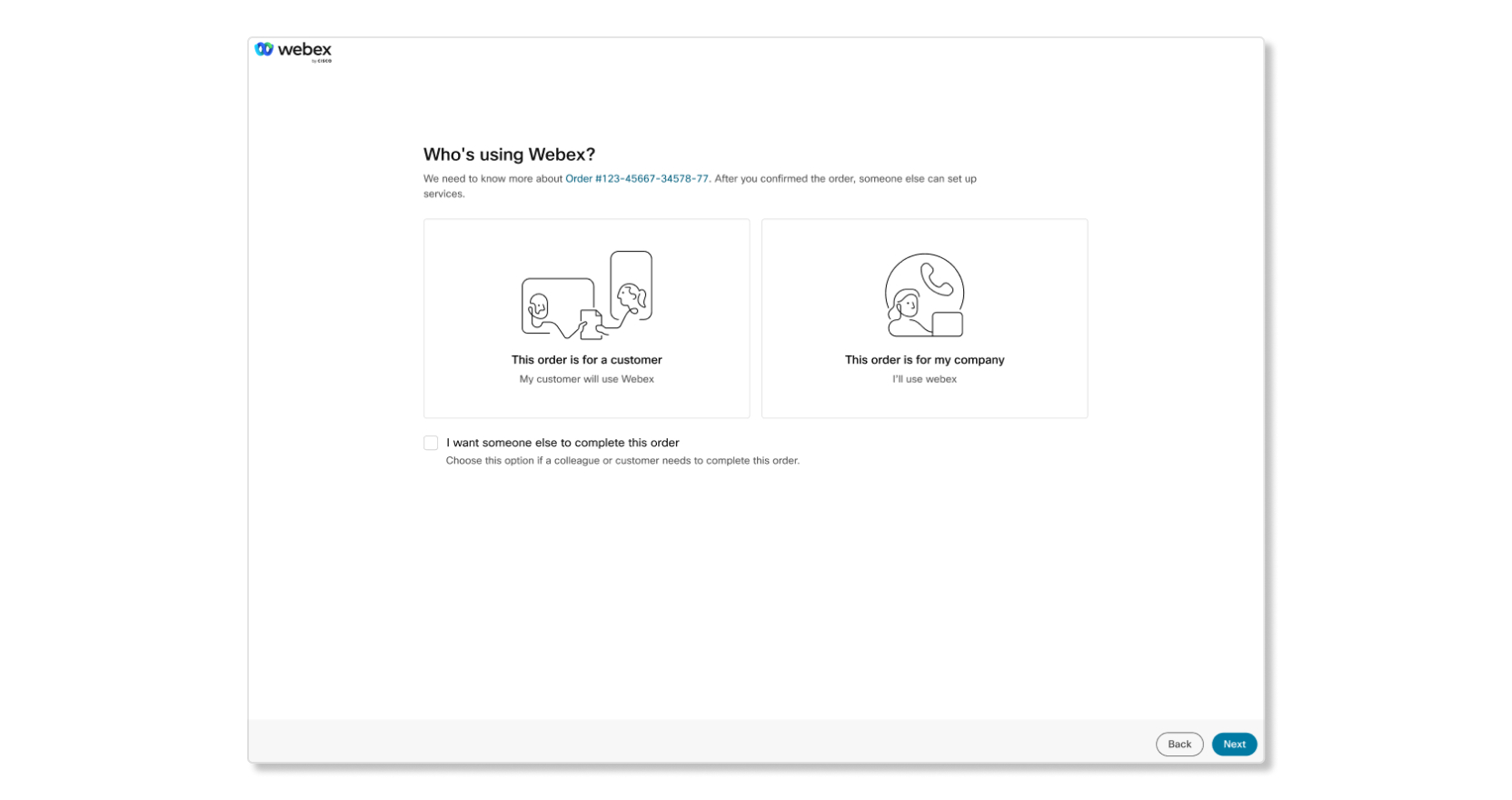
Amikor elkezdi a biztosítási folyamatot, azzal kezdjük, hogy kiválaszthatja, hogy a megrendelés az Ön ügyfelének vagy a saját szervezetének szánja-e. Javasoljuk a partnereket, hogy az ügyfél nevében nyújtsanak szolgáltatásokat, hogy a partner a beállítás befejezése után is támogassa az ügyfelet.
Partner előfizetést állít be egy ügyfél számára
Ha Ön egy ügyfél számára létrehozó partner, akkor az alábbi lépéseket kell végrehajtania:
- Térképezze fel a partnerszervezet előfizetését.
- Térképezze fel az előfizetést a megfelelő ügyfélszervezetnek.
Partnereket és ügyfélszervezeteket ajánlunk a megrendeléshez bizonyos paraméterek alapján. Például:
- Az e-mail címéhez társított szervezetek tartományai.
- Legfrissebb tevékenység egy szervezet felhasználói körében.
- Globális tartományalapú keresés, így választhat a szervezetek listájából.
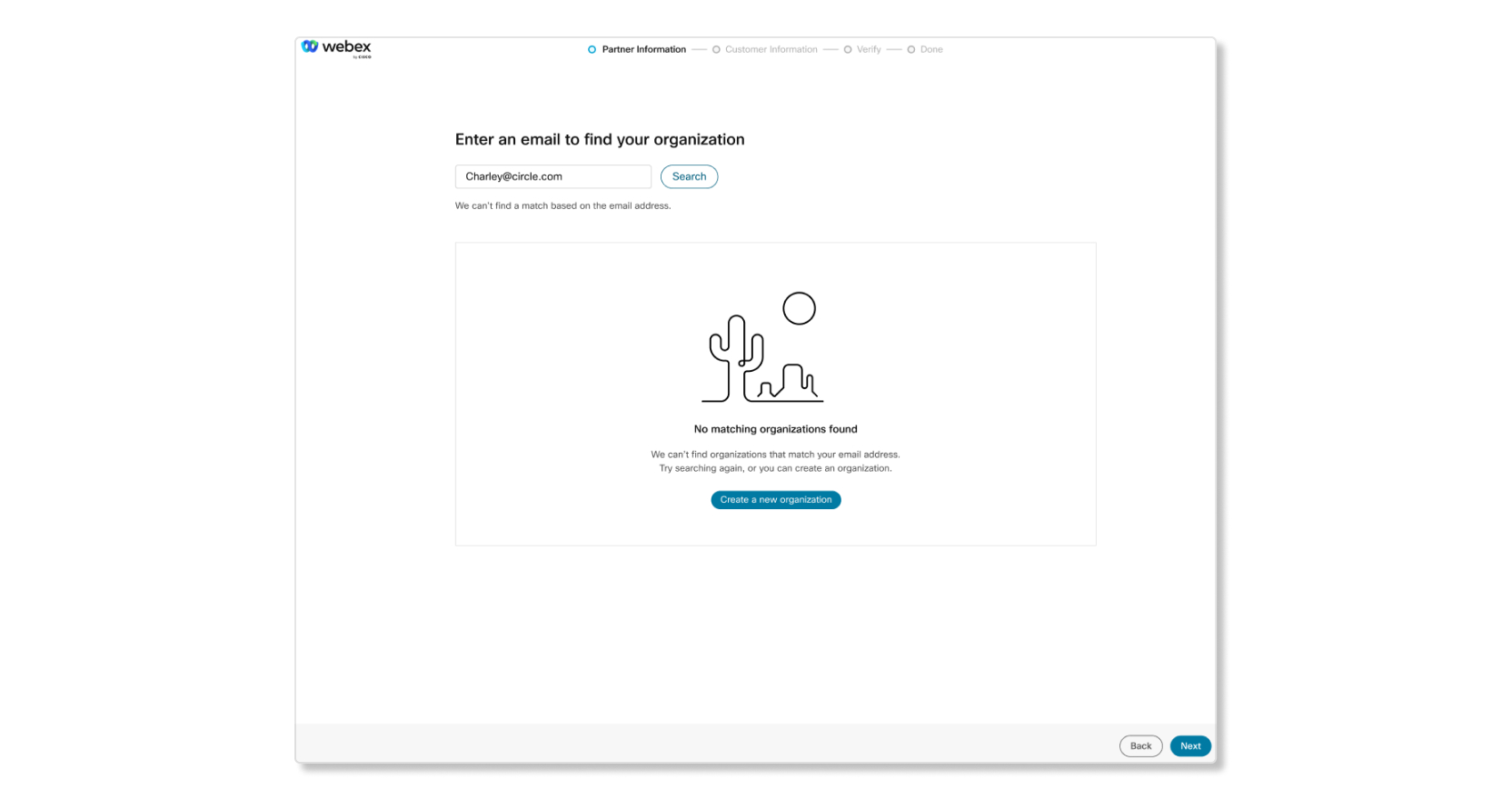
Ha még nincs partnerszervezete, akkor létrehozhat egy újat. Miután feltérképezte az előfizetést egy partner és ügyfélszervezet számára egyaránt, beállíthatja az ügyfél által vásárolt szolgáltatásokat.
Térkép partnerszervezetnek
| 1 |
Nyissa meg a kapott e-mailt a meg rendeléshez szükséges információk biztosítása címmel... , majd kattintson a Sz olgáltatás beállítása elemre. |
| 2 |
Válassza a Tovább lehetőséget. |
| 3 |
Válasszon az alábbi lehetőségek egyikét:
|
| 4 |
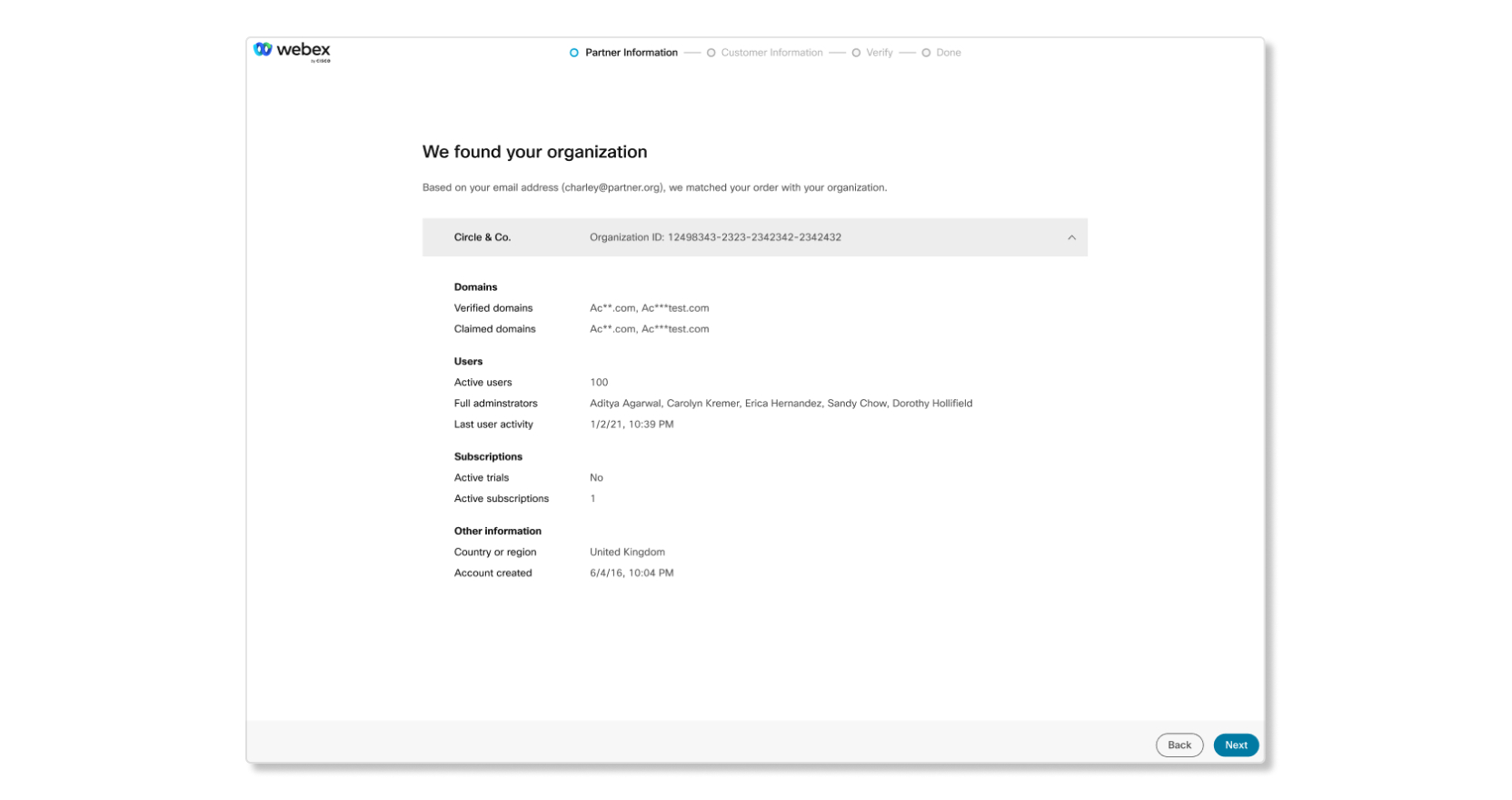
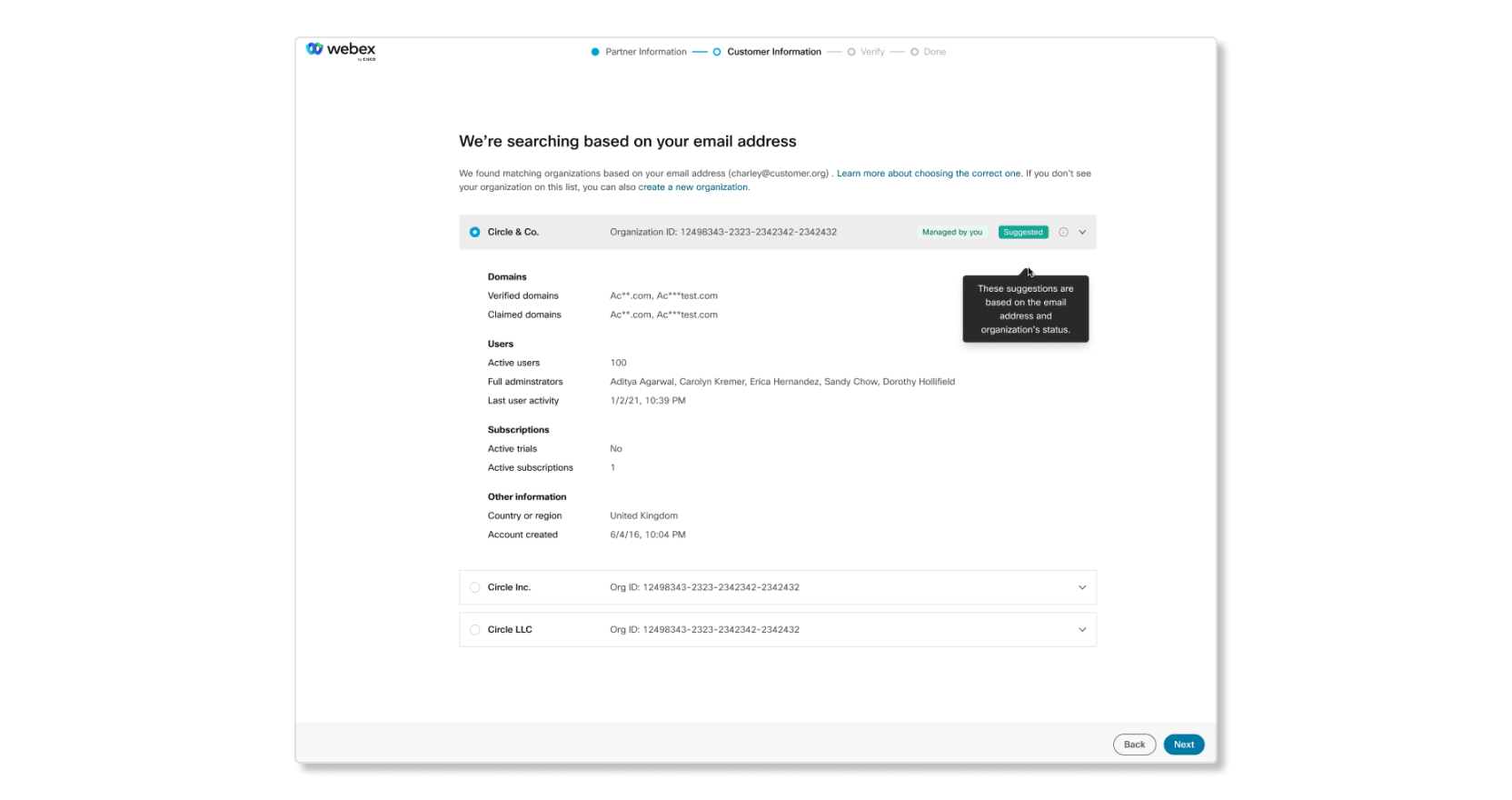
Látni fogja az alább leírt eredmények egyikét. A fél kövér rész a kapott üzenetek első mondata. A többi annak leírása, hogy mit jelez az üzenet.
|
Térkép az ügyfélszervezetnek
Miután feltérképezte a partnerszervezet előfizetését, az előfizetést a megfelelő ügyfélszervezetnek kell feltérképeznie.
| 1 |
Az ügyfélszervezetet a következő lehetőségekkel találhatja meg:
|
| 2 |
Tekintse át ezeknek a szervezeteknek a részleteit. Partnerek esetében a Provisioning administrator címke akkor jelenik meg, amikor egy meglévő ügyfélnek biztosítja az előfizetést. Ha teljes rendszergazdai jogosultságokra van szüksége, először fejezze be a szolgáltatás beállítását, majd kérjen teljes adminisztrátori jogosultságokat az ügyfél adminisztrátorától. Ha minden jól néz ki, kattintson a Tov ább gombra. 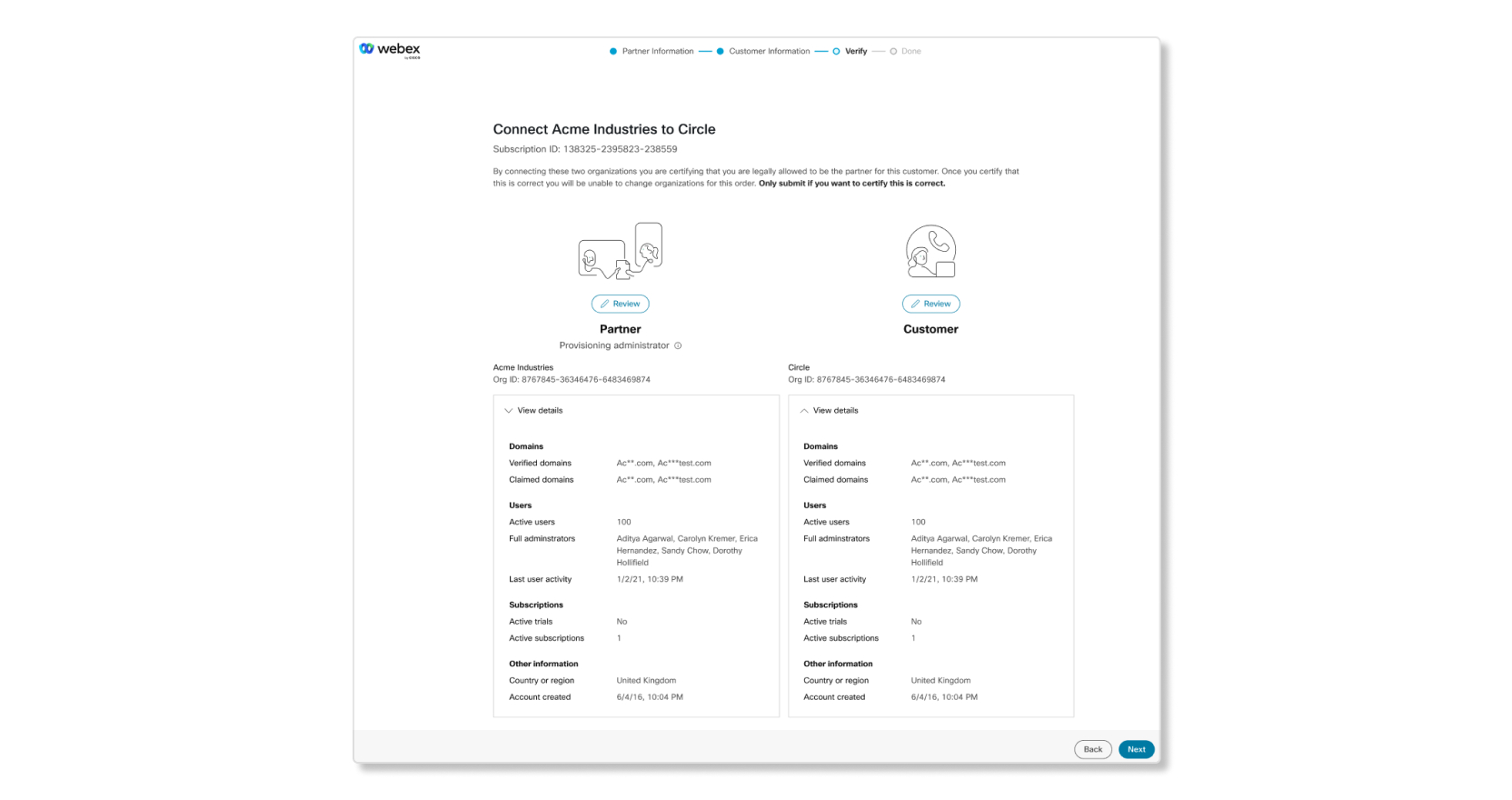
|
| 3 |
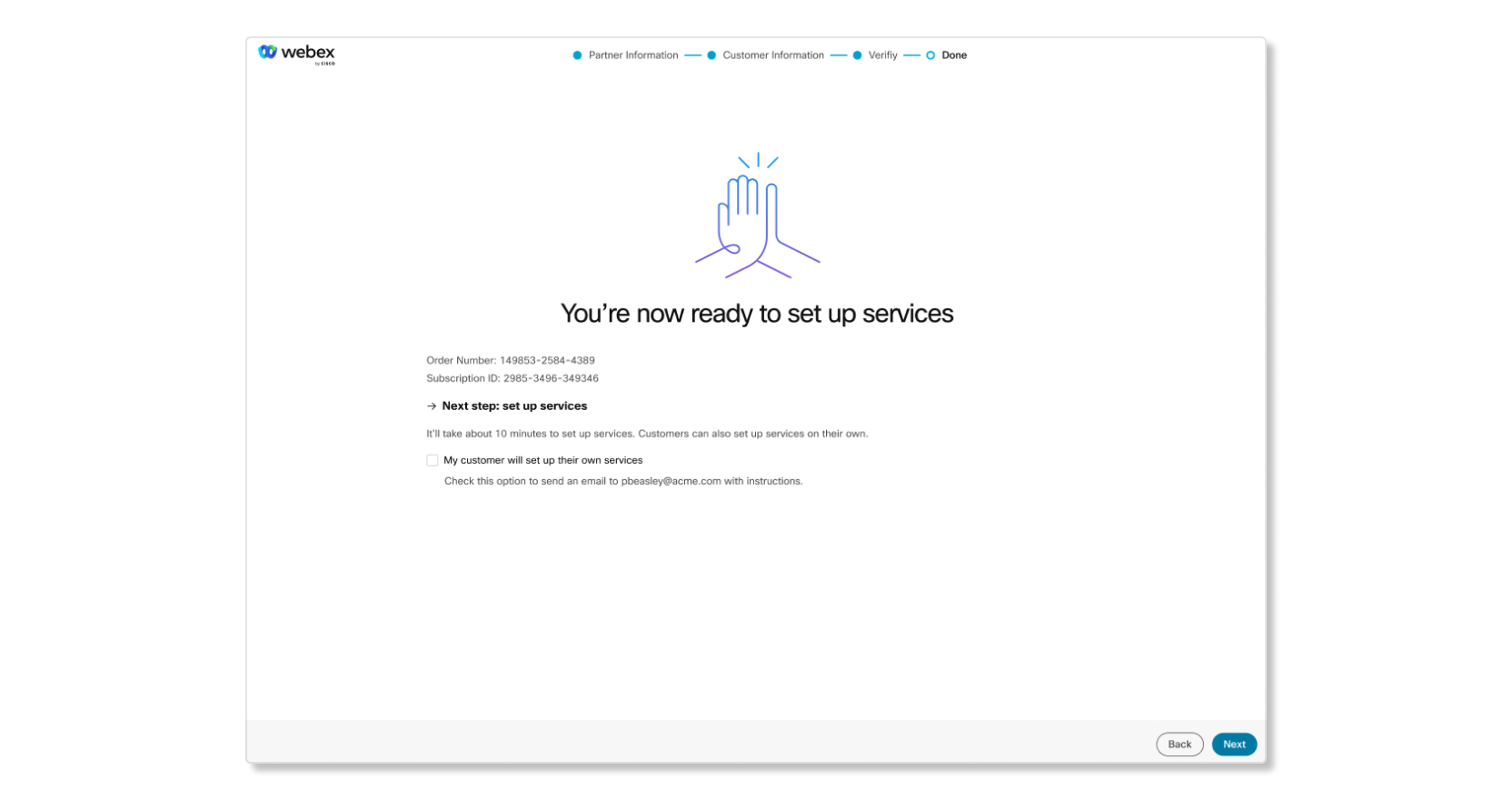
Kattintson a Tovább gombra a szolgáltatások beállításának elindításához. Ha Ön partner, akkor lehetősége van arra, hogy az ügyfél maga végezze el a szolgáltatás
beállítást, ha bejelöli a Saját ügyfél beállítja saját
szolgáltat ásait jelölőnégyzet bejelölésével. Ez e-mailt küld az ügyfél adminisztrátorának a szolgáltatás beállításának
folytatásához. Azok a partnerek, akik ezt a lehetőséget választják, nem veszítik el a hozzáférést az
ügyfél szervezetéhez.
 |


Mi a teendő ezután
Most, hogy azonosította és leképezte az előfizetést a megfelelő partnerhez és ügyfél szervezethez, mostantól beállíthatja az ügyfélszolgálatokat.
Szolgáltatások nyújtása
Miután feltérképezte az előfizetést a megfelelő szervezetekhez, elkezdheti a szolgáltatások beállítását.
Ha a későbbi beállítást választja, akkor a Vezérlőközpontba következő bejelentkezé skor újra elindíthatja a szolgáltatásbeállítási folyamatot.
Az új Webex Meetings előfizetés biztosítása
| 1 |
Tekintse át előfizetését, és kattintson a Be állítás most gom bra. Ha a Kés őbb beállítás lehetőséget választja, előfizetése nem lesz biztosí tva. 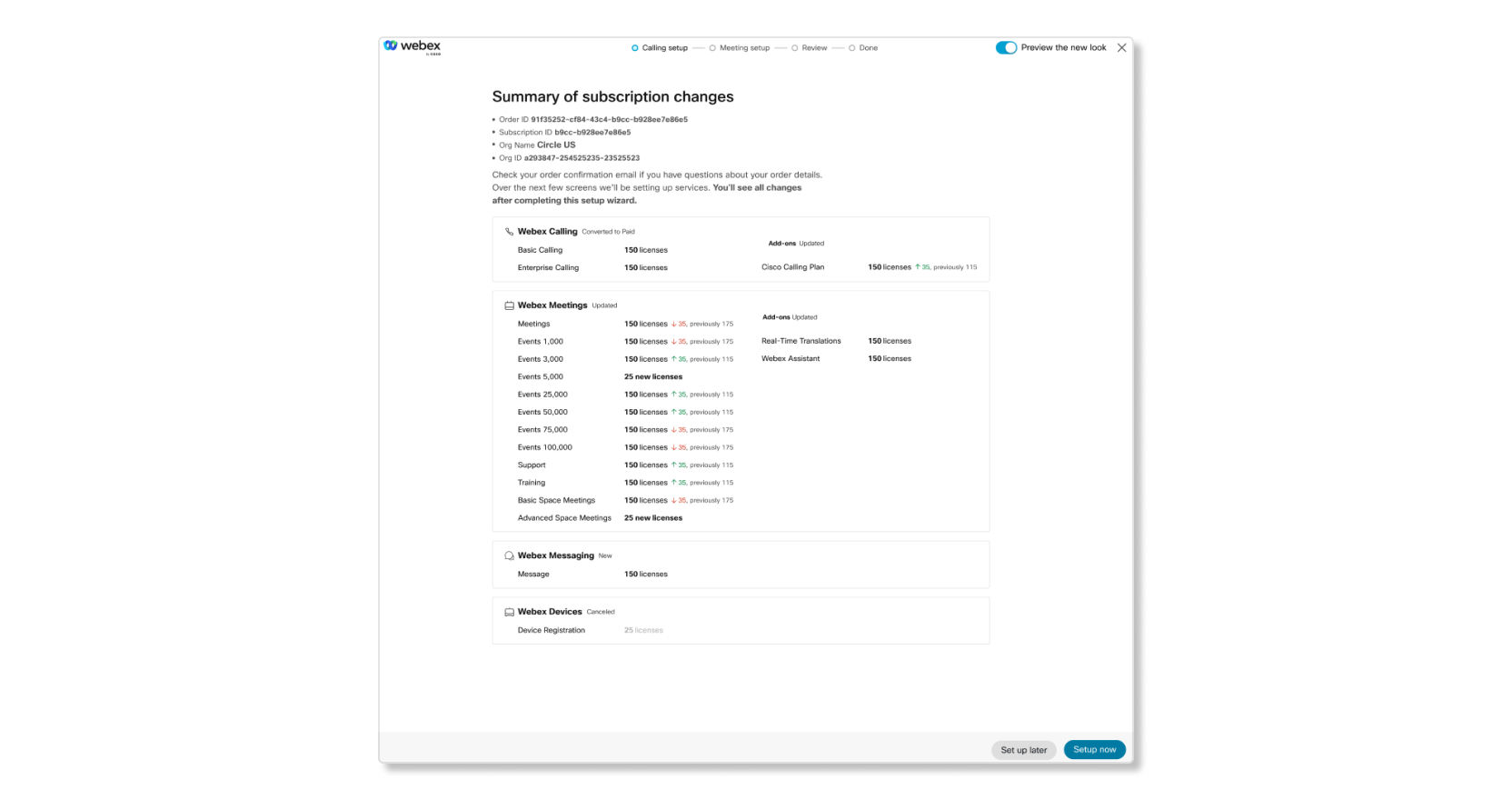
|
| 2 |
Az Értekez let beállí tása lapon válassza ki a Webex URL-nevét, időzónáját, és azt, ha azt szeretné, hogy a webhely korai kiadási ütemezésben legyen. A korai kiadási ütemezéssel rendelkező webhely a szokásos telepítési ciklus előtt hozzáférést kap a funkciókhoz. 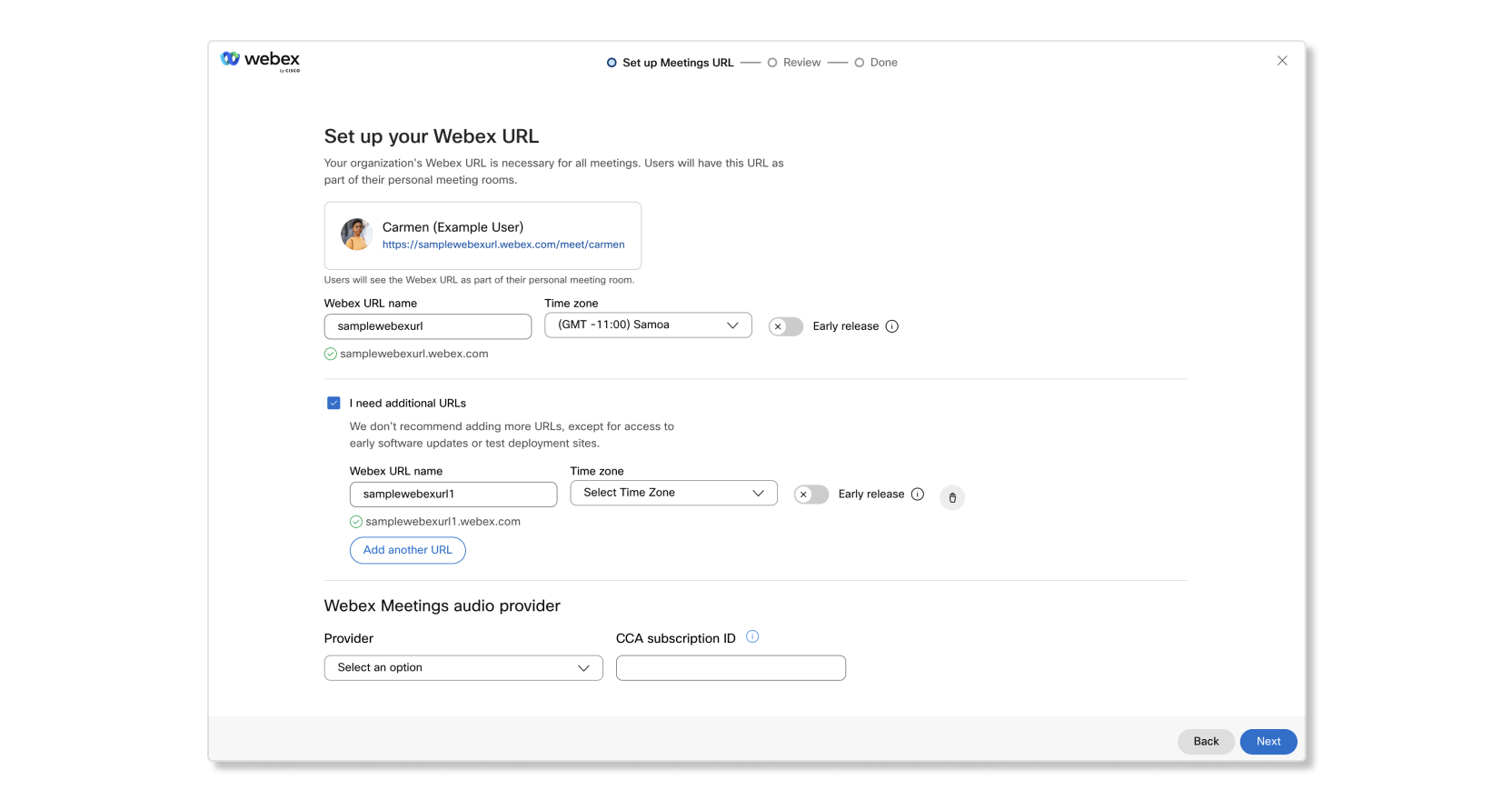
|
| 3 |
További Webex-webhelyek hozzáadásához jelölje be a További URL-ekre van szükségem jelölőnégyzetet. |
| 4 |
Kattintson a Tov ább gombra, miután befejezte a Webex URL-ek beállítását. |
| 5 |
Ha több Webex URL-je van, terjessze el a licenceket a szükséges webhelyeken, és válassza a Tovább lehetőséget. |
| 6 |
Tekintse át az információkat, majd kattintson a Bezárás gombra. Ha a megrendelés összefoglalójának másolatát PDF formátumban szeretné letölteni a nyilvántartásokhoz, kattintson a Rendelési összefoglaló letöltése (PDF) elemre. 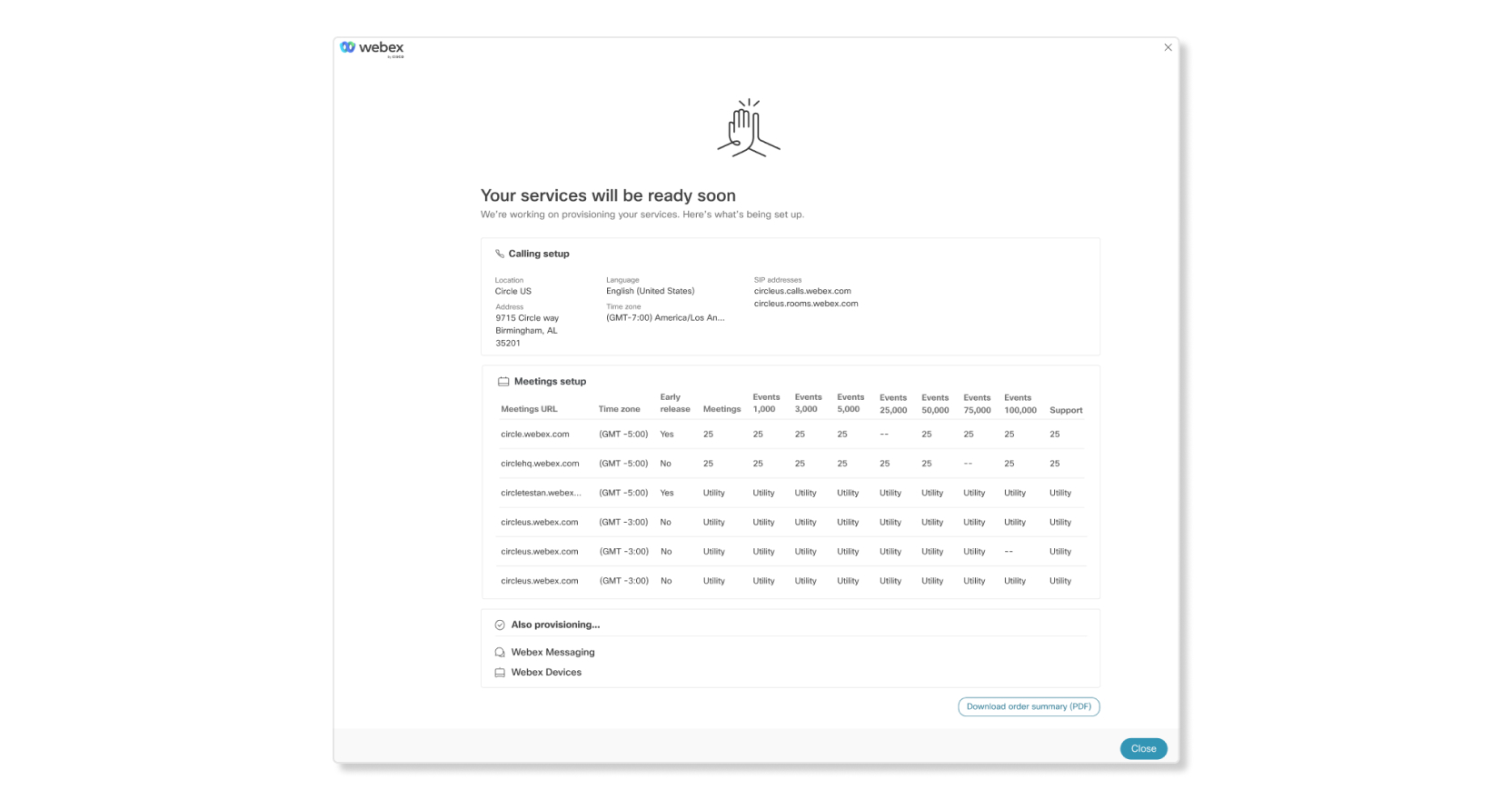
|
Az új Webex Calling előfizetés biztosítása
Elő Webex Calling fizetés biztosításakor mindössze annyit kell tennie, hogy megadja a főszékhely helyét. Módosíthatja a helyet, vagy további helyeket adhat hozzá a Vezérlőközpontban történő rendelkezésre bocsátás után.
| 1 |
Tekintse át előfizetését, és kattintson a Be állítás most gom bra. Ha a későbbi beállítás lehetőséget választja, akkor a megrendelés nem lesz biztosítva. |
| 2 |
Adja meg a hely nevét, és válasszon ki egy országot vagy régiót, ahol a legtöbb felhasználó található, töltse ki a további mezőket, majd kattintson a Tovább gombra. 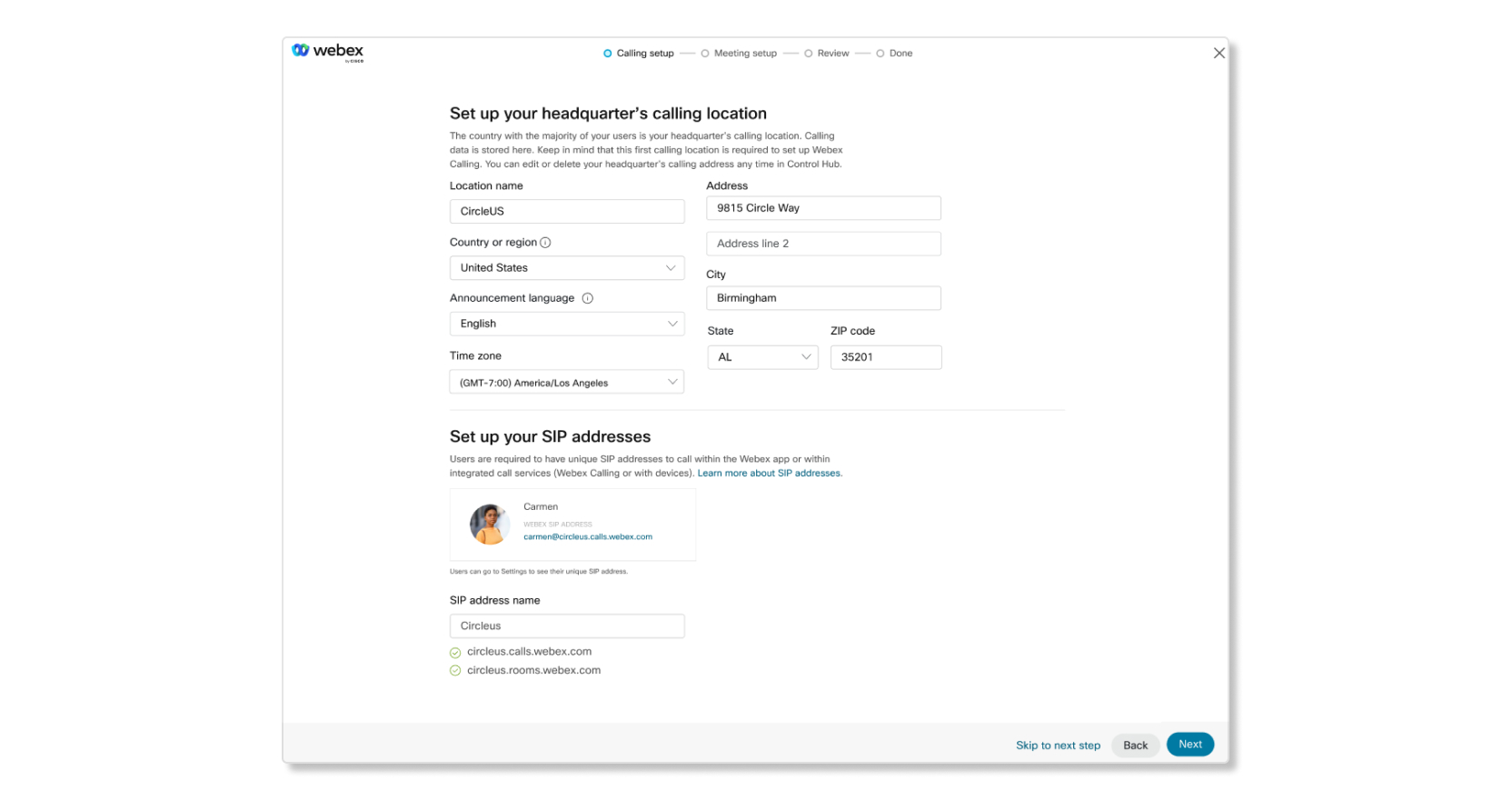
|
| 3 |
Tekintse át az információkat, majd kattintson a Bezárás gombra. Ha a megrendelés összefoglalójának másolatát PDF formátumban szeretné letölteni a nyilvántartásokhoz, kattintson a Rendelési összefoglaló letöltése (PDF) elemre.
|


