- Kezdőlap
- /
- Cikk

Köszönjük visszajelzését.


Webex Video Integration for Microsoft Teams integrációs referencia
 Ebben a cikkben
 Visszajelzés?
Összefoglaló
A Webex Video Integration for Microsoft Teams lehetővé teszi a Cisco és a SIP-kompatibilis videóeszközök számára, hogy csatlakozzanak a Microsoft Teams értekezletekhez.
Az integráció a következőképpen javítja az eszközfelhasználók élményét, amikor csatlakozik a szervezetben tárolt Microsoft Teams értekezletekhez:
-
Webex találkozóélmény — többképernyős rugalmas elrendezési lehetőségekkel
-
Résztvevők listája, amely a Microsoft és a videóintegráció résztvevőit is
-
Kétirányú tartalommegosztás az eszköz és a Microsoft Teams között
-
Értekezlet állapotjelzői a készüléken, beleértve a felvételt, az á tírást és a résztvevők várását a hallban
Amikor a Webex Hybrid Naptár szolgáltatással telepíti a videóintegrációt, vide óeszközei az One Button to Push (OBTP) egyszerűsített értekezlet-csatlakozási élményt is kapnak.
Építészeti áttekintés
A Microsoft Cloud Video Interop (CVI) program lehetővé teszi a Cisco-hoz hasonló partnerek számára, hogy olyan szolgáltatásokat nyújtsanak, amelyek videóeszközöket csatlakoztatnak a Microsoft Teams értekezletekhez.
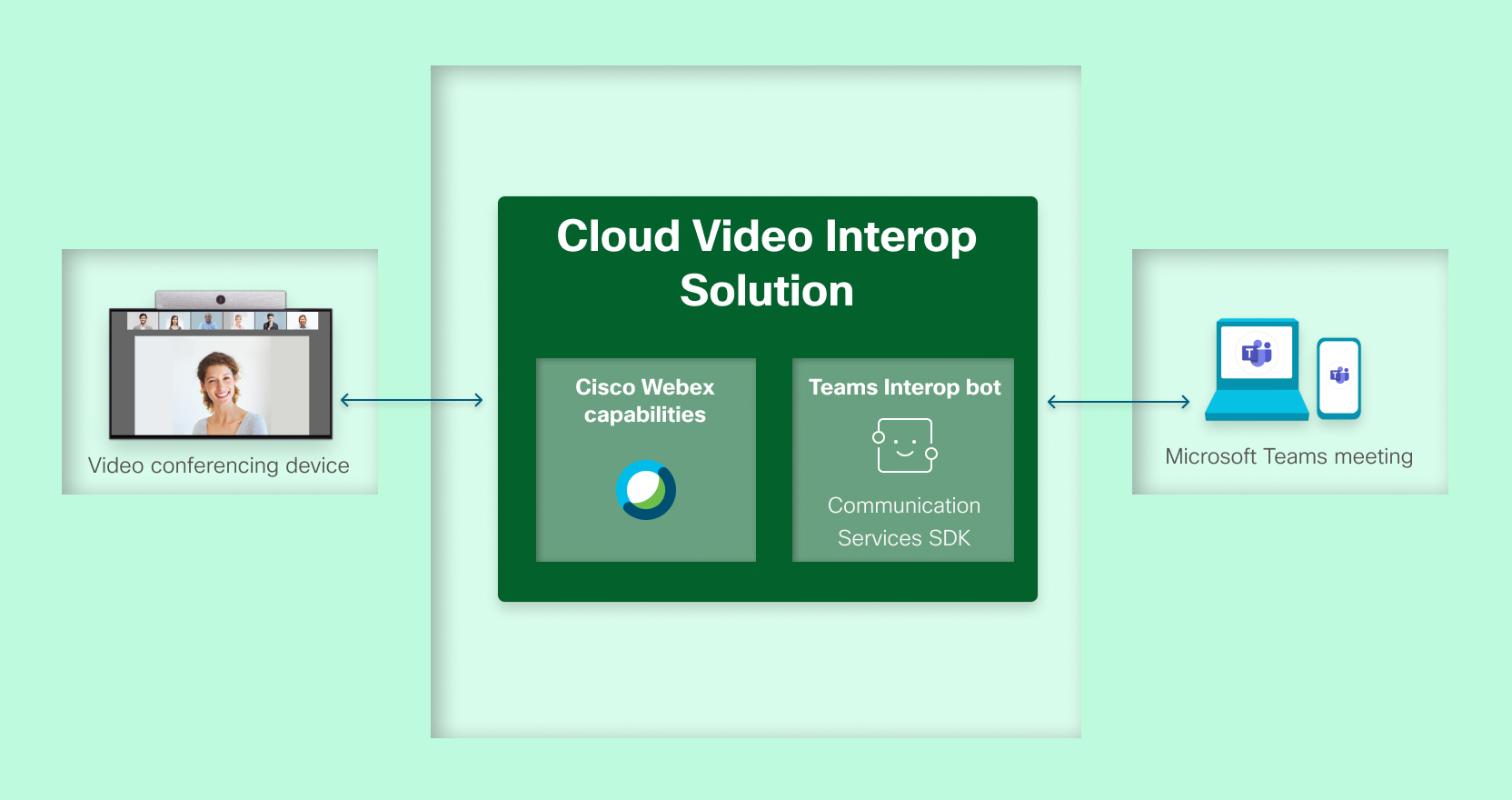
A Webex Video Integration for Microsoft Teams egy Microsoft minősített harmadik féltől származó Cloud Video Interop megoldás, amely a Webex felhőplatformra épül. A Webex felhőben található CVI-partneri képességek bárhol elérhetők, ahol a hívók vállalkozások közötti hívásokat kezdeményezhetnek a nyilvános internetre. A közös Webex szolgáltatások adminisztrációt, hívási infrastruktúrát, interaktív hangválaszrendszereket és lobbikat biztosítanak. A világ minden táján található Webex médiaklaszterek átkódolást, protokoll-fordításokat és Teams Bot szerepköreket biztosítanak.
Ezzel az architektúrával a videóeszközök hívásokat kezdeményeznek a Webex által üzemeltetett meghatározott SIP URI-k felé. A Webex szolgáltatások válaszolnak a hívásokra, és a Microsoft Azure-ban futó földrajzilag releváns médiaklaszterekhez rendelnek őket. Az IVR szükség esetén összegyűjti az értekezlet részleteit, és a Microsoft Teams Media CVI botja a Webex médiaklaszterben létesíti a kapcsolatot a Microsoft Teams értekezlet-infrastruktúrájával. A médiaklaszterek biztosítják a kapcsolatot a Webex-en keresztül csatlakoztatott résztvevő és a Microsoft Teams-en szervezett konferencia többi része között. A teljes megoldás felhőszolgáltatásként működik.
A videóintegráció lehetővé teszi az eszközök számára, hogy a következő módon csatlakozzanak a Teams értekezletekhez
-
Ha az értekezlet engedélyezve van a CVI-hez, az eszköz csatlakozhat a Videóazonosítóval és a bér lőkulccsal.
-
Ha az értekezlet nincs engedélyezve a CVI-hez, az eszköz vendégként csatlakozhat (bérlőkön keresztüli csatlakozás) az Értekezletazonosító és a jelszó használatával.
További Webex szolgáltatások hozzáadásával javíthatja a felhasználói élményt. Például a Hibrid Naptár szolgáltatás automatikusan eltolja az értekezlet részleteit és az egyszerűsített Csatlakozás gombokat a videóeszközökre, amikor eljön az ideje csatlakozni az értekezlethez.
Adatkezelés
A videóintegráció a következő adatokat használja az eszközök csatlakoztatásához a Microsoft Teams értekezletekhez és az értekezleten belüli funkciók biztosításához:
-
Nagyvállalati alkalmazások regisztr ációja: Az elrendezés során a rendszergazda a Webex Video Integration alkalmazással engedélyezi a szervezet Microsoft-bérlőjének hozzáférését a Microsoft Graph API használatakor. További információ: Webex videóintegráció a Microsoft Entra adminisztrációs központban.
-
WebEx által biztosított „bérlőkulcs”: Ez az ügyfélenkénti érték, amelyet a SIP-címekben használnak, amikor az eszköz a VIMT szolgáltatásba hívja.
-
Értekezletazonosító: A Microsoft Teams hozzárendeli ezt az azonosítót az értekezlet létrehozásakor, és beilleszti azt az értekezletmeghívóba.
A felhasználóknak szüksége van az Értekezletazonosítóra ahhoz, hogy csatlakozzanak értekezletekhez a Teams-ügyfelek értekezleteihez, vagy a Közvetlen Vendégcsatlakozás vagy a VIMT szolgáltatáshoz való csatlakozás révén.
A videóintegráció ezzel az azonosítóval adja meg a Microsoft Teams célértekezletét a Cross-Tenant csatlakozás során.
-
Értekezlet jelkód ja: A Microsoft Teams az értekezlet létrehozásakor kis- és nagybetűkkel érzékeny jelszót rendel hozzá, és beilleszti azt az értekezletmeghívóba. A felhasználóknak szüksége van a jelszóra ahhoz, hogy csatlakozzanak egy értekezletbe az értekezletazonosítóval.
A videóintegráció ezzel a jelkóddal érheti el a Microsoft Teams célértekezletét a Cross-Tenant csatlakozás során.
-
Videóazonosító: A Microsoft Teams ezt az azonosítót hozzárendeli egy értekezlethez, amikor azt egy CVI-engedélyezett felhasználó hozza létre. A Microsoft Teams tartalmazza a Videóazonosítót az értekezletmeghívóban.
A videóintegráció a Videóazonosítót és az ügyfél Microsoft-bérlőazonosítóját használja az értekezlet-csatlakozás URL-jének megszerzéséhez a Microsoft Graph API-ból.
(A Microsoft frissítette a címkét „Video ID” -ra a „VTC konferencia-azonosító” -ból.)
-
Ügyfél Microsoft-bérlőazonos ítója: A Microsoft Graph API-val való kommunikáció során a Microsoft célszervezetének azonosítására szolgál. A szolgáltatás adminisztratív felületén is használható a biztosított Microsoft bérlő azonosítására.
-
Microsoft bérlővel ellenőrzött tartománynevek: A szolgáltatás adminisztratív felületén címkéként használják a biztosított Microsoft-bérlő azonosítására.
-
Értekezlet adatai: Ha egy résztvevő a videóintegráció révén csatlakozik egy Microsoft Teams értekezlethez, a szolgáltatás lekérheti az értekezlet részleteit, beleértve az értekezlet tárgy át, a szervezőt, a dátum/időt és a kapcsolat részleteit. A csatlakozás után a szolgáltatás valós idejű információkat, például résztvevői címkéket, képességeket és a Teams értekezletéhez csatlakozott résztvevők állapotát visz le a Microsoft Graph API-ból, és azokat az élő értekezlet megkönnyítésére használja.
Ha engedélyezi a Hibrid Naptárszolgáltatást egy postaládához, a naptárszolgáltatás az azt tartalmazó naptárbejegyzések törzsében található További információ hivatkozást használja az értekezlet „bérlőkulcsa” és a Videóazonosító azonosítójának azonosításához.
-
Val@@ ós idejű média és tartalom: Amikor egy résztvevő a videóintegráció révén csatlakozik a Microsoft Teams értekezletéhez, a Webex és a Microsoft Teams kódolt hang-, videó- és nagy képkockasebességű tartalmakat cserél, hogy lehetővé tegye a kétirányú hang- és videóélményt közöttük.
Ha a videóintegrációt a hibrid naptárszolgáltatással telepíti, olvassa el a Webex hibrid naptárszolgáltatást a Microsoft 365 integrációs referenciával.
Hitelesítés és engedélyezés
A Webex a Microsoft Graph API segítségével kölcsönhatásba lép a Microsoft Teams környezetével. A felhőalapú Microsoft Identity Provider (iDP) kezeli a Microsoft Graph API hitelesítését. A Microsoft Graph API-ra irányuló kérelmeket a Microsoft IDP által kiadott hordozói tokenek bemutatásával engedélyezik. A Microsoft iDP és a Graph API-val folytatott összes kommunikáció TLS-biztonságos webkapcsolatokat használ.
Ha szolgáltatásként szeretne kapcsolatba lépni a Microsoft Teams médiával, a Webex videóintegrációt a Cisco által kezelt Microsoft 365-bérlőhöz tartozó alkalmazás által üzemeltetett médiabottként regisztrálja. A Teams robotok előzetes engedélyt igényelnek ahhoz, hogy kommunikálhassanak egy szervezet Microsoft 365-bérlőjével.
A kezdeti konfiguráció során a szolgáltatás engedélyezést kér egy előre meghatározott engedélykészletre. Az adminisztrátor ezeket az alkalmazási engedélyeket az alábbiakban ismertetett hozzájárul ási folyamat követésével adja meg.
A jóváhagyás után a Webex szolgáltatás a Microsoft OAuth v2.0 iDP-től a megfelelő engedélyekkel és ügyfélkörével rendelkező hordozói tokeneket kérhet. A szolgáltatás a hordozói tokeneket használja a Microsoft Graph API-hoz intézett kérések engedélyezésére a részletek biztosítására, az állapotellenőrzésekre és a Teams bot működésére vonatkozóan.
Engedélyezés és a Microsoft admin hozzájárulása
A Teljes rendszergazda szerep körrel rendelkező szervezetrendszergazdák a Vezérlőközpont használatával beállíthatják a szervezetük videóintegrációs szolgáltatását.
A rendelkezésre bocsátási folyamat a Microsoft 365-bérlő globális rendszergazdájának hitelesítését és hozzájárulását igényli, amelyhez a felhasználók tartoznak. A Teams bot működtetéséhez szükséges alkalmazási jogosultságokat csak a Microsoft-bérlő globális rendszer gazdája adhatja meg a következő rendszergazdai hozzájárulási folyamat használatával.
Az áramlás a következő magas szintű lépéseket tartalmazza:
-
Jelentkezzen be a Control Hub alkalmazá sba, majd keresse meg és indítsa el a videóintegrációs beállítást.
A részletes beállítási lépéseket a Webex videóintegráció telepítése Microsoft Teams számára című témakör ben talál).
A telepítési folyamat során a böngésző átirányítja a Microsoft felhőbe hitelesítés és beleegyezés céljából.
-
Jelentkezzen be globális rendszergazdaként a Microsoft-bérlő számára.
Az alkalmazás engedélyt kéri a következőkre:
- Jelentkezzen be és olvassa el a profilját
- Az RBAC könyvtár beállításainak olvasása
Ennek célja, hogy az alkalmazás ellenőrizhesse, hogy fiókja jogosult-e a bérlőn belül a szükséges engedélyek megadására.
-
Tekintse át a kért engedélyeket és kattintson az El fogadás gom bra. Nem kell ellenőriznie a hozzájárulást a szervezet nevében, mivel ez nem szükséges.
Az alkalmazás bejelentkezik és ellenőrzi az engedélyeket.
A sikeres engedélyezés után az alkalmazás ismét kéri Önt. Ezúttal a felszólító megmutatja azokat az engedélyeket, amelyekre az alkalmazásnak szüksége van ahhoz, hogy sikeresen csatlakoztassa a videóeszközöket a Microsoft Teams értekezleteihez.
A felszólító megjeleníti az alkalmazás nevét, a szállítói tartományt és a kért engedélyeket.
-
Kattintson az Elfogadás gombra az engedélyek megadásához a Webex Video Integration alkalmazásnak.
Vissza lesz átirányítva a Vezérlőközpontba, ahol megtekintheti a Microsoft Teams konfigurációjának befejezéséhez szükséges testreszabott PowerShell-parancsokat.
-
Használja a PowerShell alkalmazást a Microsoft Teams konfigurációjának befejezéséhez, majd zárja be a Vezérlőközpont panelt.
A telepítési folyamat teszteli a szervezet Microsoft Graph API-hívását. Ha sikeres, a beállítás befejeződött. Ha nem, a rendszergazda újra megpróbálhatja az engedélyezési folyamatot.
Megadott engedélyek
A Webex Video Integration for Microsoft Teams kifejezett engedélyeket igényel a Microsoft bérlőjében. Ezek az engedélyek nem testreszabhatók, és a Control Hub telepítési folyamata automatikusan konfigurálja őket.
Két külön engedélykészlet használható:
-
A telepítés során a célbérlő adatainak ellenőrzésére használt felhasználói engedély halmaza
-
A rendszergazdai hozzájárulás által az Entra könyvtárban található vállalati alkalmazáshoz adott engedélyek halmaza. Ez a készlet lehetővé teszi a szolgáltatás számára, hogy hozzáférjen a Microsoft Teams környezetéhez
Felhasználó által jóváhagyott engedélyek
A szolgáltatás beállítása során a bejelentkezett felhasználótól a következő engedélyeket kérjük. Lehetővé teszik a Microsoft bérlőjéhez való hozzáférést a cél bérlőre vonatkozó információk ellenőrzéséhez. Ezeket az engedélyeket csak akkor használjuk, amikor Ön beállítja az integrációt; azokat nem tároljuk.
Ezeket a Felhasználó által jóváhag yott jogosultságokat az alkalmazás En tra könyvtárának Entra könyvtárában található Entrad e-oldalán tekintheti át.
| Engedély szükséges | Cél |
|---|---|
| „Bejelentkezés és olvassa el a felhasználói profilt” (User.read) | A bejelentkezett felhasználó profiljának elolvasására szolgál, hogy azonosítsa a felhasználó bérlőjét. |
| „Olvassa el a könyvtár RBAC beállításait” (RoleManagement.Read.Directory) | Annak ellenőrzésére szolgál, hogy a bejelentkezett felhasználó tagja-e az Entra ID jól ismert rendszergazdai biztonsági csoportjainak. |
| „Hozzáférés fenntartása azokhoz az adatokhoz, amelyekhez hozzáférést biztosított” (offline_access) | Lehetővé teszi a szolgáltatás számára, hogy a felhasználók bejelentkezése nélkül megtekinthesse azokat az adatokat, amelyek hez hozzáférést adott. |
Szolgáltatási engedélyek
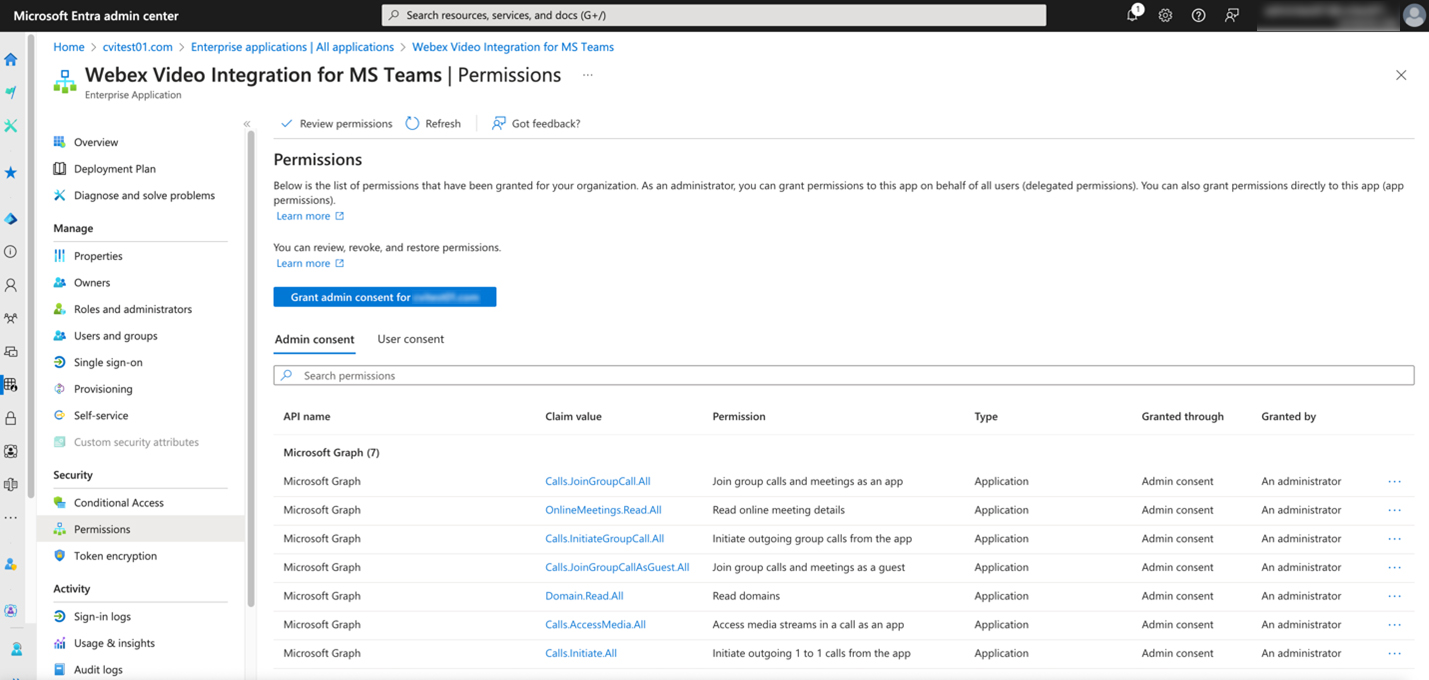
A Microsoft Admin Consent folyamata a következő engedélyeket adja a bérlő „Cisco WebexVideóintegrációja az MS Teams Enterprise Application alkalmazáshoz” számára. Ezek az engedélyek lehetővé teszik a Webex szolgáltatás számára, hogy hozzáférjen a Teams környezetéhez.
Az engedélyek addig maradnak az alkalmazással az Entra könyvtárban, amíg el nem távolítja a Webex szolgáltatást, amely szintén eltávolítja az alkalmazást.
|
Engedély |
Használat |
|---|---|
|
Domainek olvasása (Domain.Read.All) |
Lehetővé teszi a szolgáltatás számára, hogy elolvassa a bérlő ellenőrzött domain neveit. A Control Hub a tartománynevekkel azonosítja azt a bérlőt, akihez a szolgáltatás kapcsolódik. |
|
Kezdjen kimenő 1-től 1 hívásokat az alkalmazásból (Calls.Initiate.All) |
Lehetővé teszi a bot általi hívások létrehozását a Microsoft Teams felhasználók számára. (Fenntartva jövőbeli használatra.) |
|
Kimenő csoporthívások kezdeményezése az alkalmazásból (Calls.InitiateGroupCall.all) |
Lehetővé teszi a bot általi hívások létrehozását a Microsoft Teams-felhasználók csoportjához. (Fenntartva jövőbeli használatra.) |
|
Csatlakozzon csoportos hívásokhoz és értekezletekhez alkalmazásként (Calls.JoingRoupCall.all) |
Lehetővé teszi a bot számára, hogy egy könyvtárfelhasználó jogosultságaival csatlakozzon csoporthívásokhoz és ütemezett értekezletekhez a szervezetben. A Microsoft Teams előcsarnokának megkerülésére jogosult résztvevők csatlakozására szolgál. |
|
Csatlakozzon a csoportos hívásokhoz és értekezletekhez vendégként (calls.joingroupCallasGuest.all) |
Lehetővé teszi a bot számára, hogy vendégként csatlakozzon csoporthívásokhoz és ütemezett értekezletekhez a szervezetben. Olyan résztvevők csatlakozására szolgál, akik nem jogosultak megkerülni a Microsoft Teams lobbiját. |
|
A hívás médiafolyamatainak elérése alkalmazásként (Calls.accessMedia.all) |
Lehetővé teszi a bot számára, hogy egy hívás során közvetlen hozzáférést kapjon a médiafolyamatokhoz, be jelentkezett felhasználó nélkül. |
|
Olvassa el az online értekezlet részleteit (OnlineMeetings.Read.all) |
Lehetővé teszi a szolgáltatás számára, hogy olvassa el az online értekezlet részleteit a szervezetben. A Microsoft Teams értekezletek VTC konferencia-azonosítóinak keresésére és megoldására szolgál. |
|
Bejelentkezés és olvassa el a felhasználói profilt (User.read) |
Szükséges a többi felsorolt engedélyhez. Az integráció nem használja közvetlenül. |
Microsoft Graph engedélyek hivatkozása: https://docs.microsoft.com/en-us/graph/permissions-reference
A Microsoft Meeting Botok áttekintése: https://docs.microsoft.com/en-us/microsoftteams/platform/bots/calls-and-meetings/calls-meetings-bots-overview
Értekezletekhez való hozzáférés
A videóintegráción keresztül csatlakozó résztvevőket általában vendégfelhasználóként kezeljük a Microsoft Teams értekezleteinek, és előcsarnokban (váróteremben) helyezhetők el. A Microsoft Teams felhasználónak manuálisan kell befogadnia az előcsarnokban tartózkodó résztvevőt, mielőtt a résztvevő meghallgathatja vagy láthassa a többi résztvevőt.
A Microsoft Teams lobbi viselkedését a Microsoft Teams rendszergazdája által beállított értekezletházirendek és az értekezletszervező által beállított értekezletbeállítások segítségével vezérelheti. Alapértelmezés szerint a Microsoft Teams vendégfelhasználóinak használniuk kell az előcsarnokot. További információt a Teams értekezlet-házirendek kezelése a Teams alkalmazásban című témakörben tal ál.
Ha a névtelen felhasználók csatlakozhatnak egy értekezlet hez kikapcsolva, a Webex videó integrációval csak megbízható résztvevők csatlakozhatnak az értekezlethez, akiknek engedélyezett a lobby bypass.
Azok a résztvevők, akik bérlők közötti csatlakozást használnak (beleértve az értekezletazonosító és a jelszó használatát is), mindig vendég ként csatlakoznak. Ezek a csatlakozási kísérletek sikertelenek, ha az értekezletet üzemeltető szervezet letiltotta a Névtelen felhasználók csatlakozhatnak egy értekezlet hez.
Lobby bypass megbízható résztvevők számára
A videóintegrációhoz az alábbi módszerekkel csatlakozó résztvevőket megbízható résztvevőknek tekintik, és a Microsoft Teams értekezleteihez csatlakoznak anélkül, hogy előcsarnokba kerülnének:
-
Az Ön Webex szervezetében Webex-regisztrált eszközként regisztrált eszközök
-
Hívások olyan SIP-tartományokból, amelyek a Vezérlőközpontban a szervezet tulajdonában vannak hozzáadott és ellenőrzött
A megbízható résztvevőket a szervezeten belül résztvevőként kezelik. A megbízható útvonalakon keresztül csatlakozó résztvevők megkerülhetik az előcsarnokot, ha a szervező korlátozta a Teams értekezlet előcsarnokának beállí Ha a Ki tudja megkerülni az előcsarnokot? Az értekezlet beállítása a „Szervezők és én” vagy „Emberek, akiket meghívott”, a csatlakozni próbáló megbízható résztvevőket figyelmen kívül hagyják, és az összes VIMT-hívó a Teams értekezlet lobbyjába kerül, amikor csatlakozik egy értekezlethez.
Azok a résztvevők, akik bérlők közötti csatlakozást használnak (beleértve az értekezletazonosító és a jelszó használatát is), mindig vendég ként csatlakoznak. Ez azt jelenti, hogy még az ilyen módon csatlakozó megbízható résztvevőknek is várniuk kell a hallban, hogy a házigazda befogadja őket.
A SIP-tartományok hozzáadásával és ellenőrzésével kapcsolatos további információkért lásd: Tartom ány-ellenőrzési folyamat SIP videóeszközökhöz.
Webex videó integráció a Microsoft Entra adminisztrációs központba
Az alkalmazásnak nincs karbantartási követelménye, miután engedélyezte a videó integrációs szolgáltatást a Microsoft 365-bérlő eléréséhez. Megjelenlétét és hatókörét ellenőriz heti a Microsoft Entra adminisztrációs központ vállalati alkalmazások listájában.
Az integráció részeként egyetlen fizikai alkalmazás vagy szoftver sem fut a bérlőben. A vállalati alkalmazásbejegyzés a Webex alkalmazás azonosítására adott engedélyének meghatároz ására és helyőrzőjeként szolgál.
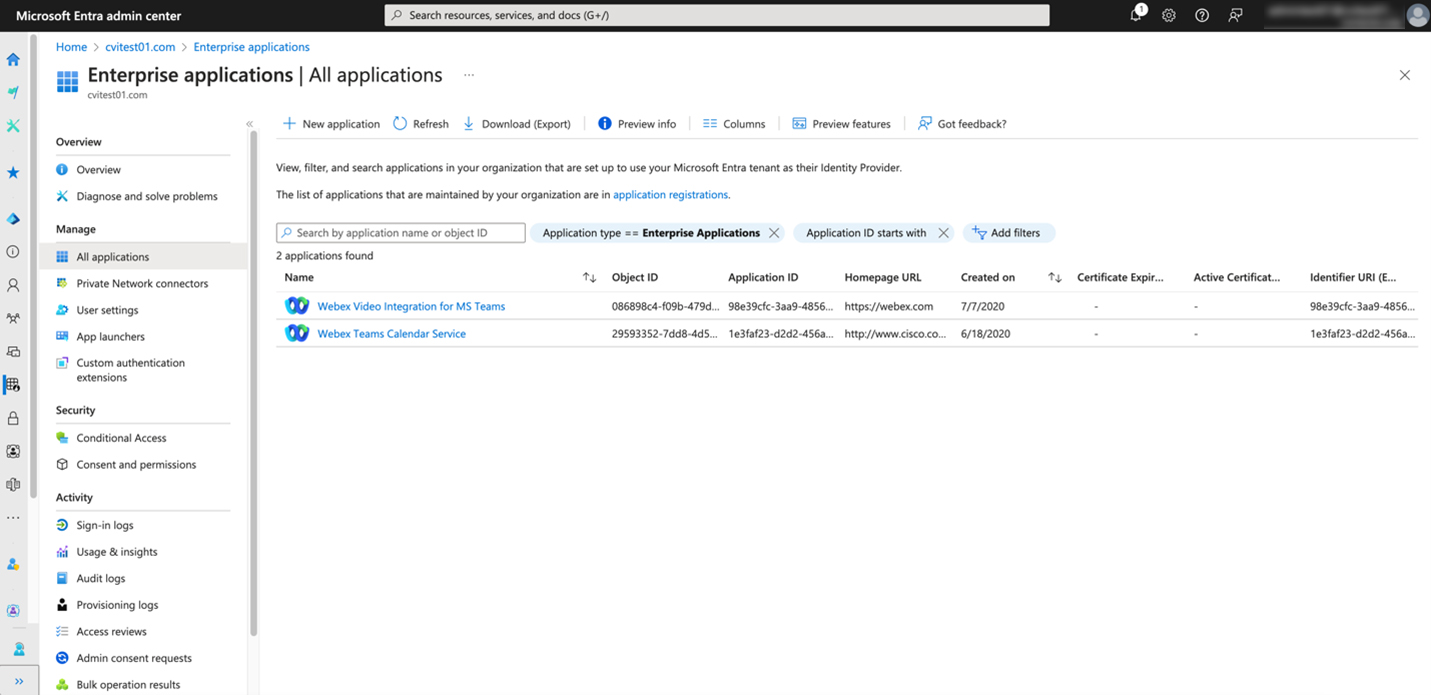
Kattintson az alkalmazás nevére, majd kattintson az En ged élyek elemre, hogy megtekinthesse az alkalmazásnak a bérlőben lévő engedélyeket.