- Kezdőlap
- /
- Cikk

Köszönjük visszajelzését.

Szobafoglalás engedélyezése megosztott módú eszközök számára
 Ebben a cikkben
 Visszajelzés?
A szobafoglalással a felhasználók közvetlenül megosztott eszközön keresztül foglalhatnak tárgyalótereket, így nincs szükség a rendelkezésre álló szobák keresésére a naptárban.
-
Győződjön meg arról, hogy a Board, Desk és Room sorozatú eszközök eszközkonfiguráci ói beállítva vannak-e, ha az eszköz az Edge for Devices programmal van összekapcsolva.
-
Desk sorozat — Felhőben regisztrált megosztott eszközökön kívüli szobafoglalás érhető el. A készülék nem engedélyezheti a hotdesking funkciót.
-
Nem engedélyezheti a szobafoglalást, amíg a készülék hívásban van.
A szobafoglalás engedélyezéséhez kövesse az alábbi lépéseket a következő sorrendben:
-
Konfigurálja a hibrid naptárat.
-
Konfigurálja az ütemezési fiókot.
-
Konfigurálja az eszközöket naptárral a Control Hubban.
A Webex naptár nélkül is engedélyezheti a helyi szobafoglalást. További informáci Room Navigatorókért tekintse meg önálló eszköz ként.
Hibrid naptár konfigurálása
A szobafoglalás engedélyezéséhez konfigurálnia kell a szervezet hibrid naptárát. Konfigurálhatja a Microsoft Exchange Microsoft 365 vagy a Google Naptár számára.
Lásd a hibrid naptár telepítési útmutatóját.
Ha az értekezletütemezők nincsenek engedélyezve a Hibrid Naptár szolgáltatás esetében, és a szolgáltatáshoz csak a meghívott meghívott személy a szobaerőforrások engedélyezve van, győződjön meg arról, hogy az Exchange nem rendelkezik az értekezlet-megjegyzések automatikus törlésére vonatkozó házirenddel. A Meg jegyzések törlése beállítása Hamis értékre
Microsoft Exchange: Ütemezési fiók konfigurálása
Szükséges egy ütemezési fiók konfigurálása, hogy lehetővé tegye a helyiségek számára az értekezletek ütemezését.
Az ütemezési fiók értekezletszervezőként szolgál minden RooMOS eszközökről lefoglalt értekezlet esetén. Ez a fiók ugyanúgy foglalja le a szobát, mint a felhasználó általában. Ha az ütemezési fiókból foglalja le értekezleteket és meghívja a szobát, a naptárrendszerben szereplő szobairányelvek betartásra kerülnek. Győződjön meg arról, hogy érvényes e-mail címet adott meg, amely jogosultsággal rendelkezik azon szobák foglalására, amelyekhez engedélyezi a Szobafoglalást.
Mivel ez a fiók arra szolgál, hogy egy adott Exchange-konfiguráció összes helyiségében foglaljon értekezleteket, fontos gondoskodni arról, hogy a postaládáját rendszeresen tisztítják. A takarítás a Exchange limitek túllépésének elkerülése érdekében szükséges. Ha az Exchange már be van állítva egy megfelelő megőrzési házirendet, győződjön meg arról, hogy ez vonatkozik erre a fiókra. Ha nem, akkor a postaládákat úgy kell beállítania, hogy az összes alapértelmezett mappa (e-mailek, elküldött elemek és értekezletek) néhány nap elteltével automatikusan törlődjön. A takarítás biztosítja, hogy a fiók folytathatja az értekezletek ütemezését a szobaeszközök nevében.
Ellenőrizze az Exchange következő erőforrásait:
| 1 |
Jelentkezzen be az Expressway webes felületére. |
| 2 |
Lépjen az Al tra. |
| 3 |
Az Ü temezés terület en adjon meg egy érvényes ütemezési fiók e-mail címét, amelyet a tárgyalótermek foglalására használnak. 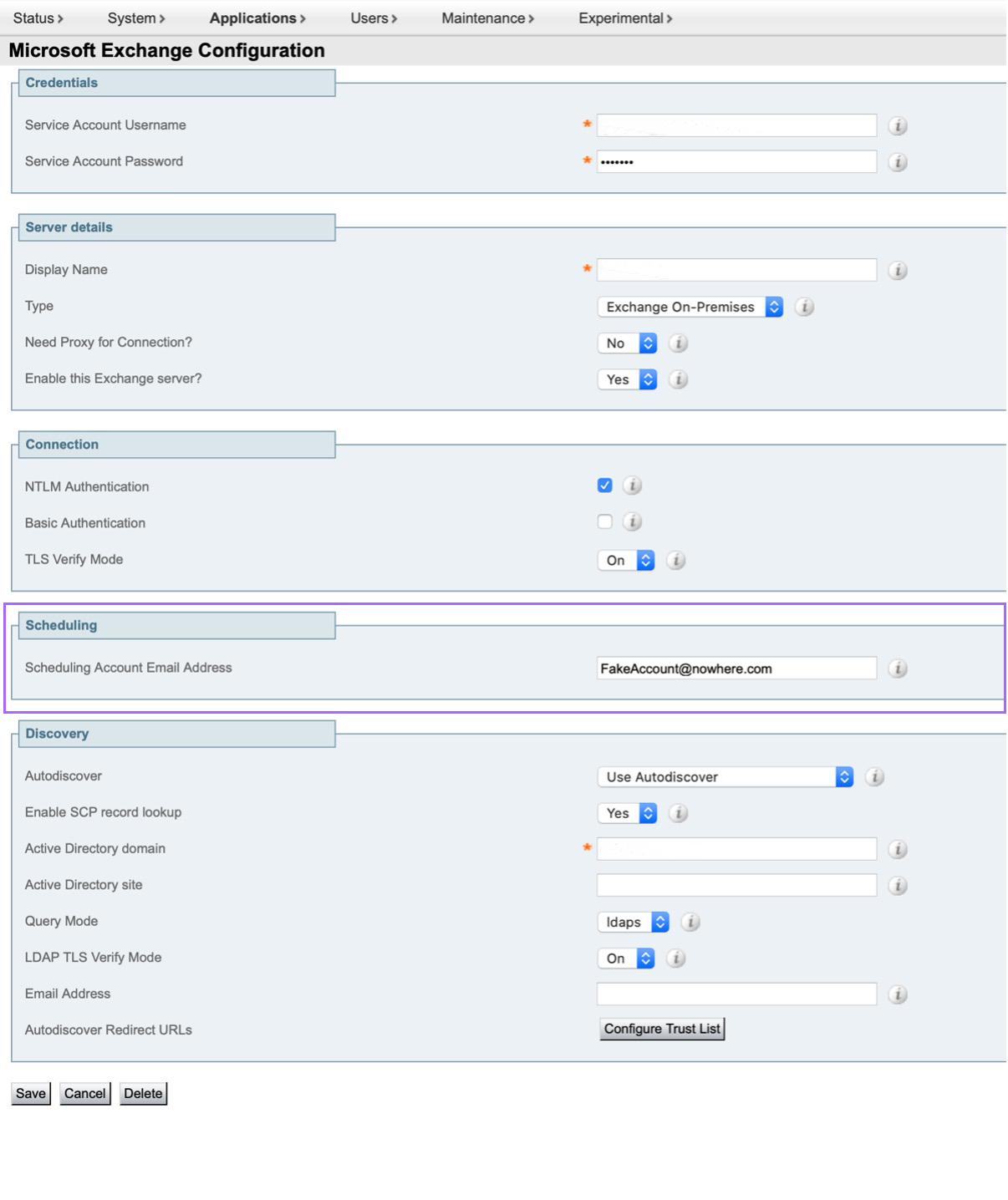
|
Microsoft 365: Ütemezési fiók konfigurálása
Szükséges egy ütemezési fiók konfigurálása, hogy lehetővé tegye a helyiségek számára az értekezletek ütemezését.
Az ütemezési fiók értekezletszervezőként szolgál minden RooMOS eszközökről lefoglalt értekezlet esetén. Ez a fiók ugyanúgy foglalja le a szobát, mint a felhasználó általában. Ha az ütemezési fiókból foglalja le értekezleteket és meghívja a szobát, a naptárrendszerben szereplő szobairányelvek betartásra kerülnek. Győződjön meg arról, hogy érvényes e-mail címet adott meg, amely jogosultsággal rendelkezik azon szobák foglalására, amelyekhez engedélyezi a Szobafoglalást.
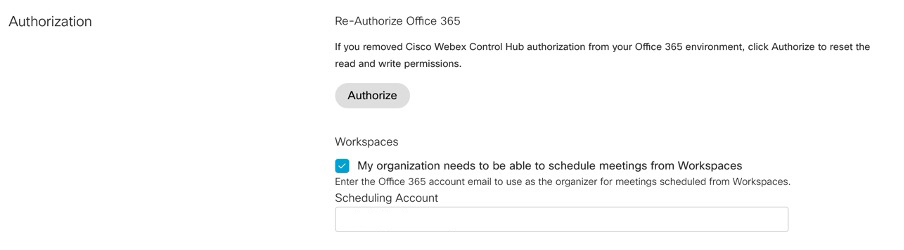
A Microsoft 365 ütemezési fiókjának konfigurálása a Vezérlőközpontból:
- Jelentkezzen be a Control Hub alkalmazásba, majd lépjen a Sz tra.
- A Microsoft 365 hibrid naptár kártyáján kattintson a Beállí tások szerkesztése elemre.
- Jelölje be a jelölőnégyzetet, hogy engedélyezze a munkaterületek értekezletek
- Adjon meg egy érvényes e-mail címet az ütemezési fiókhoz.
Az ütemezési fiók konfigurálásához az e-mail tartományt ellenőrizni vagy igényelni kell a Vezérlőközpontban.
Google Naptár: Ütemezési fiók konfigurálása
Szükséges egy ütemezési fiók konfigurálása, hogy lehetővé tegye a helyiségek számára az értekezletek ütemezését.
Az ütemezési fiók értekezletszervezőként szolgál minden RooMOS eszközökről lefoglalt értekezlet esetén. Ez a fiók ugyanúgy foglalja le a szobát, mint a felhasználó általában. Ha az ütemezési fiókból foglalja le értekezleteket és meghívja a szobát, a naptárrendszerben szereplő szobairányelvek betartásra kerülnek. Győződjön meg arról, hogy érvényes e-mail címet adott meg, amely jogosultsággal rendelkezik azon szobák foglalására, amelyekhez engedélyezi a Szobafoglalást.
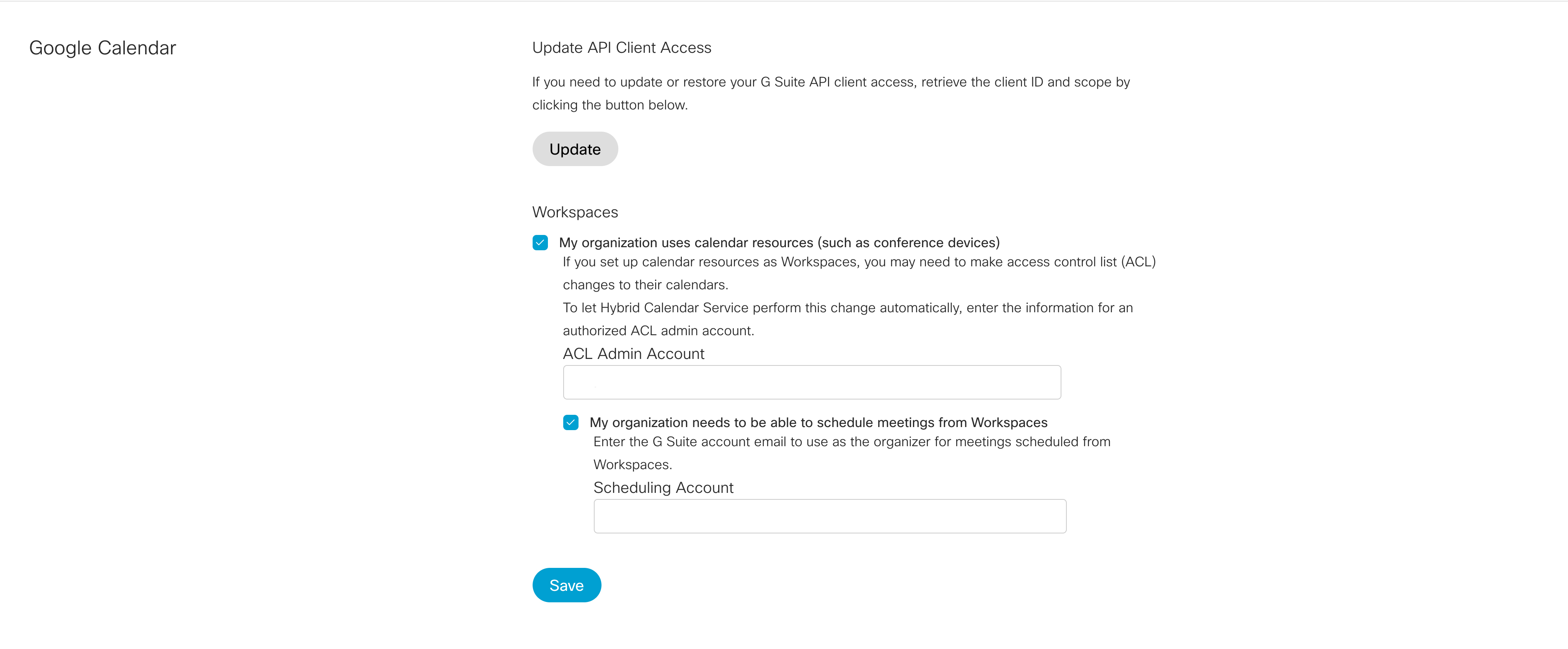
A Google Naptár ütemezési fiókjának konfigurálása a Control Hub alkalmazásból:
- Jelentkezzen be a Control Hub alkalmazásba, majd lépjen a Sz tra.
- A Google hibrid naptárkártyáján kattintson a Beállí tások szerkesztése gombra.
- Jelölje be a jelölőnégyzeteket, hogy engedélyezze a szervezet számára a naptárerőforrások használatát, és engedélyezze a munkaterületek számára az értekezletek
- Győződjön meg róla, hogy konfigurálta-e egy ACL-fiókot, és adja meg az adott fiók e-mail címét.
Szobafoglalás engedélyezése a Control Hubból
Mielőtt engedélyezné a szobafoglalást, ellenőriznie kell, hogy a One Button to Push (OBTP) engedélyezve van-e ezeken az eszközökön. Ha azt szeretné, hogy a szervezet tagjai hangparancsokat használjanak szobafoglaláshoz és egyéb eszközvezérlőkhöz, engedélyezzeWebex Assistant.
Ellenőrizze, hogy a naptár engedélyezve van-e azokon a munkaterületeken, amelyekre engedélyezi a szobafoglalást.
| 1 |
Jelentkezzen be a Control Hub alkalmazásba, majd lépjen a Kezelés . |
| 2 |
Válassza ki a konfigurálni kívánt munkaterületeket a munkaterületek listából, majd kattintson a Szerkesztés gombra. |
| 3 |
A szobafoglalás engedélyezéséhez egy munkaterületen kattintson a munkaterületre, majd az Ü tem ezés szakaszban jelölje be az A d-hoc foglalás négyzetet. |
Előre foglalás engedélyezése
Bookings AdhocBooking BookAhead Enabled: <True, False> (Default:False)A Book Ahead lehetővé teszi a felhasználók számára a megosztott terek ütemezését a jövőbeli időkre. Korábban a megosz tott tereket csak azonnali használatra lehetett lefoglalni, ahol a kezdési idő az aktuális idő. Most a Book Ahead segítségével a felhasználók a nap későbbi szakaszában foglalhatnak szobákat, még akkor is, ha a hely jelenleg le van foglalva, egy vezérlőn, táblán vagy ütemezőn keresztül.
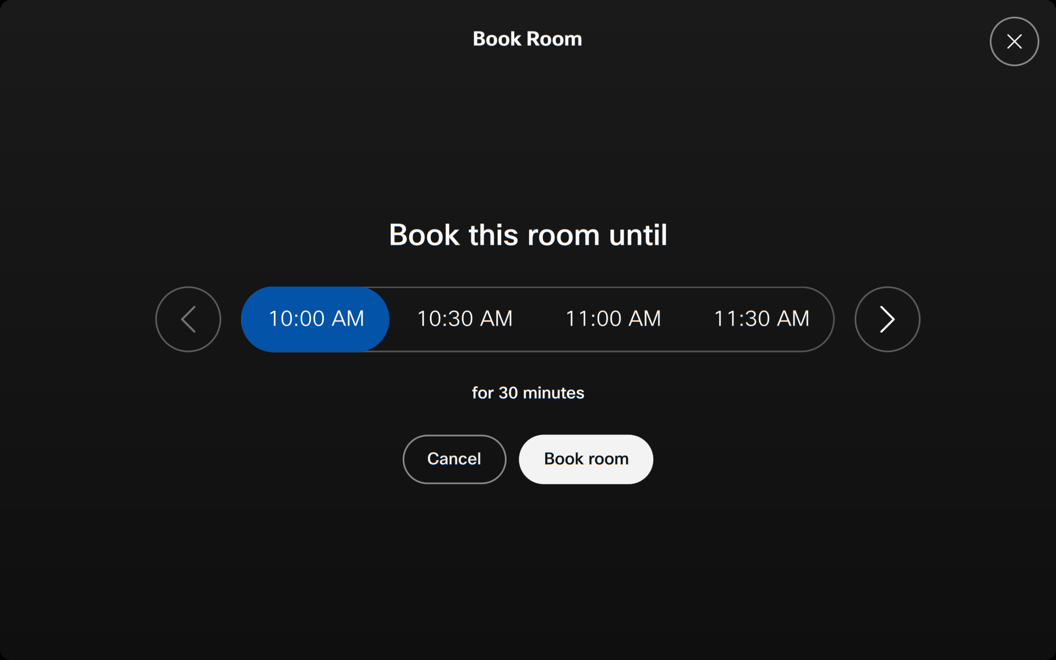
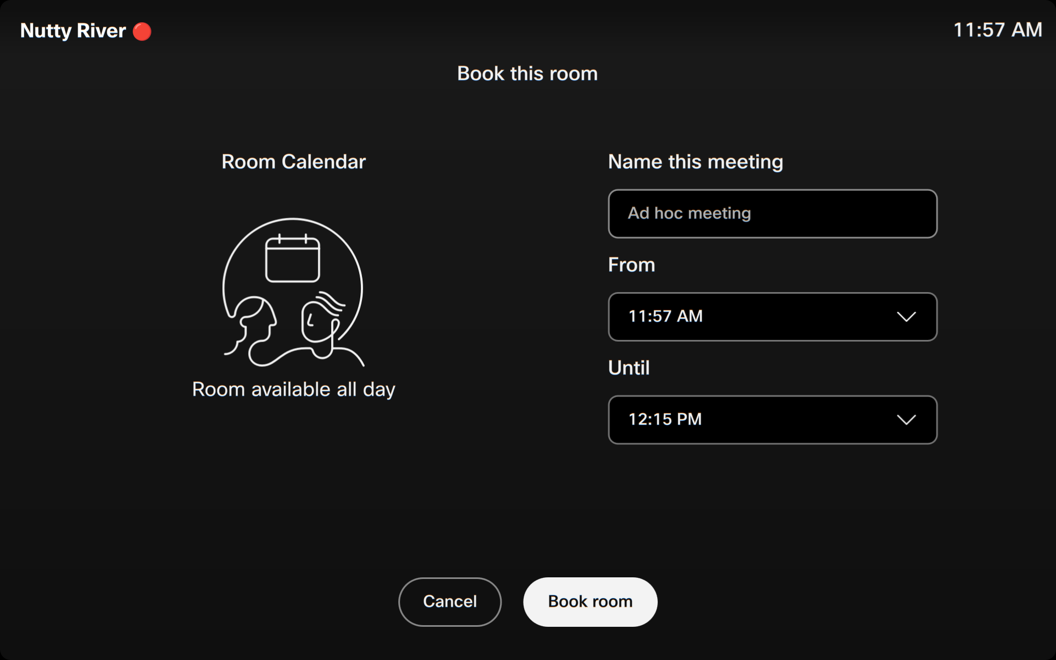
A foglalások ütemezésének időszaka beállítható, 15, 30 vagy 60 perces időközönként. Az időhely mérete azokra az előre meghatározott időtartamokra vonatkozik, amelyekben kiválaszthatja a foglalás kezdési vagy befejezési idejét
UserInterface Bookings AdhocBooking TimeSlotSize: <15, 30, 60> (Default:30)
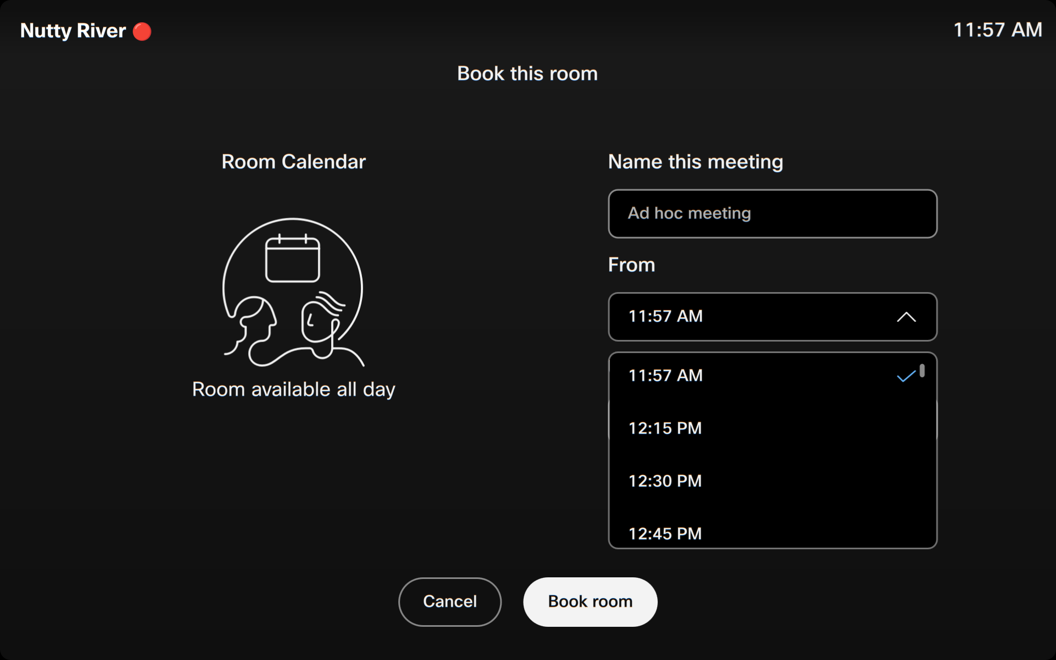

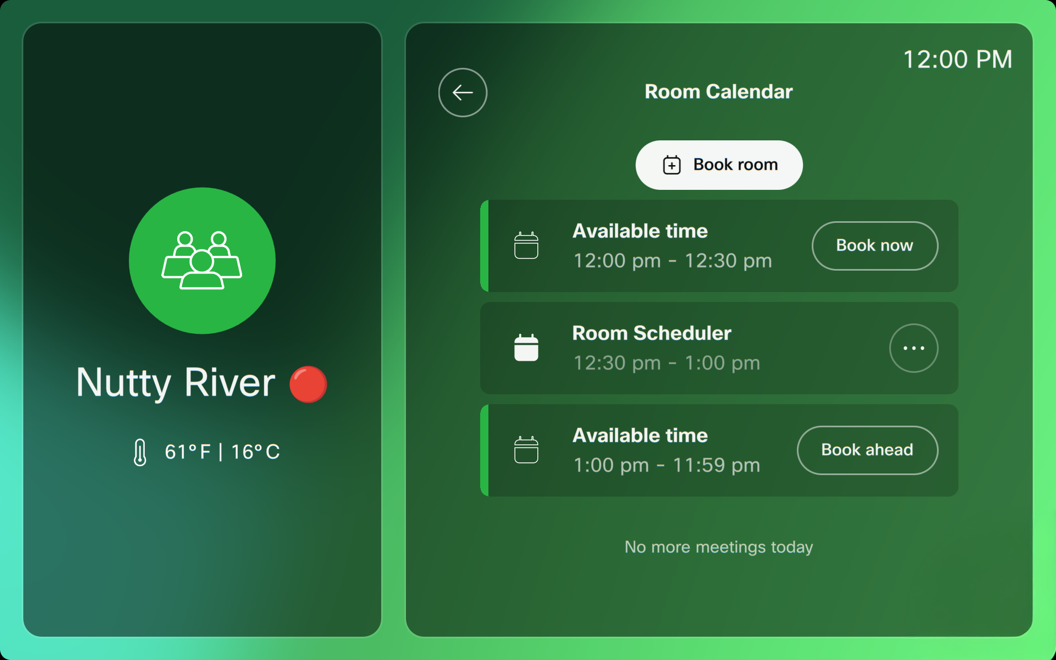
Továbbá, a naptár mostantól megjeleníti a rendelkezésre álló réseket, megmutatva a felhasználóknak azokat az idő intervallumokat, amelyek alatt egy hely előre foglalható. Ezek a rések lehetővé teszik a felhasználók számára, hogy könny edén azonosítsák a nyitott időpontokat, és előre ütemezzék az értekezleteket a kijelölt A nyílás kiválasztása után szükség esetén az idő beállítható.

Bejelentkezés és kijelentkezés engedélyezése
Az értekezletek jelentős százaléka szellemtalálkozókat eredményez, ami azt jelenti, hogy senki sem jelenik meg, és az értekezlet erőforrásai pazarolnak a foglalás során. A Bejelent kezés opció engedél yezése segít enyhíteni ezt a problémát. A felhasználók bejelentkezhetnek foglalásukba, amikor megérkeznek a foglalást megerősítő tárgyalóterembe. Ha senki sem érkezik a foglalásra, a tárgyalóterem kiengedésre kerül, mások pedig foglalhatják az ingyenes tárgyalótermet.
A be- és kijelentkezés megosztott foglalható eszközökön és önálló Room Navigator eszközökön érhető el.
Ha engedélyezve van, egy bejelentkezési gomb jelenik meg a helyiség belső és külső érintőpaneljén. A párosított érintőpanelek belső helyiségén egy kijelentkezési gomb jelenik meg. Önálló használat esetén a ki Room Navigator jelzőgombok a külső helyiség panelen is megjelennek. Ha csatlakoztatható értekezletet foglaltak le (OBTP), a bejelentkezés gomb csak a szobán kívül látható.
A foglalás előtt 5 perccel kezdődően a bejelentkezés gomb megjelenik a külső szoba és a szobai érintőképernyőn.
A felhasználónak a foglalás kezdetétől számított 10 perc áll rendelkezésére a bejelentkezésre. Ha a 10 perc alatt senki nem jelentkezik be, manuálisan vagy automatikusan, a szoba automatikusan felszabadul. 30 másodperccel a bejelentkezési ablak vége előtt egy 30 másodperces visszaszámlálási automatikus helyiség-feloldó figyelmeztetés jelenik meg az érintőpanelen. A bejelentkezési ablak konfigurálható.
Amikor egy szobát bejelentkeznek, és a hívás véget ér (legalább öt perccel az értekezlet kezdete után), egy riasztás jelenik meg, amely emlékezteti a felhasználót, hogy kijelentkezzen, ha kívánja. Ha a felhasználó lemondja vagy figyelmen kívül hagyja a figyelmeztetést, a szoba foglalva marad. Ha a felhasználó meghosszabbítja a foglalást, a szobaeszköz a foglalás meghosszabbításának időpontjáig bejelentkezve marad.
Ha a foglalás elérte a tervezett idő utolsó 5 percét, és visszatérő értekezlet van, egy értesítés jelenik meg, amely tájékoztatja a felhasználót arról, hogy a foglalás hamarosan véget ér.
A foglalás közzététele után értesítést küldünk a házigazdának, hogy tájékoztassa őket a törölt foglalásról.
Automatikus bejelentkezés
Az automatikus bejelentkezés a foglalás megkezdése után 4 perccel kezdődik.
A szobaeszköz automatikusan bejelentkezik a következőkre:
-
Ad hoc foglalások
-
Csatlakozás egy híváshoz
-
Megkezdődött a munkamenet megosztása (vezeték nélküli vezeték nélküli)
-
Az emberek száma 1 vagy több (az emberek számát 1 perc folyamatos helyiség után 1-nek vagy annál többnek tekintjük.)
Kézi bejelentkezés
A felhasználó manuálisan választhatja ki a bejelentkezést a bejelentkezés gombra koppintva.
Bejelentkezés és kijelentkezés konfigurálása
Engedélyezze, hogy a felhasználó bejelentkezzen a lefoglalt szobákba, hogy megerősítse, hogy a szoba használatban van. Ha a felhasználó nem jelentkezik be manuálisan vagy automatikusan, a szobafoglalás felszabadul, és a szervező e-mailt kap a lemondásról.
A foglal ás előtt 5 perccel kezdődően a bejelentkezés gomb megjelenik a külső szoba és a szobai érintőképernyőn, és ott marad a Bookings CheckIn WindowIdőtartam alatt megadott időtartamra.
Bookings CheckIn Enabled: <True/False>Alapértelmezett: Hamis
A bejelentkezési ablak az az idő, amikor a bejelentkezés opció elérhető az érintőpanelen. A bejelentkezési ablak időtartama 5, 10, 15, 20, 30 vagy 60 perc.
Bookings CheckIn WindowDuration: <5, 10, 15, 20, 30, 60>Alapértelmezett: 10
Konfigurálja, hogy a kijelentkezés gomb megjelenik-e a szobán kívül és belül, a szobán belül, vagy egyáltalán sem.
Bookings AllowDecline: <All, InsideOnly, None>Alapértelmezett: Minden
A Hot Desking engedélyezése
A hot desking előzetes foglalási támogatása lehetővé teszi a hot desking naptárfunkcióként. Ez lehetővé teszi a felhasználó számára, hogy az irodába való belépés előtt lefoglalhasson egy asztali foglalási megoldást, például a Cisco Spaces, egy harmadik féltől származó foglalási szolgáltatást vagy a munkaterületi hibrid naptárat, például az Outlook vagy a Gmail használatával.

Hibrid naptár

A munkahelyi hibrid naptár felhasználható íróasztalok vagy csendes helyiségek, például konferenciatermek foglalására, és zökkenőmentesen integrálható a RooMOS eszközökkel.
Ha szervezete hibrid naptárt használ, konfigurálhat egy csendes helyiséget egy hot desking-kompatibilis eszközzel. A felhasználók ezután lefoglalhatják az eszközt az Outlookon keresztül, és ha az ad-hoc foglalás engedélyezve van, akkor eseti bejelentkezést végezhetnek, és közvetlenül az eszközön foglalhatják le. A foglalás automati kusan szinkronizálódik az Exchange/Office 365 vagy a Google Naptárral.
Amikor egy felhasználó felmegy és ad hoc módon foglalja le egy eszközt, a foglalást a fiókjához társítják, és lefoglalja a szobát. A felhasználó naptárában állapota „Ingyenes” néven jelenik meg a hot desk foglalás időtartama alatt. Ha távolról szeretne helyet foglalni hibrid naptárral, a felhasználó egyszerűen meghívóként hozzáadhatja a munkaterületet foglalásához.
A felhasználók mobiltelefonjukkal beolvaszthatják a QR-kódot a foglalás megerősítéséhez, és bejelentkezhetnek az előre lefoglalt hot desking eszközbe.
A Hot Desking eszköz bejelentkezéskor megjeleníti a felhasználó személyes naptárértekezleteit:

Csak a helyet foglaló felhasználó jelentkezhet be, mivel a hozzáférést a szervező e-mail címének egyeztetésével igazolják.
A bejelentkezési foglalások esetén a felhasználóknak lehetőségük van eseti bejelentkezésre és lefoglalására az eszközt.

Az ad-hoc foglalás letiltható a bejáratok megakadályozása érdekében. Ha senki sem foglalta le az eszközt, és az ad hoc foglalás le van tiltva, a felhasználó üzenetet kap, hogy előzetesen foglalja le az eszközt.

Helyi foglalás
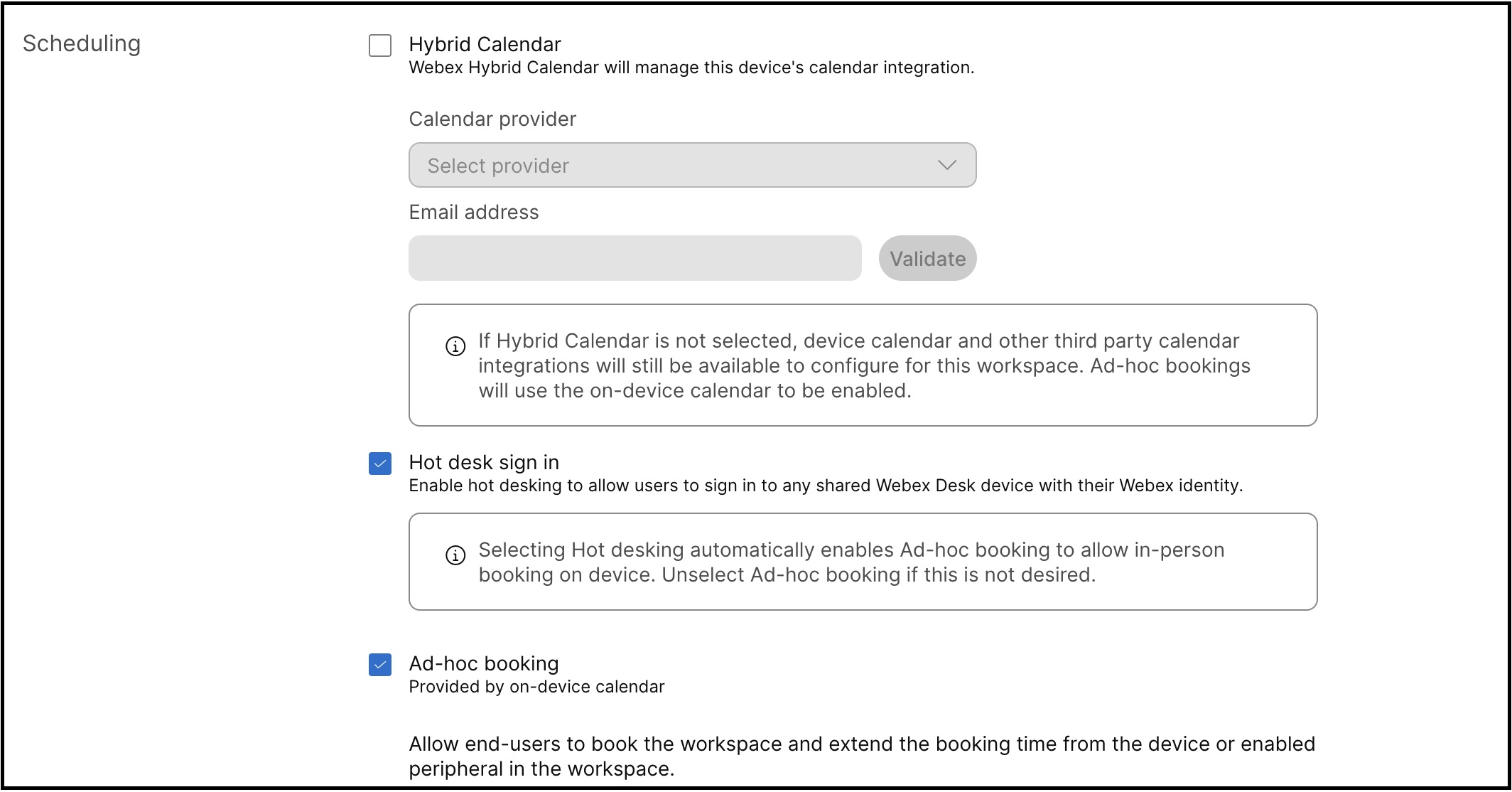
Lehetővé teszi a foglalások létrehozását közvetlenül az eszköz naptárában. Ha a hibrid naptár nincs engedélyezve egy munkaterületen, helyette helyi foglalások kerülnek felhasználásra.
Ha az ad-hoc foglalás engedélyezve van, a felhasználók bejelentkezhetnek az eszközön, és közvetlenül foglalhatnak. Ezeket a foglalásokat helyben tárolják a készüléken. Ha az ad-hoc foglalás le van tiltva a bejelentkezés megakadályozása érdekében, a hely foglalásához a Cisco Spaces-t vagy egy harmadik féltől származó foglalási megoldást kell használni.
Cisco terek
A Cisco Spaces asztali foglalási megoldást kínál, amely támogatja az előfoglalást mobilon keresztül, és zökkenő mentesen integrálódik a RooMOS eszközökkel.
Harmadik fél foglalási szolgáltatásai
A RooMOS kiterjedt XAPI-kat kínál a távoli előfoglaláshoz, lehetővé téve a harmadik féltől származó foglalási szolgáltatások integrálását az eszközö kkel a munkaterületek integrációján keresztül.
További információért lásd: https://developer.webex.com/docs/workspace-integrations


