
Köszönjük visszajelzését.
Felhasználók áttelepítése a Webex-be
 Visszajelzés?
A felhasználók és a kapcsolatok megértése
Végezze el az új felhasználói és szervezeti kapcsolattartó (Szervezeti kapcsolat) szinkronizálását a Vezérlőközpontból, hogy áttelepítse felhasználóit vagy szervezeti névjegyeitUnified CM. Ezt az áttelepítési eszközt akkor használja, ha nem használja a meglévő Webex módszereket olyan felhasználók biztosítására, mint például a Cisco Directory Connector, a felhasználók manuális hozzáadása vagy a tömeges importálás a Control Hub alkalmazásban. További információt a Felhasznál ók hozzáadásának módjai a Vezérlőközpont szervezetéhez című témakörben talál .
Ezzel a táblázattal értheti meg a felhasználó definícióját a Control Hub alkalmazásban:
|
Kifejezés |
Meghatározás |
|---|---|
|
Felhasználó |
Személy egy szervezeten belül. Van neki egy telefon vagy egy pu ha kliens. Egy rendszergazda kezeli a Felhasználót. |
|
Munkaterület |
Ez egy nyilvános tér. Például: előcsarnok vagy kávézó telefon, konferenci aterem stb., amely rendelkezik eszközzel és/vagy gépi számlával. A munkaterület egy szervezeten belül található, és rendszergazda kezeli. |
|
Szolgáltatási szám |
Gépi fiók egy olyan funkcióhoz, amely eszközzel vagy anélkül történik. Például: Vadászcsoport, analóg hozzáférés, hangportál, VXML, RP, Meet-Me konferencia, azonnali csoportos hívás, csoportos lapozás, rugalmas ülésszolgáltató, Find-me/Follow-me, Call Center, Broad works Anywhere Portal. A szolgáltatásszám egy szervezethez van társítva, és rendszergazda kezeli. |
|
Személyes kapcsolat |
Felhasználóra, munkaterületre, szolgáltatási számra vagy szervezeti kapcsolattartóra vonatkozik. A személyes kapcsolatot egy rendszergazda kezeli. |
|
Szervezeti kapcsolattartó (Org Contact) |
Olyan személy vagy kapcsolattartó szám, amely nem kapcsolódik a szervezethez. Azonban a személyt vagy a kapcsolattartó számot a szervezet en belüli felhasználók vagy eszközök kereshetnek. A szervezeti kapcsolattartót Címkézett felhasználónak nevezik, és rendszergaz da kezeli. |
A Vezérlőközpontban található Felhasználók/névjegyek áttelepítése Webex kártyára a következőket tegye:
-
Az Unified CM adatbázisban található felhasználókat konfigurálható szabályok segítségével osztályozza felhasználókra és szervezeti kapcsolatokra.
-
Szinkronizálja a szervezeti kapcsolatokat a Directory Service/LDAP szolgáltatásból a kapcsolatfelvételi szolgáltatáshoz.
A Felhasználói vagy Szervezeti Kapcsolat szinkronizálásának előnyei a következők:
-
Zökkenőmentes felhasználói keresési élményt nyújt. A felhasználók és a névjegyek felhőbe történő szinkronizálásával ez a funkció segít a Webex alkalmazásnak a Jabberhez hasonló keresési funkciók biztosításában.
-
Automatizálja a felhasználók szinkronizálását Unified CM az adatbázisból a Webex-be. Ez a funkció megkönnyíti a szinkronizálást és egyszerűsíti az áttelepítési feladatot, mivel a manu ális szinkronizálás hibáhajlamos és időigény
Ez a kiadás nem támogatja a Kapcsolat szinkronizálását.
Előfeltétel
Mielőtt elkezdené a felhasználók szinkronizálását, győződjön meg arról, hogy megfelel-e a következő követelményeknek:
-
Ismerje meg a Control Hub alkalmazást.
A Webex Control Hub a Webex platform kezelési felülete. További információt a Webex Control Hub használatával kapcsolatos első lépések című témakörben talál .
-
Hozzáférés teljes rendszergazdai jogosultsággal.
Teljes rendszergazdai jogosultsággal egy vagy több szerepkört rendelhet a szervezet bármely felhasználó jához. Gondoskodjon hozzá egy rendszergazdai jogosultsággal rendelkező felhasználót, így áttelepítheti a többi Unified CM felhasználót. További információt a Szervezeti fiókszerepkörök hozzárendelése a Webex Control Hub alkalmazásban című témakörben talál.
-
Állítsa be a szinkronizálási beállításokat. Válassza a U grás a beállításokhoz lehetőséget.
-
A Common Identity (CI) import Unified CM álásának lehetővé tételéhez az összes klasztert a Control Hub rendszerbe helyezheti el.
-
Használja a Tömeges Adminisztrációs eszközt (BAT) a felhasználók áttelepítéséhez.
Használja az Cisco Unified Communications Manager alkalmazás Importálás/Exportálás menüjét a felhasználók áttelepítéséhez . Részletes információkért lá sd: Felhasználók importálása a Tömeges felügyeleti eszköz (BAT) használatával.
Felhasználók importálása a Tömeges Adminisztrációs eszköz (BAT) használatával
Használja az Cisco Unified Communications Manager alkalmazásban található Tömeges Adminisztrációs eszközt (BAT)Unified CM, hogy exportáljon felhasználókat a Control Hub és a Webex felhasználókból, majd később importáljon azokba. A felhasználók importálásához hajtsa végre az alábbi lépéseket:
| 1 |
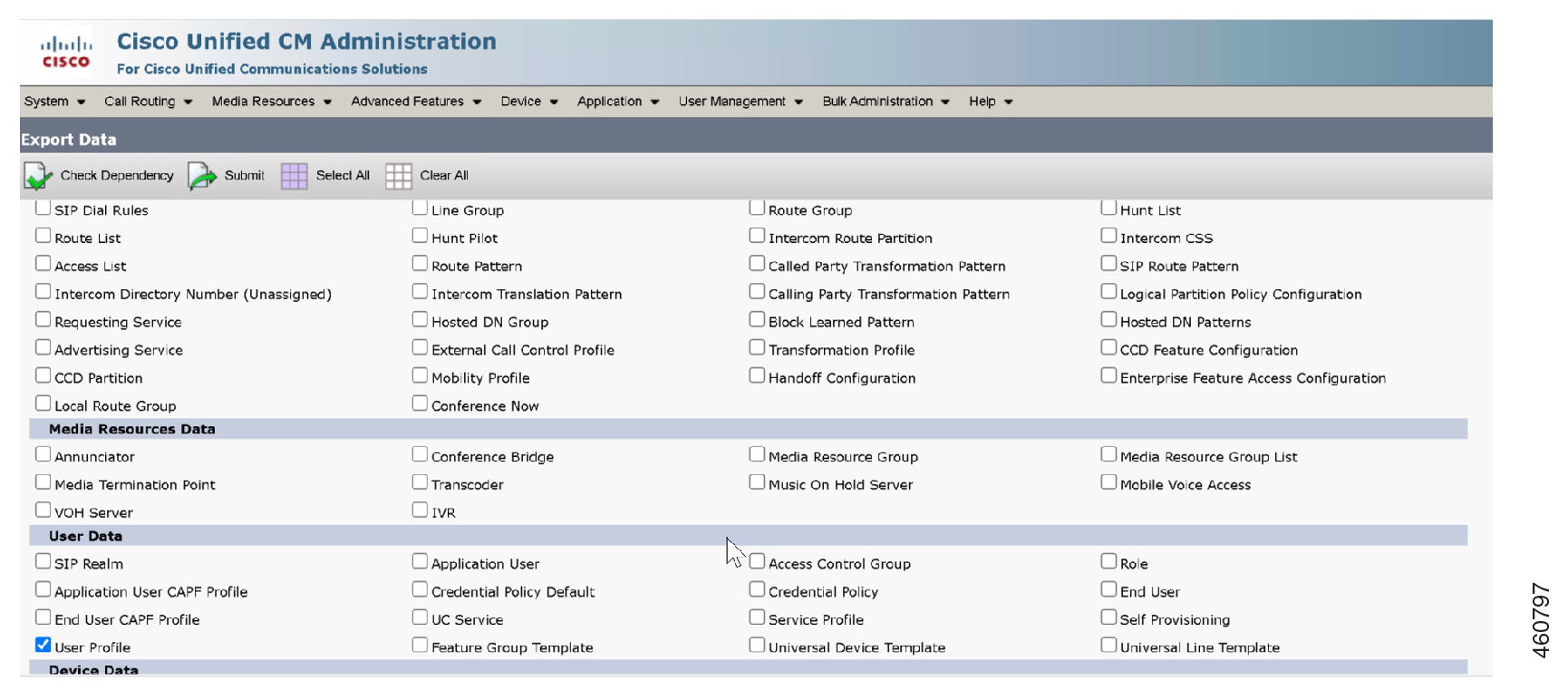
Válassza a Tömeges adminisztráció > Importálás/Exportálás > Ex portálás lehetőséget a migráló felhasználók névjegyzékeinek exportálásához az aktuális otthoni klaszterrből. Megjelenik az Adatok exportálása ablak.
 |
| 2 |
Válassza az Összes kiválasz tása lehetőséget az Exportálandó elemek kiválasztása szakaszban. |
| 3 |
Válasszon fájlnevet az exportált listaadatokhoz. A Munkak öri
leírás mezőbe írja be azt
a leírást, amelyet meg szeretne adni a feladathoz. 
|
| 4 |
Kattintson az Azonnali fut tatás gombra, vagy ütemezze a feladat későbbi futtatását Kattintson a Küldés gom bra. |
| 5 |
Figyelje az exportálási feladat állapotát. A feladat ütemezéséhez és/vagy aktiválásához használja a Töme ges adminisztráció főmenü Feladatütemező opcióját. 
Ne módosítsa vagy frissítse a tar fájlt, miután exportálta a fájlt az Unified CM alkalmazásból. |
| 6 |
Töltse le az exportálási fájlt, és tárolja későbbi használatra, amikor a felhasználói áttelepítés be fejeződött. Válassza az Cisco Unified CMIM- és jelenlétfelügyelet > Tömeges adminisztráció > Fájlok feltöltése/letöltése lehetőséget.
A Feltöltés/Letöltés ablakban válassza ki a tar fájlt, majd kattintson a Kijelölt letöltés gombra. 
|
| 7 |
Távolítsa el a.tar fájlt a gép bármely helyére a tar -xvf paranccsal. Bontsa ki a.csv fájlt a megadott helyre. Részletes információk Cisco Unified Communications Managerért lá sd a Tömeges adminisztrációs útmutat ót. Ha a következőhöz hasonló hiba jelenik meg: BAT TAR feltöltése sikertelen. Hiba észlelhető a fejléc elemzésében, vagy az importálás sikertelen a BAT fájl feltöltése során, majd manuálisan módosítania kell a tar fájlt. Ha feltöltési hiba lép fel, kövesse az alábbi lépéseket: Linux/Windows rendszerhez
|
| 1 |
A Webex Control Hub ügyfélnézetében lépjen a Szolgáltatások > Migrációk menü pontra. Válasszon ki egy használati esetet a konfiguráció típusától függően:
|
| 2 |
A Felhasználók /névjegyek áttelepítése a Webex kártyán a Frissítési seg édprogramok alatt kattintson az Unified CMElső lépések gom bra. Megjelenik a Felhasználó/Kapcsolat szinkronizálása oldal. Használja a Felhasználó/Kapcsolat szinkronizálását egyszerre legfeljebb 20 ezer felhasználó szin kronizálásához. Ha több mint 20 ezer felhasználó van, szinkronizálhatja őket tételekben . |
| 1 |
A Vezérlőközpont irányítópultján lépjen a Frissí tések és áttelepítés menüpon tra. | ||||||||||||||||||
| 2 |
Válassza ki a Felhasznál ó/kapcsolattartó szinkronizálás csempét, majd kattintson az Ugr ás a Beállítások menü pontra Megjelenik a Beállítások oldal. | ||||||||||||||||||
| 3 |
Konfigurálja a felhasználói szinkronizálási funkciót Unified CM vagy az LDAP kiszolgálót. Válassza ki a részleteket a következő szakaszokból:
| ||||||||||||||||||
| 4 |
Kattintson a Mentés gombra, és folytassa. Megjelenik a Függőben lévő szinkroniz álásra szakasz. |
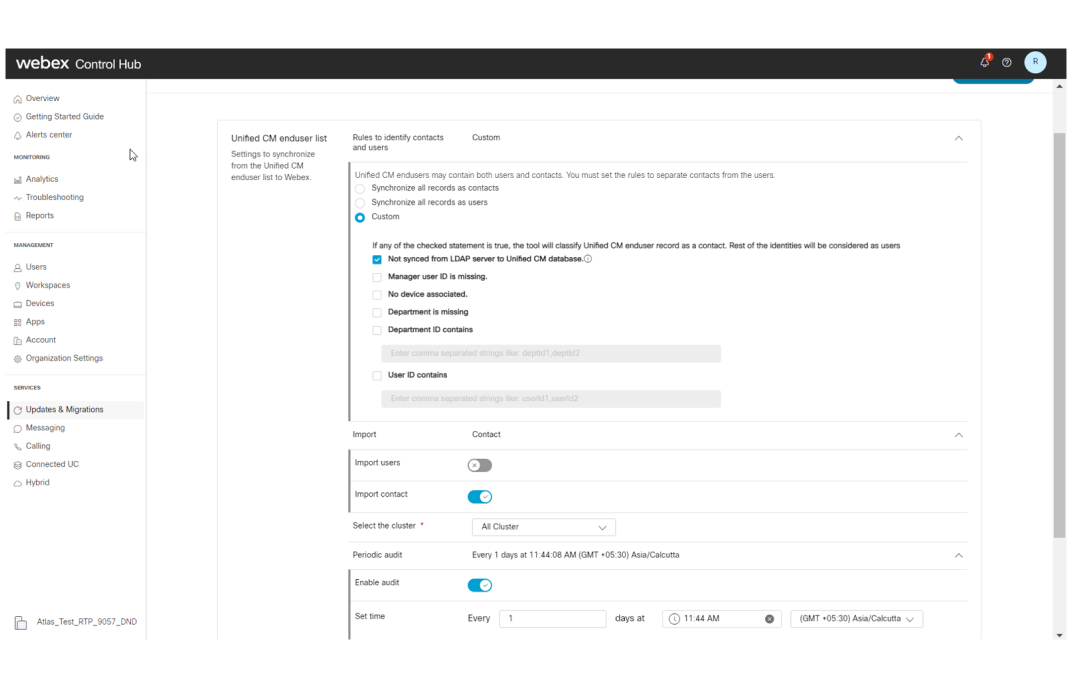
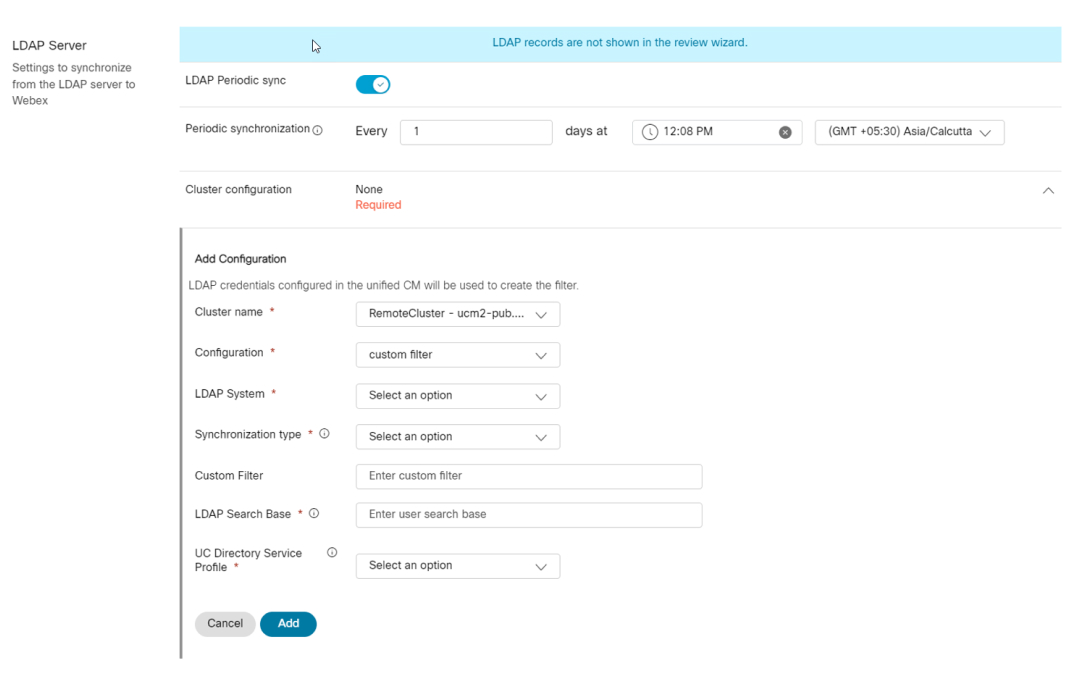
Megjeleníti azokat a felhasználókat vagy névjegyeket, amelyeket a BAT-fájl használatával importáltak a Unified CM végfelhasználók listájából. Ezek az adatok a kiválasztott preferencia alapján vannak kategorizálva.
| 1 |
A Szinkronizálásra váró szakaszban válassza az alábbi lehetőségek egyikét:
Megjegyzés: A tar fájl CSV fájlokból álló gyűjteményt tartalmaz. A fájl sikeres feltöltése után a következő azonosító adatok jelennek meg a képernyőn:
| ||||||||||||
| 2 |
Az importált fájl törléséhez kattintson az Új adatok importálása elemre. Ha rossz fájlt töltött fel, vagy frissíteni szeretné az azonosító adatait, törölheti az importált fájlt. További részletekért lá sd: Új adatok import álása. | ||||||||||||
| 3 |
A szinkronizáláshoz kattintson a Felülvizsgálat gombra A szinkronizálás áttekintése oldal lehetővé teszi a felhasználói és elérhetőségek listájának áttekintését a szinkronizálás megkezdése előtt. A jelzett hibákat a felhasználók szinkronizálása előtt javíthatja. |
| 1 |
Az importált adatok törléséhez kattintson az Új adatok import álása ellipszis ikonra, amely a Szin kronizálásra függő oldal tetején jelenik meg. Az Új adatok importálása párbeszédpanel a következő beállításokkal jelenik meg: Győződjön meg arról, hogy tisztában van cselekedete következményeivel. A műveletet nem lehet visszavonni.
|
| 2 |
Ellenőrizze mind a három lehetőséget, majd kattintson a Törlés gombra. A T örlés gomb csak az összes beállítás ellenőrzése után engedélyezve van. |
| 3 |
Az adatok törlése után töltse fel a fájlt a frissített adatokkal, majd kattintson az Áttekintés a szinkroniz áláshoz parancsra. |
| 1 |
A Szin kroniz álásra függő szakasz ban kattintson a Szin kronizálás áttekintése elemre. Megjelenik a Felhasználók áttekintése a szinkronizálás előtt oldal. | ||||||||
| 2 |
Tekintse át a hiba részleteit, és javítsa ki a hibákat. A hibaosztályozás a következő:
| ||||||||
| 3 |
A Felhasznál ók megtekintése lap on kattintson a Mű veletek elemre a következő feladatok végrehajtásához:
| ||||||||
| 4 |
Kattintson a Tovább gom bra. Megjeleníti a Né vjegyek áttekintése a szinkronizálás előtt oldalt. Ha a megjelenített név megváltozik, frissítenie kell az Unified CM elérhetőségeket. A módosítások importálásához használja a frissített rekordok exportálási list Unified CM áját a Vezérlőközpontból. | ||||||||
| 5 |
A Névjegyek áttekintése a szinkronizálás előtti lapon ugyanazokat a feladatokat hajthatja végre, mint például a Keresés, a rendezés, a Beállítások szerkesztése és a Felhasználó/Kapcsol attartási szabályok módosítása. | ||||||||
| 6 |
Kattintson a Tovább gom bra. Megjelenik az Összefoglaló oldal. |
Az Összegzés oldal felsorolja a kijelölt felhasználók és névjegyek hiba- és figyelmeztető üzeneteit. Ezenkívül meg adja a szükséges javaslatokat és megoldásokat azok megoldásához. A továbblépés előtt oldja meg a hibákat. A figyelmeztetéseket azonban figyelmen kívül hagyhatja.
Megjegyzés: Eltávolíthatja a hibákkal rendelkező azonosítókat (felhasználói vagy névjegyeket), és folytathatja. Az eltávolított azonosítók visszavonódnak a szinkronizálatlan listához.
A felhasználói hibák megoldásához kattintson a Hib ák megtekintése elemre, majd válassza az El távolítás a szinkronizálási listából lehetőséget.
Ha az Eltávolítás a szinkronizálási listából lehetőséget használja a felhasználók eltávolításához az Összegzés oldalról, a Vezérlőközpontban lévő Felhasználói szinkronizálási szám nem frissül.
| 1 |
Megtekintheti az érvénytelen azonosítók számát:
A Felülvizsgálati varázsló felhasználói és szervezeti elérhetőségei visszaállnak a Beállítások oldal frissí tésekor. Fris@@ sített rekordok export álása - javasoljuk, hogy frissí Unified CM tse a névjegyzéket a rekordokban végrehajtott változtatások esetén. Kattintson az Expost lista elem re, a frissített rekordok letöltéséhez és manuálisan frissítéséhez. Unified CM |
| 2 |
Kattintson a S zinkronizálás indítása A szinkronizálás során megjelenik az Identitások szinkronizálásának előrehaladási sáva, és a szinkronizálás be fejezéséig semmilyen műveletet nem hajthat végre. A Leg újabb szinkronizálás lap megjeleníti a felhasználók szinkronizálási számát a szin kronizálási művelet befejezése után. A Napl ók oldal a Szinkronizálási összefoglalóval együtt jelenik meg. |
| 3 |
Tekintse meg a szinkronizálás állapotát a N apl ók oldalon. Ez az oldal megjeleníti a szinkronizált felhasznál ókat, valamint a hiba okát is, ha van ilyen. |
| 4 |
Kattintson a CSV export álása gombra a felhasználói lista letöltéséhez. |


