- Kezdőlap
- /
- Cikk

Köszönjük visszajelzését.


Első lépések a Control Hub használatával
 Ebben a cikkben
 Visszajelzés?
Üdvözöljük a Control Hubban, amely egyetlen irányítópulton a felhasználók, az engedélyek, a hívások, az értekezletek, az üzenetküldés és az eszközök kezelésére szolgál.
Javasoljuk, hogy adjon hozzá felhasználókat az e-mail címük megadásával, hogy csatlakozhassanak Webex Meetings és használhassák a Webex alkalmazást. Arra bátorítjuk őket, hogy használják a szolgáltatásokat és adjanak visszajelzést. Bármikor több felhasználót ad hat hozzá.
A Webex a „kezdődik” keresést és a „teljes egyezés” keresést használ a keresési lekérdezés minden szaván. Javasoljuk, hogy a keresés megkönnyítése érdekében használjon szóközöket a nevekben szereplő szavak között.
A Control Hub teljes mértékben támogatja a Mozilla Firefox 66 és újabb verzióját, a Google Chrome 89 és újabb verzióját, a Microsoft Edge 89 és újabb verzióját, valamint az Apple Safari 15.1 és újabb verzióját.
-
A Control Hub nem támogatjaInternet Explorer.
-
A Control Hub nem mobil eszközökhöz készült.
Kezdje el
- Jelentkezzen be a Control Hub alkalmazás ba.
- A bejelentkezés után automatikusan elindul a telepítővarázsló, ha próbaverziót használ.
- Miután elfogadta a feltételeket és szolgáltatási megállapodást, létrehozhatja szervezetét.
- Miután létrehozta a szervezetét, e-mailt kap a Webex szolgáltatások (értekezletek, üzenetküldés és hívás) beállítására vonatkozó utasításokat tartalmazó utasításokat.
- Akár próbaverziót, akár fizetett előfizetést indít, kattintson az Első lép ések gombra az adminisztrátori fiók beállításához és a Vezérlőközponthoz való hozzáféréshez. Az aktiváláshoz használt e-mail cím a bejelentkezéshez is használható, ahol a rendszer kéri a rendszergazdai jelszó beállítását.
Ellenőrizze, hogyan halad a Webex örökbefogadása, és tegye biztonságosabbá a környezetet
Miután beállította a környezetet, ellenőrizheti, hogyan halad a Webex elfogadása. A Control Hub segíthet abban is, hogy biztonságosabbá tegye környezetét. Lás d: Szervezet beállítása a Vezérlőközpontban.
Áttekintés
A Vezérlőközpont beállításai az Áttekin tés oldalon találhatók. Megtekintheti az összes szolgáltatási licenceket, felügy elheti a felhasználók licenceit, és láthatja az értesítéseket, hogy naprakészen maradjon az új funkciókkal kapcsolatban.
Kedvenc oldalak
Létrehozhat egy személyre szabott hivatkozási listát, amely közvetlen hozzáférést biztosít a Vezérlőközpontban legfeljebb három szintű oldalakhoz. Ahelyett, hogy több navigációs rétegre kattintana, például a Biztonság ségek lehetőséget választaná, az Adminisztrációs tevékenységek oldalt kedvencébe helyezheti, és egyetlen kattintással visszatérhet hozzá.
Legfeljebb 20 oldalt kedvenc lehet.
Oldalak kedvencéhez:
-
Jelentkezzen be a Control Hub alkalmazás ba.
-
Válassza a Ked vencek lehetőséget.
-
Kattintson
 > Ked vencek hozzáadása.
 -
Kattintson
a kedvencként kívánt oldal mellé. -
Válassza a Mentés lehetőséget.
A kedvencek legközelebb kiválasztásakor jelennek meg a Ked vencek kiválasztá sakor. A kedvencek listáját a Kedvencek szerkesztése gombra kattintva frissítheti.
Váltás világos vagy sötét mód között
A Control Hub támogatja a világos és sötét témákat, így kiválaszthatja a környezetének és preferenciáinak legmegfelelőbb megjelenését. A sötét mód segíthet csökkenteni a szemfeszültséget gyenge fényviszonyok között.
A Match Browser az alapértelmezett kiválasztás.
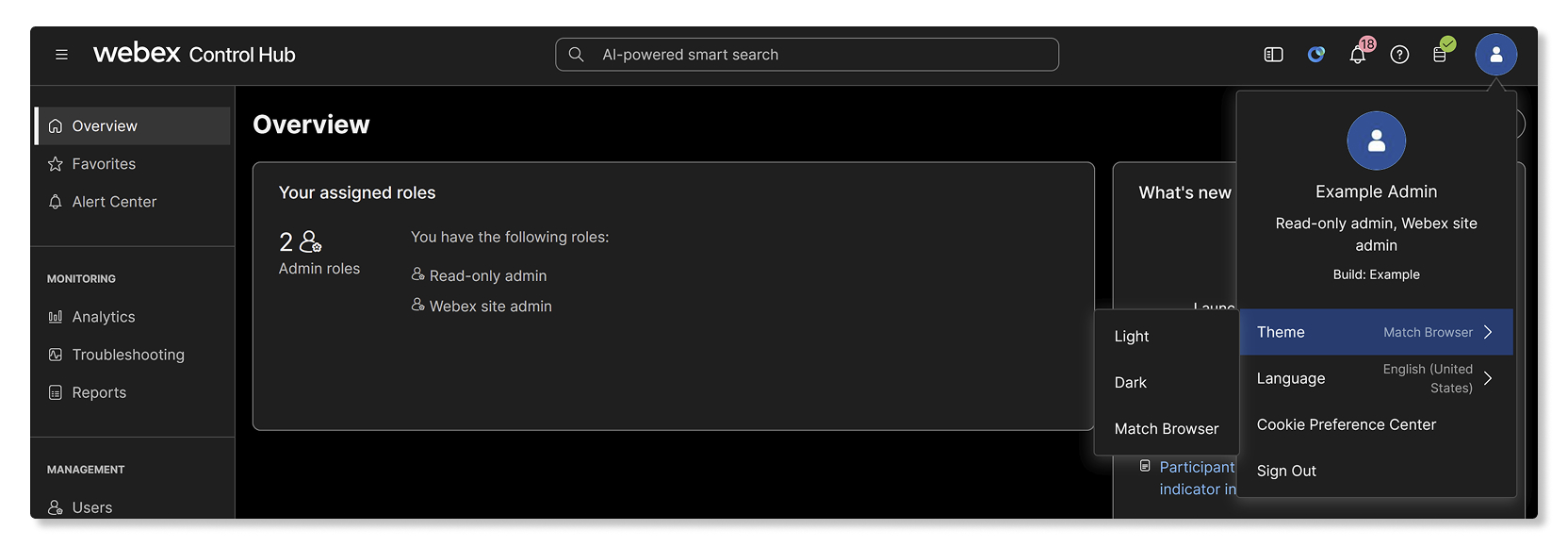
A téma módosítása a Control Hub alkalmazásban:
- Jelentkezzen be a Control Hub alkalmazás ba.
- Kattintson a profil ikonjára.
- Válassza a Téma lehetőséget.
- Válasszon az alábbiak közül:
- Fény — Normál fénymegjelenés.
- Sötét — Sötét háttér világos szöveggel.
- Böngésző egyeztetése — Megfelel az aktuális böngésző beállításainak.
A kiválasztott téma azonnal alkalmazható. Ezt a beállítást bármikor módosíthatja, és ez csak a Vezérlőközpontban lévő személyes nézetet érinti.
Hálózat konfigurálása
Konfigurálja hálózatát úgy, hogy a Webex hozzáférhessen az összes szükséges forgalomhoz. Ez biztosítja, hogy a Webex szolgáltatások optimalizálódjanak a felhasználók számára, és megkönnyíti a hálózati problémák elhárítását .
Webex szolgáltatások konfigurálása
Ha az Üzenetküldés, Webex Calling Értekezletek vagy a szervezet számára biztosított, konfigurálhatja az egyes szolgáltatások beállításait.
- Jelentkezzen be a Control Hub alkalmazás ba.
- Menjen a Sz olgáltatások men üpontra, majd válasszon ki egy szolgáltatást.
- Válassza a Beállítások lehetőséget, majd konfigurálja a szolgáltatást.
A konfiguráláshoz Webex Calling olvassa el az alábbi útmutatókat:
-
Webex Calling—Ez a szolgáltatás felhőalapú hívásokat biztosít. További információkért lá sd: Webex Calling Konfigurációs munkafoly amat.
-
Hívás a Webex alkalmazásban (Unified CM) — Ez a szolgáltatás egy kliens alapú integráció a Unified CM környezet és a felhő között. Lásd: Telepítési útmutató a hívásokhoz a Webex alkalmazásban () Unified CM.
-
Az összes Webe x-alapú hívásszolgáltatás támogatott hívási funkcióit lásd a Webex App Támogatott hívásbeállításai című témakörben.
Egy adott webhely konfigur Webex Meetings álása:
- Lépjen a Sz üpont
- Válassza ki a konfigurálni kívánt webhelyet, majd kattintson a Be állítások gombra, és válassza ki a konfigurálni kívánt területet.
Domainek kezelése
Kezelje tartományait a Vezérlőközpontban, hogy biztonságot és hitelességet növelje szervezetének. A domainek segítenek a felhasználói kezelésben is.
Felhasználók igénylése a szervezetéhez
A vállalata e-mail tartományán keresztül igénybe veheti azokat a felhasznál ókat, akik regisztráltak a Webex-re. Ez biztosítja, hogy a vállalat felhasználói egy szervezetben legyenek, így Ön kezelheti és biztosíthatja számukra a szükséges Webex szolgáltatásokat és támogatást.
Felhasználók hozzáadása szervezetéhez
Most, hogy beállította szolgáltatásait, felvehet személyeket a vállalati könyvtárából.
| 1 |
Jelentkezzen be a Control Hub alkalmazás ba. |
| 2 |
Lépjen a Kez re, majd kattintson a Felhasznál ók kezelése elem re. |
| 3 |
Válassza ki az elérhető módszerek egyikét a felhasználók hozzáad ásához, attól függően, hogy hány felhasználót szeretne hozzáadni.
|
Szerepkörök hozzárendelése a felhasználókhoz
Különböző rendszergazdai szerepköröket rendel het hozzá a szervezet felhasználóihoz. A felhasználók teljes rendszergazdákká válhatnak, vagy támogatási rendszergazdák, felhasználói és eszközrendszergazdák, helyrendszergazdák, eszközrendszergazdák, csak olvasható rendszergazdák vagy megfelelőségi tisztviselők kombinációjává válhatnak. A Control Hub összes vagy konkrét rendszergazdájának listáját is megtekintheti, beleértve az eszközrendszergazdákat és a megfelelőségi tisztviselőket is.
Szolgáltatások hozzárendelése a felhasználókhoz
Bár szerkesztheti a szolgáltatásokat egy felhasználó számára, hatékonyabb lehet több felhasználó szolgáltatásainak egyszerre szerkesztése a tömeges CSV-sablon segítségével.
| 1 |
Jelentkezzen be a Control Hub alkalmazás ba. |
| 2 |
Lépjen a Kez re, majd kattintson a Felhasznál ók kezelése elem re. |
| 3 |
Válassza a Felhasznál ók exportálása és importálása CSV-fájllal lehetőséget, majd kattintson az Exportálás gombra. |
| 4 |
A letöltött fájlban adja meg a True paranc sot azokhoz a szolgáltatásokhoz, amelyeket minden felhasználóhoz hozzá kíván rendelni. |
Egyszeri bejelentkezés (SSO) beállítása a felhasználók számára
A Webex App alapvető hitelesítést használ. Az SSO-t úgy állíthatja be, hogy a felhasználóknak csak egyszer kell hitelesíteniük.
További információt az Egyszeri bejelentkezés integrálása a Vezérlőközpontban című témakörben talál.
| 1 |
Jelentkezzen be a Control Hub alkalmazás ba. |
| 2 |
Menjen a Kezel pontra |
| 3 |
Az Identitásszolgáltató lapon kattintson az SSO aktiválása gombra. |
| 4 |
Válasszon ki egy azonosítószolgáltatót, majd kattintson a Tov ább gombra. |
| 5 |
Válasszon ki egy tanúsítványt, majd kattintson a Metaadatok letöltése elem re. |
| 6 |
Kattintson a Tovább gom bra. |
| 7 |
Válassza ki, hogyan csatlakoztathatja identitásszolgáltatóját a Webex felhőhö z, kattintson az IdP metaadatainak feltöl tése vagy a konfigurációs űrlap kitöltése gom bra. |
| 8 |
Kattintson a Tovább gom bra. |
| 9 |
Kattintson a Mentés gom bra. |
Eszközök hozzáadása és kezelése
Hozzá adhat eszközöket a szervezetéhez, és hozzárendelheti őket egyéni felhasználókhoz vagy megosztott munkaterületekhez. Az eszközök későbbi rendszerezésének és keresésének megkönnyítése érdekében az eszközöket cím kékkel csoportosí thatja.
Eszköz hozzáadása után a Control Hub létrehoz egy aktiválási kódot, amelyet be kell írnia a készülékbe, hogy összekapcsolja azt a Control Hubhoz.
Ha sok eszköze van a szervezeten belül, kereshet eszközöket is.
Beállítások módosítása
Adja hozzá logóját
- Jelentkezzen be a Control Hub alkalmazás ba.
- Lépjen a Kezel tra.
- Görgessen a Már kaépítés elemre, majd válassza a Saját logó használata lehetőséget.
- Válassza ki a logót, majd kattintson a Fel töltés gom bra.
Konfigurálhatja a speciális márkaépítésű testreszabásokat is.
Súgó és támogatási információk
Kövesse az alábbi lépéseket, hogy támogatási információkat nyújtson felhasználói számára. Ez megjelenik a Webex webhelyén, a Webex alkalmazásban és a Cisco Technical Assistance Center (TAC) esetmegnyitó eszközökön.
- Bejelentkezés a Control Hubba
- Lépjen a Kez pontra, majd görgessen a Sú gó és támogatási információk menüpon tra.
- Ha közvetlen támogatást szeretne biztosítani felhasználóinak a szervezet támogatási csoportján keresztül, kapcsolja be a Felhasznál ói támogatás átirányítása lehetőséget.
- Ha be van kapcsolva, a felhasználók átirányítják az Ön által megadott Kap csolat tartó és Súgówebhely URL- jeire, és megtekintik a konfigurált leírást. A felhasználók nem ny ithatnak meg Cisco TAC támogatási ügyeket a Support Case Manager, a Webex Chat Assistant vagy telefonhívás útján. Ez a beállítás nem vonatkozik a Webex szervezetrendszergazdákra, ahogyan azt a Vezérlőközpont szervezeti fiókszerepkörök hozzárendelése részben határozták meg.
- Ha kikapcsolja, a felhasználók támogatási kérelmeit nem irányítják át; ügyeket nyithatnak meg azzalCisco TAC.
Továbbra is konfigurálhatja a Kap csolattartó támogatá si és a Sú gówebhely URL-jeit. Ezek megjelennek a Webex alkalmazásban a Sú gó menüben, a Webex webhelyén pedig a Támogatás alatt.
- A Kap csolatfelvétel az ügyfélszolgálattal szakaszban írja be a következőket, amely a Webex web hely én a Támogatás opció alatt jelenik meg:
- Támogatási URL — URL, ahol a szervezet felhasználói támogatási eset eket nyitnak meg.
- Leírás — Adja meg a felhasználónak a Webex szervezet támogatásával kapcsolatos adatokat, például a működési időt, a sürgős támogatáshoz szükséges telefonszámot stb.
- A Súgó oldal részben adja meg a vállalat tudásbázisának URL-jét, ahol a felhasználók hozzáférhetnek az önsegítő erőforrásokhoz.
Ha a Kapcsolatfelvételi ügyfélszolgál at és/vagy a súgóweb hely a szervezet belső URL-címével van konfigurálva, a felhasználóknak csatlakozniuk kell a szervezet hálózatához, vagy VPN-en keresztül kell csatlakozniuk.
- Kattintson a Mentés gom bra.
További beállításokat a Szervezet beállítása a Vezérlőközpontban című témakörben talál.
Webhelyek kezelése
| 1 |
Jelentkezzen be a Control Hub alkalmazás ba. |
| 2 |
Lépjen a Sz re. |
| 3 |
Válassza ki a kezelni kívánt webhelyet. További információt a Webex-webhelyek hozzáadása és kezelése című témakörben talál. |
A webhely és a szolgáltatás használatának nyomon követése
A Control Hub elemzése és jelentések segítségével megtekintheti, hogyan használják felhasználói Webex webhelyét és szolgáltatásait.
- Jelentkezzen be a Control Hub alkalmazás ba.
- A Meg figyelés területen válasszon egy lehetőséget:
- Elem zés — Interaktív adatvizualizációk, amelyek fontos információkat mutatnak, például használati és elfogadási trendeket. Fedezze fel az adatokat, mivel azok automatikusan alkalmazkodnak a valós időben megadott paraméterekhez. További információt a Fel hőalapú együttműködési portfólió elemzése című témakörben tal ál.
- Jelent ések — Különféle jelentések készítése, ütemezett feladatok megtekintése vagy beállítása, valamint a klasszikus jelentések segítségével átfogó statisztikákat tekinthet meg a Webex-webhely valamennyi szolgáltatásáról. További információt a Fel hőalapú együttműködési portfólió jelentései című témakörben tal ál.
Megfigyelés és hibaelhárítás
Ha a Webex szolgáltatásokat a Webex felügyeleti szolgáltatással használja, akkor gyűjthet alapadatokat a szervezet hálózat áról. Az adatok segíthetnek a felhasználók által felmerülő problémák elhár ításában, például annak megállapításában, hogy egy alacsony minőségű értekezletet okoz-e hálózati probléma.
Ha problémák merülnek fel egy Webex szolgáltatással kapcsolatban, vagy ellenőrizze szolgáltatásainak állapotát, tegye a következőket:
- Jelentkezzen be a Control Hub alkalmazás ba.
- Lépjen a Meg elemre


