- Home
- /
- Articolo

Grazie per il feedback.

 In questo articolo
 Feedback?
Può gestire il modo in cui le persone condividono i file con Pro Pack for Control Hub.
Impedire alle persone di condividere file nei suoi spazi
Con Pro Pack for Control Hub, può impedire alle persone di condividere file negli spazi della sua organizzazione.
Questo articolo spiega come gestire le impostazioni di condivisione dei file negli spazi Webex. Queste impostazioni non si applicano aWebex Meetings. Per informazioni sulle impostazioni di condivisione dei file nelle riunioni, faccia riferimento a Restrizioni di collaborazione per Webex Meetings Control Hub.
| 1 |
Accedi a Control Hub. |
| 2 |
Vai a , quindi alla sezione Restrizioni alla collaborazione. |
| 3 |
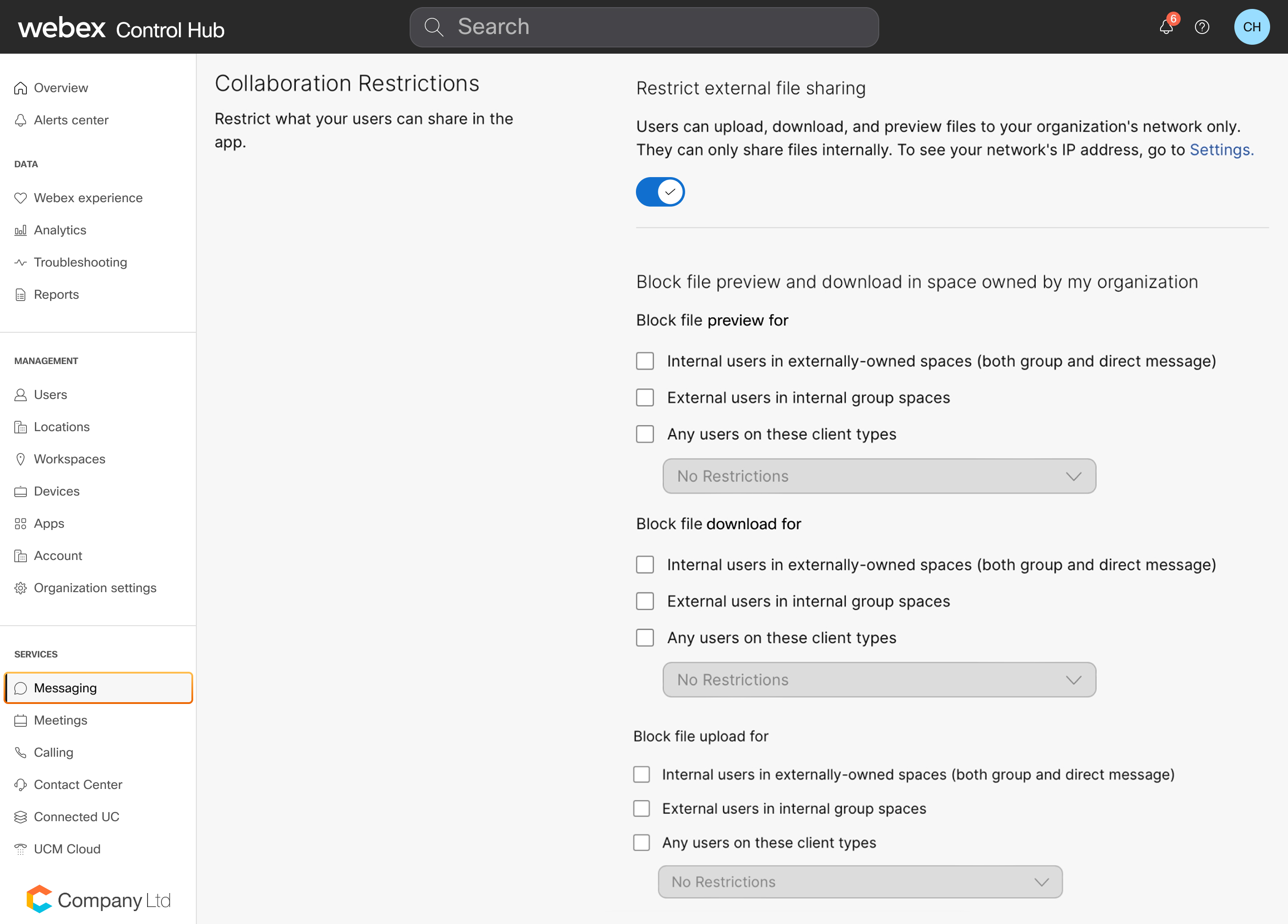
Attivi Limita la condivisione di file esterni per consentire ai suoi utenti di condividere file solo internamente. |
| 4 |
Nella sezione Blocca l'anteprima e il download dei file nello spazio di proprietà della mia organizzazione, può impostare restrizioni granulari per l'anteprima, il download e il caricamento dei file.
Può applicare una o più delle seguenti restrizioni a ogni tipo di interazione con i file (anteprima, download o caricamento) selezionando le opzioni corrispondenti.
|
| 5 |
Per consentire agli utenti di accedere a whiteboard.webex.com e accedere alle lavagne nel proprio browser, attivi Consenti l'anteprima, il download e il caricamento dei file per lavagne e annotazioni. Per ulteriori informazioni su questa impostazione, vedere Disabilitare l'accesso degli utenti a whiteboard.webex.com. |
Limita la condivisione di file per tipo di file
Prima che Lei cominci
Questi controlli richiedono il Pro Pack for Control Hub.
| 1 |
Acceda a Control Hub e vada su . |
| 2 |
Nella sezione Restrizioni alla collaborazione, scorra fino a Restrizione del tipo di file e seleziona Consenti il caricamento e il download di file per tipi di file specifici. Se deseleziona questa casella, gli utenti possono condividere tutti i tipi di file negli spazi.
|
| 3 |
Inserisca un elenco di estensioni di file separate da virgole, quindi faccia clic su Consenti. Ad esempio, inserisca I tipi di file supportati includono .doc, .docx, .csv, .key, .ppt, .pptx, .gif, .jpeg, .jpg, .pdf, .xls, .xlsx, .mp3, .mp4, .mov, .mpg e .wmv. Le cartelle e i file .tif non sono attualmente supportati. |
Impedire ai gruppi della sua organizzazione di condividere file
Con Pro Pack for Control Hub, può impedire alle persone di Active Directory gruppi specifici di condividere file.
Prima che Lei cominci
Lei deve sincronizzare i suoi Active Directory gruppi.
| 1 |
Acceda a Control Hub e vada su . |
| 2 |
Seleziona un gruppo dall'elenco. |
| 3 |
Configura la politica di condivisione dei file di questo gruppo:
Se un utente è membro di più gruppi e una di queste impostazioni di restrizione della collaborazione è selezionata in uno o più gruppi, tale restrizione si applica all'utente. |
Impedire alle persone di condividere file all'esterno della sua rete aziendale
Con Pro Pack for Control Hub, può includere gli intervalli IP per la rete della sua organizzazione, assicurando che le persone non possano condividere file nell'app Webex quando le persone non sono sulla rete aziendale.
| 1 |
Acceda a Control Hub e vada su . |
| 2 |
Scorra fino a e inserisca i suoi intervalli o indirizzi IP, separati da virgole. Questo definisce le sue reti affidabili, rafforza la sicurezza della sua organizzazione e aiuta a prevenire la perdita di dati. Deve assicurarsi di inserire gli intervalli o gli indirizzi IP Internet esterni per i quali desidera consentire la condivisione di file. |
| 3 |
Vai a . |
| 4 |
Attiva Limita la condivisione di file esterni. Quando l'attiva, l'opzione Consenti l'anteprima, il download e il caricamento dei file per lavagne e annotazioni è attivata, consentendo agli utenti di accedere a whiteboard.webex.com e accedere alle lavagne nel proprio browser. Per disattivare questa impostazione, veda Disabilitare l'accesso degli utenti a whiteboard.webex.com. Questa impostazione blocca la condivisione di file al di fuori della sua rete di fiducia, che Lei ha creato in Definisci la sua rete. Inoltre, Le consente di scaricare le registrazioni delle riunioni tramite API solo tramite le sue reti affidabili. Per abilitare questa funzione, ci contatti. Le restrizioni basate sull'intervallo IP o sull'indirizzo si applicano solo all'anteprima dei file, al download e al caricamento di lavagne e annotazioni. L'intervallo IP o la restrizione basata sull'indirizzo non si applica alla condivisione di GIF animate e anteprime dei link condivisi. |
Impedire alle persone della sua organizzazione di caricare file di grandi dimensioni
Con Pro Pack for Control Hub, può impostare un limite alla dimensione massima dei file che gli utenti possono caricare nei suoi spazi Webex. Questa funzione La aiuta a rispettare la politica di condivisione dei file della sua organizzazione.
| 1 |
Acceda a Control Hub, quindi vada su . |
| 2 |
Nella sezione Restrizioni alla collaborazione, inserisca un valore compreso tra 1 e 2048 MB per la limitazione della dimensione del caricamento dei file, quindi faccia clic su Salva. 2048 MB (2 GB) è la dimensione massima possibile del file ed è anche il limite di caricamento predefinito. I suoi utenti e gli ospiti negli spazi della sua organizzazione non possono caricare file più grandi di questo valore. |


