- Página inicial
- /
- Artigo

Obrigado pelos seus comentários.

 Neste artigo
 Comentários?
Você pode gerenciar como as pessoas compartilham arquivos com o Pro Pack for Control Hub.
Evite que as pessoas compartilhem arquivos em seus espaços
Com o Pro Pack for Control Hub, você pode impedir que as pessoas compartilhem arquivos nos espaços da sua organização.
Este artigo explica como gerenciar as configurações de compartilhamento de arquivos em espaços Webex. Essas configurações não se aplicam Webex Meetings a. Para obter informações sobre as configurações de compartilhamento de arquivos em reuniões, consulte Restrições de colaboração Webex Meetings no Control Hub.
| 1 |
Faça login no Control Hub. |
| 2 |
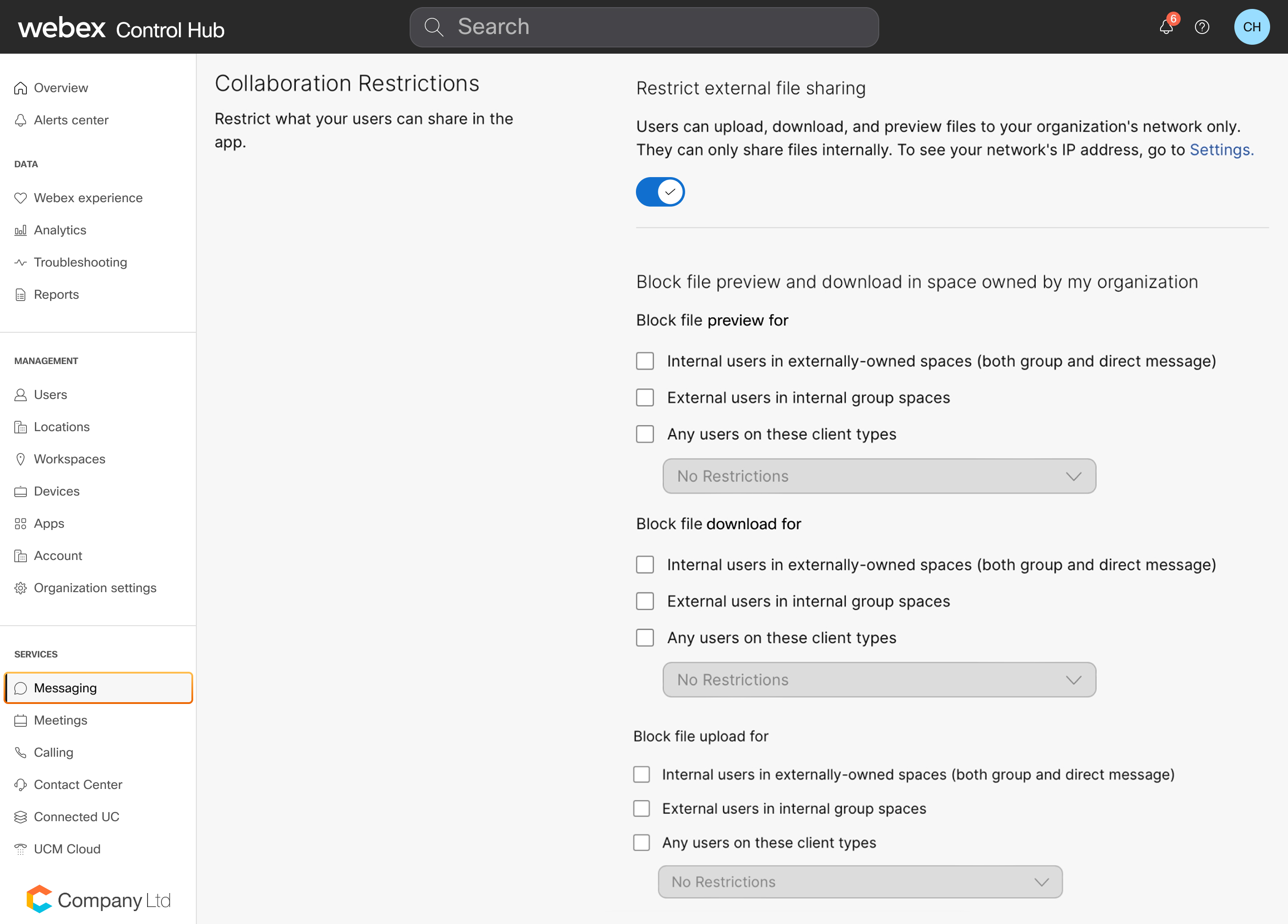
Vá para e, em seguida, vá para a seção Restrições de colaboração. |
| 3 |
Ative Restringir compartilhamento externo de arquivos para permitir que seus usuários compartilhem arquivos somente internamente. |
| 4 |
Na seção Bloquear visualização e download de arquivos no espaço de propriedade da minha organização, você pode definir restrições granulares para visualização, download e upload de arquivos.
Você pode aplicar uma ou mais das seguintes restrições a cada tipo de interação de arquivo (visualização, download ou upload) selecionando as opções correspondentes.
|
| 5 |
Para permitir que os usuários façam login em whiteboard.webex.com e acessem os quadros brancos no navegador, ative Permitir visualização, download e upload de arquivos para quadros brancos e anotações. Para obter mais informações sobre essa configuração, consulte Desativar o acesso do usuário a whiteboard.webex.com. |
Restringir o compartilhamento de arquivos por tipo de arquivo
Antes de começar
Esses controles exigem o Pro Pack para o Control Hub.
| 1 |
Entre no Control Hub e acesse . |
| 2 |
Na seção Restrições de colaboração, vá até Restrição de tipo de arquivo e marque Permitir upload e download de arquivos para tipos de arquivo específicos. Se você desmarcar essa caixa, os usuários poderão compartilhar todos os tipos de arquivo em espaços.
|
| 3 |
Insira uma lista de extensões de arquivo separadas por vírgulas e clique em Permitir. Por exemplo, Os tipos de arquivo compatíveis incluem .doc, .docx, .csv, .key, .ppt, .pptx, .gif, .jpeg, .jpg, .pdf, .xls, .xlsx, .mp3, .mp4, .mov, .mpg e .wmv. Atualmente, não há suporte para pastas e arquivos.tif. |
Impeça que grupos em sua organização compartilhem arquivos
Com o Pro Pack for Control Hub, você pode impedir que pessoas em Active Directory grupos específicos compartilhem arquivos.
Antes de começar
Você deve sincronizar seus Active Directory grupos.
| 1 |
Entre no Control Hub e vá para . |
| 2 |
Selecione um grupo na lista. |
| 3 |
Configure a política de compartilhamento de arquivos desse grupo:
Se um usuário for membro de vários grupos e qualquer uma dessas configurações de restrição de colaboração for selecionada em um ou mais grupos, essa restrição se aplicará ao usuário. |
Evite que as pessoas compartilhem arquivos fora da sua rede corporativa
Com o Pro Pack for Control Hub, você pode incluir os intervalos de IP da rede da sua organização, garantindo que as pessoas não possam compartilhar arquivos no aplicativo Webex quando não estiverem na rede corporativa.
| 1 |
Entre no Control Hub e vá para . |
| 2 |
Role até e insira seus intervalos ou endereços IP, separados por vírgulas. Isso define sua (s) rede (s) confiável (s), fortalecendo a segurança de sua organização e ajudando a evitar a perda de dados. Você deve garantir que inseriu seus intervalos ou endereços IP externos da Internet para os quais deseja permitir o compartilhamento de arquivos. |
| 3 |
Vá para . |
| 4 |
Ative Restringir compartilhamento externo de arquivos. Quando você ativa essa opção, a opção Permitir visualização, download e upload de arquivos para quadros brancos e anotações é ativada, permitindo que os usuários façam login em whiteboard.webex.com e acessem os quadros brancos em seus navegadores. Para desativar essa configuração, consulte Desativar o acesso do usuário a whiteboard.webex.com. Essa configuração bloqueia o compartilhamento de arquivos fora da sua rede confiável, que você criou em Defina sua rede. Ele também permite que você baixe gravações de reuniões por meio de APIs somente por meio de sua (s) rede (s) confiável (s). Para ativar esse recurso, entre em contato conosco. Restrições baseadas em endereço ou intervalo de IP se aplicam somente à visualização, download e upload de arquivos, quadros brancos e anotações. A restrição baseada em endereço ou intervalo de IP não se aplica ao compartilhamento de GIFs animados e visualizações de links compartilhados. |
Impeça que as pessoas em sua organização façam upload de arquivos grandes
Com o Pro Pack for Control Hub, você pode definir um limite para o tamanho máximo de arquivo que os usuários podem carregar em seus espaços Webex. Esse recurso ajuda você a cumprir a política de compartilhamento de arquivos da sua organização.
| 1 |
Entre no Control Hub e vá para . |
| 2 |
Na seção Restrições de colaboração, insira um valor de 1 a 2048 MB para sua restrição de tamanho de upload de arquivo e clique em Salvar. 2048 MB (2 GB) é o tamanho máximo de arquivo possível e também é o limite padrão de upload. Seus usuários e convidados nos espaços da sua organização não podem fazer upload de arquivos maiores do que esse valor. |


