- ホーム
- /
- 投稿記事

コメントありがとうございます。

 この記事の内容
 フィードバックがある場合
コントロールハブのPro Packでは、ユーザーがファイルを共有する方法を管理できます。
自分のスペースで他の人がファイルを共有するのを防ぎましょう
Pro Pack for Control Hubを使用すると、組織のスペースで他のユーザーがファイルを共有するのを防ぐことができます。
この記事では、Webex Spacesでファイル共有設定を管理する方法について説明します。 これらの設定はには適用されませんWebex Meetings。 会議でのファイル共有設定については、「Control Hub Webex Meetings のコラボレーション制限」を参照してください。
| 1 | |
| 2 |
「」に進み、次に「コラボレーションの制限 」セクションに移動します。 |
| 3 |
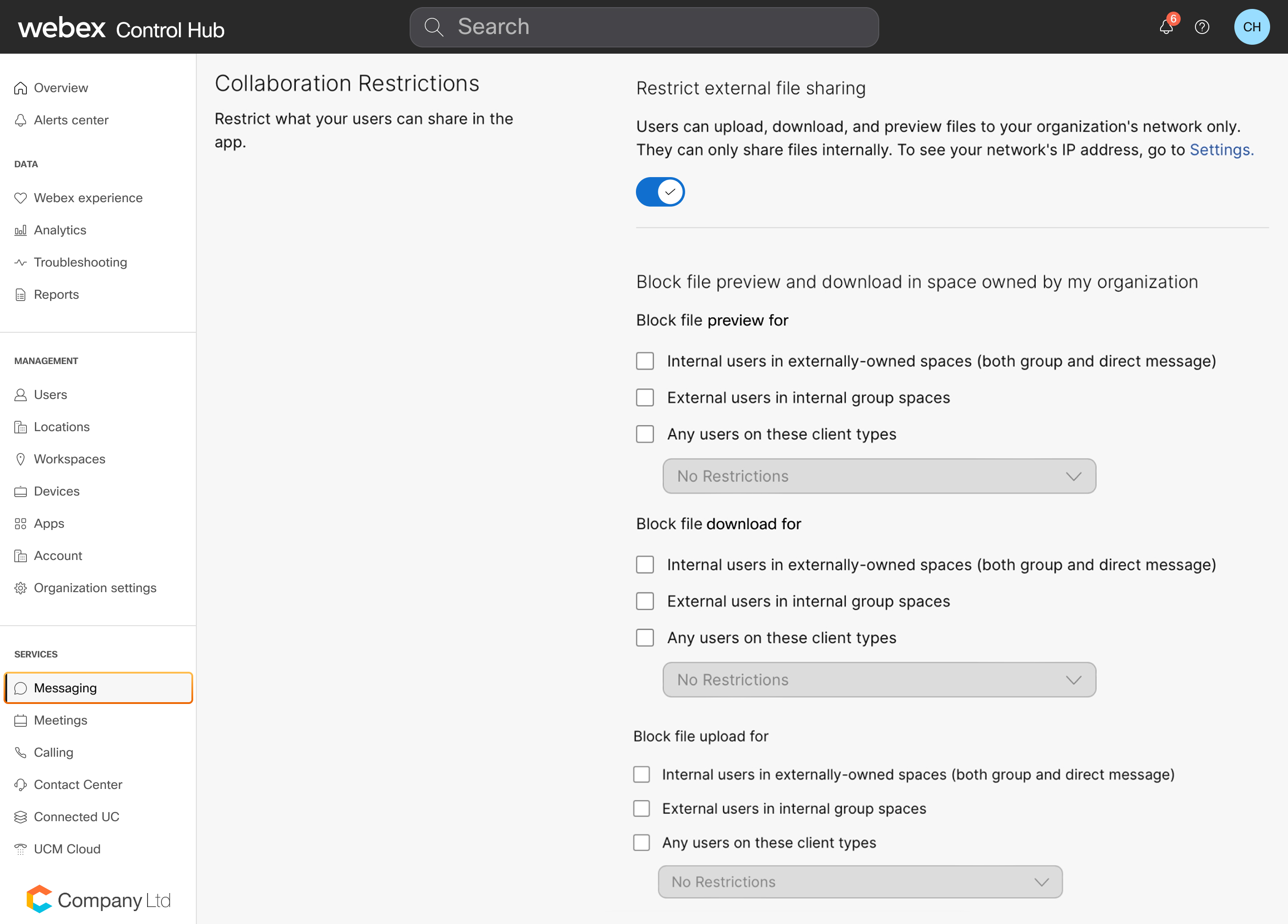
外部ファイル共有を制限して、 ユーザーが内部でのみファイルを共有できるようにしてください。 |
| 4 |
「 自分の組織が所有している領域でのファイルのプレビューとダウンロードをブロックする」セクションでは、ファイルのプレビュー、 ダウンロード、アップロードに細かい制限を設定できます。
対応するオプションを選択することで、 各ファイル操作(プレビュー、ダウンロード、アップロード)に次の制限の1つ以上を適用できます。
|
| 5 |
ユーザーがwhiteboard.webex.comにログインしてブラウザでホワイトボードにアクセスできるようにするには、「ホワイトボードと注釈のファイルプレビュー、ダウンロード、アップロードを許可する」を有効にします。 この設定の詳細については、「 whiteboard.webex.comへのユーザーアクセスを無効にする」を参照してください。 |
ファイル共有をファイルタイプで制限します
始める前に
これらのコントロールには、コントロールハブ用のPro Packが必要です。
| 1 |
Control Hub にサインインして、[ に移動します。 |
| 2 |
「コラボレーションの制限」セクションで、「ファイルタイプの制限」までスクロールし、特定のファイルタイプについてファイルのアップロードとダウンロードを許可するをチェックしてください。 このチェックボックスをオフにすると、ユーザーはすべてのファイルタイプをスペースで共有できます。
|
| 3 |
ファイル拡張子をカンマで区切って入力し、「許可」をクリックします。 たとえば、 サポートされているファイルタイプには、.doc、.docx、.csv、.key、.ppt、.pptx、.gif、.jpeg、.jpg、.pdf、.xls、.xlsx、.mp3、.mp4、.mov、.mpg、.mpg、.wmvなどがあります。 フォルダと.tifファイルは現在サポートされていません。 |
組織内のグループがファイルを共有できないようにする
Pro Pack for Control Hubを使用すると、Active Directory特定のグループのユーザーがファイルを共有できないようにすることができます。
始める前に
Active Directoryグループを同期する必要があります。
| 1 |
Control Hub にサインインして、「」に移動します。 |
| 2 |
リストからグループを選択してください。 |
| 3 |
このグループのファイル共有ポリシーを設定します:
ユーザーが複数のグループのメンバーで、これらのコラボレーション制限設定のいずれかが1つ以上のグループで選択されている場合、その制限はユーザーに適用されます。 |
企業ネットワークの外部でファイルを共有できないようにしましょう
Pro Pack for Control Hubを使用すると、組織のネットワークのIP範囲を含めることができます。これにより、ユーザーが企業ネットワークに接続していない場合でも、Webexアプリでファイルを共有できなくなります。
| 1 |
Control Hub にサインインして、[ に移動します。 |
| 2 |
[、IP範囲またはアドレスをカンマで区切って入力します。 これにより、信頼できるネットワークが定義され、組織のセキュリティが強化され、データ損失を防ぐことができます。 ファイル共有を許可する外部インターネットのIP範囲またはアドレスを必ず入力してください。 |
| 3 |
「」に移動します。 |
| 4 |
外部ファイル共有を制限するを有効にしてください。 これをオンにすると、ホワイトボードと注釈のファイルプレビュー、ダウンロード、アップロードを許可するが有効になり、ユーザーはwhiteboard.webex.comにログインしてブラウザでホワイトボードにアクセスできるようになります。 この設定をオフにするには、「whiteboard.webex.comへのユーザーアクセスを無効にする」を参照してください。 この設定は、「ネットワークの定義」で作成した信頼できるネットワーク外でのファイル共有をブロックします。 また、信頼できるネットワーク経由でのみ、API経由で会議の記録をダウンロードできます。 この機能を有効にするには、お問い合わせください。 IP範囲またはアドレスベースの制限は、ホワイトボードと注釈のファイルのプレビュー、ダウンロード、アップロードにのみ適用されます。 IP範囲またはアドレスベースの制限は、共有リンクのアニメーションGIFやプレビューの共有には適用されません。 |
組織内の人が大きなファイルをアップロードするのを防ぎましょう
コントロールハブのプロパックでは、ユーザーがWebex Spacesにアップロードできる最大ファイルサイズに制限を設定できます。 この機能は、組織のファイル共有ポリシーを遵守するのに役立ちます。
| 1 |
Control Hub にサインインして、「」に移動します。 |
| 2 |
「コラボレーションの制限」セクションで、ファイルのアップロードサイズ制限に1〜2048MBの値を入力して、「保存」をクリックします。 2048MB(2 GB)は可能な最大ファイルサイズで、デフォルトのアップロード制限でもあります。 ユーザー、および組織のスペースのゲストは、この値より大きいファイルをアップロードできません。 |


