- Accueil
- /
- Article

Merci pour votre commentaire.

 Dans cet article
 Un commentaire ?
Vous pouvez gérer la façon dont les utilisateurs partagent des fichiers avec Pro Pack pour Control Hub.
Empêchez les utilisateurs de partager des fichiers dans vos espaces
Avec Pro Pack pour Control Hub, vous pouvez empêcher les utilisateurs de partager des fichiers dans les espaces de votre organisation.
Cet article explique comment gérer les paramètres de partage de fichiers dans les espaces Webex. Ces paramètres ne s'appliquent pas àWebex Meetings. Pour plus d'informations sur les paramètres de partage de fichiers lors des réunions, reportez-vous à la section Restrictions de collaboration Webex Meetings dans Control Hub.
| 1 |
Connectez-vous à Control Hub. |
| 2 |
Accédez à , puis à la section Restrictions de collaboration. |
| 3 |
Activez Restreindre le partage de fichiers externes pour permettre à vos utilisateurs de partager des fichiers uniquement en interne. |
| 4 |
Dans la section Bloquer l'aperçu et le téléchargement des fichiers dans l'espace appartenant à mon organisation, vous pouvez définir des restrictions précises pour l'aperçu, le téléchargement et le chargement des fichiers.
Vous pouvez appliquer une ou plusieurs des restrictions suivantes à chaque type d' interaction avec les fichiers (aperçu, téléchargement ou téléchargement) en sélectionnant les options correspondantes.
|
| 5 |
Pour permettre aux utilisateurs de se connecter à whiteboard.webex.com et d'accéder aux tableaux blancs dans leur navigateur, activez Autoriser l'aperçu des fichiers, le téléchargement et le chargement pour les tableaux blancs et les annotations. Pour plus d'informations sur ce paramètre, voir Désactiver l'accès utilisateur à whiteboard.webex.com. |
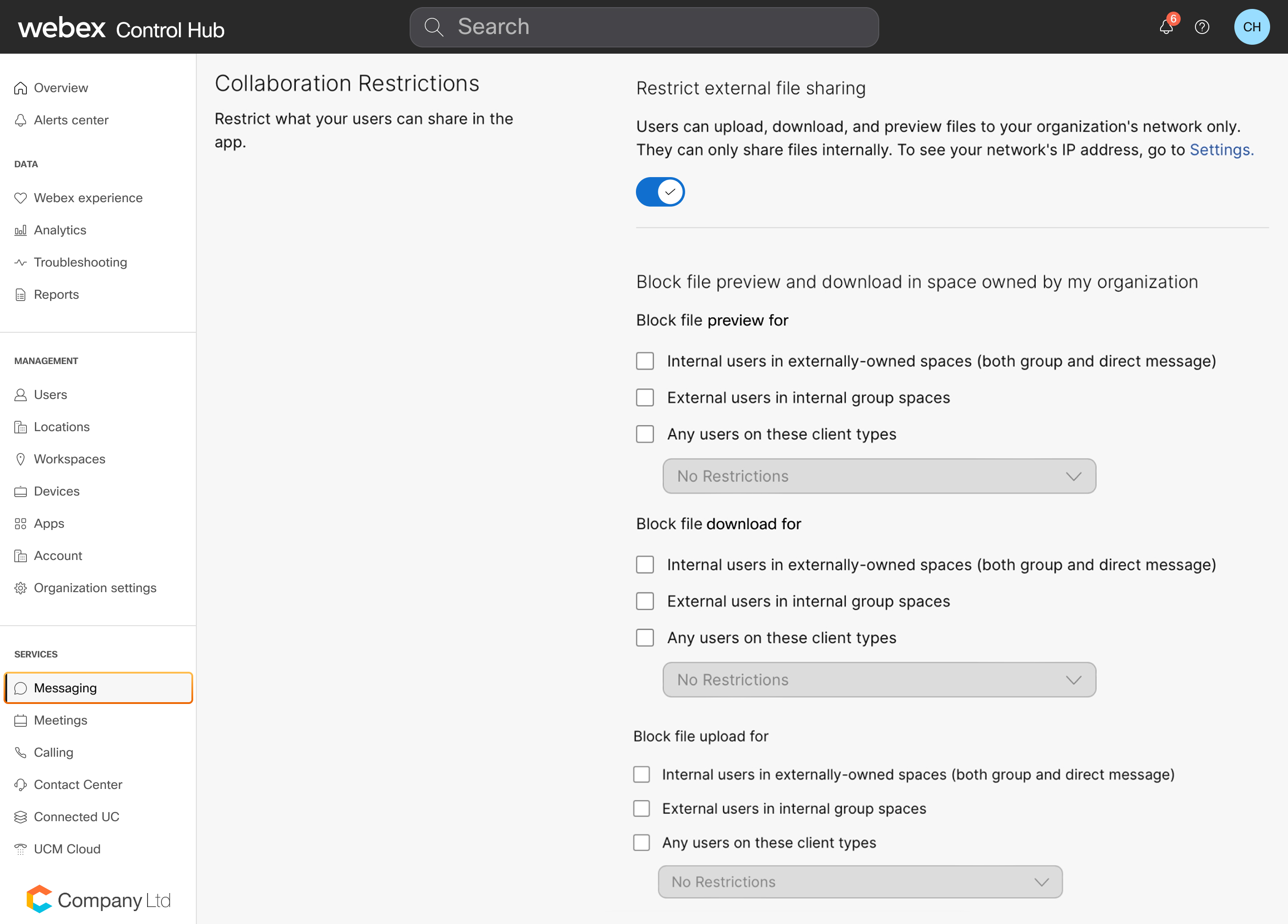
Restreindre le partage de fichiers par type de fichier
Avant de commencer
Ces commandes nécessitent le Pro Pack pour Control Hub.
| 1 |
Connectez-vous à Control Hub, puis accédez à . |
| 2 |
Dans la section Restrictions de collaboration, accédez à Restriction relative au type de fichier et cochez Autoriser le chargement et le téléchargement de fichiers pour des types de fichiers spécifiques. Si vous décochez cette case, les utilisateurs peuvent partager tous les types de fichiers dans des espaces.
|
| 3 |
Entrez une liste d'extensions de fichiers séparées par des virgules, puis cliquez sur Autoriser. Par exemple, saisissez Les types de fichiers pris en charge incluent .doc, .docx, .csv, .key, .ppt, .pptx, .gif, .jpeg, .jpg, .pdf, .xls, .xlsx, .mp3, .mp4, .mov, .mpg et .wmv. Les dossiers et les fichiers .tif ne sont pas pris en charge pour le moment. |
Empêcher les groupes de votre organisation de partager des fichiers
Avec le Pro Pack pour Control Hub, vous pouvez empêcher les membres de certains Active Directory groupes de partager des fichiers.
Avant de commencer
Vous devez synchroniser vos Active Directory groupes.
| 1 |
Connectez-vous à Control Hub, puis accédez à . |
| 2 |
Sélectionnez un groupe dans la liste. |
| 3 |
Configurez la politique de partage de fichiers de ce groupe :
Si un utilisateur est membre de plusieurs groupes et que l'un de ces paramètres de restriction de collaboration est sélectionné dans un ou plusieurs groupes, cette restriction s'applique à l'utilisateur. |
Empêchez les utilisateurs de partager des fichiers en dehors de votre réseau d'entreprise
Avec le Pro Pack pour Control Hub, vous pouvez inclure les plages d'adresses IP du réseau de votre organisation, afin d'empêcher les utilisateurs de partager des fichiers dans l'application Webex lorsqu'ils ne sont pas connectés au réseau de l'entreprise.
| 1 |
Connectez-vous à Control Hub, puis accédez à . |
| 2 |
Accédez à et saisissez vos plages ou adresses IP, en les séparant par des virgules. Cela définit vos réseaux de confiance, renforce la sécurité de votre organisation et contribue à prévenir les pertes de données. Vous devez vous assurer de saisir les plages ou adresses IP Internet externes pour lesquelles vous souhaitez autoriser le partage de fichiers. |
| 3 |
Accédez à . |
| 4 |
Activez Restreindre le partage de fichiers externes. Lorsque vous activez cette option, Autoriser l'aperçu, le téléchargement et le chargement des fichiers pour les tableaux blancs et les annotations est activé, ce qui permet aux utilisateurs de se connecter à whiteboard.webex.com et d'accéder aux tableaux blancs dans leur navigateur. Pour désactiver ce paramètre, voir Désactiver l'accès des utilisateurs à whiteboard.webex.com. Ce paramètre bloque le partage de fichiers en dehors de votre réseau de confiance, que vous avez créé dans Define your network. Il vous permet également de télécharger des enregistrements de réunions via des API uniquement via vos réseaux de confiance. Pour activer cette fonctionnalité, contactez-nous. Les restrictions relatives à la plage IP ou à l'adresse ne s'appliquent qu'à la prévisualisation des fichiers, au téléchargement et à la mise en ligne de tableaux blancs et aux annotations. Les restrictions relatives à la plage IP ou à l'adresse ne s'appliquent pas au partage de GIF animés et à des aperçus de liens partagés. |
Empêchez les membres de votre organisation de télécharger des fichiers volumineux
Avec Pro Pack pour Control Hub, vous pouvez fixer une limite à la taille de fichier maximale que les utilisateurs peuvent télécharger sur vos espaces Webex. Cette fonctionnalité vous aide à respecter la politique de partage de fichiers de votre organisation.
| 1 |
Connectez-vous à Control Hub, puis allez dans . |
| 2 |
Dans la section Restrictions de collaboration, entrez une valeur comprise entre 1 et 2 048 Mo pour la taille limite de téléchargement de vos fichiers, puis cliquez sur Enregistrer. 2 048 Mo (2 Go), c'est la taille de fichier maximale possible, et c'est aussi la limite de téléchargement par défaut. Vos utilisateurs et les invités des espaces de votre organisation ne peuvent pas télécharger de fichiers dont la taille dépasse cette valeur. |


