- Start
- /
- Artikel

Hartelijk dank voor uw feedback

 In dit artikel
 Feedback?
Met Pro Pack for Control Hub kunt u beheren hoe mensen bestanden delen.
Voorkom dat mensen bestanden delen in uw ruimtes
Met Pro Pack voor Control Hub kunt u voorkomen dat mensen bestanden delen in de ruimten van uw organisatie.
In dit artikel wordt uitgelegd hoe u instellingen voor het delen van bestanden kunt beheren in Webex-ruimten. Deze instellingen zijn niet van toepassing opWebex Meetings. Voor informatie over instellingen voor het delen van bestanden tijdens vergaderingen, raadpleeg de samenwerkingsbeperkingen Webex Meetings in de Control Hub.
| 1 |
Meld u aan bij Control Hub. |
| 2 |
Ga naar en ga vervolgens naar de sectie Samenwerkingsbeperkingen. |
| 3 |
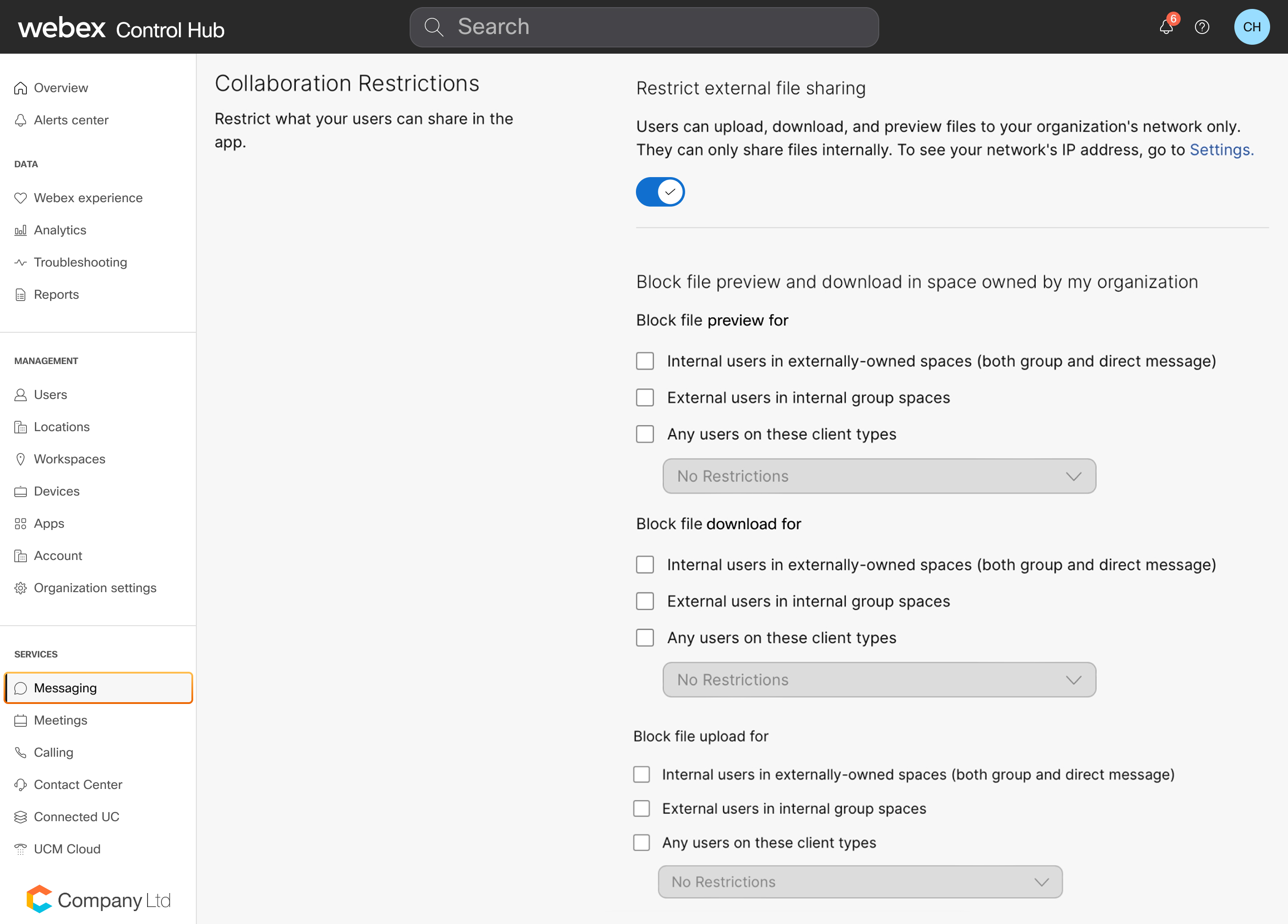
Schakel Extern delen van bestanden beperken in, zodat uw gebruikers alleen intern bestanden kunnen delen. |
| 4 |
Onder de sectie Voorvertoning van bestanden blokkeren en downloaden in de ruimte die eigendom is van mijn organisatie, kunt u gedetailleerde beperkingen instellen voor het bekijken, downloaden en uploaden van bestanden.
U kunt een of meer van de volgende beperkingen toepassen op elk type bestandsinteractie (voorvertoning, download of upload) door de overeenkomstige opties te selecteren.
|
| 5 |
Om gebruikers in staat te stellen in te loggen op whiteboard.webex.com en toegang te krijgen tot whiteboards in hun browser, schakelt u Allow file preview, download en upload in voor whiteboards en annotaties. Zie Gebruikerstoegang tot whiteboard.webex.com uitschakelen voor meer informatie over deze instelling. |
Beperk het delen van bestanden per bestandstype
Voordat u begint
Voor deze bedieningselementen is een Pro Pack nodig voor de Control Hub.
| 1 |
Meld u aan bij Control Hub en ga naar . |
| 2 |
Blader in het gedeelte Samenwerkingsbeperkingen naar Beperking van bestandstypen en vink voor specifieke bestandstypen Toestaan dat bestanden worden geüpload en gedownload aan. Als u dit vakje uitschakelt, kunnen gebruikers alle bestandstypen in spaties delen.
|
| 3 |
Voer een lijst met bestandsextensies in, gescheiden door komma's en klik vervolgens op Toestaan. Voer bijvoorbeeld Ondersteunde bestandstypen zijn onder meer .doc, .docx, .csv, .key, .ppt, .pptx, .gif, .jpeg, .jpg, .pdf, .xls, .xlsx, .mp3, .mp4, .mov, .mpg en .wmv. Mappen en .tif-bestanden worden momenteel niet ondersteund. |
Voorkom dat groepen in uw organisatie bestanden delen
Met Pro Pack voor Control Hub kunt u voorkomen dat mensen in specifieke Active Directory groepen bestanden delen.
Voordat u begint
U moet uw Active Directory groepen synchroniseren.
| 1 |
Meld u aan bij Control Hub en ga naar . |
| 2 |
Selecteer een groep uit de lijst. |
| 3 |
Configureer het beleid voor het delen van bestanden in deze groep:
Als een gebruiker lid is van meerdere groepen en een van deze instellingen voor samenwerkingsbeperkingen is geselecteerd in een of meer groepen, dan is die beperking van toepassing op de gebruiker. |
Voorkom dat mensen bestanden delen buiten uw bedrijfsnetwerk
Met Pro Pack for Control Hub kunt u de IP-bereiken voor het netwerk van uw organisatie opnemen, zodat mensen geen bestanden kunnen delen in de Webex App wanneer mensen zich niet op het bedrijfsnetwerk bevinden.
| 1 |
Meld u aan bij Control Hub en ga naar . |
| 2 |
Blader naar en voer uw IP-bereiken of -adressen in, gescheiden door komma's. Dit definieert uw vertrouwde netwerk (en), versterkt de beveiliging van uw organisatie en helpt gegevensverlies te voorkomen. U moet ervoor zorgen dat u uw externe internet-IP-bereiken of -adressen invoert waarvoor u het delen van bestanden wilt toestaan. |
| 3 |
Ga naar . |
| 4 |
Schakel Extern delen van bestanden beperken in. Wanneer u dit inschakelt, is Allow file preview, download en upload voor whiteboards en annotaties ingeschakeld, zodat gebruikers zich kunnen aanmelden op whiteboard.webex.com en toegang hebben tot whiteboards in hun browser. Om deze instelling uit te schakelen, zie Gebruikerstoegang tot whiteboard.webex.com uitschakelen. Deze instelling blokkeert het delen van bestanden buiten uw vertrouwde netwerk, dat u hebt aangemaakt in Definieer uw netwerk. Het biedt u ook de mogelijkheid om opnames van vergaderingen alleen via API's te downloaden via uw vertrouwde netwerk (en). Neem contact met ons op om deze functie in te schakelen. Beperkingen op basis van IP-bereik of adressen zijn alleen van toepassing op het bekijken, downloaden en uploaden van bestanden op whiteboards en annotaties. IP-bereik of beperking op basis van adressen is niet van toepassing op het delen van geanimeerde GIF's en voorvertoningen voor gedeelde links. |
Voorkom dat mensen in uw organisatie grote bestanden uploaden
Met Pro Pack voor Control Hub kunt u een limiet instellen voor de maximale bestandsgrootte die gebruikers naar uw Webex-ruimten kunnen uploaden. Deze functie helpt u om te voldoen aan het beleid voor het delen van bestanden in uw organisatie.
| 1 |
Meld u aan bij Control Hub en ga vervolgens naar . |
| 2 |
Voer in het gedeelte Samenwerkingsbeperkingen een waarde tussen 1 en 2048 MB in voor de beperking van de grootte van uw bestand voor het uploaden van bestanden en klik vervolgens op Opslaan. 2048 MB (2 GB) is de maximaal mogelijke bestandsgrootte, en is ook de standaard uploadlimiet. Uw gebruikers en gasten in de ruimten van uw organisatie kunnen geen bestanden uploaden die groter zijn dan deze waarde. |


