
Grazie per il feedback.
 Feedback?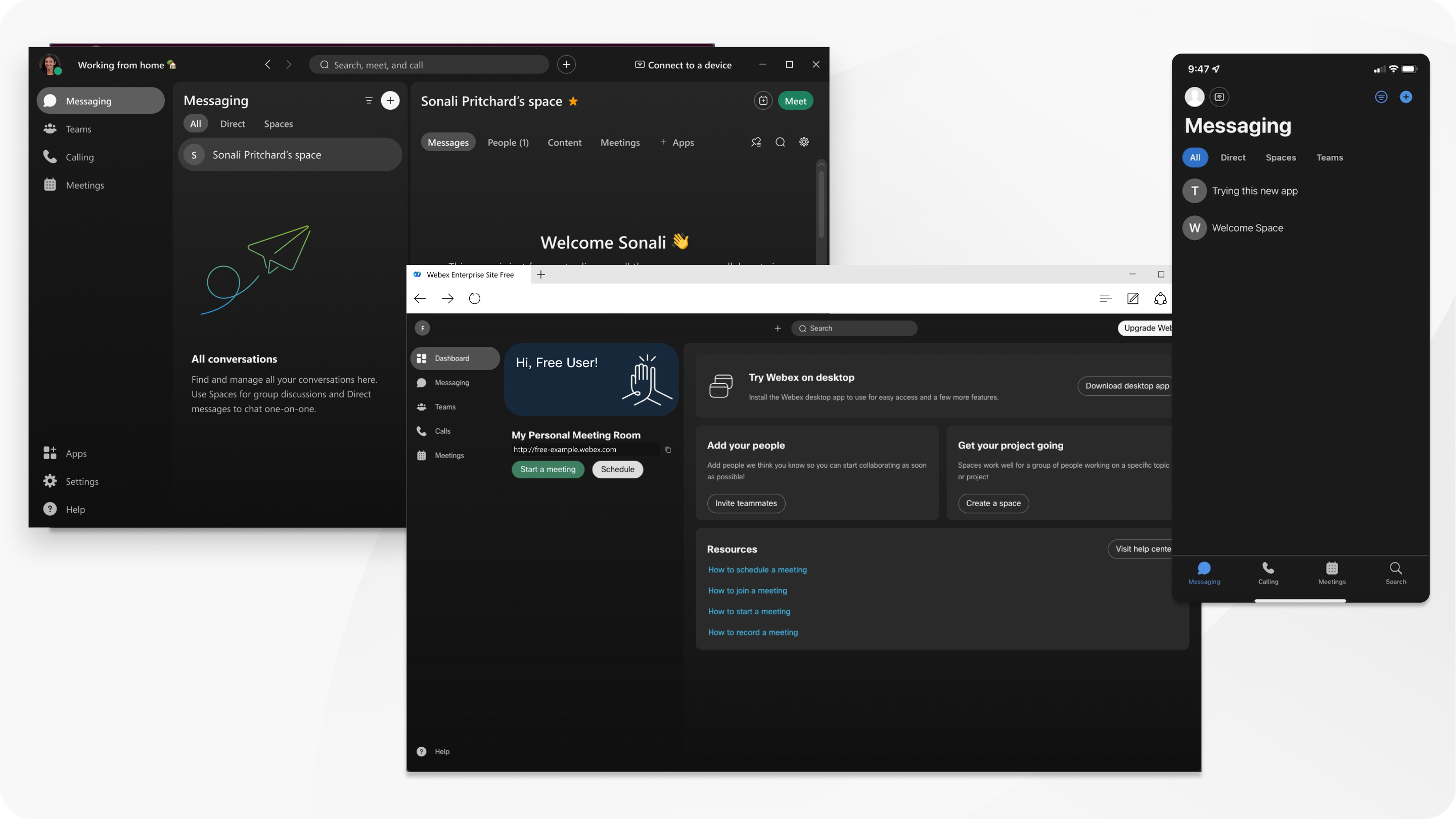
Per gli utenti dell'UE che hanno registrato un account Webex gratuito su webex.com, i dati di utilizzo delle riunioni e degli host verranno ora eliminati automaticamente dopo 30 giorni.
Utilizza un account Webex gratuito per inviare messaggi e chiamate illimitati con altri utenti Webex. Organizza riunioni virtuali sicure che durano fino a 40 minuti, con un massimo di 100 partecipanti nel suo Webex. Scarichi la versione gratuita dell'app Webex per accedere ad altre funzionalità.
Può vedere un elenco completo delle funzionalità disponibili per il suo account gratuito in fondo alla pagina Piani e prezzi.
Crea un account gratuito
Se non si è ancora iscritto a un piano gratuito, vada su webex.com e faccia clic su Avvia gratis. Inserisca il suo indirizzo email e segua le istruzioni per richiedere un account.
Quando il suo account sarà pronto, riceverà un'email con un link per creare nome utente e password.
Se ha problemi ad accedere al suo account gratuito, ha ricevuto un'email di attivazione vuota o non ha ancora ricevuto un'email, ecco una soluzione alternativa.
Accedi al suo sito Webex
Il suo sito Webex è il luogo in cui Lei si reca per avviare, programmare o partecipare rapidamente a una riunione. Può anche accedere alla messaggistica, alle opzioni di chiamata e al download gratuito dell'app Webex per desktop.
Aggiungi il suo sito Webex ai preferiti per un accesso rapido.
Webex Suitemenu
Migliora la sua esperienza conWebex Suite, con accesso a funzioni e applicazioni tra cui Webex App e Vidcast. Integriamo questi strumenti e soluzioni in un'unica suite per supportare le sue esigenze di lavoro ibrido.
Agire per aumentare il coinvolgimento, semplificare i flussi di lavoro, migliorare la collaborazione e rendere più produttivo il lavoro a distanza.
Nell'intestazione dell'app web, faccia clic  per aprire il Webex Suite menu. Scelga tra:
-
Vidcast: registra e condivide videomessaggi, senza richiedere una riunione.
-
Webex: scarichi la versione desktop dell'app Webex per ulteriori funzionalità di chiamata, riunione e messaggistica.
L'applicazione selezionata si apre in una nuova finestra del browser, in cui può accedere o iscriversi all'app. Segua i passaggi di autorizzazione mostrati sullo schermo, poiché variano a seconda dell'app.
Faccia clic su Apri Webex Suite impostazioni per accedere alle sue impostazioni.
Scarichi l'app desktop
Invita la sua squadra
Dalla sua dashboard, selezioni Invita i membri del team e inserisca un indirizzo email per inviare loro le istruzioni per iniziare. Per inviare più inviti, faccia clic su Invita persone su Webex nella parte inferiore della stessa pagina.
Se non si sono registrati dopo due giorni, ricevono automaticamente un'email di promemoria. Può inviare nuovamente l'invito manualmente in qualsiasi momento.
Creare una squadra
I team La aiutano a mantenere tutto organizzato classificando più spazi in base a un tema comune. Ad esempio, potrebbe avere un team per un progetto di grandi dimensioni che include membri interdipartimentali che lavorano tutti insieme su parti specifiche del progetto. Quando crea un team, può anche selezionare un'emoji e aggiungerla al nome.
Per creare un team, vada su Teams e faccia clic su Crea un team.
Creare uno spazio per il team
L'app Webex La aggiunge automaticamente allo spazio Generale di un team dopo aver creato o entrato a far parte di un team. Man mano che il lavoro nel team cresce, potrebbe essere necessario aggiungere altri spazi specializzati. Lei e qualsiasi altro membro del team potete creare nuovi spazi per il team.
Per creare uno spazio per il team, vada su Teams, scelga il team a cui desidera aggiungere uno spazio e faccia clic su Crea uno spazio.
Condividere file in uno spazio
La maggior parte dei tipi di file è condivisibile in uno spazio, ad eccezione dei file .tif, fino a 2 GB. Può anche visualizzare in anteprima i documenti con un massimo di 50 pagine e meno di 100 MB senza prima scaricarli.
Tipi di file supportati: .doc, .docx, .gif, .jpeg, .pdf, .png, .ppt, .pptx, .xls e .xlsx
Quando aggiunge delle GIF animate, vengono riprodotte automaticamente nell'app se mantiene le dimensioni del file inferiori a 2 MB.
Per condividere file, trascina e rilascia un file dal desktop o faccia clic  Allegato nella parte inferiore della finestra del messaggio e seleziona un file.
Si connetta all'audio e al video
Prima di iniziare o partecipare alla riunione, vede una finestra di anteprima in cui può scegliere come connettersi all'audio e al video. Il modo più semplice è connettersi usando l' audio del suo computer.
Può anche disattivare il video prima di iscriversi.
Webex ricorda la sua preferenza per la sua prossima riunione.
Organizza la sua prima riunione
Per avviare rapidamente una riunione, può usare la sua sala personale. Pensa alla sua sala personale come alla sua sala conferenze virtuale. Ha un URL facile da ricordare che può condividere con altri utenti Webex. L'URL non cambia mai, così le persone sanno sempre dove incontrarla.
Per iniziare subito una riunione, nella home page del suo sito Webex, faccia clic su Avvia riunione.
Blocchi la sua stanza personale per impedire a persone non invitate di partecipare alle sue riunioni.
Invita altri alla sua riunione
Per invitare altri a una riunione in corso, faccia clic su Altre opzioni  > Invita e promemoria oppure copia il link della riunione e condividilo in un'email o in un messaggio istantaneo.
Invita i partecipanti quando pianifica una riunione o dal calendario nel suo sito Riunioni .
I suoi partecipanti non dovranno scaricare nulla. L'invito via email contiene tutti i dettagli necessari per iscriversi.
Guarda chi si è unito alla riunione
Per assicurarsi che tutti quelli che ha invitato siano arrivati alla sua riunione, apra il pannello Partecipanti e controlli l'elenco.
Registri la riunione
Registri la sua riunione in modo da poterla consultare più tardi e inviarla alle persone che non hanno potuto partecipare. Con un piano gratuito, le registrazioni delle sue riunioni vengono salvate sul suo computer.
-
Su Windows, le registrazioni sono archiviate in Risorse del computer > Documenti.
-
Su un Mac, le registrazioni sono archiviate nella cartella Home.
Condividere contenuti
Tieni tutti informati e coinvolti condividendo il suo schermo. Chiunque partecipa a una riunione può condividere il proprio schermo in modo che tutti possano vedere di cosa si sta parlando.


