
コメントありがとうございます。
 フィードバックがある場合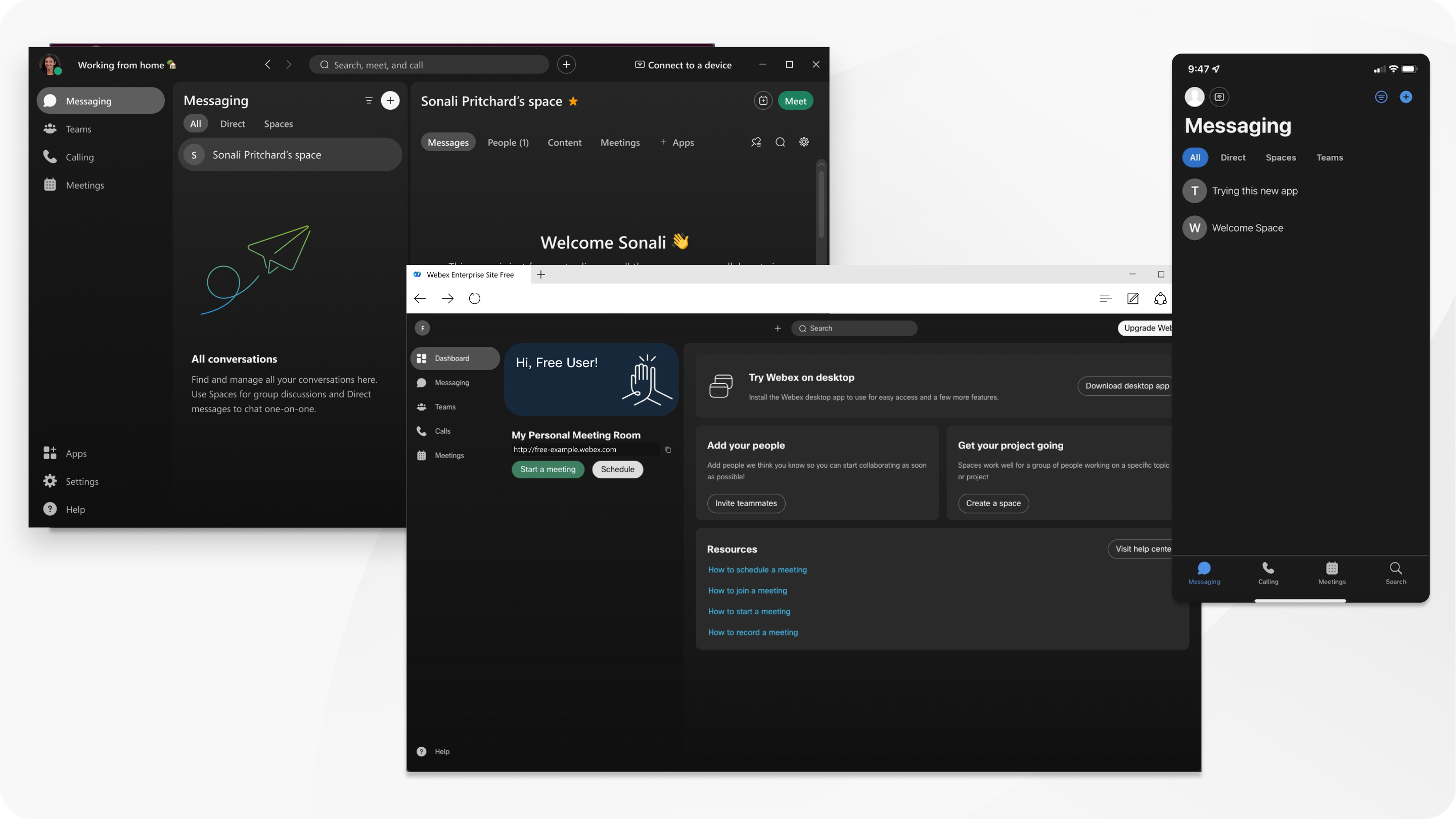
無料の Webex アカウントを使用すると、他の Webex ユーザーと無制限にメッセージを送ったり通話したりできます。 Webexには最大100人の参加者が参加して、最大40分間続く安全な仮想会議を開催できます。 Webex Appの無料版をダウンロードして、より多くの機能にアクセスしてください。
無料アカウントで利用できる機能の全リストは、 プランと価格ページの下部にあります。
無料アカウントにサインアップしてください
まだ無料プランにサインアップしていない場合は、webex.comにアクセスして「無料で始める」をクリックしてください。 メールアドレスを入力し、指示に従ってアカウントをリクエストしてください。
アカウントの準備が整うと、ユーザー名とパスワードを作成するためのリンクが記載されたメールが届きます。
無料アカウントにサインインできない、空白のアクティベーションメールが届いた、またはメールをまだ受け取っていない場合は、次の回避策があります。
Webex サイトにサインインします
Webex サイトでは、会議をすばやく開始、スケジュール設定、または参加できます。 メッセージング、通話オプションにアクセスしたり、デスクトップ用Webexアプリを無料でダウンロードしたりすることもできます。
すぐにアクセスできるようにWebexサイトをブックマークしてください。
Webex Suiteメニュー
Webex AppやVidcastなどの機能やアプリケーションにアクセスしてWebex Suite、体験を充実させてください。 これらのツールとソリューションを1つのスイートに統合して、ハイブリッドワークのニーズをサポートします。
エンゲージメントを高め、ワークフローを合理化し、コラボレーションを改善し、 リモートワークの生産性を高めるために行動を起こしてください。
ウェブアプリのアプリヘッダーで、 Webex Suiteをクリックしてメニューを開きます。 以下から選んでください:
-
Vidcast —会議を必要とせずに、ビデオメッセージを録画して共有できます。
-
Webex —通話、会議、メッセージング機能をさらに活用するには、デスクトップ版のWebexアプリをダウンロードしてください。
選択したアプリケーションは新しいブラウザウィンドウで開き、 そこでアプリにサインインまたはサインアップできます。 アプリによって異なりますので、画面に表示される認証手順に従ってください。
[Webex Suite設定を開く] をクリックして設定にアクセスします。
デスクトップアプリをダウンロードする
Webex-to-WebexメッセージングのBitmojiなどのその他の機能にアクセスするには、デスクトップ用のWebexアプリをダウンロードしてください。
チームを招待してください
ダッシュボードから、「チームメイトを招待」を選択し、始めるための指示を送るメールアドレスを入力します。 複数の招待状を送信するには、同じページの下部にある [Webex に人を招待する] をクリックします。
2日経っても登録しなかった場合は、自動的にリマインダーメールが届きます。 招待状はいつでも手動で再送できます。
チームを作りましょう
チームは、 複数のスペースを共通のテーマで分類することで、すべてを整理するのに役立ちます。 たとえば、大規模なプロジェクトのチームで、 複数の部署のメンバーがプロジェクトの特定の部分に協力して取り組んでいるとします。 チームを作るときは、 絵文字を選んで名前に追加することもできます。
チームを作成するには、「チーム」に移動して「チームを作成」をクリックします。
チームスペースを作る
Webex アプリは、チームを作成または参加すると、自動的にチームの一般スペースにあなたを追加します。 チームの仕事が増えるにつれて、より専門的なスペースを追加する必要があるかもしれません。 あなたと他のチームメンバーは、新しいチームスペースを作ることができます。
チームスペースを作成するには、「チーム」に移動し、スペースを追加したいチームを選択して、「スペースを作成する」をクリックします。
スペース内のファイルを共有する
.tifファイルを除き、ほとんどのファイルタイプはスペース内で共有できます。最大2 GBです。 また、最初にダウンロードしなくても、最大50ページ、100MB未満の文書をプレビューできます。
サポートされているファイルの種類:.doc、.docx、.gif、.jpeg、.pdf、.png、.ppt、.pptx、.xls、.xlsx
アニメーションGIFを追加する場合、ファイルサイズを2 MB未満に保つと、アプリで自動的に再生されます。
ファイルを共有するには、デスクトップからファイルをドラッグアンドドロップするか、をクリックしてください  メッセージウィンドウの下部に添付して、ファイルを選択します。
オーディオとビデオに接続してください
会議を開始または会議に参加する前に、 オーディオとビデオへの接続方法を選択できるプレビューウィンドウが表示されます。 最も簡単な方法は、 コンピューターのオーディオを使って接続することです。
また、入会する前にビデオをオフにすることもできます。
Webex は、次回の会議でのあなたの好みを記憶しています。
初めての会議を主催してください
会議をすぐに開始するには、パーソナル会議室を使用できます。 パーソナルルームを自分だけのバーチャル会議室と考えてください。 他の Webex ユーザーと共有できる、覚えやすいURLがあります。 URLは決して変わらないので、人々はあなたに会う場所をいつも知っています。
今すぐ会議を始めるには、Webex サイトのホームページで、[会議を始める] をクリックします。
招待されていない人が会議に参加しないように、パーソナル会議室をロックしてください。
他の人を会議に招待してください
現在の会議に他の人を招待するには、[その他のオプション]  > [招待して通知] をクリックするか、会議のリンクをコピーしてメールやインスタントメッセージで共有します。
会議のスケジュールを立てるとき、 または会議サイトのカレンダーから参加者を招待します。
参加者は何もダウンロードする必要はありません。 招待メールには、入会に必要な詳細がすべて記載されています。
参加者が始めやすいように、クイックスタートガイドを共有してください。
誰が会議に参加したか見てください
招待した全員が会議に出席したことを確認するには、参加者パネルを開いてリストを確認してください。
会議を録音してください
会議を記録しておくと、後で参照したり、出席できなかった人に送ることができます。 無料プランでは、会議の記録はコンピューターに保存されます。
-
Windowsでは、録音はマイコンピュータ > ドキュメントに保存されます。
-
Macでは、録音はホームフォルダに保存されます。
コンテンツを共有する
画面を共有して、全員に情報を伝え、関心を持ってもらいます。 会議に参加している人は誰でも画面を共有できるので、話し合っている内容を全員が確認できます。


