
Mulțumim pentru feedback.
 Feedback?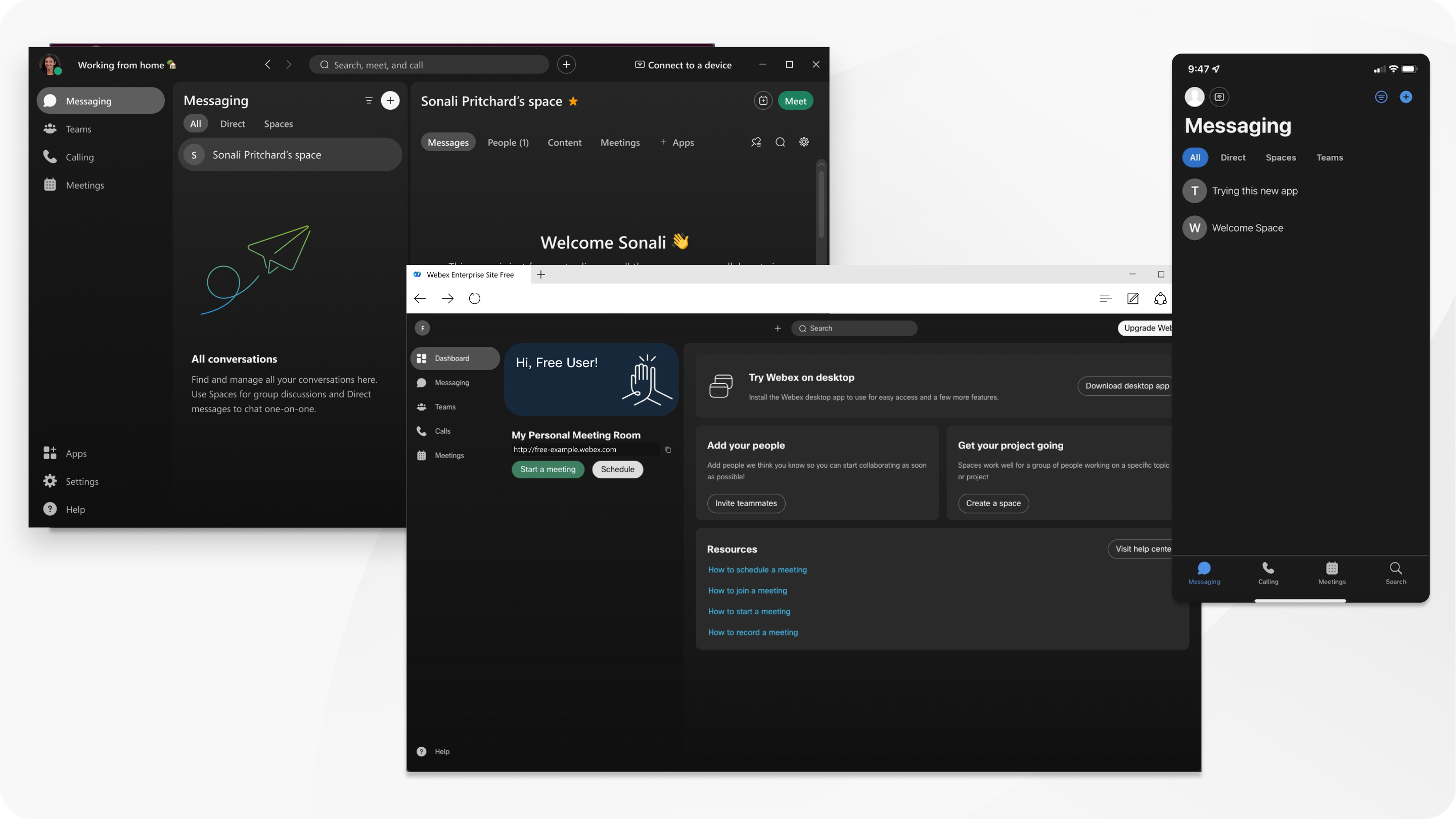
Pentru utilizatorii din UE care s-au înscris pentru un cont Webex gratuit pe webex.com, întâlnirile și datele de utilizare a gazdei vor fi acum șterse automat după 30 de zile.
Utilizați un cont Webex gratuit pentru mesagerie nelimitată și apeluri cu alți utilizatori Webex. Găzduiește întâlniri virtuale sigure, care durează până la 40 de minute, cu până la 100 de participanți în Webex. Descărcați versiunea gratuită a aplicației Webex pentru a accesa mai multe funcții.
Puteți vedea o listă completă de funcții disponibile pentru contul dvs. gratuit în partea de jos a paginii Planuri și prețuri .
Înscrieți-vă pentru un cont gratuit
Dacă nu v-ați înscris încă pentru un plan gratuit, accesați webex.com și faceți clic pe Start gratuit. Introduceți adresa dvs. de e-mail și urmați instrucțiunile pentru a solicita un cont.
Când contul dvs. este gata, veți primi un e-mail cu un link pentru a crea un nume de utilizator și o parolă.
Dacă întâmpinați probleme la conectarea la contul dvs. gratuit, ați primit un e-mail de activare necompletat sau nu ați primit încă un e-mail, iată o soluție.
Conectați-vă la site-ul dvs. Webex
Site-ul dvs. Webex este locul unde mergeți pentru a începe rapid, a programa sau a vă alătura unei întâlniri. De asemenea, puteți accesa mesagerie, opțiuni de apel și o descărcare gratuită pentru aplicația Webex pentru desktop.
Conectați-vă la site-ul dvs. Webex.
Marcați site-ul Webex pentru acces rapid.
Webex Suitemeniu
Îmbunătățiți-vă experiența cuWebex Suite, cu acces la funcții și aplicații, inclusiv Webex App și Vidcast. Integrăm aceste instrumente și soluții într-o singură suită pentru a vă sprijini nevoile de lucru hibrid.
Luați măsuri pentru a crește implicarea, a simplifica fluxurile de lucru, a îmbunătăți colaborarea și a face munca la distanță mai productivă.
În antetul aplicației aplicației web, faceți clic  pentru a deschide Webex Suite meniul. Alege din:
-
Vidcast - înregistrați și partajați mesaje video, fără a necesita o întâlnire.
-
Webex - descărcați versiunea desktop a aplicației Webex pentru mai multe funcții de apelare, întâlnire și mesagerie.
Aplicația pe care o selectați se deschide într-o fereastră nouă a browserului, unde vă puteți conecta sau vă puteți înscrie la aplicație. Urmați pașii de autorizare afișați pe ecran, deoarece aceștia variază în funcție de aplicație.
Faceţi clic pe Webex SuiteDeschidere setări pentru a accesa setările.
Descărcați aplicația desktop
Invitați-vă echipa
Din Tabloul de bord, selectați Invitați colegi i de echipă și introduceți o adresă de e-mail pentru a le trimite instrucțiuni pentru a începe. Pentru a trimite mai multe invitații, faceți clic pe Invitați persoane la Webex în partea de jos a aceleiași pagini.
Dacă nu s-au înscris după două zile, primesc automat un e-mail de memento. Puteți re trimite manual invitația în orice moment.
Creați o echipă
Echipele vă ajută să păstrați totul organizat prin clasificarea mai multor spații sub o temă comună. De exemplu, este posibil să aveți o echipă pentru un proiect mare care include membri interdepartamentali care lucrează împreună la anumite părți ale proiectului. Când creați o echipă, puteți selecta și un emoji și îl puteți adăuga la nume.
Pentru a crea o echipă, accesați Echipe și faceți clic pe Creați o echipă.
Creați un spațiu de echipă
Aplicația Webex vă adaugă automat la spațiul general al unei echipe după ce creați sau vă alăturați unei echipe. Pe măsură ce munca în echipă crește, poate fi necesar să adăugați mai multe spații specializate. Tu și orice alt membru al echipei puteți crea noi spații de echipă.
Pentru a crea un spațiu de echipă, acces ați Echipe, alegeți echipa căreia doriți să adăugați un spațiu și faceți clic pe Creare spațiu.
Partajarea fișierelor într-un spațiu
Majoritatea tipurilor de fișiere pot fi partajate într-un spațiu, cu excepția fișierelor.tif, de până la 2 GB. De asemenea, puteți previzualiza documente cu până la 50 de pagini și mai puțin de 100 MB fără a le descărca mai întâi.
Tipuri de fișiere acceptate: .doc, .docx, .gif, .jpeg, .pdf, .png, .ppt, .pptx, .xls și.xlsx
Când adăugați GIF-uri animate, acestea se redă automat în aplicație dacă păstrați dimensiunea fișierului sub 2 MB.
Pentru a partaja fișiere, glisați și fixați un fișier de pe desktop sau faceți clic pe  Ata șați în partea de jos a ferestrei mesajului și selectați un fișier.
Conectați-vă la audio și video
Înainte de a începe sau de a vă alătura întâlnirii, vedeți o fereastră de previzualizare în care puteți alege modul în care doriți să vă conectați la audio și video. Cea mai ușoară cale este să vă conectați utilizând sun etul computerului.
De asemenea, puteți dezactiva videoclipul înainte de a vă alătura.
Webex își amintește preferința dvs. pentru următoarea întâlnire.
Găzduiește prima întâlnire
Pentru a începe rapid o întâlnire, puteți utiliza camera personală. Gândiți-vă la camera dvs. personală ca la propria dvs. sală de conferințe virtuală. Are o adresă URL ușor de reținut pe care o puteți partaja cu alți utilizatori Webex. Adresa URL nu se schimbă niciodată, astfel încât oamenii știu întotdeauna unde să vă întâlnească.
Pentru a începe o întâlnire acum, pe pagina de pornire a site-ului dvs. Webex, faceți clic pe Începeți o întâlnire.
Blocați-vă camera personală pentru a împiedica persoanele neinvitate să se alăture întâlnirilor dvs.
Invitați alte persoane la întâlnirea dvs.
Pentru a invita alte persoane la o întâlnire curentă, faceți clic pe Mai multe opțiuni  > Invitați și reamin tiți sau copiați linkul întâlnirii și partajați-l într-un e-mail sau mesaj instantaneu.
Invitați participanții atunci când programați o întâlnire sau din Cal endar ul din site-ul Întâ lniri.
Participanții dvs. nu vor trebui să descarce nimic. Invitația prin e-mail conține toate detaliile de care au nevoie pentru a se alătura.
Distribuiți participanților un ghid de pornire rapidă pentru a-i ajuta să înceapă.
Vezi cine s-a alăturat întâlnirii
Pentru a vă asigura că toți cei pe care i-ați invitat au ajuns la întâlnirea dvs., deschideți panoul Parti cipanți și verificați lista.
Înregistrați întâlnirea
Înregistrați-vă întâlnirea, astfel încât să vă puteți referi la ea mai târziu și să o trimiteți persoanelor care nu au putut participa. Cu un plan gratuit, înregistrările întâlnirii sunt salvate pe computer.
-
În Windows, înregistrările sunt stocate în Com puterul meu > Documente.
-
Pe un Mac, înregistrările sunt stocate în folderul Acasă.
Partajați conținut
Păstrați toată lumea informată și implicată partajând ecranul. Oricine se află într-o întâlnire își poate partaja ecranul, astfel încât toată lumea să poată vedea ce se discută.


