
Hvala na povratnim informacijama.
 Povratne informacije?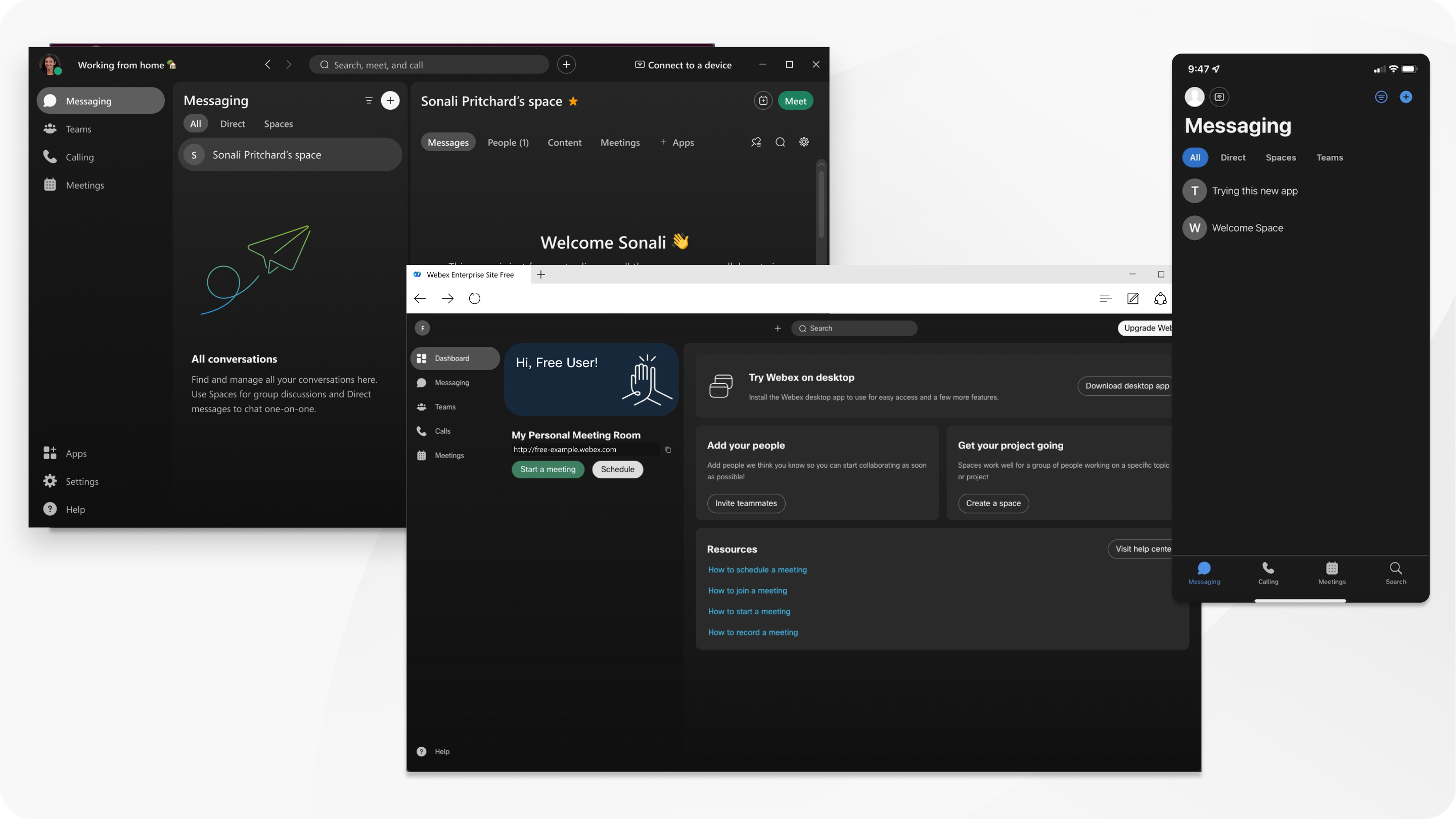
Za korisnike EU koji su se prijavili za besplatni Vebek nalog na vebek .com, podaci o sastancima i korišćenju domaćina sada će se automatski izbri sati nakon 30 dana.
Koristite besplatni Vebek nalog za neograničeno razmenu poruka i pozivanje sa drugim Vebek korisnicima. Organizujte sigurne, virtuelne sastanke koji traju do 40 minuta, sa do 100 učesnika u vašem Vebek-u. Preuzmite besplatnu verziju aplikacije Vebek da biste pristupili više funkcija.
Kompletnu listu funkcija dostupnih za vaš besplatni nalog možete videti na dnu stranice Planovi i cene .
Prijavite se za besplatan nalog
Ako se još niste prijavili za besplatan plan, idite na ve bek.com i kliknite na Start besplatno. Unesite svoju adresu e-pošte i sledite uputstva da biste zatražili nalog.
Kada je vaš nalog spreman, dobićete e-poštu sa vezom za kreiranje korisničkog imena i lozinke.
Ako imate problema sa prijavljivanjem na svoj besplatni nalog, primili ste praznu e-poštu za aktivaciju ili još niste primili e-poš tu, evo rešenja.
Prijavite se na svoj Vebek sajt
Vaša Vebek veb lokacija je mesto gde ćete brzo započeti, zakazati ili se pridružiti sastanku. Takođe možete da pristupite razmenama poruka, opcijama poziva i besplatnom preuzimanju aplikacije Vebek za radnu površinu.
Prijavite se na svoju Vebek veb lokaciju.
Označite svoju Vebek veb lokaciju za brzi pristup.
Webex Suitemeni
Poboljšajte svoje iskustvo Webex Suite sa pristupom funkcijama i aplikacijama, uključujući Vebek App i Vidcast. Integrišemo ove alate i rešenja u jedan paket kako bismo podržali vaše hibridne radne potrebe.
Preduzmite mere da povećate angažman, pojednostavite tokove rada, poboljšate saradnju i učinite rad na daljinu produktivnijim.
U zaglavlju aplikacije veb aplikacije kliknite  da biste otvorili Webex Suite meni. Izaberite između:
-
Vidcast - snimajte i delite video poruke, bez potrebe za sastankom.
-
Vebek — preuzmite verziju aplikacije Vebek za računare za više funkcija za pozivanje, sastanke i razmenu poruka.
Aplikacija koju odaberete otvara se u novom prozoru pregledača, gde se možete prijaviti ili prijav iti u aplikaciju. Pratite korake autorizacije prikazane na ekranu, jer se oni razlikuju u zavisnosti od aplikacije.
Kliknite na Otvori Webex Suite podešavanja da biste pristupili podešavanjima.
Preuzmite aplikaciju za desktop
Pozovite svoj tim
Na kontrolnoj tabli izaberite Pozovite sai grače i unesite adresu e-pošte da biste im poslali uputstva za početak. Da biste poslali više poziva, kliknite na Pozovi ljude na Vebek na dnu iste stranice.
Ako se nisu prijavili nakon dva dana, automatski dobijaju e-poštu sa podsetnikom. Poziv možete ručno ponovo poslati u bilo kom trenutku.
Napravite tim
Timovi vam pomažu da sve organizujete kategorizacijom više prostora pod zajedničkom temom. Na primer, možda imate tim za veliki projekat koji uključuje članove više odeljenja koji rade zajedno na određenim delovima projekta. Kada kreirate tim, takođe možete da izaberete emoji i dodate ga u ime.
Da biste kreirali tim, idite na Tim ovi i kliknite na K reiraj tim.
Napravite timski prostor
Aplikacija Vebek automatski vas dodaje u Opšti prostor tima nakon što kreirate tim ili se pridružite timu. Kako rad u timu raste, možda ćete morati da dodate više specijalizovanih prostora. Vi i bilo koji drugi član tima možete da kreirate nove timske prostore.
Da biste kreirali timski prostor, idite na Timovi, izaberite tim kome želite da dodate prostor i kliknite na dugme K reiraj razmak.
Delite datoteke u prostoru
Većina tipova datoteka može se deliti u prostoru, izuzev.tif datoteka, do 2 GB. Takođe možete pregledati dokumente sa do 50 stranica i manje od 100 MB bez prethodnog preuzimanja.
Podržani tipovi datoteka: .doc, .dock, .gif, .jpeg, .pdf, .png, .ppt, .pptk, .klss i.klsk
Kada dodate animirane GIF-ove, oni se automatski reprodukuju u aplikaciji ako zadržite veličinu datoteke ispod 2 MB.
Da biste delili datoteke, prevucite i ispustite datoteku sa radne površine ili kliknite  Prilog na dnu prozora poruke i izaberite datoteku.
Povežite se sa audio i video zapisima
Pre nego što započnete ili se pridružite sastanku, videćete prozor za pregled gde možete da izaberete kako želite da se povežete sa audio i video zapisima. Najlakši način je povezivanje pomoću zvuka računara.
Takođe možete da isključite video pre nego što se pridružite.
Vebek pamti vaše želje za sledeći sastanak.
Ugostite svoj prvi sastanak
Da biste brzo započeli sastanak, možete koristiti svoju ličnu sobu. Zamislite svoju ličnu sobu kao svoju virtuelnu konferencijsku sobu. Ima URL koji se lako pamti i koji možete da delite sa drugim korisnicima Vebek-a. URL se nikada ne menja, tako da ljudi uvek znaju gde da vas upoznaju.
Da biste sada započeli sastanak, na početnoj stranici Vebek veb lokacije kliknite na Pokreni sast anak.
Zaključajte svoju ličnu sobu kako biste sprečili nepozvane ljude da se pridruže vašim sastancima.
Pozovite druge na sastanak
Da biste pozvali druge na trenutni sastanak, kliknite na Više opcija  > Poz ovite i podse tite ili kopirajte vezu za sastanak i podelite je u e-pošti ili trenutnoj poruci.
Pozovite polaznike kada zakažete sastanak ili iz Kalendara na veb lokaciji za sastanke.
Vaši učesnici neće morati ništa da preuzimaju. Pozivnica putem e-pošte sadrži sve detalje koji su im potrebni da se pridruže.
Podelite učesnicima vodič za brzi početak kako biste im pomogli da započ nu.
Pogledajte ko se pridružio sastanku
Da biste bili sigurni da su svi koje ste pozvali stigli na vaš sastanak, otvorite panel Učesnici i proverite listu.
Snimite sastanak
Snimite svoj sastanak tako da se kasnije možete pozvati na njega i poslati ga ljudima koji nisu mogli da prisustvuju. Uz besplatan plan, snimci sastanaka se čuvaju na računaru.
-
U operativnom sistemu Vindovs snimci se čuvaju u od eljku Moj račun ar > Dokumenti.
-
Na Mac-u se snimci čuvaju u fascik li Početna.
Delite sadržaj
Obaveštavajte sve i angaž ujte deljenjem ekrana. Svako na sastanku može da deli svoj ekran kako bi svi mogli da vide o čemu se razgovara.


