
Obrigado pelos seus comentários.
 Comentários?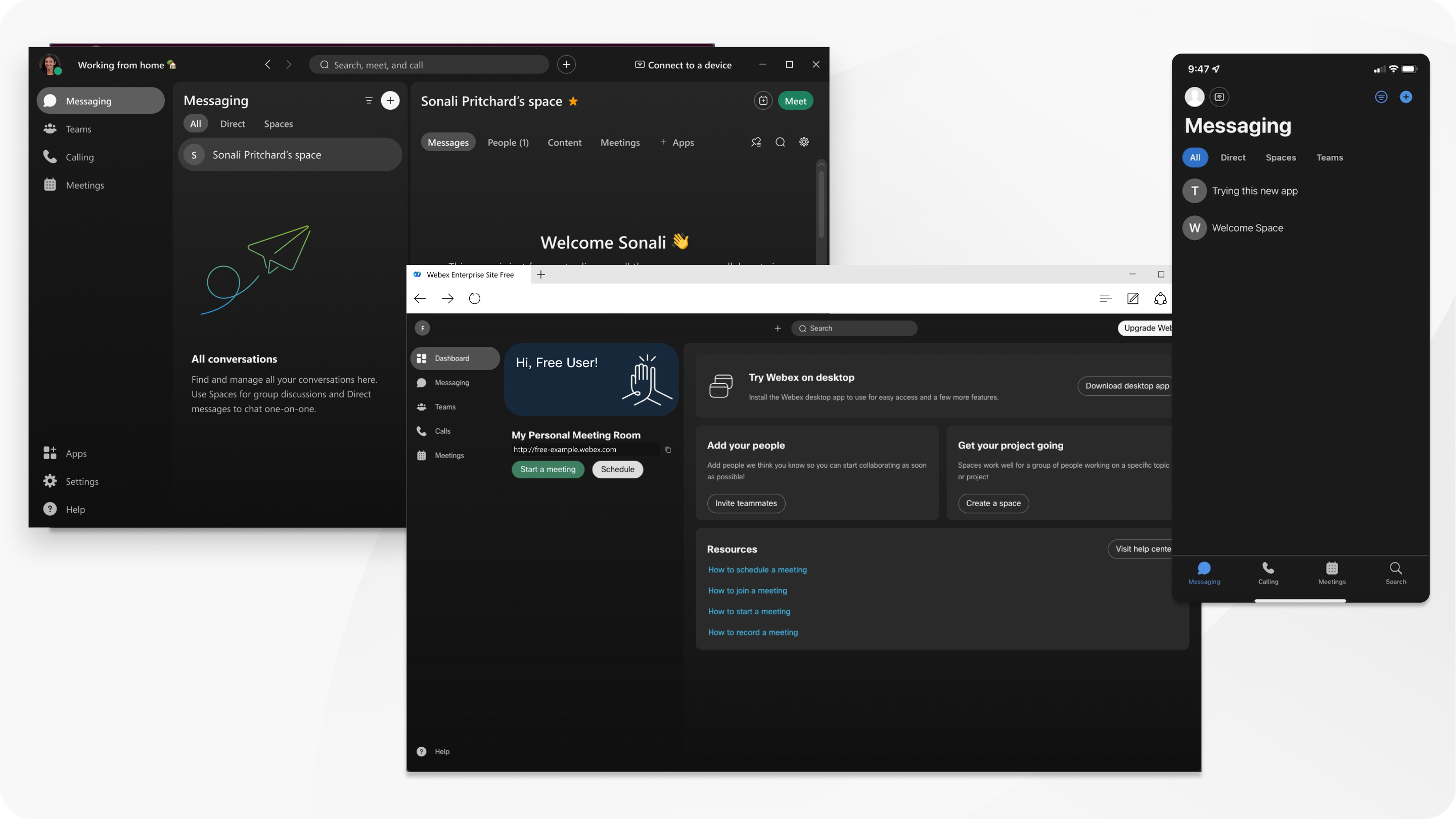
Para usuários da UE que se inscreveram em uma conta Webex gratuita no webex.com, as reuniões e os dados de uso do anfitrião agora serão excluídos automaticamente após 30 dias.
Use uma conta Webex gratuita para mensagens e chamadas ilimitadas com outros usuários Webex. Organize reuniões virtuais seguras que duram até 40 minutos, com até 100 participantes em seu Webex. Baixe a versão gratuita do aplicativo Webex para acessar mais recursos.
Você pode ver uma lista completa dos recursos disponíveis para sua conta gratuita na parte inferior da página Planos e preços.
Inscreva-se para uma conta gratuita
Se você ainda não se inscreveu em um plano gratuito, acesse webex.com e clique em Iniciar gratuitamente. Digite seu endereço de e-mail e siga as instruções para solicitar uma conta.
Quando sua conta estiver pronta, você receberá um e-mail com um link para criar um nome de usuário e senha.
Se você está tendo problemas para entrar na sua conta gratuita, recebeu um e-mail de ativação em branco ou ainda não recebeu um e-mail, aqui está uma solução alternativa.
Faça login no seu site Webex
Seu site Webex é onde você vai para iniciar, agendar ou participar rapidamente de uma reunião. Você também pode acessar mensagens, opções de chamada e um download gratuito do aplicativo Webex para desktop.
Marque seu site Webex como favorito para acesso rápido.
Webex Suitecardápio
Melhore sua experiência com oWebex Suite, com acesso a recursos e aplicativos, incluindo o aplicativo Webex e o Vidcast. Integramos essas ferramentas e soluções em um único pacote para atender às suas necessidades de trabalho híbrido.
Tome medidas para aumentar o engajamento, simplificar os fluxos de trabalho, melhorar a colaboração e tornar o trabalho remoto mais produtivo.
No cabeçalho do aplicativo web, clique  para abrir o Webex Suite menu. Escolha entre:
-
Vidcast — grave e compartilhe mensagens de vídeo, sem precisar de uma reunião.
-
Webex — baixe a versão desktop do aplicativo Webex para obter mais recursos de chamadas, reuniões e mensagens.
O aplicativo selecionado abre em uma nova janela do navegador, na qual você pode entrar ou se inscrever no aplicativo. Siga as etapas de autorização mostradas na tela, pois elas variam de acordo com o aplicativo.
Clique em Abrir Webex Suite configurações para acessar suas configurações.
Baixe o aplicativo para desktop
Convide sua equipe
No painel, selecione Convidar colegas de equipe e insira um endereço de e-mail para enviar instruções para começar. Para enviar vários convites, clique em Convidar pessoas para o Webex na parte inferior da mesma página.
Se eles não se inscreverem após dois dias, eles receberão automaticamente um e-mail de lembrete. Você pode reenviar manualmente o convite a qualquer momento.
Crie uma equipe
As equipes ajudam você a manter tudo organizado categorizando vários espaços sob um tema comum. Por exemplo, você pode ter uma equipe para um grande projeto que inclua membros de vários departamentos trabalhando juntos em partes específicas do projeto. Ao criar uma equipe, você também pode selecionar um emoji e adicioná-lo ao nome.
Para criar uma equipe, acesse Equipes e clique em Criar uma equipe.
Crie um espaço para a equipe
O aplicativo Webex adiciona você automaticamente ao espaço geral de uma equipe depois de criar ou ingressar em uma equipe. À medida que o trabalho em equipe cresce, talvez seja necessário adicionar mais espaços especializados. Você e qualquer outro membro da equipe podem criar novos espaços de equipe.
Para criar um espaço de equipe, acesse Equipes, escolha a equipe à qual você deseja adicionar um espaço e clique em Criar um espaço.
Compartilhe arquivos em um espaço
A maioria dos tipos de arquivo é compartilhável em um espaço, exceto os arquivos.tif, de até 2 GB. Você também pode visualizar documentos com até 50 páginas e menos de 100 MB sem precisar baixá-los primeiro.
Tipos de arquivo compatíveis: .doc, .docx, .gif, .jpeg, .pdf, .png, .ppt, .pptx, .xls e .xlsx
Quando você adiciona GIFs animados, eles são reproduzidos automaticamente no aplicativo se você mantiver o tamanho do arquivo abaixo de 2 MB.
Para compartilhar arquivos, arraste e solte um arquivo do seu desktop ou clique em  Anexe na parte inferior da janela da mensagem e selecione um arquivo.
Conecte-se a áudio e vídeo
Antes de começar ou entrar na reunião, você verá uma janela de visualização na qual poderá escolher como deseja se conectar ao áudio e ao vídeo. A maneira mais fácil é conectar-se usando o áudio do computador.
Você também pode desativar seu vídeo antes de entrar.
O Webex lembra sua preferência para sua próxima reunião.
Organize sua primeira reunião
Para iniciar uma reunião rapidamente, você pode usar sua sala pessoal. Pense na sua sala pessoal como sua própria sala de conferências virtual. Ele tem um URL fácil de lembrar que você pode compartilhar com outros usuários do Webex. O URL nunca muda, então as pessoas sempre sabem onde encontrar você.
Para iniciar uma reunião agora, na página inicial do seu site Webex, clique em Iniciar uma reunião.
Bloqueie sua sala pessoal para impedir que pessoas não convidadas participem de suas reuniões.
Convide outras pessoas para sua reunião
Para convidar outras pessoas para uma reunião atual, clique em Mais opções  > Convidar e lembrar, ou copie o link da reunião e compartilhe-o em um e-mail ou mensagem instantânea.
Convide participantes ao agendar uma reunião ou a partir do Calendário em seu site de reuniões .
Seus participantes não precisarão baixar nada. O convite por e-mail tem todos os detalhes de que eles precisam para participar.
Compartilhe um guia de início rápido aos participantes para ajudá-los a começar.
Veja quem se juntou à reunião
Para garantir que todos que você convidou compareceram à sua reunião, abra o painel Participantes e verifique a lista.
Grave a reunião
Grave sua reunião para que você possa consultá-la mais tarde e enviá-la para pessoas que não puderam comparecer. Com um plano gratuito, suas gravações de reuniões são salvas em seu computador.
-
No Windows, as gravações são armazenadas em Meu computador > Documentos.
-
Em um Mac, as gravações são armazenadas na pasta Início.
Compartilhe conteúdo
Mantenha todos informados e engajados compartilhando sua tela. Qualquer pessoa em uma reunião pode compartilhar sua tela para que todos possam ver o que está sendo discutido.


