
Takk for tilbakemeldingen.
 Tilbakemelding?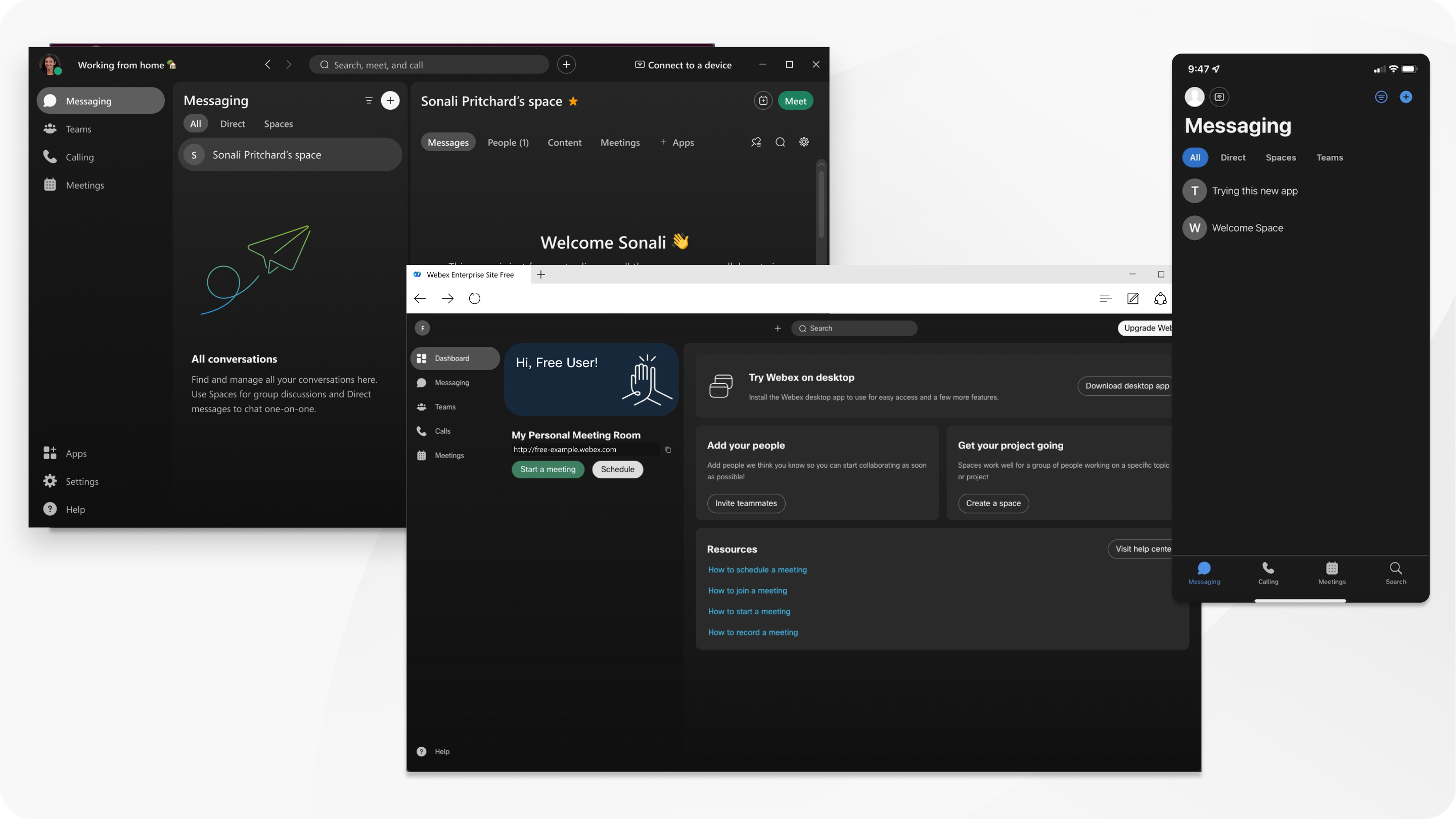
For EU-brukere som registrerte seg for en gratis Webex-konto på webex.com, blir møter og verts bruksdata nå automatisk slettet etter 30 dager.
Bruk en gratis Webex-konto for ubegrensede meldinger og samtaler med andre Webex-brukere. Vær vert for sikre, virtuelle møter som varer opptil 40 minutter, med opptil 100 deltakere i Webex. Last ned gratisversjonen av Webex App for å få tilgang til flere funksjoner.
Du kan se en fullstendig liste over funksjoner som er tilgjengelige for din gratis konto nederst på siden Planer og priser.
Registrer deg for en gratis konto
Hvis du ikke har registrert deg for en gratis plan ennå, kan du gå til webex.com og klikke Start gratis. Skriv inn e-postadressen din og følg instruksjonene for å be om en konto.
Når kontoen din er klar, vil du motta en e-post med en lenke for å opprette et brukernavn og passord.
Hvis du har problemer med å logge på gratiskontoen din, har mottatt en tom aktiverings-e-post, eller ikke har mottatt en e-post ennå, finner du en løsning her.
Logg på Webex-nettstedet ditt
Webex-nettstedet ditt er dit du går for raskt å starte, planlegge eller delta i et møte. Du kan også få tilgang til meldinger, anropsalternativer og en gratis nedlasting for Webex App for desktop.
Logg på Webex-nettstedet ditt.
Bokmerk Webex-nettstedet ditt for rask tilgang.
Webex Suitemenyen
Forbedre opplevelsen din medWebex Suite, med tilgang til funksjoner og applikasjoner, inkludert Webex App og Vidcast. Vi integrerer disse verktøyene og løsningene i en suite for å støtte dine hybridarbeidsbehov.
Ta grep for å øke engasjementet, effektivisere arbeidsflyter, forbedre samarbeidet og gjøre fjernarbeid mer produktivt.
Klikk  for å åpne Webex Suite menyen i app-overskriften til webappen. Velg mellom:
-
Vidcast —ta opp og del videomeldinger, uten å kreve et møte.
-
Webex — last ned skrivebordsversjonen av Webex App for flere anrop-, møte- og meldingsfunksjoner.
Applikasjonen du velger åpnes i et nytt nettleservindu, der du kan logge på eller registrere deg for appen. Følg autorisasjonstrinnene som vises på skjermen, da disse varierer avhengig av appen.
Klikk Åpne Webex Suite innstillinger for å få tilgang til innstillingene dine.
Last ned skrivebordsappen
Inviter teamet ditt
Velg Inviter lagkamerater fra dashbordet og skriv inn en e-postadresse for å sende dem instruksjoner for å komme i gang. Hvis du vil sende ut flere invitasjoner, klikker du Inviter folk til Webex nederst på samme side.
Hvis de ikke har registrert seg etter to dager, de får automatisk en påminnelsese-post. Du kan når som helst sende invitasjonen manuelt på nytt.
Opprett et team
Teams hjelper deg med å holde alt organisert ved å kategorisere flere mellomrom under et felles tema. Du kan for eksempel ha et team for et stort prosjekt som inkluderer medlemmer på tvers av avdelinger som alle jobber sammen om bestemte deler av prosjektet. Når du oppretter et team, kan du også velge en emoji og legge den til i navnet.
Hvis du vil opprette et team, går du til Teams og klikker på Opprett et team.
Opprett et teamområde
Webex-appen legger deg automatisk til i et lags generelle område etter at du har opprettet eller blir med i et team. Etter hvert som arbeidet på teamet vokser, må du kanskje legge til mer spesialiserte områder. Du og alle andre teammedlemmer kan opprette nye teamområder.
Hvis du vil opprette et team område, går du til Teams, velger teamet du vil legge til et område i, og klikker Opprett et område.
Del filer i et mellomrom
De fleste filtyper kan deles i et mellomrom, unntak.tif-filer, opptil 2 GB. Du kan også forhåndsvise dokumenter med opptil 50 sider og mindre enn 100 MB uten å laste dem ned først.
Støttede filtyper: .doc, .docx, .gif, .jpeg, .pdf, .png, .ppt, .pptx, .xls og.xlsx
Når du legger til animerte GIF-er, spilles de automatisk i appen hvis du holder filstørrelsen på under 2 MB.
Hvis du vil dele filer, drar og slipper du en fil fra skrivebordet, eller klikker  Vedlegg nederst i meldingsvinduet og velg en fil.
Koble til lyd og video
Før du starter eller blir med i møtet, ser du et forhåndsvisningsvindu der du kan velge hvordan du vil koble til lyd og video. Den enkleste måten er å koble til ved hjelp av datamaskin ens lyd.
Du kan også slå av videoen før du blir med.
Webex husker preferansen din for ditt neste møte.
Arranger ditt første møte
For raskt å starte et møte, kan du bruke ditt personlige rom. Tenk på ditt personlige rom som ditt eget virtuelle konferanserom. Den har en lett å huske URL som du kan dele med andre Webex-brukere. URL-en endres aldri, slik at folk alltid vet hvor de skal møte deg.
Hvis du vil starte et møte nå, klikker du Start et møte på hjemmesiden til Webex-nettstedet.
Lås ditt personlige rom for å forhindre at ubudne personer blir med på møtene dine.
Inviter andre til møtet
Hvis du vil invitere andre til et gjeldende møte, klikker du Flere alternativer  > Inviter og minne, eller kopierer møtelinken og deler den i en e-post eller direktemelding.
Inviter deltakere når du planlegger et møte, eller fra kalen deren på Møter- området.
Deltakerne dine trenger ikke laste ned noe. E-postinvitasjonen har alle detaljene de trenger for å bli med.
Del en hurtigstartguide deltakere for å hjelpe dem med å komme i gang.
Se hvem som ble med på møtet
For å sikre at alle du inviterte kom til møtet ditt, åpner du Deltaker e-panelet og sjekker listen.
Ta opp møtet
Ta opp møtet ditt slik at du kan henvise til det senere og sende det til folk som ikke kunne delta. Med en gratis plan lagres møteopptakene dine på datamaskinen din.
-
I Windows lagres opptak i Min datamaskin > Dokumenter.
-
På en Mac lagres opptak i Hjem -mappen.
Del innhold
Hold alle informert og engasjert ved å dele skjermen. Alle i et møte kan dele skjermen slik at alle kan se hva som diskuteres.


