
Благодарим вас за обратную связь.
 Отправить обратную связь?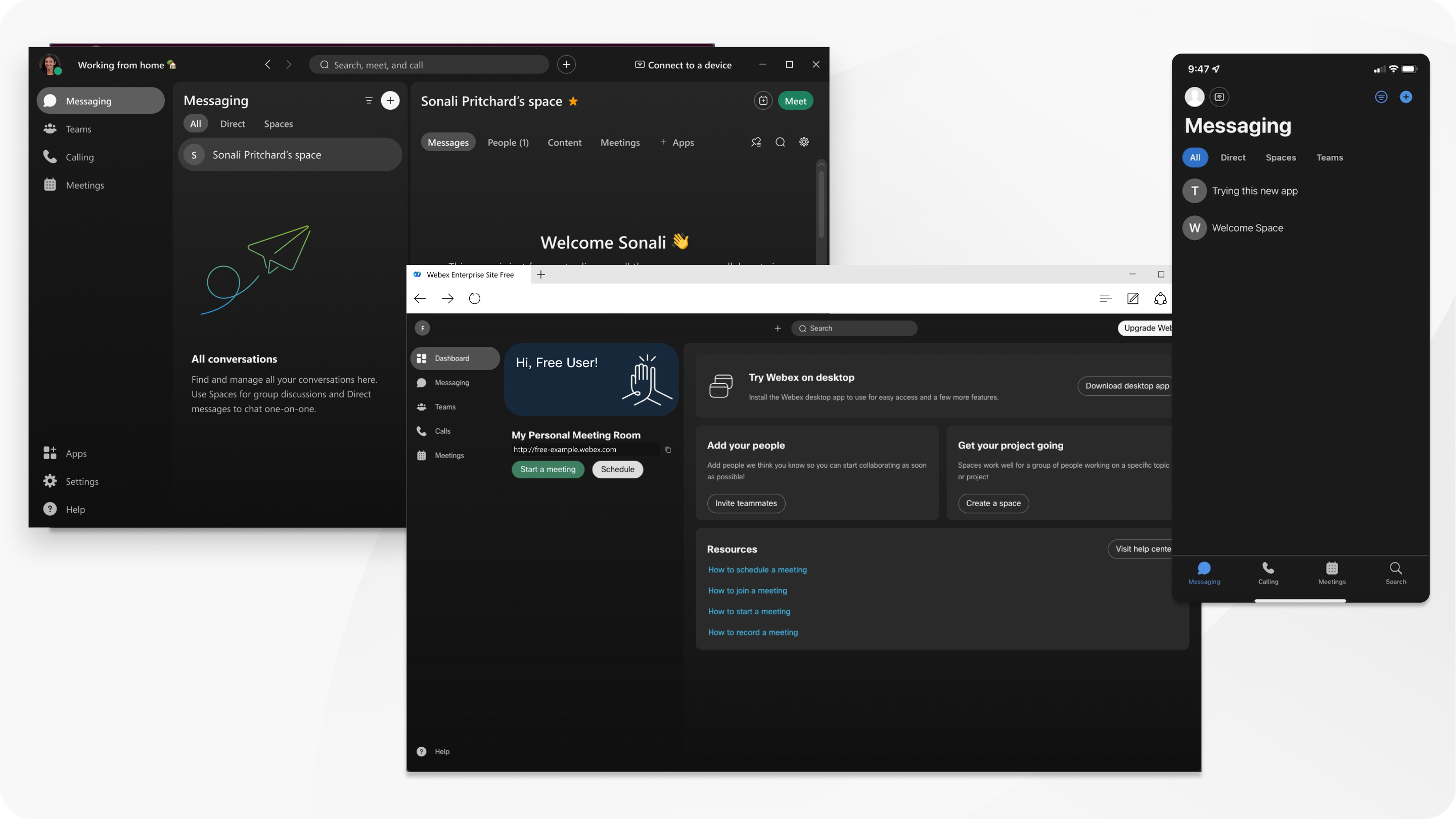
Для пользователей из ЕС, которые зарегистрировали бесплатную учетную запись Webex на webex.com, данные о совещаниях и использовании хостов теперь будут автоматически удаляться через 30 дней.
Используйте бесплатную учетную запись Webex для неограниченного количества сообщений и звонков другим пользователям Webex. Проводите безопасные виртуальные совещания продолжительностью до 40 минут с участием до 100 участников в своем Webex. Загрузите бесплатную версию приложения Webex, чтобы получить доступ к дополнительным функциям.
Полный список функций, доступных для вашей бесплатной учетной записи, приведен в нижней части страницы «Тарифные планы и цены ».
Зарегистрируйте бесплатную учетную запись
Если вы еще не подписались на бесплатный тарифный план, перейдите на webex.com и нажмите «Начать бесплатно». Введите свой адрес электронной почты и следуйте инструкциям, чтобы запросить учетную запись.
Когда ваша учетная запись будет готова, вы получите электронное письмо со ссылкой для создания имени пользователя и пароля.
Если у вас возникли проблемы со входом в бесплатную учетную запись, вы получили пустое письмо с активацией или еще не получили электронное письмо, воспользуйтесь этим решением.
Войдите на свой сайт Webex
На сайте Webex можно быстро начать, запланировать совещание или присоединиться к нему. Вы также можете получить доступ к сообщениям, опциям вызовов и бесплатной загрузке приложения Webex для настольного компьютера.
Войдите на свой сайт Webex.
Добавьте сайт Webex в закладки для быстрого доступа.
Webex Suiteменю
Повысьте удобство работы с нимиWebex Suite, получив доступ к таким функциям и приложениям, как Webex App и Vidcast. Мы интегрируем эти инструменты и решения в один пакет для удовлетворения ваших потребностей в гибридной работе.
Примите меры для повышения вовлеченности, оптимизации рабочих процессов, улучшения совместной работы и повышения продуктивности удаленной работы.
В заголовке веб-приложения нажмите,  чтобы открыть меню. Webex Suite Выберите один из следующих вариантов:
-
Vidcast — записывайте видеосообщения и делитесь ими без необходимости проведения совещаний.
-
Webex — загрузите настольную версию приложения Webex, чтобы получить дополнительные функции звонков, совещаний и обмена сообщениями.
Выбранное приложение откроется в новом окне браузера, где можно войти в приложение или зарегистрироваться в нем. Выполните шаги авторизации, показанные на экране, поскольку они различаются в зависимости от приложения.
Нажмите «Открыть Webex Suite настройки», чтобы получить доступ к настройкам.
Загрузите приложение для настольных ПК
Пригласите свою команду
На панели управления выберите «Пригласить товарищей по команде» и введите адрес электронной почты, чтобы отправить им инструкции по началу работы. Чтобы отправить несколько приглашений, нажмите Пригласить пользователей в Webex в нижней части той же страницы.
Если пользователи не зарегистрировались по прошествии двух дней, они автоматически получат электронное письмо с напоминанием. Приглашение можно отправить повторно вручную в любое время.
Создайте команду
Команды помогают упорядочить все, разделяя несколько пространств на одну тему. Например, у вас может быть команда для большого проекта, в которую входят сотрудники из разных отделов, которые совместно работают над определенными частями проекта. При создании команды вы также можете выбрать смайлик и добавить его к названию.
Чтобы создать команду, перейдите в раздел Команды и нажмите Создать команду.
Создайте командное пространство
Приложение Webex автоматически добавит вас в общее пространство рабочей группы после создания рабочей группы или присоединения к ней. По мере расширения работы в команде, возможно, потребуется добавить больше специализированных пространств. Вы и любой другой член команды можете создавать новые командные пространства.
Чтобы создать командное пространство, перейдите в раздел Команды, выберите команду, в которую хотите добавить пространство, и нажмите Создать пространство.
Делитесь файлами в пространстве
В пространстве можно делиться большинством типов файлов, за исключением файлов.tif размером до 2 ГБ. Кроме того, можно предварительно просматривать документы размером до 50 страниц и размером менее 100 МБ без предварительной загрузки.
Поддерживаемые типы файлов: .doc, .docx, .gif, .jpeg, .pdf, .png, .ppt, .pptx, .xls и .xlsx
Когда вы добавляете анимированные GIF-файлы, они автоматически воспроизводятся в приложении, если размер их файлов не должен превышать 2 МБ.
Чтобы поделиться файлами, перетащите файл со своего рабочего стола или нажмите  Вложение в нижней части окна сообщения и выберите файл.
Подключитесь к аудио и видео
Перед началом совещания или присоединением к нему вы увидите окно предварительного просмотра, в котором можно выбрать способ подключения к аудио и видео. Самый простой способ — подключиться с помощью аудиосистемы компьютера.
Вы также можете выключить видео перед присоединением.
Webex запоминает ваши предпочтения в отношении следующего совещания.
Проведите свое первое совещание
Чтобы быстро начать встречу, вы можете воспользоваться персональной комнатой. Считайте персональную комнату своим собственным виртуальным конференц-залом. В ней есть легко запоминающийся URL-адрес, которым можно поделиться с другими пользователями Webex. URL-адрес никогда не меняется, поэтому люди всегда знают, где с вами встретиться.
Чтобы начать совещание сейчас, на главной странице сайта Webex нажмите Начать совещание.
Заблокируйте персональную комнату, чтобы незваные люди не могли присоединиться к вашим совещаниям.
Пригласите других на встречу
Чтобы пригласить других на текущую встречу, нажмите Другие варианты  > Пригласить и напомнить или скопируйте ссылку на собрание и поделитесь ею по электронной почте или в мгновенном сообщении.
Приглашайте участников при планировании совещания или в календаре на сайте «Встречи».
Вашим участникам не нужно будет ничего скачивать. В приглашении по электронной почте указаны все данные, необходимые для участия.
Поделитесь с участниками кратким руководством, которое поможет им начать.
Узнайте, кто присоединился к собранию
Чтобы убедиться, что все приглашенные вами присутствовали на совещании, откройте панель «Участники» и проверьте список.
Запишите собрание
Запишите свое собрание, чтобы вернуться к нему позже и отправить его тем, кто не смог присутствовать. При использовании бесплатного тарифного плана записи совещаний сохраняются на вашем компьютере.
-
В Windows записи хранятся в разделе Мой компьютер > Документы.
-
На компьютере Mac записи хранятся в папке «Главная».
Делитесь контентом
Держите всех в курсе событий, поделившись своим экраном. Все участники собрания могут поделиться своим экраном, чтобы все могли видеть, что обсуждается.


