- Home
- /
- Articolo

Grazie per il feedback.

Sottotitoli manuali con accesso alla comunicazione e traduzione in tempo reale (CART)
 In questo articolo
 Feedback?
Migliora l'inclusività nelle sue riunioni con la nuova funzione CART. Gli host possono aggiungere didascalie manuali di terze parti nel pannello dei sottotitoli codificati tramite un token API.
Personalizzi la sua esperienza con dimensioni dei caratteri regolabili, colori di sfondo e riposiziona la casella dei sottotitoli per una maggiore accessibilità e inclusività in ogni riunione. Per inviare sottotitoli codificati a una riunione Webex, i sistemi software per sottotitoli codificati di terze parti (CART) possono inviare richieste Https POST all'URL dell'API Webex CART, con il testo della didascalia. Solo l'organizzatore della riunione su piattaforme desktop può far passare il link della didascalia a software di terze parti. Attualmente, gli ospitanti su dispositivi mobili e da scrivania non possono accedere alle impostazioni dei sottotitoli e possono vedere i sottotitoli manuali solo quando compaiono nella riunione.
Attualmente, il supporto è disponibile solo per le trascrizioni pubblicate riga per riga con fornitori terzi di sottotitoli codificati.
L'assistenza CART è disponibile sulla Webex Meetingspiattaforma per Webex Suite riunioni e con disponibilità limitata.
Se preferisce, mostri i sottotitoli automatici o attivi i sottotitoli manuali e assegni un sottotitolatore per aggiungere i sottotitoli alla sua riunione.
Per host
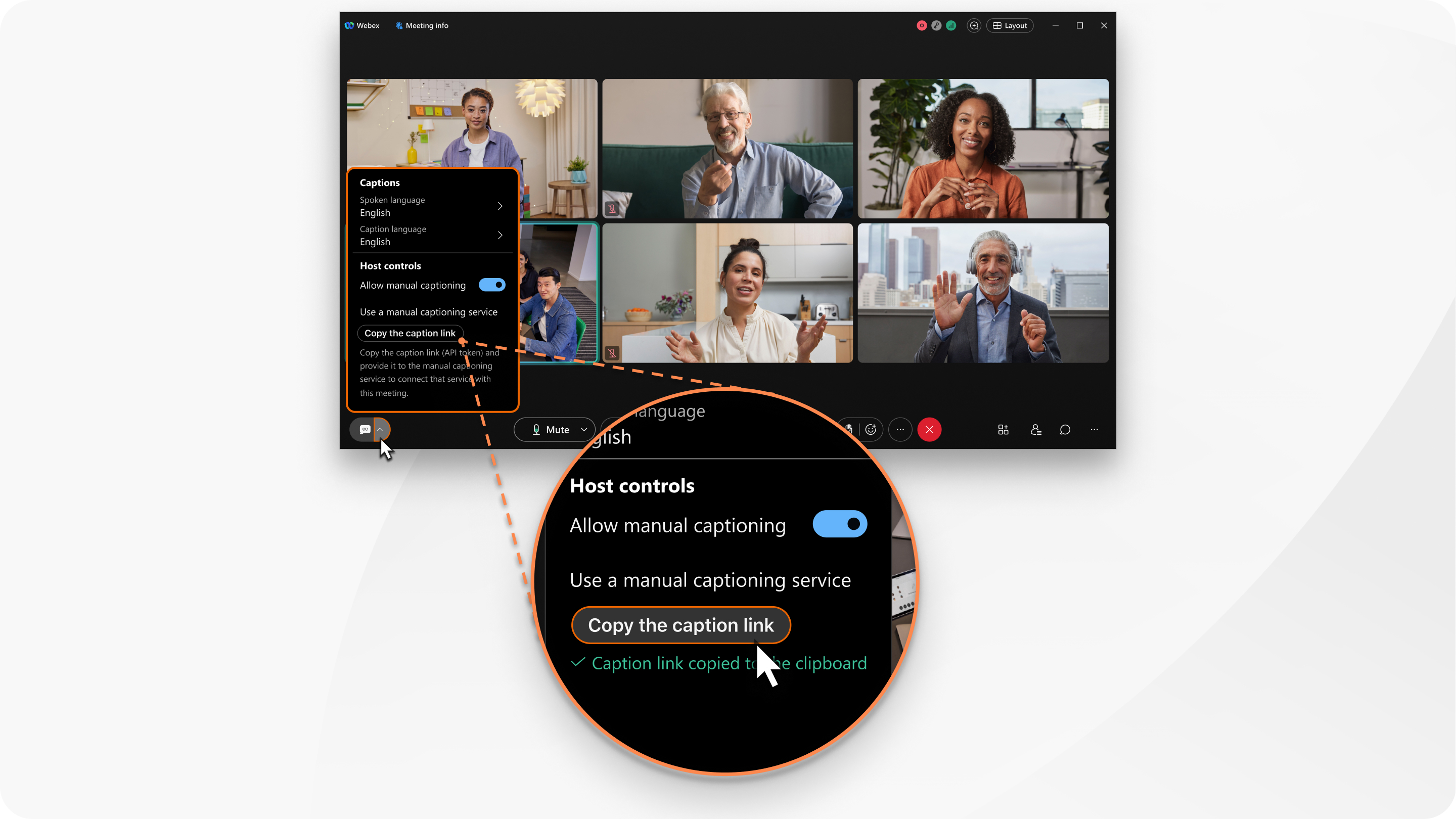
Utilizzando i controlli host sul desktop, gli host possono attivare i sottotitoli manuali, copiare il link dei sottotitoli e fornire il link al servizio di sottotitoli manuali e impostare la lingua parlata e dei sottotitoli.
L'impostazione dei sottotitoli manuali non è disponibile per gli host che utilizzano un dispositivo mobile o Cisco Desk Series.
| 1 |
Per mostrare le impostazioni dei sottotitoli in una riunione, faccia clic sulla freccia accanto a Mostra sottotitoli
|
| 2 |
Nei controlli Host, attivi Consenti sottotitoli manuali. |
| 3 |
Fai clic su Copia il link della didascalia. Questo copia il link dell'API manuale negli appunti. Fornisca questo link al servizio di sottotitoli manuali. Si noti le seguenti informazioni sull'API:
Si noti i seguenti codici di stato delle risposte API:
|
 pulsante.
Per i partecipanti
Come partecipante su un dispositivo desktop, mobile o fisso, può vedere i sottotitoli manuali solo se sono attivati dall'organizzatore. Può scegliere di mostrare o nascondere i sottotitoli codificati.
|
Come partecipante alla riunione, se l'organizzatore ha impostato l'opzione per i sottotitoli manuali, esegua le seguenti azioni in base al suo dispositivo:
|


