- Home
- /
- Articolo

Grazie per il feedback.


 In questo articolo
 Feedback?
Gli amministratori di Webex possono fornire i propri abbonamenti da Control Hub.
Panoramica
Può fornire Webex Suite abbonamenti in Control Hub. Riceverà un'email di benvenuto che include un link per configurare i servizi Webex. Se non ha ricevuto quell'email, contatti il venditore con cui ha lavorato per effettuare l'ordine. I nuovi abbonamenti devono essere completati in due parti: ricerca dell'organizzazione e configurazione del servizio.
Per maggiori dettagli sulla procedura guidata di provisioning, consulti questa guida.
Quando avvia il processo di approvvigionamento, inizierà scegliendo se l'ordine è destinato al suo cliente o alla sua organizzazione. Consigliamo ai partner di fornire servizi per conto del cliente in modo che il partner possa supportare il cliente anche dopo il completamento della configurazione.
Un partner che configura un abbonamento per un cliente
Se è un partner che si occupa della configurazione di un cliente, dovrà completare questi passaggi:
- Mappi l'abbonamento alla sua organizzazione partner.
- Associa l'abbonamento alla corretta organizzazione clienti.
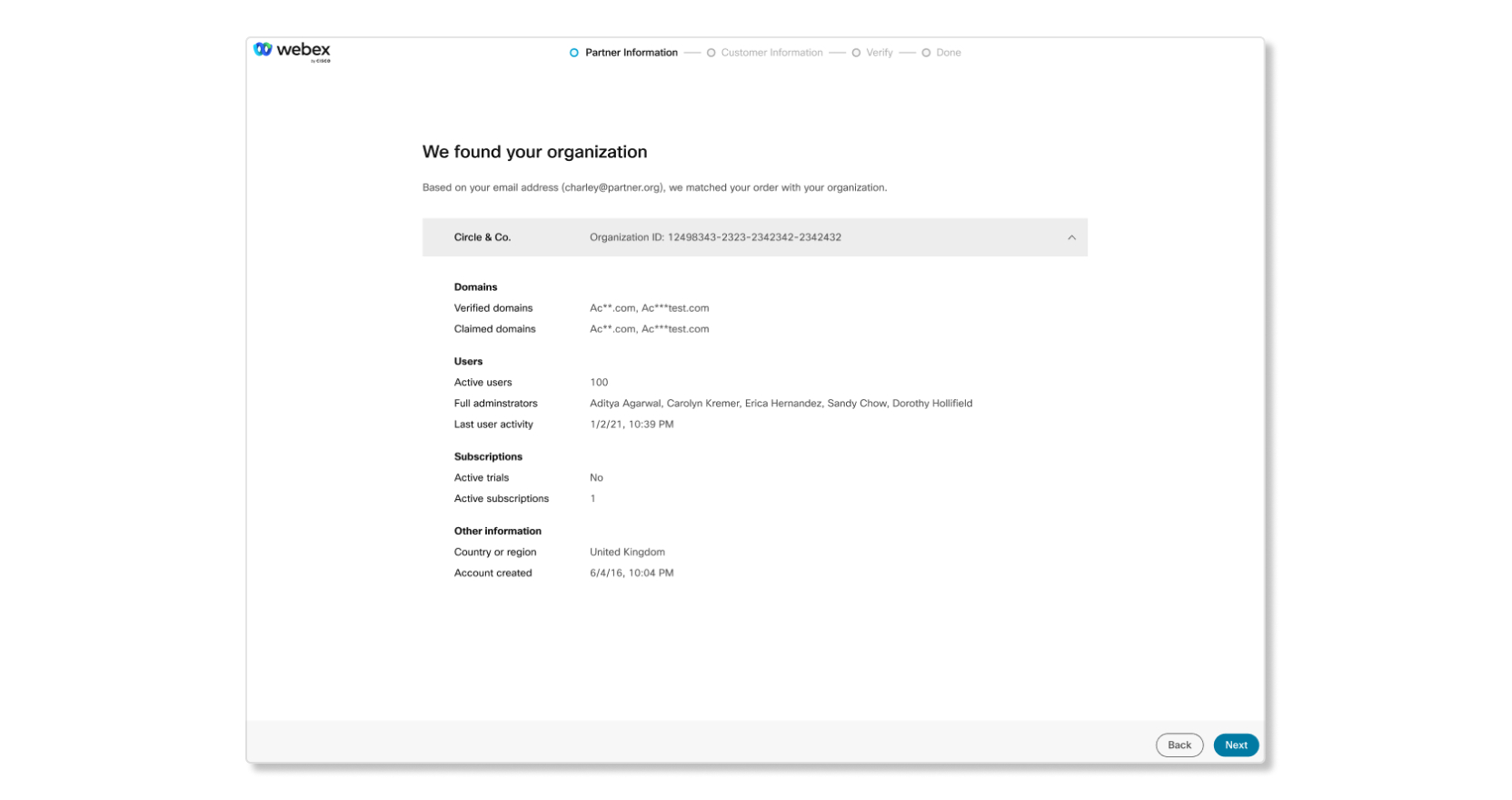
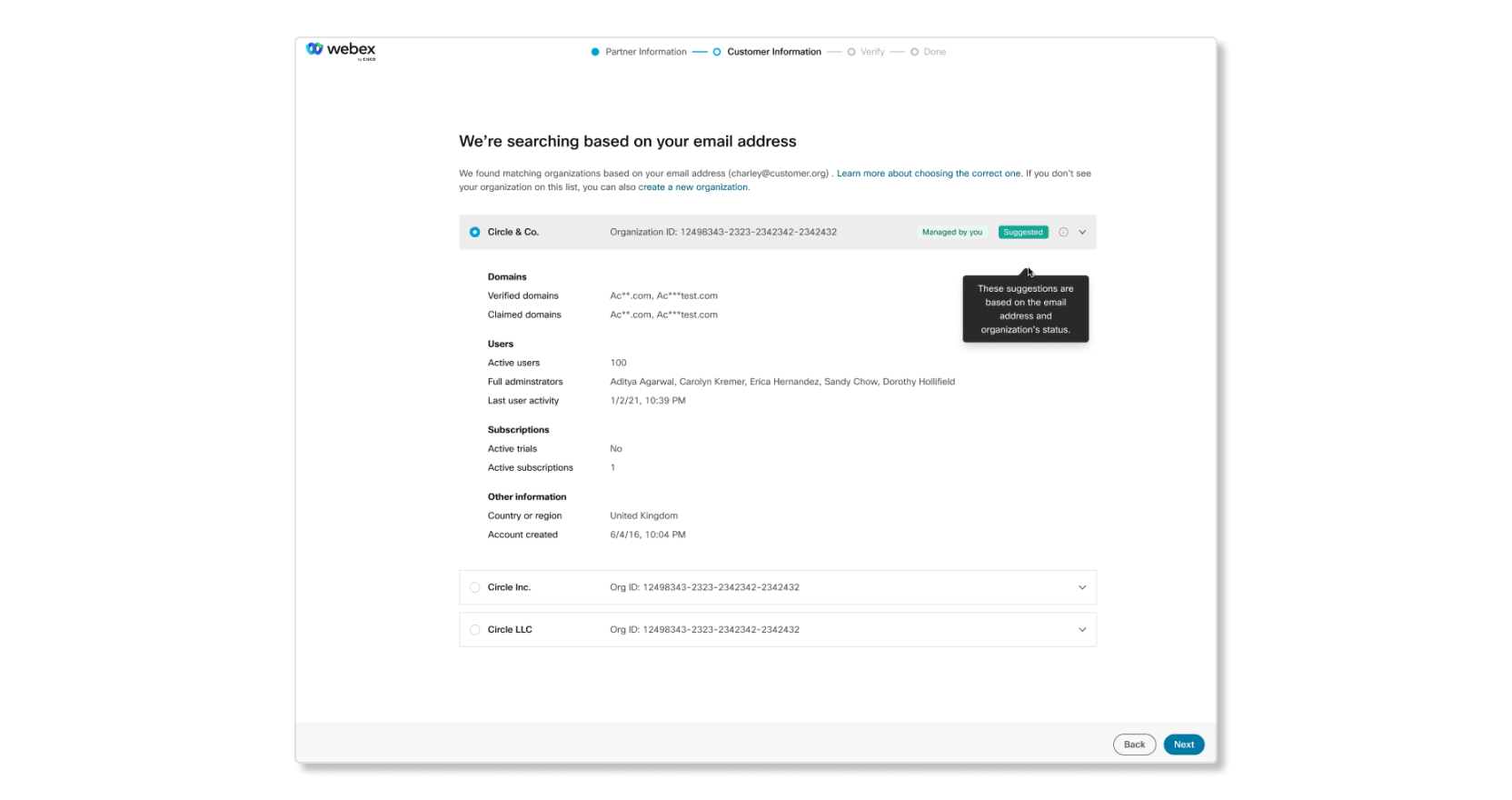
Le organizzazioni partner e clienti sono consigliate per l'ordine in base a determinati parametri, come:
- Domini di organizzazioni che si associano al suo indirizzo email.
- L'attività più recente tra gli utenti di un'organizzazione.
- Una ricerca globale basata sul dominio in modo da poter scegliere da un elenco di organizzazioni.
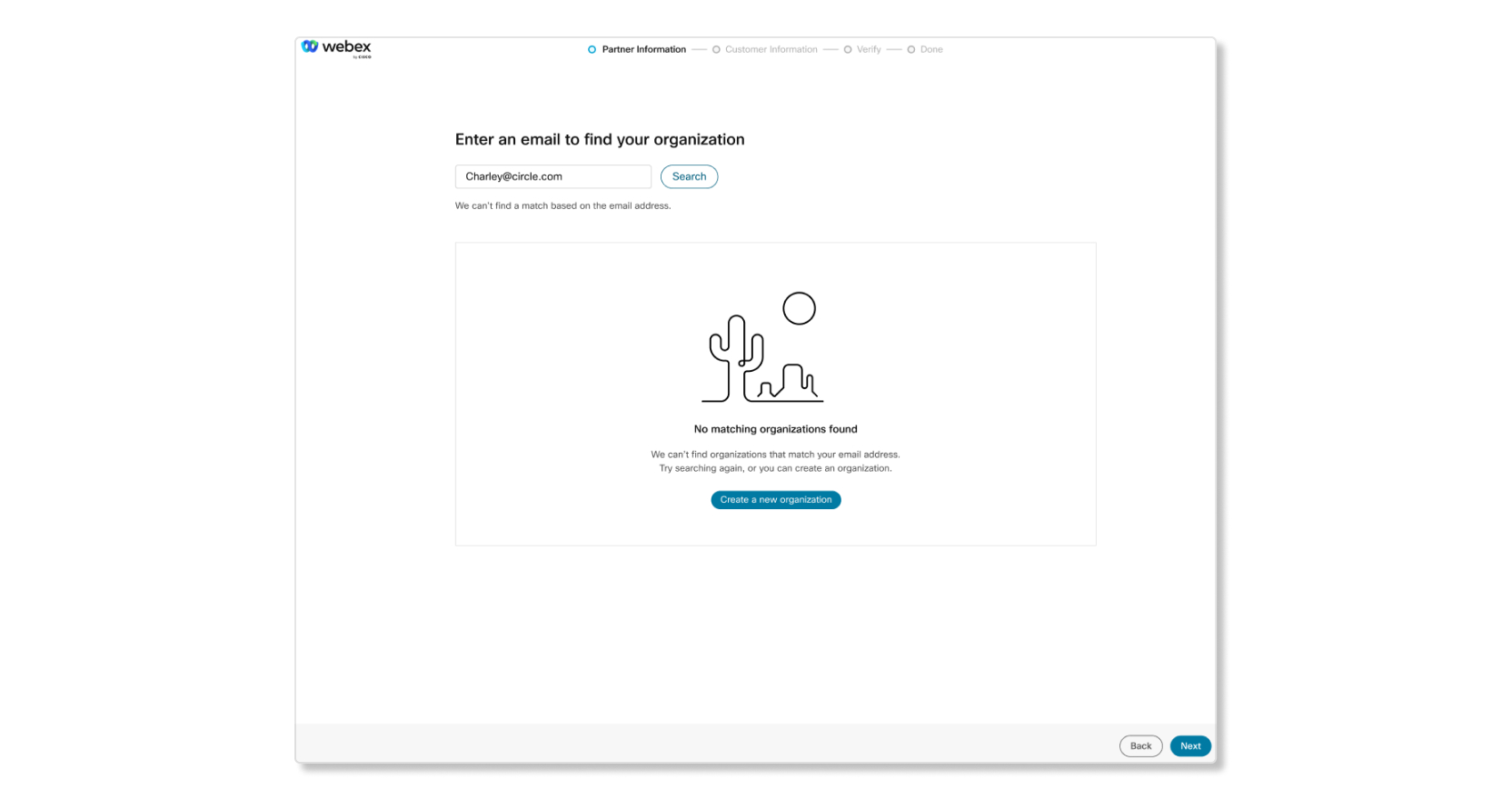
Se non ha ancora un'organizzazione partner, potrà crearne una nuova. Dopo aver associato l'abbonamento a un'organizzazione partner e cliente, può configurare i servizi acquistati dal cliente.
Mappa di un'organizzazione partner
| 1 |
Apri l'email che ha ricevuto intitolata Informazioni sulla fornitura richieste per l'ordine... e faccia clic su Configura il suo servizio. |
| 2 |
Seleziona Avanti. |
| 3 |
Scelga una delle seguenti opzioni:
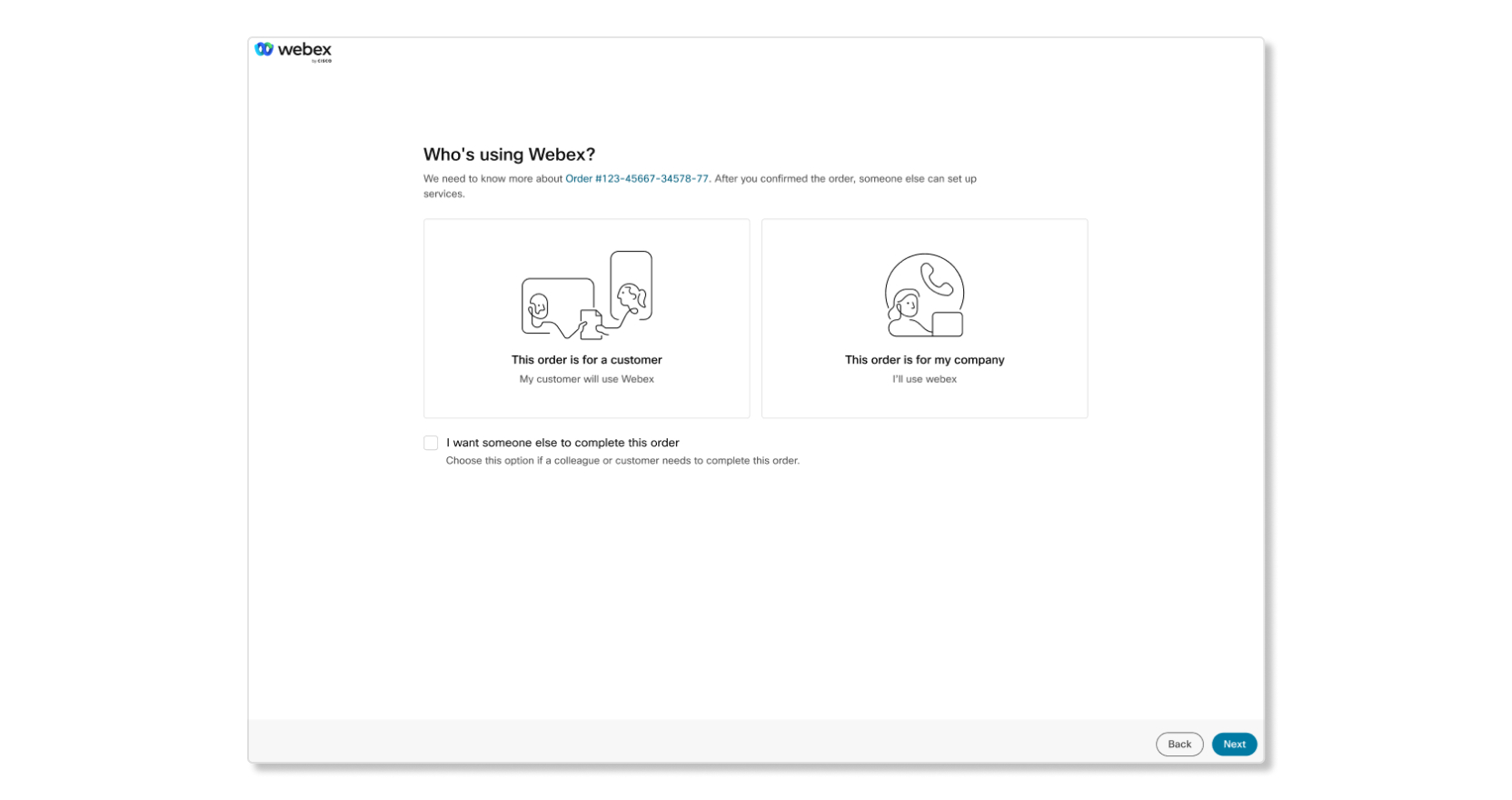
|
| 4 |
Vedrà uno dei risultati descritti di seguito. La parte in grassetto è la prima frase dei messaggi che ha ricevuto. Il resto è una descrizione di ciò che indica il messaggio.
|
Mappa dell'organizzazione clienti
Dopo aver mappato un abbonamento a un'organizzazione partner, deve quindi mappare l'abbonamento all'organizzazione clienti corretta.
| 1 |
Può trovare l'organizzazione clienti con le seguenti opzioni:
|
| 2 |
Esamini i dettagli di queste organizzazioni. Per i partner, l'etichetta Provisioning administrator appare quando Lei effettua il provisioning dell' abbonamento per un cliente esistente. Se ha bisogno dei privilegi di amministratore completi, prima completi la configurazione del servizio, poi richieda i privilegi di amministratore completi all'amministratore del cliente. Se tutto sembra a posto, faccia clic su Avanti. 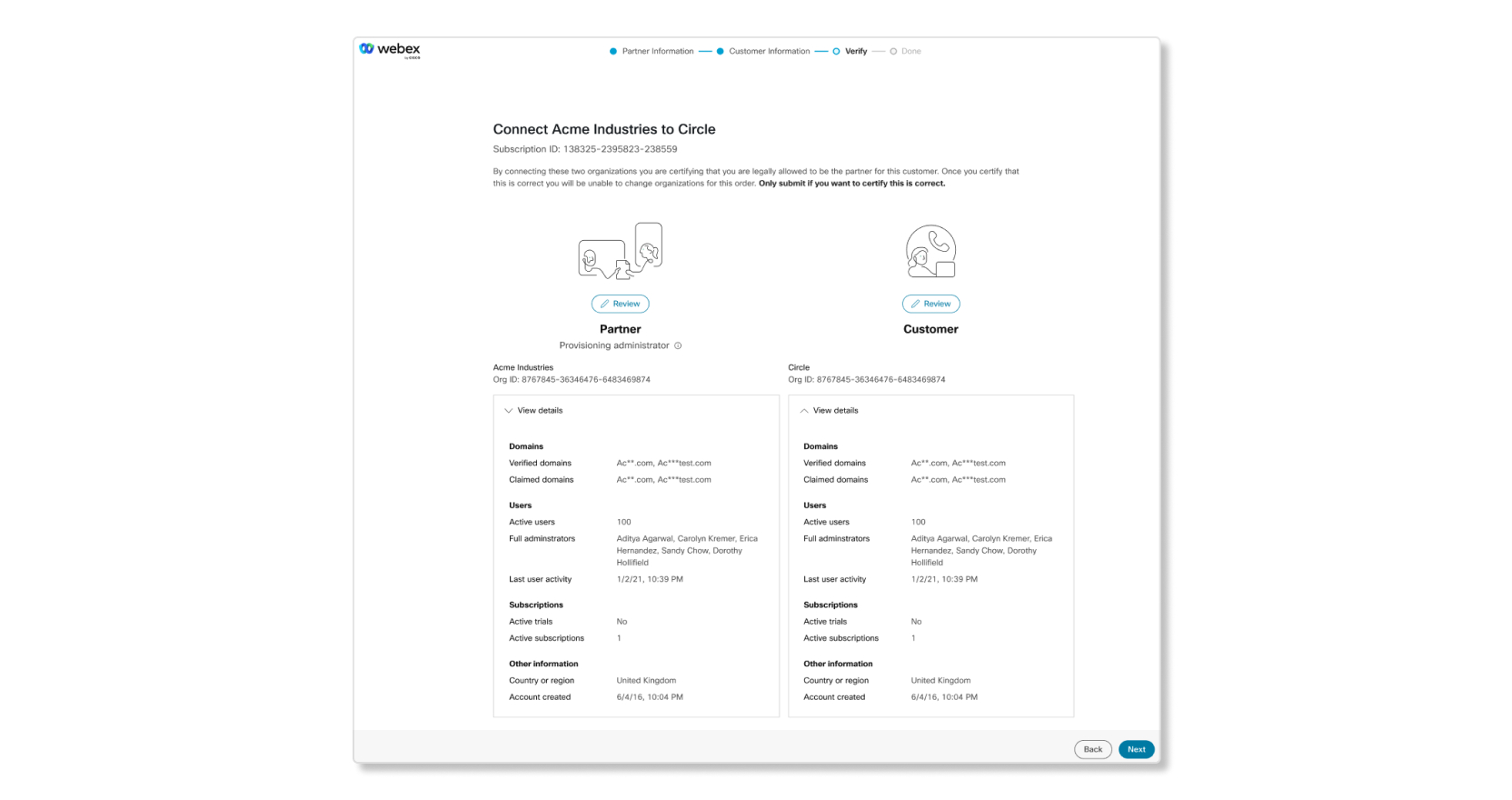
|
| 3 |
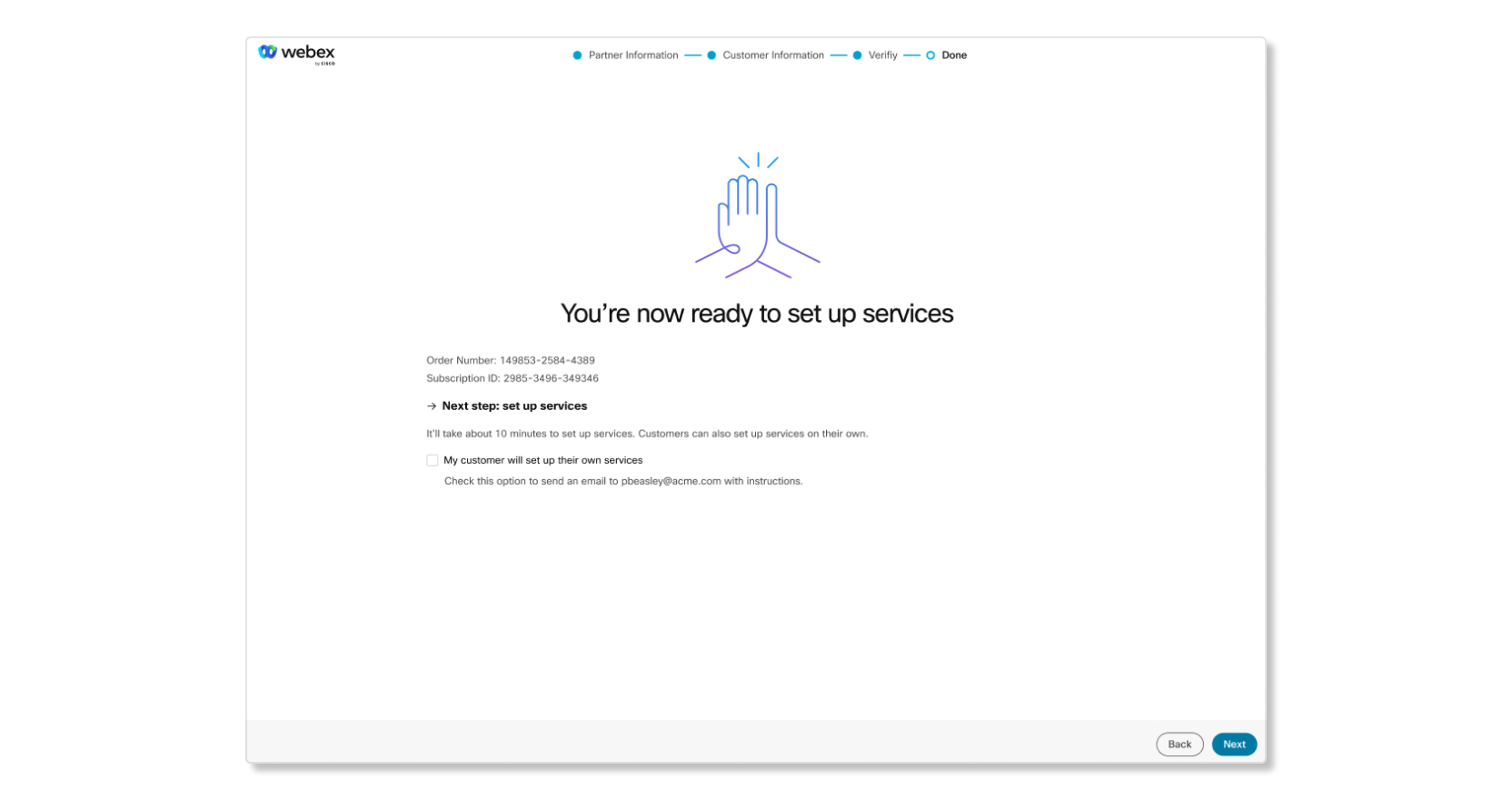
Fare clic su Avanti per avviare la configurazione dei servizi. Se è un partner, ha la possibilità di consentire al cliente di completare autonomamente la
configurazione dei servizi selezionando la casella di controllo Il mio cliente configurerà
i propri servizi. Questo invierà un'email all'amministratore del cliente per
continuare con la configurazione del servizio. I partner che selezionano questa opzione non perderanno l'accesso all'organizzazione del
cliente.
 |


Cosa fare dopo
Ora che ha identificato e mappato l'abbonamento all' organizzazione corretta per i partner e i clienti, ora può configurare i servizi per i clienti.
Servizi di fornitura
Dopo aver associato l'abbonamento alle organizzazioni corrette, può iniziare a configurare i servizi.
Se sceglie di configurarlo in un secondo momento, può riavviare il processo di configurazione del servizio la prossima volta che accede a Control Hub.
Fornire il suo nuovo Webex Meetings abbonamento
| 1 |
Riveda il suo abbonamento e faccia clic su Configura ora. Se sceglie Configura più tardi, il suo abbonamento non verrà attivato. 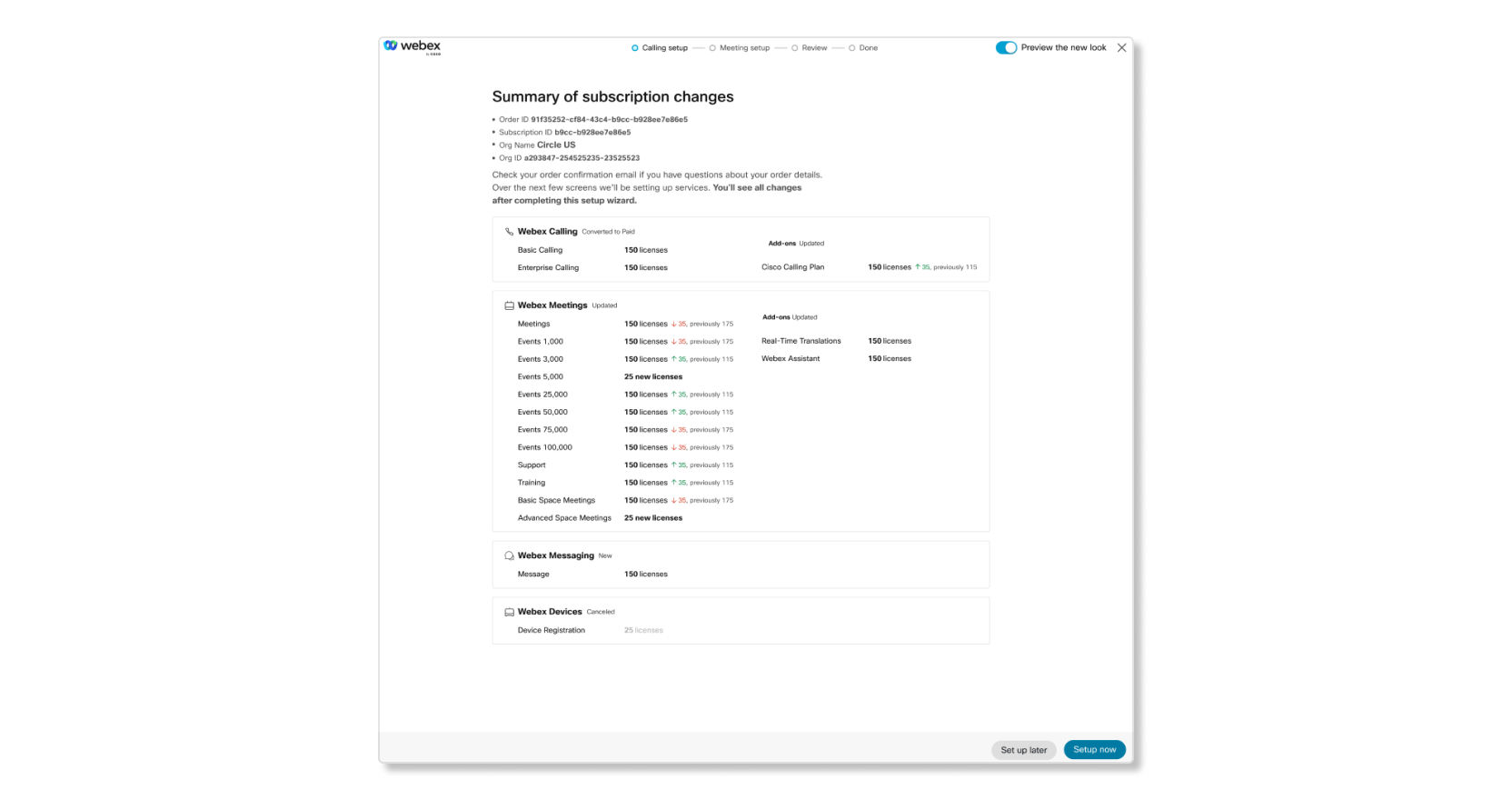
|
| 2 |
Nella scheda Configurazione della riunione, scelga un nome URL Webex, un fuso orario e se desidera che il sito abbia un programma di rilascio anticipato. Un sito con un programma di rilascio anticipato riceve l'accesso alle funzionalità prima del normale ciclo di distribuzione. 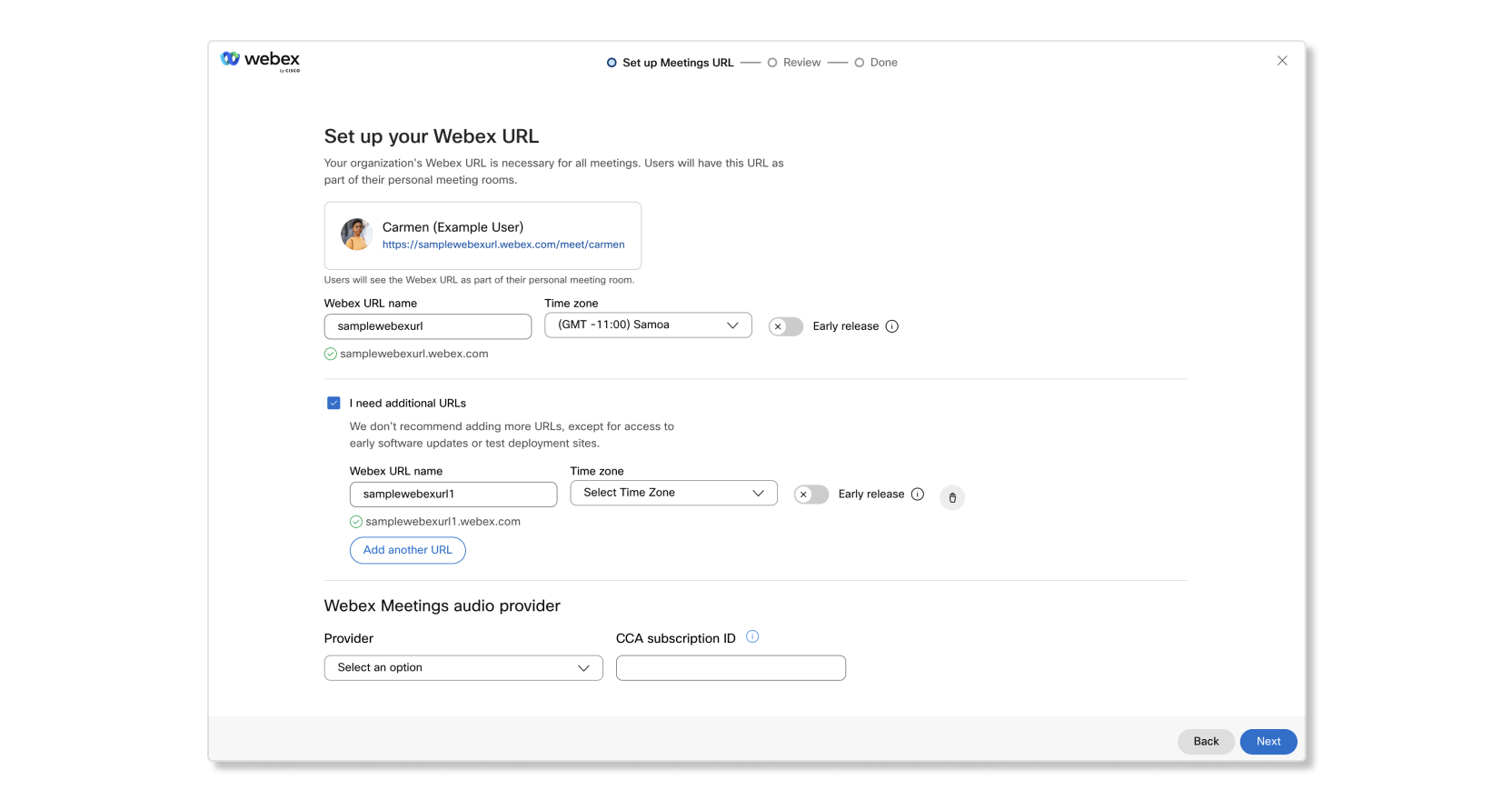
|
| 3 |
Per aggiungere altri siti Webex, selezionare la casella di controllo Ho bisogno di URL aggiuntivi. |
| 4 |
Fai clic su Avanti dopo aver terminato la configurazione degli URL Webex. |
| 5 |
Se dispone di più URL Webex, distribuisca le licenze tra i siti necessari e selezioni Avanti. |
| 6 |
Riveda le informazioni e poi faccia clic su Chiudi. Se desidera scaricare una copia del riepilogo dell'ordine in formato PDF per i suoi archivi, faccia clic su Scarica il riepilogo dell'ordine (PDF). 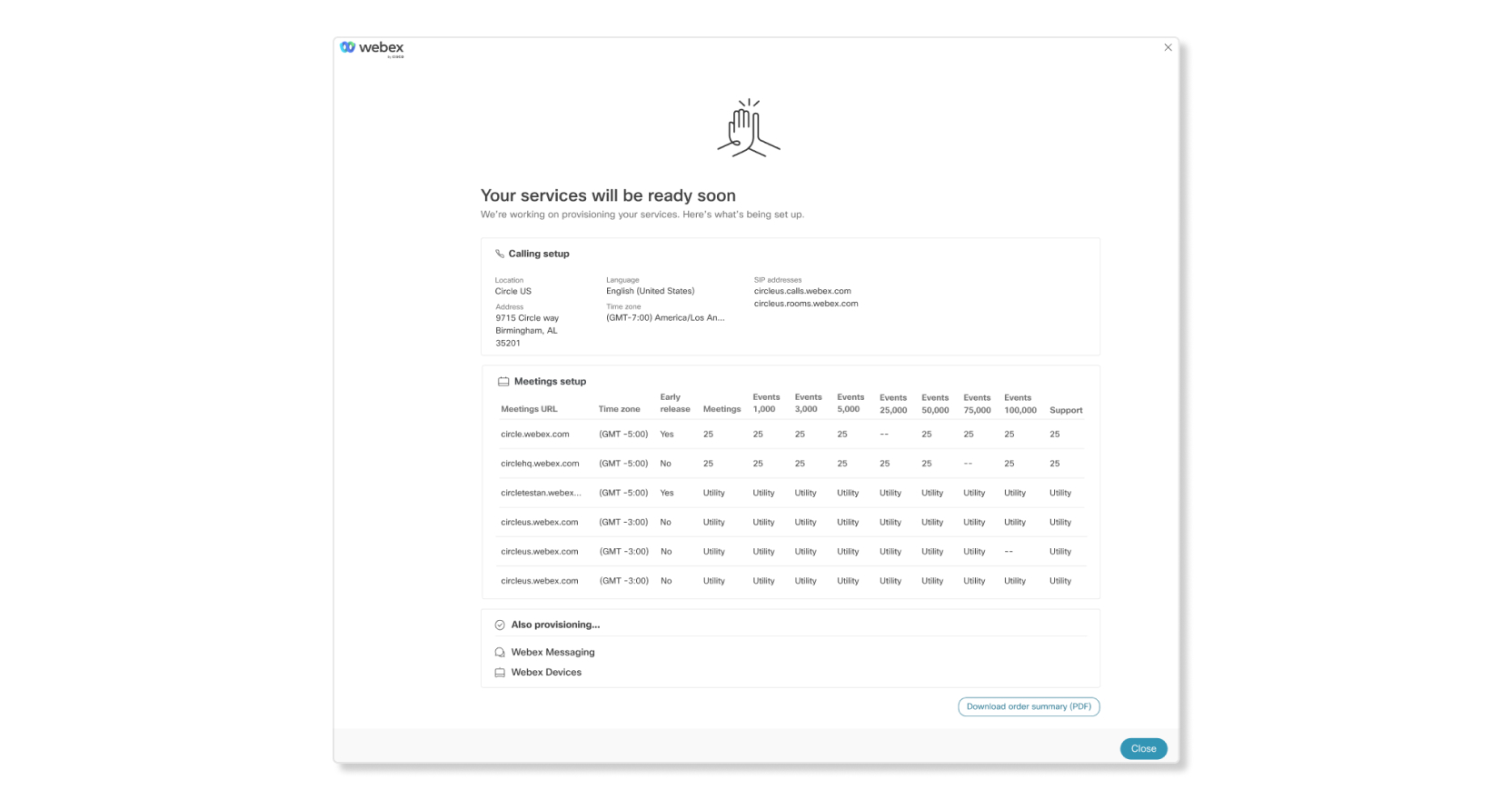
|
Fornire il suo nuovo Webex Calling abbonamento
Quando effettua il provisioning di un Webex Calling abbonamento, tutto ciò che deve fare è inserire l'ubicazione della sua sede principale. Può modificare la sede o aggiungere altre sedi dopo il provisioning in Control Hub.
| 1 |
Riveda il suo abbonamento e faccia clic su Configura ora. Se sceglie Configura più tardi, il suo ordine non verrà effettuato. |
| 2 |
Inserisca il nome della sede e selezioni il Paese o l'area geografica in cui si trova la maggior parte degli utenti, compili i campi aggiuntivi e poi faccia clic su Avanti. 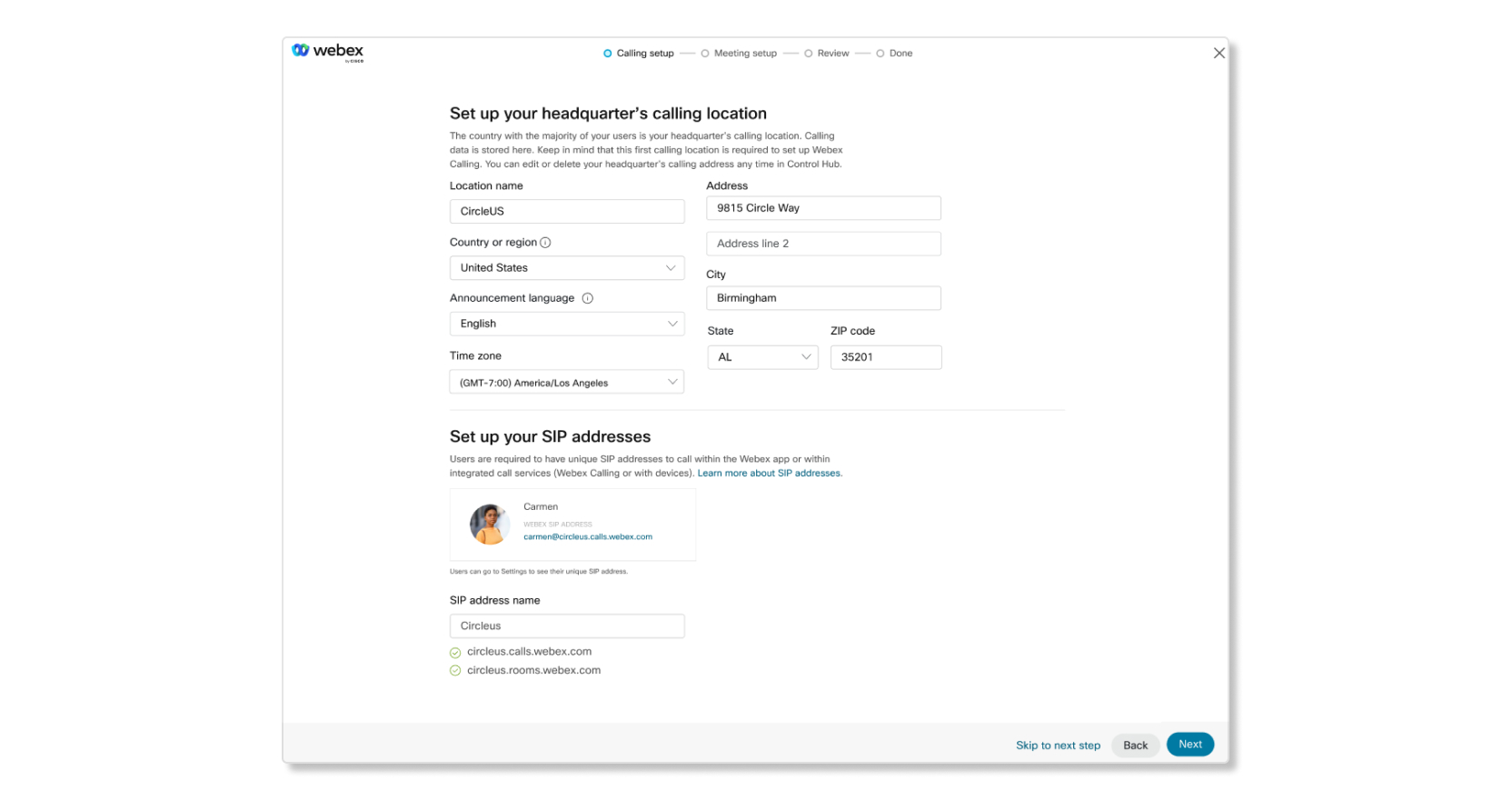
|
| 3 |
Riveda le informazioni e poi faccia clic su Chiudi. Se desidera scaricare una copia del riepilogo dell'ordine in formato PDF per i suoi archivi, faccia clic su Scarica il riepilogo dell'ordine (PDF).
|


