- Home
- /
- Articolo

Grazie per il feedback.

 In questo articolo
 Feedback?
Può aggiungere, configurare, gestire ed eliminare siti Webex in Control Hub. Può anche ridistribuire le licenze dai vecchi siti Webex a quelli nuovi.
Questo articolo si concentra sugli amministratori del sito, che gestiscono gli account aziendali. Se ha un account personale perWebex Meetings, veda gestire il mio account.
I nuovi siti sono abilitati per la piattaforma per Webex Suite riunioni. Ulteriori informazioni sull'app Webex | Informazioni sulla piattaforma per Webex Suite riunioni.
Limitazioni generali
-
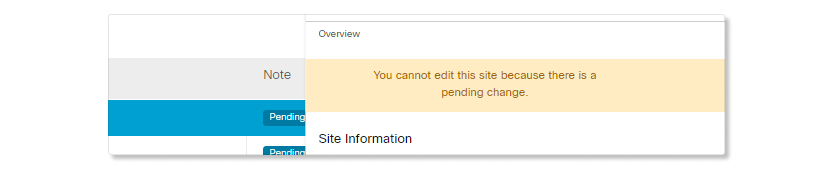
La gestione del sito Webex, come l'aggiunta, l'eliminazione o la modifica, non sarà disponibile fino al completamento di qualsiasi azione in sospeso per un sito Webex.
-
Il completamento delle azioni in sospeso richiede in genere fino a 24 ore, ma può richiedere più tempo.
- Le consigliamo di non creare più di 50 siti.
-
Si consiglia di non eseguire alcuna attività relativa alla gestione degli utenti fino al completamento dell'azione in sospeso per un sito Webex.
Aggiungere un sito Webex in Control Hub
Se ha acquistato i servizi Webex da un partner, contatti il partner per gestire il sito Webex in Control Hub.
| 1 |
Accedi a Control Hub. |
| 2 |
Nel riquadro di navigazione a sinistra in Servizi, faccia clic su Riunione. |
| 3 |
Faccia clic su Aggiungi sito. |
| 4 |
Scelga l'abbonamento a cui aggiungere il suo nuovo sito e selezioni Avanti. |
| 5 |
Faccia clic su Avanti. |
| 6 |
Inserisca il nome del sito, il fuso orario, scelga dove gestire i suoi utenti e si assicuri che il nome del sito rispetti le seguenti regole di denominazione:
Per garantire che il suo sito riceva l'accesso alle funzionalità prima del normale ciclo di distribuzione, seleziona la casella Configura il sito Webex per il rilascio anticipato. Non può modificare questa impostazione in un secondo momento. |
| 7 |
Seleziona Aggiungi sito e fai clic su Avanti. Scelga il fuso orario in cui si trova la maggior parte dei suoi utenti. |
| 8 |
Distribuisci le licenze tra i siti, quindi seleziona Salva. |
Eliminare un sito Webex in Control Hub
Può eliminare i siti Webex gestiti in Control Hub. Deve avere almeno un sito Webex associato al suo abbonamento.
I siti con solo riunioni di base non possono essere eliminati. Può impostare un modello di licenza se desidera gestire l'accesso su chi riceve una licenza Basic Meetings.
Quando elimina un sito Webex, Lei e i suoi utenti perdete tutte le registrazioni associate a quel sito. È una buona idea scaricare le sue registrazioni Webex prima di eliminare il suo sito.
Inoltre, le riunioni programmate sul sito eliminato non funzionano più. Notifica ai suoi utenti di utilizzare un sito Webex diverso o nuovo per le loro riunioni.
| 1 |
Accedi a Control Hub. |
| 2 |
Nel riquadro di navigazione a sinistra sotto Servizi, faccia clic su Riunione e selezioni il sito che desidera eliminare. |
| 3 |
Fare clic su e, nella finestra pop-up, fare clic su Elimina. Questa azione NON PUÒ essere annullata. |
| 4 |
Ridistribuisca le licenze associate al sito che sta eliminando e faccia clic su Elimina. |
Rinominare un sito Webex in Control Hub
Per rinominare un sito Webex, segua i passaggi in Rinomina il suo sito Webex in Control Hub.
Ridistribuire le licenze Webex in Control Hub
Usa Control Hub per ridistribuire le licenze sugli altri suoi siti Webex. Questo processo è utile se deve spostare le persone della sua organizzazione su un altro sito Webex. Questa opzione è disponibile solo se gestisce più di un sito Webex con lo stesso abbonamento in Control Hub.
| 1 |
Accedi a Control Hub. |
| 2 |
Nel riquadro di navigazione a sinistra in Servizi, faccia clic su Riunione. |
| 3 |
Seleziona un sito, quindi fai clic su Ridistribuisci in Licenze e utenti. |
| 4 |
Ridistribuisca le licenze e faccia clic su Salva. |
Determina la versione del suo sito Webex in Control Hub
Diverse versioni del sito Webex possono avere funzionalità diverse, quindi è una buona idea sapere quale versione ha.
| 1 |
Accedi a Control Hub. |
| 2 |
Nel riquadro di navigazione a sinistra in Servizi, faccia clic su Riunione. |
| 3 |
Selezioni il suo sito web e faccia clic su Configura sito. |
| 4 |
In Impostazioni comuni seleziona Informazioni sul sito. La pagina del sito e le versioni client vengono visualizzate in Informazioni sul sito.
|
Gestione del sito Webex in Control Hub
Ci sono alcune differenze che incontra quando gestisce un sito Webex in Control Hub anziché in Webex Site Administration. Può configurare i suoi siti Webex, gestire gli utenti e visualizzare i report, il tutto da Control Hub.
Le seguenti funzionalità e opzioni di amministrazione del sito Webex non sono disponibili quando utilizza Control Hub per gestire il suo sito Webex:
-
Opzioni di sicurezza
-
Specificare il blocco dell'account dopo [n] tentativi falliti di accesso.
-
Disattivi l'account dopo [n] giorni di inattività.
-
Specifica le opzioni da visualizzare quando un utente dimentica la password.
-
Mostra il controllo di sicurezza nel modulo di iscrizione.
-
Gestire i requisiti per la password.
-
Registrazione automatica.
-
Visualizza i rapporti
| 1 |
Accedi a Control Hub. |
| 2 |
Nel riquadro di navigazione a sinistra, sotto Monitoraggio, faccia clic su Analytics e selezioni il servizio per il quale generare i report. Per ulteriori informazioni su come interpretare i report, consulti Analytics for the Cloud Collaboration portfolio.
|
Imposta la versione predefinita per i nuovi siti Webex
| 1 |
Accedi a Partner Hub. |
| 2 |
Nel riquadro di navigazione a sinistra in Impostazioni, scorrere fino a Webex. |
| 3 |
In Versione Cisco Webex Teams dell'applicazione, selezionare Fornire a nuovi siti Webex l'ultima versione del client, oppure deselezionare quella casella e selezionare una versione Webex diversa dall'elenco a discesa. |


