
コメントありがとうございます。
同時リングを設定してください
 フィードバックがある場合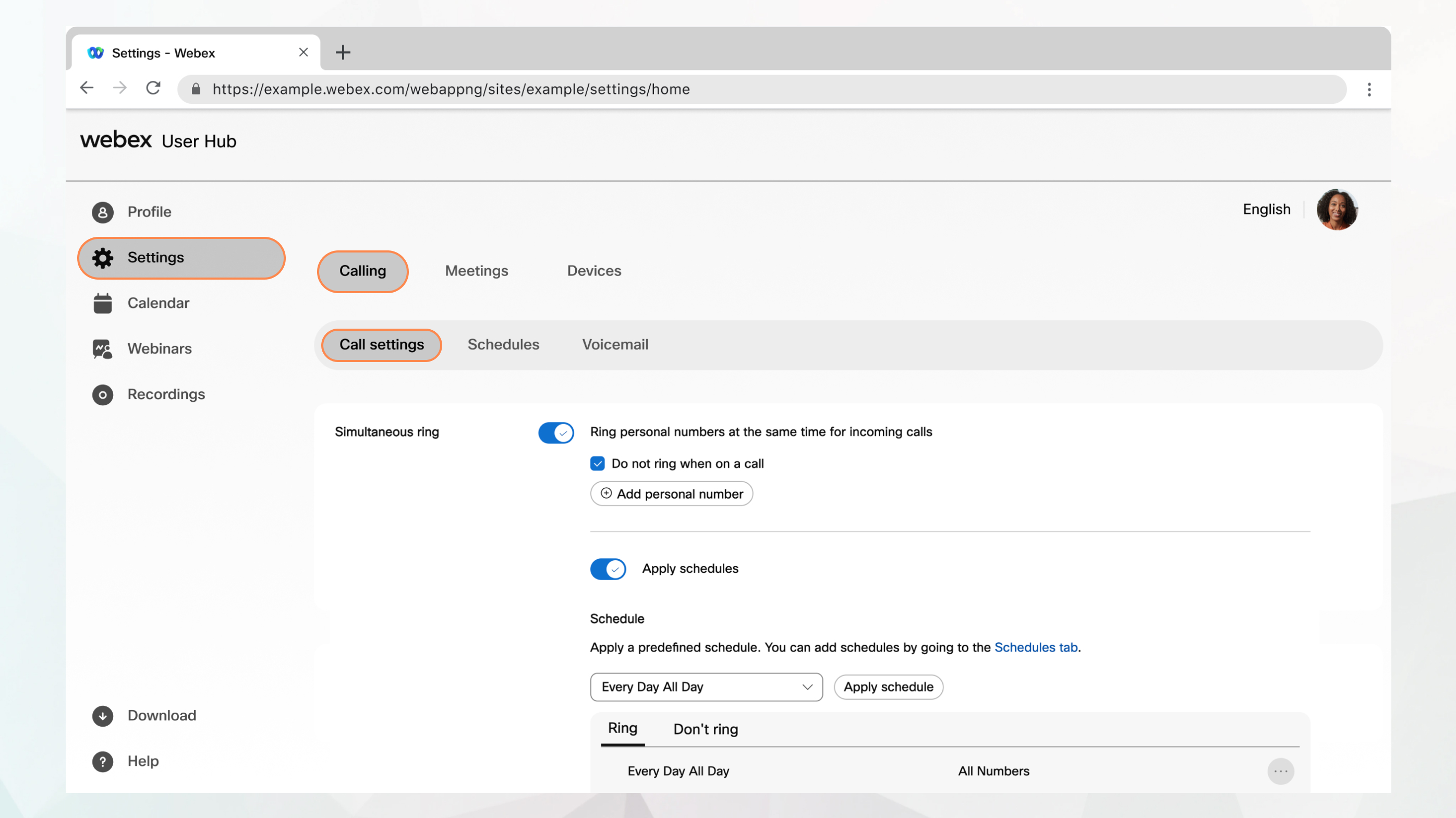
始める前に
-
この機能にアクセスして設定するには、管理者がこの機能を有効にしている必要があります。 この設定が表示されない場合は、管理者に確認してください。
-
ユーザーハブから [設定] 。
通話オプションは、Webex Callingライセンスを持つユーザーのみが使用できます。 通話オプションが表示されない場合は、Webex Callingライセンスを持っていないということです。
設定している通話サービスを知りたい場合は、Webex アプリから確認できます。 詳細については、「利用している通話サービスを調べる」を参照してください。
| 1 | |
| 2 |
。 |
| 3 |
同時呼び出しセクションに行き、トグルをオンにしてください。 |
| 4 |
「電話番号を追加」をクリックし、着信時に同時に鳴らす電話番号を10個まで入力してください。 |
| 5 |
通話中にこれらの電話番号を鳴らしたくない場合は、「通話中は鳴らさない」を選択してください。 |
| 6 |
電話の受取人に、接続する前にキーを押すように求めるには、[回答の確認] を選択します。 この設定は、着信が直接届いていないことを受信者に知らせたい場合に使用します。 |
| 7 |
これらの電話番号が鳴ったときに設定したい場合は、「スケジュールを適用」に切り替えてください。 |
| 8 |
ドロップダウンリストから定義済みのスケジュールを選択します。 この設定に使用したいスケジュールが表示されない場合は、「スケジュール」タブでスケジュールを追加できます。 詳しくは、「通話設定に適用するスケジュールの作成」を参照してください。 |
| 9 |
「スケジュールを適用」をクリックして、次のパラメータを設定します。
|
| 10 |
[保存] をクリックします。 あなたのスケジュールは「リング」または 「ドントリング」 テーブルに追加されます。 必要に応じて、テーブルのスケジュールを編集したり、テーブルから削除したりできます。 ドント・リングはリングより優先されます。 |
| 11 |
[保存] をクリックします。 |


