
コメントありがとうございます。
Webex Meetings のリリースノート
 フィードバックがある場合
にリリースされたアップデートには、Webex Meetingsいくつかのマイナーな修正と最適化が含まれているだけで、 新しい機能は追加されていません。
2025年3月 (45.3)
45.3には新機能やバグ修正はありません。
2025年2月 (45.2)
45.2には新機能やバグ修正はありません。
2025年1月 (45.1)
Webex Meetings会議リンクを使って会議に参加してください
に招待されたらWebex Meetings、会議のリンクをクリックすると、 会議への参加ページへのブラウザウィンドウが開きます。 Webex アプリをインストールしている場合は、「Webex を開く」をクリックしてアプリからミーティングに参加してください 。 アプリをお持ちでない場合は、 2つのオプションから1つを選択してWebexアプリをダウンロードしてインストールするか、ブラウザから直接参加してください。
詳細については、「会議リンクを使用して Webex 会議に参加する」を参照してください。
2025年2月 (45.2)
45.2には新機能やバグ修正はありません。
2025年1月 (45.1)
Webex Meetings会議リンクを使って会議に参加してください
に招待されたらWebex Meetings、会議のリンクをクリックすると、 会議への参加ページへのブラウザウィンドウが開きます。 Webex アプリをインストールしている場合は、「Webex を開く」をクリックしてアプリからミーティングに参加してください 。 アプリをお持ちでない場合は、 2つのオプションから1つを選択してWebexアプリをダウンロードしてインストールするか、ブラウザから直接参加してください。
詳細については、「会議リンクを使用して Webex 会議に参加する」を参照してください。
44.10には新機能やバグ修正はありません。
には、新機能を理解して効果的に活用するのに役立つWebex Meetings、最新の機能や改善点の概要が記載されています。
には、新機能を理解して効果的に活用するのに役立つWebex Meetings、最新の機能や改善点の概要が記載されています。
には、新機能を理解して効果的に活用するのに役立つWebex Meetings、最新の機能や改善点の概要が記載されています。
には、新機能を理解して効果的に活用するのに役立つWebex Meetings、最新の機能や改善点の概要が記載されています。
には、新機能を理解して効果的に活用するのに役立つWebex Meetings、最新の機能や改善点の概要が記載されています。
ウェブアプリの情報については、Webex MeetingsWeb App既知の問題と制限を参照してください。
Cisco WebexデスクトップアプリのMac Outlookプラグインは、バージョン39.5.1にアップグレードする必要があります
Webex Mac Outlookプラグインは、Mac Outlook Webex Meetings 16.23以降では認識されません。ユーザーが予定を開いて編集しようとするとMicrosoft Office 365、コントロールに「Webex Meetingを追加」 と表示されたままになります。
Webex Mac Outlook プラグインと Windows Outlook プラグインの間のこの相互運用性を回復するには、Webex Outlook プラグインを WBS39.5.1 以降にアップグレードする必要があります。
これらの変更については:
-
サイト管理者は、サイト管理者の設定 、Webexアカウントのメールアドレスがメールアドレスと一致する場合、 Cisco WebexユーザーをこのWebexサイトに自動的にリンクするをチェックする必要があります。 Microsoft Office 365
-
管理者は、Webex Microsoft Office 365 サイト管理で Webex アクセスを許可する必要があります。 「 新しい認証を追加」を選択してプロセスを開始します。
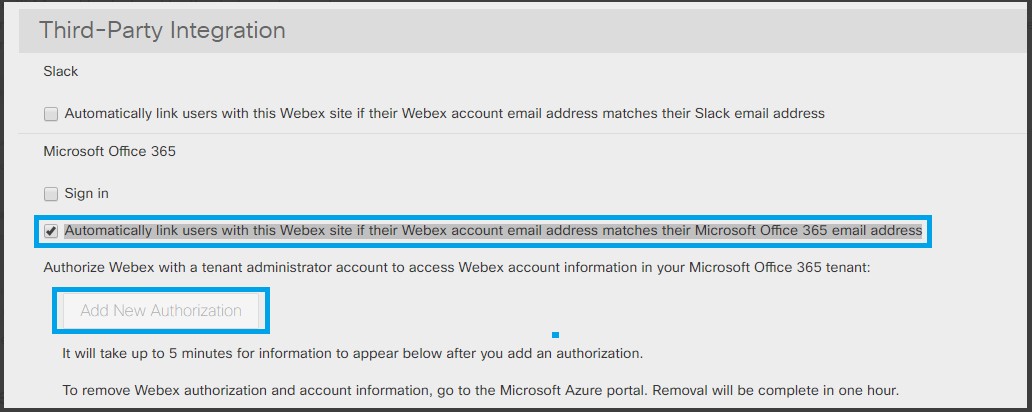
-
Microsoft Cisco Webex 365のスケジューラーの展開と構成の詳細については、「Microsoft Cisco Webex365のスケジューラーの展開と構成」を参照してください。
-
Webex で使用されているメールアドレスが Microsoft 365 アカウントと同じで、そのメールアドレスが Webex で確認されていることを確認してください。
メール認証の詳細については、以下を参照してください。
Webex Outlook プラグイン WBS39.5.1 に関する既知の問題
-
パーソナル会議室の会議での相互運用性の問題:会議が Windows 用 Webex Outlook プラグインによって作成または更新された場合、Mac Outlook Webex Meetings で [Webex 会議をキャンセルする] を選択しても、Webex パーソナル会議室の会議情報を削除できません。 この問題の回避策は、 Outlookの予定をキャンセルすることです。
-
PCN会議での相互運用に関する問題:会議がWebex Windows Outlookプラグインによって作成または更新されている場合 、ユーザーがMac Outlookで予定を開いたときに、ボタンに [Webex会議を追加] と表示されたままになります。 回避策はありません。
-
MACアウトルックバージョン16.25(19051201)の問題に対応するスケジュール: MacのOutlookの欠陥が特定され、Webexスケジューラに影響が出ています。 このOutlookの欠陥は、 マイクロソフトオフィスの低速チャネル16.26(19053000)とマイクロソフトオフィスの高速チャネル16.27(19060500)で修正されました。 この不具合は、アシスタントが他の人のカレンダーを開いて、 その人の予定を作成しようとすると、 そのアシスタントの予定が作成されることです。 回避策は、Mac Outlook 16.26以降にアップグレードすることです。
依存関係
新しい Webex Mac Outlook プラグイン 39.5.1 にアップグレードしたが、前提条件を満たしていないサイトでは、Webex ミーティングを更新または編集しようとするとエラーメッセージが表示されます。
下位互換性
この新しいバージョンでは、古いWebex WindowsまたはMac Outlookプラグインでスケジュールされていた以前の会議は修正されません。 ユーザーが Webex ミーティングを更新または編集しようとすると、同じエラーメッセージが表示されます。
-
Cisco Webexこの変更により、プライマリサービスをGSBにリダイレクトしています。
-
このアップグレードがないと、ユーザーはWebex Mac Webex Meetings Outlookプラグインを使用して作成および更新できません。
-
サイトは、自動更新が有効になっている場合にのみ、この更新を自動的に受信します。
Webex Meetings一般的なデスクトップアプリの既知の問題と制限事項
-
Webex デスクトップアプリをインストールすると、Windows アプリケーションリストには 2 つの項目が表示されます。 どちらかを選択してアンインストールすると、両方が削除されます。
-
ユーザーがデスクトップアプリから会議を開始すると、タスクバーに 2 つの Webex アイコンが表示されます。 これらは後で統合されます。
-
DPIを変更すると、ユーザーインターフェイスの表示がゆがんで見えることがあります。Microsoft Windows 修正するには、Windowsからサインアウトして、もう一度サインインしてください。
-
Microsoft OutlookGoogleカレンダーから設定したアカウントでのスケジュールはサポートされていません。
-
デスクトップアプリは、Microsoft Outlookをインストールしてログインしているときのみ会議リストを読み取ることができます。 Macユーザーは、アプリケーションを初めて使用するときに、Outlookアカウントのメールアドレスとパスワードを設定する必要があります。
-
Windows 7とOutlook 2016のユーザーの場合、Windows 7にはOutlook 2016に必要なライブラリファイルがないため、デスクトップアプリがOutlookの予定表から会議リストをスクレイピングできないことがあります。 Visual C++再配布可能パッケージをダウンロードするには、マイクロソフトのWebサイトを参照してください。 ウィンドウズ7とアウトルック2013にはこの問題はありません。
-
Windowsユーザーは、デスクトップアプリがOutlookカレンダーから会議リストを読み込もうとすると、MAPIエラーが表示されることがあります。 Outlookアプリケーションを終了して再起動してください。
-
Webex Meetingsユーザーが別のサイトでの認証を必要とする開始または参加しようとすると、 会議アプリケーションは最初にユーザーをブラウザにリダイレクトします。 CiscoとCisco Webex Events(従来の)Webex Trainingユーザーも、最初にブラウザにリダイレクトされます。
-
ユーザーがデスクトップアプリからサインインしたサイトとは異なる Webex サイトで会議に参加しようとすると、 開始フローと参加フローはアプリケーションを起動するのではなく、まずブラウザーにリダイレクトされます。Webex Meetings
-
デスクトップアプリの近接ペアリング機能は、ユーザーがWindowsで「デバイスに接続」をクリックしたときにのみ、排他モードを使用してシスコのビデオデバイスとのペアリングを試みます。 つまり、エクスクルーシブモードで実行されている他のアプリケーションがペアリングをブロックしたり、ペアリングに影響を与えたりします。
-
「オーディオエンハンスメントを有効にする」設定が有効になっていると、Windowsで近接ペアリング機能が動作しないことがあります。 これを防ぐには、次の手順に従ってください。
Windows Soundの設定画面の「録音」タブから、「プロパティ」を選択し、オーディオエンハンスメントを無効化(チェック解除)します。
-
PCに複数の画面がある場合、メイン画面のコンテンツだけがペアリングされたCiscoビデオデバイスに共有されます。
-
PCにヘッドセットが接続されている場合、Ciscoのビデオデバイスは近接しても検出されません。
-
エンドポイントがデスクトップアプリとペアリングされている場合、「デバイス上で共有」とは、 ワイヤレスでデスクトップをビデオシステム画面に投影することを意味します。Webex Meetings
-
Webex Meetingsデスクトップアプリには、 ハイブリッドカレンダーサービスから共有された会議情報は表示されません。
-
会議リストに使用するカレンダーとしてWebexを選択すると、パーソナルルームで予定されている会議は表示されません。
-
Webex Meetingsセキュリティ上の理由から、 デスクトップアプリはProximityを使用してパブリックIPアドレスデバイスとペアリングできません。
このセクションは、Cloud Collaboration Meeting Webex Meetings Roomのサイトオプションにメディアリソースタイプリストがあるサイトにのみ適用されます。 詳細については、管理者にお問い合わせください。
コンテンツ共有にはH.264ビデオコーデックが必要です
コンテンツ共有は、H.264ビデオコーデックでのみサポートされています。 H.264コーデックをサポートしていない古いビデオシステムでは、コンテンツを共有できません。
会議中のビデオサムネイル体験
どのカスケードインも、Webex Meetingsどちらの方向でも一度に最大6つのストリームに制限されています。 たとえば、Webex Meetings参加者には、Webex、Webex ルームデバイスとデスクデバイス、Skype for Business Cisco Webex、および会議に接続されたその他の SIP または H.323 デバイスを介して接続している Webex ビデオプラットフォームユーザーのビデオストリームが最大 6 つしか表示されません。 同様に、Webex Video Platformユーザーには、デスクトップ、モバイル、Webex Meetingsウェブ用のアプリを含むアプリを使用している参加者は最大6人しかいません。 また、Webex ビデオメッシュノードを介して接続されている参加者は、特定の Webex ビデオメッシュノードと、Webex クラウドまたは他の Webex ビデオメッシュノードに直接接続されているデバイスまたはアプリとの間で同じ制限を受けます。
オンプレミス登録のビデオデバイス名簿
オンプレミスに登録されているビデオデバイス名簿には、表示される参加者の数に制限があります。 そのため、Webex Meetingsデスクトップアプリに表示されているように、 その名簿には会議の参加者の総数が表示されない場合があります。
Webex Meetings複数回インストールするように求められました
Google Chrome、Mozilla Firefox、またはSafariでクッキーを消去すると、 デスクトップアプリを既にインストールしていても、次回ウェブブラウザから会議に参加したときにインストール画面が再び表示されることがあります。 インストールファイルをクリックすると、 デスクトップアプリが起動します。
モバイルデバイスでの録音再生
ネットワークベースの録画をモバイルデバイスで再生することはできません。
デフォルトの会議テンプレート
サイト管理で「最初に参加する参加者がプレゼンターになる」オプションが有効になっている場合、このオプションはWebexサイトの会議スケジューラでデフォルトで有効になっています。 また、 Webex Meetings生産性向上ツールのスケジュールに使用するデフォルトの会議テンプレートでも有効になっていますMicrosoft Outlook。 ユーザーが作成したカスタム会議テンプレートは影響を受けません。 主催者がカスタムテンプレートを使用して会議をスケジュールし、最初に会議に参加した人が自動的に発表者になることを希望する場合、 主催者はカスタムテンプレートの設定を手動で有効にする必要があります。
ネットワークベースの録音
ネットワークベースの録音をスムーズに再生するには、2.0 Mbps以上の帯域幅が必要です。 そうしないと、一時停止が発生する可能性があります。
Webex Meetingsビデオ会議以外でのMP4再生は、Webex Meetings Linuxのデスクトップアプリではサポートされていません
Webex Meetingsデスクトップアプリを使っているLinuxユーザーは、MP4再生が有効になっているWebex以外のビデオ会議を開始したり、参加したりできません。 LinuxはARF記録形式しかサポートしていないため、この会議ではオペレーティングシステムがサポートされていないという警告メッセージが表示されます 。
Linuxユーザーには、Webex Meetings WebEX以外のビデオ会議でMP4再生をサポートするためにWebアプリを使用することをお勧めします。
音声のみのアクティブな会議はリサイクルされます
音声のみの会議は、その期間内に会議が主催または参加された場合でも、 90日間の会議リサイクル期間または180日間の定期的な会議リサイクル期間に従ってリサイクルされます。
パーソナルルーム
Windows Webex Meetings 8電話とLinux用のデスクトップアプリ —Windows Phone Webex Meetings 8デバイスまたはLinux用のデスクトップアプリを使用して、 パーソナル会議室で会議を開始または主催することはできません。
Linuxユーザーは、Webex Meetings Webアプリを使用してパーソナルルームから会議を開始または主催することをお勧めします。
パーソナル会議室のロビー-パーソナル会議室がロックされている間は、Webex Meetings Linux用のデスクトップアプリ、TelePresenceデバイス、およびWindows Phone 8デバイスのユーザーは、 ロビーで待つことはできません。 さらに、 会議の音声部分のみに参加するユーザーは、 パーソナルルームがロックされている間はロビーで待つことはできません。 これらのユーザーは、部屋がロックされているというメッセージを受け取り 、部屋のロックが解除されるまで参加できません。
Linuxユーザーは、パーソナルルームがロックされている間、Webex Meetingsウェブアプリを使用してロビーで待つことをお勧めします。
Webex Meetingsパーソナルルームとビデオに影響するその他の問題については、「クロスプラットフォーム機能と既知の問題」を参照してください。
Webex Meetingsウェブアプリ
ビデオ制限
Webex Meetingsホストアカウントでビデオ会議が無効になっている場合、VoIPはサポートされません。
メジャーアップグレード後の参加時間が遅い
Webex Meetings通常のサービスパックリリースよりも多くの新機能を含むスイートのメジャーアップグレード後、ダウンロードしてインストールする必要があるファイルの数が増えるため、ロード時間が長くなることがあります。 読み込み時間は、ネットワークの帯域幅とダウンロード時のトラフィック量によって異なります。 一般的に、読み込み時間は20秒から3分以上です。
一度に 1 つの会議
Macユーザーは同時に1つの会議にしか参加できません。
会議中の経験
-
言語が韓国語に設定されていると、会議のトピックに間違った文字が表示されることがあります。
-
参加者が共有コンテンツをフルスクリーンモードで表示している場合、Macの参加者パネルにビデオ設定ボタンは表示されません。
-
キーボードナビゲーションとスクリーンリーダーのサポート:
-
参加者パネルのビデオサムネイル項目は、Tabキーを使ったナビゲーションをサポートしていません。
-
ファイル共有や投票パネルの一部の項目は、Tabキーを使ったナビゲーションをサポートしていません。
-
ビデオのフルスクリーンビュー内の項目は、Tabキーを使ったナビゲーションをサポートしていません。
-
ビデオユーザーインターフェイス内の要素はスクリーンリーダーをサポートしていません。
-
ビデオサムネイルアイテムはスクリーンリーダーをサポートしていません。
-
参加者パネル内の参加者リストはスクリーンリーダーをサポートしていません。
-
ファイル共有や投票パネルの一部の要素はスクリーンリーダーをサポートしていません。
-
-
パンツールは、ファイル共有を使用して共有されているファイルを表示する場合には使用できません。
-
新しいインターフェイスは、Linuxユーザーには使用できません。
-
Macでは、プレゼンターがアプリケーション共有や画面共有(以前はデスクトップ共有と呼ばれていました)中に注釈を付けてメモを取ったり投票を作成したりすると、メモや投票の情報は保存できません。
-
Macでは、共有中に注釈を使用するときに、ユーザーがタブビューからフルスクリーンビューに移動すると、最後に使用した注釈オプションが記憶されません。
-
Linuxマシンと同様に一部のWindowsマシンでは、出席者のスクリーンセーバーがオンになり、プレゼンターがファイル共有を開始すると、スクリーンセーバーは自動的に終了します。
-
の古いリリースを使用して作成された一部のカスタムクイックスタートテンプレートはWebex Meetings、このリリースにアップグレードすると機能しなくなる可能性があります。
-
場合によっては、非常に大きなMicrosoft PowerPointファイルをアップロードして会議で共有すると、発表者の会議が切断されることがあります。
アバターのイニシャル
画像がないアバターでは、ユーザーの名の最初の文字とユーザーの姓の最初の文字が使用されます。 セカンドネームが複数の単語で構成されているユーザーは、3文字で正しく表示されません。たとえば、「メアリー・ヴァン・ビューレン」と「ロバート・スミス・ジュニア」はそれぞれ「MB」と「RJ」と表示されます。
誰でも機能を共有できます
-
Webex MeetingsデスクトップアプリのLinuxユーザーは、誰でも共有できる機能を使用できません。 また、 以前のバージョンのモバイルアプリを使用しているモバイルユーザーには使用できません。Webex Meetings この機能は、Webex Meetings iPhoneとiPadではアプリバージョン6.6以降、 Androidデバイスではバージョン6.5以降でサポートされます。 以前のバージョンのアプリケーションを使用しているモバイルユーザーでも、 モバイルアプリにプレゼンター機能がある場合にのみ、 プレゼンターの役割を渡すことでプレゼンターになることができます。
Linuxユーザーは、Webex Meetingsウェブアプリを使って誰でも共有できる機能にアクセスすることをお勧めします。
-
主催者がデスクトップで会議を開始し、 会議中に誰でも共有できる機能を無効にしても、iPhone、iPad、 Webex Meetings Androidデバイス用の以前のバージョンのアプリを使用しているその会議の参加者は引き続き共有できます。
-
Webex Meetingsモバイルアプリのユーザーは、会議中に「誰でも共有できる」 機能を無効にすることはできませんが、その機能のサイト管理設定に従います。
ホストの役割は、参加している代替ホストに引き継がれます
状況によっては、主催者がすでに参加していても、会議やセッションに参加するときに、主催者の役割が別の主催者に引き継がれることがあります。 このような場合は、代替ホストがホストの役割をホストに割り当て直すことをお勧めします。
Webex MeetingsとWebexレコーディングサービスによって生成されたリンク
セキュリティ向上のための継続的な更新の一環として、シスコは Webex Meetings Suite および Webex レコーディングサービスで使用されるURLの生成に使用される暗号キーの管理を改善するための変更を行っています。 その結果、 それらのサービスによって生成された既存のリンクが更新され、ユーザーが新しいリンクをリクエストする必要がある場合があります。
Windows 10でのマルチモニターのサポート
プライマリ画面よりも解像度の高いサブ画面から共有すると、共有コンテンツが途切れたり、一部表示されたりすることがあります。 この問題を解決するには、Windowsのディスプレイ設定で、一番大きなディスプレイをメインディスプレイに設定することをお勧めします。
共有ドキュメントの表示品質
Webex Meetingsプリンタードライバーインターフェイスを使用して、ネイティブにサポートされていないドキュメントをインポートします。 Microsoft Word、Excel、Adobe PDFドキュメントなど、 プリントドライバーモードで共有されるドキュメントの表示品質は、 物理プリンターで印刷された同じドキュメントをハードコピーで印刷した場合よりも優れたものはありません。 この問題は、 これらの文書にテキストの画像が含まれている場合に顕著です。
描画オブジェクトが切り取られた、切り取られた、または置き間違っている
15ビットのtwip(32768 x 32768 twip = 22.75 x 22.75インチ)の座標範囲の一部または全部外にある描画オブジェクトは、表示されないか、途切れたり、間違って配置されたりします。 これには、 通常のPD描画オブジェクト、画像、UCFオブジェクト、および注釈が含まれます。 ピクセル単位の実際のサイズは、 画面の解像度と画面サイズによって異なります。
この問題を回避するには、 上記の座標範囲に収まるように大きな文書のサイズを変更することをお勧めします。
マイクロソフトオフィス 2013 以降のサポート
-
Microsoft Office 2013以降がインストールされている場合、PowerPointファイルを共有する場合、次の機能はサポートされません。
-
アニメーションとトランジション
-
埋め込みビデオまたはオーディオファイル
-
UCFツールキット
-
-
情報タブをカスタマイズした場合、一部のカスタム要素はサポートされない可能性があります。 Webex ミーティングで引き続き正しく表示されることを確認するために、これを検証することをお勧めします。
-
場合によっては、次の問題が発生する可能性があります。
-
テキストと塗りつぶしの色は、スライドの実際の色とは少し異なる場合があります。
-
スライドにグラフィック要素の一部が欠落している場合があります。
-
フォントはスライド上でぼやけて見えたり、元のフォントと異なったりすることがあります。
-
形の大きさは元のものとは異なるかもしれません。
-
-
PowerPointプレゼンテーションのオブジェクトが編集モードで正しく表示されない場合、 スライドショービューでは自動的に削除されます。ただし、Webexミーティングでファイルを共有しても、オブジェクトは引き続き表示されることがあります。
-
ファイル共有機能を使用して、パスワードで保護されたPowerPoint 2013のファイルを共有することはできません。 代わりに、アプリケーション共有機能またはデスクトップ共有機能を使用してください。
-
Windows 8では、ファイル共有機能を使ってExcel 2013のファイルを共有することはできません。 代わりに、アプリケーション共有または画面共有 (以前は「デスクトップ共有」と呼ばれていました)機能を使用してください。
-
ファイル共有機能を使用して、Windows 8(64ビット)でWord 2013(64ビット)の文書を共有することはできません。 代わりに、 アプリケーション共有機能または画面共有機能を使用してください。
内部参加者にタグを付ける
以下の場合、内部参加者のタグは表示されません。
-
参加者がモバイルデバイスから参加するとき
-
ワンタッチ・テレプレゼンス・プラスを使用している参加者が、SAMLシングルサインオンを使用していない場合
-
個人会議で
ファイル共有
Windowsを使用しているホストで、 システムにユニバーサルプリンタードライバーがインストールされていない場合は、ファイル共有中にMicrosoft PowerPointファイル以外のファイルタイプを共有することはできません。 この場合、システムは、 ファイル共有の代わりにアプリケーション共有に移行するか、 続行する前にユニバーサルプリンタードライバーをインストールするオプションを提供します。 (Windows 7システムには、ユニバーサルプリンタードライバーがあらかじめインストールされています。)
ストリーミングメディア共有
参加者のビデオ解像度は480pに最適化されています。 より高い解像度のビデオファイルは、(640 X 480)の解像度に合わせてサイズが変更されます。 現在、次のメディアファイル形式がサポートされています:WMV、WMA、WAV、MP3、ASF、AVI、MPG、MPEG、FLV、F4V、MP4。
プレゼンター側でのビデオファイル共有の推奨システム要件:
-
VGAファイルにはコア2-デュオE6750 @2.66GHzが必要です
-
AMD 9650 2.3ギガヘルツ(4コア)8ギガバイトが推奨されます
-
インテル® コア™ 2 Duo-E7400 2.8GHz 2.79GHzが推奨されます
ファイル共有時にオーディオを内蔵スピーカーに切り替える
ヘッドフォンや外部スピーカーなどの外部オーディオデバイスを使用している場合、 WRFファイルなどのサウンドを含むファイルを共有すると、Webex Meetingsサウンド設定で外部ソースを選択しても、Webex Meetingsアプリケーションは強制的に内蔵スピーカーに切り替わります。 ファイルの共有を停止すると、アプリケーションは外部デバイスに戻ります。
会議に参加できません
ISAプロキシでNTLM認証が有効になっていると、Linux/Unixユーザーは会議に参加できないことがあります。 Linuxユーザーには、Webex Meetings回避策としてウェブアプリを使用することをお勧めします。
オフィス2007とそれ以降のドキュメントを見る
Webex MeetingsLinux/Unixのデスクトップアプリから会議に参加する出席者が、プレゼンターがMicrosoft Office 2007以降のドキュメントを共有すると、表示の問題が発生することがあります。 たとえば、 一部のアニメーションや画像が表示されなかったり、ゆがんだりすることがあります。 回避策として、参加者はウェブアプリを使用することをお勧めします。Webex Meetings
マイクロソフトオフィスパワーポイント
Microsoft PowerPoint 2007以降では、 Webページからコピーしてメモパネルに貼り付けたテキストが正しく表示されないことがあります。 回避策は、テキストをMicrosoft WordまたはMicrosoftメモ帳にコピーしてから、メモパネルのそのエディターからテキストをもう一度コピーすることです。
Microsoft Outlook2010年に連絡先をインポートする
Webex Meetings会社のアドレス帳を連絡先にインポートすることは、Microsoft Outlook 2010 64ビットではサポートされていません。
会議を閉じる
Internet Explorer7では、ブラウザで複数のタブが開いていて、Webex Meetings「進行中の会議」ページが最前面のタブではない場合、 会議マネージャーを閉じることができません。 その理由は、 Webex Meetingsページの上部に別のタブがあると、「会議を閉じる」確認ダイアログボックスが非表示になるからです。
フルスクリーンのビデオビュー
プレゼンターが画面 (以前は「デスクトップ共有」と呼ばれていました)、アプリケーション、またはドキュメントを共有しているときに全画面ビデオビューに切り替えると、 モニターが1つしかない出席者側の共有は一時停止されます(最後に共有した画面がフリーズします)。 プレゼンターが全画面ビデオビューを終了すると、共有は自動的に再開されます。
プレゼンターが共有を停止しても、出席者は全画面ビデオビューのままになり、 プレゼンターが再び共有を開始すると自動的にフルスクリーンビデオビューを終了します。
プレゼンターが2つ以上のモニターを持っている場合は、1つのモニターでコンテンツを共有し、 別のモニターで全画面ビデオビューに切り替えるのが簡単です。
バックアップサイトで会議を自動的に再開する
サイトが利用できなくなり、Webex Global Site Backup(GSB) システムでバックアップされたバックアップサイトに自動的にリダイレクトされても、共有状態が自動的に回復されることはありません。 会議ウィンドウがバックアップサイトの会議に再接続すると、共有状態は失われ、プレゼンターはコンテンツの共有を開始する必要があります。
PKIを使ったエンドツーエンドの暗号化
サイト管理者が提供する公開鍵と秘密鍵のペアを使用して、会議中のデータをエンドツーエンドで暗号化することはサポートされなくなりました。 ライブミーティングでのエンドツーエンドの暗号化は、自動生成されたセッションキーのみを使用して引き続き利用できます。
アップグレード後にiOSデバイスでのアクセスが拒否されました
「Webex Meetingsアプリケーションのバージョンは現在の Webex サービスと互換性がありません」というエラーメッセージが表示され、iOSデバイスから会議に参加できない場合があります。 今すぐアプリケーションをアップグレードしてください。」これは、 すべてのモバイルアプリのアップグレード後に安全なアクセスを強制するセキュリティオプションがあるためです。
重複する会議が時期尚早に終了する
重複する会議は、最初の会議の終了時間に終了することがあります。
たとえば、主催者が毎日24時間、 開始時刻が午前8時にリピート会議を予定していて、 会議が会議開始の15分前に主催者より前に参加することをサポートしている場合、主催者が不在の場合、会議は午前8時に終了し、 主催者と参加者は再び会議に参加する必要があります。
画面共有中の制限事項
リモート制御されたコンピューターでは、そのコンピューターのプレゼンターが画面を共有していても、システムアプリケーションを操作することはできません。
会議がすでに始まっているのに、主催者より前に参加することはできません
Microsoft Outlook主催者が会議をスケジュールし、 開始時刻のX分前に出席者が会議に参加できることを確認する場合、 会議が同じ日にすでに開始されている場合、参加者は主催者が会議を開始した後にのみ、 コンピューターを使用して会議の音声に接続できます。 これはセキュリティ機能です。
高フレームレートのコンテンツ共有
ではWebex Meetings、「モーションとビデオに最適化」 を選択した場合、一部の参加者が共有コンテンツを見ることができなくなるという問題が断続的に発生する可能性があります。 今後のアップデートで修正される予定です。 それまで、問題が解決しない場合は、このオプションのチェックを外す必要があるかもしれません。
プロキシミティとペアリングできません
Webex Meetings セキュリティ上の理由から、デスクトップアプリはProximityを使用してパブリックIPアドレスデバイスとペアリングできません。
リモートデスクトッププロトコル
リモートデスクトッププロトコルはサポートされていませんWebex Meetings。
ハイブリッドカレンダーがないと、特定の会議がカレンダーに表示されません
ハイブリッドカレンダーを使用していない場合、次の会議は Webex サイトやアプリのカレンダーに表示されません。Webex Meetings
- パーソナル会議室のミーティング
- 直接招待されていない会議( 転送された招待状または配布リストに送信された招待)
- 別の Webex サイトで開催されるミーティング
クロームとファイヤーフォックスに参加します Webex Meetings
GoogleとMozillaのポリシー変更により、ユーザーはChromeとFirefoxを使用するときにWebexプラグインを手動で有効にする必要があります。
Remote Accessエージェントの制限
Windowsセーフモードでは、「画面を空白にする」 コマンドは無効です。
参加リンクの構造が変更されたため、Slackのユーザー(会議の主催者を含む)には、会議の開始と終了、参加者の参加と退出、Slack内での準備完了イベントの記録に関する通知が届きません。
ダイレクトメッセージの制限事項:
-
会議のリマインダーや進行中の通知は、ダイレクトメッセージには表示されません。
-
録画された会議の録音リマインダーはダイレクトメッセージには表示されません。
-
ダイレクトメッセージで
/webexscheduleコマンドを使用しても、ダイレクトメッセージの参加者は自動的に会議の出席者として追加されません。 -
/invite [@botname]コマンドはダイレクトメッセージでは機能しません。
10 分以内に開始する Webex ミーティングまたはパーソナル会議室のミーティングをスケジュールすると、会話に表示されるミーティング通知に [ミーティングを開始] ボタンが表示されます。 それ以外の場合は、会議の開始予定の10分前に会議のリマインダーが送信されます。 /webexschedule listコマンドを使用して、予定されている会議のリストを表示するように促されます。 主催者は、リスト内の会議の横に表示される「開始」ボタンを選択して会議を開始できます。 招待された人は、/webexschedule listコマンドを使用して予定されている会議のリストを表示し、リスト内の会議の横に表示される「参加」ボタンを選択できます。
会議の主催者は、会議を開始または参加するには、ブラウザでWebexアプリまたはWebexサイトにログインする必要があります。
Slackで予定されているパーソナル会議室のミーティングは、Webex サイトのミーティングリストには表示されません。 また、招待メールメッセージは招待者には送信されません。
ワークスペース管理者を含むワークスペースのすべてのメンバーの「 Webexミーティング中」のステータスを確認するには、プライマリーオーナーがミーティングアプリをインストールする必要があります。
-
Meetings Web アプリは、ミーティング、Webex イベント (クラシック) Webex Webinars、および Webex トレーニングをサポートしています。 ウェブアプリは Webex サポートをサポートしていません。
-
イベント(クラシック)とトレーニングでは、ウェブアプリは参加者のみをサポートします。 (主催者とパネリストはデスクトップアプリを使用する必要があります。)
-
主催者、共同ホスト、パネリストがウェブアプリを使って参加できるように、会議やウェビナーの使用をお勧めします。
-
-
Meetings Webアプリは、エンドツーエンド(E2E)暗号化が有効になっている会議では使用できません。
-
UDP 9000ポートとTCP 5004ポートがネットワークからブロックされている場合、会議ウェブアプリではビデオを利用できません。
-
ウェブアプリは、Chrome、Firefox、Edge 77.0.235.20以降でのみコンテンツ共有をサポートしています。
Chrome バージョン 71 以前でコンテンツ共有を有効にするには、Webex アプリと Webex コンテンツ共有拡張機能をインストールしてください。
-
ウェブアプリは、WebexビデオまたはMP4録画が有効になっている会議のみをサポートします。
-
Meetings Webアプリにはホワイトボードパネルがありません。 ウェブアプリを使用する参加者には、会議、イベント(クラシック)、ウェビナー、トレーニングセッション中に他の人が共有するホワイトボードを見ることができません。
-
セッションタイプでアプリケーションまたはデスクトップの共有を無効にしても、ウェブアプリのコンテンツを共有する機能には影響しません。
-
アプリケーション共有の既知の問題:
-
Windows 10で複数のアプリケーションを開いていると、開いているすべてのアプリケーションウィンドウがアプリケーションの共有選択メニューに表示されないことがあります。 不要なウィンドウを閉じてやり直すか、代わりに画面共有オプションを使用することをお勧めします。
-
アプリケーション共有中は、文書に加えた編集内容が表示されないことがあります。 あなたの更新を他の人に見てもらうには、アプリケーションを停止して再共有する必要があるかもしれません。 ユーザーがあなたの編集内容をリアルタイムで確認できる共有画面を使うことで、この問題を回避できます。
-
macOS Catalina(10.15)で、AppleはMacデバイス用の新しいセキュリティとプライバシー機能を導入しました。 Meetings Webアプリで画面を共有するには、ブラウザで画面録画権限が有効になっていることを確認してください。
デバイスのシステム環境設定で、ウェブブラウザにプライバシー権限を与え、デバイスを再起動して変更を有効にします。
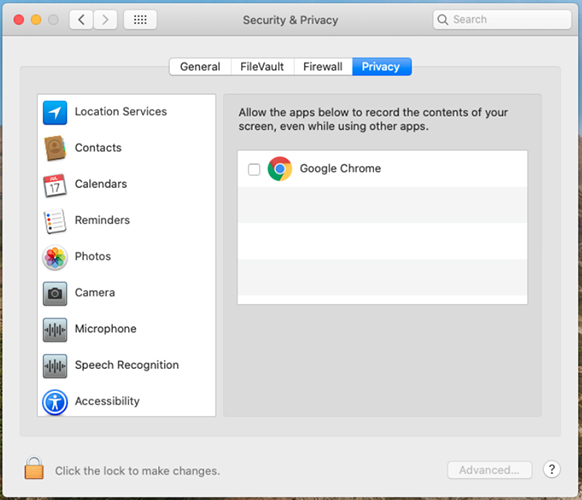
権限を与えないと、画面を共有しようとしたときに次のプロンプトが表示されることがあります。
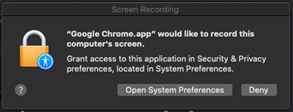
- Webアプリは、会議中の共有ファイルへの注釈をサポートしていません。
-
-
プレゼンターは、会議ウェブアプリを使用して参加する出席者にキーボードとマウスのコントロールを渡すことはできません。
-
ユーザーが会議ウェブアプリから共有しているときは、制御を要求できません。
-
ウェブアプリは、Chrome、Firefox、Safari、Edgeでのみ、「パソコンを使って通話」の音声オプションをサポートしています。
「パソコンを使った通話」を完全に有効にするには、Firefoxの「ウェブサイトが自動的に音声を再生しないようにする」オプションを無効にしてください。

-
ウェブアプリは、クローム、ファイヤーフォックス、サファリ、エッジでの動画の送受信をサポートしています。
-
SafariでMeetings Webアプリを使用する場合、新しいブラウザタブを開くと、Webカメラのビデオが自動的に停止します。 ウェブアプリを実行しているタブに戻ったら、手動でビデオを再開できます。
-
UDP接続をブロックするファイアウォールの内側にいると、Edgeブラウザでビデオを送受信できません。
-
-
Internet Explorerブラウザから参加する参加者は、他の参加者のビデオを見たり、自分のビデオをオンにしたりすることはできません。 他の参加者のビデオを見ると同時に自分のビデオをオンにするには、次のことを行うことをお勧めします。
-
クローム、Firefox、サファリ、またはエッジのブラウザを使用してください。
-
ミーティングのデスクトップアプリに切り替えてください。
-
-
ウェブアプリのグリッドビューは、最大解像度180pで、最大6本の動画をサポートします。
-
グリッドビューで、複数の人が連続して話しているときに、アクティブスピーカーのビデオ応答が遅れることがあります。 遅延により、ビデオが短時間重複しているように見えることがあります。
-
Webex Internet Explorer サイトの互換表示でを使用する場合、「ブラウザを使用して参加する」リンクは表示されません。 webex.com URLの互換性ビューをオフにすることをお勧めします。
-
出席者がネットワークから切断すると、ウェブアプリに音声接続ステータスが正しく表示されません。
-
会議名が最大長を超えると、切り捨てられます。
-
カメラを取り外すと、ビデオの送信ボタンと停止ボタンのステータスが正しくありません。 ビデオダイアログを再度開くと、正しい状態にリセットされます。
-
Edgeブラウザからデスクトップアプリに切り替えるには、ウェブアプリのブラウザウィンドウを手動で閉じてから、デスクトップアプリに手動で再接続してください。 Edgeブラウザはウェブアプリから自動的に切断できません。
-
ウェブアプリをプライベートまたはシークレットブラウザウィンドウで使用している場合、デスクトップアプリにシームレスに切り替えることはできません。 デスクトップアプリを既にインストールしていても、インストールするように求められます。 この問題を回避するには、デスクトップアプリを手動で起動してください。
-
ホストアカウントでWebexビデオが無効になっていると、コンピューターを使った通話はサポートされません。
-
「VoIPのみを使用する」会議タイプの会議では、コンピューターを使った通話はサポートされていません。
-
、その動画はウェブアプリに表示されません。 デスクトップアプリを使用している参加者がメディアファイルを共有しても、参加者はウェブアプリを使ってそのファイルを見ることはできません。 これらのユーザーは、デスクトップアプリに切り替えるように求められます。
-
Firefoxブラウザで連続して会議に参加すると、ビデオの送受信に問題が発生することがあります。 このような場合は、 Firefoxブラウザを閉じてから再度接続してください。
-
ミーティングオプションはウェブアプリからは管理できません。
-
ジェスチャー認識はウェブアプリではサポートされていません。
イベント (クラシック)
-
イベント(従来の)サポートは現在、参加者のみを対象としています。 ホストとパネリストはデスクトップアプリを使用する必要があります。 (あるいは、を使うことをお勧めしますWebex Webinars。)
-
ウェブアプリは、イベントで設定された入口と出口の音をサポートしていません。
-
イベントでウェブアプリからデスクトップアプリに切り替えるときは、 デスクトップアプリのオーディオに手動で再接続する必要があります。
-
オーディオブロードキャストは現在、クローム、Firefox、およびサファリでのみ利用可能です。
-
オーディオブロードキャストに接続しているWebアプリの参加者の横の参加者リストに、 ミュートまたはミュート解除アイコンが表示されます。
-
ホストは、音声放送に接続しているWebアプリの出席者を、話すことができないユーザーも含めてミュートまたはミュート解除できるかのように見えます。
-
ウェブアプリで音声放送に接続している場合、「発言要求」機能を使うにはデスクトップアプリに切り替える必要があります。
-
Webex オーディオブロードキャストのみがサポートされています。 「その他の電話会議サービス」の音声タイプを使用して音声放送を使用するように設定されているイベント(クラシック)では、参加者はデスクトップアプリから参加する必要があります。
-
イベント後のアンケートウェブアプリでは、参加者がイベントから退出しても、イベント(従来の)フィードバックフォームがポップアップしません。
-
すべてのクライアントと同様に、写真アバターは現在イベント(クラシック)ではサポートされていません。 ユーザーのイニシャルが表示されます。
-
Webex FedRAMP プラットフォーム上のイベントに参加する参加者は、オーディオブロードキャストを有効にしてスケジュールされたセッションのコンピューターオーディオにのみ参加できます。
トレーニング
-
現在、トレーニングサポートは参加者のみを対象としています。 ホストとパネリストはデスクトップアプリを使用する必要があります。
-
デスクトップアプリのホストがウェブアプリの出席者にホストの役割を渡そうとすると、ホストの役割は自動的にデスクトップアプリの主催者に渡されます。
-
まれに、ホストがトレーニングセッションから突然削除された場合、実際にはホスト権限がないにもかかわらず、ホストの役割がWebアプリのユーザーに自動的に割り当てられたように見えることがあります。 この場合、デスクトップアプリの参加者がホストの役割を取り戻すことができます。
-
-
ウェブアプリのユーザーは、ブレイクアウトセッションでホワイトボードや共有ファイルを見ることができません。
-
ウェブアプリからブレイクアウトセッションを作成することはできません。 代わりに会議を使うことをお勧めします。
-
ブレイクアウトセッション中はデスクトップアプリに切り替えることはできません。 デスクトップアプリに切り替えるには、まずブレイクアウトセッションを終了してください。
-
「このセッションには500人以上の参加者が参加します」設定を有効にしてスケジュールされたトレーニングセッションでは、デスクトップアプリとは異なり、ウェブアプリの参加者は参加者リストを見ることができます。
-
トレーニングスケジューラーで設定されたカスタム「セッションオプション」はウェブアプリでは無視されます。デフォルトではすべてのパネルが使用できるからです。
もっと詳しく知る
-
複数の Webex アカウントを持っているユーザーが Chrome ブラウザで 1 つの Webex アカウント(Companya.Webex.com など)にサインインし、そのユーザーの Google アカウントで Webex Meetings for Google 拡張機能にサインインし、認証情報が異なる別の Webex アカウント(companyb.webex.com)を使用している場合、そのユーザーは Google にサインインできません。 Webex Meetings この問題が発生した場合、 ユーザーはChromeブラウザからサインアウトしてCookieをクリアしてから、Webex Meetings Googleに再度ログインしてみてください。
-
ユーザーが1つのGoogleアカウントでGoogleカレンダーにログインし、 別のGoogleアカウントでGoogleにログインした場合、ユーザーが「Webex MeetingsGoogle向け」ウィンドウで「 会議をスケジュールする」を選択すると、会議が正常にスケジュールされていても、 カレンダーが開かず、 予定された会議も表示されません。Webex Meetings
-
ユーザーのパーソナル会議室の会議設定が変更されても、その変更は Google Webex Meetings に自動的に反映されません。 パーソナル会議室の会議設定の変更は、ユーザーが Chrome ブラウザを再起動するか、Google Webex Meetings に再度ログインするか、または Google から Webex アカウントにログインしたときに同期されます。Webex Meetings
-
主催者が Webex パーソナル会議室の会議を Google カレンダーの会議に追加すると、 ビデオアドレスを含む確認メッセージが表示されますが、 招待者にはこのビデオアドレスは表示されません。 ただし、 招待された人は招待状内のビデオアドレスと会議のリンクを見ることができます。
-
Webex MeetingsGoogle用ウィンドウが完全に表示されないことがあります。 この場合、 Webex MeetingsユーザーはChromeブラウザのCiscofor Googleアイコンをダブルクリックしてみてください。
Webex アプリケーションと Webex レコーディングサービスによって生成されたリンク
セキュリティ向上のための継続的な更新の一環として、シスコは、Webex Training、Webex Training、Webex Events(クラシック)Webex Meetings、Webex レコーディングサービスで使用される URL の生成に使用される暗号キーの管理を改善するための変更を行っています。 その結果、それらのサービスによって生成された既存のリンクが更新され、場合によっては、 ユーザーが新しいリンクをリクエストする必要があるかもしれません。
ウィンドウズ 8.1、および 10
- ファイルを共有するには、PDFを共有するにはAdobe Acrobat Readerが必要です。
- Microsoft PowerPointファイルをプリンタードライバーモードで共有すると、一部のコンテンツが表示されないことがあります。 代わりに、標準 Universal Communications Format(UCF)モードを使用するか、アプリケーション共有画面共有を使用することをお勧めします。
- Windows 10を搭載したリモートコンピューターに接続すると、ローカル画面を黒くすることはできません。
- Webex Meetings 主催者が保存権限をキャンセルした場合でも、Universal Communications Format参加者はファイル(UCF)を自分のコンピュータに保存できます。
- Windowsアプリは、Access AnywhereRemote Accessまたはアプリケーションの追加ダイアログボックスには表示されません。
- WebexミーティングのMac参加者がホワイトボードを共有して注釈を付けているときに 、正方形または楕円形を選択すると、注釈の色が正しくありません。
ブランディングとカスタマイズ
-
新しいWebexヘッダーでは、ブランドヘッダーを75ピクセル未満にすることはできません。 ブランドサイトのヘッダーの高さが75ピクセル未満で、ヘッダーのHTMLコードがカスタマイズされていない場合、システムは自動的にヘッダーの高さを75ピクセルに引き上げます。
-
サイト管理ツールのログインリンクとログアウトリンクは、ヘッダーのナビゲーション色が青または濃い場合は表示されません。
ブランドを変更したい場合は、シスコのサポートに連絡してください。
Safariブラウザーのサポート
SafariブラウザはMacのサイト管理ではサポートされていません。
CMR ハイブリッド(Webex 対応テレプレゼンス)ミーティング
CMR ハイブリッド(Webex 対応のテレプレゼンス)会議には、次の問題が当てはまります。
-
ビデオの帯域幅の問題が発生する可能性を減らすために、サイト管理者はCMR Hybridユーザー向けに次のサイト管理オプションが設定されていることを確認する必要があります。
-
Webex VoIPとビデオ接続では、自動的に暗号化されるUDP/TCP SSLオプションが常に選択されていることを確認してください。
-
、最大ビデオ帯域幅オプションを確認してください。 これは、会議中のビデオの最大ビデオフレームレートを設定します。 デフォルト設定は15 fpsです。
-
Webex サポートが変更を推奨しない限り、「OneTouch TelePresence オプション」で、TelePresence 帯域幅制御を有効にするにチェックが入っていることを確認してください。
-
「会議のオプション」で、360 pより高い解像度を送信できるように、高精細ビデオをオンにするがオンになっていることを確認してください。
CMR ハイブリッド会議の推奨帯域幅設定の詳細については、(TMS)設定ガイドページの「シスココラボレーションミーティングルーム(CMR)ハイブリッド設定ガイド」の「前提条件」を参照してください。Cisco TelePresence Management Suite
-
-
サイト管理者はまた、Webex MeetingsサイトでPRO TelePresenceセッションタイプが有効になっていることを確認する必要があります。
-
Webex MeetingsPRO TelePresenceセッションタイプでは、Webex生産性ツール統合のユーザーインターフェイスが、Outlookとの標準Webex統合とは異なるユーザーインターフェイスになります。Microsoft Outlook
-
サイトの既存のユーザーにCMR Hybridを使用させたい場合は、Webex Meetings Pro TelePresenceセッションタイプを一括有効化する必要があります。自動的には有効になりません。
-
サイトでCMR Hybridが有効になっていると、Webex Meetings PRO TelePresenceセッションタイプのサイト管理オプションの横にある「新規ユーザーのデフォルト」チェックボックスが自動的にオンになります。 新規ユーザーにCMR Hybridを自動的に有効にしたくない場合は、「新規ユーザーのデフォルト」チェックボックスをオフにしてください。
-
Webex MeetingsTelePresenceセッションタイプに基づいて、追加のカスタムセッションタイプを作成することもできます。
-
-
サイト管理者は、Webex 生産性向上ツールの CMR Hybrid ユーザーインターフェイスを変更することはできません。 たとえば、管理者はOutlook統合内のCMRハイブリッド会議オプションパネルのブランドを変更したり、会議オプションパネルやTelePresenceまたはWebex Advanced Settingsダイアログボックスの情報を非表示にしたり、ユーザーが入力できるビデオ通話参加者の数を制限したりすることはできません。
-
CMR Hybrid会議では画面共有(以前は「デスクトップ共有」と呼ばれていました)とアプリケーション共有はサポートされていますが、ファイル共有、注釈、ホワイトボード共有などの一部の標準共有機能はCMR Hybrid会議ではサポートされていません。
-
CMR Hybrid会議では録音がサポートされていますが、次のような既知の問題と制限があります。
-
CMRハイブリッド会議の録画はMP4形式になります。 ビデオは360pで録画されます。
-
ユーザーが録画を再生すると、画面共有、アプリケーション共有、アクティブスピーカーのビデオカメラフィード、参加者、リスト、チャット、投票を見ることができます。 ただし、ユーザーが録画をダウンロードした場合、画面共有、アプリケーション共有、音声部分は1つのMP4ファイルにあり、アクティブスピーカー、ビデオカメラのフィード、参加者リスト、チャット、投票は含まれません。
-
-
帯域幅が十分でないと、Webex ビデオ会議や CMR ハイブリッド会議でのプレゼンテーションやデータ共有が、XGA(1024 x 768 の解像度)や 5 fps に低下する可能性があります。 TelePresenceシステムでは、ユーザーには「レターボックス」形式が表示されます。 すべての Webex 参加者が 2 Mbps 以上であれば、最大 720 p の解像度がサポートされ、データ共有は 4:3 と 16:9 の両方のテレプレゼンスシステムで TelePresence システム画面全体をトリミングすることなくカバーできます。 テレプレゼンスサーバー4.1とコンダクターXC 3.0では、すべてのWebex参加者が少なくとも3 Mbpsを持っている限り、1080pの解像度がサポートされます。 会議の参加者が最小帯域幅を持っていない場合、すべての参加者は次に低いデータ共有解像度レベルに下がります。 たとえば、720pの解像度を使用したが、1人の参加者の帯域幅がしきい値を下回ると、すべての参加者の会議の解像度は720pに低下します。 または、TelePresence Server 4.1とConductor XC 3.0を使用する場合、通常1080 pがサポートされますが、1人の参加者が3 Mbps以上でない場合、すべての参加者のデータ共有解像度は720 pに低下します。 TelePresenceシステムからTelePresenceシステムへのプレゼンテーションとデータ共有の品質は変わりません。Cisco TelePresence MCU解像度はTelePresenceサーバーまたはシリーズの設定に基づいています。 WebexアプリケーションからWebexアプリケーションまでのプレゼンテーションとデータ共有の品質は良好です。 これらのプレゼンテーションとデータ共有の品質制限は、独自のデータレンダリング形式を使用する Webex のみの会議には適用されません。
互換性のあるビデオシステムとアプリケーションのリストについては、Webex Meetingsビデオの互換性とサポートを参照してください
-
CMR Hybrid会議では、画面共有(以前は「デスクトップ共有」と呼ばれていました)とアプリケーション共有がサポートされていますが、ファイル共有、注釈、ホワイトボード共有などの一部の標準コンテンツ共有機能はサポートされていません。
-
Cisco TelePresence Management Suite(Cisco TMS)バージョン14.4以降、管理者はTelePresenceの参加者が予定された開始時刻の5分前までにCMRハイブリッド会議に参加できるようにCisco TMSを設定できます。 TelePresenceは、最初のTelePresence参加者が会議にダイヤルインするまで会議に参加しません。 Cisco TMS は、予定されている会議の開始時刻まで Webex にダイヤルアウトしません。 詳細については、(TMS)設定ガイドページの「CiscoCollaboration Meeting Rooms(CMR)ハイブリッド設定ガイド」の「Cisco TMS での会議設定の設定」セクションの「Cisco TelePresence Management Suite早期参加を許可する設定」を参照してください。
-
CMRハイブリッド会議は「VoIPのみ」の音声をサポートしていません。
-
大規模なCMR Hybrid会議をスケジュールするには、管理者がキャパシティ制限を設定する必要があります。 スピーカー以外の全員をミュートするには、Webex と TelePresence の両方で参加者をミュートする必要があります。
-
Webexアプリケーションから、ホストはWebex参加者をミュートできます。
-
一部のTelePresenceシステムでは、ホストが他のTelePresence参加者をミュートできます。そうでない場合、管理者はTelePresenceサーバーを介してTelePresence参加者をミュートできます。
-
Webex Meetings 遅いチャンネル更新についての情報は、「 低速チャンネル更新の未解決のバグと解決済みのバグ」を参照してください。
シスコのバグ検索ツールを使用すると、リストされているバグの詳細を確認したり、 Webex Meetings 特定のアップデートに影響する他のバグを検索したりできます。 バグ検索の使い方の詳細については、 バグ検索ツールのヘルプを参照してください。
次の表のバグは、このリリースでの予期しない動作を説明しています。 詳細については、バグ検索ツールを参照してください。
|
バグ番号 |
影響を受ける製品エリア |
説明 |
|---|---|---|
|
CSCvh90269 | Webex Meetings |
ユーザーアカウント制御が有効になっていると、 画面を空白にする機能はWindows 10デバイスでは動作しません。 |
|
CSCvi72293 |
Webex Meetings(マック) |
ユーザーの Facebook アカウントがロックされている場合、Facebook ライブで Webex ミーティングをストリーミングすることはできません。 |
|
CSCvh63085 |
Webex イベント (ウィンドウズ) |
イベント中、プレゼンターが画面を共有すると、 参加者はプレゼンターに表示されるチャット通知を見ることができます |
44.9.0で未解決で解決されたバグについては、「Webex Meetings- 44.9の最新チャンネルの新機能」を参照してください。
44.7.0で未解決で解決されたバグについては、「Webex Meetings- 44.7の最新チャンネルの新機能」を参照してください。
44.6.0で未解決で解決されたバグについては、「Webex Meetings- 44.6の最新チャンネルの新機能」を参照してください。
44.4.0で未解決で解決されたバグについては、Webex Meetings- 44.4の最新チャンネルの新着情報を参照してください。
44.2.0で未解決で解決されたバグについては、Webex Meetings- 44.2の最新チャンネルの新着情報を参照してください。
45.6.1は、Webex Meetingsサイト用の最後のスローチャネルバージョンです。
6月45.6.xスローチャネル
|
低速チャンネルバージョン |
アップデート |
|---|---|
|
45.6.1 |
メンテナンスリリース 新機能やバグ修正はありません |
|
45.6.0 |
メンテナンスリリース 新機能やバグ修正はありません |
2月45.2.xスローチャネル
|
低速チャンネルバージョン |
アップデート |
|---|---|
|
45.2.3 |
メンテナンスリリース 新機能やバグ修正はありません |
|
45.2.2 |
メンテナンスリリース 新機能やバグ修正はありません |
|
45.2.1 |
メンテナンスリリース 新機能やバグ修正はありません |
10月の44.10.xスローチャネル
|
低速チャンネルバージョン |
アップデート |
|---|---|
|
44.10.3 |
メンテナンスリリース 新機能やバグ修正はありません |
|
44.10.2 |
メンテナンスリリース 新機能やバグ修正はありません |
6月44.6.xスローチャネル
|
低速チャンネルバージョン |
アップデート |
|---|---|
|
44.6.2 |
メンテナンスリリース 新機能やバグ修正はありません |
2月の44.2.xスローチャネル
|
低速チャンネルバージョン |
アップデート |
|---|---|
|
44.2.2 |
メンテナンスリリース 新機能やバグ修正はありません |
スローチャンネル
の低速チャンネル Webex Meetings
Webex スローチャネルに関するお知らせ
バージョンリタイアメントポリシー
-
特定のWebexリリースについて、デスクトップアプリケーションの新しいスローチャネルバージョンが利用可能になると、 シスコは以前に利用可能だったデスクトップアプリケーションのスローチャネルバージョンのサポート終了日を発表します。 サポート終了日は、 新しい低速チャネルバージョンが利用可能になってから1か月後です。 発表されたデスクトップアプリケーションバージョンの廃止日は、新しいバージョンのアプリケーションが発売されてから4か月後です。 たとえば、Webexサイトがスローチャネルリリース40.6.6で、 2020年10月31日に新しいスローチャネルリリース40.10が利用可能になった場合、 40.6.6バージョンは2020年11月30日にサポートが終了し、2021年2月28日に廃止されます。
-
サポート終了日を過ぎると、シスコは以前のバージョンのバグ修正やソフトウェアメンテナンスを提供しなくなります。
-
お客様は、新しいバージョンの廃止日までにサイトをアップグレードして 、入手可能な新しいバージョンを使用する必要があります。 発表されたリタイア日後、 シスコはお客様のサイトを新しいバージョンに自動的に更新します。 この変更により、 Webexサイトに接続するユーザーに新しいバージョンのデスクトップアプリケーションが自動的に配信されます。 IT管理者がユーザーに新しいバージョンを入手できないようにした場合、 Web AppユーザーはWebexを使用してブラウザから会議に参加したり、会議を開始したりできます。
承認されているサポート対象バージョンは次のとおりです。
|
デスクトップアプリケーションと生産性ツールの承認済みスローチャネルバージョン |
空室状況 |
サポート終了 |
退職日 |
|---|---|---|---|
|
45.6.1 |
2025年8月27日 | ||
|
45.2.1 |
2025年4月9日 |
2025年9月28日 |
2026年1月11日 |
|
44.10.2 |
2024年12月11日 |
2025年5月9日 |
2025年8月24日 |
Webex スローチャネルポリシー
Webex Video Conferencingは、を通じて提供される非常に安全でスケーラブルなビデオ会議サービスです。 Cisco Collaboration Cloud クラウドサービスであることは、 Webex が顧客の介入なしに自動的に新機能、拡張機能、修正を提供するのに役立ちます。 特別なビジネスニーズについては、多くのお客様が特定のサポート対象バージョンの Webex デスクトップアプリケーションを使い続けることを選択して、定期的な更新や機能強化を受けられないようにしています。
シスコは、 Webex リリースバージョン向けにこのバージョン廃止ポリシーを公開しています。これは、変更を最小限に抑える必要性と、重要な更新や機能強化を受ける必要性との間で効果的なバランスを保つことで、お客様に役立つためです。
Webex Meetingsはクラウドサービスです。 なぜそれが常に最新バージョンではないのですか?
Webex Meetingsユーザーは会議アプリケーションを使用して会議に参加または開始する必要があります。 ユーザーは、 モバイルアプリ、デスクトップアプリ、ブラウザベースのウェブアプリ、Webex アプリCisco Jabber、またはビデオデバイスを使用して会議に参加できます。 デスクトップアプリを使用するには、 ユーザーまたはIT管理者がユーザーのデスクトップにデスクトップアプリをインストールする必要があります。
Webex サービスの変更を最小限に抑えたいお客様は、デスクトップアプリケーションをサポートされている低速チャネルバージョンの Webex デスクトップアプリケーションに置き、このアプリケーションの自動更新を防ぐことができます。 その後、お客様はデスクトップアプリケーションの更新を希望する時間にスケジュールする必要があります。 これにより、 Webex Meetingsの古いバージョンがお客様の敷地内に存在することになります。
ただし、お客様は Webex Meetingscloud コンポーネントを特定のバージョンで維持することはできません。 お客様は、Webex ページ、API、モバイルアプリケーション、Web アプリ、Webex サイト管理など、クラウドによって提供される Webex コンポーネントのメジャーまたはマイナーな機能強化やバグ修正を含むアップデートを自動的に受け取ります。
Webex Meetingsスローチャネルポリシーは、低速チャネルバージョンの更新頻度を設定します。
最新のアップデートについては、「Webex Meetings最新のアップデートで未解決のバグと解決済みのバグ」を参照してください。
お客様が見つけた重大度1から3の未解決のバグを報告します。 アップデートにお客様が見つけたバグが含まれていない場合、そのアップデートの「解決済みのバグ」リストは表示されません。
シスコのバグ検索ツールを使用すると、リストされているバグの詳細を確認したり、 Webex Meetings 特定のアップデートに影響する他のバグを検索したりできます。 バグ検索の使い方の詳細については、 バグ検索ツールのヘルプを参照してください。
次の表のバグは、このリリースでの予期しない動作を説明しています。 詳細については、バグ検索ツールを参照してください。
|
バグ番号 |
影響を受ける製品エリア |
説明 |
|---|---|---|
|
CSCvh90269 | Webex Meetings |
ユーザーアカウント制御が有効になっていると、 画面を空白にする機能はWindows 10デバイスでは動作しません。 |
|
CSCvi72293 |
Webex Meetings(マック) |
ユーザーの Facebook アカウントがロックされている場合、Facebook ライブで Webex ミーティングをストリーミングすることはできません。 |
|
CSCvh63085 |
Webex イベント (ウィンドウズ) |
イベント中、プレゼンターが画面を共有すると、 参加者はプレゼンターに表示されるチャット通知を見ることができます |
44.2.2で未解決で解決されたバグについては、Webex Meetings44.2.2のスローチャネルの新着情報を参照してください。


