
Takk for tilbakemeldingen.
Versjonsmerknader for Webex Meetings
 Tilbakemelding?
Oppdateringene som er utgitt for inkluderer Webex Meetings bare noen mindre reparasjoner og optimaliseringer, vi legger ikke lenger til noen nye funksjoner.
Mars 2025 (45.3)
Det er ingen nye funksjoner eller feilrettinger som kommer i 45.3.
Februar 2025 (45.2)
Det er ingen nye funksjoner eller feilrettinger som kommer i 45.2.
Januar 2025 (45.1)
Bli med i et Webex Meetings møte ved hjelp av møtelinken
Når du blir invitert til enWebex Meetings, åpnes et nettleser vindu til møtetilknytningssiden ved å klikke på møtelinken. Hvis du har installert Webex-appen, klikker du på Åpne Webex for å bli med i mø tet fra appen din. Hvis du ikke har appen, velger du 1 av 2 alternativer for å laste ned og installere Webex-appen eller bli med direkte fra nettleseren din.
Hvis du vil ha mer informasjon, kan du se Bli med i et Webex-møte ved hjelp av møtelinken.
Februar 2025 (45.2)
Det er ingen nye funksjoner eller feilrettinger som kommer i 45.2.
Januar 2025 (45.1)
Bli med i et Webex Meetings møte ved hjelp av møtelinken
Når du blir invitert til enWebex Meetings, åpnes et nettleser vindu til møtetilknytningssiden ved å klikke på møtelinken. Hvis du har installert Webex-appen, klikker du på Åpne Webex for å bli med i mø tet fra appen din. Hvis du ikke har appen, velger du 1 av 2 alternativer for å laste ned og installere Webex-appen eller bli med direkte fra nettleseren din.
Hvis du vil ha mer informasjon, kan du se Bli med i et Webex-møte ved hjelp av møtelinken.
Det er ingen nye funksjoner eller feilrettinger som kommer i 44.10.
Du kan finne et sammendrag av de nyeste funksjonene og forbedringene iWebex Meetings, som hjelper deg med å forstå og bruke den nye funksjonaliteten effektivt.
Du kan finne et sammendrag av de nyeste funksjonene og forbedringene iWebex Meetings, som hjelper deg med å forstå og bruke den nye funksjonaliteten effektivt.
Du kan finne et sammendrag av de nyeste funksjonene og forbedringene iWebex Meetings, som hjelper deg med å forstå og bruke den nye funksjonaliteten effektivt.
Du kan finne et sammendrag av de nyeste funksjonene og forbedringene iWebex Meetings, som hjelper deg med å forstå og bruke den nye funksjonaliteten effektivt.
Du kan finne et sammendrag av de nyeste funksjonene og forbedringene iWebex Meetings, som hjelper deg med å forstå og bruke den nye funksjonaliteten effektivt.
Se K Webex MeetingsWeb Appjente problemer og begrensninger for informasjon om webappen.
Mac Outlook-plugin i Cisco Webex skrivebordsappen krever oppgradering til versjon 39.5.1
Webex Mac Outlook-plugin gjenkjennes ikke Webex Meetings i Mac Outlook 16.23 eller nyere forMicrosoft Office 365, med kontrollene som fremdeles viser Legg til Webex-møte når brukere åpner en avtale og prøver å redigere den.
Hvis du vil gjenopprette denne interoperabiliteten mellom Webex Mac Outlook-plugin og Windows Outlook-plugin, må du oppgradere Webex Outlook-pluginet til WBS39.5.1 eller nyere.
For disse endringene:
-
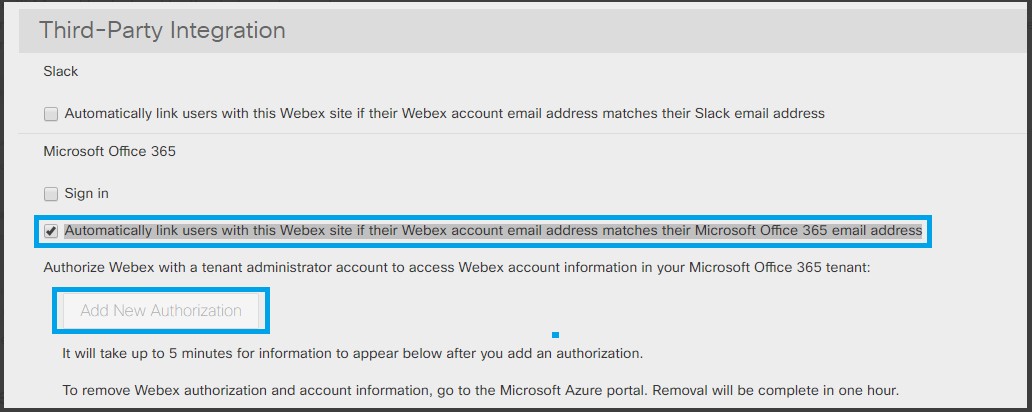
Nettstedsadministratoren må sjekke Kob le brukere automatisk til dette Webex-området hvis e-postadressen for Webex-kontoen samsvarer med e-postadressen deres Microsoft Office 365 i Nett Cisco Webex stedadministrasjonens sintegrasjon.
-
Administratoren må autorisere Webex-tilgang til Microsoft Office 365 i Webex nettstedadministrasjon. Velg Legg til ny autorisasjon for å starte prosessen.
-
Hvis du vil ha mer informasjon om distribusjon og konfigurering av Cisco Webex planleggeren for Microsoft 365, kan du se Distribuere og konfigurere Cisco Webex planleggeren for Microsoft 365.
-
Kontroller at e-postadressen som brukes i Webex er den samme som Microsoft 365-kontoen, og at e-postadressen er bekreftet i Webex.
Hvis du vil ha mer informasjon om e-postbekreftelse, kan du se:
Kjente problemer med Webex Outlook-plugin WBS39.5.1
-
Interop-problem på personlig rommøte: Webex Personal Room-møteinformasjonen kan ikke slettes når du velger Avbryt Webex-møte Webex Meetings i Mac Outlook hvis møtet opprettes eller oppdateres av Webex Outlook-plugin for Windows. En løsning for dette er å avbryte Outlook-avtalen.
-
Interop-problem på PCN-møte: Knappen viser fortsatt Legg til Webex- møte når brukere åpner avtalen i Mac Outlook hvis mø tet er opprettet eller oppdatert av Webex Windows Outlook-plugin. Det er ingen løsning.
-
Planlegg på vegne av problemet på MAC Outlook versjon 16.25 (19051201): En Mac Outlook-feil er identifisert, og det påvirker Webex Scheduler. Denne Outlook-feilen ble løst i Microsoft Office sakte kanal 16.26 (19053000) og Microsoft Office hurtigkanal 16.27 (19060500). Denne feilen er at når en assistent åpner en annen persons kalender, og prøver å opprette en avtale for den personen, opprettes avtalen for assistenten. Løsningen er å oppgradere til Mac Outlook 16.26 eller nyere.
Avhengigheter
Nettsteder som har oppgradert til det nye Webex Mac Outlook-pluginet 39.5.1, men som ikke oppfyller forutsetningene, får en feil melding når du prøver å oppdatere eller redigere et Webex-møte.
Bakoverkompatibilitet
Denne nye versjonen løser ikke tidligere møter som ble planlagt av de gamle Webex Windows- eller Mac Outlook-pluginene. Den samme feilmeldingen vises når brukere prøver å oppdatere eller redigere et Webex-møte.
-
Cisco Webexomdirigerer den primære tjenesten til GSB for denne endringen.
-
Uten denne oppgraderingen kan ikke brukere opprette og oppdatere Webex Meetings ved hjelp av Webex Mac Outlook-plugin.
-
Nettsteder mottar denne oppdateringen automatisk bare hvis Automatisk oppdatering er aktivert.
Generell Webex Meetings skrivebordsapp Kjente problemer og begrensninger
-
Etter at Webex-skrivebordsappen er installert, er det to elementer i Windows-applikasjon slisten. Hvis du velger enten for avinstallasjon, fjernes begge av dem.
-
Etter at brukere starter et møte fra skrivebordsappen, er det to Webex-ikoner på oppgavelinjen. Disse vil bli slått sammen senere.
-
Visningen av brukergrensesnittet kan virke forvrengt etter at DPI er aktivertMicrosoft Windows. For å rette opp det, logg av Windows og logg på igjen.
-
Det støttes ikke å planlegge inn Microsoft Outlook med en konto som er konfigurert fra Google Kalender.
-
Skrivebordsappen kan bare lese møtelisten når den Microsoft Outlook er installert og logget på. Mac-brukere må konfigurere e-postadressen og passordet for Outlook-kontoen første gang de bruker programmet.
-
For brukere av Windows 7 og Outlook 2016 kan skrivebordsappen kanskje ikke skrape møtelisten fra Outlook-kalenderen fordi Windows 7 ikke har noen bibliotekfiler som Outlook 2016 trenger. Se Microsofts nettsted for å laste ned Visual C ++ Redistribuerbare pakker. Windows 7 og Outlook 2013 har ikke dette problemet.
-
Windows-brukere kan få en MAPI-feil når skrivebordsappen prøver å lese møtelisten fra Outlook-kalenderen. Avslutt Outlook-programmet og start på nytt.
-
Når brukere prøver å starte eller bli med Webex Meetings som krever godkjenning på et annet nettsted, vil møteprogrammet omdirigere brukeren til nettleseren først. Cisco og Cisco Webex Events (klassiske) Webex Training-brukere blir også omdirigert til nettleseren først.
-
Når brukere prøver å bli med i et møte på et Webex-nettsted som er forskjellig fra nettstedet som logget på via skrivebordsappen, blir start- og tilknytningsflytene omdirigert til nettleseren først i stedet for å starte Webex Meetings applikasjonen.
-
Nærhetsparingsfunksjonen til skrivebordsappen bruker bare eksklusiv modus for å prøve å koble til Cisco-videoenheter når brukere klikker Koble til en enhet på Windows. Dette betyr at andre applikasjoner som kjører i eksklusiv modus blokkerer eller påvirker sammenkoblingen.
-
Nærhetsparingsfunksjonen fungerer kanskje ikke på Windows hvis innstillingen Aktiver lydforbedringer er aktivert. Følg disse trinnene for å forhindre dette:
Velg Egenskaper fra kategorien Opptak på skjermbildet for Windows-lyd konfigurasjon, og deaktiver deretter (fjern merket) Aktiver lydforbedringer.
-
Hvis en PC har flere skjermer, deles bare innholdet på hovedskjermen til de sammenkoblede Cisco-videoenhetene.
-
Hvis PC-en har et hodesett som er koblet til, blir ikke Cisco-videoenheter oppdaget gjennom nærhet.
-
Når endepunktet er sammenkoblet med skrivebordsappen, betyr «Del på enhet» projiser skrivebordet ditt til videosystemskjermen trådløst utenWebex Meetings.
-
Skrive Webex Meetings bordsappen viser ikke møteinformasjon som deles fra Hybrid Calendar Service.
-
Hvis du velger Webex som kalenderen du bruker for møtelisten, vises ikke møter som er planlagt i Personlige rom.
-
Webex MeetingsSkrivebordsappen kan ikke koble til en offentlig IP-adresseenhet som bruker Pro ximity av sikkerhetshensyn.
Denne delen gjelder Webex Meetings bare områder som har listen Medieressurstype tilgjengelig i nettstedsalternativene Cloud Collaboration Meeting Room. Kontakt administratoren din for mer informasjon.
H.264-videokodek kreves for innholdsdeling
Innholdsdeling støttes bare ved hjelp av H.264-videokodek. Eldre videosystemer som ikke støtter H.264-kodek, vil ikke kunne gjøre innholdsdeling.
Videominiatyrbildeopplevelse i møtet
Eventuelle kaskad Webex Meetings er i er begrenset til opptil seks strømmer om gangen i begge retninger. Webex MeetingsDeltakerne ser for eksempel bare opptil seks videostrømmer av Webex Video Platform-brukere som er koblet til via WebexCisco Webex, Webex Room and Desk Devices, Skype for Business og andre SIP- eller H.323-enheter som er koblet til møtet. På samme måte ser brukere av Webex Video Platform bare opptil seks deltakere som bruker Webex Meetings apper, inkludert apper for skrivebord, mobil og web. Alle deltakere som er koblet til via Webex Video Mesh-noder har også samme begrensning mellom deres spesifikke Webex Video Mesh-node og enheter eller apper som er koblet direkte til Webex-skyen eller andre Webex Video Mesh-noder.
Liste over lokale registrerte videoenheter
En lokalt registrert videoenhetsliste har en begrensning for antall deltakere som vises. Derfor kan det hende at den listen ikke viser det totale antallet deltakere i møtet, slik det gjenspeiles i Webex Meetings skrivebordsappen.
Ble om å installere Webex Meetings flere ganger
Hvis du fjerner informasjonskapslene dine i Google Chrome, Mozilla Firefox eller Safari, kan du se installasjonsskjermen igjen neste gang du deltar i et møte fra nettleseren din, selv om du allerede har installert skrivebordsappen. Hvis du klikker på installasjonsfilen, starter du skrivebords appen.
Opptak av avspilling på mobile enheter
Du kan ikke spille av et nettverksbasert opptak på en mobilenhet.
Standard møtemaler
Hvis alternativet Første deltaker som blir med vil være presentatør er aktivert i Nett stedsadministrasjon, er dette alternativet aktivert som standard i møteplanleggeren på Webex-nettstedene dine. Det er også aktivert i standardmøtemalen som du bruker i produktivitetsverktøy for planlegging Webex Meetings medMicrosoft Outlook. Egendefinerte møtemaler som er opprettet av brukere påvirkes ikke. Hvis en vert planlegger møter ved hjelp av egendefinerte maler og ønsker at den første deltak eren som blir med i møtene automatisk skal bli presentatør, må verten aktivere innstillingen manuelt i de egendefinerte malene.
Nettverksbaserte opptak
Nettverksbaserte opptak krever en minimumsbåndbredde på 2,0 Mbps for å spille jevnt. Ellers kan det oppstå pause.
MP4-avspilling i ikke- Webex Meetings videomøter støttes ikke for Webex Meetings skrivebordsappen for Linux
Linux-brukere på Webex Meetings skrivebordsappen kan ikke starte eller delta i et ikke-Webex videomøte som har aktivert MP4-avspilling. De mottar en advarsel som indikerer at operativsystemet ikke støttes for dette møtet, fordi Linux bare støtter ARF- opptaksformat.
Vi anbefaler at Linux-brukere bruker Webex Meetings webappen for MP4-avspillingsstøtte i videomøter som ikke er WebEx.
Aktive møter med kun lyd resirkuleres
Møter med kun lyd resirkuleres i henhold til 90-dagers resirkuleringsperioden for møter, eller 180-dagers resirkuleringsperioden for gjentatte møter, selv om møtene ble arrangert eller ble med i innen den tiden.
Personlige rom
Windows 8-telefoner og Webex Meetings skrivebordsappen for Linux — Du kan ikke starte eller være vert for et møte i ditt personlige rom ved hjelp av en Windows Phone 8-enhet eller Webex Meetings skrivebordsappen for Linux.
Vi anbefaler at Linux-brukere bruker Webex Meetings webappen til å starte eller være vert for møter fra sine personlige rom.
Personal Room lobby — Brukere av følgende enheter eller applikasjoner kan ikke vente i lobbyen mens et personlig rom er låst: Webex Meetings skrivebordsapp for Linux, TelePresence-enheter og Windows Phone 8-enheter. I tillegg kan brukere som bare blir med i lyddelen av møtet, vente i lobbyen mens et personlig rom er låst. Disse brukerne vil motta en melding om at rommet er låst, og vil ikke kunne bli med før rommet er låst opp.
Vi anbefaler at Linux-brukere bruker Webex Meetings webappen til å vente i en lobby mens et personlig rom er låst.
Hvis du vil ha flere problemer som påvirker personlige rom og Webex Meetings video, kan du se Funksjoner på tvers av plattformer og kjente problemer.
Webex Meetingswebapp
Videobegrensning
VoIP støttes ikke når vertskontoen har Webex Meetings videokonferanser deaktivert.
Sakte påmeldingstider etter en større oppgradering
Etter en større Webex Meetings Suite-oppgradering som inneholder flere nye funksjoner enn en vanlig oppdateringspakkeutgivelse, kan du oppleve lang lastetid, ettersom flere filer må lastes ned og installeres. Lastetider avhenger av nettverkets båndbredde og mengden trafikk på nedlastingstidspunktet. Generelt kan lastetider variere fra 20 sekunder til 3 minutter eller mer.
Ett møte om gangen
Mac-brukere kan bare delta i ett møte samtidig.
Møteopplevelse
-
Når språket er satt til koreansk, kan møteemnet noen ganger vise feil tegn.
-
Knappen for videoinnstillinger vises ikke for Deltakere-panelet på en Mac når en deltaker ser på delt innhold i fullskjermmodus.
-
Tastaturnavigasjon og skjermleserstøtte:
-
Videominiatyrbildeelementer i Deltaker-panelet støtter ikke navigering ved hjelp av tabulatortasten.
-
Enkelte elementer i fildeling og i avstemningspanelet støtter ikke navigering ved hjelp av tabulatortasten.
-
Elementer i videofullskjermvisningen støtter ikke navigering ved hjelp av tabulatortasten.
-
Elementer inne i brukergrensesnittet for video støtter ikke skjermlesere.
-
Videominiatyrbildeelementer støtter ikke skjermlesere.
-
Deltakerlisten i Deltakerpanelet støtter ikke skjermlesere.
-
Enkelte elementer for fildeling og i avstemningspanelet støtter ikke skjermlesere.
-
-
Panoreringsverktøyet er ikke tilgjengelig når du viser en fil som deles ved hjelp av fildeling.
-
Det nye grensesnittet er ikke tilgjengelig for Linux-brukere.
-
Når presentatøren på Mac kommenterer under programdeling eller skjermdeling (tidligere kalt skrivebordsdeling) og tar notater eller oppretter en avstemning, kan ikke informasjonen om notater og avstemninger lagres.
-
På Mac, når du bruker merknad under deling, hvis brukeren flytter fra fanevisning til fullskjermvisning, huskes ikke kommentaralternativet som sist ble brukt.
-
På enkelte Windows-maskiner så vel som på Linux-maskiner, avsluttes skjermspareren automatisk hvis deltakerens skjermsparer slås på og presentatøren starter fildeling.
-
Noen egendefinerte hurtigstartmaler, opprettet ved hjelp av eldre utgivelser avWebex Meetings, fungerer kanskje ikke etter oppgradering til denne versjonen.
-
I noen få tilfeller kan opplasting av en veldig stor Microsoft PowerPoint-fil som skal deles i møtet føre til at møtet blir koblet fra for presentatøren.
Initialer i avatarer
Den første bokstaven i en brukers fornavn og den første bokstaven i brukerens etternavn brukes i avatarer når det ikke er noe bilde tilgjengelig. Brukere med andre navn som består av mer enn ett ord vil ikke vises riktig som tre bokstaver, for eksempel vil «Mary Van Buren» og «Robert Smith Jr.» vises som henholdsvis «MB» og «RJ».
Hvem som helst kan dele funksjonen
-
Funksjonen Hvem som helst kan dele er ikke tilgjengelig for Linux-brukere på Webex Meetings skrivebordsappen. Den er heller ikke tilgjengelig for mobilbrukere som bruker tidligere versjoner av Webex Meetings mobilappen. Denne funksjonen støttes i Webex Meetings appversjon 6.6 eller nyere for iPhone og iPad og versjon 6.5 eller nyere for Android- enheter. Mobilbrukere som har tidligere versjoner av programmet, kan fortsatt bli presentatører ved å gi presentatørrollen til dem bare hvis mobilappen har presentatør funksjoner.
Vi anbefaler at Linux-brukere bruker Webex Meetings webappen for å få tilgang til funksjonen Hvem som helst kan dele.
-
Hvis en vert starter et møte på et skrivebord og deretter deaktiverer funksjonen Hvem som helst kan dele mens de er i et møte, vil deltakere i møtet som bruker tidligere versjoner av Webex Meetings appen for iPhone, iPad og Android-enheter fortsatt kunne dele.
-
Brukere av Webex Meetings mobilappen vil ikke kunne deaktivere funksjonen Hvem som helst kan dele i et møte, men vil følge administrasjonsinnstillingene for nettstedet for den funksjonen.
Vertsrolle overtatt av en tilknyttet alternativ vert
I noen tilfeller kan vertsrollen overtas av en alternativ vert når du blir med i et møte eller økt, selv om verten allerede har blitt med. Hvis dette skjer, anbefaler vi at den alternative verten tilordner vertsrollen tilbake til verten.
Koblinger generert av Webex Meetings og Webex opptakstjenester
Som en del av våre kontinuerlige oppdateringer for å forbedre sikkerheten, gjør Cisco endringer for å forbedre administras jonen av kryptografiske nøkler som brukes til å generere nettadresser som brukes i Webex Meetings Suite- og Webex-opptakstjenestene. Som et resultat har eksisterende koblinger som ble generert av disse tjenestene blitt oppdatert, og noen ganger kan det hende at brukerne må be om nye koblinger.
Støtte for flere skjermer i Windows 10
Delt innhold kan bli avskåret eller vises delvis når du deler fra en sekundær skjerm som har høyere oppløsning enn den primære skjermen. For å rette opp dette anbefaler vi at du angir den største skjermen til å være hovedskjermen i Windows-skjerminnstillingene.
Visningskvalitet for delte dokumenter
Webex Meetingsbruker et skriverdrivergrensesnitt til å importere dokumenter som ikke er opprinnelig støttet. Presentasjonskvaliteten til dokumenter som deles i skriverdrivermodus, for eksempel Microsoft Word-, Excel- og Adobe PDF-dokumenter, kan ikke være bedre enn en papirutskrift av det samme dokumentet som skrives ut av en fysisk skriver. Dette problemet uttales når disse dokumentene inneholder bilder av tekst.
Beskjærte, avskårne eller feilplasserte tegneobjekter
Tegneobjekter helt eller delvis utenfor 15-biters twips (32768 x 32768 twips = 22,75 x 22,75 tommer) koordinatområdet vises ikke, blir ikke avskåret eller feilplassert. Dette inkluderer vanlige PD-tegneobjekter, bilder, UCF-objekter og merknader. Den faktiske størrelsen på piksler avhenger av skjermoppløsningen og skjermstørrelsen.
For å unngå dette problemet anbefaler vi at du endrer størrelsen på store dokumenter slik at de passer innenfor koordinatområdet ovenfor.
Støtte for Microsoft Office 2013 og nyere
-
Hvis du har installert Microsoft Office 2013 eller nyere, støttes ikke følgende funksjoner når du deler PowerPoint-filer:
-
Animasjoner og overganger
-
Innebygde video- eller lydfiler
-
UCF verktøysett
-
-
Hvis du har tilpasset Info-fanen, kan det hende at noen egendefinerte elementer ikke støttes. Vi anbefaler at du validerer den for å sikre at den fortsetter å vises riktig i et Webex-møte.
-
I noen få tilfeller kan følgende problemer oppstå:
-
Tekst- og fyllfarger kan være litt forskjellige fra de faktiske fargene i et lysbilde.
-
Noen grafiske elementer kan mangle i et lysbilde.
-
Skrifter kan virke uskarpe på et lysbilde eller kan være forskjellige fra originalen.
-
Størrelsen på former kan være forskjellig fra originalen.
-
-
Hvis et objekt i en PowerPoint-presentasjon ikke vises riktig i redigeringsmodus, fjernes det automatisk i lysbildefrem visning. objektet kan imidlertid fortsette å vises når filen deles i et Webex-møte.
-
Du kan ikke dele passordbeskyttede PowerPoint 2013-filer ved hjelp av fildelingsfunksjonen. Bruk programdelings- eller skrivebordsdelingsfunksjonene i stedet.
-
Du kan ikke dele Excel 2013-filer på Windows 8 ved hjelp av fildelingsfunksjonen. Bruk programdelings- eller skjermdelingsfunksjonene (tidligere kalt «skrivebordsdeling») i stedet.
-
Du kan ikke dele Word 2013-dokumenter (64-biters) på Windows 8 (64-bit) ved hjelp av fildelingsfunksjonen. Bruk programdelings- eller skjermdelingsfunksjonene i stedet.
Merking av interne deltakere
Merker for interne deltakere vises ikke i følgende tilfeller:
-
Når deltakeren blir med fra mobilenhet
-
Når en deltaker som bruker One-Touch TelePresence Plus ikke bruker SAML-enkel pålogging
-
I personlige konferansemøter
Fildeling
Hvis du er en vert som bruker Windows og ikke har en universell skriverdriver som er installert på systemet ditt, vil du ikke kunne dele noen filtyper unntatt Microsoft PowerPoint-filer under fildeling. I dette tilfellet vil systemet gi et alternativ for å flytte til applikasjonsdeling i stedet for fildeling eller å installere en universell skriverdriver før du fortsetter. (Windows 7-systemer leveres forhåndsinstallert med en universell skriverdriver.)
Streaming av mediedeling
Deltakerens videooppløsning er optimalisert til 480p. Videofiler med høyere oppløsning endres for å passe (640 X 480) oppløsning. Følgende mediefilformater støttes for øyeblikket: WMV, WMA, WAV, MP3, ASF, AVI, MPG, MPEG, FLV, F4V og MP4.
Anbefalte systemkrav for deling av videofiler på Presenter-siden:
-
Core2-Duo E6750 @ 2.66 GHz for VGA-fil kreves
-
AMD 9650 2.3 GHz (4 kjerne) 8 GB foretrekkes
-
Intel® Core™ 2 Duo -E7400 2,8 GHz 2,79 GHz foretrekkes
Lyd bytter til interne høyttalere når du deler filer
Hvis du bruker en ekstern lydenhet, for eksempel hodetelefoner eller eksterne høyttalere, tvinger du Webex Meetings applikasjonen til å bytte til de interne høyttalerne ved å dele en fil med lyd, for eksempel en WRF-fil, selv om du velger en ekstern kilde i Webex Meetings ly dinnstillingene. Programmet går tilbake til den eksterne enheten når du slutter å dele filen.
Kan ikke bli med i møtet
Linux/Unix-brukere kan kanskje ikke delta i møtet hvis NTLM-godkjenning er aktivert med ISA-proxy. Vi anbefaler at Linux-brukere bruker Webex Meetings webappen som en løsning.
Vise dokumenter fra Office 2007 og nyere
Deltakere som deltar i et møte fra Webex Meetings skrivebordsprogrammet for Linux/Unix, kan ha visningsproblemer når presentatøren deler et Microsoft Office 2007-dokument eller nyere. Noen animasjoner og bilder kan for eksempel ikke vises eller bli forvrengt. Som en løsning anbefaler vi at deltakerne bruker Webex Meetings webappen.
Microsoft Office PowerPoint
I Microsoft PowerPoint 2007 og nyere kan det hende at tekst som er kopiert fra en webside og limt inn i notatpanelet, ikke gjengis riktig. En løsning er å kopiere teksten til Microsoft Word eller Microsoft Notisblokk, og deretter kopiere teksten igjen fra det redigeringsprogrammet i notatpanelet.
Importere kontakter til Microsoft Outlook 2010
Import av firmaets adressebok til Webex Meetings kontaktene støttes ikke med Microsoft Outlook 2010 64-bit.
Avslutning av et møte
I Internet Explorer 7, hvis det er flere faner åpne i nettleseren, og siden Webex Meetings «Møte pågår» ikke er fanen i forgrunnen, kan møtelederen ikke luk kes. Årsaken er at bekreftelsesdialogboksen «Lukk møte» blir skjult hvis en annen fane er øverst på Webex Meetings siden.
Videovisning i fullskjerm
Når presentatøren bytter til videovisning i fullskjerm mens han deler skjermen (tidligere kalt «skrivebordsdeling»), et program eller et dokument, settes delingen på pause på deltakersiden (den sist delte skjermen fryser) hvis de bare har én skjerm. Når presentatøren avslutter videovisningen i fullskjerm, gjenopptas delingen automatisk.
Deltakere forblir i fullskjermvideovisning når presentatøren slutter å dele, og automatisk avslut ter fullskjermvisning når presentatøren begynner å dele på nytt.
Hvis presentatøren har to eller flere skjermer, kan de enkelt dele innhold på en skjerm og bytte til fullskjermvisning på en annen skjerm.
Automatisk omstart av et møte på et sikkerhetskopiområde
Det er ingen automatisk gjenoppretting av delt tilstand når et område blir utilgjengelig og omdirigerer automatisk til sikkerhetskopieringsområdet som ble sikkerhetskopiert med Webex Global Site Backup (GSB) -systemet. Etter at møtevinduet har koblet seg til møtet på et sikkerhetskopiområde, går den delte tilstanden tapt, og presentatøren må begynne å dele innhold.
Ende-til-ende-kryptering ved hjelp av PKI
Ende-til-ende-kryptering av møtedata ved hjelp av et offentlig og privat nøkkelpar som leveres av områdeadministratoren, støttes ikke lenger. Ende-til-ende-kryptering i et live- møte er fortsatt tilgjengelig kun ved hjelp av en automatisk generert øktnøkkel.
Nektet tilgang på iOS-enheten etter oppgradering
Du kan bli forhindret i å delta i et møte fra iOS-enheten din med feilmeldingen «Versjonen av Webex Meetings applikasjonen din er ikke kompatibel med gjeldende Webex-tjeneste. Oppgrader applikasjonen nå.» Dette er på grunn av et sikkerhetsalternativ for å håndheve sikker tilgang etter alle oppgraderinger av mobilapper.
Overlappende møter slutter for tidlig
Overlappende møter kan noen ganger avsluttes på det første møtets slutttidspunkt.
Hvis en vert for eksempel planlegger et daglig gjentatt møte med 24 timers varighet med en starttid på 8:00 og møtet støtter å bli med før verten 15 minutter før mø tet starter, og hvis verten ikke er til stede, avsluttes møtet klokken 08.00, og verten og deltakerne må bli med i møtet igjen.
Begrensninger under skjermdeling
Du kan ikke samhandle med systemprogrammer på en fjernstyrt datamaskin, selv om presentatøren på den datamaskinen deler skjermen sin.
Kan ikke bli med før verten når møtet allerede er startet
Når verter planlegger et møte Microsoft Outlook og merker av Deltak ere kan bli med på møtet X minutter før starttidspunktet, hvis møtet allerede er startet før samme dag, kan deltakerne koble seg til møtelyden ved hjelp av datamaskinen sin først etter at vertene starter møtet. Dette er en sikkerhetsfunksjon.
Deling av innhold med høy bildefrekvens
I kan Webex Meetings det være periodiske problemer med at noen deltakere kan se delt innhold når Optimalisert for bevegelse og video er valgt. En reparasjon er planlagt for en fremtidig oppdatering. Inntil da må du kanskje fjerne merket for dette alternativet hvis problemet vedvarer.
Kan ikke koble til Proximity
Webex Meetingsskrivebordsappen kan ikke koble til en offentlig IP-adresseenhet som bruker Proximity av sikkerhetsm essige årsaker.
Protokoll for eksternt skrivebord
Protokollen for eksternt skrivebord støttes ikke forWebex Meetings.
Enkelte møter vises ikke i kalenderen uten hybridkalender
Hvis du ikke har hybridkalender, vises ikke følgende møter i kalenderen på Webex-området eller Webex Meetings appen:
- Personlige rommøter
- Møter du ikke har mottatt en direkte invitasjon til (videresendte invitasjoner eller invitasjoner sendt til en distribusjonsliste)
- Møter som arrangeres på et annet Webex-nettsted
Bli med Webex Meetings på Chrome og Firefox
Med endringene i retningslinjene for Google og Mozilla, må brukerne manuelt aktivere Webex-plugin-modulen når de bruker Chrome og Firefox.
Remote Accessagentbegrensning
Komman doen Gjør skjermen blank er deaktivert i Windows Sikkermodus.
Brukere i Slack (inkludert møteverter) vil ikke motta varsler om at møter starter og slutter, deltakere som blir med og forlater, og registrerer klare hendelser inne i Slack på grunn av endringer i strukturen til koblingen for å bli med.
Direkte meldingsbegrensninger:
-
Møtepåminnelser og pågående varsler for møter vises ikke i direktemeldinger.
-
Opptakspåminnelser for innspilte møter vises ikke i direktemeldinger.
-
Når du bruker kommandoen
/webexSchedulei en direktemelding, blir ikke direktemeldingsdeltakerne automatisk lagt til som møtedeltakere. -
Kom
mandoen /invite [@botname]fungerer ikke i direktemeldinger.
Når du planlegger et Webex-møte eller et personlig rommøte som starter innen 10 minutter, ser du en Start møte-knapp i mø tevarslene som vises i samtalen. Ellers får du tilsendt en møtepåminnelse 10 minutter før møtet er planlagt å starte. Det vil minne deg om å bruke kommandoen /webexSchedule list for å vise en liste over dine kommende møter. Verter kan starte møtet ved å velge Star t-knappen som vises ved siden av møtet i listen. Inviterte kan bruke kommandoen /webexSchedule list til å vise en liste over kommende møter og deretter velge Bli med-knappen som vises ved siden av møtet i listen.
Møteverter må enten logge på Webex-appen eller Webex-nettstedet i en nettleser for å starte eller delta i møtene sine.
Personlige rommøter planlagt i Slack vises ikke i møtelisten på Webex-nettstedet ditt. Invitasjons-e-postmeldinger sendes heller ikke til inviterte.
For å se statusen " I et Webex-møte» for alle medlemmer av et arbeidsområde, inkludert administrasjoner av arbeidsområdet, må den primære eieren installere Meetings-appen.
-
Nettappen Møter støtter Møter, Webex Events (klassisk) og Webex Training. Webex Webinars Nettappen støtter ikke Webex-støtte.
-
For arrangementer (klassisk) og Trening støtter nettappen bare deltakere. (Verter og paneldeltakere må bruke skrivebordsappen.)
-
Vi anbefaler å bruke møter eller webinarer, slik at verter, medverter, og paneldeltakere kan bli med ved hjelp av webapp.
-
-
Nettappen Møter er ikke tilgjengelig i møter som har ende-til-ende-kryptering (E2E) aktivert.
-
Hvis UDP 9000- og TCP 5004-portene er blokkert fra nettverket ditt, er ikke video tilgjengelig for nettappen Møter.
-
Nettappen støtter innholdsdeling bare i Chrome, Firefox og Edge 77.0.235.20 og nyere.
Hvis du vil aktivere innholdsdeling i Chrome versjon 71 eller tidligere, installerer du Webex-appen og Webex Content Sharing-utvidelsen.
-
Nettappen støtter bare møter som er aktivert for Webex-video eller for MP4-opptak.
-
Nettappen Møter har ikke et tavlepanel. Deltakere som bruker webappen, kan ikke se tavler som andre deler under møter, arrangementer (klassisk), webinarer og opplæringsøkter.
-
Deaktivering av applikasjons- eller skrivebordsdeling i økttypen påvirker ikke muligheten til å dele innhold fra webappen.
-
Deling av innhold er for øyeblikket ikke tilgjengelig under en breakout-økt i møter.
-
Kjente problemer for applikasjonsdeling:
-
Noen ganger, når flere applikasjoner er åpne på Windows 10, vises ikke alle åpne programvinduer i valgmenyen Del applik asjon. Vi anbefaler at du lukker unødvendige vinduer og prøver igjen, eller bruker alternativet Del skjerm i stedet.
-
Noen ganger er endringene i et dokument ikke synlige under programdeling. For at andre skal se oppdateringene dine, må du kanskje stoppe og dele programmet på nytt. Du kan unngå dette problemet ved å bruke Del skjerm, der brukere kan se endringene dine i sanntid.
-
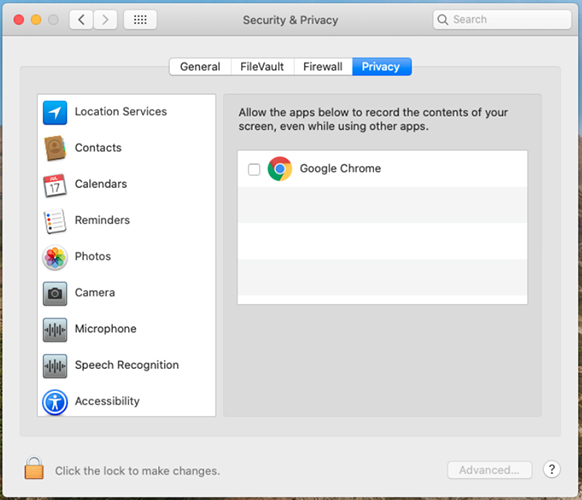
Med macOS Catalina (10.15) introduserte Apple nye sikkerhets- og personvernfunksjoner for Mac-enheter. For å dele skjermen din i nettappen Møter, må du kontrollere at nettleseren din har skjermopptakstillatelsen aktivert.
Gi nettleseren personverntillatelser i enheten Systemvalg, og start enheten på nytt for at endringene skal tre i kraft:
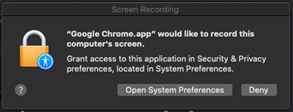
Hvis du ikke gir tillatelser, kan du se følgende melding når du prøver å dele skjermen:
- Web-appen støtter ikke kommentering på delte filer i et møte.
-
-
Presentatører kan ikke gi tastatur- og musekontroll til deltakere som blir med ved hjelp av nettappen Møter.
-
Du kan ikke be om kontroll når en bruker deler fra nettappen Møter.
-
Nettappen støtter lydalternativet «Ring ved hjelp av datamaskin», bare på Chrome, Firefox, Safari og Edge.
For å aktivere hele «Ring ved hjelp av datamaskin» -opplevelsen, deaktiver alternativet «Blokker nettsteder fra automatisk å spille lyd» i Firefox.

-
Nettappen støtter sending og mottak av video på Chrome, Firefox, Safari og Edge.
-
Når du bruker nettappen Møter i Safari, stopper webkameravideoen automatisk når du åpner en ny nettleserfane. Du kan starte videoen på nytt manuelt etter å ha kommet tilbake til fanen som kjører webappen.
-
Hvis du står bak en brannmur som blokkerer UDP-tilkoblinger, kan du ikke sende og motta video i Edge-nettleseren.
-
-
Deltakere som blir med fra Internet Explorer nettlesere, kan ikke se andre deltakeres videoer, og kan ikke slå på sin egen video. For å se andre deltakeres video og slå på din egen video samtidig, anbefaler vi at du:
-
Bruk en Chrome-, Firefox-, Safari- eller Edge-nettleser.
-
Bytt til skrivebordsappen Møter.
-
-
Grid View i webappen støtter opptil seks videoer, med en maksimal oppløsning på 180p.
-
Noen ganger, i rutenettvisning, når flere mennesker snakker rygg mot rygg, er det forsinkelse i den aktive høyttalervideoresponsen. Forsinkelsen kan føre til at videoen ser duplisert ut et kort øyeblikk.
-
Hvis du bruker Internet Explorer i Kompatibilitetsvisning for Webex-nettsteder, vises ikke kobl ingen Bli med ved hjelp av nettles er. Vi anbefaler at du slår av Kompatibilitetsvisning for webex.com-nettadresser.
-
Når deltakerne kobler fra nettverket, viser webappen at lydtilkoblingsstatusen er feil.
-
Hvis møtenavnet overskrider den maksimalt tillatte lengden, blir det avkortet.
-
Når du fjerner kameraet, er statusen til send og stopp videoknappen feil. Den tilbakestilles til riktig status etter at du åpner videodialogboksen på nytt.
-
Hvis du vil bytte til skrivebordsappen fra Edge-nettleseren, lukker du nettleservinduet for webappen manuelt og kobler deretter manuelt til på nytt i skrivebordsappen. Edge-nettleseren kan ikke koble fra webappen automatisk.
-
Du kan ikke bytte sømløst til skrivebordsappen hvis du bruker webappen i et privat nettleservindu eller inkognito-nettleservindu. Du blir bedt om å installere skrivebordsappen, selv om du allerede har den installert. For å unngå dette problemet, start skrivebordsappen manuelt.
-
Ring ved hjelp av datamaskin som ikke støttes når vertskontoen har Webex-video deaktivert.
-
Anrop via datamaskin støttes ikke i møter som bruker konferansetypen «Bruk bare VoIP».
-
Når en deltaker som bruker skrivebordsappen, , vises ikke videoen i webappen. Når en deltaker som bruker skrivebordsappen deler en mediefil, kan deltakerne ikke se den ved hjelp av webappen. Disse brukerne blir bedt om å bytte til skrivebordsappen.
-
Noen ganger kan det være et problem med å sende og motta video når du blir med på back-to-back- møter i Firefox-nettleseren. Hvis du støter på dette, lukk bare Firefox-nettleseren og bli med på nytt.
-
Møtealternativer kan ikke administreres fra webappen.
-
Bevegelsesgjenkjenning støttes ikke i webappen.
Arrangementer (klassisk)
-
Støtte for arrangementer (klassisk) er for øyeblikket kun for deltakere. Verter og paneldeltakere må bruke skrivebordsappen. (Alternativt anbefaler vi å brukeWebex Webinars.)
-
Nettappen støtter ikke inn- og utgangstoner som er konfigurert i en hendelse.
-
Når du bytter fra webappen til skrivebordsappen i en hendelse, må du manuelt koble til lyd på nytt i skrivebordsappen.
-
Lydsending er foreløpig bare tilgjengelig i Chrome, Firefox og Safari.
-
Ikon et Dem p eller Unmute vises i Del takere- listen ved siden av nettappdeltakere som kobler seg til lydkringkasting.
-
Det vil se ut som om verter er i stand til å dempe eller slå på nettappdeltakere som er koblet til lydsendingen, selv de brukerne som ikke har muligheten til å snakke.
-
Når du er koblet til lydkringkasting i webappen, vil funksjonen «be om å snakke» kreve at du bytter til skrivebordsappen.
-
Bare Webex lydkringkasting støttes. Hendelser (klassiske) som er satt til å bruke lydkringkasting ved hjelp av lydtypen «Annen telekonferans etjeneste», krever at deltakerne blir med via skrivebordsappen.
-
Nettappen for spørreundersøkelser etter hendelsen dukker ikke opp tilbakemeldingsskjemaet Hendelser (klassisk) etter at en deltaker forlater en hendelse.
-
Som alle klienter støttes ikke bildeavatarer for øyeblikket i Hendelser (klassisk). Det vil vise brukerens initialer.
-
Deltakere som blir med på en hendelse på Webex FedRAMP-plattformen, kan bare bli med på datamaskinlyden til en økt som er planlagt med Audio Broadcasting aktivert.
Opplæring
-
Opplæringsstøtte er foreløpig kun for deltakere. Verter og paneldeltakere må bruke skrivebordsappen.
-
Hvis en vert i skrivebordsprogrammet prøver å overføre vertsrollen til en deltaker i webappen, sendes vertsrollen automatisk tilbake til verten i skrivebordsappen.
-
Det er sjeldne tilfeller der, hvis verten uventet blir droppet fra treningsøkten, kan det se ut som om vertsrollen automatisk ble tildelt en bruker i webappen, selv om vedkommende faktisk ikke har vertsrettigheter. I dette tilfellet kan vertsrollen gjenvinnes av en deltaker i skrivebordsappen.
-
-
Brukere av webapper kan ikke vise tavler eller delte filer i enkeltsesjoner.
-
Du kan ikke opprette breakout-økter fra webappen. Vi anbefaler å bruke møter i stedet.
-
Du kan ikke bytte til skrivebordsappen mens du er i en breakout-økt. Hvis du vil bytte til skrivebordsappen, må du forlate breakout-økten først.
-
I treningsøkter som er planlagt med innstillingen «Denne økten vil ha over 500 deltakere» aktivert, kan deltakere i webappen se deltakerlisten, i motsetning til i skrivebordsappen.
-
Egendefinerte «Session Options» som er angitt i Treningsplanleggeren, ignoreres i webappen, ettersom alle paneler er tilgjengelige som standard.
Lære mer
-
Hvis en bruker som har mer enn én Webex-konto logger på én Webex-konto (for eksempel Companya.webex.com) i Chrome-nettleseren, og deretter logger på Webex Meetings for Google-utvidelsen med brukerens Google-konto, og bruker en annen Webex-konto (companyb.webex.com) med annen legitimasjon, vil ikke brukeren kunne logge på for Google. Webex Meetings Hvis dette problemet oppstår, bør brukeren logge av Chrome-nettleseren og fjerne informasjonskapsler, og deretter prøve å logge på igjen Webex Meetings for Google.
-
Hvis en bruker logger på Google-kalenderen med én Google-konto og deretter logger på Webex Meetings for Google med en annen Google-konto, åpnes ikke kalenderen og viser ikke det planlagte møtet når brukeren velger Planlegg møte i Webex Meetings for Google-vinduet, selv om møtet kan ha blitt planlagt.
-
Hvis en brukers personlige møteinnstillinger endres, gjenspeiles ikke endringene automatisk Webex Meetings i Google. Endringer i innstillinger for personlige rom synkroniseres når brukeren starter Chrome-nettleseren på nytt, eller logger på Webex Meetings for Google igjen, eller logger på Webex-kontoen sin gjennom Webex Meetings for Google.
-
Når verten legger til Webex Personal Room-møte i et møte i Google-kalenderen, vises en bekreftelse som inkluderer videoadressen, men inviterte ser ikke denne videoadressen. Inviterte kan imidlertid se videoadressen og møtelinken i invitasjonen.
-
Noen ganger vises ikke Webex Meetings for Google-vinduet helt. Hvis dette skjer, kan brukeren prøve å dobbeltklikke på Cisco Webex Meetings for Google-ikonet i Chrome-nettleseren.
Koblinger generert av Webex-applikasjoner og Webex-opptakstjenester
Som en del av våre kontinuerlige oppdateringer for å forbedre sikkerheten, gjør Cisco endringer for å forbedre administras jonen av kryptografiske nøkler som brukes til å generere nettadresser som brukes iWebex Meetings, Webex Training, Webex Training, Webex Events (klassisk) og Webex-opptakstjenester. Som et resultat har eksisterende koblinger som ble generert av disse tjenestene blitt oppdatert, og i noen tilfeller kan det hende at brukerne må be om nye koblinger.
Windows 8.1 og 10
- For fildeling må du ha Adobe Acrobat Reader for å dele PDF-filer.
- Når du deler Microsoft PowerPoint-filer i skriverdrivermodus, kan det hende at noe innhold ikke vises. Vi anbefaler at du bruker vår standard Universal Communications Format (UCF) modus eller bruker skjermdeling for applikasjonsdeling i stedet.
- Når du kobler til en ekstern datamaskin med Windows 10, vil den lokale skjermen ikke kunne bli mørklagt.
- Webex Meetingsdeltakerne kan lagre Universal Communications Format filer (UCF) på datamaskinene sine, selv når verten har kansellert lagringsrettigheten for dem.
- Windows-apper vises ikke i dialogboksen Access Anywhere eller Remote Access Legg til program.
- Når en Mac-deltaker i et Webex-møte deler og kommenterer tavlen, er merknadsfargen feil når den firkantede eller ovale formen er valgt.
Merkevarebygging og tilpasning
-
Den nye Webex-overskriften tillater ikke merkede overskrifter å være mindre enn 75 px. Hvis et merket nettsted har en overskriftshøyde som er mindre enn 75 px og ikke har tilpasset HTML-kode for overskrift, øker systemet automatisk topptekshøyden til 75 px.
-
Koblingene Logg inn og Logg ut for verktøyet for nettstedsadministrasjon er ikke synlige hvis navigasjonsfargen for overskriften er blå eller mørk.
Hvis du vil gjøre endringer i merkevarebygging, bør du kontakte Ciscos kundestøtte.
Safari nettleserstøtte
Safari-nettleseren støttes ikke for områdeadministrasjon på Mac.
CMR Hybrid (WebEx-aktivert TelePresence) møter
Følgende problemer gjelder for CMR Hybrid-møter (WebEx-aktivert TelePresence):
-
For å redusere muligheten for båndbreddeproblemer for video, bør nettstedadministratorer sørge for at følgende alternativer for områdeadministrasjon er angitt for CMR Hybrid-brukere:
-
Kontroller at alternativet Automatisk kryptert UDP/TCP SSL alltid er valgt for Webex VoIP- og videotilkobling.
-
Velg Nett ver og sjekk alternativet maksimal videobåndebredde. Dette angir maksimal videobildefrekvens for video i møte. Standardinnstillingen er 15 fps.
-
Under «Alternativer for OneTouch TelePresence» må du kontrollere Aktiver TelePresence-båndbreddekontroll er merket med mindre Webex Support anbefaler å endre den.
-
Under «Møtealternativer» må du kontrollere at Slå på HD-video er slått på, slik at oppløsninger høyere enn 360 p kan sendes.
Hvis du vil ha mer informasjon om anbefalte båndbreddekonfigurasjonsinnstillinger for CMR Hybrid-møter, kan du se «Forutsetninger» i Cisco Collaboration Meeting Rooms (CMR) Hybrid Configuration Guide (CMR) på siden Konfigurasjons Cisco TelePresence Management Suite veiledninger (TMS).
-
-
Nettstedsadministratorer bør også sørge for at Webex Meetings PRO TelePresence-økttypen er aktivert for nettstedet ditt:
-
Webex MeetingsPRO TelePresence-økttype vil gi brukerne et annet brukergrensesnitt i Webex Productivity Tools-integrasjonen Microsoft Outlook enn standard Webex-integrasjon med Outlook.
-
Hvis du vil at eksisterende brukere på nettstedet ditt skal bruke CMR Hybrid, må du batch-aktivere dem for Webex Meetings Pro TelePresence-sesjonstypen - den er ikke aktivert for dem automatisk.
-
Når nettstedet ditt er aktivert for CMR Hybrid, merkes avmerkingsboksen Standard for nye brukere automatisk ved siden av alternativet for administrasjon av nettstedet for Webex Meetings PRO TelePresence-økttype. Hvis du ikke vil at nye brukere skal aktiveres for CMR Hybrid automatisk, bør du fjerne merket for Standard for nye brukere.
-
Du kan også opprette flere egendefinerte økttyper basert på Webex Meetings TelePresence-økttype.
-
-
Nettstedsadministratorer kan ikke gjøre noen endringer i CMR Hybrid-brukergrensesnittet for Webex produktivitetsverktøy. Administratorer kan for eksempel ikke endre merkevaren for panelet Alternativer for CMR-hybridmøte i Outlook-integrasjonen, kan ikke skjule informasjon i panelet Møtealternativer eller i dialogboksene TelePresence eller Webex Avanserte innstillinger, og kan ikke begrense antall deltakere for videosamtaler brukeren kan angi.
-
Selv om skjermdeling (tidligere kalt «skrivebordsdeling» og applikasjonsdeling støttes i CMR Hybrid-møter, støttes ikke noen standarddelingsfunksjoner, for eksempel fildeling, merknad og deling av tavler, i CMR Hybrid-møter.
-
Opptak støttes for CMR Hybrid-møter; det har imidlertid følgende kjente problemer og begrensninger:
-
CMR Hybrid-møteopptak vil være i MP4-format. Videoen vil bli spilt inn kl 360 p.
-
Når brukere spiller av opptaket, kan de se skjermdeling, applikasjonsdeling, aktive høyttalervideokamera-feeds, deltakeren, listen, chatten og avstemningen. Imidlertid, hvis brukere laster ned opptakene, er skjermdeling, applikasjonsdeling og lyddelen i en MP4-fil, og inneholder ikke aktive høyttalervideokamera-feeder, deltakerlisten, chatten og avstemningen.
-
-
Hvis du ikke har tilstrekkelig båndbredde, kan presentasjonen og datadeling i Webex videokonferanser og CMR Hybrid-møter reduseres til XGA (1024 x 768 oppløsning) og 5 bilder per sekund. På TelePresence-systemer ser brukerne et «brevboks» -format. Oppløsning på opptil 720 p støttes så lenge alle Webex-deltakere har minst 2 Mbps, og datadelingen kan dekke hele TelePresence-systemskjermen på både 4:3 og 16:9 TelePresence-systemer uten beskjæring. Med TelePresence Server 4.1 og Conductor XC 3.0 støttes oppløsning på 1080 p så lenge alle Webex-deltakere har minst 3 Mbps. Hvis noen deltakere i møtet ikke har minimum båndbredde, vil alle deltakerne falle til det neste laveste oppløsningsnivået for datadeling. For eksempel, hvis 720 p oppløsning ble brukt, men en deltaker har båndbredde som er under terskelen, faller møteoppløsningen til 720 p for alle deltakerne. Eller hvis TelePresence Server 4.1 og Conductor XC 3.0 brukes, vil 1080 p normalt støttes, men hvis en deltaker ikke har minst 3 Mbps, faller datadelingsoppløsningen til 720 p for alle deltakere. Presentasjons- og datadelingskvaliteten fra TelePresence-systemet til TelePresence-systemet endres ikke, og oppløsningen er basert på TelePresence Server eller Cisco TelePresence MCU serieinnstillinger. Presentasjons- og datadelingskvaliteten fra Webex-applikasjonen til Webex-applikasjonen er av god kvalitet. Disse kvalitetsbegrensningene for presentasjon og datadeling gjelder ikke for Webex-møter, som bruker et proprietært datagjengivelsesformat.
Hvis du vil ha en liste over kompatible videosystemer og programmer, se Webex MeetingsVideokompatibilitet og -støtte
-
Skjermdeling (tidligere kalt «skrivebordsdeling») og applikasjonsdeling støttes i CMR Hybrid-møter, men noen standard innholdsdelingsfunksjoner, for eksempel fildeling, merknader og deling av tavler, støttes ikke.
-
Fra og med Cisco TelePresence Management Suite (Cisco TMS) versjon 14.4 kan administratorer konfigurere Cisco TMS slik at TelePresence-deltakere kan delta i et CMR Hybrid-møte opptil 5 minutter før planlagt starttid. TelePresence blir ikke med i møtet før den første TelePresence-deltakeren ringer inn til møtet. Cisco TMS ringer ikke ut til Webex før den planlagte starttiden for møtet. Hvis du vil ha mer informasjon, kan du se «Konfigurere Tillat tidlig tilslutning» i delen «Konfigurere konferanseinnstillinger i Cisco TMS» i Cisco Collaboration Meeting Rooms (CMR) Hybrid Configuration Guide (CMR) på siden Konfigurasjons Cisco TelePresence Management Suite veiledninger (TMS).
-
CMR Hybrid-møter støtter ikke «Kun VoIP» -lyd.
-
Planlegging av store CMR Hybrid-møter krever at administratorer angir kapasitetsgrenser. For å dempe alle unntatt høyttaleren, må deltakerne være dempet i både Webex og TelePresence:
-
Fra Webex-applikasjonen kan verten dempe Webex-deltakere.
-
På enkelte TelePresence-systemer kan verten dempe andre TelePresence-deltakere, ellers kan administratoren dempe TelePresence-deltakere gjennom TelePresence Server.
-
Se Åpne og løste feil for trege kanal Webex Meetings oppdateringer for informasjon om de trege kanaloppdateringene.
Du kan finne detaljer om oppførte feil og søke etter andre feil som påvirker spesifikke Webex Meetings oppdateringer ved å bruke Cisco Bug Search Tool. Hvis du vil ha mer informasjon om bruk av feilsøk, kan du se Hjel p for verktøyet for feilsøk.
Feilene som er oppført i tabellen nedenfor beskriver uventet oppførsel i denne utgivelsen. Se feilsøkeverktøy for ytterligere detaljer.
|
Feilnummer |
Berørt produktområde |
Beskrivelse |
|---|---|---|
|
CSCvh90269 | Webex Meetings |
Funksjonen Gjør skjermen tom fungerer ikke på Windows 10-enheter hvis brukerkontokontroll er aktivert. |
|
CSCvi72293 |
Webex Meetings(Mac) |
Hvis en brukers Facebook-konto er låst, kan de ikke streame Webex-møter på Facebook Live. |
|
CSCvh63085 |
Webex-hendelser (Windows) |
Under arrangementer, når en presentatør deler skjermen sin, kan deltakerne se chat varsler som vises for programlederen |
For åpne og løste feil i 44.9.0 se Hva er nytt for den siste kanalen til Webex Meetings - 44.9.
For åpne og løste feil i 44.7.0 se Hva er nytt for den nyeste kanalen til Webex Meetings - 44.7.
For åpne og løste feil i 44.6.0 se Hva er nytt for den nyeste kanalen til Webex Meetings - 44.6.
For åpne og løste feil i 44.4.0 se Hva er nytt for den siste kanalen til Webex Meetings - 44.4.
For åpne og løste feil i 44.2.0 se Hva er nytt for den siste kanalen til Webex Meetings - 44.2.
45.6.1 er den siste langsomme kanalversjonen for Webex Meetings nettsteder.
Juni 45.6.x treg kanal
|
Langsom kanalversjon |
Oppdateringer |
|---|---|
|
45.6.1 |
Vedlikeholdsutgivelse Ingen nye funksjoner eller feilrettinger |
|
45.6.0 |
Vedlikeholdsutgivelse Ingen nye funksjoner eller feilrettinger |
Februar 45.2.x treg kanal
|
Langsom kanalversjon |
Oppdateringer |
|---|---|
|
45.2.3 |
Vedlikeholdsutgivelse Ingen nye funksjoner eller feilrettinger |
|
45.2.2 |
Vedlikeholdsutgivelse Ingen nye funksjoner eller feilrettinger |
|
45.2.1 |
Vedlikeholdsutgivelse Ingen nye funksjoner eller feilrettinger |
Oktober 44.10.x treg kanal
|
Langsom kanalversjon |
Oppdateringer |
|---|---|
|
44.10.3 |
Vedlikeholdsutgivelse Ingen nye funksjoner eller feilrettinger |
|
44.10.2 |
Vedlikeholdsutgivelse Ingen nye funksjoner eller feilrettinger |
Juni 44.6.x treg kanal
|
Langsom kanalversjon |
Oppdateringer |
|---|---|
|
44.6.2 |
Vedlikeholdsutgivelse Ingen nye funksjoner eller feilrettinger |
Februar 44.2.x treg kanal
|
Langsom kanalversjon |
Oppdateringer |
|---|---|
|
44.2.2 |
Vedlikeholdsutgivelse Ingen nye funksjoner eller feilrettinger |
Langsom kanal
Langsom kanal av Webex Meetings
Webex Slow Channel-kunngjøringer
Versjonspensjonspolitikk
-
For en gitt Webex-utgivelse, når en nyere langsom kanalversjon av skrivebordsprogrammet er tilgjengelig, kunngjør Cisco sluttdatoen for støtte for den tidligere tilgjengelige trege kanal versjonen av skrivebordsapplikasjonen. Sluttdatoen for støtte vil være en måned etter tilgjengeligheten av en ny langsom kanalversjon. Den annonserte pensjonsdatoen for en stasjonær applikasjonsversjon vil være fire måneder etter tilgjengeligheten av den nye versjonen av applikasjonen. Hvis Webex-nettstedet ditt for eksempel er på Slow Channel-versjon 40.6.6, og den nye Slow Channel- utgivelsen 40.10 31. oktober 2020 blir tilgjengelig, vil 40.6.6-versjonen avsluttes med støtte 30. november 2020 og vil bli pensjonert 28. februar 2021.
-
Etter sluttdatoen for støtte vil Cisco ikke lenger levere feilrettinger eller programvarevedlikehold på den forrige versjonen.
-
Kunder må oppgradere nettstedet sitt for å bruke den nye tilgjengelige versjonen før versjonens pensjonsdato. Etter den annonserte pensjonsdatoen oppdaterer Cisco automatisk kundenes nettsted til den nye versjonen. Denne endringen vil automatisk levere den nye versjonen av skrivebordsprogrammet til brukerne som ko bler til Webex-nettstedet. Hvis IT-administratorer hindrer brukere i å få den nye versjonen, kan brukere bruke Webex Web App til å delta i eller starte møter fra nettleseren.
De godkjente støttede versjonene er som følger:
|
Godkjente langsomme kanalversjoner av skrivebordsprogrammer og produktivitetsverktøy |
Tilgjengelighet |
Slutt på kundestøtte |
Pensjonsdato |
|---|---|---|---|
|
45.6.1 |
27. august 2025 | ||
|
45.2.1 |
9. april 2025 |
28. september 2025 |
11. januar 2026 |
|
44.10.2 |
11. desember 2024 |
9. mai 2025 |
24. august 2025 |
Webex retningslinjer for langsom kanal
Webex Video Conferencing er en svært sikker og skalerbar videokonferansetjeneste levert gjennom Cisco Collaboration Cloud. Å være en skytjeneste hjelper Webex med å levere nye funksjoner, forbedringer og reparasjoner automatisk uten inngrep fra kunder. For spesielle forretningsbehov kan mange av kundene våre velge å holde seg på bestemte støttede versjoner av Webex-skrivebordsprogrammer, slik at de ikke får regelmessige oppdateringer og forbedringer.
Cisco publiserer denne versjonspensjonspolitikken for Webex-utgivelsesversjoner for å betjene kunder ved å holde en effektiv balanse mellom behovet for å minimere endringer, men motta viktige oppdateringer og forbedringer.
Webex MeetingsDet er en skytjeneste. Hvorfor er det ikke alltid den nyeste versjonen?
Webex Meetingskrever at brukere blir med eller starter møter ved hjelp av et møteprogram. Brukere kan bruke mobilapper, skrivebordsapper, den nettleserbaserte webappen, Webex-appen eller en videoenhet for å delta i møter. Cisco Jabber Bruk av skrivebordsappen krever at brukere eller IT-administratorer installerer skrivebordsappen på brukernes stasjonære maskiner.
Kunder som ønsker å minimere endringer i Webex-tjenesten, kan beholde skrivebordsprogrammene sine på en støttet treg kanalversjon av Webex-skrivebordsprogrammet og forhindre automatiske oppdateringer av dette programmet. Kundene må deretter planlegge oppdateringer av skrivebordsprogrammet på et foretrukket tidspunkt. Dette fører til Webex Meetings at eldre versjoner av eksisterer i kundens lokaler.
Kunder kan imidlertid ikke beholde Webex Meetingscloud-komponenter på en bestemt versjon. Kunder vil automatisk motta oppdateringer, inkludert større eller mindre forbedringer og feilrettinger på Webex-komponenter levert av skyen, for eksempel Webex-sider, API-er, mobilapplikasjoner, webappen og Webex-områdeadministrasjon.
Retnings Webex Meetings linjene for langsom kanal fastsetter oppdateringsfrekvensen for langsomme kanalversjoner.
Se Åpne og løste feil for de siste Webex Meetings oppdateringene for informasjon om de siste oppdateringene.
Vi rapporterer åpne og løste kundefunnet feil av alvorlighetsgrad 1 til 3. Når en oppdatering ikke inneholder feil funnet av kunder, vises det ikke en liste over løste feil for den oppdateringen.
Du kan finne detaljer om oppførte feil og søke etter andre feil som påvirker spesifikke Webex Meetings oppdateringer ved å bruke Cisco Bug Search Tool. Hvis du vil ha mer informasjon om bruk av feilsøk, kan du se Hjel p for verktøyet for feilsøk.
Feilene som er oppført i tabellen nedenfor beskriver uventet oppførsel i denne utgivelsen. Se feilsøkeverktøy for ytterligere detaljer.
|
Feilnummer |
Berørt produktområde |
Beskrivelse |
|---|---|---|
|
CSCvh90269 | Webex Meetings |
Funksjonen Gjør skjermen tom fungerer ikke på Windows 10-enheter hvis brukerkontokontroll er aktivert. |
|
CSCvi72293 |
Webex Meetings(Mac) |
Hvis en brukers Facebook-konto er låst, kan de ikke streame Webex-møter på Facebook Live. |
|
CSCvh63085 |
Webex-hendelser (Windows) |
Under arrangementer, når en presentatør deler skjermen sin, kan deltakerne se chat varsler som vises for programlederen |
For åpne og løste feil i 44.2.2 se Hva er nytt for den langsomme kanalen til Webex Meetings - 44. 2.2.


