
コメントありがとうございます。
Cloud Collaboration ポートフォリオの分析
 フィードバックがある場合
Pro Packをご利用の場合は、現在、分析およびレポートで最大13か月までの期間を選択できます。2026年1月27日から、選択できる 最大日付範囲は一度に 3か月になります。 引き続き13か月分の履歴データにアクセスできますが、より長い期間をレビューしたい場合は、複数のレポートを実行する必要があります。今回のアップデートにより、パフォーマンスが向上し、レポートの生成速度が速くなります。
例えば、11月から始まる過去6か月間のデータを表示したい場合は、2つの日付範囲を指定する必要があります。一つは6月から8月まで、もう一つは9月から11月まで。
フル管理者、読み取り専用管理者、または組織のサポート管理者として、展開に応じて Control Hub のさまざまなグラフにアクセスすることができます。お客様の組織で Webex サービスとデバイスがどのように使用され、ユーザーがこれらのサービスを使用する頻度を評価するために、この情報を使用することができます。たとえば、分析を使用して、クラウド コラボレーション ポートフォリオのサービスを追跡および測定することができます。
分析データは一般的な利用を目的としており、請求目的で使用しないでください。Webex Online の顧客 ( *.my.webex.com 形式)
Control Hub にサイトの管理アカウントをリンクしている場合、サイトの管理を通してアナリティクス ページにアクセスすることができます。
履歴グラフは Control Hub の標準的な機能です。ほとんどのグラフは、日単位、週単位、月単位で利用できます。アクセスしたデータの量は、顧客がどのタイプの顧客であるかによって異なります。標準顧客である場合、3 か月分のデータにアクセスできます。Pro Pack 顧客である場合、13 か月分のデータにアクセスできます。
ダッシュボードのヒント
グローバル フィルター
ダッシュボードには強力なフィルタリングツールが搭載されています。表示するデータを選択するには、[フィルター] バーをクリックします。選択したフィルターは、すべてのチャートに自動的に適用されます。

すべての機能を選択
アナリティクスフィルターで、 すべて選択 機能がサポートされるようになりました。フィルターカテゴリを選択した後、キーワードで検索し、結果を一括で選択できます。各カテゴリ内で、最大200件の結果をフィルターとして適用できます。あるカテゴリに200件以上の検索結果が含まれている場合は、追加のキーワードを入力して検索を絞り込むことができます。
アナリティクスを表示
分析データは Meetings を除き、毎日バッチ処理されます。データは 24 時間以内に使用可能となり、メトリックスは翌日の 1: 00PM GMT までに使用可能となります。ミーティング データは 10 分おきに更新されます。
Video Mesh を除き、すべてのレポートにはグリニッジ標準時 (GMT) が適用されます。
| 1 |
コントロールハブにサインインし、 アナリティクスに移動して、表示するデータを選択します。 Control Hub で Webex サイトを管理する場合、[サイト管理クラシック レポート] にもアクセスできます。 |
| 2 |
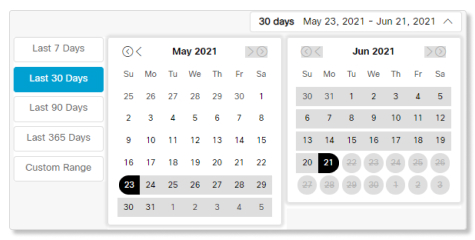
カレンダー日付選択機能を使って、データを表示する期間を選択します。 |
| 3 |
チャートの日付範囲を変更します。毎日、 毎週、または 毎月。 チャートがロードされない場合、ブラウザーでサードパーティ クッキーを有効にします。お使いのブラウザが受け入れるサードパーティ クッキーをコントロールする場合、例外のリストに *.webex.com を追加できます。 サードパーティ クッキーがすでに有効な場合、ブラウザのキャッシュを消去してください。 |
| 4 |
個々のチャートを保存するには、チャートを選択して [詳細] [CSV] を選択した場合、選択したレポートのすべてのデータをエクスポートします。[PNG] または [PDF] を選択した場合は、画面に表示されているデータのコピーのみが表示されます。
|
 ボタンをクリックし、ファイルの種類を選択します。
ミーティング分析には、Webex Meetings (パーソナル会議室ミーティングか標準 Webex ミーティングかにかかわらず) を使用しているユーザーについての詳細と説明が表示されます。ユーザーがミーティングに費やす時間(分)、それらのミーティングの質、および使用している音声のタイプを確認することもできます。
ページの右上にある Webex サイト セレクターとカレンダー日付選択機能を使って、表示するメトリックスを選択します。

グローバル フィルター
ダッシュボードには強力なフィルタリング ツールが含まれています。表示するデータを選択するには、[フィルター] バーをクリックします。選択したフィルターは、すべてのチャートに自動的に適用されます。
KPI
[ミーティングエンゲージメント] タブの上部には 5 つの KPI が表示されます。新しい日付範囲を選択する場合、測定するデータの範囲が変更されます。
5 つの KPI は次のとおりです。
-
合計ミーティング数— この KPI を使用して、組織内でユーザーが定期的に Webex ミーティングを開催しているかどうかを確認します。この数が少ない場合、ユーザーにフォローアップして、ホスティング機能を使用していない理由を探します。
-
会議の合計時間— この KPI を使用して、組織内で会議がどのくらいの時間行われているかを把握します。
-
総ビデオ会議数— この KPI を使用して、ユーザーが会議中にビデオをオンにしているかどうかを確認します。この数が低い場合、[品質] タブでビデオ品質チャートを確認し、メディア品質に問題があったかどうかを判断します。
-
会議での画面共有の合計— この KPI を使用して、ユーザーが会議中に画面を共有しているかどうかを確認します。
-
総録画会議数— この KPI を使用して、ユーザーが会議を録画しているかどうかを確認します。

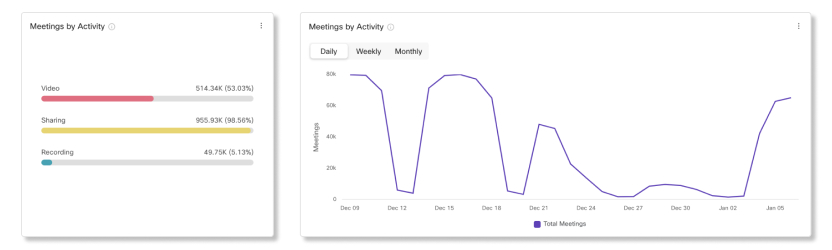
ミーティング(アクティビティ別)
これらのチャートを使用して、ユーザーが、ビデオをオン/画面を共有/録画を開始したミーティングの数の内訳を確認できます。この情報は、ユーザーがミーティングに積極的に参加しているかを知るうえで役立ちます。左側のチャートでいずれかのフィルターをクリックすると、右側のトレンドチャートと、ミーティング時間(アクティビティ別)チャートの両方のデータを変更できます。
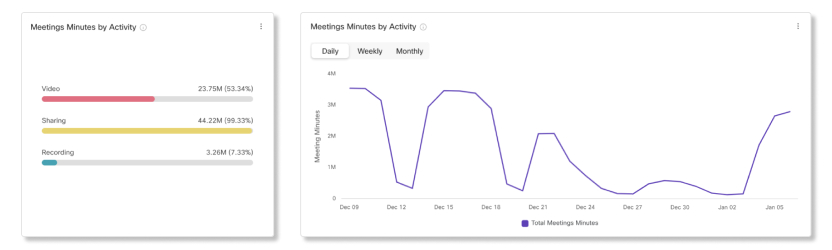
ミーティング時間(アクティビティ別)
これらのチャートを使用して、ユーザーが、ビデオをオン/画面を共有/録画を開始した時間の内訳を確認できます。これらのアクティビティのエンゲージメントが高くない場合、ユーザーに連絡して、各アクティビティを利用するメリットを伝えることができます。
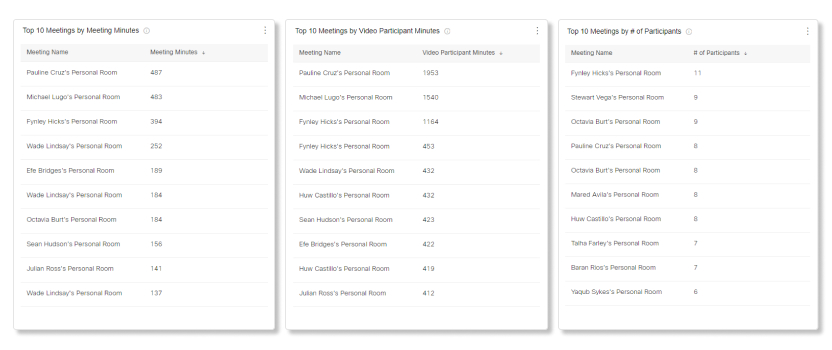
時間が長いミーティングトップ 10
この表には、時間が長いミーティングのトップ 10 が表示されます。
参加者がビデオをオンにしていた時間が長いミーティングトップ 10
この表には、参加者がビデオをオンにしていた時間が長かったミーティングトップ 10 が表示されます。
参加者数が多いミーティングトップ 10
この表には、参加者数が多かったミーティングが表示されます。
KPI
[ミーティング参加者] タブの上部には 3 つの KPI が表示されます。新しい日付範囲を選択する場合、測定するデータの範囲が変更されます。
3 つの KPI は以下のとおりです。
-
合計ミーティング数— この KPI を使用して、組織内でユーザーが定期的に Webex ミーティングを開催しているかどうかを確認します。この数が少ない場合、ユーザーにフォローアップして、ホスティング機能を使用していない理由を探します。
-
合計ユニークホスト数— この KPI を使用して、ホスト ライセンスを使用しているユーザー数を確認します。この数が少ない場合、一部のユーザーを出席者アカウントに切り替えて、主催者ライセンスを解放することを検討してください。
-
総参加者数— この KPI を使用して、参加者とデバイス別の参加総数を確認します。

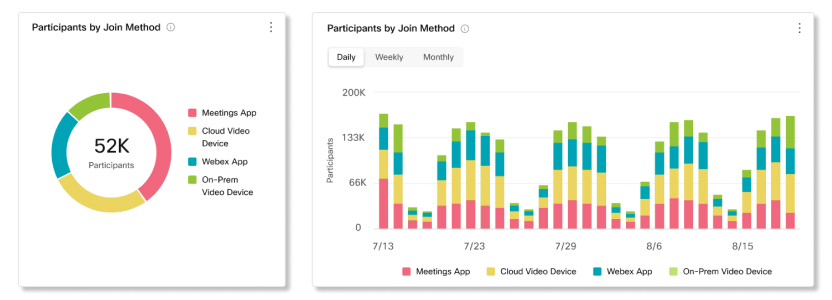
参加方法ごとの参加者
これらのチャートを使用して、参加者がミーティングに参加するために使用したクライアントの内訳を確認できます。
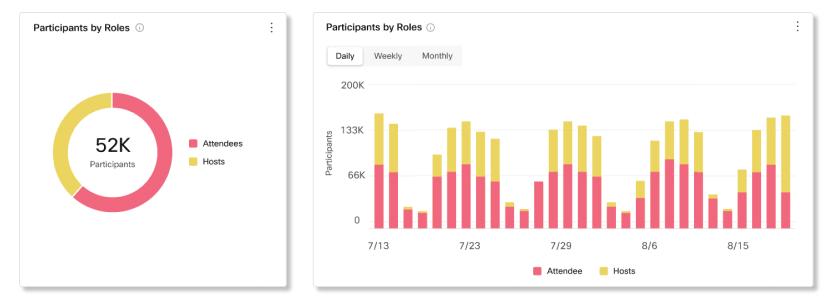
ロールごとの参加者
これらのチャートを使用して、ミーティングに参加するために使用された主催者アカウントと出席者アカウントの内訳を確認できます。ミーティングに参加している主催者アカウントが出席者アカウントより多い場合、ミーティングを定期的に主催していない主催者を出席者アカウントに再割り当てすることができます。
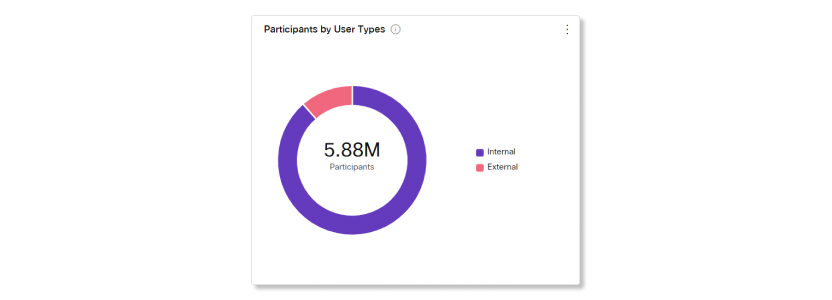
ユーザータイプ別の参加者数
このグラフを使用すると、組織内から会議に参加したユーザーと、ゲストとしてまたは外部組織から参加したユーザーの内訳を確認できます。このグラフは、会議にアクセスできる外部ユーザーの数を把握したり、セキュリティ対策を変更したい場合に役立ちます。
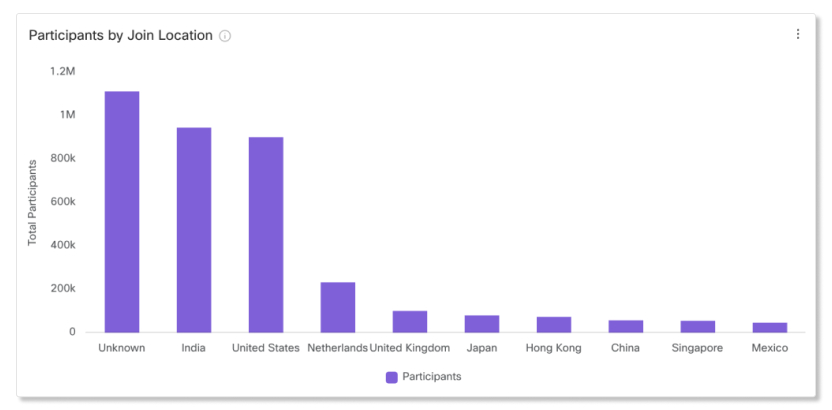
参加者(参加場所別)
これらのチャートを使用して、参加者がミーティングに参加した場所の内訳を確認します。[品質] タブにメディア品質の問題がある場合、大半の参加者がどこから参加しているのかをこのチャートで確認できます。その後、問題が特定の場所で発生しているのか、あるいは何か他に根本原因があるのかを判断できます。
Webex アプリとビデオデバイスでミーティングに参加するユーザーの場所は、不明として表示されます。
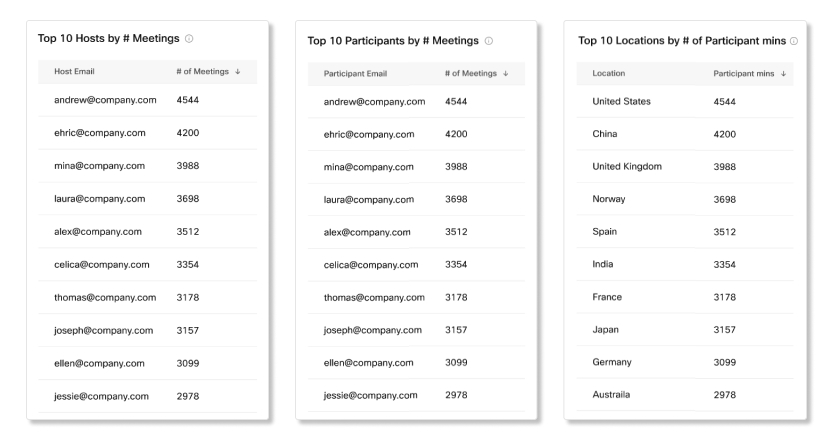
ミーティング開催回数が多い主催者トップ 10
この表には、ミーティングをスケジュールして開始した数が多い主催者の上位 10 名が表示されます。
ミーティング参加回数が多い参加者トップ 10
この表には、ミーティングへの参加数が多い参加者上位 10 名が表示されます。
参加者ののべ参加時間が長い場所トップ 10
この表には、参加者ののべ参加時間が長い場所上位 10 か所が表示されます。
KPI
[ミーティング音声] タブの上部には 3 つの KPI が表示されます。新しい日付範囲を選択する場合、測定するデータの範囲が変更されます。
3 つの KPI は以下のとおりです。
-
音声通話時間合計— この KPI を使用して、組織内の会議で使用された VoIP および電話通話の合計時間数を確認できます。
-
合計VoIP時間— このKPIを使用して、組織内の会議で使用されたVoIPの合計時間数を確認します。
-
総通話時間— この KPI を使用して、組織内の会議中に使用された総通話時間を確認します。組織で VoIP またはテレフォニーどちらの時間数を優先するかに応じて、以下のチャートで時間数が多いまたは低い理由の内訳を確認できます。

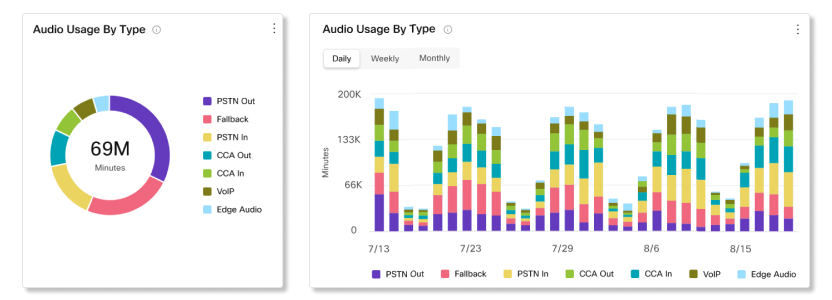
音声の使用状況(タイプ別)
これらのチャートを使用して、ユーザーがミーティングへの接続で使用している音声のタイプを把握します。ユーザーが採用する必要がある優先音声タイプが組織にある場合に、必要な措置を取ることができます。たとえば、組織で Edge Audio を導入しているのにその使用率が低い場合、ユーザーに Edge Audio を使用して接続していない理由を聞くことができます。
Insights
これらのインサイトは、ミーティング中に参加者が最も低品質なメディアを経験した場所を素早く確認できます。この情報を使用するとどのフィルターとチャートかを確認することができ、問題を診断して軽減するために役立ちます。

重要業績評価指標 (KPI)
KPI はページの上部にあり、選択した日付範囲の参加者数または時間 (分) 数について VoIP/ビデオ品質がどうであったかを表示します。これらの KPI を測定可能なデータとして使用して、組織内のミーティング中に VoIP/ビデオ品質の問題が参加者に生じているかどうかを確認できます。以下の KPI が表示されます。
-
優秀な参加者または議事録 VoIP/Video 品質— 参加者または時間のうち、良好な状態だった人の割合または時間を示します VoIP/video 品質基準。VoIP/ビデオ品質は、パケット損失が 5% 以下で、遅延が 400ms 以下である場合に良好としてカウントされます。
-
参加者数または平均時間 VoIP/Video パケット損失— 平均値を表示します VoIP/video 選択した日付範囲内における参加者のパケット損失数、または分数。
-
参加者数または平均時間 VoIP/Video レイテンシ— 平均値を表示します VoIP/video 選択した日付範囲における参加者の遅延時間(分単位)。
-
参加者数または平均時間 VoIP/Video ジッター—平均値を表示 VoIP/video 選択した日付範囲内での参加者のジッター、または分単位の変動。

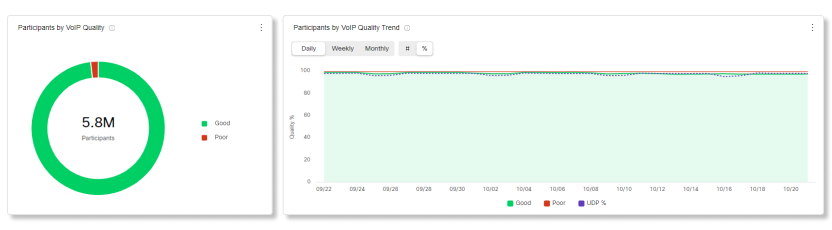
VoIP/ビデオ品質および傾向別の参加者数または時間 (分) 数
このチャートは、良好・低品質間の VoIP/ビデオ品質の内訳を組織の参加者数または時間 (分) 数について示します。VoIP/ビデオ品質が低い参加者数または時間 (分) 数が急増した場合は、その特定の日付範囲のメトリクスを表示し、使用可能な他のすべてのチャート間でメトリクスを比較して、共通の異常があるかどうかを確認できます。
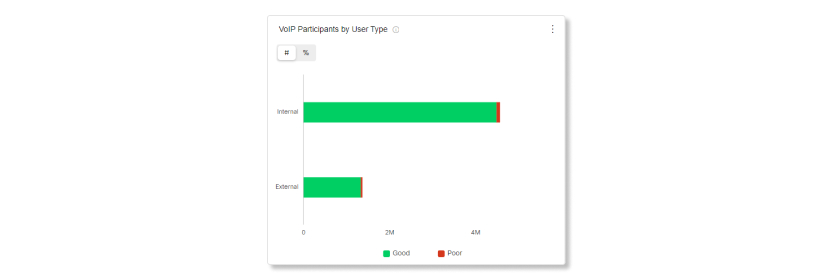
ユーザー タイプ別の VoIP/ ビデオ参加者数または時間 (分) 数
このチャートは、内部/外部別の VoIP/ ビデオの参加者数または時間 (分) 数の内訳を示します。内部は組織内のユーザーです。外部は、組織が主催しているミーティングにゲストとして参加するユーザーです。このチャートを使用すると、VoIP/ビデオ品質の問題が組織内の参加者に影響を与えているかどうかや、組織外からの問題であるかどうかを判断できます。
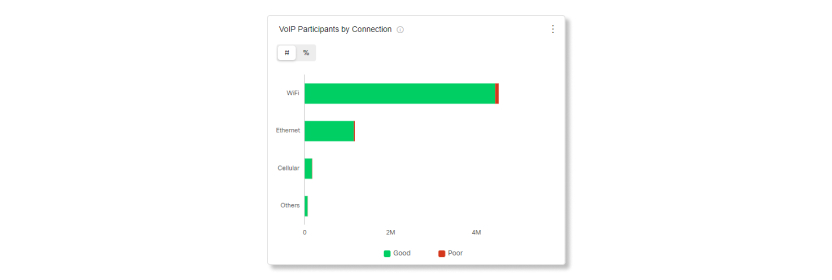
接続別の VoIP/ ビデオ参加者数または時間 (分) 数
このチャートは、接続タイプ別の VoIP/ ビデオの参加者数または時間 (分) 数の内訳を示します。このチャートを使用すると、VoIP/ビデオ品質の問題が組織内のすべての参加者に影響を与えるか、または特定の接続タイプに限定されるかどうかを判断できます。
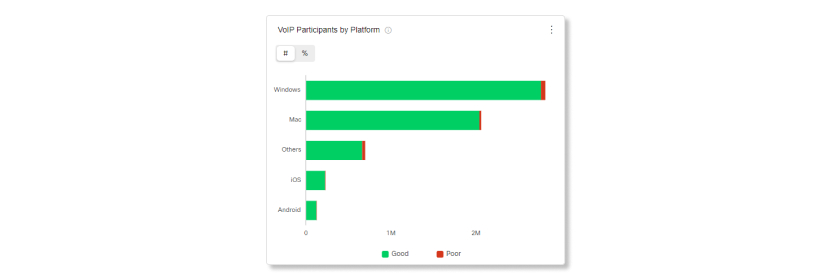
プラットフォーム別の VoIP/ ビデオ参加者数または時間 (分) 数
このチャートは、プラットフォーム別の VoIP/ ビデオの参加者数または時間 (分) 数の内訳を示します。このチャートを使用すると、VoIP/ビデオ品質の問題が組織内のすべての参加者に影響を与えるか、または特定のプラットフォームに限定されるかを判断できます。
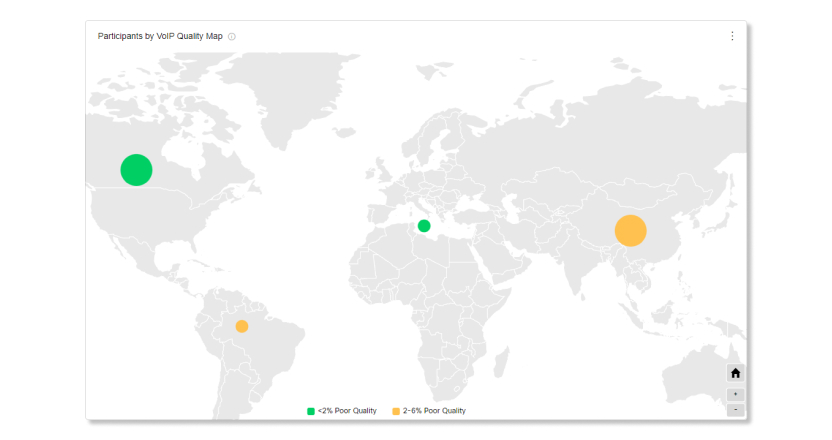
VoIP/ビデオ品質マップ別の参加者数および時間 (分) 数
このマップは、VoIP/ ビデオの参加者数または時間 (分) 数の 全地域での分布を示します。また、選択した日付範囲での VoIP/ビデオ品質の内訳も表示されます。この視覚化により、VoIP/ビデオ品質の問題が発生している場所をすばやく確認できます。
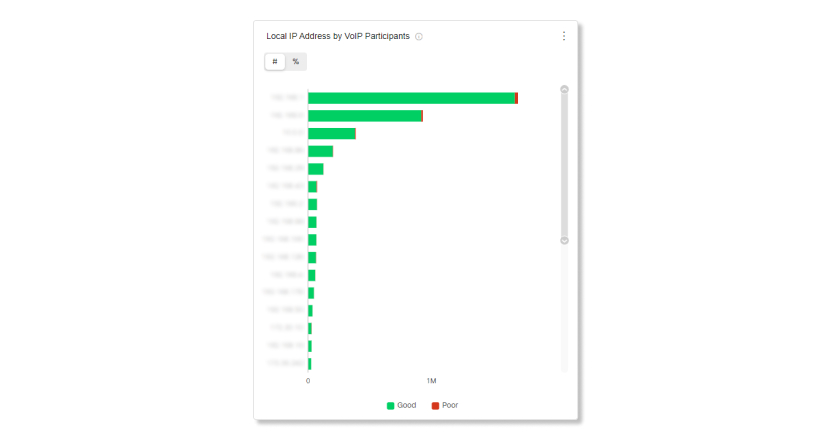
VoIP/ ビデオ参加者数または時間 (分) 数別のローカル IP アドレス
このチャートは、参加者が接続しているローカル IP アドレスの内訳を示します。VoIP/ビデオ品質に問題がある IP アドレスを絞り込むことにより、それらの問題が生じているのが特定の領域の参加者か、またはすべての参加者かを判断できます。
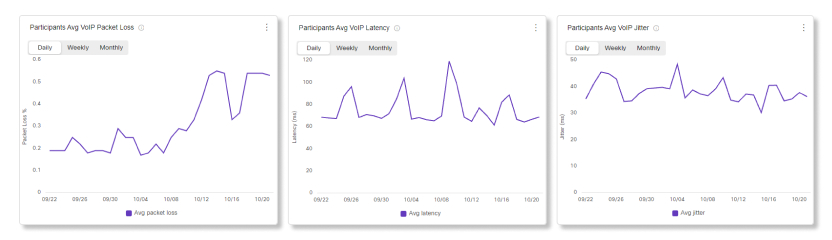
参加者または時間 (分) の平均 VoIP/ ビデオ パケット損失、遅延、ジッター
これらのチャートは、選択した日付範囲での平均の VoIP/ ビデオ パケット損失、遅延、ジッターがどうだったかを示します。これらのチャートを使用すると、平均の傾向が上向きかどうかを確認して、特定のメディア品質から問題が生じているのか、またはすべてから生じているのかを判断できます。
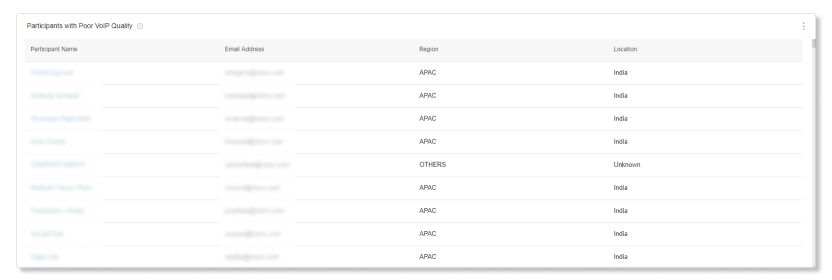
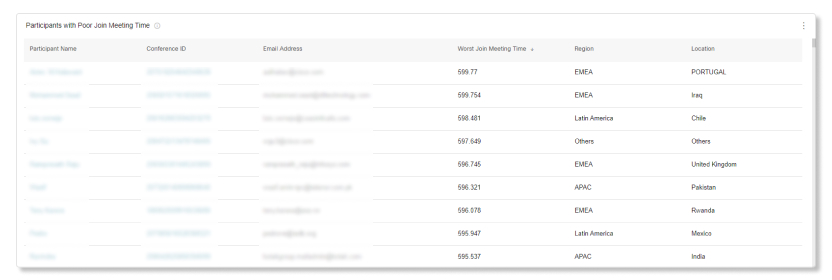
VoIP/ビデオ品質の低い参加者
過去 21 日間の各日で、品質が最も低い 350 人の参加者を取得します。選択した日付範囲に応じて、品質が最も低い上位 300 人の参加者がリストに表示されます。
たとえば、最初の日には、品質が最も低い 350 人の参加者がキャプチャされます。2 日目には、品質が最も低い 350 人の参加者の別のセットが取得されます。その後、指定した期間内で最も品質が低かった 300 人の参加者が取得され、それらが表に一覧表示されます。
この表には過去 21 日で最も品質が悪かった参加者だけが表示されます。
重要業績評価指標 (KPI)
KPI はページの上部にあり、選択した日付範囲内の参加者のミーティング参加時間がどうであったかを確認できます。これらの KPI を測定可能なデータとして使用して、組織内の会議中に JMT の問題が参加者に生じているかどうかを確認できます。以下の KPI が表示されます。
-
平均参加時間—選択した期間における参加者の平均参加時間を表示します。
-
再参加ユーザーの平均ミーティング参加時間— Webex アプリの新しいバージョンにアップデートした後、2 回目以降のミーティングに参加した参加者の平均ミーティング参加時間を表示します。
-
平均参加時間 Updated/New ユーザー— Webex アプリをアップデートした後に初めて会議に参加した参加者と、Webex アプリを使用して初めて会議に参加した参加者の平均参加時間を表示します。

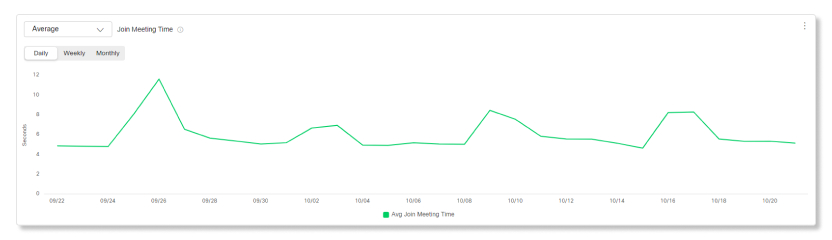
ミーティング参加時刻
このチャートは、組織内のすべての参加者の平均、75 パーセンタイル、または 95 パーセンタイルのミーティング参加時間の傾向を示しています。ミーティング参加時間が長い参加者が急増した場合は、その特定の日付範囲のメトリクスを表示し、使用可能な他のすべてのグラフ間でメトリクスを比較できます。たとえば、[ロケーション別のミーティング参加時間] チャートを確認すると、長いミーティング参加時間が特定のロケーションでのみ発生しているかどうかがわかります。
ユーザー タイプ別にミーティングに参加する時間
このチャートは、内部と外部の参加者のミーティング参加時間の内訳を示します。内部は組織内のユーザーです。外部は、組織が主催しているミーティングにゲストとして参加するユーザーです。このチャートを使用して、ミーティング参加時間の問題が組織内の参加者に影響を与えているか、または組織外からの問題かどうかを判断するのに役立ちます。

ユーザー ステータス別にミーティングに参加する時間
このチャートは、特定のタイプのユーザーについてミーティング参加時間の内訳を示します。新規ユーザーはソフトウェアのダウンロードが必要なため、復帰ユーザーよりもミーティング参加時間が長くなる場合があります。更新ユーザーは、ミーティング参加直前にアプリの更新を待ったため、ミーティング参加時間が長くなる場合があります。各タイプのユーザーがミーティングに参加するのにかかる時間を確認することで、新しい更新が開始される前に変更内容に関する情報を送信したり、Webex ミーティングに参加する方法に関する指示を新規ユーザーに送信したりなど、これらの問題を軽減するための積極的な手順を実行できます。

プラットフォーム別のミーティング参加時刻
このチャートは、プラットフォーム別のミーティング参加時間の内訳を示します。このデータは、ミーティング参加に関する問題が組織全体に影響を及ぼしているのかどうか、あるいは特定のプラットフォームに限定されているのかどうかを確認するのに役立ちます。

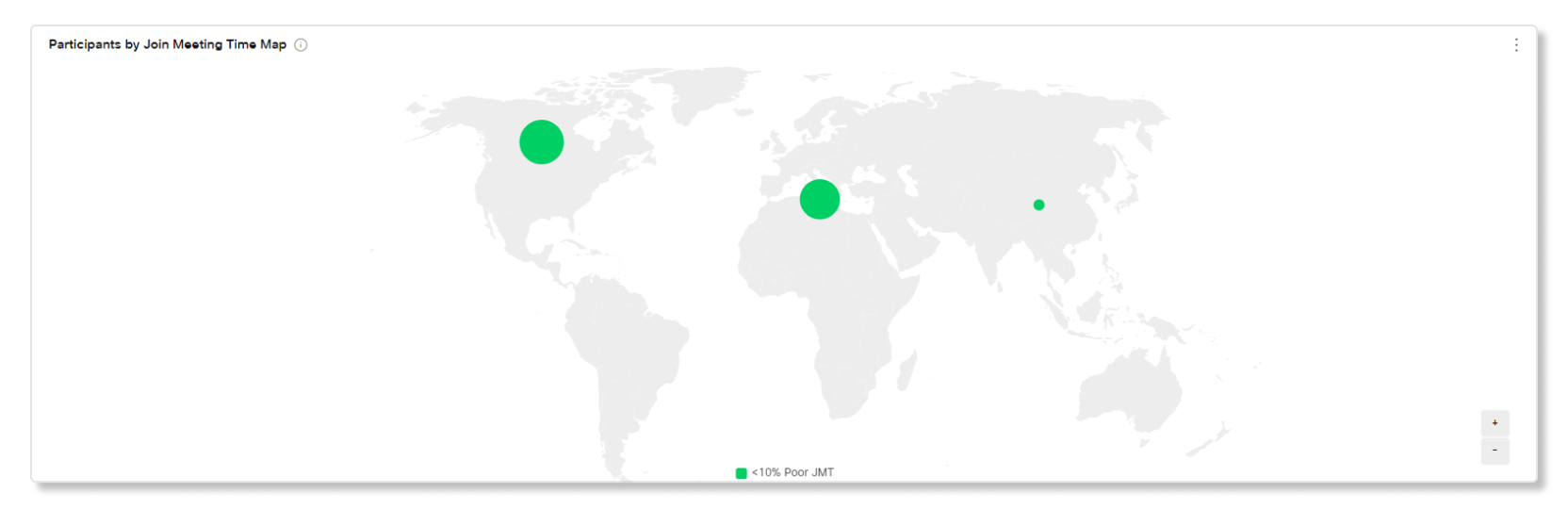
ミーティング参加時刻マップによる参加者
このマップは、ミーティング参加時間の全体的な地理的な分布を示します。このマップを使用して、特定の場所が平均ミーティング参加時間より高いかどうかを判断することができます。これは、接続の問題が特定の領域に制限されている可能性があります。
ミーティング参加時間が長い参加者
過去 21 日間の各日について、ミーティング参加時間が長い 350 人の参加者をキャプチャします。選択した日付範囲に応じて、ミーティング参加時間が最も長い上位 300 人の参加者がリストに表示されます。
たとえば、最初の日には、ミーティング参加時間が最も長い 350 人の参加者がキャプチャされます。2 日目には、ミーティング参加時間が最も長い 350 人の参加者の別のセットがその日分としてキャプチャされます。その後、指定した期間内で最も品質が低かった 300 人の参加者がキャプチャされ、それらが表に一覧表示されます。
この表には過去 21 日で最も品質が悪かった参加者だけが表示されます。
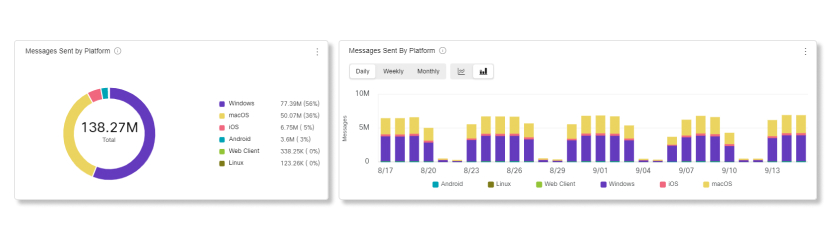
手元にさまざまな種類のメッセージング関連チャートが用意されており、ユーザーがどのくらい Webex アプリを活用しているか把握するのに役立ちます。組織内で何人のユーザーがアプリを使用して通信したりアイデアを共有したりしているか、これらのユーザーのうち誰が最もアクティブか、どのスペースが最も頻繁に使用されているかを確認することができます。最もアクティブなユーザーに協力を依頼して、組織内の他のユーザーに対してアプリの使用を促すことができます。また、共有されているファイルの数とサイズ、最も人気のあるプラットフォーム (Windows 版または Mac 版 Webex アプリなど) を把握することもできます。
Pro Pack をご利用の場合は、履歴メトリック API へのアクセス権があります。このアクセス権を使用すると、日単位で集計されたメッセージング関連データが自動的に返されるよう設定できます。
重要業績評価指標 (KPI)
[メッセージング アナリティクス] タブの上部に表示される 4 つの KPI があります。新しい日付範囲を選択する場合、測定するデータの範囲が変更されます。
以下の KPI が表示されます。
-
Webexアプリの1日あたりの最大アクティブユーザー数—選択した日付範囲内で、1日の間にWebexアプリでアクティビティがあったユーザーの最大数。アクティビティには以下が含まれます。
-
メッセージを送信する。
-
ファイルのアップロード。
-
Webex の通話で通話を行う。
-
スペースからミーティングに参加する。
-
-
Webexアプリの平均デイリーアクティブユーザー数—選択した日付範囲内でアクティビティを行ったユーザーの平均数。
-
送信メッセージ総数—選択した日付範囲内に送信されたメッセージの数。下にある割合は、昨日の送信メッセージ数と前週に送信されたメッセージ数を比較することによって、送信されたメッセージの数の増減を示します。
-
アクティブなスペース— 選択した期間内にアクティビティがあったスペースの数。ユーザーが次の場合にスペースがアクティブであるとみなされます。
-
新しいメッセージの送信または着信する
-
ファイルのアップロードまたはダウンロードする。
-
スペースを作成、参加、またはスペースから退席する。
-

プラットフォームにより送信されたメッセージ
このチャートを使用して、デスクトップまたはモバイルの Webex の使用状況を比較できます。この情報を使用して、組織内でデスクトップまたはモバイル アプリが普及しているか確認することができます。これらのプラットフォームのいずれかを採用することを予定していない場合は、より多くのトレーニングを提供し、ユーザーがデスクトップまたはモバイルを使用するメリットを理解できるようにしましょう。
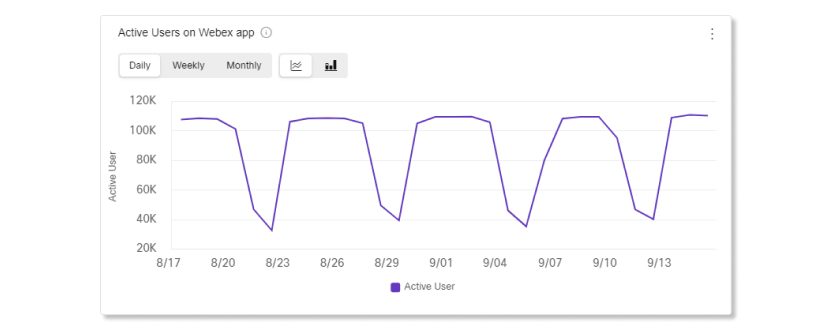
Webex アプリのアクティブ ユーザー
このチャートを使用して、Webex アプリを積極的に使用している人数を判断することができます。アクティブ ユーザーとは、メッセージを送信したり、通話を行ったり、ファイルをアップロードしたり、ミーティングに出席したりしたユーザーです。
Cisco Webex サブスクリプションによるサービスの内容を確認するため、組織はトライアルを契約することがあります。この場合は、利用率をモニタリングすることをお勧めします。人々が積極的に利用するのであれば、職場のコラボレーションを一層改善する各種サービスに投資することに迷う必要はありません。人々がアプリを期待したほどには使わない場合、アプリが日常生活をどれほど快適にするか啓蒙活動が必要です。
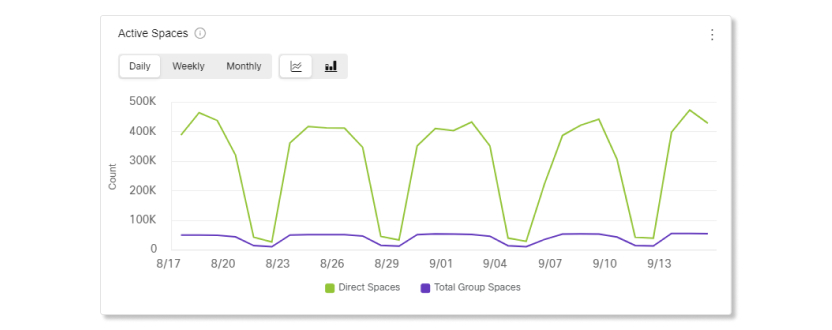
アクティブなスペース
このチャートを使って、ユーザーが 1 日に参加するスペースの合計数を確認できます。ユーザーが次の場合にスペースがアクティブであるとみなされます。
-
メッセージを送信する。
-
新しいメッセージを読む。
-
ファイルのアップロードまたはダウンロードする。
-
スペースを作成、参加、またはスペースから退席する。
この情報を利用することによって、組織がミーティングとコラボレーションのためにスペースを利用する習慣をどれだけ採用しているかを知ることができます。組織が期待するほど、スペースを利用していない場合、より多くのトレーニングを追加することをお勧めします。人々は、スペースのコンセプトについて習熟すればするほど、スペースをより効果的に利用できるようになります。また、この機能によって生じる生産性の増加について、顧客に知らせることもできます。
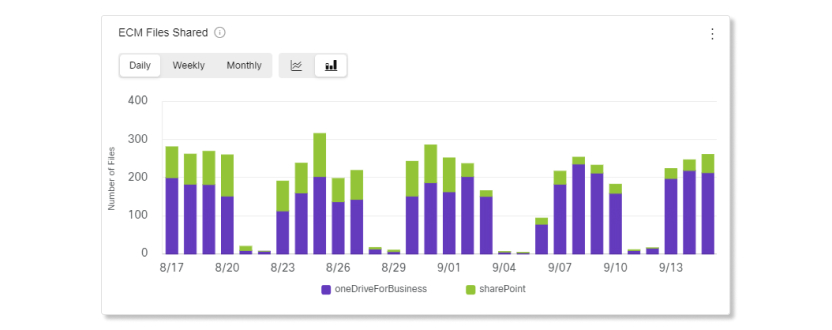
共有 ECM ファイル
これらのチャートを使用して、Webex アプリのインテグレーションを使用して共有されたファイルの数を監視できます。ファイルを共有するために使用できるインテグレーションは次のとおりです。
-
Dropbox
-
Box
-
Microsoft OneDrive for Business
-
Microsoft OneDrive Personal
-
Microsoft SharePoint
この情報を使って、組織内でこの機能を利用している状況を調べます。組織内の人数と比較して、共有されたファイルの数が比較的少ない場合、その理由を調査する必要があります。ファイル共有機能を活用するように人々を奨励する戦略を策定することをお勧めします。
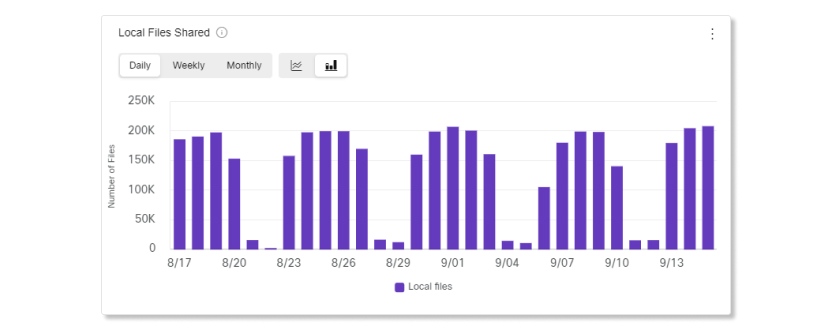
共有したローカル ファイル
このグラフは、ユーザーのデバイスから取得した共有ファイルの数を示します。このチャートのデータを共有した ECM ファイルのチャートのデータと比較することで、ユーザーが組織で使用している統合機能を採用しているかどうか、またユーザーが Webex でどのくらいの頻度で共同作業を行っているかを確認できます。
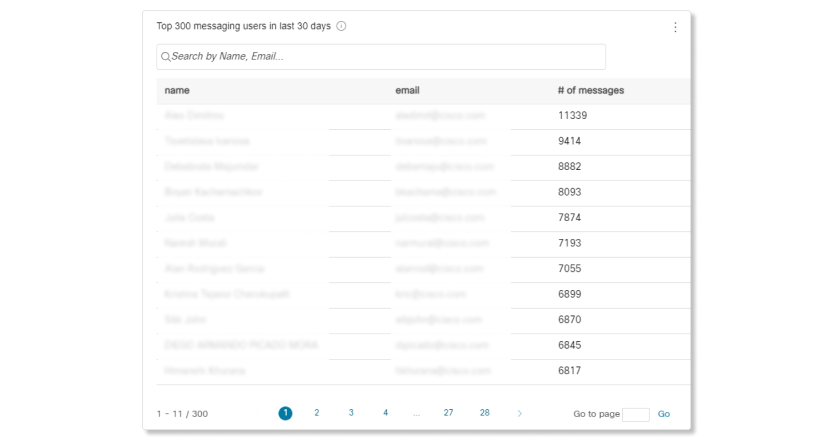
過去 30 日間の上位 300 人のメッセージング ユーザー
このチャートを使用して、組織内で最もアクティブなユーザーによって送信されたメッセージ数を比較することができます。
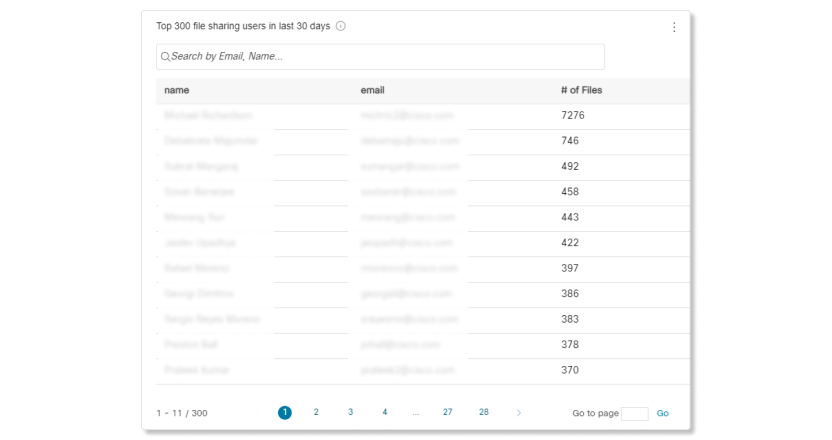
過去 30 日間の上位 300 人のファイル共有ユーザー
このチャートを使用して、組織内でどのユーザーが最も多くのファイルを共有したかを比較できます。
Control Hubの分析ページを使用して、Webex通話の履歴データを確認できます。組織がPro Packをご利用の場合、Webexアプリを使用した通話に関する13か月分のデータにアクセスできます。組織に Pro Pack が含めされていない場合、Webex アプリの通話の 3 か月分のデータにアクセスできます。
当社では、Webex Calling対応のデスクフォン、Webexアプリのデスクトップ版およびモバイル版、Webex Callingアプリ(デスクトップ版およびモバイル版)、およびCisco Room Seriesデバイスを使用した通話の履歴データを保持しています。
データは、Cisco Unified Communications Manager (CUCM)、Cisco 専用インスタンス、Cisco Webex Cloud-Connected UC ベースの通話についてはキャプチャされません。
コントロール ハブの通話メディア品質ダッシュボードを使用すると、組織全体で Webex Calling および Webexでの通話品質を簡単に管理できます。高レベルの主要なパフォーマンスインジケータ(KPI)が管理者にグローバル通話品質のクイックビューを提供します。当社のチャートは、ロケーション、IP アドレス、メディア タイプ、接続タイプ、コーデック、エンドポイント タイプ、および IP 電話モデルによって、このデータの詳細なビューを提供します。
制限
以下のデバイスでは、メディア品質指標は利用できません。
-
アナログ電話
-
IPv6 エンドポイント
ダッシュボードのヒント
Webex Calling または Call on Webex のいずれかを選択してください。
Webex Calling または Call on Webex のいずれかに特化した分析データを表示するには、対応するタブを選択します。Webex CallingタブまたはCall on Webexタブを選択すると、KPIとグラフが自動的に更新され、選択内容に関連するデータが表示されます。
グローバル フィルター
ダッシュボードには強力なフィルタリング ツールが含まれています。表示するデータを選択するには、[フィルター] バーをクリックします。次の要素別にフィルターを適用できます。
-
メディアセッションの質
-
ロケーションとローカル IP アドレス
-
メディア、接続、エンドポイント、およびデバイス タイプ
-
音声およびビデオのコーデック
-
時間の分布
ロケーションフィルターは、通話レベルの品質KPIにのみ適用されます。
フィルターまたはユーザー名 アドレスにより絞り込む
すべてのチャートをユーザー名またはメールアドレスでフィルタリングできるようになりました。

コンテキスト対応型のフィルター
チャートのカテゴリをクリックしてデータをフィルタリングすることもできます。例えば、接続タイプ別のメディアセッションのグラフで、Wi-Fi経由で行われた低品質のメディアセッションが多数あることに気づいたとしましょう。Wifi をクリックして、素早くすべてのチャートにフィルターを適用して、問題が何か判別できます。
期間を調整する
チャートを日単位、週単位、月単位で表示し、経時的にエンゲージメントを追跡したり、使用状況の傾向を確認したりできます。これにより Webex アプリと Webex Calling の各種プラットフォームの導入状況と利用法について、経時的かつ有益なインサイトを得られます。
データまたはグラフのエクスポート
任意のグラフをエクスポートして、表示画面のスナップショットを保存できます。チャート/リストの右上の [詳細] ボタンをクリックし、ダウンロードするファイル形式を選択します。利用できる形式は PDF、PNG、CSV で、グラフかリストかによって異なります。
KPI
ページ上部には、選択した期間内のメディアセッションにおけるメディア品質を示すKPIが表示されます。これらの KPI を測定可能なデータとして使用して、組織内での通話中、発信者に問題が生じているかどうかを確認できます。
Webex Callingの通話に関しては、これらの主要なKPIを2つのカテゴリに分類しました。通話全体のKPIとメディアセッションのKPI。
通話レベルの品質KPI
これらのKPIは、Webex Callingのフル通話におけるメディア品質を示すものであり、Webexでの通話では利用できません。
- 総通話数— 選択した期間内に組織内で行われた Webex Calling 通話の総数 (メディアありとメディアなしの通話を含む)。Webex Callingの1回の通話は、各通話に参加する参加者に応じて、複数の通話区間を持つことができます。これらの通話区間それぞれに、1つ以上のメディアセッション、またはメディアセッションなしのセッションが含まれる場合があります。
- メディアを含む通話—メディア品質統計が記録されたメディアセッションが 1 つ以上あった Webex Calling 通話の総数。
- メディアを使用した良質な通話— Webex Calling の総数。メディアを使用した通話のうち、通話内のすべてのメディア セッションが良質なセッションとして分類されました。メディアセッションは、ビデオとオーディオストリームの両方で最大ジッターが150ms未満、レイテンシが400ms未満、パケット損失が 5%.
メディアセッションレベルのKPI
これらのKPIは、メディア品質統計が記録された通話内のメディアセッションにおけるメディア品質を示します。1回の通話内で、メディアセッションは1回、複数回、または全く行われない場合があります。これらのKPIは、Webex CallingとCall on Webexの両方に適用されます。
-
メディアセッション— メディア品質が記録された通話全体の中で確立されたメディアセッションの総数。ここでいうメディアセッションとは、音声または映像が実際に送信され、メディア品質が記録される通話の単一のセグメントを指します。
-
質の高いメディアセッション— 質の高いメディアセッションとして分類された割合を示します。ビデオストリームと音声ストリームの両方において、最大ジッターが 150 ミリ秒未満、レイテンシが 400 ミリ秒未満、パケット損失が 5% 未満であれば、メディア セッションは良好として分類されます。
-
平均オーディオジッター—各メディアセッションで発生する最大ジッターの平均値を表示します。例えば、あるメディアセッションで50ms、75ms、100msのジッターが発生し、別のメディアセッションで150msと200msのジッターが発生した場合、最初のメディアセッションの100msと2番目のメディアセッションの200msの値のみが計算され、平均化されます。
-
平均オーディオパケット損失—各メディアセッションで発生したパケット損失の平均値を表示します。
-
平均オーディオ遅延—各メディアセッションで発生する遅延の平均値を表示します。
メディアセッションの種類と傾向
このグラフは、Webex Callingにおけるメディアセッションをユーザーの種類別に分類したものです。このグラフを使用すると、組織内のユーザーの種類別にメディアセッションがどのように分布しているかを確認できます。利用可能なユーザータイプは以下のとおりです。
- ユーザー
- ワークスペース
- 仮想回線
これらのグラフは、Webex Callingの通話にのみ適用されます。
メディアセッションの質とトレンド
このグラフは、貴社におけるメディアセッションのメディア品質の良し悪しの内訳を示しています。ビデオストリームと音声ストリームの両方において、ジッターが 150 ミリ秒未満、レイテンシが 400 ミリ秒未満、パケット損失が 5% 未満であれば、メディア セッションは良好として分類されます。質の低いメディアセッションが急増した場合は、その特定の日付範囲の指標を表示し、利用可能な他のすべてのグラフの指標と比較することで、共通する異常がないかを確認できます。
国別のメディアセッション
このグラフは、選択した期間において、Control Hubでユーザーに割り当てられた国に基づいて、メディアセッションの品質を示しています。このチャートを使用して、メディア品質の問題が国または国でセットアップされたデバイスに限定されるかどうかを判断するのに役立ちます。チャートのカテゴリを選択すると、ページ全体をフィルタリングできます。
このグラフでは、Webexでの通話データは、特定の場所に紐づいていないため、別に分類されています。
場所別メディアセッション
このグラフは、コントロールハブの「通話」セクションで設定された場所ごとのメディアセッションの内訳を示しています。このチャートを使用して、メディア品質の問題が特定のロケーション、またはそれらのロケーションで設定されているデバイスに限定されているかどうかを判断できます。
メディアの種類別メディアセッション
このグラフは、音声のみのメディアセッションと、ビデオが有効になっているメディアセッションの内訳を示しています。このチャートを使用して、ビデオが有効になっている場合となっていない場合それぞれについて、メディア品質に問題があるかどうかを確認できます。
メディアセッションに音声ストリームと映像ストリームの両方が含まれている場合、それはビデオとして一度に分類されます。
接続タイプ別のメディアセッション
このグラフは、使用された接続方法別にメディアセッションの内訳を示しています。このチャートを使用すると、メディア品質の問題が組織内のすべてのメディアセッションに影響を与えているのか、それとも特定の接続タイプに限定されているのかを判断するのに役立ちます。
ISPによるメディアセッション
このグラフは、使用されたインターネットサービスプロバイダ(ISP)別のメディアセッションの内訳を示しています。このチャートを使用すると、メディア品質の問題が特定のインターネットサービスプロバイダ(ISP)に起因するものかどうかを判断するのに役立ちます。
ローカルIPアドレスによるメディアセッション
このグラフは、メディアセッションが接続したローカルIPアドレスの内訳を示しています。ユーザーの個人情報を保護するため、IP アドレスは最初の 3 セグメントのみに制限されています。
どのIPアドレスでメディア品質の問題が発生しているかを絞り込むことで、それらの問題が特定のエリアのメディアセッションで発生しているのか、それともすべてのメディアセッションで発生しているのかを判断できます。
エンドポイントタイプ別のメディアセッション
このグラフは、使用されたエンドポイント別のメディアセッションの内訳を示しています。このチャートを使用して、メディア品質の問題が組織内のすべてのエンドポイントで発生しているか、または特定のエンドポイントに限定されているかを判断できます。
デバイスの種類別のメディアセッション
このグラフは、使用されたCisco IP電話とWebexボード、ルーム、デスクデバイス別のメディアセッションの内訳を示しています。このチャートを使用して、メディア品質の問題が発生しているデバイスを絞り込むことができます。
パス最適化によるメディアセッション
これらのグラフは、選択した期間に使用されたパス最適化の種類に基づいて、メディアセッションの品質を示しています。
利用可能なパス最適化タイプは次の場所です。
- 対話型接続確立 (ICE): デバイスがメディアを直接他のユーザーに送信し、遅延と帯域幅の使用を減らすのに使用されます。
- プライベートネットワークコネクト (PNC):これは、顧客がプライベート Webex Calling専用 VPN を使用してクラウドにプライベート ネットワークを拡張するために使用されます。
- 最適化なし: ICE または PNC パス最適化のいずれも使用しない場合。
チャートのカテゴリを選択すると、ページ全体をフィルタリングできます。
音声ジッター、パケットロス、レイテンシーによるメディアセッション
これらのグラフは、メディアセッションにおける音声パケット損失、遅延、ジッターの傾向を示しています。
音声ジッターは、パケット数に対する連続した音声要求の間の遅延から得たもの。ジッターが減るほど通話品質が改善します。ジッターの最大値だけが録音されます。例えば、あるメディアセッションで50ms、75ms、100msのジッターが発生し、別のメディアセッションで150msと200msのジッターが発生した場合、最初のメディアセッションの100msと2番目のメディアセッションの200msの値のみが計算され、平均化されます。
パケット損失は、音声信号を記録または再生するときに発生する時間のゆがみです。通話品質は低下にパケット損失します。
待機時間は、音声 (またはデータパケット) が受信者に到達するまでに加えて、確認が戻る時間です。待ち時間が減少するに対して、通話品質は改善します。
90パーセンタイルは、選択した期間内にメディアセッションの10%が経験した、最大オーディオジッター、パケットロス、またはレイテンシの値を示します。
これらのチャートを使用して、メディア品質メトリックのいずれかが上昇傾向にあるかどうかを確認し、問題の原因を絞り込むことができます。
音声およびビデオコーデックによるメディアセッション
これらのグラフは、使用されたオーディオおよびビデオコーデックの種類別に、メディアセッションの内訳を示しています。これらのグラフを使用すると、特定のコーデックがメディアセッションのメディア品質に影響を与えているかどうかを判断できます。ビデオコーデックは、ビデオストリームを含む通話にのみ適用されます。
メディアセッションの時間別配分
これらのグラフは、選択した期間におけるメディアセッションの内訳を、1日の時間ごとの分布に基づいて示しています。分布は UTC のタイムゾーンに基づきます。チャートのカテゴリを選択すると、ページ全体をフィルタリングできます。これらのグラフを使用すると、メディアセッションのメディア品質が、一日の特定の時間帯に影響を受けているかどうかを判断できます。
通話の品質が悪かったユーザー
この表は、組織内で最も質の低いメディアセッションを経験した上位50名のユーザーを示しています。この表を使うことで、どのユーザーに注目すべきかを素早く把握し、他のユーザーと比べてメディアセッションの質が低い理由を突き止めることができます。
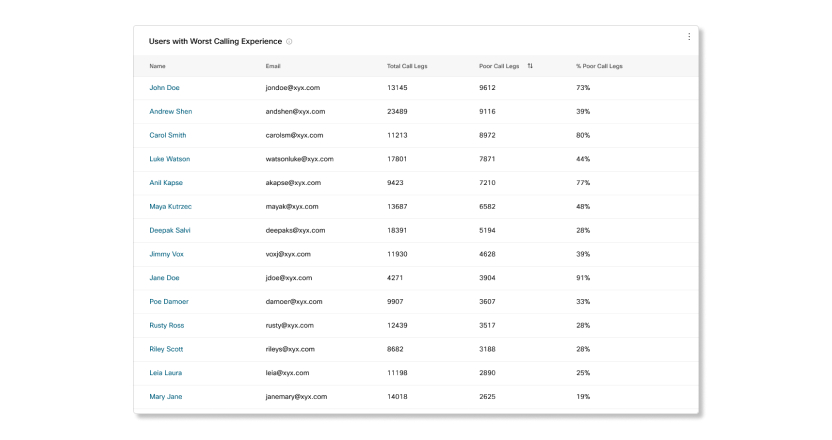
Analytics からのトラブルシューティングにクロスローンチ
通話体験が最も悪いユーザー 表で名前をクリックすると、トラブルシューティング用の新しいタブが開きます。このタブには、選択した日付範囲(最大21日間)内でユーザーが行ったすべてのメディアセッションが表示されます。
既知の制限
Webex通話のデータは、通話終了後、グラフに反映されるまでに最大30分かかる場合があります。
ダッシュボードのヒント
時間を調整する
1 時間、日単位、週単位、または月単位のタイムスケールで一部のチャートを表示することができます。時間を追跡したり、使用状況の傾向を確認することができます。着信が通話キューで扱われる方法について、強力な洞察を提供します。
日付選択者は、ライブ キュー統計セクションのデータには適用されません。ライブ キュー統計セクションのデータは 30 秒ごとに収集されます。
グローバル フィルター
ダッシュボードには強力なフィルタリング ツールが含まれています。表示するデータを選択するには、[フィルター] バーをクリックします。選択したフィルターは、すべてのチャートに自動的に適用されます。特定の通話キュー、場所、およびスーパーバイザーでフィルタリングできます。
スーパーバイザーフィルターは、コールキューエージェント統計にのみ適用されます。
データまたはチャートのエクスポート
任意のグラフまたは詳細ビューをエクスポートできます。チャート/リストの右上部の [詳細] ボタンをクリックし、ダウンロードのファイル形式 (グラフかリストによって異なり、PDF、PNG、または CSV) を選択します。
使用可能なフィルターとファイル ダウンロードを組み合わせると、組織の通話キューに関する便利なレポートを簡単に生成できます。
コールキューおよび電話使用担当者通話キューレポート
CSV ファイル形式の通話キューおよび 通話キュー エージェントのデータを見る場合は、[レポート] セクションで、[通話キューのステータス] および [通話キュー エージェントステータス] レポートをダウンロードできます。
KPI
KPI はページの最上部で使用可能で、選択した日付範囲内の通話キューの着信の簡単な高レベルのステータスを示します。以下の KPI が表示されます。
- 応答した通話の総数— エージェントが応答した通話の総数。パーセンテージは、選択した日付範囲の過去のデータと比べた時間の経過に伴う値の変化を示しています。
- 放棄された通話の合計— オペレーターが対応可能になる前に発信者が電話を切ったりメッセージを残したりした通話の合計数。パーセンテージは、選択した日付範囲の過去のデータと比べた時間の経過に伴う値の変化を示しています。
- 放棄された通話の割合— オペレーターが対応可能になる前に発信者が電話を切ったりメッセージを残したりした通話の割合。パーセンテージは、選択した日付範囲の過去のデータと比べた時間の経過に伴う値の変化を示しています。
- 平均待ち時間— 発信者が次に利用可能なエージェントが電話に出るのを待った平均時間。パーセンテージは、選択した日付範囲の過去のデータと比べた時間の経過に伴う値の変化を示しています。

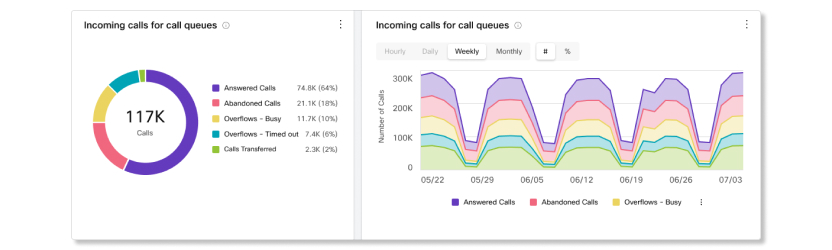
通話キューと傾向の着信
このチャートは、着信による各通話キューの内訳を表示します。このチャートを使用して、組織への通話キューがすべての着信通話を扱う方法を確認することができます。
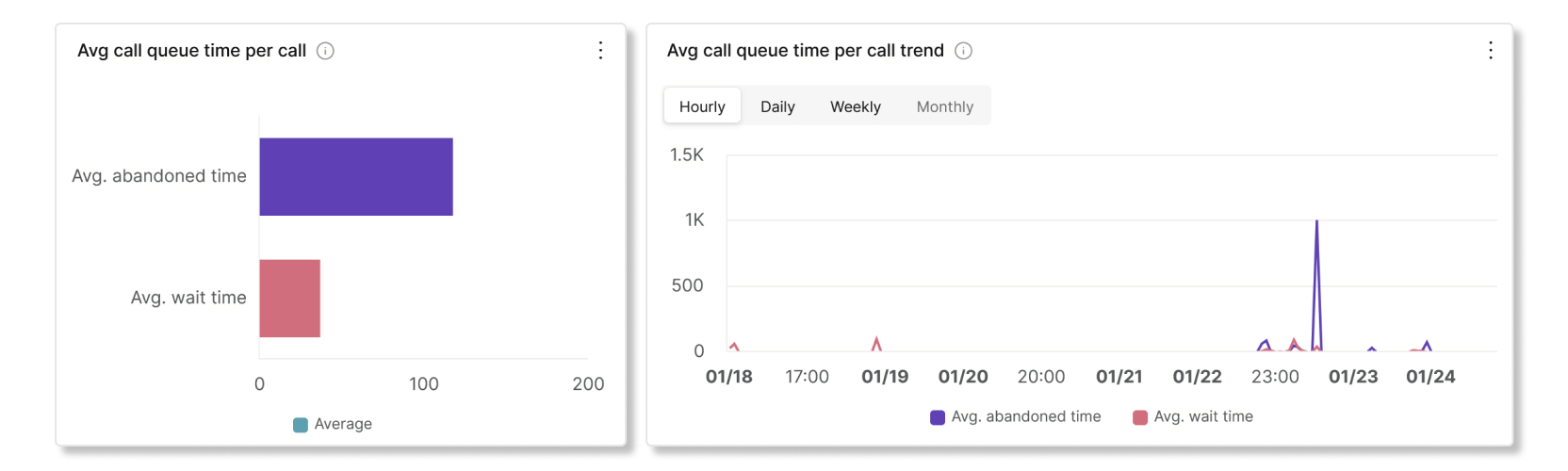
通話あたりの平均待ち時間と傾向
このチャートは、通話の平均放棄分数と平均待機時間の内訳を示します。このチャートを使用して、発信者が通話を切る前に、またはエージェントに転送されるのを待つ時間を確認することができます。平均時間 (分) は次のように計算されます。
- 平均放棄時間— 発信者が電話を切るかメッセージを残すオプションを選択する前に、エージェントにつながるまで待った平均通話時間。
- 平均待ち時間— 発信者が次に利用可能なエージェントが電話に出るのを待つ平均時間。
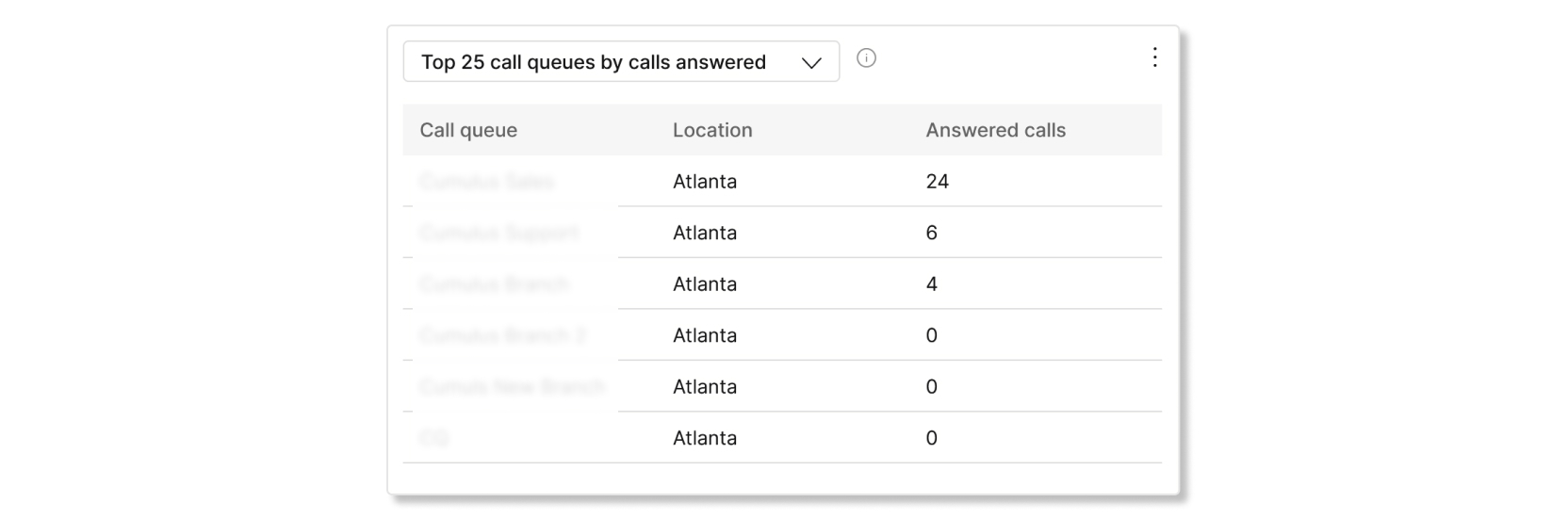
通話状況別に上位 25 件の通話キュー
この表は、特定のステータスで最も多くの通話を持つ上位 25 の通話キューを表示します。利用可能な通話のステータスは以下のとおりです。
- 応答した通話数— エージェントが応答した通話数。
- % 応答された通話の割合— エージェントが応答した通話の割合。
- 放棄された通話— オペレーターが対応可能になる前に発信者が電話を切ったりメッセージを残したりした通話の件数。
- % 放棄された通話の割合— オペレーターが対応可能になる前に発信者が電話を切ったりメッセージを残したりした通話の割合。
- オーバーフロー - ビジー— キューの制限に達したために別のコール キューにオーバーフローしたコールの数。
- オーバーフロー - タイムアウト— 待機時間が設定された最大制限を超えたために、別のコール キューにオーバーフローしたコールの数。
- 転送された通話数—キューから転送された通話の数。
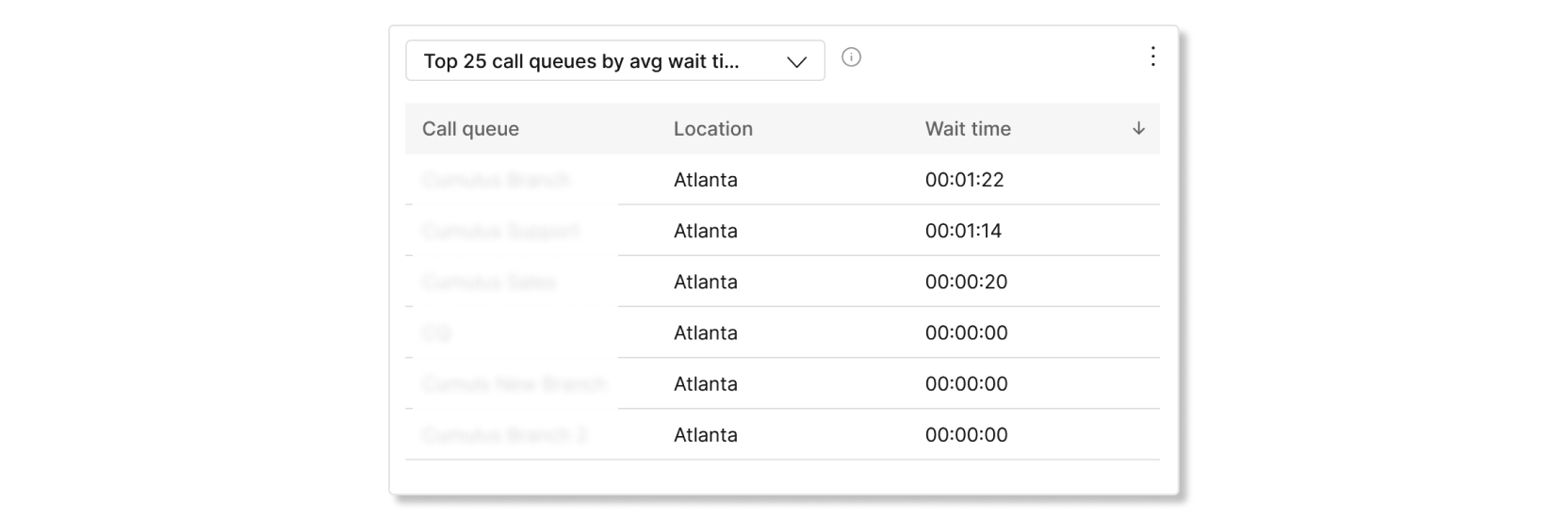
平均待ち時間と放棄時間に基づく上位25のコールキュー
この表は、着信通話の平均待ち時間と放棄時間が最も長い上位25の通話キューを示しています。平均時間は次のように計算されます。
- 平均放棄時間—発信者が電話を切るかメッセージを残すオプションを選択する前に、エージェントにつながるまで待った平均通話時間。
- 平均待ち時間— 発信者が次に利用可能なエージェントが電話に出るのを待つ平均通話時間。
通話キューのステータス
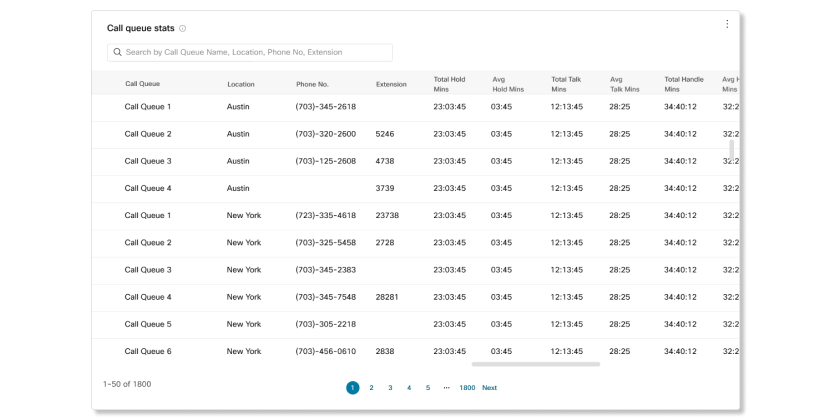
この表は、組織でセットアップされた通話キューの詳細を示します。この表を使用して、キューを呼び出す着信通話の数と、それらの通話のステータスを確認できます。テーブルの検索バーを使用して、特定の通話キュー、場所、電話番号、内線を検索することもできます。詳細は次の場所で確認できます。
- コールキュー— コールキューの名前。
- 場所— コールキューに割り当てられた場所。
- 電話番号— 通話キューに割り当てられた電話番号。
- 内線番号— 通話キューに割り当てられた内線番号。
- 合計保留時間— オペレーターが通話を保留にした合計時間。
- 平均保留時間— オペレーターが通話を保留にした平均時間。
- 合計通話時間— エージェントが通話中に実際に話していた合計時間。
- 平均通話時間— エージェントが通話中に実際に話していた平均時間。
- 合計処理時間—エージェントがキューからの通話に費やす合計時間。これは、オペレーターが通話を終了または転送した際に記録されます。処理時間には、通話時間、保留時間、呼び出し時間が含まれます。
- 平均処理時間— エージェントが通話処理に費やした平均時間。処理時間には、通話時間、保留時間、呼び出し時間が含まれます。
- 合計待ち時間— 発信者が次に利用可能なエージェントが電話に出るのを待った合計時間。
- 平均待ち時間— 発信者が次に利用可能なエージェントが電話に出るのを待った平均時間。
- 応答した通話数— エージェントが応答した通話数。
- % 応答済み通話— オペレーターが応答した通話の割合。
- 放棄された通話— オペレーターが対応可能になる前に発信者が電話を切ったりメッセージを残したりした通話の数。
- % 放棄された通話— オペレーターが対応可能になる前に発信者が電話を切ったりメッセージを残したりした通話の割合。
- 平均放棄時間— オペレーターが対応可能になる前に発信者が電話を切ったりメッセージを残したりした平均時間。
- 放棄時間— オペレーターが対応可能になる前に、発信者が電話を切ったりメッセージを残したりした時間。
- 総通話数— 着信通話の総数。
- オーバーフロー - ビジー— キューの制限に達したためにオーバーフローした呼び出しの数。
- オーバーフロー - タイムアウト— 待機時間が最大制限を超えたためにオーバーフローした呼び出しの数。
- 転送された通話数—キューから転送された通話の数。
- 割り当てられたエージェントの平均数— コールキューに割り当てられたエージェントの平均数。
- 通話処理を担当したエージェントの平均数—通話を実際に処理したエージェントの平均数。
データがない通話キューは、この表に表示されます。
KPI
KPI はページの上部に表示され、選択した日付範囲内で担当者が処理した通話に関する詳細を表示できます。以下の KPI が表示されます。
- 応答した通話の総数— エージェントが応答した着信通話の総数。パーセンテージは、選択した日付範囲の過去のデータと比べた時間の経過に伴う値の変化を示しています。
- バウンスコール合計— エージェントに転送されたものの応答されなかったコールの合計数。パーセンテージは、選択した日付範囲の過去のデータと比べた時間の経過に伴う値の変化を示しています。
オペレーターが拒否した通話は、バウンスコールにはカウントされません。
- 平均処理時間— エージェントが通話を処理するのに費やす平均時間。パーセンテージは、選択した日付範囲の過去のデータと比べた時間の経過に伴う値の変化を示しています。

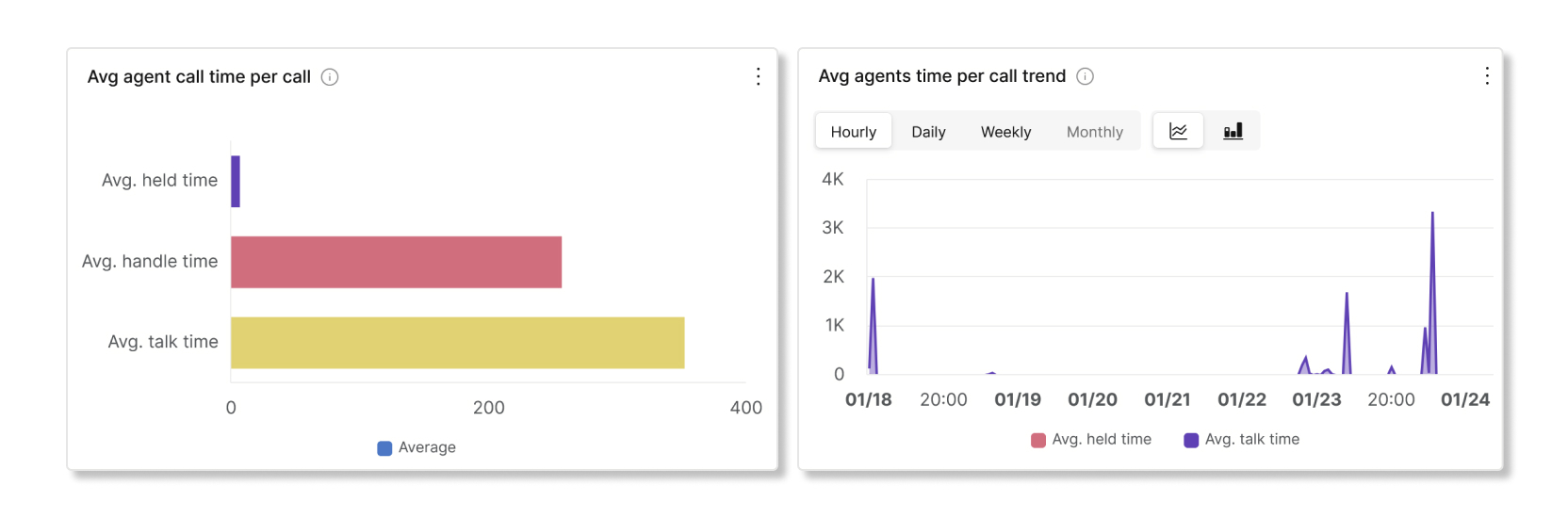
エージェントの平均通話時間と傾向
このチャートは、各通話が通話ステータスで続く時間の平均を示します。このチャートを使用して、発信者が必要なヘルプを時時に受け取っている場合に確認できます。
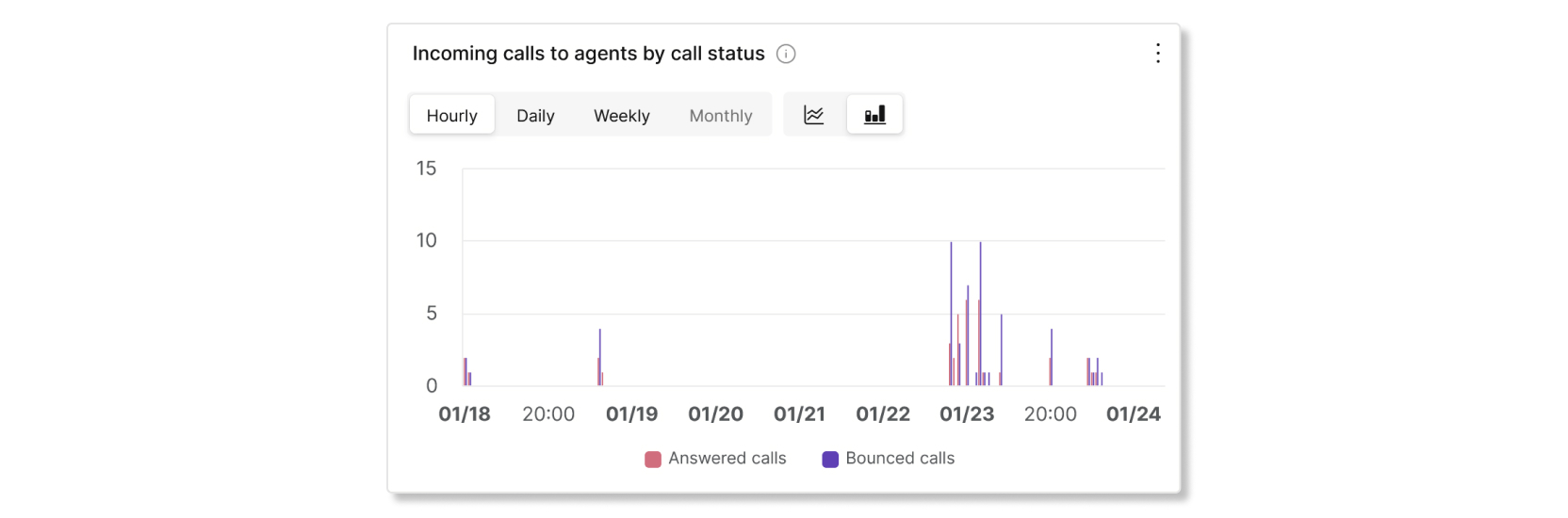
通話ステータス別に担当者への着信
このチャートは、通話ステータスに基づいて担当者への着信の内訳を表示します。このチャートは、通常より多くのバウンスコールがある場合に確認するのに役立ちます。
通話を処理するエージェントと割り当てられたエージェント
このチャートは、通話キューに割り当てられた担当者の平均数に対する通話を処理する担当者の平均数の傾向を示します。このチャートを使用して、必要に応じて通話を処理し、調整するのに十分なエージェントがいる場合に確認できます。

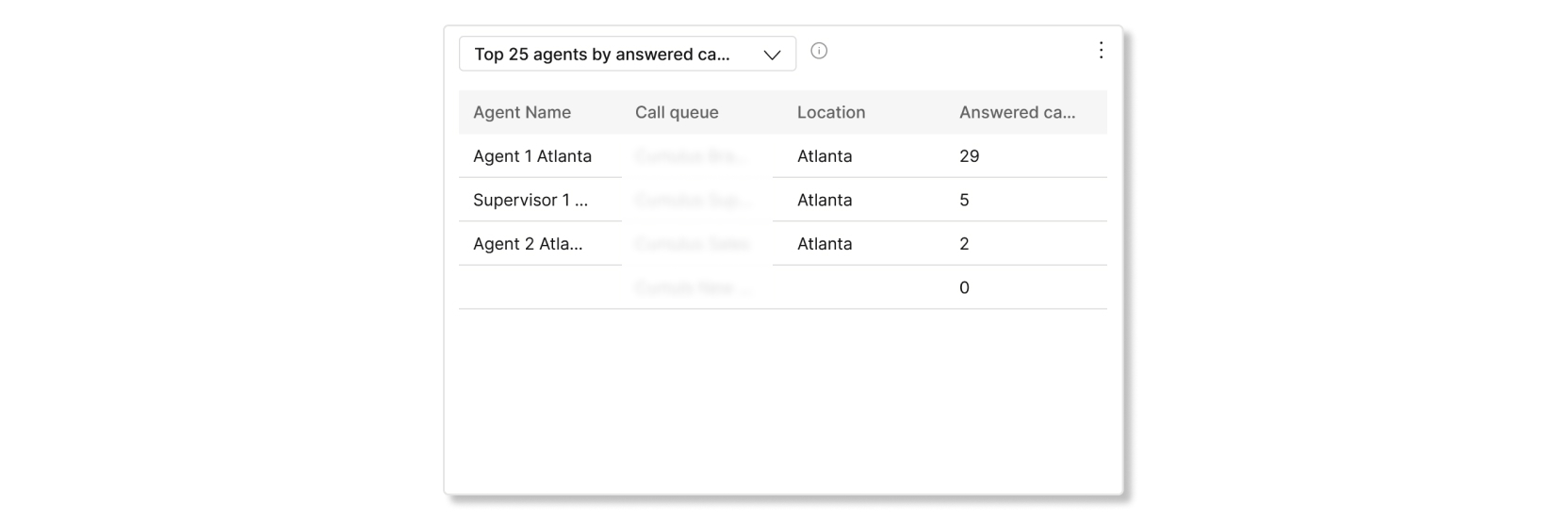
応答着信とバウンスされた通話で上位 25 名の担当者
この表は、最も回答またはバウンスされた通話を持つ上位 25 人のエージェントを表示します。
オペレーターが拒否した通話は、バウンスコールにはカウントされません。
平均通話時間と平均保留時間で上位25位のエージェント
この表は、最も高い平均話または保留時間 (分) を持つ上位 25 名の担当者を示しています。

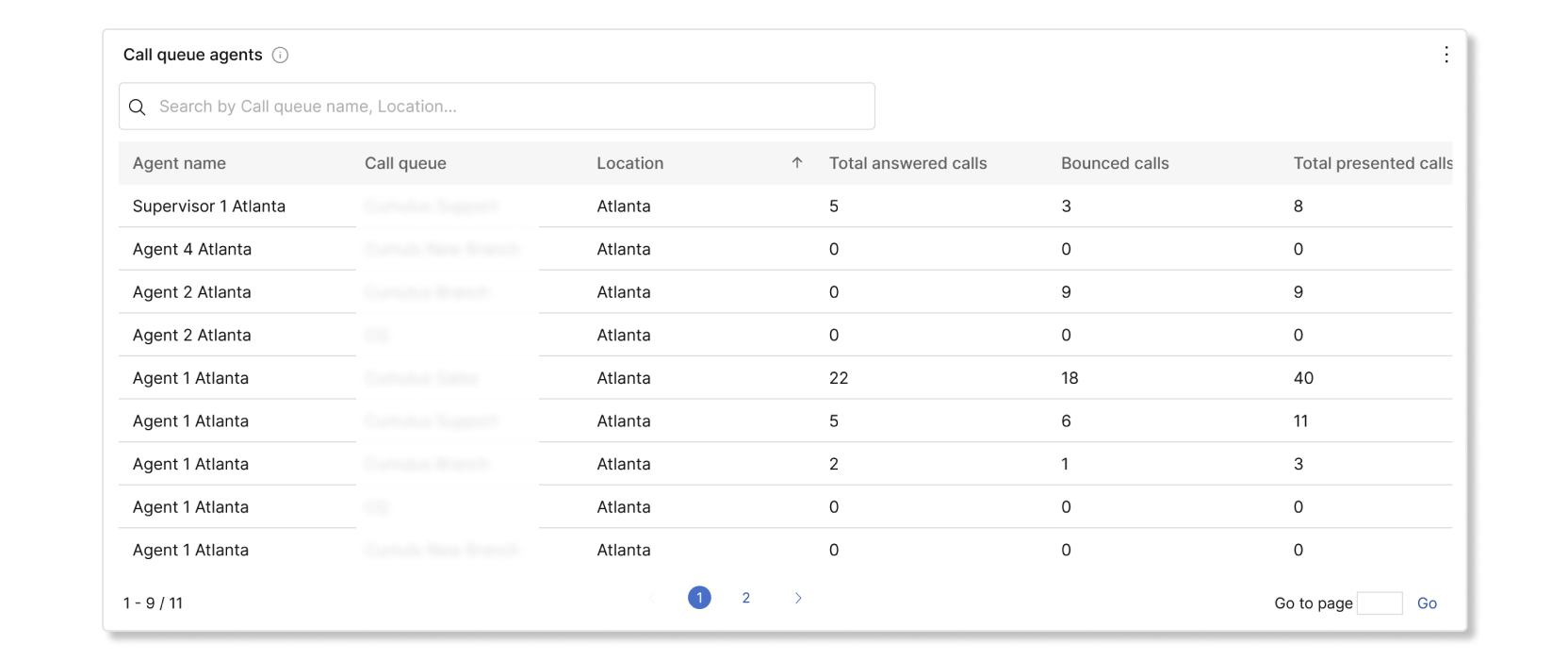
通話キュー エージェント
この表は、組織の通話キューに割り当てられたすべての担当者の詳細を示します。この表を使用して、通話ステータスに関する最も多くの通話と情報を取得するエージェントを確認できます。テーブルの検索バーを使用して、特定のエージェントまたはワークスペースの名前、通話キュー、場所を検索することもできます。詳細は次の場所で確認できます。
- エージェント名— エージェントまたはワークスペースの名前。
- コールキュー— コールキューの名前。
- 場所— コールキューに割り当てられた場所。
- 応答した通話の総数— エージェントに提示され、エージェントが応答した通話の数。
- バウンスコール— エージェントに転送されたものの応答されなかったコールの数。
オペレーターが拒否した通話は、バウンスコールにはカウントされません。
- 提示された通話の総数— コールキューによってエージェントに振り分けられた着信通話の数。
- 総通話時間— エージェントが通話で実際に話していた合計時間。
- 平均通話時間— エージェントが通話中に実際に話していた平均時間。
- 合計保留時間— エージェントが通話を保留にした合計時間。
- 平均保留時間— エージェントが通話を保留にした平均時間。
- 合計処理時間— エージェントが通話処理に費やした合計時間。ハンドル分は総通話時間として計算されます + 合計保持時間 = 総処理時間。
- 平均処理時間— エージェントが通話を処理するのに費やした平均時間。
KPI
KPI はページの上部で利用できるので、現在の着信通話のすべてと、これらの通話キューの監視を支援するステータスがリアルタイム。以下の KPI が表示されます。
- アクティブな通話— エージェントが発信者と話している通話の数を表示します。
- 待機中の通話— 次に対応可能なエージェントが応答するのを待っている通話の数を表示します。
- 保留中の通話—エージェントが保留にした通話の数を表示します。

ライブ通話キュー統計
この表は、組織内でセットアップされた通話キューすべての詳細を表示します。この表を使用して、通話を最も通話キューするユーザーを確認し、必要に応じてエージェントの数を調整できます。テーブルの検索バーを使用して、特定の通話キュー、場所、電話番号、内線を検索することもできます。詳細は次の場所で確認できます。
- コールキュー— コールキューの名前。
- 場所— コールキューに割り当てられた場所。
- 電話番号— コールキューに割り当てられた電話番号。
- 内線番号— コールキューに割り当てられた内線番号。
- アクティブな通話— エージェントが発信者と話している通話の数。
- 保留中の通話—エージェントが保留にした通話の数。
- 待機中の通話— 次に利用可能なエージェントを待っている通話の数。
詳細については、以下の動画をご覧ください。
詳細な通話履歴レポート
Webex Callingの詳細な通話履歴レポート機能は、クラウドから組織の通話記録データに関する必要な詳細情報を提供します。
通話のトラブルシューティングや分析を容易に行えるため、Webex Callingの利用体験をより深く理解し、従業員のパフォーマンスに関する懸念事項を特定することができます。
詳細通話履歴タブには、「Webexで通話」オプションが含まれていません。
詳細通話履歴タブには、以下の機能があります。
グローバル フィルター
ダッシュボードには強力なフィルタリング ツールが含まれています。表示するデータを選択するには、[フィルター] バーをクリックします。次の要素別にフィルターを適用できます。
-
応答
-
通話分類(内部) / 外部の)
-
通話タイプ
-
説明
-
場所
-
ユーザー名
-
メール
-
エンドポイント タイプ
-
デバイス タイプ
方向フィルターは、通話分類が「外部」に設定されている場合にのみ使用できます。
タイムゾーン
タイムゾーンは右上隅のプロフィールに基づいて設定されています。ドロップダウンメニューからいつでもお好みのタイムゾーンを変更できます。
例えば、別のタイムゾーンで行われた通話を探している場合、検索時にそのタイムゾーンに切り替えることで、時間変換を行う必要がなくなります。分析データは、選択されたタイムゾーンに基づいてのみ入力されます。
重要業績評価指標 (KPI)
[通話履歴の詳細] タブの 上部に表示される 5 つの KPI があります。フィルターとデータ範囲を選択する場合、そのデータの範囲が変更されます。
KPI は通話ベースで生成されます。例えば、アリスがボブに電話した場合、その通話は KPI の計算で 1 つの通話と見なされます。[通話履歴の詳細] タブの 上部に表示される 5 つの KPI があります。フィルターとデータ範囲を選択する場合、そのデータの範囲が変更されます。
KPI は次のとおりです。
-
総通話数— 選択したフィルターと日付範囲における Webex Calling の通話総数。1 つの通話に複数のレッグが存在する場合があります。例えば、2人のユーザー間の内部通話は2つの通話経路を持ちますが、このダッシュボード上では1つの通話としてカウントされます。フッター行には、選択したフィルターと日付範囲を適用した際に、最も通話量の多い時間帯にユーザーが発信または受信した通話の総数が表示されます。
選択した日付範囲内で、これらのフィルターに該当する通話件数が最大となる時間帯が最も混雑します。
-
外部通話— ユーザーが発信または受信した外部通話の総数。外線通話とは、組織外に発信または組織外から受信した通話です。内線通話とは、組織内の Webex Calling ユーザー間で行われる通話です。フッターに表示される内部通話は、組織内のWebex Callingユーザー間で行われた通話です。
通話タイプが不明なCDRは、外部通話として計上されます。
-
応答済み通話—選択したフィルターと日付範囲内でユーザーが発信または受信した通話のうち、応答した通話の割合。例えば、ハントグループに着信があり、最初の9人のエージェントが応答せず、10人目のエージェントが応答した場合、その着信は応答されたとみなされます。ボイスメールで応答された通話も応答したと見なされます。
-
最も混雑している場所での通話—選択したフィルターと日付範囲内で最も混雑している場所でユーザーが発信または受信した通話の総数。
-
Webex 通話アクティブユーザー— 選択したフィルターと日付範囲内で通話を発信または受信したユニークアクティブユーザーの総数。アクティブユーザーとは、選択した期間中に何らかの通話を発信または受信したWebex Callingユーザー(個人ユーザー、ワークスペースユーザー、仮想回線ユーザーなど)を指します。

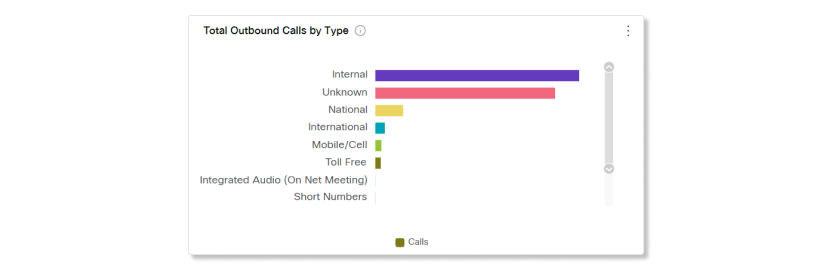
タイプ別の外部呼び出し
タイプ別外部通話 グラフは、組織外から発信または受信された外部通話の内訳を示します。選択されたフィルターに一致し、かつ日付範囲内にある、サポートされている種類の通話を一覧表示します。このグラフで表示できる通話タイプ:
-
モバイル/セル
-
国内
-
国際通話
-
緊急
-
オペレータサービス
-
短い番号
-
プレミアム レート
-
SIP URI
-
受信
-
不明
-
Zero Touch Meeting
-
統合オーディオ (Webex ミーティングのオンライン)
-
このウィジェットに表示される外部通話の件数と、外部通話の内訳を関連付けないでください。これは、通話が着信と着信の両方である可能性があるためです。 & 全国。
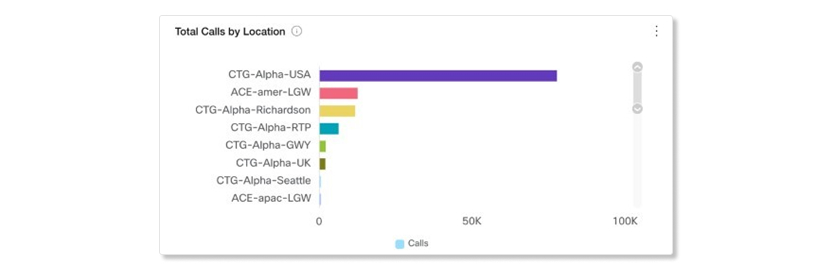
ロケーション別合計通話数
ロケーション 別の通話の合計グラフ は、選択したフィルターと日付範囲内の異なる場所での通話の内訳を示します。データは単一のエントリではなく、個々の通話区間を中心に構成されています。応答した通話と応答しなかった通話の両方が表示されます。
例:
-
アリスとP2P通話の場合 & ボブ、両方とも場所Aにあります。場所Aには2つのエントリが表示されます。
-
アリスが場所Aにいて、ボブが場所Bにいる場合、場所Aと場所Bの両方に1つのエントリが表示されます。
このレポートでは、相談転送、通話保留、または通話回収が行われた通話は、CDRレコードの相関IDが異なるため、追加の内部通話としてカウントされます。
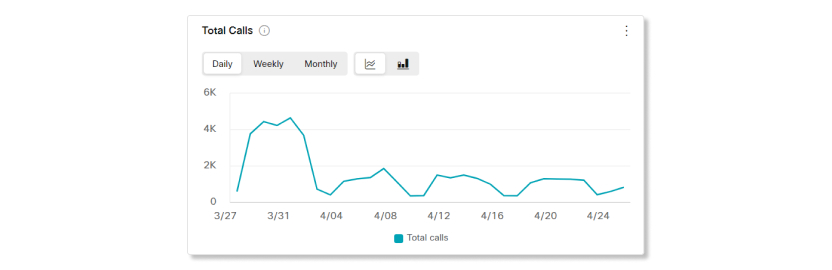
合計通話数
このグラフは、選択した期間における発信または着信通話の件数を示しています。Webex Calling の組織での使用状況が時系列でどのように推移しているかを表示できます。
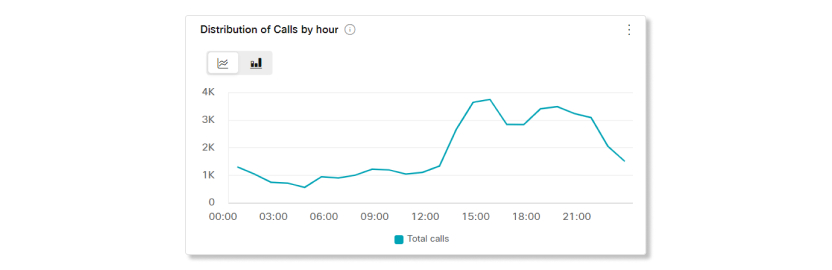
時間ごとの通話の分布
このグラフは、選択した期間における発信または着信通話数を1時間ごとに合計したものです。Webex Calling ユーザーが 1 日のうちで最もビジーで、サービスを最もよく利用している時間帯を表示できます。
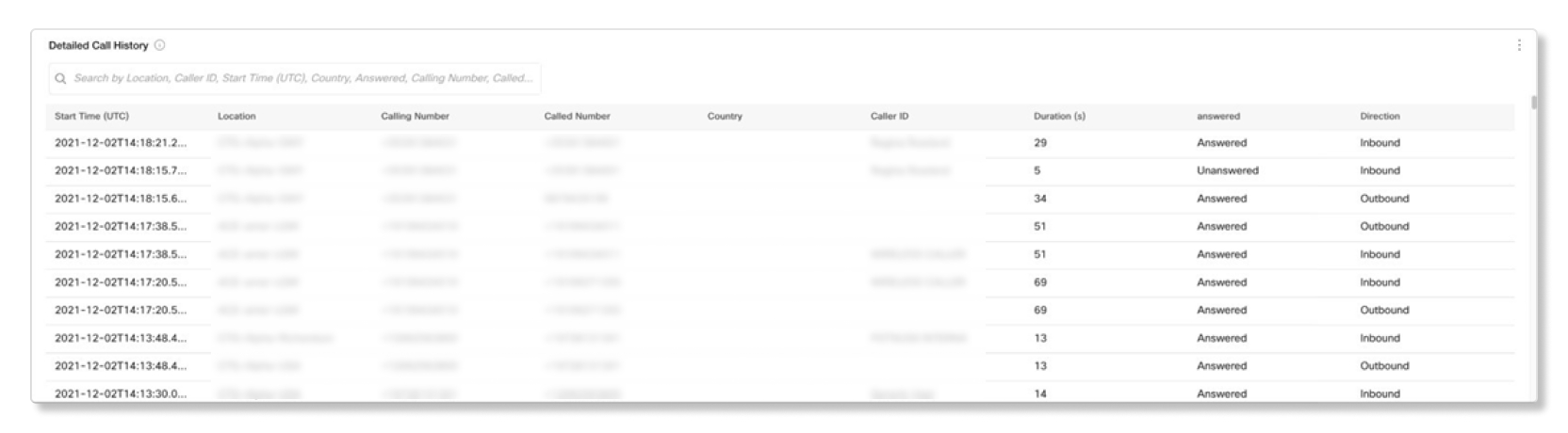
詳細な通話履歴
詳細通話履歴テーブル には、選択したフィルターと日付範囲内でユーザーが行った、または受信したすべての通話が表示されます。
テーブルエントリは個々の通話レッグに関するもので、Webex Calling の各通話は 2 つのレコードで構成されます。
- 原記録と
- 終了記録
例えば、アリスがボブに電話をかけ、アリスとボブがWebex Callingの登録ユーザーである場合、Webex Callingの通話履歴の詳細テーブルには2つの通話記録が表示されます。
- アリスの視点からのオリジナル記録と
- ボブの視点から見た終了レコード1件
アリスがPSTNユーザーの場合、Webex Callingはボブの通話終了エントリという1つのレコードのみをログに記録します。
詳細通話履歴テーブル には、通話の一覧と以下の詳細情報が表示されます。
-
開始時刻—これは通話の開始時刻です。応答時刻はこれより少し後になる場合があります。
-
場所— 通話場所。
-
発信番号—着信の場合、発信者の電話番号です。発信通話の場合は、ユーザーの電話番号になります。
-
発信番号—着信の場合、これはユーザーの電話番号です。発信の場合、それは着信相手の電話番号です。
-
国— このフィールドは国際電話の場合に自動的に入力されます。発信者番号の国番号が表示されます。
現在、一部の管理者において、 国 フィールドが空で表示されるという問題が発生しています。私たちはこの問題の解決に向けて積極的に取り組んでいます。
-
発信者番号— 該当する場合、発信または着信したユーザーの発信者番号。
-
期間— 通話時間(秒)。
-
応答済み— この通話レッグが応答された場合は「応答済み」、それ以外の場合は「未応答」。
報告書には、ボイスメールサービスが応答した通話が「応答済み」と記載されている。
-
方向— 着信または発信。
KPI
KPI はページの上部で利用可能で、選択した日付範囲内の自動アテンダントによって処理された通話の簡単な高レベルのステータスを示します。以下の KPI が表示されます。
- 受信した通話の総数—選択した期間内に自動応答システムにルーティングされた着信通話の総数。これには、自動応答システムに正常に接続した通話と、強制転送された通話すべてが含まれます。パーセンテージは、選択した日付範囲の過去のデータと比べた時間の経過に伴う値の変化を示しています。
- 通話の平均時間—選択した日付範囲内で、発信者が自動応答システムと通話していた平均時間(分)。パーセンテージは、選択した日付範囲の過去のデータと比べた時間の経過に伴う値の変化を示しています。
- 応答された通話の割合— 選択した期間内に、エージェント、通話転送経由のユーザー、またはボイスメールによって応答された通話の割合。通話サービスに転送された通話は、応答された通話としてカウントされます。 パーセンテージは、選択した日付範囲の過去のデータと比べた場合の経時的な値の変化を示します。
- 応答されなかった通話— 選択した期間内に、通話転送によってエージェントまたはユーザーにルーティングされたものの応答されなかった通話の数。パーセンテージは、選択した日付範囲の過去のデータと比べた時間の経過に伴う値の変化を示しています。
- 一日のうちで最も忙しい時間帯—選択した期間内で自動応答システムへの通話が最も多い時間帯。パーセンテージは、選択した日付範囲の過去のデータと比べた時間の経過に伴う値の変化を示しています。

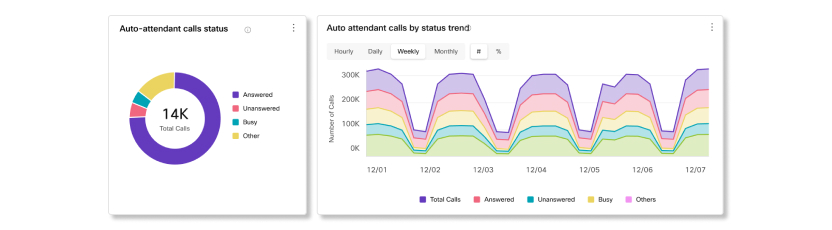
自動アテンダント通話のステータスと傾向
このチャートは、着信通話による自動アテンダントの通話の機能の内訳を示します。このチャートを使用して、選択した日付範囲上で、組織への自動アテンダントがすべての着信通話を処理する方法を確認できます。
場所による自動アテンダント通話
このチャートは、選択した日付範囲で自動アテンダントがプロビジョニングされた場所に基づいて、自動アテンダント通話を分類します。

自動アテンダントによる通話
このチャートは、通話が選択された日付範囲上でルーティングされた自動アテンダントに基づいて、通話を分類します。

時間による通話の分配
このチャートは、自動応答がそれらの通話を受け取った日付範囲の時間に基づいて、通話を分類します。

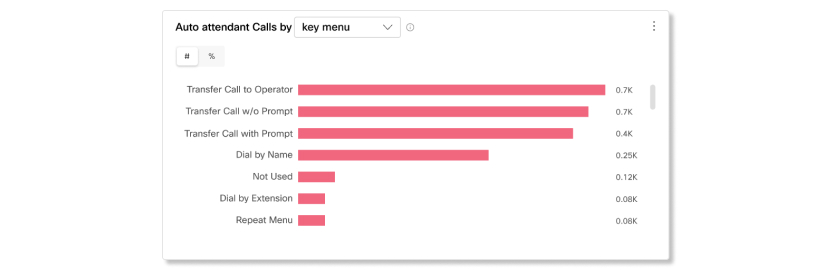
キーメニューによる自動アテンダント通話とキー押し
このチャートは、発信者が選択したキー メニュー オプションまたは選択した日付範囲上のキーパッドのキー オプションに基づいて、自動アテンダント通話を分類します。このチャートを使用して、ユーザーが最も多く通話しているオプションを確認することができます。
受信時間別の通話
このチャートは、指定した日付範囲で営業時間中、営業時間外に受信した場合、および使用できない場合に基づいて通話を分類します。
利用できないということは、通話転送、通話インターセプト、通話審査サービスなど、特定の機能が使用されている時にユーザーにキーメニューのオプションが表示されない、という意味です。

自動アテンダントステータスの概要、営業時間のキーの詳細、および時間のキー詳細の後
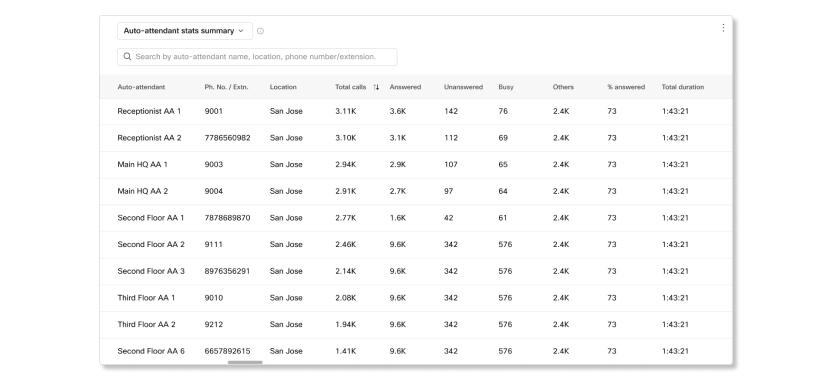
この表は、組織でセットアップされた自動アテンダントの詳細を示します。この表を使用して、自動アテンダントへの着信通話の数と、それらの通話のステータスを確認できます。「利用できません」の通話はチャートでカウントされますが、データ テーブルではカウントされません。この計算により、合計通話数はチャートと表の間で異なります。
この 表の CSV として 保存オプションは、大規模な組織のすべてのデータ行をダウンロードできない場合があります。この表のすべてのデータ行の完全なリストを取得するには、[レポート] セクションの自動アテンダント レポートを ダウンロード します。
自動アテンダントステータスの詳細は次のとおりです。
- 自動応答システム— プロビジョニングされた自動応答システムの名前。
- 電話番号 / 内線番号— 自動応答システムに割り当てられた内線番号。
- 場所— 設定された自動応答装置の場所。
- 総通話数— 自動応答システムに発信され、ルーティングされた着信通話の総数。これには、自動応答システムに正常に接続した通話と、強制転送された通話すべてが含まれます。
- 応答済み— エージェント、通話転送経由のユーザー、またはボイスメールによって応答された通話の数。通話サービスに転送された通話は、応答された通話としてカウントされます。
- 未応答— 通話転送によってエージェントまたはユーザーにルーティングされたものの、応答されなかった通話の数。
- ビジー— 発信者がビジー音に遭遇した通話の数。
- その他—応答済み、未応答、または通話中以外のステータスの通話数。例:
- 発信者はキーを選択せず、転送される前に通話を切断しました。
- 発信者がキー選択を行わなかったため、通話が切断されたかタイムアウトしました(他のユーザーまたはサービスにリダイレクトされることはありませんでした)。
- 発信者が終了キーを押しました。
- % 応答済み— エージェントが応答した通話の割合。
- 合計時間— 発信者が最初に自動応答システムに応答されてから、通話がルーティングまたは終了されるまでの間に通話が継続していた合計時間。
- AA通話時間合計—自動応答システムが発信者とやり取りしていた合計時間。
自動アテンダントの営業時間のキーの詳細と、時間後のキーの詳細は以下のとおりです。
- 自動応答システム— プロビジョニングされた自動応答システムの名前。
- 押されたキー— 発信者がキーパッドで押したキーオプション。
- 電話番号 / 内線番号— 自動応答システムに割り当てられた電話番号と内線番号。
- 場所— 設定された自動応答装置の場所。
- 総通話数— 自動応答システムに発信され、ルーティングされた着信通話の総数。これには、自動応答システムに正常に接続した通話と、強制転送された通話すべてが含まれます。
- 応答済み— エージェント、通話転送経由のユーザー、またはボイスメールによって応答された通話の数。通話サービスに転送された通話は、応答された通話としてカウントされます。
- 未応答— 通話転送によってエージェントまたはユーザーにルーティングされたものの、応答されなかった通話の数。
- ビジー— 発信者がビジー音に遭遇した通話の数。
- その他—応答済み、未応答、または通話中以外のステータスの通話数。例:
- 発信者はキーを選択せず、転送される前に通話を切断しました。
- 発信者がキー選択を行わなかったため、通話が切断されたかタイムアウトしました(他のユーザーまたはサービスにリダイレクトされることはありませんでした)。
- 発信者が終了キーを押しました。
- % 応答済み— エージェントが応答した通話の割合。
- 期間—発信者が自動応答システムと通話していた時間。
- 宛先— 通話終了の詳細記録の電話番号。
- キーメニュー— キーパッドで押されたキーに割り当てられたキーメニューオプション。
- キーの説明— 発信者がキーパッドで押したキーオプションの説明。
- 自動応答通話時間— 特定のキーが押されたときに自動応答システムが発信者とやり取りしていた合計時間。
ハントグループの使用状況分析タブを使用すると、管理者は組織内のハントグループの使用状況を監視できます。各ハントグループに関する重要なテレメトリデータ(各ハントグループへの着信通話の内訳や通話のステータスなど)が提供されます。
以下に、これらのダッシュボードで利用可能な特定のテレメトリデータとグラフに関する詳細を示します。
KPI
ページ上部にはKPIが表示されており、選択した期間内にハントグループが処理した通話の状況を、概要レベルで素早く確認できます。以下の KPI が表示されます。
- 狩猟グループへの総通話数—選択した期間内に狩猟グループにルーティングされた着信通話の総数。通話には、応答済み、未応答、放棄された通話が含まれます。
- ハントグループが応答した通話— ハントグループにルーティングされた着信通話のうち、エージェントが直接または転送後に応答した通話の総数。
- ハントグループ未応答コール— ハントグループにルーティングされた着信コールのうち、エージェントが応答しなかったコールの総数。
- ハントグループ放棄通話— エージェントが対応可能になる前に発信者が通話を切断した着信通話の総数。
HGのステータスとトレンドによる通話
これらのグラフは、狩猟グループへの着信通話を、そのステータス別に分類したものです。これらのグラフを使用すると、通話が適切に応答されているかどうか、あるいは応答されない通話や放棄された通話の割合が高い理由を調査する必要があるかどうかを確認できます。
受信通話別の上位 10 位の HG
このグラフは、選択した期間中にどの狩猟グループが最も多くの通報を受けたかを示しています。このグラフを使用すると、どのハントグループが最も活動的であるか、また、待ち時間を短縮するためにそのハントグループにさらに多くのエージェントを割り当てる必要があるかどうかを確認できます。
受信通話数別の上位 10 位の場所
このグラフは、ハントグループが割り当てられた場所のうち、どの場所に最も多くの電話がかかってきたかを示しています。これにより、他のエージェントをより人気の高い場所に再配置して、応答されない通話や放棄された通話の時間を短縮する必要があるかどうかを判断するのに役立ちます。
受信通話総数の傾向
このグラフは、選択した期間におけるすべての狩猟グループからの着信件数の推移を示しています。このグラフを使用すると、組織が最も多くの電話を受けた日と、それらの日にハントグループがどれだけ良い成果を上げたかを視覚的に把握できます。
HGはエンドポイントの種類と傾向に基づいて通話に応答しました
これらのグラフは、通話応答に使用されたエンドポイントの種類別に、通話の内訳を示しています。この表は、組織内でエージェントがどのエンドポイントタイプを好んで使用するかを確認するのに役立ちます。
ハントグループのパフォーマンスタブを使用すると、管理者は、ハントグループに着信した通話の動作(通話が転送された回数、転送された理由、通話ルーティングパターンなど)を監視できます。
90パーセンタイル値は、選択した期間における組織内のすべてのハントグループの値と比較されます。
以下に、これらのダッシュボードで利用可能な特定のテレメトリデータとグラフに関する詳細を示します。
KPI
ページ上部にはKPIが表示されており、選択した期間内における狩猟グループのパフォーマンスを、概要レベルで素早く確認できます。以下の KPI が表示されます。
- 90%ile HG コール処理時間— 通話の通話時間と待機時間の 90 パーセンタイル値。通話処理時間は通話待機時間として計算されます + 通話時間。
- 90%ile HG待機時間—発信者がオペレーターに応答するまでに待たなければならなかった時間の90パーセンタイル値。
- 90%ile 通話時間— 通話に費やした時間の90パーセンタイル値。
- 90%ile HG 放棄通話時間— 発信者が電話に出るかメッセージを残してからエージェントが応答するまでの時間の 90 パーセンタイル値。
- HG 転送コール—別のエージェントに転送または転送されたコールの総数。
リダイレクト別のハントグループ応答通話
このグラフは、最初の担当者によって正常に処理された通話と、別の担当者に転送する必要があった通話の内訳を示しています。このグラフを使用すると、発信者がオペレーターから必要なサポートをタイムリーに受けているかどうかを確認したり、他のグラフとデータを比較することで、転送される通話が異常に多い理由を突き止めたりすることができます。
可能な値は次のとおりです。
- 直接処理— ハントグループが通話を割り当てた最初のエージェントが応答し、通話を終了しました。
- リダイレクト—ハントグループが最初にコールを割り当てたエージェントが、コールを別のエージェントにリダイレクトしました。
理由別のハントグループ リダイレクト通話
このグラフは、通話が転送されるさまざまな理由の内訳を示しています。この表を使用すると、オペレーターの数が不足しているために通話が転送されているのか、それとも他の理由によるものなのかを判断するのに役立ちます。
可能な値は次のとおりです。
- 設定された呼び出し回数後に転送— 設定された呼び出し回数後に着信を別のハントグループに転送します。
- エージェントに連絡が取れない場合の転送— エージェントが利用できない場合、着信コールを別のハントグループに転送します。
- エージェントが忙しい場合に転送— すべてのエージェントが忙しい場合、着信コールを別のハントグループに転送します。
- ブラインド転送—通話を最初に利用可能なエージェントに転送します。
- 相談転送— 通話を特定の担当者に転送します。
- 常に転送— 着信を常に別のハントグループに転送します。
- 選択的に転送— 特定のハントグループからの着信コールを常に別のハントグループに転送します。
- モードによる通話転送— スケジューリングに基づいて通話を転送します。
コールルーティングパターン別のハントグループ
この図は、狩猟グループが通話をルーティングするために使用するパターンの内訳を示しています。この図は、ハントグループがどのように通話をルーティングするように設定されているか、また、それらの設定を変更する必要があるかどうかを確認するのに役立ちます。
可能な値は次のとおりです。
- 同時
- 円形
- トップダウン
- 最長アイドル時間
- 重み付け
理由別のハントグループリダイレクト通話の傾向
このグラフは、通話が転送されるさまざまな理由の傾向を示しています。このグラフを使用すると、選択した期間にわたって特定の理由によるパターンが存在するかどうかを確認し、組織内のハントグループに問題があるかどうか、または意図どおりに機能しているかどうかを判断できます。
可能な値は次のとおりです。
- 設定された呼び出し回数後に転送— 設定された呼び出し回数後に着信を別のハントグループに転送します。
- エージェントに連絡が取れない場合の転送— エージェントが利用できない場合、着信コールを別のハントグループに転送します。
- エージェントが忙しい場合に転送— すべてのエージェントが忙しい場合、着信コールを別のハントグループに転送します。
- ブラインド転送—通話を最初に利用可能なエージェントに転送します。
- 相談転送— 通話を特定の担当者に転送します。
- 常に転送— 着信を常に別のハントグループに転送します。
- 選択的に転送— 特定のハントグループからの着信コールを常に別のハントグループに転送します。
- モードによる通話転送— スケジューリングに基づいて通話を転送します。
リダイレクト通話別の上位 10 位の HG
このグラフは、転送された通話が最も多い上位10の狩猟グループを示しています。このグラフは、どのハントグループが転送される通話数の増加の原因となっているかを把握するのに役立ちます。
コールルーティングパターン別のハントグループリダイレクト通話
このグラフは、転送された通話をルーティングするためにハントグループが使用するパターンの内訳を示しています。この図は、転送された通話をルーティングするためにハントグループがどのように構成されているか、また、それらの構成を変更する必要があるかどうかを確認するのに役立ちます。
可能な値は次のとおりです。
- 同時
- 円形
- トップダウン
- 最長アイドル時間
- 重み付け
90 パーセンタイル通話処理時間別の上位 10 位の HG
このグラフは、通話処理時間の90パーセンタイル値に基づいて上位10位の狩猟グループを示しています。このグラフは、どのハントグループが通話処理時間を改善する必要があるかを把握するのに役立ち、通報者が必要な支援をタイムリーに受けられるようにします。
コールルーティングパターン別の 90 パーセンタイル HG 通話処理時間
このグラフは、通話ルーティングパターン別に、ハントグループの通話処理時間の90パーセンタイル値を比較したものです。この図は、どの通話ルーティングパターンが最も効果的で、どのパターンを改善する必要があるかを把握するのに役立ちます。
90 パーセンタイル待ち時間別の上位 10 位の HG
このグラフは、通話待ち時間の90パーセンタイル値に基づいて上位10位の狩猟グループを示しています。このグラフは、どの狩猟グループが通話待ち時間を改善し、通報者が必要な支援をタイムリーに受けられるようにする必要があるかを把握するのに役立ちます。
コールルーティングパターン別の 90 パーセンタイル HG 待ち時間
このグラフは、通話ルーティングパターン別に、ハントグループの待機時間の90パーセンタイル値を比較したものです。この図は、どの通話ルーティングパターンが最も効果的で、どのパターンを改善する必要があるかを把握するのに役立ちます。
90 パーセンタイル放棄時間別の上位 10 位の HG
このグラフは、通話放棄時間の90パーセンタイル値に基づいて上位10位の狩猟グループを示しています。このグラフは、どのハントグループで通話放棄時間を改善する必要があるかを把握するのに役立ちます。そうすることで、オペレーターが対応する前に発信者が電話を切ってしまうことを防ぐことができます。
コールルーティングパターン別の 90 パーセンタイル HG 放棄時間
このグラフは、通話ルーティングパターン別に、ハントグループの放棄時間の90パーセンタイル値を比較したものです。この図は、どの通話ルーティングパターンが最も効果的で、どのパターンを改善する必要があるかを把握するのに役立ちます。
このデータを利用することで、ユーザーに人気のあるデバイスとそうでないデバイスを判断できます。共有デバイスで場所を設定する際に、この情報を使用することができます。より一般的に使用されているデバイスが、建物内のより人が密集している領域またはほとんどのミーティングが行われる場所で設定されていることを確認できます。
Pro Pack をご利用の場合は、[履歴メトリックAPI] へのアクセス権があります。このアクセス権を使用すると、日単位で集計されたデバイス関連データが自動的に返されるよう設定できます。
サポートされているデバイス
デバイスページには、Ciscoクラウドに登録されたデバイスの使用状況メトリックが表示されます。 SX/DX 当社の現在のデバイス製品ラインナップまでのシリーズ。Webex Shareやその他のクラウド登録デバイスは使用状況の指標には含まれませんが、インベントリの詳細リストには含まれます。Cisco デバイスの前に SX/DX これらのシリーズからは、使用状況に関する指標は一切収集されません。
Microsoft Teams ビデオのインテグレーションのアナリティクス
組織で Microsoft Teams 用の Webex ビデオ統合を導入した場合、Cisco ビデオ デバイスを使用 して Microsoft Teams 会議に参加した参加者の使用状況メトリクスが 、主要業績評価指標およびグラフにカウントされます。
フィルター リストは、組織全体でセットアップしたデバイスに対応しています。この情報を使用して、特定のデバイスにフォーカスすることができます。たとえば、組織内のすべてのユーザーに DX80 を展開し終えた場合、フィルターとして [DX80] を選択します。
重要業績評価指標 (KPI)
KPI はページ上部から利用できます。選択した日付範囲内で使用されるデバイスの数を示します。以下の KPI が表示されます。
-
アクティブデバイス— アクティブなデバイスの総数。デバイスがアクティブとしてカウントされるのは、コールへの参加に使用するとき、ローカルの有線またはワイヤレスのディスプレイやホワイトボードとして使用するとき、USB パススルー モードのときです。変化率は選択した期間の前時点での値に対するある時点の値の増減の度合いです。たとえば、10 日が選択された場合、その値は過去の 10 日間と比較されます。
-
デバイスの総使用時間(時間)—デバイスが使用された合計時間数。この使用状況には、デバイスがコールに参加するために使用される場合、ローカルの有線またはワイヤレスのディスプレイ、ホワイトボーディング、USB パススルー モード、およびデジタル署名が含まれます。
-
デバイスごとのアクティブ使用状況— デバイスが何らかのアクティブまたはデジタルサイネージ活動に使用された平均時間。平均は (アクティブ デバイス数 KPI) を (総使用状況 KPI の数) で割った値で計算されます。

アクティビティごとのデバイス使用状況
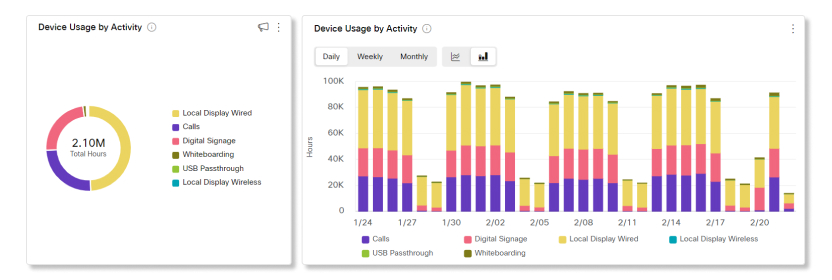
このチャートは、Cisco Webex Room デバイス、Webex Boards、および Webex Shares を含むクラウド登録デバイスの合計使用数 (時間) を示します。デバイスは、次のいずれかのタイプの活動の 1つになります。
-
通話中— デバイスはビデオエンドポイントとして会議に参加するために使用されます。
-
ローカル共有ケーブル— デバイスは、会議や通話に参加することなく、HDMI ケーブルを介してユーザーによってローカルで共有および接続されます。
-
ローカル共有ワイヤレス— デバイスは、会議や通話に参加することなく、ユーザーが WiFi を介してローカルで共有および接続します。
-
サイネージ— デバイスはデジタルサイネージモードでマルチメディアディスプレイとして使用されます。
-
USBパススルー— デバイスはUSBケーブルを介してコンピュータに接続され、ウェブカメラとして使用されます。
-
ホワイトボード— デバイスは、ユーザーが接続していない会議室でホワイトボードとして使用されます。
デバイス通話使用状況(種類別)
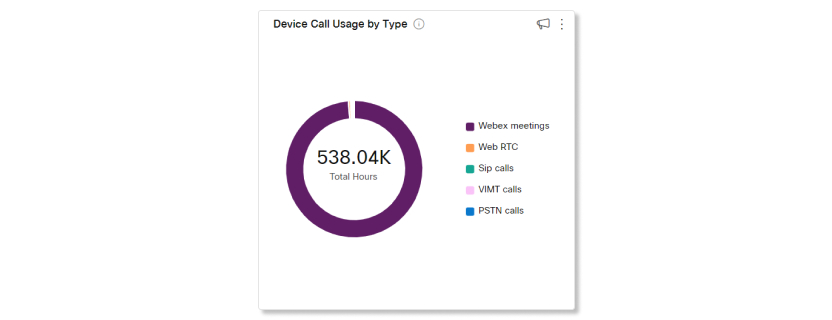
このグラフは、組織内のクラウド登録デバイスから発信された通話の種類を、通話時間別に分類したものです。
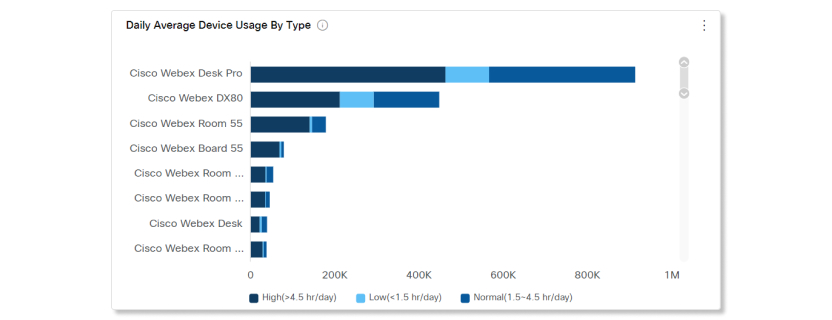
デバイスの種類別1日平均使用量
このグラフは、選択した期間におけるすべての活動において、特定のデバイスがどのくらいの頻度で使用されているかを詳細に示しています。このグラフを使用すると、組織内のユーザーの間で最も人気のあるデバイスを確認したり、使用頻度の低いデバイスの利用促進に役立てたりすることができます。
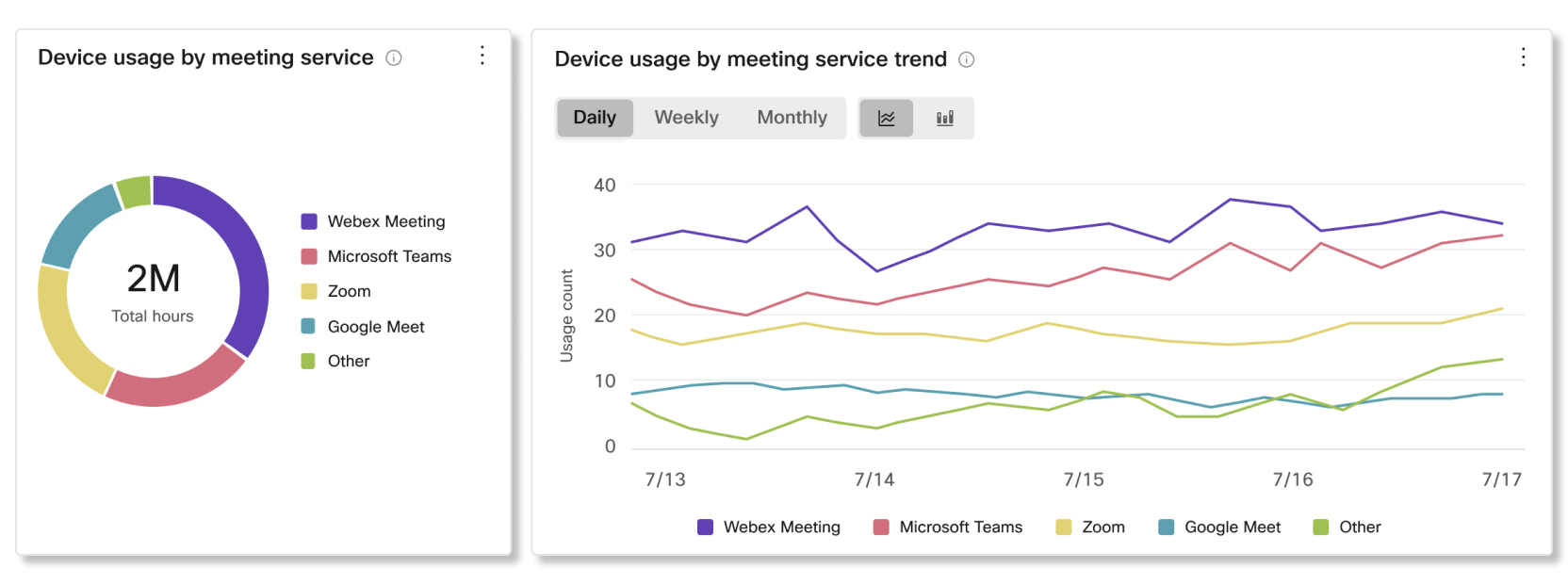
会議サービスとトレンドによるデバイス利用状況
このグラフは、組織内のユーザーがCiscoデバイスを使用して主催および参加している会議サービスの内訳を示しています。このグラフは、ユーザーに特に利用してもらいたい会議サービスの利用促進に役立てることができます。
デバイスの詳細
現在、 通話 と ホワイトボード のフィールドは、すべてのデバイスで不正確な数値を報告している可能性があります。データの正確性を確保するため、この不一致に対処しています。私たちは、2025年5月までにこの問題を解決するソリューションを提供する予定です。
この表を使用して、組織内のすべてのデバイスの詳細を確認してください。使用時間の列を確認して、使用されているデバイスをすぐに特定します。選択された期間のデバイスの合計使用量を示します。任意の列をクリックして、それらをソートことができます。
-
割り当て先— このデバイスが割り当てられている場所またはユーザーの名前。このフィールドが空欄の場合、デバイスは組織から削除されています。
-
使用時間—選択した期間の合計使用時間。
-
デバイス ID— 管理者向けの内部一意識別子。
-
デバイスタイプ— デバイスモデル。
-
タグ— コントロールハブのデバイスページで、デバイスに割り当てられているタグを表示します。
-
IPアドレス— デバイスがオンラインだったときの最後に確認されたIPアドレス。
-
MACアドレス—デバイスのメディアアクセスコントロールアドレス。
-
ステータス—過去24時間のデバイスのオンライン状態。
-
通話— デバイスが通話に使用された時間数。
-
ローカルディスプレイ有線— デバイスが有線ローカルディスプレイとして使用された時間数。
-
ローカルディスプレイ ワイヤレス— デバイスがワイヤレスローカルディスプレイに使用された時間数。
-
ホワイトボード—デバイスがホワイトボードとして使用された時間数。
-
デジタルサイネージ— デバイスがデジタルサイネージに使用された時間数。
-
USBパススルー—デバイスがUSBパススルーに使用された時間数。

デバイスの Webex Assistant のアナリティクスは、次の製品でサポートされています。
-
Room Kit
-
Room Kit Mini
-
会議室キット Plus
-
ルームキットプロ
-
Room 55 および 55 Dual
-
会議室 70 および 70 G2
-
Webex Board 55 および 55S
-
Webex Board 70 および 70S
-
Webex Board 85S
-
Desk Pro
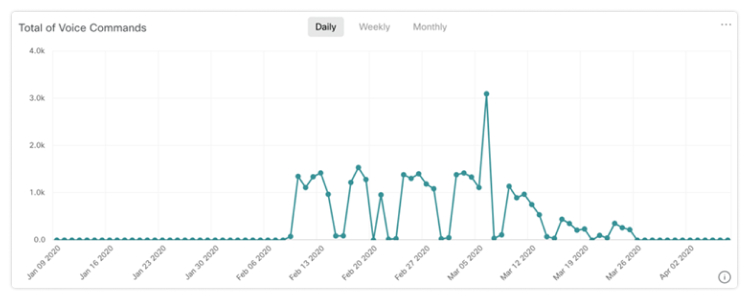
音声コマンドの合計
このチャートは、ユーザーが組織のデバイスに対応する Webex Assistant に向かって発した音声コマンドの数を示します。これらの数値により、ユーザーがデバイスで Webex Assistant を使用する頻度と、よりいっそう利用するように促す方法についての洞察が得られます。
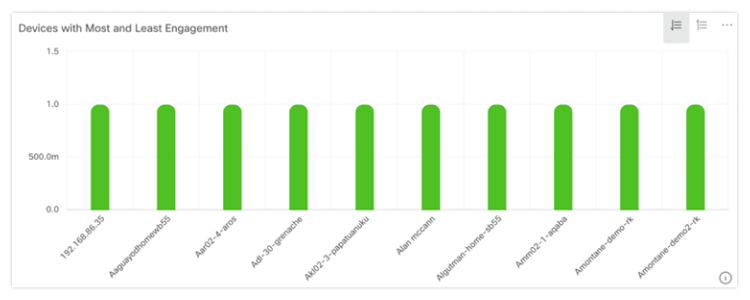
エンゲージメントが最も高く最小のデバイス
このチャートは、選択した期間にユーザーからの音声コマンドに応答したデバイスの上位 10 個および下位 10 個のリストを表示します。このチャートを使用して、どのデバイスが最も使用されているか確認し、エンゲージメントが最も少ないデバイスがより使用されるためにはどうしたらいいか、アイディア得る上で役立ちます。
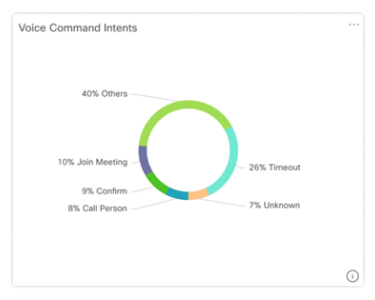
音声コマンドのインテント
組織内のユーザーからの音声コマンド インテントの内訳。どのインテントが最も使用されているのか確認し、一部のインテントが他のインテントと同じ頻度で使用されない理由を確認できます。
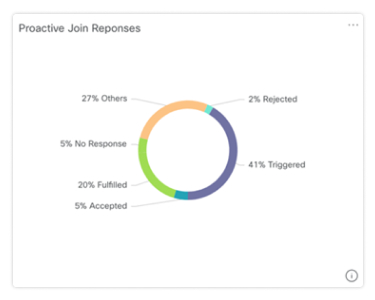
参加確認画面への応答
プロアクティブな参加が有効になっているデバイスの Webex Assistant から出されたプロンプトに、ユーザーがどのように応答したかについての内訳です。この内訳を使用して、ユーザーが [プロアクティブな参加] 機能を使用しているか確認できます。ユーザーが認識していない場合、ユーザーがその機能を導入できるようにサポートができます。
Webex アプリでのミーティング中に、組織内で Cisco ヘッドセットが使用される頻度を追跡できます。Cisco ヘッドセットに対する分析は次のヘッドセットについてサポートされます。
-
Cisco ヘッドセット 500 シリーズ
-
Cisco ヘッドセット 730
データはバージョン 41.8 以降の Webex アプリに接続された Cisco ヘッドセットについてのみ得られます。
重要業績評価指標 (KPI)
[ヘッドセット分析] で確認できる KPI は次のとおりです。
-
ヘッドセット総数— Webex アプリに接続され、少なくとも 1 回使用された Cisco ヘッドセットの総数。
-
アクティブなヘッドセットの合計数— 選択した期間内に Webex アプリで一度使用された Cisco ヘッドセットの合計数。
-
総通話数— 選択した期間内に Webex アプリで Cisco ヘッドセットを使用して参加した通話と会議の総数。
-
総通話時間— 選択した期間内に Webex アプリを使用した通話や会議で Cisco ヘッドセットが使用された合計時間 (分)。
-
平均通話時間— 選択した期間内に Webex アプリを使用した通話や会議で Cisco ヘッドセットが使用された平均時間 (分)。

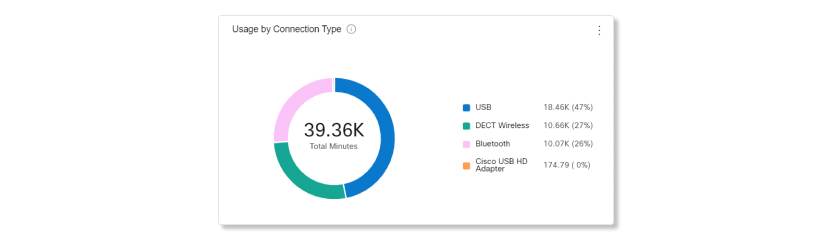
接続タイプ別使用時間
このチャートは接続タイプごとにヘッドセット インベントリ数の内訳を示しています。この情報を使用すると、組織内のユーザーが特定の接続タイプをより使用しているかどうかを確認できます。
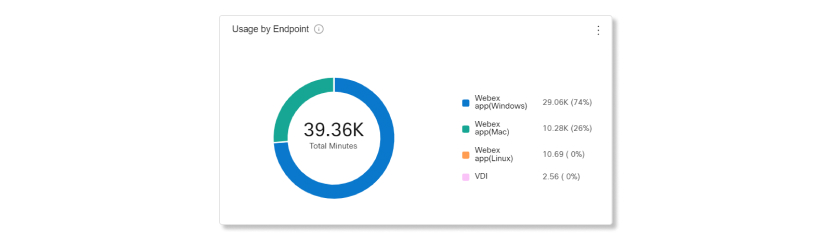
エンドポイント別使用時間
このチャートはユーザーがヘッドセットを接続したエンドポイント数の内訳を示しています。この情報を使用すると、他のエンドポイントでヘッドセットの利用を促すことができます。
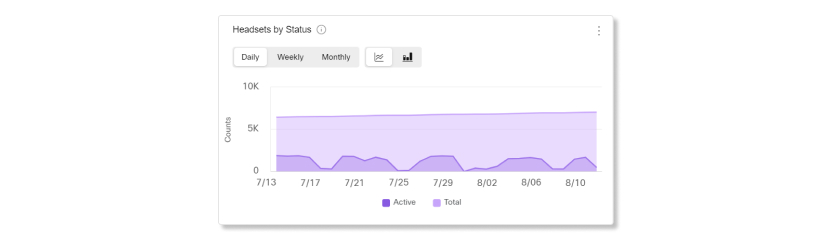
ステータス別ヘッドセット数
このチャートはヘッドセットのステータスの経時的な傾向を示しています。この情報を使用すると、Webex アプリにおけるヘッドセットの使用頻度を合計と比較して確認できます。
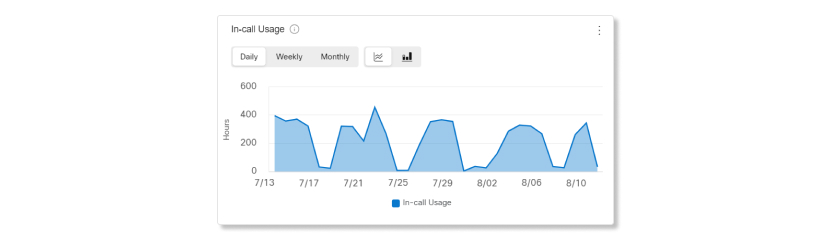
通話中使用時間
このチャートは、通話中にヘッドセットが使用された時間を示します。通話中の使用状況とは、Webex アプリに参加した通話とミーティングを指します。
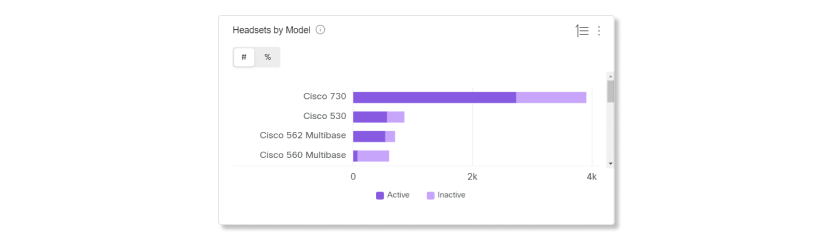
モデル別ヘッドセット
このチャートは、Cisco ヘッドセットの合計インベントリ数をモデルごとに示します。ヘッドセットの合計数やヘッドセット インベントリの割合を基準にして並べ替えることができます。このチャートはアクティブなヘッドセットとアクティブではないヘッドセットのインベントリ内訳も示しています。
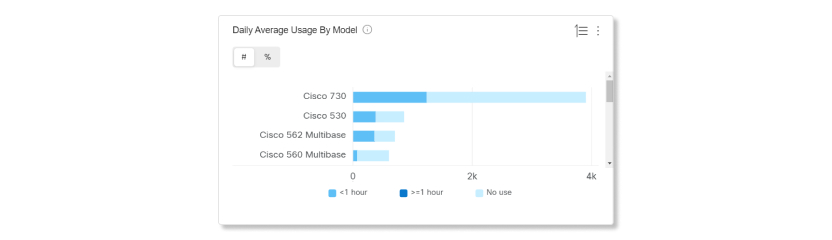
モデル別日単位の平均使用時間
このチャートは、選択した日付範囲におけるヘッドセットの日単位の平均使用量をヘッドセット モデルごとに示しています。この情報を使用すると、特定モデルの使用時間が他モデルの使用時間より多いか少ないかを確認できるため、将来のヘッドセット購入に役立ちます。
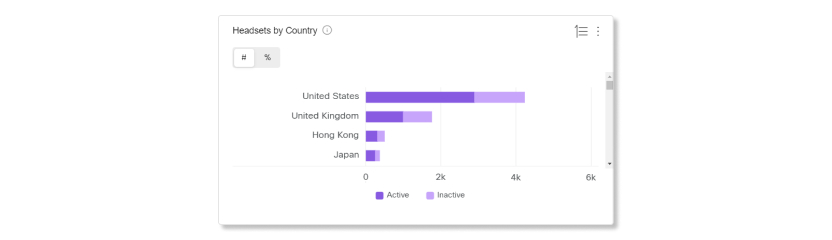
国別ヘッドセット数
このチャートは Cisco ヘッドセット インベントリ全体の国別分布を示しています。このチャートはアクティブなヘッドセットとアクティブではないヘッドセットのインベントリ内訳も示しています。このチャートを「国別日単位の平均使用時間」チャートと比較すると、他の国であまり利用されていない原因が、ヘッドセットのインベントリ数が少ないためなのか、アクティブではないヘッドセットの数が多いためなのかを判断できます。
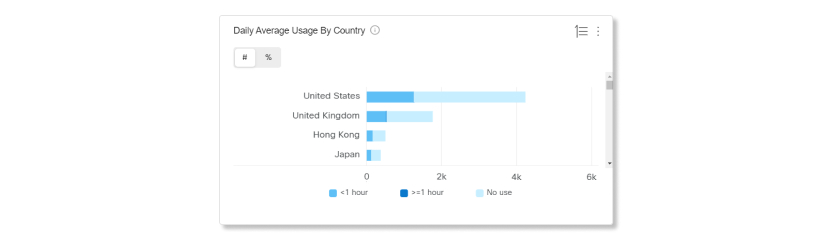
国別日単位の平均使用時間
このチャートは、選択した日付範囲におけるヘッドセットの日単位の平均使用量を国別に示しています。この情報を使用して、国ごとのヘッドセットの利用状況を把握できます。
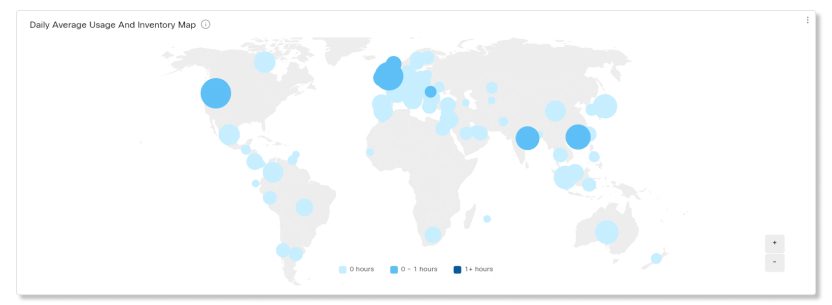
日単位の平均使用時間とインベントリ マップ
このマップには Cisco ヘッドセット インベントリ全体の地理的分布が示されます。選択期間の日単位の平均ヘッドセット使用時間についても、内訳を示しています。このように見やすく図示することで、ヘッドセットのインベントリと使用時間が最も多い場所をすばやく把握できます。
ヘッドセットの使用状況は、次の 3 つのカテゴリに分類されます。
-
未使用のヘッドセット。
-
ヘッドセットの平均使用時間が 1 日あたり 1 時間未満。
-
ヘッドセットの平均使用時間が 1 日あたり 1 時間超。
品質データは、Webexアクティビティ中にCiscoデバイスを使用した場合にのみ利用可能です。データを表示するには、CE 9.15.9.3 と RoomOS 10.9.0.29 以上がデバイスにインストールされている必要があります。
重要業績評価指標 (KPI)
ページ上部には、選択した期間におけるCisco RoomおよびDeskシリーズデバイスの音声および映像品質(分単位)を示すKPIが表示されます。これらの KPI を測定可能なデータとして使用して、組織内のミーティング中にデバイスに音声またはビデオ品質の問題が発生した場合に確認できます。以下の KPI が表示されます。
- Webex 通話時間(デバイス)— 選択した期間内に Cisco デバイスが Webex との通話や会議に使用された合計時間(分)。
- デバイスでの Webex ビデオ通話の良好な時間— 選択した期間内に Cisco デバイスでの通話および会議中に良好な品質であったビデオ時間の割合。ビデオ時間 (分) は、400ms の遅延を下回り、ビデオ時間の 5% 未満である場合に良好な品質パケット損失。
- デバイスにおける良好な Webex オーディオ通話時間— 選択した期間において、Cisco デバイスでの通話および会議中に良好な品質であったオーディオ時間の割合。音声時間 (分) は、400ms の遅延を下回り、5% 未満の品質であるとしてパケット損失。

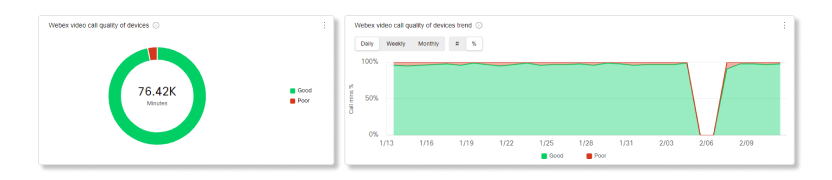
デバイスの Webex ビデオ通話品質と傾向
このグラフは、組織内でCiscoデバイス向けWebexを使用した通話や会議における、良好なビデオ品質と不良なビデオ品質の内訳を示しています。ビデオ品質の低いCiscoデバイスが急増した場合、その特定の日付範囲のメトリックを表示し、利用可能な他のすべてのチャートのメトリックと比較することで、共通の異常がないかを確認できます。
デバイスの Webex 音声通話品質と傾向
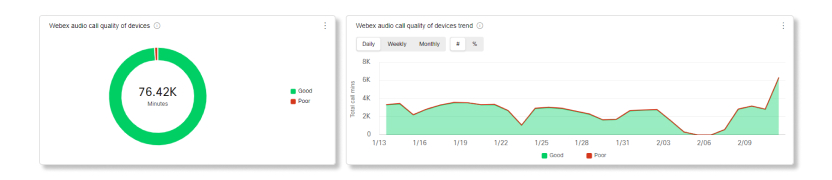
このグラフは、組織内でCiscoデバイス向けWebexを使用した通話や会議における、良好な音声品質と不良な音声品質の内訳を示しています。音声品質の悪いCiscoデバイスが急増した場合、その特定の日付範囲のメトリックを表示し、利用可能な他のすべてのチャートのメトリックと比較することで、共通の異常がないかを確認できます。
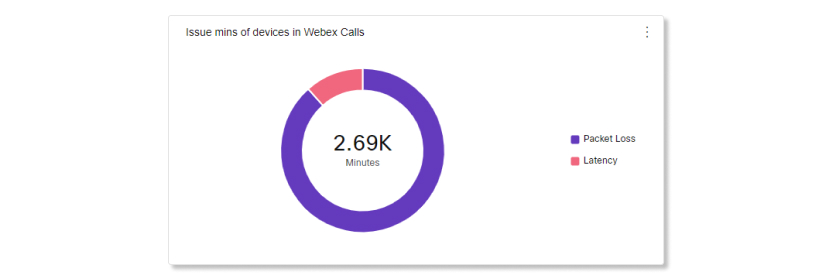
Webex 通話のデバイスの問題時間 (分)
このグラフは、パケット損失や遅延の問題が発生していたCisco製デバイスの音声および映像の再生時間を分単位で示したものです。時間 (分) は、Webex を使用したミーティングや通話中に、400ms の遅延または パケット損失 の 5% 以上を超える問題としてカウントされます。
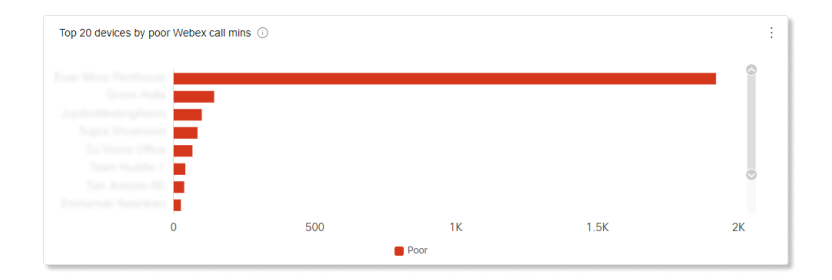
不良な Webex 通話時間 (分) によるトップ 20 デバイス
このグラフは、選択した期間内にWebexを使用した通話や会議において、ビデオとオーディオの品質が最も低かったCisco製デバイスの上位20機種を示しています。この表を使用すると、Cisco製デバイスに特定の場所で問題が発生しているかどうか、または問題が特定のデバイスに限定されているかどうかを判断できます。
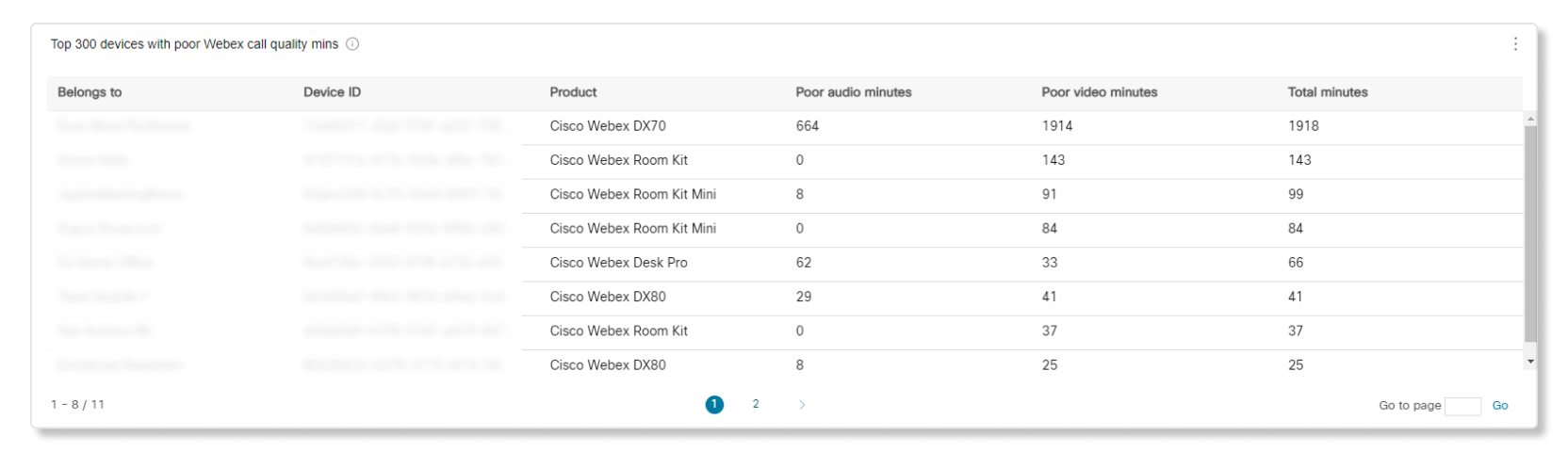
Webex 通話品質の低いトップ 300 デバイス分
この表は、選択した期間において、音声および映像の再生時間が最も短かったCisco製デバイス上位300台を示しています。この表を使用して、デバイスがトラブルシューティングを行っているミーティングを表示し、他の参加者に低品質のメディア品質の問題も発生した場合を確認できます。
重要業績評価指標 (KPI)
KPI はページ上部で利用可能で、組織でのワークスペースの活用方法を示します。これらの KPI を測定可能なデータとして使用して、ワークスペースが頻繁に使用されていないか、また人気の時間が何なのかを確認できます。以下の KPI が表示されます。
- ワークスペースの総数— 選択した期間内に設定されたワークスペースの数。
- 占有ワークスペース—選択した期間内に人々が使用したユニークなワークスペースの数。固有のワークスペースは 1 回だけカウントされます。たとえば、同じワークスペースが週に 3 回異なる時間使用されていた場合でも、1 回としてカウントされます。この KPI を使用して、組織にもっと多いまたは少ないワークスペースが必要か判断できます。
- 予約済み & 占有ワークスペース— 選択した日付範囲内で、カレンダー上で使用が予定されており、その予定された時間に占有されていた固有のワークスペースの数。この KPI を使用して、ユーザーが実際に利用可能なワークスペースを利用しているかどうかを判別できます。
- ピーク占有時間—選択した日付範囲内でワークスペースが最も多く占有されていた時間帯。このデータは選択された日数に基づいて集計されます。たとえば、30日を選択した場合、データは作業時間ごとに1時間のスロットに分かれています。その日付範囲の最も使用されているワークスペースの 1 時間の時間スロットは、ピークの使用時間として表示されます。
- ゴーストミーティング— カレンダー上で使用予定だったが、選択した期間内に使用されなかったワークスペースの割合。この KPI を使用して、ユーザーがワークスペースを予約し、使用していない頻度を理解できます。

タイプ別ワークスペースの使用状況
このチャートは、選択した日付範囲で割り当てられたタイプに基づいてワークスペースを分類します。

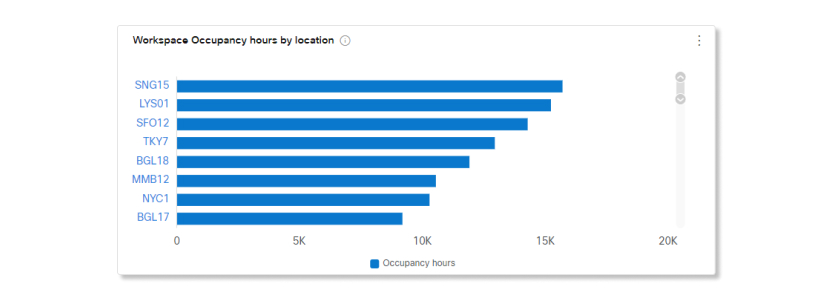
ロケーション別のワークスペース使用時間
このグラフは、選択した期間において、どの場所が最も多くの稼働時間を記録していたかを示しています。
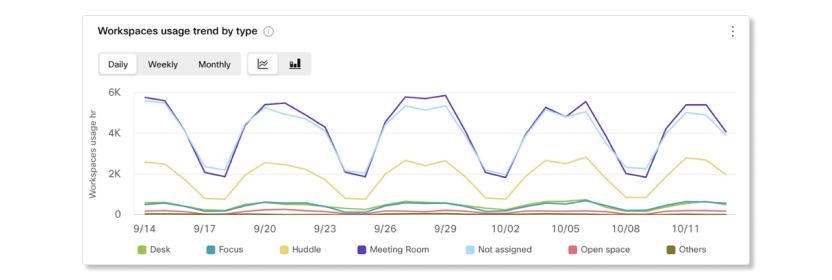
種類別ワークスペースの使用状況の傾向
このチャートは、選択した日付範囲上の各カテゴリのワークスペースの使用状況の傾向を示します。
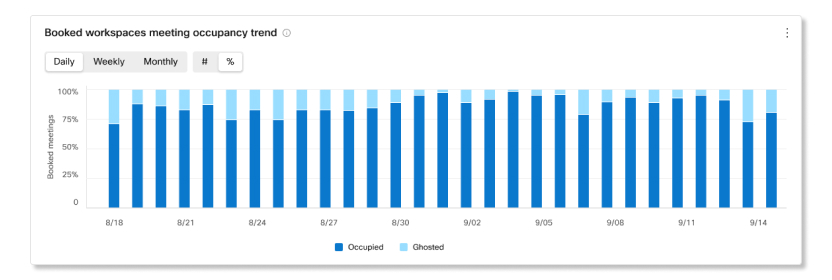
予約されたワークスペースミーティングの使用傾向
このチャートは、予約されたミーティングが占有されている数と、予約されたミーティングが数の傾向を示します。
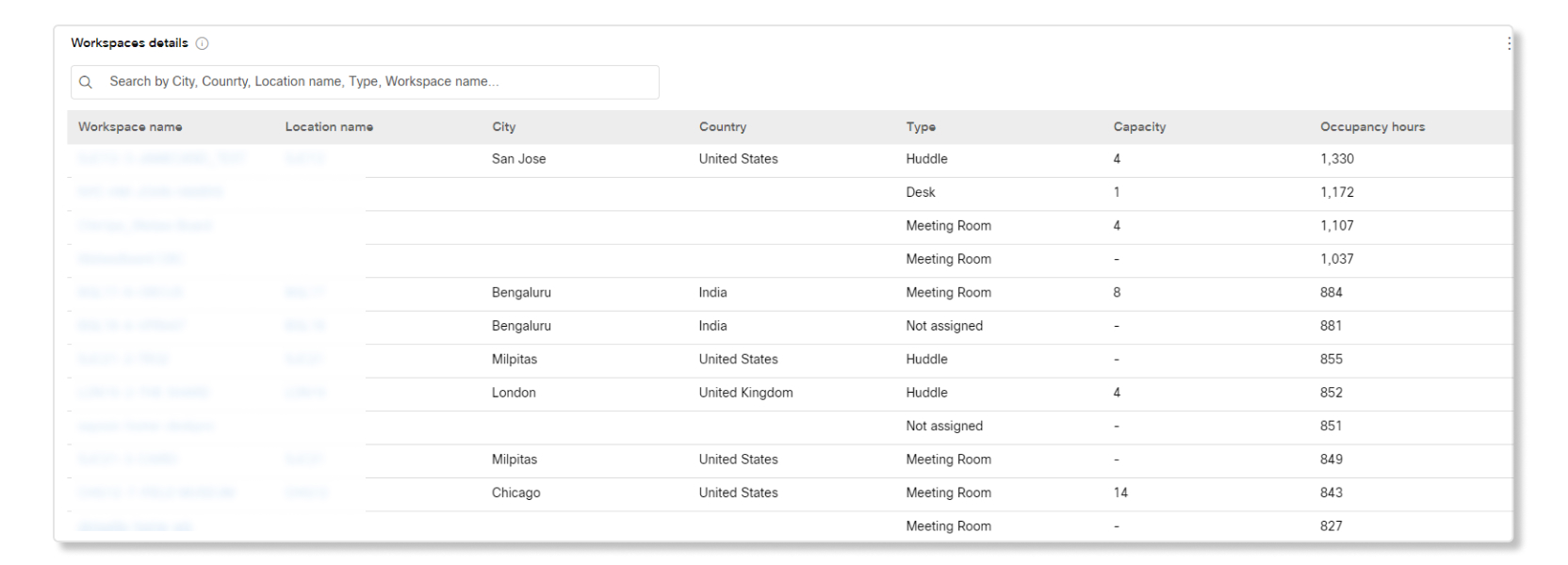
ワークスペースの詳細
この表は、組織内に設定されているすべてのワークスペースの一覧を示しています。詳細は以下の内容が含まれます。
- ワークスペース名—ワークスペースに入力された名前。
- 場所名—ワークスペースに割り当てられた場所。
- 都市—ワークスペースに入力された都市。
- 国—ワークスペースに入力された国。
- 型—ワークスペースに割り当てられた型。
- 収容人数— 作業スペースの最大人数。
- 占有時間—選択した日付範囲内でワークスペースが占有されていた時間数。
個別のワークスペースの場所のチャートとグラフ
以下のグラフや図は、場所をクリックすると表示されます。
総ワークスペース、利用率、占有ワークスペースの KPI
各作業作業場所に利用可能な KPI は以下のとおりです。
- ワークスペースの総数— 選択した日付範囲内でコントロール ハブに設定されたワークスペースの数。パーセンテージは、選択した日付範囲の過去のデータと比べた時間の経過に伴う値の変化を示しています。
- 利用率— ある場所にあるすべてのワークスペースのうち、定期的に使用されているワークスペースの割合。
- 占有ワークスペース—選択した期間内に人々が使用したワークスペースの数。パーセンテージは、選択した日付範囲の過去のデータと比べた時間の経過に伴う値の変化を示しています。
- ピーク占有時間—選択した日付範囲内でワークスペースが最も多く占有されていた時間帯。このデータは選択された日数に基づいて集計されます。たとえば、30日を選択した場合、データは作業時間ごとに1時間のスロットに分かれています。その日付範囲の最も使用されているワークスペースの 1 時間の時間スロットは、ピークの使用時間として表示されます。
- ゴーストミーティング— カレンダー上で使用予定だったが、選択した期間内に使用されなかったワークスペースの割合。この KPI を使用して、ユーザーがワークスペースを予約し、使用していない頻度を理解できます。

使用領域を時間別に分配
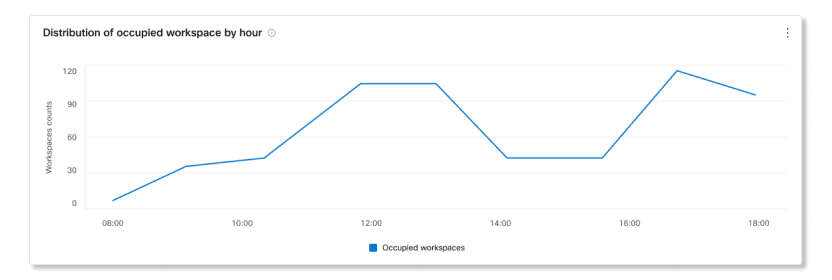
この表は、1 時間の間に使用されたワークスペースの数を示します。
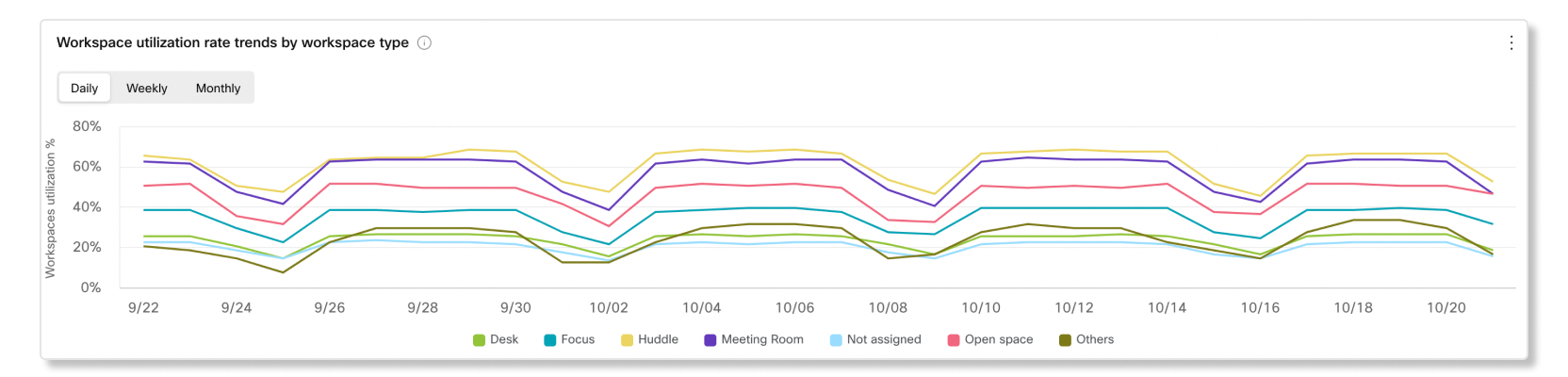
ワークスペースの種類別のワークスペースの使用率の傾向
この表は、各種類のワークスペースが占有されている頻度の傾向を示します。利用率は次の通り計算されます。
予約され、一部が占有されたワークスペースの数 + 予約は取り込み中だったが占有していたワークスペースの数/ワークスペースの合計数。
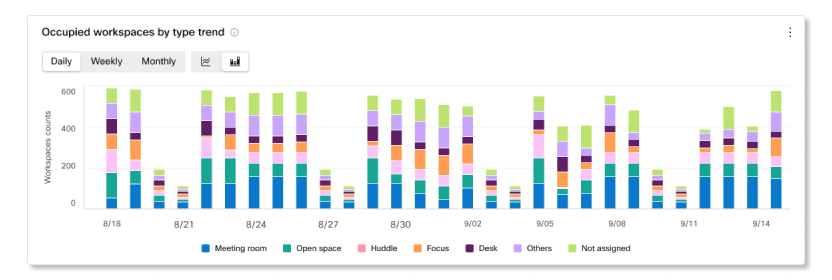
種類別の占有ワークスペースの傾向
このチャートは、割り当てられた種類別の占有ワークスペースの傾向を示します。データは 10 分おきに取得され、その間に使用されたワークスペースの数は 1 時間ごとに集計されます。
予約されたワークスペースミーティングの使用傾向
このチャートは、予約されたミーティングが占有されている数と、予約されたミーティングが数の傾向を示します。
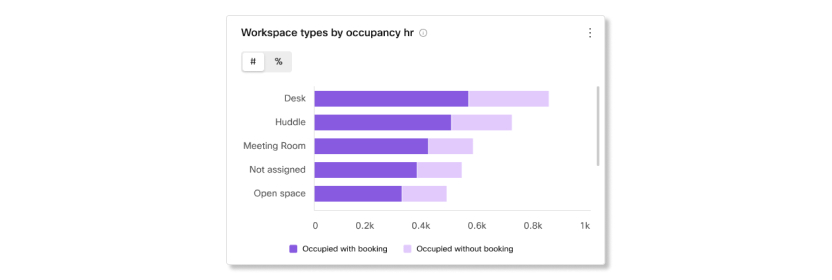
使用時間別のワークスペースのタイプ
このチャートは、占有している頻度によって、ワークスペースの種類の内訳を示します。
使用時間別に上位10の占有ワークスペース
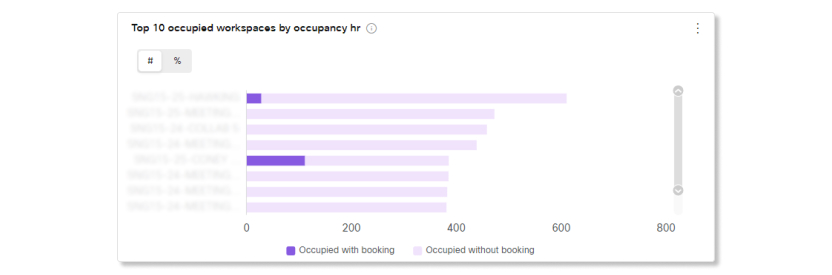
このチャートは、最も占有時間が最も多い上位 10 のワークスペースを表示します。占有されている最上部のワークスペースのリストを確認すると、どのワークスペースが使用され過小にされているのかを識別するのに役立ちます。
Workspaces の詳細
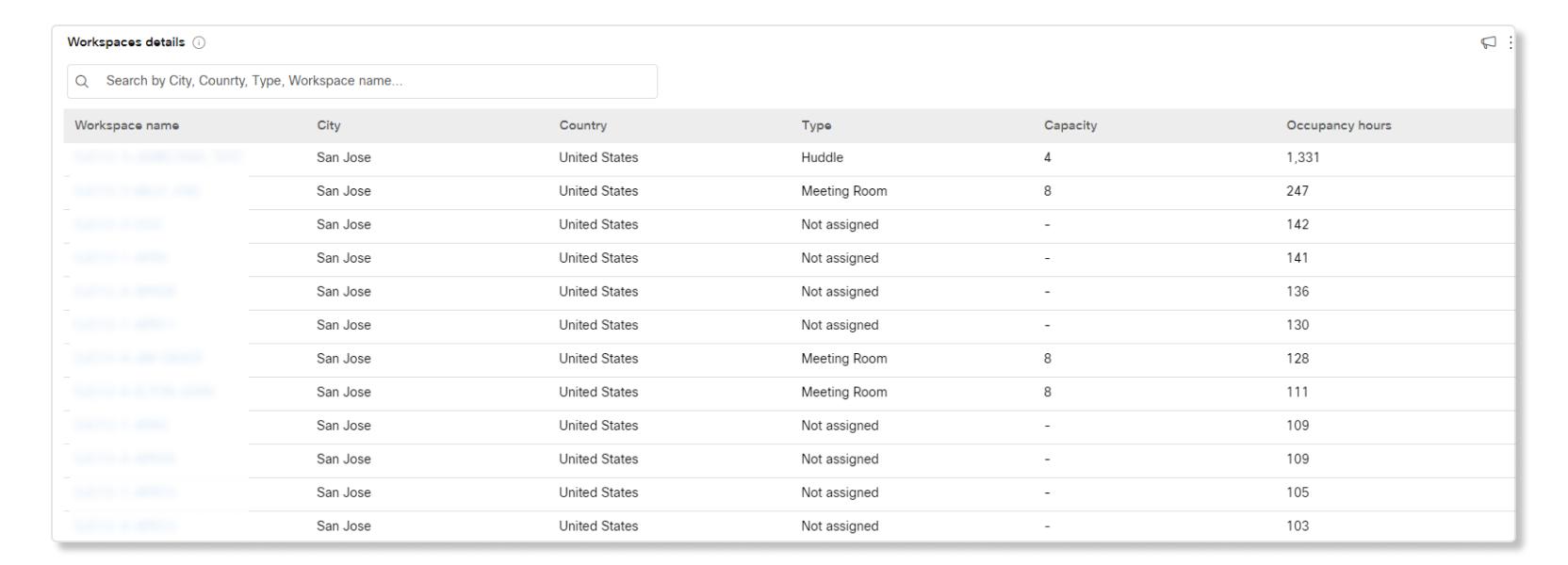
この表は、選択された場所に割り当てられたワークスペースのリストを表示します。詳細は以下の内容が含まれます。
- ワークスペース名—ワークスペースに入力された名前。
- 都市—ワークスペースに入力された都市。
- 国—ワークスペースに入力された国。
- 型—ワークスペースに割り当てられた型。
- 収容人数— 作業スペースの最大人数。
- 占有時間—選択した日付範囲内でワークスペースが占有されていた時間数。
Customer Assist Essentials を利用すると、コールキューとエージェントの生産性を測定するのに役立つデータにアクセスできます。
Control Hub でこのデータにアクセスするには、 。
パフォーマンスとリソース使用量を最適化するため、履歴ダッシュボードに最新データが表示されるまで15分の遅延が発生します。この遅延は、Webexアプリのコントロールハブとスーパーバイザーの両方に適用されます。
実際の例を見てみましょう。Customer Assistのキュー分析の概要については、こちらの ビデオデモをご覧ください 。
KPI
KPI はページの最上部で使用可能で、選択した日付範囲内の通話キューの着信の簡単な高レベルのステータスを示します。以下の KPI が表示されます。
- 応答した通話の総数— エージェントが応答した通話の総数。パーセンテージは、選択した日付範囲の過去のデータと比べた時間の経過に伴う値の変化を示しています。
- 放棄された通話の合計— オペレーターが対応可能になる前に発信者が電話を切ったりメッセージを残したりした通話の合計数。パーセンテージは、選択した日付範囲の過去のデータと比べた時間の経過に伴う値の変化を示しています。
- 放棄された通話の割合— オペレーターが対応可能になる前に発信者が電話を切ったりメッセージを残したりした通話の割合。パーセンテージは、選択した日付範囲の過去のデータと比べた時間の経過に伴う値の変化を示しています。
- 平均待ち時間— 発信者が次に利用可能なエージェントが電話に出るのを待った平均時間。パーセンテージは、選択した日付範囲の過去のデータと比べた時間の経過に伴う値の変化を示しています。
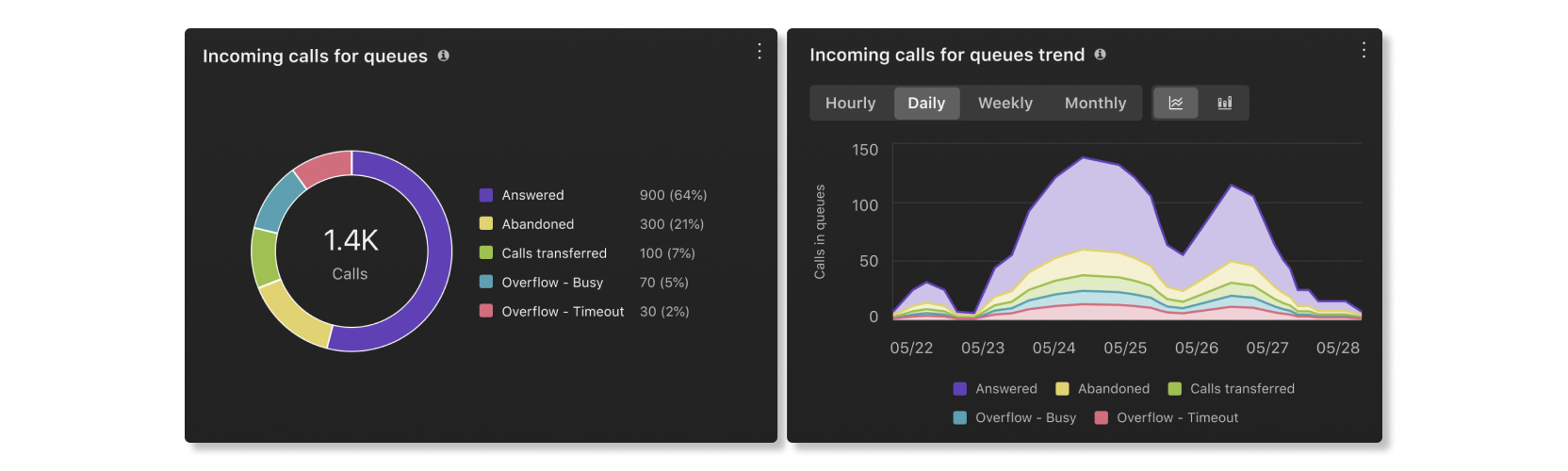
通話キューと傾向の着信
このチャートは、着信による各通話キューの内訳を表示します。このチャートを使用して、組織への通話キューがすべての着信通話を扱う方法を確認することができます。
通話あたりの平均待ち時間と傾向
このチャートは、通話の平均放棄分数と平均待機時間の内訳を示します。このチャートを使用して、発信者が通話を切る前に、またはエージェントに転送されるのを待つ時間を確認することができます。平均時間 (分) は次のように計算されます。
- 平均放棄時間— 発信者が電話を切るかメッセージを残すオプションを選択する前に、エージェントにつながるまで待った平均通話時間。
- 平均待ち時間— 発信者が次に利用可能なエージェントが電話に出るのを待つ平均時間。
通話状況別に上位 25 件の通話キュー
この表は、特定のステータスで最も多くの通話を持つ上位 25 の通話キューを表示します。利用可能な通話のステータスは以下のとおりです。
- 応答した通話数— エージェントが応答した通話数。
- % 応答された通話の割合— エージェントが応答した通話の割合。
- 放棄された通話— オペレーターが対応可能になる前に発信者が電話を切ったりメッセージを残したりした通話の件数。
- % 放棄された通話の割合— オペレーターが対応可能になる前に発信者が電話を切ったりメッセージを残したりした通話の割合。
- オーバーフロー - ビジー— キューの制限に達したために別のコール キューにオーバーフローしたコールの数。
- オーバーフロー - タイムアウト— 待機時間が設定された最大制限を超えたために、別のコール キューにオーバーフローしたコールの数。
- 転送された通話数—キューから転送された通話の数。
平均待ち時間と放棄時間に基づく上位25のコールキュー
この表は、着信通話の平均待ち時間と放棄時間が最も長い上位25の通話キューを示しています。平均時間は次のように計算されます。
- 平均放棄時間—発信者が電話を切るかメッセージを残すオプションを選択する前に、エージェントにつながるまで待った平均通話時間。
- 平均待ち時間— 発信者が次に利用可能なエージェントが電話に出るのを待つ平均通話時間。
通話キューのステータス
この表は、組織でセットアップされた通話キューの詳細を示します。この表を使用して、キューを呼び出す着信通話の数と、それらの通話のステータスを確認できます。テーブルの検索バーを使用して、特定の通話キュー、場所、電話番号、内線を検索することもできます。詳細は次の場所で確認できます。
- コールキュー— コールキューの名前。
- 場所— コールキューに割り当てられた場所。
- 電話番号— 通話キューに割り当てられた電話番号。
- 内線番号— 通話キューに割り当てられた内線番号。
- 合計保留時間— オペレーターが通話を保留にした合計時間。
- 平均保留時間— オペレーターが通話を保留にした平均時間。
- 合計通話時間— エージェントが通話中に実際に話していた合計時間。
- 平均通話時間— エージェントが通話中に実際に話していた平均時間。
- 合計処理時間— エージェントが通話処理に費やした合計時間。処理時間は総通話時間として計算されます + 合計保持時間 = 総処理時間。
- 平均処理時間— エージェントが通話処理に費やした平均時間。
- 合計待ち時間— 発信者が次に利用可能なエージェントが電話に出るのを待った合計時間。
- 平均待ち時間— 発信者が次に利用可能なエージェントが電話に出るのを待った平均時間。
- 応答した通話数— エージェントが応答した通話数。
- % 応答済み通話— オペレーターが応答した通話の割合。
- 放棄された通話— オペレーターが対応可能になる前に発信者が電話を切ったりメッセージを残したりした通話の数。
- % 放棄された通話— オペレーターが対応可能になる前に発信者が電話を切ったりメッセージを残したりした通話の割合。
- 平均放棄時間— オペレーターが対応可能になる前に発信者が電話を切ったりメッセージを残したりした平均時間。
- 放棄時間— オペレーターが対応可能になる前に、発信者が電話を切ったりメッセージを残したりした時間。
- 総通話数— 着信通話の総数。
- オーバーフロー - ビジー— キューの制限に達したためにオーバーフローした呼び出しの数。
- オーバーフロー - タイムアウト— 待機時間が最大制限を超えたためにオーバーフローした呼び出しの数。
- 転送された通話数—キューから転送された通話の数。
KPI
KPI はページの上部に表示され、選択した日付範囲内で担当者が処理した通話に関する詳細を表示できます。以下の KPI が表示されます。
- 応答した通話の総数— エージェントが応答した着信通話の総数。パーセンテージは、選択した日付範囲の過去のデータと比べた時間の経過に伴う値の変化を示しています。
- バウンスコール合計— エージェントに転送されたものの応答されなかったコールの合計数。パーセンテージは、選択した日付範囲の過去のデータと比べた時間の経過に伴う値の変化を示しています。
オペレーターが拒否した通話は、バウンスコールにはカウントされません。
- 平均処理時間— エージェントが通話を処理するのに費やす平均時間。処理時間には、通話時間、保留時間、呼び出し時間が含まれます。パーセンテージは、選択した日付範囲の過去のデータと比べた時間の経過に伴う値の変化を示しています。
エージェントの平均通話時間と傾向
このチャートは、各通話が通話ステータスで続く時間の平均を示します。このチャートを使用して、発信者が必要なヘルプを時時に受け取っている場合に確認できます。
通話ステータス別に担当者への着信
このチャートは、通話ステータスに基づいて担当者への着信の内訳を表示します。このチャートは、通常より多くのバウンスコールがある場合に確認するのに役立ちます。
アクティブ エージェントの傾向
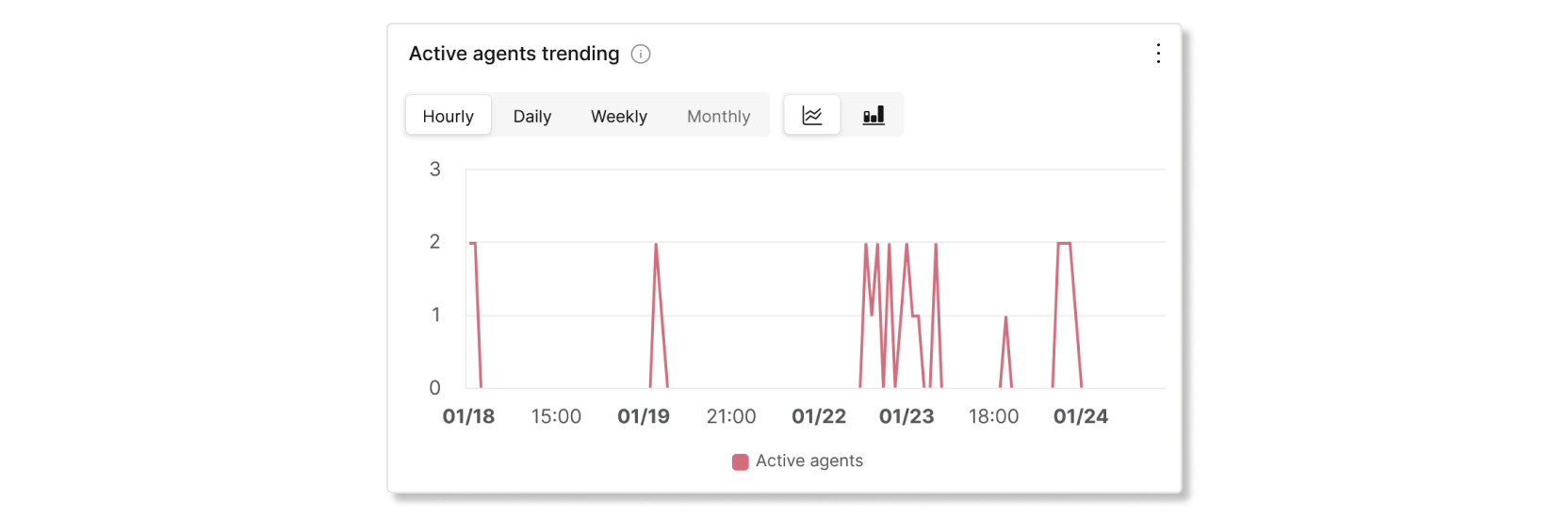
このグラフは、特定の期間における活動中の薬剤の推移を示しています。このグラフのエージェント数を、例えば 「通話ステータス別のエージェントへの着信数」などの別のグラフと比較することで、通話数を処理するのに十分なエージェントがいるかどうかを確認できます。
応答着信とバウンスされた通話で上位 25 名の担当者
この表は、最も回答またはバウンスされた通話を持つ上位 25 人のエージェントを表示します。
オペレーターが拒否した通話は、バウンスコールにはカウントされません。
平均通話時間と平均保留時間で上位25位のエージェント
この表は、最も高い平均話または保留時間 (分) を持つ上位 25 名の担当者を示しています。
通話キュー エージェント
この表は、組織の通話キューに割り当てられたすべての担当者の詳細を示します。この表を使用して、通話ステータスに関する最も多くの通話と情報を取得するエージェントを確認できます。テーブルの検索バーを使用して、特定のエージェントまたはワークスペースの名前、通話キュー、場所を検索することもできます。詳細は次の場所で確認できます。
- エージェント名— エージェントまたはワークスペースの名前。
- コールキュー— コールキューの名前。
- 場所— コールキューに割り当てられた場所。
- 応答した通話の総数— エージェントに提示され、エージェントが応答した通話の数。
- バウンスコール— エージェントに転送されたものの応答されなかったコールの数。
オペレーターが拒否した通話は、バウンスコールにはカウントされません。
- 提示された通話の総数— コールキューによってエージェントに振り分けられた着信通話の数。
- 総通話時間— エージェントが通話で実際に話していた合計時間。
- 平均通話時間— エージェントが通話中に実際に話していた平均時間。
- 合計保留時間— エージェントが通話を保留にした合計時間。
- 平均保留時間— エージェントが通話を保留にした平均時間。
- 合計処理時間—エージェントがキューからの通話に費やす合計時間。これは、オペレーターが通話を終了または転送した際に記録されます。処理時間には、通話時間、保留時間、呼び出し時間が含まれます。
- 平均処理時間— エージェントが通話を処理するのに費やした平均時間。処理時間には、通話時間、保留時間、呼び出し時間が含まれます。
KPI
KPI はページの上部で利用できるので、現在の着信通話のすべてと、これらの通話キューの監視を支援するステータスがリアルタイム。以下の KPI が表示されます。
- アクティブな通話— エージェントが発信者と話している通話の数を表示します。
- 待機中の通話— 次に対応可能なエージェントが応答するのを待っている通話の数を表示します。
- 保留中の通話—エージェントが保留にした通話の数を表示します。
ライブ通話キュー統計
この表は、組織内でセットアップされた通話キューすべての詳細を表示します。この表を使用して、通話を最も通話キューするユーザーを確認し、必要に応じてエージェントの数を調整できます。テーブルの検索バーを使用して、特定の通話キュー、場所、電話番号、内線を検索することもできます。詳細は次の場所で確認できます。
- コールキュー— コールキューの名前。
- 場所— コールキューに割り当てられた場所。
- 電話番号— コールキューに割り当てられた電話番号。
- 内線番号— コールキューに割り当てられた内線番号。
- アクティブな通話— エージェントが発信者と話している通話の数。
- 保留中の通話—エージェントが保留にした通話の数。
- 待機中の通話— 次に利用可能なエージェントを待っている通話の数。
スーパーバイザーデスクトップ
Customer Assistの ] スーパーバイザーとして、Webex アプリで次のチャートにアクセスできます。
KPI
エージェントがどのように通話に対応しているかの詳細を示すKPIは、ページ上部に表示されます。利用可能なKPIは以下のとおりです。
- 接続件数—選択した期間内にエージェントが応答した接続通話の数。
- 平均処理時間—選択した期間にエージェントが通話処理に費やした平均時間。処理時間には、通話時間、保留時間、呼び出し時間が含まれます。
- 平均着信接続時間—選択した期間内にエージェントが通話に接続していた平均時間。
- 平均着信保留時間—選択した日付範囲内で、エージェントが着信コールを保留にした平均時間。

接続ごとの平均エージェント接続時間の傾向
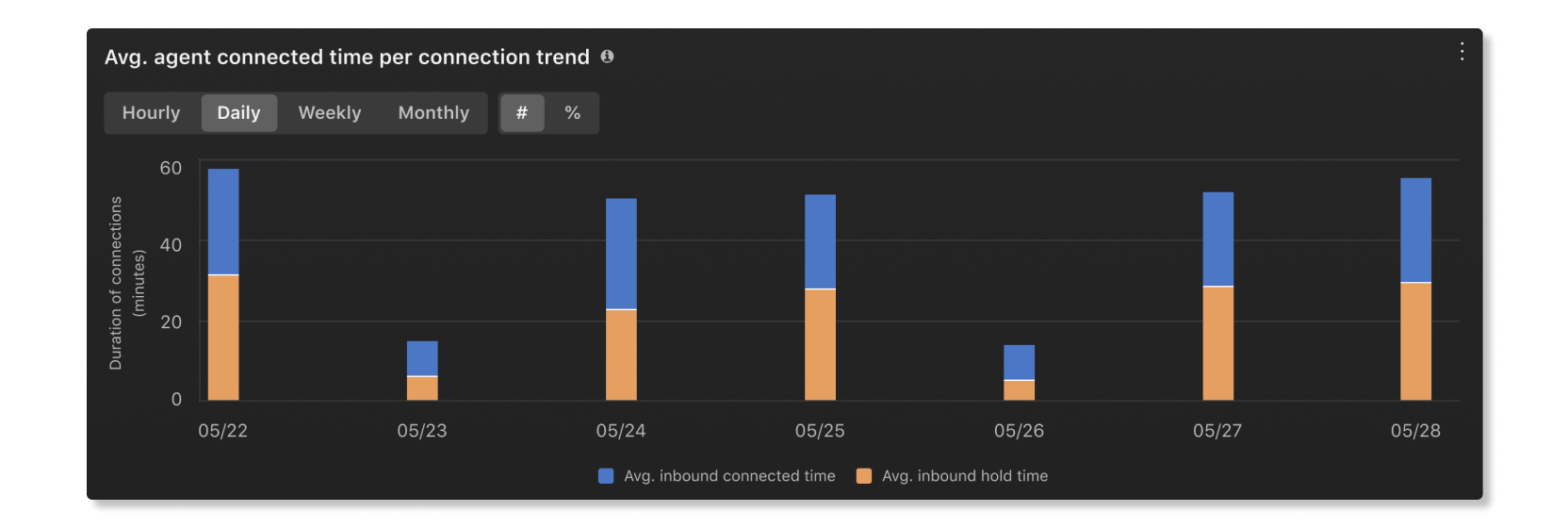
このグラフは、選択した期間における、接続ごとのエージェントの着信ステータス時間の推移を示しています。このグラフは、オペレーターの数が不足しているために保留時間が長くなっているのか、それとも電話が迅速に応答されているのかを確認するのに役立ちます。
エージェントごとの平均着信接続時間
このグラフは、選択した期間において、平均着信接続時間が最も長いエージェントを昇順または降順で表示したものです。このグラフを使えば、通話時間の長さに異常値がないかどうかを確認できます。

エージェントごとの平均着信保留時間
このグラフは、選択した期間において、平均着信保留時間が最も長いエージェントを昇順または降順で表示したものです。このグラフを使用すると、通話が平均よりも長く保留されている場合に、特定の通話キューでより多くのエージェントが必要かどうかを確認できます。

エージェントをキューに登録
この表は、貴社組織のコールキューに割り当てられているエージェントの詳細を示しています。この表を使用して、通話ステータスに関する最も多くの通話と情報を取得するエージェントを確認できます。詳細は次の場所で確認できます。
- エージェント名—エージェントの名前。
- キュー名— コールキューの名前。
- 場所— コールキューに割り当てられた場所。
- 応答した通話数— エージェントが応答した通話の数。
- バウンスコール— エージェントに転送されたものの応答されなかったコールの数。
- 放棄された通話— オペレーターが対応可能になる前に発信者が電話を切ったりメッセージを残したりした通話の数。
- その他の未応答通話— 未応答以外のステータスだった通話の数。たとえば、発信者がキー選択を行しなかったインスタンス。
- 提示された通話— コールキューによってエージェントに振り分けられた着信通話の数。
- 総通話時間— エージェントが通話で実際に話していた合計時間。
- 平均着信通話時間— エージェントが通話で実際に話していた平均時間。
- 合計保留時間— エージェントが通話を保留にした合計時間。
- 平均着信保留時間— エージェントが通話を保留にした平均時間。
- 合計処理時間—エージェントがキューからの通話に費やす合計時間。これは、オペレーターが通話を終了または転送した際に記録されます。処理時間には、通話時間、保留時間、呼び出し時間が含まれます。
- 平均処理時間— エージェントが通話を処理するのに費やした平均時間。処理時間には、通話時間、保留時間、呼び出し時間が含まれます。
- agentId—キューから提供された呼び出しに応答するエージェントの一意の識別子。
KPI
コールキューの全体的な状況を示すKPIは、ページ上部に表示されています。以下の KPI が表示されます。
- 応答済み— 選択した期間内にエージェントが応答した通話数。
- 放棄—選択した期間内に、発信者がエージェントが対応可能になる前に電話を切ったりメッセージを残したりした通話の数。
- 平均保留時間—選択した期間にエージェントが発信者を保留にした平均時間。
- 平均キュー待ち時間—選択した日付範囲内で、発信者が次に利用可能なエージェントが電話に応答するまで待った平均時間。

キューとトレンドに関する着信コール
これらのグラフは、着信通話をそのステータスに基づいて分類したものです。このグラフを使用すると、コールキューのパフォーマンスの概要を把握できます。
呼び出しあたりの平均待ち時間
このグラフは、選択した期間において、通話あたりの平均待ち時間が最も長い通話キューを昇順または降順で表示したものです。このグラフを使用すると、待ち時間を短縮するために、どのコールキューにエージェントを増員する必要があるかを確認できます。

通話あたりの平均待ち時間
このグラフは、選択した期間において、通話あたりの平均保留時間が最も長い通話キューを昇順または降順で表示したものです。このグラフを使えば、発信者が平均よりも長く保留された時間帯を確認できます。

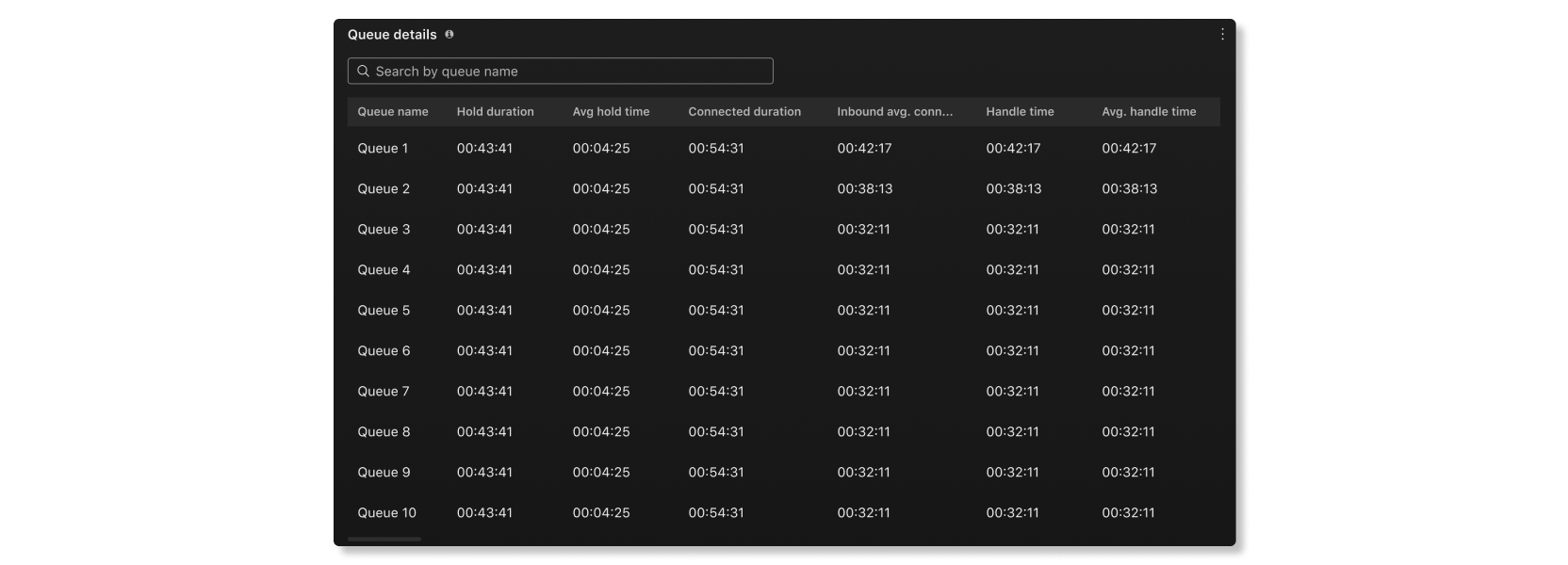
キューの詳細
この表は、組織内で設定されているコールキューの詳細を示しています。このグラフを使用すると、各コールキューのエージェントのパフォーマンスを確認できます。詳細は次の場所で確認できます。
- キュー名— コールキューの名前。
- 保留時間— 発信者が保留された時間。
- 平均保留時間— 通話ごとに発信者が保留された平均時間。
- 接続時間— 発信者がエージェントと話した時間。
- 着信平均接続時間— 発信者がエージェントと話した通話あたりの平均時間。
- 処理時間—エージェントがキューからの通話に費やした時間。これは、エージェントが通話を終了または転送した際に記録されます。処理時間には、通話時間、保留時間、呼び出し時間が含まれます。
- 平均処理時間—選択した期間にエージェントが通話処理に費やした平均時間。処理時間には、通話時間、保留時間、呼び出し時間が含まれます。
- キュー時間— 発信者が次に利用可能なエージェントが電話に出るのを待った時間。
- 平均キュー待ち時間— 発信者が次に利用可能なエージェントが電話に応答するまで待った平均時間。
- 応答済み— エージェントが応答した通話数。
- 放棄— オペレーターが対応可能になる前に発信者が電話を切ったりメッセージを残したりした通話の数。
- 総通話数— 着信通話の総数。
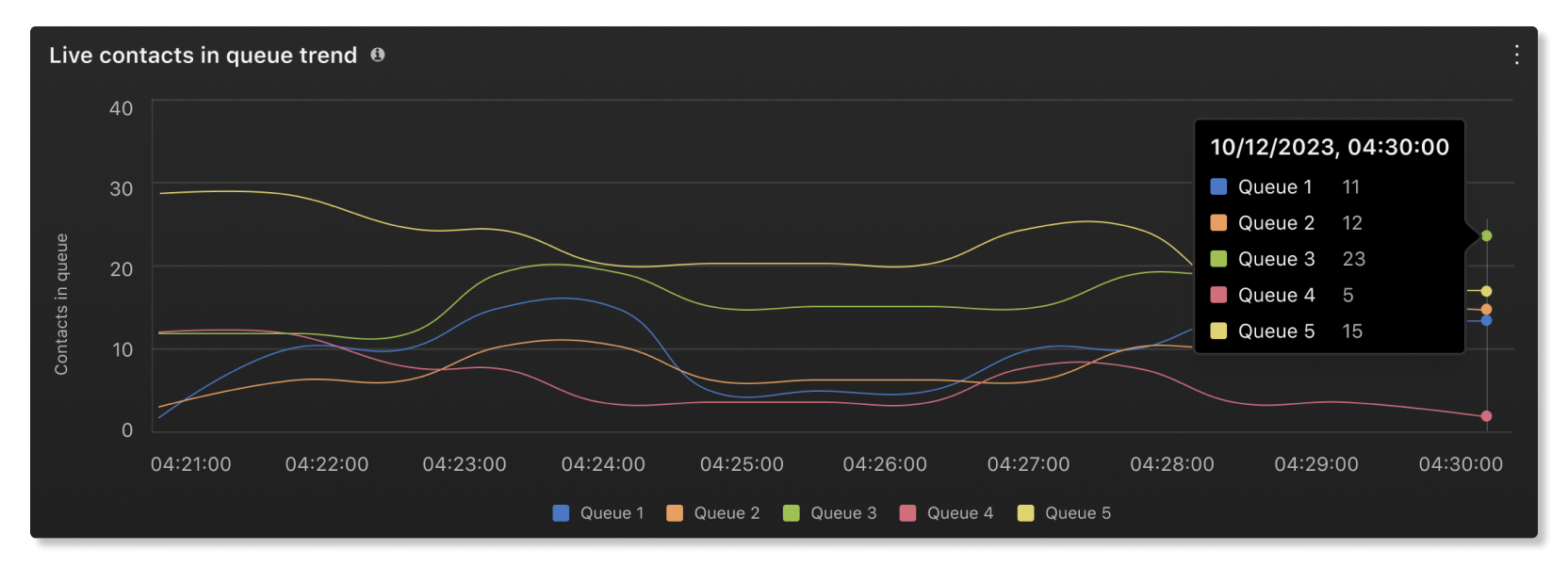
キュー内の連絡先のリアルタイムの傾向
このグラフは、現在通話待ちをしている通話者の数を示しています。このグラフを使用すると、通話のピーク時間帯を確認できるため、必要に応じて通話キューを調整したり、エージェントを再割り当てしたりできます。
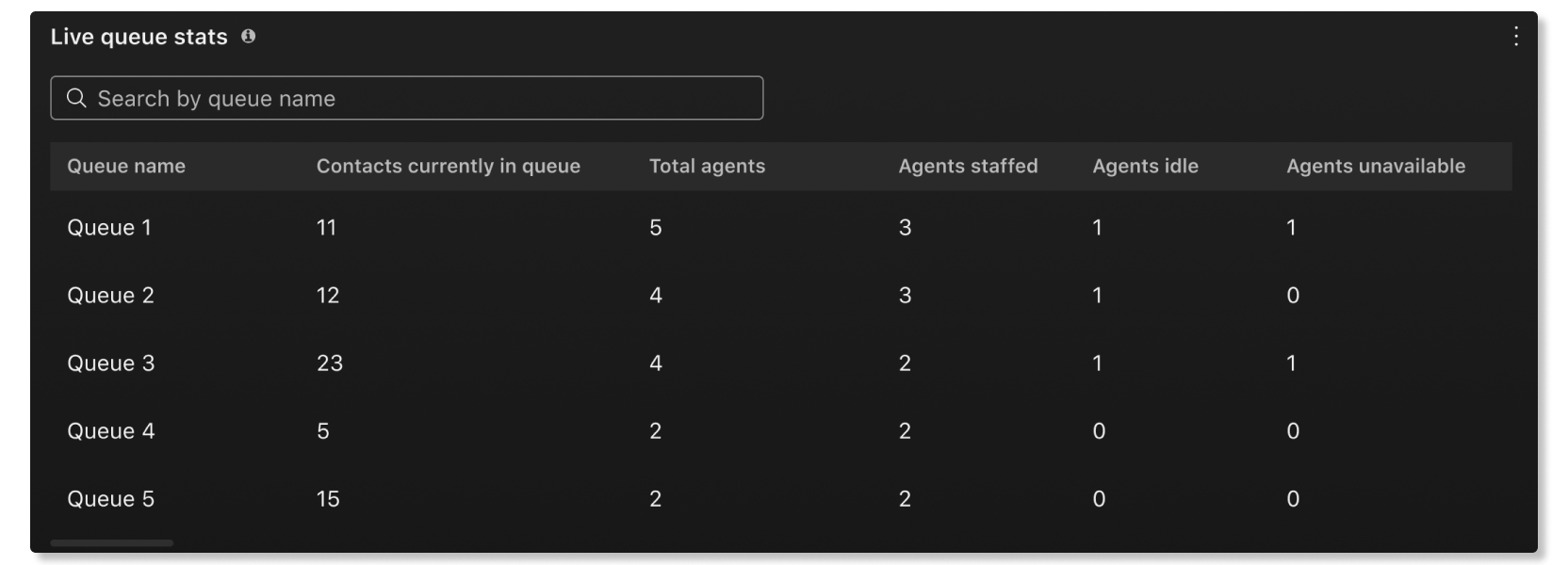
リアルタイムのキュー統計
この表は、エージェントのステータスとキューで待機している問い合わせ件数の詳細を示しています。この表を使用すると、特定のキューのエージェント数を調整する必要があるかどうかを確認できます。詳細は次の場所で確認できます。
- キュー名— コールキューに割り当てられた名前。
- 現在キューに入っている連絡先— エージェントが対応可能になるのを待っている発信者の数。
- エージェント総数— キューに割り当てられているエージェントの数。
- 配置済みエージェント数— キューに参加したエージェントの数。
- アイドル状態のエージェント— 通話中ではないが利用可能なエージェントの数。
- 利用不可のエージェント—ステータスを「利用不可」に設定し、電話を受けていないエージェントの数。
KPI
ページ上部には、エージェントがどのように通話を締めくくっているかに関する統計情報を示すKPI(重要業績評価指標)が表示されています。以下の KPI が表示されます。
- 平均ラップアップ時間—組織内のすべてのエージェントの平均ラップアップ時間。
- 平均ラップアップ期間が最も長いキュー— 選択した日付範囲で平均ラップアップ期間が最も長かったエージェントのキュー。
- 平均ラップアップ期間が最も短いキュー— 選択した日付範囲で平均ラップアップ期間が最も短かったエージェントのキュー。

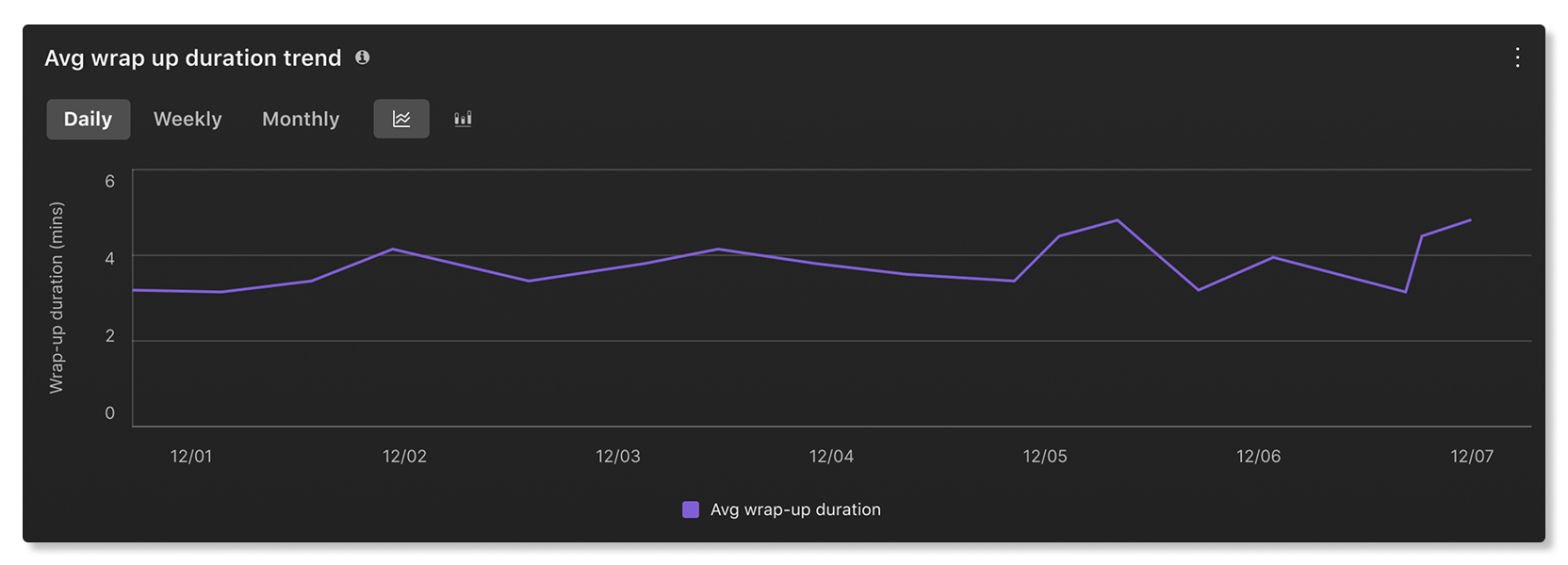
平均ラップアップ期間の傾向
このグラフは、選択した期間におけるすべてのキューの平均処理完了時間の推移を示しています。この情報を使って、平均よりも作業完了時間が長かった日を確認し、それらの日を調査して、平均時間が長かった理由を突き止めることができます。
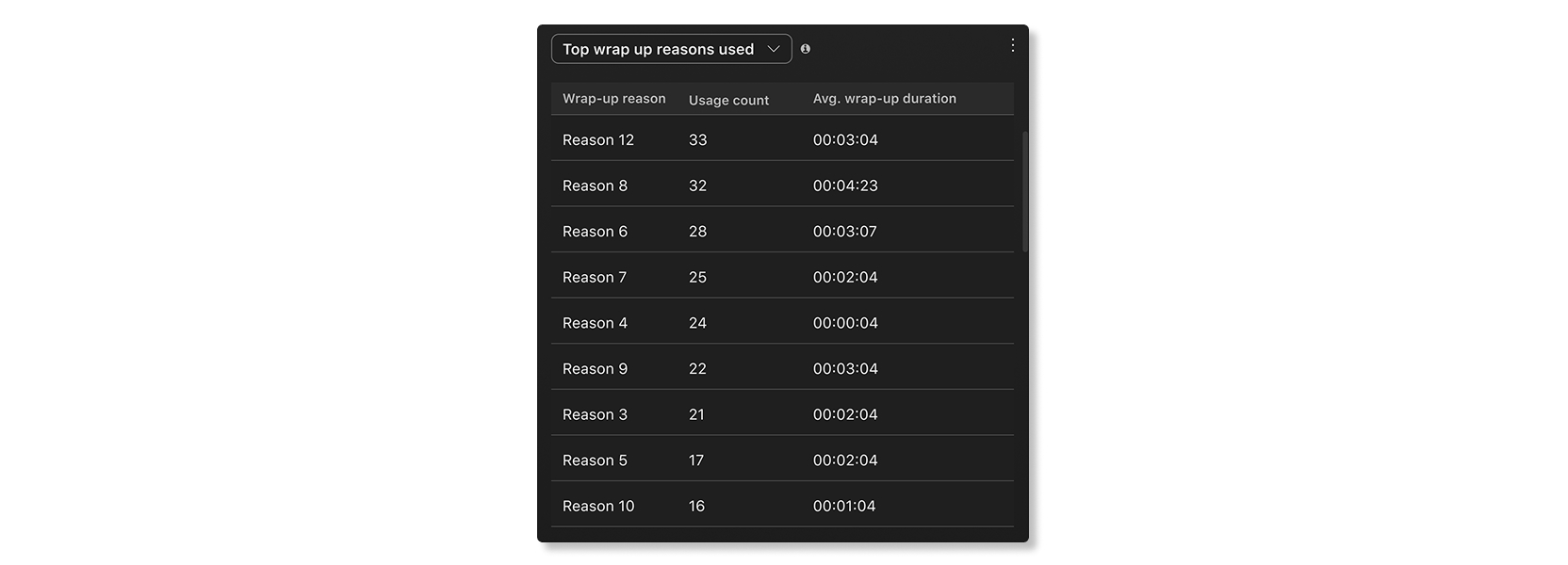
Top/Bottom まとめると、その理由は
この表は、選択された期間における、上位または下位の集計理由と、それに対応する平均集計期間を示しています。この情報を使用すると、組織内で最も多く使用された契約終了理由と、その期間が組織のサービスレベル契約で想定されている期間と合致しているかどうかを確認できます。
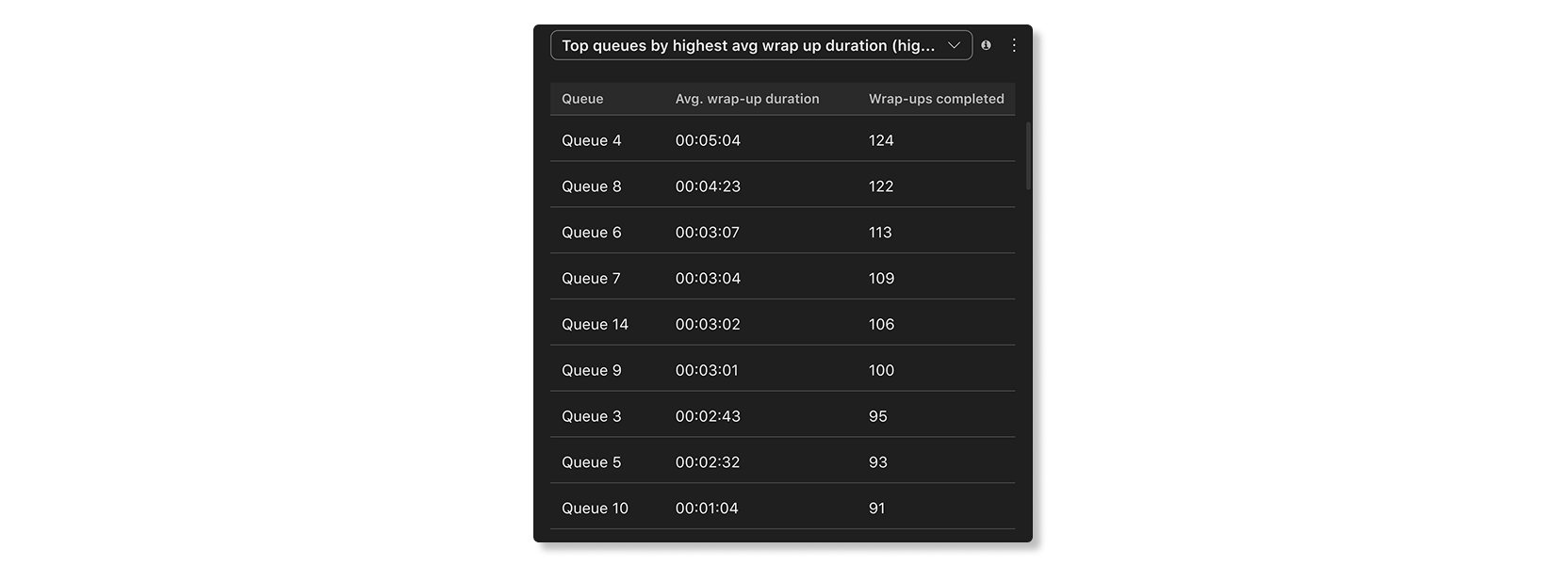
人気行列 highest/lowest 平均まとめ時間
この表は、選択した期間内に完了した完了処理の平均時間が最も長い、または最も短い上位キューと、それに対応する完了処理回数を示しています。この情報を利用することで、特定のキューの処理完了に他のキューよりも時間がかかる理由についての洞察を得ることができます。
トップエージェント highest/lowest 完了したラップアップの数
この表は、選択した期間内に完了したラップアップ件数上位のエージェントと、それぞれのエージェントのラップアップにかかる平均期間を示しています。この情報を使って、組織内のエージェントのパフォーマンスを把握することができます。

トップエージェント highest/lowest 平均まとめ時間
この表は、選択した期間内に完了した完了作業件数と、完了作業期間が最も長い、または最も短い上位エージェントを示しています。この情報を活用することで、エージェントが処理時間を短縮し、一貫した顧客サービスを提供できるようになります。

エージェントデスクトップ
Customer Assistの エージェントとして、Webex アプリで以下のチャートにアクセスできます。
キュー内の連絡先のリアルタイムの傾向
このグラフは、現在通話待ちをしている通話者の数を示しています。このグラフを使用すると、通話のピーク時間帯を確認できるため、必要に応じて通話キューを調整したり、エージェントを再割り当てしたりできます。
リアルタイムのキュー統計
この表は、エージェントのステータスとキューで待機している問い合わせ件数の詳細を示しています。この表を使用すると、特定のキューのエージェント数を調整する必要があるかどうかを確認できます。詳細は次の場所で確認できます。
- キュー名— コールキューに割り当てられた名前。
- 現在キューに入っている連絡先— エージェントが対応可能になるのを待っている発信者の数。
- エージェント総数— キューに割り当てられているエージェントの数。
- 配置済みエージェント数— キューに参加したエージェントの数。
- アイドル状態のエージェント— 通話中ではないが利用可能なエージェントの数。
- 利用不可のエージェント—ステータスを「利用不可」に設定し、電話を受けていないエージェントの数。
サステナビリティ分析モデルは、組織内で現在使用されている測定可能なデバイスや電話が選択した期間に消費する推定エネルギー量と、それらのエネルギー消費に伴う推定温室効果ガス排出量(CO2eで測定)を算出します。
現在、サステナビリティ分析には、貴社組織内の以下の測定可能なデバイスおよび電話製品のエネルギー消費量指標が含まれています。
-
デスクポートフォリオ(DX 70を除く)
-
取締役ポートフォリオ(Spark Board 55および70を除く)
-
Board Pro 55 G2 と Board Pro 75 G2
-
ルームキットとルームキットミニ
-
ルームバーとルームバープロ
-
クワッドカム
-
Codec Plus、Codec Pro、Codec EQ
-
55S号室
-
デスクフォン 9800
タイムゾーンセレクター
タイムゾーンは、右上隅で選択した内容に基づいて設定されます。ドロップダウンメニューからいつでもお好みのタイムゾーンを変更できます。
デバイスのエネルギー消費量
をクリックし、 編集をクリックします。組織が米国に拠点を置いている場合 、デフォルト値は米国環境保護庁の eGRIDに基づいています。
Cisco Video Collaboration デバイスのエネルギー消費量のさまざまな測定方法については 、こちらで詳しく知ることができます。
KPI
貴社組織における現在測定可能なデバイスおよびスマートフォンに関する以下のKPIは、ページ上部に表示されています。
- デバイスの総エネルギー消費量— 選択した日付範囲内で消費された総キロワット時数。
- 推定炭素排出量—選択した期間におけるエネルギー消費から放出される炭素排出量の推定値。
- 現在測定可能なデバイス— エネルギー消費量を測定でき、現在オンラインになっているデバイスと電話の総数。
- 年間の潜在的な節約額— 測定可能な各デバイスと電話が、通常の5営業日の週に10時間、週末は0時間オンラインに設定されていると仮定した場合、組織がどれだけのエネルギーを節約できるかの推定値です。
過去52週間におけるデバイスおよびスマートフォンのオンライン利用による潜在的な電力削減量(kWh)は、以下のように計算されます。
- デバイス— 52週間 * [14 営業時間 * 5(営業日)] + [24 営業時間 *2 (週末)] * [power ハーフウェイクモード時 – ネットワークスタンバイモードでのエネルギー消費量]
- 電話—52週間 * [14 営業時間 * 5(営業日)] + [24 営業時間 *2 (週末)] * [power アイドルモード時のエネルギー消費量 – ディープスリープモード時のエネルギー消費量]

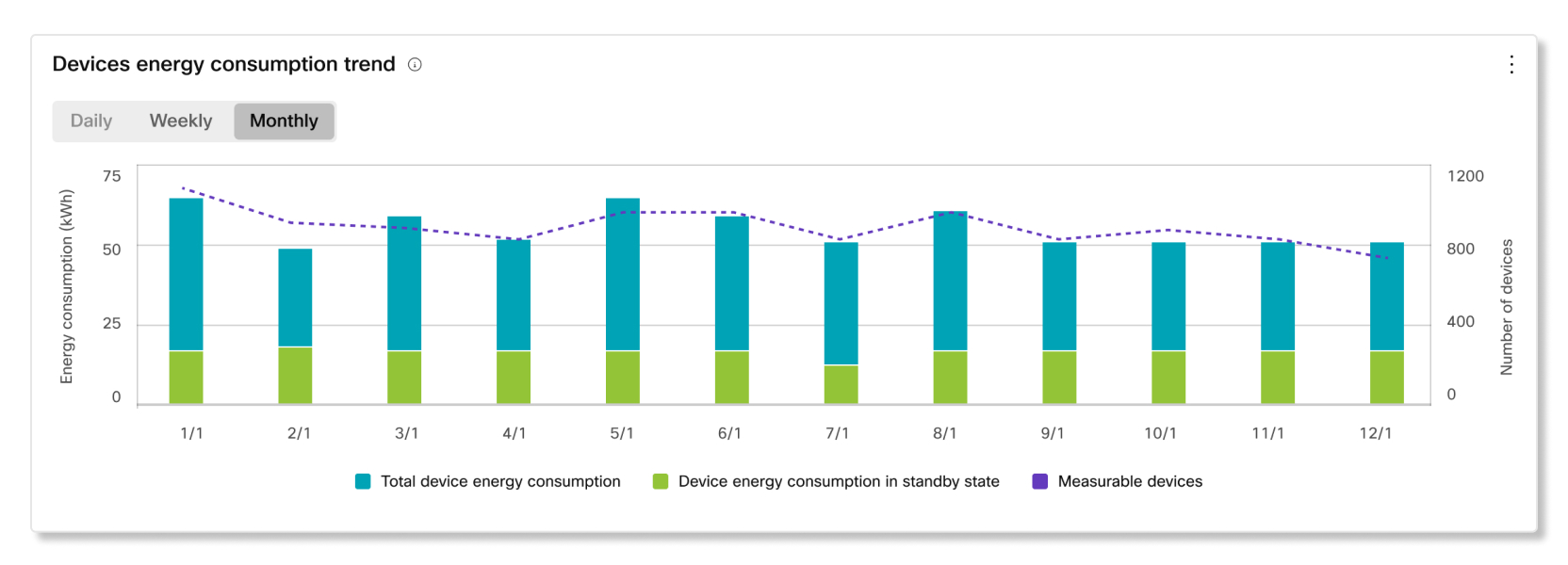
デバイスのエネルギー消費傾向
このグラフは、選択した期間における測定可能な機器やスマートフォンのエネルギー消費量の推移を示しています。また、それらのデバイスやスマートフォンが待機状態にあるときに、どれだけのエネルギーを消費しているかを確認することもできます。このグラフを使用すると、デバイスやスマートフォンに加えた変更が、時間の経過とともにエネルギー消費量にどのような影響を与えるかを追跡できます。
Slido 分析機能を使用すると、ユーザーが会議中に Slido 機能をどのくらいの頻度で利用しているかを確認できます。
KPI
貴社組織における Slido の使用頻度に関連する以下のKPIは、ページ上部に表示されています。
- Slidos created—選択した日付範囲内で、少なくとも1人のアクティブな参加者がいたイベントの総数 Slido 。
- Webex ミーティング( Slidoを含む) — 選択した日付範囲内で Slido が使用された Webex ミーティングの総数。
- アクティブな参加者— Qで質問をした参加者の総数 Slido & A、Qで賛成票 & A、または選択した期間内に投票した。

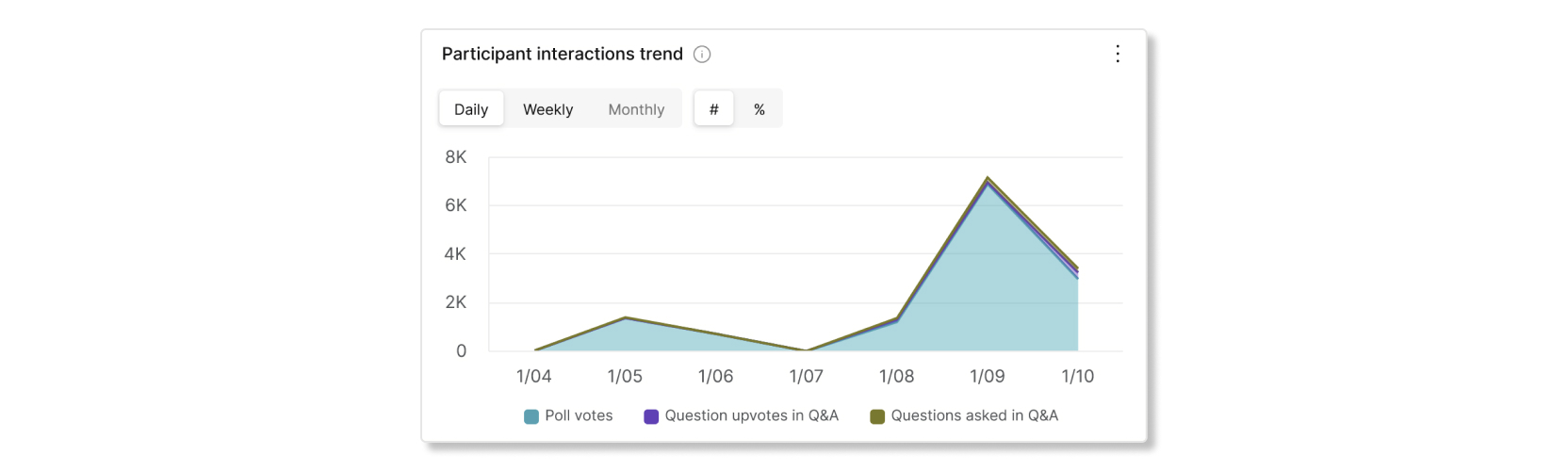
参加者のインタラクション傾向
このグラフは、参加者が Slidoをどのように使用しているかの傾向を示しています。このグラフを使用すると、組織内のユーザーにどのよう Slido な種類のイベントがより人気があるかを確認したり、あまり人気のないイベントへの参加を促進したりすることができます。
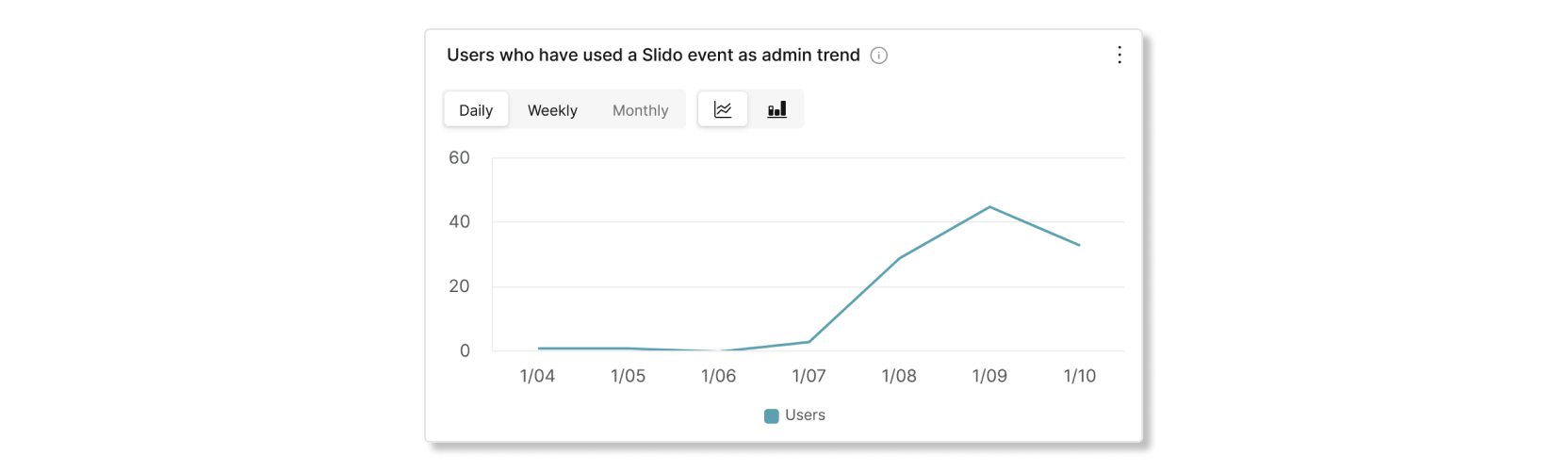
Slido イベントを管理者として使用したユーザーの傾向
このグラフは、少なくとも Slido 1つのイベントを作成した Slido 管理者の数の傾向を示しています。
Slidoトレンドが生まれた
このグラフは、指定された期間内に作成された Slido イベントの数の傾向を示しています。下降傾向が見られる場合は、このチャートを使用してユーザーが Slido を採用するよう支援できます。

Slido トレンドとのWebexミーティング
このグラフは Slido 、が使用された会議の数の推移を示しています。このチャートを使用すると、組織内のユーザーが日々の会議で Slido を採用しているかどうかを確認できます。

アクティブな参加者の傾向
このグラフは、Qで質問をするなど、 Slido イベントに参加するユーザーの傾向を示しています。 & A、Qの質問に賛成票を投じること & A、または世論調査で投票すること。

ビデオ メッシュ アナリティクスは、Cisco Webex 組織でどのようにオンプレミスの Webex ビデオ メッシュ ノードやクラスタを使用しているか、という情報を提供するものです。メトリックス ビューの過去のデータによって、オンプレミスのリソースの容量、使用率、可用性を監視することによって、Webex ビデオ メッシュ のリソースをより効果的に管理することができます。クラスタが常に満杯の場合、より多くの Webex ビデオ メッシュ ノードをクラスタに追加することや、新しいクラスタを作成することに関する決定をするために、この情報を使用することができます。
ビデオ メッシュ分析は、Control Hub の [分析] の下
組織内のデータ分析をサポートするには、チャートのメトリクスの 1 つを選択して、確認するデータをフィルタリングすることができます。
ビデオ メッシュ アナリティクスは、ローカル ブラウザーに設定するタイム ゾーンでデータを表示します。
データの通信方法の詳細については、『Cisco Webex ビデオ メッシュの導入ガイド』を参照してください。
このページでは、過去 4 ~ 24 時間以内にビデオ メッシュを使用したコールの足のデータを監視できます。
KPI
KPI はページの上部で使用可能で、組織のビデオ メッシュを使用したコールの足のステータスを表示します。これらの KPI を測定可能なデータとして使用して、あなたの組織が一般的な日の間に呼び出しレパシの量を処理するのに十分なノードを持っている場合に確認できます。以下の KPI が表示されます。
- 総コールレッグ数—オンプレミスおよびクラウドクラスターに接続したコールレッグの総数。
- オンプレミスコールレッグ—オンプレミスクラスタに接続したコールレッグの数。
- クラウドコールレッグへのオーバーフロー—オンプレミス クラスターに接続しようとしたが、利用可能なコールレッグがなかったコールレッグの総数。この数が多い場合、その日付範囲の間にクラスターに問題があったかどうか、または組織がより多くのコール レッグのホスティングを扱うためにもっと多くのオンプレミス クラスタが必要かどうかを判別です。
- クラウドコールレッグ—クラウドクラスタに接続されたコールレッグの総数。この数が多い場合、組織はオンプレミス クラスターの追加を検討する必要がある場合があります。
- 平均クラスタ可用性— 通話レッグが接続できるオンプレミス クラスタの平均割合。この数が低い場合、以下のチャートを使用して、常に最大キャパシティに設定されているオンプレミスのクラスターのロケーションを確認できます。

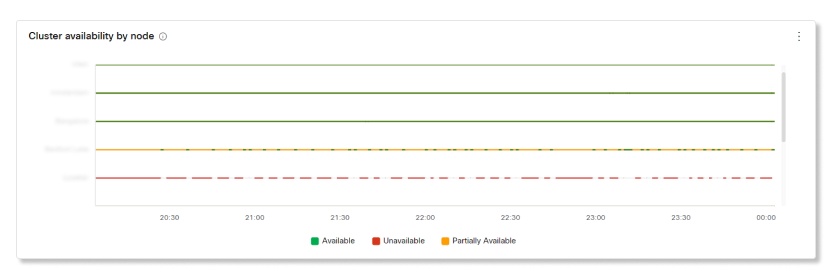
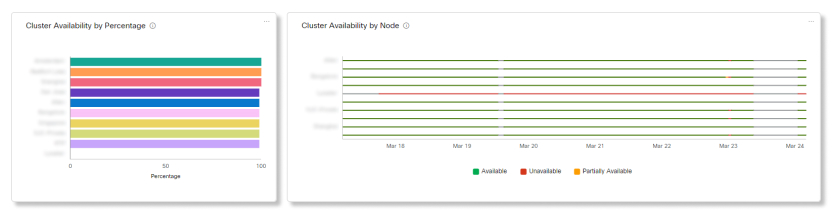
ノード別のクラスターの可用性
このチャートは、通話をホストできるオンプレミスの各クラスターに対するノード可用性の割合を示します。このデータは、問題を伴うクラスターまたはノードの組織レベルでの全体像を理解するのに役立ちます。これらのクラスターのいずれかをクリックすると、すべての関連するグラフがフィルタリングされ、選択したクラスターに関連する詳細が表示されます。
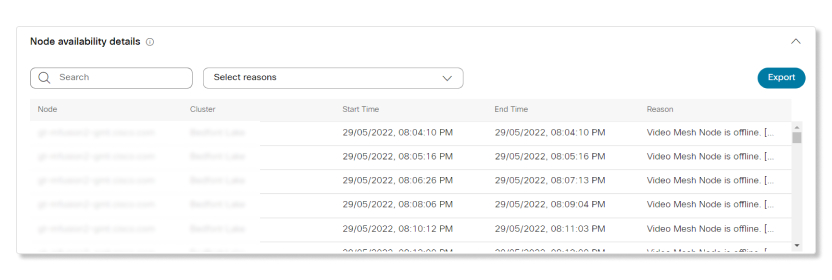
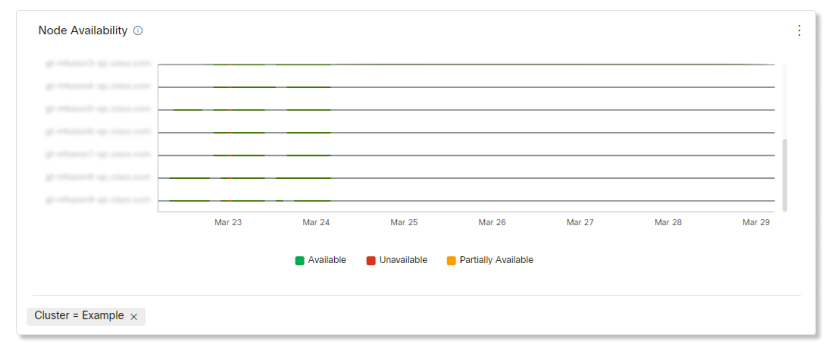
ノードの可用性の詳細
このチャートは、選択したオンプレミス クラスターで利用可能なノードを示します。このデータは、組織内でどのノードが問題を抱えているのか確認するのに役立ち、問題をトラブルシューティングできます。
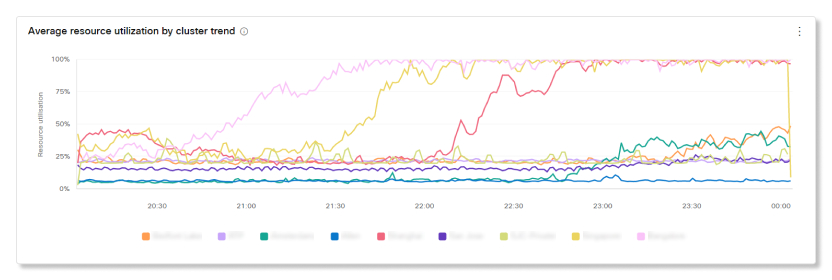
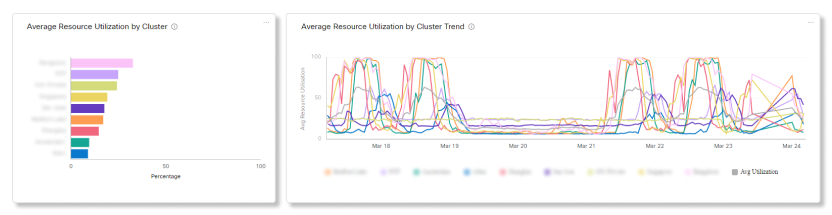
クラスター別のリソース平均使用率の傾向
このチャートは、他のクラスターと比較して、オンプレミス クラスターで使用されるメディア サービスの平均リソース使用率の傾向を提供します。この情報は、特定のロケーションについて、もっと多くの、またはもっと少ないオンプレミスのクラスターが必要であるかを判断するのに役立ちます。
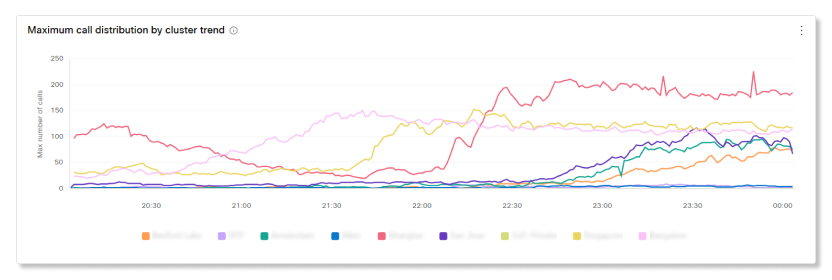
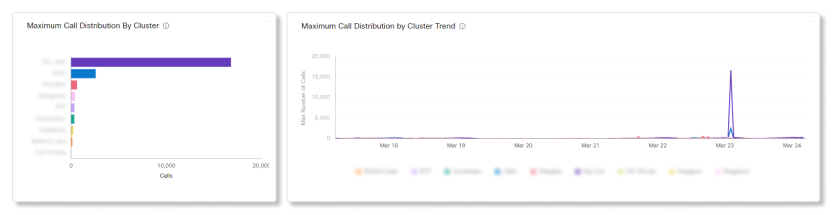
クラスター別の最大通話分配の傾向
このチャートは、組織の異なるオンプレミス クラスターに渡って通話の足が分配される方法の概要と傾向を示します。この情報により、組織内のさまざまなクラスターに接続するコール レッグに関するデータを比較できるようになります。
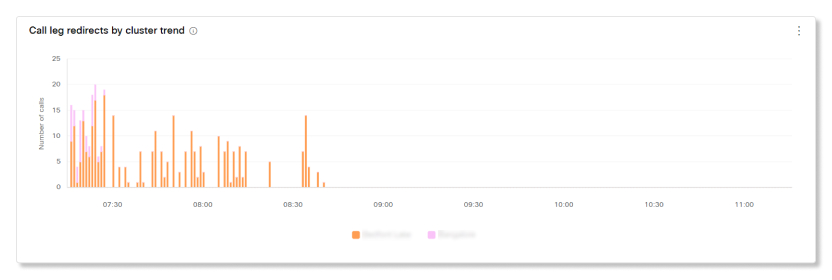
クラスタの傾向別のコール レッグ リダイレクト
このチャートは、リダイレクトされたコールのレメンバーに関する詳細、および特定のオンプレミス クラスターに接続しなかったコールレコール数の傾向に関する詳細を提供します。これは一般的に、CPU 使用率またはネットワーク容量が一部満たされたためです。これらのコール レッグは、ミーティングに接続できた別のオンプレミス クラスタにリダイレクトされました。この情報は組織のクラスター使用率の全体像を把握し、キャパシティをより適切に計画するのに役立ちます。
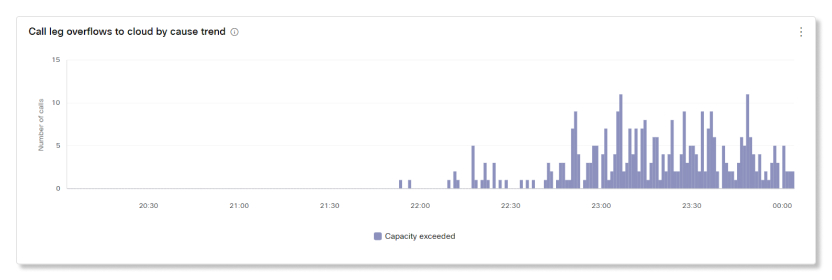
原因別のクラウドへのコール レッグ オーバーフローの傾向
このチャートは、クラウド クラスターにオーバーフローした通話の足の傾向を示します。これは、さまざまな理由で発生する可能性があります(ノードが容量を超過している、アップグレードされている、ネットワーク接続の問題がある、または Webex サイトがビデオ メッシュに対して適切に有効化されていないなど)。この情報は、コール レッグがクラウド クラスターにオーバーフローした場合の潜在的な理由を特定するのに役立ちます。
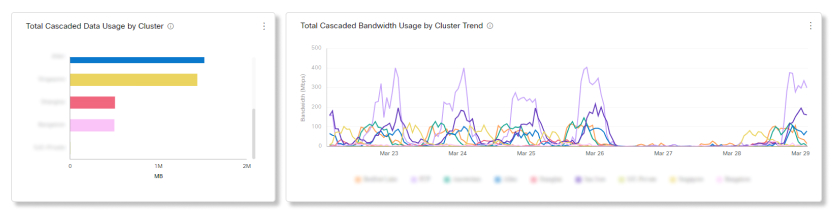
クラスター別のカスケード帯域幅使用量の合計の傾向
カスケードがオンプレミスとクラウドの間で確立されるとき、すべてのビデオ メッシュ クラスターにわたって使用される合計帯域幅の最近のビュー。[アナリティクス] ページで選択した期間にかかわらず、このデータは10分ごとに更新されます。
帯域幅の値は Mbps で表示されます。送信 (Tx) と受信 (Rx) 帯域幅のいずれかまたは両方の内訳がグラフに表示されます。
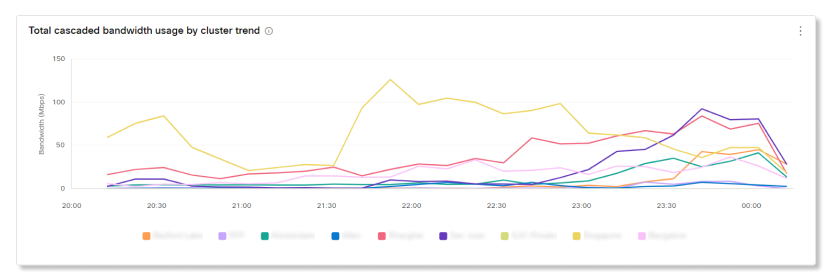
グラフ上でクラスタを選択すると、カスケード帯域幅の使用率(受信および送信の帯域幅)とストリーム帯域幅の使用率(音声、ビデオ、コンテンツ共有)の内訳が表示されます。
重要業績評価指標 (KPI)
[ビデオ メッシュ エンゲージメント] タブの上部に表示される 4 つの KPI があります。新しい日付範囲を選択する場合、測定するデータの範囲が変更されます。
4 つの KPI は次のとおりです。
-
総通話レッグ数—オンプレミスおよびクラウドクラスターに接続した通話レッグの総数。
-
オンプレミスコールレッグ—オンプレミスクラスタに接続されたコールレッグの数。
-
クラウドコールレッグ—クラウドクラスタに接続されたコールレッグの総数。この数が多い場合、組織はオンプレミス クラスターの追加を検討する必要がある場合があります。
-
クラウドコールレッグにオーバーフローしました—オンプレミス クラスターに接続しようとしたが、利用可能なコールレッグがなかったコールレッグの総数。この数が多い場合、その日付範囲の間にクラスターに問題があったかどうか、または組織がより多くのコール レッグのホスティングを扱うためにもっと多くのオンプレミス クラスタが必要かどうかを判別です。

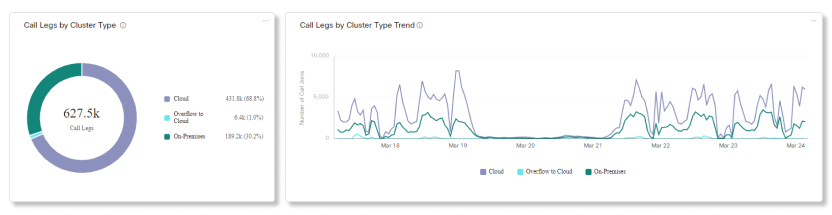
クラスター タイプのごとのコール レッグおよびクラスター タイプの傾向
これらのチャートは、コール レッグが接続されたクラスターに基づいたコール レッグの概要と過去の傾向を示します。このチャートは、組織内のオンプレミス クラスターで接続されたコール レッグの数に対して、クラウド クラスターに接続されたコール レッグの数を比較した全体像を示します。
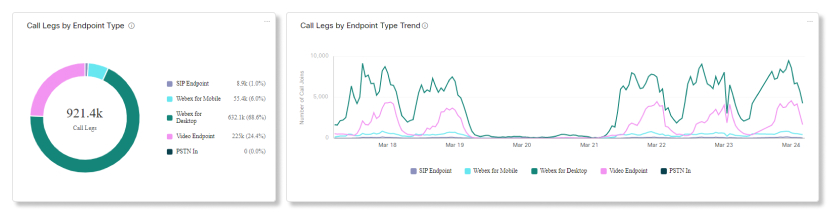
エンドポイント タイプのごとのコール レッグおよびエンドポイント タイプの傾向
これらのチャートは、組織内のミーティングに参加するために使用されるエンドポイント タイプの概要と傾向の履歴を示します。このデータにより、どのエンドポイント タイプがユーザーの中で最も人気が高いのか評価し、組織内の使用状況を評価できます。
共通のエンドポイント タイプには以下が含まれます。
-
モバイル版 Webex
-
デスクトップ版 Webex
-
ビデオエンドポイント
-
SIP エンドポイント
-
PSTN 入力
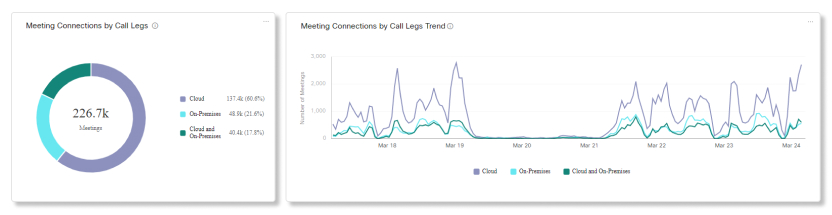
コール レッグごとのミーティング接続とコール レッグの傾向
これらのチャートは、ミーティング内のコール レグ接続の概要および履歴の傾向を示します。接続されているクラスターのコール レッグに応じて、ミーティングは次のいずれかに分類されます。
-
オンプレミス—会議内のすべての通話レッグがオンプレミスのクラスタに接続されます。
-
クラウド—会議のすべての通話レッグがクラウドクラスターに接続されます。
-
クラウドとオンプレミス— オンプレミスまたはクラウド クラスターのいずれかに接続された会議の通話レッグの組み合わせ。
KPI
[ビデオ メッシュ リソース] タブの上部に表示される 3 つの KPI があります。新しい日付範囲を選択する場合、測定するデータの範囲が変更されます。
3 つの KPI は以下のとおりです。
-
平均クラスタ可用性— 通話レッグが接続できるオンプレミス クラスタの平均割合。この数が低い場合、以下のチャートを使用して、常に最大キャパシティに設定されているオンプレミスのクラスターのロケーションを確認できます。
-
クラウドコールレッグにオーバーフローしました—オンプレミス クラスターに接続しようとしたが、利用可能なものがなかったため、クラウド クラスターに接続したコールレッグの数。この数が多い場合、その日付範囲の間にクラスターに問題があったかどうか、または組織がより多くのコール レッグのホスティングを扱うためにもっと多くのオンプレミス クラスタが必要かどうかを判別です。
-
リダイレクトされたコールレッグ— 特定のオンプレミス クラスターへの接続に失敗し、別のクラスターにリダイレクトする必要があったコールレッグの数。この数が高い場合、以下のチャートを使用して、トラブルが発生しているオンプレミス クラスターを確認するか、特定のオンプレミス クラスターが常にキャパシティを超える場合を確認できます。

割合(%)とノードごとのクラスターの可用性
これらのチャートは、コールをホストできるオンプレミスの各クラスターに対するノードの可用性の割合(%)を示します。このデータは、問題を伴うクラスターまたはノードの組織レベルでの全体像を理解するのに役立ちます。これらのクラスターのいずれかをクリックすると、すべての関連するグラフがフィルタリングされ、選択したクラスターに関連する詳細が表示されます。
ノードの可用性
このチャートは、選択したオンプレミス クラスターで利用可能なノードを示します。このデータは、組織内でどのノードが問題を抱えているのか確認するのに役立ち、問題をトラブルシューティングできます。
原因によるクラウドへのコールレグオーバーフローと原因の傾向
これらのチャートは、クラウド クラスターにオーバーフローしたコール レッグの概要と傾向を示します。これは、さまざまな理由で発生する可能性があります(ノードが容量を超過している、アップグレードされている、ネットワーク接続の問題がある、または Webex サイトがビデオ メッシュに対して適切に有効化されていないなど)。この情報は、コール レッグがクラウド クラスターにオーバーフローした場合の潜在的な理由を特定するのに役立ちます。
![されたビデオ メッシュ アナリティクスの [原因ごとのクラウドへのコール レッグオーバーフロー] グラフ](https://cisco-api.ingeniuxondemand.com/DITA/content/en/us/td/i/400001-500000/450001-460000/457001-458000/457835.jpg)
![ビデオ メッシュ アナリティクスの [原因ごとのクラウドへのコール レッグオーバーフロー] グラフ](https://cisco-api.ingeniuxondemand.com/DITA/content/en/us/td/i/400001-500000/450001-460000/457001-458000/457836.jpg)
原因ごとのコール レッグのリダイレクトおよび原因の傾向
これらのチャートは、リダイレクトされたコール レッグの詳細と、(通常、高 CPU 使用率またはネットワーク容量が上限に達しているため)特定のオンプレミス クラスターに接続されなかったコール レッグの数の傾向を示します。これらのコール レッグは、ミーティングに接続できた別のオンプレミス クラスタにリダイレクトされました。この情報は組織のクラスター使用率の全体像を把握し、キャパシティをより適切に計画するのに役立ちます。
![ビデオ メッシュ アナリティクスの [原因ごとのコール レッグ リダイレクト] チャート](https://cisco-api.ingeniuxondemand.com/DITA/content/en/us/td/i/400001-500000/450001-460000/457001-458000/457837.jpg)
![ビデオ メッシュ アナリティクスの [コール レッグ リダイレクト] テーブル](https://cisco-api.ingeniuxondemand.com/DITA/content/en/us/td/i/400001-500000/450001-460000/457001-458000/457838.jpg)
クラスターごとの最大コール分配およびクラスターの傾向
これらのチャートは、組織の異なるオンプレミスのクラスターにわたってコール レッグが分配される方法の概要と傾向を示します。この情報により、組織内のさまざまなクラスターに接続するコール レッグに関するデータを比較できるようになります。
クラスターによる平均リソース使用率とクラスターの傾向
これらの表は、他のクラスターと比較して、オンプレミス クラスターで使用されるメディア サービスの平均リソース使用率の概要と傾向を示します。この情報は、特定のロケーションについて、もっと多くの、またはもっと少ないオンプレミスのクラスターが必要であるかを判断するのに役立ちます。
KPI
[ビデオ メッシュ帯域幅の使用量] タブの上部に表示される 5 つの KPI があります。新しい日付範囲を選択する場合、測定するデータの範囲が変更されます。
5 つの KPI は次のとおりです。
-
総データ使用量—オンプレミス クラスターから送信および受信されたオーディオおよびビデオ データの総数。
-
送信データ使用量—オンプレミス クラスターから送信された音声およびビデオ データの数。
-
受信データ使用量—オンプレミス クラスターから受信した音声およびビデオ データの数。
-
音声データ使用量—オンプレミス クラスターから送受信された音声データの量。
-
ビデオデータ使用量—オンプレミスクラスターから送信および受信されたビデオデータの量。

クラスター別のカスケード接続データ使用量の合計とクラスター別のカスケード接続帯域幅の使用量
これらのチャートは、カスケードがオンプレミスおよびクラウド クラスターの間で確立された場合、すべてのオンプレミス クラスターにわたって使用される合計帯域幅の概要と傾向を示します。値は Mbps で表示されます。この情報は、カスケード接続されたデータの使用が常に高い場合、組織が特定の場所にさらにオンプレミスのクラスターを追加する必要がある場合を確認するのに役立ちます。
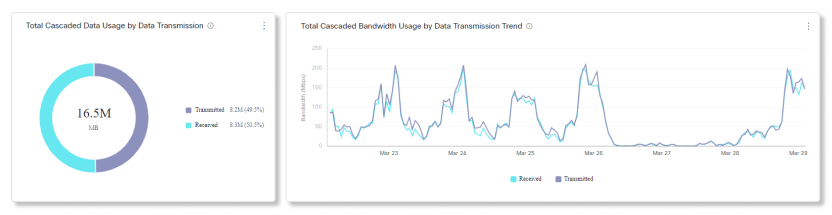
データ送信別のカスケード接続データ使用量の合計とデータ送信別のカスケード接続帯域幅の使用量の傾向
これらのチャートは、オンプレミス クラスターとクラウド クラスターの間にカスケード接続が確立されている場合に、送信データと受信データに分類された、すべてのオンプレミス クラスター全体の合計帯域幅使用量の概要と傾向を示しています。
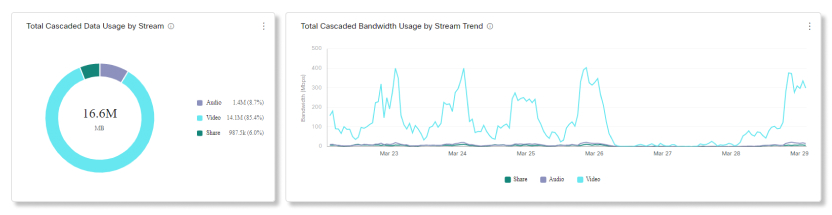
ストリームごとのカスケード データ使用量の合計とストリーム トレンドごとのカスケード帯域幅使用量
これらのチャートは、オンプレミス クラスターとクラウド クラスターの間にカスケード接続が確立されている場合に、音声、ビデオ、共有データに分類された、すべてのオンプレミス クラスター全体の合計帯域幅使用量の概要と傾向を示しています。
レポートには、Control Hub の左ナビゲーションにある [モニタリング] の下に独自のセクションがあり、それに対する別の記事があります。
組織に次のものがある場合、Control Hub に Jabber アナリティクス データを表示することができます。
-
完全な Unified Communications を持つオンプレミスの Jabber。
-
インスタント メッセージ専用のオンプレミス Jabber。
-
電話のみのオンプレミス Jabber。
-
Webex メッセンジャーを持つ Jabber。
Jabber データが Control Hub に送信されるように、以下の構成を完了する必要があります。完了したら、2 日以内に Control Hub の Jabber メトリックスを確認できます。これらの構成が完了すると、Control Hub の Jabber データの日付が開始されます。Jabber データはバックフィルを行いません。
組織が複数の jabber-config.xml ファイルを設定している場合、Control Hub がデータを報告するすべての jabber-config.xml ファイルについて、以下の構成を完了する必要があります。Cisco Jabber 12.8 の機能構成の「セキュリティと監視」の章を参照してください。
-
TelemetryEnabledを true に設定します。 -
TelemetryEnabledOverCellularDataを true に設定します。 -
TelemetryCustomerIDコントロールハブ ]で確認できる組織IDを使用します。
重要業績評価指標 (KPI)
Jabber アナリティクス ページの上部に表示される 4 つの KPI があります。異なるタブを移動しても変更されることはありませんが、新しい日付範囲を選択すると、測定するデータの範囲が変わります。
4 つの KPI は次のとおりです。
-
アクティブユーザー—選択した期間におけるデバイスごとのユニークアクティブユーザーの総数。たとえば、ユーザーがデスクトップ コンピューターとモバイル端末でアクティブになっている場合、2 つのアクティブ ユーザーとしてカウントされます。
-
送信メッセージ総数—選択した期間中にJabberクライアントから送信されたメッセージの総数。
-
総通話数—選択した期間中に発信および受信した通話の総数。
-
画面共有—選択した期間中に画面が共有された合計回数。これには RDP および BFCP 経由の共有が含まれます。

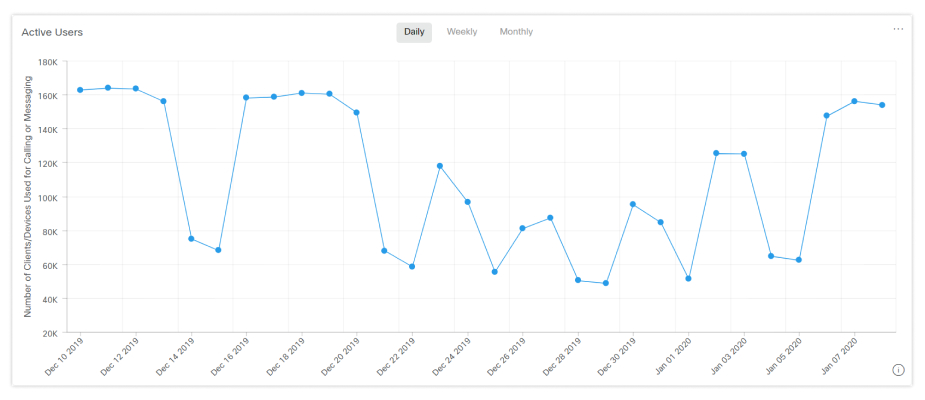
アクティブなユーザーの合計数
このレポートを使用して、Jabber のデバイスごとにアクティブな一意ユーザーの傾向を確認することができます。このグラフは、一定の期間に Jabber にサイインしたユーザー数の概要を提供します。
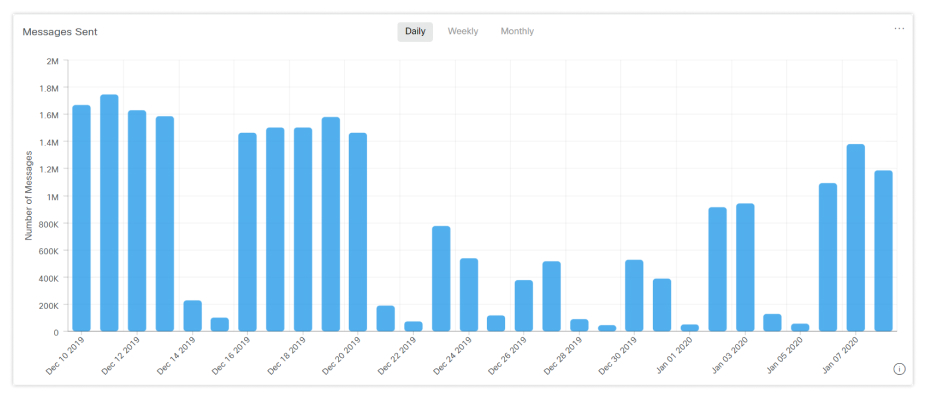
送信されたメッセージ合計数
このレポートを使用して、送信されたメッセージの合計数を日単位、週単位、または月単位で表示することができます。
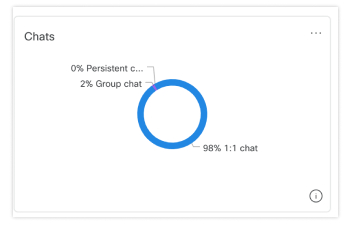
チャット
チャット レポートは、使用されているさまざまな チャット メソッドの比率を表示します。
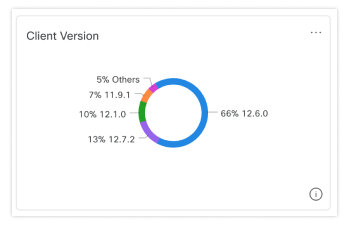
クライアントバージョン
クライアント バージョン レポートは、使用されているさまざまな Jabber バージョンの比率を表示します。
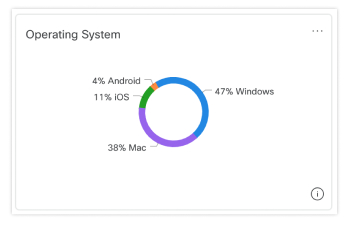
オペレーティングシステム
オペレーティングシステムレポートは、使用されている異なるオペレーティングシステムの比率を表示します。
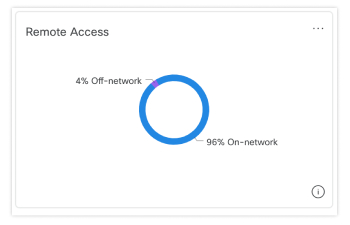
Remote Access
Remote Access レポートは、組織のネットワーク内外で Jabber にサインインしたユーザー数の割合を表示します。
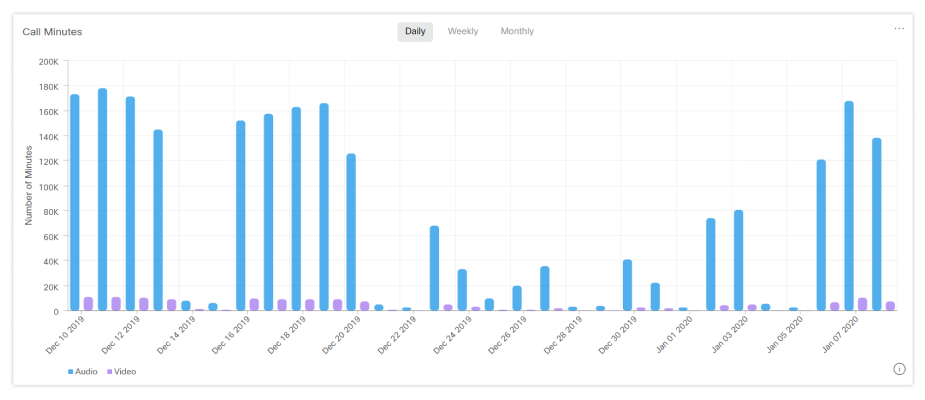
合計コール時間 (分)
このレポートを使用して、コールに使用された音声とビデオの時間(分)の傾向を確認することができます。このグラフは、一定の期間に使用された合計時間 (分) の概要を提供します。
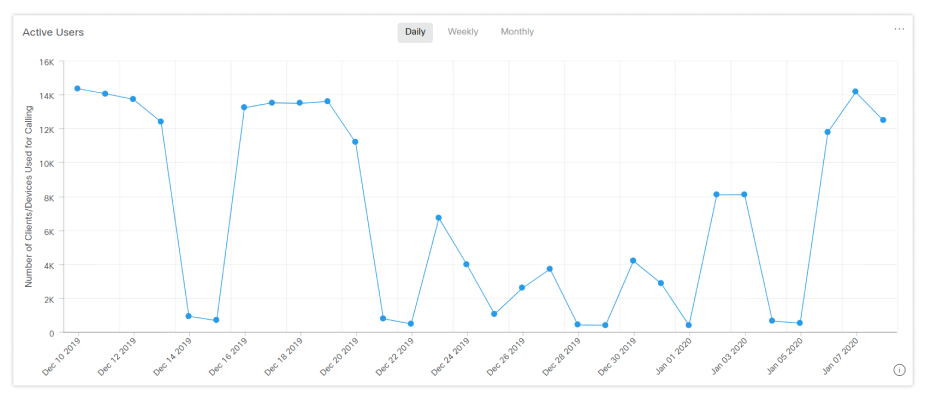
コールを発信したアクティブ ユーザー数
このレポートを使用して、アクティブ ユーザーがデバイスごとに行ったコール数を、日単位、月単位、または週単位で分類して表示することができます。
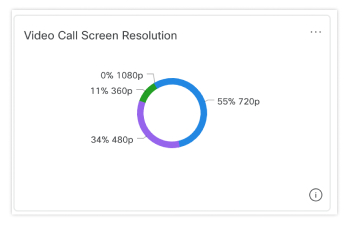
ビデオ コール画面解像度
ビデオコール画面解像度レポートには、画面解像度ごとのビデオコールの割合が表示されます。
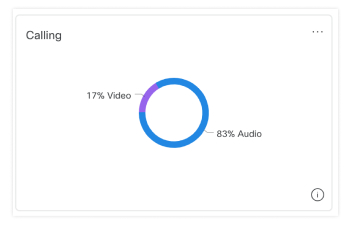
Calling
Calling レポートには、音声コールとビデオコールの割合が表示されます。
Cisco Webex Cloud-Connected UC (CCUC) アナリティクスの詳細については、「お使いの Cisco Webex Cloud-Connected UC のアナリティクス」を参照してください。


