
Gracias por sus comentarios.
Análisis para su cartera de colaboración en la nube
 ¿Comentarios?
Si tienes Pro Pack, actualmente puedes seleccionar un rango de fechas de hasta 13 meses en Análisis e Informes. A partir del 27 de enero de 2026, el rango máximo de fechas que puede seleccionar será de 3 meses a la vez. Seguirás teniendo acceso a 13 meses de datos históricos, pero tendrás que ejecutar varios informes si quieres revisar períodos de tiempo más largos. Esta actualización mejora el rendimiento y ayuda a generar informes más rápidamente.
Por ejemplo, si desea ver los datos de los últimos 6 meses a partir de noviembre, deberá ejecutar dos rangos de fechas: una de junio a agosto y otra de septiembre a noviembre.
Como administrador completo, administrador de sololectura o administrador de soporte de una organización, tiene acceso a diversos gráficos en Control Hub, según su implementación. Puede utilizar esta información para evaluar cómo se están utilizando los servicios y dispositivos de Webex en su organización y con qué frecuencia. Por ejemplo: puede utilizar el análisis para hacer un seguimiento y medir los servicios de su cartera de colaboración en la nube.
Los datos analíticos son para su uso general y no deben utilizarse con fines de facturación. Los datos analíticos no están disponibles para los clientes de Webex Online (sitios que tienen el *.my.webex.com formato)
Si ha vinculado su cuenta de Administración del sitio a Control Hub, puede acceder a la página Análisis a través de Administración del sitio.
Los gráficos históricos son estándares en Control Hub. La mayoría de los gráficos están disponibles en formato diario, semanal y mensual. La cantidad de datos a los que tenga acceso depende del tipo de cliente que tenga. Si es un cliente estándar, tiene acceso a 3 meses de datos. Si es cliente del Pro Pack, tiene acceso a 13 meses de datos.
Sugerencias para la consola
Filtros globales
Los paneles de control contienen potentes herramientas de filtrado. Haga clic en la barra de filtros para seleccionar qué datos desea ver. Los filtros que seleccione se aplicarán automáticamente a todos los gráficos.

Seleccionar todas las funciones
El filtro de análisis ahora admite la funcionalidad Seleccionar todo. Tras seleccionar una categoría de filtro, puede buscar por palabra clave y seleccionar los resultados en lote. Puedes aplicar hasta 200 resultados como filtro dentro de cada categoría. Si una categoría contiene más de 200 resultados, puede reducir la lista escribiendo palabras clave adicionales para refinar su búsqueda.
Ver Analítica
Los datos de análisis, excepto los de Reuniones, se procesan por lotes todos los días. Los datos se encuentran disponibles en un plazo de 24 horas y las mediciones están disponibles a la 1:00 p. m. GMT del día siguiente. Los datos de las reuniones se actualizan cada 10 minutos.
Además de la Red de vídeo, todos los informes están en la hora del meridiano de Greenwich (GMT).
| 1 |
Inicie sesión en Control Hub, vaya a Analyticsy, a continuación, seleccione qué datos desea consultar. Si administra su sitio de Webex en Control Hub, también tendrá acceso a los Informes clásicos de administración del sitio. |
| 2 |
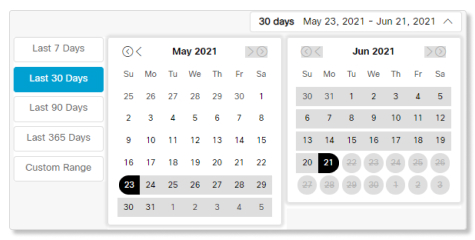
Seleccione qué intervalo de fechas desea ver los datos con el selector de fechas del calendario. |
| 3 |
Cambie el intervalo de fechas para el gráfico: Diariamente, Semanalmente, o Mensualmente. Si sus gráficos no se cargan, habilite cookies de terceros en su navegador. Si prefiere controlar las cookies de terceros que acepta su navegador, puede agregar *.webex.com a la lista de excepciones. Si las cookies de terceros ya están habilitadas, borre el caché de su navegador. |
| 4 |
Para guardar un gráfico individual, elija un gráfico, haga clic en el botón Más Si elige CSV, exportará todos los datos para el informe seleccionado. Si selecciona PNG o PDF, obtiene una copia de los datos que aparecen solo en la pantalla.
|
 y, a continuación, elija un tipo de archivo.
El análisis de reuniones proporciona detalles y descripciones acerca de quién está utilizando Webex Meetings, independientemente de si se trata de una reunión de sala personal o de una reunión estándar de Webex. También puede averiguar cuántos minutos están gastando las personas en las reuniones, la calidad de esas reuniones y el tipo de audio que están usando las personas.
Utilice el selector del sitio de Webex y el selector de fechas de calendario en la esquina superior derecha de la página para seleccionar las métricas que desea ver.

Filtros globales
El tablero de mandos contiene potentes herramientas de filtrado. Haga clic en la barra de filtros para seleccionar qué datos desea ver. Los filtros que seleccione se aplicarán automáticamente a todos los gráficos.
Kpi
Hay cinco KPI que se muestran en la parte superior de la ficha De participación en las reuniones. El intervalo de datos que miden los cambios a medida que usted selecciona un nuevo intervalo de fechas.
Los cinco KPI son:
-
Reuniones totales—Utilice este KPI para ver si los usuarios organizan reuniones de Webex con regularidad en su organización. Si esta cantidad es baja, puede hacer un seguimiento con los usuarios para averiguar por qué no están utilizando sus capacidades de organización.
-
Minutos totales de reuniones—Utilice este KPI para tener una idea de cuánto tiempo duran las reuniones en su organización.
-
Reuniones de vídeo totales—Utilice este KPI para ver si los usuarios activan su vídeo durante las reuniones. Si este número es bajo, puede verificar la ficha Calidad para buscar los gráficos de calidad de vídeo para determinar si hubo problemas con la calidad del medio.
-
Reuniones con uso compartido total—Utilice este KPI para ver si los usuarios comparten sus pantallas durante las reuniones.
-
Grabación total de reuniones—Utilice este KPI para ver si los usuarios están grabando sus reuniones.

Reuniones por actividad
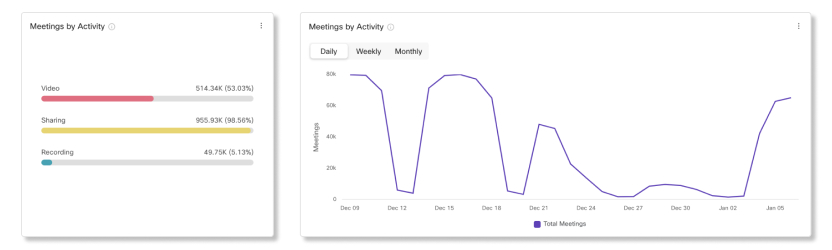
Use estos gráficos para ver un desglose de la cantidad de reuniones en las que los usuarios inició sus vídeos, compartieron su pantalla o iniciaron una grabación. Esta información le ayuda a averiguar si los usuarios participan en reuniones. Haga clic en uno de los filtros en el gráfico del lado izquierdo para cambiar los datos del gráfico de tendencias en el lado derecho y de los minutos de la reunión por gráficos de actividades.
Minutos de la reunión por actividad
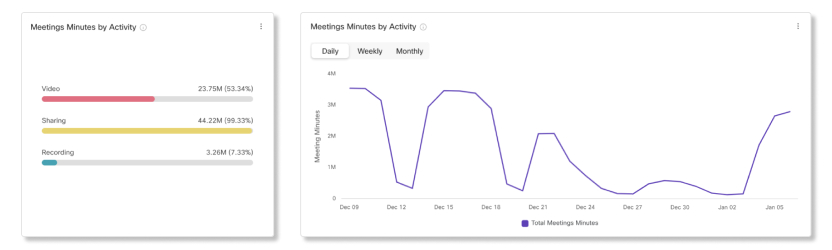
Utilice estos gráficos para ver un desglose de cuánto tiempo los usuarios usaron su vídeo y compartieron su pantalla. o inició una grabación. Si la participación no es alta para estas actividades, puede comunicarse con los usuarios e informarles acerca de los beneficios de utilizar cada actividad.
Las 10 reuniones principales por minutos de la reunión
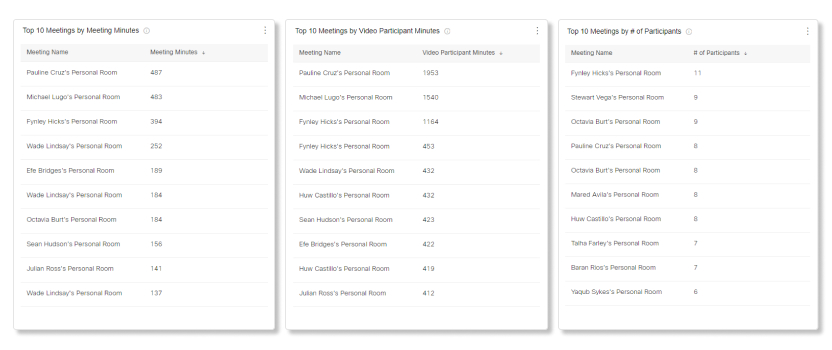
Esta tabla muestra las 10 reuniones principales con la duración más larga.
10 reuniones principales por minutos de participantes de vídeo
Esta tabla muestra las 10 reuniones principales que tienen la duración más larga para los participantes que han activado su vídeo.
Las 10 reuniones principales por cantidad de participantes
En la siguiente tabla se muestra qué reuniones han tenido más participantes.
Kpi
Hay tres KPI que se muestran en la parte superior de la ficha Participantes de las reuniones. El intervalo de datos que miden los cambios a medida que usted selecciona un nuevo intervalo de fechas.
Los tres KPI son:
-
Reuniones totales—Utilice este KPI para ver si los usuarios organizan reuniones de Webex con regularidad en su organización. Si esta cantidad es baja, puede hacer un seguimiento con los usuarios para averiguar por qué no están utilizando sus capacidades de organización.
-
Hosts únicos totales—Utilice este KPI para ver cuántos usuarios están utilizando licencias de host. Si esta cantidad es baja, puede considerar la posibilidad de cambiar algunos usuarios a una cuenta de asistente para liberar licencias de organizador.
-
Participantes totales—Utilice este KPI para ver el número total de conexiones por participantes y dispositivos.

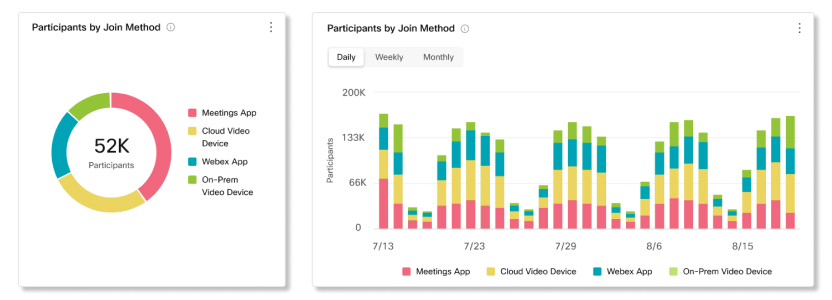
Participantes por método para entrar
Utilice estos gráficos para ver un desglose de clientes que los participantes utilizaron para entrar a reuniones.
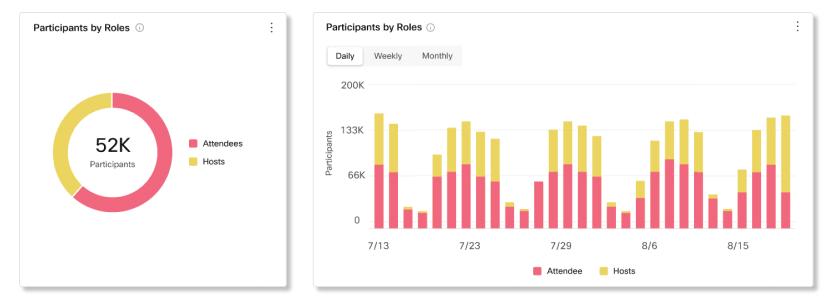
Participantes por funciones
Utilice estos gráficos para ver un desglose de las cuentas de organizador y asistente utilizadas para entrar a reuniones. Si se están uniendo más cuentas de organizadores que cuentas de asistente, puede reasignar organizadores que no estén organizando regularmente a cuentas de asistente.
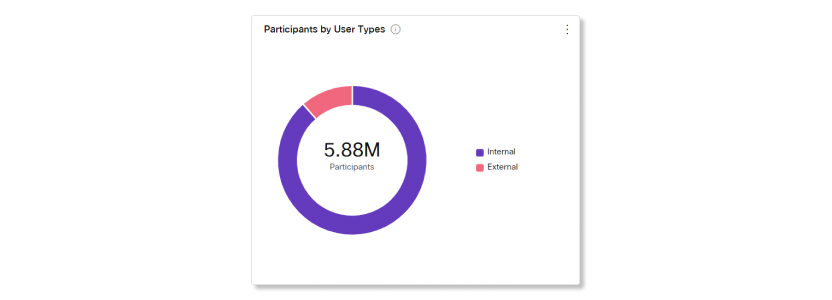
Participantes por tipo de usuario
Utilice este gráfico para ver un desglose de los usuarios que se unieron a las reuniones desde su organización y los usuarios que se unieron como invitados o desde una organización externa. Este gráfico puede ayudarte a controlar cuántos usuarios externos tienen acceso a tus reuniones y si deseas modificar alguna medida de seguridad.
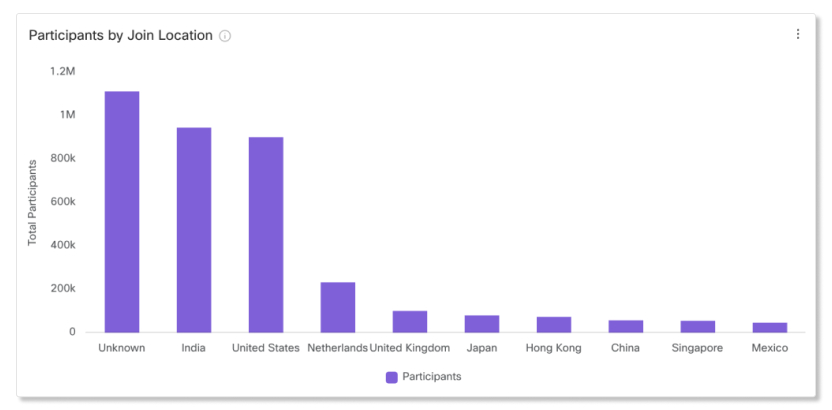
Participantes por ubicación de unirse
Utilice estos gráficos para ver un desglose de ubicaciones desde las que los participantes se unieron a las reuniones. Si nota que existen problemas de calidad de los medios en la ficha Calidad, puede comprobar este gráfico para ver desde dónde se unen la mayoría de los participantes. Luego puede determinar si el problema llega desde una ubicación determinada o si otra cosa es la causa raíz.
La ubicación para los usuarios que entren a reuniones con la aplicación de Webex y los dispositivos de vídeo aparecerá como desconocida.
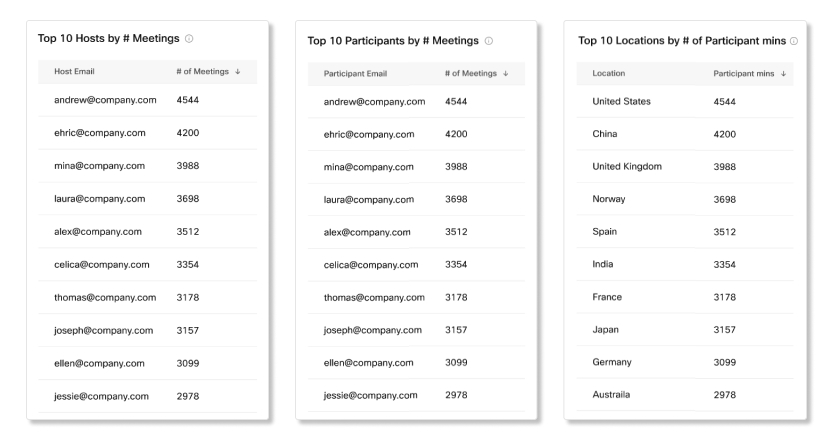
Los 10 organizadores principales por # Reuniones
Esta tabla muestra los 10 organizadores principales que planificaron e iniciaron más reuniones.
Los 10 participantes principales por # Reuniones
Esta tabla muestra los 10 participantes principales que han participado en más reuniones.
10 ubicación principal por cantidad de minutos de participantes
Esta tabla muestra las 10 ubicaciones superiores en los que se tuvieron más minutos de participantes.
Kpi
Hay tres KPI que se muestran en la parte superior de la ficha Audio de reuniones. El intervalo de datos que miden los cambios a medida que usted selecciona un nuevo intervalo de fechas.
Los tres KPI son:
-
Minutos totales de audio—Utilice este KPI para ver el número total de minutos de VoIP y telefonía utilizados durante las reuniones en su organización.
-
Minutos totales de VoIP—Utilice este KPI para ver el número total de minutos de VoIP utilizados durante las reuniones en su organización.
-
Minutos totales de telefonía—Utilice este KPI para ver el número total de minutos de telefonía utilizados durante las reuniones en su organización. Según si su organización prefiere VoIP minutos de telefonía, puede mirar los gráficos a continuación para ver un desglose de por qué este número es alto o bajo.

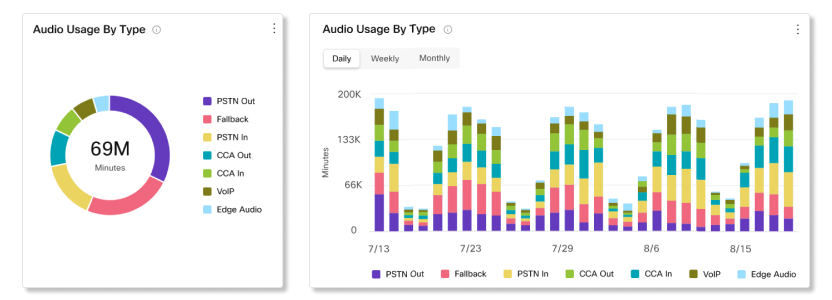
Uso del audio por tipo
Use estos gráficos para determinar los tipos de audio con los que los usuarios se conectan a las reuniones. Puede tomar medidas si su organización tiene un tipo de audio preferido que los usuarios deberían adoptar. Por ejemplo: si su organización implementó el audio de Edge, pero su uso es bajo, puede comunicarse con los usuarios y averiguar por qué no se están conectando a través del audio de Edge.
Información
Estos conocimientos le proporcionan un vistazo rápido de los lugares en los que los participantes experimentaron la calidad más baja de los medios durante las reuniones. Puede usar esta información para obtener una idea de qué filtros y gráficos mirar, de manera que pueda ayudarlo a diagnosticar y mitigar el problema.

Indicadores clave de rendimiento (KPI)
Los KPI están disponibles en la parte superior de la página para mostrarles cómo era la calidad de VoIP/vídeo para los participantes o minutos dentro del intervalo de fechas seleccionado. Puede utilizar estos KPI como datos emensurables para ver si los participantes están teniendo problemas VoIP calidad de vídeo/vídeo durante las reuniones en su organización. Los KPI disponibles son los siguientes:
-
Buenos participantes o actas VoIP/Video Calidad—Muestra el porcentaje de participantes o minutos que estuvieron por encima de la buena VoIP/video umbral de calidad. VoIP/calidad de vídeo se cuenta como buena si pérdida de paquetes era menor o igual que 5 % y la latencia era menor o igual a 400 ms.
-
Participantes o minutos promedio VoIP/Video Pérdida de paquetes— Muestra el promedio VoIP/video pérdida de paquetes de participantes o minutos durante el rango de fechas seleccionado.
-
Participantes o minutos promedio VoIP/Video Latencia— Muestra el promedio VoIP/video latencia de los participantes o minutos durante el rango de fechas seleccionado.
-
Participantes o minutos promedio VoIP/Video Jitter— Muestra el promedio VoIP/video fluctuación en el número de participantes o minutos durante el rango de fechas seleccionado.

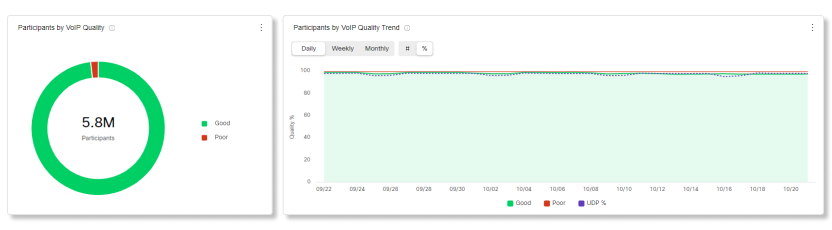
Participantes o minutos por hora VoIP calidad y tendencia de vídeo/vídeo
Este gráfico muestra un desglose entre la calidad buena y VoIP vídeo para los participantes o los minutos en su organización. Si hay un pico repentino de participantes o minutos con baja calidad de VoIP/vídeo, puede ver las métricas de ese rango de fechas específico y comparar las métricas entre todos los otros gráficos disponibles para ver si hay algún anoma inconos común.
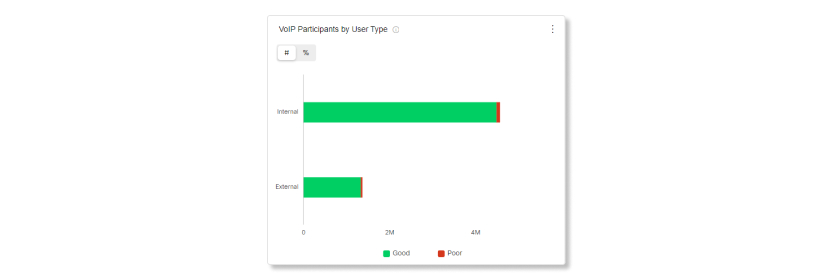
VoIP/Participantes de vídeo o Minutos por tipo de usuario
Este gráfico le muestra un desglose de participantes VoIP participantes de vídeo/vídeo o minutos por interno o externo. Internos son usuarios de su organización. Externos son usuarios que se unen a reuniones organizadas en su organización como invitados. Puede utilizar este gráfico para determinar si los problemas de calidad de VoIP/vídeo están afectando a los participantes de su organización, o si se trata de un problema que viene de fuera de su organización.
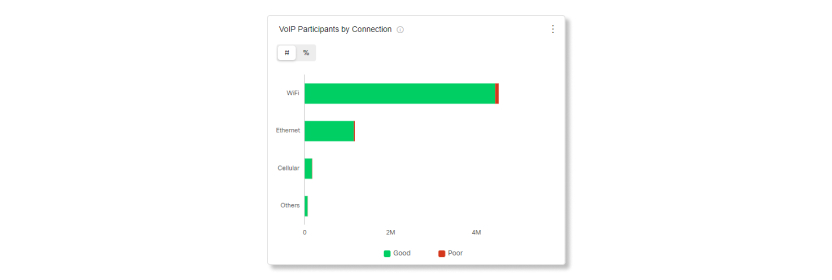
VoIP participantes de vídeo/vídeo o minutos por conexión
Este gráfico le muestra un desglose de participantes VoIP participantes de vídeo/vídeo o minutos por tipo de conexión. Puede utilizar este gráfico para determinar si los problemas de calidad de VoIP/vídeo están afectando a todos los participantes de su organización, o si están limitados a tipos de conexión específicos.
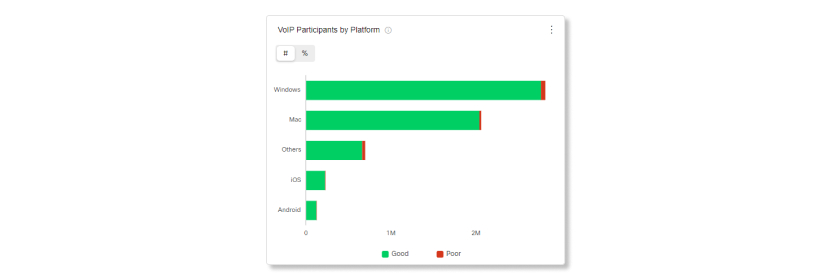
VoIP participantes de vídeo/vídeo o minutos por plataforma
Este gráfico le muestra un desglose de participantes VoIP participantes de vídeo o minutos por plataformas. Puede utilizar este gráfico para determinar si los problemas de calidad de VoIP/vídeo están afectando a todos los participantes de su organización, o si están limitados a plataformas específicas.
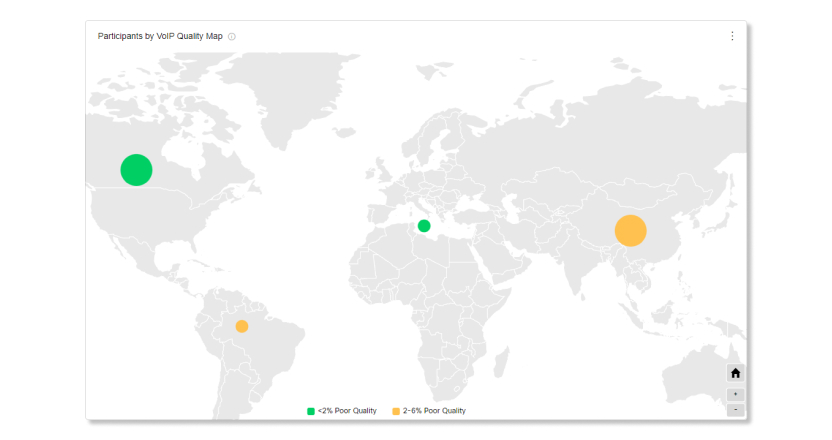
Participantes o minutos al asignar VoIP calidad de vídeo/vídeo
Este mapa muestra la distribución geográfica general de VoIP participantes o minutos de vídeo/vídeo. También muestra un desglose por calidad VoIP vídeo/vídeo en el intervalo de fechas seleccionado. Esta visualización le ayuda a mirar rápidamente qué ubicaciones están teniendo VoIP de calidad de vídeo o vídeo.
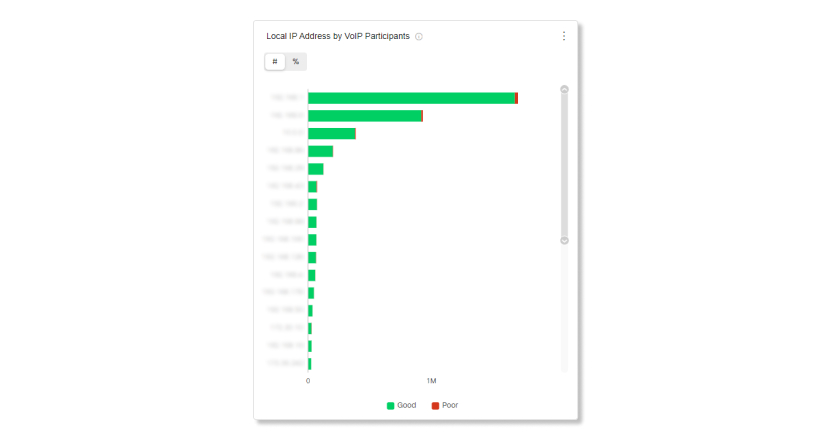
Dirección IP local de VoIP/participantes de vídeo o minutos
Este gráfico le muestra un desglose de direcciones IP locales a las que están conectados los participantes. Al restringir qué direcciones IP están teniendo problemas VoIP/calidad de vídeo, puede determinar si estos problemas están sucediendo a los participantes en un área específica o a todos los participantes.
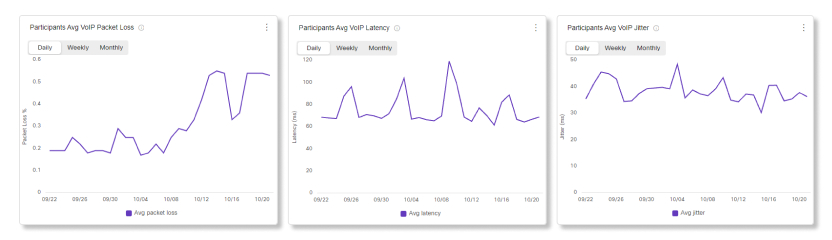
Pérdida, latencia y vibración del paquete de VoIP/vídeo de los participantes o minutos
Estos gráficos muestran una tendencia de la forma en la que el VoIP/vídeo pérdida de paquetes, la latencia y la vibración promedio eran iguales en el rango de fechas seleccionado. Puede utilizar estos gráficos para ver si cualquiera del promedio está tendencia hacia arriba para determinar si están sucediendo problemas desde una calidad de medios específica, o todos.
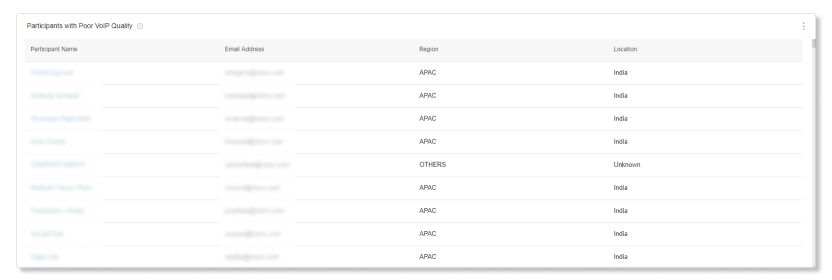
Participantes con baja VoIP de vídeo/vídeo
Para cada día de los últimos 21 días, capturamos los 350 participantes con peor calidad. En función del rango de fecha seleccionado, los 300 participantes con peor calidad aparecen en la lista.
Por ejemplo, el primer día, se capturan 350 participantes con la calidad más baja para ese día. El segundo día, se captura un conjunto independiente de 350 participantes con la peor calidad de ese día. A continuación, se capturan los 300 participantes con peor calidad entre todos esos días y se enumeran en la tabla.
Esta tabla solo muestra los peores resultados de los últimos 21 días.
Indicadores clave de rendimiento (KPI)
Los KPI están disponibles en la parte superior de la página para mostrarles cómo eran los horarios para entrar a una reunión para los participantes dentro del intervalo de fechas seleccionado. Puede utilizar estos KPI como datos cuantificables para ver si los participantes tienen problemas con JMT durante las reuniones en su organización. Los KPI disponibles son los siguientes:
-
Tiempo promedio de unión a la reunión—Muestra el tiempo promedio de unión a la reunión de los participantes durante el rango de fechas seleccionado.
-
Tiempo promedio de unión a reuniones de usuarios recurrentes— Muestra los tiempos promedio de unión a reuniones de los participantes que se unieron a reuniones por segunda vez y posteriores después de actualizar a una nueva versión de la aplicación Webex.
-
Tiempo promedio de unión a la reunión de Updated/New Usuarios— Muestra el tiempo promedio de conexión a la reunión de los participantes que se unieron a una reunión por primera vez después de actualizar la aplicación Webex y de los participantes que se unieron a una reunión por primera vez con la aplicación Webex.

Hora de entrada a la reunión
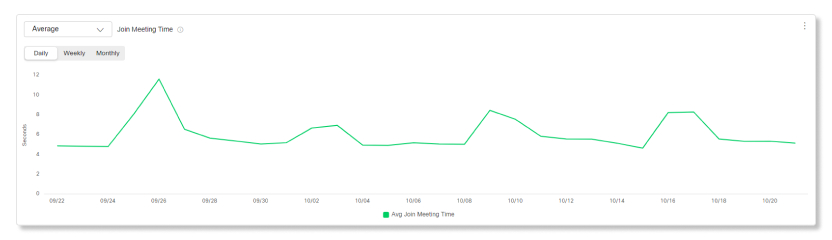
Este gráfico muestra una tendencia del promedio, el 75 por ciento o el 95 por ciento en el tiempo para entrar a las reuniones de todos los participantes de su organización. Si hay un pico repentino de participantes con tiempos altos para entrar a las reuniones, puede ver las métricas de ese intervalo de fechas específico y comparar las métricas entre todos los otros gráficos disponibles. Por ejemplo, puede comprobar el gráfico Número de tiempo para entrar a la reunión por ubicación para ver si las horas elevadas para entrar a reuniones solo se están sucediendo en una ubicación específica.
Entrar a la reunión por tipo de usuario
Este gráfico muestra un desglose entre los tiempos para entrar a reuniones de los participantes internos y externos. Internos son usuarios de su organización. Externos son usuarios que se unen a reuniones organizadas en su organización como invitados. Puede utilizar este gráfico para determinar si los problemas de hora para entrar a la reunión están afectando a los participantes de su organización, o si se trata de un problema que viene de fuera de su organización.

Hora de entrar a la reunión por estado de usuario
Este gráfico muestra un desglose de horas para entrar a reuniones para tipos específicos de usuarios. Es posible que los usuarios nuevos deban tardar más tiempo en volver a entrar a una reunión, ya que tienen que descargar el software. Los usuarios actualizados podrían tomar más tiempo para entrar a una reunión, ya que esperaban actualizar la aplicación justo antes de entrar a una reunión. Al ver el tiempo que tarda cada tipo de usuario en entrar a una reunión, puede tomar pasos proactivos sobre cómo mitigar estos problemas, como enviar información sobre lo que cambió antes de la implementación de una nueva actualización, o enviar instrucciones a los usuarios nuevos sobre cómo entrar a una reunión de Webex.

Entrar a la hora de la reunión mediante la plataforma
Este gráfico muestra un desglose de las horas para entrar a las reuniones por plataformas. Estos datos pueden ayudarlo a ver si cualquier problema al entrar a reuniones está afectando a toda su organización, o si está limitada a plataformas específicas.

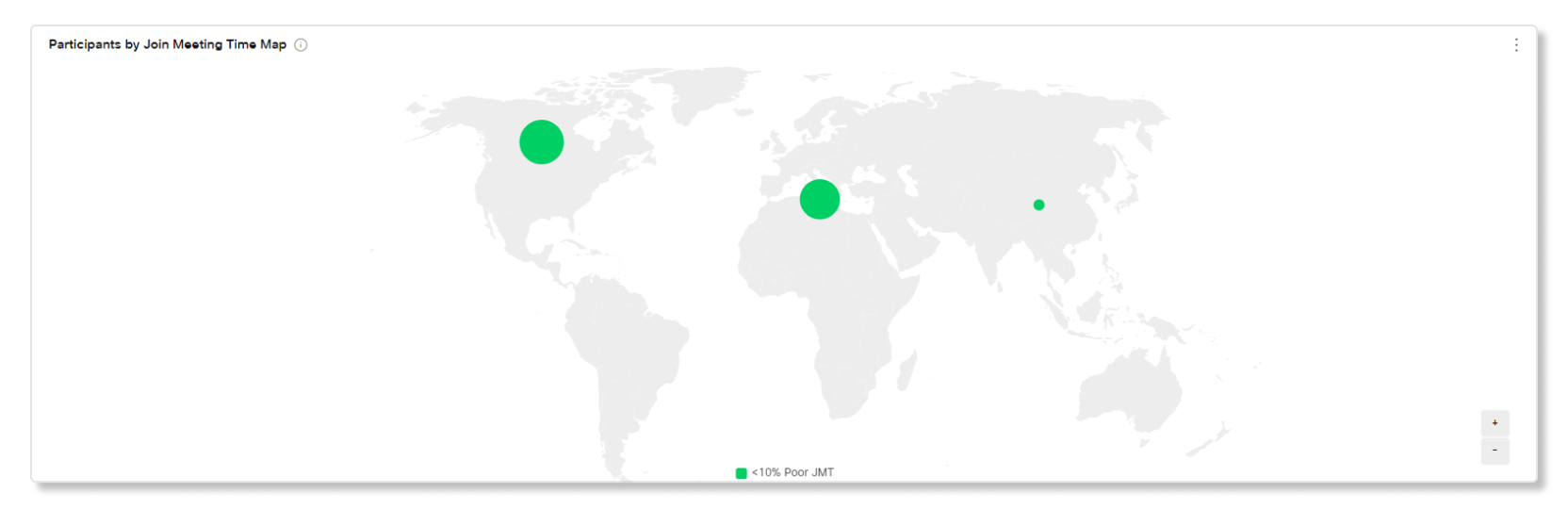
Participantes al unirse a la mapa de horas de la reunión
Este mapa muestra la distribución geográfica general de los tiempos para entrar en las reuniones. Puede utilizar este mapa para determinar si una ubicación específica tiene un tiempo para entrar a la reunión superior a la media. Esto podría indicar que un problema de conexión está limitado a una zona determinada.
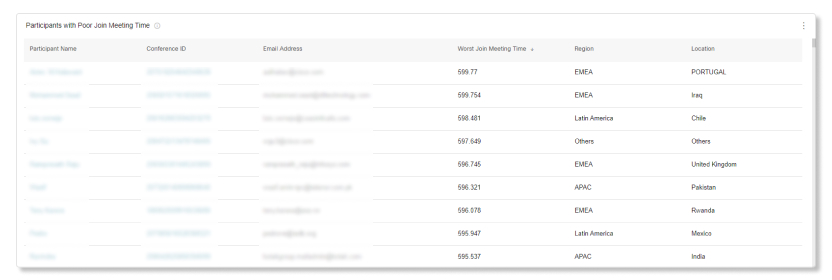
Participantes con una hora deficiente para entrar a la reunión
Para cada día de los últimos 21 días, capturamos los peores 350 participantes con tiempos deficientes para entrar a las reuniones. Según el intervalo de fechas seleccionado, los 300 participantes más deficientes se mostrarán en la lista.
Por ejemplo, el primer día, se capturan 350 participantes con las horas de reuniones más deficientes para ese día. El segundo día, se captura un conjunto independiente de 350 participantes con las horas de entrada más deficientes para ese día. A continuación, la tabla captura los más de 300 participantes entre todos esos días y los enumera en la tabla.
Esta tabla solo muestra los peores resultados de los últimos 21 días.
Tiene diversos gráficos relacionados con la mensajería a su alcance que pueden ayudarlo a determinar qué tanto participan sus usuarios con la aplicación web de Webex. Puede averiguar cuántas personas de su organización están utilizando la aplicación para comunicar y compartir ideas, cuáles de esos usuarios son los más activos y qué espacios se usan con más frecuencia. Puede confiar en sus usuarios más activos para alentar a otros usuarios de su organización a utilizar la aplicación. También puede determinar el número y el tamaño de los archivos que se comparten y las plataformas que son más populares (por ejemplo, la aplicación Webex para Windows o Mac).
Si es cliente del Pro Pack, tiene acceso a la API de métricas históricas que puede utilizar para devolver automáticamente datos relacionados con la mensajería agregada diaria.
Indicadores clave de rendimiento (KPI)
Hay cuatro KPI que se muestran en la parte superior de la ficha Análisis de mensajería. El intervalo de datos que miden los cambios a medida que usted selecciona un nuevo intervalo de fechas.
Los KPI disponibles son los siguientes:
-
Usuarios activos diarios más altos en la aplicación Webex— El número más alto de usuarios que tuvieron actividad en la aplicación Webex durante un día dentro del rango de fechas seleccionado. Las actividades incluyen:
-
Enviando un mensaje.
-
Cargando un archivo.
-
Realizar una llamada telefónica con Llamar en Webex.
-
Entrar a una reunión desde un espacio.
-
-
Usuarios activos diarios promedio en la aplicación Webex— El número promedio de usuarios que tuvieron actividad durante los días dentro del rango de fechas seleccionado.
-
Mensajes totales enviados—El número de mensajes que se enviaron durante el rango de fechas seleccionado. El porcentaje de la parte inferior indica el aumento o la disminución del número de mensajes que se envían comparando el número de mensajes enviados ayer con el número de mensajes enviados la semana anterior.
-
Espacios activos—El número de espacios que tuvieron actividad durante el rango de fechas seleccionado. Un espacio se considera activo cuando alguien:
-
Envía o lee un mensaje nuevo.
-
Carga o descarga un archivo.
-
Crea, entra o abandona un espacio.
-

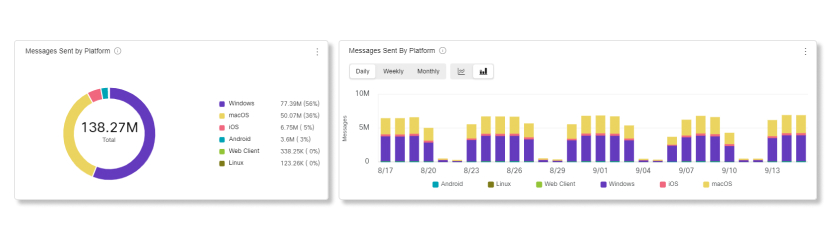
Mensajes enviados por la plataforma
Puede utilizar este gráfico para comparar el uso de Webex en el escritorio o en el dispositivo móvil. Puede utilizar esta información para ver si la aplicación de escritorio o la aplicación móvil son más conocidas en su organización. Si la adopción de una de estas plataformas no es lo que se espera, considere proporcionar más capacitación para que los usuarios conozcan los beneficios de utilizar el escritorio o el dispositivo móvil.
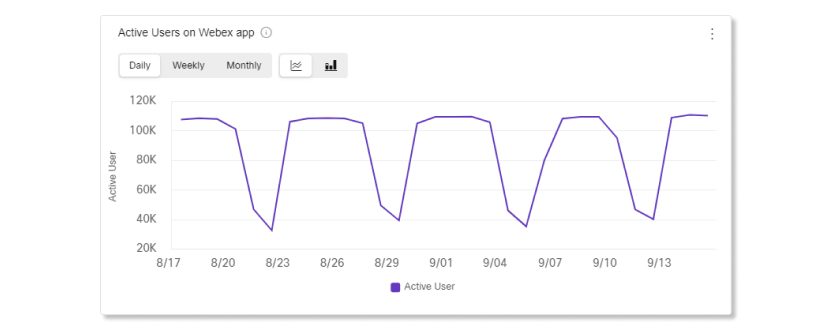
Usuarios activos en la aplicación de Webex
Puede utilizar este gráfico para determinar la cantidad de personas que están usando activamente la aplicación de Webex. Un usuario activo es alguien que ha enviado un mensaje, hecho una llamada, cargado un archivo o asistido a una reunión.
Tal vez inscribió a su organización para una prueba a fin de determinar si quiere adquirir alguno de los servicios que ofrece Cisco Webex suscripción a la empresa. En dicho caso, le recomendamos que monitoree el uso. Si las personas participan activamente, tal vez quiera invertir en diversos servicios para que la colaboración en el lugar de trabajo sea más conveniente. Si las personas no están utilizando la aplicación como se espera, muéstreles cómo la aplicación puede facilitar su vida laboral diaria.
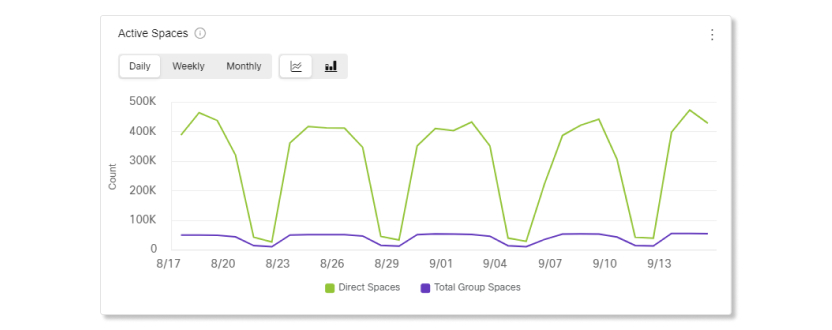
Espacios activos
Puede utilizar este gráfico para revisar la cantidad total de espacios en los que las personas participan cada día. Un espacio se considera activo cuando alguien:
-
Envía un mensaje.
-
Lee un mensaje nuevo.
-
Carga o descarga un archivo.
-
Crea, entra o abandona un espacio.
Puede usar esta información para determinar qué tan bien su organización adopta la práctica del uso de espacios para reunirse y colaborar. Si su organización no está utilizando los espacios como se espera, le recomendamos que proporcione más capacitación. Las personas darán un mejor uso a sus espacios si están más familiarizadas con el concepto de espacios. También puede concientizarlas respecto de las ganancias en materia de productividad que puede aportar esta característica.
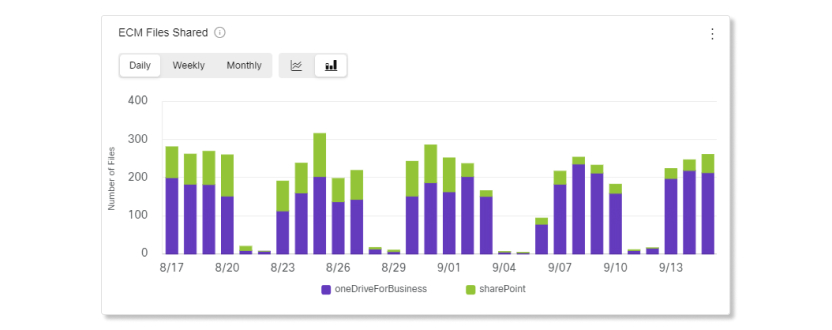
EcM Archivos compartidos
Puede utilizar estos gráficos para monitorear la cantidad de archivos compartidos mediante una integración en la aplicación de Webex. Las integraciones que puede utilizar para compartir archivos son las siguientes:
-
Dropbox
-
Box
-
Microsoft OneDrive para la empresa
-
Microsoft OneDrive Personal
-
Microsoft SharePoint
Utilice esta información para determinar el nivel de adopción de la característica dentro de su organización. Si la cantidad de archivos compartidos es inferior a la cantidad de personas en la organización, es posible que quiera investigar los motivos. Le recomendamos que implemente estrategias para alentar a las personas a que aprovechen la característica de uso compartido de archivos.
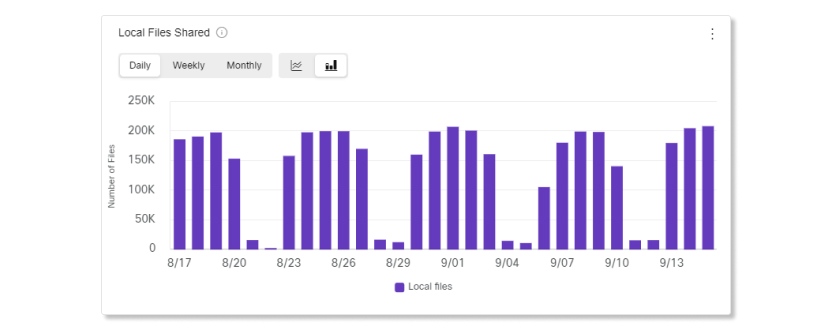
Zona Archivos compartidos
Este gráfico le ayuda a ver cuántos archivos compartidos provenían de los dispositivos de los usuarios. Puede utilizar los datos de este gráfico para compararlos con los del gráfico Archivos compartidos de ECM para ver si los usuarios adoptan las integraciones que utiliza su organización y ver con qué frecuencia los usuarios están colaborando entre sí en Webex.
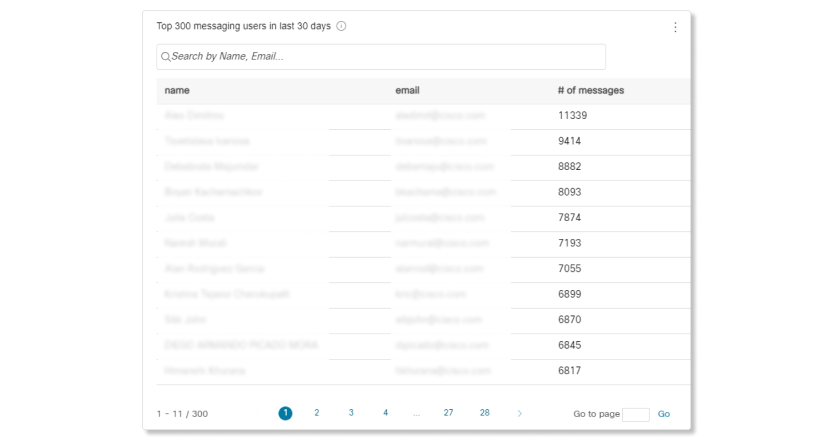
300 usuarios de mensajería principales en los últimos 30 días
Puede utilizar este gráfico para comparar la cantidad de mensajes enviados por los usuarios más activos de su organización.
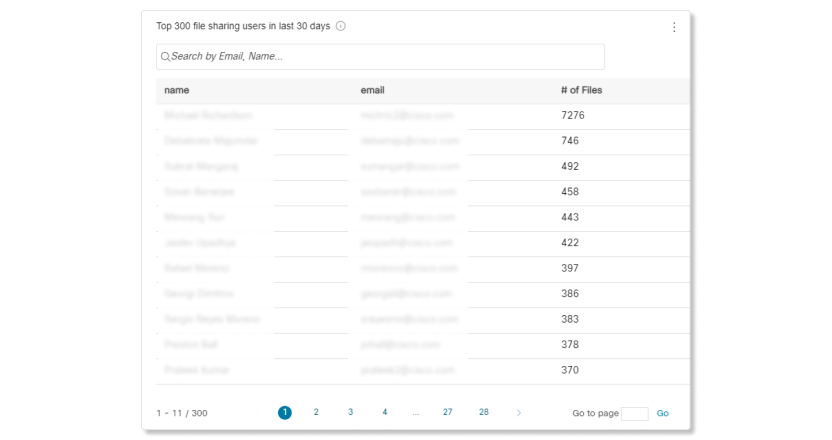
300 uso compartido de archivos usuarios principales en los últimos 30 días
Puede utilizar este gráfico para comparar los usuarios que han compartido más archivos en su organización.
Utilice la página de Análisis en Control Hub para ver los datos históricos de las llamadas de Webex. Si su organización cuenta con el paquete Pro, tendrá acceso a 13 meses de datos para llamadas realizadas a través de la aplicación Webex. Si su organización no tiene el Pro Pack, usted tiene acceso a 3 meses de datos para llamadas basadas en la aplicación de Webex.
Conservamos datos históricos de las llamadas realizadas con teléfonos de escritorio Webex Calling, la versión de escritorio y móvil de la aplicación Webex, la aplicación Webex Calling (de escritorio y móvil) y los dispositivos Cisco Room Series.
Los datos no se capturan para las llamadas basadas en Cisco Unified Communications Manager (CUCM), instancia dedicada de Ciscoy Cisco Webex UC conectados a la nube.
El panel de control de calidad de medios de llamadas en Control Hub facilita la gestión de la calidad de las llamadas de Webex Calling y Call on Webex en toda su organización. Los indicadores de alto nivel de rendimiento clave (KPI) les dan a los administradores una vista rápida de la calidad de las llamadas globales. Nuestros gráficos ofrecen vistas detalladas de estos datos por ubicación, dirección IP, tipo de medio, tipo de conexión, códec, tipo de extremo y modelo de teléfono IP.
Limitaciones
Las métricas de calidad multimedia no están disponibles para los siguientes dispositivos:
-
Teléfonos análogos
-
Extremos IPv6
Sugerencias para la consola
Elija entre Llamada Webex o Llamar en Webex.
Puede ver datos analíticos específicos de Llamadas de Webex o Llamar en Webex seleccionando la pestaña correspondiente. Al seleccionar la pestaña Llamadas de Webex o la pestaña Llamar en Webex, los KPI y los gráficos se actualizan automáticamente para mostrar los datos relevantes para su selección.
Filtros globales
El tablero de mandos contiene potentes herramientas de filtrado. Haga clic en la barra de filtros para seleccionar qué datos desea ver. Puede filtrar por las siguientes dimensiones:
-
Calidad de las sesiones con los medios
-
Ubicación y dirección IP local
-
Tipos de medios, conexiones, extremos y dispositivos
-
Códecs de audio y vídeo
-
Distribución de tiempo
El filtro de ubicación solo es aplicable a los KPI de calidad a nivel de llamada.
Filtrar por nombre nombre de usuario o dirección de correo electrónico
Ahora puede filtrar todos los gráficos por nombres de usuario o direcciones de correo electrónico.

Filtros contextuales
También puede hacer clic en una categoría de los gráficos para filtrar los datos. Por ejemplo, supongamos que observa que hay muchas sesiones multimedia de baja calidad realizadas a través de Wi-Fi en el gráfico de sesiones multimedia por tipo de conexión. Puede hacer clic en Wifi para aplicar rápidamente el filtro a todos los gráficos para poder determinar cuál podría ser el problema.
Ajustar período de tiempo
Puede ver algunos gráficos en una escala de tiempo diaria, semanal o mensual para poder hacer un seguimiento de la participación en el tiempo y buscar tendencias de uso. Esto ofrece una perspectiva poderosa sobre la adopción y el uso de las diferentes plataformas para la aplicación de Webex y las Webex Calling con el tiempo.
Exportar datos o gráficos
Puede exportar cualquier gráfico para guardar una instantánea de la vista. Haga clic en el botón Más en la parte superior derecha del gráfico/lista y seleccione el formato de archivo para descargar. Los formatos disponibles son PDF, PNG o CSV, según si se trata de un gráfico o una lista.
Kpi
En la parte superior de la página encontrará indicadores clave de rendimiento (KPI) que le mostrarán la calidad de los contenidos multimedia durante las sesiones de prensa dentro del rango de fechas que haya seleccionado. Puede usar estos KPI como datos cuantificables para ver si las personas que llaman tuvieron problemas durante las llamadas en su organización.
Para las llamadas de Webex Calling, hemos separado estos KPI principales en dos categorías: Indicadores clave de rendimiento (KPI) para el total de llamadas y KPI para las sesiones con los medios.
Indicadores clave de rendimiento (KPI) de calidad a nivel de llamada
Estos KPI indican la calidad multimedia de una llamada completa de Webex Calling y no están disponibles para las llamadas de Call on Webex.
- Llamadas totales—Número total de llamadas de Webex Calling, incluidas las llamadas con y sin contenido multimedia, dentro de la organización para un rango de fechas seleccionado. Una única llamada de Webex Calling puede tener varios tramos dependiendo de los participantes involucrados en cada llamada. Cada una de estas fases de la llamada puede incluir una o más sesiones con los medios de comunicación, o ninguna.
- Llamadas con contenido multimedia—Número total de llamadas de Webex Calling que tuvieron una o más sesiones multimedia en las que se capturaron estadísticas de calidad multimedia.
- Llamadas de buena calidad con contenido multimedia—Total de llamadas de Webex con contenido multimedia en las que todas las sesiones multimedia dentro de la llamada se clasificaron como sesiones de buena calidad. Las sesiones multimedia se consideran buenas si tanto el flujo de vídeo como el de audio tienen una fluctuación máxima inferior a 150 ms, una latencia inferior a 400 ms y una pérdida de paquetes inferior a 5%.
Indicadores clave de rendimiento (KPI) a nivel de sesión de medios
Estos KPI indican la calidad de los medios para las sesiones de medios dentro de una llamada donde se registraron las estadísticas de calidad de los medios. Puede haber una, varias o ninguna sesión con los medios de comunicación durante una llamada. Estos KPI son aplicables tanto a Webex Calling como a Call on Webex.
-
Sesiones con los medios—Número total de sesiones con los medios establecidas dentro del total de llamadas en las que se capturó la calidad de los medios. Una sesión multimedia representa aquí un segmento único de una llamada en el que se transmite activamente audio o vídeo y se captura la calidad del contenido multimedia.
-
Sesiones de medios de buena calidad—Muestra el porcentaje de sesiones de medios que se clasificaron como de buena calidad. Las sesiones multimedia se consideran buenas si tanto el flujo de video como el de audio tienen una fluctuación máxima inferior a 150 ms, una latencia inferior a 400 ms y una pérdida de paquetes inferior al 5 %.
-
Jitter de audio promedio— Muestra el valor promedio del jitter máximo que experimenta cada sesión multimedia. Por ejemplo, si una sesión multimedia experimentó jitter de 50 ms, 75 ms y 100 ms, y la segunda sesión multimedia experimentó jitter de 150 ms y 200 ms, solo se calcula el valor de 100 ms para la primera sesión multimedia y el de 200 ms para la segunda sesión multimedia, y luego se calcula el promedio.
-
Pérdida promedio de paquetes de audio— Muestra el valor promedio de pérdida de paquetes experimentado por cada sesión multimedia.
-
Latencia de audio promedio— Muestra el valor promedio de latencia experimentado por cada sesión multimedia.
Sesiones con los medios de comunicación por tipo y tendencia
Este gráfico muestra un desglose de las sesiones multimedia dentro de las llamadas de Webex Calling según el tipo de usuario. Puedes usar este gráfico para ver cómo se distribuyen las sesiones multimedia según el tipo de usuario en tu organización. Los tipos de usuario disponibles son:
- Usuario
- Espacio de trabajo
- Líneas virtuales
Estos gráficos solo son aplicables a las llamadas de Webex Calling.
Sesiones de medios por calidad y tendencia
Este gráfico muestra un desglose entre la buena y la mala calidad de los medios de comunicación en las sesiones informativas de su organización. Las sesiones multimedia se consideran buenas si tanto el flujo de video como el de audio tienen una fluctuación inferior a 150 ms, una latencia inferior a 400 ms y una pérdida de paquetes inferior al 5 %. Si se produce un aumento repentino de sesiones multimedia de baja calidad, puede consultar las métricas de ese rango de fechas específico y compararlas con las de todos los demás gráficos disponibles para ver si existen anomalías comunes.
Sesiones con los medios de comunicación por país
Este gráfico muestra la calidad de las sesiones multimedia en función del país al que están asignados los usuarios en Control Hub durante el período de fechas seleccionado. Puede utilizar este gráfico para determinar si los problemas de calidad de los medios están limitados a un país o a los dispositivos configurados en ese país. Puede filtrar toda la página al seleccionar una categoría en el gráfico.
Este gráfico clasifica los datos de Llamadas en Webex por separado, ya que esas sesiones multimedia no están vinculadas a una ubicación específica.
Sesiones con los medios de comunicación por ubicación
Este gráfico muestra un desglose de las sesiones multimedia según las ubicaciones configuradas en la sección Llamadas de Control Hub. Puede utilizar este gráfico para determinar si los problemas de calidad de los medios están limitados a ubicaciones específicas o a dispositivos configurados en esas ubicaciones.
Sesiones de medios por tipo de medio
Este gráfico muestra un desglose de las sesiones multimedia que fueron solo de audio o que tuvieron habilitado el vídeo. Puede utilizar este gráfico para ver si hay problemas de calidad de los medios si el vídeo está habilitado o no.
Si una sesión multimedia tiene tanto audio como vídeo, se clasifica una sola vez como vídeo.
Sesiones multimedia por tipo de conexión
Este gráfico muestra un desglose de las sesiones multimedia según las conexiones utilizadas. Puede utilizar este gráfico para determinar si los problemas de calidad de los medios afectan a todas las sesiones multimedia de su organización o si se limitan a tipos de conexión específicos.
Sesiones de prensa organizadas por ISP
Este gráfico muestra un desglose de las sesiones multimedia según los proveedores de servicios de Internet (ISP) utilizados. Puedes usar esta tabla para ayudarte a determinar si los problemas de calidad multimedia provienen de proveedores de servicios de Internet (ISP) específicos.
Sesiones multimedia por dirección IP local
Este gráfico muestra un desglose de las direcciones IP locales a las que se conectaron las sesiones multimedia. Las direcciones IP se limitan solo a los primeros tres segmentos para preservar la identidad personal de los usuarios.
Al delimitar las direcciones IP que presentan problemas de calidad multimedia, se puede determinar si esos problemas afectan a las sesiones multimedia en un área específica o a todas las sesiones multimedia.
Sesiones multimedia por tipo de punto final
Este gráfico muestra un desglose de las sesiones multimedia según los puntos finales utilizados. Puede utilizar este gráfico para determinar si los problemas de calidad de los medios están afectando a todos los extremos de su organización, o si están limitados a extremos específicos.
Sesiones multimedia por tipo de dispositivo
Este gráfico muestra un desglose de las sesiones multimedia según los teléfonos IP de Cisco y los dispositivos Webex Board, Room y Desk utilizados. Puede utilizar este gráfico para acotar qué dispositivos están siendo afectados por problemas de calidad de los medios.
Sesiones multimedia mediante optimización de ruta
Estos gráficos muestran la calidad de las sesiones multimedia en función del tipo de optimización de ruta utilizada durante el período de fechas seleccionado.
Los tipos de optimización de rutas disponibles son los siguientes:
- Establecimiento de conectividad interactiva (ICE): Se utiliza para permitir que los dispositivos se envíen medios directamente entre sí, lo que reduce la latencia y el uso del ancho de banda.
- Conexión de red privada (PNC): Se utiliza para permitir que los Webex Calling extienda su red privada a la nube a través de una VPN exclusiva.
- Sin optimización: Cuando no se utiliza la optimización de rutas ICE ni PNC.
Puede filtrar toda la página al seleccionar una categoría en el gráfico.
Sesiones multimedia según fluctuación de audio, pérdida de paquetes y latencia.
Estos gráficos muestran la tendencia de la pérdida de paquetes de audio, la latencia y la fluctuación (jitter) de las sesiones multimedia.
La vibración del audio se deriva de la demora entre las solicitudes de audio sucesivas en una cantidad de paquetes. La calidad de las llamadas mejora a medida que se reduce la vibración. Solo se registra el valor máximo de vibración. Por ejemplo, si una sesión multimedia experimentó jitter de 50 ms, 75 ms y 100 ms, y la segunda sesión multimedia experimentó jitter de 150 ms y 200 ms, solo se calcula el valor de 100 ms para la primera sesión multimedia y el de 200 ms para la segunda sesión multimedia, y luego se calcula el promedio.
La pérdida de paquetes es la distorsión del tiempo que se experimenta cuando graba o reproduce una señal de audio. La calidad de las llamadas mejora a medida pérdida de paquetes llamadas.
La latencia es el tiempo que tarda su voz (o paquete de datos) en llegar al destinatario más el tiempo que tarda en volver su confirmación. La calidad de las llamadas mejora a medida que disminuye la latencia.
El percentil 90 muestra el valor máximo de fluctuación de audio, pérdida de paquetes o latencia que experimentó el 10 % de las sesiones multimedia durante el rango de fechas seleccionado.
Puede utilizar estos gráficos para ver si alguna de las métricas de calidad de los medios está en tendencia hacia arriba para ayudar a acotar de dónde podrían venir los problemas.
Sesiones multimedia por códecs de audio y vídeo
Estos gráficos muestran un desglose de las sesiones multimedia según los tipos de códecs de audio y vídeo utilizados. Puedes utilizar estos gráficos para determinar si un códec específico está afectando la calidad de los medios en las sesiones multimedia. Los códecs de vídeo solo son aplicables a las llamadas que incluyen una transmisión de vídeo.
Distribución de las sesiones de medios por tiempo
Estos gráficos muestran un desglose de las sesiones de medios basado en la distribución horaria del día durante el rango de fechas seleccionado. La distribución se realiza según la zona horaria UTC. Puede filtrar toda la página al seleccionar una categoría en el gráfico. Puedes utilizar estos gráficos para determinar si la calidad de los medios de comunicación durante las sesiones se ve afectada en un momento específico del día.
Usuarios con peor experiencia de llamada
Esta tabla muestra los 50 usuarios de su organización que experimentaron las sesiones multimedia de peor calidad. Puedes usar esta tabla para ver rápidamente en qué usuarios debes centrarte y averiguar por qué podrían estar teniendo sesiones multimedia de baja calidad en comparación con otros usuarios.
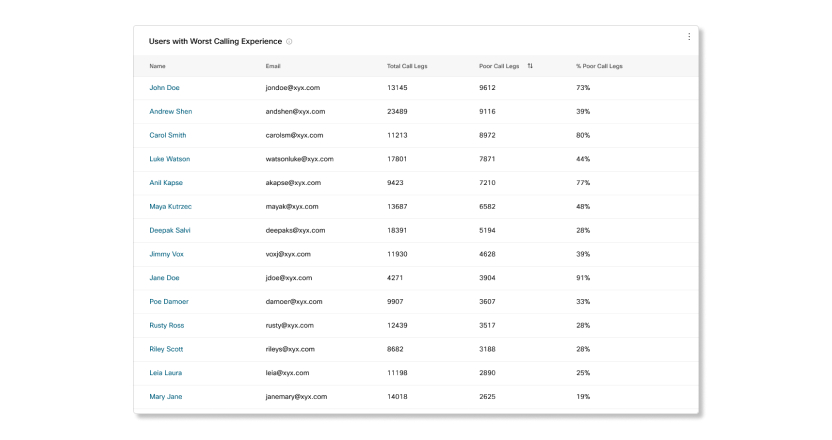
Inicio en forma cruzada para la solución de problemas desde el análisis
Cuando haga clic en un nombre en la tabla Usuarios con la peor experiencia de llamada, se abrirá una nueva pestaña de Solución de problemas que le mostrará todas las sesiones multimedia que el usuario realizó dentro del rango de fechas que seleccionó, hasta 21 días.
Limitaciones conocidas
Los datos de las llamadas realizadas a través de Webex pueden tardar hasta 30 minutos en reflejarse en los gráficos una vez finalizada la llamada.
Sugerencias para la consola
Ajustar el período de tiempo
Puede ver algunos gráficos en una escala de tiempo por hora, diaria, semanal o mensual para poder hacer un seguimiento de la participación en el tiempo y buscar tendencias de uso. Esto ofrece una poderosa visión de cómo se gestionan las llamadas entrantes en las colas de llamadas.
El selector de fechas no se aplica a los datos de la sección de estadísticas de colas en vivo. Los datos de la sección de estadísticas de colas en vivo se recopilan cada 30 segundos.
Filtros globales
El tablero de mandos contiene potentes herramientas de filtrado. Haga clic en la barra de filtros para seleccionar qué datos desea ver. Los filtros que seleccione se aplicarán automáticamente a todos los gráficos. Puede filtrar por colas de llamadas, ubicaciones y supervisores específicos.
El filtro Supervisores solo se aplica a las estadísticas de agentes de cola de llamadas.
Exportar datos o gráficos
Puede exportar cualquier vista de gráficos o detalles. Haga clic en el botón Más en la parte superior derecha del gráfico/lista y seleccione el formato de archivo para su descarga (PDF, PNG o CSV, según si se trata de un gráfico o una lista).
Al combinar la descarga de archivos con los filtros disponibles, puede generar informes útiles sobre las colas de llamadas en su organización fácilmente.
Informes para colas de llamadas y estadísticas de cola de llamada agentes
Si desea ver datos para las colas de llamadas y los cola de llamada en formato de archivo CSV, puede descargar los informes de estadísticas de colas de llamadas y estadísticas del agente de la cola de llamadas en la sección Informes.
Kpi
Los KPI están disponibles en la parte superior de la página para mostrarles un estado rápido de alto nivel de llamadas entrantes en colas de llamadas dentro del rango de fechas que haya seleccionado. Los KPI disponibles son los siguientes:
- Total de llamadas contestadas—Número total de llamadas contestadas por los agentes. El porcentaje muestra el cambio de valor con el tiempo al compararlo con datos anteriores en el intervalo de fechas seleccionado.
- Total de llamadas abandonadas—Número total de llamadas en las que la persona que llamó colgó o dejó un mensaje antes de que un agente estuviera disponible. El porcentaje muestra el cambio de valor con el tiempo al compararlo con datos anteriores en el intervalo de fechas seleccionado.
- Porcentaje de llamadas abandonadas—Porcentaje de llamadas en las que la persona que llamó colgó o dejó un mensaje antes de que un agente estuviera disponible. El porcentaje muestra el cambio de valor con el tiempo al compararlo con datos anteriores en el intervalo de fechas seleccionado.
- Tiempo de espera promedio—Tiempo promedio que las personas que llaman pasaron esperando a que el siguiente agente disponible respondiera la llamada. El porcentaje muestra el cambio de valor con el tiempo al compararlo con datos anteriores en el intervalo de fechas seleccionado.

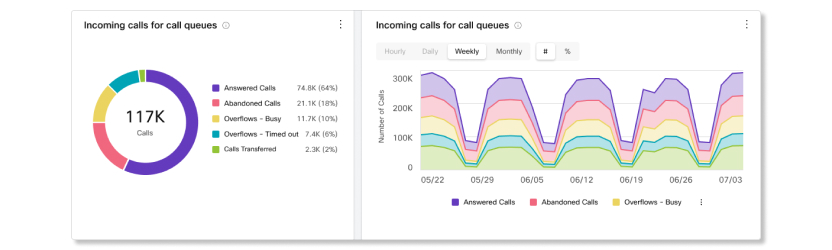
Llamadas entrantes para colas de llamadas y tendencias
En este gráfico se muestra un desglose de cola de llamada por llamadas entrantes. Puede utilizar este gráfico para ver cómo las colas de llamadas gestionan todas las llamadas entrantes a su organización.
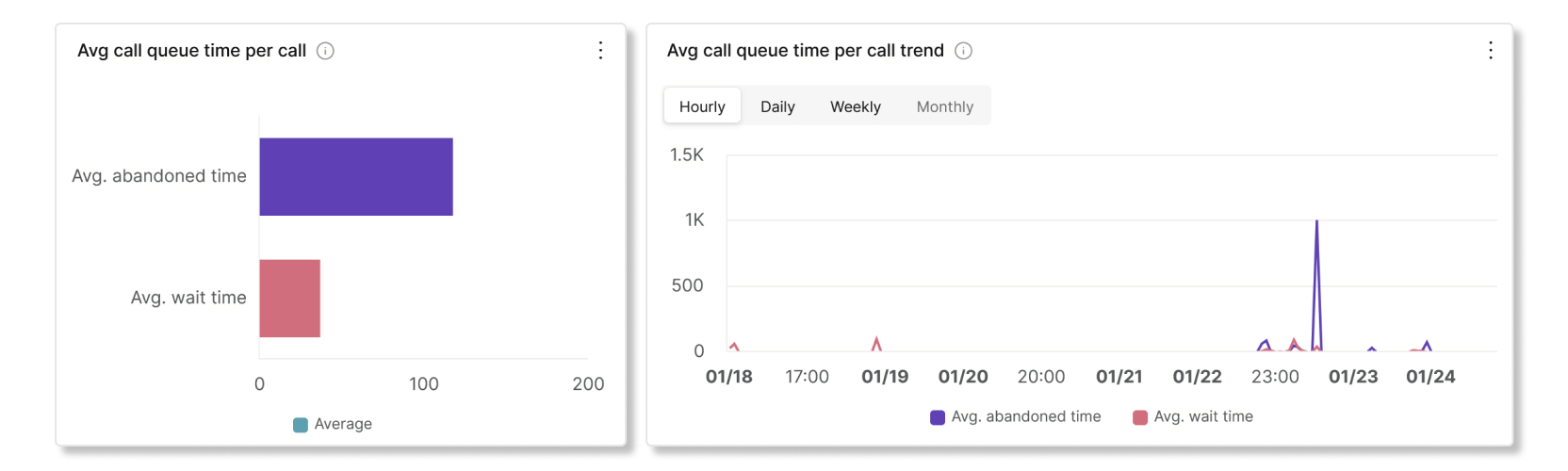
Tiempo promedio de espera en la cola de llamadas por llamada y tendencia
Este gráfico muestra un desglose entre los minutos promedio de espera abandonados y promedio de las llamadas entrantes. Puede usar este gráfico para ver cuánto tiempo tuvieron que esperar las personas que llaman antes de colgar la llamada o de transferirse a un agente. Los minutos promedio se calculan de la siguiente forma:
- Tiempo promedio de abandono—Tiempo promedio de llamada que los que llaman pasaron esperando a un agente antes de colgar o seleccionar la opción de dejar un mensaje.
- Tiempo de espera promedio—Tiempo promedio que las personas que llaman pasan esperando a que el próximo agente disponible responda la llamada.
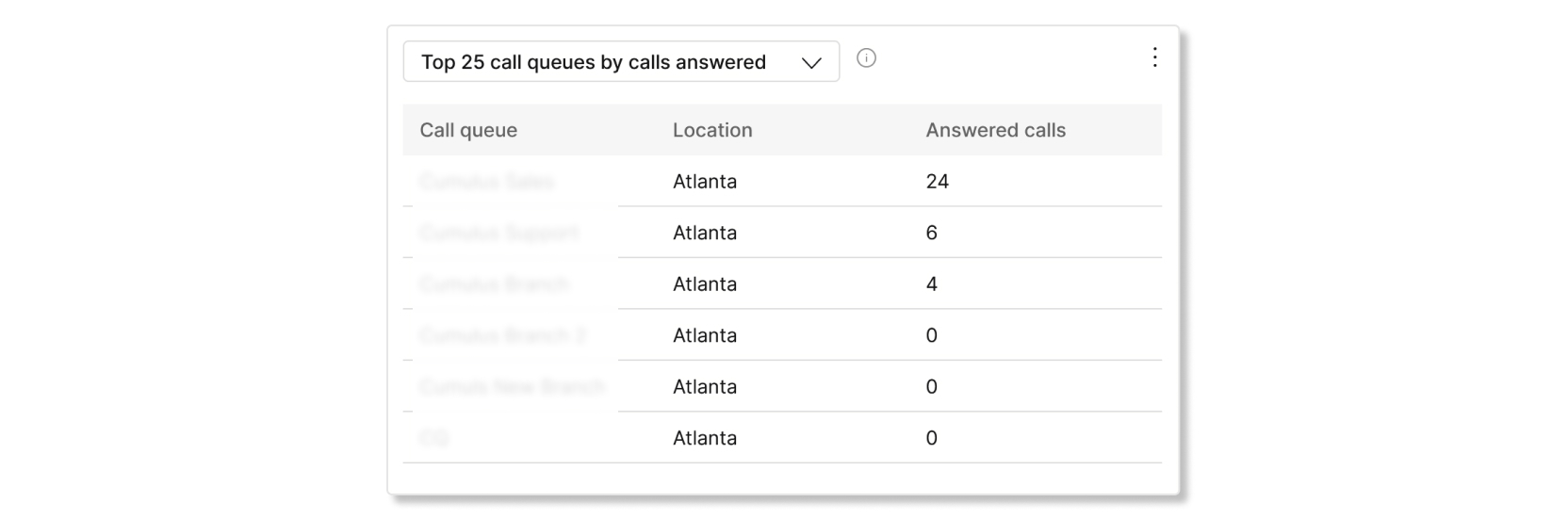
Las 25 colas de llamadas principales por estado de llamadas
En esta tabla se muestran las 25 colas de llamadas con más llamadas por estado específico. Los estados de las llamadas disponibles son los siguientes:
- Llamadas contestadas—Número de llamadas contestadas por agentes.
- % de llamadas contestadas—Porcentaje de llamadas contestadas por agentes.
- Llamadas abandonadas—Número de llamadas en las que la persona que llamó colgó o dejó un mensaje antes de que un agente estuviera disponible.
- % de llamadas abandonadas—Porcentaje de llamadas en las que la persona que llamó colgó o dejó un mensaje antes de que un agente estuviera disponible.
- Desbordamientos - Ocupado—Número de llamadas que se desbordaron a una cola de llamadas diferente porque se alcanzó el límite de la cola.
- Desbordamientos - Tiempo de espera agotado—Número de llamadas que se desbordaron a una cola de llamadas diferente porque el tiempo de espera superó el límite máximo configurado.
- Llamadas transferidas—Número de llamadas que fueron transferidas fuera de la cola.
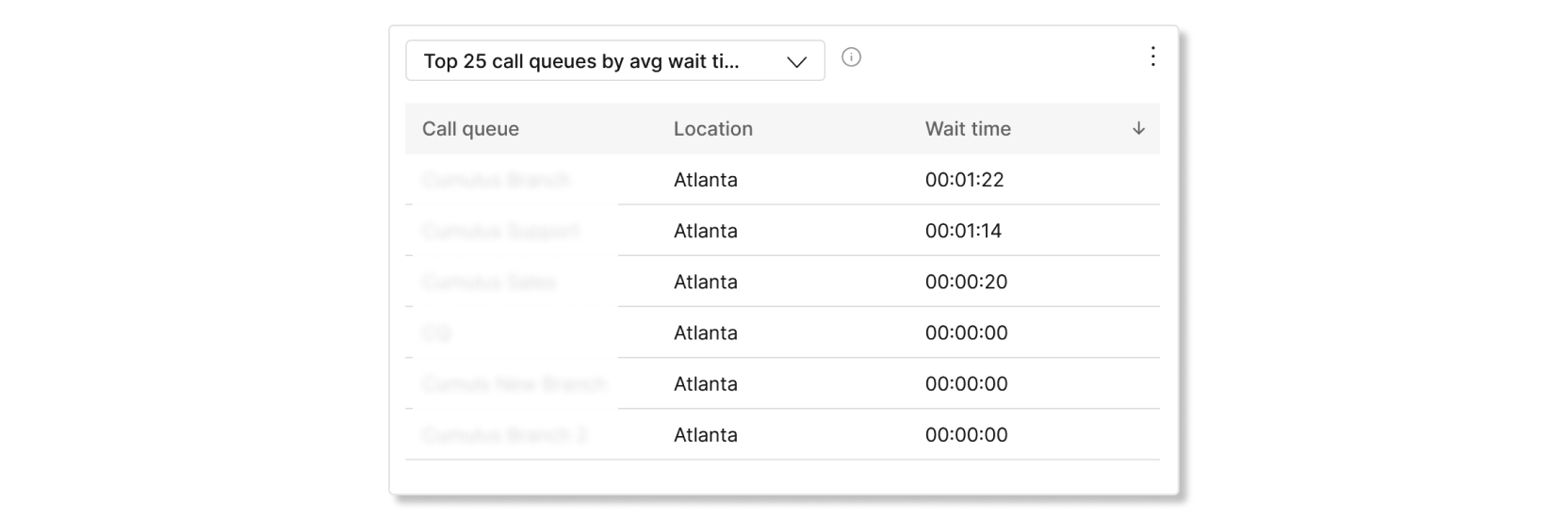
Las 25 colas de llamadas más importantes según el tiempo medio de espera y el tiempo de abandono.
Esta tabla muestra las 25 colas de llamadas con los tiempos de espera promedio y los tiempos de abandono de llamadas entrantes más altos. El tiempo promedio se calcula de la siguiente manera:
- Tiempo promedio de abandono—Tiempo promedio de llamada que los que llaman pasaron esperando a un agente antes de colgar o seleccionar la opción de dejar un mensaje.
- Tiempo de espera promedio—Tiempo promedio de llamada que los que llaman pasan esperando a que el siguiente agente disponible responda la llamada.
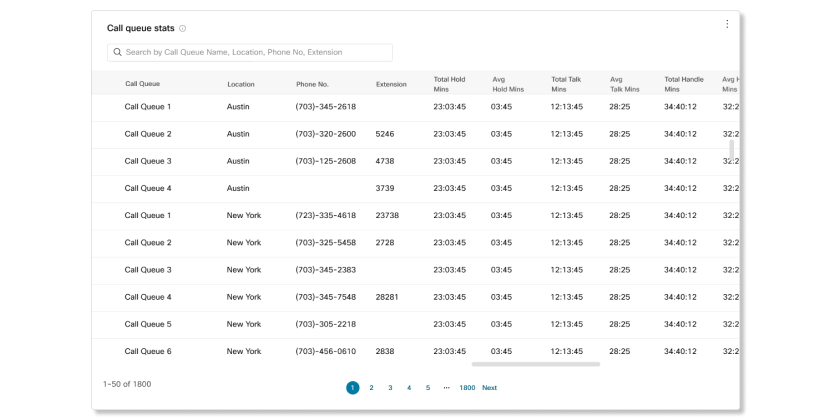
Estadísticas de la cola de llamadas
En esta tabla se muestran detalles de las colas de llamadas que se han configurado en su organización. Puede usar esta tabla para ver la cantidad de llamadas entrantes para las colas de llamadas y el estado de dichas llamadas. También puede buscar colas de llamadas, ubicaciones, números de teléfono e extensiones específicos mediante la barra de búsqueda de la tabla. Los detalles disponibles son los siguientes:
- Cola de llamadas—Nombre de la cola de llamadas.
- Ubicación—Ubicación asignada a la cola de llamadas.
- N.º de teléfono—Número de teléfono asignado a la cola de llamadas.
- Extensión—Número de extensión asignado a la cola de llamadas.
- Tiempo total de espera—Tiempo total que los agentes pusieron las llamadas en espera.
- Tiempo de espera promedio—Tiempo promedio que los agentes pusieron las llamadas en espera.
- Tiempo total de conversación—Tiempo total que los agentes estuvieron hablando activamente en las llamadas.
- Tiempo promedio de conversación—Tiempo promedio que los agentes estuvieron hablando activamente en las llamadas.
- Tiempo total de gestión—Tiempo total que un agente dedica a una llamada desde una cola. Esto se registra cuando el agente finaliza o transfiere la llamada. El tiempo de gestión incluye el tiempo de conversación, el tiempo de espera y el tiempo de llamada.
- Tiempo promedio de atención—Tiempo promedio que los agentes dedicaron a atender llamadas. El tiempo de gestión incluye el tiempo de conversación, el tiempo de espera y el tiempo de llamada.
- Tiempo total de espera—Tiempo total que las personas que llaman pasaron esperando a que el siguiente agente disponible respondiera la llamada.
- Tiempo de espera promedio—Tiempo promedio que las personas que llaman pasaron esperando a que el siguiente agente disponible respondiera la llamada.
- Llamadas contestadas—Número de llamadas contestadas por agentes.
- % Llamadas contestadas— Porcentaje de llamadas contestadas por agentes.
- Llamadas abandonadas—Número de llamadas en las que la persona que llamó colgó o dejó un mensaje antes de que un agente estuviera disponible.
- % Llamadas abandonadas— Porcentaje de llamadas en las que la persona que llamó colgó o dejó un mensaje antes de que un agente estuviera disponible.
- Tiempo promedio de abandono—Tiempo promedio en el que las personas que llamaban colgaban o dejaban un mensaje antes de que un agente estuviera disponible.
- Tiempo abandonado—Tiempo en el que las personas que llamaban colgaban o dejaban un mensaje antes de que un agente estuviera disponible.
- Total de llamadas—Número total de llamadas entrantes.
- Desbordamiento - Ocupado—Número de llamadas que se desbordaron porque se alcanzó el límite de la cola.
- Desbordamiento - Tiempo de espera agotado—Número de llamadas que se desbordaron porque el tiempo de espera superó el límite máximo.
- Llamadas transferidas—Número de llamadas que fueron transferidas fuera de la cola.
- N.º medio de agentes asignados—Número medio de agentes asignados a las colas de llamadas.
- N.º medio de agentes que atendieron llamadas—Número medio de agentes que atendieron llamadas activamente.
Las colas de llamadas sin datos no se mostrarán en esta tabla.
Kpi
Los KPI están disponibles en la parte superior de la página para mostrarle los detalles sobre las llamadas que los agentes gestionaron dentro del intervalo de fechas seleccionado. Los KPI disponibles son los siguientes:
- Total de llamadas contestadas—Número total de llamadas presentadas que fueron contestadas por agentes. El porcentaje muestra el cambio de valor con el tiempo al compararlo con datos anteriores en el intervalo de fechas seleccionado.
- Total de llamadas rechazadas—Número total de llamadas que se presentaron a un agente pero no fueron contestadas. El porcentaje muestra el cambio de valor con el tiempo al compararlo con datos anteriores en el intervalo de fechas seleccionado.
Las llamadas que fueron rechazadas por un agente no se contabilizan como llamadas devueltas.
- Tiempo promedio de atención—Tiempo promedio que los agentes dedican a atender llamadas. El porcentaje muestra el cambio de valor con el tiempo al compararlo con datos anteriores en el intervalo de fechas seleccionado.

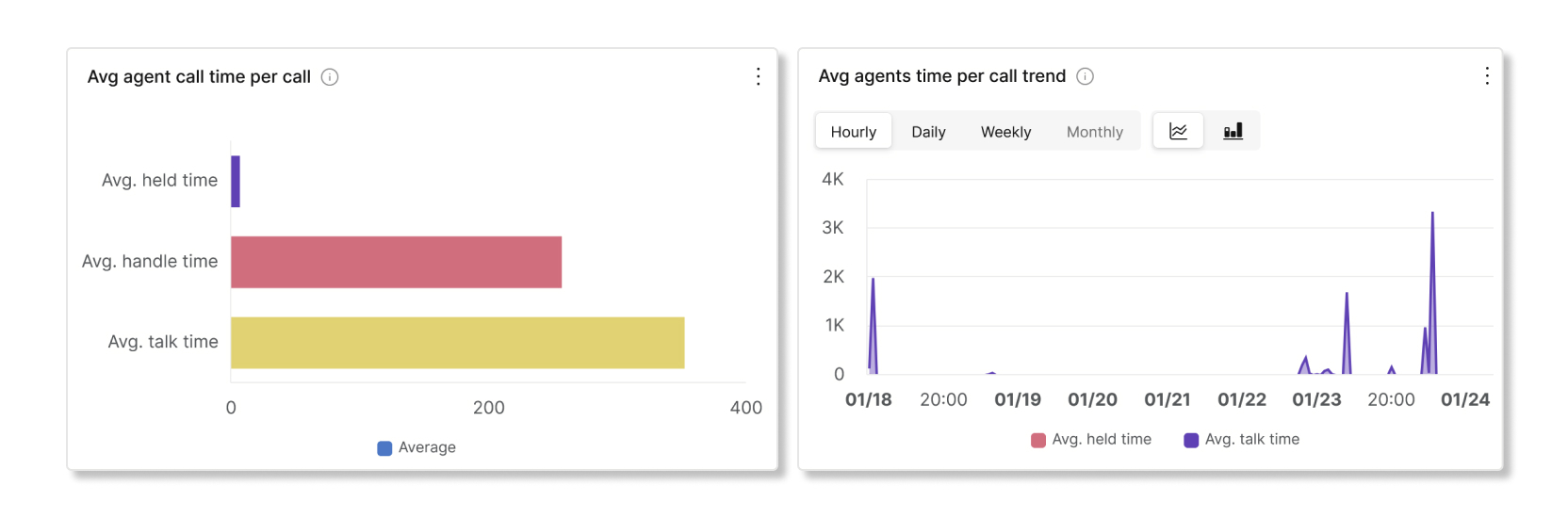
Tiempo promedio de llamada del agente por llamada y tendencia
Este gráfico muestra en promedio cuánto dura cada llamada por su estado de llamadas. Puede utilizar este gráfico para ver si las personas que llaman están obteniendo la ayuda que necesitan de manera oportuna.
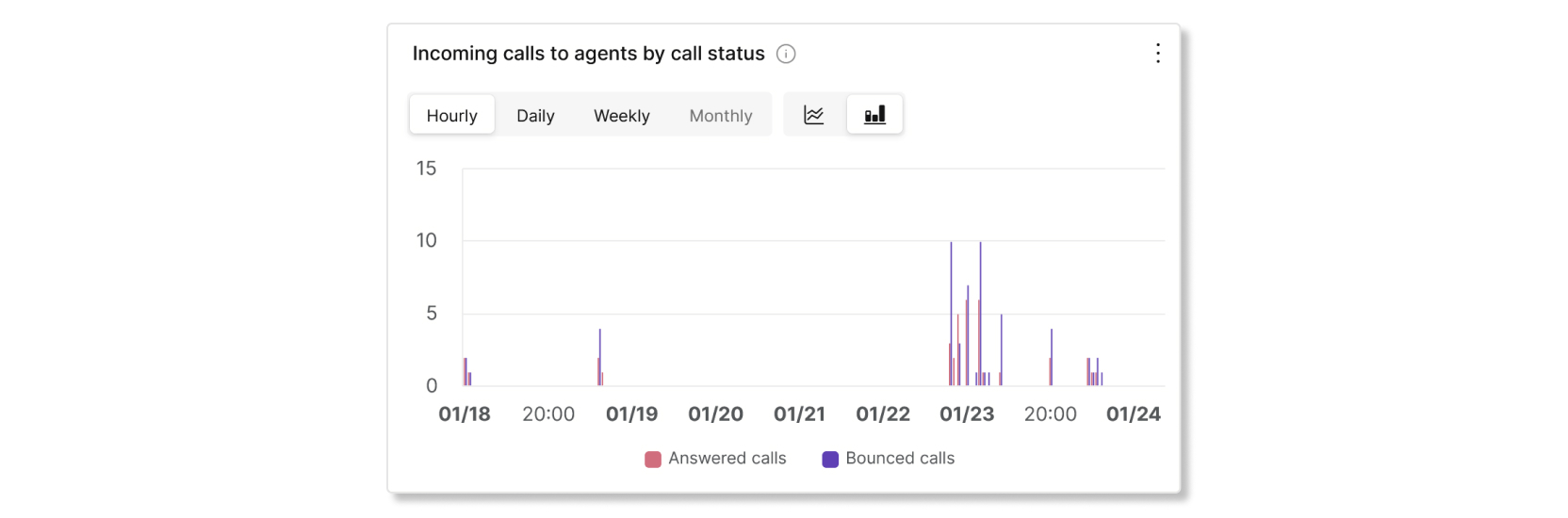
Llamadas entrantes a agentes por estado de llamada
En este gráfico se muestra un desglose de llamadas entrantes a agentes en función del estado de las llamadas. Este gráfico le puede ayudar a ver si hay más llamadas recuperadas que las habituales.
Agentes que gestionan las llamadas frente a agentes asignados
Este gráfico muestra una tendencia de la cantidad promedio de agentes que gestionan llamadas con respecto a la cantidad promedio de agentes asignados a las colas de llamadas. Puede utilizar este gráfico para ver si hay suficientes agentes para manejar las llamadas y ajustarse según sea necesario.

25 agentes superiores por llamadas respondidas y rebotes
En esta tabla se muestran los 25 agentes con más llamadas respondidas o rebotes.
Las llamadas que fueron rechazadas por un agente no se contabilizan como llamadas devueltas.
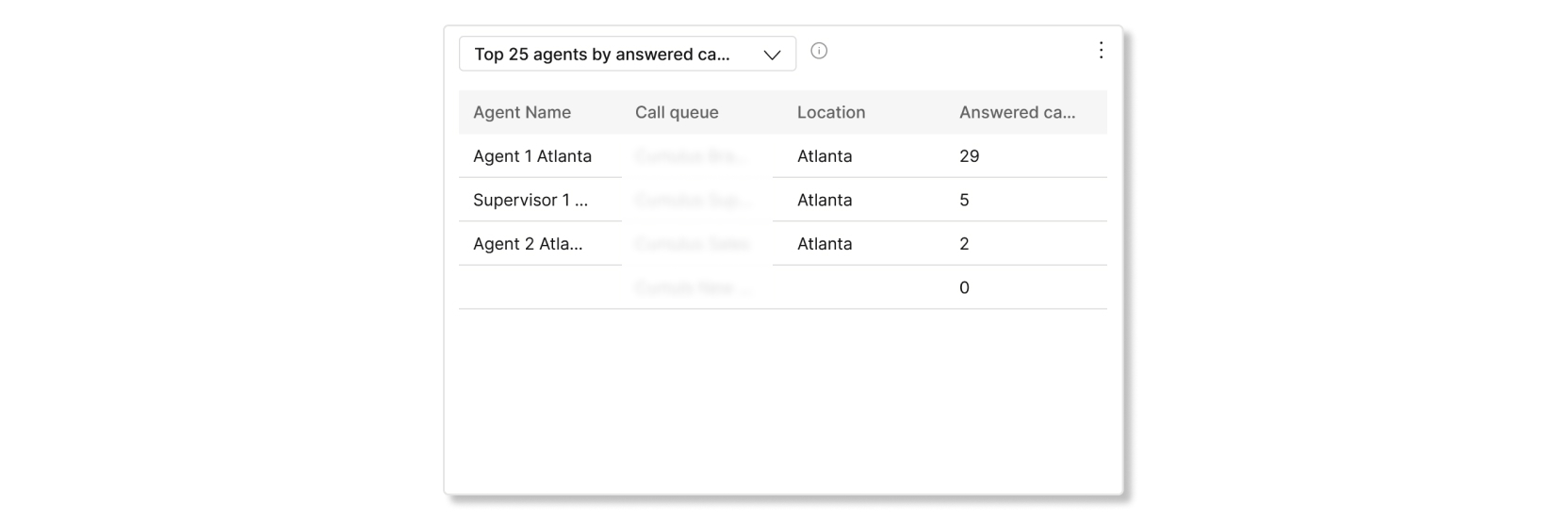
Los 25 mejores agentes por promedio de conversación y tiempo promedio de espera.
Esta tabla muestra los 25 agentes más altos con los minutos promedio de conversación u espera más altos.

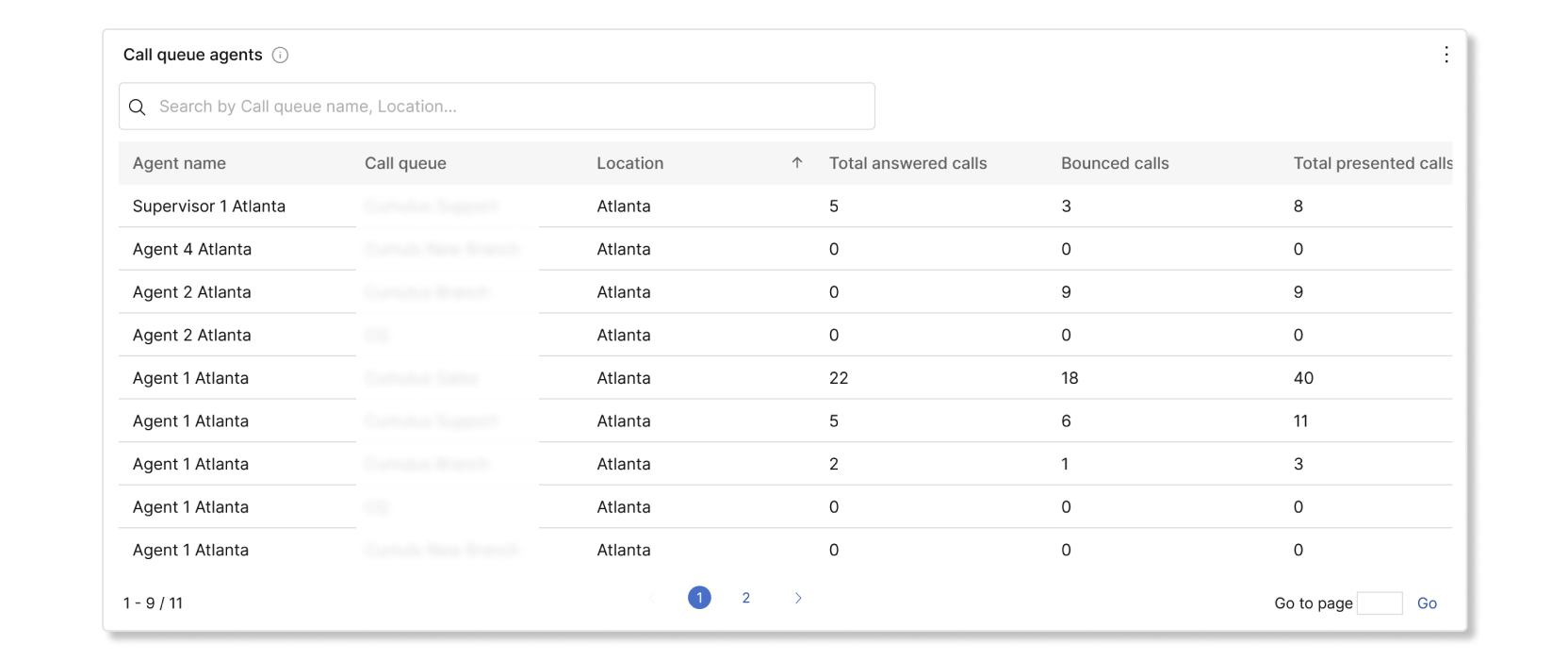
Agentes de la cola de llamadas
En esta tabla se muestran detalles de todos los agentes asignados a las colas de llamadas de su organización. Puede utilizar esta tabla para ver qué agente obtiene más llamadas e información sobre sus estadísticas de llamadas. También puede buscar nombres específicos de agentes o áreas de trabajo, colas de llamadas y ubicaciones mediante la barra de búsqueda de la tabla. Los detalles disponibles son los siguientes:
- Nombre del agente—Nombre del agente o espacio de trabajo.
- Cola de llamadas—Nombre de la cola de llamadas.
- Ubicación—Ubicación asignada a la cola de llamadas.
- Total de llamadas contestadas—Número de llamadas que fueron presentadas al agente y contestadas por él.
- Llamadas rebotadas—Número de llamadas que se presentaron al agente pero que no fueron contestadas.
Las llamadas que fueron rechazadas por un agente no se contabilizan como llamadas devueltas.
- Total de llamadas presentadas—Número de llamadas entrantes al agente que fueron distribuidas por la cola de llamadas.
- Tiempo total de conversación—Tiempo total que un agente pasó hablando activamente en llamadas.
- Tiempo promedio de conversación—Tiempo promedio que un agente pasó hablando activamente en llamadas.
- Tiempo total de espera—Tiempo total que un agente puso llamadas en espera.
- Tiempo promedio de espera—Tiempo promedio que un agente puso las llamadas en espera.
- Tiempo total de gestión—Tiempo total que un agente dedicó a gestionar llamadas. Los minutos de manejo se calculan como tiempo total de conversación. + Tiempo total de espera = Tiempo total de procesamiento.
- Tiempo promedio de atención—Tiempo promedio que un agente dedicó a atender llamadas.
Kpi
Los KPI están disponibles en la parte superior de la página para mostrarles todas las llamadas entrantes actuales y sus estados para ayudarlo a controlar las colas de llamadas en tiempo real. Los KPI disponibles son los siguientes:
- Llamadas activas—Muestra el número de llamadas en las que los agentes están hablando con las personas que llaman.
- Llamadas en espera—Muestra el número de llamadas que están esperando a que un agente disponible las atienda.
- Llamadas en espera—Muestra el número de llamadas que los agentes pusieron en espera.

Estadísticas de cola de llamada en vivo
En esta tabla se muestran detalles de todas las colas de llamadas configuradas en su organización. Puede usar esta tabla para ver qué cola de llamada más llamadas y ajustar la cantidad de agentes según sea necesario. También puede buscar colas de llamadas, ubicaciones, números de teléfono e extensiones específicos mediante la barra de búsqueda de la tabla. Los detalles disponibles son los siguientes:
- Cola de llamadas—El nombre de la cola de llamadas.
- Ubicación—La ubicación asignada a la cola de llamadas.
- N.º de teléfono—El número de teléfono asignado a la cola de llamadas.
- Extensión—La extensión asignada a la cola de llamadas.
- Llamadas activas—El número de llamadas en las que los agentes están hablando con las personas que llaman.
- Llamadas en espera—El número de llamadas que los agentes han puesto en espera.
- Llamadas en espera—El número de llamadas que están esperando al próximo agente disponible.
Para más detalles, consulta estos vídeos:
Informes detallados del historial de llamadas
El informe detallado del historial de llamadas de Webex Calling proporciona a su organización, desde la nube, la información necesaria sobre los datos de los registros de llamadas.
Es posible solucionar problemas y analizar las llamadas fácilmente, lo que permite comprender mejor la experiencia de llamadas de Webex e identificar problemas relacionados con el rendimiento de los empleados.
La pestaña de historial de llamadas detallado no incluye la opción de llamar por Webex.
La pestaña de historial de llamadas detallado ofrece las siguientes funciones.
Filtros globales
El tablero de mandos contiene potentes herramientas de filtrado. Haga clic en la barra de filtros para seleccionar qué datos desea ver. Puede filtrar por las siguientes dimensiones:
-
Respondidas
-
Clasificación de llamadas (interna) / Externo)
-
Tipo de llamada
-
Dirección
-
Ubicación
-
Nombre de usuario
-
Correo electrónico
-
Tipo de punto final
-
Tipo de dispositivo
Solo puedes usar el filtro de dirección cuando la clasificación de llamada esté configurada como externa.
Zona horaria
La zona horaria se configura según tu perfil en la esquina superior derecha; puedes cambiar tu zona horaria preferida en cualquier momento desde el menú desplegable.
Por ejemplo, si buscas una llamada que tuvo lugar en una zona horaria diferente, puedes cambiar a esa zona horaria mediante la búsqueda para no tener que realizar la conversión de hora. Los datos analíticos se generan únicamente en función de la zona horaria seleccionada.
Indicadores clave de rendimiento (KPI)
Hay cinco KPI que se muestran en la parte superior de la ficha Historial detallado de llamadas. El intervalo de datos que miden los cambios a medida que selecciona filtros y un intervalo de fechas.
Los KPI se generan por llamada. Por ejemplo, si Alice llama a Bob, eso cuenta como una llamada única para los cálculos de KPI. Hay cinco KPI que se muestran en la parte superior de la ficha Historial detallado de llamadas. El intervalo de datos que miden los cambios a medida que selecciona filtros y un intervalo de fechas.
Los KPI son los siguientes:
-
Total de llamadas— El número total de llamadas de Webex Calling para los filtros y el rango de fechas seleccionados. Una sola llamada puede tener varios tramos. Por ejemplo, una llamada interna entre dos usuarios tiene dos tramos, pero se contabiliza como una sola llamada a efectos de este panel de control. La línea del pie de página muestra el número total de llamadas realizadas o recibidas por los usuarios durante la hora de mayor actividad al aplicar los filtros y el rango de fechas seleccionados.
La hora de mayor actividad registra el mayor número de llamadas para estos filtros, dentro del rango de fechas seleccionado.
-
Llamadas externas—Número total de llamadas externas realizadas o recibidas por los usuarios. Una llamada externa es una llamada realizada o recibida desde fuera de la organización. Las llamadas internas son llamadas realizadas entre usuarios de Webex Calling dentro de la organización. Las llamadas internas que aparecen en el pie de página son llamadas realizadas entre usuarios de Webex Calling dentro de la organización.
Los registros de llamadas (CDR) con tipo de llamada desconocido se contabilizan como llamadas externas.
-
Llamadas contestadas—Porcentaje de llamadas contestadas realizadas o recibidas por los usuarios dentro de los filtros y el rango de fechas seleccionados. Por ejemplo, si una llamada llega a un grupo de búsqueda y no es respondida por los primeros 9 agentes, pero sí por el décimo, la llamada se considera respondida. Las llamadas que se responden por correo de voz también se consideran respondidas.
-
Llamadas en la ubicación más concurrida—Número total de llamadas realizadas o recibidas por usuarios en la ubicación más concurrida dentro de los filtros y el rango de fechas seleccionados.
-
Usuarios activos de llamadas de Webex— El número total de usuarios activos únicos que realizaron o recibieron llamadas dentro de los filtros y el rango de fechas seleccionados. Se considera usuario activo a cualquier usuario de Webex Calling, como usuarios individuales, usuarios de espacios de trabajo o usuarios de líneas virtuales, que haya realizado o recibido cualquier tipo de llamada durante el período de tiempo seleccionado.

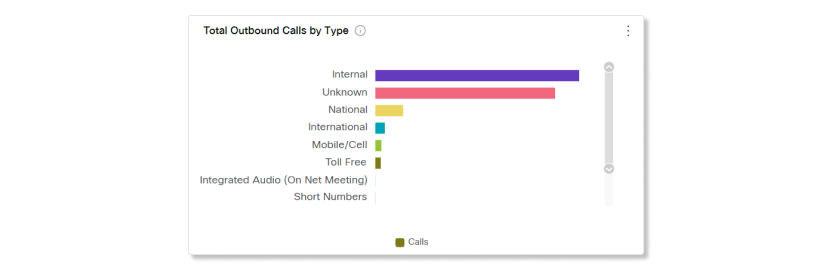
Llamadas externas por tipo
El gráfico Llamadas externas por tipo muestra un desglose de las llamadas externas que se realizan o reciben desde fuera de la organización. Muestra las llamadas según los tipos admitidos que coinciden con los filtros seleccionados y que se encuentran dentro del rango de fechas. Los tipos de llamadas que se pueden mostrar en este gráfico son los siguientes:
-
Móvil/Celular
-
Nacional
-
Internacional
-
Emergencia
-
Servicios del operador
-
Números cortos
-
Tarifa premium
-
SIP URI
-
Entrantes
-
Desconocido
-
Reunión sin contactos
-
Audio integrado (Reunión Webex en red)
-
No correlacione el recuento de llamadas externas con el desglose de llamadas externas que se muestra en este widget. Esto se debe a que una llamada puede ser entrante. & Nacional.
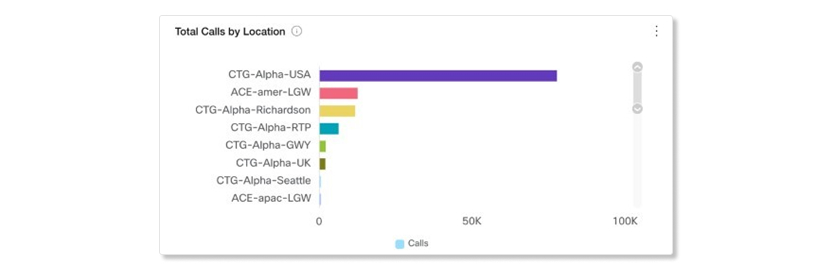
Total de llamadas por ubicación
El gráfico Llamadas totales por ubicación muestra un desglose de las llamadas realizadas o recibidas en diferentes ubicaciones dentro de los filtros seleccionados y el rango de fechas. Los datos se organizan en torno a tramos de llamada individuales en lugar de una única entrada. Muestra tanto las llamadas contestadas como las no contestadas.
Por ejemplo:
-
Para una llamada P2P entre Alice & Bob, ambos están en la Ubicación A, entonces la Ubicación A muestra 2 entradas.
-
Si Alice está en la ubicación A y Bob está en la ubicación B, entonces se mostrará 1 entrada en ambas ubicaciones, A y B.
El informe contabiliza una llamada que tuvo Transferencia Consultiva, Estacionamiento de Llamada o Recuperación de Llamada como una Llamada Interna adicional porque estas llamadas tienen un ID de correlación diferente para sus registros CDR.
Llamadas totales
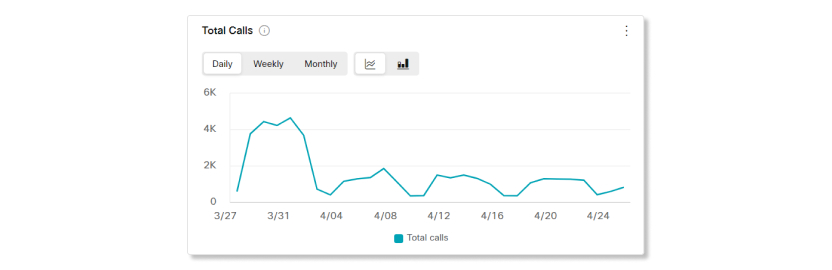
Este gráfico muestra el número de llamadas realizadas o recibidas durante el período de fechas seleccionado. Puede mostrarle la tendencia de uso de Webex Calling por parte de sus organizaciones en el tiempo.
Distribución de llamadas por hora
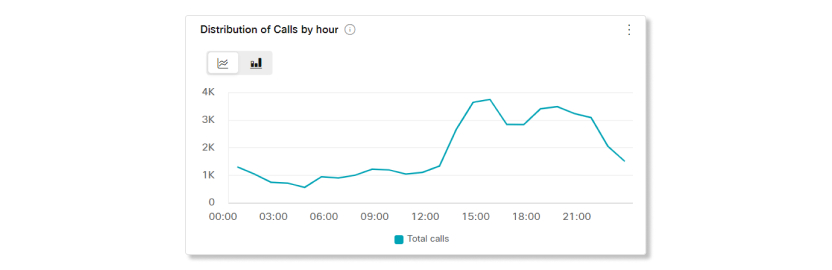
Este gráfico muestra el número de llamadas realizadas o recibidas, sumadas por hora durante el período de fechas seleccionado. Puede mostrarle en qué momento del día sus usuarios de Webex Calling están más ocupados y utilizan más el servicio.
Historial de llamadas detallado
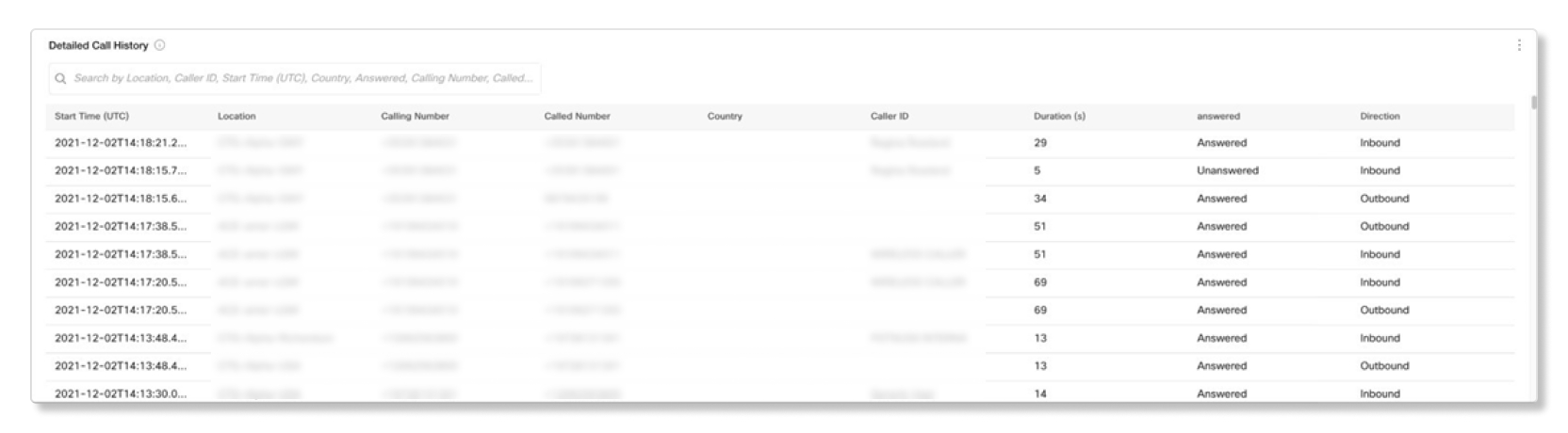
La tabla Historial detallado de llamadas muestra todas las llamadas, realizadas o recibidas, por los usuarios dentro de los filtros y el rango de fechas seleccionados.
Las entradas de la tabla son para tramos de llamadas individuales y cada llamada en Webex Calling se compone de dos registros.
- Un registro de origen y
- Un registro de terminación
Por ejemplo, si Alice llama a Bob, y tanto Alice como Bob son usuarios registrados de Webex Calling, Webex Calling mostrará dos registros de llamadas en la tabla de historial de llamadas detallado.
- Un registro original desde el punto de vista de Alice y
- Un registro de terminación desde el punto de vista de Bob
Si Alice es usuaria de PSTN, entonces Webex Calling registra solo un registro, que es la entrada de finalización para Bob.
La tabla Historial detallado de llamadas muestra una lista de llamadas junto con los siguientes detalles:
-
Hora de inicio—Esta es la hora de inicio de la llamada, la hora de respuesta puede ser un poco posterior.
-
Ubicación—Ubicación de la llamada.
-
Número de llamada—Para las llamadas entrantes, es el número de teléfono de la persona que llama. Para las llamadas salientes, se utiliza el número de teléfono del usuario.
-
Número marcado—Para las llamadas entrantes, es el número de teléfono del usuario. Para las llamadas salientes, se trata del número de teléfono de la persona a la que se llama.
-
País—Este campo se rellena para llamadas internacionales. Muestra el código de país del número de identificación de la persona que llama.
Actualmente estamos experimentando un problema por el cual el campo País puede aparecer vacío para algunos administradores. Estamos trabajando activamente para resolver esto.
-
Identificador de llamada—El identificador de llamada del usuario que realizó o recibió la llamada, si corresponde.
-
Duración—La duración de la llamada en segundos.
-
Respondido—Respondido si se contestó esta llamada, sin responder en caso contrario.
El informe indica que una llamada contestada por el servicio de correo de voz ha sido respondida.
-
Dirección—Entrada o Salida.
Kpi
Los KPI están disponibles en la parte superior de la página para mostrarle un estado rápido de alto nivel de las llamadas manejadas por los asistentes automáticos dentro del rango de fechas que haya seleccionado. Los KPI disponibles son los siguientes:
- Total de llamadas recibidas—Número total de llamadas entrantes enrutadas a una operadora automática durante el rango de fechas seleccionado. Esto incluye todas las llamadas que lograron llegar a un sistema de respuesta automática y las llamadas desviadas forzosamente. El porcentaje muestra el cambio de valor con el tiempo al compararlo con datos anteriores en el intervalo de fechas seleccionado.
- Duración promedio de la llamada—Número promedio de minutos que las personas que llamaron estuvieron en línea con los contestadores automáticos durante el rango de fechas seleccionado. El porcentaje muestra el cambio de valor con el tiempo al compararlo con datos anteriores en el intervalo de fechas seleccionado.
- Porcentaje de llamadas contestadas—Porcentaje de llamadas contestadas por agentes, usuarios a través del desvío de llamadas o buzones de voz durante el rango de fechas seleccionado. Las llamadas transferidas a los servicios de atención telefónica se contabilizan como llamadas contestadas. El porcentaje muestra el cambio en el valor a lo largo del tiempo comparándolo con los datos pasados del intervalo de fechas seleccionado.
- Llamadas sin respuesta—Número de llamadas que fueron enrutadas a agentes o usuarios a través del desvío de llamadas pero que no fueron respondidas durante el rango de fechas seleccionado. El porcentaje muestra el cambio de valor con el tiempo al compararlo con datos anteriores en el intervalo de fechas seleccionado.
- Momento de mayor actividad del día—Momento del día con mayor número de llamadas a los sistemas de contestación automática durante el rango de fechas seleccionado. El porcentaje muestra el cambio de valor con el tiempo al compararlo con datos anteriores en el intervalo de fechas seleccionado.

Estado y tendencia de las llamadas del asistente automático
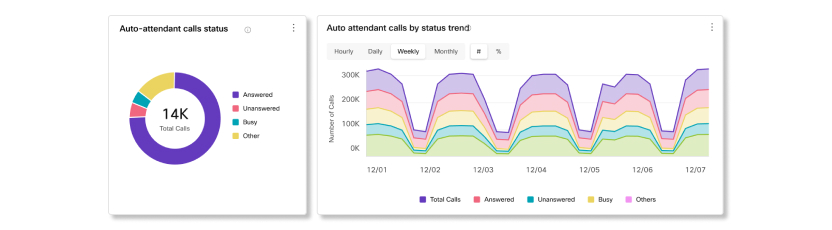
En este gráfico se muestra un desglose de estados de llamada de asistentes automáticos por llamadas entrantes. Puede utilizar este gráfico para ver cómo los asistentes automáticos gestionan todas las llamadas entrantes a su organización en el rango de fechas seleccionado.
Llamadas de asistente automático por ubicación
En este cuadro se categorizan las llamadas de asistentes automáticos en función de la ubicación en la que se aprovisionaron los asistentes automáticos en el rango de fechas seleccionado.

Llamadas por asistentes automáticos
En este cuadro se categorizan las llamadas en función del asistente automático al que se enrutan las llamadas en el rango de fechas seleccionado.

Distribución de llamadas por hora del día
En este cuadro se categorizan las llamadas según la hora del día en que los asistentes automáticos las recibieron en el rango de fechas seleccionado.

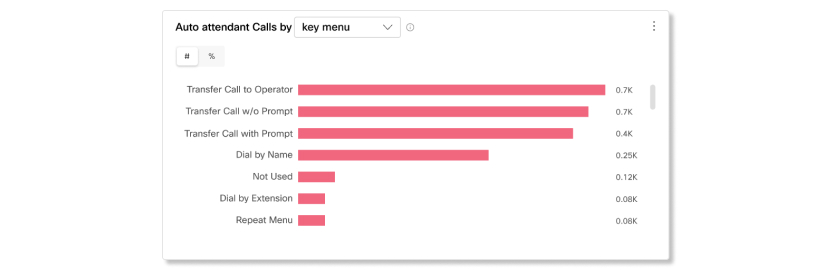
Llamadas de asistente automático por menú de teclas y tecla presionada
En este cuadro se categorizan las llamadas de asistentes automáticos en función de las opciones clave del menú que elijan las personas que llaman o las opciones clave presionadas por quienes llaman en el teclado en el rango de fechas seleccionado. Puede usar este gráfico para ver las opciones a las que más llaman los usuarios.
Llamadas por horas recibidas
Este gráfico categoriza las llamadas según si se recibieron durante horas laborales, después del horario comercial y no disponibles en el intervalo de fechas seleccionado.
La opción No disponible significa que los usuarios no se mostraron las opciones clave del menú cuando se utilizan ciertas características, como el reenvío de llamadas, la interceptación de llamadas y los servicios de reenvío de llamadas.

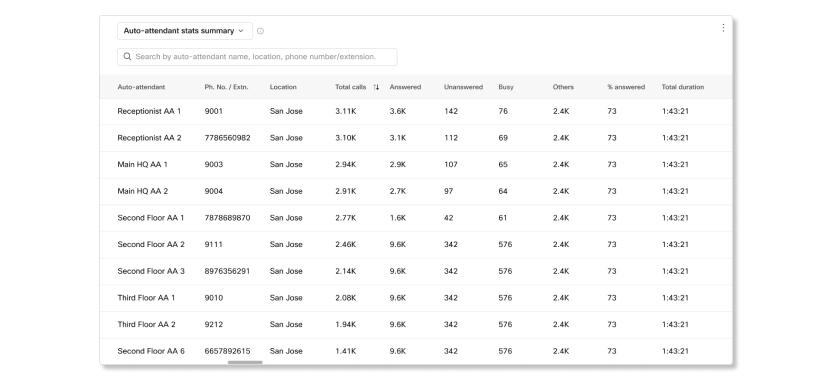
Resumen de estadísticas del asistente automático, detalles clave de la hora laboral y detalles clave después de hora
En esta tabla se muestran los detalles de los asistentes automáticos que se han configurado en su organización. Puede usar esta tabla para ver la cantidad de llamadas entrantes a los asistentes automáticos y el estado de dichas llamadas. Las llamadas que están "No disponibles" se contabilizarán en los gráficos, pero no se contabilizarán en las tablas de datos. Debido a este cálculo, la cantidad de llamadas totales será diferente entre los gráficos y las tablas.
Es posible que la opción Guardar como CSV para esta tabla no descargue todas las filas de datos para las grandes organizaciones. Para obtener una lista completa de todas las filas de datos de esta tabla, descargue los informes de asistentes automáticos en la sección Informes.
Los detalles disponibles para el resumen de estadísticas del asistente automático son los siguientes:
- Operadora automática—Nombre de la operadora automática, tal como está configurada.
- N.º de teléfono / Ext.— Extensión asignada al contestador automático.
- Ubicación—Ubicación del contestador automático, según lo configurado.
- Total de llamadas—Número total de llamadas entrantes marcadas y enrutadas al sistema de respuesta automática. Esto incluye todas las llamadas que llegan correctamente al sistema de respuesta automática y las llamadas desviadas forzosamente.
- Respondidas—Número de llamadas respondidas por agentes, usuarios a través del desvío de llamadas o buzones de voz. Las llamadas transferidas a los servicios de atención telefónica se contabilizan como llamadas contestadas.
- Sin respuesta—Número de llamadas que fueron enrutadas a agentes o usuarios a través del desvío de llamadas pero que no fueron respondidas.
- Ocupado—Número de llamadas en las que las personas que llamaban recibieron un tono de ocupado.
- Otros—Número de llamadas que tuvieron un estado distinto a contestadas, no contestadas u ocupadas. Por ejemplo:
- La persona que llamó no seleccionó ninguna tecla y abandonó la llamada antes de que fuera redirigida.
- La persona que llamó no seleccionó ninguna tecla y la llamada se desconectó o expiró (sin ser redirigida a otro usuario o servicio).
- La persona que llamó pulsó la tecla de salida.
- % contestadas—Porcentaje de llamadas contestadas por agentes.
- Duración total—Tiempo total que las personas que llaman estuvieron en la línea con el sistema de respuesta automática desde que se respondió por primera vez hasta que la llamada se enruta o finaliza.
- Tiempo total de conversación de AA—Tiempo total que el sistema de respuesta automática estuvo interactuando con la persona que llamó.
Los detalles disponibles para los detalles clave de la hora de trabajo del asistente automático y los detalles de las claves después del horario de trabajo son los siguientes:
- Operadora automática—Nombre de la operadora automática, tal como está configurada.
- Tecla pulsada—La opción de tecla pulsada por las personas que llaman en el teclado.
- N.º de teléfono / Ext.— Número de teléfono y extensión asignados al contestador automático.
- Ubicación—Ubicación del contestador automático, según lo configurado.
- Total de llamadas—Número total de llamadas entrantes marcadas y enrutadas al sistema de respuesta automática. Esto incluye todas las llamadas que llegan correctamente al sistema de respuesta automática y las llamadas desviadas forzosamente.
- Respondidas—Número de llamadas respondidas por agentes, usuarios a través del desvío de llamadas o buzones de voz. Las llamadas transferidas a los servicios de atención telefónica se contabilizan como llamadas contestadas.
- Sin respuesta—Número de llamadas que fueron enrutadas a agentes o usuarios a través del desvío de llamadas pero que no fueron respondidas.
- Ocupado—Número de llamadas en las que las personas que llamaban recibieron un tono de ocupado.
- Otros—Número de llamadas que tuvieron un estado distinto a contestadas, no contestadas u ocupadas. Por ejemplo:
- La persona que llamó no seleccionó ninguna tecla y abandonó la llamada antes de que fuera redirigida.
- La persona que llamó no seleccionó ninguna tecla y la llamada se desconectó o expiró (sin ser redirigida a otro usuario o servicio).
- La persona que llamó pulsó la tecla de salida.
- % contestadas—Porcentaje de llamadas contestadas por agentes.
- Duración— Tiempo que las personas que llamaron estuvieron en línea con el contestador automático.
- Destino—El número de teléfono del registro de detalles de la llamada de destino.
- Menú de teclas—La opción del menú de teclas asignada a la tecla pulsada en el teclado.
- Descripción de la tecla—La descripción de la opción de tecla pulsada por las personas que llaman en el teclado.
- Tiempo de conversación del contestador automático— Tiempo total que el contestador automático estuvo interactuando con la persona que llama para una tecla determinada presionada.
La pestaña de análisis de uso de grupos de búsqueda permite a los administradores supervisar cómo se utilizan los grupos de búsqueda dentro de sus organizaciones, proporcionando telemetría fundamental para cada grupo de búsqueda, como un desglose de las llamadas entrantes para cada grupo de búsqueda y el estado de esas llamadas.
A continuación se ofrecen detalles sobre la telemetría específica y los gráficos disponibles en estos paneles de control.
KPI
Los indicadores clave de rendimiento (KPI) están disponibles en la parte superior de la página para mostrarle rápidamente el estado general de las llamadas gestionadas por los grupos de búsqueda dentro del rango de fechas que haya seleccionado. Los KPI disponibles son los siguientes:
- Llamadas totales del grupo de búsqueda—Número total de llamadas entrantes enrutadas a los grupos de búsqueda durante el rango de fechas seleccionado. Las llamadas incluyen llamadas contestadas, no contestadas y abandonadas.
- El grupo de búsqueda respondió las llamadas—Número total de llamadas entrantes enrutadas a grupos de búsqueda que fueron respondidas directamente o después de ser redirigidas por agentes.
- Llamadas sin respuesta del grupo de búsqueda—Número total de llamadas entrantes enrutadas a grupos de búsqueda que no fueron respondidas por los agentes.
- Llamadas abandonadas del grupo de Hunt—Número total de llamadas entrantes en las que la persona que llamó colgó antes de que un agente estuviera disponible.
Llamadas de HG por estado y tendencia
Estos gráficos muestran un desglose de las llamadas entrantes a los grupos de caza según su estado. Puedes usar estos gráficos para ver si las llamadas se están respondiendo con una buena tasa o si necesitas investigar por qué las llamadas no respondidas y abandonadas están aumentando a un ritmo elevado.
Los 10 principales HG por llamadas recibidas
Este gráfico muestra qué grupo de caza recibió la mayor cantidad de llamadas durante el período seleccionado. Puedes usar este gráfico para ver qué grupo de búsqueda tiene más actividad y si se deben asignar más agentes a ese grupo para ayudar a reducir el tiempo de espera.
Las 10 principales ubicaciones por llamadas recibidas
Este gráfico muestra qué ubicación asignada a los grupos de búsqueda recibió la mayor cantidad de llamadas, lo que puede ayudarle a determinar si es necesario reasignar a otros agentes a una ubicación más popular para reducir el tiempo de espera de las llamadas no respondidas y abandonadas.
Tendencia del total de llamadas recibidas
Este gráfico muestra la tendencia de las llamadas recibidas en todos los grupos de caza durante el período de fechas seleccionado. Puedes usar este gráfico para visualizar qué días tu organización recibió la mayor cantidad de llamadas y si los grupos de búsqueda tuvieron un buen desempeño en esos días.
HG respondió llamadas por tipo de punto final y tendencia
Estos gráficos muestran un desglose de las llamadas según el tipo de terminal utilizado para responderlas. Este gráfico puede ayudarle a ver qué tipo de punto final prefieren usar los agentes en su organización.
La pestaña de rendimiento del grupo de búsqueda permite a los administradores supervisar el comportamiento de las llamadas una vez que llegan a los grupos de búsqueda, como por ejemplo cuántas veces se redirigieron las llamadas, los motivos de la redirección y los patrones de enrutamiento de llamadas.
Los valores del percentil 90 se comparan con los valores de todos los grupos de búsqueda de su organización para el rango de fechas seleccionado.
A continuación se ofrecen detalles sobre la telemetría específica y los gráficos disponibles en estos paneles de control.
KPI
Los indicadores clave de rendimiento (KPI) están disponibles en la parte superior de la página para mostrarle rápidamente el estado general del desempeño de los grupos de caza dentro del rango de fechas que seleccionó. Los KPI disponibles son los siguientes:
- 90%ile Tiempo de gestión de llamadas HG—Valor del percentil 90 del tiempo de conversación y espera de las llamadas. El tiempo de gestión de llamadas se calcula como el tiempo de espera de la llamada. + tiempo de conversación de la llamada.
- 90%ile Tiempo de espera de HG— El valor del percentil 90 del tiempo que las personas que llamaban tenían que esperar antes de que un agente respondiera.
- 90%ile tiempo de conversación en llamadas—El valor del percentil 90 del tiempo dedicado a hablar en una llamada.
- 90%ile HG abandonó el tiempo de llamada—El valor del percentil 90 del tiempo transcurrido antes de que la persona que llama buscara o dejara un mensaje antes de que un agente respondiera la llamada.
- Llamadas redirigidas por HG—Número total de llamadas reenviadas o transferidas a un agente diferente.
Llamadas respondidas del HG por redireccionamiento
Este gráfico muestra un desglose de las llamadas que fueron atendidas con éxito por el primer agente o si la llamada tuvo que ser redirigida a otro agente. Puedes usar este gráfico para ver si las personas que llaman reciben la ayuda que necesitan de los agentes de manera oportuna o para averiguar por qué hay una cantidad inusual de llamadas redirigidas comparando los datos con otros gráficos.
Los valores posibles son:
- Atendido directamente—El primer agente al que el grupo de búsqueda asignó la llamada respondió y finalizó la llamada.
- Redirigido—El primer agente al que el grupo de búsqueda asignó la llamada redirigió la llamada a otro agente.
Llamadas redirigidas del grupo de salto por motivo
Este gráfico muestra un desglose de los diferentes motivos por los que se redirige una llamada. Puedes usar este gráfico para ayudarte a determinar si las llamadas se están redirigiendo porque no hay suficientes agentes para atenderlas o por otros motivos.
Los valores posibles son:
- Reenviar después de un número determinado de timbres—Reenvía una llamada entrante a otro grupo de caza después de un número determinado de timbres.
- Desviar cuando los agentes no están disponibles—Desvía una llamada entrante a otro grupo de búsqueda si no hay agentes disponibles.
- Desviar cuando los agentes están ocupados—Desvía una llamada entrante a otro grupo de búsqueda si todos los agentes están ocupados.
- Transferencia ciega—Transfiere la llamada al primer agente disponible.
- Transferencia consultiva—Transfiere la llamada a un agente específico.
- Siempre reenvíe—Siempre reenvíe las llamadas entrantes a otro grupo de caza.
- Reenvío selectivo—Reenvíe siempre las llamadas entrantes de un grupo de caza específico a otro grupo de caza.
- Desvío de llamadas por modos—Desvío de llamadas según la programación.
HG por patrones de enrutamiento de llamada
Este gráfico muestra un desglose de los patrones que utilizan los grupos de caza para enrutar las llamadas. Este gráfico le ayuda a ver cómo están configurados los grupos de búsqueda para enrutar las llamadas y si necesita modificar esas configuraciones.
Los valores posibles son:
- Simultáneo
- Circular
- De arriba hacia abajo
- Inactividad prolongada
- Ponderado
Tendencia de llamadas del HG redirigidas por motivo
Este gráfico muestra la tendencia de los diferentes motivos por los que se redirige una llamada. Puedes usar este gráfico para ver si existe algún patrón con razones específicas en el rango de fechas seleccionado y así determinar si hay problemas con los grupos de búsqueda en tu organización o si están funcionando según lo previsto.
Los valores posibles son:
- Reenviar después de un número determinado de timbres—Reenvía una llamada entrante a otro grupo de caza después de un número determinado de timbres.
- Desviar cuando los agentes no están disponibles—Desvía una llamada entrante a otro grupo de búsqueda si no hay agentes disponibles.
- Desviar cuando los agentes están ocupados—Desvía una llamada entrante a otro grupo de búsqueda si todos los agentes están ocupados.
- Transferencia ciega—Transfiere la llamada al primer agente disponible.
- Transferencia consultiva—Transfiere la llamada a un agente específico.
- Siempre reenvíe—Siempre reenvíe las llamadas entrantes a otro grupo de caza.
- Reenvío selectivo—Reenvíe siempre las llamadas entrantes de un grupo de caza específico a otro grupo de caza.
- Desvío de llamadas por modos—Desvío de llamadas según la programación.
Los 10 principales HG por llamadas redirigidas
Este gráfico muestra los 10 grupos de caza con mayor número de llamadas redirigidas. Este gráfico le ayuda a ver qué grupos de caza son la causa de un mayor número de llamadas redirigidas.
Llamadas redirigidas del HG por patrones de enrutamiento de llamada
Este gráfico muestra un desglose de los patrones utilizados por los grupos de búsqueda para enrutar las llamadas redirigidas. Este gráfico le ayuda a ver cómo están configurados los grupos de búsqueda para enrutar las llamadas redirigidas y si necesita modificar esas configuraciones.
Los valores posibles son:
- Simultáneo
- Circular
- De arriba hacia abajo
- Inactividad prolongada
- Ponderado
Los 10 principales HG según el percentil 90 del tiempo de gestión de llamadas
Este gráfico muestra los 10 grupos de caza principales según su valor del percentil 90 del tiempo de atención de llamadas. Este gráfico le ayuda a ver qué grupo de caza necesita mejorar sus tiempos de atención de llamadas para que quienes llaman puedan obtener la ayuda que necesitan de manera oportuna.
Percentil 90 del tiempo de gestión de llamadas del HG por patrones de enrutamiento de llamada
Este gráfico compara los valores del percentil 90 de los tiempos de gestión de llamadas de los grupos de búsqueda según los patrones de enrutamiento de llamadas. Este gráfico te ayuda a ver qué patrón de enrutamiento de llamadas funciona mejor y qué patrón necesita mejorarse.
Los 10 principales HG según el percentil 90 del tiempo de espera
Este gráfico muestra los 10 grupos de caza principales según el valor del percentil 90 del tiempo de espera de llamada. Este gráfico le ayuda a ver qué grupo de caza necesita mejorar sus tiempos de espera telefónica para que quienes llamen puedan obtener la ayuda que necesitan de manera oportuna.
Percentil 90 del tiempo de espera del HG por patrones de enrutamiento de llamada
Este gráfico compara los valores del percentil 90 de los tiempos de espera de los grupos de búsqueda según los patrones de enrutamiento de llamadas. Este gráfico te ayuda a ver qué patrón de enrutamiento de llamadas funciona mejor y qué patrón necesita mejorarse.
Los 10 principales HG según el percentil 90 del tiempo de llamada abandonada
Este gráfico muestra los 10 grupos de caza principales según el valor del percentil 90 del tiempo de llamada abandonada. Este gráfico te ayuda a ver qué grupo de búsqueda necesita que se mejoren sus tiempos de abandono de llamadas para que las personas que llaman no cuelguen antes de que un agente pueda ayudarlas.
Percentil 90 del tiempo de abandono del grupo de salto (HG) por patrones de enrutamiento de llamada
Este gráfico compara los valores del percentil 90 de los tiempos de abandono de los grupos de caza según los patrones de enrutamiento de llamadas. Este gráfico te ayuda a ver qué patrón de enrutamiento de llamadas funciona mejor y qué patrón necesita mejorarse.
Puedes utilizar estos datos para determinar qué dispositivos son más populares entre tus usuarios y cuáles no. Puede utilizar esta información cuando esté configurando lugares con dispositivos compartidos. Puede asegurarse de que los dispositivos más comúnmente utilizados estén configurados en áreas de su edificio con completa completa o en los lugares donde más reuniones tienen lugar.
Si es cliente del Pro Pack, tiene acceso a la API de métricas históricas que puede utilizar para devolver automáticamente datos relacionados con dispositivos agregados diarios.
Dispositivos para los que se proporciona soporte
La página de dispositivos muestra métricas de uso para los dispositivos registrados en la nube de Cisco desde SX/DX serie hasta nuestra oferta actual de dispositivos. Webex Share y otros dispositivos registrados en la nube no se incluyen en las métricas de uso, pero sí en la lista de detalles del inventario. Dispositivos Cisco antes del SX/DX No se recopilarán métricas de uso de la serie.
Análisis para la integración de vídeo de Microsoft Teams
Si implementaste la integración de video de Webex para Microsoft Teams en tu organización, entonces las métricas de uso de los participantes que se unieron a la reunión de Microsoft Teams con dispositivos de video de Cisco se contabilizan en los indicadores clave de rendimiento y los gráficos.
La lista de filtros corresponde a los dispositivos que ha configurado en toda su organización. Puede utilizar esta información para centrarse en un dispositivo específico. Por ejemplo, si acaba de implementar DX80s para todos los usuarios en su organización, seleccione DX80 como filtro.
Indicadores clave de rendimiento (KPI)
Los KPI están disponibles en la parte superior de la página para mostrarles con qué frecuencia los dispositivos se están utilizando dentro del intervalo de fechas que seleccionó. Los KPI disponibles son los siguientes:
-
Dispositivo activo—Número total de dispositivos activos. Los dispositivos se consideran activos cuando se utilizan para entrar a las llamadas, para pantallas locales con cable o inalámbricas, para pizarras blancas o en modo de acceso de USB. El porcentaje de cambio es este número comparado con el número del período de tiempo anterior seleccionado. Por ejemplo, si se seleccionan 10 días, el número se compara con los 10 días anteriores.
-
Uso total del dispositivo (horas)—Número total de horas que se utilizaron los dispositivos. Este uso incluye cuando se utilizan dispositivos para entrar llamadas, para pantallas locales cableadas o inalámbricas, pizarras blancas, en modo de paso USB y para señalización digital.
-
Uso activo por dispositivo— El número promedio de horas que los dispositivos se utilizaron para cualquier actividad activa o de señalización digital. El promedio se calcula como (número de KPI de dispositivos activos) dividido por (número de KPI de uso total).

Uso del dispositivo por actividad
Este gráfico muestra el uso total (horas) de los dispositivos registrados en la nube, incluidos Cisco Webex Room móviles, Webex Boards y acciones de Webex. Un dispositivo puede ser uno de los siguientes tipos de actividades:
-
En llamada—El dispositivo se utiliza para unirse a una reunión como punto final de vídeo.
-
Cable de uso compartido local—El dispositivo es compartido y conectado localmente por el usuario a través de un cable HDMI sin unirse a ninguna reunión o llamada.
-
Uso compartido local inalámbrico—El dispositivo es compartido y conectado localmente por el usuario a través de WiFi sin unirse a ninguna reunión o llamada.
-
Señalización—El dispositivo se utiliza como pantalla multimedia en modo de señalización digital.
-
USB Passthrough—El dispositivo se conecta a una computadora mediante un cable USB y se utiliza como cámara web.
-
Pizarra blanca—El dispositivo se utiliza como una pizarra blanca en una sala de conferencias sin que haya usuarios conectados a él.
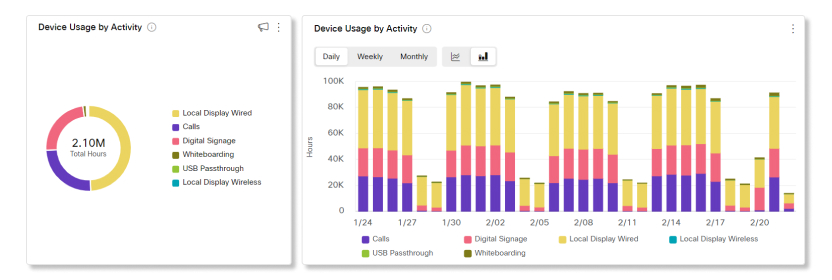
Uso de llamadas del dispositivo por tipo
Este gráfico desglosa los tipos de llamadas realizadas desde dispositivos registrados en la nube de su organización, según su duración.
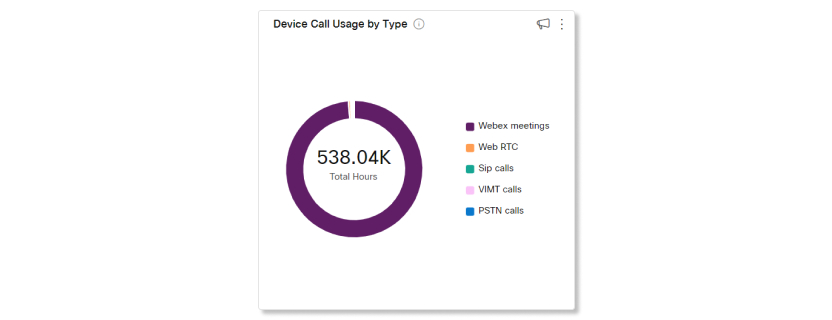
Uso promedio diario de dispositivos por tipo
Este gráfico desglosa la frecuencia con la que se utilizan dispositivos específicos en todas las actividades durante el período de fechas seleccionado. Puedes usar este gráfico para ver qué dispositivos son los más populares entre los usuarios de tu organización o para fomentar el uso de dispositivos que se encuentran en el rango de bajo uso.
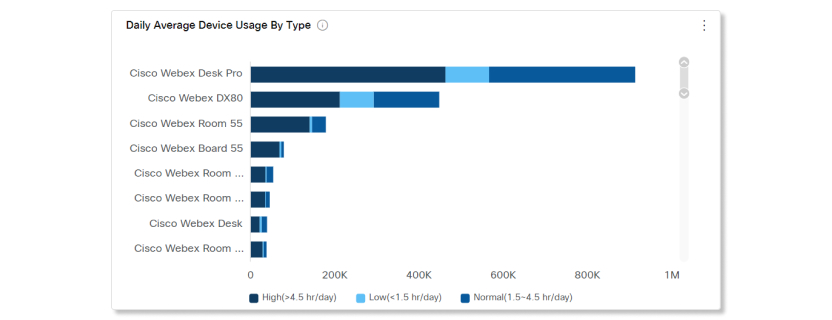
Uso de dispositivos por servicio de reuniones y tendencias
Este cuadro desglosa los servicios de reuniones que los usuarios de su organización organizan y a los que se unen mediante dispositivos Cisco. Puedes utilizar este gráfico para impulsar la adopción del servicio de reuniones en el que quieres que los usuarios se centren.
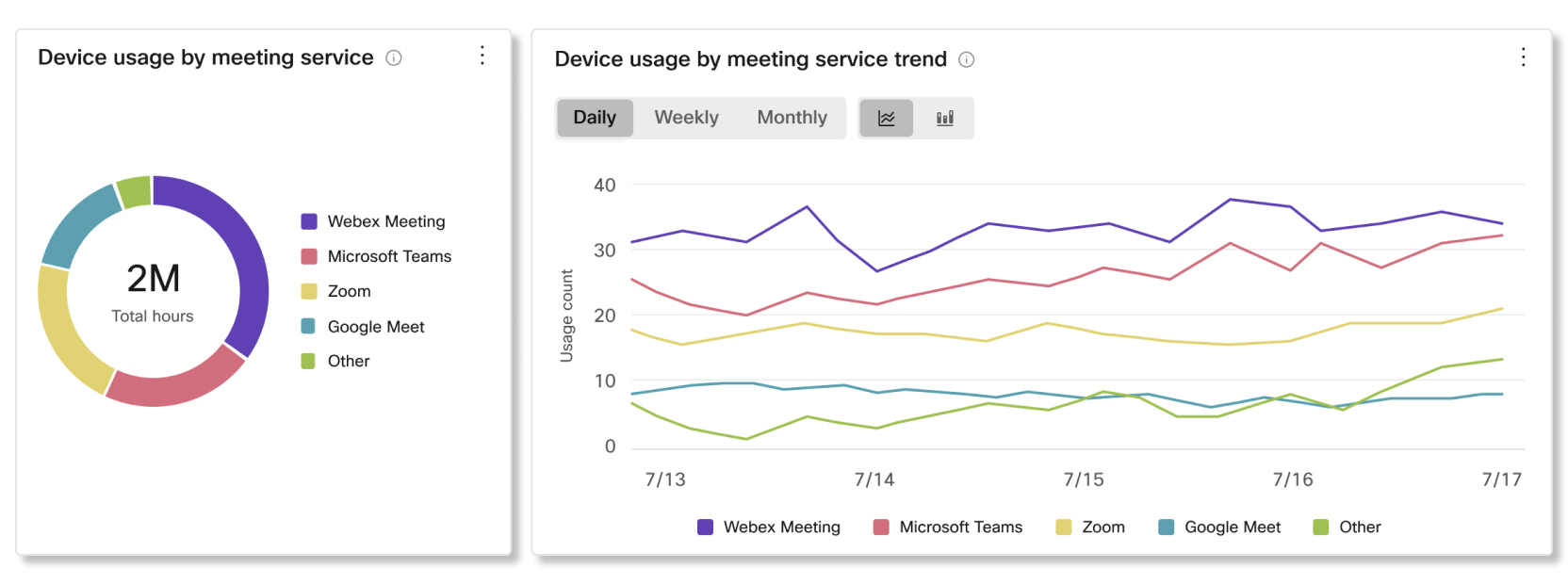
Detalles de dispositivos
Actualmente, los campos Llamadas y Pizarra están reportando números que pueden ser inexactos para todos los dispositivos. Estamos solucionando esta discrepancia para asegurarnos de que los datos sean precisos. Tenemos previsto tener una solución para este problema en mayo de 2025.
Utilice esta tabla para ver los detalles de cada dispositivo de su organización. Mire la columna Horas utilizadas para detectar rápidamente dispositivos no utilizados. Muestra el uso total del dispositivo durante el período de tiempo seleccionado. Puede hacer clic en cualquiera de las columnas para ordenarlas.
-
Asignado a—Nombre del lugar o usuario al que está asignado este dispositivo. Si este campo está en blanco, el dispositivo se eliminó de su organización.
-
Horas utilizadas—Uso total durante el período de tiempo seleccionado.
-
ID del dispositivo— Identificador único interno para administradores.
-
Tipo de dispositivo—Modelo de dispositivo.
-
Etiquetas—Muestra las etiquetas asignadas al dispositivo en la página Dispositivos del centro de control.
-
Dirección IP—Última dirección IP conocida cuando el dispositivo estaba en línea.
-
Dirección MAC— Dirección de control de acceso a medios del dispositivo.
-
Estado—Estado en línea del dispositivo de las últimas 24 horas.
-
Llamadas—El número de horas que el dispositivo se utilizó para una llamada.
-
Visualización local cableada—Número de horas que el dispositivo se utilizó como pantalla local cableada.
-
Visualización local inalámbrica—Número de horas que el dispositivo se utilizó para una visualización local inalámbrica.
-
Uso de la pizarra blanca—Número de horas que se utilizó el dispositivo para usar la pizarra blanca.
-
Señalización digital—Número de horas que el dispositivo se utilizó para señalización digital.
-
Paso a través de USB—Número de horas que el dispositivo se utilizó para el paso a través de USB.

Los análisis de Asistente de Webex para dispositivos son compatibles con:
-
Kit de salas
-
Minikit de salas
-
Room Kit Plus
-
Kit de habitación Pro
-
Sala 55 y 55 doble
-
Sala 70 y 70 G2
-
Webex Board 55 y 55S
-
Webex Board 70 y 70S
-
Webex Board 85S
-
Desk Pro
Total de comandos de voz
Este gráfico le muestra la tendencia de la cantidad de comandos de voz que los usuarios dicen al Asistente de Webex para los dispositivos de su organización. Estos números le proporcionan conclusiones sobre la frecuencia con la que los usuarios utilizan Asistente de Webex dispositivos y sobre cómo puede ayudar a los usuarios a hacer uso de estos con mayor frecuencia.
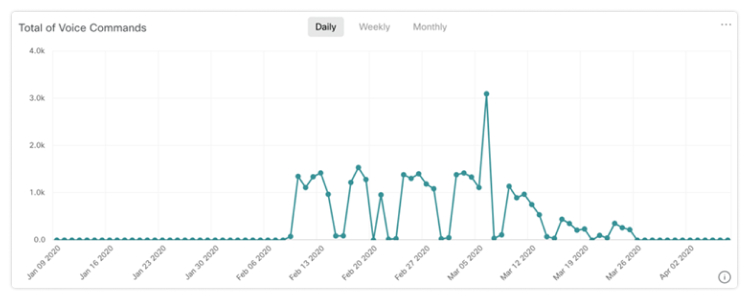
Dispositivos con mayor y menor participación
Este gráfico le muestra la lista superior 10 y la parte inferior 10 de los dispositivos que respondieron a los comandos de voz de los usuarios durante el período de tiempo seleccionado. Puede usar este gráfico para obtener una idea de cuáles son los dispositivos que más utilizan y cómo puede ayudar a aprovechar mejor los dispositivos con la menor participación.
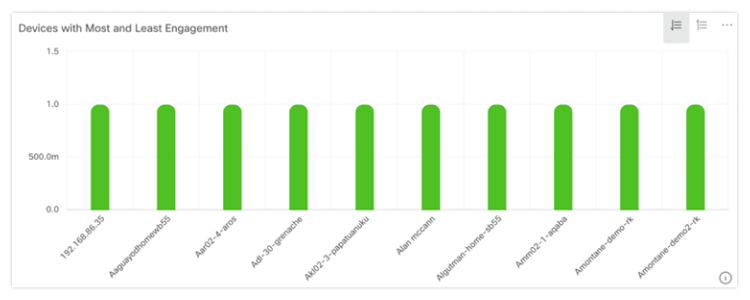
Intentos de comandos de voz
Un desglose de los intentos de comandos de voz de los usuarios de su organización. Puede ver cuáles son las intenciones más utilizadas y ver por qué algunas intenciones no se utilizan tan a menudo como otras.
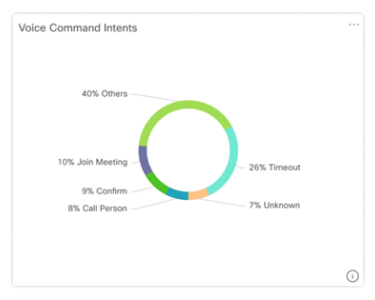
Respuestas de entrada proactiva
Un desglose de cómo los usuarios respondieron a las indicaciones dadas por el Webex Assistant en los dispositivos con la opción “Entrada proactiva” habilitada. Puede utilizar este desglose para ver si los usuarios están haciendo uso de la característica de unión dinámica, o si no están al tanto, puede ayudar a los usuarios a adoptarla.
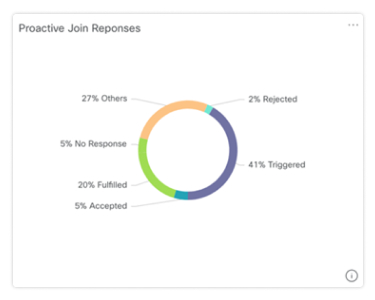
Puede realizar un seguimiento de la frecuencia con la que se utilizan los auriculares Cisco en su organización durante las reuniones en la aplicación de Webex. Los análisis de auriculares Cisco son compatibles con:
-
Cisco Auriculares Serie 500
-
Auriculares Cisco 730
Los datos solo están disponibles para los auriculares Cisco que estén conectados a la aplicación Webex en la versión 41.8 y versiones posteriores.
Indicadores clave de rendimiento (KPI)
Los KPI disponibles para el análisis de auriculares son los siguientes:
-
Total de auriculares— El número total de auriculares Cisco que se han conectado a la aplicación Webex y se han utilizado al menos una vez.
-
Auriculares activos totales—El número total de auriculares Cisco que se utilizaron una vez con la aplicación Webex durante el rango de fechas seleccionado.
-
Llamadas totales— El número total de llamadas y reuniones a las que se unió en la aplicación Webex con auriculares Cisco durante el rango de fechas seleccionado.
-
Minutos totales de llamadas— El número total de minutos que se utilizaron los auriculares Cisco en llamadas y reuniones con la aplicación Webex durante el rango de fechas seleccionado.
-
Minutos promedio de llamadas— El número promedio de minutos que se utilizaron los auriculares Cisco en llamadas y reuniones con la aplicación Webex durante el rango de fechas seleccionado.

Uso por tipo de conexión
Este gráfico desglosa el inventario de auriculares por el tipo de conexión. Puede utilizar esta información para ver si los usuarios de su organización prefieren un determinado tipo de conexión.
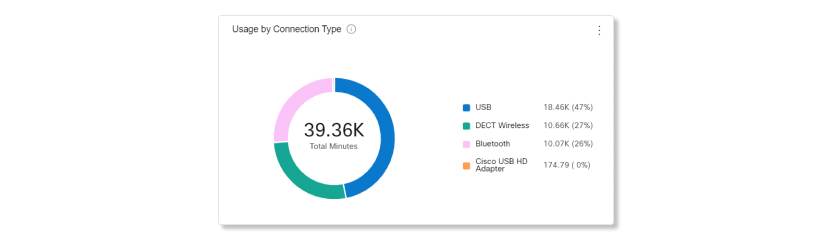
Uso por extremo
Este gráfico desglosa los extremos con los que los usuarios conectaron sus auriculares. Puede utilizar esta información para ayudar con la participación de auriculares en otros extremos.
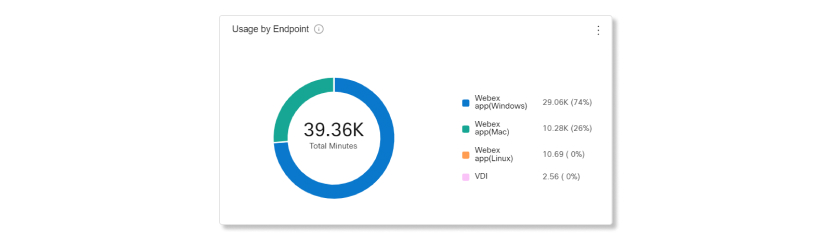
Auriculares por estado
Este gráfico muestra la tendencia en el estado de los auriculares con el tiempo. Puede utilizar esta información para ver con qué frecuencia se usan los auriculares en la aplicación Webex en comparación con la cantidad total.
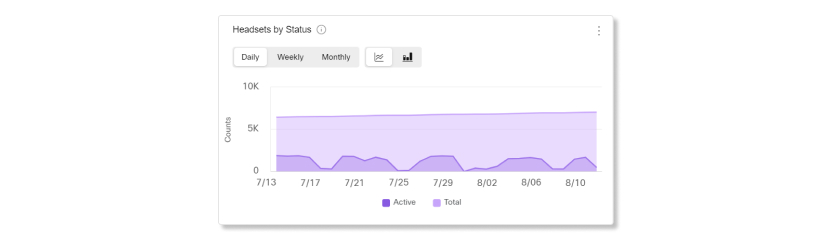
Uso en la llamada
En este gráfico se muestra cuántas horas se utilizaron auriculares durante las llamadas. El uso durante la llamada se refiere a llamadas y reuniones a las que se entró en la aplicación de Webex.
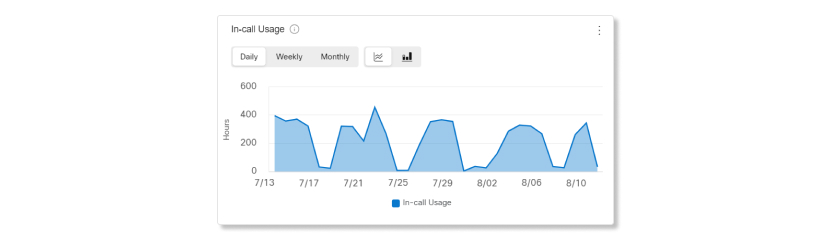
Auriculares por modelo
Este gráfico desglosa su inventario total de auriculares Cisco por modelo. Puede ordenar según la cantidad total de auriculares y por porcentaje de inventario de auriculares. El gráfico también desglosa su inventario por auriculares activos e inactivos.
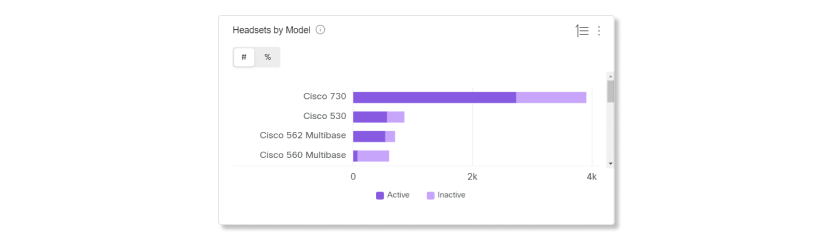
Uso promedio diario por modelo
Este gráfico muestra el uso promedio de auriculares diarios en el rango de fechas seleccionado por modelo de auricular. Puede utilizar esta información para ver si cierto modelo tiene más uso que los demás para futuras compras de auriculares.
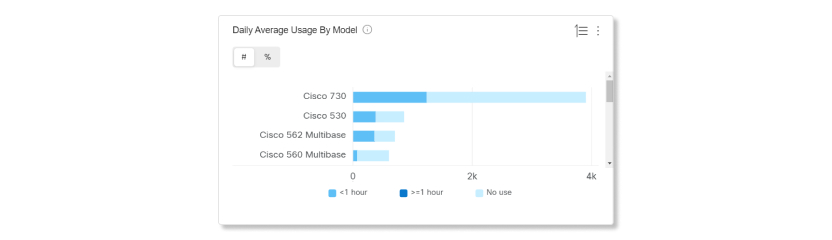
Auriculares por país
Este gráfico muestra la distribución total de su inventario de Auriculares Cisco por país. El gráfico también desglosa su inventario por auriculares activos e inactivos. Puede comparar este gráfico con el gráfico Uso promedio diario por país para determinar si la participación baja en otros países se debe a un menor recuento de inventario de auriculares o a una mayor cantidad de auriculares inactivos.
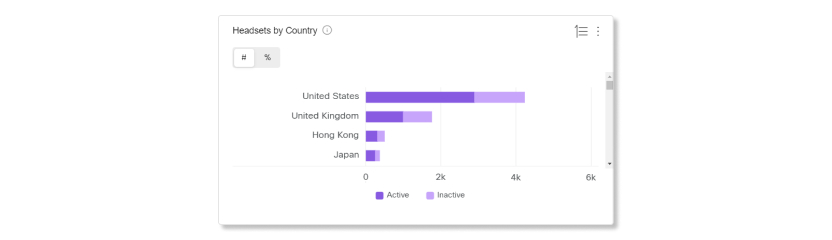
Uso promedio diario por país
Este gráfico muestra el uso promedio de auriculares diarios en el rango de fechas seleccionado por país. Puede utilizar esta información para ayudar a ver la participación de los auriculares entre diferentes países.
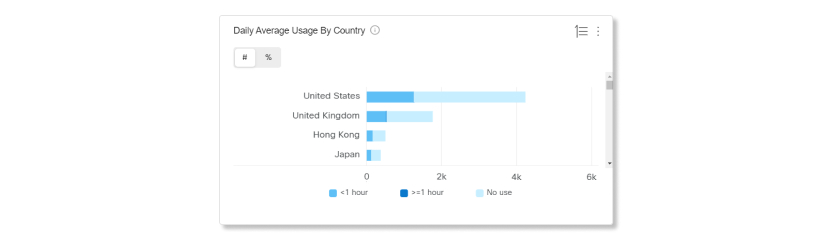
Mapa de inventario y uso promedio diario
Este mapa muestra la distribución geográfica general de su inventario de Cisco Headset. También desglosa la utilización promedio diaria de auriculares durante el período de tiempo seleccionado. Esta visualización le ayuda a echar un vistazo rápidamente a las ubicaciones que tienen el inventario y el uso más completos de los auriculares.
La utilización de auriculares está ordenada en tres categorías:
-
Auriculares sin usar.
-
El uso promedio de auriculares es inferior a una hora por día.
-
El uso promedio de auriculares es superior a una hora por día.
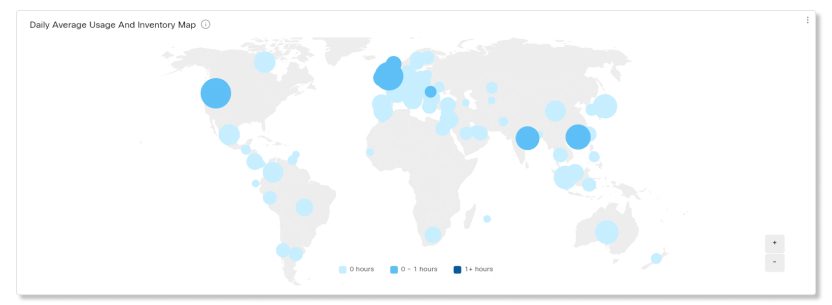
Los datos de calidad solo están disponibles para los dispositivos Cisco cuando se utilizan durante las actividades de Webex. Los dispositivos deben tener la versión CE 9.15.9.3 y RoomOS 10.9.0.29 o versiones superiores para que los datos se muestren.
Indicadores clave de rendimiento (KPI)
En la parte superior de la página encontrará indicadores clave de rendimiento (KPI) que le mostrarán cómo fueron los minutos de calidad de audio y vídeo para los dispositivos de las series Cisco Room y Desk dentro del rango de fechas que seleccionó. Puede utilizar estos KPI como datos cuantificables para ver si los dispositivos tienen problemas de calidad de audio o vídeo durante las reuniones en su organización. Los KPI disponibles son los siguientes:
- Minutos de llamadas de Webex de los dispositivos—Número total de minutos que los dispositivos Cisco utilizaron para llamadas y reuniones con Webex durante el rango de fechas seleccionado.
- Minutos de videollamadas Webex de buena calidad en dispositivos— El porcentaje de minutos de video durante llamadas y reuniones en dispositivos Cisco que tuvieron buena calidad en el rango de fechas seleccionado. Los minutos de vídeo se cuentan como de buena calidad si estaban por debajo de 400 ms de latencia y tenían menos del 5 % de pérdida de paquetes.
- Minutos de audio de llamadas Webex de buena calidad en dispositivos— El porcentaje de minutos de audio durante llamadas y reuniones en dispositivos Cisco que tuvieron buena calidad en el rango de fechas seleccionado. Los minutos de audio se cuentan como de buena calidad si estaban por debajo de 400 ms de latencia y tenían menos del 5 % de pérdida de paquetes.

Calidad de videollamada de Webex de dispositivos y tendencias
Este gráfico muestra un desglose entre la buena y la mala calidad de vídeo durante las llamadas y reuniones realizadas con dispositivos Webex para Cisco en su organización. Si se produce un aumento repentino de dispositivos Cisco con mala calidad de vídeo, puede consultar las métricas de ese rango de fechas específico y compararlas con las de todos los demás gráficos disponibles para ver si hay alguna anomalía común.
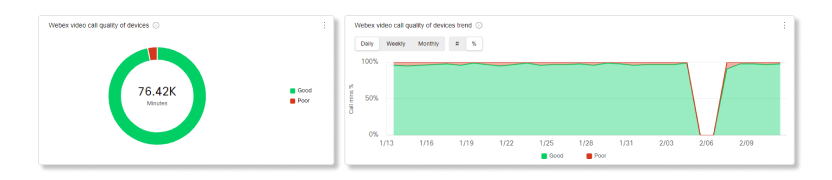
Calidad de las llamadas de audio de Webex de los dispositivos y las tendencias
Este gráfico muestra un desglose entre la buena y la mala calidad de audio durante las llamadas y reuniones realizadas con dispositivos Webex para Cisco en su organización. Si se produce un aumento repentino de dispositivos Cisco con mala calidad de audio, puede consultar las métricas de ese rango de fechas específico y compararlas con las de todos los demás gráficos disponibles para ver si hay alguna anomalía común.
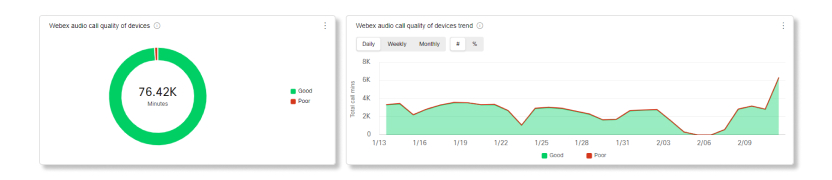
Emitir minutos de dispositivos en llamadas de Webex
Este gráfico desglosa los minutos de audio y vídeo de los dispositivos Cisco que presentaron problemas de pérdida de paquetes y latencia. Los minutos se cuentan como problemas si eran superiores a 400 ms de latencia o tenían más del 5 % de pérdida de paquetes llamadas durante las reuniones y llamadas que usaban Webex.
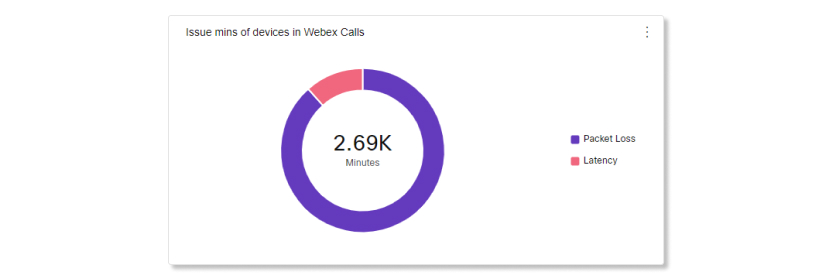
20 dispositivos por minutos deficientes de llamadas de Webex
Este gráfico muestra los 20 dispositivos Cisco que presentaron la mayor cantidad de minutos de audio y vídeo de mala calidad durante las llamadas y reuniones realizadas con Webex en el período de fechas seleccionado. Puedes usar este gráfico para determinar si los dispositivos Cisco están experimentando problemas en una ubicación determinada o si los problemas se limitan a ciertos dispositivos.
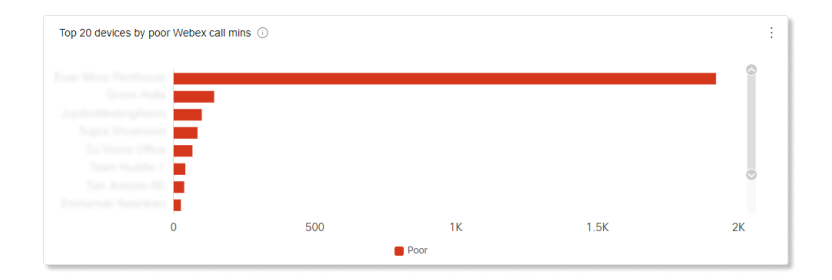
Los 300 dispositivos principales con minutos de calidad deficiente de llamada de Webex
Esta tabla muestra los 300 dispositivos Cisco con la mayor cantidad de minutos de audio y video de mala calidad durante el período de fechas seleccionado. Puede utilizar esta tabla para ver las reuniones en las que estaban los dispositivos con la resolución de problemas y ver si otros participantes también experimentaban problemas de calidad deficiente de medios.
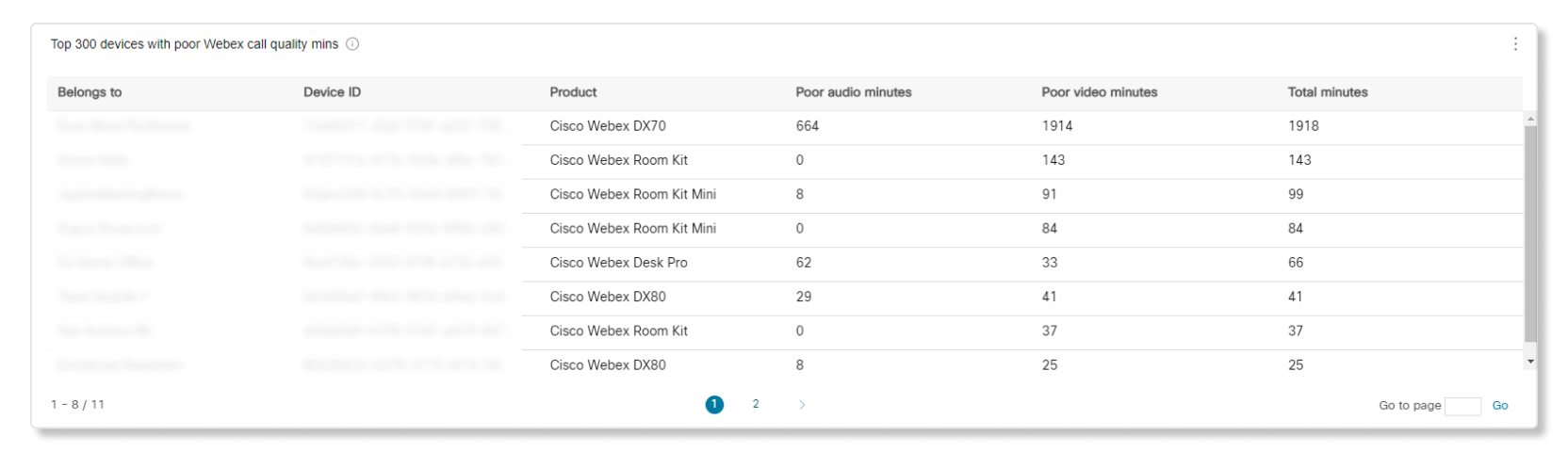
Indicadores clave de rendimiento (KPI)
Los KPI están disponibles en la parte superior de la página para mostrarle cómo se utilizan los espacios de trabajo en su organización. Puede utilizar estos KPI como datos emensurables para ver si no se están utilizando con frecuencia espacios de trabajo y cuáles son los intervalos de tiempo populares. Los KPI disponibles son los siguientes:
- Espacios de trabajo totales—El número de espacios de trabajo que se han configurado durante el rango de fechas seleccionado.
- Espacios de trabajo ocupados—El número de espacios de trabajo únicos que fueron utilizados por personas durante el rango de fechas seleccionado. Los espacios de trabajo únicos solo se cuentan una vez. Por ejemplo, si el mismo área de trabajo se ocupaba tres veces en una semana, aún se cuenta como una. Puede utilizar este KPI para determinar si se necesitan más o menos áreas de trabajo para su organización.
- Reservado & espacios de trabajo ocupados—El número de espacios de trabajo únicos que se han programado para su uso en el calendario y que estuvieron ocupados durante ese tiempo programado en el rango de fechas seleccionado. Puede utilizar este KPI para determinar si los usuarios están utilizando realmente los workspaces disponibles.
- Hora pico de ocupación—La hora más común en que los espacios de trabajo estuvieron ocupados durante el rango de fechas seleccionado. Estos datos se agregan según la cantidad de días seleccionados. Por ejemplo, si selecciona 30 días, los datos se divide en ranuras de tiempo de una hora para cada hora de trabajo. El intervalo de tiempo de una hora con los espacios de trabajo más ocupados durante ese intervalo de fechas aparecerá como la hora de caducidad pico.
- Reunión fantasma—El porcentaje de espacios de trabajo que estaban programados para su uso en el calendario, pero que no fueron ocupados durante el rango de fechas seleccionado. Puede utilizar este KPI para obtener una idea de con qué frecuencia los usuarios están reservando áreas de trabajo y no los están ocupando.

Uso de áreas de trabajo por tipo
Este gráfico categoriza los espacios de trabajo según los tipos asignados en el rango de fechas seleccionado.

Horas de ocupación del espacio de trabajo por ubicación
Este gráfico muestra qué ubicación tuvo el mayor número de horas de ocupación durante el período de fechas seleccionado.
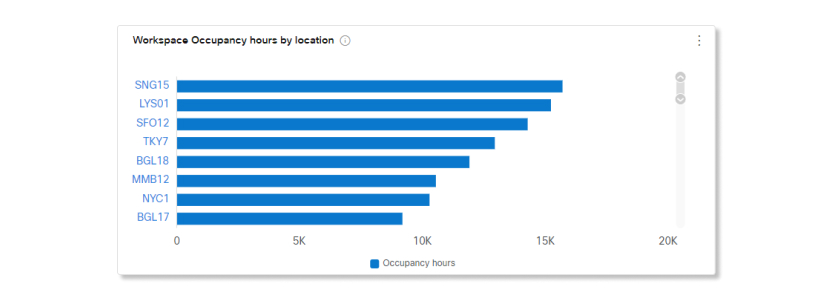
Tendencia de uso de áreas de trabajo por tipo
Este gráfico muestra la tendencia de usos de workspace por cada categoría en el intervalo de fechas seleccionado.
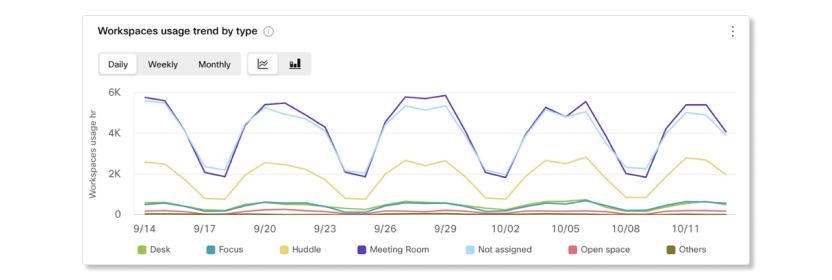
Tendencia de información sobre las reuniones en espacios de trabajo reservados
Este gráfico muestra una tendencia de cuántas reuniones reservadas estaban ocupadas y cuántas reuniones reservadas eran reuniones principal.
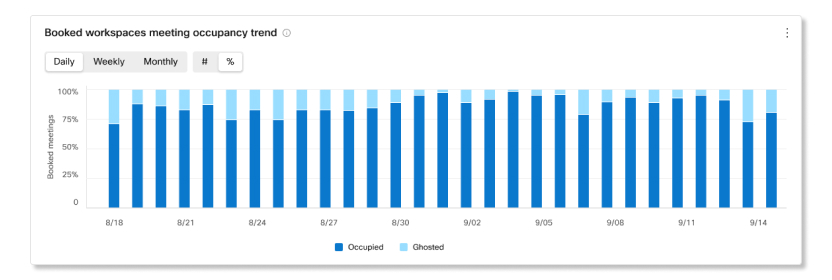
Detalles de los espacios de trabajo
Esta tabla muestra una lista de todos los espacios de trabajo configurados en su organización. Los detalles incluidos son los siguientes:
- Nombre del espacio de trabajo—El nombre introducido para el espacio de trabajo.
- Nombre de la ubicación—La ubicación que se asignó al espacio de trabajo.
- Ciudad—La ciudad entró para el espacio de trabajo.
- País—El país ingresado para el espacio de trabajo.
- Tipo—El tipo asignado al espacio de trabajo.
- Capacidad—El número máximo de personas para las que está diseñado el espacio de trabajo.
- Horas de ocupación—El número de horas durante las cuales se ocupó el espacio de trabajo en el rango de fechas seleccionado.
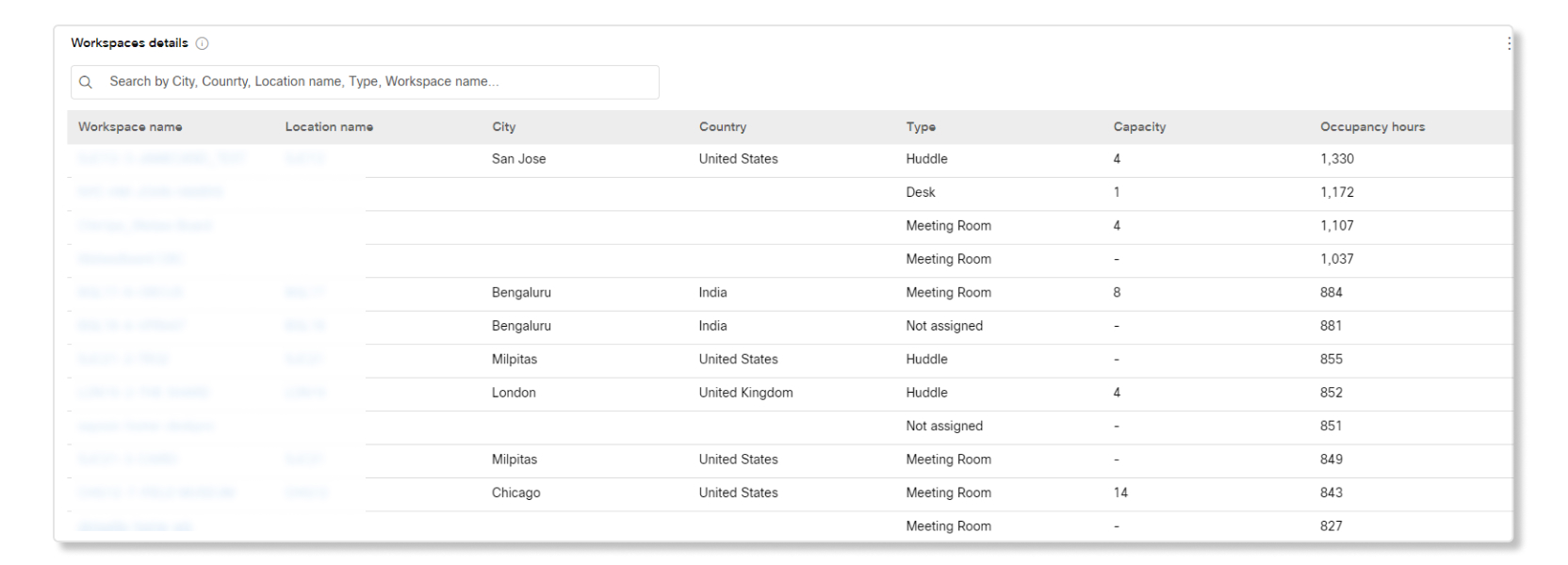
Gráficos y gráficos para ubicaciones individuales de área de trabajo
Los siguientes gráficos y tablas estarán disponibles al hacer clic en una ubicación.
Espacio de trabajo total, tasa de utilización y áreas de trabajo ocupadas KPI
Los KPI disponibles para las ubicaciones individuales del área de trabajo son los siguientes:
- Espacios de trabajo totales—El número de espacios de trabajo que se han configurado en Control Hub durante el rango de fechas seleccionado. El porcentaje muestra el cambio de valor con el tiempo al compararlo con datos anteriores en el intervalo de fechas seleccionado.
- Tasa de utilización—El porcentaje de todos los espacios de trabajo en una ubicación que se ocupan regularmente.
- Espacios de trabajo ocupados—Número de espacios de trabajo que fueron utilizados por personas durante el rango de fechas seleccionado. El porcentaje muestra el cambio de valor con el tiempo al compararlo con datos anteriores en el intervalo de fechas seleccionado.
- Hora pico de ocupación—La hora más común en que los espacios de trabajo estuvieron ocupados durante el rango de fechas seleccionado. Estos datos se agregan según la cantidad de días seleccionados. Por ejemplo, si selecciona 30 días, los datos se divide en ranuras de tiempo de una hora para cada hora de trabajo. El intervalo de tiempo de una hora con los espacios de trabajo más ocupados durante ese intervalo de fechas aparecerá como la hora de caducidad pico.
- Reunión fantasma—El porcentaje de espacios de trabajo que estaban programados para su uso en el calendario, pero que no fueron ocupados durante el rango de fechas seleccionado. Puede utilizar este KPI para obtener una idea de con qué frecuencia los usuarios están reservando áreas de trabajo y no los están ocupando.

Distribución de espacio de trabajo ocupado por hora
Este gráfico muestra cuántos espacios de trabajo estaban ocupados durante una hora.
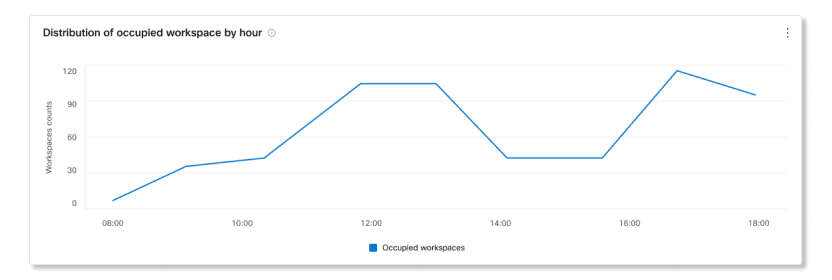
Tendencias de velocidad de utilización del área de trabajo por tipo de área de trabajo
Este gráfico muestra una tendencia de la frecuencia con la que los espacios de trabajo están siendo ocupados por cada tipo. La tasa de utilización se calcula de la siguiente forma:
La cantidad de áreas de trabajo que estaban reservadas y parcialmente ocupadas + la cantidad de áreas de trabajo que no estaban reservadas pero ocupadas/la cantidad total de áreas de trabajo.
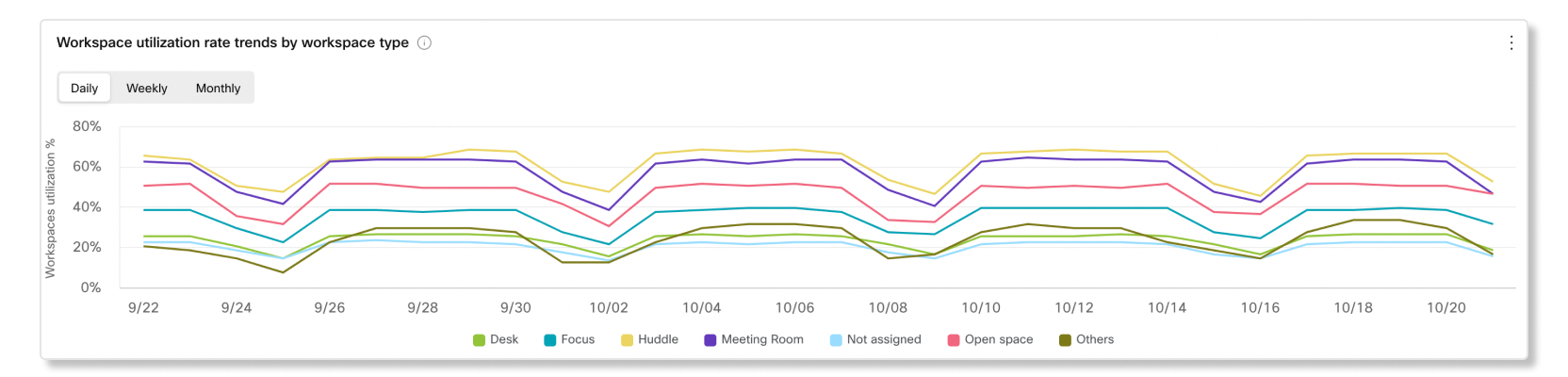
Áreas de trabajo ocupadas por tendencia de tipo
Este gráfico muestra una tendencia de áreas de trabajo ocupadas por sus tipos asignados. Los datos se capturan cada 10 minutos, y el número de áreas de trabajo que estaban ocupadas durante ese tiempo se agrega luego a una cantidad de espacio por hora.
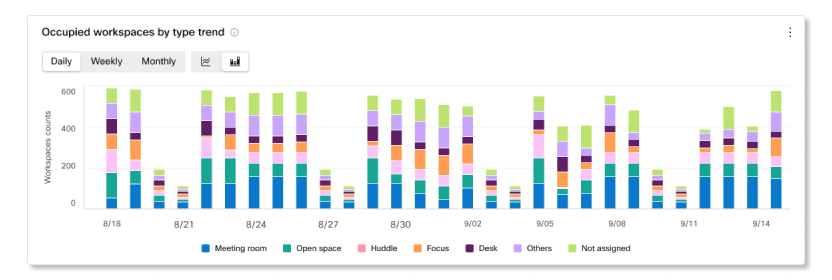
Tendencia de información sobre las reuniones en espacios de trabajo reservados
Este gráfico muestra una tendencia de cuántas reuniones reservadas estaban ocupadas y cuántas reuniones reservadas eran reuniones principal.
Tipos de espacio de trabajo por hora de consencia
Este gráfico muestra un desglose de tipos de áreas de trabajo por la frecuencia con la que están ocupados.
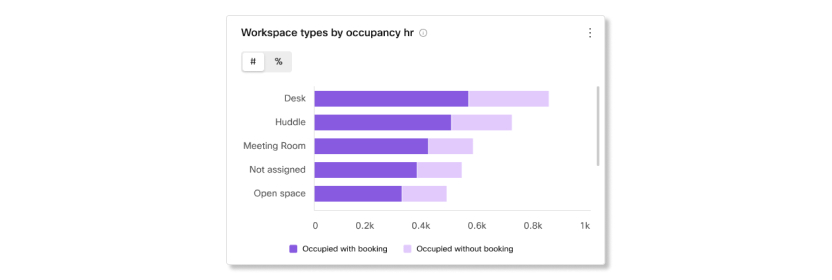
Las 10 áreas de trabajo ocupadas principales por horas de trabajo compartidas
Este gráfico muestra los 10 espacios de trabajo principales con las horas más ocupadas. Ver una lista de los espacios de trabajo ocupados más ocupados puede ayudar a identificar qué áreas de trabajo están siendo subutilizadas.
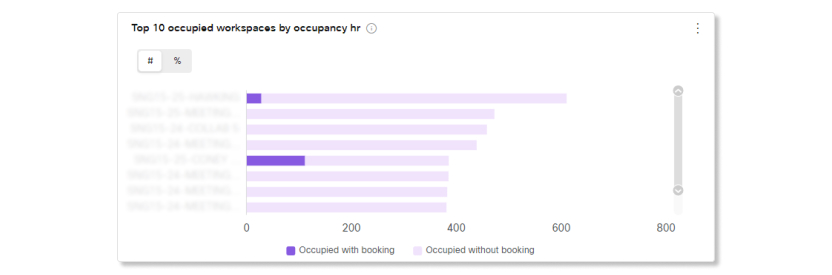
Detalles de las áreas de trabajo
En la siguiente tabla se muestra una lista de áreas de trabajo asignadas a la ubicación seleccionada. Los detalles incluidos son los siguientes:
- Nombre del espacio de trabajo—El nombre introducido para el espacio de trabajo.
- Ciudad—La ciudad entró para el espacio de trabajo.
- País—El país ingresado para el espacio de trabajo.
- Tipo—El tipo asignado al espacio de trabajo.
- Capacidad—El número máximo de personas para las que está diseñado el espacio de trabajo.
- Horas de ocupación—El número de horas durante las cuales se ocupó el espacio de trabajo en el rango de fechas seleccionado.
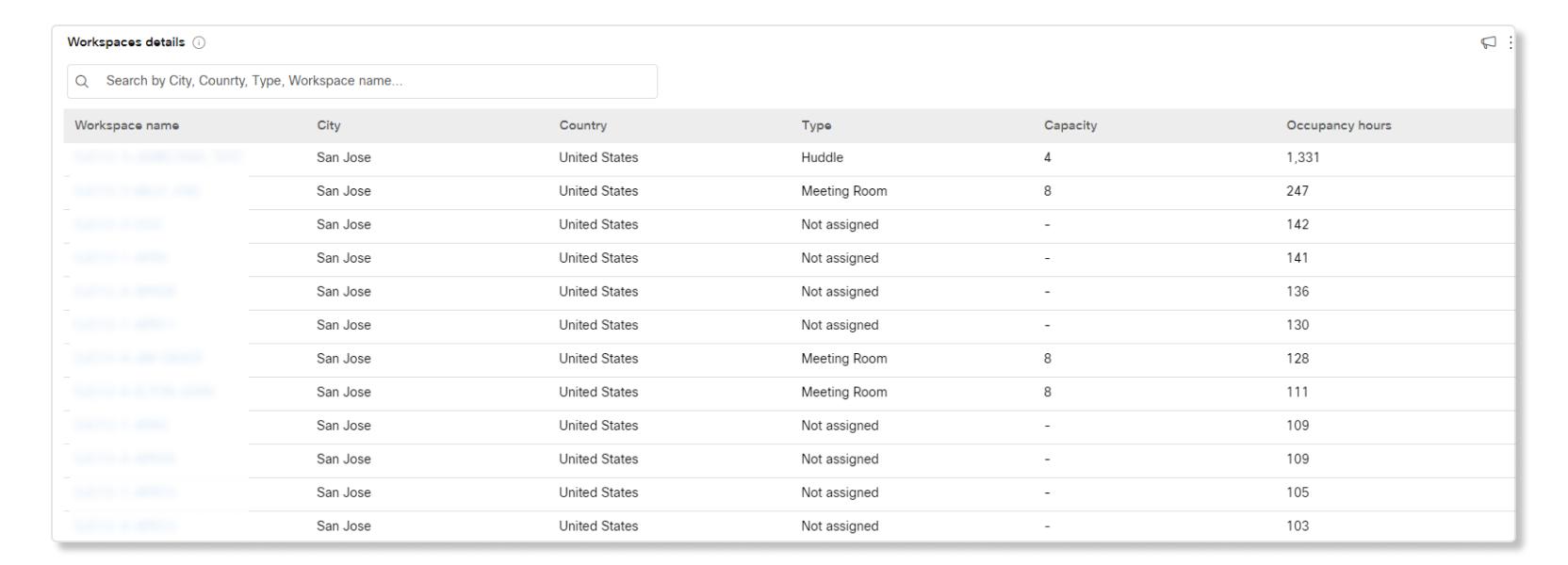
Con la oferta Customer Assist Essentials, usted tiene acceso a datos que le ayudan a medir la productividad de las colas de llamadas y los agentes.
Para acceder a estos datos en Control Hub, vaya a .
Para optimizar el rendimiento y el uso de los recursos, existe un retraso de 15 minutos antes de que se muestren los datos recientes en los paneles históricos. Este retraso se aplica tanto a Control Hub como a Supervisor en la aplicación Webex.
¿Quiere ver cómo se hace? Vea esta demostración en video para obtener una descripción general de los análisis de la cola de Asistencia al Cliente.
Kpi
Los KPI están disponibles en la parte superior de la página para mostrarles un estado rápido de alto nivel de llamadas entrantes en colas de llamadas dentro del rango de fechas que haya seleccionado. Los KPI disponibles son los siguientes:
- Total de llamadas contestadas—Número total de llamadas contestadas por los agentes. El porcentaje muestra el cambio de valor con el tiempo al compararlo con datos anteriores en el intervalo de fechas seleccionado.
- Total de llamadas abandonadas—Número total de llamadas en las que la persona que llamó colgó o dejó un mensaje antes de que un agente estuviera disponible. El porcentaje muestra el cambio de valor con el tiempo al compararlo con datos anteriores en el intervalo de fechas seleccionado.
- Porcentaje de llamadas abandonadas—Porcentaje de llamadas en las que la persona que llamó colgó o dejó un mensaje antes de que un agente estuviera disponible. El porcentaje muestra el cambio de valor con el tiempo al compararlo con datos anteriores en el intervalo de fechas seleccionado.
- Tiempo de espera promedio—Tiempo promedio que las personas que llaman pasaron esperando a que el siguiente agente disponible respondiera la llamada. El porcentaje muestra el cambio de valor con el tiempo al compararlo con datos anteriores en el intervalo de fechas seleccionado.
Llamadas entrantes para colas de llamadas y tendencias
En este gráfico se muestra un desglose de cola de llamada por llamadas entrantes. Puede utilizar este gráfico para ver cómo las colas de llamadas gestionan todas las llamadas entrantes a su organización.
Tiempo promedio de espera en la cola de llamadas por llamada y tendencia
Este gráfico muestra un desglose entre los minutos promedio de espera abandonados y promedio de las llamadas entrantes. Puede usar este gráfico para ver cuánto tiempo tuvieron que esperar las personas que llaman antes de colgar la llamada o de transferirse a un agente. Los minutos promedio se calculan de la siguiente forma:
- Tiempo promedio de abandono—Tiempo promedio de llamada que los que llaman pasaron esperando a un agente antes de colgar o seleccionar la opción de dejar un mensaje.
- Tiempo de espera promedio—Tiempo promedio que las personas que llaman pasan esperando a que el próximo agente disponible responda la llamada.
Las 25 colas de llamadas principales por estado de llamadas
En esta tabla se muestran las 25 colas de llamadas con más llamadas por estado específico. Los estados de las llamadas disponibles son los siguientes:
- Llamadas contestadas—Número de llamadas contestadas por agentes.
- % de llamadas contestadas—Porcentaje de llamadas contestadas por agentes.
- Llamadas abandonadas—Número de llamadas en las que la persona que llamó colgó o dejó un mensaje antes de que un agente estuviera disponible.
- % de llamadas abandonadas—Porcentaje de llamadas en las que la persona que llamó colgó o dejó un mensaje antes de que un agente estuviera disponible.
- Desbordamientos - Ocupado—Número de llamadas que se desbordaron a una cola de llamadas diferente porque se alcanzó el límite de la cola.
- Desbordamientos - Tiempo de espera agotado—Número de llamadas que se desbordaron a una cola de llamadas diferente porque el tiempo de espera superó el límite máximo configurado.
- Llamadas transferidas—Número de llamadas que fueron transferidas fuera de la cola.
Las 25 colas de llamadas más importantes según el tiempo medio de espera y el tiempo de abandono.
Esta tabla muestra las 25 colas de llamadas con los tiempos de espera promedio y los tiempos de abandono de llamadas entrantes más altos. El tiempo promedio se calcula de la siguiente manera:
- Tiempo promedio de abandono—Tiempo promedio de llamada que los que llaman pasaron esperando a un agente antes de colgar o seleccionar la opción de dejar un mensaje.
- Tiempo de espera promedio—Tiempo promedio de llamada que los que llaman pasan esperando a que el siguiente agente disponible responda la llamada.
Estadísticas de la cola de llamadas
En esta tabla se muestran detalles de las colas de llamadas que se han configurado en su organización. Puede usar esta tabla para ver la cantidad de llamadas entrantes para las colas de llamadas y el estado de dichas llamadas. También puede buscar colas de llamadas, ubicaciones, números de teléfono e extensiones específicos mediante la barra de búsqueda de la tabla. Los detalles disponibles son los siguientes:
- Cola de llamadas—Nombre de la cola de llamadas.
- Ubicación—Ubicación asignada a la cola de llamadas.
- N.º de teléfono—Número de teléfono asignado a la cola de llamadas.
- Extensión—Número de extensión asignado a la cola de llamadas.
- Tiempo total de espera—Tiempo total que los agentes pusieron las llamadas en espera.
- Tiempo de espera promedio—Tiempo promedio que los agentes pusieron las llamadas en espera.
- Tiempo total de conversación—Tiempo total que los agentes estuvieron hablando activamente en las llamadas.
- Tiempo promedio de conversación—Tiempo promedio que los agentes estuvieron hablando activamente en las llamadas.
- Tiempo total de gestión—Tiempo total que los agentes dedicaron a gestionar las llamadas. El tiempo de manejo se calcula como el tiempo total de conversación. + Tiempo total de espera = Tiempo total de procesamiento.
- Tiempo promedio de atención—Tiempo promedio que los agentes dedicaron a atender llamadas.
- Tiempo total de espera—Tiempo total que las personas que llaman pasaron esperando a que el siguiente agente disponible respondiera la llamada.
- Tiempo de espera promedio—Tiempo promedio que las personas que llaman pasaron esperando a que el siguiente agente disponible respondiera la llamada.
- Llamadas contestadas—Número de llamadas contestadas por agentes.
- % Llamadas contestadas— Porcentaje de llamadas contestadas por agentes.
- Llamadas abandonadas—Número de llamadas en las que la persona que llamó colgó o dejó un mensaje antes de que un agente estuviera disponible.
- % Llamadas abandonadas— Porcentaje de llamadas en las que la persona que llamó colgó o dejó un mensaje antes de que un agente estuviera disponible.
- Tiempo promedio de abandono—Tiempo promedio en el que las personas que llamaban colgaban o dejaban un mensaje antes de que un agente estuviera disponible.
- Tiempo abandonado—Tiempo en el que las personas que llamaban colgaban o dejaban un mensaje antes de que un agente estuviera disponible.
- Total de llamadas—Número total de llamadas entrantes.
- Desbordamiento - Ocupado—Número de llamadas que se desbordaron porque se alcanzó el límite de la cola.
- Desbordamiento - Tiempo de espera agotado—Número de llamadas que se desbordaron porque el tiempo de espera superó el límite máximo.
- Llamadas transferidas—Número de llamadas que fueron transferidas fuera de la cola.
Kpi
Los KPI están disponibles en la parte superior de la página para mostrarle los detalles sobre las llamadas que los agentes gestionaron dentro del intervalo de fechas seleccionado. Los KPI disponibles son los siguientes:
- Total de llamadas contestadas—Número total de llamadas presentadas que fueron contestadas por agentes. El porcentaje muestra el cambio de valor con el tiempo al compararlo con datos anteriores en el intervalo de fechas seleccionado.
- Total de llamadas rechazadas—Número total de llamadas que se presentaron a un agente pero no fueron contestadas. El porcentaje muestra el cambio de valor con el tiempo al compararlo con datos anteriores en el intervalo de fechas seleccionado.
Las llamadas que fueron rechazadas por un agente no se contabilizan como llamadas devueltas.
- Tiempo promedio de atención—Tiempo promedio que los agentes dedican a atender llamadas. El tiempo de gestión incluye el tiempo de conversación, el tiempo de espera y el tiempo de llamada. El porcentaje muestra el cambio de valor con el tiempo al compararlo con datos anteriores en el intervalo de fechas seleccionado.
Tiempo promedio de llamada del agente por llamada y tendencia
Este gráfico muestra en promedio cuánto dura cada llamada por su estado de llamadas. Puede utilizar este gráfico para ver si las personas que llaman están obteniendo la ayuda que necesitan de manera oportuna.
Llamadas entrantes a agentes por estado de llamada
En este gráfico se muestra un desglose de llamadas entrantes a agentes en función del estado de las llamadas. Este gráfico le puede ayudar a ver si hay más llamadas recuperadas que las habituales.
Tendencia de agentes activos
Este gráfico muestra la tendencia de los agentes activos durante determinados periodos de tiempo. Puede comparar la cantidad de agentes en este gráfico con otro gráfico, como por ejemplo con Llamadas entrantes a agentes por estado de llamada, para ver si hay suficientes agentes para gestionar la cantidad de llamadas.
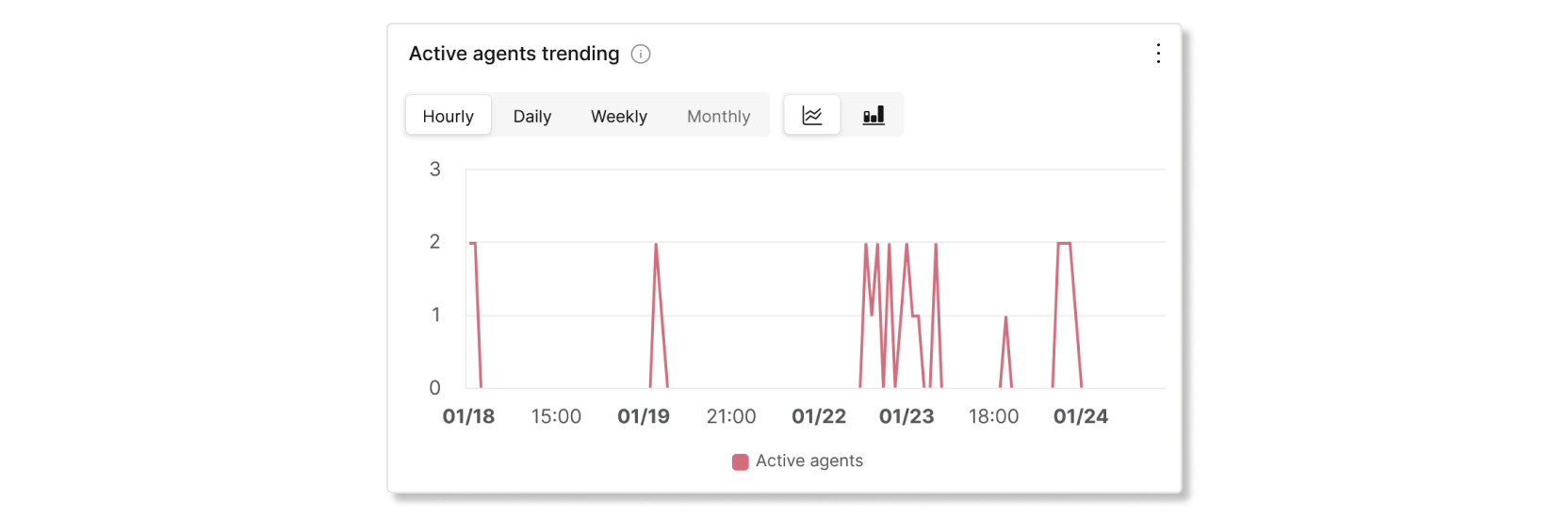
25 agentes superiores por llamadas respondidas y rebotes
En esta tabla se muestran los 25 agentes con más llamadas respondidas o rebotes.
Las llamadas que fueron rechazadas por un agente no se contabilizan como llamadas devueltas.
Los 25 mejores agentes por promedio de conversación y tiempo promedio de espera.
Esta tabla muestra los 25 agentes más altos con los minutos promedio de conversación u espera más altos.
Agentes de la cola de llamadas
En esta tabla se muestran detalles de todos los agentes asignados a las colas de llamadas de su organización. Puede utilizar esta tabla para ver qué agente obtiene más llamadas e información sobre sus estadísticas de llamadas. También puede buscar nombres específicos de agentes o áreas de trabajo, colas de llamadas y ubicaciones mediante la barra de búsqueda de la tabla. Los detalles disponibles son los siguientes:
- Nombre del agente—Nombre del agente o espacio de trabajo.
- Cola de llamadas—Nombre de la cola de llamadas.
- Ubicación—Ubicación asignada a la cola de llamadas.
- Total de llamadas contestadas—Número de llamadas que fueron presentadas al agente y contestadas por él.
- Llamadas rebotadas—Número de llamadas que se presentaron al agente pero que no fueron contestadas.
Las llamadas que fueron rechazadas por un agente no se contabilizan como llamadas devueltas.
- Total de llamadas presentadas—Número de llamadas entrantes al agente que fueron distribuidas por la cola de llamadas.
- Tiempo total de conversación—Tiempo total que un agente pasó hablando activamente en llamadas.
- Tiempo promedio de conversación—Tiempo promedio que un agente pasó hablando activamente en llamadas.
- Tiempo total de espera—Tiempo total que un agente puso llamadas en espera.
- Tiempo promedio de espera—Tiempo promedio que un agente puso las llamadas en espera.
- Tiempo total de gestión—Tiempo total que un agente dedica a una llamada desde una cola. Esto se registra cuando el agente finaliza o transfiere la llamada. El tiempo de gestión incluye el tiempo de conversación, el tiempo de espera y el tiempo de llamada.
- Tiempo promedio de atención—Tiempo promedio que un agente dedicó a atender llamadas. El tiempo de gestión incluye el tiempo de conversación, el tiempo de espera y el tiempo de llamada.
Kpi
Los KPI están disponibles en la parte superior de la página para mostrarles todas las llamadas entrantes actuales y sus estados para ayudarlo a controlar las colas de llamadas en tiempo real. Los KPI disponibles son los siguientes:
- Llamadas activas—Muestra el número de llamadas en las que los agentes están hablando con las personas que llaman.
- Llamadas en espera—Muestra el número de llamadas que están esperando a que un agente disponible las atienda.
- Llamadas en espera—Muestra el número de llamadas que los agentes pusieron en espera.
Estadísticas de cola de llamada en vivo
En esta tabla se muestran detalles de todas las colas de llamadas configuradas en su organización. Puede usar esta tabla para ver qué cola de llamada más llamadas y ajustar la cantidad de agentes según sea necesario. También puede buscar colas de llamadas, ubicaciones, números de teléfono e extensiones específicos mediante la barra de búsqueda de la tabla. Los detalles disponibles son los siguientes:
- Cola de llamadas—El nombre de la cola de llamadas.
- Ubicación—La ubicación asignada a la cola de llamadas.
- N.º de teléfono—El número de teléfono asignado a la cola de llamadas.
- Extensión—La extensión asignada a la cola de llamadas.
- Llamadas activas—El número de llamadas en las que los agentes están hablando con las personas que llaman.
- Llamadas en espera—El número de llamadas que los agentes han puesto en espera.
- Llamadas en espera—El número de llamadas que están esperando al próximo agente disponible.
Escritorio del supervisor
Como supervisor de en Asistencia al Cliente, tiene acceso a los siguientes gráficos en la aplicación Webex.
KPI
En la parte superior de la página encontrará indicadores clave de rendimiento (KPI) que le mostrarán detalles sobre cómo los agentes gestionan las llamadas. Los KPI disponibles son:
- Recuentos de conexiones—Número de llamadas conectadas atendidas por agentes durante el rango de fechas seleccionado.
- Tiempo promedio de gestión— Cantidad promedio de tiempo que los agentes dedicaron a gestionar llamadas durante el rango de fechas seleccionado. El tiempo de gestión incluye el tiempo de conversación, el tiempo de espera y el tiempo de llamada.
- Tiempo promedio de conexión entrante— Cantidad promedio de tiempo que los agentes pasaron conectados con llamadas durante el rango de fechas seleccionado.
- Tiempo promedio de espera de llamadas entrantes— Cantidad promedio de tiempo que los agentes ponen en espera una llamada entrante durante el rango de fechas seleccionado.

Tendencia del tiempo promedio de agente por conexión
Este gráfico muestra la tendencia de los tiempos de estado de entrada de los agentes por conexión durante el rango de fechas seleccionado. Este gráfico le ayuda a ver si los tiempos de espera aumentan con el tiempo debido a la falta de agentes o si las llamadas se responden de manera oportuna.
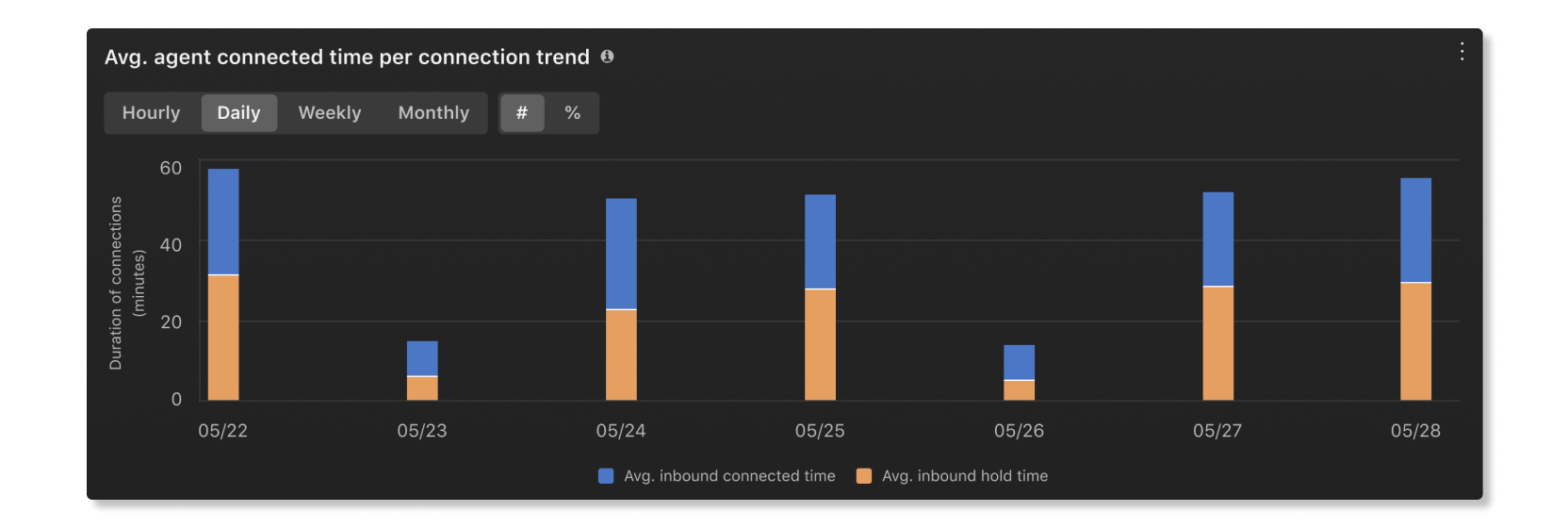
Tiempo promedio de conexión entrante por agentes
Este gráfico muestra a los agentes con los tiempos de conexión entrantes promedio más largos, ordenados de forma ascendente o descendente, durante el período de fechas seleccionado. Puedes usar este gráfico para ver si hay valores atípicos en la duración de las llamadas.

Tiempo promedio en espera entrante por agentes
Este gráfico muestra a los agentes con los tiempos de espera promedio más largos para las llamadas entrantes, ordenados de forma ascendente o descendente, durante el período de fechas seleccionado. Puedes usar este gráfico para ver si se necesitan más agentes en una cola de llamadas específica si las llamadas se ponen en espera durante más tiempo de lo normal.

Agentes de la cola
Esta tabla muestra los detalles de los agentes que han sido asignados a las colas de llamadas en su organización. Puede utilizar esta tabla para ver qué agente obtiene más llamadas e información sobre sus estadísticas de llamadas. Los detalles disponibles son los siguientes:
- Nombre del agente—Nombre del agente.
- Nombre de la cola—Nombre de la cola de llamadas.
- Ubicación—Ubicación asignada a la cola de llamadas.
- Llamadas contestadas—Número de llamadas que contestó el agente.
- Llamadas rebotadas—Número de llamadas que se presentan al agente pero que no son contestadas.
- Llamadas abandonadas—Número de llamadas en las que las personas que llamaban colgaron o dejaron un mensaje antes de que un agente estuviera disponible.
- Otras llamadas sin respuesta—Número de llamadas que tuvieron un estado distinto a sin respuesta. Por ejemplo, instancias en las que la persona que llama no seleccionó una clave.
- Llamadas presentadas—Número de llamadas entrantes al agente que fueron distribuidas por la cola de llamadas.
- Tiempo total de conversación—Tiempo total que un agente pasó hablando activamente en llamadas.
- Tiempo promedio de conversación entrante—Tiempo promedio que un agente dedicó a hablar activamente en las llamadas.
- Tiempo total de espera—Tiempo total que un agente puso llamadas en espera.
- Tiempo promedio de espera de llamadas entrantes—Tiempo promedio que un agente puso las llamadas en espera.
- Tiempo total de gestión—Tiempo total que un agente dedica a una llamada desde una cola. Esto se registra cuando el agente finaliza o transfiere la llamada. El tiempo de gestión incluye el tiempo de conversación, el tiempo de espera y el tiempo de llamada.
- Tiempo promedio de atención—Tiempo promedio que un agente dedicó a atender llamadas. El tiempo de gestión incluye el tiempo de conversación, el tiempo de espera y el tiempo de llamada.
- agentId—Identificador único del agente que responde a la llamada ofrecida desde la cola.
KPI
Los indicadores clave de rendimiento (KPI) están disponibles en la parte superior de la página para mostrarle el estado general de las colas de llamadas. Los KPI disponibles son los siguientes:
- Respondidas—Número de llamadas que los agentes respondieron durante el rango de fechas seleccionado.
- Abandonadas—Número de llamadas en las que la persona que llamó colgó o dejó un mensaje antes de que un agente estuviera disponible durante el rango de fechas seleccionado.
- Tiempo de espera promedio—Tiempo promedio que los agentes ponen a las personas que llaman en espera durante el rango de fechas seleccionado.
- Tiempo promedio de espera en la cola—Tiempo promedio que las personas que llaman pasaron esperando a que el siguiente agente disponible respondiera la llamada durante el rango de fechas seleccionado.

Llamadas entrantes para colas y tendencias
Estos gráficos clasifican las llamadas entrantes según su estado. Puedes usar este gráfico para obtener una visión general del rendimiento de las colas de llamadas.
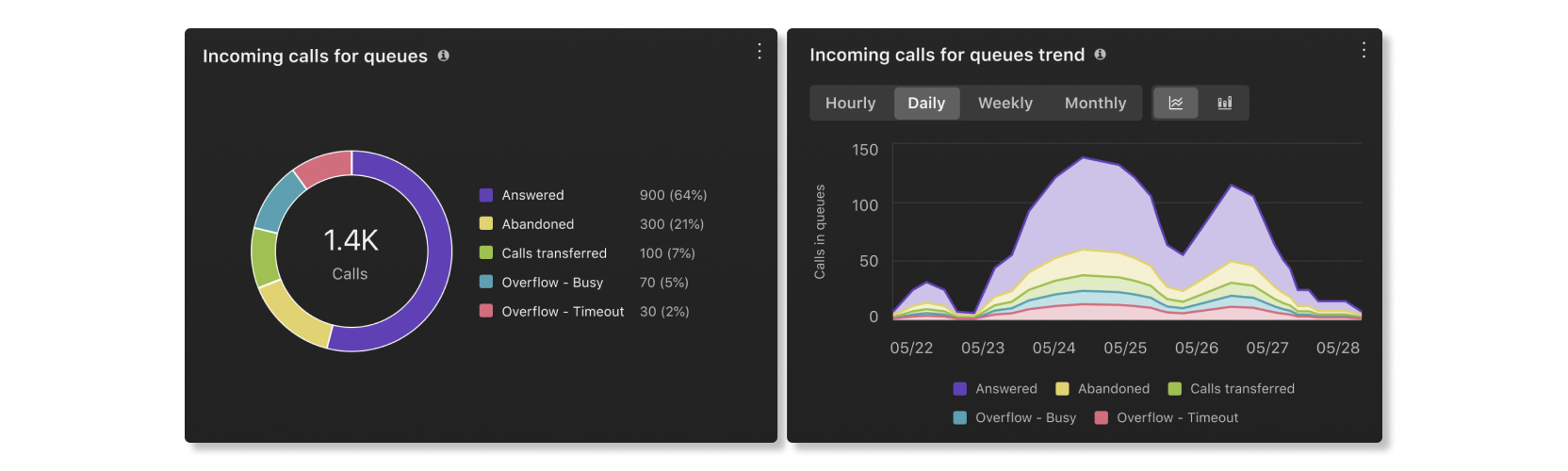
Tiempo medio de espera en cola por llamada
Este gráfico muestra la cola de llamadas con el mayor tiempo de espera promedio por llamada, en orden ascendente o descendente, durante el período de fechas seleccionado. Puedes usar este gráfico para ver qué cola de llamadas necesita que se le asignen más agentes para ayudar a reducir el tiempo de espera.

Tiempo medio de espera en cola por llamada
Este gráfico muestra la cola de llamadas con el tiempo de espera promedio más largo por llamada, en orden ascendente o descendente, durante el período de fechas seleccionado. Puedes usar este gráfico para ver cuándo las personas que llamaron estuvieron en espera durante más tiempo de lo normal.

Detalles de la cola
Esta tabla muestra detalles sobre las colas de llamadas que se han configurado en su organización. Puedes usar este gráfico para ver el rendimiento de los agentes en cada cola de llamadas. Los detalles disponibles son los siguientes:
- Nombre de la cola—Nombre de la cola de llamadas.
- Duración de la espera— Cantidad de tiempo que las personas que llamaban estuvieron en espera.
- Tiempo de espera promedio— Cantidad promedio de tiempo por llamada que las personas que llaman estuvieron en espera.
- Duración de la conexión— Cantidad de tiempo que las personas que llamaron hablaron con los agentes.
- Duración promedio de conexión entrante— Cantidad promedio de tiempo por llamada que las personas que llaman hablaron con los agentes.
- Tiempo de gestión—Cantidad de tiempo que los agentes dedicaron a una llamada desde una cola. Esto se registra cuando los agentes finalizan o transfieren la llamada. El tiempo de gestión incluye el tiempo de conversación, el tiempo de espera y el tiempo de llamada.
- Tiempo promedio de gestión— Cantidad promedio de tiempo que los agentes dedicaron a gestionar llamadas durante el rango de fechas seleccionado. El tiempo de gestión incluye el tiempo de conversación, el tiempo de espera y el tiempo de llamada.
- Tiempo de espera en cola— Cantidad de tiempo que las personas que llaman pasaron esperando a que el siguiente agente disponible respondiera la llamada.
- Tiempo promedio de espera en la cola—Tiempo promedio que las personas que llaman pasaron esperando a que el siguiente agente disponible respondiera la llamada.
- Respondidas—Número de llamadas respondidas por los agentes.
- Abandonadas—Número de llamadas en las que las personas que llamaban colgaron o dejaron un mensaje antes de que un agente estuviera disponible.
- Total de llamadas—Número total de llamadas entrantes.
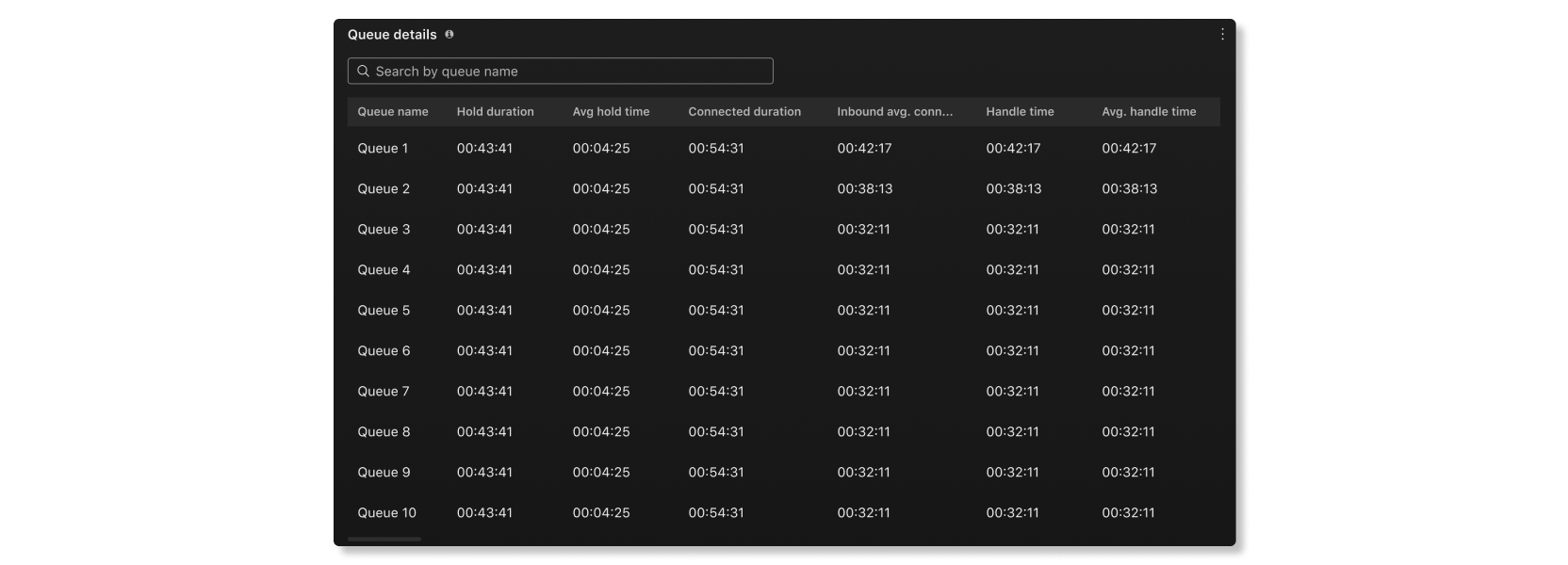
Tendencia de contactos en vivo en cola
Este gráfico muestra cuántas personas están actualmente en espera en la cola de llamadas. Puedes usar este gráfico para ver cuáles son las horas pico de llamadas y así ajustar las colas de llamadas o reasignar agentes según sea necesario.
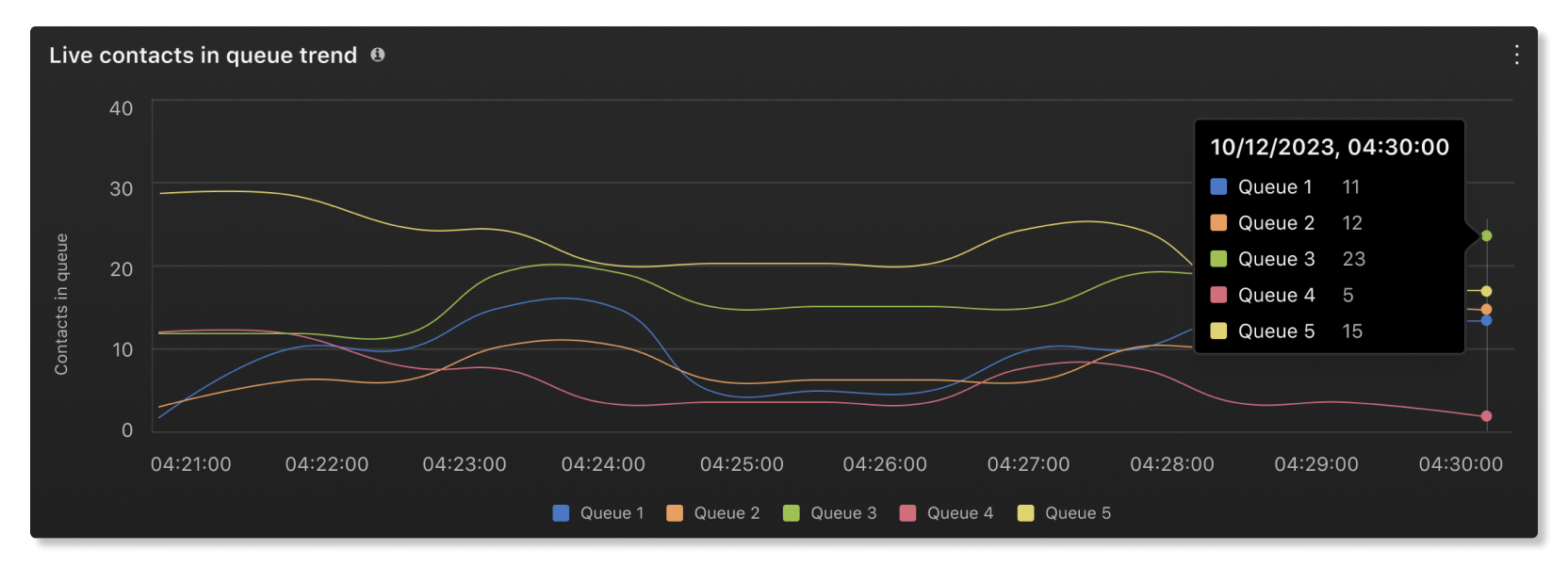
Estadísticas de la cola en vivo
Esta tabla muestra detalles sobre el estado de los agentes y el número de contactos que esperan en las colas. Puedes usar esta tabla para ver si necesitas ajustar la cantidad de agentes en ciertas colas. Los detalles disponibles son los siguientes:
- Nombre de la cola—Nombre asignado a la cola de llamadas.
- Contactos actualmente en cola—Número de personas que llaman y están esperando a que un agente esté disponible.
- Agentes totales—Número de agentes asignados a la cola.
- Agentes atendidos—Número de agentes que se han unido a la cola.
- Agentes inactivos—Número de agentes que están disponibles pero no están en una llamada.
- Agentes no disponibles—Número de agentes que han establecido su estado como "No disponible" y no están recibiendo llamadas.
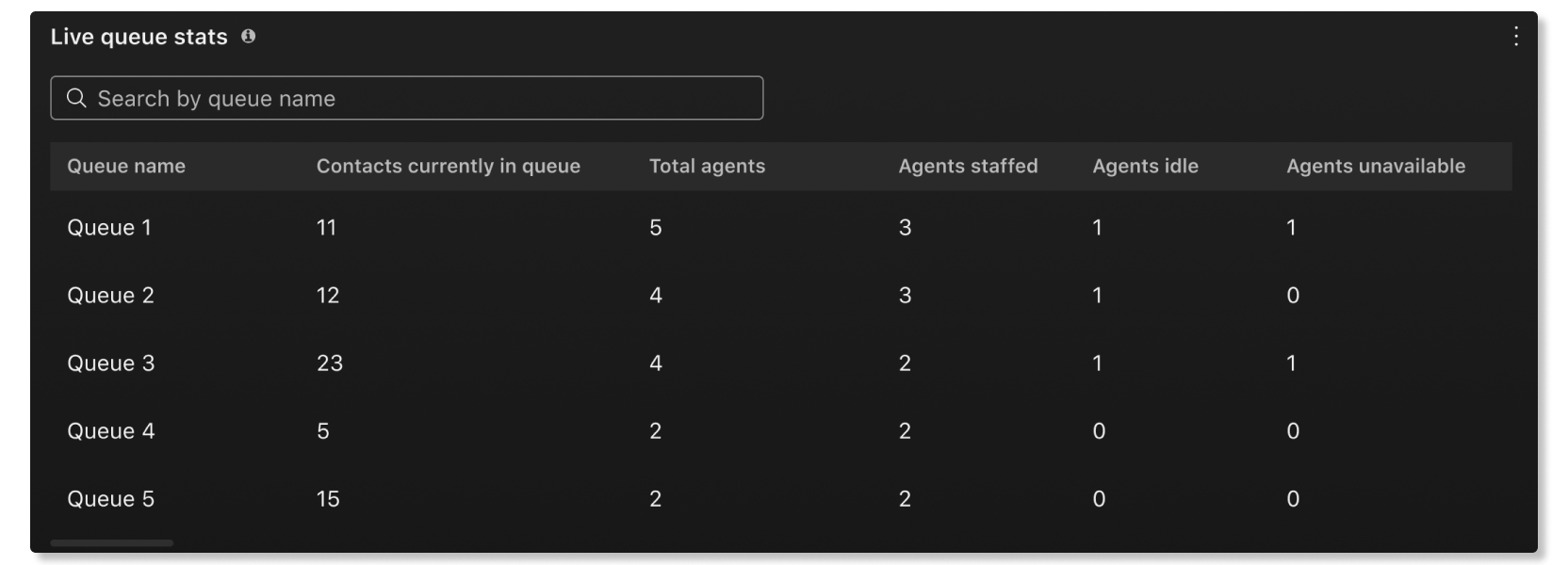
KPI
En la parte superior de la página encontrará indicadores clave de rendimiento (KPI) que le mostrarán estadísticas sobre cómo los agentes finalizan sus llamadas. Los KPI disponibles son los siguientes:
- Duración promedio de finalización—La duración promedio de finalización en todos los agentes de la organización.
- Cola con la mayor duración promedio de finalización—La cola con los agentes que tuvieron la mayor duración promedio de finalización en el rango de fechas seleccionado.
- Cola con la duración promedio de finalización más baja—La cola con los agentes que tuvieron la duración promedio de finalización más baja en el rango de fechas seleccionado.

Tendencia de la duración promedio del cierre
Este gráfico muestra la tendencia de la duración media de finalización en todas las colas durante el período de fechas seleccionado. Puedes usar esta información para ver qué días tienen una duración de cierre superior a la media e investigar esos días para averiguar el motivo por el que la duración media fue mayor.
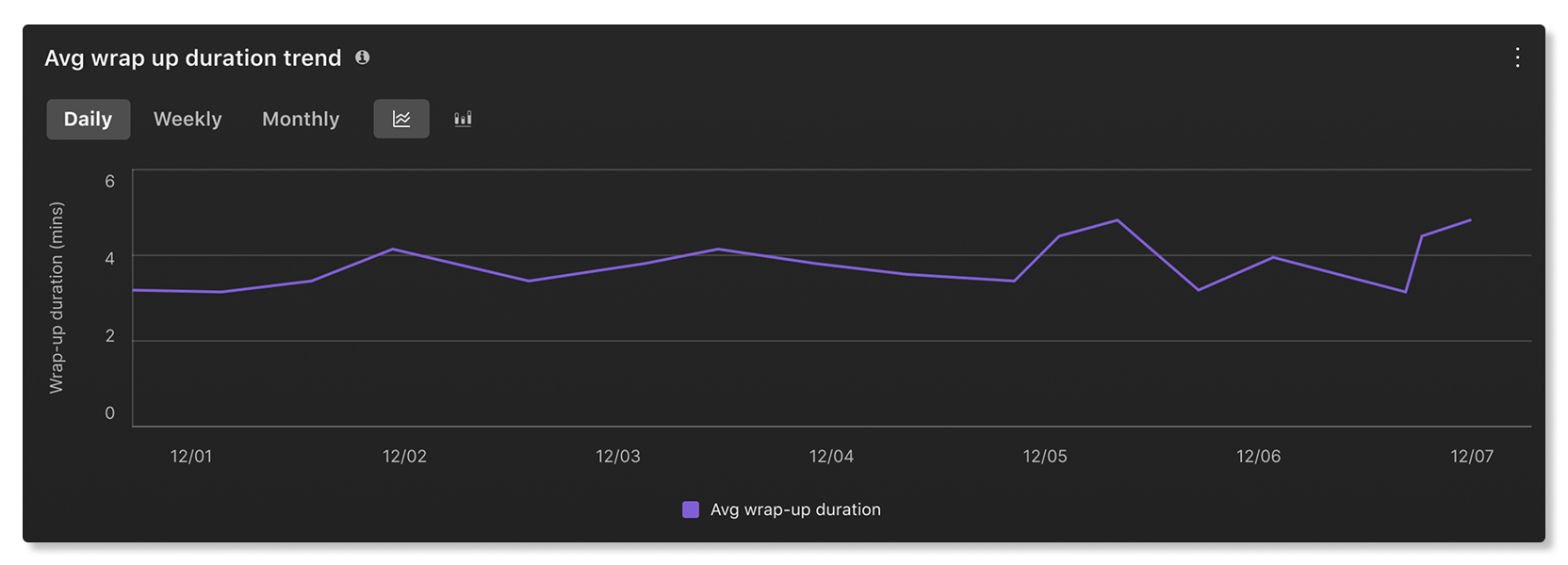
Top/Bottom razones de resumen utilizadas
Esta tabla muestra los motivos de finalización principales o inferiores utilizados y su correspondiente duración media de finalización en el rango de fechas seleccionado. Puedes usar esta información para ver cuáles fueron los motivos de finalización más utilizados en tu organización y si la duración prevista se ajusta al acuerdo de nivel de servicio de tu organización.
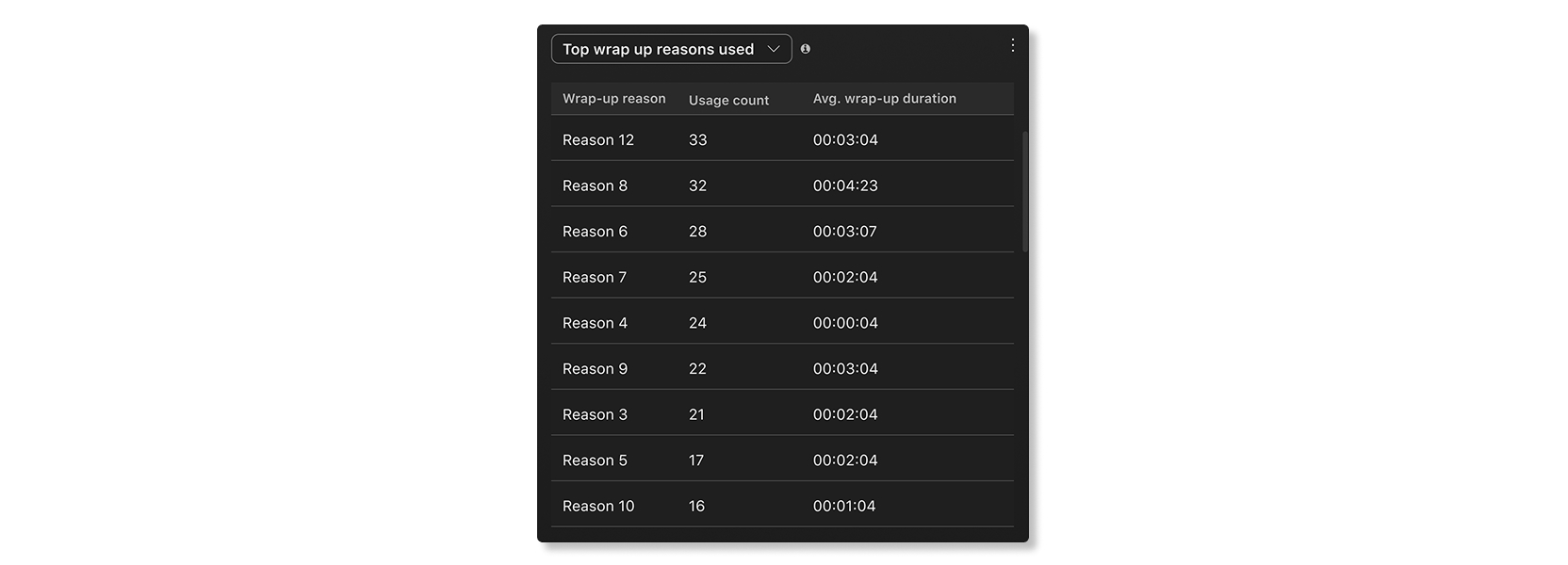
Colas principales por highest/lowest duración promedio del resumen
Esta tabla muestra las colas principales con la duración promedio de finalización más alta o más baja y sus correspondientes finalizaciones completadas durante el rango de fechas seleccionado. Puedes utilizar esta información para comprender por qué algunas colas tardan más en completarse que otras.
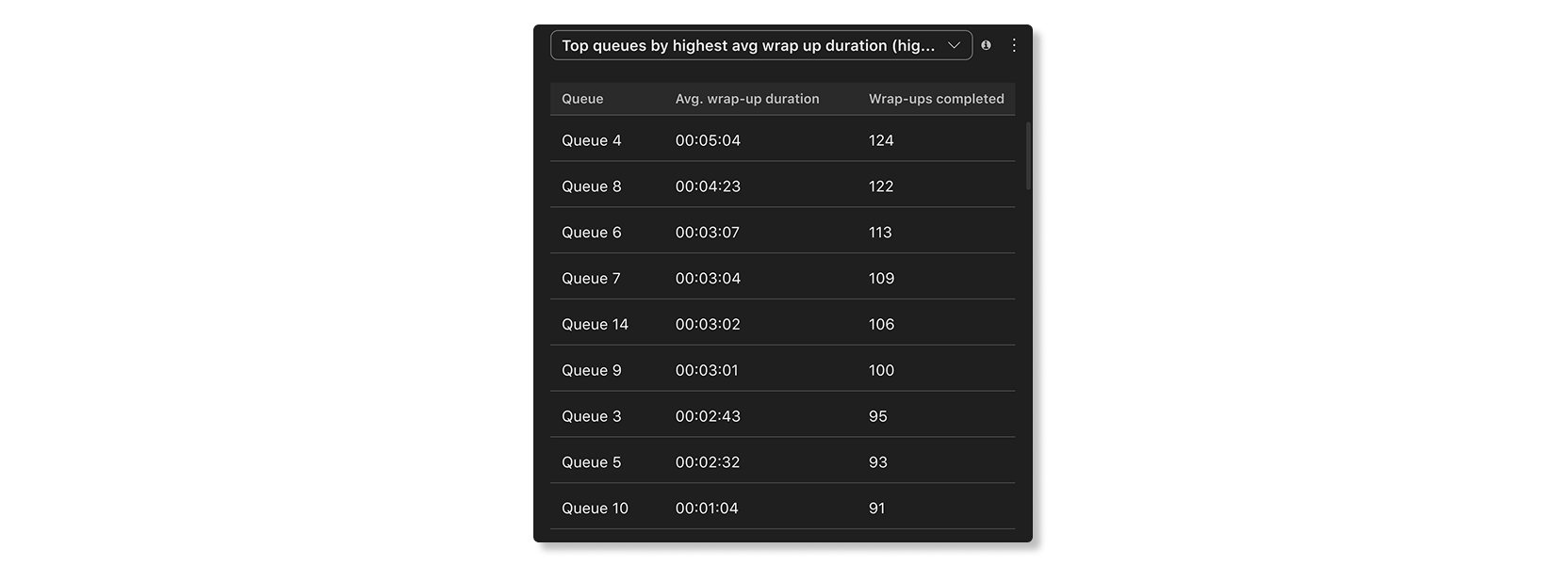
Los mejores agentes por highest/lowest número de resúmenes completados
Esta tabla muestra los agentes principales según el número de resúmenes completados durante el período seleccionado y la duración promedio de sus respectivos resúmenes durante el mismo período. Puedes utilizar esta información para ver qué tan bien se desempeñan los agentes en tu organización.

Los mejores agentes por highest/lowest duración promedio del resumen
Esta tabla muestra a los principales agentes con la mayor o menor duración de cierre y sus correspondientes cierres completados durante el rango de fechas seleccionado. Puedes utilizar esta información para ayudar a los agentes a mejorar sus tiempos de cierre y así brindar una experiencia de servicio al cliente uniforme.

Escritorio del agente
Como agente de en Asistencia al Cliente, tiene acceso a los siguientes gráficos en la aplicación Webex.
Tendencia de contactos en vivo en cola
Este gráfico muestra cuántas personas están actualmente en espera en la cola de llamadas. Puedes usar este gráfico para ver cuáles son las horas pico de llamadas y así ajustar las colas de llamadas o reasignar agentes según sea necesario.
Estadísticas de la cola en vivo
Esta tabla muestra detalles sobre el estado de los agentes y el número de contactos que esperan en las colas. Puedes usar esta tabla para ver si necesitas ajustar la cantidad de agentes en ciertas colas. Los detalles disponibles son los siguientes:
- Nombre de la cola—Nombre asignado a la cola de llamadas.
- Contactos actualmente en cola—Número de personas que llaman y están esperando a que un agente esté disponible.
- Agentes totales—Número de agentes asignados a la cola.
- Agentes atendidos—Número de agentes que se han unido a la cola.
- Agentes inactivos—Número de agentes que están disponibles pero no están en una llamada.
- Agentes no disponibles—Número de agentes que han establecido su estado como "No disponible" y no están recibiendo llamadas.
Los modelos de análisis de sostenibilidad estiman la energía que consumen los dispositivos y teléfonos móviles medibles de su organización durante un período de tiempo seleccionado, así como las emisiones estimadas de gases de efecto invernadero (medidas en CO2e) asociadas a su consumo energético.
Actualmente, el análisis de sostenibilidad incluye métricas de consumo de energía para la siguiente lista de productos, que comprende dispositivos y teléfonos medibles en su organización:
-
Cartera de escritorio (excluyendo DX 70)
-
Cartera de Juntas Directivas (excluyendo las Juntas 55 y 70 de Spark)
-
Board Pro 55 G2 y Board Pro 75 G2
-
Kit de habitación y Kit de habitación Mini
-
Room Bar y Room Bar Pro
-
Quad Cam
-
Codec Plus, Codec Pro, Codec EQ
-
Habitación 55S
-
Teléfono de escritorio 9800
selector de zona horaria
La zona horaria se configura según la selección que realice en la esquina superior derecha. Puedes cambiar tu zona horaria preferida en cualquier momento desde el menú desplegable.
Consumo de energía del dispositivo
Puedes establecer tu propio factor de emisión de carbono yendo a y luego haciendo clic en Editar. El valor predeterminado se basa en el eGRID de la EPA de EE. UU. si su organización tiene su sede en los EE. UU.
Puedes obtener más información sobre las diferentes mediciones del consumo de energía para los dispositivos de colaboración de vídeo de Cisco aquí.
KPI
Los siguientes KPI relacionados con los dispositivos y teléfonos medibles actuales en su organización están disponibles en la parte superior de la página:
- Consumo total de energía del dispositivo—Número total de kilovatios-hora consumidos durante el rango de fechas seleccionado.
- Emisiones de carbono estimadas—Una estimación de las emisiones de carbono liberadas por el consumo de energía durante el rango de fechas seleccionado.
- Dispositivos medibles actuales—Número total de dispositivos y teléfonos cuyo consumo de energía se puede medir y que están actualmente en línea.
- Ahorros potenciales en un año—Una estimación de cuánta energía está ahorrando su organización, suponiendo que cada dispositivo y teléfono medible esté configurado para estar en línea durante diez horas durante una semana típica de cinco días hábiles y cero horas durante el fin de semana.
El ahorro potencial en kWh para dispositivos y teléfonos conectados a internet en las últimas 52 semanas se calcula de la siguiente manera:
- Dispositivos—52 semanas * [14 horas * 5 (días laborables)] + [24 horas *2 (fin de semana)] * [power en modo Halfwake: consumo de energía en modo de espera en red]
- Teléfonos—52 semanas * [14 horas * 5 (días laborables)] + [24 horas *2 (fin de semana)] * [power en modo inactivo – consumo de energía en modo de suspensión profunda]

Tendencia de consumo de energía de los dispositivos
Este gráfico muestra la tendencia del consumo de energía de los dispositivos y teléfonos móviles durante la fecha seleccionada. También puedes ver cuánta energía consumen esos dispositivos y teléfonos cuando están en modo de espera. Puedes usar este gráfico para hacer un seguimiento de cómo los cambios que realices en tus dispositivos y teléfonos afectan al consumo de energía a lo largo del tiempo.
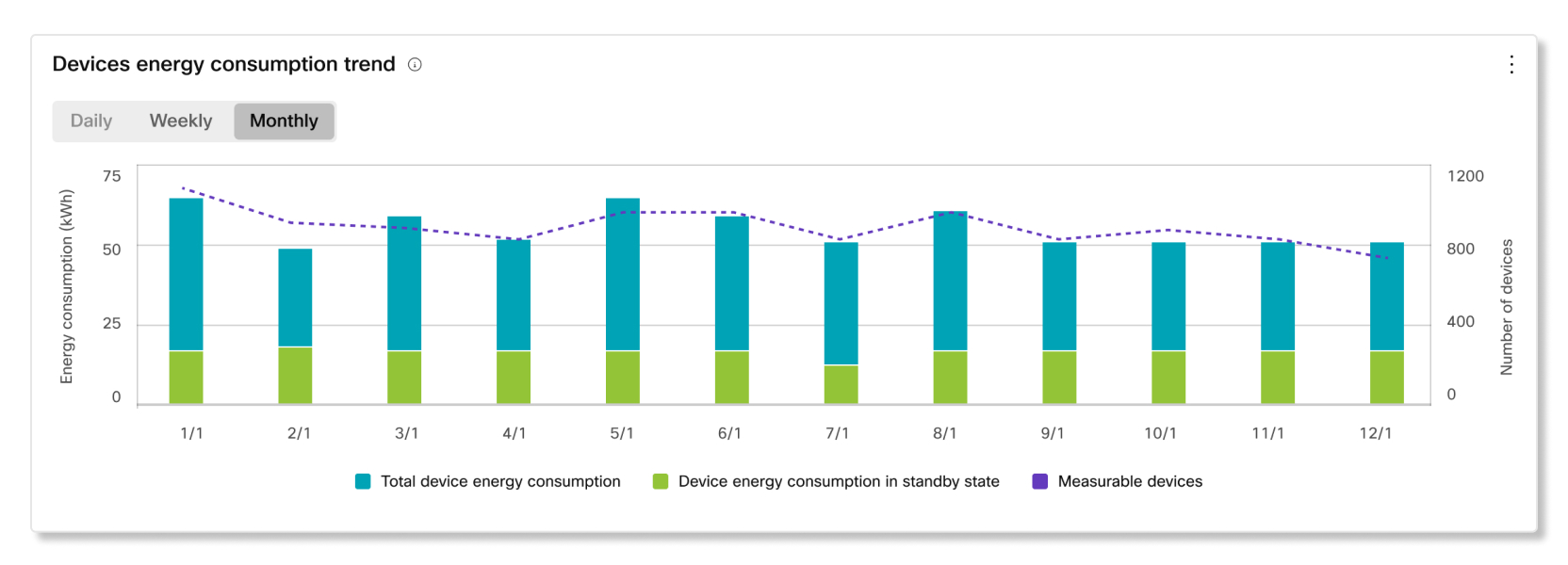
Slido Los análisis te ayudan a ver con qué frecuencia los usuarios interactúan con las funciones Slido durante sus reuniones.
KPI
Los siguientes KPI relacionados con la frecuencia de uso de Slido en su organización están disponibles en la parte superior de la página:
- Slidocreados—Número total de Slido eventos creados que tuvieron al menos un participante activo dentro del rango de fechas seleccionado.
- Reuniones de Webex con Slido—Número total de reuniones de Webex en las que se utilizó Slido dentro del rango de fechas seleccionado.
- Participantes activos—Número total de Slido participantes que han formulado una pregunta en Q & A, votado positivamente en Q & A, o votó en una encuesta dentro del rango de fechas seleccionado.

Tendencia de las interacciones de los participantes
Este gráfico muestra un desglose de tendencias sobre cómo los participantes están utilizando Slido. Puedes usar este gráfico para ver qué tipo de Slido eventos son más populares entre los usuarios de tu organización, o para ayudar a impulsar la participación en eventos que no son tan populares.
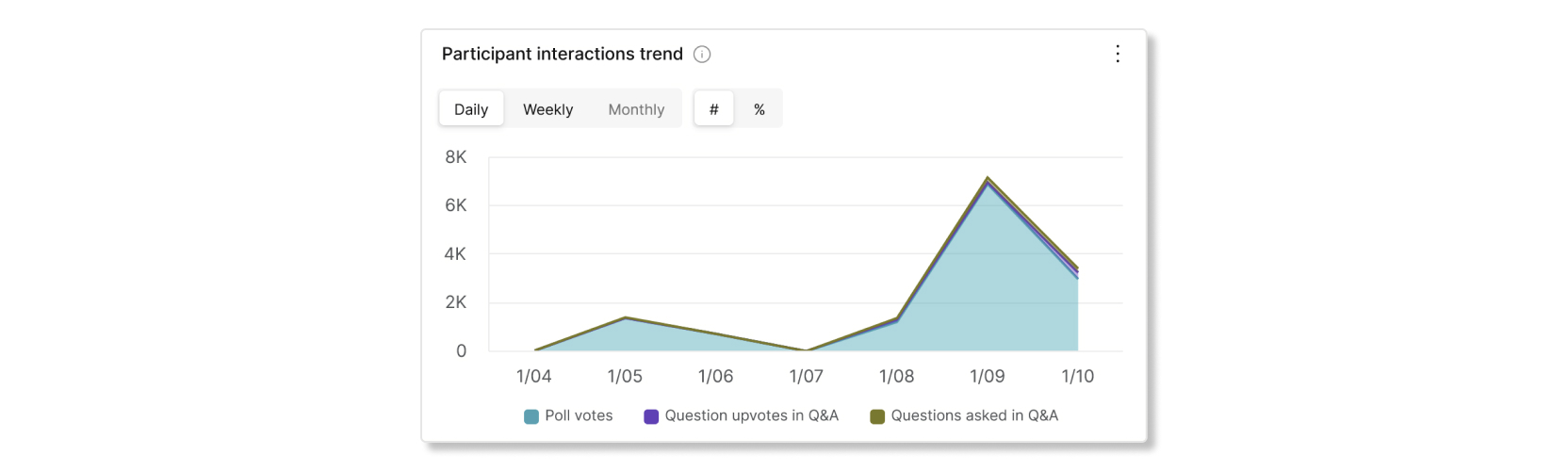
Usuarios que han utilizado un evento Slido como tendencia de administrador
Este gráfico muestra una tendencia de cuántos administradores Slido crearon al menos un evento Slido.
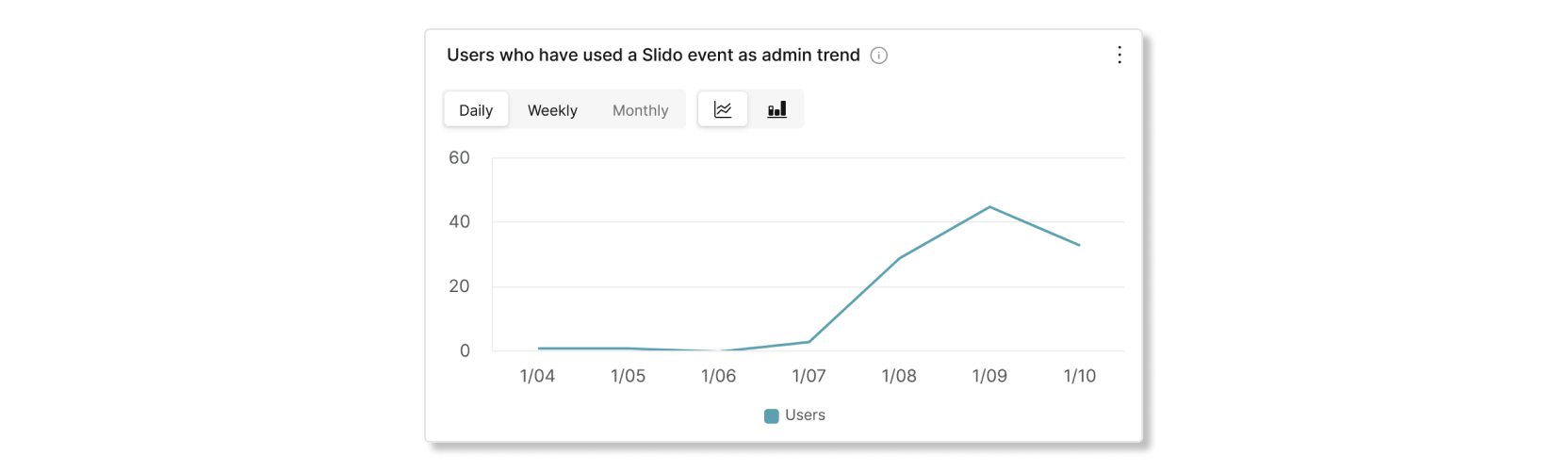
Slidos creó tendencia
Este gráfico muestra la tendencia de cuántos eventos Slido se crearon dentro de un rango de fechas. Puedes usar este gráfico para ayudar a los usuarios a adoptar Slido si observas una tendencia a la baja.

Reuniones Webex con tendencia Slido
Este gráfico muestra una tendencia del número de reuniones en las que se utilizó Slido. Puedes usar este gráfico para ayudarte a ver si los usuarios de tu organización están adoptando Slido en sus reuniones diarias.

Tendencia de participantes activos
Este gráfico muestra una tendencia de usuarios que interactúan con eventos Slido, como hacer una pregunta en Q & A, votar positivamente una pregunta en Q & A, o votar en una encuesta.

El análisis de la red de vídeo proporciona información acerca de cómo utiliza sus nodos y grupos de la red de vídeo de Webex local en su Cisco Webex red. Con los datos históricos de la vista de métricas, puede administrar con mayor efectividad sus recursos de la red de vídeo de Webex al supervisar la capacidad, la utilización y la disponibilidad de sus recursos locales. Si sus grupos están siempre llenos, puede utilizar esta información para ayudar a tomar decisiones con respecto a agregar más nodos de la red de vídeo de Webex a un grupo o crear nuevos grupos.
Puede encontrar el análisis de la red de vídeo en Control Hub, en
Para obtener ayuda con el análisis de los datos de su organización, puede seleccionar una de las métricas del gráfico para filtrar los datos que desea ver.
El análisis de la red de vídeo muestra datos en la zona horaria configurada para el explorador local.
Para obtener más información sobre cómo interactuar con los datos, consulte la Guía de implementación para Red de vídeo de Cisco Webex.
En esta página, puede monitorear los datos de las pestañas de llamada que utilizaron la red de vídeo en las últimas 4 ó 24 horas.
Kpi
Los KPI están disponibles en la parte superior de la página para mostrar las estadísticas de las pestañas de llamada que utilizaron la red de vídeo en su organización. Puede utilizar estos KPI como datos emensurables para ver si su organización tiene suficientes nodos para manejar la cantidad de sección de llamada durante un día típico. Los KPI disponibles son los siguientes:
- Total de tramos de llamada—El número total de tramos de llamada que se conectaron a clústeres locales y en la nube.
- Tramos de llamada locales—El número de tramos de llamada que se conectaron a clústeres locales.
- Desbordamiento a tramos de llamadas en la nube—Número total de tramos de llamadas que intentaron conectarse a un clúster local, pero ninguno estaba disponible. Si esta cantidad es alta, puede determinar si hubo un problema con algún grupo durante ese intervalo de fechas, o si su organización necesita más grupos locales para organizar más grupos de llamadas.
- Tramos de llamada a la nube—El número total de tramos de llamada que se conectaron a un clúster de nube. Si esta cantidad es alta, es posible que su organización tenga que considerar la configuración de más grupos locales.
- Disponibilidad promedio de clústeres— El porcentaje promedio de clústeres locales que estaban disponibles para que los tramos de llamada se conectaran. Si este número es bajo, puede utilizar los gráficos de abajo para ver qué ubicación tenía grupos locales que siempre estaban al máximo de su capacidad.

Disponibilidad del grupo por nodo
En este gráfico se muestra el porcentaje de disponibilidad de nodos para cada grupo local que puede organizar llamadas. Estos datos lo ayudan a obtener una perspectiva general de los grupos o nodos finales a nivel de la organización. Haga clic en cualquiera de estos grupos para filtrar todos los gráficos asociados y mostrar los detalles relacionados con el grupo seleccionado.
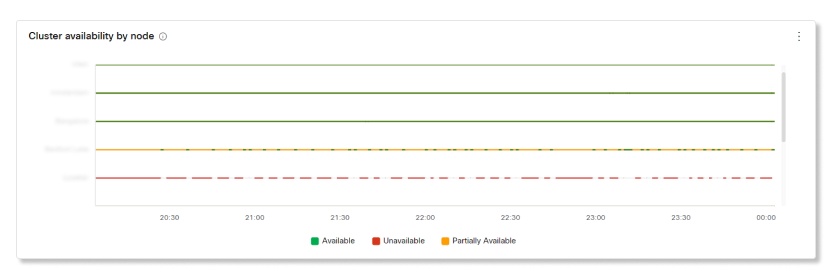
Detalles de la disponibilidad de nodos
En este gráfico se muestran los nodos que están disponibles para el grupo local que seleccionó. Estos datos le ayudan a ver qué nodos tienen problemas en su organización para que pueda resolver el problema.
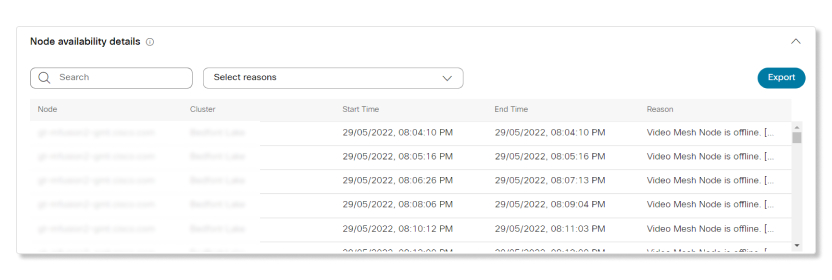
Tendencia de utilización promedio de recursos por grupo
Este gráfico proporciona una tendencia para la utilización promedio de los recursos de los servicios multimedia que se utilizan en los grupos locales en comparación con otros grupos. Esta información le ayuda a decidir si una ubicación específica necesita más o menos grupos locales.
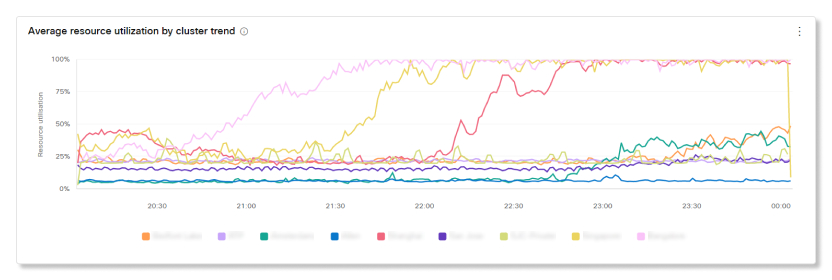
Tendencia de distribución máxima de llamadas por grupo
Este gráfico muestra un resumen y una tendencia de cómo se distribuyen las sección de la llamada entre los diferentes grupos locales de su organización. Esta información le permite comparar los datos sobre las etapas de la llamada que se conectan a diversos grupos de su organización en el tiempo adicional.
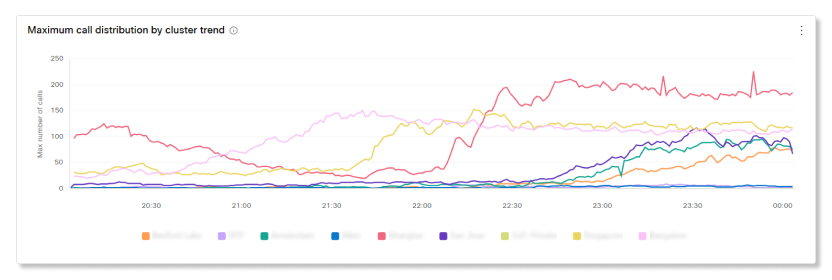
Tendencia de redireccionamientos de segmentos de llamada por clúster
Este gráfico proporciona detalles sobre las zonas de llamada redirigidas y una tendencia de la cantidad de zonas de llamada que no se conectaron a un grupo local específico, generalmente debido a un alto uso de la CPU o a que la capacidad de red está llena. Estasemos de llamada redirigidas a otro grupo local que pudo conectarse a la reunión. Esta información lo ayuda a obtener una perspectiva general de la utilización de los grupos en su organización para que pueda planificar una mejor capacidad.
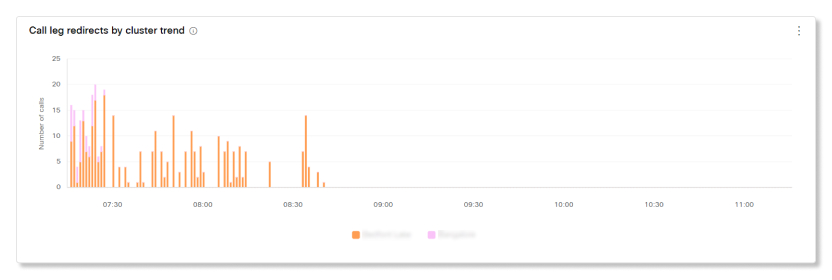
Tendencia de desbordamientos de tramos de llamadas a la nube por causa
Este gráfico muestra una tendencia de las barras de llamada que se desbordaron a los grupos de la nube. Esto puede suceder por diversos motivos: por ejemplo, un nodo excede su capacidad, se está actualizando, tiene un problema de conectividad de red o el sitio de Webex no está correctamente habilitado para la red de vídeo. Esta información le ayuda a determinar los posibles motivos por los cuales se desborda el desborde de las pies de la llamada a un grupo en la nube.
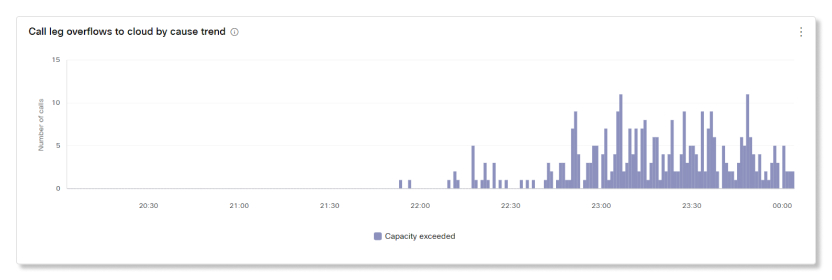
Tendencia de uso total de ancho de banda en cascada por grupo
Muestra una vista reciente del ancho de banda total utilizado en todos los grupos de la red de vídeo de Webex cuando se establecen cascadas entre las instalaciones y la nube. Independientemente del período de tiempo que seleccione en la página Análisis, estos datos se actualizarán cada 10 minutos.
El valor del ancho de banda aparece en Mbps. El gráfico muestra un desglose del ancho de banda transmitido (Tx) y recibido (Rx).
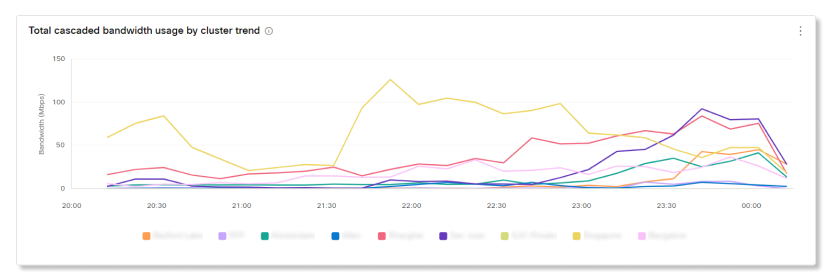
Cuando elige un grupo en el gráfico, verá un desglose del uso de ancho de banda en cascada (ancho de banda recibido y transmitido) y el uso de ancho de banda en transmisiones (uso de audio, vídeo y uso compartido de contenido).
Indicadores clave de rendimiento (KPI)
Hay cuatro KPI que se muestran en la parte superior de la ficha Participación de la red de vídeo. El intervalo de datos que miden los cambios a medida que usted selecciona un nuevo intervalo de fechas.
Los cuatro KPI son:
-
Total de tramos de llamada—El número total de tramos de llamada que se conectaron a clústeres locales y en la nube.
-
Tramos de llamada locales—El número de tramos de llamada que se conectaron a clústeres locales.
-
Tramos de llamada en la nube—El número total de tramos de llamada que se conectaron a un clúster en la nube. Si esta cantidad es alta, es posible que su organización tenga que considerar la configuración de más grupos locales.
-
Desbordamiento de tramos de llamadas a la nube—Número total de tramos de llamadas que intentaron conectarse a un clúster local, pero ninguno estaba disponible. Si esta cantidad es alta, puede determinar si hubo un problema con algún grupo durante ese intervalo de fechas, o si su organización necesita más grupos locales para organizar más grupos de llamadas.

Grupos de llamada por tipo de grupo y tendencia del tipo de grupo
Estos gráficos proporcionan una tendencia resumida e histórica de la actividad de la sección de llamadas en función de los grupos a los que se conectan las sección de llamada. El gráfico ofrece una perspectiva general de la cantidad de barras de llamada que se conectaron a los grupos en la nube en comparación con la cantidad de líneas de llamada que se conectaron a los grupos locales de una organización.
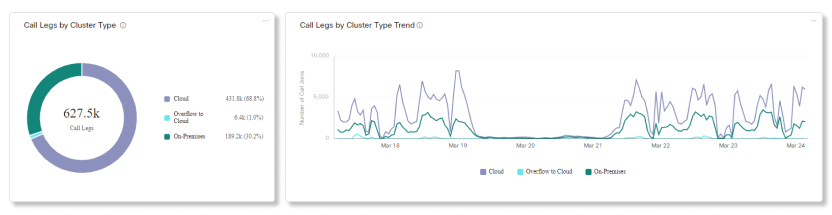
Extremos por tipo de extremo y Tendencia del tipo de extremo
Estos gráficos proporcionan un resumen e histórico de las tendencias de los tipos de extremos que se utilizan para entrar a reuniones de su organización. Estos datos le ayudan a evaluar qué tipos de extremos son los más populares entre los usuarios y a evaluar la utilización en su organización.
Entre los tipos de extremos comunes se incluyen los siguientes:
-
Webex para dispositivos móviles
-
Webex para equipos de escritorio
-
Extremo de vídeo
-
Extremo de SIP
-
Entrada de PSTN
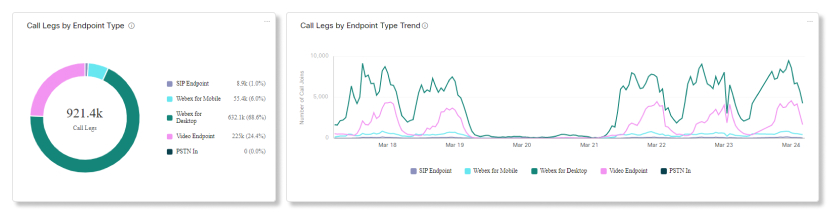
Conexiones de reuniones por líneas de llamada y tendencia de las líneas de llamada
Estos gráficos proporcionan una tendencia resumida e histórica de conexiones de sección de llamadas dentro de una reunión. Según las porciones de llamada de los grupos a los que se conecten, las reuniones se clasifican como cualquiera de los siguientes:
-
En las instalaciones—Todos los tramos de llamada en la reunión están conectados a un clúster en las instalaciones.
-
Nube—Todas las llamadas en la reunión están conectadas a un clúster en la nube.
-
Nube y en las instalaciones—Una combinación de tramos de llamada en la reunión que se conectaron a un clúster en las instalaciones o en la nube.
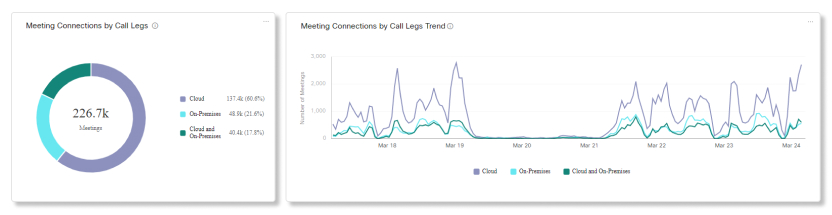
Kpi
Hay tres KPI que se muestran en la parte superior de la ficha Recursos de la red de vídeo. El intervalo de datos que miden los cambios a medida que usted selecciona un nuevo intervalo de fechas.
Los tres KPI son:
-
Disponibilidad promedio de clústeres— El porcentaje promedio de clústeres locales que estaban disponibles para que las ramas de llamadas se conectaran. Si este número es bajo, puede utilizar los gráficos de abajo para ver qué ubicación tenía grupos locales que siempre estaban al máximo de su capacidad.
-
Desbordamiento a tramos de llamada en la nube—Número de tramos de llamada que intentaron conectarse a un clúster local, pero no había ninguno disponible, por lo que los tramos de llamada se conectaron a un clúster en la nube. Si esta cantidad es alta, puede determinar si hubo un problema con algún grupo durante ese intervalo de fechas, o si su organización necesita más grupos locales para organizar más grupos de llamadas.
-
Tramos de llamadas redirigidos—Número de tramos de llamadas que no pudieron conectarse a un clúster local específico y tuvieron que ser redirigidos a un clúster diferente. Si este número es alto, puede utilizar los gráficos de abajo para ver qué grupo local tiene problemas, o si ciertos grupos locales siempre exceden la capacidad.

Disponibilidad de grupos por porcentaje y nodo
En estos gráficos se muestra el porcentaje de disponibilidad de nodos para cada grupo local que puede organizar llamadas. Estos datos lo ayudan a obtener una perspectiva general de los grupos o nodos finales a nivel de la organización. Haga clic en cualquiera de estos grupos para filtrar todos los gráficos asociados y mostrar los detalles relacionados con el grupo seleccionado.
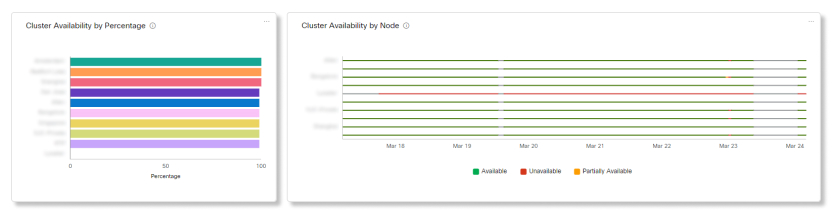
Disponibilidad del nodo
En este gráfico se muestran los nodos que están disponibles para el grupo local que seleccionó. Estos datos le ayudan a ver qué nodos tienen problemas en su organización para que pueda resolver el problema.
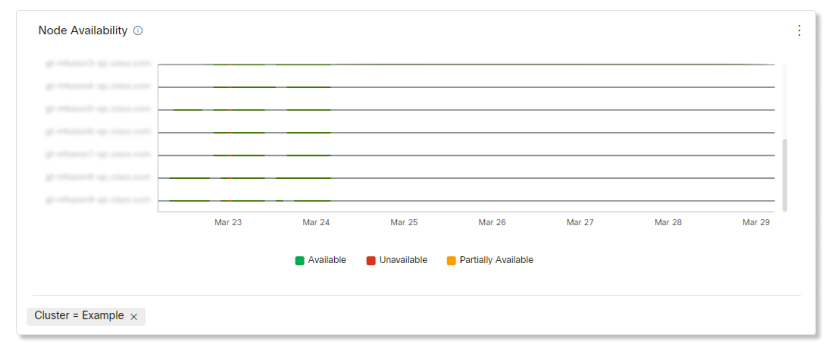
El desborde de la llamada a la nube por causa y tendencia de la causa
En estos gráficos se muestra un resumen y una tendencia de las barras de llamada que se desbordaron a los grupos de la nube. Esto puede suceder por diversos motivos: por ejemplo, un nodo excede su capacidad, se está actualizando, tiene un problema de conectividad de red o el sitio de Webex no está correctamente habilitado para la red de vídeo. Esta información le ayuda a determinar los posibles motivos por los cuales se desborda el desborde de las pies de la llamada a un grupo en la nube.
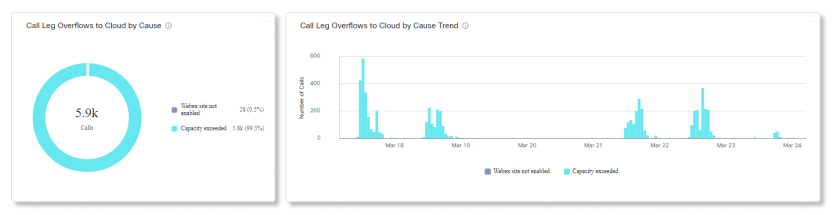
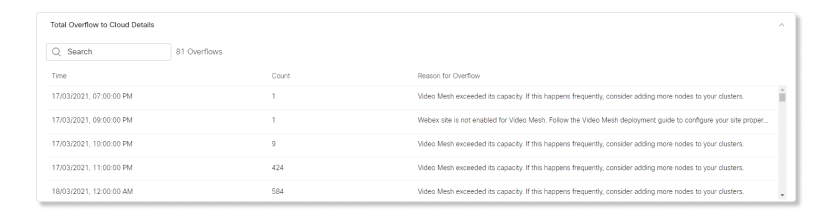
Se redireccionan las llamadas por causa y tendencia de la causa
Estos gráficos proporcionan detalles sobre las zonas de llamada redirigidas y una tendencia de la cantidad de zonas de llamada que no se conectaron a un grupo local específico, generalmente debido a un alto uso de la CPU o a que la capacidad de red está llena. Estasemos de llamada redirigidas a otro grupo local que pudo conectarse a la reunión. Esta información lo ayuda a obtener una perspectiva general de la utilización de los grupos en su organización para que pueda planificar una mejor capacidad.
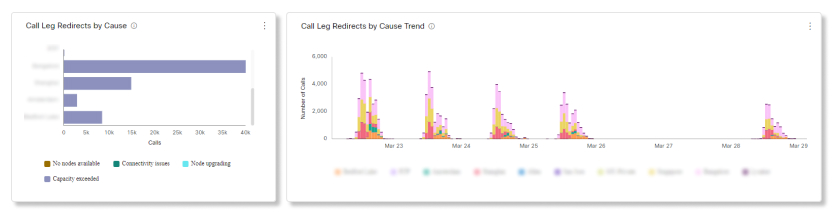
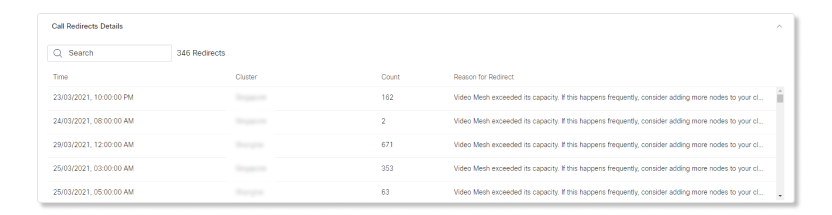
Distribución máxima de llamadas por grupo y tendencia de grupos
Estos gráficos muestran un resumen y una tendencia de cómo se distribuyen las sección de la llamada entre los diferentes grupos locales de su organización. Esta información le permite comparar los datos sobre las etapas de la llamada que se conectan a diversos grupos de su organización en el tiempo adicional.
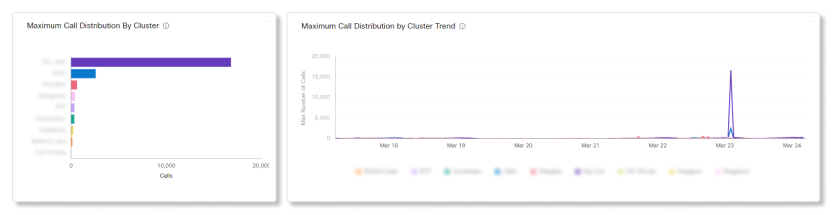
Utilización promedio de los recursos por tendencia de grupos y grupos
Estos gráficos proporcionan un resumen y una tendencia para la utilización de los recursos promedio de los servicios multimedia que se utilizan en los grupos locales en comparación con otros grupos. Esta información le ayuda a decidir si una ubicación específica necesita más o menos grupos locales.
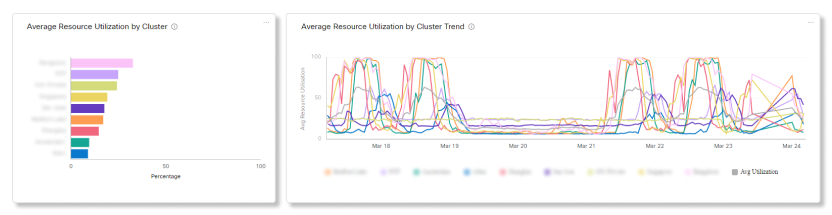
Kpi
Hay cinco KPI que se muestran en la parte superior de la ficha Uso de ancho de banda de la red de vídeo. El intervalo de datos que miden los cambios a medida que usted selecciona un nuevo intervalo de fechas.
Los cinco KPI son:
-
Uso total de datos— El número total de datos de audio y vídeo que se transmitieron y recibieron desde clústeres locales.
-
Uso de datos transmitidos— La cantidad de datos de audio y video que se transmitieron desde clústeres locales.
-
Uso de datos recibidos— La cantidad de datos de audio y video que se recibieron de los clústeres locales.
-
Uso de datos de audio— La cantidad de datos de audio que se transmitieron y recibieron desde clústeres locales.
-
Uso de datos de vídeo— La cantidad de datos de vídeo que se transmitieron y recibieron desde clústeres locales.

Uso total de datos en cascada por grupo y uso de ancho de banda en cascada por tendencia del grupo
Estos gráficos muestran el resumen y la tendencia del ancho de banda total utilizado en todos los grupos locales cuando se establecen cascadas entre los grupos locales y en la nube. El valor aparece en Mbps. Esta información le ayuda a ver si su organización debe agregar más grupos locales a una ubicación específica si el uso de datos en cascada siempre es alto allí.
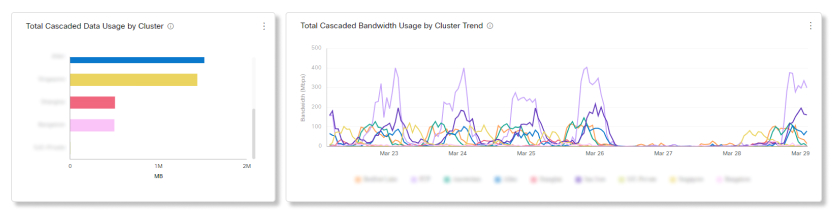
Uso total de datos en cascada por transmisión de datos y uso de ancho de banda en cascada por tendencia de transmisión de datos
Estos gráficos muestran un resumen y una tendencia del uso total del ancho de banda en todos los grupos locales, divididos entre datos transmitidos y recibidos, cuando se establecen cascadas entre los grupos locales y en la nube.
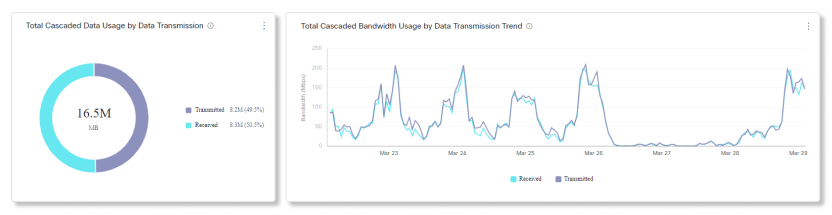
Uso total de datos en cascada por transmisión y uso de ancho de banda en cascada por tendencia de la transmisión
Estos gráficos muestran un resumen y una tendencia del uso total del ancho de banda en todos los grupos locales, divididos entre audio, vídeo y datos compartidos, cuando se establecen cascadas entre los grupos locales y en la nube.
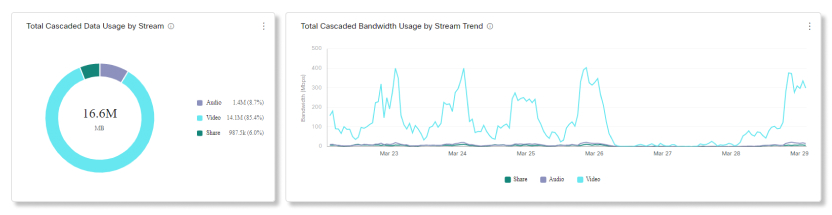
Los informes ahora tienen su propia sección en Supervisión en la barra de navegación izquierda de Control Hub, junto con un artículo aparte para ella.
Puede ver los datos de análisis de Jabber en Control Hub si su organización tiene:
-
Jabber local con Unified Communications completo.
-
Jabber local con solo mensajería instantánea.
-
Jabber local con solo teléfono.
-
Jabber con Webex Messenger.
Debe completar las configuraciones a continuación para que los datos de Jabber se envíen a Control Hub. Una vez que haya terminado, comenzará a ver las métricas de Jabber en control Hub en un plazo de dos días. La fecha para los datos de Jabber en el Concentrador de control comienza una vez que se completen estas configuraciones. No se llenan los datos de Jabber.
Si su organización ha configurado más de un archivo jabber-config.xml, debe completar las configuraciones siguientes para todos los archivos jabber-config.xml desde los que desea que Control Hub informe los datos. Consulte el capítulo Seguridad y monitoreo en la Configuración de características para Cisco Jabber 12.8.
-
TelemetryEnableda verdadero. -
TelemetryEnabledOverCellularDataa verdadero. -
TelemetryCustomerIDcon el ID de organización que puede encontrar en Control Hub.
Indicadores clave de rendimiento (KPI)
Hay cuatro KPI que se muestran en la parte superior de la página de análisis de Jabber. No cambian a medida que usted navega por las diferentes fichas, pero el rango de datos que miden los cambios a medida que selecciona un nuevo rango de fechas.
Los cuatro KPI son:
-
Usuarios activos—Número total de usuarios activos únicos por dispositivo durante el período de tiempo seleccionado. Por ejemplo, si un usuario está activo en su computadora de escritorio y en un dispositivo móvil, se lo contará como dos usuarios activos.
-
Mensajes totales enviados—Número total de mensajes enviados desde el cliente Jabber durante el período de tiempo seleccionado.
-
Total de llamadas—Número total de llamadas realizadas y recibidas durante el período de tiempo seleccionado.
-
Compartir pantalla—Número total de veces que se compartió una pantalla durante el período de tiempo seleccionado. Esto incluye el uso compartido a través de RDP y BFCP.

Total de usuarios activos
Puede utilizar este informe para ver una tendencia de usuarios únicos activos por dispositivo en Jabber. Este gráfico proporciona un resumen de cuántos usuarios únicos han iniciado sesión en Jabber durante un período de tiempo.
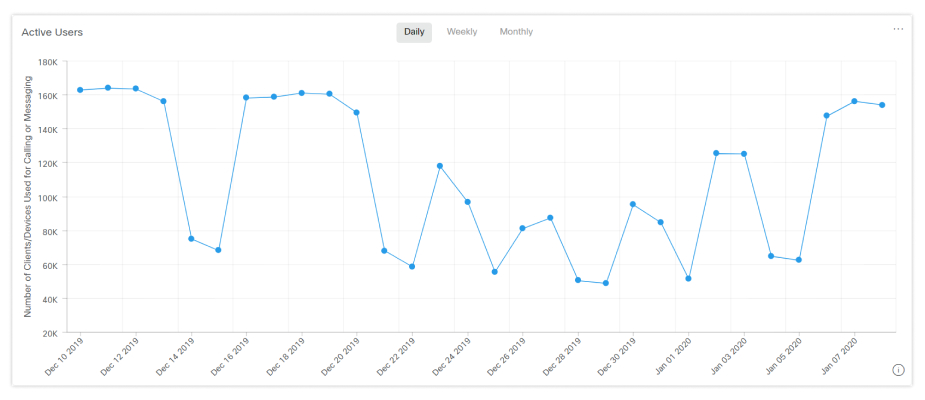
Total de mensajes enviados
Puede utilizar este informe para ver la cantidad total de mensajes enviados, divididos por una vista diaria, semanal o mensual.
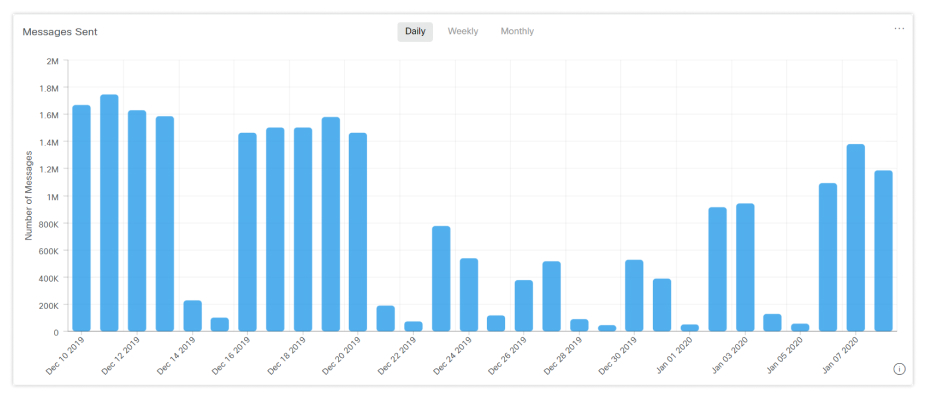
Chats
El informe de chats muestra la relación de los distintos métodos de chat utilizados.
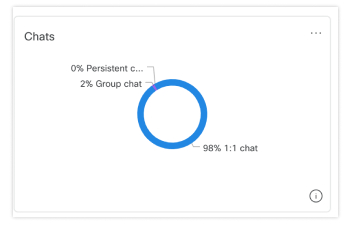
Versión de cliente
El informe de versión del cliente muestra el índice de las diferentes versiones de Jabber utilizadas.
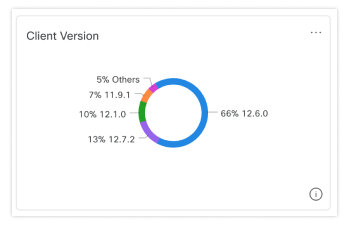
Sistema operativo
El informe sobre sistemas operativos muestra el índice de los diferentes sistemas operativos que se han utilizado.
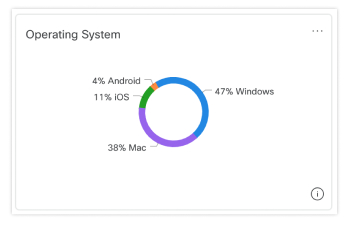
Remote Access
El Remote Access muestra el índice de cuántos usuarios han iniciado sesión en Jabber, ya sea dentro o fuera de la red de su organización.
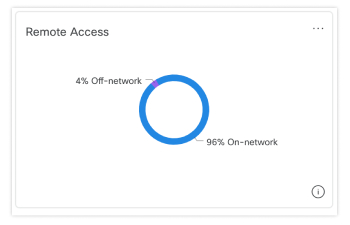
Minutos totales de llamadas
Puede utilizar este informe para ver una tendencia de cuántos minutos de audio y vídeo se usaron para las llamadas. Este gráfico proporciona un resumen de cuántos minutos se utilizaron en total durante un período de tiempo.
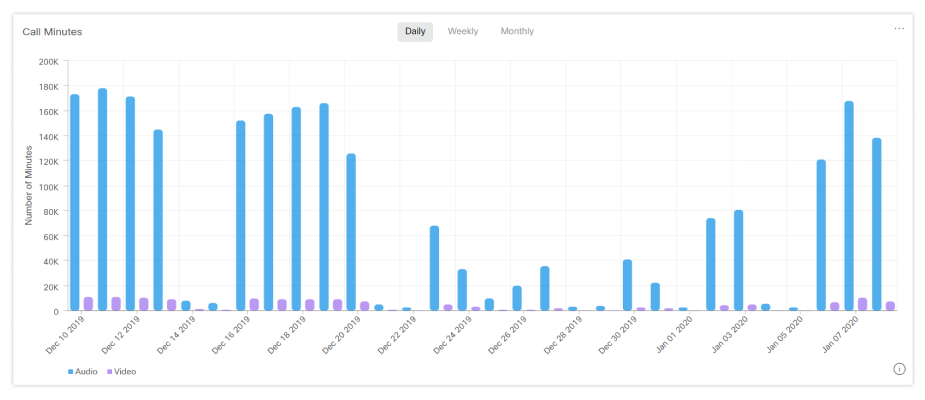
Cantidad de usuarios activos que hicieron una llamada
Puede utilizar este informe para ver la cantidad de llamadas realizadas por usuarios activos por dispositivo, desglosadas por una vista diaria, mensual o semanal.
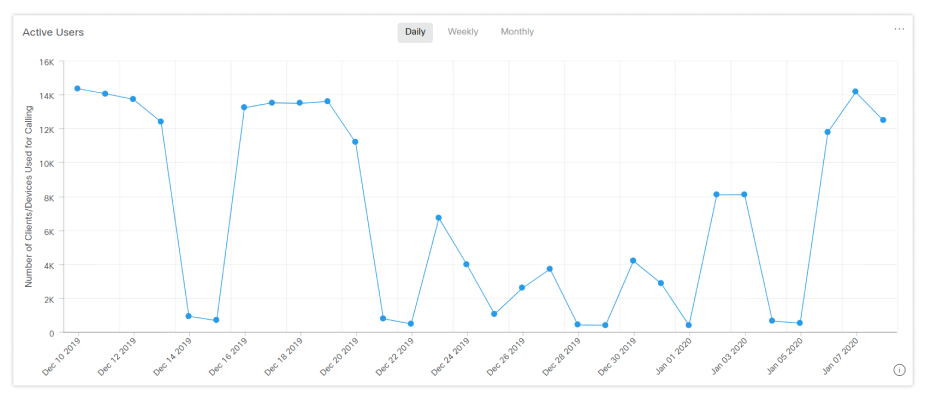
Videollamada de pantalla
El Videollamada resolución de pantalla muestra el índice de videollamadas por resolución de pantalla.
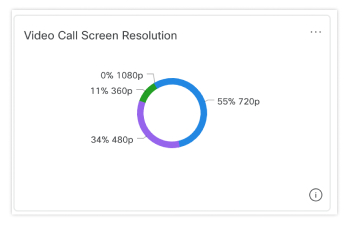
Llamadas
El informe Llamadas muestra la relación de llamadas de audio y videollamadas.
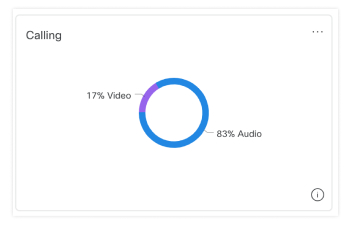
Para obtener más información Cisco Webex análisis de UC conectadas a la nube (CCUC), consulte Análisis para su Cisco Webex UC conectada a la nube.


