- ホーム
- /
- 投稿記事

コメントありがとうございます。

 この記事の内容
 フィードバックがある場合
バーチャル背景では、ビデオ会議で他の人が見る画像の背景を変更したりぼかしたりできます。これは、画像の焦点になったり、オフィスの乱雑な背景を隠したりするのに役立ちます。
お使いのデバイスから仮想背景を変更してください
通話中かどうかに関わらず、背景を変えることができます。
バーチャル背景はDX70またはDX80デバイスではサポートされていません。
背景オプション:
-
背景がぼやけています。 背景をぼかしても背景が完全に覆われず、機密情報がビデオ会議中に他の人に見えてしまう可能性があることに注意してください。
-
コンピューターの画面を背景として共有します(コンピューターがデスクデバイスに接続されている場合)
-
標準の背景画像
-
カスタム背景画像(管理者がカスタム画像をアップロードした場合)。 デスクデバイスがパーソナルモードで登録されている場合は、独自のカスタム背景をアップロードできます。 その方法を以下で読んでください。
背景はいつでも変えられます
-
 ボタンをタップするか、画面の右側からスワイプします。 開いたコントロールパネルで、[背景] をタップします。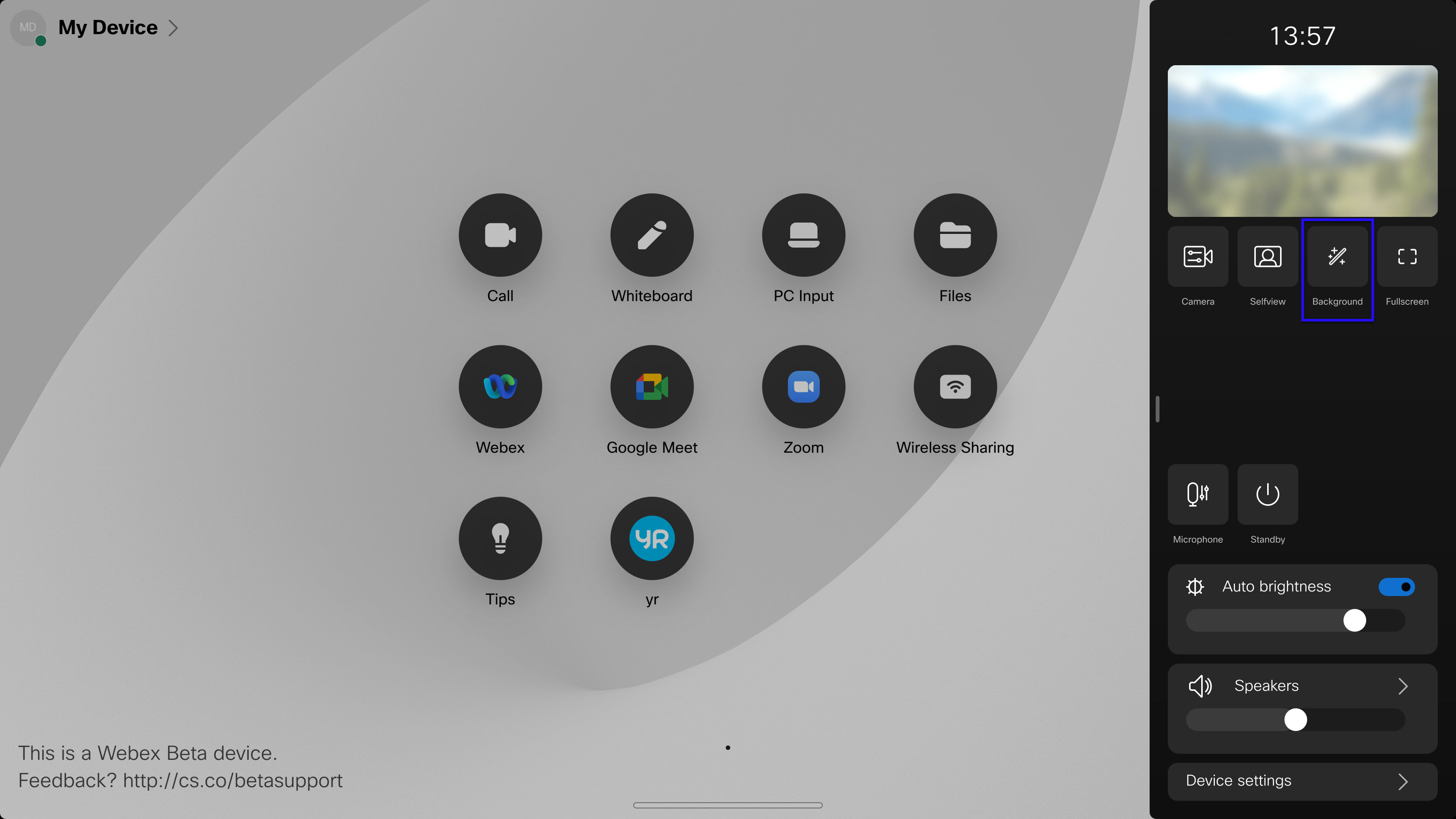
-
利用できる背景が表示されます。
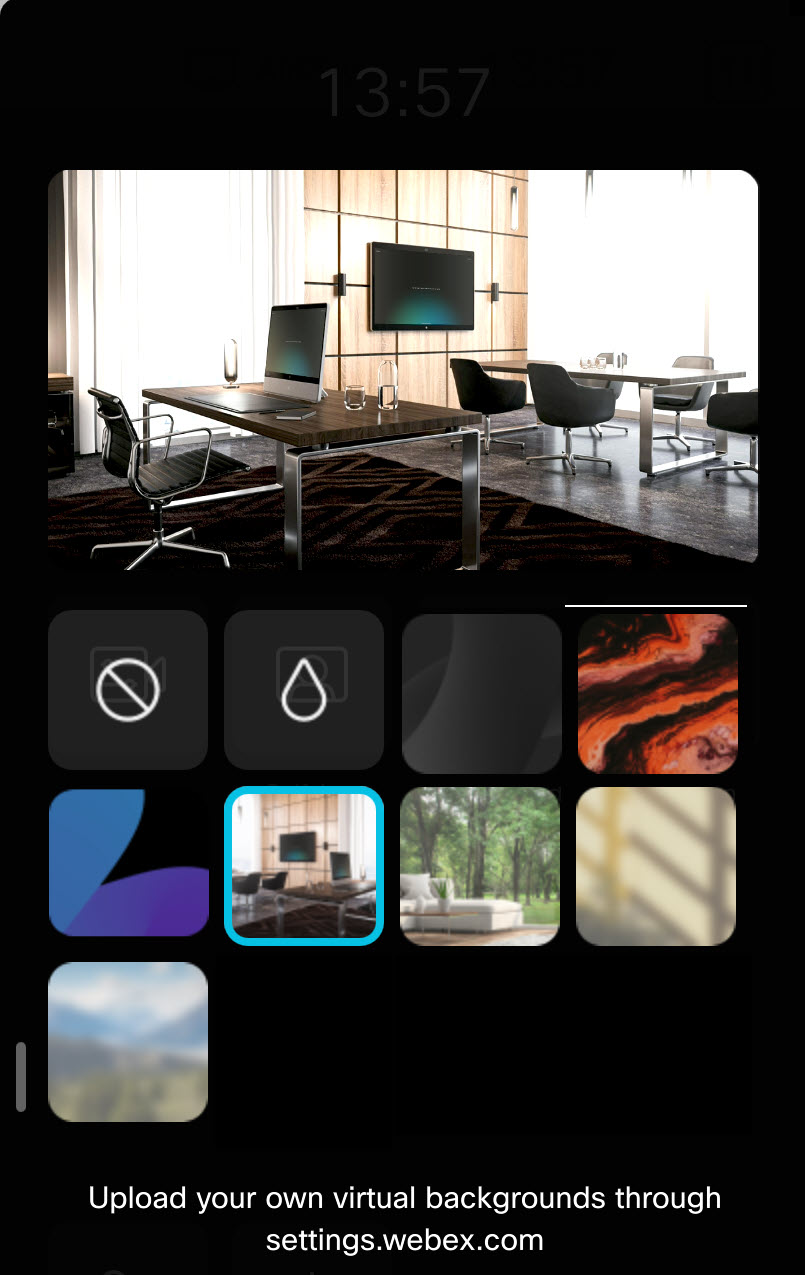
1つ選択してください:
-
バーチャル背景はまったくありません
-
ぼやけた背景
-
コンピューターがデバイスに接続されているときの、自分のコンピューター画面。 コンピューター画面に表示されているものの前に表示されます。
-
定義済みの画像
-
-
画面上の他の場所をタップして、右側のパネルを閉じます。
通話中に背景を変えてください
-
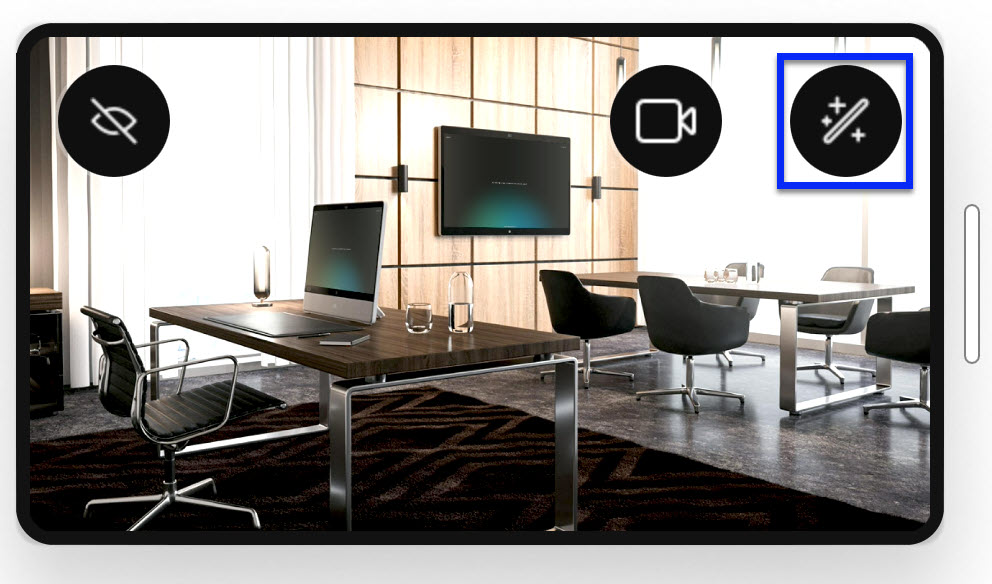
画面をタップすると、通話コントロールが表示され、まだ表示されていない場合はセルフビューが表示されます。 次に、セルフビューの背景ボタンをタップします。
-
利用できるオプションが表示されます。 1つ選んで、画面上の他の場所をタップします。
カスタム背景をパーソナルモードのデバイスにアップロードします
好きな画像を背景として使用できます。カスタムの仮想背景は最大3つまでアップロードできます。 デスクデバイスはパーソナルモードになっている必要があることに注意してください。 カスタム背景のアップロードは、管理者によって無効にされている可能性があります。
サポートされているファイル形式:JPEG、PNG。 最大ファイルサイズ:2.5MB
| 1 | |
| 2 |
設定とデバイスに移動します。 デバイスを選択して、[] で [アップロード] をクリックします。 |
| 3 |
新しい背景画像をアップロードするには、仮想背景スロットに画像ファイルをドラッグアンドドロップします。 また、「ファイルを選択」をクリックして、コンピューターからファイルを選択することもできます。 一度に最大3つのカスタムバーチャル背景を作成できます。 画像を削除するには、画像にカーソルを合わせて [削除] をクリックします。 |


