- Start
- /
- Artikel

Tack för din feedback.

 I den här artikeln
 Har du feedback?
Med virtuella bakgrunder kan du ändra eller oskärpa bakgrunden på bilden som andra ser i videomötet. Detta hjälper dig att vara i fokus för bilden eller dölja en rörig bakgrund på kontoret.
Ändra den virtuella bakgrunden från din enhet
Du kan ändra bakgrunden oavsett om du är i ett samtal eller inte.
Virtuella bakgrunder stöds inte på DX70- eller DX80-enheter.
Bakgrundsalternativ:
-
Bakgrundssuddighet. Tänk på att oskärpan i bakgrunden kanske inte täcker bakgrunden helt och att känslig information kan vara synlig för andra i videomötet.
-
Datorskärmdelning som bakgrund (om datorn är ansluten till din Desk-enhet)
-
Standard bakgrundsbilder
-
Anpassad bakgrundsbild, om anpassade bilder har laddats upp av din administratör. Om din Desk-enhet är registrerad i personligt läge kan du ladda upp dina egna anpassade bakgrunder. Läs hur du gör det nedan.
Ändra din bakgrund när som helst
-
Tryck på
 knappen eller svep från höger sida av skärmen. Tryck på Bakgrund på kontrollpanelen som öppnas.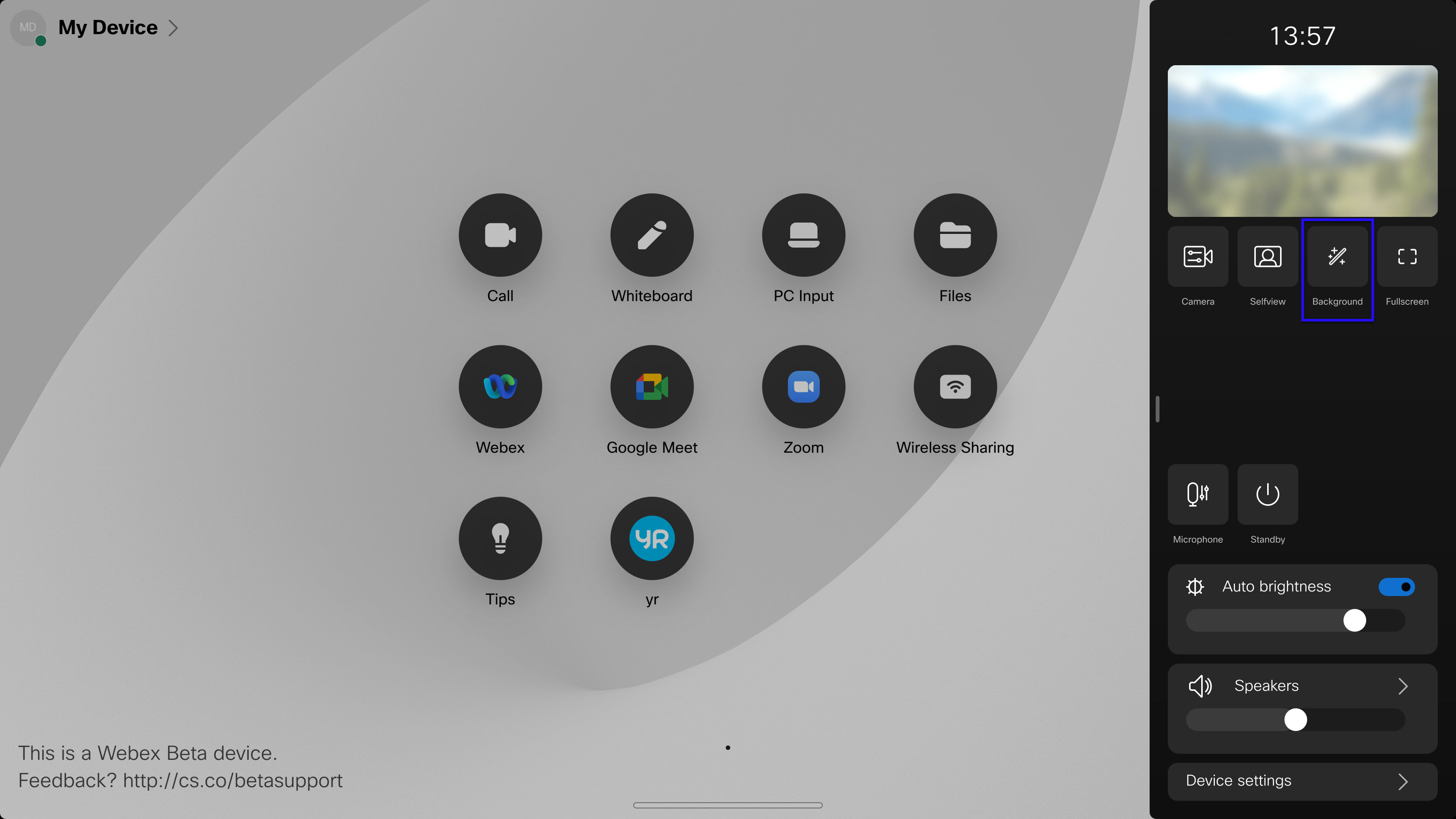
-
Du kommer att se de tillgängliga bakgrunderna.
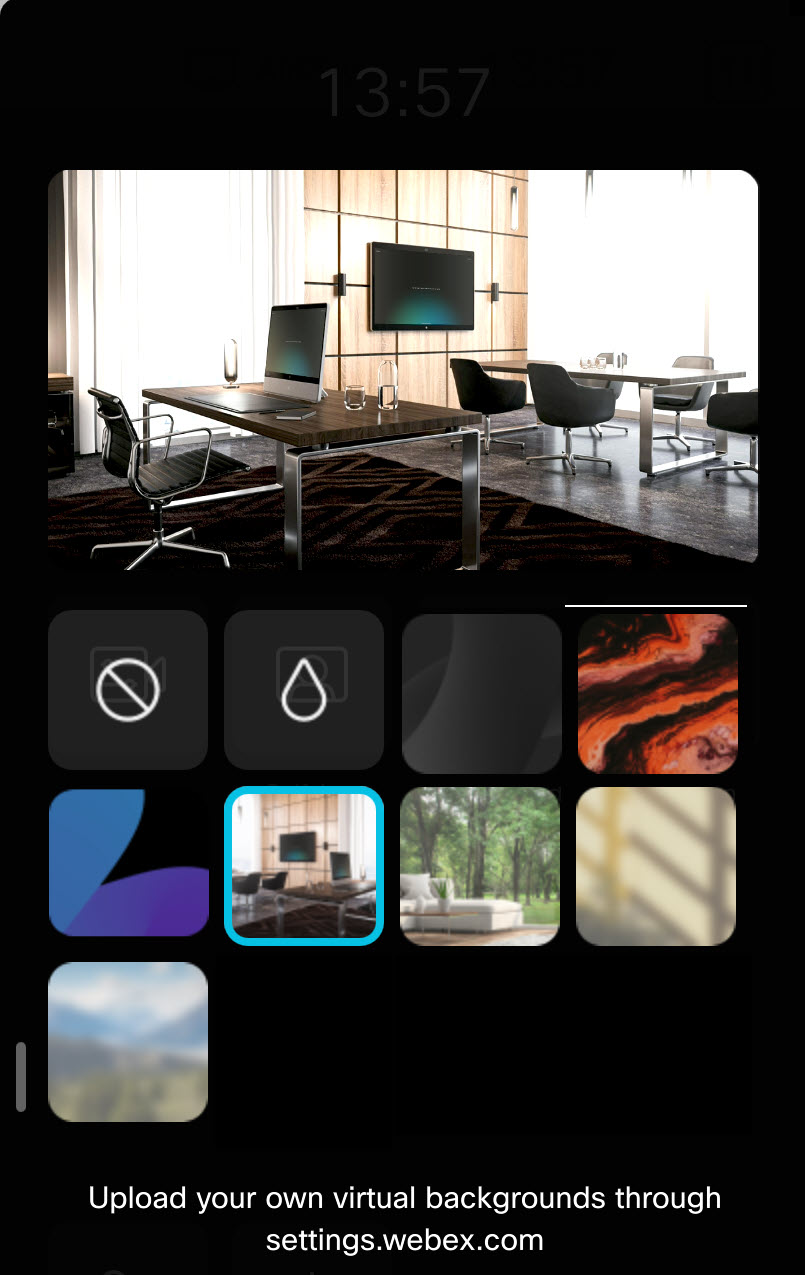
Välj en:
-
ingen virtuell bakgrund alls
-
suddig bakgrund
-
din egen datorskärm, när datorn är ansluten till enheten. Du kommer att visas framför allt som finns på din datorskärm.
-
en fördefinierad bild
-
-
Tryck någon annanstans på skärmen för att stänga den högra sidopanelen.
Ändra din bakgrund under ett samtal
-
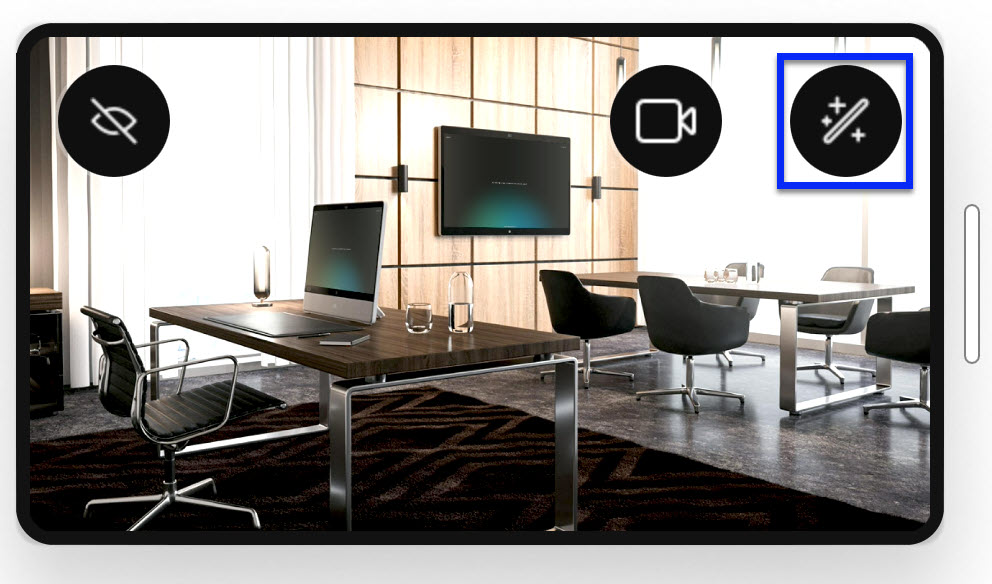
Tryck på skärmen för att få samtalskontrollerna och självvyn om de inte redan är synliga. Tryck sedan på bakgrundsknappen i din självvy.
-
De tillgängliga alternativen visas. Välj en och tryck på någon annanstans på skärmen.
Ladda upp anpassade bakgrunder till din personliga lägesenhet
Du kan använda en bild du väljer som bakgrund, med möjlighet att ladda upp upp till tre anpassade virtuella bakgrunder. Observera att din Desk-enhet måste vara i personligt läge. Överföring av anpassade bakgrunder kan ha inaktiverats av administratören.
Filformat som stöds: JPEG, PNG. Maximal filstorlek: 2,5 MB
| 1 |
Gå till user.webex.com och logga in med dina Webex-inloggningsuppgifter. |
| 2 |
Gå till Inställningar och enheter. Välj din enhet och klicka på under Anpassning > Virtuella bakgrunder. |
| 3 |
För att ladda upp en ny bakgrundsbild, dra och släpp en bildfil på den virtuella bakgrundsplatsen. Du kan också klicka på Välj en fil för att välja en fil från datorn. Du kan ha upp till tre anpassade virtuella bakgrunder åt gången. Om du vill ta bort en bild håller du muspekaren över bilden och klickar på Ta bort. |


