この投稿記事は役に立ちましたか?

コメントありがとうございます。
Cisco Ceiling Microphone Pro
のオーディオ除外ゾーン機能 フィードバックがある場合
Cisco Ceiling Microphone Pro の 音声除外ゾーン 機能を使用すると、部屋の特定のエリアでマイクがどのように音を拾うかを正確に制御できます。 これにより、指定されたゾーンからのノイズや雑音を最小限に抑えてオーディオ品質を最適化し、全体的な会議エクスペリエンスを向上させることができます。 この機能を設定するには、同じ部屋にいる必要があります。
減衰オプション
オーディオ除外ゾーンには 2 つの減衰モードがあります。
- ソフト減衰
このモードでは、選択した除外ゾーンのマイクのビームが無効になり、追加の減衰を適用せずにそれらのエリアからのオーディオのキャプチャが停止されます。
- 積極的な減衰
このモードでは、マイクはビームを無効にするだけでなく、減衰を適用して除外ゾーンからの音のピックアップをさらに減らし、不要なオーディオをより強力に抑制します。
メリット
- 部屋の特定の部分からのノイズや雑音を最小限に抑えます。
- マイクのカバー範囲を集中することで会議の音声の明瞭性を高めます
- 最適化されたエクスペリエンスを実現するために、Cisco の Cinematic Meetings と連携して動作します。
ディスプレイ上のオーディオ除外ゾーンを設定する方法
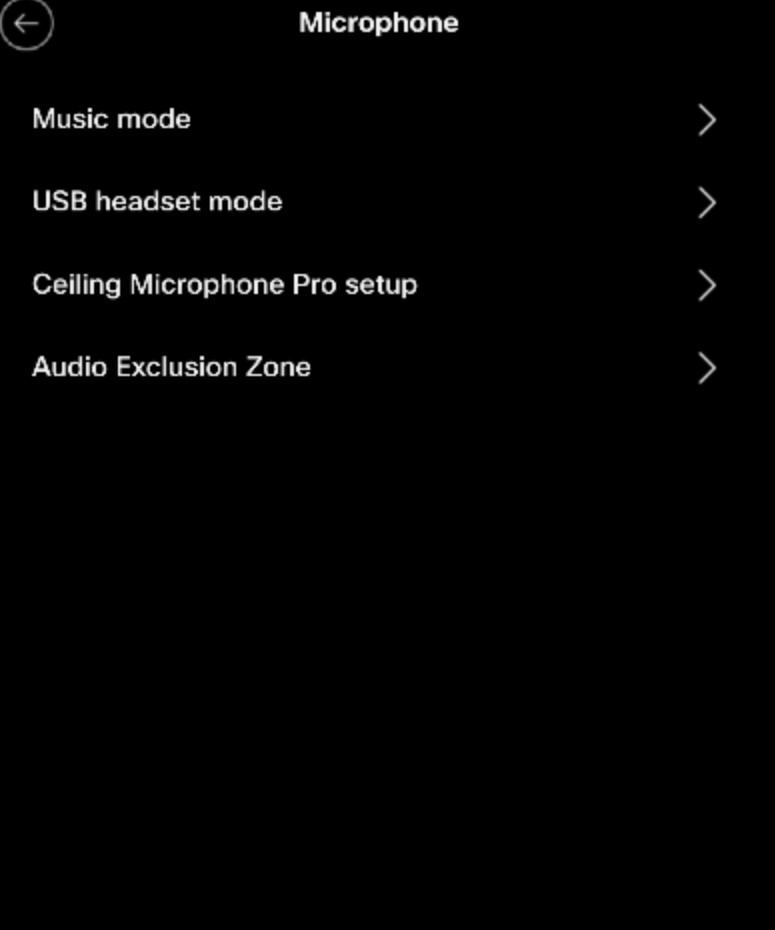
- デバイスの UI メニューで、 設定 → マイク → 音声除外ゾーン に移動します。
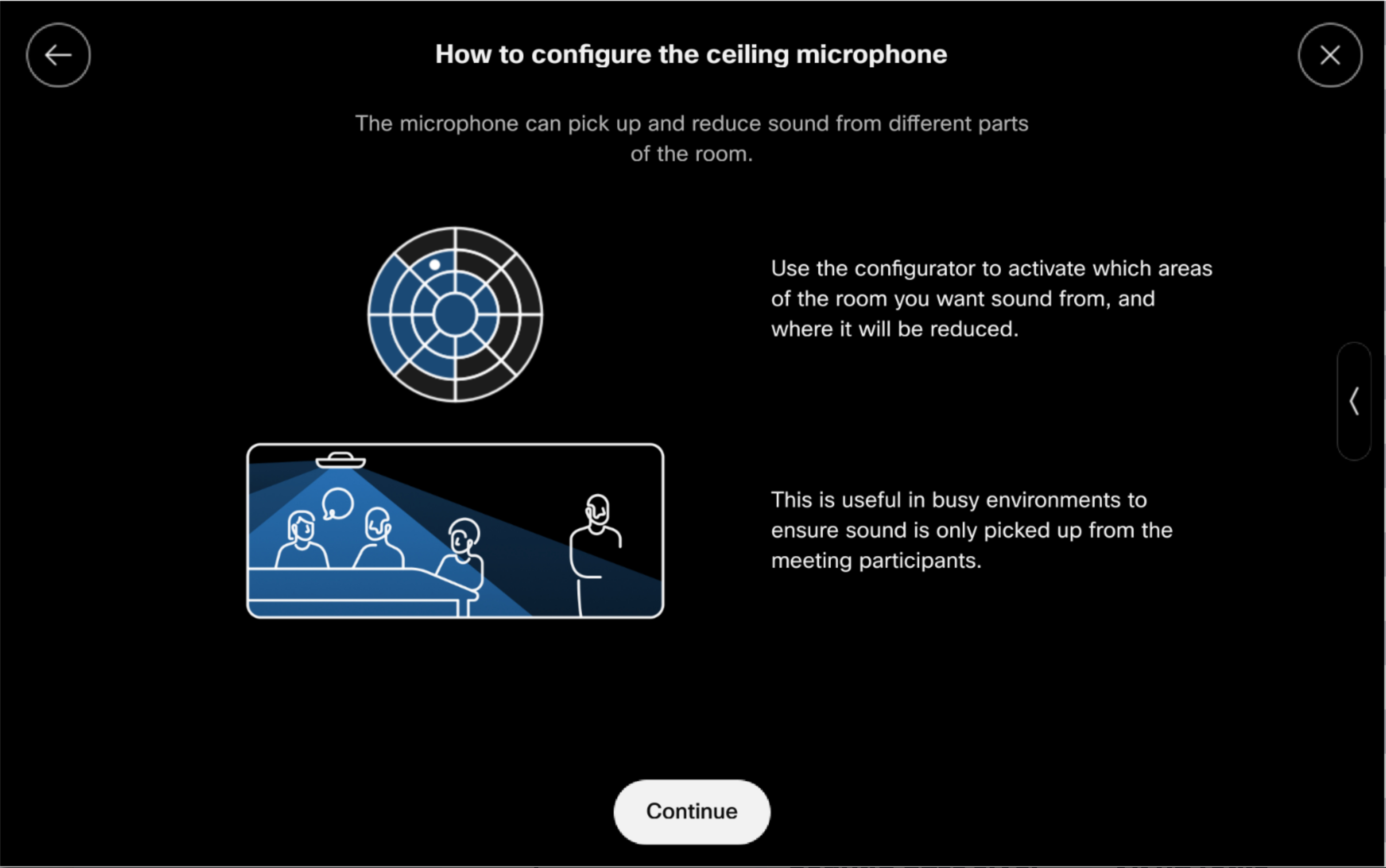
- 「天井マイクの設定方法」というタイトルのダイアログが表示されます。 利用可能なマイクを表示するには、 [続行] を押します。
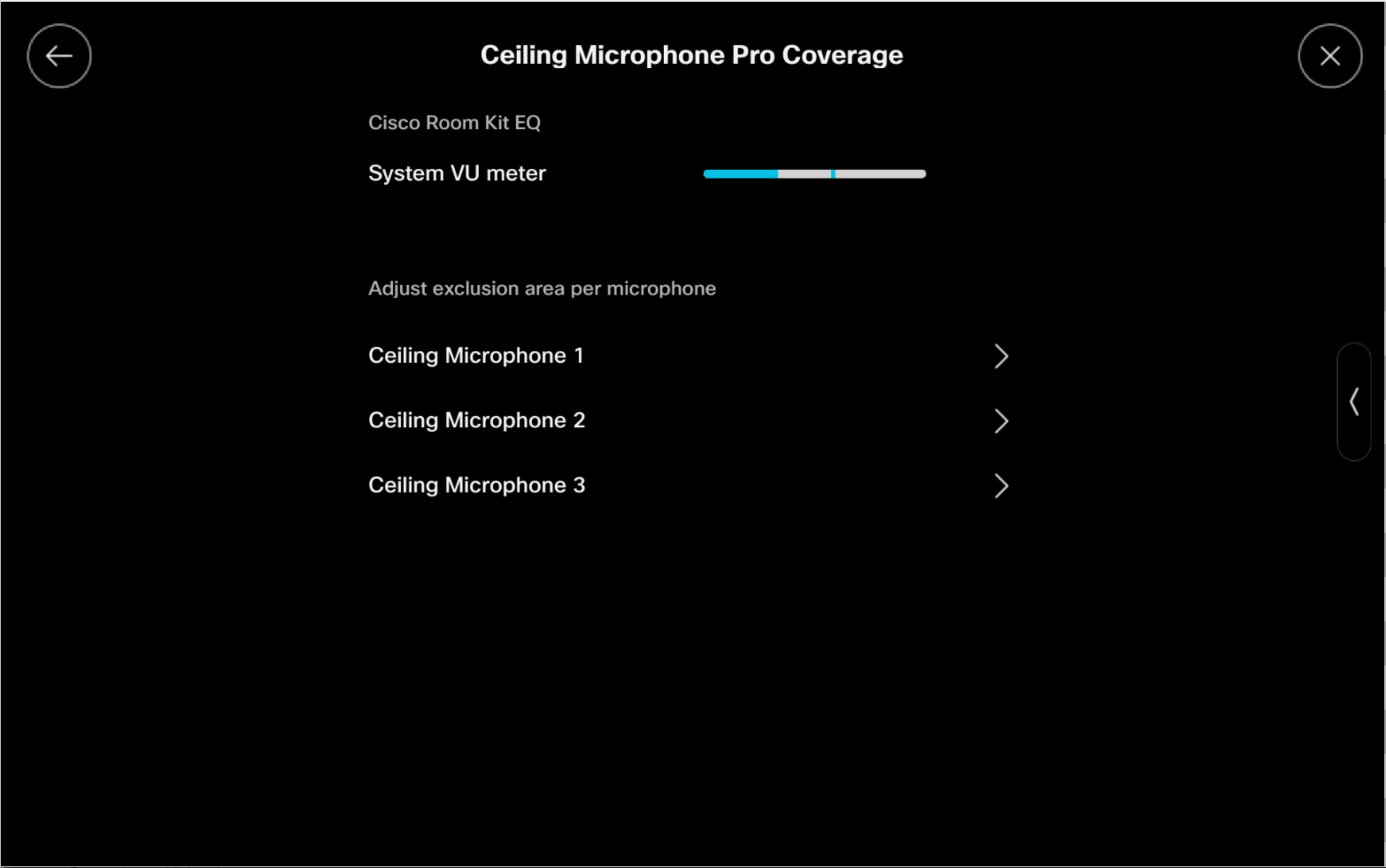
- 設定する Ceiling Microphone Pro を選択します。 天井マイクが複数ある場合は、それぞれを個別に設定する必要があります。
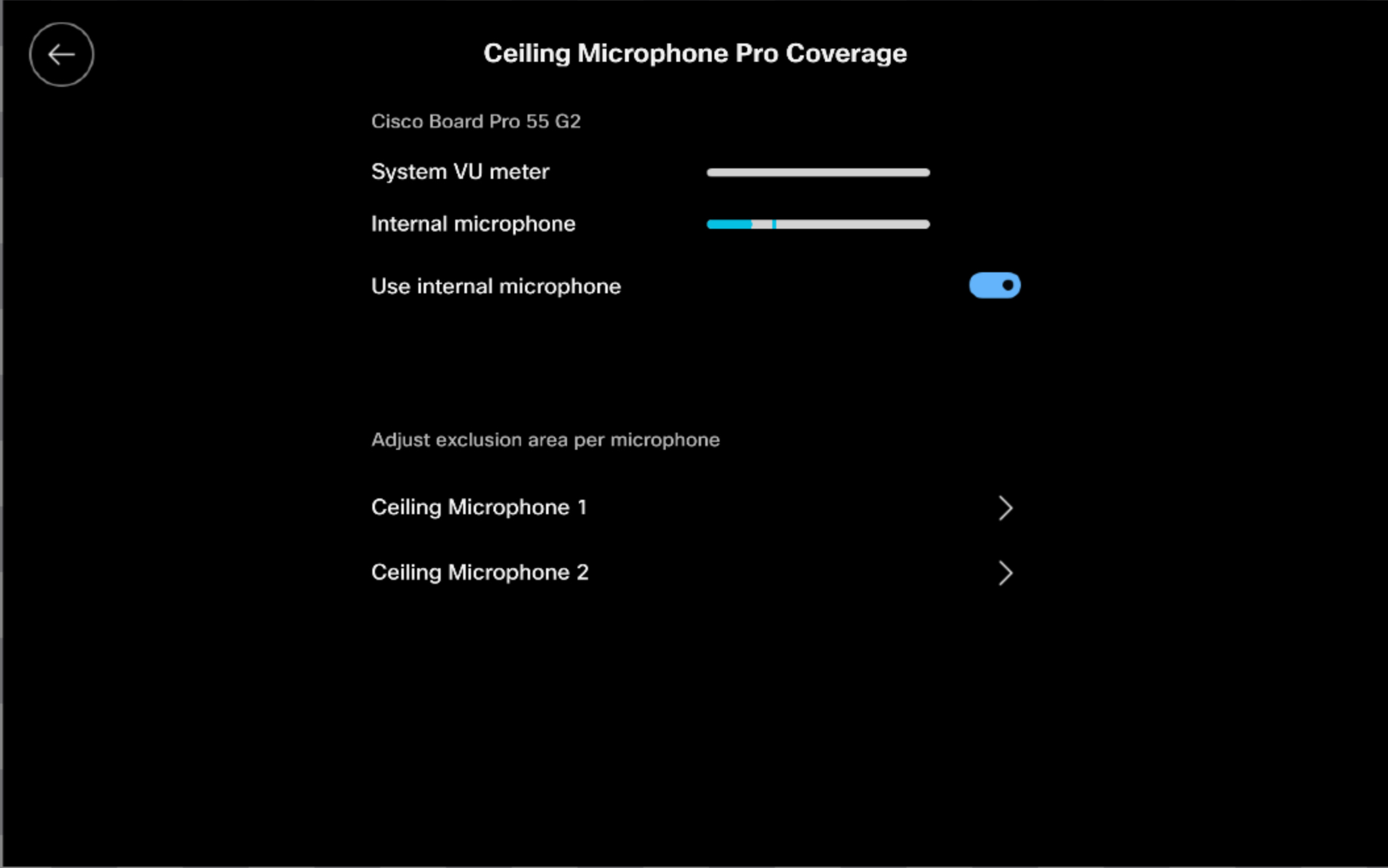
Cisco 製品には若干のバリエーションがあることに注意してください。 Cisco Board Pro などの一部の製品には、有効化または無効化できる「内蔵マイク」が搭載されています。
- オーディオキャプチャから除外するゾーンをタップします。
- 除外されていないゾーンは灰色で表示されます。
- オーディオを除外するためにタップしたゾーンは黒に変わります。
- もう一度タップすると、ゾーンが除外されていない状態に戻ります。
- 部屋の中で話している人がいる場合、除外されていないゾーンには青い点が表示され、除外されているゾーンには赤い点が表示されます。
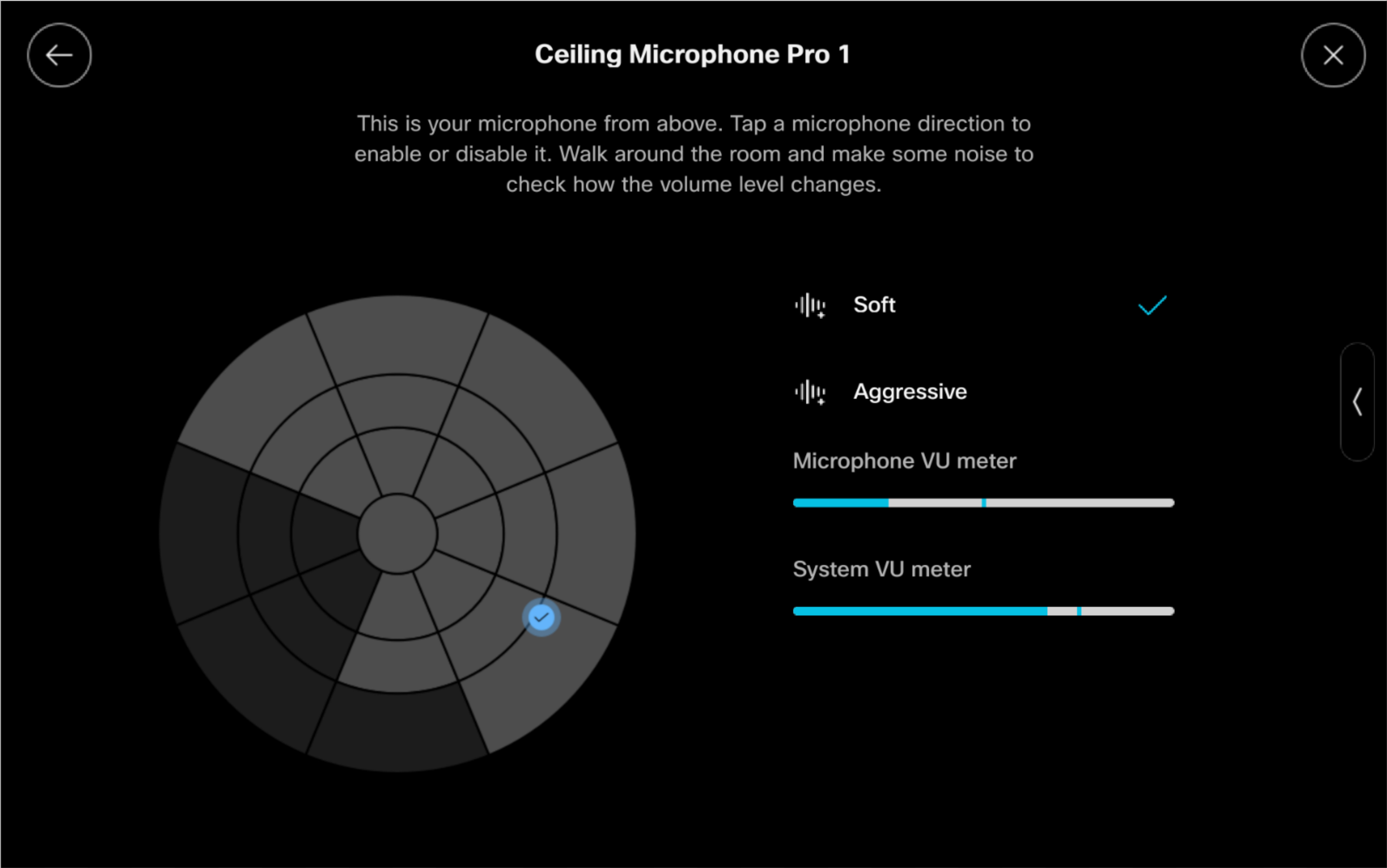
システム VU メーターには、自動ゲイン制御 (AGC) やノイズ低減などの追加処理ステップを経たすべてのマイク信号の組み合わせが表示されます。 これと比較すると、マイク VU メーターは、特定の 1 つのマイクのオーディオ レベルを表示します。
- 部屋の中を移動して各ゾーンを見つけることができます。
この投稿記事は役に立ちましたか?


