本文是否有幫助?

感謝您的意見回饋。
Cisco Ceiling Microphone Pro 意見回饋?
意見回饋?
意見回饋?Cisco Ceiling Microphone Pro 的 audio 禁區功能允許精確控制麥克風在房間特定區域捕獲聲音的方式。 這有助於最大程度地減少指定區域的噪音或干擾,從而優化音訊品質,從而提升整體會議體驗。 您必須在相同的房間才能設定此功能。
衰減選項
有兩種衰減模式可用於音訊禁區:
- 軟衰減
此模式將禁用選定禁區中的麥克風波束,從而停止從這些區域捕獲音訊,而不會應用任何其他衰減。
- 激進衰減
在此模式下,麥克風不僅禁用光束,而且還應用衰減以進一步減少來自禁區的聲音拾取,從而更強地抑制不需要的音訊。
優點
- 最大限度地減少房間特定部分的噪音和干擾。
- 通過聚焦麥克風覆蓋範圍來增強會議音訊清晰度
- 與 Cisco 的電影會議協同工作,以提供最佳化的體驗。
如何在顯示器上設定音訊禁區
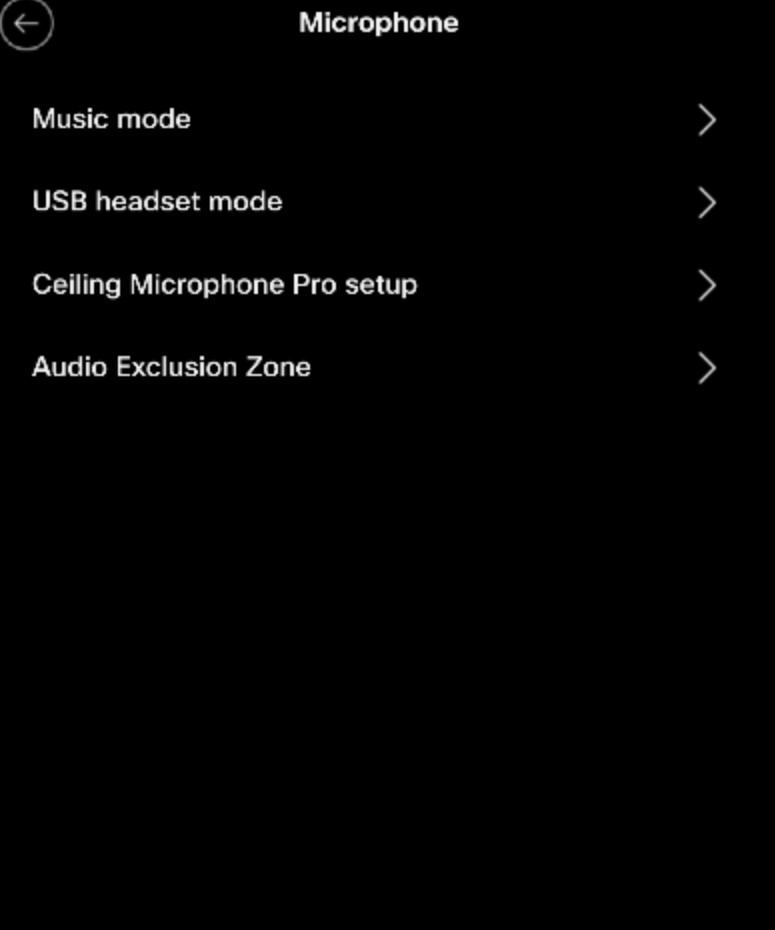
- 在設備 UI 功能表上,導航到 “設置” → “麥克風 → 音訊禁區”。
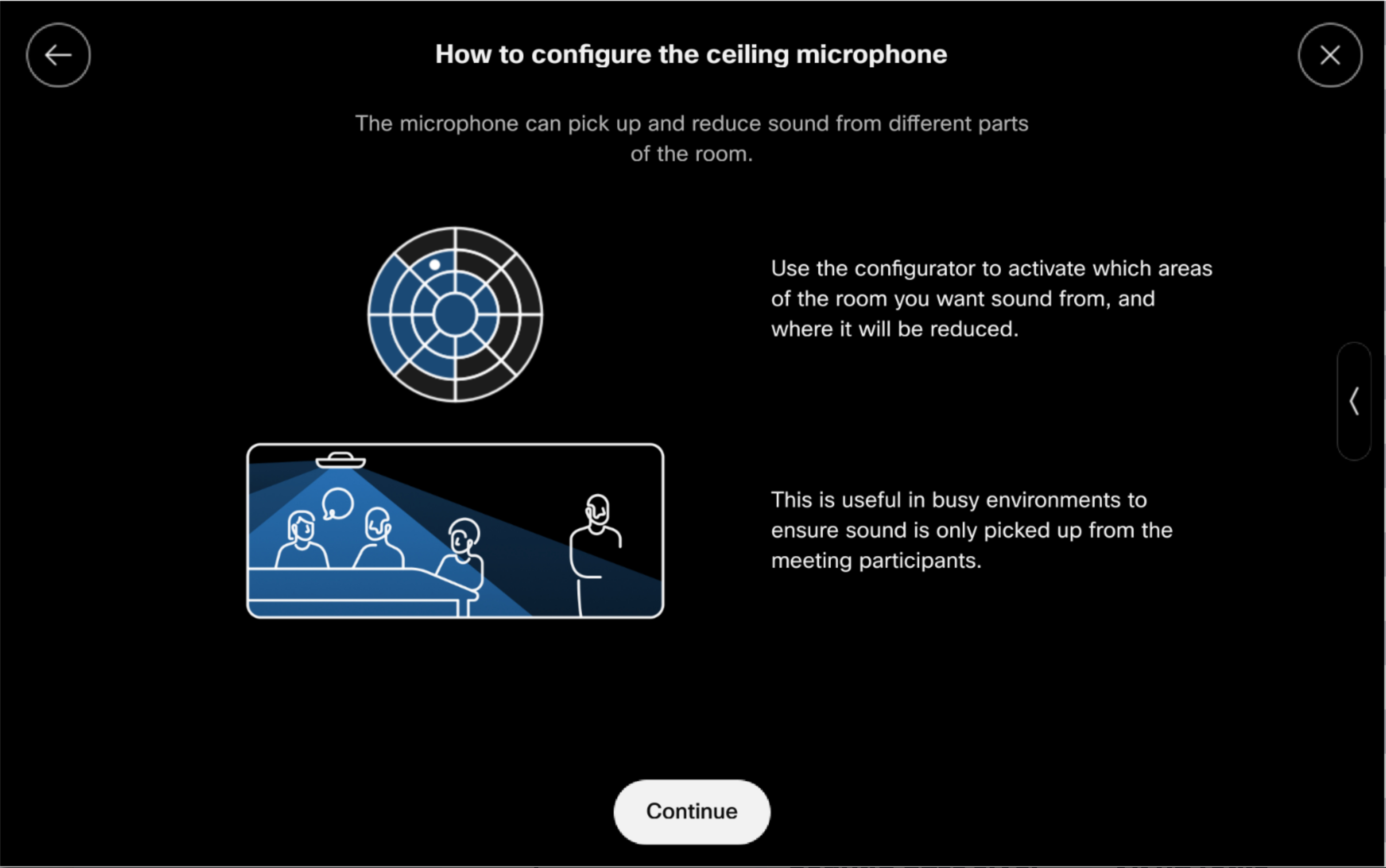
- 將出現標題為「如何配置天花板麥克風」的對話方塊。 按 [繼續 ] 以檢視可用的麥克風。
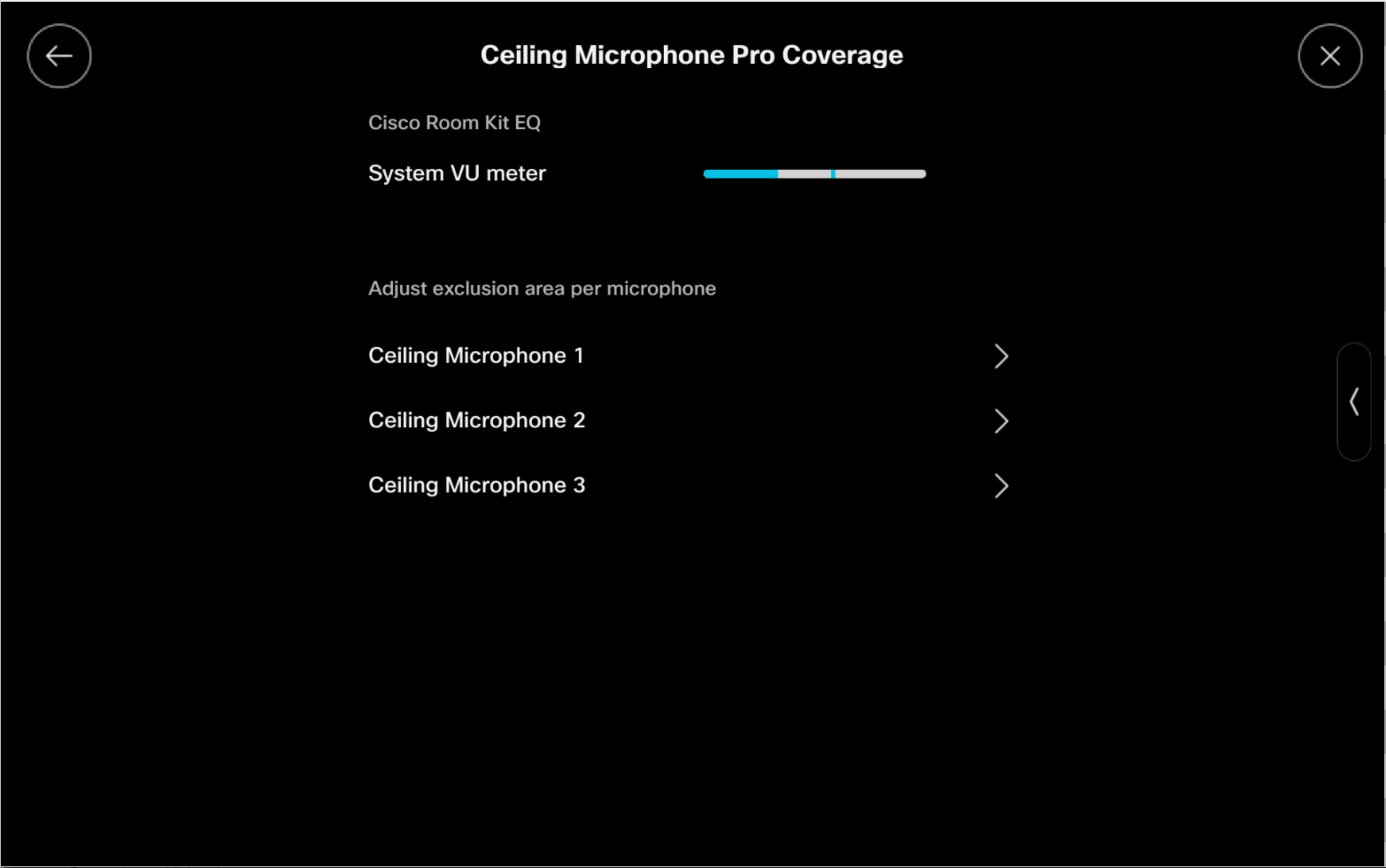
- 選擇要配置的 Ceiling Microphone Pro 。 如果您有多個天花板麥克風,則需要單獨配置每個麥克風。
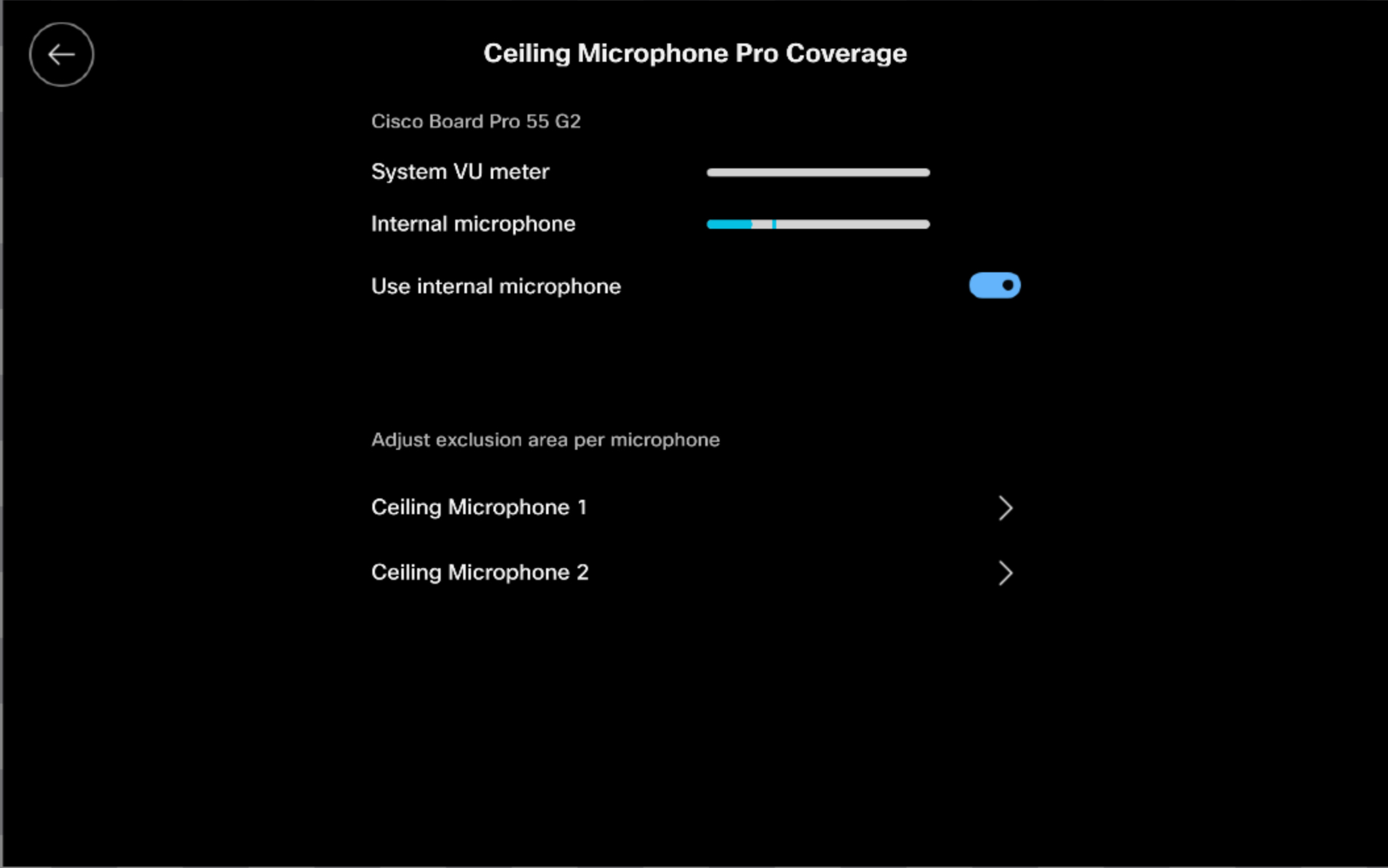
請注意,Cisco 產品之間存在一些差異。 某些產品 (例如 Cisco Board Pro) 具有“內部麥克風”,可以啟用或禁用。
- 點選要從音訊擷取中排除的區域。
- 未排除的區域顯示為灰色。
- 要排除音訊的分路區域將變為黑色。
- 再次點擊可將區域恢復為未排除的區域。
- 當發言者在聊天室中發言時,未排除的區域中會出現一個藍點,而排除的區域中則會顯示一個紅點。
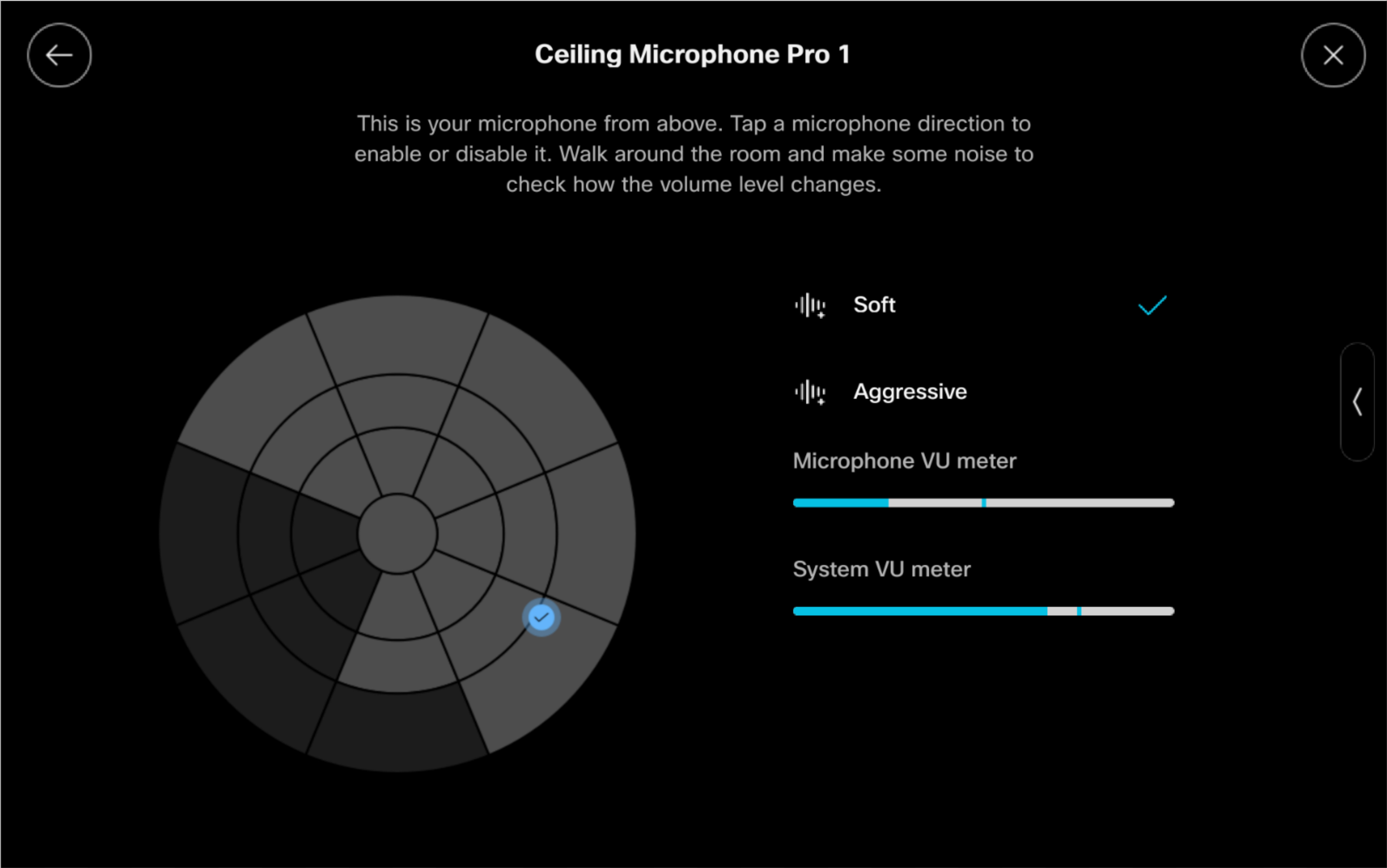
System VU 表顯示經過其他處理步驟 (如自動增益控制(AGC) 和降噪)後所有麥克風信號的組合混音。 相比之下,麥克風 VU 表顯示單個特定麥克風的音訊電平。
- 您可以在房間中四處移動以找到每個區域。
本文是否有幫助?
本文是否有幫助?


