
Merci pour votre commentaire.
Fonction de zone d'exclusion audio pour Cisco Ceiling Microphone Pro Un commentaire ?
Un commentaire ?Options d'atténuation
Deux modes d'atténuation sont disponibles pour les zones d'exclusion audio :
- Atténuation douce
Ce mode désactive les faisceaux du microphone dans les zones d'exclusion sélectionnées, arrêtant ainsi la capture audio à partir de ces zones sans appliquer d'atténuation supplémentaire.
- Atténuation agressive
Dans ce mode, le microphone désactive non seulement les faisceaux, mais applique également une atténuation pour réduire davantage la captation du son provenant des zones d'exclusion, ce qui permet une suppression plus forte des sons indésirables.
Avantages
- Minimise le bruit et les distractions provenant de parties spécifiques de la pièce.
- Améliore la clarté audio de la réunion grâce à une couverture ciblée du microphone
- Fonctionne en tandem avec les réunions cinématiques de Cisco pour une expérience optimisée.
Configuration des zones d'exclusion audio à l'écran
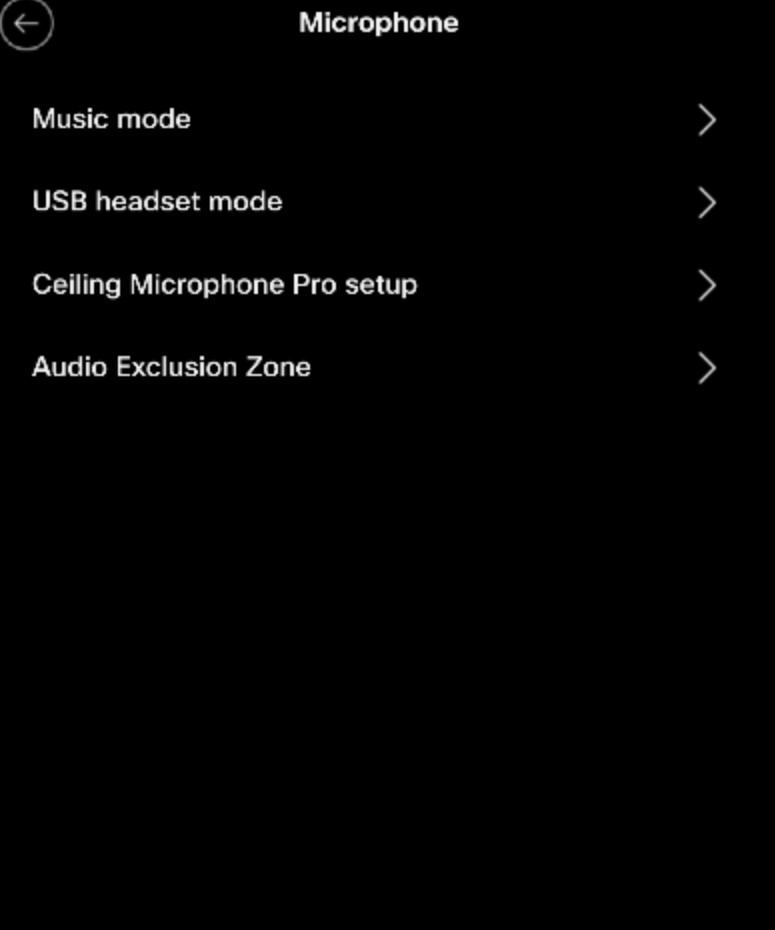
- Dans le menu de l'interface utilisateur de l'appareil, accédez à Paramètres → Microphones → Zone d'exclusion audio.
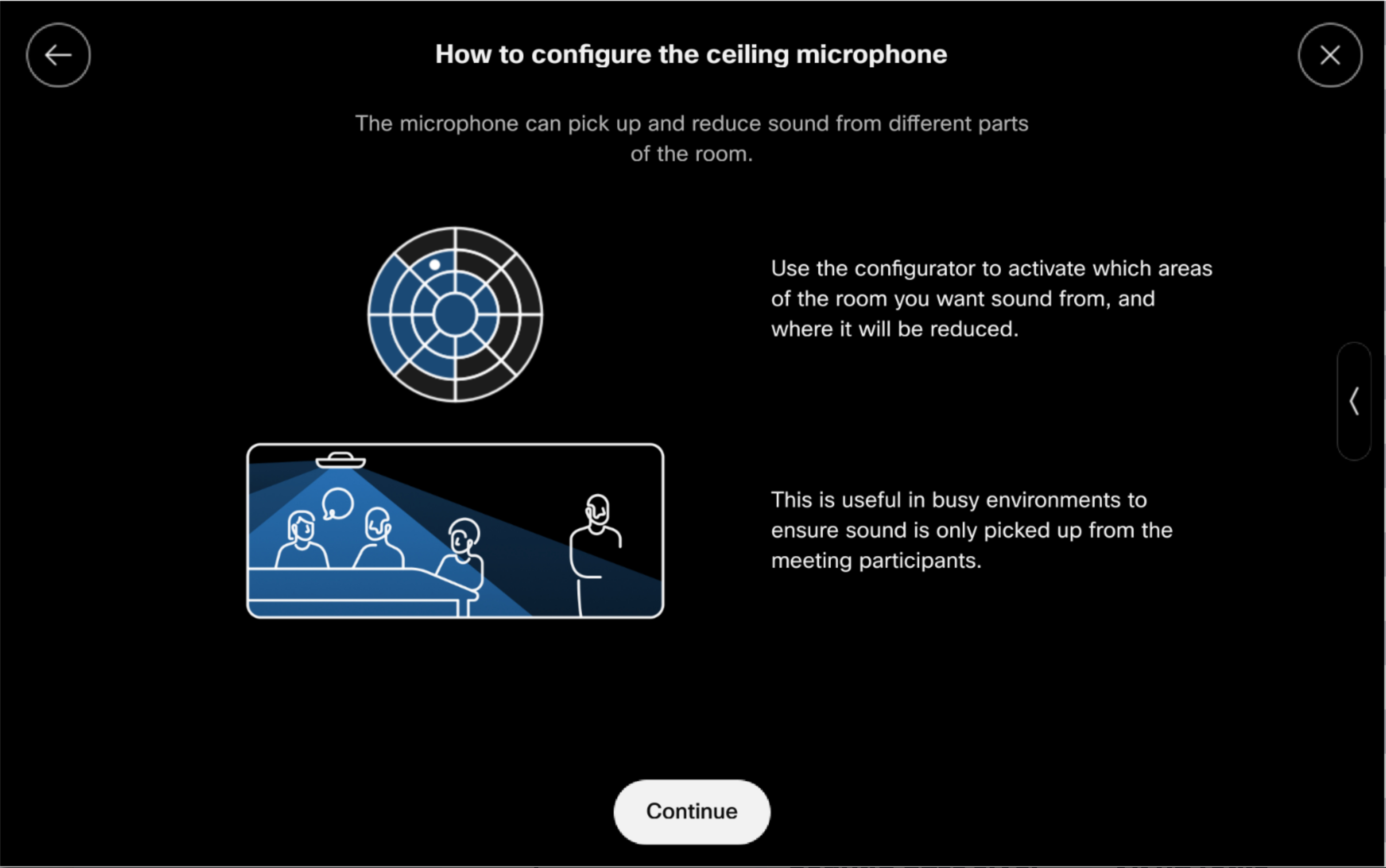
- Une boîte de dialogue intitulée "Comment configurer le microphone de plafond" apparaîtra. Appuyez sur Continuer pour afficher les microphones disponibles.
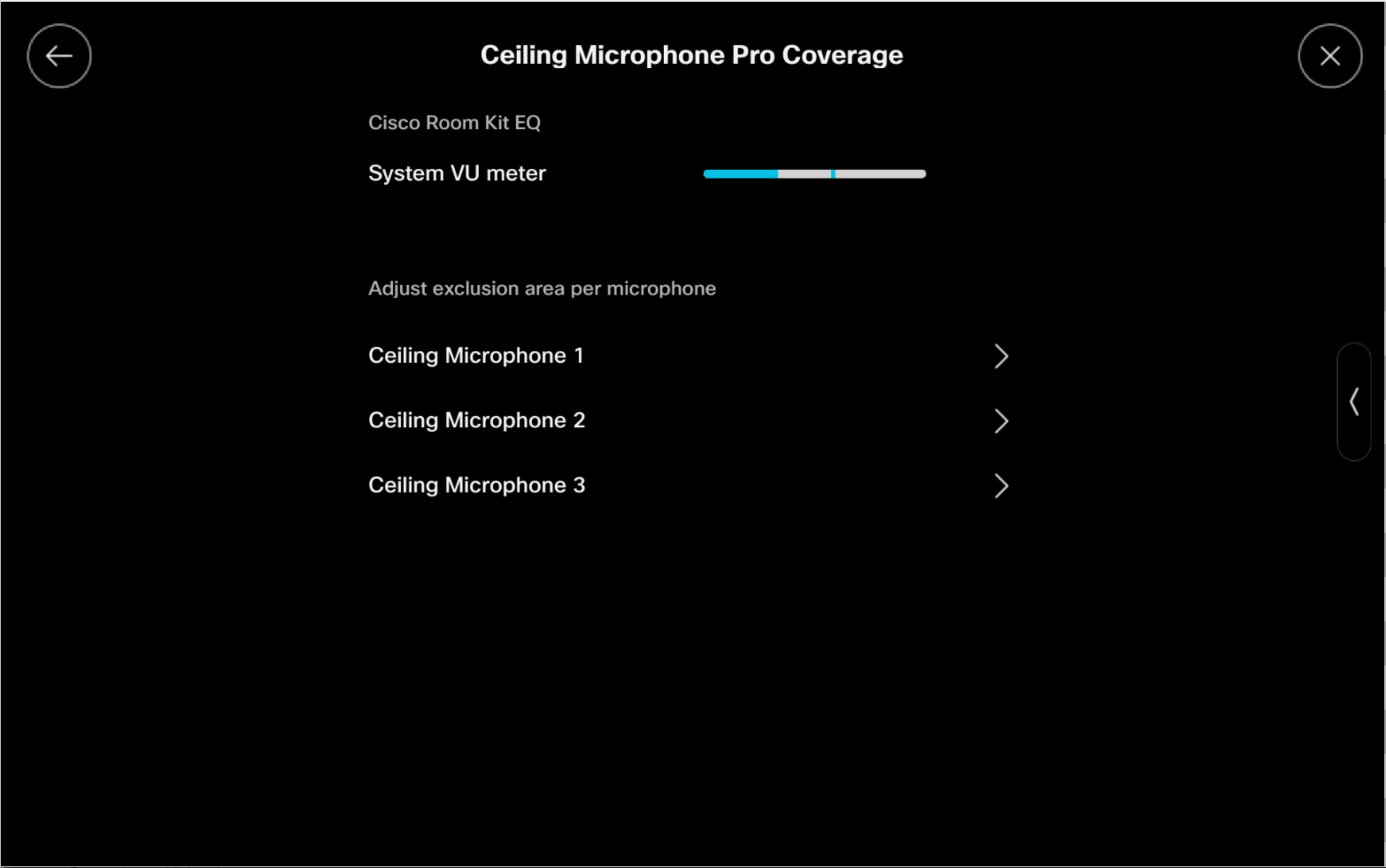
- Sélectionnez le Ceiling Microphone Pro que vous souhaitez configurer. Si vous disposez de plusieurs microphones de plafond, vous devez configurer chacun d'eux individuellement.
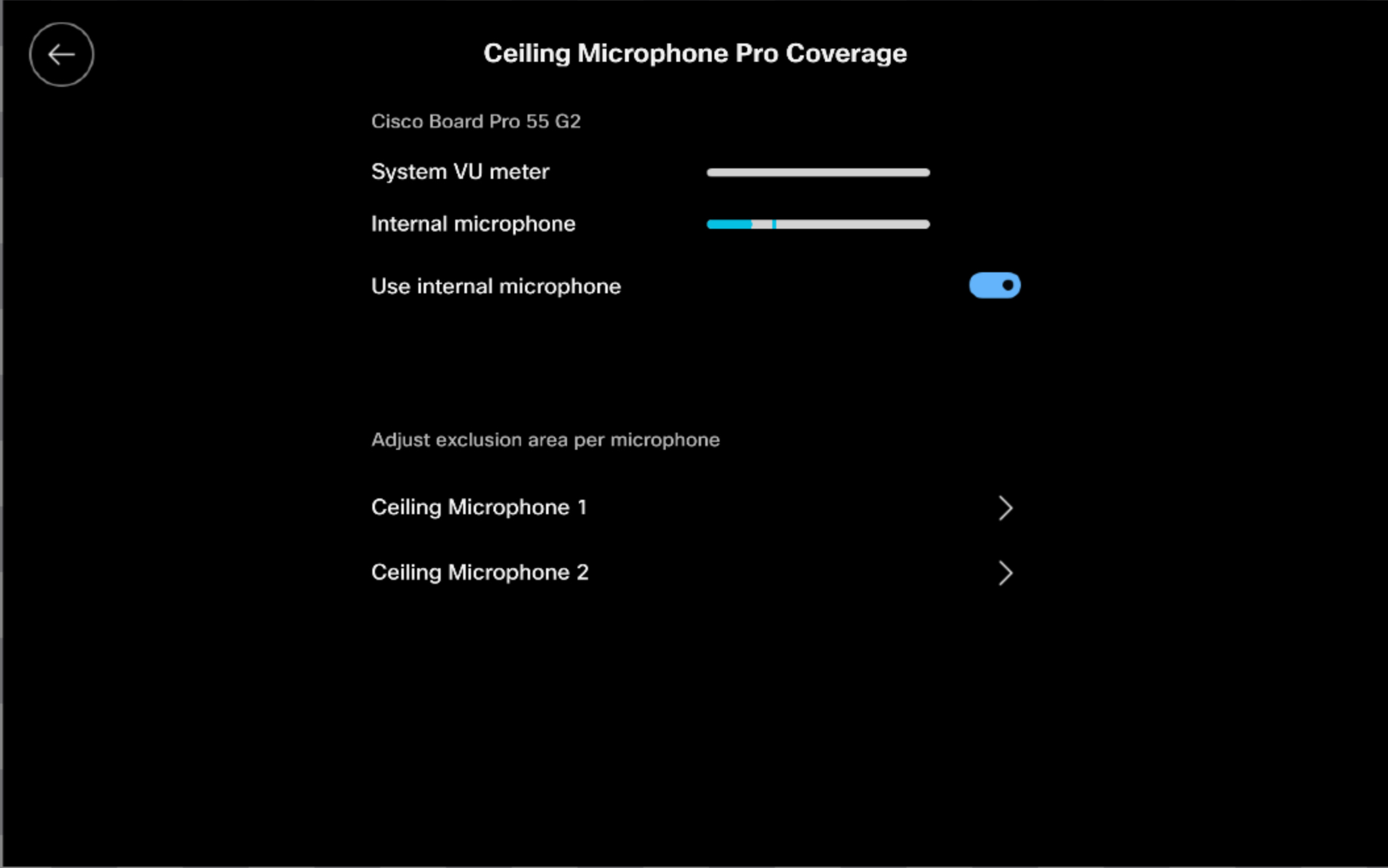
Notez qu'il existe quelques variations entre les produits Cisco. Certains produits tels que le Cisco Board Pro dispose d'un "microphone interne" qui peut être activé ou désactivé.
- Effleurez les zones que vous souhaitez exclure de la capture audio.
- Les zones non exclues apparaissent en gris.
- Les zones exploitées pour exclure l'audio deviennent noires.
- Effleurez à nouveau de rétablir une zone à non exclue.
- Lorsque la personne parle dans la salle, un point bleu apparaît dans les zones non exclues, tandis qu'un point rouge apparaît dans les zones exclues.
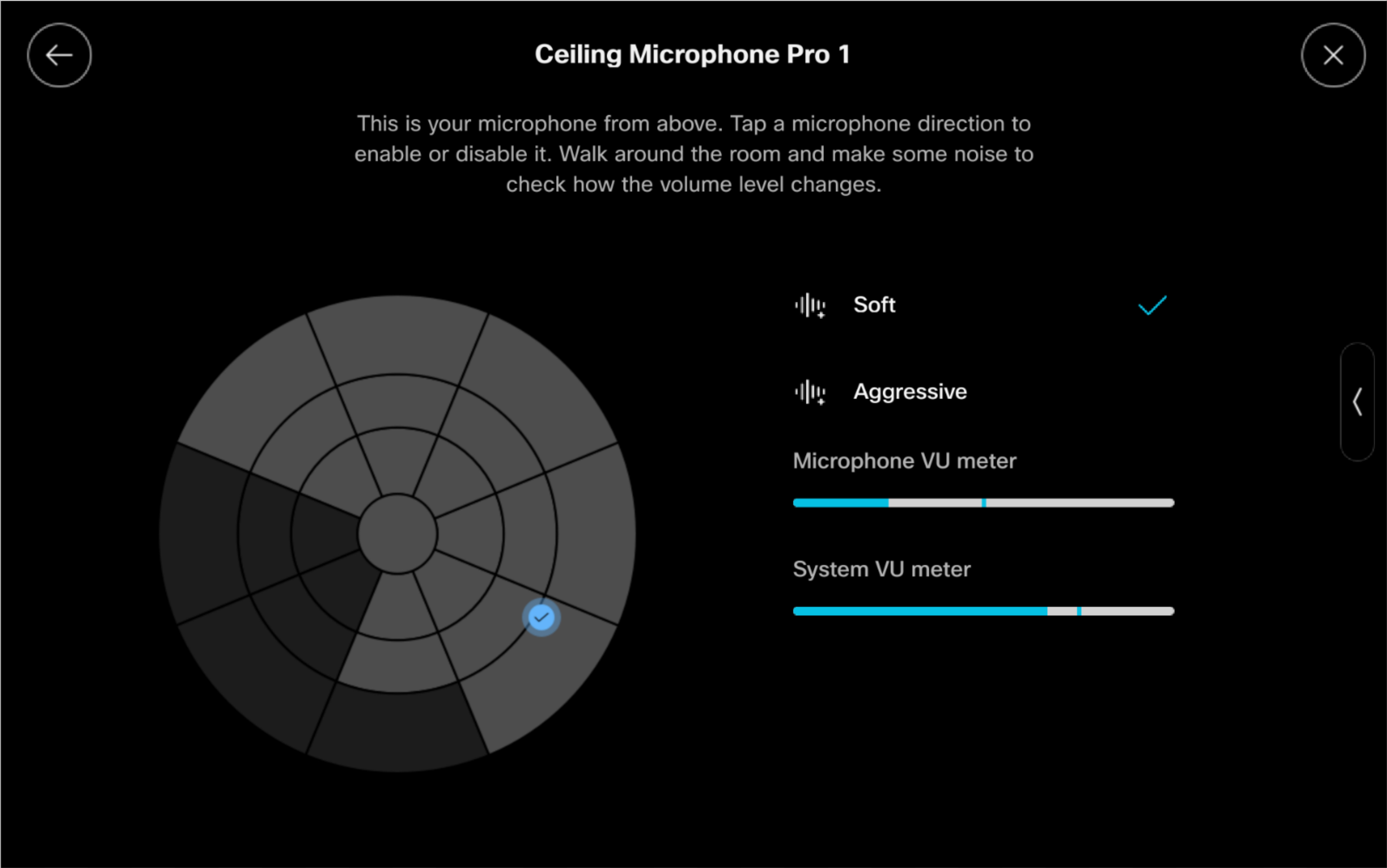
Le vumètre du système affiche le mélange combiné de tous les signaux du microphone après des étapes de traitement supplémentaires, telles que le contrôle automatique du gain (AGC) et la réduction du bruit. En comparaison, le vumètre du microphone affiche le niveau audio d'un seul microphone spécifique.
- Vous pouvez vous déplacer dans la pièce pour localiser chaque zone.


