
Geri bildiriminiz için teşekkürler.
Odio dışlama bölgesi özelliği
 Geri Bildirim?
Zayıflama seçenekleri
Ses dışlama bölgeleri için iki zayıflama modu vardır:
- Yazılım zayıflama
Bu mod, seçilen dışlama bölgelerindeki mikrofon ışınlarını devre dışı bırakır ve ek zayıflama uygulamadan bu alanlardan ses yakalamayı durdurur.
- Agresif zayıflama
Bu modda, mikrofon sadece ışınları devre dışı bırakmakla kalmaz, aynı zamanda dışlama bölgelerinden ses alımını daha da azaltmak için zayıflama uygular ve istenmeyen sesin daha güçlü bastırılmasını sağlar.
Fayda -ları
- Odanın belirli bölümlerindeki gürültüyü ve dikkat dağıtanları en aza indirir.
- Mikrofon kapsamına odaklanarak toplantı ses netliğini geliştirir
- Optimize edilmiş bir deneyim için Cisco'nın Sinematik Toplantıları ile birlikte çalışır.
Ekranda ses dışlama bölgelerini yapılandırma
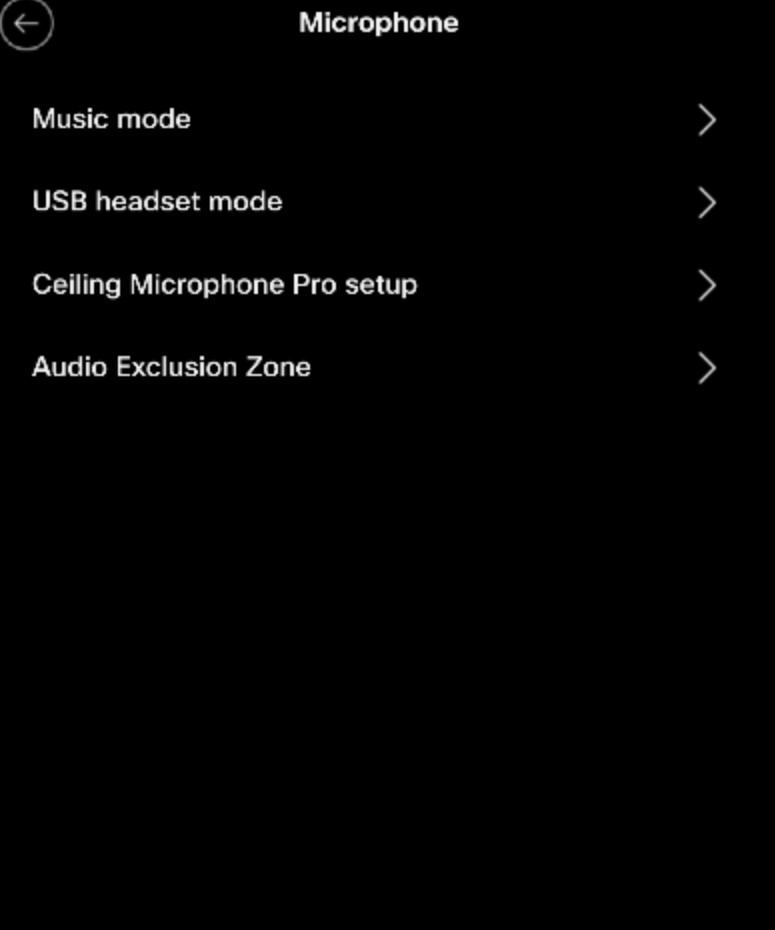
- Cihaz UI menüsünde Ayarlar → Microphones → Audio Dışlama Bölgesi'ne gidin.
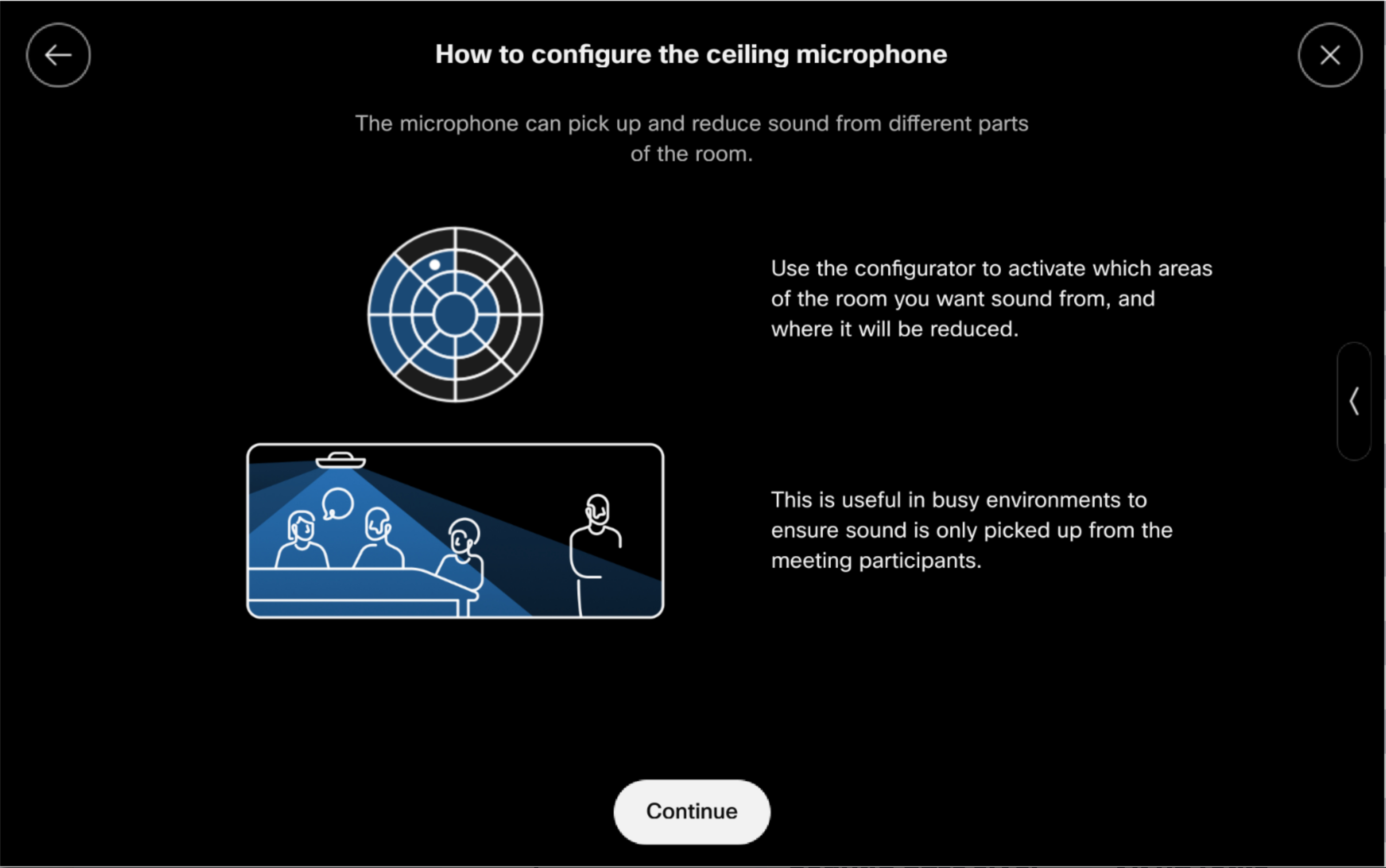
- "Tavan mikrofonu nasıl yapılandırılır" adlı bir iletişim kutusu görüntülenir. Kullanılabilir mikrofonları görüntülemek için Devam'a basın .
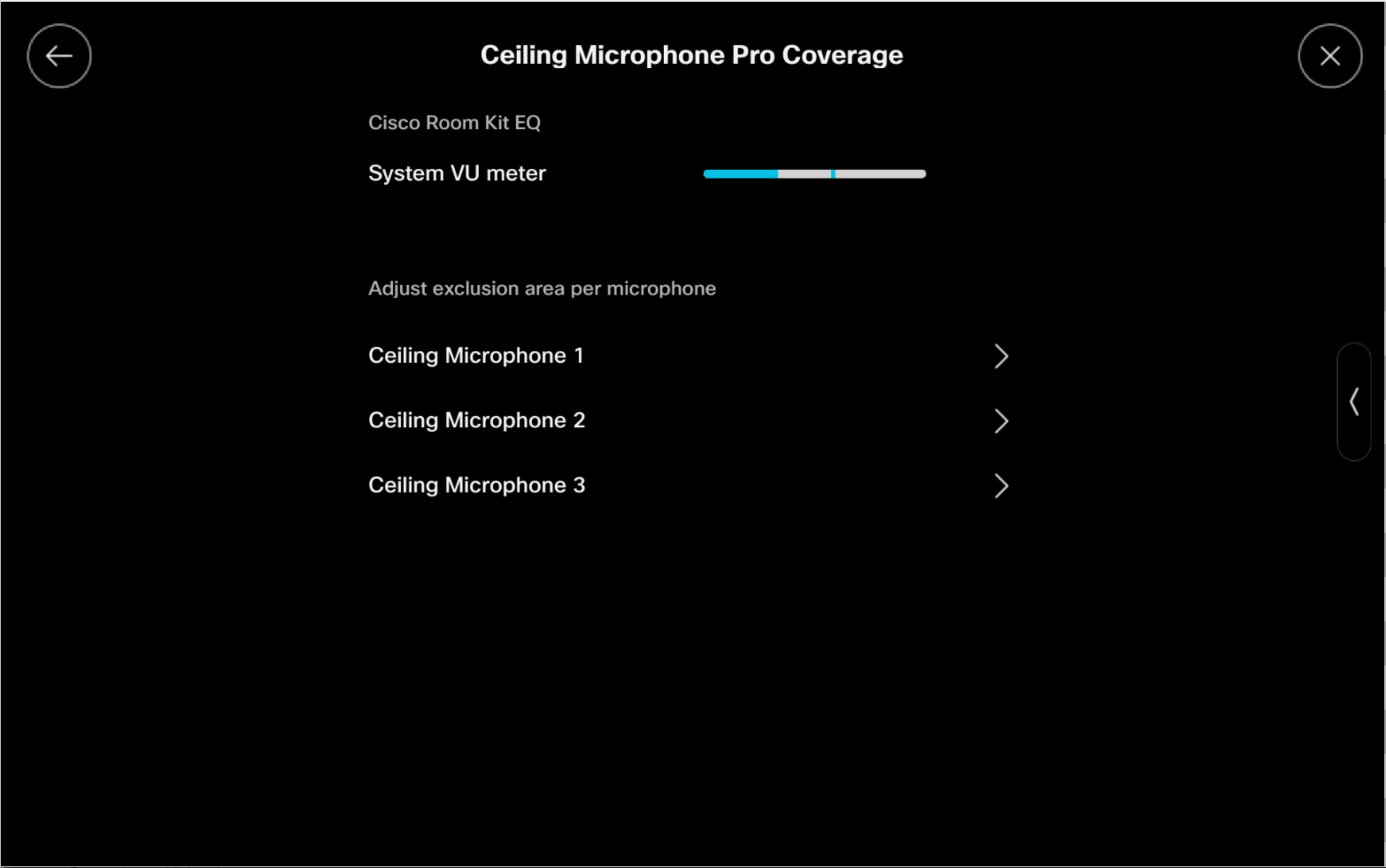
- Yapılandırmak istediğinizCeiling Microphone Pro seçin. Birden fazla tavan mikrofonu varsa, her birini ayrı ayrı yapılandırmanız gerekir.
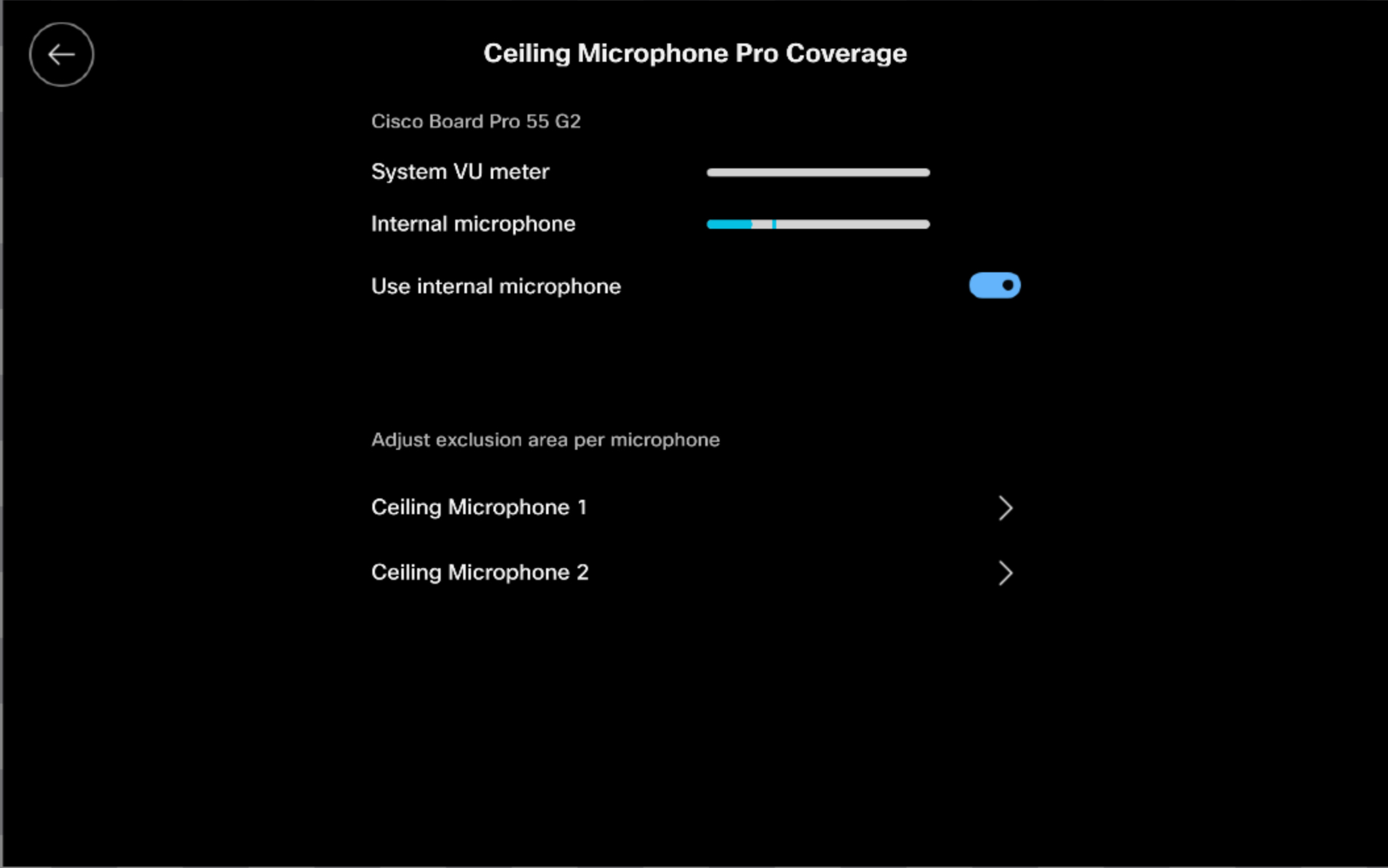
Cisco ürünleri arasında bazı değişiklikler olduğuna dikkat edin. Cisco Board Pro gibi bazı ürünler, etkinleştirilebilen veya devre dışı bırakılabilen bir "dahili mikrofona" sahiptir.
- Ses yakalama dışında bırakmak istediğiniz bölgelere dokunun.
- Hariç tutulamayan bölgeler gri renkte görünür.
- Sesi hariç tutmak için eşlenen bölgeler siyaha değişir.
- Bir bölgeyi dışarıda bırakılmayan alanlara geri döndürmek için tekrar dokunun.
- Odada konuşan kişi dışarıda bırakılmayan bölgelerde mavi nokta görünürken, hariç tutulan bölgelerde kırmızı bir nokta görünür.
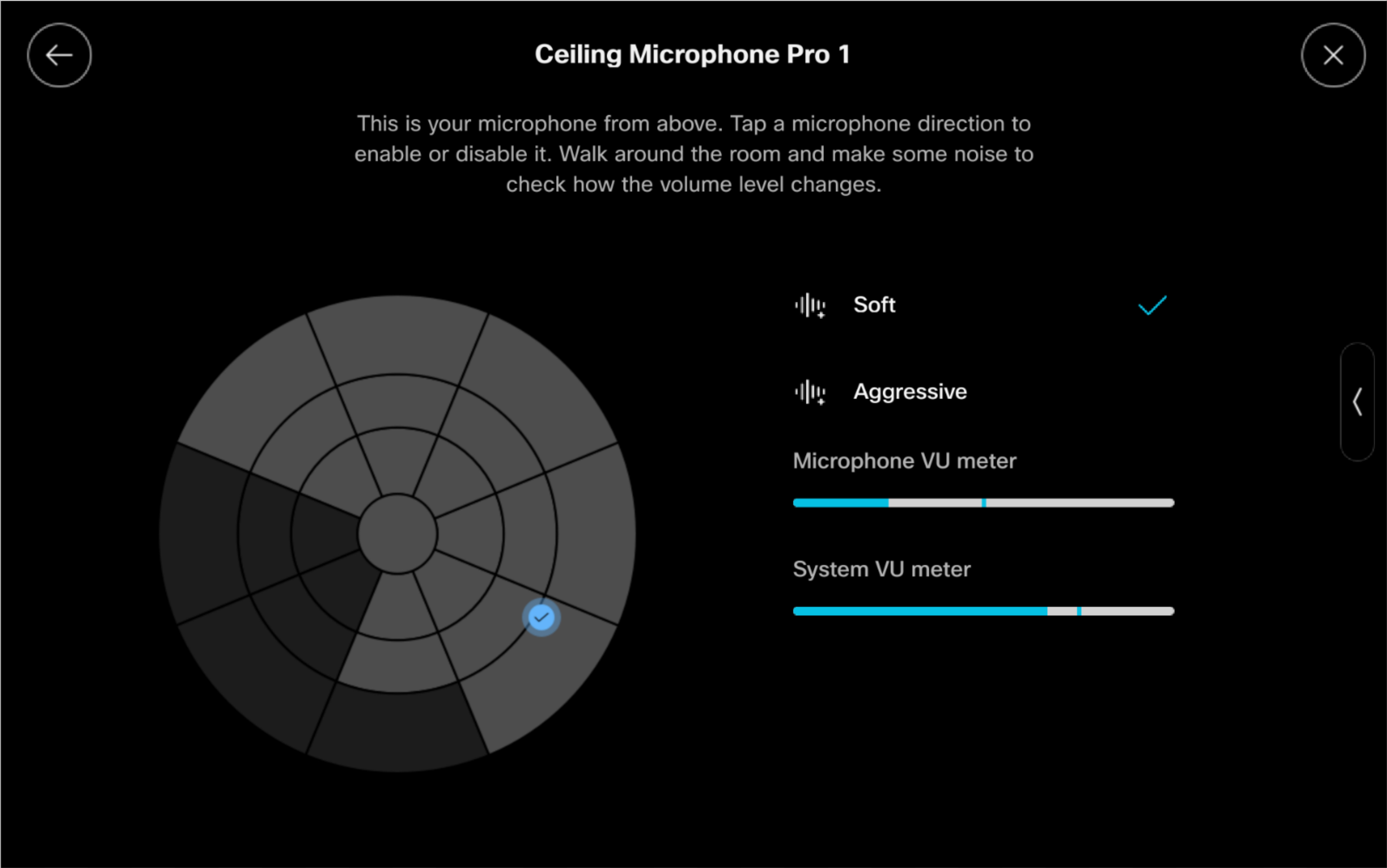
Sistem VU ölçeri, otomatik kazanç kontrolü (AGC) ve gürültü azaltma gibi ek işlem adımlarından sonra tüm mikrofon sinyallerinin birleşik karışımını görüntüler. Buna karşılık, Mikrofon VU ölçer, tek bir mikrofon için ses seviyesini görüntüler.
- Her bölgeyi bulmak için odanın etrafında gezinebilirsiniz.


